Prise en main
d’Excel 2021
Devenez autonome sur Excel
Qu’allez vous
apprendre ?
• Prendre en main le logiciel
• Saisir des données
• Effectuer des calculs
• Mettre en forme des tableaux
• Créer et mettre en forme des
graphiques
• Présenter des données
• Utiliser les tableaux croisés
dynamiques
• Paramétrer un classeur
• Savoir utiliser les outils de révision
• Travailler sur un classeur en mode
partagé
Pourquoi suivre
cette formation ?
• + de 1 milliard d’utilisateurs
dans le monde
• Pour apprendre à créer des
tableaux, des graphiques et
analyser les données
• Démonstrations et
exercices pratiques
• Réalisation de plusieurs
projets
A qui s’adresse cette formation ?
• Débutant Excel
• Toute personne qui souhaite :
• Apprendre à concevoir des tableaux
• Analyser les données
• Représenter graphiquement les données
• Calculer les données
• Personne qui souhaite être autonome sur Excel
• Autodidactes
Quel matériel faut-il
pour cette formation ?
• PC
• Licence Excel 2021 / 365
• Fichiers démonstrations
et exercices
Quels sont les projets de cette formation ?
Personnaliser Excel
à son utilisation
Réaliser des
classeurs
d’entrée/sortie de
stock
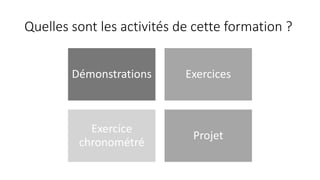
Quelles sont les activités de cette formation ?
Démonstrations Exercices
Exercice
chronométré
Projet
Bonne formation !
Qu’est-ce qu’Excel ?
• Logiciel tableur de la suite Office
• Compatible avec :
• Windows
• Mac OS
• Android
• Linux
• Fonctions de calcul numériques
• Représentation graphiques
• Analyse de données
Que peut-on faire avec Excel ?
• Créer des tableaux
• Calculs automatisés
• Plannings
• Bases de données
Notez votre plan
d’action
• Savoir utiliser, personnaliser et paramétrer l’application
• Gagner du temps dans la saisie de données
• Effectuer des calculs simples
• Utiliser des formules de calcul
• Insérer du contenu
• Analyser des données sous forme graphique
• Gérer les impressions
• Utiliser les outils d’analyse de données
• Synthétiser des données grâce aux tableaux croisés
dynamiques
• Utiliser les outils de révision de texte
• Collaborer en ligne
Prise en main d’Excel 2021
Qu’est-ce qu’Excel ?
• Logiciel édité par Microsoft
en 1985
• Logiciel Tableur :
• Calcul numérique
• Représentation
graphique
• Analyse de données
• Les extensions de fichiers
.xls ou .xlsx
Projet Prise en main de l’interface
Personnalisez le
ruban à votre
utilisation
Les compétences que
nous venons de voir
• Connaître l’environnement
• Utiliser les principales
fonctionnalités
• Organiser les feuilles de calcul
Effectuer des calculs
Comprendre le formatage des nombres
• # ###,00;[rouge]# ###;0,00;_-@_-
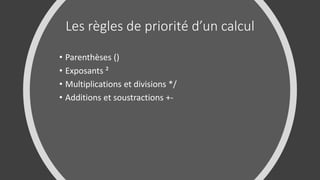
Les règles de priorité d’un calcul
• Parenthèses ()
• Exposants ²
• Multiplications et divisions */
• Additions et soustractions +-
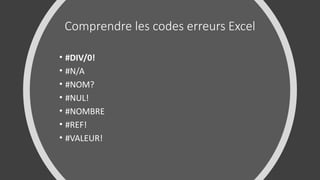
Comprendre les codes erreurs Excel
• #DIV/0!
• #N/A
• #NOM?
• #NUL!
• #NOMBRE
• #REF!
• #VALEUR!
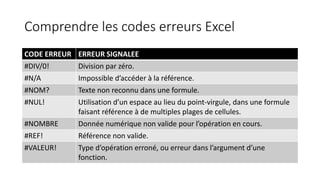
Comprendre les codes erreurs Excel
CODE ERREUR ERREUR SIGNALEE
#DIV/0! Division par zéro.
#N/A Impossible d’accéder à la référence.
#NOM? Texte non reconnu dans une formule.
#NUL! Utilisation d’un espace au lieu du point-virgule, dans une formule
faisant référence à de multiples plages de cellules.
#NOMBRE Donnée numérique non valide pour l’opération en cours.
#REF! Référence non valide.
#VALEUR! Type d’opération erroné, ou erreur dans l’argument d’une
fonction.
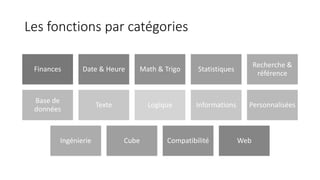
Les fonctions par catégories
Finances Date & Heure Math & Trigo Statistiques
Recherche &
référence
Base de
données
Texte Logique Informations Personnalisées
Ingénierie Cube Compatibilité Web
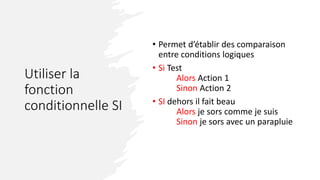
Utiliser la
fonction
conditionnelle SI
• Permet d’établir des comparaison
entre conditions logiques
• Si Test
Alors Action 1
Sinon Action 2
• SI dehors il fait beau
Alors je sors comme je suis
Sinon je sors avec un parapluie
Les compétences que
nous venons de voir
• Créer un calcul simple
• Connaître les codes erreurs
• Utiliser les priorité de calculs
• Plus de 20 fonctions de calculs
• Utiliser les cellules nommées
• Faire des calculs via le groupe de
travail
• Utiliser l’aide en ligne
Mise en forme avancée
Les compétences que
nous venons de voir
• Mettre en forme en fonction de
valeurs
• Insérer des objets
Gestion des graphiques
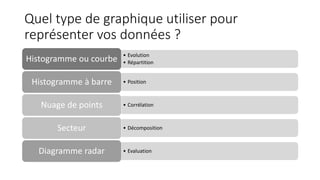
Quel type de graphique utiliser pour
représenter vos données ?
• Evolution
• Répartition
Histogramme ou courbe
• Position
Histogramme à barre
• Corrélation
Nuage de points
• Décomposition
Secteur
• Evaluation
Diagramme radar
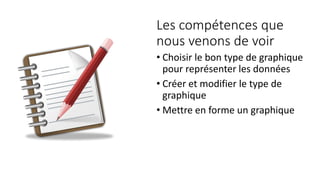
Les compétences que
nous venons de voir
• Choisir le bon type de graphique
pour représenter les données
• Créer et modifier le type de
graphique
• Mettre en forme un graphique
Gestion des impressions
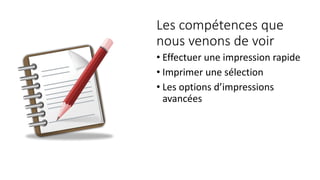
Les compétences que
nous venons de voir
• Effectuer une impression rapide
• Imprimer une sélection
• Les options d’impressions
avancées
Gestion des listes de
données
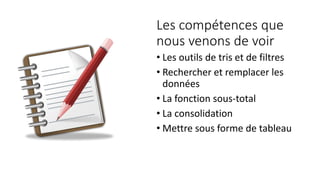
Les compétences que
nous venons de voir
• Les outils de tris et de filtres
• Rechercher et remplacer les
données
• La fonction sous-total
• La consolidation
• Mettre sous forme de tableau
Gestion des tableaux croisés
dynamiques
Les compétences que
nous venons de voir
• Créer un Tableau Croisé
dynamique
• Modifier un tableau croisé
dynamique
• Créer un graphique croisé
dynamique
Gestion des paramètres
d’Excel
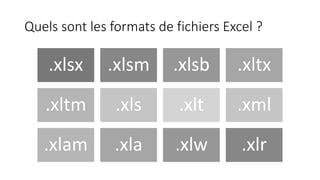
Quels sont les formats de fichiers Excel ?
.xlsx .xlsm .xlsb .xltx
.xltm .xls .xlt .xml
.xlam .xla .xlw .xlr
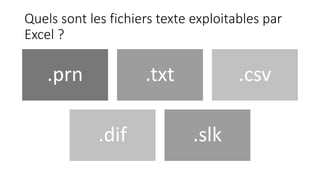
Quels sont les fichiers texte exploitables par
Excel ?
.prn .txt .csv
.dif .slk
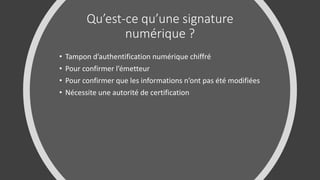
Qu’est-ce qu’une signature
numérique ?
• Tampon d’authentification numérique chiffré
• Pour confirmer l’émetteur
• Pour confirmer que les informations n’ont pas été modifiées
• Nécessite une autorité de certification
Les compétences que
nous venons de voir
• Les différents format de fichiers
• Modifier le format de fichier
• Protection
• Masquer/afficher
Révision du classeur
Les compétences que
nous venons de voir
• Utiliser le correcteur
• Utiliser le traducteur

Excel 2021 - Niveau 1.pptx

  • 1.
    Prise en main d’Excel2021 Devenez autonome sur Excel
  • 2.
    Qu’allez vous apprendre ? •Prendre en main le logiciel • Saisir des données • Effectuer des calculs • Mettre en forme des tableaux • Créer et mettre en forme des graphiques • Présenter des données • Utiliser les tableaux croisés dynamiques • Paramétrer un classeur • Savoir utiliser les outils de révision • Travailler sur un classeur en mode partagé
  • 3.
    Pourquoi suivre cette formation? • + de 1 milliard d’utilisateurs dans le monde • Pour apprendre à créer des tableaux, des graphiques et analyser les données • Démonstrations et exercices pratiques • Réalisation de plusieurs projets
  • 4.
    A qui s’adressecette formation ? • Débutant Excel • Toute personne qui souhaite : • Apprendre à concevoir des tableaux • Analyser les données • Représenter graphiquement les données • Calculer les données • Personne qui souhaite être autonome sur Excel • Autodidactes
  • 5.
    Quel matériel faut-il pourcette formation ? • PC • Licence Excel 2021 / 365 • Fichiers démonstrations et exercices
  • 6.
    Quels sont lesprojets de cette formation ? Personnaliser Excel à son utilisation Réaliser des classeurs d’entrée/sortie de stock
  • 7.
    Quelles sont lesactivités de cette formation ? Démonstrations Exercices Exercice chronométré Projet
  • 8.
  • 9.
    Qu’est-ce qu’Excel ? •Logiciel tableur de la suite Office • Compatible avec : • Windows • Mac OS • Android • Linux • Fonctions de calcul numériques • Représentation graphiques • Analyse de données
  • 10.
    Que peut-on faireavec Excel ? • Créer des tableaux • Calculs automatisés • Plannings • Bases de données
  • 11.
    Notez votre plan d’action •Savoir utiliser, personnaliser et paramétrer l’application • Gagner du temps dans la saisie de données • Effectuer des calculs simples • Utiliser des formules de calcul • Insérer du contenu • Analyser des données sous forme graphique • Gérer les impressions • Utiliser les outils d’analyse de données • Synthétiser des données grâce aux tableaux croisés dynamiques • Utiliser les outils de révision de texte • Collaborer en ligne
  • 12.
    Prise en maind’Excel 2021
  • 13.
    Qu’est-ce qu’Excel ? •Logiciel édité par Microsoft en 1985 • Logiciel Tableur : • Calcul numérique • Représentation graphique • Analyse de données • Les extensions de fichiers .xls ou .xlsx
  • 14.
    Projet Prise enmain de l’interface Personnalisez le ruban à votre utilisation
  • 15.
    Les compétences que nousvenons de voir • Connaître l’environnement • Utiliser les principales fonctionnalités • Organiser les feuilles de calcul
  • 16.
  • 17.
    Comprendre le formatagedes nombres • # ###,00;[rouge]# ###;0,00;_-@_-
  • 18.
    Les règles depriorité d’un calcul • Parenthèses () • Exposants ² • Multiplications et divisions */ • Additions et soustractions +-
  • 19.
    Comprendre les codeserreurs Excel • #DIV/0! • #N/A • #NOM? • #NUL! • #NOMBRE • #REF! • #VALEUR!
  • 20.
    Comprendre les codeserreurs Excel CODE ERREUR ERREUR SIGNALEE #DIV/0! Division par zéro. #N/A Impossible d’accéder à la référence. #NOM? Texte non reconnu dans une formule. #NUL! Utilisation d’un espace au lieu du point-virgule, dans une formule faisant référence à de multiples plages de cellules. #NOMBRE Donnée numérique non valide pour l’opération en cours. #REF! Référence non valide. #VALEUR! Type d’opération erroné, ou erreur dans l’argument d’une fonction.
  • 21.
    Les fonctions parcatégories Finances Date & Heure Math & Trigo Statistiques Recherche & référence Base de données Texte Logique Informations Personnalisées Ingénierie Cube Compatibilité Web
  • 22.
    Utiliser la fonction conditionnelle SI •Permet d’établir des comparaison entre conditions logiques • Si Test Alors Action 1 Sinon Action 2 • SI dehors il fait beau Alors je sors comme je suis Sinon je sors avec un parapluie
  • 23.
    Les compétences que nousvenons de voir • Créer un calcul simple • Connaître les codes erreurs • Utiliser les priorité de calculs • Plus de 20 fonctions de calculs • Utiliser les cellules nommées • Faire des calculs via le groupe de travail • Utiliser l’aide en ligne
  • 24.
    Mise en formeavancée
  • 25.
    Les compétences que nousvenons de voir • Mettre en forme en fonction de valeurs • Insérer des objets
  • 26.
  • 27.
    Quel type degraphique utiliser pour représenter vos données ? • Evolution • Répartition Histogramme ou courbe • Position Histogramme à barre • Corrélation Nuage de points • Décomposition Secteur • Evaluation Diagramme radar
  • 28.
    Les compétences que nousvenons de voir • Choisir le bon type de graphique pour représenter les données • Créer et modifier le type de graphique • Mettre en forme un graphique
  • 29.
  • 30.
    Les compétences que nousvenons de voir • Effectuer une impression rapide • Imprimer une sélection • Les options d’impressions avancées
  • 31.
    Gestion des listesde données
  • 32.
    Les compétences que nousvenons de voir • Les outils de tris et de filtres • Rechercher et remplacer les données • La fonction sous-total • La consolidation • Mettre sous forme de tableau
  • 33.
    Gestion des tableauxcroisés dynamiques
  • 34.
    Les compétences que nousvenons de voir • Créer un Tableau Croisé dynamique • Modifier un tableau croisé dynamique • Créer un graphique croisé dynamique
  • 35.
  • 36.
    Quels sont lesformats de fichiers Excel ? .xlsx .xlsm .xlsb .xltx .xltm .xls .xlt .xml .xlam .xla .xlw .xlr
  • 37.
    Quels sont lesfichiers texte exploitables par Excel ? .prn .txt .csv .dif .slk
  • 38.
    Qu’est-ce qu’une signature numérique? • Tampon d’authentification numérique chiffré • Pour confirmer l’émetteur • Pour confirmer que les informations n’ont pas été modifiées • Nécessite une autorité de certification
  • 39.
    Les compétences que nousvenons de voir • Les différents format de fichiers • Modifier le format de fichier • Protection • Masquer/afficher
  • 40.
  • 41.
    Les compétences que nousvenons de voir • Utiliser le correcteur • Utiliser le traducteur