Les flux RSS avec Google Reader Exercice 1 : gérer ses flux Exercice 2 : partager ses flux Exercice 3 : exporter ses flux
Qu'est ce qu'un flux RSS ? R ealy  S imply  S yndication  C'est un fichier texte structuré dans un langage XML de  fil d'actualités  qui se lit avec un lecteur de flux
Comment est composé un flux RSS ? Un titre , Un texte ( résumé) Une adresse Web (  U niform  R esource  L ocator ) Une date de publication
Les balises RSS <?xml version=&quot;1.0&quot; encoding=&quot;ISO-8859-1&quot;?> < rss  version=&quot;0.92&quot;> <channel> <item> < title >Le Fracas des hommes</title> < description >1909, Louis Tréhen, nommé externe des hôpitaux à Paris, découvre avec enthousiasme les éclats de la Ville lumière et l’ombre de Belleville... </description> < link >http://www.rue-des-livres.com/livre/2702141250/le_fracas_des_hommes.html</link> </item> </channel> </rss>
L'adresse du flux http://www.rue-des-livres.com/rss.php?mode=livre_jour
Où trouver les flux RSS Sites professionnels ou référents  Sites institutionnels Sites d'actualités, presse Blogs  professionnels  Sites collaboratifs ,Web Social et micro-bloging Moteurs d'actualités Portails spécialisés
Comment les lire ? Avec le navigateur  ( Firefox, Internet Explorer.. Avec des  services en ligne  ( Blogline, Netvibes, Google Reader..) Avec des  logiciels spécialisés  ( FeedReader...)
Comment les lire ? Inconvénient du navigateur  et des  logiciels spécialisés : les flux sont en local ( la lecture des flux dépend  du matériel ) Avec des  services en ligne  ( Google Reader ) L'accès ne dépend pas du matériel,  accessible en ligne par connexion Internet
Quelle démarche de veille ? Cadrer  : périmètre de la veille,  Repérer et choisir Collecter  : infos + réajustement  S'abonner et consulter Analyser  : sélectionner, valider, filtrer, indexer  Exploiter Diffuser  : par courriel, intranet, dossier, blog..  Diffuser et publier
Une difficulté Comment les reconnaître ?
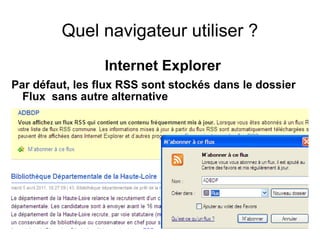
Quel navigateur utiliser ? Internet Explorer Par défaut, les flux RSS sont stockés dans le dossier Flux  sans autre alternative
Quel navigateur utiliser ? Internet Explorer le flux RSS se trouve dans le volet flux du navigateur
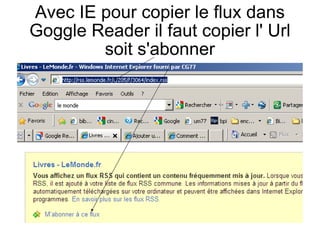
Avec IE pour copier le flux dans Goggle Reader il faut copier l' Url soit s'abonner
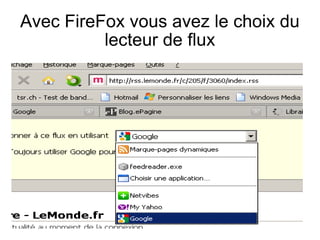
Quel navigateur utiliser ? FireFox gestionnaire de flux Par défaut, les flux RSS sont stockés dans le dossier Marques-pages dynamiques de Firefox. Mais le navigateur propose aussi d'utiliser d'autres applications pour lire leurs flux (Netvibes, Bloglines, My Yahoo, Google Reader).
Avec FireFox vous avez le choix du lecteur de flux
Le périmètre de Google Reader ? Outil de veille professionnelle Outil de communication Un complément de Google Reader Google actualités Le périmètre de Google Reader ?
Que permet Google Reader ? Lire des flux en ligne Tagger des flux ( étiquettes) Gérer des dossiers Gérer des thèmes Gérer un suivi Partager des flux Exporter des flux Suivre les actualités
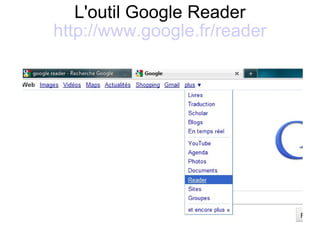
L'outil Google Reader http://www.google.fr/reader il vous faut impérativement un compte de Messagerie Google (Gmail)
L'outil Google Reader http://www.google.fr/reader
L'outil Google Reader Gérer ses abonnements exercice 1 La gestion des dossiers La liste de suivi La gestion des tags La gestion des thèmes
L'outil Google Reader Gérer ses abonnements exercice 1 Se connecter à google 77formation1,2....................
L'outil Google Reader Gérer ses abonnements exercice 1 S'abonner à plusieurs flux à partir de site, blog... Ranger les flux dans des dossiers Suivre les flux Tagger les articles Créer des thèmes
Choisir l'abonnement Choisir un site mairie de votre secteur Cliquer sur icône du flux RSS S'abonner Créer 3 abonnements non institutionnel à partir par exemple de blog ou site professionnel, association, agenda culturel , site d'actualité, éditeur, presse... Créer au moins un abonnement institutionnel ( ministère, abf, adbdp,addnb...... )
S'abonner et gérer des flux C'est parti pour la grande aventure
S'abonner et gérer des flux Il y a différentes façons de s'abonner
Le site propose une liste de choix
Le site propose n'offre pas de choix
Le site propose différents solutions d'abonnement
Autre proposition copier l'Url et coller dans Google Reader
Choisir le lecteur de flux
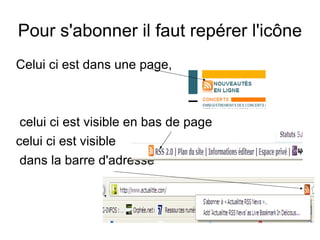
Pour s'abonner il faut repérer l'icône Celui ci est dans une page, celui ci est visible en bas de page celui ci est visible dans la barre d'adresse
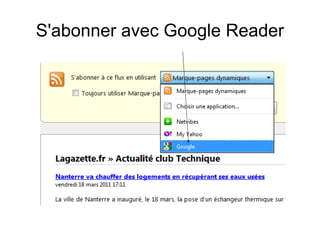
S'abonner avec Google Reader
Si vous utilisez toujours Google Reader, garder ce lecteur de flux par defaut
Il se peut qu'il faille  choisir Google Reader ( page en anglais)
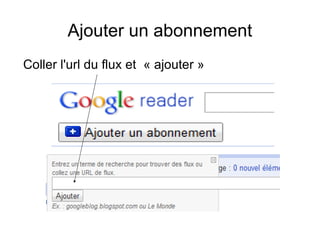
Ajouter un abonnement Coller l'url du flux et  « ajouter »
Les flux sont affichés et l'abonnement est créé
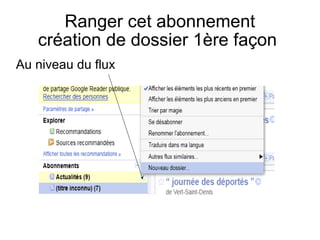
Ranger cet abonnement création de dossier 1ère façon  Au niveau du flux
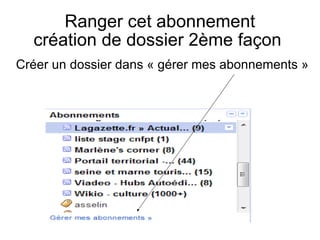
Ranger cet abonnement création de dossier 2ème façon  Créer un dossier dans « gérer mes abonnements »
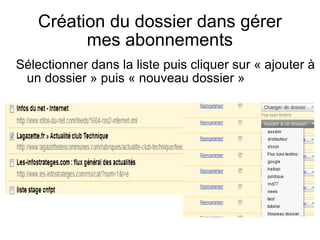
Création du dossier dans gérer mes abonnements Sélectionner dans la liste puis cliquer sur « ajouter à un dossier » puis « nouveau dossier »
Nommer le dossier A NOTER : il est possible de classer un flux dans plusieurs dossiers simultanément.
Le flux est sous le dossier
Créer,supprimer,renommer s'effectue dans gérer mes abonnements
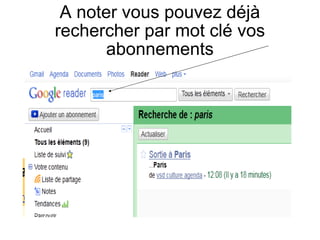
A noter vous pouvez déjà rechercher par mot clé vos abonnements
Suivre vos flux Avec une liste de suivi
la liste de suivi permet de marquer les billets intéressants en vue d’une lecture  ultérieure
Clic sur tous les éléments pour sélectionner l'article
Suivre des flux (clic sur l'étoile)
Liste de suivi des flux
Tagguer ses flux offre la possibilité de retrouver tout article rapidement donc de  filtrer
Suivre des flux par les tags Clic sur
Il faut être en texte complet
Tagger l'article avec un mot clé par défaut il vous propose le nom du dossier si l'article est déjà rangé
Une fois créé le tag est en saisie semi automatique
Le Tag est dans vos abonnements
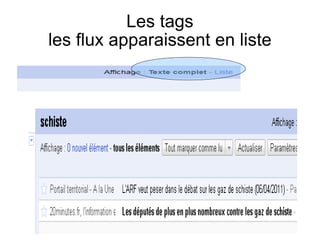
Les tags  les flux apparaissent en liste
Les tags Les articles peuvent apparaître en texte complet sous ce mot clé
Regrouper vos flux Avec un thème
Le thème permet de regrouper les abonnements (tous ou une sélection) dans des thèmes de flux. C’est un moyen simple et pratique de regrouper plusieurs abonnements  en un seul flux RSS
créer son thème Clic sur puis sur
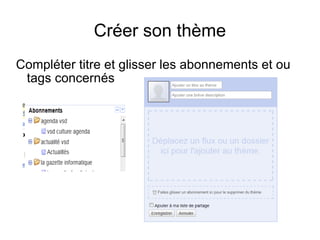
Créer son thème Compléter titre et glisser les abonnements et ou tags concernés
Créer son thème
Thème possibilité envoi par courriel Clic sur
Thème pour retrouver son thème Clic sur
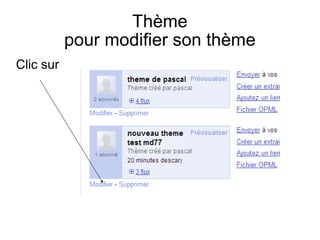
Thème pour modifier son thème Clic sur
Thème pour modifier son thème Choisir l'abonnement et le faire glisser si on ne veut plus de cet abonnement
Google actualité pour suivre des flux en local
Google actualité http://news.google.fr/
Cliquer d'abord sur l'image
Cliquer sur
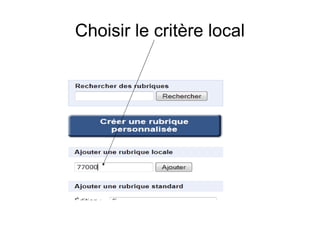
Choisir le critère local
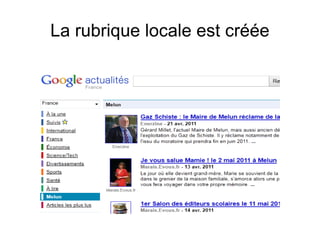
La rubrique locale est créée
Vous pouvez vous abonner au flux En bas de page de la liste locale
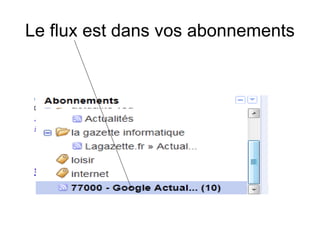
Le flux est dans vos abonnements
Pour modifier ou supprimer la rubrique locale Clic sur
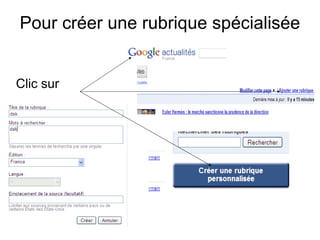
Pour créer une rubrique spécialisée Clic sur
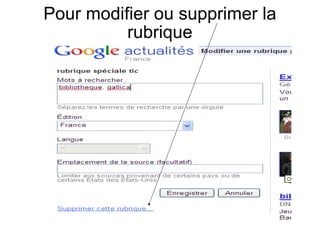
Pour modifier la rubrique spécialisée Clic sur
Pour modifier ou supprimer la rubrique
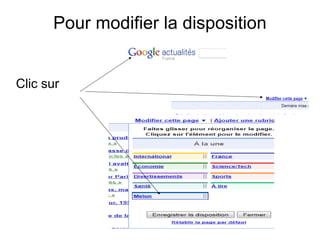
Pour modifier la disposition Clic sur
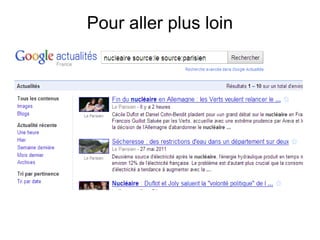
Pour aller plus loin
Vous pouvez aussi effectuer un suivi
Retour à Google Reader C'est reparti pour la grande aventure
L'outil Google Reader Partager ses abonnements exercice 2 Partager des flux Partager sa liste de suivi Partager ses thèmes Gérer ses contacts Communiquer
Partager un tag ou un dossier Clic sur « gérer mes abonnements » &quot;
Partager un tag ou un dossier Clic sur la « dossier et tag »
Partager un tag ou un dossier Clic sur la (ou les) case à cocher et clic sur
L'abonnement est public on peut le partager Clic sur
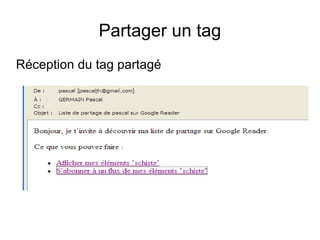
Partager un tag Réception du tag partagé
Partager un tag Affichage de la page  et pour s'y abonner Clic sur
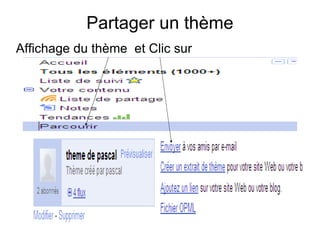
Partager un thème Affichage du thème  et Clic sur
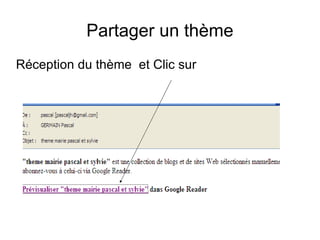
Partager un thème Réception du thème  et Clic sur
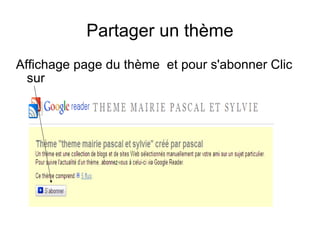
Partager un thème Affichage page du thème  et pour s'abonner Clic sur
Partager avec une  liste de partage vous n’avez à votre disposition  qu’une  liste de partage  dont vous pouvez restreindre l’accès à certaines personnes (à définir au préalable dans la partie Contact)
Liste de Partage Clic sur « paramètre de partage »
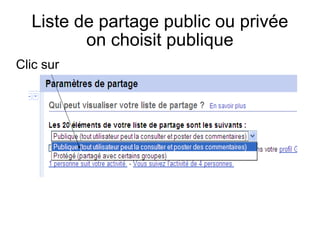
Liste de partage public ou privée on choisit publique Clic sur
Liste de partage privée La liste de partage privée est liée à la constitution d'une liste de contact, par définition l'accès donc au partage est limité à cette liste de contact
Liste de partage privée Clic sur
Liste de partage privée Créer un contact ou un groupe
Liste de partage privée Nommer le groupe
Liste de partage privée Compléter le groupe  avec vos contacts
Liste de partage privée le groupe  est créé
Liste de partage privée Clic sur le groupe pour partager vos flux
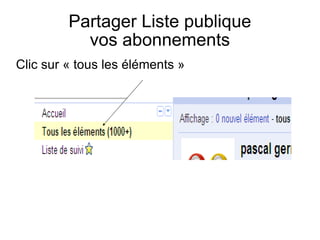
Partager Liste publique vos abonnements Clic sur « tous les éléments »
Liste de partage  Pour partager un ou plusieurs articles  Clic sur
Liste de partage  Les articles  sélectionnés sont dans la liste de partage
Liste de partage  Pour partager votre liste
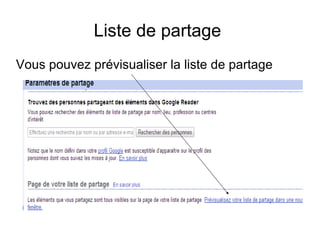
Liste de partage  Vous pouvez prévisualiser la liste de partage
Liste de partage  Le groupe ou le contact va recevoir la liste de partage
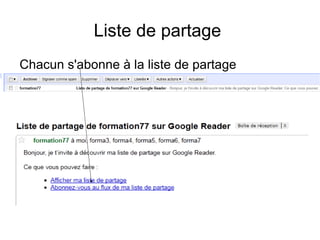
Liste de partage  Chacun s'abonne à la liste de partage
Liste de partage  Clic sur
Liste de partage
Liste de partage publique Clic sur
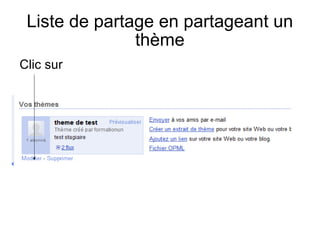
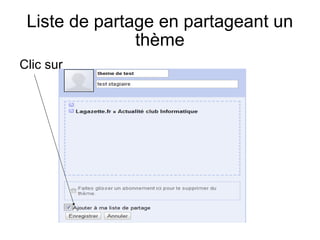
Liste de partage en partageant un thème Clic sur
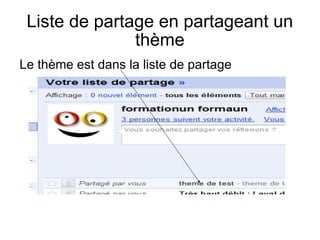
Liste de partage en partageant un thème Le thème est dans la liste de partage
Partager un thème Vous pouvez l'envoyer à votre groupe ou amis
Partager un tag A noter : les tags peuvent être aussi  partagés
Suivre une personne en particulier
Rechercher
Suivre son activité
Le suivi de cet abonné est créé
Pour supprimer ce suivi
Exporter vos abonnements exercice 3 A noter :  les tags, les thèmes, le suivi ne sont pas exportés A noter les flux seront créés avec les dossiers Concernant les flux locaux : Le résultat de l'export se trouve dans le compte google : md77melun,md77fbleau,md77provins,md77meaux Concernant les flux institutionnels, le compte se nomme md77veille Créer des dossiers communs correspondant à chacun de vos abonnements
Exporter vos abonnements exercice 3 Clic sur « gérer les abonnements »
Exporter vos abonnements exercice 3 Clic sur « importer/exporter » puis
Exporter vos abonnements exercice 3 C'est un fichier « xml » Le nommer et l'enregistrer sur le bureau
Importer vos abonnements exercice 3 Se connecter md77meaux, md77melun, md77provins,md77fbleau Retrouver le fichier xml et l'importer
WIKIO moteur actualité http://www.wikio.fr/
WIKIO moteur actualité vos sélections de flux
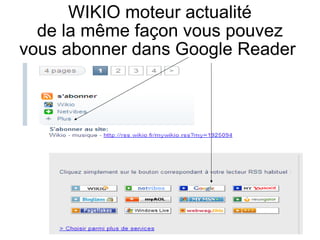
WIKIO moteur actualité de la même façon vous pouvez vous abonner dans Google Reader
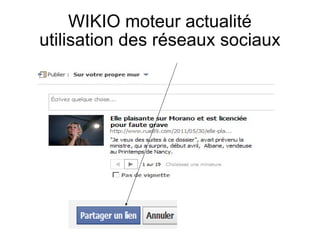
WIKIO moteur actualité utilisation des réseaux sociaux
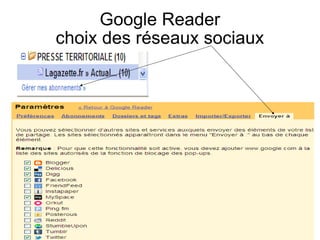
Google Reader Publier sur des réseaux sociaux
Google Reader choix des réseaux sociaux
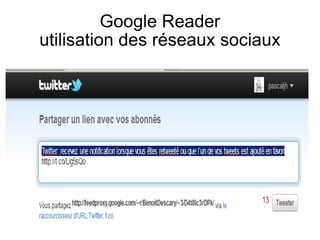
Google Reader utilisation des réseaux sociaux
En savoir plus  http://www.bibliobsession.net/2009/02/03/la-veille-documentaire-est-un-sport-de-combat/ Netvibes :  http://www.delicious.com/pascaljh/netvibes Google Reader : http://www.delicious.com/pascaljh/google Delicious : http://www.delicious.com/pascaljh/delicious Wikio : http://www.slideshare.net/pascaljh/tuto-wikio
En savoir plus http://www.hesge.ch/heg/infotheque/boite-a-outils/guides/doc/guide_flux_RSS.pdf http://www.les-infostrateges.com/article/0705183/comment-lire-les-flux-rss-atom-panorama-des-lecteurs-agregateurs-rss http://www.memoclic.com/1319-flux-rss/6720-google-reader-rss.html http://www.bibliobsession.net/2011/01/05/comment-veiller-et-faire-de-la-mediation-efficacement-avec-google-reader-et-diigo/
GESTION DE FAVORIS SYNTHESE DES PROPOSITIONS D'OUTILS Gestion d'espaces personnels et veille :  http://www.symbaloo.com/ http://www.paperblog.fr/823511/avec-symbaloo-netvibes-aurait-il-du-soucis-a-ce-faire/ http://www.google.fr/ig   http://www. netvibes.com   Gestion de signets:  http://www.delicious.com/   http://www.diigo.com/   http://www.favorisy.com/   http://www.pearltrees.com/   (sauvegarde et organise les favoris de réseaux sociaux) http://www.presse-citron.net/faveous-sauvegarde-et-organise-vos-favoris-de-reseaux-sociaux   Short-blogging, veille d'actualités : http://seenthis.net

Flux rss

  • 1.
    Les flux RSSavec Google Reader Exercice 1 : gérer ses flux Exercice 2 : partager ses flux Exercice 3 : exporter ses flux
  • 2.
    Qu'est ce qu'unflux RSS ? R ealy S imply S yndication  C'est un fichier texte structuré dans un langage XML de fil d'actualités qui se lit avec un lecteur de flux
  • 3.
    Comment est composéun flux RSS ? Un titre , Un texte ( résumé) Une adresse Web ( U niform R esource L ocator ) Une date de publication
  • 4.
    Les balises RSS<?xml version=&quot;1.0&quot; encoding=&quot;ISO-8859-1&quot;?> < rss version=&quot;0.92&quot;> <channel> <item> < title >Le Fracas des hommes</title> < description >1909, Louis Tréhen, nommé externe des hôpitaux à Paris, découvre avec enthousiasme les éclats de la Ville lumière et l’ombre de Belleville... </description> < link >http://www.rue-des-livres.com/livre/2702141250/le_fracas_des_hommes.html</link> </item> </channel> </rss>
  • 5.
    L'adresse du fluxhttp://www.rue-des-livres.com/rss.php?mode=livre_jour
  • 6.
    Où trouver lesflux RSS Sites professionnels ou référents Sites institutionnels Sites d'actualités, presse Blogs professionnels Sites collaboratifs ,Web Social et micro-bloging Moteurs d'actualités Portails spécialisés
  • 7.
    Comment les lire ?Avec le navigateur ( Firefox, Internet Explorer.. Avec des services en ligne ( Blogline, Netvibes, Google Reader..) Avec des logiciels spécialisés ( FeedReader...)
  • 8.
    Comment les lire ?Inconvénient du navigateur et des logiciels spécialisés : les flux sont en local ( la lecture des flux dépend du matériel ) Avec des services en ligne ( Google Reader ) L'accès ne dépend pas du matériel, accessible en ligne par connexion Internet
  • 9.
    Quelle démarche deveille ? Cadrer  : périmètre de la veille, Repérer et choisir Collecter  : infos + réajustement S'abonner et consulter Analyser  : sélectionner, valider, filtrer, indexer Exploiter Diffuser  : par courriel, intranet, dossier, blog.. Diffuser et publier
  • 10.
    Une difficulté Commentles reconnaître ?
  • 11.
    Quel navigateur utiliser? Internet Explorer Par défaut, les flux RSS sont stockés dans le dossier Flux sans autre alternative
  • 12.
    Quel navigateur utiliser? Internet Explorer le flux RSS se trouve dans le volet flux du navigateur
  • 13.
    Avec IE pourcopier le flux dans Goggle Reader il faut copier l' Url soit s'abonner
  • 14.
    Quel navigateur utiliser? FireFox gestionnaire de flux Par défaut, les flux RSS sont stockés dans le dossier Marques-pages dynamiques de Firefox. Mais le navigateur propose aussi d'utiliser d'autres applications pour lire leurs flux (Netvibes, Bloglines, My Yahoo, Google Reader).
  • 15.
    Avec FireFox vousavez le choix du lecteur de flux
  • 16.
    Le périmètre deGoogle Reader ? Outil de veille professionnelle Outil de communication Un complément de Google Reader Google actualités Le périmètre de Google Reader ?
  • 17.
    Que permet GoogleReader ? Lire des flux en ligne Tagger des flux ( étiquettes) Gérer des dossiers Gérer des thèmes Gérer un suivi Partager des flux Exporter des flux Suivre les actualités
  • 18.
    L'outil Google Readerhttp://www.google.fr/reader il vous faut impérativement un compte de Messagerie Google (Gmail)
  • 19.
    L'outil Google Readerhttp://www.google.fr/reader
  • 20.
    L'outil Google ReaderGérer ses abonnements exercice 1 La gestion des dossiers La liste de suivi La gestion des tags La gestion des thèmes
  • 21.
    L'outil Google ReaderGérer ses abonnements exercice 1 Se connecter à google 77formation1,2....................
  • 22.
    L'outil Google ReaderGérer ses abonnements exercice 1 S'abonner à plusieurs flux à partir de site, blog... Ranger les flux dans des dossiers Suivre les flux Tagger les articles Créer des thèmes
  • 23.
    Choisir l'abonnement Choisirun site mairie de votre secteur Cliquer sur icône du flux RSS S'abonner Créer 3 abonnements non institutionnel à partir par exemple de blog ou site professionnel, association, agenda culturel , site d'actualité, éditeur, presse... Créer au moins un abonnement institutionnel ( ministère, abf, adbdp,addnb...... )
  • 24.
    S'abonner et gérerdes flux C'est parti pour la grande aventure
  • 25.
    S'abonner et gérerdes flux Il y a différentes façons de s'abonner
  • 26.
    Le site proposeune liste de choix
  • 27.
    Le site proposen'offre pas de choix
  • 28.
    Le site proposedifférents solutions d'abonnement
  • 29.
    Autre proposition copierl'Url et coller dans Google Reader
  • 30.
  • 31.
    Pour s'abonner ilfaut repérer l'icône Celui ci est dans une page, celui ci est visible en bas de page celui ci est visible dans la barre d'adresse
  • 32.
  • 33.
    Si vous utiliseztoujours Google Reader, garder ce lecteur de flux par defaut
  • 34.
    Il se peutqu'il faille choisir Google Reader ( page en anglais)
  • 35.
    Ajouter un abonnementColler l'url du flux et « ajouter »
  • 36.
    Les flux sontaffichés et l'abonnement est créé
  • 37.
    Ranger cet abonnementcréation de dossier 1ère façon Au niveau du flux
  • 38.
    Ranger cet abonnementcréation de dossier 2ème façon Créer un dossier dans « gérer mes abonnements »
  • 39.
    Création du dossierdans gérer mes abonnements Sélectionner dans la liste puis cliquer sur « ajouter à un dossier » puis « nouveau dossier »
  • 40.
    Nommer le dossierA NOTER : il est possible de classer un flux dans plusieurs dossiers simultanément.
  • 41.
    Le flux estsous le dossier
  • 42.
  • 43.
    A noter vouspouvez déjà rechercher par mot clé vos abonnements
  • 44.
    Suivre vos fluxAvec une liste de suivi
  • 45.
    la liste desuivi permet de marquer les billets intéressants en vue d’une lecture ultérieure
  • 46.
    Clic sur tousles éléments pour sélectionner l'article
  • 47.
    Suivre des flux(clic sur l'étoile)
  • 48.
  • 49.
    Tagguer ses fluxoffre la possibilité de retrouver tout article rapidement donc de filtrer
  • 50.
    Suivre des fluxpar les tags Clic sur
  • 51.
    Il faut êtreen texte complet
  • 52.
    Tagger l'article avecun mot clé par défaut il vous propose le nom du dossier si l'article est déjà rangé
  • 53.
    Une fois crééle tag est en saisie semi automatique
  • 54.
    Le Tag estdans vos abonnements
  • 55.
    Les tags les flux apparaissent en liste
  • 56.
    Les tags Lesarticles peuvent apparaître en texte complet sous ce mot clé
  • 57.
    Regrouper vos fluxAvec un thème
  • 58.
    Le thème permetde regrouper les abonnements (tous ou une sélection) dans des thèmes de flux. C’est un moyen simple et pratique de regrouper plusieurs abonnements en un seul flux RSS
  • 59.
    créer son thèmeClic sur puis sur
  • 60.
    Créer son thèmeCompléter titre et glisser les abonnements et ou tags concernés
  • 61.
  • 62.
    Thème possibilité envoipar courriel Clic sur
  • 63.
    Thème pour retrouverson thème Clic sur
  • 64.
    Thème pour modifierson thème Clic sur
  • 65.
    Thème pour modifierson thème Choisir l'abonnement et le faire glisser si on ne veut plus de cet abonnement
  • 66.
    Google actualité poursuivre des flux en local
  • 67.
  • 68.
  • 69.
  • 70.
  • 71.
    La rubrique localeest créée
  • 72.
    Vous pouvez vousabonner au flux En bas de page de la liste locale
  • 73.
    Le flux estdans vos abonnements
  • 74.
    Pour modifier ousupprimer la rubrique locale Clic sur
  • 75.
    Pour créer unerubrique spécialisée Clic sur
  • 76.
    Pour modifier larubrique spécialisée Clic sur
  • 77.
    Pour modifier ousupprimer la rubrique
  • 78.
    Pour modifier ladisposition Clic sur
  • 79.
  • 80.
  • 81.
    Vous pouvez aussieffectuer un suivi
  • 82.
    Retour à GoogleReader C'est reparti pour la grande aventure
  • 83.
    L'outil Google ReaderPartager ses abonnements exercice 2 Partager des flux Partager sa liste de suivi Partager ses thèmes Gérer ses contacts Communiquer
  • 84.
    Partager un tagou un dossier Clic sur « gérer mes abonnements » &quot;
  • 85.
    Partager un tagou un dossier Clic sur la « dossier et tag »
  • 86.
    Partager un tagou un dossier Clic sur la (ou les) case à cocher et clic sur
  • 87.
    L'abonnement est publicon peut le partager Clic sur
  • 88.
    Partager un tagRéception du tag partagé
  • 89.
    Partager un tagAffichage de la page et pour s'y abonner Clic sur
  • 90.
    Partager un thèmeAffichage du thème et Clic sur
  • 91.
    Partager un thèmeRéception du thème et Clic sur
  • 92.
    Partager un thèmeAffichage page du thème et pour s'abonner Clic sur
  • 93.
    Partager avec une liste de partage vous n’avez à votre disposition qu’une liste de partage dont vous pouvez restreindre l’accès à certaines personnes (à définir au préalable dans la partie Contact)
  • 94.
    Liste de PartageClic sur « paramètre de partage »
  • 95.
    Liste de partagepublic ou privée on choisit publique Clic sur
  • 96.
    Liste de partageprivée La liste de partage privée est liée à la constitution d'une liste de contact, par définition l'accès donc au partage est limité à cette liste de contact
  • 97.
    Liste de partageprivée Clic sur
  • 98.
    Liste de partageprivée Créer un contact ou un groupe
  • 99.
    Liste de partageprivée Nommer le groupe
  • 100.
    Liste de partageprivée Compléter le groupe avec vos contacts
  • 101.
    Liste de partageprivée le groupe est créé
  • 102.
    Liste de partageprivée Clic sur le groupe pour partager vos flux
  • 103.
    Partager Liste publiquevos abonnements Clic sur « tous les éléments »
  • 104.
    Liste de partage Pour partager un ou plusieurs articles Clic sur
  • 105.
    Liste de partage Les articles sélectionnés sont dans la liste de partage
  • 106.
    Liste de partage Pour partager votre liste
  • 107.
    Liste de partage Vous pouvez prévisualiser la liste de partage
  • 108.
    Liste de partage Vous pouvez prévisualiser la liste de partage
  • 109.
    Liste de partage Le groupe ou le contact va recevoir la liste de partage
  • 110.
    Liste de partage Chacun s'abonne à la liste de partage
  • 111.
  • 112.
  • 113.
    Liste de partagepublique Clic sur
  • 114.
    Liste de partageen partageant un thème Clic sur
  • 115.
    Liste de partageen partageant un thème Clic sur
  • 116.
    Liste de partageen partageant un thème Clic sur
  • 117.
    Liste de partageen partageant un thème Le thème est dans la liste de partage
  • 118.
    Partager un thèmeVous pouvez l'envoyer à votre groupe ou amis
  • 119.
    Partager un tagA noter : les tags peuvent être aussi partagés
  • 120.
    Suivre une personneen particulier
  • 121.
  • 122.
  • 123.
    Le suivi decet abonné est créé
  • 124.
  • 125.
    Exporter vos abonnementsexercice 3 A noter : les tags, les thèmes, le suivi ne sont pas exportés A noter les flux seront créés avec les dossiers Concernant les flux locaux : Le résultat de l'export se trouve dans le compte google : md77melun,md77fbleau,md77provins,md77meaux Concernant les flux institutionnels, le compte se nomme md77veille Créer des dossiers communs correspondant à chacun de vos abonnements
  • 126.
    Exporter vos abonnementsexercice 3 Clic sur « gérer les abonnements »
  • 127.
    Exporter vos abonnementsexercice 3 Clic sur « importer/exporter » puis
  • 128.
    Exporter vos abonnementsexercice 3 C'est un fichier « xml » Le nommer et l'enregistrer sur le bureau
  • 129.
    Importer vos abonnementsexercice 3 Se connecter md77meaux, md77melun, md77provins,md77fbleau Retrouver le fichier xml et l'importer
  • 130.
    WIKIO moteur actualitéhttp://www.wikio.fr/
  • 131.
    WIKIO moteur actualitévos sélections de flux
  • 132.
    WIKIO moteur actualitévos sélections de flux
  • 133.
    WIKIO moteur actualitéde la même façon vous pouvez vous abonner dans Google Reader
  • 134.
    WIKIO moteur actualitéutilisation des réseaux sociaux
  • 135.
    WIKIO moteur actualitéutilisation des réseaux sociaux
  • 136.
    WIKIO moteur actualitéutilisation des réseaux sociaux
  • 137.
    Google Reader Publiersur des réseaux sociaux
  • 138.
    Google Reader choixdes réseaux sociaux
  • 139.
    Google Reader utilisationdes réseaux sociaux
  • 140.
    Google Reader utilisationdes réseaux sociaux
  • 141.
    Google Reader utilisationdes réseaux sociaux
  • 142.
    Google Reader utilisationdes réseaux sociaux
  • 143.
    Google Reader utilisationdes réseaux sociaux
  • 144.
    En savoir plus http://www.bibliobsession.net/2009/02/03/la-veille-documentaire-est-un-sport-de-combat/ Netvibes : http://www.delicious.com/pascaljh/netvibes Google Reader : http://www.delicious.com/pascaljh/google Delicious : http://www.delicious.com/pascaljh/delicious Wikio : http://www.slideshare.net/pascaljh/tuto-wikio
  • 145.
    En savoir plushttp://www.hesge.ch/heg/infotheque/boite-a-outils/guides/doc/guide_flux_RSS.pdf http://www.les-infostrateges.com/article/0705183/comment-lire-les-flux-rss-atom-panorama-des-lecteurs-agregateurs-rss http://www.memoclic.com/1319-flux-rss/6720-google-reader-rss.html http://www.bibliobsession.net/2011/01/05/comment-veiller-et-faire-de-la-mediation-efficacement-avec-google-reader-et-diigo/
  • 146.
    GESTION DE FAVORISSYNTHESE DES PROPOSITIONS D'OUTILS Gestion d'espaces personnels et veille : http://www.symbaloo.com/ http://www.paperblog.fr/823511/avec-symbaloo-netvibes-aurait-il-du-soucis-a-ce-faire/ http://www.google.fr/ig http://www. netvibes.com Gestion de signets: http://www.delicious.com/ http://www.diigo.com/ http://www.favorisy.com/ http://www.pearltrees.com/ (sauvegarde et organise les favoris de réseaux sociaux) http://www.presse-citron.net/faveous-sauvegarde-et-organise-vos-favoris-de-reseaux-sociaux Short-blogging, veille d'actualités : http://seenthis.net