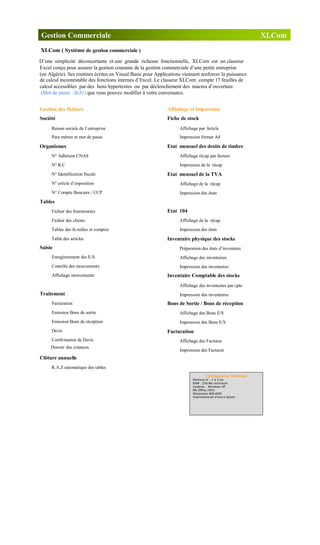
XLCom ( Système de gestion commerciale )
D’une simplicité déconcertante et une grande richesse fonctionnelle, XLCom est un classeur
Excel conçu pour assurer la gestion courante de la gestion commerciale d’une petite entreprise
(en Algérie). Ses routines écrites en Visual Basic pour Applications viennent renforcer la puissance
de calcul incontestable des fonctions internes d’Excel. Le classeur XLCom compte 17 feuilles de
calcul accessibles par des liens hypertextes ou par déclenchement des macros d’ouverture.
(Mot de passe : dz31) que vous pouvez modifier à votre convenance.
Gestion des fichiers Affichage et Impression
Société Fiche de stock
Raison sociale de l’entreprise Affichage par Article
Para mètres et mot de passe Impression format A4
Organismes Etat mensuel des droits de timbre
N° Adhérent CNAS Affichage récap par facture
N° R.C Impression de la récap
Etat mensuel de la TVAN° Identification fiscale
N° article d’imposition Affichage de la récap
N° Compte Bancaire / CCP Impression des états
Tables
Etat 104Fichier des fournisseurs
Fichier des clients Affichage de la récap
Tables des fa milles et comptes Impression des états
Inventaire physique des stocksTable des articles
Saisie Préparation des états d’inventaire
Enregistrement des E/S Affichage des inventaires
Contrôle des mouvements Impression des inventaires
Inventaire Comptable des stocksAffichage mouvements
Affichage des inventaires par cpte
Traitement Impression des inventaires
Bons de Sortie / Bons de réceptionFacturation
Emission Bons de sortie Affichage des Bons E/S
Emission Bons de réception Impression des Bons E/S
Devis Facturation
Confirmation de Devis Affichage des Factures
Impression des Factures
Clôture annuelle
R.A.Z automatique des tables
Dossier des créances
Gestion Commerciale XLCom
Configuration Minimale
Pentium IV – 2 à 3 Go
RAM : 256 Mo minimum
Système : Windows XP
MS Office 2003
Résolution 800x600
Imprimante Jet d’encre Epson
Attention ! Cette application est conforme à la réglementation algérienne en matière de droit fiscal
Assistance et Prix très abordable ! N’hésitez pas à me contacter.
Kadoran49@hotmail.fr
07.72.78.26.71
2
CONSIGNES D’UTILISATION A SUIVRE :
EXCEL A L’OUVERTURE DE L’APPLICATION A LA FERMETURE DE L’APPLICATION
2003
Cliquer sur Activer les macros
2007
Cliquer sur options…
Cliquer sur Activer ce contenu
Décocher Vérifier la compatibilité lors de ……
Sinon une des feuilles risquerait d’être modifiée à votre insu.
2010
Cliquer sur Activer le contenu
3
PRESENTATION
Etat Timbres
Etat 104
Etat TVA
DZ31
Fichier Fournisseurs
4
Fichier clients
*
*
*
*
*
*
*
- Code client = saisir CLT et numéro d’ordre des clients comme indiqué sur la figure ci dessus
- les étiquettes précédées de l’astérisque = informations nécessaires pour l’état 104
- si le client est exonéré de l’impôt avec document à l’appui répondre par N
- Il se peut que vous ayez des clients passagers, alors prévoir un code universel par exemple CLT01 modifiable à volonté
5
- Préciser s’il s’agit d’un organisme publique (APC ,Wilaya ,Sté Nle etc…) ou d’un particulier
- Attention ! s’il s’agit d’un client ayant une créance, vous devez lui attribuer un code client permanent
Ainsi un magasin d’électroménagers devra regrouper ses produits en groupes ( téléviseurs, lave linges, réfrigérateurs etc…)
Et un quincailler devra regrouper sa marchandise en : clouterie, visserie, outillage, etc…
Fichier Famille de produits
-
-
-
-
-
-
-
-
-
-
-
-
-
-
-
-
-
-
-
-
-
-
-
Colonne Fam = en concertation avec le service comptabilité créez les familles de produits en fonction des comptes
comptables ; ainsi vous aurez une comptabilité analytique de votre marchandise.
La commande «Ajouter » sert à ajouter des enregistrements à votre base de données
La commande « Filtrer » vous aidera à sélectionner les comptes ou familles de produits à afficher
Le compte comptable est obligatoire pour chaque famille.
6
Ajouter
Filtrer
Fichier Articles
Dans la colonne « Famille » vous sélectionnez le code adéquat pour enregistrer un nouveau produit
Le code article est automatiquement saisi et incrémenté en fonction du nombre d’articles
Saisir la désignation des produits et leurs références, le prix hors taxe et la TVA
Dans la colonne « Stock Initial » saisir la quantité à partir de l’inventaire de fin d’année
Le stock de sécurité vous aidera à planifier vos approvisionnements
7
Saisie des mouvements
Le Numéro de Bon est affiché et incrémenté au besoin automatiquement selon le type de mouvement
Vous sélectionnez le type de mouvement à effectuer (Entrée pour les achats, Sortie pour les ventes et Devis pour les estimations
Vous sélection dans la liste déroulante le type de paiement « A Terme » ou « Comptant »
Saisir le numéro et la date de la facture s’il s’agit d’un approvisionnement, et le numéro et la date du
bon de livraison s’il s’agit d’une sortie du magasin.
Saisir numéro de la commande s’il s’agit d’un client (facultatif)
Sélectionnez dans la liste déroulante le client ou le fournisseur enregistré dans votre base de données
Le nom s’affiche automatiquement (attention aux clients passagers – voir page 4)
Dans la colonne « Article » sélectionnez votre article dans la liste déroulante puis la quantité
En bas à gauche s’affiche le coût moyen pondéré auquel il suffit de lui ajouter votre marge bénéficiaire
pour compléter le champ « PUHT »
Saisir la « TVA » si le client est imposable et cliquer sur « Timbre » si le paiement est effectué en espèces
Pour les achats, il se peut qu’il y ait des frais de transport, dans ce cas saisir le montant dans la case « Montant Fret »
Une fois le premier enregistrement terminé, soit vous cliquez sur « Autre Art. » si le bon comporte plusieurs articles
soit vous Validez et vous entamerez un Autre Bon , soit vous « Quittez » le module
8
+ Marge 10%
Edition Facture/Devis
Saisir au clavier le numéro de Bon à visualiser suivant le type de mouvement sélectionné Entrée/Sortie/Devis
Bouton «Imprimer » et Bouton « Aperçu avant impression » pour les Devis
Vous avez la possibilité de supprimer ce mouvement de stock mais le n° de Bon sera toujours
conservé avec la mention «Annulé »
Un Devis peut être confirmé en cliquant sur le bouton «CONFIRMER » et sera facturé sous le dernier
numéro de facturation. Ainsi, vous n’aurez pas à répéter la saisie du mouvement de stock. A l’issue de
l’opération le programme vous informera du numéro attribué à la nouvelle facture.
9
Bouton «Imprimer » et Bouton « Aperçu avant impression » pour les Factures
Bouton «Imprimer » et Bouton « Aperçu avant impression » pour les Achats
Commande « Versements » = Lorsque le client s’apprête à effectuer des versements pour solder sa créance
Si vous voulez relancer vos clients cliquez sur la commande « Lettre de Relance … »
La commande « Mise à jour » actualise le dossier créances
Versements périodiques
N’oubliez pas les dates de versement, c’est nécessaire.
Dossier Créances
10
Mouvement des stocks
Sélectionnez le mouvement de stocks que vous voulez traiter et la période puis appuyez sur «OK »
Le filtre affichera les opérations effectuées pendant cette période et la valeur enregistrée. Pour désactiver le filtre et revenir
au mode « tous » appuyez sur «RESTAURER »
Journal des mouvements
Les mêmes opérations sauf que le filtre sera activé pour soit les Clients soit les Fournisseurs que vous
aurez sélectionnés dans les cases correspondantes.
11
Inventaire Physique
A chaque fois que vous voulez connaître vos stocks cliquez sur «Actualiser »
Pour la prise d’inventaire, des é tats prêts à l’emploi vous seront proposés, vous n’aurez qu’à les imprimer en
cliquant sur le bouton «Imprimer »
12
Inventaire Comptable
13
Fiche de Stocks
Droits de Timbre
14
Etat TVA
Etat 104
?
En marge de cet état vous sélectionnez dans la liste déroulante le code client pour que s’affichent les données dans le tableau
15
Rapport d’activité
16
Il faut bien renseigner les champs de saisie.
L’initialisation consiste en la remise à zéro des fichiers cochés. D’une manière générale seuls les fichiers inventaire initial
Et mouvements stocks doivent être remis à zéro. S’il vous arrive d’effacer par inadvertance des fichiers dont vous avez
Besoin, il suffit de quitter aussitôt l’application sans sauvegarder.
PURGER LES FICHIERS ( pour commencer un nouvel exercice )
Paramètres
17
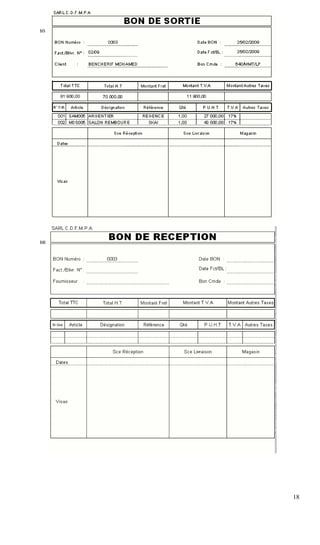
BS
BR
18
Facture
19

Gestion commerciale 2015

  • 1.
    XLCom ( Systèmede gestion commerciale ) D’une simplicité déconcertante et une grande richesse fonctionnelle, XLCom est un classeur Excel conçu pour assurer la gestion courante de la gestion commerciale d’une petite entreprise (en Algérie). Ses routines écrites en Visual Basic pour Applications viennent renforcer la puissance de calcul incontestable des fonctions internes d’Excel. Le classeur XLCom compte 17 feuilles de calcul accessibles par des liens hypertextes ou par déclenchement des macros d’ouverture. (Mot de passe : dz31) que vous pouvez modifier à votre convenance. Gestion des fichiers Affichage et Impression Société Fiche de stock Raison sociale de l’entreprise Affichage par Article Para mètres et mot de passe Impression format A4 Organismes Etat mensuel des droits de timbre N° Adhérent CNAS Affichage récap par facture N° R.C Impression de la récap Etat mensuel de la TVAN° Identification fiscale N° article d’imposition Affichage de la récap N° Compte Bancaire / CCP Impression des états Tables Etat 104Fichier des fournisseurs Fichier des clients Affichage de la récap Tables des fa milles et comptes Impression des états Inventaire physique des stocksTable des articles Saisie Préparation des états d’inventaire Enregistrement des E/S Affichage des inventaires Contrôle des mouvements Impression des inventaires Inventaire Comptable des stocksAffichage mouvements Affichage des inventaires par cpte Traitement Impression des inventaires Bons de Sortie / Bons de réceptionFacturation Emission Bons de sortie Affichage des Bons E/S Emission Bons de réception Impression des Bons E/S Devis Facturation Confirmation de Devis Affichage des Factures Impression des Factures Clôture annuelle R.A.Z automatique des tables Dossier des créances Gestion Commerciale XLCom Configuration Minimale Pentium IV – 2 à 3 Go RAM : 256 Mo minimum Système : Windows XP MS Office 2003 Résolution 800x600 Imprimante Jet d’encre Epson
  • 2.
    Attention ! Cetteapplication est conforme à la réglementation algérienne en matière de droit fiscal Assistance et Prix très abordable ! N’hésitez pas à me contacter. Kadoran49@hotmail.fr 07.72.78.26.71 2
  • 3.
    CONSIGNES D’UTILISATION ASUIVRE : EXCEL A L’OUVERTURE DE L’APPLICATION A LA FERMETURE DE L’APPLICATION 2003 Cliquer sur Activer les macros 2007 Cliquer sur options… Cliquer sur Activer ce contenu Décocher Vérifier la compatibilité lors de …… Sinon une des feuilles risquerait d’être modifiée à votre insu. 2010 Cliquer sur Activer le contenu 3
  • 4.
    PRESENTATION Etat Timbres Etat 104 EtatTVA DZ31 Fichier Fournisseurs 4
  • 5.
    Fichier clients * * * * * * * - Codeclient = saisir CLT et numéro d’ordre des clients comme indiqué sur la figure ci dessus - les étiquettes précédées de l’astérisque = informations nécessaires pour l’état 104 - si le client est exonéré de l’impôt avec document à l’appui répondre par N - Il se peut que vous ayez des clients passagers, alors prévoir un code universel par exemple CLT01 modifiable à volonté 5 - Préciser s’il s’agit d’un organisme publique (APC ,Wilaya ,Sté Nle etc…) ou d’un particulier - Attention ! s’il s’agit d’un client ayant une créance, vous devez lui attribuer un code client permanent
  • 6.
    Ainsi un magasind’électroménagers devra regrouper ses produits en groupes ( téléviseurs, lave linges, réfrigérateurs etc…) Et un quincailler devra regrouper sa marchandise en : clouterie, visserie, outillage, etc… Fichier Famille de produits - - - - - - - - - - - - - - - - - - - - - - - Colonne Fam = en concertation avec le service comptabilité créez les familles de produits en fonction des comptes comptables ; ainsi vous aurez une comptabilité analytique de votre marchandise. La commande «Ajouter » sert à ajouter des enregistrements à votre base de données La commande « Filtrer » vous aidera à sélectionner les comptes ou familles de produits à afficher Le compte comptable est obligatoire pour chaque famille. 6 Ajouter Filtrer
  • 7.
    Fichier Articles Dans lacolonne « Famille » vous sélectionnez le code adéquat pour enregistrer un nouveau produit Le code article est automatiquement saisi et incrémenté en fonction du nombre d’articles Saisir la désignation des produits et leurs références, le prix hors taxe et la TVA Dans la colonne « Stock Initial » saisir la quantité à partir de l’inventaire de fin d’année Le stock de sécurité vous aidera à planifier vos approvisionnements 7
  • 8.
    Saisie des mouvements LeNuméro de Bon est affiché et incrémenté au besoin automatiquement selon le type de mouvement Vous sélectionnez le type de mouvement à effectuer (Entrée pour les achats, Sortie pour les ventes et Devis pour les estimations Vous sélection dans la liste déroulante le type de paiement « A Terme » ou « Comptant » Saisir le numéro et la date de la facture s’il s’agit d’un approvisionnement, et le numéro et la date du bon de livraison s’il s’agit d’une sortie du magasin. Saisir numéro de la commande s’il s’agit d’un client (facultatif) Sélectionnez dans la liste déroulante le client ou le fournisseur enregistré dans votre base de données Le nom s’affiche automatiquement (attention aux clients passagers – voir page 4) Dans la colonne « Article » sélectionnez votre article dans la liste déroulante puis la quantité En bas à gauche s’affiche le coût moyen pondéré auquel il suffit de lui ajouter votre marge bénéficiaire pour compléter le champ « PUHT » Saisir la « TVA » si le client est imposable et cliquer sur « Timbre » si le paiement est effectué en espèces Pour les achats, il se peut qu’il y ait des frais de transport, dans ce cas saisir le montant dans la case « Montant Fret » Une fois le premier enregistrement terminé, soit vous cliquez sur « Autre Art. » si le bon comporte plusieurs articles soit vous Validez et vous entamerez un Autre Bon , soit vous « Quittez » le module 8 + Marge 10%
  • 9.
    Edition Facture/Devis Saisir auclavier le numéro de Bon à visualiser suivant le type de mouvement sélectionné Entrée/Sortie/Devis Bouton «Imprimer » et Bouton « Aperçu avant impression » pour les Devis Vous avez la possibilité de supprimer ce mouvement de stock mais le n° de Bon sera toujours conservé avec la mention «Annulé » Un Devis peut être confirmé en cliquant sur le bouton «CONFIRMER » et sera facturé sous le dernier numéro de facturation. Ainsi, vous n’aurez pas à répéter la saisie du mouvement de stock. A l’issue de l’opération le programme vous informera du numéro attribué à la nouvelle facture. 9 Bouton «Imprimer » et Bouton « Aperçu avant impression » pour les Factures Bouton «Imprimer » et Bouton « Aperçu avant impression » pour les Achats
  • 10.
    Commande « Versements» = Lorsque le client s’apprête à effectuer des versements pour solder sa créance Si vous voulez relancer vos clients cliquez sur la commande « Lettre de Relance … » La commande « Mise à jour » actualise le dossier créances Versements périodiques N’oubliez pas les dates de versement, c’est nécessaire. Dossier Créances 10
  • 11.
    Mouvement des stocks Sélectionnezle mouvement de stocks que vous voulez traiter et la période puis appuyez sur «OK » Le filtre affichera les opérations effectuées pendant cette période et la valeur enregistrée. Pour désactiver le filtre et revenir au mode « tous » appuyez sur «RESTAURER » Journal des mouvements Les mêmes opérations sauf que le filtre sera activé pour soit les Clients soit les Fournisseurs que vous aurez sélectionnés dans les cases correspondantes. 11
  • 12.
    Inventaire Physique A chaquefois que vous voulez connaître vos stocks cliquez sur «Actualiser » Pour la prise d’inventaire, des é tats prêts à l’emploi vous seront proposés, vous n’aurez qu’à les imprimer en cliquant sur le bouton «Imprimer » 12
  • 13.
  • 14.
  • 15.
    Etat TVA Etat 104 ? Enmarge de cet état vous sélectionnez dans la liste déroulante le code client pour que s’affichent les données dans le tableau 15
  • 16.
  • 17.
    Il faut bienrenseigner les champs de saisie. L’initialisation consiste en la remise à zéro des fichiers cochés. D’une manière générale seuls les fichiers inventaire initial Et mouvements stocks doivent être remis à zéro. S’il vous arrive d’effacer par inadvertance des fichiers dont vous avez Besoin, il suffit de quitter aussitôt l’application sans sauvegarder. PURGER LES FICHIERS ( pour commencer un nouvel exercice ) Paramètres 17
  • 18.
  • 19.