
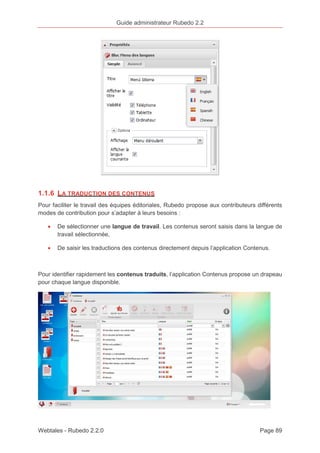
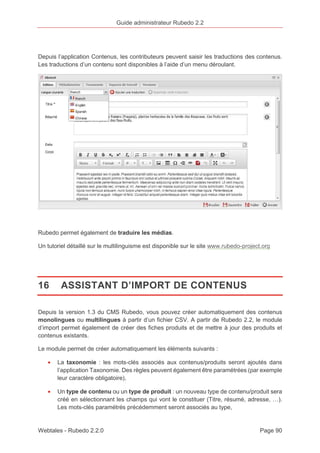
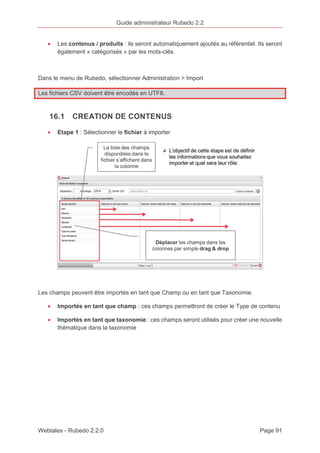
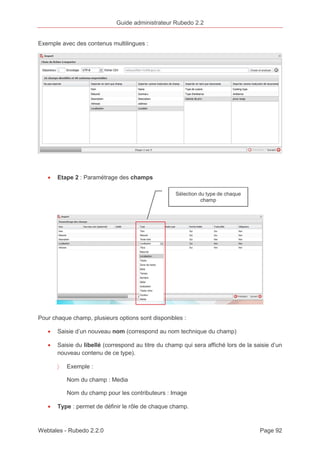
GUIDE ADMINISTRATEUR 
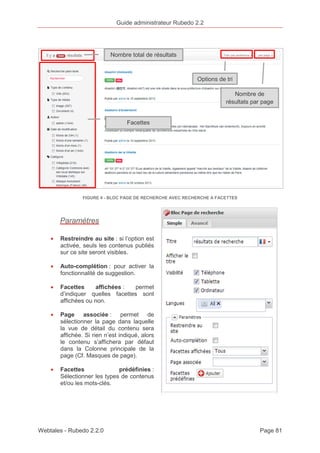
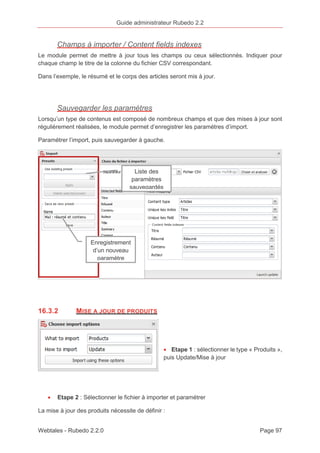
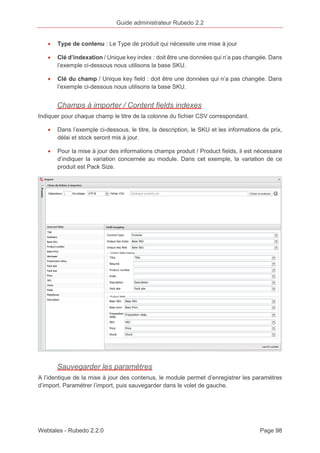
VERSION 2.2.0 
Septembre 2014
Guide administrateur Rubedo 2.2 
SOMMAIRE 
Introduction ........................................................................................................................... 5 
1 Avant-propos .................................................................................................................. 5 
1.1 Le guide .................................................................................................................. 5 
1.2 A qui s’adresse-t-il ? ................................................................................................ 5 
1.3 Où trouver de l’information supplémentaire ? .......................................................... 5 
1.4 Se tenir informé ....................................................................................................... 5 
2 Concepts de base .......................................................................................................... 6 
2.1 Introduction ............................................................................................................. 6 
2.2 Construction des sites ............................................................................................. 7 
2.3 Utilisateurs .............................................................................................................. 7 
2.4 Référentiels ............................................................................................................. 7 
2.5 Multi-sites ................................................................................................................ 7 
2.6 E-commerce ............................................................................................................ 8 
2.7 Ciblage comportemental ......................................................................................... 8 
2.8 Responsive design .................................................................................................. 8 
2.9 Le design des sites Rubedo .................................................................................... 8 
2.10 Ecosystème............................................................................................................. 9 
2.11 Hébergement .......................................................................................................... 9 
2.12 Télécharger et installer Rubedo............................................................................... 9 
2.13 Roadmap ................................................................................................................ 9 
3 Ergonomie du bureau virtuel .........................................................................................10 
3.1 Présentation ...........................................................................................................10 
3.2 Personnalisation .....................................................................................................10 
3.3 Menu démarrer .......................................................................................................11 
3.4 Mon profil ...............................................................................................................12 
3.5 Langue de travail ....................................................................................................13 
3.6 favoris & theme graphique ......................................................................................13 
3.7 La recherche ..........................................................................................................13 
3.8 Modes d’affichage du back-office ...........................................................................14 
Création d’un nouveau site Rubedo ......................................................................................15 
4 Etape 1 : Création d’un site ...........................................................................................16 
4.1 Paramétrage d’un site web .....................................................................................18 
4.1.1 Monolingue ou multilingue ...............................................................................19 
Webtales - Rubedo 2.2.0 Page 2
Guide administrateur Rubedo 2.2 
4.1.2 Référencement et droits ..................................................................................19 
4.1.3 Gestion des services .......................................................................................19 
5 Etape 2 : Paramétrage de la Taxonomie .......................................................................20 
5.1 Création d’une taxonomie.......................................................................................20 
5.2 Utilisation de la taxonomie dans un site ..................................................................22 
6 Etape 3 : Paramétrage des utilisateurs et des groupes .................................................22 
6.1 Etape 1 : Espaces de travail ...................................................................................22 
6.2 Etape 2 : Groupes ..................................................................................................23 
6.2.1 Création et paramétrage d’un groupe ..............................................................25 
6.2.2 Exemple de paramétrage des droits ................................................................27 
6.3 Etape 3 : Utilisateurs ..............................................................................................29 
1.1.1 Les types d’utilisateurs ....................................................................................29 
1.1.2 Création des utilisateurs ..................................................................................32 
6.3.1 Création d’un utilisateur depuis le back-office .................................................33 
6.3.2 Création de comptes depuis le front-office ......................................................34 
7 Etape 4 : Paramétrage des Types de contenus .............................................................35 
8 Etape 5 : Paramétrage des Types de médias ................................................................42 
9 Etape 6 : Paramétrage des Masques de pages .............................................................42 
9.1 Eléments réutilisables ............................................................................................45 
10 Etape 7 : Paramétrage des pages et de l’arborescence .............................................46 
11 Etape 8 : Création des contenus ................................................................................50 
11.1 Saisie de contenus en front-office ..........................................................................52 
Création d’un site E-commerce ............................................................................................54 
12 Ajout des fonctions e-commerce ................................................................................54 
13 Création d’un nouveau site ou activer Commerce dans un site existant .....................55 
13.1 Création de la taxonomie des produits ...................................................................55 
13.2 Création des produits .............................................................................................56 
13.2.1 Création du Type de produit ............................................................................56 
13.2.2 Création des produits ......................................................................................60 
13.2.3 Gestion des promotions ..................................................................................61 
13.3 Création de l’arborescence / Pages ........................................................................62 
13.3.1 Les catégories de produits ..............................................................................63 
13.4 Paramétrage des fonctions e-commerce ................................................................65 
Autres Focus ........................................................................................................................69 
14 Magic Queries............................................................................................................69 
14.1.1 Stories .............................................................................................................70 
Webtales - Rubedo 2.2.0 Page 3
Guide administrateur Rubedo 2.2 
14.2 Activer les Magic Queries .......................................................................................71 
14.3 Paramétrer la personnalisation ...............................................................................71 
15 Bibliothèque de blocs fonctionnels .............................................................................72 
15.1.1 Liste des blocs fonctionnels .............................................................................72 
15.1.2 Les options génériques des blocs ...................................................................75 
15.1.3 Détail de contenu ............................................................................................75 
15.1.4 Editeur de texte riche ......................................................................................75 
1.1.3 Liste de contenus - Requêteur dynamique ......................................................75 
15.1.5 Cartographie ...................................................................................................78 
15.1.6 Recherche .......................................................................................................80 
15.1.7 Inscription de compte Membre depuis le front-office........................................82 
15.1.8 Listes de diffusion ...........................................................................................83 
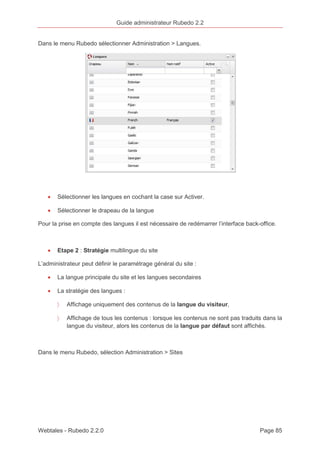
15.2 Les sites multilingues .............................................................................................84 
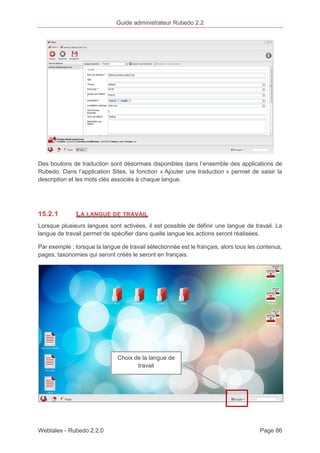
15.2.1 La langue de travail .........................................................................................86 
1.1.4 Affichage front-office des langues ...................................................................87 
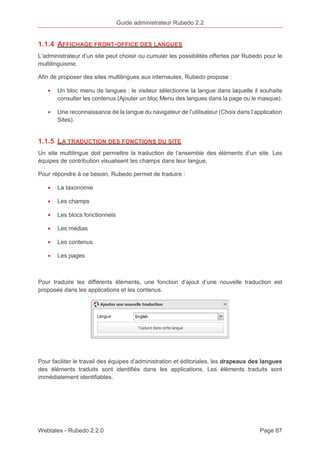
1.1.5 La traduction des fonctions du site ..................................................................87 
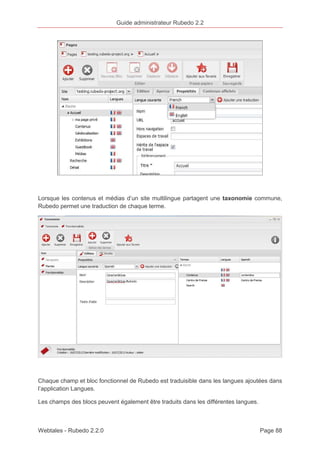
1.1.6 La traduction des contenus .............................................................................89 
16 Assistant d’import de contenus ..................................................................................90 
16.1 Création de contenus .............................................................................................91 
16.2 Création de produits ...............................................................................................94 
16.3 Update / Mise à jour ...............................................................................................96 
16.3.1 Mise à jour des contenus ................................................................................96 
16.3.2 Mise à jour de produits ....................................................................................97 
17 Multi-sites ..................................................................................................................99 
18 Référencement ........................................................................................................ 101 
19 Statistiques .............................................................................................................. 102 
20 Design ..................................................................................................................... 102 
20.1 Ajout d’un thème Bootstrap .................................................................................. 103 
20.2 Création d’un thème avec l’éditeur Rubedo .......................................................... 103 
20.3 Appliquer un nouveau thème graphique ............................................................... 104 
20.4 Appliquer des styles ............................................................................................. 105 
Webtales - Rubedo 2.2.0 Page 4
Guide administrateur Rubedo 2.2 
INTRODUCTION 
1 AVANT-PROPOS 
1.1 LE GUIDE 
Ce manuel a pour objectif de décrire les étapes de création d’un nouveau site avec le CMS 
Rubedo. Il regroupe les concepts de base à connaitre sur Rubedo, les fonctionnalités 
principales pour construire un site et l’administrer. 
Ce manuel est basé sur la version 2.2 de Rubedo. 
1.2 A QUI S’ADRESSE-T-IL ? 
Ce guide est destiné aux administrateurs fonctionnels et aux webmasters. Un guide destiné 
aux contributeurs est en cours de rédaction. 
Un guide Développeur est disponible sur le wiki : 
https://rubedo.atlassian.net/wiki/display/RBT/Developer+Guide 
1.3 OU TROUVER DE L’INFORMATION SUPPLEMENTAIRE ? 
En complément de ce guide, vous trouverez de l’information complémentaire sur les sites 
suivants : 
· Le site du projet : nouveautés, tutoriels, téléchargements, newsletters 
〉 http://www.rubedo-project.org/ 
· Le forum : http://forum.rubedo-project.org/ 
· Le wiki : guides d’installation, livre blanc fonctionnel, architecture 
〉 https://rubedo.atlassian.net/wiki/display/RBT/Welcome+to+Rubedo+documentatio 
n 
1.4 SE TENIR INFORME 
Pour être informé des nouveautés et des rencontres le projet Rubedo est aussi présent sur : 
· Twitter @Rubedo_project 
Webtales - Rubedo 2.2.0 Page 5
Guide administrateur Rubedo 2.2 
· Facebook : https://www.facebook.com/pages/Rubedo/420387691377517 
· Newsletter : http://www.rubedo-project.org/accueil/newsletters 
· Meetup : http://www.meetup.com/Paris-Rubedo-CMS-User-Group/ 
2 CONCEPTS DE BASE 
2.1 INTRODUCTION 
Rubedo est une solution de gestion de contenus web permettant de créer rapidement de 
nouveaux sites web, mobiles ainsi que des applications. Ses capacités de paramétrage 
avancées offrent une grande liberté aux administrateurs/webmasters et permettent dans de 
nombreux cas de s’affranchir de toute ligne de code. 
Basé sur des technologies Big Data, Rubedo permet d’apporter une réponse aux 
problématiques de performances, de montée en charge et de souplesse. Du côté des 
développeurs, le socle technique de Rubedo (Zend Framework, MongoDB et Elasticsearch) 
permet également de réduire le temps de développement de nouvelles fonctionnalités. 
Le back-office de Rubedo est conçu comme un bureau virtuel qui rassemble l’ensemble des 
fonctions d’administration. Il permet d’administrer au sein d’une interface d’administration 
unifiée : 
· un référentiel de contenus éditoriaux (articles, actualités, événements…) 
· un référentiel de documents (images, sons, vidéos, fichiers PDF, fichiers 
bureautiques, …) 
· un référentiel de fonctionnalités (blocs) qui sont agencées dans les pages 
· une galaxie de sites internet/intranet/extranet et applications 
· Un référentiel d’utilisateurs 
Contenus, documents et fonctionnalités peuvent être partagés sans duplication par les 
différents sites gérés par la plateforme, ce qui permet de mettre en place simplement et 
rapidement de nouveaux sites, vides ou par duplication de sites modèles. 
Les sites peuvent être gérés par différents types d’utilisateurs, qui ont accès à certaines 
fonctionnalités de gestion sur tout ou partie du ou des sites gérés par Rubedo. Les fonctions 
back-office sont regroupées en trois parties : 
· Les fonctions d’Administration, administration au quotidien des sites 
Webtales - Rubedo 2.2.0 Page 6
Guide administrateur Rubedo 2.2 
· Les fonctions Studio, pour la création des sites 
· Les fonctions de Contribution, pour la création et la gestion des contenus 
2.2 CONSTRUCTION DES SITES 
La création de nouveaux sites peut être réalisée à partir des fonctions Studio de Rubedo. 
Rubedo propose l’ensemble des applications nécessaires à la création des pages et des 
contenus sans nécessiter de développement. 
Pour faciliter la création de nouveaux sites, Rubedo permet également de créer des modèles 
de sites qui permettront de mettre ligne de nouveaux sites en quelques minutes. 
Enfin, un assistant d’import offre nativement la capacité d’importer de nouveaux contenus et 
leurs mots clés associés, en quelques clics. 
2.3 UTILISATEURS 
Rubedo permet de gérer un nombre illimité d’utilisateurs. Ici, le terme « utilisateur » désigne 
des personnes ayant accès à des fonctions de contribution, de gestion d’un site, des clients, 
des membres …. Il s’agit de toute personne possédant un compte sur le site. 
En fonction de leur profil (administrateur, contributeur, valideur, membre, …), des droits 
peuvent être appliqués afin de limiter l’accès à certaines rubriques d’un site ou pour limiter les 
actions possibles (par exemple autoriser uniquement la création de nouvelles actualités ou 
donner accès à des pages privées). 
2.4 REFERENTIELS 
Une autre spécificité de Rubedo est de reposer sur un référentiel unique pour les contenus, 
les médias et les utilisateurs. C’est-à-dire que vous pouvez diffuser vos articles et médias 
sur tous vos sites web. Ceux-ci ne sont donc pas dupliqués sur les différents sites, 
caractéristique primordiale pour le référencement. 
Autre avantage non négligeable, il suffira de modifier l’article une seule fois pour que tous les 
sites qui le diffusent soient modifiés en temps réel. 
2.5 MULTI-SITES 
Dans le cadre de sites multiples, Rubedo permet de partager les éléments suivants : 
· La taxonomie (classement des contenus et médias) 
· Les types de contenus et médias 
· Les contenus 
Webtales - Rubedo 2.2.0 Page 7
Guide administrateur Rubedo 2.2 
· Les médias 
· Les requêtes 
· Les utilisateurs, les groupes 
· Les espaces de travail 
En fonction des besoins, l’ensemble de ces éléments peuvent être partagés ou réservés à un 
site. 
A partir de Rubedo 2.1, un mode Multi-bases de données permet également de gérer sur une 
même instance de Rubedo une multitude de sites ayant chacun sa base (et donc ses 
contenus, médias et utilisateurs) dédiée. 
2.6 E-COMMERCE 
Rubedo Commerce est la brique e-commerce de Rubedo. Intégrée à la solution Rubedo, elle 
permet ainsi de créer plusieurs sites (corporate, blog, e-commerce, ...) et/ou des multi-boutiques 
et de bénéficier de l'ensemble des fonctions de gestion de contenus et de médias 
apportés par Rubedo. 
Un tutoriel dédié à la création de sites e-commerce est disponible sur rubedo-project.org. 
2.7 CIBLAGE COMPORTEMENTAL 
Rubedo est la première solution open-source multi-sites (sites web et e-commerce) à intégrer 
un moteur de recommandation/personnalisation automatique et temps réel par ciblage 
comportemental. 
Les Magic Queries de Rubedo étudient et analysent les parcours des visiteurs et leurs 
proposent automatiquement des contenus ou des produits en relation avec leurs centres 
d’intérêt. Les Magic Queries fonctionnent pour les utilisateurs connectés et les simples 
visiteurs. 
2.8 RESPONSIVE DESIGN 
Rubedo permet de gérer le responsive design directement depuis le back-office. L’affichage 
ou non de chaque élément d’un site (médias, contenus, mise en page) peut être activé ou 
désactivé en fonction du terminal (ordinateur, tablette et téléphone). 
2.9 LE DESIGN DES SITES RUBEDO 
Rubedo est livré avec une dizaine de thèmes graphiques préconfigurés. Pour la création de 
design personnalisé, il est possible : 
Webtales - Rubedo 2.2.0 Page 8
Guide administrateur Rubedo 2.2 
· D’intégrer un thème responsive en Bootstrap, 
· Créer un thème à l’aide de l’assistant de thèmes personnalisés. 
L’intégration et la customisation d’un thème graphique sont présentées dans un guide dédié 
aux thèmes personnalisés. 
2.10 ECOSYSTEME 
Le projet Rubedo est un projet open-source, porté par une communauté grandissante mais 
aussi par un écosystème professionnel. 
WebTales (http://www.webtales.fr), société éditrice de Rubedo, propose des services de 
maintenance, de conseil, de formation et d’hébergement centrés sur la solution. 
En complément, pour l’intégration ou l’hébergement de projets d’envergure, des partenaires 
intégrateurs et hébergeurs maîtrisant les environnements Rubedo peuvent être mobilisés. 
Une liste de ces partenaires est disponible dans la rubrique http://www.rubedo-project. 
org/accueil/support/integrateurs. 
2.11 HEBERGEMENT 
Des hébergements gratuits pour les tests et des hébergements professionnels sont 
disponibles depuis www.rubedocloud.com et auprès des différents partenaires de Rubedo. 
Pour plus d’informations http://www.rubedo-project.org/ 
2.12 TELECHARGER ET INSTALLER RUBEDO 
Vous pouvez télécharger Rubedo directement sur le site du projet : http://www.rubedo-project. 
org/accueil/ressources-rubedo/telechargement-rubedo 
Ou sur GitHub : https://github.com/WebTales/rubedo/releases 
Vous y trouverez également les prérequis. Des guides d’installation sont disponibles depuis le 
site du projet. 
2.13 ROADMAP 
La roadmap est régulièrement mise à jour. Vous la trouverez également sur le site du projet. 
Webtales - Rubedo 2.2.0 Page 9
Guide administrateur Rubedo 2.2 
3 ERGONOMIE DU BUREAU VIRTUEL 
3.1 PRESENTATION 
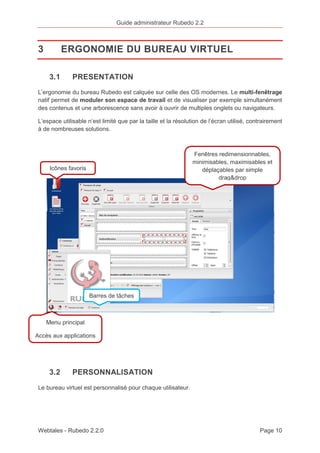
L’ergonomie du bureau Rubedo est calquée sur celle des OS modernes. Le multi-fenêtrage 
natif permet de moduler son espace de travail et de visualiser par exemple simultanément 
des contenus et une arborescence sans avoir à ouvrir de multiples onglets ou navigateurs. 
L’espace utilisable n’est limité que par la taille et la résolution de l’écran utilisé, contrairement 
à de nombreuses solutions. 
. 
Barres de tâches 
Icônes favoris 
Menu principal 
Accès aux applications 
3.2 PERSONNALISATION 
Le bureau virtuel est personnalisé pour chaque utilisateur. 
Fenêtres redimensionnables, 
minimisables, maximisables et 
déplaçables par simple 
drag&drop 
Webtales - Rubedo 2.2.0 Page 10
Guide administrateur Rubedo 2.2 
Le menu du bureau virtuel s’adapte automatiquement aux rôles définis pour les groupes 
d’utilisateurs. L’accès au bureau virtuel et à l’ensemble des fonctions de Rubedo sont 
personnalisables. 
Les pages, contenus et médias peuvent être sélectionnés en favoris par chaque utilisateur. 
L’utilisateur peut ensuite organiser son bureau et agencer ses favoris. 
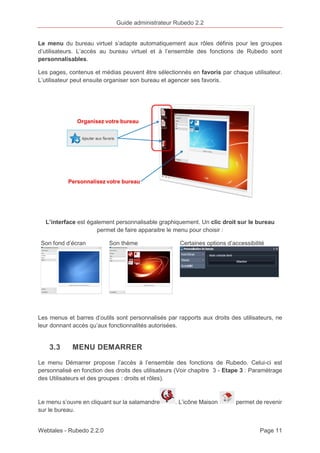
L’interface est également personnalisable graphiquement. Un clic droit sur le bureau 
permet de faire apparaitre le menu pour choisir : 
Son fond d’écran Son thème Certaines options d’accessibilité 
Les menus et barres d’outils sont personnalisés par rapports aux droits des utilisateurs, ne 
leur donnant accès qu’aux fonctionnalités autorisées. 
3.3 MENU DEMARRER 
Le menu Démarrer propose l’accès à l’ensemble des fonctions de Rubedo. Celui-ci est 
personnalisé en fonction des droits des utilisateurs (Voir chapitre 3 - Etape 3 : Paramétrage 
des Utilisateurs et des groupes : droits et rôles). 
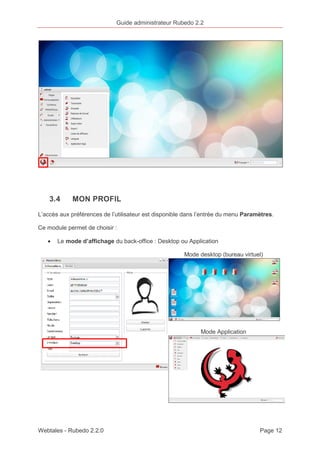
Le menu s’ouvre en cliquant sur la salamandre . L’icône Maison permet de revenir 
sur le bureau. 
Webtales - Rubedo 2.2.0 Page 11
Guide administrateur Rubedo 2.2 
3.4 MON PROFIL 
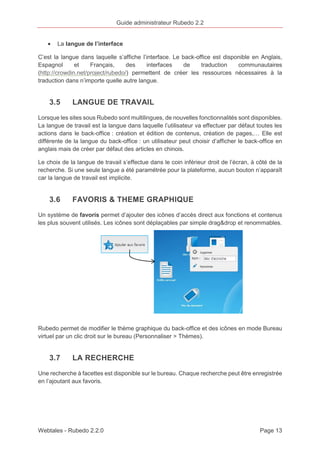
L’accès aux préférences de l’utilisateur est disponible dans l’entrée du menu Paramètres. 
Ce module permet de choisir : 
· Le mode d’affichage du back-office : Desktop ou Application 
Mode desktop (bureau virtuel) 
Mode Application 
Webtales - Rubedo 2.2.0 Page 12
Guide administrateur Rubedo 2.2 
· La langue de l’interface 
C’est la langue dans laquelle s’affiche l’interface. Le back-office est disponible en Anglais, 
Espagnol et Français, des interfaces de traduction communautaires 
(http://crowdin.net/project/rubedo/) permettent de créer les ressources nécessaires à la 
traduction dans n’importe quelle autre langue. 
3.5 LANGUE DE TRAVAIL 
Lorsque les sites sous Rubedo sont multilingues, de nouvelles fonctionnalités sont disponibles. 
La langue de travail est la langue dans laquelle l’utilisateur va effectuer par défaut toutes les 
actions dans le back-office : création et édition de contenus, création de pages,… Elle est 
différente de la langue du back-office : un utilisateur peut choisir d’afficher le back-office en 
anglais mais de créer par défaut des articles en chinois. 
Le choix de la langue de travail s’effectue dans le coin inférieur droit de l’écran, à côté de la 
recherche. Si une seule langue a été paramétrée pour la plateforme, aucun bouton n’apparaît 
car la langue de travail est implicite. 
3.6 FAVORIS & THEME GRAPHIQUE 
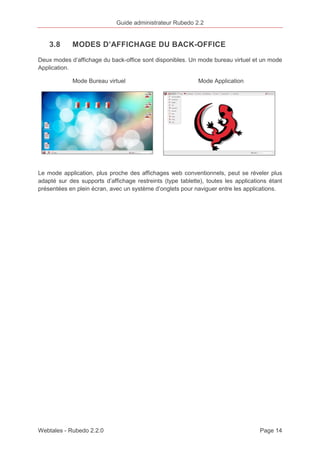
Un système de favoris permet d’ajouter des icônes d’accès direct aux fonctions et contenus 
les plus souvent utilisés. Les icônes sont déplaçables par simple drag&drop et renommables. 
Rubedo permet de modifier le thème graphique du back-office et des icônes en mode Bureau 
virtuel par un clic droit sur le bureau (Personnaliser > Thèmes). 
3.7 LA RECHERCHE 
Une recherche à facettes est disponible sur le bureau. Chaque recherche peut être enregistrée 
en l’ajoutant aux favoris. 
Webtales - Rubedo 2.2.0 Page 13
Guide administrateur Rubedo 2.2 
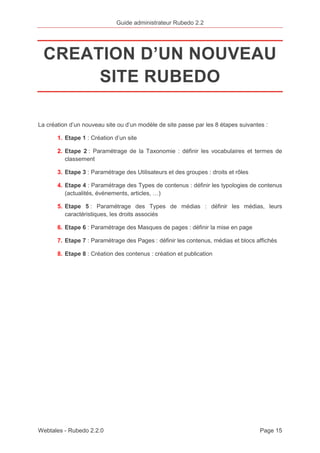
3.8 MODES D’AFFICHAGE DU BACK-OFFICE 
Deux modes d’affichage du back-office sont disponibles. Un mode bureau virtuel et un mode 
Application. 
Mode Bureau virtuel Mode Application 
Le mode application, plus proche des affichages web conventionnels, peut se réveler plus 
adapté sur des supports d’affichage restreints (type tablette), toutes les applications étant 
présentées en plein écran, avec un système d’onglets pour naviguer entre les applications. 
Webtales - Rubedo 2.2.0 Page 14
Guide administrateur Rubedo 2.2 
CREATION D’UN NOUVEAU 
SITE RUBEDO 
La création d’un nouveau site ou d’un modèle de site passe par les 8 étapes suivantes : 
1. Etape 1 : Création d’un site 
2. Etape 2 : Paramétrage de la Taxonomie : définir les vocabulaires et termes de 
classement 
3. Etape 3 : Paramétrage des Utilisateurs et des groupes : droits et rôles 
4. Etape 4 : Paramétrage des Types de contenus : définir les typologies de contenus 
(actualités, événements, articles, …) 
5. Etape 5 : Paramétrage des Types de médias : définir les médias, leurs 
caractéristiques, les droits associés 
6. Etape 6 : Paramétrage des Masques de pages : définir la mise en page 
7. Etape 7 : Paramétrage des Pages : définir les contenus, médias et blocs affichés 
8. Etape 8 : Création des contenus : création et publication 
Webtales - Rubedo 2.2.0 Page 15
Guide administrateur Rubedo 2.2 
4 ETAPE 1 : CRÉATION D’UN SITE 
Après l’installation de Rubedo (Cf chapitre 2.12 - Télécharger et installer Rubedo), la première 
étape est de créer un site web. 
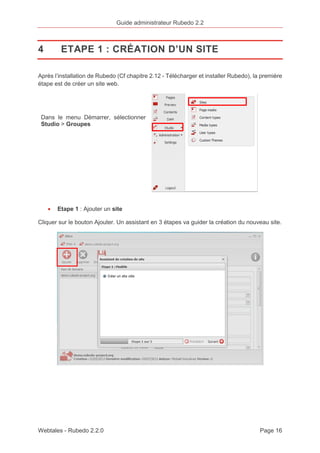
Dans le menu Démarrer, sélectionner 
Studio > Groupes 
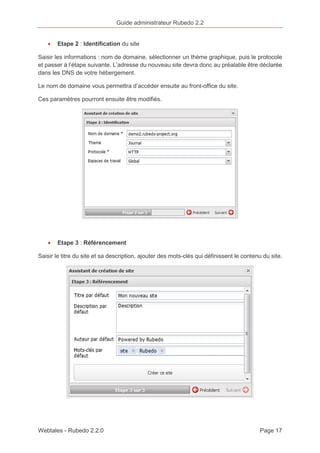
· Etape 1 : Ajouter un site 
Cliquer sur le bouton Ajouter. Un assistant en 3 étapes va guider la création du nouveau site. 
Webtales - Rubedo 2.2.0 Page 16
Guide administrateur Rubedo 2.2 
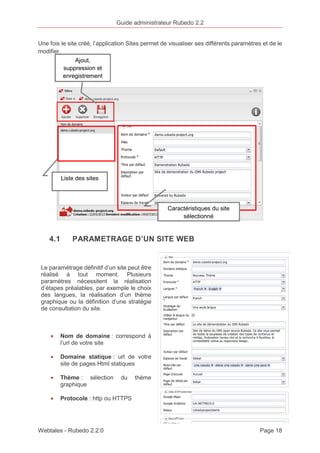
· Etape 2 : Identification du site 
Saisir les informations : nom de domaine, sélectionner un thème graphique, puis le protocole 
et passer à l’étape suivante. L’adresse du nouveau site devra donc au préalable être déclarée 
dans les DNS de votre hébergement. 
Le nom de domaine vous permettra d’accéder ensuite au front-office du site. 
Ces paramètres pourront ensuite être modifiés. 
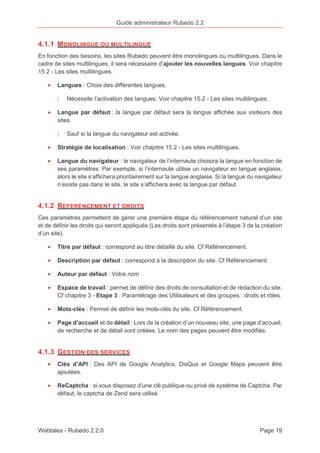
· Etape 3 : Référencement 
Saisir le titre du site et sa description, ajouter des mots-clés qui définissent le contenu du site. 
Webtales - Rubedo 2.2.0 Page 17
Guide administrateur Rubedo 2.2 
Une fois le site créé, l’application Sites permet de visualiser ses différents paramètres et de le 
modifier. 
Ajout, 
suppression et 
enregistrement 
Liste des sites 
Caractéristiques du site 
sélectionné 
4.1 PARAMETRAGE D’UN SITE WEB 
Le paramétrage définitif d’un site peut être 
réalisé à tout moment. Plusieurs 
paramètres nécessitent la réalisation 
d’étapes préalables, par exemple le choix 
des langues, la réalisation d’un thème 
graphique ou la définition d’une stratégie 
de consultation du site. 
· Nom de domaine : correspond à 
l’url de votre site 
· Domaine statique : url de votre 
site de pages Html statiques 
· Thème : sélection du thème 
graphique 
· Protocole : http ou HTTPS 
Webtales - Rubedo 2.2.0 Page 18
Guide administrateur Rubedo 2.2 
4.1.1 MONOLINGUE OU MULTILINGUE 
En fonction des besoins, les sites Rubedo peuvent être monolingues ou multilingues. Dans le 
cadre de sites multilingues, il sera nécessaire d’ajouter les nouvelles langues. Voir chapitre 
15.2 - Les sites multilingues. 
· Langues : Choix des différentes langues. 
〉 Nécessite l’activation des langues. Voir chapitre 15.2 - Les sites multilingues. 
· Langue par défaut : la langue par défaut sera la langue affichée aux visiteurs des 
sites. 
〉 Sauf si la langue du navigateur est activée. 
· Stratégie de localisation : Voir chapitre 15.2 - Les sites multilingues. 
· Langue du navigateur : le navigateur de l’internaute choisira la langue en fonction de 
ses paramètres. Par exemple, si l’internaute utilise un navigateur en langue anglaise, 
alors le site s’affichera prioritairement sur la langue anglaise. Si la langue du navigateur 
n’existe pas dans le site, le site s’affichera avec la langue par défaut. 
4.1.2 REFERENCEMENT ET DROITS 
Ces paramètres permettent de gérer une première étape du référencement naturel d’un site 
et de définir les droits qui seront appliqués (Les droits sont présentés à l’étape 3 de la création 
d’un site). 
· Titre par défaut : correspond au titre détaillé du site. Cf Référencement. 
· Description par défaut : correspond à la description du site. Cf Référencement. 
· Auteur par défaut : Votre nom 
· Espace de travail : permet de définir des droits de consultation et de rédaction du site. 
Cf chapitre 3 - Etape 3 : Paramétrage des Utilisateurs et des groupes : droits et rôles. 
· Mots-clés : Permet de définir les mots-clés du site. Cf Référencement. 
· Page d’accueil et de détail : Lors de la création d’un nouveau site, une page d’accueil, 
de recherche et de détail sont créées. Le nom des pages peuvent être modifiés. 
4.1.3 GESTION DES SERVICES 
· Clés d’API : Des API de Google Analytics, DisQus et Google Maps peuvent être 
ajoutées. 
· ReCaptcha : si vous disposez d’une clé publique ou privé de système de Captcha. Par 
défaut, le captcha de Zend sera utilisé. 
Webtales - Rubedo 2.2.0 Page 19
Guide administrateur Rubedo 2.2 
5 ETAPE 2 : PARAMETRAGE DE LA 
TAXONOMIE 
La Taxonomie est la science du classement et de l’organisation. Dans Rubedo, elle permet de 
définir un ensemble de vocabulaires thématiques constitués de termes arborescents, qui 
servent à classer les contenus. 
La taxonomie (mots-clés) permet un accès transverse à l’information. La taxonomie de 
Rubedo permet également de proposer un contenu ou un média sur différentes pages d’un 
ou plusieurs sites sans le dupliquer. 
La multi-classification des contenus, médias et documents offre aux contributeurs 
l’avantage de ne modifier qu’une seule et unique fois le contenu. Les autres pages 
affichant ce même contenu seront mises à jour automatiquement. 
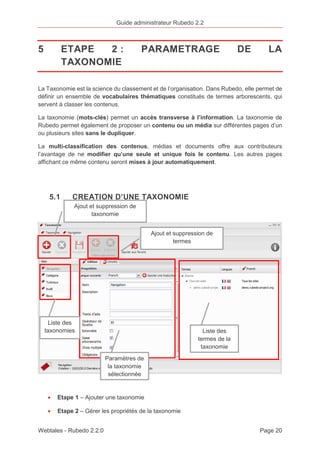
5.1 CREATION D’UNE TAXONOMIE 
Ajout et suppression de 
taxonomie 
Ajout et suppression de 
termes 
Liste des 
taxonomies 
Paramètres de 
la taxonomie 
sélectionnée 
· Etape 1 – Ajouter une taxonomie 
· Etape 2 – Gérer les propriétés de la taxonomie 
Liste des 
termes de la 
taxonomie 
Webtales - Rubedo 2.2.0 Page 20
Guide administrateur Rubedo 2.2 
L’onglet Edition permet de gérer les paramètres des taxonomies : 
〉 Une description et un texte d’aide qui servira aux contributeurs 
〉 Opérateur de facette : « Et » / « Ou ». Pour un vocabulaire paramétré en « Et », la 
recherche par facettes renverra les résultats qui possèdent chacun des mots-clés 
sélectionnés. Pour un vocabulaire paramétré en « Ou », la recherche renverra les 
résultats qui possèdent au moins l’un des mots-clés sélectionnés. Cette valeur par 
défaut peut être surchargée recherche par recherche pour chaque vocabulaire. 
Exemples : 
· Pour un vocabulaire « Marque », paramétré en « Ou » : dans une recherche, si un 
utilisateur sélectionne plusieurs marques « Marque A », « Marque B » et « Marque C », 
les résultats affichés correspondront aux articles qui appartiennent à l’une ou l’autre de 
ces marques. Conséquence : à chaque marque sélectionnée en plus dans la 
recherche, le nombre de résultats augmente (ou reste au moins stable). 
· Pour un vocabulaire « Fonctionnalité », paramétré en « Et » : dans une recherche, si 
un utilisateur sélectionne plusieurs fonctionnalités, les résultats affichés 
correspondront aux articles qui cumuleront toutes les fonctionnalités recherchées. 
Conséquence : à chaque fonctionnalité sélectionnée en plus, le nombre de résultats 
diminue (ou reste stable). 
〉 Saisie arborescente : lorsque cette option est paramétrée, les contributeurs 
visualisent la taxonomie avec une vue arborescente à la place d’une vue linéaire. 
〉 Choix multiple : lorsque cette option est activée, les contributeurs peuvent 
sélectionner plusieurs termes de la même taxonomie. 
〉 Obligatoire : cette option permet de rendre obligatoire le choix d’au moins un 
terme. 
L’onglet Droits permet d’indiquer à quel espace de travail la taxonomie est appliquée. 
· Etape 3 – Ajout de termes 
Sélectionner la Taxonomie, et dans Termes sélectionner « Racine » puis cliquer sur Ajouter. 
Dans le cadre de sites multilingues, les taxonomies, leurs propriétés et les termes peuvent 
être traduits (Voir le chapitre multilinguisme). 
Webtales - Rubedo 2.2.0 Page 21
Guide administrateur Rubedo 2.2 
5.2 UTILISATION DE LA TAXONOMIE DANS UN SITE 
Cette classification permet également de gérer des filtres sur les contenus pour leur 
remontée dans les blocs (par exemple : liste d’actualités ayant trait au recyclage et destinées 
aux collectivités), ou de créer des liens automatiques de navigation par rebond (autres 
actualités Recyclage) ou par nuage de tags. 
Les blocs « liste de contenus » ou « liste de médias » propose un assistant de requête 
permettant de sélectionner le Type de contenus ou de médias, ainsi que les différents mots-clés 
(taxonomie). 
La taxonomie permet ainsi de créer des galeries d’images et des listes de documents 
thématiques. 
La taxonomie offre aussi plus de pertinence aux utilisateurs lors de leurs recherches. Ils 
affinent simplement les résultats en sélectionnant les taxonomies et les termes. 
Un tutoriel dédié à la taxonomie est consultable sur le site Rubedo-Project. 
6 ETAPE 3 : PARAMETRAGE DES 
UTILISATEURS ET DES GROUPES 
Rubedo permet de gérer des droits aux différents visiteurs et utilisateurs d’un site. Les droits 
servent à définir des autorisations pour écrire sur le site, lire un site, accéder à l’administration, 
… Rubedo permet ainsi de créer des pages et contenus privatifs. 
Un utilisateur disposant d’un accès en mode connecté au site appartient à un ou plusieurs 
groupes auxquels sont attachés des droits de consultation et d’actions (rédaction, 
validation et administration). 
Par défaut, un utilisateur non inscrit sur un site possèdera un profil Public. Seules les 
parties publiques seront visibles pour ce profil. 
La gestion des droits et des utilisateurs sont disponibles depuis le menu général > 
Administration. 
6.1 ETAPE 1 : ESPACES DE TRAVAIL 
Les espaces de travail permettent de réserver l'accès en lecture, écriture ou diffusion sur 
des types de contenus, de médias ou des rubriques de sites à des groupes d'utilisateurs 
spécifiques. 
Webtales - Rubedo 2.2.0 Page 22
Guide administrateur Rubedo 2.2 
Les espaces de travail permettent de définir les espaces « publics » (accessibles à 
l’ensemble des visiteurs) et les espaces « privés » (accessibles pour les personnes ayant un 
compte utilisateur) pour chaque site. 
Par défaut, un espace de travail nommé « Global » est déjà créé. 
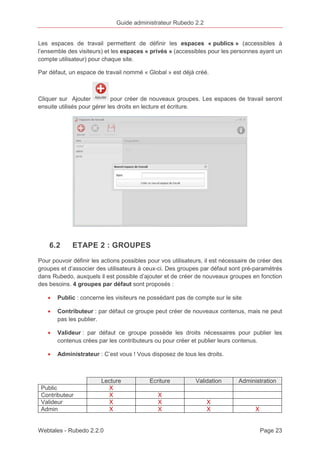
Cliquer sur Ajouter pour créer de nouveaux groupes. Les espaces de travail seront 
ensuite utilisés pour gérer les droits en lecture et écriture. 
6.2 ETAPE 2 : GROUPES 
Pour pouvoir définir les actions possibles pour vos utilisateurs, il est nécessaire de créer des 
groupes et d’associer des utilisateurs à ceux-ci. Des groupes par défaut sont pré-paramétrés 
dans Rubedo, auxquels il est possible d’ajouter et de créer de nouveaux groupes en fonction 
des besoins. 4 groupes par défaut sont proposés : 
· Public : concerne les visiteurs ne possédant pas de compte sur le site 
· Contributeur : par défaut ce groupe peut créer de nouveaux contenus, mais ne peut 
pas les publier. 
· Valideur : par défaut ce groupe possède les droits nécessaires pour publier les 
contenus crées par les contributeurs ou pour créer et publier leurs contenus. 
· Administrateur : C’est vous ! Vous disposez de tous les droits. 
Lecture Ecriture Validation Administration 
Public X 
Contributeur X X 
Valideur X X X 
Admin X X X X 
Webtales - Rubedo 2.2.0 Page 23
Guide administrateur Rubedo 2.2 
Les groupes permettent de définir les utilisateurs, les espaces de travail et les rôles de gestion 
associés. 
Les droits sont affectés aux groupes. On distingue : 
· Les droits en lecture sur les espaces de travail, 
· Les droits en écriture/ action sur les espaces de travail, 
· Les rôles pour les espaces de travail associés. 
Pour la définition des rôles, un paramétrage minutieux peut être réalisé. Rubedo permet de 
distinguer les droits suivants : 
· Les droits de contribution attachés à chaque type de contenu et de média, 
· Les droits liés à l’arborescence, 
· Les droits liés aux fonctions studio, 
· Les droits d’accès aux fonctions d’administration. 
Webtales - Rubedo 2.2.0 Page 24
Guide administrateur Rubedo 2.2 
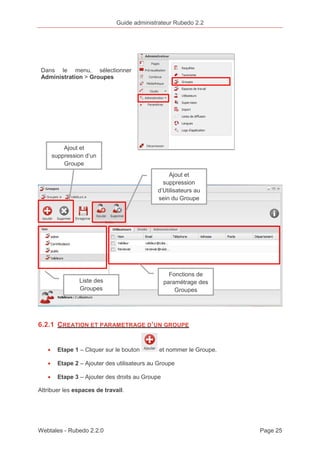
Dans le menu, sélectionner 
Administration > Groupes 
Ajout et 
suppression d’un 
Groupe 
Ajout et 
suppression 
d’Utilisateurs au 
sein du Groupe 
Fonctions de 
paramétrage des 
Groupes 
Liste des 
Groupes 
6.2.1 CREATION ET PARAMETRAGE D’UN GROUPE 
· Etape 1 – Cliquer sur le bouton et nommer le Groupe. 
· Etape 2 – Ajouter des utilisateurs au Groupe 
· Etape 3 – Ajouter des droits au Groupe 
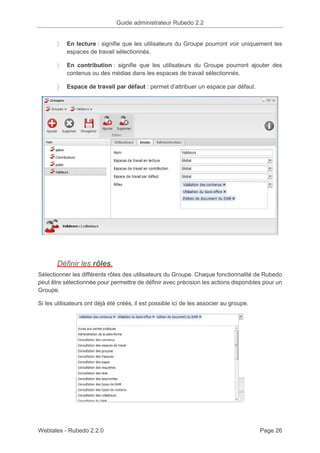
Attribuer les espaces de travail. 
Webtales - Rubedo 2.2.0 Page 25
Guide administrateur Rubedo 2.2 
〉 En lecture : signifie que les utilisateurs du Groupe pourront voir uniquement les 
espaces de travail sélectionnés. 
〉 En contribution : signifie que les utilisateurs du Groupe pourront ajouter des 
contenus ou des médias dans les espaces de travail sélectionnés. 
〉 Espace de travail par défaut : permet d’attribuer un espace par défaut. 
Définir les rôles. 
Sélectionner les différents rôles des utilisateurs du Groupe. Chaque fonctionnalité de Rubedo 
peut être sélectionnée pour permettre de définir avec précision les actions disponibles pour un 
Groupe. 
Si les utilisateurs ont déjà été créés, il est possible ici de les associer au groupe. 
Webtales - Rubedo 2.2.0 Page 26
Guide administrateur Rubedo 2.2 
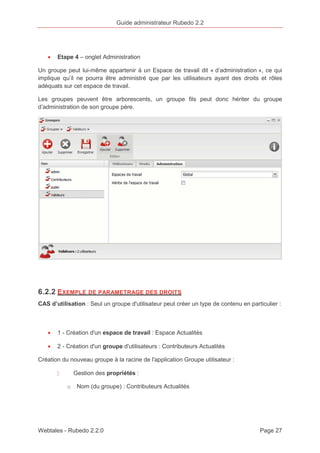
· Etape 4 – onglet Administration 
Un groupe peut lui-même appartenir à un Espace de travail dit « d’administration », ce qui 
implique qu’il ne pourra être administré que par les utilisateurs ayant des droits et rôles 
adéquats sur cet espace de travail. 
Les groupes peuvent être arborescents, un groupe fils peut donc hériter du groupe 
d’administration de son groupe père. 
6.2.2 EXEMPLE DE PARAMETRAGE DES DROITS 
CAS d’utilisation : Seul un groupe d'utilisateur peut créer un type de contenu en particulier : 
· 1 - Création d'un espace de travail : Espace Actualités 
· 2 - Création d'un groupe d'utilisateurs : Contributeurs Actualités 
Création du nouveau groupe à la racine de l'application Groupe utilisateur : 
〉 Gestion des propriétés : 
o Nom (du groupe) : Contributeurs Actualités 
Webtales - Rubedo 2.2.0 Page 27
Guide administrateur Rubedo 2.2 
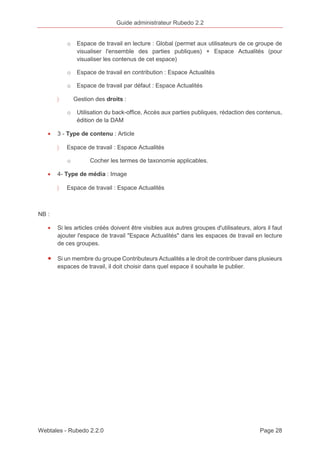
o Espace de travail en lecture : Global (permet aux utilisateurs de ce groupe de 
visualiser l'ensemble des parties publiques) + Espace Actualités (pour 
visualiser les contenus de cet espace) 
o Espace de travail en contribution : Espace Actualités 
o Espace de travail par défaut : Espace Actualités 
〉 Gestion des droits : 
o Utilisation du back-office, Accès aux parties publiques, rédaction des contenus, 
édition de la DAM 
· 3 - Type de contenu : Article 
〉 Espace de travail : Espace Actualités 
o Cocher les termes de taxonomie applicables. 
· 4- Type de média : Image 
〉 Espace de travail : Espace Actualités 
NB : 
· Si les articles créés doivent être visibles aux autres groupes d'utilisateurs, alors il faut 
ajouter l'espace de travail "Espace Actualités" dans les espaces de travail en lecture 
de ces groupes. 
· Si un membre du groupe Contributeurs Actualités a le droit de contribuer dans plusieurs 
espaces de travail, il doit choisir dans quel espace il souhaite le publier. 
Webtales - Rubedo 2.2.0 Page 28
Guide administrateur Rubedo 2.2 
6.3 ETAPE 3 : UTILISATEURS 
Le terme utilisateur regroupe différents profils d’utilisateurs internes (équipe d’administration, 
éditoriale, …) et externes (visiteurs, membres, clients …). Rubedo permet de différencier les 
utilisateurs, par exemple : 
· Une personne qui accède au back-office du site 
· Une personne qui créé des contenus 
· Une personne qui administre tout ou partie du site 
· Un Membre connecté 
· Un client 
· Un abonné à une mailing list 
En fonction des groupes auxquels ils sont attachés, les types d’utilisateurs pourront avoir 
des droits de contribution, d’édition et d’administration. 
1.1.1 LES TYPES D’UTILISATEURS 
L’application Types d’utilisateurs propose 2 types d’utilisateurs pré-configurés. 
· Défaut : chaque nouvel utilisateur sera créé par défaut dans ce groupe si aucune règle 
n’est paramétrée. 
· Email : est généralement utilisé pour l’abonnement à des newsletters, mailing list ou 
le téléchargement de médias protégés. 
Cette application permet de définir les informations qui composent les profils des utilisateurs. 
Rubedo permet de créer des profils personnalisés pour chaque type d’utilisateur d’un site 
(équipe éditoriale, membres connectés, …). 
Webtales - Rubedo 2.2.0 Page 29
Guide administrateur Rubedo 2.2 
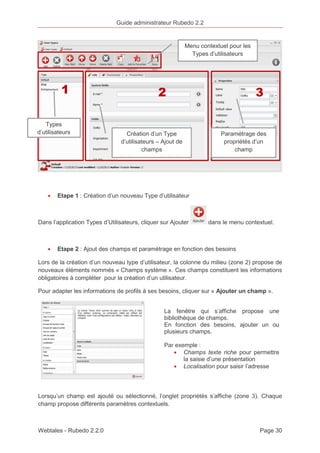
Menu contextuel pour les 
Types d’utilisateurs 
1 2 3 
Types 
d’utilisateurs Création d’un Type 
d’utilisateurs – Ajout de 
champs 
· Etape 1 : Création d’un nouveau Type d’utilisateur 
Paramétrage des 
propriétés d’un 
champ 
Dans l’application Types d’Utilisateurs, cliquer sur Ajouter dans le menu contextuel. 
· Etape 2 : Ajout des champs et paramétrage en fonction des besoins 
Lors de la création d’un nouveau type d’utilisateur, la colonne du milieu (zone 2) propose de 
nouveaux éléments nommés « Champs système ». Ces champs constituent les informations 
obligatoires à compléter pour la création d’un utilisateur. 
Pour adapter les informations de profils à ses besoins, cliquer sur « Ajouter un champ ». 
La fenêtre qui s’affiche propose une 
bibliothèque de champs. 
En fonction des besoins, ajouter un ou 
plusieurs champs. 
Par exemple : 
· Champs texte riche pour permettre 
la saisie d’une présentation 
· Localisation pour saisir l’adresse 
Lorsqu’un champ est ajouté ou sélectionné, l’onglet propriétés s’affiche (zone 3). Chaque 
champ propose différents paramètres contextuels. 
Webtales - Rubedo 2.2.0 Page 30
Guide administrateur Rubedo 2.2 
Le champ Editeur de texte riche permet par exemple de définir la longueur maximale du texte 
qui sera saisi, le mode de l’éditeur (fonctions basiques ou avancées de l’éditeur WYSIWYG), 
… 
· Etape 3 : Associer la taxonomie 
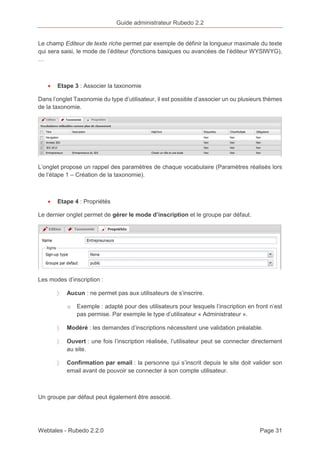
Dans l’onglet Taxonomie du type d’utilisateur, il est possible d’associer un ou plusieurs thèmes 
de la taxonomie. 
L’onglet propose un rappel des paramètres de chaque vocabulaire (Paramètres réalisés lors 
de l’étape 1 – Création de la taxonomie). 
· Etape 4 : Propriétés 
Le dernier onglet permet de gérer le mode d’inscription et le groupe par défaut. 
Les modes d’inscription : 
〉 Aucun : ne permet pas aux utilisateurs de s’inscrire. 
o Exemple : adapté pour des utilisateurs pour lesquels l’inscription en front n’est 
pas permise. Par exemple le type d’utilisateur « Administrateur ». 
〉 Modéré : les demandes d’inscriptions nécessitent une validation préalable. 
〉 Ouvert : une fois l’inscription réalisée, l’utilisateur peut se connecter directement 
au site. 
〉 Confirmation par email : la personne qui s’inscrit depuis le site doit valider son 
email avant de pouvoir se connecter à son compte utilisateur. 
Un groupe par défaut peut également être associé. 
Webtales - Rubedo 2.2.0 Page 31
Guide administrateur Rubedo 2.2 
1.1.2 CREATION DES UTILISATEURS 
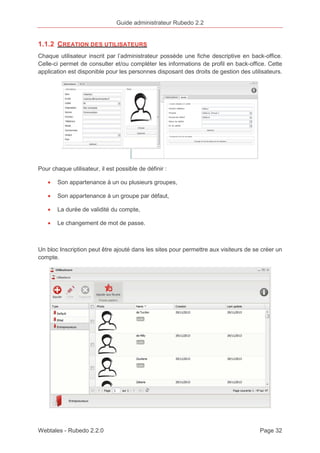
Chaque utilisateur inscrit par l’administrateur possède une fiche descriptive en back-office. 
Celle-ci permet de consulter et/ou compléter les informations de profil en back-office. Cette 
application est disponible pour les personnes disposant des droits de gestion des utilisateurs. 
Pour chaque utilisateur, il est possible de définir : 
· Son appartenance à un ou plusieurs groupes, 
· Son appartenance à un groupe par défaut, 
· La durée de validité du compte, 
· Le changement de mot de passe. 
Un bloc Inscription peut être ajouté dans les sites pour permettre aux visiteurs de se créer un 
compte. 
Webtales - Rubedo 2.2.0 Page 32
Guide administrateur Rubedo 2.2 
L’accès à cette application permet également de consulter les profils des utilisateurs (inscrits 
depuis les sites en front-office ou paramétrés par l’administrateur). L’administrateur peut aussi 
modifier les préférences indiquées par l’utilisateur (langues et mode d’affichage du back-office). 
Des blocs permettent également d’afficher les utilisateurs dans des annuaires, afficher des 
pages de profil. 
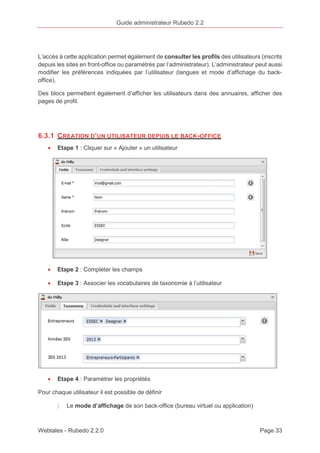
6.3.1 CREATION D’UN UTILISATEUR DEPUIS LE BACK-OFFICE 
· Etape 1 : Cliquer sur « Ajouter » un utilisateur 
· Etape 2 : Compléter les champs 
· Etape 3 : Associer les vocabulaires de taxonomie à l’utilisateur 
· Etape 4 : Paramétrer les propriétés 
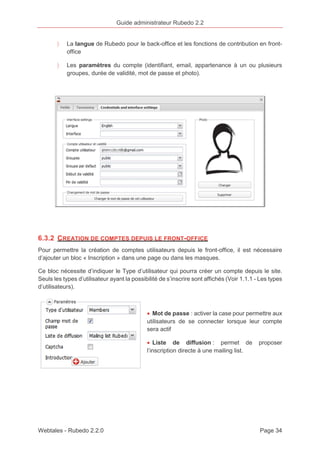
Pour chaque utilisateur il est possible de définir 
〉 Le mode d’affichage de son back-office (bureau virtuel ou application) 
Webtales - Rubedo 2.2.0 Page 33
Guide administrateur Rubedo 2.2 
〉 La langue de Rubedo pour le back-office et les fonctions de contribution en front-office 
〉 Les paramètres du compte (identifiant, email, appartenance à un ou plusieurs 
groupes, durée de validité, mot de passe et photo). 
6.3.2 CREATION DE COMPTES DEPUIS LE FRONT-OFFICE 
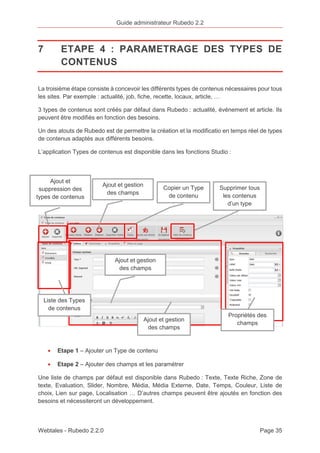
Pour permettre la création de comptes utilisateurs depuis le front-office, il est nécessaire 
d’ajouter un bloc « Inscription » dans une page ou dans les masques. 
Ce bloc nécessite d’indiquer le Type d’utilisateur qui pourra créer un compte depuis le site. 
Seuls les types d’utilisateur ayant la possibilité de s’inscrire sont affichés (Voir 1.1.1 - Les types 
d’utilisateurs). 
· Mot de passe : activer la case pour permettre aux 
utilisateurs de se connecter lorsque leur compte 
sera actif 
· Liste de diffusion : permet de proposer 
l’inscription directe à une mailing list. 
Webtales - Rubedo 2.2.0 Page 34
Guide administrateur Rubedo 2.2 
7 ETAPE 4 : PARAMETRAGE DES TYPES DE 
CONTENUS 
La troisième étape consiste à concevoir les différents types de contenus nécessaires pour tous 
les sites. Par exemple : actualité, job, fiche, recette, locaux, article, … 
3 types de contenus sont créés par défaut dans Rubedo : actualité, événement et article. Ils 
peuvent être modifiés en fonction des besoins. 
Un des atouts de Rubedo est de permettre la création et la modificatio en temps réel de types 
de contenus adaptés aux différents besoins. 
L’application Types de contenus est disponible dans les fonctions Studio : 
Ajout et 
suppression des 
types de contenus 
Ajout et gestion 
des champs 
Copier un Type 
de contenu 
Ajout et gestion 
des champs 
Ajout et gestion champs 
des champs 
Liste des Types 
de contenus 
· Etape 1 – Ajouter un Type de contenu 
· Etape 2 – Ajouter des champs et les paramétrer 
Supprimer tous 
les contenus 
d’un type 
Propriétés des 
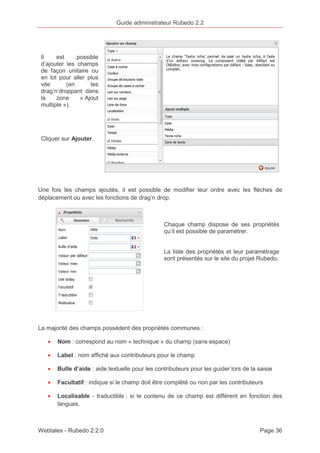
Une liste de champs par défaut est disponible dans Rubedo : Texte, Texte Riche, Zone de 
texte, Evaluation, Slider, Nombre, Média, Média Externe, Date, Temps, Couleur, Liste de 
choix, Lien sur page, Localisation … D’autres champs peuvent être ajoutés en fonction des 
besoins et nécessiteront un développement. 
Webtales - Rubedo 2.2.0 Page 35
Guide administrateur Rubedo 2.2 
Il est possible 
d’ajouter les champs 
de façon unitaire ou 
en lot pour aller plus 
vite (en les 
drag’n’droppant dans 
la zone « Ajout 
multiple »). 
Cliquer sur Ajouter. 
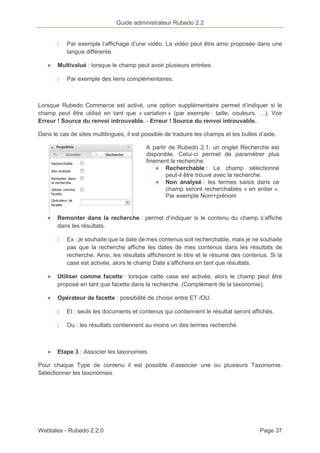
Une fois les champs ajoutés, il est possible de modifier leur ordre avec les flèches de 
déplacement ou avec les fonctions de drag’n drop. 
Chaque champ dispose de ses propriétés 
qu’il est possible de paramétrer. 
La liste des propriétés et leur paramétrage 
sont présentés sur le site du projet Rubedo. 
La majorité des champs possèdent des propriétés communes : 
· Nom : correspond au nom « technique » du champ (sans espace) 
· Label : nom affiché aux contributeurs pour le champ 
· Bulle d’aide : aide textuelle pour les contributeurs pour les guider lors de la saisie 
· Facultatif : indique si le champ doit être complété ou non par les contributeurs 
· Localisable - traductible : si le contenu de ce champ est différent en fonction des 
langues. 
Webtales - Rubedo 2.2.0 Page 36
Guide administrateur Rubedo 2.2 
〉 Par exemple l’affichage d’une vidéo. La vidéo peut être ainsi proposée dans une 
langue différente. 
· Multivalué : lorsque le champ peut avoir plusieurs entrées. 
〉 Par exemple des liens complémentaires. 
Lorsque Rubedo Commerce est activé, une option supplémentaire permet d’indiquer si le 
champ peut être utilisé en tant que « variation » (par exemple : taille, couleurs, …). Voir 
Erreur ! Source du renvoi introuvable. - Erreur ! Source du renvoi introuvable.. 
Dans le cas de sites multilingues, il est possible de traduire les champs et les bulles d’aide. 
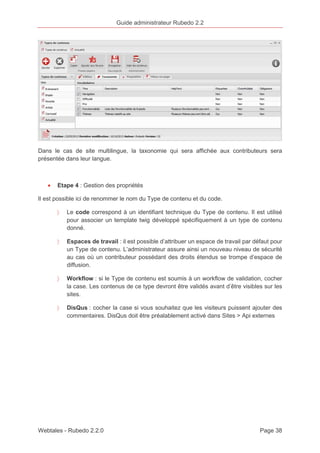
A partir de Rubedo 2.1, un onglet Recherche est 
disponible. Celui-ci permet de paramétrer plus 
finement la recherche. 
· Recherchable : Le champ sélectionné 
peut-il être trouvé avec la recherche. 
· Non analysé : les termes saisis dans ce 
champ seront recherchables « en entier ». 
Par exemple Nom+prénom 
· Remonter dans la recherche : permet d’indiquer si le contenu du champ s’affiche 
dans les résultats. 
〉 Ex : je souhaite que la date de mes contenus soit recherchable, mais je ne souhaite 
pas que la recherche affiche les dates de mes contenus dans les résultats de 
recherche. Ainsi, les résultats afficheront le titre et le résumé des contenus. Si la 
case est activée, alors le champ Date s’affichera en tant que résultats. 
· Utiliser comme facette : lorsque cette case est activée, alors le champ peut être 
proposé en tant que facette dans la recherche. (Complément de la taxonomie). 
· Opérateur de facette : possibilité de choisir entre ET /OU. 
〉 Et : seuls les documents et contenus qui contiennent le résultat seront affichés. 
〉 Ou : les résultats contiennent au moins un des termes recherché. 
· Etape 3 : Associer les taxonomies 
Pour chaque Type de contenu il est possible d’associer une ou plusieurs Taxonomie. 
Sélectionner les taxonomies. 
Webtales - Rubedo 2.2.0 Page 37
Guide administrateur Rubedo 2.2 
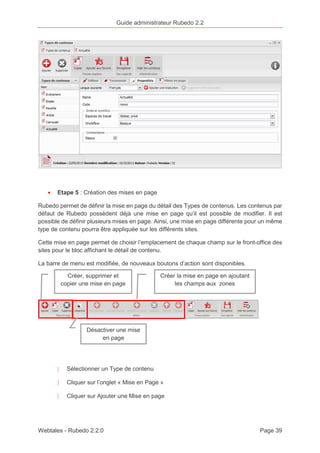
Dans le cas de site multilingue, la taxonomie qui sera affichée aux contributeurs sera 
présentée dans leur langue. 
· Etape 4 : Gestion des propriétés 
Il est possible ici de renommer le nom du Type de contenu et du code. 
〉 Le code correspond à un identifiant technique du Type de contenu. Il est utilisé 
pour associer un template twig développé spécifiquement à un type de contenu 
donné. 
〉 Espaces de travail : il est possible d’attribuer un espace de travail par défaut pour 
un Type de contenu. L’administrateur assure ainsi un nouveau niveau de sécurité 
au cas où un contributeur possédant des droits étendus se trompe d’espace de 
diffusion. 
〉 Workflow : si le Type de contenu est soumis à un workflow de validation, cocher 
la case. Les contenus de ce type devront être validés avant d’être visibles sur les 
sites. 
〉 DisQus : cocher la case si vous souhaitez que les visiteurs puissent ajouter des 
commentaires. DisQus doit être préalablement activé dans Sites > Api externes 
Webtales - Rubedo 2.2.0 Page 38
Guide administrateur Rubedo 2.2 
· Etape 5 : Création des mises en page 
Rubedo permet de définir la mise en page du détail des Types de contenus. Les contenus par 
défaut de Rubedo possèdent déjà une mise en page qu’il est possible de modifier. Il est 
possible de définir plusieurs mises en page. Ainsi, une mise en page différente pour un même 
type de contenu pourra être appliquée sur les différents sites. 
Cette mise en page permet de choisir l’emplacement de chaque champ sur le front-office des 
sites pour le bloc affichant le détail de contenu. 
La barre de menu est modifiée, de nouveaux boutons d’action sont disponibles. 
Créer, supprimer et 
copier une mise en page 
Désactiver une mise 
en page 
〉 Sélectionner un Type de contenu 
Créer la mise en page en ajoutant 
〉 Cliquer sur l’onglet « Mise en Page » 
〉 Cliquer sur Ajouter une Mise en page 
les champs aux zones 
Webtales - Rubedo 2.2.0 Page 39
Guide administrateur Rubedo 2.2 
Le nom de la mise 
en page 
La liste des champs 
du Type de contenu 
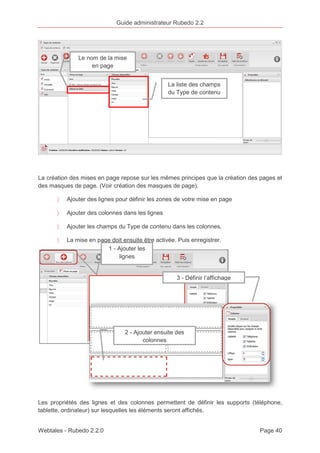
La création des mises en page repose sur les mêmes principes que la création des pages et 
des masques de page. (Voir création des masques de page). 
〉 Ajouter des lignes pour définir les zones de votre mise en page 
〉 Ajouter des colonnes dans les lignes 
〉 Ajouter les champs du Type de contenu dans les colonnes. 
〉 La mise en page doit ensuite être activée. Puis enregistrer. 
1 - Ajouter les 
lignes 
3 - Définir l’affichage 
2 - Ajouter ensuite des 
colonnes 
Les propriétés des lignes et des colonnes permettent de définir les supports (téléphone, 
tablette, ordinateur) sur lesquelles les éléments seront affichés. 
Webtales - Rubedo 2.2.0 Page 40
Guide administrateur Rubedo 2.2 
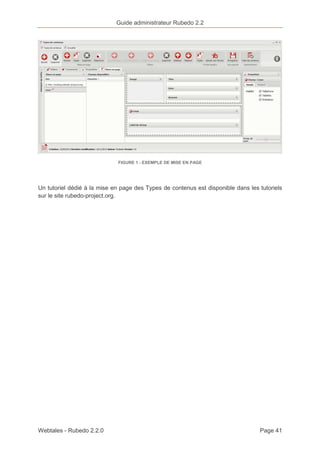
FIGURE 1 - EXEMPLE DE MISE EN PAGE 
Un tutoriel dédié à la mise en page des Types de contenus est disponible dans les tutoriels 
sur le site rubedo-project.org. 
Webtales - Rubedo 2.2.0 Page 41
Guide administrateur Rubedo 2.2 
8 ETAPE 5 : PARAMETRAGE DES TYPES DE 
MEDIAS 
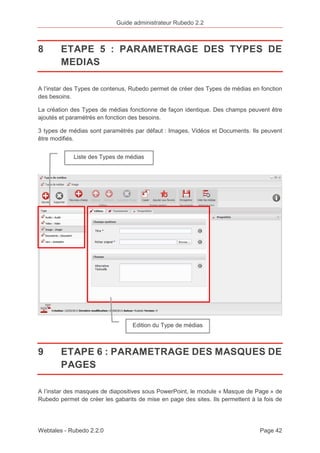
A l’instar des Types de contenus, Rubedo permet de créer des Types de médias en fonction 
des besoins. 
La création des Types de médias fonctionne de façon identique. Des champs peuvent être 
ajoutés et paramétrés en fonction des besoins. 
3 types de médias sont paramétrés par défaut : Images, Vidéos et Documents. Ils peuvent 
être modifiés. 
Liste des Types de médias 
Edition du Type de médias 
9 ETAPE 6 : PARAMETRAGE DES MASQUES DE 
PAGES 
A l’instar des masques de diapositives sous PowerPoint, le module « Masque de Page » de 
Rubedo permet de créer les gabarits de mise en page des sites. Ils permettent à la fois de 
Webtales - Rubedo 2.2.0 Page 42
Guide administrateur Rubedo 2.2 
définir le découpage de la page en lignes et colonnes mais également de paramétrer les 
blocs fonctionnels qui seront inamovibles sur toutes les pages créées sur le même masque. 
L’objectif des Masques de page est d’assurer une homogénéité au rendu des sites en figeant 
des éléments sur l’ensemble des pages (par exemple l’emplacement du menu et du pied de 
page). 
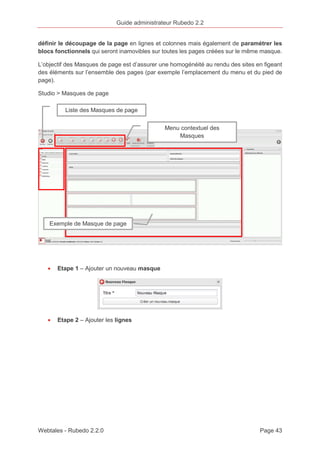
Studio > Masques de page 
Liste des Masques de page 
Exemple de Masque de page 
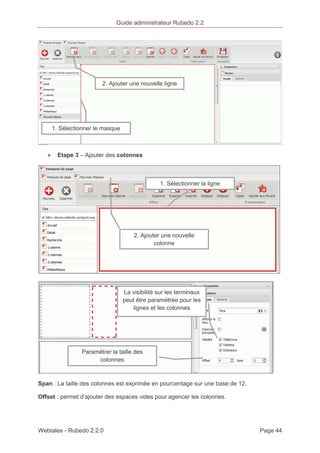
· Etape 1 – Ajouter un nouveau masque 
· Etape 2 – Ajouter les lignes 
Menu contextuel des 
Masques 
Webtales - Rubedo 2.2.0 Page 43
Guide administrateur Rubedo 2.2 
2. Ajouter une nouvelle ligne 
1. Sélectionner le masque 
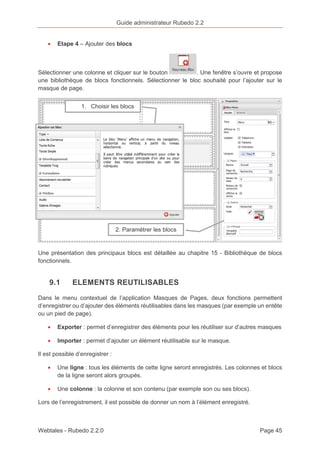
· Etape 3 – Ajouter des colonnes 
1. Sélectionner la ligne 
2. Ajouter une nouvelle 
colonne 
La visibilité sur les terminaux 
peut être paramétrée pour les 
lignes et les colonnes 
Paramétrer la taille des 
colonnes 
Span : La taille des colonnes est exprimée en pourcentage sur une base de 12. 
Offset : permet d’ajouter des espaces vides pour agencer les colonnes. 
Webtales - Rubedo 2.2.0 Page 44
Guide administrateur Rubedo 2.2 
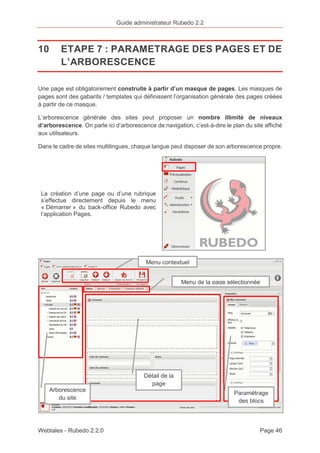
· Etape 4 – Ajouter des blocs 
Sélectionner une colonne et cliquer sur le bouton . Une fenêtre s’ouvre et propose 
une bibliothèque de blocs fonctionnels. Sélectionner le bloc souhaité pour l’ajouter sur le 
masque de page. 
1. Choisir les blocs 
2. Paramétrer les blocs 
Une présentation des principaux blocs est détaillée au chapitre 15 - Bibliothèque de blocs 
fonctionnels. 
9.1 ELEMENTS REUTILISABLES 
Dans le menu contextuel de l’application Masques de Pages, deux fonctions permettent 
d’enregistrer ou d’ajouter des éléments réutilisables dans les masques (par exemple un entête 
ou un pied de page). 
· Exporter : permet d’enregistrer des éléments pour les réutiliser sur d’autres masques 
· Importer : permet d’ajouter un élément réutilisable sur le masque. 
Il est possible d’enregistrer : 
· Une ligne : tous les éléments de cette ligne seront enregistrés. Les colonnes et blocs 
de la ligne seront alors groupés. 
· Une colonne : la colonne et son contenu (par exemple son ou ses blocs). 
Lors de l’enregistrement, il est possible de donner un nom à l’élément enregistré. 
Webtales - Rubedo 2.2.0 Page 45
Guide administrateur Rubedo 2.2 
10 ETAPE 7 : PARAMETRAGE DES PAGES ET DE 
L’ARBORESCENCE 
Une page est obligatoirement construite à partir d’un masque de pages. Les masques de 
pages sont des gabarits / templates qui définissent l’organisation générale des pages créées 
à partir de ce masque. 
L’arborescence générale des sites peut proposer un nombre illimité de niveaux 
d’arborescence. On parle ici d’arborescence de navigation, c’est-à-dire le plan du site affiché 
aux utilisateurs. 
Dans le cadre de sites multilingues, chaque langue peut disposer de son arborescence propre. 
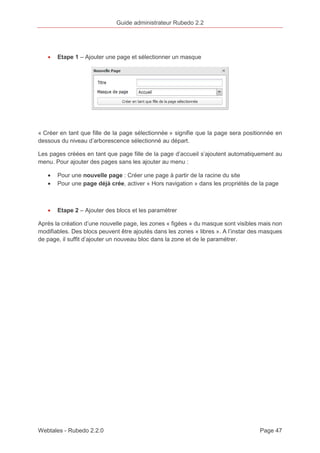
La création d’une page ou d’une rubrique 
s’effectue directement depuis le menu 
« Démarrer » du back-office Rubedo avec 
l’application Pages. 
Menu contextuel 
Arborescence 
du site 
Détail de la 
page 
Menu de la page sélectionnée 
Paramétrage 
des blocs 
Webtales - Rubedo 2.2.0 Page 46
Guide administrateur Rubedo 2.2 
· Etape 1 – Ajouter une page et sélectionner un masque 
« Créer en tant que fille de la page sélectionnée » signifie que la page sera positionnée en 
dessous du niveau d’arborescence sélectionné au départ. 
Les pages créées en tant que page fille de la page d’accueil s’ajoutent automatiquement au 
menu. Pour ajouter des pages sans les ajouter au menu : 
· Pour une nouvelle page : Créer une page à partir de la racine du site 
· Pour une page déjà crée, activer « Hors navigation » dans les propriétés de la page 
· Etape 2 – Ajouter des blocs et les paramétrer 
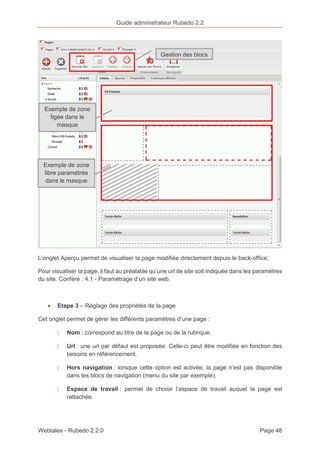
Après la création d’une nouvelle page, les zones « figées » du masque sont visibles mais non 
modifiables. Des blocs peuvent être ajoutés dans les zones « libres ». A l’instar des masques 
de page, il suffit d’ajouter un nouveau bloc dans la zone et de le paramétrer. 
Webtales - Rubedo 2.2.0 Page 47
Guide administrateur Rubedo 2.2 
Gestion des blocs 
Exemple de zone 
figée dans le 
masque 
Exemple de zone 
libre paramétrée 
dans le masque 
L’onglet Aperçu permet de visualiser la page modifiée directement depuis le back-office. 
Pour visualiser la page, il faut au préalable qu’une url de site soit indiquée dans les paramètres 
du site. Confère : 4.1 - Paramétrage d’un site web. 
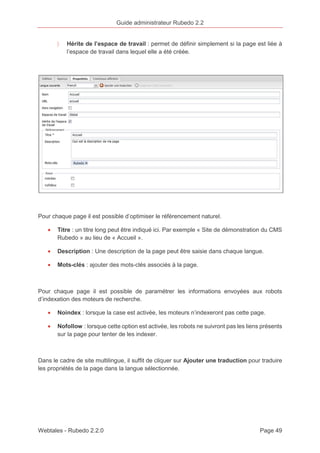
· Etape 3 – Réglage des propriétés de la page 
Cet onglet permet de gérer les différents paramètres d’une page : 
〉 Nom : correspond au titre de la page ou de la rubrique. 
〉 Url : une url par défaut est proposée. Celle-ci peut être modifiée en fonction des 
besoins en référencement. 
〉 Hors navigation : lorsque cette option est activée, la page n’est pas disponible 
dans les blocs de navigation (menu du site par exemple). 
〉 Espace de travail : permet de choisir l’espace de travail auquel la page est 
rattachée. 
Webtales - Rubedo 2.2.0 Page 48
Guide administrateur Rubedo 2.2 
〉 Hérite de l’espace de travail : permet de définir simplement si la page est liée à 
l’espace de travail dans lequel elle a été créée. 
Pour chaque page il est possible d’optimiser le référencement naturel. 
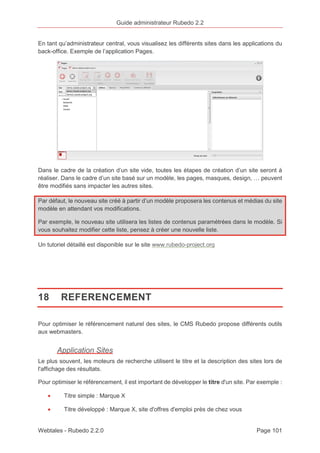
· Titre : un titre long peut être indiqué ici. Par exemple « Site de démonstration du CMS 
Rubedo » au lieu de « Accueil ». 
· Description : Une description de la page peut être saisie dans chaque langue. 
· Mots-clés : ajouter des mots-clés associés à la page. 
Pour chaque page il est possible de paramétrer les informations envoyées aux robots 
d’indexation des moteurs de recherche. 
· Noindex : lorsque la case est activée, les moteurs n’indexeront pas cette page. 
· Nofollow : lorsque cette option est activée, les robots ne suivront pas les liens présents 
sur la page pour tenter de les indexer. 
Dans le cadre de site multilingue, il suffit de cliquer sur Ajouter une traduction pour traduire 
les propriétés de la page dans la langue sélectionnée. 
Webtales - Rubedo 2.2.0 Page 49
Guide administrateur Rubedo 2.2 
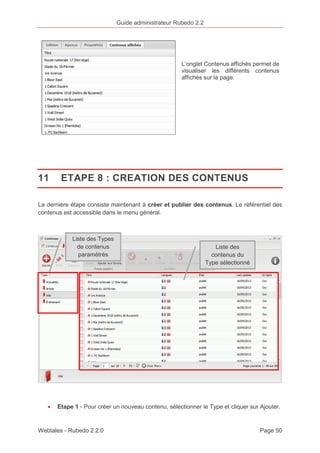
L’onglet Contenus affichés permet de 
visualiser les différents contenus 
affichés sur la page. 
11 ETAPE 8 : CREATION DES CONTENUS 
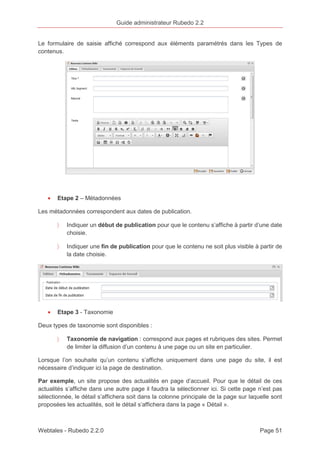
La dernière étape consiste maintenant à créer et publier des contenus. Le référentiel des 
contenus est accessible dans le menu général. 
Liste des Types 
de contenus 
paramétrés 
Liste des 
contenus du 
Type sélectionné 
· Etape 1 - Pour créer un nouveau contenu, sélectionner le Type et cliquer sur Ajouter. 
Webtales - Rubedo 2.2.0 Page 50
Guide administrateur Rubedo 2.2 
Le formulaire de saisie affiché correspond aux éléments paramétrés dans les Types de 
contenus. 
· Etape 2 – Métadonnées 
Les métadonnées correspondent aux dates de publication. 
〉 Indiquer un début de publication pour que le contenu s’affiche à partir d’une date 
choisie. 
〉 Indiquer une fin de publication pour que le contenu ne soit plus visible à partir de 
la date choisie. 
· Etape 3 - Taxonomie 
Deux types de taxonomie sont disponibles : 
〉 Taxonomie de navigation : correspond aux pages et rubriques des sites. Permet 
de limiter la diffusion d’un contenu à une page ou un site en particulier. 
Lorsque l’on souhaite qu’un contenu s’affiche uniquement dans une page du site, il est 
nécessaire d’indiquer ici la page de destination. 
Par exemple, un site propose des actualités en page d’accueil. Pour que le détail de ces 
actualités s’affiche dans une autre page il faudra la sélectionner ici. Si cette page n’est pas 
sélectionnée, le détail s’affichera soit dans la colonne principale de la page sur laquelle sont 
proposées les actualités, soit le détail s’affichera dans la page « Détail ». 
Webtales - Rubedo 2.2.0 Page 51
Guide administrateur Rubedo 2.2 
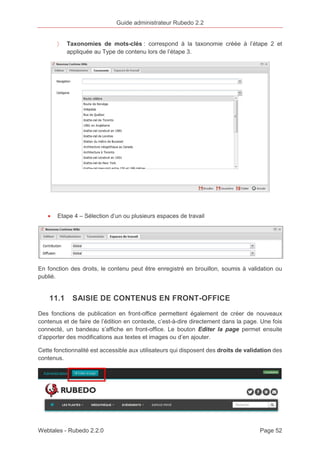
〉 Taxonomies de mots-clés : correspond à la taxonomie créée à l’étape 2 et 
appliquée au Type de contenu lors de l’étape 3. 
· Etape 4 – Sélection d’un ou plusieurs espaces de travail 
En fonction des droits, le contenu peut être enregistré en brouillon, soumis à validation ou 
publié. 
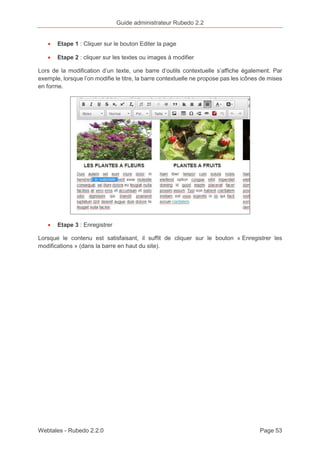
11.1 SAISIE DE CONTENUS EN FRONT-OFFICE 
Des fonctions de publication en front-office permettent également de créer de nouveaux 
contenus et de faire de l’édition en contexte, c’est-à-dire directement dans la page. Une fois 
connecté, un bandeau s’affiche en front-office. Le bouton Editer la page permet ensuite 
d’apporter des modifications aux textes et images ou d’en ajouter. 
Cette fonctionnalité est accessible aux utilisateurs qui disposent des droits de validation des 
contenus. 
Webtales - Rubedo 2.2.0 Page 52
Guide administrateur Rubedo 2.2 
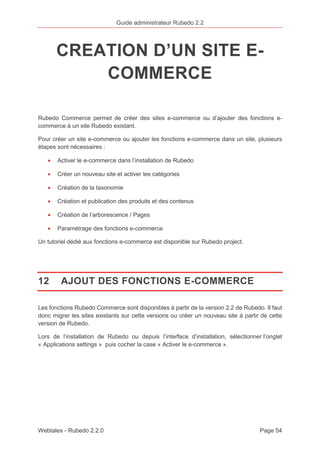
· Etape 1 : Cliquer sur le bouton Editer la page 
· Etape 2 : cliquer sur les textes ou images à modifier 
Lors de la modification d’un texte, une barre d’outils contextuelle s’affiche également. Par 
exemple, lorsque l’on modifie le titre, la barre contextuelle ne propose pas les icônes de mises 
en forme. 
· Etape 3 : Enregistrer 
Lorsque le contenu est satisfaisant, il suffit de cliquer sur le bouton « Enregistrer les 
modifications » (dans la barre en haut du site). 
Webtales - Rubedo 2.2.0 Page 53
Guide administrateur Rubedo 2.2 
CREATION D’UN SITE E-COMMERCE 
Rubedo Commerce permet de créer des sites e-commerce ou d’ajouter des fonctions e-commerce 
à un site Rubedo existant. 
Pour créer un site e-commerce ou ajouter les fonctions e-commerce dans un site, plusieurs 
étapes sont nécessaires : 
· Activer le e-commerce dans l’installation de Rubedo 
· Créer un nouveau site et activer les catégories 
· Création de la taxonomie 
· Création et publication des produits et des contenus 
· Création de l’arborescence / Pages 
· Paramétrage des fonctions e-commerce 
Un tutoriel dédié aux fonctions e-commerce est disponible sur Rubedo project. 
12 AJOUT DES FONCTIONS E-COMMERCE 
Les fonctions Rubedo Commerce sont disponibles à partir de la version 2.2 de Rubedo. Il faut 
donc migrer les sites existants sur cette versions ou créer un nouveau site à partir de cette 
version de Rubedo. 
Lors de l’installation de Rubedo ou depuis l’interface d’installation, sélectionner l’onglet 
« Applications settings » puis cocher la case « Activer le e-commerce ». 
Webtales - Rubedo 2.2.0 Page 54
Guide administrateur Rubedo 2.2 
Les Magic Queries (Personnalisation des contenus) peuvent également être activées depuis 
cette interface d’installation. 
13 CREATION D’UN NOUVEAU SITE OU ACTIVER 
COMMERCE DANS UN SITE EXISTANT 
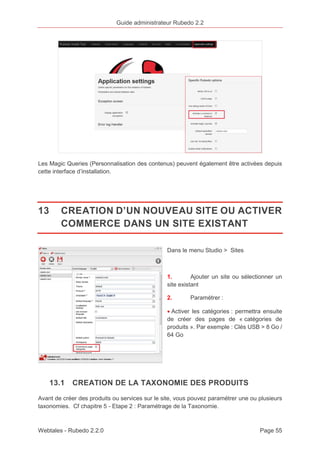
Dans le menu Studio > Sites 
1. Ajouter un site ou sélectionner un 
site existant 
2. Paramétrer : 
· Activer les catégories : permettra ensuite 
de créer des pages de « catégories de 
produits ». Par exemple : Clés USB > 8 Go / 
64 Go 
13.1 CREATION DE LA TAXONOMIE DES PRODUITS 
Avant de créer des produits ou services sur le site, vous pouvez paramétrer une ou plusieurs 
taxonomies. Cf chapitre 5 - Etape 2 : Paramétrage de la Taxonomie. 
Webtales - Rubedo 2.2.0 Page 55
Guide administrateur Rubedo 2.2 
13.2 CREATION DES PRODUITS 
13.2.1 CREATION DU TYPE DE PRODUIT 
A l'instar des Types de contenus et des Types d'utilisateurs, Rubedo Commerce permet de 
définir les différentes informations qui composent un produit. 
Exemple : création d'un nouveau produit Nommé USB. 
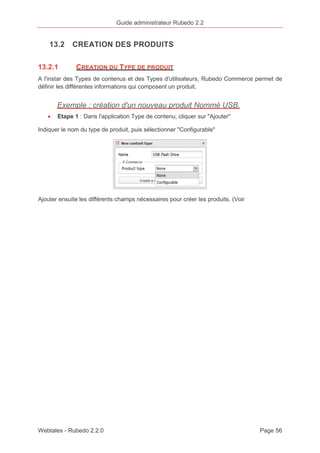
· Etape 1 : Dans l'application Type de contenu, cliquer sur "Ajouter" 
Indiquer le nom du type de produit, puis sélectionner "Configurable" 
Ajouter ensuite les différents champs nécessaires pour créer les produits. (Voir 
Webtales - Rubedo 2.2.0 Page 56
Guide administrateur Rubedo 2.2 
Etape 4 : Paramétrage des Types de contenus). 
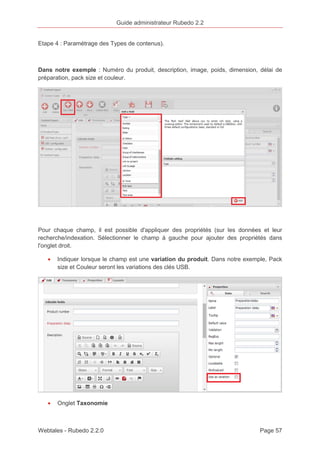
Dans notre exemple : Numéro du produit, description, image, poids, dimension, délai de 
préparation, pack size et couleur. 
Pour chaque champ, il est possible d'appliquer des propriétés (sur les données et leur 
recherche/indexation. Sélectionner le champ à gauche pour ajouter des propriétés dans 
l'onglet droit. 
· Indiquer lorsque le champ est une variation du produit. Dans notre exemple, Pack 
size et Couleur seront les variations des clés USB. 
· Onglet Taxonomie 
Webtales - Rubedo 2.2.0 Page 57
Guide administrateur Rubedo 2.2 
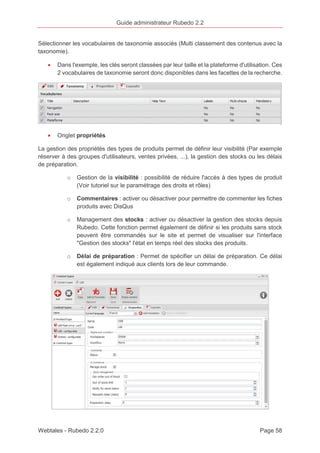
Sélectionner les vocabulaires de taxonomie associés (Multi classement des contenus avec la 
taxonomie). 
· Dans l'exemple, les clés seront classées par leur taille et la plateforme d'utilisation. Ces 
2 vocabulaires de taxonomie seront donc disponibles dans les facettes de la recherche. 
· Onglet propriétés 
La gestion des propriétés des types de produits permet de définir leur visibilité (Par exemple 
réserver à des groupes d'utilisateurs, ventes privées, ...), la gestion des stocks ou les délais 
de préparation. 
o Gestion de la visibilité : possibilité de réduire l'accès à des types de produit 
(Voir tutoriel sur le paramétrage des droits et rôles) 
o Commentaires : activer ou désactiver pour permettre de commenter les fiches 
produits avec DisQus 
o Management des stocks : activer ou désactiver la gestion des stocks depuis 
Rubedo. Cette fonction permet également de définir si les produits sans stock 
peuvent être commandés sur le site et permet de visualiser sur l'interface 
"Gestion des stocks" l'état en temps réel des stocks des produits. 
o Délai de préparation : Permet de spécifier un délai de préparation. Ce délai 
est également indiqué aux clients lors de leur commande. 
Webtales - Rubedo 2.2.0 Page 58
Guide administrateur Rubedo 2.2 
· Onglet Mise en page 
Rubedo permet de créer simplement des mises en page pour l'affichage des produits. Voir 0 - 
Webtales - Rubedo 2.2.0 Page 59
Guide administrateur Rubedo 2.2 
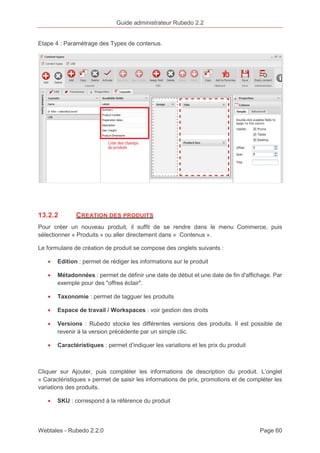
Etape 4 : Paramétrage des Types de contenus. 
13.2.2 CREATION DES PRODUITS 
Pour créer un nouveau produit, il suffit de se rendre dans le menu Commerce, puis 
sélectionner « Produits » ou aller directement dans « Contenus ». 
Le formulaire de création de produit se compose des onglets suivants : 
· Edition : permet de rédiger les informations sur le produit 
· Métadonnées : permet de définir une date de début et une date de fin d'affichage. Par 
exemple pour des "offres éclair". 
· Taxonomie : permet de tagguer les produits 
· Espace de travail / Workspaces : voir gestion des droits 
· Versions : Rubedo stocke les différentes versions des produits. Il est possible de 
revenir à la version précédente par un simple clic. 
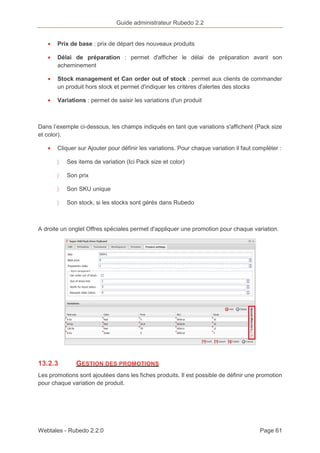
· Caractéristiques : permet d’indiquer les variations et les prix du produit 
Cliquer sur Ajouter, puis compléter les informations de description du produit. L’onglet 
« Caractéristiques » permet de saisir les informations de prix, promotions et de compléter les 
variations des produits. 
· SKU : correspond à la référence du produit 
Webtales - Rubedo 2.2.0 Page 60
Guide administrateur Rubedo 2.2 
· Prix de base : prix de départ des nouveaux produits 
· Délai de préparation : permet d'afficher le délai de préparation avant son 
acheminement 
· Stock management et Can order out of stock : permet aux clients de commander 
un produit hors stock et permet d'indiquer les critères d'alertes des stocks 
· Variations : permet de saisir les variations d'un produit 
Dans l’exemple ci-dessous, les champs indiqués en tant que variations s'affichent (Pack size 
et color). 
· Cliquer sur Ajouter pour définir les variations. Pour chaque variation il faut compléter : 
〉 Ses items de variation (Ici Pack size et color) 
〉 Son prix 
〉 Son SKU unique 
〉 Son stock, si les stocks sont gérés dans Rubedo 
A droite un onglet Offres spéciales permet d'appliquer une promotion pour chaque variation. 
13.2.3 GESTION DES PROMOTIONS 
Les promotions sont ajoutées dans les fiches produits. Il est possible de définir une promotion 
pour chaque variation de produit. 
Webtales - Rubedo 2.2.0 Page 61
Guide administrateur Rubedo 2.2 
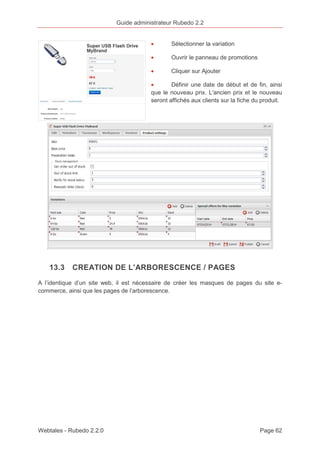
· Sélectionner la variation 
· Ouvrir le panneau de promotions 
· Cliquer sur Ajouter 
· Définir une date de début et de fin, ainsi 
que le nouveau prix. L'ancien prix et le nouveau 
seront affichés aux clients sur la fiche du produit. 
13.3 CREATION DE L’ARBORESCENCE / PAGES 
A l’identique d’un site web, il est nécessaire de créer les masques de pages du site e-commerce, 
ainsi que les pages de l’arborescence. 
Webtales - Rubedo 2.2.0 Page 62
Guide administrateur Rubedo 2.2 
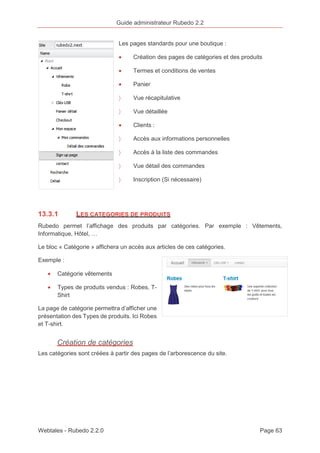
Les pages standards pour une boutique : 
· Création des pages de catégories et des produits 
· Termes et conditions de ventes 
· Panier 
〉 Vue récapitulative 
〉 Vue détaillée 
· Clients : 
〉 Accès aux informations personnelles 
〉 Accès à la liste des commandes 
〉 Vue détail des commandes 
〉 Inscription (Si nécessaire) 
13.3.1 LES CATEGORIES DE PRODUITS 
Rubedo permet l’affichage des produits par catégories. Par exemple : Vêtements, 
Informatique, Hôtel, … 
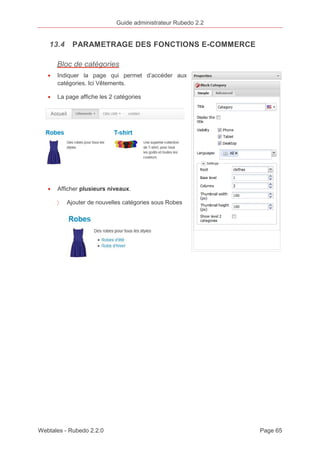
Le bloc « Catégorie » affichera un accès aux articles de ces catégories. 
Exemple : 
· Catégorie vêtements 
· Types de produits vendus : Robes, T-Shirt 
La page de catégorie permettra d’afficher une 
présentation des Types de produits. Ici Robes 
et T-shirt. 
Création de catégories 
Les catégories sont créées à partir des pages de l’arborescence du site. 
Webtales - Rubedo 2.2.0 Page 63
Guide administrateur Rubedo 2.2 
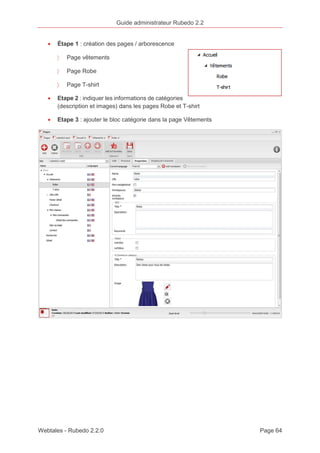
· Étape 1 : création des pages / arborescence 
〉 Page vêtements 
〉 Page Robe 
〉 Page T-shirt 
· Etape 2 : indiquer les informations de catégories 
(description et images) dans les pages Robe et T-shirt 
· Etape 3 : ajouter le bloc catégorie dans la page Vêtements 
Webtales - Rubedo 2.2.0 Page 64
Guide administrateur Rubedo 2.2 
13.4 PARAMETRAGE DES FONCTIONS E-COMMERCE 
Bloc de catégories 
· Indiquer la page qui permet d’accéder aux 
catégories. Ici Vêtements. 
· La page affiche les 2 catégories 
· Afficher plusieurs niveaux. 
〉 Ajouter de nouvelles catégories sous Robes 
Webtales - Rubedo 2.2.0 Page 65
Guide administrateur Rubedo 2.2 
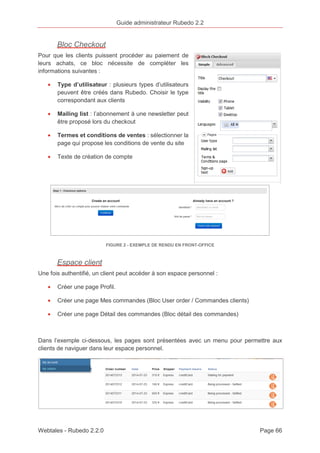
Bloc Checkout 
Pour que les clients puissent procéder au paiement de 
leurs achats, ce bloc nécessite de compléter les 
informations suivantes : 
· Type d’utilisateur : plusieurs types d’utilisateurs 
peuvent être créés dans Rubedo. Choisir le type 
correspondant aux clients 
· Mailing list : l’abonnement à une newsletter peut 
être proposé lors du checkout 
· Termes et conditions de ventes : sélectionner la 
page qui propose les conditions de vente du site 
· Texte de création de compte 
FIGURE 2 - EXEMPLE DE RENDU EN FRONT-OFFICE 
Espace client 
Une fois authentifié, un client peut accéder à son espace personnel : 
· Créer une page Profil. 
· Créer une page Mes commandes (Bloc User order / Commandes clients) 
· Créer une page Détail des commandes (Bloc détail des commandes) 
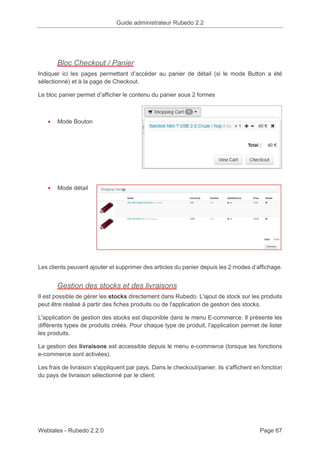
Dans l’exemple ci-dessous, les pages sont présentées avec un menu pour permettre aux 
clients de naviguer dans leur espace personnel. 
Webtales - Rubedo 2.2.0 Page 66
Guide administrateur Rubedo 2.2 
Bloc Checkout / Panier 
Indiquer ici les pages permettant d’accéder au panier de détail (si le mode Button a été 
sélectionné) et à la page de Checkout. 
Le bloc panier permet d’afficher le contenu du panier sous 2 formes 
· Mode Bouton 
· Mode détail 
Les clients peuvent ajouter et supprimer des articles du panier depuis les 2 modes d’affichage. 
Gestion des stocks et des livraisons 
Il est possible de gérer les stocks directement dans Rubedo. L'ajout de stock sur les produits 
peut être réalisé à partir des fiches produits ou de l'application de gestion des stocks. 
L'application de gestion des stocks est disponible dans le menu E-commerce. Il présente les 
différents types de produits créés. Pour chaque type de produit, l'application permet de lister 
les produits. 
La gestion des livraisons est accessible depuis le menu e-commerce (lorsque les fonctions 
e-commerce sont activées). 
Les frais de livraison s'appliquent par pays. Dans le checkout/panier, ils s'affichent en fonction 
du pays de livraison sélectionné par le client. 
Webtales - Rubedo 2.2.0 Page 67
Guide administrateur Rubedo 2.2 
Gestion des taxes et des paiements 
Des taxes peuvent être appliquées en fonction des types d’utilisateurs, des types de produits, 
des Pays de livraison/ région ou code postaux. 
Par défaut Rubedo Commerce propose 3 modes de paiement : 
· Chèque 
· Paypal 
· Virement 
D’autres modes de paiement peuvent être ajoutés en fonction des besoins. 
Gestion des commandes 
Une interface de gestion des commandes permet de visualiser et gérer les différentes 
commandes. 
Pour chaque commande : 
· Possibilité d’attacher une facture 
· Modifier le statut de la commande. En automatique ou manuel selon le mode de 
paiement 
· Payé 
· En attente de paiement 
· Annulée 
· Permet de visualiser l’acheteur, ses coordonnées et ses achats 
Un tutoriel détaillé sur Rubedo Commerce est disponible sur http://www.rubedo-project.org 
Webtales - Rubedo 2.2.0 Page 68
Guide administrateur Rubedo 2.2 
AUTRES FOCUS 
14 MAGIC QUERIES 
Magic Queries est la solution de personnalisation des sites apportée par Rubedo. La 
personnalisation permet de mettre en avant, sur des zones dédiées, les contenus ou les 
produits les plus susceptibles d’intéresser les internautes qui trouveront ainsi plus facilement 
les informations qui correspondent à leurs attentes. 
A l’inverse d’autres solutions, la personnalisation des sites Rubedo est : 
· Automatique : aucune action de votre part 
· En temps réel 
· Pour tous les utilisateurs, connectés ou non 
Les Magic Queries étudient le comportement des internautes sur les sites Rubedo pour 
personnaliser les contenus en fonction des contenus ou produits qu’ils ont consulté. Cette 
solution de « Content targeting » réalise une analyse comportementale des visiteurs sur les 
sites Rubedo afin de proposer les contenus les plus pertinents aux besoins des visiteurs. 
Les Magic Queries sont disponibles à partir de la version 2.2 de Rubedo en version beta. 
Webtales - Rubedo 2.2.0 Page 69
Guide administrateur Rubedo 2.2 
Le principe 
Lorsque les Magic Queries sont activées sur un bloc de contenu ou produits, les contenus 
"similaires" ou en "relation" avec les articles et produits précédemment consultés sont affichés 
en "haut des listes". L'objectif est donc de mettre en avant les bons articles, mais sans 
supprimer les autres articles afin de ne pas priver l'internaute de l'ensemble des articles. 
Cette fonctionnalité de personnalisation peut ainsi être utilisée pour tout ou partie d'un site en 
fonction des objectifs. 
14.1.1 STORIES 
Les Magic Queries permettent de personnaliser les sites aux utilisateurs et ainsi les fidéliser 
en leur proposant les articles les plus pertinents. 
· Exemple de fonctionnement sur un site de presse en ligne : 
Les capacités multi-sites de Rubedo peuvent également permettre un croisement des 
informations sur les différents sites. 
· Exemple de fonctionnement multi-sites : site web, blog et e-commerce. 
Webtales - Rubedo 2.2.0 Page 70
Guide administrateur Rubedo 2.2 
14.2 ACTIVER LES MAGIC QUERIES 
Les Magic Queries s’activent depuis l’installation de Rubedo. Cf chapitre 12 - Ajout des 
fonctions e-commerce. Activer simplement la case. 
Ensuite dans Administration > Supervision 
2 actions sont disponibles : 
· Refresh item recommendations : Rafraichit ou calcul la proximité entre les contenus 
(item to item). A utiliser lors de l'import ou l'ajout de nombreux contenus. 
· Refresh user recommandations : met à jour les recommandations utilisateur. (Action 
réalisée en automatique par Rubedo, mais peut être relancé manuellement) 
14.3 PARAMETRER LA PERSONNALISATION 
Dans Rubedo vous pouvez personnaliser à chaque utilisateur les listes de contenus ou de 
produits. 2 types de blocs permettent de faire des listes : liste de contenus/produits et 
Carrousel. 
· Etape 1 : Créer une requête. Par exemple : toutes 
les actualités. 
· Etape 2 : Activer la Magic Query. 
· Etape 3 : Enregistrer 
Webtales - Rubedo 2.2.0 Page 71
Guide administrateur Rubedo 2.2 
Désormais, les Magic Queries de Rubedo analyseront les centres d’intérêt des visiteurs et 
personnalisera automatiquement la liste des actualités. 
15 BIBLIOTHEQUE DE BLOCS FONCTIONNELS 
15.1.1 LISTE DES BLOCS FONCTIONNELS 
La version 2.2 de Rubedo propose les blocs fonctionnels suivants : 
Catégorie Contenus : 
· Agenda 
· Carrousel de contenus ou d'images 
· Liste de contenus : Assistant de requête permettant des requêtes manuelles ou 
automatiques 
· Détail de contenu 
· Texte riche 
· Texte simple 
· RSS (Extension) (NEW) 
Catégorie Recherche : 
· Recherche simple 
· Recherche avancée 
· Résultats de recherche 
Catégorie Formulaires : 
· Abonnement newsletter 
· Désabonnement newsletter 
· Contact 
· Questionnaire / Enquête en ligne (Extension) 
Webtales - Rubedo 2.2.0 Page 72
Guide administrateur Rubedo 2.2 
Catégorie Multimédia : 
· Audio 
· Galerie d’images 
· Image 
· Image map 
· Liste de média 
· Média externe provenant des sources suivantes : 
〉 YouTube (vidéos) 
〉 Dailymotion (videos) 
〉 Vimeo (vidéos) 
〉 Poll Everywhere (enquêtes & sondages) 
〉 My Opera (blogs et photos) 
〉 SmugMug (partage de photos) 
〉 SlideShare (partage de présentation) 
〉 WordPress.com (blogs) 
〉 chirbit.com (partage de fichiers audio) 
〉 CircuitLab (outil de dessin de schéma électrique) 
〉 Quizz.biz (outil de sondage) 
· Téléchargement anonyme ou suivi 
· Vidéo 
· Flash 
Catégorie E-commerce : (NEW) 
· Catégorie 
· Checkout 
· Détail des commandes 
· Shopping cart 
· Commandes clients 
Webtales - Rubedo 2.2.0 Page 73
Guide administrateur Rubedo 2.2 
Catégorie Navigation : 
〉 Menu 
〉 Fil d’Ariane 
〉 Plan de site 
Catégorie Syndication et réseaux sociaux : 
· AddThis Follow 
· AddThis Share 
· Twitter 
· RSS 
Catégorie Utilisateurs : 
· Authentification 
· Menu des langues 
· Annuaire 
· Inscription (front-office) 
· Page de profil 
· Newsletter / Emailing 
Catégorie Développement : 
· Template Twig 
· Developpement 
Catégorie data visualisation : 
· Google maps 
· D3 script - Dataviz (datavisualisation) 
Webtales - Rubedo 2.2.0 Page 74
Guide administrateur Rubedo 2.2 
15.1.2 LES OPTIONS GENERIQUES DES BLOCS 
Tous les blocs possèdent des options génériques. 
· Titre du bloc : Permet de donner un nom au bloc. Le nom sera affiché dans 
l’application Pages. 
· Afficher le titre : affiche le titre en front-office 
· Visibilité : sélection des terminaux sur lesquels le bloc sera visible. 
· Langues : permet d’afficher le bloc dans toutes les langues du site ou pour les langues 
sélectionnées. 
15.1.3 DETAIL DE CONTENU 
Le bloc détail de contenu permet d’afficher un contenu en particulier. Un assistant permet de 
sélectionner le contenu. 
15.1.4 EDITEUR DE TEXTE RICHE 
Le bloc Texte riche permet de saisir un texte à l’aide d’un éditeur WYSIWYG. Les textes saisis 
dans ce bloc ne sont pas répertoriés dans le référentiel de contenu. 
1.1.3 LISTE DE CONTENUS - REQUETEUR DYNAMIQUE 
Pour aller plus loin dans la gestion de contenu, Rubedo propose un assistant permettant de 
créer des listes de contenus. 
L’assistant permet ainsi de créer simplement des listes de contenus en fonction des 
besoins. Par exemple : 
· Choix du ou des types de contenus : je souhaite afficher des actualités et des 
événements de mon site sur ma page d’accueil, 
· Choix de mots clés : je souhaite que les actualités et événements qui s’affichent 
concernent des sujets traitant du métier RH, 
· Publication : Enregistrer la requête. Les contenus sont affichés sur la page d’accueil. 
A. PARAMETRAGE DU BLOC LISTE DE CONTENUS 
· Etape 1 – Ajouter un bloc à la page, puis sélectionner « Liste de contenus » dans la 
galerie de blocs 
· Etape 2 – Paramétrer les propriétés du bloc 
Webtales - Rubedo 2.2.0 Page 75
Guide administrateur Rubedo 2.2 
B. LES OPTIONS D’AFFICHAGE 
· Page associée : permet de sélectionner la 
page dans laquelle la vue de détail du contenu 
sera affichée. Si rien n’est indiqué, alors le 
contenu s’affichera par défaut dans la Colonne 
principale de la page (Cf. Masques de page). 
· Colonnes : permet de proposer les 
contenus sur une ou plusieurs colonnes. 
· Titre uniquement : seul le titre du contenu 
sera affiché dans la liste. 
· Hauteur du résumé : permet de définir la 
hauteur du résumé. 
C. SELECTION DES CONTENUS 
· Requêtes : sélection d’une requête 
existante ou création d’une nouvelle requête. 
Trois types de requêtes sont disponibles : 
· manuelle (sélection manuelle ordonnée des contenus à afficher) 
· simple (choix d'un type de contenu, taxonomie, règles de tri) 
· avancée (types de contenus multiples, taxonomie avancée, critères sur les champs 
systèmes, règles de tri) 
〉 Requête manuelle : sélection des contenus, agencement de l’ordre d’affichage 
par drag & drop. Enregistrer. 
Webtales - Rubedo 2.2.0 Page 76
Guide administrateur Rubedo 2.2 
〉 Requête simple et avancée : 
Etape 1 - Sélection d’un Type ou de 
plusieurs Types de contenus Etape 2 - Sélection des taxonomies 
Etape 3 – Ajouter un tri (sur les champs de 
type date ou nombre) 
Etape 3 – en cliquant sur + ajouter un tri sur 
l’ordre d’affichage 
Webtales - Rubedo 2.2.0 Page 77
Guide administrateur Rubedo 2.2 
L’étape 4 est un récapitulatif de la 
requête. 
Les requêtes peuvent être modifiées, puis enregistrées. Une fonction de prévisualisation des 
résultats permet de consulter les contenus qui seront affichés dans le bloc. 
· Filtre par utilisateur : permet de filtrer les contenus des membres. Par exemple : Mes 
contenus. 
· Magic Query : permet d’activer la personnalisation des contenus ou produits. 
D. OPTIONS DE PAGINATION 
· Nombre de résultats affichés : pour définir le nombre de résultats qui seront affichés. 
· Sauter les n premiers résultats : la liste n’affichera pas les résultats. 
· Activer le paginateur : ajoute une pagination (1>2>3) en bas de la liste des contenus. 
L’application Requêtes (Dans le menu Administration) donne la possibilité de visualiser les 
requêtes enregistrées et de les modifier. 
15.1.5 CARTOGRAPHIE 
Le bloc Google Maps permet d’afficher des contenus géolocalisés sur un carte interactive, 
couplée à de la recherche à facettes. 
Webtales - Rubedo 2.2.0 Page 78
Guide administrateur Rubedo 2.2 
Recherche plein Recherche par lieux 
texte 
Facettes de 
taxonomie/mots-clés 
FIGURE 3 - BLOC GOOGLE MAPS AVEC RECHERCHE A FACETTES 
Filtrage 
· Restreindre au site : si 
l’option est activée, seuls les 
contenus publiés sur ce site 
seront visibles 
· Facettes prédéfinies : 
Sélectionner les types de 
contenus et/ou les mots-clés. 
〉 Les contenus sélectionnés 
doivent contenir un champ 
de localisation/adresse. 
Centre de la carte 
· Géolocalisation : si l’option 
est activée, le navigateur 
proposera aux visiteurs de les 
géolocaliser et de centrer la 
carte sur leur position. 
· Adresse/Latitude 
/Longitude : la carte sera 
centrée sur l’adresse indiquée. 
· Afficher l’icône : une icône 
sera affichée sur le centre de la 
carte. 
Paramètres 
· Recherche : si l’option est activée, la carte proposera un champ recherche plein texte. 
Webtales - Rubedo 2.2.0 Page 79
Guide administrateur Rubedo 2.2 
· Auto-complétion : si l’option est activée, l’auto-complétion sera disponible dans la 
recherche. 
· Facettes affichées : permet de sélectionner les facettes et différents vocabulaires 
(taxonomie) qui seront proposés aux utilisateurs pour affiner leur recherche. 
· Recherche par lieux : lorsque cette option est activée, les visiteurs peuvent 
rechercher une adresse depuis la carte. 
· Zoom après sélection d’un lieu : permet de définir le niveau de zoom 
· Zoom : permet de définir le niveau de zoom par défaut à partir de la géolocalisation de 
l’utilisateur ou le centrage de la carte. 
· Hauteur : permet de définir la hauteur de la carte 
· Nombre de points max : permet de limiter le nombre de points affichés sur la carte. 
15.1.6 RECHERCHE 
3 blocs de recherche sont disponibles : 
· Formulaire de recherche : ce bloc permet d’afficher un champ de recherche 
〉 A noter : il est également possible d’intégrer directement un champ de recherche 
dans la barre de menu, au moyen de la case à cocher « Moteur de recherche » du 
bloc fonctionnel Menu. 
· Formulaire de recherche avancée : ce bloc permet d’afficher un formulaire de 
recherche complet, pour un type de contenu donné. Les différents critères proposés 
sont les suivants : 
〉 un champ de recherche plein texte classique 
〉 un champ de recherche, affiché sous forme de liste déroulante, par vocabulaire 
associé au type de contenu sélectionné. 
· Page de recherche : il s’agit du bloc permettant d’afficher la liste des résultats ainsi 
que des facettes, pour affiner sa recherche. 
Webtales - Rubedo 2.2.0 Page 80
Guide administrateur Rubedo 2.2 
Nombre total de résultats 
Facettes 
Options de tri 
Nombre de 
résultats par page 
FIGURE 4 - BLOC PAGE DE RECHERCHE AVEC RECHERCHE A FACETTES 
Paramètres 
· Restreindre au site : si l’option est 
activée, seuls les contenus publiés 
sur ce site seront visibles. 
· Auto-complétion : pour activer la 
fonctionnalité de suggestion. 
· Facettes affichées : permet 
d’indiquer quelles facettes sont 
affichées ou non. 
· Page associée : permet de 
sélectionner la page dans laquelle 
la vue de détail du contenu sera 
affichée. Si rien n’est indiqué, alors 
le contenu s’affichera par défaut 
dans la Colonne principale de la 
page (Cf. Masques de page). 
· Facettes prédéfinies : 
Sélectionner les types de contenus 
et/ou les mots-clés. 
Webtales - Rubedo 2.2.0 Page 81
Guide administrateur Rubedo 2.2 
Paramètres avancés ; surcharge des facettes 
· Mode d’affichage : affichage des facettes sous forme de cases à cocher ou de liens 
(affichage standard) 
· Surcharges : permet, pour chacune des facettes, de surcharger la valeur par défaut 
de l’opérateur de facette (cf. Taxonomies). 
15.1.7 INSCRIPTION DE COMPTE MEMBRE DEPUIS LE FRONT-OFFICE 
A partir de Rubedo 2.1, un bloc d’inscription est disponible dans la galerie de blocs. Le Bloc 
Inscription permet la création d’utilisateurs depuis le front-office. 
Pour permettre l’inscription à un site, il faut ajouter un Bloc « Inscription » dans une page. Un 
formulaire d’inscription sera alors affiché. 
· Type d’utilisateurs : sélectionner le type d’utilisateur. Vérifier au préalable les droits 
donnés au groupe associé au type d’utilisateur. 
〉 Le type d’utilisateur sélectionné doit pouvoir s’inscrire en front-office. (Cf chapitre 
1.1.1, l’onglet propriétés - Les types d’utilisateurs. 
· Mot de passe : permet d’indiquer si lors de l’inscription, le membre pourra saisir un 
mot de passe. 
· Introduction : un texte peut être ajouté avant le formulaire d’inscription. 
Webtales - Rubedo 2.2.0 Page 82
Guide administrateur Rubedo 2.2 
15.1.8 LISTES DE DIFFUSION 
Rubedo propose un module de Newsletter et emailing dans les fonctions Administration. Il 
permet de créer une ou plusieurs listes de diffusion. 
Menu 
Les listes de 
diffusion 
· Etape 1 : Ajouter un Liste de diffusion 
· Etape 2 : Gérer les propriétés 
· Etape 3 : Gestion des utilisateurs 
Gestion des utilisateurs 
Gestion des paramètres 
Webtales - Rubedo 2.2.0 Page 83
Guide administrateur Rubedo 2.2 
L’application permet de visualiser les utilisateurs abonnés et les désabonnés. Lorsque les 
listes de diffusion sont paramétrées, il est possible de proposer aux utilisateurs de s’inscrire à 
une ou plusieurs news à l’aide des blocs suivants : 
· Inscription newsletter 
· Inscription (au site) 
E. IMPORT ET EXPORT D’UTILISATEURS 
Il est possible d’exporter les utilisateurs inscrits ou d’importer des utilisateurs. Sélectionner 
Import. 
Astuce : Pour faciliter l’import d’utilisateur, il suffit d’exporter la liste des utilisateurs existants 
et d’inscrire les nouveaux dans le même fichier. 
Le fichier se compose des 3 colonnes suivantes. 
Email Name Date of subscription 
arthur.dupont@gmail.com Dupont 07/02/2014 17:56 
antony.cosse@yopmail.de Cosse 07/02/2014 17:56 
helene.bonneau@gmail.ru Bonneau 07/02/2014 17:56 
david.knott@mail.me Knott 07/02/2014 17:56 
camille.korge@mail.com Korge 07/02/2014 17:56 
jade@weber.fr Weber 07/02/2014 17:56 
maelis@paul.fr Paul 07/02/2014 17:56 
afgh@gmail.com test 24/02/2014 12:28 
Les inscrits sont automatiquement ajoutés dans la liste des utilisateurs. 
15.2 LES SITES MULTILINGUES 
Lorsque les sites sont multilingues, de nouvelles fonctionnalités apparaissent en back-office. 
De nouveaux menus contextuels pour la traduction sont disponibles dans les 
applications sous Rubedo. 
· Etape 1 : sélection des Langues 
L’application langue permet à l’administrateur de définir les langues des sites. 
Rubedo supporte des jeux de caractères étendus (Unicode UTF-8) pour permettre la mise en 
oeuvre de sites multilingues. Plus de 60 langues sont disponibles, y compris les langues non 
latines (Arabe, Chinois, Hébreu, Vietnamien, Japonais, ...). 
Webtales - Rubedo 2.2.0 Page 84
Guide administrateur Rubedo 2.2 
Dans le menu Rubedo sélectionner Administration > Langues. 
· Sélectionner les langues en cochant la case sur Activer. 
· Sélectionner le drapeau de la langue 
Pour la prise en compte des langues il est nécessaire de redémarrer l’interface back-office. 
· Etape 2 : Stratégie multilingue du site 
L’administrateur peut définir le paramétrage général du site : 
· La langue principale du site et les langues secondaires 
· La stratégie des langues : 
〉 Affichage uniquement des contenus de la langue du visiteur, 
〉 Affichage de tous les contenus : lorsque les contenus ne sont pas traduits dans la 
langue du visiteur, alors les contenus de la langue par défaut sont affichés. 
Dans le menu Rubedo, sélection Administration > Sites 
Webtales - Rubedo 2.2.0 Page 85
Guide administrateur Rubedo 2.2 
Des boutons de traduction sont désormais disponibles dans l’ensemble des applications de 
Rubedo. Dans l’application Sites, la fonction « Ajouter une traduction » permet de saisir la 
description et les mots clés associés à chaque langue. 
15.2.1 LA LANGUE DE TRAVAIL 
Lorsque plusieurs langues sont activées, il est possible de définir une langue de travail. La 
langue de travail permet de spécifier dans quelle langue les actions seront réalisées. 
Par exemple : lorsque la langue de travail sélectionnée est le français, alors tous les contenus, 
pages, taxonomies qui seront créés le seront en français. 
Choix de la langue de 
travail 
Webtales - Rubedo 2.2.0 Page 86
Guide administrateur Rubedo 2.2 
1.1.4 AFFICHAGE FRONT-OFFICE DES LANGUES 
L’administrateur d’un site peut choisir ou cumuler les possibilités offertes par Rubedo pour le 
multilinguisme. 
Afin de proposer des sites multilingues aux internautes, Rubedo propose : 
· Un bloc menu de langues : le visiteur sélectionne la langue dans laquelle il souhaite 
consulter les contenus (Ajouter un bloc Menu des langues dans la page ou le masque). 
· Une reconnaissance de la langue du navigateur de l’utilisateur (Choix dans l’application 
Sites). 
1.1.5 LA TRADUCTION DES FONCTIONS DU SITE 
Un site multilingue doit permettre la traduction de l’ensemble des éléments d’un site. Les 
équipes de contribution visualisent les champs dans leur langue. 
Pour répondre à ce besoin, Rubedo permet de traduire : 
· La taxonomie 
· Les champs 
· Les blocs fonctionnels 
· Les médias 
· Les contenus 
· Les pages 
Pour traduire les différents éléments, une fonction d’ajout d’une nouvelle traduction est 
proposée dans les applications et les contenus. 
Pour faciliter le travail des équipes d’administration et éditoriales, les drapeaux des langues 
des éléments traduits sont identifiés dans les applications. Les éléments traduits sont 
immédiatement identifiables. 
Webtales - Rubedo 2.2.0 Page 87
Guide administrateur Rubedo 2.2 
Lorsque les contenus et médias d’un site multilingue partagent une taxonomie commune, 
Rubedo permet une traduction de chaque terme. 
Chaque champ et bloc fonctionnel de Rubedo est traduisible dans les langues ajoutées dans 
l’application Langues. 
Les champs des blocs peuvent également être traduits dans les différentes langues. 
Webtales - Rubedo 2.2.0 Page 88
Guide administrateur Rubedo 2.2 
1.1.6 LA TRADUCTION DES CONTENUS 
Pour faciliter le travail des équipes éditoriales, Rubedo propose aux contributeurs différents 
modes de contribution pour s’adapter à leurs besoins : 
· De sélectionner une langue de travail. Les contenus seront saisis dans la langue de 
travail sélectionnée, 
· De saisir les traductions des contenus directement depuis l’application Contenus. 
Pour identifier rapidement les contenus traduits, l’application Contenus propose un drapeau 
pour chaque langue disponible. 
Webtales - Rubedo 2.2.0 Page 89
Guide administrateur Rubedo 2.2 
Depuis l’application Contenus, les contributeurs peuvent saisir les traductions des contenus. 
Les traductions d’un contenu sont disponibles à l’aide d’un menu déroulant. 
Rubedo permet également de traduire les médias. 
Un tutoriel détaillé sur le multilinguisme est disponible sur le site www.rubedo-project.org 
16 ASSISTANT D’IMPORT DE CONTENUS 
Depuis la version 1.3 du CMS Rubedo, vous pouvez créer automatiquement des contenus 
monolingues ou multilingues à partir d’un fichier CSV. A partir de Rubedo 2.2, le module 
d’import permet également de créer des fiches produits et de mettre à jour des produits et 
contenus existants. 
Le module permet de créer automatiquement les éléments suivants : 
· La taxonomie : les mots-clés associés aux contenus/produits seront ajoutés dans 
l’application Taxonomie. Des règles peuvent également être paramétrées (par exemple 
leur caractère obligatoire), 
· Un type de contenu ou un type de produit : un nouveau type de contenu/produit sera 
créé en sélectionnant les champs qui vont le constituer (Titre, résumé, adresse, …). 
Les mots-clés paramétrés précédemment seront associés au type, 
Webtales - Rubedo 2.2.0 Page 90
Guide administrateur Rubedo 2.2 
· Les contenus / produits : ils seront automatiquement ajoutés au référentiel. Ils seront 
également « catégorisés » par les mots-clés. 
Dans le menu de Rubedo, sélectionner Administration > Import 
Les fichiers CSV doivent être encodés en UTF8. 
16.1 CREATION DE CONTENUS 
· Etape 1 : Sélectionner le fichier à importer 
Les champs peuvent être importés en tant que Champ ou en tant que Taxonomie. 
· Importés en tant que champ : ces champs permettront de créer le Type de contenu 
· Importés en tant que taxonomie : ces champs seront utilisés pour créer une nouvelle 
thématique dans la taxonomie 
Webtales - Rubedo 2.2.0 Page 91
Guide administrateur Rubedo 2.2 
Exemple avec des contenus multilingues : 
· Etape 2 : Paramétrage des champs 
Pour chaque champ, plusieurs options sont disponibles : 
· Saisie d’un nouveau nom (correspond au nom technique du champ) 
· Saisie du libellé (correspond au titre du champ qui sera affiché lors de la saisie d’un 
nouveau contenu de ce type). 
〉 Exemple : 
Nom du champ : Media 
Nom du champ pour les contributeurs : Image 
· Type : permet de définir le rôle de chaque champ. 
Webtales - Rubedo 2.2.0 Page 92
Guide administrateur Rubedo 2.2 
〉 Par exemple le champ Nom correspondra au Titre du contenu 
· Média Type : permet de préciser si le média est une image, vidéo, document, ou fichier 
audio pour les champs de type « Média » 
Pour chaque champ, plusieurs options sont disponibles : 
〉 Recherchable : permet de préciser si le champ peut être indexé par le moteur de 
recherche. Si OUI, alors le contenu du champ pourra être recherché avec le moteur 
de recherche 
〉 Traductible : dans le cadre d’un site multilingue, cette option permet de proposer 
une traduction pour chaque champ dans les langues activées pour la plateforme. 
〉 Obligatoire : permet de définir si ce champ doit être obligatoirement complété pour 
être publié. 
· Etape 3 : Paramétrage de la taxonomie 
Définissez le paramétrage des termes de taxonomie 
· Obligatoire : le contributeur aura l’obligation de choisir l’un des termes de la taxonomie 
rendue obligatoire 
· Nouveau nom : pour renommer la taxonomie 
· Etape 4 : Paramètres de traduction 
Lorsque les contenus à importer sont multilingues, une étape 4 est proposée pour 
l’association des traductions. 
〉 Pour chaque champ, indiquez sa traduction et définissez la langue de cette 
traduction. 
〉 Pour rappel, dans un site multilingue, les contenus importés seront ajoutés par 
défaut dans la langue de travail. 
Webtales - Rubedo 2.2.0 Page 93
Guide administrateur Rubedo 2.2 
· Etape 5 : enregistrer 
Un tutoriel détaillé et un fichier CSV d’exemple sont disponibles sur le site www.rubedo-project. 
org 
16.2 CREATION DE PRODUITS 
Le module d’import permet également de créer des produits avec leurs variations, 
caractéristiques, prix et stocks. Son fonctionnement est le même que l’import des contenus. 
Sélectionner Produits > Création. 
· Etape 1 : sélectionner le fichier 
· Etape 2 : Attribuer les informations 
〉 sélectionner les champs et la taxonomie des fiches produits 
〉 Sélectionner les informations permettant de définir les variations des produits. 
Webtales - Rubedo 2.2.0 Page 94
Guide administrateur Rubedo 2.2 
· Etape 3 : Paramétrer la fiche produit 
〉 Sélectionner le type de champ pour chaque information de la fiche (Titre, résumé, 
….). 
〉 Activer le caractère recherchable, traductible et obligatoire, 
〉 Activer les champs correspondants à des variations (Ex : couleur, taille, …) 
· Etape 4 : paramétrer la taxonomie 
· Etape 5 : indiquer le nom du produit, puis importer. 
Les produits sont disponibles dans Rubedo. 
Webtales - Rubedo 2.2.0 Page 95
Guide administrateur Rubedo 2.2 
16.3 UPDATE / MISE A JOUR 
Le module d’import permet également la mise à jour des contenus et des produits déjà 
existants sur les sites. 
16.3.1 MISE A JOUR DES CONTENUS 
· Etape 1 : sélectionner le type 
« Contenus », puis Update/Mise à jour 
· Etape 2 : Sélectionner le fichier à importer et paramétrer 
La mise à jour des contenus nécessite de définir : 
· Type de contenu : Le Type de contenu qui nécessite une mise à jour 
· Clé d’indexation / Unique key index : doit être une données qui n’a pas changée. Dans 
l’exemple ci-dessous nous utilisons le titre. 
· Clé du champ / Unique key field : doit être une données qui n’a pas changée. Dans 
l’exemple ci-dessous nous utilisons le titre. 
Champs du type 
de contenu 
Sauvegarde 
des 
paramètres 
Webtales - Rubedo 2.2.0 Page 96
Guide administrateur Rubedo 2.2 
Champs à importer / Content fields indexes 
Le module permet de mettre à jour tous les champs ou ceux sélectionnés. Indiquer pour 
chaque champ le titre de la colonne du fichier CSV correspondant. 
Dans l’exemple, le résumé et le corps des articles seront mis à jour. 
Sauvegarder les paramètres 
Lorsqu’un type de contenus est composé de nombreux champs et que des mises à jour sont 
régulièrement réalisées, le module permet d’enregistrer les paramètres d’import. 
Paramétrer l’import, puis sauvegarder à gauche. 
Liste des 
paramètres 
sauvegardés 
Enregistrement 
d’un nouveau 
paramètre 
16.3.2 MISE A JOUR DE PRODUITS 
· Etape 1 : sélectionner le type « Produits », 
puis Update/Mise à jour 
· Etape 2 : Sélectionner le fichier à importer et paramétrer 
La mise à jour des produits nécessite de définir : 
Webtales - Rubedo 2.2.0 Page 97
Guide administrateur Rubedo 2.2 
· Type de contenu : Le Type de produit qui nécessite une mise à jour 
· Clé d’indexation / Unique key index : doit être une données qui n’a pas changée. Dans 
l’exemple ci-dessous nous utilisons la base SKU. 
· Clé du champ / Unique key field : doit être une données qui n’a pas changée. Dans 
l’exemple ci-dessous nous utilisons la base SKU. 
Champs à importer / Content fields indexes 
Indiquer pour chaque champ le titre de la colonne du fichier CSV correspondant. 
· Dans l’exemple ci-dessous, le titre, la description, le SKU et les informations de prix, 
délai et stock seront mis à jour. 
· Pour la mise à jour des informations champs produit / Product fields, il est nécessaire 
d’indiquer la variation concernée au module. Dans cet exemple, la variation de ce 
produit est Pack Size. 
Sauvegarder les paramètres 
A l’identique de la mise à jour des contenus, le module permet d’enregistrer les paramètres 
d’import. Paramétrer l’import, puis sauvegarder dans le volet de gauche. 
Webtales - Rubedo 2.2.0 Page 98
Guide administrateur Rubedo 2.2 
17 MULTI-SITES 
Rubedo propose des fonctions d’usine à sites à travers un assistant de création de nouveaux 
sites. 
Les sites sont ensuite administrés à partir d’une seule instance. C’est-à-dire qu’un seul 
Rubedo est nécessaire pour administrer plusieurs sites et/ou sous-sites. 
Cette capacité multi-sites permet de centraliser l’administration des sites tout en délégant 
la gestion quotidienne à des administrateurs fonctionnels. On parle ici d’un mode multi-administrateurs. 
La gestion des droits et des rôles permet ensuite à chaque administrateur 
fonctionnel ou webmaster d’administrer uniquement son site. 
Dans le cadre de sites multiples, Rubedo permet de partager les éléments suivants : 
· La taxonomie (classement des contenus et médias) 
· Les types de contenus et médias 
· Les contenus 
· Les médias 
· Les requêtes 
· Les utilisateurs, les groupes 
· Les espaces de travail 
En fonction des besoins, l’ensemble de ces éléments peuvent être partagés ou réservés à 
un site. 
· Etape 1 : création d’un nouveau site 
Ouvrir le menu Rubedo, fonctions Studio, ouvrir l’application Sites. Cliquer sur le bouton 
Ajouter. 
Webtales - Rubedo 2.2.0 Page 99
Guide administrateur Rubedo 2.2 
Lors de l’ajout d’un nouveau site, il est possible de créer : 
〉 un site vide 
〉 un site à partir d’un modèle existant 
Les modèles existants sont des sites que vous avez déjà paramétrés. 
Les étapes 2 et 3 sont identiques lors de la création du premier site. (Cf chapitre Etape 1 : 
Création d’un site). 
Webtales - Rubedo 2.2.0 Page 100
Guide administrateur Rubedo 2.2 
En tant qu’administrateur central, vous visualisez les différents sites dans les applications du 
back-office. Exemple de l’application Pages. 
Dans le cadre de la création d’un site vide, toutes les étapes de création d’un site seront à 
réaliser. Dans le cadre d’un site basé sur un modèle, les pages, masques, design, … peuvent 
être modifiés sans impacter les autres sites. 
Par défaut, le nouveau site créé à partir d’un modèle proposera les contenus et médias du site 
modèle en attendant vos modifications. 
Par exemple, le nouveau site utilisera les listes de contenus paramétrées dans le modèle. Si 
vous souhaitez modifier cette liste, pensez à créer une nouvelle liste. 
Un tutoriel détaillé est disponible sur le site www.rubedo-project.org 
18 REFERENCEMENT 
Pour optimiser le référencement naturel des sites, le CMS Rubedo propose différents outils 
aux webmasters. 
Application Sites 
Le plus souvent, les moteurs de recherche utilisent le titre et la description des sites lors de 
l'affichage des résultats. 
Pour optimiser le référencement, il est important de développer le titre d'un site. Par exemple : 
· Titre simple : Marque X 
· Titre développé : Marque X, site d'offres d'emploi près de chez vous 
Webtales - Rubedo 2.2.0 Page 101
Guide administrateur Rubedo 2.2 
La description d'un site est utilisée dans les résultats de recherche. Une description qui 
reprend des mots utilisés dans le site permettra également d'optimiser la visibilité d'un site 
dans les résultats. L'application Sites permet également de saisir les mots-clés les plus 
pertinents par rapport à votre contenu. 
Dans le cadre de sites multilingues, le CMS Rubedo permet de proposer un titre, une 
description et des mots-clés pour chaque langue. 
Application Pages 
Les moteurs de recherche utilisent aussi la description des pages pour afficher les résultats. 
Dans l'onglet Propriétés de chaque page, Rubedo vous permet de saisir une description des 
pages et des mots-clés. A l'identique de l'application Sites, ces éléments peuvent également 
être saisis pour chaque langue d'un site. 
Médias 
Lorsque vous créez un nouveau média (image, vidéos, document, ...), vous pouvez ajouter 
une description courte et proposer une description détaillée. A la création d'un "Type de média" 
il est possible d'ajouter plusieurs champs qui permettront de saisir les alternatives textuelles, 
les descriptions courtes et les descriptions longues. (Voir le tutoriel : Création des types de 
médias). 
Contenus 
A partir de la version 2.0.0 de Rubedo, il est possible de proposer des url intuitives ou vanity 
url aux contenus. Vous pouvez saisir une url courte ou complète pour chaque contenu. 
19 STATISTIQUES 
Pour le suivi de la fréquentation des sites, Rubedo permet l’intégration de l’API de Google 
Analytics. Après avoir ajouté le site dans l’application Google Analytics, récupérer le code de 
suivi de type « UA-40032738-1 ». 
Dans l’application Sites, ajouter ce code dans le champ Google Analytics. 
20 DESIGN 
Webtales - Rubedo 2.2.0 Page 102
Guide administrateur Rubedo 2.2 
Rubedo est livré avec plusieurs thèmes graphiques par défaut auxquels peuvent s’ajouter de 
nouveaux thèmes personnalisés. 
20.1 AJOUT D’UN THEME BOOTSTRAP 
Des thèmes graphiques responsive en Bootstrap peuvent être intégrés dans les sites réalisés 
avec Rubedo. 
L’intégration se fait au travers du mécanisme d’extension de Rubedo et requiert des 
compétences en PHP / HTML. 
Le mécanisme d’extension est traité dans la documentation développeur ainsi que par mise à 
disposition d’exemples d’extensions sur Github. 
20.2 CREATION D’UN THEME AVEC L’EDITEUR RUBEDO 
L’application Thèmes personnalisés des fonctions Studio permet de créer un nouveau thème 
graphique pour un des sites. 
· Etape 1 – Pour créer un nouveau thème, cliquer sur Ajouter et donner un nom au thème 
à créer. 
· Etape 2 – Modifier les variables LESS du thème 
Les couleurs et paramètres de typographies peuvent être modifiés à volonté. Deux boutons 
d’action permettent de générer des couleurs de manière aléatoire : 
Webtales - Rubedo 2.2.0 Page 103
Guide administrateur Rubedo 2.2 
〉 « Générer couleurs de base » génère un choix aléatoire de palette ; 
〉 « Générer selon… » génère une palette basée sur une couleur dominante. 
· Etape 3 – Cliquer sur Simuler pour visualiser, dans la partie droite de la fenêtre, l’impact 
des modifications sur la page d’aperçu du thème. 
· Etape 4 – Enregistrer le thème. 
Une fois le thème créé et enregistré, il est possible de le sélectionner comme thème d’un site, 
dans l’application Sites des fonctions Studio. 
20.3 APPLIQUER UN NOUVEAU THEME GRAPHIQUE 
Les nouveaux thèmes sont disponibles dans l’application Sites. Leur nom apparait dans la liste 
déroulante des thèmes. Sélectionner le thème et enregistrer pour appliquer les modifications. 
Webtales - Rubedo 2.2.0 Page 104
Guide administrateur Rubedo 2.2 
20.4 APPLIQUER DES STYLES 
Il est possible d’appliquer des styles aux lignes, colonnes et blocs disposés dans les pages et 
les masques. 
Quelques exemples : 
· Fixer la taille de la colonne : height:270px; width:270px; 
· Applique une couleur : background:#35c3c0; 
· Décaler un élément depuis le bord gauche : margin-left:160px; 
Webtales - Rubedo 2.2.0 Page 105

Guide administrateur rubedo 2.2

  • 1.
    GUIDE ADMINISTRATEUR VERSION2.2.0 Septembre 2014
  • 2.
    Guide administrateur Rubedo2.2 SOMMAIRE Introduction ........................................................................................................................... 5 1 Avant-propos .................................................................................................................. 5 1.1 Le guide .................................................................................................................. 5 1.2 A qui s’adresse-t-il ? ................................................................................................ 5 1.3 Où trouver de l’information supplémentaire ? .......................................................... 5 1.4 Se tenir informé ....................................................................................................... 5 2 Concepts de base .......................................................................................................... 6 2.1 Introduction ............................................................................................................. 6 2.2 Construction des sites ............................................................................................. 7 2.3 Utilisateurs .............................................................................................................. 7 2.4 Référentiels ............................................................................................................. 7 2.5 Multi-sites ................................................................................................................ 7 2.6 E-commerce ............................................................................................................ 8 2.7 Ciblage comportemental ......................................................................................... 8 2.8 Responsive design .................................................................................................. 8 2.9 Le design des sites Rubedo .................................................................................... 8 2.10 Ecosystème............................................................................................................. 9 2.11 Hébergement .......................................................................................................... 9 2.12 Télécharger et installer Rubedo............................................................................... 9 2.13 Roadmap ................................................................................................................ 9 3 Ergonomie du bureau virtuel .........................................................................................10 3.1 Présentation ...........................................................................................................10 3.2 Personnalisation .....................................................................................................10 3.3 Menu démarrer .......................................................................................................11 3.4 Mon profil ...............................................................................................................12 3.5 Langue de travail ....................................................................................................13 3.6 favoris & theme graphique ......................................................................................13 3.7 La recherche ..........................................................................................................13 3.8 Modes d’affichage du back-office ...........................................................................14 Création d’un nouveau site Rubedo ......................................................................................15 4 Etape 1 : Création d’un site ...........................................................................................16 4.1 Paramétrage d’un site web .....................................................................................18 4.1.1 Monolingue ou multilingue ...............................................................................19 Webtales - Rubedo 2.2.0 Page 2
  • 3.
    Guide administrateur Rubedo2.2 4.1.2 Référencement et droits ..................................................................................19 4.1.3 Gestion des services .......................................................................................19 5 Etape 2 : Paramétrage de la Taxonomie .......................................................................20 5.1 Création d’une taxonomie.......................................................................................20 5.2 Utilisation de la taxonomie dans un site ..................................................................22 6 Etape 3 : Paramétrage des utilisateurs et des groupes .................................................22 6.1 Etape 1 : Espaces de travail ...................................................................................22 6.2 Etape 2 : Groupes ..................................................................................................23 6.2.1 Création et paramétrage d’un groupe ..............................................................25 6.2.2 Exemple de paramétrage des droits ................................................................27 6.3 Etape 3 : Utilisateurs ..............................................................................................29 1.1.1 Les types d’utilisateurs ....................................................................................29 1.1.2 Création des utilisateurs ..................................................................................32 6.3.1 Création d’un utilisateur depuis le back-office .................................................33 6.3.2 Création de comptes depuis le front-office ......................................................34 7 Etape 4 : Paramétrage des Types de contenus .............................................................35 8 Etape 5 : Paramétrage des Types de médias ................................................................42 9 Etape 6 : Paramétrage des Masques de pages .............................................................42 9.1 Eléments réutilisables ............................................................................................45 10 Etape 7 : Paramétrage des pages et de l’arborescence .............................................46 11 Etape 8 : Création des contenus ................................................................................50 11.1 Saisie de contenus en front-office ..........................................................................52 Création d’un site E-commerce ............................................................................................54 12 Ajout des fonctions e-commerce ................................................................................54 13 Création d’un nouveau site ou activer Commerce dans un site existant .....................55 13.1 Création de la taxonomie des produits ...................................................................55 13.2 Création des produits .............................................................................................56 13.2.1 Création du Type de produit ............................................................................56 13.2.2 Création des produits ......................................................................................60 13.2.3 Gestion des promotions ..................................................................................61 13.3 Création de l’arborescence / Pages ........................................................................62 13.3.1 Les catégories de produits ..............................................................................63 13.4 Paramétrage des fonctions e-commerce ................................................................65 Autres Focus ........................................................................................................................69 14 Magic Queries............................................................................................................69 14.1.1 Stories .............................................................................................................70 Webtales - Rubedo 2.2.0 Page 3
  • 4.
    Guide administrateur Rubedo2.2 14.2 Activer les Magic Queries .......................................................................................71 14.3 Paramétrer la personnalisation ...............................................................................71 15 Bibliothèque de blocs fonctionnels .............................................................................72 15.1.1 Liste des blocs fonctionnels .............................................................................72 15.1.2 Les options génériques des blocs ...................................................................75 15.1.3 Détail de contenu ............................................................................................75 15.1.4 Editeur de texte riche ......................................................................................75 1.1.3 Liste de contenus - Requêteur dynamique ......................................................75 15.1.5 Cartographie ...................................................................................................78 15.1.6 Recherche .......................................................................................................80 15.1.7 Inscription de compte Membre depuis le front-office........................................82 15.1.8 Listes de diffusion ...........................................................................................83 15.2 Les sites multilingues .............................................................................................84 15.2.1 La langue de travail .........................................................................................86 1.1.4 Affichage front-office des langues ...................................................................87 1.1.5 La traduction des fonctions du site ..................................................................87 1.1.6 La traduction des contenus .............................................................................89 16 Assistant d’import de contenus ..................................................................................90 16.1 Création de contenus .............................................................................................91 16.2 Création de produits ...............................................................................................94 16.3 Update / Mise à jour ...............................................................................................96 16.3.1 Mise à jour des contenus ................................................................................96 16.3.2 Mise à jour de produits ....................................................................................97 17 Multi-sites ..................................................................................................................99 18 Référencement ........................................................................................................ 101 19 Statistiques .............................................................................................................. 102 20 Design ..................................................................................................................... 102 20.1 Ajout d’un thème Bootstrap .................................................................................. 103 20.2 Création d’un thème avec l’éditeur Rubedo .......................................................... 103 20.3 Appliquer un nouveau thème graphique ............................................................... 104 20.4 Appliquer des styles ............................................................................................. 105 Webtales - Rubedo 2.2.0 Page 4
  • 5.
    Guide administrateur Rubedo2.2 INTRODUCTION 1 AVANT-PROPOS 1.1 LE GUIDE Ce manuel a pour objectif de décrire les étapes de création d’un nouveau site avec le CMS Rubedo. Il regroupe les concepts de base à connaitre sur Rubedo, les fonctionnalités principales pour construire un site et l’administrer. Ce manuel est basé sur la version 2.2 de Rubedo. 1.2 A QUI S’ADRESSE-T-IL ? Ce guide est destiné aux administrateurs fonctionnels et aux webmasters. Un guide destiné aux contributeurs est en cours de rédaction. Un guide Développeur est disponible sur le wiki : https://rubedo.atlassian.net/wiki/display/RBT/Developer+Guide 1.3 OU TROUVER DE L’INFORMATION SUPPLEMENTAIRE ? En complément de ce guide, vous trouverez de l’information complémentaire sur les sites suivants : · Le site du projet : nouveautés, tutoriels, téléchargements, newsletters 〉 http://www.rubedo-project.org/ · Le forum : http://forum.rubedo-project.org/ · Le wiki : guides d’installation, livre blanc fonctionnel, architecture 〉 https://rubedo.atlassian.net/wiki/display/RBT/Welcome+to+Rubedo+documentatio n 1.4 SE TENIR INFORME Pour être informé des nouveautés et des rencontres le projet Rubedo est aussi présent sur : · Twitter @Rubedo_project Webtales - Rubedo 2.2.0 Page 5
  • 6.
    Guide administrateur Rubedo2.2 · Facebook : https://www.facebook.com/pages/Rubedo/420387691377517 · Newsletter : http://www.rubedo-project.org/accueil/newsletters · Meetup : http://www.meetup.com/Paris-Rubedo-CMS-User-Group/ 2 CONCEPTS DE BASE 2.1 INTRODUCTION Rubedo est une solution de gestion de contenus web permettant de créer rapidement de nouveaux sites web, mobiles ainsi que des applications. Ses capacités de paramétrage avancées offrent une grande liberté aux administrateurs/webmasters et permettent dans de nombreux cas de s’affranchir de toute ligne de code. Basé sur des technologies Big Data, Rubedo permet d’apporter une réponse aux problématiques de performances, de montée en charge et de souplesse. Du côté des développeurs, le socle technique de Rubedo (Zend Framework, MongoDB et Elasticsearch) permet également de réduire le temps de développement de nouvelles fonctionnalités. Le back-office de Rubedo est conçu comme un bureau virtuel qui rassemble l’ensemble des fonctions d’administration. Il permet d’administrer au sein d’une interface d’administration unifiée : · un référentiel de contenus éditoriaux (articles, actualités, événements…) · un référentiel de documents (images, sons, vidéos, fichiers PDF, fichiers bureautiques, …) · un référentiel de fonctionnalités (blocs) qui sont agencées dans les pages · une galaxie de sites internet/intranet/extranet et applications · Un référentiel d’utilisateurs Contenus, documents et fonctionnalités peuvent être partagés sans duplication par les différents sites gérés par la plateforme, ce qui permet de mettre en place simplement et rapidement de nouveaux sites, vides ou par duplication de sites modèles. Les sites peuvent être gérés par différents types d’utilisateurs, qui ont accès à certaines fonctionnalités de gestion sur tout ou partie du ou des sites gérés par Rubedo. Les fonctions back-office sont regroupées en trois parties : · Les fonctions d’Administration, administration au quotidien des sites Webtales - Rubedo 2.2.0 Page 6
  • 7.
    Guide administrateur Rubedo2.2 · Les fonctions Studio, pour la création des sites · Les fonctions de Contribution, pour la création et la gestion des contenus 2.2 CONSTRUCTION DES SITES La création de nouveaux sites peut être réalisée à partir des fonctions Studio de Rubedo. Rubedo propose l’ensemble des applications nécessaires à la création des pages et des contenus sans nécessiter de développement. Pour faciliter la création de nouveaux sites, Rubedo permet également de créer des modèles de sites qui permettront de mettre ligne de nouveaux sites en quelques minutes. Enfin, un assistant d’import offre nativement la capacité d’importer de nouveaux contenus et leurs mots clés associés, en quelques clics. 2.3 UTILISATEURS Rubedo permet de gérer un nombre illimité d’utilisateurs. Ici, le terme « utilisateur » désigne des personnes ayant accès à des fonctions de contribution, de gestion d’un site, des clients, des membres …. Il s’agit de toute personne possédant un compte sur le site. En fonction de leur profil (administrateur, contributeur, valideur, membre, …), des droits peuvent être appliqués afin de limiter l’accès à certaines rubriques d’un site ou pour limiter les actions possibles (par exemple autoriser uniquement la création de nouvelles actualités ou donner accès à des pages privées). 2.4 REFERENTIELS Une autre spécificité de Rubedo est de reposer sur un référentiel unique pour les contenus, les médias et les utilisateurs. C’est-à-dire que vous pouvez diffuser vos articles et médias sur tous vos sites web. Ceux-ci ne sont donc pas dupliqués sur les différents sites, caractéristique primordiale pour le référencement. Autre avantage non négligeable, il suffira de modifier l’article une seule fois pour que tous les sites qui le diffusent soient modifiés en temps réel. 2.5 MULTI-SITES Dans le cadre de sites multiples, Rubedo permet de partager les éléments suivants : · La taxonomie (classement des contenus et médias) · Les types de contenus et médias · Les contenus Webtales - Rubedo 2.2.0 Page 7
  • 8.
    Guide administrateur Rubedo2.2 · Les médias · Les requêtes · Les utilisateurs, les groupes · Les espaces de travail En fonction des besoins, l’ensemble de ces éléments peuvent être partagés ou réservés à un site. A partir de Rubedo 2.1, un mode Multi-bases de données permet également de gérer sur une même instance de Rubedo une multitude de sites ayant chacun sa base (et donc ses contenus, médias et utilisateurs) dédiée. 2.6 E-COMMERCE Rubedo Commerce est la brique e-commerce de Rubedo. Intégrée à la solution Rubedo, elle permet ainsi de créer plusieurs sites (corporate, blog, e-commerce, ...) et/ou des multi-boutiques et de bénéficier de l'ensemble des fonctions de gestion de contenus et de médias apportés par Rubedo. Un tutoriel dédié à la création de sites e-commerce est disponible sur rubedo-project.org. 2.7 CIBLAGE COMPORTEMENTAL Rubedo est la première solution open-source multi-sites (sites web et e-commerce) à intégrer un moteur de recommandation/personnalisation automatique et temps réel par ciblage comportemental. Les Magic Queries de Rubedo étudient et analysent les parcours des visiteurs et leurs proposent automatiquement des contenus ou des produits en relation avec leurs centres d’intérêt. Les Magic Queries fonctionnent pour les utilisateurs connectés et les simples visiteurs. 2.8 RESPONSIVE DESIGN Rubedo permet de gérer le responsive design directement depuis le back-office. L’affichage ou non de chaque élément d’un site (médias, contenus, mise en page) peut être activé ou désactivé en fonction du terminal (ordinateur, tablette et téléphone). 2.9 LE DESIGN DES SITES RUBEDO Rubedo est livré avec une dizaine de thèmes graphiques préconfigurés. Pour la création de design personnalisé, il est possible : Webtales - Rubedo 2.2.0 Page 8
  • 9.
    Guide administrateur Rubedo2.2 · D’intégrer un thème responsive en Bootstrap, · Créer un thème à l’aide de l’assistant de thèmes personnalisés. L’intégration et la customisation d’un thème graphique sont présentées dans un guide dédié aux thèmes personnalisés. 2.10 ECOSYSTEME Le projet Rubedo est un projet open-source, porté par une communauté grandissante mais aussi par un écosystème professionnel. WebTales (http://www.webtales.fr), société éditrice de Rubedo, propose des services de maintenance, de conseil, de formation et d’hébergement centrés sur la solution. En complément, pour l’intégration ou l’hébergement de projets d’envergure, des partenaires intégrateurs et hébergeurs maîtrisant les environnements Rubedo peuvent être mobilisés. Une liste de ces partenaires est disponible dans la rubrique http://www.rubedo-project. org/accueil/support/integrateurs. 2.11 HEBERGEMENT Des hébergements gratuits pour les tests et des hébergements professionnels sont disponibles depuis www.rubedocloud.com et auprès des différents partenaires de Rubedo. Pour plus d’informations http://www.rubedo-project.org/ 2.12 TELECHARGER ET INSTALLER RUBEDO Vous pouvez télécharger Rubedo directement sur le site du projet : http://www.rubedo-project. org/accueil/ressources-rubedo/telechargement-rubedo Ou sur GitHub : https://github.com/WebTales/rubedo/releases Vous y trouverez également les prérequis. Des guides d’installation sont disponibles depuis le site du projet. 2.13 ROADMAP La roadmap est régulièrement mise à jour. Vous la trouverez également sur le site du projet. Webtales - Rubedo 2.2.0 Page 9
  • 10.
    Guide administrateur Rubedo2.2 3 ERGONOMIE DU BUREAU VIRTUEL 3.1 PRESENTATION L’ergonomie du bureau Rubedo est calquée sur celle des OS modernes. Le multi-fenêtrage natif permet de moduler son espace de travail et de visualiser par exemple simultanément des contenus et une arborescence sans avoir à ouvrir de multiples onglets ou navigateurs. L’espace utilisable n’est limité que par la taille et la résolution de l’écran utilisé, contrairement à de nombreuses solutions. . Barres de tâches Icônes favoris Menu principal Accès aux applications 3.2 PERSONNALISATION Le bureau virtuel est personnalisé pour chaque utilisateur. Fenêtres redimensionnables, minimisables, maximisables et déplaçables par simple drag&drop Webtales - Rubedo 2.2.0 Page 10
  • 11.
    Guide administrateur Rubedo2.2 Le menu du bureau virtuel s’adapte automatiquement aux rôles définis pour les groupes d’utilisateurs. L’accès au bureau virtuel et à l’ensemble des fonctions de Rubedo sont personnalisables. Les pages, contenus et médias peuvent être sélectionnés en favoris par chaque utilisateur. L’utilisateur peut ensuite organiser son bureau et agencer ses favoris. L’interface est également personnalisable graphiquement. Un clic droit sur le bureau permet de faire apparaitre le menu pour choisir : Son fond d’écran Son thème Certaines options d’accessibilité Les menus et barres d’outils sont personnalisés par rapports aux droits des utilisateurs, ne leur donnant accès qu’aux fonctionnalités autorisées. 3.3 MENU DEMARRER Le menu Démarrer propose l’accès à l’ensemble des fonctions de Rubedo. Celui-ci est personnalisé en fonction des droits des utilisateurs (Voir chapitre 3 - Etape 3 : Paramétrage des Utilisateurs et des groupes : droits et rôles). Le menu s’ouvre en cliquant sur la salamandre . L’icône Maison permet de revenir sur le bureau. Webtales - Rubedo 2.2.0 Page 11
  • 12.
    Guide administrateur Rubedo2.2 3.4 MON PROFIL L’accès aux préférences de l’utilisateur est disponible dans l’entrée du menu Paramètres. Ce module permet de choisir : · Le mode d’affichage du back-office : Desktop ou Application Mode desktop (bureau virtuel) Mode Application Webtales - Rubedo 2.2.0 Page 12
  • 13.
    Guide administrateur Rubedo2.2 · La langue de l’interface C’est la langue dans laquelle s’affiche l’interface. Le back-office est disponible en Anglais, Espagnol et Français, des interfaces de traduction communautaires (http://crowdin.net/project/rubedo/) permettent de créer les ressources nécessaires à la traduction dans n’importe quelle autre langue. 3.5 LANGUE DE TRAVAIL Lorsque les sites sous Rubedo sont multilingues, de nouvelles fonctionnalités sont disponibles. La langue de travail est la langue dans laquelle l’utilisateur va effectuer par défaut toutes les actions dans le back-office : création et édition de contenus, création de pages,… Elle est différente de la langue du back-office : un utilisateur peut choisir d’afficher le back-office en anglais mais de créer par défaut des articles en chinois. Le choix de la langue de travail s’effectue dans le coin inférieur droit de l’écran, à côté de la recherche. Si une seule langue a été paramétrée pour la plateforme, aucun bouton n’apparaît car la langue de travail est implicite. 3.6 FAVORIS & THEME GRAPHIQUE Un système de favoris permet d’ajouter des icônes d’accès direct aux fonctions et contenus les plus souvent utilisés. Les icônes sont déplaçables par simple drag&drop et renommables. Rubedo permet de modifier le thème graphique du back-office et des icônes en mode Bureau virtuel par un clic droit sur le bureau (Personnaliser > Thèmes). 3.7 LA RECHERCHE Une recherche à facettes est disponible sur le bureau. Chaque recherche peut être enregistrée en l’ajoutant aux favoris. Webtales - Rubedo 2.2.0 Page 13
  • 14.
    Guide administrateur Rubedo2.2 3.8 MODES D’AFFICHAGE DU BACK-OFFICE Deux modes d’affichage du back-office sont disponibles. Un mode bureau virtuel et un mode Application. Mode Bureau virtuel Mode Application Le mode application, plus proche des affichages web conventionnels, peut se réveler plus adapté sur des supports d’affichage restreints (type tablette), toutes les applications étant présentées en plein écran, avec un système d’onglets pour naviguer entre les applications. Webtales - Rubedo 2.2.0 Page 14
  • 15.
    Guide administrateur Rubedo2.2 CREATION D’UN NOUVEAU SITE RUBEDO La création d’un nouveau site ou d’un modèle de site passe par les 8 étapes suivantes : 1. Etape 1 : Création d’un site 2. Etape 2 : Paramétrage de la Taxonomie : définir les vocabulaires et termes de classement 3. Etape 3 : Paramétrage des Utilisateurs et des groupes : droits et rôles 4. Etape 4 : Paramétrage des Types de contenus : définir les typologies de contenus (actualités, événements, articles, …) 5. Etape 5 : Paramétrage des Types de médias : définir les médias, leurs caractéristiques, les droits associés 6. Etape 6 : Paramétrage des Masques de pages : définir la mise en page 7. Etape 7 : Paramétrage des Pages : définir les contenus, médias et blocs affichés 8. Etape 8 : Création des contenus : création et publication Webtales - Rubedo 2.2.0 Page 15
  • 16.
    Guide administrateur Rubedo2.2 4 ETAPE 1 : CRÉATION D’UN SITE Après l’installation de Rubedo (Cf chapitre 2.12 - Télécharger et installer Rubedo), la première étape est de créer un site web. Dans le menu Démarrer, sélectionner Studio > Groupes · Etape 1 : Ajouter un site Cliquer sur le bouton Ajouter. Un assistant en 3 étapes va guider la création du nouveau site. Webtales - Rubedo 2.2.0 Page 16
  • 17.
    Guide administrateur Rubedo2.2 · Etape 2 : Identification du site Saisir les informations : nom de domaine, sélectionner un thème graphique, puis le protocole et passer à l’étape suivante. L’adresse du nouveau site devra donc au préalable être déclarée dans les DNS de votre hébergement. Le nom de domaine vous permettra d’accéder ensuite au front-office du site. Ces paramètres pourront ensuite être modifiés. · Etape 3 : Référencement Saisir le titre du site et sa description, ajouter des mots-clés qui définissent le contenu du site. Webtales - Rubedo 2.2.0 Page 17
  • 18.
    Guide administrateur Rubedo2.2 Une fois le site créé, l’application Sites permet de visualiser ses différents paramètres et de le modifier. Ajout, suppression et enregistrement Liste des sites Caractéristiques du site sélectionné 4.1 PARAMETRAGE D’UN SITE WEB Le paramétrage définitif d’un site peut être réalisé à tout moment. Plusieurs paramètres nécessitent la réalisation d’étapes préalables, par exemple le choix des langues, la réalisation d’un thème graphique ou la définition d’une stratégie de consultation du site. · Nom de domaine : correspond à l’url de votre site · Domaine statique : url de votre site de pages Html statiques · Thème : sélection du thème graphique · Protocole : http ou HTTPS Webtales - Rubedo 2.2.0 Page 18
  • 19.
    Guide administrateur Rubedo2.2 4.1.1 MONOLINGUE OU MULTILINGUE En fonction des besoins, les sites Rubedo peuvent être monolingues ou multilingues. Dans le cadre de sites multilingues, il sera nécessaire d’ajouter les nouvelles langues. Voir chapitre 15.2 - Les sites multilingues. · Langues : Choix des différentes langues. 〉 Nécessite l’activation des langues. Voir chapitre 15.2 - Les sites multilingues. · Langue par défaut : la langue par défaut sera la langue affichée aux visiteurs des sites. 〉 Sauf si la langue du navigateur est activée. · Stratégie de localisation : Voir chapitre 15.2 - Les sites multilingues. · Langue du navigateur : le navigateur de l’internaute choisira la langue en fonction de ses paramètres. Par exemple, si l’internaute utilise un navigateur en langue anglaise, alors le site s’affichera prioritairement sur la langue anglaise. Si la langue du navigateur n’existe pas dans le site, le site s’affichera avec la langue par défaut. 4.1.2 REFERENCEMENT ET DROITS Ces paramètres permettent de gérer une première étape du référencement naturel d’un site et de définir les droits qui seront appliqués (Les droits sont présentés à l’étape 3 de la création d’un site). · Titre par défaut : correspond au titre détaillé du site. Cf Référencement. · Description par défaut : correspond à la description du site. Cf Référencement. · Auteur par défaut : Votre nom · Espace de travail : permet de définir des droits de consultation et de rédaction du site. Cf chapitre 3 - Etape 3 : Paramétrage des Utilisateurs et des groupes : droits et rôles. · Mots-clés : Permet de définir les mots-clés du site. Cf Référencement. · Page d’accueil et de détail : Lors de la création d’un nouveau site, une page d’accueil, de recherche et de détail sont créées. Le nom des pages peuvent être modifiés. 4.1.3 GESTION DES SERVICES · Clés d’API : Des API de Google Analytics, DisQus et Google Maps peuvent être ajoutées. · ReCaptcha : si vous disposez d’une clé publique ou privé de système de Captcha. Par défaut, le captcha de Zend sera utilisé. Webtales - Rubedo 2.2.0 Page 19
  • 20.
    Guide administrateur Rubedo2.2 5 ETAPE 2 : PARAMETRAGE DE LA TAXONOMIE La Taxonomie est la science du classement et de l’organisation. Dans Rubedo, elle permet de définir un ensemble de vocabulaires thématiques constitués de termes arborescents, qui servent à classer les contenus. La taxonomie (mots-clés) permet un accès transverse à l’information. La taxonomie de Rubedo permet également de proposer un contenu ou un média sur différentes pages d’un ou plusieurs sites sans le dupliquer. La multi-classification des contenus, médias et documents offre aux contributeurs l’avantage de ne modifier qu’une seule et unique fois le contenu. Les autres pages affichant ce même contenu seront mises à jour automatiquement. 5.1 CREATION D’UNE TAXONOMIE Ajout et suppression de taxonomie Ajout et suppression de termes Liste des taxonomies Paramètres de la taxonomie sélectionnée · Etape 1 – Ajouter une taxonomie · Etape 2 – Gérer les propriétés de la taxonomie Liste des termes de la taxonomie Webtales - Rubedo 2.2.0 Page 20
  • 21.
    Guide administrateur Rubedo2.2 L’onglet Edition permet de gérer les paramètres des taxonomies : 〉 Une description et un texte d’aide qui servira aux contributeurs 〉 Opérateur de facette : « Et » / « Ou ». Pour un vocabulaire paramétré en « Et », la recherche par facettes renverra les résultats qui possèdent chacun des mots-clés sélectionnés. Pour un vocabulaire paramétré en « Ou », la recherche renverra les résultats qui possèdent au moins l’un des mots-clés sélectionnés. Cette valeur par défaut peut être surchargée recherche par recherche pour chaque vocabulaire. Exemples : · Pour un vocabulaire « Marque », paramétré en « Ou » : dans une recherche, si un utilisateur sélectionne plusieurs marques « Marque A », « Marque B » et « Marque C », les résultats affichés correspondront aux articles qui appartiennent à l’une ou l’autre de ces marques. Conséquence : à chaque marque sélectionnée en plus dans la recherche, le nombre de résultats augmente (ou reste au moins stable). · Pour un vocabulaire « Fonctionnalité », paramétré en « Et » : dans une recherche, si un utilisateur sélectionne plusieurs fonctionnalités, les résultats affichés correspondront aux articles qui cumuleront toutes les fonctionnalités recherchées. Conséquence : à chaque fonctionnalité sélectionnée en plus, le nombre de résultats diminue (ou reste stable). 〉 Saisie arborescente : lorsque cette option est paramétrée, les contributeurs visualisent la taxonomie avec une vue arborescente à la place d’une vue linéaire. 〉 Choix multiple : lorsque cette option est activée, les contributeurs peuvent sélectionner plusieurs termes de la même taxonomie. 〉 Obligatoire : cette option permet de rendre obligatoire le choix d’au moins un terme. L’onglet Droits permet d’indiquer à quel espace de travail la taxonomie est appliquée. · Etape 3 – Ajout de termes Sélectionner la Taxonomie, et dans Termes sélectionner « Racine » puis cliquer sur Ajouter. Dans le cadre de sites multilingues, les taxonomies, leurs propriétés et les termes peuvent être traduits (Voir le chapitre multilinguisme). Webtales - Rubedo 2.2.0 Page 21
  • 22.
    Guide administrateur Rubedo2.2 5.2 UTILISATION DE LA TAXONOMIE DANS UN SITE Cette classification permet également de gérer des filtres sur les contenus pour leur remontée dans les blocs (par exemple : liste d’actualités ayant trait au recyclage et destinées aux collectivités), ou de créer des liens automatiques de navigation par rebond (autres actualités Recyclage) ou par nuage de tags. Les blocs « liste de contenus » ou « liste de médias » propose un assistant de requête permettant de sélectionner le Type de contenus ou de médias, ainsi que les différents mots-clés (taxonomie). La taxonomie permet ainsi de créer des galeries d’images et des listes de documents thématiques. La taxonomie offre aussi plus de pertinence aux utilisateurs lors de leurs recherches. Ils affinent simplement les résultats en sélectionnant les taxonomies et les termes. Un tutoriel dédié à la taxonomie est consultable sur le site Rubedo-Project. 6 ETAPE 3 : PARAMETRAGE DES UTILISATEURS ET DES GROUPES Rubedo permet de gérer des droits aux différents visiteurs et utilisateurs d’un site. Les droits servent à définir des autorisations pour écrire sur le site, lire un site, accéder à l’administration, … Rubedo permet ainsi de créer des pages et contenus privatifs. Un utilisateur disposant d’un accès en mode connecté au site appartient à un ou plusieurs groupes auxquels sont attachés des droits de consultation et d’actions (rédaction, validation et administration). Par défaut, un utilisateur non inscrit sur un site possèdera un profil Public. Seules les parties publiques seront visibles pour ce profil. La gestion des droits et des utilisateurs sont disponibles depuis le menu général > Administration. 6.1 ETAPE 1 : ESPACES DE TRAVAIL Les espaces de travail permettent de réserver l'accès en lecture, écriture ou diffusion sur des types de contenus, de médias ou des rubriques de sites à des groupes d'utilisateurs spécifiques. Webtales - Rubedo 2.2.0 Page 22
  • 23.
    Guide administrateur Rubedo2.2 Les espaces de travail permettent de définir les espaces « publics » (accessibles à l’ensemble des visiteurs) et les espaces « privés » (accessibles pour les personnes ayant un compte utilisateur) pour chaque site. Par défaut, un espace de travail nommé « Global » est déjà créé. Cliquer sur Ajouter pour créer de nouveaux groupes. Les espaces de travail seront ensuite utilisés pour gérer les droits en lecture et écriture. 6.2 ETAPE 2 : GROUPES Pour pouvoir définir les actions possibles pour vos utilisateurs, il est nécessaire de créer des groupes et d’associer des utilisateurs à ceux-ci. Des groupes par défaut sont pré-paramétrés dans Rubedo, auxquels il est possible d’ajouter et de créer de nouveaux groupes en fonction des besoins. 4 groupes par défaut sont proposés : · Public : concerne les visiteurs ne possédant pas de compte sur le site · Contributeur : par défaut ce groupe peut créer de nouveaux contenus, mais ne peut pas les publier. · Valideur : par défaut ce groupe possède les droits nécessaires pour publier les contenus crées par les contributeurs ou pour créer et publier leurs contenus. · Administrateur : C’est vous ! Vous disposez de tous les droits. Lecture Ecriture Validation Administration Public X Contributeur X X Valideur X X X Admin X X X X Webtales - Rubedo 2.2.0 Page 23
  • 24.
    Guide administrateur Rubedo2.2 Les groupes permettent de définir les utilisateurs, les espaces de travail et les rôles de gestion associés. Les droits sont affectés aux groupes. On distingue : · Les droits en lecture sur les espaces de travail, · Les droits en écriture/ action sur les espaces de travail, · Les rôles pour les espaces de travail associés. Pour la définition des rôles, un paramétrage minutieux peut être réalisé. Rubedo permet de distinguer les droits suivants : · Les droits de contribution attachés à chaque type de contenu et de média, · Les droits liés à l’arborescence, · Les droits liés aux fonctions studio, · Les droits d’accès aux fonctions d’administration. Webtales - Rubedo 2.2.0 Page 24
  • 25.
    Guide administrateur Rubedo2.2 Dans le menu, sélectionner Administration > Groupes Ajout et suppression d’un Groupe Ajout et suppression d’Utilisateurs au sein du Groupe Fonctions de paramétrage des Groupes Liste des Groupes 6.2.1 CREATION ET PARAMETRAGE D’UN GROUPE · Etape 1 – Cliquer sur le bouton et nommer le Groupe. · Etape 2 – Ajouter des utilisateurs au Groupe · Etape 3 – Ajouter des droits au Groupe Attribuer les espaces de travail. Webtales - Rubedo 2.2.0 Page 25
  • 26.
    Guide administrateur Rubedo2.2 〉 En lecture : signifie que les utilisateurs du Groupe pourront voir uniquement les espaces de travail sélectionnés. 〉 En contribution : signifie que les utilisateurs du Groupe pourront ajouter des contenus ou des médias dans les espaces de travail sélectionnés. 〉 Espace de travail par défaut : permet d’attribuer un espace par défaut. Définir les rôles. Sélectionner les différents rôles des utilisateurs du Groupe. Chaque fonctionnalité de Rubedo peut être sélectionnée pour permettre de définir avec précision les actions disponibles pour un Groupe. Si les utilisateurs ont déjà été créés, il est possible ici de les associer au groupe. Webtales - Rubedo 2.2.0 Page 26
  • 27.
    Guide administrateur Rubedo2.2 · Etape 4 – onglet Administration Un groupe peut lui-même appartenir à un Espace de travail dit « d’administration », ce qui implique qu’il ne pourra être administré que par les utilisateurs ayant des droits et rôles adéquats sur cet espace de travail. Les groupes peuvent être arborescents, un groupe fils peut donc hériter du groupe d’administration de son groupe père. 6.2.2 EXEMPLE DE PARAMETRAGE DES DROITS CAS d’utilisation : Seul un groupe d'utilisateur peut créer un type de contenu en particulier : · 1 - Création d'un espace de travail : Espace Actualités · 2 - Création d'un groupe d'utilisateurs : Contributeurs Actualités Création du nouveau groupe à la racine de l'application Groupe utilisateur : 〉 Gestion des propriétés : o Nom (du groupe) : Contributeurs Actualités Webtales - Rubedo 2.2.0 Page 27
  • 28.
    Guide administrateur Rubedo2.2 o Espace de travail en lecture : Global (permet aux utilisateurs de ce groupe de visualiser l'ensemble des parties publiques) + Espace Actualités (pour visualiser les contenus de cet espace) o Espace de travail en contribution : Espace Actualités o Espace de travail par défaut : Espace Actualités 〉 Gestion des droits : o Utilisation du back-office, Accès aux parties publiques, rédaction des contenus, édition de la DAM · 3 - Type de contenu : Article 〉 Espace de travail : Espace Actualités o Cocher les termes de taxonomie applicables. · 4- Type de média : Image 〉 Espace de travail : Espace Actualités NB : · Si les articles créés doivent être visibles aux autres groupes d'utilisateurs, alors il faut ajouter l'espace de travail "Espace Actualités" dans les espaces de travail en lecture de ces groupes. · Si un membre du groupe Contributeurs Actualités a le droit de contribuer dans plusieurs espaces de travail, il doit choisir dans quel espace il souhaite le publier. Webtales - Rubedo 2.2.0 Page 28
  • 29.
    Guide administrateur Rubedo2.2 6.3 ETAPE 3 : UTILISATEURS Le terme utilisateur regroupe différents profils d’utilisateurs internes (équipe d’administration, éditoriale, …) et externes (visiteurs, membres, clients …). Rubedo permet de différencier les utilisateurs, par exemple : · Une personne qui accède au back-office du site · Une personne qui créé des contenus · Une personne qui administre tout ou partie du site · Un Membre connecté · Un client · Un abonné à une mailing list En fonction des groupes auxquels ils sont attachés, les types d’utilisateurs pourront avoir des droits de contribution, d’édition et d’administration. 1.1.1 LES TYPES D’UTILISATEURS L’application Types d’utilisateurs propose 2 types d’utilisateurs pré-configurés. · Défaut : chaque nouvel utilisateur sera créé par défaut dans ce groupe si aucune règle n’est paramétrée. · Email : est généralement utilisé pour l’abonnement à des newsletters, mailing list ou le téléchargement de médias protégés. Cette application permet de définir les informations qui composent les profils des utilisateurs. Rubedo permet de créer des profils personnalisés pour chaque type d’utilisateur d’un site (équipe éditoriale, membres connectés, …). Webtales - Rubedo 2.2.0 Page 29
  • 30.
    Guide administrateur Rubedo2.2 Menu contextuel pour les Types d’utilisateurs 1 2 3 Types d’utilisateurs Création d’un Type d’utilisateurs – Ajout de champs · Etape 1 : Création d’un nouveau Type d’utilisateur Paramétrage des propriétés d’un champ Dans l’application Types d’Utilisateurs, cliquer sur Ajouter dans le menu contextuel. · Etape 2 : Ajout des champs et paramétrage en fonction des besoins Lors de la création d’un nouveau type d’utilisateur, la colonne du milieu (zone 2) propose de nouveaux éléments nommés « Champs système ». Ces champs constituent les informations obligatoires à compléter pour la création d’un utilisateur. Pour adapter les informations de profils à ses besoins, cliquer sur « Ajouter un champ ». La fenêtre qui s’affiche propose une bibliothèque de champs. En fonction des besoins, ajouter un ou plusieurs champs. Par exemple : · Champs texte riche pour permettre la saisie d’une présentation · Localisation pour saisir l’adresse Lorsqu’un champ est ajouté ou sélectionné, l’onglet propriétés s’affiche (zone 3). Chaque champ propose différents paramètres contextuels. Webtales - Rubedo 2.2.0 Page 30
  • 31.
    Guide administrateur Rubedo2.2 Le champ Editeur de texte riche permet par exemple de définir la longueur maximale du texte qui sera saisi, le mode de l’éditeur (fonctions basiques ou avancées de l’éditeur WYSIWYG), … · Etape 3 : Associer la taxonomie Dans l’onglet Taxonomie du type d’utilisateur, il est possible d’associer un ou plusieurs thèmes de la taxonomie. L’onglet propose un rappel des paramètres de chaque vocabulaire (Paramètres réalisés lors de l’étape 1 – Création de la taxonomie). · Etape 4 : Propriétés Le dernier onglet permet de gérer le mode d’inscription et le groupe par défaut. Les modes d’inscription : 〉 Aucun : ne permet pas aux utilisateurs de s’inscrire. o Exemple : adapté pour des utilisateurs pour lesquels l’inscription en front n’est pas permise. Par exemple le type d’utilisateur « Administrateur ». 〉 Modéré : les demandes d’inscriptions nécessitent une validation préalable. 〉 Ouvert : une fois l’inscription réalisée, l’utilisateur peut se connecter directement au site. 〉 Confirmation par email : la personne qui s’inscrit depuis le site doit valider son email avant de pouvoir se connecter à son compte utilisateur. Un groupe par défaut peut également être associé. Webtales - Rubedo 2.2.0 Page 31
  • 32.
    Guide administrateur Rubedo2.2 1.1.2 CREATION DES UTILISATEURS Chaque utilisateur inscrit par l’administrateur possède une fiche descriptive en back-office. Celle-ci permet de consulter et/ou compléter les informations de profil en back-office. Cette application est disponible pour les personnes disposant des droits de gestion des utilisateurs. Pour chaque utilisateur, il est possible de définir : · Son appartenance à un ou plusieurs groupes, · Son appartenance à un groupe par défaut, · La durée de validité du compte, · Le changement de mot de passe. Un bloc Inscription peut être ajouté dans les sites pour permettre aux visiteurs de se créer un compte. Webtales - Rubedo 2.2.0 Page 32
  • 33.
    Guide administrateur Rubedo2.2 L’accès à cette application permet également de consulter les profils des utilisateurs (inscrits depuis les sites en front-office ou paramétrés par l’administrateur). L’administrateur peut aussi modifier les préférences indiquées par l’utilisateur (langues et mode d’affichage du back-office). Des blocs permettent également d’afficher les utilisateurs dans des annuaires, afficher des pages de profil. 6.3.1 CREATION D’UN UTILISATEUR DEPUIS LE BACK-OFFICE · Etape 1 : Cliquer sur « Ajouter » un utilisateur · Etape 2 : Compléter les champs · Etape 3 : Associer les vocabulaires de taxonomie à l’utilisateur · Etape 4 : Paramétrer les propriétés Pour chaque utilisateur il est possible de définir 〉 Le mode d’affichage de son back-office (bureau virtuel ou application) Webtales - Rubedo 2.2.0 Page 33
  • 34.
    Guide administrateur Rubedo2.2 〉 La langue de Rubedo pour le back-office et les fonctions de contribution en front-office 〉 Les paramètres du compte (identifiant, email, appartenance à un ou plusieurs groupes, durée de validité, mot de passe et photo). 6.3.2 CREATION DE COMPTES DEPUIS LE FRONT-OFFICE Pour permettre la création de comptes utilisateurs depuis le front-office, il est nécessaire d’ajouter un bloc « Inscription » dans une page ou dans les masques. Ce bloc nécessite d’indiquer le Type d’utilisateur qui pourra créer un compte depuis le site. Seuls les types d’utilisateur ayant la possibilité de s’inscrire sont affichés (Voir 1.1.1 - Les types d’utilisateurs). · Mot de passe : activer la case pour permettre aux utilisateurs de se connecter lorsque leur compte sera actif · Liste de diffusion : permet de proposer l’inscription directe à une mailing list. Webtales - Rubedo 2.2.0 Page 34
  • 35.
    Guide administrateur Rubedo2.2 7 ETAPE 4 : PARAMETRAGE DES TYPES DE CONTENUS La troisième étape consiste à concevoir les différents types de contenus nécessaires pour tous les sites. Par exemple : actualité, job, fiche, recette, locaux, article, … 3 types de contenus sont créés par défaut dans Rubedo : actualité, événement et article. Ils peuvent être modifiés en fonction des besoins. Un des atouts de Rubedo est de permettre la création et la modificatio en temps réel de types de contenus adaptés aux différents besoins. L’application Types de contenus est disponible dans les fonctions Studio : Ajout et suppression des types de contenus Ajout et gestion des champs Copier un Type de contenu Ajout et gestion des champs Ajout et gestion champs des champs Liste des Types de contenus · Etape 1 – Ajouter un Type de contenu · Etape 2 – Ajouter des champs et les paramétrer Supprimer tous les contenus d’un type Propriétés des Une liste de champs par défaut est disponible dans Rubedo : Texte, Texte Riche, Zone de texte, Evaluation, Slider, Nombre, Média, Média Externe, Date, Temps, Couleur, Liste de choix, Lien sur page, Localisation … D’autres champs peuvent être ajoutés en fonction des besoins et nécessiteront un développement. Webtales - Rubedo 2.2.0 Page 35
  • 36.
    Guide administrateur Rubedo2.2 Il est possible d’ajouter les champs de façon unitaire ou en lot pour aller plus vite (en les drag’n’droppant dans la zone « Ajout multiple »). Cliquer sur Ajouter. Une fois les champs ajoutés, il est possible de modifier leur ordre avec les flèches de déplacement ou avec les fonctions de drag’n drop. Chaque champ dispose de ses propriétés qu’il est possible de paramétrer. La liste des propriétés et leur paramétrage sont présentés sur le site du projet Rubedo. La majorité des champs possèdent des propriétés communes : · Nom : correspond au nom « technique » du champ (sans espace) · Label : nom affiché aux contributeurs pour le champ · Bulle d’aide : aide textuelle pour les contributeurs pour les guider lors de la saisie · Facultatif : indique si le champ doit être complété ou non par les contributeurs · Localisable - traductible : si le contenu de ce champ est différent en fonction des langues. Webtales - Rubedo 2.2.0 Page 36
  • 37.
    Guide administrateur Rubedo2.2 〉 Par exemple l’affichage d’une vidéo. La vidéo peut être ainsi proposée dans une langue différente. · Multivalué : lorsque le champ peut avoir plusieurs entrées. 〉 Par exemple des liens complémentaires. Lorsque Rubedo Commerce est activé, une option supplémentaire permet d’indiquer si le champ peut être utilisé en tant que « variation » (par exemple : taille, couleurs, …). Voir Erreur ! Source du renvoi introuvable. - Erreur ! Source du renvoi introuvable.. Dans le cas de sites multilingues, il est possible de traduire les champs et les bulles d’aide. A partir de Rubedo 2.1, un onglet Recherche est disponible. Celui-ci permet de paramétrer plus finement la recherche. · Recherchable : Le champ sélectionné peut-il être trouvé avec la recherche. · Non analysé : les termes saisis dans ce champ seront recherchables « en entier ». Par exemple Nom+prénom · Remonter dans la recherche : permet d’indiquer si le contenu du champ s’affiche dans les résultats. 〉 Ex : je souhaite que la date de mes contenus soit recherchable, mais je ne souhaite pas que la recherche affiche les dates de mes contenus dans les résultats de recherche. Ainsi, les résultats afficheront le titre et le résumé des contenus. Si la case est activée, alors le champ Date s’affichera en tant que résultats. · Utiliser comme facette : lorsque cette case est activée, alors le champ peut être proposé en tant que facette dans la recherche. (Complément de la taxonomie). · Opérateur de facette : possibilité de choisir entre ET /OU. 〉 Et : seuls les documents et contenus qui contiennent le résultat seront affichés. 〉 Ou : les résultats contiennent au moins un des termes recherché. · Etape 3 : Associer les taxonomies Pour chaque Type de contenu il est possible d’associer une ou plusieurs Taxonomie. Sélectionner les taxonomies. Webtales - Rubedo 2.2.0 Page 37
  • 38.
    Guide administrateur Rubedo2.2 Dans le cas de site multilingue, la taxonomie qui sera affichée aux contributeurs sera présentée dans leur langue. · Etape 4 : Gestion des propriétés Il est possible ici de renommer le nom du Type de contenu et du code. 〉 Le code correspond à un identifiant technique du Type de contenu. Il est utilisé pour associer un template twig développé spécifiquement à un type de contenu donné. 〉 Espaces de travail : il est possible d’attribuer un espace de travail par défaut pour un Type de contenu. L’administrateur assure ainsi un nouveau niveau de sécurité au cas où un contributeur possédant des droits étendus se trompe d’espace de diffusion. 〉 Workflow : si le Type de contenu est soumis à un workflow de validation, cocher la case. Les contenus de ce type devront être validés avant d’être visibles sur les sites. 〉 DisQus : cocher la case si vous souhaitez que les visiteurs puissent ajouter des commentaires. DisQus doit être préalablement activé dans Sites > Api externes Webtales - Rubedo 2.2.0 Page 38
  • 39.
    Guide administrateur Rubedo2.2 · Etape 5 : Création des mises en page Rubedo permet de définir la mise en page du détail des Types de contenus. Les contenus par défaut de Rubedo possèdent déjà une mise en page qu’il est possible de modifier. Il est possible de définir plusieurs mises en page. Ainsi, une mise en page différente pour un même type de contenu pourra être appliquée sur les différents sites. Cette mise en page permet de choisir l’emplacement de chaque champ sur le front-office des sites pour le bloc affichant le détail de contenu. La barre de menu est modifiée, de nouveaux boutons d’action sont disponibles. Créer, supprimer et copier une mise en page Désactiver une mise en page 〉 Sélectionner un Type de contenu Créer la mise en page en ajoutant 〉 Cliquer sur l’onglet « Mise en Page » 〉 Cliquer sur Ajouter une Mise en page les champs aux zones Webtales - Rubedo 2.2.0 Page 39
  • 40.
    Guide administrateur Rubedo2.2 Le nom de la mise en page La liste des champs du Type de contenu La création des mises en page repose sur les mêmes principes que la création des pages et des masques de page. (Voir création des masques de page). 〉 Ajouter des lignes pour définir les zones de votre mise en page 〉 Ajouter des colonnes dans les lignes 〉 Ajouter les champs du Type de contenu dans les colonnes. 〉 La mise en page doit ensuite être activée. Puis enregistrer. 1 - Ajouter les lignes 3 - Définir l’affichage 2 - Ajouter ensuite des colonnes Les propriétés des lignes et des colonnes permettent de définir les supports (téléphone, tablette, ordinateur) sur lesquelles les éléments seront affichés. Webtales - Rubedo 2.2.0 Page 40
  • 41.
    Guide administrateur Rubedo2.2 FIGURE 1 - EXEMPLE DE MISE EN PAGE Un tutoriel dédié à la mise en page des Types de contenus est disponible dans les tutoriels sur le site rubedo-project.org. Webtales - Rubedo 2.2.0 Page 41
  • 42.
    Guide administrateur Rubedo2.2 8 ETAPE 5 : PARAMETRAGE DES TYPES DE MEDIAS A l’instar des Types de contenus, Rubedo permet de créer des Types de médias en fonction des besoins. La création des Types de médias fonctionne de façon identique. Des champs peuvent être ajoutés et paramétrés en fonction des besoins. 3 types de médias sont paramétrés par défaut : Images, Vidéos et Documents. Ils peuvent être modifiés. Liste des Types de médias Edition du Type de médias 9 ETAPE 6 : PARAMETRAGE DES MASQUES DE PAGES A l’instar des masques de diapositives sous PowerPoint, le module « Masque de Page » de Rubedo permet de créer les gabarits de mise en page des sites. Ils permettent à la fois de Webtales - Rubedo 2.2.0 Page 42
  • 43.
    Guide administrateur Rubedo2.2 définir le découpage de la page en lignes et colonnes mais également de paramétrer les blocs fonctionnels qui seront inamovibles sur toutes les pages créées sur le même masque. L’objectif des Masques de page est d’assurer une homogénéité au rendu des sites en figeant des éléments sur l’ensemble des pages (par exemple l’emplacement du menu et du pied de page). Studio > Masques de page Liste des Masques de page Exemple de Masque de page · Etape 1 – Ajouter un nouveau masque · Etape 2 – Ajouter les lignes Menu contextuel des Masques Webtales - Rubedo 2.2.0 Page 43
  • 44.
    Guide administrateur Rubedo2.2 2. Ajouter une nouvelle ligne 1. Sélectionner le masque · Etape 3 – Ajouter des colonnes 1. Sélectionner la ligne 2. Ajouter une nouvelle colonne La visibilité sur les terminaux peut être paramétrée pour les lignes et les colonnes Paramétrer la taille des colonnes Span : La taille des colonnes est exprimée en pourcentage sur une base de 12. Offset : permet d’ajouter des espaces vides pour agencer les colonnes. Webtales - Rubedo 2.2.0 Page 44
  • 45.
    Guide administrateur Rubedo2.2 · Etape 4 – Ajouter des blocs Sélectionner une colonne et cliquer sur le bouton . Une fenêtre s’ouvre et propose une bibliothèque de blocs fonctionnels. Sélectionner le bloc souhaité pour l’ajouter sur le masque de page. 1. Choisir les blocs 2. Paramétrer les blocs Une présentation des principaux blocs est détaillée au chapitre 15 - Bibliothèque de blocs fonctionnels. 9.1 ELEMENTS REUTILISABLES Dans le menu contextuel de l’application Masques de Pages, deux fonctions permettent d’enregistrer ou d’ajouter des éléments réutilisables dans les masques (par exemple un entête ou un pied de page). · Exporter : permet d’enregistrer des éléments pour les réutiliser sur d’autres masques · Importer : permet d’ajouter un élément réutilisable sur le masque. Il est possible d’enregistrer : · Une ligne : tous les éléments de cette ligne seront enregistrés. Les colonnes et blocs de la ligne seront alors groupés. · Une colonne : la colonne et son contenu (par exemple son ou ses blocs). Lors de l’enregistrement, il est possible de donner un nom à l’élément enregistré. Webtales - Rubedo 2.2.0 Page 45
  • 46.
    Guide administrateur Rubedo2.2 10 ETAPE 7 : PARAMETRAGE DES PAGES ET DE L’ARBORESCENCE Une page est obligatoirement construite à partir d’un masque de pages. Les masques de pages sont des gabarits / templates qui définissent l’organisation générale des pages créées à partir de ce masque. L’arborescence générale des sites peut proposer un nombre illimité de niveaux d’arborescence. On parle ici d’arborescence de navigation, c’est-à-dire le plan du site affiché aux utilisateurs. Dans le cadre de sites multilingues, chaque langue peut disposer de son arborescence propre. La création d’une page ou d’une rubrique s’effectue directement depuis le menu « Démarrer » du back-office Rubedo avec l’application Pages. Menu contextuel Arborescence du site Détail de la page Menu de la page sélectionnée Paramétrage des blocs Webtales - Rubedo 2.2.0 Page 46
  • 47.
    Guide administrateur Rubedo2.2 · Etape 1 – Ajouter une page et sélectionner un masque « Créer en tant que fille de la page sélectionnée » signifie que la page sera positionnée en dessous du niveau d’arborescence sélectionné au départ. Les pages créées en tant que page fille de la page d’accueil s’ajoutent automatiquement au menu. Pour ajouter des pages sans les ajouter au menu : · Pour une nouvelle page : Créer une page à partir de la racine du site · Pour une page déjà crée, activer « Hors navigation » dans les propriétés de la page · Etape 2 – Ajouter des blocs et les paramétrer Après la création d’une nouvelle page, les zones « figées » du masque sont visibles mais non modifiables. Des blocs peuvent être ajoutés dans les zones « libres ». A l’instar des masques de page, il suffit d’ajouter un nouveau bloc dans la zone et de le paramétrer. Webtales - Rubedo 2.2.0 Page 47
  • 48.
    Guide administrateur Rubedo2.2 Gestion des blocs Exemple de zone figée dans le masque Exemple de zone libre paramétrée dans le masque L’onglet Aperçu permet de visualiser la page modifiée directement depuis le back-office. Pour visualiser la page, il faut au préalable qu’une url de site soit indiquée dans les paramètres du site. Confère : 4.1 - Paramétrage d’un site web. · Etape 3 – Réglage des propriétés de la page Cet onglet permet de gérer les différents paramètres d’une page : 〉 Nom : correspond au titre de la page ou de la rubrique. 〉 Url : une url par défaut est proposée. Celle-ci peut être modifiée en fonction des besoins en référencement. 〉 Hors navigation : lorsque cette option est activée, la page n’est pas disponible dans les blocs de navigation (menu du site par exemple). 〉 Espace de travail : permet de choisir l’espace de travail auquel la page est rattachée. Webtales - Rubedo 2.2.0 Page 48
  • 49.
    Guide administrateur Rubedo2.2 〉 Hérite de l’espace de travail : permet de définir simplement si la page est liée à l’espace de travail dans lequel elle a été créée. Pour chaque page il est possible d’optimiser le référencement naturel. · Titre : un titre long peut être indiqué ici. Par exemple « Site de démonstration du CMS Rubedo » au lieu de « Accueil ». · Description : Une description de la page peut être saisie dans chaque langue. · Mots-clés : ajouter des mots-clés associés à la page. Pour chaque page il est possible de paramétrer les informations envoyées aux robots d’indexation des moteurs de recherche. · Noindex : lorsque la case est activée, les moteurs n’indexeront pas cette page. · Nofollow : lorsque cette option est activée, les robots ne suivront pas les liens présents sur la page pour tenter de les indexer. Dans le cadre de site multilingue, il suffit de cliquer sur Ajouter une traduction pour traduire les propriétés de la page dans la langue sélectionnée. Webtales - Rubedo 2.2.0 Page 49
  • 50.
    Guide administrateur Rubedo2.2 L’onglet Contenus affichés permet de visualiser les différents contenus affichés sur la page. 11 ETAPE 8 : CREATION DES CONTENUS La dernière étape consiste maintenant à créer et publier des contenus. Le référentiel des contenus est accessible dans le menu général. Liste des Types de contenus paramétrés Liste des contenus du Type sélectionné · Etape 1 - Pour créer un nouveau contenu, sélectionner le Type et cliquer sur Ajouter. Webtales - Rubedo 2.2.0 Page 50
  • 51.
    Guide administrateur Rubedo2.2 Le formulaire de saisie affiché correspond aux éléments paramétrés dans les Types de contenus. · Etape 2 – Métadonnées Les métadonnées correspondent aux dates de publication. 〉 Indiquer un début de publication pour que le contenu s’affiche à partir d’une date choisie. 〉 Indiquer une fin de publication pour que le contenu ne soit plus visible à partir de la date choisie. · Etape 3 - Taxonomie Deux types de taxonomie sont disponibles : 〉 Taxonomie de navigation : correspond aux pages et rubriques des sites. Permet de limiter la diffusion d’un contenu à une page ou un site en particulier. Lorsque l’on souhaite qu’un contenu s’affiche uniquement dans une page du site, il est nécessaire d’indiquer ici la page de destination. Par exemple, un site propose des actualités en page d’accueil. Pour que le détail de ces actualités s’affiche dans une autre page il faudra la sélectionner ici. Si cette page n’est pas sélectionnée, le détail s’affichera soit dans la colonne principale de la page sur laquelle sont proposées les actualités, soit le détail s’affichera dans la page « Détail ». Webtales - Rubedo 2.2.0 Page 51
  • 52.
    Guide administrateur Rubedo2.2 〉 Taxonomies de mots-clés : correspond à la taxonomie créée à l’étape 2 et appliquée au Type de contenu lors de l’étape 3. · Etape 4 – Sélection d’un ou plusieurs espaces de travail En fonction des droits, le contenu peut être enregistré en brouillon, soumis à validation ou publié. 11.1 SAISIE DE CONTENUS EN FRONT-OFFICE Des fonctions de publication en front-office permettent également de créer de nouveaux contenus et de faire de l’édition en contexte, c’est-à-dire directement dans la page. Une fois connecté, un bandeau s’affiche en front-office. Le bouton Editer la page permet ensuite d’apporter des modifications aux textes et images ou d’en ajouter. Cette fonctionnalité est accessible aux utilisateurs qui disposent des droits de validation des contenus. Webtales - Rubedo 2.2.0 Page 52
  • 53.
    Guide administrateur Rubedo2.2 · Etape 1 : Cliquer sur le bouton Editer la page · Etape 2 : cliquer sur les textes ou images à modifier Lors de la modification d’un texte, une barre d’outils contextuelle s’affiche également. Par exemple, lorsque l’on modifie le titre, la barre contextuelle ne propose pas les icônes de mises en forme. · Etape 3 : Enregistrer Lorsque le contenu est satisfaisant, il suffit de cliquer sur le bouton « Enregistrer les modifications » (dans la barre en haut du site). Webtales - Rubedo 2.2.0 Page 53
  • 54.
    Guide administrateur Rubedo2.2 CREATION D’UN SITE E-COMMERCE Rubedo Commerce permet de créer des sites e-commerce ou d’ajouter des fonctions e-commerce à un site Rubedo existant. Pour créer un site e-commerce ou ajouter les fonctions e-commerce dans un site, plusieurs étapes sont nécessaires : · Activer le e-commerce dans l’installation de Rubedo · Créer un nouveau site et activer les catégories · Création de la taxonomie · Création et publication des produits et des contenus · Création de l’arborescence / Pages · Paramétrage des fonctions e-commerce Un tutoriel dédié aux fonctions e-commerce est disponible sur Rubedo project. 12 AJOUT DES FONCTIONS E-COMMERCE Les fonctions Rubedo Commerce sont disponibles à partir de la version 2.2 de Rubedo. Il faut donc migrer les sites existants sur cette versions ou créer un nouveau site à partir de cette version de Rubedo. Lors de l’installation de Rubedo ou depuis l’interface d’installation, sélectionner l’onglet « Applications settings » puis cocher la case « Activer le e-commerce ». Webtales - Rubedo 2.2.0 Page 54
  • 55.
    Guide administrateur Rubedo2.2 Les Magic Queries (Personnalisation des contenus) peuvent également être activées depuis cette interface d’installation. 13 CREATION D’UN NOUVEAU SITE OU ACTIVER COMMERCE DANS UN SITE EXISTANT Dans le menu Studio > Sites 1. Ajouter un site ou sélectionner un site existant 2. Paramétrer : · Activer les catégories : permettra ensuite de créer des pages de « catégories de produits ». Par exemple : Clés USB > 8 Go / 64 Go 13.1 CREATION DE LA TAXONOMIE DES PRODUITS Avant de créer des produits ou services sur le site, vous pouvez paramétrer une ou plusieurs taxonomies. Cf chapitre 5 - Etape 2 : Paramétrage de la Taxonomie. Webtales - Rubedo 2.2.0 Page 55
  • 56.
    Guide administrateur Rubedo2.2 13.2 CREATION DES PRODUITS 13.2.1 CREATION DU TYPE DE PRODUIT A l'instar des Types de contenus et des Types d'utilisateurs, Rubedo Commerce permet de définir les différentes informations qui composent un produit. Exemple : création d'un nouveau produit Nommé USB. · Etape 1 : Dans l'application Type de contenu, cliquer sur "Ajouter" Indiquer le nom du type de produit, puis sélectionner "Configurable" Ajouter ensuite les différents champs nécessaires pour créer les produits. (Voir Webtales - Rubedo 2.2.0 Page 56
  • 57.
    Guide administrateur Rubedo2.2 Etape 4 : Paramétrage des Types de contenus). Dans notre exemple : Numéro du produit, description, image, poids, dimension, délai de préparation, pack size et couleur. Pour chaque champ, il est possible d'appliquer des propriétés (sur les données et leur recherche/indexation. Sélectionner le champ à gauche pour ajouter des propriétés dans l'onglet droit. · Indiquer lorsque le champ est une variation du produit. Dans notre exemple, Pack size et Couleur seront les variations des clés USB. · Onglet Taxonomie Webtales - Rubedo 2.2.0 Page 57
  • 58.
    Guide administrateur Rubedo2.2 Sélectionner les vocabulaires de taxonomie associés (Multi classement des contenus avec la taxonomie). · Dans l'exemple, les clés seront classées par leur taille et la plateforme d'utilisation. Ces 2 vocabulaires de taxonomie seront donc disponibles dans les facettes de la recherche. · Onglet propriétés La gestion des propriétés des types de produits permet de définir leur visibilité (Par exemple réserver à des groupes d'utilisateurs, ventes privées, ...), la gestion des stocks ou les délais de préparation. o Gestion de la visibilité : possibilité de réduire l'accès à des types de produit (Voir tutoriel sur le paramétrage des droits et rôles) o Commentaires : activer ou désactiver pour permettre de commenter les fiches produits avec DisQus o Management des stocks : activer ou désactiver la gestion des stocks depuis Rubedo. Cette fonction permet également de définir si les produits sans stock peuvent être commandés sur le site et permet de visualiser sur l'interface "Gestion des stocks" l'état en temps réel des stocks des produits. o Délai de préparation : Permet de spécifier un délai de préparation. Ce délai est également indiqué aux clients lors de leur commande. Webtales - Rubedo 2.2.0 Page 58
  • 59.
    Guide administrateur Rubedo2.2 · Onglet Mise en page Rubedo permet de créer simplement des mises en page pour l'affichage des produits. Voir 0 - Webtales - Rubedo 2.2.0 Page 59
  • 60.
    Guide administrateur Rubedo2.2 Etape 4 : Paramétrage des Types de contenus. 13.2.2 CREATION DES PRODUITS Pour créer un nouveau produit, il suffit de se rendre dans le menu Commerce, puis sélectionner « Produits » ou aller directement dans « Contenus ». Le formulaire de création de produit se compose des onglets suivants : · Edition : permet de rédiger les informations sur le produit · Métadonnées : permet de définir une date de début et une date de fin d'affichage. Par exemple pour des "offres éclair". · Taxonomie : permet de tagguer les produits · Espace de travail / Workspaces : voir gestion des droits · Versions : Rubedo stocke les différentes versions des produits. Il est possible de revenir à la version précédente par un simple clic. · Caractéristiques : permet d’indiquer les variations et les prix du produit Cliquer sur Ajouter, puis compléter les informations de description du produit. L’onglet « Caractéristiques » permet de saisir les informations de prix, promotions et de compléter les variations des produits. · SKU : correspond à la référence du produit Webtales - Rubedo 2.2.0 Page 60
  • 61.
    Guide administrateur Rubedo2.2 · Prix de base : prix de départ des nouveaux produits · Délai de préparation : permet d'afficher le délai de préparation avant son acheminement · Stock management et Can order out of stock : permet aux clients de commander un produit hors stock et permet d'indiquer les critères d'alertes des stocks · Variations : permet de saisir les variations d'un produit Dans l’exemple ci-dessous, les champs indiqués en tant que variations s'affichent (Pack size et color). · Cliquer sur Ajouter pour définir les variations. Pour chaque variation il faut compléter : 〉 Ses items de variation (Ici Pack size et color) 〉 Son prix 〉 Son SKU unique 〉 Son stock, si les stocks sont gérés dans Rubedo A droite un onglet Offres spéciales permet d'appliquer une promotion pour chaque variation. 13.2.3 GESTION DES PROMOTIONS Les promotions sont ajoutées dans les fiches produits. Il est possible de définir une promotion pour chaque variation de produit. Webtales - Rubedo 2.2.0 Page 61
  • 62.
    Guide administrateur Rubedo2.2 · Sélectionner la variation · Ouvrir le panneau de promotions · Cliquer sur Ajouter · Définir une date de début et de fin, ainsi que le nouveau prix. L'ancien prix et le nouveau seront affichés aux clients sur la fiche du produit. 13.3 CREATION DE L’ARBORESCENCE / PAGES A l’identique d’un site web, il est nécessaire de créer les masques de pages du site e-commerce, ainsi que les pages de l’arborescence. Webtales - Rubedo 2.2.0 Page 62
  • 63.
    Guide administrateur Rubedo2.2 Les pages standards pour une boutique : · Création des pages de catégories et des produits · Termes et conditions de ventes · Panier 〉 Vue récapitulative 〉 Vue détaillée · Clients : 〉 Accès aux informations personnelles 〉 Accès à la liste des commandes 〉 Vue détail des commandes 〉 Inscription (Si nécessaire) 13.3.1 LES CATEGORIES DE PRODUITS Rubedo permet l’affichage des produits par catégories. Par exemple : Vêtements, Informatique, Hôtel, … Le bloc « Catégorie » affichera un accès aux articles de ces catégories. Exemple : · Catégorie vêtements · Types de produits vendus : Robes, T-Shirt La page de catégorie permettra d’afficher une présentation des Types de produits. Ici Robes et T-shirt. Création de catégories Les catégories sont créées à partir des pages de l’arborescence du site. Webtales - Rubedo 2.2.0 Page 63
  • 64.
    Guide administrateur Rubedo2.2 · Étape 1 : création des pages / arborescence 〉 Page vêtements 〉 Page Robe 〉 Page T-shirt · Etape 2 : indiquer les informations de catégories (description et images) dans les pages Robe et T-shirt · Etape 3 : ajouter le bloc catégorie dans la page Vêtements Webtales - Rubedo 2.2.0 Page 64
  • 65.
    Guide administrateur Rubedo2.2 13.4 PARAMETRAGE DES FONCTIONS E-COMMERCE Bloc de catégories · Indiquer la page qui permet d’accéder aux catégories. Ici Vêtements. · La page affiche les 2 catégories · Afficher plusieurs niveaux. 〉 Ajouter de nouvelles catégories sous Robes Webtales - Rubedo 2.2.0 Page 65
  • 66.
    Guide administrateur Rubedo2.2 Bloc Checkout Pour que les clients puissent procéder au paiement de leurs achats, ce bloc nécessite de compléter les informations suivantes : · Type d’utilisateur : plusieurs types d’utilisateurs peuvent être créés dans Rubedo. Choisir le type correspondant aux clients · Mailing list : l’abonnement à une newsletter peut être proposé lors du checkout · Termes et conditions de ventes : sélectionner la page qui propose les conditions de vente du site · Texte de création de compte FIGURE 2 - EXEMPLE DE RENDU EN FRONT-OFFICE Espace client Une fois authentifié, un client peut accéder à son espace personnel : · Créer une page Profil. · Créer une page Mes commandes (Bloc User order / Commandes clients) · Créer une page Détail des commandes (Bloc détail des commandes) Dans l’exemple ci-dessous, les pages sont présentées avec un menu pour permettre aux clients de naviguer dans leur espace personnel. Webtales - Rubedo 2.2.0 Page 66
  • 67.
    Guide administrateur Rubedo2.2 Bloc Checkout / Panier Indiquer ici les pages permettant d’accéder au panier de détail (si le mode Button a été sélectionné) et à la page de Checkout. Le bloc panier permet d’afficher le contenu du panier sous 2 formes · Mode Bouton · Mode détail Les clients peuvent ajouter et supprimer des articles du panier depuis les 2 modes d’affichage. Gestion des stocks et des livraisons Il est possible de gérer les stocks directement dans Rubedo. L'ajout de stock sur les produits peut être réalisé à partir des fiches produits ou de l'application de gestion des stocks. L'application de gestion des stocks est disponible dans le menu E-commerce. Il présente les différents types de produits créés. Pour chaque type de produit, l'application permet de lister les produits. La gestion des livraisons est accessible depuis le menu e-commerce (lorsque les fonctions e-commerce sont activées). Les frais de livraison s'appliquent par pays. Dans le checkout/panier, ils s'affichent en fonction du pays de livraison sélectionné par le client. Webtales - Rubedo 2.2.0 Page 67
  • 68.
    Guide administrateur Rubedo2.2 Gestion des taxes et des paiements Des taxes peuvent être appliquées en fonction des types d’utilisateurs, des types de produits, des Pays de livraison/ région ou code postaux. Par défaut Rubedo Commerce propose 3 modes de paiement : · Chèque · Paypal · Virement D’autres modes de paiement peuvent être ajoutés en fonction des besoins. Gestion des commandes Une interface de gestion des commandes permet de visualiser et gérer les différentes commandes. Pour chaque commande : · Possibilité d’attacher une facture · Modifier le statut de la commande. En automatique ou manuel selon le mode de paiement · Payé · En attente de paiement · Annulée · Permet de visualiser l’acheteur, ses coordonnées et ses achats Un tutoriel détaillé sur Rubedo Commerce est disponible sur http://www.rubedo-project.org Webtales - Rubedo 2.2.0 Page 68
  • 69.
    Guide administrateur Rubedo2.2 AUTRES FOCUS 14 MAGIC QUERIES Magic Queries est la solution de personnalisation des sites apportée par Rubedo. La personnalisation permet de mettre en avant, sur des zones dédiées, les contenus ou les produits les plus susceptibles d’intéresser les internautes qui trouveront ainsi plus facilement les informations qui correspondent à leurs attentes. A l’inverse d’autres solutions, la personnalisation des sites Rubedo est : · Automatique : aucune action de votre part · En temps réel · Pour tous les utilisateurs, connectés ou non Les Magic Queries étudient le comportement des internautes sur les sites Rubedo pour personnaliser les contenus en fonction des contenus ou produits qu’ils ont consulté. Cette solution de « Content targeting » réalise une analyse comportementale des visiteurs sur les sites Rubedo afin de proposer les contenus les plus pertinents aux besoins des visiteurs. Les Magic Queries sont disponibles à partir de la version 2.2 de Rubedo en version beta. Webtales - Rubedo 2.2.0 Page 69
  • 70.
    Guide administrateur Rubedo2.2 Le principe Lorsque les Magic Queries sont activées sur un bloc de contenu ou produits, les contenus "similaires" ou en "relation" avec les articles et produits précédemment consultés sont affichés en "haut des listes". L'objectif est donc de mettre en avant les bons articles, mais sans supprimer les autres articles afin de ne pas priver l'internaute de l'ensemble des articles. Cette fonctionnalité de personnalisation peut ainsi être utilisée pour tout ou partie d'un site en fonction des objectifs. 14.1.1 STORIES Les Magic Queries permettent de personnaliser les sites aux utilisateurs et ainsi les fidéliser en leur proposant les articles les plus pertinents. · Exemple de fonctionnement sur un site de presse en ligne : Les capacités multi-sites de Rubedo peuvent également permettre un croisement des informations sur les différents sites. · Exemple de fonctionnement multi-sites : site web, blog et e-commerce. Webtales - Rubedo 2.2.0 Page 70
  • 71.
    Guide administrateur Rubedo2.2 14.2 ACTIVER LES MAGIC QUERIES Les Magic Queries s’activent depuis l’installation de Rubedo. Cf chapitre 12 - Ajout des fonctions e-commerce. Activer simplement la case. Ensuite dans Administration > Supervision 2 actions sont disponibles : · Refresh item recommendations : Rafraichit ou calcul la proximité entre les contenus (item to item). A utiliser lors de l'import ou l'ajout de nombreux contenus. · Refresh user recommandations : met à jour les recommandations utilisateur. (Action réalisée en automatique par Rubedo, mais peut être relancé manuellement) 14.3 PARAMETRER LA PERSONNALISATION Dans Rubedo vous pouvez personnaliser à chaque utilisateur les listes de contenus ou de produits. 2 types de blocs permettent de faire des listes : liste de contenus/produits et Carrousel. · Etape 1 : Créer une requête. Par exemple : toutes les actualités. · Etape 2 : Activer la Magic Query. · Etape 3 : Enregistrer Webtales - Rubedo 2.2.0 Page 71
  • 72.
    Guide administrateur Rubedo2.2 Désormais, les Magic Queries de Rubedo analyseront les centres d’intérêt des visiteurs et personnalisera automatiquement la liste des actualités. 15 BIBLIOTHEQUE DE BLOCS FONCTIONNELS 15.1.1 LISTE DES BLOCS FONCTIONNELS La version 2.2 de Rubedo propose les blocs fonctionnels suivants : Catégorie Contenus : · Agenda · Carrousel de contenus ou d'images · Liste de contenus : Assistant de requête permettant des requêtes manuelles ou automatiques · Détail de contenu · Texte riche · Texte simple · RSS (Extension) (NEW) Catégorie Recherche : · Recherche simple · Recherche avancée · Résultats de recherche Catégorie Formulaires : · Abonnement newsletter · Désabonnement newsletter · Contact · Questionnaire / Enquête en ligne (Extension) Webtales - Rubedo 2.2.0 Page 72
  • 73.
    Guide administrateur Rubedo2.2 Catégorie Multimédia : · Audio · Galerie d’images · Image · Image map · Liste de média · Média externe provenant des sources suivantes : 〉 YouTube (vidéos) 〉 Dailymotion (videos) 〉 Vimeo (vidéos) 〉 Poll Everywhere (enquêtes & sondages) 〉 My Opera (blogs et photos) 〉 SmugMug (partage de photos) 〉 SlideShare (partage de présentation) 〉 WordPress.com (blogs) 〉 chirbit.com (partage de fichiers audio) 〉 CircuitLab (outil de dessin de schéma électrique) 〉 Quizz.biz (outil de sondage) · Téléchargement anonyme ou suivi · Vidéo · Flash Catégorie E-commerce : (NEW) · Catégorie · Checkout · Détail des commandes · Shopping cart · Commandes clients Webtales - Rubedo 2.2.0 Page 73
  • 74.
    Guide administrateur Rubedo2.2 Catégorie Navigation : 〉 Menu 〉 Fil d’Ariane 〉 Plan de site Catégorie Syndication et réseaux sociaux : · AddThis Follow · AddThis Share · Twitter · RSS Catégorie Utilisateurs : · Authentification · Menu des langues · Annuaire · Inscription (front-office) · Page de profil · Newsletter / Emailing Catégorie Développement : · Template Twig · Developpement Catégorie data visualisation : · Google maps · D3 script - Dataviz (datavisualisation) Webtales - Rubedo 2.2.0 Page 74
  • 75.
    Guide administrateur Rubedo2.2 15.1.2 LES OPTIONS GENERIQUES DES BLOCS Tous les blocs possèdent des options génériques. · Titre du bloc : Permet de donner un nom au bloc. Le nom sera affiché dans l’application Pages. · Afficher le titre : affiche le titre en front-office · Visibilité : sélection des terminaux sur lesquels le bloc sera visible. · Langues : permet d’afficher le bloc dans toutes les langues du site ou pour les langues sélectionnées. 15.1.3 DETAIL DE CONTENU Le bloc détail de contenu permet d’afficher un contenu en particulier. Un assistant permet de sélectionner le contenu. 15.1.4 EDITEUR DE TEXTE RICHE Le bloc Texte riche permet de saisir un texte à l’aide d’un éditeur WYSIWYG. Les textes saisis dans ce bloc ne sont pas répertoriés dans le référentiel de contenu. 1.1.3 LISTE DE CONTENUS - REQUETEUR DYNAMIQUE Pour aller plus loin dans la gestion de contenu, Rubedo propose un assistant permettant de créer des listes de contenus. L’assistant permet ainsi de créer simplement des listes de contenus en fonction des besoins. Par exemple : · Choix du ou des types de contenus : je souhaite afficher des actualités et des événements de mon site sur ma page d’accueil, · Choix de mots clés : je souhaite que les actualités et événements qui s’affichent concernent des sujets traitant du métier RH, · Publication : Enregistrer la requête. Les contenus sont affichés sur la page d’accueil. A. PARAMETRAGE DU BLOC LISTE DE CONTENUS · Etape 1 – Ajouter un bloc à la page, puis sélectionner « Liste de contenus » dans la galerie de blocs · Etape 2 – Paramétrer les propriétés du bloc Webtales - Rubedo 2.2.0 Page 75
  • 76.
    Guide administrateur Rubedo2.2 B. LES OPTIONS D’AFFICHAGE · Page associée : permet de sélectionner la page dans laquelle la vue de détail du contenu sera affichée. Si rien n’est indiqué, alors le contenu s’affichera par défaut dans la Colonne principale de la page (Cf. Masques de page). · Colonnes : permet de proposer les contenus sur une ou plusieurs colonnes. · Titre uniquement : seul le titre du contenu sera affiché dans la liste. · Hauteur du résumé : permet de définir la hauteur du résumé. C. SELECTION DES CONTENUS · Requêtes : sélection d’une requête existante ou création d’une nouvelle requête. Trois types de requêtes sont disponibles : · manuelle (sélection manuelle ordonnée des contenus à afficher) · simple (choix d'un type de contenu, taxonomie, règles de tri) · avancée (types de contenus multiples, taxonomie avancée, critères sur les champs systèmes, règles de tri) 〉 Requête manuelle : sélection des contenus, agencement de l’ordre d’affichage par drag & drop. Enregistrer. Webtales - Rubedo 2.2.0 Page 76
  • 77.
    Guide administrateur Rubedo2.2 〉 Requête simple et avancée : Etape 1 - Sélection d’un Type ou de plusieurs Types de contenus Etape 2 - Sélection des taxonomies Etape 3 – Ajouter un tri (sur les champs de type date ou nombre) Etape 3 – en cliquant sur + ajouter un tri sur l’ordre d’affichage Webtales - Rubedo 2.2.0 Page 77
  • 78.
    Guide administrateur Rubedo2.2 L’étape 4 est un récapitulatif de la requête. Les requêtes peuvent être modifiées, puis enregistrées. Une fonction de prévisualisation des résultats permet de consulter les contenus qui seront affichés dans le bloc. · Filtre par utilisateur : permet de filtrer les contenus des membres. Par exemple : Mes contenus. · Magic Query : permet d’activer la personnalisation des contenus ou produits. D. OPTIONS DE PAGINATION · Nombre de résultats affichés : pour définir le nombre de résultats qui seront affichés. · Sauter les n premiers résultats : la liste n’affichera pas les résultats. · Activer le paginateur : ajoute une pagination (1>2>3) en bas de la liste des contenus. L’application Requêtes (Dans le menu Administration) donne la possibilité de visualiser les requêtes enregistrées et de les modifier. 15.1.5 CARTOGRAPHIE Le bloc Google Maps permet d’afficher des contenus géolocalisés sur un carte interactive, couplée à de la recherche à facettes. Webtales - Rubedo 2.2.0 Page 78
  • 79.
    Guide administrateur Rubedo2.2 Recherche plein Recherche par lieux texte Facettes de taxonomie/mots-clés FIGURE 3 - BLOC GOOGLE MAPS AVEC RECHERCHE A FACETTES Filtrage · Restreindre au site : si l’option est activée, seuls les contenus publiés sur ce site seront visibles · Facettes prédéfinies : Sélectionner les types de contenus et/ou les mots-clés. 〉 Les contenus sélectionnés doivent contenir un champ de localisation/adresse. Centre de la carte · Géolocalisation : si l’option est activée, le navigateur proposera aux visiteurs de les géolocaliser et de centrer la carte sur leur position. · Adresse/Latitude /Longitude : la carte sera centrée sur l’adresse indiquée. · Afficher l’icône : une icône sera affichée sur le centre de la carte. Paramètres · Recherche : si l’option est activée, la carte proposera un champ recherche plein texte. Webtales - Rubedo 2.2.0 Page 79
  • 80.
    Guide administrateur Rubedo2.2 · Auto-complétion : si l’option est activée, l’auto-complétion sera disponible dans la recherche. · Facettes affichées : permet de sélectionner les facettes et différents vocabulaires (taxonomie) qui seront proposés aux utilisateurs pour affiner leur recherche. · Recherche par lieux : lorsque cette option est activée, les visiteurs peuvent rechercher une adresse depuis la carte. · Zoom après sélection d’un lieu : permet de définir le niveau de zoom · Zoom : permet de définir le niveau de zoom par défaut à partir de la géolocalisation de l’utilisateur ou le centrage de la carte. · Hauteur : permet de définir la hauteur de la carte · Nombre de points max : permet de limiter le nombre de points affichés sur la carte. 15.1.6 RECHERCHE 3 blocs de recherche sont disponibles : · Formulaire de recherche : ce bloc permet d’afficher un champ de recherche 〉 A noter : il est également possible d’intégrer directement un champ de recherche dans la barre de menu, au moyen de la case à cocher « Moteur de recherche » du bloc fonctionnel Menu. · Formulaire de recherche avancée : ce bloc permet d’afficher un formulaire de recherche complet, pour un type de contenu donné. Les différents critères proposés sont les suivants : 〉 un champ de recherche plein texte classique 〉 un champ de recherche, affiché sous forme de liste déroulante, par vocabulaire associé au type de contenu sélectionné. · Page de recherche : il s’agit du bloc permettant d’afficher la liste des résultats ainsi que des facettes, pour affiner sa recherche. Webtales - Rubedo 2.2.0 Page 80
  • 81.
    Guide administrateur Rubedo2.2 Nombre total de résultats Facettes Options de tri Nombre de résultats par page FIGURE 4 - BLOC PAGE DE RECHERCHE AVEC RECHERCHE A FACETTES Paramètres · Restreindre au site : si l’option est activée, seuls les contenus publiés sur ce site seront visibles. · Auto-complétion : pour activer la fonctionnalité de suggestion. · Facettes affichées : permet d’indiquer quelles facettes sont affichées ou non. · Page associée : permet de sélectionner la page dans laquelle la vue de détail du contenu sera affichée. Si rien n’est indiqué, alors le contenu s’affichera par défaut dans la Colonne principale de la page (Cf. Masques de page). · Facettes prédéfinies : Sélectionner les types de contenus et/ou les mots-clés. Webtales - Rubedo 2.2.0 Page 81
  • 82.
    Guide administrateur Rubedo2.2 Paramètres avancés ; surcharge des facettes · Mode d’affichage : affichage des facettes sous forme de cases à cocher ou de liens (affichage standard) · Surcharges : permet, pour chacune des facettes, de surcharger la valeur par défaut de l’opérateur de facette (cf. Taxonomies). 15.1.7 INSCRIPTION DE COMPTE MEMBRE DEPUIS LE FRONT-OFFICE A partir de Rubedo 2.1, un bloc d’inscription est disponible dans la galerie de blocs. Le Bloc Inscription permet la création d’utilisateurs depuis le front-office. Pour permettre l’inscription à un site, il faut ajouter un Bloc « Inscription » dans une page. Un formulaire d’inscription sera alors affiché. · Type d’utilisateurs : sélectionner le type d’utilisateur. Vérifier au préalable les droits donnés au groupe associé au type d’utilisateur. 〉 Le type d’utilisateur sélectionné doit pouvoir s’inscrire en front-office. (Cf chapitre 1.1.1, l’onglet propriétés - Les types d’utilisateurs. · Mot de passe : permet d’indiquer si lors de l’inscription, le membre pourra saisir un mot de passe. · Introduction : un texte peut être ajouté avant le formulaire d’inscription. Webtales - Rubedo 2.2.0 Page 82
  • 83.
    Guide administrateur Rubedo2.2 15.1.8 LISTES DE DIFFUSION Rubedo propose un module de Newsletter et emailing dans les fonctions Administration. Il permet de créer une ou plusieurs listes de diffusion. Menu Les listes de diffusion · Etape 1 : Ajouter un Liste de diffusion · Etape 2 : Gérer les propriétés · Etape 3 : Gestion des utilisateurs Gestion des utilisateurs Gestion des paramètres Webtales - Rubedo 2.2.0 Page 83
  • 84.
    Guide administrateur Rubedo2.2 L’application permet de visualiser les utilisateurs abonnés et les désabonnés. Lorsque les listes de diffusion sont paramétrées, il est possible de proposer aux utilisateurs de s’inscrire à une ou plusieurs news à l’aide des blocs suivants : · Inscription newsletter · Inscription (au site) E. IMPORT ET EXPORT D’UTILISATEURS Il est possible d’exporter les utilisateurs inscrits ou d’importer des utilisateurs. Sélectionner Import. Astuce : Pour faciliter l’import d’utilisateur, il suffit d’exporter la liste des utilisateurs existants et d’inscrire les nouveaux dans le même fichier. Le fichier se compose des 3 colonnes suivantes. Email Name Date of subscription arthur.dupont@gmail.com Dupont 07/02/2014 17:56 antony.cosse@yopmail.de Cosse 07/02/2014 17:56 helene.bonneau@gmail.ru Bonneau 07/02/2014 17:56 david.knott@mail.me Knott 07/02/2014 17:56 camille.korge@mail.com Korge 07/02/2014 17:56 jade@weber.fr Weber 07/02/2014 17:56 maelis@paul.fr Paul 07/02/2014 17:56 afgh@gmail.com test 24/02/2014 12:28 Les inscrits sont automatiquement ajoutés dans la liste des utilisateurs. 15.2 LES SITES MULTILINGUES Lorsque les sites sont multilingues, de nouvelles fonctionnalités apparaissent en back-office. De nouveaux menus contextuels pour la traduction sont disponibles dans les applications sous Rubedo. · Etape 1 : sélection des Langues L’application langue permet à l’administrateur de définir les langues des sites. Rubedo supporte des jeux de caractères étendus (Unicode UTF-8) pour permettre la mise en oeuvre de sites multilingues. Plus de 60 langues sont disponibles, y compris les langues non latines (Arabe, Chinois, Hébreu, Vietnamien, Japonais, ...). Webtales - Rubedo 2.2.0 Page 84
  • 85.
    Guide administrateur Rubedo2.2 Dans le menu Rubedo sélectionner Administration > Langues. · Sélectionner les langues en cochant la case sur Activer. · Sélectionner le drapeau de la langue Pour la prise en compte des langues il est nécessaire de redémarrer l’interface back-office. · Etape 2 : Stratégie multilingue du site L’administrateur peut définir le paramétrage général du site : · La langue principale du site et les langues secondaires · La stratégie des langues : 〉 Affichage uniquement des contenus de la langue du visiteur, 〉 Affichage de tous les contenus : lorsque les contenus ne sont pas traduits dans la langue du visiteur, alors les contenus de la langue par défaut sont affichés. Dans le menu Rubedo, sélection Administration > Sites Webtales - Rubedo 2.2.0 Page 85
  • 86.
    Guide administrateur Rubedo2.2 Des boutons de traduction sont désormais disponibles dans l’ensemble des applications de Rubedo. Dans l’application Sites, la fonction « Ajouter une traduction » permet de saisir la description et les mots clés associés à chaque langue. 15.2.1 LA LANGUE DE TRAVAIL Lorsque plusieurs langues sont activées, il est possible de définir une langue de travail. La langue de travail permet de spécifier dans quelle langue les actions seront réalisées. Par exemple : lorsque la langue de travail sélectionnée est le français, alors tous les contenus, pages, taxonomies qui seront créés le seront en français. Choix de la langue de travail Webtales - Rubedo 2.2.0 Page 86
  • 87.
    Guide administrateur Rubedo2.2 1.1.4 AFFICHAGE FRONT-OFFICE DES LANGUES L’administrateur d’un site peut choisir ou cumuler les possibilités offertes par Rubedo pour le multilinguisme. Afin de proposer des sites multilingues aux internautes, Rubedo propose : · Un bloc menu de langues : le visiteur sélectionne la langue dans laquelle il souhaite consulter les contenus (Ajouter un bloc Menu des langues dans la page ou le masque). · Une reconnaissance de la langue du navigateur de l’utilisateur (Choix dans l’application Sites). 1.1.5 LA TRADUCTION DES FONCTIONS DU SITE Un site multilingue doit permettre la traduction de l’ensemble des éléments d’un site. Les équipes de contribution visualisent les champs dans leur langue. Pour répondre à ce besoin, Rubedo permet de traduire : · La taxonomie · Les champs · Les blocs fonctionnels · Les médias · Les contenus · Les pages Pour traduire les différents éléments, une fonction d’ajout d’une nouvelle traduction est proposée dans les applications et les contenus. Pour faciliter le travail des équipes d’administration et éditoriales, les drapeaux des langues des éléments traduits sont identifiés dans les applications. Les éléments traduits sont immédiatement identifiables. Webtales - Rubedo 2.2.0 Page 87
  • 88.
    Guide administrateur Rubedo2.2 Lorsque les contenus et médias d’un site multilingue partagent une taxonomie commune, Rubedo permet une traduction de chaque terme. Chaque champ et bloc fonctionnel de Rubedo est traduisible dans les langues ajoutées dans l’application Langues. Les champs des blocs peuvent également être traduits dans les différentes langues. Webtales - Rubedo 2.2.0 Page 88
  • 89.
    Guide administrateur Rubedo2.2 1.1.6 LA TRADUCTION DES CONTENUS Pour faciliter le travail des équipes éditoriales, Rubedo propose aux contributeurs différents modes de contribution pour s’adapter à leurs besoins : · De sélectionner une langue de travail. Les contenus seront saisis dans la langue de travail sélectionnée, · De saisir les traductions des contenus directement depuis l’application Contenus. Pour identifier rapidement les contenus traduits, l’application Contenus propose un drapeau pour chaque langue disponible. Webtales - Rubedo 2.2.0 Page 89
  • 90.
    Guide administrateur Rubedo2.2 Depuis l’application Contenus, les contributeurs peuvent saisir les traductions des contenus. Les traductions d’un contenu sont disponibles à l’aide d’un menu déroulant. Rubedo permet également de traduire les médias. Un tutoriel détaillé sur le multilinguisme est disponible sur le site www.rubedo-project.org 16 ASSISTANT D’IMPORT DE CONTENUS Depuis la version 1.3 du CMS Rubedo, vous pouvez créer automatiquement des contenus monolingues ou multilingues à partir d’un fichier CSV. A partir de Rubedo 2.2, le module d’import permet également de créer des fiches produits et de mettre à jour des produits et contenus existants. Le module permet de créer automatiquement les éléments suivants : · La taxonomie : les mots-clés associés aux contenus/produits seront ajoutés dans l’application Taxonomie. Des règles peuvent également être paramétrées (par exemple leur caractère obligatoire), · Un type de contenu ou un type de produit : un nouveau type de contenu/produit sera créé en sélectionnant les champs qui vont le constituer (Titre, résumé, adresse, …). Les mots-clés paramétrés précédemment seront associés au type, Webtales - Rubedo 2.2.0 Page 90
  • 91.
    Guide administrateur Rubedo2.2 · Les contenus / produits : ils seront automatiquement ajoutés au référentiel. Ils seront également « catégorisés » par les mots-clés. Dans le menu de Rubedo, sélectionner Administration > Import Les fichiers CSV doivent être encodés en UTF8. 16.1 CREATION DE CONTENUS · Etape 1 : Sélectionner le fichier à importer Les champs peuvent être importés en tant que Champ ou en tant que Taxonomie. · Importés en tant que champ : ces champs permettront de créer le Type de contenu · Importés en tant que taxonomie : ces champs seront utilisés pour créer une nouvelle thématique dans la taxonomie Webtales - Rubedo 2.2.0 Page 91
  • 92.
    Guide administrateur Rubedo2.2 Exemple avec des contenus multilingues : · Etape 2 : Paramétrage des champs Pour chaque champ, plusieurs options sont disponibles : · Saisie d’un nouveau nom (correspond au nom technique du champ) · Saisie du libellé (correspond au titre du champ qui sera affiché lors de la saisie d’un nouveau contenu de ce type). 〉 Exemple : Nom du champ : Media Nom du champ pour les contributeurs : Image · Type : permet de définir le rôle de chaque champ. Webtales - Rubedo 2.2.0 Page 92
  • 93.
    Guide administrateur Rubedo2.2 〉 Par exemple le champ Nom correspondra au Titre du contenu · Média Type : permet de préciser si le média est une image, vidéo, document, ou fichier audio pour les champs de type « Média » Pour chaque champ, plusieurs options sont disponibles : 〉 Recherchable : permet de préciser si le champ peut être indexé par le moteur de recherche. Si OUI, alors le contenu du champ pourra être recherché avec le moteur de recherche 〉 Traductible : dans le cadre d’un site multilingue, cette option permet de proposer une traduction pour chaque champ dans les langues activées pour la plateforme. 〉 Obligatoire : permet de définir si ce champ doit être obligatoirement complété pour être publié. · Etape 3 : Paramétrage de la taxonomie Définissez le paramétrage des termes de taxonomie · Obligatoire : le contributeur aura l’obligation de choisir l’un des termes de la taxonomie rendue obligatoire · Nouveau nom : pour renommer la taxonomie · Etape 4 : Paramètres de traduction Lorsque les contenus à importer sont multilingues, une étape 4 est proposée pour l’association des traductions. 〉 Pour chaque champ, indiquez sa traduction et définissez la langue de cette traduction. 〉 Pour rappel, dans un site multilingue, les contenus importés seront ajoutés par défaut dans la langue de travail. Webtales - Rubedo 2.2.0 Page 93
  • 94.
    Guide administrateur Rubedo2.2 · Etape 5 : enregistrer Un tutoriel détaillé et un fichier CSV d’exemple sont disponibles sur le site www.rubedo-project. org 16.2 CREATION DE PRODUITS Le module d’import permet également de créer des produits avec leurs variations, caractéristiques, prix et stocks. Son fonctionnement est le même que l’import des contenus. Sélectionner Produits > Création. · Etape 1 : sélectionner le fichier · Etape 2 : Attribuer les informations 〉 sélectionner les champs et la taxonomie des fiches produits 〉 Sélectionner les informations permettant de définir les variations des produits. Webtales - Rubedo 2.2.0 Page 94
  • 95.
    Guide administrateur Rubedo2.2 · Etape 3 : Paramétrer la fiche produit 〉 Sélectionner le type de champ pour chaque information de la fiche (Titre, résumé, ….). 〉 Activer le caractère recherchable, traductible et obligatoire, 〉 Activer les champs correspondants à des variations (Ex : couleur, taille, …) · Etape 4 : paramétrer la taxonomie · Etape 5 : indiquer le nom du produit, puis importer. Les produits sont disponibles dans Rubedo. Webtales - Rubedo 2.2.0 Page 95
  • 96.
    Guide administrateur Rubedo2.2 16.3 UPDATE / MISE A JOUR Le module d’import permet également la mise à jour des contenus et des produits déjà existants sur les sites. 16.3.1 MISE A JOUR DES CONTENUS · Etape 1 : sélectionner le type « Contenus », puis Update/Mise à jour · Etape 2 : Sélectionner le fichier à importer et paramétrer La mise à jour des contenus nécessite de définir : · Type de contenu : Le Type de contenu qui nécessite une mise à jour · Clé d’indexation / Unique key index : doit être une données qui n’a pas changée. Dans l’exemple ci-dessous nous utilisons le titre. · Clé du champ / Unique key field : doit être une données qui n’a pas changée. Dans l’exemple ci-dessous nous utilisons le titre. Champs du type de contenu Sauvegarde des paramètres Webtales - Rubedo 2.2.0 Page 96
  • 97.
    Guide administrateur Rubedo2.2 Champs à importer / Content fields indexes Le module permet de mettre à jour tous les champs ou ceux sélectionnés. Indiquer pour chaque champ le titre de la colonne du fichier CSV correspondant. Dans l’exemple, le résumé et le corps des articles seront mis à jour. Sauvegarder les paramètres Lorsqu’un type de contenus est composé de nombreux champs et que des mises à jour sont régulièrement réalisées, le module permet d’enregistrer les paramètres d’import. Paramétrer l’import, puis sauvegarder à gauche. Liste des paramètres sauvegardés Enregistrement d’un nouveau paramètre 16.3.2 MISE A JOUR DE PRODUITS · Etape 1 : sélectionner le type « Produits », puis Update/Mise à jour · Etape 2 : Sélectionner le fichier à importer et paramétrer La mise à jour des produits nécessite de définir : Webtales - Rubedo 2.2.0 Page 97
  • 98.
    Guide administrateur Rubedo2.2 · Type de contenu : Le Type de produit qui nécessite une mise à jour · Clé d’indexation / Unique key index : doit être une données qui n’a pas changée. Dans l’exemple ci-dessous nous utilisons la base SKU. · Clé du champ / Unique key field : doit être une données qui n’a pas changée. Dans l’exemple ci-dessous nous utilisons la base SKU. Champs à importer / Content fields indexes Indiquer pour chaque champ le titre de la colonne du fichier CSV correspondant. · Dans l’exemple ci-dessous, le titre, la description, le SKU et les informations de prix, délai et stock seront mis à jour. · Pour la mise à jour des informations champs produit / Product fields, il est nécessaire d’indiquer la variation concernée au module. Dans cet exemple, la variation de ce produit est Pack Size. Sauvegarder les paramètres A l’identique de la mise à jour des contenus, le module permet d’enregistrer les paramètres d’import. Paramétrer l’import, puis sauvegarder dans le volet de gauche. Webtales - Rubedo 2.2.0 Page 98
  • 99.
    Guide administrateur Rubedo2.2 17 MULTI-SITES Rubedo propose des fonctions d’usine à sites à travers un assistant de création de nouveaux sites. Les sites sont ensuite administrés à partir d’une seule instance. C’est-à-dire qu’un seul Rubedo est nécessaire pour administrer plusieurs sites et/ou sous-sites. Cette capacité multi-sites permet de centraliser l’administration des sites tout en délégant la gestion quotidienne à des administrateurs fonctionnels. On parle ici d’un mode multi-administrateurs. La gestion des droits et des rôles permet ensuite à chaque administrateur fonctionnel ou webmaster d’administrer uniquement son site. Dans le cadre de sites multiples, Rubedo permet de partager les éléments suivants : · La taxonomie (classement des contenus et médias) · Les types de contenus et médias · Les contenus · Les médias · Les requêtes · Les utilisateurs, les groupes · Les espaces de travail En fonction des besoins, l’ensemble de ces éléments peuvent être partagés ou réservés à un site. · Etape 1 : création d’un nouveau site Ouvrir le menu Rubedo, fonctions Studio, ouvrir l’application Sites. Cliquer sur le bouton Ajouter. Webtales - Rubedo 2.2.0 Page 99
  • 100.
    Guide administrateur Rubedo2.2 Lors de l’ajout d’un nouveau site, il est possible de créer : 〉 un site vide 〉 un site à partir d’un modèle existant Les modèles existants sont des sites que vous avez déjà paramétrés. Les étapes 2 et 3 sont identiques lors de la création du premier site. (Cf chapitre Etape 1 : Création d’un site). Webtales - Rubedo 2.2.0 Page 100
  • 101.
    Guide administrateur Rubedo2.2 En tant qu’administrateur central, vous visualisez les différents sites dans les applications du back-office. Exemple de l’application Pages. Dans le cadre de la création d’un site vide, toutes les étapes de création d’un site seront à réaliser. Dans le cadre d’un site basé sur un modèle, les pages, masques, design, … peuvent être modifiés sans impacter les autres sites. Par défaut, le nouveau site créé à partir d’un modèle proposera les contenus et médias du site modèle en attendant vos modifications. Par exemple, le nouveau site utilisera les listes de contenus paramétrées dans le modèle. Si vous souhaitez modifier cette liste, pensez à créer une nouvelle liste. Un tutoriel détaillé est disponible sur le site www.rubedo-project.org 18 REFERENCEMENT Pour optimiser le référencement naturel des sites, le CMS Rubedo propose différents outils aux webmasters. Application Sites Le plus souvent, les moteurs de recherche utilisent le titre et la description des sites lors de l'affichage des résultats. Pour optimiser le référencement, il est important de développer le titre d'un site. Par exemple : · Titre simple : Marque X · Titre développé : Marque X, site d'offres d'emploi près de chez vous Webtales - Rubedo 2.2.0 Page 101
  • 102.
    Guide administrateur Rubedo2.2 La description d'un site est utilisée dans les résultats de recherche. Une description qui reprend des mots utilisés dans le site permettra également d'optimiser la visibilité d'un site dans les résultats. L'application Sites permet également de saisir les mots-clés les plus pertinents par rapport à votre contenu. Dans le cadre de sites multilingues, le CMS Rubedo permet de proposer un titre, une description et des mots-clés pour chaque langue. Application Pages Les moteurs de recherche utilisent aussi la description des pages pour afficher les résultats. Dans l'onglet Propriétés de chaque page, Rubedo vous permet de saisir une description des pages et des mots-clés. A l'identique de l'application Sites, ces éléments peuvent également être saisis pour chaque langue d'un site. Médias Lorsque vous créez un nouveau média (image, vidéos, document, ...), vous pouvez ajouter une description courte et proposer une description détaillée. A la création d'un "Type de média" il est possible d'ajouter plusieurs champs qui permettront de saisir les alternatives textuelles, les descriptions courtes et les descriptions longues. (Voir le tutoriel : Création des types de médias). Contenus A partir de la version 2.0.0 de Rubedo, il est possible de proposer des url intuitives ou vanity url aux contenus. Vous pouvez saisir une url courte ou complète pour chaque contenu. 19 STATISTIQUES Pour le suivi de la fréquentation des sites, Rubedo permet l’intégration de l’API de Google Analytics. Après avoir ajouté le site dans l’application Google Analytics, récupérer le code de suivi de type « UA-40032738-1 ». Dans l’application Sites, ajouter ce code dans le champ Google Analytics. 20 DESIGN Webtales - Rubedo 2.2.0 Page 102
  • 103.
    Guide administrateur Rubedo2.2 Rubedo est livré avec plusieurs thèmes graphiques par défaut auxquels peuvent s’ajouter de nouveaux thèmes personnalisés. 20.1 AJOUT D’UN THEME BOOTSTRAP Des thèmes graphiques responsive en Bootstrap peuvent être intégrés dans les sites réalisés avec Rubedo. L’intégration se fait au travers du mécanisme d’extension de Rubedo et requiert des compétences en PHP / HTML. Le mécanisme d’extension est traité dans la documentation développeur ainsi que par mise à disposition d’exemples d’extensions sur Github. 20.2 CREATION D’UN THEME AVEC L’EDITEUR RUBEDO L’application Thèmes personnalisés des fonctions Studio permet de créer un nouveau thème graphique pour un des sites. · Etape 1 – Pour créer un nouveau thème, cliquer sur Ajouter et donner un nom au thème à créer. · Etape 2 – Modifier les variables LESS du thème Les couleurs et paramètres de typographies peuvent être modifiés à volonté. Deux boutons d’action permettent de générer des couleurs de manière aléatoire : Webtales - Rubedo 2.2.0 Page 103
  • 104.
    Guide administrateur Rubedo2.2 〉 « Générer couleurs de base » génère un choix aléatoire de palette ; 〉 « Générer selon… » génère une palette basée sur une couleur dominante. · Etape 3 – Cliquer sur Simuler pour visualiser, dans la partie droite de la fenêtre, l’impact des modifications sur la page d’aperçu du thème. · Etape 4 – Enregistrer le thème. Une fois le thème créé et enregistré, il est possible de le sélectionner comme thème d’un site, dans l’application Sites des fonctions Studio. 20.3 APPLIQUER UN NOUVEAU THEME GRAPHIQUE Les nouveaux thèmes sont disponibles dans l’application Sites. Leur nom apparait dans la liste déroulante des thèmes. Sélectionner le thème et enregistrer pour appliquer les modifications. Webtales - Rubedo 2.2.0 Page 104
  • 105.
    Guide administrateur Rubedo2.2 20.4 APPLIQUER DES STYLES Il est possible d’appliquer des styles aux lignes, colonnes et blocs disposés dans les pages et les masques. Quelques exemples : · Fixer la taille de la colonne : height:270px; width:270px; · Applique une couleur : background:#35c3c0; · Décaler un élément depuis le bord gauche : margin-left:160px; Webtales - Rubedo 2.2.0 Page 105