CMS RUBEDO
http://www.rubedo-project.org

Import automatique de contenus
02/12/2013
CMS Rubedo : Importer automatiquement des
contenus
Depuis la version 1.3 du CMS Rubedo, vous pouvez importer
automatiquement des contenus à partir d’un fichier CSV.
Ce module permet notamment :
– de sélectionner un fichier contenant des contenus
– de choisir les champs à importer
– de définir la fonction de chaque champ (Champ de taxonomie ou
champ de contenu).

Pré-requis : les concepts de Taxonomie et de Type de
contenus.

http://www.rubedo-project.org
CMS Rubedo : Importer automatiquement des
contenus
Le module permet de créer automatiquement les éléments
suivants :
– La taxonomie : les mots-clés associés aux contenus seront ajoutés
dans l’application Taxonomie. Des règles peuvent également être
paramétrées (par exemple leur caractère obligatoire),
– Un type de contenu : un nouveau type de contenu sera crée en
sélectionnant les champs qui vont le constituer (Titre, résumé,
adresse, …). Les mots-clés paramétrés précédemment seront associés
au type de contenu,
– Les contenus : ils seront automatiquement ajoutés au référentiel de
contenus. Ils seront également « catégorisés » par les mots-clés.

http://www.rubedo-project.org
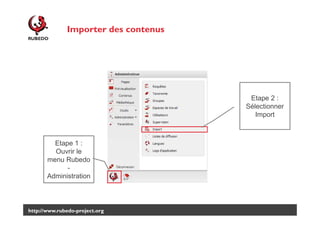
Importer des contenus

Etape 2 :
Sélectionner
Import

Etape 1 :
Ouvrir le
menu Rubedo
Administration

http://www.rubedo-project.org
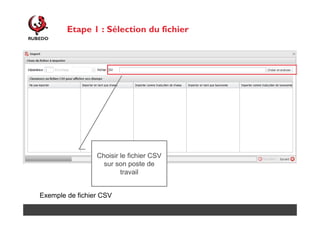
Etape 1 : Sélection du fichier

Choisir le fichier CSV
sur son poste de
travail
Exemple de fichier CSV
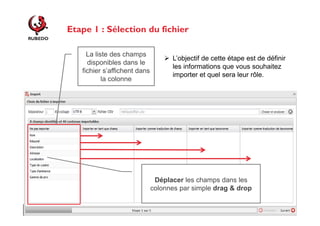
Etape 1 : Sélection du fichier
La liste des champs
disponibles dans le
fichier s’affichent dans
la colonne

L’objectif de cette étape est de définir
les informations que vous souhaitez
importer et quel sera leur rôle.

Déplacer les champs dans les
colonnes par simple drag & drop
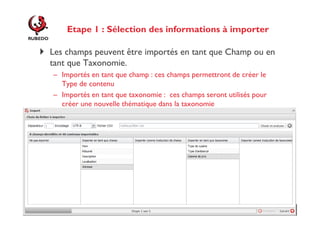
Etape 1 : Sélection des informations à importer
Les champs peuvent être importés en tant que Champ ou en
tant que Taxonomie.
– Importés en tant que champ : ces champs permettront de créer le
Type de contenu
– Importés en tant que taxonomie : ces champs seront utilisés pour
créer une nouvelle thématique dans la taxonomie
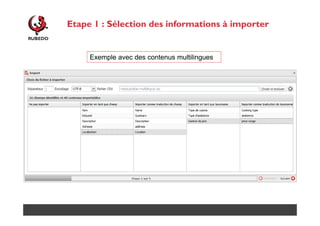
Etape 1 : Sélection des informations à importer

Exemple avec des contenus multilingues
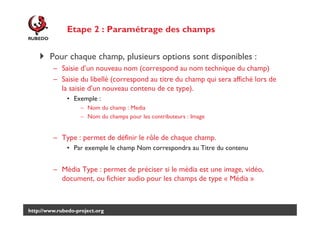
Etape 2 : Paramétrage des champs
Pour chaque champ, plusieurs options sont disponibles :
– Saisie d’un nouveau nom (correspond au nom technique du champ)
– Saisie du libellé (correspond au titre du champ qui sera affiché lors de
la saisie d’un nouveau contenu de ce type).
• Exemple :
– Nom du champ : Media
– Nom du champs pour les contributeurs : Image

– Type : permet de définir le rôle de chaque champ.
• Par exemple le champ Nom correspondra au Titre du contenu

– Média Type : permet de préciser si le média est une image, vidéo,
document, ou fichier audio pour les champs de type « Média »

http://www.rubedo-project.org
Etape 2 : Paramétrage des champs
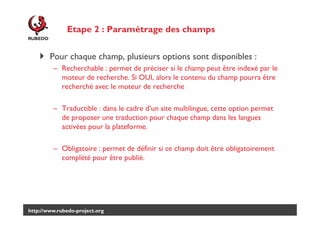
Pour chaque champ, plusieurs options sont disponibles :
– Recherchable : permet de préciser si le champ peut être indexé par le
moteur de recherche. Si OUI, alors le contenu du champ pourra être
recherché avec le moteur de recherche
– Traductible : dans le cadre d’un site multilingue, cette option permet
de proposer une traduction pour chaque champ dans les langues
activées pour la plateforme.
– Obligatoire : permet de définir si ce champ doit être obligatoirement
complété pour être publié.

http://www.rubedo-project.org
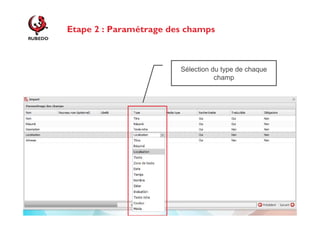
Etape 2 : Paramétrage des champs

Sélection du type de chaque
champ

http://www.rubedo-project.org
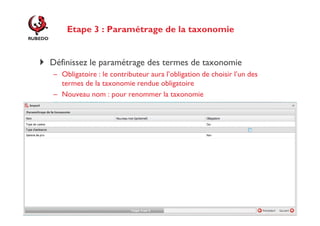
Etape 3 : Paramétrage de la taxonomie

Définissez le paramétrage des termes de taxonomie
– Obligatoire : le contributeur aura l’obligation de choisir l’un des
termes de la taxonomie rendue obligatoire
– Nouveau nom : pour renommer la taxonomie

http://www.rubedo-project.org
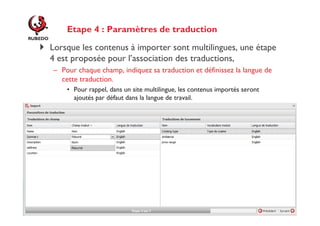
Etape 4 : Paramètres de traduction
Lorsque les contenus à importer sont multilingues, une étape
4 est proposée pour l’association des traductions,
– Pour chaque champ, indiquez sa traduction et définissez la langue de
cette traduction.
• Pour rappel, dans un site multilingue, les contenus importés seront
ajoutés par défaut dans la langue de travail.

http://www.rubedo-project.org
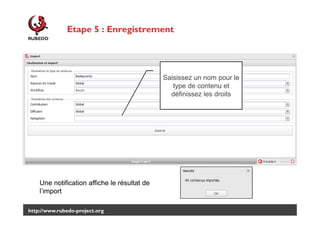
Etape 5 : Enregistrement

Définissez le paramétrage des termes de taxonomie.
Saisissez un nom pour le
type de contenu et
définissez les droits

Une notification affiche le résultat de
l’import
http://www.rubedo-project.org
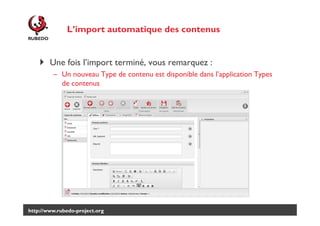
L’import automatique des contenus

Une fois l’import terminé, vous remarquez :
– Un nouveau Type de contenu est disponible dans l’application Types
de contenus

http://www.rubedo-project.org
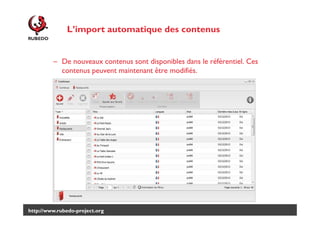
L’import automatique des contenus

– De nouveaux contenus sont disponibles dans le référentiel. Ces
contenus peuvent maintenant être modifiés.

http://www.rubedo-project.org
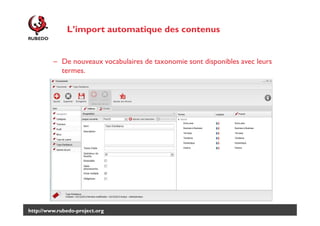
L’import automatique des contenus

– De nouveaux vocabulaires de taxonomie sont disponibles avec leurs
termes.

http://www.rubedo-project.org
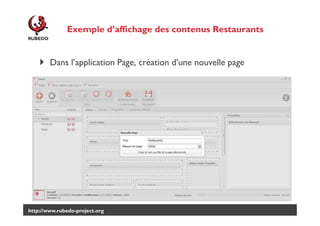
Exemple d’affichage des contenus Restaurants

Dans l’application Page, création d’une nouvelle page

http://www.rubedo-project.org
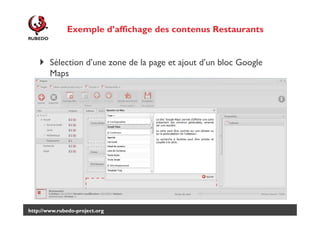
Exemple d’affichage des contenus Restaurants

Sélection d’une zone de la page et ajout d’un bloc Google
Maps

http://www.rubedo-project.org
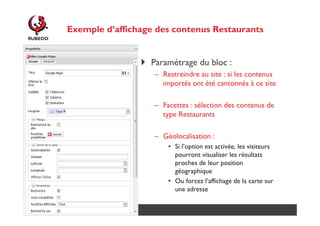
Exemple d’affichage des contenus Restaurants

Paramétrage du bloc :
– Restreindre au site : si les contenus
importés ont été cantonnés à ce site
– Facettes : sélection des contenus de
type Restaurants
– Géolocalisation :
• Si l’option est activée, les visiteurs
pourront visualiser les résultats
proches de leur position
géographique
• Ou forcez l’affichage de la carte sur
une adresse
http://www.rubedo-project.org
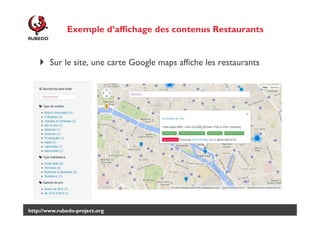
Exemple d’affichage des contenus Restaurants

Sur le site, une carte Google maps affiche les restaurants

http://www.rubedo-project.org
Import des contenus

Pour résumé :
– Le module permet d’importer des contenus monolingues et
multilingues
– Le type de contenus, la taxonomie et les contenus sont créés
automatiquement
– Les contenus importés peuvent ensuite être affichés sur le ou les sites
à l’aide des différents blocs (Liste, Google maps, calendrier, …)

D’autres tutoriels sont disponibles sur le site www.rubedoproject.org

http://www.rubedo-project.org
Documentation et tutoriel :
http://www.rubedo-project.org/accueil/ressourcesrubedo/documentation

@Rubedo_project

http://www.rubedo-project.org

Module d'import des contenus du CMS Rubedo

  • 1.
  • 2.
    CMS Rubedo :Importer automatiquement des contenus Depuis la version 1.3 du CMS Rubedo, vous pouvez importer automatiquement des contenus à partir d’un fichier CSV. Ce module permet notamment : – de sélectionner un fichier contenant des contenus – de choisir les champs à importer – de définir la fonction de chaque champ (Champ de taxonomie ou champ de contenu). Pré-requis : les concepts de Taxonomie et de Type de contenus. http://www.rubedo-project.org
  • 3.
    CMS Rubedo :Importer automatiquement des contenus Le module permet de créer automatiquement les éléments suivants : – La taxonomie : les mots-clés associés aux contenus seront ajoutés dans l’application Taxonomie. Des règles peuvent également être paramétrées (par exemple leur caractère obligatoire), – Un type de contenu : un nouveau type de contenu sera crée en sélectionnant les champs qui vont le constituer (Titre, résumé, adresse, …). Les mots-clés paramétrés précédemment seront associés au type de contenu, – Les contenus : ils seront automatiquement ajoutés au référentiel de contenus. Ils seront également « catégorisés » par les mots-clés. http://www.rubedo-project.org
  • 4.
    Importer des contenus Etape2 : Sélectionner Import Etape 1 : Ouvrir le menu Rubedo Administration http://www.rubedo-project.org
  • 5.
    Etape 1 :Sélection du fichier Choisir le fichier CSV sur son poste de travail Exemple de fichier CSV
  • 6.
    Etape 1 :Sélection du fichier La liste des champs disponibles dans le fichier s’affichent dans la colonne L’objectif de cette étape est de définir les informations que vous souhaitez importer et quel sera leur rôle. Déplacer les champs dans les colonnes par simple drag & drop
  • 7.
    Etape 1 :Sélection des informations à importer Les champs peuvent être importés en tant que Champ ou en tant que Taxonomie. – Importés en tant que champ : ces champs permettront de créer le Type de contenu – Importés en tant que taxonomie : ces champs seront utilisés pour créer une nouvelle thématique dans la taxonomie
  • 8.
    Etape 1 :Sélection des informations à importer Exemple avec des contenus multilingues
  • 9.
    Etape 2 :Paramétrage des champs Pour chaque champ, plusieurs options sont disponibles : – Saisie d’un nouveau nom (correspond au nom technique du champ) – Saisie du libellé (correspond au titre du champ qui sera affiché lors de la saisie d’un nouveau contenu de ce type). • Exemple : – Nom du champ : Media – Nom du champs pour les contributeurs : Image – Type : permet de définir le rôle de chaque champ. • Par exemple le champ Nom correspondra au Titre du contenu – Média Type : permet de préciser si le média est une image, vidéo, document, ou fichier audio pour les champs de type « Média » http://www.rubedo-project.org
  • 10.
    Etape 2 :Paramétrage des champs Pour chaque champ, plusieurs options sont disponibles : – Recherchable : permet de préciser si le champ peut être indexé par le moteur de recherche. Si OUI, alors le contenu du champ pourra être recherché avec le moteur de recherche – Traductible : dans le cadre d’un site multilingue, cette option permet de proposer une traduction pour chaque champ dans les langues activées pour la plateforme. – Obligatoire : permet de définir si ce champ doit être obligatoirement complété pour être publié. http://www.rubedo-project.org
  • 11.
    Etape 2 :Paramétrage des champs Sélection du type de chaque champ http://www.rubedo-project.org
  • 12.
    Etape 3 :Paramétrage de la taxonomie Définissez le paramétrage des termes de taxonomie – Obligatoire : le contributeur aura l’obligation de choisir l’un des termes de la taxonomie rendue obligatoire – Nouveau nom : pour renommer la taxonomie http://www.rubedo-project.org
  • 13.
    Etape 4 :Paramètres de traduction Lorsque les contenus à importer sont multilingues, une étape 4 est proposée pour l’association des traductions, – Pour chaque champ, indiquez sa traduction et définissez la langue de cette traduction. • Pour rappel, dans un site multilingue, les contenus importés seront ajoutés par défaut dans la langue de travail. http://www.rubedo-project.org
  • 14.
    Etape 5 :Enregistrement Définissez le paramétrage des termes de taxonomie. Saisissez un nom pour le type de contenu et définissez les droits Une notification affiche le résultat de l’import http://www.rubedo-project.org
  • 15.
    L’import automatique descontenus Une fois l’import terminé, vous remarquez : – Un nouveau Type de contenu est disponible dans l’application Types de contenus http://www.rubedo-project.org
  • 16.
    L’import automatique descontenus – De nouveaux contenus sont disponibles dans le référentiel. Ces contenus peuvent maintenant être modifiés. http://www.rubedo-project.org
  • 17.
    L’import automatique descontenus – De nouveaux vocabulaires de taxonomie sont disponibles avec leurs termes. http://www.rubedo-project.org
  • 18.
    Exemple d’affichage descontenus Restaurants Dans l’application Page, création d’une nouvelle page http://www.rubedo-project.org
  • 19.
    Exemple d’affichage descontenus Restaurants Sélection d’une zone de la page et ajout d’un bloc Google Maps http://www.rubedo-project.org
  • 20.
    Exemple d’affichage descontenus Restaurants Paramétrage du bloc : – Restreindre au site : si les contenus importés ont été cantonnés à ce site – Facettes : sélection des contenus de type Restaurants – Géolocalisation : • Si l’option est activée, les visiteurs pourront visualiser les résultats proches de leur position géographique • Ou forcez l’affichage de la carte sur une adresse http://www.rubedo-project.org
  • 21.
    Exemple d’affichage descontenus Restaurants Sur le site, une carte Google maps affiche les restaurants http://www.rubedo-project.org
  • 22.
    Import des contenus Pourrésumé : – Le module permet d’importer des contenus monolingues et multilingues – Le type de contenus, la taxonomie et les contenus sont créés automatiquement – Les contenus importés peuvent ensuite être affichés sur le ou les sites à l’aide des différents blocs (Liste, Google maps, calendrier, …) D’autres tutoriels sont disponibles sur le site www.rubedoproject.org http://www.rubedo-project.org
  • 23.
    Documentation et tutoriel: http://www.rubedo-project.org/accueil/ressourcesrubedo/documentation @Rubedo_project http://www.rubedo-project.org