


Hot Potatoes 6 Présentation Utilisation
Hot Potatoes 6 Présentation de la suite logicielle Principes généraux d’utilisation Illustrations
Hot Potatoes 6  présentation La suite logicielle Hot Potatoes est un ensemble de logiciels auteur qui permettent à l’enseignant l’élaboration d’exercices ou tests pédagogiques divers.
Hot Potatoes 6  présentation Les exercices générés le sont sous forme de pages web, ce qui permet leur diffusion via internet mais nécessite dans l’ordinateur de l’utilisateur la présence d’un navigateur.
Les divers modules JCloze Permet de générer des exercices de closure (exercices à trous )
Les divers modules JCross Permet de générer automatiquement ou non des mots croisés
Les divers modules JMix Permet de générer des exercices de remise en ordre
Les divers modules JQuiz Permet de générer des exercices questions/réponses brèves des QCM  des exercices « mixtes »
Les divers modules JMatch Permet de générer des exercices d’association ou appariement
Les divers modules The Masher Permet de gérer les liens entre les exercices générés
Générer un exercice Lancer le logiciel Saisir les données propres à l’exercice Configurer l’exercice Enregistrer le fichier générateur Editer et enregistrer la page web exercice Tester l’exercice et, le cas échéant, y apporter des améliorations en repassant par les étapes précédentes Procédure commune à tous les Hot Potatoes
Illustration : élaborer un exercice de closure avec JCloze: Les différentes étapes
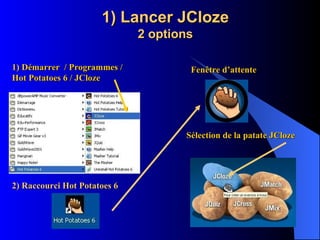
1) Lancer JCloze 2 options 1) Démarrer  / Programmes / Hot Potatoes 6 / JCloze 2) Raccourci Hot Potatoes 6 Fenêtre d’attente Sélection de la patate JCloze
2) Saisir les données Il s’agit de saisir le texte tel qu’il devra apparaître au final une fois l’exercice parfaitement complété. Pour ce faire, on peut  soit le taper  dans la fenêtre. soit copier/coller un document préexistant. Le titre Le texte
2) Saisir les données c) Les mots destinés à devenir des «trous » Sélectionner à l’aide de la souris l’élément destiné à devenir un « trou »: Valider cette sélection en cliquant sur le bouton «créer trou » Sélectionner un mot entier : double clic gauche sur ce mot Sélectionner une partie de mot ou un groupe :  clic gauche plus glisser le curseur
2) Saisir les données d) La fenêtre contextuelle La fenêtre contextuelle qui apparaît permet de Donner un indice pour mettre l’élève « sur la piste ». Saisir toutes les réponses  alternatives acceptées Une fois les données rentrées, il faut valider la saisie. N° du trou Elément précédemment sélectionné destiné à devenir un « trou »
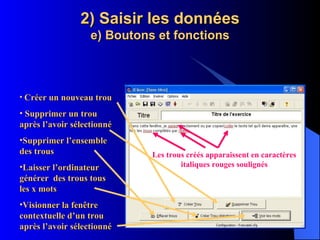
2) Saisir les données e) Boutons et fonctions Créer un nouveau trou Supprimer un trou après l’avoir sélectionné Supprimer l’ensemble des trous Laisser l’ordinateur générer  des trous tous les x mots Visionner la fenêtre contextuelle d’un trou après l’avoir sélectionné Les trous créés apparaissent en caractères italiques rouges soulignés
3) Configurer l’exercice Une fois les données de l’exercice saisies, on doit configurer l’exercice, c’est-à-dire libeller les consignes, définir l’apparence de la page et préciser certaines options. On accède à la fenêtre de configuration soit par le menu « options » soit par l’icône :
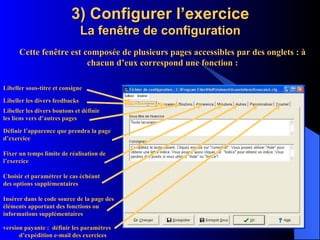
3) Configurer l’exercice La fenêtre de configuration version payante :  définir les paramètres d’expédition e-mail des exercices  Cette fenêtre est composée de plusieurs pages accessibles par des onglets : à chacun d’eux correspond une fonction : Libeller sous-titre et consigne Libeller les divers feedbacks Libeller les divers boutons et définir les liens vers d’autres pages Définir l’apparence que prendra la page d’exercice Fixer un temps limite de réalisation de l’exercice Choisir et paramétrer le cas échéant des options supplémentaires Insérer dans le code source de la page des éléments apportant des fonctions ou informations supplémentaires
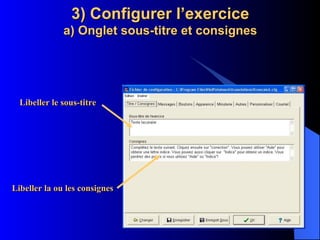
3) Configurer l’exercice a) Onglet sous-titre et consignes Libeller le sous-titre Libeller la ou les consignes
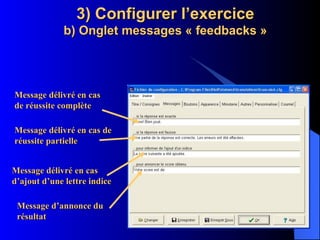
3) Configurer l’exercice b) Onglet messages « feedbacks » Message délivré en cas de réussite complète Message délivré en cas de réussite partielle Message délivré en cas d’ajout d’une lettre indice Message d’annonce du résultat
3) Configurer l’exercice c) Onglet boutons / liens Intitulé du bouton de correction Intitulé du bouton de validation Intitulé du bouton indice (lettre ajoutée automatiquement) Intitulé du bouton aide contextuelle pour chaque trou Validation de certaines options Intitulés des boutons de navigation de la page web Url des pages web associées
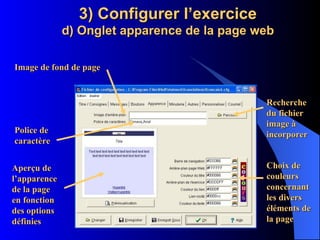
3) Configurer l’exercice d) Onglet apparence de la page web Image de fond de page Police de caractère Choix de couleurs concernant  les divers éléments de la page Recherche du fichier image à incorporer Aperçu de l’apparence de la page en fonction des options définies
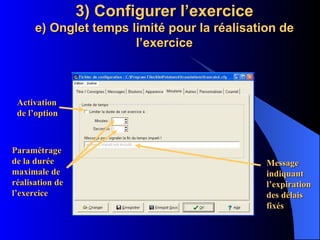
3) Configurer l’exercice e) Onglet temps limité pour la réalisation de l’exercice Activation de l’option Paramétrage de la durée maximale de réalisation de l’exercice Message indiquant l’expiration des délais fixés
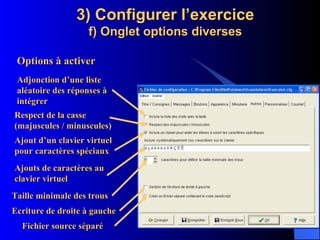
3) Configurer l’exercice f) Onglet options diverses Options à activer Adjonction d’une liste aléatoire des réponses à intégrer Respect de la casse (majuscules / minuscules ) Ajout d’un clavier virtuel pour caractères spéciaux Ajouts de caractères au clavier virtuel Fichier source séparé Ecriture de droite à gauche Taille minimale des trous
3 ) Configurer l’exercice   g) Onglet personnaliser Insertion de scripts ajoutant de nouvelles fonctionnalités  à l’exercice.
3) Configurer l’exercice   h) Onglet courriel Cette fonction n’est disponible que dans la version payante du logiciel et permet à l’enseignant de recevoir les résultats de l’exercice par e-mail
3) Configurer l’exercice   Les boutons du bas Après avoir paramétré la configuration, il faut valider toutes ces données  Ce bouton permet de charger une configuration existante Si la configuration obtenue doit être réutilisée, il faut l’enregistrer
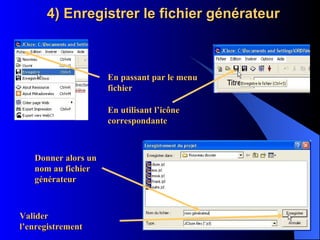
4) Enregistrer le fichier générateur   Donner alors un nom au fichier générateur Valider l’enregistrement En utilisant l’icône correspondante En passant par le menu fichier
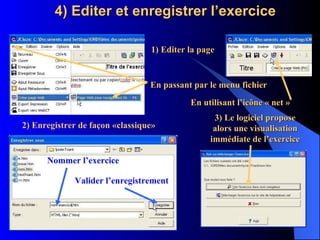
4) Editer et enregistrer l’exercice 1) Editer la page En utilisant l’icône « net » Nommer l’exercice Valider l’enregistrement 3) Le logiciel propose alors une visualisation immédiate de l’exercice 2) Enregistrer de façon «classique» En passant par le menu fichier
Aperçu de l’exercice (1)   Les mots sélectionnés sont devenus des trous Le titre choisi apparaît ici Sous-titre et consigne Apparence de l’exercice Clavier virtuel de saisie caractères spéciaux Boutons «aide» et «indice» Saisies et options de la fenêtre de configuration Saisies dans la fenêtre J.Cloze
Aperçu de l’exercice (2)   Après saisie des réponses,  on teste l’exercice les réponses non acceptées demeurent dans la fenêtre les bonnes réponses apparaissent en caractères gras le bilan de l’exercice est calculé par l’ordinateur  qui  affiche également le feed-back En cliquant le cas échéant sur le bouton «indice », on obtient l’indication saisie dans la fenêtre contextuelle Le bouton d’aide permet d’obtenir une lettre dans la case sélectionnée
Elaborer un exercice d‘association avec JMatch: Les différentes étapes
1) Lancer JMatch 2 options 1) Démarrer  / Programmes / Hot Potatoes 6 / JMatch 2) Raccourci Hot Potatoes 6 Fenêtre d’attente Sélection de la patate JMatch
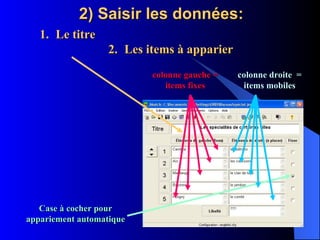
2) Saisir les données: Le titre Les items à apparier colonne droite  = items mobiles colonne gauche = items fixes Case à cocher pour appariement automatique
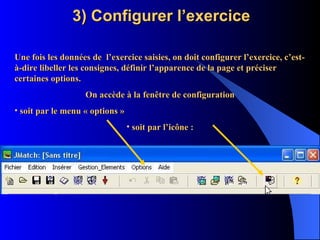
3) Configurer l’exercice Une fois les données de  l’exercice saisies, on doit configurer l’exercice, c’est-à-dire libeller les consignes, définir l’apparence de la page et préciser certaines options. On accède à la fenêtre de configuration soit par le menu « options » soit par l’icône :
4 )  Enregistrer fichier générateur Par le menu «  fichier » ou l’icône correspondante 5 ) Editer  + enregistrer fichier exercice Par le menu «  fichier » ou l’icône correspondante
Aperçu de l’exercice Saisies dans J.Match Items fixes de droite Items mobiles de gauche Item « figé » L’élève doit simplement glisser les items de droite en regard de ceux de gauche Fenêtre de l’exercice
Elaborer des mots croisés avec JCross: Les différentes étapes
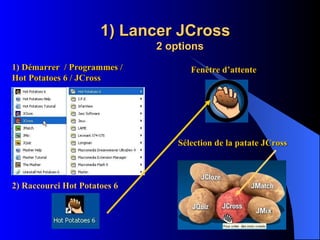
1) Lancer JCross 2 options 1) Démarrer  / Programmes / Hot Potatoes 6 / JCross 2) Raccourci Hot Potatoes 6 Fenêtre d’attente Sélection de la patate JCross
2) Saisir les données On peut  soit rentrer manuellement les mots dans la grille soit faire appel à la fonction « grille automatique » du logiciel Le titre Les mots
2) Saisir les données   Grille automatique  Fenêtre contextuelle Saisir les mots destinés à figurer dans la grille Définir en nombre de cases par côté la taille du mot croisé Lancer la fonction de calcul automatique Arrêter le travail de calcul de l’ordinateur Valider, le cas échéant (ici, un mot n’a pu être intégré)
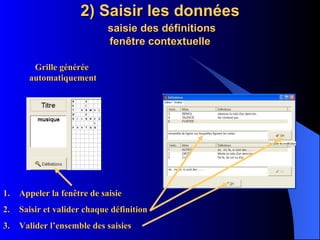
2) Saisir les données   saisie des définitions fenêtre contextuelle Grille générée automatiquement Appeler la fenêtre de saisie Saisir et valider chaque définition Valider l’ensemble des saisies
3) Configurer l’exercice Une fois les données de l’exercice saisies, on doit configurer l’exercice, c’est-à-dire libeller les consignes, définir l’apparence de la page et préciser certaines options. On accède à la fenêtre de configuration soit par le menu « options », soit par le bouton :
4 )  Enregistrer fichier générateur Par le menu «  fichier » ou l’icône correspondante 5 ) Editer  + enregistrer fichier exercice Par le menu «  fichier » ou l’icône correspondante
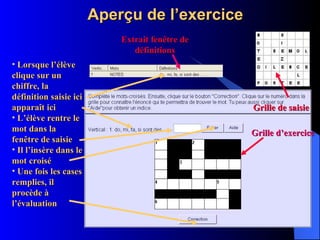
Aperçu de l’exercice Lorsque l’élève clique sur un chiffre, la définition saisie ici apparaît ici L’élève rentre le mot dans la fenêtre de saisie Il l’insère dans le mot croisé Une fois les cases remplies, il procède à l’évaluation Grille d’exercice Grille de saisie Extrait fenêtre de définitions
Elaborer un QCM ou un questionnaire avec JQuiz: Les différentes étapes
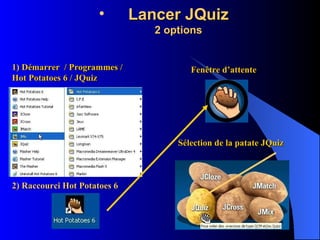
Lancer JQuiz 2 options 1) Démarrer  / Programmes / Hot Potatoes 6 / JQuiz 2) Raccourci Hot Potatoes 6 Fenêtre d’attente Sélection de la patate JQuiz
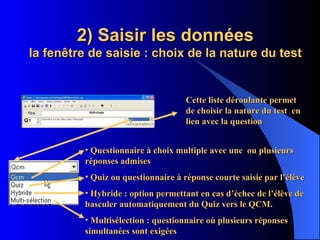
2) Saisir les données la fenêtre de saisie : choix de la nature du test Cette liste déroulante permet de choisir la nature du test  en lien avec la question Questionnaire à choix multiple avec une  ou plusieurs réponses admises Quiz ou questionnaire à réponse courte saisie par l’élève Hybride : option permettant en cas d’échec de l’élève de basculer automatiquement du Quiz vers le QCM. Multisélection : questionnaire où plusieurs réponses simultanées sont exigées
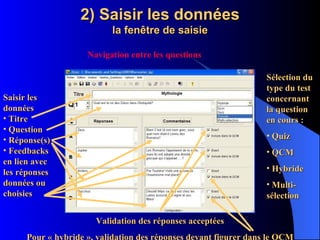
2) Saisir les données la fenêtre de saisie Sélection du type du test concernant la question en cours : Quiz QCM Hybride Multi-sélection Saisir les données Titre Question Réponse(s) Feedbacks en lien avec les réponses données ou choisies Navigation entre les questions Validation des réponses acceptées Pour « hybride », validation des réponses devant figurer dans le QCM
2) Saisir les données le mode avancé Il permet d’affecter aux questions et aux réponses une importance relative dans l’évaluation globale Accès à ce mode : menu « options » Valorisation en pourcentage de la question Valorisation en pourcentage de la réponse
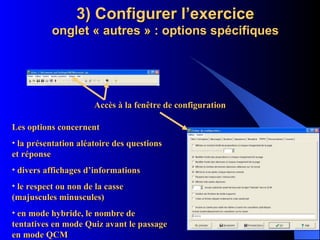
3) Configurer l’exercice onglet « autres » : options spécifiques Accès à la fenêtre de configuration Les options concernent la présentation aléatoire des questions et réponse divers affichages d’informations le respect ou non de la casse (majuscules minuscules) en mode hybride, le nombre de tentatives en mode Quiz avant le passage en mode QCM
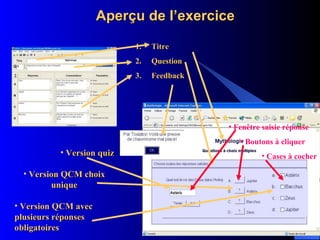
Aperçu de l’exercice Version quiz Version QCM choix unique Version QCM avec plusieurs réponses obligatoires Titre  Question Feedback Fenêtre saisie réponse Boutons à cliquer Cases à cocher
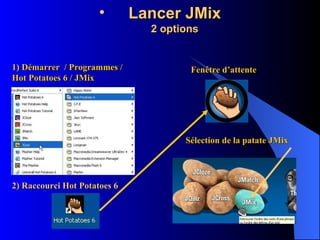
Lancer JMix 2 options 1) Démarrer  / Programmes / Hot Potatoes 6 / JMix 2) Raccourci Hot Potatoes 6 Fenêtre d’attente Sélection de la patate JMix
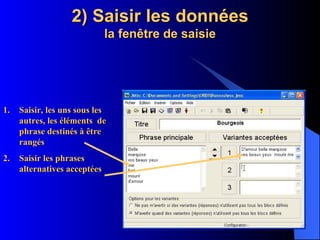
2) Saisir les données la fenêtre de saisie Saisir, les uns sous les autres, les éléments  de phrase destinés à être rangés Saisir les phrases alternatives acceptées
4 )  Enregistrer fichier générateur Par le menu «  fichier » ou l’icône correspondante 5 ) Editer  + enregistrer fichier exercice Par le menu «  fichier » ou l’icône correspondante
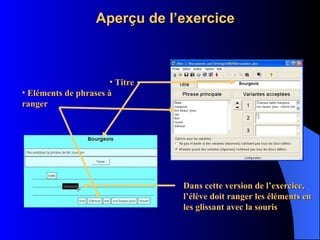
Aperçu de l’exercice Titre Eléments de phrases à ranger Dans cette version de l’exercice, l’élève doit ranger les éléments en les glissant avec la souris

hotpot

  • 1.
    Hot Potatoes 6Présentation Utilisation
  • 2.
    Hot Potatoes 6Présentation de la suite logicielle Principes généraux d’utilisation Illustrations
  • 3.
    Hot Potatoes 6 présentation La suite logicielle Hot Potatoes est un ensemble de logiciels auteur qui permettent à l’enseignant l’élaboration d’exercices ou tests pédagogiques divers.
  • 4.
    Hot Potatoes 6 présentation Les exercices générés le sont sous forme de pages web, ce qui permet leur diffusion via internet mais nécessite dans l’ordinateur de l’utilisateur la présence d’un navigateur.
  • 5.
    Les divers modulesJCloze Permet de générer des exercices de closure (exercices à trous )
  • 6.
    Les divers modulesJCross Permet de générer automatiquement ou non des mots croisés
  • 7.
    Les divers modulesJMix Permet de générer des exercices de remise en ordre
  • 8.
    Les divers modulesJQuiz Permet de générer des exercices questions/réponses brèves des QCM des exercices « mixtes »
  • 9.
    Les divers modulesJMatch Permet de générer des exercices d’association ou appariement
  • 10.
    Les divers modulesThe Masher Permet de gérer les liens entre les exercices générés
  • 11.
    Générer un exerciceLancer le logiciel Saisir les données propres à l’exercice Configurer l’exercice Enregistrer le fichier générateur Editer et enregistrer la page web exercice Tester l’exercice et, le cas échéant, y apporter des améliorations en repassant par les étapes précédentes Procédure commune à tous les Hot Potatoes
  • 12.
    Illustration : élaborerun exercice de closure avec JCloze: Les différentes étapes
  • 13.
    1) Lancer JCloze2 options 1) Démarrer / Programmes / Hot Potatoes 6 / JCloze 2) Raccourci Hot Potatoes 6 Fenêtre d’attente Sélection de la patate JCloze
  • 14.
    2) Saisir lesdonnées Il s’agit de saisir le texte tel qu’il devra apparaître au final une fois l’exercice parfaitement complété. Pour ce faire, on peut soit le taper dans la fenêtre. soit copier/coller un document préexistant. Le titre Le texte
  • 15.
    2) Saisir lesdonnées c) Les mots destinés à devenir des «trous » Sélectionner à l’aide de la souris l’élément destiné à devenir un « trou »: Valider cette sélection en cliquant sur le bouton «créer trou » Sélectionner un mot entier : double clic gauche sur ce mot Sélectionner une partie de mot ou un groupe : clic gauche plus glisser le curseur
  • 16.
    2) Saisir lesdonnées d) La fenêtre contextuelle La fenêtre contextuelle qui apparaît permet de Donner un indice pour mettre l’élève « sur la piste ». Saisir toutes les réponses alternatives acceptées Une fois les données rentrées, il faut valider la saisie. N° du trou Elément précédemment sélectionné destiné à devenir un « trou »
  • 17.
    2) Saisir lesdonnées e) Boutons et fonctions Créer un nouveau trou Supprimer un trou après l’avoir sélectionné Supprimer l’ensemble des trous Laisser l’ordinateur générer des trous tous les x mots Visionner la fenêtre contextuelle d’un trou après l’avoir sélectionné Les trous créés apparaissent en caractères italiques rouges soulignés
  • 18.
    3) Configurer l’exerciceUne fois les données de l’exercice saisies, on doit configurer l’exercice, c’est-à-dire libeller les consignes, définir l’apparence de la page et préciser certaines options. On accède à la fenêtre de configuration soit par le menu « options » soit par l’icône :
  • 19.
    3) Configurer l’exerciceLa fenêtre de configuration version payante : définir les paramètres d’expédition e-mail des exercices Cette fenêtre est composée de plusieurs pages accessibles par des onglets : à chacun d’eux correspond une fonction : Libeller sous-titre et consigne Libeller les divers feedbacks Libeller les divers boutons et définir les liens vers d’autres pages Définir l’apparence que prendra la page d’exercice Fixer un temps limite de réalisation de l’exercice Choisir et paramétrer le cas échéant des options supplémentaires Insérer dans le code source de la page des éléments apportant des fonctions ou informations supplémentaires
  • 20.
    3) Configurer l’exercicea) Onglet sous-titre et consignes Libeller le sous-titre Libeller la ou les consignes
  • 21.
    3) Configurer l’exerciceb) Onglet messages « feedbacks » Message délivré en cas de réussite complète Message délivré en cas de réussite partielle Message délivré en cas d’ajout d’une lettre indice Message d’annonce du résultat
  • 22.
    3) Configurer l’exercicec) Onglet boutons / liens Intitulé du bouton de correction Intitulé du bouton de validation Intitulé du bouton indice (lettre ajoutée automatiquement) Intitulé du bouton aide contextuelle pour chaque trou Validation de certaines options Intitulés des boutons de navigation de la page web Url des pages web associées
  • 23.
    3) Configurer l’exerciced) Onglet apparence de la page web Image de fond de page Police de caractère Choix de couleurs concernant les divers éléments de la page Recherche du fichier image à incorporer Aperçu de l’apparence de la page en fonction des options définies
  • 24.
    3) Configurer l’exercicee) Onglet temps limité pour la réalisation de l’exercice Activation de l’option Paramétrage de la durée maximale de réalisation de l’exercice Message indiquant l’expiration des délais fixés
  • 25.
    3) Configurer l’exercicef) Onglet options diverses Options à activer Adjonction d’une liste aléatoire des réponses à intégrer Respect de la casse (majuscules / minuscules ) Ajout d’un clavier virtuel pour caractères spéciaux Ajouts de caractères au clavier virtuel Fichier source séparé Ecriture de droite à gauche Taille minimale des trous
  • 26.
    3 ) Configurerl’exercice g) Onglet personnaliser Insertion de scripts ajoutant de nouvelles fonctionnalités à l’exercice.
  • 27.
    3) Configurer l’exercice h) Onglet courriel Cette fonction n’est disponible que dans la version payante du logiciel et permet à l’enseignant de recevoir les résultats de l’exercice par e-mail
  • 28.
    3) Configurer l’exercice Les boutons du bas Après avoir paramétré la configuration, il faut valider toutes ces données Ce bouton permet de charger une configuration existante Si la configuration obtenue doit être réutilisée, il faut l’enregistrer
  • 29.
    4) Enregistrer lefichier générateur Donner alors un nom au fichier générateur Valider l’enregistrement En utilisant l’icône correspondante En passant par le menu fichier
  • 30.
    4) Editer etenregistrer l’exercice 1) Editer la page En utilisant l’icône « net » Nommer l’exercice Valider l’enregistrement 3) Le logiciel propose alors une visualisation immédiate de l’exercice 2) Enregistrer de façon «classique» En passant par le menu fichier
  • 31.
    Aperçu de l’exercice(1) Les mots sélectionnés sont devenus des trous Le titre choisi apparaît ici Sous-titre et consigne Apparence de l’exercice Clavier virtuel de saisie caractères spéciaux Boutons «aide» et «indice» Saisies et options de la fenêtre de configuration Saisies dans la fenêtre J.Cloze
  • 32.
    Aperçu de l’exercice(2) Après saisie des réponses, on teste l’exercice les réponses non acceptées demeurent dans la fenêtre les bonnes réponses apparaissent en caractères gras le bilan de l’exercice est calculé par l’ordinateur qui affiche également le feed-back En cliquant le cas échéant sur le bouton «indice », on obtient l’indication saisie dans la fenêtre contextuelle Le bouton d’aide permet d’obtenir une lettre dans la case sélectionnée
  • 33.
    Elaborer un exerciced‘association avec JMatch: Les différentes étapes
  • 34.
    1) Lancer JMatch2 options 1) Démarrer / Programmes / Hot Potatoes 6 / JMatch 2) Raccourci Hot Potatoes 6 Fenêtre d’attente Sélection de la patate JMatch
  • 35.
    2) Saisir lesdonnées: Le titre Les items à apparier colonne droite = items mobiles colonne gauche = items fixes Case à cocher pour appariement automatique
  • 36.
    3) Configurer l’exerciceUne fois les données de l’exercice saisies, on doit configurer l’exercice, c’est-à-dire libeller les consignes, définir l’apparence de la page et préciser certaines options. On accède à la fenêtre de configuration soit par le menu « options » soit par l’icône :
  • 37.
    4 ) Enregistrer fichier générateur Par le menu « fichier » ou l’icône correspondante 5 ) Editer + enregistrer fichier exercice Par le menu « fichier » ou l’icône correspondante
  • 38.
    Aperçu de l’exerciceSaisies dans J.Match Items fixes de droite Items mobiles de gauche Item « figé » L’élève doit simplement glisser les items de droite en regard de ceux de gauche Fenêtre de l’exercice
  • 39.
    Elaborer des motscroisés avec JCross: Les différentes étapes
  • 40.
    1) Lancer JCross2 options 1) Démarrer / Programmes / Hot Potatoes 6 / JCross 2) Raccourci Hot Potatoes 6 Fenêtre d’attente Sélection de la patate JCross
  • 41.
    2) Saisir lesdonnées On peut soit rentrer manuellement les mots dans la grille soit faire appel à la fonction « grille automatique » du logiciel Le titre Les mots
  • 42.
    2) Saisir lesdonnées Grille automatique Fenêtre contextuelle Saisir les mots destinés à figurer dans la grille Définir en nombre de cases par côté la taille du mot croisé Lancer la fonction de calcul automatique Arrêter le travail de calcul de l’ordinateur Valider, le cas échéant (ici, un mot n’a pu être intégré)
  • 43.
    2) Saisir lesdonnées saisie des définitions fenêtre contextuelle Grille générée automatiquement Appeler la fenêtre de saisie Saisir et valider chaque définition Valider l’ensemble des saisies
  • 44.
    3) Configurer l’exerciceUne fois les données de l’exercice saisies, on doit configurer l’exercice, c’est-à-dire libeller les consignes, définir l’apparence de la page et préciser certaines options. On accède à la fenêtre de configuration soit par le menu « options », soit par le bouton :
  • 45.
    4 ) Enregistrer fichier générateur Par le menu « fichier » ou l’icône correspondante 5 ) Editer + enregistrer fichier exercice Par le menu « fichier » ou l’icône correspondante
  • 46.
    Aperçu de l’exerciceLorsque l’élève clique sur un chiffre, la définition saisie ici apparaît ici L’élève rentre le mot dans la fenêtre de saisie Il l’insère dans le mot croisé Une fois les cases remplies, il procède à l’évaluation Grille d’exercice Grille de saisie Extrait fenêtre de définitions
  • 47.
    Elaborer un QCMou un questionnaire avec JQuiz: Les différentes étapes
  • 48.
    Lancer JQuiz 2options 1) Démarrer / Programmes / Hot Potatoes 6 / JQuiz 2) Raccourci Hot Potatoes 6 Fenêtre d’attente Sélection de la patate JQuiz
  • 49.
    2) Saisir lesdonnées la fenêtre de saisie : choix de la nature du test Cette liste déroulante permet de choisir la nature du test en lien avec la question Questionnaire à choix multiple avec une ou plusieurs réponses admises Quiz ou questionnaire à réponse courte saisie par l’élève Hybride : option permettant en cas d’échec de l’élève de basculer automatiquement du Quiz vers le QCM. Multisélection : questionnaire où plusieurs réponses simultanées sont exigées
  • 50.
    2) Saisir lesdonnées la fenêtre de saisie Sélection du type du test concernant la question en cours : Quiz QCM Hybride Multi-sélection Saisir les données Titre Question Réponse(s) Feedbacks en lien avec les réponses données ou choisies Navigation entre les questions Validation des réponses acceptées Pour « hybride », validation des réponses devant figurer dans le QCM
  • 51.
    2) Saisir lesdonnées le mode avancé Il permet d’affecter aux questions et aux réponses une importance relative dans l’évaluation globale Accès à ce mode : menu « options » Valorisation en pourcentage de la question Valorisation en pourcentage de la réponse
  • 52.
    3) Configurer l’exerciceonglet « autres » : options spécifiques Accès à la fenêtre de configuration Les options concernent la présentation aléatoire des questions et réponse divers affichages d’informations le respect ou non de la casse (majuscules minuscules) en mode hybride, le nombre de tentatives en mode Quiz avant le passage en mode QCM
  • 53.
    Aperçu de l’exerciceVersion quiz Version QCM choix unique Version QCM avec plusieurs réponses obligatoires Titre Question Feedback Fenêtre saisie réponse Boutons à cliquer Cases à cocher
  • 54.
    Lancer JMix 2options 1) Démarrer / Programmes / Hot Potatoes 6 / JMix 2) Raccourci Hot Potatoes 6 Fenêtre d’attente Sélection de la patate JMix
  • 55.
    2) Saisir lesdonnées la fenêtre de saisie Saisir, les uns sous les autres, les éléments de phrase destinés à être rangés Saisir les phrases alternatives acceptées
  • 56.
    4 ) Enregistrer fichier générateur Par le menu « fichier » ou l’icône correspondante 5 ) Editer + enregistrer fichier exercice Par le menu « fichier » ou l’icône correspondante
  • 57.
    Aperçu de l’exerciceTitre Eléments de phrases à ranger Dans cette version de l’exercice, l’élève doit ranger les éléments en les glissant avec la souris

Notes de l'éditeur