UX for Apps !
Virginie COLOMBEL
D'après Amélie BOUCHER,
Expérience Utilisateur Mobile,
Eyrolles
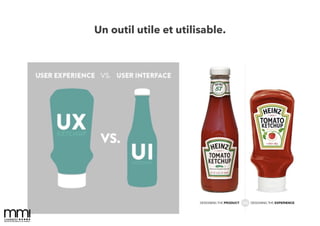
Un outil utile et utilisable.
Chapitre 1
Une expérience sensorielle
1.Une expérience visuelle.
La loi du point focal.
Concevoir son
écran de telle
sorte que
l'utilisateur voit
tout de suite ce
qui est
important.
C'est une loi de la Gestalt qui nous apprend
que lors de la perception visuelle d'une scène,
notre attention sera naturellement dirigée vers
les éléments saillants de cette scène, ceux qui
se distinguent du reste.
Ici, le bouton "commander" agit bien comme
point focal car il est saillant et se démarque
bien des autres éléments de l'écran.
L'animation pour
attirer l'oeil : Le
point focal
temporaire
Point trop n'en faut,
bien sûr.
Hiérarchiser les contenus.
Le flat design.
On rencontre des
interfaces où rien ne
ressort. Tout est au
même plan, au même
niveau graphiquement.
On demande un effort
mental à l'utilisateur.
Quelle que soit la
plateforme sur laquelle
vous travaillez, n'hésitez
pas à jouer sur les tailles,
les formes, les couleurs
et les typographies.
Prévoir la distraction.
Partez toujours du principe que votre
utilisateur risque d'être distrait pendant son
utilisation.
Faciliter la prise d'informations visuelles.
Un écran libéré pour le contenu.
L'effet cocktail party.
Demandez-vous toujours quand votre
utilisateur a besoin des options de navigation
et à quel moment vous devez le laisser se
concentrer sur le contenu.
Présentez les textes pour une
lecture confortable.
1. Morceler le contenu pour le
rendre plus lisible.
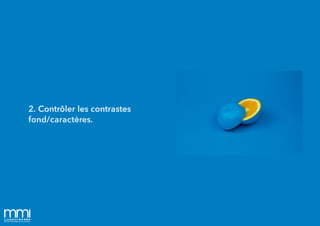
2. Contrôler les contrastes
fond/caractères.
Vous avez dit
contraste fond/
caractères ?
3.Optimisez la taille des textes.
4. Pensez aux interlignes et aux marges.
2. Une expérience
tactile
1. Faciliter l'interaction tactile.
C'est la loi de Fitts.
La loi de Fitts est une fonction logarithmique.
Elle nous enseigne que le temps que l'on met
pour atteindre une cible est proportionnel à la
distance à laquelle elle se trouve mais aussi à
sa taille.
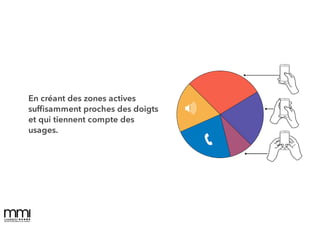
En créant des zones actives
suffisamment proches des doigts
et qui tiennent compte des
usages.
La manière dont on tient notre téléphone
conditionne de près l'atteignabilité des zones
de l'écran. 75% des usages se font avec le
pouce.
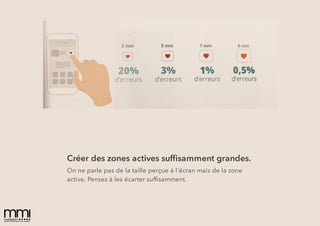
Créer des zones actives suffisamment grandes.
On ne parle pas de la taille perçue à l'écran mais de la zone
active. Pensez à les écarter suffisamment.
2. Que puis-je utiliser et comment ?
Une interface tactile réussie permet notamment à l'utilisateur
de repérer sans erreur ce qui est actionnable ou non.
La notion d'affordance.
Les affordances sont les possibilités d'action suggérées par les
caractéristiques d'un objet.
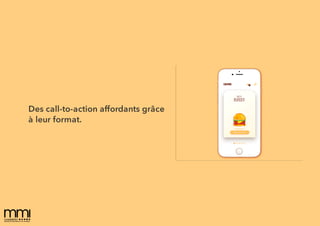
Des call-to-action affordants grâce
à leur format.
Pas bien.
Vous pouvez ajouter un élément
pour communiquer l'affordance ∇
ou utiliser les affordances
naturelles.
Adaptez les affordances à l'état des call-to-
action.
Tant que je n'ai pas rempli tous les champs, le bouton est
opacifié.
Apportez du feedback à l'action utilisateur.
L'interface doit sembler réagir au doigt et à l'oeil.
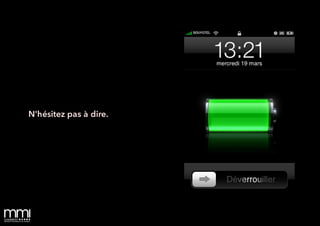
3. Une expérience gestuelle.
Privilégiez le swip. Mais offrez toujours la
double possibilité.
N'hésitez pas à dire.
3.Une expérience
proprioreceptive.
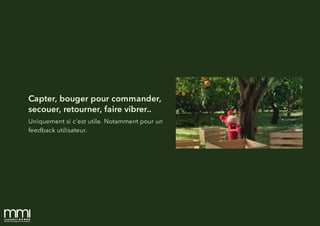
Capter, bouger pour commander,
secouer, retourner, faire vibrer..
Uniquement si c'est utile. Notamment pour un
feedback utilisateur.
4. Une expérience
sonore.
Voyons quelques règles à
respecter pour une expérience
sonore de qualité.
Une virgule sonore pour le feedback.
Un son léger pour accompagner un changement d'outil par
exemple.
C'est tout.
À Retenir
1. Les usages mobiles s'exercent dans des contextes dégradés
: bruyants, mouvants, sollicitant beaucoup d'attention.
L'utilisateur manque de temps et est souvent interrompu.
2. Vous pouvez l'aider à se concentrer en n'affichant que le
strict nécessaire en fonction du moment d'interaction.
Utilisez la loi du point focal et hiérarchisez vos contenus
pour ne pas sur-solliciter ses capacités d'attention partagée.
3. Placez vos éléments à l'écran en tenant compte des zones
de confort liées aux usages.
4. Prévoyez des zones suffisamment grandes allant de 9 à 12
mm.
5. Rendez vos call-to-action affordants.
6. Utilisez les gestes pour libérer de la place à l'écran.
7. N'utilisez les capteurs, le secouement ou les vibrations que
s'ils sont utiles.
8. Préférez les virgules sonores aux sons d'ambiances.
Chapitre 2
Contenu et navigation sur mobile.
1. Que mettre dans un service
mobile ?
Le mobile force à faire le choix de
la simplicité.
La contrainte de l'espace d'écran
disponible vous guidera
naturellement à être plus concis, à
faire de vrais choix.
" Less is more" or The paradox of
choice.
Il ne suffit pas de faire moins pour
réussir.
"Less isn't more; just enough is more"
On peut cacher pour paraître
simple, ainsi la recherche de
simplicité se fait par un travail sur
l'architecture des contenus.
2. Quel type de menu pour quel
contexte?
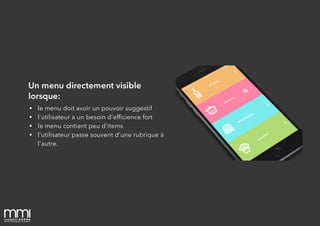
Un menu directement visible
lorsque:
• le menu doit avoir un pouvoir suggestif
• l'utilisateur a un besoin d'efficience fort
• le menu contient peu d'items
• l'utilisateur passe souvent d'une rubrique à
l'autre.
Le menu visible permet de fournir un accès en un
tap à des fonctions clés ou de donner l'idée à
l'utilisateur.
Pour compenser les défauts du
menu visible, on le fait disparaître
quand l'utilisateur est en phase
d'exploration de la page.
Un menu caché lorsque:
• Le menu ne contient rien de stratégique
• Votre écran par défaut couvre déjà la majorité des usages.
• L'utilisateur sait ou se doute que la fonctionnalité existe
• Lorsque les rubriques seront de toutes façons rencontrées
par l'usager dans un flux d'interaction normal
• Lorsque la liste des rubrique est longue.
Les techniques dites de
dissimulation vous permettront
d'intégrer des fonctionnalités sans
qu'elles ajoutent trop de bruit
visuel.
Cachez-les sous des menus, des icônes, des
flèches ou encore des gestes.
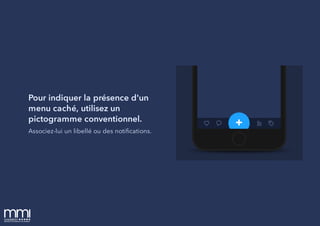
Pour indiquer la présence d'un
menu caché, utilisez un
pictogramme conventionnel.
Associez-lui un libellé ou des notifications.
Incitez vos utilisateurs à faire
défiler le contenu en pratiquant le
cut-off design.
Utilisez des ancres pour compenser les
manque de visibilité de certains éléments qui
se trouveraient plus bas dans l'écran.
Vous pouvez fixer des éléments à l'écran pour
faciliter leur atteignabilité lorsque l'utilisateur
scrolle.
Pour faciliter la navigation:
• choisissez bien l'écran sur lequel vous
faites arriver votre utilisateur:
De quoi a-t-il besoin ?
Que voudra-t-il faire le plus fréquemment ?
• Différenciez les contenus visités de ceux
non visités.
• Facilitez la navigation transversale pour
compenser la profondeur des architectures
de l'information mobile : permettez à
l'utilisateur de passer directement entre les
contenus de même niveau.
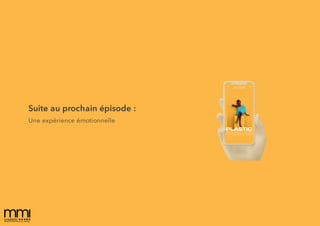
Suite au prochain épisode :
Une expérience émotionnelle

Initiation à l'UX design pour applications

  • 1.
    UX for Apps! Virginie COLOMBEL D'après Amélie BOUCHER, Expérience Utilisateur Mobile, Eyrolles
  • 2.
    Un outil utileet utilisable.
  • 3.
  • 4.
  • 5.
    La loi dupoint focal.
  • 6.
    Concevoir son écran detelle sorte que l'utilisateur voit tout de suite ce qui est important.
  • 7.
    C'est une loide la Gestalt qui nous apprend que lors de la perception visuelle d'une scène, notre attention sera naturellement dirigée vers les éléments saillants de cette scène, ceux qui se distinguent du reste.
  • 9.
    Ici, le bouton"commander" agit bien comme point focal car il est saillant et se démarque bien des autres éléments de l'écran.
  • 10.
    L'animation pour attirer l'oeil: Le point focal temporaire Point trop n'en faut, bien sûr.
  • 11.
  • 12.
    Le flat design. Onrencontre des interfaces où rien ne ressort. Tout est au même plan, au même niveau graphiquement. On demande un effort mental à l'utilisateur.
  • 13.
    Quelle que soitla plateforme sur laquelle vous travaillez, n'hésitez pas à jouer sur les tailles, les formes, les couleurs et les typographies.
  • 14.
    Prévoir la distraction. Parteztoujours du principe que votre utilisateur risque d'être distrait pendant son utilisation.
  • 15.
    Faciliter la prised'informations visuelles. Un écran libéré pour le contenu.
  • 16.
  • 17.
    Demandez-vous toujours quandvotre utilisateur a besoin des options de navigation et à quel moment vous devez le laisser se concentrer sur le contenu.
  • 18.
    Présentez les textespour une lecture confortable.
  • 19.
    1. Morceler lecontenu pour le rendre plus lisible.
  • 20.
    2. Contrôler lescontrastes fond/caractères.
  • 21.
    Vous avez dit contrastefond/ caractères ?
  • 22.
  • 23.
    4. Pensez auxinterlignes et aux marges.
  • 24.
  • 25.
  • 26.
    C'est la loide Fitts. La loi de Fitts est une fonction logarithmique. Elle nous enseigne que le temps que l'on met pour atteindre une cible est proportionnel à la distance à laquelle elle se trouve mais aussi à sa taille.
  • 27.
    En créant deszones actives suffisamment proches des doigts et qui tiennent compte des usages.
  • 28.
    La manière donton tient notre téléphone conditionne de près l'atteignabilité des zones de l'écran. 75% des usages se font avec le pouce.
  • 29.
    Créer des zonesactives suffisamment grandes. On ne parle pas de la taille perçue à l'écran mais de la zone active. Pensez à les écarter suffisamment.
  • 30.
    2. Que puis-jeutiliser et comment ? Une interface tactile réussie permet notamment à l'utilisateur de repérer sans erreur ce qui est actionnable ou non.
  • 31.
    La notion d'affordance. Lesaffordances sont les possibilités d'action suggérées par les caractéristiques d'un objet.
  • 32.
    Des call-to-action affordantsgrâce à leur format.
  • 33.
  • 34.
    Vous pouvez ajouterun élément pour communiquer l'affordance ∇ ou utiliser les affordances naturelles.
  • 35.
    Adaptez les affordancesà l'état des call-to- action. Tant que je n'ai pas rempli tous les champs, le bouton est opacifié.
  • 36.
    Apportez du feedbackà l'action utilisateur. L'interface doit sembler réagir au doigt et à l'oeil.
  • 37.
    3. Une expériencegestuelle. Privilégiez le swip. Mais offrez toujours la double possibilité.
  • 38.
  • 39.
  • 40.
    Capter, bouger pourcommander, secouer, retourner, faire vibrer.. Uniquement si c'est utile. Notamment pour un feedback utilisateur.
  • 41.
    4. Une expérience sonore. Voyonsquelques règles à respecter pour une expérience sonore de qualité.
  • 42.
    Une virgule sonorepour le feedback. Un son léger pour accompagner un changement d'outil par exemple. C'est tout.
  • 43.
    À Retenir 1. Lesusages mobiles s'exercent dans des contextes dégradés : bruyants, mouvants, sollicitant beaucoup d'attention. L'utilisateur manque de temps et est souvent interrompu. 2. Vous pouvez l'aider à se concentrer en n'affichant que le strict nécessaire en fonction du moment d'interaction. Utilisez la loi du point focal et hiérarchisez vos contenus pour ne pas sur-solliciter ses capacités d'attention partagée. 3. Placez vos éléments à l'écran en tenant compte des zones de confort liées aux usages. 4. Prévoyez des zones suffisamment grandes allant de 9 à 12 mm. 5. Rendez vos call-to-action affordants. 6. Utilisez les gestes pour libérer de la place à l'écran. 7. N'utilisez les capteurs, le secouement ou les vibrations que s'ils sont utiles. 8. Préférez les virgules sonores aux sons d'ambiances.
  • 44.
    Chapitre 2 Contenu etnavigation sur mobile.
  • 45.
    1. Que mettredans un service mobile ?
  • 46.
    Le mobile forceà faire le choix de la simplicité.
  • 47.
    La contrainte del'espace d'écran disponible vous guidera naturellement à être plus concis, à faire de vrais choix.
  • 48.
    " Less ismore" or The paradox of choice.
  • 49.
    Il ne suffitpas de faire moins pour réussir. "Less isn't more; just enough is more"
  • 50.
    On peut cacherpour paraître simple, ainsi la recherche de simplicité se fait par un travail sur l'architecture des contenus.
  • 51.
    2. Quel typede menu pour quel contexte?
  • 52.
    Un menu directementvisible lorsque: • le menu doit avoir un pouvoir suggestif • l'utilisateur a un besoin d'efficience fort • le menu contient peu d'items • l'utilisateur passe souvent d'une rubrique à l'autre.
  • 53.
    Le menu visiblepermet de fournir un accès en un tap à des fonctions clés ou de donner l'idée à l'utilisateur.
  • 54.
    Pour compenser lesdéfauts du menu visible, on le fait disparaître quand l'utilisateur est en phase d'exploration de la page.
  • 55.
    Un menu cachélorsque: • Le menu ne contient rien de stratégique • Votre écran par défaut couvre déjà la majorité des usages. • L'utilisateur sait ou se doute que la fonctionnalité existe • Lorsque les rubriques seront de toutes façons rencontrées par l'usager dans un flux d'interaction normal • Lorsque la liste des rubrique est longue.
  • 56.
    Les techniques ditesde dissimulation vous permettront d'intégrer des fonctionnalités sans qu'elles ajoutent trop de bruit visuel. Cachez-les sous des menus, des icônes, des flèches ou encore des gestes.
  • 57.
    Pour indiquer laprésence d'un menu caché, utilisez un pictogramme conventionnel. Associez-lui un libellé ou des notifications.
  • 58.
    Incitez vos utilisateursà faire défiler le contenu en pratiquant le cut-off design.
  • 59.
    Utilisez des ancrespour compenser les manque de visibilité de certains éléments qui se trouveraient plus bas dans l'écran.
  • 60.
    Vous pouvez fixerdes éléments à l'écran pour faciliter leur atteignabilité lorsque l'utilisateur scrolle.
  • 61.
    Pour faciliter lanavigation: • choisissez bien l'écran sur lequel vous faites arriver votre utilisateur: De quoi a-t-il besoin ? Que voudra-t-il faire le plus fréquemment ? • Différenciez les contenus visités de ceux non visités. • Facilitez la navigation transversale pour compenser la profondeur des architectures de l'information mobile : permettez à l'utilisateur de passer directement entre les contenus de même niveau.
  • 62.
    Suite au prochainépisode : Une expérience émotionnelle