Lien
Concevoir des
interfaces agréables,
accessibles et adaptées.
Quelques règles d’ergonomie appliquées au Web
Virginie COLOMBEL- Ecriture pour les médias numériques_MMI_2020
Introduction et
généralités d’usage
La souris dans tous ses états : vers plus d’ergonomie
Un site web
ergonomique est un site
utile et utilisable
Pour réaliser un site ou
une application utile
ET utilisable, il faudra
respecter quelques
règles simples.
1. L’arborescence
Définition : L’arborescence, ou plan de site, se
présente généralement sous la forme d’un
schéma qui organise les pages du site en
rubriques et définit les différents
niveaux de navigation.
Soigner son
arborescence pour
optimiser le
référencement naturel
du site.
Réaliser
l’arborescence de
son site web en 5
étapes.
1. Lister tous les contenus du site
2. Analyser l’arborescence de vos concurrents
3. Organiser & hiérarchiser le contenu
4. Formaliser l’arborescence sur papier ou à
l’aide d’un logiciel de maquettage
5. Scénariser, penser SEO et recommencer !
2. La navigation
A. Il faut guider le
visiteur
« À chaque clic, je
progresse… »
On soigne donc :
Le fil d’Ariane
‣ C’est le chemin parcouru ou
breadcrumb en anglais
‣ Il met en valeur la localisation de
l’internaute : où il se trouve dans le site
‣ Il lui indique le chemin à parcourir
‣ Mais Le fil d’ariane n’empiète pas sur la
navigation principale
Bon ou pas bon ?
Bon ou pas bon ?
Bon ou pas ?
B.Aller à l’essentiel
Pour tester les sites on fait des
scénarii utilisateur.
Test / TP#01
1. La requête : Paul, 18 ans, doit se rendre à
Bordeaux dimanche 22 septembre.
2. Il n’a pas beaucoup de moyens et veut que
ça lui coûte le moins cher possible.
3. D’habitude, c’est sa mère qui s’occupe de
gérer ses déplacements mais là elle n’a pas
le temps.
4. Indiquez quels sites Paul va visiter et pour
chaque site en combien de temps ou de
clics il obtient une réponse satisfaisante à sa
requête.
On retient
De manière générale..
7 clics maximum pour
1 information
4 entrées par site en
général + 2 au
maximum*
* Sauf exceptions exceptionnelles
Bon ou pas bon ?
L’overlay indispensable en cas de grandes quantités de contenus
La barre de recherche
Le menu hamburger
Le menu 100% mobile friendly
3.Les utilisateurs
Les internautes ne sont
pas...
Des débiles...
IL ne faut ni...
Le sous-estimer
ni
Le sur-estimer
Pour bien cibler son
visiteur, on crée des
personas
Qu’est ce que c’est ?
Définition : Un persona est un
personnage imaginaire , un
internaute idéal. Le persona
est généralement doté d'un
prénom et de caractéristiques
sociales et psychologiques.
Exemple
Un outil ?
Créez le persona du coeur de cible d’un de ces sites TP#01
1
TP#01
4. L’organisation
du contenu
A. La lecture en F, Z ou
E ?
La lecture en F, Z ou E ?
C’est l’apparence du
site qui influe sur le
parcours visuel de
l’internaute.
Les internautes ne
scrollent pas
B.Inciter l’internaute
à scroller
On pratique
le cut-off design
1366px
768 px
5.la théorie de la
Gestalt
WTF ?
Qu’est ce qui se passe ?
‣Notre cerveau analyse le monde
environnant comme un ensemble de
formes
‣ Le TOUT est plus que la simple somme
de ses parties : la conjonction de plusieurs
formes peut faire émerger de
nouvelles caractéristiques, une
nouvelle image.
‣ Notre cerveau regroupe les choses qui sont
proches physiquement.
proximité visuelle = proximité conceptuelle
A.C’est la loi de
proximité
Dans une page Web, il
faut donc...
‣ Rapprocher les objets qui entretiennent
un rapport fonctionnel
‣ Eloigner ceux qui n’ont rien en commun
Bien.
Pas bien.
B. L’émergence
L’émergence : Pour identifier
un objet, on compare ses
formes à celles qui nous sont
familières. C’est notre cerveau
qui fait ça sans nous demander
notre avis.
C. La réification
Réification : Le cerveau
peut reconnaître une
forme même si des
é l é m e n t s s o n t
manquants
D. La multistabilité
Si un objet a plus de deux
interprétations, on en identifiera
une à la fois mais jamais les
deux en en même temps.
E. La similitude
Pour résumer
7 points à ne pas
négliger pour la
conception d’une
interface.
1.L’organisation de la
page
‣ Supprimer tout ce qui est inutile
‣ Limiter le poids des pages
‣ Créer une hiérarchie de lecture claire
‣ Prévoir quelques gabarits de pages et s’y
tenir
‣ Penser à l’espace d’écran réellement
disponible
Bien organiser la page web #1
Les résolutions cibles
Source : designersinteractifs.org_2017
Bien organiser la page web #2
‣ Eviter au maximum le scroll
horizontal pour une page web
‣ Le scroll vertical ne doit pas altérer la
visibilité des éléments critiques qu’il faut
placer au dessus du seuil de scroll
Espace d’écran exploitable
Bien organiser la page web #2
‣ Eviter tout «scroll stopper»
‣ Eviter un design entièrement élastique :
Etirer seulement les colonnes de contenu
‣ Aérer la page par des blancs
‣ Bien différencier les types d’espaces de la
page
Inspiration
2.L’affordance.
Ce qui veut dire ?
Les affordances sont les
possibilités d’actions suggérées
par les caractéristiques d’un
objet
Et donc ? Quel rapport
avec le web ?
Optimisez l’affordance :
« Vous pouvez me cliquer »
Les éléments
« cliquables » doivent
être gros
Augmentez la surface des
éléments « cliquables »
Optimisez l’affordance :
Vous pouvez interagir
avec moi
Attention aux fausses
affordances !
3. Des textes lisibles et
clairs
Des textes lisibles et clairs
‣ Présentez les textes pour faciliter la lecture à
l’écran :
☞ Préférez le HTML aux images pour du
texte ou des informations importantes
☞ Limitez l’usage d’image de fond pour le
texte
Des textes lisibles et clairs
‣ Typographie et couleurs
☞ Une taille de police jamais en dessous
d’un Arial 10 ou d’un Verdana 9 pour le
corps de page
☞ On préfère les contrastes positifs :
foncé sur clair
☞ Des niveaux de luminosité et de
contrastes suffisants et qui respectent les
normes W3C. Utilisez cet outil
☞ Limitez le nombre de couleurs différentes
☞ Préférez les casses mixtes
☞ Utilisez les majuscules uniquement pour
attirer l’attention
☞ Limitez l’utilisation des majuscules aux
phrases très courtes
☞ Augmentez l’espace par défaut entre les
caractères des titres en majuscules
☞ Evitez l’italique
☞ Un texte non cliquable ne doit pas avoir
l’air cliquable
☞ Le format souligné est INTERDIT pour
mettre une idée en relief et même pour les
titres
‣ Gestion des blocs et lignes de texte :
☞ Police sans-serif de préférence
☞ Evitez de justifier
☞ Alignement à gauche
☞ Un nombre de caractères agréable : 60-100
☞ L’interlignage devrait être d’environ 150%
du corps du texte
Des textes lisibles et clairs
4. Des liens hypertextes
Des liens visibles et utilisés à bon escient
‣ Un format réservé
‣ Un format les différenciant clairement du
texte non cliquable
‣ Un format qui les fasse ressortir de la page
Remarque : Le format bleu souligné n’est pas
obligatoire mais le changement de couleur et le
souligné sont de bons indices.
Liens hypertextes : les clés d’une navigation réussie
‣ Evitez d’avoir trop de formats de liens
différents
‣ Adaptez le niveau de lisibilité de vos liens à
leur importance
‣ Prévoyez un format spécifique du lien au
survol de la souris
‣ Prévoyez un format spécial pour les liens
déjà visités
Liens hypertextes : les clés d’une navigation réussie
‣ Lors de sa rédaction, pensez à la taille du
lien
‣ Lorsque le lien est composé d’un
pictogramme ou d’une icône et d’un libellé,
la zone cliquable doit englober tous les
éléments
‣ Evitez qu’un lien passe sur deux lignes
Liens hypertextes : les clés d’une navigation réussie
‣ Différenciez les liens externes des liens
internes
‣ Signalez les liens pointant vers autre chose
qu’une page HTML
5.Des formulaires
simples et efficaces
Des éléments de formulaire adaptés à la
tâche
Facilitez la prise en main du formulaire
‣ Adaptez la visibilité des zones de saisie à
leur importance
‣ Pour donner plus de visibilité à un champ
de saisie, il faut le mettre en blanc sur un
fond gris ou de couleur
‣ Evitez de remplir tous les champs avec des
données pré-remplies
Faciliter la prise en main du formulaire
‣ Indiquez dès le départ que certains champs
sont obligatoires
‣ Accompagnez chaque champ obligatoire
d’un élément graphique ou typographique
spécifique et facilement repérable
‣ Supprimez les « : » en fin de libellé
‣ En cas de nombreux champs, formez des
groupes
Facilitez la prise en main du formulaire
‣ Aligner les libellés à gauche si le nombre de
caractères séparant le libellé le plus long du
plus court ne dépasse pas 6 à 8 caractères.
‣ La distance entre le libellé et le champ ne
doit pas être trop importante
Facilitez la tâche de renseignement
‣ Ne demandez que les données strictement
nécessaires
‣ Permettez le passage de champ à champ
grâce à la touche TAB
‣ Ordonnez les champs selon une logique
attendue
‣ Fournissez des aides et des légendes
Facilitez la tâche de renseignement
‣ Si le nombre de caractères acceptés est
limité, informez l’internaute
‣ Le bouton d’action principal doit être
visible : fort visuellement et près du
formulaire
‣ Evitez de proposer des fonctions
d’annulation
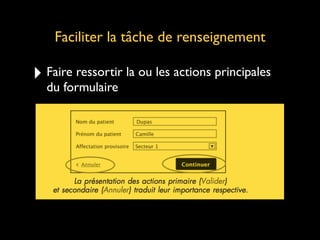
Faciliter la tâche de renseignement
‣ Faire ressortir la ou les actions principales
du formulaire
Aidez l’internaute à éviter et à corriger
ses erreurs_1
‣ Indiquez le format de renseignements
attendu à l’extérieur du champ
‣ Réservez le renseignement par défaut à des
données peu critiques
‣ Traitez l’ensemble des erreurs en une seule
fois
Aidez l’internaute à éviter et à corriger
ses erreurs_2
‣ Ne pas effacez les informations erronées
‣ Ne pas effacez les entrées valides
‣ Soignez les messages d’erreur :
-placez un message juste au dessus du
formulaire ☞ il doit attirer l’attention
Aidez l’internaute à éviter et à corriger
ses erreurs_3
‣ Fournissez un message spécifique
contextuel
‣ Mettez en valeur visuellement un champ
mal renseigné
‣ Le message doit expliquer l’erreur et
donner une piste de résolution
6.Des listes et des
tableaux organisés
Organiser ses listes et ses tableaux
‣ N’affichez que des colonnes contenant les
informations nécessaires
‣ Prévoyez des filets séparateurs entre
chaque ligne
‣ Indiquez le critère de classement par défaut
Organiser ses listes et ses tableaux
7.Accompagnement du
visiteur
Des messages d’information pour accompagner
votre visiteur
‣ S’assurer de la bonne visibilité d’un message :
☞ Utilisez des couleurs qui rompent avec
celles de la page
☞ Accompagnez le message d’icônes
☞ Jouez sur la taille
☞Animez le message pour lui donner une
apparence temporaire
Des messages d’information pour accompagner
votre visiteur
‣ Présentez le message sous forme d’une
fenêtre de type panneau flottant /
Opacifier la page du site située en
dessous.
‣ Evitez les messages importants sous
forme de pop-up
Des messages d’information pour accompagner
votre visiteur
‣ Faites confirmer à l’internaute toute
demande d’action destructrice
‣ Ne présentez pas trop
d’informations en survol
‣ Disséminez l’aide générale de
manière contextuelle
Des messages d’information pour accompagner
votre visiteur
‣ Personnalisez votre page 404 :
☞ Evitez tout discours technique
☞ Fournissez des possibilités de navigation
‣ A retenir : Ecrire en rouge c’est alerter
d’un danger ou d’une erreur
Pour conclure
Un site ergonomique
‣ Est correctement architecturé
‣ Les pages sont aérées, bien rangées et
leur composition réfléchie
‣ Tout est mis en place pour faciliter
l’accès à l’information et la lisibilité* est
optimisée.
‣ L’internaute doit trouver ce qu’il cherche
librement et facilement
* On pensera bien entendu aux mal voyants
Sources
UX Design & ergonomie des interfaces, Nogier & Leclerc,
Dunod
https://www.lafabriquedunet.fr/conseils/conception-site-web/
arborescence-site-web/
Ergonomie Web & UX design, Pour une conception centrée
utilisateur, Amélie Boucher, Eyrolles
Méthodes de design UX, 30 méthodes fondamentales pour
concevoir des expériences optimales, Lallemenand & Gronier,
Eyrolles
https://uxdesign.cc/ux-psychology-go-hand-in-hand-how-gestalt-
theory-appears-in-ux-design-18b727343da8
https://medium.muz.li/gestalt-principles-in-ui-
design-6b75a41e9965

UX design for web

  • 1.
  • 2.
    Concevoir des interfaces agréables, accessibleset adaptées. Quelques règles d’ergonomie appliquées au Web Virginie COLOMBEL- Ecriture pour les médias numériques_MMI_2020
  • 4.
  • 6.
    La souris danstous ses états : vers plus d’ergonomie
  • 7.
    Un site web ergonomiqueest un site utile et utilisable
  • 9.
    Pour réaliser unsite ou une application utile ET utilisable, il faudra respecter quelques règles simples.
  • 10.
  • 11.
    Définition : L’arborescence,ou plan de site, se présente généralement sous la forme d’un schéma qui organise les pages du site en rubriques et définit les différents niveaux de navigation.
  • 13.
    Soigner son arborescence pour optimiserle référencement naturel du site.
  • 15.
  • 16.
    1. Lister tousles contenus du site 2. Analyser l’arborescence de vos concurrents 3. Organiser & hiérarchiser le contenu 4. Formaliser l’arborescence sur papier ou à l’aide d’un logiciel de maquettage 5. Scénariser, penser SEO et recommencer !
  • 20.
  • 21.
    A. Il fautguider le visiteur
  • 22.
    « À chaque clic,je progresse… »
  • 23.
  • 24.
  • 25.
    ‣ C’est lechemin parcouru ou breadcrumb en anglais ‣ Il met en valeur la localisation de l’internaute : où il se trouve dans le site ‣ Il lui indique le chemin à parcourir ‣ Mais Le fil d’ariane n’empiète pas sur la navigation principale
  • 26.
  • 27.
  • 28.
  • 29.
  • 30.
    Pour tester lessites on fait des scénarii utilisateur.
  • 31.
    Test / TP#01 1.La requête : Paul, 18 ans, doit se rendre à Bordeaux dimanche 22 septembre. 2. Il n’a pas beaucoup de moyens et veut que ça lui coûte le moins cher possible. 3. D’habitude, c’est sa mère qui s’occupe de gérer ses déplacements mais là elle n’a pas le temps. 4. Indiquez quels sites Paul va visiter et pour chaque site en combien de temps ou de clics il obtient une réponse satisfaisante à sa requête.
  • 32.
  • 33.
  • 34.
    7 clics maximumpour 1 information
  • 35.
    4 entrées parsite en général + 2 au maximum* * Sauf exceptions exceptionnelles
  • 36.
  • 37.
    L’overlay indispensable encas de grandes quantités de contenus
  • 38.
    La barre derecherche
  • 39.
  • 40.
    Le menu 100%mobile friendly
  • 41.
  • 42.
    Les internautes nesont pas...
  • 43.
  • 44.
  • 45.
  • 46.
    Pour bien ciblerson visiteur, on crée des personas
  • 47.
    Qu’est ce quec’est ?
  • 48.
    Définition : Unpersona est un personnage imaginaire , un internaute idéal. Le persona est généralement doté d'un prénom et de caractéristiques sociales et psychologiques.
  • 49.
  • 52.
  • 53.
    Créez le personadu coeur de cible d’un de ces sites TP#01 1
  • 54.
  • 55.
  • 56.
    A. La lectureen F, Z ou E ?
  • 57.
    La lecture enF, Z ou E ?
  • 58.
    C’est l’apparence du sitequi influe sur le parcours visuel de l’internaute.
  • 59.
  • 60.
  • 61.
  • 62.
  • 64.
    5.la théorie dela Gestalt
  • 65.
  • 71.
    Qu’est ce quise passe ?
  • 72.
    ‣Notre cerveau analysele monde environnant comme un ensemble de formes ‣ Le TOUT est plus que la simple somme de ses parties : la conjonction de plusieurs formes peut faire émerger de nouvelles caractéristiques, une nouvelle image.
  • 73.
    ‣ Notre cerveauregroupe les choses qui sont proches physiquement. proximité visuelle = proximité conceptuelle
  • 74.
    A.C’est la loide proximité
  • 75.
    Dans une pageWeb, il faut donc...
  • 76.
    ‣ Rapprocher lesobjets qui entretiennent un rapport fonctionnel ‣ Eloigner ceux qui n’ont rien en commun
  • 77.
  • 78.
  • 79.
  • 82.
    L’émergence : Pouridentifier un objet, on compare ses formes à celles qui nous sont familières. C’est notre cerveau qui fait ça sans nous demander notre avis.
  • 84.
  • 89.
    Réification : Lecerveau peut reconnaître une forme même si des é l é m e n t s s o n t manquants
  • 92.
  • 95.
    Si un objeta plus de deux interprétations, on en identifiera une à la fois mais jamais les deux en en même temps.
  • 97.
  • 99.
  • 101.
    7 points àne pas négliger pour la conception d’une interface.
  • 102.
  • 103.
    ‣ Supprimer toutce qui est inutile ‣ Limiter le poids des pages ‣ Créer une hiérarchie de lecture claire ‣ Prévoir quelques gabarits de pages et s’y tenir ‣ Penser à l’espace d’écran réellement disponible Bien organiser la page web #1
  • 104.
    Les résolutions cibles Source: designersinteractifs.org_2017
  • 105.
    Bien organiser lapage web #2 ‣ Eviter au maximum le scroll horizontal pour une page web ‣ Le scroll vertical ne doit pas altérer la visibilité des éléments critiques qu’il faut placer au dessus du seuil de scroll
  • 106.
  • 107.
    Bien organiser lapage web #2 ‣ Eviter tout «scroll stopper» ‣ Eviter un design entièrement élastique : Etirer seulement les colonnes de contenu ‣ Aérer la page par des blancs ‣ Bien différencier les types d’espaces de la page
  • 108.
  • 109.
  • 110.
  • 111.
    Les affordances sontles possibilités d’actions suggérées par les caractéristiques d’un objet
  • 113.
    Et donc ?Quel rapport avec le web ?
  • 114.
  • 115.
  • 116.
    Augmentez la surfacedes éléments « cliquables »
  • 117.
    Optimisez l’affordance : Vouspouvez interagir avec moi
  • 119.
  • 121.
    3. Des texteslisibles et clairs
  • 122.
    Des textes lisibleset clairs ‣ Présentez les textes pour faciliter la lecture à l’écran : ☞ Préférez le HTML aux images pour du texte ou des informations importantes ☞ Limitez l’usage d’image de fond pour le texte
  • 123.
    Des textes lisibleset clairs ‣ Typographie et couleurs ☞ Une taille de police jamais en dessous d’un Arial 10 ou d’un Verdana 9 pour le corps de page ☞ On préfère les contrastes positifs : foncé sur clair ☞ Des niveaux de luminosité et de contrastes suffisants et qui respectent les normes W3C. Utilisez cet outil
  • 128.
    ☞ Limitez lenombre de couleurs différentes ☞ Préférez les casses mixtes ☞ Utilisez les majuscules uniquement pour attirer l’attention ☞ Limitez l’utilisation des majuscules aux phrases très courtes
  • 131.
    ☞ Augmentez l’espacepar défaut entre les caractères des titres en majuscules ☞ Evitez l’italique ☞ Un texte non cliquable ne doit pas avoir l’air cliquable ☞ Le format souligné est INTERDIT pour mettre une idée en relief et même pour les titres
  • 132.
    ‣ Gestion desblocs et lignes de texte : ☞ Police sans-serif de préférence ☞ Evitez de justifier ☞ Alignement à gauche ☞ Un nombre de caractères agréable : 60-100 ☞ L’interlignage devrait être d’environ 150% du corps du texte Des textes lisibles et clairs
  • 134.
    4. Des lienshypertextes
  • 135.
    Des liens visibleset utilisés à bon escient ‣ Un format réservé ‣ Un format les différenciant clairement du texte non cliquable ‣ Un format qui les fasse ressortir de la page Remarque : Le format bleu souligné n’est pas obligatoire mais le changement de couleur et le souligné sont de bons indices.
  • 136.
    Liens hypertextes :les clés d’une navigation réussie ‣ Evitez d’avoir trop de formats de liens différents ‣ Adaptez le niveau de lisibilité de vos liens à leur importance ‣ Prévoyez un format spécifique du lien au survol de la souris ‣ Prévoyez un format spécial pour les liens déjà visités
  • 137.
    Liens hypertextes :les clés d’une navigation réussie ‣ Lors de sa rédaction, pensez à la taille du lien ‣ Lorsque le lien est composé d’un pictogramme ou d’une icône et d’un libellé, la zone cliquable doit englober tous les éléments ‣ Evitez qu’un lien passe sur deux lignes
  • 138.
    Liens hypertextes :les clés d’une navigation réussie ‣ Différenciez les liens externes des liens internes ‣ Signalez les liens pointant vers autre chose qu’une page HTML
  • 139.
  • 141.
    Des éléments deformulaire adaptés à la tâche
  • 142.
    Facilitez la priseen main du formulaire ‣ Adaptez la visibilité des zones de saisie à leur importance ‣ Pour donner plus de visibilité à un champ de saisie, il faut le mettre en blanc sur un fond gris ou de couleur ‣ Evitez de remplir tous les champs avec des données pré-remplies
  • 143.
    Faciliter la priseen main du formulaire ‣ Indiquez dès le départ que certains champs sont obligatoires ‣ Accompagnez chaque champ obligatoire d’un élément graphique ou typographique spécifique et facilement repérable ‣ Supprimez les « : » en fin de libellé ‣ En cas de nombreux champs, formez des groupes
  • 144.
    Facilitez la priseen main du formulaire ‣ Aligner les libellés à gauche si le nombre de caractères séparant le libellé le plus long du plus court ne dépasse pas 6 à 8 caractères. ‣ La distance entre le libellé et le champ ne doit pas être trop importante
  • 145.
    Facilitez la tâchede renseignement ‣ Ne demandez que les données strictement nécessaires ‣ Permettez le passage de champ à champ grâce à la touche TAB ‣ Ordonnez les champs selon une logique attendue ‣ Fournissez des aides et des légendes
  • 146.
    Facilitez la tâchede renseignement ‣ Si le nombre de caractères acceptés est limité, informez l’internaute ‣ Le bouton d’action principal doit être visible : fort visuellement et près du formulaire ‣ Evitez de proposer des fonctions d’annulation
  • 147.
    Faciliter la tâchede renseignement ‣ Faire ressortir la ou les actions principales du formulaire
  • 148.
    Aidez l’internaute àéviter et à corriger ses erreurs_1 ‣ Indiquez le format de renseignements attendu à l’extérieur du champ ‣ Réservez le renseignement par défaut à des données peu critiques ‣ Traitez l’ensemble des erreurs en une seule fois
  • 149.
    Aidez l’internaute àéviter et à corriger ses erreurs_2 ‣ Ne pas effacez les informations erronées ‣ Ne pas effacez les entrées valides ‣ Soignez les messages d’erreur : -placez un message juste au dessus du formulaire ☞ il doit attirer l’attention
  • 150.
    Aidez l’internaute àéviter et à corriger ses erreurs_3 ‣ Fournissez un message spécifique contextuel ‣ Mettez en valeur visuellement un champ mal renseigné ‣ Le message doit expliquer l’erreur et donner une piste de résolution
  • 151.
    6.Des listes etdes tableaux organisés
  • 152.
    Organiser ses listeset ses tableaux ‣ N’affichez que des colonnes contenant les informations nécessaires ‣ Prévoyez des filets séparateurs entre chaque ligne ‣ Indiquez le critère de classement par défaut
  • 153.
    Organiser ses listeset ses tableaux
  • 154.
  • 155.
    Des messages d’informationpour accompagner votre visiteur ‣ S’assurer de la bonne visibilité d’un message : ☞ Utilisez des couleurs qui rompent avec celles de la page ☞ Accompagnez le message d’icônes ☞ Jouez sur la taille ☞Animez le message pour lui donner une apparence temporaire
  • 156.
    Des messages d’informationpour accompagner votre visiteur ‣ Présentez le message sous forme d’une fenêtre de type panneau flottant / Opacifier la page du site située en dessous. ‣ Evitez les messages importants sous forme de pop-up
  • 157.
    Des messages d’informationpour accompagner votre visiteur ‣ Faites confirmer à l’internaute toute demande d’action destructrice ‣ Ne présentez pas trop d’informations en survol ‣ Disséminez l’aide générale de manière contextuelle
  • 158.
    Des messages d’informationpour accompagner votre visiteur ‣ Personnalisez votre page 404 : ☞ Evitez tout discours technique ☞ Fournissez des possibilités de navigation ‣ A retenir : Ecrire en rouge c’est alerter d’un danger ou d’une erreur
  • 165.
  • 166.
    Un site ergonomique ‣Est correctement architecturé ‣ Les pages sont aérées, bien rangées et leur composition réfléchie ‣ Tout est mis en place pour faciliter l’accès à l’information et la lisibilité* est optimisée. ‣ L’internaute doit trouver ce qu’il cherche librement et facilement * On pensera bien entendu aux mal voyants
  • 167.
    Sources UX Design &ergonomie des interfaces, Nogier & Leclerc, Dunod https://www.lafabriquedunet.fr/conseils/conception-site-web/ arborescence-site-web/ Ergonomie Web & UX design, Pour une conception centrée utilisateur, Amélie Boucher, Eyrolles Méthodes de design UX, 30 méthodes fondamentales pour concevoir des expériences optimales, Lallemenand & Gronier, Eyrolles https://uxdesign.cc/ux-psychology-go-hand-in-hand-how-gestalt- theory-appears-in-ux-design-18b727343da8 https://medium.muz.li/gestalt-principles-in-ui- design-6b75a41e9965