Introduction à ArcGIS ExplorerLe SIG pour tout le mondeGaëtan LAVENU - ESRI France
ArcGIS Explorer, le SIG pour tout le mondeGratuit, ce géonavigateur est fait pour travailler avec des services en ligne d’ESRI, vos propres données ou celles de votre SIGPermet de délivrer ou de présenter des éléments du SIG auprès du plus grand nombre A l’intérieur ou vers l’extérieur de votre organisation  Vers tous les utilisateurs potentiels de données géographiquesUne manière simple d’explorer, de visualiser, de partager et de présenter des informations géographiquesRend l’intégration et l’agrégation d’information géographique plus aisée
ArcGIS Explorer est fait pour :Les entreprises qui souhaitent déployer les données du SIG ainsi que certaines de ses fonctionnalités auprès d’un plus grand nombre d’utilisateursLes utilisateurs d’information géographiques qui ont besoins d'afficher, d’explorer et de présenter de l’information du SIG sans être eux-mêmes des géomaticiens
ArcGIS Explorer, quelques points clésFacile à utiliser et intuitifDes données prêtes à être utilisées Les couches et fonds de cartes d’ArcGIS Online Les données partagées sur ArcGIS OnlineSe connecte directement aux données existantes (locales, intranet ou web)Intègre facilement des données issues d’origines très variées (large panel de formats et de normes)S’adapte facilement à des utilisateurs ou des processus métiers spécifiquesPersonnalisable sans développement ou via un SDK
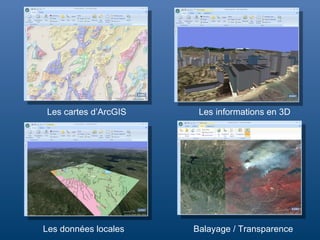
Les cartes d’ArcGISLes informations en 3DLes données localesBalayage / Transparence
Intégration des documentsAnalyses SIGPrésentationsPartage de données (ArcGIS Online)
Dans la nouvelle version 900Nouvelle interface utilisateurIntégration des affichages 2D et 3DUne galerie de fonds de cartes Un support amélioré et étendu des formats de donnéesLa capacité de réaliser des présentationsLe partage de données via ArcGIS OnlinePersonnalisation (avec les Configurations d’Application)Un nouveau SDK (Visual Studio .NET)Une disponibilité en standard dans différentes langues   Anglais, Français, Allemand, Espagnol, Japonais, Chinois
ArcGIS OnlineUtiliser les fonds de cartes etles outilsd’ArcGIS Online ArcGIS  Explorer
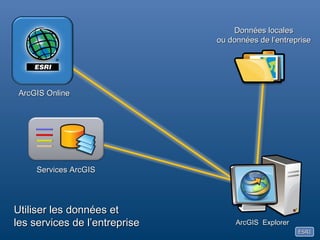
Données localesou données de l’entrepriseArcGIS OnlineServices ArcGISUtiliser les données etles services de l’entrepriseArcGIS  Explorer
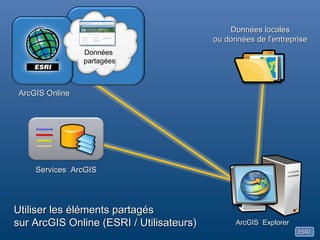
Données localesou données de l’entrepriseDonnées partagéesArcGIS OnlineServices  ArcGISUtiliser les éléments partagéssur ArcGIS Online (ESRI / Utilisateurs)ArcGIS  Explorer
Données localesou données de l’entreprisePhotos, documents, etc.Données partagéesArcGIS OnlineServices ArcGISAjouter des photos, des vidéos, des logos, des outils métiers, … ArcGIS  Explorer
ArcGIS Explorer travaille avec ArcGIS Desktop et ArcGIS Server.Partage surArcGIS Online
Layer Packages
Autres donnéesUtilisation dansArcGIS ExplorerLa création de la donnéeet l’élaboration des cartes se font avec ArcGIS DesktopCartes, Globes
GéotraitementsServices webpubliés parArcGIS Server
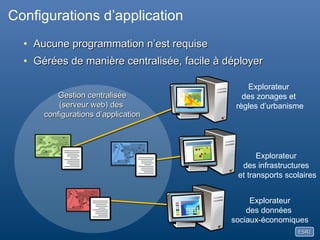
Configurations d’applicationAucune programmation n’est requiseGérées de manière centralisée, facile à déployerExplorateur des zonages et règles d’urbanismeGestion centralisée(serveur web) des configurations d’applicationExplorateur des infrastructures et transports scolairesExplorateurdes données sociaux-économiques
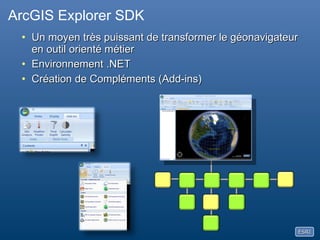
ArcGIS Explorer SDKUn moyen très puissant de transformer le géonavigateuren outil orienté métierEnvironnement .NETCréation de Compléments (Add-ins)
ArcGIS Explorer est multi-languesPlusieurs langues sont supportées (sans suppléments)
Anglais, Français, Allemand, Espagnol, Japonais et Chinois
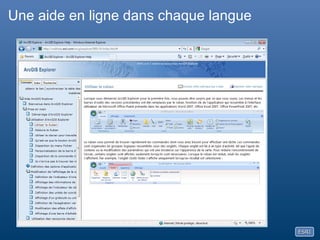
Reconnue automatiquement par les paramètres de WindowsUne aide en ligne dans chaque langue
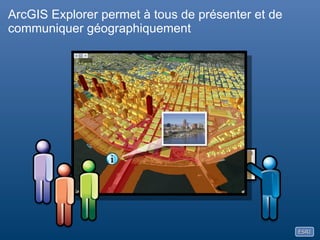
ArcGIS Explorer permet à tous de présenter et de communiquer géographiquement
ArcGIS Explorer, un composants à part entière de la plateforme ArcGIS
Démonstration
ArcGIS ExplorerUn peu plus en détails …
Comment se procurer ArcGIS Explorer ?Téléchargement à partir du site ESRIhttp://www.esri.comTéléchargement  à partir du Resource Center ESRIhttp://resources.esri.com/arcgisexplorer
Carte par défautRubanAffichage 2D / 3DContenu
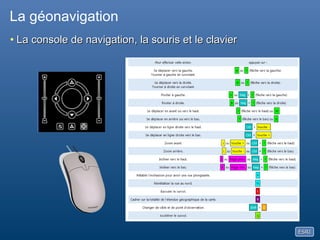
La géonavigationLa console de navigation, la souris et le clavier
L’onglet AccueilChanger le fonds de carteAjouter des contenus, ouvrir des contenus Basculer entre l’affichage 2D / 3DCréer des notesPlus …
L’onglet AffichageAffichages des indicateurs de cible et de positionAffichages de la barre d’échelle et de la grilleExagération verticale pour l’affichage 3DEtoiles, halo atmosphérique, ensoleillement, …Plus…
La galerie des fonds de cartesChoisir parmi les fonds de cartes prêts à l’emploi Bing™ Maps for Enterprise (Virtual Earth) ArcGIS OnlinePossibilité d’ajouterd’autres fonds de carteService web CartosphèreServices web de votre entreprise ou de vospartenaires
Add ContentArcGIS OnlineArcGIS layer files (.lyr) and layer packages (.lpk)ArcGIS Explorer map content filesKML, KML network linkServicesArcGIS Server, ArcIMSWMS, GeoRSSShapefilesRastersGeodatabaseText files, GPXImage Overlays
Utiliser des contenusOnglets Outils et Apparence, menu contextuelLes outils et les propriétés varient selon le typede contenu
Effets: Balayage et TransparenceBalayerTransparence
Gestion des couchesDéfinition de l’ordre d’affichage des couchesSuppression d’une coucheVider le cache locald’une coucheVisualiser les couchesutilisées pour définirles altitudes
Intégration de l’affichage 2D et 3DLe mode peut être changé à la voléeLa carte est sauvegardée dans le mode courantProjection à la volée (pour le mode 2D)
Enregistrer votre carteEnregistrer en tant que nouvelle carte (macarte.nmf)En tant que carte par défaut (default.nmf)En tant que fond de carte (apparaitra dans la galerie)
Enregistrer et partager sa carteExporter en tant  fichier de contenu (macarte.nmc)Envoyer par E-mailAjouter un fichier.nmcExporterun fichier.nmc
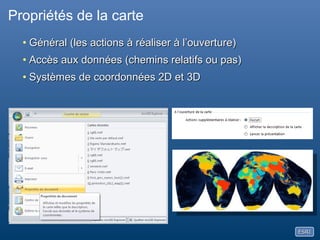
Propriétés de la carteGénéral (les actions à réaliser à l’ouverture)Accès aux données (chemins relatifs ou pas)Systèmes de coordonnées 2D et 3D
Options d’ArcGIS ExplorerCouleurs de l’interfaceEffets d’affichage 3DParamètres de navigation et de survolComportements lors de l’affichage des couchesGestion des caches, paramétrage du proxy …
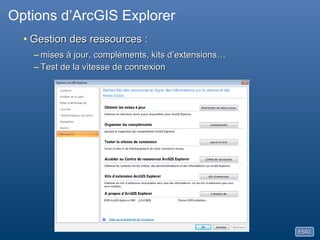
Options d’ArcGIS ExplorerGestion des ressources : mises à jour, compléments, kits d’extensions…Test de la vitesse de connexion
4 types de fichiers dans ArcGIS ExplorerNMF Document de carte ArcGIS Explorer NMC Fichier de contenu ArcGIS ExplorerNCFG Configuration ArcGIS ExplorerEAZ Complément (Add-in) ArcGIS Explorer
Démonstration
Les NotesPeuvent être utilisées pour intégrer d’autres contenus non cartographiques Documents, Photos, Vidéos, RapportsPossède une géométrie (point, ligne, surface, …)Liées à une fenêtre contextuelleTexte,HTML, URLs,Etc…
Création des NotesTitreSymboleContenu de la fenêtreE-mail
Propriété de la NoteClic-droit dans la zone des contenus, dansle ruban ou sur l’icône de la note
Démonstration
Les PrésentationsComme un "Power Point" mais géographiqueConçues à partir de n’importe quelles vues de votre carteLes diapositives sont des captures de l’état de votre carte à un instant donné (couches, vues, fenêtres contextuelles, etc, …)Possibilité d'ajouter des titres et des éléments de surcharge
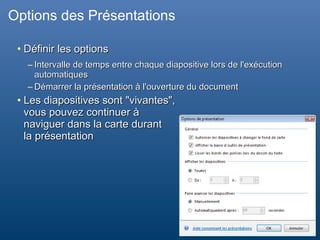
Options des PrésentationsDéfinir les optionsIntervalle de temps entre chaque diapositive lors de l'exécution automatiquesDémarrer la présentation à l'ouverture du documentLes diapositives sont "vivantes", vous pouvez continuer à naviguer dans la carte durantla présentation
L’onglet PrésentationFermerCapture ouRecaptureTitresDémarrer le diaporamaListe des diapositives
PrésentationsBarre d’outilsde la présentationPrésentation affichée en plein écran
Démonstration
Les complémentsPermettent d'ajouter de nouvelles fonctionnalités dans ArcGIS ServerNécessitent de développer avec les SDK .Net (gratuit)Intégration étroite avec l'IDE Visual Studio 20084 types de compléments (Add-in)BoutonFenêtre dockableGalerieExtensionDéploiement packagétrès simple par les fichiers .EAZ
Exemple de complémentOutils de calcul de profile basé sur le service web ESRI
Exemple de complémentOutils de recherche de photos dans la base Panoramio
Exemple de complémentIntégration de Google Street View dans ArcGIS Explorer

Introduction a ArcGIS Explorer 900

  • 1.
    Introduction à ArcGISExplorerLe SIG pour tout le mondeGaëtan LAVENU - ESRI France
  • 2.
    ArcGIS Explorer, leSIG pour tout le mondeGratuit, ce géonavigateur est fait pour travailler avec des services en ligne d’ESRI, vos propres données ou celles de votre SIGPermet de délivrer ou de présenter des éléments du SIG auprès du plus grand nombre A l’intérieur ou vers l’extérieur de votre organisation Vers tous les utilisateurs potentiels de données géographiquesUne manière simple d’explorer, de visualiser, de partager et de présenter des informations géographiquesRend l’intégration et l’agrégation d’information géographique plus aisée
  • 3.
    ArcGIS Explorer estfait pour :Les entreprises qui souhaitent déployer les données du SIG ainsi que certaines de ses fonctionnalités auprès d’un plus grand nombre d’utilisateursLes utilisateurs d’information géographiques qui ont besoins d'afficher, d’explorer et de présenter de l’information du SIG sans être eux-mêmes des géomaticiens
  • 4.
    ArcGIS Explorer, quelquespoints clésFacile à utiliser et intuitifDes données prêtes à être utilisées Les couches et fonds de cartes d’ArcGIS Online Les données partagées sur ArcGIS OnlineSe connecte directement aux données existantes (locales, intranet ou web)Intègre facilement des données issues d’origines très variées (large panel de formats et de normes)S’adapte facilement à des utilisateurs ou des processus métiers spécifiquesPersonnalisable sans développement ou via un SDK
  • 5.
    Les cartes d’ArcGISLesinformations en 3DLes données localesBalayage / Transparence
  • 6.
    Intégration des documentsAnalysesSIGPrésentationsPartage de données (ArcGIS Online)
  • 7.
    Dans la nouvelleversion 900Nouvelle interface utilisateurIntégration des affichages 2D et 3DUne galerie de fonds de cartes Un support amélioré et étendu des formats de donnéesLa capacité de réaliser des présentationsLe partage de données via ArcGIS OnlinePersonnalisation (avec les Configurations d’Application)Un nouveau SDK (Visual Studio .NET)Une disponibilité en standard dans différentes langues Anglais, Français, Allemand, Espagnol, Japonais, Chinois
  • 8.
    ArcGIS OnlineUtiliser lesfonds de cartes etles outilsd’ArcGIS Online ArcGIS Explorer
  • 9.
    Données localesou donnéesde l’entrepriseArcGIS OnlineServices ArcGISUtiliser les données etles services de l’entrepriseArcGIS Explorer
  • 10.
    Données localesou donnéesde l’entrepriseDonnées partagéesArcGIS OnlineServices ArcGISUtiliser les éléments partagéssur ArcGIS Online (ESRI / Utilisateurs)ArcGIS Explorer
  • 11.
    Données localesou donnéesde l’entreprisePhotos, documents, etc.Données partagéesArcGIS OnlineServices ArcGISAjouter des photos, des vidéos, des logos, des outils métiers, … ArcGIS Explorer
  • 12.
    ArcGIS Explorer travailleavec ArcGIS Desktop et ArcGIS Server.Partage surArcGIS Online
  • 13.
  • 14.
    Autres donnéesUtilisation dansArcGISExplorerLa création de la donnéeet l’élaboration des cartes se font avec ArcGIS DesktopCartes, Globes
  • 15.
  • 16.
    Configurations d’applicationAucune programmationn’est requiseGérées de manière centralisée, facile à déployerExplorateur des zonages et règles d’urbanismeGestion centralisée(serveur web) des configurations d’applicationExplorateur des infrastructures et transports scolairesExplorateurdes données sociaux-économiques
  • 17.
    ArcGIS Explorer SDKUnmoyen très puissant de transformer le géonavigateuren outil orienté métierEnvironnement .NETCréation de Compléments (Add-ins)
  • 18.
    ArcGIS Explorer estmulti-languesPlusieurs langues sont supportées (sans suppléments)
  • 19.
    Anglais, Français, Allemand,Espagnol, Japonais et Chinois
  • 20.
    Reconnue automatiquement parles paramètres de WindowsUne aide en ligne dans chaque langue
  • 21.
    ArcGIS Explorer permetà tous de présenter et de communiquer géographiquement
  • 22.
    ArcGIS Explorer, uncomposants à part entière de la plateforme ArcGIS
  • 23.
  • 24.
    ArcGIS ExplorerUn peuplus en détails …
  • 25.
    Comment se procurerArcGIS Explorer ?Téléchargement à partir du site ESRIhttp://www.esri.comTéléchargement à partir du Resource Center ESRIhttp://resources.esri.com/arcgisexplorer
  • 26.
  • 27.
    La géonavigationLa consolede navigation, la souris et le clavier
  • 28.
    L’onglet AccueilChanger lefonds de carteAjouter des contenus, ouvrir des contenus Basculer entre l’affichage 2D / 3DCréer des notesPlus …
  • 29.
    L’onglet AffichageAffichages desindicateurs de cible et de positionAffichages de la barre d’échelle et de la grilleExagération verticale pour l’affichage 3DEtoiles, halo atmosphérique, ensoleillement, …Plus…
  • 30.
    La galerie desfonds de cartesChoisir parmi les fonds de cartes prêts à l’emploi Bing™ Maps for Enterprise (Virtual Earth) ArcGIS OnlinePossibilité d’ajouterd’autres fonds de carteService web CartosphèreServices web de votre entreprise ou de vospartenaires
  • 31.
    Add ContentArcGIS OnlineArcGISlayer files (.lyr) and layer packages (.lpk)ArcGIS Explorer map content filesKML, KML network linkServicesArcGIS Server, ArcIMSWMS, GeoRSSShapefilesRastersGeodatabaseText files, GPXImage Overlays
  • 32.
    Utiliser des contenusOngletsOutils et Apparence, menu contextuelLes outils et les propriétés varient selon le typede contenu
  • 33.
    Effets: Balayage etTransparenceBalayerTransparence
  • 34.
    Gestion des couchesDéfinitionde l’ordre d’affichage des couchesSuppression d’une coucheVider le cache locald’une coucheVisualiser les couchesutilisées pour définirles altitudes
  • 35.
    Intégration de l’affichage2D et 3DLe mode peut être changé à la voléeLa carte est sauvegardée dans le mode courantProjection à la volée (pour le mode 2D)
  • 36.
    Enregistrer votre carteEnregistreren tant que nouvelle carte (macarte.nmf)En tant que carte par défaut (default.nmf)En tant que fond de carte (apparaitra dans la galerie)
  • 37.
    Enregistrer et partagersa carteExporter en tant fichier de contenu (macarte.nmc)Envoyer par E-mailAjouter un fichier.nmcExporterun fichier.nmc
  • 38.
    Propriétés de lacarteGénéral (les actions à réaliser à l’ouverture)Accès aux données (chemins relatifs ou pas)Systèmes de coordonnées 2D et 3D
  • 39.
    Options d’ArcGIS ExplorerCouleursde l’interfaceEffets d’affichage 3DParamètres de navigation et de survolComportements lors de l’affichage des couchesGestion des caches, paramétrage du proxy …
  • 40.
    Options d’ArcGIS ExplorerGestiondes ressources : mises à jour, compléments, kits d’extensions…Test de la vitesse de connexion
  • 41.
    4 types defichiers dans ArcGIS ExplorerNMF Document de carte ArcGIS Explorer NMC Fichier de contenu ArcGIS ExplorerNCFG Configuration ArcGIS ExplorerEAZ Complément (Add-in) ArcGIS Explorer
  • 42.
  • 43.
    Les NotesPeuvent êtreutilisées pour intégrer d’autres contenus non cartographiques Documents, Photos, Vidéos, RapportsPossède une géométrie (point, ligne, surface, …)Liées à une fenêtre contextuelleTexte,HTML, URLs,Etc…
  • 44.
  • 45.
    Propriété de laNoteClic-droit dans la zone des contenus, dansle ruban ou sur l’icône de la note
  • 46.
  • 47.
    Les PrésentationsComme un"Power Point" mais géographiqueConçues à partir de n’importe quelles vues de votre carteLes diapositives sont des captures de l’état de votre carte à un instant donné (couches, vues, fenêtres contextuelles, etc, …)Possibilité d'ajouter des titres et des éléments de surcharge
  • 48.
    Options des PrésentationsDéfinirles optionsIntervalle de temps entre chaque diapositive lors de l'exécution automatiquesDémarrer la présentation à l'ouverture du documentLes diapositives sont "vivantes", vous pouvez continuer à naviguer dans la carte durantla présentation
  • 49.
  • 50.
    PrésentationsBarre d’outilsde laprésentationPrésentation affichée en plein écran
  • 51.
  • 52.
    Les complémentsPermettent d'ajouterde nouvelles fonctionnalités dans ArcGIS ServerNécessitent de développer avec les SDK .Net (gratuit)Intégration étroite avec l'IDE Visual Studio 20084 types de compléments (Add-in)BoutonFenêtre dockableGalerieExtensionDéploiement packagétrès simple par les fichiers .EAZ
  • 53.
    Exemple de complémentOutilsde calcul de profile basé sur le service web ESRI
  • 54.
    Exemple de complémentOutilsde recherche de photos dans la base Panoramio
  • 55.
    Exemple de complémentIntégrationde Google Street View dans ArcGIS Explorer