Aborder la bureautique. Connaître les
fonctions de base du logiciel,
particulièrement la saisie et la mise en
forme de documents simples.- Acquérir
les bases essentielles pour concevoir
des courriers, notes documents simples
avec Word.- Gérer et organiser ses
documents.
WORD 2016
NIVEAU 1
guido@unice.fr
1
© Dominique Guido
guido@unice.fr
2
© Dominique Guido
guido@unice.fr
Sommaire
Les interfaces .................................................................................................................................4
 La barre de titre....................................................................................................................4
 Les onglets ..........................................................................................................................5
 Les icônes............................................................................................................................5
Utilisation du clavier........................................................................................................................5
 Le pavé numérique ..............................................................................................................5
 Le clavier .............................................................................................................................6
Utilisation de la souris.....................................................................................................................7
 Clic gauche : ........................................................................................................................7
 Clic droit :.............................................................................................................................7
 Cliquer-glisser : = déplacer ..................................................................................................7
 Double clic : = je clique 2 fois de suite, rapidement..............................................................8
 Astuces depuis la version Windows 7 (seven)......................................................................8
WORD 1 Le traitement de texte....................................................................................................10
 Présentation de Word 2016................................................................................................10
 Police.................................................................................................................................10
 Les raccourcis clavier pour se déplacer : ...........................................................................10
 Parcourir le document (le curseur reste en place) ..............................................................11
 Se déplacer dans le document (le curseur se déplace)......................................................11
 Barre d’état ........................................................................................................................11
Les outils ......................................................................................................................................12
 Ouvrir une page vierge.......................................................................................................13
Enregistrement .............................................................................................................................14
 Où est enregistré mon fichier ? ..........................................................................................15
 Paramétrage du logiciel .....................................................................................................15
 Créer un paragraphe..........................................................................................................16
 Créer un saut de ligne........................................................................................................16
 Effacer des mots ou des lignes ..........................................................................................16
Copier-coller, déplacer..................................................................................................................16
 Le Presse-papiers..............................................................................................................17
 Pour sélectionner un texte long :........................................................................................17
 Pour sélectionner des portions de textes éparses ..............................................................17
 Sélection d’un texte en fonction de sa nature.....................................................................17
Mise en page................................................................................................................................18
 Les règles ..........................................................................................................................18
 Mode portrait et paysage ...................................................................................................18
Les différents modes d’affichage ..................................................................................................19
 L'interlignage et les retraits de paragraphes.......................................................................19
3
© Dominique Guido
guido@unice.fr
 L'alignement.......................................................................................................................19
 Les styles de présentation..................................................................................................21
La mise en forme..........................................................................................................................21
 Appliquer la mise en forme d'une portion de texte à une autre...........................................21
Tabulations...................................................................................................................................22
 Types de tabulations..........................................................................................................22
Insérer une date ...........................................................................................................................23
Tableaux.......................................................................................................................................24
 Créer un tableau ................................................................................................................24
 Enlever le cadre du tableau................................................................................................24
 Encadrer un tableau...........................................................................................................25
 Ajouter une ligne en milieu de tableau :..............................................................................26
 Ajouter une ligne en fin de tableau.....................................................................................26
 Redimensionner les colonnes d'un tableau ........................................................................27
 Mise en page à l’intérieur d’un tableau...............................................................................27
Insérer une image.........................................................................................................................28
Changez l'orientation de votre texte..............................................................................................29
Insérer des puces ou des numéros...............................................................................................29
 Utiliser un caractère comme une puce ...............................................................................30
 Utilisez vos images comme puces .....................................................................................30
Orthographe, synonymes et grammaire........................................................................................31
Synonymes............................................................................................................................31
Langue de vérification et traduction .......................................................................................31
Disposez votre texte en colonnes .................................................................................................32
Paramétrez la sauvegarde automatique de Word.........................................................................32
4
© Dominique Guido
guido@unice.fr
Sur cette barre figure toujours
le nom du document et le nom
du logiciel
Les interfaces
Nous allons donc voir ici quelques techniques et moyens automatisant les activités de bureau et
principalement le traitement et la communication de l'écrit.
Les logiciels permettent de créer des documents.
Je veux faire du texte : Word
Je veux faire des calculs ou ranger des
données dans un tableau : Excel
Je veux faire un diaporama : Power Point
N’oubliez pas : si vous n’avez pas la suite Microsoft, il existe la suite
bureautique Open Office pour la remplacer.
Sachez que tous les logiciels ont des points communs. Cela vous permettra de les utiliser, même si
vous ne les connaissez pas.
Points communs
 La barre de titre
Pour tous les logiciels, vous trouverez, en haut de l’écran, la barre de titre.
Fermer : l’application se ferme
Réduire : la page affichée à l’écran disparaît. C’est comme un rideau qui s’enroule. Le logiciel reste
présent et ouvert mais s’efface.
Niveau inférieur : la page affichée à l’écran se réduit mais reste apparente. Je peux l’attraper par
un bord ou un coin et la redimensionner à la taille qui me convient. Ceci permet de travailler avec
plusieurs documents ouverts et visibles en même temps (on dit aussi en multifenêtrage).
Réduire
Fermer
Niveau inférieur
5
© Dominique Guido
guido@unice.fr
 Les onglets
Examinez les copies d’écran ci-dessous et vous trouverez les points communs.
 Les icônes
Les icônes ne sont qu’un rappel, un raccourci de ce que vous pouvez trouver dans la barre de menu.
Bien sur, comme ils ne permettent pas de faire la même chose, le menu sera légèrement différent
de l’un à l’autre mais l’environnement vous sera familier.
Utilisation du clavier
Je ne vais pas vous apprendre à frapper sur un clavier.
Même si vous tapez avec seulement 2 doigts, vous taperez votre texte quand même.
Avec de l’entraînement, vous y arriverez de plus en plus vite !!!
Nous allons seulement voir à quoi servent les différentes touches.
 Le pavé numérique
Lorsque vous avez des chiffres à taper, éviter la complication. Tapez-les directement sur le pavé
numérique.
ÇA NE MARCHE PAS ! Rien ne se passe lorsque je tape mes chiffres. Appuyez
sur la touche Num Lock ( Verr Num). Un voyant s’allume juste au dessus : le pavé
numérique est activé, çà marche
Voyant de fonctionnement du
pavé numérique
Marche/arrêt
(Verr/Num)
du pavé numérique
Voyant d’activation de la touche
majuscule
* Multiplié
/ Divisé
Enter
Pour valider
6
© Dominique Guido
guido@unice.fr
 Le clavier
1 Echap : permet d'arrêter un processus.
2 Impr écran : permet de faire une « photo » instantanée de l’écran. Il faut ouvrir un logiciel de
traitement d'image ou Word pour récupérer la copie tout de suite après en effectuant "coller".
3 Inser : permet, par exemple, d’insérer des lettres. Lorsque vous tapez du texte et que les lettres
qui suivent s’effacent au fur et à mesure que vous tapez, c’est que vous avez appuyé sur la
touche Inser. Pour que la frappe redevienne normale, appuyez 1 fois sur la touche Inser.
4 Tabulation : Permet de créer des espaces égaux jusqu'à un autre endroit de la ligne, de passer
d'une tabulation à une autre, de changer de case (dans les tableaux, Excel, Internet)
5 Ctrl : A combiner avec une lettre. Exemple Ctrl+C = Copier…
6 Windows : En appuyant sur cette touche et, en même temps sur E, l'explorateur s'ouvre.
Il y a 2 touches Enter sur un clavier. Elles ont la même
fonction.
C’est la touche qui permet de valider une action.
Vous pouvez aussi bien utiliser celle du pavé numérique que
du clavier.
Elle permet aussi d’aller à la ligne en changeant de
paragraphe.
Touches de
fonction
F1, F2, F3…
Flèches
directionnelles
Permettent de se
déplacer de haut en
bas et de droite à
gauche.
Touche
Windows6
Touche Ctrl5
(Contrôle)
Sert à faire des
raccourcis clavier
Touche Echap1
(escape)
Barre d’espacement
Alt Gr
Permet de taper les
signes situés en bas
à droite de certains
chiffres :
@, #,{ }, [ ], ~
Delete ou
Suppr
Permet
d’effacer ce
qui se trouve
à droite ou ce
qui est
sélectionné
Impr écran2
Permet de faire
une photo
instantanée de
l’écran
Retour arrière
Permet d’effacer
ce qui se trouve à
gauche ou ce qui est
sélectionné
Touche
Entrée
Inser3
Majuscule Ponctuelle ou Shift
Verrouillage des Majuscules
Tabulation4
Touches de
fonction
F1, F2,… F12
7
© Dominique Guido
guido@unice.fr
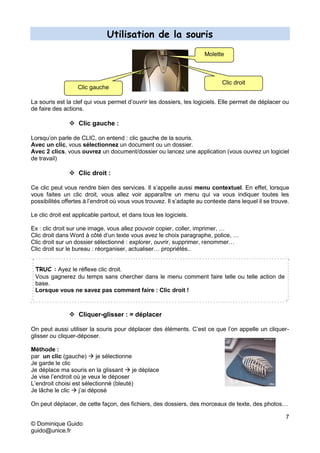
Utilisation de la souris
La souris est la clef qui vous permet d’ouvrir les dossiers, les logiciels. Elle permet de déplacer ou
de faire des actions.
 Clic gauche :
Lorsqu’on parle de CLIC, on entend : clic gauche de la souris.
Avec un clic, vous sélectionnez un document ou un dossier.
Avec 2 clics, vous ouvrez un document/dossier ou lancez une application (vous ouvrez un logiciel
de travail)
 Clic droit :
Ce clic peut vous rendre bien des services. Il s’appelle aussi menu contextuel. En effet, lorsque
vous faites un clic droit, vous allez voir apparaître un menu qui va vous indiquer toutes les
possibilités offertes à l’endroit où vous vous trouvez. Il s’adapte au contexte dans lequel il se trouve.
Le clic droit est applicable partout, et dans tous les logiciels.
Ex : clic droit sur une image, vous allez pouvoir copier, coller, imprimer, …
Clic droit dans Word à côté d’un texte vous avez le choix paragraphe, police, …
Clic droit sur un dossier sélectionné : explorer, ouvrir, supprimer, renommer…
Clic droit sur le bureau : réorganiser, actualiser… propriétés..
TRUC : Ayez le réflexe clic droit.
Vous gagnerez du temps sans chercher dans le menu comment faire telle ou telle action de
base.
Lorsque vous ne savez pas comment faire : Clic droit !
 Cliquer-glisser : = déplacer
On peut aussi utiliser la souris pour déplacer des éléments. C’est ce que l’on appelle un cliquer-
glisser ou cliquer-déposer.
Méthode :
par un clic (gauche)  je sélectionne
Je garde le clic
Je déplace ma souris en la glissant  je déplace
Je vise l’endroit où je veux le déposer
L’endroit choisi est sélectionné (bleuté)
Je lâche le clic  j’ai déposé
On peut déplacer, de cette façon, des fichiers, des dossiers, des morceaux de texte, des photos…
Clic droit
Clic gauche
Molette
8
© Dominique Guido
guido@unice.fr
TRUC :
J’ai cliqué au mauvais endroit, par erreur !!!
Ne relâchez pas le clic. Glisser votre souris plus loin, et c’est seulement une fois que vous êtes
en dehors, dans une zone vide, que vous pouvez relâcher le clic. L’action ne se fera pas.
 Double clic : = je clique 2 fois de suite, rapidement.
On utilise le double clic pour ouvrir un dossier, un document, une application (Word par exemple).
On peut paramétrer son système pour qu’il n’ouvre qu’avec un seul clic. Par défaut (d’origine), il faut
double cliquer.
N.B :
Lorsque je suis sur Internet, un seul clic suffit pour changer de page ou faire une action car je
n’ouvre pas réellement une page, je suis (suivre) un lien.
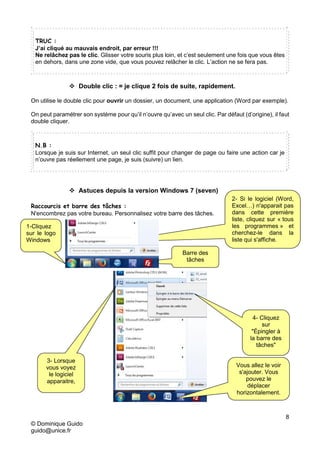
 Astuces depuis la version Windows 7 (seven)
Raccourcis et barre des tâches :
N'encombrez pas votre bureau. Personnalisez votre barre des tâches.
Barre des
tâches
2- Si le logiciel (Word,
Excel…) n'apparait pas
dans cette première
liste, cliquez sur « tous
les programmes » et
cherchez-le dans la
liste qui s'affiche.
1-Cliquez
sur le logo
Windows
4- Cliquez
sur
"Épingler à
la barre des
tâches"
3- Lorsque
vous voyez
le logiciel
apparaitre,
Vous allez le voir
s'ajouter. Vous
pouvez le
déplacer
horizontalement.
9
© Dominique Guido
guido@unice.fr
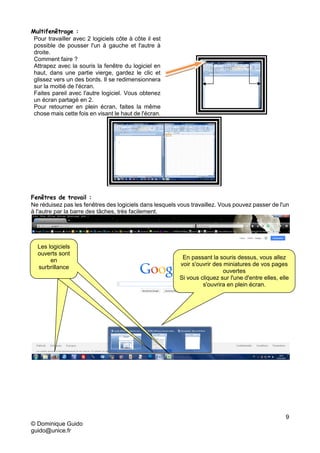
Multifenêtrage :
Pour travailler avec 2 logiciels côte à côte il est
possible de pousser l'un à gauche et l'autre à
droite.
Comment faire ?
Attrapez avec la souris la fenêtre du logiciel en
haut, dans une partie vierge, gardez le clic et
glissez vers un des bords. Il se redimensionnera
sur la moitié de l'écran.
Faites pareil avec l'autre logiciel. Vous obtenez
un écran partagé en 2.
Pour retourner en plein écran, faites la même
chose mais cette fois en visant le haut de l'écran.
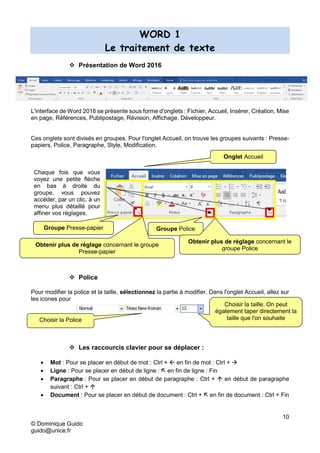
Fenêtres de travail :
Ne réduisez pas les fenêtres des logiciels dans lesquels vous travaillez. Vous pouvez passer de l'un
à l'autre par la barre des tâches, très facilement.
Les logiciels
ouverts sont
en
surbrillance
Les logiciels
ouverts sont
en
surbrillance
Les logiciels
ouverts sont
en
surbrillance
En passant la souris dessus, vous allez
voir s'ouvrir des miniatures de vos pages
ouvertes
Si vous cliquez sur l'une d'entre elles, elle
s'ouvrira en plein écran.
10
© Dominique Guido
guido@unice.fr
WORD 1
Le traitement de texte
 Présentation de Word 2016
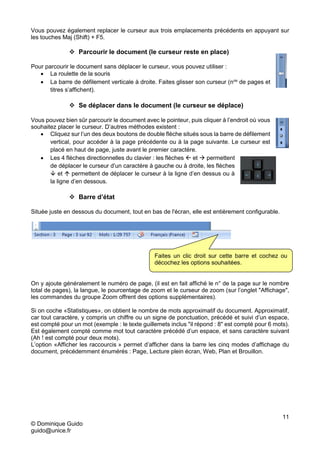
L'interface de Word 2016 se présente sous forme d'onglets : Fichier, Accueil, Insérer, Création, Mise
en page, Références, Publipostage, Révision, Affichage, Développeur.
Ces onglets sont divisés en groupes. Pour l'onglet Accueil, on trouve les groupes suivants : Presse-
papiers, Police, Paragraphe, Style, Modification.
Chaque fois que vous
voyez une petite flèche
en bas à droite du
groupe, vous pouvez
accéder, par un clic, à un
menu plus détaillé pour
affiner vos réglages.
 Police
Pour modifier la police et la taille, sélectionnez la partie à modifier. Dans l'onglet Accueil, allez sur
les icones pour
 Les raccourcis clavier pour se déplacer :
 Mot : Pour se placer en début de mot : Ctrl +  en fin de mot : Ctrl + 
 Ligne : Pour se placer en début de ligne :  en fin de ligne : Fin
 Paragraphe : Pour se placer en début de paragraphe : Ctrl +  en début de paragraphe
suivant : Ctrl + 
 Document : Pour se placer en début de document : Ctrl +  en fin de document : Ctrl + Fin
Onglet Accueil
Groupe Police
Choisir la Police
Choisir la taille. On peut
également taper directement la
taille que l'on souhaite
Groupe Presse-papier
Obtenir plus de réglage concernant le
groupe Police
Obtenir plus de réglage concernant le groupe
Presse-papier
11
© Dominique Guido
guido@unice.fr
Vous pouvez également replacer le curseur aux trois emplacements précédents en appuyant sur
les touches Maj (Shift) + F5.
 Parcourir le document (le curseur reste en place)
Pour parcourir le document sans déplacer le curseur, vous pouvez utiliser :
 La roulette de la souris
 La barre de défilement verticale à droite. Faites glisser son curseur (nos
de pages et
titres s’affichent).
 Se déplacer dans le document (le curseur se déplace)
Vous pouvez bien sûr parcourir le document avec le pointeur, puis cliquer à l’endroit où vous
souhaitez placer le curseur. D’autres méthodes existent :
 Cliquez sur l’un des deux boutons de double flèche situés sous la barre de défilement
vertical, pour accéder à la page précédente ou à la page suivante. Le curseur est
placé en haut de page, juste avant le premier caractère.
 Les 4 flèches directionnelles du clavier : les flèches  et  permettent
de déplacer le curseur d’un caractère à gauche ou à droite, les flèches
 et  permettent de déplacer le curseur à la ligne d’en dessus ou à
la ligne d’en dessous.
 Barre d’état
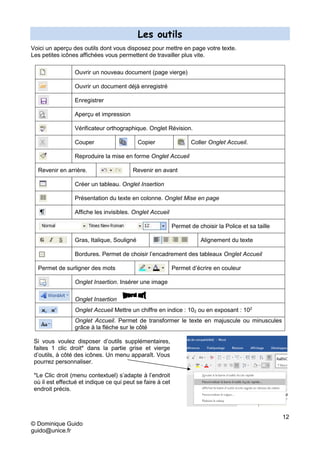
Située juste en dessous du document, tout en bas de l'écran, elle est entièrement configurable.
On y ajoute généralement le numéro de page, (il est en fait affiché le n° de la page sur le nombre
total de pages), la langue, le pourcentage de zoom et le curseur de zoom (sur l’onglet "Affichage",
les commandes du groupe Zoom offrent des options supplémentaires).
Si on coche «Statistiques», on obtient le nombre de mots approximatif du document. Approximatif,
car tout caractère, y compris un chiffre ou un signe de ponctuation, précédé et suivi d’un espace,
est compté pour un mot (exemple : le texte guillemets inclus "il répond : 8" est compté pour 6 mots).
Est également compté comme mot tout caractère précédé d’un espace, et sans caractère suivant
(Ah ! est compté pour deux mots).
L’option «Afficher les raccourcis » permet d’afficher dans la barre les cinq modes d’affichage du
document, précédemment énumérés : Page, Lecture plein écran, Web, Plan et Brouillon.
Faites un clic droit sur cette barre et cochez ou
décochez les options souhaitées.
12
© Dominique Guido
guido@unice.fr
Les outils
Voici un aperçu des outils dont vous disposez pour mettre en page votre texte.
Les petites icônes affichées vous permettent de travailler plus vite.
Ouvrir un nouveau document (page vierge)
Ouvrir un document déjà enregistré
Enregistrer
Aperçu et impression
Vérificateur orthographique. Onglet Révision.
Couper Copier Coller Onglet Accueil.
Reproduire la mise en forme Onglet Accueil
Revenir en arrière. Revenir en avant
Créer un tableau. Onglet Insertion
Présentation du texte en colonne. Onglet Mise en page
Affiche les invisibles. Onglet Accueil
Permet de choisir la Police et sa taille
Gras, Italique, Souligné Alignement du texte
Bordures. Permet de choisir l’encadrement des tableaux Onglet Accueil
Permet de surligner des mots Permet d’écrire en couleur
Onglet Insertion. Insérer une image
Onglet Insertion
Onglet Accueil Mettre un chiffre en indice : 102 ou en exposant : 102
Onglet Accueil. Permet de transformer le texte en majuscule ou minuscules
grâce à la flèche sur le côté
Si vous voulez disposer d’outils supplémentaires,
faites 1 clic droit* dans la partie grise et vierge
d’outils, à côté des icônes. Un menu apparaît. Vous
pourrez personnaliser.
*Le Clic droit (menu contextuel) s’adapte à l’endroit
où il est effectué et indique ce qui peut se faire à cet
endroit précis.
13
© Dominique Guido
guido@unice.fr
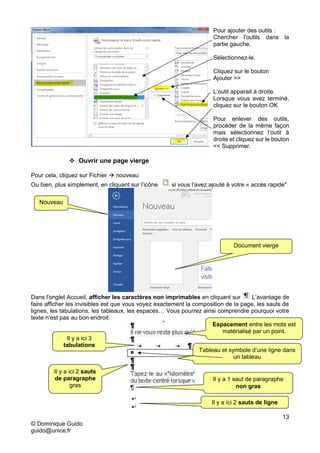
Pour ajouter des outils :
Chercher l’outils dans la
partie gauche.
Sélectionnez-le.
Cliquez sur le bouton
Ajouter >>
L’outil apparait à droite.
Lorsque vous avez terminé,
cliquez sur le bouton OK
Pour enlever des outils,
procéder de la même façon
mais sélectionnez l’outil à
droite et cliquez sur le bouton
<< Supprimer.
 Ouvrir une page vierge
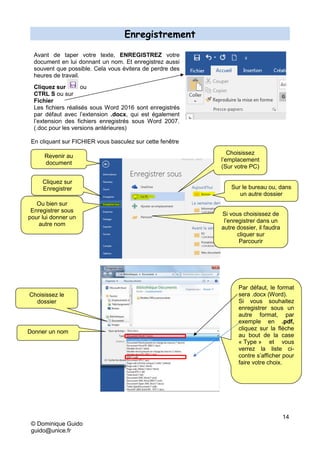
Pour cela, cliquez sur Fichier  nouveau
Ou bien, plus simplement, en cliquant sur l’icône si vous l’avez ajouté à votre « accès rapide"
Dans l'onglet Accueil, afficher les caractères non imprimables en cliquant sur L’avantage de
faire afficher les invisibles est que vous voyez exactement la composition de la page, les sauts de
lignes, les tabulations, les tableaux, les espaces… Vous pourrez ainsi comprendre pourquoi votre
texte n’est pas au bon endroit.
Document vierge
Il y a ici 2 sauts
de paragraphe
gras
Il y a ici 3
tabulations
Il y a 1 saut de paragraphe
non gras
Tableau et symbole d’une ligne dans
un tableau
Espacement entre les mots est
matérialisé par un point.
Nouveau
Il y a ici 2 sauts de ligne
14
© Dominique Guido
guido@unice.fr
Enregistrement
Avant de taper votre texte, ENREGISTREZ votre
document en lui donnant un nom. Et enregistrez aussi
souvent que possible. Cela vous évitera de perdre des
heures de travail.
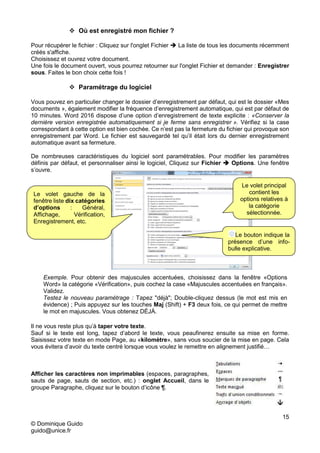
Cliquez sur ou
CTRL S ou sur
Fichier
Les fichiers réalisés sous Word 2016 sont enregistrés
par défaut avec l’extension .docx, qui est également
l’extension des fichiers enregistrés sous Word 2007.
(.doc pour les versions antérieures)
En cliquant sur FICHIER vous basculez sur cette fenêtre
Si vous choisissez de
l’enregistrer dans un
autre dossier, il faudra
cliquer sur
Parcourir
Sur le bureau ou, dans
un autre dossier
Cliquez sur
Enregistrer
Choisissez
l’emplacement
(Sur votre PC)
Revenir au
document
Ou bien sur
Enregistrer sous
pour lui donner un
autre nom
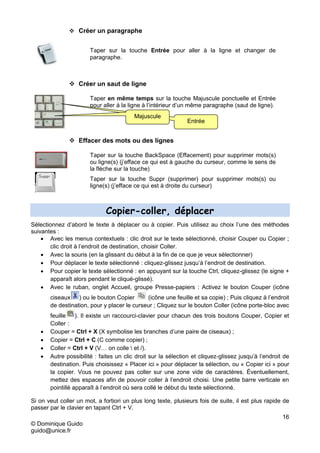
Choisissez le
dossier
Donner un nom
Par défaut, le format
sera .docx (Word).
Si vous souhaitez
enregistrer sous un
autre format, par
exemple en .pdf,
cliquez sur la flèche
au bout de la case
« Type » et vous
verrez la liste ci-
contre s’afficher pour
faire votre choix.
15
© Dominique Guido
guido@unice.fr
 Où est enregistré mon fichier ?
Pour récupérer le fichier : Cliquez sur l'onglet Fichier  La liste de tous les documents récemment
créés s'affiche.
Choisissez et ouvrez votre document.
Une fois le document ouvert, vous pourrez retourner sur l'onglet Fichier et demander : Enregistrer
sous. Faites le bon choix cette fois !
 Paramétrage du logiciel
Vous pouvez en particulier changer le dossier d’enregistrement par défaut, qui est le dossier «Mes
documents », également modifier la fréquence d’enregistrement automatique, qui est par défaut de
10 minutes. Word 2016 dispose d’une option d’enregistrement de texte explicite : «Conserver la
dernière version enregistrée automatiquement si je ferme sans enregistrer ». Vérifiez si la case
correspondant à cette option est bien cochée. Ce n’est pas la fermeture du fichier qui provoque son
enregistrement par Word. Le fichier est sauvegardé tel qu’il était lors du dernier enregistrement
automatique avant sa fermeture.
De nombreuses caractéristiques du logiciel sont paramétrables. Pour modifier les paramètres
définis par défaut, et personnaliser ainsi le logiciel, Cliquez sur Fichier  Options. Une fenêtre
s’ouvre.
Il ne vous reste plus qu’à taper votre texte.
Sauf si le texte est long, tapez d’abord le texte, vous peaufinerez ensuite sa mise en forme.
Saisissez votre texte en mode Page, au «kilomètre», sans vous soucier de la mise en page. Cela
vous évitera d’avoir du texte centré lorsque vous voulez le remettre en alignement justifié…
Afficher les caractères non imprimables (espaces, paragraphes,
sauts de page, sauts de section, etc.) : onglet Accueil, dans le
groupe Paragraphe, cliquez sur le bouton d’icône ¶.
Exemple. Pour obtenir des majuscules accentuées, choisissez dans la fenêtre «Options
Word» la catégorie «Vérification», puis cochez la case «Majuscules accentuées en français».
Validez.
Testez le nouveau paramétrage : Tapez "déjà"; Double-cliquez dessus (le mot est mis en
évidence) ; Puis appuyez sur les touches Maj (Shift) + F3 deux fois, ce qui permet de mettre
le mot en majuscules. Vous obtenez DÉJÀ.
Le volet gauche de la
fenêtre liste dix catégories
d’options : Général,
Affichage, Vérification,
Enregistrement, etc.
Le volet principal
contient les
options relatives à
la catégorie
sélectionnée.
Le bouton indique la
présence d’une info-
bulle explicative.
16
© Dominique Guido
guido@unice.fr
 Créer un paragraphe
Taper sur la touche Entrée pour aller à la ligne et changer de
paragraphe.
 Créer un saut de ligne
Taper en même temps sur la touche Majuscule ponctuelle et Entrée
pour aller à la ligne à l’intérieur d’un même paragraphe (saut de ligne).
 Effacer des mots ou des lignes
Taper sur la touche BackSpace (Effacement) pour supprimer mots(s)
ou ligne(s) (j’efface ce qui est à gauche du curseur, comme le sens de
la flèche sur la touche)
Taper sur la touche Suppr (supprimer) pour supprimer mots(s) ou
ligne(s) (j’efface ce qui est à droite du curseur)
Copier-coller, déplacer
Sélectionnez d’abord le texte à déplacer ou à copier. Puis utilisez au choix l’une des méthodes
suivantes :
 Avec les menus contextuels : clic droit sur le texte sélectionné, choisir Couper ou Copier ;
clic droit à l’endroit de destination, choisir Coller.
 Avec la souris (en la glissant du début à la fin de ce que je veux sélectionner)
 Pour déplacer le texte sélectionné : cliquez-glissez jusqu’à l’endroit de destination.
 Pour copier le texte sélectionné : en appuyant sur la touche Ctrl, cliquez-glissez (le signe +
apparaît alors pendant le cliqué-glissé).
 Avec le ruban, onglet Accueil, groupe Presse-papiers : Activez le bouton Couper (icône
ciseaux ) ou le bouton Copier (icône une feuille et sa copie) ; Puis cliquez à l’endroit
de destination, pour y placer le curseur ; Cliquez sur le bouton Coller (icône porte-bloc avec
feuille ). Il existe un raccourci-clavier pour chacun des trois boutons Couper, Copier et
Coller :
 Couper = Ctrl + X (X symbolise les branches d’une paire de ciseaux) ;
 Copier = Ctrl + C (C comme copier) ;
 Coller = Ctrl + V (V… on colle  et /).
 Autre possibilité : faites un clic droit sur la sélection et cliquez-glissez jusqu’à l’endroit de
destination. Puis choisissez « Placer ici » pour déplacer la sélection, ou « Copier ici » pour
la copier. Vous ne pouvez pas coller sur une zone vide de caractères. Éventuellement,
mettez des espaces afin de pouvoir coller à l’endroit choisi. Une petite barre verticale en
pointillé apparaît à l’endroit où sera collé le début du texte sélectionné.
Si on veut coller un mot, a fortiori un plus long texte, plusieurs fois de suite, il est plus rapide de
passer par le clavier en tapant Ctrl + V.
Entrée
Majuscule
17
© Dominique Guido
guido@unice.fr
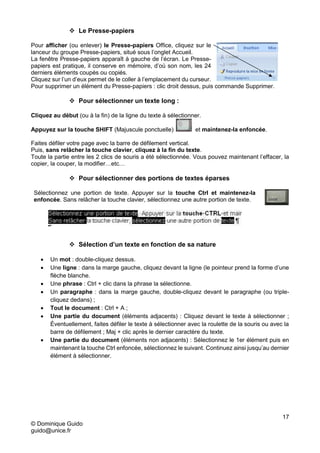
 Le Presse-papiers
Pour afficher (ou enlever) le Presse-papiers Office, cliquez sur le
lanceur du groupe Presse-papiers, situé sous l’onglet Accueil.
La fenêtre Presse-papiers apparaît à gauche de l’écran. Le Presse-
papiers est pratique, il conserve en mémoire, d’où son nom, les 24
derniers éléments coupés ou copiés.
Cliquez sur l’un d’eux permet de le coller à l’emplacement du curseur.
Pour supprimer un élément du Presse-papiers : clic droit dessus, puis commande Supprimer.
 Pour sélectionner un texte long :
Cliquez au début (ou à la fin) de la ligne du texte à sélectionner.
Appuyez sur la touche SHIFT (Majuscule ponctuelle) et maintenez-la enfoncée.
Faites défiler votre page avec la barre de défilement vertical.
Puis, sans relâcher la touche clavier, cliquez à la fin du texte.
Toute la partie entre les 2 clics de souris a été sélectionnée. Vous pouvez maintenant l’effacer, la
copier, la couper, la modifier…etc…
 Pour sélectionner des portions de textes éparses
Sélectionnez une portion de texte. Appuyer sur la touche Ctrl et maintenez-la
enfoncée. Sans relâcher la touche clavier, sélectionnez une autre portion de texte.
 Sélection d’un texte en fonction de sa nature
 Un mot : double-cliquez dessus.
 Une ligne : dans la marge gauche, cliquez devant la ligne (le pointeur prend la forme d’une
flèche blanche.
 Une phrase : Ctrl + clic dans la phrase la sélectionne.
 Un paragraphe : dans la marge gauche, double-cliquez devant le paragraphe (ou triple-
cliquez dedans) ;
 Tout le document : Ctrl + A ;
 Une partie du document (éléments adjacents) : Cliquez devant le texte à sélectionner ;
Éventuellement, faites défiler le texte à sélectionner avec la roulette de la souris ou avec la
barre de défilement ; Maj + clic après le dernier caractère du texte.
 Une partie du document (éléments non adjacents) : Sélectionnez le 1er élément puis en
maintenant la touche Ctrl enfoncée, sélectionnez le suivant. Continuez ainsi jusqu’au dernier
élément à sélectionner.
18
© Dominique Guido
guido@unice.fr
Mise en page
Quelques Définitions
 Les règles
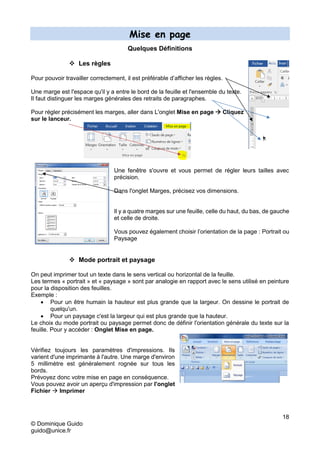
Pour pouvoir travailler correctement, il est préférable d’afficher les règles.
Une marge est l'espace qu'il y a entre le bord de la feuille et l'ensemble du texte.
Il faut distinguer les marges générales des retraits de paragraphes.
Pour régler précisément les marges, aller dans L'onglet Mise en page  Cliquez
sur le lanceur.
Une fenêtre s'ouvre et vous permet de régler leurs tailles avec
précision.
Dans l'onglet Marges, précisez vos dimensions.
Il y a quatre marges sur une feuille, celle du haut, du bas, de gauche
et celle de droite.
Vous pouvez également choisir l’orientation de la page : Portrait ou
Paysage
 Mode portrait et paysage
On peut imprimer tout un texte dans le sens vertical ou horizontal de la feuille.
Les termes « portrait » et « paysage » sont par analogie en rapport avec le sens utilisé en peinture
pour la disposition des feuilles.
Exemple :
 Pour un être humain la hauteur est plus grande que la largeur. On dessine le portrait de
quelqu'un.
 Pour un paysage c'est la largeur qui est plus grande que la hauteur.
Le choix du mode portrait ou paysage permet donc de définir l'orientation générale du texte sur la
feuille. Pour y accéder : Onglet Mise en page.
Vérifiez toujours les paramètres d'impressions. Ils
varient d'une imprimante à l'autre. Une marge d'environ
5 millimètre est généralement rognée sur tous les
bords.
Prévoyez donc votre mise en page en conséquence.
Vous pouvez avoir un aperçu d'impression par l'onglet
Fichier  Imprimer
19
© Dominique Guido
guido@unice.fr
Les différents modes d’affichage
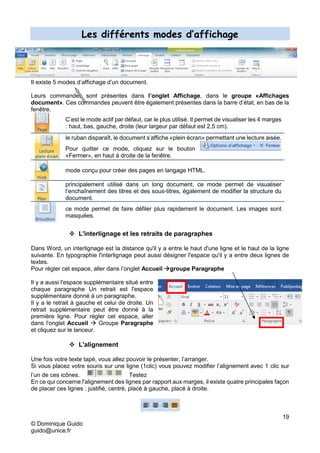
Il existe 5 modes d’affichage d’un document.
Leurs commandes sont présentes dans l’onglet Affichage, dans le groupe «Affichages
document». Ces commandes peuvent être également présentes dans la barre d’état, en bas de la
fenêtre.
C’est le mode actif par défaut, car le plus utilisé. Il permet de visualiser les 4 marges
: haut, bas, gauche, droite (leur largeur par défaut est 2,5 cm).
le ruban disparaît, le document s’affiche «plein écran» permettant une lecture aisée.
Pour quitter ce mode, cliquez sur le bouton
«Fermer», en haut à droite de la fenêtre.
mode conçu pour créer des pages en langage HTML.
principalement utilisé dans un long document, ce mode permet de visualiser
l’enchaînement des titres et des sous-titres, également de modifier la structure du
document.
ce mode permet de faire défiler plus rapidement le document. Les images sont
masquées.
 L'interlignage et les retraits de paragraphes
Dans Word, un interlignage est la distance qu'il y a entre le haut d'une ligne et le haut de la ligne
suivante. En typographie l'interlignage peut aussi désigner l'espace qu'il y a entre deux lignes de
textes.
Pour régler cet espace, aller dans l’onglet Accueil groupe Paragraphe
Il y a aussi l'espace supplémentaire situé entre
chaque paragraphe Un retrait est l'espace
supplémentaire donné à un paragraphe.
Il y a le retrait à gauche et celui de droite. Un
retrait supplémentaire peut être donné à la
première ligne. Pour régler cet espace, aller
dans l'onglet Accueil  Groupe Paragraphe
et cliquez sur le lanceur.
 L'alignement
Une fois votre texte tapé, vous allez pouvoir le présenter, l’arranger.
Si vous placez votre souris sur une ligne (1clic) vous pouvez modifier l’alignement avec 1 clic sur
l’un de ces icônes. Testez
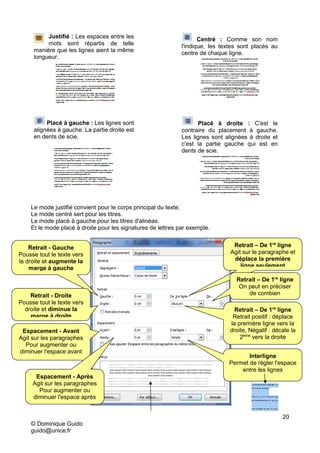
En ce qui concerne l'alignement des lignes par rapport aux marges, il existe quatre principales façon
de placer ces lignes : justifié, centré, placé à gauche, placé à droite.
20
© Dominique Guido
guido@unice.fr
Justifié : Les espaces entre les
mots sont répartis de telle
manière que les lignes aient la même
longueur.
Centré : Comme son nom
l'indique, les textes sont placés au
centre de chaque ligne.
Placé à gauche : Les lignes sont
alignées à gauche. La partie droite est
en dents de scie.
Placé à droite : C'est le
contraire du placement à gauche.
Les lignes sont alignées à droite et
c'est la partie gauche qui est en
dents de scie.
Le mode justifié convient pour le corps principal du texte.
Le mode centré sert pour les titres.
Le mode placé à gauche pour les titres d'alinéas.
Et le mode placé à droite pour les signatures de lettres par exemple.
Pour ne pas vous trompez, regardez
le résultat sur l'aperçu
Retrait - Gauche
Pousse tout le texte vers
la droite et augmente la
marge à gauche
Retrait - Droite
Pousse tout le texte vers
droite et diminue la
marge à droite
Espacement - Avant
Agit sur les paragraphes
Pour augmenter ou
diminuer l'espace avant
Retrait – De 1re
ligne
Agit sur le paragraphe et
déplace la première
ligne seulement
Retrait – De 1re
ligne
On peut en préciser
de combien
Retrait – De 1re
ligne
Retrait positif : déplace
la première ligne vers la
droite, Négatif : décale la
2eme
vers la droite
Espacement - Après
Agit sur les paragraphes
Pour augmenter ou
diminuer l'espace après
Interligne
Permet de régler l'espace
entre les lignes
21
© Dominique Guido
guido@unice.fr
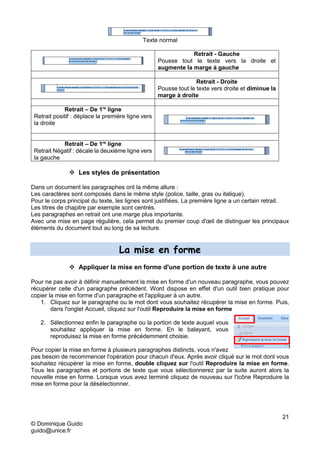
Texte normal
Retrait - Gauche
Pousse tout le texte vers la droite et
augmente la marge à gauche
Retrait - Droite
Pousse tout le texte vers droite et diminue la
marge à droite
Retrait – De 1re
ligne
Retrait positif : déplace la première ligne vers
la droite
Retrait – De 1re
ligne
Retrait Négatif : décale la deuxième ligne vers
la gauche
 Les styles de présentation
Dans un document les paragraphes ont la même allure :
Les caractères sont composés dans le même style (police, taille, gras ou italique).
Pour le corps principal du texte, les lignes sont justifiées. La première ligne a un certain retrait.
Les titres de chapitre par exemple sont centrés.
Les paragraphes en retrait ont une marge plus importante.
Avec une mise en page régulière, cela permet du premier coup d'œil de distinguer les principaux
éléments du document tout au long de sa lecture.
La mise en forme
 Appliquer la mise en forme d'une portion de texte à une autre
Pour ne pas avoir à définir manuellement la mise en forme d'un nouveau paragraphe, vous pouvez
récupérer celle d'un paragraphe précédent. Word dispose en effet d'un outil bien pratique pour
copier la mise en forme d'un paragraphe et l'appliquer à un autre.
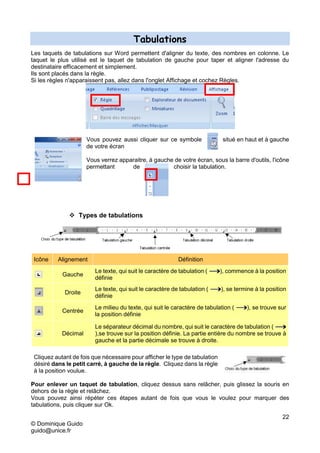
1. Cliquez sur le paragraphe ou le mot dont vous souhaitez récupérer la mise en forme. Puis,
dans l'onglet Accueil, cliquez sur l'outil Reproduire la mise en forme
2. Sélectionnez enfin le paragraphe ou la portion de texte auquel vous
souhaitez appliquer la mise en forme. En le balayant, vous
reproduisez la mise en forme précédemment choisie.
Pour copier la mise en forme à plusieurs paragraphes distincts, vous n'avez
pas besoin de recommencer l'opération pour chacun d'eux. Après avoir cliqué sur le mot dont vous
souhaitez récupérer la mise en forme, double cliquez sur l'outil Reproduire la mise en forme.
Tous les paragraphes et portions de texte que vous sélectionnerez par la suite auront alors la
nouvelle mise en forme. Lorsque vous avez terminé cliquez de nouveau sur l'icône Reproduire la
mise en forme pour la désélectionner.
22
© Dominique Guido
guido@unice.fr
Tabulations
Les taquets de tabulations sur Word permettent d'aligner du texte, des nombres en colonne. Le
taquet le plus utilisé est le taquet de tabulation de gauche pour taper et aligner l'adresse du
destinataire efficacement et simplement.
Ils sont placés dans la règle.
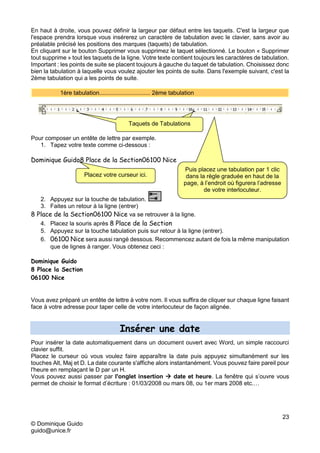
Si les règles n'apparaissent pas, allez dans l'onglet Affichage et cochez Règles.
Vous pouvez aussi cliquer sur ce symbole situé en haut et à gauche
de votre écran
Vous verrez apparaitre, à gauche de votre écran, sous la barre d'outils, l'icône
permettant de choisir la tabulation.
 Types de tabulations
Icône Alignement Définition
Gauche
Le texte, qui suit le caractère de tabulation ( ), commence à la position
définie
Droite
Le texte, qui suit le caractère de tabulation ( ), se termine à la position
définie
Centrée
Le milieu du texte, qui suit le caractère de tabulation ( ), se trouve sur
la position définie
Décimal
Le séparateur décimal du nombre, qui suit le caractère de tabulation (
),se trouve sur la position définie. La partie entière du nombre se trouve à
gauche et la partie décimale se trouve à droite.
Cliquez autant de fois que nécessaire pour afficher le type de tabulation
désiré dans le petit carré, à gauche de la règle. Cliquez dans la règle
à la position voulue.
Pour enlever un taquet de tabulation, cliquez dessus sans relâcher, puis glissez la souris en
dehors de la règle et relâchez.
Vous pouvez ainsi répéter ces étapes autant de fois que vous le voulez pour marquer des
tabulations, puis cliquer sur Ok.
23
© Dominique Guido
guido@unice.fr
En haut à droite, vous pouvez définir la largeur par défaut entre les taquets. C'est la largeur que
l'espace prendra lorsque vous insérerez un caractère de tabulation avec le clavier, sans avoir au
préalable précisé les positions des marques (taquets) de tabulation.
En cliquant sur le bouton Supprimer vous supprimez le taquet sélectionné. Le bouton « Supprimer
tout supprime » tout les taquets de la ligne. Votre texte contient toujours les caractères de tabulation.
Important : les points de suite se placent toujours à gauche du taquet de tabulation. Choisissez donc
bien la tabulation à laquelle vous voulez ajouter les points de suite. Dans l'exemple suivant, c'est la
2ème tabulation qui a les points de suite.
1ère tabulation............................... 2ème tabulation
Pour composer un entête de lettre par exemple.
1. Tapez votre texte comme ci-dessous :
Dominique Guido8 Place de la Section06100 Nice
2. Appuyez sur la touche de tabulation.
3. Faites un retour à la ligne (entrer)
8 Place de la Section06100 Nice va se retrouver à la ligne.
4. Placez la souris après 8 Place de la Section
5. Appuyez sur la touche tabulation puis sur retour à la ligne (entrer).
6. 06100 Nice sera aussi rangé dessous. Recommencez autant de fois la même manipulation
que de lignes à ranger. Vous obtenez ceci :
Dominique Guido
8 Place la Section
06100 Nice
Vous avez préparé un entête de lettre à votre nom. Il vous suffira de cliquer sur chaque ligne faisant
face à votre adresse pour taper celle de votre interlocuteur de façon alignée.
Insérer une date
Pour insérer la date automatiquement dans un document ouvert avec Word, un simple raccourci
clavier suffit.
Placez le curseur où vous voulez faire apparaître la date puis appuyez simultanément sur les
touches Alt, Maj et D. La date courante s'affiche alors instantanément. Vous pouvez faire pareil pour
l'heure en remplaçant le D par un H.
Vous pouvez aussi passer par l'onglet insertion  date et heure. La fenêtre qui s’ouvre vous
permet de choisir le format d’écriture : 01/03/2008 ou mars 08, ou 1er mars 2008 etc.…
Taquets de
Tabulations
Taquets de Tabulations
Placez votre curseur ici.
Puis placez une tabulation par 1 clic
dans la règle graduée en haut de la
page, à l’endroit où figurera l’adresse
de votre interlocuteur.
24
© Dominique Guido
guido@unice.fr
Tableaux
On peut obtenir sensiblement le même résultat en créant un tableau.
 Créer un tableau
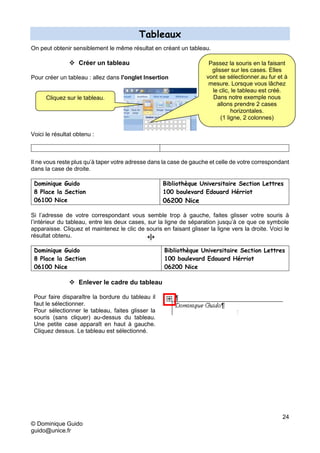
Pour créer un tableau : allez dans l'onglet Insertion
Voici le résultat obtenu :
Il ne vous reste plus qu’à taper votre adresse dans la case de gauche et celle de votre correspondant
dans la case de droite.
Dominique Guido
8 Place la Section
06100 Nice
Bibliothèque Universitaire Section Lettres
100 boulevard Edouard Hérriot
06200 Nice
Si l’adresse de votre correspondant vous semble trop à gauche, faites glisser votre souris à
l’intérieur du tableau, entre les deux cases, sur la ligne de séparation jusqu’à ce que ce symbole
apparaisse. Cliquez et maintenez le clic de souris en faisant glisser la ligne vers la droite. Voici le
résultat obtenu.
Dominique Guido
8 Place la Section
06100 Nice
Bibliothèque Universitaire Section Lettres
100 boulevard Edouard Hérriot
06200 Nice
 Enlever le cadre du tableau
Pour faire disparaître la bordure du tableau il
faut le sélectionner.
Pour sélectionner le tableau, faites glisser la
souris (sans cliquer) au-dessus du tableau.
Une petite case apparaît en haut à gauche.
Cliquez dessus. Le tableau est sélectionné.
Cliquez sur le tableau.
Passez la souris en la faisant
glisser sur les cases. Elles
vont se sélectionner.au fur et à
mesure. Lorsque vous lâchez
le clic, le tableau est créé.
Dans notre exemple nous
allons prendre 2 cases
horizontales.
(1 ligne, 2 colonnes)
25
© Dominique Guido
guido@unice.fr
Dans l'onglet Accueil, cliquez maintenant sur la flèche à côté de et choisissez le dessin
correspondant à :
aucune bordure.
Voici le résultat obtenu :
Dominique Guido
8 Place la Section
06100 Nice
Bibliothèque Universitaire Section Lettres
100 boulevard Edouard Hérriot
06200 Nice
Comme vous pouvez le constater, le tableau peut être très pratique, dans certains cas, pour faire
rapidement une présentation rangée.
 Encadrer un tableau
Le sélectionner en cliquant sur dans le coin en haut à gauche.
Dans l'onglet Accueil, revenez sur l'icône encadrement et descendez tout en bas de la liste pour
sélectionner Bordures et trames.
26
© Dominique Guido
guido@unice.fr
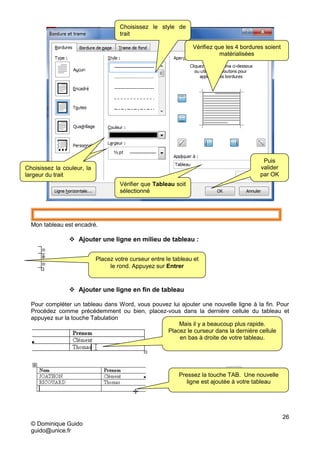
Mon tableau est encadré.
 Ajouter une ligne en milieu de tableau :
 Ajouter une ligne en fin de tableau
Pour compléter un tableau dans Word, vous pouvez lui ajouter une nouvelle ligne à la fin. Pour
Procédez comme précédemment ou bien, placez-vous dans la dernière cellule du tableau et
appuyez sur la touche Tabulation
Placez votre curseur entre le tableau et
le rond. Appuyez sur Entrer
Mais il y a beaucoup plus rapide.
Placez le curseur dans la dernière cellule
en bas à droite de votre tableau.
Pressez la touche TAB. Une nouvelle
ligne est ajoutée à votre tableau
Vérifier que Tableau soit
sélectionné
Choisissez la couleur, la
largeur du trait
Choisissez la couleur, la
largeur du trait
Vérifiez que les 4 bordures soient
matérialisées
Choisissez le style de
trait
Puis
valider
par OK
27
© Dominique Guido
guido@unice.fr
 Redimensionner les colonnes d'un tableau
Word insère un tableau qui occupe l'espace utile de la page (à l'intérieur des marges d'écvriture).
Vous pouvez passer outre cette contrainte et redimensionner librement la largeur d'une colonne ou
d’une ligne sans modifier celle des autres.
Cliquez sur la barre de colonne que vous souhaitez déplacer.
Pressez alors simplement la touche Majuscule ponctuelle et maintenez-la enfoncée pendant que
vous redimensionnez votre colonne
 Mise en page à l’intérieur d’un tableau
Faites un clic droit dans la cellule. Dans le menu qui apparait, choisissez Alignement de cellules
Puis choisissez dans le sous-menu l'alignement voulu
Il peut servir aussi à ranger de façon plus harmonieuse du texte et des images. Par exemple, vous
pouvez coller une image et lui mettre une légende. Voyons cela.
28
© Dominique Guido
guido@unice.fr
Insérer une image
Voyons tout d’abord comment insérer une image sur un document Word.
C’est tout simple. Par l'onglet Insertion
Une fenêtre de dialogue s’ouvre alors pour aller chercher votre image sur le disque dur, parmi vos
documents.
Une fois votre document atteint cliquez sur insérer (ou bien double clic sur l’image).
L’image est collée sur votre page.
Pour la ranger dans un tableau : créer un tableau, placez votre souris à l’intérieur de la case ou elle
va figurer et faites l’opération ci-dessus.
Si je veux insérer une image à côté d’un texte, celle ci ne sera pas toujours bien en face et centrée
par rapport au texte.
Exemple : Sans tableau Bienvenu dans le monde de l’informatique
Exemple : Avec tableau,
bordures
sans alignement de cellule
Bienvenu dans le monde de
l’informatique
Avec tableau,
bordures
alignement de cellule
Bienvenu dans le monde de
l’informatique
Alignement de cellule : Sélectionner les cellules ou le tableau. Faites un clic droit dans la sélection,
alignement de cellules.
Avec tableau,
bordures
alignement de cellule
cellules redimensionnées
Encadrement invisible
Bienvenu dans le monde de l’informatique
29
© Dominique Guido
guido@unice.fr
Changez l'orientation de votre texte
Pour égayer et rendre plus attrayant vos documents Word, rien de
tel que de casser la monotonie en changeant par exemple
l'orientation du texte. Ainsi, vous pourrez écrire verticalement, cela
pouvant se révéler très pratique pour certaines cellules dans un
tableau
Placez le curseur de la souris dans la cellule dont vous souhaitez
modifier l'orientation du texte, puis cliquez dessus avec le bouton
droit de la souris. Dans le menu contextuel qui apparaît, cliquez sur
la commande Orientation du texte.
Parmi les 3 orientations de texte
qui vous sont proposées,
sélectionnez celle de votre
choix et cliquez sur le bouton
OK.
BONJOUR
Insérer des puces ou des numéros
Pour obtenir une liste avec des numéros ou des puces,
Onglet Accueil, groupe Paragraphe
Choisissez ensuite la présentation qui vous convient
En cliquant sur la petite flèche, vous obtiendrez une proposition
de choix.
En cliquant sur Définir une puce, vous obtiendrez plus de choix
et pourrez choisir un
symbole, une image…
30
© Dominique Guido
guido@unice.fr
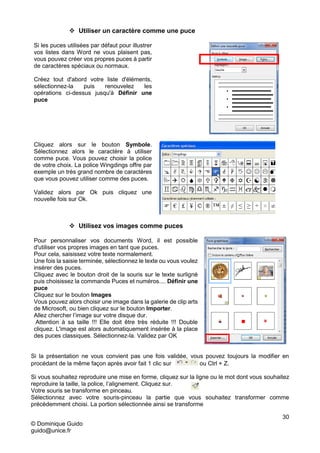
 Utiliser un caractère comme une puce
Si les puces utilisées par défaut pour illustrer
vos listes dans Word ne vous plaisent pas,
vous pouvez créer vos propres puces à partir
de caractères spéciaux ou normaux.
Créez tout d'abord votre liste d'éléments,
sélectionnez-la puis renouvelez les
opérations ci-dessus jusqu'à Définir une
puce
Cliquez alors sur le bouton Symbole.
Sélectionnez alors le caractère à utiliser
comme puce. Vous pouvez choisir la police
de votre choix. La police Wingdings offre par
exemple un très grand nombre de caractères
que vous pouvez utiliser comme des puces.
Validez alors par Ok puis cliquez une
nouvelle fois sur Ok.
 Utilisez vos images comme puces
Pour personnaliser vos documents Word, il est possible
d'utiliser vos propres images en tant que puces.
Pour cela, saisissez votre texte normalement.
Une fois la saisie terminée, sélectionnez le texte ou vous voulez
insérer des puces.
Cliquez avec le bouton droit de la souris sur le texte surligné
puis choisissez la commande Puces et numéros.... Définir une
puce
Cliquez sur le bouton Images
Vous pouvez alors choisir une image dans la galerie de clip arts
de Microsoft, ou bien cliquez sur le bouton Importer.
Allez chercher l’image sur votre disque dur.
Attention à sa taille !!! Elle doit être très réduite !!! Double
cliquez. L'image est alors automatiquement insérée à la place
des puces classiques. Sélectionnez-la. Validez par OK
Si la présentation ne vous convient pas une fois validée, vous pouvez toujours la modifier en
procédant de la même façon après avoir fait 1 clic sur ou Ctrl + Z.
Si vous souhaitez reproduire une mise en forme, cliquez sur la ligne ou le mot dont vous souhaitez
reproduire la taille, la police, l’alignement. Cliquez sur.
Votre souris se transforme en pinceau.
Sélectionnez avec votre souris-pinceau la partie que vous souhaitez transformer comme
précédemment choisi. La portion sélectionnée ainsi se transforme
31
© Dominique Guido
guido@unice.fr
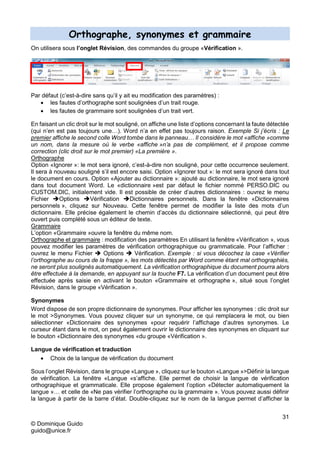
Orthographe, synonymes et grammaire
On utilisera sous l’onglet Révision, des commandes du groupe «Vérification ».
Par défaut (c’est-à-dire sans qu’il y ait eu modification des paramètres) :
 les fautes d’orthographe sont soulignées d’un trait rouge.
 les fautes de grammaire sont soulignées d’un trait vert.
En faisant un clic droit sur le mot souligné, on affiche une liste d’options concernant la faute détectée
(qui n’en est pas toujours une…). Word n’a en effet pas toujours raison. Exemple Si j’écris : Le
premier affiche le second colle Word tombe dans le panneau… Il considère le mot «affiche »comme
un nom, dans la mesure où le verbe «affiche »n’a pas de complément, et il propose comme
correction (clic droit sur le mot premier) «La première ».
Orthographe
Option «Ignorer »: le mot sera ignoré, c’est-à-dire non souligné, pour cette occurrence seulement.
Il sera à nouveau souligné s’il est encore saisi. Option «Ignorer tout »: le mot sera ignoré dans tout
le document en cours. Option «Ajouter au dictionnaire »: ajouté au dictionnaire, le mot sera ignoré
dans tout document Word. Le «dictionnaire »est par défaut le fichier nommé PERSO.DIC ou
CUSTOM.DIC, initialement vide. Il est possible de créer d’autres dictionnaires : ouvrez le menu
Fichier Options Vérification Dictionnaires personnels. Dans la fenêtre «Dictionnaires
personnels », cliquez sur Nouveau. Cette fenêtre permet de modifier la liste des mots d’un
dictionnaire. Elle précise également le chemin d’accès du dictionnaire sélectionné, qui peut être
ouvert puis complété sous un éditeur de texte.
Grammaire
L’option «Grammaire »ouvre la fenêtre du même nom.
Orthographe et grammaire : modification des paramètres En utilisant la fenêtre «Vérification », vous
pouvez modifier les paramètres de vérification orthographique ou grammaticale. Pour l’afficher :
ouvrez le menu Fichier  Options  Vérification. Exemple : si vous décochez la case «Vérifier
l’orthographe au cours de la frappe », les mots détectés par Word comme étant mal orthographiés,
ne seront plus soulignés automatiquement. La vérification orthographique du document pourra alors
être effectuée à la demande, en appuyant sur la touche F7. La vérification d’un document peut être
effectuée après saisie en activant le bouton «Grammaire et orthographe », situé sous l’onglet
Révision, dans le groupe «Vérification ».
Synonymes
Word dispose de son propre dictionnaire de synonymes. Pour afficher les synonymes : clic droit sur
le mot >Synonymes. Vous pouvez cliquer sur un synonyme, ce qui remplacera le mot, ou bien
sélectionner «Dictionnaire des synonymes «pour requérir l’affichage d’autres synonymes. Le
curseur étant dans le mot, on peut également ouvrir le dictionnaire des synonymes en cliquant sur
le bouton «Dictionnaire des synonymes «du groupe «Vérification ».
Langue de vérification et traduction
 Choix de la langue de vérification du document
Sous l’onglet Révision, dans le groupe «Langue », cliquez sur le bouton «Langue »>Définir la langue
de vérification. La fenêtre «Langue «s’affiche. Elle permet de choisir la langue de vérification
orthographique et grammaticale. Elle propose également l’option «Détecter automatiquement la
langue »… et celle de «Ne pas vérifier l’orthographe ou la grammaire ». Vous pouvez aussi définir
la langue à partir de la barre d’état. Double-cliquez sur le nom de la langue permet d’afficher la
32
© Dominique Guido
guido@unice.fr
fenêtre «Langue ». Si la langue n’apparaît pas dans la barre d’état et si vous souhaitez qu’elle y
soit, faites un clic droit sur la barre > cochez la case devant l’option Langue.
 Traduction
Toujours sous l’onglet Révision, dans le groupe Langue, cliquez cette fois sur le bouton «Traduire
». Trois options sont proposées : «Traduire le document », «Traduire le texte sélectionné «et «Mini-
traducteur ». La dernière option «Choisir la langue de traduction «affiche la fenêtre «Options de
langue de traduction «qui permet, comme son nom l’indique, de choisir la langue de traduction.
Disposez votre texte en colonnes
Pourquoi ne pas disposer votre texte en
colonnes comme dans les journaux ?
Word permet en quelques clics d'effectuer
cette opération qui aérera votre
document.
Pour obtenir un tel résultat, dans Word,
sélectionnez votre texte que vous
souhaitez mettre en colonnes, puis allez
dans l'onglet Mise en page, cliquez sur
Colonnes.
Dans la nouvelle fenêtre qui apparaît à
l'écran, sélectionnez le nombre de
colonnes que vous souhaitez, par
exemple Trois, puis cliquez sur le bouton
Ok.
Paramétrez la sauvegarde automatique de Word
La fonction de récupération automatique de
Word peut vous éviter de perdre des
données en sauvegardant régulièrement le
document sur lequel vous travaillez. Ainsi si
votre système plante ou subit une panne de
courant, Word essayera de récupérer le
document non sauvegardé la fois suivante.
Par défaut, Word sauvegarde vos
documents pour la restauration toutes les
10 minutes. Pour réduire (ou augmenter) cet
intervalle, Onglet fichier  Options Word.
Dans Enregistrement, tapez l'intervalle
désiré (entre 1 et 120 minutes) dans la case
Enregistrer les infos de récupération
automatique toutes les X minutes.
Cliquez sur le bouton OK pour finir.
Vous pouvez également paramétrer le dossier dans lequel vos enregistrements vont aller se ranger
par défaut.

Le Cours Microsoft WinWord version 2016 pour les débutants.pdf

  • 1.
    Aborder la bureautique.Connaître les fonctions de base du logiciel, particulièrement la saisie et la mise en forme de documents simples.- Acquérir les bases essentielles pour concevoir des courriers, notes documents simples avec Word.- Gérer et organiser ses documents. WORD 2016 NIVEAU 1 guido@unice.fr
  • 2.
  • 3.
    2 © Dominique Guido guido@unice.fr Sommaire Lesinterfaces .................................................................................................................................4  La barre de titre....................................................................................................................4  Les onglets ..........................................................................................................................5  Les icônes............................................................................................................................5 Utilisation du clavier........................................................................................................................5  Le pavé numérique ..............................................................................................................5  Le clavier .............................................................................................................................6 Utilisation de la souris.....................................................................................................................7  Clic gauche : ........................................................................................................................7  Clic droit :.............................................................................................................................7  Cliquer-glisser : = déplacer ..................................................................................................7  Double clic : = je clique 2 fois de suite, rapidement..............................................................8  Astuces depuis la version Windows 7 (seven)......................................................................8 WORD 1 Le traitement de texte....................................................................................................10  Présentation de Word 2016................................................................................................10  Police.................................................................................................................................10  Les raccourcis clavier pour se déplacer : ...........................................................................10  Parcourir le document (le curseur reste en place) ..............................................................11  Se déplacer dans le document (le curseur se déplace)......................................................11  Barre d’état ........................................................................................................................11 Les outils ......................................................................................................................................12  Ouvrir une page vierge.......................................................................................................13 Enregistrement .............................................................................................................................14  Où est enregistré mon fichier ? ..........................................................................................15  Paramétrage du logiciel .....................................................................................................15  Créer un paragraphe..........................................................................................................16  Créer un saut de ligne........................................................................................................16  Effacer des mots ou des lignes ..........................................................................................16 Copier-coller, déplacer..................................................................................................................16  Le Presse-papiers..............................................................................................................17  Pour sélectionner un texte long :........................................................................................17  Pour sélectionner des portions de textes éparses ..............................................................17  Sélection d’un texte en fonction de sa nature.....................................................................17 Mise en page................................................................................................................................18  Les règles ..........................................................................................................................18  Mode portrait et paysage ...................................................................................................18 Les différents modes d’affichage ..................................................................................................19  L'interlignage et les retraits de paragraphes.......................................................................19
  • 4.
    3 © Dominique Guido guido@unice.fr L'alignement.......................................................................................................................19  Les styles de présentation..................................................................................................21 La mise en forme..........................................................................................................................21  Appliquer la mise en forme d'une portion de texte à une autre...........................................21 Tabulations...................................................................................................................................22  Types de tabulations..........................................................................................................22 Insérer une date ...........................................................................................................................23 Tableaux.......................................................................................................................................24  Créer un tableau ................................................................................................................24  Enlever le cadre du tableau................................................................................................24  Encadrer un tableau...........................................................................................................25  Ajouter une ligne en milieu de tableau :..............................................................................26  Ajouter une ligne en fin de tableau.....................................................................................26  Redimensionner les colonnes d'un tableau ........................................................................27  Mise en page à l’intérieur d’un tableau...............................................................................27 Insérer une image.........................................................................................................................28 Changez l'orientation de votre texte..............................................................................................29 Insérer des puces ou des numéros...............................................................................................29  Utiliser un caractère comme une puce ...............................................................................30  Utilisez vos images comme puces .....................................................................................30 Orthographe, synonymes et grammaire........................................................................................31 Synonymes............................................................................................................................31 Langue de vérification et traduction .......................................................................................31 Disposez votre texte en colonnes .................................................................................................32 Paramétrez la sauvegarde automatique de Word.........................................................................32
  • 5.
    4 © Dominique Guido guido@unice.fr Surcette barre figure toujours le nom du document et le nom du logiciel Les interfaces Nous allons donc voir ici quelques techniques et moyens automatisant les activités de bureau et principalement le traitement et la communication de l'écrit. Les logiciels permettent de créer des documents. Je veux faire du texte : Word Je veux faire des calculs ou ranger des données dans un tableau : Excel Je veux faire un diaporama : Power Point N’oubliez pas : si vous n’avez pas la suite Microsoft, il existe la suite bureautique Open Office pour la remplacer. Sachez que tous les logiciels ont des points communs. Cela vous permettra de les utiliser, même si vous ne les connaissez pas. Points communs  La barre de titre Pour tous les logiciels, vous trouverez, en haut de l’écran, la barre de titre. Fermer : l’application se ferme Réduire : la page affichée à l’écran disparaît. C’est comme un rideau qui s’enroule. Le logiciel reste présent et ouvert mais s’efface. Niveau inférieur : la page affichée à l’écran se réduit mais reste apparente. Je peux l’attraper par un bord ou un coin et la redimensionner à la taille qui me convient. Ceci permet de travailler avec plusieurs documents ouverts et visibles en même temps (on dit aussi en multifenêtrage). Réduire Fermer Niveau inférieur
  • 6.
    5 © Dominique Guido guido@unice.fr Les onglets Examinez les copies d’écran ci-dessous et vous trouverez les points communs.  Les icônes Les icônes ne sont qu’un rappel, un raccourci de ce que vous pouvez trouver dans la barre de menu. Bien sur, comme ils ne permettent pas de faire la même chose, le menu sera légèrement différent de l’un à l’autre mais l’environnement vous sera familier. Utilisation du clavier Je ne vais pas vous apprendre à frapper sur un clavier. Même si vous tapez avec seulement 2 doigts, vous taperez votre texte quand même. Avec de l’entraînement, vous y arriverez de plus en plus vite !!! Nous allons seulement voir à quoi servent les différentes touches.  Le pavé numérique Lorsque vous avez des chiffres à taper, éviter la complication. Tapez-les directement sur le pavé numérique. ÇA NE MARCHE PAS ! Rien ne se passe lorsque je tape mes chiffres. Appuyez sur la touche Num Lock ( Verr Num). Un voyant s’allume juste au dessus : le pavé numérique est activé, çà marche Voyant de fonctionnement du pavé numérique Marche/arrêt (Verr/Num) du pavé numérique Voyant d’activation de la touche majuscule * Multiplié / Divisé Enter Pour valider
  • 7.
    6 © Dominique Guido guido@unice.fr Le clavier 1 Echap : permet d'arrêter un processus. 2 Impr écran : permet de faire une « photo » instantanée de l’écran. Il faut ouvrir un logiciel de traitement d'image ou Word pour récupérer la copie tout de suite après en effectuant "coller". 3 Inser : permet, par exemple, d’insérer des lettres. Lorsque vous tapez du texte et que les lettres qui suivent s’effacent au fur et à mesure que vous tapez, c’est que vous avez appuyé sur la touche Inser. Pour que la frappe redevienne normale, appuyez 1 fois sur la touche Inser. 4 Tabulation : Permet de créer des espaces égaux jusqu'à un autre endroit de la ligne, de passer d'une tabulation à une autre, de changer de case (dans les tableaux, Excel, Internet) 5 Ctrl : A combiner avec une lettre. Exemple Ctrl+C = Copier… 6 Windows : En appuyant sur cette touche et, en même temps sur E, l'explorateur s'ouvre. Il y a 2 touches Enter sur un clavier. Elles ont la même fonction. C’est la touche qui permet de valider une action. Vous pouvez aussi bien utiliser celle du pavé numérique que du clavier. Elle permet aussi d’aller à la ligne en changeant de paragraphe. Touches de fonction F1, F2, F3… Flèches directionnelles Permettent de se déplacer de haut en bas et de droite à gauche. Touche Windows6 Touche Ctrl5 (Contrôle) Sert à faire des raccourcis clavier Touche Echap1 (escape) Barre d’espacement Alt Gr Permet de taper les signes situés en bas à droite de certains chiffres : @, #,{ }, [ ], ~ Delete ou Suppr Permet d’effacer ce qui se trouve à droite ou ce qui est sélectionné Impr écran2 Permet de faire une photo instantanée de l’écran Retour arrière Permet d’effacer ce qui se trouve à gauche ou ce qui est sélectionné Touche Entrée Inser3 Majuscule Ponctuelle ou Shift Verrouillage des Majuscules Tabulation4 Touches de fonction F1, F2,… F12
  • 8.
    7 © Dominique Guido guido@unice.fr Utilisationde la souris La souris est la clef qui vous permet d’ouvrir les dossiers, les logiciels. Elle permet de déplacer ou de faire des actions.  Clic gauche : Lorsqu’on parle de CLIC, on entend : clic gauche de la souris. Avec un clic, vous sélectionnez un document ou un dossier. Avec 2 clics, vous ouvrez un document/dossier ou lancez une application (vous ouvrez un logiciel de travail)  Clic droit : Ce clic peut vous rendre bien des services. Il s’appelle aussi menu contextuel. En effet, lorsque vous faites un clic droit, vous allez voir apparaître un menu qui va vous indiquer toutes les possibilités offertes à l’endroit où vous vous trouvez. Il s’adapte au contexte dans lequel il se trouve. Le clic droit est applicable partout, et dans tous les logiciels. Ex : clic droit sur une image, vous allez pouvoir copier, coller, imprimer, … Clic droit dans Word à côté d’un texte vous avez le choix paragraphe, police, … Clic droit sur un dossier sélectionné : explorer, ouvrir, supprimer, renommer… Clic droit sur le bureau : réorganiser, actualiser… propriétés.. TRUC : Ayez le réflexe clic droit. Vous gagnerez du temps sans chercher dans le menu comment faire telle ou telle action de base. Lorsque vous ne savez pas comment faire : Clic droit !  Cliquer-glisser : = déplacer On peut aussi utiliser la souris pour déplacer des éléments. C’est ce que l’on appelle un cliquer- glisser ou cliquer-déposer. Méthode : par un clic (gauche)  je sélectionne Je garde le clic Je déplace ma souris en la glissant  je déplace Je vise l’endroit où je veux le déposer L’endroit choisi est sélectionné (bleuté) Je lâche le clic  j’ai déposé On peut déplacer, de cette façon, des fichiers, des dossiers, des morceaux de texte, des photos… Clic droit Clic gauche Molette
  • 9.
    8 © Dominique Guido guido@unice.fr TRUC: J’ai cliqué au mauvais endroit, par erreur !!! Ne relâchez pas le clic. Glisser votre souris plus loin, et c’est seulement une fois que vous êtes en dehors, dans une zone vide, que vous pouvez relâcher le clic. L’action ne se fera pas.  Double clic : = je clique 2 fois de suite, rapidement. On utilise le double clic pour ouvrir un dossier, un document, une application (Word par exemple). On peut paramétrer son système pour qu’il n’ouvre qu’avec un seul clic. Par défaut (d’origine), il faut double cliquer. N.B : Lorsque je suis sur Internet, un seul clic suffit pour changer de page ou faire une action car je n’ouvre pas réellement une page, je suis (suivre) un lien.  Astuces depuis la version Windows 7 (seven) Raccourcis et barre des tâches : N'encombrez pas votre bureau. Personnalisez votre barre des tâches. Barre des tâches 2- Si le logiciel (Word, Excel…) n'apparait pas dans cette première liste, cliquez sur « tous les programmes » et cherchez-le dans la liste qui s'affiche. 1-Cliquez sur le logo Windows 4- Cliquez sur "Épingler à la barre des tâches" 3- Lorsque vous voyez le logiciel apparaitre, Vous allez le voir s'ajouter. Vous pouvez le déplacer horizontalement.
  • 10.
    9 © Dominique Guido guido@unice.fr Multifenêtrage: Pour travailler avec 2 logiciels côte à côte il est possible de pousser l'un à gauche et l'autre à droite. Comment faire ? Attrapez avec la souris la fenêtre du logiciel en haut, dans une partie vierge, gardez le clic et glissez vers un des bords. Il se redimensionnera sur la moitié de l'écran. Faites pareil avec l'autre logiciel. Vous obtenez un écran partagé en 2. Pour retourner en plein écran, faites la même chose mais cette fois en visant le haut de l'écran. Fenêtres de travail : Ne réduisez pas les fenêtres des logiciels dans lesquels vous travaillez. Vous pouvez passer de l'un à l'autre par la barre des tâches, très facilement. Les logiciels ouverts sont en surbrillance Les logiciels ouverts sont en surbrillance Les logiciels ouverts sont en surbrillance En passant la souris dessus, vous allez voir s'ouvrir des miniatures de vos pages ouvertes Si vous cliquez sur l'une d'entre elles, elle s'ouvrira en plein écran.
  • 11.
    10 © Dominique Guido guido@unice.fr WORD1 Le traitement de texte  Présentation de Word 2016 L'interface de Word 2016 se présente sous forme d'onglets : Fichier, Accueil, Insérer, Création, Mise en page, Références, Publipostage, Révision, Affichage, Développeur. Ces onglets sont divisés en groupes. Pour l'onglet Accueil, on trouve les groupes suivants : Presse- papiers, Police, Paragraphe, Style, Modification. Chaque fois que vous voyez une petite flèche en bas à droite du groupe, vous pouvez accéder, par un clic, à un menu plus détaillé pour affiner vos réglages.  Police Pour modifier la police et la taille, sélectionnez la partie à modifier. Dans l'onglet Accueil, allez sur les icones pour  Les raccourcis clavier pour se déplacer :  Mot : Pour se placer en début de mot : Ctrl +  en fin de mot : Ctrl +   Ligne : Pour se placer en début de ligne :  en fin de ligne : Fin  Paragraphe : Pour se placer en début de paragraphe : Ctrl +  en début de paragraphe suivant : Ctrl +   Document : Pour se placer en début de document : Ctrl +  en fin de document : Ctrl + Fin Onglet Accueil Groupe Police Choisir la Police Choisir la taille. On peut également taper directement la taille que l'on souhaite Groupe Presse-papier Obtenir plus de réglage concernant le groupe Police Obtenir plus de réglage concernant le groupe Presse-papier
  • 12.
    11 © Dominique Guido guido@unice.fr Vouspouvez également replacer le curseur aux trois emplacements précédents en appuyant sur les touches Maj (Shift) + F5.  Parcourir le document (le curseur reste en place) Pour parcourir le document sans déplacer le curseur, vous pouvez utiliser :  La roulette de la souris  La barre de défilement verticale à droite. Faites glisser son curseur (nos de pages et titres s’affichent).  Se déplacer dans le document (le curseur se déplace) Vous pouvez bien sûr parcourir le document avec le pointeur, puis cliquer à l’endroit où vous souhaitez placer le curseur. D’autres méthodes existent :  Cliquez sur l’un des deux boutons de double flèche situés sous la barre de défilement vertical, pour accéder à la page précédente ou à la page suivante. Le curseur est placé en haut de page, juste avant le premier caractère.  Les 4 flèches directionnelles du clavier : les flèches  et  permettent de déplacer le curseur d’un caractère à gauche ou à droite, les flèches  et  permettent de déplacer le curseur à la ligne d’en dessus ou à la ligne d’en dessous.  Barre d’état Située juste en dessous du document, tout en bas de l'écran, elle est entièrement configurable. On y ajoute généralement le numéro de page, (il est en fait affiché le n° de la page sur le nombre total de pages), la langue, le pourcentage de zoom et le curseur de zoom (sur l’onglet "Affichage", les commandes du groupe Zoom offrent des options supplémentaires). Si on coche «Statistiques», on obtient le nombre de mots approximatif du document. Approximatif, car tout caractère, y compris un chiffre ou un signe de ponctuation, précédé et suivi d’un espace, est compté pour un mot (exemple : le texte guillemets inclus "il répond : 8" est compté pour 6 mots). Est également compté comme mot tout caractère précédé d’un espace, et sans caractère suivant (Ah ! est compté pour deux mots). L’option «Afficher les raccourcis » permet d’afficher dans la barre les cinq modes d’affichage du document, précédemment énumérés : Page, Lecture plein écran, Web, Plan et Brouillon. Faites un clic droit sur cette barre et cochez ou décochez les options souhaitées.
  • 13.
    12 © Dominique Guido guido@unice.fr Lesoutils Voici un aperçu des outils dont vous disposez pour mettre en page votre texte. Les petites icônes affichées vous permettent de travailler plus vite. Ouvrir un nouveau document (page vierge) Ouvrir un document déjà enregistré Enregistrer Aperçu et impression Vérificateur orthographique. Onglet Révision. Couper Copier Coller Onglet Accueil. Reproduire la mise en forme Onglet Accueil Revenir en arrière. Revenir en avant Créer un tableau. Onglet Insertion Présentation du texte en colonne. Onglet Mise en page Affiche les invisibles. Onglet Accueil Permet de choisir la Police et sa taille Gras, Italique, Souligné Alignement du texte Bordures. Permet de choisir l’encadrement des tableaux Onglet Accueil Permet de surligner des mots Permet d’écrire en couleur Onglet Insertion. Insérer une image Onglet Insertion Onglet Accueil Mettre un chiffre en indice : 102 ou en exposant : 102 Onglet Accueil. Permet de transformer le texte en majuscule ou minuscules grâce à la flèche sur le côté Si vous voulez disposer d’outils supplémentaires, faites 1 clic droit* dans la partie grise et vierge d’outils, à côté des icônes. Un menu apparaît. Vous pourrez personnaliser. *Le Clic droit (menu contextuel) s’adapte à l’endroit où il est effectué et indique ce qui peut se faire à cet endroit précis.
  • 14.
    13 © Dominique Guido guido@unice.fr Pourajouter des outils : Chercher l’outils dans la partie gauche. Sélectionnez-le. Cliquez sur le bouton Ajouter >> L’outil apparait à droite. Lorsque vous avez terminé, cliquez sur le bouton OK Pour enlever des outils, procéder de la même façon mais sélectionnez l’outil à droite et cliquez sur le bouton << Supprimer.  Ouvrir une page vierge Pour cela, cliquez sur Fichier  nouveau Ou bien, plus simplement, en cliquant sur l’icône si vous l’avez ajouté à votre « accès rapide" Dans l'onglet Accueil, afficher les caractères non imprimables en cliquant sur L’avantage de faire afficher les invisibles est que vous voyez exactement la composition de la page, les sauts de lignes, les tabulations, les tableaux, les espaces… Vous pourrez ainsi comprendre pourquoi votre texte n’est pas au bon endroit. Document vierge Il y a ici 2 sauts de paragraphe gras Il y a ici 3 tabulations Il y a 1 saut de paragraphe non gras Tableau et symbole d’une ligne dans un tableau Espacement entre les mots est matérialisé par un point. Nouveau Il y a ici 2 sauts de ligne
  • 15.
    14 © Dominique Guido guido@unice.fr Enregistrement Avantde taper votre texte, ENREGISTREZ votre document en lui donnant un nom. Et enregistrez aussi souvent que possible. Cela vous évitera de perdre des heures de travail. Cliquez sur ou CTRL S ou sur Fichier Les fichiers réalisés sous Word 2016 sont enregistrés par défaut avec l’extension .docx, qui est également l’extension des fichiers enregistrés sous Word 2007. (.doc pour les versions antérieures) En cliquant sur FICHIER vous basculez sur cette fenêtre Si vous choisissez de l’enregistrer dans un autre dossier, il faudra cliquer sur Parcourir Sur le bureau ou, dans un autre dossier Cliquez sur Enregistrer Choisissez l’emplacement (Sur votre PC) Revenir au document Ou bien sur Enregistrer sous pour lui donner un autre nom Choisissez le dossier Donner un nom Par défaut, le format sera .docx (Word). Si vous souhaitez enregistrer sous un autre format, par exemple en .pdf, cliquez sur la flèche au bout de la case « Type » et vous verrez la liste ci- contre s’afficher pour faire votre choix.
  • 16.
    15 © Dominique Guido guido@unice.fr Où est enregistré mon fichier ? Pour récupérer le fichier : Cliquez sur l'onglet Fichier  La liste de tous les documents récemment créés s'affiche. Choisissez et ouvrez votre document. Une fois le document ouvert, vous pourrez retourner sur l'onglet Fichier et demander : Enregistrer sous. Faites le bon choix cette fois !  Paramétrage du logiciel Vous pouvez en particulier changer le dossier d’enregistrement par défaut, qui est le dossier «Mes documents », également modifier la fréquence d’enregistrement automatique, qui est par défaut de 10 minutes. Word 2016 dispose d’une option d’enregistrement de texte explicite : «Conserver la dernière version enregistrée automatiquement si je ferme sans enregistrer ». Vérifiez si la case correspondant à cette option est bien cochée. Ce n’est pas la fermeture du fichier qui provoque son enregistrement par Word. Le fichier est sauvegardé tel qu’il était lors du dernier enregistrement automatique avant sa fermeture. De nombreuses caractéristiques du logiciel sont paramétrables. Pour modifier les paramètres définis par défaut, et personnaliser ainsi le logiciel, Cliquez sur Fichier  Options. Une fenêtre s’ouvre. Il ne vous reste plus qu’à taper votre texte. Sauf si le texte est long, tapez d’abord le texte, vous peaufinerez ensuite sa mise en forme. Saisissez votre texte en mode Page, au «kilomètre», sans vous soucier de la mise en page. Cela vous évitera d’avoir du texte centré lorsque vous voulez le remettre en alignement justifié… Afficher les caractères non imprimables (espaces, paragraphes, sauts de page, sauts de section, etc.) : onglet Accueil, dans le groupe Paragraphe, cliquez sur le bouton d’icône ¶. Exemple. Pour obtenir des majuscules accentuées, choisissez dans la fenêtre «Options Word» la catégorie «Vérification», puis cochez la case «Majuscules accentuées en français». Validez. Testez le nouveau paramétrage : Tapez "déjà"; Double-cliquez dessus (le mot est mis en évidence) ; Puis appuyez sur les touches Maj (Shift) + F3 deux fois, ce qui permet de mettre le mot en majuscules. Vous obtenez DÉJÀ. Le volet gauche de la fenêtre liste dix catégories d’options : Général, Affichage, Vérification, Enregistrement, etc. Le volet principal contient les options relatives à la catégorie sélectionnée. Le bouton indique la présence d’une info- bulle explicative.
  • 17.
    16 © Dominique Guido guido@unice.fr Créer un paragraphe Taper sur la touche Entrée pour aller à la ligne et changer de paragraphe.  Créer un saut de ligne Taper en même temps sur la touche Majuscule ponctuelle et Entrée pour aller à la ligne à l’intérieur d’un même paragraphe (saut de ligne).  Effacer des mots ou des lignes Taper sur la touche BackSpace (Effacement) pour supprimer mots(s) ou ligne(s) (j’efface ce qui est à gauche du curseur, comme le sens de la flèche sur la touche) Taper sur la touche Suppr (supprimer) pour supprimer mots(s) ou ligne(s) (j’efface ce qui est à droite du curseur) Copier-coller, déplacer Sélectionnez d’abord le texte à déplacer ou à copier. Puis utilisez au choix l’une des méthodes suivantes :  Avec les menus contextuels : clic droit sur le texte sélectionné, choisir Couper ou Copier ; clic droit à l’endroit de destination, choisir Coller.  Avec la souris (en la glissant du début à la fin de ce que je veux sélectionner)  Pour déplacer le texte sélectionné : cliquez-glissez jusqu’à l’endroit de destination.  Pour copier le texte sélectionné : en appuyant sur la touche Ctrl, cliquez-glissez (le signe + apparaît alors pendant le cliqué-glissé).  Avec le ruban, onglet Accueil, groupe Presse-papiers : Activez le bouton Couper (icône ciseaux ) ou le bouton Copier (icône une feuille et sa copie) ; Puis cliquez à l’endroit de destination, pour y placer le curseur ; Cliquez sur le bouton Coller (icône porte-bloc avec feuille ). Il existe un raccourci-clavier pour chacun des trois boutons Couper, Copier et Coller :  Couper = Ctrl + X (X symbolise les branches d’une paire de ciseaux) ;  Copier = Ctrl + C (C comme copier) ;  Coller = Ctrl + V (V… on colle et /).  Autre possibilité : faites un clic droit sur la sélection et cliquez-glissez jusqu’à l’endroit de destination. Puis choisissez « Placer ici » pour déplacer la sélection, ou « Copier ici » pour la copier. Vous ne pouvez pas coller sur une zone vide de caractères. Éventuellement, mettez des espaces afin de pouvoir coller à l’endroit choisi. Une petite barre verticale en pointillé apparaît à l’endroit où sera collé le début du texte sélectionné. Si on veut coller un mot, a fortiori un plus long texte, plusieurs fois de suite, il est plus rapide de passer par le clavier en tapant Ctrl + V. Entrée Majuscule
  • 18.
    17 © Dominique Guido guido@unice.fr Le Presse-papiers Pour afficher (ou enlever) le Presse-papiers Office, cliquez sur le lanceur du groupe Presse-papiers, situé sous l’onglet Accueil. La fenêtre Presse-papiers apparaît à gauche de l’écran. Le Presse- papiers est pratique, il conserve en mémoire, d’où son nom, les 24 derniers éléments coupés ou copiés. Cliquez sur l’un d’eux permet de le coller à l’emplacement du curseur. Pour supprimer un élément du Presse-papiers : clic droit dessus, puis commande Supprimer.  Pour sélectionner un texte long : Cliquez au début (ou à la fin) de la ligne du texte à sélectionner. Appuyez sur la touche SHIFT (Majuscule ponctuelle) et maintenez-la enfoncée. Faites défiler votre page avec la barre de défilement vertical. Puis, sans relâcher la touche clavier, cliquez à la fin du texte. Toute la partie entre les 2 clics de souris a été sélectionnée. Vous pouvez maintenant l’effacer, la copier, la couper, la modifier…etc…  Pour sélectionner des portions de textes éparses Sélectionnez une portion de texte. Appuyer sur la touche Ctrl et maintenez-la enfoncée. Sans relâcher la touche clavier, sélectionnez une autre portion de texte.  Sélection d’un texte en fonction de sa nature  Un mot : double-cliquez dessus.  Une ligne : dans la marge gauche, cliquez devant la ligne (le pointeur prend la forme d’une flèche blanche.  Une phrase : Ctrl + clic dans la phrase la sélectionne.  Un paragraphe : dans la marge gauche, double-cliquez devant le paragraphe (ou triple- cliquez dedans) ;  Tout le document : Ctrl + A ;  Une partie du document (éléments adjacents) : Cliquez devant le texte à sélectionner ; Éventuellement, faites défiler le texte à sélectionner avec la roulette de la souris ou avec la barre de défilement ; Maj + clic après le dernier caractère du texte.  Une partie du document (éléments non adjacents) : Sélectionnez le 1er élément puis en maintenant la touche Ctrl enfoncée, sélectionnez le suivant. Continuez ainsi jusqu’au dernier élément à sélectionner.
  • 19.
    18 © Dominique Guido guido@unice.fr Miseen page Quelques Définitions  Les règles Pour pouvoir travailler correctement, il est préférable d’afficher les règles. Une marge est l'espace qu'il y a entre le bord de la feuille et l'ensemble du texte. Il faut distinguer les marges générales des retraits de paragraphes. Pour régler précisément les marges, aller dans L'onglet Mise en page  Cliquez sur le lanceur. Une fenêtre s'ouvre et vous permet de régler leurs tailles avec précision. Dans l'onglet Marges, précisez vos dimensions. Il y a quatre marges sur une feuille, celle du haut, du bas, de gauche et celle de droite. Vous pouvez également choisir l’orientation de la page : Portrait ou Paysage  Mode portrait et paysage On peut imprimer tout un texte dans le sens vertical ou horizontal de la feuille. Les termes « portrait » et « paysage » sont par analogie en rapport avec le sens utilisé en peinture pour la disposition des feuilles. Exemple :  Pour un être humain la hauteur est plus grande que la largeur. On dessine le portrait de quelqu'un.  Pour un paysage c'est la largeur qui est plus grande que la hauteur. Le choix du mode portrait ou paysage permet donc de définir l'orientation générale du texte sur la feuille. Pour y accéder : Onglet Mise en page. Vérifiez toujours les paramètres d'impressions. Ils varient d'une imprimante à l'autre. Une marge d'environ 5 millimètre est généralement rognée sur tous les bords. Prévoyez donc votre mise en page en conséquence. Vous pouvez avoir un aperçu d'impression par l'onglet Fichier  Imprimer
  • 20.
    19 © Dominique Guido guido@unice.fr Lesdifférents modes d’affichage Il existe 5 modes d’affichage d’un document. Leurs commandes sont présentes dans l’onglet Affichage, dans le groupe «Affichages document». Ces commandes peuvent être également présentes dans la barre d’état, en bas de la fenêtre. C’est le mode actif par défaut, car le plus utilisé. Il permet de visualiser les 4 marges : haut, bas, gauche, droite (leur largeur par défaut est 2,5 cm). le ruban disparaît, le document s’affiche «plein écran» permettant une lecture aisée. Pour quitter ce mode, cliquez sur le bouton «Fermer», en haut à droite de la fenêtre. mode conçu pour créer des pages en langage HTML. principalement utilisé dans un long document, ce mode permet de visualiser l’enchaînement des titres et des sous-titres, également de modifier la structure du document. ce mode permet de faire défiler plus rapidement le document. Les images sont masquées.  L'interlignage et les retraits de paragraphes Dans Word, un interlignage est la distance qu'il y a entre le haut d'une ligne et le haut de la ligne suivante. En typographie l'interlignage peut aussi désigner l'espace qu'il y a entre deux lignes de textes. Pour régler cet espace, aller dans l’onglet Accueil groupe Paragraphe Il y a aussi l'espace supplémentaire situé entre chaque paragraphe Un retrait est l'espace supplémentaire donné à un paragraphe. Il y a le retrait à gauche et celui de droite. Un retrait supplémentaire peut être donné à la première ligne. Pour régler cet espace, aller dans l'onglet Accueil  Groupe Paragraphe et cliquez sur le lanceur.  L'alignement Une fois votre texte tapé, vous allez pouvoir le présenter, l’arranger. Si vous placez votre souris sur une ligne (1clic) vous pouvez modifier l’alignement avec 1 clic sur l’un de ces icônes. Testez En ce qui concerne l'alignement des lignes par rapport aux marges, il existe quatre principales façon de placer ces lignes : justifié, centré, placé à gauche, placé à droite.
  • 21.
    20 © Dominique Guido guido@unice.fr Justifié: Les espaces entre les mots sont répartis de telle manière que les lignes aient la même longueur. Centré : Comme son nom l'indique, les textes sont placés au centre de chaque ligne. Placé à gauche : Les lignes sont alignées à gauche. La partie droite est en dents de scie. Placé à droite : C'est le contraire du placement à gauche. Les lignes sont alignées à droite et c'est la partie gauche qui est en dents de scie. Le mode justifié convient pour le corps principal du texte. Le mode centré sert pour les titres. Le mode placé à gauche pour les titres d'alinéas. Et le mode placé à droite pour les signatures de lettres par exemple. Pour ne pas vous trompez, regardez le résultat sur l'aperçu Retrait - Gauche Pousse tout le texte vers la droite et augmente la marge à gauche Retrait - Droite Pousse tout le texte vers droite et diminue la marge à droite Espacement - Avant Agit sur les paragraphes Pour augmenter ou diminuer l'espace avant Retrait – De 1re ligne Agit sur le paragraphe et déplace la première ligne seulement Retrait – De 1re ligne On peut en préciser de combien Retrait – De 1re ligne Retrait positif : déplace la première ligne vers la droite, Négatif : décale la 2eme vers la droite Espacement - Après Agit sur les paragraphes Pour augmenter ou diminuer l'espace après Interligne Permet de régler l'espace entre les lignes
  • 22.
    21 © Dominique Guido guido@unice.fr Textenormal Retrait - Gauche Pousse tout le texte vers la droite et augmente la marge à gauche Retrait - Droite Pousse tout le texte vers droite et diminue la marge à droite Retrait – De 1re ligne Retrait positif : déplace la première ligne vers la droite Retrait – De 1re ligne Retrait Négatif : décale la deuxième ligne vers la gauche  Les styles de présentation Dans un document les paragraphes ont la même allure : Les caractères sont composés dans le même style (police, taille, gras ou italique). Pour le corps principal du texte, les lignes sont justifiées. La première ligne a un certain retrait. Les titres de chapitre par exemple sont centrés. Les paragraphes en retrait ont une marge plus importante. Avec une mise en page régulière, cela permet du premier coup d'œil de distinguer les principaux éléments du document tout au long de sa lecture. La mise en forme  Appliquer la mise en forme d'une portion de texte à une autre Pour ne pas avoir à définir manuellement la mise en forme d'un nouveau paragraphe, vous pouvez récupérer celle d'un paragraphe précédent. Word dispose en effet d'un outil bien pratique pour copier la mise en forme d'un paragraphe et l'appliquer à un autre. 1. Cliquez sur le paragraphe ou le mot dont vous souhaitez récupérer la mise en forme. Puis, dans l'onglet Accueil, cliquez sur l'outil Reproduire la mise en forme 2. Sélectionnez enfin le paragraphe ou la portion de texte auquel vous souhaitez appliquer la mise en forme. En le balayant, vous reproduisez la mise en forme précédemment choisie. Pour copier la mise en forme à plusieurs paragraphes distincts, vous n'avez pas besoin de recommencer l'opération pour chacun d'eux. Après avoir cliqué sur le mot dont vous souhaitez récupérer la mise en forme, double cliquez sur l'outil Reproduire la mise en forme. Tous les paragraphes et portions de texte que vous sélectionnerez par la suite auront alors la nouvelle mise en forme. Lorsque vous avez terminé cliquez de nouveau sur l'icône Reproduire la mise en forme pour la désélectionner.
  • 23.
    22 © Dominique Guido guido@unice.fr Tabulations Lestaquets de tabulations sur Word permettent d'aligner du texte, des nombres en colonne. Le taquet le plus utilisé est le taquet de tabulation de gauche pour taper et aligner l'adresse du destinataire efficacement et simplement. Ils sont placés dans la règle. Si les règles n'apparaissent pas, allez dans l'onglet Affichage et cochez Règles. Vous pouvez aussi cliquer sur ce symbole situé en haut et à gauche de votre écran Vous verrez apparaitre, à gauche de votre écran, sous la barre d'outils, l'icône permettant de choisir la tabulation.  Types de tabulations Icône Alignement Définition Gauche Le texte, qui suit le caractère de tabulation ( ), commence à la position définie Droite Le texte, qui suit le caractère de tabulation ( ), se termine à la position définie Centrée Le milieu du texte, qui suit le caractère de tabulation ( ), se trouve sur la position définie Décimal Le séparateur décimal du nombre, qui suit le caractère de tabulation ( ),se trouve sur la position définie. La partie entière du nombre se trouve à gauche et la partie décimale se trouve à droite. Cliquez autant de fois que nécessaire pour afficher le type de tabulation désiré dans le petit carré, à gauche de la règle. Cliquez dans la règle à la position voulue. Pour enlever un taquet de tabulation, cliquez dessus sans relâcher, puis glissez la souris en dehors de la règle et relâchez. Vous pouvez ainsi répéter ces étapes autant de fois que vous le voulez pour marquer des tabulations, puis cliquer sur Ok.
  • 24.
    23 © Dominique Guido guido@unice.fr Enhaut à droite, vous pouvez définir la largeur par défaut entre les taquets. C'est la largeur que l'espace prendra lorsque vous insérerez un caractère de tabulation avec le clavier, sans avoir au préalable précisé les positions des marques (taquets) de tabulation. En cliquant sur le bouton Supprimer vous supprimez le taquet sélectionné. Le bouton « Supprimer tout supprime » tout les taquets de la ligne. Votre texte contient toujours les caractères de tabulation. Important : les points de suite se placent toujours à gauche du taquet de tabulation. Choisissez donc bien la tabulation à laquelle vous voulez ajouter les points de suite. Dans l'exemple suivant, c'est la 2ème tabulation qui a les points de suite. 1ère tabulation............................... 2ème tabulation Pour composer un entête de lettre par exemple. 1. Tapez votre texte comme ci-dessous : Dominique Guido8 Place de la Section06100 Nice 2. Appuyez sur la touche de tabulation. 3. Faites un retour à la ligne (entrer) 8 Place de la Section06100 Nice va se retrouver à la ligne. 4. Placez la souris après 8 Place de la Section 5. Appuyez sur la touche tabulation puis sur retour à la ligne (entrer). 6. 06100 Nice sera aussi rangé dessous. Recommencez autant de fois la même manipulation que de lignes à ranger. Vous obtenez ceci : Dominique Guido 8 Place la Section 06100 Nice Vous avez préparé un entête de lettre à votre nom. Il vous suffira de cliquer sur chaque ligne faisant face à votre adresse pour taper celle de votre interlocuteur de façon alignée. Insérer une date Pour insérer la date automatiquement dans un document ouvert avec Word, un simple raccourci clavier suffit. Placez le curseur où vous voulez faire apparaître la date puis appuyez simultanément sur les touches Alt, Maj et D. La date courante s'affiche alors instantanément. Vous pouvez faire pareil pour l'heure en remplaçant le D par un H. Vous pouvez aussi passer par l'onglet insertion  date et heure. La fenêtre qui s’ouvre vous permet de choisir le format d’écriture : 01/03/2008 ou mars 08, ou 1er mars 2008 etc.… Taquets de Tabulations Taquets de Tabulations Placez votre curseur ici. Puis placez une tabulation par 1 clic dans la règle graduée en haut de la page, à l’endroit où figurera l’adresse de votre interlocuteur.
  • 25.
    24 © Dominique Guido guido@unice.fr Tableaux Onpeut obtenir sensiblement le même résultat en créant un tableau.  Créer un tableau Pour créer un tableau : allez dans l'onglet Insertion Voici le résultat obtenu : Il ne vous reste plus qu’à taper votre adresse dans la case de gauche et celle de votre correspondant dans la case de droite. Dominique Guido 8 Place la Section 06100 Nice Bibliothèque Universitaire Section Lettres 100 boulevard Edouard Hérriot 06200 Nice Si l’adresse de votre correspondant vous semble trop à gauche, faites glisser votre souris à l’intérieur du tableau, entre les deux cases, sur la ligne de séparation jusqu’à ce que ce symbole apparaisse. Cliquez et maintenez le clic de souris en faisant glisser la ligne vers la droite. Voici le résultat obtenu. Dominique Guido 8 Place la Section 06100 Nice Bibliothèque Universitaire Section Lettres 100 boulevard Edouard Hérriot 06200 Nice  Enlever le cadre du tableau Pour faire disparaître la bordure du tableau il faut le sélectionner. Pour sélectionner le tableau, faites glisser la souris (sans cliquer) au-dessus du tableau. Une petite case apparaît en haut à gauche. Cliquez dessus. Le tableau est sélectionné. Cliquez sur le tableau. Passez la souris en la faisant glisser sur les cases. Elles vont se sélectionner.au fur et à mesure. Lorsque vous lâchez le clic, le tableau est créé. Dans notre exemple nous allons prendre 2 cases horizontales. (1 ligne, 2 colonnes)
  • 26.
    25 © Dominique Guido guido@unice.fr Dansl'onglet Accueil, cliquez maintenant sur la flèche à côté de et choisissez le dessin correspondant à : aucune bordure. Voici le résultat obtenu : Dominique Guido 8 Place la Section 06100 Nice Bibliothèque Universitaire Section Lettres 100 boulevard Edouard Hérriot 06200 Nice Comme vous pouvez le constater, le tableau peut être très pratique, dans certains cas, pour faire rapidement une présentation rangée.  Encadrer un tableau Le sélectionner en cliquant sur dans le coin en haut à gauche. Dans l'onglet Accueil, revenez sur l'icône encadrement et descendez tout en bas de la liste pour sélectionner Bordures et trames.
  • 27.
    26 © Dominique Guido guido@unice.fr Montableau est encadré.  Ajouter une ligne en milieu de tableau :  Ajouter une ligne en fin de tableau Pour compléter un tableau dans Word, vous pouvez lui ajouter une nouvelle ligne à la fin. Pour Procédez comme précédemment ou bien, placez-vous dans la dernière cellule du tableau et appuyez sur la touche Tabulation Placez votre curseur entre le tableau et le rond. Appuyez sur Entrer Mais il y a beaucoup plus rapide. Placez le curseur dans la dernière cellule en bas à droite de votre tableau. Pressez la touche TAB. Une nouvelle ligne est ajoutée à votre tableau Vérifier que Tableau soit sélectionné Choisissez la couleur, la largeur du trait Choisissez la couleur, la largeur du trait Vérifiez que les 4 bordures soient matérialisées Choisissez le style de trait Puis valider par OK
  • 28.
    27 © Dominique Guido guido@unice.fr Redimensionner les colonnes d'un tableau Word insère un tableau qui occupe l'espace utile de la page (à l'intérieur des marges d'écvriture). Vous pouvez passer outre cette contrainte et redimensionner librement la largeur d'une colonne ou d’une ligne sans modifier celle des autres. Cliquez sur la barre de colonne que vous souhaitez déplacer. Pressez alors simplement la touche Majuscule ponctuelle et maintenez-la enfoncée pendant que vous redimensionnez votre colonne  Mise en page à l’intérieur d’un tableau Faites un clic droit dans la cellule. Dans le menu qui apparait, choisissez Alignement de cellules Puis choisissez dans le sous-menu l'alignement voulu Il peut servir aussi à ranger de façon plus harmonieuse du texte et des images. Par exemple, vous pouvez coller une image et lui mettre une légende. Voyons cela.
  • 29.
    28 © Dominique Guido guido@unice.fr Insérerune image Voyons tout d’abord comment insérer une image sur un document Word. C’est tout simple. Par l'onglet Insertion Une fenêtre de dialogue s’ouvre alors pour aller chercher votre image sur le disque dur, parmi vos documents. Une fois votre document atteint cliquez sur insérer (ou bien double clic sur l’image). L’image est collée sur votre page. Pour la ranger dans un tableau : créer un tableau, placez votre souris à l’intérieur de la case ou elle va figurer et faites l’opération ci-dessus. Si je veux insérer une image à côté d’un texte, celle ci ne sera pas toujours bien en face et centrée par rapport au texte. Exemple : Sans tableau Bienvenu dans le monde de l’informatique Exemple : Avec tableau, bordures sans alignement de cellule Bienvenu dans le monde de l’informatique Avec tableau, bordures alignement de cellule Bienvenu dans le monde de l’informatique Alignement de cellule : Sélectionner les cellules ou le tableau. Faites un clic droit dans la sélection, alignement de cellules. Avec tableau, bordures alignement de cellule cellules redimensionnées Encadrement invisible Bienvenu dans le monde de l’informatique
  • 30.
    29 © Dominique Guido guido@unice.fr Changezl'orientation de votre texte Pour égayer et rendre plus attrayant vos documents Word, rien de tel que de casser la monotonie en changeant par exemple l'orientation du texte. Ainsi, vous pourrez écrire verticalement, cela pouvant se révéler très pratique pour certaines cellules dans un tableau Placez le curseur de la souris dans la cellule dont vous souhaitez modifier l'orientation du texte, puis cliquez dessus avec le bouton droit de la souris. Dans le menu contextuel qui apparaît, cliquez sur la commande Orientation du texte. Parmi les 3 orientations de texte qui vous sont proposées, sélectionnez celle de votre choix et cliquez sur le bouton OK. BONJOUR Insérer des puces ou des numéros Pour obtenir une liste avec des numéros ou des puces, Onglet Accueil, groupe Paragraphe Choisissez ensuite la présentation qui vous convient En cliquant sur la petite flèche, vous obtiendrez une proposition de choix. En cliquant sur Définir une puce, vous obtiendrez plus de choix et pourrez choisir un symbole, une image…
  • 31.
    30 © Dominique Guido guido@unice.fr Utiliser un caractère comme une puce Si les puces utilisées par défaut pour illustrer vos listes dans Word ne vous plaisent pas, vous pouvez créer vos propres puces à partir de caractères spéciaux ou normaux. Créez tout d'abord votre liste d'éléments, sélectionnez-la puis renouvelez les opérations ci-dessus jusqu'à Définir une puce Cliquez alors sur le bouton Symbole. Sélectionnez alors le caractère à utiliser comme puce. Vous pouvez choisir la police de votre choix. La police Wingdings offre par exemple un très grand nombre de caractères que vous pouvez utiliser comme des puces. Validez alors par Ok puis cliquez une nouvelle fois sur Ok.  Utilisez vos images comme puces Pour personnaliser vos documents Word, il est possible d'utiliser vos propres images en tant que puces. Pour cela, saisissez votre texte normalement. Une fois la saisie terminée, sélectionnez le texte ou vous voulez insérer des puces. Cliquez avec le bouton droit de la souris sur le texte surligné puis choisissez la commande Puces et numéros.... Définir une puce Cliquez sur le bouton Images Vous pouvez alors choisir une image dans la galerie de clip arts de Microsoft, ou bien cliquez sur le bouton Importer. Allez chercher l’image sur votre disque dur. Attention à sa taille !!! Elle doit être très réduite !!! Double cliquez. L'image est alors automatiquement insérée à la place des puces classiques. Sélectionnez-la. Validez par OK Si la présentation ne vous convient pas une fois validée, vous pouvez toujours la modifier en procédant de la même façon après avoir fait 1 clic sur ou Ctrl + Z. Si vous souhaitez reproduire une mise en forme, cliquez sur la ligne ou le mot dont vous souhaitez reproduire la taille, la police, l’alignement. Cliquez sur. Votre souris se transforme en pinceau. Sélectionnez avec votre souris-pinceau la partie que vous souhaitez transformer comme précédemment choisi. La portion sélectionnée ainsi se transforme
  • 32.
    31 © Dominique Guido guido@unice.fr Orthographe,synonymes et grammaire On utilisera sous l’onglet Révision, des commandes du groupe «Vérification ». Par défaut (c’est-à-dire sans qu’il y ait eu modification des paramètres) :  les fautes d’orthographe sont soulignées d’un trait rouge.  les fautes de grammaire sont soulignées d’un trait vert. En faisant un clic droit sur le mot souligné, on affiche une liste d’options concernant la faute détectée (qui n’en est pas toujours une…). Word n’a en effet pas toujours raison. Exemple Si j’écris : Le premier affiche le second colle Word tombe dans le panneau… Il considère le mot «affiche »comme un nom, dans la mesure où le verbe «affiche »n’a pas de complément, et il propose comme correction (clic droit sur le mot premier) «La première ». Orthographe Option «Ignorer »: le mot sera ignoré, c’est-à-dire non souligné, pour cette occurrence seulement. Il sera à nouveau souligné s’il est encore saisi. Option «Ignorer tout »: le mot sera ignoré dans tout le document en cours. Option «Ajouter au dictionnaire »: ajouté au dictionnaire, le mot sera ignoré dans tout document Word. Le «dictionnaire »est par défaut le fichier nommé PERSO.DIC ou CUSTOM.DIC, initialement vide. Il est possible de créer d’autres dictionnaires : ouvrez le menu Fichier Options Vérification Dictionnaires personnels. Dans la fenêtre «Dictionnaires personnels », cliquez sur Nouveau. Cette fenêtre permet de modifier la liste des mots d’un dictionnaire. Elle précise également le chemin d’accès du dictionnaire sélectionné, qui peut être ouvert puis complété sous un éditeur de texte. Grammaire L’option «Grammaire »ouvre la fenêtre du même nom. Orthographe et grammaire : modification des paramètres En utilisant la fenêtre «Vérification », vous pouvez modifier les paramètres de vérification orthographique ou grammaticale. Pour l’afficher : ouvrez le menu Fichier  Options  Vérification. Exemple : si vous décochez la case «Vérifier l’orthographe au cours de la frappe », les mots détectés par Word comme étant mal orthographiés, ne seront plus soulignés automatiquement. La vérification orthographique du document pourra alors être effectuée à la demande, en appuyant sur la touche F7. La vérification d’un document peut être effectuée après saisie en activant le bouton «Grammaire et orthographe », situé sous l’onglet Révision, dans le groupe «Vérification ». Synonymes Word dispose de son propre dictionnaire de synonymes. Pour afficher les synonymes : clic droit sur le mot >Synonymes. Vous pouvez cliquer sur un synonyme, ce qui remplacera le mot, ou bien sélectionner «Dictionnaire des synonymes «pour requérir l’affichage d’autres synonymes. Le curseur étant dans le mot, on peut également ouvrir le dictionnaire des synonymes en cliquant sur le bouton «Dictionnaire des synonymes «du groupe «Vérification ». Langue de vérification et traduction  Choix de la langue de vérification du document Sous l’onglet Révision, dans le groupe «Langue », cliquez sur le bouton «Langue »>Définir la langue de vérification. La fenêtre «Langue «s’affiche. Elle permet de choisir la langue de vérification orthographique et grammaticale. Elle propose également l’option «Détecter automatiquement la langue »… et celle de «Ne pas vérifier l’orthographe ou la grammaire ». Vous pouvez aussi définir la langue à partir de la barre d’état. Double-cliquez sur le nom de la langue permet d’afficher la
  • 33.
    32 © Dominique Guido guido@unice.fr fenêtre«Langue ». Si la langue n’apparaît pas dans la barre d’état et si vous souhaitez qu’elle y soit, faites un clic droit sur la barre > cochez la case devant l’option Langue.  Traduction Toujours sous l’onglet Révision, dans le groupe Langue, cliquez cette fois sur le bouton «Traduire ». Trois options sont proposées : «Traduire le document », «Traduire le texte sélectionné «et «Mini- traducteur ». La dernière option «Choisir la langue de traduction «affiche la fenêtre «Options de langue de traduction «qui permet, comme son nom l’indique, de choisir la langue de traduction. Disposez votre texte en colonnes Pourquoi ne pas disposer votre texte en colonnes comme dans les journaux ? Word permet en quelques clics d'effectuer cette opération qui aérera votre document. Pour obtenir un tel résultat, dans Word, sélectionnez votre texte que vous souhaitez mettre en colonnes, puis allez dans l'onglet Mise en page, cliquez sur Colonnes. Dans la nouvelle fenêtre qui apparaît à l'écran, sélectionnez le nombre de colonnes que vous souhaitez, par exemple Trois, puis cliquez sur le bouton Ok. Paramétrez la sauvegarde automatique de Word La fonction de récupération automatique de Word peut vous éviter de perdre des données en sauvegardant régulièrement le document sur lequel vous travaillez. Ainsi si votre système plante ou subit une panne de courant, Word essayera de récupérer le document non sauvegardé la fois suivante. Par défaut, Word sauvegarde vos documents pour la restauration toutes les 10 minutes. Pour réduire (ou augmenter) cet intervalle, Onglet fichier  Options Word. Dans Enregistrement, tapez l'intervalle désiré (entre 1 et 120 minutes) dans la case Enregistrer les infos de récupération automatique toutes les X minutes. Cliquez sur le bouton OK pour finir. Vous pouvez également paramétrer le dossier dans lequel vos enregistrements vont aller se ranger par défaut.