THEME:
Optimisation des
Performances
Windows
Filière : Gestion Commerciale 1ère
Année BTS
Année académique : 2024-2025
Groupe Ecole Internationale de Commerce et de Gestion
République de Côte d’Ivoire - MESRS
Enseignant : M. TANO Ludovic
Matière : Informatique
Appliquée au Gestion
Commerciale
PRESENTATION
DES MEMBRES
PRESENTATION DES MEMBRES
Coulibaly
Yatou Youssouf Kader
M.
PRESENTATION DES MEMBRES
Traoré
Abiba
Mlle
SOMMAIR
E
INTRODUCTION
I. GESTION DES RESSOURCES SYSTEME
II. NETTOYAGE ET ENTRETIEN DU SYSTEME
III. MISE JOUR DU SYSTÈME ET DES
PILOTES
IV. PRAMETRE D’ALIMENTATION ET
D’AFFICHAGE
V. LOGICIEL TIERS POUR L’OPTIMISATION
CONCLUSION
L'objectif est de fournir des conseils pratiques et
accessibles pour améliorer les performances de
Windows, permettant ainsi aux utilisateurs de
tirer le meilleur parti de leur machine Mémoire
vive (RAM).
Objectif de l’exposé
Introduction
Windows est l'un des systèmes
d'exploitation les plus utilisés au monde,
apprécié pour sa convivialité et sa large
compatibilité avec les logiciels et matériels
L'optimisation des performances de
Windows est essentielle pour assurer une
expérience utilisateur fluide et rapide. Un
système bien optimisé améliore la
productivité, réduit les temps d'attente et
diminue les frustrations causées par les
lenteurs.
I. Gestion des
Ressources Systèmes
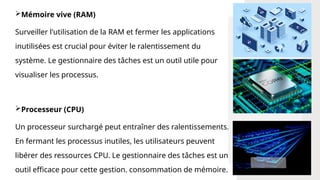
Mémoire vive (RAM)
Surveiller l'utilisation de la RAM et fermer les applications
inutilisées est crucial pour éviter le ralentissement du
système. Le gestionnaire des tâches est un outil utile pour
visualiser les processus.
Processeur (CPU)
Un processeur surchargé peut entraîner des ralentissements.
En fermant les processus inutiles, les utilisateurs peuvent
libérer des ressources CPU. Le gestionnaire des tâches est un
outil efficace pour cette gestion. consommation de mémoire.
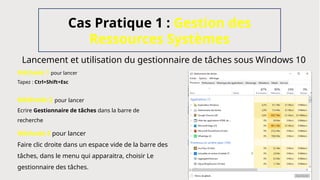
Lancement et utilisation du gestionnaire de tâches sous Windows 10
Cas Pratique 1 : Gestion des
Ressources Systèmes
Méthode 1 pour lancer
Tapez : Ctrl+Shift+Esc
Méthode 2 pour lancer
Ecrire Gestionnaire de tâches dans la barre de
recherche
Méthode 3 pour lancer
Faire clic droite dans un espace vide de la barre des
tâches, dans le menu qui apparaitra, choisir Le
gestionnaire des tâches.
II. Nettoyage
et Entretien
du Système
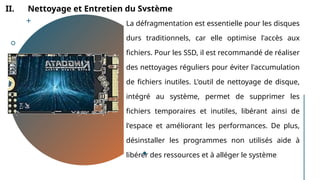
II. Nettoyage et Entretien du Système
La défragmentation est essentielle pour les disques
durs traditionnels, car elle optimise l'accès aux
fichiers. Pour les SSD, il est recommandé de réaliser
des nettoyages réguliers pour éviter l'accumulation
de fichiers inutiles. L'outil de nettoyage de disque,
intégré au système, permet de supprimer les
fichiers temporaires et inutiles, libérant ainsi de
l'espace et améliorant les performances. De plus,
désinstaller les programmes non utilisés aide à
libérer des ressources et à alléger le système.
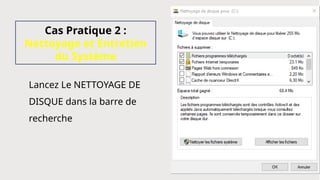
Cas Pratique 2 :
Nettoyage et Entretien
du Système
Lancez Le NETTOYAGE DE
DISQUE dans la barre de
recherche
III. Mises à Jour du
Système et des Pilotes
III. Mises à Jour du Système et des Pilotes
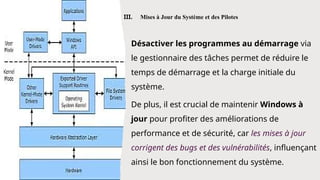
Désactiver les programmes au démarrage via
le gestionnaire des tâches permet de réduire le
temps de démarrage et la charge initiale du
système.
De plus, il est crucial de maintenir Windows à
jour pour profiter des améliorations de
performance et de sécurité, car les mises à jour
corrigent des bugs et des vulnérabilités, influençant
ainsi le bon fonctionnement du système.
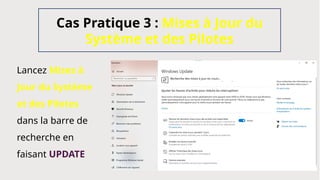
Cas Pratique 3 : Mises à Jour du
Système et des Pilotes
Lancez Mises à
Jour du Système
et des Pilotes
dans la barre de
recherche en
faisant UPDATE
IV. Paramètres
d’Alimentation
et d’Affichage
IV. Paramètres d’Alimentation et
d’Affichage
Il est important de mettre à jour régulièrement
les pilotes matériels, notamment ceux de la
carte graphique, car des pilotes obsolètes
peuvent entraîner des problèmes de
compatibilité et nuire aux performances, en
particulier pour les jeux et les applications
lourdes.
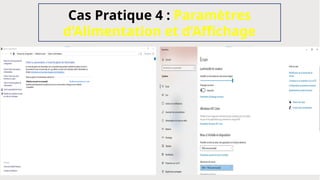
De plus, en ajustant les paramètres
d'alimentation pour privilégier le mode
"Performances élevées" ,les utilisateurs
peuvent maximiser la puissance de leur PC lors
de l'exécution de tâches exigeantes.
Cas Pratique 4 : Paramètres
d’Alimentation et d’Affichage
Ajustements graphiques
Réduire certains effets visuels, comme les animations et la transparence, peut
alléger le système et améliorer la réactivité, surtout sur des machines plus
anciennes.
Ajuster les performances
Accédez à Paramètres système avancés > Performances > Ajuster pour les
meilleures performances.
Désactiver la transparence
Dans Paramètres > Personnalisation > Couleurs, désactivez les Effets de
transparence.
V.Logiciels Tiers pour
l’Optimisation
V. Logiciels Tiers pour l’Optimisation
Antivirus
Choisir un antivirus léger est crucial pour ne pas ralentir le système.
Certains antivirus offrent une protection efficace sans consommer trop de
ressources :
• Bitdefender
• Kaspersky
• Et de mettre à jour régulièrement Microsoft Defender qui est déjà installé par
défaut au pis des cas où vous n’aurez pas installé d’autres antivirus.
N.B : Il est conseillé d’installer un seul ANTIVIRUS sur l’ordinateur pour éviter les
surcharges.
Conclusion
En conclusion, l'optimisation des performances de Windows est essentielle
pour garantir une expérience utilisateur fluide et réactive. Grâce à des outils
de nettoyage efficaces tels que CCleaner ou Glary Utilities, les utilisateurs
peuvent automatiser le processus de nettoyage et d'optimisation de leur
système, rendant ces tâches non seulement plus simples, mais également
plus efficaces. Il est crucial de souligner l'importance d'un entretien régulier :
en procédant à des maintenances fréquentes, les utilisateurs peuvent éviter
l'accumulation de fichiers inutiles et les lenteurs qui en découlent. En
intégrant ces bonnes pratiques dans leur routine informatique, ils peuvent
non seulement améliorer les performances de leur système Windows, mais
aussi prolonger la durée de vie de leur matériel, assurant ainsi une
utilisation optimale et agréable au quotidien.
Merci de votre
attention

PERFORMANCE ET OPTIMISATION DE WINDOWS EXPOSE GEC 1A.pptx

  • 1.
    THEME: Optimisation des Performances Windows Filière :Gestion Commerciale 1ère Année BTS Année académique : 2024-2025 Groupe Ecole Internationale de Commerce et de Gestion République de Côte d’Ivoire - MESRS Enseignant : M. TANO Ludovic Matière : Informatique Appliquée au Gestion Commerciale
  • 2.
  • 3.
  • 4.
  • 5.
    SOMMAIR E INTRODUCTION I. GESTION DESRESSOURCES SYSTEME II. NETTOYAGE ET ENTRETIEN DU SYSTEME III. MISE JOUR DU SYSTÈME ET DES PILOTES IV. PRAMETRE D’ALIMENTATION ET D’AFFICHAGE V. LOGICIEL TIERS POUR L’OPTIMISATION CONCLUSION
  • 6.
    L'objectif est defournir des conseils pratiques et accessibles pour améliorer les performances de Windows, permettant ainsi aux utilisateurs de tirer le meilleur parti de leur machine Mémoire vive (RAM). Objectif de l’exposé
  • 7.
  • 8.
    Windows est l'undes systèmes d'exploitation les plus utilisés au monde, apprécié pour sa convivialité et sa large compatibilité avec les logiciels et matériels L'optimisation des performances de Windows est essentielle pour assurer une expérience utilisateur fluide et rapide. Un système bien optimisé améliore la productivité, réduit les temps d'attente et diminue les frustrations causées par les lenteurs.
  • 9.
  • 10.
    Mémoire vive (RAM) Surveillerl'utilisation de la RAM et fermer les applications inutilisées est crucial pour éviter le ralentissement du système. Le gestionnaire des tâches est un outil utile pour visualiser les processus. Processeur (CPU) Un processeur surchargé peut entraîner des ralentissements. En fermant les processus inutiles, les utilisateurs peuvent libérer des ressources CPU. Le gestionnaire des tâches est un outil efficace pour cette gestion. consommation de mémoire.
  • 11.
    Lancement et utilisationdu gestionnaire de tâches sous Windows 10 Cas Pratique 1 : Gestion des Ressources Systèmes Méthode 1 pour lancer Tapez : Ctrl+Shift+Esc Méthode 2 pour lancer Ecrire Gestionnaire de tâches dans la barre de recherche Méthode 3 pour lancer Faire clic droite dans un espace vide de la barre des tâches, dans le menu qui apparaitra, choisir Le gestionnaire des tâches.
  • 12.
  • 13.
    II. Nettoyage etEntretien du Système La défragmentation est essentielle pour les disques durs traditionnels, car elle optimise l'accès aux fichiers. Pour les SSD, il est recommandé de réaliser des nettoyages réguliers pour éviter l'accumulation de fichiers inutiles. L'outil de nettoyage de disque, intégré au système, permet de supprimer les fichiers temporaires et inutiles, libérant ainsi de l'espace et améliorant les performances. De plus, désinstaller les programmes non utilisés aide à libérer des ressources et à alléger le système.
  • 14.
    Cas Pratique 2: Nettoyage et Entretien du Système Lancez Le NETTOYAGE DE DISQUE dans la barre de recherche
  • 15.
    III. Mises àJour du Système et des Pilotes
  • 16.
    III. Mises àJour du Système et des Pilotes Désactiver les programmes au démarrage via le gestionnaire des tâches permet de réduire le temps de démarrage et la charge initiale du système. De plus, il est crucial de maintenir Windows à jour pour profiter des améliorations de performance et de sécurité, car les mises à jour corrigent des bugs et des vulnérabilités, influençant ainsi le bon fonctionnement du système.
  • 17.
    Cas Pratique 3: Mises à Jour du Système et des Pilotes Lancez Mises à Jour du Système et des Pilotes dans la barre de recherche en faisant UPDATE
  • 18.
  • 19.
    IV. Paramètres d’Alimentationet d’Affichage Il est important de mettre à jour régulièrement les pilotes matériels, notamment ceux de la carte graphique, car des pilotes obsolètes peuvent entraîner des problèmes de compatibilité et nuire aux performances, en particulier pour les jeux et les applications lourdes. De plus, en ajustant les paramètres d'alimentation pour privilégier le mode "Performances élevées" ,les utilisateurs peuvent maximiser la puissance de leur PC lors de l'exécution de tâches exigeantes.
  • 20.
    Cas Pratique 4: Paramètres d’Alimentation et d’Affichage
  • 21.
    Ajustements graphiques Réduire certainseffets visuels, comme les animations et la transparence, peut alléger le système et améliorer la réactivité, surtout sur des machines plus anciennes. Ajuster les performances Accédez à Paramètres système avancés > Performances > Ajuster pour les meilleures performances. Désactiver la transparence Dans Paramètres > Personnalisation > Couleurs, désactivez les Effets de transparence.
  • 22.
  • 23.
    V. Logiciels Tierspour l’Optimisation Antivirus Choisir un antivirus léger est crucial pour ne pas ralentir le système. Certains antivirus offrent une protection efficace sans consommer trop de ressources : • Bitdefender • Kaspersky • Et de mettre à jour régulièrement Microsoft Defender qui est déjà installé par défaut au pis des cas où vous n’aurez pas installé d’autres antivirus. N.B : Il est conseillé d’installer un seul ANTIVIRUS sur l’ordinateur pour éviter les surcharges.
  • 24.
  • 25.
    En conclusion, l'optimisationdes performances de Windows est essentielle pour garantir une expérience utilisateur fluide et réactive. Grâce à des outils de nettoyage efficaces tels que CCleaner ou Glary Utilities, les utilisateurs peuvent automatiser le processus de nettoyage et d'optimisation de leur système, rendant ces tâches non seulement plus simples, mais également plus efficaces. Il est crucial de souligner l'importance d'un entretien régulier : en procédant à des maintenances fréquentes, les utilisateurs peuvent éviter l'accumulation de fichiers inutiles et les lenteurs qui en découlent. En intégrant ces bonnes pratiques dans leur routine informatique, ils peuvent non seulement améliorer les performances de leur système Windows, mais aussi prolonger la durée de vie de leur matériel, assurant ainsi une utilisation optimale et agréable au quotidien.
  • 26.