Passer au contenu principal
Sommaire
Introduction générale .................................................................................................................. 1
Chapitre I : Étude du projet ........................................................................................................ 3
I.

Présentation de l’organisme d’accueil ......................................................................... 3

I.1.

Présentation de l’École Supérieure d’Économie numérique ....................................... 3

I.2.

Ressources de l’École Supérieure d’Économie Numérique ........................................ 3

I.3.

Vie associative au sein de l’École Supérieure d’Économie Numérique ..................... 4

II.

Étude de l’existant.................................................................................................... 4

III.

Critique de l’existant et solution proposée ............................................................... 6

III.1.

Critique de l’existant ................................................................................................ 6

III.2.

La solution proposée ................................................................................................ 7

IV.

Présentation du projet .............................................................................................. 7

V.

Langage et méthodologie de conception .................................................................. 8

VI.

Pourquoi Scrum ....................................................................................................... 8

Chapitre II : Planification et architecture ................................................................................. 11
I.

Capture des besoins ................................................................................................... 11

I.1.

Identification des acteurs ........................................................................................... 11

I.2.

Les besoins fonctionnels ............................................................................................ 12

I.3.

Les besoins non fonctionnels ..................................................................................... 13

II.

Planning du traitement des cas d’utilisation .......................................................... 13

II.1.

Priorités ...................................................................................................................... 14

II.2.

Risques....................................................................................................................... 14

III.

Prototypage des interfaces ..................................................................................... 14

IV.

Pilotage du projet avec Scrum ............................................................................... 17

IV.1.

Les outils Scrum .................................................................................................... 17

IV.2.

Équipe et rôles ........................................................................................................ 17

IV.3.

Le backlog du produit ............................................................................................ 18

IV.4.

Diagramme des cas d’utilisation global ................................................................. 22

IV.5.

Architecture ............................................................................................................ 22

IV.6.

Planification des sprints ......................................................................................... 22

Chapitre III : Release 1 : Gestion des ressources ..................................................................... 25
I.

Le premier sprint ....................................................................................................... 25
I
I.1.

Spécification fonctionnelle ........................................................................................ 26

I.2.

Conception ................................................................................................................. 35

I.3.

Codage ....................................................................................................................... 45

I.4.

Test ............................................................................................................................ 48

II.

Le deuxième sprint ................................................................................................. 53

II.1.

Spécifications fonctionnelles ..................................................................................... 54

II.2.

Conception ................................................................................................................. 63

II.3.

Codage ....................................................................................................................... 72

II.4.

Test ............................................................................................................................ 73

Chapitre IV : Release 2 : gestion des enseignements ............................................................... 77
I.

Le premier sprint ....................................................................................................... 77

I.1.

Spécifications fonctionnelles ..................................................................................... 77

I.2.

Conception ................................................................................................................. 84

I.3.

Codage ....................................................................................................................... 95

I.4.

Test ............................................................................................................................ 97

II.

Le deuxième sprint ............................................................................................... 100

II.1.

Spécification fonctionnelles .................................................................................... 100

II.2.

Conception ............................................................................................................... 104

II.3.

Codage ..................................................................................................................... 111

II.4.

Test .......................................................................................................................... 111

Chapitre V : La phase closure ................................................................................................ 115
I.

Environnement de développement .......................................................................... 115

I.1.

Environnement matériel .......................................................................................... 115

I.2.

Environnement logiciel............................................................................................ 116

I.3.

Langages de programmation ................................................................................... 117

II.

Documentation ..................................................................................................... 117

III.

Déploiement ......................................................................................................... 119

III.1.

Diagramme de déploiement ................................................................................. 119

III.2.

Les interfaces de l’application ............................................................................. 120

Conclusion et perspectives ..................................................................................................... 123
Annexe A................................................................................................................................ 124
I.
II.

Présentation ............................................................................................................. 124
Les 4 valeurs du Manifeste Agile ........................................................................ 125
II
III.

Les 12 principes du Manifeste Agile ................................................................... 125

Annexe B ................................................................................................................................ 126
I.

Règle 1 : transformation des entités/classes ............................................................ 126

II.

Règle 2 : transformation des associations : .......................................................... 126

II.1.

Association un à plusieurs : ..................................................................................... 126

II.2.

Les associations plusieurs à plusieurs : ................................................................... 127

II.3.

Association un à un : ............................................................................................... 127

II.4.

Transformation de l’héritage : ................................................................................. 128

II.5.

Transformation de la composition : ......................................................................... 128

Annexe C ................................................................................................................................ 129
Bibliographie .......................................................................................................................... 131
Neto graphie ........................................................................................................................... 131

III
Table des figures
Figure 1 : Fichier contenant la liste des enseignants .................................................................. 5
Figure 2 : Fichier contenant la liste des éléments d'enseignements ........................................... 5
Figure 3 : Fichier pour la gestion des dus .................................................................................. 6
Figure 4 : Le processus Scrum ................................................................................................... 9
Figure 5 : Diagramme de contexte statique .............................................................................. 12
Figure 6 : Page d'authentification ............................................................................................. 15
Figure 7 : Gestion des enseignants ........................................................................................... 15
Figure 8 : Ajouter un nouveau parcours ................................................................................... 16
Figure 9 : Liste des unités d'enseignements ............................................................................. 16
Figure 10 : Équipe Scrum......................................................................................................... 18
Figure 11 : Diagramme de package .......................................................................................... 22
Figure 12 : Plan du release ....................................................................................................... 23
Figure 13 : Diagramme des cas d'utilisation global ................................................................. 24
Figure 14 : Décomposer une histoire en tâches ....................................................................... 26
Figure 15 : Diagramme des cas d'utilisation du premier sprint (release 1) .............................. 27
Figure 16 : Diagramme de séquence système du cas d'utilisation « consulter la liste des
grades » .................................................................................................................................... 36
Figure 17 : Diagramme de séquence système du cas d'utilisation « chercher un parcours » .. 36
Figure 18 : Diagramme de séquence système du cas d'utilisation « ajouter un parcours » ..... 37
Figure 19 : Diagramme de séquence système du cas d'utilisation « modifier un équipement »
.................................................................................................................................................. 38
Figure 20 : Diagramme de séquence système du cas d'utilisation « supprimer une salle» ...... 39
Figure 21 : Diagramme des classes participantes pour la fonctionnalité« gestion des
parcours » ................................................................................................................................. 40
Figure 22 : Diagramme des classes participantes pour la fonctionnalité « gestion des grades »
.................................................................................................................................................. 40
Figure 23 : Diagramme des classes participantes pour la fonctionnalité « gestion des salles» 41
Figure 24 : Diagramme des classes participantes pour la fonctionnalité « gestion des
équipements » ........................................................................................................................... 41
Figure 25 : Diagramme de séquence détaillé du cas d'utilisation « consulter la liste des
grades » .................................................................................................................................... 42
Figure 26 : Diagramme de séquence détaillé du cas d'utilisation « chercher un parcours » .... 42
Figure 27 : Diagramme de séquence détaillé du cas d'utilisation « ajouter un parcours »....... 43
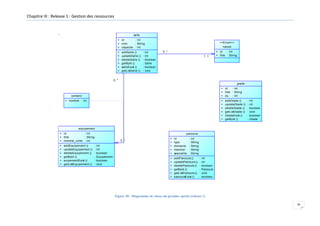
Figure 28 : Diagramme de séquence détaillé du cas d'utilisation « modifier un équipement »44
Figure 29 : Diagramme de séquence détaillé du cas d'utilisation « supprimer une salle» ....... 45
Figure 30 : Diagramme de classe du premier sprint (release 1) ............................................... 46
Figure 31 : Code source de la classe de test pour l’histoire "supprimer une salle".................. 49
Figure 32 : Cas de succès pour la suppression d'une salle ....................................................... 49
Figure 33 : Cas d'échec pour la suppression d'une salle........................................................... 50
Figure 34 : Code source de la classe de test pour l’histoire "ajouter un parcours" .................. 50
Figure 35 : Cas de succès pour l'ajout d'un parcours ............................................................... 51
Figure 36 : Les étapes d'écriture du test d'acceptation ............................................................. 51
IV
Figure 37 : Code source pour le test d'acceptation pour l'histoire "ajouter un parcours" ........ 52
Figure 38 : Cas de succès pour le test d'acceptation pour l'histoire "ajouter un parcours" ...... 53
Figure 39 : Diagramme des cas d'utilisation du second sprint (release 1) ............................... 56
Figure 40 : Diagramme de séquence système du cas d'utilisation "ajouter un étudiant" ......... 64
Figure 41 : Diagramme de séquence système du cas d'utilisation "modifier un enseignant" .. 64
Figure 42 : Diagramme de séquence système du cas d'utilisation "chercher un administratif"
.................................................................................................................................................. 65
Figure 43 : Diagramme de séquence système du cas d'utilisation "supprimer une fonction" .. 65
Figure 44 : Diagramme des classes participantes pour la fonctionnalité "gestion des
étudiants " ................................................................................................................................. 66
Figure 45 : Diagramme des classes participantes pour la fonctionnalité "gestion des
enseignants" .............................................................................................................................. 66
Figure 46 : Diagramme des classes participantes pour la fonctionnalité "gestion des
administratifs" .......................................................................................................................... 67
Figure 47 : Diagramme de séquence détaillé du cas d'utilisation "consulter la liste des
étudiants" .................................................................................................................................. 68
Figure 48 : Diagramme de séquence détaillé du cas d'utilisation "chercher un administratif" 68
Figure 49 : Diagramme de séquence détaillé du cas d'utilisation "ajouter un étudiant" .......... 69
Figure 50 : Diagramme de séquence détaillé du cas d'utilisation "modifier un enseignant" ... 70
Figure 51 : Diagramme de classe du second sprint (release 1) ................................................ 71
Figure 52 : Table "fonction" ..................................................................................................... 73
Figure 53 : Code source de la classe de test pour l’histoire "ajouter un étudiant" ................... 75
Figure 54 : Cas de succès ........................................................................................................ 76
Figure 55 : Diagramme des cas d'utilisation du premier sprint (release 2) .............................. 79
Figure 56 : Diagramme de séquence système du cas d'utilisation "modifier une unité".......... 85
Figure 57 : Diagramme de séquence système du cas d'utilisation "ajouter un élément
d'enseignement"........................................................................................................................ 86
Figure 58 : Diagramme de séquence système du cas d'utilisation "affecter un élément à une
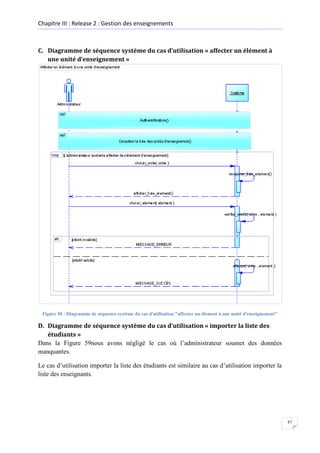
unité d'enseignement"............................................................................................................... 87
Figure 59 : Diagramme de séquence système du cas d'utilisation "importer la liste des
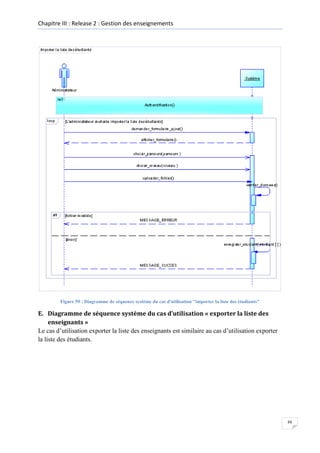
étudiants" .................................................................................................................................. 88
Figure 60 : Diagramme de séquence système du cas d'utilisation "exporter la liste des
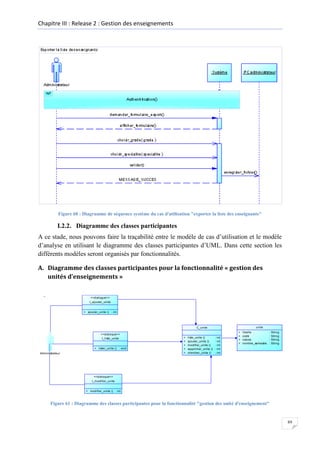
enseignants" .............................................................................................................................. 89
Figure 61 : Diagramme des classes participantes pour la fonctionnalité "gestion des unité
d'enseignement"........................................................................................................................ 89
Figure 62 : Diagramme des classes participantes pour la fonctionnalité "gestion des éléments
d'enseignement"........................................................................................................................ 90
Figure 63 : Diagramme des classes participantes pour la fonctionnalité "gestion des étudiants"
.................................................................................................................................................. 90
Figure 64 : Diagramme des classes participantes pour la fonctionnalité "gestion des
enseignants" .............................................................................................................................. 90
Figure 65 : Diagramme de séquence détaillé du cas d'utilisation "modifier une unité
d'enseignement"........................................................................................................................ 91

V
Figure 66 : Diagramme de séquence détaillé du cas d'utilisation "ajouter un élément
d'enseignement"........................................................................................................................ 92
Figure 67 : Diagramme de séquence détaillé du cas d'utilisation "affecter un élément à une
unité d'enseignement"............................................................................................................... 93
Figure 68 : Diagramme de séquence détaillé du cas d'utilisation "importer la liste des
étudiants" .................................................................................................................................. 94
Figure 69 : Diagramme de séquence détaillé du cas d'utilisation "exporter la liste des
enseignants" .............................................................................................................................. 95
Figure 70 : Diagramme de classe du premier sprint (release 2) ............................................... 96
Figure 71 : Cas de succès pour la modification d’une unité d’enseignement ......................... 98
Figure 72 : Code source de la classe de test pour l’histoire "modifier une unité
d’enseignement" ....................................................................................................................... 98
Figure 73 : Code source de la classe de test pour l’histoire "affecter un élément à une unité
d’enseignement" ....................................................................................................................... 99
Figure 74 : Cas de succès pour l’affectation d’un élément d’enseignement ......................... 100
Figure 75 : Diagramme des cas d'utilisation du second sprint (release 2) ............................. 101
Figure 76 : Diagramme de séquence système du cas d'utilisation "affecter les dus
d'enseignement"...................................................................................................................... 105
Figure 77 : Diagramme de séquence système du cas d'utilisation "authentification" ............ 106
Figure 78 : Diagramme des classes participantes pour la fonctionnalité "authentification" . 106
Figure 79 : Diagramme des classes participantes pour la fonctionnalité "gestion des niveaux"
................................................................................................................................................ 107
Figure 80 : Diagramme des classes participantes pour la fonctionnalité "affectation des du
d'enseignement"...................................................................................................................... 107
Figure 81 : Diagramme de séquence détaillé du cas d'utilisation "authentification" ............. 108
Figure 82 : Diagramme de séquence détaillé du cas d'utilisation "affecter les dus
d'enseignement"...................................................................................................................... 109
Figure 83 : Diagramme de classe du second sprint (release 2) ............................................. 110
Figure 84 : Code source de la classe de test pour l’histoire "ajouter un parcours" ................ 112
Figure 85 : Cas de succès pour l'ajout d'un niveau ................................................................. 112
Figure 86 : Code source de la classe de test pour l’histoire "ajouter un niveau" .................. 113
Figure 87 : Cas de succès pour l'ajout d'un niveau ................................................................. 114
Figure 88 : Adobe Dreamweaver ........................................................................................... 116
Figure 89 : Wamp server ........................................................................................................ 116
Figure 90 : Filezilla ................................................................................................................ 116
Figure 91 : PHP ...................................................................................................................... 117
Figure 92 : jQuery .................................................................................................................. 117
Figure 93 : Documentation au niveau du code source ........................................................... 118
Figure 94 : Documentation d'une classe avec phpDocumentor ............................................. 119
Figure 95 : La relation entre les différents classes de l'application ........................................ 119
Figure 96 : Diagramme de déploiement ................................................................................. 120
Figure 97 : Page d'authentification ......................................................................................... 120
Figure 98 : Page liste des enseignants .................................................................................... 121
Figure 99 : Page unité d'enseignement ................................................................................... 121
VI
Figure 100 : Page ajouter un parcours .................................................................................... 122
Figure 101 : Processus actuel de développement ................................................................... 124
Figure 102 : Processus Agile .................................................................................................. 124
Figure 103 : règle 1 du passage du modèle conceptuel vers le modèle logique .................... 126
Figure 104 : règle 2 du passage du modèle conceptuel vers le modèle logique .................... 127
Figure 105 : règle 3 du passage du modèle conceptuel vers le modèle logique (premier cas)
................................................................................................................................................ 127
Figure 106 : règle 3 du passage du modèle conceptuel vers le modèle logique (deuxième cas)
................................................................................................................................................ 128
Figure 107 : règle 3 du passage du modèle conceptuel vers le modèle logique (troisième cas)
................................................................................................................................................ 128
Figure 108 : règle 3 du passage du modèle conceptuel vers le modèle logique (quatrième cas)
................................................................................................................................................ 128
Figure 109 : Liste des fonctionnalités .................................................................................... 129
Figure 110 : Backlog du produit ............................................................................................ 129
Figure 111 : Plan du release ................................................................................................... 130
Figure 112 : Burnwdown chart du premier sprint .................................................................. 130

VII
Liste des tableaux
Tableau 1 : Backlog produit ..................................................................................................... 21
Tableau 2 : Backlog du premier sprint (release 1) .................................................................. 26
Tableau 3 : Description textuelle du cas d'utilisation « consulter la liste des parcours » ........ 28
Tableau 4 : Description textuelle du cas d'utilisation « chercher un parcours » ...................... 28
Tableau 5 : Description textuelle du cas d'utilisation « ajouter un parcours » ......................... 29
Tableau 6 : Description textuelle du cas d'utilisation « supprimer un parcours ».................... 29
Tableau 7 : Description textuelle du cas d'utilisation « modifier un parcours » ...................... 30
Tableau 8 : Description textuelle du cas d'utilisation « consulter la liste des grades » ............ 30
Tableau 9 :Description textuelle du cas d'utilisation « ajouter un nouveau grade » ................ 30
Tableau 10 : Description textuelle du cas d'utilisation « supprimer un grade »....................... 31
Tableau 11 : Description textuelle du cas d'utilisation modifier un grade » ............................ 31
Tableau 12 : Description textuelle du cas d'utilisation consulter la liste des salles» ............... 32
Tableau 13 : Description textuelle du cas d'utilisation « ajouter une nouvelle salle» .............. 32
Tableau 14 : Description textuelle du cas d'utilisation « supprimer une salle» ....................... 32
Tableau 15 : Description textuelle du cas d'utilisation « modifier une salle» .......................... 33
Tableau 16 : Description textuelle du cas d'utilisation « consulter la liste des équipements » 33
Tableau 17 : Description textuelle du cas d'utilisation « ajouter un équipement » .................. 34
Tableau 18 : Description textuelle du cas d'utilisation « supprimer un équipement » ............. 34
Tableau 19 : Description textuelle du cas d'utilisation « modifier un équipement » ............... 35
Tableau 20 : Table "equipement " ........................................................................................... 47
Tableau 21 : Table "salle " ....................................................................................................... 47
Tableau 22 : Table "equipement_salle (contenir) " .................................................................. 47
Tableau 23 : Table "grade " ...................................................................................................... 47
Tableau 24 : Table "parcours " ................................................................................................. 47
Tableau 25 : Backlog du second sprint (release 1) ................................................................... 53
Tableau 26 : Description textuelle du cas d'utilisation "consulter la liste des étudiants" ........ 54
Tableau 27 : Description textuelle du cas d'utilisation "chercher un étudiant" ........................ 55
Tableau 28 : Description textuelle du cas d'utilisation "ajouter un étudiant" .......................... 55
Tableau 29 : Description textuelle du cas d'utilisation "supprimer un étudiant" ..................... 55
Tableau 30 : Description textuelle du cas d'utilisation "modifier un étudiant" ........................ 57
Tableau 31 : Description textuelle du cas d'utilisation "consulter la liste des enseignants" .... 57
Tableau 32 : Description textuelle du cas d'utilisation "chercher un enseignant".................... 58
Tableau 33 : Description textuelle du cas d'utilisation "ajouter un enseignant" ...................... 58
Tableau 34 : Description textuelle du cas d'utilisation "supprimer un enseignant" ................. 59
Tableau 35 : Description textuelle du cas d'utilisation "modifier un enseignant".................... 59
Tableau 36 : Description textuelle du cas d'utilisation « consulter la liste des fonctions » ..... 59
Tableau 37 : Description textuelle du cas d'utilisation "ajouter une nouvelle fonction" ......... 60
Tableau 38 : Description textuelle du cas d'utilisation "supprimer une fonction" ................... 60
Tableau 39 : Description textuelle du cas d'utilisation "modifier une fonction"...................... 61
Tableau 40 : Description textuelle du cas d'utilisation "consulter la liste des administratifs" . 61
Tableau 41 : Description textuelle du cas d'utilisation "chercher un administratif" ................ 61
Tableau 42 : Description textuelle du cas d'utilisation "ajouter un administratif" ................... 62
VIII
Tableau 43 : Description textuelle du cas d'utilisation "supprimer un administratif" .............. 62
Tableau 44 : Description textuelle du cas d'utilisation "modifier un administratif" ................ 63
Tableau 45 : Diagramme de séquence système du cas d'utilisation "consulter la liste des
étudiants" .................................................................................................................................. 63
Tableau 46 : Table "administratif " .......................................................................................... 72
Tableau 47 : Table "enseignant " ............................................................................................. 72
Tableau 48 : Table "etudiant " .................................................................................................. 73
Tableau 49 : Table user ............................................................................................................ 73
Tableau 50 : Code source de la classe de test pour l’histoire "ajouter un étudiant" ................ 74
Tableau 51 : Cas de succès ....................................................................................................... 74
Tableau 52 : Backlog du premier sprint (release 2) ................................................................. 77
Tableau 53 : Description textuelle du cas d'utilisation "consulter la liste des unités
d'enseignement"........................................................................................................................ 78
Tableau 54 : Description textuelle du cas d'utilisation "ajouter une unité d'enseignement" .... 78
Tableau 55 : Description textuelle du cas d'utilisation "supprimer une unité d'enseignement"
.................................................................................................................................................. 80
Tableau 56 : Description textuelle du cas d'utilisation "modifier une unité d'enseignement" . 80
Tableau 57 : Description textuelle du cas d'utilisation "consulter la liste des éléments" ......... 81
Tableau 58 : Description du cas d'utilisation "ajouter un élément d'enseignement" ................ 81
Tableau 59 : Description textuelle du cas d'utilisation "supprimer un élément d'enseignement"
.................................................................................................................................................. 82
Tableau 60 : Description textuelle du cas d'utilisation "modifier un élément d'enseignement"
.................................................................................................................................................. 82
Tableau 61 : Description textuelle du cas d'utilisation "importer la liste des étudiants" ......... 83
Tableau 62 : Description textuelle du cas d'utilisation "exporter la liste des étudiants" .......... 83
Tableau 63 : Description textuelle du cas d'utilisation "importer la liste des enseignants" ..... 84
Tableau 64 : Description du cas d'utilisation "exporter la liste des enseignants" .................... 84
Tableau 65 : Structure de la table "unite_enseignement" ........................................................ 95
Tableau 66 : Structure de la table "element_enseignement" .................................................... 97
Tableau 67 : Structure de la table "unite_element (appartient) " ............................................. 97
Tableau 68 : Backlog du second sprint (release 2) ................................................................. 100
Tableau 69 : Description textuelle du cas d'utilisation "authentification" ............................ 102
Tableau 70 : Description textuelle du cas d'utilisation "consulter la liste des niveaux" ....... 103
Tableau 71 : Description textuelle du cas d'utilisation "ajouter un niveau" ........................... 103
Tableau 72 : Description textuelle du cas d'utilisation "supprimer un niveau"...................... 103
Tableau 73 : Description textuelle du cas d'utilisation "modifier un niveau" ........................ 104
Tableau 74 : Description textuelle du cas d'utilisation "affecter les dus d'enseignement"..... 104
Tableau 75 : Strcuture de la table "niveau" ............................................................................ 111
Tableau 76 : Structure de la table "element_enseignant" ....................................................... 111

IX
Remerciement

De prime à bord, je tiens à exprimer ma gratitude et présenter mes chaleureux
remerciement à:

 Monsieur Mohamed Anis BACH TOBJI mon professeur encadrant, qui
n'a pas cessé de me prodiguer ses conseils et qui n'a épargner aucun effort
pour contribuer à la réussite de notre travail,

 A tous mes professeurs et plus particulièrement les membres de jury qui
ont accepté de juger notre travail,

 Notre Ecole Supérieure d’Economie Numérique

qui nous a donnée

l'occasion d'acquérir une formation professionnelle,

Toutes personnes ayant contribué de près ou de loin à l'élaboration de ce
modeste travail.
Dédicace

A ma mère,
Tu m'as donné la vie, la tendresse et le courage pour
réussir. Tout ce que je peux t'offrir ne pourra exprimer
l'amour et la reconnaissance que je porte.
En témoigne, je t'offre ce modeste travail pour te
remercier pour tes sacrifices et pour l'affectation dont
tu m'a toujours entourée

A mon père,
L’épaule

solide,

l'œil

attentif

compréhensif

et

la

personne la plus digne de mon estime et de mon respect.
Aucune dédicace ne saurait exprimer mes sentiments,
que Dieu te préserve et te procure santé et longue vie
Introduction générale

Introduction générale
C'est depuis quelques années que les technologies d'information et les activités des
organisations ont été fortement interconnectés les uns avec les autres. Au fil des ans, les
technologies d'information et plus particulièrement le web ont évolué d’une façon croissante
et remarquable. Aujourd’hui, le web est un secteur en perpétuelle expansion face à
l’apparition du web 2.0 et les nouvelles technologies notamment le HTML5, jQuery, etc.
C'est dans ce contexte que plusieurs établissements essayentde profiter au maximum possible
de ces technologies afin d’améliorer leur productivité et de faire face à quelques problème
pénibles qui peuvent constituer un obstacle de progression.
Dans ce cadre, l’Ecole Supérieure d’Economie Numérique souhaite développer une
application web permettant de gérer les dus d’enseignement. La naissance de cette idée est
due à plusieurs problèmes notamment :
 La complexité de la tâche avec le système actuel (utilisation des fichiers Excel)
 La perte de temps liée à la saisie multiple des données chaque fois
 Des problèmes de sécurité et de fiabilité des données
Notre objectif consiste donc à développer une application Web qui aide les chefs de
départements à automatiser la tâche de dispatching des éléments d'enseignements sur les
enseignements, en tenant compte des grilles des parcours enseignés, ainsi que des dus des
enseignants dépendant de leurs grades. Ce module utilisera une base de données centralisée.
Par conséquent, ce module sera en relation avec les modules déjà existants, tel que le module
de gestion des PFEs, ce qui assurera l'intégrité des données, la saisie unique des informations,
et plus important, le calcul automatique des heures d'enseignements en tenant en compte du
maximum de contraintes possible.
Outre l'originalité de l'application à développer, nous essayerons en plus d'utiliser une
méthodologie de développement assez originale, issue des méthodes agiles, à savoir la
méthode SCRUM. Nous essayerons à travers ce rapport de mettre en évidence les étapes
effectuées, dans lesquelles nous avons usé des avantages de ladite méthode, surtout le plan de
la productivité et de l'efficacité.
Notre rapport se compose de cinq chapitres comme suit:
Le premier chapitre « étude de projet » permet de placer le projet dans son contexte général.
Dans ce premier chapitre introductif nous présentons l'organisme d'accueil ainsi qu'une brève
description du projet.
Le second chapitre « planning et architecture » qui consiste en la première phase dans le cycle
Scrum. Dans ce chapitre nous dévoilons les principales exigences de notre application, nous
1
Introduction générale

préparons quelques interfaces graphiques pour mettre notre application dans son contexte et
nous le clôturonspar un planning de travail.
Le troisième chapitre « gestion des ressources » et le quatrième chapitre « gestion des
enseignements » constituent le corps de notre rapport. Ces deux chapitres seront consacrés
pour le développement des deux releases de notre système en respectant les principes
fondamentaux de Scrum.
Le dernier chapitre « la phase de closure » détaille tous les outils utilisés pour la conception et
le développement de notre application ainsi que quelquescaptures écran de la version finale de
notre système.

2
Chapitre I : Étude du projet

Étude du projet
Introduction
« Le projet est un effort complexe pour atteindre un objectif bien spécifique, devant respecter
un échéancier et un budget… ».[1]
L’étude de projet est une démarche stratégique visant à organiser le bon déroulement d’un
projet et d’assurer la conduite de toutes les phases qui le constituent.
Une étude complète et efficace conduit généralement à la réussite d’un projet. Cette étude fera
donc l’objet de notre premier chapitre qui sera consacré à la présentation de l’organisme
d’accueil, et la présentation du projet ainsi que la définition de notre langage et méthodologie
de développement.

I. Présentation de l’organisme d’accueil
I.1. Présentation de l’École Supérieure d’Économienumérique
L’ÉcoleSupérieure d’ÉconomieNumérique (ESEN) Manouba reconnue sous son ancien nom
ÉcoleSupérieure de Commerce Électronique (ESCE) initie ses étudiants à tous les aspects de
la vie et du fonctionnement de l'entreprise, et ce,à travers :
Des conférences régulières assurées par des praticiens du monde des affaires. Ces
conférences visent à faire connaître de près la structure, les composantes de l'entreprise, mais
aussi les problèmes qu'elle connaît et les solutions qu'elle peut mettre en œuvre.
Des stages d'initiation à la vie professionnelle. Ces stages sont réalisés dans toutes les
filières et ont pour objectif de rapprocher l'étudiant tout au long de son cursus universitaire de
la réalité des affaires et lui donner l'occasion de confronter ses acquis théoriques avec la
pratique dans les entreprises.
Des mémoires de fin d'études portant sur des thèmes originaux et d'actualité et comportant
une étude empirique ou une analyse de cas pratique dans le but de rapprocher l'étudiant de la
réalité de l'entreprise et de le préparer à la vie professionnelle tout en l'initiant au travail de
recherche, surtout s'il se destine à approfondir ses études.
Des études et des dossiers de recherche réalisés tout au long de l'année universitaire et
dont l'objectif est d'élargir les horizons de l'étudiant en l'amenant à découvrir par lui-même
différents aspects de l'organisation et du fonctionnement de l'entreprise.

I.2. Ressources de l’École Supérieure d’ÉconomieNumérique
L'ESEN est dotée d'un grand nombre d'installations de qualité permettant aux enseignants et
aux étudiants de travailler dans un cadre agréable, on y compte, en particulier :
3
Chapitre I : Étude du projet

 1 amphithéâtre de 350 places et 2 amphithéâtres de 150 places,
 35 salles de cours et de TD,
 1 centre de calcul équipé de 4 salles informatiques avec à peuprès 90 ordinateurs et un
réseau WIFI sur tout le campus,
 Une bibliothèque bien fournie en ouvrages et revues scientifiques,
 Une grande salle de lecture,
 Une cafétéria pour les étudiants.

I.3. Vie associative au sein de l’École Supérieure d’ÉconomieNumérique
Comme tous les établissements d’enseignementsupérieur, la vie associative l’École
Supérieure d’ÉconomieNumérique est animée par un ensemble de clubs et différentes
activités et associations sportives. Parmi ces clubs nous pouvons citer :
 Club E-commerce diffuse la culture numérique. Il assure également des formations
dynamiques et à la carte, en fonction des besoins exprimés par les différents secteurs de
l'économie,
 AIESEC est la plus grande Organisation internationale (ONG) pour les jeunes qui
souhaitent découvrir et exploiter leur potentiel afin d’avoir un impact positif sur la société.

II. Étude de l’existant
L’étude de l'existant constitue le cœur de la phase d'analyse d'un projet. Cette étape est
primordiale pour la mise en route de tout projet informatique ou autre, et qui permet de définir
le contexte de fonctionnement, ou bien le processus métier, et de dégager les différentes
imperfectionsdans le système actuel afin de les corriger.
Au début de chaque année universitaire, la tâche la plus importante pour chaque directeur de
département de notre l'école est l'affectation des charges horaires d’enseignement aux
différents enseignants. Le but de cette tâche est de dispatcher les modules à enseigner aux
différents enseignants chacun avec une charge horaire bien précise. Lors de cette étape, le
responsable devra tenir en compte plusieurs contraintes notamment le grade de l’enseignant
qui influence directement son du, et le volume horaire d'enseignement pour chaque élément
(matière).
Lors de cette affectation, les membres de l’administration utilisent trois fichiers Excel séparés
comme le montrent les figuresFigure 1,Figure 2 et Figure 3.

4
Chapitre I : Étude du projet

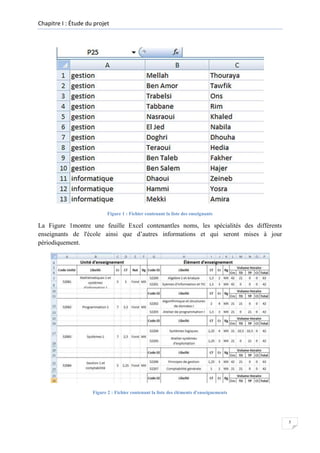
Figure 1 : Fichier contenant la liste des enseignants

La Figure 1montre une feuille Excel contenantles noms, les spécialités des différents
enseignants de l'école ainsi que d’autres informations et qui seront mises à jour
périodiquement.

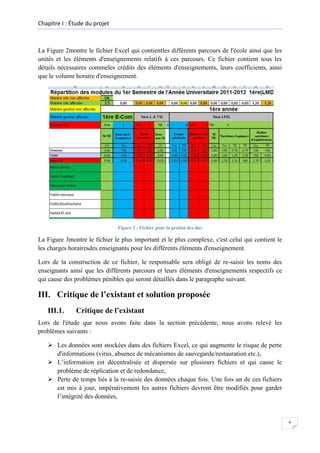
Figure 2 : Fichier contenant la liste des éléments d'enseignements

5
Chapitre I : Étude du projet

La Figure 2montre le fichier Excel qui contientles différents parcours de l'école ainsi que les
unités et les éléments d'enseignements relatifs à ces parcours. Ce fichier contient tous les
détails nécessaires commeles crédits des éléments d'enseignements, leurs coefficients, ainsi
que le volume horaire d'enseignement.

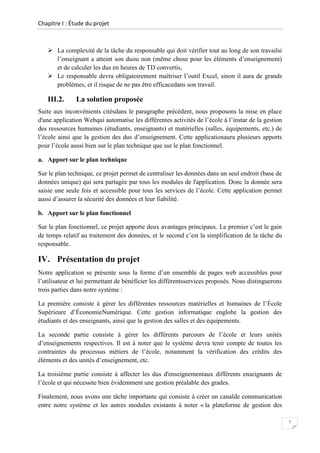
Figure 3 : Fichier pour la gestion des dus

La Figure 3montre le fichier le plus important et le plus complexe, c'est celui qui contient le
les charges horairesdes enseignants pour les différents éléments d'enseignement.
Lors de la construction de ce fichier, le responsable sera obligé de re-saisir les noms des
enseignants ainsi que les différents parcours et leurs éléments d'enseignements respectifs ce
qui cause des problèmes pénibles qui seront détaillés dans le paragraphe suivant.

III. Critique de l’existant et solution proposée
III.1.

Critique de l’existant

Lors de l'étude que nous avons faite dans la section précédente, nous avons relevé les
problèmes suivants :
 Les données sont stockées dans des fichiers Excel, ce qui augmente le risque de perte
d'informations (virus, absence de mécanismes de sauvegarde/restauration etc.),
 L’information est décentralisée et dispersée sur plusieurs fichiers et qui cause le
problème de réplication et de redondance,
 Perte de temps liés à la re-saisie des données chaque fois. Une fois un de ces fichiers
est mis à jour, impérativement les autres fichiers devront être modifiés pour garder
l’intégrité des données,

6
Chapitre I : Étude du projet

 La complexité de la tâche du responsable qui doit vérifier tout au long de son travailsi
l’enseignant a atteint son duou non (même chose pour les éléments d’enseignement)
et de calculer les dus en heures de TD convertis,
 Le responsable devra obligatoirement maîtriser l’outil Excel, sinon il aura de grands
problèmes, et il risque de ne pas être efficacedans son travail.

III.2.

La solution proposée

Suite aux inconvénients citésdans le paragraphe précédent, nous proposons la mise en place
d'une application Webqui automatise les différentes activités de l’école à l’instar de la gestion
des ressources humaines (étudiants, enseignants) et matérielles (salles, équipements, etc.) de
l’école ainsi que la gestion des dus d’enseignement. Cette applicationaura plusieurs apports
pour l’école aussi bien sur le plan technique que sur le plan fonctionnel.
a. Apport sur le plan technique
Sur le plan technique, ce projet permet de centraliser les données dans un seul endroit (base de
données unique) qui sera partagée par tous les modules de l'application. Donc la donnée sera
saisie une seule fois et accessible pour tous les services de l’école. Cette application permet
aussi d’assurer la sécurité des données et leur fiabilité.
b. Apport sur le plan fonctionnel
Sur le plan fonctionnel, ce projet apporte deux avantages principaux. Le premier c’est le gain
de temps relatif au traitement des données, et le second c’est la simplification de la tâche du
responsable.

IV. Présentation du projet
Notre application se présente sous la forme d’un ensemble de pages web accessibles pour
l’utilisateur et lui permettant de bénéficier les différentsservices proposés. Nous distinguerons
trois parties dans notre système :
La première consiste à gérer les différentes ressources matérielles et humaines de l’École
Supérieure d’ÉconomieNumérique. Cette gestion informatique englobe la gestion des
étudiants et des enseignants, ainsi que la gestion des salles et des équipements.
La seconde partie consiste à gérer les différents parcours de l’école et leurs unités
d’enseignements respectives. Il est à noter que le système devra tenir compte de toutes les
contraintes du processus métiers de l’école, notamment la vérification des crédits des
éléments et des unités d’enseignement, etc.
La troisième partie consiste à affecter les dus d'enseignementaux différents enseignants de
l’école et qui nécessite bien évidemment une gestion préalable des grades.
Finalement, nous avons une tâche importante qui consiste à créer un canalde communication
entre notre système et les autres modules existants à noter « la plateforme de gestion des
7
Chapitre I : Étude du projet

PFEs », « la sélection des candidatures des mastères » et « la gestion des DS et des
examens ».

V. Langage et méthodologie de conception
La méthodologie est une démarche organisée rationnellement pour aboutir à un résultat.Parmi
les différentes méthodologies existantes, nous pouvons citer le modèle en cascade utilisée
souvent dans les simples projets dont les besoins sont clairs et bien définis dès le début, le
modèle en Yutiliser pour le développement des applications mobiles, ainsi que le processus
unifié et les méthodologies agiles (Scrum & extrême programming) caractérisées par leurs
souplesses et utilisées dans des grands projets.
Pour bien conduire notre projet et nous assurer du bon déroulement des différentes phases,
nous avons opté Scrum comme une méthodologie de conception et de développement.
Après le choix de la méthodologie, nous avons besoins d’un langage de modélisation unifiée
pour la modélisation de notre projet.Pour concevoir notre système, nous avons choisi UML1
comme un langage de modélisation.
Notre choix s'est basé sur les points forts de ce langage notamment sa standardisation et les
divers diagrammes qu’il propose. Aussi UML présente le meilleur outil pour schématiser des
systèmes complexes sous un format graphique et textuel simplifié et normalisé.
En effet UML n'est ni un processus ni une démarche, d'où il fallait choisir une méthodologie
de conception et de développement que nous devons l'adopter

VI. Pourquoi Scrum
« Scrum signifie mêlée au rugby. Scrum utilise les valeurs et l’esprit du rugby et les adapte
aux projets de développement. Comme le pack lors d’un ballon porté au rugby, l’équipe
chargée du développement travaille de façon collective, soudée vers un objectif précis.
Comme un demi de mêlée, le Scrum Master aiguillonne les membres de l’équipe, les
repositionne dans la bonne direction et donne le tempo pour assurer la réussite du
projet. »[2]
Scrum est issu des travaux de deux des signataires du Manifeste Agile2, Ken Schwaber et Jeff
Sutherland, au début des années 1990.Il appartient à la famille des méthodologies itératives et
incrémentales et repose sur les principes et les valeurs agiles3.Le plus souvent, les experts de
Scrum, même ses fondateurs, le décrivent comme un cadre ou un patron de processus orienté
gestion de projet et qui peut incorporer différentes méthodes ou pratiques d’ingénierie. S’il est
difficile de définir la nature de Scrum, sa mise en place est beaucoup plus simple et peut être
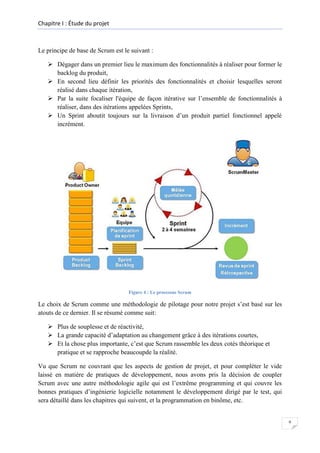
résumée par la Figure 4.
1

UnifiedModelingLanguage
Le manifeste agile est un texte rédigé et signé en 2001 par 17 experts dans le domaine de développement
d’applications informatique.
3
Voir annexe A
2

8
Chapitre I : Étude du projet

Le principe de base de Scrum est le suivant :
 Dégager dans un premier lieu le maximum des fonctionnalités à réaliser pour former le
backlog du produit,
 En second lieu définir les priorités des fonctionnalités et choisir lesquelles seront
réalisé dans chaque itération,
 Par la suite focaliser l'équipe de façon itérative sur l’ensemble de fonctionnalités à
réaliser, dans des itérations appelées Sprints,
 Un Sprint aboutit toujours sur la livraison d’un produit partiel fonctionnel appelé
incrément.

Figure 4 : Le processus Scrum

Le choix de Scrum comme une méthodologie de pilotage pour notre projet s’est basé sur les
atouts de ce dernier. Il se résumé comme suit:
 Plus de souplesse et de réactivité,
 La grande capacité d’adaptation au changement grâce à des itérations courtes,
 Et la chose plus importante, c’est que Scrum rassemble les deux cotés théorique et
pratique et se rapproche beaucoupde la réalité.
Vu que Scrum ne couvrant que les aspects de gestion de projet, et pour compléter le vide
laissé en matière de pratiques de développement, nous avons pris la décision de coupler
Scrum avec une autre méthodologie agile qui est l’extrême programming et qui couvre les
bonnes pratiques d’ingénierie logicielle notamment le développement dirigé par le test, qui
sera détaillé dans les chapitres qui suivent, et la programmation en binôme, etc.

9
Chapitre I : Étude du projet

Conclusion
Dans ce chapitre nous avons présenté le cadre général de notre projet en déterminant la
problématique et en proposant une solution envisagée pour faire face à la situation courante.
Nous avons dévoilé le langage et la méthodologie de conception qui serontutilisés dans les
prochains chapitres de ce rapport et nous avons argumenté notre choix.

10
Chapitre II : Planification et architecture

Planification et architecture
Introduction
Dans le chapitre précédent, nous avons choisi d'adopter la méthodologie Scrum pour la
conception de notre futur système. En fait, Scrum est organisé suivant trois phases dont la
première est la phase de planification et architecture (appelé aussi sprint 0 dans quelques
ouvrages).Cette phase est la plus importante dans le cycle de développement Scrum
puisqu'elle qui influence directement la réussite des sprints et en particulier le premier.
Les travaux réalisés dans cette période de temps conduit à construire une bonne vision du
produit,identifier les rôles des utilisateurs et dégager les fonctionnalités principales afin de
produire le backlog initial ainsi qu'une premièreplanification des sprints.
Cette phase fera donc l’objet de ce chapitre où nous commençons par la capture des différents
besoins, identifier les rôles des utilisateurs et préparer notre plan de release.

I. Capture des besoins
I.1. Identification des acteurs
a. Les acteurs
« Un acteur représente l’abstraction d’un rôle joué par des entités externes (utilisateur,
dispositif matériel ou autre système) qui interagissent directement avec le système étudié. »[3]
Tous simplement un acteur est une entité physique (personne) ou abstraite (logiciel) capable
d’utilisée le système afin de répondre à un besoin bien définit. Les acteurs de notre
application sont :
L’administrateur : c’est la personne possédant le privilège de plus haut niveau. Cet acteur
est capable de manipuler toutes les fonctionnalités proposées par l’application notamment
l’ajout des enseignants, l’ajout des parcours, etc. Il s'agit principalement du directeur du
département.
L’étudiant : toute personne qui suit une formation au sein de l’école
L’enseignant : Il s'agit du profile des enseignants de l'ESEN.
Les enseignants et les étudiants sont deux acteurs secondaires, ils manipulent quelques
fonctionnalités basiques notamment la consultation de profil et la mise à jour de leurs
informations. Ces fonctionnalités seront accessiblesvia le site web de l’école, c’est pour cette
raison que ces deux deniers n’auront pas un accès direct à l’application.
b. Diagramme de contexte statique
11
Chapitre II : Planification et architecture

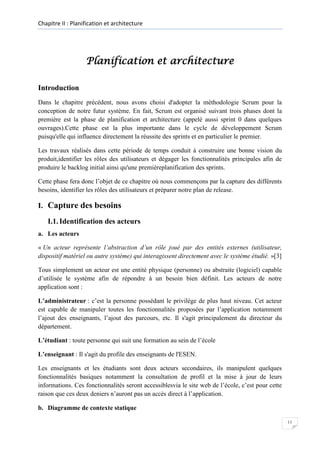
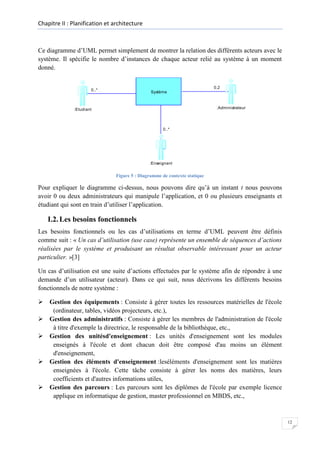
Ce diagramme d’UML permet simplement de montrer la relation des différents acteurs avec le
système. Il spécifie le nombre d’instances de chaque acteur relié au système à un moment
donné.

0..*

Système

0,2

:Administrateur

:Etudiant

0..*

:Enseignant

Figure 5 : Diagramme de contexte statique

Pour expliquer le diagramme ci-dessus, nous pouvons dire qu’à un instant t nous pouvons
avoir 0 ou deux administrateurs qui manipule l’application, et 0 ou plusieurs enseignants et
étudiant qui sont en train d’utiliser l’application.

I.2. Les besoins fonctionnels
Les besoins fonctionnels ou les cas d’utilisations en terme d’UML peuvent être définis
comme suit : « Un cas d’utilisation (use case) représente un ensemble de séquences d’actions
réalisées par le système et produisant un résultat observable intéressant pour un acteur
particulier. »[3]
Un cas d’utilisation est une suite d’actions effectuées par le système afin de répondre à une
demande d’un utilisateur (acteur). Dans ce qui suit, nous décrivons les différents besoins
fonctionnels de notre système :
 Gestion des équipements : Consiste à gérer toutes les ressources matérielles de l'école
(ordinateur, tables, vidéos projecteurs, etc.),
 Gestion des administratifs : Consiste à gérer les membres de l'administration de l'école
à titre d'exemple la directrice, le responsable de la bibliothèque, etc.,
 Gestion des unitésd'enseignement : Les unités d'enseignement sont les modules
enseignés à l'école et dont chacun doit être composé d'au moins un élément
d'enseignement,
 Gestion des éléments d'enseignement :leséléments d'enseignement sont les matières
enseignées à l'école. Cette tâche consiste à gérer les noms des matières, leurs
coefficients et d'autres informations utiles,
 Gestion des parcours : Les parcours sont les diplômes de l'école par exemple licence
applique en informatique de gestion, master professionnel en MBDS, etc.,

12
Chapitre II : Planification et architecture

 Gestion des grades enseignants : Chaque enseignent possède un grade qui détermine
son du d'enseignement et même son salaire,
 Gestion des salles : La salle est le lieu où se déroule la séance. Donc chaque école doit
connaître ses ressources en nombre de salles et ses natures (TD, TP, cours, etc.),
 Gestion des enseignants : Consiste à gérer les différents enseignements de l'école,
 Gestion des étudiants : Consiste à gérer les différents étudiants de l'école.

I.3. Les besoins non fonctionnels
Les besoins non fonctionnels sont des besoins qui ont un aspect visible pour l’utilisateur, mais
qui ne sont pas reliés directement au comportement du système. Les besoins non fonctionnels
de notre système se décrivent comme suit :
Besoins de disponibilité : notre application constitue le cœur de l’activité de l’école, il est
indispensable que cette dernière soit disponible à tout moment.
Besoins de sécurité : vu que cette application contient des données confidentielles, tous les
accès aux différents espaces (administrateur, étudiant, etc.) doivent être protégés par un mot
de passe et un privilège d’accès. Ainsi, il faut s’assurer des cryptages des données au niveau
de la base.
Besoins de performance : il s’agit d’optimiser le temps de chargements des pages par la
création des index ainsi que par l’utilisation des bonnes pratiques du développement.
Besoins de portabilité et de compatibilité : notre application doit être portable sur tous les
environnements logiciels (Windows, Mac OS, Linux) et compatible avec les autres services
développés (plateforme de gestion des dus, sélection des mastères) ou en cous de
développement (système de gestion des examens et des DS).
Besoins de documentation : lors de la livraison de l’application, nous devons fournir la
documentation nécessaire pour les utilisateurs finaux (administrateur, étudiant, etc.) ainsi que
les futurs développeurs.
Besoins d’utilisation : Tous les standards d’ergonomies doivent être présents : interface
utilisateur bien claire et simple dans l’utilisation.
Les interfaces doivent respecter l’ancien affichage utilisé dans les fichiers Excel (présenté
dans le chapitre précédent).

II. Planning du traitement des cas d’utilisation
Après tout le travail d’identification des cas d’utilisation, nous devons maintenant les
classifier. La classification des cas d’utilisation doit tenir compte de deux facteurs principaux
qui sont la priorité et les risques. Cette technique est utilisée généralement lors de la
conception des applications se basant sur le processus unifié, mais elle reste valable et
intéressante pour notre cas.

13
Chapitre II : Planification et architecture

II.1.

Priorités

Généralement, on dit qu’un cas d’utilisation A est plus prioritaire que B, si sa réalisation
accélère la stabilisation du système. Le choix des priorités dans cette section s’est basé sur la
dépendance entre les fonctionnalités de l’application. Par exemple, nous ne pouvons pas
affecter les dus d’enseignement tant que nous n’avons pas encore terminé la gestion des
enseignants et celles des parcours. Par conséquent, nous pouvons dégager trois niveaux de
priorité qui sont : priorité haute, moyenne et faible.

II.2.

Risques

Lors du pilotage d’un projet, l’identification des risques critiques présente une étape
indispensable pour la réussite de ce dernier. Pour notre cas, le seul risque qui peut nous
ralentir est lié la complexité de l’application et aux différentes contraintes à respecter.

III.

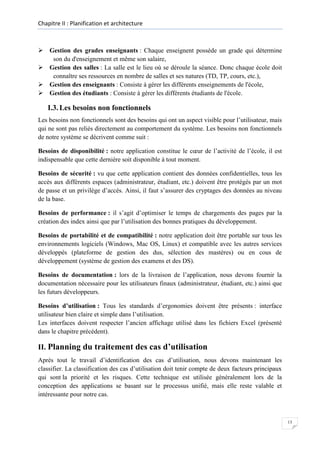
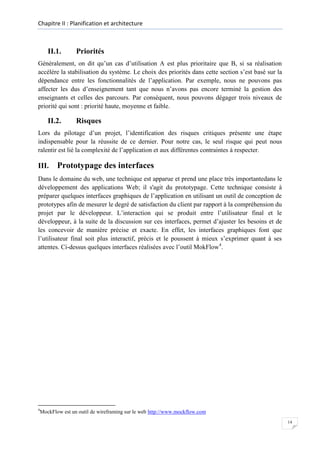
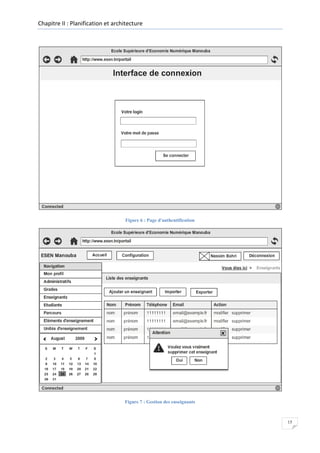
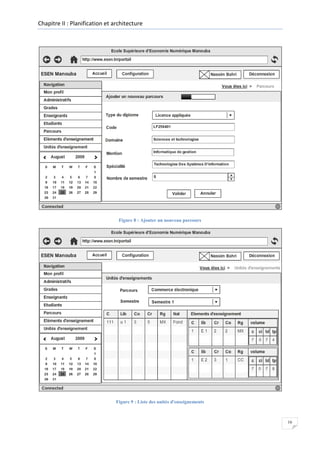
Prototypage des interfaces

Dans le domaine du web, une technique est apparue et prend une place très importantedans le
développement des applications Web; il s'agit du prototypage. Cette technique consiste à
préparer quelques interfaces graphiques de l’application en utilisant un outil de conception de
prototypes afin de mesurer le degré de satisfaction du client par rapport à la compréhension du
projet par le développeur. L’interaction qui se produit entre l’utilisateur final et le
développeur, à la suite de la discussion sur ces interfaces, permet d’ajuster les besoins et de
les concevoir de manière précise et exacte. En effet, les interfaces graphiques font que
l’utilisateur final soit plus interactif, précis et le poussent à mieux s’exprimer quant à ses
attentes. Ci-dessus quelques interfaces réalisées avec l’outil MokFlow4.

4

MockFlow est un outil de wireframing sur le web http://www.mockflow.com
14
Chapitre II : Planification et architecture

Figure 6 : Page d'authentification

Figure 7 : Gestion des enseignants

15
Chapitre II : Planification et architecture

Figure 8 : Ajouter un nouveau parcours

Figure 9 : Liste des unités d'enseignements

16
Chapitre II : Planification et architecture

IV.

Pilotage du projet avec Scrum

Le cadre Scrum est constitué de trois éléments qui sont l'équipe avec des rôles bien définis,
les blocs de temps5 et les artefacts.

IV.1.

Les outils Scrum

Pour le pilotage de leurs projets Scrum, les membres de l'équipe font recours à plusieurs
techniques.Une de ces techniques, qui est la plus répondue, consiste à créer des fiches (post It)
et de les coller sur un mur ou sur un tableau visible pour tous les membres de l'équipe.Une
autre technique consiste à utiliser un fichier Excel contenant toutes les informations
nécessaires pour les sprints, les user story leurs estimations, etc. Ce fichier devra être partagé
en lecture et en écriture (pour que tous les membres de l'équipe puissent le modifier à tout
moment).
Par conséquent, plusieurs outils sont apparus en offrant la possibilité de suivre la priorité, la
traçabilité et la gestion de tout le travail associé. Parmi les outils existants, nous avons choisi
d’utiliser iceScrum.

IV.2.

Équipe et rôles

« L’équipe a un rôle capital dans Scrum : elle est constituée avec le but d’optimiser la
flexibilité et la productivité; pour cela, elle s’organise elle-même et doit avoir toutes les
compétences nécessaires au développement du produit. Elle est investie avec le pouvoir et
l’autorité pour faire ce qu’elle a à faire ».[2]
Bref, Scrum définit trois rôles qui sont :
Le Product Owner(le propriétaire du produit) : c’est une personne qui porte la vision du
produit à réaliser, généralement c’est un expert dans le domaine.
Le Scrum Master(le directeur de produit) : c'est la personne qui doit assurer le bon
déroulement des différents sprints du release, et qui doit impérativement maitriser Scrum.
Le Scrum Team(l’équipe de Scrum) : constitué des personnes qui seront chargées
d’implémenter les différents besoins du client. Bien évidemment, cette équipe sera constituée
des développeurs, des infographistes, des testeurs, etc.
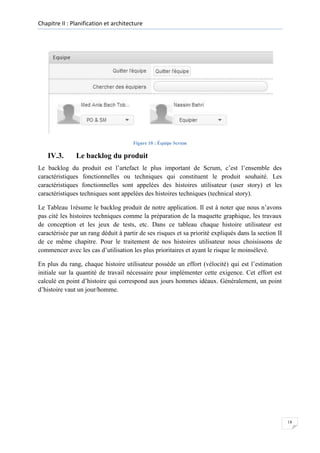
Dans le contexte de notre projet, M. Mohamed Anis BACH TOBJI sera à la fois le
propriétaire et le directeur de produitpuisqu’il satisfait les différents prés requis de ces deux
rôles et je forme moi-même le seul membre de l’équipe Scrum.

5

Blocs de temps souvent appelé timeboxes
17
Chapitre II : Planification et architecture

Figure 10 : Équipe Scrum

IV.3.

Le backlog du produit

Le backlog du produit est l’artefact le plus important de Scrum, c’est l’ensemble des
caractéristiques fonctionnelles ou techniques qui constituent le produit souhaité. Les
caractéristiques fonctionnelles sont appelées des histoires utilisateur (user story) et les
caractéristiques techniques sont appelées des histoires techniques (technical story).
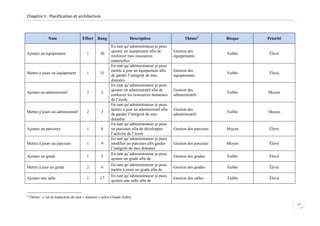
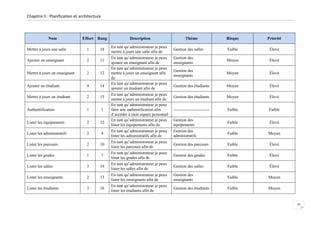
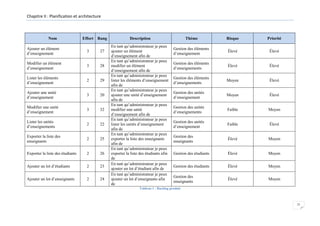
Le Tableau 1résume le backlog produit de notre application. Il est à noter que nous n’avons
pas cité les histoires techniques comme la préparation de la maquette graphique, les travaux
de conception et les jeux de tests, etc. Dans ce tableau chaque histoire utilisateur est
caractérisée par un rang déduit à partir de ses risques et sa priorité expliqués dans la section II
de ce même chapitre. Pour le traitement de nos histoires utilisateur nous choisissons de
commencer avec les cas d’utilisation les plus prioritaires et ayant le risque le moinsélevé.
En plus du rang, chaque histoire utilisateur possède un effort (vélocité) qui est l’estimation
initiale sur la quantité de travail nécessaire pour implémenter cette exigence. Cet effort est
calculé en point d’histoire qui correspond aux jours hommes idéaux. Généralement, un point
d’histoire vaut un jour/homme.

18
Chapitre II : Planification et architecture

Nom

Effort Rang

Ajouter un équipement

1

30

Mettre à jours un équipement

1

31

Ajouter un administratif

2

2

Mettre à jours un administratif

2

3

Ajouter un parcours

1

8

Mettre à jours un parcours

1

9

Ajouter un grade

1

5

Mettre à jour un grade

2

6

Ajouter une salle

1

17

6

Description
En tant qu’administrateur je peux
ajouter un équipement afin de
renforcer mes ressources
matérielles
En tant qu’administrateur je peux
mettre à jour un équipement afin
de garder l’intégrité de mes
données
En tant qu’administrateur je peux
ajouter un administratif afin de
renforcer les ressources humaines
de l’école
En tant qu’administrateur je peux
mettre à jour un administratif afin
de garder l’intégrité de mes
données
En tant qu’administrateur je peux
un parcours afin de développer
l’activité de l’école
En tant qu’administrateur je peux
modifier un parcours afin garder
l’intégrité de mes données
En tant qu’administrateur je peux
ajouter un grade afin de
En tant qu’administrateur je peux
mettre à jours un grade afin de
En tant qu’administrateur je peux
ajouter une salle afin de

Thème6

Risque

Priorité

Gestion des
équipements

Faible

Élevé

Gestion des
équipements

Faible

Élevé

Gestion des
administratifs

Faible

Moyen

Gestion des
administratifs

Faible

Moyen

Gestion des parcours

Moyen

Élevé

Gestion des parcours

Moyen

Élevé

Gestion des grades

Faible

Élevé

Gestion des grades

Faible

Élevé

Gestion des salles

Faible

Élevé

Thème : c’est la traduction du mot « features » selon Claude Aubry
19
Chapitre II : Planification et architecture

Nom

Effort Rang

Mettre à jours une salle

1

18

Ajouter un enseignant

2

11

Mettre à jours un enseignant

2

12

Ajouter un étudiant

4

14

Mettre à jours un étudiant

2

15

Authentification

1

1

Lister les équipements

2

32

Lister les administratifs

2

4

Lister les parcours

2

10

Lister les grades

1

7

Lister les salles

3

19

Lister les enseignants

2

13

Lister les étudiants

3

16

Description
En tant qu’administrateur je peux
mettre à jours une salle afin de
En tant qu’administrateur je peux
ajouter un enseignant afin de
En tant qu’administrateur je peux
mettre à jours un enseignant afin
de
En tant qu’administrateur je peux
ajouter un étudiant afin de
En tant qu’administrateur je peux
mettre à jours un étudiant afin de
En tant qu’administrateur je peux
faire une authentification afin
d’accéder à mon espace personnel
En tant qu’administrateur je peux
lister les équipements afin de
En tant qu’administrateur je peux
lister les administratifs afin de
En tant qu’administrateur je peux
lister les parcours afin de
En tant qu’administrateur je peux
lister les grades afin de
En tant qu’administrateur je peux
lister les salles afin de
En tant qu’administrateur je peux
lister les enseignants afin de
En tant qu’administrateur je peux
lister les étudiants afin de

Thème

Risque

Priorité

Gestion des salles

Faible

Élevé

Gestion des
enseignants

Moyen

Élevé

Gestion des
enseignants

Moyen

Élevé

Gestion des étudiants

Moyen

Élevé

Gestion des étudiants

Moyen

Élevé

--------------------------

Faible

Faible

Faible

Élevé

Faible

Moyen

Gestion des parcours

Faible

Élevé

Gestion des grades

Faible

Élevé

Gestion des salles

Faible

Élevé

Gestion des
enseignants

Faible

Moyen

Gestion des étudiants

Faible

Moyen

Gestion des
équipements
Gestion des
administratifs

20
Chapitre II : Planification et architecture

Nom

Effort Rang

Ajouter un élément
d’enseignement

3

27

Modifier un élément
d’enseignement

3

28

Lister les éléments
d’enseignement

2

29

Ajouter une unité
d’enseignement

3

20

Modifier une unité
d’enseignement

3

32

Lister les unités
d’enseignements

2

22

Exporter la liste des
enseignants

2

25

Exporter la liste des étudiants

2

26

Ajouter un lot d’étudiants

2

23

Ajouter un lot d’enseignants

2

24

Description
En tant qu’administrateur je peux
ajouter un élément
d’enseignement afin de
En tant qu’administrateur je peux
modifier un élément
d’enseignement afin de
En tant qu’administrateur je peux
lister les éléments d’enseignement
afin de
En tant qu’administrateur je peux
ajouter une unité d’enseignement
afin de
En tant qu’administrateur je peux
modifier une unité
d’enseignement afin de
En tant qu’administrateur je peux
lister les unités d’enseignement
afin de
En tant qu’administrateur je peux
exporter la liste des enseignants
afin de
En tant qu’administrateur je peux
exporter la liste des étudiants afin
de
En tant qu’administrateur je peux
ajouter un lot d’étudiant afin de
En tant qu’administrateur je peux
ajouter un lot d’enseignants afin
de

Thème

Risque

Priorité

Gestion des éléments
d’enseignement

Élevé

Élevé

Gestion des éléments
d’enseignements

Élevé

Élevé

Gestion des éléments
d’enseignements

Moyen

Élevé

Gestion des unités
d’enseignement

Moyen

Élevé

Gestion des unités
d’enseignements

Faible

Moyen

Gestion des unités
d’enseignement

Faible

Élevé

Gestion des
enseignants

Élevé

Moyen

Gestion des étudiants

Élevé

Moyen

Gestion des étudiants

Élevé

Moyen

Gestion des
enseignants

Élevé

Moyen

Tableau 1 : Backlog produit

21
Chapitre II : Planification et architecture

IV.4.

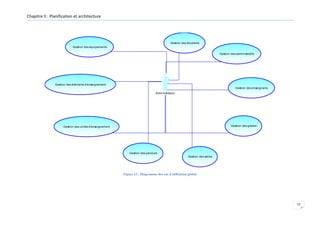
Diagramme des cas d’utilisation global

Dans cette section nous présentons les besoins de notre système de manière formelle. C'est-àdire en utilisant le diagramme des cas d’utilisation du langage de modélisation UML.
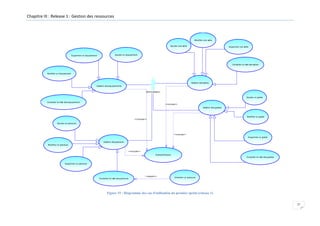
Dans la Figure 13, tous les cas d’utilisation nécessitent une authentification préalable que
nous n’avons pas schématisée pour plus de lisibilité.

IV.5.

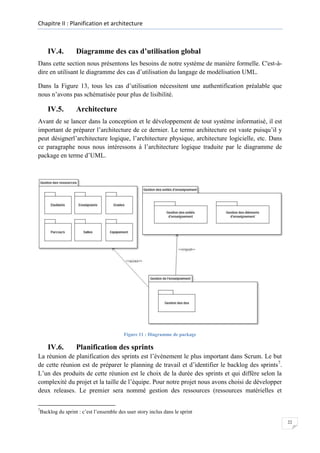
Architecture

Avant de se lancer dans la conception et le développement de tout système informatisé, il est
important de préparer l’architecture de ce dernier. Le terme architecture est vaste puisqu’il y
peut désignerl’architecture logique, l’architecture physique, architecture logicielle, etc. Dans
ce paragraphe nous nous intéressons à l’architecture logique traduite par le diagramme de
package en terme d’UML.

Figure 11 : Diagramme de package

IV.6.

Planification des sprints

La réunion de planification des sprints est l’événement le plus important dans Scrum. Le but
de cette réunion est de préparer le planning de travail et d’identifier le backlog des sprints7.
L’un des produits de cette réunion est le choix de la durée des sprints et qui diffère selon la
complexité du projet et la taille de l’équipe. Pour notre projet nous avons choisi de développer
deux releases. Le premier sera nommé gestion des ressources (ressources matérielles et
7

Backlog du sprint : c’est l’ensemble des user story inclus dans le sprint
22
Chapitre II : Planification et architecture

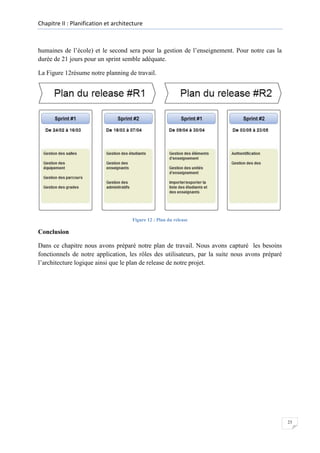
humaines de l’école) et le second sera pour la gestion de l’enseignement. Pour notre cas la
durée de 21 jours pour un sprint semble adéquate.
La Figure 12résume notre planning de travail.

Figure 12 : Plan du release

Conclusion
Dans ce chapitre nous avons préparé notre plan de travail. Nous avons capturé les besoins
fonctionnels de notre application, les rôles des utilisateurs, par la suite nous avons préparé
l’architecture logique ainsi que le plan de release de notre projet.

23
Chapitre II : Planification et architecture

Gestion des étudiants
Gestion des équipements
Gestion des administratifs

Gestion des éléments d'enseignement
Gestion des enseignants
Administrateur

Gestion des grades

Gestion des unités d'enseignement

Gestion des parcours
Gestion des salles

Figure 13 : Diagramme des cas d'utilisation global

24
Chapitre III : Release 1 : Gestion des ressources

Release 1 : Gestion des ressources
Introduction
Le terme release peut être défini comme une version distribuée d'une application[4] ou une
période de temps qui permet de la produire. Peu importe quelle définition nous utilisons, une
release est constituée d'une suite d'itérations (sprint) qui se terminent quand les incréments de
ces derniers construisent un produit présentant suffisamment de valeur aux utilisateurs finaux.
La durée des releases est définie par le Product Owner en collaboration avec son équipe
Scrum. Notre premier release sera composé de deux sprints, chacune ayant une vélocité de 21
jours. Tous au long de ce chapitre, nous allons traiter les histoires utilisateurs de nos sprints
pour produire un incrément potentiellement livrable.

I. Le premier sprint
Le sprint est le cœur de Scrum. Il s’agit d’un bloc de temps durant lequel un incrément du
produit sera réalisé. Tous les sprints d’une release ont une durée constante et ne se
chevauchent jamais, c'est-à-dire qu’un sprint ne peut pas démarrer tant que le précédent n’est
pas encore terminé.
Avant de se lancer dans un sprint, l’équipe Scrum doit obligatoirement définir le but de ce
dernier. Ce but doit être défini en terme métier et non pas en terme technique pour qu’il soit
compréhensible par les membres en dehors de l’équipe. Il s’agit de répondre à une question
fondamentale « pourquoi faisons-nous ce sprint ? ». Suite à une conversation entre le Product
Owner et l’équipe Scrum, nous avons décidé le but suivant : « terminer la partie qui concerne
la gestion des ressources matérielles de l’école ».
Une fois, nous avons défini le but de notre sprint, il est temps de décider quelles histoires
inclure dans ce dernier. Plus précisément, quelles histoires de notre backlog du produit seront
incluses dans le backlog du sprint. Le Tableau 2résume donc le backlog de notre premier
sprint :
Histoire utilisateur

Estimation

Lister les parcours

2

Ajouter un parcours

1

Modifier un parcours

1

Lister les grades

1

Ajouter un grade

1

Modifier un grade

2

Lister les salles

3

Ajouter une salle

1
25
Chapitre III : Release 1 : Gestion des ressources

Histoire utilisateur

Estimation

Modifier une salle

1

Lister les équipements

2

Ajouter un équipement

1

Modifier un équipement

1

Lister les parcours

2

Ajouter un parcours

1

Modifier un parcours

1
Tableau 2 : Backlog du premier sprint (release 1)

Passons maintenant au vif de notre sujet : les activités et le cycle de développement.Dans un
sprint nous pouvons dégager quatre activités principales qui sont la spécification
fonctionnelle, la conception, le codage et le test. Tout au long de ce sprint, nous respectons
ces activités pour construire le plan de notre travail.

I.1. Spécification fonctionnelle
La spécification fonctionnelle dans notre cas se traduit par le diagramme des cas d’utilisation
d’UML et la description textuelle de ces derniers.
I.1.1. Diagramme des cas d’utilisation
Dans la Figure 15nous illustrons le diagramme des cas d’utilisation globaux pour ce premier
sprint.
Dans ce diagramme, certains cas d’utilisation à l’instar « supprimer une salle », « chercher un
parcours », etc. ne figurent pas dans le backlog de notre sprint pour une simple raison. Avec
Scrum, une des pratiques intéressante consiste à découper une histoire en un ensemble de
tâches.La différence entre une histoire et une tâche c’est quel’histoire est sous-produit livrable
qui intéresse le directeur de produit. Par exemple :
Lister les parcours
Consulter la liste
des parcours

Chercher un
parcours

Supprimer un
parcours

Figure 14 : Décomposer une histoire en tâches

I.1.2. Description textuelle des cas d’utilisation
Pour rendre notre diagramme des cas d’utilisation plus lisible et afin de décrire le
comportement d’un système, les concepteurs d’UML proposent l’utilisation d’une technique
nommée la description textuelle des cas d’utilisation. En outre, la description textuelle n’est
pas normalisée dans UML. Nous proposons donc d’utiliser le plan adapté par Pascal Roques
dans [5].

26
Chapitre III : Release 1 : Gestion des ressources

Modifier une salle
Ajouter une salle

Supprimer un équipement

Supprimer une salle

Ajouter un équipement

Consulter la liste des salles

Modifier un équipement

Gestion des salles
Gestion des équipements
Administrateur
Ajouter un grade
Consulter la liste des équipement
<<include>>
Gestion des grades

Modifier un grade
<<include>>
Ajouter un parcours

<<include>>
Supprimer un grade
Gestion des parcours
Modifier un parcours
<<include>>
Authentification
Consulter la liste des grades
Supprimer un parcours

<<extend>>
Consulter la liste des parcours

Chercher un parcours

Figure 15 : Diagramme des cas d'utilisation du premier sprint (release 1)
27
Chapitre III : Release 1 : Gestion des ressources

A. Gestion des parcours
 Description textuelle du cas d’utilisation « consulter la liste des parcours »
Cas d’utilisation

Consulter la liste des parcours

Acteurs

Administrateur

Pré-condition

Une authentification préalable

Post-condition

La liste des parcours est affichée sur l’écran

Scénario nominal

1-l' administrateur demande l’affichage de la liste des parcours
2-le système affiche la liste des parcours

Scénario alternatif

2-a-aucun résultat
2-a-1-le système affiche un message de type « aucun résultat trouvé »

Tableau 3 : Description textuelle du cas d'utilisation « consulter la liste des parcours »

 Description textuelle du cas d’utilisation « chercher un parcours »
Cas d’utilisation

Chercher un parcours

Acteurs

Administrateur

Pré-condition

Authentification préalable
Formulaire de recherche disponible

Post-condition

Une liste des parcours affichée sur l’écran

Scénario nominal

Scénario alternatif

1-l' administrateur saisi les critères de recherche
2-le système cherche les parcours répondants aux critères mentionnés
3-le système affiche la liste des parcours
2-a-aucun résultat
2-a-1-le système affiche un message de type « aucun résultat correspondant
à vos critères, essayez de nouveau »
2-a-2-reprise de l’étape 1 du scénario nominal

Tableau 4 : Description textuelle du cas d'utilisation « chercher un parcours »

 Description textuelle du cas d’utilisation « ajouter un parcours »
Dans le scénario alternatif de ce cas d’utilisation, nous n’avons traité que l’existence du nom
du parcours pour des raisons de simplification. En effet, il faut aussi vérifier l’unicité du code
de parcours.
Cas d’utilisation

Ajouter un parcours

Acteurs

Administrateur

Pré-condition

Authentification préalable

28
Chapitre III : Release 1 : Gestion des ressources

Un nouveau parcours ajouté

Post-condition

Scénario nominal

Scénario alternatif

1-l' administrateur demande le formulaire d’ajout
2-le système affiche le formulaire
3-l' administrateur rempli les champs nécessaires et valide
4-le système vérifie les données saisies
5-le système enregistre le nouveau parcours et affiche un message de succès
4-a-l' administrateur saisie des données manquantes
4-a-1-le système affiche un message d’erreur
4-a-2-reprise de l’étape 3 du scénario nominal
4-b- le parcours existe déjà
4-b-1-le système demande à l’administrateur de modifier les données
saisies
4-b-2-reprise de l’étape 3 du scénario nominal

Tableau 5 : Description textuelle du cas d'utilisation « ajouter un parcours »

 Description textuelle du cas d’utilisation « supprimer un parcours »
Cas d’utilisation

Supprimer un parcours

Acteurs

Administrateur

Pré-condition

Authentification préalable
Le parcours existant

Post-condition

Le parcours a bien été supprimé

Scénario nominal

Scénario alternatif

1-l' administrateur choisi le parcours à supprimer
2-le système affiche un message de confirmation
3-l' administrateur valide son choix
4-le système supprime le parcours
5-le système affiche un message de succès
3-a-l' administrateur annule son choix
3-a-1-le système annule la suppression

Tableau 6 : Description textuelle du cas d'utilisation « supprimer un parcours »

 Description textuelle du cas d’utilisation « modifier un parcours »
Dans le scénario alternatif de ce cas d’utilisation, nous n’avons traité que l’existence du nom
du parcours pour des raisons de simplification. En effet, il faut aussi vérifier l’unicité du code
de parcours.
Cas d’utilisation

Modifier un parcours

Acteurs

Administrateur

Pré-condition

Authentification préalable
Le parcours existant

Post-condition

Les informations ont bien été mises à jour

Scénario nominal

1-l' administrateur choisi le parcours à modifier
2-le système affiche le formulaire de modification
29
Chapitre III : Release 1 : Gestion des ressources

Scénario alternatif

3-l' administrateur modifie les informations et valide
4-le système vérifie les données saisies
5-le système enregistre les données et affiche un message de succès
4-a-l' administrateur saisie des données manquantes
4-a-1-le système affiche un message d’erreur
4-a-2-reprise de l’étape 3 du scénario nominal
4-b- le nom du parcours existe déjà
4-b-1-le système demande à l’administrateur de modifier les données
saisies
4-b-2-reprise de l’étape 3 du scénario nominal

Tableau 7 : Description textuelle du cas d'utilisation « modifier un parcours »

B. Gestion des grades
 Description textuelle du cas d’utilisation « consulter la liste des grades »
Cas d’utilisation

Consulter la liste des grades

Acteurs

Administrateur

Pré-condition

Une authentification préalable

Post-condition

La liste des grades est affichée sur l’écran

Scénario nominal

1-l' administrateur demande l’affichage de la liste des grades
2-le système affiche la liste des grades

Scénario alternatif

2-a-aucun résultat
2-a-1-le système affiche un message de type « aucun résultat trouvé »

Tableau 8 : Description textuelle du cas d'utilisation « consulter la liste des grades »

 Description textuelle du cas d’utilisation « ajouter un grade »
Cas d’utilisation

Ajouter un grade

Acteurs

Administrateur

Pré-condition

Authentification préalable

Post-condition

Un nouveau grade ajouté

Scénario nominal

Scénario alternatif

1-l' administrateur demande le formulaire d’ajout
2-le système affiche le formulaire
3-l' administrateur rempli les champs nécessaires et valide
4-le système vérifie les données saisies
5-le système enregistre le grade et affiche un message de succès
4-a-l' administrateur saisie des données manquantes
4-a-1-le système affiche un message d’erreur
4-a-2-reprise de l’étape 3 du scénario nominal
4-b- le titre du grade existe déjà
4-b-1-le système demande à l’administrateur de modifier le titre
4-b-2-reprise de l’étape 3 du scénario nominal

Tableau 9:Description textuelle du cas d'utilisation « ajouter un nouveau grade »
30
Chapitre III : Release 1 : Gestion des ressources

 Description du cas d’utilisation « supprimer un grade »
Cas d’utilisation

Supprimer un grade

Acteurs

Administrateur

Pré-condition

Authentification préalable
Le grade existant

Post-condition

Le grade a bien été supprimé

Scénario nominal

Scénario alternatif

1-l' administrateur choisi le grade à supprimer
2-le système affiche un message de confirmation
3-l' administrateur valide son choix
4-le système supprime le grade et affiche un message de succès
3-a-l' administrateur annule son choix
3-a-1-le système annule la suppression

Tableau 10 : Description textuelle du cas d'utilisation « supprimer un grade »

 Description textuelle du cas d’utilisation « modifier un grade »
Cas d’utilisation

Modifier un grade

Acteurs

Administrateur

Pré-condition

Authentification préalable
Le grade existant

Post-condition

Les informations ont bien été mises à jour

Scénario nominal

Scénario alternatif

1-l' administrateur choisi le grade à modifier
2-le système affiche le formulaire de modification
3-l' administrateur modifie les informations et valide
4-le système vérifie les données saisies
5-le système enregistre les données et affiche un message de succès
4-a-l' administrateur saisie des données manquantes
4-a-1-le système affiche un message d’erreur
4-a-2-reprise de l’étape 3 du scénario nominal
4-b- le titre du garde existe déjà
4-b-1-le système demande à l’administrateur de modifier le titre
4-b-2-reprise de l’étape 3 du scénario nominal

Tableau 11 : Description textuelle du cas d'utilisation modifier un grade »

C. Gestion des salles
 Description textuelle du cas d’utilisation « consulter la liste des salles »
Cas d’utilisation

Consulter la liste des salles

Acteurs

Administrateur

Pré-condition

Une authentification préalable

31
Chapitre III : Release 1 : Gestion des ressources

Post-condition

La liste des salles est affichée sur l’écran

Scénario nominal

1-l' administrateur demande l’affichage de la liste des salles
2-le système affiche la liste des salles

Scénario alternatif

2-a-aucun résultat
2-a-1-le système affiche un message de type « aucun résultat trouvé »

Tableau 12 : Description textuelle du cas d'utilisation consulter la liste des salles»

 Description textuelle du cas d’utilisation « ajouter une nouvelle salle »
Cas d’utilisation

Ajouter une nouvelle salle

Acteurs

Administrateur

Pré-condition

Authentification préalable

Post-condition

Une nouvelle salle ajoutée

Scénario nominal

Scénario alternatif

1-l' administrateur demande le formulaire d’ajout
2-le système affiche le formulaire
3-l' administrateur rempli les champs nécessaires et valide
4-le système vérifie les données saisies
5-le système enregistre la nouvelle salle et affiche un message de succès
4-a-l' administrateur saisie des données manquantes
4-a-1-le système affiche un message d’erreur
4-a-2-reprise de l’étape 3 du scénario nominal
4-b- le libellé de la salle existe déjà
4-b-1-le système demande à l’administrateur de modifier le libellé
4-b-2-reprise de l’étape 3 du scénario nominal

Tableau 13 : Description textuelle du cas d'utilisation « ajouter une nouvelle salle»

 Description textuelle du cas d’utilisation « supprimer une salle »
Cas d’utilisation

Supprimer une salle

Acteurs

Administrateur

Pré-condition

Authentification préalable
La salle existant

Post-condition

La salle a bien été supprimée

Scénario nominal

Scénario alternatif

1-l' administrateur choisi la salle à supprimer
2-le système affiche un message de confirmation
3-l' administrateur valide son choix
4-le système supprime la salle et affiche un message de succès
3-a-l' administrateur annule son choix
3-a-1-le système annule la suppression

Tableau 14 : Description textuelle du cas d'utilisation « supprimer une salle»

32
Chapitre III : Release 1 : Gestion des ressources

 Description textuelle du cas d’utilisation « modifier une salle »
Cas d’utilisation

Modifier une salle

Acteurs

Administrateur

Pré-condition

Authentification préalable
La salle existante

Post-condition

Les informations ont bien été mises à jour

Scénario nominal

Scénario alternatif

1-l' administrateur choisi la salle à modifier
2-le système affiche le formulaire de modification
3-l' administrateur modifie les informations et valide
4-le système vérifie les données saisies
5-le système enregistre les données et affiche un message de succès
4-a-l' administrateur saisie des données manquantes
4-a-1-le système affiche un message d’erreur
4-a-2-reprise de l’étape 3 du scénario nominal
4-b- le libellé de la salle existe déjà
4-b-1-le système demande à l’administrateur de modifier le libellé
4-b-2-reprise de l’étape 3 du scénario nominal

Tableau 15 : Description textuelle du cas d'utilisation « modifier une salle»

D. Gestion des équipements
 Description textuelle du cas d’utilisation « consulter la liste des équipements »
Cas d’utilisation

Consulter la liste des équipements

Acteurs

Administrateur

Pré-condition

Une authentification préalable

Post-condition

La liste des équipements est affichée sur l’écran

Scénario nominal

1-l' administrateur demande l’affichage de la liste des équipements
2-le système affiche la liste des équipements

Scénario alternatif

2-a-aucun résultat
2-a-1-le système affiche un message de type « aucun résultat trouvé »

Tableau 16 : Description textuelle du cas d'utilisation « consulter la liste des équipements »

 Description textuelle du cas d’utilisation « ajouter un nouvel équipement »
Cas d’utilisation

Ajouter un nouvel équipement

Acteurs

Administrateur

Pré-condition

Authentification préalable

Post-condition

Un nouvel équipement ajouté

33
Chapitre III : Release 1 : Gestion des ressources

Scénario nominal

Scénario alternatif

1-l' administrateur demande le formulaire d’ajout
2-le système affiche le formulaire
3-l' administrateur rempli les champs nécessaires et valide
4-le système vérifie les données saisies
5-le système enregistre le nouvel équipement et affiche un message de succès
4-a-l' administrateur saisie des données manquantes
4-a-1-le système affiche un message d’erreur
4-a-2-reprise de l’étape 3 du scénario nominal
4-b- l’équipement existe déjà
4-b-1-le système demande à l’administrateur de modifier le titre
4-b-2-reprise de l’étape 3 du scénario nominal

Tableau 17 : Description textuelle du cas d'utilisation « ajouter un équipement »

 Description textuelle du cas d’utilisation « supprimer un équipement »
Cas d’utilisation

Supprimer un équipement

Acteurs

Administrateur

Pré-condition

Authentification préalable
L’équipement existant

Post-condition

L’équipement a bien été supprimé

Scénario nominal

Scénario alternatif

1-l' administrateur choisi l’équipement à supprimer
2-le système affiche un message de confirmation
3-l' administrateur valide son choix
4-le système supprime l’équipement et affiche un message de succès
3-a-l' administrateur annule son choix
3-a-1-le système annule la suppression

Tableau 18 : Description textuelle du cas d'utilisation « supprimer un équipement »

 Description textuelle du cas d’utilisation « modifier un équipement »
Cas d’utilisation

Modifier un équipement

Acteurs

Administrateur

Pré-condition

Authentification préalable
L’équipement existant

Post-condition

Les informations ont bien été mises à jour

Scénario nominal

Scénario alternatif

1-l' administrateur choisi l’équipement à modifier
2-le système affiche le formulaire de modification
3-l' administrateur modifie les informations et valide
4-le système vérifie les données saisies
5-le système enregistre les données et affiche un message de succès
4-a-l' administrateur saisie des données manquantes
4-a-1-le système affiche un message d’erreur
4-a-2-reprise de l’étape 3 du scénario nominal
4-b- l’équipement existe déjà
4-b-1-le système demande à l’administrateur de modifier le titre
34
Chapitre III : Release 1 : Gestion des ressources

4-b-2-reprise de l’étape 3 du scénario nominal
Tableau 19 : Description textuelle du cas d'utilisation « modifier un équipement »

I.2. Conception
La conception est la deuxième activité dans un sprint. Elle se traduit par le diagramme de
séquence, le diagramme des classes participantes et le diagramme de classe d’UML.
I.2.1. Diagramme de séquence système
Pour schématiser la vue comportementale de notre système informatique, nous faisons recours
au diagramme de séquence d’UML. Ce diagramme permet de présenter les interactions entre
l’acteur et le système avec des messages présentés dans un ordre chronologique.Le digramme
de séquence système traite le système informatique comme étant une boite noire. Le
comportement du système est décrit vu de l’extérieur sans avoir d'idée sur commentil le
réalisera.
En nous référant aux descriptions textuelles dans la section précédente, nous présentons les
diagrammes de séquences systèmes adéquats. Sur la base de ces descriptions, nous pouvons
constater que certains cas d’utilisations sont similaires à l’instar de la consultation des grades,
la consultation des parcours, etc. c’est pour cette raison que nous avons choisi de sélectionner
quelques exemples pour les traiter.
A. Diagramme de séquence système du cas d’utilisation « consulter la liste des
grades »
Le cas d’utilisation consulter la liste des grades est similaire au cas d’utilisation
suivant :consulter la liste des parcours, consulter la liste des salles, consulter la liste des
équipements.

35
Chapitre III : Release 1 : Gestion des ressources

Figure 16 : Diagramme de séquence système du cas d'utilisation « consulter la liste des grades »

B. Diagramme de séquence système du cas d’utilisation « chercher un parcours »
Pour chercher un parcours, l’administrateur doit s’authentifier dans un premier lieu en
utilisant son login et son mot de passe. Par la suite, il choisit les critères de recherche
correspondant à ces besoins.

Figure 17 : Diagramme de séquence système du cas d'utilisation « chercher un parcours »

C. Diagramme de séquence système du cas d’utilisation « ajouter un parcours »
Le cas d’utilisation ajouter un parcours est similaire au cas d’utilisation suivant :ajouter une
salle, ajouter un grade, ajouter un équipement.
Lorsque l’administrateur ajoute un nouveau parcours, le système doit vérifier l’unicité du
code du parcours aussi que la spécialité.

36
Chapitre III : Release 1 : Gestion des ressources

Figure 18 : Diagramme de séquence système du cas d'utilisation « ajouter un parcours »

D. Diagramme de séquence système du cas d’utilisation « modifier un
équipement »
Le cas d’utilisation modifier un équipement est similaire au cas d’utilisation suivant : modifier
un parcours, modifier un grade, modifier une salle.
Lorsque l’administrateur modifie un équipement, le système doit s’assurer de l’unicité du
libellé de l’équipement.

37
Chapitre III : Release 1 : Gestion des ressources

Figure 19 : Diagramme de séquence système du cas d'utilisation « modifier un équipement »

E. Diagramme de séquence système du cas d’utilisation « supprimer une salle »
Le cas d’utilisation supprimer une salle est similaire aux cas d’utilisation suivants : supprimer
un parcours, supprimer un grade, supprimer un équipement.

38
Chapitre III : Release 1 : Gestion des ressources

Figure 20 : Diagramme de séquence système du cas d'utilisation « supprimer une salle»

I.2.2. Diagramme des classes participantes
Le diagramme des classes participantes permet de faire la jonction entre les cas d’utilisation,
les modèles de la couche métiers et l’interface avec l’utilisateur. Dans un diagramme des
classes participantes, nous pouvons distinguer troisstéréotypes8de classe qui sont :
 Classe contrôle : ce sont les classes contenant les opérations a effectuées et permet de
gérer le comportement du système,
 Classe entité : ce sont les classes métiers de notre application, nous servent pour la
construction du diagramme de classe d’analyse,
 Classe dialogue : représente les interfaces IHM9 de l’application. Permets auxutilisateurs
de communiquer avec le système.
Pour la construction de nos diagrammes de classes participantes, nous avons choisi d’adopter
une certainerèglepour le nommage deséléments.
 Règle 1 : les noms des classes dialogue commence par le préfixe « I_ » et les classes
contrôle commence par le préfixe « C_ »,
8
9

Stéréotype : famille de modèle en UML
IHM : interface homme-machine
39
Chapitre III : Release 1 : Gestion des ressources

 Règle 2 : les diagrammes seront organisés par fonctionnalité et non pas par cas
d’utilisation.
A. Diagramme des classes participantes pour la fonctionnalité « gestion
des parcours »

<<dialogue>>
I_ajouter_parcours
+ ajouter_parcours () : int
...
<<entité>>
parcours

<<contrôle>>
C_parcours
<<dialogue>>
I_liste_parcours

+
+
+
+
+

+ chercher_parcours (String nom) : void
...

Administrateur

liste_parcours ()
ajouter_parcours ()
modifier_parcours ()
supprimer_parcours ()
chercher_parcours ()
...

:
:
:
:
:

int
int
int
int
int

+
+
+
+

type
domaine
mention
specialite

:
:
:
:

String
String
String
String

<<dialogue>>
I_resultat_recherche

<<dialogue>>
I_modifier_parcours
+ modifier_administratif () : int
...

Figure 21 : Diagramme des classes participantes pour la fonctionnalité« gestion des parcours »

B. Diagramme des classes participantes pour la fonctionnalité « gestion des
grades »

<<dialogue>>
I_ajouter_grade
+ ajouter_grade () : int
...

<<contrôle>>
C_grade

<<dialogue>>
I_liste_grade
+
+
+
+

Administrateur

liste_grade ()
ajouter_grade ()
modifier_grade ()
supprimer_grade ()
...

<<entité>>
grade
:
:
:
:

int
int
int
int

+ titre : String
+ du : int

<<dialogue>>
I_modifier_grade
+ modifier_grade () : int
...

Figure 22 : Diagramme des classes participantes pour la fonctionnalité « gestion des grades »
40
Chapitre III : Release 1 : Gestion des ressources

C. Diagramme des classes participantes pour la fonctionnalité « gestion des
salles »

<<dialogue>>
I_ajouter_salle
+ ajouter_salle () : int
...

<<entité>>
salle

<<contrôle>>
C_salle

<<dialogue>>
I_liste_salle
+
+
+
+

Administrateur

liste_salle ()
ajouter_salle ()
modifier_salle ()
supprimer_salle ()
...

:
:
:
:

int
int
int
int

+ titre
: String
+ nature
: int
+ capacite : int

<<dialogue>>
I_modifier_salle
+ modifier_salle () : int
...

Figure 23 : Diagramme des classes participantes pour la fonctionnalité « gestion des salles»

D. Diagramme des classes participantes pour la fonctionnalité « gestion des
équipements »

<<dialogue>>
I_ajouter_equipement
+ ajouter_salle () : int
...

<<contrôle>>
C_equipement

<<dialogue>>
I_liste_equipement
+
+
+
+

Administrateur

liste_equipement ()
ajouter_equipement ()
modifier_equipement ()
supprimer_equipement ()
...

<<entité>>
equipement
:
:
:
:

int
int
int
int

+ libelle
: String
+ nombre_unite : int

<<dialogue>>
I_modifier_equipement
+ modifier_salle () : int
...

Figure 24 : Diagramme des classes participantes pour la fonctionnalité « gestion des équipements »

I.2.3. Diagramme de séquence détaillé
En plus de l’interaction avec les acteurs, le diagramme de séquence détaillé permet de
schématiser la communication entre les différents composants du système.Pour ce qui suit,
nous continuons avec les mêmes cas d’utilisation que le paragraphe I.2.1 de cette section.
41
Chapitre III : Release 1 : Gestion des ressources

A. Diagramme de séquence détaillé du cas d’utilisation
« consulter la liste des grades »
Lorsque l’administrateur demande l’affichage de la liste des grades,
la classe contrôle « C_grade » sera chargé de récupérer les grades
existante dans l’entité « grade » et les affiche sur la classe dialogue
« I_liste_grade » qui présente l’interface utilisateur de ce cas
d’utilisation.

Figure 25 : Diagramme de séquence détaillé du cas d'utilisation « consulter la liste des
grades »

B. Diagramme de séquence détaillé du cas d’utilisation
« chercher un parcours »
Pour chercher un parcours, l’administrateur rempli le formulaire de
recherche qui sera affiché par la classe dialogue « I_liste_parcours ».
La classe « C_parcours » récupère les données saisies et cherche les
parcours existant dans l’entité « parcours » et répondant aux critères
sélectionner. Le résultat de la recherche sera affiché sur la dialogue
« I_resultat_recherche ». Si aucun résultat trouvé, le système affiche
un message d’erreur et demande à l’administrateur d’effectuer une
autre recherche.

Figure 26 : Diagramme de séquence détaillé du cas d'utilisation « chercher un
parcours »

42
Chapitre III : Release 1 : Gestion des ressources

C. Diagramme de séquence détaillé du cas d’utilisation « ajouter un parcours »
Pour ajouter un parcours, l'administrateur remplit le formulaire d'ajout disponible via la
classedialogue « I_ajouter_parcours ». Lorsque l'administrateur envoie les données, un
premier contrôle sefait au niveau de la classe « I_ajouter_parcours » pour vérifier la validité
des données transmise. Si c'est bon les données seront par la suite transférées vers le contrôle
« C_parcours » pour vérifier l'existence de spécialitéou du code du parcours dans l'entité
« parcours ». Après cette étape, si nous sommes dans le scénario nominal,le parcours sera
ajouté sinon un message d'erreur sera affiché à l'administrateur en lui demandant de vérifier
les données saisies

Figure 27 : Diagramme de séquence détaillé du cas d'utilisation « ajouter un parcours »

D. Diagramme de séquence détaillé du cas d’utilisation « modifier un
équipement »
Lorsque l'administrateur choisit l'équipement à modifier, le système affiche les informations
relative à ce dernier dans un formulaire de modification via la classe dialogue
43
Chapitre III : Release 1 : Gestion des ressources

« I_modifier_equipement ». Lorsque l'administrateur envoi les données, un premier contrôle
se fait au niveau de la classe « I_modifier_equipement » pour vérifier la validité des données
transmise. Si c'est bon les données seront par la suite transférées vers le contrôle « equipement
» pour vérifier l'existence du libelle dans l'entité « equipement ». Après cette étape, si nous
sommes dans le scénario nominal, l'équipement sera modifié sinon un message d'erreur sera
affiché à l'administrateur en lui demandant de vérifier les données saisies

Figure 28 : Diagramme de séquence détaillé du cas d'utilisation « modifier un équipement »

E. Diagramme de séquence détaillé du cas d’utilisation « supprimer une salle »
Lorsque l’administrateur souhaite supprimer une salle, il choisit une à partir de la liste des
salles affichée via la class dialogue « I_liste_salle ». Par la suite, la classe« I_liste_salle »
demande une confirmation auprès de l’administrateur. Si l’administrateur valide son choix, la
classe « C_salle » sera chargé de supprimer la salle à partir de l’entité « salle ».

44
Chapitre III : Release 1 : Gestion des ressources

Figure 29 : Diagramme de séquence détaillé du cas d'utilisation « supprimer une salle»

I.2.4. Le diagramme des classes
Le diagramme de classe est l’un des diagrammesstatiques d'UML.Il permet de décrire la
structure d'un système informatique tout en montrant les différentes classes, leurs attributs,
leurs méthodes ainsi que les relations entre eux. Tout au long de nos sprints, nous essayerons
de construire ce diagramme au fur et mesure en ajoutant les différentes classes déduites.
(Figure 30)

I.3. Codage
Les travaux menés dans cette activité se résument tout simplement dans l’implémentation et la
réalisation des histoires utilisateurs analysés lors des étapes précédentes. Pour notre cas, nous
nous intéresserons seulement au schéma de la base de données.
Pour construire le schéma de base de données de notre application, nous devons appliquer
certaines règles pour passer d’un schéma entité association (diagramme de classe) vers un
schéma relationnel. Ces règles sont bien définies dans l’annexe B.
Dans ce qui suit, nous présentons les tables de notre base de données, tout en tenant compte
du type et des contraintes de leurs champs.

45
Chapitre III : Release 1 : Gestion des ressources

salle
+ id
: int
+ nom
: String
+ capacite : int
+
+
+
+
+
+

addSalle ()
updateSalle ()
deleteSalle ()
getById ()
salleExist ()
getListSalle ()
...

:
:
:
:
:
:

int
int
boolean
Salle
boolean
void

<<Enum>>
nature
0..*
1..1

+ id
: int
+ titre : String

0..*
grade
+ id
: int
+ titre : String
+ du : int

contenir
+ nombre : int

+
+
+
+
+
+

addGrade ()
updateGrade ()
deleteGrade ()
getListGrade ()
GradeExist ()
getById ()
...

:
:
:
:
:
:

int
int
boolean
void
boolean
Grade

equipement
+ id
: int
+ titre
: String
+ nombre_unite : int
+
+
+
+
+
+

addEquipement ()
updateEquipement ()
deleteEquipement ()
getById ()
euipementExist ()
getListEquipement ()
...

parcours

:
:
:
:
:
:

int
int
boolean
Equipement
boolean
void

id
type
domaine
mention
specialite

+
+
+
+
+
+

0..*

+
+
+
+
+

:
:
:
:
:

int
String
String
String
String

addParcours ()
updateParcours ()
deleteParcours ()
getById ()
getListParcours ()
parcoursExist ()
...

:
:
:
:
:
:

int
int
boolean
Parcours
void
boolean

Figure 30 : Diagramme de classe du premier sprint (release 1)
46
Chapitre III : Release 1 : Gestion des ressources

Champs

Types

Contraintes

id

INT

PRIMARY KEY

titre

VARCHAR(200)

---

nombre_unite

INT

---

Tableau 20 : Table "equipement"

Champs

Types

Contraintes

id

INT

PRIMARY KEY

nom

VARCHAR(200)

UNIQUE

nature

INT

---

capacite

INT

--Tableau 21 : Table "salle "

Champs

Types

Contraintes

id_salle

INT

PRIMARY KEY

id_equipement

INT

PRIMARY KEY

nombre

INT

---

Tableau 22 : Table "equipement_salle (contenir) "

Champs

Types

Contraintes

id

INT

PRIMARY KEY

titre

VARCHAR(200)

UNIQUE

du

INT

NOT NULL

unite

INT

---

Tableau 23 : Table "grade "

Champs

Types

Contraintes

id

INT

PRIMARY KEY

Type

INT

---

domaine

VARCHAR(200)

---

mention

VARCHAR(200)

---

specialite

VARCHAR(200)

UNIQUE

code

VARCHAR(50)

UNIQUE

nombre_semestre

INT

NOT NULL

Tableau 24 : Table "parcours "

47
Chapitre III : Release 1 : Gestion des ressources

I.4. Test
Le test est un processus manuel ou automatique, qui vise à établir qu’un système vérifie les
propriétés exigées par sa spécification, ou àdétecter des différences entre les résultats
engendrés par le système et ceux qui sont attendus par la spécification. (Définition issue de la
norme IEEE-STD729, 1983).
Les activités de test constituent un axe très important dans le cycle de développement d’un
logiciel. Ils permettentde détecter les erreurs afin de les corriger et d’assurer la qualité du
logiciel fourni.
Contrairement aux cycles de développement séquentiel10, avec la méthodologie agile, le test
n'est pas une phase qui se déroule après la fin de développement. En effet, les tests seront
intégrésdès le début du premier sprint jusqu’à la livraison du produit final.En outre, la qualité
du logiciel n’est pas négligeable, c’est dans ce cadre que Scrum doit être complété par les
bonnes pratiques d’ingénierie techniques du logiciel. Parmi ces pratiques11, seulement deux
qui nous intéressent et qui sont le pilotage par les tests (TDD, Test DrivenDevelopement)
centrés sur les tests unitaires, et le pilotage par les tests d’acceptation (ATDD, Acceptance
Test DrivenDevelopment).
I.4.1. Les tests unitaires
Le principe de cette pratique est d’écrire les tests avant même d’écrire le code et de profiter
par la suite de l’existence des tests automatiques pour l’amélioration et le remaniement du
code. Cette technique permet aux programmeurs de rester simples au niveau du code et de
s’assurer de son bon fonctionnement après des changements.
Dans ce paragraphe, nous avons choisi de tester deux histoires utilisateurs qui sont : l’ajout
d’un parcours et la suppression d’une salle.Pour la création des tests unitaires de ces histoires,
nous avons eu recours à la bibliothèque PHPUnit12.
 Test unitaire pour l’histoire « supprimer une salle »
Pour tester la suppression d’une salle, nous avons choisi de suivre la démarche suivante :
1. Compter le nombre de sallesexistantes et vérifier que c’est égal à 3
2. Supprimer une salle
3. Compter de nouveau le nombre de salles et vérifier que c’est égal à 2
Lapremièrecapture écran illustre le code de la classe de test.

10

Ce sont les méthodologies dont les activités de développement (spécification, conception, codage et test) se
déroulent séquentiellement notamment le modèle en cascade ou en V. (Nommage de Claude Aubry)
11
Les pratiques les plus connues sont : l’intégration continue, la programmation en binôme, etc.
12
PHPUnit est un Framework de tests unitaires dédiés au langage de programmation PHP http://pear.phpunit.de/
48
Chapitre III : Release 1 : Gestion des ressources

Figure 31 : Code source de la classe de test pour l’histoire "supprimer une salle"

La deuxième capture écran illustre le cas de succès de notre test. Cette figure nous montre que
notre méthode est bien fonctionnelle.

Figure 32 : Cas de succès pour la suppression d'une salle

Ladernièrecapture écran illustre le cas d’échec. Dans cette figure l’oracle13 était 2 lors que la
méthode nous renvoie 3.

13

Oracle : résultat attendu en jargon de test
49
Chapitre III : Release 1 : Gestion des ressources

Figure 33 : Cas d'échec pour la suppression d'une salle

 Test unitaire pur l’histoire « ajouter un parcours »
Pour le test d’ajout d’un parcours, nous pouvons adopter la même démarche que celle de la
suppression d’une salle, mais nous avons choisi de suivre une autretechnique :
1. Ajouter un parcours
2. Récupérer le dernier parcours ajouté
3. Comparer les attributs du parcours ajouté et celles du parcours récupéré.
La capture écransuivante illustre le code source de la classe de test

Figure 34 : Code source de la classe de test pour l’histoire "ajouter un parcours"

50
Chapitre III : Release 1 : Gestion des ressources

La figure suivante illustre le cas de succès pour l’ajout d’un nouveau parcours.Cette figure
nous montre que notre méthode est bien fonctionnelle.

Figure 35 : Cas de succès pour l'ajout d'un parcours

I.4.2. Les tests d’acceptation
Le test d'acceptation est un processus qui permet d'accepter une histoire utilisateur à la fin du
sprint.L’écriture des tests d'acceptation passe par quatre étapes comme le montre la Figure 36.

Figure 36 : Les étapes d'écriture du test d'acceptation

Dans ce qui suit, nous continuons avec l’histoire « ajouter un parcours » choisie dans le
paragraphe précédent pour écrire son test d'acceptation.
 Test d’acceptation pour l’histoire « ajouter un parcours »
Pour écrire le test d’acceptation de cette histoire, nous allons respecter la démarché décrite cidessus.
a. Définir les conditions de satisfaction
Le principe de cette étape est de définir pour chaque histoire utilisateur les différents
comportements attendus et leurs conditions de satisfaction. Pour notre cas, deux
comportementspossible qui sont :
Parcours ajouté : c’est le cas de succès où le parcours a bien été ajouté.
Échec d’ajout : c’est le cas d’échec où le parcours existe déjà.

51
Chapitre III : Release 1 : Gestion des ressources

b. Écrire les storytests14
Il s’agit de décrire les différents comportements d’un logiciel à un moment donnéainsi que les
résultats obtenus. Ce test se base sur la technique du développement dirigé par le
comportement (BDD- BehaviourDrivenDevelopment) et respectant le formalisme suivant :
Étant donné l'administrateur souhaite ajouter un parcours.
Quand l'administrateur remplit les champs nécessaires.
Alors,le parcours sera enregistré et le système affiche un message de type « ajout effectué
avec succès »
Étant donné l'administrateur souhaite ajouter un parcours et que ce parcours existe déjà.
Quand l'administrateur remplit les champs nécessaires.
Alors,l’ajout sera refusé et le système affiche un message de type « ce parcours existe déjà »

Dans les deux paragraphes précédents, nous décrivons le scénario nominal (cas de succès) et
le scénario alternatif (cas d’échec) pour la même histoire utilisateur. Maintenant, nous allons
traduire ce formalisme en langage de programmation pour effectuer les tests nécessaires.

Figure 37 : Code source pour le test d'acceptation pour l'histoire "ajouter un parcours"

c. Passer les storytests
Nous avons ignoré l’étape « développer le story » puisque nos histoires ont été développées
dans l’activité codage de ce même sprint.
La capture écran ci-dessous illustre le cas de succès de notre test d’acceptation. Nous pouvons
constater que les deux scénarios ont bien été couverts par ce test.

14

Story tests : histoire de test, un cas de test ou bien un scénario de test
52
Chapitre III : Release 1 : Gestion des ressources

Figure 38 : Cas de succès pour le test d'acceptation pour l'histoire "ajouter un parcours"

II. Le deuxième sprint
En partant sur le même principe que le sprint précédent, nous commençons par définir le but
de notre second sprint. Suite à une conversation entre le Product Owner et l’équipe Scrum,
nous avons décidé le but suivant : « terminer la partie qui concerne la gestion des ressources
humaines de l’école ».
Une fois, nous avons défini le but de notre sprint, il est temps de décider quelles histoires
inclure dans ce dernier. LeTableau 25 résume donc le backlog de notre second sprint :
Histoire utilisateur

Estimation

Lister les étudiants

3

Ajouter un étudiant

2

Modifier un étudiant

2

Lister les enseignants

2

Ajouter un enseignant

2

Modifier un enseignant

2

Lister les fonctions

1

Ajouter une fonction

0,5

Modifier une fonction

0,5

Lister les administratifs

2

Ajouter un administratif

2

Modifier un administratif

2
Tableau 25 : Backlog du second sprint (release 1)

Dans le tableauTableau 25, nous pouvons constater que les histoires utilisateur « lister les
fonctions », « ajouter une fonction » et « modifier une fonction » ne figurent pas dans
53
Chapitre III : Release 1 : Gestion des ressources

lebacklog de produit. En effet, notre backlog de produit initial ne couvre pas toutes les
fonctionnalités requises et c’est pour cette raison que nous aurons des nouvelles
fonctionnalités au fur et mesure de notre avancement. En plus, nous pouvons constater que les
vélocités de nos histoires ont changé par rapport à l’estimation initiale tout en gardant la
même durée que le sprint précédent.

II.1.

Spécifications fonctionnelles

Pour la spécification fonctionnelle de ce sprint, nous commençons par le diagramme des cas
d’utilisation.
II.1.1. Diagramme des cas d’utilisation
Dans laFigure 39nous illustrons le diagramme des cas d’utilisation global pour ce second
sprint.
En respectant toujours le même principe que le sprint précédent, nous avons découpé
certaines histoires utilisateurs en un ensemble de tâches.
II.1.2. Description textuelle des cas d’utilisation
Nous allons maintenant décrire chacun des cas d'utilisation énuméré dans le paragraphe
précédent en identifiants les acteurs et les différents scénarios possible.
A. Gestion des étudiants
 Description textuelle du cas d’utilisation « consulter la liste des étudiants »
Cas d’utilisation

Consulter la liste des étudiants

Acteurs

Administrateur

Pré-condition

Une authentification préalable

Post-condition

La liste des étudiants est affichée sur l’écran

Scénario nominal
Scénario alternatif

1-l’administrateur demande l’affichage de la liste des étudiants
2-le système affiche la liste des étudiants
2-a-aucun résultat
2-a-1-le système affiche un message de type « aucun résultat trouvé »

Tableau 26 : Description textuelle du cas d'utilisation "consulter la liste des étudiants"

 Description textuelle du cas d’utilisation « chercher un étudiant »
Cas d’utilisation

Chercher un étudiant

Acteurs

Administrateur

Pré-condition

Authentification préalable
Formulaire de recherche disponible

54
Chapitre III : Release 1 : Gestion des ressources

Une liste d’étudiant affichée sur l’écran

Post-condition
Scénario nominal

Scénario alternatif

1-l’administrateur saisie les critères de recherche
2-le système cherche les étudiants répondants aux critères mentionnés
3-le système affiche la liste des étudiants
2-a-aucun résultat
2-a-1-le système affiche un message de type « aucun résultat
correspondant à vos critères, essayez de nouveau »
2-a-2-reprise de l’étape 1 du scénario nominal

Tableau 27 : Description textuelle du cas d'utilisation "chercher un étudiant"

 Description textuelle du cas d’utilisation « ajouter un étudiant »
Cas d’utilisation

Ajouter un étudiant

Acteurs

Administrateur

Pré-condition

Authentification préalable

Post-condition

Un nouvel étudiant ajouté

Scénario nominal

Scénario alternatif

1-l’administrateur demande le formulaire d’ajout
2-le système affiche le formulaire
3-l’administrateur rempli les champs nécessaires et valide
4-le système vérifie les données saisies
5-le système enregistre le nouvel étudiant et affiche un message de succès
4-a-l’administrateur saisie des données manquantes
4-a-1-le système affiche un message d’erreur
4-a-2-reprise de l’étape 3 du scénario nominal
4-b-l’adresse email existe déjà
4-b-1-le système demande à l’administrateur de choisir une autre
adresse email
4-b-2-reprise de l’étape 3 du scénario nominal

Tableau 28 : Description textuelle du cas d'utilisation "ajouter un étudiant"

 Description textuelle du cas d’utilisation « supprimer un étudiant »
Cas d’utilisation

Supprimer un étudiant

Acteurs

Administrateur

Pré-condition

Authentification préalable
L’étudiant existant

Post-condition

L’étudiant a bien été supprimé

Scénario nominal

Scénario alternatif

1-l’administrateur choisi l’étudiant à supprimer
2-le système affiche un message de confirmation
3-l’administrateur valide son choix
4-le système supprime l’étudiant et affiche un message de succès
3-a-l’adminisrateur annule son choix
3-a-1-le système annule la suppression

Tableau 29 : Description textuelle du cas d'utilisation "supprimer un étudiant"
55
Chapitre III : Release 1 : Gestion des ressources

Modifier un enseignant
Supprimer un enseignant

Ajouter un enseignant

Supprimer une fonction

Cherhcer un enseignant

Ajouter une fonction
<<extends>>

Consulter la liste des enseignants

Modifier une fonction

Gestion des enseignants
Gestion des fonctions
Administrateur
Ajouter un administratif
Consulter la liste des fonctions
<<include>>
Gestion des administratifs

Modifier un administratif
<<include>>
Ajouter un étudiant

<<include>>
Supprimer un administratif
Gestion des étudiants
Modifier un étudiant
<<include>>
Authentification
Consulter la liste des administratifs
Supprimer un étudiant

<<extends>>
Consulter la liste des étudiants

<<extends>>

Chercher un étudiant
Cherhcer un administratif

Figure 39 : Diagramme des cas d'utilisation du second sprint (release 1)
56
Chapitre III : Release 1 : Gestion des ressources

 Description textuelle du cas d’utilisation « modifier un étudiant »
Cas d’utilisation

Modifier un étudiant

Acteurs

Administrateur

Pré-condition

Authentification préalable
Étudiant existant

Post-condition

Les informations ont bien été mises à jour

Scénario nominal

Scénario alternatif

1-l’administrateur choisi l’étudiant à modifier
2-le système affiche le formulaire de modification
3-l’administrateur modifie les informations et valide
4-le système vérifie les données saisies
5-le système enregistre les données et affiche un message de succès
4-a-l’administrateur saisie des données manquantes
4-a-1-le système affiche un message d’erreur
4-a-2-reprise de l’étape 3 du scénario nominal
4-b-l’adresse email existe déjà
4-b-1-le système demande à l’administrateur de choisir une autre
adresse email
4-b-2-reprise de l’étape 3 du scénario nominal

Tableau 30 : Description textuelle du cas d'utilisation "modifier un étudiant"

B. Gestion des enseignants
 Description textuelle du cas d’utilisation « consulter la liste des enseignants »
Cas d’utilisation

Consulter la liste des enseignants

Acteurs

Administrateur

Pré-condition

Une authentification préalable

Post-condition

La liste des enseignants est affichée sur l’écran

Scénario nominal
Scénario alternatif

1-l’administrateur demande l’affichage de la liste des enseignants
2-le système affiche la liste des enseignants
2-a-aucun résultat
2-a-1-le système affiche un message de type « aucun résultat trouvé »

Tableau 31 : Description textuelle du cas d'utilisation "consulter la liste des enseignants"

 Description textuelle du cas d’utilisation « chercher un enseignant »
Cas d’utilisation

Chercher un enseignant

Acteurs

Administrateur

Pré-condition

Authentification préalable
Formulaire de recherche disponible

57
Chapitre III : Release 1 : Gestion des ressources

Une liste d’enseignants affichée sur l’écran

Post-condition
Scénario nominal

Scénario alternatif

1-l’administrateur saisi les critères de recherche
2-le système cherche les enseignants répondants aux critères recherchés
3-le système affiche la liste des enseignants
2-a-aucun résultat
2-a-1-le système affiche un message de type « aucun résultat
correspondant à vos critères, essayez de nouveau »
2-a-2-reprise de l’étape 1 du scénario nominal

Tableau 32 : Description textuelle du cas d'utilisation "chercher un enseignant"

 Description textuelle du cas d’utilisation « ajouter un enseignant »
Cas d’utilisation

Ajouter un enseignant

Acteurs

Administrateur

Pré-condition

Authentification préalable

Post-condition

Un nouvel enseignant ajouté

Scénario nominal

Scénario alternatif

1-l’administrateur demande le formulaire d’ajout
2-le système affiche le formulaire
3-l’administrateur rempli les champs nécessaires et valide
4-le système vérifie les données saisies
5-le système enregistre le nouvel enseignant et affiche un message de
succès
4-a-l’administrateur saisie des données manquantes
4-a-1-le système affiche un message d’erreur
4-a-2-reprise de l’étape 3 du scénario nominal
4-b-l’adresse email existe déjà
4-b-1-le système demande à l’administrateur de choisir une autre
adresse email
4-b-2-reprise de l’étape 3 du scénario nominal

Tableau 33 : Description textuelle du cas d'utilisation "ajouter un enseignant"

 Description textuelle du cas d’utilisation « supprimer un enseignant »
Cas d’utilisation

Supprimer un enseignant

Acteurs

Administrateur

Pré-condition

Authentification préalable
L’enseignant existant

Post-condition

L’enseignant a bien été supprimé

Scénario nominal

1-l’administrateur choisi l’enseignant à supprimer
2-le système affiche un message de confirmation
3-l’administrateur valide son choix
4-le système supprime l’enseignant et affiche un message de succès

58
Chapitre III : Release 1 : Gestion des ressources

Scénario alternatif

3-a-l’adminisrateur annule son choix
3-a-1-le système annule la suppression

Tableau 34 : Description textuelle du cas d'utilisation "supprimer un enseignant"

 Description textuelle du cas d’utilisation « modifier un enseignant »
Cas d’utilisation

Modifier un enseignant

Acteurs

Administrateur

Pré-condition

Authentification préalable
Enseignant existant

Post-condition

Les informations ont bien été mises à jour

Scénario nominal

Scénario alternatif

1-l’administrateur choisi l’enseignant à modifier
2-le système affiche le formulaire de modification
3-l’administrateur modifie les informations et valide
4-le système vérifie les données saisies
5-le système enregistre les données et affiche un message de succès
4-a-l’administrateur saisie des données manquantes
4-a-1-le système affiche un message d’erreur
4-a-2-reprise de l’étape 3 du scénario nominal
4-b-l’adresse email existe déjà
4-b-1-le système demande à l’administrateur de choisir une autre
adresse email
4-b-2-reprise de l’étape 3 du scénario nominal

Tableau 35 : Description textuelle du cas d'utilisation "modifier un enseignant"

C. Gestion des fonctions
 Description textuelle du cas d’utilisation « consulter la liste des fonctions »
Cas d’utilisation

Consulter la liste des fonctions

Acteurs

Administrateur

Pré-condition

Une authentification préalable

Post condition

La liste des fonctions est affichée sur l’écran

Scénario nominal

1-l' administrateur demande l’affichage de la liste des fonctions
2-le système affiche la liste des fonctions

Scénario alternatif

2-a-aucun résultat
2-a-1-le système affiche un message de type « aucun résultat trouvé »

Tableau 36 : Description textuelle du cas d'utilisation « consulter la liste des fonctions »

 Description textuelle du cas d’utilisation « ajouter une nouvelle fonction»
Cas d’utilisation

Ajouter une nouvelle fonction

Acteurs

Administrateur
59
Chapitre III : Release 1 : Gestion des ressources

Pré-condition

Authentification préalable

Post-condition

Une nouvelle fonction ajoutée

Scénario nominal

Scénario alternatif

1-l' administrateur demande le formulaire d’ajout
2-le système affiche le formulaire
3-l' administrateur rempli les champs nécessaires et valide
4-le système vérifie les données saisies
5-le système enregistre la nouvelle fonction et affiche un message de succès
4-a-l' administrateur saisie des données manquantes
4-a-1-le système affiche un message d’erreur
4-a-2-reprise de l’étape 3 du scénario nominal
4-b- le titre de la fonction existe déjà
4-b-1-le système demande à l’administrateur de modifier le titre
4-b-2-reprise de l’étape 3 du scénario nominal

Tableau 37 : Description textuelle du cas d'utilisation "ajouter une nouvelle fonction"

 Description du cas d’utilisation « supprimer une fonction»
Cas d’utilisation

Supprimer une fonction

Acteurs

Administrateur

Pré-condition

Authentification préalable
Lafonction existante

Post-condition

Lafonction a bien été supprimée

Scénario nominal

Scénario alternatif

1-l' administrateur choisi la fonction à supprimer
2-le système affiche un message de confirmation
3-l' administrateur valide son choix
4-le système supprime la fonction et affiche un message de succès
3-a-l' administrateur annule son choix
3-a-1-le système annule la suppression

Tableau 38 : Description textuelle du cas d'utilisation "supprimer une fonction"

 Description textuelle du cas d’utilisation « modifier une fonction»
Cas d’utilisation

Modifier une fonction

Acteurs

Administrateur

Pré-condition

Authentification préalable
La fonction existante

Post-condition

Les informations ont bien été mises à jour

Scénario nominal

1-l' administrateur choisi la fonction à modifier
2-le système affiche le formulaire de modification
3-l' administrateur modifie les informations et valide
4-le système vérifie les données saisies
5-le système enregistre les données et affiche un message de succès

60
Chapitre III : Release 1 : Gestion des ressources

Scénario alternatif

4-a-l' administrateur saisie des données manquantes
4-a-1-le système affiche un message d’erreur
4-a-2-reprise de l’étape 3 du scénario nominal
4-b- le titre de la fonction existe déjà
4-b-1-le système demande à l’administrateur de modifier le titre
4-b-2-reprise de l’étape 3 du scénario nominal

Tableau 39 : Description textuelle du cas d'utilisation "modifier une fonction"

D. Gestion des administratifs
 Description textuelle du cas d’utilisation « consulter la liste des administratifs »
Cas d’utilisation

Consulter la liste des administratifs

Acteurs

Administrateur

Pré-condition

Une authentification préalable

Post-condition

La liste des administratifs est affichée sur l’écran

Scénario nominal

1-l’administrateur demande l’affichage de la liste des administratifs
2-le système affiche la liste des administratifs

Scénario alternatif

2-a-aucun résultat
2-a-1-le système affiche un message de type « aucun résultat trouvé »

Tableau 40 : Description textuelle du cas d'utilisation "consulter la liste des administratifs"

 Description textuelle du cas d’utilisation « chercher un administratif »
Cas d’utilisation

Chercher un administratif

Acteurs

Administrateur

Pré-condition

Authentification préalable
Formulaire de recherche disponible

Post-condition

Une liste d’administratifsaffichée sur l’écran

Scénario nominal

Scénario alternatif

1-l’administrateur saisie les critères de recherche
2-le système cherche les administratifs répondants aux critères recherchés
3-le système affiche la liste des administratifs
2-a-aucun résultat
2-a-1-le système affiche un message de type « aucun résultat
correspondant à vos critères, essayez de nouveau »
2-a-2-reprise de l’étape 1 du scénario nominal

Tableau 41 : Description textuelle du cas d'utilisation "chercher un administratif"

 Description textuelle du cas d’utilisation « ajouter un administratif »
Cas d’utilisation

Ajouter un administratif

Acteurs

Administrateur

61
Chapitre III : Release 1 : Gestion des ressources

Pré-condition

Authentification préalable

Post-condition

Un nouvel administratif ajouté

Scénario nominal

Scénario alternatif

1-l’administrateur demande le formulaire d’ajout
2-le système affiche le formulaire
3-l’administrateur rempli les champs nécessaires et valide
4-le système vérifie les données saisies
5-le système enregistre le nouveauadministratif et affiche un message de
succès
4-a-l’administrateur saisie des données manquantes
4-a-1-le système affiche un message d’erreur
4-a-2-reprise de l’étape 3 du scénario nominal
4-b-l’adresse email existe déjà
4-b-1-le système demande à l’administrateur de choisir une autre
adresse email
4-b-2-reprise de l’étape 3 du scénario nominal

Tableau 42 : Description textuelle du cas d'utilisation "ajouter un administratif"

 Description textuelle du cas d’utilisation « supprimer un administratif »
Cas d’utilisation

Supprimer un administratif

Acteurs

Administrateur

Pré-condition

Authentification préalable
L’administratif existant

Post-condition

L’administratif a bien été supprimé

Scénario nominal

Scénario alternatif

1-l’administrateur choisi l’administratif à supprimer
2-le système affiche un message de confirmation
3-l’administrateur valide son choix
4-le système supprime l’administratif et affiche un message de succès
3-a-l’administrateur annule son choix
3-a-1-le système annule la suppression

Tableau 43 : Description textuelle du cas d'utilisation "supprimer un administratif"

 Description textuelle du cas d’utilisation « modifier un administratif »
Cas d’utilisation

Modifier un administratif

Acteurs

Administrateur

Pré-condition

Authentification préalable
Administratif existant

Post-condition

Les informations ont bien été mises à jour

Scénario nominal

1-l’administrateur choisi l’administratif à modifier
2-le système affiche le formulaire de modification
3-l’administrateur modifie les informations et valide
4-le système vérifie les données saisies
5-le système enregistre les données et affiche un message de succès
62
Chapitre III : Release 1 : Gestion des ressources

Scénario alternatif

4-a-l’administrateur saisie des données manquantes
4-a-1-le système affiche un message d’erreur
4-a-2-reprise de l’étape 3 du scénario nominal
4-b-l’adresse email existe déjà
4-b-1-le système demande à l’administrateur de choisir une autre
adresse email
4-b-2-reprise de l’étape 3 du scénario nominal

Tableau 44 : Description textuelle du cas d'utilisation "modifier un administratif"

II.2.

Conception

A ce niveau, nous commençons par le diagramme de séquence système des différents cas
d’utilisation déjà détaillés dans la section précédente.
II.2.1. Diagramme de séquence système
En nous référant aux descriptions textuelles dans la section précédente, nous présentons les
diagrammes de séquences systèmes adéquats. Sur la base de ces descriptions, nous pouvons
constater que certains cas d’utilisations sont similaires à l’instar de la consultation des grades,
la consultation des parcours, etc. c’est pour cette raison que nous avons choisir de sélectionner
quelques exemples.
A. Diagramme de séquence système du cas d’utilisation « consulter la liste des
étudiants »
Le cas d’utilisationconsulter la liste des étudiants est similaire au cas d’utilisation suivant :
consulter la liste des enseignants, consulter la liste des administratifs, consulter la liste des
fonctions.

Tableau 45 : Diagramme de séquence système du cas d'utilisation "consulter la liste des étudiants"
63
Chapitre III : Release 1 : Gestion des ressources

B. Diagramme de séquence système du cas d’utilisation
« ajouter un étudiant »
L’ajout d’un étudiant est similaire au cas d’utilisation suivant :
ajouter un enseignant, ajouter un administratif et ajouter
unefonction.

C. Diagramme de séquence système du cas d’utilisation
« modifier un enseignant »
Le cas d’utilisation modifier un enseignant est similaire au cas
d’utilisation suivant : modifier un étudiant, modifier un administratif
et modifier une fonction.

Figure 40 : Diagramme de séquence système du cas d'utilisation "ajouter un étudiant"

Figure 41 : Diagramme de séquence système du cas d'utilisation "modifier un
enseignant"
64
Chapitre III : Release 1 : Gestion des ressources

D. Diagramme de séquence système du cas d’utilisation « chercher un
administratif »
Le cas d’utilisation chercher unadministratif est similaire au cas d’utilisation suivant :
chercher un enseignant, chercher un étudiant, chercher une fonction.

Figure 42 : Diagramme de séquence système du cas d'utilisation "chercher un administratif"

E. Diagramme de séquence système du cas d’utilisation « supprimer une
fonction »
Le cas d’utilisation supprimer une fonction est similaire au cas d’utilisation suivant :
supprimer un étudiant, supprimer un administratif et supprimer un enseignant.

Figure 43 : Diagramme de séquence système du cas d'utilisation "supprimer une fonction"
65
Chapitre III : Release 1 : Gestion des ressources

II.2.2. Diagramme des classes participantes
A ce stade, nous pouvons faire la traçabilité entre le modèle de cas d’utilisation et le modèle
d’analyse en utilisant le diagramme des classes participantes d’UML. Dans cette section les
différents modèles seront organisés par fonctionnalités.
A. Diagramme des classes participantes pour la fonctionnalité « gestion des
étudiants »

<<dialogue>>
I_ajouter_etudiant
etudiant
+ ajouterEtudiant () : int
...

C_etudiant

<<dialoque>>
I_liste_etudiant

Administrateur

+
+
+
+
+

+ chercherEtudiant (String nom, int parcours) : void
...

listeEtudiant ()
ajouterEtudiant ()
modifierEtudiant ()
supprimerEtudiant ()
chercherEtudiant ()
...

:
:
:
:
:

int
int
int
int
int

+
+
+
+
+
+
+

nom
prenom
cin
telephone
parcours
niveau
email

:
:
:
:
:
:
:

String
String
String
String
int
int
String

<<dialogue>>
I_resultat_recherche

<<dialoque>>
I_modifier_etudiant
+ modifierEtudiant () : int
...

Figure 44 : Diagramme des classes participantes pour la fonctionnalité "gestion des étudiants "

B. Diagramme des classes participantes pour la fonctionnalité « gestion des
enseignants »

enseignant
+
+
+
+
+
+
+

<<dialogue>>
I_ajouter_enseignant
+ ajouterEnseignant () : int
...

C_enseignant

nom
prenom
cin
telephone
grade
specialite
email

:
:
:
:
:
:
:

String
String
String
String
int
int
String

<<dialoque>>
I_liste_enseignant

Administrateur

+ chercherEnseignant (String nom, int grade) : void
...
<<dialogue>>
I_resultat_recherche

+
+
+
+
+

listeEnseignant ()
ajouterEnseignant ()
modifierEnseignant ()
supprimerEnseignant ()
chercherEnseignant ()
...

:
:
:
:
:

int
int
int
int
int

grade
+ id
: int
+ titre : String
+ du : int

<<dialoque>>
I_modifier_etudiant
+ modifierEtudiant () : int
...

Figure 45 : Diagramme des classes participantes pour la fonctionnalité "gestion des enseignants"

66
Chapitre III : Release 1 : Gestion des ressources

C. Diagramme des classes participantes pour la fonctionnalité « gestion des
administratif »

<<dialogue>>
I_ajouter_administratif
+ ajouter_administratif () : int
...
administratif

C_administratif
<<dialoque>>
I_liste_administratif

Administrateur

+ chercher_administratif (String nom, String fonction) : void
...

+
+
+
+
+

liste_administratif ()
ajouter_administratif ()
modifier_administratif ()
supprimer_administratif ()
chercher_administratif ()
...

:
:
:
:
:

int
int
int
int
int

+
+
+
+
+

nom
prenom
cin
telephone
fonction

:
:
:
:
:

String
String
String
String
String

<<dialogue>>
I_resultat_recherche

<<dialoque>>
I_modifier_administratif
+ modifier_administratif () : int
...

Figure 46 : Diagramme des classes participantes pour la fonctionnalité "gestion des administratifs"

II.2.3. Diagrammes de séquence détaillé
En se basant sur la description textuelle des cas d’utilisation et leurs diagrammes des classes
participantes associés, nous modélisons donc le diagramme de séquence détaillé de ces
derniers.
A. Diagramme de séquence détaillé du cas d’utilisation « consulter la liste des
étudiants »
Lorsque l’administrateur demande l’affichage de la liste des étudiants, la classe contrôle «
C_etudiant » sera chargé de récupérer les étudiants existant dans l’entité « etudiant » et les
afficher via la classe dialogue « I_liste_etudiant » qui présente l’interface utilisateur de ce cas
d’utilisation.

67
Chapitre III : Release 1 : Gestion des ressources

Figure 47 : Diagramme de séquence détaillé du cas d'utilisation "consulter la liste des étudiants"

B. Diagramme de séquence détaillé du cas d’utilisation « chercher administratif »

Figure 48 : Diagramme de séquence détaillé du cas d'utilisation "chercher un administratif"
68
Chapitre III : Release 1 : Gestion des ressources

C. Diagramme de séquence détaillé du cas d’utilisation « ajouter un étudiant »
Pour ajouter un étudiant, l'administrateur remplit le formulaire d'ajout disponible via la classe
dialogue « I_ajouter_etudiant ». Lorsque l'administrateur envoi les données, un premier
contrôle se fait au niveau de la classe « I_ajouter_etudiant » pour vérifier la validité des
données transmise. Si c'est bon les données seront par la suite transférées vers le contrôle «
C_petudiant » pour vérifier l'existence de l’adresse email de l’étudiant dans l'entité « etudiant
». Après cette étape, si nous sommes dans le scénario nominal, l’étudiant sera ajouté sinon un
message d'erreur sera affiché à l'administrateur en lui demandant de vérifier les données
saisies.

Figure 49 :Diagramme de séquence détaillé du cas d'utilisation "ajouter un étudiant"

D. Diagramme de séquence détaillé du cas d’utilisation « modifier un enseignant »
Lorsque l'administrateur choisit l’enseignant à modifier, le système affiche les informations
relative à ce dernier dans un formulaire de modification via la classe dialogue
« I_modifier_enseignant ». Lorsque l'administrateur envoie les données, un premier contrôle
se fait au niveau de la classe « I_modifier_enseignant » pour vérifier la validité des données
69
Chapitre III : Release 1 : Gestion des ressources

transmise. Si c'est bon les données seront par la suite transférées vers le contrôle «
C_enseignant » pour vérifier l'existence de l’adresse email dans l'entité « enseignant ». Après
cette étape, si nous somme dans le scénario nominal, l’enseignant sera modifié sinon un
message d'erreur sera affiché à l'administrateur en lui demandant de vérifier les données
saisies.

Figure 50 : Diagramme de séquence détaillé du cas d'utilisation "modifier un enseignant"

Le diagramme des classes
Après tout le travail de spécification et de conception, nous pouvons maintenant construire le
nouvel incrément de notre diagramme des classes en ajoutant les différents éléments (classes,
associations, attributs, etc.) déduits à partir des activités précédentes.
Clé du diagramme
1. Classes déduits à partir du sprint 1 du premier release
2. Classes déduits à partir du sprint 2 du premier release
70
Chapitre III : Release 1 : Gestion des ressources

user
fonction
+
+
+
+
+
+

+ id
: int
+ libelle : String
+
+
+
+
+
+

+
+
+
+

addFonction ()
updateFonction ()
deleteFonction ()
getListFonction ()
fonctionExist ()
getById ()
...

:
:
:
:
:
:

int
int
boolean
void
boolean
Fonction

1..1

travaille
0..*

id
nom
prenom
cin
telephone
email

:
:
:
:
:
:

int
String
String
String
String
String

id
login
password
privilege

+
+
+
+

administratif

:
:
:
:

int
String
String
String

addUser ()
UpdateUser ()
DeleteUser ()
connexion ()
...

:
:
:
:

int
int
Boolean
Boolean

enseignant
+
+
+
+
+
+
+
+
+
+
+
+
+
+
+
+
+

etudiant
parcours
+
+
+
+
+

id
type
domaine
mention
specialite

:
:
:
:
:

int
String
String
String
String

+
+
+
+
+
+

addParcours ()
updateParcours ()
deleteParcours ()
getById ()
getListParcours ()
parcoursExist ()
...

:
:
:
:
:
:

int
int
boolean
Parcours
void
boolean

1..1

inscrit
0..*

+
+
+
+
+
+
+
+
+
+
+
+
+

id_etudiant
nom
prenom
avatar
cin
tel
email
skype
groupe
classe
date_inscription
deleted
niveau

:
:
:
:
:
:
:
:
:
:
:
:
:

int
String
String
String
String
String
String
String
int
int
Date
int
int

id_enseignant
nom
prenom
cin
tel
email
skype
avatar
specialite_enseignement
specialte_encadrement
du_pfe
suppl
du_pfe_mastere
suppl_mastere
comite_plagiat
date_inscription
deleted

:
:
:
:
:
:
:
:
:
:
:
:
:
:
:
:
:

int
String
String
String
String
String
String
String
int
String
int
int
int
int
int
Date
int

grade
+ id
: int
+ titre : String
+ du : int
0..*

possède
1..1

+
+
+
+
+
+

addGrade ()
updateGrade ()
deleteGrade ()
getListGrade ()
GradeExist ()
getById ()
...

:
:
:
:
:
:

int
int
boolean
void
boolean
Grade

salle
+ id
: int
+ nom
: String
+ capacite : int

equipement
+ id
: int
+ titre
: String
+ nombre_unite : int
+
+
+
+
+
+

addEquipement ()
updateEquipement ()
deleteEquipement ()
getById ()
euipementExist ()
getListEquipement ()
...

0..*
:
:
:
:
:
:

int
int
boolean
Equipement
boolean
void

0..*

+
+
+
+
+
+

addSalle ()
updateSalle ()
deleteSalle ()
getById ()
salleExist ()
getListSalle ()
...

:
:
:
:
:
:

int
int
boolean
Salle
boolean
void

0..*
contenir
+ nombre : int
1..1
<<Enum>>
nature
+ id
: int
+ titre : String

Figure 51 : Diagramme de classe du second sprint (release 1)
71
Chapitre III : Release 1 : Gestion des ressources

II.3.

Codage

Après avoir construit le nouveau diagramme de classe pour ce sprint et en appliquant les
règles de passage vers le schéma logique de l’application, nous obtenons le schéma de la base
de données suivant :
Champs

Types

Contraintes

id

INT

PRIMARY KEY

nom

VARCHAR(200)

---

prenom

VARCHAR(200)

---

cin

VARCHAR(8)

UNIQUE

telephone

VARCHAR(8)

---

email

VARCHAR(200)

UNIQUE

fonction

INT

---

id_user

INT

FOREIGN KEY

Tableau 46 : Table "administratif "

Champs

Types

Contraintes

id

INT

PRIMARY KEY

nom

VARCHAR(200)

---

prenom

VARCHAR(200)

---

cin

VARCHAR(8)

UNIQUE

telephone

VARCHAR(8)

---

email

VARCHAR(200)

UNIQUE

Skype

INT

---

id_user

INT

FOREIGN KEY

avatar

VARCHAR

---

specialite

VARCHAR

---

specialite_enseignement

INT

---

grade

INT

---

du_pfe

INT

---

suppl

INT

---

cimite_plagiat

INT

---

du_pfe_mastere

INT

---

suppl_mastere

INT

---

Tableau 47 : Table "enseignant "
72
Chapitre III : Release 1 : Gestion des ressources

Champs

Types

Contraintes

id

INT

PRIMARY KEY

nom

VARCHAR(200)

---

prenom

VARCHAR(200)

---

cin

VARCHAR(8)

UNIQUE

telephone

VARCHAR(8)

---

email

VARCHAR(200)

UNIQUE

section

INT

---

id_user

INT

FOREIGN KEY

groupe

INT

---

niveau

INT

---

skype

VARCHAR(100)

---

avatar

VARCHAR(200)

---

Tableau 48 : Table "etudiant "

Champs

Types

Contraintes

id

INT

PRIMARY KEY

titre

VARCHAR(200)

UNIQUE

Figure 52 : Table "fonction"

Champs

Types

Contraintes

id

INT

PRIMARY KEY

pseudo

VARCHAR(200)

UNIQUE

password

VARCHAR(200)

---

privilege

VARCHAR(20)

---

Tableau 49 : Table user

II.4.

Test

En partant toujours du même principe que le sprint précédent, et en appliquant les bonnes
pratiques d’ingénierie logicielle inspirée de la méthodologie extrême programming (XP), nous
commençons par les tests unitairesde l’histoire utilisateur « ajouter un étudiant »
II.4.1. Tests unitaires
Dans ce paragraphe, nous testons toujours nos histoires utilisateur en utilisant la
bibliothèquePHPUnit.
 Test unitaire pur l’histoire « ajouter un étudiant »
Pour tester l’ajout d’un étudiant, nous avons choisi de respecter la démarche suivante :
73
Chapitre III : Release 1 : Gestion des ressources

1. Ajouter un étudiant
2. Récupérer le dernier étudiant ajouté
3. Comparer les attributs de l’étudiant ajouté et celles de l’étudiant récupéré.
La première capture écran illustre le code source de la classe de test.

Tableau 50 : Code source de la classe de test pour l’histoire"ajouter un étudiant"

La figure suivante illustre le cas de succès pour l’ajout d’un nouvel étudiant.Cette figure nous
montre que notre méthode est bien fonctionnelle.

Tableau 51 : Cas de succès

74
Chapitre III : Release 1 : Gestion des ressources

II.4.2. Les tests d’acceptation
Pour les tests d’acceptation, nous continuons avec la même histoire utilisateur « ajouter un
étudiant ». Dans ce paragraphe nous respectons le même processus de test.
a. Définir les conditions de satisfaction
Pour notre cas, deux comportements possible qui sont :
Étudiant ajouté : c’est le cas de succès où l’étudiant a bien été ajouté.
Échec d’ajout : c’est le cas d’échec où l’email de l’étudiant existe déjà.
b. Écrire les storytests
Étant donné l'administrateur souhaite ajouter un étudiant.
Quand l'administrateur remplit les champs nécessaires.
Alors,l’étudiant sera enregistré et le système affiche un message de type « ajout effectué avec
succès »
Étant donné l'administrateur souhaite ajouter un étudiant et que ce l’adresse email existe
déjà.
Quand l'administrateur remplit les champs nécessaires.
Alors, l’ajout sera refusé et le système affiche un message de type « L’adresse email existe
déjà »
Traduisons donc ce formalisme en langage de programmation pour effectuer les tests
nécessaires

Figure 53 : Code source de la classe de test pour l’histoire "ajouter un étudiant"
75
Chapitre III : Release 1 : Gestion des ressources

c. Passer les storytests
Nous avons ignoré l’étape « développer le story » puisque nos histoires ont été développées
dans l’activité codage de ce même sprint.
La capture écran ci-dessous illustre le cas de succès de notre test d’acceptation. Nous pouvons
constater que les deux scénarios ont bien été couverts par ce test.

Figure 54 : Cas de succès

Conclusion
Le résultat d’un release est un produit livrable au client contrairement au résultat d’un sprint
qui est un produit potentiellement livrable. A la fin de ce chapitre, nous avons réussi à
produire un incrément ayant suffisamment de valeur pour le client et pourra être utilisé dans
un environnement de production.
Dans le chapitre qui suit, notre effort sera consacré pour produire un nouveau release couvrant
les fonctionnalités de gestion de l’enseignement.

76
Chapitre III : Release 2 : Gestion des enseignements

Release 2 : gestion des enseignements
Introduction
Après avoir entamé le premier release de notre système informatique, nous pouvons
maintenant nous lancer dans les travaux nécessaires pour produire le second release. En effet
les méthodologies agiles, et Scrum en particulier, sont caractérisées par un rythme régulier.
Tout au long de chapitre nous aurons deux sprints ayant la même vélocité que les sprints
précédents, et nous allons traiter les histoires utilisateurs de ces derniers pour avoir à la fin de
ce release le logiciel complet, livrable et fonctionnel.

I. Le premier sprint
En partant sur le même principe que les sprints précédents, nous commençons par définir le
but de notre premier sprint pour ce release. Suite à une conversation entre le Product Owner et
l’équipe Scrum, nous avons décidé le but suivant : « terminer la partie qui concerne la gestion
des éléments d’enseignement ».
Une fois, nous avons défini le but de notre sprint, il est temps de décider quelles histoires
inclure dans ce dernier. LeTableau 52 résume donc le backlog de notre second sprint :
Histoire utilisateur

Estimation

Lister les unités d’enseignement

2

Ajouter une unité d’enseignement

3

Modifier une unité d’enseignement

3

Lister les éléments d’enseignement

1

Ajouter un élément d’enseignement

3

Modifier un élément d’enseignement

3

Importer la liste des étudiants

2

Exporter la liste des étudiants

1

Importer la liste des enseignants

2

Exporter la liste des enseignants

1

Tableau 52 : Backlog du premier sprint (release 2)

I.1. Spécifications fonctionnelles
La spécification fonctionnelle dans notre cas se traduit par le diagramme des cas d’utilisation
d’UML et la description textuelle de ces derniers.
I.1.1. Diagramme des cas d’utilisation
Dans laFigure 55 nous illustrons le diagramme des cas d’utilisation globaux pour ce premier
sprint.

77
Chapitre III : Release 2 : Gestion des enseignements

En respectant toujours le même principe que les sprints précédents, nous avons découpé
certaines histoires utilisateurs en un ensemble de tâches.
I.1.2. Description textuelle des cas d’utilisation
Nous allons maintenant décrire chacun des cas d'utilisation énuméré dans le paragraphe
précédent en identifiants les acteurs et les différents scénarios possible.
A. Gestion des unités d’enseignement
 Description textuelle du cas d’utilisation « consulter la liste des unités »
Cas d’utilisation

Consulter la liste des unités d’enseignements

Acteurs

Administrateur

Pré-condition

Une authentification préalable

Post-condition

La liste des unités est affichée sur l’écran

Scénario nominal
Scénario alternatif

1-l’administrateur choisi le parcours et valide son choix
2-le système affiche les unités d’enseignement pour le parcours choisi
1-a-aucun résultat
1-a-1-le système affiche un message de type « aucune unité
d’enseignement trouvée »

Tableau 53 : Description textuelle du cas d'utilisation "consulter la liste des unités d'enseignement"

 Description textuelle du cas d’utilisation « ajouter une unite d’enseignement »
Cas d’utilisation

Ajouter une unité d’enseignement

Acteurs

Administrateur

Pré-condition

Authentification préalable

Post-condition

Une nouvelle unité ajoutée

Scénario nominal

Scénario alternatif

1-l’administrateur demande le formulaire d’ajout
2-le système affiche le formulaire
3-l’administrateur rempli les champs nécessaires et valide
4-le système vérifie les données saisies
5-le système enregistre la nouvelle unité affiche un message de succès
4-a-l’administrateur saisie des données manquantes
4-a-1-le système affiche un message d’erreur
4-a-2-reprise de l’étape 3 du scénario nominal
4-b-l’unité existe déjà pour le parcours sélectionné
4-b-1-le système demande à l’administrateur de modifier le nom de
l’unité ou de choisir un autre parcours
4-b-2-reprise de l’étape 3 du scénario nominal

Tableau 54 : Description textuelle du cas d'utilisation "ajouter une unité d'enseignement"

78
Chapitre III : Release 2 : Gestion des enseignements

Modifier un élément d'enseignement
Ajouter un élément d'enseignement
Ajouter une unité d'enseignement
Lister les éléments d'enseignement

Lister les unités d'enseignement

Gestion des éléments d'enseignement
Gestion des unités d'enseignement

Administrateur

Modifier une unité d'enseignement

Supprimer un élément d'enseignement
<<include>>

Affecter une unité d'enseignement
<<include>>

Supprimer une unité d'enseignement

Authentification
<<include>>

<<include>>

Gestion des enseignants
Importer la liste des étudiants
Gestion des étudiants

Importer la liste des enseignants
Exporter la liste des étudiants
Exporter la liste des enseignants

Figure 55 : Diagramme des cas d'utilisation du premier sprint (release 2)

79
Chapitre III : Release 2 : Gestion des enseignements

 Description textuelle du cas d’utilisation « supprimer une unité d’enseignement»
Cas d’utilisation

Supprimer une unité d’enseignement

Acteurs

Administrateur

Pré-condition

Authentification préalable
L’unité existante

Post-condition

L’unité a bien été supprimée

Scénario nominal

Scénario alternatif

1-l’administrateur choisi l’unité à supprimer
2-le système affiche un message de confirmation
3-l’administrateur valide son choix
4-le système supprime l’unité et affiche un message de succès
3-a-l’adminisrateur annule son choix
3-a-1-le système annule la suppression

Tableau 55 : Description textuelle du cas d'utilisation "supprimer une unité d'enseignement"

 Description textuelle du cas d’utilisation « modifier une unité d’enseignement »
Cas d’utilisation

Modifier une unité d’enseignement

Acteurs

Administrateur

Pré-condition

Authentification préalable
unité existante

Post-condition

Les informations ont bien été mises à jour

Scénario nominal

Scénario alternatif

1-l’administrateur choisi l’unité à modifier
2-le système affiche le formulaire de modification
3-l’administrateur modifie les informations et valide
4-le système vérifie les données saisies
5-le système enregistre les données et affiche un message de succès
4-a-l’administrateur saisie des données manquantes
4-a-1-le système affiche un message d’erreur
4-a-2-reprise de l’étape 3 du scénario nominal
4-b-l’unité existe déjà pour le parcours sélectionné
4-b-1-le système demande à l’administrateur de modifier le nom de
l’unité ou de choisir un autre parcours
4-b-2-reprise de l’étape 3 du scénario nominal

Tableau 56 : Description textuelle du cas d'utilisation "modifier une unité d'enseignement"

B. Gestion des éléments d’enseignement
 Description du cas d’utilisation « consulter la liste des éléments »
Cas d’utilisation

Consulter la liste des éléments d’enseignements

Acteurs

Administrateur

Pré-condition

Une authentification préalable
80
Chapitre III : Release 2 : Gestion des enseignements

La liste des éléments est affichée sur l’écran

Post-condition
Scénario nominal

Scénario alternatif

1-l’administrateur demande l’affichage de la liste des éléments
2-le système affiche la liste des éléments
1-a-aucun résultat
1-a-1-le système affiche un message de type « aucun éléments trouvé »
1-b-l’administrateur choisi une unité d’enseignement
1-b-1-le système affiche la liste des éléments pour l’unité sélectionnée

Tableau 57 : Description textuelle du cas d'utilisation "consulter la liste des éléments"

 Description textuelle du cas d’utilisation « ajouter un élément d’enseignement »
Cas d’utilisation

Ajouter un nouvel élément d’enseignement

Acteurs

Administrateur

Pré-condition

Authentification préalable

Post-condition

Un nouvel élément ajouté

Scénario nominal

Scénario alternatif

1-l’administrateur demande le formulaire d’ajout
2-le système affiche le formulaire
3-l’administrateur rempli les champs nécessaires et valide
4-le système vérifie les données saisies
5-le système enregistre le nouvel élément affiche un message de succès
4-a-l’administrateur saisie des données manquantes
4-a-1-le système affiche un message d’erreur
4-a-2-reprise de l’étape 3 du scénario nominal
4-b-l’élément existe déjà
4-b-1-le système demande à l’administrateur de modifier le nom de
l’élément
4-b-2-reprise de l’étape 3 du scénario nominal
4-c-le crédit le l’élément n’est pas compris entre 1 et 4
4-c-1-le système affiche un message de type « le crédit de l’élément est
un entier entre 1 et 4 »
4-c-2-retour à l’étape 3 du scénario nominal

Tableau 58 : Description du cas d'utilisation "ajouter un élément d'enseignement"

 Description textuelle du cas d’utilisation « supprimer un élément d’enseignement »
Cas d’utilisation

Supprimer un élément d’enseignement

Acteurs

Administrateur

Pré-condition

Authentification préalable
L’élément existant

Post-condition

L’élément a bien été supprimé

Scénario nominal

1-l’administrateur choisi l’élément à supprimer
2-le système affiche un message de confirmation
3-l’administrateur valide son choix
4-le système supprime l’élémentet affiche un message de succès
81
Chapitre III : Release 2 : Gestion des enseignements

Scénario alternatif

3-a-l’adminisrateur annule son choix
3-a-1-le système annule la suppression

Tableau 59 : Description textuelle du cas d'utilisation "supprimer un élément d'enseignement"

 Description textuelle du cas d’utilisation « modifier un élément d’enseignement »
Cas d’utilisation

Modifier un élément d’enseignement

Acteurs

Administrateur

Pré-condition

Authentification préalable
élément existant

Post-condition

Les informations ont bien été mises à jour

Scénario nominal

Scénario alternatif

1-l’administrateur choisi l’élément à modifier
2-le système affiche le formulaire de modification
3-l’administrateur modifie les informations et valide
4-le système vérifie les données saisies
5-le système enregistre les données et affiche un message de succès
4-a-l’administrateur saisie des données manquantes
4-a-1-le système affiche un message d’erreur
4-a-2-reprise de l’étape 3 du scénario nominal
4-b-l’élément existe déjà
4-b-1-le système demande à l’administrateur de modifier le nom de
l’élément
4-b-2-reprise de l’étape 3 du scénario nominal
4-c-le crédit le l’élément n’est pas compris entre 1 et 4
4-c-1-le système affiche un message de type « le crédit de l’élément est
un entier entre 1 et 4 »
4-c-2-retour à l’étape 3 du scénario nominal

Tableau 60 : Description textuelle du cas d'utilisation "modifier un élément d'enseignement"

 Description textuelle du cas d’utilisation « affecter un élément à une unité »
Cas d’utilisation

Affecter un élément à une unité d’enseignement

Acteurs

Administrateur

Pré-condition

Authentification préalable

Post-condition

L’élément est affecté à l’unité d’enseignement adéquate

Scénario nominal

Scénario alternatif

1-l’administrateur demande la liste des unités
2-le système affiche la liste des unités
3-l’administrateur choisit l’unité et valide
4-le système affiche la liste des éléments d’enseignement
5-l’administrateur choisi un élément d’enseignement
6-le système vérifie la somme des crédits des éléments inclus dans l’unité
courante
7-le système enregistre l’affectation et affiche un message de succès
6-a-la somme de crédit des éléments appartenant à l’unité choisie dépasse
7
82
Chapitre III : Release 2 : Gestion des enseignements

6-a-1-le système affiche un message d’erreur
6-a-2-retour à l’étape 4 du scénario nominal

C. Gestion des étudiants
 Description textuelle du cas d’utilisation « importer la liste des étudiants »
Cas d’utilisation

Importer la liste des étudiants

Acteurs

Administrateur

Pré-condition

Authentification préalable

Post-condition

La liste des étudiants a bien été importée

Scénario nominal

Scénario alternatif

1-l’administrateur demande le formulaire d’ajout
2-le système affiche le formulaire
3-l’administrateur choisi le parcours
4-l’administrateur choisi le niveau
4-l’administrateur envoie le fichier contenant la liste des étudiant
5-le système vérifie les informations envoyées
6-le système enregistre les nouveaux étudiants et affiche un message de
succès
5-a-l’administrateur saisie des données manquantes
5-a-1-le système affiche un message d’erreur
5-a-2-retour à l’étape 2 du scénario nominal
5-b-l’administrateur choisi un fichier invalide
5-b-1-le système affiche un message d’erreur
5-b-2-retour à l’étape 4 du scénario nominal

Tableau 61 : Description textuelle du cas d'utilisation "importer la liste des étudiants"

 Description textuelle du cas d’utilisation « exporter la liste des étudiants »
Cas d’utilisation

Exporter la liste des étudiants

Acteurs

Administrateur

Pré-condition

Authentification préalable

Post-condition

Le fichier contenant la liste des étudiants enregistré sur le pc

Scénario nominal

1-l’administrateur demande le formulaire d’exportation
2-le système affiche le formulaire
3-l’administrateur choisi le parcours
4-l’administrateur choisi le niveau
4-l’administrateur valide son choix
5-le système vérifie les informations envoyées
6-le système enregistre le fichier sur le pc de l’administrateur

Scénario alternatif

NEANT

Tableau 62 : Description textuelle du cas d'utilisation "exporter la liste des étudiants"
83
Chapitre III : Release 2 : Gestion des enseignements

D. Gestion des enseignants
 Description textuelle du cas d’utilisation « importer la liste des enseignants »
Cas d’utilisation

Importer la liste des enseignants

Acteurs

Administrateur

Pré-condition

Authentification préalable

Post-condition

La liste des enseignants a bien été importée

Scénario nominal

Scénario alternatif

1-l’administrateur demande le formulaire d’ajout
2-le système affiche le formulaire
3-l’administrateur envoie le fichier contenant la liste des enseignants
4-le système vérifie les informations envoyées
5-le système enregistre les nouveaux enseignants et affiche un message de
succès
5-a-l’administrateur choisi un fichier invalide
5-a-1-le système affiche un message d’erreur
5-a-2-retour à l’étape 4 du scénario nominal

Tableau 63 : Description textuelle du cas d'utilisation "importer la liste des enseignants"

 Description textuelle du cas d’utilisation « exporter la liste des enseignants »
Cas d’utilisation

Exporter la liste des enseignants

Acteurs

Administrateur

Pré-condition

Authentification préalable

Post-condition

Le fichier contenant la liste des enseignants enregistré sur le pc

Scénario nominal

1-l’administrateur demande le formulaire d’exportation
2-le système affiche le formulaire
3-l’administrateur choisi le grade
4-l’administrateur choisi la spécialité
4-l’administrateur valide son choix
5-le système vérifie les informations envoyées
6-le système enregistre le fichier sur le pc de l’administrateur

Scénario alternatif

NEANT

Tableau 64 : Description du cas d'utilisation "exporter la liste des enseignants"

I.2. Conception
Dans cette section nous commençons par le diagramme se séquence système des différents
cas d’utilisation déjà détaillés dans la section précédente.

84
Chapitre III : Release 2 : Gestion des enseignements

I.2.1. Diagramme de séquence système
En nous référant aux descriptions textuelles dans la section précédente, nous présentons les
diagrammes de séquences systèmes adéquats. Sur la base de ces descriptions, nous pouvons
constater que certains cas d’utilisations sont similaires à l’instar de la consultation des grades,
la consultation des parcours, etc. c’est pour cette raison que nous avons choisir de sélectionner
quelques exemples.
A. Diagramme de séquence système du cas d’utilisation « modifier une unité »
Le cas d’utilisation modifier une unité d’enseignement est similaire au cas d’utilisation
modifier un élément d’enseignement.

Figure 56 : Diagramme de séquence système du cas d'utilisation "modifier une unité"

B. Diagramme de séquence système du cas d’utilisation « ajouter un élément »
Le cas d’utilisation ajouter un élément d’enseignement est similaire au cas d’utilisation
ajouter une unité élément d’enseignement.
85
Chapitre III : Release 2 : Gestion des enseignements

Dans la Figure 57, nous avons négligé le cas où l’administrateur saisie des données
manquantes pour des raisons de simplification.

Figure 57 : Diagramme de séquence système du cas d'utilisation "ajouter un élément d'enseignement"

86
Chapitre III : Release 2 : Gestion des enseignements

C. Diagramme de séquence système du cas d’utilisation « affecter un élément à
une unité d’enseignement »

Figure 58 : Diagramme de séquence système du cas d'utilisation "affecter un élément à une unité d'enseignement"

D. Diagramme de séquence système du cas d’utilisation « importer la liste des
étudiants »
Dans la Figure 59nous avons négligé le cas où l’administrateur soumet des données
manquantes.
Le cas d’utilisation importer la liste des étudiants est similaire au cas d’utilisation importer la
liste des enseignants.

87
Chapitre III : Release 2 : Gestion des enseignements

Figure 59 : Diagramme de séquence système du cas d'utilisation "importer la liste des étudiants"

E. Diagramme de séquence système du cas d’utilisation « exporter la liste des
enseignants »
Le cas d’utilisation exporter la liste des enseignants est similaire au cas d’utilisation exporter
la liste des étudiants.

88
Chapitre III : Release 2 : Gestion des enseignements

Figure 60 : Diagramme de séquence système du cas d'utilisation "exporter la liste des enseignants"

I.2.2. Diagramme des classes participantes
A ce stade, nous pouvons faire la traçabilité entre le modèle de cas d’utilisation et le modèle
d’analyse en utilisant le diagramme des classes participantes d’UML. Dans cette section les
différents modèles seront organisés par fonctionnalités.
A. Diagramme des classes participantes pour la fonctionnalité « gestion des
unités d’enseignements »

<<dialogue>>
I_ajouter_unite
+ ajouter_unite () : int
...

unite

C_unite
<<dialoque>>
I_liste_unite

Administrateur

+ lister_unite () : void
...

+
+
+
+
+

liste_unite ()
ajouter_unite ()
modifier_unite ()
supprimer_unite ()
chercher_unite ()
...

:
:
:
:
:

int
int
int
int
int

+
+
+
+

libelle
code
nature
nombre_semestre

:
:
:
:

String
String
String
String

<<dialoque>>
I_modifier_unite
+ modifier_unite () : int
...

Figure 61 : Diagramme des classes participantes pour la fonctionnalité "gestion des unité d'enseignement"

89