
Héberger vos applications web
grâce à openshift cloud
Université de la Manouba – ESEN –
2014/2015
2ème année
Nassim
BAHRI
Email : nassim.bahri@yahoo.fr
Site web : http://nassimbahri.ovh
Créez votre compte openshift1
https://www.openshift.com/
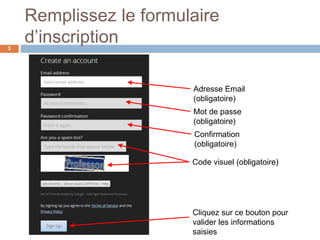
Remplissez le formulaire
d’inscription3
Adresse Email
(obligatoire)
Mot de passe
(obligatoire)
Confirmation
(obligatoire)
Code visuel (obligatoire)
Cliquez sur ce bouton pour
valider les informations
saisies
Email de confirmation
4
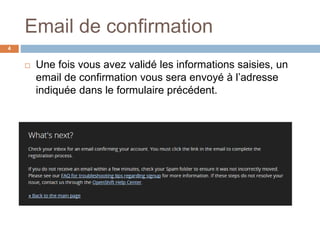
 Une fois vous avez validé les informations saisies, un
email de confirmation vous sera envoyé à l’adresse
indiquée dans le formulaire précédent.
Valider votre inscription
5
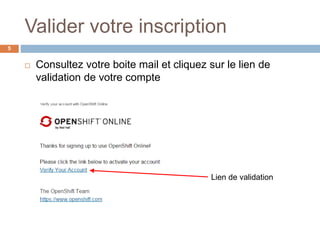
 Consultez votre boite mail et cliquez sur le lien de
validation de votre compte
Lien de validation
Acceptez les conditions
d’utilisation6
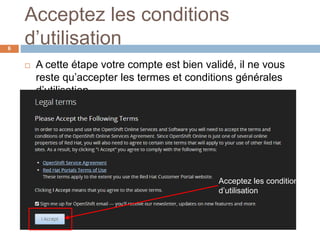
 A cette étape votre compte est bien validé, il ne vous
reste qu’accepter les termes et conditions générales
d’utilisation
Acceptez les conditions
d’utilisation
Créez votre première
application
2
https://www.openshift.com/
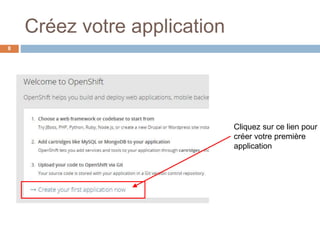
Créez votre application
8
Cliquez sur ce lien pour
créer votre première
application
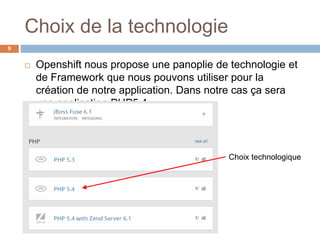
Choix de la technologie
9
 Openshift nous propose une panoplie de technologie et
de Framework que nous pouvons utiliser pour la
création de notre application. Dans notre cas ça sera
une application PHP5.4
Choix technologique
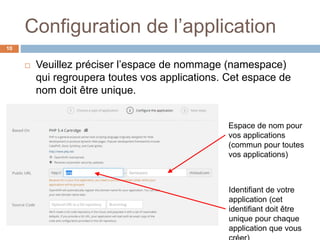
Configuration de l’application
10
 Veuillez préciser l’espace de nommage (namespace)
qui regroupera toutes vos applications. Cet espace de
nom doit être unique.
Espace de nom pour
vos applications
(commun pour toutes
vos applications)
Identifiant de votre
application (cet
identifiant doit être
unique pour chaque
application que vous
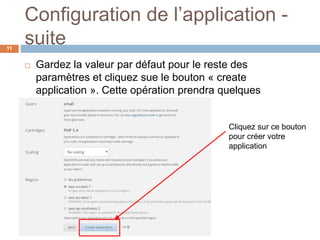
Configuration de l’application -
suite11
 Gardez la valeur par défaut pour le reste des
paramètres et cliquez sue le bouton « create
application ». Cette opération prendra quelques
minutes.
Cliquez sur ce bouton
pour créer votre
application
Application créée
12
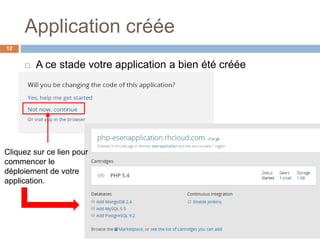
 A ce stade votre application a bien été créée
Cliquez sur ce lien pour
commencer le
déploiement de votre
application.
Déployer votre application3
https://www.openshift.com/
Création de la BD
14
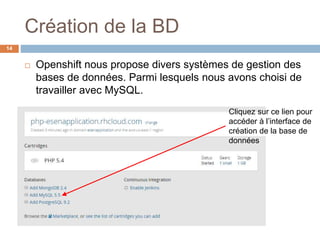
 Openshift nous propose divers systèmes de gestion des
bases de données. Parmi lesquels nous avons choisi de
travailler avec MySQL.
Cliquez sur ce lien pour
accéder à l’interface de
création de la base de
données
Création de la BD -suite
15
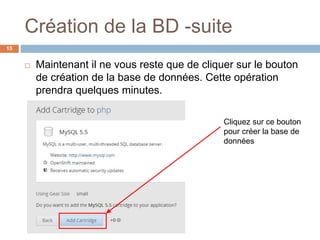
 Maintenant il ne vous reste que de cliquer sur le bouton
de création de la base de données. Cette opération
prendra quelques minutes.
Cliquez sur ce bouton
pour créer la base de
données
Création de la BD -suite
16
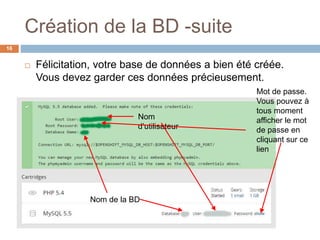
 Félicitation, votre base de données a bien été créée.
Vous devez garder ces données précieusement.
Nom de la BD
Nom
d’utilisateur
Mot de passe.
Vous pouvez à
tous moment
afficher le mot
de passe en
cliquant sur ce
lien
Ajoutez l’outil PHPMyAdmin
17
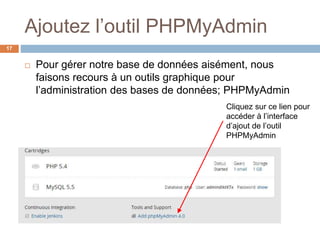
 Pour gérer notre base de données aisément, nous
faisons recours à un outils graphique pour
l’administration des bases de données; PHPMyAdmin
Cliquez sur ce lien pour
accéder à l’interface
d’ajout de l’outil
PHPMyAdmin
Ajoutez l’outil PHPMyAdmin -
suite18
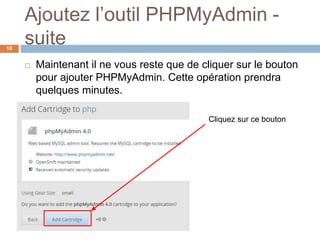
 Maintenant il ne vous reste que de cliquer sur le bouton
pour ajouter PHPMyAdmin. Cette opération prendra
quelques minutes.
Cliquez sur ce bouton
Ajoutez PHPMyAdmin -suite
19
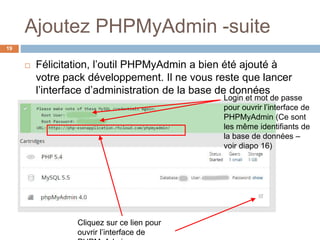
 Félicitation, l’outil PHPMyAdmin a bien été ajouté à
votre pack développement. Il ne vous reste que lancer
l’interface d’administration de la base de données
Cliquez sur ce lien pour
ouvrir l’interface de
Login et mot de passe
pour ouvrir l’interface de
PHPMyAdmin (Ce sont
les même identifiants de
la base de données –
voir diapo 16)
Lancez PHPMyAdmin
20
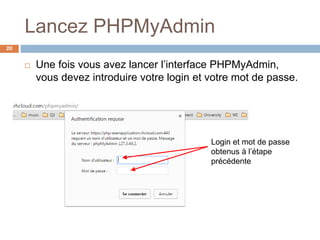
 Une fois vous avez lancer l’interface PHPMyAdmin,
vous devez introduire votre login et votre mot de passe.
Login et mot de passe
obtenus à l’étape
précédente
Administrez votre BD
21
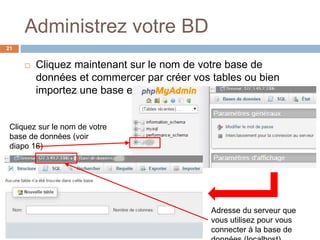
 Cliquez maintenant sur le nom de votre base de
données et commercer par créer vos tables ou bien
importez une base existante.
Cliquez sur le nom de votre
base de données (voir
diapo 16)
Adresse du serveur que
vous utilisez pour vous
connecter à la base de
Outils de déploiement
22
 A ce niveau, les choses commencent à devenir un peu
plus complexe. Pour pouvoir mette notre application en
ligne, nous devons procéder par l’installation de
quelques outils nécessaires pour le déploiement.
 Installer Ruby ( http://rubyinstaller.org/downloads/ )
 Installer Git ( http://msysgit.github.io/ )
 Installer le client RHC
Installation de Ruby
23
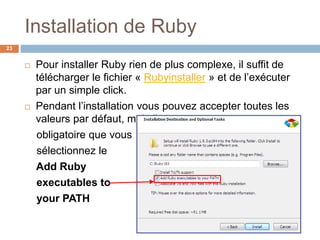
 Pour installer Ruby rien de plus complexe, il suffit de
télécharger le fichier « Rubyinstaller » et de l’exécuter
par un simple click.
 Pendant l’installation vous pouvez accepter toutes les
valeurs par défaut, mais il est
obligatoire que vous
sélectionnez le
Add Ruby
executables to
your PATH
Installation de Ruby -suite
24
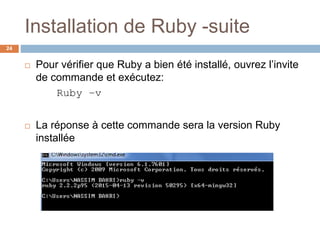
 Pour vérifier que Ruby a bien été installé, ouvrez l’invite
de commande et exécutez:
Ruby –v
 La réponse à cette commande sera la version Ruby
installée
Installation de GIT
25
 Pour installer GIT rien de plus complexe, il suffit de
télécharger le fichier « d’installation de GIT » et de
l’exécuter par un simple click.
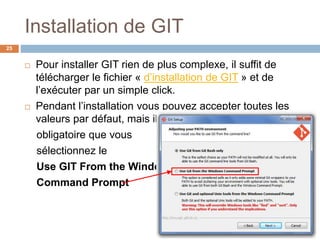
 Pendant l’installation vous pouvez accepter toutes les
valeurs par défaut, mais il est
obligatoire que vous
sélectionnez le
Use GIT From the Windows
Command Prompt
Installation de RHC
26
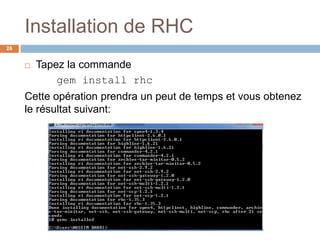
 Tapez la commande
gem install rhc
Cette opération prendra un peut de temps et vous obtenez
le résultat suivant:
Installation de RHC -suite
27
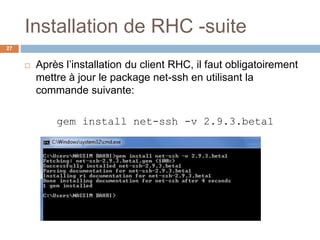
 Après l’installation du client RHC, il faut obligatoirement
mettre à jour le package net-ssh en utilisant la
commande suivante:
gem install net-ssh -v 2.9.3.beta1
Configuration de RHC
28
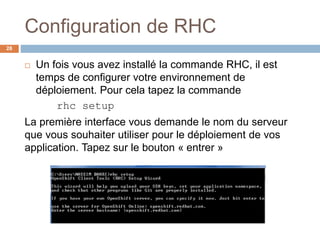
 Un fois vous avez installé la commande RHC, il est
temps de configurer votre environnement de
déploiement. Pour cela tapez la commande
rhc setup
La première interface vous demande le nom du serveur
que vous souhaiter utiliser pour le déploiement de vos
application. Tapez sur le bouton « entrer »
Configuration de RHC -suite
29
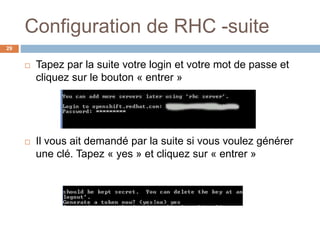
 Tapez par la suite votre login et votre mot de passe et
cliquez sur le bouton « entrer »
 Il vous ait demandé par la suite si vous voulez générer
une clé. Tapez « yes » et cliquez sur « entrer »
Configuration de RHC -suite
30
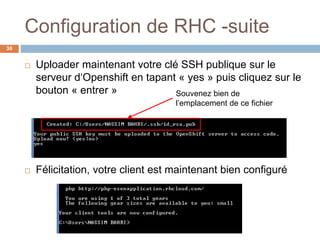
 Uploader maintenant votre clé SSH publique sur le
serveur d‘Openshift en tapant « yes » puis cliquez sur le
bouton « entrer »
 Félicitation, votre client est maintenant bien configuré
Souvenez bien de
l’emplacement de ce fichier
Configuration de RHC -suite
31
 Pour plus de détails sur la configuration du client RHC,
vous pouvez consulter la vidéo suivante:
https://www.youtube.com/watch?v=0jj8fLiO1Bs
 Une fois nous avons terminé la configuration de notre
client RHC, nous devrons ajouter la clé publique que
nous avons généré lors des étapes précédente dans
notre interface openshift
Ajoutez votre clé SSH
32
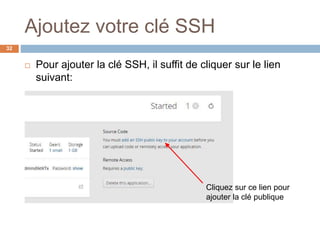
 Pour ajouter la clé SSH, il suffit de cliquer sur le lien
suivant:
Cliquez sur ce lien pour
ajouter la clé publique
Ajoutez votre clé SSH -suite
33
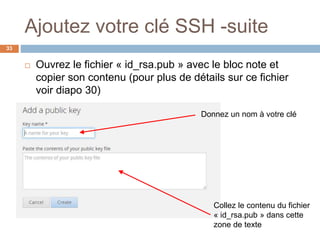
 Ouvrez le fichier « id_rsa.pub » avec le bloc note et
copier son contenu (pour plus de détails sur ce fichier
voir diapo 30)
Donnez un nom à votre clé
Collez le contenu du fichier
« id_rsa.pub » dans cette
zone de texte
Configurez le client GIT
34
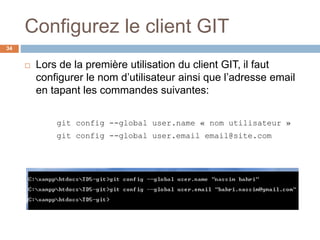
 Lors de la première utilisation du client GIT, il faut
configurer le nom d’utilisateur ainsi que l’adresse email
en tapant les commandes suivantes:
git config --global user.name « nom utilisateur »
git config --global user.email email@site.com
Clonez votre projet en local
35
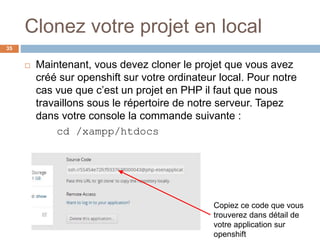
 Maintenant, vous devez cloner le projet que vous avez
créé sur openshift sur votre ordinateur local. Pour notre
cas vue que c’est un projet en PHP il faut que nous
travaillons sous le répertoire de notre serveur. Tapez
dans votre console la commande suivante :
cd /xampp/htdocs
Copiez ce code que vous
trouverez dans détail de
votre application sur
openshift
Clonez votre projet en local -
suite36
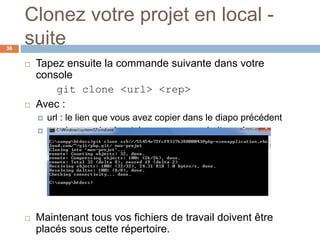
 Tapez ensuite la commande suivante dans votre
console
git clone <url> <rep>
 Avec :
 url : le lien que vous avez copier dans le diapo précédent
 rep: le nom du répertoire que vous souhaiter créer
 Maintenant tous vos fichiers de travail doivent être
placés sous cette répertoire.
Confirmez les modifications
37
 Une fois vous rapportez des modifications dans ce
répertoire de travail (ajout/modification/suppression d’un
fichier), vous devez ajouter ces modifications grâce aux
commandes « add » et « commit »
Git add .
Git commit –m « msg »
 Avec :
 . : pour indiquer que nous souhaitons ajouter tous les fichiers
du répertoire
 Msg : un message indicatif pour identifier les différentes
modifications
Confirmez les modifications -
suite38
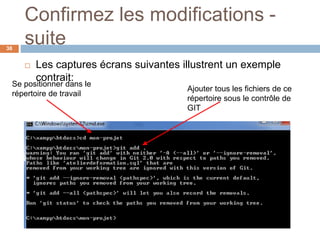
 Les captures écrans suivantes illustrent un exemple
contrait:
Se positionner dans le
répertoire de travail
Ajouter tous les fichiers de ce
répertoire sous le contrôle de
GIT
Confirmez les modifications -
suite39
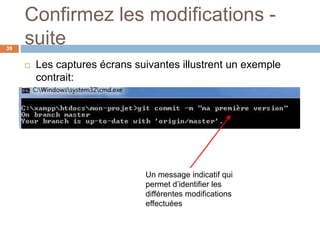
 Les captures écrans suivantes illustrent un exemple
contrait:
Un message indicatif qui
permet d’identifier les
différentes modifications
effectuées
Envoyez vos modifications
40
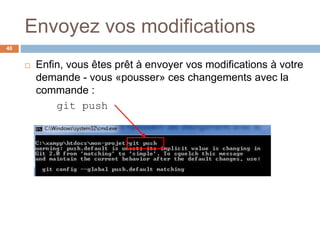
 Enfin, vous êtes prêt à envoyer vos modifications à votre
demande - vous «pousser» ces changements avec la
commande :
git push
Visualisez votre site en ligne
41
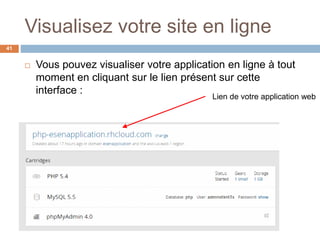
 Vous pouvez visualiser votre application en ligne à tout
moment en cliquant sur le lien présent sur cette
interface :
Lien de votre application web
Visualisez votre site en ligne -
suite42
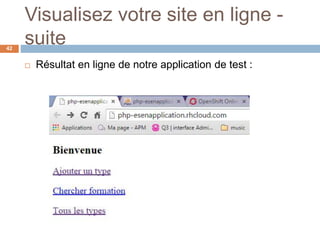
 Résultat en ligne de notre application de test :
Université de la Manouba – ESEN – 2014 /
2015
Bonne lecture

Héberger vos applications web grâce à openshift cloud

  • 1.
    Héberger vos applicationsweb grâce à openshift cloud Université de la Manouba – ESEN – 2014/2015 2ème année Nassim BAHRI Email : nassim.bahri@yahoo.fr Site web : http://nassimbahri.ovh
  • 2.
    Créez votre compteopenshift1 https://www.openshift.com/
  • 3.
    Remplissez le formulaire d’inscription3 AdresseEmail (obligatoire) Mot de passe (obligatoire) Confirmation (obligatoire) Code visuel (obligatoire) Cliquez sur ce bouton pour valider les informations saisies
  • 4.
    Email de confirmation 4 Une fois vous avez validé les informations saisies, un email de confirmation vous sera envoyé à l’adresse indiquée dans le formulaire précédent.
  • 5.
    Valider votre inscription 5 Consultez votre boite mail et cliquez sur le lien de validation de votre compte Lien de validation
  • 6.
    Acceptez les conditions d’utilisation6 A cette étape votre compte est bien validé, il ne vous reste qu’accepter les termes et conditions générales d’utilisation Acceptez les conditions d’utilisation
  • 7.
  • 8.
    Créez votre application 8 Cliquezsur ce lien pour créer votre première application
  • 9.
    Choix de latechnologie 9  Openshift nous propose une panoplie de technologie et de Framework que nous pouvons utiliser pour la création de notre application. Dans notre cas ça sera une application PHP5.4 Choix technologique
  • 10.
    Configuration de l’application 10 Veuillez préciser l’espace de nommage (namespace) qui regroupera toutes vos applications. Cet espace de nom doit être unique. Espace de nom pour vos applications (commun pour toutes vos applications) Identifiant de votre application (cet identifiant doit être unique pour chaque application que vous
  • 11.
    Configuration de l’application- suite11  Gardez la valeur par défaut pour le reste des paramètres et cliquez sue le bouton « create application ». Cette opération prendra quelques minutes. Cliquez sur ce bouton pour créer votre application
  • 12.
    Application créée 12  Ace stade votre application a bien été créée Cliquez sur ce lien pour commencer le déploiement de votre application.
  • 13.
  • 14.
    Création de laBD 14  Openshift nous propose divers systèmes de gestion des bases de données. Parmi lesquels nous avons choisi de travailler avec MySQL. Cliquez sur ce lien pour accéder à l’interface de création de la base de données
  • 15.
    Création de laBD -suite 15  Maintenant il ne vous reste que de cliquer sur le bouton de création de la base de données. Cette opération prendra quelques minutes. Cliquez sur ce bouton pour créer la base de données
  • 16.
    Création de laBD -suite 16  Félicitation, votre base de données a bien été créée. Vous devez garder ces données précieusement. Nom de la BD Nom d’utilisateur Mot de passe. Vous pouvez à tous moment afficher le mot de passe en cliquant sur ce lien
  • 17.
    Ajoutez l’outil PHPMyAdmin 17 Pour gérer notre base de données aisément, nous faisons recours à un outils graphique pour l’administration des bases de données; PHPMyAdmin Cliquez sur ce lien pour accéder à l’interface d’ajout de l’outil PHPMyAdmin
  • 18.
    Ajoutez l’outil PHPMyAdmin- suite18  Maintenant il ne vous reste que de cliquer sur le bouton pour ajouter PHPMyAdmin. Cette opération prendra quelques minutes. Cliquez sur ce bouton
  • 19.
    Ajoutez PHPMyAdmin -suite 19 Félicitation, l’outil PHPMyAdmin a bien été ajouté à votre pack développement. Il ne vous reste que lancer l’interface d’administration de la base de données Cliquez sur ce lien pour ouvrir l’interface de Login et mot de passe pour ouvrir l’interface de PHPMyAdmin (Ce sont les même identifiants de la base de données – voir diapo 16)
  • 20.
    Lancez PHPMyAdmin 20  Unefois vous avez lancer l’interface PHPMyAdmin, vous devez introduire votre login et votre mot de passe. Login et mot de passe obtenus à l’étape précédente
  • 21.
    Administrez votre BD 21 Cliquez maintenant sur le nom de votre base de données et commercer par créer vos tables ou bien importez une base existante. Cliquez sur le nom de votre base de données (voir diapo 16) Adresse du serveur que vous utilisez pour vous connecter à la base de
  • 22.
    Outils de déploiement 22 A ce niveau, les choses commencent à devenir un peu plus complexe. Pour pouvoir mette notre application en ligne, nous devons procéder par l’installation de quelques outils nécessaires pour le déploiement.  Installer Ruby ( http://rubyinstaller.org/downloads/ )  Installer Git ( http://msysgit.github.io/ )  Installer le client RHC
  • 23.
    Installation de Ruby 23 Pour installer Ruby rien de plus complexe, il suffit de télécharger le fichier « Rubyinstaller » et de l’exécuter par un simple click.  Pendant l’installation vous pouvez accepter toutes les valeurs par défaut, mais il est obligatoire que vous sélectionnez le Add Ruby executables to your PATH
  • 24.
    Installation de Ruby-suite 24  Pour vérifier que Ruby a bien été installé, ouvrez l’invite de commande et exécutez: Ruby –v  La réponse à cette commande sera la version Ruby installée
  • 25.
    Installation de GIT 25 Pour installer GIT rien de plus complexe, il suffit de télécharger le fichier « d’installation de GIT » et de l’exécuter par un simple click.  Pendant l’installation vous pouvez accepter toutes les valeurs par défaut, mais il est obligatoire que vous sélectionnez le Use GIT From the Windows Command Prompt
  • 26.
    Installation de RHC 26 Tapez la commande gem install rhc Cette opération prendra un peut de temps et vous obtenez le résultat suivant:
  • 27.
    Installation de RHC-suite 27  Après l’installation du client RHC, il faut obligatoirement mettre à jour le package net-ssh en utilisant la commande suivante: gem install net-ssh -v 2.9.3.beta1
  • 28.
    Configuration de RHC 28 Un fois vous avez installé la commande RHC, il est temps de configurer votre environnement de déploiement. Pour cela tapez la commande rhc setup La première interface vous demande le nom du serveur que vous souhaiter utiliser pour le déploiement de vos application. Tapez sur le bouton « entrer »
  • 29.
    Configuration de RHC-suite 29  Tapez par la suite votre login et votre mot de passe et cliquez sur le bouton « entrer »  Il vous ait demandé par la suite si vous voulez générer une clé. Tapez « yes » et cliquez sur « entrer »
  • 30.
    Configuration de RHC-suite 30  Uploader maintenant votre clé SSH publique sur le serveur d‘Openshift en tapant « yes » puis cliquez sur le bouton « entrer »  Félicitation, votre client est maintenant bien configuré Souvenez bien de l’emplacement de ce fichier
  • 31.
    Configuration de RHC-suite 31  Pour plus de détails sur la configuration du client RHC, vous pouvez consulter la vidéo suivante: https://www.youtube.com/watch?v=0jj8fLiO1Bs  Une fois nous avons terminé la configuration de notre client RHC, nous devrons ajouter la clé publique que nous avons généré lors des étapes précédente dans notre interface openshift
  • 32.
    Ajoutez votre cléSSH 32  Pour ajouter la clé SSH, il suffit de cliquer sur le lien suivant: Cliquez sur ce lien pour ajouter la clé publique
  • 33.
    Ajoutez votre cléSSH -suite 33  Ouvrez le fichier « id_rsa.pub » avec le bloc note et copier son contenu (pour plus de détails sur ce fichier voir diapo 30) Donnez un nom à votre clé Collez le contenu du fichier « id_rsa.pub » dans cette zone de texte
  • 34.
    Configurez le clientGIT 34  Lors de la première utilisation du client GIT, il faut configurer le nom d’utilisateur ainsi que l’adresse email en tapant les commandes suivantes: git config --global user.name « nom utilisateur » git config --global user.email email@site.com
  • 35.
    Clonez votre projeten local 35  Maintenant, vous devez cloner le projet que vous avez créé sur openshift sur votre ordinateur local. Pour notre cas vue que c’est un projet en PHP il faut que nous travaillons sous le répertoire de notre serveur. Tapez dans votre console la commande suivante : cd /xampp/htdocs Copiez ce code que vous trouverez dans détail de votre application sur openshift
  • 36.
    Clonez votre projeten local - suite36  Tapez ensuite la commande suivante dans votre console git clone <url> <rep>  Avec :  url : le lien que vous avez copier dans le diapo précédent  rep: le nom du répertoire que vous souhaiter créer  Maintenant tous vos fichiers de travail doivent être placés sous cette répertoire.
  • 37.
    Confirmez les modifications 37 Une fois vous rapportez des modifications dans ce répertoire de travail (ajout/modification/suppression d’un fichier), vous devez ajouter ces modifications grâce aux commandes « add » et « commit » Git add . Git commit –m « msg »  Avec :  . : pour indiquer que nous souhaitons ajouter tous les fichiers du répertoire  Msg : un message indicatif pour identifier les différentes modifications
  • 38.
    Confirmez les modifications- suite38  Les captures écrans suivantes illustrent un exemple contrait: Se positionner dans le répertoire de travail Ajouter tous les fichiers de ce répertoire sous le contrôle de GIT
  • 39.
    Confirmez les modifications- suite39  Les captures écrans suivantes illustrent un exemple contrait: Un message indicatif qui permet d’identifier les différentes modifications effectuées
  • 40.
    Envoyez vos modifications 40 Enfin, vous êtes prêt à envoyer vos modifications à votre demande - vous «pousser» ces changements avec la commande : git push
  • 41.
    Visualisez votre siteen ligne 41  Vous pouvez visualiser votre application en ligne à tout moment en cliquant sur le lien présent sur cette interface : Lien de votre application web
  • 42.
    Visualisez votre siteen ligne - suite42  Résultat en ligne de notre application de test :
  • 43.
    Université de laManouba – ESEN – 2014 / 2015 Bonne lecture