DEPLOIEMENT DE SHAREPOINT 2013 SOUS WINDOWS
SERVEUR 2012
Réalisé par : Prof:
Manassé Achim KPAYA M.LO
MR1RSI 2014-2015kparmel123@gmail.com
I INSTITUT SUPERIEUR
INFORMATIQUE
PLAN
INTRODUCTION
PRÉSENTATION DE SHAREPOINT
LES PRE-REQUIS
INSTALLATION DES PRÉREQUIS
INSTALLATION DE SQLSERVER 2012
INSTALLATION DE SHAREPOINT
ADMINISTRATION DE SHAREPOINT
CRÉATION D’UN SITE
CONCLUSION
kparmel123@gmail.com
INTRODUCTION
SharePoint offre une plateforme de collaboration métier permettant aux développeurs de
créer rapidement des solutions à l’aide d’outils familiers tout en profitant de très
nombreuses fonctionnalités.
C’est un logiciel pour les applications web, mis en place par Microsoft. Qui a pour
fonctionnalités la gestion électronique de documents, la gestion des contenus, les
moteurs de recherche, création des formulaires, les forums et les statistiques
décisionnelles.
kparmel123@gmail.com
I. Présentation de SharePoint
 Microsoft SharePoint 2013 va au-delà de la GED traditionnelle : gestion de contenu : ce module gère les documents, leur
conformité à des règles préétablies et leur archivage.
 Recherche : le moteur de recherche de SharePoint indexe le contenu, les informations et les personnes de l'organisation,
analyse décisionnelle. SharePoint permet de présenter les données sous forme de tableaux de bord et graphiques.
 Création d'applications composites : un jeu de composants est à disposition des utilisateurs de SharePoint pour leur
permettre de développer facilement des applications métier, création de sites web, réseau social : le déploiement de SharePoint
offre à l'entreprise un réseau social pour ses utilisateurs.
 Sharepoint et GED SharePoint couvre tous les aspects d'une GED traditionnelle, acquisition : création de documents
Microsoft Office, gestion du contenu non structuré (courrier électronique, messagerie instantanée, réseaux sociaux).
 Classement : SharePoint dispose d'un serveur centralisé sur lequel les documents peuvent être stockés et indexés.
 Stockage : le serveur SharePoint peut contenir toutes sortes de documents, y compris multimédia. Les opérations
d'administration permettent de gérer les autorisations d'accès et les sauvegardes, diffusion : SharePoint peut mettre les
documents à disposition directement sur le réseau interne de l'entreprise ou sur son intranet ou site web.
kparmel123@gmail.com
LES PRES-REQUIS
Pour réaliser ce travail, vous devez installer au préalable l’Active Directory et DNS car
nous allons partir du principe que vous avez déjà ces deux infrastructures.
Dans notre tutoriel, nous utiliserons les informations suivantes :
Nom du domaine Active Directory : bangui.cf
IP du contrôleur de domaine : 192.168.10.10/24
Niveau fonctionnel de la forêt et du domaine : Windows 2012 R1
OS Serveur pour sharepoint : Windows Server 2012 R1
Server de base de donnée: sql server 2012. SP1
Sharepoint : Sharepointe 2013
kparmel123@gmail.com
INSTALLATION ET CONFIGURATION DE SHAREPOINT
2013
Il y a quelques prérequis à installer avant d’installer sharepoint:
installation sql serveur
Tout d’abord, commençons par créer une unité d’organisation ainsi que des
utilisateurs pour notre base de donnée et sharepoint.
Allons dans Ordinateur et Active Directory puis créer l’UO suivantes:
kparmel123@gmail.com
Création d’unité d’organisation
kparmel123@gmail.com
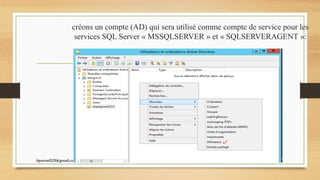
créons un compte (AD) qui sera utilisé comme compte de service pour les
services SQL Server « MSSQLSERVER » et « SQLSERVERAGENT »:
kparmel123@gmail.com
Voici les 3 utilisateurs plus le groupe qui va les unir
kparmel123@gmail.com
Maintenant nous devons les joindre au groupe
kparmel123@gmail.com
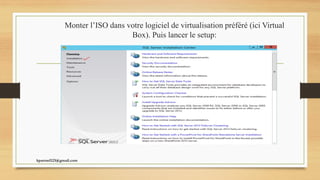
Monter l’ISO dans votre logiciel de virtualisation préféré (ici Virtual
Box). Puis lancer le setup:
kparmel123@gmail.com
Cliquez sur installation et New SQL […] installation »:
kparmel123@gmail.com
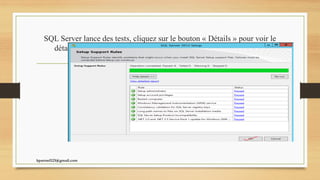
SQL Server lance des tests, cliquez sur le bouton « Détails » pour voir le
détails des test. Ici aucun problème à signaler, cliquez sur « OK ».
kparmel123@gmail.com
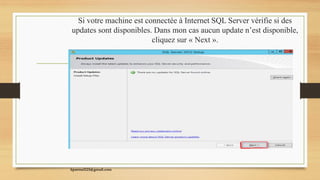
Si votre machine est connectée à Internet SQL Server vérifie si des
updates sont disponibles. Dans mon cas aucun update n’est disponible,
cliquez sur « Next ».
kparmel123@gmail.com
D’autres tests sont déroulés, et un avertissement est affiché car le Firewall
est activé. Rien de problématique, cliquez sur « Next »
kparmel123@gmail.com
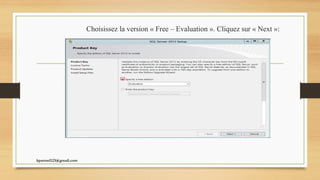
Choisissez la version « Free – Evaluation ». Cliquez sur « Next »:
kparmel123@gmail.com
Cliquez sur « I accept the license terms ». Cliquez sur « Next »:
kparmel123@gmail.com
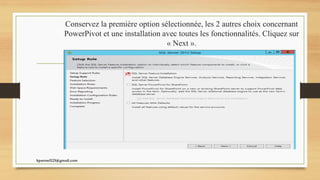
Conservez la première option sélectionnée, les 2 autres choix concernant
PowerPivot et une installation avec toutes les fonctionnalités. Cliquez sur
« Next ».
kparmel123@gmail.com
Sélectionnez les fonctionnalités désirées et modifiez si besoin les chemins
d’installation (n’oubliez pas de cocher les 2 cases concernant le
« Management Studio »). Cliquez sur « Next ».
kparmel123@gmail.com
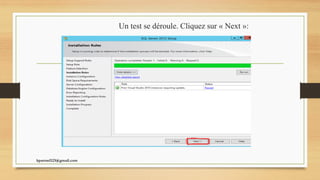
Un test se déroule. Cliquez sur « Next »:
kparmel123@gmail.com
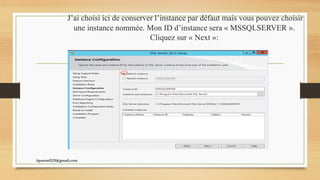
J’ai choisi ici de conserver l’instance par défaut mais vous pouvez choisir
une instance nommée. Mon ID d’instance sera « MSSQLSERVER ».
Cliquez sur « Next »:
kparmel123@gmail.com
Un récapitulatif s’affiche. Cliquez sur « Next »:
kparmel123@gmail.com
Configurez les services comme ci-dessous; notez l’utilisation du
compte « SPSQL » créé dans les prérequis:
kparmel123@gmail.com
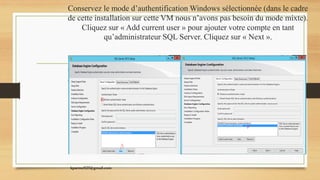
Conservez le mode d’authentification Windows sélectionnée (dans le cadre
de cette installation sur cette VM nous n’avons pas besoin du mode mixte).
Cliquez sur « Add current user » pour ajouter votre compte en tant
qu’administrateur SQL Server. Cliquez sur « Next ».
kparmel123@gmail.com
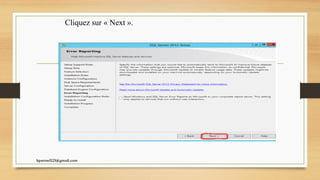
Cliquez sur « Next ».
Des vérifications s’exécutent. Pas de problèmes, cliquez sur « Next ».
kparmel123@gmail.com
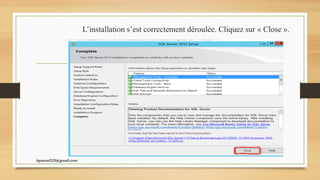
L’installation s’est correctement déroulée. Cliquez sur « Close ».
kparmel123@gmail.com
L’installation est terminée. Vous pouvez lancer le « Management
Studio » depuis le bureau.
kparmel123@gmail.com
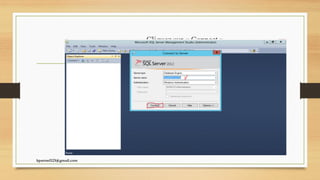
Cliquez sur « Connect »
kparmel123@gmail.com
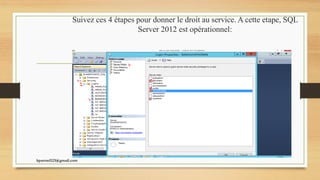
Suivez ces 4 étapes pour donner le droit au service. A cette etape, SQL
Server 2012 est opérationnel:
kparmel123@gmail.com
Installation de sharepoint
Maintenant nous allons passer à l’installation de sharepoint. Avant tout
on va commencer par installer les pré-requis. Montez l’image iso
shareppoint et exécutez le setup des prés requis:
kparmel123@gmail.com
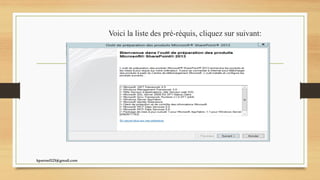
Voici la liste des pré-réquis, cliquez sur suivant:
kparmel123@gmail.com
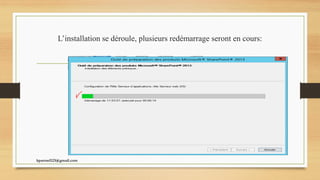
L’installation se déroule, plusieurs redémarrage seront en cours:
kparmel123@gmail.com
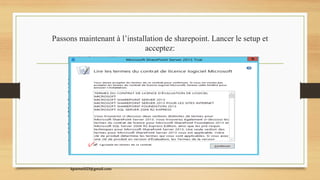
Passons maintenant à l’installation de sharepoint. Lancer le setup et
acceptez:
kparmel123@gmail.com
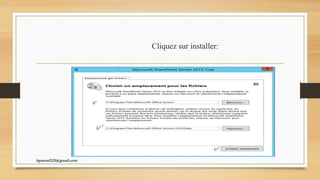
Cliquez sur installer:
kparmel123@gmail.com
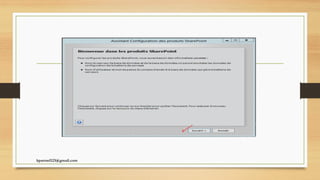
Cliquez sur suivant:
kparmel123@gmail.com
Accepter et cliquez sur suivant:
kparmel123@gmail.com
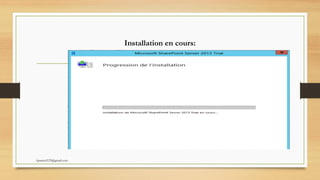
Installation en cours:
kparmel123@gmail.com
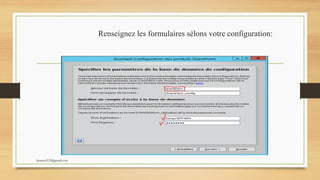
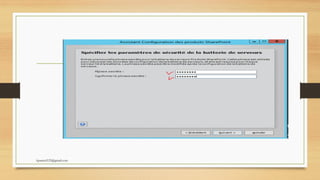
Renseignez les formulaires sélons votre configuration:
kparmel123@gmail.com
Entrez votre phrase sécrète:
kparmel123@gmail.com
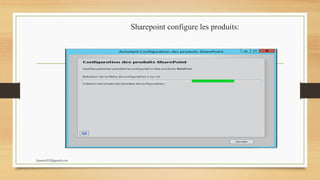
Sharepoint configure les produits:
kparmel123@gmail.com
Installation réussi; cliquez sur terminer pour accéder à l’interface
graphique de sharepoint:
kparmel123@gmail.com
Entrez le nom d’administrateur et son mot de passe:
kparmel123@gmail.com
Cochez sur la seconde option pour ne pas participer puis cliquez sur ok:
kparmel123@gmail.com
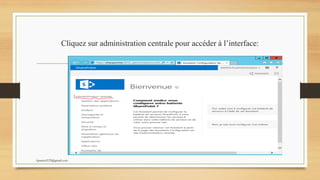
Cliquez sur administration centrale pour accéder à l’interface:
kparmel123@gmail.com
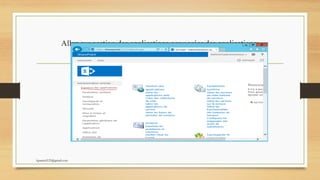
Allez sur gestion des applications pour créer des applications:
kparmel123@gmail.com
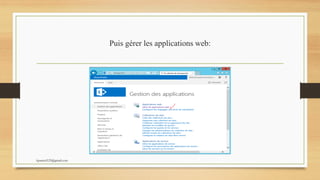
Puis gérer les applications web:
kparmel123@gmail.com
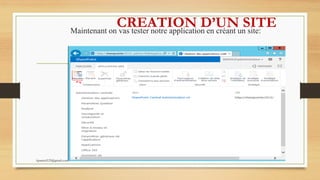
CREATION D’UN SITEMaintenant on vas tester notre application en créant un site:
kparmel123@gmail.com
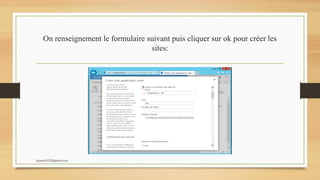
On renseignement le formulaire suivant puis cliquer sur ok pour créer les
sites:
kparmel123@gmail.com
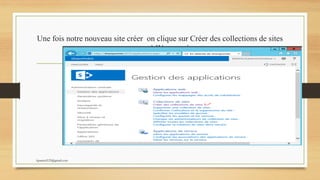
Une fois notre nouveau site créer on clique sur Créer des collections de sites
pour passer à l’étape suivante:
kparmel123@gmail.com
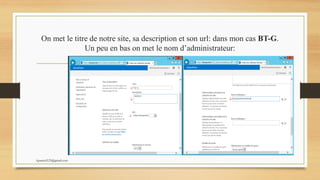
On met le titre de notre site, sa description et son url: dans mon cas BT-G.
Un peu en bas on met le nom d’administrateur:
kparmel123@gmail.com
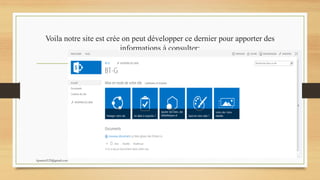
Voila notre site est crée on peut développer ce dernier pour apporter des
informations à consulter:
kparmel123@gmail.com
CONCLUSION
Ce projet nous a permis de nous familiariser avec sharepoint 2013 et SQL
server 2012 notamment son installation et l’administration sous windows
server 2012.
kparmel123@gmail.com

Rapport sp

  • 1.
    DEPLOIEMENT DE SHAREPOINT2013 SOUS WINDOWS SERVEUR 2012 Réalisé par : Prof: Manassé Achim KPAYA M.LO MR1RSI 2014-2015kparmel123@gmail.com I INSTITUT SUPERIEUR INFORMATIQUE
  • 2.
    PLAN INTRODUCTION PRÉSENTATION DE SHAREPOINT LESPRE-REQUIS INSTALLATION DES PRÉREQUIS INSTALLATION DE SQLSERVER 2012 INSTALLATION DE SHAREPOINT ADMINISTRATION DE SHAREPOINT CRÉATION D’UN SITE CONCLUSION kparmel123@gmail.com
  • 3.
    INTRODUCTION SharePoint offre uneplateforme de collaboration métier permettant aux développeurs de créer rapidement des solutions à l’aide d’outils familiers tout en profitant de très nombreuses fonctionnalités. C’est un logiciel pour les applications web, mis en place par Microsoft. Qui a pour fonctionnalités la gestion électronique de documents, la gestion des contenus, les moteurs de recherche, création des formulaires, les forums et les statistiques décisionnelles. kparmel123@gmail.com
  • 4.
    I. Présentation deSharePoint  Microsoft SharePoint 2013 va au-delà de la GED traditionnelle : gestion de contenu : ce module gère les documents, leur conformité à des règles préétablies et leur archivage.  Recherche : le moteur de recherche de SharePoint indexe le contenu, les informations et les personnes de l'organisation, analyse décisionnelle. SharePoint permet de présenter les données sous forme de tableaux de bord et graphiques.  Création d'applications composites : un jeu de composants est à disposition des utilisateurs de SharePoint pour leur permettre de développer facilement des applications métier, création de sites web, réseau social : le déploiement de SharePoint offre à l'entreprise un réseau social pour ses utilisateurs.  Sharepoint et GED SharePoint couvre tous les aspects d'une GED traditionnelle, acquisition : création de documents Microsoft Office, gestion du contenu non structuré (courrier électronique, messagerie instantanée, réseaux sociaux).  Classement : SharePoint dispose d'un serveur centralisé sur lequel les documents peuvent être stockés et indexés.  Stockage : le serveur SharePoint peut contenir toutes sortes de documents, y compris multimédia. Les opérations d'administration permettent de gérer les autorisations d'accès et les sauvegardes, diffusion : SharePoint peut mettre les documents à disposition directement sur le réseau interne de l'entreprise ou sur son intranet ou site web. kparmel123@gmail.com
  • 5.
    LES PRES-REQUIS Pour réaliserce travail, vous devez installer au préalable l’Active Directory et DNS car nous allons partir du principe que vous avez déjà ces deux infrastructures. Dans notre tutoriel, nous utiliserons les informations suivantes : Nom du domaine Active Directory : bangui.cf IP du contrôleur de domaine : 192.168.10.10/24 Niveau fonctionnel de la forêt et du domaine : Windows 2012 R1 OS Serveur pour sharepoint : Windows Server 2012 R1 Server de base de donnée: sql server 2012. SP1 Sharepoint : Sharepointe 2013 kparmel123@gmail.com
  • 6.
    INSTALLATION ET CONFIGURATIONDE SHAREPOINT 2013 Il y a quelques prérequis à installer avant d’installer sharepoint: installation sql serveur Tout d’abord, commençons par créer une unité d’organisation ainsi que des utilisateurs pour notre base de donnée et sharepoint. Allons dans Ordinateur et Active Directory puis créer l’UO suivantes: kparmel123@gmail.com
  • 7.
  • 8.
    créons un compte(AD) qui sera utilisé comme compte de service pour les services SQL Server « MSSQLSERVER » et « SQLSERVERAGENT »: kparmel123@gmail.com
  • 9.
    Voici les 3utilisateurs plus le groupe qui va les unir kparmel123@gmail.com
  • 10.
    Maintenant nous devonsles joindre au groupe kparmel123@gmail.com
  • 11.
    Monter l’ISO dansvotre logiciel de virtualisation préféré (ici Virtual Box). Puis lancer le setup: kparmel123@gmail.com
  • 12.
    Cliquez sur installationet New SQL […] installation »: kparmel123@gmail.com
  • 13.
    SQL Server lancedes tests, cliquez sur le bouton « Détails » pour voir le détails des test. Ici aucun problème à signaler, cliquez sur « OK ». kparmel123@gmail.com
  • 14.
    Si votre machineest connectée à Internet SQL Server vérifie si des updates sont disponibles. Dans mon cas aucun update n’est disponible, cliquez sur « Next ». kparmel123@gmail.com
  • 15.
    D’autres tests sontdéroulés, et un avertissement est affiché car le Firewall est activé. Rien de problématique, cliquez sur « Next » kparmel123@gmail.com
  • 16.
    Choisissez la version« Free – Evaluation ». Cliquez sur « Next »: kparmel123@gmail.com
  • 17.
    Cliquez sur «I accept the license terms ». Cliquez sur « Next »: kparmel123@gmail.com
  • 18.
    Conservez la premièreoption sélectionnée, les 2 autres choix concernant PowerPivot et une installation avec toutes les fonctionnalités. Cliquez sur « Next ». kparmel123@gmail.com
  • 19.
    Sélectionnez les fonctionnalitésdésirées et modifiez si besoin les chemins d’installation (n’oubliez pas de cocher les 2 cases concernant le « Management Studio »). Cliquez sur « Next ». kparmel123@gmail.com
  • 20.
    Un test sedéroule. Cliquez sur « Next »: kparmel123@gmail.com
  • 21.
    J’ai choisi icide conserver l’instance par défaut mais vous pouvez choisir une instance nommée. Mon ID d’instance sera « MSSQLSERVER ». Cliquez sur « Next »: kparmel123@gmail.com
  • 22.
    Un récapitulatif s’affiche.Cliquez sur « Next »: kparmel123@gmail.com
  • 23.
    Configurez les servicescomme ci-dessous; notez l’utilisation du compte « SPSQL » créé dans les prérequis: kparmel123@gmail.com
  • 24.
    Conservez le moded’authentification Windows sélectionnée (dans le cadre de cette installation sur cette VM nous n’avons pas besoin du mode mixte). Cliquez sur « Add current user » pour ajouter votre compte en tant qu’administrateur SQL Server. Cliquez sur « Next ». kparmel123@gmail.com
  • 25.
  • 26.
    Des vérifications s’exécutent.Pas de problèmes, cliquez sur « Next ». kparmel123@gmail.com
  • 27.
    L’installation s’est correctementdéroulée. Cliquez sur « Close ». kparmel123@gmail.com
  • 28.
    L’installation est terminée.Vous pouvez lancer le « Management Studio » depuis le bureau. kparmel123@gmail.com
  • 29.
    Cliquez sur «Connect » kparmel123@gmail.com
  • 30.
    Suivez ces 4étapes pour donner le droit au service. A cette etape, SQL Server 2012 est opérationnel: kparmel123@gmail.com
  • 31.
    Installation de sharepoint Maintenantnous allons passer à l’installation de sharepoint. Avant tout on va commencer par installer les pré-requis. Montez l’image iso shareppoint et exécutez le setup des prés requis: kparmel123@gmail.com
  • 32.
    Voici la listedes pré-réquis, cliquez sur suivant: kparmel123@gmail.com
  • 33.
    L’installation se déroule,plusieurs redémarrage seront en cours: kparmel123@gmail.com
  • 34.
    Passons maintenant àl’installation de sharepoint. Lancer le setup et acceptez: kparmel123@gmail.com
  • 35.
  • 36.
  • 37.
    Accepter et cliquezsur suivant: kparmel123@gmail.com
  • 38.
  • 39.
    Renseignez les formulairessélons votre configuration: kparmel123@gmail.com
  • 40.
    Entrez votre phrasesécrète: kparmel123@gmail.com
  • 41.
    Sharepoint configure lesproduits: kparmel123@gmail.com
  • 42.
    Installation réussi; cliquezsur terminer pour accéder à l’interface graphique de sharepoint: kparmel123@gmail.com
  • 43.
    Entrez le nomd’administrateur et son mot de passe: kparmel123@gmail.com
  • 44.
    Cochez sur laseconde option pour ne pas participer puis cliquez sur ok: kparmel123@gmail.com
  • 45.
    Cliquez sur administrationcentrale pour accéder à l’interface: kparmel123@gmail.com
  • 46.
    Allez sur gestiondes applications pour créer des applications: kparmel123@gmail.com
  • 47.
    Puis gérer lesapplications web: kparmel123@gmail.com
  • 48.
    CREATION D’UN SITEMaintenanton vas tester notre application en créant un site: kparmel123@gmail.com
  • 49.
    On renseignement leformulaire suivant puis cliquer sur ok pour créer les sites: kparmel123@gmail.com
  • 50.
    Une fois notrenouveau site créer on clique sur Créer des collections de sites pour passer à l’étape suivante: kparmel123@gmail.com
  • 51.
    On met letitre de notre site, sa description et son url: dans mon cas BT-G. Un peu en bas on met le nom d’administrateur: kparmel123@gmail.com
  • 52.
    Voila notre siteest crée on peut développer ce dernier pour apporter des informations à consulter: kparmel123@gmail.com
  • 53.
    CONCLUSION Ce projet nousa permis de nous familiariser avec sharepoint 2013 et SQL server 2012 notamment son installation et l’administration sous windows server 2012. kparmel123@gmail.com