Module : Atelier de Génie Logiciel

Institut Supérieur d'Informatique

Niveau : L2-SIL-ARS-SE

Année Universitaire : 2010-2011

LATEX
A E

I

Présentation de LaTeX
LaTeX est un système de formatage de texte très performant donnant des résultats
d’excellente qualité. LaTeX permet de formater du texte, des tableaux, des formules
mathématiques, des images, etc. Il permet également de créer des rapports, des transparents,
des lettres, des thèses, des livres,etc.
Si à ce jour, LaTeX est le système de formatage de texte le plus utilisé, notamment dans
la création de livres, c'est grâce à l'inégalable qualité des documents qu'il permet de réaliser.
Un des buts premiers de LaTeX est de permettre à l’auteur d’un document de se
concentrer sur le contenu de ce dernier et non plus sur sa forme comme avec un traitement de
texte, les paramètres de style de LaTex étant prédéfinis au début du document.
En revanche, contrairement à un traitement de texte WYSIWYG du style de Microsoft
Word, LaTeX est loin d'être intuitif. Mais mis à part une première utilisation assez hostile,
LaTeX permet de réaliser des documents d'une telle qualité que son apprentissage n'est
certainement pas inutile.

II

Installation de LaTeX sur Eclipse
Le plugin de LaTeX sur Eclipse s’appelle TeXlipse. Pour installer TeXlipse sur votre
version d’Eclipse, deux possibilités s’offrent à vous :

II.1. Installation par le web
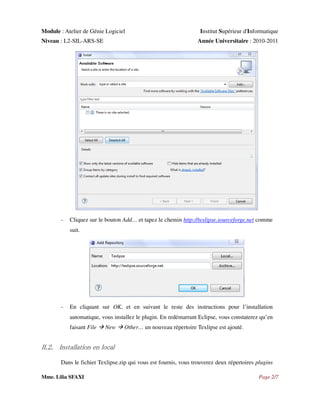
Pour installer TeXlipse directement à partir d’internet, suivre les étapes suivantes :
-

Sur Eclipse, aller vers le menu Help, puis Install New Software… La fenêtre suivante
apparaît :

Mme. Lilia SFAXI

Page 1/7
Module : Atelier de Génie Logiciel
Niveau : L2-SIL-ARS-SE

-

Institut Supérieur d'Informatique
Année Universitaire : 2010-2011

Cliquez sur le bouton Add… et tapez le chemin http://texlipse.sourceforge.net comme
suit.

-

En cliquant sur OK, et en suivant le reste des instructions pour l’installation
automatique, vous installez le plugin. En redémarrant Eclipse, vous constaterez qu’en
faisant File

New

Other… un nouveau répertoire Texlipse est ajouté.

II.2. Installation en local
Dans le fichier Texlipse.zip qui vous est fournis, vous trouverez deux répertoires plugins
Mme. Lilia SFAXI

Page 2/7
Module : Atelier de Génie Logiciel
Niveau : L2-SIL-ARS-SE

Institut Supérieur d'Informatique
Année Universitaire : 2010-2011

et features. Pour installer Texlipse en local, copier le répertoire se trouvant sous le répertoire
plugins dans le répertoire plugins et l’installation d’eclipse (par exemple C:eclipseplugins), et
copier le contenu du répertoire features dans le répertoire features d’eclipse (par exemple
C:eclipsefeatures).
Vous pouvez ensuite démarrer Eclipse, et constater que Texlipse est installé.

III Création du premier projet Latex
III.1. Création d’un projet
-

Avant d’utiliser LaTeX, il faut d’abord installer un compilateur de Latex. Le plus
utilisé s’appelle MiKTeX, que vous pouvez télécharger gratuitement à l’adresse
http://heanet.dl.sourceforge.net/sourceforge/miktex/setup-2.4.1533.exe

-

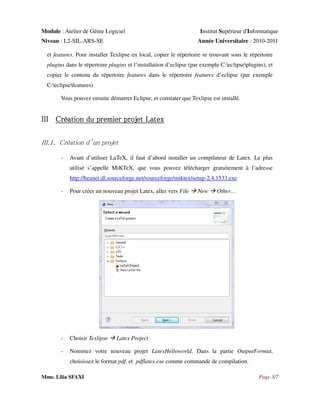
Pour créer un nouveau projet Latex, aller vers File

-

Choisir Texlipse

-

Nommez votre nouveau projet LatexHelloworld. Dans la partie OutputFormat,

New

Other…

Latex Project

choisissez le format pdf, et pdflatex.exe comme commande de compilation.
Mme. Lilia SFAXI

Page 3/7
Module : Atelier de Génie Logiciel

Institut Supérieur d'Informatique

Niveau : L2-SIL-ARS-SE
-

Année Universitaire : 2010-2011

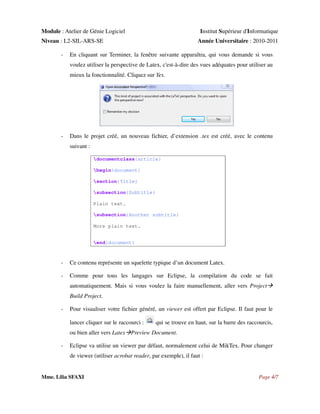
En cliquant sur Terminer, la fenêtre suivante apparaîtra, qui vous demande si vous
voulez utiliser la perspective de Latex, c'est-à-dire des vues adéquates pour utiliser au
mieux la fonctionnalité. Cliquez sur Yes.

-

Dans le projet créé, un nouveau fichier, d’extension .tex est créé, avec le contenu
suivant :
documentclass{article}
begin{document}
section{Title}
subsection{Subtitle}
Plain text.
subsection{Another subtitle}
More plain text.
end{document}

-

Ce contenu représente un squelette typique d’un document Latex.

-

Comme pour tous les langages sur Eclipse, la compilation du code se fait
automatiquement. Mais si vous voulez la faire manuellement, aller vers Project
Build Project.

-

Pour visualiser votre fichier généré, un viewer est offert par Eclipse. Il faut pour le
lancer cliquer sur le raccourci :

qui se trouve en haut, sur la barre des raccourcis,

ou bien aller vers Latex Preview Document.
-

Eclipse va utilise un viewer par défaut, normalement celui de MikTex. Pour changer
de viewer (utiliser acrobat reader, par exemple), il faut :

Mme. Lilia SFAXI

Page 4/7
Module : Atelier de Génie Logiciel
Niveau : L2-SIL-ARS-SE

Institut Supérieur d'Informatique
Année Universitaire : 2010-2011

•

Aller vers Window Preferences

•

Cliquer sur Texlipse Viewer Settings

•

Vous trouverez plusieurs viewers qui sont listés, dont acroread(). Pour
l’utiliser :
Cliquer dessus, puis avec le bouton Up, le faire monter jusqu’à le
placer en premier.
Cliquer ensuite sur Edit… Et mettez dans Viewer command le chemin
menant vers l’exécutable de Adobe Reader, se trouvant sur votre
ordinateur.

III.2. Structure d’un document
Un document LATEX a pour extension .tex. C’est un fichier source contenant des
commandes qui une fois interprétées produisent un fichier vectoriel (.dvi, .ps, .pdf) dont la
mise en page sera de grande qualité typographique.
Un tel fichier source est composé de 2 parties :
1.

un en-tête / préambule

2.

le contenu que vous voulez afficher délimité par deux balises document.
Modifier le contenu de votre document en mettant le code suivant.
documentclass[a4paper,10pt]article}
title{Mon Premier document LaTeX}
author{moi}
begin{document}
maketitle
Bonjour tout le monde !
end{document}

Dans le contenu, la manière de mettre en page votre texte source permettra à LATEX
d’effectuer une mise en page automatique :
Mme. Lilia SFAXI

Page 5/7
Module : Atelier de Génie Logiciel

Institut Supérieur d'Informatique

Niveau : L2-SIL-ARS-SE

Année Universitaire : 2010-2011

– les espaces, tabulations et retours à la ligne seront interprétés comme un seul espace,
– une ligne vide sera interprétée comme un changement de paragraphe.
Pour revenir à la ligne, il faut indiquer à LATEX que l’on veut forcer le retour à la ligne
en insérant la commande brakline ou son équivalent plus pratique .
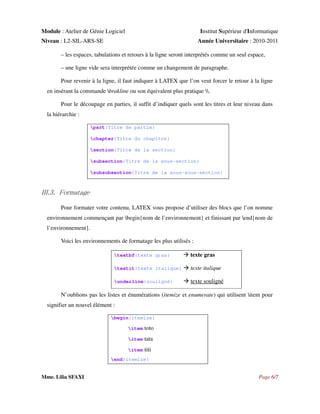
Pour le découpage en parties, il suffit d’indiquer quels sont les titres et leur niveau dans
la hiérarchie :
part{Titre de partie}
chapter{Titre du chapitre}
section{Titre de la section}
subsection{Titre de la sous-section}
subsubsection{Titre de la sous-sous-section}

III.3. Formatage
Pour formater votre contenu, LATEX vous propose d’utiliser des blocs que l’on nomme
environnement commençant par begin{nom de l’environnement} et finissant par end{nom de
l’environnement}.
Voici les environnements de formatage les plus utilisés :
textbf{texte gras}

texte gras

textit{texte italique}

texte italique

underline{souligné}

texte souligné

N’oublions pas les listes et énumérations (itemize et enumerate) qui utilisent item pour
signifier un nouvel élément :
begin{itemize}
item

toto

item

tata

item

titi

end{itemize}

Mme. Lilia SFAXI

Page 6/7
Module : Atelier de Génie Logiciel
Niveau : L2-SIL-ARS-SE

Institut Supérieur d'Informatique
Année Universitaire : 2010-2011

qui donne :
– toto
– tata
– titi
Mais, il en existe beaucoup d’autres que vous apprendrez à utiliser au fil de votre
apprentissage de LATEX.

III.4. Insertion d’images et de formules
III.4.1. Images
Pour insérer des images dans un document, il faut tout d’abord rajouter une commande
dans l’en-tête :
usepackage{graphicx}

Ensuite, il suffit d’utiliser la commande :
includegraphics[options]{chemin de l’image}

avec les arguments corrects pour insérer une image à la l’interprétation de votre fichier
source.
III.4.2. Formules
Pour écrire une formule mathématique en LATEX, on peut l’utiliser de l’une des deux
manières suivantes :
-

Soit en la plaçant entre deux $

-

Soit en utilisant les balises :
begin{equation}
end{equation}

IV Travail demandé
Reproduisez avec Latex le document « Modèle » fourni.
Mme. Lilia SFAXI

Page 7/7

Tp2 - Latex

  • 1.
    Module : Atelierde Génie Logiciel Institut Supérieur d'Informatique Niveau : L2-SIL-ARS-SE Année Universitaire : 2010-2011 LATEX A E I Présentation de LaTeX LaTeX est un système de formatage de texte très performant donnant des résultats d’excellente qualité. LaTeX permet de formater du texte, des tableaux, des formules mathématiques, des images, etc. Il permet également de créer des rapports, des transparents, des lettres, des thèses, des livres,etc. Si à ce jour, LaTeX est le système de formatage de texte le plus utilisé, notamment dans la création de livres, c'est grâce à l'inégalable qualité des documents qu'il permet de réaliser. Un des buts premiers de LaTeX est de permettre à l’auteur d’un document de se concentrer sur le contenu de ce dernier et non plus sur sa forme comme avec un traitement de texte, les paramètres de style de LaTex étant prédéfinis au début du document. En revanche, contrairement à un traitement de texte WYSIWYG du style de Microsoft Word, LaTeX est loin d'être intuitif. Mais mis à part une première utilisation assez hostile, LaTeX permet de réaliser des documents d'une telle qualité que son apprentissage n'est certainement pas inutile. II Installation de LaTeX sur Eclipse Le plugin de LaTeX sur Eclipse s’appelle TeXlipse. Pour installer TeXlipse sur votre version d’Eclipse, deux possibilités s’offrent à vous : II.1. Installation par le web Pour installer TeXlipse directement à partir d’internet, suivre les étapes suivantes : - Sur Eclipse, aller vers le menu Help, puis Install New Software… La fenêtre suivante apparaît : Mme. Lilia SFAXI Page 1/7
  • 2.
    Module : Atelierde Génie Logiciel Niveau : L2-SIL-ARS-SE - Institut Supérieur d'Informatique Année Universitaire : 2010-2011 Cliquez sur le bouton Add… et tapez le chemin http://texlipse.sourceforge.net comme suit. - En cliquant sur OK, et en suivant le reste des instructions pour l’installation automatique, vous installez le plugin. En redémarrant Eclipse, vous constaterez qu’en faisant File New Other… un nouveau répertoire Texlipse est ajouté. II.2. Installation en local Dans le fichier Texlipse.zip qui vous est fournis, vous trouverez deux répertoires plugins Mme. Lilia SFAXI Page 2/7
  • 3.
    Module : Atelierde Génie Logiciel Niveau : L2-SIL-ARS-SE Institut Supérieur d'Informatique Année Universitaire : 2010-2011 et features. Pour installer Texlipse en local, copier le répertoire se trouvant sous le répertoire plugins dans le répertoire plugins et l’installation d’eclipse (par exemple C:eclipseplugins), et copier le contenu du répertoire features dans le répertoire features d’eclipse (par exemple C:eclipsefeatures). Vous pouvez ensuite démarrer Eclipse, et constater que Texlipse est installé. III Création du premier projet Latex III.1. Création d’un projet - Avant d’utiliser LaTeX, il faut d’abord installer un compilateur de Latex. Le plus utilisé s’appelle MiKTeX, que vous pouvez télécharger gratuitement à l’adresse http://heanet.dl.sourceforge.net/sourceforge/miktex/setup-2.4.1533.exe - Pour créer un nouveau projet Latex, aller vers File - Choisir Texlipse - Nommez votre nouveau projet LatexHelloworld. Dans la partie OutputFormat, New Other… Latex Project choisissez le format pdf, et pdflatex.exe comme commande de compilation. Mme. Lilia SFAXI Page 3/7
  • 4.
    Module : Atelierde Génie Logiciel Institut Supérieur d'Informatique Niveau : L2-SIL-ARS-SE - Année Universitaire : 2010-2011 En cliquant sur Terminer, la fenêtre suivante apparaîtra, qui vous demande si vous voulez utiliser la perspective de Latex, c'est-à-dire des vues adéquates pour utiliser au mieux la fonctionnalité. Cliquez sur Yes. - Dans le projet créé, un nouveau fichier, d’extension .tex est créé, avec le contenu suivant : documentclass{article} begin{document} section{Title} subsection{Subtitle} Plain text. subsection{Another subtitle} More plain text. end{document} - Ce contenu représente un squelette typique d’un document Latex. - Comme pour tous les langages sur Eclipse, la compilation du code se fait automatiquement. Mais si vous voulez la faire manuellement, aller vers Project Build Project. - Pour visualiser votre fichier généré, un viewer est offert par Eclipse. Il faut pour le lancer cliquer sur le raccourci : qui se trouve en haut, sur la barre des raccourcis, ou bien aller vers Latex Preview Document. - Eclipse va utilise un viewer par défaut, normalement celui de MikTex. Pour changer de viewer (utiliser acrobat reader, par exemple), il faut : Mme. Lilia SFAXI Page 4/7
  • 5.
    Module : Atelierde Génie Logiciel Niveau : L2-SIL-ARS-SE Institut Supérieur d'Informatique Année Universitaire : 2010-2011 • Aller vers Window Preferences • Cliquer sur Texlipse Viewer Settings • Vous trouverez plusieurs viewers qui sont listés, dont acroread(). Pour l’utiliser : Cliquer dessus, puis avec le bouton Up, le faire monter jusqu’à le placer en premier. Cliquer ensuite sur Edit… Et mettez dans Viewer command le chemin menant vers l’exécutable de Adobe Reader, se trouvant sur votre ordinateur. III.2. Structure d’un document Un document LATEX a pour extension .tex. C’est un fichier source contenant des commandes qui une fois interprétées produisent un fichier vectoriel (.dvi, .ps, .pdf) dont la mise en page sera de grande qualité typographique. Un tel fichier source est composé de 2 parties : 1. un en-tête / préambule 2. le contenu que vous voulez afficher délimité par deux balises document. Modifier le contenu de votre document en mettant le code suivant. documentclass[a4paper,10pt]article} title{Mon Premier document LaTeX} author{moi} begin{document} maketitle Bonjour tout le monde ! end{document} Dans le contenu, la manière de mettre en page votre texte source permettra à LATEX d’effectuer une mise en page automatique : Mme. Lilia SFAXI Page 5/7
  • 6.
    Module : Atelierde Génie Logiciel Institut Supérieur d'Informatique Niveau : L2-SIL-ARS-SE Année Universitaire : 2010-2011 – les espaces, tabulations et retours à la ligne seront interprétés comme un seul espace, – une ligne vide sera interprétée comme un changement de paragraphe. Pour revenir à la ligne, il faut indiquer à LATEX que l’on veut forcer le retour à la ligne en insérant la commande brakline ou son équivalent plus pratique . Pour le découpage en parties, il suffit d’indiquer quels sont les titres et leur niveau dans la hiérarchie : part{Titre de partie} chapter{Titre du chapitre} section{Titre de la section} subsection{Titre de la sous-section} subsubsection{Titre de la sous-sous-section} III.3. Formatage Pour formater votre contenu, LATEX vous propose d’utiliser des blocs que l’on nomme environnement commençant par begin{nom de l’environnement} et finissant par end{nom de l’environnement}. Voici les environnements de formatage les plus utilisés : textbf{texte gras} texte gras textit{texte italique} texte italique underline{souligné} texte souligné N’oublions pas les listes et énumérations (itemize et enumerate) qui utilisent item pour signifier un nouvel élément : begin{itemize} item toto item tata item titi end{itemize} Mme. Lilia SFAXI Page 6/7
  • 7.
    Module : Atelierde Génie Logiciel Niveau : L2-SIL-ARS-SE Institut Supérieur d'Informatique Année Universitaire : 2010-2011 qui donne : – toto – tata – titi Mais, il en existe beaucoup d’autres que vous apprendrez à utiliser au fil de votre apprentissage de LATEX. III.4. Insertion d’images et de formules III.4.1. Images Pour insérer des images dans un document, il faut tout d’abord rajouter une commande dans l’en-tête : usepackage{graphicx} Ensuite, il suffit d’utiliser la commande : includegraphics[options]{chemin de l’image} avec les arguments corrects pour insérer une image à la l’interprétation de votre fichier source. III.4.2. Formules Pour écrire une formule mathématique en LATEX, on peut l’utiliser de l’une des deux manières suivantes : - Soit en la plaçant entre deux $ - Soit en utilisant les balises : begin{equation} end{equation} IV Travail demandé Reproduisez avec Latex le document « Modèle » fourni. Mme. Lilia SFAXI Page 7/7