Linux : Guide de survie
BAC PRO SEN : Formation à Linux
C h a p i t r e 2 : L e s y s t è m e d e fi c h i e r s
Page 1
Le système de fichiers LINUX
Linux : Guide de survie
BAC PRO SEN : Formation à Linux
C h a p i t r e 2 : L e s y s t è m e d e fi c h i e r s
Page 2
Quelques définitions
 Qu’est-ce qu’un système de fichier ?
 Organisation physique des données sur un support
• Sur un disque dur, une clé USB, un DVD, …
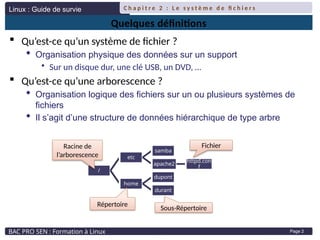
 Qu’est-ce qu’une arborescence ?
 Organisation logique des fichiers sur un ou plusieurs systèmes de
fichiers
 Il s’agit d’une structure de données hiérarchique de type arbre
/
etc
samba
apache2
httpd.con
f
home
dupont
durant
Racine de
l’arborescence
Répertoire
Sous-Répertoire
Fichier
Linux : Guide de survie
BAC PRO SEN : Formation à Linux
C h a p i t r e 2 : L e s y s t è m e d e fi c h i e r s
Page 3
Arborescence Linux
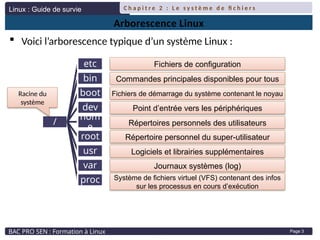
 Voici l’arborescence typique d’un système Linux :
/
etc
bin
boot
dev
hom
e
root
usr
var
proc
Racine du
système
Fichiers de configuration
Commandes principales disponibles pour tous
Fichiers de démarrage du système contenant le noyau
Point d’entrée vers les périphériques
Répertoires personnels des utilisateurs
Répertoire personnel du super-utilisateur
Logiciels et librairies supplémentaires
Journaux systèmes (log)
Système de fichiers virtuel (VFS) contenant des infos
sur les processus en cours d’exécution
Linux : Guide de survie
BAC PRO SEN : Formation à Linux
C h a p i t r e 2 : L e s y s t è m e d e fi c h i e r s
Page 4
Les symboles associés à l’arborescence
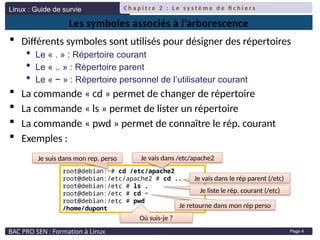
 Différents symboles sont utilisés pour désigner des répertoires
 Le « . » : Répertoire courant
 Le « .. » : Répertoire parent
 Le « ~ » : Répertoire personnel de l’utilisateur courant
 La commande « cd » permet de changer de répertoire
 La commande « ls » permet de lister un répertoire
 La commande « pwd » permet de connaître le rép. courant
 Exemples :
root@debian:~# cd /etc/apache2
root@debian:/etc/apache2 # cd ..
root@debian:/etc # ls .
root@debian:/etc # cd ~
root@debian:/etc # pwd
/home/dupont
Je suis dans mon rep. perso Je vais dans /etc/apache2
Je vais dans le rép parent (/etc)
Je liste le rép. courant (/etc)
Je retourne dans mon rép perso
Où suis-je ?
Linux : Guide de survie
BAC PRO SEN : Formation à Linux
C h a p i t r e 2 : L e s y s t è m e d e fi c h i e r s
Page 5
Quelques infos sur les disques durs
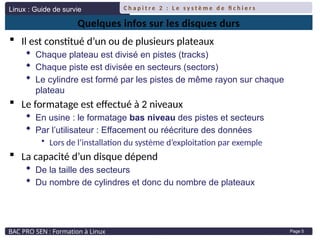
 Il est constitué d’un ou de plusieurs plateaux
 Chaque plateau est divisé en pistes (tracks)
 Chaque piste est divisée en secteurs (sectors)
 Le cylindre est formé par les pistes de même rayon sur chaque
plateau
 Le formatage est effectué à 2 niveaux
 En usine : le formatage bas niveau des pistes et secteurs
 Par l’utilisateur : Effacement ou réécriture des données
• Lors de l’installation du système d’exploitation par exemple
 La capacité d’un disque dépend
 De la taille des secteurs
 Du nombre de cylindres et donc du nombre de plateaux
Linux : Guide de survie
BAC PRO SEN : Formation à Linux
C h a p i t r e 2 : L e s y s t è m e d e fi c h i e r s
Page 6
L’organisation du disque
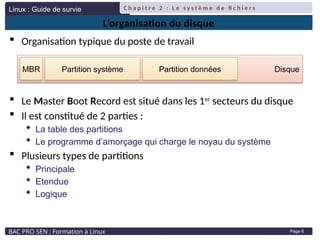
 Organisation typique du poste de travail
 Le Master Boot Record est situé dans les 1er
secteurs du disque
 Il est constitué de 2 parties :
 La table des partitions
 Le programme d’amorçage qui charge le noyau du système
 Plusieurs types de partitions
 Principale
 Etendue
 Logique
Disque
Partition système Partition données
MBR
Linux : Guide de survie
BAC PRO SEN : Formation à Linux
C h a p i t r e 2 : L e s y s t è m e d e fi c h i e r s
Page 7
Les partitions
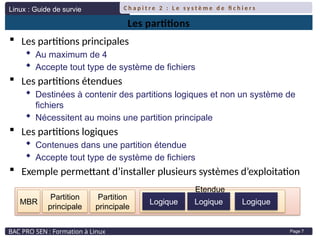
 Les partitions principales
 Au maximum de 4
 Accepte tout type de système de fichiers
 Les partitions étendues
 Destinées à contenir des partitions logiques et non un système de
fichiers
 Nécessitent au moins une partition principale
 Les partitions logiques
 Contenues dans une partition étendue
 Accepte tout type de système de fichiers
 Exemple permettant d’installer plusieurs systèmes d’exploitation
Partition
principale
MBR Logique Logique
Etendue
Partition
principale
Logique
Linux : Guide de survie
BAC PRO SEN : Formation à Linux
C h a p i t r e 2 : L e s y s t è m e d e fi c h i e r s
Page 8
Prise en charge des disques sous Linux
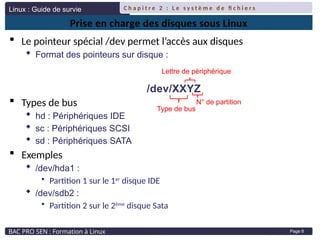
 Le pointeur spécial /dev permet l’accès aux disques
 Format des pointeurs sur disque :
 Types de bus
 hd : Périphériques IDE
 sc : Périphériques SCSI
 sd : Périphériques SATA
 Exemples
 /dev/hda1 :
• Partition 1 sur le 1er
disque IDE
 /dev/sdb2 :
• Partition 2 sur le 2ème
disque Sata
/dev/XXYZ
Type de bus
Lettre de périphérique
N° de partition
Linux : Guide de survie
BAC PRO SEN : Formation à Linux
C h a p i t r e 2 : L e s y s t è m e d e fi c h i e r s
Page 9
Les formats des systèmes de fichiers (1)
 À chaque système est associé un format
 Définit la structure des données sur le support
 Sous Linux
 ext2, ext3, jfs, xfs
 ext3 est la plus courante pour Linux
 Sous Windows
 fat, fat32, ntfs
 Ntfs est utilisé sous Windows XP, Vista,Seven, Windows 8
 Toujours préférer un système de fichier « journalisé »
 Chaque séquence de lecture/écriture est d’abord inscrite dans un
journal avant d’être effectuée
• Si le système se bloque pendant la séquence, elle sera achevée après le
redémarrage
 On évite les erreurs dans le système de fichiers
Linux : Guide de survie
BAC PRO SEN : Formation à Linux
C h a p i t r e 2 : L e s y s t è m e d e fi c h i e r s
Page 10
Les formats des systèmes de fichiers (2)
 Le format « swap » est utilisé comme « mémoire virtuelle »
 Dans le cas où la mémoire vive est saturée
 Par le système pour améliorer les performances
 La taille du « swap » est fixée au double de la mémoire vive
• Si 512Mo de mémoire vive -> 1024Mo de swap
 Linux peut lire la plupart des formats
 Notamment Ceux de Windows : NTFS, FAT, FAT32
 Avant d’être utilisé, un disque doit être partitionné
 A l’aide de la commande « fdisk » si Linux est déjà installé
 Par le programme d’installation sinon (dépend de la distribution)
 Il faut ensuite créer un système de fichier
 Avec l’utilitaire générique « mkfs »
• mkfs.ext2, mkfs.ext3, mkfs.xfs, …
Linux : Guide de survie
BAC PRO SEN : Formation à Linux
C h a p i t r e 2 : L e s y s t è m e d e fi c h i e r s
Page 11
Points de montage (1)
 Sous Linux, « Tout est fichier »
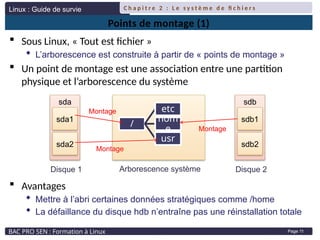
 L’arborescence est construite à partir de « points de montage »
 Un point de montage est une association entre une partition
physique et l’arborescence du système
 Avantages
 Mettre à l’abri certaines données stratégiques comme /home
 La défaillance du disque hdb n’entraîne pas une réinstallation totale
sda
sda1
sda2
sdb
sdb1
sdb2
/
etc
hom
e
usr
Arborescence système
Disque 1 Disque 2
Montage
Montage
Montage
Linux : Guide de survie
BAC PRO SEN : Formation à Linux
C h a p i t r e 2 : L e s y s t è m e d e fi c h i e r s
Page 12
Points de montage (2)
 Tant qu’ils ne sont pas effectués, le système de fichiers est
inaccessible
 Ils sont réalisés automatiquement au démarrage du système
 Seulement ceux qui figurent dans le fichier « /etc/fstab »
 Il est possible de créer un point de montage manuellement
 Pour les clés USB ou le CDROM par exemple
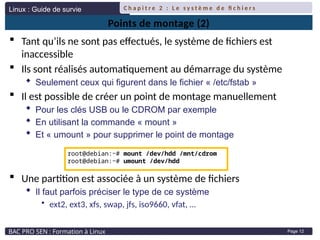
 En utilisant la commande « mount »
 Et « umount » pour supprimer le point de montage
 Une partition est associée à un système de fichiers
 Il faut parfois préciser le type de ce système
• ext2, ext3, xfs, swap, jfs, iso9660, vfat, …
root@debian:~# mount /dev/hdd /mnt/cdrom
root@debian:~# umount /dev/hdd
Linux : Guide de survie
BAC PRO SEN : Formation à Linux
C h a p i t r e 2 : L e s y s t è m e d e fi c h i e r s
Page 13
Comment se repérer dans le système de fichiers ?
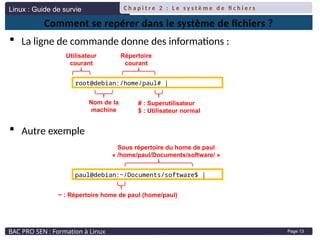
 La ligne de commande donne des informations :
 Autre exemple
root@debian:/home/paul# |
Utilisateur
courant
Nom de la
machine
Répertoire
courant
# : Superutilisateur
$ : Utilisateur normal
paul@debian:~/Documents/software$ |
~ : Répertoire home de paul (home/paul)
Sous répertoire du home de paul
« /home/paul/Documents/software/ »
Linux : Guide de survie
BAC PRO SEN : Formation à Linux
C h a p i t r e 2 : L e s y s t è m e d e fi c h i e r s
Page 14
Où suis-je, où vais-je ?
 La commande « pwd » permet de savoir quel est le répertoire
courant
 La commande « ls » permet de lister les fichiers contenus dans un
répertoire
 La commande « cd » permet de changer de répertoire
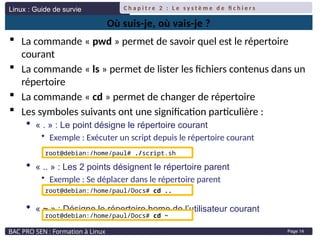
 Les symboles suivants ont une signification particulière :
 « . » : Le point désigne le répertoire courant
• Exemple : Exécuter un script depuis le répertoire courant
 « .. » : Les 2 points désignent le répertoire parent
• Exemple : Se déplacer dans le répertoire parent
 « ~ » : Désigne le répertoire home de l’utilisateur courant
root@debian:/home/paul# ./script.sh
root@debian:/home/paul/Docs# cd ..
root@debian:/home/paul/Docs# cd ~
Linux : Guide de survie
BAC PRO SEN : Formation à Linux
C h a p i t r e 2 : L e s y s t è m e d e fi c h i e r s
Page 15
Chemin relatif et absolu
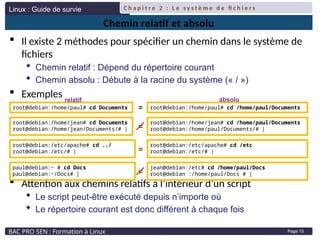
 Il existe 2 méthodes pour spécifier un chemin dans le système de
fichiers
 Chemin relatif : Dépend du répertoire courant
 Chemin absolu : Débute à la racine du système (« / »)
 Exemples
 Attention aux chemins relatifs à l’intérieur d’un script
 Le script peut-être exécuté depuis n’importe où
 Le répertoire courant est donc différent à chaque fois
root@debian:/home/paul# cd Documents
root@debian:/home/jean# cd /home/paul/Documents
root@debian:/home/paul/Documents/# |
=
root@debian:/home/jean# cd Documents
root@debian:/home/jean/Documents/# | =
root@debian:/home/paul# cd /home/paul/Documents
relatif absolu
root@debian:/etc/apache# cd ../
root@debian:/etc/# |
root@debian:/etc/apache# cd /etc
root@debian:/etc/# |
=
paul@debian:~ # cd Docs
paul@debian:~/Docs# |
jean@debian:/etc# cd /home/paul/Docs
root@debian :/home/paul/Docs # |
=
Linux : Guide de survie
BAC PRO SEN : Formation à Linux
C h a p i t r e 2 : L e s y s t è m e d e fi c h i e r s
Page 16
Exercices
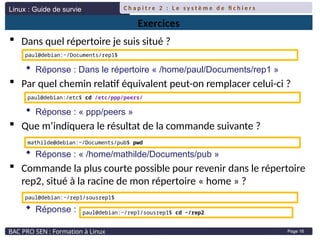
 Dans quel répertoire je suis situé ?
 Réponse : Dans le répertoire « /home/paul/Documents/rep1 »
 Par quel chemin relatif équivalent peut-on remplacer celui-ci ?
 Réponse : « ppp/peers »
 Que m’indiquera le résultat de la commande suivante ?
 Réponse : « /home/mathilde/Documents/pub »
 Commande la plus courte possible pour revenir dans le répertoire
rep2, situé à la racine de mon répertoire « home » ?
 Réponse :
paul@debian:~/Documents/rep1$
paul@debian:/etc$ cd /etc/ppp/peers/
mathilde@debian:~/Documents/pub$ pwd
paul@debian:~/rep1/sousrep1$
paul@debian:~/rep1/sousrep1$ cd ~/rep2

Presentation_N2_Introduction aux systèmes d’exploitation.ppt

  • 1.
    Linux : Guidede survie BAC PRO SEN : Formation à Linux C h a p i t r e 2 : L e s y s t è m e d e fi c h i e r s Page 1 Le système de fichiers LINUX
  • 2.
    Linux : Guidede survie BAC PRO SEN : Formation à Linux C h a p i t r e 2 : L e s y s t è m e d e fi c h i e r s Page 2 Quelques définitions  Qu’est-ce qu’un système de fichier ?  Organisation physique des données sur un support • Sur un disque dur, une clé USB, un DVD, …  Qu’est-ce qu’une arborescence ?  Organisation logique des fichiers sur un ou plusieurs systèmes de fichiers  Il s’agit d’une structure de données hiérarchique de type arbre / etc samba apache2 httpd.con f home dupont durant Racine de l’arborescence Répertoire Sous-Répertoire Fichier
  • 3.
    Linux : Guidede survie BAC PRO SEN : Formation à Linux C h a p i t r e 2 : L e s y s t è m e d e fi c h i e r s Page 3 Arborescence Linux  Voici l’arborescence typique d’un système Linux : / etc bin boot dev hom e root usr var proc Racine du système Fichiers de configuration Commandes principales disponibles pour tous Fichiers de démarrage du système contenant le noyau Point d’entrée vers les périphériques Répertoires personnels des utilisateurs Répertoire personnel du super-utilisateur Logiciels et librairies supplémentaires Journaux systèmes (log) Système de fichiers virtuel (VFS) contenant des infos sur les processus en cours d’exécution
  • 4.
    Linux : Guidede survie BAC PRO SEN : Formation à Linux C h a p i t r e 2 : L e s y s t è m e d e fi c h i e r s Page 4 Les symboles associés à l’arborescence  Différents symboles sont utilisés pour désigner des répertoires  Le « . » : Répertoire courant  Le « .. » : Répertoire parent  Le « ~ » : Répertoire personnel de l’utilisateur courant  La commande « cd » permet de changer de répertoire  La commande « ls » permet de lister un répertoire  La commande « pwd » permet de connaître le rép. courant  Exemples : root@debian:~# cd /etc/apache2 root@debian:/etc/apache2 # cd .. root@debian:/etc # ls . root@debian:/etc # cd ~ root@debian:/etc # pwd /home/dupont Je suis dans mon rep. perso Je vais dans /etc/apache2 Je vais dans le rép parent (/etc) Je liste le rép. courant (/etc) Je retourne dans mon rép perso Où suis-je ?
  • 5.
    Linux : Guidede survie BAC PRO SEN : Formation à Linux C h a p i t r e 2 : L e s y s t è m e d e fi c h i e r s Page 5 Quelques infos sur les disques durs  Il est constitué d’un ou de plusieurs plateaux  Chaque plateau est divisé en pistes (tracks)  Chaque piste est divisée en secteurs (sectors)  Le cylindre est formé par les pistes de même rayon sur chaque plateau  Le formatage est effectué à 2 niveaux  En usine : le formatage bas niveau des pistes et secteurs  Par l’utilisateur : Effacement ou réécriture des données • Lors de l’installation du système d’exploitation par exemple  La capacité d’un disque dépend  De la taille des secteurs  Du nombre de cylindres et donc du nombre de plateaux
  • 6.
    Linux : Guidede survie BAC PRO SEN : Formation à Linux C h a p i t r e 2 : L e s y s t è m e d e fi c h i e r s Page 6 L’organisation du disque  Organisation typique du poste de travail  Le Master Boot Record est situé dans les 1er secteurs du disque  Il est constitué de 2 parties :  La table des partitions  Le programme d’amorçage qui charge le noyau du système  Plusieurs types de partitions  Principale  Etendue  Logique Disque Partition système Partition données MBR
  • 7.
    Linux : Guidede survie BAC PRO SEN : Formation à Linux C h a p i t r e 2 : L e s y s t è m e d e fi c h i e r s Page 7 Les partitions  Les partitions principales  Au maximum de 4  Accepte tout type de système de fichiers  Les partitions étendues  Destinées à contenir des partitions logiques et non un système de fichiers  Nécessitent au moins une partition principale  Les partitions logiques  Contenues dans une partition étendue  Accepte tout type de système de fichiers  Exemple permettant d’installer plusieurs systèmes d’exploitation Partition principale MBR Logique Logique Etendue Partition principale Logique
  • 8.
    Linux : Guidede survie BAC PRO SEN : Formation à Linux C h a p i t r e 2 : L e s y s t è m e d e fi c h i e r s Page 8 Prise en charge des disques sous Linux  Le pointeur spécial /dev permet l’accès aux disques  Format des pointeurs sur disque :  Types de bus  hd : Périphériques IDE  sc : Périphériques SCSI  sd : Périphériques SATA  Exemples  /dev/hda1 : • Partition 1 sur le 1er disque IDE  /dev/sdb2 : • Partition 2 sur le 2ème disque Sata /dev/XXYZ Type de bus Lettre de périphérique N° de partition
  • 9.
    Linux : Guidede survie BAC PRO SEN : Formation à Linux C h a p i t r e 2 : L e s y s t è m e d e fi c h i e r s Page 9 Les formats des systèmes de fichiers (1)  À chaque système est associé un format  Définit la structure des données sur le support  Sous Linux  ext2, ext3, jfs, xfs  ext3 est la plus courante pour Linux  Sous Windows  fat, fat32, ntfs  Ntfs est utilisé sous Windows XP, Vista,Seven, Windows 8  Toujours préférer un système de fichier « journalisé »  Chaque séquence de lecture/écriture est d’abord inscrite dans un journal avant d’être effectuée • Si le système se bloque pendant la séquence, elle sera achevée après le redémarrage  On évite les erreurs dans le système de fichiers
  • 10.
    Linux : Guidede survie BAC PRO SEN : Formation à Linux C h a p i t r e 2 : L e s y s t è m e d e fi c h i e r s Page 10 Les formats des systèmes de fichiers (2)  Le format « swap » est utilisé comme « mémoire virtuelle »  Dans le cas où la mémoire vive est saturée  Par le système pour améliorer les performances  La taille du « swap » est fixée au double de la mémoire vive • Si 512Mo de mémoire vive -> 1024Mo de swap  Linux peut lire la plupart des formats  Notamment Ceux de Windows : NTFS, FAT, FAT32  Avant d’être utilisé, un disque doit être partitionné  A l’aide de la commande « fdisk » si Linux est déjà installé  Par le programme d’installation sinon (dépend de la distribution)  Il faut ensuite créer un système de fichier  Avec l’utilitaire générique « mkfs » • mkfs.ext2, mkfs.ext3, mkfs.xfs, …
  • 11.
    Linux : Guidede survie BAC PRO SEN : Formation à Linux C h a p i t r e 2 : L e s y s t è m e d e fi c h i e r s Page 11 Points de montage (1)  Sous Linux, « Tout est fichier »  L’arborescence est construite à partir de « points de montage »  Un point de montage est une association entre une partition physique et l’arborescence du système  Avantages  Mettre à l’abri certaines données stratégiques comme /home  La défaillance du disque hdb n’entraîne pas une réinstallation totale sda sda1 sda2 sdb sdb1 sdb2 / etc hom e usr Arborescence système Disque 1 Disque 2 Montage Montage Montage
  • 12.
    Linux : Guidede survie BAC PRO SEN : Formation à Linux C h a p i t r e 2 : L e s y s t è m e d e fi c h i e r s Page 12 Points de montage (2)  Tant qu’ils ne sont pas effectués, le système de fichiers est inaccessible  Ils sont réalisés automatiquement au démarrage du système  Seulement ceux qui figurent dans le fichier « /etc/fstab »  Il est possible de créer un point de montage manuellement  Pour les clés USB ou le CDROM par exemple  En utilisant la commande « mount »  Et « umount » pour supprimer le point de montage  Une partition est associée à un système de fichiers  Il faut parfois préciser le type de ce système • ext2, ext3, xfs, swap, jfs, iso9660, vfat, … root@debian:~# mount /dev/hdd /mnt/cdrom root@debian:~# umount /dev/hdd
  • 13.
    Linux : Guidede survie BAC PRO SEN : Formation à Linux C h a p i t r e 2 : L e s y s t è m e d e fi c h i e r s Page 13 Comment se repérer dans le système de fichiers ?  La ligne de commande donne des informations :  Autre exemple root@debian:/home/paul# | Utilisateur courant Nom de la machine Répertoire courant # : Superutilisateur $ : Utilisateur normal paul@debian:~/Documents/software$ | ~ : Répertoire home de paul (home/paul) Sous répertoire du home de paul « /home/paul/Documents/software/ »
  • 14.
    Linux : Guidede survie BAC PRO SEN : Formation à Linux C h a p i t r e 2 : L e s y s t è m e d e fi c h i e r s Page 14 Où suis-je, où vais-je ?  La commande « pwd » permet de savoir quel est le répertoire courant  La commande « ls » permet de lister les fichiers contenus dans un répertoire  La commande « cd » permet de changer de répertoire  Les symboles suivants ont une signification particulière :  « . » : Le point désigne le répertoire courant • Exemple : Exécuter un script depuis le répertoire courant  « .. » : Les 2 points désignent le répertoire parent • Exemple : Se déplacer dans le répertoire parent  « ~ » : Désigne le répertoire home de l’utilisateur courant root@debian:/home/paul# ./script.sh root@debian:/home/paul/Docs# cd .. root@debian:/home/paul/Docs# cd ~
  • 15.
    Linux : Guidede survie BAC PRO SEN : Formation à Linux C h a p i t r e 2 : L e s y s t è m e d e fi c h i e r s Page 15 Chemin relatif et absolu  Il existe 2 méthodes pour spécifier un chemin dans le système de fichiers  Chemin relatif : Dépend du répertoire courant  Chemin absolu : Débute à la racine du système (« / »)  Exemples  Attention aux chemins relatifs à l’intérieur d’un script  Le script peut-être exécuté depuis n’importe où  Le répertoire courant est donc différent à chaque fois root@debian:/home/paul# cd Documents root@debian:/home/jean# cd /home/paul/Documents root@debian:/home/paul/Documents/# | = root@debian:/home/jean# cd Documents root@debian:/home/jean/Documents/# | = root@debian:/home/paul# cd /home/paul/Documents relatif absolu root@debian:/etc/apache# cd ../ root@debian:/etc/# | root@debian:/etc/apache# cd /etc root@debian:/etc/# | = paul@debian:~ # cd Docs paul@debian:~/Docs# | jean@debian:/etc# cd /home/paul/Docs root@debian :/home/paul/Docs # | =
  • 16.
    Linux : Guidede survie BAC PRO SEN : Formation à Linux C h a p i t r e 2 : L e s y s t è m e d e fi c h i e r s Page 16 Exercices  Dans quel répertoire je suis situé ?  Réponse : Dans le répertoire « /home/paul/Documents/rep1 »  Par quel chemin relatif équivalent peut-on remplacer celui-ci ?  Réponse : « ppp/peers »  Que m’indiquera le résultat de la commande suivante ?  Réponse : « /home/mathilde/Documents/pub »  Commande la plus courte possible pour revenir dans le répertoire rep2, situé à la racine de mon répertoire « home » ?  Réponse : paul@debian:~/Documents/rep1$ paul@debian:/etc$ cd /etc/ppp/peers/ mathilde@debian:~/Documents/pub$ pwd paul@debian:~/rep1/sousrep1$ paul@debian:~/rep1/sousrep1$ cd ~/rep2