i
Guide utilisateur SPSS
Statistics Base 17.0
Pour plus d’informations sur les logiciels SPSS Inc., visitez notre site Web à l’adresse suivante http://www.spss.com ou contactez
SPSS Inc.
233 South Wacker Drive, 11th Floor
Chicago, IL 60606-6412
Tél : (312) 651-3000
Fax : (312) 651-3668
SPSS est une marque déposée et les autres noms de produit sont des marques commerciales de SPSS Inc. pour son logiciel
informatique propriétaire. La distribution ou la production de matériel décrivant ce type de logiciel est interdite sans
l’autorisation écrite des propriétaires de la marque commerciale et des droits de licence dans le logiciel, et des copyrights
dans les différentes documentations.
Le LOGICIEL et sa documentation sont soumis à des DROITS RESTREINTS. L’utilisation, la reproduction ou la divulgation
par le Gouvernement des Etats-Unis est sujette à des restrictions telles qu’elles sont décrites dans la sous-division (c)(1)(ii) de
la clause « The Rights in Technical Data and Computer Software », alinéa 52.227-7013. Le contractant et fabricant est SPSS
Inc., 233 South Wacker Drive, 11th Floor, Chicago IL 60606-6412, Etats-Unis.
Brevet No. 7 023 453
Remarque générale : Les autres noms de produit mentionnés dans ce document sont utilisés à des fins d’illustration uniquement
et peuvent être des marques commerciales de leurs détenteurs respectifs.
Windows est une marque déposée de Microsoft Corporation.
Apple, Mac et le logo Mac sont des marques déposées d’Apple Computer, Inc., aux Etats-Unis et dans d’autres pays.
Ce produit utilise WinWrap Basic, Copyright 1993-2007, Polar Engineering and Consulting, http://www.winwrap.com/.
Imprimé aux Etats-Unis.
Toute reproduction, tout stockage dans un système de récupération et toute transmission, même partiels, de quelque forme ou par
quelque moyen que ce soit, électronique, mécanique, par photocopie, enregistrement ou autre sont interdits sans le consentement
préalable écrit de l’éditeur.
Préface
SPSS Statistics 17.0
SPSS Statistics 17.0 est un système complet d’analyse de données. SPSS Statistics peut utiliser les
données de presque tout type de fichier pour générer des rapports mis en tableau, des diagrammes
de distributions et de tendances, des statistiques descriptives et des analyses statistiques complexes.
Ce guide, Guide utilisateur SPSS Statistics Base 17.0, documente l’interface utilisateur
graphique de SPSS Statistics. Le système d’aide installé avec le logiciel contient des exemples
d’utilisation des procédures statistiques du système SPSS Statistics Base 17.0.
En outre, sous les menus et les boîtes de dialogue, SPSS Statistics utilise un langage de
commande. Certaines fonctions étendues du système sont accessibles uniquement via une syntaxe
de commande. (Ces fonctions ne sont pas disponibles dans la version Student.) Un guide de
référence détaillé sur la syntaxe des commandes est disponible sous deux formes différentes :
guide intégré dans le système d’aide global et comme document distinct au format PDF dans
Command Syntax Reference, aussi disponible à partir du menu Aide.
Options SPSS Statistics
Les options suivantes sont fournies comme améliorations complémentaires du système de base
complet SPSS Statistics Base (pas de la version Student) :
Le module Regression fournit des techniques d’analyse des données non adaptées aux modèles
statistiques linéaires classiques. Il contient des procédures pour les modèles de choix binaire, la
régression logistique, la pondération estimée, la régression par les doubles moindres carrés et
la régression non linéaire générale.
Le module Advanced Statistics décrit les techniques souvent utilisées dans la recherche
biomédicale et expérimentale avancée. Il inclut des procédures pour les modèles linéaires
généraux (GLM), les modèles mixtes linéaires, l’analyse des composantes de variance,
l’analyse log-linéaire, la régression ordinale, la durée de vie actuarielle, l’analyse de survie de
Kaplan-Meier, et la régression de Cox de base et étendue.
Le module Custom Tables crée toute une gamme de rapports en tableau de qualité présentation, y
compris des tableaux croisés complexes et les affichages de données de réponses multiples.
Le module Forecasting effectue des prévisions et des analyses de séries chronologiques complètes
avec plusieurs modèles d’ajustement aux courbes, des modèles de lissage et des méthodes
d’estimation des fonctions autorégressives.
Le module Categories exécute des procédures de codage optimal comme l’analyse des
correspondances.
iii
Conjoint offre une manière réaliste de mesurer la façon dont les attributs du produit individuel
affectent les préférences des consommateurs et des citoyens. Avec Conjoint, il est possible de
mesurer facilement l’effet de compromis de chaque attribut de produits dans le contexte d’un
ensemble d’attributs de produits—comme le font certains consommateurs lorsqu’ils décident
de ce qu’ils vont acheter.
Le module Exact Tests calcule les valeurs p exactes pour les tests statistiques lorsque de petits
échantillons ou des échantillons distribués de façon très inégale risquent de fausser la précision
des tests habituels. Cette option n’est disponible que sous les systèmes d’exploitation Windows.
Le module Missing Values décrit les types des données manquantes, évalue les moyennes et
d’autres statistiques, et affecte des valeurs aux observations manquantes.
Le module Complex Samples permet aux chercheurs chargés d’effectuer des enquêtes (notamment
d’opinion), des études de marché, ou travaillant dans le domaine de la santé, ainsi qu’aux
spécialistes des sciences sociales qui utilisent une méthodologie d’étude fondée sur les
échantillons, d’incorporer leurs propres plans d’échantillonnage complexes dans l’analyse des
données.
Decision Trees crée un modèle d’arbre de segmentation. Elle classe les observations en groupes ou
estime les valeurs d’une variable (cible) dépendante à partir des valeurs de variables (explicatives)
indépendantes. Cette procédure fournit des outils de validation pour les analyses de classification
d’exploration et de confirmation.
Le module Data Preparation fournit un cliché visuel rapide de vos données. Il permet d’appliquer
des règles de validation qui identifient les valeurs de données non valides. Vous pouvez créer des
règles qui repèrent les valeurs hors plage, les valeurs manquantes et les valeurs vides. Vous
pouvez également enregistrer des variables qui enregistrent les violations de règles individuelles et
le nombre total de violations de règles par observation. Un ensemble limité de règles prédéfinies
que vous pouvez copier ou modifier vous est fourni.
Le module Neural Networks permet de prendre des décisions commerciales en prévoyant la
demande d’un produit en fonction du prix et d’autres variables, ou en catégorisant les clients en
fonction des habitudes d’achat et des caractéristiques démographiques. Les réseaux neuronaux
sont des outils de modélisation de données non linéaires. Ils permettent de modéliser les relations
complexes entre les entrées et les résultats, ou de rechercher des modèles dans les données.
Le module EZ RFM exécute l’analyse RFM (récence, fréquence, monétaire) sur des fichiers de
données de transaction et sur les fichiers de données client.
Amos™ (analyse de structures de moments) utilise la modélisation d’équation structurelle pour
confirmer et expliquer des modèles conceptuels qui impliquent l’attitude, les perceptions et
d’autres facteurs qui entraînent un comportement.
Installation
Pour installer Base système, lancez l’assistant d’attribution de licence à l’aide du code
correspondant fourni par SPSS Inc.. Pour plus d’informations, reportez-vous aux instructions
d’installation fournies avec le Base système.
iv
Compatibilité
SPSS Statistics est conçu pour fonctionner sur de nombreux systèmes d’exploitation. Pour plus
d’informations sur la configuration minimale ou recommandée, reportez-vous aux instructions
d’installation de votre système.
Numéros de série
Le numéro de série permet de vous identifier auprès de SPSS Inc.. Vous en aurez besoin lors de
tout appel à SPSS Inc. pour des informations relatives au support, au paiement ou à la mise à
niveau de votre système. Le numéro de série est fourni avec le système de base.
Service clients
Si vous avez des questions concernant votre envoi ou votre compte, contactez votre bureau local,
dont les coordonnées figurent sur le site Web à l’adresse : http://www.spss.com/worldwide.
Veuillez préparer et conserver votre numéro de série à portée de main pour l’identification.
Séminaires de formation
SPSS Inc. propose des séminaires de formation, publics et sur site. Tous les séminaires font
appel à des ateliers de travaux pratiques. Ces séminaires seront proposés régulièrement dans les
grandes villes. Pour plus d’informations sur ces séminaires, contactez votre bureau local dont les
coordonnées sont indiquées sur le site Web à l’adresse : http://www.spss.com/worldwide.
Support technique
Les services du support technique sont disponibles pour les utilisateurs de maintenance. Les
clients peuvent contacter le support technique pour obtenir de l’aide concernant l’utilisation
de SPSS Statistics ou l’installation dans le cadre de l’un des environnements matériels pris en
charge. Pour contacter le support technique, visitez le site Web à l’adresse http://www.spss.com
ou contactez votre bureau local dont les coordonnées figurent sur le site Web à l’adresse :
http://www.spss.com/worldwide. Votre nom ou celui de votre société, ainsi que le numéro de
série de votre système, vous seront demandés.
Documents supplémentaires
Le module supplémentaire de procédures statistiques SPSS, créé par Marija Norušis, a
été publié par Prentice Hall. Une nouvelle version de ce manuel, mise à jour pour SPSS
Statistics 17.0, est planifiée. Le module supplémentaire de procédures statistiques SPSS avancées,
qui repose également sur SPSS Statistics 17.0, sera disponible prochainement. Le manuel
d’analyse des données SPSS Guide to Data Analysis de SPSS Statistics 17.0 est également en
préparation. L’annonce des publications disponibles uniquement auprès de Prentice Hall pourra
être consultée sur le site Web à l’adresse : http://www.spss.com/estore (sélectionnez le pays de
votre choix, puis cliquez sur Books).
v
Contenu
1 Sommaire 1
Nouveautés de la version 17.0 . . . . . . . . . . . . . . . . . . . . . . . . . . . . . . . . . . . . . . . . . . . . . . . . . . . 2
Fenêtres . . . . . . . . . . . . . . . . . . . . . . . . . . . . . . . . . . . . . . . . . . . . . . . . . . . . . . . . . . . . . . . . . . . . 4
Fenêtre désignée et fenêtre active. . . . . . . . . . . . . . . . . . . . . . . . . . . . . . . . . . . . . . . . . . . . . 5
Barre d’état . . . . . . . . . . . . . . . . . . . . . . . . . . . . . . . . . . . . . . . . . . . . . . . . . . . . . . . . . . . . . . . . . 6
Boîtes de dialogue . . . . . . . . . . . . . . . . . . . . . . . . . . . . . . . . . . . . . . . . . . . . . . . . . . . . . . . . . . . . 6
Noms de variables et étiquettes de variable dans les listes de boîtes de dialogue . . . . . . . . . . . . . 6
Redimensionnement des boîtes de dialogue . . . . . . . . . . . . . . . . . . . . . . . . . . . . . . . . . . . . . . . . . 7
Commande des boîtes de dialogue . . . . . . . . . . . . . . . . . . . . . . . . . . . . . . . . . . . . . . . . . . . . . . . . 7
Sélection de variables . . . . . . . . . . . . . . . . . . . . . . . . . . . . . . . . . . . . . . . . . . . . . . . . . . . . . . . . . 8
Icônes Le type de données, Niveau de mesure et Liste des variables . . . . . . . . . . . . . . . . . . . . . . 8
Obtenir des informations sur les variables dans les boîtes de dialogue . . . . . . . . . . . . . . . . . . . . . 9
Procédures de base dans l’analyse des données . . . . . . . . . . . . . . . . . . . . . . . . . . . . . . . . . . . . . 9
Assistant statistique . . . . . . . . . . . . . . . . . . . . . . . . . . . . . . . . . . . . . . . . . . . . . . . . . . . . . . . . . . . 10
En savoir plus . . . . . . . . . . . . . . . . . . . . . . . . . . . . . . . . . . . . . . . . . . . . . . . . . . . . . . . . . . . . . . . . 10
2 Obtention d’Aide 11
Aide sur les termes utilisés dans les résultats. . . . . . . . . . . . . . . . . . . . . . . . . . . . . . . . . . . . . . . . 12
3 Fichiers de données 14
Ouverture de fichiers de données . . . . . . . . . . . . . . . . . . . . . . . . . . . . . . . . . . . . . . . . . . . . . . . . . 14
Pour ouvrir un fichier de données . . . . . . . . . . . . . . . . . . . . . . . . . . . . . . . . . . . . . . . . . . . . . 14
Types de fichier de données . . . . . . . . . . . . . . . . . . . . . . . . . . . . . . . . . . . . . . . . . . . . . . . . . 15
Ouvrir les options de fichier . . . . . . . . . . . . . . . . . . . . . . . . . . . . . . . . . . . . . . . . . . . . . . . . . . 16
Lecture de fichiers Excel version 95 ou ultérieure . . . . . . . . . . . . . . . . . . . . . . . . . . . . . . . . . 16
Lecture de fichiers Excel antérieurs ou d’autres tableurs. . . . . . . . . . . . . . . . . . . . . . . . . . . . 16
Lecture de fichiers dBASE . . . . . . . . . . . . . . . . . . . . . . . . . . . . . . . . . . . . . . . . . . . . . . . . . . . 17
Lecture de fichiers Stata . . . . . . . . . . . . . . . . . . . . . . . . . . . . . . . . . . . . . . . . . . . . . . . . . . . . 17
Lire des fichiers de base de données. . . . . . . . . . . . . . . . . . . . . . . . . . . . . . . . . . . . . . . . . . . 18
Assistant de texte . . . . . . . . . . . . . . . . . . . . . . . . . . . . . . . . . . . . . . . . . . . . . . . . . . . . . . . . . 33
Lecture des données de dimension . . . . . . . . . . . . . . . . . . . . . . . . . . . . . . . . . . . . . . . . . . . . 42
Informations sur les fichiers . . . . . . . . . . . . . . . . . . . . . . . . . . . . . . . . . . . . . . . . . . . . . . . . . . . . . 46
vi
Enregistrement des fichiers de données . . . . . . . . . . . . . . . . . . . . . . . . . . . . . . . . . . . . . . . . . . . . 47
Pour enregistrer des fichiers de données modifiés. . . . . . . . . . . . . . . . . . . . . . . . . . . . . . . . . 47
Enregistrement des fichiers de données sous des formats externes. . . . . . . . . . . . . . . . . . . . 47
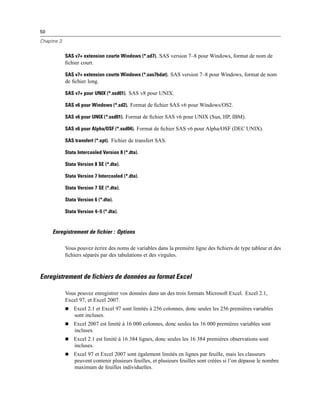
Enregistrement de fichiers de données au format Excel . . . . . . . . . . . . . . . . . . . . . . . . . . . . . 50
Enregistrement de fichiers de données au format SAS. . . . . . . . . . . . . . . . . . . . . . . . . . . . . . 51
Enregistrement de fichiers de données au format Stata . . . . . . . . . . . . . . . . . . . . . . . . . . . . . 52
Enregistrement de sous-ensembles de variables . . . . . . . . . . . . . . . . . . . . . . . . . . . . . . . . . . 54
Export vers une base de données . . . . . . . . . . . . . . . . . . . . . . . . . . . . . . . . . . . . . . . . . . . . . 54
Export vers Dimensions . . . . . . . . . . . . . . . . . . . . . . . . . . . . . . . . . . . . . . . . . . . . . . . . . . . . . 67
Protection des données d’origine . . . . . . . . . . . . . . . . . . . . . . . . . . . . . . . . . . . . . . . . . . . . . . . . . 68
Fichier actif virtuel . . . . . . . . . . . . . . . . . . . . . . . . . . . . . . . . . . . . . . . . . . . . . . . . . . . . . . . . . . . . 69
Création d’un cache de données . . . . . . . . . . . . . . . . . . . . . . . . . . . . . . . . . . . . . . . . . . . . . . 70
4 Mode d’analyse distribuée 73
Connexion au serveur SPSS . . . . . . . . . . . . . . . . . . . . . . . . . . . . . . . . . . . . . . . . . . . . . . . . . . . . . 73
Ajout et modification des paramètres de connexion au serveur . . . . . . . . . . . . . . . . . . . . . . . 74
Sélection, changement ou ajout de serveurs . . . . . . . . . . . . . . . . . . . . . . . . . . . . . . . . . . . . . 75
Recherche de serveurs disponibles . . . . . . . . . . . . . . . . . . . . . . . . . . . . . . . . . . . . . . . . . . . . 76
Ouverture de fichiers de données à partir d’un serveur distant . . . . . . . . . . . . . . . . . . . . . . . . . . . 77
Accès aux fichiers de données en mode d’analyse locale ou distribuée . . . . . . . . . . . . . . . . . . . . 77
Disponibilité des procédures en mode d’analyse distribuée . . . . . . . . . . . . . . . . . . . . . . . . . . . . . 79
Spécifications de chemins absolus et relatifs . . . . . . . . . . . . . . . . . . . . . . . . . . . . . . . . . . . . . . . . 79
5 Editeur de données 81
Affichage des données. . . . . . . . . . . . . . . . . . . . . . . . . . . . . . . . . . . . . . . . . . . . . . . . . . . . . . . . . 81
Affichage des variables . . . . . . . . . . . . . . . . . . . . . . . . . . . . . . . . . . . . . . . . . . . . . . . . . . . . . . . . 82
Pour afficher ou définir des attributs de variable . . . . . . . . . . . . . . . . . . . . . . . . . . . . . . . . . . 83
Noms de variable. . . . . . . . . . . . . . . . . . . . . . . . . . . . . . . . . . . . . . . . . . . . . . . . . . . . . . . . . . 84
Niveau de mesure des variables . . . . . . . . . . . . . . . . . . . . . . . . . . . . . . . . . . . . . . . . . . . . . . 85
Type de variable . . . . . . . . . . . . . . . . . . . . . . . . . . . . . . . . . . . . . . . . . . . . . . . . . . . . . . . . . . 85
Etiquettes des variables. . . . . . . . . . . . . . . . . . . . . . . . . . . . . . . . . . . . . . . . . . . . . . . . . . . . . 88
Etiquettes de valeurs . . . . . . . . . . . . . . . . . . . . . . . . . . . . . . . . . . . . . . . . . . . . . . . . . . . . . . . 88
Insertion de sauts de ligne dans les étiquettes. . . . . . . . . . . . . . . . . . . . . . . . . . . . . . . . . . . . 89
Valeurs manquantes . . . . . . . . . . . . . . . . . . . . . . . . . . . . . . . . . . . . . . . . . . . . . . . . . . . . . . . 89
Largeur des colonnes . . . . . . . . . . . . . . . . . . . . . . . . . . . . . . . . . . . . . . . . . . . . . . . . . . . . . . 90
Alignement de variable . . . . . . . . . . . . . . . . . . . . . . . . . . . . . . . . . . . . . . . . . . . . . . . . . . . . . 90
Application d’attributs de définition de variable à plusieurs variables. . . . . . . . . . . . . . . . . . . 90
Attributs de variable personnalisés . . . . . . . . . . . . . . . . . . . . . . . . . . . . . . . . . . . . . . . . . . . . 92
vii
Personnaliser l’affichage des variables . . . . . . . . . . . . . . . . . . . . . . . . . . . . . . . . . . . . . . . . . 96
Correction orthographique. . . . . . . . . . . . . . . . . . . . . . . . . . . . . . . . . . . . . . . . . . . . . . . . . . . 97
Saisie de données . . . . . . . . . . . . . . . . . . . . . . . . . . . . . . . . . . . . . . . . . . . . . . . . . . . . . . . . . . . . 97
Pour entrer des données numériques . . . . . . . . . . . . . . . . . . . . . . . . . . . . . . . . . . . . . . . . . . 98
Pour entrer des données non numériques . . . . . . . . . . . . . . . . . . . . . . . . . . . . . . . . . . . . . . . 98
Pour utiliser des étiquettes de valeur pour l’entrée de données . . . . . . . . . . . . . . . . . . . . . . . 98
Restrictions concernant la valeur de données dans l’éditeur de données. . . . . . . . . . . . . . . . 99
Modification de données . . . . . . . . . . . . . . . . . . . . . . . . . . . . . . . . . . . . . . . . . . . . . . . . . . . . . . . 99
Pour remplacer ou modifier les valeurs de données. . . . . . . . . . . . . . . . . . . . . . . . . . . . . . . . 99
Couper, copier et coller des valeurs de données . . . . . . . . . . . . . . . . . . . . . . . . . . . . . . . . . . 99
Insérer de nouvelles observations . . . . . . . . . . . . . . . . . . . . . . . . . . . . . . . . . . . . . . . . . . . . 100
Insérer de nouvelles variables . . . . . . . . . . . . . . . . . . . . . . . . . . . . . . . . . . . . . . . . . . . . . . . 101
Pour modifier le type de données. . . . . . . . . . . . . . . . . . . . . . . . . . . . . . . . . . . . . . . . . . . . . 101
Recherche d’observations, de variables ou d’imputations . . . . . . . . . . . . . . . . . . . . . . . . . . . . . . 102
Recherche et remplacement des valeurs d’attributs et de données. . . . . . . . . . . . . . . . . . . . . . . 104
Etat de la sélection de l’observation dans l’éditeur de données. . . . . . . . . . . . . . . . . . . . . . . . . . 105
Options d’affichage de l’éditeur de données . . . . . . . . . . . . . . . . . . . . . . . . . . . . . . . . . . . . . . . . 105
Impression de l’éditeur de données . . . . . . . . . . . . . . . . . . . . . . . . . . . . . . . . . . . . . . . . . . . . . . 106
Pour imprimer le contenu de l’Editeur de données . . . . . . . . . . . . . . . . . . . . . . . . . . . . . . . . 106
6 Utilisation des sources de données multiples 107
Manipulation de base de plusieurs sources de données . . . . . . . . . . . . . . . . . . . . . . . . . . . . . . . 108
Utilisation de plusieurs ensembles de données dans une syntaxe de commande . . . . . . . . . . . . 109
Copie et collage d’informations entre les ensembles de données . . . . . . . . . . . . . . . . . . . . . . . . 110
Attribution d’un nouveau nom aux ensembles de données . . . . . . . . . . . . . . . . . . . . . . . . . . . . . 110
Suppression de plusieurs ensembles de données . . . . . . . . . . . . . . . . . . . . . . . . . . . . . . . . . . . . 111
7 Préparation des données 112
Propriétés de variable. . . . . . . . . . . . . . . . . . . . . . . . . . . . . . . . . . . . . . . . . . . . . . . . . . . . . . . . . 112
Définition des propriétés de variable. . . . . . . . . . . . . . . . . . . . . . . . . . . . . . . . . . . . . . . . . . . . . . 113
Pour définir les propriétés de variable . . . . . . . . . . . . . . . . . . . . . . . . . . . . . . . . . . . . . . . . . 113
Définition des étiquettes de valeurs et des autres propriétés de variable . . . . . . . . . . . . . . . 114
Affectation du niveau de mesure . . . . . . . . . . . . . . . . . . . . . . . . . . . . . . . . . . . . . . . . . . . . . 116
Attributs de variable personnalisés . . . . . . . . . . . . . . . . . . . . . . . . . . . . . . . . . . . . . . . . . . . 117
Copie de propriétés de variable . . . . . . . . . . . . . . . . . . . . . . . . . . . . . . . . . . . . . . . . . . . . . . 118
Vecteurs de réponses multiples . . . . . . . . . . . . . . . . . . . . . . . . . . . . . . . . . . . . . . . . . . . . . . . . . 119
Définir des vecteurs multiréponses . . . . . . . . . . . . . . . . . . . . . . . . . . . . . . . . . . . . . . . . . . . 120
viii
Copie des propriétés de données . . . . . . . . . . . . . . . . . . . . . . . . . . . . . . . . . . . . . . . . . . . . . . . . 122
Pour copier des propriétés de données . . . . . . . . . . . . . . . . . . . . . . . . . . . . . . . . . . . . . . . . 123
Sélection des variables source et cible . . . . . . . . . . . . . . . . . . . . . . . . . . . . . . . . . . . . . . . . 124
Choix des propriétés de variable à copier . . . . . . . . . . . . . . . . . . . . . . . . . . . . . . . . . . . . . . 126
Copie des propriétés d’ensembles de données (propriétés de fichier) . . . . . . . . . . . . . . . . . 128
Résultats . . . . . . . . . . . . . . . . . . . . . . . . . . . . . . . . . . . . . . . . . . . . . . . . . . . . . . . . . . . . . . . 131
Identification des observations dupliquées . . . . . . . . . . . . . . . . . . . . . . . . . . . . . . . . . . . . . . . . . 131
Regroupement visuel . . . . . . . . . . . . . . . . . . . . . . . . . . . . . . . . . . . . . . . . . . . . . . . . . . . . . . . . . 134
Pour regrouper des variables par casiers . . . . . . . . . . . . . . . . . . . . . . . . . . . . . . . . . . . . . . 135
Variables de regroupement . . . . . . . . . . . . . . . . . . . . . . . . . . . . . . . . . . . . . . . . . . . . . . . . . 136
Génération automatique de modalités regroupées par casiers. . . . . . . . . . . . . . . . . . . . . . . 139
Copie de modalités regroupées par casiers . . . . . . . . . . . . . . . . . . . . . . . . . . . . . . . . . . . . . 141
Valeurs manquantes spécifiées dans Regroupement visuel . . . . . . . . . . . . . . . . . . . . . . . . . 142
8 Transformations de données 143
Calcul de variables . . . . . . . . . . . . . . . . . . . . . . . . . . . . . . . . . . . . . . . . . . . . . . . . . . . . . . . . . . . 143
Calculer la variable : Expressions conditionnelles . . . . . . . . . . . . . . . . . . . . . . . . . . . . . . . . 145
Calculer la variable : Type et étiquette . . . . . . . . . . . . . . . . . . . . . . . . . . . . . . . . . . . . . . . . . 146
Fonctions . . . . . . . . . . . . . . . . . . . . . . . . . . . . . . . . . . . . . . . . . . . . . . . . . . . . . . . . . . . . . . . . . . 146
Valeurs manquantes dans les fonctions . . . . . . . . . . . . . . . . . . . . . . . . . . . . . . . . . . . . . . . . . . . 147
Générateurs de nombres aléatoires . . . . . . . . . . . . . . . . . . . . . . . . . . . . . . . . . . . . . . . . . . . . . . 147
Compter occurrences des valeurs par observation . . . . . . . . . . . . . . . . . . . . . . . . . . . . . . . . . . . 148
Compter les occurrences des valeurs par observations : Valeurs à compter . . . . . . . . . . . . 149
Compter occurrences : Expressions conditionnelles . . . . . . . . . . . . . . . . . . . . . . . . . . . . . . 150
Valeurs de décalage. . . . . . . . . . . . . . . . . . . . . . . . . . . . . . . . . . . . . . . . . . . . . . . . . . . . . . . . . . 151
Recodage de valeurs . . . . . . . . . . . . . . . . . . . . . . . . . . . . . . . . . . . . . . . . . . . . . . . . . . . . . . . . . 152
Recodage de variables . . . . . . . . . . . . . . . . . . . . . . . . . . . . . . . . . . . . . . . . . . . . . . . . . . . . . . . . 152
Recodage de variables : Anciennes et nouvelles valeurs . . . . . . . . . . . . . . . . . . . . . . . . . . . 153
Création de variables . . . . . . . . . . . . . . . . . . . . . . . . . . . . . . . . . . . . . . . . . . . . . . . . . . . . . . . . . 155
Recoder et créer de nouvelles variables : Anciennes et nouvelles valeurs. . . . . . . . . . . . . . 156
Recoder automatiquement . . . . . . . . . . . . . . . . . . . . . . . . . . . . . . . . . . . . . . . . . . . . . . . . . . . . . 158
Ordonner les observations . . . . . . . . . . . . . . . . . . . . . . . . . . . . . . . . . . . . . . . . . . . . . . . . . . . . . 161
Ordonner les observations : Types (de rangs). . . . . . . . . . . . . . . . . . . . . . . . . . . . . . . . . . . . 162
Ordonner les observations : Ex aequo . . . . . . . . . . . . . . . . . . . . . . . . . . . . . . . . . . . . . . . . . 163
Assistant Date et heure . . . . . . . . . . . . . . . . . . . . . . . . . . . . . . . . . . . . . . . . . . . . . . . . . . . . . . . 164
Dates et heures dans SPSS Statistics . . . . . . . . . . . . . . . . . . . . . . . . . . . . . . . . . . . . . . . . . 166
Création d’une variable date/heure à partir d’une variable chaîne . . . . . . . . . . . . . . . . . . . . 167
Création d’une variable date/heure à partir d’un ensemble de variables. . . . . . . . . . . . . . . . 168
ix
Ajout de valeurs aux variables date/heure ou suppression de valeurs des variables
date/heure. . . . . . . . . . . . . . . . . . . . . . . . . . . . . . . . . . . . . . . . . . . . . . . . . . . . . . . . . . . . . . 170
Extraction d’une partie d’une variable date/heure . . . . . . . . . . . . . . . . . . . . . . . . . . . . . . . . 177
Transformation de données pour série chronologique. . . . . . . . . . . . . . . . . . . . . . . . . . . . . . . . . 179
Définir des dates . . . . . . . . . . . . . . . . . . . . . . . . . . . . . . . . . . . . . . . . . . . . . . . . . . . . . . . . . 180
Créer la série chronologique . . . . . . . . . . . . . . . . . . . . . . . . . . . . . . . . . . . . . . . . . . . . . . . . 181
Remplacer les valeurs manquantes . . . . . . . . . . . . . . . . . . . . . . . . . . . . . . . . . . . . . . . . . . . 184
Notation de données avec des modèles de prévision . . . . . . . . . . . . . . . . . . . . . . . . . . . . . . . . . 185
Chargement d’un modèle enregistré . . . . . . . . . . . . . . . . . . . . . . . . . . . . . . . . . . . . . . . . . . 187
Affichage d’une liste de modèles chargés . . . . . . . . . . . . . . . . . . . . . . . . . . . . . . . . . . . . . . 189
Fonctions supplémentaires avec la syntaxe de commande . . . . . . . . . . . . . . . . . . . . . . . . . 189
9 Gestion et transformations de fichiers 190
Trier les observations . . . . . . . . . . . . . . . . . . . . . . . . . . . . . . . . . . . . . . . . . . . . . . . . . . . . . . . . . 190
Trier les variables . . . . . . . . . . . . . . . . . . . . . . . . . . . . . . . . . . . . . . . . . . . . . . . . . . . . . . . . . . . . 191
Transposer . . . . . . . . . . . . . . . . . . . . . . . . . . . . . . . . . . . . . . . . . . . . . . . . . . . . . . . . . . . . . . . . . 193
Fusionner des fichiers de données . . . . . . . . . . . . . . . . . . . . . . . . . . . . . . . . . . . . . . . . . . . . . . . 193
Ajouter des observations . . . . . . . . . . . . . . . . . . . . . . . . . . . . . . . . . . . . . . . . . . . . . . . . . . . . . . 194
Ajout d’observations : Renommer . . . . . . . . . . . . . . . . . . . . . . . . . . . . . . . . . . . . . . . . . . . . 196
Ajout d’observations : Informations du dictionnaire . . . . . . . . . . . . . . . . . . . . . . . . . . . . . . . 196
Fusion de plus de deux sources de données . . . . . . . . . . . . . . . . . . . . . . . . . . . . . . . . . . . . 197
Ajouter des variables . . . . . . . . . . . . . . . . . . . . . . . . . . . . . . . . . . . . . . . . . . . . . . . . . . . . . . . . . 197
Ajouter des variables : Renommer . . . . . . . . . . . . . . . . . . . . . . . . . . . . . . . . . . . . . . . . . . . . 199
Fusion de plus de deux sources de données . . . . . . . . . . . . . . . . . . . . . . . . . . . . . . . . . . . . 199
Agréger les données . . . . . . . . . . . . . . . . . . . . . . . . . . . . . . . . . . . . . . . . . . . . . . . . . . . . . . . . . 200
Agrégation de données : Fonction d’agrégation . . . . . . . . . . . . . . . . . . . . . . . . . . . . . . . . . . 203
Agrégation de données : Nom et étiquette de variable. . . . . . . . . . . . . . . . . . . . . . . . . . . . . 203
Scinder fichier . . . . . . . . . . . . . . . . . . . . . . . . . . . . . . . . . . . . . . . . . . . . . . . . . . . . . . . . . . . . . . 204
Sélectionner des observations . . . . . . . . . . . . . . . . . . . . . . . . . . . . . . . . . . . . . . . . . . . . . . . . . . 205
Sélectionner observations : Si . . . . . . . . . . . . . . . . . . . . . . . . . . . . . . . . . . . . . . . . . . . . . . . 207
Sélectionner observations : Echantillon aléatoire. . . . . . . . . . . . . . . . . . . . . . . . . . . . . . . . . 208
Sélectionner observations : Intervalle . . . . . . . . . . . . . . . . . . . . . . . . . . . . . . . . . . . . . . . . . 209
Pondérer les observations . . . . . . . . . . . . . . . . . . . . . . . . . . . . . . . . . . . . . . . . . . . . . . . . . . . . . 210
Restructuration des données . . . . . . . . . . . . . . . . . . . . . . . . . . . . . . . . . . . . . . . . . . . . . . . . . . . 211
Restructuration des données. . . . . . . . . . . . . . . . . . . . . . . . . . . . . . . . . . . . . . . . . . . . . . . . 211
Assistant de restructuration des données : Sélectionner un type . . . . . . . . . . . . . . . . . . . . . 212
Assistant de restructuration des données (Restructurer les variables en observations) :
Nombre de groupes de variables . . . . . . . . . . . . . . . . . . . . . . . . . . . . . . . . . . . . . . . . . . . . . 216
Assistant de restructuration des données (Restructurer les variables en observations) :
Sélectionner Variables. . . . . . . . . . . . . . . . . . . . . . . . . . . . . . . . . . . . . . . . . . . . . . . . . . . . . 217
x
Assistant de restructuration des données (Restructurer les variables en observations):
Créer des variables Variables . . . . . . . . . . . . . . . . . . . . . . . . . . . . . . . . . . . . . . . . . . . . . . . 218
Assistant de restructuration des données (Restructurer les variables en observations) :
Créer une variable d’index . . . . . . . . . . . . . . . . . . . . . . . . . . . . . . . . . . . . . . . . . . . . . . . . . . 220
Assistant de restructuration des données (Restructurer les variables en observations) :
Créer plusieurs variables d’index. . . . . . . . . . . . . . . . . . . . . . . . . . . . . . . . . . . . . . . . . . . . . 221
Assistant de restructuration des données (Restructurer les variables en observations):
Options . . . . . . . . . . . . . . . . . . . . . . . . . . . . . . . . . . . . . . . . . . . . . . . . . . . . . . . . . . . . . . . . 223
Assistant de restructuration des données (Restructurer les observations en variables) :
Sélectionner Variables. . . . . . . . . . . . . . . . . . . . . . . . . . . . . . . . . . . . . . . . . . . . . . . . . . . . . 224
Assistant de restructuration des données (Restructurer les observations en variables) :
Trier Données . . . . . . . . . . . . . . . . . . . . . . . . . . . . . . . . . . . . . . . . . . . . . . . . . . . . . . . . . . . 225
Assistant de restructuration des données (Restructurer les observations en variables):
Options . . . . . . . . . . . . . . . . . . . . . . . . . . . . . . . . . . . . . . . . . . . . . . . . . . . . . . . . . . . . . . . . 226
Assistant de restructuration des données : Fin. . . . . . . . . . . . . . . . . . . . . . . . . . . . . . . . . . . 227
10 Utilisation du résultat 229
Viewer . . . . . . . . . . . . . . . . . . . . . . . . . . . . . . . . . . . . . . . . . . . . . . . . . . . . . . . . . . . . . . . . . . . . 229
Affichage et masquage des résultats. . . . . . . . . . . . . . . . . . . . . . . . . . . . . . . . . . . . . . . . . . 230
Déplacement, suppression et copie de résultats . . . . . . . . . . . . . . . . . . . . . . . . . . . . . . . . . 230
Changemernt de l’alignement initial . . . . . . . . . . . . . . . . . . . . . . . . . . . . . . . . . . . . . . . . . . . 231
Changement de l’alignement des items de résultat. . . . . . . . . . . . . . . . . . . . . . . . . . . . . . . . 231
Légende du Viewer . . . . . . . . . . . . . . . . . . . . . . . . . . . . . . . . . . . . . . . . . . . . . . . . . . . . . . . 231
Ajout d’éléments au Viewer . . . . . . . . . . . . . . . . . . . . . . . . . . . . . . . . . . . . . . . . . . . . . . . . . 233
Recherche et remplacement d’informations dans le Viewer. . . . . . . . . . . . . . . . . . . . . . . . . 234
Copie des résultats dans d’autres applications . . . . . . . . . . . . . . . . . . . . . . . . . . . . . . . . . . . . . . 235
Pour copier et coller plusieurs éléments dans une autre application . . . . . . . . . . . . . . . . . . 236
Exporter résultats . . . . . . . . . . . . . . . . . . . . . . . . . . . . . . . . . . . . . . . . . . . . . . . . . . . . . . . . . . . . 236
Options HTML . . . . . . . . . . . . . . . . . . . . . . . . . . . . . . . . . . . . . . . . . . . . . . . . . . . . . . . . . . . 238
Options Word/RTF . . . . . . . . . . . . . . . . . . . . . . . . . . . . . . . . . . . . . . . . . . . . . . . . . . . . . . . . 239
Options Excel. . . . . . . . . . . . . . . . . . . . . . . . . . . . . . . . . . . . . . . . . . . . . . . . . . . . . . . . . . . . 241
Options PowerPoint. . . . . . . . . . . . . . . . . . . . . . . . . . . . . . . . . . . . . . . . . . . . . . . . . . . . . . . 242
Options PDF. . . . . . . . . . . . . . . . . . . . . . . . . . . . . . . . . . . . . . . . . . . . . . . . . . . . . . . . . . . . . 244
Options texte . . . . . . . . . . . . . . . . . . . . . . . . . . . . . . . . . . . . . . . . . . . . . . . . . . . . . . . . . . . . 245
Options graphiques uniquement. . . . . . . . . . . . . . . . . . . . . . . . . . . . . . . . . . . . . . . . . . . . . . 246
Options de format des graphiques . . . . . . . . . . . . . . . . . . . . . . . . . . . . . . . . . . . . . . . . . . . . 247
Impression de documents du Viewer . . . . . . . . . . . . . . . . . . . . . . . . . . . . . . . . . . . . . . . . . . . . . 248
Pour imprimer des résultats et des diagrammes. . . . . . . . . . . . . . . . . . . . . . . . . . . . . . . . . . 248
Aperçu avant impression. . . . . . . . . . . . . . . . . . . . . . . . . . . . . . . . . . . . . . . . . . . . . . . . . . . 249
Attributs de page : En-têtes et pieds de page. . . . . . . . . . . . . . . . . . . . . . . . . . . . . . . . . . . . 250
Attributs de page : Options . . . . . . . . . . . . . . . . . . . . . . . . . . . . . . . . . . . . . . . . . . . . . . . . . 252
xi
Enregistrement des résultats . . . . . . . . . . . . . . . . . . . . . . . . . . . . . . . . . . . . . . . . . . . . . . . . . . . 253
Pour enregistrer un document du Viewer. . . . . . . . . . . . . . . . . . . . . . . . . . . . . . . . . . . . . . . 253
11 Tableaux pivotants 255
Manipulation d’un tableau pivotant. . . . . . . . . . . . . . . . . . . . . . . . . . . . . . . . . . . . . . . . . . . . . . . 255
Activer un tableau pivotant . . . . . . . . . . . . . . . . . . . . . . . . . . . . . . . . . . . . . . . . . . . . . . . . . 255
Pivotement de tableau . . . . . . . . . . . . . . . . . . . . . . . . . . . . . . . . . . . . . . . . . . . . . . . . . . . . . 255
Modification de l’ordre d’affichage des éléments dans une dimension . . . . . . . . . . . . . . . . . 256
Déplacement de lignes et de colonnes dans un élément de dimension. . . . . . . . . . . . . . . . . 256
Transposer des lignes et des colonnes. . . . . . . . . . . . . . . . . . . . . . . . . . . . . . . . . . . . . . . . . 257
Groupement de lignes ou de colonnes . . . . . . . . . . . . . . . . . . . . . . . . . . . . . . . . . . . . . . . . 257
Dissociation de lignes ou de colonnes . . . . . . . . . . . . . . . . . . . . . . . . . . . . . . . . . . . . . . . . . 257
Rotation des étiquettes de ligne ou de colonne . . . . . . . . . . . . . . . . . . . . . . . . . . . . . . . . . . 258
Utilisation des strates . . . . . . . . . . . . . . . . . . . . . . . . . . . . . . . . . . . . . . . . . . . . . . . . . . . . . . . . . 258
Création et affichage de strates. . . . . . . . . . . . . . . . . . . . . . . . . . . . . . . . . . . . . . . . . . . . . . 258
Atteindre la modalité de la strate . . . . . . . . . . . . . . . . . . . . . . . . . . . . . . . . . . . . . . . . . . . . . 261
Affichage et masquage d’éléments. . . . . . . . . . . . . . . . . . . . . . . . . . . . . . . . . . . . . . . . . . . . . . . 261
Masquage de lignes et de colonnes dans un tableau . . . . . . . . . . . . . . . . . . . . . . . . . . . . . . 261
Affichage des lignes et des colonnes masquées dans un tableau. . . . . . . . . . . . . . . . . . . . . 262
Masquage et affichage des étiquettes de dimension . . . . . . . . . . . . . . . . . . . . . . . . . . . . . . 262
Masquage ou affichage des titres de tableau. . . . . . . . . . . . . . . . . . . . . . . . . . . . . . . . . . . . 262
Modèles de tableaux . . . . . . . . . . . . . . . . . . . . . . . . . . . . . . . . . . . . . . . . . . . . . . . . . . . . . . . . . 263
Pour appliquer ou enregistrer un modèle de tableau . . . . . . . . . . . . . . . . . . . . . . . . . . . . . . 263
Pour modifier ou créer un Modèle de tableau . . . . . . . . . . . . . . . . . . . . . . . . . . . . . . . . . . . 264
Propriétés du tableau . . . . . . . . . . . . . . . . . . . . . . . . . . . . . . . . . . . . . . . . . . . . . . . . . . . . . . . . . 264
Pour modifier les propriétés d’un tableau pivotant . . . . . . . . . . . . . . . . . . . . . . . . . . . . . . . . 264
Propriétés de tableau : Général . . . . . . . . . . . . . . . . . . . . . . . . . . . . . . . . . . . . . . . . . . . . . . 265
Propriétés de tableau : Notes de bas de page . . . . . . . . . . . . . . . . . . . . . . . . . . . . . . . . . . . 265
Propriétés de tableau : Formats de cellule . . . . . . . . . . . . . . . . . . . . . . . . . . . . . . . . . . . . . . 266
Propriétés de tableau : Bordures . . . . . . . . . . . . . . . . . . . . . . . . . . . . . . . . . . . . . . . . . . . . . 268
Propriétés de tableau : Impression . . . . . . . . . . . . . . . . . . . . . . . . . . . . . . . . . . . . . . . . . . . 269
Propriétés de la cellule. . . . . . . . . . . . . . . . . . . . . . . . . . . . . . . . . . . . . . . . . . . . . . . . . . . . . . . . 270
Police et arrière-plan. . . . . . . . . . . . . . . . . . . . . . . . . . . . . . . . . . . . . . . . . . . . . . . . . . . . . . 271
Valeur de format . . . . . . . . . . . . . . . . . . . . . . . . . . . . . . . . . . . . . . . . . . . . . . . . . . . . . . . . . 271
Alignement et marges . . . . . . . . . . . . . . . . . . . . . . . . . . . . . . . . . . . . . . . . . . . . . . . . . . . . . 272
Notes de bas de page et légendes . . . . . . . . . . . . . . . . . . . . . . . . . . . . . . . . . . . . . . . . . . . . . . . 273
Ajout de notes de bas de page et de légendes . . . . . . . . . . . . . . . . . . . . . . . . . . . . . . . . . . . 273
Pour afficher ou masquer une légende . . . . . . . . . . . . . . . . . . . . . . . . . . . . . . . . . . . . . . . . 274
Pour masquer ou afficher une note de bas de page dans un tableau . . . . . . . . . . . . . . . . . . 274
xii
Marque de bas de page. . . . . . . . . . . . . . . . . . . . . . . . . . . . . . . . . . . . . . . . . . . . . . . . . . . . 274
Renuméroter les notes de bas de page . . . . . . . . . . . . . . . . . . . . . . . . . . . . . . . . . . . . . . . . 275
Largeur des cellules de données . . . . . . . . . . . . . . . . . . . . . . . . . . . . . . . . . . . . . . . . . . . . . . . . 275
Modification de la largeur de colonne. . . . . . . . . . . . . . . . . . . . . . . . . . . . . . . . . . . . . . . . . . . . . 275
Affichage des bordures masquées dans un tableau pivotant. . . . . . . . . . . . . . . . . . . . . . . . . . . . 275
Sélection de lignes et colonnes dans un tableau pivotant . . . . . . . . . . . . . . . . . . . . . . . . . . . . . . 276
Impression des tableaux pivotants . . . . . . . . . . . . . . . . . . . . . . . . . . . . . . . . . . . . . . . . . . . . . . . 276
Contrôle des sauts de tableau pour les tableaux longs et larges. . . . . . . . . . . . . . . . . . . . . . 277
Création d’un diagramme à partir d’un tableau pivotant. . . . . . . . . . . . . . . . . . . . . . . . . . . . . . . . 277
12 Modèles 279
Interaction avec un modèle . . . . . . . . . . . . . . . . . . . . . . . . . . . . . . . . . . . . . . . . . . . . . . . . . . . . 279
Travailler avec le Viewer de modèles. . . . . . . . . . . . . . . . . . . . . . . . . . . . . . . . . . . . . . . . . . 279
Impression d’un modèle . . . . . . . . . . . . . . . . . . . . . . . . . . . . . . . . . . . . . . . . . . . . . . . . . . . . . . . 281
Exportation d’un modèle . . . . . . . . . . . . . . . . . . . . . . . . . . . . . . . . . . . . . . . . . . . . . . . . . . . . . . . 281
13 Utilisation de la syntaxe de commande 282
Règles de syntaxe de commande . . . . . . . . . . . . . . . . . . . . . . . . . . . . . . . . . . . . . . . . . . . . . . . . 282
Création d’une syntaxe depuis les boîtes de dialogue . . . . . . . . . . . . . . . . . . . . . . . . . . . . . . . . . 284
Collage d’une syntaxe depuis les boîtes de dialogue . . . . . . . . . . . . . . . . . . . . . . . . . . . . . . 284
Utilisation de la syntaxe depuis le fichier de résultat. . . . . . . . . . . . . . . . . . . . . . . . . . . . . . . . . . 285
Copier la syntaxe depuis le fichier de résultats . . . . . . . . . . . . . . . . . . . . . . . . . . . . . . . . . . 285
Utilisation de l’éditeur de syntaxe . . . . . . . . . . . . . . . . . . . . . . . . . . . . . . . . . . . . . . . . . . . . . . . . 286
Fenêtre Editeur de syntaxe . . . . . . . . . . . . . . . . . . . . . . . . . . . . . . . . . . . . . . . . . . . . . . . . . 287
Terminologie . . . . . . . . . . . . . . . . . . . . . . . . . . . . . . . . . . . . . . . . . . . . . . . . . . . . . . . . . . . . 288
Saisie semi-automatique . . . . . . . . . . . . . . . . . . . . . . . . . . . . . . . . . . . . . . . . . . . . . . . . . . . 289
Codage par couleur . . . . . . . . . . . . . . . . . . . . . . . . . . . . . . . . . . . . . . . . . . . . . . . . . . . . . . . 289
Points d’arrêt. . . . . . . . . . . . . . . . . . . . . . . . . . . . . . . . . . . . . . . . . . . . . . . . . . . . . . . . . . . . 290
Signets . . . . . . . . . . . . . . . . . . . . . . . . . . . . . . . . . . . . . . . . . . . . . . . . . . . . . . . . . . . . . . . . 292
Commenter un texte. . . . . . . . . . . . . . . . . . . . . . . . . . . . . . . . . . . . . . . . . . . . . . . . . . . . . . . 293
Exécution d’une syntaxe de commande . . . . . . . . . . . . . . . . . . . . . . . . . . . . . . . . . . . . . . . . 293
Fichiers de syntaxe Unicode . . . . . . . . . . . . . . . . . . . . . . . . . . . . . . . . . . . . . . . . . . . . . . . . . . . . 294
Commandes Execute multiples . . . . . . . . . . . . . . . . . . . . . . . . . . . . . . . . . . . . . . . . . . . . . . . . . . 295
xiii
14 Livre des codes 296
Onglet Résultats du livre des codes . . . . . . . . . . . . . . . . . . . . . . . . . . . . . . . . . . . . . . . . . . . . . . 298
Onglet Statistiques du livre des codes . . . . . . . . . . . . . . . . . . . . . . . . . . . . . . . . . . . . . . . . . . . . 301
15 Effectifs 303
Statistiques des Effectifs . . . . . . . . . . . . . . . . . . . . . . . . . . . . . . . . . . . . . . . . . . . . . . . . . . . . . . 304
Diagrammes des Effectifs . . . . . . . . . . . . . . . . . . . . . . . . . . . . . . . . . . . . . . . . . . . . . . . . . . . . . . 306
Format des Effectifs . . . . . . . . . . . . . . . . . . . . . . . . . . . . . . . . . . . . . . . . . . . . . . . . . . . . . . . . . . 307
16 Descriptives 308
Options Descriptives. . . . . . . . . . . . . . . . . . . . . . . . . . . . . . . . . . . . . . . . . . . . . . . . . . . . . . . . . . 309
Fonctionnalités supplémentaires de la commande DESCRIPTIVES . . . . . . . . . . . . . . . . . . . . . . . 310
17 Explorer 312
Statistiques d’Explorer . . . . . . . . . . . . . . . . . . . . . . . . . . . . . . . . . . . . . . . . . . . . . . . . . . . . . . . . 314
Diagrammes d’Explorer. . . . . . . . . . . . . . . . . . . . . . . . . . . . . . . . . . . . . . . . . . . . . . . . . . . . . . . . 315
Transformations de l’exposant d’Explorer. . . . . . . . . . . . . . . . . . . . . . . . . . . . . . . . . . . . . . . 316
Options d’Explorer . . . . . . . . . . . . . . . . . . . . . . . . . . . . . . . . . . . . . . . . . . . . . . . . . . . . . . . . . . . 316
Fonctionnalités supplémentaires de la commande EXAMINE . . . . . . . . . . . . . . . . . . . . . . . . . . . 317
18 Tableaux croisés 318
Strates de tableaux croisés . . . . . . . . . . . . . . . . . . . . . . . . . . . . . . . . . . . . . . . . . . . . . . . . . . . . 319
Diagrammes en bâtons juxtaposés de tableaux croisés . . . . . . . . . . . . . . . . . . . . . . . . . . . . . . . 320
Statistiques de tableaux croisés . . . . . . . . . . . . . . . . . . . . . . . . . . . . . . . . . . . . . . . . . . . . . . . . . 320
Affichage de cellules (cases) de tableaux croisés. . . . . . . . . . . . . . . . . . . . . . . . . . . . . . . . . . . . 323
Format de tableau croisé . . . . . . . . . . . . . . . . . . . . . . . . . . . . . . . . . . . . . . . . . . . . . . . . . . . . . . 324
xiv
19 Récapituler 325
Options de Récapituler . . . . . . . . . . . . . . . . . . . . . . . . . . . . . . . . . . . . . . . . . . . . . . . . . . . . . . . . 327
Récapituler les statistiques. . . . . . . . . . . . . . . . . . . . . . . . . . . . . . . . . . . . . . . . . . . . . . . . . . . . . 327
20 Moyenne 330
Moyennes : Options . . . . . . . . . . . . . . . . . . . . . . . . . . . . . . . . . . . . . . . . . . . . . . . . . . . . . . . . . . 332
21 Cubes OLAP 335
Cubes OLAP : Statistiques. . . . . . . . . . . . . . . . . . . . . . . . . . . . . . . . . . . . . . . . . . . . . . . . . . . . . . 337
Cubes OLAP : Différences. . . . . . . . . . . . . . . . . . . . . . . . . . . . . . . . . . . . . . . . . . . . . . . . . . . . . . 339
Cubes OLAP : Titre . . . . . . . . . . . . . . . . . . . . . . . . . . . . . . . . . . . . . . . . . . . . . . . . . . . . . . . . . . . 340
22 Tests T 341
Test T pour échantillons indépendants . . . . . . . . . . . . . . . . . . . . . . . . . . . . . . . . . . . . . . . . . . . . 341
Définir Groupes Test T pour Echantillons Indépendants . . . . . . . . . . . . . . . . . . . . . . . . . . . . 343
Options Test T pour Echantillons Indépendants . . . . . . . . . . . . . . . . . . . . . . . . . . . . . . . . . . 344
Test T pour échantillons appariés . . . . . . . . . . . . . . . . . . . . . . . . . . . . . . . . . . . . . . . . . . . . . . . . 344
Options test T pour échantillons appariés . . . . . . . . . . . . . . . . . . . . . . . . . . . . . . . . . . . . . . 345
Test T pour échantillon unique . . . . . . . . . . . . . . . . . . . . . . . . . . . . . . . . . . . . . . . . . . . . . . . . . . 346
Options Test T pour échantillon unique . . . . . . . . . . . . . . . . . . . . . . . . . . . . . . . . . . . . . . . . 347
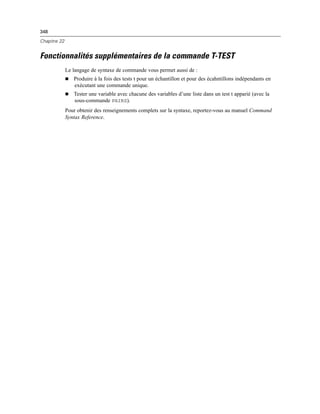
Fonctionnalités supplémentaires de la commande T-TEST . . . . . . . . . . . . . . . . . . . . . . . . . . . . . 348
23 ANOVA à 1 facteur 349
Contrastes ANOVA à 1 facteur . . . . . . . . . . . . . . . . . . . . . . . . . . . . . . . . . . . . . . . . . . . . . . . . . . 350
Tests Post Hoc ANOVA à 1 facteur . . . . . . . . . . . . . . . . . . . . . . . . . . . . . . . . . . . . . . . . . . . . . . . 351
Options ANOVA à 1 facteur. . . . . . . . . . . . . . . . . . . . . . . . . . . . . . . . . . . . . . . . . . . . . . . . . . . . . 353
Fonctionnalités supplémentaires de la commande ONEWAY. . . . . . . . . . . . . . . . . . . . . . . . . . . . 354
xv
24 Analyse GLM – Univarié 355
Modèle GLM. . . . . . . . . . . . . . . . . . . . . . . . . . . . . . . . . . . . . . . . . . . . . . . . . . . . . . . . . . . . . . . . 357
Termes construits . . . . . . . . . . . . . . . . . . . . . . . . . . . . . . . . . . . . . . . . . . . . . . . . . . . . . . . . 357
Somme des carrés. . . . . . . . . . . . . . . . . . . . . . . . . . . . . . . . . . . . . . . . . . . . . . . . . . . . . . . . 358
Contrastes GLM . . . . . . . . . . . . . . . . . . . . . . . . . . . . . . . . . . . . . . . . . . . . . . . . . . . . . . . . . . . . . 359
Types de contraste . . . . . . . . . . . . . . . . . . . . . . . . . . . . . . . . . . . . . . . . . . . . . . . . . . . . . . . 359
Diagrammes de profils GLM . . . . . . . . . . . . . . . . . . . . . . . . . . . . . . . . . . . . . . . . . . . . . . . . . . . . 360
Comparaisons post hoc GLM . . . . . . . . . . . . . . . . . . . . . . . . . . . . . . . . . . . . . . . . . . . . . . . . . . . 361
Enregistrement GLM. . . . . . . . . . . . . . . . . . . . . . . . . . . . . . . . . . . . . . . . . . . . . . . . . . . . . . . . . . 363
Options GLM. . . . . . . . . . . . . . . . . . . . . . . . . . . . . . . . . . . . . . . . . . . . . . . . . . . . . . . . . . . . . . . . 365
Fonctionnalités supplémentaires de la commande UNIANOVA . . . . . . . . . . . . . . . . . . . . . . . . . . 366
25 Corrélations bivariées 368
Options de corrélations bivariées . . . . . . . . . . . . . . . . . . . . . . . . . . . . . . . . . . . . . . . . . . . . . . . . 370
Propriétés supplémentaires des commandes CORRELATIONS et NONPAR CORR . . . . . . . . . . . . 370
26 Corrélations partielles 372
Options Corrélations partielles . . . . . . . . . . . . . . . . . . . . . . . . . . . . . . . . . . . . . . . . . . . . . . . . . . 373
Fonctionnalités supplémentaires de la commande PARTIAL CORR . . . . . . . . . . . . . . . . . . . . . . . 374
27 Distances 375
Distances : Mesures de dissimilarité . . . . . . . . . . . . . . . . . . . . . . . . . . . . . . . . . . . . . . . . . . . . . 377
Distances : Mesures de similarité. . . . . . . . . . . . . . . . . . . . . . . . . . . . . . . . . . . . . . . . . . . . . . . . 378
Fonctionnalités supplémentaires de la commande PROXIMITIES . . . . . . . . . . . . . . . . . . . . . . . . 378
28 Régression linéaire 380
Méthodes de sélection des variables de régression linéaire . . . . . . . . . . . . . . . . . . . . . . . . . . . . 381
Régression linéaire : Définir la règle . . . . . . . . . . . . . . . . . . . . . . . . . . . . . . . . . . . . . . . . . . . . . . 383
Diagrammes de régression linéaire. . . . . . . . . . . . . . . . . . . . . . . . . . . . . . . . . . . . . . . . . . . . . . . 383
Régression linéaire : Enregistrer de nouvelles variables . . . . . . . . . . . . . . . . . . . . . . . . . . . . . . . 384
xvi
Statistiques de régression linéaire . . . . . . . . . . . . . . . . . . . . . . . . . . . . . . . . . . . . . . . . . . . . . . . 387
Régression linéaire : Options . . . . . . . . . . . . . . . . . . . . . . . . . . . . . . . . . . . . . . . . . . . . . . . . . . . 388
Fonctionnalités supplémentaires de la commande REGRESSION . . . . . . . . . . . . . . . . . . . . . . . . 389
29 Régression ordinale 390
Régression ordinale : Options. . . . . . . . . . . . . . . . . . . . . . . . . . . . . . . . . . . . . . . . . . . . . . . . . . . 391
Régression ordinale : Résultat . . . . . . . . . . . . . . . . . . . . . . . . . . . . . . . . . . . . . . . . . . . . . . . . . . 393
Régression ordinale : Emplacement . . . . . . . . . . . . . . . . . . . . . . . . . . . . . . . . . . . . . . . . . . . . . . 394
Termes construits . . . . . . . . . . . . . . . . . . . . . . . . . . . . . . . . . . . . . . . . . . . . . . . . . . . . . . . . 396
Régression ordinale : Echelle . . . . . . . . . . . . . . . . . . . . . . . . . . . . . . . . . . . . . . . . . . . . . . . . . . . 395
Termes construits . . . . . . . . . . . . . . . . . . . . . . . . . . . . . . . . . . . . . . . . . . . . . . . . . . . . . . . . 396
Fonctionnalités supplémentaires de la commande PLUM . . . . . . . . . . . . . . . . . . . . . . . . . . . . . . 396
30 Ajustement de fonctions 397
Modèles d’ajustement de fonctions . . . . . . . . . . . . . . . . . . . . . . . . . . . . . . . . . . . . . . . . . . . . . . 399
Enregistrement de l’ajustement de fonctions. . . . . . . . . . . . . . . . . . . . . . . . . . . . . . . . . . . . . . . . 399
31 Régression des moindres carrés partiels 401
Modèle . . . . . . . . . . . . . . . . . . . . . . . . . . . . . . . . . . . . . . . . . . . . . . . . . . . . . . . . . . . . . . . . . . . 403
Options . . . . . . . . . . . . . . . . . . . . . . . . . . . . . . . . . . . . . . . . . . . . . . . . . . . . . . . . . . . . . . . . . . . 404
32 Analyse du voisin le plus proche 406
Voisins . . . . . . . . . . . . . . . . . . . . . . . . . . . . . . . . . . . . . . . . . . . . . . . . . . . . . . . . . . . . . . . . . . . . 410
Caractéristiques . . . . . . . . . . . . . . . . . . . . . . . . . . . . . . . . . . . . . . . . . . . . . . . . . . . . . . . . . . . . 412
Partitions . . . . . . . . . . . . . . . . . . . . . . . . . . . . . . . . . . . . . . . . . . . . . . . . . . . . . . . . . . . . . . . . . . 413
Enregistrer . . . . . . . . . . . . . . . . . . . . . . . . . . . . . . . . . . . . . . . . . . . . . . . . . . . . . . . . . . . . . . . . . 415
Résultats . . . . . . . . . . . . . . . . . . . . . . . . . . . . . . . . . . . . . . . . . . . . . . . . . . . . . . . . . . . . . . . . . . 416
Options . . . . . . . . . . . . . . . . . . . . . . . . . . . . . . . . . . . . . . . . . . . . . . . . . . . . . . . . . . . . . . . . . . . 417
Vue du modèle . . . . . . . . . . . . . . . . . . . . . . . . . . . . . . . . . . . . . . . . . . . . . . . . . . . . . . . . . . . . . . 418
Espace des caractéristiques . . . . . . . . . . . . . . . . . . . . . . . . . . . . . . . . . . . . . . . . . . . . . . . . 419
Importance des variables . . . . . . . . . . . . . . . . . . . . . . . . . . . . . . . . . . . . . . . . . . . . . . . . . . 421
xvii
Pairs . . . . . . . . . . . . . . . . . . . . . . . . . . . . . . . . . . . . . . . . . . . . . . . . . . . . . . . . . . . . . . . . . . 422
Distances du voisin le plus proche . . . . . . . . . . . . . . . . . . . . . . . . . . . . . . . . . . . . . . . . . . . 422
Carte des quadrants . . . . . . . . . . . . . . . . . . . . . . . . . . . . . . . . . . . . . . . . . . . . . . . . . . . . . . 423
Journal d’erreur de l’espace des caractéristiques . . . . . . . . . . . . . . . . . . . . . . . . . . . . . . . 424
Journal d’erreur de sélection de k . . . . . . . . . . . . . . . . . . . . . . . . . . . . . . . . . . . . . . . . . . . . 425
Journal d’erreur de sélection de k et des caractéristiques . . . . . . . . . . . . . . . . . . . . . . . . . 426
Le tableau de classification . . . . . . . . . . . . . . . . . . . . . . . . . . . . . . . . . . . . . . . . . . . . . . . . . 426
Récapitulatif d’erreur . . . . . . . . . . . . . . . . . . . . . . . . . . . . . . . . . . . . . . . . . . . . . . . . . . . . . 427
33 Analyse discriminante 428
Définition d’intervalles pour l’analyse discriminante . . . . . . . . . . . . . . . . . . . . . . . . . . . . . . . . . . 430
Sélection des observations pour l’analyse discriminante . . . . . . . . . . . . . . . . . . . . . . . . . . . . . . 430
Statistiques de l’analyse discriminante . . . . . . . . . . . . . . . . . . . . . . . . . . . . . . . . . . . . . . . . . . . . 431
Méthode pas à pas de l’analyse discriminante . . . . . . . . . . . . . . . . . . . . . . . . . . . . . . . . . . . . . . 432
Analyse discriminante : Classement . . . . . . . . . . . . . . . . . . . . . . . . . . . . . . . . . . . . . . . . . . . . . . 433
Enregistrement de l’analyse discriminante . . . . . . . . . . . . . . . . . . . . . . . . . . . . . . . . . . . . . . . . . 435
Fonctionnalités supplémentaires de la commande DISCRIMINANT. . . . . . . . . . . . . . . . . . . . . . . 435
34 Analyse factorielle 436
Sélection des observations pour l’analyse factorielle . . . . . . . . . . . . . . . . . . . . . . . . . . . . . . . . . 437
Descriptives d’analyse factorielle . . . . . . . . . . . . . . . . . . . . . . . . . . . . . . . . . . . . . . . . . . . . . . . . 438
Extraction d’analyse factorielle. . . . . . . . . . . . . . . . . . . . . . . . . . . . . . . . . . . . . . . . . . . . . . . . . . 439
Rotation d’analyse factorielle . . . . . . . . . . . . . . . . . . . . . . . . . . . . . . . . . . . . . . . . . . . . . . . . . . . 441
Scores d’analyse factorielle . . . . . . . . . . . . . . . . . . . . . . . . . . . . . . . . . . . . . . . . . . . . . . . . . . . . 442
Options d’analyse factorielle. . . . . . . . . . . . . . . . . . . . . . . . . . . . . . . . . . . . . . . . . . . . . . . . . . . . 443
Fonctionnalités supplémentaires de la commande FACTOR. . . . . . . . . . . . . . . . . . . . . . . . . . . . . 443
35 Choix d’une procédure de classification 444
36 Analyse TwoStep Cluster 446
Options de la procédure d’analyse TwoStep Cluster . . . . . . . . . . . . . . . . . . . . . . . . . . . . . . . . . . 449
Diagrammes de l’analyse TwoStep Cluster . . . . . . . . . . . . . . . . . . . . . . . . . . . . . . . . . . . . . . . . . 451
Résultats de l’analyse TwoStep Cluster. . . . . . . . . . . . . . . . . . . . . . . . . . . . . . . . . . . . . . . . . . . . 452
xviii
37 Classification hiérarchique 454
Méthode de classification hiérarchique . . . . . . . . . . . . . . . . . . . . . . . . . . . . . . . . . . . . . . . . . . . 456
Statistiques de la classification hiérarchique . . . . . . . . . . . . . . . . . . . . . . . . . . . . . . . . . . . . . . . 457
Diagrammes (graphiques) de classification hiérarchique . . . . . . . . . . . . . . . . . . . . . . . . . . . . . . 458
Enregistrement des nouvelles variables de classification hiérarchique . . . . . . . . . . . . . . . . . . . . 458
Fonctionnalités supplémentaires de la syntaxe de commande CLUSTER . . . . . . . . . . . . . . . . . . . 459
38 Nuées dynamiques 460
Efficacité de la classification en nuées dynamiques . . . . . . . . . . . . . . . . . . . . . . . . . . . . . . . . . . 462
Itération de la classification en nuées dynamiques . . . . . . . . . . . . . . . . . . . . . . . . . . . . . . . . . . . 462
Enregistrement des analyses de classes de nuées dynamiques . . . . . . . . . . . . . . . . . . . . . . . . . 463
Options d’analyses des classes de nuées dynamiques . . . . . . . . . . . . . . . . . . . . . . . . . . . . . . . . 463
Fonctionnalités supplémentaires de la commande QUICK CLUSTER . . . . . . . . . . . . . . . . . . . . . . 464
39 Tests non paramétriques 465
Test du Khi-deux. . . . . . . . . . . . . . . . . . . . . . . . . . . . . . . . . . . . . . . . . . . . . . . . . . . . . . . . . . . . . 465
Valeurs et intervalles théoriques du test du Khi-deux . . . . . . . . . . . . . . . . . . . . . . . . . . . . . . 467
Test du Khi-deux : Options . . . . . . . . . . . . . . . . . . . . . . . . . . . . . . . . . . . . . . . . . . . . . . . . . . 467
Fonctionnalités supplémentaires de la commande NPAR TESTS (test du Khi-deux) . . . . . . . 468
Test binomial . . . . . . . . . . . . . . . . . . . . . . . . . . . . . . . . . . . . . . . . . . . . . . . . . . . . . . . . . . . . . . . 468
Test binomial : Options. . . . . . . . . . . . . . . . . . . . . . . . . . . . . . . . . . . . . . . . . . . . . . . . . . . . . 469
Fonctionnalités supplémentaires de la commande NPAR TESTS (Test binomial). . . . . . . . . . 470
Suites en séquences . . . . . . . . . . . . . . . . . . . . . . . . . . . . . . . . . . . . . . . . . . . . . . . . . . . . . . . . . 470
Césure des Suites en séquences . . . . . . . . . . . . . . . . . . . . . . . . . . . . . . . . . . . . . . . . . . . . . 471
Options des Suites en séquences . . . . . . . . . . . . . . . . . . . . . . . . . . . . . . . . . . . . . . . . . . . . 471
Fonctionnalités supplémentaires de la commande NPAR TESTS (Suites en séquences) . . . . 472
Test Kolmogorov-Smirnov pour un échantillon . . . . . . . . . . . . . . . . . . . . . . . . . . . . . . . . . . . . . . 472
Options du test de Kolmogorov-Smirnov pour un échantillon . . . . . . . . . . . . . . . . . . . . . . . . 473
Fonctions supplémentaires de commandes NPAR TESTS (test de Kolmogorov-Smirnov pour
un échantillon). . . . . . . . . . . . . . . . . . . . . . . . . . . . . . . . . . . . . . . . . . . . . . . . . . . . . . . . . . . 474
Tests pour deux échantillons indépendants. . . . . . . . . . . . . . . . . . . . . . . . . . . . . . . . . . . . . . . . . 474
Types de tests pour deux échantillons indépendants . . . . . . . . . . . . . . . . . . . . . . . . . . . . . . 475
Définition de deux groupes d’échantillons indépendants . . . . . . . . . . . . . . . . . . . . . . . . . . . 476
xix
Tests pour deux échantillons indépendants : Options. . . . . . . . . . . . . . . . . . . . . . . . . . . . . . 476
Fonctionnalités supplémentaires de la commande NPAR TESTS (tests pour deux
échantillons indépendants) . . . . . . . . . . . . . . . . . . . . . . . . . . . . . . . . . . . . . . . . . . . . . . . . . 477
Tests pour deux échantillons liés . . . . . . . . . . . . . . . . . . . . . . . . . . . . . . . . . . . . . . . . . . . . . . . . 477
Types de tests pour deux échantillons liés . . . . . . . . . . . . . . . . . . . . . . . . . . . . . . . . . . . . . . 478
Tests pour deux échantillons liés : Options. . . . . . . . . . . . . . . . . . . . . . . . . . . . . . . . . . . . . . 479
Fonctionnalités supplémentaires de la commande NPAR (Deux échantillons liés) . . . . . . . . 479
Tests pour plusieurs échantillons indépendants . . . . . . . . . . . . . . . . . . . . . . . . . . . . . . . . . . . . . 479
Tests pour Plusieurs Echantillons Indépendants : Types de tests . . . . . . . . . . . . . . . . . . . . . 480
Tests pour Plusieurs Echantillons Indépendants : Définir l’Intervalle . . . . . . . . . . . . . . . . . . 481
Options des Tests pour Plusieurs Echantillons Indépendants . . . . . . . . . . . . . . . . . . . . . . . . 481
Fonctionnalités supplémentaires de la commande NPAR TESTS (K échantillons
indépendants) . . . . . . . . . . . . . . . . . . . . . . . . . . . . . . . . . . . . . . . . . . . . . . . . . . . . . . . . . . . 482
Tests pour plusieurs échantillons liés . . . . . . . . . . . . . . . . . . . . . . . . . . . . . . . . . . . . . . . . . . . . . 482
Tests pour plusieurs échantillons liés de types de tests . . . . . . . . . . . . . . . . . . . . . . . . . . . . 483
Statistiques des tests pour plusieurs échantillons liés . . . . . . . . . . . . . . . . . . . . . . . . . . . . . 483
Fonctionnalités supplémentaires de la commande NPAR TESTS (K échantillons liés) . . . . . . 483
40 Analyse des réponses multiples 484
Définition de vecteurs multiréponses . . . . . . . . . . . . . . . . . . . . . . . . . . . . . . . . . . . . . . . . . . . . . 485
Tableaux de fréquences des réponses multiples . . . . . . . . . . . . . . . . . . . . . . . . . . . . . . . . . . . . . 486
Tableaux croisés des réponses multiples . . . . . . . . . . . . . . . . . . . . . . . . . . . . . . . . . . . . . . . . . . 488
Définir Intervalles Tableaux croisés de réponses multiples . . . . . . . . . . . . . . . . . . . . . . . . . . . . . 490
Options Tableaux croisés de réponses multiples . . . . . . . . . . . . . . . . . . . . . . . . . . . . . . . . . . . . . 490
Fonctionnalités supplémentaires de la commande MULT RESPONSE . . . . . . . . . . . . . . . . . . . . . 491
41 Tableaux de Résultats 492
Tableaux de bord en lignes . . . . . . . . . . . . . . . . . . . . . . . . . . . . . . . . . . . . . . . . . . . . . . . . . . . . . 492
Pour obtenir un rapport récapitulatif : Récapitulatifs en lignes . . . . . . . . . . . . . . . . . . . . . . . 493
Format des Colonnes de données/Ventilations des Tableaux de bord . . . . . . . . . . . . . . . . . . 494
Fonctions récapitulatives des Tableaux pour/Fonctions récapitulatives Finales . . . . . . . . . . 495
Options de Ventilation de Tableau de Bord . . . . . . . . . . . . . . . . . . . . . . . . . . . . . . . . . . . . . . 495
Options du Tableau de bord . . . . . . . . . . . . . . . . . . . . . . . . . . . . . . . . . . . . . . . . . . . . . . . . . 496
Présentation du Tableau de bord . . . . . . . . . . . . . . . . . . . . . . . . . . . . . . . . . . . . . . . . . . . . . 497
Titres du Tableau de bord. . . . . . . . . . . . . . . . . . . . . . . . . . . . . . . . . . . . . . . . . . . . . . . . . . . 498
Tableaux de bord en colonnes . . . . . . . . . . . . . . . . . . . . . . . . . . . . . . . . . . . . . . . . . . . . . . . . . . 498
Pour obtenir un rapport récapitulatif : Récapitulatifs en colonnes . . . . . . . . . . . . . . . . . . . . 499
Fonction récapitulative des Colonnes de données . . . . . . . . . . . . . . . . . . . . . . . . . . . . . . . . 500
xx
Fonction élémentaire des Colonnes de Données pour colonne de total . . . . . . . . . . . . . . . . 501
Format des Colonnes du Tableau de bord. . . . . . . . . . . . . . . . . . . . . . . . . . . . . . . . . . . . . . . 502
Tableaux de bord en Colonnes : Options de Ventilation. . . . . . . . . . . . . . . . . . . . . . . . . . . . . 502
Options des Tableaux de bord en Colonnes . . . . . . . . . . . . . . . . . . . . . . . . . . . . . . . . . . . . . 502
Présentation du Tableau de bord en Colonnes . . . . . . . . . . . . . . . . . . . . . . . . . . . . . . . . . . . 503
Fonctionnalités supplémentaires de la commande REPORT. . . . . . . . . . . . . . . . . . . . . . . . . . . . . 503
42 Analyse de fiabilité 504
Statistiques de l’analyse de fiabilité . . . . . . . . . . . . . . . . . . . . . . . . . . . . . . . . . . . . . . . . . . . . . . 506
Fonctionnalités supplémentaires de la commande RELIABILITY . . . . . . . . . . . . . . . . . . . . . . . . . 508
43 Positionnement multidimensionnel 509
Forme des données du positionnement multidimensionnel . . . . . . . . . . . . . . . . . . . . . . . . . . . . . 511
Positionnement multidimensionnel : Créer une mesure . . . . . . . . . . . . . . . . . . . . . . . . . . . . . . . . 511
Modèle de positionnement multidimensionnel . . . . . . . . . . . . . . . . . . . . . . . . . . . . . . . . . . . . . . 512
Positionnement multidimensionnel : Options. . . . . . . . . . . . . . . . . . . . . . . . . . . . . . . . . . . . . . . . 513
Fonctionnalités supplémentaires de la commande ALSCAL. . . . . . . . . . . . . . . . . . . . . . . . . . . . . 514
44 Statistiques de ratio 515
Statistiques de ratio . . . . . . . . . . . . . . . . . . . . . . . . . . . . . . . . . . . . . . . . . . . . . . . . . . . . . . . . . . 517
45 Courbes ROC 519
Courbe ROC : Options . . . . . . . . . . . . . . . . . . . . . . . . . . . . . . . . . . . . . . . . . . . . . . . . . . . . . . . . . 520
46 Présentation de l’utilitaire de diagramme 522
Création et modification d’un diagramme . . . . . . . . . . . . . . . . . . . . . . . . . . . . . . . . . . . . . . . . . . 522
Construction de diagrammes . . . . . . . . . . . . . . . . . . . . . . . . . . . . . . . . . . . . . . . . . . . . . . . . 522
Modification de diagrammes . . . . . . . . . . . . . . . . . . . . . . . . . . . . . . . . . . . . . . . . . . . . . . . . 526
xxi
Options de définition du diagramme . . . . . . . . . . . . . . . . . . . . . . . . . . . . . . . . . . . . . . . . . . . . . . 529
Ajout et modification de titres et de notes de bas de page . . . . . . . . . . . . . . . . . . . . . . . . . . 529
Définition des options générales . . . . . . . . . . . . . . . . . . . . . . . . . . . . . . . . . . . . . . . . . . . . . 530
47 Outils 533
Informations de la variable . . . . . . . . . . . . . . . . . . . . . . . . . . . . . . . . . . . . . . . . . . . . . . . . . . . . . 533
Commentaires de fichier de données . . . . . . . . . . . . . . . . . . . . . . . . . . . . . . . . . . . . . . . . . . . . . 534
Groupes de Variables . . . . . . . . . . . . . . . . . . . . . . . . . . . . . . . . . . . . . . . . . . . . . . . . . . . . . . . . . 534
Définir des groupes de variables. . . . . . . . . . . . . . . . . . . . . . . . . . . . . . . . . . . . . . . . . . . . . . . . . 534
Utiliser des groupes de variables . . . . . . . . . . . . . . . . . . . . . . . . . . . . . . . . . . . . . . . . . . . . . . . . 535
Réordonner Listes Variables Cible. . . . . . . . . . . . . . . . . . . . . . . . . . . . . . . . . . . . . . . . . . . . . . . . 537
48 Options 538
Options générales. . . . . . . . . . . . . . . . . . . . . . . . . . . . . . . . . . . . . . . . . . . . . . . . . . . . . . . . . . . . 539
Options Viewer . . . . . . . . . . . . . . . . . . . . . . . . . . . . . . . . . . . . . . . . . . . . . . . . . . . . . . . . . . . . . . 541
Options de données . . . . . . . . . . . . . . . . . . . . . . . . . . . . . . . . . . . . . . . . . . . . . . . . . . . . . . . . . . 542
Modification de l’affichage des variables par défaut . . . . . . . . . . . . . . . . . . . . . . . . . . . . . . 544
Options monétaires (devises) . . . . . . . . . . . . . . . . . . . . . . . . . . . . . . . . . . . . . . . . . . . . . . . . . . . 545
Création de formats monétaires personnalisés . . . . . . . . . . . . . . . . . . . . . . . . . . . . . . . . . . 546
Options Etiquettes Résultats . . . . . . . . . . . . . . . . . . . . . . . . . . . . . . . . . . . . . . . . . . . . . . . . . . . . 546
Options de diagramme . . . . . . . . . . . . . . . . . . . . . . . . . . . . . . . . . . . . . . . . . . . . . . . . . . . . . . . . 548
Données Couleurs des éléments . . . . . . . . . . . . . . . . . . . . . . . . . . . . . . . . . . . . . . . . . . . . . 549
Courbes des éléments de données . . . . . . . . . . . . . . . . . . . . . . . . . . . . . . . . . . . . . . . . . . . 549
Marques des éléments de données . . . . . . . . . . . . . . . . . . . . . . . . . . . . . . . . . . . . . . . . . . . 550
Remplissages des éléments de données . . . . . . . . . . . . . . . . . . . . . . . . . . . . . . . . . . . . . . . 551
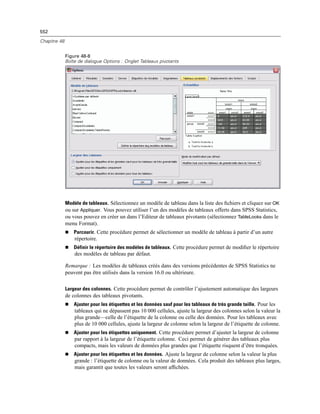
Options tableaux pivotants . . . . . . . . . . . . . . . . . . . . . . . . . . . . . . . . . . . . . . . . . . . . . . . . . . . . . 551
Options Emplacements des fichiers . . . . . . . . . . . . . . . . . . . . . . . . . . . . . . . . . . . . . . . . . . . . . . 553
Options script . . . . . . . . . . . . . . . . . . . . . . . . . . . . . . . . . . . . . . . . . . . . . . . . . . . . . . . . . . . . . . . 554
Options de l’Editeur de syntaxe. . . . . . . . . . . . . . . . . . . . . . . . . . . . . . . . . . . . . . . . . . . . . . . . . . 557
Options d’imputations multiples . . . . . . . . . . . . . . . . . . . . . . . . . . . . . . . . . . . . . . . . . . . . . . . . . 558
49 Personnalisation des menus et des barres d’outils 560
Editeur de menu . . . . . . . . . . . . . . . . . . . . . . . . . . . . . . . . . . . . . . . . . . . . . . . . . . . . . . . . . . . . . 560
Personnalisation des barres d’outils . . . . . . . . . . . . . . . . . . . . . . . . . . . . . . . . . . . . . . . . . . . . . . 561
xxii
Montrer barres d’outils. . . . . . . . . . . . . . . . . . . . . . . . . . . . . . . . . . . . . . . . . . . . . . . . . . . . . . . . 561
Pour personnaliser les barres d’outils. . . . . . . . . . . . . . . . . . . . . . . . . . . . . . . . . . . . . . . . . . . . . 562
Propriétés barre d’outils . . . . . . . . . . . . . . . . . . . . . . . . . . . . . . . . . . . . . . . . . . . . . . . . . . . 563
Barre d’outils Modifier. . . . . . . . . . . . . . . . . . . . . . . . . . . . . . . . . . . . . . . . . . . . . . . . . . . . . 563
Créer nouvel outil . . . . . . . . . . . . . . . . . . . . . . . . . . . . . . . . . . . . . . . . . . . . . . . . . . . . . . . . 564
50 Création et gestion de boîtes de dialogue personnalisées 566
Présentation du générateur de boîtes de dialogue personnalisées . . . . . . . . . . . . . . . . . . . . . . . 567
Création d’une boîte de dialogue. . . . . . . . . . . . . . . . . . . . . . . . . . . . . . . . . . . . . . . . . . . . . . . . . 568
Propriétés de la boîte de dialogue. . . . . . . . . . . . . . . . . . . . . . . . . . . . . . . . . . . . . . . . . . . . . . . . 568
Spécification de l’emplacement du menu d’une boîte de dialogue personnalisée . . . . . . . . . . . . 570
Disposition des commandes sur le canevas . . . . . . . . . . . . . . . . . . . . . . . . . . . . . . . . . . . . . . . . 571
Création du modèle de syntaxe. . . . . . . . . . . . . . . . . . . . . . . . . . . . . . . . . . . . . . . . . . . . . . . . . . 572
Aperçu d’une boîte de dialogue personnalisée . . . . . . . . . . . . . . . . . . . . . . . . . . . . . . . . . . . . . . 575
Gestion des boîtes de dialogue personnalisées. . . . . . . . . . . . . . . . . . . . . . . . . . . . . . . . . . . . . . 575
Types de commandes . . . . . . . . . . . . . . . . . . . . . . . . . . . . . . . . . . . . . . . . . . . . . . . . . . . . . . . . . 577
Liste source. . . . . . . . . . . . . . . . . . . . . . . . . . . . . . . . . . . . . . . . . . . . . . . . . . . . . . . . . . . . . 578
Liste cible . . . . . . . . . . . . . . . . . . . . . . . . . . . . . . . . . . . . . . . . . . . . . . . . . . . . . . . . . . . . . . 579
Filtrage des listes de variables. . . . . . . . . . . . . . . . . . . . . . . . . . . . . . . . . . . . . . . . . . . . . . . 580
Case à cocher . . . . . . . . . . . . . . . . . . . . . . . . . . . . . . . . . . . . . . . . . . . . . . . . . . . . . . . . . . . 580
Boîte combinée . . . . . . . . . . . . . . . . . . . . . . . . . . . . . . . . . . . . . . . . . . . . . . . . . . . . . . . . . . 581
Commande Texte . . . . . . . . . . . . . . . . . . . . . . . . . . . . . . . . . . . . . . . . . . . . . . . . . . . . . . . . . 582
Commande numérique. . . . . . . . . . . . . . . . . . . . . . . . . . . . . . . . . . . . . . . . . . . . . . . . . . . . . 583
Commande Texte statique . . . . . . . . . . . . . . . . . . . . . . . . . . . . . . . . . . . . . . . . . . . . . . . . . . 583
Groupe d’éléments . . . . . . . . . . . . . . . . . . . . . . . . . . . . . . . . . . . . . . . . . . . . . . . . . . . . . . . 584
Groupe radio . . . . . . . . . . . . . . . . . . . . . . . . . . . . . . . . . . . . . . . . . . . . . . . . . . . . . . . . . . . . 585
Groupe de cases à cocher. . . . . . . . . . . . . . . . . . . . . . . . . . . . . . . . . . . . . . . . . . . . . . . . . . 586
Navigateur de fichiers . . . . . . . . . . . . . . . . . . . . . . . . . . . . . . . . . . . . . . . . . . . . . . . . . . . . . 587
Bouton de boîte de dialogue de niveau inférieur. . . . . . . . . . . . . . . . . . . . . . . . . . . . . . . . . . 588
Boîtes de dialogue personnalisées pour les commandes d’extension . . . . . . . . . . . . . . . . . . . . . 589
Création de versions traduites de boîtes de dialogue personnalisées . . . . . . . . . . . . . . . . . . . . . 591
51 Tâches de production 594
Options HTML . . . . . . . . . . . . . . . . . . . . . . . . . . . . . . . . . . . . . . . . . . . . . . . . . . . . . . . . . . . . . . 597
Options PowerPoint . . . . . . . . . . . . . . . . . . . . . . . . . . . . . . . . . . . . . . . . . . . . . . . . . . . . . . . . . . 598
Options PDF . . . . . . . . . . . . . . . . . . . . . . . . . . . . . . . . . . . . . . . . . . . . . . . . . . . . . . . . . . . . . . . . 598
Options Texte . . . . . . . . . . . . . . . . . . . . . . . . . . . . . . . . . . . . . . . . . . . . . . . . . . . . . . . . . . . . . . . 598
xxiii
Valeurs d’exécution . . . . . . . . . . . . . . . . . . . . . . . . . . . . . . . . . . . . . . . . . . . . . . . . . . . . . . . . . . 599
Invites utilisateur . . . . . . . . . . . . . . . . . . . . . . . . . . . . . . . . . . . . . . . . . . . . . . . . . . . . . . . . . . . . 600
Exécution de tâches de production à partir d’une ligne de commande . . . . . . . . . . . . . . . . . . . . 601
Conversion des fichiers du système de production . . . . . . . . . . . . . . . . . . . . . . . . . . . . . . . . . . . 602
52 Système de gestion des résultats 603
Types d’objet de sortie . . . . . . . . . . . . . . . . . . . . . . . . . . . . . . . . . . . . . . . . . . . . . . . . . . . . . . . . 606
Identificateurs de commande et sous-types de tableau. . . . . . . . . . . . . . . . . . . . . . . . . . . . . . . . 607
Etiquettes . . . . . . . . . . . . . . . . . . . . . . . . . . . . . . . . . . . . . . . . . . . . . . . . . . . . . . . . . . . . . . . . . . 608
Options OMS . . . . . . . . . . . . . . . . . . . . . . . . . . . . . . . . . . . . . . . . . . . . . . . . . . . . . . . . . . . . . . . 609
Journalisation. . . . . . . . . . . . . . . . . . . . . . . . . . . . . . . . . . . . . . . . . . . . . . . . . . . . . . . . . . . . . . . 614
Exclusion de l’affichage des résultats du Viewer. . . . . . . . . . . . . . . . . . . . . . . . . . . . . . . . . . . . . 615
Acheminement des résultats vers des fichiers de données SPSS Statistics. . . . . . . . . . . . . . . . . 615
Exemple : Tableau bidimensionnel unique . . . . . . . . . . . . . . . . . . . . . . . . . . . . . . . . . . . . . . 615
Exemple : Tableaux avec strates . . . . . . . . . . . . . . . . . . . . . . . . . . . . . . . . . . . . . . . . . . . . . 616
Fichiers de données créés à partir de plusieurs tableaux. . . . . . . . . . . . . . . . . . . . . . . . . . . 617
Contrôle des éléments de colonne pour contrôler les variables du fichier de données . . . . . 620
Noms de variable dans les fichiers de données générés par le système de gestion des
résultats . . . . . . . . . . . . . . . . . . . . . . . . . . . . . . . . . . . . . . . . . . . . . . . . . . . . . . . . . . . . . . . 622
Structure de tableau OXML. . . . . . . . . . . . . . . . . . . . . . . . . . . . . . . . . . . . . . . . . . . . . . . . . . . . . 623
Identificateurs OMS . . . . . . . . . . . . . . . . . . . . . . . . . . . . . . . . . . . . . . . . . . . . . . . . . . . . . . . . . . 627
Copie des identificateurs OMS à partir de la légende du Viewer. . . . . . . . . . . . . . . . . . . . . . 628
Annexe
A Convertisseur de syntaxe des commandes TABLES et
IGRAPH 629
Index 632
xxiv
Chapitre
1
Sommaire
SPSS Statistics vous offre un puissant système d’analyse statistique et de gestion de données dans
un environnement graphique, avec des menus descriptifs et des boîtes de dialogue simples, pour
faire presque tout le travail à votre place. La plupart des tâches s’effectuent par simple pointage et
cliquage de la souris.
Outre la simple interface de pointage et cliquage permettant l’analyse statistique, SPSS Statistics
offre les fonctions suivantes :
Editeur de données : L’Editeur de données est un système polyvalent de type tableur pour définir,
saisir, modifier et afficher des données.
Viewer : Le nouveau Viewer permet de parcourir les résultats, d’afficher et de masquer les
résultats de façon sélective, de modifier l’ordre d’affichage des résultats, de déplacer des tableaux
et diagrammes pour présentation depuis et vers d’autres applications.
Tableaux pivotants multidimensionnels : Vos résultats prennent vie avec les tableaux pivotants
multidimensionnels. Explorez vos tableaux en réorganisant les lignes, colonnes et strates. Révélez
des conclusions importantes qui peuvent se perdre dans des rapports standard. Comparez
facilement les groupes en éclatant votre tableau de façon à ce qu’un seul groupe soit affiché à
la fois.
Graphismes à haute résolution : L’application inclut de nombreuses caractéristiques standard
comme des diagrammes haute résolution et à secteurs unis, des diagrammes en bâtons, des
histogrammes, des diagrammes de dispersion, des graphiques 3D et plus.
Accès aux bases de données : Récupérez des informations à partir des bases de données en utilisant
l’assistant de base de données au lieu d’avoir à poser des questions SQL complexes.
Transformations de données : Les fonctionnalités de transformation vous aident à rendre vos
données prêtes à l’analyse. Vous pouvez, entre autres, grouper les données en sous-ensembles,
combiner des modalités, ajouter, agréger, fusionner, scinder et transposer des fichiers en toute
facilité.
Aide en ligne : Des didacticiels détaillés offrent un aperçu complet ; les rubriques d’aide
contextuelle des boîtes de dialogue vous guident dans les tâches spécifiques ; les définitions
contextuelles dans les résultats de tableaux pivotants expliquent les termes statistiques. L’Assistant
statistique vous aide à trouver les procédures que vous recherchez et les études de cas fournissent
des exemples concrets sur l’utilisation des procédures statistiques et l’interprétation des résultats.
Langage de commande : Vous pouvez effectuer la plupart des tâches à l’aide d’un simple clic, mais
SPSS Statistics fournit également un langage de commande puissant qui vous permet d’enregistrer
et d’automatiser de nombreuses tâches courantes. Le langage de commande fournit également
certaines fonctions non disponibles dans les menus et les boîtes de dialogue.
1
2
Chapitre 1
Une documentation complète de la syntaxe de commande, intégrée dans le système d’aide
global, est disponible dans un document PDF distinct, Command Syntax Reference, également
disponible à partir du menu Aide.
Nouveautés de la version 17.0
Nouvel éditeur de syntaxe. L’éditeur de syntaxe a été entièrement repensé et comprend des
fonctions telles que la saisie semi-automatique, le codage par couleur, les signets et les points
d’arrêts. Le saisie semi-automatique vous fournit une liste des noms de commande, des
sous-commandes et des mots-clés, de sorte vous passiez moins de temps à vous reporter aux
tableaux de syntaxe. Le codage par couleur vous permet d’identifier rapidement les termes non
reconnus ainsi que certaines erreurs de syntaxe communes. Les signets vous permettent de
naviguer rapidement dans de grands fichiers de syntaxe de commande. Les points d’arrêt vous
permettent d’interrompre l’exécution à des points spécifiés afin que vous puissiez examiner les
données ou les résultats avant de poursuivre. Pour plus d'informations, reportez-vous à Utilisation
de l’éditeur de syntaxe dans Chapitre 13 sur p. 286.
Générateur de boîtes de dialogue personnalisées. Le générateur de boîtes de dialogue
personnalisées vous permet de créer et de gérer des boîtes de dialogue personnalisées afin de
générer une syntaxe de commande. Vous pouvez créer des boîtes de dialogue personnalisées
pour générer une syntaxe depuis plusieurs commandes, y compris des commandes d’extension
personnalisées mises en oeuvre dans Python ou dans R. Pour plus d'informations, reportez-vous à
Création et gestion de boîtes de dialogue personnalisées dans Chapitre 50 sur p. 566.
Support multilingue. Outre la possibilité de modifier la langue des résultats disponible dans les
versions précédentes, vous pouvez désormais modifier la langue de l’interface utilisateur. Pour
plus d'informations, reportez-vous à Options générales dans Chapitre 48 sur p. 539.
Livre des codes. La procédure du livre des codes indique les informations du dictionnaire
(telles que les noms de variables, les étiquettes de variables, les étiquettes de valeurs, les
valeurs manquantes) ainsi que les statistiques récapitulatives de toutes les variables spécifiées
et les vecteurs multiréponses dans l’ensemble de données actif. Pour les variables ordinales et
nominales ainsi que pour les vecteurs multiréponses, les statistiques récapitulatives comprennent
les effectifs et les pourcentages. Pour les variables d’échelle, les statistiques récapitulatives
comprennent la moyenne, l’écart-type et les quartiles. Pour plus d'informations, reportez-vous à
Livre des codes dans Chapitre 14 sur p. 296.
Analyse du voisin le plus proche. L’analyse du voisin le plus proche est une méthode de
classification d’observations en fonction de leur similarité avec les autres observations.
En apprentissage automatique, elle a été développée comme une façon de reconnaître les
configurations de données sans avoir à recourir à une correspondance exacte avec d’autres
configurations ou observations stockées. Les observations semblables sont proches l’une de
l’autre et les observations dissemblables sont éloignées l’une de l’autre. Par conséquent, la
distance entre deux observations est une mesure de leur dissemblance. Pour plus d'informations,
reportez-vous à Analyse du voisin le plus proche dans Chapitre 32 sur p. 406.
3
Sommaire
Imputation multiple. La procédure d’imputation multiple procède à des imputations multiples
des valeurs de données manquantes. Dans un ensemble de données comportant des valeurs
manquantes, elle génère un ou plusieurs ensembles de données dans lesquels les valeurs
manquantes sont remplacées par des estimations plausibles. Vous obtenez alors des résultats
regroupés lorsque vous exécutez d’autres procédures. La procédure récapitule également les
valeurs manquantes dans l’ensemble de données de travail. Cette fonction est disponible dans
l’option complémentaire Valeurs manquantes.
Analyse RFM. L’analyse RFM (récence, fréquence, monétaire) est une technique permettant
d’identifier des clients existants qui ont plus de chances de répondre à une nouvelle offre. Cette
technique est couramment utilisée dans le marketing direct. Cette fonction est disponible dans
l’option complémentaire EZ RFM.
Améliorations de la Régression nominale. La régression nominale a été améliorée afin d’inclure des
méthodes de régularisation et de rééchantillonnage afin d’estimer et d’améliorer la précision de la
prévision. Ensemble, ces nouvelles méthodes rendent possible la création des modèles de pointe,
même pour de grands volumes de données (où il y a davantage de variables que d’observations,
comme en génomique). Cette fonction est disponible dans l’option complémentaire Modalités.
Graphique. Les visualisations graphiques sont des graphiques et des diagrammes créés à partir
d’un modèle de visualisation. SPSS Statistics est fourni avec des modèles de visualisation
intégrés. Vous pouvez également utiliser un autre produit, SPSS Viz Designer, pour créer vos
propres modèles de visualisation. Les nouveaux modèles de visualisation sont des types de
visualisation fortement personnalisables.
Exportation des résultats. Davantage d’options de format d’exportation des résultats et un contrôle
accru du contenu exporté, notamment :
Réorganiser ou réduire les grands tableaux dans les documents Word. Pour plus
d'informations, reportez-vous à Options Word/RTF dans Chapitre 10 sur p. 239.
Créer de nouvelles feuilles de calcul ou ajouter des données à des feuilles de calcul existantes
dans un classeur Excel. Pour plus d'informations, reportez-vous à Options Excel dans
Chapitre 10 sur p. 241.
Enregistrer des spécifications d’exportation de résultats sous la forme d’une syntaxe de
commande grâce à la commande OUTPUT EXPORT. Toutes les fonctions d’exportation de
résultats dans la boîte de dialogue Exporter résultats sont désormais disponibles dans la
syntaxe de commande, de sorte que vous puissiez enregistrer et réexécuter vos spécifications
d’exportation et les inclure dans des tâches de production automatisées.
Le système de gestion des résultats (OMS) prend désormais en charge les formats de résultats
suivants : Word, Excel, et PDF. Pour plus d'informations, reportez-vous à Système de gestion
des résultats dans Chapitre 52 sur p. 603.
Valeurs de décalage. Les valeurs de décalage permettent de créer des variables qui contiennent les
valeurs de variables existantes à partir d’observations antérieures (décalage positif) ou ultérieures
(décalage négatif). Pour plus d'informations, reportez-vous à Valeurs de décalage dans Chapitre 8
sur p. 151.
4
Chapitre 1
Amélioration de l’option Agréger. Vous pouvez désormais utiliser les fonctions de la procédure
Agréger sans avoir à spécifier de critère d’agrégation. Pour plus d'informations, reportez-vous à
Agréger les données dans Chapitre 9 sur p. 200.
Fonction Médiane. Une fonction médiane est désormais disponible pour calculer la valeur de la
médiane sur les variables sélectionnées pour chaque observation.
Fenêtres
Il existe de nombreux types de fenêtre différents dans SPSS Statistics :
Editeur de données : L’Editeur de données affiche le contenu du fichier de données actif. Vous
pouvez créer de nouveaux fichiers de données ou modifier des fichiers de données existants avec
l’Editeur de données. Si vous avez plus d’un fichier de données d’ouvert, alors il y a une fenêtre
éditeur de données distinctes pour chaque fichier de données.
Viewer : Tous les résultats, tableaux et diagrammes différents s’affichent dans le Viewer. Vous
pouvez modifier les résultats et les enregistrer pour une utilisation ultérieure. Une fenêtre du
Viewer s’ouvre automatiquement la première fois que vous exécutez une procédure qui génère des
résultats.
Editeur de tableaux pivotants : Les résultats affichés dans les tableaux pivotants peuvent être
modifiés de diverses manières grâce à l’éditeur de tableaux pivotants. Vous pouvez modifier le
texte, permuter les données dans les lignes et colonnes, ajouter de la couleur, créer des tableaux
multidimensionnels, et masquer et afficher les résultats de façon sélective.
Editeur de diagrammes : Vous pouvez modifier les diagrammes à haute résolution dans les fenêtres
de graphique. Vous pouvez changer les couleurs, sélectionner des polices de taille ou de type
différent, permuter les axes horizontal et vertical, faire pivoter les diagrammes de dispersion
3D, et même changer le type de diagramme.
Editeur de résultats texte : Les résultats texte qui ne sont pas affichés dans les tableaux pivotants
peuvent être modifiés grâce à l’éditeur de résultats. Vous pouvez modifier les résultats et changer
les caractéristiques des polices (type, style, couleur, taille).
Editeur de syntaxe : Vous pouvez coller les choix des boîtes de dialogue dans une fenêtre de
syntaxe, lorsque vos choix apparaissent sous forme de syntaxe de commande. Vous pouvez alors
modifier la syntaxe de commande pour utiliser les fonctions spéciales qui ne sont pas disponibles
dans les boîtes de dialogue. Vous pouvez enregistrer ces commandes dans un fichier pour les
utiliser dans des sessions ultérieures.
5
Sommaire
Figure 1-1
Editeur de données et Viewer
Fenêtre désignée et fenêtre active
Si vous avez plusieurs fenêtres du Viewer ouvertes, le résultat est dirigé vers la fenêtre Viewer
désignée. Si vous avez plusieurs fenêtres Editeur de syntaxe ouvertes, la syntaxe de commande
est collée dans la fenêtre Editeur de syntaxe désignée. Les fenêtres désignées seront indiquées
par un signe plus dans l’icône de la barre de titres. Vous pouvez changer les fenêtres désignées
à tout moment.
Il ne faut pas confondre fenêtre désignée et fenêtre active, qui est la fenêtre sélectionnée. Si
plusieurs fenêtres se chevauchent, la fenêtre active apparaît en premier plan. Si vous ouvrez une
fenêtre, elle devient automatiquement la fenêtre active et la fenêtre désignée.
Changer la fenêtre désignée
E Activez la fenêtre de votre choix (en cliquant n’importe où dans la fenêtre).
E Cliquez sur l’outil Fenêtre désignée dans la barre d’outils (l’icône du signe plus).
ou
E A partir des menus, sélectionnez :
Outils
Désigner la fenêtre
Remarque : A partir des fenêtres de l’éditeur de données, la fenêtre de données active détermine
l’ensemble de données qui est utilisé dans les analyses et calculs suivants. Il n’y a pas de fenêtre
d’Editeur de données « désignée ». Pour plus d'informations, reportez-vous à Manipulation de
base de plusieurs sources de données dans Chapitre 6 sur p. 108.
6
Chapitre 1
Barre d’état
La barre d’état affichée en bas de chaque fenêtre SPSS Statistics donne les informations suivantes :
Etat de commande : Pour chaque procédure ou commande que vous exécutez, un compteur
d’observations indique le nombre d’observations déjà traitées. Pour les procédures statistiques qui
demandent un traitement itératif, le nombre d’itérations s’affiche.
Etat du filtre : Si vous avez sélectionné un échantillon aléatoire ou un sous-ensemble d’observations
à analyser, le message Filtre activé indique qu’un certain type de filtrage d’observations est en
vigueur et que l’analyse ne prend pas en compte toutes les observations du fichier de données.
Etat de la pondération : Le message Pondération activée indique qu’une variable de pondération est
utilisée pour pondérer les observations prises en compte dans l’analyse.
Etat de Fichier divisé : Le message Fichier scindé activé indique que le fichier de données a été
séparé en groupes distincts pour l’analyse, d’après les valeurs d’une ou de plusieurs variables de
regroupement.
Boîtes de dialogue
La plupart des sélections de menu déclenchent l’ouverture de boîtes de dialogue. Les boîtes de
dialogue permettent de sélectionner des variables et des options pour effectuer des analyses.
Les boîtes de dialogue des procédures statistiques et des diagrammes comportent deux éléments
de base :
Liste des variables sources : Une liste de variables dans l’ensemble de données actif. Seuls les
types de variables autorisés par la procédure sélectionnée apparaissent dans la liste source.
L’utilisation des variables alphanumériques courtes et alphanumériques longues est limitée dans
de nombreuses procédures.
Liste(s) des variables cibles : Une ou plusieurs listes indiquant les variables que vous avez choisies
pour l’analyse, comme par exemple les listes de variables dépendantes et explicatives.
Noms de variables et étiquettes de variable dans les listes de boîtes
de dialogue
Vous pouvez afficher soit les noms, soit les étiquettes des variables dans les listes des boîtes de
dialogue. Vous pouvez également contrôler l’ordre dans lequel sont triées les variables dans les
listes de variables source.
Pour contrôler les attributs d’affichage par défaut des variables dans les listes source,
choisissez Options dans le menu Edit. Pour plus d'informations, reportez-vous à Options
générales dans Chapitre 48 sur p. 539.
Pour modifier les attributs d’affichage de la liste de variables source dans une boîte de
dialogue, cliquez avec le bouton droit de la souris sur la liste source et sélectionnez les attributs
d’affichage dans le menu contextuel. Vous pouvez afficher soit les noms, soit les étiquettes des
variables (les noms sont affichés pour toutes les variables qui n’ont pas d’étiquette définie)
et vous pouvez trier la liste source par ordre des fichiers, ordre alphabétique ou niveau de
7
Sommaire
mesure. Pour plus d’informations sur le niveau de mesure, reportez-vous à Icônes Le type de
données, Niveau de mesure et Liste des variables sur p. 8.
Figure 1-2
Etiquettes de variables affichées dans une boîte de dialogue
Redimensionnement des boîtes de dialogue
A l’image des fenêtres, vous pouvez redimensionner les boîtes de dialogue en cliquant sur les
bords externes ou sur les angles, et en les faisant glisser. Par exemple, si vous élargissez la boîte
de dialogue, vous élargissez également les listes de variables.
Figure 1-3
Boîte de dialogue redimensionnée
Commande des boîtes de dialogue
La plupart des boîtes de dialogue comportent cinq commandes standard :
OK : Exécute la procédure. Une fois que vous avez sélectionné vos variables et éventuellement
choisi des spécifications supplémentaires, cliquez sur OK pour exécuter la procédure et fermer
la boîte de dialogue.
8
Chapitre 1
Coller : Ce bouton génère la syntaxe de commande à partir des sélections de la boîte de dialogue et
colle la syntaxe dans une fenêtre de syntaxe. Vous pouvez alors personnaliser les commandes avec
d’autres fonctions SPSS qui ne sont pas disponibles à partir des boîtes de dialogue.
Restaurer : Désélectionne des variables dans la ou les listes de variables sélectionnées et remet
toutes les spécifications de la boîte de dialogue et des sous-boîtes de dialogue éventuelles à l’état
par défaut.
Annuler : Annule les modifications apportées aux paramètres de la boîte de dialogue depuis sa
dernière ouverture et ferme la boîte de dialogue. Au sein d’une session, les paramètres de la boîte
de dialogue restent tels quels. Une boîte de dialogue conserve l’ensemble de spécifications le plus
récent jusqu’à ce que vous les ayez annulées.
Aide : Aide sensible au contexte. Ce bouton vous permet d’accéder à une fenêtre d’aide qui
contient des informations sur la boîte de dialogue active.
Sélection de variables
Pour sélectionner une seule variable, sélectionnez-la simplement dans la liste des variables
source, et faites-la glisser vers la liste des variables cible. Vous pouvez également utiliser les
flèches pour déplacer les variables de la liste source aux listes cible. S’il n’y a qu’une liste de
variables cible, vous pouvez double-cliquer sur des variables individuelles pour les faire passer
de la liste source vers la liste cible.
Vous pouvez aussi sélectionner plusieurs variables :
Pour sélectionner plusieurs variables qui sont groupées dans la liste de variables, cliquez sur la
première puis, tout en appuyant sur Maj, cliquez sur la dernière du groupe.
Pour sélectionner plusieurs variables qui ne sont pas regroupées dans la liste de variables,
cliquez sur la première puis, tout en appuyant sur Ctrl, cliquez sur la variable suivante et ainsi
de suite. (Pour Macintosh : cliquez sur la commande).
Icônes Le type de données, Niveau de mesure et Liste des variables
Les icônes affichées à côté des variables dans les listes de la boîte de dialogue fournissent des
informations sur le type de variable et le niveau de mesure.
Le type de donnéesNiveau de mesure
Numérique Chaîne Date Heure
Echelle n/a
Ordinal
Nominal
9
Sommaire
Pour plus d’informations sur le niveau de mesure, reportez-vous à Niveau de mesure des
variables sur p. 85.
Pour plus d’informations sur les types de données numériques, chaîne, date et heure,
reportez-vous à Type de variable sur p. 85.
Obtenir des informations sur les variables dans les boîtes de dialogue
E Cliquez avec le bouton droit de la souris sur une variable dans la liste des variables sources
ou cibles.
E Sélectionnez Informations sur les variables.
Figure 1-4
Informations sur les variables
Procédures de base dans l’analyse des données
Avec SPSS Statistics, l’analyse de données est une tâche simple. Il suffit de :
Rentrer les données dans SPSS Statistics : Vous pouvez ouvrir un fichier de données SPSS Statistics
préalablement enregistré, lire une feuille de calcul, un fichier de base de données ou un fichier
texte, ou saisir des données directement dans l’Editeur de données.
Sélectionner une procédure : Sélectionnez une procédure dans les menus pour calculer des
statistiques ou créer un diagramme.
Sélectionner des variables à analyser : Les variables du fichier de données apparaissent dans
une boîte de dialogue.
Exécutez la procédure et examinez les résultats : Les résultats sont affichés dans le Viewer.
10
Chapitre 1
Assistant statistique
Si vous ne connaissez pas bien SPSS Statistics ou les procédures statistiques disponibles,
l’Assistant statistique peut vous aider à démarrer en vous posant des questions simples, en langage
non technique, et en vous donnant des exemples visuels qui vous aideront à sélectionner les
fonctions statistiques et de représentation graphique de base convenant le mieux à vos données.
Pour utiliser l’Assistant statistique, choisissez dans les menus d’une fenêtre SPSS Statistics
quelconque :
Aide
Assistant statistique
L’Assistant statistique ne traite qu’un certain nombre de procédures du système de base. Il a
été conçu pour fournir une assistance d’ordre général pour de nombreuses statistiques de base
parmi les plus courantes.
En savoir plus
Pour avoir une vue d’ensemble complète des principes de base, consultez le didacticiel en ligne.
Dans un menu SPSS Statistics quelconque, choisissez :
Aide
Didacticiel
Chapitre
2
Obtention d’Aide
L’aide apparaît sous plusieurs formes :
Menu Aide. Le menu Aide de la plupart des fenêtres permet d’accéder au système d’aide principal,
ainsi qu’aux didacticiels et aux informations de référence technique.
Rubriques. Les rubriques permettent d’accéder aux onglets Sommaire, Index et Rechercher,
que vous pouvez utiliser pour chercher des rubriques d’aide particulières.
Didacticiel. Instructions illustrées et détaillées étape par étape vous expliquant comment
utiliser de nombreuses fonctions de base. Il n’est pas nécessaire de visualiser le didacticiel
du début à la fin. Vous pouvez choisir les rubriques à visualiser, ignorer et visualiser des
rubriques dans l’ordre de votre choix, et utiliser l’index ou le sommaire pour rechercher des
rubriques données.
Etudes de cas. Exemples pratiques indiquant comment créer différents types d’analyse
statistique et comment interpréter les résultats. Les fichiers de données d’exemple utilisés
dans ces cas pratiques vous sont également fournis afin que vous puissiez voir exactement
comment les résultats ont été générés. Vous pouvez choisir à partir du sommaire les
procédures sur lesquelles vous souhaitez obtenir des informations ou rechercher des rubriques
appropriées dans l’index.
Assistant statistique. Vous aide à rechercher la procédure que vous souhaitez utiliser. Une fois
vos sélections effectuées, l’Assistant statistique ouvre la boîte de dialogue de la procédure
statistique, de rapport ou de diagramme qui correspond aux critères sélectionnés. L’Assistant
statistique permet d’accéder à la plupart des procédures statistiques et de rapport du système
de base, et à de nombreuses procédures de diagramme.
Command Syntax Reference. Un guide de référence détaillé sur la syntaxe des commandes est
disponible sous deux formes différentes : guide intégré dans le système d’aide global et
comme document distinct au format PDF dans Command Syntax Reference, aussi disponible à
partir du menu Aide.
Algorithmes statistiques. Les algorithmes utilisés pour la plupart des procédures statistiques
sont disponibles sous deux formes : intégrés dans le système d’aide global et comme document
distinct au format PDF, disponible sur le CD des manuels. Pour connaître les liens d’accès à
des algorithmes spécifiques du système d’aide, sélectionnez Algorithmes dans le menu Aide.
Aide sensible au contexte. Plusieurs emplacements de l’interface utilisateur vous permettent
d’accéder à l’aide contextuelle.
Boutons Aide de boîte de dialogue. La plupart des boîtes de dialogue disposent d’un bouton
Aide qui vous conduit directement à la rubrique d’aide relative à la boîte de dialogue. La
rubrique d’aide fournit des informations générales et propose des liens vers les rubriques
apparentées.
11
12
Chapitre 2
Aide du menu contextuel du tableau pivotant. Cliquez avec le bouton droit de la souris sur les
termes du tableau pivotant dans le Viewer et sélectionnez Qu’est-ce que c’est ? dans le menu
contextuel afin d’afficher les définitions de ces termes.
Syntaxe de commande. Dans une fenêtre de synatxe de commande, positionnez le curseur
n’importe où à l’intérieur du bloc de syntaxe pour une commande et appuyez sur F1 sur le
clavier. Un diagramme complet de syntaxe de commande pour cette commande s’affiche.
La documentation complète de la syntaxe de commande est disponible à partir des liens des
rubriques liées et depusi l’onglet Contenu de l’aide.
Autres ressources
Site Web du support technique. Vous pouvez trouver des réponses à de nombreux problèmes
courants à l’adresse http://support.spss.com. (Pour accéder au site Web du support technique, vous
devez entrer un ID de connexion et un mot de passe. L’URL ci-dessus vous permettra d’obtenir
des informations sur l’obtention d’un ID et d’un mot de passe.)
Developer Central. Developer Central possède des ressources pour tous les niveaux d’utilisateurs
et de développeurs d’applications. Téléchargez des utilitaires, des exemples graphiques,
des nouveaux modules statistiques et des articles. Visitez Developer Central à l’adresse
http://www.spss.com/devcentral.
Aide sur les termes utilisés dans les résultats
Pour consulter une définition d’un terme dans les résultats du tableau pivotant du Viewer :
E Double-cliquez sur le tableau pivotant pour l’activer.
E Cliquez avec le bouton droit sur le terme dont vous souhaitez obtenir une explication.
E Sélectionnez A propos de dans le menu contextuel.
La fenêtre qui s’affiche présente une définition du terme.
13
Obtention d’Aide
Figure 2-1
Glossaire du tableau pivotant activé à partir du bouton droit de la souris
Chapitre
3
Fichiers de données
Les fichiers de données se présentent sous une grande diversité de formats et SPSS a été conçu
pour traiter nombre d’entre eux, dont :
Feuilles de calcul créées sous Excel et Lotus
Tableaux de bases de données issus de plusieurs sources de bases de données, notamment
Oracle, SQLServer, Access, dBASE, etc.
Fichiers texte délimités par des tabulations et autres types de fichiers texte simples
Les fichiers de données au format SPSS Statistics créés avec d’autres systèmes d’exploitation
Fichiers de données SYSTAT
Fichiers de données SAS
Fichiers de données Stata
Ouverture de fichiers de données
Outre les fichiers sauvegardés au format SPSS Statistics, vous pouvez ouvrir les fichiers Excel,
SAS, Stata, ainsi que les fichiers tabulés et autres sans avoir à convertir les fichiers en un format
intermédiaire ni à entrer d’informations de définition de données.
L’ouverture d’un fichier de données le rend actif. Si un ou plusieurs fichiers de données
se trouvent déjà ouverts, ils restent ouverts et disponibles pour une utilisation ultérieure
dans la session. Pour qu’un fichier de données ouvert devienne l’ensemble de données actif,
cliquez à n’importe quel endroit de la fenêtre Editeur de données. Pour plus d'informations,
reportez-vous à Utilisation des sources de données multiples dans Chapitre 6 sur p. 107.
En mode d’analyse distribuée mettant en œuvre un serveur distant pour le traitement des
commandes et l’exécution des procédures, les fichiers de données, dossiers et lecteurs
disponibles dépendent des données accessibles sur le serveur. Le nom du serveur utilisé est
indiqué dans la zone supérieure de la boîte de dialogue. Vous n’aurez accès aux fichiers de
données de votre ordinateur local que si vous définissez le lecteur correspondant comme un
lecteur partagé et les dossiers contenant vos fichiers de données comme des dossiers partagés.
Pour plus d'informations, reportez-vous à Mode d’analyse distribuée dans Chapitre 4 sur p. 73.
Pour ouvrir un fichier de données
E A partir des menus, sélectionnez :
Fichier
Ouvrir
Données...
14
15
Fichiers de données
E Dans la boîte de dialogue Ouvrir données, sélectionnez le fichier à ouvrir.
E Cliquez sur Ouvrir.
Sinon, vous pouvez :
Définir automatiquement la largeur de chaque variable chaîne à la valeur observée la plus
longue pour cette variable, en utilisant Réduire les largeurs de chaîne en fonction des valeurs
observées. Ceci est très utile lors de la lecture de fichiers de données de page de code en
mode Unicode. Pour plus d'informations, reportez-vous à Options générales dans Chapitre
48 sur p. 539.
Lire les noms de variable sur la première ligne des fichiers de feuilles de calcul.
spécifier une plage de cellules à lire dans le cas de fichiers de feuilles de calcul.
Spécifier une feuille de calcul à lire dans un fichier Excel (version Excel 95 ou supérieure).
Pour plus d’informations sur la lecture des données à partir des bases de données, reportez-vous à
Lire des fichiers de base de données sur p. 18. Pour plus d’informations sur la lecture des données
à partir des fichiers de données texte, reportez-vous à Assistant de texte sur p. 33.
Types de fichier de données
SPSS Statistics. Ouvre les fichiers de données enregistrés au format SPSS Statistics ainsi que
le produit DOS SPSS/PC+.
SPSS/PC+. Ouvre les fichiers de données SPSS/PC+.
SYSTAT. Ouvre les fichiers de données SYSTAT.
SPSS Statistics Portable. Ouvre les fichiers de données sauvegardés en format portable.
Sauvegarder un fichier en format portable prend bien plus de temps que de sauvegarder le fichier
en format SPSS Statistics.
Excel. Ouvre les fichiers Excel.
Lotus 1-2-3. Ouvre les fichiers de données enregistrés au format 1-2-3 pour les versions 3.0 et
2.0, ainsi que pour la version 1A de Lotus.
SYLK. Ouvre les fichiers de données sauvegardés en format SYLK (lien symbolique), format
utilisé par quelques applications de tableurs.
dBASE. Ouvre des fichiers de format dBASE pour dBASE IV, dBASE III ou III PLUS, ou pour
dBASE II. Chaque observation est un enregistrement. Les étiquettes de variable et de valeurs
ainsi que les spécifications de valeurs manquantes sont perdues lorsque vous sauvegardez un
fichier dans ce format.
SAS. SAS versions 6–9 et fichiers de transfert SAS.
Stata. Version Stata 4–8.
16
Chapitre 3
Ouvrir les options de fichier
Lire les noms de variables : Dans le cas des feuilles de calcul, vous pouvez lire le nom des variables
à partir de la première ligne du fichier ou de la première ligne de la plage définie. En fonction
de vos besoins, vous pouvez convertir les valeurs pour créer des noms de variables valides, en
n’oubliant pas de convertir les espaces en traits de soulignement.
Feuille de calcul : Les fichiers de la version Excel 95 ou supérieure peuvent contenir plusieurs
feuilles de calcul. Par défaut, l’éditeur de données lit la première feuille. Pour lire une autre feuille
de calcul, sélectionnez-la dans la liste déroulante.
Intervalle : Pour les fichiers de données sous forme de feuilles de calcul, vous pouvez également
lire une plage de cellules. Utilisez la même méthode pour spécifier des intervalles de cellules
comme vous le feriez pour des applications tableur.
Lecture de fichiers Excel version 95 ou ultérieure
Les règles suivantes s’appliquent à la lecture de fichiers Excel version 95 ou ultérieure :
Type de données et largeur : Chaque colonne représente une variable. Le type et la largeur de
données de chaque variable sont déterminés par le type et la largeur de données dans le fichier
Excel. Si la colonne contient plusieurs types de données (par exemple, des dates et des valeurs
numériques), le type de données est converti en chaîne et toutes les valeurs sont lues comme des
valeurs de chaînes valides.
Cellules blanches : En ce qui concerne les variables numériques, les cellules vides sont converties
en valeurs manquantes par défaut et identifiées par un point. En ce qui concerne les variables
chaîne, un blanc est une valeur de caractère valide, et les cellules vides sont traitées comme des
valeurs de chaîne valides.
Noms des variables : Si vous lisez la première ligne du fichier Excel (ou la première ligne de la
plage spécifiée) en tant que noms de variable, les valeurs qui ne sont pas conformes aux règles de
dénomination de variable sont converties en noms de variable valides et les noms initiaux sont
utilisés comme étiquettes de variable. Si vous ne lisez pas les noms de variables à partir du fichier
Excel, des noms de variables par défaut sont affectés.
Lecture de fichiers Excel antérieurs ou d’autres tableurs
Les règles applicables à la lecture de fichiers Excel antérieurs à Excel 95 et à celle de fichiers
d’autres tableurs sont les suivantes :
Type de données et largeur : Le type de données et la largeur de chaque variable sont déterminés
par la largeur de la colonne et le type de données de la première cellule de données de la colonne.
Les valeurs d’autres types sont converties en valeurs manquantes par défaut. Si, dans la colonne,
la première cellule de données est vide, le type général de données par défaut pour la feuille de
calcul (habituellement numérique) est utilisé.
17
Fichiers de données
Cellules blanches : En ce qui concerne les variables numériques, les cellules vides sont converties
en valeurs manquantes par défaut et identifiées par un point. En ce qui concerne les variables
chaîne, un blanc est une valeur de caractère valide, et les cellules vides sont traitées comme des
valeurs de chaîne valides.
Noms des variables : Si, à partir de la feuille de calcul, vous ne pouvez pas lire le nom des variables,
SPSS utilise les lettres des colonnes (A, B, C, etc.) comme noms de variable pour les fichiers Excel
et Lotus. En ce qui concerne les fichiers SYLK et Excel enregistrés au format d’affichage R1C1,
le programme utilise le numéro de la colonne, précédé par la lettre C (C1, C2, C3, etc.).
Lecture de fichiers dBASE
Les fichiers de base de données sont logiquement très semblables aux fichiers de données au
format SPSS Statistics. Les règles générales suivantes s’appliquent aux fichiers dBASE :
Les noms de champ sont convertis en noms de variable valides.
Les signes deux points utilisés dans les noms de champ dBASE sont convertis en traits de
soulignement.
Les enregistrements indiqués comme devant être supprimés, mais qui n’ont pas été purgés,
sont inclus. SPSS crée une nouvelle variable chaîne, D_R, qui contient un astérisque pour
les observations indiquées comme devant être supprimées.
Lecture de fichiers Stata
Les règles générales suivantes s’appliquent aux fichiers de données Stata :
Noms des variables : Les noms des variables Stata sont convertis en noms de variables SPSS
Statistics dans un format sensible à la casse. Les noms de variable Stata qui sont identiques
mais avec une casse différente sont convertis en noms de variable valides par l’ajout d’un trait
de soulignement et d’une lettre séquentielle (_A, _B, _C, ..., _Z, _AA, _AB, ..., etc.).
Etiquettes de variable : Les étiquettes de variables Stata sont converties en étiquettes de
variables SPSS Statistics.
Les étiquettes de valeurs : Les étiquettes de valeurs Stata sont converties en étiquettes de
valeurs SPSS Statistics, à l’exception des étiquettes de valeurs Stata assignées aux valeurs
manquantes « étendues ».
Valeurs manquantes : Les valeurs manquantes « étendues » Stata sont converties en valeurs
manquantes par défaut.
Conversion des dates : Les valeurs de format de date Stata sont converties en valeurs de format
de DATESPSS Statistics (j-m-a). Les valeurs de format de date de « série chronologique »
Stata (semaines, mois, trimestres, etc.) sont converties au simple format numérique (F), en
préservant la valeur entière originale interne qui représente le nombre de semaines, mois,
trimestres, etc. depuis le début de 1960.
18
Chapitre 3
Lire des fichiers de base de données
Vous pouvez lire des données à partir de n’importe quel format de base de données pour laquelle
vous avez un pilote adapté. En mode d’analyse locale, les pilotes nécessaires doivent être
installés sur votre ordinateur local. En mode d’analyse distribuée (disponible avec le serveur
SPSS Statistics), les pilotes doivent être installés sur le serveur distant.Pour plus d'informations,
reportez-vous à Mode d’analyse distribuée dans Chapitre 4 sur p. 73.
Lire des fichiers de base de données
E A partir des menus, sélectionnez :
Fichier
Ouvrir la base de données
Nouvelle requête...
E Sélectionnez la source des données.
E Si nécessaire (selon la source de données), sélectionnez le fichier de base de données et/ou entrez
un nom de connexion, un mot de passe et d’autres informations.
E Sélectionnez la (les) table(s) et les champs. Pour les sources de données OLE DB (disponibles
uniquement sous les systèmes d’exploitation Windows), vous ne pouvez sélectionner qu’un
tableau.
E Spécifiez toute relation existante entre vos tables.
E Eventuellement :
Spécifier les critères éventuels de sélection de vos données.
Ajouter une invite pour que l’utilisateur puisse y entrer un paramètre de requête.
Enregistrer la requête que vous avez créée avant de l’exécuter.
Pour modifier une requête de base de données enregistrée
E A partir des menus, sélectionnez :
Fichier
Ouvrir la base de données
Modifier requête...
E Sélectionnez le fichier requête (*.spq) à modifier.
E Suivez les instructions de création d’une nouvelle requête.
Pour lire des fichiers de base de données avec des requêtes enregistrées
E A partir des menus, sélectionnez :
Fichier
Ouvrir la base de données
Exécuter requête...
E Sélectionnez le fichier requête (*.spq) à exécuter.
19
Fichiers de données
E Si nécessaire (en fonction du fichier de base de données), entrez un nom de connexion et un mot
de passe.
E Si la requête a une invite imbriquée, vous pourrez avoir besoin d’entrer d’autres informations (par
exemple, le trimestre pour lequel vous voulez récupérer les chiffres de ventes).
Sélectionner une source de données
Dans le premier écran de l’assistant de base de données, sélectionnez le type de source de données
à lire.
Sources de données ODBC
Si vous n’avez pas de sources de données ODBC configurées ou si vous voulez ajouter une
nouvelle source de données, cliquez sur Ajouter source données ODBC.
Sur les systèmes d’exploitation Linux, ce bouton n’est pas disponible. Les sources de données
ODBC sont spécifiées dans odbc.ini, et les variables d’environnement ODBCINI doivent être
paramétrées sur l’emplacement de ce fichier. Pour plus d’informations, reportez-vous à la
documentation relative à vos pilotes de base de données.
En mode d’analyse distribuée (disponible avec le serveur SPSS Statistics), ce bouton n’est
pas disponible. Pour ajouter des sources de données en mode d’analyse distribuée, consultez
votre administrateur système.
Une source de données ODBC est composée de deux principaux éléments d’informations : Le
pilote qui sera utilisé pour accéder aux données et l’emplacement de la base de données à laquelle
vous souhaitez accéder. Pour spécifier des sources de données, vous devez installer les pilotes
appropriés. Pour le mode d’analyse locale, vous pouvez installer des pilote pour tout un ensemble
de formats de base de données depuis le CD d’installation de SPSS Statistics.
20
Chapitre 3
Figure 3-1
Assistant de base de données
Sources de données OLE DB
Pour accéder aux sources de données OLE DB (disponible uniquement sous les systèmes
d’exploitation Windows), vous devez avoir installé les éléments suivants :
.NET framework
Modèle de données de dimension et accès OLE DB
Les versions des composants compatibles avec cette version peuvent être installées à partir du
CD d’installation et sont disponibles dans le menu AutoPlay.
Les jointures de tables ne sont pas disponibles pour les sources de données OLE DB. Vous ne
pouvez lire qu’une table à la fois.
Vous ne pouvez ajouter des sources de données OLE DB qu’en mode d’analyse locale.
Pour ajouter des sources de données OLE DB en mode d’analyse distribuée sur un serveur
Windows, consultez votre administrateur système.
En mode d’analyse distribuée (disponible avec le serveur SPSS Statistics), les sources de
données OLE DB sont uniquement disponibles sur des serveurs Windows et .NET et le modèle
de données de dimensions ainsi que l’accès OLE DB doivent être installés sur le serveur.
21
Fichiers de données
Figure 3-2
Assistant de base de données avec accès aux sources de données OLE DB
Pour ajouter une source de données OLE DB :
E Cliquez sur Ajouter source données OLE DB.
E Dans la boîte de dialogue Propriétés du liens de données, cliquez sur l’onglet Fournisseur et
sélectionnez le fournisseur OLE DB.
E Cliquez sur Suivant ou cliquez sur l’onglet Connexion.
E Sélectionnez la base de données en entrant l’emplacement du répertoire et le nom de la base de
données ou en cliquant sur le bouton pour accéder à la base de données. (Un nom d’utilisateur et
un mot de passe peuvent vous être demandés.)
E Cliquez sur OK après avoir saisi les informations nécessaires. (Vous pouvez vérifier que la base de
données indiquée est bien disponible en cliquant sur le bouton Tester la connexion.)
E Entrez un nom pour les informations de connexion à la base de données. (Ce nom s’affichera dans
la liste des sources de données OLE DB disponibles.)
22
Chapitre 3
Figure 3-3
Boîte de dialogue Enregistrer les informations de connexion OLE DB en tant que
E Cliquez sur OK.
Cette opération vous renvoie au premier écran de l’assistant de base de données sur lequel vous
pouvez ensuite sélectionner le nom enregistré à partir de la liste des sources de données OLE DB
puis passer à l’étape suivante de l’assistant.
Suppression des sources de données OLE DB
Pour supprimer le nom de certaines sources de données de la liste qui répertorie les sources
OLE DB, supprimez le fichier UDL comportant le nom de la source de données dans :
[lecteur]:Documents and Settings[nom d’utilisateur]Local SettingsApplication
DataSPSSUDL
Sélectionner des champs de données
L’étape Sélectionner des données contrôle les tableaux et les champs lus. Les champs base de
données (colonnes) sont lus comme des variables.
Si une table comporte un ou plusieurs champs sélectionnés, tous ses champs seront visibles
dans les fenêtres de l’Assistant de base de données suivantes, mais seuls les champs sélectionnés
dans cette boîte de dialogue seront importés comme variables. Cela vous permet de créer des
jointures de tables et de spécifier les critères d’utilisation des champs que vous n’importez pas.
23
Fichiers de données
Figure 3-4
Assistant de base de données, sélection de données
Affichage des noms de champs : Pour lister les champs dans une table, cliquez sur le signe «
plus » (+) à gauche du nom d’une table. Pour masquer les champs, cliquez sur le signe moins
(–) à gauche du nom d’une table.
Pour ajouter un champ : Double-cliquez sur un champ de la liste des tables disponibles ou faites-le
glisser dans les champs Extraction de cette liste de commandes. Les champs peuvent être rangés
de nouveau en les glissant et en les laissant dans la liste des champs.
Pour retirer un champ : Double-cliquez sur n’importe quel champ Extraction de cette liste de
commandes ou faites-le glisser jusqu’à la liste des tables disponibles.
Trier les noms de champs : Si cette case est cochée, l’assistant de base de données affiche les
champs disponibles dans l’ordre alphabétique.
Par défaut, la liste des tableaux disponibles affiche uniquement les tableaux de base de données
standard. Vous pouvez contrôler le type d’items affichés dans la liste :
Tableaux. Tableaux de base de données standard.
Vues. Les vues sont des « tableaux » virtuels ou dynamiques définis par des requêtes. Il peut
s’agir de la jointure de plusieurs tableaux et/ou champs issus de calculs basés sur la valeur
d’autres champs.
24
Chapitre 3
Synonymes. Un synonyme est l’alias d’un tableau ou d’une vue, généralement défini par
une requête.
Tableaux système. Les tableaux système définissent les propriétés des bases de données. Dans
certains cas, les tableaux de base de données standard peuvent être classés comme tables
système et ne sont affichés que si vous sélectionnez cette option. L’accès aux tables système
proprement dites est généralement réservé aux administrateurs de base de données.
Remarque : Pour les sources de données OLE DB (disponibles uniquement sous les systèmes
d’exploitation Windows), vous ne pouvez sélectionner les champs qu’à partir d’un seul tableau.
Les jointures de tables multiples ne sont pas prises en charge par les sources de données OLE DB.
Créer une relation entre des tables
L’étape Spécifier les relations vous permet de définir les relations existant entre les tables pour
les sources de données ODBC. Si les champs de plus d’une table sont sélectionnés, vous devez
définir au moins une jointure.
Figure 3-5
Assistant de base de données, spécification des relations
Etablir des relations : Pour créer une relation, faites glisser un champ de n’importe quelle table
vers le champ auquel vous souhaitez le lier. L’Assistant de base de données tire un trait de
jointure entre les deux champs pour indiquer leur relation. Ces champs doivent être du même
type de données.
25
Fichiers de données
Jointure automatique de tables : Essaie de joindre automatiquement deux tables d’après les clés
primaire/étrangère, ou de mettre en correspondance le nom des champs et le type de données.
Type de jointure : Si votre pilote prend en charge les jointures externes, vous pouvez spécifier soit
des jointures internes, soit des jointures externes gauches ou droites.
Jointures internes : Une jointure interne n’inclut que les lignes dont les champs reliés sont
égaux. Dans cet exemple, toutes les lignes dont les valeurs ID sont identiques dans les deux
tables seront inclues.
Jointures externes : En plus des jointures internes dont les lignes correspondent une à une,
vous pouvez également fusionner les tables à l’aide du système de correspondance une ligne
vers plusieurs en utilisant les jointures externes. Vous pouvez, par exemple, fusionner un
tableau contenant quelques enregistrements seulement et représentant des valeurs de données
et des étiquettes descriptives associées avec les valeurs d’un tableau contenant des centaines
ou des milliers d’enregistrements représentant des personnes interrogées. Une jointure externe
gauche inclut tous les enregistrements de la table de gauche et seulement les enregistrements
de la table de droite dont les champs reliés sont égaux. Dans une jointure externe droite, la
jointure importe tous les enregistrements de la table de droite et seulement les enregistrements
de la table de gauche dont les champs reliés sont égaux.
Limiter les observations récupérées
L’étape Limiter les observations récupérées vous permet de spécifier les critères pour sélectionner
des sous-groupes d’observations (lignes). Limiter les observations consiste généralement à remplir
la grille de critères avec un ou plusieurs critères. Les critères consistent en deux expressions et des
relations entre elles. Celles-ci renvoient la valeur True, False ou missing pour chaque observation.
Si le résultat est vrai, l’observation est sélectionnée.
Si le résultat est faux ou manquant, l’observation n’est pas sélectionnée.
La plupart des critères utilisent un ou plusieurs des six opérateurs relationnels (<, >, <=, >=,
= et <>).
Les expressions conditionnelles peuvent inclure des noms de champs, des constantes, des
opérateurs arithmétiques, des fonctions numériques et autres, des variables logiques et des
opérateurs relationnels. Vous pouvez utiliser des champs que vous ne prévoyez pas d’importer
comme variables.
26
Chapitre 3
Figure 3-6
Assistant de base de données, limitation du nombre d’observations récupérées
Pour établir vos critères, vous avez besoin d’au moins deux expressions et d’une relation les
connectant.
E Pour construire une expression, choisissez l’une des méthodes suivantes :
Dans une cellule Expression, vous pouvez taper les noms de champs, constantes, opérateur
arithmétiques, fonctions numériques et autres fonctions ou variables logiques.
Double-cliquez sur le champ dans la liste des champs.
Faites glisser le champ de la liste jusqu’à une cellule Expression.
Sélectionnez un champ dans le menu déroulant de n’importe quelle cellule Expression active.
E Pour choisir l’opérateur relationnel (comme = or >), placez votre curseur dans la cellule Relation
et saisissez l’opérateur ou sélectionnez-le dans le menu déroulant.
Si le code SQL contient des clauses WHERE avec des expressions concernant la sélection des
observations, les dates et les heures employées dans ces expressions doivent être indiquées de
manière spécifique (y compris les accolades utilisées dans les exemples) :
Les littéraux de date doivent être spécifiés dans le format général {d 'aaaa-mm-jj'}.
Les littéraux d’heure doivent être spécifiés dans le format général {h 'hh:mm:ss'}.
27
Fichiers de données
Les littéraux de date/d’heure (horodatages) doivent être spécifiés dans le format général
{hd 'aaaa-mm-jj hh:mm:ss'}.
La valeur complète de date et/ou d’heure doit être placée entre apostrophes. Les années
doivent comporter quatre chiffres, et les dates et heures doivent en comporter deux pour
chaque partie de la valeur. Par exemple, le 1er janvier 2005, 1:05 sera exprimé comme suit :
{hd '2005-01-01 01:05:00'}
Fonctions. Une sélection de fonctions SQL intégrées (arithmétique, logique, chaîne, date et heure)
est fournie. Vous pouvez glisser une fonction de la liste dans une expression ou entrer n’importe
quelle fonction SQL valide. Consultez votre documentation sur les bases de données pour les
fonctions SQL valides. La liste des fonctions standard est disponible dans le répertoire suivant :
http://msdn2.microsoft.com/en-us/library/ms711813.aspx
Utiliser échantillon aléatoire. Cette option sélectionne un échantillon aléatoire d’observations dans
la source de données. Pour les sources de données volumineuses, vous pouvez limiter le nombre
d’observations à un échantillon restreint et représentatif afin de réduire la durée d’exécution des
procédures. L’échantillonnage aléatoire natif, s’il est disponible pour la source de données, est
plus rapide que l’échantillonnage aléatoire de SPSS Statistics ; en effet, SPSS Statistics doit lire la
totalité de la source de données pour extraire un échantillon aléatoire.
Environ. Génère un échantillon aléatoire d'observations dont le nombre correspond
approximativement au pourcentage d'observations indiqué. Comme cette routine génère
une décision indépendante pseudo-aléatoire pour chaque observation, le pourcentage
d'observations sélectionnées peut seulement approcher le pourcentage spécifié. Plus il y a
d'observations dans le fichier de données, plus le pourcentage des observations sélectionnées
sera proche de la valeur indiquée.
Exactement. Sélectionne un échantillon aléatoire du nombre d'observations spécifié dans
le nombre total d'observations indiqué. Si le nombre total d'observations spécifié est
supérieur au nombre total d'observations dans le fichier de données, l'échantillon contiendra
proportionnellement moins d'observations que le nombre demandé.
Remarque : Si vous utilisez l’échantillonnage aléatoire, la fonction d’agrégation (disponible en
mode distribué avec le serveur SPSS Statistics) n’est pas disponible.
Demander une valeur. Vous pouvez imbriquer une invite dans votre requête pour créer une requête
de paramètre. Lorsque les utilisateurs utilisent la requête, il leur est demandé d’entrer des
informations (en fonction de ce qui est précisé ici). Cette méthode peut s’avérer utile lorsque vous
avez besoin par exemple de voir différents affichages des mêmes données. Par exemple, vous
voulez exécuter la même requête pour voir les chiffres de ventes des différents trimestres fiscaux.
E Placez votre curseur dans une cellule Expression et cliquez sur Demander une valeur pour créer
une invite.
28
Chapitre 3
Créer une requête de paramètre
Utilisez l’étape Demander une valeur pour créer une boîte de dialogue sollicitant des informations
auprès des utilisateurs chaque fois que quelqu’un exécute votre requête. Cette fonctionnalité
est utile si vous souhaitez effectuer une requête sur les mêmes sources de données en utilisant
des critères différents.
Figure 3-7
Demander une valeur
Pour établir une invite, entrez une chaîne d’invite et une valeur par défaut. La chaîne d’invite
est affichée chaque fois qu’un utilisateur exécute votre requête. La chaîne doit indiquer le type
d’informations à entrer. Si l’utilisateur n’utilise pas de liste pour effectuer sa sélection, la chaîne
doit indiquer la syntaxe de la saisie. Voir l’exemple comme suit : Entrez un trimestre (T1, T2, T3, ...).
Autoriser l’utilisateur à sélectionner une valeur dans la liste. Si la case est cochée, vous pouvez
limiter l’accès de l’utilisateur aux valeurs que vous avez placées dans la liste. Assurez-vous
de séparer les valeurs par des retours chariot.
Type de données. Choisissez ici le type de données (Nombre, Chaîne ou Date).
Le résultat final ressemble à ceci :
Figure 3-8
Invite définie par l’utilisateur
Agrégation de données
Si vous êtes en mode distribué et connecté à un serveur distant (disponible avec le serveur SPSS
Statistics), vous pouvez agréger les données avant de les lire dans SPSS Statistics.
29
Fichiers de données
Figure 3-9
Assistant de base de données, agrégation de données
Il est également possible d’ajouter des données après les avoir lues dans SPSS Statistics mais, si
l’agrégation a lieu avant la lecture, vous pouvez gagner du temps pour les sources de données
volumineuses.
E Sélectionnez un ou plusieurs critères d’agrégation qui définissent la façon dont les observations
sont groupées pour créer des données agrégées.
E Sélectionnez une ou plusieurs variables agrégées.
E Sélectionnez une fonction d’agrégation pour chaque variable d’agrégation.
E Vous pouvez également créer une variable qui contienne le nombre d’observations dans chaque
agrégat.
Remarque : Si vous utilisez l’échantillonnage aléatoire SPSS Statistics, la fonction d’agrégation
n’est pas disponible.
30
Chapitre 3
Définition de variables
Noms de variables et étiquettes. La totalité du nom de champ de la base de données (colonne)
est utilisée en tant qu’étiquette de variable. A moins que vous ne modifiez le nom de variable,
l’Assistant de base de données affecte des noms de variables à chaque colonne à partir de la base
de données de l’une des manières suivantes :
Si le nom du champ de la base de données constitue un nom unique et valide de variable, il
est utilisé comme nom de variable.
Si le nom du champ de la base de données ne constitue pas un champ unique et valide de
variable, un nom unique est automatiquement créé.
Cliquez sur n’importe quelle cellule pour modifier le nom de variable.
Conversion des chaînes en valeurs numériques. Cochez la case Recoder en numérique d’une
variable chaîne pour la convertir automatiquement en variable numérique. Les valeurs de chaîne
sont converties en valeurs entières consécutives dans l’ordre alphabétique des valeurs d’origine.
Les valeurs d’origine sont conservées comme étiquettes de valeurs pour les nouvelles variables.
Largeur des champs de chaînes à largeur variable. Détermine la largeur des valeurs chaîne à
largeur variable. Par défaut, la largeur est de 255 octets. Seuls les 255 premiers octets (en
général, 255 caractères dans les langues sur un octet) sont lus. La largeur peut s’élever jusqu’à
32 767 octets. Bien que vous ne souhaitiez probablement pas tronquer les valeurs chaîne, vous
ne voulez pas non plus spécifier une valeur importante superflue, car des valeurs trop élevées
rendent le traitement inefficace.
Réduire les largeurs de chaîne en fonction des valeurs observées. Cette option définit
automatiquement la largeur de chaque variable chaîne en fonction de la valeur observée la plus
longue.
31
Fichiers de données
Figure 3-10
Assistant de base de données, définition de variables
Tri des observations
Si vous êtes en mode distribué et connecté à un serveur distant (disponible avec le serveur SPSS
Statistics), vous pouvez trier les données avant de les lire dans SPSS Statistics.
32
Chapitre 3
Figure 3-11
Assistant de base de données, tri d’observations
Il est également possible de trier ces données après les avoir lues dans SPSS Statistics mais, si le
tri a lieu avant la lecture, vous pouvez gagner du temps pour les sources de données volumineuses.
Résultats
L’étape Résultats affiche l’instruction SQL Select nécessaire à votre requête.
Si vous modifiez l’instruction SQL Select avant d’exécuter la requête et cliquez sur le bouton
Précédent pour apporter des modifications aux étapes précédentes, les dernières modifications
de l’instruction Select seront perdues.
Utilisez la section Enregistrer la requête dans le fichier pour enregistrer la requête pour une
future utilisation.
Sélectionnez Coller dans l’éditeur de syntaxe pour des modifications ultérieures pour coller la
syntaxe complète GET DATA dans une fenêtre de syntaxe. Le fait de copier-coller l’instruction
Select depuis la fenêtre Résultats ne collera pas la syntaxe de commande nécessaire.
Remarque : La syntaxe collée contient un espace avant la parenthèse fermante sur chaque ligne
SQL créée par l’assistant. Cet espace n’est pas superflu. Lorsque la commande est traitée, toutes
les lignes de l’instruction SQL sont fusionnées de façon très littérale. Si cet espace n’était pas
utilisé, il n’y en aurait aucun entre le dernier caractère d’une ligne et le premier caractère de la
ligne suivante.
33
Fichiers de données
Figure 3-12
Assistant de base de données, panel de résultats
Assistant de texte
L’Assistant de texte permet de lire des fichiers de données texte formatés de différentes façons
Fichiers délimités par des tabulations
Fichiers délimités par des espaces
Fichiers délimités par des virgules
Fichiers de format fixe
Dans le cas des fichiers délimités, vous pouvez choisir d’autres caractères en guise de séparateurs
entre les valeurs et spécifier plusieurs séparateurs.
Lire des fichiers de données texte
E A partir des menus, sélectionnez :
Fichier
Lire les données du texte...
34
Chapitre 3
E Sélectionnez le fichier texte dans la boîte de dialogue d’ouverture de données.
E Suivez les étapes de l’Assistant de texte pour définir le mode de lecture du fichier de données.
Assistant de texte : Etape 1
Figure 3-13
Assistant de texte : Etape 1
Le fichier texte est affiché dans une fenêtre d’aperçu. Vous pouvez appliquer un format prédéfini
(précédemment enregistré dans l’Assistant de texte) ou suivre les étapes de l’Assistant de texte
pour spécifier la façon dont les données doivent être lues.
35
Fichiers de données
Assistant de texte : Etape 2
Figure 3-14
Assistant de texte : Etape 2
Cette étape offre des informations sur les variables. Dans une base de données, une variable est
similaire à un champ. Par exemple, chaque élément d’un questionnaire est une variable.
Disposition de vos variables. Pour lire correctement vos données, l’assistant de texte doit
déterminer où finit la valeur d’une variable et où commence la valeur de la variable suivante. La
disposition des variables définit la méthode utilisée pour différencier les variables entre elles.
Délimité. Les variables sont séparées à l’aide d’espaces, de virgules, de tabulations ou d’autres
caractères. Les variables sont enregistrées dans le même ordre pour chacune des observations,
mais pas nécessairement dans les mêmes positions de colonnes.
Largeur fixe. Pour chaque observation dans le fichier de données, chaque variable est
enregistrée dans la même position de la colonne, sur le même enregistrement (ligne). Aucun
séparateur n’est requis entre les variables. En fait, dans la plupart des fichiers de données
texte générés par des programmes informatiques, les valeurs de données peuvent sembler se
chevaucher sans même être séparées par des espaces. C’est la position des colonnes qui
détermine la variable lue par l’Assistant.
Les noms de variable sont-ils inclus dans la partie supérieure de votre fichier ? Si la première ligne
du fichier de données contient des étiquettes descriptives pour chaque variable, vous pouvez
utiliser ces étiquettes comme noms de variable. Les valeurs qui ne sont pas conformes aux règles
de dénomination de variable sont converties en noms de variable valides.
36
Chapitre 3
Assistant de texte : Etape 3 (Fichiers délimités)
Figure 3-15
Assistant de texte : Etape 3 (pour les fichiers délimités)
Cette étape offre des informations sur les observations. Dans une base de données, une observation
est similaire à un enregistrement. Par exemple, chaque répondant pour un questionnaire est un
enregistrement.
La première observation commence à la ligne. Indique la première ligne du fichier de données
contenant des valeurs de données. Si les lignes supérieures du fichier de données contiennent des
étiquettes descriptives ou tout autre type de texte ne correspondant pas à des valeurs de données,
elles ne seront pas considérées comme la première ligne du fichier.
Représentation de vos observations. Contrôle la façon dont l’assistant de texte détermine où finit
chaque observation et où commence la suivante.
Chaque ligne représente une observation. Chaque ligne ne contient qu’une observation. Il est
assez courant que chaque observation soit contenue sur une seule ligne, même s’il peut s’agir
d’une très longue ligne dans le cas de fichiers de données comportant un grand nombre de
variables. Si les lignes ne contiennent pas toutes le même nombre de valeurs, le nombre
de variables pour chaque observation est déterminé par la ligne comportant le plus grand
nombre de valeurs. Les observations contenant moins de valeurs recevront alors des valeurs
manquantes pour les variables supplémentaires.
Un nombre spécifique de variables représente une observation. Le nombre spécifié de variables
pour chaque observation indique à l’Assistant de texte où terminer la lecture d’une observation
et où commencer la lecture de la suivante. La même ligne peut contenir plusieurs observations;
en outre, les observations peuvent commencer au milieu d’une ligne et se poursuivre sur la
ligne suivante. L’Assistant de texte détermine la fin de chaque observation en fonction du
nombre de valeurs lues, quel que soit le nombre de lignes. Chaque observation doit contenir
37
Fichiers de données
des valeurs de données (ou des valeurs manquantes indiquées par des séparateurs) pour toutes
les variables ; dans le cas contraire, le fichier de données ne sera pas lu correctement.
Combien d’observations souhaitez-vous importer ? Vous pouvez importer toutes les observations
du fichier de données, les n premières observations (n étant un nombre que vous avez défini)
ou encore un échantillon aléatoire d’un pourcentage spécifié. Cette routine générant une
décision indépendante pseudo-aléatoire pour chaque observation, le pourcentage d’observations
sélectionnées ne peut qu’approcher le pourcentage spécifié. Plus il y a d’observations dans le
fichier de données, plus le pourcentage des observations sélectionnées sera proche de la valeur
indiquée.
Assistant de texte : Etape 3 (Fichiers de largeur fixe)
Figure 3-16
Assistant de texte : Etape 3 (pour les fichiers de largeur fixe)
Cette étape offre des informations sur les observations. Dans une base de données, une observation
est similaire à un enregistrement. Par exemple, chaque répondant pour un questionnaire est un
enregistrement.
La première observation commence à la ligne. Indique la première ligne du fichier de données
contenant des valeurs de données. Si les lignes supérieures du fichier de données contiennent des
étiquettes descriptives ou tout autre type de texte ne correspondant pas à des valeurs de données,
elles ne seront pas considérées comme la première ligne du fichier.
Combien de lignes représente une observation ? Contrôle la façon dont l’assistant de texte
détermine où finit chaque observation et où commence la suivante. Chaque variable est définie
par son numéro de ligne dans l’observation et par sa position de colonne. Vous devez spécifier le
nombre de lignes de chaque observation pour que vos données soient lues correctement.
38
Chapitre 3
Combien d’observations souhaitez-vous importer ? Vous pouvez importer toutes les observations
du fichier de données, les n premières observations (n étant un nombre que vous avez défini)
ou encore un échantillon aléatoire d’un pourcentage spécifié. Cette routine générant une
décision indépendante pseudo-aléatoire pour chaque observation, le pourcentage d’observations
sélectionnées ne peut qu’approcher le pourcentage spécifié. Plus il y a d’observations dans le
fichier de données, plus le pourcentage des observations sélectionnées sera proche de la valeur
indiquée.
Assistant de texte : Etape 4 (Fichiers délimités)
Figure 3-17
Assistant de texte : Etape 4 (pour les fichiers délimités)
Cette étape présente la meilleure méthode déterminée par l’Assistant de texte sur la façon de lire
le fichier de données et vous permet de modifier cette méthode.
Quels séparateurs s’affichent entre les variables ? Indique les caractères ou les symboles utilisés
pour séparer les valeurs de données. Vous pouvez sélectionner n’importe quelle combinaison
d’espaces, de virgules, de points-virgules, de tabulations ou d’autres caractères. Plusieurs
séparateurs consécutifs non séparés par des valeurs de données sont considérés comme des
valeurs manquantes.
Quel est le qualificateur de texte ? Il s’agit de caractères utilisés pour délimiter les valeurs
contenant des caractères séparateur. Par exemple, si la virgule est un séparateur, les valeurs
contenant des virgules ne seront lues correctement que si un qualificateur de texte délimite
la valeur ; ainsi, les virgules de la valeur ne sont pas considérées comme des séparateurs de
valeurs. Les fichiers de données au format CSV exportés à partir d’Excel utilisent le guillemet (“)
39
Fichiers de données
comme qualificateur de texte. Le qualificateur de texte apparaît au début et à la fin de la valeur,
et délimite ainsi la valeur entière.
Assistant de texte : Etape 4 (Fichiers de largeur fixe)
Figure 3-18
Assistant de texte : Etape 4 (pour les fichiers de largeur fixe)
Cette étape présente la meilleure méthode déterminée par l’Assistant de texte sur la façon de lire
le fichier de données et vous permet de modifier cette méthode. Les lignes verticales présentées
dans la fenêtre d’aperçu indiquent les positions que l’Assistant de texte estime correspondre
au début de chaque variable dans le fichier.
Insérez, déplacez et supprimez les lignes de délimitation des variables à votre convenance pour
séparer les variables. Si plusieurs lignes sont utilisées pour chaque observation, les données seront
affichées sur une ligne pour chaque observation, les lignes suivantes étant ajoutées en fin de ligne.
Remarques :
Dans le cas de fichiers de données générés par ordinateur et présentant un flux continu de valeurs
de données non séparées par des espaces ni par d’autres caractéristiques distinctives, il peut
s’avérer difficile de déterminer l’endroit où commence chaque variable. De tels fichiers de
données sont généralement associés à un fichier de définitions de données ou à toute autre
description écrite définissant la position de ligne et de colonne de chaque variable.
40
Chapitre 3
Assistant de texte : Etape 5
Figure 3-19
Assistant de texte : Etape 5
Cette étape définit le nom de variable et le format de données utilisés par l’Assistant de texte pour
lire chaque variable et détermine les variables qui seront incluses dans le fichier de données final.
Nom de la variable. Vous pouvez remplacer les noms de variables par défaut par vos propres
noms de variable. Si vous choisissez des noms de variable provenant du fichier de données,
l’assistant de texte modifiera automatiquement les noms de variable qui ne sont pas conformes
aux règles de dénomination de variable. Sélectionnez une variable dans la fenêtre d’aperçu, puis
entrez un nom de variable.
Format des données. Sélectionnez une variable dans la fenêtre d’aperçu, puis sélectionnez un
format dans la liste déroulante. Pour sélectionner plusieurs variables contiguës, appuyez sur le
bouton de la souris tout en maintenant la touche Maj enfoncée ; pour sélectionner plusieurs
variables non contiguës, appuyez sur le bouton de la souris tout en maintenant la touche Ctrl
enfoncée.
Assistant de texte : options de formatage
Les options de formatage pour la lecture des variables au moyen de l’Assistant de texte sont
les suivantes :
Ne pas importer. Cette option permet d’omettre la ou les variables sélectionnées dans le fichier
de données importé.
Numérique. Les valeurs valides incluent les nombres, un signe plus ou moins en début, et un
indicateur de décimale.
41
Fichiers de données
Chaîne. Les valeurs valides incluent pratiquement tous les caractères du clavier avec des blancs
imbriqués. Dans le cas des fichiers délimités, vous pouvez spécifier le nombre de caractères de
la valeur (le nombre maximal étant de 32 767). Par défaut, l’Assistant de texte détermine que
ce nombre de caractères correspond à celui de la valeur de chaîne la plus longue pour la ou
les variables sélectionnées. Dans le cas des fichiers de largeur fixe, le nombre de caractères
des valeurs de chaîne est défini par le positionnement des lignes de délimitation des variables
effectué à l’étape 4.
Date/Heure. Les valeurs valides correspondent aux dates exprimées dans les formats traditionnels
jj-mm-aaaa, mm/jj/aaaa, jj.mm.aaaa, aaaa/mm/jj, hh:mm:ss, et dans divers autres formats de
date et d’heure. Les mois peuvent être représentés par des chiffres, des chiffres romains, des
abréviations à trois lettres, ou bien ils peuvent être énoncés en entier. Sélectionnez un format
de date dans la liste.
Dollar. Les valeurs valides sont des nombres précédés, en option, par un signe dollar et, également
en option, des virgules comme séparateurs de milliers.
Virgule. Les valeurs valides correspondent aux nombres utilisant un point comme indicateur
décimal et des virgules comme séparateurs de milliers.
Point. Les valeurs valides correspondent aux nombres utilisant une virgule comme indicateur
décimal et des points comme séparateurs de milliers.
Remarque : les valeurs comportant des caractères incorrects pour le format sélectionné seront
traitées comme des valeurs manquantes. Les valeurs contenant l’un des séparateurs spécifiés
seront considérées comme des valeurs multiples.
42
Chapitre 3
Assistant de texte : Etape 6
Figure 3-20
Assistant de texte : Etape 6
Il s’agit de la dernière étape de l’Assistant de texte. Vous pouvez enregistrer vos sélections dans
un fichier pour les appliquer lors de l’importation de fichiers de données texte similaires. Il vous
est également possible de coller la syntaxe générée par l’Assistant de texte dans une fenêtre de
syntaxe. Vous pouvez alors personnaliser et/ou enregistrer cette syntaxe afin de l’utiliser dans
d’autres sessions ou d’autres tâches de production.
Mettre données en cache localement. Un cache de données est une copie complète du fichier de
données, stockée dans un espace disque temporaire. La création d'un cache du fichier de données
peut améliorer les performances.
Lecture des données de dimension
Sur les systèmes d’exploitation Microsoft Windows, vous pouvez lire les données à partir des
produits de dimensions, y compris Quanvert, Quancept et mrInterview. (Remarque : Cette
option est disponible uniquement avec SPSS Statistics installé sur les systèmes d’exploitation
Microsoft Windows).
Pour lire les sources de données de dimension, les éléments suivants doivent être installés sur
votre ordinateur :
.NET framework
Modèle de données de dimension et accès OLE DB
43
Fichiers de données
Les versions des composants compatibles avec cette version peuvent être installées à partir du
CD d’installation et sont disponibles dans le menu d’exécution automatique. Il n’est possible de
lire les sources de données de dimension qu’en mode d’analyse locale. Cette fonction n’est pas
disponible dans le mode d’analyse distribuée utilisant le serveur SPSS Statistics.
Pour lire les données à partir d’une source de données de dimension :
E A partir du menu de n’importe quelle fenêtre SPSS Statistics ouverte, sélectionnez :
Fichier
Ouvrir les données de dimension
E Dans l’onglet Connexions des Propriétés du lien de données, spécifiez le fichier de métadonnées,
le type de données d’observation et le fichier de données d’observation.
E Cliquez sur OK.
E Dans la boîte de dialogue Importation des données de dimension, sélectionnez les variables à
inclure et tout critère de sélection des observations.
E Cliquez sur OK pour lire les données.
Onglet Connexions des propriétés du lien de données
Pour lire les sources de données de dimension, vous devez spécifier :
L’emplacement des métadonnées. Le fichier de document des métadonnées (.mdd) qui contient les
informations de définition du questionnaire.
Le type des données d’observation. Le format du fichier de données d’observation. Les formats
disponibles sont les suivants :
Fichier de données Quancept (DRS). Données d’observation dans un fichier Quancept .drs,
.drz ou .dru.
Base de données Quanvert. Données d’observation dans une base de données Quanvert.
Base de données de dimensions (Serveur MS SQL). Les données d’observation dans une
base de données relationnelle dans SQL Server. Cette option peut être utilisée pour lire des
données collectées en utilisant mrInterview.
Fichier de données de dimension XML. Données d’observation dans un fichier XML.
Emplacement des données d’observation. Le fichier contenant les données d’observation. Le format
de ce fichier doit être cohérent avec le type de données d’observation sélectionné.
44
Chapitre 3
Figure 3-21
Propriétés du lien de données : Onglet Connexions
Remarque : Il est impossible de savoir si les autres paramètres de l’onglet Connexions ou les
paramètres des autres onglets Propriétés du lien de données affecteront ou non la lecture des
données de dimension dans SPSS Statistics ; il est donc recommandé de ne pas les modifier.
Onglet Sélectionner les Variables
Vous pouvez sélectionner un sous-ensemble de variables à lire. Par défaut, toutes les variables
standard de la source de données sont affichées et sélectionnées.
Afficher les variables système. Affiche toutes les variables « système », y compris celles
affichant un état d’entrevue (en cours, terminé, date de fin, etc.). Vous pouvez alors
sélectionner toutes les variables système à inclure. Par défaut, toutes les variables système
sont exclues.
Afficher les variables de code. Affiche toutes les variables qui représentent des codes utilisés
pour des réponses ouvertes « Autre » pour les variables qualitatives. Vous pouvez alors
sélectionner toutes les variables de code à inclure. Par défaut, toutes les variables de code
sont exclues.
Afficher les variables SourceFile. Affiche toutes les variables contenant des noms de fichiers
d’images de réponses analysées. Vous pouvez alors sélectionner toutes les variables
SourceFile à inclure. Par défaut, toutes les variables SourceFile sont exclues.
45
Fichiers de données
Figure 3-22
Importation des données de dimension : Onglet Sélectionner les Variables
Onglet Sélection des observations
Pour les sources de données de dimension qui contiennent des variables système, vous pouvez
sélectionner des observations se basant sur un nombre de critères de variables système. Vous
n’avez pas besoin d’inclure les variables système correspondantes dans la liste des variables à lire,
mais les variables système nécessaires doivent exister dans la source de données pour appliquer
les critères de sélection. Si les variables nécessaires n’existent pas dans les données source, les
critères de sélection correspondants seront ignorés.
Etat de la collecte des données. Vous pouvez sélectionner des données du répondant, des données
de test ou les deux. Vous pouvez également sélectionner des observations se basant sur une
combinaison des paramètres de l’état d’entrevue suivants :
Terminé avec succès
Actif/en cours
Expiré
Arrêté par le script
Arrêté par le répondant
Arrêt du système d’entrevue
Signal (terminé par un énoncé de signal dans le script)
Date de fin de la collecte des données. Vous pouvez sélectionner des observations en se basant
sur la date de fin de la collecte des données.
46
Chapitre 3
Date de début. Les observations pour lesquelles la collecte des données s’est terminée à la
date spécifiée ou après celle-ci sont incluses.
Date de fin. Les observations pour lesquelles la collecte des données s’est terminée avant la
date spécifiée sont incluses. Cela ne comprend pas les observations pour lesquelles la collecte
des données s’est terminée à la date de fin.
Si vous spécifiez à la fois une date de début et une date de fin, cela définit une plage de dates
de fin à partir de la date de début jusqu’à la date de fin (à l’exclusion de celle-ci).
Figure 3-23
Importation des données de dimension : Onglet Sélection des observations
Informations sur les fichiers
Un fichier de données SPSS contient bien plus que des données brutes. Il contient également
toutes les informations sur la définition des variables, dont :
Le nom des variables
Le format des variables
Les étiquettes descriptives de variables et de valeurs.
Ces informations sont enregistrées dans la partie dictionnaire du fichier de données de SPSS.
L’éditeur de données permet de voir les informations de la définition des variables. Vous pouvez
également afficher des informations de dictionnaire complètes pour l’ensemble de données actif,
ou tout autre fichier de données.
47
Fichiers de données
Pour afficher des informations sur un fichier de données
E A partir des menus de la fenêtre de l’éditeur de données, sélectionnez :
Fichier
Afficher des informations sur un fichier de données
E Pour le fichier de données en cours d’utilisation, choisissez Fichier de travail.
E Pour d’autres fichiers de données, sélectionnez Fichier externe puis le fichier de données.
Les informations sur le fichier de données sont affichées dans le Viewer.
Enregistrement des fichiers de données
En plus d’enregistrer les fichiers de données au format SPSS Statistics, vous pouvez enregistrer
les données dans divers formats externes, notamment :
Excel et autres formats de feuille de calcul
Fichiers délimités par des tabulations et fichiers texte CSV
SAS
Stata
Tableaux de base de données
Pour enregistrer des fichiers de données modifiés
E Faites en sorte que l’éditeur de données devienne la fenêtre active (cliquez n’importe où dans la
fenêtre pour la rendre active).
E A partir des menus, sélectionnez :
Fichier
Enregistrer
Le fichier de données modifié est enregistré, et écrase les versions précédentes du fichier.
Remarque : Un fichier de données enregistré en mode Unicode ne peut pas être lu par des
versions de SPSS Statistics antérieures à la version 16.0. Pour enregistrer un fichier de données
Unicode dans un format pouvant être lu par des versions précédentes, ouvrez un fichier en mode
page de code et enregistrez-le à nouveau. Ce fichier sera enregistré au format d’encodage basé
sur les paramètres régionaux en cours. Il peut y avoir une perte de données si le fichier contient
des caractères non reconnus par les paramètres régionaux en cours. Pour des informations sur le
changement du mode Unicode au mode page de code, consultez Options Générales sur p. 539.
Enregistrement des fichiers de données sous des formats externes
E Faites en sorte que l’éditeur de données devienne la fenêtre active (cliquez n’importe où dans la
fenêtre pour la rendre active).
E A partir des menus, sélectionnez :
Fichier
Enregistrer sous
48
Chapitre 3
E Sélectionnez un type de fichier de la liste proposée.
E Entrez un nom de fichier pour le nouveau fichier de données.
Pour écrire des noms de variable sur la première ligne d’un fichier de données de format feuille de
calcul ou délimité par des tabulations :
E Cliquez sur Ecrire nom de var. dans tableur dans la boîte de dialogue Enregistrer Données sous.
Pour enregistrer les étiquettes de valeurs à la place des valeurs de données au format Excel :
E Dans la boîte de dialogue Enregistrer les données sous, cliquez sur Enregistrer les étiquettes de
valeurs lorsqu’elles sont définies à la place des valeurs de données.
Pour enregistrer les étiquettes de valeurs dans un fichier de syntaxe SAS (cette option n’est active
que si un type de fichier SAS est sélectionné) :
E Dans la boîte de dialogue Enregistrer les données sous, cliquez sur Enregistrer les étiquettes de
valeurs dans un fichier .sas.
Pour plus d’informations sur l’export des données vers des tableaux de base de données,
reportez-vous à Export vers une base de données sur p. 54.
Pour plus d’informations sur l’export des données à utiliser dans les applications Dimensions,
reportez-vous à Export vers Dimensions sur p. 67.
Enregistrement de données : Types de fichier de données
Vous pouvez enregistrer des données sous les formats suivants :
SPSS Statistics (*.sav). Format SPSS Statistics.
Les fichiers de données enregistrés dans le format SPSS Statistics ne peuvent être lus avec les
versions du logiciel antérieures à la version 7.5. Les fichiers de données enregistrés en mode
Unicode ne peuvent pas être lus par des versions de SPSS Statistics antérieures à la version
16.0 Pour plus d'informations, reportez-vous à Options générales dans Chapitre 48 sur p. 539.
Lorsque vous utilisez des fichiers de données ayant des noms de plus de huit octets sous 10.x
ou 11.x, des versions uniques de noms de variable à huit octets sont utilisées. Toutefois, les
noms de variables originaux sont conservés pour la version 12.0 ou supérieure. Dans les
versions antérieures à la version 10.0, les noms longs originaux des variables sont perdus si
vous enregistrez le fichier de données.
Lorsque vous utilisez des fichiers de données avec des variables chaîne de plus de 255 octets
dans les versions de antérieures à 13.0, ces variables chaîne sont segmentées en plusieurs
variables chaîne de 255 octets.
Version 7.0 (*.sav). Format version 7.0. Les fichiers de données enregistrés au format 7.0 peuvent
être lus par la version 7.0 et par les versions antérieures, mais n’incluent pas les vecteurs
multiréponses définis ni les données entrées pour l’information de Windows.
49
Fichiers de données
SPSS/PC+ (*:sys). Format SPSS/PC+. Si le fichier de données contient plus de 500 variables,
seules les 500 premières seront sauvegardées. En ce qui concerne les variables ayant plus d’une
valeur manquante par défaut définie, les valeurs manquantes par défaut supplémentaires seront
réalignées sur la première valeur manquante par défaut.
SPSS Statistics Portable (*:por). Format portable qui peut être lu par d’autres versions de SPSS
Statistics et d’autres systèmes d’exploitation. Les noms de variable sont limités à huit octets et sont
automatiquement convertis en noms à huit octets uniques si nécessaire. Dans la plupart des cas, il
devient inutile d’enregistrer les données dans un format portable car les fichiers de données au
format SPSS Statistics doivent être indépendants des plateformes et des systèmes d’exploitation.
Il est impossible d’enregistrer les fichiers de données dans un format portable en mode Unicode.
Pour plus d'informations, reportez-vous à Options générales dans Chapitre 48 sur p. 539.
Tabulé (*:dat). Fichiers texte avec valeurs séparées par des tabulations. (Remarque : Les caractères
de tabulation intégrés dans des valeurs de chaîne sont conservés en tant que tels dans le fichier
délimité par des tabulations. Rien ne distingue les caractères de tabulation intégrés dans des
valeurs de ceux qui séparent ces valeurs).
Délimiteur virgule (*.csv). Fichiers texte contenant des valeurs séparées par des virgules ou des
points-virgules. Si l’indicateur décimal SPSS Statistics courant est le point, les valeurs sont
séparées par des virgules. Si l’indicateur décimal courant est la virgule, les valeurs sont séparées
par des points-virgules.
ASCII fixe (*:dat). Fichier texte au format fixe, qui utilise le format d’écriture par défaut pour toutes
les variables. Il n’y a pas de tabulations ni d’espaces entre les champs de variables.
Excel 2007 (*.xlsx). Classeur au format XLSX de Microsoft Excel 2007 Le nombre maximum de
variables est de 16 000. Toutes les variables au-delà des 16 000 premières sont ignorées. Si
l’ensemble de données contient plus d’un million d’observations, plusieurs feuilles sont créées
dans le tableur.
Excel 97 à 2003 (*.xls). Tableur Microsoft Excel 97. Le nombre maximum de variables est de 256.
Toutes les variables au-delà des 256 premières sont ignorées. Si l’ensemble de données contient
plus de 65 356 observations, plusieurs feuilles sont créées dans le tableur.
Excel 2.1 (*:xls). Fichier de type tableur Microsoft Excel 2.1. Le nombre maximum de variables est
de 256 et le nombre maximum de lignes est de 16 384.
1-2-3 Version 3.0 (*:wk3). Fichier tableur Lotus 1-2-3, version 3,0. Vous pouvez enregistrer un
nombre maximum de 256 variables.
1-2-3 Version 2.0 (*:wk1). Fichier tableur Lotus 1-2-3, version 2.0. Vous pouvez enregistrer un
nombre maximum de 256 variables.
1-2-3 Version 1.0 (*:wks). Fichier tableur Lotus 1-2-3, version 1A. Vous pouvez enregistrer un
nombre maximum de 256 variables.
SYLK (*:slk). Format de lien symbolique pour fichiers de type tableur Microsoft Excel et Multiplan.
Vous pouvez enregistrer un nombre maximum de 256 variables.
dBASE IV (*:dbf). Format dBASE IV.
dBASE III (*:dbf). Format dBASE III.
dBASE II (*:dbf). Format dBASE II.
50
Chapitre 3
SAS v7+ extension courte Windows (*.sd7). SAS version 7–8 pour Windows, format de nom de
fichier court.
SAS v7+ extension courte Windows (*.sas7bdat). SAS version 7–8 pour Windows, format de nom
de fichier long.
SAS v7+ pour UNIX (*.ssd01). SAS v8 pour UNIX.
SAS v6 pour Windows (*.sd2). Format de fichier SAS v6 pour Windows/OS2.
SAS v6 pour UNIX (*.ssd01). Format de fichier SAS v6 pour UNIX (Sun, HP, IBM).
SAS v6 pour Alpha/OSF (*.ssd04). Format de fichier SAS v6 pour Alpha/OSF (DEC UNIX).
SAS transfert (*.xpt). Fichier de transfert SAS.
Stata Intercooled Version 8 (*.dta).
Stata Version 8 SE (*.dta).
Stata Version 7 Intercooled (*.dta).
Stata Version 7 SE (*.dta).
Stata Version 6 (*.dta).
Stata Version 4–5 (*.dta).
Enregistrement de fichier : Options
Vous pouvez écrire des noms de variables dans la première ligne des fichiers de type tableur et des
fichiers séparés par des tabulations et des virgules.
Enregistrement de fichiers de données au format Excel
Vous pouvez enregistrer vos données dans un des trois formats Microsoft Excel. Excel 2.1,
Excel 97, et Excel 2007.
Excel 2.1 et Excel 97 sont limités à 256 colonnes, donc seules les 256 premières variables
sont incluses.
Excel 2007 est limité à 16 000 colonnes, donc seules les 16 000 premières variables sont
incluses.
Excel 2.1 est limité à 16 384 lignes, donc seules les 16 384 premières observations sont
incluses.
Excel 97 et Excel 2007 sont également limités en lignes par feuille, mais les classeurs
peuvent contenir plusieurs feuilles, et plusieurs feuilles sont créées si l’on dépasse le nombre
maximum de feuilles individuelles.
51
Fichiers de données
Types de variable
Le tableau suivant indique la concordance des types de variable entre les données SPSS Statistics
d’origine et les données exportées dans Excel.
SPSS StatisticsType de variable Format de données Excel
Numérique 0.00; #,##0.00; ...
Virgule 0.00; #,##0.00; ...
Dollar $#,##0_); ...
Date j-mmm-aaaa
Heure hh:mm:ss
Chaîne Général
Enregistrement de fichiers de données au format SAS
Vos données reçoivent divers traitements spéciaux quand elles sont enregistrées en tant que fichier
SAS. Ces traitements sont les suivants :
Certains caractères autorisés dans les noms de variable SPSS Statistics ne sont pas valides
dans SAS, comme @, # et $. Lors de l’exportation des données, ces caractères interdits
sont remplacés par un trait de soulignement.
Les noms de variables SPSS Statistics qui contiennent des caractères sur plusieurs octets
(par exemple, caractères japonais ou chinois) sont convertis en noms de variables au format
traditionnel Vnnn, nnn correspondant à une valeur entière.
Les étiquettes de variable SPSS Statistics contenant plus de 40 caractères sont tronquées
quand elles sont exportées vers un fichier SAS v6.
Quand elles existent, les étiquettes de variable SPSS Statistics sont associées aux étiquettes de
variable SAS. S’il n’existe aucune étiquette de variable dans les données SPSS Statistics, le
nom de variable est associé à l’étiquette de variable SAS.
SAS n’autorise qu’une seule valeur manquante par défaut, alors que SPSS Statistics en
autorise un grand nombre. Par conséquent, toutes les valeurs manquantes par défaut de SPSS
Statistics sont associées à une seule de ces valeurs dans le fichier SAS.
Enregistrement des étiquettes de valeurs
Vous pouvez choisir d’enregistrer les valeurs et les étiquettes de valeurs associées à votre fichier
de données dans un fichier de syntaxe SAS. Par exemple, lorsque les étiquettes de valeurs du
fichier de données cars.sav sont exportées, le fichier de syntaxe généré contient :
libname library 'name' ;
proc format library = library ;
value ORIGIN /* Pays d'origine */
1 = 'Américaine'
2 = 'Européenne'
52
Chapitre 3
3 = 'Japonaise' ;
value CYLINDER /* Nombre de cylindres */
3 = '3 cylindres'
4 = '4 cylindres'
5 = '5 cylindres'
6 = '6 cylindres'
8 = '8 cylindres' ;
value FILTER__ /* cylrec = 1 | cylrec = 2 (FILTER) */
0 = 'Non sélectionnés'
1 = 'Sélectionnés' ;
proc datasets library = library ;
modify cars;
format ORIGIN ORIGIN.;
format CYLINDER CYLINDER.;
format FILTER__ FILTER__.;
quit;
Cette fonctionnalité n’est pas prise en charge par le fichier de transfert SAS.
Types de variable
Le tableau suivant indique la concordance des types de variable entre les données SPSS Statistics
d’origine et les données exportées dans SAS.
SPSS Statistics Type de variable Type de variable SAS Format de données SAS
Numérique Numérique 12
Virgule Numérique 12
Points Numérique 12
Notation scientifique Numérique 12
Date Numérique (Date) par exemple, MMJJAA10,
...
Date (Heure) Numérique Time18
Dollar Numérique 12
Devise personnalisée Numérique 12
Chaîne Caractère $8
Enregistrement de fichiers de données au format Stata
Les données peuvent être écrites au format Stata versions 5–8 et à la fois aux formats
Intercooled et SE (versions 7 et 8 uniquement).
53
Fichiers de données
Les fichiers de données enregistrés au format Stata version 5 peuvent être lues par un format
Stata version 4.
Les premiers 80 octets d’étiquettes de variable sont enregistrés comme étiquettes de variable
Stata.
Pour les variables numériques, les premiers 80 octets d’étiquettes de valeurs sont enregistrés
comme étiquettes de valeurs Stata. Pour les variables chaîne, les étiquettes de valeurs sont
ignorées.
Pour les versions 7 et 8, les premiers 32 octets de noms de variables sensibles à la casse sont
enregistrés comme noms de variables Stata. Pour les versions antérieures, les premiers huit
octets de noms de variables sont enregistrés comme noms de variables Stata. Tout caractère
autre que des lettres, des chiffres ou des traits de soulignement sont convertis en traits de
soulignement.
Les noms de variables SPSS Statistics qui contiennent des caractères sur plusieurs octets
(par exemple, caractères japonais ou chinois) sont convertis en noms de variables au format
traditionnel Vnnn, nnn correspondant à une valeur entière.
Pour les versions 5–6 et les versions Intercooled 7–8, les premiers 80 octets de valeurs chaînes
sont enregistrés. Pour Stata SE versions 7–8, les premiers 244 octets de valeurs chaîne sont
enregistrés.
Pour les versions 5–6 et les versions Intercooled 7–8, seuls les premiers 2 047 octets de
variables sont enregistrés. Pour Stata SE versions 7–8, seuls les premiers 32 767 octets de
variables sont enregistrés.
SPSS Statistics Type de
variable
Type de variable Stata Format de données Stata
Numérique Numérique g
Virgule Numérique g
Points Numérique g
Notation scientifique Numérique g
Date*, dateheure Numérique J_m_A
Heure, DHeure Numérique g (nombre de secondes)
Joursem Numérique g (1–7)
Mois Numérique g (1–12)
Dollar Numérique g
Devise personnalisée Numérique g
Chaîne Chaîne s
*Date, Adate, Edate, SDate, Jdate, Qyr, Moyr, Wkyr
54
Chapitre 3
Enregistrement de sous-ensembles de variables
Figure 3-24
Boîte de dialogue Enregistrer les données en tant que variables
La boîte de dialogue Enregistrer les données en tant que variables vous permet de sélectionner les
variables que vous souhaitez enregistrer dans le nouveau fichier de données. Par défaut, toutes
les variables sont enregistrées. Désélectionnez les variables à ne pas enregistrer, ou cliquez sur
Supprimer tout puis sélectionnez les variables à enregistrer.
Visible uniquement. Sélectionne uniquement les variables dans les groupes de variables en cours
d’utilisation. Pour plus d'informations, reportez-vous à Utiliser des groupes de variables dans
Chapitre 47 sur p. 535.
Pour enregistrer un sous-groupe de variables
E Faites en sorte que l’éditeur de données devienne la fenêtre active (cliquez n’importe où dans la
fenêtre pour la rendre active).
E A partir des menus, sélectionnez :
Fichier
Enregistrer sous
E Cliquez sur Variables.
E Sélectionnez les variables à enregistrer.
Export vers une base de données
Vous pouvez utiliser l’assistant d’export vers la base de données pour :
Remplacer des valeurs dans les champs d’un tableau de base de données existants (colonnes)
ou ajouter de nouveaux champs à un tableau.
Ajouter de nouveaux enregistrements (lignes) au tableau d’une base de données.
Remplacer complètement le tableau d’une base de données ou en créer un nouveau.
55
Fichiers de données
Pour exporter des données vers une base de données :
E Dans les menus de la fenêtre Editeur de données du fichier de données contenant les données à
exporter, sélectionnez :
Fichier
Exporter vers la base de données
E Sélectionnez la source de la base de données.
E Suivez les instructions de l’assistant d’export pour exporter les données.
Création de champs de base de données à partir de variables SPSS Statistics
Lorsque vous créez des champs (ajout de champs à un tableau de base de données existant,
création ou remplacement d’un tableau), vous pouvez spécifier le nom des champs, le type de
données et la largeur (le cas échéant).
Nom de champ : Les noms de champ par défaut sont identiques aux noms de variable SPSS
Statistics. Vous pouvez modifier le nom des champs pour adopter n’importe quel nom autorisé par
le format de base de données. Par exemple, de nombreuses bases de données autorisent, dans
les noms de champ, des caractères interdits dans les noms de variable, notamment les espaces.
C’est pourquoi un nom de variable, tel que AppelEnAttente, peut être transformé en nom de
champ Appel en attente.
Type : L’assistant d’exportation commence par attribuer des types de données en fonction des
types de données ODBC standard ou des types de données autorisés par le format de base de
données sélectionné le mieux adapté au format de données SPSS Statistics défini. Cependant,
les bases de données peuvent distinguer les types qui n’ont pas d’équivalents directs dans SPSS
Statistics, et inversement. Par exemple, la plupart des valeurs numériques dans SPSS Statistics
sont stockées sous forme de valeurs à virgule flottante double précision, alors que les types de
données numériques de base de données incluent les valeurs flottantes (doubles), les entiers, les
réels, etc. En outre, de nombreuses bases de données n’ont pas d’équivalents aux formats d’heure
SPSS Statistics. Vous pouvez opter pour n’importe quel type de données disponible dans la
liste déroulante.
En règle générale, le type de données de base (chaîne ou numérique) de la variable doit
correspondre à celui du champ de la base de données. En cas de non-concordance des types de
données que la base de données ne peut pas résoudre, une erreur est générée et aucune donnée
n’est exportée dans la base de données. Par exemple, si vous exportez une variable chaîne vers un
champ de base de données ayant un type de données numérique, une erreur est générée si l’une
des valeurs de la variable chaîne contient des caractères non numériques.
Largeur : Vous pouvez modifier la largeur des types de champ chaîne (car, carvar). La largeur des
champs numériques est définie par le type de données.
56
Chapitre 3
Par défaut, les formats des variables SPSS Statistics sont mappés aux types des champs de base
de données en fonction du schéma général suivant. Les types de champ réels peuvent varier
selon la base de données.
Le format des variables SPSS Statistics Type de champ de base de données
Numérique Flottant ou Double
Virgule Flottant ou Double
Points Flottant ou Double
Notation scientifique Flottant ou Double
Date Date ou Valeurdate ou Horodatage
Valeurdate Valeurdate ou Horodatage
Heure, DHeure Flottant ou Double (nombre de secondes)
Joursem Entier (1-7)
Mois Entier (1-12)
Dollar Flottant ou Double
Devise personnalisée Flottant ou Double
Chaîne Car ou Varcar
Valeurs manquantes spécifiées :
Il existe deux options de traitement des valeurs manquantes spécifiées lorsque des données issues
de variables sont exportées vers des champs de base de données :
Exporter comme valeurs valides. Les valeurs manquantes spécifiées sont traitées comme des
valeurs régulières, valides et non manquantes.
Exporter les valeurs manquantes spécifiées numériques comme valeurs nulles et exporter les
valeurs manquantes spécifiées de chaîne comme espaces. Les valeurs manquantes spécifiées
numériques sont traitées comme les valeurs manquantes par défaut. Les valeurs manquantes
spécifiées de chaîne sont converties en espaces (les chaînes ne peuvent pas être des valeurs
manquantes par défaut).
Sélectionner une source de données
Dans le premier panel de l’assistant d’export vers la base de données, vous sélectionnez la source
de données vers laquelle vous souhaitez exporter des données.
57
Fichiers de données
Figure 3-25
Assistant d’export vers la base de données, sélection d’une source de données
Vous pouvez exporter des données vers toutes les sources de base de données pour lesquelles vous
possédez le pilote ODBC approprié (Remarque : l’exportation de données vers des sources de
données OLE DB n’est pas pris en charge).
Si vous n’avez pas de sources de données ODBC configurées ou si vous voulez ajouter une
nouvelle source de données, cliquez sur Ajouter source données ODBC.
Sur les systèmes d’exploitation Linux, ce bouton n’est pas disponible. Les sources de données
ODBC sont spécifiées dans odbc.ini, et les variables d’environnement ODBCINI doivent être
paramétrées sur l’emplacement de ce fichier. Pour plus d’informations, reportez-vous à la
documentation relative à vos pilotes de base de données.
En mode d’analyse distribuée (disponible avec le serveur SPSS Statistics), ce bouton n’est
pas disponible. Pour ajouter des sources de données en mode d’analyse distribuée, consultez
votre administrateur système.
Une source de données ODBC est composée de deux principaux éléments d’informations : Le
pilote qui sera utilisé pour accéder aux données et l’emplacement de la base de données à laquelle
vous souhaitez accéder. Pour spécifier des sources de données, vous devez installer les pilotes
appropriés. Pour le mode d’analyse locale, vous pouvez installer des pilote pour tout un ensemble
de formats de base de données depuis le CD d’installation de SPSS Statistics.
Certaines sources de données exigent que vous entriez un ID de connexion et un mot de passe
pour pouvoir passer à l’étape suivante.
58
Chapitre 3
Sélection du mode d’export des données
Après avoir sélectionné la source de données, vous indiquez la manière dont vous souhaitez
exporter les données.
Figure 3-26
Assistant d’export vers la base de données, sélection du mode d’export
Les options suivantes sont disponibles pour l’export de données vers une base de données :
Remplacer les valeurs dans les champs existants. Remplace les valeurs de champs sélectionnés
dans un tableau existant par les variables sélectionnées dans le fichier de travail. Pour plus
d'informations, reportez-vous à Remplacement de valeurs dans des champs existants sur p. 62.
Ajouter de nouveaux champs à un tableau existant. Crée des champs dans un tableau existant
contenant les valeurs des variables sélectionnées dans le fichier de travail. Pour plus
d'informations, reportez-vous à Ajout de nouveaux champs sur p. 63. Cette option n’est pas
disponible pour les fichiers Excel.
Ajouter de nouveaux enregistrements à un tableau existant. Ajoute de nouveaux enregistrements
(lignes) à un tableau existant contenant les valeurs des observations du fichier de travail.
Pour plus d'informations, reportez-vous à Ajout de nouveaux enregistrements (observations)
sur p. 64.
Supprimer un tableau existant et créer un tableau portant le même nom. Supprime le tableau
spécifié et en crée un qui porte le même nom et contient les variables sélectionnées à partir du
fichier de travail. Toutes les informations du tableau d’origine, y compris les définitions des
59
Fichiers de données
propriétés des champs (par exemple, les clés primaires, les types de données) sont perdues.
Pour plus d'informations, reportez-vous à Création ou remplacement d’un tableau sur p. 65.
Créer un tableau. Crée un tableau dans la base de données contenant les données des variables
sélectionnées dans le fichier de travail. Le nom peut être toute valeur autorisée comme nom
de tableau par la source de données. Le nom ne peut pas reproduire celui d’une vue ou d’un
tableau existant dans la base de données. Pour plus d'informations, reportez-vous à Création
ou remplacement d’un tableau sur p. 65.
Sélection d’un tableau
Pour modifier ou remplacer un tableau dans la base de données, vous devez le sélectionner.
Ce panel de l’assistant d’export vers la base de données affiche la liste de tableaux et des vues
de la base de données sélectionnée.
Figure 3-27
Assistant d’export vers la base de données, sélection d’un tableau ou d’une vue
Par défaut, la liste n’affiche que les tableaux de base de données standard. Vous pouvez contrôler
le type d’items affichés dans la liste :
Tableaux. Tableaux de base de données standard.
Vues. Les vues sont des « tableaux » virtuels ou dynamiques définis par des requêtes. Il
peut s’agir de la jointure de plusieurs tableaux et/ou champs issus de calculs basés sur la
valeur d’autres champs. Vous pouvez ajouter des enregistrements ou remplacer des valeurs
de champs existants dans des vues, mais ces champs sont limités, en fonction de la structure
de la vue. Par exemple, vous ne pouvez pas modifier un champ calculé, ajouter des champs
à une vue ni remplacer une vue.
60
Chapitre 3
Synonymes. Un synonyme est l’alias d’un tableau ou d’une vue, généralement défini par
une requête.
Tableaux système. Les tableaux système définissent les propriétés des bases de données. Dans
certains cas, les tableaux de base de données standard peuvent être classés comme tables
système et ne sont affichés que si vous sélectionnez cette option. L’accès aux tables système
proprement dites est généralement réservé aux administrateurs de base de données.
Sélection des observations à exporter
La sélection des observations dans l’assistant d’export vers la base de données concerne toutes les
observations, ou les observations sélectionnées via une condition de filtre définie au préalable.
Si aucun filtrage d’observations n’est activé, ce panel n’apparaît pas et toutes les observations
du fichier de travail sont exportées.
Figure 3-28
Assistant d’export vers la base de données, sélection des observations à exporter
Pour plus d’informations sur la définition d’une condition de filtre pour la sélection d’observations,
reportez-vous à Sélectionner des observations sur p. 205.
Mise en concordance des observations et des enregistrements
Lors de l’ajout de champs (colonnes) à un tableau existant ou lors du remplacement des valeurs de
champs existants, vous devez veiller à ce que chaque observation (ligne) du fichier de travail soit
mise en concordance avec l’enregistrement de base de données qui convient.
Dans la base de données, le champ ou l’ensemble de champs identifiant de manière unique
chaque enregistrement est souvent désigné comme la clé primaire.
61
Fichiers de données
Vous devez identifier les variables correspondant aux champs de clé primaire ou aux autres
champs qui identifient chaque enregistrement de manière unique.
Les champs ne doivent pas nécessairement être la clé primaire de la base de données, mais la
valeur des champs ou la combinaison de ces valeurs doit être unique pour chaque observation.
Pour mettre en concordance des variables avec des champs de la base de données qui identifient
chaque enregistrement de manière unique :
E Faites glisser les variables sur les champs de base de données correspondants.
ou
E Sélectionnez une variable dans la liste des variables , puis le champ correspondant dans le tableau
de la base de données et cliquez sur Connecter.
Pour supprimer une ligne de liaison :
E Sélectionnez la ligne de liaison et appuyez sur la touche Suppr.
Figure 3-29
Assistant d’export vers la base de données, mise en concordance des observations et des
enregistrements
Remarque : Les noms de variables et de champs de base de données ne sont pas nécessairement
identiques, puisque les noms de champs de base de données peuvent contenir des caractères non
autorisés dans les noms de variables SPSS Statistics. Toutefois, si le fichier de travail a été créé à
partir du tableau de base de données que vous modifiez, les noms ou les étiquettes de variables
sont généralement semblables, voire identiques aux noms des champs de la base de données.
62
Chapitre 3
Remplacement de valeurs dans des champs existants
Pour remplacer des valeurs de champs existants dans une base de données :
E Dans le panel Choisissez le mode d’export des données de l’assistant d’export vers la base de
données, sélectionnez Remplacer les valeurs dans les champs existants.
E Dans le panel Sélectionnez un tableau ou une vue, sélectionnez le tableau de la base de données.
E Dans le panel Associer les observations aux enregistrements, faites correspondre les variables qui
identifient chaque observation de manière unique et les noms des champs de la base de données
correspondants.
E Pour chaque champ dont vous souhaitez remplacer des valeurs, faites glisser la variable contenant
les nouvelles valeurs vers la colonne Source de valeurs, en regard du nom de champ de base
de données correspondant.
Figure 3-30
Assistant d’export vers la base de données, remplacement des valeurs de champs existants
En règle générale, le type de données de base (chaîne ou numérique) de la variable doit
correspondre à celui du champ de la base de données. En cas de non-concordance des types de
données que la base de données ne peut pas résoudre, une erreur est générée et aucune donnée
n’est exportée dans la base de données. Par exemple, si vous exportez une variable chaîne
vers un champ de base de données ayant le type de données numérique (double, réel, entier),
une erreur est générée si l’une des valeurs de la variable chaîne contient des caractères non
numériques. La lettre a dans l’icône en regard d’une variable désigne une variable chaîne.
Vous ne pouvez pas modifier le nom, le type ou la largeur du champ. Les attributs du champ
de base de données d’origine sont conservés ; seules les valeurs sont remplacées.
63
Fichiers de données
Ajout de nouveaux champs
Pour ajouter de nouveaux champs à un tableau de base de données existant :
E Dans le panel Choisissez le mode d’export des données de l’assistant d’export vers la base de
données, sélectionnez Ajouter de nouveaux champs à un tableau existant.
E Dans le panel Sélectionnez un tableau ou une vue, sélectionnez le tableau de la base de données.
E Dans le panel Associer les observations aux enregistrements, faites correspondre les variables qui
identifient chaque observation de manière unique et les noms des champs de la base de données
correspondants.
E Faites glisser les variables que vous souhaitez ajouter comme nouveaux champs vers la colonne
Source de valeurs.
Figure 3-31
Assistant d’export vers la base de données, ajout de nouveaux champs à un tableau existant
Pour plus d’informations sur les noms de champs et les types de données, reportez-vous à
la section consacrée à la création de champs de base de données à partir de variables SPSS
Statisticsdans Export vers une base de données sur p. 54.
Afficher les champs existants. Sélectionnez cette option pour afficher la liste des champs
existants. Vous ne pouvez pas utiliser ce panel dans l’assistant d’export vers la base de données
pour remplacer des champs existants, mais il peut s’avérer utile de savoir quels champs sont
déjà présents dans le tableau. Si vous souhaitez remplacer les valeurs de champs existants,
reportez-vous à Remplacement de valeurs dans des champs existants sur p. 62.
64
Chapitre 3
Ajout de nouveaux enregistrements (observations)
Pour ajouter de nouveaux enregistrements (observations) à un tableau de base de données :
E Dans le panel Choisissez le mode d’export des données de l’assistant d’export vers la base de
données, sélectionnez Ajouter de nouveaux enregistrements à un tableau existant.
E Dans le panel Sélectionnez un tableau ou une vue, sélectionnez le tableau de la base de données.
E Faites correspondre des variables du fichier de travail et des champs du tableau en faisant glisser
des variables vers la colonne Source de valeurs.
Figure 3-32
Assistant d’export vers la base de données, ajout d’enregistrements (observations) à un tableau
L’assistant d’export vers la base de données sélectionne automatiquement toutes les variables qui
correspondent à des champs existants, en fonction des informations concernant le tableau de base
de données d’origine stocké dans le fichier de travail (s’il est disponible) et/ou des noms de
variables (noms de champs). Cette mise en correspondance automatique initiale sert seulement
de guide ; vous pouvez parfaitement modifier l’association des variables aux champs de base
de données.
Lors de l’ajout de nouveaux enregistrements à un tableau existant, respectez les règles/limitations
de base suivantes :
Toutes les observations (ou toutes les observations sélectionnées) du fichier de travail sont
ajoutées au tableau. Si l’une de ces observations duplique des enregistrements existants de la
base de données, une erreur peut se produire si une valeur de clé dupliquée est rencontrée.
Pour obtenir des informations sur l’export des observations sélectionnées uniquement,
reportez-vous à Sélection des observations à exporter sur p. 60.
65
Fichiers de données
Vous pouvez utiliser les valeurs de variables créées au cours de la session comme valeurs des
champs existants, mais vous ne pouvez pas ajouter de nouveaux champs ni changer le nom
des champs existants. Pour ajouter de nouveaux champs à un tableau de base de données,
reportez-vous à Ajout de nouveaux champs sur p. 63.
Les champs de base de données exclus ou non appariés à une variable n’ont pas de valeur pour
les enregistrements ajoutés dans le tableau de base de données. (Si la cellule Source de valeurs
est vide, aucune variable n’est mise en correspondance avec le champ.)
Création ou remplacement d’un tableau
Pour créer un tableau ou remplacer un tableau de base de données existant :
E Dans le panel Choisissez le mode d’export des données de l’assistant d’export, sélectionnez
Supprimer un tableau existant et créer un tableau portant le même nom ou Créer un tableau et entrez
le nom du nouveau tableau.
E Si vous remplacez un tableau existant, dans le panel Sélectionnez un tableau ou une vue,
sélectionnez le tableau de base de données.
E Faites glisser les variables vers la colonne Variables à enregistrer.
E Vous pouvez également désigner les variables/champs qui définissent la clé primaire, modifier le
nom des champs, ainsi que le type des données.
Figure 3-33
Assistant d’export vers la base de données, sélection de variables pour un nouveau tableau
Clé primaire. Pour désigner des variables comme clés primaires dans le tableau d’une base de
données, cochez la case dans la colonne identifiée par l’icône de clé.
66
Chapitre 3
Toutes les valeurs de la clé primaire doivent être uniques, sans quoi une erreur se produit.
Si vous sélectionnez une seule variable comme clé primaire, tout enregistrement (observation)
doit avoir une valeur unique pour cette variable.
Si vous sélectionnez plusieurs variables comme clé primaire, une clé primaire composite
est créée et la combinaison des valeurs des variables sélectionnées doit être unique pour
chaque observation.
Pour plus d’informations sur les noms de champs et les types de données, reportez-vous à la
section consacrée à la création de champs de base de données à partir de variables SPSS Statistics
dans Export vers une base de données sur p. 54.
Dernière étape de l’assistant d’export vers la base de données
Le dernier panel de l’assistant d’export vers la base de données fournit un récapitulatif des
données exportées et indique le mode d’export. Il offre également la possibilité d’exporter les
données ou de coller la syntaxe de commande sous-jacente dans une fenêtre de syntaxe.
Figure 3-34
Assistant d’exportation vers la base de données, panel Finalisation
Informations récapitulatives
Fichier de données. Nom de la session SPSS Statistics du fichier de données qui sera utilisé
pour exporter les données. Ces informations sont utiles notamment si plusieurs sources de
données sont ouvertes. Les sources de données ouvertes à l’aide de l’interface utilisateur
graphique (par exemple, l’assistant de base de données) se voient automatiquement attribuer
un nom, comme fichierdedonnées1, fichierdedonnées2, etc. En revanche, vous devez
67
Fichiers de données
explicitement attribuer un nom aux sources de données ouvertes à l’aide d’une syntaxe de
commande.
Tableau. Nom du tableau à modifier ou à créer.
Observations à exporter. L’export concerne toutes les observations ou les observations
sélectionnées par une condition de filtre définie au préalable. Pour plus d'informations,
reportez-vous à Sélection des observations à exporter sur p. 60.
Action. Indique comment la base de données sera modifiée (par exemple, création d’un
tableau, ajout de champs ou d’enregistrements à un tableau existant).
Valeurs manquantes spécifiées. Les valeurs manquantes spécifiées peuvent être exportées
comme valeurs valides, ou traitées comme des valeurs manquantes par défaut pour les
variables numériques et converties en espaces vides pour les variables chaîne. Ce paramètre
est contrôlé dans le panel où vous sélectionnez les variables à exporter.
Export vers Dimensions
La boîte de dialogue Exporter vers les dimensions crée un fichier de données SPSS Statistics et
un fichier de métadonnées Dimensions vous permettant de lire les données dans les applications
Dimensions, comme mrInterview et mrTables. Ceci s’avère particulièrement utile en cas de
« va-et-vient » des données entre SPSS Statistics et Dimensions. Par exemple, vous pouvez
lire une source de données mrInterview dans SPSS Statistics, calculer de nouvelles variables
et enregistrer ces données dans un formulaire lisible via mrTables, sans pour autant perdre les
attributs des métadonnées d’origine.
Pour exporter les données à utiliser dans les applications Dimensions :
E Dans les menus de la fenêtre Editeur de données contenant les données à exporter, sélectionnez :
Fichier
Exporter vers les dimensions
E Cliquez sur Fichier de données pour spécifier le nom et l’emplacement du fichier de données SPSS
Statistics.
E Cliquez sur Fichier de métadonnées pour indiquer le nom et l’emplacement du fichier de
métadonnées Dimensions.
68
Chapitre 3
Figure 3-35
Boîte de dialogue Exporter vers les dimensions
En ce qui concerne les variables et les fichiers de données qui ne sont pas créés à partir des sources
de données de dimension, les attributs de variable SPSS Statistics sont mappés aux attributs de
métadonnées de dimension dans le fichier de métadonnées, conformément aux méthodes décrites
dans la documentation SAV DSC de la bibliothèque de développement de dimension.
Si le fichier de données actif a été créé à partir d’une source de données de dimension :
Le nouveau fichier de métadonnées est créé en fusionnant les attributs de métadonnées
d’origine avec ceux de toutes les nouvelles variables, ainsi que toute modification des
variables d’origine susceptible d’affecter les attributs de métadonnées (par exemple, l’ajout
ou la modification d’étiquettes de valeurs).
Pour les variables d’origine lues à partir de la source de données de dimension, tout attribut
de métadonnées non reconnu par SPSS Statistics est conservé dans son état d’origine.
Par exemple, SPSS Statistics convertit les variables de grille en variables SPSS Statistics
régulières, mais les métadonnées qui définissent ces variables de grille sont conservées
lorsque vous enregistrez le nouveau fichier de métadonnées.
Si une variable de dimension est automatiquement renommée pour être conforme aux règles
de dénomination de variable SPSS Statistics, le fichier de métadonnées mappe à nouveau les
noms convertis aux noms de variable de dimension d’origine.
La présence ou l’absence d’étiquettes de valeurs peut affecter les attributs de métadonnées de
variables et donc la lecture de ces variables par les applications de dimension. Si des étiquettes de
valeurs ont été définies pour des valeurs non manquantes d’une variable, elles doivent être définies
pour toutes les valeurs non manquantes de cette variable. Sinon, les valeurs sans étiquette sont
ignorées lorsque le fichier de données est lu par l’application de dimension.
Protection des données d’origine
Pour éviter de modifier ou de supprimer vos données d’origine par accident, vous pouvez
paramétrer les fichiers en lecture seule.
69
Fichiers de données
E A partir des menus de l’éditeur de données, sélectionnez :
Fichier
Marquer le fichier comme étant en lecture seule
Si vous apportez d’importantes modifications aux données, puis que vous essayez d’enregistrer
le fichier de données, vous pouvez uniquement l’enregistrer sous un autre nom ; les données
d’origine sont ainsi protégées.
Vous pouvez redonner au fichier l’attribut de lecture/écriture en sélectionnant Marquer le fichier
comme étant en lecture/écriture dans le menu Fichier.
Fichier actif virtuel
Le fichier actif virtuel vous permet de travailler avec des fichiers de données volumineux sans
nécessiter d’importants volumes d’espace disque temporaire. Dans le cas de la plupart des
procédures d’analyse et de création de diagrammes, la source de données d’origine est lue chaque
fois que vous exécutez une procédure différente. Les procédures qui modifient les données
nécessitent un certain volume d’espace disque temporaire afin de conserver une trace de ces
modifications, et certaines opérations requièrent toujours un espace disque suffisant pour pouvoir
effectuer au moins une copie intégrale du fichier de données.
Figure 3-36
Espace disque temporaire requis
Les opérations ne nécessitant pas d’espace disque temporaire sont les suivantes :
Lecture de fichiers de données SPSS Statistics
Fusion de deux fichiers de données SPSS Statistics ou plus
lecture de tableaux de base de données avec l’assistant de base de données ;
Fusion de fichiers de données SPSS Statistics avec des tableaux de base de données
exécution de procédures lisant les données (par exemple, Fréquences, Tableaux croisés,
Explorer).
70
Chapitre 3
Les opérations créant une ou plusieurs colonnes de données dans un espace disque temporaire
sont les suivantes :
Calcul de nouvelles variables ;
Recodage de variables existantes ;
Exécution de procédures créant ou modifiant des variables (par exemple, enregistrement
de prévisions dans la Régression linéaire).
Les opérations créant une copie intégrale du fichier de données dans un espace disque temporaire
sont les suivantes :
Lecture de fichiers Excel ;
Exécution de procédures triant les données (par exemple, Trier les observations, Scinder
fichier) ;
Lecture des données avec la commande GET TRANSLATE ou DATA LIST ;
Utilisation de la fonctionnalité Données de mémoire cache ou de la commande CACHE ;
Ouverture depuis SPSS Statistics d’autres applications lisant le fichier de données (par
exemple, AnswerTree, DecisionTime).
Remarque : La commande GET DATA assure des fonctionnalités comparables à celles de la
commande DATA LIST mais sans créer de copie intégrale du fichier de données dans un espace
disque temporaire. Dans sa syntaxe, la commande SPLIT FILE ne trie pas le fichier de données
et n’en crée donc pas de copie. Toutefois, pour pouvoir fonctionner correctement, cette commande
nécessitent des données triées ; l’interface de boîtes de dialogue de ces procédures triera donc
automatiquement le fichier de données, aboutissant ainsi à la création d’une copie complète de ce
fichier. (La syntaxe de commande n’est pas disponible dans la version Student.)
Opérations créant une copie intégrale du fichier de données par défaut :
Lecture de bases de données avec l’Assistant de base de données
Lecture de fichiers texte avec l’Assistant de texte
L’Assistant de texte offre un paramètre optionnel qui crée automatiquement un cache des données.
Par défaut, cette option est sélectionnée. Pour désactiver cette option, désélectionnez la case
Mettre données en cache localement. Pour l’Assistant de base de données, vous pouvez coller la
syntaxe de commande générée et supprimer la commande CACHE.
Création d’un cache de données
Bien que le fichier actif virtuel contribue à réduire considérablement le volume d’espace disque
temporaire requis, l’absence d’une copie temporaire du fichier « actif » signifie que la source de
données d’origine doit être lue de nouveau pour chaque procédure. Dans le cas de fichiers de
données volumineux provenant d’une source externe, la création d’une copie temporaire des
données peut améliorer les performances de lecture. Dans le cas de tableaux de données lus
dans une base de données, la requête SQL qui consulte les informations de la base doit être
réexécutée pour toute commande ou procédure nécessitant la lecture des données. Du fait que
quasiment toutes les procédures d’analyse statistique et de création de diagrammes doivent lire les
données, la requête SQL est réexécutée pour chaque nouvelle procédure que vous lancez, ce qui
71
Fichiers de données
risque d’entraîner un allongement considérable des temps de traitement si vous devez exécuter un
grand nombre de procédures.
Si l’ordinateur sur lequel vous effectuez l’analyse (qu’il s’agisse de votre ordinateur local ou
d’un serveur distant) dispose d’un volume d’espace disque suffisant, vous pouvez éliminer de
nombreuses requêtes SQL et réduire ainsi les temps de traitement en créant un cache de données
du fichier actif. Le cache de données est une copie temporaire de la totalité des données.
Remarque : Par défaut, l’Assistant de base de données crée automatiquement un cache de
données. Toutefois, si vous utilisez la commande GET DATA dans une syntaxe afin de lire une
base de données, le cache de données n’est pas créé automatiquement. (La syntaxe de commande
n’est pas disponible dans la version Student.)
Pour créer un cache de données
E A partir des menus, sélectionnez :
Fichier
Données de mémoire cache...
E Cliquez sur OK ou sur Cacher maintenant.
L’option OK créera un cache de données à la prochaine lecture des données (par exemple, lorsque
vous exécuterez une procédure statistique). C’est l’option que vous choisirez le plus souvent
puisque cette opération ne nécessite pas de passage de données supplémentaire. L’option Cacher
maintenant crée un cache de données immédiatement, ce qui généralement ne devrait pas s’avérer
nécessaire. L’option Cacher maintenant est surtout utile pour deux raisons :
Une source de données est « verrouillée » et ne peut être mise à jour tant que vous n’avez pas
fermé la session, ouvert une autre source de données ou créé un cache des données.
Pour les sources de données volumineuses, la consultation du contenu de l’onglet Affichage
des données dans l’éditeur de données s’avérera bien plus rapide si vous placez les données
dans un cache.
Pour mettre automatiquement des données en mémoire cache
Vous pouvez paramétrer la commande SET pour qu’elle crée automatiquement un cache de
données dès que vous avez apporté un certain nombre de modifications dans le fichier de données
actif. Par défaut, le fichier de données actif est automatiquement mis en mémoire cache après 20
modifications.
E A partir des menus, sélectionnez :
Fichier
Nouveau
Syntaxe
E Dans la fenêtre de syntaxe, tapez SET CACHE n (n correspond au nombre de modifications
apportées au fichier de données actif avant sa mise en mémoire cache).
E Dans le menu de la fenêtre de syntaxe, sélectionnez :
Exécuter
Tous
72
Chapitre 3
Remarque : Vous devez définir le paramètre de cache pour chaque session. A chaque nouvelle
session, la valeur est paramétrée par défaut sur 20.
Chapitre
4
Mode d’analyse distribuée
Le mode d’analyse distribuée vous permet d’utiliser un autre ordinateur local que le vôtre (ou de
bureau) pour les tâches sollicitant la mémoire de façon intensive. Les serveurs distants utilisés
pour l’analyse distribuée se révélant généralement plus puissants et plus rapides que votre
ordinateur local, le mode d’analyse distribuée permet de réduire considérablement les temps
de traitement. L’analyse distribuée effectuée à l’aide d’un serveur distant peut s’avérer utile si
votre travail met en œuvre :
des fichiers de données volumineux, contenant notamment des données provenant de bases de
données ;
des tâches sollicitant la mémoire de façon intensive. Toute tâche longue à effectuer en mode
d’analyse locale serait ainsi mieux adaptée à une analyse distribuée.
L’analyse distribuée n’affecte que les tâches impliquant des données, telles que la lecture et la
transformation de données ainsi que le calcul de nouvelles variables et de statistiques. L’analyse
distribuée n’a aucun effet sur les tâches associées à la modification de résultats, telles que la
manipulation de tableaux pivotants ou la modification de diagrammes.
Remarque : L’analyse distribuée n’est disponible que si vous disposez à la fois d’une version locale
du programme et d’un accès à une version serveur du même logiciel installé sur un serveur distant.
Connexion au serveur SPSS
La boîte de dialogue Connexion au serveur vous permet de sélectionner l’ordinateur qui traite
les commandes et exécute les procédures. Vous pouvez sélectionner votre ordinateur local ou un
serveur distant.
73
74
Chapitre 4
Figure 4-1
Boîte de dialogue Connexion au serveur
Vous pouvez ajouter et modifier des serveurs distants de la liste, ou en supprimer. Les serveurs
distants nécessitent généralement un ID utilisateur ainsi qu’un mot de passe, et parfois même un
nom de domaine. Pour plus d’informations sur la connexion, les serveurs disponibles, les ID
utilisateur, les mots de passe et noms de domaine, contactez l’administrateur système.
Vous pouvez sélectionner un serveur par défaut et enregistrer l’ID utilisateur, le nom de
domaine et le mot de passe associés à un serveur. Lorsque vous démarrez une session, vous êtes
automatiquement connecté au serveur par défaut.
Si vous possédez une licence d’utilisation pour Adaptor pour Predictive Enterprise Services et
que votre site utilise Predictive Enterprise Services 3.5 ou une version ultérieure, vous pouvez
cliquer sur Rechercher... pour afficher une liste des serveurs disponibles sur votre réseau. Si
vous n’êtes pas connecté à un référentiel Predictive Enterprise, vous serez invité à entrer des
informations de connexion pour pouvoir afficher la liste des serveurs.
Ajout et modification des paramètres de connexion au serveur
Utilisez la boîte de dialogue Paramètres de connexion au serveur pour ajouter ou modifier des
informations de connexion pour les serveurs distants à utiliser en mode d’analyse distribuée.
75
Mode d’analyse distribuée
Figure 4-2
Boîte de dialogue Paramètres de connexion au serveur
Contactez l’administrateur système pour obtenir la liste des serveurs disponibles et des numéros
de port associés aux serveurs, ainsi que des informations de connexion supplémentaires. N’utilisez
le protocole SSL que si l’administrateur vous le demande.
Nom du serveur : Un « nom » de serveur peut être un nom alphanumérique affecté à un ordinateur
(par exemple, NetworkServer) ou une adresse IP unique attribuée à un ordinateur (par exemple,
202.123.456.78).
Numéro de port : Le numéro du port est le port que le logiciel du serveur utilise pour les
communications.
Description : Vous pouvez entrer une description facultative devant apparaître dans la liste des
serveurs.
Connecter avec le protocole SSL : Le protocole SSL (Secure Sockets Layer) code les demandes
d’analyse distribuée envoyées au serveur distant. Avant d’utiliser le protocole SSL, consultez
l’administrateur. Pour qu’il soit activé, le protocole SSL doit être configuré sur votre ordinateur et
sur le serveur.
Sélection, changement ou ajout de serveurs
E A partir des menus, sélectionnez :
Fichier
Changer serveur
Pour sélectionner un serveur par défaut :
E Dans la liste des serveurs, cochez la case située en regard du serveur à utiliser.
E Entrez l’ID utilisateur, le nom de domaine et le mot de passe fournis par l’administrateur.
Remarque : Lorsque vous démarrez une session, vous êtes automatiquement connecté au serveur
par défaut.
Pour utiliser un autre serveur :
E Sélectionnez un serveur dans la liste.
E Entrez votre ID utilisateur, nom de domaine et mot de passe (le cas échéant).
76
Chapitre 4
Remarque : Lorsque vous changez de serveur au cours d’une session, toutes les fenêtres ouvertes
sont automatiquement fermées. Le système vous demande d’enregistrer vos modifications avant
la fermeture des fenêtres.
Pour ajouter un serveur :
E Demandez les informations de connexion du serveur à l’administrateur.
E Cliquez sur Ajouter pour ouvrir la boîte de dialogue Paramètres de connexion au serveur.
E Entrez les informations de connexion et les paramètres facultatifs, puis cliquez sur OK.
Pour modifier un serveur :
E Demandez les informations de connexion révisées à l’administrateur.
E Cliquez sur Edition pour ouvrir la boîte de dialogue Paramètres de connexion au serveur.
E Entrez les modifications et cliquez sur OK.
Pour rechercher des serveurs disponibles :
Remarque : Vous ne pouvez rechercher des serveurs disponibles que si vous possédez une licence
d’utilisation pour Adaptor pour Predictive Enterprise Services et que votre site utilise Predictive
Enterprise Services 3.5 ou une version ultérieure.
E Cliquez sur Search... pour ouvrir la boîte de dialogue Search for Servers. Si vous n’êtes pas
connecté à un référentiel Predictive Enterprise, vous serez invité à fournir des informations de
connexion.
E Sélectionnez les serveurs disponibles et cliquez sur OK. Les serveurs apparaîtront maintenant dans
la boîte de dialogue Connexion au serveur SPSS.
E Pour vous connecter à l’un des serveurs, suivez les instructions « Pour utiliser un autre serveur ».
Recherche de serveurs disponibles
Utilisez la boîte de dialogue Rechercher des serveurs pour sélectionner les serveurs disponibles
sur votre réseau. Cette boîte de dialogue apparaît quand vous cliquez sur Search... dans la boîte
de dialogue Server Login.
Figure 4-3
Boîte de dialogue Rechercher des serveurs
77
Mode d’analyse distribuée
Sélectionnez les serveurs et cliquez sur OK pour les ajouter à la boîte de dialogue Server Login.
Bien que vous puissiez ajouter des serveurs manuellement dans la boîte de dialogue Connexion
au serveur SPSS, la recherche de serveurs disponibles vous permet de vous connecter à des
serveurs sans qu’il soit nécessaire de connaître le nom du serveur et le numéro de port exacts. Ces
informations sont fournies automatiquement. Toutefois, vous devez tout de même posséder les
informations de connexion exactes, comme le nom d’utilisateur, le domaine et le mot de passe.
Ouverture de fichiers de données à partir d’un serveur distant
En mode d’analyse distribuée, la boîte de dialogue Ouvrir fichier distant remplace la boîte
de dialogue Ouvrir fichier.
Le contenu de la liste des fichiers, dossiers et lecteurs disponibles dépend des données
accessibles sur le serveur distant. Le nom du serveur utilisé est indiqué dans la zone
supérieure de la boîte de dialogue.
En mode d’analyse distribuée, vous n’aurez accès aux fichiers de données de votre ordinateur
local que si vous définissez le lecteur correspondant comme un lecteur partagé ou les dossiers
contenant vos fichiers de données comme des dossiers partagés. Consultez la documentation
relative à votre système d’exploitation pour savoir comment « partager » les dossiers de
votre ordinateur local avec le réseau serveur.
Si le système d’exploitation du serveur est différent du vôtre (Windows et UNIX par exemple),
vous n’aurez probablement pas accès aux fichiers de données locaux en mode d’analyse
distribuée, même s’ils se trouvent dans des dossiers partagés.
Accès aux fichiers de données en mode d’analyse locale ou distribuée
L’affichage des dossiers (répertoires) et lecteurs de votre ordinateur local et du réseau dépend de
l’ordinateur que vous utilisez pour traiter les commandes et exécuter les procédures (qui ne
correspond pas obligatoirement à l’ordinateur que vous avez en face de vous).
Mode d’analyse locale. Lorsque vous utilisez votre ordinateur local comme votre « serveur »,
l’affichage des fichiers de données, dossiers et lecteurs que vous obtenez dans la boîte de dialogue
d’accès aux fichiers (permettant d’ouvrir les fichiers de données) est le même que celui fourni
dans d’autres applications ou dans l’Explorateur Windows. Vous pouvez afficher tous les fichiers
de données et dossiers de votre ordinateur, ainsi que tous les fichiers et dossiers stockés sur les
lecteurs réseau.
Mode d’analyse distribuée. Lorsque vous utilisez un autre ordinateur comme « serveur distant »
pour exécuter les commandes et procédures, l’affichage des fichiers de données, dossiers et
lecteurs correspond à celui obtenu du serveur distant. Bien que vous puissiez obtenir des noms de
dossiers familiers tels que Program Files et des lecteurs portant la lettre C, il ne s’agit pas des
dossiers et lecteurs de votre ordinateur, mais des dossiers et lecteurs du serveur distant.
78
Chapitre 4
Figure 4-4
Affichages local et distant
En mode d’analyse distribuée, vous n’aurez accès aux fichiers de données de votre ordinateur local
que si vous définissez le lecteur correspondant comme un lecteur partagé et spécifiez les dossiers
contenant vos fichiers de données comme des dossiers partagés. Si le système d’exploitation du
serveur est différent du vôtre (Windows et UNIX par exemple), vous n’aurez probablement
pas accès aux fichiers de données locaux en mode d’analyse distribuée, même s’ils se trouvent
dans des dossiers partagés.
L’utilisation du mode d’analyse distribuée n’équivaut pas à accéder aux fichiers de données
stockés sur un autre ordinateur de votre réseau. Vous pouvez accéder aux fichiers de données
situés sur d’autres disques réseau en mode d’analyse locale ou en mode d’analyse distribuée. En
mode local, vous accédez à d’autres disques à partir de votre ordinateur local. En mode distribué,
vous accédez à d’autres disques réseau depuis le serveur distant.
Pour savoir si vous utilisez le mode local ou le mode distribué, examinez la barre de titre
de la boîte de dialogue permettant d’accéder aux fichiers de données. Si le titre de la boîte de
dialogue contient le terme Distant (comme dans Ouvrir fichier distant) ou que le libellé Serveur
distant : [nom_de_serveur] apparaît dans la zone supérieure de la boîte de dialogue, vous utilisez le
mode d’analyse distribuée.
79
Mode d’analyse distribuée
Remarque : Ceci ne concerne que les boîtes de dialogue permettant d’accéder aux fichiers de
données (telles que Ouvrir les données, Enregistrer les données, Ouvrir la base de données et
Appliquer le dictionnaire des données). Pour tous les autres types de fichier (tels que les fichiers
Viewer, les fichiers de syntaxe et les fichiers scripts), l’affichage local est toujours utilisé.
Disponibilité des procédures en mode d’analyse distribuée
En mode d’analyse distribuée, uniquement les procédures installées à la fois sur votre version
locale et sur la version du serveur distant sont disponibles.
Si vous avez des composants optionnels installés localement qui ne sont pas disponibles sur
le serveur distant et si vous basculez de l’ordinateur local au serveur distant, les procédures
affectées seront supprimées des menus et des erreurs se produiront dans la syntaxe de commande
correspondante. Vous devrez rétablir le mode local pour restaurer toutes les procédures affectées.
Spécifications de chemins absolus et relatifs
En mode d’analyse distribuée, les spécifications de chemins relatifs pour les fichiers de données et
les fichiers de syntaxe de commande sont relatives au serveur utilisé et non à votre ordinateur
local. Une spécification de chemin telle que /mydocs/mydata.sav ne désigne pas un répertoire et
un fichier de votre disque local, mais un répertoire et un fichier du disque dur du serveur distant.
Spécifications de chemins UNC Windows
Avec la version serveur Windows, vous pouvez utiliser des noms de chemin UNC (Universal
Naming Convention = convention de dénomination universelle) pour accéder aux fichiers de
données et de syntaxe avec la syntaxe de commande. Une spécification de chemin UNC prend
généralement la forme suivante :
nom_serveurnom_partagecheminnom_fichier
L’élément nom_serveur est le nom de l’ordinateur contenant le fichier de données.
L’élément nom_partage désigne le dossier (répertoire) de l’ordinateur défini comme dossier
de partage.
L’élément chemin correspond aux sous-dossiers (sous-répertoires) du dossier partagé.
L’élément nom_fichier est le nom du fichier de données.
Voir l’exemple comme suit :
GET FILE='hqdev001publicjuilletventes.sav'.
Si aucun nom n’a été attribué à l’ordinateur, vous pouvez utiliser son adresse IP, comme dans
l’exemple suivant :
GET FILE='204.125.125.53publicjuilletventes.sav'.
Même si vous utilisez des spécifications de chemins UNC, vous ne pouvez accéder qu’aux
fichiers de données et de syntaxe installés sur des lecteurs et des dossiers partagés. Lorsque vous
utilisez le mode d’analyse distribuée, les fichiers de données et de syntaxe de votre ordinateur
local sont inclus dans le traitement.
80
Chapitre 4
Spécifications de chemins absolus UNIX
Sur les versions serveur UNIX, il n’existe aucun équivalent à la dénomination UNC. Pour tous
les répertoires, vous devez indiquer un chemin d’accès absolu, commençant à la racine du
serveur. Les chemins relatifs ne sont pas admis. Par exemple, si le fichier de données se trouve
dans le répertoire /bin/data et que le répertoire actif est également /bin/data, la commande GET
FILE='ventes.sav' n’est pas valide. Vous devez indiquer l’intégralité du chemin d’accès,
à savoir :
GET FILE='/bin/ventes.sav'.
INSERT FILE='/bin/salesjob.sps'.
Chapitre
5
Editeur de données
L’éditeur de données fournit une méthode pratique, semblable à celle d’un tableur, permettant
de créer et de modifier des fichiers de données SPSS. La fenêtre de l’éditeur de données s’ouvre
automatiquement lorsque vous lancez une session SPSS.
L’éditeur de données permet d’afficher les données de deux façons :
Affichage des données. Affiche les valeurs réelles des données ou les étiquettes de valeurs
définies.
Affichage des variables. Affiche les informations de définition des variables, à savoir les
étiquettes de valeurs et de variables définies, le type des données (par exemple, chaîne, date
ou valeur numérique), le niveau de mesure (nominale, ordinale ou échelle) et les valeurs
utilisateur manquantes.
Dans les deux affichages, vous pouvez ajouter, modifier et supprimer les informations contenues
dans le fichier de données.
Affichage des données
Figure 5-1
Affichage des données
Un grand nombre des fonctions de l’affichage des données sont similaires à celles que proposent
les tableurs. Il y a toutefois des différences importantes :
Les lignes sont des observations. Chaque ligne représente une observation. Par exemple,
chaque répondant d’un questionnaire est considéré comme étant une observation.
81
82
Chapitre 5
Les colonnes sont des variables. Chaque colonne représente une variable ou une caractéristique
étant mesurée. Par exemple, chaque élément ou élément d’un questionnaire est une variable.
Les cellules contiennent des valeurs. Chaque cellule contient une seule valeur pour une
variable et pour une observation. La cellule correspond au point d’intersection de l’observation
et de la variable. Les cellules ne contiennent que des valeurs de données. A la différence des
tableurs, les cellules de l’éditeur de données ne peuvent pas contenir de formules.
Le fichier de données est rectangulaire. La taille du fichier de données est déterminée par le
nombre d’observations et de variables. Vous pouvez entrer des données dans n’importe
quelle cellule. Si vous entrez des données dans une cellule en dehors des limites du fichier de
données défini, SPSS agrandit le rectangle des données pour inclure toutes les lignes et/ou
colonnes nécessaires entre cette cellule et les limites du fichier. Il n’y a pas de cellule « vide »
à l’intérieur des limites du fichier de données. En ce qui concerne les variables numériques,
les cellules à blanc sont converties en valeurs manquantes par défaut. En ce qui concerne les
variables chaîne, un blanc est considéré comme une valeur valide.
Affichage des variables
Figure 5-2
Affichage des variables
L’affichage des variables présente les descriptions des attributs de chaque variable du fichier
de données. Dans l’Affichage des variables :
Les lignes sont des variables.
Les colonnes sont des attributs de variable.
83
Editeur de données
Vous pouvez ajouter ou supprimer des variables et modifier les attributs de ces dernières, y
compris les attributs suivants :
Nom de variable
Le type de données
Le nombre de chiffres ou de caractères
Le nombre de décimales
Les étiquettes descriptives de variables et de valeurs.
Les valeurs manquantes définies par l’utilisateur
La largeur des colonnes
Le niveau de mesure
Tous ces attributs sont enregistrés lorsque vous sauvegardez le fichier de données.
Vous pouvez définir les propriétés des variables dans Affichage des variables, mais vous disposez
également de deux autres méthodes pour ce faire :
L’assistant Copier des propriétés de données permet d’utiliser un fichier de données SPSS
Statistics externe ou un autre ensemble de données disponible dans la session en cours comme
modèle pour définir les propriétés de fichier et de variable dans l’ensemble de données actif.
Vous pouvez également utiliser des variables de l’ensemble de données actif comme modèle
pour d’autres variables de l’ensemble de données actif. L’option Copier des propriétés de
données est disponible dans le menu Données de la fenêtre de l’éditeur de données.
L’option Définir les propriétés de variable (également disponible dans le menu Données
de la fenêtre de l’éditeur de données) permet d’analyser vos données et de répertorier
toutes les valeurs de données uniques pour les variables sélectionnées et d’identifier les
valeurs non étiquetées, et fournit une fonction d’étiquetage automatique. Cette méthode est
particulièrement utile pour les variables qualitatives qui utilisent des codes numériques pour
représenter les modalités. Par exemple, 0 = Masculin, 1 = Féminin.
Pour afficher ou définir des attributs de variable
E Activez la fenêtre de l’éditeur de données.
E Double-cliquez sur un nom de variable dans la zone supérieure de la colonne dans Affichage des
données ou cliquez sur l’onglet Affichage des variables.
E Pour définir de nouvelles variables, entrez un nom de variable dans une ligne vierge.
E Sélectionnez les attributs à définir ou modifier.
84
Chapitre 5
Noms de variable
Les règles suivantes s’appliquent pour les noms des variables :
Chaque nom de variable doit être unique ; aucune duplication n’est admise.
Les noms de variable peuvent contenir jusqu’à 64 octets, le premier caractère étant une
lettre ou l’un des caractères suivants : @, # ou $. Les caractères suivants peuvent être
une combinaison de lettres, de chiffres, un point (.) et des caractères autres que ceux de
ponctuation. En mode page de code, soixante-quatre octets correspondent à 64 caractères
dans les langues sur un octet (anglais, français, allemand, espagnol, italien, hébreu, russe,
grec, arabe et thaï par exemple) et à 32 caractères dans les langues sur deux octets (japonais,
chinois et coréen par exemple). De nombreux caractères qui n’occupent qu’un seul octet
en mode page de code en occupent au moins deux en mode Unicode. Par exemple, é ne
représente qu’un seul octet en mode page de code, mais en occupe deux au format Unicode.
Ainsi, résumé est égal à six octets dans un fichier page de code et à huit en mode Unicode.
Remarque : Les lettres incluent tout caractère autre que ceux de ponctuation utilisé dans
l’écriture de mots courants dans les langues prises en charge dans le jeu de caractères de
la plateforme.
Les noms de variable ne doivent pas contenir d’espaces.
Le caractère # au début du nom de la variable désigne une variable temporaire. Vous ne
pouvez créer des variables temporaires qu’avec une syntaxe de commande. Vous ne pouvez
pas entrer le signe # comme premier caractère d’une variable dans une boîte de dialogue
de création de variables.
Le symbole $ en début de nom indique que la variable est une variable système. Vous
ne pouvez pas utiliser le symbole $ comme premier caractère d’une variable définie par
l’utilisateur.
Le point, le trait de soulignement et les caractères $, # et @ peuvent être utilisés dans les noms
de variable. Par exemple, A._$@#1 est un nom de variable valide.
Evitez les noms de variable se terminant par un point car celui-ci peut être interprété comme
un caractère de fin de commande. Vous ne pouvez créer des variables se terminant par un
point que dans une syntaxe de commande. Vous ne pouvez pas créer de variables se terminant
par un point dans une boîte de dialogue de création de variables.
Evitez d’utiliser des noms de variable se terminant par des traits de soulignement, étant donné
que ceux-ci peuvent entrer en conflit avec des noms de variable automatiquement créés par
les commandes et les procédures.
Les mots-clés réservés ne peuvent pas être utilisés pour les noms de variables : Les mots-clés
réservés sont ALL, AND, BY, EQ, GE, GT, LE, LT, NE, NOT, OR, TO et WITH.
Les noms de variables peuvent être définis par n’importe quelle combinaison de majuscules et
de minuscules. La casse est respectée pour des raisons d’affichage.
Lorsque des noms longs de variable occupent plusieurs lignes au niveau du résultat, les sauts
de ligne sont segmentés au niveau des traits de soulignement, des virgules et des passages
de minuscule à majuscule.
85
Editeur de données
Niveau de mesure des variables
Vous pouvez spécifier un niveau de mesure d’échelle (données numériques sur un intervalle ou
une échelle de rapport), ordinal ou nominal Les données nominales et ordinales peuvent être des
chaînes de caractères (alphanumériques) ou numériques.
Nominal. Une variable peut être traitée comme étant nominale si ses valeurs représentent des
modalités sans classement intrinsèque (par exemple, le service de la société dans lequel
travaille un employé). La région, le code postal ou l'appartenance religieuse sont des
exemples de variables nominales.
Ordinal. Une variable peut être traitée comme étant ordinale si ses valeurs représentent des
modalités associées à un classement intrinsèque (par exemple, des niveaux de satisfaction
allant de Très mécontent à Très satisfait). Exemples de variable ordinale : des scores
d'attitude représentant le degré de satisfaction ou de confiance, et des scores de classement
des préférences.
Echelle. Une variable peut être traitée comme une variable d'échelle si ses valeurs représentent
des modalités classées avec une mesure significative, de sorte que les comparaisons de
distance entre les valeurs soient adéquates. L'âge en années et le revenu en milliers de dollars
sont des exemples de variable d'échelle.
Remarque : Pour les variables chaîne ordinales, l’ordre alphabétique des valeurs chaîne est
supposé refléter l’ordre des modalités. Par exemple, pour une variable chaîne comportant des
valeurs Faible, Moyen, Elevé, l’ordre des modalités est interprété comme Elevé, Faible ou Moyen,
ce qui ne correspond pas à l’ordre correct. En règle générale, il est recommandé d’utiliser les
codes numériques pour représenter les données ordinales.
Le niveau de mesure d’échelle est affecté à toutes les nouvelles variables numériques créées lors
d’une session. Pour la lecture de données à partir de formats de fichiers externes et de fichiers
de données SPSS Statistics créés avec une version antérieure à la version 8.0, l’attribution par
défaut de niveaux de mesure est basée sur les règles suivantes :
Les variables numériques ayant moins de 24 valeurs uniques et les variables chaîne sont
définies comme variables nominales.
Les variables numériques ayant 24 valeurs uniques ou plus sont définies comme variables
d’échelle.
Vous pouvez changer la valeur d’inclusion d’échelle/nominale pour des variables numériques dans
la boîte de dialogue Options. Pour plus d'informations, reportez-vous à Options de données
dans Chapitre 48 sur p. 542.
La boîte de dialogue Définir les propriétés de la variable, disponible à partir du menu Données,
peut vous aider à attribuer le niveau de mesure adéquat. Pour plus d'informations, reportez-vous à
Affectation du niveau de mesure dans Chapitre 7 sur p. 116.
Type de variable
L’option Type de variable permet de définir le type de données pour chaque variable. Par défaut,
toute nouvelle variable est numérique. Vous pouvez utiliser l’option Type de variable pour changer
le type des données. Le contenu de la boîte de dialogue Type de variable dépend du type de
données sélectionné. Pour certains types de données, il y a des zones de texte où sont indiqués la
86
Chapitre 5
longueur et le nombre de décimales. Pour d’autres types de données, il vous suffit de sélectionner
un format dans une liste déroulante contenant des exemples.
Figure 5-3
Boîte de dialogue Type de variable
Les types de données disponibles sont les suivants :
Numérique. Variable dont les valeurs sont des nombres. Les valeurs sont affichées en format
numérique standard. L’éditeur de données accepte les valeurs numériques au format standard ou
sous forme de notation scientifique.
Virgule. Variable numérique dont les valeurs sont affichées avec des virgules toutes les trois
positions, le point servant de séparateur décimal. L’outil éditeur de données accepte les valeurs
numériques pour les variables de virgule avec ou sans virgule ou sous forme de notation
scientifique. Les valeurs ne peuvent pas contenir de virgule à droite de l’indicateur décimal.
Point. Variable numérique dont les valeurs sont affichées avec des points toutes les trois positions,
la virgule servant de séparateur décimal. L’outil éditeur de données accepte les valeurs numériques
pour les variables de point avec ou sans point ou sous forme de notation scientifique. Les valeurs
ne peuvent pas contenir de point à droite de l’indicateur décimal.
Notation scientifique. Variable numérique dont les valeurs sont affichées avec un E intégré et un
exposant de puissance dix avec signe. L’éditeur de données accepte des valeurs numériques pour
les variables de notation scientifique avec ou sans exposant. L’exposant peut être précédé d’un
E ou d’un D avec ou sans signe, ou seulement d’un signe. Par exemple, 123, 1.23E2, 1.23D2,
1.23E+2 et même 1.23+2.
Date. Variable numérique dont les valeurs sont affichées dans l’un des formats de date ou d’heure
possibles. Sélectionnez un format dans la liste. Vous pouvez entrer des dates avec, comme
séparateur, des barres obliques, des traits d’union, des points, des virgules ou des espaces. La
valeur du siècle pour les années à 2 chiffres est déterminée par les paramètres Options (accessibles
depuis le menu Edition, sélectionnez Options, puis cliquez sur l’onglet Données).
Dollar. Variable numérique affichée avec le signe dollar ($), avec des virgules toutes les trois
positions, le point servant de séparateur décimal. Vous pouvez entrer des valeurs de données
avec ou sans le signe dollar.
87
Editeur de données
Symbole monétaire. Variable numérique dont les valeurs sont affichées dans l’un des formats
monétaires personnalisés que vous avez définis dans l’onglet Devise de la boîte de dialogue
Options. Les caractères de symbole monétaire définis ne sont pas utilisables lors de la saisie de
données mais sont affichés dans l’éditeur de données.
Chaîne. Variable dont les valeurs ne sont pas numériques et ne sont donc pas utilisées pour les
calculs. Ces valeurs peuvent contenir n’importe quel caractère, dans la limite de la longueur
définie. Les majuscules et les minuscules sont différenciées. Ce type de variable est aussi connu
sous le nom de variable alphanumérique.
Pour définir le type de variable
E Cliquez sur le bouton de la cellule Type de la variable à définir.
E Sélectionnez le type de données dans la boîte de dialogue Type de variable.
E Cliquez sur OK.
Formats d’entrée/d’affichage
Selon le format, les valeurs affichées dans l’affichage Données peuvent différer de celles entrées et
enregistrées en interne. Voici quelques règles générales :
Pour les formats Numérique, Virgule et Point, vous pouvez entrer des valeurs avec n’importe
quel nombre de positions décimales (maximum 16), et la valeur entière est enregistrée.
L’Affichage des données n’affiche que le nombre de décimales défini et arrondit les valeurs
comportant plus de décimales. Toutefois, la valeur complète est utilisée dans tous les calculs.
Pour les variables chaîne, toutes les valeurs sont cadrées à droite au maximum de la longueur.
Pour une variable chaîne dont la largeur maximum est de trois, une valeur Non est enregistrée
comme 'Non ' et n’est pas équivalente à ' Non'.
Pour les formats de dates, vous pouvez utiliser des barres obliques, des tirets, des espaces,
des virgules ou des points comme séparateurs entre les jours, les mois et les années. Pour les
mois, vous pouvez entrer des nombres, des abréviations à trois lettres ou le nom des mois
en clair. Les dates de format général sous la forme jj-mmm-aa sont affichées avec des tirets
servant de séparateurs et des abréviations à trois lettres pour le mois. Les dates de format
général sous la forme jj/mm/aa et mm/jj/aa sont affichées avec des barres obliques comme
séparateurs et des nombres pour le mois. De manière interne, les dates sont enregistrées sous
la forme d’un nombre de secondes à partir du 14 octobre 1582. La plage de siècles pour les
dates avec des années à deux chiffres est déterminée à partir des paramètres Options (dans le
menu Edition, sélectionnez Options, puis cliquez sur l’onglet Données).
Pour les formats de temps, vous pouvez utiliser les deux points, des points ou des espaces
comme séparateurs entre les heures, les minutes et les secondes. Les temps sont affichés avec
des deux points comme séparateurs. En interne, les temps sont enregistrés comme étant
le nombre de secondes qui représente un intervalle de temps. Par exemple, 10:00:00 est
stocké de manière interne comme étant 36 000, soit 60 (secondes par minute) x 60 (minutes
par heure) x 10 (heures).
88
Chapitre 5
Etiquettes des variables
Vous pouvez attribuer des étiquettes de variables descriptives dont le nombre de caractères ne
dépasse pas 256 (128 caractères pour les langages sur deux octets). Les étiquettes de variable
peuvent contenir des espaces et des caractères réservés qui ne sont pas autorisés dans les noms
de variable.
Pour spécifier des étiquettes de variable
E Activez la fenêtre de l’éditeur de données.
E Double-cliquez sur un nom de variable dans la zone supérieure de la colonne dans Affichage des
données ou cliquez sur l’onglet Affichage des variables.
E Entrez l’étiquette de variable descriptive dans la cellule Etiquette de la variable.
Etiquettes de valeurs
Vous pouvez affecter des étiquettes descriptives de valeur pour chaque valeur d’une variable. Ce
processus se révèle particulièrement utile si votre fichier de données utilise des codes numériques
pour représenter des modalités non numériques (par exemple, les codes 1 et 2 pour homme
et femme).
Les étiquettes de valeurs peuvent s’élever jusqu’à 120 octets.
Figure 5-4
Boîte de dialogue Etiquettes de valeurs
Pour spécifier des étiquettes de valeur
E Cliquez sur le bouton de la cellule Valeurs de la variable à définir.
E Pour chaque valeur, entrez la valeur et une étiquette.
E Cliquez sur Ajouter pour entrer l’étiquette de valeur.
E Cliquez sur OK.
89
Editeur de données
Insertion de sauts de ligne dans les étiquettes
Les étiquettes de variables ou de valeurs ont un retour à la ligne automatique dans les tableaux
pivotants et les diagrammes si la cellule ou la zone n’est pas assez large pour afficher l’étiquette
sur une seule ligne ; vous pouvez également modifier les résultats pour insérer des sauts de ligne
manuellement si vous voulez que le saut de ligne se fasse ailleurs. Vous pouvez aussi créer des
étiquettes de variable ou de valeur qui effectueront toujours un retour à la ligne en des points
définis et qui comporteront plusieurs lignes.
E Pour les étiquettes de variable, sélectionnez la cellule Etiquette de la variable dans la zone
Affichage des variables de l’éditeur de diagrammes.
E Pour les étiquettes de valeur, sélectionnez la cellule Valeurs de la variable dans la zone Affichage
des variables de l’éditeur de données, cliquez sur le bouton qui apparaît dans la cellule, puis
sélectionnez l’étiquette que vous souhaitez modifier dans la boîte de dialogue Etiquettes de valeurs.
E Dans l’étiquette, saisissez n à l’endroit où vous voulez insérer un retour à la ligne.
Le n ne s’affiche pas dans les tableaux pivotants ou les diagrammes ; il est reconnu comme un
caractère de saut de ligne.
Valeurs manquantes
L’option Valeurs manquantes permet de définir les valeurs de données spécifiées comme valeurs
manquantes spécifiées par l’utilisateur. Par exemple, vous pouvez faire la distinction entre
les données manquantes parce qu’une personne interrogée a refusé de répondre et les données
manquantes parce que la question ne s’appliquait pas au répondant. Les valeurs des données
définies comme valeurs utilisateur manquantes sont repérées par un indicateur en vue d’un
traitement spécial et sont exclues de la plupart des calculs.
Figure 5-5
Boîte de dialogue Valeurs manquantes
Vous pouvez entrer jusqu’à trois valeurs manquantes de votre choix, un intervalle de valeurs
manquantes ou un intervalle plus une valeur de votre choix.
Les intervalles ne peuvent être spécifiés que pour des valeurs numériques.
Toutes les valeurs de chaîne, y compris les valeurs nulles ou vides, sont considérées comme
des valeurs valides à moins que vous ne les définissiez comme manquantes.
90
Chapitre 5
Les valeurs manquantes pour les variables chaîne ne peuvent pas dépasser huit octets. (Il n’y
a pas de limite pour la largeur définie de la variable chaîne, mais les valeurs manquantes
définies ne peuvent pas dépasser huit octets).
Pour définir des valeurs nulles ou vides comme manquantes pour une variable chaîne, entrez
un seul espace dans l’un des champs sous la sélection Valeurs manquantes discrètes.
Pour définir les valeurs manquantes
E Cliquez sur le bouton de la cellule Manquante de la variable à définir.
E Entrez les valeurs ou l’intervalle de valeurs représentant les valeurs manquantes.
Largeur des colonnes
Vous pouvez spécifier le nombre de caractères définissant la largeur des colonnes. Vous pouvez
également modifier la largeur des colonnes dans Affichage des données en cliquant et en tirant les
bords des colonnes.
La largeur des colonnes des polices proportionnelles est basée sur la largeur moyenne des
caractères. En fonction des caractères utilisés dans la valeur, un nombre plus ou moins
important de caractères peut être affiché dans la largeur spécifiée.
La largeur des colonnes affecte seulement l’affichage des valeurs dans l’éditeur de données.
Modifier la largeur de la colonne ne change pas la largeur définie d’une variable.
Alignement de variable
L’alignement contrôle l’affichage des valeurs des données et/ou des étiquettes de valeur dans
Affichage des données. L’alignement par défaut est « droite » pour les variables numériques
et « gauche » pour les variables chaîne. Ce paramètre n’affecte que l’affichage d’Affichage
des données.
Application d’attributs de définition de variable à plusieurs variables
Lorsque vous avez défini les attributs de définition d’une variable, vous pouvez copier des attributs
et les appliquer à une ou à plusieurs variables.
L’application d’attributs de définition de variable s’effectue au moyen des opérations Copier et
Coller de base. Vous pouvez:
Copier un seul attribut (par exemple, les étiquettes de valeurs) et le coller dans la ou les
mêmes cellules d’attribut d’une ou de plusieurs variables.
Copier tous les attributs d’une variable et les coller dans d’autres variables.
Créer plusieurs variables avec tous les attributs de la copie d’une variable.
91
Editeur de données
Application d’attributs de définition de variable à d’autres variables
Pour appliquer certains attributs d’une variable définie, procédez comme suit :
E Dans l’affichage des variables, sélectionnez la cellule d’attribut que vous souhaitez appliquer
à d’autres variables.
E A partir des menus, sélectionnez :
Affichage
Copier
E Sélectionnez la ou les cellules d’attribut auxquelles vous souhaitez appliquer l’attribut. (Vous
pouvez sélectionner plusieurs variables cible.)
E A partir des menus, sélectionnez :
Affichage
Coller
Si vous collez l’attribut dans des lignes vides, de nouvelles variables sont créées avec des valeurs
d’attributs par défaut pour tous les attributs, à l’exception de celui que vous avez sélectionné.
Pour appliquer tous les attributs d’une variable définie, procédez comme suit :
E Dans l’affichage des variables, sélectionnez le numéro de ligne de la variable présentant les
attributs que vous souhaitez utiliser. (La totalité de la ligne est mise en surbrillance.)
E A partir des menus, sélectionnez :
Affichage
Copier
E Sélectionnez le numéro de ligne de la variable à laquelle vous souhaitez appliquer les attributs.
(Vous pouvez sélectionner plusieurs variables cible.)
E A partir des menus, sélectionnez :
Affichage
Coller
Création de plusieurs nouvelles variables avec les mêmes attributs
E Dans Affichage des variables, cliquez sur le numéro de ligne de la variable présentant les attributs
à utiliser pour la nouvelle variable. (La totalité de la ligne est mise en surbrillance.)
E A partir des menus, sélectionnez :
Affichage
Copier
E Cliquez sur le numéro de la ligne vide qui se trouve sous la dernière variable définie dans le
fichier de données.
E A partir des menus, sélectionnez :
Affichage
Coller les variables...
92
Chapitre 5
E Dans la boîte de dialogue Coller les variables, entrez le nombre de variables à créer.
E Entrez un préfixe et un numéro de départ pour les nouvelles variables.
E Cliquez sur OK.
Les noms des nouvelles variables seront composés du préfixe spécifié et d’un numéro séquentiel
commençant par le numéro spécifié.
Attributs de variable personnalisés
Outre les attributs de variable standard (par exemple, étiquettes de valeur, valeurs manquantes,
niveau de mesure), vous pouvez créer des attributs de variable personnalisés. Tout comme les
attributs de variable standard, ces attributs personnalisés sont enregistrés avec les fichiers de
données SPSS Statistics. Par conséquent, vous pouvez créer un attribut de variable qui identifie le
type de réponse pour les questions de l’enquête (par exemple, sélection simple, sélection multiple,
à compléter) ou les formules utilisées pour les variables calculées.
Création d’attributs de variable personnalisés
Pour créer des attributs personnalisés :
E Dans l’Affichage des variables, à partir des menus, sélectionnez :
Données
Nouvel attribut personnalisé
E Faites glisser vers la liste Variables sélectionnées les variables auxquelles vous souhaitez affecter
le nouvel attribut.
E Entrez un nom pour l’attribut. Les noms d’attribut doivent suivre les mêmes règles que les noms
de variable. Pour plus d'informations, reportez-vous à Noms de variable sur p. 84.
E Entrez une valeur facultative pour l’attribut. Si vous sélectionnez plusieurs variables, la même
valeur leur est attribuée. Vous pouvez laisser ce champ vide et entrer des valeurs pour chaque
variable dans la vue des variables.
93
Editeur de données
Figure 5-6
Boîte de dialogue Nouvel attribut personnalisé
Afficher l’attribut dans l’éditeur de données. Affiche l’attribut dans la vue des variables de l’éditeur
de données. Pour obtenir des informations sur le contrôle de l’affichage des attributs personnalisés,
voir Affichage et modification des attributs de variable personnalisés ci-dessous.
Afficher la liste d’attributs définie. Affiche la liste des attributs personnalisés déjà définis pour le
fichier de données. Les noms d’attribut commençant par le signe dollar ($) sont des attributs
réservés qui ne peuvent pas être modifiés.
Affichage et modification des attributs de variable personnalisés
Les attributs de variable personnalisés peuvent être affichés et modifiés dans la vue des variables
de l’éditeur de données.
94
Chapitre 5
Figure 5-7
Attributs de variable personnalisés affichés dans la vue des variables
Les noms des attributs de variable personnalisés apparaissent entre crochets.
Les noms d’attribut commençant par le signe dollar sont des attributs réservés qui ne peuvent
pas être modifiés.
Une cellule vide indique que l’attribut n’existe pas pour cette variable ; la présence du
mot Vide dans une cellule indique que l’attribut existe pour cette variable, mais qu’aucune
valeur ne lui a été affectée. Une fois que vous entrez du texte dans la cellule, l’attribut de
cette variable est associé à ce texte.
Le texte Tableau... affiché dans une cellule indique que c’est un tableau d’attributs, c’est à
dire, qui contient plusieurs valeurs. Cliquez sur le bouton figurant dans la cellule pour afficher
la liste des valeurs.
Pour afficher et modifier des attributs de variable personnalisés
E Dans l’Affichage des variables, à partir des menus, sélectionnez :
Affichage
Personnaliser l’affichage des variables...
E Cochez les attributs de variable personnalisés à afficher. (Les attributs de variables personnalisés
sont ceux mis entre crochets).
95
Editeur de données
Figure 5-8
Personnaliser l’affichage des variables
Une fois les attributs visibles dans Affichage des variables, vous pouvez les modifier directement
dans l’Editeur de données.
Tableaux des attributs de variable
Le texte Tableau... dans une cellule pour un attribut de variable personnalisé dans la vue des
variables ou dans la boîte de dialogue Propriétés des variables personnalisées de définition
des propriétés des variables indique qu’il s’agit d’un tableau d’attributs, à savoir un attribut
contenant plusieurs valeurs. Par exemple, un tableau d’attributs peut identifier toutes les variables
sources utilisées pour le calcul d’une variable dérivée. Cliquez sur le bouton figurant dans la
cellule pour afficher et modifier la liste des valeurs.
Figure 5-9
Boîte de dialogue Tableau des attributs personnalisés
96
Chapitre 5
Personnaliser l’affichage des variables
Vous pouvez utiliser Personnaliser l’affichage des variables pour contrôler les attributs qui
s’affichent dans Affichage des variables (par exemple, nom, type, étiquette) et l’ordre dans lequel
ils s’affichent.
Tous les attributs de variable personnalisés associés à l’ensemble de données apparaissent
entre crochets. Pour plus d'informations, reportez-vous à Création d’attributs de variable
personnalisés sur p. 92.
Les paramètres d’affichage personnalisés sont enregistrés avec les fichiers de données SPSS
Statistics.
Vous pouvez également contrôler l’affichage et l’ordre par défaut des attributs dans Affichage
des variables. Pour plus d'informations, reportez-vous à Modification de l’affichage des
variables par défaut dans Chapitre 48 sur p. 544.
Pour personnaliser l’affichage des variables
E Dans l’Affichage des variables, à partir des menus, sélectionnez :
Affichage
Personnaliser l’affichage des variables...
E Cochez les attributs de variable à afficher.
E Utilisez les flèches de défilement Haut et Bas pour modifier l’ordre d’affichage des attributs.
Figure 5-10
Boîte de dialogue Personnaliser l’affichage des variables
Rétablir les valeurs par défaut. Appliquer les paramètres d’affichage et d’ordre par défaut.
97
Editeur de données
Correction orthographique
Étiquettes de variables et de valeurs
Pour vérifier l’orthographe des étiquettes de variables et de valeurs :
E Sélectionnez l’onglet Affichage des variables de la fenêtre Editeur de données.
E Cliquez avec le bouton droit de la souris sur la colonne Etiquettes ou Valeurs puis, dans le menu
contextuel, choisissez :
Orthographe
ou
E Dans l’Affichage des variables, à partir des menus, sélectionnez :
Outils
Orthographe
ou
E Dans la boîte de dialogue Etiquettes de Valeurs, cliquez sur Orthographe. (Cela limite la correction
orthographique aux étiquettes de valeurs pour une variable particulière.)
La correction orthographique est limitée aux étiquettes de variables et de valeurs dans Affichage
des variables de l’éditeur de données.
Valeurs de données de chaîne
Pour vérifier l’orthographe des valeurs de données chaîne :
E Sélectionnez l’onglet Affichage des données dans l’éditeur de données.
E En option, sélectionnez une ou plusieurs variables (colonnes) à vérifier. Pour sélectionner une
variable, cliquez sur le nom de cette variable en haut de la colonne.
E A partir des menus, sélectionnez :
Outils
Orthographe
Si aucune variable n’est sélectionnée dans l’Affichage des données, toutes les variables de
chaîne seront vérifiées.
Si l’ensemble de données ne contient pas de variables de chaîne ou qu’aucune des variables
sélectionnées n’est une variable de chaîne, l’option Vérification orthographique du menu
Outils est désactivée.
Saisie de données
Dans Affichage des données, vous pouvez entrer les données directement dans l’éditeur de
données. Vous pouvez entrer des données dans n’importe quel ordre. Vous pouvez entrer des
données par observation ou par variable, pour des zones sélectionnées ou des cellules individuelles.
La cellule active est mise en surbrillance.
98
Chapitre 5
Le nom de variable et le numéro de ligne de la cellule active sont affichés dans le coin
supérieur gauche de l’éditeur de données.
Lorsque vous sélectionnez une cellule et lorsque vous entrez une valeur de données, la valeur
est affichée dans l’éditeur de cellules en haut de l’éditeur de données.
Les valeurs de données ne sont pas enregistrées tant que vous n’avez pas appuyé sur Entrée ou
que vous n’avez pas sélectionné une autre cellule.
Pour entrer autre chose que des données numériques simples, vous devez d’abord définir
le type de variable.
Si vous entrez une valeur dans une colonne vide, l’éditeur de données crée automatiquement une
nouvelle variable et affecte un nom de variable.
Pour entrer des données numériques
E Sélectionnez une cellule dans Affichage des données.
E Entrez la valeur des données. (La valeur est affichée dans l’éditeur de cellules dans la partie
supérieure de l’éditeur de données.)
E Appuyez sur Entrée ou sélectionnez une autre cellule pour enregistrer la valeur.
Pour entrer des données non numériques
E Double-cliquez sur un nom de variable dans la zone supérieure de la colonne dans Affichage des
données ou cliquez sur l’onglet Affichage des variables.
E Cliquez sur le bouton de la cellule Type de la variable.
E Sélectionnez le type de données dans la boîte de dialogue Type de variable.
E Cliquez sur OK.
E Double-cliquez sur le numéro de ligne ou cliquez sur l’onglet Affichage des données.
E Pour la variable que vous venez de définir, entrez les données dans la colonne.
Pour utiliser des étiquettes de valeur pour l’entrée de données
E Si les étiquettes de valeurs n’apparaissent pas dans l’Affichage des données, choisissez dans
les menus :
Affichage
Etiquettes de valeurs
E Cliquez sur la cellule dans laquelle vous souhaitez entrer la valeur.
E Sélectionnez une étiquette de valeur dans la liste déroulante.
La valeur est saisie et l’étiquette de valeur est affichée dans la cellule.
Remarque : Ce processus ne fonctionne que si vous avez défini des étiquettes de valeurs pour
la variable.
99
Editeur de données
Restrictions concernant la valeur de données dans l’éditeur de données
Le type et la largeur définis de la variable déterminent le type de valeur que vous pouvez entrer
dans la cellule d’Affichage des données.
Si vous tapez un caractère qui n’est pas autorisé par le type de variable défini, le caractère
n’est pas saisi.
Pour les variables chaîne, les caractères dépassant la largeur définie ne sont pas autorisés.
Pour les variables numériques, il est possible de saisir des nombres entiers dépassant la valeur
définie mais l’éditeur de données affichera dans la cellule une notation scientifique ou une
partie de la valeur suivie de points de suspension (…) pour indiquer que la valeur dépasse la
largeur définie. Pour afficher la valeur dans la cellule, changez la largeur définie de la variable.
Remarque : Changer la largeur de la colonne n’affecte pas la largeur de la variable.
Modification de données
Avec l’éditeur de données, vous pouvez modifier les valeurs des données dans Affichage des
données de plusieurs manières. Vous pouvez:
Modifier les valeurs de données
Couper, copier et coller des valeurs de données
Ajouter et supprimer des observations
Ajouter et supprimer des variables
Changer l’ordre des variables
Pour remplacer ou modifier les valeurs de données
Pour supprimer l’ancienne valeur et pour entrer une nouvelle valeur
E Dans Affichage des données, double-cliquez sur la cellule. (La valeur de la cellule est affichée
dans l’éditeur de cellules.)
E Modifiez la valeur directement dans la cellule ou dans l’éditeur de cellules.
E Appuyez sur Entrée ou sélectionnez une autre cellule pour enregistrer la valeur.
Couper, copier et coller des valeurs de données
Vous pouvez couper, copier et coller des valeurs individuelles de cellules ou des groupes de
valeurs dans l’éditeur de données. Vous pouvez:
Déplacer ou copier la valeur d’une seule cellule dans une autre cellule.
Déplacer ou copier la valeur d’une seule cellule dans un groupe de cellules.
Déplacer ou copier les valeurs d’une seule observation (ligne) dans plusieurs observations.
Déplacer ou copier les valeurs d’une seule variable (colonne) dans plusieurs variables.
Déplacer ou copier un groupe de valeurs de cellule dans un autre groupe de cellules.
100
Chapitre 5
Conversion de données de valeurs collées dans l’éditeur de données
Si les types définis de variables des cellules source et cible ne sont pas les mêmes, SPSS essaye
de convertir la valeur. Si aucune conversion n’est possible, la valeur manquante par défaut est
insérée dans la cellule cible.
Conversion des formats numérique ou date en chaînes de caractères. Les formats numériques
(par exemple, Numérique, Dollar, Point ou Virgule) et les formats de date sont convertis en
caractères s’ils sont collés dans une cellule de variables chaîne. La valeur d’une chaîne est la
valeur numérique telle qu’elle est affichée dans la cellule. Par exemple, pour une variable dont le
format est exprimé en dollars, le signe Dollar qui est affiché devient partie intégrante de la valeur
de caractères. Les valeurs qui excèdent la largeur définie de la variable chaîne sont tronquées.
Conversion de chaînes de caractères en formats numérique ou date. Les valeurs de chaînes qui
contiennent des caractères acceptables pour le format numérique ou de date de la cellule cible sont
converties dans la valeur équivalente numérique ou de date. Par exemple, une valeur de caractères
de 25/12/91 est convertie en date valide si le type de format de la cellule cible est un des formats
jour-mois-année, mais elle est convertie en valeur manquante par défaut si le type de format de
la cellule cible est de type mois-jour-année.
Conversion du format date en format numérique. Les valeurs de dates et de temps sont converties en
un nombre de secondes si la cellule cible est d’un format numérique (par exemple, Numérique,
Dollar, Point ou Virgule). Etant donné que les dates sont enregistrées en interne comme le nombre
de secondes depuis le 14 octobre 1582, le fait de convertir des dates en valeurs numériques
peut résulter en des nombres très importants. Par exemple, la date du 10/29/91 a une valeur
de conversion numérique de 12.908.073.600.
Conversion du format numérique en formats date ou heure. Les valeurs numériques sont converties
en dates ou temps si la valeur représente un nombre de secondes pouvant produire une date ou
un temps valides. En ce qui concerne les dates, les valeurs numériques inférieures à 86 400 sont
converties dans la valeur manquante par défaut.
Insérer de nouvelles observations
Le fait d’entrer des données dans une cellule sur une ligne blanche crée automatiquement une
nouvelle observation. L’Editeur de données insère la valeur manquante par défaut pour toutes
les autres variables de cette observation. S’il y a quelques lignes blanches entre la nouvelle
observation et les observations existantes, les lignes blanches deviennent également des nouvelles
observations avec des valeurs manquantes par défaut pour toutes les variables. Vous pouvez
également insérer de nouvelles observations entre des observations existantes
Pour insérer de nouvelles observations entre des observations existantes
E Dans Affichage des données, sélectionnez n’importe quelle cellule pour l’observation (ligne)
située sous la position où vous souhaitez insérer la nouvelle observation.
E A partir des menus, sélectionnez :
Affichage
Insérer les observations
101
Editeur de données
Une nouvelle ligne est insérée pour cette observation et toutes les variables reçoivent la valeur
manquante par défaut.
Insérer de nouvelles variables
La saisie de données dans une colonne vide de l’affichage des données ou dans une ligne vide
de l’affichage des variables crée automatiquement une nouvelle variable portant un nom par
défaut (préfixe var et numéro séquentiel) et un type de format de données par défaut (numérique).
L’éditeur de données insère la valeur manquante par défaut pour toutes les observations
concernées par la nouvelle variable. S’il existe des colonnes vides dans Affichage des données ou
des lignes vides dans Affichage des variables entre la nouvelle variable et les variables existantes,
ces colonnes ou lignes deviennent également de nouvelles variables avec une valeur manquante
par défaut pour toutes les observations. Vous pouvez également insérer des nouvelles variables
entre les variables existantes.
Pour insérer de nouvelles variables entre des variables existantes
E Sélectionnez n’importe quelle cellule de la variable située à droite de (pour l’Affichage des
données) ou au-dessous (pour l’Affichage des variables) de l’endroit où vous souhaitez insérer
la nouvelle variable.
E A partir des menus, sélectionnez :
Affichage
Insérer une variable
Une nouvelle variable est insérée avec la valeur manquante par défaut pour toutes les observations.
Pour déplacer des variables
E Pour sélectionner la variable, cliquez sur son nom dans Affichage des données ou sur son numéro
de ligne dans Affichage des variables.
E Faites glisser la variable jusqu’à son nouvel emplacement.
E Pour positionner la variable entre deux variables existantes : Dans Affichage des données,
déplacez la variable sur la colonne de la variable à droite de laquelle vous souhaitez la positionner
ou déplacez la variable sur la ligne de la variable sous laquelle vous souhaitez la positionner
dans Affichage des variables.
Pour modifier le type de données
Vous pouvez changer le type de données d’une variable à tout moment en utilisant la boîte de
dialogue Type de variable dans Affichage des variables. L’outil Editeur de données essaiera de
convertir les valeurs existantes dans le nouveau type. Si aucune conversion n’est possible, la
valeur manquante par défaut est affectée. Les règles de conversion sont les mêmes que celles pour
coller des valeurs de données à une variable de type de format différent. Si le changement du
format des données peut avoir pour conséquence la perte des spécifications de la valeur manquante
102
Chapitre 5
par défaut ou d’étiquettes de valeurs, l’outil Editeur de données affiche une boîte d’alerte et vous
demande si vous voulez poursuivre le changement ou si vous désirez l’annuler.
Recherche d’observations, de variables ou d’imputations
La boîte de dialogue Aller à trouve le numéro (ligne) de l’observation ou le nom de variable
spécifié dans l’éditeur de données.
Observations
E Pour les observations, sélectionnez les options suivantes :
Affichage
Aller à l’observation
E Saisissez une valeur entière qui représente le numéro de ligne actuel dans Affichage des données.
Remarque : Le numéro de ligne actuel pour une observation particulière peut changer à cause du
tri et d’autres actions.
Variables
E Pour les variables, sélectionnez les options suivantes :
Affichage
Aller à la variable...
E Saisissez le nom de la variable ou sélectionnez la variable dans la liste déroulante.
Figure 5-11
Boîte de dialogue Aller à
Imputations
E A partir des menus, sélectionnez :
Affichage
Aller à l’imputation...
E Sélectionnez l’imputation (ou données d’origine) dans la liste déroulante proposée.
103
Editeur de données
Figure 5-12
Boîte de dialogue Aller à
Vous pouvez également sélectionner l’imputation dans la liste déroulante de la barre d’édition.
Figure 5-13
L’éditeur de données avec marquage des imputations activé (ON)
La position relative des observations est conservée lors de la sélection des imputations. Par
exemple, si l’ensemble de données initial contient 1000 observations, l’observation 1034, la
34ème observation de la première imputation, apparaît en haut de la grille. Si vous sélectionnez
l’imputation 2 dans la liste déroulante, l’observation 2034, 34ème observation de l’imputation
2, apparaît en haut de la grille. Si vous sélectionnez Données d’origine dans la liste déroulante,
l’observation 34 apparaît en haut de la grille. La position des colonnes est également conservée
lorsque vous naviguez entre les imputations, pour une comparaison facile des valeurs entre les
imputations.
104
Chapitre 5
Recherche et remplacement des valeurs d’attributs et de données
Pour trouver et/ou remplacer des valeurs de données dans Affichage des données ou des valeurs
d’attributs dans Affichage des variables :
E Cliquez sur une cellule dans la colonne que vous voulez rechercher. (La recherche et le
remplacement de valeurs sont limités à une seule colonne.)
E A partir des menus, sélectionnez :
Affichage
Chercher
ou
Affichage
Remplacer
Affichage des données
Vous ne pouvez pas effectuer de recherche vers le haut dans Affichage des données. La
direction de recherche est toujours vers le bas.
Pour ce qui est des dates et des heures, les valeurs formatées telles qu’elles apparaissent
dans Affichage des données sont recherchées. Par exemple, une date qui s’affiche sous la
forme 10/28/2007 n’apparaîtra pas dans les résultats d’une recherche pour une date au
format 10-28-2007.
Pour d’autres variables numériques, les options Contient, Commence par et Se termine par
recherchent les valeurs formatées. Par exemple, avec l’option Commence par, une valeur de
recherche de 123 dollars pour une variable au format Dollar permettra de trouver 123,00
dollars et 123,40 dollars mais pas 1 234. Avec l’option Cellule entière, la valeur de recherche
peut être formatée ou non (simple format numérique F), mais seules les valeurs numériques
exactes (à la précision affichée dans l’éditeur de données) correspondent.
Si des étiquettes de valeurs apparaissent pour la colonne de variables sélectionnée, le texte
des étiquettes est recherché, pas la valeur de données sous-jacente, et vous ne pouvez pas
remplacer le texte des étiquettes.
Affichage des variables
La fonction Rechercher est uniquement disponible pour les colonnes Name, Label, Values,
Missing, et d’attributs de variable personnalisés.
La fonction Remplacer est uniquement disponible pour les colonnes Label, Values, et les
colonnes d’attributs personnalisés.
Dans la colonne Values (étiquettes de valeurs), la chaîne de recherche peut concorder avec la
valeur de données ou une étiquette de valeur.
Remarque : Le remplacement de la valeur de données supprime toutes les étiquettes de valeur
précédentes associées à cette valeur.
105
Editeur de données
Etat de la sélection de l’observation dans l’éditeur de données
Si vous avez sélectionné un sous-ensemble d’observations mais n’avez pas écarté les observations
non sélectionnées, celles-ci sont identifiées dans l’éditeur de données par une barre oblique dans
le numéro de ligne.
Figure 5-14
Observations filtrées dans l’éditeur de données
Options d’affichage de l’éditeur de données
Le menu Affichage propose plusieurs options d’affichage pour l’éditeur de données :
Polices : Contrôle les caractéristiques de la police pour l’affichage des données.
Quadrillage : Permet de basculer l’affichage du quadrillage.
Etiquette de valeur : Permet de basculer entre l’affichage des valeurs de données actuelles et
l’affichage des étiquettes de valeurs descriptives définies par l’utilisateur. Cette option n’est
disponible que dans Affichage des données.
Utilisation des affichages multiples
Dans l’Affichage des données, vous pouvez créer plusieurs affichages (panneaux) en utilisant les
séparations situées au-dessous de la barre de défilement horizontale et à droite de la barre de
défilement verticale.
106
Chapitre 5
Vous pouvez également utiliser le menu de la fenêtre pour insérer et supprimer des séparations
de panneaux. Pour insérer des séparations :
E Dans l’Affichage de données, à partir des menus, sélectionnez :
Fenêtre
Séparée
Les séparations sont insérées au-dessus et à gauche de la cellule sélectionnée.
Si la cellule supérieure gauche est sélectionnée, les séparations sont insérées pour diviser
l’affichage actuel en deux parties, verticalement et horizontalement.
Si une cellule autre que la cellule supérieure de la première colonne est sélectionnée, une
séparation horizontale du panneau est insérée au-dessus de la cellule sélectionnée.
Si une cellule autre que la première cellule de la ligne supérieure est sélectionnée, une
séparation verticale du panneau est insérée à gauche de la cellule sélectionnée.
Impression de l’éditeur de données
Un fichier de données s’imprime tel qu’il apparaît à l’écran.
Les informations de l’affichage en cours sont imprimées. Dans Affichage des données, les
données sont imprimées. Dans Affichage des variables, ce sont les informations de définition
des données qui sont imprimées.
Le quadrillage n’est imprimé que s’il apparaît dans l’affichage sélectionné.
Les étiquettes de valeurs sont imprimées si elles apparaissent dans Affichage des données.
Dans le cas contraire, ce sont les valeurs de données réelles qui sont imprimées.
Utilisez le menu Affichage dans la fenêtre de l’éditeur de données pour afficher ou masquer le
quadrillage et pour activer/désactiver l’affichage des valeurs de données et des étiquettes de
valeurs.
Pour imprimer le contenu de l’Editeur de données
E Activez la fenêtre de l’éditeur de données.
E Cliquez sur l’onglet correspondant à l’affichage que vous souhaitez imprimer.
E A partir des menus, sélectionnez :
Fichier
Imprimer
Chapitre
6
Utilisation des sources de données
multiples
Avec la version 14.0, plusieurs sources de données peuvent être ouvertes en même temps, ce
qui permet de facilement :
Basculer entre les sources de données.
Comparer les contenus des différentes sources de données.
Copier et coller les données entre les sources de données.
Créer de multiples sous-ensembles d’observations et/ou de variables pour analyse.
Fusionner plusieurs sources de données à partir de différents formats de données (par exemple
des feuilles de calcul, des bases de données ou des données texte) sans avoir à enregistrer
préalablement chaque source de données.
107
108
Chapitre 6
Manipulation de base de plusieurs sources de données
Figure 6-1
Deux sources de données s’ouvrent en même temps
Par défaut, chaque source de données que vous ouvrez est affichée dans une nouvelle fenêtre de
l’éditeur de données. (Consultez Options générales pour plus d’informations sur la modification
du comportement par défaut de manière à n’afficher qu’un ensemble de données à la fois, dans
une seule fenêtre de l’éditeur de données.)
Toute source de données ouverte au préalable le reste pour utilisation ultérieure.
Lorsque vous ouvrez d’abord une source de données, elle devient automatiquement
l’ensemble de données actif.
Vous pouvez modifier l’ensemble de données actif en cliquant simplement n’importe où
dans la fenêtre l’éditeur de données de la source de données que vous souhaitez utiliser ou
en sélectionnant la fenêtre l’éditeur de données pour cette source de données à partir du
menu Fenêtre.
109
Utilisation des sources de données multiples
Seules les variables de l’ensemble de données actif sont disponibles pour analyse.
Figure 6-2
Liste de variables contenant les variables dans l’ensemble de données actif
Vous ne pouvez pas modifier l’ensemble de données actif lorsque une boîte de dialogue ayant
accès aux données est ouverte (y compris toutes les boîtes de dialogue qui affichent des
listes de variables).
Au moins une fenêtre éditeur de données doit être ouverte lors d’une session. Lorsque vous
fermez la dernière fenêtre de l’éditeur de données, SPSS Statistics se ferme automatiquement,
vous invitant au préalable à enregistrer vos modifications.
Utilisation de plusieurs ensembles de données dans une syntaxe de
commande
Si vous utilisez la syntaxe de commande pour ouvrir les sources de données (par exemple GET
FILE ou GET DATA), vous devez utiliser la commande DATASET NAME pour nommer de façon
explicite chaque ensemble de données afin d’avoir plusieurs sources de données ouvertes
simultanément.
110
Chapitre 6
Lorsque vous utilisez une syntaxe de commande, le nom de l’ensemble de données actif
apparaît dans la barre d’outils de la fenêtre de syntaxe. Toutes les actions suivantes permettent
d’activer un autre ensemble de données :
Utiliser la commande DATASET ACTIVATE.
Cliquer n’importe où dans la fenêtre de l’éditeur de données d’un ensemble de données.
Sélectionner le nom d’un ensemble de données dans la barre d’outils de la fenêtre de syntaxe.
Figure 6-3
Ensembles de données ouverts affichés dans la barre d’outils de la fenêtre de syntaxe
Copie et collage d’informations entre les ensembles de données
Vous pouvez copier à la fois des données et des attributs de définition de variable d’un ensemble
de données à un autre de la même façon que vous copiez et collez des informations au sein d’un
fichier de données unique.
Le fait de copier et coller des cellules de données sélectionnées dans Affichage des données ne
colle que les valeurs des données, sans les attributs de définition de variable.
Le fait de copier et coller une variable entière dans Affichage des données en sélectionnant
le nom de la variable en haut de la colonne colle toutes les données et tous les attributs de
définition de variable pour cette variable.
Le fait de copier et coller des attributs de définition de variable ou des variables entières dans
Affichage des variables colle les attributs sélectionnés (ou la définition de la variable entière)
mais ne colle pas les valeurs des données.
Attribution d’un nouveau nom aux ensembles de données
Lorsque vous ouvrez une source de données via les menus et les boîtes de dialogue, un nom
d’ensemble de données DataSetn est automatiquement attribuer à chaque source de données ; n est
une valeur entière séquentielle. Lorsque vous ouvrez une source de données via la syntaxe de
111
Utilisation des sources de données multiples
commande, aucun nom d’ensemble de données n’est attribué à moins que vous en spécifiez un
avec DATASET NAME. Pour fournir des noms d’ensembles de données plus descriptifs :
E Depuis les menus de la fenêtre éditeur de données pour l’ensemble de données dont vous souhaitez
modifier le nom, choisissez :
Fichier
Renommer l’ensemble de données...
E Entrez un nouveau nom conforme aux règles de dénomination des variables pour l’ensemble de
données. Pour plus d'informations, reportez-vous à Noms de variable dans Chapitre 5 sur p. 84.
Suppression de plusieurs ensembles de données
Si vous préférez qu’un seul ensemble de données soit disponible à un moment donné et souhaitez
supprimer la fonctionnalité d’ouverture de plusieurs ensembles de données :
E A partir des menus, sélectionnez :
Affichage
Options
E Cliquez sur l’onglet Général.
Sélectionnez (cochez) la case Ouvrir un seul ensemble de données à la fois.
Pour plus d'informations, reportez-vous à Options générales dans Chapitre 48 sur p. 539.
Chapitre
7
Préparation des données
Une fois que vous avez ouvert le fichier de données ou saisi les données dans l’éditeur de données,
vous pouvez créer des tableaux, des diagrammes et des analyses sans effectuer aucune autre tâche
préliminaire. Cependant, il existe des fonctions de préparation des données supplémentaires qui
peuvent vous être utiles, y compris la possibilité de :
Affecter des propriétés de variable qui décrivent les données et déterminent le traitement
devant être appliqué à certaines valeurs.
Identifier les observations pouvant contenir des informations redondantes, et les exclure des
analyses ou les supprimer du fichier de données.
Créer des variables avec différentes modalités qui représentent des intervalles de valeurs
provenant de variables comportant un grand nombre de valeurs possibles.
Propriétés de variable
Les données saisies dans l’Editeur de données dans l’affichage des données ou lues à partir d’un
format de fichier externe (une feuille de calcul Excel ou un fichier texte par exemple) ne sont pas
dotées de certaines propriétés de variable que vous pourriez trouver très utiles, notamment :
Définition d’étiquettes de valeurs descriptives pour les codes numériques (par exemple, 0
= homme et 1 = femme).
Identification des codes de valeurs manquantes (par exemple, 99 = Sans objet).
Attribution de niveaux de mesure (nominal, ordinal ou échelle).
Toutes ces propriétés de variable (et d’autres) peuvent être attribuées dans l’Affichage des
variables, dans l’éditeur de données. Plusieurs utilitaires peuvent également vous aider dans ce
processus :
L’option Définir les propriétés de variable peut vous aider à définir les étiquettes de valeurs
descriptives et les valeurs manquantes. Ceci est particulièrement utile pour les données
qualitatives dotées de codes numériques utilisés pour les valeurs de modalités.
L’option Copier des propriétés de données permet d’utiliser un fichier de données SPSS
Statistics existant comme modèle pour les propriétés de fichier et de variable dans le fichier de
données en cours. Ceci est particulièrement utile si vous utilisez fréquemment des fichiers
de données au format externe ayant un contenu similaire (comme des rapports mensuels au
format Excel).
112
113
Préparation des données
Définition des propriétés de variable
L’option Définir les propriétés de variable vous aide dans le processus de création d’étiquettes
de valeurs descriptives pour les variables qualitatives (nominales ou ordinales). Définir les
propriétés de variable :
Analyse les valeurs réelles des données et répertorie toutes les valeurs de données uniques
pour chaque variable sélectionnée.
Identifie les valeurs non étiquetées et possède une fonction d’« étiquetage automatique ».
Permet de copier des étiquettes de valeurs définies d’une autre variable vers la variable
sélectionnée ou de la variable sélectionnée vers plusieurs autres variables.
Remarque : Pour utiliser l’option Définir les propriétés de variable sans analyse préalable des
observations, saisissez 0 dans le nombre d’observations à analyser.
Pour définir les propriétés de variable
E A partir des menus, sélectionnez :
Données
Définir les propriétés de variables
Figure 7-1
Boîte de dialogue initiale permettant de sélectionner les variables à définir
E Sélectionnez les variables numériques ou les variables chaîne pour lesquelles vous voulez créer
des étiquettes de valeurs, ou définir ou modifier d’autres propriétés de variables, telles que les
valeurs manquantes ou les étiquettes de variable descriptives.
114
Chapitre 7
E Spécifier le nombre d’observations à analyser afin de générer la liste de valeurs uniques. Ceci est
particulièrement utile pour les fichiers de données comportant un grand nombre d’observations,
pour lesquelles une analyse complète du fichier de données prendrait beaucoup de temps.
E Spécifier une limite supérieure pour le nombre de valeurs uniques à afficher. Cette opération est
particulièrement utile pour éviter de répertorier des centaines, des milliers, voire des millions de
valeurs pour les variables d’échelle (intervalle continu, rapport).
E Cliquez sur Poursuivre pour ouvrir la boîte de dialogue principale de la fonction Définir les
propriétés de variable.
E Sélectionnez une variable pour laquelle vous voulez créer des étiquettes de valeurs, ou définir
ou modifier d’autres propriétés de variable.
E Saisissez le texte de l’étiquette pour toutes les valeurs non étiquetées affichées dans la grille
Etiquette de valeur.
E Si vous souhaitez créer des étiquettes de valeurs pour des valeurs qui ne sont pas affichées, vous
pouvez saisir les valeurs dans la colonne Valeur, sous la dernière valeur analysée.
E Répétez l’opération pour chaque variable répertoriée pour laquelle vous voulez créer des étiquettes
de valeurs.
E Cliquez sur OK pour appliquer les étiquettes de valeurs et les autres propriétés de variable.
Définition des étiquettes de valeurs et des autres propriétés de variable
Figure 7-2
Définir les propriétés de variable, boîte de dialogue principale
115
Préparation des données
La boîte de dialogue principale de la fonction Définir les propriétés de variable donne l’information
suivante concernant les variables analysées :
Liste des variables analysées : Pour chaque variable analysée, une coche dans la colonne Sans
étiquette (U.) indique que la variable contient des valeurs qui ne possèdent pas d’étiquette de
valeur.
Pour trier la liste de variables dans le but d’afficher en tête de liste toutes les variables non
étiquetées :
E Cliquez sur le titre de colonne Sans étiquette sous la liste des variables analysées.
Vous pouvez également faire un tri par nom de variable ou par niveau de mesure en cliquant sur le
titre de colonne correspondant dans la liste des variables analysées.
Grille d’étiquettes de valeurs
Etiquette : Affiche toute étiquette de valeur définie. Dans cette colonne, vous pouvez ajouter
ou modifier des étiquettes.
Valeur : Valeurs uniques pour chaque variable sélectionnée. Cette liste de valeurs uniques se
fonde sur le nombre d’observations analysées. Par exemple, si vous analysez seulement les
100 premières observations du fichier de données, la liste reflétera uniquement les valeurs
uniques présentes dans ces observations. Si le fichier de données a déjà été trié par la variable
à laquelle vous voulez affecter des étiquettes de valeurs, la liste pourrait afficher beaucoup
moins de valeurs uniques qu’il n’en existe dans les données.
Effectif : Nombre d’occurrences de chaque valeur dans les observations analysées.
Manquant : Valeurs représentant les données manquantes. Vous pouvez modifier la désignation
des valeurs manquantes de la modalité en cochant la case. Si la case est cochée, la modalité est
définie en tant que modalité manquante spécifiée par l’utilisateur. Si une variable possède déjà
une plage de valeurs définies comme manquantes par l’utilisateur (par exemple, 90-99), vous
ne pouvez ni ajouter ni supprimer des modalités de valeurs manquantes pour cette variable
avec la fonction Définir les propriétés de variable. Dans l’éditeur de données, vous pouvez
utiliser l’option Affichage des variables pour modifier les catégories de valeurs manquantes
des variables possédant des plages de valeurs manquantes. Pour plus d'informations,
reportez-vous à Valeurs manquantes dans Chapitre 5 sur p. 89.
Modifié : Indique que vous avez ajouté ou modifié une étiquette de valeur.
Remarque : Dans la boîte de dialogue initiale, si vous indiquez 0 comme nombre d’observations à
analyser, la grille Etiquette de valeur est d’abord vide, sauf pour les étiquettes de valeurs et/ou
les modalités de valeurs manquantes définies pour la variable sélectionnée. En outre, le bouton
Suggérer du niveau de mesure est désactivé.
Niveau de mesure : Comme les étiquettes de valeurs sont particulièrement utiles pour les variables
qualitatives (nominales et ordinales), et comme certaines procédures traitent les variables
qualitatives et d’échelle différemment, il peut être important d’attribuer le niveau de mesure
correct. Toutefois, par défaut, le niveau de mesure d’échelle est affecté à toutes les nouvelles
variables numériques. Par conséquent, de nombreuses variables normalement qualitatives peuvent
être initialement affichées en tant que variables d’échelle.
En cas de doute sur le niveau de mesure à affecter à une variable, cliquez sur Suggérer.
116
Chapitre 7
Copier les propriétés : Vous pouvez copier les étiquettes de variable ou les autres propriétés de
variable à partir d’une autre variable vers la variable sélectionnée, ou à partir de la variable
sélectionnée vers une ou plusieurs autres variables.
Valeurs non étiquetées : Pour créer automatiquement des étiquettes pour les valeurs non étiquetées,
cliquez sur Etiquettes automatiques.
Etiquette de variable et Format d’affichage
Vous pouvez modifier l’étiquette de variable descriptive et le format d’affichage.
Vous ne pouvez pas modifier le type fondamental de la variable (chaîne ou numérique).
Pour les variables chaîne, vous ne pouvez modifier que l’étiquette de variable, mais pas le
format d’affichage.
Concernant les variables numériques, vous pouvez changer le type numérique (nombres,
dates, dollars ou autre devise), la largeur (nombre maximal de chiffres, dont les décimales
et/ou les indicateurs de regroupement) et le nombre de décimales.
Pour ce qui est du format numérique de date, vous pouvez sélectionner un format de date
spécifique (tel que jj-mm-aaaa, mm/jj/aa et aaaajjj).
Pour un format numérique personnalisé, vous pouvez sélectionner un des cinq formats de
devise personnalisés (de CCA à CCE). Pour plus d'informations, reportez-vous à Options
monétaires (devises) dans Chapitre 48 sur p. 545.
Un astérisque est affiché dans la colonne Valeur si la largeur indiquée est inférieure soit à celle
des valeurs analysées, soit à celle des valeurs affichées, dans le cas des étiquettes de valeurs
définies déjà existantes ou des modalités de valeurs manquantes.
Un point (.) est affiché si les valeurs analysées ou les valeurs affichées (pour les étiquettes
de valeurs définies déjà existantes ou pour les modalités de valeurs manquantes) ne sont pas
valides pour le type de format d’affichage sélectionné. Par exemple, une valeur numérique
interne de moins de 86 400 n’est pas valide pour une variable format de date.
Affectation du niveau de mesure
Quand vous cliquez sur Suggérer pour le niveau de mesure dans la boîte de dialogue principale
Définir les propriétés de variable, la variable en cours est évaluée en fonction des observations
analysées et des étiquettes de valeurs définies, et un niveau de mesure est suggéré dans la boîte
de dialogue de suggestion d’un niveau de mesure qui apparaît. La zone Explication propose une
brève description des critères utilisés pour déterminer le niveau de mesure suggéré.
117
Préparation des données
Figure 7-3
Boîte de dialogue Suggestion d’un niveau de mesure
Remarque : Les valeurs définies comme étant manquantes ne sont pas comprises dans l’évaluation
pour le niveau de mesure. Par exemple, l’explication du niveau de mesure suggéré peut indiquer
que la suggestion est due, en partie, au fait que la variable ne contient pas de valeurs négatives,
alors qu’en réalité, elle peut en contenir, mais elles sont déjà définies comme manquantes.
E Cliquez sur Poursuivre pour accepter le niveau de mesure suggéré ou sur Annuler pour ne pas
modifier le niveau de mesure.
Attributs de variable personnalisés
Le bouton Attributs de la boîte de dialogue Définir les propriétés des variables permet d’ouvrir
la boîte de dialogue Attributs de variable personnalisés. Outre les attributs de variable standard
(par exemple, étiquettes de valeur, valeurs manquantes, niveau de mesure), vous pouvez créer des
attributs de variable personnalisés. Tout comme les attributs de variable standard, ces attributs
personnalisés sont enregistrés avec les fichiers de données SPSS Statistics.
118
Chapitre 7
Figure 7-4
Attributs de variable personnalisés
Nom : Les noms d’attribut doivent suivre les mêmes règles que les noms de variable. Pour plus
d'informations, reportez-vous à Noms de variable dans Chapitre 5 sur p. 84.
Valeur : Valeur affectée à l’attribut de la variable sélectionnée.
Les noms d’attribut commençant par le signe dollar sont des attributs réservés qui ne peuvent
pas être modifiés. Vous pouvez visualiser le contenu d’un attribut réservé en cliquant sur le
bouton dans la cellule souhaitée.
La présence du mot Tableau dans une cellule Valeur indique qu’il s’agit d’un tableau
d’attributs, à savoir un attribut contenant plusieurs valeurs. Cliquez sur le bouton figurant
dans la cellule pour afficher la liste des valeurs.
Copie de propriétés de variable
La boîte de dialogue Appliquer des étiquettes et un niveau apparaissent lorsque vous cliquez sur
A partir d’une autre variable ou sur Vers d’autres variables dans la boîte de dialogue principale
Définir les propriétés de variable. Toutes les variables analysées correspondant au type de la
variable courante (numérique ou chaîne) sont alors affichées. Dans le cas des variables chaîne, la
largeur définie doit également correspondre.
119
Préparation des données
Figure 7-5
Boîte de dialogue Appliquer les étiquettes et le niveau
E Sélectionnez une seule variable dont vous allez copier les étiquettes de valeurs et les autres
propriétés de variable (sauf l’étiquette de variable).
ou
E Sélectionnez une ou plusieurs variables qui doivent recevoir les étiquettes de valeurs et les autres
propriétés de variable.
E Cliquez sur Copier pour copier les étiquettes de valeurs et le niveau de mesure.
Les étiquettes de valeurs existantes et les modalités de valeurs manquantes des variables
cible ne sont pas remplacées.
Les étiquettes de valeurs et les modalités de valeurs manquantes des valeurs qui ne sont pas
encore définies pour les variables cible sont ajoutées au groupe d’étiquettes de valeurs et de
modalités de valeurs manquantes des variables cible.
Le niveau de mesure des variables destination est toujours remplacé.
Si la variable source ou cible possède un intervalle défini de valeurs manquantes, les
définitions de valeurs manquantes ne sont pas copiées.
Vecteurs de réponses multiples
Les options Tableaux personnalisés et le Générateur de diagrammes prennent également en charge
un type spécifique de variable nommé vecteur de réponses multiples. Les vecteurs multiréponses
ne sont pas réellement des « variables » au sens habituel du terme. En effet, vous ne pouvez pas
les voir dans l’éditeur de données et les autres procédures ne les reconnaissent pas. Les vecteurs
multiréponses utilisent plusieurs variables pour enregistrer les réponses à des questions auxquelles
le répondant peut donner plusieurs réponses. Les vecteurs multiréponses sont traités comme des
variables qualitatives, et la plupart des actions appliquées à ces dernières peuvent également
l’être aux vecteurs multiréponses.
120
Chapitre 7
Les vecteurs multiréponses sont construits à partir de plusieurs variables dans le fichier de
données. Un vecteur multiréponses est une structure spéciale dans un fichier de données.
Vous pouvez définir et enregistrer les vecteurs multiréponses dans un fichier de données SPSS
Statistics, mais vous ne pouvez ni importer ni exporter des vecteurs multiréponses à partir/vers
d’autres formats de fichiers. (Vous pouvez copier les vecteurs multiréponses d’autres fichiers de
données SPSS Statistics via l’option Copier des propriétés de données accessibles à partir du
menu Données dans la fenêtre de l’Editeur de données.) Pour plus d'informations, reportez-vous à
Copie des propriétés de données sur p. 122.
Définir des vecteurs multiréponses
Pour définir des vecteurs multiréponses :
E A partir du menu, sélectionnez :
Données
Définir des vecteurs multiréponses...
Figure 7-6
Boîte de dialogue Définition des vecteurs multiréponses
E Sélectionnez deux ou plusieurs variables. Si vos variables sont codées comme dichotomies,
indiquez la valeur que vous souhaitez calculer.
E Entrez un nom unique pour chaque vecteur multiréponses. Le nom peut s’élever jusqu’à 63 octets.
Un signe dollar est automatiquement ajouté devant le nom du vecteur.
E Indiquez une étiquette décrivant le vecteur. (Cette opération est facultative.)
E Cliquez sur Ajouter pour ajouter les vecteurs multiréponses à la liste des vecteurs définis.
121
Préparation des données
Dichotomies
Un vecteur de dichotomies multiples est composé de plusieurs variables dichotomiques : il
s’agit de variables qui n’ont que deux valeurs possibles du type oui/non, présent/absent ou
sélectionné/non sélectionné. Bien que les variables peuvent ne pas être strictement dichotomiques,
toutes les variables du vecteur sont codées de la même manière et la valeur comptée représente la
condition oui/présent/sélectionné.
Par exemple, une enquête pose la question « Parmi les sources suivantes, quelles sont les plus
fiables dans le domaine de l’information ? » et propose cinq réponses possibles. Le répondant
peut indiquer plusieurs choix en cochant la case située en regard de chaque proposition. Les
cinq réponses deviennent cinq variables dans le fichier de données, codées par 0 pour Non (non
sélectionné) et 1 pour Oui (sélectionné). Dans le vecteur de dichotomies multiples, la valeur
comptée est 1.
Dans le fichier de données exemple survey_sample.sav, trois vecteurs multiréponses ont été
définis. $mltnews est un vecteur de dichotomies multiples.
E Dans la liste Vecteurs de réponses multiples, sélectionnez $mltnews en cliquant dessus.
Les variables et paramètres utilisés pour définir ce vecteur multiréponses apparaissent.
La liste Variables à inclure comporte les cinq variables utilisées pour construire le vecteur
multiréponses.
Le groupe Codage des variables indique que les variables sont dichotomiques.
La valeur comptée est 1.
E Sélectionnez une des variables de la liste Variables à inclure en cliquant dessus.
E Cliquez avec le bouton droit de la souris sur la variable et sélectionnez Informations sur les
variables dans le menu contextuel.
E Dans la fenêtre Informations sur les variables, cliquez sur la flèche de la liste déroulante Etiquettes
de valeur pour afficher la liste complète des étiquettes de valeurs définies.
Figure 7-7
Informations sur la variable source à dichotomies multiples
L’étiquette de valeur indique que la variable est une dichotomie avec les valeurs 0 et 1, représentant
respectivement Non et Oui. Les cinq variables de la liste sont codées de la même façon et la valeur
1 (code correspondant à Oui) est la valeur comptée pour le vecteur de dichotomies multiples.
122
Chapitre 7
Modalités
Un vecteur de modalités multiples comporte plusieurs variables, toutes codées de la même façon,
souvent avec un grand nombre de modalités de réponses possibles. Par exemple, une enquête
comporte la question « Nommez jusqu’à trois nationalités décrivant le mieux votre héritage
ethnique ». Des centaines de réponses sont possibles, mais pour des questions de codage, la liste
est limitée aux 40 nationalités les plus courantes, le reste étant relégué dans une modalité «Autre».
Dans le fichier de données, les trois choix deviennent trois variables, chacune comportant 41
modalités (40 nationalités codées et une modalité « Autre »).
Dans le fichier de données exemple, $ethmult et $mltcars sont des vecteurs de modalités
multiples.
Source de l’étiquette de modalité
Pour les dichotomies multiples, vous pouvez contrôler la manière dont les ensembles sont
étiquetés.
Etiquettes de variable. Utilise les étiquettes de variables définies (ou les noms de variables pour
les variables sans étiquette de variable définie) en tant qu’étiquettes de modalité d’ensemble.
Par exemple, si toutes les variables de l’ensemble ont la même étiquette de valeur (ou pas
d’étiquette de valeur définie) pour la valeur comptée (par exemple, Oui), alors vous devez
utiliser les étiquettes de variables comme étiquettes de modalité d’ensemble.
Etiquettes des valeurs comptées. Utilise les étiquettes de valeur définies des valeurs comptées
comme étiquettes de modalité d’ensemble. Sélectionnez cette option uniquement si toutes
les variables ont une étiquette de valeur définie pour la valeur comptée et si l’étiquette de la
valeur comptée est différente pour chaque variable.
Utilisez l’étiquette de variable comme étiquette d’ensemble. Si vous sélectionnez Etiquette des
valeurs comptées, vous pouvez également utiliser l’étiquette de variable pour la première
variable de l’ensemble avec une étiquette de variable défine comme étiquette d’ensemble. Si
aucune des variables de l’ensemble ne comporte d’étiquettes de variables définies, le nom de
la première variable est utilisé comme étiquette d’ensemble.
Copie des propriétés de données
L’assistant Copier des propriétés de données permet d’utiliser un fichier de données SPSS Statistics
externe comme modèle pour définir les propriétés de fichier et de variable dans l’ensemble de
données actif. Vous pouvez également utiliser des variables de l’ensemble de données actif
comme modèle pour d’autres variables de l’ensemble de données actif. Vous pouvez:
Copier des propriétés de fichier sélectionnées à partir d’un fichier de données externe ou
ouvrir un ensemble de données vers l’ensemble de données actif. Les propriétés de fichier
comprennent les documents, les étiquettes de fichier, les vecteurs multiréponses, les groupes
de variables et la pondération.
Copier des propriétés de variable sélectionnées à partir d’un fichier de données externe
ou ouvrir un ensemble de données vers des variables correspondantes de l’ensemble de
données actif. Les propriétés de variable comprennent les étiquettes de valeurs, les valeurs
manquantes, le niveau de mesure, les étiquettes de variable, le format d’impression et
d’écriture, l’alignement et la largeur des colonnes (dans l’éditeur de données).
123
Préparation des données
Copier des propriétés de variable sélectionnées à partir d’une variable d’un fichier de données
externe, ouvrir un ensemble de données ou l’ensemble de données actif vers plusieurs
variables de l’ensemble de données actif.
Créer de nouvelles variables dans l’ensemble de données actif à partir de variables
sélectionnées dans un fichier de données externe ou ouvrir un ensemble de données.
Lors de la copie de propriétés de données, les règles générales suivantes sont appliquées :
Si vous utilisez un fichier de données externe en tant que fichier source, celui-ci doit être
au format SPSS Statistics.
Si vous utilisez l’ensemble de données actif comme fichier de données source, celui-ci doit
contenir au moins une variable. Vous ne pouvez pas utiliser un ensemble de données actif
entièrement vide comme le fichier de données source.
Les propriétés non définies (vides) de l’ensemble de données source ne remplacent pas les
propriétés définies dans l’ensemble de données actif.
Les propriétés de variable ne sont copiées à partir de la variable source que sur des variables
d’un type correspondant : chaîne (alphanumérique) ou numérique (nombres, dates et devises).
Remarque : L’option Copier des propriétés de données remplace l’option d’application du
dictionnaire de données, auparavant disponible dans le menu Fichier.
Pour copier des propriétés de données
E A partir des menus de la fenêtre de l’éditeur de données, sélectionnez :
Données
Copie des propriétés de données...
124
Chapitre 7
Figure 7-8
Assistant Copier des propriétés de données : Etape 1
E Sélectionnez le fichier de données possédant les propriétés de fichier et/ou de variable à copier. Il
peut s’agir d’un ensemble de données en cours d’utilisation, d’un fichier de données externe SPSS
Statistics ou de l’ensemble de données actif.
E Suivez les instructions de l’assistant Copier des propriétés de données étape par étape.
Sélection des variables source et cible
Dans cette étape, vous pouvez spécifier les variables source contenant les propriétés de variable à
copier et les variables cible qui doivent recevoir ces propriétés.
125
Préparation des données
Figure 7-9
Assistant Copier des propriétés de données : Etape 2
Application des propriétés provenant de variables de l’ensemble de données source aux variables
concordantes de l’ensemble de données actif. Les propriétés de variable sont copiées à partir d’une
ou de plusieurs variables source sélectionnées vers les variables concordantes dans l’ensemble
de données actif. Les variables sont concordantes si le type (chaîne ou numérique) et le nom
de la variable sont les mêmes. En ce qui concerne les variables chaîne, la longueur définie
doit également être la même. Par défaut, seules les variables concordantes sont affichées dans
les deux listes de variables.
Création des variables concordantes dans l’ensemble de données actif si elles n’existent
pas déjà. Permet de mettre à jour la liste source afin d’afficher toutes les variables dans
le fichier de données source. Si vous sélectionnez des variables source qui n’existent pas
dans l’ensemble de données actif (d’après le nom de variable), les nouvelles variables sont
créées dans l’ensemble de données actif avec les noms et propriétés de variable du fichier
de données source.
Si l’ensemble de données actif ne contient pas de variables (dans le cas d’un nouvel ensemble de
données vide), toutes les variables du fichier de données source sont affichées et les nouvelles
variables fondées sur les variables source concernées sont créées automatiquement dans
l’ensemble de données actif.
126
Chapitre 7
Application des propriétés d’une variable source unique sur des variables sélectionnées de même
type d’un ensemble de données actif. Les propriétés d’une variable unique sélectionnée dans la liste
source peuvent être appliquées à une ou à plusieurs variables sélectionnées de la liste de l’ensemble
de données actif. Seules des variables du même type (numérique ou chaîne) que la variable choisie
dans la liste source sont affichées dans la liste de l’ensemble de données actif. Dans le cas des
variables de chaîne, seules les chaînes de même longueur que la variable source sont affichées.
Cette option n’est disponible que si l’ensemble de données actif ne contient aucune variable.
Remarque : Cette option ne vous permet pas de créer de nouvelles variables dans l’ensemble
de données actif.
Application des propriétés d’un ensemble de données uniquement, sans sélection de variable. Seules
les propriétés du fichier (par exemple, les documents, les étiquettes de fichier et la pondération)
sont appliquées à l’ensemble de données actif. Aucune propriété de variable n’est appliquée.
Cette option n’est pas disponible si l’ensemble de données actif est également le fichier de
données source.
Choix des propriétés de variable à copier
Vous pouvez copier des propriétés de variable à partir des variables source vers les variables
cible. Les propriétés non définies (vides) des variables source ne remplacent pas les propriétés
définies des variables cible.
127
Préparation des données
Figure 7-10
Assistant Copier des propriétés de données : Etape 3
Etiquette de valeur : Les étiquettes de valeurs sont des étiquettes descriptives associées à des
valeurs de données. Les étiquettes de valeurs sont souvent utilisées quand des valeurs de données
numériques représentent des modalités non numériques (par exemple, les codes 1 et 2 pour Homme
et Femme). Vous pouvez remplacer ou fusionner les étiquettes de valeurs dans les variables cible.
L’option Remplacer supprime les étiquettes de valeurs définies dans la variable cible et les
remplace par les étiquettes de valeurs définies de la variable source.
L’option Fusionner fusionne les étiquettes de valeurs définies de la variable source avec toute
étiquette de valeur définie existante de la variable cible. Si la même valeur possède une
étiquette définie dans les deux variables source et cible, l’étiquette de valeur de la variable
cible reste inchangée.
Attributs Personnalisés : Attributs de variable personnalisés. Pour plus d'informations,
reportez-vous à Attributs de variable personnalisés dans Chapitre 5 sur p. 92.
L’option Remplacer supprime les attributs personnalisés dans la variable cible et les remplace
par les attributs définis de la variable source.
L’option Fusionner fusionne les attributs définis de la variable source avec tout attribut
personnalisé défini existant de la variable cible.
128
Chapitre 7
Valeurs manquantes : Les valeurs manquantes représentent des données manquantes (par exemple,
98 pour Ne se prononce pas et 99 pour Sans objet). Ces valeurs possèdent également des étiquettes
de valeurs définies qui décrivent ce que représentent les codes de la valeur manquante. Les valeurs
manquantes définies existant dans la variable cible sont supprimées et remplacées par les valeurs
manquantes définies dans la variable source.
Etiquette de variable : Les étiquettes de variable descriptive peuvent contenir des espaces et des
caractères réservés qui ne sont pas autorisés dans les noms de variable. Avant de copier des
propriétés d’une seule variable source sur plusieurs variables cible, plusieurs éléments sont à
prendre en compte.
Niveau de mesure : Le niveau de mesure peut être nominal, ordinal ou d’échelle. Pour les
procédures qui font une distinction entre différents niveaux de mesure, les niveaux nominal et
ordinal sont tous deux considérés comme qualitatifs.
Formats : Concernant les variables numériques, cette option contrôle le type numérique (nombres,
dates ou devises), la largeur (nombre total de caractères affichés, dont les caractères de début et
de fin, et l’indicateur décimal) et le nombre de décimales affichées. Cette option est ignorée
pour les variables chaîne.
Alignement : Cette option n’affecte que l’alignement (gauche, droite, centré) de l’affichage des
données de l’éditeur de données.
Largeur des colonnes dans l’éditeur de données : Cette option n’affecte que la largeur des colonnes
de l’affichage des données dans l’éditeur de données.
Copie des propriétés d’ensembles de données (propriétés de fichier)
Vous pouvez appliquer des propriétés choisies d’un ensemble de données global à partir du
fichier de données source vers l’ensemble de données actif. (Cette option n’est pas disponible si
l’ensemble de données actif est le fichier de données source.)
129
Préparation des données
Figure 7-11
Assistant Copier des propriétés de données : Etape 4
Vecteurs multiréponses. Applique les définitions de vecteurs multiréponses du fichier de données
source vers l’ensemble de données actif.
Les vecteurs multiréponses du fichier de données source contenant des variables qui n’existent
pas dans l’ensemble de données actif sont ignorés, à moins que ces variables ne soient créées
selon les spécifications de l’étape 2 (sélection des variables source et cible) avec l’assistant
Copier des propriétés de données.
L’option Remplacer supprime tous les vecteurs multiréponses de l’ensemble de données actif
et les remplace par les vecteurs multiréponses du fichier de données source.
L’option Fusionner ajoute les vecteurs multiréponses du fichier de données source à l’ensemble
de vecteurs multiréponses de l’ensemble de données actif. S’il existe dans les deux fichiers
un vecteur portant le même nom, le vecteur existant dans l’ensemble de données actif reste
inchangé.
Groupes de variables. Les groupes de variables permettent de contrôler la liste des variables
affichées dans les boîtes de dialogue. Les groupes de variables sont définis à l’aide de l’option
Définir les vecteurs du menu Utilitaires.
130
Chapitre 7
Les groupes du fichier de données source contenant des variables qui n’existent pas dans
l’ensemble de données actif sont ignorés à moins que ces variables ne soient créées selon les
spécifications de l’étape 2 (sélection des variables source et cible) avec l’assistant Copier
des propriétés de données.
L’option Remplacer supprime tous les groupes de variables existants dans l’ensemble de
données actif et les remplace par les groupes de variables du fichier de données source.
L’option Fusionner ajoute les groupes de variables du fichier de données source à l’ensemble
des groupes de variables de l’ensemble de données actif. S’il existe dans les deux fichiers
un vecteur portant le même nom, le vecteur existant dans l’ensemble de données actif reste
inchangé.
Documents. Remarques ajoutées au fichier de données via la commande DOCUMENT.
L’option Remplacer supprime tous les documents existants dans l’ensemble de données actif et
les remplace par les documents du fichier de données source.
L’option Fusionner combine les documents de l’ensemble de données actif et source. Les
documents uniques dans le fichier source et qui n’existent pas dans l’ensemble de données
actif sont ajoutés à l’ensemble de données actif. Tous les documents sont ensuite triés par date.
Attributs Personnalisés. Les attributs de fichier de données personnalisés, créés en général par la
commande DATAFILE ATTRIBUTE dans la syntaxe de commande.
L’option Remplacer supprime tous les attributs du fichier de données personnalisés existants
dans l’ensemble de données actif et les remplace par les attributs du fichier de données à
partir du fichier de données source.
L’option Fusionner combine les attributs du fichier de données de l’ensemble de données actif
et source. Les noms d’attributs uniques dans le fichier source et qui n’existent pas dans
l’ensemble de données actif sont ajoutés à l’ensemble de données actif. Si un nom d’attribut
identique existe dans les deux fichiers de données, l’attribut nommé dans l’ensemble de
données actif reste inchangé.
Spécification de pondération. Pondère les observations à l’aide de la variable de pondération
actuelle du fichier de données source s’il existe une variable concordante dans l’ensemble de
données actif. Cette opération remplace toute pondération en cours dans l’ensemble de données
actif.
Etiquette de fichier. Etiquette descriptive appliquée à un fichier de données via la commande
FILE LABEL.
131
Préparation des données
Résultats
Figure 7-12
Assistant Copier des propriétés de données : Etape 5
La dernière étape de l’assistant Copier des propriétés de données fournit des informations sur le
nombre de variables dont les propriétés seront copiées à partir du fichier de données source,
le nombre de nouvelles variables qui seront créées et le nombre de propriétés d’ensembles de
données (propriétés de fichier) qui seront copiées.
Vous pouvez également choisir de coller la syntaxe de commande générée dans une fenêtre de
syntaxe et de l’enregistrer pour un usage ultérieur.
Identification des observations dupliquées
Vos données peuvent comprendre des observations « dupliquées » pour les raisons suivantes :
La même observation est saisie plusieurs fois par erreur.
132
Chapitre 7
Plusieurs observations partagent la même valeur d’ID principal, mais ont des valeurs d’ID
secondaire différentes (par exemple, les membres d’une famille qui vivent tous dans la même
maison).
Plusieurs observations représentent la même observation, mais les valeurs des variables
autres que celles qui identifient l’observation sont différentes (par exemple, plusieurs achats
effectués par la même personne ou la même société pour des produits différents ou à des
heures différentes).
L’identification des observations dupliquées vous permet de définir la variable duplicate suivant
vos besoins et de contrôler la détermination automatique des observations principales par rapport
aux observations dupliquées.
Pour identifier et repérer les observations dupliquées
E A partir des menus, sélectionnez :
Données
Identifier les observations dupliquées...
E Sélectionnez les variables qui identifient les observations concordantes.
E Sélectionnez des options dans la zone Variables à créer.
Sinon, vous pouvez :
E Sélectionner des variables pour trier les observations dans des groupes définis par les variables
des observations concordantes sélectionnées. L’ordre de tri défini par ces variables détermine la
« première » et la « dernière » observation de chaque groupe. Sinon, l’ordre utilisé est celui
d’origine du fichier.
E Filtrer automatiquement les observations dupliquées afin qu’elles ne soient pas incluses dans les
rapports, les graphiques ou les calculs des statistiques.
133
Préparation des données
Figure 7-13
Boîte de dialogue Identifier les observations dupliquées
Définir les observations concordantes par. Les observations sont considérées comme étant
dupliquées lorsque leurs valeurs concordent avec toutes les variables sélectionnées. Pour identifier
uniquement les observations dont la concordance est égale à 100 %, sélectionnez toutes les
variables.
Trier les groupes concordants par. Les observations sont automatiquement triées par les variables
qui définissent les observations concordantes. Vous pouvez sélectionner d’autres variables de tri
qui détermineront l’ordre des observations dans chaque groupe concordant.
Pour chaque variable de tri, vous pouvez effectuer le tri dans l’ordre croissant ou décroissant.
Si vous sélectionnez plusieurs variables de tri, les observations sont triées pour chaque
variable au sein des modalités de la variable précédente dans la liste. Par exemple, si la
première variable de tri sélectionnée est date et que la deuxième est quantité, les observations
sont triées en fonction de la quantité correspondant à chaque date.
Pour modifier l’ordre de tri des variables, utilisez les boutons fléchés Haut et Bas situés
à droite de la liste.
L’ordre de tri détermine la « première » et la « dernière » observation de chaque groupe
concordant, qui détermine la valeur de la variable indicatrice principale facultative. Par
exemple, pour filtrer toutes les observations, à l’exception de la plus récente, dans chaque
134
Chapitre 7
groupe concordant, vous pouvez trier les observations du groupe dans l’ordre croissant à
partir d’une variable de date. De cette façon, la date la plus récente devient la dernière date
du groupe.
Indicateur d’observations principales. Crée une variable dont la valeur est 1 pour toutes les
observations uniques et pour l’observation identifiée comme étant l’observation principale de
chaque groupe d’observations concordantes, et 0 pour les observations dupliquées non principales
de chaque groupe.
En fonction de l’ordre de tri déterminé dans le groupe concordant, l’observation principale peut
être la dernière ou la première observation de ce groupe. Si vous n’indiquez aucune variable
de tri, l’ordre d’origine du fichier détermine celui des observations dans chaque groupe.
Vous pouvez utiliser la variable indicatrice en tant que variable de filtre pour exclure les
observations dupliquées non principales des rapports et des analyses sans les supprimer du
fichier de données.
Effectif séquentiel des observations concordantes de chaque groupe. Crée une variable dont la
valeur séquentielle est comprise entre 1 et n pour les observations de chaque groupe concordant.
La séquence est basée sur l’ordre en cours des observations dans chaque groupe, c’est-à-dire
l’ordre d’origine du fichier ou celui déterminé par les variables de tri indiquées.
Déplacer les observations concordantes vers le haut. Trie le fichier de données afin que tous les
groupes d’observations concordantes se trouvent au début de ce fichier. Le contrôle visuel des
observations concordantes est ainsi facilité dans l’éditeur de données.
Afficher les fréquences pour les variables créées. Tableaux de fréquences indiquant le nombre
d’observations pour chaque valeur des variables créées. Par exemple, pour la variable indicatrice
principale, le tableau indique le nombre d’observations dont la valeur est 0 pour cette variable (ce
qui indique le nombre d’observations dupliquées) et le nombre d’observations dont la valeur est 1
pour cette variable (c’est-à-dire le nombre d’observations uniques et principales).
Valeurs manquantes. Pour les variables numériques, la valeur manquante par défaut est traitée
comme toute autre valeur—. Les observations disposant de la valeur manquante par défaut pour
une variable d’identificateur sont traitées comme si elles disposaient de valeurs concordantes pour
cette variable. Pour les variables chaîne, les observations ne disposant d’aucune valeur pour
une variable d’identificateur sont traitées comme si elles disposaient de valeurs concordantes
pour cette variable.
Regroupement visuel
Le regroupement visuel est conçu pour vous aider lors de la création de variables basées sur le
regroupement des valeurs contiguës de variables dans un nombre distinct de modalités. Vous
pouvez utiliser l’option Regroupement visuel pour :
Créer des variables qualitatives à partir de variables d’échelle continues. Par exemple, vous
pouvez utiliser la variable d’échelle Revenu pour créer une variable qualitative contenant les
tranches de revenus.
Fusionner un grand nombre de modalités ordinales en un jeu de modalités plus petit. Par
exemple, vous pouvez fusionner une échelle d’évaluation allant jusqu’à neuf pour obtenir
trois modalités qui représenteraient les niveaux faible, moyen et élevé.
135
Préparation des données
A la première étape :
E Sélectionnez l’échelle numérique et/ou les variables ordinales pour lesquelles créer des variables
catégorielles (regroupées par casiers).
Figure 7-14
Première boîte de dialogue permettant de sélectionner les variables à regrouper par casiers
Vous pouvez également limiter le nombre d’observations à analyser. Pour les fichiers de données
contenant un grand nombre d’observations, même si la limitation du nombre d’observations
analysées peut permettre de gagner du temps, évitez si possible de procéder à cette opération car
elle risque d’avoir une incidence sur la distribution des valeurs utilisées dans les calculs effectués
ultérieurement dans Regroupement visuel.
Remarque : Les variables chaîne et les variables numériques nominales ne sont pas affichées dans
la liste des variables source. Le regroupement visuel requiert l’utilisation de variables numériques
qui sont mesurées sur une échelle ou au niveau ordinal. En effet, l’outil considère que les valeurs
de données représentent un ordre logique qui peut servir à regrouper les valeurs de manière
significative. Vous pouvez modifier le niveau de mesure défini d’une variable dans la vue Variable
de l’éditeur de données. Pour plus d'informations, reportez-vous à Niveau de mesure des variables
dans Chapitre 5 sur p. 85.
Pour regrouper des variables par casiers
E A partir des menus de la fenêtre de l’éditeur de données, sélectionnez :
Transformer
Regroupement visuel...
E Sélectionnez l’échelle numérique et/ou les variables ordinales pour lesquelles créer des variables
catégorielles (regroupées par casiers).
E Sélectionnez une variable dans la zone Liste des variables analysées.
136
Chapitre 7
E Entrez le nom de la nouvelle variable regroupée par casiers. Les noms de variable doivent être
uniques et conformes aux règles de dénomination des variables. Pour plus d'informations,
reportez-vous à Noms de variable dans Chapitre 5 sur p. 84.
E Définissez les critères de regroupement par casiers de la nouvelle variable. Pour plus
d'informations, reportez-vous à Variables de regroupement sur p. 136.
E Cliquez sur OK.
Variables de regroupement
Figure 7-15
Boîte de dialogue principale du regroupement visuel
La boîte de dialogue principale du regroupement visuel fournit les informations suivantes
concernant les variables analysées :
Liste des variables analysées : Affiche les variables sélectionnées dans la première boîte de
dialogue. Vous pouvez trier la liste par niveau de mesure (échelle ou ordinal), par étiquette de
variable ou par nom. Pour ce faire, cliquez sur les titres de colonne.
Observations analysées : Indique le nombre d’observations analysées. Toutes les observations
analysées dont la variable sélectionnée ne présente aucune valeur manquante, spécifiée ou par
défaut, sont utilisées pour générer la distribution des valeurs servant aux calculs effectués dans
Regroupement visuel, y compris l’histogramme affiché dans la boîte de dialogue principale et les
divisions basées sur les centiles ou les écarts-types.
137
Préparation des données
Valeurs manquantes : Indique le nombre d’observations analysées contenant des valeurs
manquantes par défaut et spécifiées par l’utilisateur. Les valeurs manquantes ne sont incluses
dans aucune modalité regroupée par casiers. Pour plus d'informations, reportez-vous à Valeurs
manquantes spécifiées dans Regroupement visuel sur p. 142.
Variable actuelle : Nom et étiquette (si disponible) de la variable sélectionnée, qui seront utilisés
comme base pour les nouvelles variables regroupées par casiers.
Variable regroupée : Nom et étiquette facultative de la nouvelle variable regroupée par casiers.
Nom : Vous devez entrer le nom de la nouvelle variable. Les noms de variable doivent être
uniques et conformes aux règles de dénomination des variables. Pour plus d'informations,
reportez-vous à Noms de variable dans Chapitre 5 sur p. 84.
Etiquette : Vous pouvez saisir une étiquette descriptive à la variable jusqu’à 255 caractères.
L’étiquette de variable par défaut est l’étiquette de variable (le cas échéant) ou le nom de
variable de la variable source avec (Regroupé par casiers) ajouté à la fin de l’étiquette.
Minimum et Maximum : Valeurs minimales et maximales de la variable sélectionnée, basées sur
les observations analysées et n’incluant pas de valeurs définies en tant que valeurs manquantes
spécifiées par l’utilisateur.
Valeurs non manquantes : L’histogramme affiche la distribution des valeurs non manquantes pour
la variable sélectionnée, basée sur les observations analysées.
Une fois que vous avez défini les casiers de la nouvelle variable, les lignes verticales de
l’histogramme apparaissent afin d’indiquer les divisions définissant ces casiers.
Vous pouvez cliquer sur les lignes de division, puis les déplacer vers différents emplacements
de l’histogramme, sans changer les intervalles de casiers.
Vous pouvez supprimer les casiers en faisant glisser les lignes de division hors de
l’histogramme.
Remarque : L’histogramme (affichant les valeurs non manquantes), et les valeurs minimales et
maximales sont basés sur les valeurs analysées. Si vous n’incluez pas toutes les observations dans
l’analyse, vous risquez de ne pas obtenir une distribution précise et représentative, surtout si le
fichier de données a été trié par la variable sélectionnée. Si vous n’analysez pas d’observations,
aucune information sur la distribution des valeurs n’est disponible.
Grille : Affiche les valeurs qui définissent les extrema supérieurs de chaque casier et les étiquettes
de valeur facultatives de chaque casier.
Valeur : Valeurs qui définissent les extrema supérieurs de chaque casier. Vous pouvez entrer
des valeurs ou utiliser l’option Créer des divisions pour créer automatiquement des casiers
en fonction des critères sélectionnés. Par défaut, une division dont la valeur est ELEVE est
automatiquement incluse. Ce casier contient alors toutes les valeurs non manquantes situées
au-dessus des autres divisions. Le casier défini par la division la moins élevée inclut toutes les
valeurs non manquantes inférieures ou égales à cette valeur (ou simplement inférieures à cette
valeur, en fonction de la définition des extrema supérieurs).
Etiquette : Etiquettes descriptives facultatives pour les valeurs de la nouvelle variable
regroupée par casiers. Etant donné que les valeurs de la nouvelle variable sont des valeurs
entières séquentielles comprises entre 1 et n, les étiquettes décrivant les valeurs peuvent se
138
Chapitre 7
révéler très utiles. Vous pouvez entrer les étiquettes de valeur ou utiliser l’option Créer des
étiquettes pour les créer automatiquement.
Pour supprimer un casier de la grille
E Cliquez avec le bouton droit de la souris sur la cellule Valeur ou Etiquette du casier.
E Dans le menu contextuel, sélectionnez Supprimer la ligne.
Remarque : Si vous supprimez le casier ELEVE, la valeur par défaut manquante de la nouvelle
variable est attribuée à toutes les observations dont les valeurs sont supérieures à celle de la
dernière division spécifiée.
Pour supprimer toutes les étiquettes ou tous les casiers définis
E Cliquez avec le bouton droit n’importe où dans la grille.
E Dans le menu contextuel, sélectionnez Supprimer toutes les étiquettes ou Supprimer toutes les
divisions.
Extrema supérieurs : Contrôle le traitement des valeurs des extrema supérieurs saisies dans la
colonne Valeur de la grille.
Inclus (<=). Les observations contenant la valeur spécifiée dans la cellule Valeur sont incluses
dans la modalité regroupée par casiers. Par exemple, si vous spécifiez les valeurs 25, 50 et 75,
les observations dont la valeur est 25 seront placées dans le premier casier. En effet, ce casier
inclut les observations dont les valeurs sont inférieures ou égales à 25.
Exclu (<). Les observations contenant la valeur spécifiée dans la cellule Valeur ne sont pas
incluses dans la modalité regroupée par casiers. Elles sont incluses dans le casier suivant. Par
exemple, si vous spécifiez les valeurs 25, 50 et 75, les observations dont la valeur est 25 seront
placées dans le second casier. En effet, le premier casier inclut uniquement les observations
dont les valeurs sont inférieures à 25.
Créer des divisions : Génère automatiquement des modalités regroupées par casiers pour les
intervalles de longueur identique, les intervalles avec le même nombre d’observations ou les
intervalles basés sur les écarts-types. Cette option n’est disponible que si vous analysez au moins
une observation. Pour plus d'informations, reportez-vous à Génération automatique de modalités
regroupées par casiers sur p. 139.
Créer des étiquettes : Génère des étiquettes descriptives pour les valeurs entières séquentielles de
la nouvelle variable regroupée par casiers, basées sur les valeurs se trouvant dans la grille et le
traitement des extrema supérieurs (inclus ou exclus).
Inverser l’échelle : Par défaut, les valeurs de la nouvelle variable regroupée par casiers sont des
valeurs entières séquentielles croissantes comprise entre 1 et n. Inversez l’échelle pour que ces
valeurs deviennent des entiers séquentiels décroissants compris entre n et 1.
Copier les casiers : Vous pouvez copier les spécifications de regroupement par casiers à partir d’une
variable vers la variable sélectionnée ou à partir de la variable sélectionnée vers d’autres variables.
Pour plus d'informations, reportez-vous à Copie de modalités regroupées par casiers sur p. 141.
139
Préparation des données
Génération automatique de modalités regroupées par casiers
La boîte de dialogue Créer des divisions vous permet de générer automatiquement les modalités
regroupées par casiers en fonction des critères sélectionnés.
Pour utiliser la boîte de dialogue Créer des divisions
E Dans la zone Liste des variables analysées, sélectionnez une variable en cliquant dessus.
E Cliquez sur Créer des divisions.
E Sélectionnez les critères de génération des divisions, qui définiront les modalités regroupées
par casiers.
E Cliquez sur Appliquer.
Figure 7-16
Boîte de dialogue Créer des divisions
Remarque : La boîte de dialogue Créer des divisions n’est disponible que si vous avez analysé
des observations.
Intervalles de longueur identique : Génère des modalités regroupées par casiers de longueur
identique (par exemple, 1–10, 11–20, 21–30) en fonction de deux des trois critères suivants :
Emplacement de la première division : Valeur qui définit la limite supérieure de la modalité
regroupée par casiers la moins élevée (par exemple, la valeur 10 indique un intervalle
comprenant toutes les valeurs jusqu’à 10).
140
Chapitre 7
Nombre de divisions : Le nombre de modalités regroupées par casiers correspond au nombre de
divisions, plus 1. Par exemple, 9 divisions génèrent 10 modalités regroupées par casiers.
Largeur : Longueur de chaque intervalle. Par exemple, la valeur 10 regroupe les données d’âge
en années par casiers, par intervalles de 10 ans.
Centiles égaux fondés sur les observations analysées : Génère des modalités regroupées par casiers
avec un nombre d’observations identique dans chaque casier (à l’aide de l’algorithme empirique
pour les centiles), en fonction de l’un des critères suivants :
Nombre de divisions : Le nombre de modalités regroupées par casiers correspond au nombre de
divisions, plus 1. Par exemple, trois divisions génèrent quatre casiers de centiles (quartiles),
chacun contenant 25 % des observations.
Largeur (%) : Longueur de chaque intervalle, exprimée en pourcentage du nombre total des
observations. Par exemple, la valeur 33,3 générerait trois modalités regroupées par casiers
(deux divisions), chacune contenant 33,3 % des observations.
Si la variable source comporte peu de valeurs distinctes ou de nombreuses observations ayant
la même valeur, vous risquez d’obtenir un nombre de casiers inférieur à celui requis. Si une
division dispose de plusieurs valeurs identiques, ces dernières seront toutes placées dans le même
intervalle ; les pourcentages réels risquent donc de ne pas être strictement égaux.
Divisions au niveau de la moyenne et des écarts-types sélectionnés, fondées sur les observations
analysées : Génère des modalités regroupées par casiers, basées sur les valeurs de la moyenne et
de l’écart-type de la distribution de la variable.
Si vous ne sélectionnez pas les intervalles d’écarts-types, deux modalités regroupées par
casiers sont créées, la moyenne étant utilisée comme division entre les casiers.
Vous pouvez sélectionner n’importe quelle combinaison d’intervalles d’écarts-types en
utilisant un, deux et/ou trois écarts-types. Par exemple, si vous sélectionnez les trois, huit
modalités regroupées par casiers sont créées : six casiers dans un intervalle d’écarts-types,
et deux casiers pour les observations supérieures ou inférieures à la moyenne de plus de
trois écarts-types.
Dans une distribution normale, 68 % des observations sont comprises dans un écart-type de
la moyenne, 95 %, dans deux écarts-types et 99 % dans trois écarts-types. Si la création de
modalités regroupées par casiers est basée sur les écarts-types, certains casiers définis risquent de
se retrouver hors de l’intervalle de données réel, voire hors de l’intervalle des valeurs possibles
(par exemple, un intervalle de salaires négatif).
Remarque : Les calculs de centiles et d’écarts-types reposent sur les observations analysées. Si
vous limitez le nombre d’observations analysées, les casiers obtenus risquent de ne pas contenir la
proportion d’observations souhaitée, en particulier si le fichier de données est trié par variable
source. Par exemple, si vous limitez l’analyse aux 100 premières observations d’un fichier de
données contenant 1 000 observations et que ce fichier de données est trié dans l’ordre croissant
de l’âge des répondants, vous n’obtiendrez pas quatre casiers d’âge en centiles contenant 25 % des
observations, mais plutôt trois casiers contenant chacun 3,3 % des observations et un quatrième
en contenant 90 %.
141
Préparation des données
Copie de modalités regroupées par casiers
Si vous souhaitez créer des modalités regroupées par casiers pour plusieurs variables, vous pouvez
copier les spécifications du regroupement par casiers à partir d’une variable vers la variable
sélectionnée ou à partir de la variable sélectionnée vers plusieurs variables.
Figure 7-17
Copie de casiers à partir de ou vers la variable actuelle
Pour copier les spécifications de regroupement par casiers
E Définissez des modalités regroupées par casiers pour une variable au moins (ne cliquez pas sur
OK ni sur Coller).
E Dans la zone Liste des variables analysées, cliquez sur une variable pour laquelle vous avez
défini des modalités regroupées par casiers.
E Cliquez sur Vers d’autres variables.
E Sélectionnez les variables pour lesquelles créer des variables ayant les mêmes modalités
regroupées par casiers.
E Cliquez sur Copier.
ou
E Dans la zone Liste des variables analysées, cliquez sur la variable vers laquelle copier les
modalités regroupées par casiers concernées.
E Cliquez sur A partir d’une autre variable.
E Sélectionnez la variable avec les modalités regroupées par casiers et définies à copier.
E Cliquez sur Copier.
Si vous avez spécifié des étiquettes de valeur pour la variable à partir de laquelle vous copiez les
spécifications de regroupement par casiers, ces étiquettes sont également copiées.
142
Chapitre 7
Remarque : Une fois que vous avez cliqué sur OK dans la boîte de dialogue principale
Regroupement visuel pour créer les variables regroupées par casiers (ou que vous avez fermé cette
boîte de dialogue d’une autre manière), vous ne pouvez pas utiliser le regroupement visuel pour
copier les modalités regroupées par casiers vers d’autres variables.
Valeurs manquantes spécifiées dans Regroupement visuel
Les valeurs définies comme valeurs manquantes spécifiées (valeurs identifiées comme codes
pour les données manquantes) pour la variable source ne sont pas incluses dans les modalités
regroupées par casiers de la nouvelle variable. Les valeurs manquantes utilisateur des variables
source sont copiées en tant que telles pour la nouvelle variable. Toutes les étiquettes de valeur
définies pour les codes de valeur manquante sont également copiées.
Si un code de valeur manquante est en conflit avec l’une des valeurs de modalité regroupée
par casiers pour la nouvelle variable, le code de la valeur manquante de cette nouvelle variable
est modifié : 100 est ajouté à la valeur la plus élevée de la modalité regroupée par casiers. Par
exemple, si la valeur 1 est définie comme valeur manquante spécifiée de la variable source et que
la nouvelle variable comporte six modalités regroupées par casiers, la valeur 106 de la nouvelle
variable vient remplacer la valeur 1 de la variable source pour toutes les observations. Cette valeur
devient alors la nouvelle valeur manquante spécifiée par l’utilisateur. Si la valeur manquante
utilisateur de la variable source comporte une étiquette de valeur définie, cette dernière est utilisée
comme étiquette pour la valeur recodée de la nouvelle variable.
Remarque : Si la variable source comporte un intervalle défini de valeurs manquantes utilisateur
sous la forme LO-n (n étant un nombre positif), les valeurs manquantes utilisateur correspondantes
de la nouvelle variable sont des nombres négatifs.
Chapitre
8
Transformations de données
Dans une situation idéale, vos données brutes conviennent parfaitement pour le type d’analyse
que vous désirez effectuer, et toute relation entre les variables est soit linéaire soit orthogonale.
Malheureusement, c’est rarement le cas. L’analyse préliminaire peut révéler des schémas de
codage peu pratiques ou des erreurs de codage, ou des transformations de données peuvent
s’avérer nécessaires pour déterminer la véritable relation entre les variables.
Vous pouvez effectuer des transformations de données simples, comme la fusion de modalités
pour une analyse, ou des tâches plus évoluées, comme la création de nouvelles variables basées
sur des équations complexes et des instructions conditionnelles.
Calcul de variables
Utilisez la boîte de dialogue Calculer pour calculer les valeurs d’une variable en fonction des
transformations numériques d’autres variables.
Vous pouvez calculer les valeurs de variables numériques ou sous forme de chaîne de
caractères (alphanumérique).
Vous pouvez créer de nouvelles variables ou remplacer les valeurs de variables existantes.
Dans le cas de nouvelles variables, vous pouvez aussi spécifier le type et l’étiquette.
Vous pouvez calculer les valeurs de manière sélective pour des sous-ensembles de données en
fonction de conditions logiques.
Vous pouvez utiliser plus de 70 fonctions intégrées, dont des fonctions arithmétiques,
statistiques, de distribution, et de chaîne.
143
144
Chapitre 8
Figure 8-1
Boîte de dialogue Calculer la variable
Pour calculer des variables
E A partir des menus, sélectionnez :
Transformer
Calculer la variable...
E Entrez le nom d’une seule variable cible. Il peut s’agir d’une variable existante ou d’une nouvelle
variable à ajouter à l’ensemble de données actif.
E Pour construire une expression, vous pouvez soit coller les composants dans le champ Expression,
soit les saisir directement depuis le clavier.
Pour coller des fonctions ou des variables système couramment utilisées, sélectionnez un
groupe dans la liste Groupe de fonctions, puis, dans la liste Fonctions et variables spéciales,
double-cliquez sur la fonction ou la variable voulue (ou sélectionnez-la, puis cliquez sur la
flèche adjacente à la liste Groupe de fonctions). Définissez tous les paramètres indiqués
par un point d’interrogation (cette opération ne concerne que les fonctions). Le groupe de
fonctions étiqueté Tous répertorie toutes les fonctions et variables système disponibles.
Une brève description de la variable ou de la fonction sélectionnée apparaît dans une zone
particulière de la boîte de dialogue.
Les constantes alphanumériques doivent être présentées entre guillemets ou apostrophes.
145
Transformations de données
Si des valeurs contiennent des chiffres décimaux, utilisez la virgule comme indicateur décimal.
Pour les nouvelles variables chaîne, vous devez aussi sélectionner Type & étiquette pour
spécifier le type de données.
Calculer la variable : Expressions conditionnelles
La boîte de dialogue Si... (Expressions conditionnelles) vous permet d’appliquer les
transformations de données à des sous-ensembles d’observations sélectionnées, au moyen
d’expressions conditionnelles. Une expression conditionnelle renvoie la valeur True (vrai), False
(faux) ou manquant pour chaque observation.
Figure 8-2
Boîte de dialogue Expression conditionnelle Calculer la variable
Si le résultat d’une expression conditionnelle est Vrai, l’observation est incluse dans le
sous-ensemble sélectionné.
Si le résultat d’une expression conditionnelle est Faux ou Manquant, l’observation n’est pas
comprise dans le sous-ensemble sélectionné.
La plupart des expressions conditionnelles utilisent un ou plus des six opérateurs relationnels
(<, >, <=, >=, = et ~=) du pavé numérique.
Ces expressions conditionnelles peuvent comprendre des noms de variable, des constantes,
des opérateurs arithmétiques, des fonctions, numériques ou non, des variables logiques et
des opérateurs relationnels.
146
Chapitre 8
Calculer la variable : Type et étiquette
Par défaut, les nouvelles variables calculées sont numériques. Pour calculer une nouvelle variable
chaîne, vous devez spécifier le type de données et sa longueur.
Etiquette : Facultatif, la longueur de l’étiquette de variable descriptive est de 255 octets maximum.
Vous pouvez saisir une étiquette ou utiliser les premiers 110 caractères de l’expression de calcul
comme étiquette.
Type : Les variables calculées peuvent être numériques ou alphanumériques. Les variables chaîne
ne peuvent être utilisées dans des calculs.
Figure 8-3
Boîte de dialogue Calculer la variable : Type et étiquette
Fonctions
Plusieurs types de fonctions sont prises en charge, y compris :
Fonctions arithmétiques
Fonctions statistiques
Fonctions sur chaînes
Les fonctions date et heure
Fonctions de distribution
Les fonctions de variable aléatoire
Les fonctions de valeur manquante
Fonctions d’analyse (serveur SPSS Statistics uniquement)
Pour plus d’informations et pour obtenir une description détaillée de chaque fonction, tapez
fonctions dans l’onglet Index du système d’aide.
147
Transformations de données
Valeurs manquantes dans les fonctions
Les fonctions et les expressions arithmétiques simples traitent les valeurs manquantes de manière
différente. Dans l’expression :
(var1+var2+var3)/3
le résultat est manquant s’il manque une valeur dans l’une des trois variables d’une observation.
Dans l’expression :
MEAN(var1, var2, var3)
le résultat ne manque que si les valeurs des trois variables manquent dans l’observation.
Pour les fonctions statistiques, vous pouvez spécifier le nombre minimal d’arguments ne
comportant pas de valeurs manquantes. Pour ce faire, tapez un point et le nombre minimal après le
nom de la fonction, comme suit :
MEAN.2(var1, var2, var3)
Générateurs de nombres aléatoires
La boîte de dialogue Générateurs de nombres aléatoires vous permet de sélectionner le générateur
de nombres aléatoires et de définir la valeur de la séquence initiale afin que vous puissiez
reproduire une séquence de nombres aléatoires.
Générateur actif. Deux types de générateur de nombres aléatoires sont disponibles :
Compatible Version 12. Générateur de nombres aléatoires utilisé dans la version 12 et les
versions précédentes. Si vous avez besoin de reproduire des résultats aléatoires générés
dans des versions précédentes sur la base d'une valeur de générateur spécifiée, utilisez ce
générateur de nombres aléatoires.
Mersenne Twister. Générateur de nombres aléatoires plus récent et plus fiable pour les
simulations. Si la reproduction de résultats aléatoires à partir de SPSS 12 ou d'une version
antérieure n'est pas un problème, utilisez ce générateur de nombres aléatoires.
Initialisation du générateur actif. Le nombre aléatoire change chaque fois qu’ un nombre aléatoire
est généré pour être utilisé dans des transformations (telles que les fonctions de distribution
aléatoire), un échantillonnage aléatoire ou une pondération d’observation. Pour répliquer une
séquence de nombres aléatoires, définissez la valeur du point de départ de l’initialisation avant
chaque analyse utilisant les nombres aléatoires. Il doit s’agir d’un nombre entier positif.
148
Chapitre 8
Figure 8-4
Boîte de dialogue Générateurs de nombres aléatoires
Pour sélectionner le générateur de nombres aléatoires et/ou définir la valeur d’initialisation :
E A partir des menus, sélectionnez :
Transformer
Générateurs de nombres aléatoires
Compter occurrences des valeurs par observation
Cette boîte de dialogue crée une variable qui compte les occurrences des mêmes valeurs dans
une liste de variables pour chaque observation. Par exemple, une enquête peut comporter une
liste de magazines avec des cases à cocher oui/non pour indiquer les magazines lus par chaque
répondant. Vous pourriez compter le nombre de réponses oui pour chaque répondant et créer une
nouvelle variable contenant le nombre total de magazines lus.
149
Transformations de données
Figure 8-5
Boîte de dialogue Compter occurrences des valeurs par observation
Pour compter les occurrences de valeurs par observations
E A partir des menus, sélectionnez :
Transformer
Compter les occurrences des valeurs par observations…
E Entrez le nom d’une variable cible.
E Sélectionnez deux ou plusieurs variables du même type (numérique ou alphanumérique).
E Cliquez sur Définir les valeurs et spécifiez les valeurs à compter.
En option, vous pouvez définir un sous-ensemble d’observations dont il faut compter les
occurrences de valeurs.
Compter les occurrences des valeurs par observations : Valeurs à compter
La valeur de la variable cible (dans la boîte de dialogue principale) est incrémentée d’une unité
chaque fois que l’une des variables sélectionnées correspond à une spécification dans la liste
Valeurs à compter. Si une observation correspond à plusieurs spécifications pour une variable
quelconque, la variable cible est incrémentée plusieurs fois pour cette variable.
Les spécifications de valeurs peuvent inclure des valeurs individuelles, des valeurs manquantes
ou manquantes par défaut, et des intervalles. Les limites comprennent leurs extrêmes et toute
valeur manquante spécifiée figurant dans l’intervalle.
150
Chapitre 8
Figure 8-6
Boîte de dialogue Compter occurrences des valeurs par observation : Valeurs à compter
Compter occurrences : Expressions conditionnelles
La boîte de dialogue Si... (Expressions conditionnelles) vous permet de compter les occurrences
des valeurs pour un sous-ensemble donné d’observations, au moyen d’expressions conditionnelles.
Une expression conditionnelle renvoie la valeur True (vrai), False (faux) ou manquant pour
chaque observation.
151
Transformations de données
Figure 8-7
Boîte de dialogue Expression conditionnelle Compter occurrences
Pour obtenir des informations d’ordre général sur l’utilisation de la boîte de dialogue Si les
observations, reportez-vous à Calculer la variable : Expressions conditionnelles sur p. 145.
Valeurs de décalage
Les valeurs de décalage permettent de créer des variables qui contiennent les valeurs de variables
existantes à partir d’observations antérieures ou ultérieures.
Nom. Nom de la nouvelle variable. Doit être un nom qui n’existe pas déjà dans l’ensemble de
données actif.
Obtenir la valeur à partir d’une observation antérieure (décalage positif). Obtenez la valeur à partir
d’une observation précédente de l’ensemble de données actif. Par exemple, avec la valeur par
défaut nombre d’observations de 1, chaque observation pour la nouvelle variable comporte la
valeur de la variable d’origine issue de l’observation qui la précède immédiatement.
Obtenir la valeur à partir d’une observation ultérieure (décalage négatif). Obtenez la valeur à partir
d’une observation suivante de l’ensemble de données actif. Par exemple, avec la valeur par défaut
nombre d’observations de 1, chaque observation pour la nouvelle variable comporte la valeur de
la variable d’origine issue de l’observation suivante.
152
Chapitre 8
Nombre d’observations à décaler. Obtenez la valeur à partir de la nième observation antérieure ou
ultérieure, où n est la valeur indiquée. Cette valeur doit être un nombre entier non négatif.
Si le traitement du fichier scindé est activé, l’étendue du décalage se limite à chaque groupe
scindé. Une valeur de décalage ne peut pas être obtenue à partir d’une observation d’un
groupe scindé antérieur ou ultérieur.
L’état du filtre est ignoré.
La valeur de la variable de résultat est définie sur manquante par défaut pour les premières
ou les dernières nièmes observations de l’ensemble de données ou du groupe scindé, où n
est la valeur indiquée pour Nombre d’observations à décaler. Par exemple, l’utilisation de la
méthode Décalage positif avec une valeur de 1 définit la variable de résultat sur une valeur
manquante par défaut pour la première observation de l’ensemble de données (ou première
observation de chaque groupe scindé).
Les valeurs manquantes spécifiées par l’utilisateur sont conservées.
Les informations du dictionnaire provenant de la variable d’origine, dont les étiquettes de
valeurs définies et les affectations de valeurs manquantes utilisateur, sont appliquées à la
nouvelle variable. (Remarque : Les attributs de variable personnalisés ne sont pas inclus).
Une étiquette de variable est automatiquement générée pour la nouvelle variable qui décrit
l’opération de décalage qui l’a créée.
Pour créer une variable avec des valeurs décalées
E A partir du menu, sélectionnez :
Transformer
Valeurs de décalage
E Sélectionnez la variable à utiliser comme source de valeurs pour la nouvelle variable.
E Entrez le nom de la nouvelle variable.
E Sélectionnez la méthode de décalage (positif ou négatif) et le nombre d’observations à décaler.
E Cliquez sur Changer.
E Répétez l’opération pour chaque variable à créer.
Recodage de valeurs
Vous pouvez modifier les valeurs de données en les recodant. Ceci est particulièrement utile pour
fusionner des modalités ou les combiner. Vous pouvez recoder les valeurs à l’intérieur de variables
existantes ou créer des variables sur la base des valeurs recodées de variables existantes.
Recodage de variables
La boîte de dialogue Recodage de variables vous permet de réaffecter les valeurs de variables
existantes ou de fusionner des intervalles de valeurs existantes dans de nouvelles valeurs. Par
exemple, vous pourriez fusionner des salaires dans des modalités d’intervalles de salaires.
153
Transformations de données
Vous pouvez recoder des variables numériques et chaîne. Si vous sélectionnez plusieurs
variables, elles doivent toutes être du même type. Vous ne pouvez pas recoder ensemble des
variables numériques et chaîne.
Figure 8-8
Boîte de dialogue Recodage de variables
Pour recoder les valeurs d’une variable
E A partir des menus, sélectionnez :
Transformer
Recodage de variables...
E Sélectionnez les variables que vous désirez recoder. Si vous sélectionnez plusieurs variables, elles
doivent être du même type (numérique ou alphanumérique).
E Cliquez sur Anciennes et nouvelles valeurs et spécifiez comment recoder les valeurs.
En option, vous pouvez définir un sous-ensemble d’observations à recoder. La boîte de dialogue
Si les observations permettant d’effectuer cette opération est identique à celle décrite pour
le comptage d’occurrences.
Recodage de variables : Anciennes et nouvelles valeurs
Vous pouvez définir les valeurs à recoder dans cette boîte de dialogue. Toutes les spécifications de
valeurs doivent être du même type de données (numérique ou alphanumérique) que les variables
sélectionnées dans la boîte de dialogue principale.
Ancienne valeur. Valeurs à recoder. Vous pouvez recoder des valeurs uniques, des intervalles
de valeurs, et des valeurs manquantes. Les valeurs manquantes par défaut et les intervalles ne
peuvent être sélectionnés pour des variables chaîne, car aucun de ces concepts ne s’applique à
ce type de variable. Les limites comprennent leurs extrêmes et toute valeur manquante spécifiée
figurant dans l’intervalle.
Valeur. Les anciennes valeurs individuelles doivent être recodées par de nouvelles valeurs.
La valeur doit être du même type de données (numérique ou chaîne) que la variable que
vous recodez.
154
Chapitre 8
Manquant par défaut. Valeurs affectées par le programme lorsque certaines valeurs de vos
données sont non définies d'après le type de format spécifié, lorsqu'un champ numérique est
vide ou lorsqu'une valeur résultant d'une commande de transformation n'est pas définie. Les
valeurs manquantes par défaut numériques sont affichées sous forme de points. Les variables
chaîne ne peuvent pas comporter de valeurs manquantes par défaut, puisqu'elles acceptent
tous les caractères.
Manquante par défaut ou spécifiée. Observations comportant des valeurs définies comme
valeurs manquantes par défaut, ou comportant des valeurs inconnues et auxquelles ont été
attribuées des valeurs par défaut, comme l'indique le point (.).
Intervalle. Intervalle de valeurs inclusif. Non disponible pour les variables de chaîne. Les
valeurs manquantes spécifiées comprises dans l'intervalle sont prises en compte.
Toutes les autres valeurs. Toute autre valeur restante non incluse dans l'une des spécifications
de la liste Ancienne-Nouvelle. Apparaît sous l'intitulé ELSE dans la liste Ancienne-Nouvelle.
Nouvelle valeur. Valeur unique en laquelle chaque ancienne valeur ou intervalle de valeurs est
recodé. Vous pouvez entrer une valeur ou la valeur manquante par défaut.
Valeur. Valeur dans laquelle une ou plusieurs valeurs anciennes devront être recodées. La
valeur doit être du même type de données (numérique ou chaîne) que l'ancienne variable.
Manquant par défaut. Recode les anciennes valeurs spécifiées en valeurs manquantes par
défaut. Les valeurs manquantes par défaut ne sont pas utilisées dans les calculs, et les
observations avec des valeurs manquantes par défaut sont exclues de nombreuses procédures.
Non disponible pour les variables de chaîne.
Ancienne–>Nouvelle. Liste les spécifications qui seront utilisées pour recoder la ou les variables.
Vous pouvez ajouter, modifier et supprimer des spécifications dans la liste. La liste est triée
automatiquement, en fonction de la spécification de l’ancienne valeur, selon l’ordre suivant :
valeurs uniques, valeurs manquantes, intervalles, puis toutes les autres valeurs. Si vous changez
une spécification de recodage dans la liste, la procédure trie de nouveau la liste automatiquement,
si nécessaire, pour conserver cet ordre.
155
Transformations de données
Figure 8-9
Boîte de dialogue Anciennes et nouvelles valeurs
Création de variables
La boîte de dialogue Création de variables vous permet de réaffecter les valeurs de variables
existantes ou de fusionner des intervalles de valeurs existantes dans de nouvelles valeurs pour
une nouvelle variable. Par exemple, vous pourriez fusionner les salaires en une nouvelle variable
contenant des modalités d’intervalles de salaires.
Vous pouvez recoder des variables numériques et chaîne.
Vous pouvez recoder des variables numériques en variables chaîne et inversement.
Si vous sélectionnez plusieurs variables, elles doivent toutes être du même type. Vous ne
pouvez pas recoder ensemble des variables numériques et chaîne.
156
Chapitre 8
Figure 8-10
Boîte de dialogue Recoder et créer de nouvelles variables
Pour recoder les valeurs d’une variable dans une nouvelle variable
E A partir des menus, sélectionnez :
Transformer
Recodage de variables différentes...
E Sélectionnez les variables que vous désirez recoder. Si vous sélectionnez plusieurs variables, elles
doivent être du même type (numérique ou alphanumérique).
E Entrez un nom de variable de résultat (nouveau) pour chaque nouvelle variable, puis cliquez
sur Remplacer.
E Cliquez sur Anciennes et nouvelles valeurs et spécifiez comment recoder les valeurs.
En option, vous pouvez définir un sous-ensemble d’observations à recoder. La boîte de dialogue
Si les observations permettant d’effectuer cette opération est identique à celle décrite pour
le comptage d’occurrences.
Recoder et créer de nouvelles variables : Anciennes et nouvelles valeurs
Vous pouvez définir les valeurs à recoder dans cette boîte de dialogue.
Ancienne valeur. Valeurs à recoder. Vous pouvez recoder des valeurs uniques, des intervalles
de valeurs, et des valeurs manquantes. Les valeurs manquantes par défaut et les intervalles ne
peuvent être sélectionnés pour des variables chaîne, car aucun de ces concepts ne s’applique à ce
type de variable. Les anciennes valeurs doivent être du même type de données (numérique ou
alphanumérique) que la variable d’origine. Les limites comprennent leurs extrêmes et toute valeur
manquante spécifiée figurant dans l’intervalle.
Valeur. Les anciennes valeurs individuelles doivent être recodées par de nouvelles valeurs.
La valeur doit être du même type de données (numérique ou chaîne) que la variable que
vous recodez.
157
Transformations de données
Manquant par défaut. Valeurs affectées par le programme lorsque certaines valeurs de vos
données sont non définies d'après le type de format spécifié, lorsqu'un champ numérique est
vide ou lorsqu'une valeur résultant d'une commande de transformation n'est pas définie. Les
valeurs manquantes par défaut numériques sont affichées sous forme de points. Les variables
chaîne ne peuvent pas comporter de valeurs manquantes par défaut, puisqu'elles acceptent
tous les caractères.
Manquante par défaut ou spécifiée. Observations comportant des valeurs définies comme
valeurs manquantes par défaut, ou comportant des valeurs inconnues et auxquelles ont été
attribuées des valeurs par défaut, comme l'indique le point (.).
Intervalle. Intervalle de valeurs inclusif. Non disponible pour les variables de chaîne. Les
valeurs manquantes spécifiées comprises dans l'intervalle sont prises en compte.
Toutes les autres valeurs. Toute autre valeur restante non incluse dans l'une des spécifications
de la liste Ancienne-Nouvelle. Apparaît sous l'intitulé ELSE dans la liste Ancienne-Nouvelle.
Nouvelle valeur. Valeur unique en laquelle chaque ancienne valeur ou intervalle de valeurs est
recodé. Les nouvelles valeurs peuvent être numériques ou alphanumériques.
Valeur. Valeur dans laquelle une ou plusieurs valeurs anciennes devront être recodées. La
valeur doit être du même type de données (numérique ou chaîne) que l'ancienne variable.
Manquant par défaut. Recode les anciennes valeurs spécifiées en valeurs manquantes par
défaut. Les valeurs manquantes par défaut ne sont pas utilisées dans les calculs, et les
observations avec des valeurs manquantes par défaut sont exclues de nombreuses procédures.
Non disponible pour les variables de chaîne.
Copier les anciennes valeurs. Conserve l'anciennes valeur. Si certaines valeurs n'ont pas besoin
d'être recodées, utilisez cette option pour inclure les anciennes valeurs. Toute ancienne valeur
non spécifiée n'est pas incluse dans la nouvelle variable, et les observations avec ces valeurs
se verront affecter la valeur manquante par défaut de la nouvelle variable.
Variables destination sont des chaînes. Définit la nouvelle variable recodée comme une variable
chaîne (alphanumérique). L'ancienne variable peut être numérique ou chaîne.
Convertir les chaînes numériques en nombres. Convertit les variables de chaîne contenant des
chiffres en valeurs numériques. Les chaînes de caractères contenant autre chose que des nombres
et des signes (+ ou -) sont considérées comme des valeurs manquantes par défaut.
Ancienne–>Nouvelle. Liste les spécifications qui seront utilisées pour recoder la ou les variables.
Vous pouvez ajouter, modifier et supprimer des spécifications dans la liste. La liste est triée
automatiquement, en fonction de la spécification de l’ancienne valeur, selon l’ordre suivant :
valeurs uniques, valeurs manquantes, intervalles, puis toutes les autres valeurs. Si vous changez
une spécification de recodage dans la liste, la procédure trie de nouveau la liste automatiquement,
si nécessaire, pour conserver cet ordre.
158
Chapitre 8
Figure 8-11
Boîte de dialogue Anciennes et nouvelles valeurs
Recoder automatiquement
La boîte de dialogue Recodage automatique vous permet de convertir les valeurs numériques et
alphanumériques en entiers consécutifs. Lorsque les codes de modalité ne sont pas séquentiels, les
cellules vides qui en résultent réduisent les performances et augmentent les besoins en mémoire de
nombreuses procédures. De plus, certaines procédures ne peuvent utiliser des variables chaîne, et
certaines ont besoin de valeurs entières consécutives pour les niveaux de facteurs.
159
Transformations de données
Figure 8-12
Boîte de dialogue Recoder automatiquement
Les nouvelles variables créées par le Recodage automatique conservent toute variable définie
et les étiquettes de valeurs de l’ancienne variable. Pour toute valeur sans étiquette de
définition de valeur, la valeur d’origine est utilisée comme étiquette pour la valeur recodée.
Un tableau affiche les anciennes et les nouvelles valeurs et les étiquettes de valeurs.
Les valeurs de chaîne sont recodées dans l’ordre alphabétique, les majuscules précédant
leurs équivalents minuscules.
Les valeurs manquantes sont recodées en valeurs manquantes supérieures à toutes valeurs
non manquantes, en conservant leur ordre. Par exemple, si la variable d’origine comporte 10
valeurs non manquantes, la valeur manquante la plus faible serait recodée en 11 et la valeur
11 serait une valeur manquante pour la nouvelle variable.
Utilisez le même système de recodage pour toutes les variables. Cette option vous permet
d’appliquer un seul système de recodage automatique à toutes les variables sélectionnées et de
générer un système de codage approprié pour toutes les nouvelles variables.
Si vous sélectionnez cette option, les règles et limites suivantes s’appliquent :
Toutes les variables doivent être du même type (numérique ou alphanumérique).
La totalité des valeurs observées pour toutes les variables sélectionnées est utilisée pour trier
les valeurs afin de les recoder en entiers séquentiels.
Les valeurs utilisateur manquantes des nouvelles variables dépendent de la première variable
de la liste contenant les valeurs utilisateur manquantes définies. Toutes les autres valeurs des
autres variables d’origine, à l’exception des valeurs manquantes par défaut, sont traitées
comme des valeurs valides.
160
Chapitre 8
Traiter les valeurs de chaîne vide comme valeurs manquantes spécifiées par l’utilisateur. Pour les
variables chaîne, les valeurs nulles ou vides ne sont pas traitées comme des valeurs manquantes
par défaut. Cette option permet de recoder automatiquement une chaîne vide en une valeur
manquante spécifiée par l’utilisateur supérieure à la valeur non manquante la plus élevée.
Modèles
Vous pouvez enregistrer le système de recodage automatique dans un fichier de modèle, puis
l’appliquer à d’autres variables et fichiers de données.
Exemple : vous disposez d’un grand nombre de codes de produit alphanumériques que vous
recodez automatiquement en nombres entiers tous les mois. Toutefois, certains mois, de nouveaux
codes de produit sont ajoutés et le système de recodage automatique d’origine est modifié. Si vous
enregistrez le système d’origine dans un modèle et que vous l’appliquez aux nouvelles données
qui contiennent le nouvel ensemble de codes, tous les nouveaux codes présents dans les données
sont recodés automatiquement en valeurs supérieures à la dernière valeur du modèle. Le système
de recodage automatique d’origine des codes de produit d’origine est ainsi conservé.
Enregistrer le modèle sous. Enregistre le système de recodage automatique des variables
sélectionnées dans un fichier de modèle externe.
Le modèle contient des informations qui établissent une correspondance entre les valeurs non
manquantes d’origine et les valeurs recodées.
Seules les informations relatives aux valeurs non manquantes sont enregistrées dans le modèle.
Les informations relatives aux valeurs utilisateur manquantes ne sont pas enregistrées.
Si vous avez sélectionné plusieurs variables à recoder, mais que vous n’utilisez pas le même
système de recodage automatique pour toutes les variables, ou que vous n’appliquez pas un
modèle existant lors du recodage automatique, le modèle dépend de la première variable
de la liste.
Si vous avez sélectionné plusieurs variables à recoder et Utiliser la même méthode
d’enregistrement pour toutes les variables, et/ou que vous avez choisi Appliquer le modèle, le
modèle contient le système de recodage automatique combiné de toutes les variables.
Appliquer le modèle à partir de. Applique un modèle de recodage automatique déjà enregistré aux
variables sélectionnées pour le recodage, en ajoutant des valeurs supplémentaires de variables à la
fin du système, et en conservant les relations entre les valeurs d’origine et les valeurs recodées
automatiquement qui sont stockées dans le système enregistré.
Toutes les variables sélectionnées pour le recodage doivent être du même type (numérique ou
alphanumérique) et ce type doit correspondre à celui défini dans le modèle.
Les modèles ne contiennent aucune information sur les valeurs utilisateur manquantes. Les
valeurs utilisateur manquantes des variables cible dépendent de la première variable de la
liste des variables d’origine contenant les valeurs utilisateur manquantes définies. Toutes
les autres valeurs des autres variables d’origine, à l’exception des valeurs manquantes par
défaut, sont traitées comme des valeurs valides.
Les correspondances de valeurs du modèle sont appliquées en premier. Toutes les valeurs
restantes sont recodées en valeurs supérieures à la dernière valeur du modèle, et les valeurs
utilisateur manquantes (qui dépendent de la première variable de la liste contenant les
161
Transformations de données
valeurs utilisateur manquantes définies) sont recodées en valeurs supérieures à la dernière
valeur valide.
Si vous avez sélectionné plusieurs variables pour le recodage automatique, le modèle est
d’abord appliqué, suivi du recodage automatique combiné standard de toutes les valeurs
supplémentaires détectées dans les variables sélectionnées. Un seul système de recodage
automatique standard est ainsi généré pour toutes les variables sélectionnées.
Pour recoder des variables numériques ou alphanumériques en nombres entiers consécutifs
E A partir des menus, sélectionnez :
Transformer
Recoder automatiquement
E Sélectionnez des variables à recoder.
E Pour chaque variable sélectionnée, entrez un nom pour la nouvelle variable, puis cliquez sur
Nouveau nom.
Ordonner les observations
La boîte de dialogue Ordonner les observations vous permet de créer de nouvelles variables
contenant des rangs, des scores normaux et de Savage, ainsi que des valeurs de centiles pour
les variables numériques.
De nouveaux noms de variables et des étiquettes de variable descriptives sont automatiquement
générées, en fonction du nom d’origine de la variable et des mesures sélectionnées. Un tableau
récapitulatif liste les variables d’origine, les nouvelles variables et les étiquettes de variable.
Sinon, vous pouvez :
Ordonner les observations en ordre croissant ou décroissant.
Séparez les rangs en sous-groupes en sélectionnant des variables de regroupement pour la
liste Par. Les rangs sont calculés à l’intérieur de chaque groupe. Les groupes sont définis par
combinaison des valeurs des variables de regroupement. Par exemple, si vous sélectionnez
sexe et minorité comme variables de regroupement, les rangs seront calculés pour chaque
combinaison de sexe et minorité.
162
Chapitre 8
Figure 8-13
Boîte de dialogue Ordonner les observations
Pour ordonner les observations
E A partir des menus, sélectionnez :
Transformer
Ordonner les observations
E Sélectionnez des variables à ordonner. Vous ne pouvez ordonner que des variables numériques.
En option, vous pouvez ordonner les observations en ordre croissant ou décroissant et séparer
les rangs en sous-groupes.
Ordonner les observations : Types (de rangs)
Vous pouvez sélectionner plusieurs méthodes d’ordonnancement. Une variable d’ordonnancement
distincte est créée pour chaque méthode. Les méthodes d’ordonnancement comprennent les rangs
simples, les scores de Savage, les rangs fractionnaires et les centiles. Vous pouvez aussi créer des
ordonnancements basés sur des estimations de la proportion et des scores normaux.
Rang. Rang simple. La valeur de la nouvelle variable est égale à son rang.
Score de Savage. La nouvelle variable contient des scores de Savage reposant sur une distribution
exponentielle.
Rang fractionnaire. La valeur de la nouvelle variable est égale au rang divisé par la somme des
pondérations des observations non manquantes.
Rang en pourcentage. Chaque rang est divisé par le nombre d'observations ayant des valeurs
valides et multiplié par 100.
Somme des poids. La valeur de la nouvelle variable est égale à la somme des poids des unités
statistiques. La nouvelle variable est une constante pour toutes les observations du même groupe.
163
Transformations de données
Fractiles. Les rangs sont basés sur des groupes de centiles, chaque groupe contenant à peu près le
même nombre d'observations. Par exemple, une spécification de 4 fractiles affectera une valeur de
1 aux observations inférieures au 25e centile, de 2 à celles situées entre les 25e et 50e centiles, de
3 à celles situées entre les 50e et 75e centiles, et de 4 à celles supérieures au 75e centile.
Estimations de la proportion. Estimations de la proportion cumulée de la distribution correspondant
à un rang particulier.
Scores normaux. Ecarts z correspondant à la proportion cumulée estimée.
Formule d’estimation d’une proportion. Pour les estimations de la proportion et les scores normaux,
vous pouvez sélectionner la formule d’estimation d’une proportion : Blom, Tukey, Rankit ou
Van der Waerden.
Blom. Crée une variable d'ordonnancement sur la base des estimations de la proportion,
qui utilise la formule (r-3/8) / (w+1/4), où r est le rang et w la somme des pondérations
d'observation.
Tukey. Utilise la formule (r‑1/3) / (w+1/3), dans laquelle r est le rang et w la somme des
pondérations d'observation.
Rankit. Utilise la formule (r‑1/2) / w. w représente le nombre d'observations et r le rang,
de 1 à w.
Van der Waerden. Transformation de Van der Waerden, définie par la formule r/(w+1), dans
laquelle w est la somme des pondérations d'observation et r le rang, compris entre 1 et w.
Figure 8-14
Boîte de dialogue Ordonner les observations : Types
Ordonner les observations : Ex aequo
Cette boîte de dialogue détermine la méthode d’affectation pour ordonner les observations ayant
la même valeur que la variable d’origine.
164
Chapitre 8
Figure 8-15
Boîte de dialogue Ordonner les observations : Ex aequo
Le tableau suivant montre comment les différentes méthodes affectent des rangs à des valeurs
ex aequo.
Valeur Moyenne Plus petit Plus grand Séquentielle
10 1 1 1 1
15 3 2 4 2
15 3 2 4 2
15 3 2 4 2
16 5 5 5 3
20 6 6 6 4
Assistant Date et heure
L’Assistant Date et heure simplifie un grand nombre de tâches courantes en relation avec les
variables date et heure.
Pour utiliser l’Assistant Date et heure
E A partir des menus, sélectionnez :
Transformer
Assistant Date et heure...
E Sélectionnez la tâche que vous souhaitez accomplir et suivez les étapes pour la définir.
165
Transformations de données
Figure 8-16
Ecran de présentation de l’Assistant Date et heure
Découvrir de quelles manière les dates et heures sont représentées. Ceci fait apparaître un écran
contenant une brève présentation des variables date/heure dans SPSS Statistics. Le bouton
Aide fait également apparaître un lien vers des informations plus détaillées.
Créer une variable date/heure à partir d’une variable chaîne contenant une date ou une heure.
Utilisez cette option pour créer une variable date/heure à partir d’une variable chaîne. Par
exemple, vous avez une variable chaîne représentant des dates au format jj/mm/aaaa et vous
souhaitez créer une variable date/heure à partir de la variable chaîne.
Créer une variable date/heure à partir de parties existantes de variables contenant une date ou
une heure. Cette opération vous permet de construire une variable date/heure à partir d’un
ensemble de variables existantes. Par exemple, vous avez une variable représentant le mois
(sous la forme d’un nombre entier), une deuxième représentant le jour du mois et une troisième
l’année. Vous pouvez combiner ces trois variables pour créer une seule variable date/heure.
Calculer les dates et les heures. Utilisez cette option pour ajouter ou supprimer des valeurs
dans les variables date/heure. Par exemple, vous pouvez calculer la durée d’un processus en
soustrayant une variable représentant le début du processus d’une autre variable représentant
sa fin.
Extraire une partie d’une variable date ou heure. Cette option vous permet d’extraire une partie
d’une variable date/heure, telle que le jour du mois d’une variable date/heure de format
jj/mm/aaaa.
Attribuer une périodicité à un ensemble de données. Cette opération fait apparaître la boîte
de dialogue Définir des dates, utilisée pour créer des variables date/heure composées
d’un ensemble de dates séquentielles. Cette fonctionnalité est typiquement utilisée pour
l’association de dates à des données de séries chronologiques.
166
Chapitre 8
Remarque : Les tâches sont désactivées lorsque l’ensemble de données ne dispose pas des types
de variables requis pour accomplir la tâche. Si l’ensemble de données contient des variables sans
chaîne par exemple, la tâche permettant de créer une variable date/heure à partir d’une variable
chaîne ne s’applique donc pas et se trouve alors désactivée.
Dates et heures dans SPSS Statistics
Les variables représentant les dates et heures dans SPSS Statistics possèdent une variable de
type numérique avec des formats d’affichage correspondant aux formats date/heure spécifiques.
Ces variables sont généralement appelées variables date/heure. Une distinction est faite entre
les variables date/heure représentant des dates et celles représentant des durées (par exemple
20 heures, 10 minutes et 15 secondes) qui ne dépendent de la date. Ces dernières sont appelées
variables de durée et les premières sont appelées variables date ou variables date/heure. Pour une
liste détaillée des formats d’affichage, reportez vous au paragraphe intitulé «Date and time» dans
la section «Universals» de Command Syntax Reference.
Variables date et date/heure. Les variables date disposent d’un format de date tel que jj/mm/aaaa.
Les variables date/heure disposent d’un format date et heure tel que jj-mmm-aaaa hh:mm:ss.
Les variables date et date/heure sont enregistrées en interne en nombre de secondes depuis le
14 octobre 1582. Elles sont également appelées variables de format date.
Les spécifications des années à deux ou quatres chiffres sont reconnues. Par défaut, des
années à deux chiffres représentent une plage commençant 69 années avant la date courante et
finissant 30 années après. Vos paramètres Options permettent de déterminer la plage et de la
configurer (sélectionnez Options à partir du menu Modifier, puis cliquez sur l’onglet Données.
Les tirets, points, virgules, barres obliques ou espaces peuvent être utilisés comme séparateurs
dans les formats jour-mois-année.
Les mois peuvent être représentés par des chiffres, des chiffres romains, des abréviations à
trois lettres, ou bien ils peuvent être énoncés en entier. Les abbréviations à trois lettres et les
noms de mois énoncés en entier doivent être en anglais. Les noms de mois d’autres langues
ne seront pas reconnus.
Variables de durée. Les variables de durée disposent d’un format représentant une durée
temporelle, telle que hh:mm. Elles sont enregistrées en interne en nombres de secondes sans
référence à une date en particulier.
Dans les spécifications temporelles (s’applique aux variables date/heure et durée), les deux
points peuvent être utilisés pour séparer les heures, les minutes et les secondes. Les heures
et les minutes sont requises, les secondes restent optionnelles. Les heures peuvent être
avoir des valeurs illimitées, cependant la valeur maximum est de 59 pour les minutes et de
59,999... pour les secondes.
Date et heure actuelles. La variable par défaut $TIME contient la date et l’heure actuelles. Elle
représente le nombre de secondes écoulées depuis le 14 octobre 1582, jusqu’à la date et l’heure
auxquelles la commande de transformation utilisée pour cette variable est exécutée.
167
Transformations de données
Création d’une variable date/heure à partir d’une variable chaîne
Pour créer une variable date/heure à partir d’une variable chaîne :
E Sélectionnez Créer une variable date/heure à partir d’une variable chaîne contenant une date ou une
heure sur l’écran de présentation de l’Assistant Date et heure.
Sélection d’une variable chaîne à convertir en une variable date/heure
Figure 8-17
Etape 1 : Création d’une variable date/heure à partir d’une variable chaîne
E Sélectionnez la variable chaîne à convertir dans la liste Variables. Notez que cette liste affiche
uniquement des variables chaîne.
E Dans la liste Motifs, sélectionnez le motif correspondant à la manière dont les dates sont
représentées par la variable chaîne. La liste Valeurs de l’échantillon affiche les valeurs actuelles
des variables sélectionnées dans le fichier de données. Les valeurs de la variable chaîne qui
ne correspondent pas au motif sélectionné engendrent une valeur manquante par défaut pour
la nouvelle variable.
168
Chapitre 8
Spécification du résultat de conversion d’une variable chaîne en une variable date/heure
Figure 8-18
Etape 2 : Création d’une variable date/heure à partir d’une variable chaîne
E Entrez un nom pour la variable de résultat. Le nom ne peut pas être identique à une variable
existante.
Sinon, vous pouvez :
sélectionner un format date/heure pour la nouvelle variable dans la liste Formats des résultats.
attribuer une étiquette de variable descriptive à la nouvelle variable.
Création d’une variable date/heure à partir d’un ensemble de variables
Pour fusionner un ensemble de variables existantes en une variable date/heure unique :
E Sélectionnez Créer une variable date/heure à partir de parties existantes de variables contenant une
date ou une heure sur l’écran de présentation de l’Assistant Date et heure.
169
Transformations de données
Sélection de variables à fusionner en une variable date/heure unique
Figure 8-19
Etape 1 : Création d’une variable date/heure à partir d’un ensemble de variables
E Sélectionnez les variables représentant les différentes parties de la date et de l’heure.
Certaines combinaisons de sélections ne sont pas autorisées. Par exemple, la création d’une
variable date/heure à partir de Année et Jour du mois n’est pas valide car une fois Année
sélectionné, une date complète est requise.
Vous ne pouvez pas utiliser une variable date/heure existante comme l’une des parties de la
variable date/heure finale que vous créez. Les variables formant les parties de la nouvelle
variable date/heure doivent correspondre à des nombres entiers. Il est toutefois possible
d’utiliser une variable date/heure existante pour la partie Secondes de la nouvelle variable.
Etant donné que les fractions de secondes sont autorisées, la variable utilisée pour Secondes
ne doit pas nécessairement être un nombre entier.
Les valeurs, pour n’importe quelle partie de la nouvelle variable, non comprises dans
l’intervalle autorisé engendrent une valeur manquante par défaut pour la nouvelle variable.
Par exemple, si, par inadvertance, vous utilisez une variable représentant le jour du mois pour
le mois, une valeur manquante par défaut pour la nouvelle variable sera attribuée à toute
observation dont la valeur Jour du mois sera comprise dans la plage 14–31 puisque la plage
valide pour les mois dans SPSS Statistics est 1–13.
170
Chapitre 8
Spécification d’une variable date/heure créée par la fusion de variables
Figure 8-20
Etape 2 : Création d’une variable date/heure à partir d’un ensemble de variables
E Entrez un nom pour la variable de résultat. Le nom ne peut pas être identique à une variable
existante.
E Sélectionnez un format de date/heure dans la liste Formats des résultats.
Sinon, vous pouvez :
Attribuer une étiquette de variable descriptive à la nouvelle variable.
Ajout de valeurs aux variables date/heure ou suppression de valeurs des variables
date/heure
Pour ajouter ou supprimer des valeurs aux variables date/heure :
E Sélectionnez l’option Calculer les dates et les heures dans l’écran de présentation de l’Assistant
Date et heure.
171
Transformations de données
Sélection du type de calcul à effectuer avec les variables date/heure.
Figure 8-21
Etapes 1 : Ajout de valeurs aux variables date/heure ou suppression de valeurs des variables date/heure
Ajout d’une durée à une date ou Suppression d’une durée d’une date. Utilisez cette option pour
ajouter des valeurs à la variable de format date ou supprimer des valeurs d’une variable de
format date. Vous pouvez ajouter ou supprimer des durées avec des valeurs fixes comme
10 jours, ou les valeurs d’une variable numérique comme une variable représentant les années.
Calculer le temps écoulé entre deux dates. Utilisez cette option pour obtenir la différence entre
les deux dates comme mesurée dans une unité choisie. Par exemple, vous pouvez obtenir le
nombre d’années ou le nombre de jours séparant les deux dates.
Supprimer deux durées. Utilisez cette option pour obtenir la différence entre deux variables
ayant des formats de durée tels que hh:mm ou hh:mm:ss.
Remarque : Les tâches sont désactivées lorsque l’ensemble de données ne dispose pas des types
de variables requis pour accomplir la tâche. Par exemple, si l’ensemble de données ne dispose pas
de deux variables avec des formats de durée, la tâche permettant alors de supprimer deux durées
ne s’applique plus et se trouve alors désactivée.
Ajout d’une durée à une date ou suppression d’une durée d’une date
Pour ajouter une durée à variable de format date ou supprimer une durée d’une variable de format
date :
E Sélectionnez Ajout d’une durée à une date ou Suppression d’une durée d’une date dans l’écran
Effectuer des calculs sur les dates de l’Assistant Date et heure.
172
Chapitre 8
Sélection d’une variable date/heure et d’une durée à ajouter ou supprimer
Figure 8-22
Etape 2 : Ajout ou suppression d’une durée
E Sélectionnez une variable date (ou heure).
E Sélectionnez une variable durée ou entrez une valeur d’une durée constante. Les variables utilisées
pour les durées ne peuvent pas être des variables date ou des variables date/heure. Il peut s’agir de
variables de durée ou de simples variables numériques.
E Sélectionnez l’unité représentée par la durée dans la liste déroulante. Sélectionnez Durée si vous
utilisez une variable et que celle-ci est exprimée sous la forme d’une durée, telle que hh:mm ou
hh:mm:ss.
173
Transformations de données
Spécification du résultat de l’ajout ou de la suppression d’une durée dans une variable date/heure
Figure 8-23
Etape 3 : Ajout ou suppression d’une durée
E Entrez un nom pour la variable de résultat. Le nom ne peut pas être identique à une variable
existante.
Sinon, vous pouvez :
Attribuer une étiquette de variable descriptive à la nouvelle variable.
Suppression de variables de format date
Pour supprimer deux variables de format date :
E Sélectionnez Calculer le temps entre deux dates dans l’écran de l’Assistant Date et heure intitulé
Effectuer des calculs sur les dates.
174
Chapitre 8
Sélection des variables de format date à supprimer
Figure 8-24
Etape 2 : Suppression de dates
E Sélectionnez les variables à supprimer.
E Sélectionnez l’unité du résulat dans la liste déroulante.
E Sélectionnez la méthode de calcul du résultat (traitement du résultat).
Traitement du résultat
Les options suivantes sont disponibles pour la méthode de calcul du résultat :
Tronquer à l’entier. Toute fraction du résultat est ignorée. Par exemple, la soustraction entre
28/10/2006 et 21/10/2007 renvoie un résultat de 0 pour les années et 11 pour les mois.
Arrondir à l’entier. Le résultat est arrondi au nombre entier le plus près. Par exemple, la
soustraction entre 28/10/2006 et 21/10/2007 renvoie un résultat de 1 pour les années et 12
pour les mois.
Conserver les parties fractionnelles. La valeur complète est conservée ; aucun arrondi ou
aucune troncation n’est appliqué. Par exemple, la soustraction entre 28/10/2006 et 21/10/2007
renvoie un résultat de 0,98 pour les années et 11,76 pour les mois.
Pour l’arrondi et la rétention de la fraction, le résultat des années est basé sur le nombre moyen de
jours dans une année (365,25), tandis que le résultat des années est basé sur le nombre moyen de
jours dans un mois (30,4375). Par exemple la soustraction entre 1/2/2007 et 1/3/2007 (format
j/m/a) renvoie une fraction de 0,92 mois, tandis que la soustraction entre 1/3/2007 et 1/2/2007
renvoie une différence de fraction de 1,02 mois. Ceci affecte aussi les valeurs calculées sur des
175
Transformations de données
intervalles de temps qui comprennent des années bissextiles. Par exemple, la soustraction entre
1/2/2008 et 1/3/2008 renvoie une différence de fraction de 0,95 mois, comparé à 0,92 pour le
même intervalle de temps dans une année non bissextile.
années MoisDate 1 Date 2
Troncation Arrondi : Fraction Troncation Arrondi : Fraction
10/21/2006 10/28/2007 1 1 1.02 12 12 12.22
10/28/2006 10/21/2007 0 1 .98 11 12 11.76
2/1/2007 3/1/2007 0 0 .08 1 1 .92
2/1/2008 3/1/2008 0 0 .08 1 1 .95
3/1/2007 4/1/2007 0 0 .08 1 1 1.02
4/1/2007 5/1/2007 0 0 .08 1 1 .99
Spécification du résultat de suppression de deux variables de format date
Figure 8-25
Etape 3 : Suppression de dates
E Entrez un nom pour la variable de résultat. Le nom ne peut pas être identique à une variable
existante.
Sinon, vous pouvez :
Attribuer une étiquette de variable descriptive à la nouvelle variable.
176
Chapitre 8
Suppression de variables de durée
Pour supprimer deux variables de durée :
E Sélectionnez Supprimer deux durées sur l’écran intitulé Effectuer des calculs sur les dates de
l’Assistant date et heure.
Sélection de variables de durée à supprimer
Figure 8-26
Soustraction de deux durées - Etape 2
E Sélectionnez les variables à supprimer.
177
Transformations de données
Spécification du résultat de suppression de deux variables de durée
Figure 8-27
Soustraction de deux durées - Etape 3
E Entrez un nom pour la variable de résultat. Le nom ne peut pas être identique à une variable
existante.
E Sélectionnez un format de durée dans la liste Formats des résultats.
Sinon, vous pouvez :
Attribuer une étiquette de variable descriptive à la nouvelle variable.
Extraction d’une partie d’une variable date/heure
Pour extraire un composant (l’année par exemple) d’une variable date/heure :
E Sélectionnez Extraire une partie d’une variable date ou heure sur l’écran de présentation de
l’Assistant Date et heure.
178
Chapitre 8
Sélection du composant à extraire d’une variable date/heure
Figure 8-28
Etape 1 : Obtention d’une partie d’une variable date/heure
E Sélectionnez la variable contenant la partie date ou heure à extraire.
E Sélectionnez la partie de la variable à extraire dans la liste déroulante. Vous pouvez extraire les
informations des dates qui ne sont pas explicitement affichées dans la date, telles que le jour
de la semaine.
179
Transformations de données
Spécification du résultat obtenu par l’extraction d’un composant d’une variable date/heure
Figure 8-29
Etape 2 : Obtention d’une partie d’une variable date/heure
E Entrez un nom pour la variable de résultat. Le nom ne peut pas être identique à une variable
existante.
E Si vous extrayez la partie date ou heure d’une variable date/heure, vous devez alors sélectionner un
format dans la liste Formats des résultats. Les observations pour lesquelles le format du résultat
n’est pas requis, la liste Format du résultat sera désactivée.
Sinon, vous pouvez :
Attribuer une étiquette de variable descriptive à la nouvelle variable.
Transformation de données pour série chronologique
Plusieurs transformations de données utiles pour les analyses de séries chronologiques sont
fournies :
Génération de variables de date pour établir une périodicité et faire la distinction entre les
périodes historiques, de validation et de prévision.
Création de nouvelles variables de séries chronologiques sous forme de fonctions de variables
de séries chronologiques existantes.
Remplacement des valeurs manquantes spécifiées et des valeurs manquantes par défaut par
des estimations basées sur une méthode parmi plusieurs.
180
Chapitre 8
Une série chronologique est obtenue par mesure régulière d’une variable (ou d’un groupe de
variables) sur une certaine période. Les transformations de données de séries chronologiques
exigent une structure de fichier de données dans laquelle chaque ligne représente un groupe
d’observations à une heure différente, et l’intervalle de temps entre les observations est uniforme.
Définir des dates
La boîte de dialogue de définition de dates permet de générer des variables de date pouvant
être utilisées pour établir la périodicité d’une série chronologique et pour étiqueter le résultat
d’analyses de séries chronologiques.
Figure 8-30
Boîte de dialogue Définir des dates
Les observations sont : Définit l’intervalle de temps utilisé pour générer des dates.
Non daté supprime toutes les variables de date précédemment définies. Toutes les variables
portant les noms suivants sont supprimées : année_, trimestre_, mois_, semaine_, jour_,
heure_, minute_, seconde_ et date_.
Personnalisé indique la présence de variables de date personnalisées créées avec la syntaxe
de commande (par exemple, une semaine de travail de quatre jours). Cet élément reflète
simplement l’état actuel de l’ensemble de données actif. Sa sélection dans la liste est sans effet.
La première observation est : Définit la valeur de la date de départ, qui est affectée à la première
observation. Des valeurs séquentielles, basées sur l’intervalle de temps, sont affectées aux
observations ultérieures.
Périodicité au niveau supérieur : Indique une variation cyclique répétitive, telle que le nombre de
mois dans une année ou le nombre de jours de la semaine. La valeur affichée indique la valeur
maximale que vous pouvez entrer.
Une nouvelle variable numérique est créée pour chaque composant utilisé pour définir la date. Les
noms des nouvelles variables se terminent par un trait de soulignement. Une variable descriptive
chaîne, date_, est également créée à partir des composants. Par exemple, si vous avez sélectionné
semaines, jours, heures, quatre nouvelles variables sont créées : semaine_, jour_, heure_ et date_.
181
Transformations de données
Si des variables de date ont été déjà définies, elles sont remplacées lorsque vous définissez de
nouvelles variables de date portant le même nom que les variables de date existantes.
Pour définir des dates pour des données de séries chronologiques
E A partir des menus, sélectionnez :
Données
Définir des dates
E Sélectionnez un intervalle de temps dans la liste Les observations sont.
E Entrez les valeurs définissant la date de départ, qui détermine la date affectée à la première
observation.
Variables de date versus variables de format date
Les variables de date créées avec Définir les dates ne doivent pas être confondues avec les
variables de format date, définies dans l’Affichage des variables de l’Editeur de données.
Les variables de date sont utilisées pour créer une périodicité pour les données de séries
chronologiques. Les variables de format date représentent des dates et/ou des heures affichées
selon divers formats de date/heure. Les variables de date sont de simples entiers représentant le
nombre de jours, de semaines, d’heures, etc., à partir d’un point de départ spécifié par l’utilisateur.
En interne, la plupart des variables de format date sont stockées sous la forme du nombre de
secondes écoulées depuis le 14 octobre 1582.
Créer la série chronologique
La boîte de dialogue Créer la série chronologique vous permet de créer de nouvelles variables
basées sur des fonctions de variables numériques de séries chronologiques. Ces valeurs
transformées sont utiles dans de nombreuses procédures d’analyses de séries chronologiques.
Par défaut, les noms de nouvelles variables reprennent les six premiers caractères de la variable
existante utilisée pour les créer, suivis d’un trait de soulignement et d’un numéro séquentiel.
Par exemple, pour la variable prix, le nom de la nouvelle variable serait prix_1. Les nouvelles
variables conservent toute étiquette de valeur définie des variables d’origine.
Les fonctions disponibles, permettant de créer des variables de séries chronologiques, incluent
les fonctions de différences, de moyennes mobiles, de médianes mobiles, de décalages et de
décalage négatif.
182
Chapitre 8
Figure 8-31
Boîte de dialogue Créer la série chronologique
Pour créer des variables chronologiques
E A partir des menus, sélectionnez :
Transformer
Créer la série chronologique
E Sélectionnez la fonction de séries chronologiques que vous désirez utiliser pour transformer les
variables d’origine.
E Sélectionnez les variables à partir desquelles vous désirez créer de nouvelles variables de séries
chronologiques. Seules des variables numériques peuvent être utilisées.
Sinon, vous pouvez :
Entrer des noms de variables pour remplacer les noms des nouvelles variables par défaut.
Remplacer la fonction par une variable sélectionnée.
Fonctions de transformation de séries chronologiques
Différence : Différence non saisonnière entre les valeurs successives dans les séries. L’ordre est
le nombre des valeurs précédentes utilisé pour calculer la différence. Comme une observation
est perdue pour chaque ordre de différence, les valeurs manquantes par défaut apparaissent au
début des séries. Par exemple, si l’ordre de différence est 2, les deux premières observations
contiendront la valeur manquante par défaut pour la nouvelle variable.
Différence saisonnière : Différence entre des valeurs de séries séparées par un intervalle constant.
L’intervalle est basé sur la périodicité actuellement définie. Pour calculer des différences
saisonnières, vous devez disposer de variables de date définies (Menu Données, Définir les dates)
183
Transformations de données
qui incluent une composante périodique (telle que les mois de l’année). L’ordre est le nombre
de périodes saisonnières utilisé pour calculer la différence. Le nombre d’observations avec la
valeur manquante par défaut au début des séries est égal à la périodicité multipliée par l’ordre.
Par exemple, si la périodicité courante est 12 et l’ordre 2, les 24 premières observations auront la
valeur manquante par défaut pour nouvelle variable.
Moyenne mobile centrée : Moyenne d’un intervalle de valeurs de séries entourant et incluant la
valeur courante. L’intervalle est le nombre de valeurs de séries utilisé pour calculer la moyenne.
Si l’intervalle est pair, la moyenne mobile est calculée en faisant la moyenne de chaque paire de
moyennes non centrées. Le nombre d’observations avec la valeur manquante par défaut au début
et à la fin des séries pour un intervalle de n est égal à n/2 pour des valeurs d’intervalles paires
(n–1)/2 pour des valeurs d’intervalles impaires. Par exemple, si l’intervalle est 5, le nombre
d’observations avec la valeur manquante par défaut au début et à la fin des séries est 2.
Moyenne mobile précédente : Moyenne de l’intervalle de valeurs des séries précédant la valeur
courante. L’intervalle est le nombre de valeurs de séries précédentes utilisé pour calculer la
moyenne. Le nombre d’observations avec la valeur manquante par défaut au début des séries
est égal à la valeur de l’intervalle.
Médianes mobiles : Médiane d’un intervalle de valeurs de séries entourant et incluant la valeur
courante. L’intervalle est le nombre de valeurs de séries utilisé pour calculer la médiane. Si
l’intervalle est pair, la médiane est calculée en faisant la moyenne de chaque paire de médianes
non centrées. Le nombre d’observations avec la valeur manquante par défaut au début et à la fin
des séries pour un intervalle de n est égal à n/2 pour des valeurs d’intervalles paires (n–1)/2 pour
des valeurs d’intervalles impaires. Par exemple, si l’intervalle est 5, le nombre d’observations
avec la valeur manquante par défaut au début et à la fin des séries est 2.
Somme cumulée : Somme cumulée des valeurs des séries à concurrence de la valeur courante, y
compris celle-ci.
Décalage positif : Valeur d’une observation précédente, basée sur l’ordre de décalage spécifié.
L’ordre est le nombre d’observations antérieures à l’observation courante à partir de laquelle la
valeur est obtenue. Le nombre d’observations avec la valeur manquante par défaut au début des
séries est égal à la valeur de l’ordre.
Décalage négatif : Valeur d’une observation ultérieure, basée sur l’ordre de décalage négatif
spécifié. L’ordre est le nombre d’observations après l’observation courante à partir de laquelle la
valeur est obtenue. Le nombre d’observations avec la valeur manquante par défaut à la fin des
séries est égal à la valeur de l’ordre.
Lissage : Nouvelles valeurs des séries basées sur un lisseur de données composées. Le lisseur
commence avec une médiane mobile de 4, centrée par une médiane mobile de 2. Il relisse ensuite
ces valeurs en appliquant une médiane mobile de 5, puis une de 3, et du hanning (exécution de
moyennes pondérées). Les résidus sont calculés par soustraction des séries lissées des séries
d’origine. Tout ce processus est ensuite répété sur les résidus calculés. Pour finir, les résidus lissés
sont calculés par soustraction des valeurs lissées obtenues la première fois par le processus.
On parle parfois de lissage T4253H.
184
Chapitre 8
Remplacer les valeurs manquantes
Les observations manquantes peuvent constituer un problème dans le cadre d’analyses, et il arrive
que des mesures de séries ne puissent être calculées si des valeurs manquent dans les séries. Il
arrive que la valeur d’une observation donnée ne soit tout simplement pas connue. De plus, une
donnée manquante peut provenir de l’une des actions suivantes :
Chaque degré de différentiation réduit la longueur d’une série de 1.
Chaque degré de différentiation saisonnière réduit la longueur d’une série d’une saison.
Si vous créez de nouvelles séries contenant des prévisions relatives à la fin de la série
existante (en cliquant sur un bouton Enregistrer et en effectuant les choix appropriés), les
séries d’origine et les séries de résidus générées auront des valeurs manquantes pour les
nouvelles observations.
Certaines transformations (la transformation log par exemple) génèrent des données
manquantes pour certaines valeurs des séries d’origine.
Les données manquantes situées au début ou à la fin d’une série ne posent aucun problème : elles
réduisent simplement la longueur utile de la série. Les trous situés au milieu d’une série (données
manquantes intégrées) peuvent représenter un problème beaucoup plus sérieux. L’étendue du
problème dépend de la procédure d’analyse utilisée.
La boîte de dialogue Remplacer les valeurs manquantes permet de créer des variables de séries
chronologiques à partir de variables existantes, en remplaçant les valeurs manquantes par des
estimations calculées selon une méthode. Par défaut, les noms de nouvelles variables reprennent
les six premiers caractères de la variable existante utilisée pour les créer, suivis d’un trait de
soulignement et d’un numéro séquentiel. Par exemple, pour la variable prix, le nom de la nouvelle
variable serait prix_1. Les nouvelles variables conservent toute étiquette de valeur définie des
variables d’origine.
Figure 8-32
Boîte de dialogue Remplacer les valeurs manquantes
185
Transformations de données
Pour remplacer les valeurs manquantes par des variables de séries chronologiques
E A partir des menus, sélectionnez :
Transformer
Remplacer les valeurs manquantes
E Sélectionnez la méthode d’estimation que vous désirez utiliser pour remplacer les valeurs
manquantes.
E Sélectionnez les variables dont vous voulez remplacer les valeurs manquantes.
Sinon, vous pouvez :
Entrer des noms de variables pour remplacer les noms des nouvelles variables par défaut.
Changer la méthode d’estimation pour une variable sélectionnée.
Méthodes d’estimation pour le remplacement de valeurs manquantes
Moyenne de la série : Remplace les valeurs manquantes par la moyenne de toute la série.
Moyenne des points voisins : Remplace les valeurs manquantes par la moyenne des valeurs valides
qui les entourent. L’intervalle des points voisins est le nombre de valeurs valides au-dessus et
au-dessous de la valeur manquante utilisée pour calculer la moyenne.
Médiane des points voisins : Remplace les valeurs manquantes par la médiane des valeurs valides
qui les entourent. L’intervalle des points voisins est le nombre de valeurs valides au-dessus et
au-dessous de la valeur manquante utilisée pour calculer la médiane.
Interpolation linéaire : Remplace les valeurs manquantes au moyen d’une interpolation linéaire.
La dernière valeur valide avant la valeur manquante et la première valeur valide après la valeur
manquante sont utilisées pour l’interpolation. Si la première ou la dernière observation de la série
comporte une valeur manquante, celle-ci n’est pas remplacée.
Tendance linéaire au point : Remplace les valeurs manquantes par la tendance linéaire de ce point.
Une régression est effectuée sur la série existante selon une variable d’index d’une échelle de 1 à
n. Les valeurs manquantes sont remplacées par les prévisions correspondantes.
Notation de données avec des modèles de prévision
Le processus consistant à appliquer un modèle de prévision à un ensemble de données est
appelé notation des données. SPSS Statistics, Clementine et AnswerTree ont des procédures
pour construire des modèles de prévision comme les modèles de régression, de classification,
de segmentation et de réseau neuronal. Une fois le modèle construit, les spécifications de ce
dernier sont enregistrées dans un fichier XML contenant toutes les informations nécessaires pour
reconstruire le modèle. Le serveur SPSS Statistics fournit alors les moyens pour lire un fichier de
modèle XML et appliquer le modèle à un ensemble de données.
Exemple : Une demande de crédit est notée comme étant à risque en se basant sur différents
aspects du demandeur et du prêt en question. Le résultat de crédit obtenu à partir du modèle de
risque est utilisé pour accepter ou refuser la demande de prêt.
186
Chapitre 8
La notation est traitée comme une transformation des données. Le modèle s’exprime en interne
comme un ensemble de transformations numériques appliquées à un ensemble donné de variables,
les variables indépendantes spécifiées dans le modèle, afin d’obtenir une prévision. En ce sens, le
processus de notation de données avec un modèle donné est actuellement similaire à l’application
d’une fonction, telle la fonction de racine carrée, à un ensemble de données.
La notation n’est disponible qu’avec le serveur SPSS Statistics et peut être effectuée de manière
interactive par les utilisateurs travaillant en mode d’analyse distribuée. Pour la notation de larges
fichiers de données, vous pouvez utiliser Batch Facility, une version exécutable distincte fournie
avec le serveur SPSS Statistics. Pour obtenir plus d’informations concernant l’utilisation de
Batch Facility, consultez SPSS Batch Facility User’s Guide, fourni en tant que fichier PDF sur
le CD du serveur SPSS Statistics.
Le processus de notation comporte les étapes suivantes :
E Chargement d’un modèle depuis un fichier au format XML (PMML).
E Calcul de vos scores comme nouvelle variable, à l’aide de la fonction ApplyModel ou
StrApplyModel disponible dans la boîte de dialogue Calculer la variable.
Pour obtenir des détails au sujet des fonctions ApplyModel ou StrApplyModel, consultez
Expressions de notation dans la section Expressions de transformation de Command Syntax
Reference.
Le tableau suivant répertorie les procédures qui prennent en charge l’export des spécifications de
modèle vers un fichier XML. Les modèles exportés peuvent être utilisés avec le serveur SPSS
Statistics pour noter de nouvelles données comme décrit précédemment. La liste complète
des types de modèle pouvant être notés avec le serveur SPSS Statistics est disponible dans la
description de la fonction ApplyModel.
Nom de la procédure Nom de la commande Option
Analyse discriminante DISCRIMINANT Base
Régression linéaire REGRESSION Base
Classification TwoStep TWOSTEP CLUSTER Base
Modèles linéaires généralisés GENLIN Advanced Statistics
Modèle linéaire général des échantillons
complexes
CSGLM Echantillonnage
Régression logistique des échantillons
complexes
CSLOGISTIC Echantillonnage
Régression ordinale des échantillons
complexes
CSORDINAL Echantillonnage
Régression logistique LOGISTIC REGRESSION Régression
Régression logistique multinomiale NOMREG Régression
Arbre de décision TREE Tree
187
Transformations de données
Chargement d’un modèle enregistré
La boîte de dialogue Charger un modèle permet de charger des modèles de prévision enregistrés
au format XML (PMML) et est seulement disponible lorsque vous travaillez en mode d’analyse
distribuée. Le chargement des modèles est une première étape indispensable pour pouvoir les
utiliser afin de noter les données.
Figure 8-33
Charger le résultat du modèle
Pour charger un modèle
E A partir des menus, sélectionnez :
Transformer
Préparer le modèle
Chargement du modèle...
Figure 8-34
Boîte de dialogue Préparer le modèle Charger le modèle
E Entrez un nom à associer avec ce modèle. Chaque modèle chargé doit avoir un nom unique.
E Cliquez sur Fichier et sélectionnez un fichier de modèle. La boîte de dialogue Ouvrir le fichier en
résultant affiche les fichiers disponibles en mode d’analyse distribuée. Cela comprend les fichiers
de l’ordinateur sur lequel le serveur SPSS Statistics est installé et les fichiers de votre ordinateur
local se trouvant dans des dossiers ou des lecteurs partagés.
188
Chapitre 8
Remarque : Lorsque vous notez des données, le modèle sera appliqué aux variables dans
l’ensemble de données actif portant les mêmes noms que les variables du fichier de modèle. Vous
pouvez lier des variables du modèle d’origine à différentes variables de l’ensemble de données
actif en utilisant la syntaxe de commande (voir la commande MODEL HANDLE).
Nom. Un nom utilisé pour identifier ce modèle. Les règles pour la dénomination correcte des
modèles sont les mêmes que pour les noms de variable (reportez-vous à Noms de variable dans
Chapitre 5 sur p. 84), en ajoutant le caractère $ comme premier caractère autorisé. Vous utilisez
ce nom pour indiquer le modèle lors de la notation des données avec les fonctions ApplyModel
ou StrApplyModel.
Fichier. Le fichier XML (PMML) contenant les spécifications du modèle.
Valeurs manquantes
Ce groupe d’options contrôle le traitement des valeurs manquantes rencontrées lors du processus
de notation pour les variables indépendantes définies dans le modèle. Une valeur manquante dans
le contexte de la notation réfère à l’une des options suivantes :
Une variable explicative ne contient pas de valeur. Pour les variables numériques, cela
correspond à la variable manquante par défaut. Pour les variables de chaîne, cela correspond
à une chaîne nulle.
La valeur a été définie comme manquante utilisateur dans le modèle, pour l’explication
donnée. Les valeurs manquantes spécifiées dans le fichier de travail mais pas dans le modèle
ne seront pas traitées comme des valeurs manquantes lors du processus d’analyse.
La variable indépendante est une variable catégorielle et la valeur ne fait pas partie des
modalités définies dans le modèle.
Utiliser la valeur de substitution. Tentative pour utiliser une valeur de substitution lors de la
notation d’observations avec des valeurs manquantes. La méthode pour déterminer une valeur se
substituant à une valeur manquante dépend du modèle de prévision.
SPSS Statistics Modèles. Pour des variables indépendantes dans une régression linéaire et des
modèles discriminants, si la valeur moyenne de substitution pour les valeurs manquantes a été
spécifiée lors de la construction et l’enregistrement du modèle, alors cette valeur moyenne
est utilisée à la place de la valeur manquante lors du calcul des notes et lors du processus de
notation. Si cette valeur moyenne n’est pas disponible, alors la valeur manquante par défaut
est retournée.
Modèles AnswerTree et modèles de commande TREE. Pour les modèles CHAID et Exhaustive
CHAID, le plus gros nœud enfant est sélectionné pour une variable de scission manquante. Le
plus gros nœud enfant est celui possédant la plus large population parmi les nœuds enfant
utilisant des observations d’échantillon d’apprentissage. Pour les modèles C&RT et QUEST,
les variables de scission de substitution (le cas échéant) sont utilisées en premier. (Les
variables de scission de substitution sont des variables de scission qui tentent de correspondre
au mieux à la variable de scission originale en utilisant des variables indépendantes
alternatives.) Si aucune variable de scission de substitution n’est spécifiée ou si toutes les
variables de scission de substitution sont manquantes, le plus gros nœud enfant est utilisé.
189
Transformations de données
Modèles Clementine. Les modèles de régression linéaire sont traités comme indiqué pour les
modèles SPSS Statistics. Les modèles de régression logistique sont traités comme indiqué
pour les modèles de régression logistique. Les modèles C&RT Tree sont traités comme
indiqué pour les modèles C&RT sous les modèles AnswerTree.
Modèles de régression logistique. Pour les covariables des modèles de régression logistique, si
une valeur moyenne de la variable indépendante a été inclue dans le modèle enregistré, alors
cette valeur moyenne est utilisée à la place de la valeur manquante dans le calcul des notes et
les processus de notation. Si la variable indépendante est qualitative (par exemple un facteur
d’un modèle de régression logistique) ou si la valeur moyenne n’est pas disponible, alors la
valeur manquante par défaut est retournée.
Utiliser la valeur manquante par défaut. Retourne la valeur manquante par défaut lors de la notation
d’une observation comportant une valeur manquante.
Affichage d’une liste de modèles chargés
Vous pouvez obtenir une liste des modèles actuellement chargés. A partir des menus (uniquement
disponibles en mode d’analyse distribuée), choisissez :
Transformer
Préparer le modèle
Lister le(s) modèle(s)
Cela génère un tableau Descriptions des modèles. Ce tableau contient une liste des modèles
actuellement chargés et inclut le nom (appelé description du modèle) assigné au modèle, son type,
le chemin d’accès au fichier du modèle et la méthode utilisée pour traiter les valeurs manquantes.
Figure 8-35
Liste des modèles chargés
Fonctions supplémentaires avec la syntaxe de commande
A partir de la boîte de dialogue Charger le modèle, vous pouvez coller vos sélections dans une
fenêtre de syntaxe et modifier la syntaxe de commande MODEL HANDLE en résultant. Cela vous
permet de :
Lier les variables du modèle original à différentes variables de l’ensemble de données actif
(avec la sous-commande MAP). Par défaut, le modèle sera appliqué aux variables dans
l’ensemble de données actif portant les mêmes noms que les variables du fichier de modèle.
Pour obtenir des renseignements complets sur la syntaxe, reportez-vous au manuel Command
Syntax Reference.
Chapitre
9
Gestion et transformations de fichiers
L’organisation des fichiers de données ne répond pas toujours idéalement à vos besoins. Vous
pouvez, par exemple, combiner des fichiers, trier des données dans un ordre différent, sélectionner
des sous-ensembles d’observations ou modifier l’unité d’analyse en regroupant les observations.
De nombreuses possibilités de transformation de fichier sont disponibles, y compris la possibilité
de :
Trier les données : Vous pouvez trier les observations en fonction de la valeur de certaines variables.
Transposer des observations et des variables : Le format des fichiers de données SPSS Statistics lit
les lignes comme des observations et les colonnes comme des variables. Vous pouvez inverser
les lignes et les colonnes et lire les données selon le bon format pour les fichiers qui présentent
les informations dans l’autre sens.
Fusionner des fichiers : Vous pouvez fusionner des fichiers de données (au moins deux). Vous
pouvez associer des fichiers disposant des mêmes variables mais présentant des observations
différentes, ou l’inverse.
Sélectionner des sous-ensembles d’observations : Vous pouvez limiter votre analyse à un
sous-ensemble d’observations ou effectuer des analyses simultanées sur différents sous-ensembles.
Agréger les données : Vous pouvez modifier l’unité d’analyse en agrégeant des observations en
fonction de la valeur d’une ou plusieurs variables de regroupement.
Pondérer les données : Vous pouvez pondérer les observations à analyser selon la valeur d’une
variable de pondération.
Restructurer les données : Vous pouvez restructurer des données pour créer une observation (un
enregistrement) à partir de plusieurs observations ou créer plusieurs observations à partir d’une
seule.
Trier les observations
Cette boîte de dialogue permet de trier les observations (lignes) du fichier en fonction des valeurs
d’une ou plusieurs variables de tri. Vous pouvez trier les observations par ordre croissant ou
décroissant.
Si vous sélectionnez plusieurs variables de tri, les observations sont triées pour chaque
variable au sein des modalités de la variable précédente dans la liste Tri. Par exemple, si
vous sélectionnez Sexe comme première variable de tri et Culture comme seconde variable
190
191
Gestion et transformations de fichiers
de tri, les observations seront triées en fonction de la culture de chaque individu au sein de
chaque modalité de la variable sexe.
L’ordre de tri est basé sur l’ordre défini par la variable locale et n’est pas nécessairement le
même que l’ordre numérique des codes de caractère. La variable locale par défaut est la
variable locale du système d’exploitation. Vous pouvez contrôler la variable locale via le
paramètre Langage de l’onglet Général, dans la boîte de dialogue Options (menu Edition).
Figure 9-1
Boîte de dialogue Trier les observations
Pour trier les observations
E A partir des menus, sélectionnez :
Données
Trier les observations...
E Sélectionnez au moins une variable de tri.
Trier les variables
Vous pouvez trier les variables dans l’ensemble de données actif selon les valeurs d’un des
attributs de variables (par exemple nom de variable, type de données, niveau de mesure), y
compris les attributs de variables personnalisés.
Vous pouvez trier les valeurs par ordre croissant ou décroissant.
Vous pouvez enregistrer l’ordre des variables d’origine (pré-trié) dans un attribut de variable
personnalisé.
Le tri par valeurs d’attributs de variables personnalisés se limite à ceux actuellement visibles
dans Affichage des variables.
Pour plus d’informations sur les attributs de variables personnalisés, reportez-vous à Attributs
de variable personnalisés.
192
Chapitre 9
Pour trier les variables
Dans Affichage des variables de l’éditeur de données :
E Cliquez avec le bouton droit sur l’en-tête de colonne de l’attribut et dans le menu contextuel,
choisissez Trier par ordre croissant ou Trier par ordre décroissant.
ou
E Dans les menus Affichage des variables ou Affichage des données, choisissez :
Données
Trier les variables
E Sélectionnez l’attribut à utiliser pour trier les variables.
E Sélectionnez l’ordre de tri (croissant ou décroissant).
Figure 9-2
Boîte de dialogue Trier les variables
La liste des attributs de variables correspond aux noms de colonne d’attributs disponibles dans
Affichage des variables de l’Editeur des données.
Vous pouvez enregistrer l’ordre des variables d’origine (pré-trié) dans un attribut de variable
personnalisé. Pour chaque variable, la valeur de l’attribut est une valeur entière indiquant sa
position avant le tri. Ainsi, vous pouvez restaurer l’ordre des variables d’origine en triant les
variables selon la valeur de cet attribut personnalisé.
193
Gestion et transformations de fichiers
Transposer
La transposition permet de créer un nouveau fichier dans lequel les lignes et les colonnes du fichier
initial sont inversées pour que les observations (lignes) deviennent des variables (colonnes), et
vice versa. SPSS génère automatiquement de nouveaux noms pour les variables et affiche une
liste de ces nouveaux noms.
Une nouvelle variable de type chaîne contenant le nom de variable d’origine, case_lbl, est
automatiquement créée.
Si l’ensemble de données actif contient un ID (identifiant) ou une variable de nom dont les
valeurs sont uniques, vous pouvez l’utiliser comme variable de nom et employer ses valeurs
comme noms de variable dans le fichier transposé. S’il s’agit d’une variable numérique, les
noms de variables commencent par la lettre V, suivie de la valeur numérique.
Les valeurs manquantes à l’utilisateur sont converties en valeurs manquantes par défaut dans
le fichier transposé. Pour conserver certaines de ces valeurs, modifiez la définition des valeurs
manquantes dans l’affichage des variables de l’éditeur de données.
Pour transposer des variables et des observations
E A partir des menus, sélectionnez :
Données
Transposer
E Sélectionnez au moins une variable à transposer en observation.
Fusionner des fichiers de données
SPSS vous permet de fusionner des données à partir de deux fichiers et de deux façons différentes.
Vous pouvez:
Fusionner l’ensemble de données actif avec un autre ensemble de données ouvert ou avec
un fichier de données au format SPSS Statistics contenant les mêmes variables mais des
observations différentes.
Fusionner l’ensemble de données actif avec un autre ensemble de données ouvert ou avec
un fichier de données au format SPSS Statistics contenant les mêmes observations mais
des varaibles différentes.
Pour fusionner des fichiers
E A partir des menus, sélectionnez :
Données
Fusionner des fichiers
E Sélectionnez Ajouter des observations ou Ajouter des variables.
194
Chapitre 9
Figure 9-3
Sélection des fichiers à fusionner
Ajouter des observations
Ajouter des observations fusionne l’ensemble de données actif avec un second ensemble de
données ou avec un fichier de données au format SPSS Statistics contenant les mêmes variables
(colonnes) mais des observations (lignes) différentes. Par exemple, vous pouvez enregistrer la
même information sur des clients de deux secteurs de vente et gérer ces données dans des fichiers
séparés pour chaque région. Le second ensemble de données peut être un fichier de données
externe au format SPSS Statistics ou un ensemble de données disponible dans la section actuelle.
Figure 9-4
Boîte de dialogue Ajouter des observations
Variables non communes. Variables à exclure du nouveau fichier fusionné. Les variables de
l’ensemble de données actif sont identifiées par un astérisque (*). Les variables d’un autre
ensemble de données sont identifiées par un signe (+). Par défaut, la liste contient :
Des variables sans correspondance dans l’autre fichier. Vous pouvez créer des paires avec les
variables non communes et les inclure dans le nouveau fichier fusionné.
195
Gestion et transformations de fichiers
Des variables contenant des données numériques dans l’un des fichiers et des données
alphanumériques dans l’autre. Il est impossible de fusionner des variables numériques avec
des variables alphanumériques.
Des variables alphanumériques de longueur différente. La longueur définie pour une variable
alphanumérique doit être la même dans les deux fichiers.
Variables dans un nouvel ensemble de données actif. Variables à inclure dans le nouveau fichier
actif. Par défaut, toutes les variables dont le nom et le type correspond sont ajoutées à la liste.
Vous pouvez supprimer des variables de la liste si vous ne les souhaitez pas dans le fichier
fusionné.
Les variables non communes incluses dans le fichier fusionné contiendront des données
manquantes pour les observations du fichier qui ne les contient pas.
Indiquer le fichier source dans la variable. Indique le fichier de données source pour chaque
observation. Cette variable a une valeur de 0 pour les observations de l'ensemble de données actif
et une valeur de 1 pour les observations du fichier de données externe.
Pour fusionner des fichiers de données avec les mêmes variables mais des observations différentes
E Ouvrez au moins un des fichiers de données que vous souhaitez fusionner. Si il y a plusieurs
ensembles de données ouverts, faites de l’un de celui dont vous souhaitez fusionner l’ensemble
de données actif. Les observations de ce fichier apparaissent en premier dans le nouveau fichier
fusionné.
E A partir des menus, sélectionnez :
Données
Fusionner des fichiers
Ajouter des observations
E Sélectionnez l’ensemble de données ou le fichier de données au format SPSS Statistics à fusionner
avec l’ensemble de données actif.
E Supprimez toutes les variables indésirables de la liste Variables du nouvel ensemble de données
actif.
E Ajouter des paires de variables de la liste des variables non communes qui représentent les mêmes
informations mais enregistrées sous des noms différents dans les deux fichiers. Par exemple, la
date de naissance peut être enregistrée sous datenais dans un fichier et né_le dans l’autre.
Sélectionner une paire de variables non communes
E Cliquez sur l’une des variables dans la liste Variables non communes.
E Tout en maintenant la touche Ctrl enfoncée, cliquez sur l’autre variable dans la liste. (Appuyez sur
la touche Ctrl et cliquez en même temps sur le bouton gauche de la souris.)
E Cliquez sur Apparier pour déplacer la paire de variables dans la liste Variables du nouvel ensemble
de données actif. (Le nom de variable de l’ensemble de données est utilisé comme nom de
variable dans le fichier fusionné.)
196
Chapitre 9
Figure 9-5
Sélectionner des paires de variables à l’aide du Ctrl/click
Ajout d’observations : Renommer
Vous pouvez renommer les variables de l’ensemble de données actif ou de l’autre ensemble de
données avant de les déplacer de la liste des variables non communes dans la liste des variables à
ajouter au fichier fusionné. Renommer des variables vous permet de :
Utiliser le nom de la variable de l’autre ensemble de données plutôt que celui de l’ensemble de
données actif pour les paires de variables.
Inclure deux variables portant le même nom mais de type différent ou de longueur différente.
Par exemple, pour inclure à la fois la variable numérique sexe de l’ensemble de données actif
et la variable alphanumérique sexe de l’autre ensemble de données, vous devez d’abord
les renommer.
Ajout d’observations : Informations du dictionnaire
Tous les informations du dictionnaire existantes (étiquettes de variable et de valeurs, valeurs
manquantes utilisateur, formats d’affichage) dans l’ensemble de données actif sont appliquées au
fichier de données fusionné.
197
Gestion et transformations de fichiers
Si certaines informations du dictionnaire relatives à une variable ne sont pas définies dans
l’ensemble de données actif, les informations du dictionnaire de l’autre ensemble de données
s’appliquent.
Si l’ensemble de données actif contient des étiquettes de valeurs non définies ou des
valeurs manquantes de type utilisateur, toutes les autres étiquettes de valeurs ou les valeurs
manquantes de type utilisateur pour cette variable dans l’autre ensemble de données sont
ignorées.
Fusion de plus de deux sources de données
A l’aide de la syntaxe de commande, vous pouvez fusionner jusqu’à 50 ensembles de données
et/ou de fichiers de données. Pour plus d’informations, reportez-vous à la commande ADD FILES
dans Command Syntax Reference (accessible depuis le menu Aide).
Ajouter des variables
Ajouter des variables fusionne l’ensemble de données actif avec un autre fichier de données
ouvert ou avec un fichier de données SPSS Statistics contenant les mêmes observations (lignes)
mais des variables (colonnes) différentes. Par exemple, vous souhaitez fusionner un fichier de
données contenant les résultats d’un test préalable avec un autre fichier contenant les résultats
d’un test final.
Les observations doivent être présentées dans le même ordre dans les deux ensembles de
données.
Si une ou plusieurs clés d’appariement sont utilisées pour apparier les observations, les deux
ensembles de données doivent présenter ces clés d’appariement par ordre croissant.
Les noms de variable du second fichier, redondants avec les noms de l’ensemble de données
actif, sont exclus par défaut. En effet, SPSS part du principe que ces variables contiennent des
informations redondantes.
Indiquer le fichier source dans la variable. Indique le fichier de données source pour chaque
observation. Cette variable a une valeur de 0 pour les observations de l'ensemble de données actif
et une valeur de 1 pour les observations du fichier de données externe.
198
Chapitre 9
Figure 9-6
Boîte de dialogue Ajouter des variables
Variables exclues : Variables à exclure du nouveau fichier fusionné. Par défaut, cette liste contient
tous les noms de variable de l’autre ensemble de données qui sont redondants avec ceux de
l’ensemble de données actif. Les variables de l’ensemble de données actif sont identifiées par un
astérisque (*). Les variables d’un autre ensemble de données sont identifiées par un signe (+). Si
vous souhaitez inclure une variable exclue avec un nom redondant dans le fichier fusionné, vous
pouvez le renommer puis l’ajouter à la liste des variables à inclure.
Nouvel ensemble de données actif : Variables à inclure dans le nouvel ensemble de données actif
fusionné. Par défaut, tous les noms de variables uniques dans les deux ensembles de données sont
inclus dans la liste.
Clés d’appariement : Si certaines observations dans un ensemble de données n’ont pas de
concordance dans l’autre ensemble de données (c’est-à-dire que certaines observations manquent
dans un ensemble de données), utilisez les clés d’appariement pour identifier et correctement
apparier les observations des deux ensembles de données. Vous pouvez également utiliser ces
clés avec des fichiers de consultation de table.
Les clés d’appariement doivent avoir le même nom dans les deux ensembles de données.
Les deux ensembles de données doivent présenter les variables par ordre croissant ou
décroissant et l’ordre des variables de la liste clés d’appariement doit être le même que l’ordre
de tri.
Les observations qui n’ont pas de correspondance dans les clés d’appariement sont inclus
dans le fichier fusionné mais elles sont fusionnées avec les observations de l’autre fichier.
Les observations sans correspondance contiennent des valeurs uniquement pour les variables
du fichier duquel elles sont issues. Les variables de l’autre fichier contiennent la valeur
manquante par défaut.
199
Gestion et transformations de fichiers
L’ensemble de données actif ou non actif est une table codée : Une table codée ou un fichier de
consultation de table, est un fichier dans lequel les données de chaque observation peuvent
s’appliquer à plusieurs observations de l’autre fichier. Par exemple, si un des fichiers contient des
informations sur les différents membres d’une famille (sexe, âge, niveau scolaire) et l’autre des
informations générales sur la famille (revenu global, taille, habitat), vous pouvez utiliser le fichier
sur la famille comme fichier de consultation et appliquer les informations générales à chaque
membre de la famille dans le fichier fusionné.
Pour fusionner des fichiers avec les mêmes variables mais des observations différentes
E Ouvrez au moins un des fichiers de données que vous souhaitez fusionner. Si il y a plusieurs
ensembles de données ouverts, faites de l’un de celui dont vous souhaitez fusionner l’ensemble
de données actif.
E A partir des menus, sélectionnez :
Données
Fusionner des fichiers
Ajouter des variables
E Sélectionnez l’ensemble de données ou le fichier de données au format SPSS Statistics à fusionner
avec l’ensemble de données actif.
Sélectionnez des clés d’appariement
E Sélectionnez les variables du fichier externe (+) dans la liste des Variables exclues.
E Sélectionnez Apparier les observations sur les clés des fichiers triés.
E Ajoutez des variables à la liste des clés d’appariement.
Les clés d’appariement doivent exister à la fois dans l’ensemble de données actif et dans l’autre.
Les deux ensembles de données doivent présenter les variables par ordre croissant ou décroissant
et l’ordre des variables de la liste clés d’appariement doit être le même que l’ordre de tri.
Ajouter des variables : Renommer
Vous pouvez renommer les variables de l’ensemble de données actif ou de l’autre ensemble de
données avant de les déplacer dans la liste des variables à ajouter au fichier fusionné. Ceci est
particulièrement important si vous souhaitez inclure deux variables portant le même nom mais
contenant des informations différentes.
Fusion de plus de deux sources de données
A l’aide de la syntaxe de commande, vous pouvez fusionner jusqu’à 50 ensembles de données
et/ou de fichiers de données. Pour plus d’informations, reportez-vous à la commande MATCH
FILES dans Command Syntax Reference (accessible depuis le menu Aide).
200
Chapitre 9
Agréger les données
L’option Agréger les données permet d’agréger des groupes d’observations de l’ensemble de
données actif dans des observations uniques. Elle permet également de créer dans l’ensemble de
données actif un nouveau fichier agrégé ou de nouvelles variables qui contiennent des données
agrégées. Les observations sont agrégées en fonction de la valeur de zéro ou de plusieurs critères
d’agrégation (regroupement). Si aucun critère d’agrégation n’est spécifié, l’ensemble de données
entier est un agrégat unique.
Si vous créez un fichier de données agrégées, il contient une observation pour chaque
groupe défini par les critères d’agrégation. Par exemple, s’il existe un critère d’agrégation
comprenant deux valeurs, le nouveau fichier de données contiendra uniquement deux
observations. Si aucun critère d’agrégation n’est spécifié, le nouveau fichier de données
contient une seule observation.
Si vous ajoutez des variables d’agrégation à l’ensemble de données actif, le fichier de données
n’est pas agrégé. Chaque observation disposant des mêmes valeurs des critères d’agrégation
reçoit les mêmes valeurs pour les nouvelles variables d’agrégation. Par exemple, si le seul
critère d’agrégation est sexe, tous les hommes reçoivent la même valeur pour une nouvelle
variable d’agrégation qui représente l’âge moyen. Si aucun critère d’agrégation n’est spécifié,
toutes les observations reçoivent la même valeur pour une nouvelle variable d’agrégation
qui représente l’âge moyen.
201
Gestion et transformations de fichiers
Figure 9-7
Boîte de dialogue Agréger les données
Critère(s) d’agrégation. Les observations sont regroupées selon les valeurs des critères
d’agrégation. Chaque combinaison unique de valeurs de critères d’agrégation définit un groupe.
Lorsque vous créez un fichier de données agrégées, tous les critères d’agrégation sont enregistrés
dans le nouveau fichier avec leurs noms et les informations du dictionnaire. S’il est spécifié, le
critère d’agrégation peut être de type numérique ou chaîne.
Variables agrégées. Les variables source sont utilisées avec des fonctions d’agrégation pour créer
de nouvelles variables d’agrégation. Le nom de la variable d’agrégation est éventuellement
suivi d’une étiquette de variable, du nom de la fonction d’agrégation et du nom de la variable
source entre parenthèses.
Vous pouvez également passer outre les noms de variables d’agrégation par défaut, ajouter
des étiquettes de variable descriptive et modifier les fonctions utilisées pour calculer la valeur
des données agrégées. Vous pouvez également créer une variable qui contienne le nombre
d’observations dans chaque agrégat.
202
Chapitre 9
Pour agréger un fichier de données
E A partir des menus, sélectionnez :
Données
Agréger
E En option, sélectionnez des critères d’agrégation qui définissent la façon dont les observations
sont groupées pour créer des données agrégées. Si aucun critère d’agrégation n’est spécifié,
l’ensemble de données entier est un agrégat unique.
E Sélectionnez une ou plusieurs variables d’agrégation.
E Sélectionnez une fonction d’agrégation pour chaque variable d’agrégation.
Enregistrement des résultats agrégés
Vous pouvez ajouter des variables d’agrégation à l’ensemble de données actif ou créer un nouveau
fichier de données agrégées.
Ajouter les variables agrégées au fichier de travail. Les nouvelles valeurs basées sur les
fonctions d'agrégation sont ajoutées à l'ensemble de données actif. Le fichier de données
lui-même n'est pas agrégé. Chaque observation disposant des mêmes valeurs des critères
d'agrégation reçoit les mêmes valeurs pour les nouvelles variables d'agrégation.
Créer un nouvel ensemble de données ne contenant que les variables agrégées. Enregistre les
données agrégées dans un nouvel ensemble de données de la session en cours. L'ensemble
de données comprend les critères d'agrégation qui définissent les observations agrégées et
toutes les variables d'agrégation définies par les fonctions d'agrégation. L'ensemble de
données actif n'est pas affecté.
Créer un nouveau fichier de données ne contenant que les variables agrégées. Enregistre
les données agrégées dans un fichier de données externe. Le fichier comprend les critères
d'agrégation qui définissent les observations agrégées et toutes les variables d'agrégation
définies par les fonctions d'agrégation. L'ensemble de données actif n'est pas affecté.
Options de tri des fichiers de données volumineux
Pour les fichiers de données volumineux, il peut être plus judicieux d’agréger des données
préalablement triées.
Le fichier est déjà trié sur les variables d'agrégation. Si les données ont déja été triées en fonction
des valeurs des critères d'agrégation, cette option permet une exécution plus rapide de la procédure
et une économie de mémoire. Utilisez cette option avec précaution.
Les données doivent être triées en fonction des valeurs des critères d’agrégation, dans le même
ordre que les critères d’agrégation indiqués pour la procédure Agréger les données.
Si vous ajoutez des variables au fichier de travail, sélectionnez cette option uniquement si les
données sont triées dans l’ordre croissant en fonction des critères d’agrégation.
Trier le fichier avant d'agréger. Dans de très rares cas avec des fichiers de données volumineux,
il peut s'avérer nécessaire de trier le fichier de données en fonction des valeurs des critères
d'agrégation avant de procéder à l'agrégation. Cette option est déconseillée, sauf si vous rencontrez
des problèmes de mémoire/performances.
203
Gestion et transformations de fichiers
Agrégation de données : Fonction d’agrégation
Cette boîte de dialogue indique la fonction à utiliser pour calculer la valeur des données agrégées
pour les variables sélectionnées dans la liste des variables agrégées de la Boîte de dialogue
Agréger des données. Les fonctions d’agrégation comprennent :
Des fonctions récapitulatives pour les variables numériques, notamment la moyenne, la
médiane, l’écart type et la somme
Le nombre d’observations (pondérées et non pondérées, manquantes et non manquantes)
Le pourcentage ou la proportion des valeurs inférieures ou supérieures à une valeur donnée
Le pourcentage ou la proportion des valeurs appartenant ou n’appartenant pas à un intervalle
donné
Figure 9-8
Boîte de dialogue Fonction d’agrégation
Agrégation de données : Nom et étiquette de variable
L’agrégation de données attribue par défaut des noms aux variables agrégées dans le nouveau
fichier de données. Cette boîte de dialogue vous permet de changer le nom des variables
sélectionnées dans la liste des variables d’agrégation et vous propose une étiquette descriptive des
variables. Pour plus d'informations, reportez-vous à Noms de variable dans Chapitre 5 sur p. 84.
204
Chapitre 9
Figure 9-9
Boîte de dialogue Nom et étiquette de variable
Scinder fichier
Scinder un fichier vous permet de scinder un fichier de données en plusieurs classes, en fonction
des valeurs d’une ou plusieurs variables de regroupement. Si vous sélectionnez plusieurs variables
de regroupement, les observations sont regroupées pour chaque variable au sein des modalités de la
variable précédente dans la liste des variables de regroupement. Par exemple, si vous sélectionnez
sexe comme première variable de regroupement et culture comme seconde, les observations seront
classées en fonction de l’origine culturelle au sein de chaque modalité de la variable sexe.
Vous pouvez spécifier jusqu’à 8 variables de regroupement.
Chaque bloc de huit octets dans une variable de chaîne longue (de plus de 8 octets) est
considéré comme une variable par rapport à la limite de 8 variables de regroupement.
Les observations doivent être triées en fonction des valeurs des variables de regroupement,
suivant l’ordre dans lequel les variables sont présentées dans la liste des variables de
regroupement. Si le fichier de données n’est pas trié, sélectionnez Tri suivant les variables de
regroupement.
Figure 9-10
Boîte de dialogue Scinder un fichier
205
Gestion et transformations de fichiers
Comparer les classes : Les classes du fichier scindé sont présentées ensemble pour permettre
la comparaison. En ce qui concerne les tableaux pivotants, un seul d’entre eux est créé et
chaque variable du fichier scindé peut être déplacée entre les dimensions du tableau. Quant
aux diagrammes, un diagramme distinct est créé pour chaque groupe du fichier scindé et ces
diagrammes sont affichés ensemble dans le Viewer.
Séparer résultats par groupes : Tous les résultats de chaque procédure sont affichés séparément
pour chaque classe du fichier scindé.
Pour scinder un fichier de données pour analyse
E A partir des menus, sélectionnez :
Données
Scinder un fichier
E Sélectionnez Comparer les groupes ou Séparer résultats par groupes.
E Sélectionnez une ou plusieurs variables de regroupement.
Sélectionner des observations
Sélectionner les observations propose une série de méthodes pour sélectionner un sous-groupe
d’observations en fonction de certains critères qui incluent variables et expressions complexes.
Vous pouvez également sélectionner un échantillon aléatoire d’observations. Les critères utilisés
pour définir un sous-groupe comprennent :
Plages et valeurs de variables
Plages de dates et d’heures
Nombres d’observations (lignes)
Expressions arithmétiques
Expressions logiques
Fonctions
206
Chapitre 9
Figure 9-11
Boîte de dialogue Sélectionner des observations
Toutes les observations. Désactive le filtrage d'observation et utilise toutes les observations.
Selon une condition logique. Utilise une expression conditionnelle pour sélectionner les
observations. Si le résultat de l'expression conditionnelle est vrai, l'observation est sélectionnée.
Si le résultat est faux ou manquant, l'observation n'est pas sélectionnée.
Par échantillonnage aléatoire. Sélectionne un échantillon aléatoire basé sur un pourcentage
approximatif ou un nombre exact d'observations.
Dans un intervalle de temps ou d'observations. Sélectionne des observations selon un intervalle de
numéros d'observations ou un intervalle de dates/heures.
Selon une variable filtre. Utilise comme variable de filtre la variable numérique sélectionnée dans
le fichier de données. Les observations dont la valeur de la variable filtre est autre que manquante
ou nulle sont sélectionnées.
Résultat
Cette section contrôle le traitement des observations exclues. Vous pouvez choisir l’une des
options suivantes pour traiter les observations exclues :
Filtrez les observations exclues. Les observations exclues ne sont pas incluses dans l’analyse,
mais restent dans l’ensemble de données. Vous pouvez utiliser les observations exclues
ultérieurement dans la session si vous désactivez le filtrage. Si vous sélectionnez un
échantillon aléatoire ou si vous sélectionnez des observations sur la base d’une expression
conditionnelle, une variable nommée filter_$ est générée ; elle comporte la valeur 1 pour les
observations sélectionnées et la valeur 0 pour les observations exclues.
207
Gestion et transformations de fichiers
Copiez les observations sélectionnées dans l’ensemble de données. Les observations
sélectionnées sont copiées dans un nouvel ensemble de données ; l’ensemble de données
d’origine reste inchangé. Les observations exclues ne sont pas incluses dans le nouvel
ensemble de données et sont conservées dans leur état d’origine dans l’ensemble de données
d’origine.
Supprimez les observations exclues. Les observations exclues sont supprimées de l’ensemble
de données. Vous pouvez récupérer les observations supprimées uniquement en fermant
le fichier sans enregistrer les modifications et en l’ouvrant à nouveau. La suppression des
observations est définitive si vous enregistrez les modifications apportées au fichier de
données.
Remarque : Si vous supprimez des observations exclues et enregistrez le fichier, vous ne pouvez
pas récupérer ces observations.
Sélection d’un sous-groupe d’observations
E A partir des menus, sélectionnez :
Données
Sélectionner des observations
E Sélectionnez une des méthodes de sélection d’observations.
E Spécifiez les critères de sélection des observations.
Sélectionner observations : Si
La boîte de dialogue vous permet de sélectionner des sous-ensembles d’observations à l’aide
d’expressions conditionnelles. Une expression conditionnelle renvoie la valeur True (vrai), False
(faux) ou manquant pour chaque observation.
208
Chapitre 9
Figure 9-12
Boîte de dialogue Sélectionner des observations
Si le résultat d’une expression conditionnelle est Vrai, l’observation est incluse dans le
sous-ensemble sélectionné.
Si le résultat d’une expression conditionnelle est Faux ou Manquant, l’observation n’est pas
comprise dans le sous-ensemble sélectionné.
La plupart des expressions conditionnelles utilisent un ou plus des six opérateurs relationnels
(<, >, <=, >=, = et ~=) du pavé numérique.
Ces expressions conditionnelles peuvent comprendre des noms de variable, des constantes,
des opérateurs arithmétiques, des fonctions, numériques ou non, des variables logiques et
des opérateurs relationnels.
Sélectionner observations : Echantillon aléatoire
Cette boîte de dialogue vous permet de sélectionner un échantillon aléatoire à partir d’un
pourcentage approximatif ou un nombre précis d’observations. L’échantillonnage est réalisé sans
remplacement ; vous ne pouvez donc sélectionner une même observation qu’une seule fois.
209
Gestion et transformations de fichiers
Figure 9-13
Boîte de dialogue Sélectionner observations : Echantillon aléatoire
Environ : SPSS génère un échantillon aléatoire d’observations dont le nombre correspond
approximativement au pourcentage indiqué. Comme cette routine génère une décision
indépendante pseudo-aléatoire pour chaque observation, le pourcentage d’observations
sélectionnées peut seulement approcher le pourcentage spécifié. Plus il y a d’observations dans le
fichier de données, plus le pourcentage des observations sélectionnées sera proche de la valeur
indiquée.
Exactement : Nombre d’observations spécifié par l’utilisateur. Vous devez également indiquer
le nombre d’observations à partir duquel l’échantillon sera généré. Ce deuxième nombre doit
être inférieur ou égal au nombre total d’observations dans le fichier de données. Si ce nombre
dépasse le nombre total d’observations dans le fichier de données, l’échantillon contiendra
proportionnellement moins d’observations que le nombre demandé.
Sélectionner observations : Intervalle
Cette boîte de dialogue vous permet de sélectionner des observations à partir d’un intervalle de
numéros d’observation ou d’un intervalle de date ou de temps.
Les intervalles d’observations sont fondés sur un numéro de ligne, affiché dans l’éditeur de
données.
Les intervalles de dates et de temps sont valables uniquement pour les séries chronologiques
disposant de variables de date (menu Données, Définir dates).
Figure 9-14
Sélectionnez la boîte de dialogue Intervalle d’observations pour un intervalle d’observations (aucune
variable de date définie ).
210
Chapitre 9
Figure 9-15
Sélectionnez la boîte de dialogue Intervalle d’observations pour les séries chronologiques (variable
de date définie ).
Pondérer les observations
Pondérer les observations permet de pondérer différemment les observations (par réplication
simulée) dans le cadre de l’analyse statistique.
Les valeurs de la variable de pondération doivent indiquer le nombre d’observations
représentées par des observations uniques de données.
Les observations avec zéro, une valeur négative ainsi que les variables manquantes pour la
variable de pondération sont exclues de l’analyse.
Les valeurs fractionnelles sont valides et certaines procédures, comme les Effectifs, les
Tableaux croisés et les Tableaux personnalisés utiliseront des valeurs de pondération
fractionnelle. Mais la majorité des procédures traite la variable de pondération comme une
pondération de réplication et arrondit simplement les pondérations à l’entier le plus proche.
Certaines procédures ignorent complètement la variable de pondération et cette limitation est
évoquée dans la documentation spécifique à cette procédure.
Figure 9-16
Boîte de dialogue Pondérer les observations
Une fois que vous avez appliqué une variable de pondération, celle-ci est effective jusqu’à ce que
vous sélectionniez une autre variable de pondération ou que vous désactiviez cette pondération. Si
vous enregistrez un fichier de données pondérées, les informations de pondération sont également
enregistrées. Vous pouvez désactiver la pondération à n’importe quel moment, même après
l’enregistrement du fichier avec sa pondération.
211
Gestion et transformations de fichiers
Pondération dans des tableaux croisés : Plusieurs options de la procédure Tableaux croisés
permettent de gérer la pondération des observations. Pour plus d'informations, reportez-vous à
Affichage de cellules (cases) de tableaux croisés dans Chapitre 18 sur p. 323.
Pondération des diagrammes de dispersion et histogrammes : Les diagrammes de dispersion
et les histogrammes disposent d’une option d’activation/désactivation de la pondération des
observations, mais cela n’affecte pas les observations avec des valeurs négatives, des zéros, ou
une valeur manquante pour la variable de pondération. Ces observations sont toujours exclues du
diagramme même lorsque la pondération est désactivée depuis ce diagramme.
Pour pondérer des observations
E A partir des menus, sélectionnez :
Données
Pondérer les observations
E Sélectionnez Pondérer les observations par.
E Sélectionnez une variable de fréquence.
Les valeurs de la variable de fréquence servent à la pondération des observations. Par exemple,
une observation ayant la valeur 3 dans la table de fréquence représente 3 observations dans le
fichier des données pondérées.
Restructuration des données
Utilisez l’Assistant de restructuration des données pour restructurer les données qui sont
nécessaires à la procédure choisie. L’Assistant remplace le fichier actuel par un nouveau fichier,
restructuré. L’Assistant vous permet de :
Restructurer les variables sélectionnées en observations
Restructurer les observations sélectionnées en variables
Transposer toutes les données
Restructuration des données
E A partir des menus, sélectionnez :
Données
Restructurer...
E Sélectionnez le type de restructuration à effectuer.
E Sélectionnez les données à restructurer.
Sinon, vous pouvez :
Créer des variables d’identification qui vous permettent de faire correspondre une valeur du
nouveau fichier avec la valeur du fichier d’origine
Trier les données avant leur restructuration
212
Chapitre 9
Définir les options du nouveau fichier
Coller la syntaxe de la commande dans une fenêtre de syntaxe
Assistant de restructuration des données : Sélectionner un type
Servez-vous de l’Assistant de restructuration des données pour restructurer vos données. Dans la
première boîte de dialogue, sélectionnez le type de restructuration à effectuer.
Figure 9-17
Assistant de restructuration des données
Restructurer les variables sélectionnées en observations : Sélectionnez cette option lorsque vos
données comportent des groupes de colonnes apparentées que vous souhaitez faire apparaître
dans des groupes de lignes du nouveau fichier de données. Si vous choisissez cette option,
l’assistant affiche les étapes relatives à l’opération de Restructuration des variables en
observations.
Restructurer les observations sélectionnées en variables : Sélectionnez cette option lorsque vos
données comportent des groupes de lignes apparentées que vous souhaitez faire apparaître
dans des groupes de colonnes du nouveau fichier de données. Si vous choisissez cette option,
213
Gestion et transformations de fichiers
l’Assistant affiche les étapes relatives à l’opération de Restructuration des observations
en variables.
Transposer toutes les données : Choisissez cette option pour transposer vos données. Dans les
nouvelles données, toutes les lignes vont être transformées en colonnes et les colonnes en
lignes. La sélection de cette option entraîne la fermeture de l’Assistant de restructuration des
données et l’ouverture de la boîte de dialogue Transposer les données.
Choix du mode de restructuration des données
Une variable contient les informations à analyser, comme une mesure ou un résultat. Une
observation correspond, par exemple, à un individu. Dans une structure de données simple,
chaque variable correspond à une colonne de vos données et chaque observation à une ligne.
Supposez que vous mesuriez les résultats obtenus à un test par tous les étudiants d’une classe.
Dans ce cas, tous les résultats apparaissent dans une même colonne et une ligne est associée à
chaque étudiant.
Lors de l’analyse des données, vous êtes souvent amené à analyser la manière dont une
variable évolue en fonction de certaines conditions. Ces conditions peuvent correspondre à un
traitement expérimental précis, à une population, à un moment en particulier, etc. Dans l’analyse
des données, les conditions qui vous intéressent sont souvent appelées facteurs. Lorsque vous
analysez des facteurs, vous obtenez une structure de données complexe. Vous pouvez disposer
d’informations sur une variable dans plusieurs colonnes de vos données (par exemple, une colonne
pour chaque niveau d’un facteur) ou d’informations sur une observation dans plusieurs lignes (par
exemple, une ligne pour chaque niveau d’un facteur). L’Assistant de restructuration des données
vous aide à restructurer les fichiers dont la structure de données est complexe.
Les options que vous sélectionnez dans l’Assistant dépendent de la structure du fichier actuel et
de celle du nouveau fichier.
Organisation des données dans le fichier actuel : Vous pouvez organiser les données actuelles
de telle sorte que les facteurs soient enregistrés dans une variable distincte (dans des groupes
d’observations) ou avec la variable (dans des groupes de variables).
Groupes d’observations : Dans le fichier actuel, les variables et les conditions sont-elles
enregistrées dans des colonnes distinctes ? Par exemple :
variance factor
8 1
9 1
3 2
1 2
214
Chapitre 9
Dans cet exemple, les deux premières lignes constituent un groupe d’observations car elles
sont apparentées. Elles contiennent des données relatives au même niveau de facteur. Dans les
analyses de données SPSS Statistics, le facteur est souvent appelé variable de regroupement
lorsque les données sont structurées de cette manière.
Groupes de colonnes : Dans le fichier actuel, les variables et les conditions sont-elles
enregistrées dans la même colonne ? Par exemple :
var_1 var_2
8 3
9 1
Dans cet exemple, les deux colonnes constituent un groupe de variables car elles sont
apparentées. Elles contiennent des données concernant la même variable (var_1 pour le niveau de
facteur 1 et var_2 pour le niveau de facteur 2). Dans les analyses de données SPSS Statistics, le
facteur est souvent appelé mesure répétée lorsque les données sont structurées de cette manière.
Organisation des données dans le nouveau fichier : La procédure d’analyse des données détermine
généralement l’organisation des données.
Procédures nécessitant des groupes d’observations : Vous devez structurer vos données
en groupes d’observations pour procéder à des analyses qui requièrent une variable de
regroupement. A titre d’exemple, il est possible de citer le modèle linéaire général pour les
composantes univariées, multivariées et de variance, les modèles linéaires généraux, les
modèles mixtes, les cubes OLAP, ainsi que le test T ou les tests non paramétriques pour
les échantillons indépendants. Si vos données actuelles sont structurées en groupes de
variables, sélectionnez Restructurer les variables sélectionnées en observations pour procéder
à ces analyses.
Procédures nécessitant des groupes de variables : Vous devez structurer vos données en
groupes de variables pour procéder à des analyses de mesures répétées. A titre d’exemple,
il est possible de citer le modèle linéaire général pour les mesures répétées, l’analyse par la
régression de Cox à prédicteurs chronologiques, le test T pour les échantillons appariés ou
les tests non paramétriques pour les échantillons apparentés. Si vos données actuelles sont
structurées en groupes d’observations, sélectionnez Restructurer les observations sélectionnées
en variables pour procéder à ces analyses.
Exemple de restructuration de variables en observations
Dans cet exemple, les résultats d’un test sont enregistrés dans des colonnes distinctes pour chacun
des facteurs A et B.
Figure 9-18
Données actuelles utilisées pour la restructuration de variables en observations
215
Gestion et transformations de fichiers
Vous voulez réaliser un test t pour des échantillons indépendants. Vous disposez d’un groupe de
colonnes comprenant score_a et score_b, mais pas de la variable de regroupement requise par la
procédure. Sélectionnez Restructurer les variables sélectionnées en observations dans l’Assistant
de restructuration des données, restructurez un groupe de variables dans une nouvelle variable
intitulée résultat, puis créez un index appelé groupe. Le nouveau fichier de données est illustré
dans la figure suivante.
Figure 9-19
Nouvelles données restructurées utilisées pour la restructuration de variables en observations
Lorsque vous exécutez le test t pour des échantillons indépendants, vous pouvez désormais utiliser
l’index groupe en tant que variable de regroupement.
Exemple de restructuration d’observations en variables
Dans cet exemple, les résultats du test sont enregistrés deux fois pour chaque sujet—avant
et après le traitement.
Figure 9-20
Données actuelles utilisées pour la restructuration d’observations en variables
Vous voulez réaliser un test t pour des échantillons appariés. Vos données sont structurées en
groupes d’observations, mais vous ne disposez pas des mesures répétées des variables appariées
requises par la procédure. Sélectionnez Restructurer les observations sélectionnées en variables
dans l’Assistant de restructuration des données, utilisez id pour identifier les groupes de lignes
dans les données actuelles, et temps pour créer le groupe de variables dans le nouveau fichier.
Figure 9-21
Nouvelles données restructurées utilisées pour la restructuration d’observations en variables
Pour l’exécution du test t pour échantillons appariés, vous pouvez désormais utiliser ava et apr
comme paire de variables.
216
Chapitre 9
Assistant de restructuration des données (Restructurer les variables en observations) :
Nombre de groupes de variables
Remarque : L’Assistant vous propose cette étape lorsque vous optez pour la restructuration des
groupes de variables en lignes.
Lors de cette étape, vous déterminez le nombre de groupes de variables du fichier actuel à
restructurer dans le nouveau fichier.
Nombre de groupes de variables présents dans le fichier actuel. Déterminez le nombre de groupes
de variables présents dans les données actuelles. Un groupe de colonnes apparentées, appelé
groupe de variables, permet d’enregistrer les mesures répétées d’une même variable dans des
colonnes distinctes. Supposez que parmi les données dont vous disposez, trois colonnes, l1, l2
et l3, enregistrent la largeur. Dans ce cas, vous avez un groupe de variables. Si trois autres
colonnes, h1, h2 et h3, enregistrent la hauteur, vous disposez de deux groupes de variables.
Nombre de groupes de variables à créer dans le nouveau fichier. Déterminez le nombre de groupes
de variables à représenter dans le nouveau fichier. Il n’est pas nécessaire de restructurer tous les
groupes de variables dans le nouveau fichier.
Figure 9-22
Assistant de restructuration des données : Nombre de groupes de variable, étape 2
Une : L’Assistant crée une variable restructurée dans le nouveau fichier à partir d’un groupe de
variables du fichier actuel.
Plusieurs : L’Assistant crée plusieurs variables restructurées dans le nouveau fichier.
Le nombre spécifié est utilisé à l’étape suivante, au cours de laquelle l’Assistant crée
automatiquement le nombre de variables indiqué.
217
Gestion et transformations de fichiers
Assistant de restructuration des données (Restructurer les variables en observations) :
Sélectionner Variables
Remarque : L’Assistant vous propose cette étape lorsque vous optez pour la restructuration des
groupes de variables en lignes.
A cette étape, décrivez le mode d’utilisation des variables du fichier actuel dans le nouveau fichier.
Vous pouvez également créer une variable qui identifie les lignes du nouveau fichier.
Figure 9-23
Assistant de restructuration des données : Sélectionner les variables, étape 3
Identification des nouvelles lignes : Vous pouvez créer une variable dans le nouveau fichier de
données afin d’identifier la ligne du fichier actuel qui a servi à créer un groupe de nouvelles lignes.
L’identificateur peut être un numéro d’observation séquentiel ; il peut également s’agir des valeurs
de la variable. Utilisez les contrôles de l’option Identification du groupe d’observations pour
définir la variable d’identification dans le nouveau fichier. Cliquez sur une cellule pour modifier le
nom de la variable par défaut et attribuer une étiquette descriptive à la variable d’identification.
Eléments à restructurer dans le nouveau fichier : A l’étape précédente, vous avez indiqué à
l’Assistant le nombre de groupes de variables à restructurer. L’Assistant a créé une variable pour
chaque groupe. Les valeurs du groupe de variables apparaîtront dans cette variable, dans le
nouveau fichier. Utilisez les contrôles de l’option Variable à transposer pour définir la variable
restructurée dans le nouveau fichier.
218
Chapitre 9
Pour spécifier une variable structurée
E Placez dans la liste Variables à transposer les variables comprenant la liste des variables
à transformer. Toutes les variables du groupe doivent être du même type (numérique ou
alphanumérique).
Vous pouvez inclure une même variable plusieurs fois dans le groupe de variables (au lieu d’être
déplacées, les variables sont copiées à partir de la liste des variables source) ; ses valeurs sont
répétées dans le nouveau fichier.
Pour spécifier plusieurs variables structurées
E Dans la liste déroulante, sélectionnez la première variable cible à définir.
E Placez dans la liste Variables à transposer les variables comprenant la liste des variables
à transformer. Toutes les variables du groupe doivent être du même type (numérique ou
alphanumérique). Vous pouvez inclure la même variable plusieurs fois dans le groupe de
variables. (Une variable est copiée au lieu d’être déplacée à partir de la liste des variables source
et ses valeurs sont répétées dans le nouveau fichier.)
E Sélectionnez la variable cible suivante à définir et recommencez le processus de sélection de la
variable pour toutes les variables cible disponibles.
Bien que vous puissiez inclure plusieurs fois une même variable dans un groupe de variables
cible, vous ne pouvez pas l’inclure dans plusieurs groupes de variables cible.
Chaque liste de groupes de variables cible doit contenir le même nombre de variables. (Les
variables répertoriées plusieurs fois sont comptées.)
Le nombre de groupes de variables cible est déterminé par le nombre de groupes de variables
que vous avez indiqué à l’étape précédente. Vous pouvez modifier le nom par défaut des
variables ici, mais pour modifier le nombre de groupes de variables à restructurer, vous devez
retourner à l’étape précédente.
Vous devez définir les groupes de variables (sélectionnez les variables dans la liste source)
pour chaque variable cible disponible avant de passer à l’étape suivante.
Eléments à copier dans le nouveau fichier : Les variables non restructurées peuvent être copiées
dans le nouveau fichier. Leurs valeurs seront répercutées dans les nouvelles lignes. Déplacez vers
la liste Variable(s) fixe(s) les variables à copier dans le nouveau fichier.
Assistant de restructuration des données (Restructurer les variables en observations):
Créer des variables Variables
Remarque : L’Assistant vous propose cette étape lorsque vous optez pour la restructuration des
groupes de variables en lignes.
A cette étape, indiquez si vous voulez créer des variables d’index. Un index est une nouvelle
variable qui identifie de manière séquentielle un groupe de lignes d’après la variable d’origine à
partir de laquelle la nouvelle ligne a été créée.
219
Gestion et transformations de fichiers
Figure 9-24
Assistant de restructuration des données : Créer des variables d’index, étape 4
Nombre de variables d’index à créer dans le nouveau fichier : Vous pouvez utiliser les variables
d’index en tant que variables de regroupement dans les procédures. Dans la plupart des cas, une
variable d’index suffit. Toutefois, si les groupes de variables de votre fichier actuel font apparaître
plusieurs niveaux de facteur, il est recommandé de créer plusieurs index.
Une : L’Assistant crée une seule variable d’index.
Plusieurs : L’Assistant crée plusieurs index. Entrez le nombre d’index à créer. Le nombre
spécifié est utilisé à l’étape suivante, au cours de laquelle l’Assistant crée automatiquement le
nombre d’index indiqué.
Aucune : Sélectionnez cette option pour ne créer aucune variable d’index dans le nouveau
fichier.
Exemple d’index unique lors de la restructuration de variables en observations
Parmi les données actuelles figurent un groupe de variables, largeur, et un facteur, temps. La
largeur a été mesurée trois fois et enregistrée dans l1, l2 et l3.
Figure 9-25
Données actuelles utilisées pour un index
Vous allez restructurer le groupe de variables en une seule variable, largeur, et créer un index
numérique. Les nouvelles données sont illustrées dans le tableau suivant.
220
Chapitre 9
Figure 9-26
Nouvelles données restructurées avec un index
La valeur Index débute à 1 et s’incrémente pour chacune des variables du groupe. Elle se
réinitialise sur 1 dès qu’une nouvelle ligne est détectée dans le fichier d’origine. Vous pouvez
désormais utiliser la valeur index dans les procédures qui requièrent une variable de regroupement.
Exemple de deux index lors de la restructuration de variables en observations
Lorsqu’un groupe de variables enregistre plusieurs facteurs, vous pouvez créer plusieurs index.
Toutefois, vous devez organiser les données utilisées de façon à ce que les niveaux du premier
facteur correspondent à un index principal qui inclut les niveaux des facteurs suivants. Les données
actuelles comprennent un groupe de variables, largeur et deux facteurs, A et B. Les données sont
organisées de telle sorte que les niveaux du facteur B sont inclus dans les niveaux du facteur A.
Figure 9-27
Données actuelles utilisées pour deux index
Vous allez restructurer le groupe de variables en une seule variable, largeur, et créer deux index.
Les nouvelles données sont illustrées dans le tableau suivant.
Figure 9-28
Nouvelles données restructurées avec deux index
Assistant de restructuration des données (Restructurer les variables en observations) :
Créer une variable d’index
Remarque : L’Assistant vous propose cette étape lorsque vous optez pour la restructuration des
groupes de variables en lignes et pour la création d’une variable d’index.
221
Gestion et transformations de fichiers
A cette étape, indiquez les valeurs à affecter à la variable d’index. Vous pouvez utiliser des
nombres séquentiels ou le nom des variables d’un groupe de variables d’origine. Vous pouvez
également attribuer un nom et une étiquette à la nouvelle variable d’index.
Figure 9-29
Assistant de restructuration des données : Créer une variable d’index, étape 5
Pour plus d'informations, reportez-vous à Exemple d’index unique lors de la restructuration de
variables en observations sur p. 219.
Nombres séquentiels : L’Assistant affecte automatiquement des numéros séquentiels en tant
que valeurs d’index.
Noms des variables : L’Assistant utilise les noms du groupe de variables sélectionné en tant
que valeurs d’index. Choisissez un groupe de variables dans la liste proposée.
Noms et étiquettes : Cliquez sur une cellule pour modifier le nom de la variable par défaut
et attribuer une étiquette descriptive à la variable d’index.
Assistant de restructuration des données (Restructurer les variables en observations) :
Créer plusieurs variables d’index
Remarque : L’Assistant vous propose cette étape lorsque vous optez pour la restructuration des
groupes de variables en lignes et pour la création de plusieurs variables d’index.
A cette étape, indiquez le nombre de niveaux de chaque variable d’index. Vous pouvez également
attribuer un nom et une étiquette à la nouvelle variable d’index.
222
Chapitre 9
Figure 9-30
Assistant de restructuration des données : Créer plusieurs variables d’index, étape 5
Pour plus d'informations, reportez-vous à Exemple de deux index lors de la restructuration de
variables en observations sur p. 220.
Nombre de niveaux enregistrés dans le fichier actuel : Déterminez le nombre de niveaux de facteur
enregistrés dans les données actuelles. Un niveau définit un groupe d’observations ayant été
soumis à des conditions identiques. En cas de facteurs multiples, vous devez organiser les données
actuelles de façon à ce que les niveaux du premier facteur correspondent à un index principal
qui inclut les niveaux des facteurs suivants.
Nombre de niveaux à créer dans le nouveau fichier : Entrez le nombre de niveaux pour chaque
index. Les valeurs des variables d’index multiples sont toujours des nombres séquentiels. Les
valeurs débutent à 1 et s’incrémentent à chaque niveau. L’incrémentation du premier index est la
plus lente ; celle du dernier index est la plus rapide.
Niveaux combinés (total) : Vous ne pouvez pas créer plus de niveaux que dans les données actuelles.
Etant donné que les données restructurées vont contenir une ligne pour chaque combinaison de
traitements, l’Assistant vérifie le nombre de niveaux que vous créez. Il va comparer le produit
des niveaux créés au nombre de variables figurant dans vos groupes de variables. Ils doivent
être identiques.
Noms et étiquettes : Cliquez sur une cellule pour modifier le nom de la variable par défaut et
attribuer une étiquette descriptive aux variables d’index.
223
Gestion et transformations de fichiers
Assistant de restructuration des données (Restructurer les variables en observations):
Options
Remarque : L’Assistant vous propose cette étape lorsque vous optez pour la restructuration des
groupes de variables en lignes.
A cette étape, précisez les options du nouveau fichier restructuré.
Figure 9-31
Assistant de restructuration des données : Options, étape 6
Suppression des variables non sélectionnées : Lors de la phase de sélection des variables (étape 3),
vous avez indiqué les groupes de variables à restructurer, les variables à copier et une variable
d’identification parmi les données actuelles. Les données des variables sélectionnées vont figurer
dans le nouveau fichier. Si d’autres variables figurent dans les données actuelles, vous pouvez les
supprimer ou les conserver.
Conservation des données manquantes : L’Assistant recherche des valeurs nulles dans chacune des
nouvelles lignes potentielles. Une valeur nulle est une valeur manquante par défaut ou vide. Vous
pouvez conserver ou supprimer les lignes qui contiennent uniquement des valeurs nulles.
Création d’une variable de décompte : L’Assistant peut créer une variable de décompte dans le
nouveau fichier. Elle contient le nombre de nouvelles lignes générées par une ligne des données
actuelles. Une variable de décompte peut s’avérer utile lorsque vous choisissez de supprimer les
valeurs nulles du nouveau fichier. Il est en effet alors possible de créer un nombre de lignes
différent pour une ligne précise des données actuelles. Cliquez sur une cellule pour modifier le
nom de la variable par défaut et attribuer une étiquette descriptive à la variable de décompte.
224
Chapitre 9
Assistant de restructuration des données (Restructurer les observations en variables) :
Sélectionner Variables
Remarque : L’Assistant vous propose cette étape lorsque vous optez pour la restructuration des
groupes d’observations en colonnes.
A cette étape, décrivez le mode d’utilisation des variables du fichier actuel dans le nouveau fichier.
Figure 9-32
Assistant de restructuration des données : Sélectionner les variables, étape 2
Eléments d’identification des groupes d’observations dans les données actuelles : Un groupe
d’observations est un groupe de lignes apparentées. En effet, ces dernières mesurent la même
unité d’observation, comme un individu ou une institution. L’Assistant doit pouvoir repérer les
variables du fichier actuel qui identifient les groupes d’observations afin d’intégrer chacun d’entre
eux dans une ligne du nouveau fichier. Déplacez vers la liste Variable(s) de l’identificateur les
variables qui identifient les groupes d’observations dans le nouveau fichier. Les variables qui
servent à diviser le fichier de données actuel sont automatiquement affectées à l’identification des
groupes. Chaque fois que l’Assistant détecte une nouvelle combinaison de valeurs d’identification,
il crée une ligne. Vous devez par conséquent trier les observations du fichier actuel sur la base des
valeurs des variables d’identification, dans le même ordre que les variables qui figurent dans la
liste Variable(s) de l’identificateur. Vous pouvez trier le fichier actuel à l’étape suivante.
Mode de création des groupes de variables dans le nouveau fichier : Dans les données d’origine,
une variable apparaît dans une seule colonne. Dans le nouveau fichier de données, cette variable
apparaît dans plusieurs colonnes. Les variables d’index correspondent aux variables incluses
dans les données actuelles dont l’Assistant se sert pour créer des colonnes. Les données
restructurées contiendront une nouvelle variable pour chacune des valeurs uniques figurant
225
Gestion et transformations de fichiers
dans ces colonnes. Déplacez vers la liste Variable(s) d’index les variables qui doivent servir à
la création des groupes de variables. Parmi les possibilités offertes par l’Assistant, vous pouvez
également opter pour le tri des nouvelles colonnes par index.
Devenir des autres colonnes : L’Assistant détermine automatiquement ce que vont devenir les
variables qui demeurent dans la liste Fichier actuel. Il vérifie pour chaque variable si les valeurs
des données varient au sein d’un groupe d’observations. Si tel est le cas, l’Assistant restructure,
dans le nouveau fichier, les valeurs dans un groupe de variables. Dans le cas contraire, l’Assistant
copie les valeurs dans le nouveau fichier.
Assistant de restructuration des données (Restructurer les observations en variables) :
Trier Données
Remarque : L’Assistant vous propose cette étape lorsque vous optez pour la restructuration des
groupes d’observations en colonnes.
A cette étape, indiquez si vous voulez trier le fichier actuel avant de le restructurer. Chaque fois que
l’Assistant détecte une nouvelle combinaison de valeurs d’identification, il crée une ligne. Vous
devez par conséquent trier les données d’après les variables identifiant les groupes d’observations.
Figure 9-33
Assistant de restructuration des données : Trier les données, étape 3
Organisation des lignes dans le fichier actuel : Déterminez le mode de tri des données actuelles et
les variables qui servent à identifier les groupes de variables (définis à l’étape précédente).
226
Chapitre 9
Oui : L’Assistant trie automatiquement les données actuelles par variable d’identification,
dans le même ordre que les variables qui figurent dans la liste Variable(s) de l’identificateur
présentée à l’étape précédente. Sélectionnez cette option lorsque les données ne sont pas
triées par variable d’identification ou lorsque vous avez des doutes à ce propos. Cette option
implique un passage distinct des données, mais elle assure un tri adéquat des lignes dans
l’optique de la restructuration.
Non : L’Assistant ne trie pas les données actuelles. Sélectionnez cette option lorsque vous
êtes certain que les données actuelles sont triées sur la base des variables qui identifient
les groupes d’observations.
Assistant de restructuration des données (Restructurer les observations en variables):
Options
Remarque : L’Assistant vous propose cette étape lorsque vous optez pour la restructuration des
groupes d’observations en colonnes.
A cette étape, précisez les options du nouveau fichier restructuré.
Figure 9-34
Assistant de restructuration des données : Options, étape 4
Mode de tri des groupes de variables dans le nouveau fichier
Par variable : L’Assistant regroupe les variables créées à partir d’une variable d’origine.
Par index : L’Assistant regroupe les variables en fonction des valeurs des variables d’index.
227
Gestion et transformations de fichiers
Exemple : Les variables à restructurer sont l et h, et l’index est mois :
l h mois
Le résultat du regroupement par variable est le suivant :
l.jan l.fév h.jan
Le résultat du regroupement par index est le suivant :
l.jan h.jan l.fév
Création d’une variable de décompte : L’Assistant peut créer une variable de décompte dans le
nouveau fichier. Elle contient le nombre de lignes des données actuelles qui a permis de créer
une ligne dans le nouveau fichier de données.
Créer des variables indicatrices : L’assistant peut utiliser les variables d’index pour créer des
variables indicatrices dans le nouveau fichier de données. Il crée une variable pour chaque
valeur unique de la variable d’index. Les variables indicatrices signalent la présence ou l’absence
d’une valeur pour une observation. Une variable indicatrice a la valeur 1 si l’observation a une
valeur; sinon, elle a la valeur 0.
Exemple : La variable d’index est produit. Elle enregistre les produits achetés par un client. Les
données d’origine sont les suivantes :
client produit
1 poussin
1 oeufs
2 oeufs
3 poussin
La création d’une variable indicatrice entraîne la création d’une variable pour chaque valeur
unique de produit. Les données restructurées sont les suivantes :
client poussin
indicateur
oeufs indicateurs
1 1 1
2 0 1
3 1 0
Dans cet exemple, les données restructurées pourraient être utilisées pour obtenir des effectifs
des produits achetés par le client.
Assistant de restructuration des données : Fin
Il s’agit de la dernière étape de l’Assistant de restructuration de données. Définissez l’objet
de vos spécifications.
228
Chapitre 9
Figure 9-35
Assistant de restructuration des données : Fin
Restructurer : L’assistant crée le fichier restructuré. Choisissez cette option pour remplacer
immédiatement le fichier actuel.
Remarque : Si les données d’origine sont pondérées, les nouvelles données sont également
pondérées à moins que la variable qui sert de pondération ne soit restructurée ou supprimée du
nouveau fichier.
Coller la syntaxe : L’assistant colle la syntaxe générée dans une fenêtre de syntaxe.
Sélectionnez cette option si vous n’êtes pas prêt à remplacer le fichier actuel, lorsque vous
voulez modifier sa syntaxe ou lorsque vous souhaitez l’enregistrer en vue d’une utilisation
ultérieure.
Chapitre
10
Utilisation du résultat
Lorsque vous lancez une procédure, les résultats sont affichés dans une fenêtre appelée le Viewer.
Dans cette fenêtre, vous pouvez facilement naviguer vers le résultat que vous voulez voir. Vous
pouvez également manipuler le résultat et créer un document contenant précisément le résultat
voulu.
Viewer
Les résultats sont affichés dans le Viewer. Vous pouvez utiliser le Viewer pour :
Parcourir les résultats.
Afficher ou masquer les tableaux et diagrammes sélectionnés.
Modifier l’ordre d’affichage des résultats en déplaçant les éléments sélectionnés.
Déplacer des éléments entre le Viewer et d’autres applications.
Figure 10-1
Viewer
Le Viewer est divisé en deux panneaux :
Le panneau gauche contient la légende du contenu du résultat.
Le panneau droit contient les tableaux statistiques, les diagrammes et les textes.
229
230
Chapitre 10
Vous pouvez cliquer sur un élément affiché dans la légende pour accéder directement au tableau
ou au diagramme correspondant. Vous pouvez cliquer et faire glisser le bord droit de la fenêtre de
légende pour modifier la largeur de la fenêtre.
Affichage et masquage des résultats
Dans le Viewer, vous pouvez sélectionner individuellement des tableaux ou les résultats d’une
procédure pour les afficher ou les masquer. Ce processus est utile si vous voulez limiter la
proportion de résultats visibles dans le panneau de contenu.
Pour masquer un tableau ou un diagramme
E Double-cliquez sur l’icône Livre de l’élément dans le panneau de légende de l’Editeur de résultats.
ou
E Cliquez sur l’élément pour le sélectionner.
E A partir des menus, sélectionnez :
Affichage
Masquer
ou
E Cliquez sur l’icône Livre fermé (Masquer) dans la barre d’outils Légende.
L’icône Livre ouvert (Montrer) devient l’icône active, indiquant que l’élément est désormais
masqué.
Pour masquer les résultats de la procédure
E Cliquez sur la boîte à gauche du nom de la procédure dans le panneau de légende.
Cela masque tous les résultats de la procédure et réduit l’affichage de la légende.
Déplacement, suppression et copie de résultats
Vous pouvez réarranger les résultats en copiant, en déplaçant ou en effaçant un élément ou un
groupe d’éléments.
Pour déplacer des résultats dans l’Editeur de résultats
E Sélectionnez les éléments affichés dans le panneau de légende ou de contenu.
E Faites glisser les éléments sélectionnés dans un emplacement différent.
Pour supprimer des résultats dans l’Editeur de résultats
E Sélectionnez les éléments affichés dans le panneau de légende ou de contenu.
231
Utilisation du résultat
E Appuyez sur la touche Supprimer.
ou
E A partir des menus, sélectionnez :
Affichage
Suppr
Changemernt de l’alignement initial
Par défaut, tous les résultats sont initialement alignés à gauche. Pour changer l’alignement initial
des nouveaux éléments de résultat :
E A partir des menus, sélectionnez :
Affichage
Options
E Cliquez sur l’onglet Viewer.
E Dans le groupe Etat initial résultats, sélectionnez le type d’élément (par exemple : tableau
pivotant, diagramme, résultats texte).
E Sélectionnez l’option d’alignement souhaitée.
Changement de l’alignement des items de résultat
E Dans le panneau de légende ou de contenu, sélectionnez les éléments à aligner.
E A partir des menus, sélectionnez :
Format
Aligner à gauche
ou
Format
Centre
ou
Format
Aligner à droite
Légende du Viewer
Le panneau de légende fournit une table des matières du document Viewer. Vous pouvez utiliser le
panneau de légende pour naviguer dans votre résultat et contrôler l’affichage du résultat. La plupart
des actions dans le panneau de légende ont un effet correspondant sur le panneau de contenu.
Le fait de sélectionner un élément dans le panneau de légende affiche l’élément correspondant
dans le panneau de contenu.
Déplacer un élément dans le panneau de légende déplace l’élément correspondant dans le
panneau de contenu.
Réduire la ligne de légende masque le résultat de tous les éléments des niveaux réduits.
232
Chapitre 10
Contrôler l’Affichage du Résultat : Pour contrôler l’affichage du résultat, vous pouvez :
Développer et réduire l’affichage de la légende.
Modifiez le niveau de ligne de légende pour les éléments sélectionnés.
Modifier la taille des éléments dans l’affichage de la ligne de légende.
Modifier la police utilisée dans l’affichage de la ligne de légende.
Pour réduire et agrandir l’affichage de légende
E Cliquez sur la boîte à gauche de l’élément de ligne de légende à réduire ou à étendre.
ou
E Cliquez sur l’élément dans la ligne de légende.
E A partir des menus, sélectionnez :
Affichage
Réduire
ou
Affichage
Développer
Pour modifier le niveau de légende d’un élément
E Cliquez sur l’élément dans le panneau de légende.
E Cliquez sur la flèche gauche de la barre d’outil de la Ligne de légende pour promouvoir l’élément
(le déplacer vers la gauche).
ou
Cliquez sur la flèche droit de la barre d’outil de la Ligne de légende pour rétrograder l’élément
(déplacer l’élément vers la droite).
ou
E A partir des menus, sélectionnez :
Affichage
Bordure
Promouvoir
ou
Affichage
Bordure
Rétrograder
Modifier le niveau de légende est particulièrement utile après avoir déplacé des éléments dans un
niveau de légende. Déplacer des éléments peut modifier le niveau de légende des éléments et vous
pouvez utiliser les boutons de flèche gauche et de flèche droite dans la barre d’outils de la Ligne
de légende pour restaurer le niveau d’origine.
233
Utilisation du résultat
Pour modifier la taille des éléments dans la légende
E A partir des menus, sélectionnez :
Affichage
Taille de la ligne de légende
E Sélectionnez la taille de la ligne de légende (Petite, Moyenne, ou Grande).
Pour modifier la police dans la légende
E A partir des menus, sélectionnez :
Affichage
Police de la ligne de légende
E Sélectionnez une police.
Ajout d’éléments au Viewer
Dans le Viewer, vous pouvez ajouter des éléments tels que des titres, du nouveau texte, des
diagrammes ou des données provenant d’autres applications.
Pour ajouter un nouveau titre ou texte
Des éléments textes qui ne sont pas liés à un tableau ou un diagramme peuvent être ajoutés
au Viewer.
E Cliquez sur le tableau, diagramme ou autre objet qui précédera le titre ou texte.
E A partir des menus, sélectionnez :
Insérer
Nouveau titre
ou
Insérer
Nouveau texte
E Double-cliquez sur le nouvel objet.
E Entrez le texte.
Pour ajouter un fichier texte
E Dans le panneau de légende ou de contenu de l’Editeur de résultats, cliquez sur le tableau,
diagramme ou autre objet qui précédera le texte.
E A partir des menus, sélectionnez :
Insérer
Fichier texte
E Sélectionnez un fichier texte.
Pour modifier le texte, double-cliquez dessus.
234
Chapitre 10
Collage d’objets dans le Viewer
Des objets provenant d’autres applications peuvent être collés dans le Viewer. Vous pouvez
utiliser soit Coller après, soit Collage spécial. Les deux types de collage placent le nouvel objet à
la suite de l’objet actuellement sélectionné dans le Viewer. Utilisez Collage spécial lorsque
vous voulez choisir le format de l’objet à coller.
Recherche et remplacement d’informations dans le Viewer
E Pour rechercher et remplacer des informations dans le Viewer, à partir des menus, sélectionnez :
Affichage
Chercher
ou
Affichage
Remplacer
Figure 10-2
Boîte de dialogue Rechercher et remplacer
Vous pouvez utiliser l’option Rechercher et remplacer pour :
Effectuer une recherche dans l’ensemble du document ou uniquement les éléments
sélectionnés.
Effectuer une recherche vers le haut ou vers le bas à partir de l’emplacement actuel.
Effectuer une recherche dans les deux panneaux ou restreindre la recherche au panneau de
contenu ou de légende.
235
Utilisation du résultat
Rechercher des éléments masqués. Il s’agit de tout élément masqué dans le panneau de
contenu (par exemple des tableaux de remarques masqués par défaut) ainsi que des lignes et
colonnes masquées dans les tableaux pivotants.
Restreindre les critères de recherche aux résultats respectant la casse.
Restreindre les critères de recherche dans les tableaux pivotants aux correspondances du
contenu global des cellules.
Eléments masqués et strates de tableau pivotant
Les strates se trouvant sous la strate actuellement visible d’un tableau pivotant
multidimensionnel ne sont pas considérées comme masquées et sont incluses dans la zone de
recherche même quand les éléments masqués ne sont pas inclus dans la recherche.
Les éléments masqués incluent les éléments masqués du panneau de contenu (éléments
accompagnés d’icônes de livre fermé dans le panneau de légende ou inclus dans des blocs
réduits du panneau de légende) ainsi que les lignes et colonnes de tableaux pivotants
masquées par défaut (par exemple, les lignes et colonnes vides sont masquées par défaut) ou
masquées manuellement en modifiant le tableau et en masquant de façon sélective des lignes
ou colonnes spécifiques. Les éléments masqués ne sont inclus dans la recherche que si vous
avez explicitement sélectionné Inclure les éléments masqués.
Dans les deux cas, l’élément masqué ou non visible contenant le texte ou la valeur de
recherche est affiché une fois trouvé, mais cet élément revient ensuite à son état d’origine.
Copie des résultats dans d’autres applications
Les objets de sortie peuvent être copiés et collés dans d’autres applications telles que les
traitements de texte ou les tableurs. Vous pouvez coller les résultats de différentes façons. En
fonction de l’application cible, certains formats suivants (ou tous les formats) peuvent être
disponibles :
Image (métafichier) : Les tableaux pivotants et les diagrammes peuvent être collés en tant
qu’images (métafichiers). Le format image peut être redimensionné dans l’autre application, et
quelquefois édité dans une mesure limitée à l’aide des outils de l’autre application. Les tableaux
pivotants collés comme images conservent toutes leurs caractéristiques de bordures et de polices.
Pour les tableaux pivotants, sélectionnez Fichiers dans le menu Collage spécial. Ce format n’est
disponible que sous les systèmes d’exploitation Windows.
RTF (texte enrichi) : Les tableaux pivotants peuvent être collés dans d’autres applications au format
RTF. Dans la plupart des applications, cette procédure colle le tableau pivotant en tant que tableau
pouvant être modifié dans une autre application.
Remarque : Microsoft Word risque de ne pas afficher correctement les tableaux extrêmement
larges.
Bitmap : Les diagrammes et les autres graphiques peuvent être collés dans d’autres applications
en tant que bitmaps.
BIFF : Le contenu d’un tableau peut être collé dans une feuille de calcul et conserver sa précision
numérique. Ce format n’est disponible que sous les systèmes d’exploitation Windows.
236
Chapitre 10
Texte : Le contenu d’un tableau peut être copié et collé comme texte. Cette option peut être
utile pour les applications telles que le courrier électronique, où l’application ne peut accepter
ou transmettre que du texte.
Si l’application cible prend en charge plusieurs formats disponibles, elle possède certainement
un élément de menu Collage spécial vous permettant de sélectionner le format, ou elle affiche
probablement automatiquement une liste des formats disponibles.
Pour copier et coller plusieurs éléments dans une autre application
E Sélectionnez les objets dans le panneau de légende ou de contenu du Viewer.
E A partir des menus du Viewer, sélectionnez :
Affichage
Copier
E Dans les menus de l’application cible, choisissez :
Affichage
Coller
ou
Affichage
Collage spécial
Coller. Les sorties sont copiées vers le Presse-papiers dans un certain nombre de formats.
Chaque application détermine le « meilleur » format à utiliser pour Coller.
Collage spécial. Les résultats sont copiés dans le Presse-papiers dans différents formats.
Collage spécial vous permet de sélectionner le format voulu dans la liste des formats
disponibles pour l’application cible.
Copie et collage des vues de modèle. Toutes les vues de modèle, y compris les tableaux, sont
collées sous forme d’images graphiques.
Copie et collage de tableaux pivotants. Lorsque des tableaux pivotants sont collés au format
Word/RTF, les tableaux trop larges pour la largeur du document seront soit ajustés ou réduits pour
correspondre à la largeur du document, soit laissées inchangés, selon les paramètres d’options
du tableau pivotant. Pour plus d'informations, reportez-vous à Options tableaux pivotants dans
Chapitre 48 sur p. 551.
Exporter résultats
L’option d’export enregistre les résultats de Résultats aux formats HTML, texte, Word/RTF,
Excel, PowerPoint (nécessite PowerPoint 97 ou une version ultérieure) et PDF. Les diagrammes
peuvent également être exportés dans différents formats graphiques.
Remarque : L’exportation vers PowerPoint n’est disponible que sous les systèmes d’exploitation
Windows et n’est pas disponible dans la version Student.
237
Utilisation du résultat
Pour exporter le résultat
E Activez la fenêtre du Viewer (cliquez n’importe où dans la fenêtre).
E A partir des menus, sélectionnez :
Fichier
Exporter...
E Entrez un nom de fichier (ou un préfixe pour les graphiques) et sélectionnez un format
d’exportation.
Figure 10-3
Boîte de dialogue Exporter résultats
Objets à exporter. Vous pouvez exporter tous les objets du Viewer, tous les objets visibles ou
seulement les objets sélectionnés.
Type de document. Les options suivantes sont disponibles :
Word/RTF (*.doc). Les tableaux pivotants sont exportés en tant que tableaux Word, avec tous
les attributs de formatage (bordures de cellule, styles de police, couleurs d’arrière-plan). La
sortie texte est exportée au format RTF. Les graphiques, les diagrammes d’arbre et les vues de
modèles sont compris dans le format PNG.
Remarque : Microsoft Word risque de ne pas afficher correctement les tableaux extrêmement
larges.
238
Chapitre 10
Excel (*:xls). Les lignes, colonnes et cellules des tableaux pivotants sont exportées comme des
lignes, colonnes et cellules Excel, avec tous les attributs de formatage (bordures de cellule,
styles de police, couleurs d’arrière-plan, etc.). Le résultat texte est exporté avec tous les
attributs de police. Chaque ligne du résultat texte est une ligne dans le fichier Excel, avec le
contenu de toute la ligne dans une seule cellule. Les graphiques, les diagrammes d’arbre et les
vues de modèles sont compris dans le format PNG.
HTML (*.htm). Les tableaux pivotants sont exportés comme des tableaux HTML. Les résultats
texte sont publiés au format HTML pré-formaté. Les graphiques, les diagrammes d’arbre sont
intégrés par référence, et vous devez exporter les diagrammes sous un format adapté pour
permettre leur intégration dans des documents HTML (par exemple PNG et JPEG).
Portable Document Format (*.pdf). Tous les résultats sont exportés tels qu’ils apparaissent dans
l’aperçu avant impression, avec tous les attributs de formatage intacts.
Fichier PowerPoint (*.ppt). Les tableaux pivotants sont exportés en tant que tableaux Word, puis
incorporés au fichier PowerPoint dans des diapositives distinctes, à raison d’une diapositive
par tableau pivotant. Tous les attributs de formatage (bordures de cellule, styles de police,
couleurs d’arrière-plan, etc.) sont conservés. Les graphiques, les diagrammes d’arbre et les
vues de modèles sont exportés au format PNG. Les résultats texte ne sont pas inclus.
L’option Exporter vers PowerPoint n’est disponible que sous les systèmes d’exploitation
Windows.
Texte (*.txt). Les formats de résultats texte comprennent les formats texte brut, UTF-8 et
UTF-16. Les tableaux pivotants peuvent être exportés en format tabulé ou avec espaces. Tous
les résultats texte sont exportés en format avec espaces. Pour les graphiques, les diagrammes
d’arbre et les vues de modèles, une ligne est insérée dans le fichier texte pour chaque
graphique, indiquant le nom de fichier de l’image.
Aucun (diagrammes uniquement). Les formats d’exportation disponibles sont les suivants :
EPS, JPEG, TIFF, PNG et BMP. Sous les systèmes d’exploitation Windows, le format EMF
(métafichier amélioré) est également disponible.
Système de gestion des résultats. Vous pouvez également exporter automatiquement tous les
résultats ou tous les types de résultats définis par l’utilisateur, tels que les fichiers texte et les
fichiers de données au format Word, Excel, PDF, HTML, text ou sous forme de fichiers de données
au format SPSS Statistics. Pour plus d'informations, reportez-vous à Système de gestion des
résultats dans Chapitre 52 sur p. 603.
Options HTML
Les options suivantes sont disponibles pour exporter les résultats au format HTML :
Strates des tableaux pivotants. Par défaut, l’inclusion ou l’exclusion de strates de tableaux
pivotants est contrôlée par les propriétés du tableau pour chaque tableau pivotant. Vous pouvez
remplacer ce paramètre et inclure toutes les strates, ou les exclure toutes sauf la strate actuellement
visible. Pour plus d'informations, reportez-vous à Propriétés de tableau : Impression dans Chapitre
11 sur p. 269.
Inclure des notes de bas de page et des légendes. Contrôle l’inclusion ou l’exclusion des notes de
bas de page et légendes de tous les tableaux pivotants.
239
Utilisation du résultat
Vues de modèles. Par défaut, l’inclusion ou l’exclusion de vues de modèles est contrôlée par
les propriétés du modèle, pour chaque modèle. Vous pouvez remplacer ce paramètre et inclure
toutes les vues, ou les exclure toutes sauf la vue actuellement visible. Pour plus d'informations,
reportez-vous à Propriétés du modèle dans Chapitre 12 sur p. 280. (Remarque : toutes les vues de
modèles, y compris les tableaux, sont exportées comme graphiques.)
Remarque : Pour le format HTML, vous pouvez également contrôler le format de fichier image
pour les diagrammes exportés. Pour plus d'informations, reportez-vous à Options de format
des graphiques sur p. 247.
Pour Fixer les Options d’Exportation HTML
E Sélectionnez HTML comme format d’exportation.
E Cliquez sur Modifier les options.
Figure 10-4
Options d’exportation des résultats HTML
Options Word/RTF
Les options suivantes sont disponibles pour exporter les résultats au format Word :
Strates des tableaux pivotants. Par défaut, l’inclusion ou l’exclusion de strates de tableaux
pivotants est contrôlée par les propriétés du tableau pour chaque tableau pivotant. Vous pouvez
remplacer ce paramètre et inclure toutes les strates, ou les exclure toutes sauf la strate actuellement
visible. Pour plus d'informations, reportez-vous à Propriétés de tableau : Impression dans Chapitre
11 sur p. 269.
Larges tableaux pivotants. Contrôle le traitement des tableaux trop larges pour la largeur définie
du document. Par défaut, le tableau est réduit aux bonnes dimensions. Le tableau est divisé en
sections et les étiquettes de ligne sont répétées pour chaque section du tableau. Vous pouvez
également réduire ou modifier les tableaux larges et les autoriser à s’étendre au-delà de la largeur
définie du document.
240
Chapitre 10
Inclure des notes de bas de page et des légendes. Contrôle l’inclusion ou l’exclusion des notes de
bas de page et légendes de tous les tableaux pivotants.
Vues de modèles. Par défaut, l’inclusion ou l’exclusion de vues de modèles est contrôlée par
les propriétés du modèle, pour chaque modèle. Vous pouvez remplacer ce paramètre et inclure
toutes les vues, ou les exclure toutes sauf la vue actuellement visible. Pour plus d'informations,
reportez-vous à Propriétés du modèle dans Chapitre 12 sur p. 280. (Remarque : toutes les vues de
modèles, y compris les tableaux, sont exportées comme graphiques.)
Mise en page pour l’exportation. Ceci ouvre une boîte de dialogue qui vous permet de définir
la taille et les marges de la page du document exporté. La largeur du document utilisée pour
déterminer le comportement d’ajustement et de réduction est la largeur de la page moins les
marges de gauche et de droite.
Pour définir les options d’exportation Word
E Sélectionnez Word/RTF comme format d’exportation.
E Cliquez sur Modifier les options.
Figure 10-5
Options d’exportation des résultats Word
241
Utilisation du résultat
Options Excel
Les options suivantes sont disponibles pour exporter les résultats au format Excel :
Créez une feuille de calcul ou un classeur, ou modifiez une feuille de calcul existante. Par défaut,
un nouveau classeur est créé. Si un fichier portant le même nom existe, il sera écrasé. Si vous
choisissez de créer une nouvelle feuille de calcul, si une feuille de cacul portant le même nom
existe dans le fichier spécifié, elle sera écrasée. Si vous choisissez de modifier une feuille de calcul
existante, vous devez en spécifier le nom. (Cela est facultatif si vous créez une feuille de calcul).
Les noms de feuille de calcul ne peuvent pas dépasser 31 caractères et ne doivent pas comporter
de barre oblique, de barre oblique inversée, de crochet, de point d’interrogation ou d’astérisque.
Si vous modifiez une feuille de calcul existante, les graphiques, les modèles de vue et les
diagrammes d’arbre ne seront pas inclus dans les résultats exportés.
Emplacement dans la feuille de calcul. Contrôle l’emplacement dans la feuille de calcul destiné
aux résultats exportés. Par défaut, les résultats exportés seront ajoutés après la dernière colonne
à contenu, en partant de la première ligne, sans modifier le contenu existant. C’est une bonne
solution pour ajouter de nouvelles colonnes à une feuille de calcul existante. L’ajout des résultats
exportés après la dernière ligne est une bonne solution pour ajouter de nouvelles lignes à une
feuille de calcul existante. L’ajout des résultats exportés en partant d’un emplacement de cellule
spéficique écrasera le contenu dans la zone d’ajout des résultats exportés.
Strates des tableaux pivotants. Par défaut, l’inclusion ou l’exclusion de strates de tableaux
pivotants est contrôlée par les propriétés du tableau pour chaque tableau pivotant. Vous pouvez
remplacer ce paramètre et inclure toutes les strates, ou les exclure toutes sauf la strate actuellement
visible. Pour plus d'informations, reportez-vous à Propriétés de tableau : Impression dans Chapitre
11 sur p. 269.
Inclure des notes de bas de page et des légendes. Contrôle l’inclusion ou l’exclusion des notes de
bas de page et légendes de tous les tableaux pivotants.
Vues de modèles. Par défaut, l’inclusion ou l’exclusion de vues de modèles est contrôlée par
les propriétés du modèle, pour chaque modèle. Vous pouvez remplacer ce paramètre et inclure
toutes les vues, ou les exclure toutes sauf la vue actuellement visible. Pour plus d'informations,
reportez-vous à Propriétés du modèle dans Chapitre 12 sur p. 280. (Remarque : toutes les vues de
modèles, y compris les tableaux, sont exportées comme graphiques.)
Pour définir les options d’exportation Excel
E Sélectionnez Excel comme format d’exportation.
E Cliquez sur Modifier les options.
242
Chapitre 10
Figure 10-6
Options d’exportation des résultats Excel
Options PowerPoint
Les options suivantes sont disponibles pour PowerPoint :
Strates des tableaux pivotants. Par défaut, l’inclusion ou l’exclusion de strates de tableaux
pivotants est contrôlée par les propriétés du tableau pour chaque tableau pivotant. Vous pouvez
remplacer ce paramètre et inclure toutes les strates, ou les exclure toutes sauf la strate actuellement
visible. Pour plus d'informations, reportez-vous à Propriétés de tableau : Impression dans Chapitre
11 sur p. 269.
Larges tableaux pivotants. Contrôle le traitement des tableaux trop larges pour la largeur définie
du document. Par défaut, le tableau est réduit aux bonnes dimensions. Le tableau est divisé en
sections et les étiquettes de ligne sont répétées pour chaque section du tableau. Vous pouvez
également réduire ou modifier les tableaux larges et les autoriser à s’étendre au-delà de la largeur
définie du document.
Inclure des notes de bas de page et des légendes. Contrôle l’inclusion ou l’exclusion des notes de
bas de page et légendes de tous les tableaux pivotants.
Utiliser les entrées de Résultats comme titres de diapositive. Inclut un titre sur chaque diapositive
créée par l’exportation. Chaque diapositive contient un élément unique exporté depuis l’Editeur
de résultats. Le titre est formé à partir de l’entrée correspondant à l’élément dans le panneau de
légende du Viewer.
243
Utilisation du résultat
Vues de modèles. Par défaut, l’inclusion ou l’exclusion de vues de modèles est contrôlée par
les propriétés du modèle, pour chaque modèle. Vous pouvez remplacer ce paramètre et inclure
toutes les vues, ou les exclure toutes sauf la vue actuellement visible. Pour plus d'informations,
reportez-vous à Propriétés du modèle dans Chapitre 12 sur p. 280. (Remarque : toutes les vues de
modèles, y compris les tableaux, sont exportées comme graphiques.)
Mise en page pour l’exportation. Ceci ouvre une boîte de dialogue qui vous permet de définir
la taille et les marges de la page du document exporté. La largeur du document utilisée pour
déterminer le comportement d’ajustement et de réduction est la largeur de la page moins les
marges de gauche et de droite.
Pour définir les options d’export PowerPoint
E Sélectionnez PowerPoint comme format d’exportation.
E Cliquez sur Modifier les options.
Figure 10-7
Boîte de dialogue des Options d’exportation PowerPoint
Remarque : L’option Exporter vers PowerPoint n’est disponible que sous les systèmes
d’exploitation Windows.
244
Chapitre 10
Options PDF
Les options suivantes sont disponibles pour le format PDF :
Intégrer les signets. Cette option inclut dans le document PDF des signets qui correspondent aux
entrées de Résultats. Tout comme le panneau de légende Résultats, les signets peuvent faciliter
considérablement la navigation parmi les documents comportant un nombre élevé d’objets de
sortie.
Intégrer les polices. L’option d’intégration des polices rend le document PDF identique sur tous
les ordinateurs. Dans le cas contraire, si certaines polices utilisées dans le document ne sont pas
disponibles sur l’ordinateur où le document PDF est affiché (ou imprimé), la substitution de
polices risque de générer des résultats inférieurs.
Strates des tableaux pivotants. Par défaut, l’inclusion ou l’exclusion de strates de tableaux
pivotants est contrôlée par les propriétés du tableau pour chaque tableau pivotant. Vous pouvez
remplacer ce paramètre et inclure toutes les strates, ou les exclure toutes sauf la strate actuellement
visible. Pour plus d'informations, reportez-vous à Propriétés de tableau : Impression dans Chapitre
11 sur p. 269.
Vues de modèles. Par défaut, l’inclusion ou l’exclusion de vues de modèles est contrôlée par
les propriétés du modèle, pour chaque modèle. Vous pouvez remplacer ce paramètre et inclure
toutes les vues, ou les exclure toutes sauf la vue actuellement visible. Pour plus d'informations,
reportez-vous à Propriétés du modèle dans Chapitre 12 sur p. 280. (Remarque : toutes les vues de
modèles, y compris les tableaux, sont exportées comme graphiques.)
Pour définir les options d’export PDF
E Sélectionnez Portable Document Format comme format d’export.
E Cliquez sur Modifier les options.
Figure 10-8
Boîte de dialogue Options PDF
245
Utilisation du résultat
Autres paramètres affectant la sortie PDF
Mise en page/Attributs de page. La taille de page, l’orientation, les marges, le contenu et l’affichage
des en-têtes et bas de page, et la taille des graphiques imprimés dans les documents PDF sont
contrôlés par les options de mise en page et d’attribut de page.
Propriétés du tableau/Modèles de tableaux. Le redimensionnement de tableaux larges et/ou
longs et l’impression des strates de tableau sont contrôlés par les propriétés de chaque tableau.
Ces propriétés peuvent également être enregistrées dans Modèles de tableaux. Pour plus
d'informations, reportez-vous à Propriétés de tableau : Impression dans Chapitre 11 sur p. 269.
Imprimante par défaut/active. La résolution (PPP) du document PDF est le paramètre de résolution
courant de l’imprimante par défaut ou sélectionnée (qui peut être changée à l’aide de l’option Mise
en page). La résolution maximale est de 1 200 ppp. Si le paramètre de résolution de l’imprimante
est supérieur, la résolution du document PDF sera de 1 200 ppp.
Remarque : Une haute résolution peut générer des résultats médiocres si les documents sont
imprimés sur des imprimantes de résolution inférieure.
Options texte
Les options suivantes sont disponibles pour l’exportation de texte :
Format des tableaux pivotants. Les tableaux pivotants peuvent être exportés en format tabulé ou
avec espaces. Pour le format avec espaces, vous pouvez également contrôler :
Largeur de colonne. Ajustement automatique ne permet pas un renvoi à la ligne du contenu des
colonnes, et chacune d’entre elles est aussi large que la plus grande étiquette ou la plus grande
valeur de cette colonne. Personnalisé permet de définir une largeur de colonne maximale qui
est appliquée à toutes les colonnes de la table, et les valeurs qui dépassent cette largeur sont
renvoyées à la ligne suivante de cette colonne.
Caractère de bordure de ligne/colonne. Permet de contrôler les caractères utilisés pour créer
des bordures de ligne et de colonne. Pour supprimer l’affichage de ces bordures de ligne et de
colonne , indiquez des espaces vides pour les valeurs.
Strates des tableaux pivotants. Par défaut, l’inclusion ou l’exclusion de strates de tableaux
pivotants est contrôlée par les propriétés du tableau pour chaque tableau pivotant. Vous pouvez
remplacer ce paramètre et inclure toutes les strates, ou les exclure toutes sauf la strate actuellement
visible. Pour plus d'informations, reportez-vous à Propriétés de tableau : Impression dans Chapitre
11 sur p. 269.
Inclure des notes de bas de page et des légendes. Contrôle l’inclusion ou l’exclusion des notes de
bas de page et légendes de tous les tableaux pivotants.
Vues de modèles. Par défaut, l’inclusion ou l’exclusion de vues de modèles est contrôlée par
les propriétés du modèle, pour chaque modèle. Vous pouvez remplacer ce paramètre et inclure
toutes les vues, ou les exclure toutes sauf la vue actuellement visible. Pour plus d'informations,
reportez-vous à Propriétés du modèle dans Chapitre 12 sur p. 280. (Remarque : toutes les vues de
modèles, y compris les tableaux, sont exportées comme graphiques.)
246
Chapitre 10
Pour définir les options d’exportation de texte
E Sélectionnez Text comme format d’exportation.
E Cliquez sur Modifier les options.
Figure 10-9
Boîte de dialogue Options texte
Options graphiques uniquement
Les options suivantes sont disponibles pour l’exportation de graphiques uniquement :
Vues de modèles. Par défaut, l’inclusion ou l’exclusion de vues de modèles est contrôlée par
les propriétés du modèle, pour chaque modèle. Vous pouvez remplacer ce paramètre et inclure
toutes les vues, ou les exclure toutes sauf la vue actuellement visible. Pour plus d'informations,
reportez-vous à Propriétés du modèle dans Chapitre 12 sur p. 280. (Remarque : toutes les vues de
modèles, y compris les tableaux, sont exportées comme graphiques.)
247
Utilisation du résultat
Figure 10-10
Options graphiques uniquement
Options de format des graphiques
Pour les documents HTML et texte ainsi que pour l’exportation de graphiques uniquement, vous
pouvez sélectionner le format graphique, et, pour chaque format graphique, vous pouvez contrôler
divers paramètres facultatifs.
Pour sélectionner le format graphique et des options pour les diagrammes exportés :
E Sélectionnez HTML, Text ou None (Graphics only) comme type de document.
E Sélectionnez un type de fichier graphique dans la liste déroulante proposée.
E Cliquez sur Modifier les options pour modifier les options du format de fichier graphique sélectionné.
Options d’exportation de diagrammes au format JPEG
Taille d’image. Pourcentage de la taille d’origine du diagramme, jusqu’à 200 pour cent.
Convertir en niveaux de gris. Convertit les couleurs en nuances de gris.
Options d’exportation de diagrammes au format BMP
Taille d’image. Pourcentage de la taille d’origine du diagramme, jusqu’à 200 pour cent.
Compresser l’image pour réduire la taille du fichier. Technique de compression sans perte qui
crée des fichiers plus petits sans affecter la qualité de l’image.
Options d’exportation de diagrammes au format PNG
Taille d’image. Pourcentage de la taille d’origine du diagramme, jusqu’à 200 pour cent.
Profondeur des couleurs. Détermine le nombre de couleurs du diagramme exporté. Quelle que
soit la profondeur de couleur utilisée lors de l’enregistrement d’un diagramme, le nombre de
couleurs du diagramme est compris entre le nombre de couleurs réellement utilisées et le nombre
maximal de couleurs autorisé par la profondeur. Par exemple, si vous enregistrez un diagramme
contenant trois couleurs (rouge, blanc et noir) en mode 16 couleurs, ce diagramme conserve ses
trois couleurs.
248
Chapitre 10
Lorsque le nombre de couleurs du diagramme est supérieur au nombre prévu pour cette
profondeur, les couleurs sont converties de manière à reproduire celles du diagramme.
L’option Profondeur d’écran actuelle correspond au nombre de couleurs affichées sur votre
écran.
Options d’exportation de diagrammes aux formats PNG et TIFF
Taille d’image. Pourcentage de la taille d’origine du diagramme, jusqu’à 200 pour cent.
Remarque : Le format EMF (métafichier amélioré) n’est disponible que sous les systèmes
d’exploitation Windows.
Options d’exportation de diagrammes au format EPS
Taille d’image. Vous pouvez spécifier la taille sous forme de pourcentage de la taille d’origine de
l’image (jusqu’à 200 pour cent) ou vous pouvez spécifier la largeur d’une image en pixels (la
hauteur étant déterminée par la valeur de largeur et le rapport hauteur/largeur). L’image exportée
est toujours proportionnelle à celle d’origine.
Inclure une image d’aperçu TIFF. Enregistre un aperçu avec l’image EPS au format TIFF pour un
affichage dans les applications qui ne peuvent pas afficher les images EPS à l’écran.
Polices. Contrôle le traitement des polices dans les images EPS.
Utiliser des polices de référence. Si les polices utilisées dans le diagramme sont disponibles
sur le périphérique de sortie, elles sont utilisées. Sinon, le périphérique de sortie utilise des
polices alternatives.
Remplacer les polices avec courbes. Transforme les polices en données de courbe PostScript.
Vous ne pouvez plus modifier le texte en tant que tel dans les applications de retouche des
graphiques EPS. Cette option est utile si les polices utilisées dans le diagramme ne sont
pas disponibles sur le périphérique de sortie.
Impression de documents du Viewer
Il y a deux options pour l’impression du contenu de la fenêtre Editeur de résultats :
Tous les résultats affichés : Seuls s’impriment les éléments affichés dans le panneau de contenu.
Les éléments masqués (éléments accompagnés d’une icône représentant un livre fermé dans
le panneau de ligne de légende ou masqués dans les strates réduites des lignes de légende)
ne s’impriment pas.
Sélection : Seuls s’impriment les éléments sélectionnés dans les panneaux de ligne de légende
et/ou de contenu.
Pour imprimer des résultats et des diagrammes
E Activez la fenêtre du Viewer (cliquez n’importe où dans la fenêtre).
249
Utilisation du résultat
E A partir des menus, sélectionnez :
Fichier
Imprimer
E Choisissez les paramètres d’impression voulus.
E Cliquez sur OK pour imprimer.
Aperçu avant impression
L’Aperçu avant impression vous montre ce qui va s’imprimer sur chaque page des documents
du Viewer. Il est conseillé d’utiliser l’Aperçu avant impression avant d’imprimer réellement un
document de l’Editeur de résultats car cela permet de détecter les éléments qui ne seront pas
visibles, tout simplement en regardant le panneau de contenu de l’Editeur de résultats, notamment :
Les sauts de page
Les strates masquées des tableaux pivotants
Les ruptures dans les tableaux de grande largeur
Les en-têtes et pieds de page imprimés sur chaque page
250
Chapitre 10
Figure 10-11
Aperçu avant impression
Si des résultats sont sélectionnés dans le Viewer, l’aperçu n’affiche que les résultats sélectionnés.
Pour avoir un aperçu de tous les résultats, vérifiez que rien n’est sélectionné dans le Viewer.
Attributs de page : En-têtes et pieds de page
Les en-têtes et pieds de page sont les informations qui s’impriment en haut et en bas de chaque
page. Vous pouvez saisir le texte à afficher dans les en-têtes et les pieds de page. Vous pouvez
également utiliser la barre d’outils qui se trouve au milieu de la boîte de dialogue pour insérer :
La date et l’heure
Des numéros de page
Le nom du fichier du Viewer
251
Utilisation du résultat
Les étiquettes des en-têtes de lignes de légende
Les titres et les sous-titres ;
Figure 10-12
Boîte de dialogue Attributs de page, onglet En-tête/pied de page
Make Default utilise les paramètres indiqués ici comme paramètres par défaut pour les
nouveaux documents du Viewer. (Remarque : cela définit les paramètres actuels à la fois sur
l’onglet En-tête/Pied de page et l’onglet Options comme paramètres par défaut).
Les étiquettes d’en-tête des lignes de légende indiquent l’en-tête de ligne de légende de
premier, deuxième, troisième et/ou quatrième niveau pour le premier élément de chaque page.
Les titres et sous-titres de page impriment les titres et sous-titres de la page courante. Ils
peuvent être créés avec les options New Page Title du menu Insert du Viewer ou avec les
commandes TITLE et SUBTITLE. Si vous n’avez indiqué aucun titre ou sous-titre de page, ce
paramètre est ignoré.
Remarque : Les caractéristiques de police des nouveaux titres de page et des sous-titres sont
vérifiées dans l’onglet Editeur de résultats de la boîte de dialogue Options (accessible en
choisissant Options dans le menu Edition). Les caractéristiques de police des titres de page et
des sous-titres existants peuvent être modifiées en changeant les titres à l’aide du Viewer.
Pour voir comment vos en-têtes et pieds de page vont apparaître sur la page imprimée, choisissez
Aperçu avant impression dans le menu Fichier.
Pour insérer des en-têtes et pieds de page
E Activez la fenêtre du Viewer (cliquez n’importe où dans la fenêtre).
252
Chapitre 10
E A partir des menus, sélectionnez :
Fichier
Attributs de page...
E Cliquez sur l’onglet En-tête/pied de page.
E Saisissez l’en-tête et/ou le pied de page devant figurer sur chaque page.
Attributs de page : Options
Cette boîte de dialogue contrôle la taille du diagramme imprimé, l’espace entre les éléments de
résultat imprimés, ainsi que la numérotation des pages.
Taille imprimée diagramme : Contrôle la taille du diagramme imprimé par rapport à la taille
définie pour la page. Le rapport hauteur/largeur du diagramme n’est pas affecté par la taille du
diagramme imprimé. La taille globale d’un diagramme imprimé est limitée par sa hauteur
et par sa largeur. Lorsque les bordures extérieures d’un tableau atteignent les bordures de
gauche et de droite de la page, la taille du diagramme ne peut plus augmenter pour occuper
plus de hauteur.
Espace entre items : Contrôle l’espace entre des éléments imprimés. Chaque tableau pivotant,
diagramme et objet de texte constitue un élément distinct. Ce paramètre n’affecte pas
l’affichage des éléments dans le Viewer.
Commencer page : Numéros de page consécutifs commençant à partir d’un numéro spécifié.
Définir par défaut : Cette option utilise les paramètres spécifiés ici comme paramètres par défaut
pour les nouveaux documents du Viewer. (Remarque : cela définit les paramètres actuels à la
fois sur l’onglet En-tête/Pied de page et l’onglet Options comme paramètres par défaut).
253
Utilisation du résultat
Figure 10-13
Boîte de dialogue Attributs de page, onglet Options
Pour modifier la taille du diagramme imprimé, la numérotation des pages et l’espace entre les
éléments imprimés
E Activez la fenêtre du Viewer (cliquez n’importe où dans la fenêtre).
E A partir des menus, sélectionnez :
Fichier
Attributs de page...
E Cliquez sur l’onglet Options.
E Modifiez les paramètres et cliquez sur OK.
Enregistrement des résultats
Le contenu du Viewer peut être enregistré comme un document du Viewer. Le document
enregistré contient les deux panneaux du Viewer (légende et contenu).
Pour enregistrer un document du Viewer
E A partir du menu du Viewer, sélectionnez :
Fichier
Enregistrer
E Entrez le nom du document et cliquez sur Enregistrer.
254
Chapitre 10
Pour enregistrer le résultat dans un format externe (par exemple HTML ou texte), utilisez Exporter
dans le menu Fichier.
Chapitre
11
Tableaux pivotants
De nombreux résultats sont présentés dans des tableaux qui peuvent être pivotés de manière
interactive. Cela signifie que vous pouvez réarranger les lignes, colonnes et strates.
Manipulation d’un tableau pivotant
Les options de manipulation des tableaux pivotants comprennent les éléments suivants :
Transposer des lignes et des colonnes.
Déplacer des lignes et des colonnes.
Créer des strates multidimensionnelles.
Grouper et séparer des lignes et des colonnes.
Afficher et masquer des lignes, des colonnes et d’autres informations.
Faire pivoter des étiquettes de lignes et de colonnes.
Trouver des définitions de termes.
Activer un tableau pivotant
Avant de pouvoir manipuler ou modifier un tableau pivotant, vous devez l’activer. Pour activer
un tableau :
E Double-cliquez sur le tableau.
ou
E Cliquez avec le bouton droit de la souris sur le tableau puis, dans le menu contextuel, sélectionnez
Modifier le contenu.
E Dans le sous-menu, choisissez soit dans le Viewer soit Dans une fenêtre distincte.
Par défaut, l’activation du tableau par un double-clic ne permet pas d’activer les très grands
tableaux dans la fenêtre Viewer. Pour plus d'informations, reportez-vous à Options tableaux
pivotants dans Chapitre 48 sur p. 551.
Si vous voulez activer simultanément plusieurs tableaux pivotants, vous devez les activer
dans des fenêtres distinctes.
Pivotement de tableau
E Activez le tableau pivotant.
255
256
Chapitre 11
E A partir des menus, sélectionnez :
Tableau pivotant
Structure pivotante
Figure 11-1
Structure pivotante
Un tableau comporte trois dimensions : lignes, colonnes et strates. Une dimension peut contenir
plusieurs éléments (ou aucun). Vous pouvez modifier l’organisation de la table en déplaçant
les éléments entre les dimensions. Pour déplacer un élément, faites-le glisser vers la position
souhaitée.
Modification de l’ordre d’affichage des éléments dans une dimension
Pour modifier l’ordre d’affichage des éléments dans une dimension de tableau (ligne, colonne
ou strate) :
E Si la structure pivotante n’est pas déjà activée, à partir du menu Tableau pivotant, choisissez :
Tableau pivotant
Structure pivotante
E Faites-glisser les éléments dans la dimension de la structure pivotante.
Déplacement de lignes et de colonnes dans un élément de dimension
E Dans le tableau (pas la structure pivotante), cliquez sur l’étiquette de ligne ou de colonne à
déplacer.
E Faites glisser l’étiquette vers sa nouvelle position.
E Dans le menu contextuel, choisissez Insérer Avant ou Permuter.
Remarque : Assurez-vous que l’option Faire glisser pour Copier du menu Edition n’est pas
activée (cochée). Si l’option Faire glisser pour Copier est activée, désactivez-la.
257
Tableaux pivotants
Transposer des lignes et des colonnes
Si vous voulez juste retourner les lignes et les colonnes, une simple alternative permet d’utiliser la
structure pivotante :
E A partir des menus, sélectionnez :
Tableau pivotant
Transposer lignes et colonnes
Cette action a le même effet que le glissement de tous les éléments de lignes dans la dimension de
colonne et les éléments de colonnes dans la dimension de ligne.
Groupement de lignes ou de colonnes
E Sélectionnez les étiquettes des lignes ou des colonnes que vous voulez regrouper (cliquez et
faites glisser ou cliquez dessus tout en maintenant la touche Maj enfoncée pour sélectionner
plusieurs étiquettes).
E A partir des menus, sélectionnez :
Affichage
Groupe
Une étiquette de groupe est insérée automatiquement. Double-cliquez sur l’étiquette de groupe
pour modifier le texte de l’étiquette.
Figure 11-2
Groupes et étiquettes de lignes et de colonnes
Etiquette de groupe
de colonnes
Etiquette de
Groupe de
Lignes
Clerical
Manager
Custodial
Female Male Total
206
10
157 363
27
74
27
84
Remarque : Pour ajouter des lignes ou des colonnes à un groupe existant, vous devez d’abord
dissocier les éléments actuellement dans le groupe. Ensuite, vous pouvez créer un groupe qui
inclut les éléments supplémentaires.
Dissociation de lignes ou de colonnes
E Cliquez n’importe où dans l’étiquette de groupe pour les lignes et les colonnes que vous souhaitez
dégrouper.
E A partir des menus, sélectionnez :
Affichage
Dissocier
Dissocier supprime automatiquement l’étiquette de groupe.
258
Chapitre 11
Rotation des étiquettes de ligne ou de colonne
Vous pouvez faire pivoter des étiquettes entre l’affichage horizontal et vertical des étiquettes de
colonne les plus internes et les étiquettes de ligne les plus externes dans un tableau.
E A partir des menus, sélectionnez :
Format
Faire pivoter les étiquettes des colonnes internes
ou
Format
Faire pivoter les étiquettes des lignes externes
Figure 11-3
Etiquettes de colonnes pivotées
Seules les étiquettes des colonnes les plus internes et les étiquettes des lignes les plus externes
peuvent être pivotées.
Utilisation des strates
Vous pouvez afficher un tableau bidimensionnel séparé pour chaque modalité ou combinaison
de modalités. Le tableau peut être imaginé comme un empilement de strates, dont seule la strate
supérieure est visible.
Création et affichage de strates
Pour créer des strates :
E Activez le tableau pivotant.
259
Tableaux pivotants
E Si la structure pivotante n’est pas déjà activée, à partir du menu Tableau pivotant, choisissez :
Tableau pivotant
Structure pivotante
E Faites glisser un élément de la dimension de ligne ou de colonne vers la dimension de strate.
Figure 11-4
Déplacer des modalités dans des strates
Le déplacement d’éléments vers la dimension de strate permet de créer un tableau
multidimensionnel. Toutefois, seul un « secteur » 2D est affiché. Le tableau visible est celui de la
strate supérieure. Par exemple, si une variable catégorielle oui/non figure dans la dimension de
260
Chapitre 11
strate, le tableau multidimensionnel comprend deux strates : une pour la modalité oui et l’autre
pour la modalité non.
Figure 11-5
Modalités en strates séparées
Modification de la strate affichée
E Sélectionnez une modalité dans la liste déroulante des strates (dans le tableau pivotant lui-même,
et non la structure pivotante).
Figure 11-6
Sélectionnez des strates à partir des listes déroulantes.
261
Tableaux pivotants
Atteindre la modalité de la strate
Aller à Modalité de Strate vous permet de modifier les strates d’un tableau pivotant. Cette boîte
de dialogue est particulièrement utile en cas de nombreuses strates ou si la strate sélectionnée
comportent plusieurs modalités.
E A partir des menus, sélectionnez :
Tableau pivotant
Aller à la strate...
Figure 11-7
Boîte de dialogue Atteindre la modalité de la strate
E Dans la liste Modalité visible, sélectionnez une dimension de strate. La liste Modalités de Strates
affiche toutes les modalités de la dimension sélectionnée.
E Dans la liste Modalités, sélectionnez celle que vous souhaitez, puis cliquez sur OK ou sur Appliquer.
Affichage et masquage d’éléments
Il est possible de masquer de nombreux types de cellules, y compris :
Etiquettes de dimension.
Modalités, y compris la cellule d’étiquette et les cellules de données d’une ligne ou d’une
colonne.
Etiquettes de modalité (sans masquer les cellules de données).
Notes de bas de page, titres et légendes.
Masquage de lignes et de colonnes dans un tableau
E Cliquez sur l’étiquette de modalité de la ligne ou de la colonne à masquer.
262
Chapitre 11
E A partir du menu contextuel, sélectionnez :
Sélectionnez
Cellules de données et d’étiquettes
E Cliquez à nouveau avec le bouton droit sur l’étiquette de modalité et, dans le menu contextuel,
sélectionnez Masquer modalité.
ou
E Dans le menu Affichage, choisissez Masquer.
Affichage des lignes et des colonnes masquées dans un tableau
E Cliquez avec le bouton droit sur une autre étiquette de ligne ou de colonne dans la même
dimension que la ligne ou la colonne masquée.
E A partir du menu contextuel, sélectionnez :
Sélectionnez
Cellules de données et d’étiquettes
E A partir des menus, sélectionnez :
Affichage
Afficher toutes les modalités dans [nom de la dimension]
ou
E Pour afficher toutes les lignes et les colonnes masquées d’un tableau pivotant activé, sélectionnez
dans les menus :
Affichage
Montrer Tout
Cette action affiche toutes les lignes et les colonnes masquées du tableau. (Si l’option Masquer
les Lignes et Colonnes vides est sélectionnée dans les propriétés de ce tableau, une ligne ou une
colonne totalement vide reste masquée)
Masquage et affichage des étiquettes de dimension
E Sélectionnez l’étiquette de dimension ou toute étiquette de modalité dans la dimension.
E Dans le menu Affichage ou dans le menu contextuel, sélectionnez Masquer l’étiquette de dimension
ou Afficher l’étiquette de dimension.
Masquage ou affichage des titres de tableau
Pour masquer un titre :
E Sélectionnez le titre.
E Dans le menu Affichage, choisissez Masquer.
263
Tableaux pivotants
Pour afficher des titres masqués :
E Dans le menu Affichage, choisissez Montrer Tout.
Modèles de tableaux
Un modèle de tableau est un ensemble de propriétés définissant l’aspect d’un tableau. Vous
pouvez sélectionner un modèle de tableau prédéfini ou créer votre propre modèle de tableau.
Avant ou après avoir appliqué un modèle de tableau, vous pouvez modifier les formats de
cellules pour des cellules individuelles ou des groupes de cellules à l’aide des propriétés de
cellule. Les formats de cellule édités demeurent intactes, même lorsque vous appliquez
un nouveau modèle de tableau. Pour plus d'informations, reportez-vous à Propriétés de la
cellule sur p. 270.
En option, vous pouvez restaurer pour toutes les cellules les formats définis par le modèle de
tableau actuel. Cette action restaure toutes les cellules qui ont été éditées. Si l’option Comme
Affiché est sélectionnée dans la liste de fichiers de modèle de tableau, toutes les cellules
modifiées reprennent les propriétés actuelles du tableau.
Remarque : Les modèles de tableaux créés dans des versions précédentes de SPSS Statistics ne
peuvent pas être utilisés dans la version 16.0 ou ultérieure.
Pour appliquer ou enregistrer un modèle de tableau
E Activez un tableau pivotant.
E A partir des menus, sélectionnez :
Format
Modèles de tableaux
Figure 11-8
Boîte de dialogue Modèles de tableau
264
Chapitre 11
E Sélectionnez un modèle de tableau dans la liste de fichiers. Pour sélectionner un fichier dans un
autre répertoire, cliquez sur Parcourir.
E Cliquez sur OK pour appliquer le modèle de tableau au tableau pivotant sélectionné.
Pour modifier ou créer un Modèle de tableau
E Dans la boîte de dialogue Modèles de tableaux, sélectionnez un modèle de tableau parmi la liste
de fichiers.
E Cliquez sur Modifier modèle.
E Modifiez les propriétés de tableau pour obtenir les attributs souhaités et cliquez sur OK.
E Cliquez sur Enregistrer modèle pour enregistrer le modèle de tableau modifié ou sur Enregistrer
sous pour l’enregistrer comme nouveau modèle.
Modifier un modèle de tableau n’affecte que le tableau pivotant sélectionné. Un modèle de tableau
modifié n’est pas appliqué à d’autres tableaux utilisant cet Aspect, sauf si vous sélectionnez ces
tableaux et appliquez à nouveau le modèle de tableau.
Propriétés du tableau
Propriétés de tableau vous permet de fixer les propriétés générales d’un tableau, les styles de
cellules pour diverses parties d’un tableau ainsi que d’enregistrer un ensemble de propriété en tant
que modèle de tableau. Vous pouvez:
Contrôler les propriétés générales, telles que masquer les lignes ou les colonnes vides et
ajuster les propriétés d’impression.
Contrôler le format et la position des marques de notes de bas de page.
Déterminer des formats spécifiques pour les cellules de données, pour les étiquettes de ligne et
de colonne et pour les autres zones du tableau.
Contrôler la largeur et la couleur des lignes formant les bordures de chaque zone du tableau.
Pour modifier les propriétés d’un tableau pivotant
E Activez le tableau pivotant.
E A partir des menus, sélectionnez :
Format
Propriétés du tableau
E Sélectionnez un onglet (Général, Notes de bas de page, Formats de cellule, Bordures ou Impression).
E Sélectionnez les options souhaitées.
E Cliquez sur OK ou sur Appliquer.
Les nouvelles propriétés sont appliquées au tableau pivotant sélectionné. Pour appliquer de
nouvelles propriétés de tableau à un modèle de tableau au lieu du tableau sélectionné seulement,
modifiez le modèle de tableau (menu Format, Modèle de tableau).
265
Tableaux pivotants
Propriétés de tableau : Général
Plusieurs propriétés s’appliquent au tableau dans son ensemble. Vous pouvez:
Afficher ou masquer des lignes et des colonnes. (Une ligne ou colonne vide ne possède rien
dans aucune des cellules de données)
Contrôler le placement des étiquettes de lignes qui peuvent être dans le coin gauche supérieur
ou emboitées.
Contrôler la largeur maximum et minimum de colonne (exprimée en points).
Figure 11-9
Boîte de dialogue Propriétés du tableau, onglet Général
Pour modifier des propriétés générales d’un tableau :
E Cliquez sur l’onglet Général.
E Sélectionnez les options souhaitées.
E Cliquez sur OK ou sur Appliquer.
Propriétés de tableau : Notes de bas de page
Les propriétés des marques de notes de bas de page comprennent le style et la position par
rapport au texte.
266
Chapitre 11
Le style des marques de notes de bas de page est soit numérique (1, 2, 3...), soit alphabétique
(a, b, c...).
Les marques des notes de bas de page peuvent être attachées au texte en indices ou en
exposants.
Figure 11-10
Boîte de dialogue Propriétés du tableau, onglet Notes de bas de page
Pour modifier les propriétés des marques de notes de bas de page :
E Cliquez sur l’onglet Notes de bas de page.
E Sélectionnez un format pour la numérotation des notes de bas de page.
E Sélectionnez une position pour les marques.
E Cliquez sur OK ou sur Appliquer.
Propriétés de tableau : Formats de cellule
Pour le formatage, un tableau est divisé en zones : Titre, Strates, Etiquettes de coins, Etiquettes
de lignes, Etiquettes de colonnes, Données, Légende et Notes de bas de page. Pour chaque zone
d’un tableau, vous pouvez modifier les formats des cellules associées. Les formats de cellule
comprennent les caractéristiques de texte suivantes (police, taille, couleur et style), alignement
horizontal et vertical, couleurs d’arrière-plan et marges intérieures de cellules.
267
Tableaux pivotants
Figure 11-11
Zones d’un tableau
Les formats des cellules sont appliqués aux zones (modalités d’informations). Ce ne sont pas des
caractéristiques des cellules individuelles. Cette distinction est importante lorsqu’on fait pivoter
un tableau.
Par exemple,
Si vous spécifiez une police en caractères gras pour un format de cellules dans les étiquettes de
colonnes, celles-ci apparaîtront en caractères gras quelles que soient les informations affichées
dans la dimension de la colonne. Si vous déplacez un élément de la dimension de colonne
vers une autre dimension, il ne conserve pas les caractères gras des étiquettes de colonne.
Si vous appliquez les caractères gras sur les étiquettes de colonne simplement en mettant en
surbrillance les cellules dans un tableau pivotant actif et en cliquant sur le bouton Gras de
la barre d’outils, le contenu de ces cellules demeurera en caractères gras quelle que soit la
dimension dans laquelle vous les déplacez, et les étiquettes de colonne ne resteront pas en
caractères gras pour d’autres éléments déplacés dans la dimension de colonne.
268
Chapitre 11
Figure 11-12
Boîte de dialogue Propriétés du tableau, onglet Formats des cellules
Pour modifier les formats de cellules :
E Sélectionnez l’onglet Formats de cellule.
E Sélectionnez une zone dans la liste déroulante ou cliquez sur une zone de l’échantillon.
E Sélectionnez des caractéristiques pour la zone. Vos sélections se reflètent dans l’échantillon.
E Cliquez sur OK ou sur Appliquer.
Propriétés de tableau : Bordures
Pour chaque emplacement de bordure dans un tableau, vous pouvez sélectionner un style et
une couleur de ligne. Si vous sélectionnez Aucun comme style, il n’y aura aucune ligne à
l’emplacement sélectionné.
269
Tableaux pivotants
Figure 11-13
Boîte de dialogue Propriétés du tableau, onglet Bordures
Pour modifier les bordures de tableau :
E Cliquez sur l’onglet Bordures.
E Sélectionnez un emplacement de bordure, soit en cliquant sur son nom dans la liste, soit en
cliquant sur une ligne dans la zone d’échantillon.
E Sélectionnez un style de ligne ou Aucun.
E Sélectionnez une couleur.
E Cliquez sur OK ou sur Appliquer.
Propriétés de tableau : Impression
Pour les tableaux pivotants imprimés, vous pouvez contrôler les propriétés suivantes :
Imprimer toutes les strates ou seulement la strate supérieure du tableau, et imprimer chaque
strate sur une page séparée.
Rétrécir un tableau horizontalement ou verticalement pour qu’il tienne dans la page lors
de l’impression.
Contrôler les lignes veuves et orphelines en contrôlant le nombre minimal de lignes et de
colonnes qui seront contenues dans une section imprimée d’un tableau si le tableau est trop
large et/ou trop long pour la taille définie de la page.
270
Chapitre 11
Remarque : Si un tableau est trop long pour tenir sur le restant de la page actuelle car il y a un
d’autres résultats au-dessus dans la page, mais qu’il tient dans la longueur de page définie,
il est automatiquement imprimé sur une nouvelle page, quel que soit le paramétrage des
lignes veuves/orphelines.
Inclure du texte de suite pour des tableaux qui ne peuvent s’ajuster à une seule page. Vous
pouvez afficher du texte de suite au bas de chaque page et en haut de chaque page. Si aucune
option est sélectionnée, le texte de suite de sera pas affiché.
Figure 11-14
Boîte de dialogue Propriétés du tableau, onglet Impression
Pour contrôler les propriétés d’impression d’un tableau pivotant :
E Cliquez sur l’onglet Impression.
E Sélectionnez les options d’impression souhaitées.
E Cliquez sur OK ou sur Appliquer.
Propriétés de la cellule
Les propriétés de cellules s’appliquent à une cellule sélectionnée. Vous pouvez changer la
police, le format des valeurs, l’alignement, les marges et les couleurs. Les Propriétés des cellules
supplantent les propriétés de tableau ; donc, si vous changez les propriétés de tableau, vous ne
modifierez pas les propriétés de cellules appliquées individuellement.
Pour modifier les propriétés de la cellule :
E Activez un tableau et sélectionnez les cellules du tableau.
271
Tableaux pivotants
E Dans le menu Format ou le menu contextuel, choisissez Propriétés de la cellule.
Police et arrière-plan
L’onglet Police et arrière-plan permet de contrôler le style de police, la couleur et la couleur
d’arrière-plan des cellules sélectionnées dans le tableau.
Figure 11-15
Boîte de dialogue Propriétés de la cellule, onglet Police et arrière-plan
Valeur de format
L’onglet Valeur de format permet de contrôler les formats de valeur des cellules sélectionnées.
Vous pouvez sélectionner les formats des nombres, des dates ou des devises, et vous pouvez
ajuster le nombre de décimales affichées.
272
Chapitre 11
Figure 11-16
Boîte de dialogue Propriétés de la cellule, onglet Valeur de format
Alignement et marges
L’onglet Alignement et marges permet de contrôler l’alignement horizontal et vertical des
valeurs ainsi que des marges supérieures, inférieures, gauche et droite des cellules sélectionnées.
L’alignement horizontal mixte permet d’aligner le contenu de chaque cellule selon son type. Par
exemple, les dates sont alignées à droite et les valeurs de texte à gauche.
273
Tableaux pivotants
Figure 11-17
Boîte de dialogue Propriétés de le cellule, onglet Alignement et marges
Notes de bas de page et légendes
Vous pouvez ajouter des notes de bas de page et des légendes à un tableau. Vous pouvez aussi
masquer des notes de bas de page ou des légendes, modifier les marques des notes de bas de
page et les renuméroter.
Certains attributs de notes de bas de page sont contrôlés par des propriétés du tableau. Pour plus
d'informations, reportez-vous à Propriétés de tableau : Notes de bas de page sur p. 265.
Ajout de notes de bas de page et de légendes
Pour ajouter une légende à un tableau :
E Dans le menu Insérer, sélectionnez Légende.
274
Chapitre 11
Une note de bas de page peut être attachée à tout élément d’un tableau. Pour ajouter une note
de bas de page :
E Cliquez sur un titre, une cellule ou une légende dans le tableau pivotant activé.
E Dans le menu Insérer, sélectionnez Note de bas de page.
Pour afficher ou masquer une légende
Pour masquer une légende :
E Sélectionnez la légende.
E Dans le menu Affichage, choisissez Masquer.
Pour afficher des légendes masquées :
E Dans le menu Affichage, choisissez Montrer Tout.
Pour masquer ou afficher une note de bas de page dans un tableau
Pour masquer une note de bas de page :
E Sélectionnez la note de bas de page.
E Dans le menu Affichage, choisissez Masquer ou dans le menu contextuel, choisissez Masquer la
note de bas de page.
Pour afficher des notes de bas de page masquées :
E Dans le menu Affichage, choisissez Afficher toutes les notes de bas de page.
Marque de bas de page
Marque de note de bas de page modifie le ou les caractères utilisés pour marquer une note
de bas de page.
Figure 11-18
Boîte de dialogue Marque de Note de bas de page
Pour modifier des marques de notes de bas de page :
E Sélectionnez une note de bas de page.
275
Tableaux pivotants
E Dans le menu Format, sélectionnez Marque de note de bas de page.
E Entrez un ou deux caractères.
Renuméroter les notes de bas de page
Lorsque vous avez fait pivoter un tableau en échangeant des lignes, des colonnes et des strates, les
notes de bas de page peuvent être désactivées. Pour renuméroter les notes de bas de page :
E Dans le menu Format, sélectionnez Renuméroter les notes de bas de page.
Largeur des cellules de données
Fixer la largeur des cellules de données est utilisé pour fixer une même largeur à toutes les
cellules de données.
Figure 11-19
Boîte de dialogue Fixer la Largeur des Cellules de Données
Pour définir la largeur de toutes les cellules de données :
E A partir des menus, sélectionnez :
Format
Largeur des cellules
E Entrez une valeur pour la largeur des cellules.
Modification de la largeur de colonne
E Cliquez et faites-glisser la bordure de colonne.
Affichage des bordures masquées dans un tableau pivotant
Pour les tableaux possédant peu de bordures visibles, vous pouvez afficher les bordures masquées.
Cela peut faciliter des tâches telles que la modification de la largeur des colonnes.
E Dans le menu Affichage, choisissez Quadrillage.
276
Chapitre 11
Figure 11-20
Quadrillage affiché pour les bordures masquées
Sélection de lignes et colonnes dans un tableau pivotant
Dans les tableaux pivotants, certaines contraintes existent quant à la manière de sélectionner les
lignes et les colonnes, et la surbrillance qui indique la ligne ou la colonne sélectionnée peut
s’étendre sur des zones non contiguës du tableau. Pour sélectionner une ligne ou une colonne
entière :
E Cliquez sur une étiquette de ligne ou de colonne.
E A partir des menus, sélectionnez :
Affichage
Sélectionnez
Cellules de données et d’étiquettes
ou
E Cliquez avec le bouton droit sur l’étiquette de modalité de la ligne ou colonne.
E A partir du menu contextuel, sélectionnez :
Sélectionnez
Cellules de données et d’étiquettes
ou
E Cliquez sur l’étiquette de ligne ou de colonne tout en maintenant enfoncées les touches Ctrl+Alt.
Impression des tableaux pivotants
Divers facteurs peuvent affecter l’aspect des tableaux pivotants imprimés et ces facteurs peuvent
être contrôlés en modifiant les attributs du tableau pivotant.
277
Tableaux pivotants
Pour des tableaux pivotants multidimensionnels (tableaux avec strates), vous pouvez soit
imprimer toutes les strates, soit simplement imprimer la strate supérieure (visible). Pour plus
d'informations, reportez-vous à Propriétés de tableau : Impression sur p. 269.
Pour des tableaux pivotants longs ou larges, vous pouvez automatiquement redimensionner le
tableau pour ajuster à la page ou contrôler la position des sauts de tableaux ou des sauts de
page. Pour plus d'informations, reportez-vous à Propriétés de tableau : Impression sur p. 269.
Pour les tableaux trop larges ou trop longs pour une seule page, vous pouvez contrôler
l’emplacement des sauts de tableau entre les pages.
Utilisez l’Aperçu avant impression du menu Fichier pour voir à quoi ressembleront les tableaux
pivotants imprimés.
Contrôle des sauts de tableau pour les tableaux longs et larges
Les tableaux pivotants qui sont soit trop larges soit trop longs pour être imprimés dans la taille
de page définie sont automatiquement divisés et sont imprimés en plusieurs sections. (Pour
les tableaux larges, les différentes sections s’impriment sur la même page s’il y a de la place).
Vous pouvez:
Contrôler la position à laquelle les lignes et les colonnes sont divisés les grands tableaux
Indiquer les lignes et colonnes qui doivent être conservés ensemble lors de la division de
tableaux
Redimensionner les grands tableaux pour les ajuster à la taille définie pour la page
Pour spécifier des sauts de ligne et de colonne dans les tableaux pivotants imprimés
E Cliquez sur l’étiquette de colonne à gauche de l’endroit où vous souhaitez insérer le saut ou sur
l’étiquette de ligne au-dessus de l’endroit où vous souhaitez insérer le saut.
E A partir des menus, sélectionnez :
Format
Séparer ici
Spécification des lignes ou colonnes à conserver ensemble
E Sélectionnez les étiquettes des lignes ou colonnes que vous souhaitez conserver ensemble.
(Cliquez et faites-glisser ou cliquez avec la touche Maj. enfoncée pour sélectionner plusieurs
étiquettes de ligne ou de colonne.)
E A partir des menus, sélectionnez :
Format
Conserver ensemble
Création d’un diagramme à partir d’un tableau pivotant
E Double-cliquez sur le tableau pivotant pour l’activer.
E Sélectionnez les cellules à afficher dans le diagramme.
278
Chapitre 11
E Effectuez un clic droit n’importe où dans la zone sélectionnée.
E Sélectionnez Créer un diagramme dans le menu contextuel, puis choisissez un type de diagramme.
Chapitre
12
Modèles
Certains résultats sont présentés sous forme de modèles qui apparaissent dans le Viewer avec
un type spéficique de visualisation. La visualisation affichée dans le Viewer n’est pas la seule
vue disponible du modèle. Un modèle contient de nombreuses vues différentes. Vous pouvez
activer le modèle dans le Viewer de modèles et interagir directement avec le modèle pour afficher
toutes les vues du modèle disponibles. Vous pouvez également imprimer et exporter l’ensemble
des vues du modèle.
Interaction avec un modèle
Pour interagir avec un modèle, vous devez d’abord l’activer :
E Double-cliquez sur le modèle.
ou
E Cliquez avec le bouton droit de la souris sur le modèle puis, dans le menu contextuel, sélectionnez
Modifier le contenu.
E Dans le sous-menu, choisissez Dans une fenêtre séparée.
L’activation du modèle permet de l’afficher dans le Viewer de modèles. Pour plus d'informations,
reportez-vous à Travailler avec le Viewer de modèles sur p. 279.
Travailler avec le Viewer de modèles
Le Viewer de modèles est un outil interactif permettant d’afficher les vues de modèles disponibles
et d’en modifier l’apparence. (Pour plus d’informations sur le Viewer de modèles, reportez-vous à
Interaction avec un modèle sur p. 279). Le Viewer de modèles est divisé en deux parties :
Vue principale. La vue principale apparaît à gauche dans le Viewer de modèles. La vue
principale affiche des visualisations générales du modèle, par exemple un diagramme réseau.
La vue principale peut comporter plusieurs vues de modèle. La liste déroulante située sous la
vue principale vous permet de choisir une des vues principales parmi celles disponibles.
Vue auxiliaire. La vue auxiliaire apparaît à droite dans le Viewer de modèles. Comparée
à la visualisation générale dans la vue principale, la vue auxiliaire affiche en général une
visualisation du modèle plus détaillée, y compris les tableaux. Tout comme la vue principale,
la vue auxiliaire peut comporter plusieurs vues de modèle. La liste déroulante située sous
la vue auxiliaire vous permet de choisir une des vues principales parmi celles disponibles.
La vue auxiliaire peut également afficher des visualisations spécifiques pour les éléments
sélectionnés dans la vue principale. Par exemple, selon le type de modèle, vous pouvez
279
280
Chapitre 12
sélectionner un noeud de variable dans la vue principale pour afficher un tableau pour cette
variable dans la vue auxiliaire.
Les visualisations spécifiques qui sont affichées dépendent de la procédure à l’origine de la
création du modèle. Pour plus d’informations concernant l’utilisation de modèles spécifiques,
reportez-vous à la documentation concernant la procédure à l’origine de la création du modèle.
Tableaux de vue de modèles
Les tableaux affichées dans le Viewer de modèles ne sont pas des tableaux pivotants. Vous ne
pouvez pas manipuler ces tableaux de la même manière que vous manipulez des tableaux pivotants.
Edition et exploration des vues de modèles
Par défaut, le Viewer de modèles est activé en Mode Exploration. Ce mode vous permet
d’interagir avec le modèle en déplaçant des éléments et en les sélectionnant pour afficher les
visualisations associées dans la vue auxiliaire.
Le Viewer de modèles comporte également un Mode Edition. Ce mode vous permet d’éditer
les styles des vues de modèles. Le Viewer de modèle inclut l’Editeur de graphiques pour effectuer
ces modifications. Lorsque vous fermez le Viewer de modèles, toutes vos modifications seront
enregistrées dans le modèle.
Le menu Vue vous permet de basculer entre les modes Exploration et Edition.
Paramétrer les propriétés du modèle
À l’intérieur du Viewer de modèles, vous pouvez définir des propriétés spécifiques pour le modèle.
Pour plus d'informations, reportez-vous à Propriétés du modèle sur p. 280.
Copie des vues de modèles
Vous pouvez également copier des vues de modèles individuelles à l’intérieur du Viewer de
modèle. Pour plus d'informations, reportez-vous à Copie des vues de modèles sur p. 281.
Propriétés du modèle
À partir du Viewer de modèles, sélectionnez, à partir des menus :
Fichier
Propriétés
Chaque modèle possède des propriétés associées qui vous permettent de spécifier quelles seront
les vues à imprimer à partir du Viewer. Par défaut, seule la vue visible dans le Viewer de résultats
est imprimée. Il s’agit toujours d’une seule vue principale. Vous pouvez également spécifier
que l’ensemble des vues de modèle disponibles soient imprimées. Elles regroupent l’ensemble
des vues principales et l’ensemble des vues auxiliaires. Remarque : vous pouvez également
imprimer des vues de modèles individuelles à l’intérieur du Viewer de modèles lui-même. Pour
plus d'informations, reportez-vous à Impression d’un modèle sur p. 281.
281
Modèles
Copie des vues de modèles
À partir du menu Edition dans le Viewer de modèles, vous pouvez copier la vue principale
affichée ou la vue auxiliaire affichée. Une seule vue de modèle est copiée. Vous pouvez coller la
vue de modèle dans le Viewer de résultats, dans lequel la vue de modèle individuelle sera ensuite
représentée par une visualisation qui peut être éditée dans l’Editeur de graphiques. Coller dans
le Viewer de résultats vous permet d’afficher plusieurs vues de modèle simultanément. Vous
pouvez également coller dans d’autres applications, la vue apparaissant sous forme d’image ou
de tableau selon l’application cible choisie.
Impression d’un modèle
Impression à partir du Viewer de modèles
Vous pouvez imprimer une vue de modèle unique dans le Viewer de modèles lui-même.
E Activez le modèle dans le Viewer de modèles. Pour plus d'informations, reportez-vous à
Interaction avec un modèle sur p. 279.
E A partir des menus, sélectionnez :
Affichage
Mode d’édition
E Dans la vue principale ou auxiliaire (selon celle que vous souhaitez imprimer), cliquez sur l’icône
d’impression dans la palette d’outils Générale. (Si cette palette ne s’affiche pas, sélectionnez
Palettes>Générale dans le menu Vue).
Impression à partir du Viewer de résultats
Lorsque vous imprimez à partir du Viewer de résultats, le nombre de vue imprimées pour un
modèle spécifique dépend des propriétés de ce modèle. Le modèle peut être défini sur l’impression
de la vue affichée uniquement ou sur l’ensemble des vues de modèle disponibles. Pour plus
d'informations, reportez-vous à Propriétés du modèle sur p. 280.
Exportation d’un modèle
Par défaut, lorsque vous exportez des modèles à partir du Viewer de résultats, l’inclusion ou
l’exclusion des vues de modèle est contrôlée par les propriétés de chaque modèle. Pour plus
d’informations sur les propriétés des modèles, reportez-vous à Propriétés du modèle sur p.
280. Lors de l’exportation, vous pouvez remplacer ce paramètre et inclure l’ensemble des vues
de modèles ou uniquement la vue de modèle visible. Dans la boîte de dialogue Exporter les
résultats, cliquez sur Modifier les options... dans le groupe Document. Pour plus d’informations sur
l’exportation et cette boîte de dialogue, reportez-vous à Exporter résultats sur p. 236. Notez que
toutes les vues de modèles, y compris les tableaux, sont exportées sous forme de graphiques.
Chapitre
13
Utilisation de la syntaxe de commande
Le puissant langage de commande permet d’enregistrer et d’automatiser de nombreuses tâches
communes. Il fournit également des fonctionnalités qui ne se trouvent ni dans les menus ni
dans les boîtes de dialogue.
La plupart des commandes sont accessibles depuis les menus et boîtes de dialogue. Cependant,
certaines options et commandes ne sont disponibles qu’en utilisant le langage de commande.
Celui-ci vous permet d’enregistrer vos travaux dans un fichier de syntaxe afin de vous permettre
de relancer votre analyse à une date ultérieure ou de l’exécuter dans une opération automatisée
à l’aide d’une tâche de production.
Un fichier de syntaxe de commande est un fichier texte simple contenant des commandes. Il est
possible d’ouvrir une fenêtre de syntaxe et de taper des commandes, mais il est plus simple de
laisser le logiciel construire le fichier de syntaxe selon l’une des méthodes suivantes :
Copie de la syntaxe de commande à partir des boîtes de dialogue,
Copie de la syntaxe à partir du fichier de résultat,
Copie de la syntaxe à partir du fichier-journal.
Un guide de référence détaillé sur la syntaxe des commandes est disponible sous deux formes
différentes : guide intégré dans le système d’aide global et comme fichier PDF distinct appelé
Command Syntax Reference, aussi disponible à partir du menu Aide.
L’aide contextuelle pour la commande en cours est disponible dans une fenêtre de syntaxe en
pressant la touche F1.
Règles de syntaxe de commande
Lorsque vous exécutez des commandes à partir d’une fenêtre de syntaxe de commande lors d’une
session, vous exécutez des commandes en mode interactif.
Les règles suivantes s’appliquent aux spécifications de commandes en mode interactif :
Chaque commande doit commencer sur une nouvelle ligne. Les commandes peuvent
commencer dans n’importe quelle colonne d’une ligne de commande et continuer sur autant
de lignes que nécessaire. Il existe néanmoins une exception : La commande END DATA doit
commencer dans la première colonne de la première ligne à la fin des données.
Chaque commande doit terminer par un point servant de caractère de fin de commande.
Cependant, il est préférable d’ignorer le caractère de fin sur BEGIN DATA, de façon à ce que
les données linéaires soient traitées comme une seule spécification continue.
282
283
Utilisation de la syntaxe de commande
Le caractère de fin de commande doit correspondre au dernier caractère non vide d’une
commande.
En l’absence d’un point servant de caractère de fin de commande, toute ligne vide est
interprétée comme un caractère de fin de commande.
Remarque : Pour que les autres modes d’exécution de commande soient compatibles entre eux
(notamment les fichiers de commandes exécutés avec les commandes INSERT ou INCLUDE dans
une session interactive), chaque ligne de syntaxe de commande ne doit pas dépasser 256 octets.
La plupart des sous-commandes sont séparées par des barres obliques (/). La barre oblique
figurant avant la première sous-commande de la commande est souvent facultative.
Le nom des variables doit être écrit en en toute lettre.
Le texte inclus dans les apostrophes ou les guillemets doit tenir sur une seule ligne.
Un point (.) doit être utilisé pour indiquer les décimales, indépendamment des paramètres
régionaux ou locaux.
Le nom des variables finissant par un point peut engendrer des erreurs dans les commandes
créées par les boîtes de dialogue. Vous ne pouvez pas créer de tels noms de variable dans les
boîtes de dialogue ; vous devez donc éviter d’indiquer ces noms.
La syntaxe de commande respectant la casse, une abréviation de trois ou quatre lettres peut être
utilisée pour spécifier ces commandes. Vous pouvez utiliser autant de lignes voulues pour spécifier
une commande unique. Il vous est possible d’ajouter des espaces ou des sauts de ligne à presque
tous les points d’insertion d’un espace vide, tels que des barres obliques, des parenthèses, des
opérateurs arithmétique, ou les ajouter entre le nom des variables. Par exemple,
FREQUENCIES
VARIABLES=JOBCAT GENDER
/PERCENTILES=25 50 75
/BARCHART.
et
freq var=jobcat gender /percent=25 50 75 /bar.
sont deux choix possibles qui génèrent les mêmes résultats.
Fichiers INCLUDE
Pour les fichiers de commande exécutés via la commande INCLUDE, les règles de syntaxe du
mode de commande s’appliquent.
Les règles suivantes s’appliquent aux spécifications de commandes en mode batch :
Toutes les commandes du fichier de commande doivent commencer dans la colonne 1. Vous
pouvez utiliser les signes plus (+) ou moins (–) dans la première colonne si vous souhaitez
indenter la spécification de commande afin de faciliter la lecture du fichier.
Si plusieurs lignes sont utilisées pour une commande, la colonne 1 de chaque ligne suivante
doit être vide.
Les caractères de fin de commande sont optionnels.
Une ligne ne peut pas excéder 256 octets. Tout caractère supplémentaire est tronqué.
284
Chapitre 13
A moins de disposer de fichiers de commande existants qui utilisent déjà la commande INCLUDE,
il est préférable d’utiliser à la place la commande INSERT, car elle convient aux fichiers de
commande conformes à l’un des deux ensembles de règles. Si vous générez une syntaxe de
commande en collant les sélections d’une boîte de dialogue dans une fenêtre de syntaxe, le format
des commandes convient à tout mode de production. Pour plus d’informations, reportez-vous au
manuel Command Syntax Reference (disponible au format PDF depuis le menu Aide).
Création d’une syntaxe depuis les boîtes de dialogue
La méthode la plus simple pour construire un fichier de syntaxe de commande consiste à effectuer
des sélections dans les boîtes de dialogue et à coller la syntaxe dans la fenêtre correspondante.
En collant la syntaxe à chaque étape d’une longue analyse, vous pouvez construire un fichier
de travail vous permettant de relancer l’analyse ultérieurement ou d’exécuter une opération
automatisée à l’aide du système de production.
Dans la fenêtre de syntaxe, vous pouvez exécuter la syntaxe qui a été collée, la modifier et
l’enregistrer dans un fichier de syntaxe.
Collage d’une syntaxe depuis les boîtes de dialogue
E Ouvrez la boîte de dialogue et faites vos sélections.
E Cliquez sur Coller.
La syntaxe de commande est alors collée dans la fenêtre correspondante. Si vous n’avez pas
ouvert de fenêtre, une nouvelle fenêtre s’ouvre automatiquement pour pouvoir y coller la syntaxe.
Figure 13-1
Syntaxe de commande collée depuis une boîte de dialogue
285
Utilisation de la syntaxe de commande
Utilisation de la syntaxe depuis le fichier de résultat
Vous pouvez construire un fichier de syntaxe en copiant la syntaxe depuis le fichier apparaissant
dans le Viewer. Pour ce faire, sélectionnez Afficher commandes dans les paramètres de l’Editeur de
résultats (menu Edition, Options, onglet Editeur de résultats) avant de lancer l’analyse. Chaque
commande apparaît donc dans le Viewer accompagné du résultat de l’analyse.
Dans la fenêtre de syntaxe, vous pouvez exécuter la syntaxe qui a été collée, la modifier et
l’enregistrer dans un fichier de syntaxe.
Figure 13-2
Syntaxe de commande dans le fichier
Copier la syntaxe depuis le fichier de résultats
E Avant de lancer l’analyse, à partir du menu, sélectionnez :
Affichage
Options...
286
Chapitre 13
E Dans l’onglet Viewer, sélectionnez Afficher commandes.
Au cours de l’analyse, les commandes des sélections faites dans votre boîte de dialogue sont
enregistrées dans le fichier.
E Ouvrez un fichier de syntaxe précédemment enregistré ou créez-en un nouveau. Pour ce faire, à
partir du menu, sélectionnez :
Fichier
Nouveau
Syntaxe
E Dans l’Editeur de résultats, double-cliquez sur un élément du fichier pour le mettre en surbrillance.
E Sélectionnez le texte à copier.
E A partir du menu du Viewer, sélectionnez :
Affichage
Copier
E Dans la fenêtre de syntaxe, à partir du menu, sélectionnez :
Affichage
Coller
Utilisation de l’éditeur de syntaxe
L’éditeur de syntaxe fournit un environnement spécialement conçu pour la création, la
modification et l’exécution de la syntaxe de commande. L’éditeur de syntaxe de commande
possède les fonctionnalités suivantes :
Saisie semi-automatique. Vous pouvez sélectionner des commandes, des sous-commandes, des
mots-clés et des valeurs de mot-clé à mesure que vous tapez à partir d’une liste contextuelle.
Vous pouvez choisir l’option d’invite automatique ou l’affichage de la liste sur demande.
Codage par couleur. Les éléments reconnus de la syntaxe de commande (commandes,
sous-commandes, mots-clés et valeurs de mot-clé) sont codés par couleur afin que vous
puissez identifier les termes non reconnus d’un coup d’oeil. De plus, plusieurs erreurs de
syntaxes communes, telles que des guillemets non fermées, sont codées par couleur pour
une identification rapide.
Points d’arrêt. Vous pouvez interrompre l’exécution d’une syntaxe de commande à des points
spécifiés, ce qui vous permet d’examiner les données ou les résultats avant de poursuivre.
Signets. Vous pouvez définir des signets qui vous permettent de naviguer rapidement dans de
grands fichiers de syntaxe de commande.
Exécution pas à pas. Vous pouvez exécuter une syntaxe de commande pas à pas, à raison d’une
commande à la fois, en passant à la commande suivante en un simple clic.
287
Utilisation de la syntaxe de commande
Fenêtre Editeur de syntaxe
Figure 13-3
Editeur de syntaxe
La fenêtre Editeur de syntaxe est divisée en quatre zones :
Le panneau de l’éditeur est la partie principale de la fenêtre Editeur de syntaxe et est l’endroit
où vous saisissez et modifiez la commande de syntaxe.
La marge adjacente au panneau de l’éditeur affiche des informations telles que le numéro de
ligne et la position des points d’arrêt.
Le panneau de navigation se trouve à gauche de la marge et du panneau de l’éditeur ; il affiche
une liste de toutes les commandes dans la fenêtre Editeur de syntaxe et permet de naviguer
vers les commandes en un seul clic.
Le panneau d’erreur se trouve en dessous du panneau de l’éditeur et affiche les erreurs
d’exploitation.
Contenus de la marge
Les numéros de ligne, les points d’arrêt, les signets, les étendues de commande et un indicateur
de progression sont affichés dans la marge, à gauche du panneau de l’éditeur, dans la fenêtre
de syntaxe.
Les numéros de ligne ne tiennent pas compte des fichiers externes référencés dans les
commandes INSERT et INCLUDE. Vous pouvez afficher ou masquer les numéros de ligne en
sélectionnant Affichage > Afficher le numéro de ligne dans les menus.
Les points d’arrêt interrompent l’exécution à des points spécifiés et sont représentés par un
cercle rouge en regard de la commande sur laquelle le point d’arrêt est défini.
288
Chapitre 13
Les signets marquent des lignes spécifiques dans un fichier de syntaxe de commande et sont
représentés par un carré contenant le numéro (1 à 9) attribué au signet. En passant le curseur
sur l’icône d’un signet, vous affichez le numéro et le nom attribué à ce signet, s’il y en a.
Les étendues de commande sont des icônes qui fournissent des indicateurs visuels du début et
de la fin d’une commande. Vous pouvez afficher ou masquer les étendues de commande en
sélectionnant Affichage > Afficher les étendues de commande dans les menus.
La progression de l’exécution d’une syntaxe est indiquée par une flèche pointant vers le
bas dans la marge et s’étirant de la première à la dernière commande exécutée. Ceci
est particulièrement utile lors de l’exécution d’une syntaxe de commande contenant des
points d’arrêt et lors de l’exécution pas à pas d’une commande. Pour plus d'informations,
reportez-vous à Exécution d’une syntaxe de commande sur p. 293.
Panneau de navigation
Le panneau de navigation contient une liste de toutes les commandes reconnues dans la fenêtre de
syntaxe, affichées dans l’ordre dans lequel elles apparaissent dans la fenêtre. Le fait de cliquer sur
une commande dans le panneau de navigation positionne le curseur au début de la commande.
Vous pouvez utiliser les touches de direction Haut et Bas pour vous déplacer dans la liste
des commandes ou cliquer sur une commande pour y accéder. Un double-clic sélectionne
la commande.
Les noms de commandes contenant certains types d’erreurs de syntaxe, telles que des
guillemets non fermées, sont en rouge et en gras par défaut. Pour plus d'informations,
reportez-vous à Codage par couleur sur p. 289.
Le premier mot de chaque ligne de texte non reconnu est en gris.
Vous pouvez afficher ou masquer le panneau de navigation en sélectionnant Affichage >
Afficher le panneau de navigation dans les menus.
Panneau d’erreur
Le panneau d’erreur affiche les erreurs d’exécution survenues lors de la toute dernière exécution.
Les informations de chaque erreur contiennent entre autres le numéro de ligne où l’erreur est
survenue.
Vous pouvez utiliser les touches de direction Haut et Bas pour vous déplacer dans la liste
des erreurs.
Le fait de cliquer sur une entrée de la liste positionne le curseur sur la ligne qui a généré
l’erreur.
Vous pouvez afficher ou masquer le panneau d’erreur en sélectionnant Affichage > Afficher le
panneau d’erreur dans les menus.
Terminologie
Commandes. L’unité de base de la syntaxe est la commande. Chaque commande commence par le
nom de la commande, qui se compose d’un, deux ou trois mots (par exemple, DESCRIPTIVES,
SORT CASES, ou ADD VALUE LABELS .
289
Utilisation de la syntaxe de commande
Sous-commandes. La plupart des commandes contiennent des sous-commandes. Les
sous-commandes fournissent des spécifications supplémentaires et commencent par une barre
oblique suivie du nom de la sous-commande.
Mots-clés. Les mots-clés sont des termes fixes qui sont généralement utilisés dans une
sous-commande afin de spécifier les options disponibles de la sous-commande.
Valeurs de mots-clé. Les mots-clés peuvent avoir pour valeur un terme fixe qui spécifie une option
ou une valeur numérique.
Exemple
CODEBOOK gender jobcat salary
/VARINFO VALUELABELS MISSING
/OPTIONS VARORDER=MEASURE.
Le nom de la commande est CODEBOOK.
VARINFO et OPTIONS sont des sous-commandes.
VALUELABELS, MISSING, et VARORDER sont des mots-clés.
MEASURE est une valeur de mot-clé associée à VARORDER .
Saisie semi-automatique
L’éditeur de syntaxe propose une aide sous la forme d’une saisie semi-automatique des
commandes, des sous-commandes, des mots-clés et des valeurs de mots-clé. Par défaut, une liste
contextuelle des termes disponibles vous est proposée. Vous pouvez afficher la liste sur demande
en appuyant sur Ctrl+barre d’espace et fermer la liste en appuyant sur la touche Echap.
L’élément de menu Saisie semi-automatique du menu Outils active ou désactive l’affichage
automatique de la liste de saisie semi-automatique. Vous pouvez aussi activer ou désactiver
l’affichage automatique de la liste à partir de l’onglet Éditeur de syntaxe dans la boîte de dialogue
Options. L’activation ou la désactivation de l’élément de menu Saisie semi-automatique remplace
le paramètre de la boîte de dialogue Options mais n’est pas conservé d’une session à l’autre.
Remarque : La liste de saisie semi-automatique se ferme si vous saisissez un espace. Pour des
commandes composées de plusieurs mots, telles que ADD FILES, sélectionnez la commande
souhaitée avant de saisir un espace.
Codage par couleur
Les couleurs de l’Editeur de syntaxe codent des éléments reconnus d’une syntaxe de commande,
tels que les commandes et les sous-commandes ainsi que diverses erreurs de syntaxe telles que
les guillemets ou les parenthèses non fermées. Le codage par couleur n’est pas appliqué au
texte non reconnu.
Commandes. Par défaut, les commandes reconnues sont en bleu et en gras. Cependant, si une
erreur de syntaxe est reconnue à l’intérieur de la commande, telle qu’une parenthèse manquante,
le nom de la commande est en rouge et en gras par défaut.
290
Chapitre 13
Remarque : Les abréviations des noms de commandes, telles que FREQ pour FREQUENCIES ne
sont pas en couleurs, mais elles sont valides.
Sous-commandes. Les sous-commandes reconnues sont en vert par défaut. Cependant, si un signe
égal obligatoire manque dans la sous-commande ou si un signe égal non valide la suit, le nom
de la sous-commande est en rouge par défaut.
Mots-clés. Les mots-clés reconnus sont en marron par défaut. Cependant, si un signe égal
obligatoire manque dans le mot-clé ou si un signe égal non valide le suit, le nom du mot-clé est
en rouge par défaut.
Valeurs de mots-clé. Les valeurs de mots-clé reconnues sont en rose par défaut. Les valeurs de
mots-clé spécifiées par l’utilisateur telles que les entiers, les nombres réels et les chaînes entre
guillemets ne sont pas codées par couleur.
Commentaires. Le texte à l’intérieur d’un commentaire est en gris.
Erreurs de syntaxe. Le texte associé aux erreurs de syntaxe suivantes est en rouge par défaut.
Parenthèses, crochets et guillemets manquants. Les parenthèses et les crochets manquants
à l’intérieur des commentaires et des chaînes entre guillemets ne sont pas détectés. Des
guillemets simples ou doubles manquantes à l’intérieur de chaînes entre guillemets sont
syntaxiquement valides.
Certaines commandes contiennent des blocs de textes qui ne sont pas des syntaxes de
commande, telles que BEGIN DATA-END DATA, BEGIN GPL-END GPL , et BEGIN
PROGRAM-END PROGRAM . Les valeurs sans correspondance ne sont pas détectées au sein de
ces blocs.
Lignes longues. Les lignes longues sont des lignes contenant plus de 251 caractères.
Instructions de fin. Plusieurs commandes nécessitent soit une instruction END avant le caractère
de fin de commande (par exemple, BEGIN DATA-END DATA), soit une commande END
correspondante à un point ultérieur dans le flux de commande (par exemple, LOOP-END
LOOP ). Dans les deux cas, la commande est en rouge par défaut tant que l’instruction END
n’est pas ajoutée.
Vous pouvez modifier les couleurs par défaut et le style du texte et vous pouvez activer ou
désactiver le codage par couleur à partir de l’onglet Editeur de syntaxe de la boîte de dialogue
Options. Vous pouvez aussi activer ou désactiver le codage par couleur des commandes, des
sous-commandes, des mots-clés et des valeurs de mots-clé en sélectionnant Outils > Codage par
couleur dans les menus. Vous pouvez activer ou désactiver le codage par couleur des erreurs de
syntaxe en sélectionnant Outils > Validation. Les choix effectués dans le menu Outils remplacent
les paramètres de la boîte de dialogue Options mais ne sont pas conservés d’une session à l’autre.
Remarque : Le codage par couleur de la syntaxe de commande au sein des macros n’est pas
pris en charge.
Points d’arrêt
Les points d’arrêt vous permettent d’interrompre l’exécution d’une syntaxe de commande à des
points spécifiés à l’intérieur de la fenêtre de syntaxe et de poursuivre l’exécution lorsque vous
êtes prêt.
291
Utilisation de la syntaxe de commande
Les points d’arrêt sont définis au niveau d’une commande et interrompent l’exécution avant
d’exécuter la commande.
Il ne peut pas y avoir de points d’arrêt dans les blocs LOOP-END LOOP, DO IF-END IF ,
DO REPEAT-END REPEAT, INPUT PROGRAM-END INPUT PROGRAM, et MATRIX-END
MATRIX. Ils peuvent cependant être définis au début de ces blocs et interrompront alors
l’exécution avant d’exécuter le bloc.
Les points d’arrêt ne peuvent pas être définis sur des lignes contenant des syntaxes de
commande non-SPSS Statistics, telles que dans les blocs BEGIN PROGRAM-END PROGRAM,
BEGIN DATA-END DATA et BEGIN GPL-END GPL.
Les points d’arrêts ne sont pas enregistrés avec le fichier de syntaxe de commande et ne
sont pas inclus dans le texte copié.
Par défaut, les points d’arrêt sont utilisés au cours de l’exécution. Vous pouvez activer ou
désactiver l’utilisation des points d’arrêt à partir de Outils > Utiliser les points d’arrêt.
Pour insérer un point d’arrêt
E Cliquez n’importe où dans la marge à gauche du texte de la commande.
ou
E Positionnez le curseur à l’intérieur de la commande souhaitée.
E A partir des menus, sélectionnez :
Outils
Activer/désactiver un point d’arrêt
Le point d’arrêt est représenté par un cercle rouge dans la marge à gauche du texte de la commande
et sur la même ligne que le nom de la commande.
Effacement de points d’arrêt
Pour effacer un seul point d’arrêt :
E Cliquez sur l’icône représentant le point d’arrêt dans la marge à gauche du texte de la commande.
ou
E Positionnez le curseur à l’intérieur de la commande souhaitée.
E A partir des menus, sélectionnez :
Outils
Activer/désactiver un point d’arrêt
Pour effacer tous les points d’arrêt :
E A partir des menus, sélectionnez :
Outils
Effacer tous les points d’arrêt
Reportez-vous à Exécution d’une syntaxe de commande sur p. 293 pour plus d’informations
concernant le comportement lors de l’exécution en présence de points d’arrêt.
292
Chapitre 13
Signets
Les signets vous permettent d’accéder rapidement à des positions spécifiées dans un fichier de
syntaxe de commande. Vous pouvez placer 9 signets au maximum dans un fichier donné. Les
signets sont enregistrés avec le fichier mais ne sont pas inclus lors de la copie du texte.
Pour insérer un signet
E Positionnez le curseur sur la ligne où vous voulez insérer le signet.
E A partir des menus, sélectionnez :
Outils
Activer/désactiver un signet
Le prochain numéro disponible de 1 à 9 est attribué au nouveau signet. Il est représenté par un
carré contenant le numéro attribué et est affiché dans la marge à gauche du texte de la commande.
Effacement des signets
Pour effacer un seul signet :
E Positionnez le curseur sur la ligne contenant le signet.
E A partir des menus, sélectionnez :
Outils
Activer/désactiver un signet
Pour effacer tous les signets :
E A partir des menus, sélectionnez :
Outils
Effacer tous les signets
Renommer un signet
Vous pouvez associer un nom à un signet. Ceci s’ajoute au numéro (1 à 9) attribué au signet lors
de sa création.
E A partir des menus, sélectionnez :
Outils
Renommer un signet
E Entrez un nom de signet puis cliquez sur OK.
Le nom spécifié remplace le nom existant du signet.
Navigation parmi les signets
Pour accéder au signet suivant ou précédent :
E A partir des menus, sélectionnez :
Outils
Signet suivant
293
Utilisation de la syntaxe de commande
ou
Outils
Signet précédent
Pour accéder à un signet spécifique :
E A partir des menus, sélectionnez :
Outils
Accéder au signet
E Sélectionnez le signet souhaité.
Commenter un texte
Vous pouvez commenter des commandes entières ainsi que du texte qui n’est pas reconnu comme
syntaxe de commande.
E Sélectionnez le texte souhaité. Lorsque vous sélectionnez plusieurs commandes, une commande
est commentée si une partie en est sélectionnée.
E A partir des menus, sélectionnez :
Outils
Sélection de commentaire
Vous pouvez commenter une seule commande en positionnant le curseur n’importe où à l’intérieur
de la commande et en cliquant sur le bouton Sélection de commentaire dans la barre d’outils.
Exécution d’une syntaxe de commande
E Mettez en surbrillance les commandes à exécuter dans la fenêtre de syntaxe.
E Cliquez sur le bouton Exécuter (en forme de triangle) dans la barre d’outils de la fenêtre de
l’éditeur de syntaxe. Il exécute les commandes sélectionnées ou bien la commande où se trouve le
curseur s’il n’y a pas de sélection.
ou
E Sélectionnez l’un des éléments du menu Exécuter.
Tout : Exécute toutes les commandes de la fenêtre de syntaxe en utilisant tous les points d’arrêt.
Sélection : Exécute les commandes actuellement sélectionnées, en utilisant tous les points
d’arrêt. Ceci comprend toutes les commandes partiellement sélectionnées. S’il n’y a pas de
sélection, la commande où se trouve le curseur est exécutée.
Jusqu’à la fin : Exécute toutes les commandes en commençant par la première commande de la
sélection en cours jusqu’à la dernière commande de la fenêtre de syntaxe, en utilisant tous les
points d’arrêt. Si rien n’est sélectionné, l’exécution commence à partir de la commande où
se trouve le curseur.
Exécution pas à pas : Exécute la syntaxe de commande, une commande à la fois, en
commençant par la première commande de la fenêtre de syntaxe (Pas à pas depuis le début)
ou par la commande où est positionné le curseur (Pas à pas à partir de l’actuel). Si un texte est
sélectionné, l’exécution commence à partir de la première commande de la sélection. Après
294
Chapitre 13
l’exécution d’une certaine commande, le curseur avance jusqu’à la commande suivante et
vous pouvez passer à l’étape suivante en sélectionnant Poursuivre.
Les blocs LOOP-END LOOP , DO IF-END IF, DO REPEAT-END REPEAT, INPUT
PROGRAM-END INPUT PROGRAM, et MATRIX-END MATRIX sont traités comme des
commandes uniques en exécution pas à pas. Vous ne pouvez pas poursuivre vers l’un de
ces blocs.
Poursuivre : Poursuit une exécution arrêtée en pas à pas ou par un point d’arrêt.
Indicateur de progression
La progression de l’exécution d’une syntaxe est indiquée par une flèche pointant vers le bas
dans la marge, chevauchant le dernier ensemble de commandes exécutées. Par exemple, vous
choisissez d’exécuter toutes les commandes d’une fenêtre de syntaxe qui contient des points
d’arrêt. Au premier point d’arrêt, la flèche couvre la zone de la première commande de la fenêtre à
la commande avant celle contenant le point d’arrêt. Au second point d’arrêt, la flèche s’étend
de la commande contenant le premier point d’arrêt jusqu’à la commande avant celle contenant
le deuxième point d’arrêt.
Comportement de l’exécution avec des points d’arrêt
Si vous exécutez une syntaxe de commande contenant des points d’arrêt, l’exécution s’arrête à
chaque point d’arrêt. En particulier, le bloc de la syntaxe de commande d’un point d’arrêt
donné (ou du début de l’exécution) au point d’arrêt suivant (ou à la fin de l’exécution) est
soumis à l’exécution de la même manière que si vous aviez sélectionné cette syntaxe puis
Exécuter > Sélection.
Vous pouvez travailler avec plusieurs fenêtres de syntaxe, chacune disposant de son propre jeu
de points d’arrêt, mais il n’y a qu’une seule file d’attente pour l’exécution de la syntaxe de
commande. Une fois qu’un bloc de syntaxe de commande a été soumis (tel que le bloc de
syntaxe de commande s’étendant jusqu’au premier point d’arrêt), aucun autre bloc de syntaxe
de commande n’est exécuté tant que le bloc précédent n’est pas terminé, que les blocs se
trouvent dans la même fenêtre de syntaxe ou dans des fenêtres de syntaxe différentes.
Lorsque l’exécution est arrêtée à un point d’arrêt, vous pouvez exécuter une syntaxe de
commande dans d’autres fenêtres de syntaxe et examiner les fenêtres Editeur de données et
Viewer. Cependant, la modification du contenu de la fenêtre de syntaxe contenant le point
d’arrêt ou la modification de la position du curseur dans cette fenêtre annule l’exécution.
Fichiers de syntaxe Unicode
En mode Unicode, le format par défaut pour l’enregistrement des fichiers de syntaxe de commande
créés ou modifiés au cours de la session est aussi Unicode (UTF-8). Les fichiers de syntaxe
de commande au format Unicode ne peuvent pas être lus par des versions de SPSS Statistics
antérieures à 16.0. Pour plus d’informations sur le mode Unicode, reportez-vous à Options
générales sur p. 539.
295
Utilisation de la syntaxe de commande
Pour enregistrer un fichier de syntaxe dans un format compatible avec les versions antérieures :
E A partir des menus de la fenêtre de syntaxe, sélectionnez :
Fichier
Enregistrer sous
E Dans la boîte de dialogue Enregistrer sous, sélectionnez Codage local dans la liste déroulante
Codage. Le codage local est déterminé par les paramètres régionaux actuels.
Commandes Execute multiples
La syntaxe collée depuis des boîtes de dialogue ou copiée depuis le journal peut contenir des
commandes EXECUTE. Lorsque vous exécutez des commandes à partir d’une fenêtre de syntaxe,
il est généralement inutile de faire appel aux commandes EXECUTE. Vous risquez même de
ralentir les performances, particulièrement avec les fichiers de données volumineux, car chaque
commande EXECUTE lit intégralement ces fichiers. Pour plus d’informations, reportez-vous à la
commande EXECUTE dans le manuel Command Syntax Reference (disponible depuis le menu
Aide d’une fenêtre SPSS Statistics).
Fonctions Décalage positif
Cette exception concerne les commandes de transformation qui contiennent des fonctions
Décalage positif. Dans une série de commandes de transformation ne contenant aucune commande
EXECUTE ni aucune autre commande lisant les données, les fonctions Décalage positif sont
calculées une fois toutes les autres transformations effectuées, sans tenir compte de l’ordre des
commandes. Par exemple,
COMPUTE lagvar=LAG(var1).
COMPUTE var1=var1*2.
et
COMPUTE lagvar=LAG(var1).
EXECUTE.
COMPUTE var1=var1*2.
génère différents résultats pour la valeur lagvar car la première valeur utilise la valeur transformée
var1 alors que la deuxième utilise la valeur d’origine.
Chapitre
14
Livre des codes
Le livre des codes indique les informations du dictionnaire, telles que les noms de variables, les
étiquettes de variables, les étiquettes de valeurs, les valeurs manquantes, ainsi que les statistiques
récapitulatives de toutes les variables (ou celles spécifiées) et les vecteurs multiréponses dans
l’ensemble de données actif. Pour les variables ordinales et nominales ainsi que pour les vecteurs
multiréponses, les statistiques récapitulatives comprennent les effectifs et les pourcentages. Pour
les variables d’échelle, les statistiques récapitulatives comprennent la moyenne, l’écart-type
et les quartiles.
Remarque : Le livre des codes ignore l’état de fichier scindé. Ceci comprend les groupes de
fichiers scindés crées pour l’imputation multiple de valeurs manquantes (disponible dans l’option
complémentaire Valeurs manquantes). Pour plus d’informations sur le traitement des fichiers
scindés, reportez-vous à Scinder fichier.
Pour obtenir un livre des codes
E A partir des menus, sélectionnez :
Analyse
Rapports
Livre des codes
E Cliquez sur l’onglet Variables.
296
297
Livre des codes
Figure 14-1
Boîte de dialogue Livre des codes, onglet Variables
E Sélectionnez une ou plusieurs variables et/ou des vecteurs multiréponses.
Sinon, vous pouvez :
Contrôlez les informations de variables affichées.
Contrôlez les statistiques affichées (ou excluez toutes les statistiques récapitulatives).
Contrôlez l’ordre d’affichage des variables et des vecteurs multiréponses.
Modifiez le niveau de mesure de toute variable dans la liste source afin de modifier les
statistiques récapitulatives affichées. Pour plus d'informations, reportez-vous à Onglet
Statistiques du livre des codes sur p. 301.
Modification des niveaux de mesure
Vous pouvez modifier temporairement le niveau de mesure des variables. (Vous ne pouvez pas
modifier celui des vecteurs multiréponses. Ils sont toujours traitées comme nominaux.)
E Cliquez avec le bouton droit sur une variable dans la liste source.
E Dans le menu contextuel, sélectionnez un niveau de mesure.
Ceci permet de modifier temporairement le niveau de mesure. Concrètement, cela n’est utile que
pour les variables numériques. Le niveau de mesure des variables de chaîne est limité aux variables
nominales ou ordinales qui sont traitées de la même façon par la procédure du livre des codes.
298
Chapitre 14
Onglet Résultats du livre des codes
L’onglet Résultats contrôle les informations de variables disponibles pour chaque variable et
vecteur multiréponses, leur ordre d’affichage et le contenu de la table d’informations des fichiers
en option.
Figure 14-2
Boîte de dialogue Livre des codes, onglet Résultats
Informations de la variable
Ceci permet de contrôler les informations du dictionnaire affichées pour chaque variable.
Position. Un nombre entier qui représente la position de la variable dans l’ordre des fichiers. Non
disponible pour les vecteurs multiréponses.
Etiquette. L’étiquette descriptive associée à la variable ou au vecteur multiréponses.
Type. Type de données fondamental. Est Numérique, Chaîne, ou Vecteur multiréponses.
Format. Le format d’affichage de la variable, tel que A4, F8.2 ou DATE11. Non disponible pour
les vecteurs multiréponses.
Niveau de mesure. Les valeurs possibles sont Nominale, Ordinale, Echelle et Inconnue. La valeur
affichée est le niveau de mesure stocké dans le dictionnaire et elle n’est pas affectée par tout
remplacement de niveau de mesure temporaire spécifié en changeant le niveau de mesure dans la
liste de variable source de l’onglet Variables. Non disponible pour les vecteurs multiréponses.
299
Livre des codes
Remarque : Le niveau de mesure des variables numériques peut être « inconnu » avant le premier
passage de données lorsque le niveau de mesure n’a pas été explicitement défini, par exemple pour
la lecture de données à partir d’une source externe ou des variables récemment créées.Pour plus
d'informations, reportez-vous à Niveau de mesure des variables dans Chapitre 5 sur p. 85.
Etiquettes de valeurs. Etiquettes descriptives associées à des valeurs de données spécifiques. Pour
plus d'informations, reportez-vous à Etiquettes de valeurs dans Chapitre 5 sur p. 88.
Si l’option Effectif ou Pourcentage est sélectionnée dans l’onglet Statistiques, les étiquettes
de valeurs définies sont comprises dans les résultats même si vous ne sélectionnez pas
Etiquettes de valeur ici.
Pour les vecteurs de dichotomies multiples, les « étiquettes de valeur » sont les étiquettes des
variables élémentaires du vecteur soit les étiquettes des valeurs comptées, selon la définition
du vecteur. Pour plus d'informations, reportez-vous à Vecteurs de réponses multiples dans
Chapitre 7 sur p. 119.
Valeurs manquantes. Valeurs manquantes définies par l’utilisateur. Pour plus d'informations,
reportez-vous à Valeurs manquantes dans Chapitre 5 sur p. 89. Si l’option Effectif ou Pourcentage
est sélectionnée dans l’onglet Statistiques, les étiquettes de valeurs définies sont comprises dans
les résultats même si vous ne sélectionnez pas Valeurs manquantes ici. Non disponible pour
les vecteurs multiréponses.
Attributs Personnalisés. Attributs de variable personnalisés. Les résultats comprennent à la fois les
noms et les valeurs pour tout attribut de variables personnalisé associé à chaque variable. Pour
plus d'informations, reportez-vous à Création d’attributs de variable personnalisés dans Chapitre
5 sur p. 92. Non disponible pour les vecteurs multiréponses.
Attributs réservés. Attributs de variables système réservés. Vous pouvez afficher les attributs
système, mais vous ne devez pas les modifier. Les noms des attributs système commencent par un
signe dollar ($) . Les attributs hors affichage, avec les noms qui commencent par « @ » ou « $@
», ne sont pas inclus. Les résultats comprennent à la fois les noms et les valeurs pour tout attribut
système associé à chaque variable. Non disponible pour les vecteurs multiréponses.
Informations sur les fichiers
La table d’informations de fichiers en option peut comprendre l’un des attributs de fichiers
suivants :
Nom de fichier. Nom du fichier de données SPSS Statistics. Si l’ensemble de données n’a jamais
été enregistré au format SPSS Statistics, aucun nom de fichier de données n’est disponible.
(Si aucun nom de fichier n’est affiché dans la barre de titre de la fenêtre Editeur de données,
l’ensemble de données actif ne comporte pas de nom de fichier).
Emplacement. Emplacement du répertoire (dossier) du fichier de données SPSS Statistics. Si
l’ensemble de données n’a jamais été enregistré au format SPSS Statistics, aucun n’emplacement
n’est disponible.
Nombre d’observations. Nombre d’observations dans l’ensemble de données actif. Ceci est
le nombre total d’observations, y compris celles qui peuvent être exclues des statistiques
récapitulatives en raison des conditions de filtrage.
300
Chapitre 14
Etiquette. Ceci est le fichier d’étiquette (si disponible) défini par la commande FILE LABEL.
Documents. Texte de document de fichier de données. Pour plus d'informations, reportez-vous à
Commentaires de fichier de données dans Chapitre 47 sur p. 534.
Etat de la pondération. Si la pondération est activée, le nom de la variable de pondération est affiché.
Pour plus d'informations, reportez-vous à Pondérer les observations dans Chapitre 9 sur p. 210.
Attributs Personnalisés. Attributs de fichiers de données personnalisés définis par l’utilisateur.
Attributs de fichiers de données définis avec la commande DATAFILE ATTRIBUTE.
Attributs réservés. Attributs de fichiers de données système réservés. Vous pouvez afficher
les attributs système, mais vous ne devez pas les modifier. Les noms des attributs système
commencent par un signe dollar ($) . Les attributs hors affichage, avec les noms qui commencent
par « @ » ou « $@ », ne sont pas inclus. Les résultats incluent les noms et les valeurs pour
tout attribut de fichiers de données système.
Ordre d’affichage des variables
Les alternatives suivantes sont disponibles pour contrôler l’ordre d’affichage des variables et
des vecteurs multiréponses :
Alphabétique. Ordre alphabétique par nom de variable.
Fichier. L’ordre d’affichage des variables dans l’ensemble de données (leur ordre d’affichage
dans l’Editeur de données). Dans l’ordre croissant, les vecteurs multiréponses sont affichés en
dernier, après toutes les variables sélectionnées.
Niveau de mesure. Trier par niveau de mesure. Ceci crée quatre groupes de tri : nominal, ordinal,
échelle et inconnu. Les vecteurs multiréponses sont traités comme nominaux
Remarque : Le niveau de mesure des variables numériques peut être « inconnu » avant le premier
passage de données lorsque le niveau de mesure n’a pas été explicitement défini, par exemple pour
la lecture de données à partir d’une source externe ou des variables récemment créées.
Liste des variables. L’ordre d’affichage des variables et des vecteurs multiréponses dans la liste des
variables sélectionnées de l’onglet Variables.
Nom d’attribut personnalisé. La liste des options d’ordre de tri comprend aussi le nom des attributs
de variables personnalisés définis par l’utilisateur. Dans l’ordre croissant, les variables dont le tri
des attributs ne figure pas en haut, puis celles dont la valeur n’est pas définie pour l’attribut, puis
celles avec des valeurs définies pour l’attribut dans l’ordre alphabétique des valeurs.
Nombre maximum de modalités
Si les résultats comprennent les étiquettes de valeurs, les effectifs, ou les pourcentages pour
chaque valeur unique, vous pouvez supprimer ces informations de la table si le nombre de valeurs
dépasse la valeur indiquée. Par défaut, ces informations sont supprimées si le nombre de valeurs
uniques de la variable dépasse 200.
301
Livre des codes
Onglet Statistiques du livre des codes
L’onglet Statistiques permet de contrôler les statistiques récapitulatives comprises dans les
résultats, ou de supprimer entièrement l’affichage des statistiques récapitulatives.
Figure 14-3
Boîte de dialogue Livre des codes, onglet Statistiques
Effectifs et pourcentages
Pour les variables nominales et ordinales, les vecteurs multiréponses et les valeurs d’étiquette ou
les variables d’échelle, les statistiques disponibles sont :
Effectif. Effectif ou nombre d'observations possédant chaque valeur (ou plage de valeurs) d'une
variable.
Pourcentage. Pourcentage d'observations ayant une valeur particulière.
Tendance centrale et dispersion
Pour les variables d’échelle, les statistiques disponibles sont :
Moyenne. Mesure de la tendance centrale. Moyenne arithmétique ; somme divisée par le nombre
d'observations.
302
Chapitre 14
Ecart-type. Mesure de dispersion par rapport à la moyenne. Dans le cas d'une distribution normale,
68 % des observations se situent à l'intérieur d'un écart-type de la moyenne et 95 % se situent à
l'intérieur de deux écarts-types. Par exemple, si la moyenne d'âge est de 45 avec un écart-type égal
à 10, une distribution normale verra 95 % des observations se situer entre 25 et 65.
Quartiles. Valeurs correspondant aux 25ème, 50ème et 75ème centiles.
Remarque : vous pouvez modifier temporairement le niveau de mesure associé à une variable
(et par conséquent modifier les statistiques récapitulatives affichées pour cette variable) dans la
liste de variables source de l’onglet Variables.
Chapitre
15
Effectifs
La procédure Effectifs permet d’obtenir des affichages statistiques et graphiques qui servent à
décrire de nombreux types de variables. La procédure Effectifs peut jouer un rôle lorsque vous
prenez connaissance de vos données.
Pour obtenir un rapport des fréquences et un diagramme en bâtons, vous pouvez trier les
différentes valeurs par ordre croissant ou décroissant, ou bien classer les modalités en fonction de
leurs fréquences. Le rapport de fréquences peut être supprimé lorsqu’une variable a plusieurs
valeurs distinctes. Vous pouvez étiqueter les diagrammes avec des fréquences (par défaut)
ou des pourcentages.
Exemple : Quelle est la répartition de la clientèle d’une société selon le type d’industrie dont
elle fait partie ? Le résultat pourrait vous apprendre que votre clientèle est composée à 37,5 %
d’organismes d’état, à 24,9 % de sociétés commerciales, à 28,1 % d’établissements universitaires
et à 9,4 % du secteur de la santé. Pour des données continues et quantitatives, comme par exemple
les revenus des ventes, vous pourriez constater que la moyenne de vente par produit est de 3 576 €
avec un écart-type de 1 078 €.
Diagrammes et statistiques : Effectifs de fréquence, pourcentages, pourcentages cumulés,
moyenne, médiane, mode, somme, écart-type, variance, étendue, valeurs minimale et maximale,
erreur standard de la moyenne, asymétrie et aplatissement (avec leurs erreurs standard), quartiles,
centiles choisis par l’utilisateur, diagrammes en bâtons, diagrammes en secteurs et histogrammes.
Données : Utilisez des codes numériques ou alphanumériques pour coder les variables qualitatives
(mesures de niveau nominal ou ordinal).
Hypothèses : Les tabulations et les pourcentages fournissent une description utile sur les données
de n’importe quelle distribution, particulièrement pour les variables disposant de modalités
triées ou non. Certaines des statistiques récapitulatives facultatives, telles que la moyenne et
l’écart-type, sont fondées sur la théorie de normalité et sont appropriées pour des variables
quantitatives avec une distribution symétrique. Les statistiques de base, telles que la médiane, les
quartiles et les centiles, sont appropriées pour les variables quantitatives, qu’elles répondent ou
non au critère de normalité.
Pour obtenir des tableaux de effectifs
E A partir des menus, sélectionnez :
Analyse
Statistiques descriptives
Effectifs
303
304
Chapitre 15
Figure 15-1
Boîte de dialogue Effectifs complexes
E Sélectionnez une ou plusieurs variables qualitatives ou quantitatives.
Sinon, vous pouvez :
Cliquer sur Statistiques pour obtenir des statistiques descriptives pour des variables
quantitatives.
Cliquer sur Diagrammes pour obtenir des diagrammes en bâtons, des diagrammes en secteurs
ou des histogrammes.
Cliquer sur Format pour définir l’ordre de présentation des résultats.
Statistiques des Effectifs
Figure 15-2
Boîte de dialogue Effectifs : Statistiques
305
Effectifs
Fractiles : Valeurs d’une variable quantitative qui divisent les données triées en classes par
centième. Les quartiles (25ième, 50ième et 75ième centiles) divisent les observations en
quatre classes de taille égale. Si vous souhaitez un nombre égal de classes différent de quatre,
sélectionnez Partition en n classes égales. Vous pouvez également spécifier des centiles particuliers
(par exemple, le 95ième centile, valeur au-dessus de 95 % des observations).
Tendance centrale : Les statistiques décrivant la position de la distribution comprennent la
Moyenne, la Médiane, le Mode et la Somme de toutes les valeurs.
Moyenne. Mesure de la tendance centrale. Moyenne arithmétique ; somme divisée par le
nombre d'observations.
Médiane. Valeur au‑dessus ou au‑dessous de laquelle se trouvent la moitié des observations ;
50e centile. Si le nombre d'observations est pair, la médiane correspond à la moyenne des
deux observations du milieu lorsqu'elles sont triées dans l'ordre croissant ou décroissant. La
médiane est une mesure de tendance centrale et elle n'est pas, à l'inverse de la moyenne,
sensible aux valeurs éloignées.
Mode. Valeur qui revient le plus fréquemment. Si plusieurs valeurs partagent la plus grande
fréquence d'occurrence, chacune d'elles constitue un mode. La procédure Effectifs ne rend
compte que du plus petit mode.
Somme. Somme ou total des valeurs, pour toutes les observations n'ayant pas de valeur
manquante.
Dispersion : Les statistiques mesurant la variance ou la dispersion dans les données, comprennent
l’écart-type, la variance, l’étendue, le minimum, le maximum et l’erreur standard (ES) de la
moyenne.
Ecart type. Mesure de dispersion par rapport à la moyenne. Dans le cas d'une distribution
normale, 68 % des observations se situent à l'intérieur d'un écart-type de la moyenne et 95
% se situent à l'intérieur de deux écarts-types. Par exemple, si la moyenne d'âge est de 45
avec un écart-type égal à 10, une distribution normale verra 95 % des observations se situer
entre 25 et 65.
Variance. Mesure de dispersion autour de la moyenne, égale à la somme des carrés des écarts
par rapport à la moyenne, divisée par le nombre d'observations moins un. La variance se
mesure en unités, qui sont égales au carré des unités de la variable.
Etendue. Différence entre la valeur maximale et la valeur minimale d'une variable numérique
(maximum–minimum).
Minimum. Valeur la plus petite d'une variable numérique.
Maximum. Plus grande valeur d'une variable numérique.
ES Moyenne. Mesure du degré de variation de la moyenne d'un échantillon à l'autre au sein
d'une même distribution. Cette mesure permet de comparer approximativement la moyenne
observée avec une valeur hypothétique (autrement dit, vous pouvez conclure que ces deux
valeurs sont différentes si le rapport de la différence avec l'erreur standard est inférieur à -2
ou supérieur à +2).
Distribution : L’Asymétrie et l’Aplatissement sont des statistiques qui décrivent la forme et la
symétrie de la distribution. Ces statistiques sont présentées avec leurs erreurs standard.
306
Chapitre 15
Asymétrie. Mesure de l'asymétrie d'une distribution. La distribution normale est symétrique
et possède une valeur d'asymétrie égale à 0. Une distribution dont la valeur d'asymétrie
est positive présente une extrémité droite allongée. Une distribution caractérisée par une
importante asymétrie négative présente une extrémité gauche plus allongée. Pour simplifier,
une valeur d'asymétrie deux fois supérieure à l'erreur standard correspond à une absence de
symétrie.
Aplatissement. Mesure de l'étendue du regroupement des observations autour d'un point
central. Dans le cas d'une distribution normale, la valeur de la statistique d'aplatissement est
égale à zéro. Un aplatissement positif indique que les observations sont plus regroupées
et présentent des extrémités plus longues que dans le cas d'une distribution normale. Un
aplatissement négatif signifie que les observations sont moins regroupées et présentent des
extrémités plus courtes.
Valeurs sont des centres de classes : Si les valeurs dans vos données représentent des centres
de classes (par exemple, les âges des individus trentenaires sont représentés par le code 35),
sélectionnez cette option pour estimer la médiane et les centiles des données originales, non
regroupées.
Diagrammes des Effectifs
Figure 15-3
Boîte de dialogue Effectifs : Diagrammes
Type de diagramme : Un diagramme en secteurs montre la participation de chaque partie à
l’ensemble. Chaque secteur du diagramme correspond à un groupe défini par une simple variable
de regroupement. Un diagramme en bâtons montre l’effectif de chaque valeur ou de chaque
modalité sous la forme d’un bâton distinct, ce qui vous permet de comparer les modalités
visuellement. Un histogramme est également constitué de bâtons mais ils sont répartis à intervalles
égaux. La hauteur de chaque bâton représente l’effectif des valeurs d’une variable quantitative
appartenant à l’intervalle. Un histogramme montre la forme, le centre et la dispersion de la
distribution. Si vous superposez une courbe normale sur l’histogramme, vous pouvez déterminer
si les données sont distribuées normalement.
Valeurs du diagramme : Dans les diagrammes en bâtons, l’axe peut être étiqueté par fréquences ou
pourcentages de fréquence.
307
Effectifs
Format des Effectifs
Figure 15-4
Boîte de dialogue Effectifs : Format
Ordre d’affichage : Le tableau de fréquences peut être affiché en fonction des valeurs réelles des
données ou de l’effectif (fréquence d’occurrence) de ces valeurs et organisé par valeurs croissantes
ou décroissantes. Cependant, si vous demandez un histogramme ou des centiles, SPSS part du
principe que la variable est quantitative et affiche ses valeurs par ordre croissant.
Variables multiples : Si vous créez des tableaux statistiques pour des variables multiples, vous
pouvez afficher toutes les variables dans un tableau unique (Comparer variables) ou bien afficher
un tableau statistique séparé pour chaque variable (Séparer résultats par variables).
Supprimer les tableaux avec plus de n modalités : Cette option évite l’affichage des tableaux ayant
plus que le nombre spécifié de valeurs.
Chapitre
16
Descriptives
La procédure Descriptive affiche les résumés de statistiques univariées pour plusieurs variables en
un seul tableau et calcule les valeurs standardisées (scores z). Les variables peuvent être ordonnées
en fonction de la taille de leurs moyennes (en ordre ascendant ou descendant), alphabétiquement
ou selon l’ordre dans lequel vous avez sélectionné les variables (par défaut).
Lorsque les scores z sont enregistrés, ils sont ajoutés aux données dans l’éditeur de données et
sont disponibles pour les diagrammes SPSS, les listes de données et les analyses. Lorsque les
variables sont enregistrées avec des unités différentes (par exemple, produit domestique brut par
personne et pourcentage de la population sachant lire et écrire), une transformation en score z
place les variables sur une échelle commune pour que la comparaison soit plus facile.
Exemple : Si chaque observation dans vos données contient les totaux des ventes quotidiennes pour
chacun des membres du personnel commercial (par exemple, une entrée pour Bob, une pour Kim
et une pour Brian) rapportés chaque jour pendant plusieurs mois, la procédure Descriptives peut
calculer les ventes quotidiennes moyennes pour chacun des membres du personnel et ordonner les
résultats de la moyenne des ventes la plus élevée à la plus basse.
Statistiques : Taille de l’échantillon, moyenne, minimum, maximum, écart-type, variance,
intervalle, somme, erreur standard de la moyenne, et aplatissement et asymétrie avec leurs erreurs
standards (ES).
Données : Utilisez des variables numériques après les avoir visualisées graphiquement en
cherchant des erreurs d’enregistrement, les valeurs éloignées et les anomalies de distribution. La
procédure Descriptives est très efficace pour les gros fichiers (milliers d’observations).
Hypothèses : La plupart des statistiques disponibles (y compris les écarts z) sont basées sur une
théorie normale et conviennent pour des variables continues (mesures de niveau d’intervalle ou de
rapport) avec distribution symétrique. Evitez les variables avec des modalités désordonnées ou
des répartitions asymétriques. La distribution des écarts z a la même forme que celle des données
d’origine. Ainsi, le calcul des écarts z n’est pas une solution aux données posant des problèmes.
Pour obtenir des statistiques descriptives
E A partir des menus, sélectionnez :
Analyse
Statistiques descriptives
Descriptives
308
309
Descriptives
Figure 16-1
Boîte de dialogue Descriptives
E Sélectionnez une ou plusieurs variables.
Sinon, vous pouvez :
Cliquez sur Enregistrer des valeurs standardisées dans des variables pour enregistrer les écarts z
comme nouvelles variables.
Cliquer sur Options pour les statistiques optionnelles et l’ordre d’affichage.
Options Descriptives
Figure 16-2
Boîte de dialogue Descriptives : Options
Moyenne et somme : La moyenne ou moyenne arithmétique s’affiche par défaut.
310
Chapitre 16
Dispersion : Les statistiques qui mesurent l’étendue ou les variations dans les données comprennent
l’écart-type, la variance, l’intervalle, le minimum, le maximum, et l’erreur standard (ES) de la
moyenne.
Ecart type. Mesure de dispersion par rapport à la moyenne. Dans le cas d'une distribution
normale, 68 % des observations se situent à l'intérieur d'un écart-type de la moyenne et 95
% se situent à l'intérieur de deux écarts-types. Par exemple, si la moyenne d'âge est de 45
avec un écart-type égal à 10, une distribution normale verra 95 % des observations se situer
entre 25 et 65.
Variance. Mesure de dispersion autour de la moyenne, égale à la somme des carrés des écarts
par rapport à la moyenne, divisée par le nombre d'observations moins un. La variance se
mesure en unités, qui sont égales au carré des unités de la variable.
Etendue. Différence entre la valeur maximale et la valeur minimale d'une variable numérique
(maximum–minimum).
Minimum. Valeur la plus petite d'une variable numérique.
Maximum. Plus grande valeur d'une variable numérique.
E.S. moyenne. Mesure du degré de variation de la moyenne d'un échantillon à l'autre au sein
d'une même distribution. Cette mesure permet de comparer approximativement la moyenne
observée avec une valeur hypothétique (autrement dit, vous pouvez conclure que ces deux
valeurs sont différentes si le rapport de la différence avec l'erreur standard est inférieur à -2
ou supérieur à +2).
Distribution : L’aplatissement et l’asymétrie sont des statistiques qui caractérisent la forme et la
symétrie de la distribution. Ces statistiques sont présentées avec leurs erreurs standard.
Aplatissement. Mesure de l'étendue du regroupement des observations autour d'un point
central. Dans le cas d'une distribution normale, la valeur de la statistique d'aplatissement est
égale à zéro. Un aplatissement positif indique que les observations sont plus regroupées
et présentent des extrémités plus longues que dans le cas d'une distribution normale. Un
aplatissement négatif signifie que les observations sont moins regroupées et présentent des
extrémités plus courtes.
Asymétrie. Mesure de l'asymétrie d'une distribution. La distribution normale est symétrique
et possède une valeur d'asymétrie égale à 0. Une distribution dont la valeur d'asymétrie
est positive présente une extrémité droite allongée. Une distribution caractérisée par une
importante asymétrie négative présente une extrémité gauche plus allongée. Pour simplifier,
une valeur d'asymétrie deux fois supérieure à l'erreur standard correspond à une absence de
symétrie.
Ordre d’affichage : Par défaut, les variables s’affichent dans l’ordre dans lequel vous les avez
sélectionnées. En option, vous pouvez afficher les variables alphabétiquement, par moyennes
croissantes ou par moyennes décroissantes.
Fonctionnalités supplémentaires de la commande DESCRIPTIVES
Le langage de syntaxe de commande vous permet aussi de :
Enregistrer les coordonnées standardisées (écarts z) pour certaines variables uniquement (à
l’aide de la sous-commande VARIABLES).
311
Descriptives
Spécifier le nom des nouvelles variables contenant des coordonnées standardisées (à l’aide de
la sous-commande VARIABLES).
Exclure de l’analyse les observations ayant des valeurs manquantes pour n’importe quelle
variable (à l’aide de la sous-commande MISSING).
Trier les variables affichées en utilisant la valeur d’une statistique, et pas uniquement la
moyenne (à l’aide de la sous-commande SORT).
Pour obtenir des renseignements complets sur la syntaxe, reportez-vous au manuel Command
Syntax Reference.
Chapitre
17
Explorer
La procédure Explorer produit des résumés statistiques et des affichages graphiques pour
toutes vos observations ou séparément pour des groupes d’observations. Il existe plusieurs
raisons pour utiliser la procédure Explorer : le filtrage de données, l’identification des valeurs
éloignées, la description, la vérification d’hypothèses et la caractérisation des différences parmi
les sous populations (groupes d’observations). Le filtrage de données peut vous indiquer les
valeurs inhabituelles, les valeurs extrêmes, les trous dans les données ou d’autres particularités.
L’exploration des données peut vous aider à déterminer si les techniques statistiques que vous
envisagez d’utiliser pour l’analyse de vos données sont appropriées. L’exploration peut indiquer
que vous avez besoin de transformer les données si la technique nécessite une répartition
gaussienne. Vous pouvez également choisir d’utiliser des tests non paramétriques.
Exemple : Examiner la distribution des temps d’apprentissage pour les souris dans un labyrinthe
avec quatre programmes de renforcement. Pour chacun des quatre groupes, vous pouvez voir si
la répartition des temps est approximativement gaussienne et si les quatre variances sont égales.
Vous pouvez aussi identifier les observations avec les cinq plus grands et les cinq plus petits
temps. Les boîtes à moustaches et les diagrammes tige et feuille résument graphiquement la
répartition des temps d’apprentissage pour chacun des groupes.
Diagrammes et statistiques : Moyenne, médiane, moyenne tronquée à 5 %, erreur standard,
variance, écart-type, minimum, maximum, intervalle, intervalle interquartile, asymétrie et
aplatissement avec leurs erreurs standard, intervalle de confiance pour la moyenne (et niveaux
de confiance spécifiés), centiles, M-estimateur de Huber, Andrews, Hampel, Tukey, les cinq
plus grandes et cinq plus petites valeurs, le Kolmogorov-Smirnov avec un seuil de signification
Lilliefors pour tester la normalité, et la statistique Shapiro-Wilk. Boîtes à moustaches, diagrammes
tige et feuille, histogrammes, diagrammes de répartition gaussienne, et dispersion/niveaux avec le
test de Levene et les transformations.
Données : La procédure d’Explorer peut être utilisée pour les variables quantitatives (Mesures
de niveaux d’intervalle ou de rapport). Une variable active (utilisée pour répartir les données en
groupes d’observations) doit avoir un nombre raisonnable de valeurs distinctes (modalités). Ces
valeurs peuvent être des chaînes de caractères courtes ou numériques. La variable d’étiquette par
observation, utilisée pour étiqueter les valeurs extrêmes dans les boîtes à moustache, peut être de
courtes chaînes de caractères, de longues chaînes de caractères (15 premiers octets) ou numériques.
Hypothèses : La distribution de vos données ne doit pas obligatoirement être symétrique ou
gaussienne.
312
313
Explorer
Pour explorer vos données
E A partir des menus, sélectionnez :
Analyse
Statistiques descriptives
Explorer
Figure 17-1
Boîte de dialogue Explorer
E Sélectionnez au moins une variable dépendante.
Sinon, vous pouvez :
Sélectionner une ou plusieurs variables actives, dont les valeurs définiront les groupes
d’observations.
Sélectionner une variable d’identification pour étiqueter les observations.
Cliquer sur Statistiques pour les M-estimateurs, les Valeurs éloignées, les Centiles et les
tableaux de fréquences.
Cliquez sur Diagrammes pour les histogrammes, les diagrammes de répartition gaussiens avec
tests et la dispersion/niveau avec test de Levene.
Cliquez sur Options pour le traitement des valeurs manquantes.
314
Chapitre 17
Statistiques d’Explorer
Figure 17-2
Boîte de dialogue Statistiques Explorer
Caractéristiques : Ces mesures de tendance centrale et de dispersion s’affichent par défaut. Les
mesures de tendance centrale indiquent la position de la répartition. On y trouve la moyenne, la
médiane et la moyenne tronquée à 5 %. Les mesures de dispersion montrent la dissimilarité
des valeurs ; on y trouve l’erreur standard, la variance, l’écart-type, le minimum, le maximum,
l’intervalle, et l’intervalle interquartile. Les statistiques descriptives comprennent aussi les
mesures de la forme des répartitions. L’asymétrie et l’aplatissement s’affichent avec leurs erreurs
standard. L’intervalle du niveau de confiance à 95 % pour la moyenne s’affiche aussi. Vous
pouvez spécifier un niveau de confiance différent.
Moyennes pondérées : Estimations de la moyenne et de la médiane de l’échantillon pour estimer
la localisation. Les estimateurs calculés diffèrent selon les pondérations qu’ils appliquent aux
observations. M-estimateur de Huber, Andrew, Hampel, et Tukey apparaissent.
Valeurs éloignées : Affiche les cinq plus grandes et cinq plus petites valeurs avec les étiquettes
d’observations.
Centiles : Affiche les valeurs pour le 5ième, 10ième, 25ième, 50ième, 75ième, 90ième, et 95ième
centiles.
315
Explorer
Diagrammes d’Explorer
Figure 17-3
Boîte de dialogue Explorer : Diagrammes
Boîtes à moustaches : Ces alternatives contrôlent l’affichage de boîtes à moustaches quand vous
avez plus d’une variable dépendante. Niveaux de critère génère un affichage séparé pour chaque
variable dépendante. Dans un affichage, les boîtes à moustache sont données pour chacun des
groupes définis par une variable active. Dépendantes génère un affichage séparé pour chaque
groupe défini par une variable active. Dans un affichage, les boîtes à moustaches s’affichent
côte à côte pour chaque variable dépendante. Cet affichage est particulièrement utile lorsque les
différentes variables représentent une seule caractéristique mesurée à des moments différents.
Caractéristique : Le groupe caractéristiques vous permet de choisir les diagrammes tige et feuille
et les histogrammes.
Graphes de répartition gaussiens avec tests : Affiche les diagrammes de répartition gaussiens et
les résidus. La statistique de Kolmogorov-Smirnov avec un seuil de signification Lilliefors pour
le test de normalité s’affiche. Si des pondérations non entières sont spécifiées, la statistique
Shapiro-Wilk est calculée lorsque la taille d’échantillon pondérée est comprise entre 3 et 50. En
cas de pondérations entières ou en l’absence de pondération, le calcul est effectué lorsque la taille
d’échantillon pondérée est comprise entre 3 et 5 000.
Dispersion/niveau avec test de Levene : Contrôle les transformations de données pour les
diagrammes de dispersion par niveau. Pour tous les diagrammes de dispersion par niveau,
la pente de la ligne de régression et les tests de Levene portant sur l’homogénéité de la
variance s’affichent. Si vous sélectionnez une transformation, les tests de Levene sont basés
sur les données transformées. Si aucune variable active n’est sélectionnée, les diagrammes de
dispersion par niveau ne sont pas produits. Estimation d’exposants produit un diagramme des
logs naturels des intervalles interquartile opposés au logs naturels des médianes pour toutes les
cellules, en même temps qu’une estimation de la transformation de l’exposant pour arriver à des
variances égales dans les cellules. Un diagramme de dispersion par niveau aide à déterminer
l’exposant pour qu’une transformation stabilise (rende plus égales) les variances entre groupes.
Transformation Exposant vous permet de sélectionner une des alternatives de l’exposant, en suivant
316
Chapitre 17
éventuellement les recommandations de l’estimation de l’exposant et de produire les diagrammes
des données transformées. L’intervalle interquartile et la médiane des données transformées sont
dessinés. Sans transformation produit des diagrammes de données brutes. Ceci est équivalent à
une transformation avec une puissance de 1.
Transformations de l’exposant d’Explorer
Voici les transformations de l’exposant pour les diagrammes de dispersion par niveau. Pour
transformer les données, vous devez sélectionner un exposant pour la transformation. Vous avez le
choix entre les options suivantes :
Log népérien : Transformation par log naturel. Il s’agit de la valeur par défaut.
1/racine carrée : La réciproque de la racine carrée est calculée pour chaque valeur des données.
Réciproque : La réciproque de chaque valeur des données est calculée.
Racine carrée : La racine carrée de chaque valeur des données est calculée.
Carré : Chaque valeur des données est élevée au carré.
Cube : Chaque valeur des données est élevée au cube.
Options d’Explorer
Figure 17-4
Boîte de dialogue Explorer : Options
Valeurs manquantes : Contrôle le traitement des valeurs manquantes.
Exclure toute observation incomplète : Les observations avec des valeurs manquantes pour
l’une ou l’autre des variables dépendantes ou actives sont exclues de toutes les analyses. Il
s’agit de la valeur par défaut.
Exclure seulement les composantes non valides : Les observations sans valeur manquante pour
une variable dans un groupe (cellule) sont inclues dans l’analyse de ce groupe. L’observation
peut avoir des valeurs manquantes pour les variables utilisées dans d’autres groupes.
Signaler les valeurs manquantes : Les valeurs manquantes pour les variables actives
sont traitées comme une modalité séparée. Tout résultat est produit pour cette modalité
supplémentaire. Les tableaux de fréquences contiennent les modalités pour les valeurs
manquantes. Les valeurs manquantes pour une variable active sont inclues, mais étiquetées
comme manquantes.
317
Explorer
Fonctionnalités supplémentaires de la commande EXAMINE
La procédure Explorer utilise la syntaxe de la commande EXAMINE. Le langage de syntaxe de
commande vous permet aussi de :
Demander le total des résultats et des diagrammes en complément des résultats et diagrammes
relatifs aux groupes définis par les variables actives (au moyen de la sous-commande TOTAL) ;
Spécifier une échelle commune pour un groupe de boîtes à moustaches (au moyen de la
sous-commande SCALE) ;
Préciser les interactions des variables actives (au moyen de la sous-commande VARIABLES) ;
Spécifier les centiles autres que ceux par défaut (au moyen de la sous-commande
PERCENTILES) ;
Calculer les centiles à l’aide de l’une des cinq méthodes possibles (au moyen de la
sous-commande PERCENTILES) ;
Spécifier toute transformation de l’exposant pour les diagrammes de dispersion par niveau
(au moyen de la sous-commande PLOT) ;
Préciser le nombre de valeurs extrêmes à afficher (au moyen de la sous-commande
STATISTICS) ;
Indiquer les paramètres pour les M-estimateurs d’un emplacement (au moyen de la
sous-commande MESTIMATORS).
Pour obtenir des renseignements complets sur la syntaxe, reportez-vous au manuel Command
Syntax Reference.
Chapitre
18
Tableaux croisés
La procédure de tableaux croisés établit des tableaux à deux entrées ou à entrées multiples et
permet 22 tests et mesures d’associations pour les tableaux à deux entrées. La structure du tableau
et l’ordre des modalités déterminent quels test ou mesures effectuer.
Les statistiques et les mesures d’association de tableaux croisés ne sont calculées que pour les
tableaux à deux entrées. Si vous spécifiez une ligne, une colonne et une strate de facteur (variable
de contrôle), SPSS forme un tableau de statistiques et de mesures pour chaque valeur de la strate
de facteur (ou une combinaison de valeurs pour deux variables de contrôle ou plus). Par exemple,
si le sexe est un facteur de strate pour un tableau marié (oui, non) face à la vie (est excitante,
routinière ou ennuyeuse), les résultats d’un tableau à deux entrées pour les femmes sont calculés
séparément de ceux des hommes et affichés sous forme de tableaux consécutifs.
Exemple : Les clients de PME ont-ils plus de probabilités d’être rentables en ventes de services
(par exemple, formation et conseil) que ceux de grandes sociétés ? A partir d’une tabulation
croisée, vous pourriez apprendre que la majorité des PME (moins de 500 salariés) génèrent des
bénéfices de services élevés, alors que la majorité des grandes sociétés (plus de 2 500 salariés)
rapportent des bénéfices de services bas.
Statistiques et mesures d’association : Khi-deux de Pearson, Khi-deux du rapport de vraisemblance,
test d’association linéaire par linéaire, test exact de Fisher, Khi-deux corrigé de Yates, r de
Pearson, rho de Spearman, coefficient de contingence, phi, V de Cramér, lambdas symétriques et
asymétriques, tau de Goodman et Kruskal, coefficient d’incertitude, gamma, d de Somer, tau-b de
Kendall, tau-c de Kendall, coefficient êta, Kappa de Cohen, estimation de risque relatif, odds ratio,
test de McNemar, et statistiques de Cochran et Mantel-Haenszel.
Données : Pour définir les modalités de chaque variable du tableau, utilisez des variables
numériques ou des variables sous forme de chaînes (huit caractères ou moins). Par exemple, pour
sexe, vous pouvez codifier les données avec 1 et 2, ou avec homme et femme.
Hypothèses : Des statistiques et des mesures partent du principe de modalités ordonnées (données
ordinales) ou de valeurs quantitatives (données d’intervalle ou données de type ratio), tel que
décrit dans la section sur les statistiques. D’autres sont valides lorsque les variables du tableau ont
des modalités désordonnées (données nominales). Pour les statistiques basées sur le test Khi-deux
(phi, V de Cramér, coefficient de contingence), les données doivent provenir d’un échantillon
aléatoire avec une répartition multinomiale.
Remarque : Les variables ordinales peuvent être des codes numériques représentant des modalités
(par exemple, 1 = faible, 2 = moyen, 3 = élevé) ou des valeurs de chaîne. Toutefois, l’ordre
alphabétique des valeurs de chaîne est supposé refléter l’ordre réel des modalités. Par exemple,
pour une variable chaîne comportant des valeurs Faible, Moyen, Elevé, l’ordre des modalités est
interprété comme Elevé, Faible ou Moyen, ce qui ne correspond pas à l’ordre correct. En règle
générale, il est recommandé d’utiliser les codes numériques pour représenter les données ordinales.
318
319
Tableaux croisés
Pour obtenir des tableaux croisés
E A partir des menus, sélectionnez :
Analyse
Statistiques descriptives
Tableaux croisés
Figure 18-1
Boîte de dialogue Tableaux croisés
E Sélectionnez des lignes de variables et des colonnes de variables.
Sinon, vous pouvez :
Sélectionner des variables de contrôle.
Cliquer sur Statistiques pour les tests et les mesures d’association pour les tableaux à deux
entrées ou les sous-tableaux.
Cliquez sur Cellules pour les valeurs observées et théoriques, les pourcentages et les résidus.
Cliquez sur Format pour contrôler l’ordre des modalités.
Strates de tableaux croisés
Si vous sélectionnez des variables de strate, un tableau croisé séparé est produit pour chacune
des modalités de variable de strate (variable de contrôle). Par exemple, si vous avez une variable
de ligne, une variable de colonne, et une variable de strate avec deux modalités, vous obtenez
un tableau à deux entrées pour chacune des modalités de la variable de strate. Pour créer une
autre strate de variables de contrôle, cliquez sur Suivant. Les sous-tableaux sont produits pour
chaque combinaison de catégories pour chaque variable de premier niveau avec chaque variable
de second niveau, etc. Si les statistiques et les mesures d’association sont requises, elles ne
s’appliquent qu’aux sous-tableaux à deux entrées.
320
Chapitre 18
Diagrammes en bâtons juxtaposés de tableaux croisés
Affichage de diagrammes en bâtons juxtaposés : Un diagramme en bâtons juxtaposés vous permet
de résumer vos données pour des groupes d’observations. Il y a un regroupement de bâtons pour
chaque valeur de la variable que vous avez spécifiée dans Ligne(s). La variable qui définit les
bâtons dans chaque regroupement est la variable que vous avez spécifiée dans Colonne(s). Il y a
un ensemble de bâtons de couleurs ou de motifs différents pour chaque valeur de cette variable. Si
vous spécifiez plus d’une variable dans Colonnes ou Lignes, un diagramme en bâtons juxtaposés
est produit pour chaque combinaison de deux variables.
Statistiques de tableaux croisés
Figure 18-2
Boîte de dialogue Tableaux croisé : Statistiques
Khi-deux : Pour les tableaux avec deux lignes et deux colonnes, sélectionnez Khi-deux pour calculer
le Khi-deux de Pearson, le Khi-deux du rapport de vraisemblance, le test exact de Fisher et le
test du Khi-deux de Yates corrigé (correction de continuité). Pour les tableaux 2 × 2, le test exact
de Fisher est calculé lorsqu’un tableau qui ne provient pas de lignes ou de colonnes manquantes
dans un tableau plus grand présente une cellule avec une fréquence attendue inférieure à 5. Le
Khi-deux corrigé de Yates est calculé pour tous les autres tableaux 2 × 2. Pour les tableaux avec
n’importe quel nombre de lignes ou de colonnes, sélectionnez Khi-deux pour calculer le Khi-deux
de Pearson et le rapport de vraisemblance du Khi-deux. Lorsque les deux variables du tableau
sont quantitatives, le Khi-deux donne le test d’association linéaire par linéaire.
Corrélations : Pour les tableaux dans lesquels les lignes et les colonnes contiennent des valeurs
ordonnées, les corrélations donnent le coefficient de corrélation de Spearman, rho (données
numériques seulement). Le Spearman rho est une mesure d’association entre les ordres de rang.
Lorsque les deux variables (facteurs) du tableau sont quantitatives, les corrélations donnent le
coefficient de corrélation de Pearson, r, une mesure de l’association linéaire entre les variables.
321
Tableaux croisés
Nominal : Pour les données nominales (sans ordre intrinsèque, comme Catholique, Protestant, Juif),
vous pouvez sélectionner le coefficient de contingence, le coefficient Phi et V de Cramér’s V, Lambda
(lambdas symétriques et asymétriques, et tau de Goodman et Kruskal) et le coefficient d’incertitude.
Coefficient de contingence. Mesure d'association basée sur le Khi‑deux. Les valeurs sont
toujours comprises entre 0 et 1, 0 indiquant l'absence d'association entre les variables de
ligne et de colonne, et les valeurs proches de 1 indiquant un degré d'association élevé entre
les variables. La valeur maximale possible dépend du nombre de lignes et de colonnes dans
le tableau.
Phi et V de Cramer. Phi est une mesure d'association calculée à partir du Khi‑deux. Elle est
obtenue en divisant la statistique du Khi‑deux par la taille de l'échantillon, puis en prenant
la racine carrée du résultat. Le V de Cramer est également une mesure d'association basée
sur le Khi-deux.
Lambda. Mesure d'association reflétant la réduction proportionnelle de l'erreur lorsque les
valeurs de la variable indépendante sont utilisées pour prévoir la variable dépendante. La
valeur 1 signifie que la variable indépendante prévoit parfaitement la variable dépendante. La
valeur 0 signifie que la variable indépendante ne prévoit pas du tout la variable dépendante.
Coefficient d'incertitude. Mesure d'association qui indique la réduction proportionnelle de
l'erreur lorsque les valeurs d'une variable sont utilisées pour prévoir celles d'une autre. Par
exemple, la valeur 0,83 indique que la connaissance d'une variable réduit de 83 % l'erreur dans
les prévisions de l'autre variable. Le programme calcule à la fois des versions symétriques
et asymétriques de ce coefficient.
Ordinal : Pour les tableaux dont les lignes et les colonnes contiennent des valeurs ordonnées,
sélectionnez Gamma (ordre zéro pour les tableaux à 2 entrées et conditionnel pour les tableaux de
3 à 10 entrées), le tau-b de Kendall et le tau-c de Kendall. Pour prévoir les modalités de colonnes
à partir des modalités de lignes, sélectionnez le d de Somers.
Gamma. Mesure d'association symétrique entre deux variables ordinales. Cette mesure est
située entre -1 et 1. Les valeurs proches d'une valeur absolue de 1 indiquent une relation forte
entre les deux variables. Les valeurs proches de 0 indiquent une relation faible ou inexistante.
Pour les tableaux d'ordre 2, les gammas d'ordre 0 (zéro) apparaissent. Pour les tableaux
d'ordre 3 et les tableaux d'ordre n, les gammas conditionnels apparaissent.
d de Somer. Mesure d'intensité de la relation entre deux variables ordinales, qui s'étend de ‑1
à 1. Les valeurs proches de 1 indiquent une forte relation entre les deux variables, et celles
proches de zéro indiquent une relation faible ou inexistante entre les variables. Le d de Somer
est une extension asymétrique du gamma, qui ne diffère de celui-ci que par l'inclusion du
nombre de paires non liées à la variable indépendante. Le programme calcule également
une version symétrique de cette statistique.
Tau-b de Kendall. Mesure de corrélation non paramétrique pour variables ordinales ou classées
qui prend en considération les ex aequo. Le signe du coefficient indique la direction de la
relation et sa valeur absolue indique sa force, les valeurs absolues les plus grandes indiquant
les relations les plus fortes. Les valeurs peuvent varier de -1 à +1 mais une valeur de -1 ou de
+1 ne peut toutefois être obtenue que dans des tableaux carrés.
Tau-c de Kendall. Mesure d'association non paramétrique pour variables ordinales qui ne prend
pas en considération les ex aequo. Le signe du coefficient indique la direction de la relation et
sa valeur absolue indique sa force, les valeurs absolues les plus grandes indiquant les relations
322
Chapitre 18
les plus fortes. Les valeurs peuvent varier de -1 à +1 mais une valeur de -1 ou de +1 ne peut
toutefois être obtenue que dans des tableaux carrés.
Données nominales x intervalle : Lorsqu’une variable est qualitative et l’autre quantitative,
sélectionnez Eta. La variable qualitative doit être codée numériquement.
Eta. Mesure d'association dont les valeurs sont comprises entre 0 et 1, 0 indiquant l'absence
d'association entre les variables de ligne et de colonne, et les valeurs proches de 1 indiquant
un degré d'association élevé. Eta convient à une variable dépendante continue mesurée sur
une échelle d'intervalle (par exemple, le revenu) et une variable indépendante ayant un
nombre limité de modalités (par exemple, le sexe). Deux valeurs eta sont calculées : L'une
traite la variable de ligne comme variable d'intervalle et l'autre traite la variable de colonne
comme variable d'intervalle.
Kappa. Le Kappa de Cohen mesure la concordance entre les évaluations de deux évaluateurs
utilisés pour évaluer un même objet. La valeur 1 indique une concordance parfaite. La valeur
0 indique que la concordance ne dépasse pas celle due au hasard. Le Kappa n'est disponible
que pour les tableaux dans lesquels les deux variables utilisent les mêmes valeurs de modalité
et possèdent le même nombre de modalités.
Risque. Pour les tableaux 2 x 2, mesure de la force de l'association entre la présence d'un facteur et
la réalisation d'un événement. Si l'intervalle de confiance de la statistique inclut une valeur de 1, il
n'existe aucune association entre le facteur et l'événement. L'odds ratio peut être utilisé comme
estimation du risque relatif dans le cas où la réalisation du facteur est rare.
McNemar. Test non paramétrique pour deux variables dichotomiques liées. Il recherche les
changements de réponse en utilisant la répartition Khi-deux. Ce test est utile pour détecter les
changements avant-après dans les réponses dus à une intervention expérimentale dans les plans.
Pour les tableaux carrés plus volumineux, le test McNemar-Bowker de symétrie est reporté.
Statistiques de Cochran et de Mantel-Haenszel. Les statistiques de Cochran et de Mantel‑Haenszel
servent à tester l'indépendance entre une variable facteur dichotomique et une variable réponse
dichotomique, selon les paramètres de covariable définis par des variables (contrôles) de strate.
Remarque : alors que les autres statistiques sont calculées strate par strate, les statistiques de
Cochran et de Mantel-Haenszel sont calculées une seule fois pour toutes les strates.
323
Tableaux croisés
Affichage de cellules (cases) de tableaux croisés
Figure 18-3
Boîte de dialogue Tableaux croisés : Contenu des cases (cellules)
Pour vous aider à découvrir des types dans les données qui contribuent à un test du Khi-deux
significatif, la procédure de Tableaux croisés affiche les fréquences attendues et trois types de
résidus (déviations) qui mesurent la différence entre les fréquences observées et les fréquences
attendues. Chaque cellule du tableau peut contenir toute combinaison d’effectifs, de pourcentages
et de résidus sélectionnés.
Effectif : Nombre d’observations effectivement observées et nombre d’observations attendues si
les variables de ligne et de colonne sont indépendantes l’une de l’autre.
Pourcentages : Les pourcentages peuvent s’additionner par ligne ou par colonne. Les pourcentages
du nombre total d’observations représentées dans le tableau (une strate) sont également
disponibles.
Résidus : Les résidus non standardisés donnent la différence entre les valeurs observées et les
valeurs théoriques. Les résidus standardisés et standardisés ajustés sont également disponibles.
Non standardisés. Différence entre la valeur observée et la valeur théorique. La valeur
théorique correspond au nombre d'observations attendues dans la cellule quand il n'existe pas
de relation entre les deux variables. Un résidu positif indique que la cellule contient plus
d'observations que si les variables de ligne et de colonne étaient indépendantes.
Standardisé. Résidu, divisé par une estimation de son erreur standard. Egalement appelés
résidus de Pearson, les résidus standardisés ont une moyenne de 0 et un écart-type de 1.
Standardisés ajustés. Résidu d'une cellule (valeur observée moins valeur théorique) divisé par
une estimation de son erreur standard. Le résidu standardisé qui en résulte est exprimé en
écarts par rapport à la moyenne.
Pondérations non entières : En général, les effectifs de cellules sont des valeurs entières, car ils
représentent le nombre d’observations figurant dans chaque cellule. Toutefois, si le fichier de
données est pondéré par une variable de pondération avec des fractions (par exemple, 1,25), les
324
Chapitre 18
effectifs de cellules peuvent également être des fractions. Vous pouvez tronquer ou arrondir les
valeurs avant ou après le calcul des effectifs de cellules, ou utiliser des effectifs de cellules non
entiers pour l’affichage des tableaux et les calculs statistiques.
Arrondi des effectifs des cellules. Les poids des observations sont utilisés tels quels, mais les
poids accumulés dans les cellules sont arrondis avant le calcul des statistiques.
Troncature des effectifs des cellules. Les poids des observations sont utilisés tels quels, mais
les poids accumulés dans les cellules sont arrondis avant le calcul des statistiques.
Arrondi des poids des observations. Les poids des observations sont arrondis avant leur
utilisation.
Troncature des poids des observations. Les poids des observations sont tronqués avant leur
utilisation.
Aucun ajustement. Les pondérations des observations sont utilisées telles quelles et les comptes
des cellules fractionnées sont utilisées. Toutefois, lorsque des statistiques exactes (disponibles
uniquement avec l'option Tests exacts) sont demandées, les pondérations cumulées dans les
cellules sont tronquées ou arrondies avant le calcul des statistiques du test exact.
Format de tableau croisé
Figure 18-4
Boîte de dialogue Tableaux croisés : Format
Vous pouvez arranger les lignes par ordre croissant ou décroissant de valeur de la variable de ligne.
Chapitre
19
Récapituler
La procédure Récapituler calcule les statistiques de sous-groupes pour les variables à l’intérieur
des modalités de variables de regroupement. Tous les niveaux de variables de regroupement sont à
tabulation croisée. Vous pouvez choisir l’ordre dans lequel les statistiques sont affichées. Les
statistiques Récapituler sont affichées pour chaque variable à travers toutes les modalités. Les
valeurs des données dans chaque modalité peuvent être listées ou supprimées. Avec d’importants
fichiers de données, vous pouvez choisir de lister seulement les premières observations n.
Exemple : Quel est le montant moyen de ventes de produits par région et par secteur de clientèle?
Vous pouvez découvrir que le montant moyen des ventes est légèrement plus élevé dans la région
Ouest que dans les autres régions, avec des sociétés commerciales dans la région Ouest apportant
le montant moyen de ventes le plus élevé.
Statistiques : Somme, nombre d’observations, moyenne, médiane, médiane groupée, erreur
standard pour la moyenne, minimum, maximum, plage, valeur de la variable pour la première
modalité de la variable de regroupement, valeur de la variable pour la dernière modalité de la
variable de regroupement, écart-type, variance, aplatissement, erreur standard d’aplatissement,
asymétrie, erreur standard d’asymétrie, pourcentage de la somme totale, pourcentage de N total,
pourcentage de la somme dans, pourcentage de N dans, moyennes géométrique et harmonique.
Données : Les variables de regroupement sont des variables qualitatives dont les valeurs peuvent
être numériques ou chaîne. Le nombre de modalités doit être raisonnablement limité. Les autres
variables doivent pouvoir être classées.
Hypothèses : Certains des sous-groupes statistiques optionnels, tels que la moyenne et l’écart-type
sont basés sur la théorie normale et conviennent aux variables quantitatives ayant une distribution
symétrique. Les statistiques robustes telles que la médiane et l’intervalle, conviennent aux
variables quantitatives qui confirment ou infirment l’hypothèse de normalité.
Obtenir des récapitulatifs des observations
E A partir des menus, sélectionnez :
Analyse
Rapports
Récapitulatif des observations
325
326
Chapitre 19
Figure 19-1
Boîte de dialogue Rapport récapitulatif
E Sélectionnez une ou plusieurs variables.
Sinon, vous pouvez :
Sélectionner au moins une variable de regroupement afin de diviser vos données en
sous-groupes.
Cliquer sur Options afin de modifier le titre du résultat, ajouter une légende au-dessous du
résultat, ou exclure les observations ayant des valeurs manquantes.
Cliquer sur Statistiques pour obtenir des statistiques facultatives.
Sélectionner Afficher les observations afin de répertorier les observations dans chaque
sous-groupe. Par défaut, le système ne liste que les 100 premières observations de votre
fichier. Vous pouvez augmenter ou diminuer la valeur de l’option Limiter les observations aux n
premières ou désélectionner cet élément pour répertorier toutes les observations.
327
Récapituler
Options de Récapituler
Figure 19-2
Boîte de dialogue Options
SPSS vous permet de modifier le titre de votre résultat ou d’ajouter une légende qui apparaîtra en
dessous du tableau de sortie. Vous pouvez contrôler les sauts de ligne dans les titres et légendes en
tapant n à tous les endroits où vous voulez insérer un saut de ligne dans le texte.
Vous pouvez également choisir d’afficher ou de supprimer les sous-en-têtes des totaux et
d’inclure ou d’exclure les observations ayant des valeurs manquantes pour toute variable prise en
compte dans toute analyse. Il est souvent souhaitable de marquer les observations manquantes
dans le résultat par un point ou un astérisque. Saisir un caractère, une phrase, ou un code que vous
souhaitez voir apparaître lorsqu’une valeur manque, sinon, aucun traitement spécial ne s’applique
aux observations manquantes dans le résultat.
Récapituler les statistiques
Figure 19-3
Boîte de dialogue Statistiques de Rapport Récapitulatives
328
Chapitre 19
Vous pouvez choisir l’une des statistiques de sous-groupe suivantes pour les variables à l’intérieur
de chaque modalité de chacune des variables de regroupement : Somme, nombre d’observations,
moyenne, médiane, médiane groupée, erreur standard pour la moyenne, minimum, maximum,
intervalle, valeur de la variable pour la première modalité de la variable de regroupement,
valeur de la variable pour la dernière modalité de la variable de regroupement, écart-type,
variance, aplatissement, erreur standard d’aplatissement, asymétrie, erreur standard d’asymétrie,
pourcentage de somme totale, pourcentage de N total, pourcentage de la somme dans, pourcentage
de N dans, moyenne géométrique, moyenne harmonique. L’ordre dans lequel les statistiques
apparaissent dans la liste Variables correspond à celui dans lequel elles seront affichées dans
le résultat. Les statistiques récapitulatives sont aussi affichées pour chaque variable à travers
toutes les modalités.
Première. Affiche la première valeur rencontrée dans le fichier de données.
Moyenne géométrique. Racine nième du produit des valeurs de données, n représentant le nombre
d'observations.
Médiane de groupes. Médiane calculée pour les données codées dans des groupes. Par exemple,
pour les données d'âge, si chaque valeur de la trentaine est codée 35, chaque valeur de la
quarantaine est codée 45, etc., la médiane de groupes est la médiane calculée à partir des données
codées.
Moyenne harmonique. Fonction utilisée pour estimer la taille moyenne d'un groupe lorsque la taille
des échantillons diffère d'un groupe à l'autre. La moyenne harmonique correspond au nombre total
d'échantillons divisé par la somme des réciproques des tailles de l'échantillon.
Aplatissement. Mesure de l'étendue du regroupement des observations autour d'un point central.
Dans le cas d'une distribution normale, la valeur de la statistique d'aplatissement est égale à
zéro. Un aplatissement positif indique que les observations sont plus regroupées et présentent
des extrémités plus longues que dans le cas d'une distribution normale. Un aplatissement négatif
signifie que les observations sont moins regroupées et présentent des extrémités plus courtes.
Dernière. Affiche la dernière valeur rencontrée dans le fichier de données.
Maximum. Plus grande valeur d'une variable numérique.
Moyenne. Mesure de la tendance centrale. Moyenne arithmétique ; somme divisée par le nombre
d'observations.
Médiane. Valeur au‑dessus ou au‑dessous de laquelle se trouvent la moitié des observations ; 50e
centile. Si le nombre d'observations est pair, la médiane correspond à la moyenne des deux
observations du milieu lorsqu'elles sont triées dans l'ordre croissant ou décroissant. La médiane
est une mesure de tendance centrale et elle n'est pas, à l'inverse de la moyenne, sensible aux
valeurs éloignées.
Minimum. Valeur la plus petite d'une variable numérique.
Nombre d'observations. Nombre d'observations (ou d'enregistrements).
Pourcentage de N total. Pourcentage du nombre total d'observations dans chaque modalité.
Pourcentage de la somme totale. Pourcentage de la somme totale dans chaque modalité.
Etendue. Différence entre la valeur maximale et la valeur minimale d'une variable numérique
(maximum–minimum).
329
Récapituler
Asymétrie. Mesure de l'asymétrie d'une distribution. La distribution normale est symétrique et
possède une valeur d'asymétrie égale à 0. Une distribution dont la valeur d'asymétrie est positive
présente une extrémité droite allongée. Une distribution caractérisée par une importante asymétrie
négative présente une extrémité gauche plus allongée. Pour simplifier, une valeur d'asymétrie
deux fois supérieure à l'erreur standard correspond à une absence de symétrie.
Erreur standard du Kurtosis. Le rapport de l'aplatissement à son erreur standard peut servir de test
de normalité (il y a anormalité si ce rapport est inférieur à ‑2 ou supérieur à +2). Une valeur
d'aplatissement positive importante indique que les extrémités de la distribution sont plus
allongées que celles d'une distribution normale ; une valeur d'aplatissement négative présente des
extrémités plus courtes (semblables à celles d'une distribution uniforme sous forme de boîtes).
Erreur standard du Skewness. Rapport de l'asymétrie avec son erreur standard, qui peut servir de
test de normalité (il y a anormalité si ce rapport est inférieur à ‑2 ou supérieur à +2). Une valeur
d'asymétrie positive importante indique une extrémité allongée vers la droite ; une valeur négative
extrême produit une extrémité allongée vers la gauche.
Somme. Somme ou total des valeurs, pour toutes les observations n'ayant pas de valeur manquante.
Variance. Mesure de dispersion autour de la moyenne, égale à la somme des carrés des écarts par
rapport à la moyenne, divisée par le nombre d'observations moins un. La variance se mesure en
unités, qui sont égales au carré des unités de la variable.
Chapitre
20
Moyenne
La procédure des moyennes calcule les moyennes de sous-groupes et les statistiques univariées
correspondantes pour des variables dépendantes au sein des modalités d’une ou de plusieurs
variables indépendantes. Vous pouvez également obtenir une analyse à un facteur de la variance,
un coefficient êta et des tests de linéarité.
Exemple : Mesurez la quantité moyenne de lipides absorbée par trois différents types d’huile
alimentaire et effectuez une analyse à un facteur de la variance pour voir si les moyennes divergent.
Statistiques : Somme, nombre d’observations, moyenne, médiane, médiane groupée, erreur
standard pour la moyenne, minimum, maximum, plage, valeur de la variable pour la première
modalité de la variable de regroupement, valeur de la variable pour la dernière modalité de la
variable de regroupement, écart-type, variance, aplatissement, erreur standard d’aplatissement,
asymétrie, erreur standard d’asymétrie, pourcentage de la somme totale, pourcentage de N total,
pourcentage de la somme dans, pourcentage de N dans, moyennes géométrique et harmonique.
Les options comportent une analyse de la variance, un coefficient êta, un coefficient êta-carré,
ainsi que des tests de linéarité R et R2.
Données : Les variables dépendantes sont quantitatives et les variables indépendantes sont
qualitatives. Les valeurs des variables qualitatives peuvent être soit numériques, soit des chaînes.
Hypothèses : Certains des sous-groupes statistiques optionnels, tels que la moyenne et l’écart-type
sont basés sur la théorie normale et conviennent aux variables quantitatives ayant une distribution
symétrique. Les statistiques robustes, telles que la médiane, conviennent aux variables continues
qui confirment ou infirment l’hypothèse de normalité. L’analyse de la variance résiste aux écarts
par rapport à la normalité, à condition que les données de chaque cellule soient symétriques.
L’analyse de la variance part également du principe que les groupes sont issus de populations
ayant la même variance. Pour vérifier cette hypothèse, utilisez le test d’homogénéité de la variance
de Levene, disponible dans la procédure ANOVA à un facteur.
Pour obtenir des moyennes de sous-groupes
E A partir des menus, sélectionnez :
Analyse
Comparer les moyennes
Moyennes
330
331
Moyenne
Figure 20-1
Boîte de dialogue Moyennes
E Sélectionnez au moins une variable dépendante.
E Utilisez l’une des méthodes suivantes pour sélectionner des variables indépendantes qualitatives :
Sélectionnez une ou plusieurs variables indépendantes. Des résultats distincts sont présentés
pour chaque variable indépendante.
Sélectionnez une ou plusieurs strates des variables indépendantes. Chaque strate divise une
nouvelle fois l’échantillon. Si vous avez une variable indépendante dans la strate 1 et une
dans la strate 2, les résultats sont présentés dans un tableau croisé, par opposition aux tableaux
séparés pour chaque variable indépendante.
E Cliquez sur Options pour obtenir des statistiques facultatives, telles que la table d’analyse de
la variance, eta, eta-carré, R et R2.
332
Chapitre 20
Moyennes : Options
Figure 20-2
Boîte de dialogue Moyennes : Options
Vous pouvez choisir l’une des statistiques de sous-groupe suivantes pour les variables à l’intérieur
de chaque modalité de chacune des variables de regroupement : Somme, nombre d’observations,
moyenne, médiane, médiane groupée, erreur standard pour la moyenne, minimum, maximum,
intervalle, valeur de la variable pour la première modalité de la variable de regroupement,
valeur de la variable pour la dernière modalité de la variable de regroupement, écart-type,
variance, aplatissement, erreur standard d’aplatissement, asymétrie, erreur standard d’asymétrie,
pourcentage de somme totale, pourcentage de N total, pourcentage de la somme dans, pourcentage
de N dans, moyenne géométrique, moyenne harmonique. Vous pouvez changer l’ordre de
présentation des statistiques des sous-groupes. L’ordre dans lequel les statistiques apparaissent
dans la liste Cellule Statistiques correspond à celui dans lequel elles seront affichées dans le
résultat. Les statistiques récapitulatives sont aussi affichées pour chaque variable à travers
toutes les modalités.
Première. Affiche la première valeur rencontrée dans le fichier de données.
Moyenne géométrique. Racine nième du produit des valeurs de données, n représentant le nombre
d'observations.
Médiane de groupes. Médiane calculée pour les données codées dans des groupes. Par exemple,
pour les données d'âge, si chaque valeur de la trentaine est codée 35, chaque valeur de la
quarantaine est codée 45, etc., la médiane de groupes est la médiane calculée à partir des données
codées.
333
Moyenne
Moyenne harmonique. Fonction utilisée pour estimer la taille moyenne d'un groupe lorsque la taille
des échantillons diffère d'un groupe à l'autre. La moyenne harmonique correspond au nombre total
d'échantillons divisé par la somme des réciproques des tailles de l'échantillon.
Aplatissement. Mesure de l'étendue du regroupement des observations autour d'un point central.
Dans le cas d'une distribution normale, la valeur de la statistique d'aplatissement est égale à
zéro. Un aplatissement positif indique que les observations sont plus regroupées et présentent
des extrémités plus longues que dans le cas d'une distribution normale. Un aplatissement négatif
signifie que les observations sont moins regroupées et présentent des extrémités plus courtes.
Dernière. Affiche la dernière valeur rencontrée dans le fichier de données.
Maximum. Plus grande valeur d'une variable numérique.
Moyenne. Mesure de la tendance centrale. Moyenne arithmétique ; somme divisée par le nombre
d'observations.
Médiane. Valeur au‑dessus ou au‑dessous de laquelle se trouvent la moitié des observations ; 50e
centile. Si le nombre d'observations est pair, la médiane correspond à la moyenne des deux
observations du milieu lorsqu'elles sont triées dans l'ordre croissant ou décroissant. La médiane
est une mesure de tendance centrale et elle n'est pas, à l'inverse de la moyenne, sensible aux
valeurs éloignées.
Minimum. Valeur la plus petite d'une variable numérique.
Nombre d'observations. Nombre d'observations (ou d'enregistrements).
Pourcentage de N total. Pourcentage du nombre total d'observations dans chaque modalité.
Pourcentage de N total. Pourcentage de la somme totale dans chaque modalité.
Etendue. Différence entre la valeur maximale et la valeur minimale d'une variable numérique
(maximum–minimum).
Asymétrie. Mesure de l'asymétrie d'une distribution. La distribution normale est symétrique et
possède une valeur d'asymétrie égale à 0. Une distribution dont la valeur d'asymétrie est positive
présente une extrémité droite allongée. Une distribution caractérisée par une importante asymétrie
négative présente une extrémité gauche plus allongée. Pour simplifier, une valeur d'asymétrie
deux fois supérieure à l'erreur standard correspond à une absence de symétrie.
Erreur standard du Kurtosis. Le rapport de l'aplatissement à son erreur standard peut servir de test
de normalité (il y a anormalité si ce rapport est inférieur à ‑2 ou supérieur à +2). Une valeur
d'aplatissement positive importante indique que les extrémités de la distribution sont plus
allongées que celles d'une distribution normale ; une valeur d'aplatissement négative présente des
extrémités plus courtes (semblables à celles d'une distribution uniforme sous forme de boîtes).
Erreur standard du Skewness. Rapport de l'asymétrie avec son erreur standard, qui peut servir de
test de normalité (il y a anormalité si ce rapport est inférieur à ‑2 ou supérieur à +2). Une valeur
d'asymétrie positive importante indique une extrémité allongée vers la droite ; une valeur négative
extrême produit une extrémité allongée vers la gauche.
Somme. Somme ou total des valeurs, pour toutes les observations n'ayant pas de valeur manquante.
Variance. Mesure de dispersion autour de la moyenne, égale à la somme des carrés des écarts par
rapport à la moyenne, divisée par le nombre d'observations moins un. La variance se mesure en
unités, qui sont égales au carré des unités de la variable.
334
Chapitre 20
Statistiques pour première strate
Tableau Anova et eta. Affiche un tableau d'analyse unifactorielle de la variance et calcule êta et êta
carré (mesures de l'association) pour chaque variable indépendante de la première couche.
Test de linéarité. Calcule la somme des carrés, les degrés de liberté et le carré moyen associés aux
composants linéaires et non linéaires, ainsi que le rapport F, le R et le R-deux. La linéarité n'est
pas calculée si la variable indépendante est une chaîne courte.
Chapitre
21
Cubes OLAP
La procédure de Cubes OLAP (Online Analytical Processing) calcule les totaux, les moyennes et
autres statistiques univariées pour des variables récapitulatives continues à l’intérieur de modalités
d’une ou plusieurs variables de regroupement qualitatives. Une strate séparée dans le tableau est
créée pour chaque modalité de chaque variable de regroupement.
Exemple : Ventes totales et moyennes pour différentes régions et lignes de produits à l’intérieur de
chaque région.
Statistiques : Somme, nombre d’observations, moyenne, médiane, médiane groupée, erreur
standard pour la moyenne, minimum, maximum, intervalle, valeur de la variable pour la première
modalité de la variable de regroupement, valeur de la variable pour la dernière modalité de la
variable de regroupement, écart-type, variance, aplatissement, erreur standard d’aplatissement,
asymétrie, erreur standard d’asymétrie, pourcentage des observations totales, pourcentage
de somme totale, pourcentage des observations totales dans les variables de regroupement,
pourcentage de la somme totale dans les variables de regroupement, moyenne géométrique et
moyenne harmonique.
Données : Les variables récapitulatives sont quantitatives (variables continues mesurées sur une
échelle d’intervalle ou de rapport) et les variables de regroupement sont qualitatives. Les valeurs
des variables qualitatives peuvent être soit numériques, soit des chaînes.
Hypothèses : Certains des sous-groupes statistiques optionnels, tels que la moyenne et l’écart-type
sont basés sur la théorie normale et conviennent aux variables quantitatives ayant une distribution
symétrique. Les statistiques robustes telles que la médiane et l’intervalle, conviennent aux
variables quantitatives qui confirment ou infirment l’hypothèse de normalité.
Pour obtenir des cubes OLAP
E A partir des menus, sélectionnez :
Analyse
Rapports
Cubes OLAP
335
336
Chapitre 21
Figure 21-1
Boîte de dialogue Cubes OLAP
E Sélectionnez une ou plusieurs variables récapitulatives continues.
E Sélectionnez une ou plusieurs variables qualitatives.
Eventuellement :
Sélectionner d’autres statistiques récapitulatives (cliquez sur Statistiques...). Vous devez
sélectionner un ou plusieurs critères de regroupement pour pouvoir sélectionner les
statistiques récapitulatives.
Calculer les différences entre des paires de variables et des paires de groupes définies par un
critère de regroupement (cliquez sur Différences).
Créer des titres de tableaux personnalisés (cliquez sur Titre).
337
Cubes OLAP
Cubes OLAP : Statistiques
Figure 21-2
Boîte de dialogue Cubes OLAP : Statistiques
Vous pouvez choisir l’une des statistiques de sous-groupe suivantes pour les variables
récapitulatives à l’intérieur de chaque modalité de chacune des variables de regroupement :
Somme, Nombre d’observations, Moyenne, Médiane, Médiane de groupes, Erreur std de la
moyenne, Minimum, Maximum, Intervalle, Premier (valeur de la variable pour la première
modalité de la variable de regroupement), Dernier (valeur de la variable pour la dernière
modalité de la variable de regroupement), Ecart type, Variance, Aplatissement, Erreur standard
de l’aplatissement, Asymétrie, Erreur std d’asymétrie, Pourcentage de N (observations)
totales, Pourcentage de somme tot., Pourcentage des observations totales dans les variables de
regroupement, Pourcentage de la somme totale dans les variables de regroupement, Moyenne
géométrique et Moyenne harmonique.
Vous pouvez changer l’ordre de présentation des statistiques des sous-groupes. L’ordre dans
lequel les statistiques apparaissent dans la liste Cellule Statistiques correspond à celui dans lequel
elles seront affichées dans le résultat. Les statistiques récapitulatives sont aussi affichées pour
chaque variable à travers toutes les modalités.
Première. Affiche la première valeur rencontrée dans le fichier de données.
Moyenne géométrique. Racine nième du produit des valeurs de données, n représentant le nombre
d'observations.
Médiane de groupes. Médiane calculée pour les données codées dans des groupes. Par exemple,
pour les données d'âge, si chaque valeur de la trentaine est codée 35, chaque valeur de la
quarantaine est codée 45, etc., la médiane de groupes est la médiane calculée à partir des données
codées.
Moyenne harmonique. Fonction utilisée pour estimer la taille moyenne d'un groupe lorsque la taille
des échantillons diffère d'un groupe à l'autre. La moyenne harmonique correspond au nombre total
d'échantillons divisé par la somme des réciproques des tailles de l'échantillon.
338
Chapitre 21
Aplatissement. Mesure de l'étendue du regroupement des observations autour d'un point central.
Dans le cas d'une distribution normale, la valeur de la statistique d'aplatissement est égale à
zéro. Un aplatissement positif indique que les observations sont plus regroupées et présentent
des extrémités plus longues que dans le cas d'une distribution normale. Un aplatissement négatif
signifie que les observations sont moins regroupées et présentent des extrémités plus courtes.
Dernière. Affiche la dernière valeur rencontrée dans le fichier de données.
Maximum. Plus grande valeur d'une variable numérique.
Moyenne. Mesure de la tendance centrale. Moyenne arithmétique ; somme divisée par le nombre
d'observations.
Médiane. Valeur au‑dessus ou au‑dessous de laquelle se trouvent la moitié des observations ; 50e
centile. Si le nombre d'observations est pair, la médiane correspond à la moyenne des deux
observations du milieu lorsqu'elles sont triées dans l'ordre croissant ou décroissant. La médiane
est une mesure de tendance centrale et elle n'est pas, à l'inverse de la moyenne, sensible aux
valeurs éloignées.
Minimum. Valeur la plus petite d'une variable numérique.
Nombre d'observations. Nombre d'observations (ou d'enregistrements).
Pourcentage de N dans. Pourcentage du nombre d'observations pour le critère de regroupement
spécifié dans les modalités des autres critères de regroupement. Si vous n'avez qu'un seul critère
de regroupement, cette valeur est identique au pourcentage du nombre total d'observations.
Pourcentage de la somme dans. Pourcentage de la somme de la variable de regroupement définie
dans les modalités des autres variables de regroupement. Si vous n'avez qu'un seul critère de
regroupement, cette valeur est identique au pourcentage de la somme totale.
Pourcentage de N total. Pourcentage du nombre total d'observations dans chaque modalité.
Pourcentage de la somme totale. Pourcentage de la somme totale dans chaque modalité.
Etendue. Différence entre la valeur maximale et la valeur minimale d'une variable numérique
(maximum–minimum).
Asymétrie. Mesure de l'asymétrie d'une distribution. La distribution normale est symétrique et
possède une valeur d'asymétrie égale à 0. Une distribution dont la valeur d'asymétrie est positive
présente une extrémité droite allongée. Une distribution caractérisée par une importante asymétrie
négative présente une extrémité gauche plus allongée. Pour simplifier, une valeur d'asymétrie
deux fois supérieure à l'erreur standard correspond à une absence de symétrie.
Erreur standard du Kurtosis. Le rapport de l'aplatissement à son erreur standard peut servir de test
de normalité (il y a anormalité si ce rapport est inférieur à ‑2 ou supérieur à +2). Une valeur
d'aplatissement positive importante indique que les extrémités de la distribution sont plus
allongées que celles d'une distribution normale ; une valeur d'aplatissement négative présente des
extrémités plus courtes (semblables à celles d'une distribution uniforme sous forme de boîtes).
Erreur standard du Skewness. Rapport de l'asymétrie avec son erreur standard, qui peut servir de
test de normalité (il y a anormalité si ce rapport est inférieur à ‑2 ou supérieur à +2). Une valeur
d'asymétrie positive importante indique une extrémité allongée vers la droite ; une valeur négative
extrême produit une extrémité allongée vers la gauche.
Somme. Somme ou total des valeurs, pour toutes les observations n'ayant pas de valeur manquante.
339
Cubes OLAP
Variance. Mesure de dispersion autour de la moyenne, égale à la somme des carrés des écarts par
rapport à la moyenne, divisée par le nombre d'observations moins un. La variance se mesure en
unités, qui sont égales au carré des unités de la variable.
Cubes OLAP : Différences
Figure 21-3
Boîte de dialogue Cubes OLAP : Différences
Cette boîte de dialogue vous permet de calculer les différences arithmétiques et de pourcentage
qui existent entre des variables récapitulatives ou entre des groupes définis par un critère de
regroupement. Les différences sont calculées pour toutes les mesures sélectionnées dans la boîte
de dialogue Cubes OLAP : Statistiques.
Différences entre les variables. Calcule les différences existant entre des paires de variables. Les
valeurs des statistiques récapitulatives de la seconde variable (variable moins) de chaque paire
sont soustraites des valeurs des statistiques récapitulatives de la première variable de la paire. Pour
les différences de pourcentage, la valeur de la caractéristique de la variable moins est utilisée en
tant que dénominateur. Vous devez sélectionner plusieurs variables récapitulatives dans la boîte de
dialogue principale avant d’indiquer les différences entre les variables.
Différences entre les groupes d’observations. Calcule les différences existant entre les paires de
groupes définies par une variable de regroupement. Les valeurs des statistiques récapitulatives
de la seconde modalité (modalité moins) dans chaque paire sont soustraites des valeurs des
statistiques récapitulatives de la première modalité de la paire. Les différences de pourcentage
utilisent la valeur de la statistique récapitulative pour la modalité moins en tant que dénominateur.
340
Chapitre 21
Vous devez sélectionner au moins une variable de regroupement dans la boîte de dialogue
principale avant d’indiquer les différences entre groupes.
Cubes OLAP : Titre
Figure 21-4
Boîte de dialogue Cubes OLAP : Titre
SPSS vous permet de modifier le titre de votre sortie ou d’ajouter une légende qui apparaîtra au
dessous du tableau de sortie. Vous pouvez également contrôler la répartition des titres et légendes
sur plusieurs lignes en tapant n partout où vous souhaitez insérer un saut de ligne dans le texte.
Chapitre
22
Tests T
Il existe trois types de test t :
Test T pour échantillons indépendants (test t pour deux échantillons) : Permet de comparer la
moyenne d’une variable de deux groupes d’observations. Les statistiques descriptives pour
chaque groupe et le test de Levene permettant d’obtenir l’égalité des variances sont disponibles
ainsi que les valeurs t de variance égale et inégale, et qu’un intervalle de confiance de 95 % pour
la différence des moyennes.
Test T pour échantillons appariés (test t dépendant) : Permet de comparer la moyenne de deux
variables pour un seul groupe. Ce test sert aussi pour les plans d’études appariées ou de contrôle
d’observation. Les résultat incluent les statistiques descriptives pour les variables de test, leurs
corrélations, les statistiques descriptives pour les différences appariées, le test t et un intervalle de
confiance de 95 %.
Test T pour échantillon unique : Permet de comparer la moyenne d’une variable avec une valeur
connue ou supposée. Les statistiques descriptives des variables tests sont affichées avec le test t.
Un intervalle de confiance de 95 % pour la différence entre la moyenne de la variable test et la
valeur test supposée fait partie du résultat par défaut.
Test T pour échantillons indépendants
La procédure du Test T pour échantillons indépendants permet de comparer la moyenne de deux
groupes d’observations. Idéalement, pour ce test, les sujets doivent être attribués de manière
aléatoire à deux groupes, de manière à ce que toute différence dans la réponse soit due au
traitement (ou à un manque de traitement) et non pas à d’autres facteurs. Ceci n’est pas le cas
si l’on compare un revenu moyen pour les hommes et les femmes. Une personne n’est pas
aléatoirement désignée comme devant être un homme ou une femme. Dans de telles situations,
il faut s’assurer que les différences dans les autres facteurs ne cachent pas ou n’augmentent
de différence significative dans les moyennes. Les différences de revenu moyen peuvent être
influencées par des facteurs tels que l’éducation et non par le sexe seul.
Exemple : Les patients souffrant d’hypertension se voient assignés de façon aléatoire à un groupe
placebo et à un groupe auquel on donne un traitement. Les sujets du groupe placebo reçoivent
une pilule inactive et les sujets du groupe auquel on donne un traitement reçoivent un nouveau
médicament supposé réduire l’hypertension. Après que les sujets ont suivi le traitement pendant
deux mois, le test t pour deux échantillons est utilisé pour comparer la tension artérielle moyenne
du groupe placebo à celle du groupe qui suit le traitement. Chaque patient est examiné une fois
et appartient à un groupe.
341
342
Chapitre 22
Statistiques : Pour chaque variable, on a les éléments suivants : taille de l’échantillon, moyenne,
écart-type, et erreur standard de la moyenne. Pour la différence de la moyenne: moyenne, erreur
standard, et intervalle de confiance (vous pouvez spécifier le niveau de confiance). Tests : Test de
Levene sur l’égalité des variances et tests t des variances combinées et séparées pour l’égalité
des moyennes.
Données : Les valeurs de la variable quantitative qui vous intéresse se trouvent dans une seule
colonne du fichier de données. SPSS utilise une variable de regroupement à deux valeurs pour
séparer les observations en deux groupes. Le critère de regroupement peut être numérique (on
peut avoir des valeurs telles que 1 et 2, ou 6,25 et 12,5) ou alphanumérique (telles que oui et
non). Vous pouvez utiliser également une variable quantitative, telle que l’âge, pour séparer les
observations en deux groupes en précisant une césure (la césure 21 provoque un groupe dont l’âge
est inférieur à 21 ans et un groupe dont l’âge est supérieur à 21 ans).
Hypothèses : Pour le test t de variance égale, les observations doivent être indépendantes, et les
échantillons aléatoires de distribution normale doivent avoir la même variance de population.
Pour le test t de variance égale, les observations doivent être indépendantes, et les échantillons
aléatoires doivent avoir une distribution normale. Le test t pour deux échantillons est assez robuste
pour se départir de la normalité. Lors de la vérification graphique des distributions, vérifiez
qu’elles sont symétriques et n’ont pas de valeurs éloignées.
Obtenir un test t pour échantillons indépendants
E A partir des menus, sélectionnez :
Analyse
Comparer les moyennes
Test T pour échantillons indépendants
Figure 22-1
Boîte de Dialogue Test T pour échantillons indépendants
E Sélectionnez au moins une variable test quantitative. Un test t distinct est alors calculé pour
chaque variable.
E Sélectionnez un seul critère de regroupement et cliquez sur Définir groupes pour spécifier deux
codes pour les groupes à comparer.
343
Tests T
E Vous pouvez également cliquer sur Options pour contrôler le traitement des données manquantes et
le niveau de l’intervalle de confiance.
Définir Groupes Test T pour Echantillons Indépendants
Figure 22-2
Boîte de dialogue Définir groupes pour variables numériques
Pour les critères de regroupement numérique, définissez les deux groupes du test t en spécifiant
deux valeurs ou un point de séparation :
Utiliser les valeurs spécifiées : Saisissez une valeur pour le Groupe 1 et une autre pour le
Groupe 2. Les observations qui ont une autre valeur sont exclues de l’analyse. Il n’est pas
nécessaire que les nombres soient des entiers (par exemple, 6,25 et 12,5 sont valides).
Césure : Vous avez également la possibilité de saisir un nombre qui sépare les valeurs de
la variable de regroupement en deux groupes. Toutes les observations ayant des valeurs
inférieures à la césure constituent un groupe et les observations ayant des valeurs supérieures
ou égales à la césure constituent l’autre groupe.
Figure 22-3
Boîte de dialogue Définir Groupes pour les variables caractères
Pour les critères de regroupement alphanumériques, entrez une chaîne pour le Groupe 1 et une
autre pour le Groupe 2, par exemple oui et non. Les observations avec d’autres chaînes sont
exclues de l’analyse.
344
Chapitre 22
Options Test T pour Echantillons Indépendants
Figure 22-4
Boîte de dialogue Test T pour échantillons indépendants : Options
Intervalle de confiance : Par défaut, un intervalle de confiance de 95 % pour la différence dans
les moyennes est affiché. Saisir une valeur comprise entre 1 et 99 pour demander un niveau de
confiance différent.
Valeurs manquantes : Quand vous testez plusieurs variables et que des données sont manquantes
pour au moins une variable, vous pouvez indiquer à la procédure les observations à inclure (ou
exclure).
Exclure les observations analyse par analyse : Chaque test t utilise toutes les observations qui
ont des données valides pour les variables testées. La taille des échantillons peut varier
d’un test à l’autre.
Exclure toute observation incomplète : Chaque test t utilise seulement les observations qui ont
des données valides pour toutes les variables utilisées dans les tests t requis. La taille des
échantillons est constante durant les tests.
Test T pour échantillons appariés
La procédure du Test T pour Echantillons Appariés compare la moyenne de deux variables pour
un seul groupe. Elle permet de calculer la différence de valeurs entre les deux variables pour
chaque observation et de tester si la moyenne diffère de 0.
Exemple : Dans le cadre d’une étude sur l’hypertension, des mesures sont prises sur tous les
patients au début de l’étude, un traitement est administré, puis on procède à une nouvelle mesure.
Par conséquent, chaque sujet est l’objet de deux mesures, souvent nommées mesures avant et
après. Il existe une alternative à ce test, il s’agit d’une étude appariée ou de contrôle d’observation
dans laquelle chaque déclaration dans le fichier de données contient la réponse du patient ainsi
que celle de son sujet de contrôle apparié. Dans le cadre d’une étude sur la tension artérielle,
les patients et les contrôles peuvent être appariés selon l’âge (un patient âgé de 75 ans avec un
membre du groupe de contrôle âgé de 75 ans).
Statistiques : Pour chaque variable, on a les éléments suivants : moyenne, taille d’échantillon,
écart-type, et erreur standard de la moyenne. Pour chaque paire de variables, on a les éléments
suivants : Corrélation, différence moyenne de moyennes, test t et intervalle de confiance pour la
différence moyenne (vous pouvez préciser le niveau de confiance). Ecart-type et erreur standard
de la différence moyenne.
345
Tests T
Données : Pour chaque test apparié, précisez deux variables continues (niveau d’intervalle de
mesure ou niveau de ratio de mesure). Dans le cadre d’une étude appariée ou de contrôle
d’observation, la réponse pour chaque sujet test et son sujet de contrôle apparié doit être dans
la même observation du fichier de données.
Hypothèses : Les observations pour chaque paire devraient être réalisées dans les mêmes
conditions. Les différences moyennes devraient suivre une distribution normale. Les variances de
chaque variable peuvent être égales ou inégales.
Obtenir un test t pour échantillons appariés
E A partir des menus, sélectionnez :
Analyse
Comparer les moyennes
Test T pour échantillons appariés
Figure 22-5
Boîte de dialogue Test T pour échantillons appariés
E Sélectionnez une ou plusieurs paires de variables
E Vous pouvez également cliquer sur Options pour contrôler le traitement des données manquantes et
le niveau de l’intervalle de confiance.
Options test T pour échantillons appariés
Figure 22-6
Boîte de dialogue Test T pour échantillons appariés
346
Chapitre 22
Intervalle de confiance : Par défaut, un intervalle de confiance de 95 % pour la différence dans
les moyennes est affiché. Saisir une valeur comprise entre 1 et 99 pour demander un niveau de
confiance différent.
Valeurs manquantes : Quand vous testez plusieurs variables et que des données sont manquantes
pour au moins une variable, vous pouvez indiquer à SPSS les observations à inclure (ou exclure) :
Exclure les observations analyse par analyse : Chaque test t utilise toutes les observations qui
ont des données valides pour la paire de variables testées. La taille des échantillons peut
varier d’un test à l’autre.
Exclure toute observation incomplète : Chaque test t utilise seulement les observations qui ont
des données valides pour toutes les paires de variables testées. La taille des échantillons est
constante durant les tests.
Test T pour échantillon unique
La procédure du Test T pour échantillon unique permet de tester si la moyenne d’une seule
variable diffère d’une constante spécifiée.
Exemples : Un chercheur souhaite tester si le QI moyen d’un groupe d’étudiants diffère de 100. Un
fabricant céréalier prélève un échantillon de boîtes à partir d’une chaîne de production et vérifie si
le poids moyen des échantillons diffère de 1,3 livres à l’intervalle de confiance 95 %.
Statistiques : Pour chaque variable test : moyenne, écart-type, et erreur standard de la moyenne.
Différence moyenne entre chaque valeur de donnée et la valeur test supposée, le test t vérifie que
cette différence est égale à 0 et vérifie également l’intervalle de confiance pour cette différence
(vous pouvez préciser le niveau de confiance).
Données : Afin de tester les valeurs d’une variable quantitative par rapport à une valeur test
supposée, choisissez une variable quantitative et saisissez une valeur test supposée.
Hypothèses : Ce test suppose que les données sont distribuées normalement ; cependant, ce test
résiste convenablement à la normalité.
Obtenir un test t pour échantillon unique
E A partir des menus, sélectionnez :
Analyse
Comparer les moyennes
Test T pour échantillon unique
347
Tests T
Figure 22-7
Boîte de dialogue Test T pour échantillon unique
E Sélectionnez au moins une variable à tester par rapport à la même valeur supposée.
E Entrez une valeur test numérique à laquelle vous souhaitez comparer chaque moyenne
d’échantillon.
E Vous pouvez également cliquer sur Options pour contrôler le traitement des données manquantes et
le niveau de l’intervalle de confiance.
Options Test T pour échantillon unique
Figure 22-8
Boîte de Dialogue Options Test T pour échantillon unique
Intervalle de confiance : Par défaut, un intervalle de confiance de 95 % pour la différence entre la
moyenne et la valeur de test supposée est affiché. Saisir une valeur comprise entre 1 et 99 pour
demander un niveau de confiance différent.
Valeurs manquantes : Quand vous testez plusieurs variables et que des données sont manquantes
pour au moins une variable, vous pouvez indiquer à la procédure les observations à inclure (ou
exclure).
Exclure les observations analyse par analyse : Chaque test t utilise toutes les observations qui
ont des données valides pour les variables testées. La taille des échantillons peut varier
d’un test à l’autre.
Exclure toute observation incomplète : Chaque test t utilise seulement les observations qui ont
des données valides pour toutes les variables utilisées dans n’importe lequel des tests t requis.
La taille des échantillons est constante durant les tests.
348
Chapitre 22
Fonctionnalités supplémentaires de la commande T-TEST
Le langage de syntaxe de commande vous permet aussi de :
Produire à la fois des tests t pour un échantillon et pour des écahntillons indépendants en
exécutant une commande unique.
Tester une variable avec chacune des variables d’une liste dans un test t apparié (avec la
sous-commande PAIRS).
Pour obtenir des renseignements complets sur la syntaxe, reportez-vous au manuel Command
Syntax Reference.
Chapitre
23
ANOVA à 1 facteur
La procédure de l’analyse de variance ANOVA à 1 facteur permet d’effectuer une analyse
de variance univariée sur une variable quantitative dépendante par une variable critère simple
(indépendant). L’analyse de variance sert à tester l’hypothèse d’égalité des moyennes. Cette
technique est une extension du test t pour deux échantillons.
Déterminer que des différences existent parmi les moyennes ne vous suffit peut-être pas.
Vous voulez éventuellement savoir quelles sont les moyennes qui diffèrent. Il existe deux types
de tests pour comparer les moyennes : les contrastes a priori et les tests post hoc. Les contrastes
sont des tests définis avant l’expérience, et les tests post hoc sont effectués après l’expérience.
Vous pouvez aussi tester les tendances à travers les modalités.
Exemple : Les beignets absorbent la graisse dans des proportions variées lorsqu’ils sont cuisinés.
Une expérience est conduite à partir de l’utilisation de trois types de graisse : huile d’arachide,
huile de maïs, et saindoux. L’huile d’arachide et l’huile de maïs sont des graisses non saturées, et
le saindoux une graisse saturée. Non seulement vous déterminez si la quantité de graisse absorbée
dépend du type de graisse utilisée, mais vous pouvez également créer un contraste a priori afin de
déterminer si le degré d’absorption de graisse diffère pour les graisses saturées et non saturées.
Statistiques : Pour chaque groupe : nombre d’observations, moyenne, écart type, erreur standard
pour la moyenne, minimum, maximum et intervalle de confiance à 95 % pour la moyenne. Test
de Levene pour l’homogénéité de la variance, tableau d’analyse de la variance et tests d’égalité
des moyennes pour chaque variable dépendante, contrastes a priori spécifiés par l’utilisateur et
tests d’intervalle et comparaisons multiples post hoc : Bonferroni, Sidak, test de Tukey, GT2 de
Hochberg, Gabriel, Dunnett, test F de Ryan-Einot-Gabriel-Welsch (R-E-G-W F), test d’intervalle
de Ryan-Einot-Gabriel-Welsch (R-E-G-W Q), T2 de Tamhane, T3 de Dunnett, Games-Howell,
test C de Dunnett, test de Duncan, Student-Newman-Keuls (S-N-K), B de Tukey, Waller-Duncan,
Scheffé et différence la moins significative.
Données : Les valeurs de la variable active devraient être des nombres entiers, et la variable
dépendante devrait être quantitative (niveau d’intervalle de mesures).
Hypothèses : Chaque groupe est un échantillon aléatoire indépendant extrait d’une population
normale. L’analyse de la variance supporte les écarts à la normalité, bien que les données doivent
être symétriques. Les groupes devraient être composés de populations à variance égale. Pour
tester cette hypothèse, utiliser le test d’homogénéité de variance de Levene.
Obtenir une analyse de variance à un facteur
E A partir des menus, sélectionnez :
Analyse
Comparer les moyennes
ANOVA à 1 facteur
349
350
Chapitre 23
Figure 23-1
Boîte de dialogue ANOVA à 1 facteur
E Sélectionnez au moins une variable dépendante.
E Sélectionnez une variable active indépendante simple.
Contrastes ANOVA à 1 facteur
Figure 23-2
Boîte de dialogue ANOVA à 1 facteur : Contrastes
Vous pouvez diviser les sommes des carrés inter-groupes en tendances composants ou spécifier
les contrastes a priori.
Modèle polynomial : Diviser les sommes des carrés inter-groupes en tendances composants. Vous
pouvez tester la tendance d’une variable dépendante à travers les niveaux ordonnés de la variable
active. Par exemple, vous pourriez tester la tendance linéaire (croissante ou décroissante) des
salaires perçus les plus élevés à travers les niveaux ordonnés.
Degré : Vous pouvez choisir un polynôme de premier, deuxième, troisième, quatrième ou
cinquième degré.
351
ANOVA à 1 facteur
Coefficients : Contrastes a priori spécifiés à tester par la statistique t. Saisissez un coefficient pour
chaque groupe (modalité) de la variable active et cliquez sur Ajouter après chaque saisie. Chaque
nouvelle valeur s’ajoute au bas de la liste des coefficients. Pour spécifier des groupes de contrastes
supplémentaires, cliquez sur Suivant. Utilisez Suivant et Précédent pour vous déplacer entre
les groupes de contrastes.
L’ordre des coefficients est important car il correspond à l’ordre croissant des valeurs de
modalité de la variable active. Le premier coefficient de la liste correspond à la valeur la plus
petite de la variable active, et le dernier coefficient correspond à la valeur la plus élevée. Par
exemple, s’il y a six modalités de variables actives, les coefficients –1, 0, 0, 0, 0,5 et 0,5 mettent
en contraste le premier groupe avec les cinquième et sixième groupes. Pour la plupart des
applications, les coefficients devraient s’élever à 0. Les groupes qui n’atteignent pas 0 peuvent
aussi être utilisés, mais un message d’avertissement s’affiche.
Tests Post Hoc ANOVA à 1 facteur
Figure 23-3
Boîte de dialogue ANOVA à 1 facteur : Comparaisons multiples a post hoc
Lorsque vous avez déterminé qu’il existe des différences parmi les moyennes, les tests
d’intervalles post hoc et de comparaisons multiples par paire peuvent déterminer les moyennes
qui diffèrent. Les tests d’intervalle identifient les sous-groupes homogènes de moyennes qui ne
diffèrent pas les uns des autres. Les comparaisons multiples appariées testent la différence entre
les moyennes appariées et engendrent une matrice pour laquelle les astérisques indiquent les
moyennes de groupes significativement différentes au niveau alpha 0.05.
Hypothèse de variances égales
Le test de Tukey, le GT2 de Hochberg, le test de Gabriel et le test de Scheffé sont des
tests de comparaisons multiples et d’intervalle. Il existe d’autres tests d’intervalle, tels que
le test B de Tukey, le S-N-K (Student-Newman-Keuls), le Duncan, le R-E-G-W F (F de
Ryan-Einot-Gabriel-Welsch), le R-E-G-W Q (test d’intervalle de Ryan-Einot-Gabriel-Welsch) et
le Waller-Duncan. Les tests de comparaison multiple disponibles sont les suivants : Bonferroni,
352
Chapitre 23
test de différence significative de Tukey, Sidak, Gabriel, Hochberg, Dunnett, Scheffé et LSD
(différence la moins significative).
LSD. Utilisation de tests t pour effectuer toutes les comparaisons par paire entre des moyennes
de groupe. Le taux d'erreur n'est pas corrigé dans le cas de comparaisons multiples.
Bonferroni. Utilise des tests t pour effectuer des comparaisons par paire entre les moyennes de
groupes, mais contrôle le taux d'erreur global en spécifiant comme taux d'erreur pour chaque
test le taux d'erreur empirique divisé par le nombre total de tests. Le seuil de signification
observé est ainsi ajusté en raison des comparaisons multiples réalisées.
Sidak. Test de comparaisons multiples par paire reposant sur la statistique t. Le test Sidak
ajuste le seuil de signification en fonction des comparaisons multiples et fournit des bornes
plus étroites que le test Bonferroni.
Scheffé. Exécute des comparaisons par paire simultanées pour toutes les paires de moyennes
possibles. Utilise la distribution d'échantillonnage F. Peut servir à examiner toutes les
combinaisons linéaires possibles de moyennes de groupe, et pas seulement des comparaisons
par paire.
F de R-E-G-W (Ryan-Einot-Gabriel-Welsch). Procédure multiple descendante de
Ryan‑Einot‑Gabriel‑Welsch basée sur un test F.
Q de R-E-G-W (Ryan-Einot-Gabriel-Welsch). Procédure multiple descendante de
Ryan‑Einot‑Gabriel‑Welsch basée sur un intervalle de Student.
S-N-K. Ce test effectue toutes les comparaisons de moyennes par paire, à l'aide de la
distribution des intervalles de Student. Lorsque la taille des échantillons est égale, il compare
aussi les moyennes par paire dans les sous-ensembles homogènes, en utilisant une procédure
pas à pas. Les moyennes sont triées dans l'ordre décroissant et les différences extrêmes sont
testées en premier.
Tukey. Utilise la statistique de plages de Student pour effectuer toutes les comparaisons de
groupes par paire. Fixe le taux d'erreur expérimental au niveau du taux d'erreur de l'ensemble
pour toutes des comparaisons par paire.
B de Tukey. Utilise la distribution de plages de Student pour effectuer des comparaisons de
groupes par paire. La valeur critique est la moyenne de la valeur correspondante du test de
Tukey et du test de Student-Newman-Keuls.
Duncan. Réalise des comparaisons par paires en suivant un ordre pas à pas identique à celui
utilisé dans le test de Student‑Newman‑Keuls, mais établit un niveau de protection du taux
d'erreur pour l'ensemble des tests, plutôt que pour chaque test en particulier. Utilise la
statistique d'intervalle de Student.
GT2 de Hochberg. Test de multiples comparaisons et intervalles appariés utilisant le modulus
maximum de Student. Similaire au test de Tukey.
Gabriel. Test de comparaison par paire qui utilise le modulus maximum de Student. Il est plus
efficace que le GT2 de Hochberg lorsque les tailles des cellules sont inégales. Le test de
Gabriel offre plus de souplesse lorsque les tailles des cellules divergent beaucoup.
Waller-Duncan. Test de comparaisons multiples reposant sur une statistique t et utilisant
une approche bayésienne.
Dunnett. Test‑t de comparaisons multiples par paires comparant un ensemble de traitements à
une moyenne de contrôle unique. La dernière modalité est la modalité de contrôle par défaut.
Vous pouvez également choisir la première modalité. L’option Bilatéral teste que la moyenne
353
ANOVA à 1 facteur
à un certain niveau (hormis la modalité de contrôle) du facteur n’est pas égale à celle de la
modalité de contrôle. L’option <Contrôle permet de tester si la moyenne est inférieure, à un
certain niveau du facteur, à celle de la modalité de contrôle. L’option >Contrôle permet de
tester si la moyenne est supérieure, à un certain niveau du facteur, à celle de la modalité de
contrôle.
Hypothèse de variances inégales
Les tests de comparaison multiple qui ne supposent pas de variances égales sont le T2 de
Tamhane, le T3 de Dunnett, Games-Howell et le C de Dunnett.
T2 de Tamhane. Test de comparaison par paire conservatif reposant sur le test T. Ce test est
opportun lorsque les variances sont inégales.
T3 de Dunnett. Test des comparaisons par paires basé sur le module maximal de Student. Ce
test est opportun lorsque les variances sont inégales.
Games-Howell. Test des comparaisons appariées qui peut parfois être souple. Ce test est
opportun lorsque les variances sont inégales.
C de Dunnett. Test des comparaisons par paires basé sur l'intervalle de Student. Ce test est
opportun lorsque les variances sont inégales.
Remarque : Il peut vous paraître plus facile d’interpréter le résultat à partir de tests post hoc si vous
désactivez l’option Masquer les lignes et les colonnes vides dans la boîte de dialogue Propriétés du
tableau (dans le tableau pivotant activé, choisissez Propriétés du tableau dans le menu Format).
Options ANOVA à 1 facteur
Figure 23-4
Boîte de dialogue ANOVA à 1 facteur : Options
354
Chapitre 23
Statistiques : Choisissez une ou plusieurs des options suivantes :
Caractéristique : La procédure calcule le nombre d’observations, la moyenne, l’écart type,
l’erreur standard de la moyenne, le minimum, le maximum, et les intervalles de confiance à
95 % pour chaque variable dépendante de chaque groupe.
Effets fixes et aléatoires : La procédure affiche l’écart type, l’erreur standard et l’intervalle
de confiance à 95 % pour le modèle à effets fixes, ainsi que l’erreur standard, l’intervalle de
confiance à 95 % et l’estimation de la variance inter-composants pour le modèle à effets
aléatoires.
Test d’homogénéité de variance : La procédure calcule la statistique de Levene pour tester
l’égalité des variances de groupe. Ce test ne dépend pas de l’hypothèse de normalité.
Brown-Forsythe : La procédure calcule la statistique de Brown-Forsythe pour tester l’égalité
des moyennes de groupe. Il est préférable d’utiliser cette statistique (au lieu de la statistique
F) lorsque l’hypothèse d’égalité des variances n’est pas satisfaite.
Welch : Calcule la statistique de Welch pour tester l’égalité des moyennes de groupe. Il est
préférable d’utiliser cette statistique (au lieu de la statistique F) lorsque l’hypothèse d’égalité
des variances n’est pas satisfaite.
Diagramme des moyennes : Affiche un diagramme qui représente les moyennes de sous-groupes
(les moyennes de chaque groupe définies par les valeurs de la variable active).
Valeurs manquantes : Contrôle le traitement des valeurs manquantes.
Exclure les observations analyse par analyse : Aucune observation avec valeur manquante n’est
utilisée, que ce soit pour la variable dépendante ou pour la variable active d’une analyse
donnée. De même, on n’utilise pas d’observation en dehors de l’intervalle spécifié pour la
variable active.
Exclure toute observation incomplète : Les observations ayant des valeurs manquantes pour
la variable active ou pour toute variable dépendante contenue dans la liste dépendante de la
boîte de dialogue principale sont exclues de toutes les analyses. Si vous n’avez pas spécifié de
variables multiples dépendantes, cela est sans effet.
Fonctionnalités supplémentaires de la commande ONEWAY
Le langage de syntaxe de commande vous permet aussi de :
Obtenir des statistiques à effets fixes et aléatoires Ecart type, erreur standard de la moyenne et
intervalles de confiance de 95 % pour le modèle à effets fixes. Erreur standard, intervalles
de confiance de 95 % et estimation de la variance inter-composants pour le modèle à effets
aléatoires (en utilisant STATISTICS=EFFECTS).
Spécifier les niveaux alpha pour la différence de moindre signification, tests de comparaison
multiple Bonferroni, Duncan et Scheffé (avec la sous-commande RANGES).
Ecrire une matrice des moyennes, des écarts-types et des fréquences ou lire une matrice des
moyennes, des fréquences, des variances combinées et des degrés de liberté des variances
combinées. Ces matrices peuvent être utilisées à la place des données brutes pour obtenir une
analyse à un facteur de la variance (avec la sous-commande MATRIX).
Pour obtenir des renseignements complets sur la syntaxe, reportez-vous au manuel Command
Syntax Reference.
Chapitre
24
Analyse GLM – Univarié
GLM – Univarié fournit un modèle de régression et une analyse de la variance pour plusieurs
variables dépendantes par un ou plusieurs facteurs ou variables. Les variables actives divisent
la population en groupes. Cette procédure de régression linéaire généralisée vous permet de
tester les hypothèses nulles à propos des effets des autres variables sur la moyenne de différents
regroupements de la variable dépendante. Vous pouvez rechercher les interactions entre les
facteurs ainsi que les effets des différents facteurs, certains d’entre eux étant aléatoires. En outre,
les effets et les interactions des covariables avec les facteurs peuvent être inclus. Pour l’analyse de
la régression, les variables indépendantes (explicatives) sont spécifiées comme covariables.
Vous pouvez tester les modèles équilibrés comme déséquilibrés. Un modèle est équilibré si
chaque cellule de ce modèle contient le même nombre d’observations. L’analyse GLM – Univarié
teste non seulement les hypothèses mais elle produit également des estimations.
Vous disposez de contrastes a priori communs pour effectuer les tests d’hypothèse. En outre,
lorsqu’un test F global se révèle significatif, vous pouvez utiliser les tests post hoc pour évaluer
les différences entre les moyennes spécifiques. Les moyennes marginales estimées fournissent des
estimations des valeurs moyennes estimées pour les cellules dans le modèle et les diagrammes
des profils (diagrammes d’interaction) de ces moyennes vous permettent de visualiser plus
facilement certaines des relations.
Les résidus, les prévisions, la distance de Cook et les valeurs influentes peuvent être enregistrées
sous forme de nouvelles variables dans votre fichier de données pour vérifier les hypothèses.
Poids WLS. Vous permet de spécifier une variable utilisée pour pondérer les observations
pour une analyse pondérée (WLS) des moindres carrés, peut-être pour compenser les différents
niveaux de précision des mesures.
Exemple : Des données sont collectées sur les différents participants au Marathon de Paris sur
plusieurs années. Le temps effectué par chaque participant est la variable dépendante. Les autres
facteurs comprennent le temps (froid, modéré, chaud), le nombre de mois d’entraînement, le
nombre de marathons précédemment effectués et le sexe. L’âge est considéré comme co-variable.
Vous devez trouver que le sexe a un effet significatif et que l’interaction du sexe avec le temps
est significatif.
Méthodes : Les sommes des carrés de type I, II, III et IV peuvent servir à évaluer les différentes
hypothèses. Le type III est la valeur par défaut.
Statistiques : Tests d’intervalle post hoc et comparaisons multiples : La différence la moins
significative, Bonferroni, Sidak, Scheffé, F multiple de Ryan-Einot-Gabriel-Welsch, l’intervalle
multiple de Ryan-Einot-Gabriel-Welsch, Student-Newman-Keuls, le test de Tukey, b de Tukey,
Duncan, GT2 de Hochberg, Gabriel, le test t de Waller Duncan, Dunnett (unilatéral, bilatéral), T2
de Tamhane, T3 de Dunnett, Games-Howell et C de Dunnett. Statistiques descriptives : moyenne
355
356
Chapitre 24
observée, écart-type et effectifs pour toutes les variables dépendantes dans toutes les cellules. Le
test de Levene pour l’homogénéité de la variance.
Diagrammes : Dispersion par niveau, résiduels et profils (interaction).
Données : La variable dépendante est quantitative. Les facteurs sont qualitatifs. Il peut s’agir de
valeurs numériques ou alphanumériques de 8 caractères au maximum. Les covariables sont des
variables quantitatives liées à la variable dépendante.
Hypothèses : Les données forment un échantillon aléatoire d’une population normale ou
gaussienne. Dans cette population, toutes les variances de cellule sont égales. L’analyse de
la variance supporte les écarts à la normalité, bien que les données doivent être symétriques.
Pour vérifier les hypothèses, vous pouvez utiliser les tests d’homogénéité de la variance et
les diagrammes de dispersion par niveau. Vous pouvez également étudier les résidus et les
diagrammes de résidus.
Pour obtenir des tables GLM - Univarié
E A partir des menus, sélectionnez :
Analyse
Modèle linéaire général
Univarié
Figure 24-1
Boîte de dialogue GLM Univarié
E Sélectionnez une variable dépendante.
E Sélectionnez les variables pour Facteur(s) fixé(s), Facteur(s) aléatoire(s) et Covariable(s), en
fonction de vos données.
E En option, vous pouvez utiliser WLS Weight pour préciser une variable de pondération pour
l’analyse des moindres carrés pondérés. Si la valeur de la variable de pondération est nulle,
357
Analyse GLM – Univarié
négative ou manquante, l’observation est exclue de l’analyse. Une variable déjà utilisée dans le
modèle ne peut pas servir de variable de pondération.
Modèle GLM
Figure 24-2
Boîte de dialogue Modèle univarié
Spécifier le modèle : Un modèle factoriel général contient tous les effets principaux des facteurs,
des covariables et toutes les interactions facteur/facteur. Il ne contient pas de d’interactions de
covariable. Sélectionnez Autre pour indiquer un sous-ensemble d’interactions ou des interactions
variable active/covariable. Vous devez indiquer tous les termes à inclure dans le modèle.
Critères et covariables : Les facteurs et les covariables sont répertoriés.
Modèle : Le modèle dépend de la nature de vos données. Après avoir sélectionné Autre, vous
pouvez choisir les effets principaux et les interactions qui présentent un intérêt pour votre analyse.
Somme des carrés : Méthode de calcul des sommes des carrés. Pour les modèles équilibrés ou non,
auxquels aucune cellule ne manque, le type III est la méthode le plus fréquemment utilisée.
Inclure une constante au modèle : L’ordonnée est généralement incluse dans le modèle. Si vous
partez du principe que les données passent par l’origine, vous pouvez exclure la constante.
Termes construits
Pour les facteurs et covariables sélectionnés :
Interaction : Crée le terme d’interaction du plus haut niveau de toutes les variables sélectionnées.
Il s’agit de la valeur par défaut.
Effets principaux : Crée un terme d’effet principal pour chaque variable sélectionnée.
358
Chapitre 24
Toutes d’ordre 2 : Crée toutes les interactions d’ordre 2 possibles des variables sélectionnées.
Toutes d’ordre 3 : Crée toutes les interactions d’ordre 3 possibles des variables sélectionnées.
Toutes d’ordre 4 : Crée toutes les interactions d’ordre 4 possibles des variables sélectionnées.
Toutes d’ordre 5 : Crée toutes les interactions d’ordre 5 possibles des variables sélectionnées.
Somme des carrés
Pour ce modèle, vous pouvez choisir un type de sommes des carrés. Le type III est le plus courant
et c’est la valeur par défaut.
Type I : Cette méthode est également appelée décomposition hiérarchique de la somme des carrés.
Chaque terme est ajusté uniquement pour le terme qui le précède dans le modèle. La somme des
carrés de type I est généralement utilisée pour :
Une analyse de la variance équilibrée dans laquelle tout effet principal est spécifié avant les
effets d’interaction de premier ordre, et chaque effet de premier ordre spécifié avant ceux
de second ordre, et ainsi de suite.
Un modèle de régression polynomial dans lequel les termes d’ordre inférieur sont spécifiés
avant ceux d’ordre supérieur.
Un modèle par imbrication pur dans lequel le premier effet spécifié est imbriqué dans le
second et le second spécifié dans le troisième, etc. (Cette forme d’imbrication peut être
spécifiée par la syntaxe uniquement.)
Type II : Cette méthode calcule les sommes des carrés d’un effet dans le modèle ajusté pour
tous les autres effets « appropriés ». Un effet approprié est un effet qui correspond à tous les
effets qui ne contiennent pas l’effet à étudier. La méthode des sommes des carrés de type II sert
généralement pour :
Une analyse de la variance équilibrée.
Tout modèle qui contient un effet principal uniquement.
Tout modèle de régression.
Un modèle par emboîtement pur. (Cette forme d’emboîtement peut être spécifiée par la
syntaxe.)
Type III : Valeur par défaut. Cette méthode calcule les sommes des carrés d’un effet dans le modèle
comme les sommes des carrés ajustée pour tout autre effet qui ne le contient pas et orthogonal
à chaque effet qui le contient. Les sommes de carrés de type III présentent l’avantage essentiel
qu’elles ne varient pas avec les fréquences de cellule tant que la forme générale d’estimabilité
reste constante. Ce type de somme des carrés est donc souvent considéré comme utile pour les
modèles déséquilibrés auxquels aucune cellule ne manque. Dans le modèle factoriel sans cellule
manquante, cette méthode est équivalente à la technique de Yates des carrés moyens pondérés. La
méthode des sommes des carrés de type III sert généralement pour :
Tous les modèles énumérés dans les types I et II.
Tous les modèles équilibrés ou non qui ne contiennent pas de cellules vides.
359
Analyse GLM – Univarié
Type IV : Cette méthode est conçue pour une situation dans laquelle il manque des cellules. Pour
chaque effet F dans le modèle, si F n’est inclus dans aucun autre effet, Type IV = Type III = Type
II. Si F est inclus dans d’autres effets, le Type IV distribue les contrastes à effectuer parmi les
paramètres dans F sur tous les effets de niveau supérieur de façon équitable. La méthode des
sommes des carrés de type IV sert généralement pour :
Tous les modèles énumérés dans les types I et II.
Tous les modèles équilibrés ou non qui contiennent des cellules vides.
Contrastes GLM
Figure 24-3
Boîte de dialogue GLM Univarié : Contrastes
Les contrastes servent à tester les différences entre les niveaux d’un facteur. Vous pouvez spécifier
un contraste pour chaque facteur du modèle (dans un modèle de mesures répétées, pour chaque
facteur inter-sujets). Les contrastes représentent des combinaisons linéaires des paramètres.
Le test des hypothèses est fondé sur l’hypothèse nulle LB =0, L étant la matrice des coefficients
de contraste et B le vecteur de paramètre. Lorsqu’un contraste est spécifié, une matrice L est
créée. Les colonnes de la matrice L correspondantes au facteur concordent avec le contraste. Les
colonnes restantes sont ajustées de telle sorte que la matrice L puisse être estimée.
Le résultat reprend une statistique F pour chaque ensemble de contrastes. Pour les différences
de contraste, le système affiche également les intervalles de confiance simultanés de type
Bonferroni fondés sur la distribution t de Student.
Contrastes possibles
Les contrastes fournis sont écart, simple, différence, Helmert, répétée et modèle polynomial. Pour
les contrastes d’écart et simple, vous pouvez choisir si la modalité de référence est la première
ou la dernière.
Types de contraste
Ecart : Compare la moyenne de chaque niveau (hormis une modalité de référence) à la moyenne de
tous les niveaux (grande moyenne). Les niveaux du facteur peuvent être de n’importe quel ordre.
360
Chapitre 24
Simple : Compare la moyenne de chaque niveau à celle d’un niveau donné. Ce type de contraste
est utile lorsqu’il y a un groupe de contrôle. Vous pouvez prendre la première ou la dernière
modalité en référence.
Différence : Compare la moyenne de chaque niveau (hormis le premier) à la moyenne des niveaux
précédents. (Parfois appelé contrastes d’Helmert inversé.)
Helmert : Compare la moyenne de chaque niveau de facteur (hormis le dernier) à la moyenne
des niveaux suivants.
Répété : Compare la moyenne de chaque niveau (hormis le premier) à la moyenne du niveau
suivant.
Modèle polynomial : Compare l’effet linéaire, l’effet quadratique, l’effet cubique etc. Le
premier degré de liberté contient l’effet linéaire sur toutes les modalités, le second degré l’effet
quadratique, etc. Ces contrastes servent souvent à estimer les tendances polynomiales.
Diagrammes de profils GLM
Figure 24-4
Boîte de dialogue GLM – Univarié : Diagrammes des protocoles
Les diagrammes des profils (diagrammes d’interaction) sont utiles pour comparer les moyennes
marginales dans votre modèle. Un diagramme des profils est une courbe dont chaque point
indique la moyenne marginale estimée d’une variable dépendante (ajustée pour les covariables)
à un niveau du facteur. Les niveaux d’un second facteur peuvent servir à dessiner des courbes
distinctes. Chaque niveau dans un troisième facteur peut servir à créer un diagramme distinct.
Tous les facteurs fixés et aléatoire sont disponibles pour les diagrammes. Pour les analyses
multivariées, les diagrammes des profils sont créés pour chaque variable dépendante. Dans
une analyse à mesures répétées, à la fois les facteurs inter-sujets et intra-sujets peuvent être
utilisés dans les diagrammes des profils. GLM - Multivarié et GLM - Mesures Répétées ne sont
disponibles que si vous avez installé l’option Statistiques avancées.
361
Analyse GLM – Univarié
Un diagramme des profils pour un facteur montre si la moyenne marginale estimée est
croissante ou décroissante sur les niveaux. Pour au moins deux facteurs, des courbes parallèles
indiquent qu’il n’y a pas d’interaction entre les facteurs, ce qui signifie que vous recherchez les
niveaux d’un seul facteur. Les courbes non parallèles indiquent une interaction.
Figure 24-5
Diagramme non parallèle (gauche) et diagramme parallèle (droite)
Après avoir sélectionné des facteurs pour l’axe horizontal afin de spécifier un diagramme et,
éventuellement, des facteurs pour des courbes ou des diagrammes distincts, vous devez ajouter le
diagramme à la liste Diagrammes.
Comparaisons post hoc GLM
Figure 24-6
Boîte de dialogue Post Hoc
Test de comparaison multiple post hoc : Lorsque vous avez déterminé qu’il existe des différences
parmi les moyennes, les tests d’intervalles post hoc et de comparaisons multiples par paire
peuvent déterminer les moyennes qui diffèrent. Les comparaisons sont effectuées sur des valeurs
non-ajustées. Ces tests servent aux facteurs inter-sujets fixés seulement. Dans GLM - Mesures
362
Chapitre 24
répétées, ces tests ne sont pas disponibles s’il n’y a pas de facteurs inter-sujets. Les tests de
comparaisons multiples post hoc sont effectués pour la moyenne de tous les niveaux des facteurs
intra-sujets. Pour GLM - Multivarié, les tests post hoc sont effectués séparément pour chaque
variable dépendante. GLM - Multivarié et GLM - Mesures Répétées ne sont disponibles que si
vous avez installé l’option Statistiques avancées.
Les tests de différence significative de Bonferroni et Tukey servent généralement comme
tests de comparaison multiples. Le test de Bonferroni, fondé sur la statistique t de Student,
ajuste le niveau de signification observé en fonction du nombre de comparaisons multiples qui
sont effectuées. Le test t de Sidak ajuste également le niveau de signification et fournit des
limites plus strictes que le test de Bonferroni. Le test de Tukey utilise la statistique d’intervalle
selon Student pour effectuer des comparaisons par paire entre les groupes et fixe le taux d’erreur
empirique au taux d’erreur du regroupement de toutes les comparaisons par paire. Lorsque vous
testez un grand nombre de paires de moyennes, le test de Tukey est plus efficace que celui de
Bonferroni. Lorsqu’il y a peu de paires, Bonferroni est plus efficace.
Le GT2 de Hochberg est similaire au test de Tukey mais il utilise un modulus maximum selon
Student. Le test de Tukey est généralement plus efficace. Le test de comparaison par paire de
Gabriel utilise également le modulus maximum selon Student. Il est plus efficace que le GT2 de
Hochberg lorsque les tailles des cellules sont inégales. Le test de Gabriel offre plus de souplesse
lorsque les tailles des cellules divergent beaucoup.
Le test de comparaison multiple de Dunnett compare un ensemble de traitements à une
simple moyenne de contrôle. La dernière modalité est la modalité de contrôle par défaut. Vous
pouvez également choisir la première modalité. Vous pouvez également choisir un test unilatéral
ou bilatéral. Pour tester que la moyenne à un certain niveau (hormis la modalité de contrôle) du
facteur n’est pas égale à celle de la modalité de contrôle, utilisez le test double-face. Pour tester
si la moyenne est inférieure, à un certain niveau du facteur, à celle de la modalité de contrôle,
sélectionnez < Contrôle. Pour tester si la moyenne est supérieure, à un certain niveau du facteur, à
celle de la catégorie de contrôle, sélectionnez > Contrôle.
Ryan, Einot, Gabriel et Welsch (R-E-G-W) ont développé deux tests d’intervalles multiples
descendants. Les procédures multiples descendantes testent d’abord que toutes les moyennes sont
égales. Si toutes les moyennes ne sont pas égales, l’égalité est testée sur des sous-ensembles
de moyennes. Le F de R-E-G-W est fondé sur le test F et le Q de R-E-G-W est fondé sur
l’intervalle selon Student. Ces tests sont plus efficaces que le test d’intervalles multiples de
Duncan et Student-Newman-Keuls (procédures multiples descendantes), mais ils sont conseillés
lorsque les cellules sont de taille inégale.
Lorsque les variances sont inégales, utilisez le T2 de Tamhane (test de comparaisons par paire
conservatif fondé sur un test t), le T3 de Dunnett (comparaison par paire fondée sur le modulus
maximal selon Student), le test de comparaison par paire de Games-Howell (parfois flexible)
ou le C de Dunnett (test de comparaison par paire fondé sur l’intervalle selon Student). Notez que
s’il y a plusieurs facteurs dans le modèle, ces tests ne sont pas valides et ne seront pas produits.
Le test d’intervalles multiples de Duncan, Student-Newman-Keuls (S-N-K) et le b de
Tukey sont des tests d’intervalle qui classifient les moyennes de groupe et calculent une valeur
d’intervalle. Ces tests ne sont pas utilisés aussi souvent que les tests évoqués précédemment.
Le test t de Waller-Duncan utilise une approche de Bayes. Ce test d’intervalle utilise la
moyenne harmonique de la taille de l’échantillon lorsque les échantillons sont de tailles différentes.
363
Analyse GLM – Univarié
Le niveau de signification du test de Scheffé est conçu pour permettre toutes les combinaisons
linéaires possibles des moyennes de groupe à tester, pas seulement par paire, disponibles dans
cette fonction. Il en résulte que le test de Scheffé est souvent plus strict que les autres, ce qui
signifie qu’une plus grande différence de moyenne est nécessaire pour être significative.
Le test de comparaison multiple par paire de différence la moins significative (LSD) est
équivalent aux divers tests t individuels entre toutes les paires des groupes. L’inconvénient de
ce test est qu’il n’essaie pas d’ajuster le niveau d’importance observée pour les comparaisons
multiples.
Tests affichés : Les comparaisons par paire sont proposées pour LSD, Sidak, Bonferroni, Games et
Howell, T2 et T3 de Tamhane, C et T3 de Dunnett. Des sous-ensembles homogènes pour les tests
d’intervalle sont proposés pour S-N-K, b de Tukey, Duncan, F et Q de R-E-G-W et Waller. Le test
de Tukey, le GT2 de Hochberg, le test de Gabriel et le test de Scheffé sont à la fois des tests de
comparaison multiple et des tests d’intervalle.
Enregistrement GLM
Figure 24-7
Boîte de dialogue Enregistrer
Vous pouvez enregistrer les prévisions par le modèle, les résidus et les mesures associées sous
forme de nouvelles variables dans l’éditeur de données. La plupart de ces variables peuvent servir
à étudier les hypothèses relatives aux données. Pour enregistrer les valeurs afin de les utiliser dans
une autre session SPSS Statistics, vous devez enregistrer le fichier de données en cours.
Prévisions : Valeurs que le modèle estime pour chaque observation.
Non standardisés. Valeur prévue par le modèle pour la variable dépendante.
364
Chapitre 24
Pondéré. Valeurs estimées non standardisées pondérées. Disponibles uniquement lorsqu'une
variable WLS a été préalablement sélectionnée.
Erreur standard. Estimation de l'écart‑type de la valeur moyenne de la variable dépendante,
pour des observations ayant la même valeur pour les variables indépendantes.
Diagnostics : Mesures permettant d’identifier les observations avec des combinaisons inhabituelles
de valeurs pour les variables indépendantes et les observations qui peuvent avoir un impact
important sur le modèle.
Distance de Cook. Mesure du degré dont les résidus de toutes les observations sont modifiés si
une observation donnée est exclue des calculs des coefficients de régression. Si la distance
de Cook est élevée, l'exclusion d'une observation changerait substantiellement la valeur
des coefficients.
Valeurs influentes. Valeurs influentes non centrées. Mesure de l'influence d'un point sur
l'ajustement de la régression.
Résidus : Un résidu non standardisé correspond à la valeur réelle de la variable dépendante moins
la valeur estimée par le modèle. Les résidus standardisés, selon Student et supprimés sont
également disponibles. Si vous avez choisi une variable de pondération, les résidus standardisés
pondérés sont disponibles.
Non standardisés. Différence entre la valeur observée et la valeur prévue par le modèle.
Pondéré. Résolus non normalisés pondérés. Disponibles uniquement lorsqu'une variable WLS
a été préalablement sélectionnée.
Standardisé. Résidu, divisé par une estimation de son erreur standard. Egalement appelés
résidus de Pearson, les résidus standardisés ont une moyenne de 0 et un écart-type de 1.
Studentisés. Résidu, divisé par une estimation de son écart‑type, qui varie d'une observation
à l'autre, selon la distance entre les valeurs et la moyenne des variables indépendantes pour
chaque observation.
Supprimées. Résidu d'une observation lorsque celle‑ci est exclue du calcul des coefficients de
régression. Il s'agit de la différence entre la valeur de la variable dépendante et la prévision
ajustée.
Statistiques à coefficients : Ecrit une matrice variance-covariance des estimations des paramètres
du modèle dans un nouvel ensemble de données de la session en cours ou dans un fichier de
données externe au format SPSS Statistics. D’autre part, pour chaque variable dépendante,
il y aura une ligne d’estimations, une ligne de valeurs de signification pour les statistiques
t correspondant aux estimations et une ligne de degrés de liberté résiduels. Pour un modèle
multivarié, il y a les mêmes lignes pour chaque variable dépendante. Vous pouvez utiliser ces
fichiers de matrice dans les autres procédures qui lisent des fichiers de matrice.
365
Analyse GLM – Univarié
Options GLM
Figure 24-8
Boîte de dialogue Options
Des statistiques facultatives sont disponibles à partir de cette boîte de dialogue. Ces statistiques
sont calculées à l’aide de modèle à effets fixes.
Moyenne marginale estimée : Sélectionnez les facteurs et les interactions pour lesquels vous
souhaitez obtenir des estimations de la moyenne marginale de la population dans les cellules. Ces
moyennes sont ajustées pour les covariables, si elles existent.
Comparer les effets principaux : Propose des comparaisons par paire non corrigées des
moyennes marginales estimées pour tout effet principal dans le modèle, à la fois pour les
facteurs inter-sujets et intra-sujets. Ceci n’est valable que si les effets principaux sont
sélectionnés dans la liste Afficher les moyennes.
Ajustement intervalle de confiance : Sélectionnez l’ajustement aux intervalles et à la
significativité des intervalles en adoptant l’une des méthodes suivantes : la différence de
moindre signification (LSD), l’ajustement Bonferroni ou l’ajustement de Sidak. Cet élément
est disponible uniquement si Comparer les effets principaux est sélectionné.
Afficher : Sélectionnez Statistiques descriptives pour produire des moyennes, des écarts-types et des
effectifs pour toutes les variables dépendantes de toutes les cellules. L’option Estimation d’effet de
taille fournit une valeur partielle de Eta carré pour chaque effet et chaque estimation. La statistique
d’Eta carré décrit la proportion de la variabilité totale imputable au facteur. Sélectionnez Puissance
observée pour obtenir la puissance du test lorsque l’autre hypothèse est définie sur la base de
la valeur observée. Sélectionnez Estimation des paramètres pour produire des estimations de
366
Chapitre 24
paramètres, des erreurs standard, des tests t, des intervalles de confiance et la puissance observée
de chaque test. Sélectionnez Matrice des coefficients de contraste pour obtenir la matrice L.
L’option des tests d’homogénéité produit le test de Levene d’homogénéité de la variance pour
chaque variable dépendante sur toutes les combinaisons de niveaux des facteurs inter-sujets,
uniquement pour les facteurs inter-sujets. Les options des diagrammes de dispersion par niveau
et de résidus sont utiles pour vérifier les hypothèses sur les données. Ceci n’est pas valable s’il
n’y a pas de facteurs. Sélectionnez Diagrammes résiduels pour produire un diagramme résiduel
observé/estimé/standardisé pour chaque variable dépendante. Ces diagrammes sont utiles pour
vérifier l’hypothèse de variance égale. Sélectionnez Manque d’ajustement pour vérifier si la relation
entre la variable dépendante et les variables indépendantes peut être convenablement décrite par le
modèle. Fonction générale estimée vous permet de construire des tests d’hypothèses personnalisés
basés sur la fonction générale estimée. Les lignes de n’importe quelle matrice des coefficients de
contraste sont des combinaisons linéaires de la fonction générale estimée.
Niveau de signification : Vous souhaitez peut-être ajuster le niveau de signification utilisé dans
les tests post hoc et le niveau de confiance utilisé pour construire des intervalles de confiance.
La valeur spécifiée est également utilisée pour calculer l’intensité observée pour le test. Lorsque
vous spécifiez un niveau de signification, le niveau associé des intervalles de confiance est affiché
dans la boîte de dialogue.
Fonctionnalités supplémentaires de la commande UNIANOVA
Le langage de syntaxe de commande vous permet aussi de :
Spécifier les effets en cascade dans un modèle (à l’aide de la sous-commande DESIGN).
Spécifier les tests d’effets par rapport à une combinaison linéaire d’effets ou une valeur (à
l’aide de la sous-commande TEST).
Spécifier de multiples contrastes (à l’aide de la sous-commande CONTRAST).
Inclure les valeurs manquantes pour l’utilisateur (à l’aide de la sous-commande MISSING).
Spécifier les critères EPS (à l’aide de la sous-commande CRITERIA).
Construisez une matrice L personnalisée, une matrice M ou une matrice K (à l’aide des
sous-commandes LMATRIX, MMATRIX et KMATRIX).
Pour les contrastes simples ou d’écart, spécifier une modalité de référence intermédiaire (à
l’aide de la sous-commande CONTRAST).
Spécifier les mesures pour les contrastes polynomiaux (à l’aide de la sous-commande
CONTRAST).
Spécifier des termes d’erreur pour les comparaisons post hoc (à l’aide de la sous-commande
POSTHOC).
Calculer les moyennes marginales estimées pour chaque facteur ou interaction de facteurs
parmi les facteurs de la liste (à l’aide de la sous-commande EMMEANS).
Attribuer des noms aux variables temporaires (à l’aide de la sous-commande SAVE).
Construire un fichier de matrice de corrélation (à l’aide de la sous-commande OUTFILE).
367
Analyse GLM – Univarié
Construire un fichier de type matrice de données qui contient les statistiques provenant de la
table ANOVA inter-sujets (à l’aide de la sous-commande OUTFILE).
Enregistrer la matrice du plan dans un nouveau fichier de données (à l’aide de la
sous-commande OUTFILE).
Pour obtenir des renseignements complets sur la syntaxe, reportez-vous au manuel Command
Syntax Reference.
Chapitre
25
Corrélations bivariées
La procédure de corrélations bivariées calcule le coefficient de corrélation de Pearson, le rho de
Spearman et le tau-b de Kendall avec leurs seuils de signification. Les corrélations mesurent
comment les variables ou les ordres de rang sont liés. Avant de calculer un coefficient de
corrélation, parcourez vos données pour rechercher les valeurs éloignées (qui peuvent provoquer
des résultats erronés) et les traces d’une relation linéaire. Le coefficient de corrélation de Pearson
est une mesure d’association linéaire. Deux variables peuvent être parfaitement liées, mais si
la relation n’est pas linéaire, le coefficient de corrélation de Pearson n’est pas une statistique
appropriée pour mesurer leur association.
Exemple : Le nombre de matchs de basket-ball remportés par une équipe est-il lié au nombre
moyen de points marqués par match ? Un diagramme de dispersion indique qu’il existe une
relation linéaire. L’analyse des données de la saison NBA 1994–1995 démontre que le coefficient
de corrélation de Pearson (0,581) est significatif au niveau 0,01. On peut penser que plus on a
gagné de matchs dans une saison, moins l’adversaire a marqué de points. Ces variables sont liées
négativement (–0,401) et la corrélation est significative au niveau 0,05.
Statistiques : Pour chaque variable, on a les éléments suivants : nombre d’observations avec
des valeurs non manquantes, moyenne, et écart-type. Pour chaque paire de variables, on a les
éléments suivants : coefficient de corrélation de Pearson, rho de Spearman, tau-b de Kendall,
produits des écarts et covariance.
Données : Utilisez des variables quantitatives symétriques pour le coefficient de corrélation de
Pearson, et des variables quantitatives ou des variables avec des modalités ordonnées pour le rho
de Spearman et le tau-b de Kendall.
Hypothèses : Le coefficient de corrélation de Pearson part du principe que chaque paire de
variables est gaussienne bivariée.
Pour obtenir des corrélations bivariées
A partir des menus, sélectionnez :
Analyse
Corrélation
Bivariée
368
369
Corrélations bivariées
Figure 25-1
Boîte de dialogue Corrélations bivariées
E Sélectionnez plusieurs variables numériques.
Les options suivantes sont également disponibles :
Coefficients de corrélation : Pour des variables quantitatives, normalement distribuées,
choisissez le coefficient de corrélation de Pearson. Si vos données ne sont pas distribuées
normalement ou si elles comportent des modalités ordonnées, choisissez le Tau-b de Kendall
ou la corrélation de Spearman, qui mesure l’association entre les ordres de rangs. Les
coefficients de corrélation vont de la valeur –1 (relation négative parfaite) à +1 (relation
positive parfaite). La valeur 0 indique l’absence de relation linéaire. Lors de l’interprétation
de vos résultats, vous ne pouvez pas, à partir de l’existence d’une corrélation significative,
conclure en l’existence d’une relation de cause à effet.
Test de signification : Vous pouvez choisir des probabilités bilatérales ou unilatérales. Si la
direction de l’association est connue à l’avance, choisissez Unilatéral. Sinon, sélectionnez
Bilatéral.
Repérer les corrélations significatives : Les coefficients de corrélation significatifs au niveau
0,05 sont identifiés par un seul astérisque et ceux qui sont significatifs au niveau 0,01 sont
identifiés par deux astérisques.
370
Chapitre 25
Options de corrélations bivariées
Figure 25-2
Boîte de dialogue Corrélations bivariées : Options
Statistiques : Pour les corrélations de Pearson, vous pouvez choisir l’une des options suivantes
(ou les deux) :
Moyennes et écarts-types : Affichés pour chaque variable. Le nombre d’observations avec
valeurs non manquantes est également affiché. Les valeurs manquantes sont examinées
variable par variable quel que soit votre réglage des valeurs manquantes.
Produits des écarts et covariances : Indiqués pour chaque paire de variables. Le produit
des écarts est égal à la somme des produits des variables moyennes corrigées. Ceci est
le numérateur du coefficient de corrélation de Pearson. La covariance est une mesure non
standardisée de la relation entre deux variables, égale au produit des écarts divisé par N–1.
Valeurs manquantes : Vous pouvez choisir l’un des éléments suivants :
Exclure seulement les composantes non valides : Les observations avec des valeurs manquantes
pour l’une ou les deux variables d’une paire pour un coefficient de corrélation sont exclues de
l’analyse. Etant donné que chaque coefficient est basé sur toutes les observations ayant des
codes valides pour cette paire particulière de variables, la quantité maximale d’informations
disponibles est utilisée dans chaque calcul. Ceci peut aboutir à un jeu de coefficients basé sur
un nombre variable d’observations.
Exclure toute observation incomplète : Les observations avec des valeurs manquantes pour une
variable sont exclues de toutes les analyses.
Propriétés supplémentaires des commandes CORRELATIONS et
NONPAR CORR
Le langage de syntaxe de commande vous permet aussi de :
Ecrire une f pour les corrélations de Pearson qui peut être utilisée à la place de données
brutes pour obtenir d’autres analyses comme une analyse factorielle (avec la sous-commande
MATRIX).
Obtenir des corrélations de chaque variable dans une liste avec chaque variable d’une seconde
liste (en utilisant le mot clé WITH avec la sous-commande VARIABLES).
371
Corrélations bivariées
Pour obtenir des renseignements complets sur la syntaxe, reportez-vous au manuel Command
Syntax Reference.
Chapitre
26
Corrélations partielles
La procédure des corrélations partielles calcule les coefficients de corrélation partielle qui
décrivent le rapport linéaire entre deux variables tout en contrôlant les effets d’une ou plusieurs
autres variables. Les corrélations sont des mesures d’association linéaire. Deux variables peuvent
être parfaitement liées mais, si leur rapport n’est pas linéaire, un coefficient de corrélation n’est
pas une statistique adaptée pour mesurer leur association.
Exemple : Existe-t-il une relation entre le financement associé aux soins de santé et les taux
d’attaque ? Contre toute attente, une étude fait état d’une corrélation positive : Lorsque le
financement associé aux soins de santé augmente, les taux d’attaque augmentent. Cependant, le
contrôle du taux de visite aux fournisseurs de soins de santé supprime presque la corrélation
positive observée. Le financement lié aux soins de santé et les taux d’attaque sont associés de
manière positive car le nombre de personnes ayant accès aux soins de santé augmente en même
temps que le financement. De ce fait, le nombre de maladies déclarées par les docteurs et les
hôpitaux augmente également
Statistiques : Pour chaque variable, on a les éléments suivants : nombre d’observations avec des
valeurs non manquantes, moyenne, et écart-type. Matrices de corrélation partielle et simple,
avec degrés de liberté et seuils de signification.
Données : Utiliser des variables quantitatives et symétriques.
Hypothèses : La procédure des Corrélations Partielles suppose que chaque paire de variables
présente une corrélation normale.
Obtenir des corrélations partielles
E A partir des menus, sélectionnez :
Analyse
Corrélation
Partielle
372
373
Corrélations partielles
Figure 26-1
Boîte de dialogue Corrélations partielles
E Sélectionnez au moins deux variables numériques pour lesquelles vous voulez calculer des
corrélations partielles.
E Sélectionnez une ou plusieurs variables numériques de contrôle.
Les options suivantes sont également disponibles :
Test de signification : Vous pouvez choisir des probabilités bilatérales ou unilatérales. Si la
direction de l’association est connue à l’avance, choisissez Unilatéral. Sinon, sélectionnez
Bilatéral.
Afficher le seuil exact de signification : La probabilité et les degrés de liberté sont affichés
par défaut pour chaque coefficient de corrélation. Si vous désélectionnez cette option, les
coefficients significatifs au seuil 0,05 sont identifiés par une astérisque, les coefficients
significatifs au seuil de 0,01 par deux astérisques, et les degrés de liberté sont supprimés.
Cette configuration affecte aussi bien les matrices de corrélation partielle que simple.
Options Corrélations partielles
Figure 26-2
Boîte de dialogue Corrélations partielles : Options
374
Chapitre 26
Statistiques : Vous avez le choix entre les deux options suivantes :
Moyennes et écarts-types : Affichés pour chaque variable. Le nombre d’observations avec
valeurs non manquantes est également affiché.
Corrélations simples : Une matrice de corrélations simples entre toutes les variables, y compris
les variables de contrôle, s’affiche.
Valeurs manquantes : Vous avez le choix entre les options suivantes :
Exclure toute observation incomplète : Les observations ayant des valeurs manquantes pour une
variable quelconque, y compris une variable de contrôle, sont exclues de tous les calculs.
Exclure seulement les composantes non valides : Pour le calcul des corrélations simples sur
lesquelles se basent les corrélations partielles, une observation ayant des valeurs manquantes
pour une composante ou les deux composantes d’une paire de variables ne sera pas utilisée.
La suppression des composantes non valides seulement utilise autant de données que possible.
Le nombre d’observations peut toutefois différer selon les coefficients. Lorsque la suppression
des composantes non valides seulement est sélectionnée, les degrés de liberté d’un coefficient
partiel donné sont basés sur le plus petit nombre d’observations utilisées dans le calcul de
l’une quelconque des corrélations d’ordre zéro.
Fonctionnalités supplémentaires de la commande PARTIAL CORR
Le langage de syntaxe de commande vous permet aussi de :
Lire une matrice de corrélation d’ordre zéro ou écrire une matrice de corrélation d’ordre zéro
(avec la sous-commande MATRIX).
Obtenir des corrélations partielles entre deux listes de variables (en utilisant le mot-clé WITH
dans la sous-commande VARIABLES).
Obtenir des analyses multiples (avec les sous-commandes VARIABLES).
Spécifier les valeurs des ordres à demander (par exemple, à la fois les corrélations partielles
de premier et de second ordre) lorsque vous avez deux variables de contrôle (avec la
sous-commande VARIABLES).
Supprimer les coefficients redondants (avec la sous-commande FORMAT).
Afficher une matrice de corrélations simples lorsque certains coefficients ne peuvent pas être
calculés (avec la sous-commande STATISTICS).
Pour obtenir des renseignements complets sur la syntaxe, reportez-vous au manuel Command
Syntax Reference.
Chapitre
27
Distances
Cette procédure permet de calculer de très nombreuses statistiques mesurant les similitudes ou
les différences (distances) entre des paires de variables ou d’observations. Vous pourrez ensuite
utiliser ces mesures de similarité ou de dissimilarité avec d’autres procédures, comme l’analyse
factorielle, la classification ou le positionnement multidimensionnel, afin de simplifier l’analyse
des fichiers de données complexes.
Exemple : Est-il possible de mesurer les similarités entre des paires de voitures en fonction de
certaines caractéristiques, comme le nombre de cylindres, la consommation et la puissance ? En
calculant les similarités existant entre des voitures, vous pouvez déterminer les voitures qui
sont semblables et celles qui sont différentes. Dans l’optique d’une analyse plus formelle, vous
pouvez appliquer une classification hiérarchique ou un positionnement multidimensionnel aux
similarités afin d’examiner la structure sous-jacente.
Statistiques : Pour les données d’intervalle, les mesures de dissimilarité sont la distance
Euclidienne, le carré de la distance Euclidienne, la distance de Tchebycheff, la distance de
Manhattan (bloc), la distance de Minkowski ou une mesure personnalisée. Pour les données
d’effectif, les mesures sont khi-deux et phi-deux. Pour les données binaires, les mesures de
dissimilarité sont la distance Euclidienne, le carré de la distance Euclidienne, l’écart de taille, la
différence de motif, la variance, la forme, ou la mesure de Lance et Williams. Pour les données
d’intervalles, les mesures de similarité sont la corrélation de Pearson ou cosinus. Pour les données
binaires, il s’agit des mesures suivantes : Russel et Rao, indice de Sokal et Michener, Jaccard,
Dice, Rogers et Tanimoto, Sokal et Sneath 1, Sokal et Sneath 2, Sokal et Sneath 3, Kulczynski 1,
Kulczynski 2, Sokal et Sneath 4, Hamann, lambda, D d’Anderberg, Y de Yule, Q de Yule, Ochiai,
Sokal et Sneath 5, corrélation phi tétrachorique ou dispersion.
Pour obtenir des matrices de distance
E A partir des menus, sélectionnez :
Analyse
Corrélation
Indices
375
376
Chapitre 27
Figure 27-1
Boîte de dialogue Distances
E Sélectionnez au minimum une ou deux variables numériques pour calculer respectivement les
distances existant entre des observations ou des variables.
E Sélectionnez une possibilité dans le groupe Calculer les distances pour calculer les proximités
existant entre des observations ou des variables.
377
Distances
Distances : Mesures de dissimilarité
Figure 27-2
Boîte de dialogue Distances : Mesures de dissimilarité
Dans le groupe Mesure, sélectionnez la possibilité qui correspond au type de vos données
(intervalle, effectif ou binaire). Ensuite, dans la liste déroulante, sélectionnez l’une des mesures
correspondant à ce type de données. Les mesures disponibles sont, par type de données :
Intervalle : Distance Euclidienne, Carré de la distance Euclidienne, Distance de Tchebycheff,
Distance de Manhattan, Distance de Minkowski ou Autre.
Effectifs : Distance du Khi-deux ou Distance du phi-deux.
Binaire : Distance Euclidienne, Carré de la distance Euclidienne, Ecart de taille, Différence de
motif, Variance, Forme, ou Lance et Williams. (Entrez des valeurs dans les champs Présent et
Absent pour indiquer les deux valeurs significatives. Aucune autre valeur ne sera prise en
compte dans Distances.)
Le groupe Transformer les valeurs vous permet de standardiser les valeurs des données pour les
observations ou les variables avant le calcul des proximités. Ces transformations ne s’appliquent
pas aux données binaires. Les méthodes de standardisation disponibles sont Centrer-réduire,
Entre –1 et 1, Entre 0 et 1, Maximum = 1, Moyenne = 1 et Ecart type = 1.
Le groupe Transformer les mesures vous permet de transformer les valeurs générées par la
mesure de distance. Elles sont appliquées après le calcul de la mesure de distance. Les options
possibles sont Valeurs absolues, Inverser le signe, et Rééchelonner entre 0– et 1.
378
Chapitre 27
Distances : Mesures de similarité
Figure 27-3
Boîte de dialogue Distances : Mesures de similarité
Dans le groupe Mesure, sélectionnez la possibilité qui correspond au type de vos données
(intervalle ou binaire). Ensuite, dans la liste déroulante, sélectionnez l’une des mesures
correspondant à ce type de données. Les mesures disponibles sont, par type de données :
Intervalle : Corrélation de Pearson ou Cosinus.
Binaire : Russel et Rao, Indice de Sokal et Michener, Jaccard, Dice, Rogers et Tanimoto, Sokal
et Sneath 1, Sokal et Sneath 2, Sokal et Sneath 3, Kulczynski 1, Kulczynski 2, Sokal et
Sneath 4, Hamann, Lambda, D d’Anderberg, Y de Yule, Q de Yule, Ochiai, Sokal et Sneath 5,
Corrélation phi tétrachorique ou Dispersion. (Entrez des valeurs dans les champs Présent et
Absent pour indiquer les deux valeurs significatives. Aucune autre valeur ne sera prise en
compte dans Distances.)
Le groupe Transformer les valeurs vous permet de standardiser les valeurs des données pour les
observations ou les variables avant le calcul des proximités. Ces transformations ne s’appliquent
pas aux données binaires. Les méthodes de standardisation disponibles sont Centrer-réduire,
Entre –1 et 1, Entre 0 et 1, Maximum = 1, Moyenne = 1 ou Ecart type = 1.
Le groupe Transformer les mesures vous permet de transformer les valeurs générées par la
mesure de distance. Elles sont appliquées après le calcul de la mesure de distance. Les options
possibles sont Valeurs absolues, Inverser le signe, et Rééchelonner entre 0– et 1.
Fonctionnalités supplémentaires de la commande PROXIMITIES
La procédure Distances utilise la syntaxe de la commande PROXIMITIES. Le langage de syntaxe
de commande vous permet aussi de :
Indiquez un nombre entier comme la puissance pour la mesure de distance de Minkowski.
Indiquez des nombres entiers comme la puissance et la racine pour une mesure de distance
personnalisée.
379
Distances
Pour obtenir des renseignements complets sur la syntaxe, reportez-vous au manuel Command
Syntax Reference.
Chapitre
28
Régression linéaire
La régression linéaire estime les coefficients de l’équation linéaire, impliquant une ou plusieurs
variables indépendantes, qui estiment le mieux la valeur de la variable dépendante. Par exemple,
vous pouvez essayer d’estimer les ventes annuelles globales d’un commercial (la variable
dépendante) à partir de variables indépendantes telles que l’âge, l’éducation et les années
d’expérience.
Exemple : Le nombre de matches gagnés par une équipe de basket-ball au cours d’une saison
est-il lié au nombre moyen de points marqués par l’équipe à chaque match ? Un diagramme
de dispersion indique que ces variables ont un lien linéaire. Le nombre de matches gagnés et
le nombre moyen de points marqué par l’équipe adverse ont également un lien linéaire. Ces
variables ont une relation négative. Lorsque le nombre de matches gagnés augmente, le nombre
moyen de points marqués par les adversaires diminue. A l’aide de la régression linéaire, vous
pouvez modéliser la relation entre ces variables. Un bon modèle peut être utilisé pour prévoir
combien de matches les équipes vont gagner.
Statistiques : Pour chaque variable, on a les éléments suivants : nombre d’observations valides,
moyenne et écart-type. Pour chaque modèle : coefficients de régression, matrice de corrélations,
mesures et corrélations partielles, R multiple, R2, R2 ajusté, variation de R2, erreur standard
de l’estimation, tableau d’analyse de la variance, prévisions et résidus. En plus, intervalles de
confiance à 95 % pour chaque coefficient de régression, matrice variances-covariances, facteur
d’inflation de la variance, tolérance, test de Durbin-Watson, mesures de distances (Mahalanobis,
Cook, et valeurs influentes), DfBêta, différence de prévision, intervalles d’estimation et
diagnostics des observations. Diagrammes : dispersion, diagrammes partiels, histogrammes et
diagrammes de répartition gaussiens.
Données : Les variables dépendantes et indépendantes doivent être quantitatives. Les variables
qualitatives, comme la religion, la qualification, la zone de résidence, doivent être enregistrées
sous forme de variables binaires (muettes) ou sous de tout autre type de variables de contraste.
Hypothèses : Pour chaque valeur de la variable indépendante, la distribution de la variable
dépendante doit être normale. La variance de la distribution de la variable dépendante doit
être constante pour toutes les valeurs de la variable indépendante. La relation entre la variable
dépendante et chaque variable indépendante doit être linéaire et toutes les observations doivent
être indépendantes.
Obtenir une analyse de régression linéaire
E A partir des menus, sélectionnez :
Analyse
Régression
Linéaire
380
381
Régression linéaire
Figure 28-1
Boîte de dialogue Régression linéaire
E Dans la boîte de dialogue Régression linéaire, sélectionnez une variable numérique dépendante.
E Sélectionnez une ou plusieurs variables indépendantes.
Sinon, vous pouvez :
Grouper des variables indépendantes en blocs et spécifier différentes méthodes d’entrée pour
différents sous-groupes de variables.
Choisir une variable de sélection pour limiter l’analyse à un sous-groupe d’observations ayant
une ou des valeurs particulières pour cette variable.
Sélectionner une variable d’identification d’observations pour identifier des points sur les
diagrammes.
Sélectionnez une variable de pondération WLS numérique pour une analyse des moindres
carrés pondérés.
WLS. Permet d'obtenir un modèle des moindres carrés pondéré. Les points de données sont
pondérés par l'inverse de leur variance. Ainsi, les observations dont la variance est élevée ont
moins d'impact sur l'analyse que celles dont la variance est faible. Si la valeur de la variable de
pondération est nulle, négative ou manquante, l'observation est exclue de l'analyse.
Méthodes de sélection des variables de régression linéaire
La sélection d’une méthode vous permet de spécifier la manière dont les variables indépendantes
sont entrées dans l’analyse. En utilisant différentes méthodes, vous pouvez construire divers
modèles de régression à partir du même groupe de variables.
382
Chapitre 28
Introduire (régression). Procédure de sélection de variables au cours de laquelle toutes les
variables d'un bloc sont introduites en une seule opération.
Pas à pas. A chaque étape, le programme saisit la variable indépendante exclue de l'équation
ayant la plus petite probabilité de F, si cette probabilité est suffisamment faible. Les variables
déjà comprises dans l'équation de régression sont éliminées si leur probabilité de F devient trop
grande. Le processus s'arrête lorsqu'aucune variable ne peut plus être introduite ou éliminée.
Eliminer bloc. Procédure de sélection de variables dans laquelle toutes les variables d'un bloc
sont supprimées en une seule étape.
Elimination descendante. Procédure de sélection de variables au cours de laquelle toutes les
variables sont entrées dans l'équation, puis éliminées une à une. La variable ayant la plus
petite corrélation partielle avec la variable dépendante est la variable dont l'élimination est
étudiée en premier. Si elle répond aux critères d'élimination, elle est supprimée. Une fois
la première variable éliminée, l'élimination de la variable suivante restant dans l'équation et
ayant le plus petit coefficient de corrélation partielle est étudiée. La procédure prend fin quand
plus aucune variable de l'équation ne satisfait aux critères d'élimination.
Introduction ascendante. Procédure de sélection pas à pas de variables, dans laquelle les
variables sont introduites séquentiellement dans le modèle. La première variable considérée
est celle qui a la plus forte corrélation positive ou négative avec la variable dépendante. Cette
variable n'est introduite dans l'équation que si elle satisfait le critère d'introduction. Si la
première variable est introduite dans l'équation, la variable indépendante externe à l'équation
et qui présente la plus forte corrélation partielle est considérée ensuite. La procédure
s'interrompt lorsqu'il ne reste plus de variables satisfaisant au critère d'introduction.
Les valeurs de significativité dans vos résultats sont basées sur l’adéquation à un modèle unique.
Par conséquent, les valeurs de significativité ne sont généralement pas valables lorsqu’on utilise
une méthode progressive (pas à pas, ascendante ou descendante).
Toutes les variables doivent respecter le critère de tolérance pour être entrées dans l’équation,
quelle que soit la méthode d’entrée spécifiée. Le niveau de tolérance par défaut est 0,0001. Une
variable n’est pas entrée si elle fait passer la tolérance d’une autre variable déjà entrée dans
le modèle en dessous du seuil de tolérance.
Toutes les variables indépendantes sélectionnées sont ajoutées dans un seul modèle de
régression. Cependant, vous pouvez spécifier différentes méthodes d’entrée pour les sous-groupes
de variables. Par exemple, vous pouvez entrer un bloc de variables dans le modèle de régression
en utilisant la sélection pas à pas, et un second bloc en utilisant la sélection ascendante. Pour
ajouter un second bloc de variables au modèle de régression, cliquez sur Suivant.
383
Régression linéaire
Régression linéaire : Définir la règle
Figure 28-2
Boîte de dialogue Régression linéaire : Définir la règle
Les observations définies par la règle de sélection sont incluses dans l’analyse. Par exemple, si
vous sélectionnez une variable, choisissez égale et saisissez 5 pour la valeur, alors seules les
observations pour lesquelles la variable sélectionnée a une valeur égale à 5 seront incluses dans
l’analyse. Une valeur chaîne est également permise.
Diagrammes de régression linéaire
Figure 28-3
Boîte de dialogue Régression linéaire : Graphiques (diagrammes)
Les diagrammes peuvent aider à valider les hypothèses de normalité, linéarité et d’égalité
des variances. Les diagrammes sont également utiles pour détecter les valeurs éloignées, les
observations éloignées et les observations influentes. Après avoir été enregistrés comme variables
nouvelles, les prévisions, résidus et autres diagnostics sont disponibles dans l’éditeur de données
pour construire des diagrammes avec les variables indépendantes. Les diagrammes suivants
sont disponibles :
Diagrammes de dispersion : Vous pouvez afficher deux des éléments suivants : la variable
dépendante, les prévisions standardisées, les résidus standardisés, les résidus supprimés, les
prévisions ajustées, les résidus standardisés et les résidus supprimés de Student. Affichez les
résidus standardisés par rapport aux prévisions standardisées pour vérifier la linéarité et l’égalité
des variances.
384
Chapitre 28
Liste des variables sources. Répertorie la variable dépendante (DEPENDNT), ainsi que les
variables prévues et les résidus suivants : prévisions standardisées (*ZPRED), résidus standardisés
(*ZRESID), résidus supprimés (*DRESID), prévisions ajustées (*ADJPRED), résidus de Student
(*SRESID), résidus supprimés de Student (*SDRESID).
Générer tous les graphiques partiels : Affiche des diagrammes de dispersion des résidus de chaque
variable indépendante et les résidus de la variable dépendante lorsque les deux variables sont
régressées séparément par rapport au reste des variables indépendantes. Au moins deux variables
indépendantes doivent être dans l’équation pour produire un diagramme partiel.
Diagrammes des résidus standardisés : Vous pouvez obtenir des histogrammes des résidus
standardisés et des diagrammes de répartition gaussiens en comparant la répartition des résidus
standardisés à une répartition gaussienne.
Si vous demandez des diagrammes, des statistiques récapitulatives sont affichées pour les
prévisions standardisées et les résidus standardisés (*ZPRED et *ZRESID).
Régression linéaire : Enregistrer de nouvelles variables
Figure 28-4
Boîte de dialogue Régression linéaire : Enregistrer les nouvelles variables
385
Régression linéaire
Vous pouvez enregistrer les prévisions, les résidus et autres statistiques utiles pour les diagnostics.
Chaque sélection ajoute une ou plusieurs variables à votre fichier de données actif.
Prévisions : Valeurs prévues par le modèle de régression pour chaque observation.
Non standardisés. Valeur prévue par le modèle pour la variable dépendante.
Standardisé. Transformation de chaque prévision en sa forme normalisée. La prévision
moyenne est soustraite de la prévision, et la différence est divisée par l'écart-type des
prévisions. Les prévisions standardisées ont une moyenne de 0 et un écart-type de 1.
Ajustées. Prévision pour une observation lorsqu'une observation est exclue du calcul des
coefficients de régression.
Erreur standard prévision moyenne. Erreurs standard des prévisions. Estimation de l'écart-type
de la valeur moyenne de la variable expliquée pour les unités statistiques qui ont les mêmes
valeurs pour les valeurs explicatives.
Distances : Mesures permettant d’identifier les observations avec des combinaisons inhabituelles
de valeurs pour les variables indépendantes et les observations qui peuvent avoir un impact
important sur le modèle.
Mahalanobis. Mesure de la distance entre les valeurs d'une observation et la moyenne de toutes
les observations sur les variables indépendantes. Une distance de Mahalanobis importante
identifie une observation qui a des valeurs extrêmes pour des variables indépendantes.
Cook. Mesure du degré dont les résidus de toutes les observations sont modifiés si une
observation donnée est exclue des calculs des coefficients de régression. Si la distance de
Cook est élevée, l'exclusion d'une observation changerait substantiellement la valeur des
coefficients.
Valeurs influentes. Mesures de l'influence d'un point sur l'ajustement de la régression. La
valeur influente centrée varie de 0 (aucune influence sur la qualité de l'ajustement) à (N-1)/N.
Intervalles de la prévision : Les limites supérieure et inférieure pour les intervalles de la prévision
moyenne et individuelle.
Moyenne. Limites inférieure et supérieure (deux variables) de l'intervalle de prévision de la
réponse moyenne prévue.
Individuelle. Limites inférieure et supérieure (deux variables) de l'intervalle de prévision de la
variable dépendante pour une seule observation.
Intervalle de confiance. Entrez une valeur comprise entre 1 et 99,99 pour spécifier le seuil de
confiance pour les deux intervalles de la prévision. Vous devez sélectionner Moyenne ou
Individuelle avant d'entrer cette valeur. Les seuils d'intervalle de confiance typiques sont 90,
95 et 99.
Résidus : La valeur réelle de la variable indépendante moins la valeur prévue par l’équation de
régression.
Non standardisés. Différence entre la valeur observée et la valeur prévue par le modèle.
Standardisé. Résidu, divisé par une estimation de son erreur standard. Egalement appelés
résidus de Pearson, les résidus standardisés ont une moyenne de 0 et un écart-type de 1.
Studentisés. Résidu, divisé par une estimation de son écart‑type, qui varie d'une observation
à l'autre, selon la distance entre les valeurs et la moyenne des variables indépendantes pour
chaque observation.
386
Chapitre 28
Supprimées. Résidu d'une observation lorsque celle‑ci est exclue du calcul des coefficients de
régression. Il s'agit de la différence entre la valeur de la variable dépendante et la prévision
ajustée.
Supprimés studentisés. Résidu supprimé d'une observation, divisé par son erreur standard. La
différence entre le résidu supprimé de Student et le résidu de Student associé indique l'impact
de l'élimination d'une observation sur sa propre prédiction.
Influences individuelles : Modification des coefficients de régression (DfBêta[s]) et des prévisions
(différence de prévision) qui résulte de l’exclusion d’une observation particulière. Les valeurs
DfBêtas et de différence de prévision standardisées sont également disponibles ainsi que le
rapport de covariance.
Différence de bêta. La différence de bêta correspond au changement des coefficients de
régression qui résulte du retrait d'une observation particulière. Une valeur est calculée pour
chaque terme du modèle, y compris la constante.
DfBêta(s) standardisée. Différence normalisée de la valeur bêta. Modification du coefficient
de régression, résultant de l'exclusion d'une observation donnée. Vous pouvez par exemple
examiner les observations ayant des valeurs absolues supérieures à 2, divisées par la racine
carrée de N, N représentant le nombre d'observations. Une valeur est calculée pour chaque
terme du modèle, y compris la constante.
Différence d'ajustement. La différence d'ajustement est le changement de la prévision résultant
de l'exclusion d'une observation donnée.
Dfprévision standardisée. Différence normalisée de la valeur ajustée. Modification de la
prévision qui résulte de l'exclusion d'une observation donnée. Vous pouvez par exemple
examiner les valeurs standardisées dont la valeur absolue est supérieure à 2 fois la racine carrée
de p/N, p correspondant au nombre de paramètres du modèle et N, au nombre d'observations.
Rapport de covariance. Rapport entre le déterminant de la matrice de variance‑covariance si
une observation donnée a été exclue du calcul des coefficients de régression et le déterminant
de la matrice de covariance avec toutes les observations incluses. Si le rapport est proche de
1, l'observation modifie peu la matrice de covariance.
Statistiques à coefficients : Enregistre les coefficients de régression dans un ensemble de données
ou dans un fichier de données. Les ensembles de données sont disponibles pour utilisation
ultérieure dans la même session mais ne sont pas enregistrés en tant que fichiers sauf si vous
le faites explicitement avant la fin de la session. Le nom des ensembles de données doit être
conforme aux règles de dénomination de variables. Pour plus d'informations, reportez-vous à
Noms de variable dans Chapitre 5 sur p. 84.
Exporter les informations du modèle dans un fichier XML : Les estimations de paramètres et
leurs covariances (facultatif) sont exportées vers le fichier spécifié au format XML (PMML).
SmartScore et le serveur de SPSS Statistics (produit séparé) peuvent utiliser ce fichier de modèle
pour appliquer les informations du modèle à d’autres fichiers de données à des fins d’analyse.
387
Régression linéaire
Statistiques de régression linéaire
Figure 28-5
Boîte de dialogue Statistiques
Les statistiques suivantes sont disponibles :
Coefficients de régression : L’option Estimations affiche le coefficient de régression B, l’erreur
standard de B, le coefficient bêta standardisé, la valeur t de B et le niveau de signification bilatéral
de t. Les Intervalles de confiance affichent les intervalles de confiance avec le niveau spécifié de
confiance pour chaque coefficient de regréssion ou une matrice de covariance. L’option Matrice
de covariance affiche la matrice de variance-covariance des coefficients de régression avec les
covariances hors de la diagonale et les variances dans la diagonale. Une matrice de corrélation est
également affichée.
Qualité de l’ajustement : Les variables entrées et supprimées du modèle sont listées et les
statistiques de la qualité de l’ajustement suivantes sont affichées : R multiple, R2 et R2 ajusté,
erreur standard de l’estimation et un tableau d’analyse de variance.
Variation de R-deux : Variation de la statistique du R2 obtenue en ajoutant ou en enlevant une
variable indépendante. Si la variation du R2 associée à une variable est importante, cela signifie
que la variable est une bonne explication de la variable dépendante.
Descriptives : Fournit le nombre d’observations valides, la moyenne et l’écart-type de chaque
variable de l’analyse. Une matrice de corrélations avec le seuil de signification unilatéral et le
nombre d’observations pour chaque corrélation sont également affichés.
Corrélation partielle. Corrélation résiduelle entre deux variables après l'élimination de la
corrélation due à leur association mutuelle avec les autres variables. Il s'agit de la corrélation entre
la variable dépendante et une variable indépendante lorsque les effets linéaires des autres variables
indépendantes du modèle ont été éliminés des deux variables.
Corrélation partielle. Il s'agit de la corrélation entre la variable dépendante et une variable
indépendante lorsque les effets linéaires des autres variables indépendantes du modèle ont été
éliminés de la variable indépendante. Elle est liée à la modification du R-deux lorsqu'une variable
est ajoutée à une équation. (Parfois appelée corrélation semi-partielle.)
388
Chapitre 28
Tests de colinéarité : La colinéarité (ou multicolinéarité) est la situation indésirable où une variable
indépendante est une fonction linéaire d’autres variables indépendantes. Les valeurs propres de
la matrice des produits croisés dimensionnés et non centrés, les indices de conditionnement et
les proportions de décomposition de variance sont affichés ainsi que les facteurs d’inflation de la
variance (VIF) et les tolérances pour les variables individuelles.
Résidus : Affiche le test de Durbin-Watson de corrélation sérielle des résidus et le diagnostic des
observations correspondant au critère de sélection (valeurs éloignées de n écarts-types).
Régression linéaire : Options
Figure 28-6
Boîte de dialogue Régression linéaire : Options
Les options suivantes sont disponibles :
Paramètres des méthodes progressives : Ces options sont valables lorsque la méthode de sélection
ascendante, descendante ou progressive a été sélectionnée. Des variables peuvent être entrées
ou supprimées du modèle soit en fonction de la signification (probabilité) de la valeur F, soit en
fonction de la valeur F elle-même.
Utiliser la probabilité de F. Une variable est entrée dans le modèle si le seuil de signification de
la valeur F est inférieur à la valeur Entrée ; la variable est éliminée si ce seuil est supérieur à la
valeur Elimination. La valeur Entrée doit être inférieure à la valeur Elimination et toutes deux
doivent être positives. Pour introduire davantage de variables dans le modèle, diminuez la
valeur Entrée. Pour éliminer davantage de variables du modèle, réduisez la valeur Elimination.
Utiliser la valeur de F. Une variable est introduite dans un modèle si sa valeur F est supérieure
à la valeur Entrée et elle est éliminée si la valeur F est inférieure à la valeur Elimination.
La valeur Entrée doit être supérieure à la valeur Elimination et toutes deux doivent être
positives. Pour introduire davantage de variables dans le modèle, réduisez la valeur du
champ Entrée. Pour éliminer davantage de variables dans le modèle, augmentez la valeur du
champ Elimination.
389
Régression linéaire
Inclure terme constant dans l’équation : Par défaut, le modèle de régression inclut un terme
constant. Désélectionner cette option force la régression jusqu’à l’origine, ce qui est rarement
utilisé. Certains résultats de la régression jusqu’à l’origine ne sont pas comparables aux résultats
de la régression incluant une constante. Par exemple, R2 ne peut pas être interprété de la manière
habituelle.
Valeurs manquantes : Vous pouvez choisir l’un des éléments suivants :
Exclure toute observation incomplète : Seules les observations dont les valeurs sont valides
pour toutes les variables sont incluses dans les analyses.
Exclure seulement les composantes non valides : Les observations pour lesquelles les données
sont complètes pour la paire de variables corrélées sont utilisées pour calculer le coefficient de
corrélation sur lequel l’analyse de régression est basée. Les degrés de liberté sont basés sur
le minimum N par paire.
Remplacer par la moyenne : Toutes les observations sont utilisées pour les calculs, en
substituant la moyenne de la variable aux observations manquantes.
Fonctionnalités supplémentaires de la commande REGRESSION
Le langage de syntaxe de commande vous permet aussi de :
Ecrire une matrice de corrélation ou lire une matrice à la place de données brutes afin d’obtenir
une analyse de régression (avec la sous-commande MATRIX).
Spécifier des niveaux de tolérance (avec la sous-commande CRITERIA).
Obtenir plusieurs modèles pour des variables dépendantes différentes ou identiques (avec les
sous-commandes METHOD et DEPENDENT).
Obtenir des statistiques supplémentaires (avec les sous-commandes DESCRIPTIVES et
STATISTICS).
Pour obtenir des renseignements complets sur la syntaxe, reportez-vous au manuel Command
Syntax Reference.
Chapitre
29
Régression ordinale
La régression ordinale vous permet d’effectuer un modèle dont la variable dépendante est une
réponse ordinale sur un groupe de prédicteurs pouvant être soit des facteurs, soit des covariables.
Le concept de régression ordinale repose sur la méthodologie de McCullagh (1980, 1998) ; vous
trouverez cette procédure sous le nom de PLUM dans la syntaxe.
L’analyse de la régression linéaire standard implique la réduction des différences de sommes
des carrés entre une variable de réponse (dépendante) et une combinaison pondérée des prédicteurs
(variables indépendantes). Les coefficients estimés reflètent le mode d’affectation de la réponse
due aux modifications des prédicteurs. La réponse est numérique, dans le sens où les changements
de niveau de réponse sont équivalents pour l’ensemble des intervalles de réponse. Par exemple,
la différence de taille existant entre une personne de 150 cm et une de 140 cm est de 10 cm, ce
qui correspond à la même différence existant entre une personne de 210 cm et une de 200 cm.
Ces relations n’existent peut-être pas pour les variables ordinales, pour lesquelles le choix et le
nombre de modalités de réponse peut être relativement arbitraire.
Exemple : La régression ordinale peut être utilisée en vue d’étudier la réaction des patients à
certaines doses de médicament. Les réactions possibles peuvent être classées en aucune, légère,
modérée ou grave. La différence entre une réaction légère et une réaction modérée est difficile,
voire impossible à quantifier car elle repose sur une perception. De plus, la différence entre une
réponse légère et une réponse modérée peut être supérieure ou inférieure à la différence existant
entre une réponse modérée et une réponse grave.
Diagrammes et statistiques : Fréquences observées et théoriques, et fréquences cumulées, résidus
de Pearson pour les fréquences cumulées, probabilités observées et théoriques, probabilités
observées et cumulées théoriques de chaque modalité de réponse par type de covariable,
corrélation asymptotique et matrices de covariance des estimations des paramètres, Khi-deux de
Pearson et Khi-deux du rapport de vraisemblance, qualité d’ajustement, historique des itérations,
test d’hypothèses de lignes parallèles, estimations des paramètres, erreurs standard, intervalles de
confiance, statistiques de Cox et Snell, de Nagelkerke et R2 de McFadden.
Données : La variable dépendante est considérée comme ordinale, mais peut être soit numérique,
soit chaîne. L’ordre est déterminé par le tri des valeurs de la variable dépendante par ordre
croissant. La plus petite valeur définit la première modalité. Les variables actives sont supposées
être qualitatives. Les covariables doivent être numériques. Notez que l’utilisation de plusieurs
covariables continues peut engendrer la création d’un tableau volumineux de probabilités par
cellule.
Hypothèses : Seule une variable de réponse est autorisée et doit donc être spécifiée. De plus, pour
chaque type de valeurs distinct parmi les variables explicatives, les réponses sont supposées
être des variables multinomiales explicatives.
390
391
Régression ordinale
Procédures apparentées : La régression logistique nominale utilise des modèles similaires pour les
variables dépendantes nominales.
Obtention d’une régression ordinale
E A partir des menus, sélectionnez :
Analyse
Régression
Ordinale...
Figure 29-1
Boîte de dialogue Régression ordinale
E Sélectionnez une variable dépendante.
E Cliquez sur OK.
Régression ordinale : Options
La boîte de dialogue Options vous permet d’ajuster des paramètres utilisés dans l’algorithme
d’estimation itératif, de choisir un niveau de confiance pour vos estimations de paramètres et de
sélectionner une fonction de lien.
392
Chapitre 29
Figure 29-2
Boîte de dialogue Régression ordinale : Options
Itérations : Vous pouvez personnaliser l’algorithme itératif.
Nombre maximum d’itérations : Spécifiez un nombre entier non négatif. Si vous indiquez 0, la
procédure renvoie aux estimations initiales.
Nombre maximum de dichotomie : Spécifiez un nombre entier positif.
Convergence de log-vraisemblance : L’algorithme s’interrompt si la modification absolue
ou relative apportée au log-vraisemblance est inférieure à cette valeur. Le critère n’est pas
utilisé si 0 est spécifié.
Convergence des paramètres : L’algorithme s’interrompt si la modification absolue ou relative
apportée à chaque estimation de paramètres est inférieure à cette valeur. Le critère n’est
pas utilisé si 0 est spécifié.
Intervalle de confiance : Spécifiez une valeur supérieure ou égale à 0 et inférieure à 100.
Delta : Valeur ajoutée aux fréquences zéro par cellule. Spécifiez une valeur non négative,
inférieure à 1.
Tolérance singularité : Option utilisée pour vérifier les prédicteurs à haute dépendance.
Sélectionnez une valeur dans la liste des options.
Fonction de lien : La fonction de lien consiste en une transformation des probabilités cumulées
permettant d’estimer le modèle. Les cinq fonctions de lien disponibles sont récapitulées dans le
tableau suivant.
Fonction Forme Application standard
Logit log( ξ / (1−ξ) ) Modalités réparties de façon égale
Log-log complémentaire log(−log(1−ξ)) Modalités supérieures les plus
probables
Log-log négatif −log(−log(ξ)) Modalités inférieures plus
probables
Probit Φ−1(ξ) Variable de latence normalement
répartie
Cauchit (Cauchy inverse) tan(π(ξ−0,5)) Variable de latence avec de
nombreux extrema
393
Régression ordinale
Régression ordinale : Résultat
La boîte de dialogue Résultat vous permet de générer des tableaux d’affichage dans le Viewer et
d’enregistrer des variables dans le fichier de travail.
Figure 29-3
Boîte de dialogue Régression ordinale : Résultat
Afficher : Génère des tableaux pour :
Historique des itérations d’impression : Le log-vraisemblance et les estimations des paramètres
sont imprimés en fonction de la fréquence des itérations d’impression spécifiée. La première
et la dernière itération sont toujours imprimées.
Qualité d’ajustement : Khi-deux de Pearson et khi-deux du rapport de vraisemblance. Ces
éléments sont calculés en fonction du classement indiqué dans la liste des variables.
Statistiques récapitulatives : Statistiques de Cox et Snell, de Nagelkerke et R2 de McFadden.
Estimations des paramètres : Estimations des paramètres, erreurs standard et intervalles de
confiance.
Corrélation asymptotique des estimations : Matrice de corrélations des estimations de
paramètres.
Covariance asymptotique des estimations : Matrice de covariances des estimations de
paramètres.
Informations sur les cellules : Fréquences observées et théoriques, et fréquences cumulées,
résidus de Pearson pour les fréquences cumulées, probabilités observées et théoriques,
probabilités observées et cumulées de chaque modalité de réponse par type de covariable.
Notez que pour les modèles comportant plusieurs types de covariable (par exemple, les
modèles avec covariables continues), cette option peut générer un tableau très volumineux
et donc, difficile à gérer.
Test de droites parallèles : Test d’hypothèse selon laquelle les paramètres d’emplacement sont
équivalents pour tous les niveaux de la variable dépendante. Cette option est uniquement
disponible pour le modèle d’emplacement.
394
Chapitre 29
Variables enregistrées : Enregistre les variables suivantes dans le fichier de travail :
Probabilités des réponses estimées : Probabilités estimées sur un modèle de classement d’un
type de facteur/covariable dans les modalités de réponse. Il existe autant de probabilités que
de nombre de modalités de réponse.
Modalité estimée : Modalité de réponse contenant la probabilité estimée maximale pour un
type de facteur/covariable.
Probabilité de modalité estimée : Probabilité estimée de classement d’un type de
facteur/covariable au sein d’une modalité prévue. Cette probabilité représente également le
maximum de probabilités estimées du type de facteur/covariable.
Probabilité de modalité actuelle : Probabilité estimée de classement d’un type de
facteur/covariable au sein de la modalité actuelle.
Imprimer un rapport de vraisemblance : Commande l’affichage du rapport de log-vraisemblance.
Inclure la constante multinomiale vous indique la valeur complète de la vraisemblance. Pour
comparer vos résultats parmi les produits n’incluant pas de constante, vous pouvez choisir de
l’exclure.
Régression ordinale : Emplacement
La boîte de dialogue Emplacement vous permet de spécifier le modèle d’emplacement de l’analyse.
Figure 29-4
Boîte de dialogue Régression ordinale : Emplacement
Spécifier un modèle : Un modèle comportant des effets principaux contient des effets principaux de
covariable et de facteur, mais aucun effet d’interaction. Vous pouvez créer un modèle personnalisé
pour définir des sous-groupes d’interactions de facteurs ou de covariables.
Facteurs/covariables : Les facteurs et les covariables sont répertoriés.
395
Régression ordinale
Modèle d’emplacement : Le modèle dépend des effets principaux et des effets d’interaction que
vous sélectionnez.
Termes construits
Pour les facteurs et covariables sélectionnés :
Interaction : Crée le terme d’interaction du plus haut niveau de toutes les variables sélectionnées.
Il s’agit de la valeur par défaut.
Effets principaux : Crée un terme d’effet principal pour chaque variable sélectionnée.
Toutes d’ordre 2 : Crée toutes les interactions d’ordre 2 possibles des variables sélectionnées.
Toutes d’ordre 3 : Crée toutes les interactions d’ordre 3 possibles des variables sélectionnées.
Toutes d’ordre 4 : Crée toutes les interactions d’ordre 4 possibles des variables sélectionnées.
Toutes d’ordre 5 : Crée toutes les interactions d’ordre 5 possibles des variables sélectionnées.
Régression ordinale : Echelle
La boîte de dialogue Echelle vous permet de spécifier le modèle d’échelle de l’analyse.
Figure 29-5
Boîte de dialogue Régression ordinale : Echelle
Facteurs/covariables : Les facteurs et les covariables sont répertoriés.
Modèle d’échelle : Le modèle dépend des effets principaux et des effets d’interaction que vous
sélectionnez.
396
Chapitre 29
Termes construits
Pour les facteurs et covariables sélectionnés :
Interaction : Crée le terme d’interaction du plus haut niveau de toutes les variables sélectionnées.
Il s’agit de la valeur par défaut.
Effets principaux : Crée un terme d’effet principal pour chaque variable sélectionnée.
Toutes d’ordre 2 : Crée toutes les interactions d’ordre 2 possibles des variables sélectionnées.
Toutes d’ordre 3 : Crée toutes les interactions d’ordre 3 possibles des variables sélectionnées.
Toutes d’ordre 4 : Crée toutes les interactions d’ordre 4 possibles des variables sélectionnées.
Toutes d’ordre 5 : Crée toutes les interactions d’ordre 5 possibles des variables sélectionnées.
Fonctionnalités supplémentaires de la commande PLUM
Vous pouvez personnaliser la régression ordinale en collant vos sélections dans une fenêtre de
syntaxe et en modifiant la syntaxe de commande PLUM. Le langage de syntaxe de commande
vous permet aussi de :
Créer des tests d’hypothèse personnalisés en spécifiant des hypothèses nulles comme
combinaisons linéaires de paramètres.
Pour obtenir des renseignements complets sur la syntaxe, reportez-vous au manuel Command
Syntax Reference.
Chapitre
30
Ajustement de fonctions
La procédure d’ajustement de fonctions produit des statistiques de régression d’ajustement de
fonctions et les diagrammes relatifs pour 11 modèles différents de régression d’ajustement de
fonctions. Un modèle différent est produit pour chaque variable dépendante. Vous pouvez aussi
enregistrer les prévisions, les résidus et les intervalles de la prévision comme nouvelles variables.
Exemple : Un fournisseur de services Internet suit le pourcentage dans le temps du trafic de
messages électroniques infectés par un virus sur ses réseaux. Un diagramme de dispersion révèle
que la relation n’est pas linéaire. Vous pouvez ajuster un modèle quadratique ou cubique en
fonction des données, vérifier la validité des hypothèses et la qualité d’ajustement du modèle.
Statistiques : Pour chaque modèle : coefficients de régression, R multiples, R2, R2 ajusté, erreur
standard de la prévision, tableau d’analyse de la variance, prévisions, résidus et intervalles
de prévision. Modèles : linéaire, logarithmique, inverse, quadratique, cubique, de puissance,
composé, en S, logistique, de croissance et exponentiel.
Données : Les variables dépendantes et indépendantes doivent être quantitatives. Si vous
sélectionnez Temps à partir de l’ensemble de données actif comme variable indépendante (au lieu
de sélectionner une variable), la procédure Ajustement de fonctions génère une variable de temps
où la durée entre les observations est uniforme. Si Temps est sélectionné, la variable dépendante
doit être une mesure de séries chronologiques. L’analyse des séries chronologiques nécessite une
structure de fichier de données dans lequel chaque observation (rangée) représente un ensemble
d’observations à des moments différents et où la durée entre les observations est uniforme.
Hypothèses : Vérifiez vos données graphiquement pour déterminer comment sont reliées les
variables indépendantes et dépendantes (de manière linéaire ou exponentielle, etc.). Les résidus
d’un bon modèle doivent être répartis aléatoirement et doivent être normaux. Si vous utilisez
un modèle linéaire, les hypothèses suivantes doivent être vérifiées : pour chaque valeur de la
variable indépendante, la distribution de la variable dépendante doit être normale. La variance de
la distribution de la variable dépendante doit être constante pour toutes les valeurs de la variable
indépendante. La relation entre la variable dépendante et la variable indépendante doit être
linéaire, et toutes les observations doivent être indépendantes.
Pour obtenir un ajustement de fonctions
E A partir des menus, sélectionnez :
Analyse
Régression
Ajustement de fonctions
397
398
Chapitre 30
Figure 30-1
Boîte de dialogue Ajustement de fonctions
E Sélectionnez au moins une variable dépendante. Un modèle différent est produit pour chaque
variable dépendante.
E Sélectionnez une variable indépendante (une variable dans le fichier de travail ou dans l’ensemble
de données actif ou Temps).
E Eventuellement :
Sélectionner une variable pour étiqueter des observations dans les diagrammes de dispersion.
Pour chaque point du diagramme de dispersion, utilisez l’outil de sélection de points pour
afficher la valeur de la variable avec Etiquette d’observation.
Cliquez sur Enregistrer pour enregistrer les prévisions, les résidus et les intervalles de prévision
comme nouvelles variables.
Les options suivantes sont également disponibles :
Inclure terme constant dans l’équation : Evalue un terme constant dans l’équation de régression.
La constante est incluse par défaut.
Représenter sous forme graphique : Représente graphiquement les valeurs de la variable
dépendante et chaque modèle sélectionné face à la variable indépendante. Un diagramme
séparé est produit pour chaque variable dépendante.
Afficher le tableau ANOVA : Affiche un tableau récapitulatif de l’analyse de la variance pour
chaque modèle sélectionné.
399
Ajustement de fonctions
Modèles d’ajustement de fonctions
Vous pouvez choisir des modèles de régression d’ajustement de fonctions. Pour déterminer quel
modèle utiliser, représentez vos données sous forme graphique. Si vos variables semblent être
liées linéairement, utilisez un modèle de régression linéaire simple. Lorsque vos variables ne sont
pas liées linéairement, essayez de transformer vos données. Lorsque la transformation n’améliore
pas les choses, vous devrez peut-être utiliser un modèle plus élaboré. Observez un diagramme de
dispersion de vos données. Si le diagramme ressemble à une fonction mathématique que vous
reconnaissez, ajustez vos données en fonction de ce type de modèle. Par exemple, si vos données
ressemblent à une fonction exponentielle, utilisez un modèle exponentiel.
Linéaire. Modèle dont l'équation est Y = b0 + (b1 * t). Les valeurs de la série sont modélisées
comme fonction linéaire du temps.
Logarithmique. Modèle dont l'équation est Y = b0 + (b1 * ln(t)).
Inverse. Modèle dont l'équation est Y = b0 + (b1 / t).
Quadratique. Modèle dont l'équation est Y = b0 + (b1 * t) + (b2 * t**2). Le modèle quadratique
peut être utilisé pour modéliser une série qui « décolle » ou qui s'amortit de manière oscillatoire.
Cubique. Modèle défini par l'équation Y = b0 + (b1 * t) + (b2 * t**2) + (b3 * t**3).
Exposant. Modèle dont l'équation est Y = b0 * (t**b1) ou ln(Y) = ln(b0) + (b1 * ln(t)).
Composé. Modèle dont l'équation est la suivante : Y = b0 * (b1**t) ou ln(Y) = ln(b0) + (ln(b1) * t).
En S. Modèle dont l'équation est Y = e**(b0 + (b1/t)) ou ln(Y) = b0 + (b1/t).
Logistique. Modèle dont l'équation est Y = 1 / (1/u + (b0 * (b1**t))) ou ln(1/y‑1/u)= ln (b0) +
(ln(b1)*t), u étant la valeur de la borne supérieure. Après avoir sélectionné la logistique, précisez
la valeur de la borne supérieure à utiliser dans l'équation de régression. La valeur doit être un
nombre positif supérieur à la plus grande valeur de la variable dépendante.
Croissance. Modèle dont l'équation est Y = e**(b0 + (b1 * t)) ou ln(Y) = b0 + (b1 * t).
Exponentielle. Modèle dont l'équation est Y = b0 * (e**(b1 * t)) ou ln(Y) = ln(b0) + (b1 * t).
Enregistrement de l’ajustement de fonctions
Figure 30-2
Boîte de dialogue Ajustement de fonctions : Enregistrer
400
Chapitre 30
Enregistrer les variables : Pour chaque modèle sélectionné, vous pouvez enregistrer les prévisions,
les résidus (valeur observée de la variable dépendante moins la prévision du modèle) et les
intervalles de prévision (limites supérieure et inférieure). Les nouveaux noms de variable et les
étiquettes descriptives s’affichent dans un tableau dans la fenêtre de résultats.
Calculer une prévision : Si, dans l’ensemble de données actif, vous sélectionnez Temps à la place
d’une variable comme variable indépendante, vous pouvez spécifier une période de prévision
au-delà de la fin de la série chronologique. Vous avez le choix entre les options suivantes :
A partir d’une estimation limitée à une période : Prévoit les valeurs pour toutes les observations
du fichier, à partir des observations de la période d’estimation. La période d’estimation qui
s’affiche en bas de la boîte de dialogue est définie avec la boîte de sous dialogue Intervalle de
l’option Sélectionner des observations du menu Données. Si aucune période d’estimation n’a
été définie, toutes les observations sont utilisées pour prévoir les valeurs.
Jusqu’à : Prévoit les valeurs jusqu’à la date, l’heure ou le numéro de l’observation spécifié, à
partir des observations de la période d’estimation. Cette fonctionnalité peut être utilisée pour
prévoir les valeurs au-delà de la dernière observation de la série chronologique. Les variables
courantes de date définies déterminent les zones de texte disponibles pour la spécification
de la fin de la période de prévision. Si aucune variable de date n’est définie, vous pouvez
spécifier le numéro de l’observation finale.
Utilisez l’option Définir des dates... dans le menu Données pour créer des variables de date.
Chapitre
31
Régression des moindres carrés
partiels
La procédure de régression des moindres carrés partiels estime les modèles de régression des
moindres carrés partiels (également connus sous le nom de « projection to latent structure », PLS).
La technique de prévision PLS constitue une solution de remplacement par rapport à la régression
par les moindres carrés classiques, à la corrélation canonique ou à la modélisation d’équation
structurelle, particulièrement utile lorsque les variables indépendantes présentent une forte
corrélation ou lorsque le nombre de variables indépendantes dépasse le nombre d’observations.
PLS combine des fonctionnalités d’analyse des composants principaux et la régression
multiple. Un ensemble de facteurs latents expliquant autant que possible la covariance entre les
variables indépendantes et dépendantes est extrait. Ensuite, une étape de régression prévoit les
valeurs des variables dépendantes à l’aide de la décomposition des variables indépendantes.
Disponibilité. PLS est une commande d’extension qui requiert l’installation du module
d’extension Python sur le système où vous prévoyez d’exécuter PLS. Le module d’extension
PLS doit être installé séparément, et le programme d’installation peut être téléchargé depuis
http://www.spss.com/devcentral.
Remarque : Le module d’extension PLS dépend du logiciel Python. SPSS Inc. n’est ni le
propriétaire ni le concédant de licence du logiciel Python. L’utilisateur de Python doit accepter les
termes de l’accord de licence Python figurant sur le site Web de Python. SPSS Inc. ne fait aucune
déclaration concernant la qualité du programme Python. SPSS Inc. ne peut en aucun cas être tenu
pour responsable des conséquences liées à votre utilisation du programme Python.
Tables. Proportion de variance expliquée (par facteur latent), pondérations de facteurs latents,
corrélations de facteurs latents, importance de la variable indépendante dans la projection (VIP),
et estimations des paramètres de régression (par variable dépendante) sont tous générés par défaut.
Diagrammes. Importance de la variable dans la projection (VIP), facteurs, pondération des trois
premiers facteurs latents et distance au modèle sont tous générés depuis l’onglet Options.
Niveau de mesure. Les variables dépendantes et indépendantes (prédicteur) peuvent être échelle,
nominal ou ordinal. La procédure considère que le niveau de mesure approprié a été assigné à
toutes les variables, bien que vous puissiez changer provisoirement le niveau de mesure d’une
variable en cliquant avec le bouton droit de la souris sur la variable dans la liste des variables
source, puis en sélectionnant un niveau de mesure dans le menu contextuel. Les variables
qualitatives (nominales ou ordinales) sont traitées de manière équivalente par la procédure.
Codage des variables indicatrices. La procédure recode provisoirement les variables dépendantes
qualitatives via le codage un-de-c pendant la durée de la procédure. S’il existe des modalités c
d’une variable, cette dernière est stockée comme vecteurs c, la première modalité étant identifiée
401
402
Chapitre 31
par (1,0,...,0), la suivante par (0,1,0,...,0), ... et la dernière par (0,0,...,0,1). Les variables
dépendantes qualitatives sont représentées à l’aide du codage de façon fictive, c’est-à-dire, elles
omettent simplement l’indicateur correspondant à la modalité de référence.
Pondérations d’effectif. Les valeurs de pondération sont arrondies au nombre entier le plus près
avant utilisation. Les observations avec des pondérations manquantes ou des pondérations
inférieures à 0,5, ne sont pas utilisées dans les analyses.
Valeurs manquantes : Les valeurs manquantes spécifiées par l’utilisateur et par le système sont
traitées comme non valides.
Rééchelonnement. Tous les variables de modèle sont centrées et standardisées, dont les variables
d’indicateur représentant les variables qualitatives.
Pour obtenir la régression des moindres carrés partiels
A partir des menus, sélectionnez :
Analyse
Régression
Moindres carrés partiels...
Figure 31-1
Régression des moindres carrés partiels - Onglet Variables
E Sélectionnez au moins une variable dépendante.
403
Régression des moindres carrés partiels
E Sélectionnez au moins une variable indépendante.
Sinon, vous pouvez :
Indiquez une modalité de référence pour les variables qualitatives dépendantes (nominale ou
ordinale).
Indiquez une variable à utiliser comme identificateur unique pour les ensembles de données
enregistrés et les résultats par observation.
Indiquez une limite supérieure sur le nombre de facteurs latents à extraire.
Modèle
Figure 31-2
Régression des moindres carrés partiels, onglet Modèle
Spécifier les effets du modèle : Un modèle comportant des effets principaux contient tous les effets
principaux de covariable et de facteur. Sélectionnez Personnalisé pour préciser les interactions.
Vous devez indiquer tous les termes à inclure dans le modèle.
Critères et covariables : Les facteurs et les covariables sont répertoriés.
Modèle : Le modèle dépend de la nature de vos données. Après avoir sélectionné Autre, vous
pouvez choisir les effets principaux et les interactions qui présentent un intérêt pour votre analyse.
404
Chapitre 31
Termes construits
Pour les facteurs et covariables sélectionnés :
Interaction : Crée le terme d’interaction du plus haut niveau de toutes les variables sélectionnées.
Il s’agit de la valeur par défaut.
Effets principaux : Crée un terme d’effet principal pour chaque variable sélectionnée.
Toutes d’ordre 2 : Crée toutes les interactions d’ordre 2 possibles des variables sélectionnées.
Toutes d’ordre 3 : Crée toutes les interactions d’ordre 3 possibles des variables sélectionnées.
Toutes d’ordre 4 : Crée toutes les interactions d’ordre 4 possibles des variables sélectionnées.
Toutes d’ordre 5 : Crée toutes les interactions d’ordre 5 possibles des variables sélectionnées.
Options
Figure 31-3
Régression des moindres carrés partiels, onglet Options
L’onglet Options permet d’enregistrer et de tracer des estimations de modèles pour des
observations individuelles, des facteurs latents, et des variables indépendantes.
405
Régression des moindres carrés partiels
Pour chaque type de données, indiquez le nom d’un ensemble de données. Les noms
d’ensemble de données doivent être uniques. Si vous spécifiez le nom d’un ensemble de données
existant, son contenu est remplacé ; sinon, un ensemble de données est créé.
Enregistrez les estimations concernant les observations individuelles. Enregistre les estimations
de modèle par observation : les prévisions, les résidus, la distance au modèle de facteur latent,
et les facteurs latents. Elle permet également de tracer les facteurs latents.
Enregistrez les estimations concernant les facteurs latents. Enregistre les corrélations de
facteurs latents et les pondérations de facteurs latents. Elle permet également de tracer les
pondérations de facteurs latents.
Enregistrez les estimations concernant les variables indépendantes. Enregistre les estimations
des paramètres de régression et l’importance des variables dans la projection (VIP). Elle
permet également de tracer l’importance des variables dans la projection par facteur latent.
Chapitre
32
Analyse du voisin le plus proche
L’analyse du voisin le plus proche est une méthode de classification d’observations en fonction de
leur similarité avec les autres observations. En apprentissage automatique, elle a été développée
comme une façon de reconnaître les configurations de données sans avoir à recourir à une
correspondance exacte avec d’autres configurations ou observations stockées. Les observations
semblables sont proches l’une de l’autre et les observations dissemblables sont éloignées l’une de
l’autre. Par conséquent, la distance entre deux observations est une mesure de leur dissemblance.
Les observations proches l’une de l’autre sont « voisines ». Lorsqu’une observation est présentée,
représentée par un point d’interrogation, sa distance de chacune des observations du modèle est
calculée. Les classifications des observations les plus semblables – les voisins les plus proches –
sont comptées et la nouvelle observation est placée dans la catégorie qui contient le plus grand
nombre de voisins les plus proches.
Vous pouvez spécifier le nombre de voisins les plus proches à examiner ; cette valeur est nommée
k. Ces images indiquent comment une nouvelle observation serait répertoriée à l’aide de deux
valeurs différentes de k. Lorsque k = 5, la nouvelle observation est placée dans la catégorie
1 parce qu’une majorité des voisins les plus proches appartient à la catégorie 1. Lorsque k = 9,
la nouvelle observation est placée dans la catégorie 0 parce qu’une majorité des voisins les plus
proches appartient à la catégorie 0.
Figure 32-1
Les effets de la modification de k sur la classification
L’analyse du voisin le plus proche peut également être utilisée pour calculer des valeurs pour une
cible continue. Dans cette situation, la moyenne des valeurs des voisins les plus proches de la
cible est calculée pour obtenir une valeur pour la nouvelle observation.
406
407
Analyse du voisin le plus proche
Cible et caractéristiques. La cible et les caractéristiques peuvent être :
Nominal. Une variable peut être traitée comme étant nominale si ses valeurs représentent des
modalités sans classement intrinsèque (par exemple, le service de la société dans lequel
travaille un employé). La région, le code postal ou l'appartenance religieuse sont des
exemples de variables nominales.
Ordinal. Une variable peut être traitée comme étant ordinale si ses valeurs représentent des
modalités associées à un classement intrinsèque (par exemple, des niveaux de satisfaction
allant de Très mécontent à Très satisfait). Exemples de variable ordinale : des scores
d'attitude représentant le degré de satisfaction ou de confiance, et des scores de classement
des préférences.
Echelle. Une variable peut être traitée comme une variable d'échelle si ses valeurs représentent
des modalités classées avec une mesure significative, de sorte que les comparaisons de
distance entre les valeurs soient adéquates. L'âge en années et le revenu en milliers de dollars
sont des exemples de variable d'échelle.
Les variables qualitatives et ordinales sont traitées de manière équivalente par l’analyse
du voisin le plus proche. La procédure considère que le niveau de mesure approprié a été
assigné à chaque variable, bien que vous puissiez changer provisoirement le niveau de mesure
d’une variable en cliquant avec le bouton droit de la souris sur la variable dans la liste des
variables sources, puis en sélectionnant un niveau de mesure dans le menu contextuel. Pour
modifier le niveau de mesure d’une variable de manière permanente, reportez-vous à Niveau
de mesure d’une variable.
Dans la liste des variables, une icône indique le niveau de mesure et le type de données :
Le type de donnéesNiveau de mesure
Numérique Chaîne Date Heure
Echelle n/a
Ordinal
Nominal
Codage des variables indicatrices. La procédure recode provisoirement les variables indépendantes
qualitatives et les variables dépendantes via le codage un-de-c pour la durée de la procédure. S’il
existe des modalités c d’une variable, la variable est stockée comme vecteurs c, la première
modalité étant identifiée par (1,0,...,0), la suivante par (0,1,0,...,0), ... et la dernière par (0,0,...,0,1).
Ce système de codage augmente le nombre de dimensions de l’espace des caractéristiques. Plus
particulièrement, le nombre total de dimensions correspond au nombre de variables indépendantes
d’échelle plus le nombre de modalités sur l’ensemble des variables indépendantes qualitatives.
En conséquence, ce système de codage peut provoquer un ralentissement de la formation. Si
votre formation des voisins les plus proches s’effectue très lentement, vous pouvez essayer de
réduire le nombre de modalités dans vos variables indépendantes qualitatives en combinant des
408
Chapitre 32
modalités similaires ou en supprimant les observations comportant des modalités extrêmement
rares avant de lancer la procédure.
Tout codage un-de-c repose sur les données de formation, même si un échantillon traité est
défini (reportez-vous à Partitions). Ainsi, si l’échantillon traité contient des observations avec
des modalités de variable indépendantes absentes des données de formation, ces observations
ne seront pas évaluées. Si l’échantillon traité contient des observations avec des modalités de
variable dépendantes absentes des données de formation, ces observations seront évaluées.
Rééchelonnement. Les caractéristiques d’échelle sont normalisées par défaut. Le rééchelonnement
repose entièrement sur les données de formation, même si un échantillon traité est défini
(reportez-vous à Partitions sur p. 413). Si vous spécifiez une variable pour définir des partitions,
il est important que ces caractéristiques présentent des distributions similaires à travers les
échantillons de formation et les échantillons traités. Par exemple, utilisez la procédure Explorer
pour examiner les distributions à travers les partitions.
Pondérations d’effectif. Cette procédure ignore les pondérations d’effectif.
Réplication de résultats. La procédure utilise la génération de nombres aléatoires pendant
l’attribution aléatoire des partitions et les niveaux de validation croisée. Si vous souhaitez
répliquer vos résultats exactement, en plus d’utiliser les mêmes paramètres de procédure,
définissez un générateur pour le Mersenne Twister (reportez-vous à Partitions sur p. 413), ou
utilisez des variables pour définir les partitions et les niveaux de validation croisée.
Pour obtenir une analyse du voisin le plus proche
A partir des menus, sélectionnez :
Analyse
Classification
Voisin le plus proche...
409
Analyse du voisin le plus proche
Figure 32-2
Onglet Variables d’analyse du voisin le plus proche
E Spécifiez une ou plusieurs caractéristiques, qui peuvent être considérées comme des variables
indépendantes si une cible existe.
Cible (facultative). Si aucune cible (variable dépendante ou réponse) n’est spécifiée, la procédure
trouve alors les k voisins les plus proches seulement : aucun classement ou prévision ne sera
exécuté.
Normaliser les caractéristiques d’échelle. Les caractéristiques normalisées possèdent le même
intervalle de valeurs, ce qui permet d’améliorer les performances de l’algorithme d’estimation. La
normalisation ajustée, [2*(x−min)/(max−min)]−1, est utilisée. Les valeurs normalisées ajustées
sont comprises entre −1 et 1.
Identificateur d’observations focales (facultatif). Cela vous permet de marquer les observations
présentant un intérêt particulier. Par exemple, un chercheur veut déterminer si les résultats d’un
examen scolaire d’un certain district (l’observation focale) sont comparables à ceux de districts
similaires. Il utilise l’analyse du voisin le plus proche pour connaître les districts scolaires les
plus identiques selon un ensemble de caractéristiques donné. Il compare ensuite les résultats de
l’examen du district focal à ceux des voisins les plus proches.
Les observations focales pourraient être également appliquées à des études cliniques pour
sélectionner les observations de contrôle similaires aux observations cliniques. Les observations
focales sont affichées dans le tableau des k voisins les plus proches et des distances, sur le
410
Chapitre 32
graphique de l’espace des caractéristiques, dans le diagramme des pairs et sur la carte des
quadrants. Les informations sur les observations locales sont enregistrées dans les fichiers
spécifiés sur l’onglet Résultats.
Les observations à valeur positive sur la variable spécifiée sont traitées comme des observations
focales. Spécifier une variable sans valeur positive n’est pas valide.
Etiquette d’observation (facultative). Les observations sont étiquetées à l’aide de ces valeurs sur
le graphique de l’espace des caractéristiques, dans le diagramme des pairs et sur la carte des
quadrants.
Voisins
Figure 32-3
Onglet Analyse du voisin le plus proche
Nombre de voisins les plus proches (k). Spécifiez le nombre de voisins les plus proches. Remarque:
l’utilisation d’un nombre élevé de voisins ne garantit pas forcément un modèle plus précis.
Si une cible est spécifiée sur l’onglet Variables, vous pouvez également indiquer un intervalle
de valeurs et permettre à la procédure de choisir le nombre « optimal » de voisins au sein de
cet intervalle. La méthode pour déterminer le nombre de voisins les plus proches dépend si la
sélection des caractéristiques est requise par l’onglet Caractéristiques ou non.
411
Analyse du voisin le plus proche
Si oui, la sélection des caractéristiques sera alors exécutée pour chaque valeur de k dans
l’intervalle requis, et le k ainsi que l’ensemble des caractéristiques l’accompagneant, avec le
taux d’erreur le plus faible (ou l’erreur de la somme des carrés la plus faible si la cible est
une échelle), seront sélectionnés.
Si la séléction des caractéristiques n’est pas activée, alors la validation croisée de niveau V
sera utilisée pour sélectionner le nombre de voisins « optimal ». Reportez-vous à l’onglet
Partitions pour contrôler l’attribution de niveaux.
Calcul de la distance. Il s’agit de la métrique employée pour spécifier la distance métrique utilisée
dans la mesure de la similarité des observations.
Métrique euclidienne. La distance entre deux observations, x et y, est la racine carrée de
la somme, sur toutes les dimensions, des carrés des différences entre les valeurs de ces
observations.
Mesure de la distance de Manhattan. La distance entre deux observations est la somme, sur
toutes les dimensions, des différences absolues entre les valeurs de ces observations. Appelée
également distance City Block.
Si une cible est spécifiée dans l’onglet Variables, vous pouvez également choisir de pondérer les
caractéristiques selon leur importance normalisée lors du calcul des distances. L’importance des
caractéristiques pour une variable indépendante est calculée par le rapport du taux d’erreur ou
l’erreur de la somme des carrés du modèle avec la valeur indépendante supprimée du modèle vers
le taux d’erreur ou l’erreur de la somme des carrés pour le modèle entier. L’importance normalisée
est calculée par nouvelle pondération des valeurs d’importance des caractéristiques de sorte que
leur somme soit égale à 1.
Prévisions pour cible d’échelle. Lorsqu’une cible d’échelle est spécifiée sur l’onglet Variables,
elle détermine si la valeur prévue est calculée à partir de la valeur moyenne ou la médiane des
voisins les plus proches ou non.
412
Chapitre 32
Caractéristiques
Figure 32-4
Onglet Caractéristiques de l’analyse du voisin le plus proche
Cet onglet Caractéristiques vous permet de demander et de spécifier des options pour la sélection
des caractéristiques lorsqu’une cible est spécifiée dans l’onglet Variables. Par défaut, toutes les
caractéristiques sont prises en compte pour la sélection de caractéristiques, mais vous pouvez
également sélectionner un sous-ensemble de caractéristiques à introduire de force dans le modèle.
Critère d’arrêt. À chaque étape, la caractéristique dont l’addition au modèle entraîne l’erreur la
plus faible (calculée comme le taux d’erreur pour une cible qualitative et l’erreur de la somme des
carrés pour une cible d’échelle) est prise en compte afin d’être incluse dans l’ensemble de modèle.
La sélection ascendante se poursuit jusqu’à la rencontre de la condition spécifiée.
Nombre de caractéristiques spécifié. L’algorithme ajoute un nombre fixe de caractéristiques
en plus de celles introduites de force dans le modèle. Spécifiez un nombre entier positif. La
diminution des valeurs du nombre à sélectionner produit un modèle plus réduit, au risque d’un
manque de caractéristiques importantes. L’augmentation des valeurs du nombre à sélectionner
capturera toutes les caractéristiques importantes, au risque d’ajouter des caractéristiques
qui en réalité alimentent l’erreur du modèle.
Changement minimal dans le Ratio d’erreur absolue. L’algorithme prend fin lorsque le
changement dans le ratio d’erreur absolue indique que le modèle ne peut pas être davantage
amélioré par l’ajout de nouvelles caractéristiques. Indiquez un nombre positif. La diminution
des valeurs pour le changement minimal aura tendance à inclure davantage de caractéristiques,
413
Analyse du voisin le plus proche
au risque d’en inclure certaines qui n’apportent pas beaucoup de valeur au modèle.
L’augmentation de la valeur du changement minimal aura tendance à exclure davantage de
caractéristiques, au risque de perdre des caractéristiques importantes pour le modèle. La
valeur « optimale » du changement minimal dépendra de vos données et de l’application.
Reportez-vous au Journal d’erreur de sélection des caractéristiques pour pouvoir déterminer
quelles sont les caractéristiques les plus importantes. Pour plus d'informations, reportez-vous
à Journal d’erreur de l’espace des caractéristiques sur p. 424.
Partitions
Figure 32-5
Onglet Partitions de l’analyse du voisin le plus proche
L’onglet Partitions vous permet de diviser l’ensemble de données en un ensemble d’apprentissage
et un ensemble traité, et lorsque cela s’applique, il vous permet d’affecter des observations aux
niveaux de validation croisée.
Partition d’apprentissage et partition traitée. Ce groupe indique la méthode de partitionnement
de l’ensemble de données actif en échantillons d’apprentissage et traité. L’échantillon
d’apprentissage comprend les enregistrements de données utilisés pour former le modèle Voisin
le plus proche. Un certain pourcentage d’observations contenues dans l’ensemble de données doit
être affecté à l’échantillon d’apprentissage pour l’obtention d’un modèle. L’échantillon traité
est un ensemble indépendant d’enregistrements de données utilisé pour évaluer le modèle final ;
414
Chapitre 32
l’erreur pour l’échantillon traité donne une estimation « honnête » de la capacité de prévision du
modèle parce que les observations traitées n’ont pas été utilisées pour construire le modèle.
Affecter aléatoirement des observations aux partitions. Spécifier le pourcentage d’observations
à affecter à l’échantillon d’apprentissage. Le reste est affecté à l’échantillon traité.
Utiliser une variable pour affecter des observations. Indiquer une variable numérique qui
affecte chaque observation de l’ensemble de données actif à l’échantillon d’apprentissage
et traité. Les observations contenant une valeur positive sur la variable sont affectées à
l’échantillon d’apprentissage, celles contenant une valeur égale à 0 ou une valeur négative
sont affectées à l’échantillon traité. Les observations contenant des valeurs manquantes sont
exclues de l’analyse. Les valeurs manquantes spécifiées par l’utilisateur pour la variable de
partitionnement sont toujours considérées comme étant valides.
Niveaux de validation croisée. Le Niveau V de validation croisée est utilisé pour déterminer
le « meilleur » nombre de voisins. Il n’est pas disponible en association avec la sélection de
caractéristiques pour des raisons de performance.
La validation croisée divise l’échantillon en plusieurs sous échantillons, ou niveaux. Les
modèles du voisin le plus proche sont générés en excluant à tour de rôle les données de chaque
sous-échantillon. Le premier modèle est basé sur toutes les observations à l’exception de celles du
premier sous-échantillon, le deuxième modèle est basé sur toutes les observations à l’exception de
celles du deuxième sous-échantillon, etc. L’erreur est estimée pour chaque modèle en appliquant
le modèle au sous-échantillon exclu lors de la génération du modèle. Le « meilleur » nombre des
voisins les plus proches est celui qui produit l’erreur la plus faible sur les sous-échantillons.
Affecter aléatoirement des observations aux niveaux. Spécifier le nombre de niveaux à utiliser
pour la validation croisée. Cette procédure affecte aléatoirement des observations aux
sous-échantillons, numérotés de 1 à V, le nombre de sous-échantillons.
Utiliser une variable pour affecter des observations. Indiquer une variable numérique qui affecte
chaque observation de l’ensemble de données actif à un niveau. Cette variable doit être
numérique et d’une valeur comprise entre 1 et V. Si une valeur manque dans cet intervalle, et
que sur toutes les scissions les fichiers scindés sont activés, cela provoqusplitra une erreur.
Pour plus d'informations, reportez-vous à Scinder fichier dans Chapitre 9 sur p. 204.
Définissez un générateur pour le Mersenne Twister. Définir un générateur vous permet de reproduire
les analyses. Ce contrôle est essentiellement un raccourci permettant de définir le Mersenne
Twister comme le générateur actif et de spécifier un point de départ fixe dans la boîte de dialogue
Générateurs de nombres aléatoires. Pour plus d'informations, reportez-vous à Générateurs de
nombres aléatoires dans Chapitre 8 sur p. 147.
415
Analyse du voisin le plus proche
Enregistrer
Figure 32-6
Onglet Enregistrer l’analyse du voisin le plus proche
Noms des variables enregistrées. Grâce à la génération automatique de nom, vous conservez
l’ensemble de votre travail. Les noms personnalisés vous permettent de supprimer/remplacer
les résultats d’exécutions précédentes sans supprimer d’abord les variables enregistrées dans
l’éditeur de données.
Variables à enregistrer
Valeur ou modalité prévue. Cette option enregistre la valeur prévue pour une cible d’échelle ou
la modalité prévue pour une cible qualitative.
Probabilité prévue. Enregistre les probabilités prévues pour une cible qualitative. Une variable
distincte est enregistrée pour chacune des n premières modalités, n étant spécifié dans le
contrôle Modalités maximales à enregistrer pour la cible qualitative.
Variables de partition d’apprentissage/traitée. Si des observations sont affectées aléatoirement
aux échantillons d’apprentissage et aux échantillons traités dans l’onglet Partitions, cela
enregistre la valeur de la partition (d’apprentissage ou traitée) à laquelle l’observation a
été affectée.
Variable du niveau de validation croisée. Si des observations ont été affectées aléatoirement à
des niveaux de validation croisée dans l’onglet Partitions, cela enregistre la valeur du niveau
auquel l’observation a été affectée.
416
Chapitre 32
Résultats
Figure 32-7
Onglet Résultats de l’analyse du voisin le plus proche
Résultats du Viewer
Récapitulatif du traitement des observations. Affiche le tableau récapitulatif de traitement des
observations, qui récapitule le nombre d’observations incluses et exclues de l’analyse, au
total et par échantillon de formation et traité.
Diagrammes et tableaux. Affiche les résultats liés au modèle, y compris les tableaux et les
diagrammes. Les tables du modèle incluent les k voisins les plus proches et les distances
pour observations focales, les variables de classement de réponse qualitative, ainsi qu’un
récapitulatif d’erreur. Les résultats graphiques dans l’affichage du modèle incluent un journal
d’erreur de sélection, un diagramme d’importance des caractéristiques, un diagramme
d’espace des caractéristiques, un diagramme des pairs et une carte des quadrants. Pour plus
d'informations, reportez-vous à Vue du modèle sur p. 418.
Fichiers
417
Analyse du voisin le plus proche
Exporter le modèle vers un fichier XML. SmartScore et le serveur SPSS Statistics (produit
séparé) peuvent utiliser ce fichier de modèle pour appliquer les informations du modèle
à d’autres fichiers de données à des fins d’analyse. Cette option n’est pas disponible si des
fichiers scindés ont été définis.
Exporter les distances entre les observations focales et les k voisins les plus proches. Pour
chaque observation focale, une variable distincte est créée pour chacun des k voisins les plus
proches des observations focales (à partir de l’échantillon d’apprentissage et les k distances
les plus proches correspondantes.
Options
Figure 32-8
Onglet Options de l’analyse du voisin le plus proche
Valeurs manquantes spécifiées. Les variables qualitatives doivent avoir des valeurs valides
pour qu’une observation puisse être incluse dans l’analyse. Ces commandes vous permettent
d’indiquer si les valeurs manquantes spécifiées sont considérées comme valides parmi les
variables qualtiatives.
Les valeurs manquantes par défaut et les valeurs manquantes pour les variables d’échelle sont
toujours considérées comme non valides.
418
Chapitre 32
Vue du modèle
Figure 32-9
Vue du modèle de l’analyse du voisin le plus proche
Lorsque vous sélectionnez Diagrammes et tableaux dans l’onglet Résultats, la procédure produit
un objet de Voisin le plus proche dans le Viewer. En activant cet objet par un double-clic, vous
obtenez une vue interactive du modèle. Le modèle présente une fenêtre à double panels :
Le premier affiche une présentation du modèle, appelée vue principale.
Le second affiche un des deux types de vues :
Une vue de modèle auxiliaire affiche davantage d’informations sur le modèle, mais n’est pas
focalisée sur le modèle lui-même.
Un vue liée est un affichage montrant les détails d’une caractéristique du modèle lorsque
l’utilisateur fait défiler une partie de la vue principale.
Par défaut, le premier panel affiche l’espace des caractéristiques et le second le diagramme
d’importance de variable. Si ce dernier n’est pas disponible, c’est-à-dire lorsque Pondérer les
caractéristiques par importance n’a pas été sélectionné dans l’onglet Caractéristiques, la première
vue disponible dans la la vue déroulante est affichée.
419
Analyse du voisin le plus proche
Figure 32-10
Vue déroulante de l’analyse du voisin le plus proche
Lorsqu’une vue n’a aucune information disponible, son élément texte dans la vue déroulante est
désactivé.
Pour plus d’informations sur les objets de Modèle, reportez-vous à Modèles sur p. 279.
Espace des caractéristiques
Figure 32-11
Espace des caractéristiques
Le diagramme d’espace des caractéristiques est un diagramme interactif de l’espace des
caractéristiques (ou un sous-espace, s’il existe plus de 3 caractéristiques). Chaque axe représente
une caractéristique du modèle, et l’emplacement des points dans le diagramme montre la valeur de
ces caractéristiques pour des observations dans les partitions de formation et traitée.
Clés. En plus des valeurs de caractéristiques, les points du diagramme contiennent d’autres
informations.
420
Chapitre 32
La forme indique la partition à laquelle appartient un point, Formation ou Traité. Si aucune
partition traitée n’est spécifiée, la clé ne s’affiche pas.
La couleur/ombrage d’un point indique la valeur de la cible pour cette observation, avec
les valeurs de couleur distinctes correspondant aux modalités d’une cible qualitative, et les
ombres indiquant l’intervalle des valeurs d’une cible continue. La valeur indiquée pour la
partition de formation est la valeur observée. Pour la partition traitée, il s’agit de la valeur
prévue. Si aucune cible n’est spécifiée, la clé ne s’affiche pas.
Les contours plus épais indiquent que l’observation est focale. Les observations focales sont
affichées avec un lien vers les k voisins les plus proches.
Commandes et intéractivité. Un certain nombre de commandes dans le graphique vous permettent
d’explorer l’espace des caractéristiques.
Vous pouvez choisir quel sous-ensemble de caractéristiques vous souhaitez afficher dans le
diagramme et modifier les caractéristiques à représenter dans les dimensions.
Les « Observations focales » sont tout simplement des points sélectionnés dans le diagramme
de l’espace des caractéristiques. Si vous avez spécifié une variable d’observation focale, les
points représentant les observations focales seront sélectionnées dès le début. Cependant, tous
les points peuvent devenir temporairement une observation focale si vous les sélectionnez.
Les commandes « habituelles » pour la sélection des points sont appliquées. Cliquer sur un
point permet de sélectionner ce point et de desélectionner tous les autres. Cliquer sur un point
avec la touche Ctrl enfoncée ajoute ce point à l’ensemble des points sélectionnés. Les vues
liées, tels que le diagramme des pairs, sont automatiquement mis à jour en fonction des
observations sélectionnées dans l’espace des caractéristiques.
Vous pouvez modifier le nombre de voisins les plus proches (k) à afficher pour les observations
focales.
Positionner le curseur sur un point du diagramme affiche une note d’aide avec la valeur de
l’étiquette d’observation, ou le nombre d’observations si les étiquettes d’observation ne sont
pas définies, et les valeurs des cibles observées et prévues.
Un bouton « Réinitialiser » vous permet de revenir à l’Espace des caractéristiques à son
état d’origine.
421
Analyse du voisin le plus proche
Importance des variables
Figure 32-12
Importance des variables
Généralement, vous souhaitez concentrer vos efforts de modélisation sur les variables les plus
importantes et vous envisagez d’exclure et d’ignorer les moins importantes. Le diagramme
d’importance des variables peut vous y aider en indiquant l’importance relative de chaque variable
en estimant le modèle. Etant donné que les valeurs sont relatives, la somme des valeurs pour
l’ensemble des variables affichée est 1.0. L’importance des variables n’a aucun rapport avec la
précision du modèle. Elle est juste rattachée à l’importance de chaque variable pour la réalisation
d’une prévision, peu importe si cette dernière est précise ou non.
422
Chapitre 32
Pairs
Figure 32-13
Diagramme des pairs
Ce diagramme affiche les observations focales et leurs k voisins les plus proches sur chaque
caractéristique et sur la cible. Il est disponible si une observation focale est sélectionnée dans
l’espace des caractéristiques.
Comportement de lien. Le diagramme des pairs est relié à l’espace des caractéristiques de deux
manières différentes.
Les observations sélectionnées (focales) dans l’espace des caractéristiques sont affichées dans
le diagramme des pairs, ainsi que leurs k voisins les plus proches.
La valeur de k sélectionnée dans l’espace des caractéristiques est utilisée dans le diagramme
des pairs.
Distances du voisin le plus proche
Figure 32-14
Distances du voisin le plus proche
423
Analyse du voisin le plus proche
Ce tableau affiche les k voisins les plus proches et les distances pour les observations focales
uniquement. Il est disponible si un identificateur d’observations focale est spécifié dans l’onglet
Variable, et il n’affiche que les observations focales identifiées par cette variable.
Chaque ligne de :
La colonne Observation focale contient la valeur de la variable d’étiquetage des observations
pour l’observation focale. Si les étiquettes d’observations ne sont pas définies, cette colonne
contient le nombre d’observations de l’observation focale.
La ième colonne sous le groupe des voisins les plus proches contient la valeur de la variable
d’étiquetage d’observation pour le ième voisin le plus proche de l’observation focale. Si les
étiquettes d’observations ne sont pas définies, cette colonne contient le nombre d’observation
du ième voisin le plus proche de l’observation focale.
La ième colonne sous le groupe Distances les plus proches contient la distance du ième voisin
le plus proche de l’observation focale.
Carte des quadrants
Figure 32-15
Carte des quadrants
Ce diagramme affiche les observations focales et leur k voisins les plus proches sur un diagramme
de dispersion (ou nuage de points, selon le niveau de mesure de la cible) avec la cible sur l’axe y
et une caractéristique d’échelle sur l’axe x, affichés sous forme de panel par caractéristique. Il
est disponible si une cible existe et si une observation focale est sélectionnée dans l’espace des
caractéristiques.
Les lignes de référence sont tracées pour des variables continues, aux moyennes variables
dans la partition de formation.
424
Chapitre 32
Journal d’erreur de l’espace des caractéristiques
Figure 32-16
Sélection des caractérisques
Les points du diagramme affichent l’erreur (le ratio du taux d’erreur ou l’erreur de la somme des
carrés, selon le niveau de mesure de la cible) sur l’axe y pour le modèle avec la caractéristique sur
l’axe x (plus toutes les caractéristiques à gauche sur l’axe x). Ce diagramme est disponible si une
cible existe et si la sélection des caractéristiques est activée.
425
Analyse du voisin le plus proche
Journal d’erreur de sélection de k
Figure 32-17
Sélection de k
Les points du diagramme affichent l’erreur (le ratio du taux d’erreur ou l’erreur de la somme
des carrés, selon le niveau de mesure de la cible) sur l’axe y pour le modèle avec le nombre de
voisins les plus proches (k) sur l’axe x. Ce diagramme est disponible si une cible existe et si la
sélection de k est activée.
426
Chapitre 32
Journal d’erreur de sélection de k et des caractéristiques
Figure 32-18
Sélection de k et des caractéristiques
Ce sont des diagrammes de sélection des caractéristiques (reportez-vous à Journal d’erreur de
l’espace des caractéristiques sur p. 424), affiché par k. Ce diagramme est disponible si une cible
existe et si les sélections de k et des caractéristiques sont toutes les deux activées.
Le tableau de classification
Figure 32-19
Tableau de classification
Ce tableau affiche par partition la classification croisée des valeurs prévues de la cible observées
contre celles prévues. Il est disponible si une cible existe et si elle est qualitative.
La ligne (Manquante) dans la partition traitée contient des observations traitées contenant des
valeurs manquantes sur la cible. Ces observations contribuent à l’échantillon traité : Les
valeurs de pourcentage global mais pas les valeurs de pourcentage correct.
427
Analyse du voisin le plus proche
Récapitulatif d’erreur
Figure 32-20
Récapitulatif d’erreur
Ce tableau est disponible si une variable cible existe. Il affiche l’erreur associée au modèle, la
somme des carrés pour une cible cible continue et le taux d’erreur (100% − pourcentage général
correct) pour une cible qualitative.
Chapitre
33
Analyse discriminante
L’analyse discriminante crée un modèle de prévision de groupe d’affectation. Le modèle est
composé d’une fonction discriminante (ou, pour plus de deux groupes, un ensemble de fonctions
discriminantes) basée sur les combinaisons linéaires des variables explicatives qui donnent la
meilleure discrimination entre groupes. Les fonctions sont générées à partir d’un échantillon
d’observations pour lesquelles le groupe d’affectation est connu. Les fonctions peuvent alors
être appliquées aux nouvelles observations avec des mesures de variables explicatives, mais de
groupe d’affectation inconnu.
Remarque : la variable de groupe peut avoir plus de deux valeurs. Les codes de la variable de
regroupement doivent cependant être des nombres entiers, et vous devez spécifier leur valeur
minimale et maximale. Les observations dont les valeurs se situent hors des limites sont exclues
de l’analyse.
Exemple : En moyenne, les habitants des pays des zones tempérées consomment plus de calories
par jour que ceux des tropiques, et une plus grande proportion de ces habitants vit en ville.
Un chercheur veut combiner ces informations en une fonction pour déterminer comment un
individu peut être différencié selon les deux groupes de pays. Le chercheur pense que la taille
de la population et des informations économiques peuvent aussi être importantes. L’analyse
discriminante vous permet d’estimer les coefficients de la fonction discriminante linéaire, qui
ressemble à la partie droite d’une équation de régression linéaire multiple. Ainsi, en utilisant
les coefficients a, b, c et d, la fonction est :
D = a * climat + b * urbain + c * population + d * Produit National Brut par habitant
Si ces variables sont utiles pour établir la différence entre les deux zones climatiques, les valeurs
de D seront différentes pour les pays tempérés et les pays tropicaux. Si vous utilisez une méthode
de sélection des variables pas à pas, vous pouvez découvrir que vous n’avez pas forcément besoin
d’inclure les quatre variables dans la fonction.
Statistiques. Pour chaque variable, on a les éléments suivants : moyenne, écarts-types, ANOVA
à un facteur. Pour chaque analyse : Test de Box, matrice de corrélation intra-classe, matrice de
covariance intra-classe, matrice de covariance de chaque classe, matrice de covariance totale. Pour
chaque fonction discriminante canonique : valeur propre, pourcentage de la variance, corrélation
canonique, lambda de Wilks, Khi-deux. Pour chaque pas : probabilités à priori, coefficients
de fonction de Fisher, coefficients de fonction non standardisés, lambda de Wilks pour chaque
fonction canonique.
428
429
Analyse discriminante
Données : La variable de regroupement doit avoir un nombre limité de modalités distinctes,
codifiées sous forme de nombres entiers. Les variables indépendantes nominales doivent être
recodées en variables muettes ou de contraste.
Hypothèses : Les observations doivent être indépendantes. Les variables explicatives doivent avoir
une distribution gaussienne multivariée, et les matrices de variance-covariance intra-groupes
doivent être égales entre groupes. On part de l’hypothèse que les groupes d’affectation sont
mutuellement exclusifs (c’est-à-dire qu’aucune observation n’est affectée à plus d’un groupe) et
collectivement exhaustifs (c’est-à-dire que toutes les observations sont affectées à un groupe).
La procédure est la plus efficace lorsque l’affectation à un groupe est une variable réellement
qualitative. Si l’affectation à un groupe est basée sur les valeurs d’une variable continue (par
exemple, QI élevé contre QI bas), vous devez envisager d’utiliser la régression linéaire pour
exploiter les informations plus riches données par la variable continue elle-même.
Obtenir une analyse discriminante
E A partir des menus, sélectionnez :
Analyse
Classification
Analyse discriminante
Figure 33-1
Boîte de dialogue Analyse discriminante : Classement
E Sélectionnez une variable de regroupement à valeur entière et cliquez sur Définir intervalle pour
spécifier les modalités à considérer.
E Sélectionnez les variables indépendantes (ou explicatives). (Si votre variable de regroupement
n’a pas de valeurs entières, la procédure de recodification automatique du menu Transformer
permettra d’en créer un avec des valeurs entières.)
E Sélectionnez la méthode de saisie des variables indépendantes.
Entrer les variables simultanément : Entre simultanément toutes les variables indépendantes qui
satisfont aux critères de tolérance.
Utiliser la méthode pas à pas : Utilise la méthode pas à pas pour contrôler l’entrée et la
suppression de variables.
430
Chapitre 33
E Vous pouvez également sélectionner les observations avec une variable de sélection.
Définition d’intervalles pour l’analyse discriminante
Figure 33-2
Boîte de dialogue Analyse discriminante : Définir intervalle
Spécifiez la valeur minimum et maximum de la variable de regroupement pour l’analyse.
Les observations avec des valeurs hors de cet intervalle ne sont pas utilisées dans l’analyse
discriminante mais elles sont classées dans un des groupes existants en fonction des résultats de
l’analyse. Les valeurs minimum et maximum doivent être des entiers.
Sélection des observations pour l’analyse discriminante
Figure 33-3
Boîte de dialogue Analyse discriminante : Enregistrer
Pour sélectionner les observations pour votre analyse :
E Dans la boîte de dialogue Analyse discriminante, sélectionnez une variable de sélection.
E Cliquez sur Valeur pour entrer un entier comme valeur de sélection.
Seules les observations avec la valeur spécifiée pour la variable de sélection sont utilisées pour
dériver les fonctions discriminantes. Les résultats des statistiques et de classification sont
générés pour les observations sélectionnées et celles qui ne le sont pas. Ce processus fournit une
méthode de classification des nouvelles observations reposant sur des données existantes ou de
partitionnement de vos données dans un sous-ensemble de test ou de formation en vue d’effectuer
une validation sur le modèle créé.
431
Analyse discriminante
Statistiques de l’analyse discriminante
Figure 33-4
Boîte de dialogue Analyse discriminante: Statistiques
Descriptives. Les options disponibles sont moyennes (y compris écarts-types), ANOVA à 1 facteur
et Test M de Box.
Moyennes. Affiche le total et la moyenne de chaque groupe ainsi que l'écart-type des variables
explicatives.
ANOVA à 1 facteur. Effectue pour chacune des variables indépendantes une analyse de variance
à 1 facteur pour tester l'égalité des moyennes de groupe.
M de Box. Test d'égalité des matrices de covariance des classes. Pour les échantillons de taille
suffisamment importante, une valeur p non significative indique qu'il n'est pas démontré
que les matrices diffèrent. Ce test est sensible aux déviations par rapport à la distribution
gaussienne multivariée.
Coefficients de la fonction : Les options disponibles sont les coefficients de la classification de
Fisher et les coefficients non standardisés.
Fisher. Affiche les coefficients de la fonction de classification de Fisher qui peuvent être
directement utilisés pour la classification. Un groupe séparé de coefficients de fonctions de
classification est obtenu pour chaque groupe et une observation est affectée au groupe qui a le
plus grand score discriminant (valeur de fonction de classification).
Non standardisés. Affiche les coefficients non normalisés de la fonction discriminante.
Matrices : Les matrices de coefficients pour variables indépendantes disponibles sont la matrice
de corrélation intra-classe, la matrice de covariance intra-classe, la matrice de covariance de
chaque classe et la matrice de covariance totale.
Corrélations intra-classe. Affiche une matrice de corrélations intra‑classes globale, en
calculant la moyenne des matrices de covariance distinctes pour tous les groupes avant de
calculer les corrélations.
Covariance intra-classe. Affiche une matrice de covariances intra‑classes globale, qui peut
différer de la matrice de covariance totale. Cette matrice est obtenue en calculant la moyenne
des matrices de covariances distinctes de tous les groupes.
432
Chapitre 33
Covariance de chaque classe. Affiche des matrices de covariances distinctes pour chaque
groupe.
Covariance totale. Affiche la matrice de covariance de toutes les observations comme si elles
provenaient d'un seul échantillon.
Méthode pas à pas de l’analyse discriminante
Figure 33-5
Boîte de dialogue Analyse discriminante : Méthode pas à pas
Méthode : Sélectionnez la statistique à utiliser pour ajouter ou supprimer de nouvelles variables.
Les options possibles sont le lambda de Wilks, la variance résiduelle, la distance de Mahalanobis,
le plus petit rapport F et le V de Rao. Avec le V de Rao, vous pouvez spécifier l’augmentation
minimum de V pour entrer une variable.
Lambda de Wilks. Méthode de sélection des variables pour une analyse discriminante pas à
pas qui sélectionne les variables à entrer dans l'équation d'après leur capacité à faire baisser
le lambda de Wilks. A chaque étape, les variables sont entrées dans l'analyse d'après leur
capacité à faire baisser le lambda de Wilks.
Variance résiduelle. A chaque étape, la variable qui minimise la somme des variations
résiduelles entre les groupes est saisie.
Distance de Mahalanobis. Mesure de la distance entre les valeurs d'une observation et la
moyenne de toutes les observations sur les variables indépendantes. Une distance de
Mahalanobis importante identifie une observation qui a des valeurs extrêmes pour des
variables indépendantes.
Plus petit rapport F. Méthode de sélection des variables en analyse pas à pas, fondée sur la
maximisation d'un rapport F calculé à partir de la distance de Mahalanobis entre des groupes.
V de Rao. Mesure des différences entre des moyennes de groupes. Egalement appelée trace de
Lawley-Hotelling. A chaque étape, la variable qui maximise l'augmentation du V de RAO
est entrée. Après avoir sélectionné cette option, entrez la valeur minimale que doit avoir une
variable pour entrer dans l'analyse.
433
Analyse discriminante
Critères : Les options disponibles sont Choisir la valeur de F et Choisir la probabilité de F. Entrez des
valeurs pour ajouter et supprimer des variables.
Choisir la valeur de F. Une variable est introduite dans un modèle si sa valeur F est supérieure
à la valeur Entrée et elle est éliminée si la valeur F est inférieure à la valeur Elimination.
La valeur Entrée doit être supérieure à la valeur Elimination et toutes deux doivent être
positives. Pour introduire davantage de variables dans le modèle, réduisez la valeur du
champ Entrée. Pour éliminer davantage de variables dans le modèle, augmentez la valeur du
champ Elimination.
Choisir la probabilité de F. Une variable est entrée dans le modèle si le seuil de signification de
la valeur F est inférieur à la valeur Entrée ; la variable est éliminée si ce seuil est supérieur à la
valeur Elimination. La valeur Entrée doit être inférieure à la valeur Elimination et toutes deux
doivent être positives. Pour introduire davantage de variables dans le modèle, diminuez la
valeur Entrée. Pour éliminer davantage de variables du modèle, réduisez la valeur Elimination.
Afficher : L’option Récapitulation des étapes affiche les statistiques de toutes les variables après
chaque étape. L’option Test F des distances entre couples affiche une matrice de rapports F
appariés pour chaque paire de groupes.
Analyse discriminante : Classement
Figure 33-6
Boîte de dialogue Classement de l’analyse discriminante
Probabilités à priori : Cette option permet de déterminer si les coefficients de classification sont
ajustés pour une connaissance à priori de l’appartenance à une classe.
Egales pour toutes les classes. Des probabilités à priori égales sont supposées pour toutes les
classes; ceci n’a aucun incident sur les coefficients.
A calculer selon les effectifs. Les tailles de classe observées dans votre échantillon déterminent
les probabilités à priori de la classe d’appartenance. Par exemple, si 50% des observations
comprises dans l’analyse appartiennent à la première classe, 25 % à la deuxième, et 25 %
à la troisième, les coefficients de classification sont ajustés pour accroître la probabilité
d’affectation de la première classe par rapport aux deux autres.
434
Chapitre 33
Afficher : Les options d’affichage disponibles sont les résultats par observation, le récapitulatif
et la classification par élimination.
Résultats par observation. Les codes du groupe actuel, du groupe prévu, des probabilités a
posteriori et des scores discriminants sont affichés pour chaque observation.
Récapitulatif. Nombre d'observations correctement et incorrectement affectées à chacune des
classes sur la base de l'analyse discriminante. Parfois appelés « matrice de confusion ».
Classification par élimination :. Classement de chaque observation de l'analyse par les fonctions
dérivées de l'ensemble des observations autres que cette observation. Cette classification est
également appelée « méthode U ».
Remplacer les valeurs manquantes par la moyenne : Sélectionnez cette option pour remplacer la
valeur manquante d’une variable indépendante par la moyenne de cette variable, mais seulement
durant la phase de classification.
Utiliser la matrice d’inertie : Vous pouvez choisir de classer les observations en utilisant une
matrice de covariance intra-classe ou une matrice de covariance pour chaque classe.
Intra-classe. La matrice de covariances intra‑classes globale est utilisée pour classifier les
observations.
Classe par classe. Les matrices de covariances de chaque groupe sont utilisées pour la
classification. Comme la classification repose sur les fonctions discriminantes et pas sur les
variables d'origine, cette option n'est pas toujours équivalente à la discrimination quadratique.
Diagrammes : Les options de diagramme disponibles sont toutes classes combinées, classe par
classe, et carte des régions d’affectation.
Toutes classes combinées. Crée un diagramme de dispersion de tous les groupes, des valeurs
des deux premières fonctions discriminantes. S'il n'y a qu'une seule fonction, un histogramme
est tracé à la place.
Classe par classe :. Crée des diagrammes de dispersion classe par classe pour les deux
premières valeurs de fonction discriminante. Lorsqu'il n'y a qu'une seule fonction, des
histogrammes sont affichés à la place.
Carte des régions d'affectation. Diagramme des limites servant à classifier les observations
en fonction de valeurs de fonction. Les numéros correspondent aux groupes auxquels les
observations ont été affectées. La moyenne de chaque groupe est indiquée par un astérisque
à l'intérieur de ses limites. La carte n'est pas affichée s'il n'existe qu'une seule fonction
discriminante.
435
Analyse discriminante
Enregistrement de l’analyse discriminante
Figure 33-7
Boîte de dialogue Analyse discriminante : Enregistrer
Vous pouvez ajouter de nouvelles variables à votre fichier de données actif. Les options
disponibles sont classe(s) d’affectation (une seule variable), valeurs du facteur discriminant (une
variable pour chaque fonction discriminante dans la solution), et probabilités d’affectation à un
groupe en fonction des valeurs du facteur discriminant (une variable pour chaque groupe).
Vous pouvez également exporter les informations du modèle vers le fichier spécifié au format
XML (PMML). SmartScore et le serveur SPSS Statistics (produit séparé) peuvent utiliser ce
fichier de modèle pour appliquer les informations du modèle à d’autres fichiers de données à des
fins d’analyse.
Fonctionnalités supplémentaires de la commande DISCRIMINANT
Le langage de syntaxe de commande vous permet aussi de :
effectuer plusieurs analyses discriminantes avec une seule commande et contrôler l’ordre
d’entrée des variables (au moyen de la sous-commande ANALYSIS).
spécifier des probabilités à priori pour la classification (au moyen de la sous-commande
PRIORS).
afficher les matrices des coordonnées factorielles et les matrices des corrélations structurelles
après rotation (au moyen de la sous-commande ROTATE).
limiter le nombre de fonctions discriminantes extraites (au moyen de la sous-commande
FUNCTIONS).
restreindre la classification aux observations sélectionnées (ou non sélectionnées) pour
l’analyse (au moyen de la sous-commande SELECT).
lire et analyser une matrice de corrélation (au moyen de la sous-commande MATRIX).
créer une matrice de corrélation pour une analyse ultérieure (au moyen de la sous-commande
MATRIX).
Pour obtenir des renseignements complets sur la syntaxe, reportez-vous au manuel Command
Syntax Reference.
Chapitre
34
Analyse factorielle
L’analyse factorielle essaie d’identifier des variables sous-jacentes, ou facteurs, qui permettent
d’expliquer le patron des corrélations à l’intérieur d’un ensemble de variables observées.
L’analyse factorielle est souvent utilisée pour réduire un ensemble de données. L’analyse
factorielle est souvent utilisée dans la factorisation, en identifiant un petit nombre de facteurs qui
expliquent la plupart des variances observées dans le plus grand nombre de variables manifestes.
On peut également utiliser l’analyse factorielle pour générer des hypothèses concernant des
mécanismes de causalité ou pour afficher des variables pour une analyse ultérieure (par exemple,
pour identifier la colinéarité avant une analyse de régression linéaire).
La procédure d’analyse factorielle offre une très grande flexibilité :
Il existe sept méthodes d’extraction de facteur.
Il existe cinq méthodes de rotation, dont directe Oblimin et Promax pour les rotations non
orthogonales.
Il existe trois méthodes pour calculer les facteurs, et ces facteurs peuvent être enregistrés en
tant que variables pour des analyses ultérieures.
Exemple : Quelle est l’attitude sous-jacente qui pousse les personnes à répondre d’une certaine
manière aux questions concernant un sondage politique ? L’examen des corrélations parmi les
éléments d’un sondage révèle qu’il y a des recouvrements significatifs parmi divers sous-groupes
d’éléments. Les questions sur les impôts ont tendance à être en corrélation, de même que les
questions à thèmes militaires, etc. Avec l’analyse factorielle, vous pouvez enquêter sur le nombre
de facteurs sous-jacents, et, dans de nombreux cas, vous pouvez identifier le concept représenté
par ces facteurs. De plus, vous pouvez calculer les facteurs pour chaque répondant, facteurs que
vous pouvez utiliser pour des analyses ultérieures. Par exemple, sur la base des facteurs, vous
pouvez développer un modèle logistique de régression pour prévoir le comportement de vote.
Statistiques : Pour chaque variable, on a les éléments suivants : nombre d’observations
valides, moyenne et écart-type. Pour chaque analyse factorielle : matrice de corrélation des
variables, incluant des seuils de signification, déterminant, inverse ; les matrices des corrélations
reconstituées, incluant l’anti-image ; les solutions initiales (qualités de représentation, valeurs
propres et pourcentage de variance expliqué) ; mesure d’adéquation d’échantillonnage de
Kaiser-Meyer-Olkin et le test de sphéricité de Bartlett ; structure avant rotation, incluant les
saturations sur les facteurs, la qualité de représentation, et les valeurs propres; structure après
rotation, incluant une matrice de forme après rotation et une matrice de transformation. Pour
rotations obliques : type et matrices de structure après rotation ; matrice factorielle de coefficient
de facteur et matrice factorielle de facteur de covariance. Diagrammes : Diagramme de valeurs
propres et carte factorielle du premier, du deuxième et du troisième facteur.
436
437
Analyse factorielle
Données : Les variables doivent être quantitatives au niveau de l’intervalle ou du rapport. Les
données qualitatives (comme la religion ou le pays d’origine) ne conviennent pas pour l’analyse
factorielle. Les données pour lesquelles la corrélation de Pearson calculée a un sens conviennent
pour l’analyse factorielle.
Hypothèses : Les données doivent posséder une distribution gaussienne bivariée pour chaque paire
de variables et les observations doivent être indépendantes. Le modèle d’analyse factorielle
spécifie que les variables sont déterminées par des facteurs communs (les facteurs estimés
par le modèle) et des facteurs uniques (qui ne sont pas corrélés entre les variables observées);
les estimations calculées se basent sur l’hypothèse que tous les facteurs uniques ne sont pas en
corrélation entre eux ainsi qu’avec les facteurs communs.
Obtenir une analyse factorielle
E A partir des menus, sélectionnez :
Analyse
Réduction des dimensions
Analyse factorielle
E Sélectionnez les variables pour l’analyse factorielle.
Figure 34-1
Boîte de dialogue Analyse factorielle
Sélection des observations pour l’analyse factorielle
Figure 34-2
Boîte de dialogue Sélectionnez l’Analyse factorielle
438
Chapitre 34
Pour sélectionner les observations pour votre analyse :
E Sélectionnez une variable de sélection.
E Cliquez sur Valeur pour entrer un entier comme valeur de sélection.
Seules les observations ayant cette valeur pour la variable de sélection sont utilisées dans l’analyse
factorielle.
Descriptives d’analyse factorielle
Figure 34-3
Boîte de dialogue Analyse Factorielle : Descriptives
Statistiques : Les Descriptives univariées incluent la moyenne, l’écart-type et le nombre
d’observations valides pour chaque variable. La structure initiale affiche la qualité de représentation
initiale, les valeurs propres et le pourcentage de variance expliqué.
Matrice de corrélation : Les options disponibles sont les coefficients, les seuils de signification, les
déterminants, les inverses, les reproduits, l’anti-image et l’indice KMO et le test de sphéricité
de Bartlett.
Indice KMO et test de sphéricité de Bartlett. Mesure de l'adéquation de l'échantillonnage de
Kaiser‑Meyer‑Olkin qui teste si les corrélations partielles entre les variables sont faibles. Le
test de sphéricité de Bartlett teste si la matrice des corrélations est une matrice d'identité, ce
qui indiquerait que le modèle de facteur n'est pas adapté.
Reconstituée. Matrice des corrélations estimée à partir de la solution factorielle. Les résidus
(différence entre les corrélations estimées et observées) sont également affichés.
Anti-image. La matrice de corrélation des anti-images contient les opposés des coefficients
de corrélation partielle ; la matrice de covariance des anti-images contient les opposés des
covariances partielles. Dans un bon modèle factoriel, la plupart des éléments hors diagonale
doivent être petits. La mesure d'adéquation d'échantillonnage pour une variable est affichée
sur la diagonale de la matrice de corrélation des anti-images.
439
Analyse factorielle
Extraction d’analyse factorielle
Figure 34-4
Boîte de dialogue Analyse Factorielle : Extraction
Méthode : Vous permet de spécifier la méthode d’extraction de facteur. Les méthodes
disponibles sont les Composantes principales, les Moindres carrés non pondérés, les Moindres
carrés généralisés, le Maximum de vraisemblance, la Factorisation en axes principaux,
l’Alpha-maximisation et la Factorisation en projections.
Analyse en composantes principales. Méthode d'extraction de facteur utilisée pour former
des combinaisons linéaires non corrélées des variables observées. La première composante
principale a une variance maximale. Les autres composantes expliquent progressivement des
portions plus petites de la variance sans être corrélées les unes aux autres. L'analyse des
composantes principales est utilisée pour obtenir la solution factorielle initiale. Elle peut être
utilisée quand la matrice des corrélations est singulière.
Méthode des moindres carrés non pondérés. Méthode d'extraction de facteur qui minimise la
somme des carrés des différences entre les matrices de corrélations observées et reconstituées,
en ignorant les diagonales.
Méthode des Moindres carrés généralisés. Méthode d'extraction de facteur qui minimise la
somme des carrés des différences entre les matrices de corrélations observées et reconstituées.
Les corrélations sont pondérées par l'inverse de leur unicité, de façon à ce que les variables
présentant une forte unicité reçoivent une pondération inférieure à celles présentant une
faible unicité.
Méthode du maximum de vraisemblance. Méthode d'extraction de facteur qui fournit les
estimations de paramètres les plus susceptibles d'avoir généré la matrice de corrélations
observée si l'échantillon est issu d'une distribution gaussienne multivariée. Les corrélations
sont pondérées par l'inverse de l'unicité des variables et un algorithme itératif est utilisé.
Factorisation en axes principaux. Méthode d'extraction de facteurs à partir de la matrice des
corrélations initiales où les coefficients de corrélation multiple au carré sont placés sur la
diagonale comme estimation initiale des qualités. Ces cartes factorielles sont utilisées pour
une nouvelle estimation des qualités de représentation qui remplace alors l'ancienne sur
440
Chapitre 34
la diagonale. Les itérations se poursuivent jusqu'à ce que les variations des qualités de
représentation d'une itération à l'autre satisfassent le critère de convergence de l'extraction.
Alpha. Méthode d'extraction de facteur qui considère les variables dans l'analyse comme un
échantillon issu de la population des variables potentielles. Cette méthode maximise l'alpha
de Cronbach des facteurs.
Factorisation en projections. Méthode d'extraction de facteur développée par Guttman et
basée sur la théorie d'une image. La partie commune de la variable, appelée image partielle,
est définie comme sa régression linéaire sur les autres variables, plutôt qu'une fonction de
facteurs hypothétiques.
Analyser : Vous permet de spécifier si l’analyse porte sur une matrice de corrélation ou sur une
matrice de covariance.
Matrice de corrélation. Utile si les variables de votre analyse sont mesurées selon des échelles
différentes.
Matrice de covariance. Utile lorsque vous souhaitez appliquer l’analyse factorielle à plusieurs
groupes avec des variances différentes pour chaque variable.
Extraire : Vous pouvez retenir tous les facteurs dont les valeurs propres dépassent une valeur
spécifique ou retenir un nombre spécifique de facteurs.
Afficher : Vous permet de demander la solution factorielle avant rotation et un diagramme des
valeurs propres.
Solution factorielle sans rotation. Affiche les corrélations factorielles sans rotation (matrice de
projections factorielles), les qualités de représentation et les valeurs propres de la solution
factorielle.
Diagramme des valeurs propres. Diagramme représentant la variance associée à chaque facteur.
Permet de déterminer le nombre de facteurs à conserver. Généralement, le diagramme
montre une coupure franche entre la forte pente des facteurs élevés et la traîne graduelle
du reste (valeurs propres).
Maximum des itérations pour converger : Vous permet de spécifier le nombre maximum de pas que
l’algorithme peut utiliser pour estimer la solution.
441
Analyse factorielle
Rotation d’analyse factorielle
Figure 34-5
Boîte de dialogue Analyse factorielle : Rotation
Méthode : Vous permet de sélectionner la méthode de rotation des facteurs. Les méthodes
disponibles sont Varimax, Oblimin directe, Quartimax, Equamax ou Promax.
Méthode varimax. Méthode de rotation orthogonale qui minimise le nombre de variables ayant
de fortes corrélations sur chaque facteur. Simplifie l'interprétation des facteurs.
Critère oblimin direct. Méthode de rotation oblique (non orthogonale). Lorsque delta est nul
(valeur par défaut), les solutions sont les plus obliques. Plus la valeur de delta est négative,
moins les facteurs sont obliques. Pour remplacer la valeur nulle par défaut de delta, entrez
un nombre inférieur ou égal à 0,8.
Méthode quartimax. Méthode de rotation qui réduit le nombre de facteurs requis pour expliquer
chaque variable. Simplifie l'interprétation des variables observées.
Equamax. Méthode de rotation qui est une combinaison de la méthode Varimax (qui simplifie
les facteurs) et de la méthode Quartimax (qui simplifie les variables). Le nombre de variables
pesant sur un facteur et le nombre de facteurs nécessaires pour expliquer une variable sont
minimisés.
Rotation Promax. Rotation oblique qui permet aux facteurs d'être corrélés. Peut être calculée
plus rapidement qu'une rotation oblimin directe, aussi est-elle utile pour les vastes ensembles
de données.
Afficher : Vous permet d’inclure le résultat de la structure après rotation, et également d’afficher
les cartes factorielles sur le premier, le second et le troisième facteur (Cartes factorielles).
Structure après rotation. Vous devez sélectionner une méthode de rotation pour obtenir une
structure après rotation. Pour les rotations orthogonales, la matrice de forme après rotation
et la matrice de transformation factorielle sont affichées. Pour les rotations obliques, le
programme affiche la matrice des projections factorielles, la matrice de structure et la matrice
des corrélations de facteurs.
Diagramme des Contributions des Facteurs. Diagramme en trois dimensions des contributions
des trois premiers facteurs. Pour une solution à deux facteurs, un diagramme en deux
dimensions est affiché. Le diagramme n'est pas affiché si un seul facteur est extrait. Les
diagrammes affichent des solutions ayant subi une rotation si cette dernière est demandée.
442
Chapitre 34
Maximum des itérations pour converger : Vous permet de spécifier le nombre maximum de pas que
l’algorithme peut utiliser pour réaliser la rotation.
Scores d’analyse factorielle
Figure 34-6
Boîte de dialogue Scores de l’Analyse Factorielle
Enregistrer dans des variables : Vous permet de créer une nouvelle variable pour chaque facteur
selon la structure finale.
Méthode : Les méthodes alternatives pour calculer les facteurs sont la Régression, Bartlett,
et Anderson-Rubin.
Méthode de régression. Méthode d'estimation des coefficients factoriels. Les écarts obtenus
ont une moyenne de 0 et une variance égale au carré de la corrélation multiple entre les
coefficients factoriels estimés et les vraies valeurs du facteur. Les écarts peuvent être corrélés
même lorsque les facteurs sont orthogonaux.
Facteurs de Bartlett. Méthode d'estimation des coefficients factoriels. Les résultats ont une
moyenne de 0. La somme des carrés des facteurs uniques dans la plage de variables est
minimisée.
Méthode d'Anderson-Rubin. Méthode d'estimation des coefficients factoriels ; variante de la
méthode de Bartlett qui garantit l'orthogonalité des facteurs estimés. Les résultats obtenus
affichent une moyenne de 0 et un écart-type de 1 et ne sont pas corrélés.
Afficher la matrice des coefficients factoriels : Vous permet de montrer les coefficients par lesquels
les variables sont multipliées pour obtenir les facteurs. Cela permet également de montrer les
corrélations entre les facteurs.
443
Analyse factorielle
Options d’analyse factorielle
Figure 34-7
Boîte de dialogue des Options de l’Analyse Factorielle
Valeurs manquantes : Vous permet de spécifier comment traiter les valeurs manquantes. Les
options disponibles sont d’exclure toute observation incomplète, d’exclure seulement les
composantes non valides, ou de les remplacer par la moyenne.
Affichage des projections : Vous permet de contrôler le format des matrices de résultat. Triez
les coefficients par leur taille et supprimez les coefficients dont la valeur absolue est inférieure
à la valeur spécifiée.
Fonctionnalités supplémentaires de la commande FACTOR
Le langage de syntaxe de commande vous permet aussi de :
spécifier des critères de convergence pour les itérations lors de l’extraction et de la rotation ;
définir des diagrammes factoriels individuels après rotation ;
indiquer le nombre de facteurs à enregistrer ;
spécifier les valeurs des diagonales pour la méthode de factorisation en axes principaux ;
créer des matrices de corrélation ou des matrices de projections factorielles sur un disque
pour une analyse ultérieure ;
lire et analyser des matrices de corrélation ou des matrices de projections factorielles.
Pour obtenir des renseignements complets sur la syntaxe, reportez-vous au manuel Command
Syntax Reference.
Chapitre
35
Choix d’une procédure de
classification
Vous pouvez effectuer des analyses de classes à l’aide de la procédure TwoStep, de la classification
hiérarchique ou des nuées dynamiques. Chaque procédure utilise un algorithme différent pour la
création des classes, et chacune d’elles comporte des options qui ne sont pas disponibles dans
les autres procédures.
Analyse du composant Classe TwoStep. La procédure Analyse du composant Classe TwoStep est la
méthode privilégiée pour de nombreuses applications. Elle offre les fonctionnalités spécifiques
suivantes :
Sélection automatique du meilleur nombre de classes, en plus des mesures de sélection parmi
des modèles de classe.
Possibilité de créer simultanément des modèles de classe sur la base de variables qualitatives
et continues.
Possibilité d’enregistrer le modèle de classe dans un fichier XML externe, puis de lire ce
fichier et de mettre à jour le modèle de classe à l’aide des données les plus récentes.
En outre, la procédure Analyse du composant Classe TwoStep permet d’analyser des fichiers de
données volumineux.
Classification hiérarchique. La procédure Classification hiérarchique est limitée à des fichiers
de données plus petits (centaines d’objets à classer), mais offre les fonctionnalités spécifiques
suivantes :
Possibilité de classer des observations ou des variables.
Possibilité de calculer plusieurs solutions possibles et d’enregistrer des classes d’affectation
pour chacune de ces solutions.
Plusieurs méthodes de formation de classes, de transformation de variables et de mesure de
la dissimilarité entre les classes.
Tant que toutes les variables sont du même type, la procédure Classification hiérarchique peut
analyser des variables d’intervalle (continues), d’effectif ou binaires.
Nuées dynamiques. La procédure Nuées dynamiques est limitée aux données continues et exige
que vous indiquiez au préalable le nombre de classes. Elle offre néanmoins les fonctionnalités
spécifiques suivantes :
Possibilité d’enregistrer les distances à partir des centres de classes pour chaque objet.
Possibilité de lire les centres de classes initiaux à partir d’un fichier SPSS Statistics et
d’enregistrer les centres de classes finaux dans un fichier SPSS Statistics externe .
444
445
Choix d’une procédure de classification
En outre, la procédure Nuées dynamiques permet d’analyser des fichiers de données volumineux.
Chapitre
36
Analyse TwoStep Cluster
La procédure d’analyse TwoStep Cluster est un outil d’exploration conçu pour révéler des
groupements naturels (ou classes) au sein d’un fichier de données. L’algorithme utilisé par cette
procédure possède plusieurs fonctionnalités qui le distinguent des techniques de classification
standard :
Gestion des données qualitatives et continues : En supposant que les variables soient
indépendantes, une distribution jointe multinomiale-normale peut être placée sur des variables
qualitatives et continues.
Sélection automatique du nombre de classes : En comparant les valeurs d’un critère de
modèle-choix dans différentes solutions de classification, la procédure peut déterminer
automatiquement le nombre optimal de classes.
Evolutivité : En construisant une arborescence de fonctionnalités de classe (CF) qui récapitule
les enregistrements, l’algorithme TwoStep vous permet d’analyser des fichiers de données
volumineux.
Exemple : Les entreprises du domaine des produits de consommation et du commerce de détail
utilisent régulièrement des techniques de classification des données qui décrivent les habitudes
d’achat, le sexe, l’âge, le niveau de revenu, etc. de leurs clients. Ces sociétés adaptent leurs
stratégies de marketing et de développement produit à chaque groupe de consommation afin
d’augmenter les ventes et de développer la fidélité à la marque.
Statistiques : Cette procédure produit des critères d’information (AIC ou BIC) par nombre de
classes dans la solution, effectifs de classe pour la classification finale et statistiques descriptives
par classe pour la classification finale.
Diagrammes : Cette procédure produit des diagrammes en bâtons pour les fréquences de classe,
des diagrammes en secteurs pour les fréquences de classe et des diagrammes d’importance pour
les variables.
446
447
Analyse TwoStep Cluster
Figure 36-1
Boîte de dialogue Analyse du composant Classe TwoStep
Mesure de distance : Cette sélection détermine la façon dont la similarité entre deux classes
est calculée.
Log-vraisemblance : La mesure de vraisemblance place une distribution de probabilité sur les
variables. Les variables continues sont considérées comme étant distribuées normalement
alors que les variables qualitatives sont considérées comme étant multinomiales. Toutes les
variables sont considérées comme étant indépendantes.
Euclidienne : La mesure euclidienne est la distance « en ligne droite » entre deux classes. Elle
peut être utilisée uniquement lorsque toutes les variables sont continues.
Nombre de classes : Cette sélection vous permet d’indiquer la façon dont le nombre de classes
doit être déterminé.
Déterminer automatiquement : Cette procédure déterminera automatiquement le « meilleur »
nombre de classes en utilisant le critère défini dans le groupe Critère de classification. Vous
pouvez également entrer un nombre entier positif qui définit le nombre maximal de classes
que la procédure doit prendre en compte.
Indiquer une valeur fixe : Vous permet d’indiquer le nombre de classes (valeur fixe) dans la
solution. Entrez un entier positif.
Nombre de variables continues : Ce groupe fournit un récapitulatif des spécifications de
standardisation des variables continues qui sont définies dans la boîte de dialogue Options. Pour
plus d'informations, reportez-vous à Options de la procédure d’analyse TwoStep Cluster sur p. 449.
448
Chapitre 36
Critère de classification : Cette sélection détermine la façon dont l’algorithme de classification
automatique détermine le nombre de classes. Vous pouvez spécifier le critère d’information
bayésien (BIC) ou le critère d’information d’Akaike (AIC).
Données : Cette procédure fonctionne avec des variables continues et qualitatives. Les
observations représentent les objets à classer et les variables représentent les attributs sur lesquels
est basée la classification.
Tri par observation : Remarque : l’arborescence des fonctionnalités de classe et la solution finale
peuvent dépendre de l’ordre des observations. Pour réduire les effets de tri, classez les observations
de manière aléatoire. Vous pouvez obtenir différentes solutions pour lesquelles les observations
ont été triées de manière aléatoire, afin de vérifier la stabilité d’une solution donnée. Lorsque
cela s’avère difficile en raison de fichiers très volumineux, vous pouvez effectuer plusieurs fois
l’opération sur un échantillon des observations triées de différentes manières aléatoires.
Hypothèses : La mesure de la distance de vraisemblance considère que les variables du modèle de
classe sont indépendantes. De plus, chaque variable continue est considérée comme ayant une
distribution normale (gaussienne) et chaque variable qualitative comme ayant une distribution
multinomiale. Des tests internes empiriques indiquent que la procédure est assez résistante aux
violations de l’hypothèse d’indépendance et des hypothèses de distribution, mais vous devez
savoir comment ces hypothèses sont vérifiées.
Utilisez la procédure Corrélations bivariées pour tester l’indépendance de deux variables
continues. Utilisez la procédure Tableaux croisés pour tester l’indépendance de deux variables
catégorielles.Utilisez la procédure Moyennes pour tester l’indépendance entre une variable
continue et une variable catégorielle. Utilisez la procédure Explorer pour tester la normalité d’une
variable continue. Utilisez la procédure Test du Khi-deux pour tester si une variable catégorielle a
une distribution multinomiale spécifiée.
Pour effectuer une procédure d’analyse TwoStep Cluster
E A partir des menus, sélectionnez :
Analyse
Classification
Classification TwoStep
E Sélectionnez une ou plusieurs variables qualitatives ou continues.
Sinon, vous pouvez :
Ajuster les critères sur lesquels est basée la construction des classes.
Sélectionner les paramètres de gestion du bruit, d’affectation de mémoire, de standardisation
de variable et d’entrée de modèle de classe.
Demander des tableaux et des diagrammes facultatifs.
Enregistrer les résultats de modèle dans le fichier de travail ou dans un fichier XML externe.
449
Analyse TwoStep Cluster
Options de la procédure d’analyse TwoStep Cluster
Figure 36-2
Boîte de dialogue Options TwoStep Cluster
Traitement des valeurs éloignées : Ce groupe permet de traiter les valeurs éloignées, notamment
lors de la classification, si l’arborescence des fonctionnalités de classe (CF) est saturée.
L’arborescence CF est saturée si elle ne peut plus accepter d’autres observations dans un noeud
feuille et qu’aucun noeud feuille ne peut être divisé.
Si vous sélectionnez la gestion du bruit et que l’arborescence CF est saturée, l’arborescence
est reconstruite lorsque vous placez des observations de feuilles éclatées dans une feuille
« bruit ». Une feuille est éclatée si elle contient un pourcentage inférieur au pourcentage
d’observations correspondant à la taille maximale de la feuille. Une fois que l’arborescence
est reconstruite, les valeurs éloignées sont placées dans l’arborescence CF si cela est possible.
Sinon, les valeurs éloignées sont supprimées.
Si vous ne sélectionnez pas la gestion du bruit et que l’arborescence CF est saturée, elle sera
reconstruite à l’aide d’un seuil de changement de distance supérieur. Après la classification
finale, les valeurs ne pouvant être affectées à une classe deviennent des valeurs éloignées
étiquetées. Un numéro d’identification de –1 est affecté à la classe de valeur éloignée et cette
dernière n’est pas prise en compte dans le nombre de classes.
Allocation de mémoire : Ce groupe vous permet d’indiquer la quantité de mémoire maximale en
mégaoctets (Mo) que l’algorithme de classe doit utiliser. Si la procédure dépasse cette limite, elle
utilisera le disque pour stocker les informations ne pouvant pas être enregistrées en mémoire.
Spécifiez une valeur supérieure ou égale à 4.
Consultez l’administrateur système pour connaître la plus grande valeur que vous pouvez
spécifier sur votre système.
L’algorithme risque de ne pas trouver le nombre correct ou souhaité de classes si cette valeur
est trop basse.
450
Chapitre 36
Standardisation de variable : L’algorithme de classification fonctionne avec des variables continues
standardisées. Les variables continues non standardisées doivent être laissées comme étant « A
standardiser ». Pour gagner du temps et éviter trop de calculs, vous pouvez sélectionner une
variable continue déjà standardisée comme variable « Standardisées ».
Options avancées
Critères de réglage de l’arborescence CF : Les paramètres d’algorithme de classification suivants
s’appliquent de façon spécifique à l’arborescence CF et doivent être modifiés avec le plus grand
soin :
Seuil de modification de distance initiale : Il s’agit du seuil initial utilisé pour construire
l’arborescence CF. Si l’insertion d’une observation dans une feuille de l’arborescence CF
provoque une étroitesse inférieure au seuil, la feuille n’est pas divisée. Si l’étroitesse dépasse
le seuil, la feuille est divisée.
Nombre maximum de branches (par noeud feuille) : Nombre maximum de noeuds enfant qu’un
noeud feuille peut contenir.
Profondeur maximum de l’arborescence : Nombre maximum de niveaux que l’arborescence CF
peut contenir.
Nombre maximal de noeuds : Ceci indique le nombre maximal de nœuds de l’arbre CF pouvant
être générés par la procédure, d’après la fonction (bd+1 – 1) / (b – 1), b étant le nombre
maximal de branches et d, la profondeur maximale de l’arbre. Notez qu’une arborescence CF
trop volumineuse risque d’épuiser les ressources du système et d’avoir des effets défavorables
sur les performances de la procédure. Chaque noeud exige au moins 16 octets.
Mettre à jour le modèle de classe : Ce groupe vous permet d’importer et de mettre à jour un modèle
de classe généré dans une analyse précédente. Le fichier d’entrée contient l’arborescence CF au
format XML. Le modèle est ensuite mis à jour avec les données du fichier actif. Vous devez
sélectionner les noms des variables dans la boîte de dialogue principale dans le même ordre que
celui dans lequel ils ont été spécifiés dans l’analyse précédente. Le fichier XML demeure inchangé,
sauf si vous enregistrez les informations du nouveau modèle en utilisant le même nom de fichier.
Pour plus d'informations, reportez-vous à Résultats de l’analyse TwoStep Cluster sur p. 452.
Si vous avez indiqué la mise à jour d’un modèle de classe, les options relatives à la génération
de l’arborescence CF spécifiées pour le modèle d’origine sont utilisées. Plus précisément, les
paramètres de mesure de la distance, de gestion du bruit, d’affectation de mémoire ou les critères
de réglage de l’arborescence CF pour le modèle enregistré sont utilisés et tous les paramètres de
ces options dans les boîtes de dialogue sont ignorés.
Remarque : Lorsque vous effectuez une mise à jour d’un modèle de classe, la procédure considère
qu’aucune des observations sélectionnées dans l’ensemble de données actif n’a été utilisée pour
créer le modèle de classe d’origine. La procédure considère également que les observations
utilisées dans la mise à jour du modèle sont issues de la même population d’observations utilisée
pour créer le modèle d’origine. En d’autres termes, les moyennes et les variances des variables
continues et les niveaux des variables qualitatives sont considérés comme étant identiques dans
les deux groupes d’observations. Si votre « nouveau » groupe d’observations ne provient pas de
la même population que votre « ancien » groupe, exécutez la procédure Analyse du composant
Classe TwoStep sur les groupes d’observations combinés pour obtenir de meilleurs résultats.
451
Analyse TwoStep Cluster
Diagrammes de l’analyse TwoStep Cluster
Figure 36-3
Boîte de dialogue Diagrammes TwoStep Cluster
Dans le graphique de pourcentage de classe : Fait apparaître les graphiques indiquant la variation de
classe de chaque variable. Pour chaque variable qualitative, un diagramme en bâtons juxtaposés
est produit, indiquant la fréquence de modalité par ID de classe. Pour chaque variable continue,
un diagramme de variation est produit, indiquant les variations par ID de classe.
Diagramme en secteurs de classe : Fait apparaître un diagramme en secteurs indiquant le
pourcentage et le nombre d’observations dans chaque classe.
Diagramme d’importance des variables : Fait apparaître plusieurs diagrammes différents indiquant
l’importance de chaque variable dans chaque classe. Le résultat est trié par ordre d’importance
de chaque variable.
Rang des variables : Cette option détermine si des diagrammes seront créés pour chaque classe
(Par variable) ou pour chaque variable (Par classe).
Mesure de l’importance : Cette option vous permet de sélectionner la mesure de l’importance
des variables à représenter. L’option Khi-deux ou test T de signification indique une statistique
Khi-deux de Pearson comme importance d’une variable qualitative et une statistique t comme
importance d’une variable continue. L’option Signification indique 1, moins la valeur p pour
le test d’égalité des moyennes pour une variable continue et la fréquence théorique avec le
fichier global des données pour une variable qualitative.
Niveau de confiance : Cette option vous permet de définir le niveau de confiance pour le
test d’égalité de la distribution d’une variable dans une classe par rapport à la distribution
globale de la variable. Indiquez un nombre inférieur à 100 et supérieur ou égale à 50. Si les
diagrammes sont créés par variable ou si la mesure de la signification est représentée, la valeur
452
Chapitre 36
du niveau de confiance apparaît sous la forme d’une ligne verticale dans les diagrammes
d’importance des variables.
Omettre les variables non significatives : Les variables non significatives au niveau de confiance
spécifié n’apparaissent pas dans les diagrammes d’importance des variables.
Résultats de l’analyse TwoStep Cluster
Figure 36-4
Boîte de dialogue Résultats de l’analyse TwoStep Cluster
Statistiques : Ce groupe fournit des options d’affichage pour les tableaux des résultats de la
classification. Les statistiques descriptives et les fréquences de classe sont produites pour le
modèle de classe final alors que le tableau du critère d’information fait apparaître des résultats
pour une plage de solutions de classe.
Descriptives par classe : Fait apparaître deux tableaux qui décrivent les variables dans chaque
classe. Dans un tableau, les moyennes et les écarts-types sont indiqués pour les variables
continues par classe. L’autre tableau indique les effectifs des variables qualitatives par classe.
Fréquences de classe : Fait apparaître un tableau indiquant le nombre d’observations dans
chaque classe.
Critère d’information (AIC ou BIC) : Fait apparaître un tableau contenant les valeurs d’AIC ou
de BIC en fonction du critère choisi dans la boîte de dialogue principale, pour différents
nombres de classes. Ce tableau est fourni uniquement lorsque le nombre de classes est
déterminé automatiquement. Si le nombre de classes est fixe, ce paramètre est ignoré et le
tableau n’est pas fourni.
453
Analyse TwoStep Cluster
Fichier de travail : Ce groupe vous permet d’enregistrer des variables dans l’ensemble de données
actif.
Créer une variable d’appartenance à une classe : Cette variable contient un numéro
d’identification de classe pour chaque observation. Le nom de cette variable est tsc_n, n étant
un nombre entier positif qui indique l’ordinal de l’opération d’enregistrement de l’ensemble
de données actif effectuée par cette procédure au cours d’une session.
Fichiers XML : Le modèle de classe final et l’arborescence CF représentent deux types de fichiers
de résultats pouvant être exportés au format XML.
Exporter le modèle final : Le modèle de classe final est exporté vers le fichier indiqué au
format XML (PMML). SmartScore et le serveur de SPSS Statistics (produit séparé) peuvent
utiliser ce fichier de modèle pour appliquer les informations du modèle à d’autres fichiers
de données à des fins d’analyse.
Exporter l’arborescence CF : Cette option vous permet d’enregistrer l’état actuel de
l’arborescence de classe et de le mettre à jour ultérieurement en utilisant des données plus
récentes.
Chapitre
37
Classification hiérarchique
Cette procédure tente d’identifier les classes d’observations (ou de variables) relativement
homogènes basées sur des caractéristiques sélectionnées, en utilisant un algorithme qui débute
avec chaque observation (ou variable) dans une classe séparée et qui combine les classes jusqu’à
ce qu’il n’en reste qu’une. Vous pouvez analyser des variables non normées ou vous pouvez
choisir parmi un assortiment de transformations standardisées. Les mesures de distance ou de
similarité sont générées par la procédure Proximities (Proximités). Les statistiques s’affichent à
chaque étape pour vous aider à choisir la meilleure solution.
Exemple : Y a-t-il des classes identifiables de spectacles télévisuels qui attirent des audiences
similaires à l’intérieur de chaque classe ? Avec une classification hiérarchique, vous pouvez
reclasser les spectacles télévisuels (observations) en classes homogènes basées sur les
caractéristiques du spectateur. Cette méthode peut être utilisée pour identifier des segments à des
fins commerciales. Vous pouvez aussi classer les villes (observations) en groupes homogènes pour
permettre la sélection de villes comparables afin de tester diverses stratégies commerciales.
Statistiques : Chaîne des agrégations, matrice de distances (ou des similarités) et classe
d’affectation pour une seule solution ou un ensemble de solutions. Diagrammes : arbres
hiérarchiques et Stalactites.
Données : Les variables peuvent être des données quantitatives, binaires ou d’effectif. L’échelle
des variables est un élément important : des différences d’échelle qui peuvent affecter votre
(vos) solution(s) en classes hiérarchiques. Si vos variables sont d’échelles très différentes (par
exemple, une variable est mesurée en dollars et l’autre est mesurée en années), vous devez
envisager de les standardiser (ceci peut être fait automatiquement avec la procédure de la
classification hiérarchique).
Tri par observation : Si des distances ex aequo ou des similitudes se présentent dans les données de
saisie ou entre les classes mises à jour au cours de l’opération de jointure, la solution de classe qui
en résulte risque de dépendre de l’ordre des observations dans le fichier. Vous pouvez obtenir
différentes solutions pour lesquelles les observations ont été triées de manière aléatoire, afin
de vérifier la stabilité d’une solution donnée.
Hypothèses : Les mesures de distance ou de similarité utilisées doivent convenir aux données
analysées (Voir la procédure Proximities (proximités) pour plus de renseignements sur le choix des
mesures de distances et de similarité). Vous devez aussi inclure toutes les variables appropriées
dans votre analyse. L’omission de variables influentes peut aboutir à une solution erronée.
Parce que la classification hiérarchique est une méthode d’exploration, les résultats doivent être
considérés comme provisoires tant qu’ils ne sont pas confirmés avec un échantillon indépendant.
454
455
Classification hiérarchique
Obtenir une classification hiérarchique
E A partir des menus, sélectionnez :
Analyse
Classification
Classification hiérarchique
Figure 37-1
Boîte de dialogue Classification hiérarchique
E Si vous classez des observations, sélectionnez au moins une variable numérique. Si vous classez
des variables, sélectionnez au moins trois variables numériques.
Vous avez la possibilité de sélectionner une variable d’identification pour étiqueter les
observations.
456
Chapitre 37
Méthode de classification hiérarchique
Figure 37-2
Boîte de dialogue Classification hiérarchique : Méthode
Méthode d’agrégation : Les choix disponibles sont : la Distance moyenne entre classes, la Distance
moyenne dans les classes, l’Agrégation suivant le saut minimum, l’Agrégation suivant le diamètre,
les Barycentres, la Médiane et la Méthode de Ward.
Mesure : Il permet de spécifier la mesure de distance ou de similarité devant être utilisée pour la
classification. Sélectionnez le type de données et la mesure appropriée de distance ou de similarité :
Intervalle : Les choix possibles sont la Distance Euclidienne, le Carré de la distance
Euclidienne, le Cosinus, la Corrélation de Pearson, la Distance de Tchebycheff, la Distance
de Manhattan (bloc), la Distance de Minkowski, et Autre.
Effectif : Les choix possibles sont la Distance du Khi-deux et la Distance du phi-deux.
Binaire : Les choix possibles sont la Distance Euclidienne, le Carré de la distance Euclidienne,
l’Ecart de taille, la Différence de motif, la Variance, la Dispersion, la Forme, l’Indice de Sokal
et Michener, la Corrélation phi tétrachorique, le Lambda, le D d’Anderberg, Dice, Hamann,
Jaccard, Kulczynski 1, Kulczynski 2, Lance et Williams, Ochiai, Rogers et Tanimoto, Russel
et Rao, Sokal et Sneath 1, Sokal et Sneath 2, Sokal et Sneath 3, Sokal et Sneath 4, Sokal
et Sneath 5, le Y de Yule, et le Q de Yule.
Transformer les valeurs : Vous permet de standardiser les valeurs des données pour les observations
ou les valeurs avant le calcul des proximités (non disponible pour les données binaires). Les
méthodes de standardisation disponibles sont Centrer-réduire, Entre −1 et 1, Entre 0 et 1,
Maximum = 1, Moyenne = 1 ou Ecart type = 1.
Mesures : Vous permet de transformer les valeurs générées par la mesure de distance. Elles sont
appliquées après le calcul de la mesure de distance. Les choix possibles sont Valeurs absolues,
Inverser le signe, et Rééchelonner entre 0 et 1.
457
Classification hiérarchique
Statistiques de la classification hiérarchique
Figure 37-3
Boîte de dialogue Classification hiérarchique : Statistiques
Chaîne des agrégations : Affiche les observations ou les classes combinées à chaque étape, les
distances entre les observations ou les classes en cours de combinaison, et le dernier niveau de
classe auquel une observation (ou une variable) a rejoint la classe.
Matrice des distances : Indique les distances ou les similarités entre éléments.
Classe(s) d’affectation : Affiche le groupe auquel chaque observation appartient lors d’une ou
plusieurs étapes de la combinaison de classes. Les options disponibles sont Une seule partition,
Plusieurs partitions ou Aucune.
458
Chapitre 37
Diagrammes (graphiques) de classification hiérarchique
Figure 37-4
Boîte de dialogue Classification hiérarchique : Graphiques (diagrammes)
Arbre hiérarchique : Affiche un dendrogramme. Les arbres hiérarchiques peuvent être utilisés
pour évaluer la cohésion des groupes formés et ils fournissent des renseignements sur le nombre
approprié de groupes à conserver.
Stalactites : Affiche un diagramme en stalactite, incluant tous les groupes ou une plage de
groupes spécifiée. Les diagrammes en stalactite affichent des informations sur la façon dont
les observations sont regroupées à chaque itération de l’analyse. Orientation vous permet de
sélectionner un diagramme vertical ou horizontal.
Enregistrement des nouvelles variables de classification hiérarchique
Figure 37-5
Boîte de dialogue Classification hiérarchique : Enregistrer les nouvelles...
459
Classification hiérarchique
Classe(s) d’affectation : Vous permet de sauvegarder les classes d’affectation pour une ou plusieurs
ou aucune partition(s). Les variables sauvegardées peuvent alors être utilisées pour des analyses
ultérieures pour explorer d’autres différences entre groupes.
Fonctionnalités supplémentaires de la syntaxe de commande CLUSTER
La procédure de classification hiérarchique utilise la syntaxe de commande CLUSTER. Le langage
de syntaxe de commande vous permet aussi de :
Utiliser plusieurs méthodes de classification dans une seule analyse.
Lire et analyser une matrice de proximité.
Ecrire une matrice de proximité à analyser ultérieurement.
Indiquer des valeurs pour la puissance et la racine dans la mesure de distance personnalisée
(Puissance).
Spécifier les noms des variables enregistrées.
Pour obtenir des renseignements complets sur la syntaxe, reportez-vous au manuel Command
Syntax Reference.
Chapitre
38
Nuées dynamiques
Cette procédure cherche à identifier des groupes d’observations relativement homogènes d’après
des caractéristiques sélectionnées, au moyen d’un algorithme qui peut traiter de grands nombres
d’observations. L’algorithme vous demande toutefois d’indiquer le nombre de classes. Vous
pouvez indiquer les centres de classe initiaux si vous connaissez cette information. Vous pouvez
choisir entre deux méthodes de classement des observations, soit la mise à jour des centres de
classe de façon itérative, soit la classification seule. Vous pouvez enregistrer l’appartenance à une
classe, les informations de distance et les centres de classes finaux. Vous pouvez éventuellement
indiquer une variable dont les valeurs servent à étiqueter les résultats par observations. Vous
pouvez également demander des statistiques F d’analyse de la variance. Bien que ces statistiques
soient opportunistes (la procédure cherche à former des groupes qui diffèrent), la taille relative
des statistiques fournit des informations sur la contribution de chaque variable à la séparation
des groupes.
Exemple : Quels sont les groupes de programmes de télévision identifiables qui attirent des
publics similaires au sein de chaque groupe ? Grâce à l’analyse des nuées dynamiques, vous
pouvez classer les programmes de télévision (observations) en k groupes homogènes d’après les
caractéristiques des téléspectateurs. Cette méthode peut être utilisée pour identifier des segments à
des fins commerciales. Vous pouvez aussi classer les villes (observations) en groupes homogènes
pour permettre la sélection de villes comparables afin de tester diverses stratégies commerciales.
Statistiques : Solution complète : centres de classes initiaux, tableau ANOVA. Chaque
observation: information de classe, distance au centre de classe.
Données : Les variables doivent être quantitatives au niveau intervalle ou ratio. Si vos variables
sont binaires ou sont des effectifs, utilisez la procédure de classification hiérarchique.
Ordre des observations et des centres de classe initiaux : L’algorithme par défaut permettant de
choisir les centres de classe initiaux varie en fonction du tri par observation. L’option Utiliser
les nouveaux centres de la boîte de dialogue Itérer rend la solution résultante potentiellement
dépendante du tri par observation, quel que soit le mode de sélection des centres de classe
initiaux. Si vous utilisez l’une de ces méthodes, vous pouvez obtenir différentes solutions pour
lesquelles les observations ont été triées de manière aléatoire, afin de vérifier la stabilité d’une
solution donnée. Si vous indiquez les centres de classe initiaux et que vous n’utilisez pas l’option
Utiliser les nouveaux centres, vous évitez tout problème lié au tri par observation. Toutefois, le
tri des centres de classe initiaux risque d’affecter la solution, s’il existe des distances ex aequo
entre les observations et les centres de classe. Pour évaluer la stabilité d’une solution donnée, vous
pouvez comparer les résultats des analyses pour lesquelles les valeurs des centres initiaux ont été
permutées de différentes manières.
460
461
Nuées dynamiques
Hypothèses : Les distances sont calculées à l’aide de la distance euclidienne simple. Si vous
souhaitez utiliser une autre distance ou une mesure de similarité, utilisez la procédure de
classification hiérarchique. Il est important de prendre en compte la mise à l’échelle des variables.
Si vos variables sont mesurées selon des échelles différentes (une variable est exprimée en
dollars par exemple et une autre en années), vos résultats risquent d’être erronés. Dans ces
cas, vous pouvez envisager de standardiser vos variables avant d’effectuer l’analyse des nuées
dynamiques (cela peut être fait dans la procédure Descriptives). La procédure suppose que
vous avez sélectionné le nombre voulu de classes et que vous avez inclus toutes les variables
pertinentes. Si vous avez choisi un nombre de classes inadéquat ou omis de variables importantes,
vos résultats risquent d’être erronés.
Obtenir une analyse de nuées dynamiques
E A partir des menus, sélectionnez :
Analyse
Classification
Nuées dynamiques
Figure 38-1
Boîte de dialogue Nuées dynamiques
E Sélectionnez les variables à utiliser dans l’analyse.
E Spécifiez le nombre de classes. Le nombre de classes doit être au moins de deux et ne doit pas être
supérieur au nombre d’observations contenues dans le fichier de données.
E Sélectionnez soit la méthode Itérer et classer soit la méthode Classer seulement.
462
Chapitre 38
E Vous avez la possibilité de sélectionner une variable d’identification pour étiqueter les
observations.
Efficacité de la classification en nuées dynamiques
La commande d’analyse des nuées dynamiques est efficace essentiellement parce qu’elle ne
calcule pas les distances entre toutes les paires d’observations, comme c’est le cas dans de
nombreux algorithmes de classification, y compris celui utilisé par la commande de classification
hiérarchique de SPSS.
Pour plus d’efficacité, prenez un échantillon d’observations et utilisez la méthode Itérer et
classer pour déterminer les centres de classe. Sélectionnez Ecrire les centres finaux dans Fichier.
Ensuite, restaurez la totalité du fichier de données et sélectionnez la méthodeClasser seulement
puis sélectionnez Lire les fichiers initiaux à partir de pour classer tout le fichier en utilisant les
centres qui sont estimés à partir de l’échantillon. Vous pouvez écrire et lire depuis un fichier ou
un ensemble de données. Les ensembles de données sont disponibles pour utilisation ultérieure
dans la même session mais ne sont pas enregistrés en tant que fichiers sauf si vous le faites
explicitement avant la fin de la session. Le nom des ensembles de données doit être conforme
aux règles de dénomination de variables. Pour plus d'informations, reportez-vous à Noms de
variable dans Chapitre 5 sur p. 84.
Itération de la classification en nuées dynamiques
Figure 38-2
Boîte de dialogue Nuées dynamiques : Itérer
Remarque : Ces options sont disponibles uniquement si vous avez sélectionné la méthode Itérer et
classer dans la boîte de dialogue Analyse de nuées dynamiques.
Maximum des itérations : Limite le nombre des itérations dans l’algorithme des nuées dynamiques.
L’itération s’arrête après ce nombre d’itérations même si le critère de convergence n’est pas
satisfait. Ce nombre doit être compris entre 1 et 999.
Pour reproduire l’algorithme utilisé par la commande de classement rapide Quick Cluster dans les
versions de SPSS antérieures à la version 5.0, indiquez 1 comme Maximum des itérations.
Critère de convergence : Détermine le moment où l’itération s’arrête. Il représente une proportion
de la distance minimale entre les centres de classes initiaux et doit donc être plus grand que 0 mais
plus petit que 1. Si le critère est égal à 0,02 par exemple, l’itération cesse lorsqu’une itération
complète ne déplace plus aucun des centres d’une distance de plus de deux pour cent de la plus
petite distance entre n’importe quels centres initiaux.
463
Nuées dynamiques
Utiliser les nouveaux centres : Vous permet de demander la mise à jour des centres après
l’affectation de chaque observation. Si vous ne sélectionnez pas cette option, les nouveaux centres
seront calculés lorsque toutes les observations auront été affectées.
Enregistrement des analyses de classes de nuées dynamiques
Figure 38-3
Boîte de dialogue Nuées dynamiques : Enregistrer les nouvelles variables...
Vous pouvez enregistrer des informations sur la solution relatives aux nouvelles variables à
utiliser dans les analyses ultérieures :
Classe(s) d’affectation : Crée une nouvelle variable indiquant la classe d’affectation finale de
chaque observation. Les valeurs de la nouvelle variable vont de 1 au nombre de classes.
Distance au centre de classe : Crée une nouvelle variable indiquant la distance euclidienne entre
chaque nouvelle variable et son centre de classification.
Options d’analyses des classes de nuées dynamiques
Figure 38-4
Boîte de dialogue Nuées dynamiques : Options
Statistiques : Vous pouvez sélectionner les statistiques suivantes : Centres de classes initiaux,
Tableau ANOVA, et Affectation et distances au centre.
Centres de classe initiaux. Première estimation des moyennes des variables de chacune des
classes. Par défaut, le nombre d'observations assez espacées sélectionné dans les données
est égal au nombre de classes. Les centres de classes initiaux sont utilisés pour une première
classification et sont ensuite mis à jour.
464
Chapitre 38
Tableau ANOVA. Affiche un tableau d'analyse de la variance, incluant les tests F univariés pour
chacune des variables de la classification. Les tests F sont uniquement descriptifs et les
probabilités qui en résultent ne doivent pas être interprétées. Le tableau ANOVA n'apparaît
pas si toutes les observations sont affectées à une seule classe.
Affectations et distances au centre. Affiche pour chaque observation l'affectation de classe
finale et la distance euclidienne entre l'observation et le centre de classe utilisé pour classer
l'observation. Affiche également la distance euclidienne entre les centres de classe finaux.
Valeurs manquantes : Les options disponibles sont Exclure toute observation incomplète ou Exclure
seulement les composantes non valides.
Exclure toute observation incomplète : Exclut de l’analyse les observations qui ont des valeurs
manquantes pour une variable de grappe.
Exclure seulement les composantes non valides : Affecte des observations aux classes basées
sur des distances calculées à partir de toutes les variables n’ayant pas de valeur manquante.
Fonctionnalités supplémentaires de la commande QUICK CLUSTER
La procédure de nuées dynamiques utilise la syntaxe de commande QUICK CLUSTER. Le langage
de syntaxe de commande vous permet aussi de :
Accepter les premières observations k comme centres de classes initiaux, évitant ainsi le
passage de données normalement utilisé pour les estimer.
Spécifier les centres de classe initiaux directement comme faisant partie de la syntaxe de
commande.
Spécifier les noms des variables enregistrées.
Pour obtenir des renseignements complets sur la syntaxe, reportez-vous au manuel Command
Syntax Reference.
Chapitre
39
Tests non paramétriques
La procédure de tests non paramétriques propose plusieurs tests qui ne nécessitent pas d’hypothèse
concernant la forme de la distribution sous-jacente.
Test Khi-deux : Tabule une variable en modalités et calcule une statistique khi-deux basée sur les
différences entre les fréquences observées et les fréquences attendues.
Test binomial : Compare la fréquence observée dans chaque modalité d’une variable dichotomique
avec les fréquences attendues de la distribution binomiale.
Suites en séquence : Teste si l’ordre d’occurrence de deux valeurs d’une variable est aléatoire.
Test Kolmogorov-Smirnov pour un échantillon : Compare la fonction de distribution cumulée
observée pour une variable avec une distribution théorique spécifiée, qui peut être normale,
uniforme, exponentielle ou Poisson.
Tests de deux échantillons indépendants : Compare deux groupes d’observations d’une variable.
Le test U de Mann-Whitney, le test de Kolmogorov-Smirnov pour deux échantillons, le test de
réactions extrêmes Moses et les suites en séquences Wald-Wolfowitz sont disponibles.
Tests de deux échantillons liés : Compare les distributions de deux variables. Le test de Wilcoxon,
le test des signes et le test de McNemar sont disponibles.
Tests de plusieurs échantillons indépendants : Compare deux groupes d’observations ou plus
d’une variable. Le test de Kruskal-Wallis, le test de la médiane et le test de Jonckheere-Terpstra
sont disponibles.
Tests de plusieurs échantillons liés : Compare les distributions de deux variables ou plus. Le test
de Friedman, le test W de Kendall et le test Q de Cochran sont disponibles.
Les quartiles et la moyenne, l’écart-type, le minimum, le maximum, et le nombre d’observations
sont disponibles pour tous les tests ci-dessus.
Test du Khi-deux
La procédure de test du Khi-deux tabule une variable en modalités et calcule une statistique
Khi-deux. Ce test de qualité de l’ajustement compare les fréquences observées et attendues dans
chaque modalité pour vérifier si toutes les modalités contiennent la même proportion de valeurs ou
si chaque modalité contient une proportion de valeurs spécifiées par l’utilisateur.
Exemples : Le test du Khi-deux peut être utilisé pour déterminer si un sac de bonbons contient les
mêmes proportions de bonbons bleus, marrons, verts, oranges, rouges et jaunes. Vous pouvez
aussi tester si le sac de bonbons contient 5 % de bonbons bleus, 30 % de bonbons marrons, 10 %
de bonbons verts, 20 % bonbons oranges, 15 % de bonbons rouges et 15 % de bonbons jaunes.
465
466
Chapitre 39
Statistiques : Moyenne, écart-type, minimum, maximum, et quartiles. Le nombre et le pourcentage
d’observations manquantes et non manquantes, le nombre de cas observés et attendus pour chaque
modalité, les résidus et la statistique du Khi-deux.
Données : Utilisez des variables qualitatives numériques ordonnées ou désordonnées (niveau de
mesure ordinal ou nominal). Pour convertir des variables chaînes en variables numériques, utilisez
la procédure de recodage automatique, disponible dans le menu Transformer.
Hypothèses : Les tests non paramétriques ne nécessitent pas d’hypothèses sur la forme de la
distribution sous-jacente. On part du principe que les données constituent un échantillon aléatoire.
Les fréquences attendues pour chaque modalité doivent être au moins égales à 1,20 % des
modalités au maximum doivent avoir des fréquences inférieures à 5.
Pour obtenir un test Khi-deux
E A partir des menus, sélectionnez :
Analyse
Tests non paramétriques
Khi-deux
Figure 39-1
Boîte de dialogue Test du khi-deux
E Sélectionnez des variables de test. Chaque variable produit un test distinct.
E Vous pouvez également cliquer sur Options pour les statistiques descriptives, les quartiles et le
contrôle du traitement des données manquantes.
467
Tests non paramétriques
Valeurs et intervalles théoriques du test du Khi-deux
Intervalle théorique. Par défaut, chaque valeur distincte de la variable est définie comme modalité.
Pour établir des modalités dans un intervalle spécifique, sélectionnez l’option Dans les limites
spécifiées, et indiquez les valeurs entières pour les limites inférieure et supérieure. Des modalités
sont établies pour chaque valeur entière comprise dans l’intervalle, et les observations à l’extérieur
des limites sont exclues. Par exemple, si vous spécifiez une valeur de 1 pour la limite inférieure et
une valeur de 4 pour la limite supérieure, seules les valeurs entières comprises entre 1 et 4 sont
utilisées pour le test du Khi-deux.
Valeurs théoriques. Par défaut, toutes les modalités ont des valeurs théoriques égales. Les
modalités peuvent avoir des proportions attendues définies par l’utilisateur. Sélectionnez Valeurs,
indiquez une valeur supérieure à 0 pour chaque modalité de variable de test et cliquez ensuite sur
Ajouter. Chaque fois que vous ajoutez une valeur, celle-ci apparaît au bas de la liste des valeurs.
L’ordre des valeurs est important. Il correspond à l’ordre croissant des valeurs des modalités de la
variable de test. La première valeur de la liste correspond à la valeur de groupe la plus basse de la
variable de test et la dernière valeur correspond à la valeur la plus élevée. Les éléments de la liste
des valeurs sont additionnés et chaque valeur est ensuite divisée par cette somme pour calculer la
proportion d’observations attendues dans la modalité correspondante. Par exemple, une liste de
valeurs de 3, 4, 5, 4 indique les proportions attendues de 3/16, 4/16, 5/16 et 4/16.
Test du Khi-deux : Options
Figure 39-2
Boîte de dialogue Test du Khi-deux : Options
Statistiques : Vous pouvez choisir l’une des statistiques récapitulatives, ou bien les deux.
Caractéristique : Affiche la moyenne, l’écart-type, le minimum, le maximum, et le nombre
d’observations non manquantes.
Quartiles : Indique les valeurs correspondant au 25ème, 50ème et 75ème centiles.
Valeurs manquantes : Contrôle le traitement des valeurs manquantes.
Exclure les observations test par test : Lorsque plusieurs tests sont indiqués, chaque test est
effectué séparément selon le nombre des valeurs manquantes.
Exclure toute observation incomplète : Les observations avec des valeurs manquantes pour
l’une ou l’autre variable sont exclues de toutes les analyses.
468
Chapitre 39
Fonctionnalités supplémentaires de la commande NPAR TESTS (test du Khi-deux)
Le langage de syntaxe de commande vous permet aussi de :
Spécifier des valeurs minimale et maximale différentes, ou des fréquences attendues pour
différentes variables (avec la sous-commande CHISQUARE).
Tester la même variable avec différentes fréquences attendues ou utiliser différentes plages
(avec la sous-commande EXPECTED).
Pour obtenir des renseignements complets sur la syntaxe, reportez-vous au manuel Command
Syntax Reference.
Test binomial
La procédure de test binomial compare les fréquences observées des deux modalités d’une
variable dichotomique avec les fréquences que l’on peut attendre d’une distribution binomiale
avec un paramètre de probabilité spécifié. Par défaut, le paramètre de probabilité pour les deux
groupes est de 0,5. Pour modifier les probabilités, vous pouvez entrer un test de proportion pour
le premier groupe. La probabilité pour le second groupe sera de 1 moins la probabilité spécifiée
pour le premier groupe.
Exemple : Quand vous lancez une pièce, la probabilité de tomber sur le côté face est de 1/2. Sur
la base de cette hypothèse, une pièce est lancée 40 fois, et les résultats sont enregistrés (pile ou
face). Du test binomial, il se peut que vous observiez que les 3/4 des lancements sont tombés
sur le côté face et que le seuil de signification observé est bas (0,0027). Ces résultats indiquent
qu’il est peu probable que la probabilité pour que la pièce tombe sur le côté face soit égale à 1/2.
La pièce est probablement truquée.
Statistiques : Moyenne, écart-type, minimum, maximum, nombre d’observations avec des valeurs
non manquantes et quartiles.
Données : Les variables testées doivent être numériques et dichotomiques. Pour convertir
des variables chaînes en variables numériques, utilisez la procédure de recodage automatique,
disponible dans le menu Transformer. Une variable dichotomique est une variable qui ne peut
prendre que deux valeurs possibles : oui ou non, vrai ou faux, 0 ou 1, etc. La première valeur
rencontrée dans l’ensemble de données définit le premier groupe, et l’autre valeur définit le
deuxième groupe. Si les variables ne sont pas dichotomiques, vous devez spécifier une césure. La
césure affecte les observations avec les valeurs qui sont inférieures ou égales au premier groupe et
le reste des observations à un deuxième groupe.
Hypothèses : Les tests non paramétriques ne nécessitent pas d’hypothèses sur la forme de la
distribution sous-jacente. On part du principe que les données constituent un échantillon aléatoire.
Pour obtenir un test binomial
E A partir des menus, sélectionnez :
Analyse
Tests non paramétriques
Binomial…
469
Tests non paramétriques
Figure 39-3
Boîte de dialogue Test binomial
E Sélectionnez une ou plusieurs variables numériques à tester.
E Vous pouvez également cliquer sur Options pour les statistiques descriptives, les quartiles et le
contrôle du traitement des données manquantes.
Test binomial : Options
Figure 39-4
Boîte de dialogue Test binomial : Options
Statistiques : Vous pouvez choisir l’une des statistiques récapitulatives, ou bien les deux.
Caractéristique : Affiche la moyenne, l’écart-type, le minimum, le maximum, et le nombre
d’observations non manquantes.
Quartiles : Indique les valeurs correspondant au 25ème, 50ème et 75ème centiles.
Valeurs manquantes : Contrôle le traitement des valeurs manquantes.
Exclure les observations test par test : Lorsque plusieurs tests sont indiqués, chaque test est
effectué séparément selon le nombre des valeurs manquantes.
Exclure toute observation incomplète : Les observations avec des valeurs manquantes pour
toutes les variables testées sont exclues de toutes les analyses.
470
Chapitre 39
Fonctionnalités supplémentaires de la commande NPAR TESTS (Test binomial)
Le langage de syntaxe de commande vous permet aussi de :
Sélectionner des groupes spécifiques (et en exclure d’autres) lorsqu’une variable comporte
plus de deux modalités (avec la sous-commande BINOMIAL).
Spécifier différentes césures ou probabilités pour différentes variables (avec la sous-commande
BINOMIAL).
Tester la même variable avec différentes césures ou probabilités (avec la sous-commande
EXPECTED).
Pour obtenir des renseignements complets sur la syntaxe, reportez-vous au manuel Command
Syntax Reference.
Suites en séquences
La procédure Suites en séquences teste si l’ordre d’occurrence de deux valeurs d’une variable est
aléatoire. Une séquence est une suite d’observations semblables. Un échantillon comportant trop
ou trop peu de séquences suggère que l’échantillon n’est pas aléatoire.
Exemples : Supposons que 20 personnes soient sondées pour déterminer si elles achèteraient
un produit donné. On peut douter que l’échantillon soit aléatoire si toutes les personnes sont
du même sexe. Les suites en séquences peuvent être utilisées pour déterminer si l’échantillon
a été tiré au hasard.
Statistiques : Moyenne, écart-type, minimum, maximum, nombre d’observations avec des valeurs
non manquantes et quartiles.
Données : Les variables doivent être numériques. Pour convertir des variables chaînes en variables
numériques, utilisez la procédure de recodage automatique, disponible dans le menu Transformer.
Hypothèses : Les tests non paramétriques ne nécessitent pas d’hypothèses sur la forme de la
distribution sous-jacente. Utilisez des échantillons à distribution de probabilité continue.
Pour obtenir un test de suites
E A partir des menus, sélectionnez :
Analyse
Tests non paramétriques
Séquences
471
Tests non paramétriques
Figure 39-5
Ajout de césures personnalisées
E Sélectionnez une ou plusieurs variables numériques à tester.
E Vous pouvez également cliquer sur Options pour les statistiques descriptives, les quartiles et le
contrôle du traitement des données manquantes.
Césure des Suites en séquences
Césure : Spécifie une césure pour dichotomiser les variables que vous avez choisies. Vous pouvez
utiliser soit la moyenne, la médiane ou le mode observés, soit une valeur spécifiée comme césure.
Les observations dont les valeurs sont inférieures à la césure sont assignées à un groupe et les
observations dont les valeurs sont supérieures à la césure sont assignées à l’autre groupe. Un test
est réalisé pour chaque césure choisie.
Options des Suites en séquences
Figure 39-6
Boîte de dialogue Suites en séquences : Options
Statistiques : Vous pouvez choisir l’une des statistiques récapitulatives, ou bien les deux.
472
Chapitre 39
Caractéristique : Affiche la moyenne, l’écart-type, le minimum, le maximum, et le nombre
d’observations non manquantes.
Quartiles : Indique les valeurs correspondant au 25ème, 50ème et 75ème centiles.
Valeurs manquantes : Contrôle le traitement des valeurs manquantes.
Exclure les observations test par test : Lorsque plusieurs tests sont indiqués, chaque test est
effectué séparément selon le nombre des valeurs manquantes.
Exclure toute observation incomplète : Les observations avec des valeurs manquantes pour
l’une ou l’autre variable sont exclues de toutes les analyses.
Fonctionnalités supplémentaires de la commande NPAR TESTS (Suites en séquences)
Le langage de syntaxe de commande vous permet aussi de :
Spécifier différentes césures pour différentes variables (à l’aide de la sous-commande RUNS).
Tester la même variable par rapport à différentes césures personnalisées (à l’aide de la
sous-commande RUNS).
Pour obtenir des renseignements complets sur la syntaxe, reportez-vous au manuel Command
Syntax Reference.
Test Kolmogorov-Smirnov pour un échantillon
Le test de Kolmogorov-Smirnov pour un échantillon compare la fonction de distribution cumulée
observée d’une variable avec une distribution théorique spécifiée, qui peut être normale, uniforme,
de Poisson ou exponentielle. Le Z de Kolmogorov-Smirnov est calculé à partir de la plus grande
différence (en valeur absolue) entre les fonctions de distribution cumulées observées et théoriques.
Le test de qualité de l’ajustement contrôle si les observations peuvent avoir été raisonnablement
déduites de la distribution spécifiée.
Exemple : La plupart des tests paramétriques nécessitent des variables distribuées normalement.
Le test de Kolmogorov-Smirnov pour un échantillon permet de vérifier qu’une variable (par
exemple Revenu) est distribuée normalement.
Statistiques : Moyenne, écart-type, minimum, maximum, nombre d’observations avec des valeurs
non manquantes et quartiles.
Données : Utilisez des variables quantitatives (mesure d’intervalle ou de rapport).
Hypothèses : Le test de Kolmogorov-Smirnov part du principe que les paramètres de la distribution
à tester sont précisés a priori. Cette procédure estime les paramètres à partir d’un échantillon.
L’échantillon de moyenne et l’échantillon d’écart type sont les paramètres pour une distribution
normale. Les valeurs minimum et maximum de l’échantillon définissent l’intervalle de la
distribution uniforme, l’échantillon de moyenne est le paramètre pour la distribution de Poisson et
l’échantillon de l’écart-type est le paramètre pour la distribution exponentielle. La puissance du
test à détecter les abandons de la distribution hypothétique peut être sérieusement diminuée. Pour
le test d’une distribution normale avec des paramètres estimés, considérez le test K-S Lilliefors
ajusté (disponible dans la procédure d’exploration).
473
Tests non paramétriques
Pour obtenir un test de Kolmogorov-Smirnov pour un échantillon
E A partir des menus, sélectionnez :
Analyse
Tests non paramétriques
K-S à 1 échantillon
Figure 39-7
Boîte de dialogue Test de Kolmogorov-Smirnov pour un échantillon
E Sélectionnez une ou plusieurs variables numériques à tester. Chaque variable produit un test
distinct.
E Vous pouvez également cliquer sur Options pour les statistiques descriptives, les quartiles et le
contrôle du traitement des données manquantes.
Options du test de Kolmogorov-Smirnov pour un échantillon
Figure 39-8
Boîte de dialogue K-S pour un échantillon : Options
Statistiques : Vous pouvez choisir l’une des statistiques récapitulatives, ou bien les deux.
Caractéristique : Affiche la moyenne, l’écart-type, le minimum, le maximum, et le nombre
d’observations non manquantes.
Quartiles : Indique les valeurs correspondant au 25ème, 50ème et 75ème centiles.
474
Chapitre 39
Valeurs manquantes : Contrôle le traitement des valeurs manquantes.
Exclure les observations test par test : Lorsque plusieurs tests sont indiqués, chaque test est
effectué séparément selon le nombre des valeurs manquantes.
Exclure toute observation incomplète : Les observations avec des valeurs manquantes pour
l’une ou l’autre variable sont exclues de toutes les analyses.
Fonctions supplémentaires de commandes NPAR TESTS (test de Kolmogorov-Smirnov
pour un échantillon)
Le langage de syntaxe de commande vous permet également de spécifier des paramètres pour la
distribution du test (avec la sous-commande K-S).
Pour obtenir des renseignements complets sur la syntaxe, reportez-vous au manuel Command
Syntax Reference.
Tests pour deux échantillons indépendants
La procédure des tests pour deux échantillons indépendants compare deux groupes d’observations
en fonction d’une variable.
Exemple : De nouveaux appareils dentaires qui sont censés être plus confortables, avoir une
apparence plus agréable et provoquer des progrès plus rapides pour le redressage des dents ont été
développés. Pour savoir si les nouveaux appareils doivent être portés aussi longtemps que les
anciens, 10 enfants sont choisis de façon aléatoire pour porter les anciens appareils et 10 autres
pour porter les nouveaux appareils. Le test U de Mann-Whitney peut par exemple vous montrer
que les sujets portant les nouveaux appareils ne doivent pas les porter aussi longtemps que les
sujets utilisant les anciens appareils.
Statistiques : Moyenne, écart-type, minimum, maximum, nombre d’observations avec des valeurs
non manquantes et quartiles. Tests : U de Mann-Whitney, réactions extrêmes de Moses, Z de
Kolmogorov-Smirnov, suites de Wald-Wolfowitz.
Données : Utilisez des variables numériques qui peuvent être ordonnées.
Hypothèses : Utilisez des échantillons indépendants, aléatoires. Le test U de Mann-Whitney exige
que les deux échantillons testés soient de forme semblable.
Pour effectuer les tests pour deux échantillons indépendants
E A partir des menus, sélectionnez :
Analyse
Tests non paramétriques
2 échantillons indépendants
475
Tests non paramétriques
Figure 39-9
Boîte de dialogue Tests pour deux échantillons indépendants
E Sélectionnez une ou plusieurs variables numériques.
E Sélectionnez une variable de regroupement et cliquez sur Définir groupes... pour scinder le fichier
en deux groupes ou échantillons.
Types de tests pour deux échantillons indépendants
Type de test : Quatre tests sont disponibles pour tester si deux échantillons (groupes) proviennent
de la même population.
Le test U de Mann-Whitney est le plus populaire des tests pour deux échantillons
indépendants. Il équivaut au test de Wilcoxon et au test de Kruskal-Wallis pour deux groupes. Les
tests de Mann-Whitney servent à vérifier que deux échantillons d’une population ont une position
équivalente. Les observations des deux groupes sont combinées et ordonnées, et il leur est attribué
un rang moyen en cas d’ex aequo. Le nombre d’ex aequo doit être petit par rapport au nombre
total d’observations. Si les populations ont une position identique, les rangs doivent être attribués
de façon aléatoire entre les deux échantillons. Le test calcule le nombre de fois qu’un résultat du
groupe 1 précède un résultat du groupe 2, ainsi que le nombre de fois qu’un résultat du groupe 2
précède un résultat du groupe 1. La statistique du U de Mann-Whitney est la plus petite de ces
deux nombres. La statistique de la somme de rangs de Wilcoxon W, également affichée, est la plus
petite des deux sommes des rangs. Si les deux échantillons ont le même nombre d’observations,
W est la somme des rangs du groupe nommé en premier dans la boîte de dialogue Définition
des deux groupes d’échantillons indépendants.
Le test Z de Kolmogorov-Smirnov et les suites en séquences de Wald-Wolfowitz sont des
tests plus généraux qui détectent les différences de position et la forme des distributions. Le
test Z de Kolmogorov-Smirnov est basé sur la différence absolue maximum entre les fonctions
de distribution cumulées observées pour les deux échantillons. Lorsque cette différence est
significative, on considère que les deux distributions sont différentes. Le test des suites en
séquences de Wald-Wolfowitz combine et ordonne les observations des deux groupes. Si les deux
476
Chapitre 39
échantillons proviennent de la même population, les deux groupes doivent être dispersés de
façon aléatoire dans tout le classement.
Le test des réactions extrêmes de Moses part du principe que la variable expérimentale
influence certains sujets dans une direction et d’autres sujets dans la direction opposée. Le test
vérifie les réponses extrêmes par rapport à un groupe de contrôle. Ce test permet d’étudier
l’intervalle du groupe de contrôle et de mesurer à quel point les valeurs extrêmes du groupe
expérimental influencent l’amplitude lorsque ce test est associé au groupe de contrôle. Le groupe
de contrôle est défini par la valeur du groupe 1 dans la boîte de dialogue Définition des deux
groupes d’échantillons indépendants. Les observations des deux groupes sont combinées et
ordonnées. L’intervalle du groupe de contrôle se calcule en effectuant la différence entre les rangs
des valeurs les plus grandes et les plus petites du groupe de contrôle plus 1. Puisque des valeurs
éloignées peuvent occasionnellement et facilement fausser l’intervalle d’amplitude, 5 % des
observations de contrôle sont filtrées automatiquement à chaque extrémité.
Définition de deux groupes d’échantillons indépendants
Figure 39-10
Boîte de dialogue Tests pour deux échantillons indépendants : Définir groupes
Pour scinder le fichier en deux groupes ou échantillons, indiquez un nombre entier pour le
groupe 1 et une autre valeur pour le groupe 2. Les observations avec d’autres valeurs sont
exclues de l’analyse.
Tests pour deux échantillons indépendants : Options
Figure 39-11
Boîte de dialogue Deux échantillons indépendants : Options
Statistiques : Vous pouvez choisir l’une des statistiques récapitulatives, ou bien les deux.
Caractéristique : Indique la moyenne, l’écart-type, le minimum, le maximum, et le nombre
d’observations sans valeurs manquantes.
Quartiles : Indique les valeurs correspondant au 25ème, 50ème et 75ème centiles.
Valeurs manquantes : Contrôle le traitement des valeurs manquantes.
477
Tests non paramétriques
Exclure les observations test par test : Lorsque plusieurs tests sont indiqués, chaque test est
effectué séparément selon le nombre des valeurs manquantes.
Exclure toute observation incomplète : Les observations avec des valeurs manquantes pour
l’une ou l’autre variable sont exclues de toutes les analyses.
Fonctionnalités supplémentaires de la commande NPAR TESTS (tests pour deux
échantillons indépendants)
Le langage de syntaxe de commande vous permet également de spécifier le nombre d’observations
devant être filtrées pour le test de Moses (avec la sous-commande MOSES).
Pour obtenir des renseignements complets sur la syntaxe, reportez-vous au manuel Command
Syntax Reference.
Tests pour deux échantillons liés
La procédure des tests pour deux échantillons liés compare les distributions pour deux variables.
Exemple : En général, une famille qui vend sa maison perçoit-elle le prix demandé ? En appliquant
le test de Wilcoxon aux données de 10 foyers, vous apprendrez que sept familles perçoivent
moins que le prix demandé, qu’une famille perçoit plus que le prix demandé et que deux familles
perçoivent le prix demandé.
Statistiques : Moyenne, écart-type, minimum, maximum, nombre d’observations avec des valeurs
non manquantes et quartiles. Tests : Classement Wilcoxon, Signe, McNemar. Si l’option Tests
exacts est installée (disponible uniquement sous les systèmes d’exploitation Windows), le test
d’Homogénéité marginale est alors disponible.
Données : Utilisez des variables numériques qui peuvent être ordonnées.
Hypothèses : Bien qu’aucune distribution particulière ne soit supposée pour les deux variables, on
part du principe que la distribution de la population des différences liées est symétrique.
Pour obtenir des tests pour deux échantillons liés
E A partir des menus, sélectionnez :
Analyse
Tests non paramétriques
2 échantillons liés
478
Chapitre 39
Figure 39-12
Boîte de dialogue Tests pour deux échantillons liés
E Sélectionnez une ou plusieurs paires de variables.
Types de tests pour deux échantillons liés
les tests de cette section comparent les distributions pour deux variables liées. Le test qu’il
convient d’utiliser dépend du type de données.
Si vos données sont continues, utilisez le test de Signe ou le test de Wilcoxon. Le test de signe
calcule les différences entre les deux variables pour toutes les observations, et classe les différences
comme étant positives, négatives ou liées. Si les deux variables sont réparties de la même
manière, le nombre de différences positives et le nombre de différences négatives ne diffèrent pas
de façon significative. Le test de Wilcoxon prend en compte les informations relatives au signe
des différences, ainsi qu’à l’amplitude des différences entre paires. Comme le test de Wilcoxon
intègre plus de renseignements sur les données, il est plus puissant que le test des signes.
Si vos données sont binaires, utilisez le test de McNemar. Ce test s’utilise fréquemment lors
de situations de mesures répétées, au cours desquelles la réponse du sujet est provoquée deux fois,
une fois avant qu’un événement spécifié se produise et une fois après qu’un événement spécifié
s’est produit. Le test de McNemar détermine si le taux de réponses initial (avant l’événement) est
égal au taux de réponse final (après l’événement). Ce test est utile pour détecter les changements
dans les réponses dues à une intervention expérimentale dans les plans avant et après.
Si vos données sont qualitatives, utilisez le test d’Homogénéité marginale. Ce test est un
développement du test de McNemar d’une réponse binaire à une réponse multinomiale. Il
recherche les changements de réponse en utilisant la distribution Khi-deux et permet de détecter
les changements de réponse dus à une intervention expérimentale dans les plans avant et après. Le
test d’homogénéité marginale n’est disponible que si vous avez installé les tests exacts SPSS.
479
Tests non paramétriques
Tests pour deux échantillons liés : Options
Figure 39-13
Boîte de dialogue Tests pour deux échantillons liés : Options
Statistiques : Vous pouvez choisir l’une des statistiques récapitulatives, ou bien les deux.
Caractéristique : Indique la moyenne, l’écart-type, le minimum, le maximum, et le nombre
d’observations sans valeurs manquantes.
Quartiles : Indique les valeurs correspondant au 25ème, 50ème et 75ème centiles.
Valeurs manquantes : Contrôle le traitement des valeurs manquantes.
Exclure les observations test par test : Lorsque plusieurs tests sont indiqués, chaque test est
effectué séparément selon le nombre des valeurs manquantes.
Exclure toute observation incomplète : Les observations avec des valeurs manquantes pour
l’une ou l’autre variable sont exclues de toutes les analyses.
Fonctionnalités supplémentaires de la commande NPAR (Deux échantillons liés)
Le langage de syntaxe de commande vous permet également de tester une variable avec chaque
variable d’une liste.
Pour obtenir des renseignements complets sur la syntaxe, reportez-vous au manuel Command
Syntax Reference.
Tests pour plusieurs échantillons indépendants
La procédure de Tests pour Plusieurs Echantillons Indépendants compare deux groupes
d’observations ou plus sur une variable.
Exemple : Trois marques d’ampoules 100 watts diffèrent-elles par leur durée moyenne de
fonctionnement ? A partir de l’analyse de variance d’ordre 1 de Kruskal-Wallis, vous apprendrez
peut-être que les trois marques diffèrent par leur durée de vie moyenne.
Statistiques : Moyenne, écart-type, minimum, maximum, nombre d’observations avec des valeurs
non manquantes et quartiles. Tests : H de Kruskal-Wallis, médiane.
Données : Utilisez des variables numériques qui peuvent être ordonnées.
Hypothèses : Utilisez des échantillons indépendants, aléatoires. Le test du H de Kruskal-Wallis
nécessite que les échantillons testés soient de forme similaire.
480
Chapitre 39
Pour obtenir des tests pour plusieurs échantillons indépendants
E A partir des menus, sélectionnez :
Analyse
Tests non paramétriques
K échantillons indépendants
Figure 39-14
Définition du test de la médiane
E Sélectionnez une ou plusieurs variables numériques.
E Sélectionnez une variable de regroupement et cliquez sur Définir intervalle pour spécifier les valeurs
entières minimale et maximale pour la variable de regroupement.
Tests pour Plusieurs Echantillons Indépendants : Types de tests
Trois tests permettent de déterminer si plusieurs échantillons indépendants proviennent de la même
population. Le test du H de Kruskal-Wallis, le test de la Médiane et le test de Jonckheere-Terpstra
testent tous si plusieurs échantillons indépendants proviennent de la même population.
Le test H de Kruskal-Wallis, extension du test du U de Mann-Whitney, est l’équivalent
non paramétrique de l’analyse de variance d’ordre 1 et détecte les différences dans la position
de la distribution. Le test de la médiane, test plus général mais moins puissant, détecte les
différences de position et de forme des distributions. Le test du H de Kruskal-Wallis et le test de la
médiane supposent qu’il n’existe aucun classement a priori des k populations à partir desquelles
les échantillons sont tirés.
Lorsqu’il existe un classement naturel a priori (ascendant ou descendant) des k populations, le
test de Jonckheere-Terpstra est plus puissant. Par exemple, les k populations peuvent représenter
k températures croissantes. L’hypothèse selon laquelle différentes températures produisent
la même distribution des réponses est testée contre l’hypothèse alternative selon laquelle
l’accroissement de température fait augmenter la magnitude de la réponse. Ici, l’hypothèse
alternative est ordonnée ; le test de Jonckheere-Terpstra est donc le plus approprié. Le test de
Jonckheere-Terpstra n’est disponible que si vous avez installé le module complémentaire Tests
Exacts.
481
Tests non paramétriques
Tests pour Plusieurs Echantillons Indépendants : Définir l’Intervalle
Figure 39-15
Boîte de dialogue Plusieurs échantillons indépendants : Définir l’intervalle
Pour définir l’intervalle, entrez des valeurs entières pour Minimum et Maximum qui correspondent
à la modalité la plus basse et à la plus haute du critère de regroupement. Les observations dont
les valeurs se trouvent à l’extérieur des limites sont exclues. Par exemple, si vous spécifiez une
valeur minimale de 1 et une valeur maximale de 3, seules les valeurs entières comprises entre
1 et 3 seront utilisées. La valeur minimale doit être inférieure à la valeur maximale, et les deux
valeurs doivent être spécifiées.
Options des Tests pour Plusieurs Echantillons Indépendants
Figure 39-16
Boîte de dialogue Plusieurs échantillons indépendants : Options
Statistiques : Vous pouvez choisir l’une des statistiques récapitulatives, ou bien les deux.
Caractéristique : Indique la moyenne, l’écart-type, le minimum, le maximum, et le nombre
d’observations sans valeurs manquantes.
Quartiles : Indique les valeurs correspondant au 25ème, 50ème et 75ème centiles.
Valeurs manquantes : Contrôle le traitement des valeurs manquantes.
Exclure les observations test par test : Lorsque plusieurs tests sont indiqués, chaque test est
effectué séparément selon le nombre des valeurs manquantes.
Exclure toute observation incomplète : Les observations avec des valeurs manquantes pour
l’une ou l’autre variable sont exclues de toutes les analyses.
482
Chapitre 39
Fonctionnalités supplémentaires de la commande NPAR TESTS (K échantillons
indépendants)
Le langage de syntaxe de commande vous permet également de spécifier une valeur différente de
la médiane observée pour le test de la médiane (avec la sous-commande MEDIAN).
Pour obtenir des renseignements complets sur la syntaxe, reportez-vous au manuel Command
Syntax Reference.
Tests pour plusieurs échantillons liés
La procédure de Tests pour Plusieurs Echantillons Liés compare les distributions de deux
variables ou plus.
Exemple : Le public associe-t-il différents niveaux de prestige à un docteur, un avocat, un officier
de police et un enseignant ? On demande à dix personnes de classer ces quatre métiers par ordre
de prestige. Le test de Friedman indique que le public associe effectivement différents niveaux
de prestige à ces quatre professions.
Statistiques : Moyenne, écart-type, minimum, maximum, nombre d’observations avec des valeurs
non manquantes et quartiles. Tests : Friedman, W de Kendall et Q de Cochran.
Données : Utilisez des variables numériques qui peuvent être ordonnées.
Hypothèses : Les tests non paramétriques ne nécessitent pas d’hypothèses sur la forme de la
distribution sous-jacente. Utilisez des échantillons dépendants, aléatoires.
Pour obtenir des tests pour plusieurs échantillons liés
E A partir des menus, sélectionnez :
Analyse
Tests non paramétriques
K échantillons liés
Figure 39-17
Sélection de Cochran comme type de test
483
Tests non paramétriques
E Sélectionnez deux variables numériques ou plus à tester.
Tests pour plusieurs échantillons liés de types de tests
Trois tests sont disponibles pour comparer les distributions de plusieurs variables liées.
Le test de Friedman est l’équivalent non paramétrique d’un plan de mesures répétées sur un
échantillon ou d’une analyse de variance d’ordre 2 avec une observation par cellule. Le test
de Friedman teste l’hypothèse nulle selon laquelle k variables liées proviennent de la même
population. Pour chaque observation, les variables k sont classées de 1 à k. La statistique de
test est basée sur ces classements.
Le test W de Kendall est une standardisation de la statistique de Friedman. Le test W de
Kendall peut être interprété comme le coefficient de concordance, qui est une mesure de l’accord
entre les évaluateurs. Chaque observation est un juge ou un indicateur, et chaque variable est une
personne ou un élément jugé. Pour chaque variable, la somme des rangs est calculée. Le W de
Kendall se situe entre 0 (pas d’accord) et 1 (accord total).
Le Q de Cochran est identique au test de Friedman mais s’applique lorsque toutes les réponses
sont binaires. Ce test est une extension du test de McNemar à K échantillons. Le Q de Cochran
teste l’hypothèse nulle selon laquelle plusieurs variables dichotomiques liées ont la même
moyenne. Les variables sont mesurées sur le même individu ou sur des individus comparables.
Statistiques des tests pour plusieurs échantillons liés
Figure 39-18
Boîte de dialogue Statistiques pour Plusieurs Echantillons Liés
Vous pouvez choisir les statitistiques.
Caractéristique : Indique la moyenne, l’écart-type, le minimum, le maximum, et le nombre
d’observations sans valeurs manquantes.
Quartiles : Indique les valeurs correspondant au 25ème, 50ème et 75ème centiles.
Fonctionnalités supplémentaires de la commande NPAR TESTS (K échantillons liés)
Pour obtenir des renseignements complets sur la syntaxe, reportez-vous au manuel Command
Syntax Reference.
Chapitre
40
Analyse des réponses multiples
Deux procédures sont proposées pour l’analyse des vecteurs comportant plusieurs variables
dichotomiques ou plusieurs modalités. La procédure Fréquences multiréponses affiche les
tableaux de fréquences. La procédure des Tableaux croisés multiréponses affiche des tableaux
croisés à deux ou trois dimensions. Avant d’utiliser l’une de ces procédures, vous devez définir
des vecteurs multiréponses.
Exemple : Cet exemple illustre l’utilisation des éléments multiréponses dans une étude de
marché. Ces données sont fictives et ne doivent pas être considérées comme réelles. Une
compagnie aérienne est parfois amenée à interroger les passagers d’un trajet donné pour évaluer la
concurrence. Dans cet exemple, American Airlines veut savoir si ses passagers utilisent d’autres
compagnies aériennes pour couvrir le trajet Chicago-New York et connaître l’importance relative
des horaires et du service dans le choix d’une compagnie aérienne. L’hôtesse distribue à chaque
passager un court questionnaire lors de l’embarquement. La première question est la suivante:
Entourez toutes les compagnies aériennes par lesquelles vous avez effectué au moins un vol dans
les six derniers mois parmi American, United, TWA, USAir et d’autres. Il s’agit d’une question à
réponses multiples, car le passager peut entourer plus d’une réponse. Cependant, cette question ne
peut pas être codée directement, parce qu’une variable SPSS ne peut avoir qu’une valeur pour
chaque cas. Vous devez utiliser plusieurs variables pour mapper les réponses à chaque question.
Ceci peut être fait de deux manières. L’une consiste à définir une variable correspondant à chaque
choix possible (par exemple, American, United, TWA, USAir et d’autres). Si le passager entoure
United, le numéro de code 1 est affecté à la variable united, sinon c’est le code 0 qui lui est
affecté. Il s’agit de la méthode de codage de variables à dichotomie multiple. L’autre méthode
permettant de mapper les réponses est la méthode des modalités multiples, où vous devez
estimer le nombre maximal de réponses possibles à la question et définir le même nombre de
variables, avec des codes correspondant à la compagnie aérienne empruntée. En utilisant un
échantillon de questionnaires, vous vous apercevrez peut-être que personne n’a emprunté plus de
trois compagnies différentes pour ce trajet. Qui plus est, vous vous rendrez compte que, du fait de
la déréglementation des compagnies aériennes, 10 autres compagnies figurent dans la modalité
Autre. A l’aide de la méthode multiréponses, vous pouvez définir trois variables, codées comme
suit : 1 = american, 2 = united, 3 = twa, 4 = usair, 5 = delta, etc. Si un passager entoure American
et TWA, la première variable porte le code 1, la seconde le code 3, et la troisième un code sans
valeur. Un autre passager a peut-être entouré American et ajouté Delta. Ainsi, la première variable
porte le code 1, la seconde le code 5, et la troisième un code sans valeur. Si vous utilisez la
méthode des dichotomies multiples, d’un autre côté, vous finissez par vous retrouver avec 14
variables différentes. Les deux méthodes de codage sont possibles dans le cadre de cette enquête.
Cependant, votre choix dépendra de la répartition des réponses.
484
485
Analyse des réponses multiples
Définition de vecteurs multiréponses
La procédure de définition de vecteurs multiréponses regroupe des variables itemaires dans des
vecteurs de dichotomies ou de modalités, pour lesquels vous pouvez obtenir des tableaux de
fréquences et des tableaux croisés. Vous pouvez définir jusqu’à 20 vecteurs multiréponses.
Chaque vecteur doit avoir un nom unique. Pour éliminer un vecteur, sélectionnez-le dans la liste
des vecteurs multiréponses et cliquez sur Eliminer. Pour modifier un vecteur, sélectionnez-le dans
la liste, modifiez-en les caractéristiques et cliquez sur Changer.
Vous pouvez coder vos variables itemaires sous forme de dichotomies ou de modalités. Pour
utiliser des variables dichotomiques, sélectionnez Variables dichotomiques afin de créer un vecteur
de dichotomies multiples. Entrez une valeur entière dans Valeur comptée. Chaque variable ayant
au moins une occurrence de la valeur comptée devient une modalité du vecteur de dichotomies
multiples. Sélectionnez Modalités pour créer un vecteur de modalités multiples ayant le même
intervalle de valeurs que les variables qui le composent. Entrez des nombres entiers pour le
minimum et le maximum de l’intervalle des modalités du vecteur de modalités multiples. SPSS
totalise chaque valeur entière contenue dans l’intervalle pour toutes les variables qui le composent.
Les modalités vides ne sont pas tabulées.
A chaque vecteur multiréponses doit être attribué un nom unique de 7 caractères maximum. La
procédure ajoute un signe dollar ($) devant le nom que vous avez attribué. Les noms réservés
suivants ne doivent pas être utilisés : casenum, sysmis, jdate, date, time, length et width. Le nom
du vecteur multiréponses doit uniquement être utilisé dans les procédures multiréponses. Vous ne
pouvez pas faire référence aux noms des vecteurs multiréponses dans les autres procédures. A
titre facultatif, vous pouvez entrer une étiquette de variable décrivant le vecteur multiréponses.
Cette étiquette peut comporter jusqu’à 40 caractères.
Définir des vecteurs de réponses multiples
E A partir des menus, sélectionnez :
Analyse
Réponses multiples
Définir des groupes
486
Chapitre 40
Figure 40-1
Boîte de dialogue Définition des vecteurs multiréponses
E Sélectionnez deux ou plusieurs variables.
E Si vos variables sont codées comme dichotomies, indiquez la valeur que vous souhaitez calculer.
Si elles sont codées comme modalités, définissez leur intervalle.
E Entrez un nom unique pour chaque vecteur multiréponses.
E Cliquez sur Ajouter pour ajouter les vecteurs multiréponses à la liste des vecteurs définis.
Tableaux de fréquences des réponses multiples
La procédure Fréquences multiréponses produit des tableaux de fréquences pour les vecteurs
multiréponses. Vous devez d’abord définir un ou plusieurs vecteurs multiréponses (voir « Définir
les vecteurs multiréponses »).
Pour les vecteurs de dichotomies multiples, les noms de modalité apparaissant dans le résultat
proviennent d’étiquettes de variable définies pour les variables itemaires du groupe. Si les
étiquettes de variable ne sont pas définies, les noms de variables servent d’étiquettes. Pour les
vecteurs de modalités multiples, les étiquettes des modalités proviennent des étiquettes de valeurs
de la première variable du groupe. Si les modalités manquantes de la première variable sont
présentes pour d’autres variables du groupe, définissez une étiquette de valeurs pour les modalités
manquantes.
Valeurs manquantes : Les cas de valeurs manquantes sont exclus tableau par tableau. Vous pouvez
donc choisir l’une ou les deux solutions suivantes :
Exclure les observations ayant une information incomplète à l’intérieur des dichotomies : Ceci
permet d’exclure les observations ayant des valeurs manquantes pour toute variable issue du
tableau croisé du vecteur de dichotomies multiples. Ceci s’applique seulement aux vecteurs
multiréponses définis comme vecteurs de dichotomies. Par défaut, une observation est
487
Analyse des réponses multiples
considérée manquante pour un vecteur de dichotomies multiples si aucune de ses variables
composantes ne contient de valeur comptée. Les cas de valeurs manquantes pour certaines
variables, mais pas toutes, sont inclus dans les tabulations du groupe si au moins une variable
contient la valeur comptée.
Exclure toute observation ayant une information incomplète à l’intérieur des modalités : Cela
permet d’exclure les observations ayant des valeurs manquantes pour toute variable provenant
du tableau croisé du vecteur des modalités multiples. Ceci s’applique seulement aux vecteurs
multiréponses définis comme des vecteurs de modalités. Par défaut, une observation est
considérée manquante pour un vecteur de modalités multiples si aucune de ses composantes
n’a de valeurs valides à l’intérieur de l’intervalle défini.
Exemple : Chaque variable créée à partir d’une question de l’enquête est une variable élémentaire.
Pour analyser un élément multiréponses, vous devez combiner les variables dans l’un des deux
types de vecteurs multiréponses : vecteur de modalités multiples ou vecteur de dichotomies
multiples. Par exemple, si dans une enquête, une compagnie aérienne vous demande la compagnie
(American Airlines, United Airlines ou TWA) que vous avez empruntée au cours des six derniers
mois, si vous utilisez des variables dichotomiques et avez défini un vecteur de dichotomies
multiples, chacune des trois variables du vecteur devient une modalité de la variable de
regroupement. Les effectifs et les pourcentages correspondant aux trois compagnies aériennes
s’affichent dans un tableau de fréquences. Si vous découvrez qu’aucun des répondants n’a
mentionné plus de deux compagnies, vous pouvez créer deux variables, chacune ayant trois codes,
un par compagnie aérienne. Si vous définissez un vecteur de modalités multiples, les valeurs
sont tabulées et les mêmes codes sont ajoutés dans toutes les variables élémentaires. Le vecteur de
valeurs résultant est le même que pour chacune des variables itemaires. Par exemple, 30 réponses
pour United représentent la somme des cinq réponses United pour la compagnie aérienne 1 et
des 25 réponses United pour la compagnie 2. Les effectifs et les pourcentages correspondant aux
trois compagnies aériennes s’affichent dans un tableau de fréquences.
Statistiques : Tableaux de fréquences contenant des effectifs, des pourcentages de réponses, des
pourcentages de cas, le nombre de cas valables, et le nombre de cas manquants.
Données : Utilisez des vecteurs multiréponses.
Hypothèses : Les effectifs et pourcentages représentent une description utile des données de
n’importe quelle distribution.
Procédures apparentées : La procédure Définir Vecteurs multiréponses vous permet de définir
des vecteurs multiréponses.
Pour obtenir des tableaux de fréquences de réponses multiples
E A partir des menus, sélectionnez :
Analyse
Réponses multiples
Fréquences
488
Chapitre 40
Figure 40-2
Boîte de dialogue Effectifs de réponses multiples
E Sélectionnez un ou plusieurs vecteurs multiréponses.
Tableaux croisés des réponses multiples
La procédure Tableaux croisés de réponses multiples classe, par tableaux croisés, des vecteurs
multiréponses définis, des variables itemaires ou une combinaison. Vous pouvez également obtenir
des pourcentages de cellules basés sur des observations ou des réponses, modifier la gestion des
valeurs manquantes ou obtenir des tableaux croisés appariés. Vous devez d’abord définir un ou
plusieurs vecteurs multiréponses (veuillez consulter « Pour Définir des vecteurs multiréponses »).
Pour les vecteurs de dichotomies multiples, les noms de modalité apparaissant dans le résultat
proviennent d’étiquettes de variable définies pour les variables itemaires du groupe. Si les
étiquettes de variable ne sont pas définies, les noms de variables servent d’étiquettes. Pour les
vecteurs de modalités multiples, les étiquettes des modalités proviennent des étiquettes de valeurs
de la première variable du groupe. Si les modalités manquantes de la première variable sont
présentes pour d’autres variables du groupe, définissez une étiquette de valeurs pour les modalités
manquantes. SPSS affiche les étiquettes de modalité des colonnes sur trois lignes, avec jusqu’à
huit caractères par ligne. Pour éviter de scinder les mots, vous pouvez inverser les éléments lignes
et les éléments colonnes ou redéfinir les étiquettes.
Exemple : Les vecteurs de dichotomies multiples et les vecteurs de modalités multiples peuvent
être croisés avec d’autres variables dans cette procédure. Dans le cadre d’une enquête menée
auprès de passagers de compagnies aériennes, voici ce qui leur a été demandé : Parmi les
compagnies aériennes suivantes, entourez toutes celles avec lesquelles vous avez voyagé au
moins une fois durant les six derniers mois (American, United, TWA). Est-il plus important de
privilégier l’horaire ou le service ? Choisissez une seule réponse. Après avoir saisi les données
en tant que dichotomies ou modalités multiples, et après les avoir combinées dans un vecteur,
vous pouvez croiser les choix de compagnie aérienne déclarés avec la question relative au service
ou aux horaires.
489
Analyse des réponses multiples
Statistiques : Tableau croisé avec cellule, ligne, colonne, et effectif total, et avec les pourcentages
ligne, colonne, et effectif total. Les pourcentages cellule peuvent être basés sur les observations
ou les réponses.
Données : Utilisez des vecteurs multiréponses ou des variables qualitatives numériques.
Hypothèses : Les effectifs et pourcentages offrent une description utile des données qui suivent
tout type de distribution.
Procédures apparentées : La procédure Définir Vecteurs multiréponses vous permet de définir
des vecteurs multiréponses.
Pour obtenir des tableaux croisés des réponses multiples
E A partir des menus, sélectionnez :
Analyse
Réponses multiples
Tableaux croisés
Figure 40-3
Boîte de dialogue Tableaux Croisés de réponses multiples
E Sélectionnez une ou plusieurs variables numériques ou vecteurs multiréponses pour chaque
dimension de tableau croisé.
E Définissez l’intervalle de chaque variable itemaire.
Sinon, vous pouvez obtenir un tableau croisé bilatéral pour chaque modalité de variable de contrôle
ou chaque vecteur multiréponses. Sélectionnez un ou plusieurs éléments pour la liste de strate(s).
490
Chapitre 40
Définir Intervalles Tableaux croisés de réponses multiples
Figure 40-4
Boîte de dialogue Définir Intervalle Variables Tableaux croisés de réponses multiples
Les intervalles des valeurs doivent être définis pour toute variable itemaire de tableaux croisés.
Entrez les valeurs entières de modalités minimum et maximum que vous souhaitez tabuler. Les
modalités se situant en dehors de l’intervalle sont exclues de l’analyse. Les valeurs se situant à
l’intérieur de l’intervalle inclusif sont supposées être des nombres entiers (les nombres non entiers
sont tronqués).
Options Tableaux croisés de réponses multiples
Figure 40-5
Boîte de dialogue Options Tableaux croisés de réponses multiples
Pourcentages de cellule : Les effectifs des cellules sont toujours affichés. Vous pouvez choisir
d’afficher les pourcentages lignes, les pourcentages colonnes, et les pourcentages tableau bilatéral
(total).
Pourcentages basés sur : Vous pouvez baser les pourcentages cellules sur les observations (ou
répondants). Ceci n’est pas possible si vous sélectionnez la fonction qui permet d’apparier les
variables entre les vecteurs de modalités multiples. Vous pouvez aussi baser les pourcentages
cellules sur les réponses. Pour les vecteurs de dichotomies multiples, le nombre de réponses est
égal au nombre de valeurs comptées à travers les observations. Pour les vecteurs de modalités
multiples, le nombre de réponses correspond au nombre de valeurs comprises dans l’intervalle
défini.
491
Analyse des réponses multiples
Valeurs manquantes : Vous avez le choix entre les deux options suivantes :
Exclure les observations ayant une information incomplète à l’intérieur des dichotomies : Ceci
permet d’exclure les observations ayant des valeurs manquantes pour toute variable issue du
tableau croisé du vecteur de dichotomies multiples. Ceci s’applique seulement aux vecteurs
multiréponses définis comme vecteurs de dichotomies. Par défaut, une observation est
considérée manquante pour un vecteur de dichotomies multiples si aucune de ses variables
composantes ne contient de valeur comptée. Les observations ayant des valeurs manquantes
pour certaines, mais pas toutes, les variables sont incluses dans les tableaux croisés du groupe
si au moins une variable contient la valeur comptée.
Exclure toute observation ayant une information incomplète à l’intérieur des modalités : Cela
permet d’exclure les observations ayant des valeurs manquantes pour toute variable provenant
du tableau croisé du vecteur des modalités multiples. Ceci s’applique seulement aux vecteurs
multiréponses définis comme des vecteurs de modalités. Par défaut, une observation est
considérée manquante pour un vecteur de modalités multiples si aucune de ses composantes
n’a de valeurs valides à l’intérieur de l’intervalle défini.
Par défaut, lorsque vous croisez deux vecteurs de modalités multiples, SPSS tabule chaque
variable du premier groupe avec chaque variable du second groupe et additionne les effectifs de
chaque cellule. Par conséquent, certaines réponses peuvent apparaître plus d’une fois dans un
tableau. Vous pouvez choisir l’option suivante :
Apparier les variables entre les vecteurs réponses : Cela permet d’apparier la première variable du
premier groupe avec la première variable du second groupe, etc. Si vous sélectionnez cette option,
SPSS base les pourcentages cellules sur les réponses plutôt que sur les répondants. On ne peut
apparier les vecteurs de dichotomies multiples ou les variables itemaires.
Fonctionnalités supplémentaires de la commande MULT RESPONSE
Le langage de syntaxe de commande vous permet aussi de :
Obtenir des tableaux croisés ayant jusqu’à cinq dimensions (avec la sous-commande BY).
Modifier les options de formatage du résultat, y compris la suppression des étiquettes de
valeurs (avec la sous-commande FORMAT).
Pour obtenir des renseignements complets sur la syntaxe, reportez-vous au manuel Command
Syntax Reference.
Chapitre
41
Tableaux de Résultats
Les listes d’observations et les statistiques descriptives sont des outils de base permettant d’étudier
et de présenter des données. Vous pouvez obtenir les listes d’observations à l’aide de l’éditeur de
Données ou de la procédure Récapituler, les effectifs de fréquence et les statistiques descriptives à
l’aide de la procédure Fréquences, et les statistiques de sous-population à l’aide de la procédure
Moyennes. Chacune de ces procédures utilise un format destiné à rendre les informations claires.
Si vous souhaitez afficher les informations dans un format différent, les procédures Tableaux de
bord en lignes et Tableaux de bord en colonnes vous permettent de contrôler la présentation
des données.
Tableaux de bord en lignes
Tableaux de bord en lignes produit des tableaux de bord dans lesquels différentes statistiques
récapitulatives sont disposées en lignes. Les listes d’observations sont également disponibles,
avec ou sans statistiques récapitulatives.
Exemple : Une société possédant une chaîne de magasins conserve des dossiers sur les employés
comprenant le salaire, l’ancienneté, le magasin et le service où chaque employé travaille.
Vous pourriez générer un tableau de bord fournissant les informations individuelles sur les
employés (liste) divisées par magasin et par division (critères d’agrégation), avec les statistiques
récapitulatives (par exemple, salaire moyen) pour chaque magasin, division et par division dans
chaque magasin.
Variables en colonnes : Donne la liste des variables de tableau pour lesquelles vous voulez obtenir
des listes d’observations ou des statistiques récapitulatives, et contrôle le format d’affichage
des Variables en colonnes.
Variables de ventilation : Donne la liste des critères d’agrégation optionnels qui divisent le tableau
de bord en groupes et contrôle les statistiques récapitulatives et les formats d’affichage des
colonnes de ventilation. Pour les critères d’agrégation multiples, il y aura un groupe séparé pour
chaque modalité de chaque critère d’agrégation à l’intérieur des modalités du critère d’agrégation
précédent dans la liste. Les critères d’agrégation doivent être des variables qualitatives discrètes
qui divisent les observations en un nombre limité de modalités significatives. Les valeurs
individuelles de chaque critère d’agrégation apparaissent, triées, dans une colonne séparée à
gauche des Variables en colonnes.
Tableau de bord : Contrôle les caractéristiques globales du tableau de bord, y compris les
statistiques récapitulatives globales, l’affichage des valeurs manquantes, la numérotation des
pages et les titres.
492
493
Tableaux de Résultats
Afficher les observations : Affiche les valeurs réelles (ou les étiquettes de valeurs) des variables
de Variables en colonnes pour chaque observation. La liste produite peut être nettement plus
longue qu’un tableau de bord.
Aperçu : N’affiche que la première page du tableau de bord. Cette option est utile pour avoir un
aperçu du format de votre tableau sans traiter le tableau entier.
Les données sont déjà triées : Pour les rapports avec critères d’agrégation, le fichier de données
doit être trié par valeur des critères d’agrégation avant de générer le tableau de bord. Si votre
fichier de données est déjà trié par valeur des critères d’agrégation, vous pouvez gagner du temps
de traitement en sélectionnant cette option. Cette option est particulièrement utile après avoir vu
un aperçu du tableau.
Pour obtenir un rapport récapitulatif : Récapitulatifs en lignes
E A partir des menus, sélectionnez :
Analyse
Rapports
Tableaux de bord en lignes
E Sélectionnez une ou plusieurs variables pour les variables en colonnes. Une colonne est générée
dans le tableau de bord pour chaque variable sélectionnée.
E Pour les tableaux triés et affichés par sous-groupe, sélectionnez une ou plusieurs variables pour les
critères d’agrégation.
E Pour les tableaux avec statistiques récapitulatives de sous-groupe définies par des critères
d’agrégation, sélectionnez le critère d’agrégation dans la liste Variables de ventilation et cliquez
sur Tableau récapitulatif dans le groupe Variables de ventilation pour spécifier les mesures
récapitulatives.
E Pour les tableaux avec statistiques récapitulatives globales, cliquez sur Tableau récapitulatif pour
spécifier les mesures récapitulatives.
494
Chapitre 41
Figure 41-1
Boîte de dialogue Tableaux de bord en lignes
Format des Colonnes de données/Ventilations des Tableaux de bord
Les boîtes de dialogue Format contrôlent les titres et largeurs des colonnes, l’alignement du texte
et l’affichage des valeurs de données ou des étiquettes de valeurs. Format colonne de données
contrôle le format des Variables en colonnes du côté droit de la page du tableau de bord. Format
colonne de ventilation contrôle le format des Colonnes de ventilation du côté gauche.
Figure 41-2
Boîte de dialogue Tableau de bord : Format colonne de données
Titre de la colonne : Pour la variable sélectionnée, contrôle le titre de la colonne. Les titres
longs sont automatiquement ajustés dans la colonne. Utilisez la touche Entrée pour insérer
manuellement des sauts de lignes aux endroits où vous voulez ajuster les titres.
495
Tableaux de Résultats
Position des valeurs dans la colonne : Pour la variable sélectionnée, contrôle l’alignement des
valeurs de données ou des étiquettes de données dans la colonne. L’alignement des valeurs ou des
étiquettes n’affecte pas l’alignement des titres de colonnes. Vous pouvez soit indenter le contenu
de la colonne d’un nombre de caractères donné, soit centrer le contenu de la colonne.
Contenu de la colonne : Pour la variable sélectionnée, contrôle l’affichage soit des valeurs de
données, soit des étiquettes de valeurs définies. Les valeurs de données sont affichées pour toutes
les valeurs qui ne possèdent pas d’étiquette de valeur définie. (Non disponible pour les Variables
en colonnes dans les Tableaux de bord en colonnes)
Fonctions récapitulatives des Tableaux pour/Fonctions récapitulatives Finales
Les deux boîtes de dialogue Fonctions récapitulatives contrôlent l’affichage des statistiques
récapitulatives pour les agrégats et pour l’ensemble du tableau de bord. L’option Fonctions
récapitulatives contrôle les statistiques de sous-groupe pour chaque modalité définie par les
critères d’agrégation. Fonctions récapitulatives Finales contrôle les statistiques globales affichées
à la fin du tableau de bord.
Figure 41-3
Boîte de dialogue Tableau de bord : Fonction récapitulative
Les statistiques récapitulatives disponibles sont la somme des valeurs, la moyenne des valeurs, la
valeur minimale, la valeur maximale, le nombre d’observations, le pourcentage d’observations
situées au-dessus ou en dessous d’une valeur spécifiée, le pourcentage d’observations comprises à
l’intérieur d’un intervalle donné de valeurs, l’écart-type, l’aplatissement, la variance et l’asymétrie.
Options de Ventilation de Tableau de Bord
Options de Ventilation contrôle l’espacement et la pagination des informations de modalité de
ventilation.
496
Chapitre 41
Figure 41-4
Boîte de dialogue Options de Ventilation des Tableaux de bord
Gestion des pages : Contrôle l’espacement et la pagination des modalités du critère d’agrégation
sélectionné. Vous pouvez spécifier un nombre de lignes vides entre les modalités de ventilation ou
commencer chaque modalité de ventilation sur une nouvelle page.
Lignes à sauter avant fonctions élémentaires : Contrôle le nombre de lignes vides entre les étiquettes
ou les données des modalités de ventilation et les statistiques récapitulatives. Cette option est
particulièrement utile pour les tableaux de bords combinés incluant des listes d’observations
individuelles et des statistiques récapitulatives pour les modalités de ventilation ; dans ces tableaux,
vous pouvez insérer des espaces entre les listes d’observations et les statistiques récapitulatives.
Options du Tableau de bord
Options du Tableau de bord contrôle le traitement et l’affichage des valeurs manquantes et la
numérotation des pages du tableau de bord.
Figure 41-5
Boîte de dialogue Tableau de bord : Options
Exclure les observations avec des valeurs manquantes : Elimine (du tableau de bord) toute
observation avec des valeurs manquantes pour l’une des variables du tableau de bord.
Représentation des valeurs manquantes : Vous permet de spécifier le symbole représentant les
valeurs manquantes dans le fichier de données. Ce symbole ne peut comporter qu’un seul caractère
et sert à représenter les valeurs manquantes par défaut et les valeurs manquantes utilisateur.
Paginer à partir de : Vous permet de spécifier un numéro pour la première page du tableau de bord.
497
Tableaux de Résultats
Présentation du Tableau de bord
Présentation du Tableau de bord contrôle la largeur et la longueur de chaque page du tableau de
bord, l’emplacement du tableau sur la page et l’insertion de lignes vides et d’étiquettes.
Figure 41-6
Boîte de dialogue Tableau : Présentation
Mise en page : Contrôle les marges de page exprimées en lignes (haut et bas) et en caractères
(gauche et droite), et reporte l’alignement à l’intérieur des marges.
Titres et bas de page : Contrôle le nombre de lignes séparant les titres et les pieds de page du
corps du tableau de bord.
Variables de ventilation : Contrôle l’affichage des colonnes de ventilation. Si des critères
d’agrégation multiples sont spécifiés, ils peuvent être affichés en colonnes séparées ou dans la
première colonne. Placer tous les critères d’agrégation dans la première colonne produit un
tableau de bord plus étroit.
Titres des colonnes : Contrôle l’affichage des titres de colonnes, y compris le soulignement des
titres, l’espacement entre les titres et le corps du tableau, et l’alignement vertical des titres de
colonnes.
Lignes de variables en colonnes et étiquettes de ventilation : Contrôle l’emplacement des
informations de Variables en colonnes (valeurs de données et/ou statistiques récapitulatives) par
rapport aux étiquettes de ventilation au début de chaque modalité de ventilation. La première ligne
des informations de Variables en colonnes peut commencer soit sur la même ligne que l’étiquette
de modalité de ventilation, soit un nombre donné de lignes après cette étiquette. (Non disponible
pour les Tableaux de bord en colonnes)
498
Chapitre 41
Titres du Tableau de bord
Titres du Tableau de bord contrôle le contenu et l’emplacement des titres et pieds de page du
tableau de bord. Vous pouvez spécifier jusqu’à dix lignes de titre et jusqu’à dix lignes de pieds de
page, avec des composants justifiés à gauche, centrés et justifiés à droite sur chaque ligne.
Figure 41-7
Boîte de dialogue Tableau : Titres
Si vous insérez des variables dans les titres ou les pieds de page, l’étiquette de valeur actuelle ou
la valeur de la variable est affichée dans le titre ou le pied de page. Dans les titres, l’étiquette de
valeur correspondant à la valeur de la variable au début de la page est affichée. Dans les pieds de
page, l’étiquette de valeur correspondant à la valeur de la variable à la fin de la page est affichée.
S’il n’y a aucune étiquette de valeur, la valeur réelle est affichée.
Variables spéciales : Les variables spéciales DATE et PAGE vous permettent d’insérer la date
actuelle ou le numéro de page dans l’une des lignes d’un en-tête ou d’un pied de page. Si votre
fichier de données contient des variables nommées DATE ou PAGE, vous ne pouvez pas utiliser
ces variables dans les titres ou les pieds de page des tableaux.
Tableaux de bord en colonnes
Tableaux de bord en colonnes produit des tableaux de bord dans lesquels différentes statistiques
récapitulatives apparaissent en colonnes séparées.
Exemple : Une société possédant une chaîne de magasins conserve des dossiers sur les employés
comprenant le salaire, l’ancienneté et le service où chaque employé travaille. Vous pourriez
générer un tableau de bord fournissant des statistiques récapitulatives sur les salaires (par exemple
moyenne, minimum, maximum) pour chaque division.
499
Tableaux de Résultats
Variables en colonnes : Fournit la liste des variables du tableau de bord pour lesquelles vous voulez
des statistiques récapitulatives et contrôle le format d’affichage et les statistiques récapitulatives
affichées pour chaque variable.
Variables de ventilation : Fournit la liste des critères d’agrégation optionnels qui divisent le tableau
de bord en groupes et contrôle les formats d’affichage des colonnes de ventilation. Pour les
critères d’agrégation multiples, il y aura un groupe séparé pour chaque modalité de chaque critère
d’agrégation à l’intérieur des modalités du critère d’agrégation précédent dans la liste. Les critères
d’agrégation doivent être des variables qualitatives discrètes qui divisent les observations en
un nombre limité de modalités significatives.
Tableau de bord : Contrôle les caractéristiques globales du tableau de bord, y compris l’affichage
des valeurs manquantes, la numérotation des pages et les titres.
Aperçu : N’affiche que la première page du tableau de bord. Cette option est utile pour avoir un
aperçu du format de votre tableau sans traiter le tableau entier.
Les données sont déjà triées : Pour les rapports avec critères d’agrégation, le fichier de données
doit être trié par valeur des critères d’agrégation avant de générer le tableau de bord. Si votre
fichier de données est déjà trié par valeur des critères d’agrégation, vous pouvez gagner du temps
de traitement en sélectionnant cette option. Cette option est particulièrement utile après avoir vu
un aperçu du tableau.
Pour obtenir un rapport récapitulatif : Récapitulatifs en colonnes
E A partir des menus, sélectionnez :
Analyse
Rapports
Tableaux de bord en colonnes
E Sélectionnez une ou plusieurs variables pour les variables en colonnes. Une colonne est générée
dans le tableau de bord pour chaque variable sélectionnée.
E Pour modifier la mesure récapitulative d’une variable, sélectionnez la variable dans la liste
Variables en colonnes et cliquez sur Tableau récapitulatif.
E Pour obtenir plus d’une mesure récapitulative pour une variable, sélectionnez la variable dans
la liste source et déplacez-la dans la liste Variables en colonnes plusieurs fois, une fois pour
chaque mesure récapitulative que vous souhaitez.
E Pour afficher une colonne contenant la somme, la moyenne, le rapport ou une autre fonction de
colonnes existantes, cliquez sur Insérer le total. Une variable appelée total est alors placée dans la
liste Variables en colonnes.
E Pour les tableaux triés et affichés par sous-groupe, sélectionnez une ou plusieurs variables pour les
critères d’agrégation.
500
Chapitre 41
Figure 41-8
Boîte de dialogue Tableaux de bord en colonnes
Fonction récapitulative des Colonnes de données
Fonctions récapitulatives contrôle les statistiques récapitulatives affichées pour la variable de
colonne de données sélectionnée.
Figure 41-9
Boîte de dialogue Tableau de bord : Fonction récapitulative
501
Tableaux de Résultats
Les statistiques récapitulatives disponibles sont la somme des valeurs, la moyenne des valeurs, la
valeur minimale, la valeur maximale, le nombre d’observations, le pourcentage d’observations
situées au-dessus ou en dessous d’une valeur spécifiée, le pourcentage d’observations comprises à
l’intérieur d’un intervalle donné de valeurs, l’écart-type, l’aplatissement, la variance et l’asymétrie.
Fonction élémentaire des Colonnes de Données pour colonne de total
Variables à récapituler contrôle les statistiques récapitulatives totales qui récapitulent deux ou
plusieurs Variables en colonnes.
Les statistiques récapitulatives totales sont la somme des colonnes, la moyenne des colonnes,
le minimum, le maximum, la différence entre les valeurs de deux colonnes, le quotient des
valeurs d’une colonne divisées par les valeurs d’une autre colonne et le produit des valeurs de
colonnes multipliées.
Figure 41-10
Boîte de dialogue Tableau de bord : Colonnes
Somme des colonnes : La colonne total représente la somme des colonnes de la liste Variables à
récapituler.
Moyenne des colonnes : La colonne total représente la moyenne des colonnes de la liste Variables
à récapituler.
Minimum des colonnes : La colonne total représente la somme minimale des colonnes de la liste
Variables à récapituler.
Maximum des colonnes : La colonne total représente la somme maximale des colonnes de la
liste Variables à récapituler.
1ère colonne – 2ème colonne : La colonne total représente la différence des colonnes de la liste
Variables à récapituler. La liste Variables à récapituler doit contenir exactement deux colonnes.
1ère colonne / 2ème colonne : La colonne total représente le quotient des colonnes de la liste
Variables à récapituler. La liste Variables à récapituler doit contenir exactement deux colonnes.
% 1ère colonne / 2ème colonne : La colonne total représente le pourcentage de la première colonne
par rapport à la seconde colonne de la liste Variables à récapituler. La liste Variables à récapituler
doit contenir exactement deux colonnes.
502
Chapitre 41
Produit des colonnes : La colonne total représente le produit des colonnes de la liste Variables à
récapituler.
Format des Colonnes du Tableau de bord
Les options de format des Variables en colonnes et de ventilation pour les Tableaux de bord en
colonnes sont identiques à celles décrites pour les Tableaux de bord en lignes.
Tableaux de bord en Colonnes : Options de Ventilation
Options de Ventilation contrôle l’affichage des sous-totaux, l’espacement et la pagination des
modalités de ventilation.
Figure 41-11
Boîte de dialogue Options de Ventilation des Tableaux de bord
Sous-total : Contrôle l’affichage des sous-totaux pour les modalités de ventilation.
Gestion des pages : Contrôle l’espacement et la pagination des modalités du critère d’agrégation
sélectionné. Vous pouvez spécifier un nombre de lignes vides entre les modalités de ventilation ou
commencer chaque modalité de ventilation sur une nouvelle page.
Lignes à sauter avant sous-total : Contrôle le nombre de lignes vides entre les données des
modalités de ventilation et les sous-totaux.
Options des Tableaux de bord en Colonnes
Options contrôle l’affichage des totaux généraux, l’affichage des valeurs manquantes et la
pagination dans les Tableaux de bord en colonnes.
503
Tableaux de Résultats
Figure 41-12
Boîte de dialogue Tableau de bord : Options colonne de ventilation ...
Total général : Affiche et étiquette un total général pour chaque colonne ; affiché au bas de
la colonne.
Valeurs manquantes : Vous pouvez exclure les valeurs manquantes du tableau ou sélectionner un
caractère unique indiquant les valeurs manquantes dans le tableau de bord.
Présentation du Tableau de bord en Colonnes
Les options de présentation pour les Tableaux de bord en colonnes sont identiques à celles
présentées pour les Tableaux de bord en lignes.
Fonctionnalités supplémentaires de la commande REPORT
Le langage de syntaxe de commande vous permet aussi de :
Afficher différentes fonctions récapitulatives dans les colonnes d’une ligne de fonction unique.
Insérer des fonctions récapitulatives dans les Variables en colonnes pour des variables
autres que la variable de la colonne de données, ou pour diverses combinaisons (fonctions
composites) de fonctions récapitulatives.
Utiliser la Médiane, le Mode, la Fréquence et le Pourcentage comme des fonctions
récapitulatives.
Contrôler plus précisément le format d’affichage des statistiques récapitulatives.
Insérer des lignes vides à divers emplacements du tableau de bord.
Insérer des lignes vides toutes les n observations dans les listes.
Du fait de la complexité de la syntaxe de la commande REPORT, vous trouverez peut-être utile,
lorsque vous construirez un nouveau tableau de bord avec syntaxe, d’approcher le tableau généré
à partir des boîtes de dialogue, de copier et coller la syntaxe correspondante, puis de préciser cette
syntaxe afin d’obtenir le tableau de bord exact que vous souhaitez.
Pour obtenir des renseignements complets sur la syntaxe, reportez-vous au manuel Command
Syntax Reference.
Chapitre
42
Analyse de fiabilité
L’analyse de fiabilité vous permet d’étudier les propriétés des échelles de mesure et des éléments
qui les constituent. La procédure d’analyse de fiabilité calcule plusieurs mesures fréquemment
utilisées de la fiabilité de l’échelle et propose également des informations sur les relations entre les
différents éléments de l’échelle. Les coefficients de corrélation intra-classe peuvent être utilisés
pour calculer les estimations de fiabilité inter-coefficients.
Exemple : Mon questionnaire mesure-t-il de façon fidèle la satisfaction de la clientèle ? L’analyse
de la fiabilité vous permet de déterminer dans quelle mesure les éléments de votre questionnaire
sont liés les uns aux autres et vous procure un indice général de la consistance ou de la cohérence
interne de l’échelle dans son ensemble. Elle vous permet enfin d’identifier les éléments qui posent
problème et qu’il faudrait exclure de l’échelle.
Statistiques : Descriptions de chaque variable et pour l’échelle, statistiques récapitulatives sur les
éléments, corrélations et covariances entre éléments, prévisions de fiabilité, tableau d’ANOVA,
coefficients de corrélation intra-classe, T2 d’Hotelling et test d’additivité de Tukey.
Modèles : Les modèles suivants de fiabilité sont disponibles :
Alpha (Cronbach) : Il s’agit d’un modèle de cohérence interne, fondé sur la corrélation
moyenne entre éléments.
Split-half : Ce modèle fractionne l’échelle en deux et examine la corrélation entre les deux
parties.
Guttman : Ce modèle calcule les limites minimales de Guttman pour une fiabilité vraie.
Parallèle : Ce modèle part de l’hypothèse que tous les éléments ont des variances égales et des
variances d’erreur égales en cas de réplication.
Parallèle strict : Ce modèle se fonde sur les mêmes hypothèses que le modèle parallèle mais
envisage également que tous les éléments ont la même moyenne.
Données : Les données peuvent être dichotomiques, ordinales ou constituer des intervalles, mais
elles doivent être codées en numérique.
Hypothèses : Les observations doivent être indépendantes, les erreurs ne doivent pas être corrélées
entre éléments. Chaque paire d’éléments doit avoir une distribution gaussienne bivariée. Les
échelles doivent être additives, de sorte que chaque élément est linéairement relié au total.
Procédures apparentées : Si vous souhaitez explorer la dimensionnalité des éléments de votre
échelle (pour voir si plusieurs éléments de base sont nécessaires au modèle des calculs), utilisez
Analyse factorielle ou Positionnement multidimensionnel. Pour identifier des groupes homogènes
de variables, utilisez la classification hiérarchique pour classer les variables.
504
505
Analyse de fiabilité
Obtenir une analyse de fiabilité
E A partir des menus, sélectionnez :
Analyse
Echelle
Analyse de la fiabilité...
Figure 42-1
Boîte de dialogue Analyse de fiabilité
E Sélectionnez deux variables (éléments) au moins en tant que composants potentiels d’une échelle
additive.
E Sélectionnez un modèle dans la liste déroulante Modèle.
506
Chapitre 42
Statistiques de l’analyse de fiabilité
Figure 42-2
Boîte de dialogue Analyse de fiabilité : Statistiques
Vous pouvez sélectionner différentes statistiques décrivant votre échelle et vos éléments. Les
statistiques émises par défaut regroupent le nombre d’observations, le nombre d’éléments et les
prévisions de fiabilité de la façon suivante :
Modèles alpha. Coefficient alpha ; pour les données dichotomiques, il s’agit d’un équivalent
du coefficient Kuder-Richardson 20 (KR20).
Modèles Split-half. Corrélation entre les sous-échelles, fiabilité Split-half de Guttman, fiabilité
de Spearman-Brown (longueur égale ou inégale) et coefficient alpha pour chaque moitié.
Modèles de Guttman. Coefficients de fiabilité lambda 1 à lambda 6.
Modèles parallèle et parallèle strict. Test de qualité de l’ajustement du modèle, estimation de
la variance de l’erreur, variance commune et réelle, estimation de la corrélation commune
entre éléments, estimation de la fiabilité et estimation de la fiabilité non biaisée.
Caractéristiques pour : Produit des statistiques descriptives pour les échelles ou les éléments
sur les observations.
Item. Produit des statistiques descriptives pour les items sur les observations.
Echelle. Produit des statistiques descriptives pour les échelles.
Echelle sans l’item. Affiche les statistiques récapitulatives en comparant chaque item à
l’échelle composée des autres items. Les statistiques incluent la moyenne et la variance de
l’échelle si l’item a été supprimé de l’échelle, la corrélation entre l’item et l’échelle composée
des autres items, et l’alpha de Cronbach si l’item a été supprimé de l’échelle.
Principales statistiques : Fournit des statistiques descriptives de la distribution des éléments
sur l’ensemble des éléments dans l’échelle.
507
Analyse de fiabilité
Moyennes. Statistiques récapitulatives pour les moyennes d'élément. Les moyennes d'élément
minimale, maximale et intermédiaire sont affichées, ainsi que le rapport de la moyenne
maximale à la moyenne minimale.
Variances. Statistique récapitulative des variances d'élément. Les valeurs de variance
maximale, minimale et moyenne sont affichées, ainsi que la plage et la variance des variances
d'élément, et le rapport entre les variances d'élément maximale et minimale.
Covariances. Statistiques récapitulatives pour les covariances inter élément. Les covariances
entre éléments minimale, maximale et intermédiaire sont affichées, ainsi que l'intervalle et
la variance des covariances entre éléments, et le rapport de la covariance entre éléments
maximale à la covariance minimale.
Corrélations. Statistiques récapitulatives pour les corrélations inter élément. Les corrélations
entre éléments minimale, maximale et intermédiaire sont affichées, ainsi que l'intervalle et
la variance des corrélations entre éléments, et le rapport de la corrélation entre éléments
maximale à la corrélation minimale.
Cohérence inter-items : Produit des matrices de corrélations et de covariances entre éléments.
Tableau ANOVA : Produit des tests de moyennes égales.
Test F. Affiche un tableau d’analyse de la variance des mesures répétées.
Khi-deux de Friedman. Affiche le test de Friedman (khi-deux) et le coefficient de concordance
de Kendall. Cette option convient aux données organisées sous forme de rangs. Le test du
khi-deux remplace le test F habituel dans le tableau ANOVA.
Khi-deux de Cochran. Affiche la valeur Q de Cochran. Cette option est appropriée pour les
données dichotomiques. Le Q de Cochran remplace le test F habituel dans le tableau ANOVA.
T-carré de Hotelling : Produit un test multivarié basé sur l’hypothèse nulle que tous les éléments
sur l’échelle ont la même moyenne.
Test d’additivité de Tukey : Produit un test basé sur l’hypothèse qu’il n’y a pas d’interaction
multiplicative entre les éléments.
Coefficient de corrélation intra-classe : Produit des mesures d’homogénéité ou de cohérence
des valeurs par observation.
Modèle : Sélectionnez le modèle de calcul du coefficient de corrélation intra-classe. Les
modèles disponibles sont Mixte à deux facteurs, Aléatoire à deux facteurs et Aléatoire à un
facteur. Sélectionnez Mixte à deux facteurs lorsque les effets de population sont aléatoires
et les effets d’item sont fixes, sélectionnez Aléatoire à deux facteurs lorsque les effets de
population et les effets d’items sont aléatoires, ou sélectionnez Aléatoire à un facteur lorsque
les gens effectuent un facteur.
Type : Sélectionnez le type d’index. Les types disponibles sont Homogénéité et Cohérence
absolue.
Intervalle de confiance : Spécifiez le niveau de l’intervalle de confiance. La valeur par défaut
est 95 %.
Valeur test : Spécifiez la valeur hypothétique du coefficient pour le test d’hypothèse. Il s’agit
de la valeur par rapport à laquelle la valeur observée est comparée. La valeur par défaut est 0.
508
Chapitre 42
Fonctionnalités supplémentaires de la commande RELIABILITY
Le langage de syntaxe de commande vous permet aussi de :
Lire et analyser une matrice de corrélation.
Enregistrer une matrice de corrélation à analyser ultérieurement.
Spécifier un fractionnement autre qu’en deux moitiés égales quant au nombre d’éléments
pour la méthode Split-half.
Pour obtenir des renseignements complets sur la syntaxe, reportez-vous au manuel Command
Syntax Reference.
Chapitre
43
Positionnement multidimensionnel
Le positionnement multidimensionnel tente de déterminer une structure dans un ensemble de
mesures de distance entre objets ou observations. Pour cela, il affecte les observations à des
positions particulières dans un espace conceptuel (à deux ou trois dimensions généralement) de
telle sorte que les distances entre les points dans l’espace correspondent le mieux possible aux
dissimilarités données. Dans la plupart des cas, les dimensions de cet espace conceptuel peuvent
être interprétées et utilisées pour mieux comprendre les données.
Si vous avez mesuré objectivement les variables, vous pouvez utiliser le positionnement
multidimensionnel comme technique de factorisation (le Positionnement multidimensionnel
calcule pour vous les distances à partir des données multivariées, le cas échéant). Le
positionnement multidimensionnel peut également s’appliquer à des estimations subjectives de
dissimilarité entre objets ou concepts. D’autre part, le positionnement multidimensionnel peut
gérer les informations de dissimilarité provenant de plusieurs sources, comme c’est le cas lorsqu’il
y a plusieurs indicateurs ou plusieurs répondants au questionnaire.
Exemple : Comment les gens perçoivent-ils les relations entre différentes voitures ? Si les données
que vous obtenez de vos répondants indiquent des évaluations de similarité entre différentes
modèles, le positionnement multidimensionnel peut servir à identifier les dimensions qui décrivent
les perceptions des consommateurs. Vous pouvez trouver, par exemple, que le prix et la taille du
véhicule définissent un espace à deux dimensions qui tient compte des similarités reportées par
les répondants.
Statistiques : Pour chaque modèle : matrice des données, positionnement optimisé des données de
la matrice, stress S (de Young), stress S (de Kruskal), RSQ, coordonnées des stimuli, stress moyen
et RSQ pour chaque stimulus (modèles RMDS). Pour les modèles des différences individuelles :
pondérations des sujets et indice de singularité pour chaque sujet. Pour chaque matrice dans les
modèles de positionnement multidimensionnel répliqués : stress et RSQ pour chaque stimulus.
Diagrammes : coordonnées des stimulus (à deux ou trois dimensions), diagramme de dispersion
des disparités par rapport aux distances.
Données : Si vos données sont dissemblables, toutes les dissemblances doivent être quantitatives
et mesurées avec les mêmes unités et échelles. Si vos données sont multivariées, les variables
peuvent être quantitatives, binaires mais peuvent aussi être des données d’effectif. Le
positionnement des variables est un enjeu de taille : les différences de positionnement peuvent
affecter votre solution. Si vos variables présentent de grandes différences de positionnement (par
exemple, si une variable est mesurée en dollar et l’autre en année), vous devez envisager de les
standardiser (et cela automatiquement par la procédure de positionnement multidimensionnel).
509
510
Chapitre 43
Hypothèses : La procédure de positionnement multidimensionnel est relativement indépendante
de toute hypothèse de distribution. Assurez-vous que vous avez sélectionné le niveau de
mesure approprié (ordinal, intervalle ou rapport) dans la boîte de dialogue Positionnement
multidimensionnel : Options afin de garantir la justesse des résultats.
Procédures apparentées : Si votre but est la factorisation, vous pouvez également envisager
l’analyse factorielle, plus particulièrement si vos données sont quantitatives. Si vous souhaitez
identifier des groupes d’observations similaires, envisagez de compléter votre analyse par
positionnement multidimensionnel avec une analyse des nuées dynamiques ou une analyse de la
classification hiérarchique.
Obtenir une analyse par positionnement multidimensionnel
E A partir des menus, sélectionnez :
Analyse
Echelle
Positionnement multidimensionnel
Figure 43-1
Boîte de dialogue Positionnement multidimensionnel
E Dans Distances, sélectionnez Données en matrice(s) ou Calculées à partir des données.
E Si vos données sont des distances, sélectionnez au moins quatre variables numériques pour analyse.
(Vous pouvez également cliquer sur Former pour indiquer la forme de la matrice de distance.)
E Si vous souhaitez créer les distances avant de les analyser, sélectionnez au moins une variable
numérique. (Vous pouvez aussi cliquer sur Mesure pour spécifier le type de mesure de distance
désiré.) Chaque critère de regroupement peut être numérique ou de chaîne et vous pouvez
créer des matrices distinctes pour chaque modalité d’un critère de regroupement (numérique
ou alphanumérique). Pour cela, déplacez cette variable dans Matrices individuelles pour en
établir la liste.
511
Positionnement multidimensionnel
Forme des données du positionnement multidimensionnel
Figure 43-2
Boîte de dialogue Positionnement multidimensionnel : Forme
Si votre ensemble de données actif représente les distances au sein d’un ensemble d’objets ou
entre deux ensembles d’objets, vous devez indiquer la forme de votre matrice de données afin
d’obtenir des résultats corrects.
Remarque : Vous pouvez sélectionner Carré symétrique si la boîte de dialogue Modèle indique
une conditionnalité de ligne.
Positionnement multidimensionnel : Créer une mesure
Figure 43-3
Boîte de dialogue Positionnement multidimensionnel : Calcul de l’indice de dissimilarité
Le positionnement multidimensionnel utilise les données de dissimilarité pour créer une solution
de codage. Si vos données sont multivariées (valeurs des variables mesurées), vous devez créer
des données de dissimilarité afin de calculer une solution de positionnement multidimensionnel.
Vous pouvez spécifier les détails de création de mesures de dissimilarité à partir de vos données.
512
Chapitre 43
Mesure : Vous permet de spécifier la mesure de dissimilarité adaptée à votre analyse. Sélectionnez
une possibilité dans le groupe Mesure correspondant à votre type de données, puis sélectionnez
l’une des mesures dans la liste déroulante correspondant à ce type de mesure. Les possibilités sont :
Intervalle : Distance Euclidienne, Carré de la distance Euclidienne, Distance de Tchebycheff,
Distance de Manhattan, Distance de Minkowski ou Autre.
Effectif : Distance du Khi-deux ou Distance du phi-deux.
Binaire : Distance Euclidienne, Carré de la distance Euclidienne, Ecart de taille, Différence
de motif, Variance ou Lance et Williams.
Créer une matrice de distances : Vous permet de choisir l’unité d’analyse. Les possibilités sont
Par variables ou Par observations.
Transformer les valeurs : Dans certains cas, comme lorsque les variables sont mesurées selon des
échelles très différentes, vous voudrez peut-être standardiser des valeurs avant de calculer les
proximités (ne s’applique pas aux données binaires). Sélectionnez une méthode de standardisation
dans la liste déroulante. Si aucune standardisation n’est requise, choisissez Aucune.
Modèle de positionnement multidimensionnel
Figure 43-4
Boîte de dialogue Positionnement multidimensionnel : Modèle
Une estimation correcte d’un modèle de positionnement multidimensionnel dépend des aspects
des données et du modèle lui-même.
Niveau de mesure : Vous permet de spécifier le niveau de vos données. Les possibilités sont
Ordinales, Intervalle ou Rapport. Si vos variables sont ordinales, la sélection de l’option Délier des
observations liées demande qu’elles soient traitées en tant que variables continues, de telle sorte
que les liens (mêmes valeurs pour des observations différentes) soient résolus de manière optimale.
Conditionnalité : Vous permet de spécifier les comparaisons pertinentes. Les possibilités sont
Matrice, Ligne et Inconditionnel.
513
Positionnement multidimensionnel
Dimensions : Vous permet de spécifier la dimensionnalité de la ou des solutions de positionnement.
Une seule solution est calculée pour chaque nombre de l’intervalle. Indiquez des nombres entiers
entre 1 et 6. La valeur minimale 1 n’est autorisée que si vous sélectionnez l’option Distance
Euclidienne comme modèle de positionnement. Pour n’obtenir qu’une seule solution, indiquez le
même nombre en tant que minimum et maximum.
Modèle de positionnement : Vous permet de spécifier les hypothèses sous lesquelles le
positionnement est effectué. Les possibilités existantes sont Distance Euclidienne ou Distance
Euclidienne des différences individuelles (connue également en tant que INDSCAL). Pour le
modèle Distance Euclidienne des différences individuelles, vous pouvez sélectionner l’option
Permet la pondération négative, si cela convient à vos données.
Positionnement multidimensionnel : Options
Figure 43-5
Boîte de dialogue Positionnement multidimensionnel : Options
Vous pouvez spécifier les options de votre analyse par positionnement multidimensionnel.
Afficher : Vous permet d’afficher les différents types d’affichage. Les options possibles sont
Diagrammes des stimuli, Diagrammes des sujets, Matrice des données et Récapitulatif des options
du modèle.
Critères : Vous permet de déterminer quand l’itération doit s’interrompre. Pour modifier les
valeurs par défaut, entrez des valeurs pour la Convergence du stress S, le Minimum du stress S et
le Maximum des itérations.
Traiter les dissimilarités inférieures à n comme des valeurs manquantes : Ces distances sont exclues
de l’analyse.
514
Chapitre 43
Fonctionnalités supplémentaires de la commande ALSCAL
Le langage de syntaxe de commande vous permet aussi de :
Utiliser trois types de modèles supplémentaires, ASCAL, AINDS et GEMSCAL dans la
documentation relative au Positionnement multidimensionnel.
Effectuer des transformations polynomiales sur l’intervalle et les données de type ratio.
Analyser les similarités (plutôt que les distances) avec des données ordinales.
Analyser les données nominales.
Enregistrer diverses matrices de coordonnées et de pondération dans des fichiers et les relire
pour l’analyse.
Contraindre le dépliage multidimensionnel.
Pour obtenir des renseignements complets sur la syntaxe, reportez-vous au manuel Command
Syntax Reference.
Chapitre
44
Statistiques de ratio
La procédure Statistiques de ratio permet d’obtenir la liste exhaustive des statistiques
récapitulatives qui servent à décrire le rapport entre deux variables d’échelle.
Vous pouvez trier le résultat sur la base des valeurs d’une variable de regroupement, dans
l’ordre croissant ou décroissant. Vous pouvez supprimer le rapport des statistiques de ratio dans le
document de sortie et enregistrer les résultats dans un fichier externe.
Exemple : Le rapport existant entre le prix estimatif et le prix de vente des maisons est-il uniforme
dans chacun de ces cinq comtés ? D’après les résultats, vous pouvez conclure que la distribution
des rapports varie considérablement d’un comté à l’autre.
Statistiques : Médiane, moyenne, moyenne pondérée, intervalles de confiance, coefficient de
dispersion (COD), coefficient de variation avec médiane centrée, coefficient de variation avec
moyenne centrée, différentiel lié au prix (PRD), écart-type, écart absolu moyen (AAD), intervalle,
valeurs minimale et maximale, et index de concentration calculés pour un intervalle ou un
pourcentage défini par l’utilisateur dans le rapport médian.
Données : Utilisez des codes numériques ou alphanumériques pour coder les variables de
regroupement (mesures de niveau nominal ou ordinal).
Hypothèses : Vous devez utiliser des variables d’échelle acceptant les valeurs positives pour les
variables qui définissent le numérateur et le dénominateur du rapport.
Pour obtenir des statistiques de ratio
E A partir des menus, sélectionnez :
Analyse
Statistiques descriptives
Ratio
515
516
Chapitre 44
Figure 44-1
Boîte de dialogue Statistiques de ratio
E Sélectionnez la variable du numérateur.
E Sélectionnez la variable du dénominateur.
Eventuellement :
Sélectionner une variable de regroupement et préciser l’ordre de présentation des groupes
dans le résultat.
Choisissez si vous souhaitez afficher les résultats dans l’Editeur de résultats.
Choisissez ou non d’enregistrer les résultats dans un fichier externe en vue d’une utilisation
ultérieure, et précisez le nom du fichier dans lequel les résultats sont enregistrés.
517
Statistiques de ratio
Figure 44-2
Boîte de dialogue Statistiques de ratio
Tendance centrale : Les mesures de tendance centrale sont des statistiques qui décrivent la
distribution des rapports.
Médiane : La valeur telle que le nombre de ratios inférieurs à cette valeur est identique au
nombre de ratios supérieurs à cette valeur.
Moyenne : Résultat de la somme des ratios divisée par le nombre total de ratios.
Moyenne pondérée : Résultat de la division de la moyenne du numérateur par la moyenne du
dénominateur. La moyenne pondérée correspond également à la moyenne des ratios pondérée
par le dénominateur.
Intervalles de confiance : Affiche les intervalles de confiance de la moyenne, de la médiane
et de la moyenne pondérée (si demandée). Affectez une valeur supérieure ou égale à 0 et
inférieure à 100 au niveau de confiance.
Dispersion : Ces statistiques permettent de mesurer le degré de variation, ou de répartition, au
niveau des valeurs observées.
AAD : L’écart absolu moyen est égal à la somme des écarts absolus des ratios relatifs à la
médiane, divisée par le nombre total de ratios.
COD : Le coefficient de dispersion résulte de l’expression de l’écart moyen absolu en
pourcentage de la médiane.
PRD : Le différentiel lié au prix, ou index de régressivité, résulte de la division de la moyenne
par la moyenne pondérée.
518
Chapitre 44
Médiane centrée COV : Le coefficient de variation avec médiane centrée résulte de l’expression
de la racine de la moyenne des carrés de l’écart par rapport à la médiane en pourcentage
de la médiane.
Moyenne centrée COV : Le coefficient de variation avec moyenne centrée résulte de
l’expression de l’écart-type en tant que pourcentage de la moyenne.
Ecart type : L’écart-type est la racine carrée positive de la somme des carrés des écarts des
ratios relatifs à la moyenne divisée par le nombre total des ratios moins un.
Intervalle : Résultat de la soustraction du ratio minimal au ratio maximal.
Minimum : Le minimum est le plus petit ratio.
Maximum : Le maximum est le plus grand ratio.
Index de concentration : Le coefficient de concentration mesure le pourcentage des ratios compris
dans un intervalle. Vous pouvez le calculer de deux manières :
Ratios entre : Dans ce cas, vous définissez l’intervalle de manière explicite en précisant les
valeurs minimale et maximale. Entrez les valeurs des proportions inférieure et supérieure,
puis cliquez sur Ajouter pour obtenir un intervalle.
Ratios dans : Dans ce cas, vous définissez l’intervalle de manière implicite en indiquant
le pourcentage de la médiane. Entrez une valeur comprise entre 0 et 100, et cliquez sur
Ajouter. La limite inférieure de l’intervalle est égale à (1 – 0,01×valeur)×médiane et la limite
supérieure est égale à (1 + 0,01×valeur)×médiane.
Chapitre
45
Courbes ROC
Cette procédure constitue un moyen efficace d’évaluer les performances des méthodes de
classement ne mettant en œuvre qu’une seule variable à deux modalités et utilisées pour la
classification des sujets.
Exemple : Une banque envisage de classer correctement ses clients en modalités, à savoir ceux qui
assumeront ou non le remboursement de leur prêt. Des méthodes particulières sont développées
afin de supporter la prise de décision. Les courbes ROC peuvent être utilisées pour évaluer le
mode de fonctionnement optimal de ces méthodes.
Statistiques : La zone inférieure à la courbe ROC comporte un intervalle de confiance ainsi que
les coordonnées de cette courbe. Diagrammes : Courbe ROC
Méthodes : L’estimation de la zone située sous la courbe ROC peut être calculée de façon
paramétrique ou non à l’aide du modèle exponentiel binégatif.
Données : Les variables de test sont quantitatives. Les variables de test se composent souvent des
probabilités issues d’une analyse discriminante, d’une régression logistique ou des scores indiqués
sur une échelle arbitraire et spécifiant la « force de conviction » d’un indicateur lorsqu’un sujet
se rapporte à l’une ou l’autre des modalités. La variable d’état peut être d’un type quelconque
et indique la véritable modalité à laquelle un sujet appartient. La valeur de la variable d’état
indique la modalité à considérer comme positive.
Hypothèses : Les nombres croissants d’une échelle d’indicateurs confirment que le sujet appartient
à une modalité, tandis que les nombres décroissants d’une échelle confirment qu’il appartient à
une autre modalité. L’utilisateur doit choisir la direction positive. On suppose également que la
véritable modalité à laquelle chaque sujet appartient est connue.
Pour obtenir une courbe ROC
E A partir des menus, sélectionnez :
Analyse
Courbe ROC...
519
520
Chapitre 45
Figure 45-1
Boîte de dialogue Courbe ROC
E Sélectionnez une ou plusieurs variables de probabilité de test.
E Sélectionnez une variable d’état.
E Identifiez la valeur positive de la variable d’état.
Courbe ROC : Options
Figure 45-2
Boîte de dialogue Courbe ROC : Options
521
Courbes ROC
Vous pouvez indiquer les options suivantes pour votre analyse ROC :
Classification : Permet de spécifier si la valeur du point de césure doit être incluse ou exclue lors
d’une classification positive. Ce paramètre n’a pas de conséquence sur le résultat.
Direction du test : Permet de spécifier la direction de l’échelle en fonction de la modalité positive.
Paramètres pour une erreur standard de zone : Vous permet de spécifier la méthode utilisée pour
estimer l’erreur standard de la zone située sous la courbe. Les méthodes disponibles sont des
valeurs exponentielles non paramétriques et bi-négatives. Vous permet également de définir le
niveau de l’intervalle de confiance. Les valeurs de l’intervalle se situent entre 50,1 % et 99,9 %.
Valeurs manquantes : Vous permet de spécifier comment traiter les valeurs manquantes.
Chapitre
46
Présentation de l’utilitaire de
diagramme
Les procédures du menu Diagrammes et de nombreuses procédures du menu Analyse permettent
de créer des diagrammes et des graphiques haute résolution. Ce chapitre présente l’utilitaire
de diagramme.
Création et modification d’un diagramme
Avant de créer un diagramme, vous devez disposer de données dans l’éditeur de données. Vous
pouvez saisir les données directement dans l’éditeur de données, ouvrir un fichier de données déjà
enregistré ou lire une feuille de calcul, un fichier de données délimité par des tabulations ou un
fichier de base de données. L’élément Didacticiel du menu Aide propose des exemples en ligne
de création et de modification de diagramme ; le système d’aide en ligne explique comment
créer et modifier tous les types de diagrammes.
Construction de diagrammes
Le Générateur de diagrammes permet de créer des diagrammes à partir de diagrammes prédéfinis
de la galerie ou à partir de composants spécifiques (par exemple, des axes et des barres). Pour
créer un diagramme, faites glisser les éléments de base ou les diagrammes de la galerie, puis
déposez-les sur le canevas, qui est la zone située à droite de la liste Variables dans la boîte de
dialogue Générateur de diagrammes.
Lors de la création du diagramme, le canevas en affiche l’aperçu. Bien que l’aperçu utilise des
étiquettes de variable et des niveaux de mesure définis, il n’affiche pas vos données réelles. Il
utilise en revanche des données générées de façon aléatoire pour effectuer un croquis approximatif
du diagramme.
Les nouveaux utilisateurs préfèrent utiliser la galerie. Pour obtenir des informations sur
l’utilisation de la galerie, reportez-vous à Construction d’un diagramme à partir de la galerie
sur p. 523.
Pour lancer le Générateur de diagrammes
E A partir des menus, sélectionnez :
Graphes
Générateur de diagrammes
La boîte de dialogue Générateur de diagrammes apparaît.
522
523
Présentation de l’utilitaire de diagramme
Figure 46-1
Boîte de dialogue Générateur de diagrammes
Construction d’un diagramme à partir de la galerie
La galerie est la méthode la plus simple de création de diagrammes. Les étapes de base permettant
de construire un diagramme à partir de la galerie sont présentées ci-après.
E Cliquez sur l’onglet Galerie pour l’activer.
E Dans la liste Choisir depuis, sélectionnez une modalité de diagrammes. Chaque modalité offre
plusieurs types.
E Déplacez l’image du diagramme souhaité sur le canevas. Vous pouvez également double-cliquer
sur l’image. Si le canevas affiche déjà un diagramme, le diagramme de la galerie remplace
l’ensemble d’axes et les éléments graphiques sur le diagramme.
E Faites glisser les variables de la liste Variables, et placez-les dans les zones de déplacement
de l’axe et éventuellement dans la zone de déplacement de regroupement. Si une zone de
déplacement de l’axe affiche déjà une statistique et que vous souhaitez l’utiliser, vous n’avez pas
besoin de déplacer une variable dans la zone de déplacement. Vous devez ajouter une variable à la
524
Chapitre 46
zone uniquement lorsque le texte de la zone est bleu. Si le texte est noir, la zone contient déja
une variable ou statistique.
Remarque : Le niveau de mesure de vos variables est important. Le Générateur de diagrammes
définit les valeurs par défaut en fonction du niveau de mesure pendant la construction du
diagramme. De plus, le diagramme généré peut être différent suivant les niveaux de mesure. Vous
pouvez modifier le niveau de mesure d’une variable de façon temporaire. Pour cela, cliquez sur la
variable avec le bouton droit de la souris et choisissez une option.
Figure 46-2
Boîte de dialogue Générateur de diagrammes avec des zones de déplacement complétées
E Si vous devez changer les statistiques ou modifier les attributs des axes ou des légendes (tels que
les plages d’échelle), cliquez sur Propriétés des éléments.
525
Présentation de l’utilitaire de diagramme
Figure 46-3
Boîte de dialogue Propriétés des éléments
E Sélectionnez l’élément à modifier dans la liste Modifier les propriétés de. (Pour plus
d’informations sur les propriétés spécifiques, cliquez sur Aide.)
E Une fois les modifications apportées, cliquez sur Appliquer.
E Si vous devez ajouter plus de variables au diagramme (par exemple, pour la classification ou la
division en panels), cliquez sur l’onglet Groupes/ID de point dans la boîte de dialogue Générateur
de diagrammes et sélectionnez une ou plusieurs options. Faites ensuite glisser les variables
catégorielles vers les nouvelles zones de déplacement apparaissant sur le canevas.
E Si vous souhaitez transposer le diagramme (pour en faire des bâtons horizontaux par exemple),
cliquez sur l’onglet Eléments de base, puis sur Transposer.
E Cliquez sur OK pour créer le diagramme. Le diagramme apparaît dans l’Editeur de résultats.
526
Chapitre 46
Figure 46-4
Diagramme en bâtons affiché dans la fenêtre du Viewer
Modification de diagrammes
L’éditeur de diagrammes dispose d’un environnement puissant et convivial vous permettant de
personnaliser vos diagrammes et d’explorer vos données. L’éditeur de diagrammes possède les
fonctionnalités suivantes :
Une interface utilisateur simple et intuitive. A l’aide des menus, des menus contextuels et des
barres d’outils, vous pouvez sélectionner rapidement certaines parties de vos diagrammes et
les modifier. Vous pouvez également saisir du texte à l’intérieur des diagrammes.
De nombreuses options statistiques et de formatage. Vous pouvez faire votre choix dans une
gamme complète de styles et d’options statistiques.
De nombreux outils d’exploration puissants. Vous avez différents moyens d’explorer vos
données ; vous pouvez les étiqueter, les réorganiser et les faire pivoter. Vous pouvez modifier
les types de diagramme et les rôles des variables dans le diagramme. Vous pouvez également
y ajouter des lignes de distribution, d’ajustement, d’interpolation et de référence.
Des modèles flexibles pour obtenir un aspect et un comportement logiques. Vous pouvez créer
des modèles personnalisés et vous en servir pour créer facilement des diagrammes avec
l’aspect et les options que vous voulez. Par exemple, si vous voulez que les étiquettes des
527
Présentation de l’utilitaire de diagramme
axes soit toujours orientées d’une certaine manière, vous pouvez définir l’orientation voulue
dans un modèle et l’appliquer aux autres diagrammes.
Affichage de l’éditeur de diagrammes
E Créez un diagramme dans SPSS Statistics ou ouvrez un fichier Viewer comportant des diagrammes.
E Double-cliquez sur un diagramme dans le Viewer.
Le diagramme s’affiche dans l’Editeur de diagrammes.
Figure 46-5
Le diagramme s’affiche dans l’Editeur de diagrammes.
Principes de l’éditeur de diagrammes
L’éditeur de diagrammes fournit diverses méthodes de manipulation de diagrammes.
Menus
La plupart des actions réalisables dans l’éditeur de diagrammes sont activées depuis les menus,
surtout lorsque vous ajoutez une option au diagramme. Par exemple, vous passez par les menus
pour ajouter une courbe d’ajustement à un diagramme de dispersion. Après avoir ajouté un
528
Chapitre 46
élément à un diagramme, vous utilisez souvent la boîte de dialogue Propriétés pour définir les
options de l’élément ajouté.
Boîte de dialogue Propriétés
Les options relatives aux diagrammes et à leurs éléments figurent dans la boîte de dialogue
Propriétés.
Pour afficher la boîte de dialogue Propriétés, vous pouvez :
E Double-cliquer sur un élément de diagramme.
ou
E Sélectionner un élément de diagramme, puis choisir dans les menus :
Affichage
Propriétés
De plus, la boîte de dialogue Propriétés apparaît automatiquement lorsque vous ajoutez un
élément au diagramme.
Figure 46-6
Boîte de dialogue Propriétés, onglet Remplissage et bordures
La boîte de dialogue Propriétés comporte des onglets vous permettant de définir les options et
d’apporter des modifications à un diagramme. Les onglets de la boîte de dialogue Propriétés
dépendent de la sélection en cours.
529
Présentation de l’utilitaire de diagramme
Certains onglets comportent un aperçu afin de vous donner une idée du résultat des
modifications sur la sélection, une fois qu’elles sont appliquées. Cependant, le diagramme
n’intègre pas les modifications tant que vous n’avez pas cliqué sur Appliquer. Vous pouvez
apporter des modifications dans plusieurs onglets avant de cliquer sur Appliquer. Si vous avez à
changer la sélection pour modifier un élément différent dans le diagramme, cliquez sur Appliquer
avant de changer la sélection. Si vous ne cliquez pas sur Appliquer avant de changer la sélection, le
fait de cliquer sur Appliquer ultérieurement appliquera les changements uniquement aux éléments
actuellement sélectionnés.
En fonction de la sélection, seuls certains paramètres seront disponibles. L’aide de chaque
onglet précise ce que vous devez sélectionner pour que les onglets apparaissent. Si plusieurs
éléments sont sélectionnés, vous pouvez uniquement modifier les paramètres communs à tous ces
éléments.
Barres d’outils
Les barres d’outils comportent des raccourcis pour certaines des fonctionnalités de la boîte
de dialogue Propriétés. Par exemple, au lieu d’utiliser l’onglet Texte de la boîte de dialogue
Propriétés, vous pouvez vous servir de la barre d’outils Edition pour modifier la police et le
style du texte.
Enregistrement des modifications
Les modifications apportées au diagramme sont enregistrées lorsque vous fermez l’Editeur de
diagrammes. Le diagramme modifié est ensuite affiché dans le Viewer.
Options de définition du diagramme
Lorsque vous définissez un diagramme dans le Générateur de diagrammes, vous pouvez ajouter
des titres et modifier les options de création du diagramme.
Ajout et modification de titres et de notes de bas de page
Vous pouvez ajouter des titres et des notes de bas de page au diagramme pour en faciliter
l’interprétation. Le Générateur de diagrammes affiche également automatiquement les
informations des diagrammes de variation dans les notes de bas de page.
Pour ajouter des titres et des notes de bas de page
E Cliquez sur l’onglet Titres/Notes de bas de page.
E Sélectionnez un ou plusieurs titres et notes de bas de page. Le canevas affiche du texte pour
indiquer que ces titres et notes de bas de page ont été ajoutés au diagramme.
E Utilisez la boîte de dialogue Propriétés de l’élément pour modifier le texte des titres/notes de
bas de page.
530
Chapitre 46
Pour supprimer un titre ou une note de bas de page
E Cliquez sur l’onglet Titres/Notes de bas de page.
E Désélectionnez le titre ou la note de bas de page à supprimer.
Pour modifier le texte d’un titre ou d’une note de bas de page
Lorsque vous ajoutez des titres et des notes de bas de page, vous ne pouvez pas modifier leur texte
directement dans le diagramme. Comme avec les autres éléments du Générateur de diagrammes,
effectuez les modifications dans la boîte de dialogue Propriétés des éléments.
E Cliquez sur Propriétés des éléments si la boîte de dialogue Propriétés des éléments ne s’affiche pas.
E Sélectionnez un titre, un sous-titre ou une note de bas de page (par exemple Titre 1) dans la liste
Modifier les propriétés de.
E Dans la zone de contenu, tapez le texte associé avec le titre, le sous-titre ou la note de bas de page.
E Cliquez sur Appliquer.
Définition des options générales
Le Générateur de diagrammes offre des options générales pour le diagramme. Ces options
s’appliquent à l’ensemble du diagramme, plutôt qu’à un élément donné du diagramme. Les
options générales comprennent la gestion des valeurs manquantes, les modèles, la taille des
diagrammes et les retours à la ligne dans les panels.
E Cliquez sur Options.
E Modifiez les options générales. Les détails relatifs aux options sont les suivants.
E Cliquez sur Appliquer.
Valeurs manquantes spécifiées :
Critères d’agrégation.Si des valeurs manquantes figurent dans les variables utilisées pour définir
des modalités ou des sous-groupes, sélectionnez Inclure de sorte que les modalités des valeurs
utilisateur manquantes (valeurs identifiées comme manquantes par l’utilisateur) soient incluses
dans le diagramme. Ces modalités agissent également en tant que critères d’agrégation lors du
calcul de la statistique. Les modalités « manquantes » figurent sur l’axe de modalités ou dans la
légende et se traduisent par exemple par l’ajout d’un bâton supplémentaire, d’un secteur dans les
diagrammes en secteurs. S’il n’existe aucune valeur manquante, les modalités « manquantes »
n’apparaissent pas.
Si vous avez sélectionné cette option et que vous ne voulez plus afficher ces valeurs une
fois le diagramme tracé, ouvrez ce dernier dans le Générateur de diagrammes, puis choisissez
Propriétés dans le menu Modifier. L’onglet Modalités permet de déplacer vers la liste Exclues
les modalités à supprimer. Notez cependant que les statistiques ne sont pas recalculées si vous
cachez les modalités « manquantes ». Ainsi, une statistique de pourcentage prendra toujours en
compte les modalités « manquantes ».
531
Présentation de l’utilitaire de diagramme
Remarque : Cette commande n’affecte pas les valeurs manquantes par défaut. Celles-ci sont
toujours exclues du diagramme.
Statistiques récapitulatives et valeurs d’observations. Vous pouvez sélectionner une des alternatives
suivantes pour exclure les observations ayant des valeurs manquantes :
Exclure toute la liste pour obtenir une base cohérente pour le diagramme. Si l’une des variables
du diagramme comporte une valeur manquante pour une observation donnée, l’observation
est intégralement exclue du diagramme.
Exclure variable par variable pour optimiser l’utilisation de la donnée. Si une variable
sélectionnée comporte des valeurs manquantes, les observations contenant ces valeurs
manquantes sont exclues lors de l’analyse de la variable.
Pour connaître la différence entre les exclusions de valeurs manquantes de type Exclure toute
observation incomplète et Exclure les observations variable par variable, étudiez les figures
suivantes qui représentent le diagramme en bâtons correspondant à chacune des deux options.
Figure 46-7
Exclusion des valeurs manquantes de toute observation incomplète
Figure 46-8
Exclusion des valeurs manquantes des observations variable par variable
532
Chapitre 46
Les données comprennent quelques valeurs système manquantes (vides) dans les variables pour
Salaire actuel et Catégorie d’emploi. Dans d’autres observations, la valeur 0 a été saisie et
définie comme manquante. L’option Afficher les groupes définis par des valeurs manquantes étant
sélectionnée pour les deux diagrammes, la modalité Manquant est ajoutée aux types de poste
affichés. Dans chaque diagramme, les valeurs de la fonction récapitulative Nombre d’observations
figurent dans les étiquettes des bâtons.
26 observations des deux diagrammes comportent une valeur manquante par défaut pour le
type de poste occupé, et 13 la valeur manquante utilisateur (0). Dans le diagramme avec exclusion
de toute observation incomplète, le nombre d’observations est identique pour les deux variables
de chaque regroupement de bâtons. En effet, si une valeur est manquante, l’observation est
exclue pour toutes les variables. Dans le diagramme avec exclusion des observations variable par
variable, le nombre d’observations non manquantes de chaque variable d’une modalité donnée est
représenté indépendamment des valeurs manquantes dans les autres variables.
Modèles
Un modèle de diagramme vous permet d’appliquer les attributs d’un diagramme à un autre.
Lorsque vous ouvrez un diagramme dans Chart Editor, vous pouvez l’enregistrer en tant que
modèle. Vous pouvez ensuite appliquer ce modèle en l’indiquant au moment de sa création ou
ultérieurement en l’appliquant dans l’éditeur’ de diagrammes.
Modèle par défaut. Il s’agit du modèle spécifié par les options. Vous pouvez accéder à ces
options en sélectionnant Options dans le menu Edition de l’éditeur de données, puis en cliquant
sur l’onglet Diagrammes. Le modèle par défaut est appliqué en premier, ce qui signifie que les
autres modèles peuvent le remplacer.
Fichiers de modèle. Cliquez sur Ajouter pour spécifier un ou plusieurs modèles à l’aide de la
boîte de dialogue standard de sélection de fichier. Ils sont appliqués en fonction de leur ordre
d’apparition. Les modèles situés à la fin de la liste peuvent ainsi remplacer les modèles situés
au début de la liste.
Taille des diagrammes et panels
Taille du diagramme. Spécifiez un pourcentage supérieur ou inférieur à 100 pour agrandir ou réduire
le diagramme, respectivement. Le pourcentage est fonction de la taille de diagramme par défaut.
Panels. En présence de nombreuses colonnes de panel, sélectionnez Réorganiser les panels pour
que les panels puissent occuper plusieurs lignes au lieu d’être contraints de tenir sur une seule. Les
panels sont réduits pour tenir impérativement sur une ligne, sauf si cette option est sélectionnée.
Chapitre
47
Outils
Ce chapitre décrit les fonctions du menu Outils et vous indique comment réordonner les listes de
variables cible.
Informations de la variable
La boîte de dialogue Variables affiche des informations sur la définition des variables pour les
variables couramment sélectionnées, y compris:
L’étiquette Variable
Le format des Données
Les valeurs manquantes spécifiées
Les étiquettes Valeurs
Le niveau de mesure
Figure 47-1
Boîte de dialogue Variables
Visible. La colonne Visible dans la liste des variables indique si la variable est actuellement visible
dans l’Editeur de données et dans les listes de variables de la boîte de dialogue. La visibilité est
contrôlée par les ensembles de variables. Pour plus d'informations, reportez-vous à Groupes de
Variables sur p. 534.
Aller à. Permet d’accéder à la variable sélectionnée dans la fenêtre de l’éditeur de données.
Coller. Permet de coller les variables sélectionnées dans la fenêtre syntaxe désignée à
l’emplacement du curseur.
533
534
Chapitre 47
Pour modifier les définitions de variables, utilisez l’affichage des variables dans l’éditeur de
données.
Pour obtenir des informations sur les variables
E A partir des menus, sélectionnez :
Outils
Variables
E Sélectionnez la variable dont vous souhaitez afficher les informations de définition variable.
Commentaires de fichier de données
Vous pouvez inclure des commentaires descriptifs dans le fichier de données. Pour les fichiers de
données au format SPSS Statistics, les commentaires sont enregistrés avec le fichier de données.
Pour ajouter, modifier, supprimer ou afficher les commentaires de fichier de données
E A partir des menus, sélectionnez :
Outils
Commentaires de fichier de données
E Pour afficher les commentaires dans le Viewer, sélectionnez Afficher les commentaires dans la sortie.
Les commentaires ne sont pas limités en longueur, mais ne doivent pas dépasser 80 octets (en
général, cela correspond à 80 caractères dans les langues sur un octet) par ligne. Les lignes sont
automatiquement interrompues par un renvoi à la ligne suivante à partir de 80 caractères. La
police utilisée pour afficher les commentaires est celle utilisée pour les résultats texte de manière à
donner une représentation fidèle de l’affichage dans le Viewer.
Un cachet de date (la date actuelle entre parenthèses) est automatiquement ajouté à la fin de la
liste des commentaires dès que vous modifiez un commentaire ou que vous en ajoutez un. Ceci
peut entraîner des ambiguïtés au niveau des dates associées aux commentaires lorsque vous
modifiez un commentaire ou que vous insérez un nouveau commentaire entre deux commentaires
existants.
Groupes de Variables
Vous pouvez limiter le nombre de variables affichées dans l’Editeur de données et dans les listes
de variables des boîtes de dialogue. Pour cela, définissez et utilisez des groupes de variables. Ceci
est particulièrement utile pour les fichiers de données avec un grand nombre de variables. Les
petits groupes de variables facilitent la recherche et la sélection des variables pour votre analyse.
Définir des groupes de variables
La procédure Définir des groupes de variables crée des sous-ensembles de variables à afficher
dans l’éditeur de données et dans les listes de variables de boîtes de dialogue. Les groupes de
variables définis sont enregistrés avec les fichiers de données au format SPSS Statistics.
535
Outils
Figure 47-2
Boîte de dialogue Définir des groupes de variables
Nom du groupe : Les noms de groupes peuvent s’élever jusqu’à 64 octets. Vous pouvez utiliser
n’importe quel caractère, y compris les espaces.
Variables du groupe : Toute combinaison de variables numériques et chaîne peut être comprise
dans un groupe. L’ordre des variables dans le groupe n’a pas d’effet sur l’ordre d’affichage des
variables dans l’Editeur de données ou dans les listes de variables des boîtes de dialogue. Une
variable peut appartenir à de multiples groupes.
Pour définir des groupes de variables
E A partir des menus, sélectionnez :
Outils
Définir des groupes de variables…
E Sélectionnez les variables à inclure dans le groupe.
E Saisir un nom de groupe (jusqu’à 64 octets).
E Cliquez sur Ajouter un groupe.
Utiliser des groupes de variables
L’option Utiliser des groupes de variables limite les variables affichées dans l’éditeur de données
et dans les listes de variables des boîtes de dialogue aux variables des groupes sélectionnés.
536
Chapitre 47
Figure 47-3
Boîte de dialogue Utiliser des groupes de variables
Le groupe de variables affiché dans l’Editeur de données et dans les listes des boîtes de
dialogue recense tous les groupes sélectionnés.
Une variable peut être incluse dans plusieurs groupes sélectionnés.
L’ordre des variables dans les groupes sélectionnés et celui des groupes même n’ont pas
d’effet sur l’ordre d’affichage des variables dans l’Editeur de données ni dans les listes de
variables des boîtes de dialogue.
Bien que les groupes de variables définis soient enregistrés avec les fichiers de données au
format SPSS Statistics, les groupes intégrés par défaut sont rétablis dans la liste des groupes
sélectionnés chaque fois que vous ouvrez le fichier de données.
La liste des groupes de variables disponibles inclut tous les groupes de variables définis pour le
fichier de données actif, ainsi que deux autres groupes intégrés :
ALLVARIABLES : Ce groupe contient toutes les variables du fichier de données, y compris les
nouvelles variables créées pendant une session.
NEWVARIABLES : Ce groupe contient seulement les nouvelles variables créées pendant la
session.
Remarque : Même si vous enregistrez le fichier de données après avoir créé des variables,
celles-ci sont incluses dans le groupe NEWVARIABLES jusqu’à ce que vous fermiez et ouvriez
de nouveau le fichier de données.
Vous devez sélectionner au moins un groupe de variables. Si vous sélectionnez le groupe
ALLVARIABLES, les autres groupes sélectionnés n’ont aucun effet concret puisque ce groupe
contient toutes les variables.
Pour sélectionner les groupes de variables à afficher
E A partir des menus, sélectionnez :
Outils
Utiliser des groupes de variables…
537
Outils
E Sélectionnez les groupes de variables définis qui contiennent les variables que vous souhaitez voir
apparaître dans l’Editeur de données et dans les listes de variables des boîtes de dialogue.
Pour afficher toutes les variables
E A partir des menus, sélectionnez :
Outils
Afficher toutes les variables
Réordonner Listes Variables Cible
Les variables apparaissent dans les listes cible de la boîte de dialogue dans l’ordre dans lequel elles
sont sélectionnées à partir de la liste source. Si vous souhaitez modifier l’ordre des variables d’une
liste cible—mais que vous ne souhaitez pas désélectionner toutes les variables et les resélectionner
dans le nouvel ordre—vous pouvez faire remonter et redescendre les variables dans la liste cible à
l’aide de la touche Ctrl (Macintosh : touche Commande) et les touches flèches Haut et Bas. Vous
pouvez déplacer simultanément les variables multiples si elles sont attenantes (regroupées). Vous
ne pouvez pas déplacer les groupes de variables non attenantes.
Chapitre
48
Options
Les commandes Options permettent de contrôler un grand nombre de paramètres, y compris :
le journal de session qui enregistre toutes les commandes exécutées dans chaque session
l’ordre d’affichage des variables dans les listes source des boîtes de dialogue
les éléments affichés et masqués dans les nouveaux résultats
Modèle de tableau pour les nouveaux tableaux pivotants.
les formats monétaires personnalisés (devises)
Pour modifier les paramètres d’options
E A partir des menus, sélectionnez :
Affichage
Options...
E Cliquez sur les onglets correspondant aux paramètres que vous souhaitez modifier.
E Modifiez les paramètres.
E Cliquez sur OK ou sur Appliquer.
538
539
Options
Options générales
Figure 48-1
Boîte de dialogue Options : Onglet Général
Listes de variables
Ces paramètres contrôlent l’affichage des variables dans les listes de boîtes de dialogue. Vous
pouvez afficher des noms de variables ou des étiquettes de variable. Les noms ou les étiquettes
peuvent être affichés dans l’ordre alphabétique, dans l’ordre du fichier ou regroupés par niveau de
mesure. L’ordre d’affichage affecte seulement la liste des variables source. Les listes de variables
cible reproduisent toujours l’ordre dans lequel les variables ont été sélectionnées.
Fenêtres
Aspect. Contrôle l’aspect de base des fenêtres et boîtes de dialogue.
Ouvrir la fenêtre de syntaxe au démarrage. Les fenêtres de syntaxe sont des fenêtres de
fichier de texte utilisées pour saisir, modifier, et exécuter les commandes SPSS. Si vous
travaillez fréquemment avec la syntaxe de commande, sélectionnez cette option pour
ouvrir automatiquement une fenêtre de syntaxe au début de chaque session SPSS. Ceci est
particulièrement utile pour les utilisateurs avertis de SPSS qui préfèrent travailler avec la syntaxe
de commande plutôt que les boîtes de dialogue.
540
Chapitre 48
Ouvrir un seul ensemble de données à la fois. Ferme la source de données actuellement ouverte
chaque fois que vous ouvrez une source de données différente à l’aide des menus et boîtes de
dialogue. Par défaut, chaque fois que vous utilisez les menus et boîtes de dialogue pour ouvrir une
nouvelle source de données, cette source de données s’ouvre dans une nouvelle fenêtre éditeur de
données, et toutes les autres sources de données ouvertes dans d’autres fenêtres éditeur de données
restent ouvertes et disponibles pendant la session jusqu’à ce qu’elles soient explicitement fermées.
La sélection de cette option prend effet immédiatement mais ne ferme aucun ensemble de données
ouvert au moment où le paramètre a été modifié. Ce paramètre n’a aucun effet sur les sources de
données ouvertes à l’aide de la syntaxe de commande, qui dépend des commandes DATASET pour
contrôler plusieurs ensembles de données.Pour plus d'informations, reportez-vous à Utilisation
des sources de données multiples dans Chapitre 6 sur p. 107.
Encodage des caractères pour les fichiers de données et de syntaxe
Cette option contrôle le comportement par défaut pour déterminer l’encodage pour la lecture et
l’écriture de fichiers de données et de fichiers de syntaxe. Vous ne pouvez modifier ce paramètre
que quand aucune source de données n’est ouverte, et le paramètre reste activé pour les sessions
suivantes jusqu’à ce qu’il soit explicitement modifié.
Système d’écriture de la langue. Utilisez le paramètre régional en cours pour déterminer
l’encodage pour la lecture et l’écriture de fichiers. On parle de mode page de code.
Unicode (jeu de caractères universel). Utilisez l’encodage Unicode (UTF-8) pour la lecture et
l’écriture de fichiers. Ce mode est appelé mode Unicode.
Il existe un certain nombre d’implications importantes concernant le mode Unicode et les fichiers
Unicode.
Les fichiers de données SPSS Statistics et les fichiers de syntaxe enregistrés au format
d’encodage Unicode ne doivent pas être utilisés avec des versions de SPSS Statistics
antérieures à la version 16.0. Pour les fichiers de syntaxe, vous pouvez spécifier l’encodage
quand vous enregistrez le fichier. Pour les fichiers de données, vous devez ouvrir le fichier de
données en mode page de code puis l’enregistrer à nouveau si vous voulez lire le fichier avec
des versions antérieures.
Quand les fichiers de données de page de code sont lus en mode Unicode, la largeur définie
de toutes les variables chaîne est triplée. Pour définir automatiquement la largeur de chaque
variable chaîne à la valeur observée la plus longue pour cette variable, sélectionnez Réduire
les largeurs de chaîne en fonction des valeurs observées dans la boîte de dialogue Ouvrir les
données.
Résultat
Pas d’affichage scientifique pour les petits nombres dans les tableaux : Supprime l’affichage
scientifique pour les petites valeurs décimales dans le résultat. Les valeurs décimales très petites
sont affichées au format suivant : 0 (ou 0,000).
Unités de mesure : Système de mesure utilisé (Points, Pouces, ou Centimètres) pour spécifier les
attributs tels que les marges de cellules du tableau pivotant, les largeurs de cellules et l’espace
d’impression entre les tableaux
541
Options
Langage : Contrôle le langage utilisé dans les résultats. Ne s’applique pas aux résultats en texte
simple. La liste des langages disponibles dépend des fichiers de langage installés. (Remarque :
Cela n’affecte pas le langage de l’interface utilisateur).
Remarque : Les scripts personnalisés fondés sur des chaînes de texte propres à un langage dans
le résultat risquent de ne pas être exécutés correctement lorsque vous modifiez le langage des
résultats. Pour plus d'informations, reportez-vous à Options script sur p. 554.
Notification : Cette procédure contrôle la façon dont SPSS notifie que votre exécution est terminée
et que les résultats sont accessibles dans le Viewer.
Interface utilisateur
Cela contrôle le langage utilisé dans les menus, les boîtes de dialogues et les autres fonctionnalités
de l’interface utilisateur. (Remarque : Cela n’affecte pas le langage des résultats).
Options Viewer
Les options d’affichage du résultat avec l’explorateur affectent seulement le nouveau résultat
produit après modification de la configuration. Un résultat déjà affiché dans le Viewer n’est pas
affecté par les changements de ces paramètres.
Figure 48-2
Boîte de dialogue Options : Onglet Viewer
Etat initial résultats. Cette procédure détermine quels éléments seront automatiquement affichés ou
masqués chaque fois que vous exécuterez une procédure et combien d’éléments sont initialement
alignés. Vous pouvez contrôler l’affichage des éléments suivants : journal, avertissements,
remarques, titres, tableaux pivotants, diagrammes, diagrammes arborescents, et résultats texte.
Vous pouvez également démarrer ou arrêter l’affichage des commandes SPSS dans le journal.
542
Chapitre 48
Vous pouvez copier la syntaxe
Spss statistcs base user s guide 17.0

Spss statistcs base user s guide 17.0

  • 1.
  • 2.
    Pour plus d’informationssur les logiciels SPSS Inc., visitez notre site Web à l’adresse suivante http://www.spss.com ou contactez SPSS Inc. 233 South Wacker Drive, 11th Floor Chicago, IL 60606-6412 Tél : (312) 651-3000 Fax : (312) 651-3668 SPSS est une marque déposée et les autres noms de produit sont des marques commerciales de SPSS Inc. pour son logiciel informatique propriétaire. La distribution ou la production de matériel décrivant ce type de logiciel est interdite sans l’autorisation écrite des propriétaires de la marque commerciale et des droits de licence dans le logiciel, et des copyrights dans les différentes documentations. Le LOGICIEL et sa documentation sont soumis à des DROITS RESTREINTS. L’utilisation, la reproduction ou la divulgation par le Gouvernement des Etats-Unis est sujette à des restrictions telles qu’elles sont décrites dans la sous-division (c)(1)(ii) de la clause « The Rights in Technical Data and Computer Software », alinéa 52.227-7013. Le contractant et fabricant est SPSS Inc., 233 South Wacker Drive, 11th Floor, Chicago IL 60606-6412, Etats-Unis. Brevet No. 7 023 453 Remarque générale : Les autres noms de produit mentionnés dans ce document sont utilisés à des fins d’illustration uniquement et peuvent être des marques commerciales de leurs détenteurs respectifs. Windows est une marque déposée de Microsoft Corporation. Apple, Mac et le logo Mac sont des marques déposées d’Apple Computer, Inc., aux Etats-Unis et dans d’autres pays. Ce produit utilise WinWrap Basic, Copyright 1993-2007, Polar Engineering and Consulting, http://www.winwrap.com/. Imprimé aux Etats-Unis. Toute reproduction, tout stockage dans un système de récupération et toute transmission, même partiels, de quelque forme ou par quelque moyen que ce soit, électronique, mécanique, par photocopie, enregistrement ou autre sont interdits sans le consentement préalable écrit de l’éditeur.
  • 3.
    Préface SPSS Statistics 17.0 SPSSStatistics 17.0 est un système complet d’analyse de données. SPSS Statistics peut utiliser les données de presque tout type de fichier pour générer des rapports mis en tableau, des diagrammes de distributions et de tendances, des statistiques descriptives et des analyses statistiques complexes. Ce guide, Guide utilisateur SPSS Statistics Base 17.0, documente l’interface utilisateur graphique de SPSS Statistics. Le système d’aide installé avec le logiciel contient des exemples d’utilisation des procédures statistiques du système SPSS Statistics Base 17.0. En outre, sous les menus et les boîtes de dialogue, SPSS Statistics utilise un langage de commande. Certaines fonctions étendues du système sont accessibles uniquement via une syntaxe de commande. (Ces fonctions ne sont pas disponibles dans la version Student.) Un guide de référence détaillé sur la syntaxe des commandes est disponible sous deux formes différentes : guide intégré dans le système d’aide global et comme document distinct au format PDF dans Command Syntax Reference, aussi disponible à partir du menu Aide. Options SPSS Statistics Les options suivantes sont fournies comme améliorations complémentaires du système de base complet SPSS Statistics Base (pas de la version Student) : Le module Regression fournit des techniques d’analyse des données non adaptées aux modèles statistiques linéaires classiques. Il contient des procédures pour les modèles de choix binaire, la régression logistique, la pondération estimée, la régression par les doubles moindres carrés et la régression non linéaire générale. Le module Advanced Statistics décrit les techniques souvent utilisées dans la recherche biomédicale et expérimentale avancée. Il inclut des procédures pour les modèles linéaires généraux (GLM), les modèles mixtes linéaires, l’analyse des composantes de variance, l’analyse log-linéaire, la régression ordinale, la durée de vie actuarielle, l’analyse de survie de Kaplan-Meier, et la régression de Cox de base et étendue. Le module Custom Tables crée toute une gamme de rapports en tableau de qualité présentation, y compris des tableaux croisés complexes et les affichages de données de réponses multiples. Le module Forecasting effectue des prévisions et des analyses de séries chronologiques complètes avec plusieurs modèles d’ajustement aux courbes, des modèles de lissage et des méthodes d’estimation des fonctions autorégressives. Le module Categories exécute des procédures de codage optimal comme l’analyse des correspondances. iii
  • 4.
    Conjoint offre unemanière réaliste de mesurer la façon dont les attributs du produit individuel affectent les préférences des consommateurs et des citoyens. Avec Conjoint, il est possible de mesurer facilement l’effet de compromis de chaque attribut de produits dans le contexte d’un ensemble d’attributs de produits—comme le font certains consommateurs lorsqu’ils décident de ce qu’ils vont acheter. Le module Exact Tests calcule les valeurs p exactes pour les tests statistiques lorsque de petits échantillons ou des échantillons distribués de façon très inégale risquent de fausser la précision des tests habituels. Cette option n’est disponible que sous les systèmes d’exploitation Windows. Le module Missing Values décrit les types des données manquantes, évalue les moyennes et d’autres statistiques, et affecte des valeurs aux observations manquantes. Le module Complex Samples permet aux chercheurs chargés d’effectuer des enquêtes (notamment d’opinion), des études de marché, ou travaillant dans le domaine de la santé, ainsi qu’aux spécialistes des sciences sociales qui utilisent une méthodologie d’étude fondée sur les échantillons, d’incorporer leurs propres plans d’échantillonnage complexes dans l’analyse des données. Decision Trees crée un modèle d’arbre de segmentation. Elle classe les observations en groupes ou estime les valeurs d’une variable (cible) dépendante à partir des valeurs de variables (explicatives) indépendantes. Cette procédure fournit des outils de validation pour les analyses de classification d’exploration et de confirmation. Le module Data Preparation fournit un cliché visuel rapide de vos données. Il permet d’appliquer des règles de validation qui identifient les valeurs de données non valides. Vous pouvez créer des règles qui repèrent les valeurs hors plage, les valeurs manquantes et les valeurs vides. Vous pouvez également enregistrer des variables qui enregistrent les violations de règles individuelles et le nombre total de violations de règles par observation. Un ensemble limité de règles prédéfinies que vous pouvez copier ou modifier vous est fourni. Le module Neural Networks permet de prendre des décisions commerciales en prévoyant la demande d’un produit en fonction du prix et d’autres variables, ou en catégorisant les clients en fonction des habitudes d’achat et des caractéristiques démographiques. Les réseaux neuronaux sont des outils de modélisation de données non linéaires. Ils permettent de modéliser les relations complexes entre les entrées et les résultats, ou de rechercher des modèles dans les données. Le module EZ RFM exécute l’analyse RFM (récence, fréquence, monétaire) sur des fichiers de données de transaction et sur les fichiers de données client. Amos™ (analyse de structures de moments) utilise la modélisation d’équation structurelle pour confirmer et expliquer des modèles conceptuels qui impliquent l’attitude, les perceptions et d’autres facteurs qui entraînent un comportement. Installation Pour installer Base système, lancez l’assistant d’attribution de licence à l’aide du code correspondant fourni par SPSS Inc.. Pour plus d’informations, reportez-vous aux instructions d’installation fournies avec le Base système. iv
  • 5.
    Compatibilité SPSS Statistics estconçu pour fonctionner sur de nombreux systèmes d’exploitation. Pour plus d’informations sur la configuration minimale ou recommandée, reportez-vous aux instructions d’installation de votre système. Numéros de série Le numéro de série permet de vous identifier auprès de SPSS Inc.. Vous en aurez besoin lors de tout appel à SPSS Inc. pour des informations relatives au support, au paiement ou à la mise à niveau de votre système. Le numéro de série est fourni avec le système de base. Service clients Si vous avez des questions concernant votre envoi ou votre compte, contactez votre bureau local, dont les coordonnées figurent sur le site Web à l’adresse : http://www.spss.com/worldwide. Veuillez préparer et conserver votre numéro de série à portée de main pour l’identification. Séminaires de formation SPSS Inc. propose des séminaires de formation, publics et sur site. Tous les séminaires font appel à des ateliers de travaux pratiques. Ces séminaires seront proposés régulièrement dans les grandes villes. Pour plus d’informations sur ces séminaires, contactez votre bureau local dont les coordonnées sont indiquées sur le site Web à l’adresse : http://www.spss.com/worldwide. Support technique Les services du support technique sont disponibles pour les utilisateurs de maintenance. Les clients peuvent contacter le support technique pour obtenir de l’aide concernant l’utilisation de SPSS Statistics ou l’installation dans le cadre de l’un des environnements matériels pris en charge. Pour contacter le support technique, visitez le site Web à l’adresse http://www.spss.com ou contactez votre bureau local dont les coordonnées figurent sur le site Web à l’adresse : http://www.spss.com/worldwide. Votre nom ou celui de votre société, ainsi que le numéro de série de votre système, vous seront demandés. Documents supplémentaires Le module supplémentaire de procédures statistiques SPSS, créé par Marija Norušis, a été publié par Prentice Hall. Une nouvelle version de ce manuel, mise à jour pour SPSS Statistics 17.0, est planifiée. Le module supplémentaire de procédures statistiques SPSS avancées, qui repose également sur SPSS Statistics 17.0, sera disponible prochainement. Le manuel d’analyse des données SPSS Guide to Data Analysis de SPSS Statistics 17.0 est également en préparation. L’annonce des publications disponibles uniquement auprès de Prentice Hall pourra être consultée sur le site Web à l’adresse : http://www.spss.com/estore (sélectionnez le pays de votre choix, puis cliquez sur Books). v
  • 6.
    Contenu 1 Sommaire 1 Nouveautésde la version 17.0 . . . . . . . . . . . . . . . . . . . . . . . . . . . . . . . . . . . . . . . . . . . . . . . . . . . 2 Fenêtres . . . . . . . . . . . . . . . . . . . . . . . . . . . . . . . . . . . . . . . . . . . . . . . . . . . . . . . . . . . . . . . . . . . . 4 Fenêtre désignée et fenêtre active. . . . . . . . . . . . . . . . . . . . . . . . . . . . . . . . . . . . . . . . . . . . . 5 Barre d’état . . . . . . . . . . . . . . . . . . . . . . . . . . . . . . . . . . . . . . . . . . . . . . . . . . . . . . . . . . . . . . . . . 6 Boîtes de dialogue . . . . . . . . . . . . . . . . . . . . . . . . . . . . . . . . . . . . . . . . . . . . . . . . . . . . . . . . . . . . 6 Noms de variables et étiquettes de variable dans les listes de boîtes de dialogue . . . . . . . . . . . . . 6 Redimensionnement des boîtes de dialogue . . . . . . . . . . . . . . . . . . . . . . . . . . . . . . . . . . . . . . . . . 7 Commande des boîtes de dialogue . . . . . . . . . . . . . . . . . . . . . . . . . . . . . . . . . . . . . . . . . . . . . . . . 7 Sélection de variables . . . . . . . . . . . . . . . . . . . . . . . . . . . . . . . . . . . . . . . . . . . . . . . . . . . . . . . . . 8 Icônes Le type de données, Niveau de mesure et Liste des variables . . . . . . . . . . . . . . . . . . . . . . 8 Obtenir des informations sur les variables dans les boîtes de dialogue . . . . . . . . . . . . . . . . . . . . . 9 Procédures de base dans l’analyse des données . . . . . . . . . . . . . . . . . . . . . . . . . . . . . . . . . . . . . 9 Assistant statistique . . . . . . . . . . . . . . . . . . . . . . . . . . . . . . . . . . . . . . . . . . . . . . . . . . . . . . . . . . . 10 En savoir plus . . . . . . . . . . . . . . . . . . . . . . . . . . . . . . . . . . . . . . . . . . . . . . . . . . . . . . . . . . . . . . . . 10 2 Obtention d’Aide 11 Aide sur les termes utilisés dans les résultats. . . . . . . . . . . . . . . . . . . . . . . . . . . . . . . . . . . . . . . . 12 3 Fichiers de données 14 Ouverture de fichiers de données . . . . . . . . . . . . . . . . . . . . . . . . . . . . . . . . . . . . . . . . . . . . . . . . . 14 Pour ouvrir un fichier de données . . . . . . . . . . . . . . . . . . . . . . . . . . . . . . . . . . . . . . . . . . . . . 14 Types de fichier de données . . . . . . . . . . . . . . . . . . . . . . . . . . . . . . . . . . . . . . . . . . . . . . . . . 15 Ouvrir les options de fichier . . . . . . . . . . . . . . . . . . . . . . . . . . . . . . . . . . . . . . . . . . . . . . . . . . 16 Lecture de fichiers Excel version 95 ou ultérieure . . . . . . . . . . . . . . . . . . . . . . . . . . . . . . . . . 16 Lecture de fichiers Excel antérieurs ou d’autres tableurs. . . . . . . . . . . . . . . . . . . . . . . . . . . . 16 Lecture de fichiers dBASE . . . . . . . . . . . . . . . . . . . . . . . . . . . . . . . . . . . . . . . . . . . . . . . . . . . 17 Lecture de fichiers Stata . . . . . . . . . . . . . . . . . . . . . . . . . . . . . . . . . . . . . . . . . . . . . . . . . . . . 17 Lire des fichiers de base de données. . . . . . . . . . . . . . . . . . . . . . . . . . . . . . . . . . . . . . . . . . . 18 Assistant de texte . . . . . . . . . . . . . . . . . . . . . . . . . . . . . . . . . . . . . . . . . . . . . . . . . . . . . . . . . 33 Lecture des données de dimension . . . . . . . . . . . . . . . . . . . . . . . . . . . . . . . . . . . . . . . . . . . . 42 Informations sur les fichiers . . . . . . . . . . . . . . . . . . . . . . . . . . . . . . . . . . . . . . . . . . . . . . . . . . . . . 46 vi
  • 7.
    Enregistrement des fichiersde données . . . . . . . . . . . . . . . . . . . . . . . . . . . . . . . . . . . . . . . . . . . . 47 Pour enregistrer des fichiers de données modifiés. . . . . . . . . . . . . . . . . . . . . . . . . . . . . . . . . 47 Enregistrement des fichiers de données sous des formats externes. . . . . . . . . . . . . . . . . . . . 47 Enregistrement de fichiers de données au format Excel . . . . . . . . . . . . . . . . . . . . . . . . . . . . . 50 Enregistrement de fichiers de données au format SAS. . . . . . . . . . . . . . . . . . . . . . . . . . . . . . 51 Enregistrement de fichiers de données au format Stata . . . . . . . . . . . . . . . . . . . . . . . . . . . . . 52 Enregistrement de sous-ensembles de variables . . . . . . . . . . . . . . . . . . . . . . . . . . . . . . . . . . 54 Export vers une base de données . . . . . . . . . . . . . . . . . . . . . . . . . . . . . . . . . . . . . . . . . . . . . 54 Export vers Dimensions . . . . . . . . . . . . . . . . . . . . . . . . . . . . . . . . . . . . . . . . . . . . . . . . . . . . . 67 Protection des données d’origine . . . . . . . . . . . . . . . . . . . . . . . . . . . . . . . . . . . . . . . . . . . . . . . . . 68 Fichier actif virtuel . . . . . . . . . . . . . . . . . . . . . . . . . . . . . . . . . . . . . . . . . . . . . . . . . . . . . . . . . . . . 69 Création d’un cache de données . . . . . . . . . . . . . . . . . . . . . . . . . . . . . . . . . . . . . . . . . . . . . . 70 4 Mode d’analyse distribuée 73 Connexion au serveur SPSS . . . . . . . . . . . . . . . . . . . . . . . . . . . . . . . . . . . . . . . . . . . . . . . . . . . . . 73 Ajout et modification des paramètres de connexion au serveur . . . . . . . . . . . . . . . . . . . . . . . 74 Sélection, changement ou ajout de serveurs . . . . . . . . . . . . . . . . . . . . . . . . . . . . . . . . . . . . . 75 Recherche de serveurs disponibles . . . . . . . . . . . . . . . . . . . . . . . . . . . . . . . . . . . . . . . . . . . . 76 Ouverture de fichiers de données à partir d’un serveur distant . . . . . . . . . . . . . . . . . . . . . . . . . . . 77 Accès aux fichiers de données en mode d’analyse locale ou distribuée . . . . . . . . . . . . . . . . . . . . 77 Disponibilité des procédures en mode d’analyse distribuée . . . . . . . . . . . . . . . . . . . . . . . . . . . . . 79 Spécifications de chemins absolus et relatifs . . . . . . . . . . . . . . . . . . . . . . . . . . . . . . . . . . . . . . . . 79 5 Editeur de données 81 Affichage des données. . . . . . . . . . . . . . . . . . . . . . . . . . . . . . . . . . . . . . . . . . . . . . . . . . . . . . . . . 81 Affichage des variables . . . . . . . . . . . . . . . . . . . . . . . . . . . . . . . . . . . . . . . . . . . . . . . . . . . . . . . . 82 Pour afficher ou définir des attributs de variable . . . . . . . . . . . . . . . . . . . . . . . . . . . . . . . . . . 83 Noms de variable. . . . . . . . . . . . . . . . . . . . . . . . . . . . . . . . . . . . . . . . . . . . . . . . . . . . . . . . . . 84 Niveau de mesure des variables . . . . . . . . . . . . . . . . . . . . . . . . . . . . . . . . . . . . . . . . . . . . . . 85 Type de variable . . . . . . . . . . . . . . . . . . . . . . . . . . . . . . . . . . . . . . . . . . . . . . . . . . . . . . . . . . 85 Etiquettes des variables. . . . . . . . . . . . . . . . . . . . . . . . . . . . . . . . . . . . . . . . . . . . . . . . . . . . . 88 Etiquettes de valeurs . . . . . . . . . . . . . . . . . . . . . . . . . . . . . . . . . . . . . . . . . . . . . . . . . . . . . . . 88 Insertion de sauts de ligne dans les étiquettes. . . . . . . . . . . . . . . . . . . . . . . . . . . . . . . . . . . . 89 Valeurs manquantes . . . . . . . . . . . . . . . . . . . . . . . . . . . . . . . . . . . . . . . . . . . . . . . . . . . . . . . 89 Largeur des colonnes . . . . . . . . . . . . . . . . . . . . . . . . . . . . . . . . . . . . . . . . . . . . . . . . . . . . . . 90 Alignement de variable . . . . . . . . . . . . . . . . . . . . . . . . . . . . . . . . . . . . . . . . . . . . . . . . . . . . . 90 Application d’attributs de définition de variable à plusieurs variables. . . . . . . . . . . . . . . . . . . 90 Attributs de variable personnalisés . . . . . . . . . . . . . . . . . . . . . . . . . . . . . . . . . . . . . . . . . . . . 92 vii
  • 8.
    Personnaliser l’affichage desvariables . . . . . . . . . . . . . . . . . . . . . . . . . . . . . . . . . . . . . . . . . 96 Correction orthographique. . . . . . . . . . . . . . . . . . . . . . . . . . . . . . . . . . . . . . . . . . . . . . . . . . . 97 Saisie de données . . . . . . . . . . . . . . . . . . . . . . . . . . . . . . . . . . . . . . . . . . . . . . . . . . . . . . . . . . . . 97 Pour entrer des données numériques . . . . . . . . . . . . . . . . . . . . . . . . . . . . . . . . . . . . . . . . . . 98 Pour entrer des données non numériques . . . . . . . . . . . . . . . . . . . . . . . . . . . . . . . . . . . . . . . 98 Pour utiliser des étiquettes de valeur pour l’entrée de données . . . . . . . . . . . . . . . . . . . . . . . 98 Restrictions concernant la valeur de données dans l’éditeur de données. . . . . . . . . . . . . . . . 99 Modification de données . . . . . . . . . . . . . . . . . . . . . . . . . . . . . . . . . . . . . . . . . . . . . . . . . . . . . . . 99 Pour remplacer ou modifier les valeurs de données. . . . . . . . . . . . . . . . . . . . . . . . . . . . . . . . 99 Couper, copier et coller des valeurs de données . . . . . . . . . . . . . . . . . . . . . . . . . . . . . . . . . . 99 Insérer de nouvelles observations . . . . . . . . . . . . . . . . . . . . . . . . . . . . . . . . . . . . . . . . . . . . 100 Insérer de nouvelles variables . . . . . . . . . . . . . . . . . . . . . . . . . . . . . . . . . . . . . . . . . . . . . . . 101 Pour modifier le type de données. . . . . . . . . . . . . . . . . . . . . . . . . . . . . . . . . . . . . . . . . . . . . 101 Recherche d’observations, de variables ou d’imputations . . . . . . . . . . . . . . . . . . . . . . . . . . . . . . 102 Recherche et remplacement des valeurs d’attributs et de données. . . . . . . . . . . . . . . . . . . . . . . 104 Etat de la sélection de l’observation dans l’éditeur de données. . . . . . . . . . . . . . . . . . . . . . . . . . 105 Options d’affichage de l’éditeur de données . . . . . . . . . . . . . . . . . . . . . . . . . . . . . . . . . . . . . . . . 105 Impression de l’éditeur de données . . . . . . . . . . . . . . . . . . . . . . . . . . . . . . . . . . . . . . . . . . . . . . 106 Pour imprimer le contenu de l’Editeur de données . . . . . . . . . . . . . . . . . . . . . . . . . . . . . . . . 106 6 Utilisation des sources de données multiples 107 Manipulation de base de plusieurs sources de données . . . . . . . . . . . . . . . . . . . . . . . . . . . . . . . 108 Utilisation de plusieurs ensembles de données dans une syntaxe de commande . . . . . . . . . . . . 109 Copie et collage d’informations entre les ensembles de données . . . . . . . . . . . . . . . . . . . . . . . . 110 Attribution d’un nouveau nom aux ensembles de données . . . . . . . . . . . . . . . . . . . . . . . . . . . . . 110 Suppression de plusieurs ensembles de données . . . . . . . . . . . . . . . . . . . . . . . . . . . . . . . . . . . . 111 7 Préparation des données 112 Propriétés de variable. . . . . . . . . . . . . . . . . . . . . . . . . . . . . . . . . . . . . . . . . . . . . . . . . . . . . . . . . 112 Définition des propriétés de variable. . . . . . . . . . . . . . . . . . . . . . . . . . . . . . . . . . . . . . . . . . . . . . 113 Pour définir les propriétés de variable . . . . . . . . . . . . . . . . . . . . . . . . . . . . . . . . . . . . . . . . . 113 Définition des étiquettes de valeurs et des autres propriétés de variable . . . . . . . . . . . . . . . 114 Affectation du niveau de mesure . . . . . . . . . . . . . . . . . . . . . . . . . . . . . . . . . . . . . . . . . . . . . 116 Attributs de variable personnalisés . . . . . . . . . . . . . . . . . . . . . . . . . . . . . . . . . . . . . . . . . . . 117 Copie de propriétés de variable . . . . . . . . . . . . . . . . . . . . . . . . . . . . . . . . . . . . . . . . . . . . . . 118 Vecteurs de réponses multiples . . . . . . . . . . . . . . . . . . . . . . . . . . . . . . . . . . . . . . . . . . . . . . . . . 119 Définir des vecteurs multiréponses . . . . . . . . . . . . . . . . . . . . . . . . . . . . . . . . . . . . . . . . . . . 120 viii
  • 9.
    Copie des propriétésde données . . . . . . . . . . . . . . . . . . . . . . . . . . . . . . . . . . . . . . . . . . . . . . . . 122 Pour copier des propriétés de données . . . . . . . . . . . . . . . . . . . . . . . . . . . . . . . . . . . . . . . . 123 Sélection des variables source et cible . . . . . . . . . . . . . . . . . . . . . . . . . . . . . . . . . . . . . . . . 124 Choix des propriétés de variable à copier . . . . . . . . . . . . . . . . . . . . . . . . . . . . . . . . . . . . . . 126 Copie des propriétés d’ensembles de données (propriétés de fichier) . . . . . . . . . . . . . . . . . 128 Résultats . . . . . . . . . . . . . . . . . . . . . . . . . . . . . . . . . . . . . . . . . . . . . . . . . . . . . . . . . . . . . . . 131 Identification des observations dupliquées . . . . . . . . . . . . . . . . . . . . . . . . . . . . . . . . . . . . . . . . . 131 Regroupement visuel . . . . . . . . . . . . . . . . . . . . . . . . . . . . . . . . . . . . . . . . . . . . . . . . . . . . . . . . . 134 Pour regrouper des variables par casiers . . . . . . . . . . . . . . . . . . . . . . . . . . . . . . . . . . . . . . 135 Variables de regroupement . . . . . . . . . . . . . . . . . . . . . . . . . . . . . . . . . . . . . . . . . . . . . . . . . 136 Génération automatique de modalités regroupées par casiers. . . . . . . . . . . . . . . . . . . . . . . 139 Copie de modalités regroupées par casiers . . . . . . . . . . . . . . . . . . . . . . . . . . . . . . . . . . . . . 141 Valeurs manquantes spécifiées dans Regroupement visuel . . . . . . . . . . . . . . . . . . . . . . . . . 142 8 Transformations de données 143 Calcul de variables . . . . . . . . . . . . . . . . . . . . . . . . . . . . . . . . . . . . . . . . . . . . . . . . . . . . . . . . . . . 143 Calculer la variable : Expressions conditionnelles . . . . . . . . . . . . . . . . . . . . . . . . . . . . . . . . 145 Calculer la variable : Type et étiquette . . . . . . . . . . . . . . . . . . . . . . . . . . . . . . . . . . . . . . . . . 146 Fonctions . . . . . . . . . . . . . . . . . . . . . . . . . . . . . . . . . . . . . . . . . . . . . . . . . . . . . . . . . . . . . . . . . . 146 Valeurs manquantes dans les fonctions . . . . . . . . . . . . . . . . . . . . . . . . . . . . . . . . . . . . . . . . . . . 147 Générateurs de nombres aléatoires . . . . . . . . . . . . . . . . . . . . . . . . . . . . . . . . . . . . . . . . . . . . . . 147 Compter occurrences des valeurs par observation . . . . . . . . . . . . . . . . . . . . . . . . . . . . . . . . . . . 148 Compter les occurrences des valeurs par observations : Valeurs à compter . . . . . . . . . . . . 149 Compter occurrences : Expressions conditionnelles . . . . . . . . . . . . . . . . . . . . . . . . . . . . . . 150 Valeurs de décalage. . . . . . . . . . . . . . . . . . . . . . . . . . . . . . . . . . . . . . . . . . . . . . . . . . . . . . . . . . 151 Recodage de valeurs . . . . . . . . . . . . . . . . . . . . . . . . . . . . . . . . . . . . . . . . . . . . . . . . . . . . . . . . . 152 Recodage de variables . . . . . . . . . . . . . . . . . . . . . . . . . . . . . . . . . . . . . . . . . . . . . . . . . . . . . . . . 152 Recodage de variables : Anciennes et nouvelles valeurs . . . . . . . . . . . . . . . . . . . . . . . . . . . 153 Création de variables . . . . . . . . . . . . . . . . . . . . . . . . . . . . . . . . . . . . . . . . . . . . . . . . . . . . . . . . . 155 Recoder et créer de nouvelles variables : Anciennes et nouvelles valeurs. . . . . . . . . . . . . . 156 Recoder automatiquement . . . . . . . . . . . . . . . . . . . . . . . . . . . . . . . . . . . . . . . . . . . . . . . . . . . . . 158 Ordonner les observations . . . . . . . . . . . . . . . . . . . . . . . . . . . . . . . . . . . . . . . . . . . . . . . . . . . . . 161 Ordonner les observations : Types (de rangs). . . . . . . . . . . . . . . . . . . . . . . . . . . . . . . . . . . . 162 Ordonner les observations : Ex aequo . . . . . . . . . . . . . . . . . . . . . . . . . . . . . . . . . . . . . . . . . 163 Assistant Date et heure . . . . . . . . . . . . . . . . . . . . . . . . . . . . . . . . . . . . . . . . . . . . . . . . . . . . . . . 164 Dates et heures dans SPSS Statistics . . . . . . . . . . . . . . . . . . . . . . . . . . . . . . . . . . . . . . . . . 166 Création d’une variable date/heure à partir d’une variable chaîne . . . . . . . . . . . . . . . . . . . . 167 Création d’une variable date/heure à partir d’un ensemble de variables. . . . . . . . . . . . . . . . 168 ix
  • 10.
    Ajout de valeursaux variables date/heure ou suppression de valeurs des variables date/heure. . . . . . . . . . . . . . . . . . . . . . . . . . . . . . . . . . . . . . . . . . . . . . . . . . . . . . . . . . . . . . 170 Extraction d’une partie d’une variable date/heure . . . . . . . . . . . . . . . . . . . . . . . . . . . . . . . . 177 Transformation de données pour série chronologique. . . . . . . . . . . . . . . . . . . . . . . . . . . . . . . . . 179 Définir des dates . . . . . . . . . . . . . . . . . . . . . . . . . . . . . . . . . . . . . . . . . . . . . . . . . . . . . . . . . 180 Créer la série chronologique . . . . . . . . . . . . . . . . . . . . . . . . . . . . . . . . . . . . . . . . . . . . . . . . 181 Remplacer les valeurs manquantes . . . . . . . . . . . . . . . . . . . . . . . . . . . . . . . . . . . . . . . . . . . 184 Notation de données avec des modèles de prévision . . . . . . . . . . . . . . . . . . . . . . . . . . . . . . . . . 185 Chargement d’un modèle enregistré . . . . . . . . . . . . . . . . . . . . . . . . . . . . . . . . . . . . . . . . . . 187 Affichage d’une liste de modèles chargés . . . . . . . . . . . . . . . . . . . . . . . . . . . . . . . . . . . . . . 189 Fonctions supplémentaires avec la syntaxe de commande . . . . . . . . . . . . . . . . . . . . . . . . . 189 9 Gestion et transformations de fichiers 190 Trier les observations . . . . . . . . . . . . . . . . . . . . . . . . . . . . . . . . . . . . . . . . . . . . . . . . . . . . . . . . . 190 Trier les variables . . . . . . . . . . . . . . . . . . . . . . . . . . . . . . . . . . . . . . . . . . . . . . . . . . . . . . . . . . . . 191 Transposer . . . . . . . . . . . . . . . . . . . . . . . . . . . . . . . . . . . . . . . . . . . . . . . . . . . . . . . . . . . . . . . . . 193 Fusionner des fichiers de données . . . . . . . . . . . . . . . . . . . . . . . . . . . . . . . . . . . . . . . . . . . . . . . 193 Ajouter des observations . . . . . . . . . . . . . . . . . . . . . . . . . . . . . . . . . . . . . . . . . . . . . . . . . . . . . . 194 Ajout d’observations : Renommer . . . . . . . . . . . . . . . . . . . . . . . . . . . . . . . . . . . . . . . . . . . . 196 Ajout d’observations : Informations du dictionnaire . . . . . . . . . . . . . . . . . . . . . . . . . . . . . . . 196 Fusion de plus de deux sources de données . . . . . . . . . . . . . . . . . . . . . . . . . . . . . . . . . . . . 197 Ajouter des variables . . . . . . . . . . . . . . . . . . . . . . . . . . . . . . . . . . . . . . . . . . . . . . . . . . . . . . . . . 197 Ajouter des variables : Renommer . . . . . . . . . . . . . . . . . . . . . . . . . . . . . . . . . . . . . . . . . . . . 199 Fusion de plus de deux sources de données . . . . . . . . . . . . . . . . . . . . . . . . . . . . . . . . . . . . 199 Agréger les données . . . . . . . . . . . . . . . . . . . . . . . . . . . . . . . . . . . . . . . . . . . . . . . . . . . . . . . . . 200 Agrégation de données : Fonction d’agrégation . . . . . . . . . . . . . . . . . . . . . . . . . . . . . . . . . . 203 Agrégation de données : Nom et étiquette de variable. . . . . . . . . . . . . . . . . . . . . . . . . . . . . 203 Scinder fichier . . . . . . . . . . . . . . . . . . . . . . . . . . . . . . . . . . . . . . . . . . . . . . . . . . . . . . . . . . . . . . 204 Sélectionner des observations . . . . . . . . . . . . . . . . . . . . . . . . . . . . . . . . . . . . . . . . . . . . . . . . . . 205 Sélectionner observations : Si . . . . . . . . . . . . . . . . . . . . . . . . . . . . . . . . . . . . . . . . . . . . . . . 207 Sélectionner observations : Echantillon aléatoire. . . . . . . . . . . . . . . . . . . . . . . . . . . . . . . . . 208 Sélectionner observations : Intervalle . . . . . . . . . . . . . . . . . . . . . . . . . . . . . . . . . . . . . . . . . 209 Pondérer les observations . . . . . . . . . . . . . . . . . . . . . . . . . . . . . . . . . . . . . . . . . . . . . . . . . . . . . 210 Restructuration des données . . . . . . . . . . . . . . . . . . . . . . . . . . . . . . . . . . . . . . . . . . . . . . . . . . . 211 Restructuration des données. . . . . . . . . . . . . . . . . . . . . . . . . . . . . . . . . . . . . . . . . . . . . . . . 211 Assistant de restructuration des données : Sélectionner un type . . . . . . . . . . . . . . . . . . . . . 212 Assistant de restructuration des données (Restructurer les variables en observations) : Nombre de groupes de variables . . . . . . . . . . . . . . . . . . . . . . . . . . . . . . . . . . . . . . . . . . . . . 216 Assistant de restructuration des données (Restructurer les variables en observations) : Sélectionner Variables. . . . . . . . . . . . . . . . . . . . . . . . . . . . . . . . . . . . . . . . . . . . . . . . . . . . . 217 x
  • 11.
    Assistant de restructurationdes données (Restructurer les variables en observations): Créer des variables Variables . . . . . . . . . . . . . . . . . . . . . . . . . . . . . . . . . . . . . . . . . . . . . . . 218 Assistant de restructuration des données (Restructurer les variables en observations) : Créer une variable d’index . . . . . . . . . . . . . . . . . . . . . . . . . . . . . . . . . . . . . . . . . . . . . . . . . . 220 Assistant de restructuration des données (Restructurer les variables en observations) : Créer plusieurs variables d’index. . . . . . . . . . . . . . . . . . . . . . . . . . . . . . . . . . . . . . . . . . . . . 221 Assistant de restructuration des données (Restructurer les variables en observations): Options . . . . . . . . . . . . . . . . . . . . . . . . . . . . . . . . . . . . . . . . . . . . . . . . . . . . . . . . . . . . . . . . 223 Assistant de restructuration des données (Restructurer les observations en variables) : Sélectionner Variables. . . . . . . . . . . . . . . . . . . . . . . . . . . . . . . . . . . . . . . . . . . . . . . . . . . . . 224 Assistant de restructuration des données (Restructurer les observations en variables) : Trier Données . . . . . . . . . . . . . . . . . . . . . . . . . . . . . . . . . . . . . . . . . . . . . . . . . . . . . . . . . . . 225 Assistant de restructuration des données (Restructurer les observations en variables): Options . . . . . . . . . . . . . . . . . . . . . . . . . . . . . . . . . . . . . . . . . . . . . . . . . . . . . . . . . . . . . . . . 226 Assistant de restructuration des données : Fin. . . . . . . . . . . . . . . . . . . . . . . . . . . . . . . . . . . 227 10 Utilisation du résultat 229 Viewer . . . . . . . . . . . . . . . . . . . . . . . . . . . . . . . . . . . . . . . . . . . . . . . . . . . . . . . . . . . . . . . . . . . . 229 Affichage et masquage des résultats. . . . . . . . . . . . . . . . . . . . . . . . . . . . . . . . . . . . . . . . . . 230 Déplacement, suppression et copie de résultats . . . . . . . . . . . . . . . . . . . . . . . . . . . . . . . . . 230 Changemernt de l’alignement initial . . . . . . . . . . . . . . . . . . . . . . . . . . . . . . . . . . . . . . . . . . . 231 Changement de l’alignement des items de résultat. . . . . . . . . . . . . . . . . . . . . . . . . . . . . . . . 231 Légende du Viewer . . . . . . . . . . . . . . . . . . . . . . . . . . . . . . . . . . . . . . . . . . . . . . . . . . . . . . . 231 Ajout d’éléments au Viewer . . . . . . . . . . . . . . . . . . . . . . . . . . . . . . . . . . . . . . . . . . . . . . . . . 233 Recherche et remplacement d’informations dans le Viewer. . . . . . . . . . . . . . . . . . . . . . . . . 234 Copie des résultats dans d’autres applications . . . . . . . . . . . . . . . . . . . . . . . . . . . . . . . . . . . . . . 235 Pour copier et coller plusieurs éléments dans une autre application . . . . . . . . . . . . . . . . . . 236 Exporter résultats . . . . . . . . . . . . . . . . . . . . . . . . . . . . . . . . . . . . . . . . . . . . . . . . . . . . . . . . . . . . 236 Options HTML . . . . . . . . . . . . . . . . . . . . . . . . . . . . . . . . . . . . . . . . . . . . . . . . . . . . . . . . . . . 238 Options Word/RTF . . . . . . . . . . . . . . . . . . . . . . . . . . . . . . . . . . . . . . . . . . . . . . . . . . . . . . . . 239 Options Excel. . . . . . . . . . . . . . . . . . . . . . . . . . . . . . . . . . . . . . . . . . . . . . . . . . . . . . . . . . . . 241 Options PowerPoint. . . . . . . . . . . . . . . . . . . . . . . . . . . . . . . . . . . . . . . . . . . . . . . . . . . . . . . 242 Options PDF. . . . . . . . . . . . . . . . . . . . . . . . . . . . . . . . . . . . . . . . . . . . . . . . . . . . . . . . . . . . . 244 Options texte . . . . . . . . . . . . . . . . . . . . . . . . . . . . . . . . . . . . . . . . . . . . . . . . . . . . . . . . . . . . 245 Options graphiques uniquement. . . . . . . . . . . . . . . . . . . . . . . . . . . . . . . . . . . . . . . . . . . . . . 246 Options de format des graphiques . . . . . . . . . . . . . . . . . . . . . . . . . . . . . . . . . . . . . . . . . . . . 247 Impression de documents du Viewer . . . . . . . . . . . . . . . . . . . . . . . . . . . . . . . . . . . . . . . . . . . . . 248 Pour imprimer des résultats et des diagrammes. . . . . . . . . . . . . . . . . . . . . . . . . . . . . . . . . . 248 Aperçu avant impression. . . . . . . . . . . . . . . . . . . . . . . . . . . . . . . . . . . . . . . . . . . . . . . . . . . 249 Attributs de page : En-têtes et pieds de page. . . . . . . . . . . . . . . . . . . . . . . . . . . . . . . . . . . . 250 Attributs de page : Options . . . . . . . . . . . . . . . . . . . . . . . . . . . . . . . . . . . . . . . . . . . . . . . . . 252 xi
  • 12.
    Enregistrement des résultats. . . . . . . . . . . . . . . . . . . . . . . . . . . . . . . . . . . . . . . . . . . . . . . . . . . 253 Pour enregistrer un document du Viewer. . . . . . . . . . . . . . . . . . . . . . . . . . . . . . . . . . . . . . . 253 11 Tableaux pivotants 255 Manipulation d’un tableau pivotant. . . . . . . . . . . . . . . . . . . . . . . . . . . . . . . . . . . . . . . . . . . . . . . 255 Activer un tableau pivotant . . . . . . . . . . . . . . . . . . . . . . . . . . . . . . . . . . . . . . . . . . . . . . . . . 255 Pivotement de tableau . . . . . . . . . . . . . . . . . . . . . . . . . . . . . . . . . . . . . . . . . . . . . . . . . . . . . 255 Modification de l’ordre d’affichage des éléments dans une dimension . . . . . . . . . . . . . . . . . 256 Déplacement de lignes et de colonnes dans un élément de dimension. . . . . . . . . . . . . . . . . 256 Transposer des lignes et des colonnes. . . . . . . . . . . . . . . . . . . . . . . . . . . . . . . . . . . . . . . . . 257 Groupement de lignes ou de colonnes . . . . . . . . . . . . . . . . . . . . . . . . . . . . . . . . . . . . . . . . 257 Dissociation de lignes ou de colonnes . . . . . . . . . . . . . . . . . . . . . . . . . . . . . . . . . . . . . . . . . 257 Rotation des étiquettes de ligne ou de colonne . . . . . . . . . . . . . . . . . . . . . . . . . . . . . . . . . . 258 Utilisation des strates . . . . . . . . . . . . . . . . . . . . . . . . . . . . . . . . . . . . . . . . . . . . . . . . . . . . . . . . . 258 Création et affichage de strates. . . . . . . . . . . . . . . . . . . . . . . . . . . . . . . . . . . . . . . . . . . . . . 258 Atteindre la modalité de la strate . . . . . . . . . . . . . . . . . . . . . . . . . . . . . . . . . . . . . . . . . . . . . 261 Affichage et masquage d’éléments. . . . . . . . . . . . . . . . . . . . . . . . . . . . . . . . . . . . . . . . . . . . . . . 261 Masquage de lignes et de colonnes dans un tableau . . . . . . . . . . . . . . . . . . . . . . . . . . . . . . 261 Affichage des lignes et des colonnes masquées dans un tableau. . . . . . . . . . . . . . . . . . . . . 262 Masquage et affichage des étiquettes de dimension . . . . . . . . . . . . . . . . . . . . . . . . . . . . . . 262 Masquage ou affichage des titres de tableau. . . . . . . . . . . . . . . . . . . . . . . . . . . . . . . . . . . . 262 Modèles de tableaux . . . . . . . . . . . . . . . . . . . . . . . . . . . . . . . . . . . . . . . . . . . . . . . . . . . . . . . . . 263 Pour appliquer ou enregistrer un modèle de tableau . . . . . . . . . . . . . . . . . . . . . . . . . . . . . . 263 Pour modifier ou créer un Modèle de tableau . . . . . . . . . . . . . . . . . . . . . . . . . . . . . . . . . . . 264 Propriétés du tableau . . . . . . . . . . . . . . . . . . . . . . . . . . . . . . . . . . . . . . . . . . . . . . . . . . . . . . . . . 264 Pour modifier les propriétés d’un tableau pivotant . . . . . . . . . . . . . . . . . . . . . . . . . . . . . . . . 264 Propriétés de tableau : Général . . . . . . . . . . . . . . . . . . . . . . . . . . . . . . . . . . . . . . . . . . . . . . 265 Propriétés de tableau : Notes de bas de page . . . . . . . . . . . . . . . . . . . . . . . . . . . . . . . . . . . 265 Propriétés de tableau : Formats de cellule . . . . . . . . . . . . . . . . . . . . . . . . . . . . . . . . . . . . . . 266 Propriétés de tableau : Bordures . . . . . . . . . . . . . . . . . . . . . . . . . . . . . . . . . . . . . . . . . . . . . 268 Propriétés de tableau : Impression . . . . . . . . . . . . . . . . . . . . . . . . . . . . . . . . . . . . . . . . . . . 269 Propriétés de la cellule. . . . . . . . . . . . . . . . . . . . . . . . . . . . . . . . . . . . . . . . . . . . . . . . . . . . . . . . 270 Police et arrière-plan. . . . . . . . . . . . . . . . . . . . . . . . . . . . . . . . . . . . . . . . . . . . . . . . . . . . . . 271 Valeur de format . . . . . . . . . . . . . . . . . . . . . . . . . . . . . . . . . . . . . . . . . . . . . . . . . . . . . . . . . 271 Alignement et marges . . . . . . . . . . . . . . . . . . . . . . . . . . . . . . . . . . . . . . . . . . . . . . . . . . . . . 272 Notes de bas de page et légendes . . . . . . . . . . . . . . . . . . . . . . . . . . . . . . . . . . . . . . . . . . . . . . . 273 Ajout de notes de bas de page et de légendes . . . . . . . . . . . . . . . . . . . . . . . . . . . . . . . . . . . 273 Pour afficher ou masquer une légende . . . . . . . . . . . . . . . . . . . . . . . . . . . . . . . . . . . . . . . . 274 Pour masquer ou afficher une note de bas de page dans un tableau . . . . . . . . . . . . . . . . . . 274 xii
  • 13.
    Marque de basde page. . . . . . . . . . . . . . . . . . . . . . . . . . . . . . . . . . . . . . . . . . . . . . . . . . . . 274 Renuméroter les notes de bas de page . . . . . . . . . . . . . . . . . . . . . . . . . . . . . . . . . . . . . . . . 275 Largeur des cellules de données . . . . . . . . . . . . . . . . . . . . . . . . . . . . . . . . . . . . . . . . . . . . . . . . 275 Modification de la largeur de colonne. . . . . . . . . . . . . . . . . . . . . . . . . . . . . . . . . . . . . . . . . . . . . 275 Affichage des bordures masquées dans un tableau pivotant. . . . . . . . . . . . . . . . . . . . . . . . . . . . 275 Sélection de lignes et colonnes dans un tableau pivotant . . . . . . . . . . . . . . . . . . . . . . . . . . . . . . 276 Impression des tableaux pivotants . . . . . . . . . . . . . . . . . . . . . . . . . . . . . . . . . . . . . . . . . . . . . . . 276 Contrôle des sauts de tableau pour les tableaux longs et larges. . . . . . . . . . . . . . . . . . . . . . 277 Création d’un diagramme à partir d’un tableau pivotant. . . . . . . . . . . . . . . . . . . . . . . . . . . . . . . . 277 12 Modèles 279 Interaction avec un modèle . . . . . . . . . . . . . . . . . . . . . . . . . . . . . . . . . . . . . . . . . . . . . . . . . . . . 279 Travailler avec le Viewer de modèles. . . . . . . . . . . . . . . . . . . . . . . . . . . . . . . . . . . . . . . . . . 279 Impression d’un modèle . . . . . . . . . . . . . . . . . . . . . . . . . . . . . . . . . . . . . . . . . . . . . . . . . . . . . . . 281 Exportation d’un modèle . . . . . . . . . . . . . . . . . . . . . . . . . . . . . . . . . . . . . . . . . . . . . . . . . . . . . . . 281 13 Utilisation de la syntaxe de commande 282 Règles de syntaxe de commande . . . . . . . . . . . . . . . . . . . . . . . . . . . . . . . . . . . . . . . . . . . . . . . . 282 Création d’une syntaxe depuis les boîtes de dialogue . . . . . . . . . . . . . . . . . . . . . . . . . . . . . . . . . 284 Collage d’une syntaxe depuis les boîtes de dialogue . . . . . . . . . . . . . . . . . . . . . . . . . . . . . . 284 Utilisation de la syntaxe depuis le fichier de résultat. . . . . . . . . . . . . . . . . . . . . . . . . . . . . . . . . . 285 Copier la syntaxe depuis le fichier de résultats . . . . . . . . . . . . . . . . . . . . . . . . . . . . . . . . . . 285 Utilisation de l’éditeur de syntaxe . . . . . . . . . . . . . . . . . . . . . . . . . . . . . . . . . . . . . . . . . . . . . . . . 286 Fenêtre Editeur de syntaxe . . . . . . . . . . . . . . . . . . . . . . . . . . . . . . . . . . . . . . . . . . . . . . . . . 287 Terminologie . . . . . . . . . . . . . . . . . . . . . . . . . . . . . . . . . . . . . . . . . . . . . . . . . . . . . . . . . . . . 288 Saisie semi-automatique . . . . . . . . . . . . . . . . . . . . . . . . . . . . . . . . . . . . . . . . . . . . . . . . . . . 289 Codage par couleur . . . . . . . . . . . . . . . . . . . . . . . . . . . . . . . . . . . . . . . . . . . . . . . . . . . . . . . 289 Points d’arrêt. . . . . . . . . . . . . . . . . . . . . . . . . . . . . . . . . . . . . . . . . . . . . . . . . . . . . . . . . . . . 290 Signets . . . . . . . . . . . . . . . . . . . . . . . . . . . . . . . . . . . . . . . . . . . . . . . . . . . . . . . . . . . . . . . . 292 Commenter un texte. . . . . . . . . . . . . . . . . . . . . . . . . . . . . . . . . . . . . . . . . . . . . . . . . . . . . . . 293 Exécution d’une syntaxe de commande . . . . . . . . . . . . . . . . . . . . . . . . . . . . . . . . . . . . . . . . 293 Fichiers de syntaxe Unicode . . . . . . . . . . . . . . . . . . . . . . . . . . . . . . . . . . . . . . . . . . . . . . . . . . . . 294 Commandes Execute multiples . . . . . . . . . . . . . . . . . . . . . . . . . . . . . . . . . . . . . . . . . . . . . . . . . . 295 xiii
  • 14.
    14 Livre descodes 296 Onglet Résultats du livre des codes . . . . . . . . . . . . . . . . . . . . . . . . . . . . . . . . . . . . . . . . . . . . . . 298 Onglet Statistiques du livre des codes . . . . . . . . . . . . . . . . . . . . . . . . . . . . . . . . . . . . . . . . . . . . 301 15 Effectifs 303 Statistiques des Effectifs . . . . . . . . . . . . . . . . . . . . . . . . . . . . . . . . . . . . . . . . . . . . . . . . . . . . . . 304 Diagrammes des Effectifs . . . . . . . . . . . . . . . . . . . . . . . . . . . . . . . . . . . . . . . . . . . . . . . . . . . . . . 306 Format des Effectifs . . . . . . . . . . . . . . . . . . . . . . . . . . . . . . . . . . . . . . . . . . . . . . . . . . . . . . . . . . 307 16 Descriptives 308 Options Descriptives. . . . . . . . . . . . . . . . . . . . . . . . . . . . . . . . . . . . . . . . . . . . . . . . . . . . . . . . . . 309 Fonctionnalités supplémentaires de la commande DESCRIPTIVES . . . . . . . . . . . . . . . . . . . . . . . 310 17 Explorer 312 Statistiques d’Explorer . . . . . . . . . . . . . . . . . . . . . . . . . . . . . . . . . . . . . . . . . . . . . . . . . . . . . . . . 314 Diagrammes d’Explorer. . . . . . . . . . . . . . . . . . . . . . . . . . . . . . . . . . . . . . . . . . . . . . . . . . . . . . . . 315 Transformations de l’exposant d’Explorer. . . . . . . . . . . . . . . . . . . . . . . . . . . . . . . . . . . . . . . 316 Options d’Explorer . . . . . . . . . . . . . . . . . . . . . . . . . . . . . . . . . . . . . . . . . . . . . . . . . . . . . . . . . . . 316 Fonctionnalités supplémentaires de la commande EXAMINE . . . . . . . . . . . . . . . . . . . . . . . . . . . 317 18 Tableaux croisés 318 Strates de tableaux croisés . . . . . . . . . . . . . . . . . . . . . . . . . . . . . . . . . . . . . . . . . . . . . . . . . . . . 319 Diagrammes en bâtons juxtaposés de tableaux croisés . . . . . . . . . . . . . . . . . . . . . . . . . . . . . . . 320 Statistiques de tableaux croisés . . . . . . . . . . . . . . . . . . . . . . . . . . . . . . . . . . . . . . . . . . . . . . . . . 320 Affichage de cellules (cases) de tableaux croisés. . . . . . . . . . . . . . . . . . . . . . . . . . . . . . . . . . . . 323 Format de tableau croisé . . . . . . . . . . . . . . . . . . . . . . . . . . . . . . . . . . . . . . . . . . . . . . . . . . . . . . 324 xiv
  • 15.
    19 Récapituler 325 Optionsde Récapituler . . . . . . . . . . . . . . . . . . . . . . . . . . . . . . . . . . . . . . . . . . . . . . . . . . . . . . . . 327 Récapituler les statistiques. . . . . . . . . . . . . . . . . . . . . . . . . . . . . . . . . . . . . . . . . . . . . . . . . . . . . 327 20 Moyenne 330 Moyennes : Options . . . . . . . . . . . . . . . . . . . . . . . . . . . . . . . . . . . . . . . . . . . . . . . . . . . . . . . . . . 332 21 Cubes OLAP 335 Cubes OLAP : Statistiques. . . . . . . . . . . . . . . . . . . . . . . . . . . . . . . . . . . . . . . . . . . . . . . . . . . . . . 337 Cubes OLAP : Différences. . . . . . . . . . . . . . . . . . . . . . . . . . . . . . . . . . . . . . . . . . . . . . . . . . . . . . 339 Cubes OLAP : Titre . . . . . . . . . . . . . . . . . . . . . . . . . . . . . . . . . . . . . . . . . . . . . . . . . . . . . . . . . . . 340 22 Tests T 341 Test T pour échantillons indépendants . . . . . . . . . . . . . . . . . . . . . . . . . . . . . . . . . . . . . . . . . . . . 341 Définir Groupes Test T pour Echantillons Indépendants . . . . . . . . . . . . . . . . . . . . . . . . . . . . 343 Options Test T pour Echantillons Indépendants . . . . . . . . . . . . . . . . . . . . . . . . . . . . . . . . . . 344 Test T pour échantillons appariés . . . . . . . . . . . . . . . . . . . . . . . . . . . . . . . . . . . . . . . . . . . . . . . . 344 Options test T pour échantillons appariés . . . . . . . . . . . . . . . . . . . . . . . . . . . . . . . . . . . . . . 345 Test T pour échantillon unique . . . . . . . . . . . . . . . . . . . . . . . . . . . . . . . . . . . . . . . . . . . . . . . . . . 346 Options Test T pour échantillon unique . . . . . . . . . . . . . . . . . . . . . . . . . . . . . . . . . . . . . . . . 347 Fonctionnalités supplémentaires de la commande T-TEST . . . . . . . . . . . . . . . . . . . . . . . . . . . . . 348 23 ANOVA à 1 facteur 349 Contrastes ANOVA à 1 facteur . . . . . . . . . . . . . . . . . . . . . . . . . . . . . . . . . . . . . . . . . . . . . . . . . . 350 Tests Post Hoc ANOVA à 1 facteur . . . . . . . . . . . . . . . . . . . . . . . . . . . . . . . . . . . . . . . . . . . . . . . 351 Options ANOVA à 1 facteur. . . . . . . . . . . . . . . . . . . . . . . . . . . . . . . . . . . . . . . . . . . . . . . . . . . . . 353 Fonctionnalités supplémentaires de la commande ONEWAY. . . . . . . . . . . . . . . . . . . . . . . . . . . . 354 xv
  • 16.
    24 Analyse GLM– Univarié 355 Modèle GLM. . . . . . . . . . . . . . . . . . . . . . . . . . . . . . . . . . . . . . . . . . . . . . . . . . . . . . . . . . . . . . . . 357 Termes construits . . . . . . . . . . . . . . . . . . . . . . . . . . . . . . . . . . . . . . . . . . . . . . . . . . . . . . . . 357 Somme des carrés. . . . . . . . . . . . . . . . . . . . . . . . . . . . . . . . . . . . . . . . . . . . . . . . . . . . . . . . 358 Contrastes GLM . . . . . . . . . . . . . . . . . . . . . . . . . . . . . . . . . . . . . . . . . . . . . . . . . . . . . . . . . . . . . 359 Types de contraste . . . . . . . . . . . . . . . . . . . . . . . . . . . . . . . . . . . . . . . . . . . . . . . . . . . . . . . 359 Diagrammes de profils GLM . . . . . . . . . . . . . . . . . . . . . . . . . . . . . . . . . . . . . . . . . . . . . . . . . . . . 360 Comparaisons post hoc GLM . . . . . . . . . . . . . . . . . . . . . . . . . . . . . . . . . . . . . . . . . . . . . . . . . . . 361 Enregistrement GLM. . . . . . . . . . . . . . . . . . . . . . . . . . . . . . . . . . . . . . . . . . . . . . . . . . . . . . . . . . 363 Options GLM. . . . . . . . . . . . . . . . . . . . . . . . . . . . . . . . . . . . . . . . . . . . . . . . . . . . . . . . . . . . . . . . 365 Fonctionnalités supplémentaires de la commande UNIANOVA . . . . . . . . . . . . . . . . . . . . . . . . . . 366 25 Corrélations bivariées 368 Options de corrélations bivariées . . . . . . . . . . . . . . . . . . . . . . . . . . . . . . . . . . . . . . . . . . . . . . . . 370 Propriétés supplémentaires des commandes CORRELATIONS et NONPAR CORR . . . . . . . . . . . . 370 26 Corrélations partielles 372 Options Corrélations partielles . . . . . . . . . . . . . . . . . . . . . . . . . . . . . . . . . . . . . . . . . . . . . . . . . . 373 Fonctionnalités supplémentaires de la commande PARTIAL CORR . . . . . . . . . . . . . . . . . . . . . . . 374 27 Distances 375 Distances : Mesures de dissimilarité . . . . . . . . . . . . . . . . . . . . . . . . . . . . . . . . . . . . . . . . . . . . . 377 Distances : Mesures de similarité. . . . . . . . . . . . . . . . . . . . . . . . . . . . . . . . . . . . . . . . . . . . . . . . 378 Fonctionnalités supplémentaires de la commande PROXIMITIES . . . . . . . . . . . . . . . . . . . . . . . . 378 28 Régression linéaire 380 Méthodes de sélection des variables de régression linéaire . . . . . . . . . . . . . . . . . . . . . . . . . . . . 381 Régression linéaire : Définir la règle . . . . . . . . . . . . . . . . . . . . . . . . . . . . . . . . . . . . . . . . . . . . . . 383 Diagrammes de régression linéaire. . . . . . . . . . . . . . . . . . . . . . . . . . . . . . . . . . . . . . . . . . . . . . . 383 Régression linéaire : Enregistrer de nouvelles variables . . . . . . . . . . . . . . . . . . . . . . . . . . . . . . . 384 xvi
  • 17.
    Statistiques de régressionlinéaire . . . . . . . . . . . . . . . . . . . . . . . . . . . . . . . . . . . . . . . . . . . . . . . 387 Régression linéaire : Options . . . . . . . . . . . . . . . . . . . . . . . . . . . . . . . . . . . . . . . . . . . . . . . . . . . 388 Fonctionnalités supplémentaires de la commande REGRESSION . . . . . . . . . . . . . . . . . . . . . . . . 389 29 Régression ordinale 390 Régression ordinale : Options. . . . . . . . . . . . . . . . . . . . . . . . . . . . . . . . . . . . . . . . . . . . . . . . . . . 391 Régression ordinale : Résultat . . . . . . . . . . . . . . . . . . . . . . . . . . . . . . . . . . . . . . . . . . . . . . . . . . 393 Régression ordinale : Emplacement . . . . . . . . . . . . . . . . . . . . . . . . . . . . . . . . . . . . . . . . . . . . . . 394 Termes construits . . . . . . . . . . . . . . . . . . . . . . . . . . . . . . . . . . . . . . . . . . . . . . . . . . . . . . . . 396 Régression ordinale : Echelle . . . . . . . . . . . . . . . . . . . . . . . . . . . . . . . . . . . . . . . . . . . . . . . . . . . 395 Termes construits . . . . . . . . . . . . . . . . . . . . . . . . . . . . . . . . . . . . . . . . . . . . . . . . . . . . . . . . 396 Fonctionnalités supplémentaires de la commande PLUM . . . . . . . . . . . . . . . . . . . . . . . . . . . . . . 396 30 Ajustement de fonctions 397 Modèles d’ajustement de fonctions . . . . . . . . . . . . . . . . . . . . . . . . . . . . . . . . . . . . . . . . . . . . . . 399 Enregistrement de l’ajustement de fonctions. . . . . . . . . . . . . . . . . . . . . . . . . . . . . . . . . . . . . . . . 399 31 Régression des moindres carrés partiels 401 Modèle . . . . . . . . . . . . . . . . . . . . . . . . . . . . . . . . . . . . . . . . . . . . . . . . . . . . . . . . . . . . . . . . . . . 403 Options . . . . . . . . . . . . . . . . . . . . . . . . . . . . . . . . . . . . . . . . . . . . . . . . . . . . . . . . . . . . . . . . . . . 404 32 Analyse du voisin le plus proche 406 Voisins . . . . . . . . . . . . . . . . . . . . . . . . . . . . . . . . . . . . . . . . . . . . . . . . . . . . . . . . . . . . . . . . . . . . 410 Caractéristiques . . . . . . . . . . . . . . . . . . . . . . . . . . . . . . . . . . . . . . . . . . . . . . . . . . . . . . . . . . . . 412 Partitions . . . . . . . . . . . . . . . . . . . . . . . . . . . . . . . . . . . . . . . . . . . . . . . . . . . . . . . . . . . . . . . . . . 413 Enregistrer . . . . . . . . . . . . . . . . . . . . . . . . . . . . . . . . . . . . . . . . . . . . . . . . . . . . . . . . . . . . . . . . . 415 Résultats . . . . . . . . . . . . . . . . . . . . . . . . . . . . . . . . . . . . . . . . . . . . . . . . . . . . . . . . . . . . . . . . . . 416 Options . . . . . . . . . . . . . . . . . . . . . . . . . . . . . . . . . . . . . . . . . . . . . . . . . . . . . . . . . . . . . . . . . . . 417 Vue du modèle . . . . . . . . . . . . . . . . . . . . . . . . . . . . . . . . . . . . . . . . . . . . . . . . . . . . . . . . . . . . . . 418 Espace des caractéristiques . . . . . . . . . . . . . . . . . . . . . . . . . . . . . . . . . . . . . . . . . . . . . . . . 419 Importance des variables . . . . . . . . . . . . . . . . . . . . . . . . . . . . . . . . . . . . . . . . . . . . . . . . . . 421 xvii
  • 18.
    Pairs . .. . . . . . . . . . . . . . . . . . . . . . . . . . . . . . . . . . . . . . . . . . . . . . . . . . . . . . . . . . . . . . . . 422 Distances du voisin le plus proche . . . . . . . . . . . . . . . . . . . . . . . . . . . . . . . . . . . . . . . . . . . 422 Carte des quadrants . . . . . . . . . . . . . . . . . . . . . . . . . . . . . . . . . . . . . . . . . . . . . . . . . . . . . . 423 Journal d’erreur de l’espace des caractéristiques . . . . . . . . . . . . . . . . . . . . . . . . . . . . . . . 424 Journal d’erreur de sélection de k . . . . . . . . . . . . . . . . . . . . . . . . . . . . . . . . . . . . . . . . . . . . 425 Journal d’erreur de sélection de k et des caractéristiques . . . . . . . . . . . . . . . . . . . . . . . . . 426 Le tableau de classification . . . . . . . . . . . . . . . . . . . . . . . . . . . . . . . . . . . . . . . . . . . . . . . . . 426 Récapitulatif d’erreur . . . . . . . . . . . . . . . . . . . . . . . . . . . . . . . . . . . . . . . . . . . . . . . . . . . . . 427 33 Analyse discriminante 428 Définition d’intervalles pour l’analyse discriminante . . . . . . . . . . . . . . . . . . . . . . . . . . . . . . . . . . 430 Sélection des observations pour l’analyse discriminante . . . . . . . . . . . . . . . . . . . . . . . . . . . . . . 430 Statistiques de l’analyse discriminante . . . . . . . . . . . . . . . . . . . . . . . . . . . . . . . . . . . . . . . . . . . . 431 Méthode pas à pas de l’analyse discriminante . . . . . . . . . . . . . . . . . . . . . . . . . . . . . . . . . . . . . . 432 Analyse discriminante : Classement . . . . . . . . . . . . . . . . . . . . . . . . . . . . . . . . . . . . . . . . . . . . . . 433 Enregistrement de l’analyse discriminante . . . . . . . . . . . . . . . . . . . . . . . . . . . . . . . . . . . . . . . . . 435 Fonctionnalités supplémentaires de la commande DISCRIMINANT. . . . . . . . . . . . . . . . . . . . . . . 435 34 Analyse factorielle 436 Sélection des observations pour l’analyse factorielle . . . . . . . . . . . . . . . . . . . . . . . . . . . . . . . . . 437 Descriptives d’analyse factorielle . . . . . . . . . . . . . . . . . . . . . . . . . . . . . . . . . . . . . . . . . . . . . . . . 438 Extraction d’analyse factorielle. . . . . . . . . . . . . . . . . . . . . . . . . . . . . . . . . . . . . . . . . . . . . . . . . . 439 Rotation d’analyse factorielle . . . . . . . . . . . . . . . . . . . . . . . . . . . . . . . . . . . . . . . . . . . . . . . . . . . 441 Scores d’analyse factorielle . . . . . . . . . . . . . . . . . . . . . . . . . . . . . . . . . . . . . . . . . . . . . . . . . . . . 442 Options d’analyse factorielle. . . . . . . . . . . . . . . . . . . . . . . . . . . . . . . . . . . . . . . . . . . . . . . . . . . . 443 Fonctionnalités supplémentaires de la commande FACTOR. . . . . . . . . . . . . . . . . . . . . . . . . . . . . 443 35 Choix d’une procédure de classification 444 36 Analyse TwoStep Cluster 446 Options de la procédure d’analyse TwoStep Cluster . . . . . . . . . . . . . . . . . . . . . . . . . . . . . . . . . . 449 Diagrammes de l’analyse TwoStep Cluster . . . . . . . . . . . . . . . . . . . . . . . . . . . . . . . . . . . . . . . . . 451 Résultats de l’analyse TwoStep Cluster. . . . . . . . . . . . . . . . . . . . . . . . . . . . . . . . . . . . . . . . . . . . 452 xviii
  • 19.
    37 Classification hiérarchique454 Méthode de classification hiérarchique . . . . . . . . . . . . . . . . . . . . . . . . . . . . . . . . . . . . . . . . . . . 456 Statistiques de la classification hiérarchique . . . . . . . . . . . . . . . . . . . . . . . . . . . . . . . . . . . . . . . 457 Diagrammes (graphiques) de classification hiérarchique . . . . . . . . . . . . . . . . . . . . . . . . . . . . . . 458 Enregistrement des nouvelles variables de classification hiérarchique . . . . . . . . . . . . . . . . . . . . 458 Fonctionnalités supplémentaires de la syntaxe de commande CLUSTER . . . . . . . . . . . . . . . . . . . 459 38 Nuées dynamiques 460 Efficacité de la classification en nuées dynamiques . . . . . . . . . . . . . . . . . . . . . . . . . . . . . . . . . . 462 Itération de la classification en nuées dynamiques . . . . . . . . . . . . . . . . . . . . . . . . . . . . . . . . . . . 462 Enregistrement des analyses de classes de nuées dynamiques . . . . . . . . . . . . . . . . . . . . . . . . . 463 Options d’analyses des classes de nuées dynamiques . . . . . . . . . . . . . . . . . . . . . . . . . . . . . . . . 463 Fonctionnalités supplémentaires de la commande QUICK CLUSTER . . . . . . . . . . . . . . . . . . . . . . 464 39 Tests non paramétriques 465 Test du Khi-deux. . . . . . . . . . . . . . . . . . . . . . . . . . . . . . . . . . . . . . . . . . . . . . . . . . . . . . . . . . . . . 465 Valeurs et intervalles théoriques du test du Khi-deux . . . . . . . . . . . . . . . . . . . . . . . . . . . . . . 467 Test du Khi-deux : Options . . . . . . . . . . . . . . . . . . . . . . . . . . . . . . . . . . . . . . . . . . . . . . . . . . 467 Fonctionnalités supplémentaires de la commande NPAR TESTS (test du Khi-deux) . . . . . . . 468 Test binomial . . . . . . . . . . . . . . . . . . . . . . . . . . . . . . . . . . . . . . . . . . . . . . . . . . . . . . . . . . . . . . . 468 Test binomial : Options. . . . . . . . . . . . . . . . . . . . . . . . . . . . . . . . . . . . . . . . . . . . . . . . . . . . . 469 Fonctionnalités supplémentaires de la commande NPAR TESTS (Test binomial). . . . . . . . . . 470 Suites en séquences . . . . . . . . . . . . . . . . . . . . . . . . . . . . . . . . . . . . . . . . . . . . . . . . . . . . . . . . . 470 Césure des Suites en séquences . . . . . . . . . . . . . . . . . . . . . . . . . . . . . . . . . . . . . . . . . . . . . 471 Options des Suites en séquences . . . . . . . . . . . . . . . . . . . . . . . . . . . . . . . . . . . . . . . . . . . . 471 Fonctionnalités supplémentaires de la commande NPAR TESTS (Suites en séquences) . . . . 472 Test Kolmogorov-Smirnov pour un échantillon . . . . . . . . . . . . . . . . . . . . . . . . . . . . . . . . . . . . . . 472 Options du test de Kolmogorov-Smirnov pour un échantillon . . . . . . . . . . . . . . . . . . . . . . . . 473 Fonctions supplémentaires de commandes NPAR TESTS (test de Kolmogorov-Smirnov pour un échantillon). . . . . . . . . . . . . . . . . . . . . . . . . . . . . . . . . . . . . . . . . . . . . . . . . . . . . . . . . . . 474 Tests pour deux échantillons indépendants. . . . . . . . . . . . . . . . . . . . . . . . . . . . . . . . . . . . . . . . . 474 Types de tests pour deux échantillons indépendants . . . . . . . . . . . . . . . . . . . . . . . . . . . . . . 475 Définition de deux groupes d’échantillons indépendants . . . . . . . . . . . . . . . . . . . . . . . . . . . 476 xix
  • 20.
    Tests pour deuxéchantillons indépendants : Options. . . . . . . . . . . . . . . . . . . . . . . . . . . . . . 476 Fonctionnalités supplémentaires de la commande NPAR TESTS (tests pour deux échantillons indépendants) . . . . . . . . . . . . . . . . . . . . . . . . . . . . . . . . . . . . . . . . . . . . . . . . . 477 Tests pour deux échantillons liés . . . . . . . . . . . . . . . . . . . . . . . . . . . . . . . . . . . . . . . . . . . . . . . . 477 Types de tests pour deux échantillons liés . . . . . . . . . . . . . . . . . . . . . . . . . . . . . . . . . . . . . . 478 Tests pour deux échantillons liés : Options. . . . . . . . . . . . . . . . . . . . . . . . . . . . . . . . . . . . . . 479 Fonctionnalités supplémentaires de la commande NPAR (Deux échantillons liés) . . . . . . . . 479 Tests pour plusieurs échantillons indépendants . . . . . . . . . . . . . . . . . . . . . . . . . . . . . . . . . . . . . 479 Tests pour Plusieurs Echantillons Indépendants : Types de tests . . . . . . . . . . . . . . . . . . . . . 480 Tests pour Plusieurs Echantillons Indépendants : Définir l’Intervalle . . . . . . . . . . . . . . . . . . 481 Options des Tests pour Plusieurs Echantillons Indépendants . . . . . . . . . . . . . . . . . . . . . . . . 481 Fonctionnalités supplémentaires de la commande NPAR TESTS (K échantillons indépendants) . . . . . . . . . . . . . . . . . . . . . . . . . . . . . . . . . . . . . . . . . . . . . . . . . . . . . . . . . . . 482 Tests pour plusieurs échantillons liés . . . . . . . . . . . . . . . . . . . . . . . . . . . . . . . . . . . . . . . . . . . . . 482 Tests pour plusieurs échantillons liés de types de tests . . . . . . . . . . . . . . . . . . . . . . . . . . . . 483 Statistiques des tests pour plusieurs échantillons liés . . . . . . . . . . . . . . . . . . . . . . . . . . . . . 483 Fonctionnalités supplémentaires de la commande NPAR TESTS (K échantillons liés) . . . . . . 483 40 Analyse des réponses multiples 484 Définition de vecteurs multiréponses . . . . . . . . . . . . . . . . . . . . . . . . . . . . . . . . . . . . . . . . . . . . . 485 Tableaux de fréquences des réponses multiples . . . . . . . . . . . . . . . . . . . . . . . . . . . . . . . . . . . . . 486 Tableaux croisés des réponses multiples . . . . . . . . . . . . . . . . . . . . . . . . . . . . . . . . . . . . . . . . . . 488 Définir Intervalles Tableaux croisés de réponses multiples . . . . . . . . . . . . . . . . . . . . . . . . . . . . . 490 Options Tableaux croisés de réponses multiples . . . . . . . . . . . . . . . . . . . . . . . . . . . . . . . . . . . . . 490 Fonctionnalités supplémentaires de la commande MULT RESPONSE . . . . . . . . . . . . . . . . . . . . . 491 41 Tableaux de Résultats 492 Tableaux de bord en lignes . . . . . . . . . . . . . . . . . . . . . . . . . . . . . . . . . . . . . . . . . . . . . . . . . . . . . 492 Pour obtenir un rapport récapitulatif : Récapitulatifs en lignes . . . . . . . . . . . . . . . . . . . . . . . 493 Format des Colonnes de données/Ventilations des Tableaux de bord . . . . . . . . . . . . . . . . . . 494 Fonctions récapitulatives des Tableaux pour/Fonctions récapitulatives Finales . . . . . . . . . . 495 Options de Ventilation de Tableau de Bord . . . . . . . . . . . . . . . . . . . . . . . . . . . . . . . . . . . . . . 495 Options du Tableau de bord . . . . . . . . . . . . . . . . . . . . . . . . . . . . . . . . . . . . . . . . . . . . . . . . . 496 Présentation du Tableau de bord . . . . . . . . . . . . . . . . . . . . . . . . . . . . . . . . . . . . . . . . . . . . . 497 Titres du Tableau de bord. . . . . . . . . . . . . . . . . . . . . . . . . . . . . . . . . . . . . . . . . . . . . . . . . . . 498 Tableaux de bord en colonnes . . . . . . . . . . . . . . . . . . . . . . . . . . . . . . . . . . . . . . . . . . . . . . . . . . 498 Pour obtenir un rapport récapitulatif : Récapitulatifs en colonnes . . . . . . . . . . . . . . . . . . . . 499 Fonction récapitulative des Colonnes de données . . . . . . . . . . . . . . . . . . . . . . . . . . . . . . . . 500 xx
  • 21.
    Fonction élémentaire desColonnes de Données pour colonne de total . . . . . . . . . . . . . . . . 501 Format des Colonnes du Tableau de bord. . . . . . . . . . . . . . . . . . . . . . . . . . . . . . . . . . . . . . . 502 Tableaux de bord en Colonnes : Options de Ventilation. . . . . . . . . . . . . . . . . . . . . . . . . . . . . 502 Options des Tableaux de bord en Colonnes . . . . . . . . . . . . . . . . . . . . . . . . . . . . . . . . . . . . . 502 Présentation du Tableau de bord en Colonnes . . . . . . . . . . . . . . . . . . . . . . . . . . . . . . . . . . . 503 Fonctionnalités supplémentaires de la commande REPORT. . . . . . . . . . . . . . . . . . . . . . . . . . . . . 503 42 Analyse de fiabilité 504 Statistiques de l’analyse de fiabilité . . . . . . . . . . . . . . . . . . . . . . . . . . . . . . . . . . . . . . . . . . . . . . 506 Fonctionnalités supplémentaires de la commande RELIABILITY . . . . . . . . . . . . . . . . . . . . . . . . . 508 43 Positionnement multidimensionnel 509 Forme des données du positionnement multidimensionnel . . . . . . . . . . . . . . . . . . . . . . . . . . . . . 511 Positionnement multidimensionnel : Créer une mesure . . . . . . . . . . . . . . . . . . . . . . . . . . . . . . . . 511 Modèle de positionnement multidimensionnel . . . . . . . . . . . . . . . . . . . . . . . . . . . . . . . . . . . . . . 512 Positionnement multidimensionnel : Options. . . . . . . . . . . . . . . . . . . . . . . . . . . . . . . . . . . . . . . . 513 Fonctionnalités supplémentaires de la commande ALSCAL. . . . . . . . . . . . . . . . . . . . . . . . . . . . . 514 44 Statistiques de ratio 515 Statistiques de ratio . . . . . . . . . . . . . . . . . . . . . . . . . . . . . . . . . . . . . . . . . . . . . . . . . . . . . . . . . . 517 45 Courbes ROC 519 Courbe ROC : Options . . . . . . . . . . . . . . . . . . . . . . . . . . . . . . . . . . . . . . . . . . . . . . . . . . . . . . . . . 520 46 Présentation de l’utilitaire de diagramme 522 Création et modification d’un diagramme . . . . . . . . . . . . . . . . . . . . . . . . . . . . . . . . . . . . . . . . . . 522 Construction de diagrammes . . . . . . . . . . . . . . . . . . . . . . . . . . . . . . . . . . . . . . . . . . . . . . . . 522 Modification de diagrammes . . . . . . . . . . . . . . . . . . . . . . . . . . . . . . . . . . . . . . . . . . . . . . . . 526 xxi
  • 22.
    Options de définitiondu diagramme . . . . . . . . . . . . . . . . . . . . . . . . . . . . . . . . . . . . . . . . . . . . . . 529 Ajout et modification de titres et de notes de bas de page . . . . . . . . . . . . . . . . . . . . . . . . . . 529 Définition des options générales . . . . . . . . . . . . . . . . . . . . . . . . . . . . . . . . . . . . . . . . . . . . . 530 47 Outils 533 Informations de la variable . . . . . . . . . . . . . . . . . . . . . . . . . . . . . . . . . . . . . . . . . . . . . . . . . . . . . 533 Commentaires de fichier de données . . . . . . . . . . . . . . . . . . . . . . . . . . . . . . . . . . . . . . . . . . . . . 534 Groupes de Variables . . . . . . . . . . . . . . . . . . . . . . . . . . . . . . . . . . . . . . . . . . . . . . . . . . . . . . . . . 534 Définir des groupes de variables. . . . . . . . . . . . . . . . . . . . . . . . . . . . . . . . . . . . . . . . . . . . . . . . . 534 Utiliser des groupes de variables . . . . . . . . . . . . . . . . . . . . . . . . . . . . . . . . . . . . . . . . . . . . . . . . 535 Réordonner Listes Variables Cible. . . . . . . . . . . . . . . . . . . . . . . . . . . . . . . . . . . . . . . . . . . . . . . . 537 48 Options 538 Options générales. . . . . . . . . . . . . . . . . . . . . . . . . . . . . . . . . . . . . . . . . . . . . . . . . . . . . . . . . . . . 539 Options Viewer . . . . . . . . . . . . . . . . . . . . . . . . . . . . . . . . . . . . . . . . . . . . . . . . . . . . . . . . . . . . . . 541 Options de données . . . . . . . . . . . . . . . . . . . . . . . . . . . . . . . . . . . . . . . . . . . . . . . . . . . . . . . . . . 542 Modification de l’affichage des variables par défaut . . . . . . . . . . . . . . . . . . . . . . . . . . . . . . 544 Options monétaires (devises) . . . . . . . . . . . . . . . . . . . . . . . . . . . . . . . . . . . . . . . . . . . . . . . . . . . 545 Création de formats monétaires personnalisés . . . . . . . . . . . . . . . . . . . . . . . . . . . . . . . . . . 546 Options Etiquettes Résultats . . . . . . . . . . . . . . . . . . . . . . . . . . . . . . . . . . . . . . . . . . . . . . . . . . . . 546 Options de diagramme . . . . . . . . . . . . . . . . . . . . . . . . . . . . . . . . . . . . . . . . . . . . . . . . . . . . . . . . 548 Données Couleurs des éléments . . . . . . . . . . . . . . . . . . . . . . . . . . . . . . . . . . . . . . . . . . . . . 549 Courbes des éléments de données . . . . . . . . . . . . . . . . . . . . . . . . . . . . . . . . . . . . . . . . . . . 549 Marques des éléments de données . . . . . . . . . . . . . . . . . . . . . . . . . . . . . . . . . . . . . . . . . . . 550 Remplissages des éléments de données . . . . . . . . . . . . . . . . . . . . . . . . . . . . . . . . . . . . . . . 551 Options tableaux pivotants . . . . . . . . . . . . . . . . . . . . . . . . . . . . . . . . . . . . . . . . . . . . . . . . . . . . . 551 Options Emplacements des fichiers . . . . . . . . . . . . . . . . . . . . . . . . . . . . . . . . . . . . . . . . . . . . . . 553 Options script . . . . . . . . . . . . . . . . . . . . . . . . . . . . . . . . . . . . . . . . . . . . . . . . . . . . . . . . . . . . . . . 554 Options de l’Editeur de syntaxe. . . . . . . . . . . . . . . . . . . . . . . . . . . . . . . . . . . . . . . . . . . . . . . . . . 557 Options d’imputations multiples . . . . . . . . . . . . . . . . . . . . . . . . . . . . . . . . . . . . . . . . . . . . . . . . . 558 49 Personnalisation des menus et des barres d’outils 560 Editeur de menu . . . . . . . . . . . . . . . . . . . . . . . . . . . . . . . . . . . . . . . . . . . . . . . . . . . . . . . . . . . . . 560 Personnalisation des barres d’outils . . . . . . . . . . . . . . . . . . . . . . . . . . . . . . . . . . . . . . . . . . . . . . 561 xxii
  • 23.
    Montrer barres d’outils.. . . . . . . . . . . . . . . . . . . . . . . . . . . . . . . . . . . . . . . . . . . . . . . . . . . . . . . 561 Pour personnaliser les barres d’outils. . . . . . . . . . . . . . . . . . . . . . . . . . . . . . . . . . . . . . . . . . . . . 562 Propriétés barre d’outils . . . . . . . . . . . . . . . . . . . . . . . . . . . . . . . . . . . . . . . . . . . . . . . . . . . 563 Barre d’outils Modifier. . . . . . . . . . . . . . . . . . . . . . . . . . . . . . . . . . . . . . . . . . . . . . . . . . . . . 563 Créer nouvel outil . . . . . . . . . . . . . . . . . . . . . . . . . . . . . . . . . . . . . . . . . . . . . . . . . . . . . . . . 564 50 Création et gestion de boîtes de dialogue personnalisées 566 Présentation du générateur de boîtes de dialogue personnalisées . . . . . . . . . . . . . . . . . . . . . . . 567 Création d’une boîte de dialogue. . . . . . . . . . . . . . . . . . . . . . . . . . . . . . . . . . . . . . . . . . . . . . . . . 568 Propriétés de la boîte de dialogue. . . . . . . . . . . . . . . . . . . . . . . . . . . . . . . . . . . . . . . . . . . . . . . . 568 Spécification de l’emplacement du menu d’une boîte de dialogue personnalisée . . . . . . . . . . . . 570 Disposition des commandes sur le canevas . . . . . . . . . . . . . . . . . . . . . . . . . . . . . . . . . . . . . . . . 571 Création du modèle de syntaxe. . . . . . . . . . . . . . . . . . . . . . . . . . . . . . . . . . . . . . . . . . . . . . . . . . 572 Aperçu d’une boîte de dialogue personnalisée . . . . . . . . . . . . . . . . . . . . . . . . . . . . . . . . . . . . . . 575 Gestion des boîtes de dialogue personnalisées. . . . . . . . . . . . . . . . . . . . . . . . . . . . . . . . . . . . . . 575 Types de commandes . . . . . . . . . . . . . . . . . . . . . . . . . . . . . . . . . . . . . . . . . . . . . . . . . . . . . . . . . 577 Liste source. . . . . . . . . . . . . . . . . . . . . . . . . . . . . . . . . . . . . . . . . . . . . . . . . . . . . . . . . . . . . 578 Liste cible . . . . . . . . . . . . . . . . . . . . . . . . . . . . . . . . . . . . . . . . . . . . . . . . . . . . . . . . . . . . . . 579 Filtrage des listes de variables. . . . . . . . . . . . . . . . . . . . . . . . . . . . . . . . . . . . . . . . . . . . . . . 580 Case à cocher . . . . . . . . . . . . . . . . . . . . . . . . . . . . . . . . . . . . . . . . . . . . . . . . . . . . . . . . . . . 580 Boîte combinée . . . . . . . . . . . . . . . . . . . . . . . . . . . . . . . . . . . . . . . . . . . . . . . . . . . . . . . . . . 581 Commande Texte . . . . . . . . . . . . . . . . . . . . . . . . . . . . . . . . . . . . . . . . . . . . . . . . . . . . . . . . . 582 Commande numérique. . . . . . . . . . . . . . . . . . . . . . . . . . . . . . . . . . . . . . . . . . . . . . . . . . . . . 583 Commande Texte statique . . . . . . . . . . . . . . . . . . . . . . . . . . . . . . . . . . . . . . . . . . . . . . . . . . 583 Groupe d’éléments . . . . . . . . . . . . . . . . . . . . . . . . . . . . . . . . . . . . . . . . . . . . . . . . . . . . . . . 584 Groupe radio . . . . . . . . . . . . . . . . . . . . . . . . . . . . . . . . . . . . . . . . . . . . . . . . . . . . . . . . . . . . 585 Groupe de cases à cocher. . . . . . . . . . . . . . . . . . . . . . . . . . . . . . . . . . . . . . . . . . . . . . . . . . 586 Navigateur de fichiers . . . . . . . . . . . . . . . . . . . . . . . . . . . . . . . . . . . . . . . . . . . . . . . . . . . . . 587 Bouton de boîte de dialogue de niveau inférieur. . . . . . . . . . . . . . . . . . . . . . . . . . . . . . . . . . 588 Boîtes de dialogue personnalisées pour les commandes d’extension . . . . . . . . . . . . . . . . . . . . . 589 Création de versions traduites de boîtes de dialogue personnalisées . . . . . . . . . . . . . . . . . . . . . 591 51 Tâches de production 594 Options HTML . . . . . . . . . . . . . . . . . . . . . . . . . . . . . . . . . . . . . . . . . . . . . . . . . . . . . . . . . . . . . . 597 Options PowerPoint . . . . . . . . . . . . . . . . . . . . . . . . . . . . . . . . . . . . . . . . . . . . . . . . . . . . . . . . . . 598 Options PDF . . . . . . . . . . . . . . . . . . . . . . . . . . . . . . . . . . . . . . . . . . . . . . . . . . . . . . . . . . . . . . . . 598 Options Texte . . . . . . . . . . . . . . . . . . . . . . . . . . . . . . . . . . . . . . . . . . . . . . . . . . . . . . . . . . . . . . . 598 xxiii
  • 24.
    Valeurs d’exécution .. . . . . . . . . . . . . . . . . . . . . . . . . . . . . . . . . . . . . . . . . . . . . . . . . . . . . . . . . 599 Invites utilisateur . . . . . . . . . . . . . . . . . . . . . . . . . . . . . . . . . . . . . . . . . . . . . . . . . . . . . . . . . . . . 600 Exécution de tâches de production à partir d’une ligne de commande . . . . . . . . . . . . . . . . . . . . 601 Conversion des fichiers du système de production . . . . . . . . . . . . . . . . . . . . . . . . . . . . . . . . . . . 602 52 Système de gestion des résultats 603 Types d’objet de sortie . . . . . . . . . . . . . . . . . . . . . . . . . . . . . . . . . . . . . . . . . . . . . . . . . . . . . . . . 606 Identificateurs de commande et sous-types de tableau. . . . . . . . . . . . . . . . . . . . . . . . . . . . . . . . 607 Etiquettes . . . . . . . . . . . . . . . . . . . . . . . . . . . . . . . . . . . . . . . . . . . . . . . . . . . . . . . . . . . . . . . . . . 608 Options OMS . . . . . . . . . . . . . . . . . . . . . . . . . . . . . . . . . . . . . . . . . . . . . . . . . . . . . . . . . . . . . . . 609 Journalisation. . . . . . . . . . . . . . . . . . . . . . . . . . . . . . . . . . . . . . . . . . . . . . . . . . . . . . . . . . . . . . . 614 Exclusion de l’affichage des résultats du Viewer. . . . . . . . . . . . . . . . . . . . . . . . . . . . . . . . . . . . . 615 Acheminement des résultats vers des fichiers de données SPSS Statistics. . . . . . . . . . . . . . . . . 615 Exemple : Tableau bidimensionnel unique . . . . . . . . . . . . . . . . . . . . . . . . . . . . . . . . . . . . . . 615 Exemple : Tableaux avec strates . . . . . . . . . . . . . . . . . . . . . . . . . . . . . . . . . . . . . . . . . . . . . 616 Fichiers de données créés à partir de plusieurs tableaux. . . . . . . . . . . . . . . . . . . . . . . . . . . 617 Contrôle des éléments de colonne pour contrôler les variables du fichier de données . . . . . 620 Noms de variable dans les fichiers de données générés par le système de gestion des résultats . . . . . . . . . . . . . . . . . . . . . . . . . . . . . . . . . . . . . . . . . . . . . . . . . . . . . . . . . . . . . . . 622 Structure de tableau OXML. . . . . . . . . . . . . . . . . . . . . . . . . . . . . . . . . . . . . . . . . . . . . . . . . . . . . 623 Identificateurs OMS . . . . . . . . . . . . . . . . . . . . . . . . . . . . . . . . . . . . . . . . . . . . . . . . . . . . . . . . . . 627 Copie des identificateurs OMS à partir de la légende du Viewer. . . . . . . . . . . . . . . . . . . . . . 628 Annexe A Convertisseur de syntaxe des commandes TABLES et IGRAPH 629 Index 632 xxiv
  • 25.
    Chapitre 1 Sommaire SPSS Statistics vousoffre un puissant système d’analyse statistique et de gestion de données dans un environnement graphique, avec des menus descriptifs et des boîtes de dialogue simples, pour faire presque tout le travail à votre place. La plupart des tâches s’effectuent par simple pointage et cliquage de la souris. Outre la simple interface de pointage et cliquage permettant l’analyse statistique, SPSS Statistics offre les fonctions suivantes : Editeur de données : L’Editeur de données est un système polyvalent de type tableur pour définir, saisir, modifier et afficher des données. Viewer : Le nouveau Viewer permet de parcourir les résultats, d’afficher et de masquer les résultats de façon sélective, de modifier l’ordre d’affichage des résultats, de déplacer des tableaux et diagrammes pour présentation depuis et vers d’autres applications. Tableaux pivotants multidimensionnels : Vos résultats prennent vie avec les tableaux pivotants multidimensionnels. Explorez vos tableaux en réorganisant les lignes, colonnes et strates. Révélez des conclusions importantes qui peuvent se perdre dans des rapports standard. Comparez facilement les groupes en éclatant votre tableau de façon à ce qu’un seul groupe soit affiché à la fois. Graphismes à haute résolution : L’application inclut de nombreuses caractéristiques standard comme des diagrammes haute résolution et à secteurs unis, des diagrammes en bâtons, des histogrammes, des diagrammes de dispersion, des graphiques 3D et plus. Accès aux bases de données : Récupérez des informations à partir des bases de données en utilisant l’assistant de base de données au lieu d’avoir à poser des questions SQL complexes. Transformations de données : Les fonctionnalités de transformation vous aident à rendre vos données prêtes à l’analyse. Vous pouvez, entre autres, grouper les données en sous-ensembles, combiner des modalités, ajouter, agréger, fusionner, scinder et transposer des fichiers en toute facilité. Aide en ligne : Des didacticiels détaillés offrent un aperçu complet ; les rubriques d’aide contextuelle des boîtes de dialogue vous guident dans les tâches spécifiques ; les définitions contextuelles dans les résultats de tableaux pivotants expliquent les termes statistiques. L’Assistant statistique vous aide à trouver les procédures que vous recherchez et les études de cas fournissent des exemples concrets sur l’utilisation des procédures statistiques et l’interprétation des résultats. Langage de commande : Vous pouvez effectuer la plupart des tâches à l’aide d’un simple clic, mais SPSS Statistics fournit également un langage de commande puissant qui vous permet d’enregistrer et d’automatiser de nombreuses tâches courantes. Le langage de commande fournit également certaines fonctions non disponibles dans les menus et les boîtes de dialogue. 1
  • 26.
    2 Chapitre 1 Une documentationcomplète de la syntaxe de commande, intégrée dans le système d’aide global, est disponible dans un document PDF distinct, Command Syntax Reference, également disponible à partir du menu Aide. Nouveautés de la version 17.0 Nouvel éditeur de syntaxe. L’éditeur de syntaxe a été entièrement repensé et comprend des fonctions telles que la saisie semi-automatique, le codage par couleur, les signets et les points d’arrêts. Le saisie semi-automatique vous fournit une liste des noms de commande, des sous-commandes et des mots-clés, de sorte vous passiez moins de temps à vous reporter aux tableaux de syntaxe. Le codage par couleur vous permet d’identifier rapidement les termes non reconnus ainsi que certaines erreurs de syntaxe communes. Les signets vous permettent de naviguer rapidement dans de grands fichiers de syntaxe de commande. Les points d’arrêt vous permettent d’interrompre l’exécution à des points spécifiés afin que vous puissiez examiner les données ou les résultats avant de poursuivre. Pour plus d'informations, reportez-vous à Utilisation de l’éditeur de syntaxe dans Chapitre 13 sur p. 286. Générateur de boîtes de dialogue personnalisées. Le générateur de boîtes de dialogue personnalisées vous permet de créer et de gérer des boîtes de dialogue personnalisées afin de générer une syntaxe de commande. Vous pouvez créer des boîtes de dialogue personnalisées pour générer une syntaxe depuis plusieurs commandes, y compris des commandes d’extension personnalisées mises en oeuvre dans Python ou dans R. Pour plus d'informations, reportez-vous à Création et gestion de boîtes de dialogue personnalisées dans Chapitre 50 sur p. 566. Support multilingue. Outre la possibilité de modifier la langue des résultats disponible dans les versions précédentes, vous pouvez désormais modifier la langue de l’interface utilisateur. Pour plus d'informations, reportez-vous à Options générales dans Chapitre 48 sur p. 539. Livre des codes. La procédure du livre des codes indique les informations du dictionnaire (telles que les noms de variables, les étiquettes de variables, les étiquettes de valeurs, les valeurs manquantes) ainsi que les statistiques récapitulatives de toutes les variables spécifiées et les vecteurs multiréponses dans l’ensemble de données actif. Pour les variables ordinales et nominales ainsi que pour les vecteurs multiréponses, les statistiques récapitulatives comprennent les effectifs et les pourcentages. Pour les variables d’échelle, les statistiques récapitulatives comprennent la moyenne, l’écart-type et les quartiles. Pour plus d'informations, reportez-vous à Livre des codes dans Chapitre 14 sur p. 296. Analyse du voisin le plus proche. L’analyse du voisin le plus proche est une méthode de classification d’observations en fonction de leur similarité avec les autres observations. En apprentissage automatique, elle a été développée comme une façon de reconnaître les configurations de données sans avoir à recourir à une correspondance exacte avec d’autres configurations ou observations stockées. Les observations semblables sont proches l’une de l’autre et les observations dissemblables sont éloignées l’une de l’autre. Par conséquent, la distance entre deux observations est une mesure de leur dissemblance. Pour plus d'informations, reportez-vous à Analyse du voisin le plus proche dans Chapitre 32 sur p. 406.
  • 27.
    3 Sommaire Imputation multiple. Laprocédure d’imputation multiple procède à des imputations multiples des valeurs de données manquantes. Dans un ensemble de données comportant des valeurs manquantes, elle génère un ou plusieurs ensembles de données dans lesquels les valeurs manquantes sont remplacées par des estimations plausibles. Vous obtenez alors des résultats regroupés lorsque vous exécutez d’autres procédures. La procédure récapitule également les valeurs manquantes dans l’ensemble de données de travail. Cette fonction est disponible dans l’option complémentaire Valeurs manquantes. Analyse RFM. L’analyse RFM (récence, fréquence, monétaire) est une technique permettant d’identifier des clients existants qui ont plus de chances de répondre à une nouvelle offre. Cette technique est couramment utilisée dans le marketing direct. Cette fonction est disponible dans l’option complémentaire EZ RFM. Améliorations de la Régression nominale. La régression nominale a été améliorée afin d’inclure des méthodes de régularisation et de rééchantillonnage afin d’estimer et d’améliorer la précision de la prévision. Ensemble, ces nouvelles méthodes rendent possible la création des modèles de pointe, même pour de grands volumes de données (où il y a davantage de variables que d’observations, comme en génomique). Cette fonction est disponible dans l’option complémentaire Modalités. Graphique. Les visualisations graphiques sont des graphiques et des diagrammes créés à partir d’un modèle de visualisation. SPSS Statistics est fourni avec des modèles de visualisation intégrés. Vous pouvez également utiliser un autre produit, SPSS Viz Designer, pour créer vos propres modèles de visualisation. Les nouveaux modèles de visualisation sont des types de visualisation fortement personnalisables. Exportation des résultats. Davantage d’options de format d’exportation des résultats et un contrôle accru du contenu exporté, notamment : Réorganiser ou réduire les grands tableaux dans les documents Word. Pour plus d'informations, reportez-vous à Options Word/RTF dans Chapitre 10 sur p. 239. Créer de nouvelles feuilles de calcul ou ajouter des données à des feuilles de calcul existantes dans un classeur Excel. Pour plus d'informations, reportez-vous à Options Excel dans Chapitre 10 sur p. 241. Enregistrer des spécifications d’exportation de résultats sous la forme d’une syntaxe de commande grâce à la commande OUTPUT EXPORT. Toutes les fonctions d’exportation de résultats dans la boîte de dialogue Exporter résultats sont désormais disponibles dans la syntaxe de commande, de sorte que vous puissiez enregistrer et réexécuter vos spécifications d’exportation et les inclure dans des tâches de production automatisées. Le système de gestion des résultats (OMS) prend désormais en charge les formats de résultats suivants : Word, Excel, et PDF. Pour plus d'informations, reportez-vous à Système de gestion des résultats dans Chapitre 52 sur p. 603. Valeurs de décalage. Les valeurs de décalage permettent de créer des variables qui contiennent les valeurs de variables existantes à partir d’observations antérieures (décalage positif) ou ultérieures (décalage négatif). Pour plus d'informations, reportez-vous à Valeurs de décalage dans Chapitre 8 sur p. 151.
  • 28.
    4 Chapitre 1 Amélioration del’option Agréger. Vous pouvez désormais utiliser les fonctions de la procédure Agréger sans avoir à spécifier de critère d’agrégation. Pour plus d'informations, reportez-vous à Agréger les données dans Chapitre 9 sur p. 200. Fonction Médiane. Une fonction médiane est désormais disponible pour calculer la valeur de la médiane sur les variables sélectionnées pour chaque observation. Fenêtres Il existe de nombreux types de fenêtre différents dans SPSS Statistics : Editeur de données : L’Editeur de données affiche le contenu du fichier de données actif. Vous pouvez créer de nouveaux fichiers de données ou modifier des fichiers de données existants avec l’Editeur de données. Si vous avez plus d’un fichier de données d’ouvert, alors il y a une fenêtre éditeur de données distinctes pour chaque fichier de données. Viewer : Tous les résultats, tableaux et diagrammes différents s’affichent dans le Viewer. Vous pouvez modifier les résultats et les enregistrer pour une utilisation ultérieure. Une fenêtre du Viewer s’ouvre automatiquement la première fois que vous exécutez une procédure qui génère des résultats. Editeur de tableaux pivotants : Les résultats affichés dans les tableaux pivotants peuvent être modifiés de diverses manières grâce à l’éditeur de tableaux pivotants. Vous pouvez modifier le texte, permuter les données dans les lignes et colonnes, ajouter de la couleur, créer des tableaux multidimensionnels, et masquer et afficher les résultats de façon sélective. Editeur de diagrammes : Vous pouvez modifier les diagrammes à haute résolution dans les fenêtres de graphique. Vous pouvez changer les couleurs, sélectionner des polices de taille ou de type différent, permuter les axes horizontal et vertical, faire pivoter les diagrammes de dispersion 3D, et même changer le type de diagramme. Editeur de résultats texte : Les résultats texte qui ne sont pas affichés dans les tableaux pivotants peuvent être modifiés grâce à l’éditeur de résultats. Vous pouvez modifier les résultats et changer les caractéristiques des polices (type, style, couleur, taille). Editeur de syntaxe : Vous pouvez coller les choix des boîtes de dialogue dans une fenêtre de syntaxe, lorsque vos choix apparaissent sous forme de syntaxe de commande. Vous pouvez alors modifier la syntaxe de commande pour utiliser les fonctions spéciales qui ne sont pas disponibles dans les boîtes de dialogue. Vous pouvez enregistrer ces commandes dans un fichier pour les utiliser dans des sessions ultérieures.
  • 29.
    5 Sommaire Figure 1-1 Editeur dedonnées et Viewer Fenêtre désignée et fenêtre active Si vous avez plusieurs fenêtres du Viewer ouvertes, le résultat est dirigé vers la fenêtre Viewer désignée. Si vous avez plusieurs fenêtres Editeur de syntaxe ouvertes, la syntaxe de commande est collée dans la fenêtre Editeur de syntaxe désignée. Les fenêtres désignées seront indiquées par un signe plus dans l’icône de la barre de titres. Vous pouvez changer les fenêtres désignées à tout moment. Il ne faut pas confondre fenêtre désignée et fenêtre active, qui est la fenêtre sélectionnée. Si plusieurs fenêtres se chevauchent, la fenêtre active apparaît en premier plan. Si vous ouvrez une fenêtre, elle devient automatiquement la fenêtre active et la fenêtre désignée. Changer la fenêtre désignée E Activez la fenêtre de votre choix (en cliquant n’importe où dans la fenêtre). E Cliquez sur l’outil Fenêtre désignée dans la barre d’outils (l’icône du signe plus). ou E A partir des menus, sélectionnez : Outils Désigner la fenêtre Remarque : A partir des fenêtres de l’éditeur de données, la fenêtre de données active détermine l’ensemble de données qui est utilisé dans les analyses et calculs suivants. Il n’y a pas de fenêtre d’Editeur de données « désignée ». Pour plus d'informations, reportez-vous à Manipulation de base de plusieurs sources de données dans Chapitre 6 sur p. 108.
  • 30.
    6 Chapitre 1 Barre d’état Labarre d’état affichée en bas de chaque fenêtre SPSS Statistics donne les informations suivantes : Etat de commande : Pour chaque procédure ou commande que vous exécutez, un compteur d’observations indique le nombre d’observations déjà traitées. Pour les procédures statistiques qui demandent un traitement itératif, le nombre d’itérations s’affiche. Etat du filtre : Si vous avez sélectionné un échantillon aléatoire ou un sous-ensemble d’observations à analyser, le message Filtre activé indique qu’un certain type de filtrage d’observations est en vigueur et que l’analyse ne prend pas en compte toutes les observations du fichier de données. Etat de la pondération : Le message Pondération activée indique qu’une variable de pondération est utilisée pour pondérer les observations prises en compte dans l’analyse. Etat de Fichier divisé : Le message Fichier scindé activé indique que le fichier de données a été séparé en groupes distincts pour l’analyse, d’après les valeurs d’une ou de plusieurs variables de regroupement. Boîtes de dialogue La plupart des sélections de menu déclenchent l’ouverture de boîtes de dialogue. Les boîtes de dialogue permettent de sélectionner des variables et des options pour effectuer des analyses. Les boîtes de dialogue des procédures statistiques et des diagrammes comportent deux éléments de base : Liste des variables sources : Une liste de variables dans l’ensemble de données actif. Seuls les types de variables autorisés par la procédure sélectionnée apparaissent dans la liste source. L’utilisation des variables alphanumériques courtes et alphanumériques longues est limitée dans de nombreuses procédures. Liste(s) des variables cibles : Une ou plusieurs listes indiquant les variables que vous avez choisies pour l’analyse, comme par exemple les listes de variables dépendantes et explicatives. Noms de variables et étiquettes de variable dans les listes de boîtes de dialogue Vous pouvez afficher soit les noms, soit les étiquettes des variables dans les listes des boîtes de dialogue. Vous pouvez également contrôler l’ordre dans lequel sont triées les variables dans les listes de variables source. Pour contrôler les attributs d’affichage par défaut des variables dans les listes source, choisissez Options dans le menu Edit. Pour plus d'informations, reportez-vous à Options générales dans Chapitre 48 sur p. 539. Pour modifier les attributs d’affichage de la liste de variables source dans une boîte de dialogue, cliquez avec le bouton droit de la souris sur la liste source et sélectionnez les attributs d’affichage dans le menu contextuel. Vous pouvez afficher soit les noms, soit les étiquettes des variables (les noms sont affichés pour toutes les variables qui n’ont pas d’étiquette définie) et vous pouvez trier la liste source par ordre des fichiers, ordre alphabétique ou niveau de
  • 31.
    7 Sommaire mesure. Pour plusd’informations sur le niveau de mesure, reportez-vous à Icônes Le type de données, Niveau de mesure et Liste des variables sur p. 8. Figure 1-2 Etiquettes de variables affichées dans une boîte de dialogue Redimensionnement des boîtes de dialogue A l’image des fenêtres, vous pouvez redimensionner les boîtes de dialogue en cliquant sur les bords externes ou sur les angles, et en les faisant glisser. Par exemple, si vous élargissez la boîte de dialogue, vous élargissez également les listes de variables. Figure 1-3 Boîte de dialogue redimensionnée Commande des boîtes de dialogue La plupart des boîtes de dialogue comportent cinq commandes standard : OK : Exécute la procédure. Une fois que vous avez sélectionné vos variables et éventuellement choisi des spécifications supplémentaires, cliquez sur OK pour exécuter la procédure et fermer la boîte de dialogue.
  • 32.
    8 Chapitre 1 Coller :Ce bouton génère la syntaxe de commande à partir des sélections de la boîte de dialogue et colle la syntaxe dans une fenêtre de syntaxe. Vous pouvez alors personnaliser les commandes avec d’autres fonctions SPSS qui ne sont pas disponibles à partir des boîtes de dialogue. Restaurer : Désélectionne des variables dans la ou les listes de variables sélectionnées et remet toutes les spécifications de la boîte de dialogue et des sous-boîtes de dialogue éventuelles à l’état par défaut. Annuler : Annule les modifications apportées aux paramètres de la boîte de dialogue depuis sa dernière ouverture et ferme la boîte de dialogue. Au sein d’une session, les paramètres de la boîte de dialogue restent tels quels. Une boîte de dialogue conserve l’ensemble de spécifications le plus récent jusqu’à ce que vous les ayez annulées. Aide : Aide sensible au contexte. Ce bouton vous permet d’accéder à une fenêtre d’aide qui contient des informations sur la boîte de dialogue active. Sélection de variables Pour sélectionner une seule variable, sélectionnez-la simplement dans la liste des variables source, et faites-la glisser vers la liste des variables cible. Vous pouvez également utiliser les flèches pour déplacer les variables de la liste source aux listes cible. S’il n’y a qu’une liste de variables cible, vous pouvez double-cliquer sur des variables individuelles pour les faire passer de la liste source vers la liste cible. Vous pouvez aussi sélectionner plusieurs variables : Pour sélectionner plusieurs variables qui sont groupées dans la liste de variables, cliquez sur la première puis, tout en appuyant sur Maj, cliquez sur la dernière du groupe. Pour sélectionner plusieurs variables qui ne sont pas regroupées dans la liste de variables, cliquez sur la première puis, tout en appuyant sur Ctrl, cliquez sur la variable suivante et ainsi de suite. (Pour Macintosh : cliquez sur la commande). Icônes Le type de données, Niveau de mesure et Liste des variables Les icônes affichées à côté des variables dans les listes de la boîte de dialogue fournissent des informations sur le type de variable et le niveau de mesure. Le type de donnéesNiveau de mesure Numérique Chaîne Date Heure Echelle n/a Ordinal Nominal
  • 33.
    9 Sommaire Pour plus d’informationssur le niveau de mesure, reportez-vous à Niveau de mesure des variables sur p. 85. Pour plus d’informations sur les types de données numériques, chaîne, date et heure, reportez-vous à Type de variable sur p. 85. Obtenir des informations sur les variables dans les boîtes de dialogue E Cliquez avec le bouton droit de la souris sur une variable dans la liste des variables sources ou cibles. E Sélectionnez Informations sur les variables. Figure 1-4 Informations sur les variables Procédures de base dans l’analyse des données Avec SPSS Statistics, l’analyse de données est une tâche simple. Il suffit de : Rentrer les données dans SPSS Statistics : Vous pouvez ouvrir un fichier de données SPSS Statistics préalablement enregistré, lire une feuille de calcul, un fichier de base de données ou un fichier texte, ou saisir des données directement dans l’Editeur de données. Sélectionner une procédure : Sélectionnez une procédure dans les menus pour calculer des statistiques ou créer un diagramme. Sélectionner des variables à analyser : Les variables du fichier de données apparaissent dans une boîte de dialogue. Exécutez la procédure et examinez les résultats : Les résultats sont affichés dans le Viewer.
  • 34.
    10 Chapitre 1 Assistant statistique Sivous ne connaissez pas bien SPSS Statistics ou les procédures statistiques disponibles, l’Assistant statistique peut vous aider à démarrer en vous posant des questions simples, en langage non technique, et en vous donnant des exemples visuels qui vous aideront à sélectionner les fonctions statistiques et de représentation graphique de base convenant le mieux à vos données. Pour utiliser l’Assistant statistique, choisissez dans les menus d’une fenêtre SPSS Statistics quelconque : Aide Assistant statistique L’Assistant statistique ne traite qu’un certain nombre de procédures du système de base. Il a été conçu pour fournir une assistance d’ordre général pour de nombreuses statistiques de base parmi les plus courantes. En savoir plus Pour avoir une vue d’ensemble complète des principes de base, consultez le didacticiel en ligne. Dans un menu SPSS Statistics quelconque, choisissez : Aide Didacticiel
  • 35.
    Chapitre 2 Obtention d’Aide L’aide apparaîtsous plusieurs formes : Menu Aide. Le menu Aide de la plupart des fenêtres permet d’accéder au système d’aide principal, ainsi qu’aux didacticiels et aux informations de référence technique. Rubriques. Les rubriques permettent d’accéder aux onglets Sommaire, Index et Rechercher, que vous pouvez utiliser pour chercher des rubriques d’aide particulières. Didacticiel. Instructions illustrées et détaillées étape par étape vous expliquant comment utiliser de nombreuses fonctions de base. Il n’est pas nécessaire de visualiser le didacticiel du début à la fin. Vous pouvez choisir les rubriques à visualiser, ignorer et visualiser des rubriques dans l’ordre de votre choix, et utiliser l’index ou le sommaire pour rechercher des rubriques données. Etudes de cas. Exemples pratiques indiquant comment créer différents types d’analyse statistique et comment interpréter les résultats. Les fichiers de données d’exemple utilisés dans ces cas pratiques vous sont également fournis afin que vous puissiez voir exactement comment les résultats ont été générés. Vous pouvez choisir à partir du sommaire les procédures sur lesquelles vous souhaitez obtenir des informations ou rechercher des rubriques appropriées dans l’index. Assistant statistique. Vous aide à rechercher la procédure que vous souhaitez utiliser. Une fois vos sélections effectuées, l’Assistant statistique ouvre la boîte de dialogue de la procédure statistique, de rapport ou de diagramme qui correspond aux critères sélectionnés. L’Assistant statistique permet d’accéder à la plupart des procédures statistiques et de rapport du système de base, et à de nombreuses procédures de diagramme. Command Syntax Reference. Un guide de référence détaillé sur la syntaxe des commandes est disponible sous deux formes différentes : guide intégré dans le système d’aide global et comme document distinct au format PDF dans Command Syntax Reference, aussi disponible à partir du menu Aide. Algorithmes statistiques. Les algorithmes utilisés pour la plupart des procédures statistiques sont disponibles sous deux formes : intégrés dans le système d’aide global et comme document distinct au format PDF, disponible sur le CD des manuels. Pour connaître les liens d’accès à des algorithmes spécifiques du système d’aide, sélectionnez Algorithmes dans le menu Aide. Aide sensible au contexte. Plusieurs emplacements de l’interface utilisateur vous permettent d’accéder à l’aide contextuelle. Boutons Aide de boîte de dialogue. La plupart des boîtes de dialogue disposent d’un bouton Aide qui vous conduit directement à la rubrique d’aide relative à la boîte de dialogue. La rubrique d’aide fournit des informations générales et propose des liens vers les rubriques apparentées. 11
  • 36.
    12 Chapitre 2 Aide dumenu contextuel du tableau pivotant. Cliquez avec le bouton droit de la souris sur les termes du tableau pivotant dans le Viewer et sélectionnez Qu’est-ce que c’est ? dans le menu contextuel afin d’afficher les définitions de ces termes. Syntaxe de commande. Dans une fenêtre de synatxe de commande, positionnez le curseur n’importe où à l’intérieur du bloc de syntaxe pour une commande et appuyez sur F1 sur le clavier. Un diagramme complet de syntaxe de commande pour cette commande s’affiche. La documentation complète de la syntaxe de commande est disponible à partir des liens des rubriques liées et depusi l’onglet Contenu de l’aide. Autres ressources Site Web du support technique. Vous pouvez trouver des réponses à de nombreux problèmes courants à l’adresse http://support.spss.com. (Pour accéder au site Web du support technique, vous devez entrer un ID de connexion et un mot de passe. L’URL ci-dessus vous permettra d’obtenir des informations sur l’obtention d’un ID et d’un mot de passe.) Developer Central. Developer Central possède des ressources pour tous les niveaux d’utilisateurs et de développeurs d’applications. Téléchargez des utilitaires, des exemples graphiques, des nouveaux modules statistiques et des articles. Visitez Developer Central à l’adresse http://www.spss.com/devcentral. Aide sur les termes utilisés dans les résultats Pour consulter une définition d’un terme dans les résultats du tableau pivotant du Viewer : E Double-cliquez sur le tableau pivotant pour l’activer. E Cliquez avec le bouton droit sur le terme dont vous souhaitez obtenir une explication. E Sélectionnez A propos de dans le menu contextuel. La fenêtre qui s’affiche présente une définition du terme.
  • 37.
    13 Obtention d’Aide Figure 2-1 Glossairedu tableau pivotant activé à partir du bouton droit de la souris
  • 38.
    Chapitre 3 Fichiers de données Lesfichiers de données se présentent sous une grande diversité de formats et SPSS a été conçu pour traiter nombre d’entre eux, dont : Feuilles de calcul créées sous Excel et Lotus Tableaux de bases de données issus de plusieurs sources de bases de données, notamment Oracle, SQLServer, Access, dBASE, etc. Fichiers texte délimités par des tabulations et autres types de fichiers texte simples Les fichiers de données au format SPSS Statistics créés avec d’autres systèmes d’exploitation Fichiers de données SYSTAT Fichiers de données SAS Fichiers de données Stata Ouverture de fichiers de données Outre les fichiers sauvegardés au format SPSS Statistics, vous pouvez ouvrir les fichiers Excel, SAS, Stata, ainsi que les fichiers tabulés et autres sans avoir à convertir les fichiers en un format intermédiaire ni à entrer d’informations de définition de données. L’ouverture d’un fichier de données le rend actif. Si un ou plusieurs fichiers de données se trouvent déjà ouverts, ils restent ouverts et disponibles pour une utilisation ultérieure dans la session. Pour qu’un fichier de données ouvert devienne l’ensemble de données actif, cliquez à n’importe quel endroit de la fenêtre Editeur de données. Pour plus d'informations, reportez-vous à Utilisation des sources de données multiples dans Chapitre 6 sur p. 107. En mode d’analyse distribuée mettant en œuvre un serveur distant pour le traitement des commandes et l’exécution des procédures, les fichiers de données, dossiers et lecteurs disponibles dépendent des données accessibles sur le serveur. Le nom du serveur utilisé est indiqué dans la zone supérieure de la boîte de dialogue. Vous n’aurez accès aux fichiers de données de votre ordinateur local que si vous définissez le lecteur correspondant comme un lecteur partagé et les dossiers contenant vos fichiers de données comme des dossiers partagés. Pour plus d'informations, reportez-vous à Mode d’analyse distribuée dans Chapitre 4 sur p. 73. Pour ouvrir un fichier de données E A partir des menus, sélectionnez : Fichier Ouvrir Données... 14
  • 39.
    15 Fichiers de données EDans la boîte de dialogue Ouvrir données, sélectionnez le fichier à ouvrir. E Cliquez sur Ouvrir. Sinon, vous pouvez : Définir automatiquement la largeur de chaque variable chaîne à la valeur observée la plus longue pour cette variable, en utilisant Réduire les largeurs de chaîne en fonction des valeurs observées. Ceci est très utile lors de la lecture de fichiers de données de page de code en mode Unicode. Pour plus d'informations, reportez-vous à Options générales dans Chapitre 48 sur p. 539. Lire les noms de variable sur la première ligne des fichiers de feuilles de calcul. spécifier une plage de cellules à lire dans le cas de fichiers de feuilles de calcul. Spécifier une feuille de calcul à lire dans un fichier Excel (version Excel 95 ou supérieure). Pour plus d’informations sur la lecture des données à partir des bases de données, reportez-vous à Lire des fichiers de base de données sur p. 18. Pour plus d’informations sur la lecture des données à partir des fichiers de données texte, reportez-vous à Assistant de texte sur p. 33. Types de fichier de données SPSS Statistics. Ouvre les fichiers de données enregistrés au format SPSS Statistics ainsi que le produit DOS SPSS/PC+. SPSS/PC+. Ouvre les fichiers de données SPSS/PC+. SYSTAT. Ouvre les fichiers de données SYSTAT. SPSS Statistics Portable. Ouvre les fichiers de données sauvegardés en format portable. Sauvegarder un fichier en format portable prend bien plus de temps que de sauvegarder le fichier en format SPSS Statistics. Excel. Ouvre les fichiers Excel. Lotus 1-2-3. Ouvre les fichiers de données enregistrés au format 1-2-3 pour les versions 3.0 et 2.0, ainsi que pour la version 1A de Lotus. SYLK. Ouvre les fichiers de données sauvegardés en format SYLK (lien symbolique), format utilisé par quelques applications de tableurs. dBASE. Ouvre des fichiers de format dBASE pour dBASE IV, dBASE III ou III PLUS, ou pour dBASE II. Chaque observation est un enregistrement. Les étiquettes de variable et de valeurs ainsi que les spécifications de valeurs manquantes sont perdues lorsque vous sauvegardez un fichier dans ce format. SAS. SAS versions 6–9 et fichiers de transfert SAS. Stata. Version Stata 4–8.
  • 40.
    16 Chapitre 3 Ouvrir lesoptions de fichier Lire les noms de variables : Dans le cas des feuilles de calcul, vous pouvez lire le nom des variables à partir de la première ligne du fichier ou de la première ligne de la plage définie. En fonction de vos besoins, vous pouvez convertir les valeurs pour créer des noms de variables valides, en n’oubliant pas de convertir les espaces en traits de soulignement. Feuille de calcul : Les fichiers de la version Excel 95 ou supérieure peuvent contenir plusieurs feuilles de calcul. Par défaut, l’éditeur de données lit la première feuille. Pour lire une autre feuille de calcul, sélectionnez-la dans la liste déroulante. Intervalle : Pour les fichiers de données sous forme de feuilles de calcul, vous pouvez également lire une plage de cellules. Utilisez la même méthode pour spécifier des intervalles de cellules comme vous le feriez pour des applications tableur. Lecture de fichiers Excel version 95 ou ultérieure Les règles suivantes s’appliquent à la lecture de fichiers Excel version 95 ou ultérieure : Type de données et largeur : Chaque colonne représente une variable. Le type et la largeur de données de chaque variable sont déterminés par le type et la largeur de données dans le fichier Excel. Si la colonne contient plusieurs types de données (par exemple, des dates et des valeurs numériques), le type de données est converti en chaîne et toutes les valeurs sont lues comme des valeurs de chaînes valides. Cellules blanches : En ce qui concerne les variables numériques, les cellules vides sont converties en valeurs manquantes par défaut et identifiées par un point. En ce qui concerne les variables chaîne, un blanc est une valeur de caractère valide, et les cellules vides sont traitées comme des valeurs de chaîne valides. Noms des variables : Si vous lisez la première ligne du fichier Excel (ou la première ligne de la plage spécifiée) en tant que noms de variable, les valeurs qui ne sont pas conformes aux règles de dénomination de variable sont converties en noms de variable valides et les noms initiaux sont utilisés comme étiquettes de variable. Si vous ne lisez pas les noms de variables à partir du fichier Excel, des noms de variables par défaut sont affectés. Lecture de fichiers Excel antérieurs ou d’autres tableurs Les règles applicables à la lecture de fichiers Excel antérieurs à Excel 95 et à celle de fichiers d’autres tableurs sont les suivantes : Type de données et largeur : Le type de données et la largeur de chaque variable sont déterminés par la largeur de la colonne et le type de données de la première cellule de données de la colonne. Les valeurs d’autres types sont converties en valeurs manquantes par défaut. Si, dans la colonne, la première cellule de données est vide, le type général de données par défaut pour la feuille de calcul (habituellement numérique) est utilisé.
  • 41.
    17 Fichiers de données Cellulesblanches : En ce qui concerne les variables numériques, les cellules vides sont converties en valeurs manquantes par défaut et identifiées par un point. En ce qui concerne les variables chaîne, un blanc est une valeur de caractère valide, et les cellules vides sont traitées comme des valeurs de chaîne valides. Noms des variables : Si, à partir de la feuille de calcul, vous ne pouvez pas lire le nom des variables, SPSS utilise les lettres des colonnes (A, B, C, etc.) comme noms de variable pour les fichiers Excel et Lotus. En ce qui concerne les fichiers SYLK et Excel enregistrés au format d’affichage R1C1, le programme utilise le numéro de la colonne, précédé par la lettre C (C1, C2, C3, etc.). Lecture de fichiers dBASE Les fichiers de base de données sont logiquement très semblables aux fichiers de données au format SPSS Statistics. Les règles générales suivantes s’appliquent aux fichiers dBASE : Les noms de champ sont convertis en noms de variable valides. Les signes deux points utilisés dans les noms de champ dBASE sont convertis en traits de soulignement. Les enregistrements indiqués comme devant être supprimés, mais qui n’ont pas été purgés, sont inclus. SPSS crée une nouvelle variable chaîne, D_R, qui contient un astérisque pour les observations indiquées comme devant être supprimées. Lecture de fichiers Stata Les règles générales suivantes s’appliquent aux fichiers de données Stata : Noms des variables : Les noms des variables Stata sont convertis en noms de variables SPSS Statistics dans un format sensible à la casse. Les noms de variable Stata qui sont identiques mais avec une casse différente sont convertis en noms de variable valides par l’ajout d’un trait de soulignement et d’une lettre séquentielle (_A, _B, _C, ..., _Z, _AA, _AB, ..., etc.). Etiquettes de variable : Les étiquettes de variables Stata sont converties en étiquettes de variables SPSS Statistics. Les étiquettes de valeurs : Les étiquettes de valeurs Stata sont converties en étiquettes de valeurs SPSS Statistics, à l’exception des étiquettes de valeurs Stata assignées aux valeurs manquantes « étendues ». Valeurs manquantes : Les valeurs manquantes « étendues » Stata sont converties en valeurs manquantes par défaut. Conversion des dates : Les valeurs de format de date Stata sont converties en valeurs de format de DATESPSS Statistics (j-m-a). Les valeurs de format de date de « série chronologique » Stata (semaines, mois, trimestres, etc.) sont converties au simple format numérique (F), en préservant la valeur entière originale interne qui représente le nombre de semaines, mois, trimestres, etc. depuis le début de 1960.
  • 42.
    18 Chapitre 3 Lire desfichiers de base de données Vous pouvez lire des données à partir de n’importe quel format de base de données pour laquelle vous avez un pilote adapté. En mode d’analyse locale, les pilotes nécessaires doivent être installés sur votre ordinateur local. En mode d’analyse distribuée (disponible avec le serveur SPSS Statistics), les pilotes doivent être installés sur le serveur distant.Pour plus d'informations, reportez-vous à Mode d’analyse distribuée dans Chapitre 4 sur p. 73. Lire des fichiers de base de données E A partir des menus, sélectionnez : Fichier Ouvrir la base de données Nouvelle requête... E Sélectionnez la source des données. E Si nécessaire (selon la source de données), sélectionnez le fichier de base de données et/ou entrez un nom de connexion, un mot de passe et d’autres informations. E Sélectionnez la (les) table(s) et les champs. Pour les sources de données OLE DB (disponibles uniquement sous les systèmes d’exploitation Windows), vous ne pouvez sélectionner qu’un tableau. E Spécifiez toute relation existante entre vos tables. E Eventuellement : Spécifier les critères éventuels de sélection de vos données. Ajouter une invite pour que l’utilisateur puisse y entrer un paramètre de requête. Enregistrer la requête que vous avez créée avant de l’exécuter. Pour modifier une requête de base de données enregistrée E A partir des menus, sélectionnez : Fichier Ouvrir la base de données Modifier requête... E Sélectionnez le fichier requête (*.spq) à modifier. E Suivez les instructions de création d’une nouvelle requête. Pour lire des fichiers de base de données avec des requêtes enregistrées E A partir des menus, sélectionnez : Fichier Ouvrir la base de données Exécuter requête... E Sélectionnez le fichier requête (*.spq) à exécuter.
  • 43.
    19 Fichiers de données ESi nécessaire (en fonction du fichier de base de données), entrez un nom de connexion et un mot de passe. E Si la requête a une invite imbriquée, vous pourrez avoir besoin d’entrer d’autres informations (par exemple, le trimestre pour lequel vous voulez récupérer les chiffres de ventes). Sélectionner une source de données Dans le premier écran de l’assistant de base de données, sélectionnez le type de source de données à lire. Sources de données ODBC Si vous n’avez pas de sources de données ODBC configurées ou si vous voulez ajouter une nouvelle source de données, cliquez sur Ajouter source données ODBC. Sur les systèmes d’exploitation Linux, ce bouton n’est pas disponible. Les sources de données ODBC sont spécifiées dans odbc.ini, et les variables d’environnement ODBCINI doivent être paramétrées sur l’emplacement de ce fichier. Pour plus d’informations, reportez-vous à la documentation relative à vos pilotes de base de données. En mode d’analyse distribuée (disponible avec le serveur SPSS Statistics), ce bouton n’est pas disponible. Pour ajouter des sources de données en mode d’analyse distribuée, consultez votre administrateur système. Une source de données ODBC est composée de deux principaux éléments d’informations : Le pilote qui sera utilisé pour accéder aux données et l’emplacement de la base de données à laquelle vous souhaitez accéder. Pour spécifier des sources de données, vous devez installer les pilotes appropriés. Pour le mode d’analyse locale, vous pouvez installer des pilote pour tout un ensemble de formats de base de données depuis le CD d’installation de SPSS Statistics.
  • 44.
    20 Chapitre 3 Figure 3-1 Assistantde base de données Sources de données OLE DB Pour accéder aux sources de données OLE DB (disponible uniquement sous les systèmes d’exploitation Windows), vous devez avoir installé les éléments suivants : .NET framework Modèle de données de dimension et accès OLE DB Les versions des composants compatibles avec cette version peuvent être installées à partir du CD d’installation et sont disponibles dans le menu AutoPlay. Les jointures de tables ne sont pas disponibles pour les sources de données OLE DB. Vous ne pouvez lire qu’une table à la fois. Vous ne pouvez ajouter des sources de données OLE DB qu’en mode d’analyse locale. Pour ajouter des sources de données OLE DB en mode d’analyse distribuée sur un serveur Windows, consultez votre administrateur système. En mode d’analyse distribuée (disponible avec le serveur SPSS Statistics), les sources de données OLE DB sont uniquement disponibles sur des serveurs Windows et .NET et le modèle de données de dimensions ainsi que l’accès OLE DB doivent être installés sur le serveur.
  • 45.
    21 Fichiers de données Figure3-2 Assistant de base de données avec accès aux sources de données OLE DB Pour ajouter une source de données OLE DB : E Cliquez sur Ajouter source données OLE DB. E Dans la boîte de dialogue Propriétés du liens de données, cliquez sur l’onglet Fournisseur et sélectionnez le fournisseur OLE DB. E Cliquez sur Suivant ou cliquez sur l’onglet Connexion. E Sélectionnez la base de données en entrant l’emplacement du répertoire et le nom de la base de données ou en cliquant sur le bouton pour accéder à la base de données. (Un nom d’utilisateur et un mot de passe peuvent vous être demandés.) E Cliquez sur OK après avoir saisi les informations nécessaires. (Vous pouvez vérifier que la base de données indiquée est bien disponible en cliquant sur le bouton Tester la connexion.) E Entrez un nom pour les informations de connexion à la base de données. (Ce nom s’affichera dans la liste des sources de données OLE DB disponibles.)
  • 46.
    22 Chapitre 3 Figure 3-3 Boîtede dialogue Enregistrer les informations de connexion OLE DB en tant que E Cliquez sur OK. Cette opération vous renvoie au premier écran de l’assistant de base de données sur lequel vous pouvez ensuite sélectionner le nom enregistré à partir de la liste des sources de données OLE DB puis passer à l’étape suivante de l’assistant. Suppression des sources de données OLE DB Pour supprimer le nom de certaines sources de données de la liste qui répertorie les sources OLE DB, supprimez le fichier UDL comportant le nom de la source de données dans : [lecteur]:Documents and Settings[nom d’utilisateur]Local SettingsApplication DataSPSSUDL Sélectionner des champs de données L’étape Sélectionner des données contrôle les tableaux et les champs lus. Les champs base de données (colonnes) sont lus comme des variables. Si une table comporte un ou plusieurs champs sélectionnés, tous ses champs seront visibles dans les fenêtres de l’Assistant de base de données suivantes, mais seuls les champs sélectionnés dans cette boîte de dialogue seront importés comme variables. Cela vous permet de créer des jointures de tables et de spécifier les critères d’utilisation des champs que vous n’importez pas.
  • 47.
    23 Fichiers de données Figure3-4 Assistant de base de données, sélection de données Affichage des noms de champs : Pour lister les champs dans une table, cliquez sur le signe « plus » (+) à gauche du nom d’une table. Pour masquer les champs, cliquez sur le signe moins (–) à gauche du nom d’une table. Pour ajouter un champ : Double-cliquez sur un champ de la liste des tables disponibles ou faites-le glisser dans les champs Extraction de cette liste de commandes. Les champs peuvent être rangés de nouveau en les glissant et en les laissant dans la liste des champs. Pour retirer un champ : Double-cliquez sur n’importe quel champ Extraction de cette liste de commandes ou faites-le glisser jusqu’à la liste des tables disponibles. Trier les noms de champs : Si cette case est cochée, l’assistant de base de données affiche les champs disponibles dans l’ordre alphabétique. Par défaut, la liste des tableaux disponibles affiche uniquement les tableaux de base de données standard. Vous pouvez contrôler le type d’items affichés dans la liste : Tableaux. Tableaux de base de données standard. Vues. Les vues sont des « tableaux » virtuels ou dynamiques définis par des requêtes. Il peut s’agir de la jointure de plusieurs tableaux et/ou champs issus de calculs basés sur la valeur d’autres champs.
  • 48.
    24 Chapitre 3 Synonymes. Unsynonyme est l’alias d’un tableau ou d’une vue, généralement défini par une requête. Tableaux système. Les tableaux système définissent les propriétés des bases de données. Dans certains cas, les tableaux de base de données standard peuvent être classés comme tables système et ne sont affichés que si vous sélectionnez cette option. L’accès aux tables système proprement dites est généralement réservé aux administrateurs de base de données. Remarque : Pour les sources de données OLE DB (disponibles uniquement sous les systèmes d’exploitation Windows), vous ne pouvez sélectionner les champs qu’à partir d’un seul tableau. Les jointures de tables multiples ne sont pas prises en charge par les sources de données OLE DB. Créer une relation entre des tables L’étape Spécifier les relations vous permet de définir les relations existant entre les tables pour les sources de données ODBC. Si les champs de plus d’une table sont sélectionnés, vous devez définir au moins une jointure. Figure 3-5 Assistant de base de données, spécification des relations Etablir des relations : Pour créer une relation, faites glisser un champ de n’importe quelle table vers le champ auquel vous souhaitez le lier. L’Assistant de base de données tire un trait de jointure entre les deux champs pour indiquer leur relation. Ces champs doivent être du même type de données.
  • 49.
    25 Fichiers de données Jointureautomatique de tables : Essaie de joindre automatiquement deux tables d’après les clés primaire/étrangère, ou de mettre en correspondance le nom des champs et le type de données. Type de jointure : Si votre pilote prend en charge les jointures externes, vous pouvez spécifier soit des jointures internes, soit des jointures externes gauches ou droites. Jointures internes : Une jointure interne n’inclut que les lignes dont les champs reliés sont égaux. Dans cet exemple, toutes les lignes dont les valeurs ID sont identiques dans les deux tables seront inclues. Jointures externes : En plus des jointures internes dont les lignes correspondent une à une, vous pouvez également fusionner les tables à l’aide du système de correspondance une ligne vers plusieurs en utilisant les jointures externes. Vous pouvez, par exemple, fusionner un tableau contenant quelques enregistrements seulement et représentant des valeurs de données et des étiquettes descriptives associées avec les valeurs d’un tableau contenant des centaines ou des milliers d’enregistrements représentant des personnes interrogées. Une jointure externe gauche inclut tous les enregistrements de la table de gauche et seulement les enregistrements de la table de droite dont les champs reliés sont égaux. Dans une jointure externe droite, la jointure importe tous les enregistrements de la table de droite et seulement les enregistrements de la table de gauche dont les champs reliés sont égaux. Limiter les observations récupérées L’étape Limiter les observations récupérées vous permet de spécifier les critères pour sélectionner des sous-groupes d’observations (lignes). Limiter les observations consiste généralement à remplir la grille de critères avec un ou plusieurs critères. Les critères consistent en deux expressions et des relations entre elles. Celles-ci renvoient la valeur True, False ou missing pour chaque observation. Si le résultat est vrai, l’observation est sélectionnée. Si le résultat est faux ou manquant, l’observation n’est pas sélectionnée. La plupart des critères utilisent un ou plusieurs des six opérateurs relationnels (<, >, <=, >=, = et <>). Les expressions conditionnelles peuvent inclure des noms de champs, des constantes, des opérateurs arithmétiques, des fonctions numériques et autres, des variables logiques et des opérateurs relationnels. Vous pouvez utiliser des champs que vous ne prévoyez pas d’importer comme variables.
  • 50.
    26 Chapitre 3 Figure 3-6 Assistantde base de données, limitation du nombre d’observations récupérées Pour établir vos critères, vous avez besoin d’au moins deux expressions et d’une relation les connectant. E Pour construire une expression, choisissez l’une des méthodes suivantes : Dans une cellule Expression, vous pouvez taper les noms de champs, constantes, opérateur arithmétiques, fonctions numériques et autres fonctions ou variables logiques. Double-cliquez sur le champ dans la liste des champs. Faites glisser le champ de la liste jusqu’à une cellule Expression. Sélectionnez un champ dans le menu déroulant de n’importe quelle cellule Expression active. E Pour choisir l’opérateur relationnel (comme = or >), placez votre curseur dans la cellule Relation et saisissez l’opérateur ou sélectionnez-le dans le menu déroulant. Si le code SQL contient des clauses WHERE avec des expressions concernant la sélection des observations, les dates et les heures employées dans ces expressions doivent être indiquées de manière spécifique (y compris les accolades utilisées dans les exemples) : Les littéraux de date doivent être spécifiés dans le format général {d 'aaaa-mm-jj'}. Les littéraux d’heure doivent être spécifiés dans le format général {h 'hh:mm:ss'}.
  • 51.
    27 Fichiers de données Leslittéraux de date/d’heure (horodatages) doivent être spécifiés dans le format général {hd 'aaaa-mm-jj hh:mm:ss'}. La valeur complète de date et/ou d’heure doit être placée entre apostrophes. Les années doivent comporter quatre chiffres, et les dates et heures doivent en comporter deux pour chaque partie de la valeur. Par exemple, le 1er janvier 2005, 1:05 sera exprimé comme suit : {hd '2005-01-01 01:05:00'} Fonctions. Une sélection de fonctions SQL intégrées (arithmétique, logique, chaîne, date et heure) est fournie. Vous pouvez glisser une fonction de la liste dans une expression ou entrer n’importe quelle fonction SQL valide. Consultez votre documentation sur les bases de données pour les fonctions SQL valides. La liste des fonctions standard est disponible dans le répertoire suivant : http://msdn2.microsoft.com/en-us/library/ms711813.aspx Utiliser échantillon aléatoire. Cette option sélectionne un échantillon aléatoire d’observations dans la source de données. Pour les sources de données volumineuses, vous pouvez limiter le nombre d’observations à un échantillon restreint et représentatif afin de réduire la durée d’exécution des procédures. L’échantillonnage aléatoire natif, s’il est disponible pour la source de données, est plus rapide que l’échantillonnage aléatoire de SPSS Statistics ; en effet, SPSS Statistics doit lire la totalité de la source de données pour extraire un échantillon aléatoire. Environ. Génère un échantillon aléatoire d'observations dont le nombre correspond approximativement au pourcentage d'observations indiqué. Comme cette routine génère une décision indépendante pseudo-aléatoire pour chaque observation, le pourcentage d'observations sélectionnées peut seulement approcher le pourcentage spécifié. Plus il y a d'observations dans le fichier de données, plus le pourcentage des observations sélectionnées sera proche de la valeur indiquée. Exactement. Sélectionne un échantillon aléatoire du nombre d'observations spécifié dans le nombre total d'observations indiqué. Si le nombre total d'observations spécifié est supérieur au nombre total d'observations dans le fichier de données, l'échantillon contiendra proportionnellement moins d'observations que le nombre demandé. Remarque : Si vous utilisez l’échantillonnage aléatoire, la fonction d’agrégation (disponible en mode distribué avec le serveur SPSS Statistics) n’est pas disponible. Demander une valeur. Vous pouvez imbriquer une invite dans votre requête pour créer une requête de paramètre. Lorsque les utilisateurs utilisent la requête, il leur est demandé d’entrer des informations (en fonction de ce qui est précisé ici). Cette méthode peut s’avérer utile lorsque vous avez besoin par exemple de voir différents affichages des mêmes données. Par exemple, vous voulez exécuter la même requête pour voir les chiffres de ventes des différents trimestres fiscaux. E Placez votre curseur dans une cellule Expression et cliquez sur Demander une valeur pour créer une invite.
  • 52.
    28 Chapitre 3 Créer unerequête de paramètre Utilisez l’étape Demander une valeur pour créer une boîte de dialogue sollicitant des informations auprès des utilisateurs chaque fois que quelqu’un exécute votre requête. Cette fonctionnalité est utile si vous souhaitez effectuer une requête sur les mêmes sources de données en utilisant des critères différents. Figure 3-7 Demander une valeur Pour établir une invite, entrez une chaîne d’invite et une valeur par défaut. La chaîne d’invite est affichée chaque fois qu’un utilisateur exécute votre requête. La chaîne doit indiquer le type d’informations à entrer. Si l’utilisateur n’utilise pas de liste pour effectuer sa sélection, la chaîne doit indiquer la syntaxe de la saisie. Voir l’exemple comme suit : Entrez un trimestre (T1, T2, T3, ...). Autoriser l’utilisateur à sélectionner une valeur dans la liste. Si la case est cochée, vous pouvez limiter l’accès de l’utilisateur aux valeurs que vous avez placées dans la liste. Assurez-vous de séparer les valeurs par des retours chariot. Type de données. Choisissez ici le type de données (Nombre, Chaîne ou Date). Le résultat final ressemble à ceci : Figure 3-8 Invite définie par l’utilisateur Agrégation de données Si vous êtes en mode distribué et connecté à un serveur distant (disponible avec le serveur SPSS Statistics), vous pouvez agréger les données avant de les lire dans SPSS Statistics.
  • 53.
    29 Fichiers de données Figure3-9 Assistant de base de données, agrégation de données Il est également possible d’ajouter des données après les avoir lues dans SPSS Statistics mais, si l’agrégation a lieu avant la lecture, vous pouvez gagner du temps pour les sources de données volumineuses. E Sélectionnez un ou plusieurs critères d’agrégation qui définissent la façon dont les observations sont groupées pour créer des données agrégées. E Sélectionnez une ou plusieurs variables agrégées. E Sélectionnez une fonction d’agrégation pour chaque variable d’agrégation. E Vous pouvez également créer une variable qui contienne le nombre d’observations dans chaque agrégat. Remarque : Si vous utilisez l’échantillonnage aléatoire SPSS Statistics, la fonction d’agrégation n’est pas disponible.
  • 54.
    30 Chapitre 3 Définition devariables Noms de variables et étiquettes. La totalité du nom de champ de la base de données (colonne) est utilisée en tant qu’étiquette de variable. A moins que vous ne modifiez le nom de variable, l’Assistant de base de données affecte des noms de variables à chaque colonne à partir de la base de données de l’une des manières suivantes : Si le nom du champ de la base de données constitue un nom unique et valide de variable, il est utilisé comme nom de variable. Si le nom du champ de la base de données ne constitue pas un champ unique et valide de variable, un nom unique est automatiquement créé. Cliquez sur n’importe quelle cellule pour modifier le nom de variable. Conversion des chaînes en valeurs numériques. Cochez la case Recoder en numérique d’une variable chaîne pour la convertir automatiquement en variable numérique. Les valeurs de chaîne sont converties en valeurs entières consécutives dans l’ordre alphabétique des valeurs d’origine. Les valeurs d’origine sont conservées comme étiquettes de valeurs pour les nouvelles variables. Largeur des champs de chaînes à largeur variable. Détermine la largeur des valeurs chaîne à largeur variable. Par défaut, la largeur est de 255 octets. Seuls les 255 premiers octets (en général, 255 caractères dans les langues sur un octet) sont lus. La largeur peut s’élever jusqu’à 32 767 octets. Bien que vous ne souhaitiez probablement pas tronquer les valeurs chaîne, vous ne voulez pas non plus spécifier une valeur importante superflue, car des valeurs trop élevées rendent le traitement inefficace. Réduire les largeurs de chaîne en fonction des valeurs observées. Cette option définit automatiquement la largeur de chaque variable chaîne en fonction de la valeur observée la plus longue.
  • 55.
    31 Fichiers de données Figure3-10 Assistant de base de données, définition de variables Tri des observations Si vous êtes en mode distribué et connecté à un serveur distant (disponible avec le serveur SPSS Statistics), vous pouvez trier les données avant de les lire dans SPSS Statistics.
  • 56.
    32 Chapitre 3 Figure 3-11 Assistantde base de données, tri d’observations Il est également possible de trier ces données après les avoir lues dans SPSS Statistics mais, si le tri a lieu avant la lecture, vous pouvez gagner du temps pour les sources de données volumineuses. Résultats L’étape Résultats affiche l’instruction SQL Select nécessaire à votre requête. Si vous modifiez l’instruction SQL Select avant d’exécuter la requête et cliquez sur le bouton Précédent pour apporter des modifications aux étapes précédentes, les dernières modifications de l’instruction Select seront perdues. Utilisez la section Enregistrer la requête dans le fichier pour enregistrer la requête pour une future utilisation. Sélectionnez Coller dans l’éditeur de syntaxe pour des modifications ultérieures pour coller la syntaxe complète GET DATA dans une fenêtre de syntaxe. Le fait de copier-coller l’instruction Select depuis la fenêtre Résultats ne collera pas la syntaxe de commande nécessaire. Remarque : La syntaxe collée contient un espace avant la parenthèse fermante sur chaque ligne SQL créée par l’assistant. Cet espace n’est pas superflu. Lorsque la commande est traitée, toutes les lignes de l’instruction SQL sont fusionnées de façon très littérale. Si cet espace n’était pas utilisé, il n’y en aurait aucun entre le dernier caractère d’une ligne et le premier caractère de la ligne suivante.
  • 57.
    33 Fichiers de données Figure3-12 Assistant de base de données, panel de résultats Assistant de texte L’Assistant de texte permet de lire des fichiers de données texte formatés de différentes façons Fichiers délimités par des tabulations Fichiers délimités par des espaces Fichiers délimités par des virgules Fichiers de format fixe Dans le cas des fichiers délimités, vous pouvez choisir d’autres caractères en guise de séparateurs entre les valeurs et spécifier plusieurs séparateurs. Lire des fichiers de données texte E A partir des menus, sélectionnez : Fichier Lire les données du texte...
  • 58.
    34 Chapitre 3 E Sélectionnezle fichier texte dans la boîte de dialogue d’ouverture de données. E Suivez les étapes de l’Assistant de texte pour définir le mode de lecture du fichier de données. Assistant de texte : Etape 1 Figure 3-13 Assistant de texte : Etape 1 Le fichier texte est affiché dans une fenêtre d’aperçu. Vous pouvez appliquer un format prédéfini (précédemment enregistré dans l’Assistant de texte) ou suivre les étapes de l’Assistant de texte pour spécifier la façon dont les données doivent être lues.
  • 59.
    35 Fichiers de données Assistantde texte : Etape 2 Figure 3-14 Assistant de texte : Etape 2 Cette étape offre des informations sur les variables. Dans une base de données, une variable est similaire à un champ. Par exemple, chaque élément d’un questionnaire est une variable. Disposition de vos variables. Pour lire correctement vos données, l’assistant de texte doit déterminer où finit la valeur d’une variable et où commence la valeur de la variable suivante. La disposition des variables définit la méthode utilisée pour différencier les variables entre elles. Délimité. Les variables sont séparées à l’aide d’espaces, de virgules, de tabulations ou d’autres caractères. Les variables sont enregistrées dans le même ordre pour chacune des observations, mais pas nécessairement dans les mêmes positions de colonnes. Largeur fixe. Pour chaque observation dans le fichier de données, chaque variable est enregistrée dans la même position de la colonne, sur le même enregistrement (ligne). Aucun séparateur n’est requis entre les variables. En fait, dans la plupart des fichiers de données texte générés par des programmes informatiques, les valeurs de données peuvent sembler se chevaucher sans même être séparées par des espaces. C’est la position des colonnes qui détermine la variable lue par l’Assistant. Les noms de variable sont-ils inclus dans la partie supérieure de votre fichier ? Si la première ligne du fichier de données contient des étiquettes descriptives pour chaque variable, vous pouvez utiliser ces étiquettes comme noms de variable. Les valeurs qui ne sont pas conformes aux règles de dénomination de variable sont converties en noms de variable valides.
  • 60.
    36 Chapitre 3 Assistant detexte : Etape 3 (Fichiers délimités) Figure 3-15 Assistant de texte : Etape 3 (pour les fichiers délimités) Cette étape offre des informations sur les observations. Dans une base de données, une observation est similaire à un enregistrement. Par exemple, chaque répondant pour un questionnaire est un enregistrement. La première observation commence à la ligne. Indique la première ligne du fichier de données contenant des valeurs de données. Si les lignes supérieures du fichier de données contiennent des étiquettes descriptives ou tout autre type de texte ne correspondant pas à des valeurs de données, elles ne seront pas considérées comme la première ligne du fichier. Représentation de vos observations. Contrôle la façon dont l’assistant de texte détermine où finit chaque observation et où commence la suivante. Chaque ligne représente une observation. Chaque ligne ne contient qu’une observation. Il est assez courant que chaque observation soit contenue sur une seule ligne, même s’il peut s’agir d’une très longue ligne dans le cas de fichiers de données comportant un grand nombre de variables. Si les lignes ne contiennent pas toutes le même nombre de valeurs, le nombre de variables pour chaque observation est déterminé par la ligne comportant le plus grand nombre de valeurs. Les observations contenant moins de valeurs recevront alors des valeurs manquantes pour les variables supplémentaires. Un nombre spécifique de variables représente une observation. Le nombre spécifié de variables pour chaque observation indique à l’Assistant de texte où terminer la lecture d’une observation et où commencer la lecture de la suivante. La même ligne peut contenir plusieurs observations; en outre, les observations peuvent commencer au milieu d’une ligne et se poursuivre sur la ligne suivante. L’Assistant de texte détermine la fin de chaque observation en fonction du nombre de valeurs lues, quel que soit le nombre de lignes. Chaque observation doit contenir
  • 61.
    37 Fichiers de données desvaleurs de données (ou des valeurs manquantes indiquées par des séparateurs) pour toutes les variables ; dans le cas contraire, le fichier de données ne sera pas lu correctement. Combien d’observations souhaitez-vous importer ? Vous pouvez importer toutes les observations du fichier de données, les n premières observations (n étant un nombre que vous avez défini) ou encore un échantillon aléatoire d’un pourcentage spécifié. Cette routine générant une décision indépendante pseudo-aléatoire pour chaque observation, le pourcentage d’observations sélectionnées ne peut qu’approcher le pourcentage spécifié. Plus il y a d’observations dans le fichier de données, plus le pourcentage des observations sélectionnées sera proche de la valeur indiquée. Assistant de texte : Etape 3 (Fichiers de largeur fixe) Figure 3-16 Assistant de texte : Etape 3 (pour les fichiers de largeur fixe) Cette étape offre des informations sur les observations. Dans une base de données, une observation est similaire à un enregistrement. Par exemple, chaque répondant pour un questionnaire est un enregistrement. La première observation commence à la ligne. Indique la première ligne du fichier de données contenant des valeurs de données. Si les lignes supérieures du fichier de données contiennent des étiquettes descriptives ou tout autre type de texte ne correspondant pas à des valeurs de données, elles ne seront pas considérées comme la première ligne du fichier. Combien de lignes représente une observation ? Contrôle la façon dont l’assistant de texte détermine où finit chaque observation et où commence la suivante. Chaque variable est définie par son numéro de ligne dans l’observation et par sa position de colonne. Vous devez spécifier le nombre de lignes de chaque observation pour que vos données soient lues correctement.
  • 62.
    38 Chapitre 3 Combien d’observationssouhaitez-vous importer ? Vous pouvez importer toutes les observations du fichier de données, les n premières observations (n étant un nombre que vous avez défini) ou encore un échantillon aléatoire d’un pourcentage spécifié. Cette routine générant une décision indépendante pseudo-aléatoire pour chaque observation, le pourcentage d’observations sélectionnées ne peut qu’approcher le pourcentage spécifié. Plus il y a d’observations dans le fichier de données, plus le pourcentage des observations sélectionnées sera proche de la valeur indiquée. Assistant de texte : Etape 4 (Fichiers délimités) Figure 3-17 Assistant de texte : Etape 4 (pour les fichiers délimités) Cette étape présente la meilleure méthode déterminée par l’Assistant de texte sur la façon de lire le fichier de données et vous permet de modifier cette méthode. Quels séparateurs s’affichent entre les variables ? Indique les caractères ou les symboles utilisés pour séparer les valeurs de données. Vous pouvez sélectionner n’importe quelle combinaison d’espaces, de virgules, de points-virgules, de tabulations ou d’autres caractères. Plusieurs séparateurs consécutifs non séparés par des valeurs de données sont considérés comme des valeurs manquantes. Quel est le qualificateur de texte ? Il s’agit de caractères utilisés pour délimiter les valeurs contenant des caractères séparateur. Par exemple, si la virgule est un séparateur, les valeurs contenant des virgules ne seront lues correctement que si un qualificateur de texte délimite la valeur ; ainsi, les virgules de la valeur ne sont pas considérées comme des séparateurs de valeurs. Les fichiers de données au format CSV exportés à partir d’Excel utilisent le guillemet (“)
  • 63.
    39 Fichiers de données commequalificateur de texte. Le qualificateur de texte apparaît au début et à la fin de la valeur, et délimite ainsi la valeur entière. Assistant de texte : Etape 4 (Fichiers de largeur fixe) Figure 3-18 Assistant de texte : Etape 4 (pour les fichiers de largeur fixe) Cette étape présente la meilleure méthode déterminée par l’Assistant de texte sur la façon de lire le fichier de données et vous permet de modifier cette méthode. Les lignes verticales présentées dans la fenêtre d’aperçu indiquent les positions que l’Assistant de texte estime correspondre au début de chaque variable dans le fichier. Insérez, déplacez et supprimez les lignes de délimitation des variables à votre convenance pour séparer les variables. Si plusieurs lignes sont utilisées pour chaque observation, les données seront affichées sur une ligne pour chaque observation, les lignes suivantes étant ajoutées en fin de ligne. Remarques : Dans le cas de fichiers de données générés par ordinateur et présentant un flux continu de valeurs de données non séparées par des espaces ni par d’autres caractéristiques distinctives, il peut s’avérer difficile de déterminer l’endroit où commence chaque variable. De tels fichiers de données sont généralement associés à un fichier de définitions de données ou à toute autre description écrite définissant la position de ligne et de colonne de chaque variable.
  • 64.
    40 Chapitre 3 Assistant detexte : Etape 5 Figure 3-19 Assistant de texte : Etape 5 Cette étape définit le nom de variable et le format de données utilisés par l’Assistant de texte pour lire chaque variable et détermine les variables qui seront incluses dans le fichier de données final. Nom de la variable. Vous pouvez remplacer les noms de variables par défaut par vos propres noms de variable. Si vous choisissez des noms de variable provenant du fichier de données, l’assistant de texte modifiera automatiquement les noms de variable qui ne sont pas conformes aux règles de dénomination de variable. Sélectionnez une variable dans la fenêtre d’aperçu, puis entrez un nom de variable. Format des données. Sélectionnez une variable dans la fenêtre d’aperçu, puis sélectionnez un format dans la liste déroulante. Pour sélectionner plusieurs variables contiguës, appuyez sur le bouton de la souris tout en maintenant la touche Maj enfoncée ; pour sélectionner plusieurs variables non contiguës, appuyez sur le bouton de la souris tout en maintenant la touche Ctrl enfoncée. Assistant de texte : options de formatage Les options de formatage pour la lecture des variables au moyen de l’Assistant de texte sont les suivantes : Ne pas importer. Cette option permet d’omettre la ou les variables sélectionnées dans le fichier de données importé. Numérique. Les valeurs valides incluent les nombres, un signe plus ou moins en début, et un indicateur de décimale.
  • 65.
    41 Fichiers de données Chaîne.Les valeurs valides incluent pratiquement tous les caractères du clavier avec des blancs imbriqués. Dans le cas des fichiers délimités, vous pouvez spécifier le nombre de caractères de la valeur (le nombre maximal étant de 32 767). Par défaut, l’Assistant de texte détermine que ce nombre de caractères correspond à celui de la valeur de chaîne la plus longue pour la ou les variables sélectionnées. Dans le cas des fichiers de largeur fixe, le nombre de caractères des valeurs de chaîne est défini par le positionnement des lignes de délimitation des variables effectué à l’étape 4. Date/Heure. Les valeurs valides correspondent aux dates exprimées dans les formats traditionnels jj-mm-aaaa, mm/jj/aaaa, jj.mm.aaaa, aaaa/mm/jj, hh:mm:ss, et dans divers autres formats de date et d’heure. Les mois peuvent être représentés par des chiffres, des chiffres romains, des abréviations à trois lettres, ou bien ils peuvent être énoncés en entier. Sélectionnez un format de date dans la liste. Dollar. Les valeurs valides sont des nombres précédés, en option, par un signe dollar et, également en option, des virgules comme séparateurs de milliers. Virgule. Les valeurs valides correspondent aux nombres utilisant un point comme indicateur décimal et des virgules comme séparateurs de milliers. Point. Les valeurs valides correspondent aux nombres utilisant une virgule comme indicateur décimal et des points comme séparateurs de milliers. Remarque : les valeurs comportant des caractères incorrects pour le format sélectionné seront traitées comme des valeurs manquantes. Les valeurs contenant l’un des séparateurs spécifiés seront considérées comme des valeurs multiples.
  • 66.
    42 Chapitre 3 Assistant detexte : Etape 6 Figure 3-20 Assistant de texte : Etape 6 Il s’agit de la dernière étape de l’Assistant de texte. Vous pouvez enregistrer vos sélections dans un fichier pour les appliquer lors de l’importation de fichiers de données texte similaires. Il vous est également possible de coller la syntaxe générée par l’Assistant de texte dans une fenêtre de syntaxe. Vous pouvez alors personnaliser et/ou enregistrer cette syntaxe afin de l’utiliser dans d’autres sessions ou d’autres tâches de production. Mettre données en cache localement. Un cache de données est une copie complète du fichier de données, stockée dans un espace disque temporaire. La création d'un cache du fichier de données peut améliorer les performances. Lecture des données de dimension Sur les systèmes d’exploitation Microsoft Windows, vous pouvez lire les données à partir des produits de dimensions, y compris Quanvert, Quancept et mrInterview. (Remarque : Cette option est disponible uniquement avec SPSS Statistics installé sur les systèmes d’exploitation Microsoft Windows). Pour lire les sources de données de dimension, les éléments suivants doivent être installés sur votre ordinateur : .NET framework Modèle de données de dimension et accès OLE DB
  • 67.
    43 Fichiers de données Lesversions des composants compatibles avec cette version peuvent être installées à partir du CD d’installation et sont disponibles dans le menu d’exécution automatique. Il n’est possible de lire les sources de données de dimension qu’en mode d’analyse locale. Cette fonction n’est pas disponible dans le mode d’analyse distribuée utilisant le serveur SPSS Statistics. Pour lire les données à partir d’une source de données de dimension : E A partir du menu de n’importe quelle fenêtre SPSS Statistics ouverte, sélectionnez : Fichier Ouvrir les données de dimension E Dans l’onglet Connexions des Propriétés du lien de données, spécifiez le fichier de métadonnées, le type de données d’observation et le fichier de données d’observation. E Cliquez sur OK. E Dans la boîte de dialogue Importation des données de dimension, sélectionnez les variables à inclure et tout critère de sélection des observations. E Cliquez sur OK pour lire les données. Onglet Connexions des propriétés du lien de données Pour lire les sources de données de dimension, vous devez spécifier : L’emplacement des métadonnées. Le fichier de document des métadonnées (.mdd) qui contient les informations de définition du questionnaire. Le type des données d’observation. Le format du fichier de données d’observation. Les formats disponibles sont les suivants : Fichier de données Quancept (DRS). Données d’observation dans un fichier Quancept .drs, .drz ou .dru. Base de données Quanvert. Données d’observation dans une base de données Quanvert. Base de données de dimensions (Serveur MS SQL). Les données d’observation dans une base de données relationnelle dans SQL Server. Cette option peut être utilisée pour lire des données collectées en utilisant mrInterview. Fichier de données de dimension XML. Données d’observation dans un fichier XML. Emplacement des données d’observation. Le fichier contenant les données d’observation. Le format de ce fichier doit être cohérent avec le type de données d’observation sélectionné.
  • 68.
    44 Chapitre 3 Figure 3-21 Propriétésdu lien de données : Onglet Connexions Remarque : Il est impossible de savoir si les autres paramètres de l’onglet Connexions ou les paramètres des autres onglets Propriétés du lien de données affecteront ou non la lecture des données de dimension dans SPSS Statistics ; il est donc recommandé de ne pas les modifier. Onglet Sélectionner les Variables Vous pouvez sélectionner un sous-ensemble de variables à lire. Par défaut, toutes les variables standard de la source de données sont affichées et sélectionnées. Afficher les variables système. Affiche toutes les variables « système », y compris celles affichant un état d’entrevue (en cours, terminé, date de fin, etc.). Vous pouvez alors sélectionner toutes les variables système à inclure. Par défaut, toutes les variables système sont exclues. Afficher les variables de code. Affiche toutes les variables qui représentent des codes utilisés pour des réponses ouvertes « Autre » pour les variables qualitatives. Vous pouvez alors sélectionner toutes les variables de code à inclure. Par défaut, toutes les variables de code sont exclues. Afficher les variables SourceFile. Affiche toutes les variables contenant des noms de fichiers d’images de réponses analysées. Vous pouvez alors sélectionner toutes les variables SourceFile à inclure. Par défaut, toutes les variables SourceFile sont exclues.
  • 69.
    45 Fichiers de données Figure3-22 Importation des données de dimension : Onglet Sélectionner les Variables Onglet Sélection des observations Pour les sources de données de dimension qui contiennent des variables système, vous pouvez sélectionner des observations se basant sur un nombre de critères de variables système. Vous n’avez pas besoin d’inclure les variables système correspondantes dans la liste des variables à lire, mais les variables système nécessaires doivent exister dans la source de données pour appliquer les critères de sélection. Si les variables nécessaires n’existent pas dans les données source, les critères de sélection correspondants seront ignorés. Etat de la collecte des données. Vous pouvez sélectionner des données du répondant, des données de test ou les deux. Vous pouvez également sélectionner des observations se basant sur une combinaison des paramètres de l’état d’entrevue suivants : Terminé avec succès Actif/en cours Expiré Arrêté par le script Arrêté par le répondant Arrêt du système d’entrevue Signal (terminé par un énoncé de signal dans le script) Date de fin de la collecte des données. Vous pouvez sélectionner des observations en se basant sur la date de fin de la collecte des données.
  • 70.
    46 Chapitre 3 Date dedébut. Les observations pour lesquelles la collecte des données s’est terminée à la date spécifiée ou après celle-ci sont incluses. Date de fin. Les observations pour lesquelles la collecte des données s’est terminée avant la date spécifiée sont incluses. Cela ne comprend pas les observations pour lesquelles la collecte des données s’est terminée à la date de fin. Si vous spécifiez à la fois une date de début et une date de fin, cela définit une plage de dates de fin à partir de la date de début jusqu’à la date de fin (à l’exclusion de celle-ci). Figure 3-23 Importation des données de dimension : Onglet Sélection des observations Informations sur les fichiers Un fichier de données SPSS contient bien plus que des données brutes. Il contient également toutes les informations sur la définition des variables, dont : Le nom des variables Le format des variables Les étiquettes descriptives de variables et de valeurs. Ces informations sont enregistrées dans la partie dictionnaire du fichier de données de SPSS. L’éditeur de données permet de voir les informations de la définition des variables. Vous pouvez également afficher des informations de dictionnaire complètes pour l’ensemble de données actif, ou tout autre fichier de données.
  • 71.
    47 Fichiers de données Pourafficher des informations sur un fichier de données E A partir des menus de la fenêtre de l’éditeur de données, sélectionnez : Fichier Afficher des informations sur un fichier de données E Pour le fichier de données en cours d’utilisation, choisissez Fichier de travail. E Pour d’autres fichiers de données, sélectionnez Fichier externe puis le fichier de données. Les informations sur le fichier de données sont affichées dans le Viewer. Enregistrement des fichiers de données En plus d’enregistrer les fichiers de données au format SPSS Statistics, vous pouvez enregistrer les données dans divers formats externes, notamment : Excel et autres formats de feuille de calcul Fichiers délimités par des tabulations et fichiers texte CSV SAS Stata Tableaux de base de données Pour enregistrer des fichiers de données modifiés E Faites en sorte que l’éditeur de données devienne la fenêtre active (cliquez n’importe où dans la fenêtre pour la rendre active). E A partir des menus, sélectionnez : Fichier Enregistrer Le fichier de données modifié est enregistré, et écrase les versions précédentes du fichier. Remarque : Un fichier de données enregistré en mode Unicode ne peut pas être lu par des versions de SPSS Statistics antérieures à la version 16.0. Pour enregistrer un fichier de données Unicode dans un format pouvant être lu par des versions précédentes, ouvrez un fichier en mode page de code et enregistrez-le à nouveau. Ce fichier sera enregistré au format d’encodage basé sur les paramètres régionaux en cours. Il peut y avoir une perte de données si le fichier contient des caractères non reconnus par les paramètres régionaux en cours. Pour des informations sur le changement du mode Unicode au mode page de code, consultez Options Générales sur p. 539. Enregistrement des fichiers de données sous des formats externes E Faites en sorte que l’éditeur de données devienne la fenêtre active (cliquez n’importe où dans la fenêtre pour la rendre active). E A partir des menus, sélectionnez : Fichier Enregistrer sous
  • 72.
    48 Chapitre 3 E Sélectionnezun type de fichier de la liste proposée. E Entrez un nom de fichier pour le nouveau fichier de données. Pour écrire des noms de variable sur la première ligne d’un fichier de données de format feuille de calcul ou délimité par des tabulations : E Cliquez sur Ecrire nom de var. dans tableur dans la boîte de dialogue Enregistrer Données sous. Pour enregistrer les étiquettes de valeurs à la place des valeurs de données au format Excel : E Dans la boîte de dialogue Enregistrer les données sous, cliquez sur Enregistrer les étiquettes de valeurs lorsqu’elles sont définies à la place des valeurs de données. Pour enregistrer les étiquettes de valeurs dans un fichier de syntaxe SAS (cette option n’est active que si un type de fichier SAS est sélectionné) : E Dans la boîte de dialogue Enregistrer les données sous, cliquez sur Enregistrer les étiquettes de valeurs dans un fichier .sas. Pour plus d’informations sur l’export des données vers des tableaux de base de données, reportez-vous à Export vers une base de données sur p. 54. Pour plus d’informations sur l’export des données à utiliser dans les applications Dimensions, reportez-vous à Export vers Dimensions sur p. 67. Enregistrement de données : Types de fichier de données Vous pouvez enregistrer des données sous les formats suivants : SPSS Statistics (*.sav). Format SPSS Statistics. Les fichiers de données enregistrés dans le format SPSS Statistics ne peuvent être lus avec les versions du logiciel antérieures à la version 7.5. Les fichiers de données enregistrés en mode Unicode ne peuvent pas être lus par des versions de SPSS Statistics antérieures à la version 16.0 Pour plus d'informations, reportez-vous à Options générales dans Chapitre 48 sur p. 539. Lorsque vous utilisez des fichiers de données ayant des noms de plus de huit octets sous 10.x ou 11.x, des versions uniques de noms de variable à huit octets sont utilisées. Toutefois, les noms de variables originaux sont conservés pour la version 12.0 ou supérieure. Dans les versions antérieures à la version 10.0, les noms longs originaux des variables sont perdus si vous enregistrez le fichier de données. Lorsque vous utilisez des fichiers de données avec des variables chaîne de plus de 255 octets dans les versions de antérieures à 13.0, ces variables chaîne sont segmentées en plusieurs variables chaîne de 255 octets. Version 7.0 (*.sav). Format version 7.0. Les fichiers de données enregistrés au format 7.0 peuvent être lus par la version 7.0 et par les versions antérieures, mais n’incluent pas les vecteurs multiréponses définis ni les données entrées pour l’information de Windows.
  • 73.
    49 Fichiers de données SPSS/PC+(*:sys). Format SPSS/PC+. Si le fichier de données contient plus de 500 variables, seules les 500 premières seront sauvegardées. En ce qui concerne les variables ayant plus d’une valeur manquante par défaut définie, les valeurs manquantes par défaut supplémentaires seront réalignées sur la première valeur manquante par défaut. SPSS Statistics Portable (*:por). Format portable qui peut être lu par d’autres versions de SPSS Statistics et d’autres systèmes d’exploitation. Les noms de variable sont limités à huit octets et sont automatiquement convertis en noms à huit octets uniques si nécessaire. Dans la plupart des cas, il devient inutile d’enregistrer les données dans un format portable car les fichiers de données au format SPSS Statistics doivent être indépendants des plateformes et des systèmes d’exploitation. Il est impossible d’enregistrer les fichiers de données dans un format portable en mode Unicode. Pour plus d'informations, reportez-vous à Options générales dans Chapitre 48 sur p. 539. Tabulé (*:dat). Fichiers texte avec valeurs séparées par des tabulations. (Remarque : Les caractères de tabulation intégrés dans des valeurs de chaîne sont conservés en tant que tels dans le fichier délimité par des tabulations. Rien ne distingue les caractères de tabulation intégrés dans des valeurs de ceux qui séparent ces valeurs). Délimiteur virgule (*.csv). Fichiers texte contenant des valeurs séparées par des virgules ou des points-virgules. Si l’indicateur décimal SPSS Statistics courant est le point, les valeurs sont séparées par des virgules. Si l’indicateur décimal courant est la virgule, les valeurs sont séparées par des points-virgules. ASCII fixe (*:dat). Fichier texte au format fixe, qui utilise le format d’écriture par défaut pour toutes les variables. Il n’y a pas de tabulations ni d’espaces entre les champs de variables. Excel 2007 (*.xlsx). Classeur au format XLSX de Microsoft Excel 2007 Le nombre maximum de variables est de 16 000. Toutes les variables au-delà des 16 000 premières sont ignorées. Si l’ensemble de données contient plus d’un million d’observations, plusieurs feuilles sont créées dans le tableur. Excel 97 à 2003 (*.xls). Tableur Microsoft Excel 97. Le nombre maximum de variables est de 256. Toutes les variables au-delà des 256 premières sont ignorées. Si l’ensemble de données contient plus de 65 356 observations, plusieurs feuilles sont créées dans le tableur. Excel 2.1 (*:xls). Fichier de type tableur Microsoft Excel 2.1. Le nombre maximum de variables est de 256 et le nombre maximum de lignes est de 16 384. 1-2-3 Version 3.0 (*:wk3). Fichier tableur Lotus 1-2-3, version 3,0. Vous pouvez enregistrer un nombre maximum de 256 variables. 1-2-3 Version 2.0 (*:wk1). Fichier tableur Lotus 1-2-3, version 2.0. Vous pouvez enregistrer un nombre maximum de 256 variables. 1-2-3 Version 1.0 (*:wks). Fichier tableur Lotus 1-2-3, version 1A. Vous pouvez enregistrer un nombre maximum de 256 variables. SYLK (*:slk). Format de lien symbolique pour fichiers de type tableur Microsoft Excel et Multiplan. Vous pouvez enregistrer un nombre maximum de 256 variables. dBASE IV (*:dbf). Format dBASE IV. dBASE III (*:dbf). Format dBASE III. dBASE II (*:dbf). Format dBASE II.
  • 74.
    50 Chapitre 3 SAS v7+extension courte Windows (*.sd7). SAS version 7–8 pour Windows, format de nom de fichier court. SAS v7+ extension courte Windows (*.sas7bdat). SAS version 7–8 pour Windows, format de nom de fichier long. SAS v7+ pour UNIX (*.ssd01). SAS v8 pour UNIX. SAS v6 pour Windows (*.sd2). Format de fichier SAS v6 pour Windows/OS2. SAS v6 pour UNIX (*.ssd01). Format de fichier SAS v6 pour UNIX (Sun, HP, IBM). SAS v6 pour Alpha/OSF (*.ssd04). Format de fichier SAS v6 pour Alpha/OSF (DEC UNIX). SAS transfert (*.xpt). Fichier de transfert SAS. Stata Intercooled Version 8 (*.dta). Stata Version 8 SE (*.dta). Stata Version 7 Intercooled (*.dta). Stata Version 7 SE (*.dta). Stata Version 6 (*.dta). Stata Version 4–5 (*.dta). Enregistrement de fichier : Options Vous pouvez écrire des noms de variables dans la première ligne des fichiers de type tableur et des fichiers séparés par des tabulations et des virgules. Enregistrement de fichiers de données au format Excel Vous pouvez enregistrer vos données dans un des trois formats Microsoft Excel. Excel 2.1, Excel 97, et Excel 2007. Excel 2.1 et Excel 97 sont limités à 256 colonnes, donc seules les 256 premières variables sont incluses. Excel 2007 est limité à 16 000 colonnes, donc seules les 16 000 premières variables sont incluses. Excel 2.1 est limité à 16 384 lignes, donc seules les 16 384 premières observations sont incluses. Excel 97 et Excel 2007 sont également limités en lignes par feuille, mais les classeurs peuvent contenir plusieurs feuilles, et plusieurs feuilles sont créées si l’on dépasse le nombre maximum de feuilles individuelles.
  • 75.
    51 Fichiers de données Typesde variable Le tableau suivant indique la concordance des types de variable entre les données SPSS Statistics d’origine et les données exportées dans Excel. SPSS StatisticsType de variable Format de données Excel Numérique 0.00; #,##0.00; ... Virgule 0.00; #,##0.00; ... Dollar $#,##0_); ... Date j-mmm-aaaa Heure hh:mm:ss Chaîne Général Enregistrement de fichiers de données au format SAS Vos données reçoivent divers traitements spéciaux quand elles sont enregistrées en tant que fichier SAS. Ces traitements sont les suivants : Certains caractères autorisés dans les noms de variable SPSS Statistics ne sont pas valides dans SAS, comme @, # et $. Lors de l’exportation des données, ces caractères interdits sont remplacés par un trait de soulignement. Les noms de variables SPSS Statistics qui contiennent des caractères sur plusieurs octets (par exemple, caractères japonais ou chinois) sont convertis en noms de variables au format traditionnel Vnnn, nnn correspondant à une valeur entière. Les étiquettes de variable SPSS Statistics contenant plus de 40 caractères sont tronquées quand elles sont exportées vers un fichier SAS v6. Quand elles existent, les étiquettes de variable SPSS Statistics sont associées aux étiquettes de variable SAS. S’il n’existe aucune étiquette de variable dans les données SPSS Statistics, le nom de variable est associé à l’étiquette de variable SAS. SAS n’autorise qu’une seule valeur manquante par défaut, alors que SPSS Statistics en autorise un grand nombre. Par conséquent, toutes les valeurs manquantes par défaut de SPSS Statistics sont associées à une seule de ces valeurs dans le fichier SAS. Enregistrement des étiquettes de valeurs Vous pouvez choisir d’enregistrer les valeurs et les étiquettes de valeurs associées à votre fichier de données dans un fichier de syntaxe SAS. Par exemple, lorsque les étiquettes de valeurs du fichier de données cars.sav sont exportées, le fichier de syntaxe généré contient : libname library 'name' ; proc format library = library ; value ORIGIN /* Pays d'origine */ 1 = 'Américaine' 2 = 'Européenne'
  • 76.
    52 Chapitre 3 3 ='Japonaise' ; value CYLINDER /* Nombre de cylindres */ 3 = '3 cylindres' 4 = '4 cylindres' 5 = '5 cylindres' 6 = '6 cylindres' 8 = '8 cylindres' ; value FILTER__ /* cylrec = 1 | cylrec = 2 (FILTER) */ 0 = 'Non sélectionnés' 1 = 'Sélectionnés' ; proc datasets library = library ; modify cars; format ORIGIN ORIGIN.; format CYLINDER CYLINDER.; format FILTER__ FILTER__.; quit; Cette fonctionnalité n’est pas prise en charge par le fichier de transfert SAS. Types de variable Le tableau suivant indique la concordance des types de variable entre les données SPSS Statistics d’origine et les données exportées dans SAS. SPSS Statistics Type de variable Type de variable SAS Format de données SAS Numérique Numérique 12 Virgule Numérique 12 Points Numérique 12 Notation scientifique Numérique 12 Date Numérique (Date) par exemple, MMJJAA10, ... Date (Heure) Numérique Time18 Dollar Numérique 12 Devise personnalisée Numérique 12 Chaîne Caractère $8 Enregistrement de fichiers de données au format Stata Les données peuvent être écrites au format Stata versions 5–8 et à la fois aux formats Intercooled et SE (versions 7 et 8 uniquement).
  • 77.
    53 Fichiers de données Lesfichiers de données enregistrés au format Stata version 5 peuvent être lues par un format Stata version 4. Les premiers 80 octets d’étiquettes de variable sont enregistrés comme étiquettes de variable Stata. Pour les variables numériques, les premiers 80 octets d’étiquettes de valeurs sont enregistrés comme étiquettes de valeurs Stata. Pour les variables chaîne, les étiquettes de valeurs sont ignorées. Pour les versions 7 et 8, les premiers 32 octets de noms de variables sensibles à la casse sont enregistrés comme noms de variables Stata. Pour les versions antérieures, les premiers huit octets de noms de variables sont enregistrés comme noms de variables Stata. Tout caractère autre que des lettres, des chiffres ou des traits de soulignement sont convertis en traits de soulignement. Les noms de variables SPSS Statistics qui contiennent des caractères sur plusieurs octets (par exemple, caractères japonais ou chinois) sont convertis en noms de variables au format traditionnel Vnnn, nnn correspondant à une valeur entière. Pour les versions 5–6 et les versions Intercooled 7–8, les premiers 80 octets de valeurs chaînes sont enregistrés. Pour Stata SE versions 7–8, les premiers 244 octets de valeurs chaîne sont enregistrés. Pour les versions 5–6 et les versions Intercooled 7–8, seuls les premiers 2 047 octets de variables sont enregistrés. Pour Stata SE versions 7–8, seuls les premiers 32 767 octets de variables sont enregistrés. SPSS Statistics Type de variable Type de variable Stata Format de données Stata Numérique Numérique g Virgule Numérique g Points Numérique g Notation scientifique Numérique g Date*, dateheure Numérique J_m_A Heure, DHeure Numérique g (nombre de secondes) Joursem Numérique g (1–7) Mois Numérique g (1–12) Dollar Numérique g Devise personnalisée Numérique g Chaîne Chaîne s *Date, Adate, Edate, SDate, Jdate, Qyr, Moyr, Wkyr
  • 78.
    54 Chapitre 3 Enregistrement desous-ensembles de variables Figure 3-24 Boîte de dialogue Enregistrer les données en tant que variables La boîte de dialogue Enregistrer les données en tant que variables vous permet de sélectionner les variables que vous souhaitez enregistrer dans le nouveau fichier de données. Par défaut, toutes les variables sont enregistrées. Désélectionnez les variables à ne pas enregistrer, ou cliquez sur Supprimer tout puis sélectionnez les variables à enregistrer. Visible uniquement. Sélectionne uniquement les variables dans les groupes de variables en cours d’utilisation. Pour plus d'informations, reportez-vous à Utiliser des groupes de variables dans Chapitre 47 sur p. 535. Pour enregistrer un sous-groupe de variables E Faites en sorte que l’éditeur de données devienne la fenêtre active (cliquez n’importe où dans la fenêtre pour la rendre active). E A partir des menus, sélectionnez : Fichier Enregistrer sous E Cliquez sur Variables. E Sélectionnez les variables à enregistrer. Export vers une base de données Vous pouvez utiliser l’assistant d’export vers la base de données pour : Remplacer des valeurs dans les champs d’un tableau de base de données existants (colonnes) ou ajouter de nouveaux champs à un tableau. Ajouter de nouveaux enregistrements (lignes) au tableau d’une base de données. Remplacer complètement le tableau d’une base de données ou en créer un nouveau.
  • 79.
    55 Fichiers de données Pourexporter des données vers une base de données : E Dans les menus de la fenêtre Editeur de données du fichier de données contenant les données à exporter, sélectionnez : Fichier Exporter vers la base de données E Sélectionnez la source de la base de données. E Suivez les instructions de l’assistant d’export pour exporter les données. Création de champs de base de données à partir de variables SPSS Statistics Lorsque vous créez des champs (ajout de champs à un tableau de base de données existant, création ou remplacement d’un tableau), vous pouvez spécifier le nom des champs, le type de données et la largeur (le cas échéant). Nom de champ : Les noms de champ par défaut sont identiques aux noms de variable SPSS Statistics. Vous pouvez modifier le nom des champs pour adopter n’importe quel nom autorisé par le format de base de données. Par exemple, de nombreuses bases de données autorisent, dans les noms de champ, des caractères interdits dans les noms de variable, notamment les espaces. C’est pourquoi un nom de variable, tel que AppelEnAttente, peut être transformé en nom de champ Appel en attente. Type : L’assistant d’exportation commence par attribuer des types de données en fonction des types de données ODBC standard ou des types de données autorisés par le format de base de données sélectionné le mieux adapté au format de données SPSS Statistics défini. Cependant, les bases de données peuvent distinguer les types qui n’ont pas d’équivalents directs dans SPSS Statistics, et inversement. Par exemple, la plupart des valeurs numériques dans SPSS Statistics sont stockées sous forme de valeurs à virgule flottante double précision, alors que les types de données numériques de base de données incluent les valeurs flottantes (doubles), les entiers, les réels, etc. En outre, de nombreuses bases de données n’ont pas d’équivalents aux formats d’heure SPSS Statistics. Vous pouvez opter pour n’importe quel type de données disponible dans la liste déroulante. En règle générale, le type de données de base (chaîne ou numérique) de la variable doit correspondre à celui du champ de la base de données. En cas de non-concordance des types de données que la base de données ne peut pas résoudre, une erreur est générée et aucune donnée n’est exportée dans la base de données. Par exemple, si vous exportez une variable chaîne vers un champ de base de données ayant un type de données numérique, une erreur est générée si l’une des valeurs de la variable chaîne contient des caractères non numériques. Largeur : Vous pouvez modifier la largeur des types de champ chaîne (car, carvar). La largeur des champs numériques est définie par le type de données.
  • 80.
    56 Chapitre 3 Par défaut,les formats des variables SPSS Statistics sont mappés aux types des champs de base de données en fonction du schéma général suivant. Les types de champ réels peuvent varier selon la base de données. Le format des variables SPSS Statistics Type de champ de base de données Numérique Flottant ou Double Virgule Flottant ou Double Points Flottant ou Double Notation scientifique Flottant ou Double Date Date ou Valeurdate ou Horodatage Valeurdate Valeurdate ou Horodatage Heure, DHeure Flottant ou Double (nombre de secondes) Joursem Entier (1-7) Mois Entier (1-12) Dollar Flottant ou Double Devise personnalisée Flottant ou Double Chaîne Car ou Varcar Valeurs manquantes spécifiées : Il existe deux options de traitement des valeurs manquantes spécifiées lorsque des données issues de variables sont exportées vers des champs de base de données : Exporter comme valeurs valides. Les valeurs manquantes spécifiées sont traitées comme des valeurs régulières, valides et non manquantes. Exporter les valeurs manquantes spécifiées numériques comme valeurs nulles et exporter les valeurs manquantes spécifiées de chaîne comme espaces. Les valeurs manquantes spécifiées numériques sont traitées comme les valeurs manquantes par défaut. Les valeurs manquantes spécifiées de chaîne sont converties en espaces (les chaînes ne peuvent pas être des valeurs manquantes par défaut). Sélectionner une source de données Dans le premier panel de l’assistant d’export vers la base de données, vous sélectionnez la source de données vers laquelle vous souhaitez exporter des données.
  • 81.
    57 Fichiers de données Figure3-25 Assistant d’export vers la base de données, sélection d’une source de données Vous pouvez exporter des données vers toutes les sources de base de données pour lesquelles vous possédez le pilote ODBC approprié (Remarque : l’exportation de données vers des sources de données OLE DB n’est pas pris en charge). Si vous n’avez pas de sources de données ODBC configurées ou si vous voulez ajouter une nouvelle source de données, cliquez sur Ajouter source données ODBC. Sur les systèmes d’exploitation Linux, ce bouton n’est pas disponible. Les sources de données ODBC sont spécifiées dans odbc.ini, et les variables d’environnement ODBCINI doivent être paramétrées sur l’emplacement de ce fichier. Pour plus d’informations, reportez-vous à la documentation relative à vos pilotes de base de données. En mode d’analyse distribuée (disponible avec le serveur SPSS Statistics), ce bouton n’est pas disponible. Pour ajouter des sources de données en mode d’analyse distribuée, consultez votre administrateur système. Une source de données ODBC est composée de deux principaux éléments d’informations : Le pilote qui sera utilisé pour accéder aux données et l’emplacement de la base de données à laquelle vous souhaitez accéder. Pour spécifier des sources de données, vous devez installer les pilotes appropriés. Pour le mode d’analyse locale, vous pouvez installer des pilote pour tout un ensemble de formats de base de données depuis le CD d’installation de SPSS Statistics. Certaines sources de données exigent que vous entriez un ID de connexion et un mot de passe pour pouvoir passer à l’étape suivante.
  • 82.
    58 Chapitre 3 Sélection dumode d’export des données Après avoir sélectionné la source de données, vous indiquez la manière dont vous souhaitez exporter les données. Figure 3-26 Assistant d’export vers la base de données, sélection du mode d’export Les options suivantes sont disponibles pour l’export de données vers une base de données : Remplacer les valeurs dans les champs existants. Remplace les valeurs de champs sélectionnés dans un tableau existant par les variables sélectionnées dans le fichier de travail. Pour plus d'informations, reportez-vous à Remplacement de valeurs dans des champs existants sur p. 62. Ajouter de nouveaux champs à un tableau existant. Crée des champs dans un tableau existant contenant les valeurs des variables sélectionnées dans le fichier de travail. Pour plus d'informations, reportez-vous à Ajout de nouveaux champs sur p. 63. Cette option n’est pas disponible pour les fichiers Excel. Ajouter de nouveaux enregistrements à un tableau existant. Ajoute de nouveaux enregistrements (lignes) à un tableau existant contenant les valeurs des observations du fichier de travail. Pour plus d'informations, reportez-vous à Ajout de nouveaux enregistrements (observations) sur p. 64. Supprimer un tableau existant et créer un tableau portant le même nom. Supprime le tableau spécifié et en crée un qui porte le même nom et contient les variables sélectionnées à partir du fichier de travail. Toutes les informations du tableau d’origine, y compris les définitions des
  • 83.
    59 Fichiers de données propriétésdes champs (par exemple, les clés primaires, les types de données) sont perdues. Pour plus d'informations, reportez-vous à Création ou remplacement d’un tableau sur p. 65. Créer un tableau. Crée un tableau dans la base de données contenant les données des variables sélectionnées dans le fichier de travail. Le nom peut être toute valeur autorisée comme nom de tableau par la source de données. Le nom ne peut pas reproduire celui d’une vue ou d’un tableau existant dans la base de données. Pour plus d'informations, reportez-vous à Création ou remplacement d’un tableau sur p. 65. Sélection d’un tableau Pour modifier ou remplacer un tableau dans la base de données, vous devez le sélectionner. Ce panel de l’assistant d’export vers la base de données affiche la liste de tableaux et des vues de la base de données sélectionnée. Figure 3-27 Assistant d’export vers la base de données, sélection d’un tableau ou d’une vue Par défaut, la liste n’affiche que les tableaux de base de données standard. Vous pouvez contrôler le type d’items affichés dans la liste : Tableaux. Tableaux de base de données standard. Vues. Les vues sont des « tableaux » virtuels ou dynamiques définis par des requêtes. Il peut s’agir de la jointure de plusieurs tableaux et/ou champs issus de calculs basés sur la valeur d’autres champs. Vous pouvez ajouter des enregistrements ou remplacer des valeurs de champs existants dans des vues, mais ces champs sont limités, en fonction de la structure de la vue. Par exemple, vous ne pouvez pas modifier un champ calculé, ajouter des champs à une vue ni remplacer une vue.
  • 84.
    60 Chapitre 3 Synonymes. Unsynonyme est l’alias d’un tableau ou d’une vue, généralement défini par une requête. Tableaux système. Les tableaux système définissent les propriétés des bases de données. Dans certains cas, les tableaux de base de données standard peuvent être classés comme tables système et ne sont affichés que si vous sélectionnez cette option. L’accès aux tables système proprement dites est généralement réservé aux administrateurs de base de données. Sélection des observations à exporter La sélection des observations dans l’assistant d’export vers la base de données concerne toutes les observations, ou les observations sélectionnées via une condition de filtre définie au préalable. Si aucun filtrage d’observations n’est activé, ce panel n’apparaît pas et toutes les observations du fichier de travail sont exportées. Figure 3-28 Assistant d’export vers la base de données, sélection des observations à exporter Pour plus d’informations sur la définition d’une condition de filtre pour la sélection d’observations, reportez-vous à Sélectionner des observations sur p. 205. Mise en concordance des observations et des enregistrements Lors de l’ajout de champs (colonnes) à un tableau existant ou lors du remplacement des valeurs de champs existants, vous devez veiller à ce que chaque observation (ligne) du fichier de travail soit mise en concordance avec l’enregistrement de base de données qui convient. Dans la base de données, le champ ou l’ensemble de champs identifiant de manière unique chaque enregistrement est souvent désigné comme la clé primaire.
  • 85.
    61 Fichiers de données Vousdevez identifier les variables correspondant aux champs de clé primaire ou aux autres champs qui identifient chaque enregistrement de manière unique. Les champs ne doivent pas nécessairement être la clé primaire de la base de données, mais la valeur des champs ou la combinaison de ces valeurs doit être unique pour chaque observation. Pour mettre en concordance des variables avec des champs de la base de données qui identifient chaque enregistrement de manière unique : E Faites glisser les variables sur les champs de base de données correspondants. ou E Sélectionnez une variable dans la liste des variables , puis le champ correspondant dans le tableau de la base de données et cliquez sur Connecter. Pour supprimer une ligne de liaison : E Sélectionnez la ligne de liaison et appuyez sur la touche Suppr. Figure 3-29 Assistant d’export vers la base de données, mise en concordance des observations et des enregistrements Remarque : Les noms de variables et de champs de base de données ne sont pas nécessairement identiques, puisque les noms de champs de base de données peuvent contenir des caractères non autorisés dans les noms de variables SPSS Statistics. Toutefois, si le fichier de travail a été créé à partir du tableau de base de données que vous modifiez, les noms ou les étiquettes de variables sont généralement semblables, voire identiques aux noms des champs de la base de données.
  • 86.
    62 Chapitre 3 Remplacement devaleurs dans des champs existants Pour remplacer des valeurs de champs existants dans une base de données : E Dans le panel Choisissez le mode d’export des données de l’assistant d’export vers la base de données, sélectionnez Remplacer les valeurs dans les champs existants. E Dans le panel Sélectionnez un tableau ou une vue, sélectionnez le tableau de la base de données. E Dans le panel Associer les observations aux enregistrements, faites correspondre les variables qui identifient chaque observation de manière unique et les noms des champs de la base de données correspondants. E Pour chaque champ dont vous souhaitez remplacer des valeurs, faites glisser la variable contenant les nouvelles valeurs vers la colonne Source de valeurs, en regard du nom de champ de base de données correspondant. Figure 3-30 Assistant d’export vers la base de données, remplacement des valeurs de champs existants En règle générale, le type de données de base (chaîne ou numérique) de la variable doit correspondre à celui du champ de la base de données. En cas de non-concordance des types de données que la base de données ne peut pas résoudre, une erreur est générée et aucune donnée n’est exportée dans la base de données. Par exemple, si vous exportez une variable chaîne vers un champ de base de données ayant le type de données numérique (double, réel, entier), une erreur est générée si l’une des valeurs de la variable chaîne contient des caractères non numériques. La lettre a dans l’icône en regard d’une variable désigne une variable chaîne. Vous ne pouvez pas modifier le nom, le type ou la largeur du champ. Les attributs du champ de base de données d’origine sont conservés ; seules les valeurs sont remplacées.
  • 87.
    63 Fichiers de données Ajoutde nouveaux champs Pour ajouter de nouveaux champs à un tableau de base de données existant : E Dans le panel Choisissez le mode d’export des données de l’assistant d’export vers la base de données, sélectionnez Ajouter de nouveaux champs à un tableau existant. E Dans le panel Sélectionnez un tableau ou une vue, sélectionnez le tableau de la base de données. E Dans le panel Associer les observations aux enregistrements, faites correspondre les variables qui identifient chaque observation de manière unique et les noms des champs de la base de données correspondants. E Faites glisser les variables que vous souhaitez ajouter comme nouveaux champs vers la colonne Source de valeurs. Figure 3-31 Assistant d’export vers la base de données, ajout de nouveaux champs à un tableau existant Pour plus d’informations sur les noms de champs et les types de données, reportez-vous à la section consacrée à la création de champs de base de données à partir de variables SPSS Statisticsdans Export vers une base de données sur p. 54. Afficher les champs existants. Sélectionnez cette option pour afficher la liste des champs existants. Vous ne pouvez pas utiliser ce panel dans l’assistant d’export vers la base de données pour remplacer des champs existants, mais il peut s’avérer utile de savoir quels champs sont déjà présents dans le tableau. Si vous souhaitez remplacer les valeurs de champs existants, reportez-vous à Remplacement de valeurs dans des champs existants sur p. 62.
  • 88.
    64 Chapitre 3 Ajout denouveaux enregistrements (observations) Pour ajouter de nouveaux enregistrements (observations) à un tableau de base de données : E Dans le panel Choisissez le mode d’export des données de l’assistant d’export vers la base de données, sélectionnez Ajouter de nouveaux enregistrements à un tableau existant. E Dans le panel Sélectionnez un tableau ou une vue, sélectionnez le tableau de la base de données. E Faites correspondre des variables du fichier de travail et des champs du tableau en faisant glisser des variables vers la colonne Source de valeurs. Figure 3-32 Assistant d’export vers la base de données, ajout d’enregistrements (observations) à un tableau L’assistant d’export vers la base de données sélectionne automatiquement toutes les variables qui correspondent à des champs existants, en fonction des informations concernant le tableau de base de données d’origine stocké dans le fichier de travail (s’il est disponible) et/ou des noms de variables (noms de champs). Cette mise en correspondance automatique initiale sert seulement de guide ; vous pouvez parfaitement modifier l’association des variables aux champs de base de données. Lors de l’ajout de nouveaux enregistrements à un tableau existant, respectez les règles/limitations de base suivantes : Toutes les observations (ou toutes les observations sélectionnées) du fichier de travail sont ajoutées au tableau. Si l’une de ces observations duplique des enregistrements existants de la base de données, une erreur peut se produire si une valeur de clé dupliquée est rencontrée. Pour obtenir des informations sur l’export des observations sélectionnées uniquement, reportez-vous à Sélection des observations à exporter sur p. 60.
  • 89.
    65 Fichiers de données Vouspouvez utiliser les valeurs de variables créées au cours de la session comme valeurs des champs existants, mais vous ne pouvez pas ajouter de nouveaux champs ni changer le nom des champs existants. Pour ajouter de nouveaux champs à un tableau de base de données, reportez-vous à Ajout de nouveaux champs sur p. 63. Les champs de base de données exclus ou non appariés à une variable n’ont pas de valeur pour les enregistrements ajoutés dans le tableau de base de données. (Si la cellule Source de valeurs est vide, aucune variable n’est mise en correspondance avec le champ.) Création ou remplacement d’un tableau Pour créer un tableau ou remplacer un tableau de base de données existant : E Dans le panel Choisissez le mode d’export des données de l’assistant d’export, sélectionnez Supprimer un tableau existant et créer un tableau portant le même nom ou Créer un tableau et entrez le nom du nouveau tableau. E Si vous remplacez un tableau existant, dans le panel Sélectionnez un tableau ou une vue, sélectionnez le tableau de base de données. E Faites glisser les variables vers la colonne Variables à enregistrer. E Vous pouvez également désigner les variables/champs qui définissent la clé primaire, modifier le nom des champs, ainsi que le type des données. Figure 3-33 Assistant d’export vers la base de données, sélection de variables pour un nouveau tableau Clé primaire. Pour désigner des variables comme clés primaires dans le tableau d’une base de données, cochez la case dans la colonne identifiée par l’icône de clé.
  • 90.
    66 Chapitre 3 Toutes lesvaleurs de la clé primaire doivent être uniques, sans quoi une erreur se produit. Si vous sélectionnez une seule variable comme clé primaire, tout enregistrement (observation) doit avoir une valeur unique pour cette variable. Si vous sélectionnez plusieurs variables comme clé primaire, une clé primaire composite est créée et la combinaison des valeurs des variables sélectionnées doit être unique pour chaque observation. Pour plus d’informations sur les noms de champs et les types de données, reportez-vous à la section consacrée à la création de champs de base de données à partir de variables SPSS Statistics dans Export vers une base de données sur p. 54. Dernière étape de l’assistant d’export vers la base de données Le dernier panel de l’assistant d’export vers la base de données fournit un récapitulatif des données exportées et indique le mode d’export. Il offre également la possibilité d’exporter les données ou de coller la syntaxe de commande sous-jacente dans une fenêtre de syntaxe. Figure 3-34 Assistant d’exportation vers la base de données, panel Finalisation Informations récapitulatives Fichier de données. Nom de la session SPSS Statistics du fichier de données qui sera utilisé pour exporter les données. Ces informations sont utiles notamment si plusieurs sources de données sont ouvertes. Les sources de données ouvertes à l’aide de l’interface utilisateur graphique (par exemple, l’assistant de base de données) se voient automatiquement attribuer un nom, comme fichierdedonnées1, fichierdedonnées2, etc. En revanche, vous devez
  • 91.
    67 Fichiers de données explicitementattribuer un nom aux sources de données ouvertes à l’aide d’une syntaxe de commande. Tableau. Nom du tableau à modifier ou à créer. Observations à exporter. L’export concerne toutes les observations ou les observations sélectionnées par une condition de filtre définie au préalable. Pour plus d'informations, reportez-vous à Sélection des observations à exporter sur p. 60. Action. Indique comment la base de données sera modifiée (par exemple, création d’un tableau, ajout de champs ou d’enregistrements à un tableau existant). Valeurs manquantes spécifiées. Les valeurs manquantes spécifiées peuvent être exportées comme valeurs valides, ou traitées comme des valeurs manquantes par défaut pour les variables numériques et converties en espaces vides pour les variables chaîne. Ce paramètre est contrôlé dans le panel où vous sélectionnez les variables à exporter. Export vers Dimensions La boîte de dialogue Exporter vers les dimensions crée un fichier de données SPSS Statistics et un fichier de métadonnées Dimensions vous permettant de lire les données dans les applications Dimensions, comme mrInterview et mrTables. Ceci s’avère particulièrement utile en cas de « va-et-vient » des données entre SPSS Statistics et Dimensions. Par exemple, vous pouvez lire une source de données mrInterview dans SPSS Statistics, calculer de nouvelles variables et enregistrer ces données dans un formulaire lisible via mrTables, sans pour autant perdre les attributs des métadonnées d’origine. Pour exporter les données à utiliser dans les applications Dimensions : E Dans les menus de la fenêtre Editeur de données contenant les données à exporter, sélectionnez : Fichier Exporter vers les dimensions E Cliquez sur Fichier de données pour spécifier le nom et l’emplacement du fichier de données SPSS Statistics. E Cliquez sur Fichier de métadonnées pour indiquer le nom et l’emplacement du fichier de métadonnées Dimensions.
  • 92.
    68 Chapitre 3 Figure 3-35 Boîtede dialogue Exporter vers les dimensions En ce qui concerne les variables et les fichiers de données qui ne sont pas créés à partir des sources de données de dimension, les attributs de variable SPSS Statistics sont mappés aux attributs de métadonnées de dimension dans le fichier de métadonnées, conformément aux méthodes décrites dans la documentation SAV DSC de la bibliothèque de développement de dimension. Si le fichier de données actif a été créé à partir d’une source de données de dimension : Le nouveau fichier de métadonnées est créé en fusionnant les attributs de métadonnées d’origine avec ceux de toutes les nouvelles variables, ainsi que toute modification des variables d’origine susceptible d’affecter les attributs de métadonnées (par exemple, l’ajout ou la modification d’étiquettes de valeurs). Pour les variables d’origine lues à partir de la source de données de dimension, tout attribut de métadonnées non reconnu par SPSS Statistics est conservé dans son état d’origine. Par exemple, SPSS Statistics convertit les variables de grille en variables SPSS Statistics régulières, mais les métadonnées qui définissent ces variables de grille sont conservées lorsque vous enregistrez le nouveau fichier de métadonnées. Si une variable de dimension est automatiquement renommée pour être conforme aux règles de dénomination de variable SPSS Statistics, le fichier de métadonnées mappe à nouveau les noms convertis aux noms de variable de dimension d’origine. La présence ou l’absence d’étiquettes de valeurs peut affecter les attributs de métadonnées de variables et donc la lecture de ces variables par les applications de dimension. Si des étiquettes de valeurs ont été définies pour des valeurs non manquantes d’une variable, elles doivent être définies pour toutes les valeurs non manquantes de cette variable. Sinon, les valeurs sans étiquette sont ignorées lorsque le fichier de données est lu par l’application de dimension. Protection des données d’origine Pour éviter de modifier ou de supprimer vos données d’origine par accident, vous pouvez paramétrer les fichiers en lecture seule.
  • 93.
    69 Fichiers de données EA partir des menus de l’éditeur de données, sélectionnez : Fichier Marquer le fichier comme étant en lecture seule Si vous apportez d’importantes modifications aux données, puis que vous essayez d’enregistrer le fichier de données, vous pouvez uniquement l’enregistrer sous un autre nom ; les données d’origine sont ainsi protégées. Vous pouvez redonner au fichier l’attribut de lecture/écriture en sélectionnant Marquer le fichier comme étant en lecture/écriture dans le menu Fichier. Fichier actif virtuel Le fichier actif virtuel vous permet de travailler avec des fichiers de données volumineux sans nécessiter d’importants volumes d’espace disque temporaire. Dans le cas de la plupart des procédures d’analyse et de création de diagrammes, la source de données d’origine est lue chaque fois que vous exécutez une procédure différente. Les procédures qui modifient les données nécessitent un certain volume d’espace disque temporaire afin de conserver une trace de ces modifications, et certaines opérations requièrent toujours un espace disque suffisant pour pouvoir effectuer au moins une copie intégrale du fichier de données. Figure 3-36 Espace disque temporaire requis Les opérations ne nécessitant pas d’espace disque temporaire sont les suivantes : Lecture de fichiers de données SPSS Statistics Fusion de deux fichiers de données SPSS Statistics ou plus lecture de tableaux de base de données avec l’assistant de base de données ; Fusion de fichiers de données SPSS Statistics avec des tableaux de base de données exécution de procédures lisant les données (par exemple, Fréquences, Tableaux croisés, Explorer).
  • 94.
    70 Chapitre 3 Les opérationscréant une ou plusieurs colonnes de données dans un espace disque temporaire sont les suivantes : Calcul de nouvelles variables ; Recodage de variables existantes ; Exécution de procédures créant ou modifiant des variables (par exemple, enregistrement de prévisions dans la Régression linéaire). Les opérations créant une copie intégrale du fichier de données dans un espace disque temporaire sont les suivantes : Lecture de fichiers Excel ; Exécution de procédures triant les données (par exemple, Trier les observations, Scinder fichier) ; Lecture des données avec la commande GET TRANSLATE ou DATA LIST ; Utilisation de la fonctionnalité Données de mémoire cache ou de la commande CACHE ; Ouverture depuis SPSS Statistics d’autres applications lisant le fichier de données (par exemple, AnswerTree, DecisionTime). Remarque : La commande GET DATA assure des fonctionnalités comparables à celles de la commande DATA LIST mais sans créer de copie intégrale du fichier de données dans un espace disque temporaire. Dans sa syntaxe, la commande SPLIT FILE ne trie pas le fichier de données et n’en crée donc pas de copie. Toutefois, pour pouvoir fonctionner correctement, cette commande nécessitent des données triées ; l’interface de boîtes de dialogue de ces procédures triera donc automatiquement le fichier de données, aboutissant ainsi à la création d’une copie complète de ce fichier. (La syntaxe de commande n’est pas disponible dans la version Student.) Opérations créant une copie intégrale du fichier de données par défaut : Lecture de bases de données avec l’Assistant de base de données Lecture de fichiers texte avec l’Assistant de texte L’Assistant de texte offre un paramètre optionnel qui crée automatiquement un cache des données. Par défaut, cette option est sélectionnée. Pour désactiver cette option, désélectionnez la case Mettre données en cache localement. Pour l’Assistant de base de données, vous pouvez coller la syntaxe de commande générée et supprimer la commande CACHE. Création d’un cache de données Bien que le fichier actif virtuel contribue à réduire considérablement le volume d’espace disque temporaire requis, l’absence d’une copie temporaire du fichier « actif » signifie que la source de données d’origine doit être lue de nouveau pour chaque procédure. Dans le cas de fichiers de données volumineux provenant d’une source externe, la création d’une copie temporaire des données peut améliorer les performances de lecture. Dans le cas de tableaux de données lus dans une base de données, la requête SQL qui consulte les informations de la base doit être réexécutée pour toute commande ou procédure nécessitant la lecture des données. Du fait que quasiment toutes les procédures d’analyse statistique et de création de diagrammes doivent lire les données, la requête SQL est réexécutée pour chaque nouvelle procédure que vous lancez, ce qui
  • 95.
    71 Fichiers de données risqued’entraîner un allongement considérable des temps de traitement si vous devez exécuter un grand nombre de procédures. Si l’ordinateur sur lequel vous effectuez l’analyse (qu’il s’agisse de votre ordinateur local ou d’un serveur distant) dispose d’un volume d’espace disque suffisant, vous pouvez éliminer de nombreuses requêtes SQL et réduire ainsi les temps de traitement en créant un cache de données du fichier actif. Le cache de données est une copie temporaire de la totalité des données. Remarque : Par défaut, l’Assistant de base de données crée automatiquement un cache de données. Toutefois, si vous utilisez la commande GET DATA dans une syntaxe afin de lire une base de données, le cache de données n’est pas créé automatiquement. (La syntaxe de commande n’est pas disponible dans la version Student.) Pour créer un cache de données E A partir des menus, sélectionnez : Fichier Données de mémoire cache... E Cliquez sur OK ou sur Cacher maintenant. L’option OK créera un cache de données à la prochaine lecture des données (par exemple, lorsque vous exécuterez une procédure statistique). C’est l’option que vous choisirez le plus souvent puisque cette opération ne nécessite pas de passage de données supplémentaire. L’option Cacher maintenant crée un cache de données immédiatement, ce qui généralement ne devrait pas s’avérer nécessaire. L’option Cacher maintenant est surtout utile pour deux raisons : Une source de données est « verrouillée » et ne peut être mise à jour tant que vous n’avez pas fermé la session, ouvert une autre source de données ou créé un cache des données. Pour les sources de données volumineuses, la consultation du contenu de l’onglet Affichage des données dans l’éditeur de données s’avérera bien plus rapide si vous placez les données dans un cache. Pour mettre automatiquement des données en mémoire cache Vous pouvez paramétrer la commande SET pour qu’elle crée automatiquement un cache de données dès que vous avez apporté un certain nombre de modifications dans le fichier de données actif. Par défaut, le fichier de données actif est automatiquement mis en mémoire cache après 20 modifications. E A partir des menus, sélectionnez : Fichier Nouveau Syntaxe E Dans la fenêtre de syntaxe, tapez SET CACHE n (n correspond au nombre de modifications apportées au fichier de données actif avant sa mise en mémoire cache). E Dans le menu de la fenêtre de syntaxe, sélectionnez : Exécuter Tous
  • 96.
    72 Chapitre 3 Remarque :Vous devez définir le paramètre de cache pour chaque session. A chaque nouvelle session, la valeur est paramétrée par défaut sur 20.
  • 97.
    Chapitre 4 Mode d’analyse distribuée Lemode d’analyse distribuée vous permet d’utiliser un autre ordinateur local que le vôtre (ou de bureau) pour les tâches sollicitant la mémoire de façon intensive. Les serveurs distants utilisés pour l’analyse distribuée se révélant généralement plus puissants et plus rapides que votre ordinateur local, le mode d’analyse distribuée permet de réduire considérablement les temps de traitement. L’analyse distribuée effectuée à l’aide d’un serveur distant peut s’avérer utile si votre travail met en œuvre : des fichiers de données volumineux, contenant notamment des données provenant de bases de données ; des tâches sollicitant la mémoire de façon intensive. Toute tâche longue à effectuer en mode d’analyse locale serait ainsi mieux adaptée à une analyse distribuée. L’analyse distribuée n’affecte que les tâches impliquant des données, telles que la lecture et la transformation de données ainsi que le calcul de nouvelles variables et de statistiques. L’analyse distribuée n’a aucun effet sur les tâches associées à la modification de résultats, telles que la manipulation de tableaux pivotants ou la modification de diagrammes. Remarque : L’analyse distribuée n’est disponible que si vous disposez à la fois d’une version locale du programme et d’un accès à une version serveur du même logiciel installé sur un serveur distant. Connexion au serveur SPSS La boîte de dialogue Connexion au serveur vous permet de sélectionner l’ordinateur qui traite les commandes et exécute les procédures. Vous pouvez sélectionner votre ordinateur local ou un serveur distant. 73
  • 98.
    74 Chapitre 4 Figure 4-1 Boîtede dialogue Connexion au serveur Vous pouvez ajouter et modifier des serveurs distants de la liste, ou en supprimer. Les serveurs distants nécessitent généralement un ID utilisateur ainsi qu’un mot de passe, et parfois même un nom de domaine. Pour plus d’informations sur la connexion, les serveurs disponibles, les ID utilisateur, les mots de passe et noms de domaine, contactez l’administrateur système. Vous pouvez sélectionner un serveur par défaut et enregistrer l’ID utilisateur, le nom de domaine et le mot de passe associés à un serveur. Lorsque vous démarrez une session, vous êtes automatiquement connecté au serveur par défaut. Si vous possédez une licence d’utilisation pour Adaptor pour Predictive Enterprise Services et que votre site utilise Predictive Enterprise Services 3.5 ou une version ultérieure, vous pouvez cliquer sur Rechercher... pour afficher une liste des serveurs disponibles sur votre réseau. Si vous n’êtes pas connecté à un référentiel Predictive Enterprise, vous serez invité à entrer des informations de connexion pour pouvoir afficher la liste des serveurs. Ajout et modification des paramètres de connexion au serveur Utilisez la boîte de dialogue Paramètres de connexion au serveur pour ajouter ou modifier des informations de connexion pour les serveurs distants à utiliser en mode d’analyse distribuée.
  • 99.
    75 Mode d’analyse distribuée Figure4-2 Boîte de dialogue Paramètres de connexion au serveur Contactez l’administrateur système pour obtenir la liste des serveurs disponibles et des numéros de port associés aux serveurs, ainsi que des informations de connexion supplémentaires. N’utilisez le protocole SSL que si l’administrateur vous le demande. Nom du serveur : Un « nom » de serveur peut être un nom alphanumérique affecté à un ordinateur (par exemple, NetworkServer) ou une adresse IP unique attribuée à un ordinateur (par exemple, 202.123.456.78). Numéro de port : Le numéro du port est le port que le logiciel du serveur utilise pour les communications. Description : Vous pouvez entrer une description facultative devant apparaître dans la liste des serveurs. Connecter avec le protocole SSL : Le protocole SSL (Secure Sockets Layer) code les demandes d’analyse distribuée envoyées au serveur distant. Avant d’utiliser le protocole SSL, consultez l’administrateur. Pour qu’il soit activé, le protocole SSL doit être configuré sur votre ordinateur et sur le serveur. Sélection, changement ou ajout de serveurs E A partir des menus, sélectionnez : Fichier Changer serveur Pour sélectionner un serveur par défaut : E Dans la liste des serveurs, cochez la case située en regard du serveur à utiliser. E Entrez l’ID utilisateur, le nom de domaine et le mot de passe fournis par l’administrateur. Remarque : Lorsque vous démarrez une session, vous êtes automatiquement connecté au serveur par défaut. Pour utiliser un autre serveur : E Sélectionnez un serveur dans la liste. E Entrez votre ID utilisateur, nom de domaine et mot de passe (le cas échéant).
  • 100.
    76 Chapitre 4 Remarque :Lorsque vous changez de serveur au cours d’une session, toutes les fenêtres ouvertes sont automatiquement fermées. Le système vous demande d’enregistrer vos modifications avant la fermeture des fenêtres. Pour ajouter un serveur : E Demandez les informations de connexion du serveur à l’administrateur. E Cliquez sur Ajouter pour ouvrir la boîte de dialogue Paramètres de connexion au serveur. E Entrez les informations de connexion et les paramètres facultatifs, puis cliquez sur OK. Pour modifier un serveur : E Demandez les informations de connexion révisées à l’administrateur. E Cliquez sur Edition pour ouvrir la boîte de dialogue Paramètres de connexion au serveur. E Entrez les modifications et cliquez sur OK. Pour rechercher des serveurs disponibles : Remarque : Vous ne pouvez rechercher des serveurs disponibles que si vous possédez une licence d’utilisation pour Adaptor pour Predictive Enterprise Services et que votre site utilise Predictive Enterprise Services 3.5 ou une version ultérieure. E Cliquez sur Search... pour ouvrir la boîte de dialogue Search for Servers. Si vous n’êtes pas connecté à un référentiel Predictive Enterprise, vous serez invité à fournir des informations de connexion. E Sélectionnez les serveurs disponibles et cliquez sur OK. Les serveurs apparaîtront maintenant dans la boîte de dialogue Connexion au serveur SPSS. E Pour vous connecter à l’un des serveurs, suivez les instructions « Pour utiliser un autre serveur ». Recherche de serveurs disponibles Utilisez la boîte de dialogue Rechercher des serveurs pour sélectionner les serveurs disponibles sur votre réseau. Cette boîte de dialogue apparaît quand vous cliquez sur Search... dans la boîte de dialogue Server Login. Figure 4-3 Boîte de dialogue Rechercher des serveurs
  • 101.
    77 Mode d’analyse distribuée Sélectionnezles serveurs et cliquez sur OK pour les ajouter à la boîte de dialogue Server Login. Bien que vous puissiez ajouter des serveurs manuellement dans la boîte de dialogue Connexion au serveur SPSS, la recherche de serveurs disponibles vous permet de vous connecter à des serveurs sans qu’il soit nécessaire de connaître le nom du serveur et le numéro de port exacts. Ces informations sont fournies automatiquement. Toutefois, vous devez tout de même posséder les informations de connexion exactes, comme le nom d’utilisateur, le domaine et le mot de passe. Ouverture de fichiers de données à partir d’un serveur distant En mode d’analyse distribuée, la boîte de dialogue Ouvrir fichier distant remplace la boîte de dialogue Ouvrir fichier. Le contenu de la liste des fichiers, dossiers et lecteurs disponibles dépend des données accessibles sur le serveur distant. Le nom du serveur utilisé est indiqué dans la zone supérieure de la boîte de dialogue. En mode d’analyse distribuée, vous n’aurez accès aux fichiers de données de votre ordinateur local que si vous définissez le lecteur correspondant comme un lecteur partagé ou les dossiers contenant vos fichiers de données comme des dossiers partagés. Consultez la documentation relative à votre système d’exploitation pour savoir comment « partager » les dossiers de votre ordinateur local avec le réseau serveur. Si le système d’exploitation du serveur est différent du vôtre (Windows et UNIX par exemple), vous n’aurez probablement pas accès aux fichiers de données locaux en mode d’analyse distribuée, même s’ils se trouvent dans des dossiers partagés. Accès aux fichiers de données en mode d’analyse locale ou distribuée L’affichage des dossiers (répertoires) et lecteurs de votre ordinateur local et du réseau dépend de l’ordinateur que vous utilisez pour traiter les commandes et exécuter les procédures (qui ne correspond pas obligatoirement à l’ordinateur que vous avez en face de vous). Mode d’analyse locale. Lorsque vous utilisez votre ordinateur local comme votre « serveur », l’affichage des fichiers de données, dossiers et lecteurs que vous obtenez dans la boîte de dialogue d’accès aux fichiers (permettant d’ouvrir les fichiers de données) est le même que celui fourni dans d’autres applications ou dans l’Explorateur Windows. Vous pouvez afficher tous les fichiers de données et dossiers de votre ordinateur, ainsi que tous les fichiers et dossiers stockés sur les lecteurs réseau. Mode d’analyse distribuée. Lorsque vous utilisez un autre ordinateur comme « serveur distant » pour exécuter les commandes et procédures, l’affichage des fichiers de données, dossiers et lecteurs correspond à celui obtenu du serveur distant. Bien que vous puissiez obtenir des noms de dossiers familiers tels que Program Files et des lecteurs portant la lettre C, il ne s’agit pas des dossiers et lecteurs de votre ordinateur, mais des dossiers et lecteurs du serveur distant.
  • 102.
    78 Chapitre 4 Figure 4-4 Affichageslocal et distant En mode d’analyse distribuée, vous n’aurez accès aux fichiers de données de votre ordinateur local que si vous définissez le lecteur correspondant comme un lecteur partagé et spécifiez les dossiers contenant vos fichiers de données comme des dossiers partagés. Si le système d’exploitation du serveur est différent du vôtre (Windows et UNIX par exemple), vous n’aurez probablement pas accès aux fichiers de données locaux en mode d’analyse distribuée, même s’ils se trouvent dans des dossiers partagés. L’utilisation du mode d’analyse distribuée n’équivaut pas à accéder aux fichiers de données stockés sur un autre ordinateur de votre réseau. Vous pouvez accéder aux fichiers de données situés sur d’autres disques réseau en mode d’analyse locale ou en mode d’analyse distribuée. En mode local, vous accédez à d’autres disques à partir de votre ordinateur local. En mode distribué, vous accédez à d’autres disques réseau depuis le serveur distant. Pour savoir si vous utilisez le mode local ou le mode distribué, examinez la barre de titre de la boîte de dialogue permettant d’accéder aux fichiers de données. Si le titre de la boîte de dialogue contient le terme Distant (comme dans Ouvrir fichier distant) ou que le libellé Serveur distant : [nom_de_serveur] apparaît dans la zone supérieure de la boîte de dialogue, vous utilisez le mode d’analyse distribuée.
  • 103.
    79 Mode d’analyse distribuée Remarque: Ceci ne concerne que les boîtes de dialogue permettant d’accéder aux fichiers de données (telles que Ouvrir les données, Enregistrer les données, Ouvrir la base de données et Appliquer le dictionnaire des données). Pour tous les autres types de fichier (tels que les fichiers Viewer, les fichiers de syntaxe et les fichiers scripts), l’affichage local est toujours utilisé. Disponibilité des procédures en mode d’analyse distribuée En mode d’analyse distribuée, uniquement les procédures installées à la fois sur votre version locale et sur la version du serveur distant sont disponibles. Si vous avez des composants optionnels installés localement qui ne sont pas disponibles sur le serveur distant et si vous basculez de l’ordinateur local au serveur distant, les procédures affectées seront supprimées des menus et des erreurs se produiront dans la syntaxe de commande correspondante. Vous devrez rétablir le mode local pour restaurer toutes les procédures affectées. Spécifications de chemins absolus et relatifs En mode d’analyse distribuée, les spécifications de chemins relatifs pour les fichiers de données et les fichiers de syntaxe de commande sont relatives au serveur utilisé et non à votre ordinateur local. Une spécification de chemin telle que /mydocs/mydata.sav ne désigne pas un répertoire et un fichier de votre disque local, mais un répertoire et un fichier du disque dur du serveur distant. Spécifications de chemins UNC Windows Avec la version serveur Windows, vous pouvez utiliser des noms de chemin UNC (Universal Naming Convention = convention de dénomination universelle) pour accéder aux fichiers de données et de syntaxe avec la syntaxe de commande. Une spécification de chemin UNC prend généralement la forme suivante : nom_serveurnom_partagecheminnom_fichier L’élément nom_serveur est le nom de l’ordinateur contenant le fichier de données. L’élément nom_partage désigne le dossier (répertoire) de l’ordinateur défini comme dossier de partage. L’élément chemin correspond aux sous-dossiers (sous-répertoires) du dossier partagé. L’élément nom_fichier est le nom du fichier de données. Voir l’exemple comme suit : GET FILE='hqdev001publicjuilletventes.sav'. Si aucun nom n’a été attribué à l’ordinateur, vous pouvez utiliser son adresse IP, comme dans l’exemple suivant : GET FILE='204.125.125.53publicjuilletventes.sav'. Même si vous utilisez des spécifications de chemins UNC, vous ne pouvez accéder qu’aux fichiers de données et de syntaxe installés sur des lecteurs et des dossiers partagés. Lorsque vous utilisez le mode d’analyse distribuée, les fichiers de données et de syntaxe de votre ordinateur local sont inclus dans le traitement.
  • 104.
    80 Chapitre 4 Spécifications dechemins absolus UNIX Sur les versions serveur UNIX, il n’existe aucun équivalent à la dénomination UNC. Pour tous les répertoires, vous devez indiquer un chemin d’accès absolu, commençant à la racine du serveur. Les chemins relatifs ne sont pas admis. Par exemple, si le fichier de données se trouve dans le répertoire /bin/data et que le répertoire actif est également /bin/data, la commande GET FILE='ventes.sav' n’est pas valide. Vous devez indiquer l’intégralité du chemin d’accès, à savoir : GET FILE='/bin/ventes.sav'. INSERT FILE='/bin/salesjob.sps'.
  • 105.
    Chapitre 5 Editeur de données L’éditeurde données fournit une méthode pratique, semblable à celle d’un tableur, permettant de créer et de modifier des fichiers de données SPSS. La fenêtre de l’éditeur de données s’ouvre automatiquement lorsque vous lancez une session SPSS. L’éditeur de données permet d’afficher les données de deux façons : Affichage des données. Affiche les valeurs réelles des données ou les étiquettes de valeurs définies. Affichage des variables. Affiche les informations de définition des variables, à savoir les étiquettes de valeurs et de variables définies, le type des données (par exemple, chaîne, date ou valeur numérique), le niveau de mesure (nominale, ordinale ou échelle) et les valeurs utilisateur manquantes. Dans les deux affichages, vous pouvez ajouter, modifier et supprimer les informations contenues dans le fichier de données. Affichage des données Figure 5-1 Affichage des données Un grand nombre des fonctions de l’affichage des données sont similaires à celles que proposent les tableurs. Il y a toutefois des différences importantes : Les lignes sont des observations. Chaque ligne représente une observation. Par exemple, chaque répondant d’un questionnaire est considéré comme étant une observation. 81
  • 106.
    82 Chapitre 5 Les colonnessont des variables. Chaque colonne représente une variable ou une caractéristique étant mesurée. Par exemple, chaque élément ou élément d’un questionnaire est une variable. Les cellules contiennent des valeurs. Chaque cellule contient une seule valeur pour une variable et pour une observation. La cellule correspond au point d’intersection de l’observation et de la variable. Les cellules ne contiennent que des valeurs de données. A la différence des tableurs, les cellules de l’éditeur de données ne peuvent pas contenir de formules. Le fichier de données est rectangulaire. La taille du fichier de données est déterminée par le nombre d’observations et de variables. Vous pouvez entrer des données dans n’importe quelle cellule. Si vous entrez des données dans une cellule en dehors des limites du fichier de données défini, SPSS agrandit le rectangle des données pour inclure toutes les lignes et/ou colonnes nécessaires entre cette cellule et les limites du fichier. Il n’y a pas de cellule « vide » à l’intérieur des limites du fichier de données. En ce qui concerne les variables numériques, les cellules à blanc sont converties en valeurs manquantes par défaut. En ce qui concerne les variables chaîne, un blanc est considéré comme une valeur valide. Affichage des variables Figure 5-2 Affichage des variables L’affichage des variables présente les descriptions des attributs de chaque variable du fichier de données. Dans l’Affichage des variables : Les lignes sont des variables. Les colonnes sont des attributs de variable.
  • 107.
    83 Editeur de données Vouspouvez ajouter ou supprimer des variables et modifier les attributs de ces dernières, y compris les attributs suivants : Nom de variable Le type de données Le nombre de chiffres ou de caractères Le nombre de décimales Les étiquettes descriptives de variables et de valeurs. Les valeurs manquantes définies par l’utilisateur La largeur des colonnes Le niveau de mesure Tous ces attributs sont enregistrés lorsque vous sauvegardez le fichier de données. Vous pouvez définir les propriétés des variables dans Affichage des variables, mais vous disposez également de deux autres méthodes pour ce faire : L’assistant Copier des propriétés de données permet d’utiliser un fichier de données SPSS Statistics externe ou un autre ensemble de données disponible dans la session en cours comme modèle pour définir les propriétés de fichier et de variable dans l’ensemble de données actif. Vous pouvez également utiliser des variables de l’ensemble de données actif comme modèle pour d’autres variables de l’ensemble de données actif. L’option Copier des propriétés de données est disponible dans le menu Données de la fenêtre de l’éditeur de données. L’option Définir les propriétés de variable (également disponible dans le menu Données de la fenêtre de l’éditeur de données) permet d’analyser vos données et de répertorier toutes les valeurs de données uniques pour les variables sélectionnées et d’identifier les valeurs non étiquetées, et fournit une fonction d’étiquetage automatique. Cette méthode est particulièrement utile pour les variables qualitatives qui utilisent des codes numériques pour représenter les modalités. Par exemple, 0 = Masculin, 1 = Féminin. Pour afficher ou définir des attributs de variable E Activez la fenêtre de l’éditeur de données. E Double-cliquez sur un nom de variable dans la zone supérieure de la colonne dans Affichage des données ou cliquez sur l’onglet Affichage des variables. E Pour définir de nouvelles variables, entrez un nom de variable dans une ligne vierge. E Sélectionnez les attributs à définir ou modifier.
  • 108.
    84 Chapitre 5 Noms devariable Les règles suivantes s’appliquent pour les noms des variables : Chaque nom de variable doit être unique ; aucune duplication n’est admise. Les noms de variable peuvent contenir jusqu’à 64 octets, le premier caractère étant une lettre ou l’un des caractères suivants : @, # ou $. Les caractères suivants peuvent être une combinaison de lettres, de chiffres, un point (.) et des caractères autres que ceux de ponctuation. En mode page de code, soixante-quatre octets correspondent à 64 caractères dans les langues sur un octet (anglais, français, allemand, espagnol, italien, hébreu, russe, grec, arabe et thaï par exemple) et à 32 caractères dans les langues sur deux octets (japonais, chinois et coréen par exemple). De nombreux caractères qui n’occupent qu’un seul octet en mode page de code en occupent au moins deux en mode Unicode. Par exemple, é ne représente qu’un seul octet en mode page de code, mais en occupe deux au format Unicode. Ainsi, résumé est égal à six octets dans un fichier page de code et à huit en mode Unicode. Remarque : Les lettres incluent tout caractère autre que ceux de ponctuation utilisé dans l’écriture de mots courants dans les langues prises en charge dans le jeu de caractères de la plateforme. Les noms de variable ne doivent pas contenir d’espaces. Le caractère # au début du nom de la variable désigne une variable temporaire. Vous ne pouvez créer des variables temporaires qu’avec une syntaxe de commande. Vous ne pouvez pas entrer le signe # comme premier caractère d’une variable dans une boîte de dialogue de création de variables. Le symbole $ en début de nom indique que la variable est une variable système. Vous ne pouvez pas utiliser le symbole $ comme premier caractère d’une variable définie par l’utilisateur. Le point, le trait de soulignement et les caractères $, # et @ peuvent être utilisés dans les noms de variable. Par exemple, A._$@#1 est un nom de variable valide. Evitez les noms de variable se terminant par un point car celui-ci peut être interprété comme un caractère de fin de commande. Vous ne pouvez créer des variables se terminant par un point que dans une syntaxe de commande. Vous ne pouvez pas créer de variables se terminant par un point dans une boîte de dialogue de création de variables. Evitez d’utiliser des noms de variable se terminant par des traits de soulignement, étant donné que ceux-ci peuvent entrer en conflit avec des noms de variable automatiquement créés par les commandes et les procédures. Les mots-clés réservés ne peuvent pas être utilisés pour les noms de variables : Les mots-clés réservés sont ALL, AND, BY, EQ, GE, GT, LE, LT, NE, NOT, OR, TO et WITH. Les noms de variables peuvent être définis par n’importe quelle combinaison de majuscules et de minuscules. La casse est respectée pour des raisons d’affichage. Lorsque des noms longs de variable occupent plusieurs lignes au niveau du résultat, les sauts de ligne sont segmentés au niveau des traits de soulignement, des virgules et des passages de minuscule à majuscule.
  • 109.
    85 Editeur de données Niveaude mesure des variables Vous pouvez spécifier un niveau de mesure d’échelle (données numériques sur un intervalle ou une échelle de rapport), ordinal ou nominal Les données nominales et ordinales peuvent être des chaînes de caractères (alphanumériques) ou numériques. Nominal. Une variable peut être traitée comme étant nominale si ses valeurs représentent des modalités sans classement intrinsèque (par exemple, le service de la société dans lequel travaille un employé). La région, le code postal ou l'appartenance religieuse sont des exemples de variables nominales. Ordinal. Une variable peut être traitée comme étant ordinale si ses valeurs représentent des modalités associées à un classement intrinsèque (par exemple, des niveaux de satisfaction allant de Très mécontent à Très satisfait). Exemples de variable ordinale : des scores d'attitude représentant le degré de satisfaction ou de confiance, et des scores de classement des préférences. Echelle. Une variable peut être traitée comme une variable d'échelle si ses valeurs représentent des modalités classées avec une mesure significative, de sorte que les comparaisons de distance entre les valeurs soient adéquates. L'âge en années et le revenu en milliers de dollars sont des exemples de variable d'échelle. Remarque : Pour les variables chaîne ordinales, l’ordre alphabétique des valeurs chaîne est supposé refléter l’ordre des modalités. Par exemple, pour une variable chaîne comportant des valeurs Faible, Moyen, Elevé, l’ordre des modalités est interprété comme Elevé, Faible ou Moyen, ce qui ne correspond pas à l’ordre correct. En règle générale, il est recommandé d’utiliser les codes numériques pour représenter les données ordinales. Le niveau de mesure d’échelle est affecté à toutes les nouvelles variables numériques créées lors d’une session. Pour la lecture de données à partir de formats de fichiers externes et de fichiers de données SPSS Statistics créés avec une version antérieure à la version 8.0, l’attribution par défaut de niveaux de mesure est basée sur les règles suivantes : Les variables numériques ayant moins de 24 valeurs uniques et les variables chaîne sont définies comme variables nominales. Les variables numériques ayant 24 valeurs uniques ou plus sont définies comme variables d’échelle. Vous pouvez changer la valeur d’inclusion d’échelle/nominale pour des variables numériques dans la boîte de dialogue Options. Pour plus d'informations, reportez-vous à Options de données dans Chapitre 48 sur p. 542. La boîte de dialogue Définir les propriétés de la variable, disponible à partir du menu Données, peut vous aider à attribuer le niveau de mesure adéquat. Pour plus d'informations, reportez-vous à Affectation du niveau de mesure dans Chapitre 7 sur p. 116. Type de variable L’option Type de variable permet de définir le type de données pour chaque variable. Par défaut, toute nouvelle variable est numérique. Vous pouvez utiliser l’option Type de variable pour changer le type des données. Le contenu de la boîte de dialogue Type de variable dépend du type de données sélectionné. Pour certains types de données, il y a des zones de texte où sont indiqués la
  • 110.
    86 Chapitre 5 longueur etle nombre de décimales. Pour d’autres types de données, il vous suffit de sélectionner un format dans une liste déroulante contenant des exemples. Figure 5-3 Boîte de dialogue Type de variable Les types de données disponibles sont les suivants : Numérique. Variable dont les valeurs sont des nombres. Les valeurs sont affichées en format numérique standard. L’éditeur de données accepte les valeurs numériques au format standard ou sous forme de notation scientifique. Virgule. Variable numérique dont les valeurs sont affichées avec des virgules toutes les trois positions, le point servant de séparateur décimal. L’outil éditeur de données accepte les valeurs numériques pour les variables de virgule avec ou sans virgule ou sous forme de notation scientifique. Les valeurs ne peuvent pas contenir de virgule à droite de l’indicateur décimal. Point. Variable numérique dont les valeurs sont affichées avec des points toutes les trois positions, la virgule servant de séparateur décimal. L’outil éditeur de données accepte les valeurs numériques pour les variables de point avec ou sans point ou sous forme de notation scientifique. Les valeurs ne peuvent pas contenir de point à droite de l’indicateur décimal. Notation scientifique. Variable numérique dont les valeurs sont affichées avec un E intégré et un exposant de puissance dix avec signe. L’éditeur de données accepte des valeurs numériques pour les variables de notation scientifique avec ou sans exposant. L’exposant peut être précédé d’un E ou d’un D avec ou sans signe, ou seulement d’un signe. Par exemple, 123, 1.23E2, 1.23D2, 1.23E+2 et même 1.23+2. Date. Variable numérique dont les valeurs sont affichées dans l’un des formats de date ou d’heure possibles. Sélectionnez un format dans la liste. Vous pouvez entrer des dates avec, comme séparateur, des barres obliques, des traits d’union, des points, des virgules ou des espaces. La valeur du siècle pour les années à 2 chiffres est déterminée par les paramètres Options (accessibles depuis le menu Edition, sélectionnez Options, puis cliquez sur l’onglet Données). Dollar. Variable numérique affichée avec le signe dollar ($), avec des virgules toutes les trois positions, le point servant de séparateur décimal. Vous pouvez entrer des valeurs de données avec ou sans le signe dollar.
  • 111.
    87 Editeur de données Symbolemonétaire. Variable numérique dont les valeurs sont affichées dans l’un des formats monétaires personnalisés que vous avez définis dans l’onglet Devise de la boîte de dialogue Options. Les caractères de symbole monétaire définis ne sont pas utilisables lors de la saisie de données mais sont affichés dans l’éditeur de données. Chaîne. Variable dont les valeurs ne sont pas numériques et ne sont donc pas utilisées pour les calculs. Ces valeurs peuvent contenir n’importe quel caractère, dans la limite de la longueur définie. Les majuscules et les minuscules sont différenciées. Ce type de variable est aussi connu sous le nom de variable alphanumérique. Pour définir le type de variable E Cliquez sur le bouton de la cellule Type de la variable à définir. E Sélectionnez le type de données dans la boîte de dialogue Type de variable. E Cliquez sur OK. Formats d’entrée/d’affichage Selon le format, les valeurs affichées dans l’affichage Données peuvent différer de celles entrées et enregistrées en interne. Voici quelques règles générales : Pour les formats Numérique, Virgule et Point, vous pouvez entrer des valeurs avec n’importe quel nombre de positions décimales (maximum 16), et la valeur entière est enregistrée. L’Affichage des données n’affiche que le nombre de décimales défini et arrondit les valeurs comportant plus de décimales. Toutefois, la valeur complète est utilisée dans tous les calculs. Pour les variables chaîne, toutes les valeurs sont cadrées à droite au maximum de la longueur. Pour une variable chaîne dont la largeur maximum est de trois, une valeur Non est enregistrée comme 'Non ' et n’est pas équivalente à ' Non'. Pour les formats de dates, vous pouvez utiliser des barres obliques, des tirets, des espaces, des virgules ou des points comme séparateurs entre les jours, les mois et les années. Pour les mois, vous pouvez entrer des nombres, des abréviations à trois lettres ou le nom des mois en clair. Les dates de format général sous la forme jj-mmm-aa sont affichées avec des tirets servant de séparateurs et des abréviations à trois lettres pour le mois. Les dates de format général sous la forme jj/mm/aa et mm/jj/aa sont affichées avec des barres obliques comme séparateurs et des nombres pour le mois. De manière interne, les dates sont enregistrées sous la forme d’un nombre de secondes à partir du 14 octobre 1582. La plage de siècles pour les dates avec des années à deux chiffres est déterminée à partir des paramètres Options (dans le menu Edition, sélectionnez Options, puis cliquez sur l’onglet Données). Pour les formats de temps, vous pouvez utiliser les deux points, des points ou des espaces comme séparateurs entre les heures, les minutes et les secondes. Les temps sont affichés avec des deux points comme séparateurs. En interne, les temps sont enregistrés comme étant le nombre de secondes qui représente un intervalle de temps. Par exemple, 10:00:00 est stocké de manière interne comme étant 36 000, soit 60 (secondes par minute) x 60 (minutes par heure) x 10 (heures).
  • 112.
    88 Chapitre 5 Etiquettes desvariables Vous pouvez attribuer des étiquettes de variables descriptives dont le nombre de caractères ne dépasse pas 256 (128 caractères pour les langages sur deux octets). Les étiquettes de variable peuvent contenir des espaces et des caractères réservés qui ne sont pas autorisés dans les noms de variable. Pour spécifier des étiquettes de variable E Activez la fenêtre de l’éditeur de données. E Double-cliquez sur un nom de variable dans la zone supérieure de la colonne dans Affichage des données ou cliquez sur l’onglet Affichage des variables. E Entrez l’étiquette de variable descriptive dans la cellule Etiquette de la variable. Etiquettes de valeurs Vous pouvez affecter des étiquettes descriptives de valeur pour chaque valeur d’une variable. Ce processus se révèle particulièrement utile si votre fichier de données utilise des codes numériques pour représenter des modalités non numériques (par exemple, les codes 1 et 2 pour homme et femme). Les étiquettes de valeurs peuvent s’élever jusqu’à 120 octets. Figure 5-4 Boîte de dialogue Etiquettes de valeurs Pour spécifier des étiquettes de valeur E Cliquez sur le bouton de la cellule Valeurs de la variable à définir. E Pour chaque valeur, entrez la valeur et une étiquette. E Cliquez sur Ajouter pour entrer l’étiquette de valeur. E Cliquez sur OK.
  • 113.
    89 Editeur de données Insertionde sauts de ligne dans les étiquettes Les étiquettes de variables ou de valeurs ont un retour à la ligne automatique dans les tableaux pivotants et les diagrammes si la cellule ou la zone n’est pas assez large pour afficher l’étiquette sur une seule ligne ; vous pouvez également modifier les résultats pour insérer des sauts de ligne manuellement si vous voulez que le saut de ligne se fasse ailleurs. Vous pouvez aussi créer des étiquettes de variable ou de valeur qui effectueront toujours un retour à la ligne en des points définis et qui comporteront plusieurs lignes. E Pour les étiquettes de variable, sélectionnez la cellule Etiquette de la variable dans la zone Affichage des variables de l’éditeur de diagrammes. E Pour les étiquettes de valeur, sélectionnez la cellule Valeurs de la variable dans la zone Affichage des variables de l’éditeur de données, cliquez sur le bouton qui apparaît dans la cellule, puis sélectionnez l’étiquette que vous souhaitez modifier dans la boîte de dialogue Etiquettes de valeurs. E Dans l’étiquette, saisissez n à l’endroit où vous voulez insérer un retour à la ligne. Le n ne s’affiche pas dans les tableaux pivotants ou les diagrammes ; il est reconnu comme un caractère de saut de ligne. Valeurs manquantes L’option Valeurs manquantes permet de définir les valeurs de données spécifiées comme valeurs manquantes spécifiées par l’utilisateur. Par exemple, vous pouvez faire la distinction entre les données manquantes parce qu’une personne interrogée a refusé de répondre et les données manquantes parce que la question ne s’appliquait pas au répondant. Les valeurs des données définies comme valeurs utilisateur manquantes sont repérées par un indicateur en vue d’un traitement spécial et sont exclues de la plupart des calculs. Figure 5-5 Boîte de dialogue Valeurs manquantes Vous pouvez entrer jusqu’à trois valeurs manquantes de votre choix, un intervalle de valeurs manquantes ou un intervalle plus une valeur de votre choix. Les intervalles ne peuvent être spécifiés que pour des valeurs numériques. Toutes les valeurs de chaîne, y compris les valeurs nulles ou vides, sont considérées comme des valeurs valides à moins que vous ne les définissiez comme manquantes.
  • 114.
    90 Chapitre 5 Les valeursmanquantes pour les variables chaîne ne peuvent pas dépasser huit octets. (Il n’y a pas de limite pour la largeur définie de la variable chaîne, mais les valeurs manquantes définies ne peuvent pas dépasser huit octets). Pour définir des valeurs nulles ou vides comme manquantes pour une variable chaîne, entrez un seul espace dans l’un des champs sous la sélection Valeurs manquantes discrètes. Pour définir les valeurs manquantes E Cliquez sur le bouton de la cellule Manquante de la variable à définir. E Entrez les valeurs ou l’intervalle de valeurs représentant les valeurs manquantes. Largeur des colonnes Vous pouvez spécifier le nombre de caractères définissant la largeur des colonnes. Vous pouvez également modifier la largeur des colonnes dans Affichage des données en cliquant et en tirant les bords des colonnes. La largeur des colonnes des polices proportionnelles est basée sur la largeur moyenne des caractères. En fonction des caractères utilisés dans la valeur, un nombre plus ou moins important de caractères peut être affiché dans la largeur spécifiée. La largeur des colonnes affecte seulement l’affichage des valeurs dans l’éditeur de données. Modifier la largeur de la colonne ne change pas la largeur définie d’une variable. Alignement de variable L’alignement contrôle l’affichage des valeurs des données et/ou des étiquettes de valeur dans Affichage des données. L’alignement par défaut est « droite » pour les variables numériques et « gauche » pour les variables chaîne. Ce paramètre n’affecte que l’affichage d’Affichage des données. Application d’attributs de définition de variable à plusieurs variables Lorsque vous avez défini les attributs de définition d’une variable, vous pouvez copier des attributs et les appliquer à une ou à plusieurs variables. L’application d’attributs de définition de variable s’effectue au moyen des opérations Copier et Coller de base. Vous pouvez: Copier un seul attribut (par exemple, les étiquettes de valeurs) et le coller dans la ou les mêmes cellules d’attribut d’une ou de plusieurs variables. Copier tous les attributs d’une variable et les coller dans d’autres variables. Créer plusieurs variables avec tous les attributs de la copie d’une variable.
  • 115.
    91 Editeur de données Applicationd’attributs de définition de variable à d’autres variables Pour appliquer certains attributs d’une variable définie, procédez comme suit : E Dans l’affichage des variables, sélectionnez la cellule d’attribut que vous souhaitez appliquer à d’autres variables. E A partir des menus, sélectionnez : Affichage Copier E Sélectionnez la ou les cellules d’attribut auxquelles vous souhaitez appliquer l’attribut. (Vous pouvez sélectionner plusieurs variables cible.) E A partir des menus, sélectionnez : Affichage Coller Si vous collez l’attribut dans des lignes vides, de nouvelles variables sont créées avec des valeurs d’attributs par défaut pour tous les attributs, à l’exception de celui que vous avez sélectionné. Pour appliquer tous les attributs d’une variable définie, procédez comme suit : E Dans l’affichage des variables, sélectionnez le numéro de ligne de la variable présentant les attributs que vous souhaitez utiliser. (La totalité de la ligne est mise en surbrillance.) E A partir des menus, sélectionnez : Affichage Copier E Sélectionnez le numéro de ligne de la variable à laquelle vous souhaitez appliquer les attributs. (Vous pouvez sélectionner plusieurs variables cible.) E A partir des menus, sélectionnez : Affichage Coller Création de plusieurs nouvelles variables avec les mêmes attributs E Dans Affichage des variables, cliquez sur le numéro de ligne de la variable présentant les attributs à utiliser pour la nouvelle variable. (La totalité de la ligne est mise en surbrillance.) E A partir des menus, sélectionnez : Affichage Copier E Cliquez sur le numéro de la ligne vide qui se trouve sous la dernière variable définie dans le fichier de données. E A partir des menus, sélectionnez : Affichage Coller les variables...
  • 116.
    92 Chapitre 5 E Dansla boîte de dialogue Coller les variables, entrez le nombre de variables à créer. E Entrez un préfixe et un numéro de départ pour les nouvelles variables. E Cliquez sur OK. Les noms des nouvelles variables seront composés du préfixe spécifié et d’un numéro séquentiel commençant par le numéro spécifié. Attributs de variable personnalisés Outre les attributs de variable standard (par exemple, étiquettes de valeur, valeurs manquantes, niveau de mesure), vous pouvez créer des attributs de variable personnalisés. Tout comme les attributs de variable standard, ces attributs personnalisés sont enregistrés avec les fichiers de données SPSS Statistics. Par conséquent, vous pouvez créer un attribut de variable qui identifie le type de réponse pour les questions de l’enquête (par exemple, sélection simple, sélection multiple, à compléter) ou les formules utilisées pour les variables calculées. Création d’attributs de variable personnalisés Pour créer des attributs personnalisés : E Dans l’Affichage des variables, à partir des menus, sélectionnez : Données Nouvel attribut personnalisé E Faites glisser vers la liste Variables sélectionnées les variables auxquelles vous souhaitez affecter le nouvel attribut. E Entrez un nom pour l’attribut. Les noms d’attribut doivent suivre les mêmes règles que les noms de variable. Pour plus d'informations, reportez-vous à Noms de variable sur p. 84. E Entrez une valeur facultative pour l’attribut. Si vous sélectionnez plusieurs variables, la même valeur leur est attribuée. Vous pouvez laisser ce champ vide et entrer des valeurs pour chaque variable dans la vue des variables.
  • 117.
    93 Editeur de données Figure5-6 Boîte de dialogue Nouvel attribut personnalisé Afficher l’attribut dans l’éditeur de données. Affiche l’attribut dans la vue des variables de l’éditeur de données. Pour obtenir des informations sur le contrôle de l’affichage des attributs personnalisés, voir Affichage et modification des attributs de variable personnalisés ci-dessous. Afficher la liste d’attributs définie. Affiche la liste des attributs personnalisés déjà définis pour le fichier de données. Les noms d’attribut commençant par le signe dollar ($) sont des attributs réservés qui ne peuvent pas être modifiés. Affichage et modification des attributs de variable personnalisés Les attributs de variable personnalisés peuvent être affichés et modifiés dans la vue des variables de l’éditeur de données.
  • 118.
    94 Chapitre 5 Figure 5-7 Attributsde variable personnalisés affichés dans la vue des variables Les noms des attributs de variable personnalisés apparaissent entre crochets. Les noms d’attribut commençant par le signe dollar sont des attributs réservés qui ne peuvent pas être modifiés. Une cellule vide indique que l’attribut n’existe pas pour cette variable ; la présence du mot Vide dans une cellule indique que l’attribut existe pour cette variable, mais qu’aucune valeur ne lui a été affectée. Une fois que vous entrez du texte dans la cellule, l’attribut de cette variable est associé à ce texte. Le texte Tableau... affiché dans une cellule indique que c’est un tableau d’attributs, c’est à dire, qui contient plusieurs valeurs. Cliquez sur le bouton figurant dans la cellule pour afficher la liste des valeurs. Pour afficher et modifier des attributs de variable personnalisés E Dans l’Affichage des variables, à partir des menus, sélectionnez : Affichage Personnaliser l’affichage des variables... E Cochez les attributs de variable personnalisés à afficher. (Les attributs de variables personnalisés sont ceux mis entre crochets).
  • 119.
    95 Editeur de données Figure5-8 Personnaliser l’affichage des variables Une fois les attributs visibles dans Affichage des variables, vous pouvez les modifier directement dans l’Editeur de données. Tableaux des attributs de variable Le texte Tableau... dans une cellule pour un attribut de variable personnalisé dans la vue des variables ou dans la boîte de dialogue Propriétés des variables personnalisées de définition des propriétés des variables indique qu’il s’agit d’un tableau d’attributs, à savoir un attribut contenant plusieurs valeurs. Par exemple, un tableau d’attributs peut identifier toutes les variables sources utilisées pour le calcul d’une variable dérivée. Cliquez sur le bouton figurant dans la cellule pour afficher et modifier la liste des valeurs. Figure 5-9 Boîte de dialogue Tableau des attributs personnalisés
  • 120.
    96 Chapitre 5 Personnaliser l’affichagedes variables Vous pouvez utiliser Personnaliser l’affichage des variables pour contrôler les attributs qui s’affichent dans Affichage des variables (par exemple, nom, type, étiquette) et l’ordre dans lequel ils s’affichent. Tous les attributs de variable personnalisés associés à l’ensemble de données apparaissent entre crochets. Pour plus d'informations, reportez-vous à Création d’attributs de variable personnalisés sur p. 92. Les paramètres d’affichage personnalisés sont enregistrés avec les fichiers de données SPSS Statistics. Vous pouvez également contrôler l’affichage et l’ordre par défaut des attributs dans Affichage des variables. Pour plus d'informations, reportez-vous à Modification de l’affichage des variables par défaut dans Chapitre 48 sur p. 544. Pour personnaliser l’affichage des variables E Dans l’Affichage des variables, à partir des menus, sélectionnez : Affichage Personnaliser l’affichage des variables... E Cochez les attributs de variable à afficher. E Utilisez les flèches de défilement Haut et Bas pour modifier l’ordre d’affichage des attributs. Figure 5-10 Boîte de dialogue Personnaliser l’affichage des variables Rétablir les valeurs par défaut. Appliquer les paramètres d’affichage et d’ordre par défaut.
  • 121.
    97 Editeur de données Correctionorthographique Étiquettes de variables et de valeurs Pour vérifier l’orthographe des étiquettes de variables et de valeurs : E Sélectionnez l’onglet Affichage des variables de la fenêtre Editeur de données. E Cliquez avec le bouton droit de la souris sur la colonne Etiquettes ou Valeurs puis, dans le menu contextuel, choisissez : Orthographe ou E Dans l’Affichage des variables, à partir des menus, sélectionnez : Outils Orthographe ou E Dans la boîte de dialogue Etiquettes de Valeurs, cliquez sur Orthographe. (Cela limite la correction orthographique aux étiquettes de valeurs pour une variable particulière.) La correction orthographique est limitée aux étiquettes de variables et de valeurs dans Affichage des variables de l’éditeur de données. Valeurs de données de chaîne Pour vérifier l’orthographe des valeurs de données chaîne : E Sélectionnez l’onglet Affichage des données dans l’éditeur de données. E En option, sélectionnez une ou plusieurs variables (colonnes) à vérifier. Pour sélectionner une variable, cliquez sur le nom de cette variable en haut de la colonne. E A partir des menus, sélectionnez : Outils Orthographe Si aucune variable n’est sélectionnée dans l’Affichage des données, toutes les variables de chaîne seront vérifiées. Si l’ensemble de données ne contient pas de variables de chaîne ou qu’aucune des variables sélectionnées n’est une variable de chaîne, l’option Vérification orthographique du menu Outils est désactivée. Saisie de données Dans Affichage des données, vous pouvez entrer les données directement dans l’éditeur de données. Vous pouvez entrer des données dans n’importe quel ordre. Vous pouvez entrer des données par observation ou par variable, pour des zones sélectionnées ou des cellules individuelles. La cellule active est mise en surbrillance.
  • 122.
    98 Chapitre 5 Le nomde variable et le numéro de ligne de la cellule active sont affichés dans le coin supérieur gauche de l’éditeur de données. Lorsque vous sélectionnez une cellule et lorsque vous entrez une valeur de données, la valeur est affichée dans l’éditeur de cellules en haut de l’éditeur de données. Les valeurs de données ne sont pas enregistrées tant que vous n’avez pas appuyé sur Entrée ou que vous n’avez pas sélectionné une autre cellule. Pour entrer autre chose que des données numériques simples, vous devez d’abord définir le type de variable. Si vous entrez une valeur dans une colonne vide, l’éditeur de données crée automatiquement une nouvelle variable et affecte un nom de variable. Pour entrer des données numériques E Sélectionnez une cellule dans Affichage des données. E Entrez la valeur des données. (La valeur est affichée dans l’éditeur de cellules dans la partie supérieure de l’éditeur de données.) E Appuyez sur Entrée ou sélectionnez une autre cellule pour enregistrer la valeur. Pour entrer des données non numériques E Double-cliquez sur un nom de variable dans la zone supérieure de la colonne dans Affichage des données ou cliquez sur l’onglet Affichage des variables. E Cliquez sur le bouton de la cellule Type de la variable. E Sélectionnez le type de données dans la boîte de dialogue Type de variable. E Cliquez sur OK. E Double-cliquez sur le numéro de ligne ou cliquez sur l’onglet Affichage des données. E Pour la variable que vous venez de définir, entrez les données dans la colonne. Pour utiliser des étiquettes de valeur pour l’entrée de données E Si les étiquettes de valeurs n’apparaissent pas dans l’Affichage des données, choisissez dans les menus : Affichage Etiquettes de valeurs E Cliquez sur la cellule dans laquelle vous souhaitez entrer la valeur. E Sélectionnez une étiquette de valeur dans la liste déroulante. La valeur est saisie et l’étiquette de valeur est affichée dans la cellule. Remarque : Ce processus ne fonctionne que si vous avez défini des étiquettes de valeurs pour la variable.
  • 123.
    99 Editeur de données Restrictionsconcernant la valeur de données dans l’éditeur de données Le type et la largeur définis de la variable déterminent le type de valeur que vous pouvez entrer dans la cellule d’Affichage des données. Si vous tapez un caractère qui n’est pas autorisé par le type de variable défini, le caractère n’est pas saisi. Pour les variables chaîne, les caractères dépassant la largeur définie ne sont pas autorisés. Pour les variables numériques, il est possible de saisir des nombres entiers dépassant la valeur définie mais l’éditeur de données affichera dans la cellule une notation scientifique ou une partie de la valeur suivie de points de suspension (…) pour indiquer que la valeur dépasse la largeur définie. Pour afficher la valeur dans la cellule, changez la largeur définie de la variable. Remarque : Changer la largeur de la colonne n’affecte pas la largeur de la variable. Modification de données Avec l’éditeur de données, vous pouvez modifier les valeurs des données dans Affichage des données de plusieurs manières. Vous pouvez: Modifier les valeurs de données Couper, copier et coller des valeurs de données Ajouter et supprimer des observations Ajouter et supprimer des variables Changer l’ordre des variables Pour remplacer ou modifier les valeurs de données Pour supprimer l’ancienne valeur et pour entrer une nouvelle valeur E Dans Affichage des données, double-cliquez sur la cellule. (La valeur de la cellule est affichée dans l’éditeur de cellules.) E Modifiez la valeur directement dans la cellule ou dans l’éditeur de cellules. E Appuyez sur Entrée ou sélectionnez une autre cellule pour enregistrer la valeur. Couper, copier et coller des valeurs de données Vous pouvez couper, copier et coller des valeurs individuelles de cellules ou des groupes de valeurs dans l’éditeur de données. Vous pouvez: Déplacer ou copier la valeur d’une seule cellule dans une autre cellule. Déplacer ou copier la valeur d’une seule cellule dans un groupe de cellules. Déplacer ou copier les valeurs d’une seule observation (ligne) dans plusieurs observations. Déplacer ou copier les valeurs d’une seule variable (colonne) dans plusieurs variables. Déplacer ou copier un groupe de valeurs de cellule dans un autre groupe de cellules.
  • 124.
    100 Chapitre 5 Conversion dedonnées de valeurs collées dans l’éditeur de données Si les types définis de variables des cellules source et cible ne sont pas les mêmes, SPSS essaye de convertir la valeur. Si aucune conversion n’est possible, la valeur manquante par défaut est insérée dans la cellule cible. Conversion des formats numérique ou date en chaînes de caractères. Les formats numériques (par exemple, Numérique, Dollar, Point ou Virgule) et les formats de date sont convertis en caractères s’ils sont collés dans une cellule de variables chaîne. La valeur d’une chaîne est la valeur numérique telle qu’elle est affichée dans la cellule. Par exemple, pour une variable dont le format est exprimé en dollars, le signe Dollar qui est affiché devient partie intégrante de la valeur de caractères. Les valeurs qui excèdent la largeur définie de la variable chaîne sont tronquées. Conversion de chaînes de caractères en formats numérique ou date. Les valeurs de chaînes qui contiennent des caractères acceptables pour le format numérique ou de date de la cellule cible sont converties dans la valeur équivalente numérique ou de date. Par exemple, une valeur de caractères de 25/12/91 est convertie en date valide si le type de format de la cellule cible est un des formats jour-mois-année, mais elle est convertie en valeur manquante par défaut si le type de format de la cellule cible est de type mois-jour-année. Conversion du format date en format numérique. Les valeurs de dates et de temps sont converties en un nombre de secondes si la cellule cible est d’un format numérique (par exemple, Numérique, Dollar, Point ou Virgule). Etant donné que les dates sont enregistrées en interne comme le nombre de secondes depuis le 14 octobre 1582, le fait de convertir des dates en valeurs numériques peut résulter en des nombres très importants. Par exemple, la date du 10/29/91 a une valeur de conversion numérique de 12.908.073.600. Conversion du format numérique en formats date ou heure. Les valeurs numériques sont converties en dates ou temps si la valeur représente un nombre de secondes pouvant produire une date ou un temps valides. En ce qui concerne les dates, les valeurs numériques inférieures à 86 400 sont converties dans la valeur manquante par défaut. Insérer de nouvelles observations Le fait d’entrer des données dans une cellule sur une ligne blanche crée automatiquement une nouvelle observation. L’Editeur de données insère la valeur manquante par défaut pour toutes les autres variables de cette observation. S’il y a quelques lignes blanches entre la nouvelle observation et les observations existantes, les lignes blanches deviennent également des nouvelles observations avec des valeurs manquantes par défaut pour toutes les variables. Vous pouvez également insérer de nouvelles observations entre des observations existantes Pour insérer de nouvelles observations entre des observations existantes E Dans Affichage des données, sélectionnez n’importe quelle cellule pour l’observation (ligne) située sous la position où vous souhaitez insérer la nouvelle observation. E A partir des menus, sélectionnez : Affichage Insérer les observations
  • 125.
    101 Editeur de données Unenouvelle ligne est insérée pour cette observation et toutes les variables reçoivent la valeur manquante par défaut. Insérer de nouvelles variables La saisie de données dans une colonne vide de l’affichage des données ou dans une ligne vide de l’affichage des variables crée automatiquement une nouvelle variable portant un nom par défaut (préfixe var et numéro séquentiel) et un type de format de données par défaut (numérique). L’éditeur de données insère la valeur manquante par défaut pour toutes les observations concernées par la nouvelle variable. S’il existe des colonnes vides dans Affichage des données ou des lignes vides dans Affichage des variables entre la nouvelle variable et les variables existantes, ces colonnes ou lignes deviennent également de nouvelles variables avec une valeur manquante par défaut pour toutes les observations. Vous pouvez également insérer des nouvelles variables entre les variables existantes. Pour insérer de nouvelles variables entre des variables existantes E Sélectionnez n’importe quelle cellule de la variable située à droite de (pour l’Affichage des données) ou au-dessous (pour l’Affichage des variables) de l’endroit où vous souhaitez insérer la nouvelle variable. E A partir des menus, sélectionnez : Affichage Insérer une variable Une nouvelle variable est insérée avec la valeur manquante par défaut pour toutes les observations. Pour déplacer des variables E Pour sélectionner la variable, cliquez sur son nom dans Affichage des données ou sur son numéro de ligne dans Affichage des variables. E Faites glisser la variable jusqu’à son nouvel emplacement. E Pour positionner la variable entre deux variables existantes : Dans Affichage des données, déplacez la variable sur la colonne de la variable à droite de laquelle vous souhaitez la positionner ou déplacez la variable sur la ligne de la variable sous laquelle vous souhaitez la positionner dans Affichage des variables. Pour modifier le type de données Vous pouvez changer le type de données d’une variable à tout moment en utilisant la boîte de dialogue Type de variable dans Affichage des variables. L’outil Editeur de données essaiera de convertir les valeurs existantes dans le nouveau type. Si aucune conversion n’est possible, la valeur manquante par défaut est affectée. Les règles de conversion sont les mêmes que celles pour coller des valeurs de données à une variable de type de format différent. Si le changement du format des données peut avoir pour conséquence la perte des spécifications de la valeur manquante
  • 126.
    102 Chapitre 5 par défautou d’étiquettes de valeurs, l’outil Editeur de données affiche une boîte d’alerte et vous demande si vous voulez poursuivre le changement ou si vous désirez l’annuler. Recherche d’observations, de variables ou d’imputations La boîte de dialogue Aller à trouve le numéro (ligne) de l’observation ou le nom de variable spécifié dans l’éditeur de données. Observations E Pour les observations, sélectionnez les options suivantes : Affichage Aller à l’observation E Saisissez une valeur entière qui représente le numéro de ligne actuel dans Affichage des données. Remarque : Le numéro de ligne actuel pour une observation particulière peut changer à cause du tri et d’autres actions. Variables E Pour les variables, sélectionnez les options suivantes : Affichage Aller à la variable... E Saisissez le nom de la variable ou sélectionnez la variable dans la liste déroulante. Figure 5-11 Boîte de dialogue Aller à Imputations E A partir des menus, sélectionnez : Affichage Aller à l’imputation... E Sélectionnez l’imputation (ou données d’origine) dans la liste déroulante proposée.
  • 127.
    103 Editeur de données Figure5-12 Boîte de dialogue Aller à Vous pouvez également sélectionner l’imputation dans la liste déroulante de la barre d’édition. Figure 5-13 L’éditeur de données avec marquage des imputations activé (ON) La position relative des observations est conservée lors de la sélection des imputations. Par exemple, si l’ensemble de données initial contient 1000 observations, l’observation 1034, la 34ème observation de la première imputation, apparaît en haut de la grille. Si vous sélectionnez l’imputation 2 dans la liste déroulante, l’observation 2034, 34ème observation de l’imputation 2, apparaît en haut de la grille. Si vous sélectionnez Données d’origine dans la liste déroulante, l’observation 34 apparaît en haut de la grille. La position des colonnes est également conservée lorsque vous naviguez entre les imputations, pour une comparaison facile des valeurs entre les imputations.
  • 128.
    104 Chapitre 5 Recherche etremplacement des valeurs d’attributs et de données Pour trouver et/ou remplacer des valeurs de données dans Affichage des données ou des valeurs d’attributs dans Affichage des variables : E Cliquez sur une cellule dans la colonne que vous voulez rechercher. (La recherche et le remplacement de valeurs sont limités à une seule colonne.) E A partir des menus, sélectionnez : Affichage Chercher ou Affichage Remplacer Affichage des données Vous ne pouvez pas effectuer de recherche vers le haut dans Affichage des données. La direction de recherche est toujours vers le bas. Pour ce qui est des dates et des heures, les valeurs formatées telles qu’elles apparaissent dans Affichage des données sont recherchées. Par exemple, une date qui s’affiche sous la forme 10/28/2007 n’apparaîtra pas dans les résultats d’une recherche pour une date au format 10-28-2007. Pour d’autres variables numériques, les options Contient, Commence par et Se termine par recherchent les valeurs formatées. Par exemple, avec l’option Commence par, une valeur de recherche de 123 dollars pour une variable au format Dollar permettra de trouver 123,00 dollars et 123,40 dollars mais pas 1 234. Avec l’option Cellule entière, la valeur de recherche peut être formatée ou non (simple format numérique F), mais seules les valeurs numériques exactes (à la précision affichée dans l’éditeur de données) correspondent. Si des étiquettes de valeurs apparaissent pour la colonne de variables sélectionnée, le texte des étiquettes est recherché, pas la valeur de données sous-jacente, et vous ne pouvez pas remplacer le texte des étiquettes. Affichage des variables La fonction Rechercher est uniquement disponible pour les colonnes Name, Label, Values, Missing, et d’attributs de variable personnalisés. La fonction Remplacer est uniquement disponible pour les colonnes Label, Values, et les colonnes d’attributs personnalisés. Dans la colonne Values (étiquettes de valeurs), la chaîne de recherche peut concorder avec la valeur de données ou une étiquette de valeur. Remarque : Le remplacement de la valeur de données supprime toutes les étiquettes de valeur précédentes associées à cette valeur.
  • 129.
    105 Editeur de données Etatde la sélection de l’observation dans l’éditeur de données Si vous avez sélectionné un sous-ensemble d’observations mais n’avez pas écarté les observations non sélectionnées, celles-ci sont identifiées dans l’éditeur de données par une barre oblique dans le numéro de ligne. Figure 5-14 Observations filtrées dans l’éditeur de données Options d’affichage de l’éditeur de données Le menu Affichage propose plusieurs options d’affichage pour l’éditeur de données : Polices : Contrôle les caractéristiques de la police pour l’affichage des données. Quadrillage : Permet de basculer l’affichage du quadrillage. Etiquette de valeur : Permet de basculer entre l’affichage des valeurs de données actuelles et l’affichage des étiquettes de valeurs descriptives définies par l’utilisateur. Cette option n’est disponible que dans Affichage des données. Utilisation des affichages multiples Dans l’Affichage des données, vous pouvez créer plusieurs affichages (panneaux) en utilisant les séparations situées au-dessous de la barre de défilement horizontale et à droite de la barre de défilement verticale.
  • 130.
    106 Chapitre 5 Vous pouvezégalement utiliser le menu de la fenêtre pour insérer et supprimer des séparations de panneaux. Pour insérer des séparations : E Dans l’Affichage de données, à partir des menus, sélectionnez : Fenêtre Séparée Les séparations sont insérées au-dessus et à gauche de la cellule sélectionnée. Si la cellule supérieure gauche est sélectionnée, les séparations sont insérées pour diviser l’affichage actuel en deux parties, verticalement et horizontalement. Si une cellule autre que la cellule supérieure de la première colonne est sélectionnée, une séparation horizontale du panneau est insérée au-dessus de la cellule sélectionnée. Si une cellule autre que la première cellule de la ligne supérieure est sélectionnée, une séparation verticale du panneau est insérée à gauche de la cellule sélectionnée. Impression de l’éditeur de données Un fichier de données s’imprime tel qu’il apparaît à l’écran. Les informations de l’affichage en cours sont imprimées. Dans Affichage des données, les données sont imprimées. Dans Affichage des variables, ce sont les informations de définition des données qui sont imprimées. Le quadrillage n’est imprimé que s’il apparaît dans l’affichage sélectionné. Les étiquettes de valeurs sont imprimées si elles apparaissent dans Affichage des données. Dans le cas contraire, ce sont les valeurs de données réelles qui sont imprimées. Utilisez le menu Affichage dans la fenêtre de l’éditeur de données pour afficher ou masquer le quadrillage et pour activer/désactiver l’affichage des valeurs de données et des étiquettes de valeurs. Pour imprimer le contenu de l’Editeur de données E Activez la fenêtre de l’éditeur de données. E Cliquez sur l’onglet correspondant à l’affichage que vous souhaitez imprimer. E A partir des menus, sélectionnez : Fichier Imprimer
  • 131.
    Chapitre 6 Utilisation des sourcesde données multiples Avec la version 14.0, plusieurs sources de données peuvent être ouvertes en même temps, ce qui permet de facilement : Basculer entre les sources de données. Comparer les contenus des différentes sources de données. Copier et coller les données entre les sources de données. Créer de multiples sous-ensembles d’observations et/ou de variables pour analyse. Fusionner plusieurs sources de données à partir de différents formats de données (par exemple des feuilles de calcul, des bases de données ou des données texte) sans avoir à enregistrer préalablement chaque source de données. 107
  • 132.
    108 Chapitre 6 Manipulation debase de plusieurs sources de données Figure 6-1 Deux sources de données s’ouvrent en même temps Par défaut, chaque source de données que vous ouvrez est affichée dans une nouvelle fenêtre de l’éditeur de données. (Consultez Options générales pour plus d’informations sur la modification du comportement par défaut de manière à n’afficher qu’un ensemble de données à la fois, dans une seule fenêtre de l’éditeur de données.) Toute source de données ouverte au préalable le reste pour utilisation ultérieure. Lorsque vous ouvrez d’abord une source de données, elle devient automatiquement l’ensemble de données actif. Vous pouvez modifier l’ensemble de données actif en cliquant simplement n’importe où dans la fenêtre l’éditeur de données de la source de données que vous souhaitez utiliser ou en sélectionnant la fenêtre l’éditeur de données pour cette source de données à partir du menu Fenêtre.
  • 133.
    109 Utilisation des sourcesde données multiples Seules les variables de l’ensemble de données actif sont disponibles pour analyse. Figure 6-2 Liste de variables contenant les variables dans l’ensemble de données actif Vous ne pouvez pas modifier l’ensemble de données actif lorsque une boîte de dialogue ayant accès aux données est ouverte (y compris toutes les boîtes de dialogue qui affichent des listes de variables). Au moins une fenêtre éditeur de données doit être ouverte lors d’une session. Lorsque vous fermez la dernière fenêtre de l’éditeur de données, SPSS Statistics se ferme automatiquement, vous invitant au préalable à enregistrer vos modifications. Utilisation de plusieurs ensembles de données dans une syntaxe de commande Si vous utilisez la syntaxe de commande pour ouvrir les sources de données (par exemple GET FILE ou GET DATA), vous devez utiliser la commande DATASET NAME pour nommer de façon explicite chaque ensemble de données afin d’avoir plusieurs sources de données ouvertes simultanément.
  • 134.
    110 Chapitre 6 Lorsque vousutilisez une syntaxe de commande, le nom de l’ensemble de données actif apparaît dans la barre d’outils de la fenêtre de syntaxe. Toutes les actions suivantes permettent d’activer un autre ensemble de données : Utiliser la commande DATASET ACTIVATE. Cliquer n’importe où dans la fenêtre de l’éditeur de données d’un ensemble de données. Sélectionner le nom d’un ensemble de données dans la barre d’outils de la fenêtre de syntaxe. Figure 6-3 Ensembles de données ouverts affichés dans la barre d’outils de la fenêtre de syntaxe Copie et collage d’informations entre les ensembles de données Vous pouvez copier à la fois des données et des attributs de définition de variable d’un ensemble de données à un autre de la même façon que vous copiez et collez des informations au sein d’un fichier de données unique. Le fait de copier et coller des cellules de données sélectionnées dans Affichage des données ne colle que les valeurs des données, sans les attributs de définition de variable. Le fait de copier et coller une variable entière dans Affichage des données en sélectionnant le nom de la variable en haut de la colonne colle toutes les données et tous les attributs de définition de variable pour cette variable. Le fait de copier et coller des attributs de définition de variable ou des variables entières dans Affichage des variables colle les attributs sélectionnés (ou la définition de la variable entière) mais ne colle pas les valeurs des données. Attribution d’un nouveau nom aux ensembles de données Lorsque vous ouvrez une source de données via les menus et les boîtes de dialogue, un nom d’ensemble de données DataSetn est automatiquement attribuer à chaque source de données ; n est une valeur entière séquentielle. Lorsque vous ouvrez une source de données via la syntaxe de
  • 135.
    111 Utilisation des sourcesde données multiples commande, aucun nom d’ensemble de données n’est attribué à moins que vous en spécifiez un avec DATASET NAME. Pour fournir des noms d’ensembles de données plus descriptifs : E Depuis les menus de la fenêtre éditeur de données pour l’ensemble de données dont vous souhaitez modifier le nom, choisissez : Fichier Renommer l’ensemble de données... E Entrez un nouveau nom conforme aux règles de dénomination des variables pour l’ensemble de données. Pour plus d'informations, reportez-vous à Noms de variable dans Chapitre 5 sur p. 84. Suppression de plusieurs ensembles de données Si vous préférez qu’un seul ensemble de données soit disponible à un moment donné et souhaitez supprimer la fonctionnalité d’ouverture de plusieurs ensembles de données : E A partir des menus, sélectionnez : Affichage Options E Cliquez sur l’onglet Général. Sélectionnez (cochez) la case Ouvrir un seul ensemble de données à la fois. Pour plus d'informations, reportez-vous à Options générales dans Chapitre 48 sur p. 539.
  • 136.
    Chapitre 7 Préparation des données Unefois que vous avez ouvert le fichier de données ou saisi les données dans l’éditeur de données, vous pouvez créer des tableaux, des diagrammes et des analyses sans effectuer aucune autre tâche préliminaire. Cependant, il existe des fonctions de préparation des données supplémentaires qui peuvent vous être utiles, y compris la possibilité de : Affecter des propriétés de variable qui décrivent les données et déterminent le traitement devant être appliqué à certaines valeurs. Identifier les observations pouvant contenir des informations redondantes, et les exclure des analyses ou les supprimer du fichier de données. Créer des variables avec différentes modalités qui représentent des intervalles de valeurs provenant de variables comportant un grand nombre de valeurs possibles. Propriétés de variable Les données saisies dans l’Editeur de données dans l’affichage des données ou lues à partir d’un format de fichier externe (une feuille de calcul Excel ou un fichier texte par exemple) ne sont pas dotées de certaines propriétés de variable que vous pourriez trouver très utiles, notamment : Définition d’étiquettes de valeurs descriptives pour les codes numériques (par exemple, 0 = homme et 1 = femme). Identification des codes de valeurs manquantes (par exemple, 99 = Sans objet). Attribution de niveaux de mesure (nominal, ordinal ou échelle). Toutes ces propriétés de variable (et d’autres) peuvent être attribuées dans l’Affichage des variables, dans l’éditeur de données. Plusieurs utilitaires peuvent également vous aider dans ce processus : L’option Définir les propriétés de variable peut vous aider à définir les étiquettes de valeurs descriptives et les valeurs manquantes. Ceci est particulièrement utile pour les données qualitatives dotées de codes numériques utilisés pour les valeurs de modalités. L’option Copier des propriétés de données permet d’utiliser un fichier de données SPSS Statistics existant comme modèle pour les propriétés de fichier et de variable dans le fichier de données en cours. Ceci est particulièrement utile si vous utilisez fréquemment des fichiers de données au format externe ayant un contenu similaire (comme des rapports mensuels au format Excel). 112
  • 137.
    113 Préparation des données Définitiondes propriétés de variable L’option Définir les propriétés de variable vous aide dans le processus de création d’étiquettes de valeurs descriptives pour les variables qualitatives (nominales ou ordinales). Définir les propriétés de variable : Analyse les valeurs réelles des données et répertorie toutes les valeurs de données uniques pour chaque variable sélectionnée. Identifie les valeurs non étiquetées et possède une fonction d’« étiquetage automatique ». Permet de copier des étiquettes de valeurs définies d’une autre variable vers la variable sélectionnée ou de la variable sélectionnée vers plusieurs autres variables. Remarque : Pour utiliser l’option Définir les propriétés de variable sans analyse préalable des observations, saisissez 0 dans le nombre d’observations à analyser. Pour définir les propriétés de variable E A partir des menus, sélectionnez : Données Définir les propriétés de variables Figure 7-1 Boîte de dialogue initiale permettant de sélectionner les variables à définir E Sélectionnez les variables numériques ou les variables chaîne pour lesquelles vous voulez créer des étiquettes de valeurs, ou définir ou modifier d’autres propriétés de variables, telles que les valeurs manquantes ou les étiquettes de variable descriptives.
  • 138.
    114 Chapitre 7 E Spécifierle nombre d’observations à analyser afin de générer la liste de valeurs uniques. Ceci est particulièrement utile pour les fichiers de données comportant un grand nombre d’observations, pour lesquelles une analyse complète du fichier de données prendrait beaucoup de temps. E Spécifier une limite supérieure pour le nombre de valeurs uniques à afficher. Cette opération est particulièrement utile pour éviter de répertorier des centaines, des milliers, voire des millions de valeurs pour les variables d’échelle (intervalle continu, rapport). E Cliquez sur Poursuivre pour ouvrir la boîte de dialogue principale de la fonction Définir les propriétés de variable. E Sélectionnez une variable pour laquelle vous voulez créer des étiquettes de valeurs, ou définir ou modifier d’autres propriétés de variable. E Saisissez le texte de l’étiquette pour toutes les valeurs non étiquetées affichées dans la grille Etiquette de valeur. E Si vous souhaitez créer des étiquettes de valeurs pour des valeurs qui ne sont pas affichées, vous pouvez saisir les valeurs dans la colonne Valeur, sous la dernière valeur analysée. E Répétez l’opération pour chaque variable répertoriée pour laquelle vous voulez créer des étiquettes de valeurs. E Cliquez sur OK pour appliquer les étiquettes de valeurs et les autres propriétés de variable. Définition des étiquettes de valeurs et des autres propriétés de variable Figure 7-2 Définir les propriétés de variable, boîte de dialogue principale
  • 139.
    115 Préparation des données Laboîte de dialogue principale de la fonction Définir les propriétés de variable donne l’information suivante concernant les variables analysées : Liste des variables analysées : Pour chaque variable analysée, une coche dans la colonne Sans étiquette (U.) indique que la variable contient des valeurs qui ne possèdent pas d’étiquette de valeur. Pour trier la liste de variables dans le but d’afficher en tête de liste toutes les variables non étiquetées : E Cliquez sur le titre de colonne Sans étiquette sous la liste des variables analysées. Vous pouvez également faire un tri par nom de variable ou par niveau de mesure en cliquant sur le titre de colonne correspondant dans la liste des variables analysées. Grille d’étiquettes de valeurs Etiquette : Affiche toute étiquette de valeur définie. Dans cette colonne, vous pouvez ajouter ou modifier des étiquettes. Valeur : Valeurs uniques pour chaque variable sélectionnée. Cette liste de valeurs uniques se fonde sur le nombre d’observations analysées. Par exemple, si vous analysez seulement les 100 premières observations du fichier de données, la liste reflétera uniquement les valeurs uniques présentes dans ces observations. Si le fichier de données a déjà été trié par la variable à laquelle vous voulez affecter des étiquettes de valeurs, la liste pourrait afficher beaucoup moins de valeurs uniques qu’il n’en existe dans les données. Effectif : Nombre d’occurrences de chaque valeur dans les observations analysées. Manquant : Valeurs représentant les données manquantes. Vous pouvez modifier la désignation des valeurs manquantes de la modalité en cochant la case. Si la case est cochée, la modalité est définie en tant que modalité manquante spécifiée par l’utilisateur. Si une variable possède déjà une plage de valeurs définies comme manquantes par l’utilisateur (par exemple, 90-99), vous ne pouvez ni ajouter ni supprimer des modalités de valeurs manquantes pour cette variable avec la fonction Définir les propriétés de variable. Dans l’éditeur de données, vous pouvez utiliser l’option Affichage des variables pour modifier les catégories de valeurs manquantes des variables possédant des plages de valeurs manquantes. Pour plus d'informations, reportez-vous à Valeurs manquantes dans Chapitre 5 sur p. 89. Modifié : Indique que vous avez ajouté ou modifié une étiquette de valeur. Remarque : Dans la boîte de dialogue initiale, si vous indiquez 0 comme nombre d’observations à analyser, la grille Etiquette de valeur est d’abord vide, sauf pour les étiquettes de valeurs et/ou les modalités de valeurs manquantes définies pour la variable sélectionnée. En outre, le bouton Suggérer du niveau de mesure est désactivé. Niveau de mesure : Comme les étiquettes de valeurs sont particulièrement utiles pour les variables qualitatives (nominales et ordinales), et comme certaines procédures traitent les variables qualitatives et d’échelle différemment, il peut être important d’attribuer le niveau de mesure correct. Toutefois, par défaut, le niveau de mesure d’échelle est affecté à toutes les nouvelles variables numériques. Par conséquent, de nombreuses variables normalement qualitatives peuvent être initialement affichées en tant que variables d’échelle. En cas de doute sur le niveau de mesure à affecter à une variable, cliquez sur Suggérer.
  • 140.
    116 Chapitre 7 Copier lespropriétés : Vous pouvez copier les étiquettes de variable ou les autres propriétés de variable à partir d’une autre variable vers la variable sélectionnée, ou à partir de la variable sélectionnée vers une ou plusieurs autres variables. Valeurs non étiquetées : Pour créer automatiquement des étiquettes pour les valeurs non étiquetées, cliquez sur Etiquettes automatiques. Etiquette de variable et Format d’affichage Vous pouvez modifier l’étiquette de variable descriptive et le format d’affichage. Vous ne pouvez pas modifier le type fondamental de la variable (chaîne ou numérique). Pour les variables chaîne, vous ne pouvez modifier que l’étiquette de variable, mais pas le format d’affichage. Concernant les variables numériques, vous pouvez changer le type numérique (nombres, dates, dollars ou autre devise), la largeur (nombre maximal de chiffres, dont les décimales et/ou les indicateurs de regroupement) et le nombre de décimales. Pour ce qui est du format numérique de date, vous pouvez sélectionner un format de date spécifique (tel que jj-mm-aaaa, mm/jj/aa et aaaajjj). Pour un format numérique personnalisé, vous pouvez sélectionner un des cinq formats de devise personnalisés (de CCA à CCE). Pour plus d'informations, reportez-vous à Options monétaires (devises) dans Chapitre 48 sur p. 545. Un astérisque est affiché dans la colonne Valeur si la largeur indiquée est inférieure soit à celle des valeurs analysées, soit à celle des valeurs affichées, dans le cas des étiquettes de valeurs définies déjà existantes ou des modalités de valeurs manquantes. Un point (.) est affiché si les valeurs analysées ou les valeurs affichées (pour les étiquettes de valeurs définies déjà existantes ou pour les modalités de valeurs manquantes) ne sont pas valides pour le type de format d’affichage sélectionné. Par exemple, une valeur numérique interne de moins de 86 400 n’est pas valide pour une variable format de date. Affectation du niveau de mesure Quand vous cliquez sur Suggérer pour le niveau de mesure dans la boîte de dialogue principale Définir les propriétés de variable, la variable en cours est évaluée en fonction des observations analysées et des étiquettes de valeurs définies, et un niveau de mesure est suggéré dans la boîte de dialogue de suggestion d’un niveau de mesure qui apparaît. La zone Explication propose une brève description des critères utilisés pour déterminer le niveau de mesure suggéré.
  • 141.
    117 Préparation des données Figure7-3 Boîte de dialogue Suggestion d’un niveau de mesure Remarque : Les valeurs définies comme étant manquantes ne sont pas comprises dans l’évaluation pour le niveau de mesure. Par exemple, l’explication du niveau de mesure suggéré peut indiquer que la suggestion est due, en partie, au fait que la variable ne contient pas de valeurs négatives, alors qu’en réalité, elle peut en contenir, mais elles sont déjà définies comme manquantes. E Cliquez sur Poursuivre pour accepter le niveau de mesure suggéré ou sur Annuler pour ne pas modifier le niveau de mesure. Attributs de variable personnalisés Le bouton Attributs de la boîte de dialogue Définir les propriétés des variables permet d’ouvrir la boîte de dialogue Attributs de variable personnalisés. Outre les attributs de variable standard (par exemple, étiquettes de valeur, valeurs manquantes, niveau de mesure), vous pouvez créer des attributs de variable personnalisés. Tout comme les attributs de variable standard, ces attributs personnalisés sont enregistrés avec les fichiers de données SPSS Statistics.
  • 142.
    118 Chapitre 7 Figure 7-4 Attributsde variable personnalisés Nom : Les noms d’attribut doivent suivre les mêmes règles que les noms de variable. Pour plus d'informations, reportez-vous à Noms de variable dans Chapitre 5 sur p. 84. Valeur : Valeur affectée à l’attribut de la variable sélectionnée. Les noms d’attribut commençant par le signe dollar sont des attributs réservés qui ne peuvent pas être modifiés. Vous pouvez visualiser le contenu d’un attribut réservé en cliquant sur le bouton dans la cellule souhaitée. La présence du mot Tableau dans une cellule Valeur indique qu’il s’agit d’un tableau d’attributs, à savoir un attribut contenant plusieurs valeurs. Cliquez sur le bouton figurant dans la cellule pour afficher la liste des valeurs. Copie de propriétés de variable La boîte de dialogue Appliquer des étiquettes et un niveau apparaissent lorsque vous cliquez sur A partir d’une autre variable ou sur Vers d’autres variables dans la boîte de dialogue principale Définir les propriétés de variable. Toutes les variables analysées correspondant au type de la variable courante (numérique ou chaîne) sont alors affichées. Dans le cas des variables chaîne, la largeur définie doit également correspondre.
  • 143.
    119 Préparation des données Figure7-5 Boîte de dialogue Appliquer les étiquettes et le niveau E Sélectionnez une seule variable dont vous allez copier les étiquettes de valeurs et les autres propriétés de variable (sauf l’étiquette de variable). ou E Sélectionnez une ou plusieurs variables qui doivent recevoir les étiquettes de valeurs et les autres propriétés de variable. E Cliquez sur Copier pour copier les étiquettes de valeurs et le niveau de mesure. Les étiquettes de valeurs existantes et les modalités de valeurs manquantes des variables cible ne sont pas remplacées. Les étiquettes de valeurs et les modalités de valeurs manquantes des valeurs qui ne sont pas encore définies pour les variables cible sont ajoutées au groupe d’étiquettes de valeurs et de modalités de valeurs manquantes des variables cible. Le niveau de mesure des variables destination est toujours remplacé. Si la variable source ou cible possède un intervalle défini de valeurs manquantes, les définitions de valeurs manquantes ne sont pas copiées. Vecteurs de réponses multiples Les options Tableaux personnalisés et le Générateur de diagrammes prennent également en charge un type spécifique de variable nommé vecteur de réponses multiples. Les vecteurs multiréponses ne sont pas réellement des « variables » au sens habituel du terme. En effet, vous ne pouvez pas les voir dans l’éditeur de données et les autres procédures ne les reconnaissent pas. Les vecteurs multiréponses utilisent plusieurs variables pour enregistrer les réponses à des questions auxquelles le répondant peut donner plusieurs réponses. Les vecteurs multiréponses sont traités comme des variables qualitatives, et la plupart des actions appliquées à ces dernières peuvent également l’être aux vecteurs multiréponses.
  • 144.
    120 Chapitre 7 Les vecteursmultiréponses sont construits à partir de plusieurs variables dans le fichier de données. Un vecteur multiréponses est une structure spéciale dans un fichier de données. Vous pouvez définir et enregistrer les vecteurs multiréponses dans un fichier de données SPSS Statistics, mais vous ne pouvez ni importer ni exporter des vecteurs multiréponses à partir/vers d’autres formats de fichiers. (Vous pouvez copier les vecteurs multiréponses d’autres fichiers de données SPSS Statistics via l’option Copier des propriétés de données accessibles à partir du menu Données dans la fenêtre de l’Editeur de données.) Pour plus d'informations, reportez-vous à Copie des propriétés de données sur p. 122. Définir des vecteurs multiréponses Pour définir des vecteurs multiréponses : E A partir du menu, sélectionnez : Données Définir des vecteurs multiréponses... Figure 7-6 Boîte de dialogue Définition des vecteurs multiréponses E Sélectionnez deux ou plusieurs variables. Si vos variables sont codées comme dichotomies, indiquez la valeur que vous souhaitez calculer. E Entrez un nom unique pour chaque vecteur multiréponses. Le nom peut s’élever jusqu’à 63 octets. Un signe dollar est automatiquement ajouté devant le nom du vecteur. E Indiquez une étiquette décrivant le vecteur. (Cette opération est facultative.) E Cliquez sur Ajouter pour ajouter les vecteurs multiréponses à la liste des vecteurs définis.
  • 145.
    121 Préparation des données Dichotomies Unvecteur de dichotomies multiples est composé de plusieurs variables dichotomiques : il s’agit de variables qui n’ont que deux valeurs possibles du type oui/non, présent/absent ou sélectionné/non sélectionné. Bien que les variables peuvent ne pas être strictement dichotomiques, toutes les variables du vecteur sont codées de la même manière et la valeur comptée représente la condition oui/présent/sélectionné. Par exemple, une enquête pose la question « Parmi les sources suivantes, quelles sont les plus fiables dans le domaine de l’information ? » et propose cinq réponses possibles. Le répondant peut indiquer plusieurs choix en cochant la case située en regard de chaque proposition. Les cinq réponses deviennent cinq variables dans le fichier de données, codées par 0 pour Non (non sélectionné) et 1 pour Oui (sélectionné). Dans le vecteur de dichotomies multiples, la valeur comptée est 1. Dans le fichier de données exemple survey_sample.sav, trois vecteurs multiréponses ont été définis. $mltnews est un vecteur de dichotomies multiples. E Dans la liste Vecteurs de réponses multiples, sélectionnez $mltnews en cliquant dessus. Les variables et paramètres utilisés pour définir ce vecteur multiréponses apparaissent. La liste Variables à inclure comporte les cinq variables utilisées pour construire le vecteur multiréponses. Le groupe Codage des variables indique que les variables sont dichotomiques. La valeur comptée est 1. E Sélectionnez une des variables de la liste Variables à inclure en cliquant dessus. E Cliquez avec le bouton droit de la souris sur la variable et sélectionnez Informations sur les variables dans le menu contextuel. E Dans la fenêtre Informations sur les variables, cliquez sur la flèche de la liste déroulante Etiquettes de valeur pour afficher la liste complète des étiquettes de valeurs définies. Figure 7-7 Informations sur la variable source à dichotomies multiples L’étiquette de valeur indique que la variable est une dichotomie avec les valeurs 0 et 1, représentant respectivement Non et Oui. Les cinq variables de la liste sont codées de la même façon et la valeur 1 (code correspondant à Oui) est la valeur comptée pour le vecteur de dichotomies multiples.
  • 146.
    122 Chapitre 7 Modalités Un vecteurde modalités multiples comporte plusieurs variables, toutes codées de la même façon, souvent avec un grand nombre de modalités de réponses possibles. Par exemple, une enquête comporte la question « Nommez jusqu’à trois nationalités décrivant le mieux votre héritage ethnique ». Des centaines de réponses sont possibles, mais pour des questions de codage, la liste est limitée aux 40 nationalités les plus courantes, le reste étant relégué dans une modalité «Autre». Dans le fichier de données, les trois choix deviennent trois variables, chacune comportant 41 modalités (40 nationalités codées et une modalité « Autre »). Dans le fichier de données exemple, $ethmult et $mltcars sont des vecteurs de modalités multiples. Source de l’étiquette de modalité Pour les dichotomies multiples, vous pouvez contrôler la manière dont les ensembles sont étiquetés. Etiquettes de variable. Utilise les étiquettes de variables définies (ou les noms de variables pour les variables sans étiquette de variable définie) en tant qu’étiquettes de modalité d’ensemble. Par exemple, si toutes les variables de l’ensemble ont la même étiquette de valeur (ou pas d’étiquette de valeur définie) pour la valeur comptée (par exemple, Oui), alors vous devez utiliser les étiquettes de variables comme étiquettes de modalité d’ensemble. Etiquettes des valeurs comptées. Utilise les étiquettes de valeur définies des valeurs comptées comme étiquettes de modalité d’ensemble. Sélectionnez cette option uniquement si toutes les variables ont une étiquette de valeur définie pour la valeur comptée et si l’étiquette de la valeur comptée est différente pour chaque variable. Utilisez l’étiquette de variable comme étiquette d’ensemble. Si vous sélectionnez Etiquette des valeurs comptées, vous pouvez également utiliser l’étiquette de variable pour la première variable de l’ensemble avec une étiquette de variable défine comme étiquette d’ensemble. Si aucune des variables de l’ensemble ne comporte d’étiquettes de variables définies, le nom de la première variable est utilisé comme étiquette d’ensemble. Copie des propriétés de données L’assistant Copier des propriétés de données permet d’utiliser un fichier de données SPSS Statistics externe comme modèle pour définir les propriétés de fichier et de variable dans l’ensemble de données actif. Vous pouvez également utiliser des variables de l’ensemble de données actif comme modèle pour d’autres variables de l’ensemble de données actif. Vous pouvez: Copier des propriétés de fichier sélectionnées à partir d’un fichier de données externe ou ouvrir un ensemble de données vers l’ensemble de données actif. Les propriétés de fichier comprennent les documents, les étiquettes de fichier, les vecteurs multiréponses, les groupes de variables et la pondération. Copier des propriétés de variable sélectionnées à partir d’un fichier de données externe ou ouvrir un ensemble de données vers des variables correspondantes de l’ensemble de données actif. Les propriétés de variable comprennent les étiquettes de valeurs, les valeurs manquantes, le niveau de mesure, les étiquettes de variable, le format d’impression et d’écriture, l’alignement et la largeur des colonnes (dans l’éditeur de données).
  • 147.
    123 Préparation des données Copierdes propriétés de variable sélectionnées à partir d’une variable d’un fichier de données externe, ouvrir un ensemble de données ou l’ensemble de données actif vers plusieurs variables de l’ensemble de données actif. Créer de nouvelles variables dans l’ensemble de données actif à partir de variables sélectionnées dans un fichier de données externe ou ouvrir un ensemble de données. Lors de la copie de propriétés de données, les règles générales suivantes sont appliquées : Si vous utilisez un fichier de données externe en tant que fichier source, celui-ci doit être au format SPSS Statistics. Si vous utilisez l’ensemble de données actif comme fichier de données source, celui-ci doit contenir au moins une variable. Vous ne pouvez pas utiliser un ensemble de données actif entièrement vide comme le fichier de données source. Les propriétés non définies (vides) de l’ensemble de données source ne remplacent pas les propriétés définies dans l’ensemble de données actif. Les propriétés de variable ne sont copiées à partir de la variable source que sur des variables d’un type correspondant : chaîne (alphanumérique) ou numérique (nombres, dates et devises). Remarque : L’option Copier des propriétés de données remplace l’option d’application du dictionnaire de données, auparavant disponible dans le menu Fichier. Pour copier des propriétés de données E A partir des menus de la fenêtre de l’éditeur de données, sélectionnez : Données Copie des propriétés de données...
  • 148.
    124 Chapitre 7 Figure 7-8 AssistantCopier des propriétés de données : Etape 1 E Sélectionnez le fichier de données possédant les propriétés de fichier et/ou de variable à copier. Il peut s’agir d’un ensemble de données en cours d’utilisation, d’un fichier de données externe SPSS Statistics ou de l’ensemble de données actif. E Suivez les instructions de l’assistant Copier des propriétés de données étape par étape. Sélection des variables source et cible Dans cette étape, vous pouvez spécifier les variables source contenant les propriétés de variable à copier et les variables cible qui doivent recevoir ces propriétés.
  • 149.
    125 Préparation des données Figure7-9 Assistant Copier des propriétés de données : Etape 2 Application des propriétés provenant de variables de l’ensemble de données source aux variables concordantes de l’ensemble de données actif. Les propriétés de variable sont copiées à partir d’une ou de plusieurs variables source sélectionnées vers les variables concordantes dans l’ensemble de données actif. Les variables sont concordantes si le type (chaîne ou numérique) et le nom de la variable sont les mêmes. En ce qui concerne les variables chaîne, la longueur définie doit également être la même. Par défaut, seules les variables concordantes sont affichées dans les deux listes de variables. Création des variables concordantes dans l’ensemble de données actif si elles n’existent pas déjà. Permet de mettre à jour la liste source afin d’afficher toutes les variables dans le fichier de données source. Si vous sélectionnez des variables source qui n’existent pas dans l’ensemble de données actif (d’après le nom de variable), les nouvelles variables sont créées dans l’ensemble de données actif avec les noms et propriétés de variable du fichier de données source. Si l’ensemble de données actif ne contient pas de variables (dans le cas d’un nouvel ensemble de données vide), toutes les variables du fichier de données source sont affichées et les nouvelles variables fondées sur les variables source concernées sont créées automatiquement dans l’ensemble de données actif.
  • 150.
    126 Chapitre 7 Application despropriétés d’une variable source unique sur des variables sélectionnées de même type d’un ensemble de données actif. Les propriétés d’une variable unique sélectionnée dans la liste source peuvent être appliquées à une ou à plusieurs variables sélectionnées de la liste de l’ensemble de données actif. Seules des variables du même type (numérique ou chaîne) que la variable choisie dans la liste source sont affichées dans la liste de l’ensemble de données actif. Dans le cas des variables de chaîne, seules les chaînes de même longueur que la variable source sont affichées. Cette option n’est disponible que si l’ensemble de données actif ne contient aucune variable. Remarque : Cette option ne vous permet pas de créer de nouvelles variables dans l’ensemble de données actif. Application des propriétés d’un ensemble de données uniquement, sans sélection de variable. Seules les propriétés du fichier (par exemple, les documents, les étiquettes de fichier et la pondération) sont appliquées à l’ensemble de données actif. Aucune propriété de variable n’est appliquée. Cette option n’est pas disponible si l’ensemble de données actif est également le fichier de données source. Choix des propriétés de variable à copier Vous pouvez copier des propriétés de variable à partir des variables source vers les variables cible. Les propriétés non définies (vides) des variables source ne remplacent pas les propriétés définies des variables cible.
  • 151.
    127 Préparation des données Figure7-10 Assistant Copier des propriétés de données : Etape 3 Etiquette de valeur : Les étiquettes de valeurs sont des étiquettes descriptives associées à des valeurs de données. Les étiquettes de valeurs sont souvent utilisées quand des valeurs de données numériques représentent des modalités non numériques (par exemple, les codes 1 et 2 pour Homme et Femme). Vous pouvez remplacer ou fusionner les étiquettes de valeurs dans les variables cible. L’option Remplacer supprime les étiquettes de valeurs définies dans la variable cible et les remplace par les étiquettes de valeurs définies de la variable source. L’option Fusionner fusionne les étiquettes de valeurs définies de la variable source avec toute étiquette de valeur définie existante de la variable cible. Si la même valeur possède une étiquette définie dans les deux variables source et cible, l’étiquette de valeur de la variable cible reste inchangée. Attributs Personnalisés : Attributs de variable personnalisés. Pour plus d'informations, reportez-vous à Attributs de variable personnalisés dans Chapitre 5 sur p. 92. L’option Remplacer supprime les attributs personnalisés dans la variable cible et les remplace par les attributs définis de la variable source. L’option Fusionner fusionne les attributs définis de la variable source avec tout attribut personnalisé défini existant de la variable cible.
  • 152.
    128 Chapitre 7 Valeurs manquantes: Les valeurs manquantes représentent des données manquantes (par exemple, 98 pour Ne se prononce pas et 99 pour Sans objet). Ces valeurs possèdent également des étiquettes de valeurs définies qui décrivent ce que représentent les codes de la valeur manquante. Les valeurs manquantes définies existant dans la variable cible sont supprimées et remplacées par les valeurs manquantes définies dans la variable source. Etiquette de variable : Les étiquettes de variable descriptive peuvent contenir des espaces et des caractères réservés qui ne sont pas autorisés dans les noms de variable. Avant de copier des propriétés d’une seule variable source sur plusieurs variables cible, plusieurs éléments sont à prendre en compte. Niveau de mesure : Le niveau de mesure peut être nominal, ordinal ou d’échelle. Pour les procédures qui font une distinction entre différents niveaux de mesure, les niveaux nominal et ordinal sont tous deux considérés comme qualitatifs. Formats : Concernant les variables numériques, cette option contrôle le type numérique (nombres, dates ou devises), la largeur (nombre total de caractères affichés, dont les caractères de début et de fin, et l’indicateur décimal) et le nombre de décimales affichées. Cette option est ignorée pour les variables chaîne. Alignement : Cette option n’affecte que l’alignement (gauche, droite, centré) de l’affichage des données de l’éditeur de données. Largeur des colonnes dans l’éditeur de données : Cette option n’affecte que la largeur des colonnes de l’affichage des données dans l’éditeur de données. Copie des propriétés d’ensembles de données (propriétés de fichier) Vous pouvez appliquer des propriétés choisies d’un ensemble de données global à partir du fichier de données source vers l’ensemble de données actif. (Cette option n’est pas disponible si l’ensemble de données actif est le fichier de données source.)
  • 153.
    129 Préparation des données Figure7-11 Assistant Copier des propriétés de données : Etape 4 Vecteurs multiréponses. Applique les définitions de vecteurs multiréponses du fichier de données source vers l’ensemble de données actif. Les vecteurs multiréponses du fichier de données source contenant des variables qui n’existent pas dans l’ensemble de données actif sont ignorés, à moins que ces variables ne soient créées selon les spécifications de l’étape 2 (sélection des variables source et cible) avec l’assistant Copier des propriétés de données. L’option Remplacer supprime tous les vecteurs multiréponses de l’ensemble de données actif et les remplace par les vecteurs multiréponses du fichier de données source. L’option Fusionner ajoute les vecteurs multiréponses du fichier de données source à l’ensemble de vecteurs multiréponses de l’ensemble de données actif. S’il existe dans les deux fichiers un vecteur portant le même nom, le vecteur existant dans l’ensemble de données actif reste inchangé. Groupes de variables. Les groupes de variables permettent de contrôler la liste des variables affichées dans les boîtes de dialogue. Les groupes de variables sont définis à l’aide de l’option Définir les vecteurs du menu Utilitaires.
  • 154.
    130 Chapitre 7 Les groupesdu fichier de données source contenant des variables qui n’existent pas dans l’ensemble de données actif sont ignorés à moins que ces variables ne soient créées selon les spécifications de l’étape 2 (sélection des variables source et cible) avec l’assistant Copier des propriétés de données. L’option Remplacer supprime tous les groupes de variables existants dans l’ensemble de données actif et les remplace par les groupes de variables du fichier de données source. L’option Fusionner ajoute les groupes de variables du fichier de données source à l’ensemble des groupes de variables de l’ensemble de données actif. S’il existe dans les deux fichiers un vecteur portant le même nom, le vecteur existant dans l’ensemble de données actif reste inchangé. Documents. Remarques ajoutées au fichier de données via la commande DOCUMENT. L’option Remplacer supprime tous les documents existants dans l’ensemble de données actif et les remplace par les documents du fichier de données source. L’option Fusionner combine les documents de l’ensemble de données actif et source. Les documents uniques dans le fichier source et qui n’existent pas dans l’ensemble de données actif sont ajoutés à l’ensemble de données actif. Tous les documents sont ensuite triés par date. Attributs Personnalisés. Les attributs de fichier de données personnalisés, créés en général par la commande DATAFILE ATTRIBUTE dans la syntaxe de commande. L’option Remplacer supprime tous les attributs du fichier de données personnalisés existants dans l’ensemble de données actif et les remplace par les attributs du fichier de données à partir du fichier de données source. L’option Fusionner combine les attributs du fichier de données de l’ensemble de données actif et source. Les noms d’attributs uniques dans le fichier source et qui n’existent pas dans l’ensemble de données actif sont ajoutés à l’ensemble de données actif. Si un nom d’attribut identique existe dans les deux fichiers de données, l’attribut nommé dans l’ensemble de données actif reste inchangé. Spécification de pondération. Pondère les observations à l’aide de la variable de pondération actuelle du fichier de données source s’il existe une variable concordante dans l’ensemble de données actif. Cette opération remplace toute pondération en cours dans l’ensemble de données actif. Etiquette de fichier. Etiquette descriptive appliquée à un fichier de données via la commande FILE LABEL.
  • 155.
    131 Préparation des données Résultats Figure7-12 Assistant Copier des propriétés de données : Etape 5 La dernière étape de l’assistant Copier des propriétés de données fournit des informations sur le nombre de variables dont les propriétés seront copiées à partir du fichier de données source, le nombre de nouvelles variables qui seront créées et le nombre de propriétés d’ensembles de données (propriétés de fichier) qui seront copiées. Vous pouvez également choisir de coller la syntaxe de commande générée dans une fenêtre de syntaxe et de l’enregistrer pour un usage ultérieur. Identification des observations dupliquées Vos données peuvent comprendre des observations « dupliquées » pour les raisons suivantes : La même observation est saisie plusieurs fois par erreur.
  • 156.
    132 Chapitre 7 Plusieurs observationspartagent la même valeur d’ID principal, mais ont des valeurs d’ID secondaire différentes (par exemple, les membres d’une famille qui vivent tous dans la même maison). Plusieurs observations représentent la même observation, mais les valeurs des variables autres que celles qui identifient l’observation sont différentes (par exemple, plusieurs achats effectués par la même personne ou la même société pour des produits différents ou à des heures différentes). L’identification des observations dupliquées vous permet de définir la variable duplicate suivant vos besoins et de contrôler la détermination automatique des observations principales par rapport aux observations dupliquées. Pour identifier et repérer les observations dupliquées E A partir des menus, sélectionnez : Données Identifier les observations dupliquées... E Sélectionnez les variables qui identifient les observations concordantes. E Sélectionnez des options dans la zone Variables à créer. Sinon, vous pouvez : E Sélectionner des variables pour trier les observations dans des groupes définis par les variables des observations concordantes sélectionnées. L’ordre de tri défini par ces variables détermine la « première » et la « dernière » observation de chaque groupe. Sinon, l’ordre utilisé est celui d’origine du fichier. E Filtrer automatiquement les observations dupliquées afin qu’elles ne soient pas incluses dans les rapports, les graphiques ou les calculs des statistiques.
  • 157.
    133 Préparation des données Figure7-13 Boîte de dialogue Identifier les observations dupliquées Définir les observations concordantes par. Les observations sont considérées comme étant dupliquées lorsque leurs valeurs concordent avec toutes les variables sélectionnées. Pour identifier uniquement les observations dont la concordance est égale à 100 %, sélectionnez toutes les variables. Trier les groupes concordants par. Les observations sont automatiquement triées par les variables qui définissent les observations concordantes. Vous pouvez sélectionner d’autres variables de tri qui détermineront l’ordre des observations dans chaque groupe concordant. Pour chaque variable de tri, vous pouvez effectuer le tri dans l’ordre croissant ou décroissant. Si vous sélectionnez plusieurs variables de tri, les observations sont triées pour chaque variable au sein des modalités de la variable précédente dans la liste. Par exemple, si la première variable de tri sélectionnée est date et que la deuxième est quantité, les observations sont triées en fonction de la quantité correspondant à chaque date. Pour modifier l’ordre de tri des variables, utilisez les boutons fléchés Haut et Bas situés à droite de la liste. L’ordre de tri détermine la « première » et la « dernière » observation de chaque groupe concordant, qui détermine la valeur de la variable indicatrice principale facultative. Par exemple, pour filtrer toutes les observations, à l’exception de la plus récente, dans chaque
  • 158.
    134 Chapitre 7 groupe concordant,vous pouvez trier les observations du groupe dans l’ordre croissant à partir d’une variable de date. De cette façon, la date la plus récente devient la dernière date du groupe. Indicateur d’observations principales. Crée une variable dont la valeur est 1 pour toutes les observations uniques et pour l’observation identifiée comme étant l’observation principale de chaque groupe d’observations concordantes, et 0 pour les observations dupliquées non principales de chaque groupe. En fonction de l’ordre de tri déterminé dans le groupe concordant, l’observation principale peut être la dernière ou la première observation de ce groupe. Si vous n’indiquez aucune variable de tri, l’ordre d’origine du fichier détermine celui des observations dans chaque groupe. Vous pouvez utiliser la variable indicatrice en tant que variable de filtre pour exclure les observations dupliquées non principales des rapports et des analyses sans les supprimer du fichier de données. Effectif séquentiel des observations concordantes de chaque groupe. Crée une variable dont la valeur séquentielle est comprise entre 1 et n pour les observations de chaque groupe concordant. La séquence est basée sur l’ordre en cours des observations dans chaque groupe, c’est-à-dire l’ordre d’origine du fichier ou celui déterminé par les variables de tri indiquées. Déplacer les observations concordantes vers le haut. Trie le fichier de données afin que tous les groupes d’observations concordantes se trouvent au début de ce fichier. Le contrôle visuel des observations concordantes est ainsi facilité dans l’éditeur de données. Afficher les fréquences pour les variables créées. Tableaux de fréquences indiquant le nombre d’observations pour chaque valeur des variables créées. Par exemple, pour la variable indicatrice principale, le tableau indique le nombre d’observations dont la valeur est 0 pour cette variable (ce qui indique le nombre d’observations dupliquées) et le nombre d’observations dont la valeur est 1 pour cette variable (c’est-à-dire le nombre d’observations uniques et principales). Valeurs manquantes. Pour les variables numériques, la valeur manquante par défaut est traitée comme toute autre valeur—. Les observations disposant de la valeur manquante par défaut pour une variable d’identificateur sont traitées comme si elles disposaient de valeurs concordantes pour cette variable. Pour les variables chaîne, les observations ne disposant d’aucune valeur pour une variable d’identificateur sont traitées comme si elles disposaient de valeurs concordantes pour cette variable. Regroupement visuel Le regroupement visuel est conçu pour vous aider lors de la création de variables basées sur le regroupement des valeurs contiguës de variables dans un nombre distinct de modalités. Vous pouvez utiliser l’option Regroupement visuel pour : Créer des variables qualitatives à partir de variables d’échelle continues. Par exemple, vous pouvez utiliser la variable d’échelle Revenu pour créer une variable qualitative contenant les tranches de revenus. Fusionner un grand nombre de modalités ordinales en un jeu de modalités plus petit. Par exemple, vous pouvez fusionner une échelle d’évaluation allant jusqu’à neuf pour obtenir trois modalités qui représenteraient les niveaux faible, moyen et élevé.
  • 159.
    135 Préparation des données Ala première étape : E Sélectionnez l’échelle numérique et/ou les variables ordinales pour lesquelles créer des variables catégorielles (regroupées par casiers). Figure 7-14 Première boîte de dialogue permettant de sélectionner les variables à regrouper par casiers Vous pouvez également limiter le nombre d’observations à analyser. Pour les fichiers de données contenant un grand nombre d’observations, même si la limitation du nombre d’observations analysées peut permettre de gagner du temps, évitez si possible de procéder à cette opération car elle risque d’avoir une incidence sur la distribution des valeurs utilisées dans les calculs effectués ultérieurement dans Regroupement visuel. Remarque : Les variables chaîne et les variables numériques nominales ne sont pas affichées dans la liste des variables source. Le regroupement visuel requiert l’utilisation de variables numériques qui sont mesurées sur une échelle ou au niveau ordinal. En effet, l’outil considère que les valeurs de données représentent un ordre logique qui peut servir à regrouper les valeurs de manière significative. Vous pouvez modifier le niveau de mesure défini d’une variable dans la vue Variable de l’éditeur de données. Pour plus d'informations, reportez-vous à Niveau de mesure des variables dans Chapitre 5 sur p. 85. Pour regrouper des variables par casiers E A partir des menus de la fenêtre de l’éditeur de données, sélectionnez : Transformer Regroupement visuel... E Sélectionnez l’échelle numérique et/ou les variables ordinales pour lesquelles créer des variables catégorielles (regroupées par casiers). E Sélectionnez une variable dans la zone Liste des variables analysées.
  • 160.
    136 Chapitre 7 E Entrezle nom de la nouvelle variable regroupée par casiers. Les noms de variable doivent être uniques et conformes aux règles de dénomination des variables. Pour plus d'informations, reportez-vous à Noms de variable dans Chapitre 5 sur p. 84. E Définissez les critères de regroupement par casiers de la nouvelle variable. Pour plus d'informations, reportez-vous à Variables de regroupement sur p. 136. E Cliquez sur OK. Variables de regroupement Figure 7-15 Boîte de dialogue principale du regroupement visuel La boîte de dialogue principale du regroupement visuel fournit les informations suivantes concernant les variables analysées : Liste des variables analysées : Affiche les variables sélectionnées dans la première boîte de dialogue. Vous pouvez trier la liste par niveau de mesure (échelle ou ordinal), par étiquette de variable ou par nom. Pour ce faire, cliquez sur les titres de colonne. Observations analysées : Indique le nombre d’observations analysées. Toutes les observations analysées dont la variable sélectionnée ne présente aucune valeur manquante, spécifiée ou par défaut, sont utilisées pour générer la distribution des valeurs servant aux calculs effectués dans Regroupement visuel, y compris l’histogramme affiché dans la boîte de dialogue principale et les divisions basées sur les centiles ou les écarts-types.
  • 161.
    137 Préparation des données Valeursmanquantes : Indique le nombre d’observations analysées contenant des valeurs manquantes par défaut et spécifiées par l’utilisateur. Les valeurs manquantes ne sont incluses dans aucune modalité regroupée par casiers. Pour plus d'informations, reportez-vous à Valeurs manquantes spécifiées dans Regroupement visuel sur p. 142. Variable actuelle : Nom et étiquette (si disponible) de la variable sélectionnée, qui seront utilisés comme base pour les nouvelles variables regroupées par casiers. Variable regroupée : Nom et étiquette facultative de la nouvelle variable regroupée par casiers. Nom : Vous devez entrer le nom de la nouvelle variable. Les noms de variable doivent être uniques et conformes aux règles de dénomination des variables. Pour plus d'informations, reportez-vous à Noms de variable dans Chapitre 5 sur p. 84. Etiquette : Vous pouvez saisir une étiquette descriptive à la variable jusqu’à 255 caractères. L’étiquette de variable par défaut est l’étiquette de variable (le cas échéant) ou le nom de variable de la variable source avec (Regroupé par casiers) ajouté à la fin de l’étiquette. Minimum et Maximum : Valeurs minimales et maximales de la variable sélectionnée, basées sur les observations analysées et n’incluant pas de valeurs définies en tant que valeurs manquantes spécifiées par l’utilisateur. Valeurs non manquantes : L’histogramme affiche la distribution des valeurs non manquantes pour la variable sélectionnée, basée sur les observations analysées. Une fois que vous avez défini les casiers de la nouvelle variable, les lignes verticales de l’histogramme apparaissent afin d’indiquer les divisions définissant ces casiers. Vous pouvez cliquer sur les lignes de division, puis les déplacer vers différents emplacements de l’histogramme, sans changer les intervalles de casiers. Vous pouvez supprimer les casiers en faisant glisser les lignes de division hors de l’histogramme. Remarque : L’histogramme (affichant les valeurs non manquantes), et les valeurs minimales et maximales sont basés sur les valeurs analysées. Si vous n’incluez pas toutes les observations dans l’analyse, vous risquez de ne pas obtenir une distribution précise et représentative, surtout si le fichier de données a été trié par la variable sélectionnée. Si vous n’analysez pas d’observations, aucune information sur la distribution des valeurs n’est disponible. Grille : Affiche les valeurs qui définissent les extrema supérieurs de chaque casier et les étiquettes de valeur facultatives de chaque casier. Valeur : Valeurs qui définissent les extrema supérieurs de chaque casier. Vous pouvez entrer des valeurs ou utiliser l’option Créer des divisions pour créer automatiquement des casiers en fonction des critères sélectionnés. Par défaut, une division dont la valeur est ELEVE est automatiquement incluse. Ce casier contient alors toutes les valeurs non manquantes situées au-dessus des autres divisions. Le casier défini par la division la moins élevée inclut toutes les valeurs non manquantes inférieures ou égales à cette valeur (ou simplement inférieures à cette valeur, en fonction de la définition des extrema supérieurs). Etiquette : Etiquettes descriptives facultatives pour les valeurs de la nouvelle variable regroupée par casiers. Etant donné que les valeurs de la nouvelle variable sont des valeurs entières séquentielles comprises entre 1 et n, les étiquettes décrivant les valeurs peuvent se
  • 162.
    138 Chapitre 7 révéler trèsutiles. Vous pouvez entrer les étiquettes de valeur ou utiliser l’option Créer des étiquettes pour les créer automatiquement. Pour supprimer un casier de la grille E Cliquez avec le bouton droit de la souris sur la cellule Valeur ou Etiquette du casier. E Dans le menu contextuel, sélectionnez Supprimer la ligne. Remarque : Si vous supprimez le casier ELEVE, la valeur par défaut manquante de la nouvelle variable est attribuée à toutes les observations dont les valeurs sont supérieures à celle de la dernière division spécifiée. Pour supprimer toutes les étiquettes ou tous les casiers définis E Cliquez avec le bouton droit n’importe où dans la grille. E Dans le menu contextuel, sélectionnez Supprimer toutes les étiquettes ou Supprimer toutes les divisions. Extrema supérieurs : Contrôle le traitement des valeurs des extrema supérieurs saisies dans la colonne Valeur de la grille. Inclus (<=). Les observations contenant la valeur spécifiée dans la cellule Valeur sont incluses dans la modalité regroupée par casiers. Par exemple, si vous spécifiez les valeurs 25, 50 et 75, les observations dont la valeur est 25 seront placées dans le premier casier. En effet, ce casier inclut les observations dont les valeurs sont inférieures ou égales à 25. Exclu (<). Les observations contenant la valeur spécifiée dans la cellule Valeur ne sont pas incluses dans la modalité regroupée par casiers. Elles sont incluses dans le casier suivant. Par exemple, si vous spécifiez les valeurs 25, 50 et 75, les observations dont la valeur est 25 seront placées dans le second casier. En effet, le premier casier inclut uniquement les observations dont les valeurs sont inférieures à 25. Créer des divisions : Génère automatiquement des modalités regroupées par casiers pour les intervalles de longueur identique, les intervalles avec le même nombre d’observations ou les intervalles basés sur les écarts-types. Cette option n’est disponible que si vous analysez au moins une observation. Pour plus d'informations, reportez-vous à Génération automatique de modalités regroupées par casiers sur p. 139. Créer des étiquettes : Génère des étiquettes descriptives pour les valeurs entières séquentielles de la nouvelle variable regroupée par casiers, basées sur les valeurs se trouvant dans la grille et le traitement des extrema supérieurs (inclus ou exclus). Inverser l’échelle : Par défaut, les valeurs de la nouvelle variable regroupée par casiers sont des valeurs entières séquentielles croissantes comprise entre 1 et n. Inversez l’échelle pour que ces valeurs deviennent des entiers séquentiels décroissants compris entre n et 1. Copier les casiers : Vous pouvez copier les spécifications de regroupement par casiers à partir d’une variable vers la variable sélectionnée ou à partir de la variable sélectionnée vers d’autres variables. Pour plus d'informations, reportez-vous à Copie de modalités regroupées par casiers sur p. 141.
  • 163.
    139 Préparation des données Générationautomatique de modalités regroupées par casiers La boîte de dialogue Créer des divisions vous permet de générer automatiquement les modalités regroupées par casiers en fonction des critères sélectionnés. Pour utiliser la boîte de dialogue Créer des divisions E Dans la zone Liste des variables analysées, sélectionnez une variable en cliquant dessus. E Cliquez sur Créer des divisions. E Sélectionnez les critères de génération des divisions, qui définiront les modalités regroupées par casiers. E Cliquez sur Appliquer. Figure 7-16 Boîte de dialogue Créer des divisions Remarque : La boîte de dialogue Créer des divisions n’est disponible que si vous avez analysé des observations. Intervalles de longueur identique : Génère des modalités regroupées par casiers de longueur identique (par exemple, 1–10, 11–20, 21–30) en fonction de deux des trois critères suivants : Emplacement de la première division : Valeur qui définit la limite supérieure de la modalité regroupée par casiers la moins élevée (par exemple, la valeur 10 indique un intervalle comprenant toutes les valeurs jusqu’à 10).
  • 164.
    140 Chapitre 7 Nombre dedivisions : Le nombre de modalités regroupées par casiers correspond au nombre de divisions, plus 1. Par exemple, 9 divisions génèrent 10 modalités regroupées par casiers. Largeur : Longueur de chaque intervalle. Par exemple, la valeur 10 regroupe les données d’âge en années par casiers, par intervalles de 10 ans. Centiles égaux fondés sur les observations analysées : Génère des modalités regroupées par casiers avec un nombre d’observations identique dans chaque casier (à l’aide de l’algorithme empirique pour les centiles), en fonction de l’un des critères suivants : Nombre de divisions : Le nombre de modalités regroupées par casiers correspond au nombre de divisions, plus 1. Par exemple, trois divisions génèrent quatre casiers de centiles (quartiles), chacun contenant 25 % des observations. Largeur (%) : Longueur de chaque intervalle, exprimée en pourcentage du nombre total des observations. Par exemple, la valeur 33,3 générerait trois modalités regroupées par casiers (deux divisions), chacune contenant 33,3 % des observations. Si la variable source comporte peu de valeurs distinctes ou de nombreuses observations ayant la même valeur, vous risquez d’obtenir un nombre de casiers inférieur à celui requis. Si une division dispose de plusieurs valeurs identiques, ces dernières seront toutes placées dans le même intervalle ; les pourcentages réels risquent donc de ne pas être strictement égaux. Divisions au niveau de la moyenne et des écarts-types sélectionnés, fondées sur les observations analysées : Génère des modalités regroupées par casiers, basées sur les valeurs de la moyenne et de l’écart-type de la distribution de la variable. Si vous ne sélectionnez pas les intervalles d’écarts-types, deux modalités regroupées par casiers sont créées, la moyenne étant utilisée comme division entre les casiers. Vous pouvez sélectionner n’importe quelle combinaison d’intervalles d’écarts-types en utilisant un, deux et/ou trois écarts-types. Par exemple, si vous sélectionnez les trois, huit modalités regroupées par casiers sont créées : six casiers dans un intervalle d’écarts-types, et deux casiers pour les observations supérieures ou inférieures à la moyenne de plus de trois écarts-types. Dans une distribution normale, 68 % des observations sont comprises dans un écart-type de la moyenne, 95 %, dans deux écarts-types et 99 % dans trois écarts-types. Si la création de modalités regroupées par casiers est basée sur les écarts-types, certains casiers définis risquent de se retrouver hors de l’intervalle de données réel, voire hors de l’intervalle des valeurs possibles (par exemple, un intervalle de salaires négatif). Remarque : Les calculs de centiles et d’écarts-types reposent sur les observations analysées. Si vous limitez le nombre d’observations analysées, les casiers obtenus risquent de ne pas contenir la proportion d’observations souhaitée, en particulier si le fichier de données est trié par variable source. Par exemple, si vous limitez l’analyse aux 100 premières observations d’un fichier de données contenant 1 000 observations et que ce fichier de données est trié dans l’ordre croissant de l’âge des répondants, vous n’obtiendrez pas quatre casiers d’âge en centiles contenant 25 % des observations, mais plutôt trois casiers contenant chacun 3,3 % des observations et un quatrième en contenant 90 %.
  • 165.
    141 Préparation des données Copiede modalités regroupées par casiers Si vous souhaitez créer des modalités regroupées par casiers pour plusieurs variables, vous pouvez copier les spécifications du regroupement par casiers à partir d’une variable vers la variable sélectionnée ou à partir de la variable sélectionnée vers plusieurs variables. Figure 7-17 Copie de casiers à partir de ou vers la variable actuelle Pour copier les spécifications de regroupement par casiers E Définissez des modalités regroupées par casiers pour une variable au moins (ne cliquez pas sur OK ni sur Coller). E Dans la zone Liste des variables analysées, cliquez sur une variable pour laquelle vous avez défini des modalités regroupées par casiers. E Cliquez sur Vers d’autres variables. E Sélectionnez les variables pour lesquelles créer des variables ayant les mêmes modalités regroupées par casiers. E Cliquez sur Copier. ou E Dans la zone Liste des variables analysées, cliquez sur la variable vers laquelle copier les modalités regroupées par casiers concernées. E Cliquez sur A partir d’une autre variable. E Sélectionnez la variable avec les modalités regroupées par casiers et définies à copier. E Cliquez sur Copier. Si vous avez spécifié des étiquettes de valeur pour la variable à partir de laquelle vous copiez les spécifications de regroupement par casiers, ces étiquettes sont également copiées.
  • 166.
    142 Chapitre 7 Remarque :Une fois que vous avez cliqué sur OK dans la boîte de dialogue principale Regroupement visuel pour créer les variables regroupées par casiers (ou que vous avez fermé cette boîte de dialogue d’une autre manière), vous ne pouvez pas utiliser le regroupement visuel pour copier les modalités regroupées par casiers vers d’autres variables. Valeurs manquantes spécifiées dans Regroupement visuel Les valeurs définies comme valeurs manquantes spécifiées (valeurs identifiées comme codes pour les données manquantes) pour la variable source ne sont pas incluses dans les modalités regroupées par casiers de la nouvelle variable. Les valeurs manquantes utilisateur des variables source sont copiées en tant que telles pour la nouvelle variable. Toutes les étiquettes de valeur définies pour les codes de valeur manquante sont également copiées. Si un code de valeur manquante est en conflit avec l’une des valeurs de modalité regroupée par casiers pour la nouvelle variable, le code de la valeur manquante de cette nouvelle variable est modifié : 100 est ajouté à la valeur la plus élevée de la modalité regroupée par casiers. Par exemple, si la valeur 1 est définie comme valeur manquante spécifiée de la variable source et que la nouvelle variable comporte six modalités regroupées par casiers, la valeur 106 de la nouvelle variable vient remplacer la valeur 1 de la variable source pour toutes les observations. Cette valeur devient alors la nouvelle valeur manquante spécifiée par l’utilisateur. Si la valeur manquante utilisateur de la variable source comporte une étiquette de valeur définie, cette dernière est utilisée comme étiquette pour la valeur recodée de la nouvelle variable. Remarque : Si la variable source comporte un intervalle défini de valeurs manquantes utilisateur sous la forme LO-n (n étant un nombre positif), les valeurs manquantes utilisateur correspondantes de la nouvelle variable sont des nombres négatifs.
  • 167.
    Chapitre 8 Transformations de données Dansune situation idéale, vos données brutes conviennent parfaitement pour le type d’analyse que vous désirez effectuer, et toute relation entre les variables est soit linéaire soit orthogonale. Malheureusement, c’est rarement le cas. L’analyse préliminaire peut révéler des schémas de codage peu pratiques ou des erreurs de codage, ou des transformations de données peuvent s’avérer nécessaires pour déterminer la véritable relation entre les variables. Vous pouvez effectuer des transformations de données simples, comme la fusion de modalités pour une analyse, ou des tâches plus évoluées, comme la création de nouvelles variables basées sur des équations complexes et des instructions conditionnelles. Calcul de variables Utilisez la boîte de dialogue Calculer pour calculer les valeurs d’une variable en fonction des transformations numériques d’autres variables. Vous pouvez calculer les valeurs de variables numériques ou sous forme de chaîne de caractères (alphanumérique). Vous pouvez créer de nouvelles variables ou remplacer les valeurs de variables existantes. Dans le cas de nouvelles variables, vous pouvez aussi spécifier le type et l’étiquette. Vous pouvez calculer les valeurs de manière sélective pour des sous-ensembles de données en fonction de conditions logiques. Vous pouvez utiliser plus de 70 fonctions intégrées, dont des fonctions arithmétiques, statistiques, de distribution, et de chaîne. 143
  • 168.
    144 Chapitre 8 Figure 8-1 Boîtede dialogue Calculer la variable Pour calculer des variables E A partir des menus, sélectionnez : Transformer Calculer la variable... E Entrez le nom d’une seule variable cible. Il peut s’agir d’une variable existante ou d’une nouvelle variable à ajouter à l’ensemble de données actif. E Pour construire une expression, vous pouvez soit coller les composants dans le champ Expression, soit les saisir directement depuis le clavier. Pour coller des fonctions ou des variables système couramment utilisées, sélectionnez un groupe dans la liste Groupe de fonctions, puis, dans la liste Fonctions et variables spéciales, double-cliquez sur la fonction ou la variable voulue (ou sélectionnez-la, puis cliquez sur la flèche adjacente à la liste Groupe de fonctions). Définissez tous les paramètres indiqués par un point d’interrogation (cette opération ne concerne que les fonctions). Le groupe de fonctions étiqueté Tous répertorie toutes les fonctions et variables système disponibles. Une brève description de la variable ou de la fonction sélectionnée apparaît dans une zone particulière de la boîte de dialogue. Les constantes alphanumériques doivent être présentées entre guillemets ou apostrophes.
  • 169.
    145 Transformations de données Sides valeurs contiennent des chiffres décimaux, utilisez la virgule comme indicateur décimal. Pour les nouvelles variables chaîne, vous devez aussi sélectionner Type & étiquette pour spécifier le type de données. Calculer la variable : Expressions conditionnelles La boîte de dialogue Si... (Expressions conditionnelles) vous permet d’appliquer les transformations de données à des sous-ensembles d’observations sélectionnées, au moyen d’expressions conditionnelles. Une expression conditionnelle renvoie la valeur True (vrai), False (faux) ou manquant pour chaque observation. Figure 8-2 Boîte de dialogue Expression conditionnelle Calculer la variable Si le résultat d’une expression conditionnelle est Vrai, l’observation est incluse dans le sous-ensemble sélectionné. Si le résultat d’une expression conditionnelle est Faux ou Manquant, l’observation n’est pas comprise dans le sous-ensemble sélectionné. La plupart des expressions conditionnelles utilisent un ou plus des six opérateurs relationnels (<, >, <=, >=, = et ~=) du pavé numérique. Ces expressions conditionnelles peuvent comprendre des noms de variable, des constantes, des opérateurs arithmétiques, des fonctions, numériques ou non, des variables logiques et des opérateurs relationnels.
  • 170.
    146 Chapitre 8 Calculer lavariable : Type et étiquette Par défaut, les nouvelles variables calculées sont numériques. Pour calculer une nouvelle variable chaîne, vous devez spécifier le type de données et sa longueur. Etiquette : Facultatif, la longueur de l’étiquette de variable descriptive est de 255 octets maximum. Vous pouvez saisir une étiquette ou utiliser les premiers 110 caractères de l’expression de calcul comme étiquette. Type : Les variables calculées peuvent être numériques ou alphanumériques. Les variables chaîne ne peuvent être utilisées dans des calculs. Figure 8-3 Boîte de dialogue Calculer la variable : Type et étiquette Fonctions Plusieurs types de fonctions sont prises en charge, y compris : Fonctions arithmétiques Fonctions statistiques Fonctions sur chaînes Les fonctions date et heure Fonctions de distribution Les fonctions de variable aléatoire Les fonctions de valeur manquante Fonctions d’analyse (serveur SPSS Statistics uniquement) Pour plus d’informations et pour obtenir une description détaillée de chaque fonction, tapez fonctions dans l’onglet Index du système d’aide.
  • 171.
    147 Transformations de données Valeursmanquantes dans les fonctions Les fonctions et les expressions arithmétiques simples traitent les valeurs manquantes de manière différente. Dans l’expression : (var1+var2+var3)/3 le résultat est manquant s’il manque une valeur dans l’une des trois variables d’une observation. Dans l’expression : MEAN(var1, var2, var3) le résultat ne manque que si les valeurs des trois variables manquent dans l’observation. Pour les fonctions statistiques, vous pouvez spécifier le nombre minimal d’arguments ne comportant pas de valeurs manquantes. Pour ce faire, tapez un point et le nombre minimal après le nom de la fonction, comme suit : MEAN.2(var1, var2, var3) Générateurs de nombres aléatoires La boîte de dialogue Générateurs de nombres aléatoires vous permet de sélectionner le générateur de nombres aléatoires et de définir la valeur de la séquence initiale afin que vous puissiez reproduire une séquence de nombres aléatoires. Générateur actif. Deux types de générateur de nombres aléatoires sont disponibles : Compatible Version 12. Générateur de nombres aléatoires utilisé dans la version 12 et les versions précédentes. Si vous avez besoin de reproduire des résultats aléatoires générés dans des versions précédentes sur la base d'une valeur de générateur spécifiée, utilisez ce générateur de nombres aléatoires. Mersenne Twister. Générateur de nombres aléatoires plus récent et plus fiable pour les simulations. Si la reproduction de résultats aléatoires à partir de SPSS 12 ou d'une version antérieure n'est pas un problème, utilisez ce générateur de nombres aléatoires. Initialisation du générateur actif. Le nombre aléatoire change chaque fois qu’ un nombre aléatoire est généré pour être utilisé dans des transformations (telles que les fonctions de distribution aléatoire), un échantillonnage aléatoire ou une pondération d’observation. Pour répliquer une séquence de nombres aléatoires, définissez la valeur du point de départ de l’initialisation avant chaque analyse utilisant les nombres aléatoires. Il doit s’agir d’un nombre entier positif.
  • 172.
    148 Chapitre 8 Figure 8-4 Boîtede dialogue Générateurs de nombres aléatoires Pour sélectionner le générateur de nombres aléatoires et/ou définir la valeur d’initialisation : E A partir des menus, sélectionnez : Transformer Générateurs de nombres aléatoires Compter occurrences des valeurs par observation Cette boîte de dialogue crée une variable qui compte les occurrences des mêmes valeurs dans une liste de variables pour chaque observation. Par exemple, une enquête peut comporter une liste de magazines avec des cases à cocher oui/non pour indiquer les magazines lus par chaque répondant. Vous pourriez compter le nombre de réponses oui pour chaque répondant et créer une nouvelle variable contenant le nombre total de magazines lus.
  • 173.
    149 Transformations de données Figure8-5 Boîte de dialogue Compter occurrences des valeurs par observation Pour compter les occurrences de valeurs par observations E A partir des menus, sélectionnez : Transformer Compter les occurrences des valeurs par observations… E Entrez le nom d’une variable cible. E Sélectionnez deux ou plusieurs variables du même type (numérique ou alphanumérique). E Cliquez sur Définir les valeurs et spécifiez les valeurs à compter. En option, vous pouvez définir un sous-ensemble d’observations dont il faut compter les occurrences de valeurs. Compter les occurrences des valeurs par observations : Valeurs à compter La valeur de la variable cible (dans la boîte de dialogue principale) est incrémentée d’une unité chaque fois que l’une des variables sélectionnées correspond à une spécification dans la liste Valeurs à compter. Si une observation correspond à plusieurs spécifications pour une variable quelconque, la variable cible est incrémentée plusieurs fois pour cette variable. Les spécifications de valeurs peuvent inclure des valeurs individuelles, des valeurs manquantes ou manquantes par défaut, et des intervalles. Les limites comprennent leurs extrêmes et toute valeur manquante spécifiée figurant dans l’intervalle.
  • 174.
    150 Chapitre 8 Figure 8-6 Boîtede dialogue Compter occurrences des valeurs par observation : Valeurs à compter Compter occurrences : Expressions conditionnelles La boîte de dialogue Si... (Expressions conditionnelles) vous permet de compter les occurrences des valeurs pour un sous-ensemble donné d’observations, au moyen d’expressions conditionnelles. Une expression conditionnelle renvoie la valeur True (vrai), False (faux) ou manquant pour chaque observation.
  • 175.
    151 Transformations de données Figure8-7 Boîte de dialogue Expression conditionnelle Compter occurrences Pour obtenir des informations d’ordre général sur l’utilisation de la boîte de dialogue Si les observations, reportez-vous à Calculer la variable : Expressions conditionnelles sur p. 145. Valeurs de décalage Les valeurs de décalage permettent de créer des variables qui contiennent les valeurs de variables existantes à partir d’observations antérieures ou ultérieures. Nom. Nom de la nouvelle variable. Doit être un nom qui n’existe pas déjà dans l’ensemble de données actif. Obtenir la valeur à partir d’une observation antérieure (décalage positif). Obtenez la valeur à partir d’une observation précédente de l’ensemble de données actif. Par exemple, avec la valeur par défaut nombre d’observations de 1, chaque observation pour la nouvelle variable comporte la valeur de la variable d’origine issue de l’observation qui la précède immédiatement. Obtenir la valeur à partir d’une observation ultérieure (décalage négatif). Obtenez la valeur à partir d’une observation suivante de l’ensemble de données actif. Par exemple, avec la valeur par défaut nombre d’observations de 1, chaque observation pour la nouvelle variable comporte la valeur de la variable d’origine issue de l’observation suivante.
  • 176.
    152 Chapitre 8 Nombre d’observationsà décaler. Obtenez la valeur à partir de la nième observation antérieure ou ultérieure, où n est la valeur indiquée. Cette valeur doit être un nombre entier non négatif. Si le traitement du fichier scindé est activé, l’étendue du décalage se limite à chaque groupe scindé. Une valeur de décalage ne peut pas être obtenue à partir d’une observation d’un groupe scindé antérieur ou ultérieur. L’état du filtre est ignoré. La valeur de la variable de résultat est définie sur manquante par défaut pour les premières ou les dernières nièmes observations de l’ensemble de données ou du groupe scindé, où n est la valeur indiquée pour Nombre d’observations à décaler. Par exemple, l’utilisation de la méthode Décalage positif avec une valeur de 1 définit la variable de résultat sur une valeur manquante par défaut pour la première observation de l’ensemble de données (ou première observation de chaque groupe scindé). Les valeurs manquantes spécifiées par l’utilisateur sont conservées. Les informations du dictionnaire provenant de la variable d’origine, dont les étiquettes de valeurs définies et les affectations de valeurs manquantes utilisateur, sont appliquées à la nouvelle variable. (Remarque : Les attributs de variable personnalisés ne sont pas inclus). Une étiquette de variable est automatiquement générée pour la nouvelle variable qui décrit l’opération de décalage qui l’a créée. Pour créer une variable avec des valeurs décalées E A partir du menu, sélectionnez : Transformer Valeurs de décalage E Sélectionnez la variable à utiliser comme source de valeurs pour la nouvelle variable. E Entrez le nom de la nouvelle variable. E Sélectionnez la méthode de décalage (positif ou négatif) et le nombre d’observations à décaler. E Cliquez sur Changer. E Répétez l’opération pour chaque variable à créer. Recodage de valeurs Vous pouvez modifier les valeurs de données en les recodant. Ceci est particulièrement utile pour fusionner des modalités ou les combiner. Vous pouvez recoder les valeurs à l’intérieur de variables existantes ou créer des variables sur la base des valeurs recodées de variables existantes. Recodage de variables La boîte de dialogue Recodage de variables vous permet de réaffecter les valeurs de variables existantes ou de fusionner des intervalles de valeurs existantes dans de nouvelles valeurs. Par exemple, vous pourriez fusionner des salaires dans des modalités d’intervalles de salaires.
  • 177.
    153 Transformations de données Vouspouvez recoder des variables numériques et chaîne. Si vous sélectionnez plusieurs variables, elles doivent toutes être du même type. Vous ne pouvez pas recoder ensemble des variables numériques et chaîne. Figure 8-8 Boîte de dialogue Recodage de variables Pour recoder les valeurs d’une variable E A partir des menus, sélectionnez : Transformer Recodage de variables... E Sélectionnez les variables que vous désirez recoder. Si vous sélectionnez plusieurs variables, elles doivent être du même type (numérique ou alphanumérique). E Cliquez sur Anciennes et nouvelles valeurs et spécifiez comment recoder les valeurs. En option, vous pouvez définir un sous-ensemble d’observations à recoder. La boîte de dialogue Si les observations permettant d’effectuer cette opération est identique à celle décrite pour le comptage d’occurrences. Recodage de variables : Anciennes et nouvelles valeurs Vous pouvez définir les valeurs à recoder dans cette boîte de dialogue. Toutes les spécifications de valeurs doivent être du même type de données (numérique ou alphanumérique) que les variables sélectionnées dans la boîte de dialogue principale. Ancienne valeur. Valeurs à recoder. Vous pouvez recoder des valeurs uniques, des intervalles de valeurs, et des valeurs manquantes. Les valeurs manquantes par défaut et les intervalles ne peuvent être sélectionnés pour des variables chaîne, car aucun de ces concepts ne s’applique à ce type de variable. Les limites comprennent leurs extrêmes et toute valeur manquante spécifiée figurant dans l’intervalle. Valeur. Les anciennes valeurs individuelles doivent être recodées par de nouvelles valeurs. La valeur doit être du même type de données (numérique ou chaîne) que la variable que vous recodez.
  • 178.
    154 Chapitre 8 Manquant pardéfaut. Valeurs affectées par le programme lorsque certaines valeurs de vos données sont non définies d'après le type de format spécifié, lorsqu'un champ numérique est vide ou lorsqu'une valeur résultant d'une commande de transformation n'est pas définie. Les valeurs manquantes par défaut numériques sont affichées sous forme de points. Les variables chaîne ne peuvent pas comporter de valeurs manquantes par défaut, puisqu'elles acceptent tous les caractères. Manquante par défaut ou spécifiée. Observations comportant des valeurs définies comme valeurs manquantes par défaut, ou comportant des valeurs inconnues et auxquelles ont été attribuées des valeurs par défaut, comme l'indique le point (.). Intervalle. Intervalle de valeurs inclusif. Non disponible pour les variables de chaîne. Les valeurs manquantes spécifiées comprises dans l'intervalle sont prises en compte. Toutes les autres valeurs. Toute autre valeur restante non incluse dans l'une des spécifications de la liste Ancienne-Nouvelle. Apparaît sous l'intitulé ELSE dans la liste Ancienne-Nouvelle. Nouvelle valeur. Valeur unique en laquelle chaque ancienne valeur ou intervalle de valeurs est recodé. Vous pouvez entrer une valeur ou la valeur manquante par défaut. Valeur. Valeur dans laquelle une ou plusieurs valeurs anciennes devront être recodées. La valeur doit être du même type de données (numérique ou chaîne) que l'ancienne variable. Manquant par défaut. Recode les anciennes valeurs spécifiées en valeurs manquantes par défaut. Les valeurs manquantes par défaut ne sont pas utilisées dans les calculs, et les observations avec des valeurs manquantes par défaut sont exclues de nombreuses procédures. Non disponible pour les variables de chaîne. Ancienne–>Nouvelle. Liste les spécifications qui seront utilisées pour recoder la ou les variables. Vous pouvez ajouter, modifier et supprimer des spécifications dans la liste. La liste est triée automatiquement, en fonction de la spécification de l’ancienne valeur, selon l’ordre suivant : valeurs uniques, valeurs manquantes, intervalles, puis toutes les autres valeurs. Si vous changez une spécification de recodage dans la liste, la procédure trie de nouveau la liste automatiquement, si nécessaire, pour conserver cet ordre.
  • 179.
    155 Transformations de données Figure8-9 Boîte de dialogue Anciennes et nouvelles valeurs Création de variables La boîte de dialogue Création de variables vous permet de réaffecter les valeurs de variables existantes ou de fusionner des intervalles de valeurs existantes dans de nouvelles valeurs pour une nouvelle variable. Par exemple, vous pourriez fusionner les salaires en une nouvelle variable contenant des modalités d’intervalles de salaires. Vous pouvez recoder des variables numériques et chaîne. Vous pouvez recoder des variables numériques en variables chaîne et inversement. Si vous sélectionnez plusieurs variables, elles doivent toutes être du même type. Vous ne pouvez pas recoder ensemble des variables numériques et chaîne.
  • 180.
    156 Chapitre 8 Figure 8-10 Boîtede dialogue Recoder et créer de nouvelles variables Pour recoder les valeurs d’une variable dans une nouvelle variable E A partir des menus, sélectionnez : Transformer Recodage de variables différentes... E Sélectionnez les variables que vous désirez recoder. Si vous sélectionnez plusieurs variables, elles doivent être du même type (numérique ou alphanumérique). E Entrez un nom de variable de résultat (nouveau) pour chaque nouvelle variable, puis cliquez sur Remplacer. E Cliquez sur Anciennes et nouvelles valeurs et spécifiez comment recoder les valeurs. En option, vous pouvez définir un sous-ensemble d’observations à recoder. La boîte de dialogue Si les observations permettant d’effectuer cette opération est identique à celle décrite pour le comptage d’occurrences. Recoder et créer de nouvelles variables : Anciennes et nouvelles valeurs Vous pouvez définir les valeurs à recoder dans cette boîte de dialogue. Ancienne valeur. Valeurs à recoder. Vous pouvez recoder des valeurs uniques, des intervalles de valeurs, et des valeurs manquantes. Les valeurs manquantes par défaut et les intervalles ne peuvent être sélectionnés pour des variables chaîne, car aucun de ces concepts ne s’applique à ce type de variable. Les anciennes valeurs doivent être du même type de données (numérique ou alphanumérique) que la variable d’origine. Les limites comprennent leurs extrêmes et toute valeur manquante spécifiée figurant dans l’intervalle. Valeur. Les anciennes valeurs individuelles doivent être recodées par de nouvelles valeurs. La valeur doit être du même type de données (numérique ou chaîne) que la variable que vous recodez.
  • 181.
    157 Transformations de données Manquantpar défaut. Valeurs affectées par le programme lorsque certaines valeurs de vos données sont non définies d'après le type de format spécifié, lorsqu'un champ numérique est vide ou lorsqu'une valeur résultant d'une commande de transformation n'est pas définie. Les valeurs manquantes par défaut numériques sont affichées sous forme de points. Les variables chaîne ne peuvent pas comporter de valeurs manquantes par défaut, puisqu'elles acceptent tous les caractères. Manquante par défaut ou spécifiée. Observations comportant des valeurs définies comme valeurs manquantes par défaut, ou comportant des valeurs inconnues et auxquelles ont été attribuées des valeurs par défaut, comme l'indique le point (.). Intervalle. Intervalle de valeurs inclusif. Non disponible pour les variables de chaîne. Les valeurs manquantes spécifiées comprises dans l'intervalle sont prises en compte. Toutes les autres valeurs. Toute autre valeur restante non incluse dans l'une des spécifications de la liste Ancienne-Nouvelle. Apparaît sous l'intitulé ELSE dans la liste Ancienne-Nouvelle. Nouvelle valeur. Valeur unique en laquelle chaque ancienne valeur ou intervalle de valeurs est recodé. Les nouvelles valeurs peuvent être numériques ou alphanumériques. Valeur. Valeur dans laquelle une ou plusieurs valeurs anciennes devront être recodées. La valeur doit être du même type de données (numérique ou chaîne) que l'ancienne variable. Manquant par défaut. Recode les anciennes valeurs spécifiées en valeurs manquantes par défaut. Les valeurs manquantes par défaut ne sont pas utilisées dans les calculs, et les observations avec des valeurs manquantes par défaut sont exclues de nombreuses procédures. Non disponible pour les variables de chaîne. Copier les anciennes valeurs. Conserve l'anciennes valeur. Si certaines valeurs n'ont pas besoin d'être recodées, utilisez cette option pour inclure les anciennes valeurs. Toute ancienne valeur non spécifiée n'est pas incluse dans la nouvelle variable, et les observations avec ces valeurs se verront affecter la valeur manquante par défaut de la nouvelle variable. Variables destination sont des chaînes. Définit la nouvelle variable recodée comme une variable chaîne (alphanumérique). L'ancienne variable peut être numérique ou chaîne. Convertir les chaînes numériques en nombres. Convertit les variables de chaîne contenant des chiffres en valeurs numériques. Les chaînes de caractères contenant autre chose que des nombres et des signes (+ ou -) sont considérées comme des valeurs manquantes par défaut. Ancienne–>Nouvelle. Liste les spécifications qui seront utilisées pour recoder la ou les variables. Vous pouvez ajouter, modifier et supprimer des spécifications dans la liste. La liste est triée automatiquement, en fonction de la spécification de l’ancienne valeur, selon l’ordre suivant : valeurs uniques, valeurs manquantes, intervalles, puis toutes les autres valeurs. Si vous changez une spécification de recodage dans la liste, la procédure trie de nouveau la liste automatiquement, si nécessaire, pour conserver cet ordre.
  • 182.
    158 Chapitre 8 Figure 8-11 Boîtede dialogue Anciennes et nouvelles valeurs Recoder automatiquement La boîte de dialogue Recodage automatique vous permet de convertir les valeurs numériques et alphanumériques en entiers consécutifs. Lorsque les codes de modalité ne sont pas séquentiels, les cellules vides qui en résultent réduisent les performances et augmentent les besoins en mémoire de nombreuses procédures. De plus, certaines procédures ne peuvent utiliser des variables chaîne, et certaines ont besoin de valeurs entières consécutives pour les niveaux de facteurs.
  • 183.
    159 Transformations de données Figure8-12 Boîte de dialogue Recoder automatiquement Les nouvelles variables créées par le Recodage automatique conservent toute variable définie et les étiquettes de valeurs de l’ancienne variable. Pour toute valeur sans étiquette de définition de valeur, la valeur d’origine est utilisée comme étiquette pour la valeur recodée. Un tableau affiche les anciennes et les nouvelles valeurs et les étiquettes de valeurs. Les valeurs de chaîne sont recodées dans l’ordre alphabétique, les majuscules précédant leurs équivalents minuscules. Les valeurs manquantes sont recodées en valeurs manquantes supérieures à toutes valeurs non manquantes, en conservant leur ordre. Par exemple, si la variable d’origine comporte 10 valeurs non manquantes, la valeur manquante la plus faible serait recodée en 11 et la valeur 11 serait une valeur manquante pour la nouvelle variable. Utilisez le même système de recodage pour toutes les variables. Cette option vous permet d’appliquer un seul système de recodage automatique à toutes les variables sélectionnées et de générer un système de codage approprié pour toutes les nouvelles variables. Si vous sélectionnez cette option, les règles et limites suivantes s’appliquent : Toutes les variables doivent être du même type (numérique ou alphanumérique). La totalité des valeurs observées pour toutes les variables sélectionnées est utilisée pour trier les valeurs afin de les recoder en entiers séquentiels. Les valeurs utilisateur manquantes des nouvelles variables dépendent de la première variable de la liste contenant les valeurs utilisateur manquantes définies. Toutes les autres valeurs des autres variables d’origine, à l’exception des valeurs manquantes par défaut, sont traitées comme des valeurs valides.
  • 184.
    160 Chapitre 8 Traiter lesvaleurs de chaîne vide comme valeurs manquantes spécifiées par l’utilisateur. Pour les variables chaîne, les valeurs nulles ou vides ne sont pas traitées comme des valeurs manquantes par défaut. Cette option permet de recoder automatiquement une chaîne vide en une valeur manquante spécifiée par l’utilisateur supérieure à la valeur non manquante la plus élevée. Modèles Vous pouvez enregistrer le système de recodage automatique dans un fichier de modèle, puis l’appliquer à d’autres variables et fichiers de données. Exemple : vous disposez d’un grand nombre de codes de produit alphanumériques que vous recodez automatiquement en nombres entiers tous les mois. Toutefois, certains mois, de nouveaux codes de produit sont ajoutés et le système de recodage automatique d’origine est modifié. Si vous enregistrez le système d’origine dans un modèle et que vous l’appliquez aux nouvelles données qui contiennent le nouvel ensemble de codes, tous les nouveaux codes présents dans les données sont recodés automatiquement en valeurs supérieures à la dernière valeur du modèle. Le système de recodage automatique d’origine des codes de produit d’origine est ainsi conservé. Enregistrer le modèle sous. Enregistre le système de recodage automatique des variables sélectionnées dans un fichier de modèle externe. Le modèle contient des informations qui établissent une correspondance entre les valeurs non manquantes d’origine et les valeurs recodées. Seules les informations relatives aux valeurs non manquantes sont enregistrées dans le modèle. Les informations relatives aux valeurs utilisateur manquantes ne sont pas enregistrées. Si vous avez sélectionné plusieurs variables à recoder, mais que vous n’utilisez pas le même système de recodage automatique pour toutes les variables, ou que vous n’appliquez pas un modèle existant lors du recodage automatique, le modèle dépend de la première variable de la liste. Si vous avez sélectionné plusieurs variables à recoder et Utiliser la même méthode d’enregistrement pour toutes les variables, et/ou que vous avez choisi Appliquer le modèle, le modèle contient le système de recodage automatique combiné de toutes les variables. Appliquer le modèle à partir de. Applique un modèle de recodage automatique déjà enregistré aux variables sélectionnées pour le recodage, en ajoutant des valeurs supplémentaires de variables à la fin du système, et en conservant les relations entre les valeurs d’origine et les valeurs recodées automatiquement qui sont stockées dans le système enregistré. Toutes les variables sélectionnées pour le recodage doivent être du même type (numérique ou alphanumérique) et ce type doit correspondre à celui défini dans le modèle. Les modèles ne contiennent aucune information sur les valeurs utilisateur manquantes. Les valeurs utilisateur manquantes des variables cible dépendent de la première variable de la liste des variables d’origine contenant les valeurs utilisateur manquantes définies. Toutes les autres valeurs des autres variables d’origine, à l’exception des valeurs manquantes par défaut, sont traitées comme des valeurs valides. Les correspondances de valeurs du modèle sont appliquées en premier. Toutes les valeurs restantes sont recodées en valeurs supérieures à la dernière valeur du modèle, et les valeurs utilisateur manquantes (qui dépendent de la première variable de la liste contenant les
  • 185.
    161 Transformations de données valeursutilisateur manquantes définies) sont recodées en valeurs supérieures à la dernière valeur valide. Si vous avez sélectionné plusieurs variables pour le recodage automatique, le modèle est d’abord appliqué, suivi du recodage automatique combiné standard de toutes les valeurs supplémentaires détectées dans les variables sélectionnées. Un seul système de recodage automatique standard est ainsi généré pour toutes les variables sélectionnées. Pour recoder des variables numériques ou alphanumériques en nombres entiers consécutifs E A partir des menus, sélectionnez : Transformer Recoder automatiquement E Sélectionnez des variables à recoder. E Pour chaque variable sélectionnée, entrez un nom pour la nouvelle variable, puis cliquez sur Nouveau nom. Ordonner les observations La boîte de dialogue Ordonner les observations vous permet de créer de nouvelles variables contenant des rangs, des scores normaux et de Savage, ainsi que des valeurs de centiles pour les variables numériques. De nouveaux noms de variables et des étiquettes de variable descriptives sont automatiquement générées, en fonction du nom d’origine de la variable et des mesures sélectionnées. Un tableau récapitulatif liste les variables d’origine, les nouvelles variables et les étiquettes de variable. Sinon, vous pouvez : Ordonner les observations en ordre croissant ou décroissant. Séparez les rangs en sous-groupes en sélectionnant des variables de regroupement pour la liste Par. Les rangs sont calculés à l’intérieur de chaque groupe. Les groupes sont définis par combinaison des valeurs des variables de regroupement. Par exemple, si vous sélectionnez sexe et minorité comme variables de regroupement, les rangs seront calculés pour chaque combinaison de sexe et minorité.
  • 186.
    162 Chapitre 8 Figure 8-13 Boîtede dialogue Ordonner les observations Pour ordonner les observations E A partir des menus, sélectionnez : Transformer Ordonner les observations E Sélectionnez des variables à ordonner. Vous ne pouvez ordonner que des variables numériques. En option, vous pouvez ordonner les observations en ordre croissant ou décroissant et séparer les rangs en sous-groupes. Ordonner les observations : Types (de rangs) Vous pouvez sélectionner plusieurs méthodes d’ordonnancement. Une variable d’ordonnancement distincte est créée pour chaque méthode. Les méthodes d’ordonnancement comprennent les rangs simples, les scores de Savage, les rangs fractionnaires et les centiles. Vous pouvez aussi créer des ordonnancements basés sur des estimations de la proportion et des scores normaux. Rang. Rang simple. La valeur de la nouvelle variable est égale à son rang. Score de Savage. La nouvelle variable contient des scores de Savage reposant sur une distribution exponentielle. Rang fractionnaire. La valeur de la nouvelle variable est égale au rang divisé par la somme des pondérations des observations non manquantes. Rang en pourcentage. Chaque rang est divisé par le nombre d'observations ayant des valeurs valides et multiplié par 100. Somme des poids. La valeur de la nouvelle variable est égale à la somme des poids des unités statistiques. La nouvelle variable est une constante pour toutes les observations du même groupe.
  • 187.
    163 Transformations de données Fractiles.Les rangs sont basés sur des groupes de centiles, chaque groupe contenant à peu près le même nombre d'observations. Par exemple, une spécification de 4 fractiles affectera une valeur de 1 aux observations inférieures au 25e centile, de 2 à celles situées entre les 25e et 50e centiles, de 3 à celles situées entre les 50e et 75e centiles, et de 4 à celles supérieures au 75e centile. Estimations de la proportion. Estimations de la proportion cumulée de la distribution correspondant à un rang particulier. Scores normaux. Ecarts z correspondant à la proportion cumulée estimée. Formule d’estimation d’une proportion. Pour les estimations de la proportion et les scores normaux, vous pouvez sélectionner la formule d’estimation d’une proportion : Blom, Tukey, Rankit ou Van der Waerden. Blom. Crée une variable d'ordonnancement sur la base des estimations de la proportion, qui utilise la formule (r-3/8) / (w+1/4), où r est le rang et w la somme des pondérations d'observation. Tukey. Utilise la formule (r‑1/3) / (w+1/3), dans laquelle r est le rang et w la somme des pondérations d'observation. Rankit. Utilise la formule (r‑1/2) / w. w représente le nombre d'observations et r le rang, de 1 à w. Van der Waerden. Transformation de Van der Waerden, définie par la formule r/(w+1), dans laquelle w est la somme des pondérations d'observation et r le rang, compris entre 1 et w. Figure 8-14 Boîte de dialogue Ordonner les observations : Types Ordonner les observations : Ex aequo Cette boîte de dialogue détermine la méthode d’affectation pour ordonner les observations ayant la même valeur que la variable d’origine.
  • 188.
    164 Chapitre 8 Figure 8-15 Boîtede dialogue Ordonner les observations : Ex aequo Le tableau suivant montre comment les différentes méthodes affectent des rangs à des valeurs ex aequo. Valeur Moyenne Plus petit Plus grand Séquentielle 10 1 1 1 1 15 3 2 4 2 15 3 2 4 2 15 3 2 4 2 16 5 5 5 3 20 6 6 6 4 Assistant Date et heure L’Assistant Date et heure simplifie un grand nombre de tâches courantes en relation avec les variables date et heure. Pour utiliser l’Assistant Date et heure E A partir des menus, sélectionnez : Transformer Assistant Date et heure... E Sélectionnez la tâche que vous souhaitez accomplir et suivez les étapes pour la définir.
  • 189.
    165 Transformations de données Figure8-16 Ecran de présentation de l’Assistant Date et heure Découvrir de quelles manière les dates et heures sont représentées. Ceci fait apparaître un écran contenant une brève présentation des variables date/heure dans SPSS Statistics. Le bouton Aide fait également apparaître un lien vers des informations plus détaillées. Créer une variable date/heure à partir d’une variable chaîne contenant une date ou une heure. Utilisez cette option pour créer une variable date/heure à partir d’une variable chaîne. Par exemple, vous avez une variable chaîne représentant des dates au format jj/mm/aaaa et vous souhaitez créer une variable date/heure à partir de la variable chaîne. Créer une variable date/heure à partir de parties existantes de variables contenant une date ou une heure. Cette opération vous permet de construire une variable date/heure à partir d’un ensemble de variables existantes. Par exemple, vous avez une variable représentant le mois (sous la forme d’un nombre entier), une deuxième représentant le jour du mois et une troisième l’année. Vous pouvez combiner ces trois variables pour créer une seule variable date/heure. Calculer les dates et les heures. Utilisez cette option pour ajouter ou supprimer des valeurs dans les variables date/heure. Par exemple, vous pouvez calculer la durée d’un processus en soustrayant une variable représentant le début du processus d’une autre variable représentant sa fin. Extraire une partie d’une variable date ou heure. Cette option vous permet d’extraire une partie d’une variable date/heure, telle que le jour du mois d’une variable date/heure de format jj/mm/aaaa. Attribuer une périodicité à un ensemble de données. Cette opération fait apparaître la boîte de dialogue Définir des dates, utilisée pour créer des variables date/heure composées d’un ensemble de dates séquentielles. Cette fonctionnalité est typiquement utilisée pour l’association de dates à des données de séries chronologiques.
  • 190.
    166 Chapitre 8 Remarque :Les tâches sont désactivées lorsque l’ensemble de données ne dispose pas des types de variables requis pour accomplir la tâche. Si l’ensemble de données contient des variables sans chaîne par exemple, la tâche permettant de créer une variable date/heure à partir d’une variable chaîne ne s’applique donc pas et se trouve alors désactivée. Dates et heures dans SPSS Statistics Les variables représentant les dates et heures dans SPSS Statistics possèdent une variable de type numérique avec des formats d’affichage correspondant aux formats date/heure spécifiques. Ces variables sont généralement appelées variables date/heure. Une distinction est faite entre les variables date/heure représentant des dates et celles représentant des durées (par exemple 20 heures, 10 minutes et 15 secondes) qui ne dépendent de la date. Ces dernières sont appelées variables de durée et les premières sont appelées variables date ou variables date/heure. Pour une liste détaillée des formats d’affichage, reportez vous au paragraphe intitulé «Date and time» dans la section «Universals» de Command Syntax Reference. Variables date et date/heure. Les variables date disposent d’un format de date tel que jj/mm/aaaa. Les variables date/heure disposent d’un format date et heure tel que jj-mmm-aaaa hh:mm:ss. Les variables date et date/heure sont enregistrées en interne en nombre de secondes depuis le 14 octobre 1582. Elles sont également appelées variables de format date. Les spécifications des années à deux ou quatres chiffres sont reconnues. Par défaut, des années à deux chiffres représentent une plage commençant 69 années avant la date courante et finissant 30 années après. Vos paramètres Options permettent de déterminer la plage et de la configurer (sélectionnez Options à partir du menu Modifier, puis cliquez sur l’onglet Données. Les tirets, points, virgules, barres obliques ou espaces peuvent être utilisés comme séparateurs dans les formats jour-mois-année. Les mois peuvent être représentés par des chiffres, des chiffres romains, des abréviations à trois lettres, ou bien ils peuvent être énoncés en entier. Les abbréviations à trois lettres et les noms de mois énoncés en entier doivent être en anglais. Les noms de mois d’autres langues ne seront pas reconnus. Variables de durée. Les variables de durée disposent d’un format représentant une durée temporelle, telle que hh:mm. Elles sont enregistrées en interne en nombres de secondes sans référence à une date en particulier. Dans les spécifications temporelles (s’applique aux variables date/heure et durée), les deux points peuvent être utilisés pour séparer les heures, les minutes et les secondes. Les heures et les minutes sont requises, les secondes restent optionnelles. Les heures peuvent être avoir des valeurs illimitées, cependant la valeur maximum est de 59 pour les minutes et de 59,999... pour les secondes. Date et heure actuelles. La variable par défaut $TIME contient la date et l’heure actuelles. Elle représente le nombre de secondes écoulées depuis le 14 octobre 1582, jusqu’à la date et l’heure auxquelles la commande de transformation utilisée pour cette variable est exécutée.
  • 191.
    167 Transformations de données Créationd’une variable date/heure à partir d’une variable chaîne Pour créer une variable date/heure à partir d’une variable chaîne : E Sélectionnez Créer une variable date/heure à partir d’une variable chaîne contenant une date ou une heure sur l’écran de présentation de l’Assistant Date et heure. Sélection d’une variable chaîne à convertir en une variable date/heure Figure 8-17 Etape 1 : Création d’une variable date/heure à partir d’une variable chaîne E Sélectionnez la variable chaîne à convertir dans la liste Variables. Notez que cette liste affiche uniquement des variables chaîne. E Dans la liste Motifs, sélectionnez le motif correspondant à la manière dont les dates sont représentées par la variable chaîne. La liste Valeurs de l’échantillon affiche les valeurs actuelles des variables sélectionnées dans le fichier de données. Les valeurs de la variable chaîne qui ne correspondent pas au motif sélectionné engendrent une valeur manquante par défaut pour la nouvelle variable.
  • 192.
    168 Chapitre 8 Spécification durésultat de conversion d’une variable chaîne en une variable date/heure Figure 8-18 Etape 2 : Création d’une variable date/heure à partir d’une variable chaîne E Entrez un nom pour la variable de résultat. Le nom ne peut pas être identique à une variable existante. Sinon, vous pouvez : sélectionner un format date/heure pour la nouvelle variable dans la liste Formats des résultats. attribuer une étiquette de variable descriptive à la nouvelle variable. Création d’une variable date/heure à partir d’un ensemble de variables Pour fusionner un ensemble de variables existantes en une variable date/heure unique : E Sélectionnez Créer une variable date/heure à partir de parties existantes de variables contenant une date ou une heure sur l’écran de présentation de l’Assistant Date et heure.
  • 193.
    169 Transformations de données Sélectionde variables à fusionner en une variable date/heure unique Figure 8-19 Etape 1 : Création d’une variable date/heure à partir d’un ensemble de variables E Sélectionnez les variables représentant les différentes parties de la date et de l’heure. Certaines combinaisons de sélections ne sont pas autorisées. Par exemple, la création d’une variable date/heure à partir de Année et Jour du mois n’est pas valide car une fois Année sélectionné, une date complète est requise. Vous ne pouvez pas utiliser une variable date/heure existante comme l’une des parties de la variable date/heure finale que vous créez. Les variables formant les parties de la nouvelle variable date/heure doivent correspondre à des nombres entiers. Il est toutefois possible d’utiliser une variable date/heure existante pour la partie Secondes de la nouvelle variable. Etant donné que les fractions de secondes sont autorisées, la variable utilisée pour Secondes ne doit pas nécessairement être un nombre entier. Les valeurs, pour n’importe quelle partie de la nouvelle variable, non comprises dans l’intervalle autorisé engendrent une valeur manquante par défaut pour la nouvelle variable. Par exemple, si, par inadvertance, vous utilisez une variable représentant le jour du mois pour le mois, une valeur manquante par défaut pour la nouvelle variable sera attribuée à toute observation dont la valeur Jour du mois sera comprise dans la plage 14–31 puisque la plage valide pour les mois dans SPSS Statistics est 1–13.
  • 194.
    170 Chapitre 8 Spécification d’unevariable date/heure créée par la fusion de variables Figure 8-20 Etape 2 : Création d’une variable date/heure à partir d’un ensemble de variables E Entrez un nom pour la variable de résultat. Le nom ne peut pas être identique à une variable existante. E Sélectionnez un format de date/heure dans la liste Formats des résultats. Sinon, vous pouvez : Attribuer une étiquette de variable descriptive à la nouvelle variable. Ajout de valeurs aux variables date/heure ou suppression de valeurs des variables date/heure Pour ajouter ou supprimer des valeurs aux variables date/heure : E Sélectionnez l’option Calculer les dates et les heures dans l’écran de présentation de l’Assistant Date et heure.
  • 195.
    171 Transformations de données Sélectiondu type de calcul à effectuer avec les variables date/heure. Figure 8-21 Etapes 1 : Ajout de valeurs aux variables date/heure ou suppression de valeurs des variables date/heure Ajout d’une durée à une date ou Suppression d’une durée d’une date. Utilisez cette option pour ajouter des valeurs à la variable de format date ou supprimer des valeurs d’une variable de format date. Vous pouvez ajouter ou supprimer des durées avec des valeurs fixes comme 10 jours, ou les valeurs d’une variable numérique comme une variable représentant les années. Calculer le temps écoulé entre deux dates. Utilisez cette option pour obtenir la différence entre les deux dates comme mesurée dans une unité choisie. Par exemple, vous pouvez obtenir le nombre d’années ou le nombre de jours séparant les deux dates. Supprimer deux durées. Utilisez cette option pour obtenir la différence entre deux variables ayant des formats de durée tels que hh:mm ou hh:mm:ss. Remarque : Les tâches sont désactivées lorsque l’ensemble de données ne dispose pas des types de variables requis pour accomplir la tâche. Par exemple, si l’ensemble de données ne dispose pas de deux variables avec des formats de durée, la tâche permettant alors de supprimer deux durées ne s’applique plus et se trouve alors désactivée. Ajout d’une durée à une date ou suppression d’une durée d’une date Pour ajouter une durée à variable de format date ou supprimer une durée d’une variable de format date : E Sélectionnez Ajout d’une durée à une date ou Suppression d’une durée d’une date dans l’écran Effectuer des calculs sur les dates de l’Assistant Date et heure.
  • 196.
    172 Chapitre 8 Sélection d’unevariable date/heure et d’une durée à ajouter ou supprimer Figure 8-22 Etape 2 : Ajout ou suppression d’une durée E Sélectionnez une variable date (ou heure). E Sélectionnez une variable durée ou entrez une valeur d’une durée constante. Les variables utilisées pour les durées ne peuvent pas être des variables date ou des variables date/heure. Il peut s’agir de variables de durée ou de simples variables numériques. E Sélectionnez l’unité représentée par la durée dans la liste déroulante. Sélectionnez Durée si vous utilisez une variable et que celle-ci est exprimée sous la forme d’une durée, telle que hh:mm ou hh:mm:ss.
  • 197.
    173 Transformations de données Spécificationdu résultat de l’ajout ou de la suppression d’une durée dans une variable date/heure Figure 8-23 Etape 3 : Ajout ou suppression d’une durée E Entrez un nom pour la variable de résultat. Le nom ne peut pas être identique à une variable existante. Sinon, vous pouvez : Attribuer une étiquette de variable descriptive à la nouvelle variable. Suppression de variables de format date Pour supprimer deux variables de format date : E Sélectionnez Calculer le temps entre deux dates dans l’écran de l’Assistant Date et heure intitulé Effectuer des calculs sur les dates.
  • 198.
    174 Chapitre 8 Sélection desvariables de format date à supprimer Figure 8-24 Etape 2 : Suppression de dates E Sélectionnez les variables à supprimer. E Sélectionnez l’unité du résulat dans la liste déroulante. E Sélectionnez la méthode de calcul du résultat (traitement du résultat). Traitement du résultat Les options suivantes sont disponibles pour la méthode de calcul du résultat : Tronquer à l’entier. Toute fraction du résultat est ignorée. Par exemple, la soustraction entre 28/10/2006 et 21/10/2007 renvoie un résultat de 0 pour les années et 11 pour les mois. Arrondir à l’entier. Le résultat est arrondi au nombre entier le plus près. Par exemple, la soustraction entre 28/10/2006 et 21/10/2007 renvoie un résultat de 1 pour les années et 12 pour les mois. Conserver les parties fractionnelles. La valeur complète est conservée ; aucun arrondi ou aucune troncation n’est appliqué. Par exemple, la soustraction entre 28/10/2006 et 21/10/2007 renvoie un résultat de 0,98 pour les années et 11,76 pour les mois. Pour l’arrondi et la rétention de la fraction, le résultat des années est basé sur le nombre moyen de jours dans une année (365,25), tandis que le résultat des années est basé sur le nombre moyen de jours dans un mois (30,4375). Par exemple la soustraction entre 1/2/2007 et 1/3/2007 (format j/m/a) renvoie une fraction de 0,92 mois, tandis que la soustraction entre 1/3/2007 et 1/2/2007 renvoie une différence de fraction de 1,02 mois. Ceci affecte aussi les valeurs calculées sur des
  • 199.
    175 Transformations de données intervallesde temps qui comprennent des années bissextiles. Par exemple, la soustraction entre 1/2/2008 et 1/3/2008 renvoie une différence de fraction de 0,95 mois, comparé à 0,92 pour le même intervalle de temps dans une année non bissextile. années MoisDate 1 Date 2 Troncation Arrondi : Fraction Troncation Arrondi : Fraction 10/21/2006 10/28/2007 1 1 1.02 12 12 12.22 10/28/2006 10/21/2007 0 1 .98 11 12 11.76 2/1/2007 3/1/2007 0 0 .08 1 1 .92 2/1/2008 3/1/2008 0 0 .08 1 1 .95 3/1/2007 4/1/2007 0 0 .08 1 1 1.02 4/1/2007 5/1/2007 0 0 .08 1 1 .99 Spécification du résultat de suppression de deux variables de format date Figure 8-25 Etape 3 : Suppression de dates E Entrez un nom pour la variable de résultat. Le nom ne peut pas être identique à une variable existante. Sinon, vous pouvez : Attribuer une étiquette de variable descriptive à la nouvelle variable.
  • 200.
    176 Chapitre 8 Suppression devariables de durée Pour supprimer deux variables de durée : E Sélectionnez Supprimer deux durées sur l’écran intitulé Effectuer des calculs sur les dates de l’Assistant date et heure. Sélection de variables de durée à supprimer Figure 8-26 Soustraction de deux durées - Etape 2 E Sélectionnez les variables à supprimer.
  • 201.
    177 Transformations de données Spécificationdu résultat de suppression de deux variables de durée Figure 8-27 Soustraction de deux durées - Etape 3 E Entrez un nom pour la variable de résultat. Le nom ne peut pas être identique à une variable existante. E Sélectionnez un format de durée dans la liste Formats des résultats. Sinon, vous pouvez : Attribuer une étiquette de variable descriptive à la nouvelle variable. Extraction d’une partie d’une variable date/heure Pour extraire un composant (l’année par exemple) d’une variable date/heure : E Sélectionnez Extraire une partie d’une variable date ou heure sur l’écran de présentation de l’Assistant Date et heure.
  • 202.
    178 Chapitre 8 Sélection ducomposant à extraire d’une variable date/heure Figure 8-28 Etape 1 : Obtention d’une partie d’une variable date/heure E Sélectionnez la variable contenant la partie date ou heure à extraire. E Sélectionnez la partie de la variable à extraire dans la liste déroulante. Vous pouvez extraire les informations des dates qui ne sont pas explicitement affichées dans la date, telles que le jour de la semaine.
  • 203.
    179 Transformations de données Spécificationdu résultat obtenu par l’extraction d’un composant d’une variable date/heure Figure 8-29 Etape 2 : Obtention d’une partie d’une variable date/heure E Entrez un nom pour la variable de résultat. Le nom ne peut pas être identique à une variable existante. E Si vous extrayez la partie date ou heure d’une variable date/heure, vous devez alors sélectionner un format dans la liste Formats des résultats. Les observations pour lesquelles le format du résultat n’est pas requis, la liste Format du résultat sera désactivée. Sinon, vous pouvez : Attribuer une étiquette de variable descriptive à la nouvelle variable. Transformation de données pour série chronologique Plusieurs transformations de données utiles pour les analyses de séries chronologiques sont fournies : Génération de variables de date pour établir une périodicité et faire la distinction entre les périodes historiques, de validation et de prévision. Création de nouvelles variables de séries chronologiques sous forme de fonctions de variables de séries chronologiques existantes. Remplacement des valeurs manquantes spécifiées et des valeurs manquantes par défaut par des estimations basées sur une méthode parmi plusieurs.
  • 204.
    180 Chapitre 8 Une sériechronologique est obtenue par mesure régulière d’une variable (ou d’un groupe de variables) sur une certaine période. Les transformations de données de séries chronologiques exigent une structure de fichier de données dans laquelle chaque ligne représente un groupe d’observations à une heure différente, et l’intervalle de temps entre les observations est uniforme. Définir des dates La boîte de dialogue de définition de dates permet de générer des variables de date pouvant être utilisées pour établir la périodicité d’une série chronologique et pour étiqueter le résultat d’analyses de séries chronologiques. Figure 8-30 Boîte de dialogue Définir des dates Les observations sont : Définit l’intervalle de temps utilisé pour générer des dates. Non daté supprime toutes les variables de date précédemment définies. Toutes les variables portant les noms suivants sont supprimées : année_, trimestre_, mois_, semaine_, jour_, heure_, minute_, seconde_ et date_. Personnalisé indique la présence de variables de date personnalisées créées avec la syntaxe de commande (par exemple, une semaine de travail de quatre jours). Cet élément reflète simplement l’état actuel de l’ensemble de données actif. Sa sélection dans la liste est sans effet. La première observation est : Définit la valeur de la date de départ, qui est affectée à la première observation. Des valeurs séquentielles, basées sur l’intervalle de temps, sont affectées aux observations ultérieures. Périodicité au niveau supérieur : Indique une variation cyclique répétitive, telle que le nombre de mois dans une année ou le nombre de jours de la semaine. La valeur affichée indique la valeur maximale que vous pouvez entrer. Une nouvelle variable numérique est créée pour chaque composant utilisé pour définir la date. Les noms des nouvelles variables se terminent par un trait de soulignement. Une variable descriptive chaîne, date_, est également créée à partir des composants. Par exemple, si vous avez sélectionné semaines, jours, heures, quatre nouvelles variables sont créées : semaine_, jour_, heure_ et date_.
  • 205.
    181 Transformations de données Sides variables de date ont été déjà définies, elles sont remplacées lorsque vous définissez de nouvelles variables de date portant le même nom que les variables de date existantes. Pour définir des dates pour des données de séries chronologiques E A partir des menus, sélectionnez : Données Définir des dates E Sélectionnez un intervalle de temps dans la liste Les observations sont. E Entrez les valeurs définissant la date de départ, qui détermine la date affectée à la première observation. Variables de date versus variables de format date Les variables de date créées avec Définir les dates ne doivent pas être confondues avec les variables de format date, définies dans l’Affichage des variables de l’Editeur de données. Les variables de date sont utilisées pour créer une périodicité pour les données de séries chronologiques. Les variables de format date représentent des dates et/ou des heures affichées selon divers formats de date/heure. Les variables de date sont de simples entiers représentant le nombre de jours, de semaines, d’heures, etc., à partir d’un point de départ spécifié par l’utilisateur. En interne, la plupart des variables de format date sont stockées sous la forme du nombre de secondes écoulées depuis le 14 octobre 1582. Créer la série chronologique La boîte de dialogue Créer la série chronologique vous permet de créer de nouvelles variables basées sur des fonctions de variables numériques de séries chronologiques. Ces valeurs transformées sont utiles dans de nombreuses procédures d’analyses de séries chronologiques. Par défaut, les noms de nouvelles variables reprennent les six premiers caractères de la variable existante utilisée pour les créer, suivis d’un trait de soulignement et d’un numéro séquentiel. Par exemple, pour la variable prix, le nom de la nouvelle variable serait prix_1. Les nouvelles variables conservent toute étiquette de valeur définie des variables d’origine. Les fonctions disponibles, permettant de créer des variables de séries chronologiques, incluent les fonctions de différences, de moyennes mobiles, de médianes mobiles, de décalages et de décalage négatif.
  • 206.
    182 Chapitre 8 Figure 8-31 Boîtede dialogue Créer la série chronologique Pour créer des variables chronologiques E A partir des menus, sélectionnez : Transformer Créer la série chronologique E Sélectionnez la fonction de séries chronologiques que vous désirez utiliser pour transformer les variables d’origine. E Sélectionnez les variables à partir desquelles vous désirez créer de nouvelles variables de séries chronologiques. Seules des variables numériques peuvent être utilisées. Sinon, vous pouvez : Entrer des noms de variables pour remplacer les noms des nouvelles variables par défaut. Remplacer la fonction par une variable sélectionnée. Fonctions de transformation de séries chronologiques Différence : Différence non saisonnière entre les valeurs successives dans les séries. L’ordre est le nombre des valeurs précédentes utilisé pour calculer la différence. Comme une observation est perdue pour chaque ordre de différence, les valeurs manquantes par défaut apparaissent au début des séries. Par exemple, si l’ordre de différence est 2, les deux premières observations contiendront la valeur manquante par défaut pour la nouvelle variable. Différence saisonnière : Différence entre des valeurs de séries séparées par un intervalle constant. L’intervalle est basé sur la périodicité actuellement définie. Pour calculer des différences saisonnières, vous devez disposer de variables de date définies (Menu Données, Définir les dates)
  • 207.
    183 Transformations de données quiincluent une composante périodique (telle que les mois de l’année). L’ordre est le nombre de périodes saisonnières utilisé pour calculer la différence. Le nombre d’observations avec la valeur manquante par défaut au début des séries est égal à la périodicité multipliée par l’ordre. Par exemple, si la périodicité courante est 12 et l’ordre 2, les 24 premières observations auront la valeur manquante par défaut pour nouvelle variable. Moyenne mobile centrée : Moyenne d’un intervalle de valeurs de séries entourant et incluant la valeur courante. L’intervalle est le nombre de valeurs de séries utilisé pour calculer la moyenne. Si l’intervalle est pair, la moyenne mobile est calculée en faisant la moyenne de chaque paire de moyennes non centrées. Le nombre d’observations avec la valeur manquante par défaut au début et à la fin des séries pour un intervalle de n est égal à n/2 pour des valeurs d’intervalles paires (n–1)/2 pour des valeurs d’intervalles impaires. Par exemple, si l’intervalle est 5, le nombre d’observations avec la valeur manquante par défaut au début et à la fin des séries est 2. Moyenne mobile précédente : Moyenne de l’intervalle de valeurs des séries précédant la valeur courante. L’intervalle est le nombre de valeurs de séries précédentes utilisé pour calculer la moyenne. Le nombre d’observations avec la valeur manquante par défaut au début des séries est égal à la valeur de l’intervalle. Médianes mobiles : Médiane d’un intervalle de valeurs de séries entourant et incluant la valeur courante. L’intervalle est le nombre de valeurs de séries utilisé pour calculer la médiane. Si l’intervalle est pair, la médiane est calculée en faisant la moyenne de chaque paire de médianes non centrées. Le nombre d’observations avec la valeur manquante par défaut au début et à la fin des séries pour un intervalle de n est égal à n/2 pour des valeurs d’intervalles paires (n–1)/2 pour des valeurs d’intervalles impaires. Par exemple, si l’intervalle est 5, le nombre d’observations avec la valeur manquante par défaut au début et à la fin des séries est 2. Somme cumulée : Somme cumulée des valeurs des séries à concurrence de la valeur courante, y compris celle-ci. Décalage positif : Valeur d’une observation précédente, basée sur l’ordre de décalage spécifié. L’ordre est le nombre d’observations antérieures à l’observation courante à partir de laquelle la valeur est obtenue. Le nombre d’observations avec la valeur manquante par défaut au début des séries est égal à la valeur de l’ordre. Décalage négatif : Valeur d’une observation ultérieure, basée sur l’ordre de décalage négatif spécifié. L’ordre est le nombre d’observations après l’observation courante à partir de laquelle la valeur est obtenue. Le nombre d’observations avec la valeur manquante par défaut à la fin des séries est égal à la valeur de l’ordre. Lissage : Nouvelles valeurs des séries basées sur un lisseur de données composées. Le lisseur commence avec une médiane mobile de 4, centrée par une médiane mobile de 2. Il relisse ensuite ces valeurs en appliquant une médiane mobile de 5, puis une de 3, et du hanning (exécution de moyennes pondérées). Les résidus sont calculés par soustraction des séries lissées des séries d’origine. Tout ce processus est ensuite répété sur les résidus calculés. Pour finir, les résidus lissés sont calculés par soustraction des valeurs lissées obtenues la première fois par le processus. On parle parfois de lissage T4253H.
  • 208.
    184 Chapitre 8 Remplacer lesvaleurs manquantes Les observations manquantes peuvent constituer un problème dans le cadre d’analyses, et il arrive que des mesures de séries ne puissent être calculées si des valeurs manquent dans les séries. Il arrive que la valeur d’une observation donnée ne soit tout simplement pas connue. De plus, une donnée manquante peut provenir de l’une des actions suivantes : Chaque degré de différentiation réduit la longueur d’une série de 1. Chaque degré de différentiation saisonnière réduit la longueur d’une série d’une saison. Si vous créez de nouvelles séries contenant des prévisions relatives à la fin de la série existante (en cliquant sur un bouton Enregistrer et en effectuant les choix appropriés), les séries d’origine et les séries de résidus générées auront des valeurs manquantes pour les nouvelles observations. Certaines transformations (la transformation log par exemple) génèrent des données manquantes pour certaines valeurs des séries d’origine. Les données manquantes situées au début ou à la fin d’une série ne posent aucun problème : elles réduisent simplement la longueur utile de la série. Les trous situés au milieu d’une série (données manquantes intégrées) peuvent représenter un problème beaucoup plus sérieux. L’étendue du problème dépend de la procédure d’analyse utilisée. La boîte de dialogue Remplacer les valeurs manquantes permet de créer des variables de séries chronologiques à partir de variables existantes, en remplaçant les valeurs manquantes par des estimations calculées selon une méthode. Par défaut, les noms de nouvelles variables reprennent les six premiers caractères de la variable existante utilisée pour les créer, suivis d’un trait de soulignement et d’un numéro séquentiel. Par exemple, pour la variable prix, le nom de la nouvelle variable serait prix_1. Les nouvelles variables conservent toute étiquette de valeur définie des variables d’origine. Figure 8-32 Boîte de dialogue Remplacer les valeurs manquantes
  • 209.
    185 Transformations de données Pourremplacer les valeurs manquantes par des variables de séries chronologiques E A partir des menus, sélectionnez : Transformer Remplacer les valeurs manquantes E Sélectionnez la méthode d’estimation que vous désirez utiliser pour remplacer les valeurs manquantes. E Sélectionnez les variables dont vous voulez remplacer les valeurs manquantes. Sinon, vous pouvez : Entrer des noms de variables pour remplacer les noms des nouvelles variables par défaut. Changer la méthode d’estimation pour une variable sélectionnée. Méthodes d’estimation pour le remplacement de valeurs manquantes Moyenne de la série : Remplace les valeurs manquantes par la moyenne de toute la série. Moyenne des points voisins : Remplace les valeurs manquantes par la moyenne des valeurs valides qui les entourent. L’intervalle des points voisins est le nombre de valeurs valides au-dessus et au-dessous de la valeur manquante utilisée pour calculer la moyenne. Médiane des points voisins : Remplace les valeurs manquantes par la médiane des valeurs valides qui les entourent. L’intervalle des points voisins est le nombre de valeurs valides au-dessus et au-dessous de la valeur manquante utilisée pour calculer la médiane. Interpolation linéaire : Remplace les valeurs manquantes au moyen d’une interpolation linéaire. La dernière valeur valide avant la valeur manquante et la première valeur valide après la valeur manquante sont utilisées pour l’interpolation. Si la première ou la dernière observation de la série comporte une valeur manquante, celle-ci n’est pas remplacée. Tendance linéaire au point : Remplace les valeurs manquantes par la tendance linéaire de ce point. Une régression est effectuée sur la série existante selon une variable d’index d’une échelle de 1 à n. Les valeurs manquantes sont remplacées par les prévisions correspondantes. Notation de données avec des modèles de prévision Le processus consistant à appliquer un modèle de prévision à un ensemble de données est appelé notation des données. SPSS Statistics, Clementine et AnswerTree ont des procédures pour construire des modèles de prévision comme les modèles de régression, de classification, de segmentation et de réseau neuronal. Une fois le modèle construit, les spécifications de ce dernier sont enregistrées dans un fichier XML contenant toutes les informations nécessaires pour reconstruire le modèle. Le serveur SPSS Statistics fournit alors les moyens pour lire un fichier de modèle XML et appliquer le modèle à un ensemble de données. Exemple : Une demande de crédit est notée comme étant à risque en se basant sur différents aspects du demandeur et du prêt en question. Le résultat de crédit obtenu à partir du modèle de risque est utilisé pour accepter ou refuser la demande de prêt.
  • 210.
    186 Chapitre 8 La notationest traitée comme une transformation des données. Le modèle s’exprime en interne comme un ensemble de transformations numériques appliquées à un ensemble donné de variables, les variables indépendantes spécifiées dans le modèle, afin d’obtenir une prévision. En ce sens, le processus de notation de données avec un modèle donné est actuellement similaire à l’application d’une fonction, telle la fonction de racine carrée, à un ensemble de données. La notation n’est disponible qu’avec le serveur SPSS Statistics et peut être effectuée de manière interactive par les utilisateurs travaillant en mode d’analyse distribuée. Pour la notation de larges fichiers de données, vous pouvez utiliser Batch Facility, une version exécutable distincte fournie avec le serveur SPSS Statistics. Pour obtenir plus d’informations concernant l’utilisation de Batch Facility, consultez SPSS Batch Facility User’s Guide, fourni en tant que fichier PDF sur le CD du serveur SPSS Statistics. Le processus de notation comporte les étapes suivantes : E Chargement d’un modèle depuis un fichier au format XML (PMML). E Calcul de vos scores comme nouvelle variable, à l’aide de la fonction ApplyModel ou StrApplyModel disponible dans la boîte de dialogue Calculer la variable. Pour obtenir des détails au sujet des fonctions ApplyModel ou StrApplyModel, consultez Expressions de notation dans la section Expressions de transformation de Command Syntax Reference. Le tableau suivant répertorie les procédures qui prennent en charge l’export des spécifications de modèle vers un fichier XML. Les modèles exportés peuvent être utilisés avec le serveur SPSS Statistics pour noter de nouvelles données comme décrit précédemment. La liste complète des types de modèle pouvant être notés avec le serveur SPSS Statistics est disponible dans la description de la fonction ApplyModel. Nom de la procédure Nom de la commande Option Analyse discriminante DISCRIMINANT Base Régression linéaire REGRESSION Base Classification TwoStep TWOSTEP CLUSTER Base Modèles linéaires généralisés GENLIN Advanced Statistics Modèle linéaire général des échantillons complexes CSGLM Echantillonnage Régression logistique des échantillons complexes CSLOGISTIC Echantillonnage Régression ordinale des échantillons complexes CSORDINAL Echantillonnage Régression logistique LOGISTIC REGRESSION Régression Régression logistique multinomiale NOMREG Régression Arbre de décision TREE Tree
  • 211.
    187 Transformations de données Chargementd’un modèle enregistré La boîte de dialogue Charger un modèle permet de charger des modèles de prévision enregistrés au format XML (PMML) et est seulement disponible lorsque vous travaillez en mode d’analyse distribuée. Le chargement des modèles est une première étape indispensable pour pouvoir les utiliser afin de noter les données. Figure 8-33 Charger le résultat du modèle Pour charger un modèle E A partir des menus, sélectionnez : Transformer Préparer le modèle Chargement du modèle... Figure 8-34 Boîte de dialogue Préparer le modèle Charger le modèle E Entrez un nom à associer avec ce modèle. Chaque modèle chargé doit avoir un nom unique. E Cliquez sur Fichier et sélectionnez un fichier de modèle. La boîte de dialogue Ouvrir le fichier en résultant affiche les fichiers disponibles en mode d’analyse distribuée. Cela comprend les fichiers de l’ordinateur sur lequel le serveur SPSS Statistics est installé et les fichiers de votre ordinateur local se trouvant dans des dossiers ou des lecteurs partagés.
  • 212.
    188 Chapitre 8 Remarque :Lorsque vous notez des données, le modèle sera appliqué aux variables dans l’ensemble de données actif portant les mêmes noms que les variables du fichier de modèle. Vous pouvez lier des variables du modèle d’origine à différentes variables de l’ensemble de données actif en utilisant la syntaxe de commande (voir la commande MODEL HANDLE). Nom. Un nom utilisé pour identifier ce modèle. Les règles pour la dénomination correcte des modèles sont les mêmes que pour les noms de variable (reportez-vous à Noms de variable dans Chapitre 5 sur p. 84), en ajoutant le caractère $ comme premier caractère autorisé. Vous utilisez ce nom pour indiquer le modèle lors de la notation des données avec les fonctions ApplyModel ou StrApplyModel. Fichier. Le fichier XML (PMML) contenant les spécifications du modèle. Valeurs manquantes Ce groupe d’options contrôle le traitement des valeurs manquantes rencontrées lors du processus de notation pour les variables indépendantes définies dans le modèle. Une valeur manquante dans le contexte de la notation réfère à l’une des options suivantes : Une variable explicative ne contient pas de valeur. Pour les variables numériques, cela correspond à la variable manquante par défaut. Pour les variables de chaîne, cela correspond à une chaîne nulle. La valeur a été définie comme manquante utilisateur dans le modèle, pour l’explication donnée. Les valeurs manquantes spécifiées dans le fichier de travail mais pas dans le modèle ne seront pas traitées comme des valeurs manquantes lors du processus d’analyse. La variable indépendante est une variable catégorielle et la valeur ne fait pas partie des modalités définies dans le modèle. Utiliser la valeur de substitution. Tentative pour utiliser une valeur de substitution lors de la notation d’observations avec des valeurs manquantes. La méthode pour déterminer une valeur se substituant à une valeur manquante dépend du modèle de prévision. SPSS Statistics Modèles. Pour des variables indépendantes dans une régression linéaire et des modèles discriminants, si la valeur moyenne de substitution pour les valeurs manquantes a été spécifiée lors de la construction et l’enregistrement du modèle, alors cette valeur moyenne est utilisée à la place de la valeur manquante lors du calcul des notes et lors du processus de notation. Si cette valeur moyenne n’est pas disponible, alors la valeur manquante par défaut est retournée. Modèles AnswerTree et modèles de commande TREE. Pour les modèles CHAID et Exhaustive CHAID, le plus gros nœud enfant est sélectionné pour une variable de scission manquante. Le plus gros nœud enfant est celui possédant la plus large population parmi les nœuds enfant utilisant des observations d’échantillon d’apprentissage. Pour les modèles C&RT et QUEST, les variables de scission de substitution (le cas échéant) sont utilisées en premier. (Les variables de scission de substitution sont des variables de scission qui tentent de correspondre au mieux à la variable de scission originale en utilisant des variables indépendantes alternatives.) Si aucune variable de scission de substitution n’est spécifiée ou si toutes les variables de scission de substitution sont manquantes, le plus gros nœud enfant est utilisé.
  • 213.
    189 Transformations de données ModèlesClementine. Les modèles de régression linéaire sont traités comme indiqué pour les modèles SPSS Statistics. Les modèles de régression logistique sont traités comme indiqué pour les modèles de régression logistique. Les modèles C&RT Tree sont traités comme indiqué pour les modèles C&RT sous les modèles AnswerTree. Modèles de régression logistique. Pour les covariables des modèles de régression logistique, si une valeur moyenne de la variable indépendante a été inclue dans le modèle enregistré, alors cette valeur moyenne est utilisée à la place de la valeur manquante dans le calcul des notes et les processus de notation. Si la variable indépendante est qualitative (par exemple un facteur d’un modèle de régression logistique) ou si la valeur moyenne n’est pas disponible, alors la valeur manquante par défaut est retournée. Utiliser la valeur manquante par défaut. Retourne la valeur manquante par défaut lors de la notation d’une observation comportant une valeur manquante. Affichage d’une liste de modèles chargés Vous pouvez obtenir une liste des modèles actuellement chargés. A partir des menus (uniquement disponibles en mode d’analyse distribuée), choisissez : Transformer Préparer le modèle Lister le(s) modèle(s) Cela génère un tableau Descriptions des modèles. Ce tableau contient une liste des modèles actuellement chargés et inclut le nom (appelé description du modèle) assigné au modèle, son type, le chemin d’accès au fichier du modèle et la méthode utilisée pour traiter les valeurs manquantes. Figure 8-35 Liste des modèles chargés Fonctions supplémentaires avec la syntaxe de commande A partir de la boîte de dialogue Charger le modèle, vous pouvez coller vos sélections dans une fenêtre de syntaxe et modifier la syntaxe de commande MODEL HANDLE en résultant. Cela vous permet de : Lier les variables du modèle original à différentes variables de l’ensemble de données actif (avec la sous-commande MAP). Par défaut, le modèle sera appliqué aux variables dans l’ensemble de données actif portant les mêmes noms que les variables du fichier de modèle. Pour obtenir des renseignements complets sur la syntaxe, reportez-vous au manuel Command Syntax Reference.
  • 214.
    Chapitre 9 Gestion et transformationsde fichiers L’organisation des fichiers de données ne répond pas toujours idéalement à vos besoins. Vous pouvez, par exemple, combiner des fichiers, trier des données dans un ordre différent, sélectionner des sous-ensembles d’observations ou modifier l’unité d’analyse en regroupant les observations. De nombreuses possibilités de transformation de fichier sont disponibles, y compris la possibilité de : Trier les données : Vous pouvez trier les observations en fonction de la valeur de certaines variables. Transposer des observations et des variables : Le format des fichiers de données SPSS Statistics lit les lignes comme des observations et les colonnes comme des variables. Vous pouvez inverser les lignes et les colonnes et lire les données selon le bon format pour les fichiers qui présentent les informations dans l’autre sens. Fusionner des fichiers : Vous pouvez fusionner des fichiers de données (au moins deux). Vous pouvez associer des fichiers disposant des mêmes variables mais présentant des observations différentes, ou l’inverse. Sélectionner des sous-ensembles d’observations : Vous pouvez limiter votre analyse à un sous-ensemble d’observations ou effectuer des analyses simultanées sur différents sous-ensembles. Agréger les données : Vous pouvez modifier l’unité d’analyse en agrégeant des observations en fonction de la valeur d’une ou plusieurs variables de regroupement. Pondérer les données : Vous pouvez pondérer les observations à analyser selon la valeur d’une variable de pondération. Restructurer les données : Vous pouvez restructurer des données pour créer une observation (un enregistrement) à partir de plusieurs observations ou créer plusieurs observations à partir d’une seule. Trier les observations Cette boîte de dialogue permet de trier les observations (lignes) du fichier en fonction des valeurs d’une ou plusieurs variables de tri. Vous pouvez trier les observations par ordre croissant ou décroissant. Si vous sélectionnez plusieurs variables de tri, les observations sont triées pour chaque variable au sein des modalités de la variable précédente dans la liste Tri. Par exemple, si vous sélectionnez Sexe comme première variable de tri et Culture comme seconde variable 190
  • 215.
    191 Gestion et transformationsde fichiers de tri, les observations seront triées en fonction de la culture de chaque individu au sein de chaque modalité de la variable sexe. L’ordre de tri est basé sur l’ordre défini par la variable locale et n’est pas nécessairement le même que l’ordre numérique des codes de caractère. La variable locale par défaut est la variable locale du système d’exploitation. Vous pouvez contrôler la variable locale via le paramètre Langage de l’onglet Général, dans la boîte de dialogue Options (menu Edition). Figure 9-1 Boîte de dialogue Trier les observations Pour trier les observations E A partir des menus, sélectionnez : Données Trier les observations... E Sélectionnez au moins une variable de tri. Trier les variables Vous pouvez trier les variables dans l’ensemble de données actif selon les valeurs d’un des attributs de variables (par exemple nom de variable, type de données, niveau de mesure), y compris les attributs de variables personnalisés. Vous pouvez trier les valeurs par ordre croissant ou décroissant. Vous pouvez enregistrer l’ordre des variables d’origine (pré-trié) dans un attribut de variable personnalisé. Le tri par valeurs d’attributs de variables personnalisés se limite à ceux actuellement visibles dans Affichage des variables. Pour plus d’informations sur les attributs de variables personnalisés, reportez-vous à Attributs de variable personnalisés.
  • 216.
    192 Chapitre 9 Pour trierles variables Dans Affichage des variables de l’éditeur de données : E Cliquez avec le bouton droit sur l’en-tête de colonne de l’attribut et dans le menu contextuel, choisissez Trier par ordre croissant ou Trier par ordre décroissant. ou E Dans les menus Affichage des variables ou Affichage des données, choisissez : Données Trier les variables E Sélectionnez l’attribut à utiliser pour trier les variables. E Sélectionnez l’ordre de tri (croissant ou décroissant). Figure 9-2 Boîte de dialogue Trier les variables La liste des attributs de variables correspond aux noms de colonne d’attributs disponibles dans Affichage des variables de l’Editeur des données. Vous pouvez enregistrer l’ordre des variables d’origine (pré-trié) dans un attribut de variable personnalisé. Pour chaque variable, la valeur de l’attribut est une valeur entière indiquant sa position avant le tri. Ainsi, vous pouvez restaurer l’ordre des variables d’origine en triant les variables selon la valeur de cet attribut personnalisé.
  • 217.
    193 Gestion et transformationsde fichiers Transposer La transposition permet de créer un nouveau fichier dans lequel les lignes et les colonnes du fichier initial sont inversées pour que les observations (lignes) deviennent des variables (colonnes), et vice versa. SPSS génère automatiquement de nouveaux noms pour les variables et affiche une liste de ces nouveaux noms. Une nouvelle variable de type chaîne contenant le nom de variable d’origine, case_lbl, est automatiquement créée. Si l’ensemble de données actif contient un ID (identifiant) ou une variable de nom dont les valeurs sont uniques, vous pouvez l’utiliser comme variable de nom et employer ses valeurs comme noms de variable dans le fichier transposé. S’il s’agit d’une variable numérique, les noms de variables commencent par la lettre V, suivie de la valeur numérique. Les valeurs manquantes à l’utilisateur sont converties en valeurs manquantes par défaut dans le fichier transposé. Pour conserver certaines de ces valeurs, modifiez la définition des valeurs manquantes dans l’affichage des variables de l’éditeur de données. Pour transposer des variables et des observations E A partir des menus, sélectionnez : Données Transposer E Sélectionnez au moins une variable à transposer en observation. Fusionner des fichiers de données SPSS vous permet de fusionner des données à partir de deux fichiers et de deux façons différentes. Vous pouvez: Fusionner l’ensemble de données actif avec un autre ensemble de données ouvert ou avec un fichier de données au format SPSS Statistics contenant les mêmes variables mais des observations différentes. Fusionner l’ensemble de données actif avec un autre ensemble de données ouvert ou avec un fichier de données au format SPSS Statistics contenant les mêmes observations mais des varaibles différentes. Pour fusionner des fichiers E A partir des menus, sélectionnez : Données Fusionner des fichiers E Sélectionnez Ajouter des observations ou Ajouter des variables.
  • 218.
    194 Chapitre 9 Figure 9-3 Sélectiondes fichiers à fusionner Ajouter des observations Ajouter des observations fusionne l’ensemble de données actif avec un second ensemble de données ou avec un fichier de données au format SPSS Statistics contenant les mêmes variables (colonnes) mais des observations (lignes) différentes. Par exemple, vous pouvez enregistrer la même information sur des clients de deux secteurs de vente et gérer ces données dans des fichiers séparés pour chaque région. Le second ensemble de données peut être un fichier de données externe au format SPSS Statistics ou un ensemble de données disponible dans la section actuelle. Figure 9-4 Boîte de dialogue Ajouter des observations Variables non communes. Variables à exclure du nouveau fichier fusionné. Les variables de l’ensemble de données actif sont identifiées par un astérisque (*). Les variables d’un autre ensemble de données sont identifiées par un signe (+). Par défaut, la liste contient : Des variables sans correspondance dans l’autre fichier. Vous pouvez créer des paires avec les variables non communes et les inclure dans le nouveau fichier fusionné.
  • 219.
    195 Gestion et transformationsde fichiers Des variables contenant des données numériques dans l’un des fichiers et des données alphanumériques dans l’autre. Il est impossible de fusionner des variables numériques avec des variables alphanumériques. Des variables alphanumériques de longueur différente. La longueur définie pour une variable alphanumérique doit être la même dans les deux fichiers. Variables dans un nouvel ensemble de données actif. Variables à inclure dans le nouveau fichier actif. Par défaut, toutes les variables dont le nom et le type correspond sont ajoutées à la liste. Vous pouvez supprimer des variables de la liste si vous ne les souhaitez pas dans le fichier fusionné. Les variables non communes incluses dans le fichier fusionné contiendront des données manquantes pour les observations du fichier qui ne les contient pas. Indiquer le fichier source dans la variable. Indique le fichier de données source pour chaque observation. Cette variable a une valeur de 0 pour les observations de l'ensemble de données actif et une valeur de 1 pour les observations du fichier de données externe. Pour fusionner des fichiers de données avec les mêmes variables mais des observations différentes E Ouvrez au moins un des fichiers de données que vous souhaitez fusionner. Si il y a plusieurs ensembles de données ouverts, faites de l’un de celui dont vous souhaitez fusionner l’ensemble de données actif. Les observations de ce fichier apparaissent en premier dans le nouveau fichier fusionné. E A partir des menus, sélectionnez : Données Fusionner des fichiers Ajouter des observations E Sélectionnez l’ensemble de données ou le fichier de données au format SPSS Statistics à fusionner avec l’ensemble de données actif. E Supprimez toutes les variables indésirables de la liste Variables du nouvel ensemble de données actif. E Ajouter des paires de variables de la liste des variables non communes qui représentent les mêmes informations mais enregistrées sous des noms différents dans les deux fichiers. Par exemple, la date de naissance peut être enregistrée sous datenais dans un fichier et né_le dans l’autre. Sélectionner une paire de variables non communes E Cliquez sur l’une des variables dans la liste Variables non communes. E Tout en maintenant la touche Ctrl enfoncée, cliquez sur l’autre variable dans la liste. (Appuyez sur la touche Ctrl et cliquez en même temps sur le bouton gauche de la souris.) E Cliquez sur Apparier pour déplacer la paire de variables dans la liste Variables du nouvel ensemble de données actif. (Le nom de variable de l’ensemble de données est utilisé comme nom de variable dans le fichier fusionné.)
  • 220.
    196 Chapitre 9 Figure 9-5 Sélectionnerdes paires de variables à l’aide du Ctrl/click Ajout d’observations : Renommer Vous pouvez renommer les variables de l’ensemble de données actif ou de l’autre ensemble de données avant de les déplacer de la liste des variables non communes dans la liste des variables à ajouter au fichier fusionné. Renommer des variables vous permet de : Utiliser le nom de la variable de l’autre ensemble de données plutôt que celui de l’ensemble de données actif pour les paires de variables. Inclure deux variables portant le même nom mais de type différent ou de longueur différente. Par exemple, pour inclure à la fois la variable numérique sexe de l’ensemble de données actif et la variable alphanumérique sexe de l’autre ensemble de données, vous devez d’abord les renommer. Ajout d’observations : Informations du dictionnaire Tous les informations du dictionnaire existantes (étiquettes de variable et de valeurs, valeurs manquantes utilisateur, formats d’affichage) dans l’ensemble de données actif sont appliquées au fichier de données fusionné.
  • 221.
    197 Gestion et transformationsde fichiers Si certaines informations du dictionnaire relatives à une variable ne sont pas définies dans l’ensemble de données actif, les informations du dictionnaire de l’autre ensemble de données s’appliquent. Si l’ensemble de données actif contient des étiquettes de valeurs non définies ou des valeurs manquantes de type utilisateur, toutes les autres étiquettes de valeurs ou les valeurs manquantes de type utilisateur pour cette variable dans l’autre ensemble de données sont ignorées. Fusion de plus de deux sources de données A l’aide de la syntaxe de commande, vous pouvez fusionner jusqu’à 50 ensembles de données et/ou de fichiers de données. Pour plus d’informations, reportez-vous à la commande ADD FILES dans Command Syntax Reference (accessible depuis le menu Aide). Ajouter des variables Ajouter des variables fusionne l’ensemble de données actif avec un autre fichier de données ouvert ou avec un fichier de données SPSS Statistics contenant les mêmes observations (lignes) mais des variables (colonnes) différentes. Par exemple, vous souhaitez fusionner un fichier de données contenant les résultats d’un test préalable avec un autre fichier contenant les résultats d’un test final. Les observations doivent être présentées dans le même ordre dans les deux ensembles de données. Si une ou plusieurs clés d’appariement sont utilisées pour apparier les observations, les deux ensembles de données doivent présenter ces clés d’appariement par ordre croissant. Les noms de variable du second fichier, redondants avec les noms de l’ensemble de données actif, sont exclus par défaut. En effet, SPSS part du principe que ces variables contiennent des informations redondantes. Indiquer le fichier source dans la variable. Indique le fichier de données source pour chaque observation. Cette variable a une valeur de 0 pour les observations de l'ensemble de données actif et une valeur de 1 pour les observations du fichier de données externe.
  • 222.
    198 Chapitre 9 Figure 9-6 Boîtede dialogue Ajouter des variables Variables exclues : Variables à exclure du nouveau fichier fusionné. Par défaut, cette liste contient tous les noms de variable de l’autre ensemble de données qui sont redondants avec ceux de l’ensemble de données actif. Les variables de l’ensemble de données actif sont identifiées par un astérisque (*). Les variables d’un autre ensemble de données sont identifiées par un signe (+). Si vous souhaitez inclure une variable exclue avec un nom redondant dans le fichier fusionné, vous pouvez le renommer puis l’ajouter à la liste des variables à inclure. Nouvel ensemble de données actif : Variables à inclure dans le nouvel ensemble de données actif fusionné. Par défaut, tous les noms de variables uniques dans les deux ensembles de données sont inclus dans la liste. Clés d’appariement : Si certaines observations dans un ensemble de données n’ont pas de concordance dans l’autre ensemble de données (c’est-à-dire que certaines observations manquent dans un ensemble de données), utilisez les clés d’appariement pour identifier et correctement apparier les observations des deux ensembles de données. Vous pouvez également utiliser ces clés avec des fichiers de consultation de table. Les clés d’appariement doivent avoir le même nom dans les deux ensembles de données. Les deux ensembles de données doivent présenter les variables par ordre croissant ou décroissant et l’ordre des variables de la liste clés d’appariement doit être le même que l’ordre de tri. Les observations qui n’ont pas de correspondance dans les clés d’appariement sont inclus dans le fichier fusionné mais elles sont fusionnées avec les observations de l’autre fichier. Les observations sans correspondance contiennent des valeurs uniquement pour les variables du fichier duquel elles sont issues. Les variables de l’autre fichier contiennent la valeur manquante par défaut.
  • 223.
    199 Gestion et transformationsde fichiers L’ensemble de données actif ou non actif est une table codée : Une table codée ou un fichier de consultation de table, est un fichier dans lequel les données de chaque observation peuvent s’appliquer à plusieurs observations de l’autre fichier. Par exemple, si un des fichiers contient des informations sur les différents membres d’une famille (sexe, âge, niveau scolaire) et l’autre des informations générales sur la famille (revenu global, taille, habitat), vous pouvez utiliser le fichier sur la famille comme fichier de consultation et appliquer les informations générales à chaque membre de la famille dans le fichier fusionné. Pour fusionner des fichiers avec les mêmes variables mais des observations différentes E Ouvrez au moins un des fichiers de données que vous souhaitez fusionner. Si il y a plusieurs ensembles de données ouverts, faites de l’un de celui dont vous souhaitez fusionner l’ensemble de données actif. E A partir des menus, sélectionnez : Données Fusionner des fichiers Ajouter des variables E Sélectionnez l’ensemble de données ou le fichier de données au format SPSS Statistics à fusionner avec l’ensemble de données actif. Sélectionnez des clés d’appariement E Sélectionnez les variables du fichier externe (+) dans la liste des Variables exclues. E Sélectionnez Apparier les observations sur les clés des fichiers triés. E Ajoutez des variables à la liste des clés d’appariement. Les clés d’appariement doivent exister à la fois dans l’ensemble de données actif et dans l’autre. Les deux ensembles de données doivent présenter les variables par ordre croissant ou décroissant et l’ordre des variables de la liste clés d’appariement doit être le même que l’ordre de tri. Ajouter des variables : Renommer Vous pouvez renommer les variables de l’ensemble de données actif ou de l’autre ensemble de données avant de les déplacer dans la liste des variables à ajouter au fichier fusionné. Ceci est particulièrement important si vous souhaitez inclure deux variables portant le même nom mais contenant des informations différentes. Fusion de plus de deux sources de données A l’aide de la syntaxe de commande, vous pouvez fusionner jusqu’à 50 ensembles de données et/ou de fichiers de données. Pour plus d’informations, reportez-vous à la commande MATCH FILES dans Command Syntax Reference (accessible depuis le menu Aide).
  • 224.
    200 Chapitre 9 Agréger lesdonnées L’option Agréger les données permet d’agréger des groupes d’observations de l’ensemble de données actif dans des observations uniques. Elle permet également de créer dans l’ensemble de données actif un nouveau fichier agrégé ou de nouvelles variables qui contiennent des données agrégées. Les observations sont agrégées en fonction de la valeur de zéro ou de plusieurs critères d’agrégation (regroupement). Si aucun critère d’agrégation n’est spécifié, l’ensemble de données entier est un agrégat unique. Si vous créez un fichier de données agrégées, il contient une observation pour chaque groupe défini par les critères d’agrégation. Par exemple, s’il existe un critère d’agrégation comprenant deux valeurs, le nouveau fichier de données contiendra uniquement deux observations. Si aucun critère d’agrégation n’est spécifié, le nouveau fichier de données contient une seule observation. Si vous ajoutez des variables d’agrégation à l’ensemble de données actif, le fichier de données n’est pas agrégé. Chaque observation disposant des mêmes valeurs des critères d’agrégation reçoit les mêmes valeurs pour les nouvelles variables d’agrégation. Par exemple, si le seul critère d’agrégation est sexe, tous les hommes reçoivent la même valeur pour une nouvelle variable d’agrégation qui représente l’âge moyen. Si aucun critère d’agrégation n’est spécifié, toutes les observations reçoivent la même valeur pour une nouvelle variable d’agrégation qui représente l’âge moyen.
  • 225.
    201 Gestion et transformationsde fichiers Figure 9-7 Boîte de dialogue Agréger les données Critère(s) d’agrégation. Les observations sont regroupées selon les valeurs des critères d’agrégation. Chaque combinaison unique de valeurs de critères d’agrégation définit un groupe. Lorsque vous créez un fichier de données agrégées, tous les critères d’agrégation sont enregistrés dans le nouveau fichier avec leurs noms et les informations du dictionnaire. S’il est spécifié, le critère d’agrégation peut être de type numérique ou chaîne. Variables agrégées. Les variables source sont utilisées avec des fonctions d’agrégation pour créer de nouvelles variables d’agrégation. Le nom de la variable d’agrégation est éventuellement suivi d’une étiquette de variable, du nom de la fonction d’agrégation et du nom de la variable source entre parenthèses. Vous pouvez également passer outre les noms de variables d’agrégation par défaut, ajouter des étiquettes de variable descriptive et modifier les fonctions utilisées pour calculer la valeur des données agrégées. Vous pouvez également créer une variable qui contienne le nombre d’observations dans chaque agrégat.
  • 226.
    202 Chapitre 9 Pour agrégerun fichier de données E A partir des menus, sélectionnez : Données Agréger E En option, sélectionnez des critères d’agrégation qui définissent la façon dont les observations sont groupées pour créer des données agrégées. Si aucun critère d’agrégation n’est spécifié, l’ensemble de données entier est un agrégat unique. E Sélectionnez une ou plusieurs variables d’agrégation. E Sélectionnez une fonction d’agrégation pour chaque variable d’agrégation. Enregistrement des résultats agrégés Vous pouvez ajouter des variables d’agrégation à l’ensemble de données actif ou créer un nouveau fichier de données agrégées. Ajouter les variables agrégées au fichier de travail. Les nouvelles valeurs basées sur les fonctions d'agrégation sont ajoutées à l'ensemble de données actif. Le fichier de données lui-même n'est pas agrégé. Chaque observation disposant des mêmes valeurs des critères d'agrégation reçoit les mêmes valeurs pour les nouvelles variables d'agrégation. Créer un nouvel ensemble de données ne contenant que les variables agrégées. Enregistre les données agrégées dans un nouvel ensemble de données de la session en cours. L'ensemble de données comprend les critères d'agrégation qui définissent les observations agrégées et toutes les variables d'agrégation définies par les fonctions d'agrégation. L'ensemble de données actif n'est pas affecté. Créer un nouveau fichier de données ne contenant que les variables agrégées. Enregistre les données agrégées dans un fichier de données externe. Le fichier comprend les critères d'agrégation qui définissent les observations agrégées et toutes les variables d'agrégation définies par les fonctions d'agrégation. L'ensemble de données actif n'est pas affecté. Options de tri des fichiers de données volumineux Pour les fichiers de données volumineux, il peut être plus judicieux d’agréger des données préalablement triées. Le fichier est déjà trié sur les variables d'agrégation. Si les données ont déja été triées en fonction des valeurs des critères d'agrégation, cette option permet une exécution plus rapide de la procédure et une économie de mémoire. Utilisez cette option avec précaution. Les données doivent être triées en fonction des valeurs des critères d’agrégation, dans le même ordre que les critères d’agrégation indiqués pour la procédure Agréger les données. Si vous ajoutez des variables au fichier de travail, sélectionnez cette option uniquement si les données sont triées dans l’ordre croissant en fonction des critères d’agrégation. Trier le fichier avant d'agréger. Dans de très rares cas avec des fichiers de données volumineux, il peut s'avérer nécessaire de trier le fichier de données en fonction des valeurs des critères d'agrégation avant de procéder à l'agrégation. Cette option est déconseillée, sauf si vous rencontrez des problèmes de mémoire/performances.
  • 227.
    203 Gestion et transformationsde fichiers Agrégation de données : Fonction d’agrégation Cette boîte de dialogue indique la fonction à utiliser pour calculer la valeur des données agrégées pour les variables sélectionnées dans la liste des variables agrégées de la Boîte de dialogue Agréger des données. Les fonctions d’agrégation comprennent : Des fonctions récapitulatives pour les variables numériques, notamment la moyenne, la médiane, l’écart type et la somme Le nombre d’observations (pondérées et non pondérées, manquantes et non manquantes) Le pourcentage ou la proportion des valeurs inférieures ou supérieures à une valeur donnée Le pourcentage ou la proportion des valeurs appartenant ou n’appartenant pas à un intervalle donné Figure 9-8 Boîte de dialogue Fonction d’agrégation Agrégation de données : Nom et étiquette de variable L’agrégation de données attribue par défaut des noms aux variables agrégées dans le nouveau fichier de données. Cette boîte de dialogue vous permet de changer le nom des variables sélectionnées dans la liste des variables d’agrégation et vous propose une étiquette descriptive des variables. Pour plus d'informations, reportez-vous à Noms de variable dans Chapitre 5 sur p. 84.
  • 228.
    204 Chapitre 9 Figure 9-9 Boîtede dialogue Nom et étiquette de variable Scinder fichier Scinder un fichier vous permet de scinder un fichier de données en plusieurs classes, en fonction des valeurs d’une ou plusieurs variables de regroupement. Si vous sélectionnez plusieurs variables de regroupement, les observations sont regroupées pour chaque variable au sein des modalités de la variable précédente dans la liste des variables de regroupement. Par exemple, si vous sélectionnez sexe comme première variable de regroupement et culture comme seconde, les observations seront classées en fonction de l’origine culturelle au sein de chaque modalité de la variable sexe. Vous pouvez spécifier jusqu’à 8 variables de regroupement. Chaque bloc de huit octets dans une variable de chaîne longue (de plus de 8 octets) est considéré comme une variable par rapport à la limite de 8 variables de regroupement. Les observations doivent être triées en fonction des valeurs des variables de regroupement, suivant l’ordre dans lequel les variables sont présentées dans la liste des variables de regroupement. Si le fichier de données n’est pas trié, sélectionnez Tri suivant les variables de regroupement. Figure 9-10 Boîte de dialogue Scinder un fichier
  • 229.
    205 Gestion et transformationsde fichiers Comparer les classes : Les classes du fichier scindé sont présentées ensemble pour permettre la comparaison. En ce qui concerne les tableaux pivotants, un seul d’entre eux est créé et chaque variable du fichier scindé peut être déplacée entre les dimensions du tableau. Quant aux diagrammes, un diagramme distinct est créé pour chaque groupe du fichier scindé et ces diagrammes sont affichés ensemble dans le Viewer. Séparer résultats par groupes : Tous les résultats de chaque procédure sont affichés séparément pour chaque classe du fichier scindé. Pour scinder un fichier de données pour analyse E A partir des menus, sélectionnez : Données Scinder un fichier E Sélectionnez Comparer les groupes ou Séparer résultats par groupes. E Sélectionnez une ou plusieurs variables de regroupement. Sélectionner des observations Sélectionner les observations propose une série de méthodes pour sélectionner un sous-groupe d’observations en fonction de certains critères qui incluent variables et expressions complexes. Vous pouvez également sélectionner un échantillon aléatoire d’observations. Les critères utilisés pour définir un sous-groupe comprennent : Plages et valeurs de variables Plages de dates et d’heures Nombres d’observations (lignes) Expressions arithmétiques Expressions logiques Fonctions
  • 230.
    206 Chapitre 9 Figure 9-11 Boîtede dialogue Sélectionner des observations Toutes les observations. Désactive le filtrage d'observation et utilise toutes les observations. Selon une condition logique. Utilise une expression conditionnelle pour sélectionner les observations. Si le résultat de l'expression conditionnelle est vrai, l'observation est sélectionnée. Si le résultat est faux ou manquant, l'observation n'est pas sélectionnée. Par échantillonnage aléatoire. Sélectionne un échantillon aléatoire basé sur un pourcentage approximatif ou un nombre exact d'observations. Dans un intervalle de temps ou d'observations. Sélectionne des observations selon un intervalle de numéros d'observations ou un intervalle de dates/heures. Selon une variable filtre. Utilise comme variable de filtre la variable numérique sélectionnée dans le fichier de données. Les observations dont la valeur de la variable filtre est autre que manquante ou nulle sont sélectionnées. Résultat Cette section contrôle le traitement des observations exclues. Vous pouvez choisir l’une des options suivantes pour traiter les observations exclues : Filtrez les observations exclues. Les observations exclues ne sont pas incluses dans l’analyse, mais restent dans l’ensemble de données. Vous pouvez utiliser les observations exclues ultérieurement dans la session si vous désactivez le filtrage. Si vous sélectionnez un échantillon aléatoire ou si vous sélectionnez des observations sur la base d’une expression conditionnelle, une variable nommée filter_$ est générée ; elle comporte la valeur 1 pour les observations sélectionnées et la valeur 0 pour les observations exclues.
  • 231.
    207 Gestion et transformationsde fichiers Copiez les observations sélectionnées dans l’ensemble de données. Les observations sélectionnées sont copiées dans un nouvel ensemble de données ; l’ensemble de données d’origine reste inchangé. Les observations exclues ne sont pas incluses dans le nouvel ensemble de données et sont conservées dans leur état d’origine dans l’ensemble de données d’origine. Supprimez les observations exclues. Les observations exclues sont supprimées de l’ensemble de données. Vous pouvez récupérer les observations supprimées uniquement en fermant le fichier sans enregistrer les modifications et en l’ouvrant à nouveau. La suppression des observations est définitive si vous enregistrez les modifications apportées au fichier de données. Remarque : Si vous supprimez des observations exclues et enregistrez le fichier, vous ne pouvez pas récupérer ces observations. Sélection d’un sous-groupe d’observations E A partir des menus, sélectionnez : Données Sélectionner des observations E Sélectionnez une des méthodes de sélection d’observations. E Spécifiez les critères de sélection des observations. Sélectionner observations : Si La boîte de dialogue vous permet de sélectionner des sous-ensembles d’observations à l’aide d’expressions conditionnelles. Une expression conditionnelle renvoie la valeur True (vrai), False (faux) ou manquant pour chaque observation.
  • 232.
    208 Chapitre 9 Figure 9-12 Boîtede dialogue Sélectionner des observations Si le résultat d’une expression conditionnelle est Vrai, l’observation est incluse dans le sous-ensemble sélectionné. Si le résultat d’une expression conditionnelle est Faux ou Manquant, l’observation n’est pas comprise dans le sous-ensemble sélectionné. La plupart des expressions conditionnelles utilisent un ou plus des six opérateurs relationnels (<, >, <=, >=, = et ~=) du pavé numérique. Ces expressions conditionnelles peuvent comprendre des noms de variable, des constantes, des opérateurs arithmétiques, des fonctions, numériques ou non, des variables logiques et des opérateurs relationnels. Sélectionner observations : Echantillon aléatoire Cette boîte de dialogue vous permet de sélectionner un échantillon aléatoire à partir d’un pourcentage approximatif ou un nombre précis d’observations. L’échantillonnage est réalisé sans remplacement ; vous ne pouvez donc sélectionner une même observation qu’une seule fois.
  • 233.
    209 Gestion et transformationsde fichiers Figure 9-13 Boîte de dialogue Sélectionner observations : Echantillon aléatoire Environ : SPSS génère un échantillon aléatoire d’observations dont le nombre correspond approximativement au pourcentage indiqué. Comme cette routine génère une décision indépendante pseudo-aléatoire pour chaque observation, le pourcentage d’observations sélectionnées peut seulement approcher le pourcentage spécifié. Plus il y a d’observations dans le fichier de données, plus le pourcentage des observations sélectionnées sera proche de la valeur indiquée. Exactement : Nombre d’observations spécifié par l’utilisateur. Vous devez également indiquer le nombre d’observations à partir duquel l’échantillon sera généré. Ce deuxième nombre doit être inférieur ou égal au nombre total d’observations dans le fichier de données. Si ce nombre dépasse le nombre total d’observations dans le fichier de données, l’échantillon contiendra proportionnellement moins d’observations que le nombre demandé. Sélectionner observations : Intervalle Cette boîte de dialogue vous permet de sélectionner des observations à partir d’un intervalle de numéros d’observation ou d’un intervalle de date ou de temps. Les intervalles d’observations sont fondés sur un numéro de ligne, affiché dans l’éditeur de données. Les intervalles de dates et de temps sont valables uniquement pour les séries chronologiques disposant de variables de date (menu Données, Définir dates). Figure 9-14 Sélectionnez la boîte de dialogue Intervalle d’observations pour un intervalle d’observations (aucune variable de date définie ).
  • 234.
    210 Chapitre 9 Figure 9-15 Sélectionnezla boîte de dialogue Intervalle d’observations pour les séries chronologiques (variable de date définie ). Pondérer les observations Pondérer les observations permet de pondérer différemment les observations (par réplication simulée) dans le cadre de l’analyse statistique. Les valeurs de la variable de pondération doivent indiquer le nombre d’observations représentées par des observations uniques de données. Les observations avec zéro, une valeur négative ainsi que les variables manquantes pour la variable de pondération sont exclues de l’analyse. Les valeurs fractionnelles sont valides et certaines procédures, comme les Effectifs, les Tableaux croisés et les Tableaux personnalisés utiliseront des valeurs de pondération fractionnelle. Mais la majorité des procédures traite la variable de pondération comme une pondération de réplication et arrondit simplement les pondérations à l’entier le plus proche. Certaines procédures ignorent complètement la variable de pondération et cette limitation est évoquée dans la documentation spécifique à cette procédure. Figure 9-16 Boîte de dialogue Pondérer les observations Une fois que vous avez appliqué une variable de pondération, celle-ci est effective jusqu’à ce que vous sélectionniez une autre variable de pondération ou que vous désactiviez cette pondération. Si vous enregistrez un fichier de données pondérées, les informations de pondération sont également enregistrées. Vous pouvez désactiver la pondération à n’importe quel moment, même après l’enregistrement du fichier avec sa pondération.
  • 235.
    211 Gestion et transformationsde fichiers Pondération dans des tableaux croisés : Plusieurs options de la procédure Tableaux croisés permettent de gérer la pondération des observations. Pour plus d'informations, reportez-vous à Affichage de cellules (cases) de tableaux croisés dans Chapitre 18 sur p. 323. Pondération des diagrammes de dispersion et histogrammes : Les diagrammes de dispersion et les histogrammes disposent d’une option d’activation/désactivation de la pondération des observations, mais cela n’affecte pas les observations avec des valeurs négatives, des zéros, ou une valeur manquante pour la variable de pondération. Ces observations sont toujours exclues du diagramme même lorsque la pondération est désactivée depuis ce diagramme. Pour pondérer des observations E A partir des menus, sélectionnez : Données Pondérer les observations E Sélectionnez Pondérer les observations par. E Sélectionnez une variable de fréquence. Les valeurs de la variable de fréquence servent à la pondération des observations. Par exemple, une observation ayant la valeur 3 dans la table de fréquence représente 3 observations dans le fichier des données pondérées. Restructuration des données Utilisez l’Assistant de restructuration des données pour restructurer les données qui sont nécessaires à la procédure choisie. L’Assistant remplace le fichier actuel par un nouveau fichier, restructuré. L’Assistant vous permet de : Restructurer les variables sélectionnées en observations Restructurer les observations sélectionnées en variables Transposer toutes les données Restructuration des données E A partir des menus, sélectionnez : Données Restructurer... E Sélectionnez le type de restructuration à effectuer. E Sélectionnez les données à restructurer. Sinon, vous pouvez : Créer des variables d’identification qui vous permettent de faire correspondre une valeur du nouveau fichier avec la valeur du fichier d’origine Trier les données avant leur restructuration
  • 236.
    212 Chapitre 9 Définir lesoptions du nouveau fichier Coller la syntaxe de la commande dans une fenêtre de syntaxe Assistant de restructuration des données : Sélectionner un type Servez-vous de l’Assistant de restructuration des données pour restructurer vos données. Dans la première boîte de dialogue, sélectionnez le type de restructuration à effectuer. Figure 9-17 Assistant de restructuration des données Restructurer les variables sélectionnées en observations : Sélectionnez cette option lorsque vos données comportent des groupes de colonnes apparentées que vous souhaitez faire apparaître dans des groupes de lignes du nouveau fichier de données. Si vous choisissez cette option, l’assistant affiche les étapes relatives à l’opération de Restructuration des variables en observations. Restructurer les observations sélectionnées en variables : Sélectionnez cette option lorsque vos données comportent des groupes de lignes apparentées que vous souhaitez faire apparaître dans des groupes de colonnes du nouveau fichier de données. Si vous choisissez cette option,
  • 237.
    213 Gestion et transformationsde fichiers l’Assistant affiche les étapes relatives à l’opération de Restructuration des observations en variables. Transposer toutes les données : Choisissez cette option pour transposer vos données. Dans les nouvelles données, toutes les lignes vont être transformées en colonnes et les colonnes en lignes. La sélection de cette option entraîne la fermeture de l’Assistant de restructuration des données et l’ouverture de la boîte de dialogue Transposer les données. Choix du mode de restructuration des données Une variable contient les informations à analyser, comme une mesure ou un résultat. Une observation correspond, par exemple, à un individu. Dans une structure de données simple, chaque variable correspond à une colonne de vos données et chaque observation à une ligne. Supposez que vous mesuriez les résultats obtenus à un test par tous les étudiants d’une classe. Dans ce cas, tous les résultats apparaissent dans une même colonne et une ligne est associée à chaque étudiant. Lors de l’analyse des données, vous êtes souvent amené à analyser la manière dont une variable évolue en fonction de certaines conditions. Ces conditions peuvent correspondre à un traitement expérimental précis, à une population, à un moment en particulier, etc. Dans l’analyse des données, les conditions qui vous intéressent sont souvent appelées facteurs. Lorsque vous analysez des facteurs, vous obtenez une structure de données complexe. Vous pouvez disposer d’informations sur une variable dans plusieurs colonnes de vos données (par exemple, une colonne pour chaque niveau d’un facteur) ou d’informations sur une observation dans plusieurs lignes (par exemple, une ligne pour chaque niveau d’un facteur). L’Assistant de restructuration des données vous aide à restructurer les fichiers dont la structure de données est complexe. Les options que vous sélectionnez dans l’Assistant dépendent de la structure du fichier actuel et de celle du nouveau fichier. Organisation des données dans le fichier actuel : Vous pouvez organiser les données actuelles de telle sorte que les facteurs soient enregistrés dans une variable distincte (dans des groupes d’observations) ou avec la variable (dans des groupes de variables). Groupes d’observations : Dans le fichier actuel, les variables et les conditions sont-elles enregistrées dans des colonnes distinctes ? Par exemple : variance factor 8 1 9 1 3 2 1 2
  • 238.
    214 Chapitre 9 Dans cetexemple, les deux premières lignes constituent un groupe d’observations car elles sont apparentées. Elles contiennent des données relatives au même niveau de facteur. Dans les analyses de données SPSS Statistics, le facteur est souvent appelé variable de regroupement lorsque les données sont structurées de cette manière. Groupes de colonnes : Dans le fichier actuel, les variables et les conditions sont-elles enregistrées dans la même colonne ? Par exemple : var_1 var_2 8 3 9 1 Dans cet exemple, les deux colonnes constituent un groupe de variables car elles sont apparentées. Elles contiennent des données concernant la même variable (var_1 pour le niveau de facteur 1 et var_2 pour le niveau de facteur 2). Dans les analyses de données SPSS Statistics, le facteur est souvent appelé mesure répétée lorsque les données sont structurées de cette manière. Organisation des données dans le nouveau fichier : La procédure d’analyse des données détermine généralement l’organisation des données. Procédures nécessitant des groupes d’observations : Vous devez structurer vos données en groupes d’observations pour procéder à des analyses qui requièrent une variable de regroupement. A titre d’exemple, il est possible de citer le modèle linéaire général pour les composantes univariées, multivariées et de variance, les modèles linéaires généraux, les modèles mixtes, les cubes OLAP, ainsi que le test T ou les tests non paramétriques pour les échantillons indépendants. Si vos données actuelles sont structurées en groupes de variables, sélectionnez Restructurer les variables sélectionnées en observations pour procéder à ces analyses. Procédures nécessitant des groupes de variables : Vous devez structurer vos données en groupes de variables pour procéder à des analyses de mesures répétées. A titre d’exemple, il est possible de citer le modèle linéaire général pour les mesures répétées, l’analyse par la régression de Cox à prédicteurs chronologiques, le test T pour les échantillons appariés ou les tests non paramétriques pour les échantillons apparentés. Si vos données actuelles sont structurées en groupes d’observations, sélectionnez Restructurer les observations sélectionnées en variables pour procéder à ces analyses. Exemple de restructuration de variables en observations Dans cet exemple, les résultats d’un test sont enregistrés dans des colonnes distinctes pour chacun des facteurs A et B. Figure 9-18 Données actuelles utilisées pour la restructuration de variables en observations
  • 239.
    215 Gestion et transformationsde fichiers Vous voulez réaliser un test t pour des échantillons indépendants. Vous disposez d’un groupe de colonnes comprenant score_a et score_b, mais pas de la variable de regroupement requise par la procédure. Sélectionnez Restructurer les variables sélectionnées en observations dans l’Assistant de restructuration des données, restructurez un groupe de variables dans une nouvelle variable intitulée résultat, puis créez un index appelé groupe. Le nouveau fichier de données est illustré dans la figure suivante. Figure 9-19 Nouvelles données restructurées utilisées pour la restructuration de variables en observations Lorsque vous exécutez le test t pour des échantillons indépendants, vous pouvez désormais utiliser l’index groupe en tant que variable de regroupement. Exemple de restructuration d’observations en variables Dans cet exemple, les résultats du test sont enregistrés deux fois pour chaque sujet—avant et après le traitement. Figure 9-20 Données actuelles utilisées pour la restructuration d’observations en variables Vous voulez réaliser un test t pour des échantillons appariés. Vos données sont structurées en groupes d’observations, mais vous ne disposez pas des mesures répétées des variables appariées requises par la procédure. Sélectionnez Restructurer les observations sélectionnées en variables dans l’Assistant de restructuration des données, utilisez id pour identifier les groupes de lignes dans les données actuelles, et temps pour créer le groupe de variables dans le nouveau fichier. Figure 9-21 Nouvelles données restructurées utilisées pour la restructuration d’observations en variables Pour l’exécution du test t pour échantillons appariés, vous pouvez désormais utiliser ava et apr comme paire de variables.
  • 240.
    216 Chapitre 9 Assistant derestructuration des données (Restructurer les variables en observations) : Nombre de groupes de variables Remarque : L’Assistant vous propose cette étape lorsque vous optez pour la restructuration des groupes de variables en lignes. Lors de cette étape, vous déterminez le nombre de groupes de variables du fichier actuel à restructurer dans le nouveau fichier. Nombre de groupes de variables présents dans le fichier actuel. Déterminez le nombre de groupes de variables présents dans les données actuelles. Un groupe de colonnes apparentées, appelé groupe de variables, permet d’enregistrer les mesures répétées d’une même variable dans des colonnes distinctes. Supposez que parmi les données dont vous disposez, trois colonnes, l1, l2 et l3, enregistrent la largeur. Dans ce cas, vous avez un groupe de variables. Si trois autres colonnes, h1, h2 et h3, enregistrent la hauteur, vous disposez de deux groupes de variables. Nombre de groupes de variables à créer dans le nouveau fichier. Déterminez le nombre de groupes de variables à représenter dans le nouveau fichier. Il n’est pas nécessaire de restructurer tous les groupes de variables dans le nouveau fichier. Figure 9-22 Assistant de restructuration des données : Nombre de groupes de variable, étape 2 Une : L’Assistant crée une variable restructurée dans le nouveau fichier à partir d’un groupe de variables du fichier actuel. Plusieurs : L’Assistant crée plusieurs variables restructurées dans le nouveau fichier. Le nombre spécifié est utilisé à l’étape suivante, au cours de laquelle l’Assistant crée automatiquement le nombre de variables indiqué.
  • 241.
    217 Gestion et transformationsde fichiers Assistant de restructuration des données (Restructurer les variables en observations) : Sélectionner Variables Remarque : L’Assistant vous propose cette étape lorsque vous optez pour la restructuration des groupes de variables en lignes. A cette étape, décrivez le mode d’utilisation des variables du fichier actuel dans le nouveau fichier. Vous pouvez également créer une variable qui identifie les lignes du nouveau fichier. Figure 9-23 Assistant de restructuration des données : Sélectionner les variables, étape 3 Identification des nouvelles lignes : Vous pouvez créer une variable dans le nouveau fichier de données afin d’identifier la ligne du fichier actuel qui a servi à créer un groupe de nouvelles lignes. L’identificateur peut être un numéro d’observation séquentiel ; il peut également s’agir des valeurs de la variable. Utilisez les contrôles de l’option Identification du groupe d’observations pour définir la variable d’identification dans le nouveau fichier. Cliquez sur une cellule pour modifier le nom de la variable par défaut et attribuer une étiquette descriptive à la variable d’identification. Eléments à restructurer dans le nouveau fichier : A l’étape précédente, vous avez indiqué à l’Assistant le nombre de groupes de variables à restructurer. L’Assistant a créé une variable pour chaque groupe. Les valeurs du groupe de variables apparaîtront dans cette variable, dans le nouveau fichier. Utilisez les contrôles de l’option Variable à transposer pour définir la variable restructurée dans le nouveau fichier.
  • 242.
    218 Chapitre 9 Pour spécifierune variable structurée E Placez dans la liste Variables à transposer les variables comprenant la liste des variables à transformer. Toutes les variables du groupe doivent être du même type (numérique ou alphanumérique). Vous pouvez inclure une même variable plusieurs fois dans le groupe de variables (au lieu d’être déplacées, les variables sont copiées à partir de la liste des variables source) ; ses valeurs sont répétées dans le nouveau fichier. Pour spécifier plusieurs variables structurées E Dans la liste déroulante, sélectionnez la première variable cible à définir. E Placez dans la liste Variables à transposer les variables comprenant la liste des variables à transformer. Toutes les variables du groupe doivent être du même type (numérique ou alphanumérique). Vous pouvez inclure la même variable plusieurs fois dans le groupe de variables. (Une variable est copiée au lieu d’être déplacée à partir de la liste des variables source et ses valeurs sont répétées dans le nouveau fichier.) E Sélectionnez la variable cible suivante à définir et recommencez le processus de sélection de la variable pour toutes les variables cible disponibles. Bien que vous puissiez inclure plusieurs fois une même variable dans un groupe de variables cible, vous ne pouvez pas l’inclure dans plusieurs groupes de variables cible. Chaque liste de groupes de variables cible doit contenir le même nombre de variables. (Les variables répertoriées plusieurs fois sont comptées.) Le nombre de groupes de variables cible est déterminé par le nombre de groupes de variables que vous avez indiqué à l’étape précédente. Vous pouvez modifier le nom par défaut des variables ici, mais pour modifier le nombre de groupes de variables à restructurer, vous devez retourner à l’étape précédente. Vous devez définir les groupes de variables (sélectionnez les variables dans la liste source) pour chaque variable cible disponible avant de passer à l’étape suivante. Eléments à copier dans le nouveau fichier : Les variables non restructurées peuvent être copiées dans le nouveau fichier. Leurs valeurs seront répercutées dans les nouvelles lignes. Déplacez vers la liste Variable(s) fixe(s) les variables à copier dans le nouveau fichier. Assistant de restructuration des données (Restructurer les variables en observations): Créer des variables Variables Remarque : L’Assistant vous propose cette étape lorsque vous optez pour la restructuration des groupes de variables en lignes. A cette étape, indiquez si vous voulez créer des variables d’index. Un index est une nouvelle variable qui identifie de manière séquentielle un groupe de lignes d’après la variable d’origine à partir de laquelle la nouvelle ligne a été créée.
  • 243.
    219 Gestion et transformationsde fichiers Figure 9-24 Assistant de restructuration des données : Créer des variables d’index, étape 4 Nombre de variables d’index à créer dans le nouveau fichier : Vous pouvez utiliser les variables d’index en tant que variables de regroupement dans les procédures. Dans la plupart des cas, une variable d’index suffit. Toutefois, si les groupes de variables de votre fichier actuel font apparaître plusieurs niveaux de facteur, il est recommandé de créer plusieurs index. Une : L’Assistant crée une seule variable d’index. Plusieurs : L’Assistant crée plusieurs index. Entrez le nombre d’index à créer. Le nombre spécifié est utilisé à l’étape suivante, au cours de laquelle l’Assistant crée automatiquement le nombre d’index indiqué. Aucune : Sélectionnez cette option pour ne créer aucune variable d’index dans le nouveau fichier. Exemple d’index unique lors de la restructuration de variables en observations Parmi les données actuelles figurent un groupe de variables, largeur, et un facteur, temps. La largeur a été mesurée trois fois et enregistrée dans l1, l2 et l3. Figure 9-25 Données actuelles utilisées pour un index Vous allez restructurer le groupe de variables en une seule variable, largeur, et créer un index numérique. Les nouvelles données sont illustrées dans le tableau suivant.
  • 244.
    220 Chapitre 9 Figure 9-26 Nouvellesdonnées restructurées avec un index La valeur Index débute à 1 et s’incrémente pour chacune des variables du groupe. Elle se réinitialise sur 1 dès qu’une nouvelle ligne est détectée dans le fichier d’origine. Vous pouvez désormais utiliser la valeur index dans les procédures qui requièrent une variable de regroupement. Exemple de deux index lors de la restructuration de variables en observations Lorsqu’un groupe de variables enregistre plusieurs facteurs, vous pouvez créer plusieurs index. Toutefois, vous devez organiser les données utilisées de façon à ce que les niveaux du premier facteur correspondent à un index principal qui inclut les niveaux des facteurs suivants. Les données actuelles comprennent un groupe de variables, largeur et deux facteurs, A et B. Les données sont organisées de telle sorte que les niveaux du facteur B sont inclus dans les niveaux du facteur A. Figure 9-27 Données actuelles utilisées pour deux index Vous allez restructurer le groupe de variables en une seule variable, largeur, et créer deux index. Les nouvelles données sont illustrées dans le tableau suivant. Figure 9-28 Nouvelles données restructurées avec deux index Assistant de restructuration des données (Restructurer les variables en observations) : Créer une variable d’index Remarque : L’Assistant vous propose cette étape lorsque vous optez pour la restructuration des groupes de variables en lignes et pour la création d’une variable d’index.
  • 245.
    221 Gestion et transformationsde fichiers A cette étape, indiquez les valeurs à affecter à la variable d’index. Vous pouvez utiliser des nombres séquentiels ou le nom des variables d’un groupe de variables d’origine. Vous pouvez également attribuer un nom et une étiquette à la nouvelle variable d’index. Figure 9-29 Assistant de restructuration des données : Créer une variable d’index, étape 5 Pour plus d'informations, reportez-vous à Exemple d’index unique lors de la restructuration de variables en observations sur p. 219. Nombres séquentiels : L’Assistant affecte automatiquement des numéros séquentiels en tant que valeurs d’index. Noms des variables : L’Assistant utilise les noms du groupe de variables sélectionné en tant que valeurs d’index. Choisissez un groupe de variables dans la liste proposée. Noms et étiquettes : Cliquez sur une cellule pour modifier le nom de la variable par défaut et attribuer une étiquette descriptive à la variable d’index. Assistant de restructuration des données (Restructurer les variables en observations) : Créer plusieurs variables d’index Remarque : L’Assistant vous propose cette étape lorsque vous optez pour la restructuration des groupes de variables en lignes et pour la création de plusieurs variables d’index. A cette étape, indiquez le nombre de niveaux de chaque variable d’index. Vous pouvez également attribuer un nom et une étiquette à la nouvelle variable d’index.
  • 246.
    222 Chapitre 9 Figure 9-30 Assistantde restructuration des données : Créer plusieurs variables d’index, étape 5 Pour plus d'informations, reportez-vous à Exemple de deux index lors de la restructuration de variables en observations sur p. 220. Nombre de niveaux enregistrés dans le fichier actuel : Déterminez le nombre de niveaux de facteur enregistrés dans les données actuelles. Un niveau définit un groupe d’observations ayant été soumis à des conditions identiques. En cas de facteurs multiples, vous devez organiser les données actuelles de façon à ce que les niveaux du premier facteur correspondent à un index principal qui inclut les niveaux des facteurs suivants. Nombre de niveaux à créer dans le nouveau fichier : Entrez le nombre de niveaux pour chaque index. Les valeurs des variables d’index multiples sont toujours des nombres séquentiels. Les valeurs débutent à 1 et s’incrémentent à chaque niveau. L’incrémentation du premier index est la plus lente ; celle du dernier index est la plus rapide. Niveaux combinés (total) : Vous ne pouvez pas créer plus de niveaux que dans les données actuelles. Etant donné que les données restructurées vont contenir une ligne pour chaque combinaison de traitements, l’Assistant vérifie le nombre de niveaux que vous créez. Il va comparer le produit des niveaux créés au nombre de variables figurant dans vos groupes de variables. Ils doivent être identiques. Noms et étiquettes : Cliquez sur une cellule pour modifier le nom de la variable par défaut et attribuer une étiquette descriptive aux variables d’index.
  • 247.
    223 Gestion et transformationsde fichiers Assistant de restructuration des données (Restructurer les variables en observations): Options Remarque : L’Assistant vous propose cette étape lorsque vous optez pour la restructuration des groupes de variables en lignes. A cette étape, précisez les options du nouveau fichier restructuré. Figure 9-31 Assistant de restructuration des données : Options, étape 6 Suppression des variables non sélectionnées : Lors de la phase de sélection des variables (étape 3), vous avez indiqué les groupes de variables à restructurer, les variables à copier et une variable d’identification parmi les données actuelles. Les données des variables sélectionnées vont figurer dans le nouveau fichier. Si d’autres variables figurent dans les données actuelles, vous pouvez les supprimer ou les conserver. Conservation des données manquantes : L’Assistant recherche des valeurs nulles dans chacune des nouvelles lignes potentielles. Une valeur nulle est une valeur manquante par défaut ou vide. Vous pouvez conserver ou supprimer les lignes qui contiennent uniquement des valeurs nulles. Création d’une variable de décompte : L’Assistant peut créer une variable de décompte dans le nouveau fichier. Elle contient le nombre de nouvelles lignes générées par une ligne des données actuelles. Une variable de décompte peut s’avérer utile lorsque vous choisissez de supprimer les valeurs nulles du nouveau fichier. Il est en effet alors possible de créer un nombre de lignes différent pour une ligne précise des données actuelles. Cliquez sur une cellule pour modifier le nom de la variable par défaut et attribuer une étiquette descriptive à la variable de décompte.
  • 248.
    224 Chapitre 9 Assistant derestructuration des données (Restructurer les observations en variables) : Sélectionner Variables Remarque : L’Assistant vous propose cette étape lorsque vous optez pour la restructuration des groupes d’observations en colonnes. A cette étape, décrivez le mode d’utilisation des variables du fichier actuel dans le nouveau fichier. Figure 9-32 Assistant de restructuration des données : Sélectionner les variables, étape 2 Eléments d’identification des groupes d’observations dans les données actuelles : Un groupe d’observations est un groupe de lignes apparentées. En effet, ces dernières mesurent la même unité d’observation, comme un individu ou une institution. L’Assistant doit pouvoir repérer les variables du fichier actuel qui identifient les groupes d’observations afin d’intégrer chacun d’entre eux dans une ligne du nouveau fichier. Déplacez vers la liste Variable(s) de l’identificateur les variables qui identifient les groupes d’observations dans le nouveau fichier. Les variables qui servent à diviser le fichier de données actuel sont automatiquement affectées à l’identification des groupes. Chaque fois que l’Assistant détecte une nouvelle combinaison de valeurs d’identification, il crée une ligne. Vous devez par conséquent trier les observations du fichier actuel sur la base des valeurs des variables d’identification, dans le même ordre que les variables qui figurent dans la liste Variable(s) de l’identificateur. Vous pouvez trier le fichier actuel à l’étape suivante. Mode de création des groupes de variables dans le nouveau fichier : Dans les données d’origine, une variable apparaît dans une seule colonne. Dans le nouveau fichier de données, cette variable apparaît dans plusieurs colonnes. Les variables d’index correspondent aux variables incluses dans les données actuelles dont l’Assistant se sert pour créer des colonnes. Les données restructurées contiendront une nouvelle variable pour chacune des valeurs uniques figurant
  • 249.
    225 Gestion et transformationsde fichiers dans ces colonnes. Déplacez vers la liste Variable(s) d’index les variables qui doivent servir à la création des groupes de variables. Parmi les possibilités offertes par l’Assistant, vous pouvez également opter pour le tri des nouvelles colonnes par index. Devenir des autres colonnes : L’Assistant détermine automatiquement ce que vont devenir les variables qui demeurent dans la liste Fichier actuel. Il vérifie pour chaque variable si les valeurs des données varient au sein d’un groupe d’observations. Si tel est le cas, l’Assistant restructure, dans le nouveau fichier, les valeurs dans un groupe de variables. Dans le cas contraire, l’Assistant copie les valeurs dans le nouveau fichier. Assistant de restructuration des données (Restructurer les observations en variables) : Trier Données Remarque : L’Assistant vous propose cette étape lorsque vous optez pour la restructuration des groupes d’observations en colonnes. A cette étape, indiquez si vous voulez trier le fichier actuel avant de le restructurer. Chaque fois que l’Assistant détecte une nouvelle combinaison de valeurs d’identification, il crée une ligne. Vous devez par conséquent trier les données d’après les variables identifiant les groupes d’observations. Figure 9-33 Assistant de restructuration des données : Trier les données, étape 3 Organisation des lignes dans le fichier actuel : Déterminez le mode de tri des données actuelles et les variables qui servent à identifier les groupes de variables (définis à l’étape précédente).
  • 250.
    226 Chapitre 9 Oui :L’Assistant trie automatiquement les données actuelles par variable d’identification, dans le même ordre que les variables qui figurent dans la liste Variable(s) de l’identificateur présentée à l’étape précédente. Sélectionnez cette option lorsque les données ne sont pas triées par variable d’identification ou lorsque vous avez des doutes à ce propos. Cette option implique un passage distinct des données, mais elle assure un tri adéquat des lignes dans l’optique de la restructuration. Non : L’Assistant ne trie pas les données actuelles. Sélectionnez cette option lorsque vous êtes certain que les données actuelles sont triées sur la base des variables qui identifient les groupes d’observations. Assistant de restructuration des données (Restructurer les observations en variables): Options Remarque : L’Assistant vous propose cette étape lorsque vous optez pour la restructuration des groupes d’observations en colonnes. A cette étape, précisez les options du nouveau fichier restructuré. Figure 9-34 Assistant de restructuration des données : Options, étape 4 Mode de tri des groupes de variables dans le nouveau fichier Par variable : L’Assistant regroupe les variables créées à partir d’une variable d’origine. Par index : L’Assistant regroupe les variables en fonction des valeurs des variables d’index.
  • 251.
    227 Gestion et transformationsde fichiers Exemple : Les variables à restructurer sont l et h, et l’index est mois : l h mois Le résultat du regroupement par variable est le suivant : l.jan l.fév h.jan Le résultat du regroupement par index est le suivant : l.jan h.jan l.fév Création d’une variable de décompte : L’Assistant peut créer une variable de décompte dans le nouveau fichier. Elle contient le nombre de lignes des données actuelles qui a permis de créer une ligne dans le nouveau fichier de données. Créer des variables indicatrices : L’assistant peut utiliser les variables d’index pour créer des variables indicatrices dans le nouveau fichier de données. Il crée une variable pour chaque valeur unique de la variable d’index. Les variables indicatrices signalent la présence ou l’absence d’une valeur pour une observation. Une variable indicatrice a la valeur 1 si l’observation a une valeur; sinon, elle a la valeur 0. Exemple : La variable d’index est produit. Elle enregistre les produits achetés par un client. Les données d’origine sont les suivantes : client produit 1 poussin 1 oeufs 2 oeufs 3 poussin La création d’une variable indicatrice entraîne la création d’une variable pour chaque valeur unique de produit. Les données restructurées sont les suivantes : client poussin indicateur oeufs indicateurs 1 1 1 2 0 1 3 1 0 Dans cet exemple, les données restructurées pourraient être utilisées pour obtenir des effectifs des produits achetés par le client. Assistant de restructuration des données : Fin Il s’agit de la dernière étape de l’Assistant de restructuration de données. Définissez l’objet de vos spécifications.
  • 252.
    228 Chapitre 9 Figure 9-35 Assistantde restructuration des données : Fin Restructurer : L’assistant crée le fichier restructuré. Choisissez cette option pour remplacer immédiatement le fichier actuel. Remarque : Si les données d’origine sont pondérées, les nouvelles données sont également pondérées à moins que la variable qui sert de pondération ne soit restructurée ou supprimée du nouveau fichier. Coller la syntaxe : L’assistant colle la syntaxe générée dans une fenêtre de syntaxe. Sélectionnez cette option si vous n’êtes pas prêt à remplacer le fichier actuel, lorsque vous voulez modifier sa syntaxe ou lorsque vous souhaitez l’enregistrer en vue d’une utilisation ultérieure.
  • 253.
    Chapitre 10 Utilisation du résultat Lorsquevous lancez une procédure, les résultats sont affichés dans une fenêtre appelée le Viewer. Dans cette fenêtre, vous pouvez facilement naviguer vers le résultat que vous voulez voir. Vous pouvez également manipuler le résultat et créer un document contenant précisément le résultat voulu. Viewer Les résultats sont affichés dans le Viewer. Vous pouvez utiliser le Viewer pour : Parcourir les résultats. Afficher ou masquer les tableaux et diagrammes sélectionnés. Modifier l’ordre d’affichage des résultats en déplaçant les éléments sélectionnés. Déplacer des éléments entre le Viewer et d’autres applications. Figure 10-1 Viewer Le Viewer est divisé en deux panneaux : Le panneau gauche contient la légende du contenu du résultat. Le panneau droit contient les tableaux statistiques, les diagrammes et les textes. 229
  • 254.
    230 Chapitre 10 Vous pouvezcliquer sur un élément affiché dans la légende pour accéder directement au tableau ou au diagramme correspondant. Vous pouvez cliquer et faire glisser le bord droit de la fenêtre de légende pour modifier la largeur de la fenêtre. Affichage et masquage des résultats Dans le Viewer, vous pouvez sélectionner individuellement des tableaux ou les résultats d’une procédure pour les afficher ou les masquer. Ce processus est utile si vous voulez limiter la proportion de résultats visibles dans le panneau de contenu. Pour masquer un tableau ou un diagramme E Double-cliquez sur l’icône Livre de l’élément dans le panneau de légende de l’Editeur de résultats. ou E Cliquez sur l’élément pour le sélectionner. E A partir des menus, sélectionnez : Affichage Masquer ou E Cliquez sur l’icône Livre fermé (Masquer) dans la barre d’outils Légende. L’icône Livre ouvert (Montrer) devient l’icône active, indiquant que l’élément est désormais masqué. Pour masquer les résultats de la procédure E Cliquez sur la boîte à gauche du nom de la procédure dans le panneau de légende. Cela masque tous les résultats de la procédure et réduit l’affichage de la légende. Déplacement, suppression et copie de résultats Vous pouvez réarranger les résultats en copiant, en déplaçant ou en effaçant un élément ou un groupe d’éléments. Pour déplacer des résultats dans l’Editeur de résultats E Sélectionnez les éléments affichés dans le panneau de légende ou de contenu. E Faites glisser les éléments sélectionnés dans un emplacement différent. Pour supprimer des résultats dans l’Editeur de résultats E Sélectionnez les éléments affichés dans le panneau de légende ou de contenu.
  • 255.
    231 Utilisation du résultat EAppuyez sur la touche Supprimer. ou E A partir des menus, sélectionnez : Affichage Suppr Changemernt de l’alignement initial Par défaut, tous les résultats sont initialement alignés à gauche. Pour changer l’alignement initial des nouveaux éléments de résultat : E A partir des menus, sélectionnez : Affichage Options E Cliquez sur l’onglet Viewer. E Dans le groupe Etat initial résultats, sélectionnez le type d’élément (par exemple : tableau pivotant, diagramme, résultats texte). E Sélectionnez l’option d’alignement souhaitée. Changement de l’alignement des items de résultat E Dans le panneau de légende ou de contenu, sélectionnez les éléments à aligner. E A partir des menus, sélectionnez : Format Aligner à gauche ou Format Centre ou Format Aligner à droite Légende du Viewer Le panneau de légende fournit une table des matières du document Viewer. Vous pouvez utiliser le panneau de légende pour naviguer dans votre résultat et contrôler l’affichage du résultat. La plupart des actions dans le panneau de légende ont un effet correspondant sur le panneau de contenu. Le fait de sélectionner un élément dans le panneau de légende affiche l’élément correspondant dans le panneau de contenu. Déplacer un élément dans le panneau de légende déplace l’élément correspondant dans le panneau de contenu. Réduire la ligne de légende masque le résultat de tous les éléments des niveaux réduits.
  • 256.
    232 Chapitre 10 Contrôler l’Affichagedu Résultat : Pour contrôler l’affichage du résultat, vous pouvez : Développer et réduire l’affichage de la légende. Modifiez le niveau de ligne de légende pour les éléments sélectionnés. Modifier la taille des éléments dans l’affichage de la ligne de légende. Modifier la police utilisée dans l’affichage de la ligne de légende. Pour réduire et agrandir l’affichage de légende E Cliquez sur la boîte à gauche de l’élément de ligne de légende à réduire ou à étendre. ou E Cliquez sur l’élément dans la ligne de légende. E A partir des menus, sélectionnez : Affichage Réduire ou Affichage Développer Pour modifier le niveau de légende d’un élément E Cliquez sur l’élément dans le panneau de légende. E Cliquez sur la flèche gauche de la barre d’outil de la Ligne de légende pour promouvoir l’élément (le déplacer vers la gauche). ou Cliquez sur la flèche droit de la barre d’outil de la Ligne de légende pour rétrograder l’élément (déplacer l’élément vers la droite). ou E A partir des menus, sélectionnez : Affichage Bordure Promouvoir ou Affichage Bordure Rétrograder Modifier le niveau de légende est particulièrement utile après avoir déplacé des éléments dans un niveau de légende. Déplacer des éléments peut modifier le niveau de légende des éléments et vous pouvez utiliser les boutons de flèche gauche et de flèche droite dans la barre d’outils de la Ligne de légende pour restaurer le niveau d’origine.
  • 257.
    233 Utilisation du résultat Pourmodifier la taille des éléments dans la légende E A partir des menus, sélectionnez : Affichage Taille de la ligne de légende E Sélectionnez la taille de la ligne de légende (Petite, Moyenne, ou Grande). Pour modifier la police dans la légende E A partir des menus, sélectionnez : Affichage Police de la ligne de légende E Sélectionnez une police. Ajout d’éléments au Viewer Dans le Viewer, vous pouvez ajouter des éléments tels que des titres, du nouveau texte, des diagrammes ou des données provenant d’autres applications. Pour ajouter un nouveau titre ou texte Des éléments textes qui ne sont pas liés à un tableau ou un diagramme peuvent être ajoutés au Viewer. E Cliquez sur le tableau, diagramme ou autre objet qui précédera le titre ou texte. E A partir des menus, sélectionnez : Insérer Nouveau titre ou Insérer Nouveau texte E Double-cliquez sur le nouvel objet. E Entrez le texte. Pour ajouter un fichier texte E Dans le panneau de légende ou de contenu de l’Editeur de résultats, cliquez sur le tableau, diagramme ou autre objet qui précédera le texte. E A partir des menus, sélectionnez : Insérer Fichier texte E Sélectionnez un fichier texte. Pour modifier le texte, double-cliquez dessus.
  • 258.
    234 Chapitre 10 Collage d’objetsdans le Viewer Des objets provenant d’autres applications peuvent être collés dans le Viewer. Vous pouvez utiliser soit Coller après, soit Collage spécial. Les deux types de collage placent le nouvel objet à la suite de l’objet actuellement sélectionné dans le Viewer. Utilisez Collage spécial lorsque vous voulez choisir le format de l’objet à coller. Recherche et remplacement d’informations dans le Viewer E Pour rechercher et remplacer des informations dans le Viewer, à partir des menus, sélectionnez : Affichage Chercher ou Affichage Remplacer Figure 10-2 Boîte de dialogue Rechercher et remplacer Vous pouvez utiliser l’option Rechercher et remplacer pour : Effectuer une recherche dans l’ensemble du document ou uniquement les éléments sélectionnés. Effectuer une recherche vers le haut ou vers le bas à partir de l’emplacement actuel. Effectuer une recherche dans les deux panneaux ou restreindre la recherche au panneau de contenu ou de légende.
  • 259.
    235 Utilisation du résultat Rechercherdes éléments masqués. Il s’agit de tout élément masqué dans le panneau de contenu (par exemple des tableaux de remarques masqués par défaut) ainsi que des lignes et colonnes masquées dans les tableaux pivotants. Restreindre les critères de recherche aux résultats respectant la casse. Restreindre les critères de recherche dans les tableaux pivotants aux correspondances du contenu global des cellules. Eléments masqués et strates de tableau pivotant Les strates se trouvant sous la strate actuellement visible d’un tableau pivotant multidimensionnel ne sont pas considérées comme masquées et sont incluses dans la zone de recherche même quand les éléments masqués ne sont pas inclus dans la recherche. Les éléments masqués incluent les éléments masqués du panneau de contenu (éléments accompagnés d’icônes de livre fermé dans le panneau de légende ou inclus dans des blocs réduits du panneau de légende) ainsi que les lignes et colonnes de tableaux pivotants masquées par défaut (par exemple, les lignes et colonnes vides sont masquées par défaut) ou masquées manuellement en modifiant le tableau et en masquant de façon sélective des lignes ou colonnes spécifiques. Les éléments masqués ne sont inclus dans la recherche que si vous avez explicitement sélectionné Inclure les éléments masqués. Dans les deux cas, l’élément masqué ou non visible contenant le texte ou la valeur de recherche est affiché une fois trouvé, mais cet élément revient ensuite à son état d’origine. Copie des résultats dans d’autres applications Les objets de sortie peuvent être copiés et collés dans d’autres applications telles que les traitements de texte ou les tableurs. Vous pouvez coller les résultats de différentes façons. En fonction de l’application cible, certains formats suivants (ou tous les formats) peuvent être disponibles : Image (métafichier) : Les tableaux pivotants et les diagrammes peuvent être collés en tant qu’images (métafichiers). Le format image peut être redimensionné dans l’autre application, et quelquefois édité dans une mesure limitée à l’aide des outils de l’autre application. Les tableaux pivotants collés comme images conservent toutes leurs caractéristiques de bordures et de polices. Pour les tableaux pivotants, sélectionnez Fichiers dans le menu Collage spécial. Ce format n’est disponible que sous les systèmes d’exploitation Windows. RTF (texte enrichi) : Les tableaux pivotants peuvent être collés dans d’autres applications au format RTF. Dans la plupart des applications, cette procédure colle le tableau pivotant en tant que tableau pouvant être modifié dans une autre application. Remarque : Microsoft Word risque de ne pas afficher correctement les tableaux extrêmement larges. Bitmap : Les diagrammes et les autres graphiques peuvent être collés dans d’autres applications en tant que bitmaps. BIFF : Le contenu d’un tableau peut être collé dans une feuille de calcul et conserver sa précision numérique. Ce format n’est disponible que sous les systèmes d’exploitation Windows.
  • 260.
    236 Chapitre 10 Texte :Le contenu d’un tableau peut être copié et collé comme texte. Cette option peut être utile pour les applications telles que le courrier électronique, où l’application ne peut accepter ou transmettre que du texte. Si l’application cible prend en charge plusieurs formats disponibles, elle possède certainement un élément de menu Collage spécial vous permettant de sélectionner le format, ou elle affiche probablement automatiquement une liste des formats disponibles. Pour copier et coller plusieurs éléments dans une autre application E Sélectionnez les objets dans le panneau de légende ou de contenu du Viewer. E A partir des menus du Viewer, sélectionnez : Affichage Copier E Dans les menus de l’application cible, choisissez : Affichage Coller ou Affichage Collage spécial Coller. Les sorties sont copiées vers le Presse-papiers dans un certain nombre de formats. Chaque application détermine le « meilleur » format à utiliser pour Coller. Collage spécial. Les résultats sont copiés dans le Presse-papiers dans différents formats. Collage spécial vous permet de sélectionner le format voulu dans la liste des formats disponibles pour l’application cible. Copie et collage des vues de modèle. Toutes les vues de modèle, y compris les tableaux, sont collées sous forme d’images graphiques. Copie et collage de tableaux pivotants. Lorsque des tableaux pivotants sont collés au format Word/RTF, les tableaux trop larges pour la largeur du document seront soit ajustés ou réduits pour correspondre à la largeur du document, soit laissées inchangés, selon les paramètres d’options du tableau pivotant. Pour plus d'informations, reportez-vous à Options tableaux pivotants dans Chapitre 48 sur p. 551. Exporter résultats L’option d’export enregistre les résultats de Résultats aux formats HTML, texte, Word/RTF, Excel, PowerPoint (nécessite PowerPoint 97 ou une version ultérieure) et PDF. Les diagrammes peuvent également être exportés dans différents formats graphiques. Remarque : L’exportation vers PowerPoint n’est disponible que sous les systèmes d’exploitation Windows et n’est pas disponible dans la version Student.
  • 261.
    237 Utilisation du résultat Pourexporter le résultat E Activez la fenêtre du Viewer (cliquez n’importe où dans la fenêtre). E A partir des menus, sélectionnez : Fichier Exporter... E Entrez un nom de fichier (ou un préfixe pour les graphiques) et sélectionnez un format d’exportation. Figure 10-3 Boîte de dialogue Exporter résultats Objets à exporter. Vous pouvez exporter tous les objets du Viewer, tous les objets visibles ou seulement les objets sélectionnés. Type de document. Les options suivantes sont disponibles : Word/RTF (*.doc). Les tableaux pivotants sont exportés en tant que tableaux Word, avec tous les attributs de formatage (bordures de cellule, styles de police, couleurs d’arrière-plan). La sortie texte est exportée au format RTF. Les graphiques, les diagrammes d’arbre et les vues de modèles sont compris dans le format PNG. Remarque : Microsoft Word risque de ne pas afficher correctement les tableaux extrêmement larges.
  • 262.
    238 Chapitre 10 Excel (*:xls).Les lignes, colonnes et cellules des tableaux pivotants sont exportées comme des lignes, colonnes et cellules Excel, avec tous les attributs de formatage (bordures de cellule, styles de police, couleurs d’arrière-plan, etc.). Le résultat texte est exporté avec tous les attributs de police. Chaque ligne du résultat texte est une ligne dans le fichier Excel, avec le contenu de toute la ligne dans une seule cellule. Les graphiques, les diagrammes d’arbre et les vues de modèles sont compris dans le format PNG. HTML (*.htm). Les tableaux pivotants sont exportés comme des tableaux HTML. Les résultats texte sont publiés au format HTML pré-formaté. Les graphiques, les diagrammes d’arbre sont intégrés par référence, et vous devez exporter les diagrammes sous un format adapté pour permettre leur intégration dans des documents HTML (par exemple PNG et JPEG). Portable Document Format (*.pdf). Tous les résultats sont exportés tels qu’ils apparaissent dans l’aperçu avant impression, avec tous les attributs de formatage intacts. Fichier PowerPoint (*.ppt). Les tableaux pivotants sont exportés en tant que tableaux Word, puis incorporés au fichier PowerPoint dans des diapositives distinctes, à raison d’une diapositive par tableau pivotant. Tous les attributs de formatage (bordures de cellule, styles de police, couleurs d’arrière-plan, etc.) sont conservés. Les graphiques, les diagrammes d’arbre et les vues de modèles sont exportés au format PNG. Les résultats texte ne sont pas inclus. L’option Exporter vers PowerPoint n’est disponible que sous les systèmes d’exploitation Windows. Texte (*.txt). Les formats de résultats texte comprennent les formats texte brut, UTF-8 et UTF-16. Les tableaux pivotants peuvent être exportés en format tabulé ou avec espaces. Tous les résultats texte sont exportés en format avec espaces. Pour les graphiques, les diagrammes d’arbre et les vues de modèles, une ligne est insérée dans le fichier texte pour chaque graphique, indiquant le nom de fichier de l’image. Aucun (diagrammes uniquement). Les formats d’exportation disponibles sont les suivants : EPS, JPEG, TIFF, PNG et BMP. Sous les systèmes d’exploitation Windows, le format EMF (métafichier amélioré) est également disponible. Système de gestion des résultats. Vous pouvez également exporter automatiquement tous les résultats ou tous les types de résultats définis par l’utilisateur, tels que les fichiers texte et les fichiers de données au format Word, Excel, PDF, HTML, text ou sous forme de fichiers de données au format SPSS Statistics. Pour plus d'informations, reportez-vous à Système de gestion des résultats dans Chapitre 52 sur p. 603. Options HTML Les options suivantes sont disponibles pour exporter les résultats au format HTML : Strates des tableaux pivotants. Par défaut, l’inclusion ou l’exclusion de strates de tableaux pivotants est contrôlée par les propriétés du tableau pour chaque tableau pivotant. Vous pouvez remplacer ce paramètre et inclure toutes les strates, ou les exclure toutes sauf la strate actuellement visible. Pour plus d'informations, reportez-vous à Propriétés de tableau : Impression dans Chapitre 11 sur p. 269. Inclure des notes de bas de page et des légendes. Contrôle l’inclusion ou l’exclusion des notes de bas de page et légendes de tous les tableaux pivotants.
  • 263.
    239 Utilisation du résultat Vuesde modèles. Par défaut, l’inclusion ou l’exclusion de vues de modèles est contrôlée par les propriétés du modèle, pour chaque modèle. Vous pouvez remplacer ce paramètre et inclure toutes les vues, ou les exclure toutes sauf la vue actuellement visible. Pour plus d'informations, reportez-vous à Propriétés du modèle dans Chapitre 12 sur p. 280. (Remarque : toutes les vues de modèles, y compris les tableaux, sont exportées comme graphiques.) Remarque : Pour le format HTML, vous pouvez également contrôler le format de fichier image pour les diagrammes exportés. Pour plus d'informations, reportez-vous à Options de format des graphiques sur p. 247. Pour Fixer les Options d’Exportation HTML E Sélectionnez HTML comme format d’exportation. E Cliquez sur Modifier les options. Figure 10-4 Options d’exportation des résultats HTML Options Word/RTF Les options suivantes sont disponibles pour exporter les résultats au format Word : Strates des tableaux pivotants. Par défaut, l’inclusion ou l’exclusion de strates de tableaux pivotants est contrôlée par les propriétés du tableau pour chaque tableau pivotant. Vous pouvez remplacer ce paramètre et inclure toutes les strates, ou les exclure toutes sauf la strate actuellement visible. Pour plus d'informations, reportez-vous à Propriétés de tableau : Impression dans Chapitre 11 sur p. 269. Larges tableaux pivotants. Contrôle le traitement des tableaux trop larges pour la largeur définie du document. Par défaut, le tableau est réduit aux bonnes dimensions. Le tableau est divisé en sections et les étiquettes de ligne sont répétées pour chaque section du tableau. Vous pouvez également réduire ou modifier les tableaux larges et les autoriser à s’étendre au-delà de la largeur définie du document.
  • 264.
    240 Chapitre 10 Inclure desnotes de bas de page et des légendes. Contrôle l’inclusion ou l’exclusion des notes de bas de page et légendes de tous les tableaux pivotants. Vues de modèles. Par défaut, l’inclusion ou l’exclusion de vues de modèles est contrôlée par les propriétés du modèle, pour chaque modèle. Vous pouvez remplacer ce paramètre et inclure toutes les vues, ou les exclure toutes sauf la vue actuellement visible. Pour plus d'informations, reportez-vous à Propriétés du modèle dans Chapitre 12 sur p. 280. (Remarque : toutes les vues de modèles, y compris les tableaux, sont exportées comme graphiques.) Mise en page pour l’exportation. Ceci ouvre une boîte de dialogue qui vous permet de définir la taille et les marges de la page du document exporté. La largeur du document utilisée pour déterminer le comportement d’ajustement et de réduction est la largeur de la page moins les marges de gauche et de droite. Pour définir les options d’exportation Word E Sélectionnez Word/RTF comme format d’exportation. E Cliquez sur Modifier les options. Figure 10-5 Options d’exportation des résultats Word
  • 265.
    241 Utilisation du résultat OptionsExcel Les options suivantes sont disponibles pour exporter les résultats au format Excel : Créez une feuille de calcul ou un classeur, ou modifiez une feuille de calcul existante. Par défaut, un nouveau classeur est créé. Si un fichier portant le même nom existe, il sera écrasé. Si vous choisissez de créer une nouvelle feuille de calcul, si une feuille de cacul portant le même nom existe dans le fichier spécifié, elle sera écrasée. Si vous choisissez de modifier une feuille de calcul existante, vous devez en spécifier le nom. (Cela est facultatif si vous créez une feuille de calcul). Les noms de feuille de calcul ne peuvent pas dépasser 31 caractères et ne doivent pas comporter de barre oblique, de barre oblique inversée, de crochet, de point d’interrogation ou d’astérisque. Si vous modifiez une feuille de calcul existante, les graphiques, les modèles de vue et les diagrammes d’arbre ne seront pas inclus dans les résultats exportés. Emplacement dans la feuille de calcul. Contrôle l’emplacement dans la feuille de calcul destiné aux résultats exportés. Par défaut, les résultats exportés seront ajoutés après la dernière colonne à contenu, en partant de la première ligne, sans modifier le contenu existant. C’est une bonne solution pour ajouter de nouvelles colonnes à une feuille de calcul existante. L’ajout des résultats exportés après la dernière ligne est une bonne solution pour ajouter de nouvelles lignes à une feuille de calcul existante. L’ajout des résultats exportés en partant d’un emplacement de cellule spéficique écrasera le contenu dans la zone d’ajout des résultats exportés. Strates des tableaux pivotants. Par défaut, l’inclusion ou l’exclusion de strates de tableaux pivotants est contrôlée par les propriétés du tableau pour chaque tableau pivotant. Vous pouvez remplacer ce paramètre et inclure toutes les strates, ou les exclure toutes sauf la strate actuellement visible. Pour plus d'informations, reportez-vous à Propriétés de tableau : Impression dans Chapitre 11 sur p. 269. Inclure des notes de bas de page et des légendes. Contrôle l’inclusion ou l’exclusion des notes de bas de page et légendes de tous les tableaux pivotants. Vues de modèles. Par défaut, l’inclusion ou l’exclusion de vues de modèles est contrôlée par les propriétés du modèle, pour chaque modèle. Vous pouvez remplacer ce paramètre et inclure toutes les vues, ou les exclure toutes sauf la vue actuellement visible. Pour plus d'informations, reportez-vous à Propriétés du modèle dans Chapitre 12 sur p. 280. (Remarque : toutes les vues de modèles, y compris les tableaux, sont exportées comme graphiques.) Pour définir les options d’exportation Excel E Sélectionnez Excel comme format d’exportation. E Cliquez sur Modifier les options.
  • 266.
    242 Chapitre 10 Figure 10-6 Optionsd’exportation des résultats Excel Options PowerPoint Les options suivantes sont disponibles pour PowerPoint : Strates des tableaux pivotants. Par défaut, l’inclusion ou l’exclusion de strates de tableaux pivotants est contrôlée par les propriétés du tableau pour chaque tableau pivotant. Vous pouvez remplacer ce paramètre et inclure toutes les strates, ou les exclure toutes sauf la strate actuellement visible. Pour plus d'informations, reportez-vous à Propriétés de tableau : Impression dans Chapitre 11 sur p. 269. Larges tableaux pivotants. Contrôle le traitement des tableaux trop larges pour la largeur définie du document. Par défaut, le tableau est réduit aux bonnes dimensions. Le tableau est divisé en sections et les étiquettes de ligne sont répétées pour chaque section du tableau. Vous pouvez également réduire ou modifier les tableaux larges et les autoriser à s’étendre au-delà de la largeur définie du document. Inclure des notes de bas de page et des légendes. Contrôle l’inclusion ou l’exclusion des notes de bas de page et légendes de tous les tableaux pivotants. Utiliser les entrées de Résultats comme titres de diapositive. Inclut un titre sur chaque diapositive créée par l’exportation. Chaque diapositive contient un élément unique exporté depuis l’Editeur de résultats. Le titre est formé à partir de l’entrée correspondant à l’élément dans le panneau de légende du Viewer.
  • 267.
    243 Utilisation du résultat Vuesde modèles. Par défaut, l’inclusion ou l’exclusion de vues de modèles est contrôlée par les propriétés du modèle, pour chaque modèle. Vous pouvez remplacer ce paramètre et inclure toutes les vues, ou les exclure toutes sauf la vue actuellement visible. Pour plus d'informations, reportez-vous à Propriétés du modèle dans Chapitre 12 sur p. 280. (Remarque : toutes les vues de modèles, y compris les tableaux, sont exportées comme graphiques.) Mise en page pour l’exportation. Ceci ouvre une boîte de dialogue qui vous permet de définir la taille et les marges de la page du document exporté. La largeur du document utilisée pour déterminer le comportement d’ajustement et de réduction est la largeur de la page moins les marges de gauche et de droite. Pour définir les options d’export PowerPoint E Sélectionnez PowerPoint comme format d’exportation. E Cliquez sur Modifier les options. Figure 10-7 Boîte de dialogue des Options d’exportation PowerPoint Remarque : L’option Exporter vers PowerPoint n’est disponible que sous les systèmes d’exploitation Windows.
  • 268.
    244 Chapitre 10 Options PDF Lesoptions suivantes sont disponibles pour le format PDF : Intégrer les signets. Cette option inclut dans le document PDF des signets qui correspondent aux entrées de Résultats. Tout comme le panneau de légende Résultats, les signets peuvent faciliter considérablement la navigation parmi les documents comportant un nombre élevé d’objets de sortie. Intégrer les polices. L’option d’intégration des polices rend le document PDF identique sur tous les ordinateurs. Dans le cas contraire, si certaines polices utilisées dans le document ne sont pas disponibles sur l’ordinateur où le document PDF est affiché (ou imprimé), la substitution de polices risque de générer des résultats inférieurs. Strates des tableaux pivotants. Par défaut, l’inclusion ou l’exclusion de strates de tableaux pivotants est contrôlée par les propriétés du tableau pour chaque tableau pivotant. Vous pouvez remplacer ce paramètre et inclure toutes les strates, ou les exclure toutes sauf la strate actuellement visible. Pour plus d'informations, reportez-vous à Propriétés de tableau : Impression dans Chapitre 11 sur p. 269. Vues de modèles. Par défaut, l’inclusion ou l’exclusion de vues de modèles est contrôlée par les propriétés du modèle, pour chaque modèle. Vous pouvez remplacer ce paramètre et inclure toutes les vues, ou les exclure toutes sauf la vue actuellement visible. Pour plus d'informations, reportez-vous à Propriétés du modèle dans Chapitre 12 sur p. 280. (Remarque : toutes les vues de modèles, y compris les tableaux, sont exportées comme graphiques.) Pour définir les options d’export PDF E Sélectionnez Portable Document Format comme format d’export. E Cliquez sur Modifier les options. Figure 10-8 Boîte de dialogue Options PDF
  • 269.
    245 Utilisation du résultat Autresparamètres affectant la sortie PDF Mise en page/Attributs de page. La taille de page, l’orientation, les marges, le contenu et l’affichage des en-têtes et bas de page, et la taille des graphiques imprimés dans les documents PDF sont contrôlés par les options de mise en page et d’attribut de page. Propriétés du tableau/Modèles de tableaux. Le redimensionnement de tableaux larges et/ou longs et l’impression des strates de tableau sont contrôlés par les propriétés de chaque tableau. Ces propriétés peuvent également être enregistrées dans Modèles de tableaux. Pour plus d'informations, reportez-vous à Propriétés de tableau : Impression dans Chapitre 11 sur p. 269. Imprimante par défaut/active. La résolution (PPP) du document PDF est le paramètre de résolution courant de l’imprimante par défaut ou sélectionnée (qui peut être changée à l’aide de l’option Mise en page). La résolution maximale est de 1 200 ppp. Si le paramètre de résolution de l’imprimante est supérieur, la résolution du document PDF sera de 1 200 ppp. Remarque : Une haute résolution peut générer des résultats médiocres si les documents sont imprimés sur des imprimantes de résolution inférieure. Options texte Les options suivantes sont disponibles pour l’exportation de texte : Format des tableaux pivotants. Les tableaux pivotants peuvent être exportés en format tabulé ou avec espaces. Pour le format avec espaces, vous pouvez également contrôler : Largeur de colonne. Ajustement automatique ne permet pas un renvoi à la ligne du contenu des colonnes, et chacune d’entre elles est aussi large que la plus grande étiquette ou la plus grande valeur de cette colonne. Personnalisé permet de définir une largeur de colonne maximale qui est appliquée à toutes les colonnes de la table, et les valeurs qui dépassent cette largeur sont renvoyées à la ligne suivante de cette colonne. Caractère de bordure de ligne/colonne. Permet de contrôler les caractères utilisés pour créer des bordures de ligne et de colonne. Pour supprimer l’affichage de ces bordures de ligne et de colonne , indiquez des espaces vides pour les valeurs. Strates des tableaux pivotants. Par défaut, l’inclusion ou l’exclusion de strates de tableaux pivotants est contrôlée par les propriétés du tableau pour chaque tableau pivotant. Vous pouvez remplacer ce paramètre et inclure toutes les strates, ou les exclure toutes sauf la strate actuellement visible. Pour plus d'informations, reportez-vous à Propriétés de tableau : Impression dans Chapitre 11 sur p. 269. Inclure des notes de bas de page et des légendes. Contrôle l’inclusion ou l’exclusion des notes de bas de page et légendes de tous les tableaux pivotants. Vues de modèles. Par défaut, l’inclusion ou l’exclusion de vues de modèles est contrôlée par les propriétés du modèle, pour chaque modèle. Vous pouvez remplacer ce paramètre et inclure toutes les vues, ou les exclure toutes sauf la vue actuellement visible. Pour plus d'informations, reportez-vous à Propriétés du modèle dans Chapitre 12 sur p. 280. (Remarque : toutes les vues de modèles, y compris les tableaux, sont exportées comme graphiques.)
  • 270.
    246 Chapitre 10 Pour définirles options d’exportation de texte E Sélectionnez Text comme format d’exportation. E Cliquez sur Modifier les options. Figure 10-9 Boîte de dialogue Options texte Options graphiques uniquement Les options suivantes sont disponibles pour l’exportation de graphiques uniquement : Vues de modèles. Par défaut, l’inclusion ou l’exclusion de vues de modèles est contrôlée par les propriétés du modèle, pour chaque modèle. Vous pouvez remplacer ce paramètre et inclure toutes les vues, ou les exclure toutes sauf la vue actuellement visible. Pour plus d'informations, reportez-vous à Propriétés du modèle dans Chapitre 12 sur p. 280. (Remarque : toutes les vues de modèles, y compris les tableaux, sont exportées comme graphiques.)
  • 271.
    247 Utilisation du résultat Figure10-10 Options graphiques uniquement Options de format des graphiques Pour les documents HTML et texte ainsi que pour l’exportation de graphiques uniquement, vous pouvez sélectionner le format graphique, et, pour chaque format graphique, vous pouvez contrôler divers paramètres facultatifs. Pour sélectionner le format graphique et des options pour les diagrammes exportés : E Sélectionnez HTML, Text ou None (Graphics only) comme type de document. E Sélectionnez un type de fichier graphique dans la liste déroulante proposée. E Cliquez sur Modifier les options pour modifier les options du format de fichier graphique sélectionné. Options d’exportation de diagrammes au format JPEG Taille d’image. Pourcentage de la taille d’origine du diagramme, jusqu’à 200 pour cent. Convertir en niveaux de gris. Convertit les couleurs en nuances de gris. Options d’exportation de diagrammes au format BMP Taille d’image. Pourcentage de la taille d’origine du diagramme, jusqu’à 200 pour cent. Compresser l’image pour réduire la taille du fichier. Technique de compression sans perte qui crée des fichiers plus petits sans affecter la qualité de l’image. Options d’exportation de diagrammes au format PNG Taille d’image. Pourcentage de la taille d’origine du diagramme, jusqu’à 200 pour cent. Profondeur des couleurs. Détermine le nombre de couleurs du diagramme exporté. Quelle que soit la profondeur de couleur utilisée lors de l’enregistrement d’un diagramme, le nombre de couleurs du diagramme est compris entre le nombre de couleurs réellement utilisées et le nombre maximal de couleurs autorisé par la profondeur. Par exemple, si vous enregistrez un diagramme contenant trois couleurs (rouge, blanc et noir) en mode 16 couleurs, ce diagramme conserve ses trois couleurs.
  • 272.
    248 Chapitre 10 Lorsque lenombre de couleurs du diagramme est supérieur au nombre prévu pour cette profondeur, les couleurs sont converties de manière à reproduire celles du diagramme. L’option Profondeur d’écran actuelle correspond au nombre de couleurs affichées sur votre écran. Options d’exportation de diagrammes aux formats PNG et TIFF Taille d’image. Pourcentage de la taille d’origine du diagramme, jusqu’à 200 pour cent. Remarque : Le format EMF (métafichier amélioré) n’est disponible que sous les systèmes d’exploitation Windows. Options d’exportation de diagrammes au format EPS Taille d’image. Vous pouvez spécifier la taille sous forme de pourcentage de la taille d’origine de l’image (jusqu’à 200 pour cent) ou vous pouvez spécifier la largeur d’une image en pixels (la hauteur étant déterminée par la valeur de largeur et le rapport hauteur/largeur). L’image exportée est toujours proportionnelle à celle d’origine. Inclure une image d’aperçu TIFF. Enregistre un aperçu avec l’image EPS au format TIFF pour un affichage dans les applications qui ne peuvent pas afficher les images EPS à l’écran. Polices. Contrôle le traitement des polices dans les images EPS. Utiliser des polices de référence. Si les polices utilisées dans le diagramme sont disponibles sur le périphérique de sortie, elles sont utilisées. Sinon, le périphérique de sortie utilise des polices alternatives. Remplacer les polices avec courbes. Transforme les polices en données de courbe PostScript. Vous ne pouvez plus modifier le texte en tant que tel dans les applications de retouche des graphiques EPS. Cette option est utile si les polices utilisées dans le diagramme ne sont pas disponibles sur le périphérique de sortie. Impression de documents du Viewer Il y a deux options pour l’impression du contenu de la fenêtre Editeur de résultats : Tous les résultats affichés : Seuls s’impriment les éléments affichés dans le panneau de contenu. Les éléments masqués (éléments accompagnés d’une icône représentant un livre fermé dans le panneau de ligne de légende ou masqués dans les strates réduites des lignes de légende) ne s’impriment pas. Sélection : Seuls s’impriment les éléments sélectionnés dans les panneaux de ligne de légende et/ou de contenu. Pour imprimer des résultats et des diagrammes E Activez la fenêtre du Viewer (cliquez n’importe où dans la fenêtre).
  • 273.
    249 Utilisation du résultat EA partir des menus, sélectionnez : Fichier Imprimer E Choisissez les paramètres d’impression voulus. E Cliquez sur OK pour imprimer. Aperçu avant impression L’Aperçu avant impression vous montre ce qui va s’imprimer sur chaque page des documents du Viewer. Il est conseillé d’utiliser l’Aperçu avant impression avant d’imprimer réellement un document de l’Editeur de résultats car cela permet de détecter les éléments qui ne seront pas visibles, tout simplement en regardant le panneau de contenu de l’Editeur de résultats, notamment : Les sauts de page Les strates masquées des tableaux pivotants Les ruptures dans les tableaux de grande largeur Les en-têtes et pieds de page imprimés sur chaque page
  • 274.
    250 Chapitre 10 Figure 10-11 Aperçuavant impression Si des résultats sont sélectionnés dans le Viewer, l’aperçu n’affiche que les résultats sélectionnés. Pour avoir un aperçu de tous les résultats, vérifiez que rien n’est sélectionné dans le Viewer. Attributs de page : En-têtes et pieds de page Les en-têtes et pieds de page sont les informations qui s’impriment en haut et en bas de chaque page. Vous pouvez saisir le texte à afficher dans les en-têtes et les pieds de page. Vous pouvez également utiliser la barre d’outils qui se trouve au milieu de la boîte de dialogue pour insérer : La date et l’heure Des numéros de page Le nom du fichier du Viewer
  • 275.
    251 Utilisation du résultat Lesétiquettes des en-têtes de lignes de légende Les titres et les sous-titres ; Figure 10-12 Boîte de dialogue Attributs de page, onglet En-tête/pied de page Make Default utilise les paramètres indiqués ici comme paramètres par défaut pour les nouveaux documents du Viewer. (Remarque : cela définit les paramètres actuels à la fois sur l’onglet En-tête/Pied de page et l’onglet Options comme paramètres par défaut). Les étiquettes d’en-tête des lignes de légende indiquent l’en-tête de ligne de légende de premier, deuxième, troisième et/ou quatrième niveau pour le premier élément de chaque page. Les titres et sous-titres de page impriment les titres et sous-titres de la page courante. Ils peuvent être créés avec les options New Page Title du menu Insert du Viewer ou avec les commandes TITLE et SUBTITLE. Si vous n’avez indiqué aucun titre ou sous-titre de page, ce paramètre est ignoré. Remarque : Les caractéristiques de police des nouveaux titres de page et des sous-titres sont vérifiées dans l’onglet Editeur de résultats de la boîte de dialogue Options (accessible en choisissant Options dans le menu Edition). Les caractéristiques de police des titres de page et des sous-titres existants peuvent être modifiées en changeant les titres à l’aide du Viewer. Pour voir comment vos en-têtes et pieds de page vont apparaître sur la page imprimée, choisissez Aperçu avant impression dans le menu Fichier. Pour insérer des en-têtes et pieds de page E Activez la fenêtre du Viewer (cliquez n’importe où dans la fenêtre).
  • 276.
    252 Chapitre 10 E Apartir des menus, sélectionnez : Fichier Attributs de page... E Cliquez sur l’onglet En-tête/pied de page. E Saisissez l’en-tête et/ou le pied de page devant figurer sur chaque page. Attributs de page : Options Cette boîte de dialogue contrôle la taille du diagramme imprimé, l’espace entre les éléments de résultat imprimés, ainsi que la numérotation des pages. Taille imprimée diagramme : Contrôle la taille du diagramme imprimé par rapport à la taille définie pour la page. Le rapport hauteur/largeur du diagramme n’est pas affecté par la taille du diagramme imprimé. La taille globale d’un diagramme imprimé est limitée par sa hauteur et par sa largeur. Lorsque les bordures extérieures d’un tableau atteignent les bordures de gauche et de droite de la page, la taille du diagramme ne peut plus augmenter pour occuper plus de hauteur. Espace entre items : Contrôle l’espace entre des éléments imprimés. Chaque tableau pivotant, diagramme et objet de texte constitue un élément distinct. Ce paramètre n’affecte pas l’affichage des éléments dans le Viewer. Commencer page : Numéros de page consécutifs commençant à partir d’un numéro spécifié. Définir par défaut : Cette option utilise les paramètres spécifiés ici comme paramètres par défaut pour les nouveaux documents du Viewer. (Remarque : cela définit les paramètres actuels à la fois sur l’onglet En-tête/Pied de page et l’onglet Options comme paramètres par défaut).
  • 277.
    253 Utilisation du résultat Figure10-13 Boîte de dialogue Attributs de page, onglet Options Pour modifier la taille du diagramme imprimé, la numérotation des pages et l’espace entre les éléments imprimés E Activez la fenêtre du Viewer (cliquez n’importe où dans la fenêtre). E A partir des menus, sélectionnez : Fichier Attributs de page... E Cliquez sur l’onglet Options. E Modifiez les paramètres et cliquez sur OK. Enregistrement des résultats Le contenu du Viewer peut être enregistré comme un document du Viewer. Le document enregistré contient les deux panneaux du Viewer (légende et contenu). Pour enregistrer un document du Viewer E A partir du menu du Viewer, sélectionnez : Fichier Enregistrer E Entrez le nom du document et cliquez sur Enregistrer.
  • 278.
    254 Chapitre 10 Pour enregistrerle résultat dans un format externe (par exemple HTML ou texte), utilisez Exporter dans le menu Fichier.
  • 279.
    Chapitre 11 Tableaux pivotants De nombreuxrésultats sont présentés dans des tableaux qui peuvent être pivotés de manière interactive. Cela signifie que vous pouvez réarranger les lignes, colonnes et strates. Manipulation d’un tableau pivotant Les options de manipulation des tableaux pivotants comprennent les éléments suivants : Transposer des lignes et des colonnes. Déplacer des lignes et des colonnes. Créer des strates multidimensionnelles. Grouper et séparer des lignes et des colonnes. Afficher et masquer des lignes, des colonnes et d’autres informations. Faire pivoter des étiquettes de lignes et de colonnes. Trouver des définitions de termes. Activer un tableau pivotant Avant de pouvoir manipuler ou modifier un tableau pivotant, vous devez l’activer. Pour activer un tableau : E Double-cliquez sur le tableau. ou E Cliquez avec le bouton droit de la souris sur le tableau puis, dans le menu contextuel, sélectionnez Modifier le contenu. E Dans le sous-menu, choisissez soit dans le Viewer soit Dans une fenêtre distincte. Par défaut, l’activation du tableau par un double-clic ne permet pas d’activer les très grands tableaux dans la fenêtre Viewer. Pour plus d'informations, reportez-vous à Options tableaux pivotants dans Chapitre 48 sur p. 551. Si vous voulez activer simultanément plusieurs tableaux pivotants, vous devez les activer dans des fenêtres distinctes. Pivotement de tableau E Activez le tableau pivotant. 255
  • 280.
    256 Chapitre 11 E Apartir des menus, sélectionnez : Tableau pivotant Structure pivotante Figure 11-1 Structure pivotante Un tableau comporte trois dimensions : lignes, colonnes et strates. Une dimension peut contenir plusieurs éléments (ou aucun). Vous pouvez modifier l’organisation de la table en déplaçant les éléments entre les dimensions. Pour déplacer un élément, faites-le glisser vers la position souhaitée. Modification de l’ordre d’affichage des éléments dans une dimension Pour modifier l’ordre d’affichage des éléments dans une dimension de tableau (ligne, colonne ou strate) : E Si la structure pivotante n’est pas déjà activée, à partir du menu Tableau pivotant, choisissez : Tableau pivotant Structure pivotante E Faites-glisser les éléments dans la dimension de la structure pivotante. Déplacement de lignes et de colonnes dans un élément de dimension E Dans le tableau (pas la structure pivotante), cliquez sur l’étiquette de ligne ou de colonne à déplacer. E Faites glisser l’étiquette vers sa nouvelle position. E Dans le menu contextuel, choisissez Insérer Avant ou Permuter. Remarque : Assurez-vous que l’option Faire glisser pour Copier du menu Edition n’est pas activée (cochée). Si l’option Faire glisser pour Copier est activée, désactivez-la.
  • 281.
    257 Tableaux pivotants Transposer deslignes et des colonnes Si vous voulez juste retourner les lignes et les colonnes, une simple alternative permet d’utiliser la structure pivotante : E A partir des menus, sélectionnez : Tableau pivotant Transposer lignes et colonnes Cette action a le même effet que le glissement de tous les éléments de lignes dans la dimension de colonne et les éléments de colonnes dans la dimension de ligne. Groupement de lignes ou de colonnes E Sélectionnez les étiquettes des lignes ou des colonnes que vous voulez regrouper (cliquez et faites glisser ou cliquez dessus tout en maintenant la touche Maj enfoncée pour sélectionner plusieurs étiquettes). E A partir des menus, sélectionnez : Affichage Groupe Une étiquette de groupe est insérée automatiquement. Double-cliquez sur l’étiquette de groupe pour modifier le texte de l’étiquette. Figure 11-2 Groupes et étiquettes de lignes et de colonnes Etiquette de groupe de colonnes Etiquette de Groupe de Lignes Clerical Manager Custodial Female Male Total 206 10 157 363 27 74 27 84 Remarque : Pour ajouter des lignes ou des colonnes à un groupe existant, vous devez d’abord dissocier les éléments actuellement dans le groupe. Ensuite, vous pouvez créer un groupe qui inclut les éléments supplémentaires. Dissociation de lignes ou de colonnes E Cliquez n’importe où dans l’étiquette de groupe pour les lignes et les colonnes que vous souhaitez dégrouper. E A partir des menus, sélectionnez : Affichage Dissocier Dissocier supprime automatiquement l’étiquette de groupe.
  • 282.
    258 Chapitre 11 Rotation desétiquettes de ligne ou de colonne Vous pouvez faire pivoter des étiquettes entre l’affichage horizontal et vertical des étiquettes de colonne les plus internes et les étiquettes de ligne les plus externes dans un tableau. E A partir des menus, sélectionnez : Format Faire pivoter les étiquettes des colonnes internes ou Format Faire pivoter les étiquettes des lignes externes Figure 11-3 Etiquettes de colonnes pivotées Seules les étiquettes des colonnes les plus internes et les étiquettes des lignes les plus externes peuvent être pivotées. Utilisation des strates Vous pouvez afficher un tableau bidimensionnel séparé pour chaque modalité ou combinaison de modalités. Le tableau peut être imaginé comme un empilement de strates, dont seule la strate supérieure est visible. Création et affichage de strates Pour créer des strates : E Activez le tableau pivotant.
  • 283.
    259 Tableaux pivotants E Sila structure pivotante n’est pas déjà activée, à partir du menu Tableau pivotant, choisissez : Tableau pivotant Structure pivotante E Faites glisser un élément de la dimension de ligne ou de colonne vers la dimension de strate. Figure 11-4 Déplacer des modalités dans des strates Le déplacement d’éléments vers la dimension de strate permet de créer un tableau multidimensionnel. Toutefois, seul un « secteur » 2D est affiché. Le tableau visible est celui de la strate supérieure. Par exemple, si une variable catégorielle oui/non figure dans la dimension de
  • 284.
    260 Chapitre 11 strate, letableau multidimensionnel comprend deux strates : une pour la modalité oui et l’autre pour la modalité non. Figure 11-5 Modalités en strates séparées Modification de la strate affichée E Sélectionnez une modalité dans la liste déroulante des strates (dans le tableau pivotant lui-même, et non la structure pivotante). Figure 11-6 Sélectionnez des strates à partir des listes déroulantes.
  • 285.
    261 Tableaux pivotants Atteindre lamodalité de la strate Aller à Modalité de Strate vous permet de modifier les strates d’un tableau pivotant. Cette boîte de dialogue est particulièrement utile en cas de nombreuses strates ou si la strate sélectionnée comportent plusieurs modalités. E A partir des menus, sélectionnez : Tableau pivotant Aller à la strate... Figure 11-7 Boîte de dialogue Atteindre la modalité de la strate E Dans la liste Modalité visible, sélectionnez une dimension de strate. La liste Modalités de Strates affiche toutes les modalités de la dimension sélectionnée. E Dans la liste Modalités, sélectionnez celle que vous souhaitez, puis cliquez sur OK ou sur Appliquer. Affichage et masquage d’éléments Il est possible de masquer de nombreux types de cellules, y compris : Etiquettes de dimension. Modalités, y compris la cellule d’étiquette et les cellules de données d’une ligne ou d’une colonne. Etiquettes de modalité (sans masquer les cellules de données). Notes de bas de page, titres et légendes. Masquage de lignes et de colonnes dans un tableau E Cliquez sur l’étiquette de modalité de la ligne ou de la colonne à masquer.
  • 286.
    262 Chapitre 11 E Apartir du menu contextuel, sélectionnez : Sélectionnez Cellules de données et d’étiquettes E Cliquez à nouveau avec le bouton droit sur l’étiquette de modalité et, dans le menu contextuel, sélectionnez Masquer modalité. ou E Dans le menu Affichage, choisissez Masquer. Affichage des lignes et des colonnes masquées dans un tableau E Cliquez avec le bouton droit sur une autre étiquette de ligne ou de colonne dans la même dimension que la ligne ou la colonne masquée. E A partir du menu contextuel, sélectionnez : Sélectionnez Cellules de données et d’étiquettes E A partir des menus, sélectionnez : Affichage Afficher toutes les modalités dans [nom de la dimension] ou E Pour afficher toutes les lignes et les colonnes masquées d’un tableau pivotant activé, sélectionnez dans les menus : Affichage Montrer Tout Cette action affiche toutes les lignes et les colonnes masquées du tableau. (Si l’option Masquer les Lignes et Colonnes vides est sélectionnée dans les propriétés de ce tableau, une ligne ou une colonne totalement vide reste masquée) Masquage et affichage des étiquettes de dimension E Sélectionnez l’étiquette de dimension ou toute étiquette de modalité dans la dimension. E Dans le menu Affichage ou dans le menu contextuel, sélectionnez Masquer l’étiquette de dimension ou Afficher l’étiquette de dimension. Masquage ou affichage des titres de tableau Pour masquer un titre : E Sélectionnez le titre. E Dans le menu Affichage, choisissez Masquer.
  • 287.
    263 Tableaux pivotants Pour afficherdes titres masqués : E Dans le menu Affichage, choisissez Montrer Tout. Modèles de tableaux Un modèle de tableau est un ensemble de propriétés définissant l’aspect d’un tableau. Vous pouvez sélectionner un modèle de tableau prédéfini ou créer votre propre modèle de tableau. Avant ou après avoir appliqué un modèle de tableau, vous pouvez modifier les formats de cellules pour des cellules individuelles ou des groupes de cellules à l’aide des propriétés de cellule. Les formats de cellule édités demeurent intactes, même lorsque vous appliquez un nouveau modèle de tableau. Pour plus d'informations, reportez-vous à Propriétés de la cellule sur p. 270. En option, vous pouvez restaurer pour toutes les cellules les formats définis par le modèle de tableau actuel. Cette action restaure toutes les cellules qui ont été éditées. Si l’option Comme Affiché est sélectionnée dans la liste de fichiers de modèle de tableau, toutes les cellules modifiées reprennent les propriétés actuelles du tableau. Remarque : Les modèles de tableaux créés dans des versions précédentes de SPSS Statistics ne peuvent pas être utilisés dans la version 16.0 ou ultérieure. Pour appliquer ou enregistrer un modèle de tableau E Activez un tableau pivotant. E A partir des menus, sélectionnez : Format Modèles de tableaux Figure 11-8 Boîte de dialogue Modèles de tableau
  • 288.
    264 Chapitre 11 E Sélectionnezun modèle de tableau dans la liste de fichiers. Pour sélectionner un fichier dans un autre répertoire, cliquez sur Parcourir. E Cliquez sur OK pour appliquer le modèle de tableau au tableau pivotant sélectionné. Pour modifier ou créer un Modèle de tableau E Dans la boîte de dialogue Modèles de tableaux, sélectionnez un modèle de tableau parmi la liste de fichiers. E Cliquez sur Modifier modèle. E Modifiez les propriétés de tableau pour obtenir les attributs souhaités et cliquez sur OK. E Cliquez sur Enregistrer modèle pour enregistrer le modèle de tableau modifié ou sur Enregistrer sous pour l’enregistrer comme nouveau modèle. Modifier un modèle de tableau n’affecte que le tableau pivotant sélectionné. Un modèle de tableau modifié n’est pas appliqué à d’autres tableaux utilisant cet Aspect, sauf si vous sélectionnez ces tableaux et appliquez à nouveau le modèle de tableau. Propriétés du tableau Propriétés de tableau vous permet de fixer les propriétés générales d’un tableau, les styles de cellules pour diverses parties d’un tableau ainsi que d’enregistrer un ensemble de propriété en tant que modèle de tableau. Vous pouvez: Contrôler les propriétés générales, telles que masquer les lignes ou les colonnes vides et ajuster les propriétés d’impression. Contrôler le format et la position des marques de notes de bas de page. Déterminer des formats spécifiques pour les cellules de données, pour les étiquettes de ligne et de colonne et pour les autres zones du tableau. Contrôler la largeur et la couleur des lignes formant les bordures de chaque zone du tableau. Pour modifier les propriétés d’un tableau pivotant E Activez le tableau pivotant. E A partir des menus, sélectionnez : Format Propriétés du tableau E Sélectionnez un onglet (Général, Notes de bas de page, Formats de cellule, Bordures ou Impression). E Sélectionnez les options souhaitées. E Cliquez sur OK ou sur Appliquer. Les nouvelles propriétés sont appliquées au tableau pivotant sélectionné. Pour appliquer de nouvelles propriétés de tableau à un modèle de tableau au lieu du tableau sélectionné seulement, modifiez le modèle de tableau (menu Format, Modèle de tableau).
  • 289.
    265 Tableaux pivotants Propriétés detableau : Général Plusieurs propriétés s’appliquent au tableau dans son ensemble. Vous pouvez: Afficher ou masquer des lignes et des colonnes. (Une ligne ou colonne vide ne possède rien dans aucune des cellules de données) Contrôler le placement des étiquettes de lignes qui peuvent être dans le coin gauche supérieur ou emboitées. Contrôler la largeur maximum et minimum de colonne (exprimée en points). Figure 11-9 Boîte de dialogue Propriétés du tableau, onglet Général Pour modifier des propriétés générales d’un tableau : E Cliquez sur l’onglet Général. E Sélectionnez les options souhaitées. E Cliquez sur OK ou sur Appliquer. Propriétés de tableau : Notes de bas de page Les propriétés des marques de notes de bas de page comprennent le style et la position par rapport au texte.
  • 290.
    266 Chapitre 11 Le styledes marques de notes de bas de page est soit numérique (1, 2, 3...), soit alphabétique (a, b, c...). Les marques des notes de bas de page peuvent être attachées au texte en indices ou en exposants. Figure 11-10 Boîte de dialogue Propriétés du tableau, onglet Notes de bas de page Pour modifier les propriétés des marques de notes de bas de page : E Cliquez sur l’onglet Notes de bas de page. E Sélectionnez un format pour la numérotation des notes de bas de page. E Sélectionnez une position pour les marques. E Cliquez sur OK ou sur Appliquer. Propriétés de tableau : Formats de cellule Pour le formatage, un tableau est divisé en zones : Titre, Strates, Etiquettes de coins, Etiquettes de lignes, Etiquettes de colonnes, Données, Légende et Notes de bas de page. Pour chaque zone d’un tableau, vous pouvez modifier les formats des cellules associées. Les formats de cellule comprennent les caractéristiques de texte suivantes (police, taille, couleur et style), alignement horizontal et vertical, couleurs d’arrière-plan et marges intérieures de cellules.
  • 291.
    267 Tableaux pivotants Figure 11-11 Zonesd’un tableau Les formats des cellules sont appliqués aux zones (modalités d’informations). Ce ne sont pas des caractéristiques des cellules individuelles. Cette distinction est importante lorsqu’on fait pivoter un tableau. Par exemple, Si vous spécifiez une police en caractères gras pour un format de cellules dans les étiquettes de colonnes, celles-ci apparaîtront en caractères gras quelles que soient les informations affichées dans la dimension de la colonne. Si vous déplacez un élément de la dimension de colonne vers une autre dimension, il ne conserve pas les caractères gras des étiquettes de colonne. Si vous appliquez les caractères gras sur les étiquettes de colonne simplement en mettant en surbrillance les cellules dans un tableau pivotant actif et en cliquant sur le bouton Gras de la barre d’outils, le contenu de ces cellules demeurera en caractères gras quelle que soit la dimension dans laquelle vous les déplacez, et les étiquettes de colonne ne resteront pas en caractères gras pour d’autres éléments déplacés dans la dimension de colonne.
  • 292.
    268 Chapitre 11 Figure 11-12 Boîtede dialogue Propriétés du tableau, onglet Formats des cellules Pour modifier les formats de cellules : E Sélectionnez l’onglet Formats de cellule. E Sélectionnez une zone dans la liste déroulante ou cliquez sur une zone de l’échantillon. E Sélectionnez des caractéristiques pour la zone. Vos sélections se reflètent dans l’échantillon. E Cliquez sur OK ou sur Appliquer. Propriétés de tableau : Bordures Pour chaque emplacement de bordure dans un tableau, vous pouvez sélectionner un style et une couleur de ligne. Si vous sélectionnez Aucun comme style, il n’y aura aucune ligne à l’emplacement sélectionné.
  • 293.
    269 Tableaux pivotants Figure 11-13 Boîtede dialogue Propriétés du tableau, onglet Bordures Pour modifier les bordures de tableau : E Cliquez sur l’onglet Bordures. E Sélectionnez un emplacement de bordure, soit en cliquant sur son nom dans la liste, soit en cliquant sur une ligne dans la zone d’échantillon. E Sélectionnez un style de ligne ou Aucun. E Sélectionnez une couleur. E Cliquez sur OK ou sur Appliquer. Propriétés de tableau : Impression Pour les tableaux pivotants imprimés, vous pouvez contrôler les propriétés suivantes : Imprimer toutes les strates ou seulement la strate supérieure du tableau, et imprimer chaque strate sur une page séparée. Rétrécir un tableau horizontalement ou verticalement pour qu’il tienne dans la page lors de l’impression. Contrôler les lignes veuves et orphelines en contrôlant le nombre minimal de lignes et de colonnes qui seront contenues dans une section imprimée d’un tableau si le tableau est trop large et/ou trop long pour la taille définie de la page.
  • 294.
    270 Chapitre 11 Remarque :Si un tableau est trop long pour tenir sur le restant de la page actuelle car il y a un d’autres résultats au-dessus dans la page, mais qu’il tient dans la longueur de page définie, il est automatiquement imprimé sur une nouvelle page, quel que soit le paramétrage des lignes veuves/orphelines. Inclure du texte de suite pour des tableaux qui ne peuvent s’ajuster à une seule page. Vous pouvez afficher du texte de suite au bas de chaque page et en haut de chaque page. Si aucune option est sélectionnée, le texte de suite de sera pas affiché. Figure 11-14 Boîte de dialogue Propriétés du tableau, onglet Impression Pour contrôler les propriétés d’impression d’un tableau pivotant : E Cliquez sur l’onglet Impression. E Sélectionnez les options d’impression souhaitées. E Cliquez sur OK ou sur Appliquer. Propriétés de la cellule Les propriétés de cellules s’appliquent à une cellule sélectionnée. Vous pouvez changer la police, le format des valeurs, l’alignement, les marges et les couleurs. Les Propriétés des cellules supplantent les propriétés de tableau ; donc, si vous changez les propriétés de tableau, vous ne modifierez pas les propriétés de cellules appliquées individuellement. Pour modifier les propriétés de la cellule : E Activez un tableau et sélectionnez les cellules du tableau.
  • 295.
    271 Tableaux pivotants E Dansle menu Format ou le menu contextuel, choisissez Propriétés de la cellule. Police et arrière-plan L’onglet Police et arrière-plan permet de contrôler le style de police, la couleur et la couleur d’arrière-plan des cellules sélectionnées dans le tableau. Figure 11-15 Boîte de dialogue Propriétés de la cellule, onglet Police et arrière-plan Valeur de format L’onglet Valeur de format permet de contrôler les formats de valeur des cellules sélectionnées. Vous pouvez sélectionner les formats des nombres, des dates ou des devises, et vous pouvez ajuster le nombre de décimales affichées.
  • 296.
    272 Chapitre 11 Figure 11-16 Boîtede dialogue Propriétés de la cellule, onglet Valeur de format Alignement et marges L’onglet Alignement et marges permet de contrôler l’alignement horizontal et vertical des valeurs ainsi que des marges supérieures, inférieures, gauche et droite des cellules sélectionnées. L’alignement horizontal mixte permet d’aligner le contenu de chaque cellule selon son type. Par exemple, les dates sont alignées à droite et les valeurs de texte à gauche.
  • 297.
    273 Tableaux pivotants Figure 11-17 Boîtede dialogue Propriétés de le cellule, onglet Alignement et marges Notes de bas de page et légendes Vous pouvez ajouter des notes de bas de page et des légendes à un tableau. Vous pouvez aussi masquer des notes de bas de page ou des légendes, modifier les marques des notes de bas de page et les renuméroter. Certains attributs de notes de bas de page sont contrôlés par des propriétés du tableau. Pour plus d'informations, reportez-vous à Propriétés de tableau : Notes de bas de page sur p. 265. Ajout de notes de bas de page et de légendes Pour ajouter une légende à un tableau : E Dans le menu Insérer, sélectionnez Légende.
  • 298.
    274 Chapitre 11 Une notede bas de page peut être attachée à tout élément d’un tableau. Pour ajouter une note de bas de page : E Cliquez sur un titre, une cellule ou une légende dans le tableau pivotant activé. E Dans le menu Insérer, sélectionnez Note de bas de page. Pour afficher ou masquer une légende Pour masquer une légende : E Sélectionnez la légende. E Dans le menu Affichage, choisissez Masquer. Pour afficher des légendes masquées : E Dans le menu Affichage, choisissez Montrer Tout. Pour masquer ou afficher une note de bas de page dans un tableau Pour masquer une note de bas de page : E Sélectionnez la note de bas de page. E Dans le menu Affichage, choisissez Masquer ou dans le menu contextuel, choisissez Masquer la note de bas de page. Pour afficher des notes de bas de page masquées : E Dans le menu Affichage, choisissez Afficher toutes les notes de bas de page. Marque de bas de page Marque de note de bas de page modifie le ou les caractères utilisés pour marquer une note de bas de page. Figure 11-18 Boîte de dialogue Marque de Note de bas de page Pour modifier des marques de notes de bas de page : E Sélectionnez une note de bas de page.
  • 299.
    275 Tableaux pivotants E Dansle menu Format, sélectionnez Marque de note de bas de page. E Entrez un ou deux caractères. Renuméroter les notes de bas de page Lorsque vous avez fait pivoter un tableau en échangeant des lignes, des colonnes et des strates, les notes de bas de page peuvent être désactivées. Pour renuméroter les notes de bas de page : E Dans le menu Format, sélectionnez Renuméroter les notes de bas de page. Largeur des cellules de données Fixer la largeur des cellules de données est utilisé pour fixer une même largeur à toutes les cellules de données. Figure 11-19 Boîte de dialogue Fixer la Largeur des Cellules de Données Pour définir la largeur de toutes les cellules de données : E A partir des menus, sélectionnez : Format Largeur des cellules E Entrez une valeur pour la largeur des cellules. Modification de la largeur de colonne E Cliquez et faites-glisser la bordure de colonne. Affichage des bordures masquées dans un tableau pivotant Pour les tableaux possédant peu de bordures visibles, vous pouvez afficher les bordures masquées. Cela peut faciliter des tâches telles que la modification de la largeur des colonnes. E Dans le menu Affichage, choisissez Quadrillage.
  • 300.
    276 Chapitre 11 Figure 11-20 Quadrillageaffiché pour les bordures masquées Sélection de lignes et colonnes dans un tableau pivotant Dans les tableaux pivotants, certaines contraintes existent quant à la manière de sélectionner les lignes et les colonnes, et la surbrillance qui indique la ligne ou la colonne sélectionnée peut s’étendre sur des zones non contiguës du tableau. Pour sélectionner une ligne ou une colonne entière : E Cliquez sur une étiquette de ligne ou de colonne. E A partir des menus, sélectionnez : Affichage Sélectionnez Cellules de données et d’étiquettes ou E Cliquez avec le bouton droit sur l’étiquette de modalité de la ligne ou colonne. E A partir du menu contextuel, sélectionnez : Sélectionnez Cellules de données et d’étiquettes ou E Cliquez sur l’étiquette de ligne ou de colonne tout en maintenant enfoncées les touches Ctrl+Alt. Impression des tableaux pivotants Divers facteurs peuvent affecter l’aspect des tableaux pivotants imprimés et ces facteurs peuvent être contrôlés en modifiant les attributs du tableau pivotant.
  • 301.
    277 Tableaux pivotants Pour destableaux pivotants multidimensionnels (tableaux avec strates), vous pouvez soit imprimer toutes les strates, soit simplement imprimer la strate supérieure (visible). Pour plus d'informations, reportez-vous à Propriétés de tableau : Impression sur p. 269. Pour des tableaux pivotants longs ou larges, vous pouvez automatiquement redimensionner le tableau pour ajuster à la page ou contrôler la position des sauts de tableaux ou des sauts de page. Pour plus d'informations, reportez-vous à Propriétés de tableau : Impression sur p. 269. Pour les tableaux trop larges ou trop longs pour une seule page, vous pouvez contrôler l’emplacement des sauts de tableau entre les pages. Utilisez l’Aperçu avant impression du menu Fichier pour voir à quoi ressembleront les tableaux pivotants imprimés. Contrôle des sauts de tableau pour les tableaux longs et larges Les tableaux pivotants qui sont soit trop larges soit trop longs pour être imprimés dans la taille de page définie sont automatiquement divisés et sont imprimés en plusieurs sections. (Pour les tableaux larges, les différentes sections s’impriment sur la même page s’il y a de la place). Vous pouvez: Contrôler la position à laquelle les lignes et les colonnes sont divisés les grands tableaux Indiquer les lignes et colonnes qui doivent être conservés ensemble lors de la division de tableaux Redimensionner les grands tableaux pour les ajuster à la taille définie pour la page Pour spécifier des sauts de ligne et de colonne dans les tableaux pivotants imprimés E Cliquez sur l’étiquette de colonne à gauche de l’endroit où vous souhaitez insérer le saut ou sur l’étiquette de ligne au-dessus de l’endroit où vous souhaitez insérer le saut. E A partir des menus, sélectionnez : Format Séparer ici Spécification des lignes ou colonnes à conserver ensemble E Sélectionnez les étiquettes des lignes ou colonnes que vous souhaitez conserver ensemble. (Cliquez et faites-glisser ou cliquez avec la touche Maj. enfoncée pour sélectionner plusieurs étiquettes de ligne ou de colonne.) E A partir des menus, sélectionnez : Format Conserver ensemble Création d’un diagramme à partir d’un tableau pivotant E Double-cliquez sur le tableau pivotant pour l’activer. E Sélectionnez les cellules à afficher dans le diagramme.
  • 302.
    278 Chapitre 11 E Effectuezun clic droit n’importe où dans la zone sélectionnée. E Sélectionnez Créer un diagramme dans le menu contextuel, puis choisissez un type de diagramme.
  • 303.
    Chapitre 12 Modèles Certains résultats sontprésentés sous forme de modèles qui apparaissent dans le Viewer avec un type spéficique de visualisation. La visualisation affichée dans le Viewer n’est pas la seule vue disponible du modèle. Un modèle contient de nombreuses vues différentes. Vous pouvez activer le modèle dans le Viewer de modèles et interagir directement avec le modèle pour afficher toutes les vues du modèle disponibles. Vous pouvez également imprimer et exporter l’ensemble des vues du modèle. Interaction avec un modèle Pour interagir avec un modèle, vous devez d’abord l’activer : E Double-cliquez sur le modèle. ou E Cliquez avec le bouton droit de la souris sur le modèle puis, dans le menu contextuel, sélectionnez Modifier le contenu. E Dans le sous-menu, choisissez Dans une fenêtre séparée. L’activation du modèle permet de l’afficher dans le Viewer de modèles. Pour plus d'informations, reportez-vous à Travailler avec le Viewer de modèles sur p. 279. Travailler avec le Viewer de modèles Le Viewer de modèles est un outil interactif permettant d’afficher les vues de modèles disponibles et d’en modifier l’apparence. (Pour plus d’informations sur le Viewer de modèles, reportez-vous à Interaction avec un modèle sur p. 279). Le Viewer de modèles est divisé en deux parties : Vue principale. La vue principale apparaît à gauche dans le Viewer de modèles. La vue principale affiche des visualisations générales du modèle, par exemple un diagramme réseau. La vue principale peut comporter plusieurs vues de modèle. La liste déroulante située sous la vue principale vous permet de choisir une des vues principales parmi celles disponibles. Vue auxiliaire. La vue auxiliaire apparaît à droite dans le Viewer de modèles. Comparée à la visualisation générale dans la vue principale, la vue auxiliaire affiche en général une visualisation du modèle plus détaillée, y compris les tableaux. Tout comme la vue principale, la vue auxiliaire peut comporter plusieurs vues de modèle. La liste déroulante située sous la vue auxiliaire vous permet de choisir une des vues principales parmi celles disponibles. La vue auxiliaire peut également afficher des visualisations spécifiques pour les éléments sélectionnés dans la vue principale. Par exemple, selon le type de modèle, vous pouvez 279
  • 304.
    280 Chapitre 12 sélectionner unnoeud de variable dans la vue principale pour afficher un tableau pour cette variable dans la vue auxiliaire. Les visualisations spécifiques qui sont affichées dépendent de la procédure à l’origine de la création du modèle. Pour plus d’informations concernant l’utilisation de modèles spécifiques, reportez-vous à la documentation concernant la procédure à l’origine de la création du modèle. Tableaux de vue de modèles Les tableaux affichées dans le Viewer de modèles ne sont pas des tableaux pivotants. Vous ne pouvez pas manipuler ces tableaux de la même manière que vous manipulez des tableaux pivotants. Edition et exploration des vues de modèles Par défaut, le Viewer de modèles est activé en Mode Exploration. Ce mode vous permet d’interagir avec le modèle en déplaçant des éléments et en les sélectionnant pour afficher les visualisations associées dans la vue auxiliaire. Le Viewer de modèles comporte également un Mode Edition. Ce mode vous permet d’éditer les styles des vues de modèles. Le Viewer de modèle inclut l’Editeur de graphiques pour effectuer ces modifications. Lorsque vous fermez le Viewer de modèles, toutes vos modifications seront enregistrées dans le modèle. Le menu Vue vous permet de basculer entre les modes Exploration et Edition. Paramétrer les propriétés du modèle À l’intérieur du Viewer de modèles, vous pouvez définir des propriétés spécifiques pour le modèle. Pour plus d'informations, reportez-vous à Propriétés du modèle sur p. 280. Copie des vues de modèles Vous pouvez également copier des vues de modèles individuelles à l’intérieur du Viewer de modèle. Pour plus d'informations, reportez-vous à Copie des vues de modèles sur p. 281. Propriétés du modèle À partir du Viewer de modèles, sélectionnez, à partir des menus : Fichier Propriétés Chaque modèle possède des propriétés associées qui vous permettent de spécifier quelles seront les vues à imprimer à partir du Viewer. Par défaut, seule la vue visible dans le Viewer de résultats est imprimée. Il s’agit toujours d’une seule vue principale. Vous pouvez également spécifier que l’ensemble des vues de modèle disponibles soient imprimées. Elles regroupent l’ensemble des vues principales et l’ensemble des vues auxiliaires. Remarque : vous pouvez également imprimer des vues de modèles individuelles à l’intérieur du Viewer de modèles lui-même. Pour plus d'informations, reportez-vous à Impression d’un modèle sur p. 281.
  • 305.
    281 Modèles Copie des vuesde modèles À partir du menu Edition dans le Viewer de modèles, vous pouvez copier la vue principale affichée ou la vue auxiliaire affichée. Une seule vue de modèle est copiée. Vous pouvez coller la vue de modèle dans le Viewer de résultats, dans lequel la vue de modèle individuelle sera ensuite représentée par une visualisation qui peut être éditée dans l’Editeur de graphiques. Coller dans le Viewer de résultats vous permet d’afficher plusieurs vues de modèle simultanément. Vous pouvez également coller dans d’autres applications, la vue apparaissant sous forme d’image ou de tableau selon l’application cible choisie. Impression d’un modèle Impression à partir du Viewer de modèles Vous pouvez imprimer une vue de modèle unique dans le Viewer de modèles lui-même. E Activez le modèle dans le Viewer de modèles. Pour plus d'informations, reportez-vous à Interaction avec un modèle sur p. 279. E A partir des menus, sélectionnez : Affichage Mode d’édition E Dans la vue principale ou auxiliaire (selon celle que vous souhaitez imprimer), cliquez sur l’icône d’impression dans la palette d’outils Générale. (Si cette palette ne s’affiche pas, sélectionnez Palettes>Générale dans le menu Vue). Impression à partir du Viewer de résultats Lorsque vous imprimez à partir du Viewer de résultats, le nombre de vue imprimées pour un modèle spécifique dépend des propriétés de ce modèle. Le modèle peut être défini sur l’impression de la vue affichée uniquement ou sur l’ensemble des vues de modèle disponibles. Pour plus d'informations, reportez-vous à Propriétés du modèle sur p. 280. Exportation d’un modèle Par défaut, lorsque vous exportez des modèles à partir du Viewer de résultats, l’inclusion ou l’exclusion des vues de modèle est contrôlée par les propriétés de chaque modèle. Pour plus d’informations sur les propriétés des modèles, reportez-vous à Propriétés du modèle sur p. 280. Lors de l’exportation, vous pouvez remplacer ce paramètre et inclure l’ensemble des vues de modèles ou uniquement la vue de modèle visible. Dans la boîte de dialogue Exporter les résultats, cliquez sur Modifier les options... dans le groupe Document. Pour plus d’informations sur l’exportation et cette boîte de dialogue, reportez-vous à Exporter résultats sur p. 236. Notez que toutes les vues de modèles, y compris les tableaux, sont exportées sous forme de graphiques.
  • 306.
    Chapitre 13 Utilisation de lasyntaxe de commande Le puissant langage de commande permet d’enregistrer et d’automatiser de nombreuses tâches communes. Il fournit également des fonctionnalités qui ne se trouvent ni dans les menus ni dans les boîtes de dialogue. La plupart des commandes sont accessibles depuis les menus et boîtes de dialogue. Cependant, certaines options et commandes ne sont disponibles qu’en utilisant le langage de commande. Celui-ci vous permet d’enregistrer vos travaux dans un fichier de syntaxe afin de vous permettre de relancer votre analyse à une date ultérieure ou de l’exécuter dans une opération automatisée à l’aide d’une tâche de production. Un fichier de syntaxe de commande est un fichier texte simple contenant des commandes. Il est possible d’ouvrir une fenêtre de syntaxe et de taper des commandes, mais il est plus simple de laisser le logiciel construire le fichier de syntaxe selon l’une des méthodes suivantes : Copie de la syntaxe de commande à partir des boîtes de dialogue, Copie de la syntaxe à partir du fichier de résultat, Copie de la syntaxe à partir du fichier-journal. Un guide de référence détaillé sur la syntaxe des commandes est disponible sous deux formes différentes : guide intégré dans le système d’aide global et comme fichier PDF distinct appelé Command Syntax Reference, aussi disponible à partir du menu Aide. L’aide contextuelle pour la commande en cours est disponible dans une fenêtre de syntaxe en pressant la touche F1. Règles de syntaxe de commande Lorsque vous exécutez des commandes à partir d’une fenêtre de syntaxe de commande lors d’une session, vous exécutez des commandes en mode interactif. Les règles suivantes s’appliquent aux spécifications de commandes en mode interactif : Chaque commande doit commencer sur une nouvelle ligne. Les commandes peuvent commencer dans n’importe quelle colonne d’une ligne de commande et continuer sur autant de lignes que nécessaire. Il existe néanmoins une exception : La commande END DATA doit commencer dans la première colonne de la première ligne à la fin des données. Chaque commande doit terminer par un point servant de caractère de fin de commande. Cependant, il est préférable d’ignorer le caractère de fin sur BEGIN DATA, de façon à ce que les données linéaires soient traitées comme une seule spécification continue. 282
  • 307.
    283 Utilisation de lasyntaxe de commande Le caractère de fin de commande doit correspondre au dernier caractère non vide d’une commande. En l’absence d’un point servant de caractère de fin de commande, toute ligne vide est interprétée comme un caractère de fin de commande. Remarque : Pour que les autres modes d’exécution de commande soient compatibles entre eux (notamment les fichiers de commandes exécutés avec les commandes INSERT ou INCLUDE dans une session interactive), chaque ligne de syntaxe de commande ne doit pas dépasser 256 octets. La plupart des sous-commandes sont séparées par des barres obliques (/). La barre oblique figurant avant la première sous-commande de la commande est souvent facultative. Le nom des variables doit être écrit en en toute lettre. Le texte inclus dans les apostrophes ou les guillemets doit tenir sur une seule ligne. Un point (.) doit être utilisé pour indiquer les décimales, indépendamment des paramètres régionaux ou locaux. Le nom des variables finissant par un point peut engendrer des erreurs dans les commandes créées par les boîtes de dialogue. Vous ne pouvez pas créer de tels noms de variable dans les boîtes de dialogue ; vous devez donc éviter d’indiquer ces noms. La syntaxe de commande respectant la casse, une abréviation de trois ou quatre lettres peut être utilisée pour spécifier ces commandes. Vous pouvez utiliser autant de lignes voulues pour spécifier une commande unique. Il vous est possible d’ajouter des espaces ou des sauts de ligne à presque tous les points d’insertion d’un espace vide, tels que des barres obliques, des parenthèses, des opérateurs arithmétique, ou les ajouter entre le nom des variables. Par exemple, FREQUENCIES VARIABLES=JOBCAT GENDER /PERCENTILES=25 50 75 /BARCHART. et freq var=jobcat gender /percent=25 50 75 /bar. sont deux choix possibles qui génèrent les mêmes résultats. Fichiers INCLUDE Pour les fichiers de commande exécutés via la commande INCLUDE, les règles de syntaxe du mode de commande s’appliquent. Les règles suivantes s’appliquent aux spécifications de commandes en mode batch : Toutes les commandes du fichier de commande doivent commencer dans la colonne 1. Vous pouvez utiliser les signes plus (+) ou moins (–) dans la première colonne si vous souhaitez indenter la spécification de commande afin de faciliter la lecture du fichier. Si plusieurs lignes sont utilisées pour une commande, la colonne 1 de chaque ligne suivante doit être vide. Les caractères de fin de commande sont optionnels. Une ligne ne peut pas excéder 256 octets. Tout caractère supplémentaire est tronqué.
  • 308.
    284 Chapitre 13 A moinsde disposer de fichiers de commande existants qui utilisent déjà la commande INCLUDE, il est préférable d’utiliser à la place la commande INSERT, car elle convient aux fichiers de commande conformes à l’un des deux ensembles de règles. Si vous générez une syntaxe de commande en collant les sélections d’une boîte de dialogue dans une fenêtre de syntaxe, le format des commandes convient à tout mode de production. Pour plus d’informations, reportez-vous au manuel Command Syntax Reference (disponible au format PDF depuis le menu Aide). Création d’une syntaxe depuis les boîtes de dialogue La méthode la plus simple pour construire un fichier de syntaxe de commande consiste à effectuer des sélections dans les boîtes de dialogue et à coller la syntaxe dans la fenêtre correspondante. En collant la syntaxe à chaque étape d’une longue analyse, vous pouvez construire un fichier de travail vous permettant de relancer l’analyse ultérieurement ou d’exécuter une opération automatisée à l’aide du système de production. Dans la fenêtre de syntaxe, vous pouvez exécuter la syntaxe qui a été collée, la modifier et l’enregistrer dans un fichier de syntaxe. Collage d’une syntaxe depuis les boîtes de dialogue E Ouvrez la boîte de dialogue et faites vos sélections. E Cliquez sur Coller. La syntaxe de commande est alors collée dans la fenêtre correspondante. Si vous n’avez pas ouvert de fenêtre, une nouvelle fenêtre s’ouvre automatiquement pour pouvoir y coller la syntaxe. Figure 13-1 Syntaxe de commande collée depuis une boîte de dialogue
  • 309.
    285 Utilisation de lasyntaxe de commande Utilisation de la syntaxe depuis le fichier de résultat Vous pouvez construire un fichier de syntaxe en copiant la syntaxe depuis le fichier apparaissant dans le Viewer. Pour ce faire, sélectionnez Afficher commandes dans les paramètres de l’Editeur de résultats (menu Edition, Options, onglet Editeur de résultats) avant de lancer l’analyse. Chaque commande apparaît donc dans le Viewer accompagné du résultat de l’analyse. Dans la fenêtre de syntaxe, vous pouvez exécuter la syntaxe qui a été collée, la modifier et l’enregistrer dans un fichier de syntaxe. Figure 13-2 Syntaxe de commande dans le fichier Copier la syntaxe depuis le fichier de résultats E Avant de lancer l’analyse, à partir du menu, sélectionnez : Affichage Options...
  • 310.
    286 Chapitre 13 E Dansl’onglet Viewer, sélectionnez Afficher commandes. Au cours de l’analyse, les commandes des sélections faites dans votre boîte de dialogue sont enregistrées dans le fichier. E Ouvrez un fichier de syntaxe précédemment enregistré ou créez-en un nouveau. Pour ce faire, à partir du menu, sélectionnez : Fichier Nouveau Syntaxe E Dans l’Editeur de résultats, double-cliquez sur un élément du fichier pour le mettre en surbrillance. E Sélectionnez le texte à copier. E A partir du menu du Viewer, sélectionnez : Affichage Copier E Dans la fenêtre de syntaxe, à partir du menu, sélectionnez : Affichage Coller Utilisation de l’éditeur de syntaxe L’éditeur de syntaxe fournit un environnement spécialement conçu pour la création, la modification et l’exécution de la syntaxe de commande. L’éditeur de syntaxe de commande possède les fonctionnalités suivantes : Saisie semi-automatique. Vous pouvez sélectionner des commandes, des sous-commandes, des mots-clés et des valeurs de mot-clé à mesure que vous tapez à partir d’une liste contextuelle. Vous pouvez choisir l’option d’invite automatique ou l’affichage de la liste sur demande. Codage par couleur. Les éléments reconnus de la syntaxe de commande (commandes, sous-commandes, mots-clés et valeurs de mot-clé) sont codés par couleur afin que vous puissez identifier les termes non reconnus d’un coup d’oeil. De plus, plusieurs erreurs de syntaxes communes, telles que des guillemets non fermées, sont codées par couleur pour une identification rapide. Points d’arrêt. Vous pouvez interrompre l’exécution d’une syntaxe de commande à des points spécifiés, ce qui vous permet d’examiner les données ou les résultats avant de poursuivre. Signets. Vous pouvez définir des signets qui vous permettent de naviguer rapidement dans de grands fichiers de syntaxe de commande. Exécution pas à pas. Vous pouvez exécuter une syntaxe de commande pas à pas, à raison d’une commande à la fois, en passant à la commande suivante en un simple clic.
  • 311.
    287 Utilisation de lasyntaxe de commande Fenêtre Editeur de syntaxe Figure 13-3 Editeur de syntaxe La fenêtre Editeur de syntaxe est divisée en quatre zones : Le panneau de l’éditeur est la partie principale de la fenêtre Editeur de syntaxe et est l’endroit où vous saisissez et modifiez la commande de syntaxe. La marge adjacente au panneau de l’éditeur affiche des informations telles que le numéro de ligne et la position des points d’arrêt. Le panneau de navigation se trouve à gauche de la marge et du panneau de l’éditeur ; il affiche une liste de toutes les commandes dans la fenêtre Editeur de syntaxe et permet de naviguer vers les commandes en un seul clic. Le panneau d’erreur se trouve en dessous du panneau de l’éditeur et affiche les erreurs d’exploitation. Contenus de la marge Les numéros de ligne, les points d’arrêt, les signets, les étendues de commande et un indicateur de progression sont affichés dans la marge, à gauche du panneau de l’éditeur, dans la fenêtre de syntaxe. Les numéros de ligne ne tiennent pas compte des fichiers externes référencés dans les commandes INSERT et INCLUDE. Vous pouvez afficher ou masquer les numéros de ligne en sélectionnant Affichage > Afficher le numéro de ligne dans les menus. Les points d’arrêt interrompent l’exécution à des points spécifiés et sont représentés par un cercle rouge en regard de la commande sur laquelle le point d’arrêt est défini.
  • 312.
    288 Chapitre 13 Les signetsmarquent des lignes spécifiques dans un fichier de syntaxe de commande et sont représentés par un carré contenant le numéro (1 à 9) attribué au signet. En passant le curseur sur l’icône d’un signet, vous affichez le numéro et le nom attribué à ce signet, s’il y en a. Les étendues de commande sont des icônes qui fournissent des indicateurs visuels du début et de la fin d’une commande. Vous pouvez afficher ou masquer les étendues de commande en sélectionnant Affichage > Afficher les étendues de commande dans les menus. La progression de l’exécution d’une syntaxe est indiquée par une flèche pointant vers le bas dans la marge et s’étirant de la première à la dernière commande exécutée. Ceci est particulièrement utile lors de l’exécution d’une syntaxe de commande contenant des points d’arrêt et lors de l’exécution pas à pas d’une commande. Pour plus d'informations, reportez-vous à Exécution d’une syntaxe de commande sur p. 293. Panneau de navigation Le panneau de navigation contient une liste de toutes les commandes reconnues dans la fenêtre de syntaxe, affichées dans l’ordre dans lequel elles apparaissent dans la fenêtre. Le fait de cliquer sur une commande dans le panneau de navigation positionne le curseur au début de la commande. Vous pouvez utiliser les touches de direction Haut et Bas pour vous déplacer dans la liste des commandes ou cliquer sur une commande pour y accéder. Un double-clic sélectionne la commande. Les noms de commandes contenant certains types d’erreurs de syntaxe, telles que des guillemets non fermées, sont en rouge et en gras par défaut. Pour plus d'informations, reportez-vous à Codage par couleur sur p. 289. Le premier mot de chaque ligne de texte non reconnu est en gris. Vous pouvez afficher ou masquer le panneau de navigation en sélectionnant Affichage > Afficher le panneau de navigation dans les menus. Panneau d’erreur Le panneau d’erreur affiche les erreurs d’exécution survenues lors de la toute dernière exécution. Les informations de chaque erreur contiennent entre autres le numéro de ligne où l’erreur est survenue. Vous pouvez utiliser les touches de direction Haut et Bas pour vous déplacer dans la liste des erreurs. Le fait de cliquer sur une entrée de la liste positionne le curseur sur la ligne qui a généré l’erreur. Vous pouvez afficher ou masquer le panneau d’erreur en sélectionnant Affichage > Afficher le panneau d’erreur dans les menus. Terminologie Commandes. L’unité de base de la syntaxe est la commande. Chaque commande commence par le nom de la commande, qui se compose d’un, deux ou trois mots (par exemple, DESCRIPTIVES, SORT CASES, ou ADD VALUE LABELS .
  • 313.
    289 Utilisation de lasyntaxe de commande Sous-commandes. La plupart des commandes contiennent des sous-commandes. Les sous-commandes fournissent des spécifications supplémentaires et commencent par une barre oblique suivie du nom de la sous-commande. Mots-clés. Les mots-clés sont des termes fixes qui sont généralement utilisés dans une sous-commande afin de spécifier les options disponibles de la sous-commande. Valeurs de mots-clé. Les mots-clés peuvent avoir pour valeur un terme fixe qui spécifie une option ou une valeur numérique. Exemple CODEBOOK gender jobcat salary /VARINFO VALUELABELS MISSING /OPTIONS VARORDER=MEASURE. Le nom de la commande est CODEBOOK. VARINFO et OPTIONS sont des sous-commandes. VALUELABELS, MISSING, et VARORDER sont des mots-clés. MEASURE est une valeur de mot-clé associée à VARORDER . Saisie semi-automatique L’éditeur de syntaxe propose une aide sous la forme d’une saisie semi-automatique des commandes, des sous-commandes, des mots-clés et des valeurs de mots-clé. Par défaut, une liste contextuelle des termes disponibles vous est proposée. Vous pouvez afficher la liste sur demande en appuyant sur Ctrl+barre d’espace et fermer la liste en appuyant sur la touche Echap. L’élément de menu Saisie semi-automatique du menu Outils active ou désactive l’affichage automatique de la liste de saisie semi-automatique. Vous pouvez aussi activer ou désactiver l’affichage automatique de la liste à partir de l’onglet Éditeur de syntaxe dans la boîte de dialogue Options. L’activation ou la désactivation de l’élément de menu Saisie semi-automatique remplace le paramètre de la boîte de dialogue Options mais n’est pas conservé d’une session à l’autre. Remarque : La liste de saisie semi-automatique se ferme si vous saisissez un espace. Pour des commandes composées de plusieurs mots, telles que ADD FILES, sélectionnez la commande souhaitée avant de saisir un espace. Codage par couleur Les couleurs de l’Editeur de syntaxe codent des éléments reconnus d’une syntaxe de commande, tels que les commandes et les sous-commandes ainsi que diverses erreurs de syntaxe telles que les guillemets ou les parenthèses non fermées. Le codage par couleur n’est pas appliqué au texte non reconnu. Commandes. Par défaut, les commandes reconnues sont en bleu et en gras. Cependant, si une erreur de syntaxe est reconnue à l’intérieur de la commande, telle qu’une parenthèse manquante, le nom de la commande est en rouge et en gras par défaut.
  • 314.
    290 Chapitre 13 Remarque :Les abréviations des noms de commandes, telles que FREQ pour FREQUENCIES ne sont pas en couleurs, mais elles sont valides. Sous-commandes. Les sous-commandes reconnues sont en vert par défaut. Cependant, si un signe égal obligatoire manque dans la sous-commande ou si un signe égal non valide la suit, le nom de la sous-commande est en rouge par défaut. Mots-clés. Les mots-clés reconnus sont en marron par défaut. Cependant, si un signe égal obligatoire manque dans le mot-clé ou si un signe égal non valide le suit, le nom du mot-clé est en rouge par défaut. Valeurs de mots-clé. Les valeurs de mots-clé reconnues sont en rose par défaut. Les valeurs de mots-clé spécifiées par l’utilisateur telles que les entiers, les nombres réels et les chaînes entre guillemets ne sont pas codées par couleur. Commentaires. Le texte à l’intérieur d’un commentaire est en gris. Erreurs de syntaxe. Le texte associé aux erreurs de syntaxe suivantes est en rouge par défaut. Parenthèses, crochets et guillemets manquants. Les parenthèses et les crochets manquants à l’intérieur des commentaires et des chaînes entre guillemets ne sont pas détectés. Des guillemets simples ou doubles manquantes à l’intérieur de chaînes entre guillemets sont syntaxiquement valides. Certaines commandes contiennent des blocs de textes qui ne sont pas des syntaxes de commande, telles que BEGIN DATA-END DATA, BEGIN GPL-END GPL , et BEGIN PROGRAM-END PROGRAM . Les valeurs sans correspondance ne sont pas détectées au sein de ces blocs. Lignes longues. Les lignes longues sont des lignes contenant plus de 251 caractères. Instructions de fin. Plusieurs commandes nécessitent soit une instruction END avant le caractère de fin de commande (par exemple, BEGIN DATA-END DATA), soit une commande END correspondante à un point ultérieur dans le flux de commande (par exemple, LOOP-END LOOP ). Dans les deux cas, la commande est en rouge par défaut tant que l’instruction END n’est pas ajoutée. Vous pouvez modifier les couleurs par défaut et le style du texte et vous pouvez activer ou désactiver le codage par couleur à partir de l’onglet Editeur de syntaxe de la boîte de dialogue Options. Vous pouvez aussi activer ou désactiver le codage par couleur des commandes, des sous-commandes, des mots-clés et des valeurs de mots-clé en sélectionnant Outils > Codage par couleur dans les menus. Vous pouvez activer ou désactiver le codage par couleur des erreurs de syntaxe en sélectionnant Outils > Validation. Les choix effectués dans le menu Outils remplacent les paramètres de la boîte de dialogue Options mais ne sont pas conservés d’une session à l’autre. Remarque : Le codage par couleur de la syntaxe de commande au sein des macros n’est pas pris en charge. Points d’arrêt Les points d’arrêt vous permettent d’interrompre l’exécution d’une syntaxe de commande à des points spécifiés à l’intérieur de la fenêtre de syntaxe et de poursuivre l’exécution lorsque vous êtes prêt.
  • 315.
    291 Utilisation de lasyntaxe de commande Les points d’arrêt sont définis au niveau d’une commande et interrompent l’exécution avant d’exécuter la commande. Il ne peut pas y avoir de points d’arrêt dans les blocs LOOP-END LOOP, DO IF-END IF , DO REPEAT-END REPEAT, INPUT PROGRAM-END INPUT PROGRAM, et MATRIX-END MATRIX. Ils peuvent cependant être définis au début de ces blocs et interrompront alors l’exécution avant d’exécuter le bloc. Les points d’arrêt ne peuvent pas être définis sur des lignes contenant des syntaxes de commande non-SPSS Statistics, telles que dans les blocs BEGIN PROGRAM-END PROGRAM, BEGIN DATA-END DATA et BEGIN GPL-END GPL. Les points d’arrêts ne sont pas enregistrés avec le fichier de syntaxe de commande et ne sont pas inclus dans le texte copié. Par défaut, les points d’arrêt sont utilisés au cours de l’exécution. Vous pouvez activer ou désactiver l’utilisation des points d’arrêt à partir de Outils > Utiliser les points d’arrêt. Pour insérer un point d’arrêt E Cliquez n’importe où dans la marge à gauche du texte de la commande. ou E Positionnez le curseur à l’intérieur de la commande souhaitée. E A partir des menus, sélectionnez : Outils Activer/désactiver un point d’arrêt Le point d’arrêt est représenté par un cercle rouge dans la marge à gauche du texte de la commande et sur la même ligne que le nom de la commande. Effacement de points d’arrêt Pour effacer un seul point d’arrêt : E Cliquez sur l’icône représentant le point d’arrêt dans la marge à gauche du texte de la commande. ou E Positionnez le curseur à l’intérieur de la commande souhaitée. E A partir des menus, sélectionnez : Outils Activer/désactiver un point d’arrêt Pour effacer tous les points d’arrêt : E A partir des menus, sélectionnez : Outils Effacer tous les points d’arrêt Reportez-vous à Exécution d’une syntaxe de commande sur p. 293 pour plus d’informations concernant le comportement lors de l’exécution en présence de points d’arrêt.
  • 316.
    292 Chapitre 13 Signets Les signetsvous permettent d’accéder rapidement à des positions spécifiées dans un fichier de syntaxe de commande. Vous pouvez placer 9 signets au maximum dans un fichier donné. Les signets sont enregistrés avec le fichier mais ne sont pas inclus lors de la copie du texte. Pour insérer un signet E Positionnez le curseur sur la ligne où vous voulez insérer le signet. E A partir des menus, sélectionnez : Outils Activer/désactiver un signet Le prochain numéro disponible de 1 à 9 est attribué au nouveau signet. Il est représenté par un carré contenant le numéro attribué et est affiché dans la marge à gauche du texte de la commande. Effacement des signets Pour effacer un seul signet : E Positionnez le curseur sur la ligne contenant le signet. E A partir des menus, sélectionnez : Outils Activer/désactiver un signet Pour effacer tous les signets : E A partir des menus, sélectionnez : Outils Effacer tous les signets Renommer un signet Vous pouvez associer un nom à un signet. Ceci s’ajoute au numéro (1 à 9) attribué au signet lors de sa création. E A partir des menus, sélectionnez : Outils Renommer un signet E Entrez un nom de signet puis cliquez sur OK. Le nom spécifié remplace le nom existant du signet. Navigation parmi les signets Pour accéder au signet suivant ou précédent : E A partir des menus, sélectionnez : Outils Signet suivant
  • 317.
    293 Utilisation de lasyntaxe de commande ou Outils Signet précédent Pour accéder à un signet spécifique : E A partir des menus, sélectionnez : Outils Accéder au signet E Sélectionnez le signet souhaité. Commenter un texte Vous pouvez commenter des commandes entières ainsi que du texte qui n’est pas reconnu comme syntaxe de commande. E Sélectionnez le texte souhaité. Lorsque vous sélectionnez plusieurs commandes, une commande est commentée si une partie en est sélectionnée. E A partir des menus, sélectionnez : Outils Sélection de commentaire Vous pouvez commenter une seule commande en positionnant le curseur n’importe où à l’intérieur de la commande et en cliquant sur le bouton Sélection de commentaire dans la barre d’outils. Exécution d’une syntaxe de commande E Mettez en surbrillance les commandes à exécuter dans la fenêtre de syntaxe. E Cliquez sur le bouton Exécuter (en forme de triangle) dans la barre d’outils de la fenêtre de l’éditeur de syntaxe. Il exécute les commandes sélectionnées ou bien la commande où se trouve le curseur s’il n’y a pas de sélection. ou E Sélectionnez l’un des éléments du menu Exécuter. Tout : Exécute toutes les commandes de la fenêtre de syntaxe en utilisant tous les points d’arrêt. Sélection : Exécute les commandes actuellement sélectionnées, en utilisant tous les points d’arrêt. Ceci comprend toutes les commandes partiellement sélectionnées. S’il n’y a pas de sélection, la commande où se trouve le curseur est exécutée. Jusqu’à la fin : Exécute toutes les commandes en commençant par la première commande de la sélection en cours jusqu’à la dernière commande de la fenêtre de syntaxe, en utilisant tous les points d’arrêt. Si rien n’est sélectionné, l’exécution commence à partir de la commande où se trouve le curseur. Exécution pas à pas : Exécute la syntaxe de commande, une commande à la fois, en commençant par la première commande de la fenêtre de syntaxe (Pas à pas depuis le début) ou par la commande où est positionné le curseur (Pas à pas à partir de l’actuel). Si un texte est sélectionné, l’exécution commence à partir de la première commande de la sélection. Après
  • 318.
    294 Chapitre 13 l’exécution d’unecertaine commande, le curseur avance jusqu’à la commande suivante et vous pouvez passer à l’étape suivante en sélectionnant Poursuivre. Les blocs LOOP-END LOOP , DO IF-END IF, DO REPEAT-END REPEAT, INPUT PROGRAM-END INPUT PROGRAM, et MATRIX-END MATRIX sont traités comme des commandes uniques en exécution pas à pas. Vous ne pouvez pas poursuivre vers l’un de ces blocs. Poursuivre : Poursuit une exécution arrêtée en pas à pas ou par un point d’arrêt. Indicateur de progression La progression de l’exécution d’une syntaxe est indiquée par une flèche pointant vers le bas dans la marge, chevauchant le dernier ensemble de commandes exécutées. Par exemple, vous choisissez d’exécuter toutes les commandes d’une fenêtre de syntaxe qui contient des points d’arrêt. Au premier point d’arrêt, la flèche couvre la zone de la première commande de la fenêtre à la commande avant celle contenant le point d’arrêt. Au second point d’arrêt, la flèche s’étend de la commande contenant le premier point d’arrêt jusqu’à la commande avant celle contenant le deuxième point d’arrêt. Comportement de l’exécution avec des points d’arrêt Si vous exécutez une syntaxe de commande contenant des points d’arrêt, l’exécution s’arrête à chaque point d’arrêt. En particulier, le bloc de la syntaxe de commande d’un point d’arrêt donné (ou du début de l’exécution) au point d’arrêt suivant (ou à la fin de l’exécution) est soumis à l’exécution de la même manière que si vous aviez sélectionné cette syntaxe puis Exécuter > Sélection. Vous pouvez travailler avec plusieurs fenêtres de syntaxe, chacune disposant de son propre jeu de points d’arrêt, mais il n’y a qu’une seule file d’attente pour l’exécution de la syntaxe de commande. Une fois qu’un bloc de syntaxe de commande a été soumis (tel que le bloc de syntaxe de commande s’étendant jusqu’au premier point d’arrêt), aucun autre bloc de syntaxe de commande n’est exécuté tant que le bloc précédent n’est pas terminé, que les blocs se trouvent dans la même fenêtre de syntaxe ou dans des fenêtres de syntaxe différentes. Lorsque l’exécution est arrêtée à un point d’arrêt, vous pouvez exécuter une syntaxe de commande dans d’autres fenêtres de syntaxe et examiner les fenêtres Editeur de données et Viewer. Cependant, la modification du contenu de la fenêtre de syntaxe contenant le point d’arrêt ou la modification de la position du curseur dans cette fenêtre annule l’exécution. Fichiers de syntaxe Unicode En mode Unicode, le format par défaut pour l’enregistrement des fichiers de syntaxe de commande créés ou modifiés au cours de la session est aussi Unicode (UTF-8). Les fichiers de syntaxe de commande au format Unicode ne peuvent pas être lus par des versions de SPSS Statistics antérieures à 16.0. Pour plus d’informations sur le mode Unicode, reportez-vous à Options générales sur p. 539.
  • 319.
    295 Utilisation de lasyntaxe de commande Pour enregistrer un fichier de syntaxe dans un format compatible avec les versions antérieures : E A partir des menus de la fenêtre de syntaxe, sélectionnez : Fichier Enregistrer sous E Dans la boîte de dialogue Enregistrer sous, sélectionnez Codage local dans la liste déroulante Codage. Le codage local est déterminé par les paramètres régionaux actuels. Commandes Execute multiples La syntaxe collée depuis des boîtes de dialogue ou copiée depuis le journal peut contenir des commandes EXECUTE. Lorsque vous exécutez des commandes à partir d’une fenêtre de syntaxe, il est généralement inutile de faire appel aux commandes EXECUTE. Vous risquez même de ralentir les performances, particulièrement avec les fichiers de données volumineux, car chaque commande EXECUTE lit intégralement ces fichiers. Pour plus d’informations, reportez-vous à la commande EXECUTE dans le manuel Command Syntax Reference (disponible depuis le menu Aide d’une fenêtre SPSS Statistics). Fonctions Décalage positif Cette exception concerne les commandes de transformation qui contiennent des fonctions Décalage positif. Dans une série de commandes de transformation ne contenant aucune commande EXECUTE ni aucune autre commande lisant les données, les fonctions Décalage positif sont calculées une fois toutes les autres transformations effectuées, sans tenir compte de l’ordre des commandes. Par exemple, COMPUTE lagvar=LAG(var1). COMPUTE var1=var1*2. et COMPUTE lagvar=LAG(var1). EXECUTE. COMPUTE var1=var1*2. génère différents résultats pour la valeur lagvar car la première valeur utilise la valeur transformée var1 alors que la deuxième utilise la valeur d’origine.
  • 320.
    Chapitre 14 Livre des codes Lelivre des codes indique les informations du dictionnaire, telles que les noms de variables, les étiquettes de variables, les étiquettes de valeurs, les valeurs manquantes, ainsi que les statistiques récapitulatives de toutes les variables (ou celles spécifiées) et les vecteurs multiréponses dans l’ensemble de données actif. Pour les variables ordinales et nominales ainsi que pour les vecteurs multiréponses, les statistiques récapitulatives comprennent les effectifs et les pourcentages. Pour les variables d’échelle, les statistiques récapitulatives comprennent la moyenne, l’écart-type et les quartiles. Remarque : Le livre des codes ignore l’état de fichier scindé. Ceci comprend les groupes de fichiers scindés crées pour l’imputation multiple de valeurs manquantes (disponible dans l’option complémentaire Valeurs manquantes). Pour plus d’informations sur le traitement des fichiers scindés, reportez-vous à Scinder fichier. Pour obtenir un livre des codes E A partir des menus, sélectionnez : Analyse Rapports Livre des codes E Cliquez sur l’onglet Variables. 296
  • 321.
    297 Livre des codes Figure14-1 Boîte de dialogue Livre des codes, onglet Variables E Sélectionnez une ou plusieurs variables et/ou des vecteurs multiréponses. Sinon, vous pouvez : Contrôlez les informations de variables affichées. Contrôlez les statistiques affichées (ou excluez toutes les statistiques récapitulatives). Contrôlez l’ordre d’affichage des variables et des vecteurs multiréponses. Modifiez le niveau de mesure de toute variable dans la liste source afin de modifier les statistiques récapitulatives affichées. Pour plus d'informations, reportez-vous à Onglet Statistiques du livre des codes sur p. 301. Modification des niveaux de mesure Vous pouvez modifier temporairement le niveau de mesure des variables. (Vous ne pouvez pas modifier celui des vecteurs multiréponses. Ils sont toujours traitées comme nominaux.) E Cliquez avec le bouton droit sur une variable dans la liste source. E Dans le menu contextuel, sélectionnez un niveau de mesure. Ceci permet de modifier temporairement le niveau de mesure. Concrètement, cela n’est utile que pour les variables numériques. Le niveau de mesure des variables de chaîne est limité aux variables nominales ou ordinales qui sont traitées de la même façon par la procédure du livre des codes.
  • 322.
    298 Chapitre 14 Onglet Résultatsdu livre des codes L’onglet Résultats contrôle les informations de variables disponibles pour chaque variable et vecteur multiréponses, leur ordre d’affichage et le contenu de la table d’informations des fichiers en option. Figure 14-2 Boîte de dialogue Livre des codes, onglet Résultats Informations de la variable Ceci permet de contrôler les informations du dictionnaire affichées pour chaque variable. Position. Un nombre entier qui représente la position de la variable dans l’ordre des fichiers. Non disponible pour les vecteurs multiréponses. Etiquette. L’étiquette descriptive associée à la variable ou au vecteur multiréponses. Type. Type de données fondamental. Est Numérique, Chaîne, ou Vecteur multiréponses. Format. Le format d’affichage de la variable, tel que A4, F8.2 ou DATE11. Non disponible pour les vecteurs multiréponses. Niveau de mesure. Les valeurs possibles sont Nominale, Ordinale, Echelle et Inconnue. La valeur affichée est le niveau de mesure stocké dans le dictionnaire et elle n’est pas affectée par tout remplacement de niveau de mesure temporaire spécifié en changeant le niveau de mesure dans la liste de variable source de l’onglet Variables. Non disponible pour les vecteurs multiréponses.
  • 323.
    299 Livre des codes Remarque: Le niveau de mesure des variables numériques peut être « inconnu » avant le premier passage de données lorsque le niveau de mesure n’a pas été explicitement défini, par exemple pour la lecture de données à partir d’une source externe ou des variables récemment créées.Pour plus d'informations, reportez-vous à Niveau de mesure des variables dans Chapitre 5 sur p. 85. Etiquettes de valeurs. Etiquettes descriptives associées à des valeurs de données spécifiques. Pour plus d'informations, reportez-vous à Etiquettes de valeurs dans Chapitre 5 sur p. 88. Si l’option Effectif ou Pourcentage est sélectionnée dans l’onglet Statistiques, les étiquettes de valeurs définies sont comprises dans les résultats même si vous ne sélectionnez pas Etiquettes de valeur ici. Pour les vecteurs de dichotomies multiples, les « étiquettes de valeur » sont les étiquettes des variables élémentaires du vecteur soit les étiquettes des valeurs comptées, selon la définition du vecteur. Pour plus d'informations, reportez-vous à Vecteurs de réponses multiples dans Chapitre 7 sur p. 119. Valeurs manquantes. Valeurs manquantes définies par l’utilisateur. Pour plus d'informations, reportez-vous à Valeurs manquantes dans Chapitre 5 sur p. 89. Si l’option Effectif ou Pourcentage est sélectionnée dans l’onglet Statistiques, les étiquettes de valeurs définies sont comprises dans les résultats même si vous ne sélectionnez pas Valeurs manquantes ici. Non disponible pour les vecteurs multiréponses. Attributs Personnalisés. Attributs de variable personnalisés. Les résultats comprennent à la fois les noms et les valeurs pour tout attribut de variables personnalisé associé à chaque variable. Pour plus d'informations, reportez-vous à Création d’attributs de variable personnalisés dans Chapitre 5 sur p. 92. Non disponible pour les vecteurs multiréponses. Attributs réservés. Attributs de variables système réservés. Vous pouvez afficher les attributs système, mais vous ne devez pas les modifier. Les noms des attributs système commencent par un signe dollar ($) . Les attributs hors affichage, avec les noms qui commencent par « @ » ou « $@ », ne sont pas inclus. Les résultats comprennent à la fois les noms et les valeurs pour tout attribut système associé à chaque variable. Non disponible pour les vecteurs multiréponses. Informations sur les fichiers La table d’informations de fichiers en option peut comprendre l’un des attributs de fichiers suivants : Nom de fichier. Nom du fichier de données SPSS Statistics. Si l’ensemble de données n’a jamais été enregistré au format SPSS Statistics, aucun nom de fichier de données n’est disponible. (Si aucun nom de fichier n’est affiché dans la barre de titre de la fenêtre Editeur de données, l’ensemble de données actif ne comporte pas de nom de fichier). Emplacement. Emplacement du répertoire (dossier) du fichier de données SPSS Statistics. Si l’ensemble de données n’a jamais été enregistré au format SPSS Statistics, aucun n’emplacement n’est disponible. Nombre d’observations. Nombre d’observations dans l’ensemble de données actif. Ceci est le nombre total d’observations, y compris celles qui peuvent être exclues des statistiques récapitulatives en raison des conditions de filtrage.
  • 324.
    300 Chapitre 14 Etiquette. Ceciest le fichier d’étiquette (si disponible) défini par la commande FILE LABEL. Documents. Texte de document de fichier de données. Pour plus d'informations, reportez-vous à Commentaires de fichier de données dans Chapitre 47 sur p. 534. Etat de la pondération. Si la pondération est activée, le nom de la variable de pondération est affiché. Pour plus d'informations, reportez-vous à Pondérer les observations dans Chapitre 9 sur p. 210. Attributs Personnalisés. Attributs de fichiers de données personnalisés définis par l’utilisateur. Attributs de fichiers de données définis avec la commande DATAFILE ATTRIBUTE. Attributs réservés. Attributs de fichiers de données système réservés. Vous pouvez afficher les attributs système, mais vous ne devez pas les modifier. Les noms des attributs système commencent par un signe dollar ($) . Les attributs hors affichage, avec les noms qui commencent par « @ » ou « $@ », ne sont pas inclus. Les résultats incluent les noms et les valeurs pour tout attribut de fichiers de données système. Ordre d’affichage des variables Les alternatives suivantes sont disponibles pour contrôler l’ordre d’affichage des variables et des vecteurs multiréponses : Alphabétique. Ordre alphabétique par nom de variable. Fichier. L’ordre d’affichage des variables dans l’ensemble de données (leur ordre d’affichage dans l’Editeur de données). Dans l’ordre croissant, les vecteurs multiréponses sont affichés en dernier, après toutes les variables sélectionnées. Niveau de mesure. Trier par niveau de mesure. Ceci crée quatre groupes de tri : nominal, ordinal, échelle et inconnu. Les vecteurs multiréponses sont traités comme nominaux Remarque : Le niveau de mesure des variables numériques peut être « inconnu » avant le premier passage de données lorsque le niveau de mesure n’a pas été explicitement défini, par exemple pour la lecture de données à partir d’une source externe ou des variables récemment créées. Liste des variables. L’ordre d’affichage des variables et des vecteurs multiréponses dans la liste des variables sélectionnées de l’onglet Variables. Nom d’attribut personnalisé. La liste des options d’ordre de tri comprend aussi le nom des attributs de variables personnalisés définis par l’utilisateur. Dans l’ordre croissant, les variables dont le tri des attributs ne figure pas en haut, puis celles dont la valeur n’est pas définie pour l’attribut, puis celles avec des valeurs définies pour l’attribut dans l’ordre alphabétique des valeurs. Nombre maximum de modalités Si les résultats comprennent les étiquettes de valeurs, les effectifs, ou les pourcentages pour chaque valeur unique, vous pouvez supprimer ces informations de la table si le nombre de valeurs dépasse la valeur indiquée. Par défaut, ces informations sont supprimées si le nombre de valeurs uniques de la variable dépasse 200.
  • 325.
    301 Livre des codes OngletStatistiques du livre des codes L’onglet Statistiques permet de contrôler les statistiques récapitulatives comprises dans les résultats, ou de supprimer entièrement l’affichage des statistiques récapitulatives. Figure 14-3 Boîte de dialogue Livre des codes, onglet Statistiques Effectifs et pourcentages Pour les variables nominales et ordinales, les vecteurs multiréponses et les valeurs d’étiquette ou les variables d’échelle, les statistiques disponibles sont : Effectif. Effectif ou nombre d'observations possédant chaque valeur (ou plage de valeurs) d'une variable. Pourcentage. Pourcentage d'observations ayant une valeur particulière. Tendance centrale et dispersion Pour les variables d’échelle, les statistiques disponibles sont : Moyenne. Mesure de la tendance centrale. Moyenne arithmétique ; somme divisée par le nombre d'observations.
  • 326.
    302 Chapitre 14 Ecart-type. Mesurede dispersion par rapport à la moyenne. Dans le cas d'une distribution normale, 68 % des observations se situent à l'intérieur d'un écart-type de la moyenne et 95 % se situent à l'intérieur de deux écarts-types. Par exemple, si la moyenne d'âge est de 45 avec un écart-type égal à 10, une distribution normale verra 95 % des observations se situer entre 25 et 65. Quartiles. Valeurs correspondant aux 25ème, 50ème et 75ème centiles. Remarque : vous pouvez modifier temporairement le niveau de mesure associé à une variable (et par conséquent modifier les statistiques récapitulatives affichées pour cette variable) dans la liste de variables source de l’onglet Variables.
  • 327.
    Chapitre 15 Effectifs La procédure Effectifspermet d’obtenir des affichages statistiques et graphiques qui servent à décrire de nombreux types de variables. La procédure Effectifs peut jouer un rôle lorsque vous prenez connaissance de vos données. Pour obtenir un rapport des fréquences et un diagramme en bâtons, vous pouvez trier les différentes valeurs par ordre croissant ou décroissant, ou bien classer les modalités en fonction de leurs fréquences. Le rapport de fréquences peut être supprimé lorsqu’une variable a plusieurs valeurs distinctes. Vous pouvez étiqueter les diagrammes avec des fréquences (par défaut) ou des pourcentages. Exemple : Quelle est la répartition de la clientèle d’une société selon le type d’industrie dont elle fait partie ? Le résultat pourrait vous apprendre que votre clientèle est composée à 37,5 % d’organismes d’état, à 24,9 % de sociétés commerciales, à 28,1 % d’établissements universitaires et à 9,4 % du secteur de la santé. Pour des données continues et quantitatives, comme par exemple les revenus des ventes, vous pourriez constater que la moyenne de vente par produit est de 3 576 € avec un écart-type de 1 078 €. Diagrammes et statistiques : Effectifs de fréquence, pourcentages, pourcentages cumulés, moyenne, médiane, mode, somme, écart-type, variance, étendue, valeurs minimale et maximale, erreur standard de la moyenne, asymétrie et aplatissement (avec leurs erreurs standard), quartiles, centiles choisis par l’utilisateur, diagrammes en bâtons, diagrammes en secteurs et histogrammes. Données : Utilisez des codes numériques ou alphanumériques pour coder les variables qualitatives (mesures de niveau nominal ou ordinal). Hypothèses : Les tabulations et les pourcentages fournissent une description utile sur les données de n’importe quelle distribution, particulièrement pour les variables disposant de modalités triées ou non. Certaines des statistiques récapitulatives facultatives, telles que la moyenne et l’écart-type, sont fondées sur la théorie de normalité et sont appropriées pour des variables quantitatives avec une distribution symétrique. Les statistiques de base, telles que la médiane, les quartiles et les centiles, sont appropriées pour les variables quantitatives, qu’elles répondent ou non au critère de normalité. Pour obtenir des tableaux de effectifs E A partir des menus, sélectionnez : Analyse Statistiques descriptives Effectifs 303
  • 328.
    304 Chapitre 15 Figure 15-1 Boîtede dialogue Effectifs complexes E Sélectionnez une ou plusieurs variables qualitatives ou quantitatives. Sinon, vous pouvez : Cliquer sur Statistiques pour obtenir des statistiques descriptives pour des variables quantitatives. Cliquer sur Diagrammes pour obtenir des diagrammes en bâtons, des diagrammes en secteurs ou des histogrammes. Cliquer sur Format pour définir l’ordre de présentation des résultats. Statistiques des Effectifs Figure 15-2 Boîte de dialogue Effectifs : Statistiques
  • 329.
    305 Effectifs Fractiles : Valeursd’une variable quantitative qui divisent les données triées en classes par centième. Les quartiles (25ième, 50ième et 75ième centiles) divisent les observations en quatre classes de taille égale. Si vous souhaitez un nombre égal de classes différent de quatre, sélectionnez Partition en n classes égales. Vous pouvez également spécifier des centiles particuliers (par exemple, le 95ième centile, valeur au-dessus de 95 % des observations). Tendance centrale : Les statistiques décrivant la position de la distribution comprennent la Moyenne, la Médiane, le Mode et la Somme de toutes les valeurs. Moyenne. Mesure de la tendance centrale. Moyenne arithmétique ; somme divisée par le nombre d'observations. Médiane. Valeur au‑dessus ou au‑dessous de laquelle se trouvent la moitié des observations ; 50e centile. Si le nombre d'observations est pair, la médiane correspond à la moyenne des deux observations du milieu lorsqu'elles sont triées dans l'ordre croissant ou décroissant. La médiane est une mesure de tendance centrale et elle n'est pas, à l'inverse de la moyenne, sensible aux valeurs éloignées. Mode. Valeur qui revient le plus fréquemment. Si plusieurs valeurs partagent la plus grande fréquence d'occurrence, chacune d'elles constitue un mode. La procédure Effectifs ne rend compte que du plus petit mode. Somme. Somme ou total des valeurs, pour toutes les observations n'ayant pas de valeur manquante. Dispersion : Les statistiques mesurant la variance ou la dispersion dans les données, comprennent l’écart-type, la variance, l’étendue, le minimum, le maximum et l’erreur standard (ES) de la moyenne. Ecart type. Mesure de dispersion par rapport à la moyenne. Dans le cas d'une distribution normale, 68 % des observations se situent à l'intérieur d'un écart-type de la moyenne et 95 % se situent à l'intérieur de deux écarts-types. Par exemple, si la moyenne d'âge est de 45 avec un écart-type égal à 10, une distribution normale verra 95 % des observations se situer entre 25 et 65. Variance. Mesure de dispersion autour de la moyenne, égale à la somme des carrés des écarts par rapport à la moyenne, divisée par le nombre d'observations moins un. La variance se mesure en unités, qui sont égales au carré des unités de la variable. Etendue. Différence entre la valeur maximale et la valeur minimale d'une variable numérique (maximum–minimum). Minimum. Valeur la plus petite d'une variable numérique. Maximum. Plus grande valeur d'une variable numérique. ES Moyenne. Mesure du degré de variation de la moyenne d'un échantillon à l'autre au sein d'une même distribution. Cette mesure permet de comparer approximativement la moyenne observée avec une valeur hypothétique (autrement dit, vous pouvez conclure que ces deux valeurs sont différentes si le rapport de la différence avec l'erreur standard est inférieur à -2 ou supérieur à +2). Distribution : L’Asymétrie et l’Aplatissement sont des statistiques qui décrivent la forme et la symétrie de la distribution. Ces statistiques sont présentées avec leurs erreurs standard.
  • 330.
    306 Chapitre 15 Asymétrie. Mesurede l'asymétrie d'une distribution. La distribution normale est symétrique et possède une valeur d'asymétrie égale à 0. Une distribution dont la valeur d'asymétrie est positive présente une extrémité droite allongée. Une distribution caractérisée par une importante asymétrie négative présente une extrémité gauche plus allongée. Pour simplifier, une valeur d'asymétrie deux fois supérieure à l'erreur standard correspond à une absence de symétrie. Aplatissement. Mesure de l'étendue du regroupement des observations autour d'un point central. Dans le cas d'une distribution normale, la valeur de la statistique d'aplatissement est égale à zéro. Un aplatissement positif indique que les observations sont plus regroupées et présentent des extrémités plus longues que dans le cas d'une distribution normale. Un aplatissement négatif signifie que les observations sont moins regroupées et présentent des extrémités plus courtes. Valeurs sont des centres de classes : Si les valeurs dans vos données représentent des centres de classes (par exemple, les âges des individus trentenaires sont représentés par le code 35), sélectionnez cette option pour estimer la médiane et les centiles des données originales, non regroupées. Diagrammes des Effectifs Figure 15-3 Boîte de dialogue Effectifs : Diagrammes Type de diagramme : Un diagramme en secteurs montre la participation de chaque partie à l’ensemble. Chaque secteur du diagramme correspond à un groupe défini par une simple variable de regroupement. Un diagramme en bâtons montre l’effectif de chaque valeur ou de chaque modalité sous la forme d’un bâton distinct, ce qui vous permet de comparer les modalités visuellement. Un histogramme est également constitué de bâtons mais ils sont répartis à intervalles égaux. La hauteur de chaque bâton représente l’effectif des valeurs d’une variable quantitative appartenant à l’intervalle. Un histogramme montre la forme, le centre et la dispersion de la distribution. Si vous superposez une courbe normale sur l’histogramme, vous pouvez déterminer si les données sont distribuées normalement. Valeurs du diagramme : Dans les diagrammes en bâtons, l’axe peut être étiqueté par fréquences ou pourcentages de fréquence.
  • 331.
    307 Effectifs Format des Effectifs Figure15-4 Boîte de dialogue Effectifs : Format Ordre d’affichage : Le tableau de fréquences peut être affiché en fonction des valeurs réelles des données ou de l’effectif (fréquence d’occurrence) de ces valeurs et organisé par valeurs croissantes ou décroissantes. Cependant, si vous demandez un histogramme ou des centiles, SPSS part du principe que la variable est quantitative et affiche ses valeurs par ordre croissant. Variables multiples : Si vous créez des tableaux statistiques pour des variables multiples, vous pouvez afficher toutes les variables dans un tableau unique (Comparer variables) ou bien afficher un tableau statistique séparé pour chaque variable (Séparer résultats par variables). Supprimer les tableaux avec plus de n modalités : Cette option évite l’affichage des tableaux ayant plus que le nombre spécifié de valeurs.
  • 332.
    Chapitre 16 Descriptives La procédure Descriptiveaffiche les résumés de statistiques univariées pour plusieurs variables en un seul tableau et calcule les valeurs standardisées (scores z). Les variables peuvent être ordonnées en fonction de la taille de leurs moyennes (en ordre ascendant ou descendant), alphabétiquement ou selon l’ordre dans lequel vous avez sélectionné les variables (par défaut). Lorsque les scores z sont enregistrés, ils sont ajoutés aux données dans l’éditeur de données et sont disponibles pour les diagrammes SPSS, les listes de données et les analyses. Lorsque les variables sont enregistrées avec des unités différentes (par exemple, produit domestique brut par personne et pourcentage de la population sachant lire et écrire), une transformation en score z place les variables sur une échelle commune pour que la comparaison soit plus facile. Exemple : Si chaque observation dans vos données contient les totaux des ventes quotidiennes pour chacun des membres du personnel commercial (par exemple, une entrée pour Bob, une pour Kim et une pour Brian) rapportés chaque jour pendant plusieurs mois, la procédure Descriptives peut calculer les ventes quotidiennes moyennes pour chacun des membres du personnel et ordonner les résultats de la moyenne des ventes la plus élevée à la plus basse. Statistiques : Taille de l’échantillon, moyenne, minimum, maximum, écart-type, variance, intervalle, somme, erreur standard de la moyenne, et aplatissement et asymétrie avec leurs erreurs standards (ES). Données : Utilisez des variables numériques après les avoir visualisées graphiquement en cherchant des erreurs d’enregistrement, les valeurs éloignées et les anomalies de distribution. La procédure Descriptives est très efficace pour les gros fichiers (milliers d’observations). Hypothèses : La plupart des statistiques disponibles (y compris les écarts z) sont basées sur une théorie normale et conviennent pour des variables continues (mesures de niveau d’intervalle ou de rapport) avec distribution symétrique. Evitez les variables avec des modalités désordonnées ou des répartitions asymétriques. La distribution des écarts z a la même forme que celle des données d’origine. Ainsi, le calcul des écarts z n’est pas une solution aux données posant des problèmes. Pour obtenir des statistiques descriptives E A partir des menus, sélectionnez : Analyse Statistiques descriptives Descriptives 308
  • 333.
    309 Descriptives Figure 16-1 Boîte dedialogue Descriptives E Sélectionnez une ou plusieurs variables. Sinon, vous pouvez : Cliquez sur Enregistrer des valeurs standardisées dans des variables pour enregistrer les écarts z comme nouvelles variables. Cliquer sur Options pour les statistiques optionnelles et l’ordre d’affichage. Options Descriptives Figure 16-2 Boîte de dialogue Descriptives : Options Moyenne et somme : La moyenne ou moyenne arithmétique s’affiche par défaut.
  • 334.
    310 Chapitre 16 Dispersion :Les statistiques qui mesurent l’étendue ou les variations dans les données comprennent l’écart-type, la variance, l’intervalle, le minimum, le maximum, et l’erreur standard (ES) de la moyenne. Ecart type. Mesure de dispersion par rapport à la moyenne. Dans le cas d'une distribution normale, 68 % des observations se situent à l'intérieur d'un écart-type de la moyenne et 95 % se situent à l'intérieur de deux écarts-types. Par exemple, si la moyenne d'âge est de 45 avec un écart-type égal à 10, une distribution normale verra 95 % des observations se situer entre 25 et 65. Variance. Mesure de dispersion autour de la moyenne, égale à la somme des carrés des écarts par rapport à la moyenne, divisée par le nombre d'observations moins un. La variance se mesure en unités, qui sont égales au carré des unités de la variable. Etendue. Différence entre la valeur maximale et la valeur minimale d'une variable numérique (maximum–minimum). Minimum. Valeur la plus petite d'une variable numérique. Maximum. Plus grande valeur d'une variable numérique. E.S. moyenne. Mesure du degré de variation de la moyenne d'un échantillon à l'autre au sein d'une même distribution. Cette mesure permet de comparer approximativement la moyenne observée avec une valeur hypothétique (autrement dit, vous pouvez conclure que ces deux valeurs sont différentes si le rapport de la différence avec l'erreur standard est inférieur à -2 ou supérieur à +2). Distribution : L’aplatissement et l’asymétrie sont des statistiques qui caractérisent la forme et la symétrie de la distribution. Ces statistiques sont présentées avec leurs erreurs standard. Aplatissement. Mesure de l'étendue du regroupement des observations autour d'un point central. Dans le cas d'une distribution normale, la valeur de la statistique d'aplatissement est égale à zéro. Un aplatissement positif indique que les observations sont plus regroupées et présentent des extrémités plus longues que dans le cas d'une distribution normale. Un aplatissement négatif signifie que les observations sont moins regroupées et présentent des extrémités plus courtes. Asymétrie. Mesure de l'asymétrie d'une distribution. La distribution normale est symétrique et possède une valeur d'asymétrie égale à 0. Une distribution dont la valeur d'asymétrie est positive présente une extrémité droite allongée. Une distribution caractérisée par une importante asymétrie négative présente une extrémité gauche plus allongée. Pour simplifier, une valeur d'asymétrie deux fois supérieure à l'erreur standard correspond à une absence de symétrie. Ordre d’affichage : Par défaut, les variables s’affichent dans l’ordre dans lequel vous les avez sélectionnées. En option, vous pouvez afficher les variables alphabétiquement, par moyennes croissantes ou par moyennes décroissantes. Fonctionnalités supplémentaires de la commande DESCRIPTIVES Le langage de syntaxe de commande vous permet aussi de : Enregistrer les coordonnées standardisées (écarts z) pour certaines variables uniquement (à l’aide de la sous-commande VARIABLES).
  • 335.
    311 Descriptives Spécifier le nomdes nouvelles variables contenant des coordonnées standardisées (à l’aide de la sous-commande VARIABLES). Exclure de l’analyse les observations ayant des valeurs manquantes pour n’importe quelle variable (à l’aide de la sous-commande MISSING). Trier les variables affichées en utilisant la valeur d’une statistique, et pas uniquement la moyenne (à l’aide de la sous-commande SORT). Pour obtenir des renseignements complets sur la syntaxe, reportez-vous au manuel Command Syntax Reference.
  • 336.
    Chapitre 17 Explorer La procédure Explorerproduit des résumés statistiques et des affichages graphiques pour toutes vos observations ou séparément pour des groupes d’observations. Il existe plusieurs raisons pour utiliser la procédure Explorer : le filtrage de données, l’identification des valeurs éloignées, la description, la vérification d’hypothèses et la caractérisation des différences parmi les sous populations (groupes d’observations). Le filtrage de données peut vous indiquer les valeurs inhabituelles, les valeurs extrêmes, les trous dans les données ou d’autres particularités. L’exploration des données peut vous aider à déterminer si les techniques statistiques que vous envisagez d’utiliser pour l’analyse de vos données sont appropriées. L’exploration peut indiquer que vous avez besoin de transformer les données si la technique nécessite une répartition gaussienne. Vous pouvez également choisir d’utiliser des tests non paramétriques. Exemple : Examiner la distribution des temps d’apprentissage pour les souris dans un labyrinthe avec quatre programmes de renforcement. Pour chacun des quatre groupes, vous pouvez voir si la répartition des temps est approximativement gaussienne et si les quatre variances sont égales. Vous pouvez aussi identifier les observations avec les cinq plus grands et les cinq plus petits temps. Les boîtes à moustaches et les diagrammes tige et feuille résument graphiquement la répartition des temps d’apprentissage pour chacun des groupes. Diagrammes et statistiques : Moyenne, médiane, moyenne tronquée à 5 %, erreur standard, variance, écart-type, minimum, maximum, intervalle, intervalle interquartile, asymétrie et aplatissement avec leurs erreurs standard, intervalle de confiance pour la moyenne (et niveaux de confiance spécifiés), centiles, M-estimateur de Huber, Andrews, Hampel, Tukey, les cinq plus grandes et cinq plus petites valeurs, le Kolmogorov-Smirnov avec un seuil de signification Lilliefors pour tester la normalité, et la statistique Shapiro-Wilk. Boîtes à moustaches, diagrammes tige et feuille, histogrammes, diagrammes de répartition gaussienne, et dispersion/niveaux avec le test de Levene et les transformations. Données : La procédure d’Explorer peut être utilisée pour les variables quantitatives (Mesures de niveaux d’intervalle ou de rapport). Une variable active (utilisée pour répartir les données en groupes d’observations) doit avoir un nombre raisonnable de valeurs distinctes (modalités). Ces valeurs peuvent être des chaînes de caractères courtes ou numériques. La variable d’étiquette par observation, utilisée pour étiqueter les valeurs extrêmes dans les boîtes à moustache, peut être de courtes chaînes de caractères, de longues chaînes de caractères (15 premiers octets) ou numériques. Hypothèses : La distribution de vos données ne doit pas obligatoirement être symétrique ou gaussienne. 312
  • 337.
    313 Explorer Pour explorer vosdonnées E A partir des menus, sélectionnez : Analyse Statistiques descriptives Explorer Figure 17-1 Boîte de dialogue Explorer E Sélectionnez au moins une variable dépendante. Sinon, vous pouvez : Sélectionner une ou plusieurs variables actives, dont les valeurs définiront les groupes d’observations. Sélectionner une variable d’identification pour étiqueter les observations. Cliquer sur Statistiques pour les M-estimateurs, les Valeurs éloignées, les Centiles et les tableaux de fréquences. Cliquez sur Diagrammes pour les histogrammes, les diagrammes de répartition gaussiens avec tests et la dispersion/niveau avec test de Levene. Cliquez sur Options pour le traitement des valeurs manquantes.
  • 338.
    314 Chapitre 17 Statistiques d’Explorer Figure17-2 Boîte de dialogue Statistiques Explorer Caractéristiques : Ces mesures de tendance centrale et de dispersion s’affichent par défaut. Les mesures de tendance centrale indiquent la position de la répartition. On y trouve la moyenne, la médiane et la moyenne tronquée à 5 %. Les mesures de dispersion montrent la dissimilarité des valeurs ; on y trouve l’erreur standard, la variance, l’écart-type, le minimum, le maximum, l’intervalle, et l’intervalle interquartile. Les statistiques descriptives comprennent aussi les mesures de la forme des répartitions. L’asymétrie et l’aplatissement s’affichent avec leurs erreurs standard. L’intervalle du niveau de confiance à 95 % pour la moyenne s’affiche aussi. Vous pouvez spécifier un niveau de confiance différent. Moyennes pondérées : Estimations de la moyenne et de la médiane de l’échantillon pour estimer la localisation. Les estimateurs calculés diffèrent selon les pondérations qu’ils appliquent aux observations. M-estimateur de Huber, Andrew, Hampel, et Tukey apparaissent. Valeurs éloignées : Affiche les cinq plus grandes et cinq plus petites valeurs avec les étiquettes d’observations. Centiles : Affiche les valeurs pour le 5ième, 10ième, 25ième, 50ième, 75ième, 90ième, et 95ième centiles.
  • 339.
    315 Explorer Diagrammes d’Explorer Figure 17-3 Boîtede dialogue Explorer : Diagrammes Boîtes à moustaches : Ces alternatives contrôlent l’affichage de boîtes à moustaches quand vous avez plus d’une variable dépendante. Niveaux de critère génère un affichage séparé pour chaque variable dépendante. Dans un affichage, les boîtes à moustache sont données pour chacun des groupes définis par une variable active. Dépendantes génère un affichage séparé pour chaque groupe défini par une variable active. Dans un affichage, les boîtes à moustaches s’affichent côte à côte pour chaque variable dépendante. Cet affichage est particulièrement utile lorsque les différentes variables représentent une seule caractéristique mesurée à des moments différents. Caractéristique : Le groupe caractéristiques vous permet de choisir les diagrammes tige et feuille et les histogrammes. Graphes de répartition gaussiens avec tests : Affiche les diagrammes de répartition gaussiens et les résidus. La statistique de Kolmogorov-Smirnov avec un seuil de signification Lilliefors pour le test de normalité s’affiche. Si des pondérations non entières sont spécifiées, la statistique Shapiro-Wilk est calculée lorsque la taille d’échantillon pondérée est comprise entre 3 et 50. En cas de pondérations entières ou en l’absence de pondération, le calcul est effectué lorsque la taille d’échantillon pondérée est comprise entre 3 et 5 000. Dispersion/niveau avec test de Levene : Contrôle les transformations de données pour les diagrammes de dispersion par niveau. Pour tous les diagrammes de dispersion par niveau, la pente de la ligne de régression et les tests de Levene portant sur l’homogénéité de la variance s’affichent. Si vous sélectionnez une transformation, les tests de Levene sont basés sur les données transformées. Si aucune variable active n’est sélectionnée, les diagrammes de dispersion par niveau ne sont pas produits. Estimation d’exposants produit un diagramme des logs naturels des intervalles interquartile opposés au logs naturels des médianes pour toutes les cellules, en même temps qu’une estimation de la transformation de l’exposant pour arriver à des variances égales dans les cellules. Un diagramme de dispersion par niveau aide à déterminer l’exposant pour qu’une transformation stabilise (rende plus égales) les variances entre groupes. Transformation Exposant vous permet de sélectionner une des alternatives de l’exposant, en suivant
  • 340.
    316 Chapitre 17 éventuellement lesrecommandations de l’estimation de l’exposant et de produire les diagrammes des données transformées. L’intervalle interquartile et la médiane des données transformées sont dessinés. Sans transformation produit des diagrammes de données brutes. Ceci est équivalent à une transformation avec une puissance de 1. Transformations de l’exposant d’Explorer Voici les transformations de l’exposant pour les diagrammes de dispersion par niveau. Pour transformer les données, vous devez sélectionner un exposant pour la transformation. Vous avez le choix entre les options suivantes : Log népérien : Transformation par log naturel. Il s’agit de la valeur par défaut. 1/racine carrée : La réciproque de la racine carrée est calculée pour chaque valeur des données. Réciproque : La réciproque de chaque valeur des données est calculée. Racine carrée : La racine carrée de chaque valeur des données est calculée. Carré : Chaque valeur des données est élevée au carré. Cube : Chaque valeur des données est élevée au cube. Options d’Explorer Figure 17-4 Boîte de dialogue Explorer : Options Valeurs manquantes : Contrôle le traitement des valeurs manquantes. Exclure toute observation incomplète : Les observations avec des valeurs manquantes pour l’une ou l’autre des variables dépendantes ou actives sont exclues de toutes les analyses. Il s’agit de la valeur par défaut. Exclure seulement les composantes non valides : Les observations sans valeur manquante pour une variable dans un groupe (cellule) sont inclues dans l’analyse de ce groupe. L’observation peut avoir des valeurs manquantes pour les variables utilisées dans d’autres groupes. Signaler les valeurs manquantes : Les valeurs manquantes pour les variables actives sont traitées comme une modalité séparée. Tout résultat est produit pour cette modalité supplémentaire. Les tableaux de fréquences contiennent les modalités pour les valeurs manquantes. Les valeurs manquantes pour une variable active sont inclues, mais étiquetées comme manquantes.
  • 341.
    317 Explorer Fonctionnalités supplémentaires dela commande EXAMINE La procédure Explorer utilise la syntaxe de la commande EXAMINE. Le langage de syntaxe de commande vous permet aussi de : Demander le total des résultats et des diagrammes en complément des résultats et diagrammes relatifs aux groupes définis par les variables actives (au moyen de la sous-commande TOTAL) ; Spécifier une échelle commune pour un groupe de boîtes à moustaches (au moyen de la sous-commande SCALE) ; Préciser les interactions des variables actives (au moyen de la sous-commande VARIABLES) ; Spécifier les centiles autres que ceux par défaut (au moyen de la sous-commande PERCENTILES) ; Calculer les centiles à l’aide de l’une des cinq méthodes possibles (au moyen de la sous-commande PERCENTILES) ; Spécifier toute transformation de l’exposant pour les diagrammes de dispersion par niveau (au moyen de la sous-commande PLOT) ; Préciser le nombre de valeurs extrêmes à afficher (au moyen de la sous-commande STATISTICS) ; Indiquer les paramètres pour les M-estimateurs d’un emplacement (au moyen de la sous-commande MESTIMATORS). Pour obtenir des renseignements complets sur la syntaxe, reportez-vous au manuel Command Syntax Reference.
  • 342.
    Chapitre 18 Tableaux croisés La procédurede tableaux croisés établit des tableaux à deux entrées ou à entrées multiples et permet 22 tests et mesures d’associations pour les tableaux à deux entrées. La structure du tableau et l’ordre des modalités déterminent quels test ou mesures effectuer. Les statistiques et les mesures d’association de tableaux croisés ne sont calculées que pour les tableaux à deux entrées. Si vous spécifiez une ligne, une colonne et une strate de facteur (variable de contrôle), SPSS forme un tableau de statistiques et de mesures pour chaque valeur de la strate de facteur (ou une combinaison de valeurs pour deux variables de contrôle ou plus). Par exemple, si le sexe est un facteur de strate pour un tableau marié (oui, non) face à la vie (est excitante, routinière ou ennuyeuse), les résultats d’un tableau à deux entrées pour les femmes sont calculés séparément de ceux des hommes et affichés sous forme de tableaux consécutifs. Exemple : Les clients de PME ont-ils plus de probabilités d’être rentables en ventes de services (par exemple, formation et conseil) que ceux de grandes sociétés ? A partir d’une tabulation croisée, vous pourriez apprendre que la majorité des PME (moins de 500 salariés) génèrent des bénéfices de services élevés, alors que la majorité des grandes sociétés (plus de 2 500 salariés) rapportent des bénéfices de services bas. Statistiques et mesures d’association : Khi-deux de Pearson, Khi-deux du rapport de vraisemblance, test d’association linéaire par linéaire, test exact de Fisher, Khi-deux corrigé de Yates, r de Pearson, rho de Spearman, coefficient de contingence, phi, V de Cramér, lambdas symétriques et asymétriques, tau de Goodman et Kruskal, coefficient d’incertitude, gamma, d de Somer, tau-b de Kendall, tau-c de Kendall, coefficient êta, Kappa de Cohen, estimation de risque relatif, odds ratio, test de McNemar, et statistiques de Cochran et Mantel-Haenszel. Données : Pour définir les modalités de chaque variable du tableau, utilisez des variables numériques ou des variables sous forme de chaînes (huit caractères ou moins). Par exemple, pour sexe, vous pouvez codifier les données avec 1 et 2, ou avec homme et femme. Hypothèses : Des statistiques et des mesures partent du principe de modalités ordonnées (données ordinales) ou de valeurs quantitatives (données d’intervalle ou données de type ratio), tel que décrit dans la section sur les statistiques. D’autres sont valides lorsque les variables du tableau ont des modalités désordonnées (données nominales). Pour les statistiques basées sur le test Khi-deux (phi, V de Cramér, coefficient de contingence), les données doivent provenir d’un échantillon aléatoire avec une répartition multinomiale. Remarque : Les variables ordinales peuvent être des codes numériques représentant des modalités (par exemple, 1 = faible, 2 = moyen, 3 = élevé) ou des valeurs de chaîne. Toutefois, l’ordre alphabétique des valeurs de chaîne est supposé refléter l’ordre réel des modalités. Par exemple, pour une variable chaîne comportant des valeurs Faible, Moyen, Elevé, l’ordre des modalités est interprété comme Elevé, Faible ou Moyen, ce qui ne correspond pas à l’ordre correct. En règle générale, il est recommandé d’utiliser les codes numériques pour représenter les données ordinales. 318
  • 343.
    319 Tableaux croisés Pour obtenirdes tableaux croisés E A partir des menus, sélectionnez : Analyse Statistiques descriptives Tableaux croisés Figure 18-1 Boîte de dialogue Tableaux croisés E Sélectionnez des lignes de variables et des colonnes de variables. Sinon, vous pouvez : Sélectionner des variables de contrôle. Cliquer sur Statistiques pour les tests et les mesures d’association pour les tableaux à deux entrées ou les sous-tableaux. Cliquez sur Cellules pour les valeurs observées et théoriques, les pourcentages et les résidus. Cliquez sur Format pour contrôler l’ordre des modalités. Strates de tableaux croisés Si vous sélectionnez des variables de strate, un tableau croisé séparé est produit pour chacune des modalités de variable de strate (variable de contrôle). Par exemple, si vous avez une variable de ligne, une variable de colonne, et une variable de strate avec deux modalités, vous obtenez un tableau à deux entrées pour chacune des modalités de la variable de strate. Pour créer une autre strate de variables de contrôle, cliquez sur Suivant. Les sous-tableaux sont produits pour chaque combinaison de catégories pour chaque variable de premier niveau avec chaque variable de second niveau, etc. Si les statistiques et les mesures d’association sont requises, elles ne s’appliquent qu’aux sous-tableaux à deux entrées.
  • 344.
    320 Chapitre 18 Diagrammes enbâtons juxtaposés de tableaux croisés Affichage de diagrammes en bâtons juxtaposés : Un diagramme en bâtons juxtaposés vous permet de résumer vos données pour des groupes d’observations. Il y a un regroupement de bâtons pour chaque valeur de la variable que vous avez spécifiée dans Ligne(s). La variable qui définit les bâtons dans chaque regroupement est la variable que vous avez spécifiée dans Colonne(s). Il y a un ensemble de bâtons de couleurs ou de motifs différents pour chaque valeur de cette variable. Si vous spécifiez plus d’une variable dans Colonnes ou Lignes, un diagramme en bâtons juxtaposés est produit pour chaque combinaison de deux variables. Statistiques de tableaux croisés Figure 18-2 Boîte de dialogue Tableaux croisé : Statistiques Khi-deux : Pour les tableaux avec deux lignes et deux colonnes, sélectionnez Khi-deux pour calculer le Khi-deux de Pearson, le Khi-deux du rapport de vraisemblance, le test exact de Fisher et le test du Khi-deux de Yates corrigé (correction de continuité). Pour les tableaux 2 × 2, le test exact de Fisher est calculé lorsqu’un tableau qui ne provient pas de lignes ou de colonnes manquantes dans un tableau plus grand présente une cellule avec une fréquence attendue inférieure à 5. Le Khi-deux corrigé de Yates est calculé pour tous les autres tableaux 2 × 2. Pour les tableaux avec n’importe quel nombre de lignes ou de colonnes, sélectionnez Khi-deux pour calculer le Khi-deux de Pearson et le rapport de vraisemblance du Khi-deux. Lorsque les deux variables du tableau sont quantitatives, le Khi-deux donne le test d’association linéaire par linéaire. Corrélations : Pour les tableaux dans lesquels les lignes et les colonnes contiennent des valeurs ordonnées, les corrélations donnent le coefficient de corrélation de Spearman, rho (données numériques seulement). Le Spearman rho est une mesure d’association entre les ordres de rang. Lorsque les deux variables (facteurs) du tableau sont quantitatives, les corrélations donnent le coefficient de corrélation de Pearson, r, une mesure de l’association linéaire entre les variables.
  • 345.
    321 Tableaux croisés Nominal :Pour les données nominales (sans ordre intrinsèque, comme Catholique, Protestant, Juif), vous pouvez sélectionner le coefficient de contingence, le coefficient Phi et V de Cramér’s V, Lambda (lambdas symétriques et asymétriques, et tau de Goodman et Kruskal) et le coefficient d’incertitude. Coefficient de contingence. Mesure d'association basée sur le Khi‑deux. Les valeurs sont toujours comprises entre 0 et 1, 0 indiquant l'absence d'association entre les variables de ligne et de colonne, et les valeurs proches de 1 indiquant un degré d'association élevé entre les variables. La valeur maximale possible dépend du nombre de lignes et de colonnes dans le tableau. Phi et V de Cramer. Phi est une mesure d'association calculée à partir du Khi‑deux. Elle est obtenue en divisant la statistique du Khi‑deux par la taille de l'échantillon, puis en prenant la racine carrée du résultat. Le V de Cramer est également une mesure d'association basée sur le Khi-deux. Lambda. Mesure d'association reflétant la réduction proportionnelle de l'erreur lorsque les valeurs de la variable indépendante sont utilisées pour prévoir la variable dépendante. La valeur 1 signifie que la variable indépendante prévoit parfaitement la variable dépendante. La valeur 0 signifie que la variable indépendante ne prévoit pas du tout la variable dépendante. Coefficient d'incertitude. Mesure d'association qui indique la réduction proportionnelle de l'erreur lorsque les valeurs d'une variable sont utilisées pour prévoir celles d'une autre. Par exemple, la valeur 0,83 indique que la connaissance d'une variable réduit de 83 % l'erreur dans les prévisions de l'autre variable. Le programme calcule à la fois des versions symétriques et asymétriques de ce coefficient. Ordinal : Pour les tableaux dont les lignes et les colonnes contiennent des valeurs ordonnées, sélectionnez Gamma (ordre zéro pour les tableaux à 2 entrées et conditionnel pour les tableaux de 3 à 10 entrées), le tau-b de Kendall et le tau-c de Kendall. Pour prévoir les modalités de colonnes à partir des modalités de lignes, sélectionnez le d de Somers. Gamma. Mesure d'association symétrique entre deux variables ordinales. Cette mesure est située entre -1 et 1. Les valeurs proches d'une valeur absolue de 1 indiquent une relation forte entre les deux variables. Les valeurs proches de 0 indiquent une relation faible ou inexistante. Pour les tableaux d'ordre 2, les gammas d'ordre 0 (zéro) apparaissent. Pour les tableaux d'ordre 3 et les tableaux d'ordre n, les gammas conditionnels apparaissent. d de Somer. Mesure d'intensité de la relation entre deux variables ordinales, qui s'étend de ‑1 à 1. Les valeurs proches de 1 indiquent une forte relation entre les deux variables, et celles proches de zéro indiquent une relation faible ou inexistante entre les variables. Le d de Somer est une extension asymétrique du gamma, qui ne diffère de celui-ci que par l'inclusion du nombre de paires non liées à la variable indépendante. Le programme calcule également une version symétrique de cette statistique. Tau-b de Kendall. Mesure de corrélation non paramétrique pour variables ordinales ou classées qui prend en considération les ex aequo. Le signe du coefficient indique la direction de la relation et sa valeur absolue indique sa force, les valeurs absolues les plus grandes indiquant les relations les plus fortes. Les valeurs peuvent varier de -1 à +1 mais une valeur de -1 ou de +1 ne peut toutefois être obtenue que dans des tableaux carrés. Tau-c de Kendall. Mesure d'association non paramétrique pour variables ordinales qui ne prend pas en considération les ex aequo. Le signe du coefficient indique la direction de la relation et sa valeur absolue indique sa force, les valeurs absolues les plus grandes indiquant les relations
  • 346.
    322 Chapitre 18 les plusfortes. Les valeurs peuvent varier de -1 à +1 mais une valeur de -1 ou de +1 ne peut toutefois être obtenue que dans des tableaux carrés. Données nominales x intervalle : Lorsqu’une variable est qualitative et l’autre quantitative, sélectionnez Eta. La variable qualitative doit être codée numériquement. Eta. Mesure d'association dont les valeurs sont comprises entre 0 et 1, 0 indiquant l'absence d'association entre les variables de ligne et de colonne, et les valeurs proches de 1 indiquant un degré d'association élevé. Eta convient à une variable dépendante continue mesurée sur une échelle d'intervalle (par exemple, le revenu) et une variable indépendante ayant un nombre limité de modalités (par exemple, le sexe). Deux valeurs eta sont calculées : L'une traite la variable de ligne comme variable d'intervalle et l'autre traite la variable de colonne comme variable d'intervalle. Kappa. Le Kappa de Cohen mesure la concordance entre les évaluations de deux évaluateurs utilisés pour évaluer un même objet. La valeur 1 indique une concordance parfaite. La valeur 0 indique que la concordance ne dépasse pas celle due au hasard. Le Kappa n'est disponible que pour les tableaux dans lesquels les deux variables utilisent les mêmes valeurs de modalité et possèdent le même nombre de modalités. Risque. Pour les tableaux 2 x 2, mesure de la force de l'association entre la présence d'un facteur et la réalisation d'un événement. Si l'intervalle de confiance de la statistique inclut une valeur de 1, il n'existe aucune association entre le facteur et l'événement. L'odds ratio peut être utilisé comme estimation du risque relatif dans le cas où la réalisation du facteur est rare. McNemar. Test non paramétrique pour deux variables dichotomiques liées. Il recherche les changements de réponse en utilisant la répartition Khi-deux. Ce test est utile pour détecter les changements avant-après dans les réponses dus à une intervention expérimentale dans les plans. Pour les tableaux carrés plus volumineux, le test McNemar-Bowker de symétrie est reporté. Statistiques de Cochran et de Mantel-Haenszel. Les statistiques de Cochran et de Mantel‑Haenszel servent à tester l'indépendance entre une variable facteur dichotomique et une variable réponse dichotomique, selon les paramètres de covariable définis par des variables (contrôles) de strate. Remarque : alors que les autres statistiques sont calculées strate par strate, les statistiques de Cochran et de Mantel-Haenszel sont calculées une seule fois pour toutes les strates.
  • 347.
    323 Tableaux croisés Affichage decellules (cases) de tableaux croisés Figure 18-3 Boîte de dialogue Tableaux croisés : Contenu des cases (cellules) Pour vous aider à découvrir des types dans les données qui contribuent à un test du Khi-deux significatif, la procédure de Tableaux croisés affiche les fréquences attendues et trois types de résidus (déviations) qui mesurent la différence entre les fréquences observées et les fréquences attendues. Chaque cellule du tableau peut contenir toute combinaison d’effectifs, de pourcentages et de résidus sélectionnés. Effectif : Nombre d’observations effectivement observées et nombre d’observations attendues si les variables de ligne et de colonne sont indépendantes l’une de l’autre. Pourcentages : Les pourcentages peuvent s’additionner par ligne ou par colonne. Les pourcentages du nombre total d’observations représentées dans le tableau (une strate) sont également disponibles. Résidus : Les résidus non standardisés donnent la différence entre les valeurs observées et les valeurs théoriques. Les résidus standardisés et standardisés ajustés sont également disponibles. Non standardisés. Différence entre la valeur observée et la valeur théorique. La valeur théorique correspond au nombre d'observations attendues dans la cellule quand il n'existe pas de relation entre les deux variables. Un résidu positif indique que la cellule contient plus d'observations que si les variables de ligne et de colonne étaient indépendantes. Standardisé. Résidu, divisé par une estimation de son erreur standard. Egalement appelés résidus de Pearson, les résidus standardisés ont une moyenne de 0 et un écart-type de 1. Standardisés ajustés. Résidu d'une cellule (valeur observée moins valeur théorique) divisé par une estimation de son erreur standard. Le résidu standardisé qui en résulte est exprimé en écarts par rapport à la moyenne. Pondérations non entières : En général, les effectifs de cellules sont des valeurs entières, car ils représentent le nombre d’observations figurant dans chaque cellule. Toutefois, si le fichier de données est pondéré par une variable de pondération avec des fractions (par exemple, 1,25), les
  • 348.
    324 Chapitre 18 effectifs decellules peuvent également être des fractions. Vous pouvez tronquer ou arrondir les valeurs avant ou après le calcul des effectifs de cellules, ou utiliser des effectifs de cellules non entiers pour l’affichage des tableaux et les calculs statistiques. Arrondi des effectifs des cellules. Les poids des observations sont utilisés tels quels, mais les poids accumulés dans les cellules sont arrondis avant le calcul des statistiques. Troncature des effectifs des cellules. Les poids des observations sont utilisés tels quels, mais les poids accumulés dans les cellules sont arrondis avant le calcul des statistiques. Arrondi des poids des observations. Les poids des observations sont arrondis avant leur utilisation. Troncature des poids des observations. Les poids des observations sont tronqués avant leur utilisation. Aucun ajustement. Les pondérations des observations sont utilisées telles quelles et les comptes des cellules fractionnées sont utilisées. Toutefois, lorsque des statistiques exactes (disponibles uniquement avec l'option Tests exacts) sont demandées, les pondérations cumulées dans les cellules sont tronquées ou arrondies avant le calcul des statistiques du test exact. Format de tableau croisé Figure 18-4 Boîte de dialogue Tableaux croisés : Format Vous pouvez arranger les lignes par ordre croissant ou décroissant de valeur de la variable de ligne.
  • 349.
    Chapitre 19 Récapituler La procédure Récapitulercalcule les statistiques de sous-groupes pour les variables à l’intérieur des modalités de variables de regroupement. Tous les niveaux de variables de regroupement sont à tabulation croisée. Vous pouvez choisir l’ordre dans lequel les statistiques sont affichées. Les statistiques Récapituler sont affichées pour chaque variable à travers toutes les modalités. Les valeurs des données dans chaque modalité peuvent être listées ou supprimées. Avec d’importants fichiers de données, vous pouvez choisir de lister seulement les premières observations n. Exemple : Quel est le montant moyen de ventes de produits par région et par secteur de clientèle? Vous pouvez découvrir que le montant moyen des ventes est légèrement plus élevé dans la région Ouest que dans les autres régions, avec des sociétés commerciales dans la région Ouest apportant le montant moyen de ventes le plus élevé. Statistiques : Somme, nombre d’observations, moyenne, médiane, médiane groupée, erreur standard pour la moyenne, minimum, maximum, plage, valeur de la variable pour la première modalité de la variable de regroupement, valeur de la variable pour la dernière modalité de la variable de regroupement, écart-type, variance, aplatissement, erreur standard d’aplatissement, asymétrie, erreur standard d’asymétrie, pourcentage de la somme totale, pourcentage de N total, pourcentage de la somme dans, pourcentage de N dans, moyennes géométrique et harmonique. Données : Les variables de regroupement sont des variables qualitatives dont les valeurs peuvent être numériques ou chaîne. Le nombre de modalités doit être raisonnablement limité. Les autres variables doivent pouvoir être classées. Hypothèses : Certains des sous-groupes statistiques optionnels, tels que la moyenne et l’écart-type sont basés sur la théorie normale et conviennent aux variables quantitatives ayant une distribution symétrique. Les statistiques robustes telles que la médiane et l’intervalle, conviennent aux variables quantitatives qui confirment ou infirment l’hypothèse de normalité. Obtenir des récapitulatifs des observations E A partir des menus, sélectionnez : Analyse Rapports Récapitulatif des observations 325
  • 350.
    326 Chapitre 19 Figure 19-1 Boîtede dialogue Rapport récapitulatif E Sélectionnez une ou plusieurs variables. Sinon, vous pouvez : Sélectionner au moins une variable de regroupement afin de diviser vos données en sous-groupes. Cliquer sur Options afin de modifier le titre du résultat, ajouter une légende au-dessous du résultat, ou exclure les observations ayant des valeurs manquantes. Cliquer sur Statistiques pour obtenir des statistiques facultatives. Sélectionner Afficher les observations afin de répertorier les observations dans chaque sous-groupe. Par défaut, le système ne liste que les 100 premières observations de votre fichier. Vous pouvez augmenter ou diminuer la valeur de l’option Limiter les observations aux n premières ou désélectionner cet élément pour répertorier toutes les observations.
  • 351.
    327 Récapituler Options de Récapituler Figure19-2 Boîte de dialogue Options SPSS vous permet de modifier le titre de votre résultat ou d’ajouter une légende qui apparaîtra en dessous du tableau de sortie. Vous pouvez contrôler les sauts de ligne dans les titres et légendes en tapant n à tous les endroits où vous voulez insérer un saut de ligne dans le texte. Vous pouvez également choisir d’afficher ou de supprimer les sous-en-têtes des totaux et d’inclure ou d’exclure les observations ayant des valeurs manquantes pour toute variable prise en compte dans toute analyse. Il est souvent souhaitable de marquer les observations manquantes dans le résultat par un point ou un astérisque. Saisir un caractère, une phrase, ou un code que vous souhaitez voir apparaître lorsqu’une valeur manque, sinon, aucun traitement spécial ne s’applique aux observations manquantes dans le résultat. Récapituler les statistiques Figure 19-3 Boîte de dialogue Statistiques de Rapport Récapitulatives
  • 352.
    328 Chapitre 19 Vous pouvezchoisir l’une des statistiques de sous-groupe suivantes pour les variables à l’intérieur de chaque modalité de chacune des variables de regroupement : Somme, nombre d’observations, moyenne, médiane, médiane groupée, erreur standard pour la moyenne, minimum, maximum, intervalle, valeur de la variable pour la première modalité de la variable de regroupement, valeur de la variable pour la dernière modalité de la variable de regroupement, écart-type, variance, aplatissement, erreur standard d’aplatissement, asymétrie, erreur standard d’asymétrie, pourcentage de somme totale, pourcentage de N total, pourcentage de la somme dans, pourcentage de N dans, moyenne géométrique, moyenne harmonique. L’ordre dans lequel les statistiques apparaissent dans la liste Variables correspond à celui dans lequel elles seront affichées dans le résultat. Les statistiques récapitulatives sont aussi affichées pour chaque variable à travers toutes les modalités. Première. Affiche la première valeur rencontrée dans le fichier de données. Moyenne géométrique. Racine nième du produit des valeurs de données, n représentant le nombre d'observations. Médiane de groupes. Médiane calculée pour les données codées dans des groupes. Par exemple, pour les données d'âge, si chaque valeur de la trentaine est codée 35, chaque valeur de la quarantaine est codée 45, etc., la médiane de groupes est la médiane calculée à partir des données codées. Moyenne harmonique. Fonction utilisée pour estimer la taille moyenne d'un groupe lorsque la taille des échantillons diffère d'un groupe à l'autre. La moyenne harmonique correspond au nombre total d'échantillons divisé par la somme des réciproques des tailles de l'échantillon. Aplatissement. Mesure de l'étendue du regroupement des observations autour d'un point central. Dans le cas d'une distribution normale, la valeur de la statistique d'aplatissement est égale à zéro. Un aplatissement positif indique que les observations sont plus regroupées et présentent des extrémités plus longues que dans le cas d'une distribution normale. Un aplatissement négatif signifie que les observations sont moins regroupées et présentent des extrémités plus courtes. Dernière. Affiche la dernière valeur rencontrée dans le fichier de données. Maximum. Plus grande valeur d'une variable numérique. Moyenne. Mesure de la tendance centrale. Moyenne arithmétique ; somme divisée par le nombre d'observations. Médiane. Valeur au‑dessus ou au‑dessous de laquelle se trouvent la moitié des observations ; 50e centile. Si le nombre d'observations est pair, la médiane correspond à la moyenne des deux observations du milieu lorsqu'elles sont triées dans l'ordre croissant ou décroissant. La médiane est une mesure de tendance centrale et elle n'est pas, à l'inverse de la moyenne, sensible aux valeurs éloignées. Minimum. Valeur la plus petite d'une variable numérique. Nombre d'observations. Nombre d'observations (ou d'enregistrements). Pourcentage de N total. Pourcentage du nombre total d'observations dans chaque modalité. Pourcentage de la somme totale. Pourcentage de la somme totale dans chaque modalité. Etendue. Différence entre la valeur maximale et la valeur minimale d'une variable numérique (maximum–minimum).
  • 353.
    329 Récapituler Asymétrie. Mesure del'asymétrie d'une distribution. La distribution normale est symétrique et possède une valeur d'asymétrie égale à 0. Une distribution dont la valeur d'asymétrie est positive présente une extrémité droite allongée. Une distribution caractérisée par une importante asymétrie négative présente une extrémité gauche plus allongée. Pour simplifier, une valeur d'asymétrie deux fois supérieure à l'erreur standard correspond à une absence de symétrie. Erreur standard du Kurtosis. Le rapport de l'aplatissement à son erreur standard peut servir de test de normalité (il y a anormalité si ce rapport est inférieur à ‑2 ou supérieur à +2). Une valeur d'aplatissement positive importante indique que les extrémités de la distribution sont plus allongées que celles d'une distribution normale ; une valeur d'aplatissement négative présente des extrémités plus courtes (semblables à celles d'une distribution uniforme sous forme de boîtes). Erreur standard du Skewness. Rapport de l'asymétrie avec son erreur standard, qui peut servir de test de normalité (il y a anormalité si ce rapport est inférieur à ‑2 ou supérieur à +2). Une valeur d'asymétrie positive importante indique une extrémité allongée vers la droite ; une valeur négative extrême produit une extrémité allongée vers la gauche. Somme. Somme ou total des valeurs, pour toutes les observations n'ayant pas de valeur manquante. Variance. Mesure de dispersion autour de la moyenne, égale à la somme des carrés des écarts par rapport à la moyenne, divisée par le nombre d'observations moins un. La variance se mesure en unités, qui sont égales au carré des unités de la variable.
  • 354.
    Chapitre 20 Moyenne La procédure desmoyennes calcule les moyennes de sous-groupes et les statistiques univariées correspondantes pour des variables dépendantes au sein des modalités d’une ou de plusieurs variables indépendantes. Vous pouvez également obtenir une analyse à un facteur de la variance, un coefficient êta et des tests de linéarité. Exemple : Mesurez la quantité moyenne de lipides absorbée par trois différents types d’huile alimentaire et effectuez une analyse à un facteur de la variance pour voir si les moyennes divergent. Statistiques : Somme, nombre d’observations, moyenne, médiane, médiane groupée, erreur standard pour la moyenne, minimum, maximum, plage, valeur de la variable pour la première modalité de la variable de regroupement, valeur de la variable pour la dernière modalité de la variable de regroupement, écart-type, variance, aplatissement, erreur standard d’aplatissement, asymétrie, erreur standard d’asymétrie, pourcentage de la somme totale, pourcentage de N total, pourcentage de la somme dans, pourcentage de N dans, moyennes géométrique et harmonique. Les options comportent une analyse de la variance, un coefficient êta, un coefficient êta-carré, ainsi que des tests de linéarité R et R2. Données : Les variables dépendantes sont quantitatives et les variables indépendantes sont qualitatives. Les valeurs des variables qualitatives peuvent être soit numériques, soit des chaînes. Hypothèses : Certains des sous-groupes statistiques optionnels, tels que la moyenne et l’écart-type sont basés sur la théorie normale et conviennent aux variables quantitatives ayant une distribution symétrique. Les statistiques robustes, telles que la médiane, conviennent aux variables continues qui confirment ou infirment l’hypothèse de normalité. L’analyse de la variance résiste aux écarts par rapport à la normalité, à condition que les données de chaque cellule soient symétriques. L’analyse de la variance part également du principe que les groupes sont issus de populations ayant la même variance. Pour vérifier cette hypothèse, utilisez le test d’homogénéité de la variance de Levene, disponible dans la procédure ANOVA à un facteur. Pour obtenir des moyennes de sous-groupes E A partir des menus, sélectionnez : Analyse Comparer les moyennes Moyennes 330
  • 355.
    331 Moyenne Figure 20-1 Boîte dedialogue Moyennes E Sélectionnez au moins une variable dépendante. E Utilisez l’une des méthodes suivantes pour sélectionner des variables indépendantes qualitatives : Sélectionnez une ou plusieurs variables indépendantes. Des résultats distincts sont présentés pour chaque variable indépendante. Sélectionnez une ou plusieurs strates des variables indépendantes. Chaque strate divise une nouvelle fois l’échantillon. Si vous avez une variable indépendante dans la strate 1 et une dans la strate 2, les résultats sont présentés dans un tableau croisé, par opposition aux tableaux séparés pour chaque variable indépendante. E Cliquez sur Options pour obtenir des statistiques facultatives, telles que la table d’analyse de la variance, eta, eta-carré, R et R2.
  • 356.
    332 Chapitre 20 Moyennes :Options Figure 20-2 Boîte de dialogue Moyennes : Options Vous pouvez choisir l’une des statistiques de sous-groupe suivantes pour les variables à l’intérieur de chaque modalité de chacune des variables de regroupement : Somme, nombre d’observations, moyenne, médiane, médiane groupée, erreur standard pour la moyenne, minimum, maximum, intervalle, valeur de la variable pour la première modalité de la variable de regroupement, valeur de la variable pour la dernière modalité de la variable de regroupement, écart-type, variance, aplatissement, erreur standard d’aplatissement, asymétrie, erreur standard d’asymétrie, pourcentage de somme totale, pourcentage de N total, pourcentage de la somme dans, pourcentage de N dans, moyenne géométrique, moyenne harmonique. Vous pouvez changer l’ordre de présentation des statistiques des sous-groupes. L’ordre dans lequel les statistiques apparaissent dans la liste Cellule Statistiques correspond à celui dans lequel elles seront affichées dans le résultat. Les statistiques récapitulatives sont aussi affichées pour chaque variable à travers toutes les modalités. Première. Affiche la première valeur rencontrée dans le fichier de données. Moyenne géométrique. Racine nième du produit des valeurs de données, n représentant le nombre d'observations. Médiane de groupes. Médiane calculée pour les données codées dans des groupes. Par exemple, pour les données d'âge, si chaque valeur de la trentaine est codée 35, chaque valeur de la quarantaine est codée 45, etc., la médiane de groupes est la médiane calculée à partir des données codées.
  • 357.
    333 Moyenne Moyenne harmonique. Fonctionutilisée pour estimer la taille moyenne d'un groupe lorsque la taille des échantillons diffère d'un groupe à l'autre. La moyenne harmonique correspond au nombre total d'échantillons divisé par la somme des réciproques des tailles de l'échantillon. Aplatissement. Mesure de l'étendue du regroupement des observations autour d'un point central. Dans le cas d'une distribution normale, la valeur de la statistique d'aplatissement est égale à zéro. Un aplatissement positif indique que les observations sont plus regroupées et présentent des extrémités plus longues que dans le cas d'une distribution normale. Un aplatissement négatif signifie que les observations sont moins regroupées et présentent des extrémités plus courtes. Dernière. Affiche la dernière valeur rencontrée dans le fichier de données. Maximum. Plus grande valeur d'une variable numérique. Moyenne. Mesure de la tendance centrale. Moyenne arithmétique ; somme divisée par le nombre d'observations. Médiane. Valeur au‑dessus ou au‑dessous de laquelle se trouvent la moitié des observations ; 50e centile. Si le nombre d'observations est pair, la médiane correspond à la moyenne des deux observations du milieu lorsqu'elles sont triées dans l'ordre croissant ou décroissant. La médiane est une mesure de tendance centrale et elle n'est pas, à l'inverse de la moyenne, sensible aux valeurs éloignées. Minimum. Valeur la plus petite d'une variable numérique. Nombre d'observations. Nombre d'observations (ou d'enregistrements). Pourcentage de N total. Pourcentage du nombre total d'observations dans chaque modalité. Pourcentage de N total. Pourcentage de la somme totale dans chaque modalité. Etendue. Différence entre la valeur maximale et la valeur minimale d'une variable numérique (maximum–minimum). Asymétrie. Mesure de l'asymétrie d'une distribution. La distribution normale est symétrique et possède une valeur d'asymétrie égale à 0. Une distribution dont la valeur d'asymétrie est positive présente une extrémité droite allongée. Une distribution caractérisée par une importante asymétrie négative présente une extrémité gauche plus allongée. Pour simplifier, une valeur d'asymétrie deux fois supérieure à l'erreur standard correspond à une absence de symétrie. Erreur standard du Kurtosis. Le rapport de l'aplatissement à son erreur standard peut servir de test de normalité (il y a anormalité si ce rapport est inférieur à ‑2 ou supérieur à +2). Une valeur d'aplatissement positive importante indique que les extrémités de la distribution sont plus allongées que celles d'une distribution normale ; une valeur d'aplatissement négative présente des extrémités plus courtes (semblables à celles d'une distribution uniforme sous forme de boîtes). Erreur standard du Skewness. Rapport de l'asymétrie avec son erreur standard, qui peut servir de test de normalité (il y a anormalité si ce rapport est inférieur à ‑2 ou supérieur à +2). Une valeur d'asymétrie positive importante indique une extrémité allongée vers la droite ; une valeur négative extrême produit une extrémité allongée vers la gauche. Somme. Somme ou total des valeurs, pour toutes les observations n'ayant pas de valeur manquante. Variance. Mesure de dispersion autour de la moyenne, égale à la somme des carrés des écarts par rapport à la moyenne, divisée par le nombre d'observations moins un. La variance se mesure en unités, qui sont égales au carré des unités de la variable.
  • 358.
    334 Chapitre 20 Statistiques pourpremière strate Tableau Anova et eta. Affiche un tableau d'analyse unifactorielle de la variance et calcule êta et êta carré (mesures de l'association) pour chaque variable indépendante de la première couche. Test de linéarité. Calcule la somme des carrés, les degrés de liberté et le carré moyen associés aux composants linéaires et non linéaires, ainsi que le rapport F, le R et le R-deux. La linéarité n'est pas calculée si la variable indépendante est une chaîne courte.
  • 359.
    Chapitre 21 Cubes OLAP La procédurede Cubes OLAP (Online Analytical Processing) calcule les totaux, les moyennes et autres statistiques univariées pour des variables récapitulatives continues à l’intérieur de modalités d’une ou plusieurs variables de regroupement qualitatives. Une strate séparée dans le tableau est créée pour chaque modalité de chaque variable de regroupement. Exemple : Ventes totales et moyennes pour différentes régions et lignes de produits à l’intérieur de chaque région. Statistiques : Somme, nombre d’observations, moyenne, médiane, médiane groupée, erreur standard pour la moyenne, minimum, maximum, intervalle, valeur de la variable pour la première modalité de la variable de regroupement, valeur de la variable pour la dernière modalité de la variable de regroupement, écart-type, variance, aplatissement, erreur standard d’aplatissement, asymétrie, erreur standard d’asymétrie, pourcentage des observations totales, pourcentage de somme totale, pourcentage des observations totales dans les variables de regroupement, pourcentage de la somme totale dans les variables de regroupement, moyenne géométrique et moyenne harmonique. Données : Les variables récapitulatives sont quantitatives (variables continues mesurées sur une échelle d’intervalle ou de rapport) et les variables de regroupement sont qualitatives. Les valeurs des variables qualitatives peuvent être soit numériques, soit des chaînes. Hypothèses : Certains des sous-groupes statistiques optionnels, tels que la moyenne et l’écart-type sont basés sur la théorie normale et conviennent aux variables quantitatives ayant une distribution symétrique. Les statistiques robustes telles que la médiane et l’intervalle, conviennent aux variables quantitatives qui confirment ou infirment l’hypothèse de normalité. Pour obtenir des cubes OLAP E A partir des menus, sélectionnez : Analyse Rapports Cubes OLAP 335
  • 360.
    336 Chapitre 21 Figure 21-1 Boîtede dialogue Cubes OLAP E Sélectionnez une ou plusieurs variables récapitulatives continues. E Sélectionnez une ou plusieurs variables qualitatives. Eventuellement : Sélectionner d’autres statistiques récapitulatives (cliquez sur Statistiques...). Vous devez sélectionner un ou plusieurs critères de regroupement pour pouvoir sélectionner les statistiques récapitulatives. Calculer les différences entre des paires de variables et des paires de groupes définies par un critère de regroupement (cliquez sur Différences). Créer des titres de tableaux personnalisés (cliquez sur Titre).
  • 361.
    337 Cubes OLAP Cubes OLAP: Statistiques Figure 21-2 Boîte de dialogue Cubes OLAP : Statistiques Vous pouvez choisir l’une des statistiques de sous-groupe suivantes pour les variables récapitulatives à l’intérieur de chaque modalité de chacune des variables de regroupement : Somme, Nombre d’observations, Moyenne, Médiane, Médiane de groupes, Erreur std de la moyenne, Minimum, Maximum, Intervalle, Premier (valeur de la variable pour la première modalité de la variable de regroupement), Dernier (valeur de la variable pour la dernière modalité de la variable de regroupement), Ecart type, Variance, Aplatissement, Erreur standard de l’aplatissement, Asymétrie, Erreur std d’asymétrie, Pourcentage de N (observations) totales, Pourcentage de somme tot., Pourcentage des observations totales dans les variables de regroupement, Pourcentage de la somme totale dans les variables de regroupement, Moyenne géométrique et Moyenne harmonique. Vous pouvez changer l’ordre de présentation des statistiques des sous-groupes. L’ordre dans lequel les statistiques apparaissent dans la liste Cellule Statistiques correspond à celui dans lequel elles seront affichées dans le résultat. Les statistiques récapitulatives sont aussi affichées pour chaque variable à travers toutes les modalités. Première. Affiche la première valeur rencontrée dans le fichier de données. Moyenne géométrique. Racine nième du produit des valeurs de données, n représentant le nombre d'observations. Médiane de groupes. Médiane calculée pour les données codées dans des groupes. Par exemple, pour les données d'âge, si chaque valeur de la trentaine est codée 35, chaque valeur de la quarantaine est codée 45, etc., la médiane de groupes est la médiane calculée à partir des données codées. Moyenne harmonique. Fonction utilisée pour estimer la taille moyenne d'un groupe lorsque la taille des échantillons diffère d'un groupe à l'autre. La moyenne harmonique correspond au nombre total d'échantillons divisé par la somme des réciproques des tailles de l'échantillon.
  • 362.
    338 Chapitre 21 Aplatissement. Mesurede l'étendue du regroupement des observations autour d'un point central. Dans le cas d'une distribution normale, la valeur de la statistique d'aplatissement est égale à zéro. Un aplatissement positif indique que les observations sont plus regroupées et présentent des extrémités plus longues que dans le cas d'une distribution normale. Un aplatissement négatif signifie que les observations sont moins regroupées et présentent des extrémités plus courtes. Dernière. Affiche la dernière valeur rencontrée dans le fichier de données. Maximum. Plus grande valeur d'une variable numérique. Moyenne. Mesure de la tendance centrale. Moyenne arithmétique ; somme divisée par le nombre d'observations. Médiane. Valeur au‑dessus ou au‑dessous de laquelle se trouvent la moitié des observations ; 50e centile. Si le nombre d'observations est pair, la médiane correspond à la moyenne des deux observations du milieu lorsqu'elles sont triées dans l'ordre croissant ou décroissant. La médiane est une mesure de tendance centrale et elle n'est pas, à l'inverse de la moyenne, sensible aux valeurs éloignées. Minimum. Valeur la plus petite d'une variable numérique. Nombre d'observations. Nombre d'observations (ou d'enregistrements). Pourcentage de N dans. Pourcentage du nombre d'observations pour le critère de regroupement spécifié dans les modalités des autres critères de regroupement. Si vous n'avez qu'un seul critère de regroupement, cette valeur est identique au pourcentage du nombre total d'observations. Pourcentage de la somme dans. Pourcentage de la somme de la variable de regroupement définie dans les modalités des autres variables de regroupement. Si vous n'avez qu'un seul critère de regroupement, cette valeur est identique au pourcentage de la somme totale. Pourcentage de N total. Pourcentage du nombre total d'observations dans chaque modalité. Pourcentage de la somme totale. Pourcentage de la somme totale dans chaque modalité. Etendue. Différence entre la valeur maximale et la valeur minimale d'une variable numérique (maximum–minimum). Asymétrie. Mesure de l'asymétrie d'une distribution. La distribution normale est symétrique et possède une valeur d'asymétrie égale à 0. Une distribution dont la valeur d'asymétrie est positive présente une extrémité droite allongée. Une distribution caractérisée par une importante asymétrie négative présente une extrémité gauche plus allongée. Pour simplifier, une valeur d'asymétrie deux fois supérieure à l'erreur standard correspond à une absence de symétrie. Erreur standard du Kurtosis. Le rapport de l'aplatissement à son erreur standard peut servir de test de normalité (il y a anormalité si ce rapport est inférieur à ‑2 ou supérieur à +2). Une valeur d'aplatissement positive importante indique que les extrémités de la distribution sont plus allongées que celles d'une distribution normale ; une valeur d'aplatissement négative présente des extrémités plus courtes (semblables à celles d'une distribution uniforme sous forme de boîtes). Erreur standard du Skewness. Rapport de l'asymétrie avec son erreur standard, qui peut servir de test de normalité (il y a anormalité si ce rapport est inférieur à ‑2 ou supérieur à +2). Une valeur d'asymétrie positive importante indique une extrémité allongée vers la droite ; une valeur négative extrême produit une extrémité allongée vers la gauche. Somme. Somme ou total des valeurs, pour toutes les observations n'ayant pas de valeur manquante.
  • 363.
    339 Cubes OLAP Variance. Mesurede dispersion autour de la moyenne, égale à la somme des carrés des écarts par rapport à la moyenne, divisée par le nombre d'observations moins un. La variance se mesure en unités, qui sont égales au carré des unités de la variable. Cubes OLAP : Différences Figure 21-3 Boîte de dialogue Cubes OLAP : Différences Cette boîte de dialogue vous permet de calculer les différences arithmétiques et de pourcentage qui existent entre des variables récapitulatives ou entre des groupes définis par un critère de regroupement. Les différences sont calculées pour toutes les mesures sélectionnées dans la boîte de dialogue Cubes OLAP : Statistiques. Différences entre les variables. Calcule les différences existant entre des paires de variables. Les valeurs des statistiques récapitulatives de la seconde variable (variable moins) de chaque paire sont soustraites des valeurs des statistiques récapitulatives de la première variable de la paire. Pour les différences de pourcentage, la valeur de la caractéristique de la variable moins est utilisée en tant que dénominateur. Vous devez sélectionner plusieurs variables récapitulatives dans la boîte de dialogue principale avant d’indiquer les différences entre les variables. Différences entre les groupes d’observations. Calcule les différences existant entre les paires de groupes définies par une variable de regroupement. Les valeurs des statistiques récapitulatives de la seconde modalité (modalité moins) dans chaque paire sont soustraites des valeurs des statistiques récapitulatives de la première modalité de la paire. Les différences de pourcentage utilisent la valeur de la statistique récapitulative pour la modalité moins en tant que dénominateur.
  • 364.
    340 Chapitre 21 Vous devezsélectionner au moins une variable de regroupement dans la boîte de dialogue principale avant d’indiquer les différences entre groupes. Cubes OLAP : Titre Figure 21-4 Boîte de dialogue Cubes OLAP : Titre SPSS vous permet de modifier le titre de votre sortie ou d’ajouter une légende qui apparaîtra au dessous du tableau de sortie. Vous pouvez également contrôler la répartition des titres et légendes sur plusieurs lignes en tapant n partout où vous souhaitez insérer un saut de ligne dans le texte.
  • 365.
    Chapitre 22 Tests T Il existetrois types de test t : Test T pour échantillons indépendants (test t pour deux échantillons) : Permet de comparer la moyenne d’une variable de deux groupes d’observations. Les statistiques descriptives pour chaque groupe et le test de Levene permettant d’obtenir l’égalité des variances sont disponibles ainsi que les valeurs t de variance égale et inégale, et qu’un intervalle de confiance de 95 % pour la différence des moyennes. Test T pour échantillons appariés (test t dépendant) : Permet de comparer la moyenne de deux variables pour un seul groupe. Ce test sert aussi pour les plans d’études appariées ou de contrôle d’observation. Les résultat incluent les statistiques descriptives pour les variables de test, leurs corrélations, les statistiques descriptives pour les différences appariées, le test t et un intervalle de confiance de 95 %. Test T pour échantillon unique : Permet de comparer la moyenne d’une variable avec une valeur connue ou supposée. Les statistiques descriptives des variables tests sont affichées avec le test t. Un intervalle de confiance de 95 % pour la différence entre la moyenne de la variable test et la valeur test supposée fait partie du résultat par défaut. Test T pour échantillons indépendants La procédure du Test T pour échantillons indépendants permet de comparer la moyenne de deux groupes d’observations. Idéalement, pour ce test, les sujets doivent être attribués de manière aléatoire à deux groupes, de manière à ce que toute différence dans la réponse soit due au traitement (ou à un manque de traitement) et non pas à d’autres facteurs. Ceci n’est pas le cas si l’on compare un revenu moyen pour les hommes et les femmes. Une personne n’est pas aléatoirement désignée comme devant être un homme ou une femme. Dans de telles situations, il faut s’assurer que les différences dans les autres facteurs ne cachent pas ou n’augmentent de différence significative dans les moyennes. Les différences de revenu moyen peuvent être influencées par des facteurs tels que l’éducation et non par le sexe seul. Exemple : Les patients souffrant d’hypertension se voient assignés de façon aléatoire à un groupe placebo et à un groupe auquel on donne un traitement. Les sujets du groupe placebo reçoivent une pilule inactive et les sujets du groupe auquel on donne un traitement reçoivent un nouveau médicament supposé réduire l’hypertension. Après que les sujets ont suivi le traitement pendant deux mois, le test t pour deux échantillons est utilisé pour comparer la tension artérielle moyenne du groupe placebo à celle du groupe qui suit le traitement. Chaque patient est examiné une fois et appartient à un groupe. 341
  • 366.
    342 Chapitre 22 Statistiques :Pour chaque variable, on a les éléments suivants : taille de l’échantillon, moyenne, écart-type, et erreur standard de la moyenne. Pour la différence de la moyenne: moyenne, erreur standard, et intervalle de confiance (vous pouvez spécifier le niveau de confiance). Tests : Test de Levene sur l’égalité des variances et tests t des variances combinées et séparées pour l’égalité des moyennes. Données : Les valeurs de la variable quantitative qui vous intéresse se trouvent dans une seule colonne du fichier de données. SPSS utilise une variable de regroupement à deux valeurs pour séparer les observations en deux groupes. Le critère de regroupement peut être numérique (on peut avoir des valeurs telles que 1 et 2, ou 6,25 et 12,5) ou alphanumérique (telles que oui et non). Vous pouvez utiliser également une variable quantitative, telle que l’âge, pour séparer les observations en deux groupes en précisant une césure (la césure 21 provoque un groupe dont l’âge est inférieur à 21 ans et un groupe dont l’âge est supérieur à 21 ans). Hypothèses : Pour le test t de variance égale, les observations doivent être indépendantes, et les échantillons aléatoires de distribution normale doivent avoir la même variance de population. Pour le test t de variance égale, les observations doivent être indépendantes, et les échantillons aléatoires doivent avoir une distribution normale. Le test t pour deux échantillons est assez robuste pour se départir de la normalité. Lors de la vérification graphique des distributions, vérifiez qu’elles sont symétriques et n’ont pas de valeurs éloignées. Obtenir un test t pour échantillons indépendants E A partir des menus, sélectionnez : Analyse Comparer les moyennes Test T pour échantillons indépendants Figure 22-1 Boîte de Dialogue Test T pour échantillons indépendants E Sélectionnez au moins une variable test quantitative. Un test t distinct est alors calculé pour chaque variable. E Sélectionnez un seul critère de regroupement et cliquez sur Définir groupes pour spécifier deux codes pour les groupes à comparer.
  • 367.
    343 Tests T E Vouspouvez également cliquer sur Options pour contrôler le traitement des données manquantes et le niveau de l’intervalle de confiance. Définir Groupes Test T pour Echantillons Indépendants Figure 22-2 Boîte de dialogue Définir groupes pour variables numériques Pour les critères de regroupement numérique, définissez les deux groupes du test t en spécifiant deux valeurs ou un point de séparation : Utiliser les valeurs spécifiées : Saisissez une valeur pour le Groupe 1 et une autre pour le Groupe 2. Les observations qui ont une autre valeur sont exclues de l’analyse. Il n’est pas nécessaire que les nombres soient des entiers (par exemple, 6,25 et 12,5 sont valides). Césure : Vous avez également la possibilité de saisir un nombre qui sépare les valeurs de la variable de regroupement en deux groupes. Toutes les observations ayant des valeurs inférieures à la césure constituent un groupe et les observations ayant des valeurs supérieures ou égales à la césure constituent l’autre groupe. Figure 22-3 Boîte de dialogue Définir Groupes pour les variables caractères Pour les critères de regroupement alphanumériques, entrez une chaîne pour le Groupe 1 et une autre pour le Groupe 2, par exemple oui et non. Les observations avec d’autres chaînes sont exclues de l’analyse.
  • 368.
    344 Chapitre 22 Options TestT pour Echantillons Indépendants Figure 22-4 Boîte de dialogue Test T pour échantillons indépendants : Options Intervalle de confiance : Par défaut, un intervalle de confiance de 95 % pour la différence dans les moyennes est affiché. Saisir une valeur comprise entre 1 et 99 pour demander un niveau de confiance différent. Valeurs manquantes : Quand vous testez plusieurs variables et que des données sont manquantes pour au moins une variable, vous pouvez indiquer à la procédure les observations à inclure (ou exclure). Exclure les observations analyse par analyse : Chaque test t utilise toutes les observations qui ont des données valides pour les variables testées. La taille des échantillons peut varier d’un test à l’autre. Exclure toute observation incomplète : Chaque test t utilise seulement les observations qui ont des données valides pour toutes les variables utilisées dans les tests t requis. La taille des échantillons est constante durant les tests. Test T pour échantillons appariés La procédure du Test T pour Echantillons Appariés compare la moyenne de deux variables pour un seul groupe. Elle permet de calculer la différence de valeurs entre les deux variables pour chaque observation et de tester si la moyenne diffère de 0. Exemple : Dans le cadre d’une étude sur l’hypertension, des mesures sont prises sur tous les patients au début de l’étude, un traitement est administré, puis on procède à une nouvelle mesure. Par conséquent, chaque sujet est l’objet de deux mesures, souvent nommées mesures avant et après. Il existe une alternative à ce test, il s’agit d’une étude appariée ou de contrôle d’observation dans laquelle chaque déclaration dans le fichier de données contient la réponse du patient ainsi que celle de son sujet de contrôle apparié. Dans le cadre d’une étude sur la tension artérielle, les patients et les contrôles peuvent être appariés selon l’âge (un patient âgé de 75 ans avec un membre du groupe de contrôle âgé de 75 ans). Statistiques : Pour chaque variable, on a les éléments suivants : moyenne, taille d’échantillon, écart-type, et erreur standard de la moyenne. Pour chaque paire de variables, on a les éléments suivants : Corrélation, différence moyenne de moyennes, test t et intervalle de confiance pour la différence moyenne (vous pouvez préciser le niveau de confiance). Ecart-type et erreur standard de la différence moyenne.
  • 369.
    345 Tests T Données :Pour chaque test apparié, précisez deux variables continues (niveau d’intervalle de mesure ou niveau de ratio de mesure). Dans le cadre d’une étude appariée ou de contrôle d’observation, la réponse pour chaque sujet test et son sujet de contrôle apparié doit être dans la même observation du fichier de données. Hypothèses : Les observations pour chaque paire devraient être réalisées dans les mêmes conditions. Les différences moyennes devraient suivre une distribution normale. Les variances de chaque variable peuvent être égales ou inégales. Obtenir un test t pour échantillons appariés E A partir des menus, sélectionnez : Analyse Comparer les moyennes Test T pour échantillons appariés Figure 22-5 Boîte de dialogue Test T pour échantillons appariés E Sélectionnez une ou plusieurs paires de variables E Vous pouvez également cliquer sur Options pour contrôler le traitement des données manquantes et le niveau de l’intervalle de confiance. Options test T pour échantillons appariés Figure 22-6 Boîte de dialogue Test T pour échantillons appariés
  • 370.
    346 Chapitre 22 Intervalle deconfiance : Par défaut, un intervalle de confiance de 95 % pour la différence dans les moyennes est affiché. Saisir une valeur comprise entre 1 et 99 pour demander un niveau de confiance différent. Valeurs manquantes : Quand vous testez plusieurs variables et que des données sont manquantes pour au moins une variable, vous pouvez indiquer à SPSS les observations à inclure (ou exclure) : Exclure les observations analyse par analyse : Chaque test t utilise toutes les observations qui ont des données valides pour la paire de variables testées. La taille des échantillons peut varier d’un test à l’autre. Exclure toute observation incomplète : Chaque test t utilise seulement les observations qui ont des données valides pour toutes les paires de variables testées. La taille des échantillons est constante durant les tests. Test T pour échantillon unique La procédure du Test T pour échantillon unique permet de tester si la moyenne d’une seule variable diffère d’une constante spécifiée. Exemples : Un chercheur souhaite tester si le QI moyen d’un groupe d’étudiants diffère de 100. Un fabricant céréalier prélève un échantillon de boîtes à partir d’une chaîne de production et vérifie si le poids moyen des échantillons diffère de 1,3 livres à l’intervalle de confiance 95 %. Statistiques : Pour chaque variable test : moyenne, écart-type, et erreur standard de la moyenne. Différence moyenne entre chaque valeur de donnée et la valeur test supposée, le test t vérifie que cette différence est égale à 0 et vérifie également l’intervalle de confiance pour cette différence (vous pouvez préciser le niveau de confiance). Données : Afin de tester les valeurs d’une variable quantitative par rapport à une valeur test supposée, choisissez une variable quantitative et saisissez une valeur test supposée. Hypothèses : Ce test suppose que les données sont distribuées normalement ; cependant, ce test résiste convenablement à la normalité. Obtenir un test t pour échantillon unique E A partir des menus, sélectionnez : Analyse Comparer les moyennes Test T pour échantillon unique
  • 371.
    347 Tests T Figure 22-7 Boîtede dialogue Test T pour échantillon unique E Sélectionnez au moins une variable à tester par rapport à la même valeur supposée. E Entrez une valeur test numérique à laquelle vous souhaitez comparer chaque moyenne d’échantillon. E Vous pouvez également cliquer sur Options pour contrôler le traitement des données manquantes et le niveau de l’intervalle de confiance. Options Test T pour échantillon unique Figure 22-8 Boîte de Dialogue Options Test T pour échantillon unique Intervalle de confiance : Par défaut, un intervalle de confiance de 95 % pour la différence entre la moyenne et la valeur de test supposée est affiché. Saisir une valeur comprise entre 1 et 99 pour demander un niveau de confiance différent. Valeurs manquantes : Quand vous testez plusieurs variables et que des données sont manquantes pour au moins une variable, vous pouvez indiquer à la procédure les observations à inclure (ou exclure). Exclure les observations analyse par analyse : Chaque test t utilise toutes les observations qui ont des données valides pour les variables testées. La taille des échantillons peut varier d’un test à l’autre. Exclure toute observation incomplète : Chaque test t utilise seulement les observations qui ont des données valides pour toutes les variables utilisées dans n’importe lequel des tests t requis. La taille des échantillons est constante durant les tests.
  • 372.
    348 Chapitre 22 Fonctionnalités supplémentairesde la commande T-TEST Le langage de syntaxe de commande vous permet aussi de : Produire à la fois des tests t pour un échantillon et pour des écahntillons indépendants en exécutant une commande unique. Tester une variable avec chacune des variables d’une liste dans un test t apparié (avec la sous-commande PAIRS). Pour obtenir des renseignements complets sur la syntaxe, reportez-vous au manuel Command Syntax Reference.
  • 373.
    Chapitre 23 ANOVA à 1facteur La procédure de l’analyse de variance ANOVA à 1 facteur permet d’effectuer une analyse de variance univariée sur une variable quantitative dépendante par une variable critère simple (indépendant). L’analyse de variance sert à tester l’hypothèse d’égalité des moyennes. Cette technique est une extension du test t pour deux échantillons. Déterminer que des différences existent parmi les moyennes ne vous suffit peut-être pas. Vous voulez éventuellement savoir quelles sont les moyennes qui diffèrent. Il existe deux types de tests pour comparer les moyennes : les contrastes a priori et les tests post hoc. Les contrastes sont des tests définis avant l’expérience, et les tests post hoc sont effectués après l’expérience. Vous pouvez aussi tester les tendances à travers les modalités. Exemple : Les beignets absorbent la graisse dans des proportions variées lorsqu’ils sont cuisinés. Une expérience est conduite à partir de l’utilisation de trois types de graisse : huile d’arachide, huile de maïs, et saindoux. L’huile d’arachide et l’huile de maïs sont des graisses non saturées, et le saindoux une graisse saturée. Non seulement vous déterminez si la quantité de graisse absorbée dépend du type de graisse utilisée, mais vous pouvez également créer un contraste a priori afin de déterminer si le degré d’absorption de graisse diffère pour les graisses saturées et non saturées. Statistiques : Pour chaque groupe : nombre d’observations, moyenne, écart type, erreur standard pour la moyenne, minimum, maximum et intervalle de confiance à 95 % pour la moyenne. Test de Levene pour l’homogénéité de la variance, tableau d’analyse de la variance et tests d’égalité des moyennes pour chaque variable dépendante, contrastes a priori spécifiés par l’utilisateur et tests d’intervalle et comparaisons multiples post hoc : Bonferroni, Sidak, test de Tukey, GT2 de Hochberg, Gabriel, Dunnett, test F de Ryan-Einot-Gabriel-Welsch (R-E-G-W F), test d’intervalle de Ryan-Einot-Gabriel-Welsch (R-E-G-W Q), T2 de Tamhane, T3 de Dunnett, Games-Howell, test C de Dunnett, test de Duncan, Student-Newman-Keuls (S-N-K), B de Tukey, Waller-Duncan, Scheffé et différence la moins significative. Données : Les valeurs de la variable active devraient être des nombres entiers, et la variable dépendante devrait être quantitative (niveau d’intervalle de mesures). Hypothèses : Chaque groupe est un échantillon aléatoire indépendant extrait d’une population normale. L’analyse de la variance supporte les écarts à la normalité, bien que les données doivent être symétriques. Les groupes devraient être composés de populations à variance égale. Pour tester cette hypothèse, utiliser le test d’homogénéité de variance de Levene. Obtenir une analyse de variance à un facteur E A partir des menus, sélectionnez : Analyse Comparer les moyennes ANOVA à 1 facteur 349
  • 374.
    350 Chapitre 23 Figure 23-1 Boîtede dialogue ANOVA à 1 facteur E Sélectionnez au moins une variable dépendante. E Sélectionnez une variable active indépendante simple. Contrastes ANOVA à 1 facteur Figure 23-2 Boîte de dialogue ANOVA à 1 facteur : Contrastes Vous pouvez diviser les sommes des carrés inter-groupes en tendances composants ou spécifier les contrastes a priori. Modèle polynomial : Diviser les sommes des carrés inter-groupes en tendances composants. Vous pouvez tester la tendance d’une variable dépendante à travers les niveaux ordonnés de la variable active. Par exemple, vous pourriez tester la tendance linéaire (croissante ou décroissante) des salaires perçus les plus élevés à travers les niveaux ordonnés. Degré : Vous pouvez choisir un polynôme de premier, deuxième, troisième, quatrième ou cinquième degré.
  • 375.
    351 ANOVA à 1facteur Coefficients : Contrastes a priori spécifiés à tester par la statistique t. Saisissez un coefficient pour chaque groupe (modalité) de la variable active et cliquez sur Ajouter après chaque saisie. Chaque nouvelle valeur s’ajoute au bas de la liste des coefficients. Pour spécifier des groupes de contrastes supplémentaires, cliquez sur Suivant. Utilisez Suivant et Précédent pour vous déplacer entre les groupes de contrastes. L’ordre des coefficients est important car il correspond à l’ordre croissant des valeurs de modalité de la variable active. Le premier coefficient de la liste correspond à la valeur la plus petite de la variable active, et le dernier coefficient correspond à la valeur la plus élevée. Par exemple, s’il y a six modalités de variables actives, les coefficients –1, 0, 0, 0, 0,5 et 0,5 mettent en contraste le premier groupe avec les cinquième et sixième groupes. Pour la plupart des applications, les coefficients devraient s’élever à 0. Les groupes qui n’atteignent pas 0 peuvent aussi être utilisés, mais un message d’avertissement s’affiche. Tests Post Hoc ANOVA à 1 facteur Figure 23-3 Boîte de dialogue ANOVA à 1 facteur : Comparaisons multiples a post hoc Lorsque vous avez déterminé qu’il existe des différences parmi les moyennes, les tests d’intervalles post hoc et de comparaisons multiples par paire peuvent déterminer les moyennes qui diffèrent. Les tests d’intervalle identifient les sous-groupes homogènes de moyennes qui ne diffèrent pas les uns des autres. Les comparaisons multiples appariées testent la différence entre les moyennes appariées et engendrent une matrice pour laquelle les astérisques indiquent les moyennes de groupes significativement différentes au niveau alpha 0.05. Hypothèse de variances égales Le test de Tukey, le GT2 de Hochberg, le test de Gabriel et le test de Scheffé sont des tests de comparaisons multiples et d’intervalle. Il existe d’autres tests d’intervalle, tels que le test B de Tukey, le S-N-K (Student-Newman-Keuls), le Duncan, le R-E-G-W F (F de Ryan-Einot-Gabriel-Welsch), le R-E-G-W Q (test d’intervalle de Ryan-Einot-Gabriel-Welsch) et le Waller-Duncan. Les tests de comparaison multiple disponibles sont les suivants : Bonferroni,
  • 376.
    352 Chapitre 23 test dedifférence significative de Tukey, Sidak, Gabriel, Hochberg, Dunnett, Scheffé et LSD (différence la moins significative). LSD. Utilisation de tests t pour effectuer toutes les comparaisons par paire entre des moyennes de groupe. Le taux d'erreur n'est pas corrigé dans le cas de comparaisons multiples. Bonferroni. Utilise des tests t pour effectuer des comparaisons par paire entre les moyennes de groupes, mais contrôle le taux d'erreur global en spécifiant comme taux d'erreur pour chaque test le taux d'erreur empirique divisé par le nombre total de tests. Le seuil de signification observé est ainsi ajusté en raison des comparaisons multiples réalisées. Sidak. Test de comparaisons multiples par paire reposant sur la statistique t. Le test Sidak ajuste le seuil de signification en fonction des comparaisons multiples et fournit des bornes plus étroites que le test Bonferroni. Scheffé. Exécute des comparaisons par paire simultanées pour toutes les paires de moyennes possibles. Utilise la distribution d'échantillonnage F. Peut servir à examiner toutes les combinaisons linéaires possibles de moyennes de groupe, et pas seulement des comparaisons par paire. F de R-E-G-W (Ryan-Einot-Gabriel-Welsch). Procédure multiple descendante de Ryan‑Einot‑Gabriel‑Welsch basée sur un test F. Q de R-E-G-W (Ryan-Einot-Gabriel-Welsch). Procédure multiple descendante de Ryan‑Einot‑Gabriel‑Welsch basée sur un intervalle de Student. S-N-K. Ce test effectue toutes les comparaisons de moyennes par paire, à l'aide de la distribution des intervalles de Student. Lorsque la taille des échantillons est égale, il compare aussi les moyennes par paire dans les sous-ensembles homogènes, en utilisant une procédure pas à pas. Les moyennes sont triées dans l'ordre décroissant et les différences extrêmes sont testées en premier. Tukey. Utilise la statistique de plages de Student pour effectuer toutes les comparaisons de groupes par paire. Fixe le taux d'erreur expérimental au niveau du taux d'erreur de l'ensemble pour toutes des comparaisons par paire. B de Tukey. Utilise la distribution de plages de Student pour effectuer des comparaisons de groupes par paire. La valeur critique est la moyenne de la valeur correspondante du test de Tukey et du test de Student-Newman-Keuls. Duncan. Réalise des comparaisons par paires en suivant un ordre pas à pas identique à celui utilisé dans le test de Student‑Newman‑Keuls, mais établit un niveau de protection du taux d'erreur pour l'ensemble des tests, plutôt que pour chaque test en particulier. Utilise la statistique d'intervalle de Student. GT2 de Hochberg. Test de multiples comparaisons et intervalles appariés utilisant le modulus maximum de Student. Similaire au test de Tukey. Gabriel. Test de comparaison par paire qui utilise le modulus maximum de Student. Il est plus efficace que le GT2 de Hochberg lorsque les tailles des cellules sont inégales. Le test de Gabriel offre plus de souplesse lorsque les tailles des cellules divergent beaucoup. Waller-Duncan. Test de comparaisons multiples reposant sur une statistique t et utilisant une approche bayésienne. Dunnett. Test‑t de comparaisons multiples par paires comparant un ensemble de traitements à une moyenne de contrôle unique. La dernière modalité est la modalité de contrôle par défaut. Vous pouvez également choisir la première modalité. L’option Bilatéral teste que la moyenne
  • 377.
    353 ANOVA à 1facteur à un certain niveau (hormis la modalité de contrôle) du facteur n’est pas égale à celle de la modalité de contrôle. L’option <Contrôle permet de tester si la moyenne est inférieure, à un certain niveau du facteur, à celle de la modalité de contrôle. L’option >Contrôle permet de tester si la moyenne est supérieure, à un certain niveau du facteur, à celle de la modalité de contrôle. Hypothèse de variances inégales Les tests de comparaison multiple qui ne supposent pas de variances égales sont le T2 de Tamhane, le T3 de Dunnett, Games-Howell et le C de Dunnett. T2 de Tamhane. Test de comparaison par paire conservatif reposant sur le test T. Ce test est opportun lorsque les variances sont inégales. T3 de Dunnett. Test des comparaisons par paires basé sur le module maximal de Student. Ce test est opportun lorsque les variances sont inégales. Games-Howell. Test des comparaisons appariées qui peut parfois être souple. Ce test est opportun lorsque les variances sont inégales. C de Dunnett. Test des comparaisons par paires basé sur l'intervalle de Student. Ce test est opportun lorsque les variances sont inégales. Remarque : Il peut vous paraître plus facile d’interpréter le résultat à partir de tests post hoc si vous désactivez l’option Masquer les lignes et les colonnes vides dans la boîte de dialogue Propriétés du tableau (dans le tableau pivotant activé, choisissez Propriétés du tableau dans le menu Format). Options ANOVA à 1 facteur Figure 23-4 Boîte de dialogue ANOVA à 1 facteur : Options
  • 378.
    354 Chapitre 23 Statistiques :Choisissez une ou plusieurs des options suivantes : Caractéristique : La procédure calcule le nombre d’observations, la moyenne, l’écart type, l’erreur standard de la moyenne, le minimum, le maximum, et les intervalles de confiance à 95 % pour chaque variable dépendante de chaque groupe. Effets fixes et aléatoires : La procédure affiche l’écart type, l’erreur standard et l’intervalle de confiance à 95 % pour le modèle à effets fixes, ainsi que l’erreur standard, l’intervalle de confiance à 95 % et l’estimation de la variance inter-composants pour le modèle à effets aléatoires. Test d’homogénéité de variance : La procédure calcule la statistique de Levene pour tester l’égalité des variances de groupe. Ce test ne dépend pas de l’hypothèse de normalité. Brown-Forsythe : La procédure calcule la statistique de Brown-Forsythe pour tester l’égalité des moyennes de groupe. Il est préférable d’utiliser cette statistique (au lieu de la statistique F) lorsque l’hypothèse d’égalité des variances n’est pas satisfaite. Welch : Calcule la statistique de Welch pour tester l’égalité des moyennes de groupe. Il est préférable d’utiliser cette statistique (au lieu de la statistique F) lorsque l’hypothèse d’égalité des variances n’est pas satisfaite. Diagramme des moyennes : Affiche un diagramme qui représente les moyennes de sous-groupes (les moyennes de chaque groupe définies par les valeurs de la variable active). Valeurs manquantes : Contrôle le traitement des valeurs manquantes. Exclure les observations analyse par analyse : Aucune observation avec valeur manquante n’est utilisée, que ce soit pour la variable dépendante ou pour la variable active d’une analyse donnée. De même, on n’utilise pas d’observation en dehors de l’intervalle spécifié pour la variable active. Exclure toute observation incomplète : Les observations ayant des valeurs manquantes pour la variable active ou pour toute variable dépendante contenue dans la liste dépendante de la boîte de dialogue principale sont exclues de toutes les analyses. Si vous n’avez pas spécifié de variables multiples dépendantes, cela est sans effet. Fonctionnalités supplémentaires de la commande ONEWAY Le langage de syntaxe de commande vous permet aussi de : Obtenir des statistiques à effets fixes et aléatoires Ecart type, erreur standard de la moyenne et intervalles de confiance de 95 % pour le modèle à effets fixes. Erreur standard, intervalles de confiance de 95 % et estimation de la variance inter-composants pour le modèle à effets aléatoires (en utilisant STATISTICS=EFFECTS). Spécifier les niveaux alpha pour la différence de moindre signification, tests de comparaison multiple Bonferroni, Duncan et Scheffé (avec la sous-commande RANGES). Ecrire une matrice des moyennes, des écarts-types et des fréquences ou lire une matrice des moyennes, des fréquences, des variances combinées et des degrés de liberté des variances combinées. Ces matrices peuvent être utilisées à la place des données brutes pour obtenir une analyse à un facteur de la variance (avec la sous-commande MATRIX). Pour obtenir des renseignements complets sur la syntaxe, reportez-vous au manuel Command Syntax Reference.
  • 379.
    Chapitre 24 Analyse GLM –Univarié GLM – Univarié fournit un modèle de régression et une analyse de la variance pour plusieurs variables dépendantes par un ou plusieurs facteurs ou variables. Les variables actives divisent la population en groupes. Cette procédure de régression linéaire généralisée vous permet de tester les hypothèses nulles à propos des effets des autres variables sur la moyenne de différents regroupements de la variable dépendante. Vous pouvez rechercher les interactions entre les facteurs ainsi que les effets des différents facteurs, certains d’entre eux étant aléatoires. En outre, les effets et les interactions des covariables avec les facteurs peuvent être inclus. Pour l’analyse de la régression, les variables indépendantes (explicatives) sont spécifiées comme covariables. Vous pouvez tester les modèles équilibrés comme déséquilibrés. Un modèle est équilibré si chaque cellule de ce modèle contient le même nombre d’observations. L’analyse GLM – Univarié teste non seulement les hypothèses mais elle produit également des estimations. Vous disposez de contrastes a priori communs pour effectuer les tests d’hypothèse. En outre, lorsqu’un test F global se révèle significatif, vous pouvez utiliser les tests post hoc pour évaluer les différences entre les moyennes spécifiques. Les moyennes marginales estimées fournissent des estimations des valeurs moyennes estimées pour les cellules dans le modèle et les diagrammes des profils (diagrammes d’interaction) de ces moyennes vous permettent de visualiser plus facilement certaines des relations. Les résidus, les prévisions, la distance de Cook et les valeurs influentes peuvent être enregistrées sous forme de nouvelles variables dans votre fichier de données pour vérifier les hypothèses. Poids WLS. Vous permet de spécifier une variable utilisée pour pondérer les observations pour une analyse pondérée (WLS) des moindres carrés, peut-être pour compenser les différents niveaux de précision des mesures. Exemple : Des données sont collectées sur les différents participants au Marathon de Paris sur plusieurs années. Le temps effectué par chaque participant est la variable dépendante. Les autres facteurs comprennent le temps (froid, modéré, chaud), le nombre de mois d’entraînement, le nombre de marathons précédemment effectués et le sexe. L’âge est considéré comme co-variable. Vous devez trouver que le sexe a un effet significatif et que l’interaction du sexe avec le temps est significatif. Méthodes : Les sommes des carrés de type I, II, III et IV peuvent servir à évaluer les différentes hypothèses. Le type III est la valeur par défaut. Statistiques : Tests d’intervalle post hoc et comparaisons multiples : La différence la moins significative, Bonferroni, Sidak, Scheffé, F multiple de Ryan-Einot-Gabriel-Welsch, l’intervalle multiple de Ryan-Einot-Gabriel-Welsch, Student-Newman-Keuls, le test de Tukey, b de Tukey, Duncan, GT2 de Hochberg, Gabriel, le test t de Waller Duncan, Dunnett (unilatéral, bilatéral), T2 de Tamhane, T3 de Dunnett, Games-Howell et C de Dunnett. Statistiques descriptives : moyenne 355
  • 380.
    356 Chapitre 24 observée, écart-typeet effectifs pour toutes les variables dépendantes dans toutes les cellules. Le test de Levene pour l’homogénéité de la variance. Diagrammes : Dispersion par niveau, résiduels et profils (interaction). Données : La variable dépendante est quantitative. Les facteurs sont qualitatifs. Il peut s’agir de valeurs numériques ou alphanumériques de 8 caractères au maximum. Les covariables sont des variables quantitatives liées à la variable dépendante. Hypothèses : Les données forment un échantillon aléatoire d’une population normale ou gaussienne. Dans cette population, toutes les variances de cellule sont égales. L’analyse de la variance supporte les écarts à la normalité, bien que les données doivent être symétriques. Pour vérifier les hypothèses, vous pouvez utiliser les tests d’homogénéité de la variance et les diagrammes de dispersion par niveau. Vous pouvez également étudier les résidus et les diagrammes de résidus. Pour obtenir des tables GLM - Univarié E A partir des menus, sélectionnez : Analyse Modèle linéaire général Univarié Figure 24-1 Boîte de dialogue GLM Univarié E Sélectionnez une variable dépendante. E Sélectionnez les variables pour Facteur(s) fixé(s), Facteur(s) aléatoire(s) et Covariable(s), en fonction de vos données. E En option, vous pouvez utiliser WLS Weight pour préciser une variable de pondération pour l’analyse des moindres carrés pondérés. Si la valeur de la variable de pondération est nulle,
  • 381.
    357 Analyse GLM –Univarié négative ou manquante, l’observation est exclue de l’analyse. Une variable déjà utilisée dans le modèle ne peut pas servir de variable de pondération. Modèle GLM Figure 24-2 Boîte de dialogue Modèle univarié Spécifier le modèle : Un modèle factoriel général contient tous les effets principaux des facteurs, des covariables et toutes les interactions facteur/facteur. Il ne contient pas de d’interactions de covariable. Sélectionnez Autre pour indiquer un sous-ensemble d’interactions ou des interactions variable active/covariable. Vous devez indiquer tous les termes à inclure dans le modèle. Critères et covariables : Les facteurs et les covariables sont répertoriés. Modèle : Le modèle dépend de la nature de vos données. Après avoir sélectionné Autre, vous pouvez choisir les effets principaux et les interactions qui présentent un intérêt pour votre analyse. Somme des carrés : Méthode de calcul des sommes des carrés. Pour les modèles équilibrés ou non, auxquels aucune cellule ne manque, le type III est la méthode le plus fréquemment utilisée. Inclure une constante au modèle : L’ordonnée est généralement incluse dans le modèle. Si vous partez du principe que les données passent par l’origine, vous pouvez exclure la constante. Termes construits Pour les facteurs et covariables sélectionnés : Interaction : Crée le terme d’interaction du plus haut niveau de toutes les variables sélectionnées. Il s’agit de la valeur par défaut. Effets principaux : Crée un terme d’effet principal pour chaque variable sélectionnée.
  • 382.
    358 Chapitre 24 Toutes d’ordre2 : Crée toutes les interactions d’ordre 2 possibles des variables sélectionnées. Toutes d’ordre 3 : Crée toutes les interactions d’ordre 3 possibles des variables sélectionnées. Toutes d’ordre 4 : Crée toutes les interactions d’ordre 4 possibles des variables sélectionnées. Toutes d’ordre 5 : Crée toutes les interactions d’ordre 5 possibles des variables sélectionnées. Somme des carrés Pour ce modèle, vous pouvez choisir un type de sommes des carrés. Le type III est le plus courant et c’est la valeur par défaut. Type I : Cette méthode est également appelée décomposition hiérarchique de la somme des carrés. Chaque terme est ajusté uniquement pour le terme qui le précède dans le modèle. La somme des carrés de type I est généralement utilisée pour : Une analyse de la variance équilibrée dans laquelle tout effet principal est spécifié avant les effets d’interaction de premier ordre, et chaque effet de premier ordre spécifié avant ceux de second ordre, et ainsi de suite. Un modèle de régression polynomial dans lequel les termes d’ordre inférieur sont spécifiés avant ceux d’ordre supérieur. Un modèle par imbrication pur dans lequel le premier effet spécifié est imbriqué dans le second et le second spécifié dans le troisième, etc. (Cette forme d’imbrication peut être spécifiée par la syntaxe uniquement.) Type II : Cette méthode calcule les sommes des carrés d’un effet dans le modèle ajusté pour tous les autres effets « appropriés ». Un effet approprié est un effet qui correspond à tous les effets qui ne contiennent pas l’effet à étudier. La méthode des sommes des carrés de type II sert généralement pour : Une analyse de la variance équilibrée. Tout modèle qui contient un effet principal uniquement. Tout modèle de régression. Un modèle par emboîtement pur. (Cette forme d’emboîtement peut être spécifiée par la syntaxe.) Type III : Valeur par défaut. Cette méthode calcule les sommes des carrés d’un effet dans le modèle comme les sommes des carrés ajustée pour tout autre effet qui ne le contient pas et orthogonal à chaque effet qui le contient. Les sommes de carrés de type III présentent l’avantage essentiel qu’elles ne varient pas avec les fréquences de cellule tant que la forme générale d’estimabilité reste constante. Ce type de somme des carrés est donc souvent considéré comme utile pour les modèles déséquilibrés auxquels aucune cellule ne manque. Dans le modèle factoriel sans cellule manquante, cette méthode est équivalente à la technique de Yates des carrés moyens pondérés. La méthode des sommes des carrés de type III sert généralement pour : Tous les modèles énumérés dans les types I et II. Tous les modèles équilibrés ou non qui ne contiennent pas de cellules vides.
  • 383.
    359 Analyse GLM –Univarié Type IV : Cette méthode est conçue pour une situation dans laquelle il manque des cellules. Pour chaque effet F dans le modèle, si F n’est inclus dans aucun autre effet, Type IV = Type III = Type II. Si F est inclus dans d’autres effets, le Type IV distribue les contrastes à effectuer parmi les paramètres dans F sur tous les effets de niveau supérieur de façon équitable. La méthode des sommes des carrés de type IV sert généralement pour : Tous les modèles énumérés dans les types I et II. Tous les modèles équilibrés ou non qui contiennent des cellules vides. Contrastes GLM Figure 24-3 Boîte de dialogue GLM Univarié : Contrastes Les contrastes servent à tester les différences entre les niveaux d’un facteur. Vous pouvez spécifier un contraste pour chaque facteur du modèle (dans un modèle de mesures répétées, pour chaque facteur inter-sujets). Les contrastes représentent des combinaisons linéaires des paramètres. Le test des hypothèses est fondé sur l’hypothèse nulle LB =0, L étant la matrice des coefficients de contraste et B le vecteur de paramètre. Lorsqu’un contraste est spécifié, une matrice L est créée. Les colonnes de la matrice L correspondantes au facteur concordent avec le contraste. Les colonnes restantes sont ajustées de telle sorte que la matrice L puisse être estimée. Le résultat reprend une statistique F pour chaque ensemble de contrastes. Pour les différences de contraste, le système affiche également les intervalles de confiance simultanés de type Bonferroni fondés sur la distribution t de Student. Contrastes possibles Les contrastes fournis sont écart, simple, différence, Helmert, répétée et modèle polynomial. Pour les contrastes d’écart et simple, vous pouvez choisir si la modalité de référence est la première ou la dernière. Types de contraste Ecart : Compare la moyenne de chaque niveau (hormis une modalité de référence) à la moyenne de tous les niveaux (grande moyenne). Les niveaux du facteur peuvent être de n’importe quel ordre.
  • 384.
    360 Chapitre 24 Simple :Compare la moyenne de chaque niveau à celle d’un niveau donné. Ce type de contraste est utile lorsqu’il y a un groupe de contrôle. Vous pouvez prendre la première ou la dernière modalité en référence. Différence : Compare la moyenne de chaque niveau (hormis le premier) à la moyenne des niveaux précédents. (Parfois appelé contrastes d’Helmert inversé.) Helmert : Compare la moyenne de chaque niveau de facteur (hormis le dernier) à la moyenne des niveaux suivants. Répété : Compare la moyenne de chaque niveau (hormis le premier) à la moyenne du niveau suivant. Modèle polynomial : Compare l’effet linéaire, l’effet quadratique, l’effet cubique etc. Le premier degré de liberté contient l’effet linéaire sur toutes les modalités, le second degré l’effet quadratique, etc. Ces contrastes servent souvent à estimer les tendances polynomiales. Diagrammes de profils GLM Figure 24-4 Boîte de dialogue GLM – Univarié : Diagrammes des protocoles Les diagrammes des profils (diagrammes d’interaction) sont utiles pour comparer les moyennes marginales dans votre modèle. Un diagramme des profils est une courbe dont chaque point indique la moyenne marginale estimée d’une variable dépendante (ajustée pour les covariables) à un niveau du facteur. Les niveaux d’un second facteur peuvent servir à dessiner des courbes distinctes. Chaque niveau dans un troisième facteur peut servir à créer un diagramme distinct. Tous les facteurs fixés et aléatoire sont disponibles pour les diagrammes. Pour les analyses multivariées, les diagrammes des profils sont créés pour chaque variable dépendante. Dans une analyse à mesures répétées, à la fois les facteurs inter-sujets et intra-sujets peuvent être utilisés dans les diagrammes des profils. GLM - Multivarié et GLM - Mesures Répétées ne sont disponibles que si vous avez installé l’option Statistiques avancées.
  • 385.
    361 Analyse GLM –Univarié Un diagramme des profils pour un facteur montre si la moyenne marginale estimée est croissante ou décroissante sur les niveaux. Pour au moins deux facteurs, des courbes parallèles indiquent qu’il n’y a pas d’interaction entre les facteurs, ce qui signifie que vous recherchez les niveaux d’un seul facteur. Les courbes non parallèles indiquent une interaction. Figure 24-5 Diagramme non parallèle (gauche) et diagramme parallèle (droite) Après avoir sélectionné des facteurs pour l’axe horizontal afin de spécifier un diagramme et, éventuellement, des facteurs pour des courbes ou des diagrammes distincts, vous devez ajouter le diagramme à la liste Diagrammes. Comparaisons post hoc GLM Figure 24-6 Boîte de dialogue Post Hoc Test de comparaison multiple post hoc : Lorsque vous avez déterminé qu’il existe des différences parmi les moyennes, les tests d’intervalles post hoc et de comparaisons multiples par paire peuvent déterminer les moyennes qui diffèrent. Les comparaisons sont effectuées sur des valeurs non-ajustées. Ces tests servent aux facteurs inter-sujets fixés seulement. Dans GLM - Mesures
  • 386.
    362 Chapitre 24 répétées, cestests ne sont pas disponibles s’il n’y a pas de facteurs inter-sujets. Les tests de comparaisons multiples post hoc sont effectués pour la moyenne de tous les niveaux des facteurs intra-sujets. Pour GLM - Multivarié, les tests post hoc sont effectués séparément pour chaque variable dépendante. GLM - Multivarié et GLM - Mesures Répétées ne sont disponibles que si vous avez installé l’option Statistiques avancées. Les tests de différence significative de Bonferroni et Tukey servent généralement comme tests de comparaison multiples. Le test de Bonferroni, fondé sur la statistique t de Student, ajuste le niveau de signification observé en fonction du nombre de comparaisons multiples qui sont effectuées. Le test t de Sidak ajuste également le niveau de signification et fournit des limites plus strictes que le test de Bonferroni. Le test de Tukey utilise la statistique d’intervalle selon Student pour effectuer des comparaisons par paire entre les groupes et fixe le taux d’erreur empirique au taux d’erreur du regroupement de toutes les comparaisons par paire. Lorsque vous testez un grand nombre de paires de moyennes, le test de Tukey est plus efficace que celui de Bonferroni. Lorsqu’il y a peu de paires, Bonferroni est plus efficace. Le GT2 de Hochberg est similaire au test de Tukey mais il utilise un modulus maximum selon Student. Le test de Tukey est généralement plus efficace. Le test de comparaison par paire de Gabriel utilise également le modulus maximum selon Student. Il est plus efficace que le GT2 de Hochberg lorsque les tailles des cellules sont inégales. Le test de Gabriel offre plus de souplesse lorsque les tailles des cellules divergent beaucoup. Le test de comparaison multiple de Dunnett compare un ensemble de traitements à une simple moyenne de contrôle. La dernière modalité est la modalité de contrôle par défaut. Vous pouvez également choisir la première modalité. Vous pouvez également choisir un test unilatéral ou bilatéral. Pour tester que la moyenne à un certain niveau (hormis la modalité de contrôle) du facteur n’est pas égale à celle de la modalité de contrôle, utilisez le test double-face. Pour tester si la moyenne est inférieure, à un certain niveau du facteur, à celle de la modalité de contrôle, sélectionnez < Contrôle. Pour tester si la moyenne est supérieure, à un certain niveau du facteur, à celle de la catégorie de contrôle, sélectionnez > Contrôle. Ryan, Einot, Gabriel et Welsch (R-E-G-W) ont développé deux tests d’intervalles multiples descendants. Les procédures multiples descendantes testent d’abord que toutes les moyennes sont égales. Si toutes les moyennes ne sont pas égales, l’égalité est testée sur des sous-ensembles de moyennes. Le F de R-E-G-W est fondé sur le test F et le Q de R-E-G-W est fondé sur l’intervalle selon Student. Ces tests sont plus efficaces que le test d’intervalles multiples de Duncan et Student-Newman-Keuls (procédures multiples descendantes), mais ils sont conseillés lorsque les cellules sont de taille inégale. Lorsque les variances sont inégales, utilisez le T2 de Tamhane (test de comparaisons par paire conservatif fondé sur un test t), le T3 de Dunnett (comparaison par paire fondée sur le modulus maximal selon Student), le test de comparaison par paire de Games-Howell (parfois flexible) ou le C de Dunnett (test de comparaison par paire fondé sur l’intervalle selon Student). Notez que s’il y a plusieurs facteurs dans le modèle, ces tests ne sont pas valides et ne seront pas produits. Le test d’intervalles multiples de Duncan, Student-Newman-Keuls (S-N-K) et le b de Tukey sont des tests d’intervalle qui classifient les moyennes de groupe et calculent une valeur d’intervalle. Ces tests ne sont pas utilisés aussi souvent que les tests évoqués précédemment. Le test t de Waller-Duncan utilise une approche de Bayes. Ce test d’intervalle utilise la moyenne harmonique de la taille de l’échantillon lorsque les échantillons sont de tailles différentes.
  • 387.
    363 Analyse GLM –Univarié Le niveau de signification du test de Scheffé est conçu pour permettre toutes les combinaisons linéaires possibles des moyennes de groupe à tester, pas seulement par paire, disponibles dans cette fonction. Il en résulte que le test de Scheffé est souvent plus strict que les autres, ce qui signifie qu’une plus grande différence de moyenne est nécessaire pour être significative. Le test de comparaison multiple par paire de différence la moins significative (LSD) est équivalent aux divers tests t individuels entre toutes les paires des groupes. L’inconvénient de ce test est qu’il n’essaie pas d’ajuster le niveau d’importance observée pour les comparaisons multiples. Tests affichés : Les comparaisons par paire sont proposées pour LSD, Sidak, Bonferroni, Games et Howell, T2 et T3 de Tamhane, C et T3 de Dunnett. Des sous-ensembles homogènes pour les tests d’intervalle sont proposés pour S-N-K, b de Tukey, Duncan, F et Q de R-E-G-W et Waller. Le test de Tukey, le GT2 de Hochberg, le test de Gabriel et le test de Scheffé sont à la fois des tests de comparaison multiple et des tests d’intervalle. Enregistrement GLM Figure 24-7 Boîte de dialogue Enregistrer Vous pouvez enregistrer les prévisions par le modèle, les résidus et les mesures associées sous forme de nouvelles variables dans l’éditeur de données. La plupart de ces variables peuvent servir à étudier les hypothèses relatives aux données. Pour enregistrer les valeurs afin de les utiliser dans une autre session SPSS Statistics, vous devez enregistrer le fichier de données en cours. Prévisions : Valeurs que le modèle estime pour chaque observation. Non standardisés. Valeur prévue par le modèle pour la variable dépendante.
  • 388.
    364 Chapitre 24 Pondéré. Valeursestimées non standardisées pondérées. Disponibles uniquement lorsqu'une variable WLS a été préalablement sélectionnée. Erreur standard. Estimation de l'écart‑type de la valeur moyenne de la variable dépendante, pour des observations ayant la même valeur pour les variables indépendantes. Diagnostics : Mesures permettant d’identifier les observations avec des combinaisons inhabituelles de valeurs pour les variables indépendantes et les observations qui peuvent avoir un impact important sur le modèle. Distance de Cook. Mesure du degré dont les résidus de toutes les observations sont modifiés si une observation donnée est exclue des calculs des coefficients de régression. Si la distance de Cook est élevée, l'exclusion d'une observation changerait substantiellement la valeur des coefficients. Valeurs influentes. Valeurs influentes non centrées. Mesure de l'influence d'un point sur l'ajustement de la régression. Résidus : Un résidu non standardisé correspond à la valeur réelle de la variable dépendante moins la valeur estimée par le modèle. Les résidus standardisés, selon Student et supprimés sont également disponibles. Si vous avez choisi une variable de pondération, les résidus standardisés pondérés sont disponibles. Non standardisés. Différence entre la valeur observée et la valeur prévue par le modèle. Pondéré. Résolus non normalisés pondérés. Disponibles uniquement lorsqu'une variable WLS a été préalablement sélectionnée. Standardisé. Résidu, divisé par une estimation de son erreur standard. Egalement appelés résidus de Pearson, les résidus standardisés ont une moyenne de 0 et un écart-type de 1. Studentisés. Résidu, divisé par une estimation de son écart‑type, qui varie d'une observation à l'autre, selon la distance entre les valeurs et la moyenne des variables indépendantes pour chaque observation. Supprimées. Résidu d'une observation lorsque celle‑ci est exclue du calcul des coefficients de régression. Il s'agit de la différence entre la valeur de la variable dépendante et la prévision ajustée. Statistiques à coefficients : Ecrit une matrice variance-covariance des estimations des paramètres du modèle dans un nouvel ensemble de données de la session en cours ou dans un fichier de données externe au format SPSS Statistics. D’autre part, pour chaque variable dépendante, il y aura une ligne d’estimations, une ligne de valeurs de signification pour les statistiques t correspondant aux estimations et une ligne de degrés de liberté résiduels. Pour un modèle multivarié, il y a les mêmes lignes pour chaque variable dépendante. Vous pouvez utiliser ces fichiers de matrice dans les autres procédures qui lisent des fichiers de matrice.
  • 389.
    365 Analyse GLM –Univarié Options GLM Figure 24-8 Boîte de dialogue Options Des statistiques facultatives sont disponibles à partir de cette boîte de dialogue. Ces statistiques sont calculées à l’aide de modèle à effets fixes. Moyenne marginale estimée : Sélectionnez les facteurs et les interactions pour lesquels vous souhaitez obtenir des estimations de la moyenne marginale de la population dans les cellules. Ces moyennes sont ajustées pour les covariables, si elles existent. Comparer les effets principaux : Propose des comparaisons par paire non corrigées des moyennes marginales estimées pour tout effet principal dans le modèle, à la fois pour les facteurs inter-sujets et intra-sujets. Ceci n’est valable que si les effets principaux sont sélectionnés dans la liste Afficher les moyennes. Ajustement intervalle de confiance : Sélectionnez l’ajustement aux intervalles et à la significativité des intervalles en adoptant l’une des méthodes suivantes : la différence de moindre signification (LSD), l’ajustement Bonferroni ou l’ajustement de Sidak. Cet élément est disponible uniquement si Comparer les effets principaux est sélectionné. Afficher : Sélectionnez Statistiques descriptives pour produire des moyennes, des écarts-types et des effectifs pour toutes les variables dépendantes de toutes les cellules. L’option Estimation d’effet de taille fournit une valeur partielle de Eta carré pour chaque effet et chaque estimation. La statistique d’Eta carré décrit la proportion de la variabilité totale imputable au facteur. Sélectionnez Puissance observée pour obtenir la puissance du test lorsque l’autre hypothèse est définie sur la base de la valeur observée. Sélectionnez Estimation des paramètres pour produire des estimations de
  • 390.
    366 Chapitre 24 paramètres, deserreurs standard, des tests t, des intervalles de confiance et la puissance observée de chaque test. Sélectionnez Matrice des coefficients de contraste pour obtenir la matrice L. L’option des tests d’homogénéité produit le test de Levene d’homogénéité de la variance pour chaque variable dépendante sur toutes les combinaisons de niveaux des facteurs inter-sujets, uniquement pour les facteurs inter-sujets. Les options des diagrammes de dispersion par niveau et de résidus sont utiles pour vérifier les hypothèses sur les données. Ceci n’est pas valable s’il n’y a pas de facteurs. Sélectionnez Diagrammes résiduels pour produire un diagramme résiduel observé/estimé/standardisé pour chaque variable dépendante. Ces diagrammes sont utiles pour vérifier l’hypothèse de variance égale. Sélectionnez Manque d’ajustement pour vérifier si la relation entre la variable dépendante et les variables indépendantes peut être convenablement décrite par le modèle. Fonction générale estimée vous permet de construire des tests d’hypothèses personnalisés basés sur la fonction générale estimée. Les lignes de n’importe quelle matrice des coefficients de contraste sont des combinaisons linéaires de la fonction générale estimée. Niveau de signification : Vous souhaitez peut-être ajuster le niveau de signification utilisé dans les tests post hoc et le niveau de confiance utilisé pour construire des intervalles de confiance. La valeur spécifiée est également utilisée pour calculer l’intensité observée pour le test. Lorsque vous spécifiez un niveau de signification, le niveau associé des intervalles de confiance est affiché dans la boîte de dialogue. Fonctionnalités supplémentaires de la commande UNIANOVA Le langage de syntaxe de commande vous permet aussi de : Spécifier les effets en cascade dans un modèle (à l’aide de la sous-commande DESIGN). Spécifier les tests d’effets par rapport à une combinaison linéaire d’effets ou une valeur (à l’aide de la sous-commande TEST). Spécifier de multiples contrastes (à l’aide de la sous-commande CONTRAST). Inclure les valeurs manquantes pour l’utilisateur (à l’aide de la sous-commande MISSING). Spécifier les critères EPS (à l’aide de la sous-commande CRITERIA). Construisez une matrice L personnalisée, une matrice M ou une matrice K (à l’aide des sous-commandes LMATRIX, MMATRIX et KMATRIX). Pour les contrastes simples ou d’écart, spécifier une modalité de référence intermédiaire (à l’aide de la sous-commande CONTRAST). Spécifier les mesures pour les contrastes polynomiaux (à l’aide de la sous-commande CONTRAST). Spécifier des termes d’erreur pour les comparaisons post hoc (à l’aide de la sous-commande POSTHOC). Calculer les moyennes marginales estimées pour chaque facteur ou interaction de facteurs parmi les facteurs de la liste (à l’aide de la sous-commande EMMEANS). Attribuer des noms aux variables temporaires (à l’aide de la sous-commande SAVE). Construire un fichier de matrice de corrélation (à l’aide de la sous-commande OUTFILE).
  • 391.
    367 Analyse GLM –Univarié Construire un fichier de type matrice de données qui contient les statistiques provenant de la table ANOVA inter-sujets (à l’aide de la sous-commande OUTFILE). Enregistrer la matrice du plan dans un nouveau fichier de données (à l’aide de la sous-commande OUTFILE). Pour obtenir des renseignements complets sur la syntaxe, reportez-vous au manuel Command Syntax Reference.
  • 392.
    Chapitre 25 Corrélations bivariées La procédurede corrélations bivariées calcule le coefficient de corrélation de Pearson, le rho de Spearman et le tau-b de Kendall avec leurs seuils de signification. Les corrélations mesurent comment les variables ou les ordres de rang sont liés. Avant de calculer un coefficient de corrélation, parcourez vos données pour rechercher les valeurs éloignées (qui peuvent provoquer des résultats erronés) et les traces d’une relation linéaire. Le coefficient de corrélation de Pearson est une mesure d’association linéaire. Deux variables peuvent être parfaitement liées, mais si la relation n’est pas linéaire, le coefficient de corrélation de Pearson n’est pas une statistique appropriée pour mesurer leur association. Exemple : Le nombre de matchs de basket-ball remportés par une équipe est-il lié au nombre moyen de points marqués par match ? Un diagramme de dispersion indique qu’il existe une relation linéaire. L’analyse des données de la saison NBA 1994–1995 démontre que le coefficient de corrélation de Pearson (0,581) est significatif au niveau 0,01. On peut penser que plus on a gagné de matchs dans une saison, moins l’adversaire a marqué de points. Ces variables sont liées négativement (–0,401) et la corrélation est significative au niveau 0,05. Statistiques : Pour chaque variable, on a les éléments suivants : nombre d’observations avec des valeurs non manquantes, moyenne, et écart-type. Pour chaque paire de variables, on a les éléments suivants : coefficient de corrélation de Pearson, rho de Spearman, tau-b de Kendall, produits des écarts et covariance. Données : Utilisez des variables quantitatives symétriques pour le coefficient de corrélation de Pearson, et des variables quantitatives ou des variables avec des modalités ordonnées pour le rho de Spearman et le tau-b de Kendall. Hypothèses : Le coefficient de corrélation de Pearson part du principe que chaque paire de variables est gaussienne bivariée. Pour obtenir des corrélations bivariées A partir des menus, sélectionnez : Analyse Corrélation Bivariée 368
  • 393.
    369 Corrélations bivariées Figure 25-1 Boîtede dialogue Corrélations bivariées E Sélectionnez plusieurs variables numériques. Les options suivantes sont également disponibles : Coefficients de corrélation : Pour des variables quantitatives, normalement distribuées, choisissez le coefficient de corrélation de Pearson. Si vos données ne sont pas distribuées normalement ou si elles comportent des modalités ordonnées, choisissez le Tau-b de Kendall ou la corrélation de Spearman, qui mesure l’association entre les ordres de rangs. Les coefficients de corrélation vont de la valeur –1 (relation négative parfaite) à +1 (relation positive parfaite). La valeur 0 indique l’absence de relation linéaire. Lors de l’interprétation de vos résultats, vous ne pouvez pas, à partir de l’existence d’une corrélation significative, conclure en l’existence d’une relation de cause à effet. Test de signification : Vous pouvez choisir des probabilités bilatérales ou unilatérales. Si la direction de l’association est connue à l’avance, choisissez Unilatéral. Sinon, sélectionnez Bilatéral. Repérer les corrélations significatives : Les coefficients de corrélation significatifs au niveau 0,05 sont identifiés par un seul astérisque et ceux qui sont significatifs au niveau 0,01 sont identifiés par deux astérisques.
  • 394.
    370 Chapitre 25 Options decorrélations bivariées Figure 25-2 Boîte de dialogue Corrélations bivariées : Options Statistiques : Pour les corrélations de Pearson, vous pouvez choisir l’une des options suivantes (ou les deux) : Moyennes et écarts-types : Affichés pour chaque variable. Le nombre d’observations avec valeurs non manquantes est également affiché. Les valeurs manquantes sont examinées variable par variable quel que soit votre réglage des valeurs manquantes. Produits des écarts et covariances : Indiqués pour chaque paire de variables. Le produit des écarts est égal à la somme des produits des variables moyennes corrigées. Ceci est le numérateur du coefficient de corrélation de Pearson. La covariance est une mesure non standardisée de la relation entre deux variables, égale au produit des écarts divisé par N–1. Valeurs manquantes : Vous pouvez choisir l’un des éléments suivants : Exclure seulement les composantes non valides : Les observations avec des valeurs manquantes pour l’une ou les deux variables d’une paire pour un coefficient de corrélation sont exclues de l’analyse. Etant donné que chaque coefficient est basé sur toutes les observations ayant des codes valides pour cette paire particulière de variables, la quantité maximale d’informations disponibles est utilisée dans chaque calcul. Ceci peut aboutir à un jeu de coefficients basé sur un nombre variable d’observations. Exclure toute observation incomplète : Les observations avec des valeurs manquantes pour une variable sont exclues de toutes les analyses. Propriétés supplémentaires des commandes CORRELATIONS et NONPAR CORR Le langage de syntaxe de commande vous permet aussi de : Ecrire une f pour les corrélations de Pearson qui peut être utilisée à la place de données brutes pour obtenir d’autres analyses comme une analyse factorielle (avec la sous-commande MATRIX). Obtenir des corrélations de chaque variable dans une liste avec chaque variable d’une seconde liste (en utilisant le mot clé WITH avec la sous-commande VARIABLES).
  • 395.
    371 Corrélations bivariées Pour obtenirdes renseignements complets sur la syntaxe, reportez-vous au manuel Command Syntax Reference.
  • 396.
    Chapitre 26 Corrélations partielles La procéduredes corrélations partielles calcule les coefficients de corrélation partielle qui décrivent le rapport linéaire entre deux variables tout en contrôlant les effets d’une ou plusieurs autres variables. Les corrélations sont des mesures d’association linéaire. Deux variables peuvent être parfaitement liées mais, si leur rapport n’est pas linéaire, un coefficient de corrélation n’est pas une statistique adaptée pour mesurer leur association. Exemple : Existe-t-il une relation entre le financement associé aux soins de santé et les taux d’attaque ? Contre toute attente, une étude fait état d’une corrélation positive : Lorsque le financement associé aux soins de santé augmente, les taux d’attaque augmentent. Cependant, le contrôle du taux de visite aux fournisseurs de soins de santé supprime presque la corrélation positive observée. Le financement lié aux soins de santé et les taux d’attaque sont associés de manière positive car le nombre de personnes ayant accès aux soins de santé augmente en même temps que le financement. De ce fait, le nombre de maladies déclarées par les docteurs et les hôpitaux augmente également Statistiques : Pour chaque variable, on a les éléments suivants : nombre d’observations avec des valeurs non manquantes, moyenne, et écart-type. Matrices de corrélation partielle et simple, avec degrés de liberté et seuils de signification. Données : Utiliser des variables quantitatives et symétriques. Hypothèses : La procédure des Corrélations Partielles suppose que chaque paire de variables présente une corrélation normale. Obtenir des corrélations partielles E A partir des menus, sélectionnez : Analyse Corrélation Partielle 372
  • 397.
    373 Corrélations partielles Figure 26-1 Boîtede dialogue Corrélations partielles E Sélectionnez au moins deux variables numériques pour lesquelles vous voulez calculer des corrélations partielles. E Sélectionnez une ou plusieurs variables numériques de contrôle. Les options suivantes sont également disponibles : Test de signification : Vous pouvez choisir des probabilités bilatérales ou unilatérales. Si la direction de l’association est connue à l’avance, choisissez Unilatéral. Sinon, sélectionnez Bilatéral. Afficher le seuil exact de signification : La probabilité et les degrés de liberté sont affichés par défaut pour chaque coefficient de corrélation. Si vous désélectionnez cette option, les coefficients significatifs au seuil 0,05 sont identifiés par une astérisque, les coefficients significatifs au seuil de 0,01 par deux astérisques, et les degrés de liberté sont supprimés. Cette configuration affecte aussi bien les matrices de corrélation partielle que simple. Options Corrélations partielles Figure 26-2 Boîte de dialogue Corrélations partielles : Options
  • 398.
    374 Chapitre 26 Statistiques :Vous avez le choix entre les deux options suivantes : Moyennes et écarts-types : Affichés pour chaque variable. Le nombre d’observations avec valeurs non manquantes est également affiché. Corrélations simples : Une matrice de corrélations simples entre toutes les variables, y compris les variables de contrôle, s’affiche. Valeurs manquantes : Vous avez le choix entre les options suivantes : Exclure toute observation incomplète : Les observations ayant des valeurs manquantes pour une variable quelconque, y compris une variable de contrôle, sont exclues de tous les calculs. Exclure seulement les composantes non valides : Pour le calcul des corrélations simples sur lesquelles se basent les corrélations partielles, une observation ayant des valeurs manquantes pour une composante ou les deux composantes d’une paire de variables ne sera pas utilisée. La suppression des composantes non valides seulement utilise autant de données que possible. Le nombre d’observations peut toutefois différer selon les coefficients. Lorsque la suppression des composantes non valides seulement est sélectionnée, les degrés de liberté d’un coefficient partiel donné sont basés sur le plus petit nombre d’observations utilisées dans le calcul de l’une quelconque des corrélations d’ordre zéro. Fonctionnalités supplémentaires de la commande PARTIAL CORR Le langage de syntaxe de commande vous permet aussi de : Lire une matrice de corrélation d’ordre zéro ou écrire une matrice de corrélation d’ordre zéro (avec la sous-commande MATRIX). Obtenir des corrélations partielles entre deux listes de variables (en utilisant le mot-clé WITH dans la sous-commande VARIABLES). Obtenir des analyses multiples (avec les sous-commandes VARIABLES). Spécifier les valeurs des ordres à demander (par exemple, à la fois les corrélations partielles de premier et de second ordre) lorsque vous avez deux variables de contrôle (avec la sous-commande VARIABLES). Supprimer les coefficients redondants (avec la sous-commande FORMAT). Afficher une matrice de corrélations simples lorsque certains coefficients ne peuvent pas être calculés (avec la sous-commande STATISTICS). Pour obtenir des renseignements complets sur la syntaxe, reportez-vous au manuel Command Syntax Reference.
  • 399.
    Chapitre 27 Distances Cette procédure permetde calculer de très nombreuses statistiques mesurant les similitudes ou les différences (distances) entre des paires de variables ou d’observations. Vous pourrez ensuite utiliser ces mesures de similarité ou de dissimilarité avec d’autres procédures, comme l’analyse factorielle, la classification ou le positionnement multidimensionnel, afin de simplifier l’analyse des fichiers de données complexes. Exemple : Est-il possible de mesurer les similarités entre des paires de voitures en fonction de certaines caractéristiques, comme le nombre de cylindres, la consommation et la puissance ? En calculant les similarités existant entre des voitures, vous pouvez déterminer les voitures qui sont semblables et celles qui sont différentes. Dans l’optique d’une analyse plus formelle, vous pouvez appliquer une classification hiérarchique ou un positionnement multidimensionnel aux similarités afin d’examiner la structure sous-jacente. Statistiques : Pour les données d’intervalle, les mesures de dissimilarité sont la distance Euclidienne, le carré de la distance Euclidienne, la distance de Tchebycheff, la distance de Manhattan (bloc), la distance de Minkowski ou une mesure personnalisée. Pour les données d’effectif, les mesures sont khi-deux et phi-deux. Pour les données binaires, les mesures de dissimilarité sont la distance Euclidienne, le carré de la distance Euclidienne, l’écart de taille, la différence de motif, la variance, la forme, ou la mesure de Lance et Williams. Pour les données d’intervalles, les mesures de similarité sont la corrélation de Pearson ou cosinus. Pour les données binaires, il s’agit des mesures suivantes : Russel et Rao, indice de Sokal et Michener, Jaccard, Dice, Rogers et Tanimoto, Sokal et Sneath 1, Sokal et Sneath 2, Sokal et Sneath 3, Kulczynski 1, Kulczynski 2, Sokal et Sneath 4, Hamann, lambda, D d’Anderberg, Y de Yule, Q de Yule, Ochiai, Sokal et Sneath 5, corrélation phi tétrachorique ou dispersion. Pour obtenir des matrices de distance E A partir des menus, sélectionnez : Analyse Corrélation Indices 375
  • 400.
    376 Chapitre 27 Figure 27-1 Boîtede dialogue Distances E Sélectionnez au minimum une ou deux variables numériques pour calculer respectivement les distances existant entre des observations ou des variables. E Sélectionnez une possibilité dans le groupe Calculer les distances pour calculer les proximités existant entre des observations ou des variables.
  • 401.
    377 Distances Distances : Mesuresde dissimilarité Figure 27-2 Boîte de dialogue Distances : Mesures de dissimilarité Dans le groupe Mesure, sélectionnez la possibilité qui correspond au type de vos données (intervalle, effectif ou binaire). Ensuite, dans la liste déroulante, sélectionnez l’une des mesures correspondant à ce type de données. Les mesures disponibles sont, par type de données : Intervalle : Distance Euclidienne, Carré de la distance Euclidienne, Distance de Tchebycheff, Distance de Manhattan, Distance de Minkowski ou Autre. Effectifs : Distance du Khi-deux ou Distance du phi-deux. Binaire : Distance Euclidienne, Carré de la distance Euclidienne, Ecart de taille, Différence de motif, Variance, Forme, ou Lance et Williams. (Entrez des valeurs dans les champs Présent et Absent pour indiquer les deux valeurs significatives. Aucune autre valeur ne sera prise en compte dans Distances.) Le groupe Transformer les valeurs vous permet de standardiser les valeurs des données pour les observations ou les variables avant le calcul des proximités. Ces transformations ne s’appliquent pas aux données binaires. Les méthodes de standardisation disponibles sont Centrer-réduire, Entre –1 et 1, Entre 0 et 1, Maximum = 1, Moyenne = 1 et Ecart type = 1. Le groupe Transformer les mesures vous permet de transformer les valeurs générées par la mesure de distance. Elles sont appliquées après le calcul de la mesure de distance. Les options possibles sont Valeurs absolues, Inverser le signe, et Rééchelonner entre 0– et 1.
  • 402.
    378 Chapitre 27 Distances :Mesures de similarité Figure 27-3 Boîte de dialogue Distances : Mesures de similarité Dans le groupe Mesure, sélectionnez la possibilité qui correspond au type de vos données (intervalle ou binaire). Ensuite, dans la liste déroulante, sélectionnez l’une des mesures correspondant à ce type de données. Les mesures disponibles sont, par type de données : Intervalle : Corrélation de Pearson ou Cosinus. Binaire : Russel et Rao, Indice de Sokal et Michener, Jaccard, Dice, Rogers et Tanimoto, Sokal et Sneath 1, Sokal et Sneath 2, Sokal et Sneath 3, Kulczynski 1, Kulczynski 2, Sokal et Sneath 4, Hamann, Lambda, D d’Anderberg, Y de Yule, Q de Yule, Ochiai, Sokal et Sneath 5, Corrélation phi tétrachorique ou Dispersion. (Entrez des valeurs dans les champs Présent et Absent pour indiquer les deux valeurs significatives. Aucune autre valeur ne sera prise en compte dans Distances.) Le groupe Transformer les valeurs vous permet de standardiser les valeurs des données pour les observations ou les variables avant le calcul des proximités. Ces transformations ne s’appliquent pas aux données binaires. Les méthodes de standardisation disponibles sont Centrer-réduire, Entre –1 et 1, Entre 0 et 1, Maximum = 1, Moyenne = 1 ou Ecart type = 1. Le groupe Transformer les mesures vous permet de transformer les valeurs générées par la mesure de distance. Elles sont appliquées après le calcul de la mesure de distance. Les options possibles sont Valeurs absolues, Inverser le signe, et Rééchelonner entre 0– et 1. Fonctionnalités supplémentaires de la commande PROXIMITIES La procédure Distances utilise la syntaxe de la commande PROXIMITIES. Le langage de syntaxe de commande vous permet aussi de : Indiquez un nombre entier comme la puissance pour la mesure de distance de Minkowski. Indiquez des nombres entiers comme la puissance et la racine pour une mesure de distance personnalisée.
  • 403.
    379 Distances Pour obtenir desrenseignements complets sur la syntaxe, reportez-vous au manuel Command Syntax Reference.
  • 404.
    Chapitre 28 Régression linéaire La régressionlinéaire estime les coefficients de l’équation linéaire, impliquant une ou plusieurs variables indépendantes, qui estiment le mieux la valeur de la variable dépendante. Par exemple, vous pouvez essayer d’estimer les ventes annuelles globales d’un commercial (la variable dépendante) à partir de variables indépendantes telles que l’âge, l’éducation et les années d’expérience. Exemple : Le nombre de matches gagnés par une équipe de basket-ball au cours d’une saison est-il lié au nombre moyen de points marqués par l’équipe à chaque match ? Un diagramme de dispersion indique que ces variables ont un lien linéaire. Le nombre de matches gagnés et le nombre moyen de points marqué par l’équipe adverse ont également un lien linéaire. Ces variables ont une relation négative. Lorsque le nombre de matches gagnés augmente, le nombre moyen de points marqués par les adversaires diminue. A l’aide de la régression linéaire, vous pouvez modéliser la relation entre ces variables. Un bon modèle peut être utilisé pour prévoir combien de matches les équipes vont gagner. Statistiques : Pour chaque variable, on a les éléments suivants : nombre d’observations valides, moyenne et écart-type. Pour chaque modèle : coefficients de régression, matrice de corrélations, mesures et corrélations partielles, R multiple, R2, R2 ajusté, variation de R2, erreur standard de l’estimation, tableau d’analyse de la variance, prévisions et résidus. En plus, intervalles de confiance à 95 % pour chaque coefficient de régression, matrice variances-covariances, facteur d’inflation de la variance, tolérance, test de Durbin-Watson, mesures de distances (Mahalanobis, Cook, et valeurs influentes), DfBêta, différence de prévision, intervalles d’estimation et diagnostics des observations. Diagrammes : dispersion, diagrammes partiels, histogrammes et diagrammes de répartition gaussiens. Données : Les variables dépendantes et indépendantes doivent être quantitatives. Les variables qualitatives, comme la religion, la qualification, la zone de résidence, doivent être enregistrées sous forme de variables binaires (muettes) ou sous de tout autre type de variables de contraste. Hypothèses : Pour chaque valeur de la variable indépendante, la distribution de la variable dépendante doit être normale. La variance de la distribution de la variable dépendante doit être constante pour toutes les valeurs de la variable indépendante. La relation entre la variable dépendante et chaque variable indépendante doit être linéaire et toutes les observations doivent être indépendantes. Obtenir une analyse de régression linéaire E A partir des menus, sélectionnez : Analyse Régression Linéaire 380
  • 405.
    381 Régression linéaire Figure 28-1 Boîtede dialogue Régression linéaire E Dans la boîte de dialogue Régression linéaire, sélectionnez une variable numérique dépendante. E Sélectionnez une ou plusieurs variables indépendantes. Sinon, vous pouvez : Grouper des variables indépendantes en blocs et spécifier différentes méthodes d’entrée pour différents sous-groupes de variables. Choisir une variable de sélection pour limiter l’analyse à un sous-groupe d’observations ayant une ou des valeurs particulières pour cette variable. Sélectionner une variable d’identification d’observations pour identifier des points sur les diagrammes. Sélectionnez une variable de pondération WLS numérique pour une analyse des moindres carrés pondérés. WLS. Permet d'obtenir un modèle des moindres carrés pondéré. Les points de données sont pondérés par l'inverse de leur variance. Ainsi, les observations dont la variance est élevée ont moins d'impact sur l'analyse que celles dont la variance est faible. Si la valeur de la variable de pondération est nulle, négative ou manquante, l'observation est exclue de l'analyse. Méthodes de sélection des variables de régression linéaire La sélection d’une méthode vous permet de spécifier la manière dont les variables indépendantes sont entrées dans l’analyse. En utilisant différentes méthodes, vous pouvez construire divers modèles de régression à partir du même groupe de variables.
  • 406.
    382 Chapitre 28 Introduire (régression).Procédure de sélection de variables au cours de laquelle toutes les variables d'un bloc sont introduites en une seule opération. Pas à pas. A chaque étape, le programme saisit la variable indépendante exclue de l'équation ayant la plus petite probabilité de F, si cette probabilité est suffisamment faible. Les variables déjà comprises dans l'équation de régression sont éliminées si leur probabilité de F devient trop grande. Le processus s'arrête lorsqu'aucune variable ne peut plus être introduite ou éliminée. Eliminer bloc. Procédure de sélection de variables dans laquelle toutes les variables d'un bloc sont supprimées en une seule étape. Elimination descendante. Procédure de sélection de variables au cours de laquelle toutes les variables sont entrées dans l'équation, puis éliminées une à une. La variable ayant la plus petite corrélation partielle avec la variable dépendante est la variable dont l'élimination est étudiée en premier. Si elle répond aux critères d'élimination, elle est supprimée. Une fois la première variable éliminée, l'élimination de la variable suivante restant dans l'équation et ayant le plus petit coefficient de corrélation partielle est étudiée. La procédure prend fin quand plus aucune variable de l'équation ne satisfait aux critères d'élimination. Introduction ascendante. Procédure de sélection pas à pas de variables, dans laquelle les variables sont introduites séquentiellement dans le modèle. La première variable considérée est celle qui a la plus forte corrélation positive ou négative avec la variable dépendante. Cette variable n'est introduite dans l'équation que si elle satisfait le critère d'introduction. Si la première variable est introduite dans l'équation, la variable indépendante externe à l'équation et qui présente la plus forte corrélation partielle est considérée ensuite. La procédure s'interrompt lorsqu'il ne reste plus de variables satisfaisant au critère d'introduction. Les valeurs de significativité dans vos résultats sont basées sur l’adéquation à un modèle unique. Par conséquent, les valeurs de significativité ne sont généralement pas valables lorsqu’on utilise une méthode progressive (pas à pas, ascendante ou descendante). Toutes les variables doivent respecter le critère de tolérance pour être entrées dans l’équation, quelle que soit la méthode d’entrée spécifiée. Le niveau de tolérance par défaut est 0,0001. Une variable n’est pas entrée si elle fait passer la tolérance d’une autre variable déjà entrée dans le modèle en dessous du seuil de tolérance. Toutes les variables indépendantes sélectionnées sont ajoutées dans un seul modèle de régression. Cependant, vous pouvez spécifier différentes méthodes d’entrée pour les sous-groupes de variables. Par exemple, vous pouvez entrer un bloc de variables dans le modèle de régression en utilisant la sélection pas à pas, et un second bloc en utilisant la sélection ascendante. Pour ajouter un second bloc de variables au modèle de régression, cliquez sur Suivant.
  • 407.
    383 Régression linéaire Régression linéaire: Définir la règle Figure 28-2 Boîte de dialogue Régression linéaire : Définir la règle Les observations définies par la règle de sélection sont incluses dans l’analyse. Par exemple, si vous sélectionnez une variable, choisissez égale et saisissez 5 pour la valeur, alors seules les observations pour lesquelles la variable sélectionnée a une valeur égale à 5 seront incluses dans l’analyse. Une valeur chaîne est également permise. Diagrammes de régression linéaire Figure 28-3 Boîte de dialogue Régression linéaire : Graphiques (diagrammes) Les diagrammes peuvent aider à valider les hypothèses de normalité, linéarité et d’égalité des variances. Les diagrammes sont également utiles pour détecter les valeurs éloignées, les observations éloignées et les observations influentes. Après avoir été enregistrés comme variables nouvelles, les prévisions, résidus et autres diagnostics sont disponibles dans l’éditeur de données pour construire des diagrammes avec les variables indépendantes. Les diagrammes suivants sont disponibles : Diagrammes de dispersion : Vous pouvez afficher deux des éléments suivants : la variable dépendante, les prévisions standardisées, les résidus standardisés, les résidus supprimés, les prévisions ajustées, les résidus standardisés et les résidus supprimés de Student. Affichez les résidus standardisés par rapport aux prévisions standardisées pour vérifier la linéarité et l’égalité des variances.
  • 408.
    384 Chapitre 28 Liste desvariables sources. Répertorie la variable dépendante (DEPENDNT), ainsi que les variables prévues et les résidus suivants : prévisions standardisées (*ZPRED), résidus standardisés (*ZRESID), résidus supprimés (*DRESID), prévisions ajustées (*ADJPRED), résidus de Student (*SRESID), résidus supprimés de Student (*SDRESID). Générer tous les graphiques partiels : Affiche des diagrammes de dispersion des résidus de chaque variable indépendante et les résidus de la variable dépendante lorsque les deux variables sont régressées séparément par rapport au reste des variables indépendantes. Au moins deux variables indépendantes doivent être dans l’équation pour produire un diagramme partiel. Diagrammes des résidus standardisés : Vous pouvez obtenir des histogrammes des résidus standardisés et des diagrammes de répartition gaussiens en comparant la répartition des résidus standardisés à une répartition gaussienne. Si vous demandez des diagrammes, des statistiques récapitulatives sont affichées pour les prévisions standardisées et les résidus standardisés (*ZPRED et *ZRESID). Régression linéaire : Enregistrer de nouvelles variables Figure 28-4 Boîte de dialogue Régression linéaire : Enregistrer les nouvelles variables
  • 409.
    385 Régression linéaire Vous pouvezenregistrer les prévisions, les résidus et autres statistiques utiles pour les diagnostics. Chaque sélection ajoute une ou plusieurs variables à votre fichier de données actif. Prévisions : Valeurs prévues par le modèle de régression pour chaque observation. Non standardisés. Valeur prévue par le modèle pour la variable dépendante. Standardisé. Transformation de chaque prévision en sa forme normalisée. La prévision moyenne est soustraite de la prévision, et la différence est divisée par l'écart-type des prévisions. Les prévisions standardisées ont une moyenne de 0 et un écart-type de 1. Ajustées. Prévision pour une observation lorsqu'une observation est exclue du calcul des coefficients de régression. Erreur standard prévision moyenne. Erreurs standard des prévisions. Estimation de l'écart-type de la valeur moyenne de la variable expliquée pour les unités statistiques qui ont les mêmes valeurs pour les valeurs explicatives. Distances : Mesures permettant d’identifier les observations avec des combinaisons inhabituelles de valeurs pour les variables indépendantes et les observations qui peuvent avoir un impact important sur le modèle. Mahalanobis. Mesure de la distance entre les valeurs d'une observation et la moyenne de toutes les observations sur les variables indépendantes. Une distance de Mahalanobis importante identifie une observation qui a des valeurs extrêmes pour des variables indépendantes. Cook. Mesure du degré dont les résidus de toutes les observations sont modifiés si une observation donnée est exclue des calculs des coefficients de régression. Si la distance de Cook est élevée, l'exclusion d'une observation changerait substantiellement la valeur des coefficients. Valeurs influentes. Mesures de l'influence d'un point sur l'ajustement de la régression. La valeur influente centrée varie de 0 (aucune influence sur la qualité de l'ajustement) à (N-1)/N. Intervalles de la prévision : Les limites supérieure et inférieure pour les intervalles de la prévision moyenne et individuelle. Moyenne. Limites inférieure et supérieure (deux variables) de l'intervalle de prévision de la réponse moyenne prévue. Individuelle. Limites inférieure et supérieure (deux variables) de l'intervalle de prévision de la variable dépendante pour une seule observation. Intervalle de confiance. Entrez une valeur comprise entre 1 et 99,99 pour spécifier le seuil de confiance pour les deux intervalles de la prévision. Vous devez sélectionner Moyenne ou Individuelle avant d'entrer cette valeur. Les seuils d'intervalle de confiance typiques sont 90, 95 et 99. Résidus : La valeur réelle de la variable indépendante moins la valeur prévue par l’équation de régression. Non standardisés. Différence entre la valeur observée et la valeur prévue par le modèle. Standardisé. Résidu, divisé par une estimation de son erreur standard. Egalement appelés résidus de Pearson, les résidus standardisés ont une moyenne de 0 et un écart-type de 1. Studentisés. Résidu, divisé par une estimation de son écart‑type, qui varie d'une observation à l'autre, selon la distance entre les valeurs et la moyenne des variables indépendantes pour chaque observation.
  • 410.
    386 Chapitre 28 Supprimées. Résidud'une observation lorsque celle‑ci est exclue du calcul des coefficients de régression. Il s'agit de la différence entre la valeur de la variable dépendante et la prévision ajustée. Supprimés studentisés. Résidu supprimé d'une observation, divisé par son erreur standard. La différence entre le résidu supprimé de Student et le résidu de Student associé indique l'impact de l'élimination d'une observation sur sa propre prédiction. Influences individuelles : Modification des coefficients de régression (DfBêta[s]) et des prévisions (différence de prévision) qui résulte de l’exclusion d’une observation particulière. Les valeurs DfBêtas et de différence de prévision standardisées sont également disponibles ainsi que le rapport de covariance. Différence de bêta. La différence de bêta correspond au changement des coefficients de régression qui résulte du retrait d'une observation particulière. Une valeur est calculée pour chaque terme du modèle, y compris la constante. DfBêta(s) standardisée. Différence normalisée de la valeur bêta. Modification du coefficient de régression, résultant de l'exclusion d'une observation donnée. Vous pouvez par exemple examiner les observations ayant des valeurs absolues supérieures à 2, divisées par la racine carrée de N, N représentant le nombre d'observations. Une valeur est calculée pour chaque terme du modèle, y compris la constante. Différence d'ajustement. La différence d'ajustement est le changement de la prévision résultant de l'exclusion d'une observation donnée. Dfprévision standardisée. Différence normalisée de la valeur ajustée. Modification de la prévision qui résulte de l'exclusion d'une observation donnée. Vous pouvez par exemple examiner les valeurs standardisées dont la valeur absolue est supérieure à 2 fois la racine carrée de p/N, p correspondant au nombre de paramètres du modèle et N, au nombre d'observations. Rapport de covariance. Rapport entre le déterminant de la matrice de variance‑covariance si une observation donnée a été exclue du calcul des coefficients de régression et le déterminant de la matrice de covariance avec toutes les observations incluses. Si le rapport est proche de 1, l'observation modifie peu la matrice de covariance. Statistiques à coefficients : Enregistre les coefficients de régression dans un ensemble de données ou dans un fichier de données. Les ensembles de données sont disponibles pour utilisation ultérieure dans la même session mais ne sont pas enregistrés en tant que fichiers sauf si vous le faites explicitement avant la fin de la session. Le nom des ensembles de données doit être conforme aux règles de dénomination de variables. Pour plus d'informations, reportez-vous à Noms de variable dans Chapitre 5 sur p. 84. Exporter les informations du modèle dans un fichier XML : Les estimations de paramètres et leurs covariances (facultatif) sont exportées vers le fichier spécifié au format XML (PMML). SmartScore et le serveur de SPSS Statistics (produit séparé) peuvent utiliser ce fichier de modèle pour appliquer les informations du modèle à d’autres fichiers de données à des fins d’analyse.
  • 411.
    387 Régression linéaire Statistiques derégression linéaire Figure 28-5 Boîte de dialogue Statistiques Les statistiques suivantes sont disponibles : Coefficients de régression : L’option Estimations affiche le coefficient de régression B, l’erreur standard de B, le coefficient bêta standardisé, la valeur t de B et le niveau de signification bilatéral de t. Les Intervalles de confiance affichent les intervalles de confiance avec le niveau spécifié de confiance pour chaque coefficient de regréssion ou une matrice de covariance. L’option Matrice de covariance affiche la matrice de variance-covariance des coefficients de régression avec les covariances hors de la diagonale et les variances dans la diagonale. Une matrice de corrélation est également affichée. Qualité de l’ajustement : Les variables entrées et supprimées du modèle sont listées et les statistiques de la qualité de l’ajustement suivantes sont affichées : R multiple, R2 et R2 ajusté, erreur standard de l’estimation et un tableau d’analyse de variance. Variation de R-deux : Variation de la statistique du R2 obtenue en ajoutant ou en enlevant une variable indépendante. Si la variation du R2 associée à une variable est importante, cela signifie que la variable est une bonne explication de la variable dépendante. Descriptives : Fournit le nombre d’observations valides, la moyenne et l’écart-type de chaque variable de l’analyse. Une matrice de corrélations avec le seuil de signification unilatéral et le nombre d’observations pour chaque corrélation sont également affichés. Corrélation partielle. Corrélation résiduelle entre deux variables après l'élimination de la corrélation due à leur association mutuelle avec les autres variables. Il s'agit de la corrélation entre la variable dépendante et une variable indépendante lorsque les effets linéaires des autres variables indépendantes du modèle ont été éliminés des deux variables. Corrélation partielle. Il s'agit de la corrélation entre la variable dépendante et une variable indépendante lorsque les effets linéaires des autres variables indépendantes du modèle ont été éliminés de la variable indépendante. Elle est liée à la modification du R-deux lorsqu'une variable est ajoutée à une équation. (Parfois appelée corrélation semi-partielle.)
  • 412.
    388 Chapitre 28 Tests decolinéarité : La colinéarité (ou multicolinéarité) est la situation indésirable où une variable indépendante est une fonction linéaire d’autres variables indépendantes. Les valeurs propres de la matrice des produits croisés dimensionnés et non centrés, les indices de conditionnement et les proportions de décomposition de variance sont affichés ainsi que les facteurs d’inflation de la variance (VIF) et les tolérances pour les variables individuelles. Résidus : Affiche le test de Durbin-Watson de corrélation sérielle des résidus et le diagnostic des observations correspondant au critère de sélection (valeurs éloignées de n écarts-types). Régression linéaire : Options Figure 28-6 Boîte de dialogue Régression linéaire : Options Les options suivantes sont disponibles : Paramètres des méthodes progressives : Ces options sont valables lorsque la méthode de sélection ascendante, descendante ou progressive a été sélectionnée. Des variables peuvent être entrées ou supprimées du modèle soit en fonction de la signification (probabilité) de la valeur F, soit en fonction de la valeur F elle-même. Utiliser la probabilité de F. Une variable est entrée dans le modèle si le seuil de signification de la valeur F est inférieur à la valeur Entrée ; la variable est éliminée si ce seuil est supérieur à la valeur Elimination. La valeur Entrée doit être inférieure à la valeur Elimination et toutes deux doivent être positives. Pour introduire davantage de variables dans le modèle, diminuez la valeur Entrée. Pour éliminer davantage de variables du modèle, réduisez la valeur Elimination. Utiliser la valeur de F. Une variable est introduite dans un modèle si sa valeur F est supérieure à la valeur Entrée et elle est éliminée si la valeur F est inférieure à la valeur Elimination. La valeur Entrée doit être supérieure à la valeur Elimination et toutes deux doivent être positives. Pour introduire davantage de variables dans le modèle, réduisez la valeur du champ Entrée. Pour éliminer davantage de variables dans le modèle, augmentez la valeur du champ Elimination.
  • 413.
    389 Régression linéaire Inclure termeconstant dans l’équation : Par défaut, le modèle de régression inclut un terme constant. Désélectionner cette option force la régression jusqu’à l’origine, ce qui est rarement utilisé. Certains résultats de la régression jusqu’à l’origine ne sont pas comparables aux résultats de la régression incluant une constante. Par exemple, R2 ne peut pas être interprété de la manière habituelle. Valeurs manquantes : Vous pouvez choisir l’un des éléments suivants : Exclure toute observation incomplète : Seules les observations dont les valeurs sont valides pour toutes les variables sont incluses dans les analyses. Exclure seulement les composantes non valides : Les observations pour lesquelles les données sont complètes pour la paire de variables corrélées sont utilisées pour calculer le coefficient de corrélation sur lequel l’analyse de régression est basée. Les degrés de liberté sont basés sur le minimum N par paire. Remplacer par la moyenne : Toutes les observations sont utilisées pour les calculs, en substituant la moyenne de la variable aux observations manquantes. Fonctionnalités supplémentaires de la commande REGRESSION Le langage de syntaxe de commande vous permet aussi de : Ecrire une matrice de corrélation ou lire une matrice à la place de données brutes afin d’obtenir une analyse de régression (avec la sous-commande MATRIX). Spécifier des niveaux de tolérance (avec la sous-commande CRITERIA). Obtenir plusieurs modèles pour des variables dépendantes différentes ou identiques (avec les sous-commandes METHOD et DEPENDENT). Obtenir des statistiques supplémentaires (avec les sous-commandes DESCRIPTIVES et STATISTICS). Pour obtenir des renseignements complets sur la syntaxe, reportez-vous au manuel Command Syntax Reference.
  • 414.
    Chapitre 29 Régression ordinale La régressionordinale vous permet d’effectuer un modèle dont la variable dépendante est une réponse ordinale sur un groupe de prédicteurs pouvant être soit des facteurs, soit des covariables. Le concept de régression ordinale repose sur la méthodologie de McCullagh (1980, 1998) ; vous trouverez cette procédure sous le nom de PLUM dans la syntaxe. L’analyse de la régression linéaire standard implique la réduction des différences de sommes des carrés entre une variable de réponse (dépendante) et une combinaison pondérée des prédicteurs (variables indépendantes). Les coefficients estimés reflètent le mode d’affectation de la réponse due aux modifications des prédicteurs. La réponse est numérique, dans le sens où les changements de niveau de réponse sont équivalents pour l’ensemble des intervalles de réponse. Par exemple, la différence de taille existant entre une personne de 150 cm et une de 140 cm est de 10 cm, ce qui correspond à la même différence existant entre une personne de 210 cm et une de 200 cm. Ces relations n’existent peut-être pas pour les variables ordinales, pour lesquelles le choix et le nombre de modalités de réponse peut être relativement arbitraire. Exemple : La régression ordinale peut être utilisée en vue d’étudier la réaction des patients à certaines doses de médicament. Les réactions possibles peuvent être classées en aucune, légère, modérée ou grave. La différence entre une réaction légère et une réaction modérée est difficile, voire impossible à quantifier car elle repose sur une perception. De plus, la différence entre une réponse légère et une réponse modérée peut être supérieure ou inférieure à la différence existant entre une réponse modérée et une réponse grave. Diagrammes et statistiques : Fréquences observées et théoriques, et fréquences cumulées, résidus de Pearson pour les fréquences cumulées, probabilités observées et théoriques, probabilités observées et cumulées théoriques de chaque modalité de réponse par type de covariable, corrélation asymptotique et matrices de covariance des estimations des paramètres, Khi-deux de Pearson et Khi-deux du rapport de vraisemblance, qualité d’ajustement, historique des itérations, test d’hypothèses de lignes parallèles, estimations des paramètres, erreurs standard, intervalles de confiance, statistiques de Cox et Snell, de Nagelkerke et R2 de McFadden. Données : La variable dépendante est considérée comme ordinale, mais peut être soit numérique, soit chaîne. L’ordre est déterminé par le tri des valeurs de la variable dépendante par ordre croissant. La plus petite valeur définit la première modalité. Les variables actives sont supposées être qualitatives. Les covariables doivent être numériques. Notez que l’utilisation de plusieurs covariables continues peut engendrer la création d’un tableau volumineux de probabilités par cellule. Hypothèses : Seule une variable de réponse est autorisée et doit donc être spécifiée. De plus, pour chaque type de valeurs distinct parmi les variables explicatives, les réponses sont supposées être des variables multinomiales explicatives. 390
  • 415.
    391 Régression ordinale Procédures apparentées: La régression logistique nominale utilise des modèles similaires pour les variables dépendantes nominales. Obtention d’une régression ordinale E A partir des menus, sélectionnez : Analyse Régression Ordinale... Figure 29-1 Boîte de dialogue Régression ordinale E Sélectionnez une variable dépendante. E Cliquez sur OK. Régression ordinale : Options La boîte de dialogue Options vous permet d’ajuster des paramètres utilisés dans l’algorithme d’estimation itératif, de choisir un niveau de confiance pour vos estimations de paramètres et de sélectionner une fonction de lien.
  • 416.
    392 Chapitre 29 Figure 29-2 Boîtede dialogue Régression ordinale : Options Itérations : Vous pouvez personnaliser l’algorithme itératif. Nombre maximum d’itérations : Spécifiez un nombre entier non négatif. Si vous indiquez 0, la procédure renvoie aux estimations initiales. Nombre maximum de dichotomie : Spécifiez un nombre entier positif. Convergence de log-vraisemblance : L’algorithme s’interrompt si la modification absolue ou relative apportée au log-vraisemblance est inférieure à cette valeur. Le critère n’est pas utilisé si 0 est spécifié. Convergence des paramètres : L’algorithme s’interrompt si la modification absolue ou relative apportée à chaque estimation de paramètres est inférieure à cette valeur. Le critère n’est pas utilisé si 0 est spécifié. Intervalle de confiance : Spécifiez une valeur supérieure ou égale à 0 et inférieure à 100. Delta : Valeur ajoutée aux fréquences zéro par cellule. Spécifiez une valeur non négative, inférieure à 1. Tolérance singularité : Option utilisée pour vérifier les prédicteurs à haute dépendance. Sélectionnez une valeur dans la liste des options. Fonction de lien : La fonction de lien consiste en une transformation des probabilités cumulées permettant d’estimer le modèle. Les cinq fonctions de lien disponibles sont récapitulées dans le tableau suivant. Fonction Forme Application standard Logit log( ξ / (1−ξ) ) Modalités réparties de façon égale Log-log complémentaire log(−log(1−ξ)) Modalités supérieures les plus probables Log-log négatif −log(−log(ξ)) Modalités inférieures plus probables Probit Φ−1(ξ) Variable de latence normalement répartie Cauchit (Cauchy inverse) tan(π(ξ−0,5)) Variable de latence avec de nombreux extrema
  • 417.
    393 Régression ordinale Régression ordinale: Résultat La boîte de dialogue Résultat vous permet de générer des tableaux d’affichage dans le Viewer et d’enregistrer des variables dans le fichier de travail. Figure 29-3 Boîte de dialogue Régression ordinale : Résultat Afficher : Génère des tableaux pour : Historique des itérations d’impression : Le log-vraisemblance et les estimations des paramètres sont imprimés en fonction de la fréquence des itérations d’impression spécifiée. La première et la dernière itération sont toujours imprimées. Qualité d’ajustement : Khi-deux de Pearson et khi-deux du rapport de vraisemblance. Ces éléments sont calculés en fonction du classement indiqué dans la liste des variables. Statistiques récapitulatives : Statistiques de Cox et Snell, de Nagelkerke et R2 de McFadden. Estimations des paramètres : Estimations des paramètres, erreurs standard et intervalles de confiance. Corrélation asymptotique des estimations : Matrice de corrélations des estimations de paramètres. Covariance asymptotique des estimations : Matrice de covariances des estimations de paramètres. Informations sur les cellules : Fréquences observées et théoriques, et fréquences cumulées, résidus de Pearson pour les fréquences cumulées, probabilités observées et théoriques, probabilités observées et cumulées de chaque modalité de réponse par type de covariable. Notez que pour les modèles comportant plusieurs types de covariable (par exemple, les modèles avec covariables continues), cette option peut générer un tableau très volumineux et donc, difficile à gérer. Test de droites parallèles : Test d’hypothèse selon laquelle les paramètres d’emplacement sont équivalents pour tous les niveaux de la variable dépendante. Cette option est uniquement disponible pour le modèle d’emplacement.
  • 418.
    394 Chapitre 29 Variables enregistrées: Enregistre les variables suivantes dans le fichier de travail : Probabilités des réponses estimées : Probabilités estimées sur un modèle de classement d’un type de facteur/covariable dans les modalités de réponse. Il existe autant de probabilités que de nombre de modalités de réponse. Modalité estimée : Modalité de réponse contenant la probabilité estimée maximale pour un type de facteur/covariable. Probabilité de modalité estimée : Probabilité estimée de classement d’un type de facteur/covariable au sein d’une modalité prévue. Cette probabilité représente également le maximum de probabilités estimées du type de facteur/covariable. Probabilité de modalité actuelle : Probabilité estimée de classement d’un type de facteur/covariable au sein de la modalité actuelle. Imprimer un rapport de vraisemblance : Commande l’affichage du rapport de log-vraisemblance. Inclure la constante multinomiale vous indique la valeur complète de la vraisemblance. Pour comparer vos résultats parmi les produits n’incluant pas de constante, vous pouvez choisir de l’exclure. Régression ordinale : Emplacement La boîte de dialogue Emplacement vous permet de spécifier le modèle d’emplacement de l’analyse. Figure 29-4 Boîte de dialogue Régression ordinale : Emplacement Spécifier un modèle : Un modèle comportant des effets principaux contient des effets principaux de covariable et de facteur, mais aucun effet d’interaction. Vous pouvez créer un modèle personnalisé pour définir des sous-groupes d’interactions de facteurs ou de covariables. Facteurs/covariables : Les facteurs et les covariables sont répertoriés.
  • 419.
    395 Régression ordinale Modèle d’emplacement: Le modèle dépend des effets principaux et des effets d’interaction que vous sélectionnez. Termes construits Pour les facteurs et covariables sélectionnés : Interaction : Crée le terme d’interaction du plus haut niveau de toutes les variables sélectionnées. Il s’agit de la valeur par défaut. Effets principaux : Crée un terme d’effet principal pour chaque variable sélectionnée. Toutes d’ordre 2 : Crée toutes les interactions d’ordre 2 possibles des variables sélectionnées. Toutes d’ordre 3 : Crée toutes les interactions d’ordre 3 possibles des variables sélectionnées. Toutes d’ordre 4 : Crée toutes les interactions d’ordre 4 possibles des variables sélectionnées. Toutes d’ordre 5 : Crée toutes les interactions d’ordre 5 possibles des variables sélectionnées. Régression ordinale : Echelle La boîte de dialogue Echelle vous permet de spécifier le modèle d’échelle de l’analyse. Figure 29-5 Boîte de dialogue Régression ordinale : Echelle Facteurs/covariables : Les facteurs et les covariables sont répertoriés. Modèle d’échelle : Le modèle dépend des effets principaux et des effets d’interaction que vous sélectionnez.
  • 420.
    396 Chapitre 29 Termes construits Pourles facteurs et covariables sélectionnés : Interaction : Crée le terme d’interaction du plus haut niveau de toutes les variables sélectionnées. Il s’agit de la valeur par défaut. Effets principaux : Crée un terme d’effet principal pour chaque variable sélectionnée. Toutes d’ordre 2 : Crée toutes les interactions d’ordre 2 possibles des variables sélectionnées. Toutes d’ordre 3 : Crée toutes les interactions d’ordre 3 possibles des variables sélectionnées. Toutes d’ordre 4 : Crée toutes les interactions d’ordre 4 possibles des variables sélectionnées. Toutes d’ordre 5 : Crée toutes les interactions d’ordre 5 possibles des variables sélectionnées. Fonctionnalités supplémentaires de la commande PLUM Vous pouvez personnaliser la régression ordinale en collant vos sélections dans une fenêtre de syntaxe et en modifiant la syntaxe de commande PLUM. Le langage de syntaxe de commande vous permet aussi de : Créer des tests d’hypothèse personnalisés en spécifiant des hypothèses nulles comme combinaisons linéaires de paramètres. Pour obtenir des renseignements complets sur la syntaxe, reportez-vous au manuel Command Syntax Reference.
  • 421.
    Chapitre 30 Ajustement de fonctions Laprocédure d’ajustement de fonctions produit des statistiques de régression d’ajustement de fonctions et les diagrammes relatifs pour 11 modèles différents de régression d’ajustement de fonctions. Un modèle différent est produit pour chaque variable dépendante. Vous pouvez aussi enregistrer les prévisions, les résidus et les intervalles de la prévision comme nouvelles variables. Exemple : Un fournisseur de services Internet suit le pourcentage dans le temps du trafic de messages électroniques infectés par un virus sur ses réseaux. Un diagramme de dispersion révèle que la relation n’est pas linéaire. Vous pouvez ajuster un modèle quadratique ou cubique en fonction des données, vérifier la validité des hypothèses et la qualité d’ajustement du modèle. Statistiques : Pour chaque modèle : coefficients de régression, R multiples, R2, R2 ajusté, erreur standard de la prévision, tableau d’analyse de la variance, prévisions, résidus et intervalles de prévision. Modèles : linéaire, logarithmique, inverse, quadratique, cubique, de puissance, composé, en S, logistique, de croissance et exponentiel. Données : Les variables dépendantes et indépendantes doivent être quantitatives. Si vous sélectionnez Temps à partir de l’ensemble de données actif comme variable indépendante (au lieu de sélectionner une variable), la procédure Ajustement de fonctions génère une variable de temps où la durée entre les observations est uniforme. Si Temps est sélectionné, la variable dépendante doit être une mesure de séries chronologiques. L’analyse des séries chronologiques nécessite une structure de fichier de données dans lequel chaque observation (rangée) représente un ensemble d’observations à des moments différents et où la durée entre les observations est uniforme. Hypothèses : Vérifiez vos données graphiquement pour déterminer comment sont reliées les variables indépendantes et dépendantes (de manière linéaire ou exponentielle, etc.). Les résidus d’un bon modèle doivent être répartis aléatoirement et doivent être normaux. Si vous utilisez un modèle linéaire, les hypothèses suivantes doivent être vérifiées : pour chaque valeur de la variable indépendante, la distribution de la variable dépendante doit être normale. La variance de la distribution de la variable dépendante doit être constante pour toutes les valeurs de la variable indépendante. La relation entre la variable dépendante et la variable indépendante doit être linéaire, et toutes les observations doivent être indépendantes. Pour obtenir un ajustement de fonctions E A partir des menus, sélectionnez : Analyse Régression Ajustement de fonctions 397
  • 422.
    398 Chapitre 30 Figure 30-1 Boîtede dialogue Ajustement de fonctions E Sélectionnez au moins une variable dépendante. Un modèle différent est produit pour chaque variable dépendante. E Sélectionnez une variable indépendante (une variable dans le fichier de travail ou dans l’ensemble de données actif ou Temps). E Eventuellement : Sélectionner une variable pour étiqueter des observations dans les diagrammes de dispersion. Pour chaque point du diagramme de dispersion, utilisez l’outil de sélection de points pour afficher la valeur de la variable avec Etiquette d’observation. Cliquez sur Enregistrer pour enregistrer les prévisions, les résidus et les intervalles de prévision comme nouvelles variables. Les options suivantes sont également disponibles : Inclure terme constant dans l’équation : Evalue un terme constant dans l’équation de régression. La constante est incluse par défaut. Représenter sous forme graphique : Représente graphiquement les valeurs de la variable dépendante et chaque modèle sélectionné face à la variable indépendante. Un diagramme séparé est produit pour chaque variable dépendante. Afficher le tableau ANOVA : Affiche un tableau récapitulatif de l’analyse de la variance pour chaque modèle sélectionné.
  • 423.
    399 Ajustement de fonctions Modèlesd’ajustement de fonctions Vous pouvez choisir des modèles de régression d’ajustement de fonctions. Pour déterminer quel modèle utiliser, représentez vos données sous forme graphique. Si vos variables semblent être liées linéairement, utilisez un modèle de régression linéaire simple. Lorsque vos variables ne sont pas liées linéairement, essayez de transformer vos données. Lorsque la transformation n’améliore pas les choses, vous devrez peut-être utiliser un modèle plus élaboré. Observez un diagramme de dispersion de vos données. Si le diagramme ressemble à une fonction mathématique que vous reconnaissez, ajustez vos données en fonction de ce type de modèle. Par exemple, si vos données ressemblent à une fonction exponentielle, utilisez un modèle exponentiel. Linéaire. Modèle dont l'équation est Y = b0 + (b1 * t). Les valeurs de la série sont modélisées comme fonction linéaire du temps. Logarithmique. Modèle dont l'équation est Y = b0 + (b1 * ln(t)). Inverse. Modèle dont l'équation est Y = b0 + (b1 / t). Quadratique. Modèle dont l'équation est Y = b0 + (b1 * t) + (b2 * t**2). Le modèle quadratique peut être utilisé pour modéliser une série qui « décolle » ou qui s'amortit de manière oscillatoire. Cubique. Modèle défini par l'équation Y = b0 + (b1 * t) + (b2 * t**2) + (b3 * t**3). Exposant. Modèle dont l'équation est Y = b0 * (t**b1) ou ln(Y) = ln(b0) + (b1 * ln(t)). Composé. Modèle dont l'équation est la suivante : Y = b0 * (b1**t) ou ln(Y) = ln(b0) + (ln(b1) * t). En S. Modèle dont l'équation est Y = e**(b0 + (b1/t)) ou ln(Y) = b0 + (b1/t). Logistique. Modèle dont l'équation est Y = 1 / (1/u + (b0 * (b1**t))) ou ln(1/y‑1/u)= ln (b0) + (ln(b1)*t), u étant la valeur de la borne supérieure. Après avoir sélectionné la logistique, précisez la valeur de la borne supérieure à utiliser dans l'équation de régression. La valeur doit être un nombre positif supérieur à la plus grande valeur de la variable dépendante. Croissance. Modèle dont l'équation est Y = e**(b0 + (b1 * t)) ou ln(Y) = b0 + (b1 * t). Exponentielle. Modèle dont l'équation est Y = b0 * (e**(b1 * t)) ou ln(Y) = ln(b0) + (b1 * t). Enregistrement de l’ajustement de fonctions Figure 30-2 Boîte de dialogue Ajustement de fonctions : Enregistrer
  • 424.
    400 Chapitre 30 Enregistrer lesvariables : Pour chaque modèle sélectionné, vous pouvez enregistrer les prévisions, les résidus (valeur observée de la variable dépendante moins la prévision du modèle) et les intervalles de prévision (limites supérieure et inférieure). Les nouveaux noms de variable et les étiquettes descriptives s’affichent dans un tableau dans la fenêtre de résultats. Calculer une prévision : Si, dans l’ensemble de données actif, vous sélectionnez Temps à la place d’une variable comme variable indépendante, vous pouvez spécifier une période de prévision au-delà de la fin de la série chronologique. Vous avez le choix entre les options suivantes : A partir d’une estimation limitée à une période : Prévoit les valeurs pour toutes les observations du fichier, à partir des observations de la période d’estimation. La période d’estimation qui s’affiche en bas de la boîte de dialogue est définie avec la boîte de sous dialogue Intervalle de l’option Sélectionner des observations du menu Données. Si aucune période d’estimation n’a été définie, toutes les observations sont utilisées pour prévoir les valeurs. Jusqu’à : Prévoit les valeurs jusqu’à la date, l’heure ou le numéro de l’observation spécifié, à partir des observations de la période d’estimation. Cette fonctionnalité peut être utilisée pour prévoir les valeurs au-delà de la dernière observation de la série chronologique. Les variables courantes de date définies déterminent les zones de texte disponibles pour la spécification de la fin de la période de prévision. Si aucune variable de date n’est définie, vous pouvez spécifier le numéro de l’observation finale. Utilisez l’option Définir des dates... dans le menu Données pour créer des variables de date.
  • 425.
    Chapitre 31 Régression des moindrescarrés partiels La procédure de régression des moindres carrés partiels estime les modèles de régression des moindres carrés partiels (également connus sous le nom de « projection to latent structure », PLS). La technique de prévision PLS constitue une solution de remplacement par rapport à la régression par les moindres carrés classiques, à la corrélation canonique ou à la modélisation d’équation structurelle, particulièrement utile lorsque les variables indépendantes présentent une forte corrélation ou lorsque le nombre de variables indépendantes dépasse le nombre d’observations. PLS combine des fonctionnalités d’analyse des composants principaux et la régression multiple. Un ensemble de facteurs latents expliquant autant que possible la covariance entre les variables indépendantes et dépendantes est extrait. Ensuite, une étape de régression prévoit les valeurs des variables dépendantes à l’aide de la décomposition des variables indépendantes. Disponibilité. PLS est une commande d’extension qui requiert l’installation du module d’extension Python sur le système où vous prévoyez d’exécuter PLS. Le module d’extension PLS doit être installé séparément, et le programme d’installation peut être téléchargé depuis http://www.spss.com/devcentral. Remarque : Le module d’extension PLS dépend du logiciel Python. SPSS Inc. n’est ni le propriétaire ni le concédant de licence du logiciel Python. L’utilisateur de Python doit accepter les termes de l’accord de licence Python figurant sur le site Web de Python. SPSS Inc. ne fait aucune déclaration concernant la qualité du programme Python. SPSS Inc. ne peut en aucun cas être tenu pour responsable des conséquences liées à votre utilisation du programme Python. Tables. Proportion de variance expliquée (par facteur latent), pondérations de facteurs latents, corrélations de facteurs latents, importance de la variable indépendante dans la projection (VIP), et estimations des paramètres de régression (par variable dépendante) sont tous générés par défaut. Diagrammes. Importance de la variable dans la projection (VIP), facteurs, pondération des trois premiers facteurs latents et distance au modèle sont tous générés depuis l’onglet Options. Niveau de mesure. Les variables dépendantes et indépendantes (prédicteur) peuvent être échelle, nominal ou ordinal. La procédure considère que le niveau de mesure approprié a été assigné à toutes les variables, bien que vous puissiez changer provisoirement le niveau de mesure d’une variable en cliquant avec le bouton droit de la souris sur la variable dans la liste des variables source, puis en sélectionnant un niveau de mesure dans le menu contextuel. Les variables qualitatives (nominales ou ordinales) sont traitées de manière équivalente par la procédure. Codage des variables indicatrices. La procédure recode provisoirement les variables dépendantes qualitatives via le codage un-de-c pendant la durée de la procédure. S’il existe des modalités c d’une variable, cette dernière est stockée comme vecteurs c, la première modalité étant identifiée 401
  • 426.
    402 Chapitre 31 par (1,0,...,0),la suivante par (0,1,0,...,0), ... et la dernière par (0,0,...,0,1). Les variables dépendantes qualitatives sont représentées à l’aide du codage de façon fictive, c’est-à-dire, elles omettent simplement l’indicateur correspondant à la modalité de référence. Pondérations d’effectif. Les valeurs de pondération sont arrondies au nombre entier le plus près avant utilisation. Les observations avec des pondérations manquantes ou des pondérations inférieures à 0,5, ne sont pas utilisées dans les analyses. Valeurs manquantes : Les valeurs manquantes spécifiées par l’utilisateur et par le système sont traitées comme non valides. Rééchelonnement. Tous les variables de modèle sont centrées et standardisées, dont les variables d’indicateur représentant les variables qualitatives. Pour obtenir la régression des moindres carrés partiels A partir des menus, sélectionnez : Analyse Régression Moindres carrés partiels... Figure 31-1 Régression des moindres carrés partiels - Onglet Variables E Sélectionnez au moins une variable dépendante.
  • 427.
    403 Régression des moindrescarrés partiels E Sélectionnez au moins une variable indépendante. Sinon, vous pouvez : Indiquez une modalité de référence pour les variables qualitatives dépendantes (nominale ou ordinale). Indiquez une variable à utiliser comme identificateur unique pour les ensembles de données enregistrés et les résultats par observation. Indiquez une limite supérieure sur le nombre de facteurs latents à extraire. Modèle Figure 31-2 Régression des moindres carrés partiels, onglet Modèle Spécifier les effets du modèle : Un modèle comportant des effets principaux contient tous les effets principaux de covariable et de facteur. Sélectionnez Personnalisé pour préciser les interactions. Vous devez indiquer tous les termes à inclure dans le modèle. Critères et covariables : Les facteurs et les covariables sont répertoriés. Modèle : Le modèle dépend de la nature de vos données. Après avoir sélectionné Autre, vous pouvez choisir les effets principaux et les interactions qui présentent un intérêt pour votre analyse.
  • 428.
    404 Chapitre 31 Termes construits Pourles facteurs et covariables sélectionnés : Interaction : Crée le terme d’interaction du plus haut niveau de toutes les variables sélectionnées. Il s’agit de la valeur par défaut. Effets principaux : Crée un terme d’effet principal pour chaque variable sélectionnée. Toutes d’ordre 2 : Crée toutes les interactions d’ordre 2 possibles des variables sélectionnées. Toutes d’ordre 3 : Crée toutes les interactions d’ordre 3 possibles des variables sélectionnées. Toutes d’ordre 4 : Crée toutes les interactions d’ordre 4 possibles des variables sélectionnées. Toutes d’ordre 5 : Crée toutes les interactions d’ordre 5 possibles des variables sélectionnées. Options Figure 31-3 Régression des moindres carrés partiels, onglet Options L’onglet Options permet d’enregistrer et de tracer des estimations de modèles pour des observations individuelles, des facteurs latents, et des variables indépendantes.
  • 429.
    405 Régression des moindrescarrés partiels Pour chaque type de données, indiquez le nom d’un ensemble de données. Les noms d’ensemble de données doivent être uniques. Si vous spécifiez le nom d’un ensemble de données existant, son contenu est remplacé ; sinon, un ensemble de données est créé. Enregistrez les estimations concernant les observations individuelles. Enregistre les estimations de modèle par observation : les prévisions, les résidus, la distance au modèle de facteur latent, et les facteurs latents. Elle permet également de tracer les facteurs latents. Enregistrez les estimations concernant les facteurs latents. Enregistre les corrélations de facteurs latents et les pondérations de facteurs latents. Elle permet également de tracer les pondérations de facteurs latents. Enregistrez les estimations concernant les variables indépendantes. Enregistre les estimations des paramètres de régression et l’importance des variables dans la projection (VIP). Elle permet également de tracer l’importance des variables dans la projection par facteur latent.
  • 430.
    Chapitre 32 Analyse du voisinle plus proche L’analyse du voisin le plus proche est une méthode de classification d’observations en fonction de leur similarité avec les autres observations. En apprentissage automatique, elle a été développée comme une façon de reconnaître les configurations de données sans avoir à recourir à une correspondance exacte avec d’autres configurations ou observations stockées. Les observations semblables sont proches l’une de l’autre et les observations dissemblables sont éloignées l’une de l’autre. Par conséquent, la distance entre deux observations est une mesure de leur dissemblance. Les observations proches l’une de l’autre sont « voisines ». Lorsqu’une observation est présentée, représentée par un point d’interrogation, sa distance de chacune des observations du modèle est calculée. Les classifications des observations les plus semblables – les voisins les plus proches – sont comptées et la nouvelle observation est placée dans la catégorie qui contient le plus grand nombre de voisins les plus proches. Vous pouvez spécifier le nombre de voisins les plus proches à examiner ; cette valeur est nommée k. Ces images indiquent comment une nouvelle observation serait répertoriée à l’aide de deux valeurs différentes de k. Lorsque k = 5, la nouvelle observation est placée dans la catégorie 1 parce qu’une majorité des voisins les plus proches appartient à la catégorie 1. Lorsque k = 9, la nouvelle observation est placée dans la catégorie 0 parce qu’une majorité des voisins les plus proches appartient à la catégorie 0. Figure 32-1 Les effets de la modification de k sur la classification L’analyse du voisin le plus proche peut également être utilisée pour calculer des valeurs pour une cible continue. Dans cette situation, la moyenne des valeurs des voisins les plus proches de la cible est calculée pour obtenir une valeur pour la nouvelle observation. 406
  • 431.
    407 Analyse du voisinle plus proche Cible et caractéristiques. La cible et les caractéristiques peuvent être : Nominal. Une variable peut être traitée comme étant nominale si ses valeurs représentent des modalités sans classement intrinsèque (par exemple, le service de la société dans lequel travaille un employé). La région, le code postal ou l'appartenance religieuse sont des exemples de variables nominales. Ordinal. Une variable peut être traitée comme étant ordinale si ses valeurs représentent des modalités associées à un classement intrinsèque (par exemple, des niveaux de satisfaction allant de Très mécontent à Très satisfait). Exemples de variable ordinale : des scores d'attitude représentant le degré de satisfaction ou de confiance, et des scores de classement des préférences. Echelle. Une variable peut être traitée comme une variable d'échelle si ses valeurs représentent des modalités classées avec une mesure significative, de sorte que les comparaisons de distance entre les valeurs soient adéquates. L'âge en années et le revenu en milliers de dollars sont des exemples de variable d'échelle. Les variables qualitatives et ordinales sont traitées de manière équivalente par l’analyse du voisin le plus proche. La procédure considère que le niveau de mesure approprié a été assigné à chaque variable, bien que vous puissiez changer provisoirement le niveau de mesure d’une variable en cliquant avec le bouton droit de la souris sur la variable dans la liste des variables sources, puis en sélectionnant un niveau de mesure dans le menu contextuel. Pour modifier le niveau de mesure d’une variable de manière permanente, reportez-vous à Niveau de mesure d’une variable. Dans la liste des variables, une icône indique le niveau de mesure et le type de données : Le type de donnéesNiveau de mesure Numérique Chaîne Date Heure Echelle n/a Ordinal Nominal Codage des variables indicatrices. La procédure recode provisoirement les variables indépendantes qualitatives et les variables dépendantes via le codage un-de-c pour la durée de la procédure. S’il existe des modalités c d’une variable, la variable est stockée comme vecteurs c, la première modalité étant identifiée par (1,0,...,0), la suivante par (0,1,0,...,0), ... et la dernière par (0,0,...,0,1). Ce système de codage augmente le nombre de dimensions de l’espace des caractéristiques. Plus particulièrement, le nombre total de dimensions correspond au nombre de variables indépendantes d’échelle plus le nombre de modalités sur l’ensemble des variables indépendantes qualitatives. En conséquence, ce système de codage peut provoquer un ralentissement de la formation. Si votre formation des voisins les plus proches s’effectue très lentement, vous pouvez essayer de réduire le nombre de modalités dans vos variables indépendantes qualitatives en combinant des
  • 432.
    408 Chapitre 32 modalités similairesou en supprimant les observations comportant des modalités extrêmement rares avant de lancer la procédure. Tout codage un-de-c repose sur les données de formation, même si un échantillon traité est défini (reportez-vous à Partitions). Ainsi, si l’échantillon traité contient des observations avec des modalités de variable indépendantes absentes des données de formation, ces observations ne seront pas évaluées. Si l’échantillon traité contient des observations avec des modalités de variable dépendantes absentes des données de formation, ces observations seront évaluées. Rééchelonnement. Les caractéristiques d’échelle sont normalisées par défaut. Le rééchelonnement repose entièrement sur les données de formation, même si un échantillon traité est défini (reportez-vous à Partitions sur p. 413). Si vous spécifiez une variable pour définir des partitions, il est important que ces caractéristiques présentent des distributions similaires à travers les échantillons de formation et les échantillons traités. Par exemple, utilisez la procédure Explorer pour examiner les distributions à travers les partitions. Pondérations d’effectif. Cette procédure ignore les pondérations d’effectif. Réplication de résultats. La procédure utilise la génération de nombres aléatoires pendant l’attribution aléatoire des partitions et les niveaux de validation croisée. Si vous souhaitez répliquer vos résultats exactement, en plus d’utiliser les mêmes paramètres de procédure, définissez un générateur pour le Mersenne Twister (reportez-vous à Partitions sur p. 413), ou utilisez des variables pour définir les partitions et les niveaux de validation croisée. Pour obtenir une analyse du voisin le plus proche A partir des menus, sélectionnez : Analyse Classification Voisin le plus proche...
  • 433.
    409 Analyse du voisinle plus proche Figure 32-2 Onglet Variables d’analyse du voisin le plus proche E Spécifiez une ou plusieurs caractéristiques, qui peuvent être considérées comme des variables indépendantes si une cible existe. Cible (facultative). Si aucune cible (variable dépendante ou réponse) n’est spécifiée, la procédure trouve alors les k voisins les plus proches seulement : aucun classement ou prévision ne sera exécuté. Normaliser les caractéristiques d’échelle. Les caractéristiques normalisées possèdent le même intervalle de valeurs, ce qui permet d’améliorer les performances de l’algorithme d’estimation. La normalisation ajustée, [2*(x−min)/(max−min)]−1, est utilisée. Les valeurs normalisées ajustées sont comprises entre −1 et 1. Identificateur d’observations focales (facultatif). Cela vous permet de marquer les observations présentant un intérêt particulier. Par exemple, un chercheur veut déterminer si les résultats d’un examen scolaire d’un certain district (l’observation focale) sont comparables à ceux de districts similaires. Il utilise l’analyse du voisin le plus proche pour connaître les districts scolaires les plus identiques selon un ensemble de caractéristiques donné. Il compare ensuite les résultats de l’examen du district focal à ceux des voisins les plus proches. Les observations focales pourraient être également appliquées à des études cliniques pour sélectionner les observations de contrôle similaires aux observations cliniques. Les observations focales sont affichées dans le tableau des k voisins les plus proches et des distances, sur le
  • 434.
    410 Chapitre 32 graphique del’espace des caractéristiques, dans le diagramme des pairs et sur la carte des quadrants. Les informations sur les observations locales sont enregistrées dans les fichiers spécifiés sur l’onglet Résultats. Les observations à valeur positive sur la variable spécifiée sont traitées comme des observations focales. Spécifier une variable sans valeur positive n’est pas valide. Etiquette d’observation (facultative). Les observations sont étiquetées à l’aide de ces valeurs sur le graphique de l’espace des caractéristiques, dans le diagramme des pairs et sur la carte des quadrants. Voisins Figure 32-3 Onglet Analyse du voisin le plus proche Nombre de voisins les plus proches (k). Spécifiez le nombre de voisins les plus proches. Remarque: l’utilisation d’un nombre élevé de voisins ne garantit pas forcément un modèle plus précis. Si une cible est spécifiée sur l’onglet Variables, vous pouvez également indiquer un intervalle de valeurs et permettre à la procédure de choisir le nombre « optimal » de voisins au sein de cet intervalle. La méthode pour déterminer le nombre de voisins les plus proches dépend si la sélection des caractéristiques est requise par l’onglet Caractéristiques ou non.
  • 435.
    411 Analyse du voisinle plus proche Si oui, la sélection des caractéristiques sera alors exécutée pour chaque valeur de k dans l’intervalle requis, et le k ainsi que l’ensemble des caractéristiques l’accompagneant, avec le taux d’erreur le plus faible (ou l’erreur de la somme des carrés la plus faible si la cible est une échelle), seront sélectionnés. Si la séléction des caractéristiques n’est pas activée, alors la validation croisée de niveau V sera utilisée pour sélectionner le nombre de voisins « optimal ». Reportez-vous à l’onglet Partitions pour contrôler l’attribution de niveaux. Calcul de la distance. Il s’agit de la métrique employée pour spécifier la distance métrique utilisée dans la mesure de la similarité des observations. Métrique euclidienne. La distance entre deux observations, x et y, est la racine carrée de la somme, sur toutes les dimensions, des carrés des différences entre les valeurs de ces observations. Mesure de la distance de Manhattan. La distance entre deux observations est la somme, sur toutes les dimensions, des différences absolues entre les valeurs de ces observations. Appelée également distance City Block. Si une cible est spécifiée dans l’onglet Variables, vous pouvez également choisir de pondérer les caractéristiques selon leur importance normalisée lors du calcul des distances. L’importance des caractéristiques pour une variable indépendante est calculée par le rapport du taux d’erreur ou l’erreur de la somme des carrés du modèle avec la valeur indépendante supprimée du modèle vers le taux d’erreur ou l’erreur de la somme des carrés pour le modèle entier. L’importance normalisée est calculée par nouvelle pondération des valeurs d’importance des caractéristiques de sorte que leur somme soit égale à 1. Prévisions pour cible d’échelle. Lorsqu’une cible d’échelle est spécifiée sur l’onglet Variables, elle détermine si la valeur prévue est calculée à partir de la valeur moyenne ou la médiane des voisins les plus proches ou non.
  • 436.
    412 Chapitre 32 Caractéristiques Figure 32-4 OngletCaractéristiques de l’analyse du voisin le plus proche Cet onglet Caractéristiques vous permet de demander et de spécifier des options pour la sélection des caractéristiques lorsqu’une cible est spécifiée dans l’onglet Variables. Par défaut, toutes les caractéristiques sont prises en compte pour la sélection de caractéristiques, mais vous pouvez également sélectionner un sous-ensemble de caractéristiques à introduire de force dans le modèle. Critère d’arrêt. À chaque étape, la caractéristique dont l’addition au modèle entraîne l’erreur la plus faible (calculée comme le taux d’erreur pour une cible qualitative et l’erreur de la somme des carrés pour une cible d’échelle) est prise en compte afin d’être incluse dans l’ensemble de modèle. La sélection ascendante se poursuit jusqu’à la rencontre de la condition spécifiée. Nombre de caractéristiques spécifié. L’algorithme ajoute un nombre fixe de caractéristiques en plus de celles introduites de force dans le modèle. Spécifiez un nombre entier positif. La diminution des valeurs du nombre à sélectionner produit un modèle plus réduit, au risque d’un manque de caractéristiques importantes. L’augmentation des valeurs du nombre à sélectionner capturera toutes les caractéristiques importantes, au risque d’ajouter des caractéristiques qui en réalité alimentent l’erreur du modèle. Changement minimal dans le Ratio d’erreur absolue. L’algorithme prend fin lorsque le changement dans le ratio d’erreur absolue indique que le modèle ne peut pas être davantage amélioré par l’ajout de nouvelles caractéristiques. Indiquez un nombre positif. La diminution des valeurs pour le changement minimal aura tendance à inclure davantage de caractéristiques,
  • 437.
    413 Analyse du voisinle plus proche au risque d’en inclure certaines qui n’apportent pas beaucoup de valeur au modèle. L’augmentation de la valeur du changement minimal aura tendance à exclure davantage de caractéristiques, au risque de perdre des caractéristiques importantes pour le modèle. La valeur « optimale » du changement minimal dépendra de vos données et de l’application. Reportez-vous au Journal d’erreur de sélection des caractéristiques pour pouvoir déterminer quelles sont les caractéristiques les plus importantes. Pour plus d'informations, reportez-vous à Journal d’erreur de l’espace des caractéristiques sur p. 424. Partitions Figure 32-5 Onglet Partitions de l’analyse du voisin le plus proche L’onglet Partitions vous permet de diviser l’ensemble de données en un ensemble d’apprentissage et un ensemble traité, et lorsque cela s’applique, il vous permet d’affecter des observations aux niveaux de validation croisée. Partition d’apprentissage et partition traitée. Ce groupe indique la méthode de partitionnement de l’ensemble de données actif en échantillons d’apprentissage et traité. L’échantillon d’apprentissage comprend les enregistrements de données utilisés pour former le modèle Voisin le plus proche. Un certain pourcentage d’observations contenues dans l’ensemble de données doit être affecté à l’échantillon d’apprentissage pour l’obtention d’un modèle. L’échantillon traité est un ensemble indépendant d’enregistrements de données utilisé pour évaluer le modèle final ;
  • 438.
    414 Chapitre 32 l’erreur pourl’échantillon traité donne une estimation « honnête » de la capacité de prévision du modèle parce que les observations traitées n’ont pas été utilisées pour construire le modèle. Affecter aléatoirement des observations aux partitions. Spécifier le pourcentage d’observations à affecter à l’échantillon d’apprentissage. Le reste est affecté à l’échantillon traité. Utiliser une variable pour affecter des observations. Indiquer une variable numérique qui affecte chaque observation de l’ensemble de données actif à l’échantillon d’apprentissage et traité. Les observations contenant une valeur positive sur la variable sont affectées à l’échantillon d’apprentissage, celles contenant une valeur égale à 0 ou une valeur négative sont affectées à l’échantillon traité. Les observations contenant des valeurs manquantes sont exclues de l’analyse. Les valeurs manquantes spécifiées par l’utilisateur pour la variable de partitionnement sont toujours considérées comme étant valides. Niveaux de validation croisée. Le Niveau V de validation croisée est utilisé pour déterminer le « meilleur » nombre de voisins. Il n’est pas disponible en association avec la sélection de caractéristiques pour des raisons de performance. La validation croisée divise l’échantillon en plusieurs sous échantillons, ou niveaux. Les modèles du voisin le plus proche sont générés en excluant à tour de rôle les données de chaque sous-échantillon. Le premier modèle est basé sur toutes les observations à l’exception de celles du premier sous-échantillon, le deuxième modèle est basé sur toutes les observations à l’exception de celles du deuxième sous-échantillon, etc. L’erreur est estimée pour chaque modèle en appliquant le modèle au sous-échantillon exclu lors de la génération du modèle. Le « meilleur » nombre des voisins les plus proches est celui qui produit l’erreur la plus faible sur les sous-échantillons. Affecter aléatoirement des observations aux niveaux. Spécifier le nombre de niveaux à utiliser pour la validation croisée. Cette procédure affecte aléatoirement des observations aux sous-échantillons, numérotés de 1 à V, le nombre de sous-échantillons. Utiliser une variable pour affecter des observations. Indiquer une variable numérique qui affecte chaque observation de l’ensemble de données actif à un niveau. Cette variable doit être numérique et d’une valeur comprise entre 1 et V. Si une valeur manque dans cet intervalle, et que sur toutes les scissions les fichiers scindés sont activés, cela provoqusplitra une erreur. Pour plus d'informations, reportez-vous à Scinder fichier dans Chapitre 9 sur p. 204. Définissez un générateur pour le Mersenne Twister. Définir un générateur vous permet de reproduire les analyses. Ce contrôle est essentiellement un raccourci permettant de définir le Mersenne Twister comme le générateur actif et de spécifier un point de départ fixe dans la boîte de dialogue Générateurs de nombres aléatoires. Pour plus d'informations, reportez-vous à Générateurs de nombres aléatoires dans Chapitre 8 sur p. 147.
  • 439.
    415 Analyse du voisinle plus proche Enregistrer Figure 32-6 Onglet Enregistrer l’analyse du voisin le plus proche Noms des variables enregistrées. Grâce à la génération automatique de nom, vous conservez l’ensemble de votre travail. Les noms personnalisés vous permettent de supprimer/remplacer les résultats d’exécutions précédentes sans supprimer d’abord les variables enregistrées dans l’éditeur de données. Variables à enregistrer Valeur ou modalité prévue. Cette option enregistre la valeur prévue pour une cible d’échelle ou la modalité prévue pour une cible qualitative. Probabilité prévue. Enregistre les probabilités prévues pour une cible qualitative. Une variable distincte est enregistrée pour chacune des n premières modalités, n étant spécifié dans le contrôle Modalités maximales à enregistrer pour la cible qualitative. Variables de partition d’apprentissage/traitée. Si des observations sont affectées aléatoirement aux échantillons d’apprentissage et aux échantillons traités dans l’onglet Partitions, cela enregistre la valeur de la partition (d’apprentissage ou traitée) à laquelle l’observation a été affectée. Variable du niveau de validation croisée. Si des observations ont été affectées aléatoirement à des niveaux de validation croisée dans l’onglet Partitions, cela enregistre la valeur du niveau auquel l’observation a été affectée.
  • 440.
    416 Chapitre 32 Résultats Figure 32-7 OngletRésultats de l’analyse du voisin le plus proche Résultats du Viewer Récapitulatif du traitement des observations. Affiche le tableau récapitulatif de traitement des observations, qui récapitule le nombre d’observations incluses et exclues de l’analyse, au total et par échantillon de formation et traité. Diagrammes et tableaux. Affiche les résultats liés au modèle, y compris les tableaux et les diagrammes. Les tables du modèle incluent les k voisins les plus proches et les distances pour observations focales, les variables de classement de réponse qualitative, ainsi qu’un récapitulatif d’erreur. Les résultats graphiques dans l’affichage du modèle incluent un journal d’erreur de sélection, un diagramme d’importance des caractéristiques, un diagramme d’espace des caractéristiques, un diagramme des pairs et une carte des quadrants. Pour plus d'informations, reportez-vous à Vue du modèle sur p. 418. Fichiers
  • 441.
    417 Analyse du voisinle plus proche Exporter le modèle vers un fichier XML. SmartScore et le serveur SPSS Statistics (produit séparé) peuvent utiliser ce fichier de modèle pour appliquer les informations du modèle à d’autres fichiers de données à des fins d’analyse. Cette option n’est pas disponible si des fichiers scindés ont été définis. Exporter les distances entre les observations focales et les k voisins les plus proches. Pour chaque observation focale, une variable distincte est créée pour chacun des k voisins les plus proches des observations focales (à partir de l’échantillon d’apprentissage et les k distances les plus proches correspondantes. Options Figure 32-8 Onglet Options de l’analyse du voisin le plus proche Valeurs manquantes spécifiées. Les variables qualitatives doivent avoir des valeurs valides pour qu’une observation puisse être incluse dans l’analyse. Ces commandes vous permettent d’indiquer si les valeurs manquantes spécifiées sont considérées comme valides parmi les variables qualtiatives. Les valeurs manquantes par défaut et les valeurs manquantes pour les variables d’échelle sont toujours considérées comme non valides.
  • 442.
    418 Chapitre 32 Vue dumodèle Figure 32-9 Vue du modèle de l’analyse du voisin le plus proche Lorsque vous sélectionnez Diagrammes et tableaux dans l’onglet Résultats, la procédure produit un objet de Voisin le plus proche dans le Viewer. En activant cet objet par un double-clic, vous obtenez une vue interactive du modèle. Le modèle présente une fenêtre à double panels : Le premier affiche une présentation du modèle, appelée vue principale. Le second affiche un des deux types de vues : Une vue de modèle auxiliaire affiche davantage d’informations sur le modèle, mais n’est pas focalisée sur le modèle lui-même. Un vue liée est un affichage montrant les détails d’une caractéristique du modèle lorsque l’utilisateur fait défiler une partie de la vue principale. Par défaut, le premier panel affiche l’espace des caractéristiques et le second le diagramme d’importance de variable. Si ce dernier n’est pas disponible, c’est-à-dire lorsque Pondérer les caractéristiques par importance n’a pas été sélectionné dans l’onglet Caractéristiques, la première vue disponible dans la la vue déroulante est affichée.
  • 443.
    419 Analyse du voisinle plus proche Figure 32-10 Vue déroulante de l’analyse du voisin le plus proche Lorsqu’une vue n’a aucune information disponible, son élément texte dans la vue déroulante est désactivé. Pour plus d’informations sur les objets de Modèle, reportez-vous à Modèles sur p. 279. Espace des caractéristiques Figure 32-11 Espace des caractéristiques Le diagramme d’espace des caractéristiques est un diagramme interactif de l’espace des caractéristiques (ou un sous-espace, s’il existe plus de 3 caractéristiques). Chaque axe représente une caractéristique du modèle, et l’emplacement des points dans le diagramme montre la valeur de ces caractéristiques pour des observations dans les partitions de formation et traitée. Clés. En plus des valeurs de caractéristiques, les points du diagramme contiennent d’autres informations.
  • 444.
    420 Chapitre 32 La formeindique la partition à laquelle appartient un point, Formation ou Traité. Si aucune partition traitée n’est spécifiée, la clé ne s’affiche pas. La couleur/ombrage d’un point indique la valeur de la cible pour cette observation, avec les valeurs de couleur distinctes correspondant aux modalités d’une cible qualitative, et les ombres indiquant l’intervalle des valeurs d’une cible continue. La valeur indiquée pour la partition de formation est la valeur observée. Pour la partition traitée, il s’agit de la valeur prévue. Si aucune cible n’est spécifiée, la clé ne s’affiche pas. Les contours plus épais indiquent que l’observation est focale. Les observations focales sont affichées avec un lien vers les k voisins les plus proches. Commandes et intéractivité. Un certain nombre de commandes dans le graphique vous permettent d’explorer l’espace des caractéristiques. Vous pouvez choisir quel sous-ensemble de caractéristiques vous souhaitez afficher dans le diagramme et modifier les caractéristiques à représenter dans les dimensions. Les « Observations focales » sont tout simplement des points sélectionnés dans le diagramme de l’espace des caractéristiques. Si vous avez spécifié une variable d’observation focale, les points représentant les observations focales seront sélectionnées dès le début. Cependant, tous les points peuvent devenir temporairement une observation focale si vous les sélectionnez. Les commandes « habituelles » pour la sélection des points sont appliquées. Cliquer sur un point permet de sélectionner ce point et de desélectionner tous les autres. Cliquer sur un point avec la touche Ctrl enfoncée ajoute ce point à l’ensemble des points sélectionnés. Les vues liées, tels que le diagramme des pairs, sont automatiquement mis à jour en fonction des observations sélectionnées dans l’espace des caractéristiques. Vous pouvez modifier le nombre de voisins les plus proches (k) à afficher pour les observations focales. Positionner le curseur sur un point du diagramme affiche une note d’aide avec la valeur de l’étiquette d’observation, ou le nombre d’observations si les étiquettes d’observation ne sont pas définies, et les valeurs des cibles observées et prévues. Un bouton « Réinitialiser » vous permet de revenir à l’Espace des caractéristiques à son état d’origine.
  • 445.
    421 Analyse du voisinle plus proche Importance des variables Figure 32-12 Importance des variables Généralement, vous souhaitez concentrer vos efforts de modélisation sur les variables les plus importantes et vous envisagez d’exclure et d’ignorer les moins importantes. Le diagramme d’importance des variables peut vous y aider en indiquant l’importance relative de chaque variable en estimant le modèle. Etant donné que les valeurs sont relatives, la somme des valeurs pour l’ensemble des variables affichée est 1.0. L’importance des variables n’a aucun rapport avec la précision du modèle. Elle est juste rattachée à l’importance de chaque variable pour la réalisation d’une prévision, peu importe si cette dernière est précise ou non.
  • 446.
    422 Chapitre 32 Pairs Figure 32-13 Diagrammedes pairs Ce diagramme affiche les observations focales et leurs k voisins les plus proches sur chaque caractéristique et sur la cible. Il est disponible si une observation focale est sélectionnée dans l’espace des caractéristiques. Comportement de lien. Le diagramme des pairs est relié à l’espace des caractéristiques de deux manières différentes. Les observations sélectionnées (focales) dans l’espace des caractéristiques sont affichées dans le diagramme des pairs, ainsi que leurs k voisins les plus proches. La valeur de k sélectionnée dans l’espace des caractéristiques est utilisée dans le diagramme des pairs. Distances du voisin le plus proche Figure 32-14 Distances du voisin le plus proche
  • 447.
    423 Analyse du voisinle plus proche Ce tableau affiche les k voisins les plus proches et les distances pour les observations focales uniquement. Il est disponible si un identificateur d’observations focale est spécifié dans l’onglet Variable, et il n’affiche que les observations focales identifiées par cette variable. Chaque ligne de : La colonne Observation focale contient la valeur de la variable d’étiquetage des observations pour l’observation focale. Si les étiquettes d’observations ne sont pas définies, cette colonne contient le nombre d’observations de l’observation focale. La ième colonne sous le groupe des voisins les plus proches contient la valeur de la variable d’étiquetage d’observation pour le ième voisin le plus proche de l’observation focale. Si les étiquettes d’observations ne sont pas définies, cette colonne contient le nombre d’observation du ième voisin le plus proche de l’observation focale. La ième colonne sous le groupe Distances les plus proches contient la distance du ième voisin le plus proche de l’observation focale. Carte des quadrants Figure 32-15 Carte des quadrants Ce diagramme affiche les observations focales et leur k voisins les plus proches sur un diagramme de dispersion (ou nuage de points, selon le niveau de mesure de la cible) avec la cible sur l’axe y et une caractéristique d’échelle sur l’axe x, affichés sous forme de panel par caractéristique. Il est disponible si une cible existe et si une observation focale est sélectionnée dans l’espace des caractéristiques. Les lignes de référence sont tracées pour des variables continues, aux moyennes variables dans la partition de formation.
  • 448.
    424 Chapitre 32 Journal d’erreurde l’espace des caractéristiques Figure 32-16 Sélection des caractérisques Les points du diagramme affichent l’erreur (le ratio du taux d’erreur ou l’erreur de la somme des carrés, selon le niveau de mesure de la cible) sur l’axe y pour le modèle avec la caractéristique sur l’axe x (plus toutes les caractéristiques à gauche sur l’axe x). Ce diagramme est disponible si une cible existe et si la sélection des caractéristiques est activée.
  • 449.
    425 Analyse du voisinle plus proche Journal d’erreur de sélection de k Figure 32-17 Sélection de k Les points du diagramme affichent l’erreur (le ratio du taux d’erreur ou l’erreur de la somme des carrés, selon le niveau de mesure de la cible) sur l’axe y pour le modèle avec le nombre de voisins les plus proches (k) sur l’axe x. Ce diagramme est disponible si une cible existe et si la sélection de k est activée.
  • 450.
    426 Chapitre 32 Journal d’erreurde sélection de k et des caractéristiques Figure 32-18 Sélection de k et des caractéristiques Ce sont des diagrammes de sélection des caractéristiques (reportez-vous à Journal d’erreur de l’espace des caractéristiques sur p. 424), affiché par k. Ce diagramme est disponible si une cible existe et si les sélections de k et des caractéristiques sont toutes les deux activées. Le tableau de classification Figure 32-19 Tableau de classification Ce tableau affiche par partition la classification croisée des valeurs prévues de la cible observées contre celles prévues. Il est disponible si une cible existe et si elle est qualitative. La ligne (Manquante) dans la partition traitée contient des observations traitées contenant des valeurs manquantes sur la cible. Ces observations contribuent à l’échantillon traité : Les valeurs de pourcentage global mais pas les valeurs de pourcentage correct.
  • 451.
    427 Analyse du voisinle plus proche Récapitulatif d’erreur Figure 32-20 Récapitulatif d’erreur Ce tableau est disponible si une variable cible existe. Il affiche l’erreur associée au modèle, la somme des carrés pour une cible cible continue et le taux d’erreur (100% − pourcentage général correct) pour une cible qualitative.
  • 452.
    Chapitre 33 Analyse discriminante L’analyse discriminantecrée un modèle de prévision de groupe d’affectation. Le modèle est composé d’une fonction discriminante (ou, pour plus de deux groupes, un ensemble de fonctions discriminantes) basée sur les combinaisons linéaires des variables explicatives qui donnent la meilleure discrimination entre groupes. Les fonctions sont générées à partir d’un échantillon d’observations pour lesquelles le groupe d’affectation est connu. Les fonctions peuvent alors être appliquées aux nouvelles observations avec des mesures de variables explicatives, mais de groupe d’affectation inconnu. Remarque : la variable de groupe peut avoir plus de deux valeurs. Les codes de la variable de regroupement doivent cependant être des nombres entiers, et vous devez spécifier leur valeur minimale et maximale. Les observations dont les valeurs se situent hors des limites sont exclues de l’analyse. Exemple : En moyenne, les habitants des pays des zones tempérées consomment plus de calories par jour que ceux des tropiques, et une plus grande proportion de ces habitants vit en ville. Un chercheur veut combiner ces informations en une fonction pour déterminer comment un individu peut être différencié selon les deux groupes de pays. Le chercheur pense que la taille de la population et des informations économiques peuvent aussi être importantes. L’analyse discriminante vous permet d’estimer les coefficients de la fonction discriminante linéaire, qui ressemble à la partie droite d’une équation de régression linéaire multiple. Ainsi, en utilisant les coefficients a, b, c et d, la fonction est : D = a * climat + b * urbain + c * population + d * Produit National Brut par habitant Si ces variables sont utiles pour établir la différence entre les deux zones climatiques, les valeurs de D seront différentes pour les pays tempérés et les pays tropicaux. Si vous utilisez une méthode de sélection des variables pas à pas, vous pouvez découvrir que vous n’avez pas forcément besoin d’inclure les quatre variables dans la fonction. Statistiques. Pour chaque variable, on a les éléments suivants : moyenne, écarts-types, ANOVA à un facteur. Pour chaque analyse : Test de Box, matrice de corrélation intra-classe, matrice de covariance intra-classe, matrice de covariance de chaque classe, matrice de covariance totale. Pour chaque fonction discriminante canonique : valeur propre, pourcentage de la variance, corrélation canonique, lambda de Wilks, Khi-deux. Pour chaque pas : probabilités à priori, coefficients de fonction de Fisher, coefficients de fonction non standardisés, lambda de Wilks pour chaque fonction canonique. 428
  • 453.
    429 Analyse discriminante Données :La variable de regroupement doit avoir un nombre limité de modalités distinctes, codifiées sous forme de nombres entiers. Les variables indépendantes nominales doivent être recodées en variables muettes ou de contraste. Hypothèses : Les observations doivent être indépendantes. Les variables explicatives doivent avoir une distribution gaussienne multivariée, et les matrices de variance-covariance intra-groupes doivent être égales entre groupes. On part de l’hypothèse que les groupes d’affectation sont mutuellement exclusifs (c’est-à-dire qu’aucune observation n’est affectée à plus d’un groupe) et collectivement exhaustifs (c’est-à-dire que toutes les observations sont affectées à un groupe). La procédure est la plus efficace lorsque l’affectation à un groupe est une variable réellement qualitative. Si l’affectation à un groupe est basée sur les valeurs d’une variable continue (par exemple, QI élevé contre QI bas), vous devez envisager d’utiliser la régression linéaire pour exploiter les informations plus riches données par la variable continue elle-même. Obtenir une analyse discriminante E A partir des menus, sélectionnez : Analyse Classification Analyse discriminante Figure 33-1 Boîte de dialogue Analyse discriminante : Classement E Sélectionnez une variable de regroupement à valeur entière et cliquez sur Définir intervalle pour spécifier les modalités à considérer. E Sélectionnez les variables indépendantes (ou explicatives). (Si votre variable de regroupement n’a pas de valeurs entières, la procédure de recodification automatique du menu Transformer permettra d’en créer un avec des valeurs entières.) E Sélectionnez la méthode de saisie des variables indépendantes. Entrer les variables simultanément : Entre simultanément toutes les variables indépendantes qui satisfont aux critères de tolérance. Utiliser la méthode pas à pas : Utilise la méthode pas à pas pour contrôler l’entrée et la suppression de variables.
  • 454.
    430 Chapitre 33 E Vouspouvez également sélectionner les observations avec une variable de sélection. Définition d’intervalles pour l’analyse discriminante Figure 33-2 Boîte de dialogue Analyse discriminante : Définir intervalle Spécifiez la valeur minimum et maximum de la variable de regroupement pour l’analyse. Les observations avec des valeurs hors de cet intervalle ne sont pas utilisées dans l’analyse discriminante mais elles sont classées dans un des groupes existants en fonction des résultats de l’analyse. Les valeurs minimum et maximum doivent être des entiers. Sélection des observations pour l’analyse discriminante Figure 33-3 Boîte de dialogue Analyse discriminante : Enregistrer Pour sélectionner les observations pour votre analyse : E Dans la boîte de dialogue Analyse discriminante, sélectionnez une variable de sélection. E Cliquez sur Valeur pour entrer un entier comme valeur de sélection. Seules les observations avec la valeur spécifiée pour la variable de sélection sont utilisées pour dériver les fonctions discriminantes. Les résultats des statistiques et de classification sont générés pour les observations sélectionnées et celles qui ne le sont pas. Ce processus fournit une méthode de classification des nouvelles observations reposant sur des données existantes ou de partitionnement de vos données dans un sous-ensemble de test ou de formation en vue d’effectuer une validation sur le modèle créé.
  • 455.
    431 Analyse discriminante Statistiques del’analyse discriminante Figure 33-4 Boîte de dialogue Analyse discriminante: Statistiques Descriptives. Les options disponibles sont moyennes (y compris écarts-types), ANOVA à 1 facteur et Test M de Box. Moyennes. Affiche le total et la moyenne de chaque groupe ainsi que l'écart-type des variables explicatives. ANOVA à 1 facteur. Effectue pour chacune des variables indépendantes une analyse de variance à 1 facteur pour tester l'égalité des moyennes de groupe. M de Box. Test d'égalité des matrices de covariance des classes. Pour les échantillons de taille suffisamment importante, une valeur p non significative indique qu'il n'est pas démontré que les matrices diffèrent. Ce test est sensible aux déviations par rapport à la distribution gaussienne multivariée. Coefficients de la fonction : Les options disponibles sont les coefficients de la classification de Fisher et les coefficients non standardisés. Fisher. Affiche les coefficients de la fonction de classification de Fisher qui peuvent être directement utilisés pour la classification. Un groupe séparé de coefficients de fonctions de classification est obtenu pour chaque groupe et une observation est affectée au groupe qui a le plus grand score discriminant (valeur de fonction de classification). Non standardisés. Affiche les coefficients non normalisés de la fonction discriminante. Matrices : Les matrices de coefficients pour variables indépendantes disponibles sont la matrice de corrélation intra-classe, la matrice de covariance intra-classe, la matrice de covariance de chaque classe et la matrice de covariance totale. Corrélations intra-classe. Affiche une matrice de corrélations intra‑classes globale, en calculant la moyenne des matrices de covariance distinctes pour tous les groupes avant de calculer les corrélations. Covariance intra-classe. Affiche une matrice de covariances intra‑classes globale, qui peut différer de la matrice de covariance totale. Cette matrice est obtenue en calculant la moyenne des matrices de covariances distinctes de tous les groupes.
  • 456.
    432 Chapitre 33 Covariance dechaque classe. Affiche des matrices de covariances distinctes pour chaque groupe. Covariance totale. Affiche la matrice de covariance de toutes les observations comme si elles provenaient d'un seul échantillon. Méthode pas à pas de l’analyse discriminante Figure 33-5 Boîte de dialogue Analyse discriminante : Méthode pas à pas Méthode : Sélectionnez la statistique à utiliser pour ajouter ou supprimer de nouvelles variables. Les options possibles sont le lambda de Wilks, la variance résiduelle, la distance de Mahalanobis, le plus petit rapport F et le V de Rao. Avec le V de Rao, vous pouvez spécifier l’augmentation minimum de V pour entrer une variable. Lambda de Wilks. Méthode de sélection des variables pour une analyse discriminante pas à pas qui sélectionne les variables à entrer dans l'équation d'après leur capacité à faire baisser le lambda de Wilks. A chaque étape, les variables sont entrées dans l'analyse d'après leur capacité à faire baisser le lambda de Wilks. Variance résiduelle. A chaque étape, la variable qui minimise la somme des variations résiduelles entre les groupes est saisie. Distance de Mahalanobis. Mesure de la distance entre les valeurs d'une observation et la moyenne de toutes les observations sur les variables indépendantes. Une distance de Mahalanobis importante identifie une observation qui a des valeurs extrêmes pour des variables indépendantes. Plus petit rapport F. Méthode de sélection des variables en analyse pas à pas, fondée sur la maximisation d'un rapport F calculé à partir de la distance de Mahalanobis entre des groupes. V de Rao. Mesure des différences entre des moyennes de groupes. Egalement appelée trace de Lawley-Hotelling. A chaque étape, la variable qui maximise l'augmentation du V de RAO est entrée. Après avoir sélectionné cette option, entrez la valeur minimale que doit avoir une variable pour entrer dans l'analyse.
  • 457.
    433 Analyse discriminante Critères :Les options disponibles sont Choisir la valeur de F et Choisir la probabilité de F. Entrez des valeurs pour ajouter et supprimer des variables. Choisir la valeur de F. Une variable est introduite dans un modèle si sa valeur F est supérieure à la valeur Entrée et elle est éliminée si la valeur F est inférieure à la valeur Elimination. La valeur Entrée doit être supérieure à la valeur Elimination et toutes deux doivent être positives. Pour introduire davantage de variables dans le modèle, réduisez la valeur du champ Entrée. Pour éliminer davantage de variables dans le modèle, augmentez la valeur du champ Elimination. Choisir la probabilité de F. Une variable est entrée dans le modèle si le seuil de signification de la valeur F est inférieur à la valeur Entrée ; la variable est éliminée si ce seuil est supérieur à la valeur Elimination. La valeur Entrée doit être inférieure à la valeur Elimination et toutes deux doivent être positives. Pour introduire davantage de variables dans le modèle, diminuez la valeur Entrée. Pour éliminer davantage de variables du modèle, réduisez la valeur Elimination. Afficher : L’option Récapitulation des étapes affiche les statistiques de toutes les variables après chaque étape. L’option Test F des distances entre couples affiche une matrice de rapports F appariés pour chaque paire de groupes. Analyse discriminante : Classement Figure 33-6 Boîte de dialogue Classement de l’analyse discriminante Probabilités à priori : Cette option permet de déterminer si les coefficients de classification sont ajustés pour une connaissance à priori de l’appartenance à une classe. Egales pour toutes les classes. Des probabilités à priori égales sont supposées pour toutes les classes; ceci n’a aucun incident sur les coefficients. A calculer selon les effectifs. Les tailles de classe observées dans votre échantillon déterminent les probabilités à priori de la classe d’appartenance. Par exemple, si 50% des observations comprises dans l’analyse appartiennent à la première classe, 25 % à la deuxième, et 25 % à la troisième, les coefficients de classification sont ajustés pour accroître la probabilité d’affectation de la première classe par rapport aux deux autres.
  • 458.
    434 Chapitre 33 Afficher :Les options d’affichage disponibles sont les résultats par observation, le récapitulatif et la classification par élimination. Résultats par observation. Les codes du groupe actuel, du groupe prévu, des probabilités a posteriori et des scores discriminants sont affichés pour chaque observation. Récapitulatif. Nombre d'observations correctement et incorrectement affectées à chacune des classes sur la base de l'analyse discriminante. Parfois appelés « matrice de confusion ». Classification par élimination :. Classement de chaque observation de l'analyse par les fonctions dérivées de l'ensemble des observations autres que cette observation. Cette classification est également appelée « méthode U ». Remplacer les valeurs manquantes par la moyenne : Sélectionnez cette option pour remplacer la valeur manquante d’une variable indépendante par la moyenne de cette variable, mais seulement durant la phase de classification. Utiliser la matrice d’inertie : Vous pouvez choisir de classer les observations en utilisant une matrice de covariance intra-classe ou une matrice de covariance pour chaque classe. Intra-classe. La matrice de covariances intra‑classes globale est utilisée pour classifier les observations. Classe par classe. Les matrices de covariances de chaque groupe sont utilisées pour la classification. Comme la classification repose sur les fonctions discriminantes et pas sur les variables d'origine, cette option n'est pas toujours équivalente à la discrimination quadratique. Diagrammes : Les options de diagramme disponibles sont toutes classes combinées, classe par classe, et carte des régions d’affectation. Toutes classes combinées. Crée un diagramme de dispersion de tous les groupes, des valeurs des deux premières fonctions discriminantes. S'il n'y a qu'une seule fonction, un histogramme est tracé à la place. Classe par classe :. Crée des diagrammes de dispersion classe par classe pour les deux premières valeurs de fonction discriminante. Lorsqu'il n'y a qu'une seule fonction, des histogrammes sont affichés à la place. Carte des régions d'affectation. Diagramme des limites servant à classifier les observations en fonction de valeurs de fonction. Les numéros correspondent aux groupes auxquels les observations ont été affectées. La moyenne de chaque groupe est indiquée par un astérisque à l'intérieur de ses limites. La carte n'est pas affichée s'il n'existe qu'une seule fonction discriminante.
  • 459.
    435 Analyse discriminante Enregistrement del’analyse discriminante Figure 33-7 Boîte de dialogue Analyse discriminante : Enregistrer Vous pouvez ajouter de nouvelles variables à votre fichier de données actif. Les options disponibles sont classe(s) d’affectation (une seule variable), valeurs du facteur discriminant (une variable pour chaque fonction discriminante dans la solution), et probabilités d’affectation à un groupe en fonction des valeurs du facteur discriminant (une variable pour chaque groupe). Vous pouvez également exporter les informations du modèle vers le fichier spécifié au format XML (PMML). SmartScore et le serveur SPSS Statistics (produit séparé) peuvent utiliser ce fichier de modèle pour appliquer les informations du modèle à d’autres fichiers de données à des fins d’analyse. Fonctionnalités supplémentaires de la commande DISCRIMINANT Le langage de syntaxe de commande vous permet aussi de : effectuer plusieurs analyses discriminantes avec une seule commande et contrôler l’ordre d’entrée des variables (au moyen de la sous-commande ANALYSIS). spécifier des probabilités à priori pour la classification (au moyen de la sous-commande PRIORS). afficher les matrices des coordonnées factorielles et les matrices des corrélations structurelles après rotation (au moyen de la sous-commande ROTATE). limiter le nombre de fonctions discriminantes extraites (au moyen de la sous-commande FUNCTIONS). restreindre la classification aux observations sélectionnées (ou non sélectionnées) pour l’analyse (au moyen de la sous-commande SELECT). lire et analyser une matrice de corrélation (au moyen de la sous-commande MATRIX). créer une matrice de corrélation pour une analyse ultérieure (au moyen de la sous-commande MATRIX). Pour obtenir des renseignements complets sur la syntaxe, reportez-vous au manuel Command Syntax Reference.
  • 460.
    Chapitre 34 Analyse factorielle L’analyse factorielleessaie d’identifier des variables sous-jacentes, ou facteurs, qui permettent d’expliquer le patron des corrélations à l’intérieur d’un ensemble de variables observées. L’analyse factorielle est souvent utilisée pour réduire un ensemble de données. L’analyse factorielle est souvent utilisée dans la factorisation, en identifiant un petit nombre de facteurs qui expliquent la plupart des variances observées dans le plus grand nombre de variables manifestes. On peut également utiliser l’analyse factorielle pour générer des hypothèses concernant des mécanismes de causalité ou pour afficher des variables pour une analyse ultérieure (par exemple, pour identifier la colinéarité avant une analyse de régression linéaire). La procédure d’analyse factorielle offre une très grande flexibilité : Il existe sept méthodes d’extraction de facteur. Il existe cinq méthodes de rotation, dont directe Oblimin et Promax pour les rotations non orthogonales. Il existe trois méthodes pour calculer les facteurs, et ces facteurs peuvent être enregistrés en tant que variables pour des analyses ultérieures. Exemple : Quelle est l’attitude sous-jacente qui pousse les personnes à répondre d’une certaine manière aux questions concernant un sondage politique ? L’examen des corrélations parmi les éléments d’un sondage révèle qu’il y a des recouvrements significatifs parmi divers sous-groupes d’éléments. Les questions sur les impôts ont tendance à être en corrélation, de même que les questions à thèmes militaires, etc. Avec l’analyse factorielle, vous pouvez enquêter sur le nombre de facteurs sous-jacents, et, dans de nombreux cas, vous pouvez identifier le concept représenté par ces facteurs. De plus, vous pouvez calculer les facteurs pour chaque répondant, facteurs que vous pouvez utiliser pour des analyses ultérieures. Par exemple, sur la base des facteurs, vous pouvez développer un modèle logistique de régression pour prévoir le comportement de vote. Statistiques : Pour chaque variable, on a les éléments suivants : nombre d’observations valides, moyenne et écart-type. Pour chaque analyse factorielle : matrice de corrélation des variables, incluant des seuils de signification, déterminant, inverse ; les matrices des corrélations reconstituées, incluant l’anti-image ; les solutions initiales (qualités de représentation, valeurs propres et pourcentage de variance expliqué) ; mesure d’adéquation d’échantillonnage de Kaiser-Meyer-Olkin et le test de sphéricité de Bartlett ; structure avant rotation, incluant les saturations sur les facteurs, la qualité de représentation, et les valeurs propres; structure après rotation, incluant une matrice de forme après rotation et une matrice de transformation. Pour rotations obliques : type et matrices de structure après rotation ; matrice factorielle de coefficient de facteur et matrice factorielle de facteur de covariance. Diagrammes : Diagramme de valeurs propres et carte factorielle du premier, du deuxième et du troisième facteur. 436
  • 461.
    437 Analyse factorielle Données :Les variables doivent être quantitatives au niveau de l’intervalle ou du rapport. Les données qualitatives (comme la religion ou le pays d’origine) ne conviennent pas pour l’analyse factorielle. Les données pour lesquelles la corrélation de Pearson calculée a un sens conviennent pour l’analyse factorielle. Hypothèses : Les données doivent posséder une distribution gaussienne bivariée pour chaque paire de variables et les observations doivent être indépendantes. Le modèle d’analyse factorielle spécifie que les variables sont déterminées par des facteurs communs (les facteurs estimés par le modèle) et des facteurs uniques (qui ne sont pas corrélés entre les variables observées); les estimations calculées se basent sur l’hypothèse que tous les facteurs uniques ne sont pas en corrélation entre eux ainsi qu’avec les facteurs communs. Obtenir une analyse factorielle E A partir des menus, sélectionnez : Analyse Réduction des dimensions Analyse factorielle E Sélectionnez les variables pour l’analyse factorielle. Figure 34-1 Boîte de dialogue Analyse factorielle Sélection des observations pour l’analyse factorielle Figure 34-2 Boîte de dialogue Sélectionnez l’Analyse factorielle
  • 462.
    438 Chapitre 34 Pour sélectionnerles observations pour votre analyse : E Sélectionnez une variable de sélection. E Cliquez sur Valeur pour entrer un entier comme valeur de sélection. Seules les observations ayant cette valeur pour la variable de sélection sont utilisées dans l’analyse factorielle. Descriptives d’analyse factorielle Figure 34-3 Boîte de dialogue Analyse Factorielle : Descriptives Statistiques : Les Descriptives univariées incluent la moyenne, l’écart-type et le nombre d’observations valides pour chaque variable. La structure initiale affiche la qualité de représentation initiale, les valeurs propres et le pourcentage de variance expliqué. Matrice de corrélation : Les options disponibles sont les coefficients, les seuils de signification, les déterminants, les inverses, les reproduits, l’anti-image et l’indice KMO et le test de sphéricité de Bartlett. Indice KMO et test de sphéricité de Bartlett. Mesure de l'adéquation de l'échantillonnage de Kaiser‑Meyer‑Olkin qui teste si les corrélations partielles entre les variables sont faibles. Le test de sphéricité de Bartlett teste si la matrice des corrélations est une matrice d'identité, ce qui indiquerait que le modèle de facteur n'est pas adapté. Reconstituée. Matrice des corrélations estimée à partir de la solution factorielle. Les résidus (différence entre les corrélations estimées et observées) sont également affichés. Anti-image. La matrice de corrélation des anti-images contient les opposés des coefficients de corrélation partielle ; la matrice de covariance des anti-images contient les opposés des covariances partielles. Dans un bon modèle factoriel, la plupart des éléments hors diagonale doivent être petits. La mesure d'adéquation d'échantillonnage pour une variable est affichée sur la diagonale de la matrice de corrélation des anti-images.
  • 463.
    439 Analyse factorielle Extraction d’analysefactorielle Figure 34-4 Boîte de dialogue Analyse Factorielle : Extraction Méthode : Vous permet de spécifier la méthode d’extraction de facteur. Les méthodes disponibles sont les Composantes principales, les Moindres carrés non pondérés, les Moindres carrés généralisés, le Maximum de vraisemblance, la Factorisation en axes principaux, l’Alpha-maximisation et la Factorisation en projections. Analyse en composantes principales. Méthode d'extraction de facteur utilisée pour former des combinaisons linéaires non corrélées des variables observées. La première composante principale a une variance maximale. Les autres composantes expliquent progressivement des portions plus petites de la variance sans être corrélées les unes aux autres. L'analyse des composantes principales est utilisée pour obtenir la solution factorielle initiale. Elle peut être utilisée quand la matrice des corrélations est singulière. Méthode des moindres carrés non pondérés. Méthode d'extraction de facteur qui minimise la somme des carrés des différences entre les matrices de corrélations observées et reconstituées, en ignorant les diagonales. Méthode des Moindres carrés généralisés. Méthode d'extraction de facteur qui minimise la somme des carrés des différences entre les matrices de corrélations observées et reconstituées. Les corrélations sont pondérées par l'inverse de leur unicité, de façon à ce que les variables présentant une forte unicité reçoivent une pondération inférieure à celles présentant une faible unicité. Méthode du maximum de vraisemblance. Méthode d'extraction de facteur qui fournit les estimations de paramètres les plus susceptibles d'avoir généré la matrice de corrélations observée si l'échantillon est issu d'une distribution gaussienne multivariée. Les corrélations sont pondérées par l'inverse de l'unicité des variables et un algorithme itératif est utilisé. Factorisation en axes principaux. Méthode d'extraction de facteurs à partir de la matrice des corrélations initiales où les coefficients de corrélation multiple au carré sont placés sur la diagonale comme estimation initiale des qualités. Ces cartes factorielles sont utilisées pour une nouvelle estimation des qualités de représentation qui remplace alors l'ancienne sur
  • 464.
    440 Chapitre 34 la diagonale.Les itérations se poursuivent jusqu'à ce que les variations des qualités de représentation d'une itération à l'autre satisfassent le critère de convergence de l'extraction. Alpha. Méthode d'extraction de facteur qui considère les variables dans l'analyse comme un échantillon issu de la population des variables potentielles. Cette méthode maximise l'alpha de Cronbach des facteurs. Factorisation en projections. Méthode d'extraction de facteur développée par Guttman et basée sur la théorie d'une image. La partie commune de la variable, appelée image partielle, est définie comme sa régression linéaire sur les autres variables, plutôt qu'une fonction de facteurs hypothétiques. Analyser : Vous permet de spécifier si l’analyse porte sur une matrice de corrélation ou sur une matrice de covariance. Matrice de corrélation. Utile si les variables de votre analyse sont mesurées selon des échelles différentes. Matrice de covariance. Utile lorsque vous souhaitez appliquer l’analyse factorielle à plusieurs groupes avec des variances différentes pour chaque variable. Extraire : Vous pouvez retenir tous les facteurs dont les valeurs propres dépassent une valeur spécifique ou retenir un nombre spécifique de facteurs. Afficher : Vous permet de demander la solution factorielle avant rotation et un diagramme des valeurs propres. Solution factorielle sans rotation. Affiche les corrélations factorielles sans rotation (matrice de projections factorielles), les qualités de représentation et les valeurs propres de la solution factorielle. Diagramme des valeurs propres. Diagramme représentant la variance associée à chaque facteur. Permet de déterminer le nombre de facteurs à conserver. Généralement, le diagramme montre une coupure franche entre la forte pente des facteurs élevés et la traîne graduelle du reste (valeurs propres). Maximum des itérations pour converger : Vous permet de spécifier le nombre maximum de pas que l’algorithme peut utiliser pour estimer la solution.
  • 465.
    441 Analyse factorielle Rotation d’analysefactorielle Figure 34-5 Boîte de dialogue Analyse factorielle : Rotation Méthode : Vous permet de sélectionner la méthode de rotation des facteurs. Les méthodes disponibles sont Varimax, Oblimin directe, Quartimax, Equamax ou Promax. Méthode varimax. Méthode de rotation orthogonale qui minimise le nombre de variables ayant de fortes corrélations sur chaque facteur. Simplifie l'interprétation des facteurs. Critère oblimin direct. Méthode de rotation oblique (non orthogonale). Lorsque delta est nul (valeur par défaut), les solutions sont les plus obliques. Plus la valeur de delta est négative, moins les facteurs sont obliques. Pour remplacer la valeur nulle par défaut de delta, entrez un nombre inférieur ou égal à 0,8. Méthode quartimax. Méthode de rotation qui réduit le nombre de facteurs requis pour expliquer chaque variable. Simplifie l'interprétation des variables observées. Equamax. Méthode de rotation qui est une combinaison de la méthode Varimax (qui simplifie les facteurs) et de la méthode Quartimax (qui simplifie les variables). Le nombre de variables pesant sur un facteur et le nombre de facteurs nécessaires pour expliquer une variable sont minimisés. Rotation Promax. Rotation oblique qui permet aux facteurs d'être corrélés. Peut être calculée plus rapidement qu'une rotation oblimin directe, aussi est-elle utile pour les vastes ensembles de données. Afficher : Vous permet d’inclure le résultat de la structure après rotation, et également d’afficher les cartes factorielles sur le premier, le second et le troisième facteur (Cartes factorielles). Structure après rotation. Vous devez sélectionner une méthode de rotation pour obtenir une structure après rotation. Pour les rotations orthogonales, la matrice de forme après rotation et la matrice de transformation factorielle sont affichées. Pour les rotations obliques, le programme affiche la matrice des projections factorielles, la matrice de structure et la matrice des corrélations de facteurs. Diagramme des Contributions des Facteurs. Diagramme en trois dimensions des contributions des trois premiers facteurs. Pour une solution à deux facteurs, un diagramme en deux dimensions est affiché. Le diagramme n'est pas affiché si un seul facteur est extrait. Les diagrammes affichent des solutions ayant subi une rotation si cette dernière est demandée.
  • 466.
    442 Chapitre 34 Maximum desitérations pour converger : Vous permet de spécifier le nombre maximum de pas que l’algorithme peut utiliser pour réaliser la rotation. Scores d’analyse factorielle Figure 34-6 Boîte de dialogue Scores de l’Analyse Factorielle Enregistrer dans des variables : Vous permet de créer une nouvelle variable pour chaque facteur selon la structure finale. Méthode : Les méthodes alternatives pour calculer les facteurs sont la Régression, Bartlett, et Anderson-Rubin. Méthode de régression. Méthode d'estimation des coefficients factoriels. Les écarts obtenus ont une moyenne de 0 et une variance égale au carré de la corrélation multiple entre les coefficients factoriels estimés et les vraies valeurs du facteur. Les écarts peuvent être corrélés même lorsque les facteurs sont orthogonaux. Facteurs de Bartlett. Méthode d'estimation des coefficients factoriels. Les résultats ont une moyenne de 0. La somme des carrés des facteurs uniques dans la plage de variables est minimisée. Méthode d'Anderson-Rubin. Méthode d'estimation des coefficients factoriels ; variante de la méthode de Bartlett qui garantit l'orthogonalité des facteurs estimés. Les résultats obtenus affichent une moyenne de 0 et un écart-type de 1 et ne sont pas corrélés. Afficher la matrice des coefficients factoriels : Vous permet de montrer les coefficients par lesquels les variables sont multipliées pour obtenir les facteurs. Cela permet également de montrer les corrélations entre les facteurs.
  • 467.
    443 Analyse factorielle Options d’analysefactorielle Figure 34-7 Boîte de dialogue des Options de l’Analyse Factorielle Valeurs manquantes : Vous permet de spécifier comment traiter les valeurs manquantes. Les options disponibles sont d’exclure toute observation incomplète, d’exclure seulement les composantes non valides, ou de les remplacer par la moyenne. Affichage des projections : Vous permet de contrôler le format des matrices de résultat. Triez les coefficients par leur taille et supprimez les coefficients dont la valeur absolue est inférieure à la valeur spécifiée. Fonctionnalités supplémentaires de la commande FACTOR Le langage de syntaxe de commande vous permet aussi de : spécifier des critères de convergence pour les itérations lors de l’extraction et de la rotation ; définir des diagrammes factoriels individuels après rotation ; indiquer le nombre de facteurs à enregistrer ; spécifier les valeurs des diagonales pour la méthode de factorisation en axes principaux ; créer des matrices de corrélation ou des matrices de projections factorielles sur un disque pour une analyse ultérieure ; lire et analyser des matrices de corrélation ou des matrices de projections factorielles. Pour obtenir des renseignements complets sur la syntaxe, reportez-vous au manuel Command Syntax Reference.
  • 468.
    Chapitre 35 Choix d’une procédurede classification Vous pouvez effectuer des analyses de classes à l’aide de la procédure TwoStep, de la classification hiérarchique ou des nuées dynamiques. Chaque procédure utilise un algorithme différent pour la création des classes, et chacune d’elles comporte des options qui ne sont pas disponibles dans les autres procédures. Analyse du composant Classe TwoStep. La procédure Analyse du composant Classe TwoStep est la méthode privilégiée pour de nombreuses applications. Elle offre les fonctionnalités spécifiques suivantes : Sélection automatique du meilleur nombre de classes, en plus des mesures de sélection parmi des modèles de classe. Possibilité de créer simultanément des modèles de classe sur la base de variables qualitatives et continues. Possibilité d’enregistrer le modèle de classe dans un fichier XML externe, puis de lire ce fichier et de mettre à jour le modèle de classe à l’aide des données les plus récentes. En outre, la procédure Analyse du composant Classe TwoStep permet d’analyser des fichiers de données volumineux. Classification hiérarchique. La procédure Classification hiérarchique est limitée à des fichiers de données plus petits (centaines d’objets à classer), mais offre les fonctionnalités spécifiques suivantes : Possibilité de classer des observations ou des variables. Possibilité de calculer plusieurs solutions possibles et d’enregistrer des classes d’affectation pour chacune de ces solutions. Plusieurs méthodes de formation de classes, de transformation de variables et de mesure de la dissimilarité entre les classes. Tant que toutes les variables sont du même type, la procédure Classification hiérarchique peut analyser des variables d’intervalle (continues), d’effectif ou binaires. Nuées dynamiques. La procédure Nuées dynamiques est limitée aux données continues et exige que vous indiquiez au préalable le nombre de classes. Elle offre néanmoins les fonctionnalités spécifiques suivantes : Possibilité d’enregistrer les distances à partir des centres de classes pour chaque objet. Possibilité de lire les centres de classes initiaux à partir d’un fichier SPSS Statistics et d’enregistrer les centres de classes finaux dans un fichier SPSS Statistics externe . 444
  • 469.
    445 Choix d’une procédurede classification En outre, la procédure Nuées dynamiques permet d’analyser des fichiers de données volumineux.
  • 470.
    Chapitre 36 Analyse TwoStep Cluster Laprocédure d’analyse TwoStep Cluster est un outil d’exploration conçu pour révéler des groupements naturels (ou classes) au sein d’un fichier de données. L’algorithme utilisé par cette procédure possède plusieurs fonctionnalités qui le distinguent des techniques de classification standard : Gestion des données qualitatives et continues : En supposant que les variables soient indépendantes, une distribution jointe multinomiale-normale peut être placée sur des variables qualitatives et continues. Sélection automatique du nombre de classes : En comparant les valeurs d’un critère de modèle-choix dans différentes solutions de classification, la procédure peut déterminer automatiquement le nombre optimal de classes. Evolutivité : En construisant une arborescence de fonctionnalités de classe (CF) qui récapitule les enregistrements, l’algorithme TwoStep vous permet d’analyser des fichiers de données volumineux. Exemple : Les entreprises du domaine des produits de consommation et du commerce de détail utilisent régulièrement des techniques de classification des données qui décrivent les habitudes d’achat, le sexe, l’âge, le niveau de revenu, etc. de leurs clients. Ces sociétés adaptent leurs stratégies de marketing et de développement produit à chaque groupe de consommation afin d’augmenter les ventes et de développer la fidélité à la marque. Statistiques : Cette procédure produit des critères d’information (AIC ou BIC) par nombre de classes dans la solution, effectifs de classe pour la classification finale et statistiques descriptives par classe pour la classification finale. Diagrammes : Cette procédure produit des diagrammes en bâtons pour les fréquences de classe, des diagrammes en secteurs pour les fréquences de classe et des diagrammes d’importance pour les variables. 446
  • 471.
    447 Analyse TwoStep Cluster Figure36-1 Boîte de dialogue Analyse du composant Classe TwoStep Mesure de distance : Cette sélection détermine la façon dont la similarité entre deux classes est calculée. Log-vraisemblance : La mesure de vraisemblance place une distribution de probabilité sur les variables. Les variables continues sont considérées comme étant distribuées normalement alors que les variables qualitatives sont considérées comme étant multinomiales. Toutes les variables sont considérées comme étant indépendantes. Euclidienne : La mesure euclidienne est la distance « en ligne droite » entre deux classes. Elle peut être utilisée uniquement lorsque toutes les variables sont continues. Nombre de classes : Cette sélection vous permet d’indiquer la façon dont le nombre de classes doit être déterminé. Déterminer automatiquement : Cette procédure déterminera automatiquement le « meilleur » nombre de classes en utilisant le critère défini dans le groupe Critère de classification. Vous pouvez également entrer un nombre entier positif qui définit le nombre maximal de classes que la procédure doit prendre en compte. Indiquer une valeur fixe : Vous permet d’indiquer le nombre de classes (valeur fixe) dans la solution. Entrez un entier positif. Nombre de variables continues : Ce groupe fournit un récapitulatif des spécifications de standardisation des variables continues qui sont définies dans la boîte de dialogue Options. Pour plus d'informations, reportez-vous à Options de la procédure d’analyse TwoStep Cluster sur p. 449.
  • 472.
    448 Chapitre 36 Critère declassification : Cette sélection détermine la façon dont l’algorithme de classification automatique détermine le nombre de classes. Vous pouvez spécifier le critère d’information bayésien (BIC) ou le critère d’information d’Akaike (AIC). Données : Cette procédure fonctionne avec des variables continues et qualitatives. Les observations représentent les objets à classer et les variables représentent les attributs sur lesquels est basée la classification. Tri par observation : Remarque : l’arborescence des fonctionnalités de classe et la solution finale peuvent dépendre de l’ordre des observations. Pour réduire les effets de tri, classez les observations de manière aléatoire. Vous pouvez obtenir différentes solutions pour lesquelles les observations ont été triées de manière aléatoire, afin de vérifier la stabilité d’une solution donnée. Lorsque cela s’avère difficile en raison de fichiers très volumineux, vous pouvez effectuer plusieurs fois l’opération sur un échantillon des observations triées de différentes manières aléatoires. Hypothèses : La mesure de la distance de vraisemblance considère que les variables du modèle de classe sont indépendantes. De plus, chaque variable continue est considérée comme ayant une distribution normale (gaussienne) et chaque variable qualitative comme ayant une distribution multinomiale. Des tests internes empiriques indiquent que la procédure est assez résistante aux violations de l’hypothèse d’indépendance et des hypothèses de distribution, mais vous devez savoir comment ces hypothèses sont vérifiées. Utilisez la procédure Corrélations bivariées pour tester l’indépendance de deux variables continues. Utilisez la procédure Tableaux croisés pour tester l’indépendance de deux variables catégorielles.Utilisez la procédure Moyennes pour tester l’indépendance entre une variable continue et une variable catégorielle. Utilisez la procédure Explorer pour tester la normalité d’une variable continue. Utilisez la procédure Test du Khi-deux pour tester si une variable catégorielle a une distribution multinomiale spécifiée. Pour effectuer une procédure d’analyse TwoStep Cluster E A partir des menus, sélectionnez : Analyse Classification Classification TwoStep E Sélectionnez une ou plusieurs variables qualitatives ou continues. Sinon, vous pouvez : Ajuster les critères sur lesquels est basée la construction des classes. Sélectionner les paramètres de gestion du bruit, d’affectation de mémoire, de standardisation de variable et d’entrée de modèle de classe. Demander des tableaux et des diagrammes facultatifs. Enregistrer les résultats de modèle dans le fichier de travail ou dans un fichier XML externe.
  • 473.
    449 Analyse TwoStep Cluster Optionsde la procédure d’analyse TwoStep Cluster Figure 36-2 Boîte de dialogue Options TwoStep Cluster Traitement des valeurs éloignées : Ce groupe permet de traiter les valeurs éloignées, notamment lors de la classification, si l’arborescence des fonctionnalités de classe (CF) est saturée. L’arborescence CF est saturée si elle ne peut plus accepter d’autres observations dans un noeud feuille et qu’aucun noeud feuille ne peut être divisé. Si vous sélectionnez la gestion du bruit et que l’arborescence CF est saturée, l’arborescence est reconstruite lorsque vous placez des observations de feuilles éclatées dans une feuille « bruit ». Une feuille est éclatée si elle contient un pourcentage inférieur au pourcentage d’observations correspondant à la taille maximale de la feuille. Une fois que l’arborescence est reconstruite, les valeurs éloignées sont placées dans l’arborescence CF si cela est possible. Sinon, les valeurs éloignées sont supprimées. Si vous ne sélectionnez pas la gestion du bruit et que l’arborescence CF est saturée, elle sera reconstruite à l’aide d’un seuil de changement de distance supérieur. Après la classification finale, les valeurs ne pouvant être affectées à une classe deviennent des valeurs éloignées étiquetées. Un numéro d’identification de –1 est affecté à la classe de valeur éloignée et cette dernière n’est pas prise en compte dans le nombre de classes. Allocation de mémoire : Ce groupe vous permet d’indiquer la quantité de mémoire maximale en mégaoctets (Mo) que l’algorithme de classe doit utiliser. Si la procédure dépasse cette limite, elle utilisera le disque pour stocker les informations ne pouvant pas être enregistrées en mémoire. Spécifiez une valeur supérieure ou égale à 4. Consultez l’administrateur système pour connaître la plus grande valeur que vous pouvez spécifier sur votre système. L’algorithme risque de ne pas trouver le nombre correct ou souhaité de classes si cette valeur est trop basse.
  • 474.
    450 Chapitre 36 Standardisation devariable : L’algorithme de classification fonctionne avec des variables continues standardisées. Les variables continues non standardisées doivent être laissées comme étant « A standardiser ». Pour gagner du temps et éviter trop de calculs, vous pouvez sélectionner une variable continue déjà standardisée comme variable « Standardisées ». Options avancées Critères de réglage de l’arborescence CF : Les paramètres d’algorithme de classification suivants s’appliquent de façon spécifique à l’arborescence CF et doivent être modifiés avec le plus grand soin : Seuil de modification de distance initiale : Il s’agit du seuil initial utilisé pour construire l’arborescence CF. Si l’insertion d’une observation dans une feuille de l’arborescence CF provoque une étroitesse inférieure au seuil, la feuille n’est pas divisée. Si l’étroitesse dépasse le seuil, la feuille est divisée. Nombre maximum de branches (par noeud feuille) : Nombre maximum de noeuds enfant qu’un noeud feuille peut contenir. Profondeur maximum de l’arborescence : Nombre maximum de niveaux que l’arborescence CF peut contenir. Nombre maximal de noeuds : Ceci indique le nombre maximal de nœuds de l’arbre CF pouvant être générés par la procédure, d’après la fonction (bd+1 – 1) / (b – 1), b étant le nombre maximal de branches et d, la profondeur maximale de l’arbre. Notez qu’une arborescence CF trop volumineuse risque d’épuiser les ressources du système et d’avoir des effets défavorables sur les performances de la procédure. Chaque noeud exige au moins 16 octets. Mettre à jour le modèle de classe : Ce groupe vous permet d’importer et de mettre à jour un modèle de classe généré dans une analyse précédente. Le fichier d’entrée contient l’arborescence CF au format XML. Le modèle est ensuite mis à jour avec les données du fichier actif. Vous devez sélectionner les noms des variables dans la boîte de dialogue principale dans le même ordre que celui dans lequel ils ont été spécifiés dans l’analyse précédente. Le fichier XML demeure inchangé, sauf si vous enregistrez les informations du nouveau modèle en utilisant le même nom de fichier. Pour plus d'informations, reportez-vous à Résultats de l’analyse TwoStep Cluster sur p. 452. Si vous avez indiqué la mise à jour d’un modèle de classe, les options relatives à la génération de l’arborescence CF spécifiées pour le modèle d’origine sont utilisées. Plus précisément, les paramètres de mesure de la distance, de gestion du bruit, d’affectation de mémoire ou les critères de réglage de l’arborescence CF pour le modèle enregistré sont utilisés et tous les paramètres de ces options dans les boîtes de dialogue sont ignorés. Remarque : Lorsque vous effectuez une mise à jour d’un modèle de classe, la procédure considère qu’aucune des observations sélectionnées dans l’ensemble de données actif n’a été utilisée pour créer le modèle de classe d’origine. La procédure considère également que les observations utilisées dans la mise à jour du modèle sont issues de la même population d’observations utilisée pour créer le modèle d’origine. En d’autres termes, les moyennes et les variances des variables continues et les niveaux des variables qualitatives sont considérés comme étant identiques dans les deux groupes d’observations. Si votre « nouveau » groupe d’observations ne provient pas de la même population que votre « ancien » groupe, exécutez la procédure Analyse du composant Classe TwoStep sur les groupes d’observations combinés pour obtenir de meilleurs résultats.
  • 475.
    451 Analyse TwoStep Cluster Diagrammesde l’analyse TwoStep Cluster Figure 36-3 Boîte de dialogue Diagrammes TwoStep Cluster Dans le graphique de pourcentage de classe : Fait apparaître les graphiques indiquant la variation de classe de chaque variable. Pour chaque variable qualitative, un diagramme en bâtons juxtaposés est produit, indiquant la fréquence de modalité par ID de classe. Pour chaque variable continue, un diagramme de variation est produit, indiquant les variations par ID de classe. Diagramme en secteurs de classe : Fait apparaître un diagramme en secteurs indiquant le pourcentage et le nombre d’observations dans chaque classe. Diagramme d’importance des variables : Fait apparaître plusieurs diagrammes différents indiquant l’importance de chaque variable dans chaque classe. Le résultat est trié par ordre d’importance de chaque variable. Rang des variables : Cette option détermine si des diagrammes seront créés pour chaque classe (Par variable) ou pour chaque variable (Par classe). Mesure de l’importance : Cette option vous permet de sélectionner la mesure de l’importance des variables à représenter. L’option Khi-deux ou test T de signification indique une statistique Khi-deux de Pearson comme importance d’une variable qualitative et une statistique t comme importance d’une variable continue. L’option Signification indique 1, moins la valeur p pour le test d’égalité des moyennes pour une variable continue et la fréquence théorique avec le fichier global des données pour une variable qualitative. Niveau de confiance : Cette option vous permet de définir le niveau de confiance pour le test d’égalité de la distribution d’une variable dans une classe par rapport à la distribution globale de la variable. Indiquez un nombre inférieur à 100 et supérieur ou égale à 50. Si les diagrammes sont créés par variable ou si la mesure de la signification est représentée, la valeur
  • 476.
    452 Chapitre 36 du niveaude confiance apparaît sous la forme d’une ligne verticale dans les diagrammes d’importance des variables. Omettre les variables non significatives : Les variables non significatives au niveau de confiance spécifié n’apparaissent pas dans les diagrammes d’importance des variables. Résultats de l’analyse TwoStep Cluster Figure 36-4 Boîte de dialogue Résultats de l’analyse TwoStep Cluster Statistiques : Ce groupe fournit des options d’affichage pour les tableaux des résultats de la classification. Les statistiques descriptives et les fréquences de classe sont produites pour le modèle de classe final alors que le tableau du critère d’information fait apparaître des résultats pour une plage de solutions de classe. Descriptives par classe : Fait apparaître deux tableaux qui décrivent les variables dans chaque classe. Dans un tableau, les moyennes et les écarts-types sont indiqués pour les variables continues par classe. L’autre tableau indique les effectifs des variables qualitatives par classe. Fréquences de classe : Fait apparaître un tableau indiquant le nombre d’observations dans chaque classe. Critère d’information (AIC ou BIC) : Fait apparaître un tableau contenant les valeurs d’AIC ou de BIC en fonction du critère choisi dans la boîte de dialogue principale, pour différents nombres de classes. Ce tableau est fourni uniquement lorsque le nombre de classes est déterminé automatiquement. Si le nombre de classes est fixe, ce paramètre est ignoré et le tableau n’est pas fourni.
  • 477.
    453 Analyse TwoStep Cluster Fichierde travail : Ce groupe vous permet d’enregistrer des variables dans l’ensemble de données actif. Créer une variable d’appartenance à une classe : Cette variable contient un numéro d’identification de classe pour chaque observation. Le nom de cette variable est tsc_n, n étant un nombre entier positif qui indique l’ordinal de l’opération d’enregistrement de l’ensemble de données actif effectuée par cette procédure au cours d’une session. Fichiers XML : Le modèle de classe final et l’arborescence CF représentent deux types de fichiers de résultats pouvant être exportés au format XML. Exporter le modèle final : Le modèle de classe final est exporté vers le fichier indiqué au format XML (PMML). SmartScore et le serveur de SPSS Statistics (produit séparé) peuvent utiliser ce fichier de modèle pour appliquer les informations du modèle à d’autres fichiers de données à des fins d’analyse. Exporter l’arborescence CF : Cette option vous permet d’enregistrer l’état actuel de l’arborescence de classe et de le mettre à jour ultérieurement en utilisant des données plus récentes.
  • 478.
    Chapitre 37 Classification hiérarchique Cette procéduretente d’identifier les classes d’observations (ou de variables) relativement homogènes basées sur des caractéristiques sélectionnées, en utilisant un algorithme qui débute avec chaque observation (ou variable) dans une classe séparée et qui combine les classes jusqu’à ce qu’il n’en reste qu’une. Vous pouvez analyser des variables non normées ou vous pouvez choisir parmi un assortiment de transformations standardisées. Les mesures de distance ou de similarité sont générées par la procédure Proximities (Proximités). Les statistiques s’affichent à chaque étape pour vous aider à choisir la meilleure solution. Exemple : Y a-t-il des classes identifiables de spectacles télévisuels qui attirent des audiences similaires à l’intérieur de chaque classe ? Avec une classification hiérarchique, vous pouvez reclasser les spectacles télévisuels (observations) en classes homogènes basées sur les caractéristiques du spectateur. Cette méthode peut être utilisée pour identifier des segments à des fins commerciales. Vous pouvez aussi classer les villes (observations) en groupes homogènes pour permettre la sélection de villes comparables afin de tester diverses stratégies commerciales. Statistiques : Chaîne des agrégations, matrice de distances (ou des similarités) et classe d’affectation pour une seule solution ou un ensemble de solutions. Diagrammes : arbres hiérarchiques et Stalactites. Données : Les variables peuvent être des données quantitatives, binaires ou d’effectif. L’échelle des variables est un élément important : des différences d’échelle qui peuvent affecter votre (vos) solution(s) en classes hiérarchiques. Si vos variables sont d’échelles très différentes (par exemple, une variable est mesurée en dollars et l’autre est mesurée en années), vous devez envisager de les standardiser (ceci peut être fait automatiquement avec la procédure de la classification hiérarchique). Tri par observation : Si des distances ex aequo ou des similitudes se présentent dans les données de saisie ou entre les classes mises à jour au cours de l’opération de jointure, la solution de classe qui en résulte risque de dépendre de l’ordre des observations dans le fichier. Vous pouvez obtenir différentes solutions pour lesquelles les observations ont été triées de manière aléatoire, afin de vérifier la stabilité d’une solution donnée. Hypothèses : Les mesures de distance ou de similarité utilisées doivent convenir aux données analysées (Voir la procédure Proximities (proximités) pour plus de renseignements sur le choix des mesures de distances et de similarité). Vous devez aussi inclure toutes les variables appropriées dans votre analyse. L’omission de variables influentes peut aboutir à une solution erronée. Parce que la classification hiérarchique est une méthode d’exploration, les résultats doivent être considérés comme provisoires tant qu’ils ne sont pas confirmés avec un échantillon indépendant. 454
  • 479.
    455 Classification hiérarchique Obtenir uneclassification hiérarchique E A partir des menus, sélectionnez : Analyse Classification Classification hiérarchique Figure 37-1 Boîte de dialogue Classification hiérarchique E Si vous classez des observations, sélectionnez au moins une variable numérique. Si vous classez des variables, sélectionnez au moins trois variables numériques. Vous avez la possibilité de sélectionner une variable d’identification pour étiqueter les observations.
  • 480.
    456 Chapitre 37 Méthode declassification hiérarchique Figure 37-2 Boîte de dialogue Classification hiérarchique : Méthode Méthode d’agrégation : Les choix disponibles sont : la Distance moyenne entre classes, la Distance moyenne dans les classes, l’Agrégation suivant le saut minimum, l’Agrégation suivant le diamètre, les Barycentres, la Médiane et la Méthode de Ward. Mesure : Il permet de spécifier la mesure de distance ou de similarité devant être utilisée pour la classification. Sélectionnez le type de données et la mesure appropriée de distance ou de similarité : Intervalle : Les choix possibles sont la Distance Euclidienne, le Carré de la distance Euclidienne, le Cosinus, la Corrélation de Pearson, la Distance de Tchebycheff, la Distance de Manhattan (bloc), la Distance de Minkowski, et Autre. Effectif : Les choix possibles sont la Distance du Khi-deux et la Distance du phi-deux. Binaire : Les choix possibles sont la Distance Euclidienne, le Carré de la distance Euclidienne, l’Ecart de taille, la Différence de motif, la Variance, la Dispersion, la Forme, l’Indice de Sokal et Michener, la Corrélation phi tétrachorique, le Lambda, le D d’Anderberg, Dice, Hamann, Jaccard, Kulczynski 1, Kulczynski 2, Lance et Williams, Ochiai, Rogers et Tanimoto, Russel et Rao, Sokal et Sneath 1, Sokal et Sneath 2, Sokal et Sneath 3, Sokal et Sneath 4, Sokal et Sneath 5, le Y de Yule, et le Q de Yule. Transformer les valeurs : Vous permet de standardiser les valeurs des données pour les observations ou les valeurs avant le calcul des proximités (non disponible pour les données binaires). Les méthodes de standardisation disponibles sont Centrer-réduire, Entre −1 et 1, Entre 0 et 1, Maximum = 1, Moyenne = 1 ou Ecart type = 1. Mesures : Vous permet de transformer les valeurs générées par la mesure de distance. Elles sont appliquées après le calcul de la mesure de distance. Les choix possibles sont Valeurs absolues, Inverser le signe, et Rééchelonner entre 0 et 1.
  • 481.
    457 Classification hiérarchique Statistiques dela classification hiérarchique Figure 37-3 Boîte de dialogue Classification hiérarchique : Statistiques Chaîne des agrégations : Affiche les observations ou les classes combinées à chaque étape, les distances entre les observations ou les classes en cours de combinaison, et le dernier niveau de classe auquel une observation (ou une variable) a rejoint la classe. Matrice des distances : Indique les distances ou les similarités entre éléments. Classe(s) d’affectation : Affiche le groupe auquel chaque observation appartient lors d’une ou plusieurs étapes de la combinaison de classes. Les options disponibles sont Une seule partition, Plusieurs partitions ou Aucune.
  • 482.
    458 Chapitre 37 Diagrammes (graphiques)de classification hiérarchique Figure 37-4 Boîte de dialogue Classification hiérarchique : Graphiques (diagrammes) Arbre hiérarchique : Affiche un dendrogramme. Les arbres hiérarchiques peuvent être utilisés pour évaluer la cohésion des groupes formés et ils fournissent des renseignements sur le nombre approprié de groupes à conserver. Stalactites : Affiche un diagramme en stalactite, incluant tous les groupes ou une plage de groupes spécifiée. Les diagrammes en stalactite affichent des informations sur la façon dont les observations sont regroupées à chaque itération de l’analyse. Orientation vous permet de sélectionner un diagramme vertical ou horizontal. Enregistrement des nouvelles variables de classification hiérarchique Figure 37-5 Boîte de dialogue Classification hiérarchique : Enregistrer les nouvelles...
  • 483.
    459 Classification hiérarchique Classe(s) d’affectation: Vous permet de sauvegarder les classes d’affectation pour une ou plusieurs ou aucune partition(s). Les variables sauvegardées peuvent alors être utilisées pour des analyses ultérieures pour explorer d’autres différences entre groupes. Fonctionnalités supplémentaires de la syntaxe de commande CLUSTER La procédure de classification hiérarchique utilise la syntaxe de commande CLUSTER. Le langage de syntaxe de commande vous permet aussi de : Utiliser plusieurs méthodes de classification dans une seule analyse. Lire et analyser une matrice de proximité. Ecrire une matrice de proximité à analyser ultérieurement. Indiquer des valeurs pour la puissance et la racine dans la mesure de distance personnalisée (Puissance). Spécifier les noms des variables enregistrées. Pour obtenir des renseignements complets sur la syntaxe, reportez-vous au manuel Command Syntax Reference.
  • 484.
    Chapitre 38 Nuées dynamiques Cette procédurecherche à identifier des groupes d’observations relativement homogènes d’après des caractéristiques sélectionnées, au moyen d’un algorithme qui peut traiter de grands nombres d’observations. L’algorithme vous demande toutefois d’indiquer le nombre de classes. Vous pouvez indiquer les centres de classe initiaux si vous connaissez cette information. Vous pouvez choisir entre deux méthodes de classement des observations, soit la mise à jour des centres de classe de façon itérative, soit la classification seule. Vous pouvez enregistrer l’appartenance à une classe, les informations de distance et les centres de classes finaux. Vous pouvez éventuellement indiquer une variable dont les valeurs servent à étiqueter les résultats par observations. Vous pouvez également demander des statistiques F d’analyse de la variance. Bien que ces statistiques soient opportunistes (la procédure cherche à former des groupes qui diffèrent), la taille relative des statistiques fournit des informations sur la contribution de chaque variable à la séparation des groupes. Exemple : Quels sont les groupes de programmes de télévision identifiables qui attirent des publics similaires au sein de chaque groupe ? Grâce à l’analyse des nuées dynamiques, vous pouvez classer les programmes de télévision (observations) en k groupes homogènes d’après les caractéristiques des téléspectateurs. Cette méthode peut être utilisée pour identifier des segments à des fins commerciales. Vous pouvez aussi classer les villes (observations) en groupes homogènes pour permettre la sélection de villes comparables afin de tester diverses stratégies commerciales. Statistiques : Solution complète : centres de classes initiaux, tableau ANOVA. Chaque observation: information de classe, distance au centre de classe. Données : Les variables doivent être quantitatives au niveau intervalle ou ratio. Si vos variables sont binaires ou sont des effectifs, utilisez la procédure de classification hiérarchique. Ordre des observations et des centres de classe initiaux : L’algorithme par défaut permettant de choisir les centres de classe initiaux varie en fonction du tri par observation. L’option Utiliser les nouveaux centres de la boîte de dialogue Itérer rend la solution résultante potentiellement dépendante du tri par observation, quel que soit le mode de sélection des centres de classe initiaux. Si vous utilisez l’une de ces méthodes, vous pouvez obtenir différentes solutions pour lesquelles les observations ont été triées de manière aléatoire, afin de vérifier la stabilité d’une solution donnée. Si vous indiquez les centres de classe initiaux et que vous n’utilisez pas l’option Utiliser les nouveaux centres, vous évitez tout problème lié au tri par observation. Toutefois, le tri des centres de classe initiaux risque d’affecter la solution, s’il existe des distances ex aequo entre les observations et les centres de classe. Pour évaluer la stabilité d’une solution donnée, vous pouvez comparer les résultats des analyses pour lesquelles les valeurs des centres initiaux ont été permutées de différentes manières. 460
  • 485.
    461 Nuées dynamiques Hypothèses :Les distances sont calculées à l’aide de la distance euclidienne simple. Si vous souhaitez utiliser une autre distance ou une mesure de similarité, utilisez la procédure de classification hiérarchique. Il est important de prendre en compte la mise à l’échelle des variables. Si vos variables sont mesurées selon des échelles différentes (une variable est exprimée en dollars par exemple et une autre en années), vos résultats risquent d’être erronés. Dans ces cas, vous pouvez envisager de standardiser vos variables avant d’effectuer l’analyse des nuées dynamiques (cela peut être fait dans la procédure Descriptives). La procédure suppose que vous avez sélectionné le nombre voulu de classes et que vous avez inclus toutes les variables pertinentes. Si vous avez choisi un nombre de classes inadéquat ou omis de variables importantes, vos résultats risquent d’être erronés. Obtenir une analyse de nuées dynamiques E A partir des menus, sélectionnez : Analyse Classification Nuées dynamiques Figure 38-1 Boîte de dialogue Nuées dynamiques E Sélectionnez les variables à utiliser dans l’analyse. E Spécifiez le nombre de classes. Le nombre de classes doit être au moins de deux et ne doit pas être supérieur au nombre d’observations contenues dans le fichier de données. E Sélectionnez soit la méthode Itérer et classer soit la méthode Classer seulement.
  • 486.
    462 Chapitre 38 E Vousavez la possibilité de sélectionner une variable d’identification pour étiqueter les observations. Efficacité de la classification en nuées dynamiques La commande d’analyse des nuées dynamiques est efficace essentiellement parce qu’elle ne calcule pas les distances entre toutes les paires d’observations, comme c’est le cas dans de nombreux algorithmes de classification, y compris celui utilisé par la commande de classification hiérarchique de SPSS. Pour plus d’efficacité, prenez un échantillon d’observations et utilisez la méthode Itérer et classer pour déterminer les centres de classe. Sélectionnez Ecrire les centres finaux dans Fichier. Ensuite, restaurez la totalité du fichier de données et sélectionnez la méthodeClasser seulement puis sélectionnez Lire les fichiers initiaux à partir de pour classer tout le fichier en utilisant les centres qui sont estimés à partir de l’échantillon. Vous pouvez écrire et lire depuis un fichier ou un ensemble de données. Les ensembles de données sont disponibles pour utilisation ultérieure dans la même session mais ne sont pas enregistrés en tant que fichiers sauf si vous le faites explicitement avant la fin de la session. Le nom des ensembles de données doit être conforme aux règles de dénomination de variables. Pour plus d'informations, reportez-vous à Noms de variable dans Chapitre 5 sur p. 84. Itération de la classification en nuées dynamiques Figure 38-2 Boîte de dialogue Nuées dynamiques : Itérer Remarque : Ces options sont disponibles uniquement si vous avez sélectionné la méthode Itérer et classer dans la boîte de dialogue Analyse de nuées dynamiques. Maximum des itérations : Limite le nombre des itérations dans l’algorithme des nuées dynamiques. L’itération s’arrête après ce nombre d’itérations même si le critère de convergence n’est pas satisfait. Ce nombre doit être compris entre 1 et 999. Pour reproduire l’algorithme utilisé par la commande de classement rapide Quick Cluster dans les versions de SPSS antérieures à la version 5.0, indiquez 1 comme Maximum des itérations. Critère de convergence : Détermine le moment où l’itération s’arrête. Il représente une proportion de la distance minimale entre les centres de classes initiaux et doit donc être plus grand que 0 mais plus petit que 1. Si le critère est égal à 0,02 par exemple, l’itération cesse lorsqu’une itération complète ne déplace plus aucun des centres d’une distance de plus de deux pour cent de la plus petite distance entre n’importe quels centres initiaux.
  • 487.
    463 Nuées dynamiques Utiliser lesnouveaux centres : Vous permet de demander la mise à jour des centres après l’affectation de chaque observation. Si vous ne sélectionnez pas cette option, les nouveaux centres seront calculés lorsque toutes les observations auront été affectées. Enregistrement des analyses de classes de nuées dynamiques Figure 38-3 Boîte de dialogue Nuées dynamiques : Enregistrer les nouvelles variables... Vous pouvez enregistrer des informations sur la solution relatives aux nouvelles variables à utiliser dans les analyses ultérieures : Classe(s) d’affectation : Crée une nouvelle variable indiquant la classe d’affectation finale de chaque observation. Les valeurs de la nouvelle variable vont de 1 au nombre de classes. Distance au centre de classe : Crée une nouvelle variable indiquant la distance euclidienne entre chaque nouvelle variable et son centre de classification. Options d’analyses des classes de nuées dynamiques Figure 38-4 Boîte de dialogue Nuées dynamiques : Options Statistiques : Vous pouvez sélectionner les statistiques suivantes : Centres de classes initiaux, Tableau ANOVA, et Affectation et distances au centre. Centres de classe initiaux. Première estimation des moyennes des variables de chacune des classes. Par défaut, le nombre d'observations assez espacées sélectionné dans les données est égal au nombre de classes. Les centres de classes initiaux sont utilisés pour une première classification et sont ensuite mis à jour.
  • 488.
    464 Chapitre 38 Tableau ANOVA.Affiche un tableau d'analyse de la variance, incluant les tests F univariés pour chacune des variables de la classification. Les tests F sont uniquement descriptifs et les probabilités qui en résultent ne doivent pas être interprétées. Le tableau ANOVA n'apparaît pas si toutes les observations sont affectées à une seule classe. Affectations et distances au centre. Affiche pour chaque observation l'affectation de classe finale et la distance euclidienne entre l'observation et le centre de classe utilisé pour classer l'observation. Affiche également la distance euclidienne entre les centres de classe finaux. Valeurs manquantes : Les options disponibles sont Exclure toute observation incomplète ou Exclure seulement les composantes non valides. Exclure toute observation incomplète : Exclut de l’analyse les observations qui ont des valeurs manquantes pour une variable de grappe. Exclure seulement les composantes non valides : Affecte des observations aux classes basées sur des distances calculées à partir de toutes les variables n’ayant pas de valeur manquante. Fonctionnalités supplémentaires de la commande QUICK CLUSTER La procédure de nuées dynamiques utilise la syntaxe de commande QUICK CLUSTER. Le langage de syntaxe de commande vous permet aussi de : Accepter les premières observations k comme centres de classes initiaux, évitant ainsi le passage de données normalement utilisé pour les estimer. Spécifier les centres de classe initiaux directement comme faisant partie de la syntaxe de commande. Spécifier les noms des variables enregistrées. Pour obtenir des renseignements complets sur la syntaxe, reportez-vous au manuel Command Syntax Reference.
  • 489.
    Chapitre 39 Tests non paramétriques Laprocédure de tests non paramétriques propose plusieurs tests qui ne nécessitent pas d’hypothèse concernant la forme de la distribution sous-jacente. Test Khi-deux : Tabule une variable en modalités et calcule une statistique khi-deux basée sur les différences entre les fréquences observées et les fréquences attendues. Test binomial : Compare la fréquence observée dans chaque modalité d’une variable dichotomique avec les fréquences attendues de la distribution binomiale. Suites en séquence : Teste si l’ordre d’occurrence de deux valeurs d’une variable est aléatoire. Test Kolmogorov-Smirnov pour un échantillon : Compare la fonction de distribution cumulée observée pour une variable avec une distribution théorique spécifiée, qui peut être normale, uniforme, exponentielle ou Poisson. Tests de deux échantillons indépendants : Compare deux groupes d’observations d’une variable. Le test U de Mann-Whitney, le test de Kolmogorov-Smirnov pour deux échantillons, le test de réactions extrêmes Moses et les suites en séquences Wald-Wolfowitz sont disponibles. Tests de deux échantillons liés : Compare les distributions de deux variables. Le test de Wilcoxon, le test des signes et le test de McNemar sont disponibles. Tests de plusieurs échantillons indépendants : Compare deux groupes d’observations ou plus d’une variable. Le test de Kruskal-Wallis, le test de la médiane et le test de Jonckheere-Terpstra sont disponibles. Tests de plusieurs échantillons liés : Compare les distributions de deux variables ou plus. Le test de Friedman, le test W de Kendall et le test Q de Cochran sont disponibles. Les quartiles et la moyenne, l’écart-type, le minimum, le maximum, et le nombre d’observations sont disponibles pour tous les tests ci-dessus. Test du Khi-deux La procédure de test du Khi-deux tabule une variable en modalités et calcule une statistique Khi-deux. Ce test de qualité de l’ajustement compare les fréquences observées et attendues dans chaque modalité pour vérifier si toutes les modalités contiennent la même proportion de valeurs ou si chaque modalité contient une proportion de valeurs spécifiées par l’utilisateur. Exemples : Le test du Khi-deux peut être utilisé pour déterminer si un sac de bonbons contient les mêmes proportions de bonbons bleus, marrons, verts, oranges, rouges et jaunes. Vous pouvez aussi tester si le sac de bonbons contient 5 % de bonbons bleus, 30 % de bonbons marrons, 10 % de bonbons verts, 20 % bonbons oranges, 15 % de bonbons rouges et 15 % de bonbons jaunes. 465
  • 490.
    466 Chapitre 39 Statistiques :Moyenne, écart-type, minimum, maximum, et quartiles. Le nombre et le pourcentage d’observations manquantes et non manquantes, le nombre de cas observés et attendus pour chaque modalité, les résidus et la statistique du Khi-deux. Données : Utilisez des variables qualitatives numériques ordonnées ou désordonnées (niveau de mesure ordinal ou nominal). Pour convertir des variables chaînes en variables numériques, utilisez la procédure de recodage automatique, disponible dans le menu Transformer. Hypothèses : Les tests non paramétriques ne nécessitent pas d’hypothèses sur la forme de la distribution sous-jacente. On part du principe que les données constituent un échantillon aléatoire. Les fréquences attendues pour chaque modalité doivent être au moins égales à 1,20 % des modalités au maximum doivent avoir des fréquences inférieures à 5. Pour obtenir un test Khi-deux E A partir des menus, sélectionnez : Analyse Tests non paramétriques Khi-deux Figure 39-1 Boîte de dialogue Test du khi-deux E Sélectionnez des variables de test. Chaque variable produit un test distinct. E Vous pouvez également cliquer sur Options pour les statistiques descriptives, les quartiles et le contrôle du traitement des données manquantes.
  • 491.
    467 Tests non paramétriques Valeurset intervalles théoriques du test du Khi-deux Intervalle théorique. Par défaut, chaque valeur distincte de la variable est définie comme modalité. Pour établir des modalités dans un intervalle spécifique, sélectionnez l’option Dans les limites spécifiées, et indiquez les valeurs entières pour les limites inférieure et supérieure. Des modalités sont établies pour chaque valeur entière comprise dans l’intervalle, et les observations à l’extérieur des limites sont exclues. Par exemple, si vous spécifiez une valeur de 1 pour la limite inférieure et une valeur de 4 pour la limite supérieure, seules les valeurs entières comprises entre 1 et 4 sont utilisées pour le test du Khi-deux. Valeurs théoriques. Par défaut, toutes les modalités ont des valeurs théoriques égales. Les modalités peuvent avoir des proportions attendues définies par l’utilisateur. Sélectionnez Valeurs, indiquez une valeur supérieure à 0 pour chaque modalité de variable de test et cliquez ensuite sur Ajouter. Chaque fois que vous ajoutez une valeur, celle-ci apparaît au bas de la liste des valeurs. L’ordre des valeurs est important. Il correspond à l’ordre croissant des valeurs des modalités de la variable de test. La première valeur de la liste correspond à la valeur de groupe la plus basse de la variable de test et la dernière valeur correspond à la valeur la plus élevée. Les éléments de la liste des valeurs sont additionnés et chaque valeur est ensuite divisée par cette somme pour calculer la proportion d’observations attendues dans la modalité correspondante. Par exemple, une liste de valeurs de 3, 4, 5, 4 indique les proportions attendues de 3/16, 4/16, 5/16 et 4/16. Test du Khi-deux : Options Figure 39-2 Boîte de dialogue Test du Khi-deux : Options Statistiques : Vous pouvez choisir l’une des statistiques récapitulatives, ou bien les deux. Caractéristique : Affiche la moyenne, l’écart-type, le minimum, le maximum, et le nombre d’observations non manquantes. Quartiles : Indique les valeurs correspondant au 25ème, 50ème et 75ème centiles. Valeurs manquantes : Contrôle le traitement des valeurs manquantes. Exclure les observations test par test : Lorsque plusieurs tests sont indiqués, chaque test est effectué séparément selon le nombre des valeurs manquantes. Exclure toute observation incomplète : Les observations avec des valeurs manquantes pour l’une ou l’autre variable sont exclues de toutes les analyses.
  • 492.
    468 Chapitre 39 Fonctionnalités supplémentairesde la commande NPAR TESTS (test du Khi-deux) Le langage de syntaxe de commande vous permet aussi de : Spécifier des valeurs minimale et maximale différentes, ou des fréquences attendues pour différentes variables (avec la sous-commande CHISQUARE). Tester la même variable avec différentes fréquences attendues ou utiliser différentes plages (avec la sous-commande EXPECTED). Pour obtenir des renseignements complets sur la syntaxe, reportez-vous au manuel Command Syntax Reference. Test binomial La procédure de test binomial compare les fréquences observées des deux modalités d’une variable dichotomique avec les fréquences que l’on peut attendre d’une distribution binomiale avec un paramètre de probabilité spécifié. Par défaut, le paramètre de probabilité pour les deux groupes est de 0,5. Pour modifier les probabilités, vous pouvez entrer un test de proportion pour le premier groupe. La probabilité pour le second groupe sera de 1 moins la probabilité spécifiée pour le premier groupe. Exemple : Quand vous lancez une pièce, la probabilité de tomber sur le côté face est de 1/2. Sur la base de cette hypothèse, une pièce est lancée 40 fois, et les résultats sont enregistrés (pile ou face). Du test binomial, il se peut que vous observiez que les 3/4 des lancements sont tombés sur le côté face et que le seuil de signification observé est bas (0,0027). Ces résultats indiquent qu’il est peu probable que la probabilité pour que la pièce tombe sur le côté face soit égale à 1/2. La pièce est probablement truquée. Statistiques : Moyenne, écart-type, minimum, maximum, nombre d’observations avec des valeurs non manquantes et quartiles. Données : Les variables testées doivent être numériques et dichotomiques. Pour convertir des variables chaînes en variables numériques, utilisez la procédure de recodage automatique, disponible dans le menu Transformer. Une variable dichotomique est une variable qui ne peut prendre que deux valeurs possibles : oui ou non, vrai ou faux, 0 ou 1, etc. La première valeur rencontrée dans l’ensemble de données définit le premier groupe, et l’autre valeur définit le deuxième groupe. Si les variables ne sont pas dichotomiques, vous devez spécifier une césure. La césure affecte les observations avec les valeurs qui sont inférieures ou égales au premier groupe et le reste des observations à un deuxième groupe. Hypothèses : Les tests non paramétriques ne nécessitent pas d’hypothèses sur la forme de la distribution sous-jacente. On part du principe que les données constituent un échantillon aléatoire. Pour obtenir un test binomial E A partir des menus, sélectionnez : Analyse Tests non paramétriques Binomial…
  • 493.
    469 Tests non paramétriques Figure39-3 Boîte de dialogue Test binomial E Sélectionnez une ou plusieurs variables numériques à tester. E Vous pouvez également cliquer sur Options pour les statistiques descriptives, les quartiles et le contrôle du traitement des données manquantes. Test binomial : Options Figure 39-4 Boîte de dialogue Test binomial : Options Statistiques : Vous pouvez choisir l’une des statistiques récapitulatives, ou bien les deux. Caractéristique : Affiche la moyenne, l’écart-type, le minimum, le maximum, et le nombre d’observations non manquantes. Quartiles : Indique les valeurs correspondant au 25ème, 50ème et 75ème centiles. Valeurs manquantes : Contrôle le traitement des valeurs manquantes. Exclure les observations test par test : Lorsque plusieurs tests sont indiqués, chaque test est effectué séparément selon le nombre des valeurs manquantes. Exclure toute observation incomplète : Les observations avec des valeurs manquantes pour toutes les variables testées sont exclues de toutes les analyses.
  • 494.
    470 Chapitre 39 Fonctionnalités supplémentairesde la commande NPAR TESTS (Test binomial) Le langage de syntaxe de commande vous permet aussi de : Sélectionner des groupes spécifiques (et en exclure d’autres) lorsqu’une variable comporte plus de deux modalités (avec la sous-commande BINOMIAL). Spécifier différentes césures ou probabilités pour différentes variables (avec la sous-commande BINOMIAL). Tester la même variable avec différentes césures ou probabilités (avec la sous-commande EXPECTED). Pour obtenir des renseignements complets sur la syntaxe, reportez-vous au manuel Command Syntax Reference. Suites en séquences La procédure Suites en séquences teste si l’ordre d’occurrence de deux valeurs d’une variable est aléatoire. Une séquence est une suite d’observations semblables. Un échantillon comportant trop ou trop peu de séquences suggère que l’échantillon n’est pas aléatoire. Exemples : Supposons que 20 personnes soient sondées pour déterminer si elles achèteraient un produit donné. On peut douter que l’échantillon soit aléatoire si toutes les personnes sont du même sexe. Les suites en séquences peuvent être utilisées pour déterminer si l’échantillon a été tiré au hasard. Statistiques : Moyenne, écart-type, minimum, maximum, nombre d’observations avec des valeurs non manquantes et quartiles. Données : Les variables doivent être numériques. Pour convertir des variables chaînes en variables numériques, utilisez la procédure de recodage automatique, disponible dans le menu Transformer. Hypothèses : Les tests non paramétriques ne nécessitent pas d’hypothèses sur la forme de la distribution sous-jacente. Utilisez des échantillons à distribution de probabilité continue. Pour obtenir un test de suites E A partir des menus, sélectionnez : Analyse Tests non paramétriques Séquences
  • 495.
    471 Tests non paramétriques Figure39-5 Ajout de césures personnalisées E Sélectionnez une ou plusieurs variables numériques à tester. E Vous pouvez également cliquer sur Options pour les statistiques descriptives, les quartiles et le contrôle du traitement des données manquantes. Césure des Suites en séquences Césure : Spécifie une césure pour dichotomiser les variables que vous avez choisies. Vous pouvez utiliser soit la moyenne, la médiane ou le mode observés, soit une valeur spécifiée comme césure. Les observations dont les valeurs sont inférieures à la césure sont assignées à un groupe et les observations dont les valeurs sont supérieures à la césure sont assignées à l’autre groupe. Un test est réalisé pour chaque césure choisie. Options des Suites en séquences Figure 39-6 Boîte de dialogue Suites en séquences : Options Statistiques : Vous pouvez choisir l’une des statistiques récapitulatives, ou bien les deux.
  • 496.
    472 Chapitre 39 Caractéristique :Affiche la moyenne, l’écart-type, le minimum, le maximum, et le nombre d’observations non manquantes. Quartiles : Indique les valeurs correspondant au 25ème, 50ème et 75ème centiles. Valeurs manquantes : Contrôle le traitement des valeurs manquantes. Exclure les observations test par test : Lorsque plusieurs tests sont indiqués, chaque test est effectué séparément selon le nombre des valeurs manquantes. Exclure toute observation incomplète : Les observations avec des valeurs manquantes pour l’une ou l’autre variable sont exclues de toutes les analyses. Fonctionnalités supplémentaires de la commande NPAR TESTS (Suites en séquences) Le langage de syntaxe de commande vous permet aussi de : Spécifier différentes césures pour différentes variables (à l’aide de la sous-commande RUNS). Tester la même variable par rapport à différentes césures personnalisées (à l’aide de la sous-commande RUNS). Pour obtenir des renseignements complets sur la syntaxe, reportez-vous au manuel Command Syntax Reference. Test Kolmogorov-Smirnov pour un échantillon Le test de Kolmogorov-Smirnov pour un échantillon compare la fonction de distribution cumulée observée d’une variable avec une distribution théorique spécifiée, qui peut être normale, uniforme, de Poisson ou exponentielle. Le Z de Kolmogorov-Smirnov est calculé à partir de la plus grande différence (en valeur absolue) entre les fonctions de distribution cumulées observées et théoriques. Le test de qualité de l’ajustement contrôle si les observations peuvent avoir été raisonnablement déduites de la distribution spécifiée. Exemple : La plupart des tests paramétriques nécessitent des variables distribuées normalement. Le test de Kolmogorov-Smirnov pour un échantillon permet de vérifier qu’une variable (par exemple Revenu) est distribuée normalement. Statistiques : Moyenne, écart-type, minimum, maximum, nombre d’observations avec des valeurs non manquantes et quartiles. Données : Utilisez des variables quantitatives (mesure d’intervalle ou de rapport). Hypothèses : Le test de Kolmogorov-Smirnov part du principe que les paramètres de la distribution à tester sont précisés a priori. Cette procédure estime les paramètres à partir d’un échantillon. L’échantillon de moyenne et l’échantillon d’écart type sont les paramètres pour une distribution normale. Les valeurs minimum et maximum de l’échantillon définissent l’intervalle de la distribution uniforme, l’échantillon de moyenne est le paramètre pour la distribution de Poisson et l’échantillon de l’écart-type est le paramètre pour la distribution exponentielle. La puissance du test à détecter les abandons de la distribution hypothétique peut être sérieusement diminuée. Pour le test d’une distribution normale avec des paramètres estimés, considérez le test K-S Lilliefors ajusté (disponible dans la procédure d’exploration).
  • 497.
    473 Tests non paramétriques Pourobtenir un test de Kolmogorov-Smirnov pour un échantillon E A partir des menus, sélectionnez : Analyse Tests non paramétriques K-S à 1 échantillon Figure 39-7 Boîte de dialogue Test de Kolmogorov-Smirnov pour un échantillon E Sélectionnez une ou plusieurs variables numériques à tester. Chaque variable produit un test distinct. E Vous pouvez également cliquer sur Options pour les statistiques descriptives, les quartiles et le contrôle du traitement des données manquantes. Options du test de Kolmogorov-Smirnov pour un échantillon Figure 39-8 Boîte de dialogue K-S pour un échantillon : Options Statistiques : Vous pouvez choisir l’une des statistiques récapitulatives, ou bien les deux. Caractéristique : Affiche la moyenne, l’écart-type, le minimum, le maximum, et le nombre d’observations non manquantes. Quartiles : Indique les valeurs correspondant au 25ème, 50ème et 75ème centiles.
  • 498.
    474 Chapitre 39 Valeurs manquantes: Contrôle le traitement des valeurs manquantes. Exclure les observations test par test : Lorsque plusieurs tests sont indiqués, chaque test est effectué séparément selon le nombre des valeurs manquantes. Exclure toute observation incomplète : Les observations avec des valeurs manquantes pour l’une ou l’autre variable sont exclues de toutes les analyses. Fonctions supplémentaires de commandes NPAR TESTS (test de Kolmogorov-Smirnov pour un échantillon) Le langage de syntaxe de commande vous permet également de spécifier des paramètres pour la distribution du test (avec la sous-commande K-S). Pour obtenir des renseignements complets sur la syntaxe, reportez-vous au manuel Command Syntax Reference. Tests pour deux échantillons indépendants La procédure des tests pour deux échantillons indépendants compare deux groupes d’observations en fonction d’une variable. Exemple : De nouveaux appareils dentaires qui sont censés être plus confortables, avoir une apparence plus agréable et provoquer des progrès plus rapides pour le redressage des dents ont été développés. Pour savoir si les nouveaux appareils doivent être portés aussi longtemps que les anciens, 10 enfants sont choisis de façon aléatoire pour porter les anciens appareils et 10 autres pour porter les nouveaux appareils. Le test U de Mann-Whitney peut par exemple vous montrer que les sujets portant les nouveaux appareils ne doivent pas les porter aussi longtemps que les sujets utilisant les anciens appareils. Statistiques : Moyenne, écart-type, minimum, maximum, nombre d’observations avec des valeurs non manquantes et quartiles. Tests : U de Mann-Whitney, réactions extrêmes de Moses, Z de Kolmogorov-Smirnov, suites de Wald-Wolfowitz. Données : Utilisez des variables numériques qui peuvent être ordonnées. Hypothèses : Utilisez des échantillons indépendants, aléatoires. Le test U de Mann-Whitney exige que les deux échantillons testés soient de forme semblable. Pour effectuer les tests pour deux échantillons indépendants E A partir des menus, sélectionnez : Analyse Tests non paramétriques 2 échantillons indépendants
  • 499.
    475 Tests non paramétriques Figure39-9 Boîte de dialogue Tests pour deux échantillons indépendants E Sélectionnez une ou plusieurs variables numériques. E Sélectionnez une variable de regroupement et cliquez sur Définir groupes... pour scinder le fichier en deux groupes ou échantillons. Types de tests pour deux échantillons indépendants Type de test : Quatre tests sont disponibles pour tester si deux échantillons (groupes) proviennent de la même population. Le test U de Mann-Whitney est le plus populaire des tests pour deux échantillons indépendants. Il équivaut au test de Wilcoxon et au test de Kruskal-Wallis pour deux groupes. Les tests de Mann-Whitney servent à vérifier que deux échantillons d’une population ont une position équivalente. Les observations des deux groupes sont combinées et ordonnées, et il leur est attribué un rang moyen en cas d’ex aequo. Le nombre d’ex aequo doit être petit par rapport au nombre total d’observations. Si les populations ont une position identique, les rangs doivent être attribués de façon aléatoire entre les deux échantillons. Le test calcule le nombre de fois qu’un résultat du groupe 1 précède un résultat du groupe 2, ainsi que le nombre de fois qu’un résultat du groupe 2 précède un résultat du groupe 1. La statistique du U de Mann-Whitney est la plus petite de ces deux nombres. La statistique de la somme de rangs de Wilcoxon W, également affichée, est la plus petite des deux sommes des rangs. Si les deux échantillons ont le même nombre d’observations, W est la somme des rangs du groupe nommé en premier dans la boîte de dialogue Définition des deux groupes d’échantillons indépendants. Le test Z de Kolmogorov-Smirnov et les suites en séquences de Wald-Wolfowitz sont des tests plus généraux qui détectent les différences de position et la forme des distributions. Le test Z de Kolmogorov-Smirnov est basé sur la différence absolue maximum entre les fonctions de distribution cumulées observées pour les deux échantillons. Lorsque cette différence est significative, on considère que les deux distributions sont différentes. Le test des suites en séquences de Wald-Wolfowitz combine et ordonne les observations des deux groupes. Si les deux
  • 500.
    476 Chapitre 39 échantillons proviennentde la même population, les deux groupes doivent être dispersés de façon aléatoire dans tout le classement. Le test des réactions extrêmes de Moses part du principe que la variable expérimentale influence certains sujets dans une direction et d’autres sujets dans la direction opposée. Le test vérifie les réponses extrêmes par rapport à un groupe de contrôle. Ce test permet d’étudier l’intervalle du groupe de contrôle et de mesurer à quel point les valeurs extrêmes du groupe expérimental influencent l’amplitude lorsque ce test est associé au groupe de contrôle. Le groupe de contrôle est défini par la valeur du groupe 1 dans la boîte de dialogue Définition des deux groupes d’échantillons indépendants. Les observations des deux groupes sont combinées et ordonnées. L’intervalle du groupe de contrôle se calcule en effectuant la différence entre les rangs des valeurs les plus grandes et les plus petites du groupe de contrôle plus 1. Puisque des valeurs éloignées peuvent occasionnellement et facilement fausser l’intervalle d’amplitude, 5 % des observations de contrôle sont filtrées automatiquement à chaque extrémité. Définition de deux groupes d’échantillons indépendants Figure 39-10 Boîte de dialogue Tests pour deux échantillons indépendants : Définir groupes Pour scinder le fichier en deux groupes ou échantillons, indiquez un nombre entier pour le groupe 1 et une autre valeur pour le groupe 2. Les observations avec d’autres valeurs sont exclues de l’analyse. Tests pour deux échantillons indépendants : Options Figure 39-11 Boîte de dialogue Deux échantillons indépendants : Options Statistiques : Vous pouvez choisir l’une des statistiques récapitulatives, ou bien les deux. Caractéristique : Indique la moyenne, l’écart-type, le minimum, le maximum, et le nombre d’observations sans valeurs manquantes. Quartiles : Indique les valeurs correspondant au 25ème, 50ème et 75ème centiles. Valeurs manquantes : Contrôle le traitement des valeurs manquantes.
  • 501.
    477 Tests non paramétriques Exclureles observations test par test : Lorsque plusieurs tests sont indiqués, chaque test est effectué séparément selon le nombre des valeurs manquantes. Exclure toute observation incomplète : Les observations avec des valeurs manquantes pour l’une ou l’autre variable sont exclues de toutes les analyses. Fonctionnalités supplémentaires de la commande NPAR TESTS (tests pour deux échantillons indépendants) Le langage de syntaxe de commande vous permet également de spécifier le nombre d’observations devant être filtrées pour le test de Moses (avec la sous-commande MOSES). Pour obtenir des renseignements complets sur la syntaxe, reportez-vous au manuel Command Syntax Reference. Tests pour deux échantillons liés La procédure des tests pour deux échantillons liés compare les distributions pour deux variables. Exemple : En général, une famille qui vend sa maison perçoit-elle le prix demandé ? En appliquant le test de Wilcoxon aux données de 10 foyers, vous apprendrez que sept familles perçoivent moins que le prix demandé, qu’une famille perçoit plus que le prix demandé et que deux familles perçoivent le prix demandé. Statistiques : Moyenne, écart-type, minimum, maximum, nombre d’observations avec des valeurs non manquantes et quartiles. Tests : Classement Wilcoxon, Signe, McNemar. Si l’option Tests exacts est installée (disponible uniquement sous les systèmes d’exploitation Windows), le test d’Homogénéité marginale est alors disponible. Données : Utilisez des variables numériques qui peuvent être ordonnées. Hypothèses : Bien qu’aucune distribution particulière ne soit supposée pour les deux variables, on part du principe que la distribution de la population des différences liées est symétrique. Pour obtenir des tests pour deux échantillons liés E A partir des menus, sélectionnez : Analyse Tests non paramétriques 2 échantillons liés
  • 502.
    478 Chapitre 39 Figure 39-12 Boîtede dialogue Tests pour deux échantillons liés E Sélectionnez une ou plusieurs paires de variables. Types de tests pour deux échantillons liés les tests de cette section comparent les distributions pour deux variables liées. Le test qu’il convient d’utiliser dépend du type de données. Si vos données sont continues, utilisez le test de Signe ou le test de Wilcoxon. Le test de signe calcule les différences entre les deux variables pour toutes les observations, et classe les différences comme étant positives, négatives ou liées. Si les deux variables sont réparties de la même manière, le nombre de différences positives et le nombre de différences négatives ne diffèrent pas de façon significative. Le test de Wilcoxon prend en compte les informations relatives au signe des différences, ainsi qu’à l’amplitude des différences entre paires. Comme le test de Wilcoxon intègre plus de renseignements sur les données, il est plus puissant que le test des signes. Si vos données sont binaires, utilisez le test de McNemar. Ce test s’utilise fréquemment lors de situations de mesures répétées, au cours desquelles la réponse du sujet est provoquée deux fois, une fois avant qu’un événement spécifié se produise et une fois après qu’un événement spécifié s’est produit. Le test de McNemar détermine si le taux de réponses initial (avant l’événement) est égal au taux de réponse final (après l’événement). Ce test est utile pour détecter les changements dans les réponses dues à une intervention expérimentale dans les plans avant et après. Si vos données sont qualitatives, utilisez le test d’Homogénéité marginale. Ce test est un développement du test de McNemar d’une réponse binaire à une réponse multinomiale. Il recherche les changements de réponse en utilisant la distribution Khi-deux et permet de détecter les changements de réponse dus à une intervention expérimentale dans les plans avant et après. Le test d’homogénéité marginale n’est disponible que si vous avez installé les tests exacts SPSS.
  • 503.
    479 Tests non paramétriques Testspour deux échantillons liés : Options Figure 39-13 Boîte de dialogue Tests pour deux échantillons liés : Options Statistiques : Vous pouvez choisir l’une des statistiques récapitulatives, ou bien les deux. Caractéristique : Indique la moyenne, l’écart-type, le minimum, le maximum, et le nombre d’observations sans valeurs manquantes. Quartiles : Indique les valeurs correspondant au 25ème, 50ème et 75ème centiles. Valeurs manquantes : Contrôle le traitement des valeurs manquantes. Exclure les observations test par test : Lorsque plusieurs tests sont indiqués, chaque test est effectué séparément selon le nombre des valeurs manquantes. Exclure toute observation incomplète : Les observations avec des valeurs manquantes pour l’une ou l’autre variable sont exclues de toutes les analyses. Fonctionnalités supplémentaires de la commande NPAR (Deux échantillons liés) Le langage de syntaxe de commande vous permet également de tester une variable avec chaque variable d’une liste. Pour obtenir des renseignements complets sur la syntaxe, reportez-vous au manuel Command Syntax Reference. Tests pour plusieurs échantillons indépendants La procédure de Tests pour Plusieurs Echantillons Indépendants compare deux groupes d’observations ou plus sur une variable. Exemple : Trois marques d’ampoules 100 watts diffèrent-elles par leur durée moyenne de fonctionnement ? A partir de l’analyse de variance d’ordre 1 de Kruskal-Wallis, vous apprendrez peut-être que les trois marques diffèrent par leur durée de vie moyenne. Statistiques : Moyenne, écart-type, minimum, maximum, nombre d’observations avec des valeurs non manquantes et quartiles. Tests : H de Kruskal-Wallis, médiane. Données : Utilisez des variables numériques qui peuvent être ordonnées. Hypothèses : Utilisez des échantillons indépendants, aléatoires. Le test du H de Kruskal-Wallis nécessite que les échantillons testés soient de forme similaire.
  • 504.
    480 Chapitre 39 Pour obtenirdes tests pour plusieurs échantillons indépendants E A partir des menus, sélectionnez : Analyse Tests non paramétriques K échantillons indépendants Figure 39-14 Définition du test de la médiane E Sélectionnez une ou plusieurs variables numériques. E Sélectionnez une variable de regroupement et cliquez sur Définir intervalle pour spécifier les valeurs entières minimale et maximale pour la variable de regroupement. Tests pour Plusieurs Echantillons Indépendants : Types de tests Trois tests permettent de déterminer si plusieurs échantillons indépendants proviennent de la même population. Le test du H de Kruskal-Wallis, le test de la Médiane et le test de Jonckheere-Terpstra testent tous si plusieurs échantillons indépendants proviennent de la même population. Le test H de Kruskal-Wallis, extension du test du U de Mann-Whitney, est l’équivalent non paramétrique de l’analyse de variance d’ordre 1 et détecte les différences dans la position de la distribution. Le test de la médiane, test plus général mais moins puissant, détecte les différences de position et de forme des distributions. Le test du H de Kruskal-Wallis et le test de la médiane supposent qu’il n’existe aucun classement a priori des k populations à partir desquelles les échantillons sont tirés. Lorsqu’il existe un classement naturel a priori (ascendant ou descendant) des k populations, le test de Jonckheere-Terpstra est plus puissant. Par exemple, les k populations peuvent représenter k températures croissantes. L’hypothèse selon laquelle différentes températures produisent la même distribution des réponses est testée contre l’hypothèse alternative selon laquelle l’accroissement de température fait augmenter la magnitude de la réponse. Ici, l’hypothèse alternative est ordonnée ; le test de Jonckheere-Terpstra est donc le plus approprié. Le test de Jonckheere-Terpstra n’est disponible que si vous avez installé le module complémentaire Tests Exacts.
  • 505.
    481 Tests non paramétriques Testspour Plusieurs Echantillons Indépendants : Définir l’Intervalle Figure 39-15 Boîte de dialogue Plusieurs échantillons indépendants : Définir l’intervalle Pour définir l’intervalle, entrez des valeurs entières pour Minimum et Maximum qui correspondent à la modalité la plus basse et à la plus haute du critère de regroupement. Les observations dont les valeurs se trouvent à l’extérieur des limites sont exclues. Par exemple, si vous spécifiez une valeur minimale de 1 et une valeur maximale de 3, seules les valeurs entières comprises entre 1 et 3 seront utilisées. La valeur minimale doit être inférieure à la valeur maximale, et les deux valeurs doivent être spécifiées. Options des Tests pour Plusieurs Echantillons Indépendants Figure 39-16 Boîte de dialogue Plusieurs échantillons indépendants : Options Statistiques : Vous pouvez choisir l’une des statistiques récapitulatives, ou bien les deux. Caractéristique : Indique la moyenne, l’écart-type, le minimum, le maximum, et le nombre d’observations sans valeurs manquantes. Quartiles : Indique les valeurs correspondant au 25ème, 50ème et 75ème centiles. Valeurs manquantes : Contrôle le traitement des valeurs manquantes. Exclure les observations test par test : Lorsque plusieurs tests sont indiqués, chaque test est effectué séparément selon le nombre des valeurs manquantes. Exclure toute observation incomplète : Les observations avec des valeurs manquantes pour l’une ou l’autre variable sont exclues de toutes les analyses.
  • 506.
    482 Chapitre 39 Fonctionnalités supplémentairesde la commande NPAR TESTS (K échantillons indépendants) Le langage de syntaxe de commande vous permet également de spécifier une valeur différente de la médiane observée pour le test de la médiane (avec la sous-commande MEDIAN). Pour obtenir des renseignements complets sur la syntaxe, reportez-vous au manuel Command Syntax Reference. Tests pour plusieurs échantillons liés La procédure de Tests pour Plusieurs Echantillons Liés compare les distributions de deux variables ou plus. Exemple : Le public associe-t-il différents niveaux de prestige à un docteur, un avocat, un officier de police et un enseignant ? On demande à dix personnes de classer ces quatre métiers par ordre de prestige. Le test de Friedman indique que le public associe effectivement différents niveaux de prestige à ces quatre professions. Statistiques : Moyenne, écart-type, minimum, maximum, nombre d’observations avec des valeurs non manquantes et quartiles. Tests : Friedman, W de Kendall et Q de Cochran. Données : Utilisez des variables numériques qui peuvent être ordonnées. Hypothèses : Les tests non paramétriques ne nécessitent pas d’hypothèses sur la forme de la distribution sous-jacente. Utilisez des échantillons dépendants, aléatoires. Pour obtenir des tests pour plusieurs échantillons liés E A partir des menus, sélectionnez : Analyse Tests non paramétriques K échantillons liés Figure 39-17 Sélection de Cochran comme type de test
  • 507.
    483 Tests non paramétriques ESélectionnez deux variables numériques ou plus à tester. Tests pour plusieurs échantillons liés de types de tests Trois tests sont disponibles pour comparer les distributions de plusieurs variables liées. Le test de Friedman est l’équivalent non paramétrique d’un plan de mesures répétées sur un échantillon ou d’une analyse de variance d’ordre 2 avec une observation par cellule. Le test de Friedman teste l’hypothèse nulle selon laquelle k variables liées proviennent de la même population. Pour chaque observation, les variables k sont classées de 1 à k. La statistique de test est basée sur ces classements. Le test W de Kendall est une standardisation de la statistique de Friedman. Le test W de Kendall peut être interprété comme le coefficient de concordance, qui est une mesure de l’accord entre les évaluateurs. Chaque observation est un juge ou un indicateur, et chaque variable est une personne ou un élément jugé. Pour chaque variable, la somme des rangs est calculée. Le W de Kendall se situe entre 0 (pas d’accord) et 1 (accord total). Le Q de Cochran est identique au test de Friedman mais s’applique lorsque toutes les réponses sont binaires. Ce test est une extension du test de McNemar à K échantillons. Le Q de Cochran teste l’hypothèse nulle selon laquelle plusieurs variables dichotomiques liées ont la même moyenne. Les variables sont mesurées sur le même individu ou sur des individus comparables. Statistiques des tests pour plusieurs échantillons liés Figure 39-18 Boîte de dialogue Statistiques pour Plusieurs Echantillons Liés Vous pouvez choisir les statitistiques. Caractéristique : Indique la moyenne, l’écart-type, le minimum, le maximum, et le nombre d’observations sans valeurs manquantes. Quartiles : Indique les valeurs correspondant au 25ème, 50ème et 75ème centiles. Fonctionnalités supplémentaires de la commande NPAR TESTS (K échantillons liés) Pour obtenir des renseignements complets sur la syntaxe, reportez-vous au manuel Command Syntax Reference.
  • 508.
    Chapitre 40 Analyse des réponsesmultiples Deux procédures sont proposées pour l’analyse des vecteurs comportant plusieurs variables dichotomiques ou plusieurs modalités. La procédure Fréquences multiréponses affiche les tableaux de fréquences. La procédure des Tableaux croisés multiréponses affiche des tableaux croisés à deux ou trois dimensions. Avant d’utiliser l’une de ces procédures, vous devez définir des vecteurs multiréponses. Exemple : Cet exemple illustre l’utilisation des éléments multiréponses dans une étude de marché. Ces données sont fictives et ne doivent pas être considérées comme réelles. Une compagnie aérienne est parfois amenée à interroger les passagers d’un trajet donné pour évaluer la concurrence. Dans cet exemple, American Airlines veut savoir si ses passagers utilisent d’autres compagnies aériennes pour couvrir le trajet Chicago-New York et connaître l’importance relative des horaires et du service dans le choix d’une compagnie aérienne. L’hôtesse distribue à chaque passager un court questionnaire lors de l’embarquement. La première question est la suivante: Entourez toutes les compagnies aériennes par lesquelles vous avez effectué au moins un vol dans les six derniers mois parmi American, United, TWA, USAir et d’autres. Il s’agit d’une question à réponses multiples, car le passager peut entourer plus d’une réponse. Cependant, cette question ne peut pas être codée directement, parce qu’une variable SPSS ne peut avoir qu’une valeur pour chaque cas. Vous devez utiliser plusieurs variables pour mapper les réponses à chaque question. Ceci peut être fait de deux manières. L’une consiste à définir une variable correspondant à chaque choix possible (par exemple, American, United, TWA, USAir et d’autres). Si le passager entoure United, le numéro de code 1 est affecté à la variable united, sinon c’est le code 0 qui lui est affecté. Il s’agit de la méthode de codage de variables à dichotomie multiple. L’autre méthode permettant de mapper les réponses est la méthode des modalités multiples, où vous devez estimer le nombre maximal de réponses possibles à la question et définir le même nombre de variables, avec des codes correspondant à la compagnie aérienne empruntée. En utilisant un échantillon de questionnaires, vous vous apercevrez peut-être que personne n’a emprunté plus de trois compagnies différentes pour ce trajet. Qui plus est, vous vous rendrez compte que, du fait de la déréglementation des compagnies aériennes, 10 autres compagnies figurent dans la modalité Autre. A l’aide de la méthode multiréponses, vous pouvez définir trois variables, codées comme suit : 1 = american, 2 = united, 3 = twa, 4 = usair, 5 = delta, etc. Si un passager entoure American et TWA, la première variable porte le code 1, la seconde le code 3, et la troisième un code sans valeur. Un autre passager a peut-être entouré American et ajouté Delta. Ainsi, la première variable porte le code 1, la seconde le code 5, et la troisième un code sans valeur. Si vous utilisez la méthode des dichotomies multiples, d’un autre côté, vous finissez par vous retrouver avec 14 variables différentes. Les deux méthodes de codage sont possibles dans le cadre de cette enquête. Cependant, votre choix dépendra de la répartition des réponses. 484
  • 509.
    485 Analyse des réponsesmultiples Définition de vecteurs multiréponses La procédure de définition de vecteurs multiréponses regroupe des variables itemaires dans des vecteurs de dichotomies ou de modalités, pour lesquels vous pouvez obtenir des tableaux de fréquences et des tableaux croisés. Vous pouvez définir jusqu’à 20 vecteurs multiréponses. Chaque vecteur doit avoir un nom unique. Pour éliminer un vecteur, sélectionnez-le dans la liste des vecteurs multiréponses et cliquez sur Eliminer. Pour modifier un vecteur, sélectionnez-le dans la liste, modifiez-en les caractéristiques et cliquez sur Changer. Vous pouvez coder vos variables itemaires sous forme de dichotomies ou de modalités. Pour utiliser des variables dichotomiques, sélectionnez Variables dichotomiques afin de créer un vecteur de dichotomies multiples. Entrez une valeur entière dans Valeur comptée. Chaque variable ayant au moins une occurrence de la valeur comptée devient une modalité du vecteur de dichotomies multiples. Sélectionnez Modalités pour créer un vecteur de modalités multiples ayant le même intervalle de valeurs que les variables qui le composent. Entrez des nombres entiers pour le minimum et le maximum de l’intervalle des modalités du vecteur de modalités multiples. SPSS totalise chaque valeur entière contenue dans l’intervalle pour toutes les variables qui le composent. Les modalités vides ne sont pas tabulées. A chaque vecteur multiréponses doit être attribué un nom unique de 7 caractères maximum. La procédure ajoute un signe dollar ($) devant le nom que vous avez attribué. Les noms réservés suivants ne doivent pas être utilisés : casenum, sysmis, jdate, date, time, length et width. Le nom du vecteur multiréponses doit uniquement être utilisé dans les procédures multiréponses. Vous ne pouvez pas faire référence aux noms des vecteurs multiréponses dans les autres procédures. A titre facultatif, vous pouvez entrer une étiquette de variable décrivant le vecteur multiréponses. Cette étiquette peut comporter jusqu’à 40 caractères. Définir des vecteurs de réponses multiples E A partir des menus, sélectionnez : Analyse Réponses multiples Définir des groupes
  • 510.
    486 Chapitre 40 Figure 40-1 Boîtede dialogue Définition des vecteurs multiréponses E Sélectionnez deux ou plusieurs variables. E Si vos variables sont codées comme dichotomies, indiquez la valeur que vous souhaitez calculer. Si elles sont codées comme modalités, définissez leur intervalle. E Entrez un nom unique pour chaque vecteur multiréponses. E Cliquez sur Ajouter pour ajouter les vecteurs multiréponses à la liste des vecteurs définis. Tableaux de fréquences des réponses multiples La procédure Fréquences multiréponses produit des tableaux de fréquences pour les vecteurs multiréponses. Vous devez d’abord définir un ou plusieurs vecteurs multiréponses (voir « Définir les vecteurs multiréponses »). Pour les vecteurs de dichotomies multiples, les noms de modalité apparaissant dans le résultat proviennent d’étiquettes de variable définies pour les variables itemaires du groupe. Si les étiquettes de variable ne sont pas définies, les noms de variables servent d’étiquettes. Pour les vecteurs de modalités multiples, les étiquettes des modalités proviennent des étiquettes de valeurs de la première variable du groupe. Si les modalités manquantes de la première variable sont présentes pour d’autres variables du groupe, définissez une étiquette de valeurs pour les modalités manquantes. Valeurs manquantes : Les cas de valeurs manquantes sont exclus tableau par tableau. Vous pouvez donc choisir l’une ou les deux solutions suivantes : Exclure les observations ayant une information incomplète à l’intérieur des dichotomies : Ceci permet d’exclure les observations ayant des valeurs manquantes pour toute variable issue du tableau croisé du vecteur de dichotomies multiples. Ceci s’applique seulement aux vecteurs multiréponses définis comme vecteurs de dichotomies. Par défaut, une observation est
  • 511.
    487 Analyse des réponsesmultiples considérée manquante pour un vecteur de dichotomies multiples si aucune de ses variables composantes ne contient de valeur comptée. Les cas de valeurs manquantes pour certaines variables, mais pas toutes, sont inclus dans les tabulations du groupe si au moins une variable contient la valeur comptée. Exclure toute observation ayant une information incomplète à l’intérieur des modalités : Cela permet d’exclure les observations ayant des valeurs manquantes pour toute variable provenant du tableau croisé du vecteur des modalités multiples. Ceci s’applique seulement aux vecteurs multiréponses définis comme des vecteurs de modalités. Par défaut, une observation est considérée manquante pour un vecteur de modalités multiples si aucune de ses composantes n’a de valeurs valides à l’intérieur de l’intervalle défini. Exemple : Chaque variable créée à partir d’une question de l’enquête est une variable élémentaire. Pour analyser un élément multiréponses, vous devez combiner les variables dans l’un des deux types de vecteurs multiréponses : vecteur de modalités multiples ou vecteur de dichotomies multiples. Par exemple, si dans une enquête, une compagnie aérienne vous demande la compagnie (American Airlines, United Airlines ou TWA) que vous avez empruntée au cours des six derniers mois, si vous utilisez des variables dichotomiques et avez défini un vecteur de dichotomies multiples, chacune des trois variables du vecteur devient une modalité de la variable de regroupement. Les effectifs et les pourcentages correspondant aux trois compagnies aériennes s’affichent dans un tableau de fréquences. Si vous découvrez qu’aucun des répondants n’a mentionné plus de deux compagnies, vous pouvez créer deux variables, chacune ayant trois codes, un par compagnie aérienne. Si vous définissez un vecteur de modalités multiples, les valeurs sont tabulées et les mêmes codes sont ajoutés dans toutes les variables élémentaires. Le vecteur de valeurs résultant est le même que pour chacune des variables itemaires. Par exemple, 30 réponses pour United représentent la somme des cinq réponses United pour la compagnie aérienne 1 et des 25 réponses United pour la compagnie 2. Les effectifs et les pourcentages correspondant aux trois compagnies aériennes s’affichent dans un tableau de fréquences. Statistiques : Tableaux de fréquences contenant des effectifs, des pourcentages de réponses, des pourcentages de cas, le nombre de cas valables, et le nombre de cas manquants. Données : Utilisez des vecteurs multiréponses. Hypothèses : Les effectifs et pourcentages représentent une description utile des données de n’importe quelle distribution. Procédures apparentées : La procédure Définir Vecteurs multiréponses vous permet de définir des vecteurs multiréponses. Pour obtenir des tableaux de fréquences de réponses multiples E A partir des menus, sélectionnez : Analyse Réponses multiples Fréquences
  • 512.
    488 Chapitre 40 Figure 40-2 Boîtede dialogue Effectifs de réponses multiples E Sélectionnez un ou plusieurs vecteurs multiréponses. Tableaux croisés des réponses multiples La procédure Tableaux croisés de réponses multiples classe, par tableaux croisés, des vecteurs multiréponses définis, des variables itemaires ou une combinaison. Vous pouvez également obtenir des pourcentages de cellules basés sur des observations ou des réponses, modifier la gestion des valeurs manquantes ou obtenir des tableaux croisés appariés. Vous devez d’abord définir un ou plusieurs vecteurs multiréponses (veuillez consulter « Pour Définir des vecteurs multiréponses »). Pour les vecteurs de dichotomies multiples, les noms de modalité apparaissant dans le résultat proviennent d’étiquettes de variable définies pour les variables itemaires du groupe. Si les étiquettes de variable ne sont pas définies, les noms de variables servent d’étiquettes. Pour les vecteurs de modalités multiples, les étiquettes des modalités proviennent des étiquettes de valeurs de la première variable du groupe. Si les modalités manquantes de la première variable sont présentes pour d’autres variables du groupe, définissez une étiquette de valeurs pour les modalités manquantes. SPSS affiche les étiquettes de modalité des colonnes sur trois lignes, avec jusqu’à huit caractères par ligne. Pour éviter de scinder les mots, vous pouvez inverser les éléments lignes et les éléments colonnes ou redéfinir les étiquettes. Exemple : Les vecteurs de dichotomies multiples et les vecteurs de modalités multiples peuvent être croisés avec d’autres variables dans cette procédure. Dans le cadre d’une enquête menée auprès de passagers de compagnies aériennes, voici ce qui leur a été demandé : Parmi les compagnies aériennes suivantes, entourez toutes celles avec lesquelles vous avez voyagé au moins une fois durant les six derniers mois (American, United, TWA). Est-il plus important de privilégier l’horaire ou le service ? Choisissez une seule réponse. Après avoir saisi les données en tant que dichotomies ou modalités multiples, et après les avoir combinées dans un vecteur, vous pouvez croiser les choix de compagnie aérienne déclarés avec la question relative au service ou aux horaires.
  • 513.
    489 Analyse des réponsesmultiples Statistiques : Tableau croisé avec cellule, ligne, colonne, et effectif total, et avec les pourcentages ligne, colonne, et effectif total. Les pourcentages cellule peuvent être basés sur les observations ou les réponses. Données : Utilisez des vecteurs multiréponses ou des variables qualitatives numériques. Hypothèses : Les effectifs et pourcentages offrent une description utile des données qui suivent tout type de distribution. Procédures apparentées : La procédure Définir Vecteurs multiréponses vous permet de définir des vecteurs multiréponses. Pour obtenir des tableaux croisés des réponses multiples E A partir des menus, sélectionnez : Analyse Réponses multiples Tableaux croisés Figure 40-3 Boîte de dialogue Tableaux Croisés de réponses multiples E Sélectionnez une ou plusieurs variables numériques ou vecteurs multiréponses pour chaque dimension de tableau croisé. E Définissez l’intervalle de chaque variable itemaire. Sinon, vous pouvez obtenir un tableau croisé bilatéral pour chaque modalité de variable de contrôle ou chaque vecteur multiréponses. Sélectionnez un ou plusieurs éléments pour la liste de strate(s).
  • 514.
    490 Chapitre 40 Définir IntervallesTableaux croisés de réponses multiples Figure 40-4 Boîte de dialogue Définir Intervalle Variables Tableaux croisés de réponses multiples Les intervalles des valeurs doivent être définis pour toute variable itemaire de tableaux croisés. Entrez les valeurs entières de modalités minimum et maximum que vous souhaitez tabuler. Les modalités se situant en dehors de l’intervalle sont exclues de l’analyse. Les valeurs se situant à l’intérieur de l’intervalle inclusif sont supposées être des nombres entiers (les nombres non entiers sont tronqués). Options Tableaux croisés de réponses multiples Figure 40-5 Boîte de dialogue Options Tableaux croisés de réponses multiples Pourcentages de cellule : Les effectifs des cellules sont toujours affichés. Vous pouvez choisir d’afficher les pourcentages lignes, les pourcentages colonnes, et les pourcentages tableau bilatéral (total). Pourcentages basés sur : Vous pouvez baser les pourcentages cellules sur les observations (ou répondants). Ceci n’est pas possible si vous sélectionnez la fonction qui permet d’apparier les variables entre les vecteurs de modalités multiples. Vous pouvez aussi baser les pourcentages cellules sur les réponses. Pour les vecteurs de dichotomies multiples, le nombre de réponses est égal au nombre de valeurs comptées à travers les observations. Pour les vecteurs de modalités multiples, le nombre de réponses correspond au nombre de valeurs comprises dans l’intervalle défini.
  • 515.
    491 Analyse des réponsesmultiples Valeurs manquantes : Vous avez le choix entre les deux options suivantes : Exclure les observations ayant une information incomplète à l’intérieur des dichotomies : Ceci permet d’exclure les observations ayant des valeurs manquantes pour toute variable issue du tableau croisé du vecteur de dichotomies multiples. Ceci s’applique seulement aux vecteurs multiréponses définis comme vecteurs de dichotomies. Par défaut, une observation est considérée manquante pour un vecteur de dichotomies multiples si aucune de ses variables composantes ne contient de valeur comptée. Les observations ayant des valeurs manquantes pour certaines, mais pas toutes, les variables sont incluses dans les tableaux croisés du groupe si au moins une variable contient la valeur comptée. Exclure toute observation ayant une information incomplète à l’intérieur des modalités : Cela permet d’exclure les observations ayant des valeurs manquantes pour toute variable provenant du tableau croisé du vecteur des modalités multiples. Ceci s’applique seulement aux vecteurs multiréponses définis comme des vecteurs de modalités. Par défaut, une observation est considérée manquante pour un vecteur de modalités multiples si aucune de ses composantes n’a de valeurs valides à l’intérieur de l’intervalle défini. Par défaut, lorsque vous croisez deux vecteurs de modalités multiples, SPSS tabule chaque variable du premier groupe avec chaque variable du second groupe et additionne les effectifs de chaque cellule. Par conséquent, certaines réponses peuvent apparaître plus d’une fois dans un tableau. Vous pouvez choisir l’option suivante : Apparier les variables entre les vecteurs réponses : Cela permet d’apparier la première variable du premier groupe avec la première variable du second groupe, etc. Si vous sélectionnez cette option, SPSS base les pourcentages cellules sur les réponses plutôt que sur les répondants. On ne peut apparier les vecteurs de dichotomies multiples ou les variables itemaires. Fonctionnalités supplémentaires de la commande MULT RESPONSE Le langage de syntaxe de commande vous permet aussi de : Obtenir des tableaux croisés ayant jusqu’à cinq dimensions (avec la sous-commande BY). Modifier les options de formatage du résultat, y compris la suppression des étiquettes de valeurs (avec la sous-commande FORMAT). Pour obtenir des renseignements complets sur la syntaxe, reportez-vous au manuel Command Syntax Reference.
  • 516.
    Chapitre 41 Tableaux de Résultats Leslistes d’observations et les statistiques descriptives sont des outils de base permettant d’étudier et de présenter des données. Vous pouvez obtenir les listes d’observations à l’aide de l’éditeur de Données ou de la procédure Récapituler, les effectifs de fréquence et les statistiques descriptives à l’aide de la procédure Fréquences, et les statistiques de sous-population à l’aide de la procédure Moyennes. Chacune de ces procédures utilise un format destiné à rendre les informations claires. Si vous souhaitez afficher les informations dans un format différent, les procédures Tableaux de bord en lignes et Tableaux de bord en colonnes vous permettent de contrôler la présentation des données. Tableaux de bord en lignes Tableaux de bord en lignes produit des tableaux de bord dans lesquels différentes statistiques récapitulatives sont disposées en lignes. Les listes d’observations sont également disponibles, avec ou sans statistiques récapitulatives. Exemple : Une société possédant une chaîne de magasins conserve des dossiers sur les employés comprenant le salaire, l’ancienneté, le magasin et le service où chaque employé travaille. Vous pourriez générer un tableau de bord fournissant les informations individuelles sur les employés (liste) divisées par magasin et par division (critères d’agrégation), avec les statistiques récapitulatives (par exemple, salaire moyen) pour chaque magasin, division et par division dans chaque magasin. Variables en colonnes : Donne la liste des variables de tableau pour lesquelles vous voulez obtenir des listes d’observations ou des statistiques récapitulatives, et contrôle le format d’affichage des Variables en colonnes. Variables de ventilation : Donne la liste des critères d’agrégation optionnels qui divisent le tableau de bord en groupes et contrôle les statistiques récapitulatives et les formats d’affichage des colonnes de ventilation. Pour les critères d’agrégation multiples, il y aura un groupe séparé pour chaque modalité de chaque critère d’agrégation à l’intérieur des modalités du critère d’agrégation précédent dans la liste. Les critères d’agrégation doivent être des variables qualitatives discrètes qui divisent les observations en un nombre limité de modalités significatives. Les valeurs individuelles de chaque critère d’agrégation apparaissent, triées, dans une colonne séparée à gauche des Variables en colonnes. Tableau de bord : Contrôle les caractéristiques globales du tableau de bord, y compris les statistiques récapitulatives globales, l’affichage des valeurs manquantes, la numérotation des pages et les titres. 492
  • 517.
    493 Tableaux de Résultats Afficherles observations : Affiche les valeurs réelles (ou les étiquettes de valeurs) des variables de Variables en colonnes pour chaque observation. La liste produite peut être nettement plus longue qu’un tableau de bord. Aperçu : N’affiche que la première page du tableau de bord. Cette option est utile pour avoir un aperçu du format de votre tableau sans traiter le tableau entier. Les données sont déjà triées : Pour les rapports avec critères d’agrégation, le fichier de données doit être trié par valeur des critères d’agrégation avant de générer le tableau de bord. Si votre fichier de données est déjà trié par valeur des critères d’agrégation, vous pouvez gagner du temps de traitement en sélectionnant cette option. Cette option est particulièrement utile après avoir vu un aperçu du tableau. Pour obtenir un rapport récapitulatif : Récapitulatifs en lignes E A partir des menus, sélectionnez : Analyse Rapports Tableaux de bord en lignes E Sélectionnez une ou plusieurs variables pour les variables en colonnes. Une colonne est générée dans le tableau de bord pour chaque variable sélectionnée. E Pour les tableaux triés et affichés par sous-groupe, sélectionnez une ou plusieurs variables pour les critères d’agrégation. E Pour les tableaux avec statistiques récapitulatives de sous-groupe définies par des critères d’agrégation, sélectionnez le critère d’agrégation dans la liste Variables de ventilation et cliquez sur Tableau récapitulatif dans le groupe Variables de ventilation pour spécifier les mesures récapitulatives. E Pour les tableaux avec statistiques récapitulatives globales, cliquez sur Tableau récapitulatif pour spécifier les mesures récapitulatives.
  • 518.
    494 Chapitre 41 Figure 41-1 Boîtede dialogue Tableaux de bord en lignes Format des Colonnes de données/Ventilations des Tableaux de bord Les boîtes de dialogue Format contrôlent les titres et largeurs des colonnes, l’alignement du texte et l’affichage des valeurs de données ou des étiquettes de valeurs. Format colonne de données contrôle le format des Variables en colonnes du côté droit de la page du tableau de bord. Format colonne de ventilation contrôle le format des Colonnes de ventilation du côté gauche. Figure 41-2 Boîte de dialogue Tableau de bord : Format colonne de données Titre de la colonne : Pour la variable sélectionnée, contrôle le titre de la colonne. Les titres longs sont automatiquement ajustés dans la colonne. Utilisez la touche Entrée pour insérer manuellement des sauts de lignes aux endroits où vous voulez ajuster les titres.
  • 519.
    495 Tableaux de Résultats Positiondes valeurs dans la colonne : Pour la variable sélectionnée, contrôle l’alignement des valeurs de données ou des étiquettes de données dans la colonne. L’alignement des valeurs ou des étiquettes n’affecte pas l’alignement des titres de colonnes. Vous pouvez soit indenter le contenu de la colonne d’un nombre de caractères donné, soit centrer le contenu de la colonne. Contenu de la colonne : Pour la variable sélectionnée, contrôle l’affichage soit des valeurs de données, soit des étiquettes de valeurs définies. Les valeurs de données sont affichées pour toutes les valeurs qui ne possèdent pas d’étiquette de valeur définie. (Non disponible pour les Variables en colonnes dans les Tableaux de bord en colonnes) Fonctions récapitulatives des Tableaux pour/Fonctions récapitulatives Finales Les deux boîtes de dialogue Fonctions récapitulatives contrôlent l’affichage des statistiques récapitulatives pour les agrégats et pour l’ensemble du tableau de bord. L’option Fonctions récapitulatives contrôle les statistiques de sous-groupe pour chaque modalité définie par les critères d’agrégation. Fonctions récapitulatives Finales contrôle les statistiques globales affichées à la fin du tableau de bord. Figure 41-3 Boîte de dialogue Tableau de bord : Fonction récapitulative Les statistiques récapitulatives disponibles sont la somme des valeurs, la moyenne des valeurs, la valeur minimale, la valeur maximale, le nombre d’observations, le pourcentage d’observations situées au-dessus ou en dessous d’une valeur spécifiée, le pourcentage d’observations comprises à l’intérieur d’un intervalle donné de valeurs, l’écart-type, l’aplatissement, la variance et l’asymétrie. Options de Ventilation de Tableau de Bord Options de Ventilation contrôle l’espacement et la pagination des informations de modalité de ventilation.
  • 520.
    496 Chapitre 41 Figure 41-4 Boîtede dialogue Options de Ventilation des Tableaux de bord Gestion des pages : Contrôle l’espacement et la pagination des modalités du critère d’agrégation sélectionné. Vous pouvez spécifier un nombre de lignes vides entre les modalités de ventilation ou commencer chaque modalité de ventilation sur une nouvelle page. Lignes à sauter avant fonctions élémentaires : Contrôle le nombre de lignes vides entre les étiquettes ou les données des modalités de ventilation et les statistiques récapitulatives. Cette option est particulièrement utile pour les tableaux de bords combinés incluant des listes d’observations individuelles et des statistiques récapitulatives pour les modalités de ventilation ; dans ces tableaux, vous pouvez insérer des espaces entre les listes d’observations et les statistiques récapitulatives. Options du Tableau de bord Options du Tableau de bord contrôle le traitement et l’affichage des valeurs manquantes et la numérotation des pages du tableau de bord. Figure 41-5 Boîte de dialogue Tableau de bord : Options Exclure les observations avec des valeurs manquantes : Elimine (du tableau de bord) toute observation avec des valeurs manquantes pour l’une des variables du tableau de bord. Représentation des valeurs manquantes : Vous permet de spécifier le symbole représentant les valeurs manquantes dans le fichier de données. Ce symbole ne peut comporter qu’un seul caractère et sert à représenter les valeurs manquantes par défaut et les valeurs manquantes utilisateur. Paginer à partir de : Vous permet de spécifier un numéro pour la première page du tableau de bord.
  • 521.
    497 Tableaux de Résultats Présentationdu Tableau de bord Présentation du Tableau de bord contrôle la largeur et la longueur de chaque page du tableau de bord, l’emplacement du tableau sur la page et l’insertion de lignes vides et d’étiquettes. Figure 41-6 Boîte de dialogue Tableau : Présentation Mise en page : Contrôle les marges de page exprimées en lignes (haut et bas) et en caractères (gauche et droite), et reporte l’alignement à l’intérieur des marges. Titres et bas de page : Contrôle le nombre de lignes séparant les titres et les pieds de page du corps du tableau de bord. Variables de ventilation : Contrôle l’affichage des colonnes de ventilation. Si des critères d’agrégation multiples sont spécifiés, ils peuvent être affichés en colonnes séparées ou dans la première colonne. Placer tous les critères d’agrégation dans la première colonne produit un tableau de bord plus étroit. Titres des colonnes : Contrôle l’affichage des titres de colonnes, y compris le soulignement des titres, l’espacement entre les titres et le corps du tableau, et l’alignement vertical des titres de colonnes. Lignes de variables en colonnes et étiquettes de ventilation : Contrôle l’emplacement des informations de Variables en colonnes (valeurs de données et/ou statistiques récapitulatives) par rapport aux étiquettes de ventilation au début de chaque modalité de ventilation. La première ligne des informations de Variables en colonnes peut commencer soit sur la même ligne que l’étiquette de modalité de ventilation, soit un nombre donné de lignes après cette étiquette. (Non disponible pour les Tableaux de bord en colonnes)
  • 522.
    498 Chapitre 41 Titres duTableau de bord Titres du Tableau de bord contrôle le contenu et l’emplacement des titres et pieds de page du tableau de bord. Vous pouvez spécifier jusqu’à dix lignes de titre et jusqu’à dix lignes de pieds de page, avec des composants justifiés à gauche, centrés et justifiés à droite sur chaque ligne. Figure 41-7 Boîte de dialogue Tableau : Titres Si vous insérez des variables dans les titres ou les pieds de page, l’étiquette de valeur actuelle ou la valeur de la variable est affichée dans le titre ou le pied de page. Dans les titres, l’étiquette de valeur correspondant à la valeur de la variable au début de la page est affichée. Dans les pieds de page, l’étiquette de valeur correspondant à la valeur de la variable à la fin de la page est affichée. S’il n’y a aucune étiquette de valeur, la valeur réelle est affichée. Variables spéciales : Les variables spéciales DATE et PAGE vous permettent d’insérer la date actuelle ou le numéro de page dans l’une des lignes d’un en-tête ou d’un pied de page. Si votre fichier de données contient des variables nommées DATE ou PAGE, vous ne pouvez pas utiliser ces variables dans les titres ou les pieds de page des tableaux. Tableaux de bord en colonnes Tableaux de bord en colonnes produit des tableaux de bord dans lesquels différentes statistiques récapitulatives apparaissent en colonnes séparées. Exemple : Une société possédant une chaîne de magasins conserve des dossiers sur les employés comprenant le salaire, l’ancienneté et le service où chaque employé travaille. Vous pourriez générer un tableau de bord fournissant des statistiques récapitulatives sur les salaires (par exemple moyenne, minimum, maximum) pour chaque division.
  • 523.
    499 Tableaux de Résultats Variablesen colonnes : Fournit la liste des variables du tableau de bord pour lesquelles vous voulez des statistiques récapitulatives et contrôle le format d’affichage et les statistiques récapitulatives affichées pour chaque variable. Variables de ventilation : Fournit la liste des critères d’agrégation optionnels qui divisent le tableau de bord en groupes et contrôle les formats d’affichage des colonnes de ventilation. Pour les critères d’agrégation multiples, il y aura un groupe séparé pour chaque modalité de chaque critère d’agrégation à l’intérieur des modalités du critère d’agrégation précédent dans la liste. Les critères d’agrégation doivent être des variables qualitatives discrètes qui divisent les observations en un nombre limité de modalités significatives. Tableau de bord : Contrôle les caractéristiques globales du tableau de bord, y compris l’affichage des valeurs manquantes, la numérotation des pages et les titres. Aperçu : N’affiche que la première page du tableau de bord. Cette option est utile pour avoir un aperçu du format de votre tableau sans traiter le tableau entier. Les données sont déjà triées : Pour les rapports avec critères d’agrégation, le fichier de données doit être trié par valeur des critères d’agrégation avant de générer le tableau de bord. Si votre fichier de données est déjà trié par valeur des critères d’agrégation, vous pouvez gagner du temps de traitement en sélectionnant cette option. Cette option est particulièrement utile après avoir vu un aperçu du tableau. Pour obtenir un rapport récapitulatif : Récapitulatifs en colonnes E A partir des menus, sélectionnez : Analyse Rapports Tableaux de bord en colonnes E Sélectionnez une ou plusieurs variables pour les variables en colonnes. Une colonne est générée dans le tableau de bord pour chaque variable sélectionnée. E Pour modifier la mesure récapitulative d’une variable, sélectionnez la variable dans la liste Variables en colonnes et cliquez sur Tableau récapitulatif. E Pour obtenir plus d’une mesure récapitulative pour une variable, sélectionnez la variable dans la liste source et déplacez-la dans la liste Variables en colonnes plusieurs fois, une fois pour chaque mesure récapitulative que vous souhaitez. E Pour afficher une colonne contenant la somme, la moyenne, le rapport ou une autre fonction de colonnes existantes, cliquez sur Insérer le total. Une variable appelée total est alors placée dans la liste Variables en colonnes. E Pour les tableaux triés et affichés par sous-groupe, sélectionnez une ou plusieurs variables pour les critères d’agrégation.
  • 524.
    500 Chapitre 41 Figure 41-8 Boîtede dialogue Tableaux de bord en colonnes Fonction récapitulative des Colonnes de données Fonctions récapitulatives contrôle les statistiques récapitulatives affichées pour la variable de colonne de données sélectionnée. Figure 41-9 Boîte de dialogue Tableau de bord : Fonction récapitulative
  • 525.
    501 Tableaux de Résultats Lesstatistiques récapitulatives disponibles sont la somme des valeurs, la moyenne des valeurs, la valeur minimale, la valeur maximale, le nombre d’observations, le pourcentage d’observations situées au-dessus ou en dessous d’une valeur spécifiée, le pourcentage d’observations comprises à l’intérieur d’un intervalle donné de valeurs, l’écart-type, l’aplatissement, la variance et l’asymétrie. Fonction élémentaire des Colonnes de Données pour colonne de total Variables à récapituler contrôle les statistiques récapitulatives totales qui récapitulent deux ou plusieurs Variables en colonnes. Les statistiques récapitulatives totales sont la somme des colonnes, la moyenne des colonnes, le minimum, le maximum, la différence entre les valeurs de deux colonnes, le quotient des valeurs d’une colonne divisées par les valeurs d’une autre colonne et le produit des valeurs de colonnes multipliées. Figure 41-10 Boîte de dialogue Tableau de bord : Colonnes Somme des colonnes : La colonne total représente la somme des colonnes de la liste Variables à récapituler. Moyenne des colonnes : La colonne total représente la moyenne des colonnes de la liste Variables à récapituler. Minimum des colonnes : La colonne total représente la somme minimale des colonnes de la liste Variables à récapituler. Maximum des colonnes : La colonne total représente la somme maximale des colonnes de la liste Variables à récapituler. 1ère colonne – 2ème colonne : La colonne total représente la différence des colonnes de la liste Variables à récapituler. La liste Variables à récapituler doit contenir exactement deux colonnes. 1ère colonne / 2ème colonne : La colonne total représente le quotient des colonnes de la liste Variables à récapituler. La liste Variables à récapituler doit contenir exactement deux colonnes. % 1ère colonne / 2ème colonne : La colonne total représente le pourcentage de la première colonne par rapport à la seconde colonne de la liste Variables à récapituler. La liste Variables à récapituler doit contenir exactement deux colonnes.
  • 526.
    502 Chapitre 41 Produit descolonnes : La colonne total représente le produit des colonnes de la liste Variables à récapituler. Format des Colonnes du Tableau de bord Les options de format des Variables en colonnes et de ventilation pour les Tableaux de bord en colonnes sont identiques à celles décrites pour les Tableaux de bord en lignes. Tableaux de bord en Colonnes : Options de Ventilation Options de Ventilation contrôle l’affichage des sous-totaux, l’espacement et la pagination des modalités de ventilation. Figure 41-11 Boîte de dialogue Options de Ventilation des Tableaux de bord Sous-total : Contrôle l’affichage des sous-totaux pour les modalités de ventilation. Gestion des pages : Contrôle l’espacement et la pagination des modalités du critère d’agrégation sélectionné. Vous pouvez spécifier un nombre de lignes vides entre les modalités de ventilation ou commencer chaque modalité de ventilation sur une nouvelle page. Lignes à sauter avant sous-total : Contrôle le nombre de lignes vides entre les données des modalités de ventilation et les sous-totaux. Options des Tableaux de bord en Colonnes Options contrôle l’affichage des totaux généraux, l’affichage des valeurs manquantes et la pagination dans les Tableaux de bord en colonnes.
  • 527.
    503 Tableaux de Résultats Figure41-12 Boîte de dialogue Tableau de bord : Options colonne de ventilation ... Total général : Affiche et étiquette un total général pour chaque colonne ; affiché au bas de la colonne. Valeurs manquantes : Vous pouvez exclure les valeurs manquantes du tableau ou sélectionner un caractère unique indiquant les valeurs manquantes dans le tableau de bord. Présentation du Tableau de bord en Colonnes Les options de présentation pour les Tableaux de bord en colonnes sont identiques à celles présentées pour les Tableaux de bord en lignes. Fonctionnalités supplémentaires de la commande REPORT Le langage de syntaxe de commande vous permet aussi de : Afficher différentes fonctions récapitulatives dans les colonnes d’une ligne de fonction unique. Insérer des fonctions récapitulatives dans les Variables en colonnes pour des variables autres que la variable de la colonne de données, ou pour diverses combinaisons (fonctions composites) de fonctions récapitulatives. Utiliser la Médiane, le Mode, la Fréquence et le Pourcentage comme des fonctions récapitulatives. Contrôler plus précisément le format d’affichage des statistiques récapitulatives. Insérer des lignes vides à divers emplacements du tableau de bord. Insérer des lignes vides toutes les n observations dans les listes. Du fait de la complexité de la syntaxe de la commande REPORT, vous trouverez peut-être utile, lorsque vous construirez un nouveau tableau de bord avec syntaxe, d’approcher le tableau généré à partir des boîtes de dialogue, de copier et coller la syntaxe correspondante, puis de préciser cette syntaxe afin d’obtenir le tableau de bord exact que vous souhaitez. Pour obtenir des renseignements complets sur la syntaxe, reportez-vous au manuel Command Syntax Reference.
  • 528.
    Chapitre 42 Analyse de fiabilité L’analysede fiabilité vous permet d’étudier les propriétés des échelles de mesure et des éléments qui les constituent. La procédure d’analyse de fiabilité calcule plusieurs mesures fréquemment utilisées de la fiabilité de l’échelle et propose également des informations sur les relations entre les différents éléments de l’échelle. Les coefficients de corrélation intra-classe peuvent être utilisés pour calculer les estimations de fiabilité inter-coefficients. Exemple : Mon questionnaire mesure-t-il de façon fidèle la satisfaction de la clientèle ? L’analyse de la fiabilité vous permet de déterminer dans quelle mesure les éléments de votre questionnaire sont liés les uns aux autres et vous procure un indice général de la consistance ou de la cohérence interne de l’échelle dans son ensemble. Elle vous permet enfin d’identifier les éléments qui posent problème et qu’il faudrait exclure de l’échelle. Statistiques : Descriptions de chaque variable et pour l’échelle, statistiques récapitulatives sur les éléments, corrélations et covariances entre éléments, prévisions de fiabilité, tableau d’ANOVA, coefficients de corrélation intra-classe, T2 d’Hotelling et test d’additivité de Tukey. Modèles : Les modèles suivants de fiabilité sont disponibles : Alpha (Cronbach) : Il s’agit d’un modèle de cohérence interne, fondé sur la corrélation moyenne entre éléments. Split-half : Ce modèle fractionne l’échelle en deux et examine la corrélation entre les deux parties. Guttman : Ce modèle calcule les limites minimales de Guttman pour une fiabilité vraie. Parallèle : Ce modèle part de l’hypothèse que tous les éléments ont des variances égales et des variances d’erreur égales en cas de réplication. Parallèle strict : Ce modèle se fonde sur les mêmes hypothèses que le modèle parallèle mais envisage également que tous les éléments ont la même moyenne. Données : Les données peuvent être dichotomiques, ordinales ou constituer des intervalles, mais elles doivent être codées en numérique. Hypothèses : Les observations doivent être indépendantes, les erreurs ne doivent pas être corrélées entre éléments. Chaque paire d’éléments doit avoir une distribution gaussienne bivariée. Les échelles doivent être additives, de sorte que chaque élément est linéairement relié au total. Procédures apparentées : Si vous souhaitez explorer la dimensionnalité des éléments de votre échelle (pour voir si plusieurs éléments de base sont nécessaires au modèle des calculs), utilisez Analyse factorielle ou Positionnement multidimensionnel. Pour identifier des groupes homogènes de variables, utilisez la classification hiérarchique pour classer les variables. 504
  • 529.
    505 Analyse de fiabilité Obtenirune analyse de fiabilité E A partir des menus, sélectionnez : Analyse Echelle Analyse de la fiabilité... Figure 42-1 Boîte de dialogue Analyse de fiabilité E Sélectionnez deux variables (éléments) au moins en tant que composants potentiels d’une échelle additive. E Sélectionnez un modèle dans la liste déroulante Modèle.
  • 530.
    506 Chapitre 42 Statistiques del’analyse de fiabilité Figure 42-2 Boîte de dialogue Analyse de fiabilité : Statistiques Vous pouvez sélectionner différentes statistiques décrivant votre échelle et vos éléments. Les statistiques émises par défaut regroupent le nombre d’observations, le nombre d’éléments et les prévisions de fiabilité de la façon suivante : Modèles alpha. Coefficient alpha ; pour les données dichotomiques, il s’agit d’un équivalent du coefficient Kuder-Richardson 20 (KR20). Modèles Split-half. Corrélation entre les sous-échelles, fiabilité Split-half de Guttman, fiabilité de Spearman-Brown (longueur égale ou inégale) et coefficient alpha pour chaque moitié. Modèles de Guttman. Coefficients de fiabilité lambda 1 à lambda 6. Modèles parallèle et parallèle strict. Test de qualité de l’ajustement du modèle, estimation de la variance de l’erreur, variance commune et réelle, estimation de la corrélation commune entre éléments, estimation de la fiabilité et estimation de la fiabilité non biaisée. Caractéristiques pour : Produit des statistiques descriptives pour les échelles ou les éléments sur les observations. Item. Produit des statistiques descriptives pour les items sur les observations. Echelle. Produit des statistiques descriptives pour les échelles. Echelle sans l’item. Affiche les statistiques récapitulatives en comparant chaque item à l’échelle composée des autres items. Les statistiques incluent la moyenne et la variance de l’échelle si l’item a été supprimé de l’échelle, la corrélation entre l’item et l’échelle composée des autres items, et l’alpha de Cronbach si l’item a été supprimé de l’échelle. Principales statistiques : Fournit des statistiques descriptives de la distribution des éléments sur l’ensemble des éléments dans l’échelle.
  • 531.
    507 Analyse de fiabilité Moyennes.Statistiques récapitulatives pour les moyennes d'élément. Les moyennes d'élément minimale, maximale et intermédiaire sont affichées, ainsi que le rapport de la moyenne maximale à la moyenne minimale. Variances. Statistique récapitulative des variances d'élément. Les valeurs de variance maximale, minimale et moyenne sont affichées, ainsi que la plage et la variance des variances d'élément, et le rapport entre les variances d'élément maximale et minimale. Covariances. Statistiques récapitulatives pour les covariances inter élément. Les covariances entre éléments minimale, maximale et intermédiaire sont affichées, ainsi que l'intervalle et la variance des covariances entre éléments, et le rapport de la covariance entre éléments maximale à la covariance minimale. Corrélations. Statistiques récapitulatives pour les corrélations inter élément. Les corrélations entre éléments minimale, maximale et intermédiaire sont affichées, ainsi que l'intervalle et la variance des corrélations entre éléments, et le rapport de la corrélation entre éléments maximale à la corrélation minimale. Cohérence inter-items : Produit des matrices de corrélations et de covariances entre éléments. Tableau ANOVA : Produit des tests de moyennes égales. Test F. Affiche un tableau d’analyse de la variance des mesures répétées. Khi-deux de Friedman. Affiche le test de Friedman (khi-deux) et le coefficient de concordance de Kendall. Cette option convient aux données organisées sous forme de rangs. Le test du khi-deux remplace le test F habituel dans le tableau ANOVA. Khi-deux de Cochran. Affiche la valeur Q de Cochran. Cette option est appropriée pour les données dichotomiques. Le Q de Cochran remplace le test F habituel dans le tableau ANOVA. T-carré de Hotelling : Produit un test multivarié basé sur l’hypothèse nulle que tous les éléments sur l’échelle ont la même moyenne. Test d’additivité de Tukey : Produit un test basé sur l’hypothèse qu’il n’y a pas d’interaction multiplicative entre les éléments. Coefficient de corrélation intra-classe : Produit des mesures d’homogénéité ou de cohérence des valeurs par observation. Modèle : Sélectionnez le modèle de calcul du coefficient de corrélation intra-classe. Les modèles disponibles sont Mixte à deux facteurs, Aléatoire à deux facteurs et Aléatoire à un facteur. Sélectionnez Mixte à deux facteurs lorsque les effets de population sont aléatoires et les effets d’item sont fixes, sélectionnez Aléatoire à deux facteurs lorsque les effets de population et les effets d’items sont aléatoires, ou sélectionnez Aléatoire à un facteur lorsque les gens effectuent un facteur. Type : Sélectionnez le type d’index. Les types disponibles sont Homogénéité et Cohérence absolue. Intervalle de confiance : Spécifiez le niveau de l’intervalle de confiance. La valeur par défaut est 95 %. Valeur test : Spécifiez la valeur hypothétique du coefficient pour le test d’hypothèse. Il s’agit de la valeur par rapport à laquelle la valeur observée est comparée. La valeur par défaut est 0.
  • 532.
    508 Chapitre 42 Fonctionnalités supplémentairesde la commande RELIABILITY Le langage de syntaxe de commande vous permet aussi de : Lire et analyser une matrice de corrélation. Enregistrer une matrice de corrélation à analyser ultérieurement. Spécifier un fractionnement autre qu’en deux moitiés égales quant au nombre d’éléments pour la méthode Split-half. Pour obtenir des renseignements complets sur la syntaxe, reportez-vous au manuel Command Syntax Reference.
  • 533.
    Chapitre 43 Positionnement multidimensionnel Le positionnementmultidimensionnel tente de déterminer une structure dans un ensemble de mesures de distance entre objets ou observations. Pour cela, il affecte les observations à des positions particulières dans un espace conceptuel (à deux ou trois dimensions généralement) de telle sorte que les distances entre les points dans l’espace correspondent le mieux possible aux dissimilarités données. Dans la plupart des cas, les dimensions de cet espace conceptuel peuvent être interprétées et utilisées pour mieux comprendre les données. Si vous avez mesuré objectivement les variables, vous pouvez utiliser le positionnement multidimensionnel comme technique de factorisation (le Positionnement multidimensionnel calcule pour vous les distances à partir des données multivariées, le cas échéant). Le positionnement multidimensionnel peut également s’appliquer à des estimations subjectives de dissimilarité entre objets ou concepts. D’autre part, le positionnement multidimensionnel peut gérer les informations de dissimilarité provenant de plusieurs sources, comme c’est le cas lorsqu’il y a plusieurs indicateurs ou plusieurs répondants au questionnaire. Exemple : Comment les gens perçoivent-ils les relations entre différentes voitures ? Si les données que vous obtenez de vos répondants indiquent des évaluations de similarité entre différentes modèles, le positionnement multidimensionnel peut servir à identifier les dimensions qui décrivent les perceptions des consommateurs. Vous pouvez trouver, par exemple, que le prix et la taille du véhicule définissent un espace à deux dimensions qui tient compte des similarités reportées par les répondants. Statistiques : Pour chaque modèle : matrice des données, positionnement optimisé des données de la matrice, stress S (de Young), stress S (de Kruskal), RSQ, coordonnées des stimuli, stress moyen et RSQ pour chaque stimulus (modèles RMDS). Pour les modèles des différences individuelles : pondérations des sujets et indice de singularité pour chaque sujet. Pour chaque matrice dans les modèles de positionnement multidimensionnel répliqués : stress et RSQ pour chaque stimulus. Diagrammes : coordonnées des stimulus (à deux ou trois dimensions), diagramme de dispersion des disparités par rapport aux distances. Données : Si vos données sont dissemblables, toutes les dissemblances doivent être quantitatives et mesurées avec les mêmes unités et échelles. Si vos données sont multivariées, les variables peuvent être quantitatives, binaires mais peuvent aussi être des données d’effectif. Le positionnement des variables est un enjeu de taille : les différences de positionnement peuvent affecter votre solution. Si vos variables présentent de grandes différences de positionnement (par exemple, si une variable est mesurée en dollar et l’autre en année), vous devez envisager de les standardiser (et cela automatiquement par la procédure de positionnement multidimensionnel). 509
  • 534.
    510 Chapitre 43 Hypothèses :La procédure de positionnement multidimensionnel est relativement indépendante de toute hypothèse de distribution. Assurez-vous que vous avez sélectionné le niveau de mesure approprié (ordinal, intervalle ou rapport) dans la boîte de dialogue Positionnement multidimensionnel : Options afin de garantir la justesse des résultats. Procédures apparentées : Si votre but est la factorisation, vous pouvez également envisager l’analyse factorielle, plus particulièrement si vos données sont quantitatives. Si vous souhaitez identifier des groupes d’observations similaires, envisagez de compléter votre analyse par positionnement multidimensionnel avec une analyse des nuées dynamiques ou une analyse de la classification hiérarchique. Obtenir une analyse par positionnement multidimensionnel E A partir des menus, sélectionnez : Analyse Echelle Positionnement multidimensionnel Figure 43-1 Boîte de dialogue Positionnement multidimensionnel E Dans Distances, sélectionnez Données en matrice(s) ou Calculées à partir des données. E Si vos données sont des distances, sélectionnez au moins quatre variables numériques pour analyse. (Vous pouvez également cliquer sur Former pour indiquer la forme de la matrice de distance.) E Si vous souhaitez créer les distances avant de les analyser, sélectionnez au moins une variable numérique. (Vous pouvez aussi cliquer sur Mesure pour spécifier le type de mesure de distance désiré.) Chaque critère de regroupement peut être numérique ou de chaîne et vous pouvez créer des matrices distinctes pour chaque modalité d’un critère de regroupement (numérique ou alphanumérique). Pour cela, déplacez cette variable dans Matrices individuelles pour en établir la liste.
  • 535.
    511 Positionnement multidimensionnel Forme desdonnées du positionnement multidimensionnel Figure 43-2 Boîte de dialogue Positionnement multidimensionnel : Forme Si votre ensemble de données actif représente les distances au sein d’un ensemble d’objets ou entre deux ensembles d’objets, vous devez indiquer la forme de votre matrice de données afin d’obtenir des résultats corrects. Remarque : Vous pouvez sélectionner Carré symétrique si la boîte de dialogue Modèle indique une conditionnalité de ligne. Positionnement multidimensionnel : Créer une mesure Figure 43-3 Boîte de dialogue Positionnement multidimensionnel : Calcul de l’indice de dissimilarité Le positionnement multidimensionnel utilise les données de dissimilarité pour créer une solution de codage. Si vos données sont multivariées (valeurs des variables mesurées), vous devez créer des données de dissimilarité afin de calculer une solution de positionnement multidimensionnel. Vous pouvez spécifier les détails de création de mesures de dissimilarité à partir de vos données.
  • 536.
    512 Chapitre 43 Mesure :Vous permet de spécifier la mesure de dissimilarité adaptée à votre analyse. Sélectionnez une possibilité dans le groupe Mesure correspondant à votre type de données, puis sélectionnez l’une des mesures dans la liste déroulante correspondant à ce type de mesure. Les possibilités sont : Intervalle : Distance Euclidienne, Carré de la distance Euclidienne, Distance de Tchebycheff, Distance de Manhattan, Distance de Minkowski ou Autre. Effectif : Distance du Khi-deux ou Distance du phi-deux. Binaire : Distance Euclidienne, Carré de la distance Euclidienne, Ecart de taille, Différence de motif, Variance ou Lance et Williams. Créer une matrice de distances : Vous permet de choisir l’unité d’analyse. Les possibilités sont Par variables ou Par observations. Transformer les valeurs : Dans certains cas, comme lorsque les variables sont mesurées selon des échelles très différentes, vous voudrez peut-être standardiser des valeurs avant de calculer les proximités (ne s’applique pas aux données binaires). Sélectionnez une méthode de standardisation dans la liste déroulante. Si aucune standardisation n’est requise, choisissez Aucune. Modèle de positionnement multidimensionnel Figure 43-4 Boîte de dialogue Positionnement multidimensionnel : Modèle Une estimation correcte d’un modèle de positionnement multidimensionnel dépend des aspects des données et du modèle lui-même. Niveau de mesure : Vous permet de spécifier le niveau de vos données. Les possibilités sont Ordinales, Intervalle ou Rapport. Si vos variables sont ordinales, la sélection de l’option Délier des observations liées demande qu’elles soient traitées en tant que variables continues, de telle sorte que les liens (mêmes valeurs pour des observations différentes) soient résolus de manière optimale. Conditionnalité : Vous permet de spécifier les comparaisons pertinentes. Les possibilités sont Matrice, Ligne et Inconditionnel.
  • 537.
    513 Positionnement multidimensionnel Dimensions :Vous permet de spécifier la dimensionnalité de la ou des solutions de positionnement. Une seule solution est calculée pour chaque nombre de l’intervalle. Indiquez des nombres entiers entre 1 et 6. La valeur minimale 1 n’est autorisée que si vous sélectionnez l’option Distance Euclidienne comme modèle de positionnement. Pour n’obtenir qu’une seule solution, indiquez le même nombre en tant que minimum et maximum. Modèle de positionnement : Vous permet de spécifier les hypothèses sous lesquelles le positionnement est effectué. Les possibilités existantes sont Distance Euclidienne ou Distance Euclidienne des différences individuelles (connue également en tant que INDSCAL). Pour le modèle Distance Euclidienne des différences individuelles, vous pouvez sélectionner l’option Permet la pondération négative, si cela convient à vos données. Positionnement multidimensionnel : Options Figure 43-5 Boîte de dialogue Positionnement multidimensionnel : Options Vous pouvez spécifier les options de votre analyse par positionnement multidimensionnel. Afficher : Vous permet d’afficher les différents types d’affichage. Les options possibles sont Diagrammes des stimuli, Diagrammes des sujets, Matrice des données et Récapitulatif des options du modèle. Critères : Vous permet de déterminer quand l’itération doit s’interrompre. Pour modifier les valeurs par défaut, entrez des valeurs pour la Convergence du stress S, le Minimum du stress S et le Maximum des itérations. Traiter les dissimilarités inférieures à n comme des valeurs manquantes : Ces distances sont exclues de l’analyse.
  • 538.
    514 Chapitre 43 Fonctionnalités supplémentairesde la commande ALSCAL Le langage de syntaxe de commande vous permet aussi de : Utiliser trois types de modèles supplémentaires, ASCAL, AINDS et GEMSCAL dans la documentation relative au Positionnement multidimensionnel. Effectuer des transformations polynomiales sur l’intervalle et les données de type ratio. Analyser les similarités (plutôt que les distances) avec des données ordinales. Analyser les données nominales. Enregistrer diverses matrices de coordonnées et de pondération dans des fichiers et les relire pour l’analyse. Contraindre le dépliage multidimensionnel. Pour obtenir des renseignements complets sur la syntaxe, reportez-vous au manuel Command Syntax Reference.
  • 539.
    Chapitre 44 Statistiques de ratio Laprocédure Statistiques de ratio permet d’obtenir la liste exhaustive des statistiques récapitulatives qui servent à décrire le rapport entre deux variables d’échelle. Vous pouvez trier le résultat sur la base des valeurs d’une variable de regroupement, dans l’ordre croissant ou décroissant. Vous pouvez supprimer le rapport des statistiques de ratio dans le document de sortie et enregistrer les résultats dans un fichier externe. Exemple : Le rapport existant entre le prix estimatif et le prix de vente des maisons est-il uniforme dans chacun de ces cinq comtés ? D’après les résultats, vous pouvez conclure que la distribution des rapports varie considérablement d’un comté à l’autre. Statistiques : Médiane, moyenne, moyenne pondérée, intervalles de confiance, coefficient de dispersion (COD), coefficient de variation avec médiane centrée, coefficient de variation avec moyenne centrée, différentiel lié au prix (PRD), écart-type, écart absolu moyen (AAD), intervalle, valeurs minimale et maximale, et index de concentration calculés pour un intervalle ou un pourcentage défini par l’utilisateur dans le rapport médian. Données : Utilisez des codes numériques ou alphanumériques pour coder les variables de regroupement (mesures de niveau nominal ou ordinal). Hypothèses : Vous devez utiliser des variables d’échelle acceptant les valeurs positives pour les variables qui définissent le numérateur et le dénominateur du rapport. Pour obtenir des statistiques de ratio E A partir des menus, sélectionnez : Analyse Statistiques descriptives Ratio 515
  • 540.
    516 Chapitre 44 Figure 44-1 Boîtede dialogue Statistiques de ratio E Sélectionnez la variable du numérateur. E Sélectionnez la variable du dénominateur. Eventuellement : Sélectionner une variable de regroupement et préciser l’ordre de présentation des groupes dans le résultat. Choisissez si vous souhaitez afficher les résultats dans l’Editeur de résultats. Choisissez ou non d’enregistrer les résultats dans un fichier externe en vue d’une utilisation ultérieure, et précisez le nom du fichier dans lequel les résultats sont enregistrés.
  • 541.
    517 Statistiques de ratio Statistiquesde ratio Figure 44-2 Boîte de dialogue Statistiques de ratio Tendance centrale : Les mesures de tendance centrale sont des statistiques qui décrivent la distribution des rapports. Médiane : La valeur telle que le nombre de ratios inférieurs à cette valeur est identique au nombre de ratios supérieurs à cette valeur. Moyenne : Résultat de la somme des ratios divisée par le nombre total de ratios. Moyenne pondérée : Résultat de la division de la moyenne du numérateur par la moyenne du dénominateur. La moyenne pondérée correspond également à la moyenne des ratios pondérée par le dénominateur. Intervalles de confiance : Affiche les intervalles de confiance de la moyenne, de la médiane et de la moyenne pondérée (si demandée). Affectez une valeur supérieure ou égale à 0 et inférieure à 100 au niveau de confiance. Dispersion : Ces statistiques permettent de mesurer le degré de variation, ou de répartition, au niveau des valeurs observées. AAD : L’écart absolu moyen est égal à la somme des écarts absolus des ratios relatifs à la médiane, divisée par le nombre total de ratios. COD : Le coefficient de dispersion résulte de l’expression de l’écart moyen absolu en pourcentage de la médiane. PRD : Le différentiel lié au prix, ou index de régressivité, résulte de la division de la moyenne par la moyenne pondérée.
  • 542.
    518 Chapitre 44 Médiane centréeCOV : Le coefficient de variation avec médiane centrée résulte de l’expression de la racine de la moyenne des carrés de l’écart par rapport à la médiane en pourcentage de la médiane. Moyenne centrée COV : Le coefficient de variation avec moyenne centrée résulte de l’expression de l’écart-type en tant que pourcentage de la moyenne. Ecart type : L’écart-type est la racine carrée positive de la somme des carrés des écarts des ratios relatifs à la moyenne divisée par le nombre total des ratios moins un. Intervalle : Résultat de la soustraction du ratio minimal au ratio maximal. Minimum : Le minimum est le plus petit ratio. Maximum : Le maximum est le plus grand ratio. Index de concentration : Le coefficient de concentration mesure le pourcentage des ratios compris dans un intervalle. Vous pouvez le calculer de deux manières : Ratios entre : Dans ce cas, vous définissez l’intervalle de manière explicite en précisant les valeurs minimale et maximale. Entrez les valeurs des proportions inférieure et supérieure, puis cliquez sur Ajouter pour obtenir un intervalle. Ratios dans : Dans ce cas, vous définissez l’intervalle de manière implicite en indiquant le pourcentage de la médiane. Entrez une valeur comprise entre 0 et 100, et cliquez sur Ajouter. La limite inférieure de l’intervalle est égale à (1 – 0,01×valeur)×médiane et la limite supérieure est égale à (1 + 0,01×valeur)×médiane.
  • 543.
    Chapitre 45 Courbes ROC Cette procédureconstitue un moyen efficace d’évaluer les performances des méthodes de classement ne mettant en œuvre qu’une seule variable à deux modalités et utilisées pour la classification des sujets. Exemple : Une banque envisage de classer correctement ses clients en modalités, à savoir ceux qui assumeront ou non le remboursement de leur prêt. Des méthodes particulières sont développées afin de supporter la prise de décision. Les courbes ROC peuvent être utilisées pour évaluer le mode de fonctionnement optimal de ces méthodes. Statistiques : La zone inférieure à la courbe ROC comporte un intervalle de confiance ainsi que les coordonnées de cette courbe. Diagrammes : Courbe ROC Méthodes : L’estimation de la zone située sous la courbe ROC peut être calculée de façon paramétrique ou non à l’aide du modèle exponentiel binégatif. Données : Les variables de test sont quantitatives. Les variables de test se composent souvent des probabilités issues d’une analyse discriminante, d’une régression logistique ou des scores indiqués sur une échelle arbitraire et spécifiant la « force de conviction » d’un indicateur lorsqu’un sujet se rapporte à l’une ou l’autre des modalités. La variable d’état peut être d’un type quelconque et indique la véritable modalité à laquelle un sujet appartient. La valeur de la variable d’état indique la modalité à considérer comme positive. Hypothèses : Les nombres croissants d’une échelle d’indicateurs confirment que le sujet appartient à une modalité, tandis que les nombres décroissants d’une échelle confirment qu’il appartient à une autre modalité. L’utilisateur doit choisir la direction positive. On suppose également que la véritable modalité à laquelle chaque sujet appartient est connue. Pour obtenir une courbe ROC E A partir des menus, sélectionnez : Analyse Courbe ROC... 519
  • 544.
    520 Chapitre 45 Figure 45-1 Boîtede dialogue Courbe ROC E Sélectionnez une ou plusieurs variables de probabilité de test. E Sélectionnez une variable d’état. E Identifiez la valeur positive de la variable d’état. Courbe ROC : Options Figure 45-2 Boîte de dialogue Courbe ROC : Options
  • 545.
    521 Courbes ROC Vous pouvezindiquer les options suivantes pour votre analyse ROC : Classification : Permet de spécifier si la valeur du point de césure doit être incluse ou exclue lors d’une classification positive. Ce paramètre n’a pas de conséquence sur le résultat. Direction du test : Permet de spécifier la direction de l’échelle en fonction de la modalité positive. Paramètres pour une erreur standard de zone : Vous permet de spécifier la méthode utilisée pour estimer l’erreur standard de la zone située sous la courbe. Les méthodes disponibles sont des valeurs exponentielles non paramétriques et bi-négatives. Vous permet également de définir le niveau de l’intervalle de confiance. Les valeurs de l’intervalle se situent entre 50,1 % et 99,9 %. Valeurs manquantes : Vous permet de spécifier comment traiter les valeurs manquantes.
  • 546.
    Chapitre 46 Présentation de l’utilitairede diagramme Les procédures du menu Diagrammes et de nombreuses procédures du menu Analyse permettent de créer des diagrammes et des graphiques haute résolution. Ce chapitre présente l’utilitaire de diagramme. Création et modification d’un diagramme Avant de créer un diagramme, vous devez disposer de données dans l’éditeur de données. Vous pouvez saisir les données directement dans l’éditeur de données, ouvrir un fichier de données déjà enregistré ou lire une feuille de calcul, un fichier de données délimité par des tabulations ou un fichier de base de données. L’élément Didacticiel du menu Aide propose des exemples en ligne de création et de modification de diagramme ; le système d’aide en ligne explique comment créer et modifier tous les types de diagrammes. Construction de diagrammes Le Générateur de diagrammes permet de créer des diagrammes à partir de diagrammes prédéfinis de la galerie ou à partir de composants spécifiques (par exemple, des axes et des barres). Pour créer un diagramme, faites glisser les éléments de base ou les diagrammes de la galerie, puis déposez-les sur le canevas, qui est la zone située à droite de la liste Variables dans la boîte de dialogue Générateur de diagrammes. Lors de la création du diagramme, le canevas en affiche l’aperçu. Bien que l’aperçu utilise des étiquettes de variable et des niveaux de mesure définis, il n’affiche pas vos données réelles. Il utilise en revanche des données générées de façon aléatoire pour effectuer un croquis approximatif du diagramme. Les nouveaux utilisateurs préfèrent utiliser la galerie. Pour obtenir des informations sur l’utilisation de la galerie, reportez-vous à Construction d’un diagramme à partir de la galerie sur p. 523. Pour lancer le Générateur de diagrammes E A partir des menus, sélectionnez : Graphes Générateur de diagrammes La boîte de dialogue Générateur de diagrammes apparaît. 522
  • 547.
    523 Présentation de l’utilitairede diagramme Figure 46-1 Boîte de dialogue Générateur de diagrammes Construction d’un diagramme à partir de la galerie La galerie est la méthode la plus simple de création de diagrammes. Les étapes de base permettant de construire un diagramme à partir de la galerie sont présentées ci-après. E Cliquez sur l’onglet Galerie pour l’activer. E Dans la liste Choisir depuis, sélectionnez une modalité de diagrammes. Chaque modalité offre plusieurs types. E Déplacez l’image du diagramme souhaité sur le canevas. Vous pouvez également double-cliquer sur l’image. Si le canevas affiche déjà un diagramme, le diagramme de la galerie remplace l’ensemble d’axes et les éléments graphiques sur le diagramme. E Faites glisser les variables de la liste Variables, et placez-les dans les zones de déplacement de l’axe et éventuellement dans la zone de déplacement de regroupement. Si une zone de déplacement de l’axe affiche déjà une statistique et que vous souhaitez l’utiliser, vous n’avez pas besoin de déplacer une variable dans la zone de déplacement. Vous devez ajouter une variable à la
  • 548.
    524 Chapitre 46 zone uniquementlorsque le texte de la zone est bleu. Si le texte est noir, la zone contient déja une variable ou statistique. Remarque : Le niveau de mesure de vos variables est important. Le Générateur de diagrammes définit les valeurs par défaut en fonction du niveau de mesure pendant la construction du diagramme. De plus, le diagramme généré peut être différent suivant les niveaux de mesure. Vous pouvez modifier le niveau de mesure d’une variable de façon temporaire. Pour cela, cliquez sur la variable avec le bouton droit de la souris et choisissez une option. Figure 46-2 Boîte de dialogue Générateur de diagrammes avec des zones de déplacement complétées E Si vous devez changer les statistiques ou modifier les attributs des axes ou des légendes (tels que les plages d’échelle), cliquez sur Propriétés des éléments.
  • 549.
    525 Présentation de l’utilitairede diagramme Figure 46-3 Boîte de dialogue Propriétés des éléments E Sélectionnez l’élément à modifier dans la liste Modifier les propriétés de. (Pour plus d’informations sur les propriétés spécifiques, cliquez sur Aide.) E Une fois les modifications apportées, cliquez sur Appliquer. E Si vous devez ajouter plus de variables au diagramme (par exemple, pour la classification ou la division en panels), cliquez sur l’onglet Groupes/ID de point dans la boîte de dialogue Générateur de diagrammes et sélectionnez une ou plusieurs options. Faites ensuite glisser les variables catégorielles vers les nouvelles zones de déplacement apparaissant sur le canevas. E Si vous souhaitez transposer le diagramme (pour en faire des bâtons horizontaux par exemple), cliquez sur l’onglet Eléments de base, puis sur Transposer. E Cliquez sur OK pour créer le diagramme. Le diagramme apparaît dans l’Editeur de résultats.
  • 550.
    526 Chapitre 46 Figure 46-4 Diagrammeen bâtons affiché dans la fenêtre du Viewer Modification de diagrammes L’éditeur de diagrammes dispose d’un environnement puissant et convivial vous permettant de personnaliser vos diagrammes et d’explorer vos données. L’éditeur de diagrammes possède les fonctionnalités suivantes : Une interface utilisateur simple et intuitive. A l’aide des menus, des menus contextuels et des barres d’outils, vous pouvez sélectionner rapidement certaines parties de vos diagrammes et les modifier. Vous pouvez également saisir du texte à l’intérieur des diagrammes. De nombreuses options statistiques et de formatage. Vous pouvez faire votre choix dans une gamme complète de styles et d’options statistiques. De nombreux outils d’exploration puissants. Vous avez différents moyens d’explorer vos données ; vous pouvez les étiqueter, les réorganiser et les faire pivoter. Vous pouvez modifier les types de diagramme et les rôles des variables dans le diagramme. Vous pouvez également y ajouter des lignes de distribution, d’ajustement, d’interpolation et de référence. Des modèles flexibles pour obtenir un aspect et un comportement logiques. Vous pouvez créer des modèles personnalisés et vous en servir pour créer facilement des diagrammes avec l’aspect et les options que vous voulez. Par exemple, si vous voulez que les étiquettes des
  • 551.
    527 Présentation de l’utilitairede diagramme axes soit toujours orientées d’une certaine manière, vous pouvez définir l’orientation voulue dans un modèle et l’appliquer aux autres diagrammes. Affichage de l’éditeur de diagrammes E Créez un diagramme dans SPSS Statistics ou ouvrez un fichier Viewer comportant des diagrammes. E Double-cliquez sur un diagramme dans le Viewer. Le diagramme s’affiche dans l’Editeur de diagrammes. Figure 46-5 Le diagramme s’affiche dans l’Editeur de diagrammes. Principes de l’éditeur de diagrammes L’éditeur de diagrammes fournit diverses méthodes de manipulation de diagrammes. Menus La plupart des actions réalisables dans l’éditeur de diagrammes sont activées depuis les menus, surtout lorsque vous ajoutez une option au diagramme. Par exemple, vous passez par les menus pour ajouter une courbe d’ajustement à un diagramme de dispersion. Après avoir ajouté un
  • 552.
    528 Chapitre 46 élément àun diagramme, vous utilisez souvent la boîte de dialogue Propriétés pour définir les options de l’élément ajouté. Boîte de dialogue Propriétés Les options relatives aux diagrammes et à leurs éléments figurent dans la boîte de dialogue Propriétés. Pour afficher la boîte de dialogue Propriétés, vous pouvez : E Double-cliquer sur un élément de diagramme. ou E Sélectionner un élément de diagramme, puis choisir dans les menus : Affichage Propriétés De plus, la boîte de dialogue Propriétés apparaît automatiquement lorsque vous ajoutez un élément au diagramme. Figure 46-6 Boîte de dialogue Propriétés, onglet Remplissage et bordures La boîte de dialogue Propriétés comporte des onglets vous permettant de définir les options et d’apporter des modifications à un diagramme. Les onglets de la boîte de dialogue Propriétés dépendent de la sélection en cours.
  • 553.
    529 Présentation de l’utilitairede diagramme Certains onglets comportent un aperçu afin de vous donner une idée du résultat des modifications sur la sélection, une fois qu’elles sont appliquées. Cependant, le diagramme n’intègre pas les modifications tant que vous n’avez pas cliqué sur Appliquer. Vous pouvez apporter des modifications dans plusieurs onglets avant de cliquer sur Appliquer. Si vous avez à changer la sélection pour modifier un élément différent dans le diagramme, cliquez sur Appliquer avant de changer la sélection. Si vous ne cliquez pas sur Appliquer avant de changer la sélection, le fait de cliquer sur Appliquer ultérieurement appliquera les changements uniquement aux éléments actuellement sélectionnés. En fonction de la sélection, seuls certains paramètres seront disponibles. L’aide de chaque onglet précise ce que vous devez sélectionner pour que les onglets apparaissent. Si plusieurs éléments sont sélectionnés, vous pouvez uniquement modifier les paramètres communs à tous ces éléments. Barres d’outils Les barres d’outils comportent des raccourcis pour certaines des fonctionnalités de la boîte de dialogue Propriétés. Par exemple, au lieu d’utiliser l’onglet Texte de la boîte de dialogue Propriétés, vous pouvez vous servir de la barre d’outils Edition pour modifier la police et le style du texte. Enregistrement des modifications Les modifications apportées au diagramme sont enregistrées lorsque vous fermez l’Editeur de diagrammes. Le diagramme modifié est ensuite affiché dans le Viewer. Options de définition du diagramme Lorsque vous définissez un diagramme dans le Générateur de diagrammes, vous pouvez ajouter des titres et modifier les options de création du diagramme. Ajout et modification de titres et de notes de bas de page Vous pouvez ajouter des titres et des notes de bas de page au diagramme pour en faciliter l’interprétation. Le Générateur de diagrammes affiche également automatiquement les informations des diagrammes de variation dans les notes de bas de page. Pour ajouter des titres et des notes de bas de page E Cliquez sur l’onglet Titres/Notes de bas de page. E Sélectionnez un ou plusieurs titres et notes de bas de page. Le canevas affiche du texte pour indiquer que ces titres et notes de bas de page ont été ajoutés au diagramme. E Utilisez la boîte de dialogue Propriétés de l’élément pour modifier le texte des titres/notes de bas de page.
  • 554.
    530 Chapitre 46 Pour supprimerun titre ou une note de bas de page E Cliquez sur l’onglet Titres/Notes de bas de page. E Désélectionnez le titre ou la note de bas de page à supprimer. Pour modifier le texte d’un titre ou d’une note de bas de page Lorsque vous ajoutez des titres et des notes de bas de page, vous ne pouvez pas modifier leur texte directement dans le diagramme. Comme avec les autres éléments du Générateur de diagrammes, effectuez les modifications dans la boîte de dialogue Propriétés des éléments. E Cliquez sur Propriétés des éléments si la boîte de dialogue Propriétés des éléments ne s’affiche pas. E Sélectionnez un titre, un sous-titre ou une note de bas de page (par exemple Titre 1) dans la liste Modifier les propriétés de. E Dans la zone de contenu, tapez le texte associé avec le titre, le sous-titre ou la note de bas de page. E Cliquez sur Appliquer. Définition des options générales Le Générateur de diagrammes offre des options générales pour le diagramme. Ces options s’appliquent à l’ensemble du diagramme, plutôt qu’à un élément donné du diagramme. Les options générales comprennent la gestion des valeurs manquantes, les modèles, la taille des diagrammes et les retours à la ligne dans les panels. E Cliquez sur Options. E Modifiez les options générales. Les détails relatifs aux options sont les suivants. E Cliquez sur Appliquer. Valeurs manquantes spécifiées : Critères d’agrégation.Si des valeurs manquantes figurent dans les variables utilisées pour définir des modalités ou des sous-groupes, sélectionnez Inclure de sorte que les modalités des valeurs utilisateur manquantes (valeurs identifiées comme manquantes par l’utilisateur) soient incluses dans le diagramme. Ces modalités agissent également en tant que critères d’agrégation lors du calcul de la statistique. Les modalités « manquantes » figurent sur l’axe de modalités ou dans la légende et se traduisent par exemple par l’ajout d’un bâton supplémentaire, d’un secteur dans les diagrammes en secteurs. S’il n’existe aucune valeur manquante, les modalités « manquantes » n’apparaissent pas. Si vous avez sélectionné cette option et que vous ne voulez plus afficher ces valeurs une fois le diagramme tracé, ouvrez ce dernier dans le Générateur de diagrammes, puis choisissez Propriétés dans le menu Modifier. L’onglet Modalités permet de déplacer vers la liste Exclues les modalités à supprimer. Notez cependant que les statistiques ne sont pas recalculées si vous cachez les modalités « manquantes ». Ainsi, une statistique de pourcentage prendra toujours en compte les modalités « manquantes ».
  • 555.
    531 Présentation de l’utilitairede diagramme Remarque : Cette commande n’affecte pas les valeurs manquantes par défaut. Celles-ci sont toujours exclues du diagramme. Statistiques récapitulatives et valeurs d’observations. Vous pouvez sélectionner une des alternatives suivantes pour exclure les observations ayant des valeurs manquantes : Exclure toute la liste pour obtenir une base cohérente pour le diagramme. Si l’une des variables du diagramme comporte une valeur manquante pour une observation donnée, l’observation est intégralement exclue du diagramme. Exclure variable par variable pour optimiser l’utilisation de la donnée. Si une variable sélectionnée comporte des valeurs manquantes, les observations contenant ces valeurs manquantes sont exclues lors de l’analyse de la variable. Pour connaître la différence entre les exclusions de valeurs manquantes de type Exclure toute observation incomplète et Exclure les observations variable par variable, étudiez les figures suivantes qui représentent le diagramme en bâtons correspondant à chacune des deux options. Figure 46-7 Exclusion des valeurs manquantes de toute observation incomplète Figure 46-8 Exclusion des valeurs manquantes des observations variable par variable
  • 556.
    532 Chapitre 46 Les donnéescomprennent quelques valeurs système manquantes (vides) dans les variables pour Salaire actuel et Catégorie d’emploi. Dans d’autres observations, la valeur 0 a été saisie et définie comme manquante. L’option Afficher les groupes définis par des valeurs manquantes étant sélectionnée pour les deux diagrammes, la modalité Manquant est ajoutée aux types de poste affichés. Dans chaque diagramme, les valeurs de la fonction récapitulative Nombre d’observations figurent dans les étiquettes des bâtons. 26 observations des deux diagrammes comportent une valeur manquante par défaut pour le type de poste occupé, et 13 la valeur manquante utilisateur (0). Dans le diagramme avec exclusion de toute observation incomplète, le nombre d’observations est identique pour les deux variables de chaque regroupement de bâtons. En effet, si une valeur est manquante, l’observation est exclue pour toutes les variables. Dans le diagramme avec exclusion des observations variable par variable, le nombre d’observations non manquantes de chaque variable d’une modalité donnée est représenté indépendamment des valeurs manquantes dans les autres variables. Modèles Un modèle de diagramme vous permet d’appliquer les attributs d’un diagramme à un autre. Lorsque vous ouvrez un diagramme dans Chart Editor, vous pouvez l’enregistrer en tant que modèle. Vous pouvez ensuite appliquer ce modèle en l’indiquant au moment de sa création ou ultérieurement en l’appliquant dans l’éditeur’ de diagrammes. Modèle par défaut. Il s’agit du modèle spécifié par les options. Vous pouvez accéder à ces options en sélectionnant Options dans le menu Edition de l’éditeur de données, puis en cliquant sur l’onglet Diagrammes. Le modèle par défaut est appliqué en premier, ce qui signifie que les autres modèles peuvent le remplacer. Fichiers de modèle. Cliquez sur Ajouter pour spécifier un ou plusieurs modèles à l’aide de la boîte de dialogue standard de sélection de fichier. Ils sont appliqués en fonction de leur ordre d’apparition. Les modèles situés à la fin de la liste peuvent ainsi remplacer les modèles situés au début de la liste. Taille des diagrammes et panels Taille du diagramme. Spécifiez un pourcentage supérieur ou inférieur à 100 pour agrandir ou réduire le diagramme, respectivement. Le pourcentage est fonction de la taille de diagramme par défaut. Panels. En présence de nombreuses colonnes de panel, sélectionnez Réorganiser les panels pour que les panels puissent occuper plusieurs lignes au lieu d’être contraints de tenir sur une seule. Les panels sont réduits pour tenir impérativement sur une ligne, sauf si cette option est sélectionnée.
  • 557.
    Chapitre 47 Outils Ce chapitre décritles fonctions du menu Outils et vous indique comment réordonner les listes de variables cible. Informations de la variable La boîte de dialogue Variables affiche des informations sur la définition des variables pour les variables couramment sélectionnées, y compris: L’étiquette Variable Le format des Données Les valeurs manquantes spécifiées Les étiquettes Valeurs Le niveau de mesure Figure 47-1 Boîte de dialogue Variables Visible. La colonne Visible dans la liste des variables indique si la variable est actuellement visible dans l’Editeur de données et dans les listes de variables de la boîte de dialogue. La visibilité est contrôlée par les ensembles de variables. Pour plus d'informations, reportez-vous à Groupes de Variables sur p. 534. Aller à. Permet d’accéder à la variable sélectionnée dans la fenêtre de l’éditeur de données. Coller. Permet de coller les variables sélectionnées dans la fenêtre syntaxe désignée à l’emplacement du curseur. 533
  • 558.
    534 Chapitre 47 Pour modifierles définitions de variables, utilisez l’affichage des variables dans l’éditeur de données. Pour obtenir des informations sur les variables E A partir des menus, sélectionnez : Outils Variables E Sélectionnez la variable dont vous souhaitez afficher les informations de définition variable. Commentaires de fichier de données Vous pouvez inclure des commentaires descriptifs dans le fichier de données. Pour les fichiers de données au format SPSS Statistics, les commentaires sont enregistrés avec le fichier de données. Pour ajouter, modifier, supprimer ou afficher les commentaires de fichier de données E A partir des menus, sélectionnez : Outils Commentaires de fichier de données E Pour afficher les commentaires dans le Viewer, sélectionnez Afficher les commentaires dans la sortie. Les commentaires ne sont pas limités en longueur, mais ne doivent pas dépasser 80 octets (en général, cela correspond à 80 caractères dans les langues sur un octet) par ligne. Les lignes sont automatiquement interrompues par un renvoi à la ligne suivante à partir de 80 caractères. La police utilisée pour afficher les commentaires est celle utilisée pour les résultats texte de manière à donner une représentation fidèle de l’affichage dans le Viewer. Un cachet de date (la date actuelle entre parenthèses) est automatiquement ajouté à la fin de la liste des commentaires dès que vous modifiez un commentaire ou que vous en ajoutez un. Ceci peut entraîner des ambiguïtés au niveau des dates associées aux commentaires lorsque vous modifiez un commentaire ou que vous insérez un nouveau commentaire entre deux commentaires existants. Groupes de Variables Vous pouvez limiter le nombre de variables affichées dans l’Editeur de données et dans les listes de variables des boîtes de dialogue. Pour cela, définissez et utilisez des groupes de variables. Ceci est particulièrement utile pour les fichiers de données avec un grand nombre de variables. Les petits groupes de variables facilitent la recherche et la sélection des variables pour votre analyse. Définir des groupes de variables La procédure Définir des groupes de variables crée des sous-ensembles de variables à afficher dans l’éditeur de données et dans les listes de variables de boîtes de dialogue. Les groupes de variables définis sont enregistrés avec les fichiers de données au format SPSS Statistics.
  • 559.
    535 Outils Figure 47-2 Boîte dedialogue Définir des groupes de variables Nom du groupe : Les noms de groupes peuvent s’élever jusqu’à 64 octets. Vous pouvez utiliser n’importe quel caractère, y compris les espaces. Variables du groupe : Toute combinaison de variables numériques et chaîne peut être comprise dans un groupe. L’ordre des variables dans le groupe n’a pas d’effet sur l’ordre d’affichage des variables dans l’Editeur de données ou dans les listes de variables des boîtes de dialogue. Une variable peut appartenir à de multiples groupes. Pour définir des groupes de variables E A partir des menus, sélectionnez : Outils Définir des groupes de variables… E Sélectionnez les variables à inclure dans le groupe. E Saisir un nom de groupe (jusqu’à 64 octets). E Cliquez sur Ajouter un groupe. Utiliser des groupes de variables L’option Utiliser des groupes de variables limite les variables affichées dans l’éditeur de données et dans les listes de variables des boîtes de dialogue aux variables des groupes sélectionnés.
  • 560.
    536 Chapitre 47 Figure 47-3 Boîtede dialogue Utiliser des groupes de variables Le groupe de variables affiché dans l’Editeur de données et dans les listes des boîtes de dialogue recense tous les groupes sélectionnés. Une variable peut être incluse dans plusieurs groupes sélectionnés. L’ordre des variables dans les groupes sélectionnés et celui des groupes même n’ont pas d’effet sur l’ordre d’affichage des variables dans l’Editeur de données ni dans les listes de variables des boîtes de dialogue. Bien que les groupes de variables définis soient enregistrés avec les fichiers de données au format SPSS Statistics, les groupes intégrés par défaut sont rétablis dans la liste des groupes sélectionnés chaque fois que vous ouvrez le fichier de données. La liste des groupes de variables disponibles inclut tous les groupes de variables définis pour le fichier de données actif, ainsi que deux autres groupes intégrés : ALLVARIABLES : Ce groupe contient toutes les variables du fichier de données, y compris les nouvelles variables créées pendant une session. NEWVARIABLES : Ce groupe contient seulement les nouvelles variables créées pendant la session. Remarque : Même si vous enregistrez le fichier de données après avoir créé des variables, celles-ci sont incluses dans le groupe NEWVARIABLES jusqu’à ce que vous fermiez et ouvriez de nouveau le fichier de données. Vous devez sélectionner au moins un groupe de variables. Si vous sélectionnez le groupe ALLVARIABLES, les autres groupes sélectionnés n’ont aucun effet concret puisque ce groupe contient toutes les variables. Pour sélectionner les groupes de variables à afficher E A partir des menus, sélectionnez : Outils Utiliser des groupes de variables…
  • 561.
    537 Outils E Sélectionnez lesgroupes de variables définis qui contiennent les variables que vous souhaitez voir apparaître dans l’Editeur de données et dans les listes de variables des boîtes de dialogue. Pour afficher toutes les variables E A partir des menus, sélectionnez : Outils Afficher toutes les variables Réordonner Listes Variables Cible Les variables apparaissent dans les listes cible de la boîte de dialogue dans l’ordre dans lequel elles sont sélectionnées à partir de la liste source. Si vous souhaitez modifier l’ordre des variables d’une liste cible—mais que vous ne souhaitez pas désélectionner toutes les variables et les resélectionner dans le nouvel ordre—vous pouvez faire remonter et redescendre les variables dans la liste cible à l’aide de la touche Ctrl (Macintosh : touche Commande) et les touches flèches Haut et Bas. Vous pouvez déplacer simultanément les variables multiples si elles sont attenantes (regroupées). Vous ne pouvez pas déplacer les groupes de variables non attenantes.
  • 562.
    Chapitre 48 Options Les commandes Optionspermettent de contrôler un grand nombre de paramètres, y compris : le journal de session qui enregistre toutes les commandes exécutées dans chaque session l’ordre d’affichage des variables dans les listes source des boîtes de dialogue les éléments affichés et masqués dans les nouveaux résultats Modèle de tableau pour les nouveaux tableaux pivotants. les formats monétaires personnalisés (devises) Pour modifier les paramètres d’options E A partir des menus, sélectionnez : Affichage Options... E Cliquez sur les onglets correspondant aux paramètres que vous souhaitez modifier. E Modifiez les paramètres. E Cliquez sur OK ou sur Appliquer. 538
  • 563.
    539 Options Options générales Figure 48-1 Boîtede dialogue Options : Onglet Général Listes de variables Ces paramètres contrôlent l’affichage des variables dans les listes de boîtes de dialogue. Vous pouvez afficher des noms de variables ou des étiquettes de variable. Les noms ou les étiquettes peuvent être affichés dans l’ordre alphabétique, dans l’ordre du fichier ou regroupés par niveau de mesure. L’ordre d’affichage affecte seulement la liste des variables source. Les listes de variables cible reproduisent toujours l’ordre dans lequel les variables ont été sélectionnées. Fenêtres Aspect. Contrôle l’aspect de base des fenêtres et boîtes de dialogue. Ouvrir la fenêtre de syntaxe au démarrage. Les fenêtres de syntaxe sont des fenêtres de fichier de texte utilisées pour saisir, modifier, et exécuter les commandes SPSS. Si vous travaillez fréquemment avec la syntaxe de commande, sélectionnez cette option pour ouvrir automatiquement une fenêtre de syntaxe au début de chaque session SPSS. Ceci est particulièrement utile pour les utilisateurs avertis de SPSS qui préfèrent travailler avec la syntaxe de commande plutôt que les boîtes de dialogue.
  • 564.
    540 Chapitre 48 Ouvrir unseul ensemble de données à la fois. Ferme la source de données actuellement ouverte chaque fois que vous ouvrez une source de données différente à l’aide des menus et boîtes de dialogue. Par défaut, chaque fois que vous utilisez les menus et boîtes de dialogue pour ouvrir une nouvelle source de données, cette source de données s’ouvre dans une nouvelle fenêtre éditeur de données, et toutes les autres sources de données ouvertes dans d’autres fenêtres éditeur de données restent ouvertes et disponibles pendant la session jusqu’à ce qu’elles soient explicitement fermées. La sélection de cette option prend effet immédiatement mais ne ferme aucun ensemble de données ouvert au moment où le paramètre a été modifié. Ce paramètre n’a aucun effet sur les sources de données ouvertes à l’aide de la syntaxe de commande, qui dépend des commandes DATASET pour contrôler plusieurs ensembles de données.Pour plus d'informations, reportez-vous à Utilisation des sources de données multiples dans Chapitre 6 sur p. 107. Encodage des caractères pour les fichiers de données et de syntaxe Cette option contrôle le comportement par défaut pour déterminer l’encodage pour la lecture et l’écriture de fichiers de données et de fichiers de syntaxe. Vous ne pouvez modifier ce paramètre que quand aucune source de données n’est ouverte, et le paramètre reste activé pour les sessions suivantes jusqu’à ce qu’il soit explicitement modifié. Système d’écriture de la langue. Utilisez le paramètre régional en cours pour déterminer l’encodage pour la lecture et l’écriture de fichiers. On parle de mode page de code. Unicode (jeu de caractères universel). Utilisez l’encodage Unicode (UTF-8) pour la lecture et l’écriture de fichiers. Ce mode est appelé mode Unicode. Il existe un certain nombre d’implications importantes concernant le mode Unicode et les fichiers Unicode. Les fichiers de données SPSS Statistics et les fichiers de syntaxe enregistrés au format d’encodage Unicode ne doivent pas être utilisés avec des versions de SPSS Statistics antérieures à la version 16.0. Pour les fichiers de syntaxe, vous pouvez spécifier l’encodage quand vous enregistrez le fichier. Pour les fichiers de données, vous devez ouvrir le fichier de données en mode page de code puis l’enregistrer à nouveau si vous voulez lire le fichier avec des versions antérieures. Quand les fichiers de données de page de code sont lus en mode Unicode, la largeur définie de toutes les variables chaîne est triplée. Pour définir automatiquement la largeur de chaque variable chaîne à la valeur observée la plus longue pour cette variable, sélectionnez Réduire les largeurs de chaîne en fonction des valeurs observées dans la boîte de dialogue Ouvrir les données. Résultat Pas d’affichage scientifique pour les petits nombres dans les tableaux : Supprime l’affichage scientifique pour les petites valeurs décimales dans le résultat. Les valeurs décimales très petites sont affichées au format suivant : 0 (ou 0,000). Unités de mesure : Système de mesure utilisé (Points, Pouces, ou Centimètres) pour spécifier les attributs tels que les marges de cellules du tableau pivotant, les largeurs de cellules et l’espace d’impression entre les tableaux
  • 565.
    541 Options Langage : Contrôlele langage utilisé dans les résultats. Ne s’applique pas aux résultats en texte simple. La liste des langages disponibles dépend des fichiers de langage installés. (Remarque : Cela n’affecte pas le langage de l’interface utilisateur). Remarque : Les scripts personnalisés fondés sur des chaînes de texte propres à un langage dans le résultat risquent de ne pas être exécutés correctement lorsque vous modifiez le langage des résultats. Pour plus d'informations, reportez-vous à Options script sur p. 554. Notification : Cette procédure contrôle la façon dont SPSS notifie que votre exécution est terminée et que les résultats sont accessibles dans le Viewer. Interface utilisateur Cela contrôle le langage utilisé dans les menus, les boîtes de dialogues et les autres fonctionnalités de l’interface utilisateur. (Remarque : Cela n’affecte pas le langage des résultats). Options Viewer Les options d’affichage du résultat avec l’explorateur affectent seulement le nouveau résultat produit après modification de la configuration. Un résultat déjà affiché dans le Viewer n’est pas affecté par les changements de ces paramètres. Figure 48-2 Boîte de dialogue Options : Onglet Viewer Etat initial résultats. Cette procédure détermine quels éléments seront automatiquement affichés ou masqués chaque fois que vous exécuterez une procédure et combien d’éléments sont initialement alignés. Vous pouvez contrôler l’affichage des éléments suivants : journal, avertissements, remarques, titres, tableaux pivotants, diagrammes, diagrammes arborescents, et résultats texte. Vous pouvez également démarrer ou arrêter l’affichage des commandes SPSS dans le journal.
  • 566.