Tutorial Artlantis


            Artlantis 2.0 pour les utilisateurs ArchiCAD


Artlantis
Visitez le site Artlantis http://www.artlantis.com pour toute information produit.


Artlantis® est une marque déposée d’Abvent.
Toutes les autres marques sont déposées par leurs propriétaires respectifs


                                  Artlantis 2.0 pour les utilisateurs ArchiCAD
Tutorial Artlantis


But :
Modéliser un projet dans ArchiCAD l'exporter pour le travailler dans Artlantis.
Retourner dans ArchiCAD, modifier la géométrie du projet, exporter un nouveau fichier Artlantis
tout en lui attribuant automatiquement le travail précédemment fait dans Artlantis.


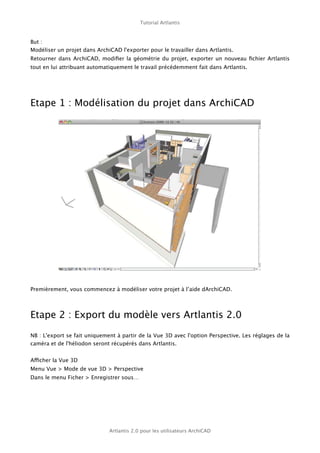
Etape 1 : Modélisation du projet dans ArchiCAD


Premièrement, vous commencez à modéliser votre projet à l’aide dArchiCAD.


Etape 2 : Export du modèle vers Artlantis 2.0

NB : L'export se fait uniquement à partir de la Vue 3D avec l'option Perspective. Les réglages de la
caméra et de l'héliodon seront récupérés dans Artlantis.


Afficher la Vue 3D
Menu Vue > Mode de vue 3D > Perspective
Dans le menu Ficher > Enregistrer sous…


                              Artlantis 2.0 pour les utilisateurs ArchiCAD
Tutorial Artlantis


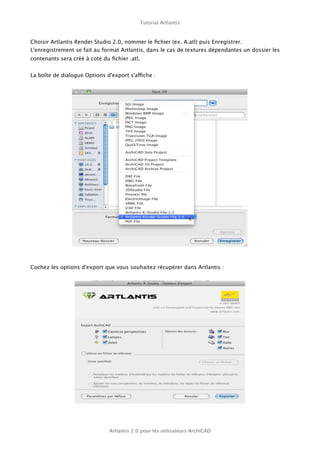
Choisir Artlantis Render Studio 2.0, nommer le fichier (ex. A.atl) puis Enregistrer.
L'enregistrement se fait au format Artlantis, dans le cas de textures dépendantes un dossier les
contenants sera créé à coté du fichier .atl.


La boîte de dialogue Options d'export s'affiche :


Cochez les options d'export que vous souhaitez récupérer dans Artlantis :


                              Artlantis 2.0 pour les utilisateurs ArchiCAD
Tutorial Artlantis


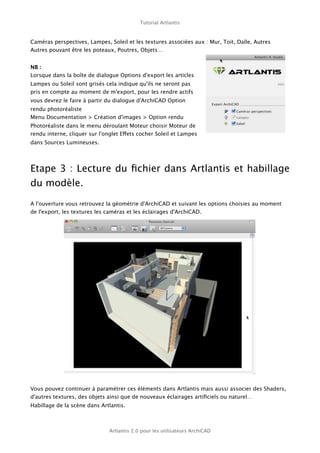
Caméras perspectives, Lampes, Soleil et les textures associées aux : Mur, Toit, Dalle, Autres
Autres pouvant être les poteaux, Poutres, Objets…


NB :
Lorsque dans la boîte de dialogue Options d'export les articles
Lampes ou Soleil sont grisés cela indique qu'ils ne seront pas
pris en compte au moment de m'export, pour les rendre actifs
vous devrez le faire à partir du dialogue d'ArchiCAD Option
rendu photoréaliste
Menu Documentation > Création d'images > Option rendu
Photoréaliste dans le menu déroulant Moteur choisir Moteur de
rendu interne, cliquer sur l'onglet Effets cocher Soleil et Lampes
dans Sources Lumineuses.


Etape 3 : Lecture du fichier dans Artlantis et habillage
du modèle.

A l'ouverture vous retrouvez la géométrie d'ArchiCAD et suivant les options choisies au moment
de l'export, les textures les caméras et les éclairages d'ArchiCAD.


Vous pouvez continuer à paramétrer ces éléments dans Artlantis mais aussi associer des Shaders,
d'autres textures, des objets ainsi que de nouveaux éclairages artificiels ou naturel…
Habillage de la scène dans Artlantis.


                               Artlantis 2.0 pour les utilisateurs ArchiCAD
Tutorial Artlantis


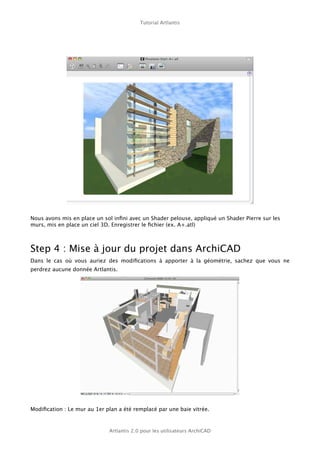
Nous avons mis en place un sol infini avec un Shader pelouse, appliqué un Shader Pierre sur les
murs, mis en place un ciel 3D. Enregistrer le fichier (ex. A+.atl)


Step 4 : Mise à jour du projet dans ArchiCAD
Dans le cas où vous auriez des modifications à apporter à la géométrie, sachez que vous ne
perdrez aucune donnée Artlantis.


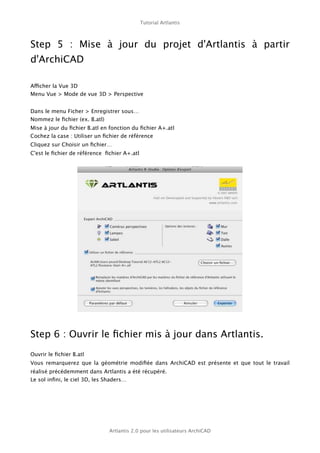
Modification : Le mur au 1er plan a été remplacé par une baie vitrée.


                             Artlantis 2.0 pour les utilisateurs ArchiCAD
Tutorial Artlantis


Step 5   : Mise à jour du projet d'Artlantis à partir
d'ArchiCAD

Afficher la Vue 3D
Menu Vue > Mode de vue 3D > Perspective


Dans le menu Ficher > Enregistrer sous…
Nommez le fichier (ex. B.atl)
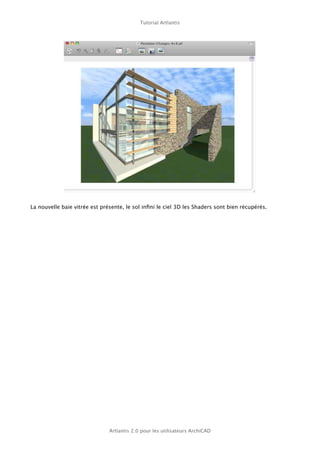
Mise à jour du fichier B.atl en fonction du fichier A+.atl
Cochez la case : Utiliser un fichier de référence
Cliquez sur Choisir un fichier…
C'est le fichier de référence fichier A+.atl


Step 6 : Ouvrir le fichier mis à jour dans Artlantis.
Ouvrir le fichier B.atl
Vous remarquerez que la géométrie modifiée dans ArchiCAD est présente et que tout le travail
réalisé précédemment dans Artlantis a été récupéré.
Le sol infini, le ciel 3D, les Shaders…


                              Artlantis 2.0 pour les utilisateurs ArchiCAD
Tutorial Artlantis


La nouvelle baie vitrée est présente, le sol infini le ciel 3D les Shaders sont bien récupérés.


                               Artlantis 2.0 pour les utilisateurs ArchiCAD

Tutorial archicad atl_fr

  • 1.
    Tutorial Artlantis Artlantis 2.0 pour les utilisateurs ArchiCAD Artlantis Visitez le site Artlantis http://www.artlantis.com pour toute information produit. Artlantis® est une marque déposée d’Abvent. Toutes les autres marques sont déposées par leurs propriétaires respectifs Artlantis 2.0 pour les utilisateurs ArchiCAD
  • 2.
    Tutorial Artlantis But : Modéliserun projet dans ArchiCAD l'exporter pour le travailler dans Artlantis. Retourner dans ArchiCAD, modifier la géométrie du projet, exporter un nouveau fichier Artlantis tout en lui attribuant automatiquement le travail précédemment fait dans Artlantis. Etape 1 : Modélisation du projet dans ArchiCAD Premièrement, vous commencez à modéliser votre projet à l’aide dArchiCAD. Etape 2 : Export du modèle vers Artlantis 2.0 NB : L'export se fait uniquement à partir de la Vue 3D avec l'option Perspective. Les réglages de la caméra et de l'héliodon seront récupérés dans Artlantis. Afficher la Vue 3D Menu Vue > Mode de vue 3D > Perspective Dans le menu Ficher > Enregistrer sous… Artlantis 2.0 pour les utilisateurs ArchiCAD
  • 3.
    Tutorial Artlantis Choisir ArtlantisRender Studio 2.0, nommer le fichier (ex. A.atl) puis Enregistrer. L'enregistrement se fait au format Artlantis, dans le cas de textures dépendantes un dossier les contenants sera créé à coté du fichier .atl. La boîte de dialogue Options d'export s'affiche : Cochez les options d'export que vous souhaitez récupérer dans Artlantis : Artlantis 2.0 pour les utilisateurs ArchiCAD
  • 4.
    Tutorial Artlantis Caméras perspectives,Lampes, Soleil et les textures associées aux : Mur, Toit, Dalle, Autres Autres pouvant être les poteaux, Poutres, Objets… NB : Lorsque dans la boîte de dialogue Options d'export les articles Lampes ou Soleil sont grisés cela indique qu'ils ne seront pas pris en compte au moment de m'export, pour les rendre actifs vous devrez le faire à partir du dialogue d'ArchiCAD Option rendu photoréaliste Menu Documentation > Création d'images > Option rendu Photoréaliste dans le menu déroulant Moteur choisir Moteur de rendu interne, cliquer sur l'onglet Effets cocher Soleil et Lampes dans Sources Lumineuses. Etape 3 : Lecture du fichier dans Artlantis et habillage du modèle. A l'ouverture vous retrouvez la géométrie d'ArchiCAD et suivant les options choisies au moment de l'export, les textures les caméras et les éclairages d'ArchiCAD. Vous pouvez continuer à paramétrer ces éléments dans Artlantis mais aussi associer des Shaders, d'autres textures, des objets ainsi que de nouveaux éclairages artificiels ou naturel… Habillage de la scène dans Artlantis. Artlantis 2.0 pour les utilisateurs ArchiCAD
  • 5.
    Tutorial Artlantis Nous avonsmis en place un sol infini avec un Shader pelouse, appliqué un Shader Pierre sur les murs, mis en place un ciel 3D. Enregistrer le fichier (ex. A+.atl) Step 4 : Mise à jour du projet dans ArchiCAD Dans le cas où vous auriez des modifications à apporter à la géométrie, sachez que vous ne perdrez aucune donnée Artlantis. Modification : Le mur au 1er plan a été remplacé par une baie vitrée. Artlantis 2.0 pour les utilisateurs ArchiCAD
  • 6.
    Tutorial Artlantis Step 5  : Mise à jour du projet d'Artlantis à partir d'ArchiCAD Afficher la Vue 3D Menu Vue > Mode de vue 3D > Perspective Dans le menu Ficher > Enregistrer sous… Nommez le fichier (ex. B.atl) Mise à jour du fichier B.atl en fonction du fichier A+.atl Cochez la case : Utiliser un fichier de référence Cliquez sur Choisir un fichier… C'est le fichier de référence fichier A+.atl Step 6 : Ouvrir le fichier mis à jour dans Artlantis. Ouvrir le fichier B.atl Vous remarquerez que la géométrie modifiée dans ArchiCAD est présente et que tout le travail réalisé précédemment dans Artlantis a été récupéré. Le sol infini, le ciel 3D, les Shaders… Artlantis 2.0 pour les utilisateurs ArchiCAD
  • 7.
    Tutorial Artlantis La nouvellebaie vitrée est présente, le sol infini le ciel 3D les Shaders sont bien récupérés. Artlantis 2.0 pour les utilisateurs ArchiCAD