Visualiser un Programme en langage Grafcet


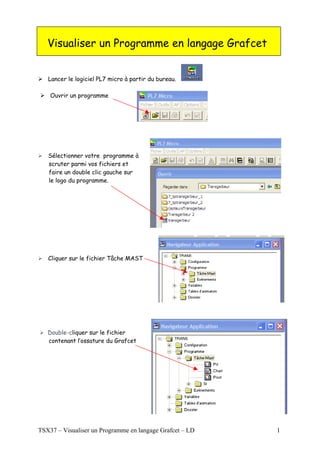
   Lancer le logiciel PL7 micro à partir du bureau.

    Ouvrir un programme


   Sélectionner votre programme à
   scruter parmi vos fichiers et
   faire un double clic gauche sur
   le logo du programme.


   Cliquer sur le fichier Tâche MAST


   Double-cliquer sur le fichier
   contenant l’ossature du Grafcet


TSX37 – Visualiser un Programme en langage Grafcet – LD   1
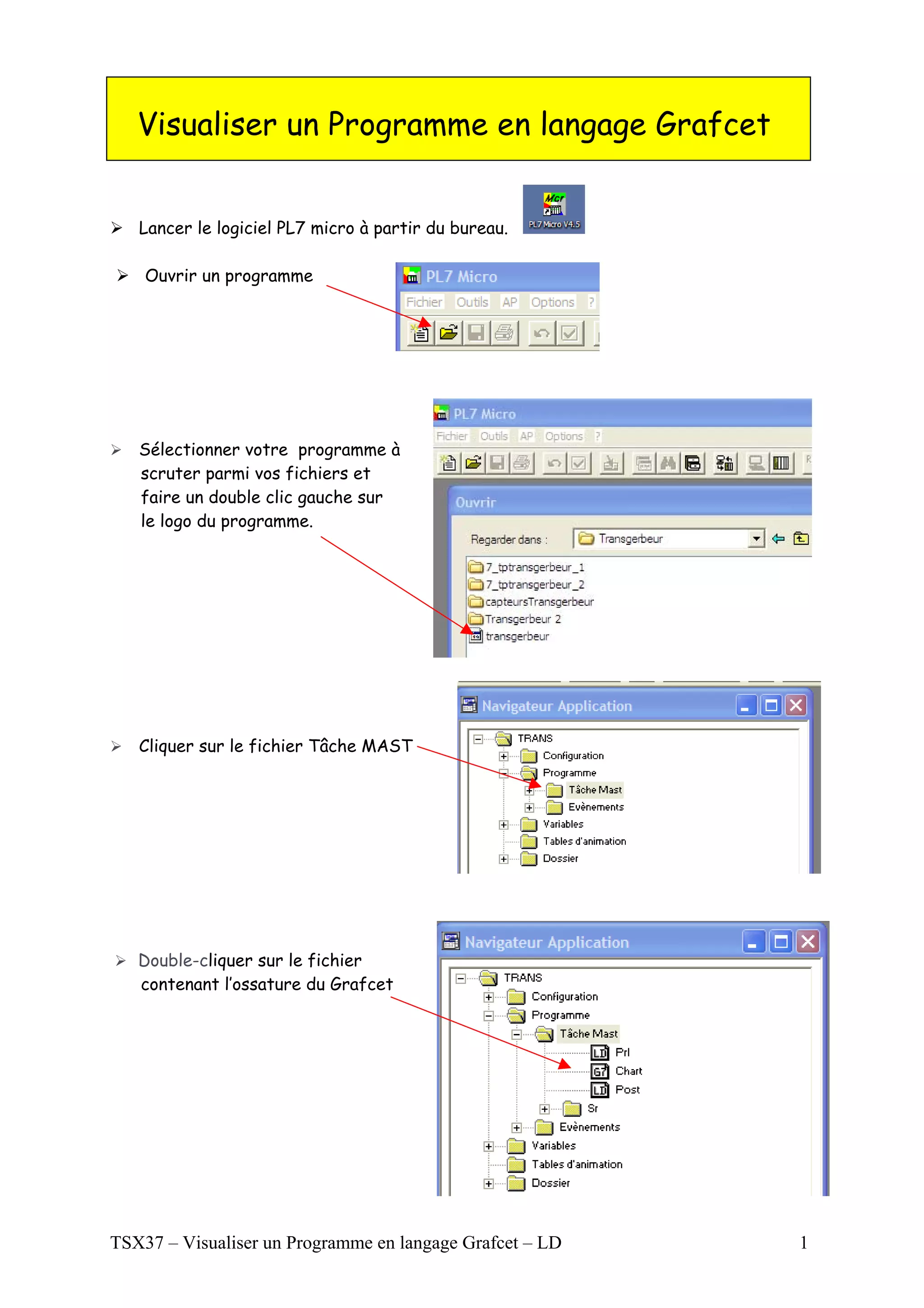
Les transitions sont lisibles en
    cliquant sur la case noircie
    correspondant


    Faire un clic droit et demander
    l’ouverture en cliquant sur
    « ouvrir »


    Vous pouvez lire le contenu de la
    transition


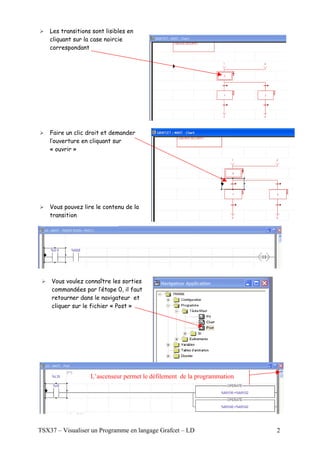
    Vous voulez connaître les sorties
    commandées par l’étape 0, il faut
    retourner dans le navigateur et
    cliquer sur le fichier « Post »


                   L’ascenseur permet le défilement de la programmation


TSX37 – Visualiser un Programme en langage Grafcet – LD                   2
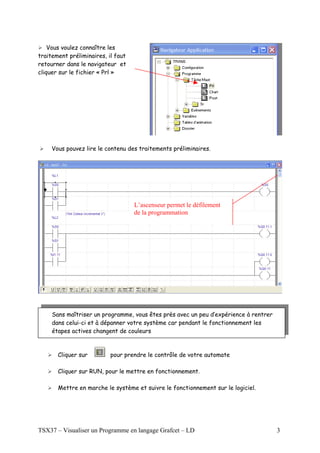
Vous voulez connaître les
traitement préliminaires, il faut
retourner dans le navigateur et
cliquer sur le fichier « Prl »


     Vous pouvez lire le contenu des traitements préliminaires.


                                    L’ascenseur permet le défilement
                                    de la programmation


     Sans maîtriser un programme, vous êtes près avec un peu d’expérience à rentrer
     dans celui-ci et à dépanner votre système car pendant le fonctionnement les
     étapes actives changent de couleurs


       Cliquer sur         pour prendre le contrôle de votre automate

       Cliquer sur RUN, pour le mettre en fonctionnement.

       Mettre en marche le système et suivre le fonctionnement sur le logiciel.


TSX37 – Visualiser un Programme en langage Grafcet – LD                               3

Visualiser Un Programme En Grafcet

  • 1.
    Visualiser un Programmeen langage Grafcet Lancer le logiciel PL7 micro à partir du bureau. Ouvrir un programme Sélectionner votre programme à scruter parmi vos fichiers et faire un double clic gauche sur le logo du programme. Cliquer sur le fichier Tâche MAST Double-cliquer sur le fichier contenant l’ossature du Grafcet TSX37 – Visualiser un Programme en langage Grafcet – LD 1
  • 2.
    Les transitions sontlisibles en cliquant sur la case noircie correspondant Faire un clic droit et demander l’ouverture en cliquant sur « ouvrir » Vous pouvez lire le contenu de la transition Vous voulez connaître les sorties commandées par l’étape 0, il faut retourner dans le navigateur et cliquer sur le fichier « Post » L’ascenseur permet le défilement de la programmation TSX37 – Visualiser un Programme en langage Grafcet – LD 2
  • 3.
    Vous voulez connaîtreles traitement préliminaires, il faut retourner dans le navigateur et cliquer sur le fichier « Prl » Vous pouvez lire le contenu des traitements préliminaires. L’ascenseur permet le défilement de la programmation Sans maîtriser un programme, vous êtes près avec un peu d’expérience à rentrer dans celui-ci et à dépanner votre système car pendant le fonctionnement les étapes actives changent de couleurs Cliquer sur pour prendre le contrôle de votre automate Cliquer sur RUN, pour le mettre en fonctionnement. Mettre en marche le système et suivre le fonctionnement sur le logiciel. TSX37 – Visualiser un Programme en langage Grafcet – LD 3