LE WEB 2.0 EN 3 CLICS
Mars 2015
- 15 OUTILS ACCESSIBLES -
SANS INSCRIPTION
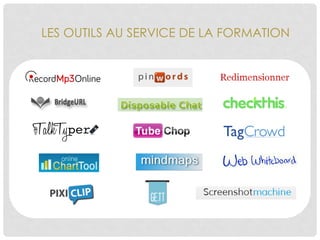
LES OUTILS AU SERVICE DE LA FORMATION
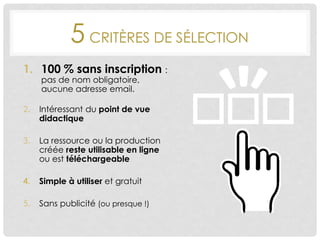
5 CRITÈRES DE SÉLECTION
1. 100 % sans inscription :
pas de nom obligatoire,
aucune adresse email.
2. Intéressant du point de vue
didactique
3. La ressource ou la production
créée reste utilisable en ligne
ou est téléchargeable
4. Simple à utiliser et gratuit
5. Sans publicité (ou presque !)
AUDIO
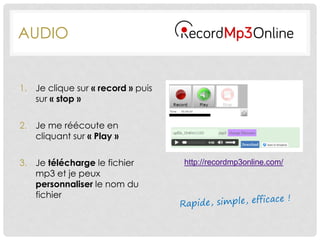
1. Je clique sur « record » puis
sur « stop »
2. Je me réécoute en
cliquant sur « Play »
3. Je télécharge le fichier
mp3 et je peux
personnaliser le nom du
fichier
http://recordmp3online.com/
CITATION IMAGÉE
http://www.pinwords.com/
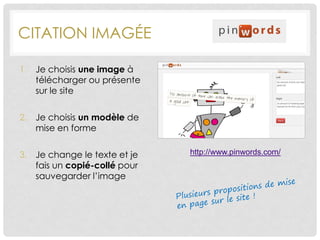
1. Je choisis une image à
télécharger ou présente
sur le site
2. Je choisis un modèle de
mise en forme
3. Je change le texte et je
fais un copié-collé pour
sauvegarder l’image
IMAGE
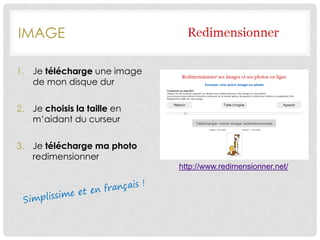
1. Je télécharge une image
de mon disque dur
2. Je choisis la taille en
m’aidant du curseur
3. Je télécharge ma photo
redimensionner
http://www.redimensionner.net/
LISTE DE LIENS
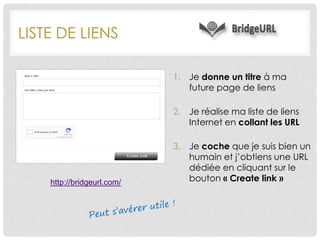
1. Je donne un titre à ma
future page de liens
2. Je réalise ma liste de liens
Internet en collant les URL
3. Je coche que je suis bien un
humain et j’obtiens une URL
dédiée en cliquant sur le
bouton « Create link »http://bridgeurl.com/
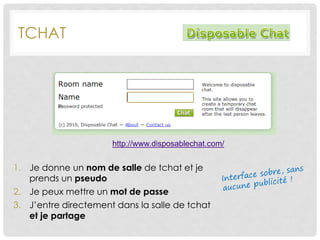
TCHAT
http://www.disposablechat.com/
1. Je donne un nom de salle de tchat et je
prends un pseudo
2. Je peux mettre un mot de passe
3. J’entre directement dans la salle de tchat
et je partage
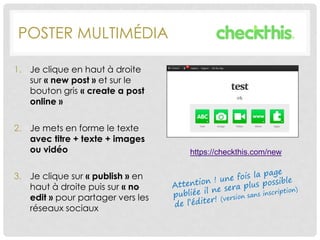
POSTER MULTIMÉDIA
1. Je clique en haut à droite
sur « new post » et sur le
bouton gris « create a post
online »
2. Je mets en forme le texte
avec titre + texte + images
ou vidéo
3. Je clique sur « publish » en
haut à droite puis sur « no
edit » pour partager vers les
réseaux sociaux
https://checkthis.com/new
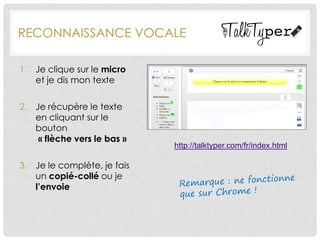
RECONNAISSANCE VOCALE
1. Je clique sur le micro
et je dis mon texte
2. Je récupère le texte
en cliquant sur le
bouton
« flèche vers le bas »
3. Je le complète, je fais
un copié-collé ou je
l’envoie
http://talktyper.com/fr/index.html
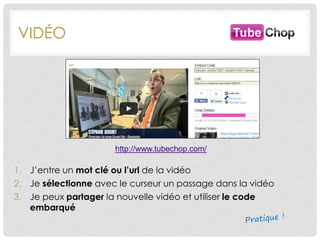
VIDÉO
http://www.tubechop.com/
1. J’entre un mot clé ou l’url de la vidéo
2. Je sélectionne avec le curseur un passage dans la vidéo
3. Je peux partager la nouvelle vidéo et utiliser le code
embarqué
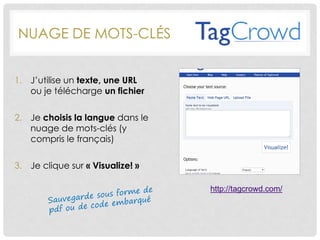
NUAGE DE MOTS-CLÉS
1. J’utilise un texte, une URL
ou je télécharge un fichier
2. Je choisis la langue dans le
nuage de mots-clés (y
compris le français)
3. Je clique sur « Visualize! »
http://tagcrowd.com/
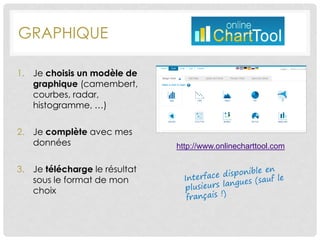
GRAPHIQUE
1. Je choisis un modèle de
graphique (camembert,
courbes, radar,
histogramme, …)
2. Je complète avec mes
données
3. Je télécharge le résultat
sous le format de mon
choix
http://www.onlinecharttool.com
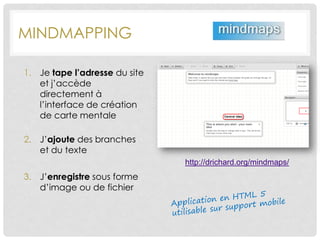
MINDMAPPING
1. Je tape l’adresse du site
et j’accède
directement à
l’interface de création
de carte mentale
2. J’ajoute des branches
et du texte
3. J’enregistre sous forme
d’image ou de fichier
http://drichard.org/mindmaps/
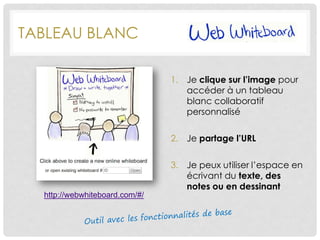
TABLEAU BLANC
1. Je clique sur l’image pour
accéder à un tableau
blanc collaboratif
personnalisé
2. Je partage l’URL
3. Je peux utiliser l’espace en
écrivant du texte, des
notes ou en dessinant
http://webwhiteboard.com/#/
TABLEAU BLANC
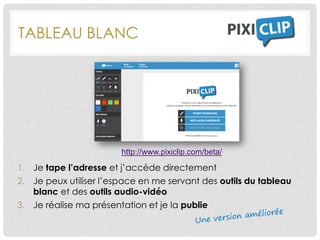
1. Je tape l’adresse et j’accède directement
2. Je peux utiliser l’espace en me servant des outils du tableau
blanc et des outils audio-vidéo
3. Je réalise ma présentation et je la publie
http://www.pixiclip.com/beta/
PARTAGE DE FICHIERS
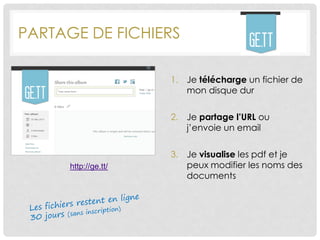
1. Je télécharge un fichier de
mon disque dur
2. Je partage l’URL ou
j’envoie un email
3. Je visualise les pdf et je
peux modifier les noms des
documents
http://ge.tt/
CAPTURE D’ÉCRAN
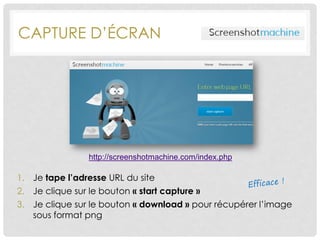
1. Je tape l’adresse URL du site
2. Je clique sur le bouton « start capture »
3. Je clique sur le bouton « download » pour récupérer l’image
sous format png
http://screenshotmachine.com/index.php
MAJ 08/04/2015 : LISTE SKODEN ACTUALISÉE
• Plus de 130 outils classés par catégories
https://web-20.zeef.com/fr/isabelle.dremeau/
Belles découvertes !
Auteur : idremeau
Rédaction SKODEN – Mars 2015
http://skoden.region-bretagne.fr/

Le Web 2.0 en 3 clics - 15 outils

  • 1.
    LE WEB 2.0EN 3 CLICS Mars 2015 - 15 OUTILS ACCESSIBLES - SANS INSCRIPTION
  • 2.
    LES OUTILS AUSERVICE DE LA FORMATION
  • 3.
    5 CRITÈRES DESÉLECTION 1. 100 % sans inscription : pas de nom obligatoire, aucune adresse email. 2. Intéressant du point de vue didactique 3. La ressource ou la production créée reste utilisable en ligne ou est téléchargeable 4. Simple à utiliser et gratuit 5. Sans publicité (ou presque !)
  • 4.
    AUDIO 1. Je cliquesur « record » puis sur « stop » 2. Je me réécoute en cliquant sur « Play » 3. Je télécharge le fichier mp3 et je peux personnaliser le nom du fichier http://recordmp3online.com/
  • 5.
    CITATION IMAGÉE http://www.pinwords.com/ 1. Jechoisis une image à télécharger ou présente sur le site 2. Je choisis un modèle de mise en forme 3. Je change le texte et je fais un copié-collé pour sauvegarder l’image
  • 6.
    IMAGE 1. Je téléchargeune image de mon disque dur 2. Je choisis la taille en m’aidant du curseur 3. Je télécharge ma photo redimensionner http://www.redimensionner.net/
  • 7.
    LISTE DE LIENS 1.Je donne un titre à ma future page de liens 2. Je réalise ma liste de liens Internet en collant les URL 3. Je coche que je suis bien un humain et j’obtiens une URL dédiée en cliquant sur le bouton « Create link »http://bridgeurl.com/
  • 8.
    TCHAT http://www.disposablechat.com/ 1. Je donneun nom de salle de tchat et je prends un pseudo 2. Je peux mettre un mot de passe 3. J’entre directement dans la salle de tchat et je partage
  • 9.
    POSTER MULTIMÉDIA 1. Jeclique en haut à droite sur « new post » et sur le bouton gris « create a post online » 2. Je mets en forme le texte avec titre + texte + images ou vidéo 3. Je clique sur « publish » en haut à droite puis sur « no edit » pour partager vers les réseaux sociaux https://checkthis.com/new
  • 10.
    RECONNAISSANCE VOCALE 1. Jeclique sur le micro et je dis mon texte 2. Je récupère le texte en cliquant sur le bouton « flèche vers le bas » 3. Je le complète, je fais un copié-collé ou je l’envoie http://talktyper.com/fr/index.html
  • 11.
    VIDÉO http://www.tubechop.com/ 1. J’entre unmot clé ou l’url de la vidéo 2. Je sélectionne avec le curseur un passage dans la vidéo 3. Je peux partager la nouvelle vidéo et utiliser le code embarqué
  • 12.
    NUAGE DE MOTS-CLÉS 1.J’utilise un texte, une URL ou je télécharge un fichier 2. Je choisis la langue dans le nuage de mots-clés (y compris le français) 3. Je clique sur « Visualize! » http://tagcrowd.com/
  • 13.
    GRAPHIQUE 1. Je choisisun modèle de graphique (camembert, courbes, radar, histogramme, …) 2. Je complète avec mes données 3. Je télécharge le résultat sous le format de mon choix http://www.onlinecharttool.com
  • 14.
    MINDMAPPING 1. Je tapel’adresse du site et j’accède directement à l’interface de création de carte mentale 2. J’ajoute des branches et du texte 3. J’enregistre sous forme d’image ou de fichier http://drichard.org/mindmaps/
  • 15.
    TABLEAU BLANC 1. Jeclique sur l’image pour accéder à un tableau blanc collaboratif personnalisé 2. Je partage l’URL 3. Je peux utiliser l’espace en écrivant du texte, des notes ou en dessinant http://webwhiteboard.com/#/
  • 16.
    TABLEAU BLANC 1. Jetape l’adresse et j’accède directement 2. Je peux utiliser l’espace en me servant des outils du tableau blanc et des outils audio-vidéo 3. Je réalise ma présentation et je la publie http://www.pixiclip.com/beta/
  • 17.
    PARTAGE DE FICHIERS 1.Je télécharge un fichier de mon disque dur 2. Je partage l’URL ou j’envoie un email 3. Je visualise les pdf et je peux modifier les noms des documents http://ge.tt/
  • 18.
    CAPTURE D’ÉCRAN 1. Jetape l’adresse URL du site 2. Je clique sur le bouton « start capture » 3. Je clique sur le bouton « download » pour récupérer l’image sous format png http://screenshotmachine.com/index.php
  • 19.
    MAJ 08/04/2015 :LISTE SKODEN ACTUALISÉE • Plus de 130 outils classés par catégories https://web-20.zeef.com/fr/isabelle.dremeau/
  • 20.
    Belles découvertes ! Auteur: idremeau Rédaction SKODEN – Mars 2015 http://skoden.region-bretagne.fr/