Astuce Plus


               INFORUM PLUS :

               Comment créer
               un tableau de bord ?


Document réalisé par Vecteur Plus     Juin 2012
Astuce Plus                                                          Comment créer un tableau de bord ?                     Introduction


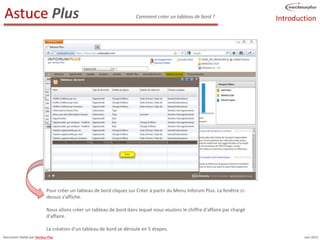
                            Pour créer un tableau de bord cliquez sur Créer à partir du Menu Inforum Plus. La fenêtre ci-
                            dessus s'affiche.

                            Nous allons créer un tableau de bord dans lequel nous voulons le chiffre d'affaire par chargé
                            d'affaire.

                            La création d’un tableau de bord se déroule en 5 étapes.
Document réalisé par Vecteur Plus                                                                                                   Juin 2012
Astuce Plus                                                            Comment créer un tableau de bord ?                                 ETAPE 1


                            Nommer le tableau de bord, par exemple ici : CA par chargé d'affaire.
                            Choisir le type de données sur lequel le tableau de bord sera calculé, ici Opportunité.
                            Restriction : il est possible à ce stade de positionner un filtre supplémentaire pour restreindre le jeu de
                            données à prendre en compte lors de l’exécution du tableau de bord.
                            Pour notre exemple, on peut faire une restriction sur les Opportunités signées.
                            Cliquez sur

Document réalisé par Vecteur Plus                                                                                                               Juin 2012
Astuce Plus                                                          Comment créer un tableau de bord ?                               ETAPE 2


                            Vous devez choisir l’entête de lignes et de colonnes du tableau de bord. Ici nous choisissons de mettre
                            les chargés d'affaire en ligne et les mois en colonne.
                            Cliquez sur


Document réalisé par Vecteur Plus                                                                                                           Juin 2012
Astuce Plus                                                           Comment créer un tableau de bord ?                           ETAPE 3


                            Ensuite, vous devez choisir la propriété à analyser, ici les montants retenus et nous choisissons la
                            somme.
                            Cliquez sur


Document réalisé par Vecteur Plus                                                                                                        Juin 2012
Astuce Plus                                                          Comment créer un tableau de bord ?    ETAPE 4


                            La fenêtre suivante vous donne la possibilité de créer un type de graphique.
                            Pour cela, faites un clic droit/Menu Inforum Plus/Créer


Document réalisé par Vecteur Plus                                                                                Juin 2012
Astuce Plus                                                           Comment créer un tableau de bord ?                                   ETAPE 4


                            La fenêtre ci-dessus s’affiche.
                            Sur cette fenêtre vous devez donner un nom à votre graphique puis choisir le type de graphe que vous
                            souhaitez via la liste déroulante. Vous pouvez cliquer sur les différents types qui sont proposés et choisir
                            ainsi la forme qui convient le mieux. Ici nous choisissons les colonnes groupées.


Document réalisé par Vecteur Plus                                                                                                                Juin 2012
Astuce Plus                                                      Comment créer un tableau de bord ?   ETAPE 4


                            La fenêtre ci-dessus s’affiche.

                            Vous pouvez cliquez sur "valider".


Document réalisé par Vecteur Plus                                                                           Juin 2012
Astuce Plus                                                         Comment créer un tableau de bord ?    ETAPE 4


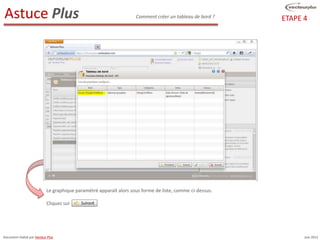
                            Le graphique paramétré apparaît alors sous forme de liste, comme ci-dessus.

                            Cliquez sur


Document réalisé par Vecteur Plus                                                                               Juin 2012
Astuce Plus                                                           Comment créer un tableau de bord ?                         ETAPE 5


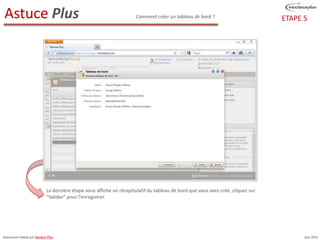
                            La dernière étape vous affiche un récapitulatif du tableau de bord que vous avez créé, cliquez sur
                            "Valider" pour l'enregistrer.


Document réalisé par Vecteur Plus                                                                                                      Juin 2012
Astuce Plus                                                          Comment créer un tableau de bord ?                   ETAPE 5


                            Votre nouveau tableau de bord apparaît alors sur la liste des tableaux de bord disponibles.
                            Une fois que vous avez créé vos tableaux de bord, ceux-ci apparaissent sous forme de liste.


Document réalisé par Vecteur Plus                                                                                               Juin 2012
Astuce Plus                                                          Comment créer un tableau de bord ?                       Conclusion


                            Vous pouvez également le Publier ce qui permet de rendre un tableau de bord utilisable par les
                            utilisateurs de votre choix.

                            Vous pouvez exécuter un tableau de bord en double-cliquant sur le nom ou en passant par le Menu
                            Inforum Plus , le résultat s'affiche comme ci-dessus.


Document réalisé par Vecteur Plus                                                                                                    Juin 2012
Astuce Plus

                                    Vous êtes clients :
                                    Contactez notre service formation

                                    Vous n’êtes pas encore client :
                                    Demandez une démonstration de nos solutions logicielles

                                    Pour tout autre demande :
                                    Remplissez notre formulaire de contact


Document réalisé par Vecteur Plus                                                             Juin 2012

Astuce plus juin2012_tableau_de_bord

  • 1.
    Astuce Plus INFORUM PLUS : Comment créer un tableau de bord ? Document réalisé par Vecteur Plus Juin 2012
  • 2.
    Astuce Plus Comment créer un tableau de bord ? Introduction Pour créer un tableau de bord cliquez sur Créer à partir du Menu Inforum Plus. La fenêtre ci- dessus s'affiche. Nous allons créer un tableau de bord dans lequel nous voulons le chiffre d'affaire par chargé d'affaire. La création d’un tableau de bord se déroule en 5 étapes. Document réalisé par Vecteur Plus Juin 2012
  • 3.
    Astuce Plus Comment créer un tableau de bord ? ETAPE 1 Nommer le tableau de bord, par exemple ici : CA par chargé d'affaire. Choisir le type de données sur lequel le tableau de bord sera calculé, ici Opportunité. Restriction : il est possible à ce stade de positionner un filtre supplémentaire pour restreindre le jeu de données à prendre en compte lors de l’exécution du tableau de bord. Pour notre exemple, on peut faire une restriction sur les Opportunités signées. Cliquez sur Document réalisé par Vecteur Plus Juin 2012
  • 4.
    Astuce Plus Comment créer un tableau de bord ? ETAPE 2 Vous devez choisir l’entête de lignes et de colonnes du tableau de bord. Ici nous choisissons de mettre les chargés d'affaire en ligne et les mois en colonne. Cliquez sur Document réalisé par Vecteur Plus Juin 2012
  • 5.
    Astuce Plus Comment créer un tableau de bord ? ETAPE 3 Ensuite, vous devez choisir la propriété à analyser, ici les montants retenus et nous choisissons la somme. Cliquez sur Document réalisé par Vecteur Plus Juin 2012
  • 6.
    Astuce Plus Comment créer un tableau de bord ? ETAPE 4 La fenêtre suivante vous donne la possibilité de créer un type de graphique. Pour cela, faites un clic droit/Menu Inforum Plus/Créer Document réalisé par Vecteur Plus Juin 2012
  • 7.
    Astuce Plus Comment créer un tableau de bord ? ETAPE 4 La fenêtre ci-dessus s’affiche. Sur cette fenêtre vous devez donner un nom à votre graphique puis choisir le type de graphe que vous souhaitez via la liste déroulante. Vous pouvez cliquer sur les différents types qui sont proposés et choisir ainsi la forme qui convient le mieux. Ici nous choisissons les colonnes groupées. Document réalisé par Vecteur Plus Juin 2012
  • 8.
    Astuce Plus Comment créer un tableau de bord ? ETAPE 4 La fenêtre ci-dessus s’affiche. Vous pouvez cliquez sur "valider". Document réalisé par Vecteur Plus Juin 2012
  • 9.
    Astuce Plus Comment créer un tableau de bord ? ETAPE 4 Le graphique paramétré apparaît alors sous forme de liste, comme ci-dessus. Cliquez sur Document réalisé par Vecteur Plus Juin 2012
  • 10.
    Astuce Plus Comment créer un tableau de bord ? ETAPE 5 La dernière étape vous affiche un récapitulatif du tableau de bord que vous avez créé, cliquez sur "Valider" pour l'enregistrer. Document réalisé par Vecteur Plus Juin 2012
  • 11.
    Astuce Plus Comment créer un tableau de bord ? ETAPE 5 Votre nouveau tableau de bord apparaît alors sur la liste des tableaux de bord disponibles. Une fois que vous avez créé vos tableaux de bord, ceux-ci apparaissent sous forme de liste. Document réalisé par Vecteur Plus Juin 2012
  • 12.
    Astuce Plus Comment créer un tableau de bord ? Conclusion Vous pouvez également le Publier ce qui permet de rendre un tableau de bord utilisable par les utilisateurs de votre choix. Vous pouvez exécuter un tableau de bord en double-cliquant sur le nom ou en passant par le Menu Inforum Plus , le résultat s'affiche comme ci-dessus. Document réalisé par Vecteur Plus Juin 2012
  • 13.
    Astuce Plus Vous êtes clients : Contactez notre service formation Vous n’êtes pas encore client : Demandez une démonstration de nos solutions logicielles Pour tout autre demande : Remplissez notre formulaire de contact Document réalisé par Vecteur Plus Juin 2012