1
Atelier 3 – EXCEL 2010
Objectifs
 Création de tableaux : mise en forme des lignes,
 Démarrer Excel,
 La feuille de calculs, les bandeaux, les onglets,
 Modes de sélection, Sélections multiples,
 Saisir et modifier des données dans les cellules,
 Construire et modifier des formules simples,
 Incrémentation des formules,
 Mise en place de données,
 Mise en forme conditionnelle,
 Utilisations des outils de tableaux,
 Mettre en page et sécurité,
 Trier et rechercher les données,
 Lecture d’un tableau croisé dynamique,
 Les outils d’analyse,
 Les objets graphiques,
 Personnalisation de l’affichage,
 Notion de référence absolue/relative,
 Utiliser les fonctions conditionnelles (SI, NB.SI, SOMME.SI),
 Protéger les formules de calculs,
 Extraire des données à partir des filtres automatiques,
 Création des tableaux croisés dynamiques,
 Utiliser les fonctions dates (AUJOURDHUI, JOUR, JOURSEM),
 Analyses graphique avancées,
 Gestion experte des tableaux croisés dynamiques.
Outils nécessaires
 Chaque participant dispose d’un PC portable individuel et d’une rallonge.
 Installation de Microsoft Excel 2010.
 Remise d‘un support mémo.
Exécutéz lés tachés suivantés:
Exercice n°1 – Les cellules
 Ouvrez Microsoft Excel 2010 avec 3 manières différentes.
 Démarrer/Tous les programmes/Accessoires/Microsoft Office/ Microsoft Excel 2010.
 Démarrer/Exécuter/Tapez « Excel ».
 Cliquer sur le bouton droit de la souris/Nouveau/Feuille de calcul Microsoft Excel.
 Régler les marges en 2 cm à gauche et à droite et 3 cm en haut et en bas.
 Dans la barre des outils « Mise en page »/Marges/Marges personnalisés/Marges/ 2 cm à gauche et
à droite et 3 cm en haut et en bas.
 Ouvrez un nouveau classeur Excel et enregistrez-le sous le nom « essai »
 Dans le bureau cliquez sur le bouton droit de la souri/Nouveau/Feuille de calcul Microsoft Excel.
 Personnalisation et automatisation experte
 Création de formulaires
 Partage et révision des données
 Le travail collaboratif
 Analyse et simulations par les de tables de calculs
2
 Enregistrement : fichier enregistrer sous/Nom du fichier « essai »/Emplacement
« Bureau »/enregistrer.
Sélectionnez la cellule A1
 Cliquez sur la cellule A1.
Après avoir sélectionné la cellule, tapez club POM
Changez la police par défaut
 Double barré : Sélectionnez les mots/ Accueil/dans le volet « Police » cliquez sur la flèche dans le
coin/Police/cochez la case « Police normale ».
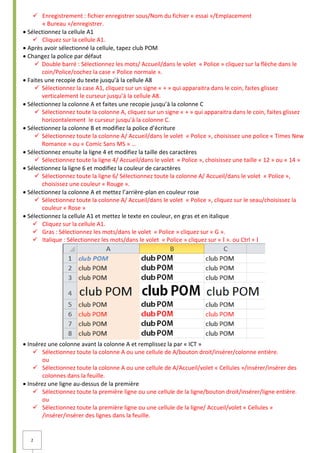
Faites une recopie du texte jusqu’à la cellule A8
 Sélectionnez la case A1, cliquez sur un signe « + » qui apparaitra dans le coin, faites glissez
verticalement le curseur jusqu’à la cellule A8.
Sélectionnez la colonne A et faites une recopie jusqu’à la colonne C
 Sélectionnez toute la colonne A, cliquez sur un signe « + » qui apparaitra dans le coin, faites glissez
horizontalement le curseur jusqu’à la colonne C.
Sélectionnez la colonne B et modifiez la police d’écriture
 Sélectionnez toute la colonne A/ Accueil/dans le volet « Police », choisissez une police « Times New
Romance » ou « Comic Sans MS » …
Sélectionnez ensuite la ligne 4 et modifiez la taille des caractères
 Sélectionnez toute la ligne 4/ Accueil/dans le volet « Police », choisissez une taille « 12 » ou « 14 »
Sélectionnez la ligne 6 et modifiez la couleur de caractères
 Sélectionnez toute la ligne 6/ Sélectionnez toute la colonne A/ Accueil/dans le volet « Police »,
choisissez une couleur « Rouge ».
Sélectionnez la colonne A et mettez l’arrière-plan en couleur rose
 Sélectionnez toute la colonne A/ Accueil/dans le volet « Police », cliquez sur le seau/choisissez la
couleur « Rose »
Sélectionnez la cellule A1 et mettez le texte en couleur, en gras et en italique
 Cliquez sur la cellule A1.
 Gras : Sélectionnez les mots/dans le volet « Police » cliquez sur « G ».
 Italique : Sélectionnez les mots/dans le volet « Police » cliquez sur « I ». ou Ctrl + I
Insérez une colonne avant la colonne A et remplissez la par « ICT »
 Sélectionnez toute la colonne A ou une cellule de A/bouton droit/insérer/colonne entière.
ou
 Sélectionnez toute la colonne A ou une cellule de A/Accueil/volet « Cellules »/insérer/insérer des
colonnes dans la feuille.
Insérez une ligne au-dessus de la première
 Sélectionnez toute la première ligne ou une cellule de la ligne/bouton droit/insérer/ligne entière.
ou
 Sélectionnez toute la première ligne ou une cellule de la ligne/ Accueil/volet « Cellules »
/insérer/insérer des lignes dans la feuille.
3
Fusionnez le texte dans les lignes 2 et 3 pour le centrer
 Sélectionnez la 2ème
et la 3ème
ligne/Accueil/dans le volet « alignement »/sélectionnez fusionner et
centrer.
Exercice n° 2 – La mise en page
Modifiez l’orientation du classeur « tableau 1 » en passant au mode « paysage ».
 Dans la barre d’outils « Mise en page »/Volet « Mise en page »/Orientation/Paysage.
Insérez un entête au centre : ICT
 Dans la barre d’outils « Insertion »/ « Entête/pied »/Tapez ICT.
Insérez un numéro de page en vous servant du pied de page
 Dans la barre d’outils « Insertion »/ « Entête/pied »/Basculez en bas/Tapez 1 au pied de page.
Servez-vous de l’aperçu pour centrer le tableau par rapport à la page
 Cliquez sur « + » dans le coin de la page.
Exercice n° 3 – Les tableaux
Ouvrez le classeur « tableau 1 »
Modifiez la couleur du quadrillage : l’entourage du tableau doit avoir des bordures doubles et la
bordure intérieure doit être simple et d’une couleur différente, pour qu’il ressemble au tableau 2.
Enregistrez-le sous le nom « Tableau 3 »
 Accueil/dans le volet « Police »/Bordure inférieure/style de trait/double/sélectionnez le cadre
extérieur du tableau.
 Accueil/dans le volet « Police »/Bordure inférieure/couleur de ligne/rouge/sélectionnez le cadre
extérieur du tableau.
 Accueil/dans le volet « Police »/Bordure inférieure/style de trait/pointillé/sélectionnez les lignes
intérieure du tableau.
 Accueil/dans le volet « Police »/Bordure inférieure/couleur de ligne/bleue/sélectionnez les lignes
intérieure du tableau.
(Voir corrigé : tableau 2) - correction
Ouvrez un nouveau classeur et enregistrez-le sous le nom « emploi du temps »
Tapez le titre Emploi du temps
Tapez les jours de la semaine du lundi au vendredi dans la même ligne.
Tapez la liste d’heures de vos études hebdomadaire : 8h30 – 11h30, 12h30 –15h00, 15h30 – 18h00.
Agrandissez la hauteur de ligne du titre et des jours de la semaine vers 30,
 Sélectionnez la ligne des jours/Accueil/dans le volet « Cellules »/Format/Hauteur de la ligne/30.
Centrez les jours de la semaine par rapport à la cellule
 Sélectionnez la ligne des jours/Accueil/dans le volet « alignement »/aligner au centre.
Donnez une largeur de colonne de 16 à la première colonne puis de 12 aux colonnes suivantes
 Sélectionnez première colonne/Accueil/dans le volet « Cellules »/Format/Largeur de colonne/15.
 Sélectionnez les autres colonnes/Accueil/dans le volet « Cellules »/Format/Largeur de colonne/12.
Attribuez une couleur à chaque matière et remplissez le tableau :
Centrez e et fusionnez le titre
 Sélectionnez la première ligne entière/Accueil/dans le volet « alignement »/sélectionnez fusionner
et centrer.
Enregistrez le classeur sous le nom « tableau de service »
(Voir corrigé : emploi du temps)
3. Ouvrez le tableau « colonies de vacances »
Centrez le titre par rapport au tableau
Donnez un style à votre tableau
Faites les totaux pour les mois de juillet et d’août
(Voir corrigé : colonies de vacances)
4
 Insérez une ligne au-dessous du tableau/dans le mois de Juillet/tapez « = » et sélectionnez la case
B3 « + » la case B4 « + » la case B5 « + » la case B6, puis tapez « Entrer »..
 Dans le mois d’Aout/tapez « = » et sélectionnez la case C3 « + » la case C4 « + » la case C5 « + » la
case C6, puis tapez « Entrer »..
Faites orienter le texte de la première colonne « orientation dans le sens inverse des aiguilles d’une
montre », puis vers le haut.
 Sélectionnez la première colonne/Accueil/dans le volet alignement/orientation/orientation dans le
sens inverse des aiguilles d’une montre.
 Sélectionnez la première colonne/Accueil/dans le volet alignement/orientation/orientation vers le
haut.
(Voir corrigé : colonies de vacances 2)
Exercice n° 5 – Le format de cellule
Tapez le chiffre 250,00 dans la cellule D6 et faites apparaître les décimales et le signe monétaire de l’euro
en vous servant de la boîte de dialogue Format de cellule
 Sélectionner la cellule D6/bouton droit/Format de cellule/catégorie « monétaire »/choisissez
euro « ϵ».
Tapez la date d’aujourd’hui jj/mm/20xx dans une cellule et modifiez le format en standard 01 – déc –xx
 Sélectionner la cellule/bouton droit/Format de cellule/catégorie « date »/choisissez 14 – mars – 01.
Tapez 16h20 dans une seconde cellule et modifiez également le format
 Sélectionner la cellule/bouton droit/Format de cellule/catégorie « heure »/choisissez 13 :30.
Tapez votre numéro de sécurité sociale en vous servant du format de cellule
 Sélectionner la cellule/bouton droit/Format de cellule/catégorie « spécial »/numéro de sécurité
social.
Tapez un code postal qui commence par 0 et modifiez le format
 Sélectionner la cellule/bouton droit/Format de cellule/catégorie « spécial »/code postal.
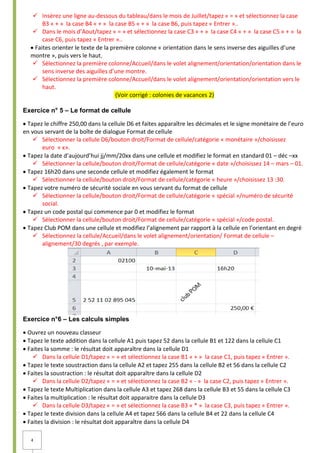
Tapez Club POM dans une cellule et modifiez l’alignement par rapport à la cellule en l’orientant en degré
 Sélectionnez la cellule/Accueil/dans le volet alignement/orientation/ Format de cellule –
alignement/30 degrés , par exemple.
Exercice n°6 – Les calculs simples
Ouvrez un nouveau classeur
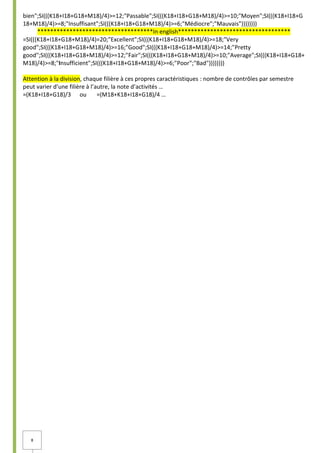
Tapez le texte addition dans la cellule A1 puis tapez 52 dans la cellule B1 et 122 dans la cellule C1
Faites la somme : le résultat doit apparaître dans la cellule D1
 Dans la cellule D1/tapez « = » et sélectionnez la case B1 « + » la case C1, puis tapez « Entrer ».
Tapez le texte soustraction dans la cellule A2 et tapez 255 dans la cellule B2 et 56 dans la cellule C2
Faites la soustraction : le résultat doit apparaître dans la cellule D2
 Dans la cellule D2/tapez « = » et sélectionnez la case B2 « - » la case C2, puis tapez « Entrer ».
Tapez le texte Multiplication dans la cellule A3 et tapez 268 dans la cellule B3 et 55 dans la cellule C3
Faites la multiplication : le résultat doit apparaitre dans la cellule D3
 Dans la cellule D3/tapez « = » et sélectionnez la case B3 « * » la case C3, puis tapez « Entrer ».
Tapez le texte division dans la cellule A4 et tapez 566 dans la cellule B4 et 22 dans la cellule C4
Faites la division : le résultat doit apparaître dans la cellule D4
5
 Dans la cellule D4/tapez « = » et sélectionnez la case B4 « / » la case C4, puis tapez « Entrer ».
Faites ensuite la somme des résultats : le résultat doit apparaître dans la cellule D5
 Dans la cellule D5/tapez « = » et sélectionnez la case D1 « + » la case D2 « + » la case D3 « + » la
case D4, puis tapez « Entrer ».
 Dans la cellule D5/tapez « =SOMME(D1;D2;D3;D4) » ou « =SOMME(D1:D4) »
avec « D1:D4 » signie de D1 à D4
Exercice n° 7 – Les graphiques et les courbes
Ouvrez le classeur « ventes multimédia »
Créez un graphique en colonnes
 Sélectionner le tableau (sans le titre)/Insertion/colonne/Histogramme 2D.
Déplacez-le sur une feuille différente
 Sélectionner le graphe/copier (Ctrl + C)/cliquer sur « insérer une nouvelle feuille de calcul » en bas
de page Ou « Maj + F11 ».
Modifiez La couleur et ajoutez un titre
 Pour colorer une seule colonne à la fois :
Sélectionner le graphe/Sélectionner la colonne souhaitée/« Mise en forme »/dans le volet « styles de
forme », cherchez « remplissage de forme »/choisissez une couleur
 Pour colorer tout le graphe :
Sélectionner le graphe/ « Création »/dans le volet « styles de graphe », Choisissez un style de couleur
différente.
Ajouter, et supprimer un quadrillage
 Sélectionner le graphe/ « Disposition »/Quadrillage/Choisissez Horizontal ou Vertical, Principal ou
Secondaire.
Placer, afficher ou masquer la légende
 Sélectionner le graphe/ « Disposition »/Légende/Choisissez à droite ou à gauche, au-dessus ou au-
dessous.
Ajouter des étiquettes de données
 Sélectionner le graphe/ « Disposition »/Etiquettes de données/Choisissez Bord intérieur ou Bord
extérieur, Bord base.
Enregistrez les modifications
 Fichier/enregistrer
(Voir corrigé : graphique – colonnes - CORRECTION)
Ouvrez le fichier « graphe - courbe ».
Tracez la courbe en affichant les données.
 Sélectionner tout le tableau/Insertion/Nuage/Nuage de points.
 Modifier La couleur et ajoutez un titre
 Pour colorer une seule colonne à la fois :
Sélectionner le graphe/Sélectionner la colonne souhaitée/« Mise en forme »/dans le volet « styles de
forme », cherchez « remplissage de forme »/choisissez une couleur
 Pour colorer tout le graphe :
Sélectionner le graphe/ « Création »/dans le volet « styles de graphe », Choisissez un style de couleur
différente.
6
(Voir corrigé : graphe - courbe - CORRECTION)
Ouvrez le fichier « graphe en secteurs ».
Tracez la courbe en affichant les données et afficher les étiquettes de données.
 Sélectionner tout le tableau/Insertion/Secteurs/choisissez un style de secteurs.
 Modifier La couleur et ajoutez un titre
 Pour colorer un seul secteur à la fois :
Sélectionner le graphe/Sélectionner la colonne souhaitée/« Mise en forme »/dans le volet « styles de
forme », cherchez « remplissage de forme »/choisissez une couleur
 Pour colorer tout le graphe :
Sélectionner le graphe/ « Création »/dans le volet « styles de graphe », Choisissez un style de couleur
différente.
(Voir corrigé : graphique - secteurs - CORRECTION)
Exercice n° 8 – Le tri
Ouvrez le classeur « Cours ICT »
Enregistrez-le sous le nom «Cours ICT 2 »
Faites un tri alphabétique « de Z à A » de la 1ère
colonne du tableau « Cours - Formation ICT »
 Sélectionnez la première colonne (de atelier 1 jusqu’à 6)/bouton droit/Trier/Trier de Z à
A/Choisissez « Continuer avec la sélection en cours ».
ou
 Sélectionnez la première colonne (de atelier 1 jusqu’à 6)/dans la barre d’outils « Données »/dans le
volet « Trier et filtrer r »/Trier de Z à A.
Faites un tri numérique « de plus petit au plus grand » de la 1ère
colonne du tableau « Participant au
Cours ICT »
 Sélectionnez la première colonne (de 24 jusqu’à 25)/bouton droit/Trier/Trier de plus petit au plus
grand/Choisissez « Continuer avec la sélection en cours ».
ou
 Sélectionnez la première colonne (de 24 jusqu’à 25)/dans la barre d’outils « Données »/dans le
volet « Trier et filtrer r »/Trier de A à Z. (pour le plus petit au plus grand, Z à A pour le plus grand au
plus petit).
 Faites un tri avancé (en cliquant juste sur la première case le tri se fera automatiquement) pour que le
tableau ressemble à celui du classeur « Note1 ». (Voir le classeur Note 1)
 Sélectionnez la première cellule (Word, Photoshop …)/dans la barre d’outils « Données »/dans le
volet « Trier et filtrer »/Filtrer, une flèche apparaitra dans la cellule, vous pouvez cliquer dessus
pour faire un tri avancé et automatique.
Enregistrez les modifications
Fermez le classeur
Application – Pratique – Programmer une fonction pour calculer les moyennes & remplir le
champ des remarques
Voici un premier exemple pour appliquer les fonctions Excel pour faire des calculs.
Ouvrez le fichier Excel « Gestion Notes »
Remplir les champs vides en utilisant les fonctions Excel.
Total des points
Moyenne de l’étudiant
Ecrire la fonction « =MOYENNE(E4:L4) »
Remarques - Mentions
=SI(O4=20;"Excellent";SI(O4>=18;"Très bien";SI(O4>=16;"Bien";SI(O4>=14;"Assez
bien";SI(O4>=12;"Passable";SI(O4>=10;"Moyen";SI(O4>=8;"Insuffisant";SI(O4>=6;"Médiocre";"Mauvais"))))))
))
Supposons que toutes les matières ont le même coefficient 1. (C’est juste un exemple)
Moyenne générale de la classe
7
Ecrire la fonction « =MOYENNE(O4:O30) »
La plus grande moyenne de classe
Ecrire la fonction « =MAX(O4:O30) »
La plus petite moyenne de classe
Ecrire la fonction « =MIN(O4:O30) »
Nombre d’étudiants qui ont la moyenne entre [00-04[ Ecrire la fonction « =NB.SI(O4:O30;"<4") »
Nombre d’étudiants qui ont la moyenne entre [04-06[ Ecrire la fonction
« =NB.SI.ENS(O4:O30;">=4";O4:O30;"<6") »
Nombre d’étudiants qui ont la moyenne entre [06-08[ Ecrire la fonction
« =NB.SI.ENS(O4:O30;">=6";O4:O30;"<8") »
Nombre d’étudiants qui ont la moyenne entre [08-10[ Ecrire la fonction
« =NB.SI.ENS(O4:O30;">=8";O4:O30;"<10") »
Nombre d’étudiants qui ont la moyenne entre [10-12[ Ecrire la fonction
« =NB.SI.ENS(O4:O30;">=10";O4:O30;"<12") »
Nombre d’étudiants qui ont la moyenne entre [12-14[ Ecrire la fonction
=NB.SI.ENS(O4:O30;">=12";O4:O30;"<14")
Nombre d’étudiants qui ont la moyenne entre [14-16[ Ecrire la fonction
=NB.SI.ENS(O4:O30;">=14";O4:O30;"<16")
Nombre d’étudiants qui ont la moyenne entre [16-18[ Ecrire la fonction
=NB.SI.ENS(O4:O30;">=16";O4:O30;"<18")
Nombre d’étudiants qui ont la moyenne entre [18-20[ Ecrire la fonction « =NB.SI.ENS(O4:O30;">=18") »
Voici un deuxième exemple pratique pour les enseignants du secondaire
Ouvrez le fichier Excel « TCSF-2 Exemple »,
Calculer la moyenne générale.
D’abord on fait le calcul de la moyenne dans une colonne vide (disant « Q, K ou W », sachant qu’il y aura 4
notes pour TC – PC, dans chaque semestre : dans la première case de la colonne « W » du premier
apprenant « K18 » , on met « =(K18+I18+G18+M18)/4 » et taper « Entrer » (pour les matière qui
divise sur 4 notes)
Utilisez une fonction pour remplir le champ des remarques - mentions.
La première méthode se base sur le calcul de la moyenne générale dans une colonne à coté puis comparer
sa valeur avec celle de la mention méritée.
1 Dans la cellule Q18 vous écrivez : =(K18+I18+G18)/3 et taper « Entrer » (pour les matière qui
divise sur 3 notes)
Dans la cellule Q 18 vous collez la fonction suivante : 
=SI(Q18=20;"‫;"ممتاز‬SI(Q18>=18;" ‫حسن‬
‫جدا‬ ";SI(Q18>=16;"‫;"حسن‬SI(Q18>=14;"‫;"مستحسن‬SI(Q 18>=12;" ‫البأس‬
‫;"به‬SI(Q18>=10;"‫;"متوسط‬SI(Q18>=8;" ‫دون‬
‫المتوسط‬ ";SI(Q18>=6;" ‫ناقص‬
";"
‫ضعيف‬ "))))))))
Autre fonction : Cette méthode calcule et compare directement la moyenne générale avec la mention
méritée sans faire recours à une autre case. Elle est plus pratique et plus efficace.
 Vous collez directement cette fonction dans la cellule O18, tapez « Entrer », faites glissez la fonction
pour toute la colonne.
**************************************‫العربية‬ ‫*****************************************باللغة‬
=SI(((K18+I18+G18+M18)/4)=20;"‫;"ممتاز‬SI(((K18+I18+G18+M18)/4)>=18;" ‫حسن‬
‫;"جدا‬SI(((K18+I18+G18+M18)/4)>=16;"‫;"حسن‬SI(((K18+I18+G18+M18)/4)>=14;"‫;"مستحسن‬SI(((K18+I18+G18+M1
8)/4)>=12;" ‫البأس‬
‫به‬ ";SI(((K18+I18+G18+M18)/4)>=10;"‫;"متوسط‬SI(((K18+I18+G18+M18)/4)>=8;" ‫دون‬
‫;"المتوسط‬SI(((K18+I18+G18+M18)/4)>=6;" ‫ناقص‬
";"
‫ضعيف‬ "))))))))
*********************************************en français**********************************
=SI(((K18+I18+G18+M18)/4)=20;"Excellent";SI(((K18+I18+G18+M18)/4)>=18;"Très
bien";SI(((K18+I18+G18+M18)/4)>=16;"Bien";SI(((K18+I18+G18+M18)/4)>=14;"Assez
8
bien";SI(((K18+I18+G18+M18)/4)>=12;"Passable";SI(((K18+I18+G18+M18)/4)>=10;"Moyen";SI(((K18+I18+G
18+M18)/4)>=8;"Insuffisant";SI(((K18+I18+G18+M18)/4)>=6;"Médiocre";"Mauvais"))))))))
************************************In english***********************************
=SI(((K18+I18+G18+M18)/4)=20;"Excellent";SI(((K18+I18+G18+M18)/4)>=18;"Very
good";SI(((K18+I18+G18+M18)/4)>=16;"Good";SI(((K18+I18+G18+M18)/4)>=14;"Pretty
good";SI(((K18+I18+G18+M18)/4)>=12;"Fair";SI(((K18+I18+G18+M18)/4)>=10;"Average";SI(((K18+I18+G18+
M18)/4)>=8;"Insufficient";SI(((K18+I18+G18+M18)/4)>=6;"Poor";"Bad"))))))))
Attention à la division, chaque filière à ces propres caractéristiques : nombre de contrôles par semestre
peut varier d’une filière à l’autre, la note d’activités …
=(K18+I18+G18)/3 ou =(M18+K18+I18+G18)/4 …

Atelier N3 - EXCEL 2010 - Correction - sans image.pdf

  • 1.
    1 Atelier 3 –EXCEL 2010 Objectifs  Création de tableaux : mise en forme des lignes,  Démarrer Excel,  La feuille de calculs, les bandeaux, les onglets,  Modes de sélection, Sélections multiples,  Saisir et modifier des données dans les cellules,  Construire et modifier des formules simples,  Incrémentation des formules,  Mise en place de données,  Mise en forme conditionnelle,  Utilisations des outils de tableaux,  Mettre en page et sécurité,  Trier et rechercher les données,  Lecture d’un tableau croisé dynamique,  Les outils d’analyse,  Les objets graphiques,  Personnalisation de l’affichage,  Notion de référence absolue/relative,  Utiliser les fonctions conditionnelles (SI, NB.SI, SOMME.SI),  Protéger les formules de calculs,  Extraire des données à partir des filtres automatiques,  Création des tableaux croisés dynamiques,  Utiliser les fonctions dates (AUJOURDHUI, JOUR, JOURSEM),  Analyses graphique avancées,  Gestion experte des tableaux croisés dynamiques. Outils nécessaires  Chaque participant dispose d’un PC portable individuel et d’une rallonge.  Installation de Microsoft Excel 2010.  Remise d‘un support mémo. Exécutéz lés tachés suivantés: Exercice n°1 – Les cellules  Ouvrez Microsoft Excel 2010 avec 3 manières différentes.  Démarrer/Tous les programmes/Accessoires/Microsoft Office/ Microsoft Excel 2010.  Démarrer/Exécuter/Tapez « Excel ».  Cliquer sur le bouton droit de la souris/Nouveau/Feuille de calcul Microsoft Excel.  Régler les marges en 2 cm à gauche et à droite et 3 cm en haut et en bas.  Dans la barre des outils « Mise en page »/Marges/Marges personnalisés/Marges/ 2 cm à gauche et à droite et 3 cm en haut et en bas.  Ouvrez un nouveau classeur Excel et enregistrez-le sous le nom « essai »  Dans le bureau cliquez sur le bouton droit de la souri/Nouveau/Feuille de calcul Microsoft Excel.  Personnalisation et automatisation experte  Création de formulaires  Partage et révision des données  Le travail collaboratif  Analyse et simulations par les de tables de calculs
  • 2.
    2  Enregistrement :fichier enregistrer sous/Nom du fichier « essai »/Emplacement « Bureau »/enregistrer. Sélectionnez la cellule A1  Cliquez sur la cellule A1. Après avoir sélectionné la cellule, tapez club POM Changez la police par défaut  Double barré : Sélectionnez les mots/ Accueil/dans le volet « Police » cliquez sur la flèche dans le coin/Police/cochez la case « Police normale ». Faites une recopie du texte jusqu’à la cellule A8  Sélectionnez la case A1, cliquez sur un signe « + » qui apparaitra dans le coin, faites glissez verticalement le curseur jusqu’à la cellule A8. Sélectionnez la colonne A et faites une recopie jusqu’à la colonne C  Sélectionnez toute la colonne A, cliquez sur un signe « + » qui apparaitra dans le coin, faites glissez horizontalement le curseur jusqu’à la colonne C. Sélectionnez la colonne B et modifiez la police d’écriture  Sélectionnez toute la colonne A/ Accueil/dans le volet « Police », choisissez une police « Times New Romance » ou « Comic Sans MS » … Sélectionnez ensuite la ligne 4 et modifiez la taille des caractères  Sélectionnez toute la ligne 4/ Accueil/dans le volet « Police », choisissez une taille « 12 » ou « 14 » Sélectionnez la ligne 6 et modifiez la couleur de caractères  Sélectionnez toute la ligne 6/ Sélectionnez toute la colonne A/ Accueil/dans le volet « Police », choisissez une couleur « Rouge ». Sélectionnez la colonne A et mettez l’arrière-plan en couleur rose  Sélectionnez toute la colonne A/ Accueil/dans le volet « Police », cliquez sur le seau/choisissez la couleur « Rose » Sélectionnez la cellule A1 et mettez le texte en couleur, en gras et en italique  Cliquez sur la cellule A1.  Gras : Sélectionnez les mots/dans le volet « Police » cliquez sur « G ».  Italique : Sélectionnez les mots/dans le volet « Police » cliquez sur « I ». ou Ctrl + I Insérez une colonne avant la colonne A et remplissez la par « ICT »  Sélectionnez toute la colonne A ou une cellule de A/bouton droit/insérer/colonne entière. ou  Sélectionnez toute la colonne A ou une cellule de A/Accueil/volet « Cellules »/insérer/insérer des colonnes dans la feuille. Insérez une ligne au-dessus de la première  Sélectionnez toute la première ligne ou une cellule de la ligne/bouton droit/insérer/ligne entière. ou  Sélectionnez toute la première ligne ou une cellule de la ligne/ Accueil/volet « Cellules » /insérer/insérer des lignes dans la feuille.
  • 3.
    3 Fusionnez le textedans les lignes 2 et 3 pour le centrer  Sélectionnez la 2ème et la 3ème ligne/Accueil/dans le volet « alignement »/sélectionnez fusionner et centrer. Exercice n° 2 – La mise en page Modifiez l’orientation du classeur « tableau 1 » en passant au mode « paysage ».  Dans la barre d’outils « Mise en page »/Volet « Mise en page »/Orientation/Paysage. Insérez un entête au centre : ICT  Dans la barre d’outils « Insertion »/ « Entête/pied »/Tapez ICT. Insérez un numéro de page en vous servant du pied de page  Dans la barre d’outils « Insertion »/ « Entête/pied »/Basculez en bas/Tapez 1 au pied de page. Servez-vous de l’aperçu pour centrer le tableau par rapport à la page  Cliquez sur « + » dans le coin de la page. Exercice n° 3 – Les tableaux Ouvrez le classeur « tableau 1 » Modifiez la couleur du quadrillage : l’entourage du tableau doit avoir des bordures doubles et la bordure intérieure doit être simple et d’une couleur différente, pour qu’il ressemble au tableau 2. Enregistrez-le sous le nom « Tableau 3 »  Accueil/dans le volet « Police »/Bordure inférieure/style de trait/double/sélectionnez le cadre extérieur du tableau.  Accueil/dans le volet « Police »/Bordure inférieure/couleur de ligne/rouge/sélectionnez le cadre extérieur du tableau.  Accueil/dans le volet « Police »/Bordure inférieure/style de trait/pointillé/sélectionnez les lignes intérieure du tableau.  Accueil/dans le volet « Police »/Bordure inférieure/couleur de ligne/bleue/sélectionnez les lignes intérieure du tableau. (Voir corrigé : tableau 2) - correction Ouvrez un nouveau classeur et enregistrez-le sous le nom « emploi du temps » Tapez le titre Emploi du temps Tapez les jours de la semaine du lundi au vendredi dans la même ligne. Tapez la liste d’heures de vos études hebdomadaire : 8h30 – 11h30, 12h30 –15h00, 15h30 – 18h00. Agrandissez la hauteur de ligne du titre et des jours de la semaine vers 30,  Sélectionnez la ligne des jours/Accueil/dans le volet « Cellules »/Format/Hauteur de la ligne/30. Centrez les jours de la semaine par rapport à la cellule  Sélectionnez la ligne des jours/Accueil/dans le volet « alignement »/aligner au centre. Donnez une largeur de colonne de 16 à la première colonne puis de 12 aux colonnes suivantes  Sélectionnez première colonne/Accueil/dans le volet « Cellules »/Format/Largeur de colonne/15.  Sélectionnez les autres colonnes/Accueil/dans le volet « Cellules »/Format/Largeur de colonne/12. Attribuez une couleur à chaque matière et remplissez le tableau : Centrez e et fusionnez le titre  Sélectionnez la première ligne entière/Accueil/dans le volet « alignement »/sélectionnez fusionner et centrer. Enregistrez le classeur sous le nom « tableau de service » (Voir corrigé : emploi du temps) 3. Ouvrez le tableau « colonies de vacances » Centrez le titre par rapport au tableau Donnez un style à votre tableau Faites les totaux pour les mois de juillet et d’août (Voir corrigé : colonies de vacances)
  • 4.
    4  Insérez uneligne au-dessous du tableau/dans le mois de Juillet/tapez « = » et sélectionnez la case B3 « + » la case B4 « + » la case B5 « + » la case B6, puis tapez « Entrer »..  Dans le mois d’Aout/tapez « = » et sélectionnez la case C3 « + » la case C4 « + » la case C5 « + » la case C6, puis tapez « Entrer ».. Faites orienter le texte de la première colonne « orientation dans le sens inverse des aiguilles d’une montre », puis vers le haut.  Sélectionnez la première colonne/Accueil/dans le volet alignement/orientation/orientation dans le sens inverse des aiguilles d’une montre.  Sélectionnez la première colonne/Accueil/dans le volet alignement/orientation/orientation vers le haut. (Voir corrigé : colonies de vacances 2) Exercice n° 5 – Le format de cellule Tapez le chiffre 250,00 dans la cellule D6 et faites apparaître les décimales et le signe monétaire de l’euro en vous servant de la boîte de dialogue Format de cellule  Sélectionner la cellule D6/bouton droit/Format de cellule/catégorie « monétaire »/choisissez euro « ϵ». Tapez la date d’aujourd’hui jj/mm/20xx dans une cellule et modifiez le format en standard 01 – déc –xx  Sélectionner la cellule/bouton droit/Format de cellule/catégorie « date »/choisissez 14 – mars – 01. Tapez 16h20 dans une seconde cellule et modifiez également le format  Sélectionner la cellule/bouton droit/Format de cellule/catégorie « heure »/choisissez 13 :30. Tapez votre numéro de sécurité sociale en vous servant du format de cellule  Sélectionner la cellule/bouton droit/Format de cellule/catégorie « spécial »/numéro de sécurité social. Tapez un code postal qui commence par 0 et modifiez le format  Sélectionner la cellule/bouton droit/Format de cellule/catégorie « spécial »/code postal. Tapez Club POM dans une cellule et modifiez l’alignement par rapport à la cellule en l’orientant en degré  Sélectionnez la cellule/Accueil/dans le volet alignement/orientation/ Format de cellule – alignement/30 degrés , par exemple. Exercice n°6 – Les calculs simples Ouvrez un nouveau classeur Tapez le texte addition dans la cellule A1 puis tapez 52 dans la cellule B1 et 122 dans la cellule C1 Faites la somme : le résultat doit apparaître dans la cellule D1  Dans la cellule D1/tapez « = » et sélectionnez la case B1 « + » la case C1, puis tapez « Entrer ». Tapez le texte soustraction dans la cellule A2 et tapez 255 dans la cellule B2 et 56 dans la cellule C2 Faites la soustraction : le résultat doit apparaître dans la cellule D2  Dans la cellule D2/tapez « = » et sélectionnez la case B2 « - » la case C2, puis tapez « Entrer ». Tapez le texte Multiplication dans la cellule A3 et tapez 268 dans la cellule B3 et 55 dans la cellule C3 Faites la multiplication : le résultat doit apparaitre dans la cellule D3  Dans la cellule D3/tapez « = » et sélectionnez la case B3 « * » la case C3, puis tapez « Entrer ». Tapez le texte division dans la cellule A4 et tapez 566 dans la cellule B4 et 22 dans la cellule C4 Faites la division : le résultat doit apparaître dans la cellule D4
  • 5.
    5  Dans lacellule D4/tapez « = » et sélectionnez la case B4 « / » la case C4, puis tapez « Entrer ». Faites ensuite la somme des résultats : le résultat doit apparaître dans la cellule D5  Dans la cellule D5/tapez « = » et sélectionnez la case D1 « + » la case D2 « + » la case D3 « + » la case D4, puis tapez « Entrer ».  Dans la cellule D5/tapez « =SOMME(D1;D2;D3;D4) » ou « =SOMME(D1:D4) » avec « D1:D4 » signie de D1 à D4 Exercice n° 7 – Les graphiques et les courbes Ouvrez le classeur « ventes multimédia » Créez un graphique en colonnes  Sélectionner le tableau (sans le titre)/Insertion/colonne/Histogramme 2D. Déplacez-le sur une feuille différente  Sélectionner le graphe/copier (Ctrl + C)/cliquer sur « insérer une nouvelle feuille de calcul » en bas de page Ou « Maj + F11 ». Modifiez La couleur et ajoutez un titre  Pour colorer une seule colonne à la fois : Sélectionner le graphe/Sélectionner la colonne souhaitée/« Mise en forme »/dans le volet « styles de forme », cherchez « remplissage de forme »/choisissez une couleur  Pour colorer tout le graphe : Sélectionner le graphe/ « Création »/dans le volet « styles de graphe », Choisissez un style de couleur différente. Ajouter, et supprimer un quadrillage  Sélectionner le graphe/ « Disposition »/Quadrillage/Choisissez Horizontal ou Vertical, Principal ou Secondaire. Placer, afficher ou masquer la légende  Sélectionner le graphe/ « Disposition »/Légende/Choisissez à droite ou à gauche, au-dessus ou au- dessous. Ajouter des étiquettes de données  Sélectionner le graphe/ « Disposition »/Etiquettes de données/Choisissez Bord intérieur ou Bord extérieur, Bord base. Enregistrez les modifications  Fichier/enregistrer (Voir corrigé : graphique – colonnes - CORRECTION) Ouvrez le fichier « graphe - courbe ». Tracez la courbe en affichant les données.  Sélectionner tout le tableau/Insertion/Nuage/Nuage de points.  Modifier La couleur et ajoutez un titre  Pour colorer une seule colonne à la fois : Sélectionner le graphe/Sélectionner la colonne souhaitée/« Mise en forme »/dans le volet « styles de forme », cherchez « remplissage de forme »/choisissez une couleur  Pour colorer tout le graphe : Sélectionner le graphe/ « Création »/dans le volet « styles de graphe », Choisissez un style de couleur différente.
  • 6.
    6 (Voir corrigé :graphe - courbe - CORRECTION) Ouvrez le fichier « graphe en secteurs ». Tracez la courbe en affichant les données et afficher les étiquettes de données.  Sélectionner tout le tableau/Insertion/Secteurs/choisissez un style de secteurs.  Modifier La couleur et ajoutez un titre  Pour colorer un seul secteur à la fois : Sélectionner le graphe/Sélectionner la colonne souhaitée/« Mise en forme »/dans le volet « styles de forme », cherchez « remplissage de forme »/choisissez une couleur  Pour colorer tout le graphe : Sélectionner le graphe/ « Création »/dans le volet « styles de graphe », Choisissez un style de couleur différente. (Voir corrigé : graphique - secteurs - CORRECTION) Exercice n° 8 – Le tri Ouvrez le classeur « Cours ICT » Enregistrez-le sous le nom «Cours ICT 2 » Faites un tri alphabétique « de Z à A » de la 1ère colonne du tableau « Cours - Formation ICT »  Sélectionnez la première colonne (de atelier 1 jusqu’à 6)/bouton droit/Trier/Trier de Z à A/Choisissez « Continuer avec la sélection en cours ». ou  Sélectionnez la première colonne (de atelier 1 jusqu’à 6)/dans la barre d’outils « Données »/dans le volet « Trier et filtrer r »/Trier de Z à A. Faites un tri numérique « de plus petit au plus grand » de la 1ère colonne du tableau « Participant au Cours ICT »  Sélectionnez la première colonne (de 24 jusqu’à 25)/bouton droit/Trier/Trier de plus petit au plus grand/Choisissez « Continuer avec la sélection en cours ». ou  Sélectionnez la première colonne (de 24 jusqu’à 25)/dans la barre d’outils « Données »/dans le volet « Trier et filtrer r »/Trier de A à Z. (pour le plus petit au plus grand, Z à A pour le plus grand au plus petit).  Faites un tri avancé (en cliquant juste sur la première case le tri se fera automatiquement) pour que le tableau ressemble à celui du classeur « Note1 ». (Voir le classeur Note 1)  Sélectionnez la première cellule (Word, Photoshop …)/dans la barre d’outils « Données »/dans le volet « Trier et filtrer »/Filtrer, une flèche apparaitra dans la cellule, vous pouvez cliquer dessus pour faire un tri avancé et automatique. Enregistrez les modifications Fermez le classeur Application – Pratique – Programmer une fonction pour calculer les moyennes & remplir le champ des remarques Voici un premier exemple pour appliquer les fonctions Excel pour faire des calculs. Ouvrez le fichier Excel « Gestion Notes » Remplir les champs vides en utilisant les fonctions Excel. Total des points Moyenne de l’étudiant Ecrire la fonction « =MOYENNE(E4:L4) » Remarques - Mentions =SI(O4=20;"Excellent";SI(O4>=18;"Très bien";SI(O4>=16;"Bien";SI(O4>=14;"Assez bien";SI(O4>=12;"Passable";SI(O4>=10;"Moyen";SI(O4>=8;"Insuffisant";SI(O4>=6;"Médiocre";"Mauvais")))))) )) Supposons que toutes les matières ont le même coefficient 1. (C’est juste un exemple) Moyenne générale de la classe
  • 7.
    7 Ecrire la fonction« =MOYENNE(O4:O30) » La plus grande moyenne de classe Ecrire la fonction « =MAX(O4:O30) » La plus petite moyenne de classe Ecrire la fonction « =MIN(O4:O30) » Nombre d’étudiants qui ont la moyenne entre [00-04[ Ecrire la fonction « =NB.SI(O4:O30;"<4") » Nombre d’étudiants qui ont la moyenne entre [04-06[ Ecrire la fonction « =NB.SI.ENS(O4:O30;">=4";O4:O30;"<6") » Nombre d’étudiants qui ont la moyenne entre [06-08[ Ecrire la fonction « =NB.SI.ENS(O4:O30;">=6";O4:O30;"<8") » Nombre d’étudiants qui ont la moyenne entre [08-10[ Ecrire la fonction « =NB.SI.ENS(O4:O30;">=8";O4:O30;"<10") » Nombre d’étudiants qui ont la moyenne entre [10-12[ Ecrire la fonction « =NB.SI.ENS(O4:O30;">=10";O4:O30;"<12") » Nombre d’étudiants qui ont la moyenne entre [12-14[ Ecrire la fonction =NB.SI.ENS(O4:O30;">=12";O4:O30;"<14") Nombre d’étudiants qui ont la moyenne entre [14-16[ Ecrire la fonction =NB.SI.ENS(O4:O30;">=14";O4:O30;"<16") Nombre d’étudiants qui ont la moyenne entre [16-18[ Ecrire la fonction =NB.SI.ENS(O4:O30;">=16";O4:O30;"<18") Nombre d’étudiants qui ont la moyenne entre [18-20[ Ecrire la fonction « =NB.SI.ENS(O4:O30;">=18") » Voici un deuxième exemple pratique pour les enseignants du secondaire Ouvrez le fichier Excel « TCSF-2 Exemple », Calculer la moyenne générale. D’abord on fait le calcul de la moyenne dans une colonne vide (disant « Q, K ou W », sachant qu’il y aura 4 notes pour TC – PC, dans chaque semestre : dans la première case de la colonne « W » du premier apprenant « K18 » , on met « =(K18+I18+G18+M18)/4 » et taper « Entrer » (pour les matière qui divise sur 4 notes) Utilisez une fonction pour remplir le champ des remarques - mentions. La première méthode se base sur le calcul de la moyenne générale dans une colonne à coté puis comparer sa valeur avec celle de la mention méritée. 1 Dans la cellule Q18 vous écrivez : =(K18+I18+G18)/3 et taper « Entrer » (pour les matière qui divise sur 3 notes) Dans la cellule Q 18 vous collez la fonction suivante :  =SI(Q18=20;"‫;"ممتاز‬SI(Q18>=18;" ‫حسن‬ ‫جدا‬ ";SI(Q18>=16;"‫;"حسن‬SI(Q18>=14;"‫;"مستحسن‬SI(Q 18>=12;" ‫البأس‬ ‫;"به‬SI(Q18>=10;"‫;"متوسط‬SI(Q18>=8;" ‫دون‬ ‫المتوسط‬ ";SI(Q18>=6;" ‫ناقص‬ ";" ‫ضعيف‬ ")))))))) Autre fonction : Cette méthode calcule et compare directement la moyenne générale avec la mention méritée sans faire recours à une autre case. Elle est plus pratique et plus efficace.  Vous collez directement cette fonction dans la cellule O18, tapez « Entrer », faites glissez la fonction pour toute la colonne. **************************************‫العربية‬ ‫*****************************************باللغة‬ =SI(((K18+I18+G18+M18)/4)=20;"‫;"ممتاز‬SI(((K18+I18+G18+M18)/4)>=18;" ‫حسن‬ ‫;"جدا‬SI(((K18+I18+G18+M18)/4)>=16;"‫;"حسن‬SI(((K18+I18+G18+M18)/4)>=14;"‫;"مستحسن‬SI(((K18+I18+G18+M1 8)/4)>=12;" ‫البأس‬ ‫به‬ ";SI(((K18+I18+G18+M18)/4)>=10;"‫;"متوسط‬SI(((K18+I18+G18+M18)/4)>=8;" ‫دون‬ ‫;"المتوسط‬SI(((K18+I18+G18+M18)/4)>=6;" ‫ناقص‬ ";" ‫ضعيف‬ ")))))))) *********************************************en français********************************** =SI(((K18+I18+G18+M18)/4)=20;"Excellent";SI(((K18+I18+G18+M18)/4)>=18;"Très bien";SI(((K18+I18+G18+M18)/4)>=16;"Bien";SI(((K18+I18+G18+M18)/4)>=14;"Assez
  • 8.
    8 bien";SI(((K18+I18+G18+M18)/4)>=12;"Passable";SI(((K18+I18+G18+M18)/4)>=10;"Moyen";SI(((K18+I18+G 18+M18)/4)>=8;"Insuffisant";SI(((K18+I18+G18+M18)/4)>=6;"Médiocre";"Mauvais")))))))) ************************************In english*********************************** =SI(((K18+I18+G18+M18)/4)=20;"Excellent";SI(((K18+I18+G18+M18)/4)>=18;"Very good";SI(((K18+I18+G18+M18)/4)>=16;"Good";SI(((K18+I18+G18+M18)/4)>=14;"Pretty good";SI(((K18+I18+G18+M18)/4)>=12;"Fair";SI(((K18+I18+G18+M18)/4)>=10;"Average";SI(((K18+I18+G18+ M18)/4)>=8;"Insufficient";SI(((K18+I18+G18+M18)/4)>=6;"Poor";"Bad")))))))) Attention àla division, chaque filière à ces propres caractéristiques : nombre de contrôles par semestre peut varier d’une filière à l’autre, la note d’activités … =(K18+I18+G18)/3 ou =(M18+K18+I18+G18)/4 …