
Installation et utilisation de base
                Partie II


             Anahi Ayala Iacucci
            aayala@internews.org
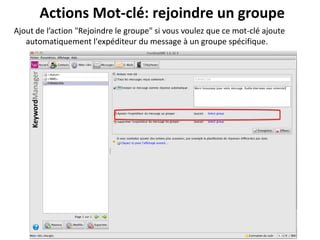
Actions Mot-clé: rejoindre un groupe
Ajout de l’action "Rejoindre le groupe" si vous voulez que ce mot-clé ajoute
   automatiquement l'expéditeur du message à un groupe spécifique.
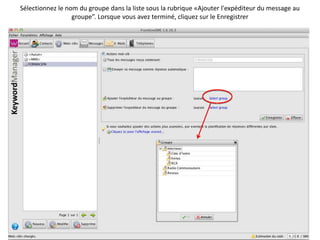
Sélectionnez le nom du groupe dans la liste sous la rubrique «Ajouter l'expéditeur du message au
                  groupe”. Lorsque vous avez terminé, cliquez sur le Enregistrer
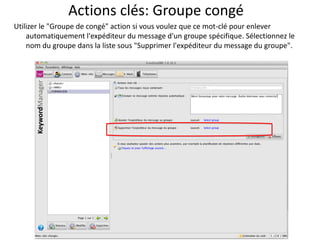
Actions clés: Groupe congé
Utilizer le "Groupe de congé" action si vous voulez que ce mot-clé pour enlever
    automatiquement l'expéditeur du message d'un groupe spécifique. Sélectionnez le
    nom du groupe dans la liste sous "Supprimer l'expéditeur du message du groupe".
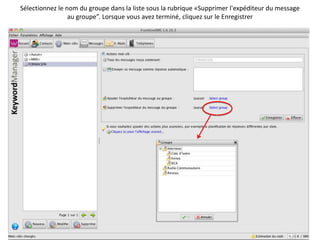
Sélectionnez le nom du groupe dans la liste sous la rubrique «Supprimer l'expéditeur du message
                 au groupe”. Lorsque vous avez terminé, cliquez sur le Enregistrer
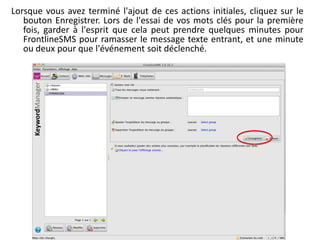
Lorsque vous avez terminé l'ajout de ces actions initiales, cliquez sur le
   bouton Enregistrer. Lors de l'essai de vos mots clés pour la première
   fois, garder à l'esprit que cela peut prendre quelques minutes pour
   FrontlineSMS pour ramasser le message texte entrant, et une minute
   ou deux pour que l'événement soit déclenché.
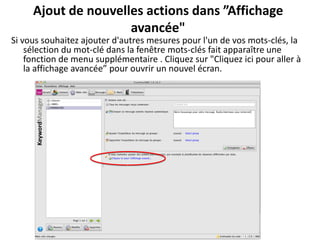
Ajout de nouvelles actions dans ”Affichage
                     avancée"
Si vous souhaitez ajouter d'autres mesures pour l'un de vos mots-clés, la
    sélection du mot-clé dans la fenêtre mots-clés fait apparaître une
    fonction de menu supplémentaire . Cliquez sur "Cliquez ici pour aller à
    la affichage avancée” pour ouvrir un nouvel écran.
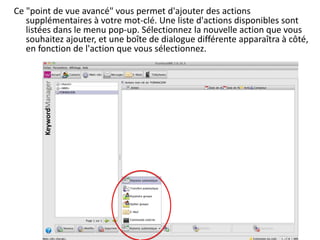
Ce "point de vue avancé" vous permet d'ajouter des actions
   supplémentaires à votre mot-clé. Une liste d'actions disponibles sont
   listées dans le menu pop-up. Sélectionnez la nouvelle action que vous
   souhaitez ajouter, et une boîte de dialogue différente apparaîtra à côté,
   en fonction de l'action que vous sélectionnez.
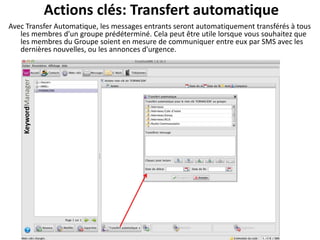
Actions clés: Transfert automatique
Avec Transfer Automatique, les messages entrants seront automatiquement transférés à tous
   les membres d'un groupe prédéterminé. Cela peut être utile lorsque vous souhaitez que
   les membres du Groupe soient en mesure de communiquer entre eux par SMS avec les
   dernières nouvelles, ou les annonces d'urgence.
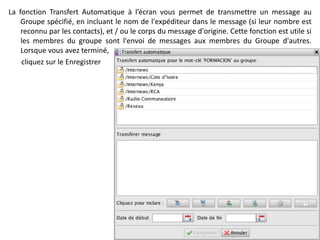
La fonction Transfert Automatique à l’écran vous permet de transmettre un message au
    Groupe spécifié, en incluant le nom de l'expéditeur dans le message (si leur nombre est
    reconnu par les contacts), et / ou le corps du message d'origine. Cette fonction est utile si
    les membres du groupe sont l'envoi de messages aux membres du Groupe d'autres.
    Lorsque vous avez terminé,
    cliquez sur le Enregistrer
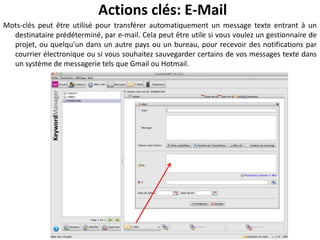
Actions clés: E-Mail
Mots-clés peut être utilisé pour transférer automatiquement un message texte entrant à un
  destinataire prédéterminé, par e-mail. Cela peut être utile si vous voulez un gestionnaire de
  projet, ou quelqu'un dans un autre pays ou un bureau, pour recevoir des notifications par
  courrier électronique ou si vous souhaitez sauvegarder certains de vos messages texte dans
  un système de messagerie tels que Gmail ou Hotmail.
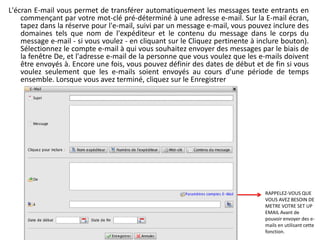
L'écran E-mail vous permet de transférer automatiquement les messages texte entrants en
    commençant par votre mot-clé pré-déterminé à une adresse e-mail. Sur la E-mail écran,
    tapez dans la réserve pour l'e-mail, suivi par un message e-mail, vous pouvez inclure des
    domaines tels que nom de l'expéditeur et le contenu du message dans le corps du
    message e-mail - si vous voulez - en cliquant sur le Cliquez pertinente à inclure bouton).
    Sélectionnez le compte e-mail à qui vous souhaitez envoyer des messages par le biais de
    la fenêtre De, et l'adresse e-mail de la personne que vous voulez que les e-mails doivent
    être envoyés à. Encore une fois, vous pouvez définir des dates de début et de fin si vous
    voulez seulement que les e-mails soient envoyés au cours d'une période de temps
    ensemble. Lorsque vous avez terminé, cliquez sur le Enregistrer


                                                                                RAPPELEZ-VOUS QUE
                                                                                VOUS AVEZ BESOIN DE
                                                                                METRE VOTRE SET UP
                                                                                EMAIL Avant de
                                                                                pouvoir envoyer des e-
                                                                                mails en utilisant cette
                                                                                fonction.
MESSAGES
MESSAGES
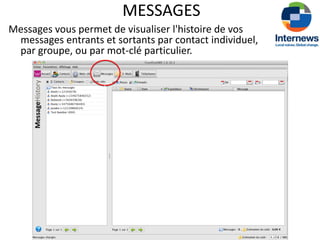
Messages vous permet de visualiser l'histoire de vos
 messages entrants et sortants par contact individuel,
 par groupe, ou par mot-clé particulier.
Voir l'historique des messages

FrontlineSMS vous permet de visualiser tous vos
  messages entrants et sortants de plusieurs
  façons:
par contact
par groupe
par mot-clé
Par Contact/Groupe ou Mot-Clés
En cliquant sur le bouton Contact/Groupe ou Mot-Cles [1] fait apparaître une liste de tous vos contacts/groupes ou mot-
     cles. Votre liste apparaîtra dans la fenêtre ci-dessous [4]. Sélection d'un contact/groupe ou mot-cles à partir de cette
     liste affichera leur histoire message complet dans la fenêtre adjacente sur la droite [5]. Vous pouvez filtrer ces
     messages (par exemple, ne montrent que des messages envoyés ou reçus) [2]. Si vous aussi vous souhaitez filtrer les
     messages par date, vous pouvez sélectionner un De et À ce jour [3].


                      1                                               2                                                    3

                                            4
                                                                   5
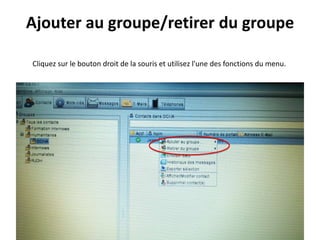
Ajouter au groupe/retirer du groupe

Cliquez sur le bouton droit de la souris et utilisez l'une des fonctions du menu.
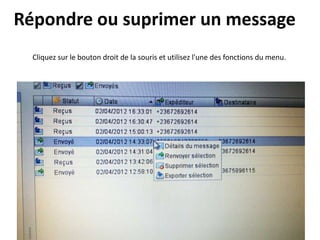
Répondre ou suprimer un message
  Cliquez sur le bouton droit de la souris et utilisez l'une des fonctions du menu.
E-MAIL
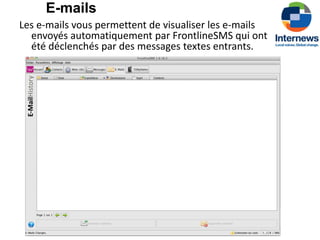
E-mails
Les e-mails vous permettent de visualiser les e-mails
  envoyés automatiquement par FrontlineSMS qui ont
  été déclenchés par des messages textes entrants.
Re-sending and removing emails
Les e-mails qui ont été envoyés par FrontlineSMS sont répertoriés sur l'écran e-mail [1]. Si
    l'ordinateur n'est pas connecté à Internet, les messages se tiendra jusqu'à ce qu'une
    connexion est établie, à laquelle FrontlineSMS points va commencer à envoyer
    automatiquement. Si vous voulez réactiver manuellement envoyer un e-mail (peut-être
    il n'est pas arrivé, ou il y avait un problème avec la boîte de réception du destinataire est
    pleine), point culminant l'e-mail dans la liste et cliquez sur Envoyer de nouveau
    sélectionnée [2]. Si vous souhaitez supprimer un e-mail de la liste, sélectionnez-le et
    cliquez sur Supprimer la sélection [3]


                                               1


                                        2                                 3
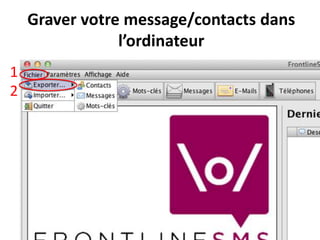
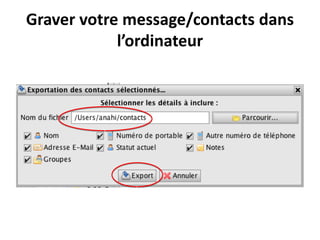
Graver votre message/contacts dans
            l’ordinateur
Graver votre message/contacts dans
                l’ordinateur
1
2
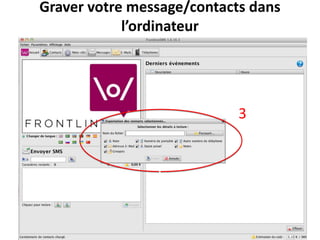
Graver votre message/contacts dans
            l’ordinateur


                            3
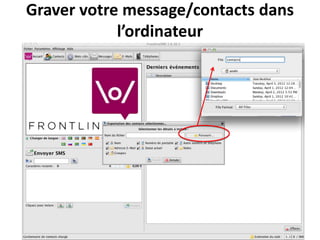
Graver votre message/contacts dans
            l’ordinateur
Graver votre message/contacts dans
            l’ordinateur
Exemple 1
Vous avez un programme sur les droits des
femmes et vous voulez rassembler tous les SMS
du même dossier pour s'assurer que vous
pouvez voir uniquement les messages pour vous
lorsque vous êtes en mode opération. Vous
voulez également enregistrer tous vos numéros
de téléphone des votre auditeurs afin de
s'assurer que la semaine prochaine, vous pouvez
leur faire savoir sur le sujet suivant. Que faire ?
Objectif 1: rassembler tous les SMS
  dans le cadre du même dossier
  pour s'assurer que vous pouvez
voir uniquement les messages vous
 concernant lorsque vous êtes en
        mode opérationnel.
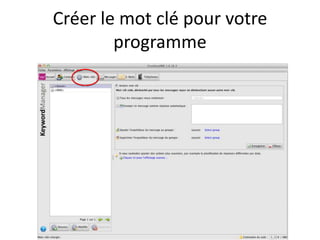
Créer le mot clé pour votre
        programme
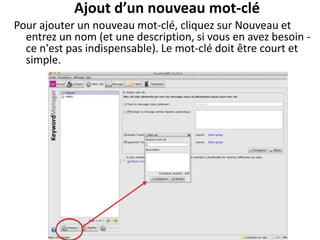
Ajout d’un nouveau mot-clé
Pour ajouter un nouveau mot-clé, cliquez sur Nouveau et
  entrez un nom (et une description, si vous en avez besoin -
  ce n'est pas indispensable). Le mot-clé doit être court et
  simple.
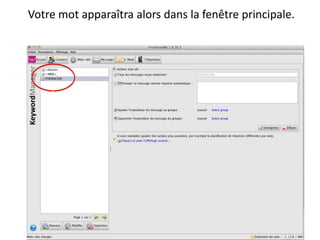
Votre mot apparaîtra alors dans la fenêtre principale.
À ce stade, vous devez annoncer votre mot-clé
 dans votre programme. Assurez-vous de dire a
vos auditeurs exactement quel est votre mot-clé
   et qu'ils doivent le mettre au début de leur
    message, avant d'écrire le texte du SMS.

   SMS: [MOT-CLE’ (ESPACE) TEXT DU SMS]
Objectif 2: enregistrez tous les
   numéros de téléphone de vos
 auditeurs afin de s'assurer que la
 semaine prochaine, vous pouvez
leur faire connaître le sujet suivant
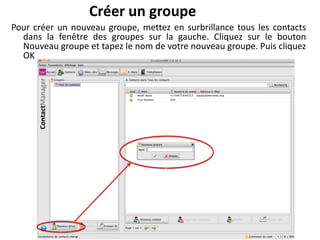
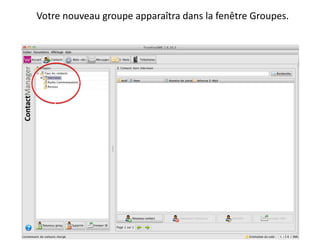
Créer un groupe
Pour créer un nouveau groupe, mettez en surbrillance tous les contacts
  dans la fenêtre des groupes sur la gauche. Cliquez sur le bouton
  Nouveau groupe et tapez le nom de votre nouveau groupe. Puis cliquez
  OK
Votre nouveau groupe apparaîtra dans la fenêtre Groupes.
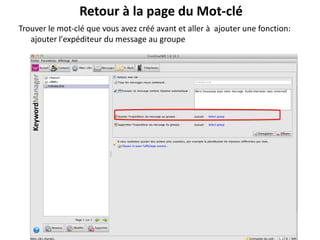
Retour à la page du Mot-clé
Trouver le mot-clé que vous avez créé avant et aller à ajouter une fonction:
   ajouter l'expéditeur du message au groupe
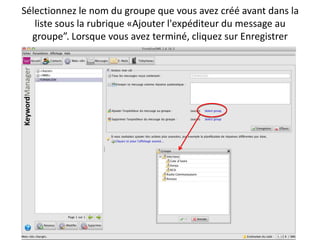
Sélectionnez le nom du groupe que vous avez créé avant dans la
   liste sous la rubrique «Ajouter l'expéditeur du message au
  groupe”. Lorsque vous avez terminé, cliquez sur Enregistrer
Avec ces paramètres, tous les
  messages que vous avez reçus
seront catégorisés dans le mot-clé
       que vous avez créé.
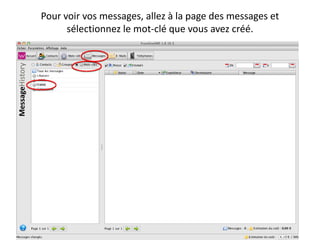
Pour voir vos messages, allez à la page des messages et
      sélectionnez le mot-clé que vous avez créé.
Avec ces paramètres tous les
  numéros de téléphone de vos
auditeurs seront sauvegardés dans
    votre groupe de contacts.
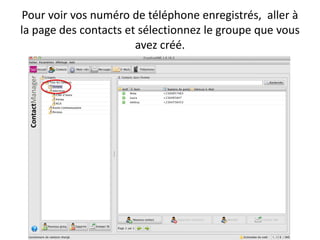
Pour voir vos numéro de téléphone enregistrés, aller à
la page des contacts et sélectionnez le groupe que vous
                       avez créé.
Pour plus d'informations allez sur:
• http://www.frontlinesms.com/resources
• http://help.frontlinesms.com/manuals/1.6.16.3/help
  -menu.htm
• http://www.frontlinesms.com/resources/resources-
  for-users/
• http://frontlinesms.ning.com/video


        Ou contacter Anahi Ayala Iacucci
            aayala@internews.org

Flsms partie II

  • 1.
    Installation et utilisationde base Partie II Anahi Ayala Iacucci aayala@internews.org
  • 2.
    Actions Mot-clé: rejoindreun groupe Ajout de l’action "Rejoindre le groupe" si vous voulez que ce mot-clé ajoute automatiquement l'expéditeur du message à un groupe spécifique.
  • 3.
    Sélectionnez le nomdu groupe dans la liste sous la rubrique «Ajouter l'expéditeur du message au groupe”. Lorsque vous avez terminé, cliquez sur le Enregistrer
  • 4.
    Actions clés: Groupecongé Utilizer le "Groupe de congé" action si vous voulez que ce mot-clé pour enlever automatiquement l'expéditeur du message d'un groupe spécifique. Sélectionnez le nom du groupe dans la liste sous "Supprimer l'expéditeur du message du groupe".
  • 5.
    Sélectionnez le nomdu groupe dans la liste sous la rubrique «Supprimer l'expéditeur du message au groupe”. Lorsque vous avez terminé, cliquez sur le Enregistrer
  • 6.
    Lorsque vous avezterminé l'ajout de ces actions initiales, cliquez sur le bouton Enregistrer. Lors de l'essai de vos mots clés pour la première fois, garder à l'esprit que cela peut prendre quelques minutes pour FrontlineSMS pour ramasser le message texte entrant, et une minute ou deux pour que l'événement soit déclenché.
  • 7.
    Ajout de nouvellesactions dans ”Affichage avancée" Si vous souhaitez ajouter d'autres mesures pour l'un de vos mots-clés, la sélection du mot-clé dans la fenêtre mots-clés fait apparaître une fonction de menu supplémentaire . Cliquez sur "Cliquez ici pour aller à la affichage avancée” pour ouvrir un nouvel écran.
  • 8.
    Ce "point devue avancé" vous permet d'ajouter des actions supplémentaires à votre mot-clé. Une liste d'actions disponibles sont listées dans le menu pop-up. Sélectionnez la nouvelle action que vous souhaitez ajouter, et une boîte de dialogue différente apparaîtra à côté, en fonction de l'action que vous sélectionnez.
  • 9.
    Actions clés: Transfertautomatique Avec Transfer Automatique, les messages entrants seront automatiquement transférés à tous les membres d'un groupe prédéterminé. Cela peut être utile lorsque vous souhaitez que les membres du Groupe soient en mesure de communiquer entre eux par SMS avec les dernières nouvelles, ou les annonces d'urgence.
  • 10.
    La fonction TransfertAutomatique à l’écran vous permet de transmettre un message au Groupe spécifié, en incluant le nom de l'expéditeur dans le message (si leur nombre est reconnu par les contacts), et / ou le corps du message d'origine. Cette fonction est utile si les membres du groupe sont l'envoi de messages aux membres du Groupe d'autres. Lorsque vous avez terminé, cliquez sur le Enregistrer
  • 11.
    Actions clés: E-Mail Mots-cléspeut être utilisé pour transférer automatiquement un message texte entrant à un destinataire prédéterminé, par e-mail. Cela peut être utile si vous voulez un gestionnaire de projet, ou quelqu'un dans un autre pays ou un bureau, pour recevoir des notifications par courrier électronique ou si vous souhaitez sauvegarder certains de vos messages texte dans un système de messagerie tels que Gmail ou Hotmail.
  • 12.
    L'écran E-mail vouspermet de transférer automatiquement les messages texte entrants en commençant par votre mot-clé pré-déterminé à une adresse e-mail. Sur la E-mail écran, tapez dans la réserve pour l'e-mail, suivi par un message e-mail, vous pouvez inclure des domaines tels que nom de l'expéditeur et le contenu du message dans le corps du message e-mail - si vous voulez - en cliquant sur le Cliquez pertinente à inclure bouton). Sélectionnez le compte e-mail à qui vous souhaitez envoyer des messages par le biais de la fenêtre De, et l'adresse e-mail de la personne que vous voulez que les e-mails doivent être envoyés à. Encore une fois, vous pouvez définir des dates de début et de fin si vous voulez seulement que les e-mails soient envoyés au cours d'une période de temps ensemble. Lorsque vous avez terminé, cliquez sur le Enregistrer RAPPELEZ-VOUS QUE VOUS AVEZ BESOIN DE METRE VOTRE SET UP EMAIL Avant de pouvoir envoyer des e- mails en utilisant cette fonction.
  • 13.
  • 14.
    MESSAGES Messages vous permetde visualiser l'histoire de vos messages entrants et sortants par contact individuel, par groupe, ou par mot-clé particulier.
  • 15.
    Voir l'historique desmessages FrontlineSMS vous permet de visualiser tous vos messages entrants et sortants de plusieurs façons: par contact par groupe par mot-clé
  • 16.
    Par Contact/Groupe ouMot-Clés En cliquant sur le bouton Contact/Groupe ou Mot-Cles [1] fait apparaître une liste de tous vos contacts/groupes ou mot- cles. Votre liste apparaîtra dans la fenêtre ci-dessous [4]. Sélection d'un contact/groupe ou mot-cles à partir de cette liste affichera leur histoire message complet dans la fenêtre adjacente sur la droite [5]. Vous pouvez filtrer ces messages (par exemple, ne montrent que des messages envoyés ou reçus) [2]. Si vous aussi vous souhaitez filtrer les messages par date, vous pouvez sélectionner un De et À ce jour [3]. 1 2 3 4 5
  • 17.
    Ajouter au groupe/retirerdu groupe Cliquez sur le bouton droit de la souris et utilisez l'une des fonctions du menu.
  • 18.
    Répondre ou suprimerun message Cliquez sur le bouton droit de la souris et utilisez l'une des fonctions du menu.
  • 19.
  • 20.
    E-mails Les e-mails vouspermettent de visualiser les e-mails envoyés automatiquement par FrontlineSMS qui ont été déclenchés par des messages textes entrants.
  • 21.
    Re-sending and removingemails Les e-mails qui ont été envoyés par FrontlineSMS sont répertoriés sur l'écran e-mail [1]. Si l'ordinateur n'est pas connecté à Internet, les messages se tiendra jusqu'à ce qu'une connexion est établie, à laquelle FrontlineSMS points va commencer à envoyer automatiquement. Si vous voulez réactiver manuellement envoyer un e-mail (peut-être il n'est pas arrivé, ou il y avait un problème avec la boîte de réception du destinataire est pleine), point culminant l'e-mail dans la liste et cliquez sur Envoyer de nouveau sélectionnée [2]. Si vous souhaitez supprimer un e-mail de la liste, sélectionnez-le et cliquez sur Supprimer la sélection [3] 1 2 3
  • 22.
    Graver votre message/contactsdans l’ordinateur
  • 23.
    Graver votre message/contactsdans l’ordinateur 1 2
  • 24.
    Graver votre message/contactsdans l’ordinateur 3
  • 25.
    Graver votre message/contactsdans l’ordinateur
  • 26.
    Graver votre message/contactsdans l’ordinateur
  • 27.
    Exemple 1 Vous avezun programme sur les droits des femmes et vous voulez rassembler tous les SMS du même dossier pour s'assurer que vous pouvez voir uniquement les messages pour vous lorsque vous êtes en mode opération. Vous voulez également enregistrer tous vos numéros de téléphone des votre auditeurs afin de s'assurer que la semaine prochaine, vous pouvez leur faire savoir sur le sujet suivant. Que faire ?
  • 28.
    Objectif 1: rassemblertous les SMS dans le cadre du même dossier pour s'assurer que vous pouvez voir uniquement les messages vous concernant lorsque vous êtes en mode opérationnel.
  • 29.
    Créer le motclé pour votre programme
  • 30.
    Ajout d’un nouveaumot-clé Pour ajouter un nouveau mot-clé, cliquez sur Nouveau et entrez un nom (et une description, si vous en avez besoin - ce n'est pas indispensable). Le mot-clé doit être court et simple.
  • 31.
    Votre mot apparaîtraalors dans la fenêtre principale.
  • 32.
    À ce stade,vous devez annoncer votre mot-clé dans votre programme. Assurez-vous de dire a vos auditeurs exactement quel est votre mot-clé et qu'ils doivent le mettre au début de leur message, avant d'écrire le texte du SMS. SMS: [MOT-CLE’ (ESPACE) TEXT DU SMS]
  • 33.
    Objectif 2: enregistreztous les numéros de téléphone de vos auditeurs afin de s'assurer que la semaine prochaine, vous pouvez leur faire connaître le sujet suivant
  • 34.
    Créer un groupe Pourcréer un nouveau groupe, mettez en surbrillance tous les contacts dans la fenêtre des groupes sur la gauche. Cliquez sur le bouton Nouveau groupe et tapez le nom de votre nouveau groupe. Puis cliquez OK
  • 35.
    Votre nouveau groupeapparaîtra dans la fenêtre Groupes.
  • 36.
    Retour à lapage du Mot-clé Trouver le mot-clé que vous avez créé avant et aller à ajouter une fonction: ajouter l'expéditeur du message au groupe
  • 37.
    Sélectionnez le nomdu groupe que vous avez créé avant dans la liste sous la rubrique «Ajouter l'expéditeur du message au groupe”. Lorsque vous avez terminé, cliquez sur Enregistrer
  • 38.
    Avec ces paramètres,tous les messages que vous avez reçus seront catégorisés dans le mot-clé que vous avez créé.
  • 39.
    Pour voir vosmessages, allez à la page des messages et sélectionnez le mot-clé que vous avez créé.
  • 40.
    Avec ces paramètrestous les numéros de téléphone de vos auditeurs seront sauvegardés dans votre groupe de contacts.
  • 41.
    Pour voir vosnuméro de téléphone enregistrés, aller à la page des contacts et sélectionnez le groupe que vous avez créé.
  • 42.
    Pour plus d'informationsallez sur: • http://www.frontlinesms.com/resources • http://help.frontlinesms.com/manuals/1.6.16.3/help -menu.htm • http://www.frontlinesms.com/resources/resources- for-users/ • http://frontlinesms.ning.com/video Ou contacter Anahi Ayala Iacucci aayala@internews.org