Université Ibn Tofail
Ecole Nationale des Sciences Appliquées
-- Kénitra --
Support de cours
CAtia
Prof : BOUAZAOUI Oussama
 Présentation (Catia):
PRÉSENTATION
Le logiciel CATIA (Conception Assistée Tridimensionnelle Interactive Appliquée) est un programme
principalement utilisé dans l’industrie et la conception, qui va permettre d’effectuer de la CAO 3D (Conception
Assistée par Ordinateur).
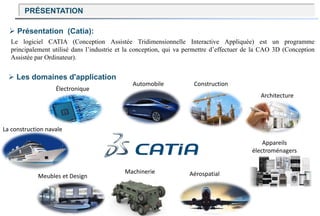
 Les domaines d'application
Électronique
Aérospatial
Construction
Meubles et Design
Automobile
La construction navale
Appareils
électroménagers
Machinerie
Architecture
2
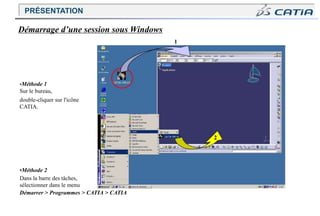
Démarrage d’une session sous Windows
1
•Méthode 1
Sur le bureau,
double-cliquer sur l'icône
CATIA.
•Méthode 2
Dans la barre des tâches,
sélectionner dans le menu
Démarrer > Programmes > CATIA > CATIA
PRÉSENTATION
Page 8
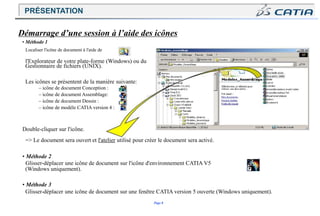
Localiser l'icône de document à l'aide de ,
l'Explorateur de votre plate-forme (Windows) ou du
Gestionnaire de fichiers (UNIX).
Les icônes se présentent de la manière suivante:
– icône de document Conception :
– icône de document Assemblage:
– icône de document Dessin :
– icône de modèle CATIA version 4 :
Double-cliquer sur l'icône.
=> Le document sera ouvert et l'atelier utilisé pour créer le document sera activé.
• Méthode 2
Glisser-déplacer une icône de document sur l'icône d'environnement CATIA V5
(Windows uniquement).
• Méthode 3
Glisser-déplacer une icône de document sur une fenêtre CATIA version 5 ouverte (Windows uniquement).
Démarrage d’une session à l’aide des icônes
• Méthode 1
PRÉSENTATION
Page 9
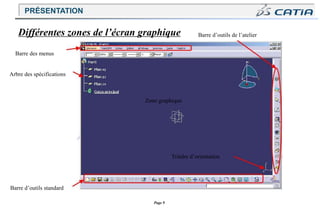
Barre d’outils de l’atelier
Barre des menus
Arbre des spécifications
Zone graphique
Trièdre d’orientation
Barre d’outils standard
Différentes zones de l’écran graphique
PRÉSENTATION
Page 10
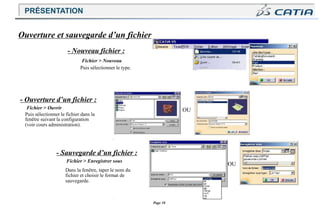
Fichier > Ouvrir
Puis sélectionner le fichier dans la
fenêtre suivant la configuration
(voir cours administration).
- Sauvegarde d’un fichier :
Fichier > Enregistrer sous
Dans la fenêtre, taper le nom du
fichier et choisir le format de
sauvegarde.
Ouverture et sauvegarde d’un fichier
- Nouveau fichier :
Fichier > Nouveau
Puis sélectionner le type.
- Ouverture d’un fichier :
OU
OU
PRÉSENTATION
Page 11
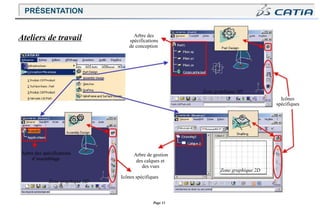
Icônes
spécifiques
Zone graphique 3D
Zone graphique 2D
Ateliers de travail
Arbre des spécifications
d’assemblage
Zone graphique 3D
Arbre des
spécifications
de conception
Arbre de gestion
des calques et
des vues
Icônes spécifiques
PRÉSENTATION
Page 12
2- Barres de menu et
barres d’outils
PRÉSENTATION
Page 13
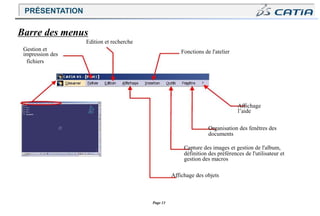
Fonctions de l'atelier
Gestion et
impression des
fichiers
Affichage
l’aide
Organisation des fenêtres des
documents
Capture des images et gestion de l'album,
définition des préférences de l'utilisateur et
gestion des macros
Affichage des objets
Edition et recherche
Barre des menus
PRÉSENTATION
Page 14
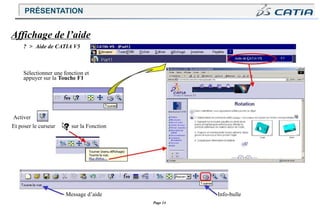
Et poser le curseur sur la Fonction
Info-bulle
Message d’aide
Affichage de l’aide
? > Aide de CATIA V5
Sélectionner une fonction et
appuyer sur la Touche F1
Activer
PRÉSENTATION
Page 15
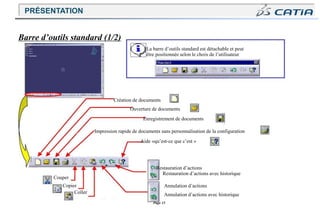
Couper
Copier
Coller
Barre d’outils standard (1/2)
La barre d’outils standard est détachable et peut
être positionnée selon le choix de l’utilisateur
Création de documents
Ouverture de documents
Enregistrement de documents
Impression rapide de documents sans personnalisation de la configuration
Aide «qu’est-ce que c’est »
Restauration d’actions
Restauration d’actions avec historique
Annulation d’actions
Annulation d’actions avec historique
PRÉSENTATION
Page 16
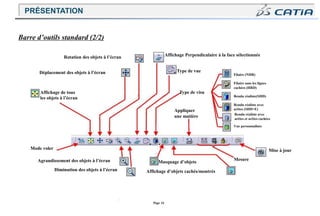
Rotation des objets à l’écran Affichage Perpendiculaire à la face sélectionnée
Déplacement des objets à l’écran
Affichage de tous
les objets à l’écran
Mode voler
Agrandissement des objets à l’écran
Diminution des objets à l’écran
Type de vue
Type de visu
Appliquer
une matière
Masquage d’objets
Affichage d’objets cachés/montrés
Filaire (NHR)
Filaire sans les lignes
cachées (HRD)
Rendu réaliste(SHD)
Rendu réaliste avec
arêtes (SHD+E)
Rendu réaliste avec
arêtes et arêtes cachées
Vue personnalisée
Mise à jour
Mesure
Barre d’outils standard (2/2)
PRÉSENTATION
Page 17
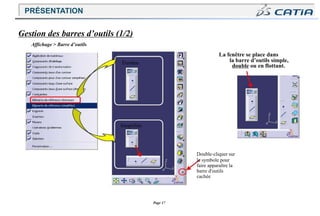
la barre d’outils simple,
double ou en flottant.
Gestion des barres d’outils (1/2)
Affichage > Barre d’outils
La fenêtre se place dans
Simplifiée
Double-cliquer sur
le symbole pour
faire apparaître la
barre d'outils
cachée
Étendue
PRÉSENTATION
Page 18
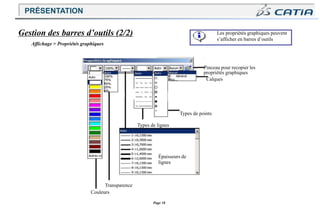
Les propriétés graphiques peuvent
s’afficher en barres d’outils
Pinceau pour recopier les
propriétés graphiques
Calques
Types de points
Types de lignes
Épaisseurs de
lignes
Transparence
Couleurs
Gestion des barres d’outils (2/2)
Affichage > Propriétés graphiques
PRÉSENTATION
Page 19
3- Manipulation
PRÉSENTATION
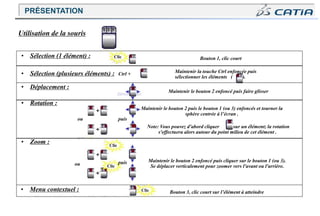
• Sélection (1 élément) :
• Zoom :
Maintenir la touche Ctrl enfoncée puis
sélectionner les éléments ( ).
Maintenir le bouton 2 enfoncé puis faire glisser
• Rotation :
Maintenir le bouton 2 puis le bouton 1 (ou 3) enfoncés et tourner la
sphère centrée à l’écran .
Note: Vous pouvez d'abord cliquer sur un élément; la rotation
s'effectuera alors autour du point milieu de cet élément .
Bouton 1, clic court
ou
• Menu contextuel :
ou
• Sélection (plusieurs éléments) : Ctrl +
• Déplacement :
puis
puis
Utilisation de la souris
1 2 3
Clic
Clic
Clic
Maintenir le bouton 2 enfoncé puis cliquer sur le bouton 1 (ou 3).
Se déplacer verticalement pour zoomer vers l'avant ou l'arrière.
Clic Bouton 3, clic court sur l’élément à atteindre
PRÉSENTATION
Page 21
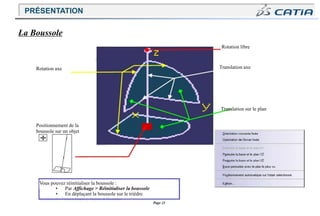
Rotation libre
Translation axe
Rotation axe
Translation sur le plan
Positionnement de la
boussole sur un objet
Vous pouvez réinitialiser la boussole :
• Par Affichage > Réinitialiser la boussole
• En déplaçant la boussole sur le trièdre
La Boussole
PRÉSENTATION
Page 22
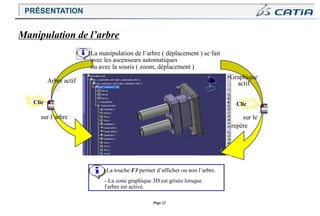
repère
-La touche F3 permet d’afficher ou non l’arbre.
- La zone graphique 3D est grisée lorsque
l'arbre est activé.
Graphique
actif
Clic
sur le
Manipulation de l’arbre
La manipulation de l’arbre ( déplacement ) se fait
avec les ascenseurs automatiques
ou avec la souris ( zoom, déplacement )
Arbre actif
Clic
sur l’arbre
PRÉSENTATION
Page 23
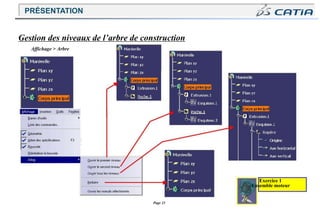
Gestion des niveaux de l’arbre de construction
Affichage > Arbre
Exercice 1
Ensemble moteur
PRÉSENTATION
Page 24
4- Personnalisation
PRÉSENTATION
Page 25
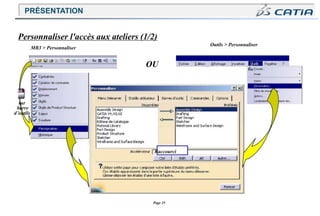
Outils > Personnaliser
Personnaliser l'accès aux ateliers (1/2)
MB3 > Personnaliser
OU
sur
barre
d’outils
Raccourci
PRÉSENTATION
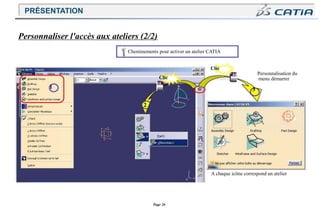
Page 26
Personnalisation du
menu démarrer
3
2
A chaque icône correspond un atelier
Personnaliser l'accès aux ateliers (2/2)
Cheminements pour activer un atelier CATIA
Clic
Clic
1
PRÉSENTATION
Page 27
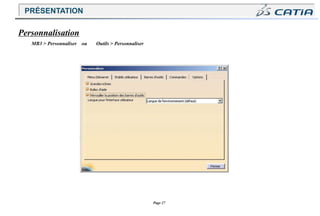
MB3 > Personnaliser ou Outils > Personnaliser
Personnalisation
PRÉSENTATION
Page 28
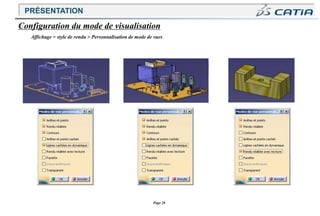
Configuration du mode de visualisation
Affichage > style de rendu > Personnalisation de mode de vues
PRÉSENTATION
Page 29
5- Mesures et Impression
PRÉSENTATION
Page 30
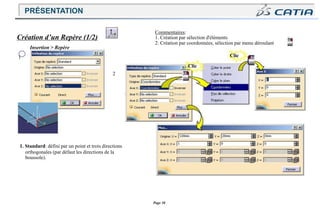
Création d’un Repère (1/2)
Insertion > Repère
1
2
1. Standard: défini par un point et trois directions
orthogonales (par défaut les directions de la
boussole).
Commentaires:
1. Création par sélection d'éléments
2. Création par coordonnées, sélection par menu déroulant
Clic
Clic
PRÉSENTATION
Page 31
1
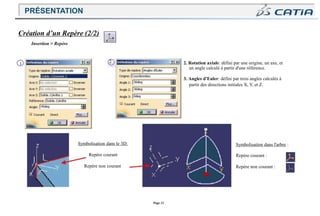
Création d’un Repère (2/2)
Insertion > Repère
2
Symbolisation dans le 3D:
Repère courant
Repère non courant
2. Rotation axiale: défini par une origine, un axe, et
un angle calculé à partir d'une référence.
3. Angles d'Euler: défini par trois angles calculés à
partir des directions initiales X, Y, et Z.
Symbolisation dans l'arbre :
Repère courant :
Repère non courant :
PRÉSENTATION
Page 32
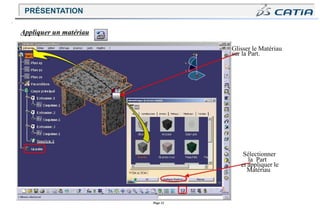
Appliquer un matériau
Glisser le Matériau
sur la Part.
Sélectionner
la Part
et appliquer le
Matériau
PRÉSENTATION
Page 33
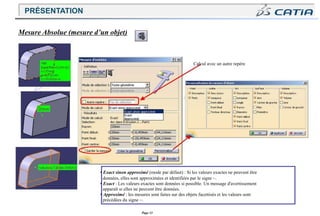
Mesure Absolue (mesure d’un objet)
Calcul avec un autre repère
• Exact sinon approximé (mode par défaut) : Si les valeurs exactes ne peuvent être
données, elles sont approximées et identifiées par le signe ~.
• Exact : Les valeurs exactes sont données si possible. Un message d'avertissement
apparaît si elles ne peuvent être données.
• Approximé : les mesures sont faites sur des objets facettisés et les valeurs sont
précédées du signe ~.
PRÉSENTATION
Page 34
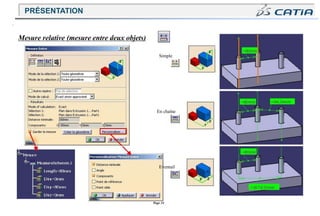
Mesure relative (mesure entre deux objets)
Simple
En chaîne
Eventail
PRÉSENTATION
Page 35
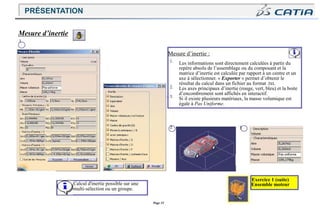
Mesure d’inertie :
1.
2.
3.
2
Mesure d’inertie
1
Les informations sont directement calculées à partir du
repère absolu de l’assemblage ou du composant et la
matrice d’inertie est calculée par rapport à un centre et un
axe à sélectionner. « Exporter » permet d’obtenir le
résultat du calcul dans un fichier au format .txt.
Les axes principaux d’inertie (rouge, vert, bleu) et la boite
d’encombrement sont affichés en interactif.
Si il existe plusieurs matériaux, la masse volumique est
égale à Pas Uniforme.
3
Exercice 1 (suite)
Ensemble moteur
Calcul d'inertie possible sur une
multi-sélection ou un groupe.
PRÉSENTATION
Page 36
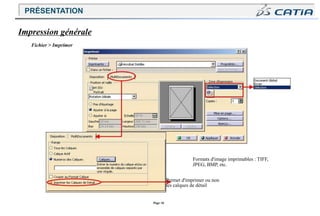
Impression générale
Fichier > Imprimer
Formats d'image imprimables : TIFF,
JPEG, BMP, etc.
Permet d'imprimer ou non
les calques de détail
PRÉSENTATION
Page 37
Exercices d'Infrastructure
Page 38
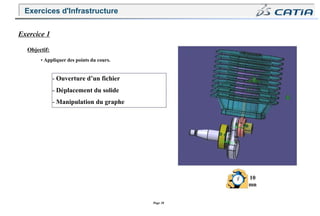
Exercice 1
Objectif:
• Appliquer des points du cours.
- Ouverture d’un fichier
- Déplacement du solide
- Manipulation du graphe
10
mn
Exercices d'Infrastructure
Page 39
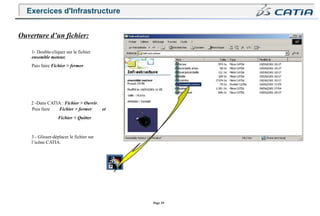
Ouverture d’un fichier:
1- Double-cliquer sur le fichier
ensemble moteur.
Puis faire Fichier > fermer
2 -Dans CATIA : Fichier > Ouvrir.
Puis faire Fichier > fermer et
Fichier > Quitter
3 - Glisser-déplacer le fichier sur
l’icône CATIA.
Exercices d'Infrastructure
Page 40
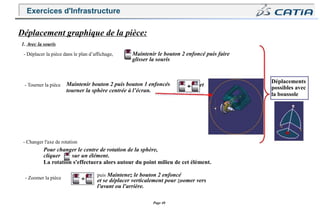
- Déplacer la pièce dans le plan d’affichage, Maintenir le bouton 2 enfoncé puis faire
glisser la souris
et
Maintenir bouton 2 puis bouton 1 enfoncés
tourner la sphère centrée à l’écran.
- Tourner la pièce
- Zoomer la pièce
puis Maintenez le bouton 2 enfoncé
et se déplacer verticalement pour zoomer vers
l'avant ou l'arrière.
Déplacements
possibles avec
la boussole
- Changer l'axe de rotation
Pour changer le centre de rotation de la sphère,
cliquer sur un élément.
La rotation s'effectuera alors autour du point milieu de cet élément.
Déplacement graphique de la pièce:
1. Avec la souris
Exercices d'Infrastructure
Page 41
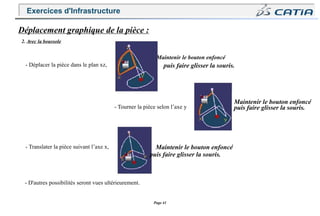
- Déplacer la pièce dans le plan xz, puis faire glisser la souris.
- Tourner la pièce selon l’axe y
Déplacement graphique de la pièce :
2. Avec la boussole
Maintenir le bouton enfoncé
puis faire glisser la souris.
- Translater la pièce suivant l’axe x, Maintenir le bouton enfoncé
puis faire glisser la souris.
- D'autres possibilités seront vues ultérieurement.
Exercices d'Infrastructure
Page 42
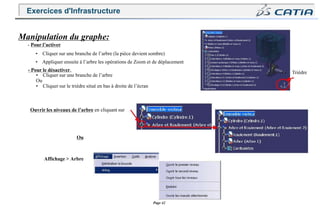
Trièdre
Manipulation du graphe:
- Pour l’activer
• Cliquer sur une branche de l’arbre (la pièce devient sombre)
• Appliquer ensuite à l’arbre les opérations de Zoom et de déplacement
- Pour le désactiver,
• Cliquer sur une branche de l’arbre
Ou
• Cliquer sur le trièdre situé en bas à droite de l’écran
Ouvrir les niveaux de l’arbre en cliquant sur
Ou
Affichage > Arbre
Exercices d'Infrastructure
Page 43
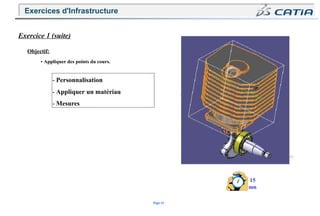
Exercice 1 (suite)
Objectif:
• Appliquer des points du cours.
- Personnalisation
- Appliquer un matériau
- Mesures
15
mn
Exercices d'Infrastructure
Page 44
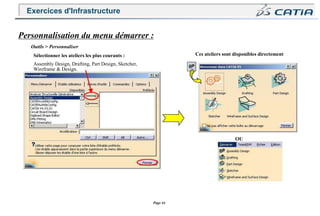
Personnalisation du menu démarrer :
Outils > Personnaliser
Sélectionner les ateliers les plus courants : Ces ateliers sont disponibles directement
Assembly Design, Drafting, Part Design, Sketcher,
Wireframe & Design.
OU
Exercices d'Infrastructure
Page 45
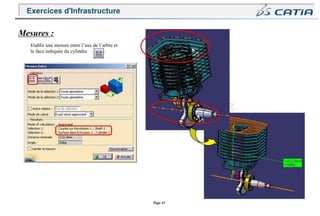
Mesures :
Etablir une mesure entre l’axe de l’arbre et
le face indiquée du cylindre .
Exercices d'Infrastructure
Page 46
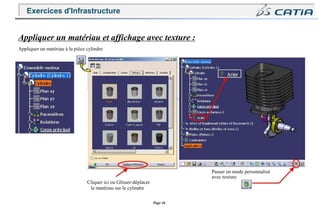
Appliquer un matériau et affichage avec texture :
Appliquer un matériau à la pièce cylindre
Cliquer ici ou Glisser-déplacer
le matériau sur le cylindre
Passer en mode personnalisé
avec texture
Exercices d'Infrastructure
Page 47
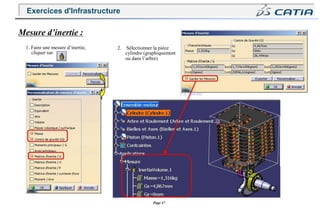
Mesure d’inertie :
1. Faire une mesure d’inertie,
cliquer sur
2. Sélectionner la pièce
cylindre (graphiquement
ou dans l’arbre)
Exercices d'Infrastructure
Page 47
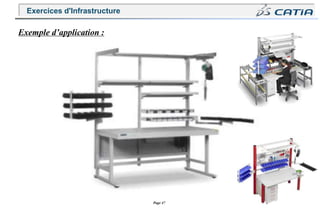
Exemple d’application :
Exercices d'Infrastructure
ENSA Kénitra
Infrastructure
Conception Mécanique [Mechanical]
Modélisation volumique de pièces mécaniques et d’assemblages, tolérancement, tôlerie etc. C’est le
module par lequel on commence le travail de modélisation d’une pièce.
Forme [Shape Design & Styling]
Modélisation surfacique avancée : travail de design sur des formes extérieures d’un carter, carénage,
traitement d’un nuage de points issus d’une numérisation 3D
Analyse & Simulation [Analysis]
Maillage – Calculs de structure – Analyses modales
Construction d’usine [Plant]
Maillage – Calculs de structure – Analyses modales
Fabrication par CN [NC Manufacturing]
Génération automatique d’un programme pour machines à commande numérique
Maquette numérique [Digital Mock-Up : DMU]
Equipements & Systèmes [Equipment & Systems Engineering]
Organisation des modules
Catia V5 est organisé en modules appelés ici « Ateliers ». Ils sont structurés dans l’arbre des ateliers suivants :
Organisation des modules
ENSA Kénitra
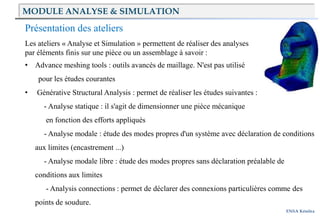
Présentation des ateliers
Les ateliers « Analyse et Simulation » permettent de réaliser des analyses
par éléments finis sur une pièce ou un assemblage à savoir :
• Advance meshing tools : outils avancés de maillage. N'est pas utilisé
pour les études courantes
• Générative Structural Analysis : permet de réaliser les études suivantes :
- Analyse statique : il s'agit de dimensionner une pièce mécanique
en fonction des efforts appliqués
- Analyse modale : étude des modes propres d'un système avec déclaration de conditions
aux limites (encastrement ...)
- Analyse modale libre : étude des modes propres sans déclaration préalable de
conditions aux limites
- Analysis connections : permet de déclarer des connexions particulières comme des
points de soudure.
MODULE ANALYSE & SIMULATION
ENSA Kénitra
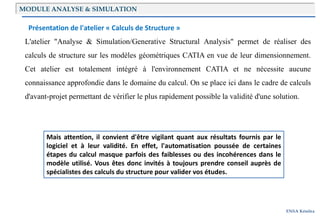
Présentation de l'atelier « Calculs de Structure »
L'atelier "Analyse & Simulation/Generative Structural Analysis" permet de réaliser des
calculs de structure sur les modèles géométriques CATIA en vue de leur dimensionnement.
Cet atelier est totalement intégré à l'environnement CATIA et ne nécessite aucune
connaissance approfondie dans le domaine du calcul. On se place ici dans le cadre de calculs
d'avant-projet permettant de vérifier le plus rapidement possible la validité d'une solution.
Mais attention, il convient d'être vigilant quant aux résultats fournis par le
logiciel et à leur validité. En effet, l'automatisation poussée de certaines
étapes du calcul masque parfois des faiblesses ou des incohérences dans le
modèle utilisé. Vous êtes donc invités à toujours prendre conseil auprès de
spécialistes des calculs du structure pour valider vos études.
MODULE ANALYSE & SIMULATION
ENSA Kénitra
Il faut également se garder de croire qu'un modèle 3D complexe pourra être traité de façon
transparente et rapide par le module de calculs de structure. Il est bien souvent nécessaire de
ne garder du modèle que des éléments déterminants pour le calcul et de définir avec précision
les conditions aux limites (chargement, mobilités).
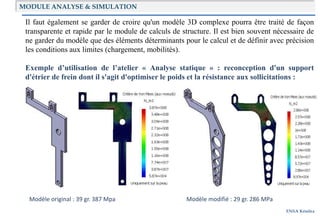
Exemple d’utilisation de l’atelier « Analyse statique » : reconception d'un support
d'étrier de frein dont il s'agit d'optimiser le poids et la résistance aux sollicitations :
Modèle original : 39 gr. 387 Mpa Modèle modifié : 29 gr. 286 MPa
MODULE ANALYSE & SIMULATION
Introduction
ENSA Kénitra
MÉTHODOLOGIE POUR LE CALCUL DE STRUCTURE
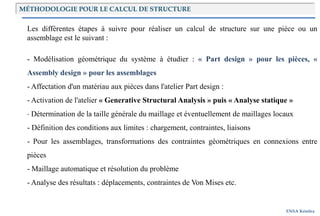
Les différentes étapes à suivre pour réaliser un calcul de structure sur une pièce ou un
assemblage est le suivant :
- Modélisation géométrique du système à étudier : « Part design » pour les pièces, «
Assembly design » pour les assemblages
- Affectation d'un matériau aux pièces dans l'atelier Part design :
- Activation de l'atelier « Generative Structural Analysis » puis « Analyse statique »
- Détermination de la taille générale du maillage et éventuellement de maillages locaux
- Définition des conditions aux limites : chargement, contraintes, liaisons
- Pour les assemblages, transformations des contraintes géométriques en connexions entre
pièces
- Maillage automatique et résolution du problème
- Analyse des résultats : déplacements, contraintes de Von Mises etc.
Introduction
ENSA Kénitra
DÉFINITION DE LA TAILLE DU MAILLAGE
Taille générale du maillage
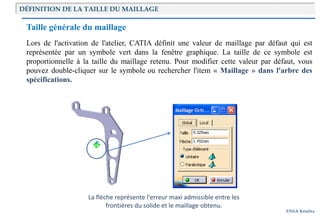
Lors de l'activation de l'atelier, CATIA définit une valeur de maillage par défaut qui est
représentée par un symbole vert dans la fenêtre graphique. La taille de ce symbole est
proportionnelle à la taille du maillage retenu. Pour modifier cette valeur par défaut, vous
pouvez double-cliquer sur le symbole ou rechercher l'item « Maillage » dans l'arbre des
spécifications.
La flèche représente l'erreur maxi admissible entre les
frontières du solide et le maillage obtenu.
ENSA Kénitra
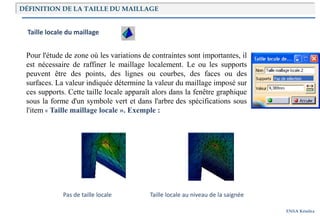
Taille locale du maillage
Pour l'étude de zone où les variations de contraintes sont importantes, il
est nécessaire de raffiner le maillage localement. Le ou les supports
peuvent être des points, des lignes ou courbes, des faces ou des
surfaces. La valeur indiquée détermine la valeur du maillage imposé sur
ces supports. Cette taille locale apparaît alors dans la fenêtre graphique
sous la forme d'un symbole vert et dans l'arbre des spécifications sous
l'item « Taille maillage locale ». Exemple :
Pas de taille locale Taille locale au niveau de la saignée
DÉFINITION DE LA TAILLE DU MAILLAGE
ENSA Kénitra
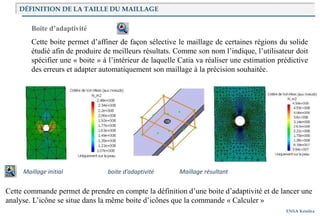
Boite d’adaptivité
Cette boite permet d’affiner de façon sélective le maillage de certaines régions du solide
étudié afin de produire de meilleurs résultats. Comme son nom l’indique, l’utilisateur doit
spécifier une « boite » à l’intérieur de laquelle Catia va réaliser une estimation prédictive
des erreurs et adapter automatiquement son maillage à la précision souhaitée.
Maillage initial boite d’adaptivité Maillage résultant
Cette commande permet de prendre en compte la définition d’une boite d’adaptivité et de lancer une
analyse. L’icône se situe dans la même boite d’icônes que la commande « Calculer »
DÉFINITION DE LA TAILLE DU MAILLAGE
Introduction
ENSA Kénitra
PIÈCES VIRTUELLES
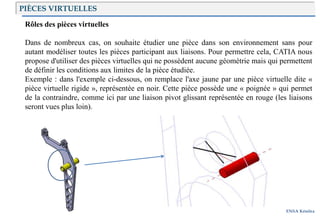
Rôles des pièces virtuelles
Dans de nombreux cas, on souhaite étudier une pièce dans son environnement sans pour
autant modéliser toutes les pièces participant aux liaisons. Pour permettre cela, CATIA nous
propose d'utiliser des pièces virtuelles qui ne possèdent aucune géométrie mais qui permettent
de définir les conditions aux limites de la pièce étudiée.
Exemple : dans l'exemple ci-dessous, on remplace l'axe jaune par une pièce virtuelle dite «
pièce virtuelle rigide », représentée en noir. Cette pièce possède une « poignée » qui permet
de la contraindre, comme ici par une liaison pivot glissant représentée en rouge (les liaisons
seront vues plus loin).
Introduction
ENSA Kénitra
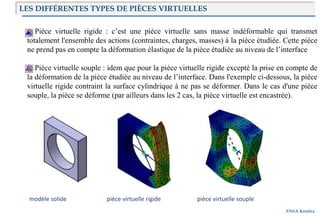
LES DIFFÉRENTES TYPES DE PIÈCES VIRTUELLES
Pièce virtuelle rigide : c’est une pièce virtuelle sans masse indéformable qui transmet
totalement l'ensemble des actions (contraintes, charges, masses) à la pièce étudiée. Cette pièce
ne prend pas en compte la déformation élastique de la pièce étudiée au niveau de l’interface
Pièce virtuelle souple : idem que pour la pièce virtuelle rigide excepté la prise en compte de
la déformation de la pièce étudiée au niveau de l’interface. Dans l'exemple ci-dessous, la pièce
virtuelle rigide contraint la surface cylindrique à ne pas se déformer. Dans le cas d'une pièce
souple, la pièce se déforme (par ailleurs dans les 2 cas, la pièce virtuelle est encastrée).
modèle solide pièce virtuelle rigide pièce virtuelle souple
Introduction
ENSA Kénitra
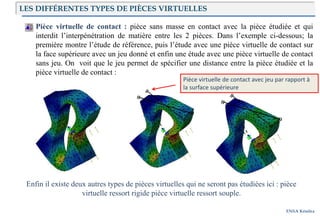
Pièce virtuelle de contact : pièce sans masse en contact avec la pièce étudiée et qui
interdit l’interpénétration de matière entre les 2 pièces. Dans l’exemple ci-dessous; la
première montre l’étude de référence, puis l’étude avec une pièce virtuelle de contact sur
la face supérieure avec un jeu donné et enfin une étude avec une pièce virtuelle de contact
sans jeu. On voit que le jeu permet de spécifier une distance entre la pièce étudiée et la
pièce virtuelle de contact :
Enfin il existe deux autres types de pièces virtuelles qui ne seront pas étudiées ici : pièce
virtuelle ressort rigide pièce virtuelle ressort souple.
Pièce virtuelle de contact avec jeu par rapport à
la surface supérieure
LES DIFFÉRENTES TYPES DE PIÈCES VIRTUELLES
Introduction
ENSA Kénitra
RESTRICTIONS
Rôles des restrictions
Les restrictions permettent d'éliminer les degrés de liberté de la pièce ou d'un système afin de
permettre son étude statique. Quand un ou plusieurs degrés de liberté subsistent, CATIA nous
le signale par le message d'erreur « Singularité détectée » au moment de la résolution du
problème.
Il est à noter que les restrictions sont définies à partir de la pièce étudiée ou d'une pièce
virtuelle.
Types de restrictions
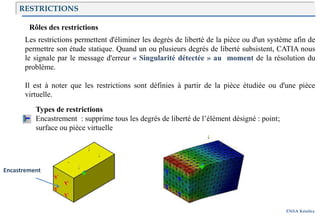
Encastrement : supprime tous les degrés de liberté de l’élément désigné : point;
surface ou pièce virtuelle
Encastrement
Introduction
ENSA Kénitra
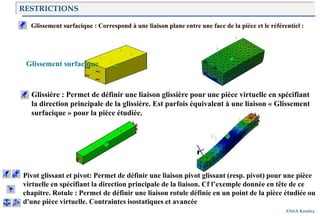
Glissement surfacique : Correspond à une liaison plane entre une face de la pièce et le référentiel :
Glissement surfacique
Glissière : Permet de définir une liaison glissière pour une pièce virtuelle en spécifiant
la direction principale de la glissière. Est parfois équivalent à une liaison « Glissement
surfacique » pour la pièce étudiée.
Pivot glissant et pivot: Permet de définir une liaison pivot glissant (resp. pivot) pour une pièce
virtuelle en spécifiant la direction principale de la liaison. Cf l’exemple donnée en tête de ce
chapitre. Rotule : Permet de définir une liaison rotule définie en un point de la pièce étudiée ou
d'une pièce virtuelle. Contraintes isostatiques et avancée
RESTRICTIONS
Introduction
ENSA Kénitra
CONNEXIONS ENTRE PIÈCES
Rôles des connexions
lors de la définition d'un assemblage, des contraintes géométriques sont définies pour
positionner les différentes pièces le constituant. Lors du calcul de structure, il s'agit
dans un premier temps de transformer ces contraintes en connexion définissant la
nature des liaisons entre 2 pièces.
Types de connexions
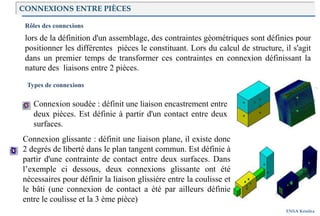
Connexion soudée : définit une liaison encastrement entre
deux pièces. Est définie à partir d'un contact entre deux
surfaces.
Connexion glissante : définit une liaison plane, il existe donc
2 degrés de liberté dans le plan tangent commun. Est définie à
partir d'une contrainte de contact entre deux surfaces. Dans
l’exemple ci dessous, deux connexions glissante ont été
nécessaires pour définir la liaison glissière entre la coulisse et
le bâti (une connexion de contact a été par ailleurs définie
entre le coulisse et la 3 ème pièce)
Introduction
ENSA Kénitra
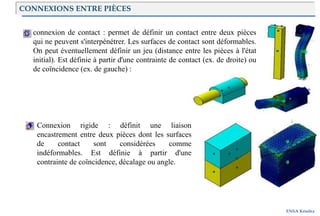
connexion de contact : permet de définir un contact entre deux pièces
qui ne peuvent s'interpénétrer. Les surfaces de contact sont déformables.
On peut éventuellement définir un jeu (distance entre les pièces à l'état
initial). Est définie à partir d'une contrainte de contact (ex. de droite) ou
de coïncidence (ex. de gauche) :
Connexion rigide : définit une liaison
encastrement entre deux pièces dont les surfaces
de contact sont considérées comme
indéformables. Est définie à partir d'une
contrainte de coïncidence, décalage ou angle.
CONNEXIONS ENTRE PIÈCES
Introduction
ENSA Kénitra
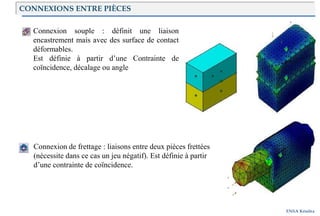
Connexion souple : définit une liaison
encastrement mais avec des surface de contact
déformables.
Est définie à partir d’une Contrainte de
coïncidence, décalage ou angle
Connexion de frettage : liaisons entre deux pièces frettées
(nécessite dans ce cas un jeu négatif). Est définie à partir
d’une contrainte de coïncidence.
CONNEXIONS ENTRE PIÈCES
ENSA Kénitra
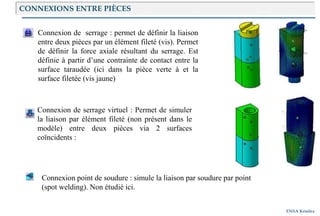
Connexion de serrage virtuel : Permet de simuler
la liaison par élément fileté (non présent dans le
modèle) entre deux pièces via 2 surfaces
coïncidents :
Connexion point de soudure : simule la liaison par soudure par point
(spot welding). Non étudié ici.
Connexion de serrage : permet de définir la liaison
entre deux pièces par un élément fileté (vis). Permet
de définir la force axiale résultant du serrage. Est
définie à partir d’une contrainte de contact entre la
surface taraudée (ici dans la pièce verte à et la
surface filetée (vis jaune)
CONNEXIONS ENTRE PIÈCES
Introduction
ENSA Kénitra
CHARGES
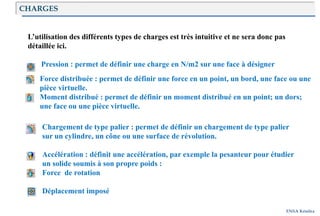
L’utilisation des différents types de charges est très intuitive et ne sera donc pas
détaillée ici.
Pression : permet de définir une charge en N/m2 sur une face à désigner
Force distribuée : permet de définir une force en un point, un bord, une face ou une
pièce virtuelle.
Moment distribué : permet de définir un moment distribué en un point; un dors;
une face ou une pièce virtuelle.
Chargement de type palier : permet de définir un chargement de type palier
sur un cylindre, un cône ou une surface de révolution.
Accélération : définit une accélération, par exemple la pesanteur pour étudier
un solide soumis à son propre poids :
Force de rotation
Déplacement imposé

Catia.conception_mecanique_des_piecespptx

  • 1.
    Université Ibn Tofail EcoleNationale des Sciences Appliquées -- Kénitra -- Support de cours CAtia Prof : BOUAZAOUI Oussama
  • 2.
     Présentation (Catia): PRÉSENTATION Lelogiciel CATIA (Conception Assistée Tridimensionnelle Interactive Appliquée) est un programme principalement utilisé dans l’industrie et la conception, qui va permettre d’effectuer de la CAO 3D (Conception Assistée par Ordinateur).  Les domaines d'application Électronique Aérospatial Construction Meubles et Design Automobile La construction navale Appareils électroménagers Machinerie Architecture
  • 3.
    2 Démarrage d’une sessionsous Windows 1 •Méthode 1 Sur le bureau, double-cliquer sur l'icône CATIA. •Méthode 2 Dans la barre des tâches, sélectionner dans le menu Démarrer > Programmes > CATIA > CATIA PRÉSENTATION
  • 4.
    Page 8 Localiser l'icônede document à l'aide de , l'Explorateur de votre plate-forme (Windows) ou du Gestionnaire de fichiers (UNIX). Les icônes se présentent de la manière suivante: – icône de document Conception : – icône de document Assemblage: – icône de document Dessin : – icône de modèle CATIA version 4 : Double-cliquer sur l'icône. => Le document sera ouvert et l'atelier utilisé pour créer le document sera activé. • Méthode 2 Glisser-déplacer une icône de document sur l'icône d'environnement CATIA V5 (Windows uniquement). • Méthode 3 Glisser-déplacer une icône de document sur une fenêtre CATIA version 5 ouverte (Windows uniquement). Démarrage d’une session à l’aide des icônes • Méthode 1 PRÉSENTATION
  • 5.
    Page 9 Barre d’outilsde l’atelier Barre des menus Arbre des spécifications Zone graphique Trièdre d’orientation Barre d’outils standard Différentes zones de l’écran graphique PRÉSENTATION
  • 6.
    Page 10 Fichier >Ouvrir Puis sélectionner le fichier dans la fenêtre suivant la configuration (voir cours administration). - Sauvegarde d’un fichier : Fichier > Enregistrer sous Dans la fenêtre, taper le nom du fichier et choisir le format de sauvegarde. Ouverture et sauvegarde d’un fichier - Nouveau fichier : Fichier > Nouveau Puis sélectionner le type. - Ouverture d’un fichier : OU OU PRÉSENTATION
  • 7.
    Page 11 Icônes spécifiques Zone graphique3D Zone graphique 2D Ateliers de travail Arbre des spécifications d’assemblage Zone graphique 3D Arbre des spécifications de conception Arbre de gestion des calques et des vues Icônes spécifiques PRÉSENTATION
  • 8.
    Page 12 2- Barresde menu et barres d’outils PRÉSENTATION
  • 9.
    Page 13 Fonctions del'atelier Gestion et impression des fichiers Affichage l’aide Organisation des fenêtres des documents Capture des images et gestion de l'album, définition des préférences de l'utilisateur et gestion des macros Affichage des objets Edition et recherche Barre des menus PRÉSENTATION
  • 10.
    Page 14 Et poserle curseur sur la Fonction Info-bulle Message d’aide Affichage de l’aide ? > Aide de CATIA V5 Sélectionner une fonction et appuyer sur la Touche F1 Activer PRÉSENTATION
  • 11.
    Page 15 Couper Copier Coller Barre d’outilsstandard (1/2) La barre d’outils standard est détachable et peut être positionnée selon le choix de l’utilisateur Création de documents Ouverture de documents Enregistrement de documents Impression rapide de documents sans personnalisation de la configuration Aide «qu’est-ce que c’est » Restauration d’actions Restauration d’actions avec historique Annulation d’actions Annulation d’actions avec historique PRÉSENTATION
  • 12.
    Page 16 Rotation desobjets à l’écran Affichage Perpendiculaire à la face sélectionnée Déplacement des objets à l’écran Affichage de tous les objets à l’écran Mode voler Agrandissement des objets à l’écran Diminution des objets à l’écran Type de vue Type de visu Appliquer une matière Masquage d’objets Affichage d’objets cachés/montrés Filaire (NHR) Filaire sans les lignes cachées (HRD) Rendu réaliste(SHD) Rendu réaliste avec arêtes (SHD+E) Rendu réaliste avec arêtes et arêtes cachées Vue personnalisée Mise à jour Mesure Barre d’outils standard (2/2) PRÉSENTATION
  • 13.
    Page 17 la barred’outils simple, double ou en flottant. Gestion des barres d’outils (1/2) Affichage > Barre d’outils La fenêtre se place dans Simplifiée Double-cliquer sur le symbole pour faire apparaître la barre d'outils cachée Étendue PRÉSENTATION
  • 14.
    Page 18 Les propriétésgraphiques peuvent s’afficher en barres d’outils Pinceau pour recopier les propriétés graphiques Calques Types de points Types de lignes Épaisseurs de lignes Transparence Couleurs Gestion des barres d’outils (2/2) Affichage > Propriétés graphiques PRÉSENTATION
  • 15.
  • 16.
    • Sélection (1élément) : • Zoom : Maintenir la touche Ctrl enfoncée puis sélectionner les éléments ( ). Maintenir le bouton 2 enfoncé puis faire glisser • Rotation : Maintenir le bouton 2 puis le bouton 1 (ou 3) enfoncés et tourner la sphère centrée à l’écran . Note: Vous pouvez d'abord cliquer sur un élément; la rotation s'effectuera alors autour du point milieu de cet élément . Bouton 1, clic court ou • Menu contextuel : ou • Sélection (plusieurs éléments) : Ctrl + • Déplacement : puis puis Utilisation de la souris 1 2 3 Clic Clic Clic Maintenir le bouton 2 enfoncé puis cliquer sur le bouton 1 (ou 3). Se déplacer verticalement pour zoomer vers l'avant ou l'arrière. Clic Bouton 3, clic court sur l’élément à atteindre PRÉSENTATION
  • 17.
    Page 21 Rotation libre Translationaxe Rotation axe Translation sur le plan Positionnement de la boussole sur un objet Vous pouvez réinitialiser la boussole : • Par Affichage > Réinitialiser la boussole • En déplaçant la boussole sur le trièdre La Boussole PRÉSENTATION
  • 18.
    Page 22 repère -La toucheF3 permet d’afficher ou non l’arbre. - La zone graphique 3D est grisée lorsque l'arbre est activé. Graphique actif Clic sur le Manipulation de l’arbre La manipulation de l’arbre ( déplacement ) se fait avec les ascenseurs automatiques ou avec la souris ( zoom, déplacement ) Arbre actif Clic sur l’arbre PRÉSENTATION
  • 19.
    Page 23 Gestion desniveaux de l’arbre de construction Affichage > Arbre Exercice 1 Ensemble moteur PRÉSENTATION
  • 20.
  • 21.
    Page 25 Outils >Personnaliser Personnaliser l'accès aux ateliers (1/2) MB3 > Personnaliser OU sur barre d’outils Raccourci PRÉSENTATION
  • 22.
    Page 26 Personnalisation du menudémarrer 3 2 A chaque icône correspond un atelier Personnaliser l'accès aux ateliers (2/2) Cheminements pour activer un atelier CATIA Clic Clic 1 PRÉSENTATION
  • 23.
    Page 27 MB3 >Personnaliser ou Outils > Personnaliser Personnalisation PRÉSENTATION
  • 24.
    Page 28 Configuration dumode de visualisation Affichage > style de rendu > Personnalisation de mode de vues PRÉSENTATION
  • 25.
    Page 29 5- Mesureset Impression PRÉSENTATION
  • 26.
    Page 30 Création d’unRepère (1/2) Insertion > Repère 1 2 1. Standard: défini par un point et trois directions orthogonales (par défaut les directions de la boussole). Commentaires: 1. Création par sélection d'éléments 2. Création par coordonnées, sélection par menu déroulant Clic Clic PRÉSENTATION
  • 27.
    Page 31 1 Création d’unRepère (2/2) Insertion > Repère 2 Symbolisation dans le 3D: Repère courant Repère non courant 2. Rotation axiale: défini par une origine, un axe, et un angle calculé à partir d'une référence. 3. Angles d'Euler: défini par trois angles calculés à partir des directions initiales X, Y, et Z. Symbolisation dans l'arbre : Repère courant : Repère non courant : PRÉSENTATION
  • 28.
    Page 32 Appliquer unmatériau Glisser le Matériau sur la Part. Sélectionner la Part et appliquer le Matériau PRÉSENTATION
  • 29.
    Page 33 Mesure Absolue(mesure d’un objet) Calcul avec un autre repère • Exact sinon approximé (mode par défaut) : Si les valeurs exactes ne peuvent être données, elles sont approximées et identifiées par le signe ~. • Exact : Les valeurs exactes sont données si possible. Un message d'avertissement apparaît si elles ne peuvent être données. • Approximé : les mesures sont faites sur des objets facettisés et les valeurs sont précédées du signe ~. PRÉSENTATION
  • 30.
    Page 34 Mesure relative(mesure entre deux objets) Simple En chaîne Eventail PRÉSENTATION
  • 31.
    Page 35 Mesure d’inertie: 1. 2. 3. 2 Mesure d’inertie 1 Les informations sont directement calculées à partir du repère absolu de l’assemblage ou du composant et la matrice d’inertie est calculée par rapport à un centre et un axe à sélectionner. « Exporter » permet d’obtenir le résultat du calcul dans un fichier au format .txt. Les axes principaux d’inertie (rouge, vert, bleu) et la boite d’encombrement sont affichés en interactif. Si il existe plusieurs matériaux, la masse volumique est égale à Pas Uniforme. 3 Exercice 1 (suite) Ensemble moteur Calcul d'inertie possible sur une multi-sélection ou un groupe. PRÉSENTATION
  • 32.
    Page 36 Impression générale Fichier> Imprimer Formats d'image imprimables : TIFF, JPEG, BMP, etc. Permet d'imprimer ou non les calques de détail PRÉSENTATION
  • 33.
  • 34.
    Page 38 Exercice 1 Objectif: •Appliquer des points du cours. - Ouverture d’un fichier - Déplacement du solide - Manipulation du graphe 10 mn Exercices d'Infrastructure
  • 35.
    Page 39 Ouverture d’unfichier: 1- Double-cliquer sur le fichier ensemble moteur. Puis faire Fichier > fermer 2 -Dans CATIA : Fichier > Ouvrir. Puis faire Fichier > fermer et Fichier > Quitter 3 - Glisser-déplacer le fichier sur l’icône CATIA. Exercices d'Infrastructure
  • 36.
    Page 40 - Déplacerla pièce dans le plan d’affichage, Maintenir le bouton 2 enfoncé puis faire glisser la souris et Maintenir bouton 2 puis bouton 1 enfoncés tourner la sphère centrée à l’écran. - Tourner la pièce - Zoomer la pièce puis Maintenez le bouton 2 enfoncé et se déplacer verticalement pour zoomer vers l'avant ou l'arrière. Déplacements possibles avec la boussole - Changer l'axe de rotation Pour changer le centre de rotation de la sphère, cliquer sur un élément. La rotation s'effectuera alors autour du point milieu de cet élément. Déplacement graphique de la pièce: 1. Avec la souris Exercices d'Infrastructure
  • 37.
    Page 41 - Déplacerla pièce dans le plan xz, puis faire glisser la souris. - Tourner la pièce selon l’axe y Déplacement graphique de la pièce : 2. Avec la boussole Maintenir le bouton enfoncé Maintenir le bouton enfoncé puis faire glisser la souris. - Translater la pièce suivant l’axe x, Maintenir le bouton enfoncé puis faire glisser la souris. - D'autres possibilités seront vues ultérieurement. Exercices d'Infrastructure
  • 38.
    Page 42 Trièdre Manipulation dugraphe: - Pour l’activer • Cliquer sur une branche de l’arbre (la pièce devient sombre) • Appliquer ensuite à l’arbre les opérations de Zoom et de déplacement - Pour le désactiver, • Cliquer sur une branche de l’arbre Ou • Cliquer sur le trièdre situé en bas à droite de l’écran Ouvrir les niveaux de l’arbre en cliquant sur Ou Affichage > Arbre Exercices d'Infrastructure
  • 39.
    Page 43 Exercice 1(suite) Objectif: • Appliquer des points du cours. - Personnalisation - Appliquer un matériau - Mesures 15 mn Exercices d'Infrastructure
  • 40.
    Page 44 Personnalisation dumenu démarrer : Outils > Personnaliser Sélectionner les ateliers les plus courants : Ces ateliers sont disponibles directement Assembly Design, Drafting, Part Design, Sketcher, Wireframe & Design. OU Exercices d'Infrastructure
  • 41.
    Page 45 Mesures : Etablirune mesure entre l’axe de l’arbre et le face indiquée du cylindre . Exercices d'Infrastructure
  • 42.
    Page 46 Appliquer unmatériau et affichage avec texture : Appliquer un matériau à la pièce cylindre Cliquer ici ou Glisser-déplacer le matériau sur le cylindre Passer en mode personnalisé avec texture Exercices d'Infrastructure
  • 43.
    Page 47 Mesure d’inertie: 1. Faire une mesure d’inertie, cliquer sur 2. Sélectionner la pièce cylindre (graphiquement ou dans l’arbre) Exercices d'Infrastructure
  • 44.
    Page 47 Exemple d’application: Exercices d'Infrastructure
  • 45.
    ENSA Kénitra Infrastructure Conception Mécanique[Mechanical] Modélisation volumique de pièces mécaniques et d’assemblages, tolérancement, tôlerie etc. C’est le module par lequel on commence le travail de modélisation d’une pièce. Forme [Shape Design & Styling] Modélisation surfacique avancée : travail de design sur des formes extérieures d’un carter, carénage, traitement d’un nuage de points issus d’une numérisation 3D Analyse & Simulation [Analysis] Maillage – Calculs de structure – Analyses modales Construction d’usine [Plant] Maillage – Calculs de structure – Analyses modales Fabrication par CN [NC Manufacturing] Génération automatique d’un programme pour machines à commande numérique Maquette numérique [Digital Mock-Up : DMU] Equipements & Systèmes [Equipment & Systems Engineering] Equipements & Systèmes [Equipment & Systems Engineering] Organisation des modules Catia V5 est organisé en modules appelés ici « Ateliers ». Ils sont structurés dans l’arbre des ateliers suivants : Organisation des modules
  • 46.
    ENSA Kénitra Présentation desateliers Les ateliers « Analyse et Simulation » permettent de réaliser des analyses par éléments finis sur une pièce ou un assemblage à savoir : • Advance meshing tools : outils avancés de maillage. N'est pas utilisé pour les études courantes • Générative Structural Analysis : permet de réaliser les études suivantes : - Analyse statique : il s'agit de dimensionner une pièce mécanique en fonction des efforts appliqués - Analyse modale : étude des modes propres d'un système avec déclaration de conditions aux limites (encastrement ...) - Analyse modale libre : étude des modes propres sans déclaration préalable de conditions aux limites - Analysis connections : permet de déclarer des connexions particulières comme des points de soudure. MODULE ANALYSE & SIMULATION
  • 47.
    ENSA Kénitra Présentation del'atelier « Calculs de Structure » L'atelier "Analyse & Simulation/Generative Structural Analysis" permet de réaliser des calculs de structure sur les modèles géométriques CATIA en vue de leur dimensionnement. Cet atelier est totalement intégré à l'environnement CATIA et ne nécessite aucune connaissance approfondie dans le domaine du calcul. On se place ici dans le cadre de calculs d'avant-projet permettant de vérifier le plus rapidement possible la validité d'une solution. Mais attention, il convient d'être vigilant quant aux résultats fournis par le logiciel et à leur validité. En effet, l'automatisation poussée de certaines étapes du calcul masque parfois des faiblesses ou des incohérences dans le modèle utilisé. Vous êtes donc invités à toujours prendre conseil auprès de spécialistes des calculs du structure pour valider vos études. MODULE ANALYSE & SIMULATION
  • 48.
    ENSA Kénitra Il fautégalement se garder de croire qu'un modèle 3D complexe pourra être traité de façon transparente et rapide par le module de calculs de structure. Il est bien souvent nécessaire de ne garder du modèle que des éléments déterminants pour le calcul et de définir avec précision les conditions aux limites (chargement, mobilités). Exemple d’utilisation de l’atelier « Analyse statique » : reconception d'un support d'étrier de frein dont il s'agit d'optimiser le poids et la résistance aux sollicitations : Modèle original : 39 gr. 387 Mpa Modèle modifié : 29 gr. 286 MPa MODULE ANALYSE & SIMULATION
  • 49.
    Introduction ENSA Kénitra MÉTHODOLOGIE POURLE CALCUL DE STRUCTURE Les différentes étapes à suivre pour réaliser un calcul de structure sur une pièce ou un assemblage est le suivant : - Modélisation géométrique du système à étudier : « Part design » pour les pièces, « Assembly design » pour les assemblages - Affectation d'un matériau aux pièces dans l'atelier Part design : - Activation de l'atelier « Generative Structural Analysis » puis « Analyse statique » - Détermination de la taille générale du maillage et éventuellement de maillages locaux - Définition des conditions aux limites : chargement, contraintes, liaisons - Pour les assemblages, transformations des contraintes géométriques en connexions entre pièces - Maillage automatique et résolution du problème - Analyse des résultats : déplacements, contraintes de Von Mises etc.
  • 50.
    Introduction ENSA Kénitra DÉFINITION DELA TAILLE DU MAILLAGE Taille générale du maillage Lors de l'activation de l'atelier, CATIA définit une valeur de maillage par défaut qui est représentée par un symbole vert dans la fenêtre graphique. La taille de ce symbole est proportionnelle à la taille du maillage retenu. Pour modifier cette valeur par défaut, vous pouvez double-cliquer sur le symbole ou rechercher l'item « Maillage » dans l'arbre des spécifications. La flèche représente l'erreur maxi admissible entre les frontières du solide et le maillage obtenu.
  • 51.
    ENSA Kénitra Taille localedu maillage Pour l'étude de zone où les variations de contraintes sont importantes, il est nécessaire de raffiner le maillage localement. Le ou les supports peuvent être des points, des lignes ou courbes, des faces ou des surfaces. La valeur indiquée détermine la valeur du maillage imposé sur ces supports. Cette taille locale apparaît alors dans la fenêtre graphique sous la forme d'un symbole vert et dans l'arbre des spécifications sous l'item « Taille maillage locale ». Exemple : Pas de taille locale Taille locale au niveau de la saignée DÉFINITION DE LA TAILLE DU MAILLAGE
  • 52.
    ENSA Kénitra Boite d’adaptivité Cetteboite permet d’affiner de façon sélective le maillage de certaines régions du solide étudié afin de produire de meilleurs résultats. Comme son nom l’indique, l’utilisateur doit spécifier une « boite » à l’intérieur de laquelle Catia va réaliser une estimation prédictive des erreurs et adapter automatiquement son maillage à la précision souhaitée. Maillage initial boite d’adaptivité Maillage résultant Cette commande permet de prendre en compte la définition d’une boite d’adaptivité et de lancer une analyse. L’icône se situe dans la même boite d’icônes que la commande « Calculer » DÉFINITION DE LA TAILLE DU MAILLAGE
  • 53.
    Introduction ENSA Kénitra PIÈCES VIRTUELLES Rôlesdes pièces virtuelles Dans de nombreux cas, on souhaite étudier une pièce dans son environnement sans pour autant modéliser toutes les pièces participant aux liaisons. Pour permettre cela, CATIA nous propose d'utiliser des pièces virtuelles qui ne possèdent aucune géométrie mais qui permettent de définir les conditions aux limites de la pièce étudiée. Exemple : dans l'exemple ci-dessous, on remplace l'axe jaune par une pièce virtuelle dite « pièce virtuelle rigide », représentée en noir. Cette pièce possède une « poignée » qui permet de la contraindre, comme ici par une liaison pivot glissant représentée en rouge (les liaisons seront vues plus loin).
  • 54.
    Introduction ENSA Kénitra LES DIFFÉRENTESTYPES DE PIÈCES VIRTUELLES Pièce virtuelle rigide : c’est une pièce virtuelle sans masse indéformable qui transmet totalement l'ensemble des actions (contraintes, charges, masses) à la pièce étudiée. Cette pièce ne prend pas en compte la déformation élastique de la pièce étudiée au niveau de l’interface Pièce virtuelle souple : idem que pour la pièce virtuelle rigide excepté la prise en compte de la déformation de la pièce étudiée au niveau de l’interface. Dans l'exemple ci-dessous, la pièce virtuelle rigide contraint la surface cylindrique à ne pas se déformer. Dans le cas d'une pièce souple, la pièce se déforme (par ailleurs dans les 2 cas, la pièce virtuelle est encastrée). modèle solide pièce virtuelle rigide pièce virtuelle souple
  • 55.
    Introduction ENSA Kénitra Pièce virtuellede contact : pièce sans masse en contact avec la pièce étudiée et qui interdit l’interpénétration de matière entre les 2 pièces. Dans l’exemple ci-dessous; la première montre l’étude de référence, puis l’étude avec une pièce virtuelle de contact sur la face supérieure avec un jeu donné et enfin une étude avec une pièce virtuelle de contact sans jeu. On voit que le jeu permet de spécifier une distance entre la pièce étudiée et la pièce virtuelle de contact : Enfin il existe deux autres types de pièces virtuelles qui ne seront pas étudiées ici : pièce virtuelle ressort rigide pièce virtuelle ressort souple. Pièce virtuelle de contact avec jeu par rapport à la surface supérieure LES DIFFÉRENTES TYPES DE PIÈCES VIRTUELLES
  • 56.
    Introduction ENSA Kénitra RESTRICTIONS Rôles desrestrictions Les restrictions permettent d'éliminer les degrés de liberté de la pièce ou d'un système afin de permettre son étude statique. Quand un ou plusieurs degrés de liberté subsistent, CATIA nous le signale par le message d'erreur « Singularité détectée » au moment de la résolution du problème. Il est à noter que les restrictions sont définies à partir de la pièce étudiée ou d'une pièce virtuelle. Types de restrictions Encastrement : supprime tous les degrés de liberté de l’élément désigné : point; surface ou pièce virtuelle Encastrement
  • 57.
    Introduction ENSA Kénitra Glissement surfacique: Correspond à une liaison plane entre une face de la pièce et le référentiel : Glissement surfacique Glissière : Permet de définir une liaison glissière pour une pièce virtuelle en spécifiant la direction principale de la glissière. Est parfois équivalent à une liaison « Glissement surfacique » pour la pièce étudiée. Pivot glissant et pivot: Permet de définir une liaison pivot glissant (resp. pivot) pour une pièce virtuelle en spécifiant la direction principale de la liaison. Cf l’exemple donnée en tête de ce chapitre. Rotule : Permet de définir une liaison rotule définie en un point de la pièce étudiée ou d'une pièce virtuelle. Contraintes isostatiques et avancée RESTRICTIONS
  • 58.
    Introduction ENSA Kénitra CONNEXIONS ENTREPIÈCES Rôles des connexions lors de la définition d'un assemblage, des contraintes géométriques sont définies pour positionner les différentes pièces le constituant. Lors du calcul de structure, il s'agit dans un premier temps de transformer ces contraintes en connexion définissant la nature des liaisons entre 2 pièces. Types de connexions Connexion soudée : définit une liaison encastrement entre deux pièces. Est définie à partir d'un contact entre deux surfaces. Connexion glissante : définit une liaison plane, il existe donc 2 degrés de liberté dans le plan tangent commun. Est définie à partir d'une contrainte de contact entre deux surfaces. Dans l’exemple ci dessous, deux connexions glissante ont été nécessaires pour définir la liaison glissière entre la coulisse et le bâti (une connexion de contact a été par ailleurs définie entre le coulisse et la 3 ème pièce)
  • 59.
    Introduction ENSA Kénitra connexion decontact : permet de définir un contact entre deux pièces qui ne peuvent s'interpénétrer. Les surfaces de contact sont déformables. On peut éventuellement définir un jeu (distance entre les pièces à l'état initial). Est définie à partir d'une contrainte de contact (ex. de droite) ou de coïncidence (ex. de gauche) : Connexion rigide : définit une liaison encastrement entre deux pièces dont les surfaces de contact sont considérées comme indéformables. Est définie à partir d'une contrainte de coïncidence, décalage ou angle. CONNEXIONS ENTRE PIÈCES
  • 60.
    Introduction ENSA Kénitra Connexion souple: définit une liaison encastrement mais avec des surface de contact déformables. Est définie à partir d’une Contrainte de coïncidence, décalage ou angle Connexion de frettage : liaisons entre deux pièces frettées (nécessite dans ce cas un jeu négatif). Est définie à partir d’une contrainte de coïncidence. CONNEXIONS ENTRE PIÈCES
  • 61.
    ENSA Kénitra Connexion deserrage virtuel : Permet de simuler la liaison par élément fileté (non présent dans le modèle) entre deux pièces via 2 surfaces coïncidents : Connexion point de soudure : simule la liaison par soudure par point (spot welding). Non étudié ici. Connexion de serrage : permet de définir la liaison entre deux pièces par un élément fileté (vis). Permet de définir la force axiale résultant du serrage. Est définie à partir d’une contrainte de contact entre la surface taraudée (ici dans la pièce verte à et la surface filetée (vis jaune) CONNEXIONS ENTRE PIÈCES
  • 62.
    Introduction ENSA Kénitra CHARGES L’utilisation desdifférents types de charges est très intuitive et ne sera donc pas détaillée ici. Pression : permet de définir une charge en N/m2 sur une face à désigner Force distribuée : permet de définir une force en un point, un bord, une face ou une pièce virtuelle. Moment distribué : permet de définir un moment distribué en un point; un dors; une face ou une pièce virtuelle. Chargement de type palier : permet de définir un chargement de type palier sur un cylindre, un cône ou une surface de révolution. Accélération : définit une accélération, par exemple la pesanteur pour étudier un solide soumis à son propre poids : Force de rotation Déplacement imposé

Notes de l'éditeur

  • #2 Chers membres de jury je suis très honoré de présenter devant vous la santése de mon travil de thèse . Qui porte sur l’effet des contraintes résiduelles et des défauts sur l’endommagement des zones soudées par aluminothermie des rails