MISE EN PLACED’UNESOLUTIONDE
HAUTEDISPONIBILITEAVEC FREENAS
FreeNAS--ESTM
1
Présenté par:
JOSEPH KAPOU
Sous la direction de:
M. AHMED YOUSSEF
PLAN
FreeNAS--ESTM
2
INTRODUCTION
Téléchargement des composants
Installation de Freenas
Interfaces de Freenas
Configuration de Freenas
Paramétrage des services
CONCLUSION
Introduction 1/2
FreeNAS est un système d'exploitation sous licence libre, basé
sur FreeBSD, destiné aux serveurs de stockage en réseau NAS
(Network Attached Storage)
Il est idéal pour fournir l’accès au stockage de données aux
machines Windows à travers le réseau.
Toutefois, FreeNAS peut faire encore plus.
• Le Common Internet File System (CIFS), qui est utilisé pour
partager des données avec les machines Windows
• Des services de partage de fichiers avec Linux (via NFS) et les
machines MAC OS X (via AFP).
• Des services de transfert de fichiers (FTP, TFTP, SSH…)
FreeNAS--ESTM
3
• Freenas utilise une interface web pour sa configuration.
• Il prend moins de 64 Mo une fois installé sur une carte CompactFlash,
un disque dur ou une clé USB.
• Il est disponible sous forme d’image ISO et sous forme de code source.
Depuis la version 7.x il est possible de faire fonctionner FreeNAS à partir
d'un live CD, avec les fichiers de configurations stockés sur une disquette
MS-DOS formatée ou sur une clé USB.
Il existe aussi une image disque VMware (dernière mise à jour en 2006).
Avec la sortie de la version 8.x, la version Live CD n'est plus supportée.
FreeNas 8.x doit être installé sur une Compact Flash, une clé USB ou un
disque dur dédié.
FreeNAS--ESTM
4
Introduction 2/2
Téléchargementdescomposants
FreeNAS
L’image ISO de FreeNAS est disponible sur le site officiel de
FreeNAS à l’adresse:
http://www.freenas.org/index.php?option=com_versions&ltmid
=51
La dernière version en date est la version 8.0.4
Une fois, le fichier image téléchargé, il va falloir l’installer.
FreeNAS--ESTM
5
Installation de FreeNAS
• Sélectionner le répertoire où se situe l’image ISO de FreeNAS
L’installation de Freenas ne necessite pas assez d’espace disque.
L’espace requise au maximun est 4Go dont 2Go pour l’installation
elle-même et 2Go autre pour les mises à jour. Freenas peut être
installé sur:
- Une clé USB
- Une partition spéciale de votre disque dur physique
- Une machine virtuelle (dans VMware ou VirtualBox)
• Nous avons retenu VMware comme logiciel sur lequel on a crée
notre machine virtuelle permettant l’installation de Freenas.
FreeNAS--ESTM
6
Installation de FreeNAS
• NB: comme nous l’avons précisé dans l’introduction, Freenas est
basé sur FreeBSD. Donc pour l’installation, il faut sélectionner
« Other » puis comme version « FreeBSD ».
• Poursuivre les autres étapes en précisant le répertoire sur lequel
Freenas sera installé, la taille requise…
FreeNAS--ESTM
7
Installation de FreeNAS
• Démarrer la machine virtuelle FreeNAS
FreeNAS--ESTM
8
FreeNAS--ESTM
9
Installation de FreeNAS
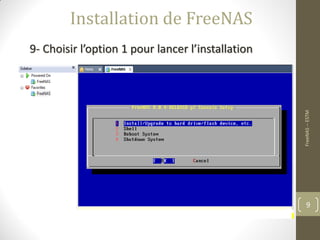
9- Choisir l’option 1 pour lancer l’installation
Installation de FreeNAS
Une fois que l’installation lancée, il faut suivre et respecter les étapes
qui s’en suivent.
• Dans la fenêtre Choose Destination Media: choisir le disque sur
lequel freenas sera installé
• Pour la fenêtre Start Freenas Installation: validez pour continuer
• Une boîte de dialogue s’ouvre après, vous indiquant que votre
installation a été réalisé avec succès.
• Redémarrer la machine pour que l’installation soit totalement prise
en compte.
FreeNAS--ESTM
10
Interfacede Freenas
Après le redémarrage cette interface sera affichée. L’adresse IP qui s’y
trouve en bas permet de visualiser l’interface web de Freenas à travers
un navigateur.
FreeNAS--ESTM
11
Interface web
Une fois taper l’adresse IP proposée par Freenas sur la barre d’adresse du
navigateur, l’interface web se présente comme suit :
FreeNAS--ESTM
12
Configuration de Freenas
• La première chose à faire est de configurer un mot de passe. Pour cela, il
faut aller dans "Account", puis "Change Password". Pour valider, cliquez
sur "Change Admin". Le mot de passe par défaut est « freenas ».
FreeNAS--ESTM
13
Configuration de Freenas
 Création d’un groupe
Pour créer un groupe, aller dans le menu de gauche, cliquez sur "Account",
puis « Group" et "Add Group". Remplissez les champs en choisissant « le
nom de votre groupe ».
FreeNAS--ESTM
14
Un message de succès sera affiché après validation
Configuration de Freenas
 Création d’un utilistaeur
Pour plus de sécurité, il faut créer un utilisateur qui ne sera pas
l’administrateur. Dans le menu de gauche, cliquez sur "Account", puis
"Users" et "Add User". Remplissez les champs en choisissant « le nom de
votre groupe" pour le "Primary group". Enfin, donner un mot de passe pour
l’utilisateur. N’oubliez de choisir comme Shell «bash».
FreeNAS--ESTM
15
Configuration de Freenas
 Création de volumes
FreeNAS supporte deux types de systèmes de fichiers (UFS et ZFS) et trois
protocoles de partage (CIFS/Samba, AFP et NFS).
Pour créer les volumes. Dans le menu de gauche, cliquez sur "Storage", puis
"Volumes" et "Create Volume". Cet écran devrait apparaître :
FreeNAS--ESTM
16
NB: il faut préalable créer des disques virtuels ou monter des disques sur la
machine sans cela le champ « Member disks » serait vide.
Configuration de Freenas
 Droit d’un utilisateur sur le volume
Dans le menu de gauche, cliquez sur "Storage" puis "Volume". Votre volume devrait
appraître dans /mnt/MonNomDeVolume. Cliquez sur "Change Permissions".
- Dans la section "Mode", cochez sur les cases "Write" et "Set permission
recursively". Validez en appuyant sur "Change".
FreeNAS--ESTM
17
Paramétrage des services 1/5
Pour partager le volume il faut cliquer sur "Services" en activant les
protocoles qui nous intéressent. Notons que par défaut tous les protocoles
sont à Off c’est-à-dire inactifs.
FreeNAS--ESTM
18
Paramétrage des services 2/5
 FTP (File Transfer Protocol)
File Transfer Protocol (protocole de transfert de fichiers), ou FTP, est un
protocole de communication destiné à l'échange informatique de
fichiers sur un réseau TCP/IP. Il permet, depuis un ordinateur, de copier
des fichiers vers un autre ordinateur du réseau, ou encore de supprimer
ou de modifier des fichiers sur cet ordinateur.
Pour paramétrer le protocol FTP, il faut cliquer sur l’onglet setting qui
apparait sous forme de clé à molette.
Laisser les options par défaut s’il s’agit d’une simple configuration. Sauf
qu’il faut cochez la case «Allow Local User Login» pour permettre aux
utilisateurs d’accéder au serveur FTP
FreeNAS--ESTM
19
 FTP (File Transfer Protocol)
L’option File Permissions permet de définir les droits qu’un utilisateur peut
avoir sur le serveur.
NB : le client doit utiliser un client FTP (comme Filezilla) pour échanger
avec le serveur.
L’interface de setting se présente comme suit:
FreeNAS--ESTM
20
Paramétrage des services 3/5
Paramétrage des services 4/5
 CIFS (Common Internet File System)
C’est un protocole permettant le partage de ressources sur un réseau
local. Il est par défaut un système de partage de fichiers sous Windows.
CIFS est l’ancienne appelation de SMB (Server Message Block).
• Dans Authentication Model, préciser le modèle d’authentification
• Pour l’option Workgroup, il faut donner le nom du groupe qu’utilise les
utilisateurs Windows. Par défaut c’est WORKGROUP.
FreeNAS--ESTM
21
Paramétrage des services 5/5
 SSH (Secure Shell)
C’est un protocole de communication sécurisée. Il devient donc impossible
d'utiliser un sniffer pour voir ce que fait l'utilisateur.
• Laisser les autres options et le port TCP par défaut
• Cocher l’option Allow Password Authentication pour exiger des utilisateurs
l’usage d’un mot de passe .
• NB : le client désirant utilser le protocole SSH doit installer Putty.
FreeNAS--ESTM
22
Conclusion
Bien avant de découvrir Freenas, nous étions loin d’imaginer qu’il existait
un tel système permettant de stocker de manière simple et sécurisée nos
données au travers d’un réseau.
En plus d’être gratuit et de permettre le sauvegarde des données, le
principal atout de Freenas réside dans le fait que les informations une fois
stockées sont disponible et consultables via n’importe quels services mis à
notre disposition.
Ainsi nous pouvons affirmer sans risque de nous tromper que Freenas
représente une alternative sérieuse pour une organisation cherchant à
centraliser la gestion de son réseau.
FreeNAS--ESTM
23

FreeeNas

  • 1.
    MISE EN PLACED’UNESOLUTIONDE HAUTEDISPONIBILITEAVECFREENAS FreeNAS--ESTM 1 Présenté par: JOSEPH KAPOU Sous la direction de: M. AHMED YOUSSEF
  • 2.
    PLAN FreeNAS--ESTM 2 INTRODUCTION Téléchargement des composants Installationde Freenas Interfaces de Freenas Configuration de Freenas Paramétrage des services CONCLUSION
  • 3.
    Introduction 1/2 FreeNAS estun système d'exploitation sous licence libre, basé sur FreeBSD, destiné aux serveurs de stockage en réseau NAS (Network Attached Storage) Il est idéal pour fournir l’accès au stockage de données aux machines Windows à travers le réseau. Toutefois, FreeNAS peut faire encore plus. • Le Common Internet File System (CIFS), qui est utilisé pour partager des données avec les machines Windows • Des services de partage de fichiers avec Linux (via NFS) et les machines MAC OS X (via AFP). • Des services de transfert de fichiers (FTP, TFTP, SSH…) FreeNAS--ESTM 3
  • 4.
    • Freenas utiliseune interface web pour sa configuration. • Il prend moins de 64 Mo une fois installé sur une carte CompactFlash, un disque dur ou une clé USB. • Il est disponible sous forme d’image ISO et sous forme de code source. Depuis la version 7.x il est possible de faire fonctionner FreeNAS à partir d'un live CD, avec les fichiers de configurations stockés sur une disquette MS-DOS formatée ou sur une clé USB. Il existe aussi une image disque VMware (dernière mise à jour en 2006). Avec la sortie de la version 8.x, la version Live CD n'est plus supportée. FreeNas 8.x doit être installé sur une Compact Flash, une clé USB ou un disque dur dédié. FreeNAS--ESTM 4 Introduction 2/2
  • 5.
    Téléchargementdescomposants FreeNAS L’image ISO deFreeNAS est disponible sur le site officiel de FreeNAS à l’adresse: http://www.freenas.org/index.php?option=com_versions&ltmid =51 La dernière version en date est la version 8.0.4 Une fois, le fichier image téléchargé, il va falloir l’installer. FreeNAS--ESTM 5
  • 6.
    Installation de FreeNAS •Sélectionner le répertoire où se situe l’image ISO de FreeNAS L’installation de Freenas ne necessite pas assez d’espace disque. L’espace requise au maximun est 4Go dont 2Go pour l’installation elle-même et 2Go autre pour les mises à jour. Freenas peut être installé sur: - Une clé USB - Une partition spéciale de votre disque dur physique - Une machine virtuelle (dans VMware ou VirtualBox) • Nous avons retenu VMware comme logiciel sur lequel on a crée notre machine virtuelle permettant l’installation de Freenas. FreeNAS--ESTM 6
  • 7.
    Installation de FreeNAS •NB: comme nous l’avons précisé dans l’introduction, Freenas est basé sur FreeBSD. Donc pour l’installation, il faut sélectionner « Other » puis comme version « FreeBSD ». • Poursuivre les autres étapes en précisant le répertoire sur lequel Freenas sera installé, la taille requise… FreeNAS--ESTM 7
  • 8.
    Installation de FreeNAS •Démarrer la machine virtuelle FreeNAS FreeNAS--ESTM 8
  • 9.
    FreeNAS--ESTM 9 Installation de FreeNAS 9-Choisir l’option 1 pour lancer l’installation
  • 10.
    Installation de FreeNAS Unefois que l’installation lancée, il faut suivre et respecter les étapes qui s’en suivent. • Dans la fenêtre Choose Destination Media: choisir le disque sur lequel freenas sera installé • Pour la fenêtre Start Freenas Installation: validez pour continuer • Une boîte de dialogue s’ouvre après, vous indiquant que votre installation a été réalisé avec succès. • Redémarrer la machine pour que l’installation soit totalement prise en compte. FreeNAS--ESTM 10
  • 11.
    Interfacede Freenas Après leredémarrage cette interface sera affichée. L’adresse IP qui s’y trouve en bas permet de visualiser l’interface web de Freenas à travers un navigateur. FreeNAS--ESTM 11
  • 12.
    Interface web Une foistaper l’adresse IP proposée par Freenas sur la barre d’adresse du navigateur, l’interface web se présente comme suit : FreeNAS--ESTM 12
  • 13.
    Configuration de Freenas •La première chose à faire est de configurer un mot de passe. Pour cela, il faut aller dans "Account", puis "Change Password". Pour valider, cliquez sur "Change Admin". Le mot de passe par défaut est « freenas ». FreeNAS--ESTM 13
  • 14.
    Configuration de Freenas Création d’un groupe Pour créer un groupe, aller dans le menu de gauche, cliquez sur "Account", puis « Group" et "Add Group". Remplissez les champs en choisissant « le nom de votre groupe ». FreeNAS--ESTM 14 Un message de succès sera affiché après validation
  • 15.
    Configuration de Freenas Création d’un utilistaeur Pour plus de sécurité, il faut créer un utilisateur qui ne sera pas l’administrateur. Dans le menu de gauche, cliquez sur "Account", puis "Users" et "Add User". Remplissez les champs en choisissant « le nom de votre groupe" pour le "Primary group". Enfin, donner un mot de passe pour l’utilisateur. N’oubliez de choisir comme Shell «bash». FreeNAS--ESTM 15
  • 16.
    Configuration de Freenas Création de volumes FreeNAS supporte deux types de systèmes de fichiers (UFS et ZFS) et trois protocoles de partage (CIFS/Samba, AFP et NFS). Pour créer les volumes. Dans le menu de gauche, cliquez sur "Storage", puis "Volumes" et "Create Volume". Cet écran devrait apparaître : FreeNAS--ESTM 16 NB: il faut préalable créer des disques virtuels ou monter des disques sur la machine sans cela le champ « Member disks » serait vide.
  • 17.
    Configuration de Freenas Droit d’un utilisateur sur le volume Dans le menu de gauche, cliquez sur "Storage" puis "Volume". Votre volume devrait appraître dans /mnt/MonNomDeVolume. Cliquez sur "Change Permissions". - Dans la section "Mode", cochez sur les cases "Write" et "Set permission recursively". Validez en appuyant sur "Change". FreeNAS--ESTM 17
  • 18.
    Paramétrage des services1/5 Pour partager le volume il faut cliquer sur "Services" en activant les protocoles qui nous intéressent. Notons que par défaut tous les protocoles sont à Off c’est-à-dire inactifs. FreeNAS--ESTM 18
  • 19.
    Paramétrage des services2/5  FTP (File Transfer Protocol) File Transfer Protocol (protocole de transfert de fichiers), ou FTP, est un protocole de communication destiné à l'échange informatique de fichiers sur un réseau TCP/IP. Il permet, depuis un ordinateur, de copier des fichiers vers un autre ordinateur du réseau, ou encore de supprimer ou de modifier des fichiers sur cet ordinateur. Pour paramétrer le protocol FTP, il faut cliquer sur l’onglet setting qui apparait sous forme de clé à molette. Laisser les options par défaut s’il s’agit d’une simple configuration. Sauf qu’il faut cochez la case «Allow Local User Login» pour permettre aux utilisateurs d’accéder au serveur FTP FreeNAS--ESTM 19
  • 20.
     FTP (FileTransfer Protocol) L’option File Permissions permet de définir les droits qu’un utilisateur peut avoir sur le serveur. NB : le client doit utiliser un client FTP (comme Filezilla) pour échanger avec le serveur. L’interface de setting se présente comme suit: FreeNAS--ESTM 20 Paramétrage des services 3/5
  • 21.
    Paramétrage des services4/5  CIFS (Common Internet File System) C’est un protocole permettant le partage de ressources sur un réseau local. Il est par défaut un système de partage de fichiers sous Windows. CIFS est l’ancienne appelation de SMB (Server Message Block). • Dans Authentication Model, préciser le modèle d’authentification • Pour l’option Workgroup, il faut donner le nom du groupe qu’utilise les utilisateurs Windows. Par défaut c’est WORKGROUP. FreeNAS--ESTM 21
  • 22.
    Paramétrage des services5/5  SSH (Secure Shell) C’est un protocole de communication sécurisée. Il devient donc impossible d'utiliser un sniffer pour voir ce que fait l'utilisateur. • Laisser les autres options et le port TCP par défaut • Cocher l’option Allow Password Authentication pour exiger des utilisateurs l’usage d’un mot de passe . • NB : le client désirant utilser le protocole SSH doit installer Putty. FreeNAS--ESTM 22
  • 23.
    Conclusion Bien avant dedécouvrir Freenas, nous étions loin d’imaginer qu’il existait un tel système permettant de stocker de manière simple et sécurisée nos données au travers d’un réseau. En plus d’être gratuit et de permettre le sauvegarde des données, le principal atout de Freenas réside dans le fait que les informations une fois stockées sont disponible et consultables via n’importe quels services mis à notre disposition. Ainsi nous pouvons affirmer sans risque de nous tromper que Freenas représente une alternative sérieuse pour une organisation cherchant à centraliser la gestion de son réseau. FreeNAS--ESTM 23