
Présenté par :
    • LAFTISSI Qamar       Encadré par:
    • ELKAROINI Chaimae    Mme: F. BENABBOU
    • EL MAHI Sara
    • EL BAGGAR Imane
    • EN-NACIRI Abdelali
1   • ABBAD Badr
2
      Pour accéder à un serveur public de fichiers
    la couche application du modèle OSI et du
    modèle ARPA met en disposition plusieurs
    protocoles qui permettent le transfert
    des fichiers, sous une connexion TCP.
      Parmi ces protocoles on trouve le protocole
    FTP(File Transfert Protocol) qui est l’un
    des premiers protocoles utilisés pour le
    transfert des fichiers d’un serveur.

                                                      3
 File Transfer Protocol (protocole de transfert de
  fichiers), ou FTP, est un protocole de
  communication destiné à l'échange informatique de
  fichiers sur un réseau TCP/IP. Il permet, depuis un
  ordinateur appelé serveur , de copier des fichiers
  vers un autre ordinateur du réseau nommé client
  ou encore de supprimer ou de modifier des fichiers
  sur cet ordinateur.
 Ce protocole peut fonctionner avec IPv4 et IPv6.


                                                        4
 Le premier standard a été FTP RFC 114, publié
  en avril 1971,utilise le NCP(Network Control
  Protocol) puisqu’il n'y avait pas de TCP/IP.
 Après révision et modification du 1er standard

  plusieurs versions ont apparue:
     + RFC 172 en Juin 1971.
     + RFC 265 en Novembre 1971.
     + RFC 354, Juillet 1972.
     + ...


                                                   5
   Finalement RFC 959 FTP moderne publié en
    Octobre 1985 ,après ajout de mesures de sécurité
    et de plusieurs nouvelles commandes et d’autres
    fonctionnements.


                                                       6
   FTP a été créé avec l'objectif global de permettre
    l'utilisation indirecte des ordinateurs sur un réseau, en le
    rendant facile pour les utilisateurs de déplacer des
    fichiers d'un endroit à l'autre. Comme la plupart des
    protocoles TCP / IP, il est basé sur un modèle client /
    serveur , en permettant à un client FTP de créer une
    connexion à un serveur FTP pour envoyer et récupérer
    des fichiers vers et à partir du serveur.


                                                                   7
   Le protocole utilise deux types de connexions :
   Une connexion de contrôle initialisée par le client,
    vers le serveur (port 21 en général), pour
    transmettre les commandes de fichiers (transfert,
    suppression de fichiers, liste des fichiers…) et
    recevoir les réponses du serveur.

   Une connexion de données initialisée par le client
    ou le serveur(port 20 en général) pour transférer les
    données requises. Cette connexion s’effectue aussi
    selon deux modes :

                                                            8
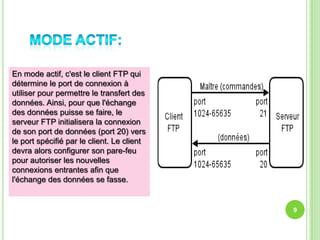
En mode actif, c'est le client FTP qui
détermine le port de connexion à
utiliser pour permettre le transfert des
données. Ainsi, pour que l'échange
des données puisse se faire, le
serveur FTP initialisera la connexion
de son port de données (port 20) vers
le port spécifié par le client. Le client
devra alors configurer son pare-feu
pour autoriser les nouvelles
connexions entrantes afin que
l'échange des données se fasse.


                                            9
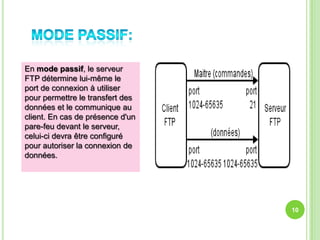
En mode passif, le serveur
FTP détermine lui-même le
port de connexion à utiliser
pour permettre le transfert des
données et le communique au
client. En cas de présence d'un
pare-feu devant le serveur,
celui-ci devra être configuré
pour autoriser la connexion de
données.


                                  10
   Si on ne dispose pas d’une interface graphique (par
    exemple l’interface FileZilla serveur ou client),on
    peut effectuer une connexion par une ligne de
    commandes d’un protocole Telnet cela
    se traduit en trois types de commandes :
•    Les commandes de contrôle d'accès
     (Name,password,…)
•    Les commandes du paramétrage de transfert
•    Les commandes de service FTP
     (get,close,quit…).


                                                          11
   L’avantage de ces commandes est de préciser :
•   Le port utilisé.
•   Le mode de transfert des données.
•   La structure des données.
•   La nature de l'action à effectuer .


                                                    12
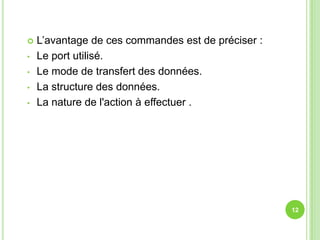
   Commençons tout d'abord par télécharger l'archive sur le site de Yannick Wattiau7
    sur Free.
   Une fois le téléchargement terminé, on clique sur l'exécutable qui se nomme
   FileZilla_Server_suivi_du_numero_de_version.exe, dans le cas présent :
   FileZilla_Server_0_9_8c_beta_FR.exe
   Attention, si vous êtes (comme moi) sous Service Pack 2 sur Windows XP, vous
    aurez peut-être
   l'écran suivant qui s'affichera quand vous aurez cliquer sur l'exécutable.


                                                                                        13
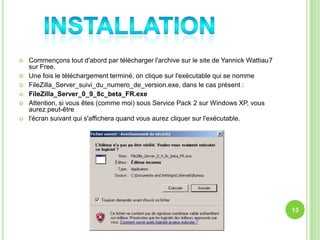
 Une fois l'installation lancée, vous aurez l'écran
  suivant qui s'affiche. Il a pour but de présenter la
 licence qu'utilise FileZilla.Cliquer sur J'accepte.


                                                         14
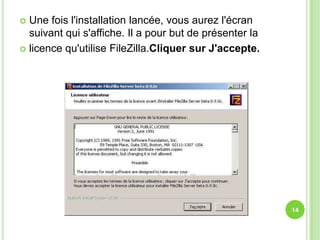
   Là, l'écran suivant s'affiche pour vous demander les
    paramètres d'installation (Type d'installation) :


                                                           15
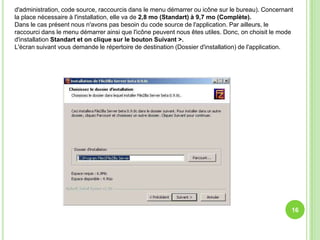
d'administration, code source, raccourcis dans le menu démarrer ou icône sur le bureau). Concernant
la place nécessaire à l'installation, elle va de 2,8 mo (Standart) à 9,7 mo (Complète).
Dans le cas présent nous n'avons pas besoin du code source de l'application. Par ailleurs, le
raccourci dans le menu démarrer ainsi que l'icône peuvent nous êtes utiles. Donc, on choisit le mode
d'installation Standart et on clique sur le bouton Suivant >.
L'écran suivant vous demande le répertoire de destination (Dossier d'installation) de l'application.


                                                                                                   16
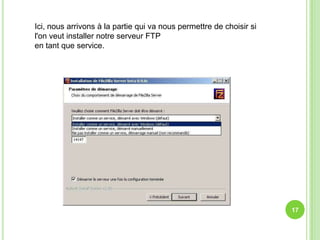
Ici, nous arrivons à la partie qui va nous permettre de choisir si
l'on veut installer notre serveur FTP
en tant que service.


                                                                     17
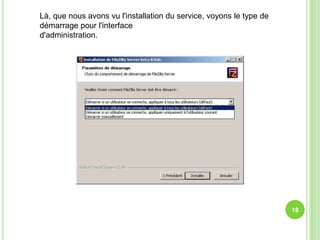
Là, que nous avons vu l'installation du service, voyons le type de
démarrage pour l'interface
d'administration.


                                                                     18
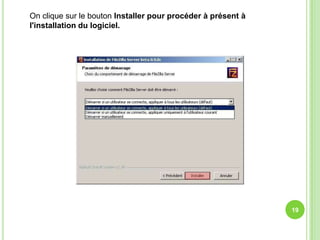
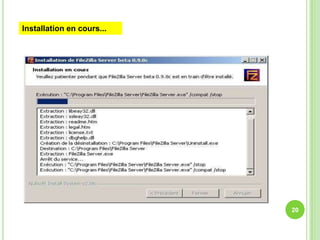
On clique sur le bouton Installer pour procéder à présent à
l'installation du logiciel.


                                                              19
Installation en cours...


                           20
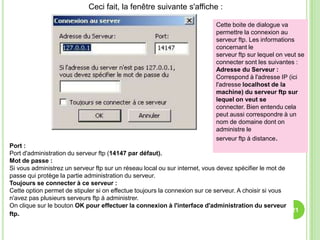
Ceci fait, la fenêtre suivante s'affiche :

                                                                           Cette boite de dialogue va
                                                                           permettre la connexion au
                                                                           serveur ftp. Les informations
                                                                           concernant le
                                                                           serveur ftp sur lequel on veut se
                                                                           connecter sont les suivantes :
                                                                           Adresse du Serveur :
                                                                           Correspond à l'adresse IP (ici
                                                                           l'adresse localhost de la
                                                                           machine) du serveur ftp sur
                                                                           lequel on veut se
                                                                           connecter. Bien entendu cela
                                                                           peut aussi correspondre à un
                                                                           nom de domaine dont on
                                                                           administre le
                                                                           serveur ftp à distance.
Port :
Port d'administration du serveur ftp (14147 par défaut).
Mot de passe :
Si vous administrez un serveur ftp sur un réseau local ou sur internet, vous devez spécifier le mot de
passe qui protège la partie administration du serveur.
Toujours se connecter à ce serveur :
Cette option permet de stipuler si on effectue toujours la connexion sur ce serveur. A choisir si vous
n'avez pas plusieurs serveurs ftp à administrer.
On clique sur le bouton OK pour effectuer la connexion à l'interface d'administration du serveur
                                                                                                       21
ftp.
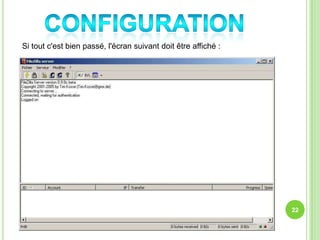
Si tout c'est bien passé, l'écran suivant doit être affiché :


                                                                22
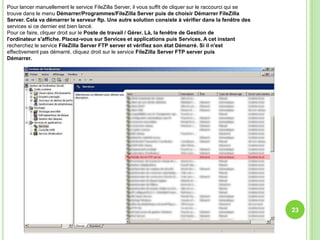
Pour lancer manuellement le service FileZilla Server, il vous suffit de cliquer sur le raccourci qui se
trouve dans le menu Démarrer/Programmes/FileZilla Server puis de choisir Démarrer FileZilla
Server. Cela va démarrer le serveur ftp. Une autre solution consiste à vérifier dans la fenêtre des
services si ce dernier est bien lancé.
Pour ce faire, cliquer droit sur le Poste de travail / Gérer. Là, la fenêtre de Gestion de
l'ordinateur s'affiche. Placez-vous sur Services et applications puis Services. A cet instant
recherchez le service FileZilla Server FTP server et vérifiez son état Démarré. Si il n'est
effectivement pas démarré, cliquez droit sur le service FileZilla Server FTP server puis
Démarrer.


                                                                                                          23
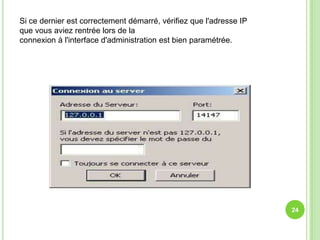
Si ce dernier est correctement démarré, vérifiez que l'adresse IP
que vous aviez rentrée lors de la
connexion à l'interface d'administration est bien paramétrée.


                                                                    24
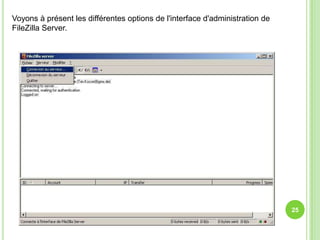
Voyons à présent les différentes options de l'interface d'administration de
FileZilla Server.


                                                                              25
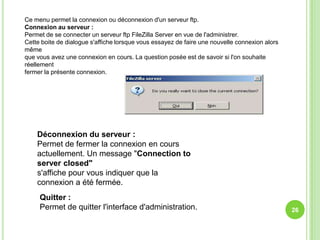
Ce menu permet la connexion ou déconnexion d'un serveur ftp.
Connexion au serveur :
Permet de se connecter un serveur ftp FileZilla Server en vue de l'administrer.
Cette boite de dialogue s'affiche lorsque vous essayez de faire une nouvelle connexion alors
même
que vous avez une connexion en cours. La question posée est de savoir si l'on souhaite
réellement
fermer la présente connexion.


    Déconnexion du serveur :
    Permet de fermer la connexion en cours
    actuellement. Un message "Connection to
    server closed"
    s'affiche pour vous indiquer que la
    connexion a été fermée.
     Quitter :
     Permet de quitter l'interface d'administration.                                           26
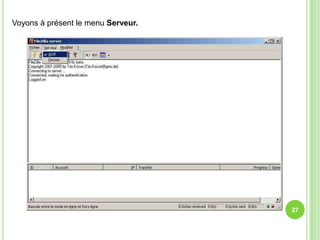
Voyons à présent le menu Serveur.


                                    27
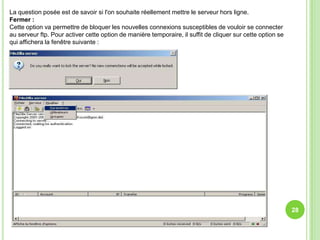
La question posée est de savoir si l'on souhaite réellement mettre le serveur hors ligne.
Fermer :
Cette option va permettre de bloquer les nouvelles connexions susceptibles de vouloir se connecter
au serveur ftp. Pour activer cette option de manière temporaire, il suffit de cliquer sur cette option se
qui affichera la fenêtre suivante :


                                                                                                            28
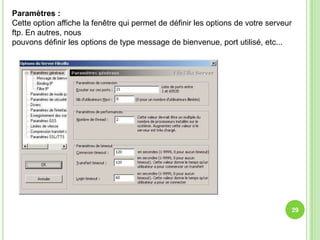
Paramètres :
Cette option affiche la fenêtre qui permet de définir les options de votre serveur
ftp. En autres, nous
pouvons définir les options de type message de bienvenue, port utilisé, etc...


                                                                                 29
Je vous propose de voir en détail les options de cette fenêtre un peu plus loin
dans ce document.
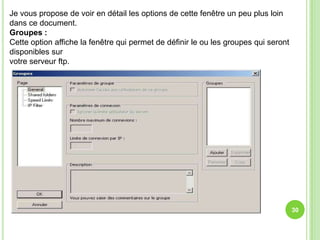
Groupes :
Cette option affiche la fenêtre qui permet de définir le ou les groupes qui seront
disponibles sur
votre serveur ftp.


                                                                                     30
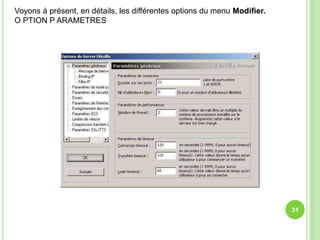
Voyons à présent, en détails, les différentes options du menu Modifier.
O PTION P ARAMETRES


                                                                          31
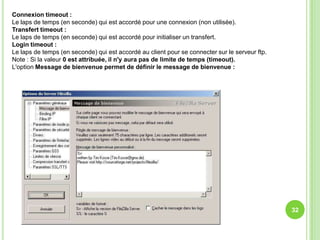
Connexion timeout :
Le laps de temps (en seconde) qui est accordé pour une connexion (non utilisée).
Transfert timeout :
Le laps de temps (en seconde) qui est accordé pour initialiser un transfert.
Login timeout :
Le laps de temps (en seconde) qui est accordé au client pour se connecter sur le serveur ftp.
Note : Si la valeur 0 est attribuée, il n'y aura pas de limite de temps (timeout).
L'option Message de bienvenue permet de définir le message de bienvenue :


                                                                                                32
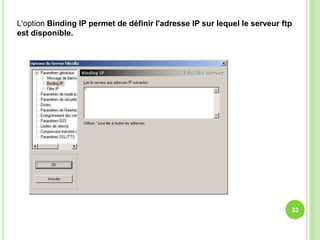
L'option Binding IP permet de définir l'adresse IP sur lequel le serveur ftp
est disponible.


                                                                           33
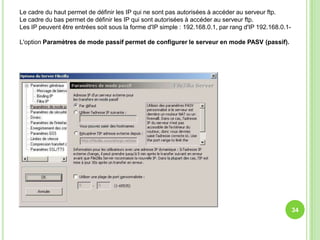
Le cadre du haut permet de définir les IP qui ne sont pas autorisées à accéder au serveur ftp.
Le cadre du bas permet de définir les IP qui sont autorisées à accéder au serveur ftp.
Les IP peuvent être entrées soit sous la forme d'IP simple : 192.168.0.1, par rang d'IP 192.168.0.1-

L'option Paramètres de mode passif permet de configurer le serveur en mode PASV (passif).


                                                                                                       34
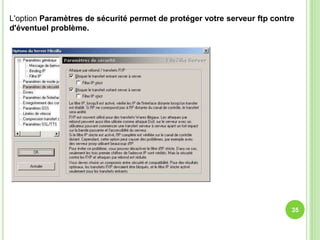
L'option Paramètres de sécurité permet de protéger votre serveur ftp contre
d'éventuel problème.


                                                                          35
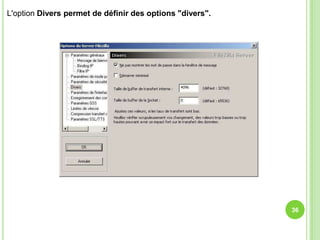
L'option Divers permet de définir des options "divers".


                                                          36
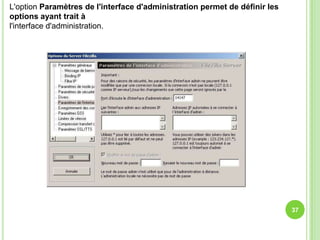
L'option Paramètres de l'interface d'administration permet de définir les
options ayant trait à
l'interface d'administration.


                                                                            37
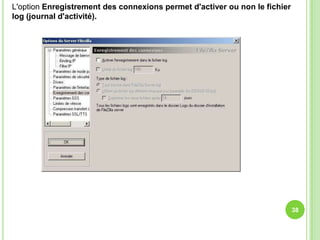
L'option Enregistrement des connexions permet d'activer ou non le fichier
log (journal d'activité).


                                                                            38
39

Atelier 3

  • 1.
    Présenté par : • LAFTISSI Qamar Encadré par: • ELKAROINI Chaimae Mme: F. BENABBOU • EL MAHI Sara • EL BAGGAR Imane • EN-NACIRI Abdelali 1 • ABBAD Badr
  • 2.
  • 3.
    Pour accéder à un serveur public de fichiers la couche application du modèle OSI et du modèle ARPA met en disposition plusieurs protocoles qui permettent le transfert des fichiers, sous une connexion TCP. Parmi ces protocoles on trouve le protocole FTP(File Transfert Protocol) qui est l’un des premiers protocoles utilisés pour le transfert des fichiers d’un serveur. 3
  • 4.
     File TransferProtocol (protocole de transfert de fichiers), ou FTP, est un protocole de communication destiné à l'échange informatique de fichiers sur un réseau TCP/IP. Il permet, depuis un ordinateur appelé serveur , de copier des fichiers vers un autre ordinateur du réseau nommé client ou encore de supprimer ou de modifier des fichiers sur cet ordinateur.  Ce protocole peut fonctionner avec IPv4 et IPv6. 4
  • 5.
     Le premierstandard a été FTP RFC 114, publié en avril 1971,utilise le NCP(Network Control Protocol) puisqu’il n'y avait pas de TCP/IP.  Après révision et modification du 1er standard plusieurs versions ont apparue: + RFC 172 en Juin 1971. + RFC 265 en Novembre 1971. + RFC 354, Juillet 1972. + ... 5
  • 6.
    Finalement RFC 959 FTP moderne publié en Octobre 1985 ,après ajout de mesures de sécurité et de plusieurs nouvelles commandes et d’autres fonctionnements. 6
  • 7.
    FTP a été créé avec l'objectif global de permettre l'utilisation indirecte des ordinateurs sur un réseau, en le rendant facile pour les utilisateurs de déplacer des fichiers d'un endroit à l'autre. Comme la plupart des protocoles TCP / IP, il est basé sur un modèle client / serveur , en permettant à un client FTP de créer une connexion à un serveur FTP pour envoyer et récupérer des fichiers vers et à partir du serveur. 7
  • 8.
    Le protocole utilise deux types de connexions :  Une connexion de contrôle initialisée par le client, vers le serveur (port 21 en général), pour transmettre les commandes de fichiers (transfert, suppression de fichiers, liste des fichiers…) et recevoir les réponses du serveur.  Une connexion de données initialisée par le client ou le serveur(port 20 en général) pour transférer les données requises. Cette connexion s’effectue aussi selon deux modes : 8
  • 9.
    En mode actif,c'est le client FTP qui détermine le port de connexion à utiliser pour permettre le transfert des données. Ainsi, pour que l'échange des données puisse se faire, le serveur FTP initialisera la connexion de son port de données (port 20) vers le port spécifié par le client. Le client devra alors configurer son pare-feu pour autoriser les nouvelles connexions entrantes afin que l'échange des données se fasse. 9
  • 10.
    En mode passif,le serveur FTP détermine lui-même le port de connexion à utiliser pour permettre le transfert des données et le communique au client. En cas de présence d'un pare-feu devant le serveur, celui-ci devra être configuré pour autoriser la connexion de données. 10
  • 11.
    Si on ne dispose pas d’une interface graphique (par exemple l’interface FileZilla serveur ou client),on peut effectuer une connexion par une ligne de commandes d’un protocole Telnet cela se traduit en trois types de commandes : • Les commandes de contrôle d'accès (Name,password,…) • Les commandes du paramétrage de transfert • Les commandes de service FTP (get,close,quit…). 11
  • 12.
    L’avantage de ces commandes est de préciser : • Le port utilisé. • Le mode de transfert des données. • La structure des données. • La nature de l'action à effectuer . 12
  • 13.
    Commençons tout d'abord par télécharger l'archive sur le site de Yannick Wattiau7 sur Free.  Une fois le téléchargement terminé, on clique sur l'exécutable qui se nomme  FileZilla_Server_suivi_du_numero_de_version.exe, dans le cas présent :  FileZilla_Server_0_9_8c_beta_FR.exe  Attention, si vous êtes (comme moi) sous Service Pack 2 sur Windows XP, vous aurez peut-être  l'écran suivant qui s'affichera quand vous aurez cliquer sur l'exécutable. 13
  • 14.
     Une foisl'installation lancée, vous aurez l'écran suivant qui s'affiche. Il a pour but de présenter la  licence qu'utilise FileZilla.Cliquer sur J'accepte. 14
  • 15.
    Là, l'écran suivant s'affiche pour vous demander les paramètres d'installation (Type d'installation) : 15
  • 16.
    d'administration, code source,raccourcis dans le menu démarrer ou icône sur le bureau). Concernant la place nécessaire à l'installation, elle va de 2,8 mo (Standart) à 9,7 mo (Complète). Dans le cas présent nous n'avons pas besoin du code source de l'application. Par ailleurs, le raccourci dans le menu démarrer ainsi que l'icône peuvent nous êtes utiles. Donc, on choisit le mode d'installation Standart et on clique sur le bouton Suivant >. L'écran suivant vous demande le répertoire de destination (Dossier d'installation) de l'application. 16
  • 17.
    Ici, nous arrivonsà la partie qui va nous permettre de choisir si l'on veut installer notre serveur FTP en tant que service. 17
  • 18.
    Là, que nousavons vu l'installation du service, voyons le type de démarrage pour l'interface d'administration. 18
  • 19.
    On clique surle bouton Installer pour procéder à présent à l'installation du logiciel. 19
  • 20.
  • 21.
    Ceci fait, lafenêtre suivante s'affiche : Cette boite de dialogue va permettre la connexion au serveur ftp. Les informations concernant le serveur ftp sur lequel on veut se connecter sont les suivantes : Adresse du Serveur : Correspond à l'adresse IP (ici l'adresse localhost de la machine) du serveur ftp sur lequel on veut se connecter. Bien entendu cela peut aussi correspondre à un nom de domaine dont on administre le serveur ftp à distance. Port : Port d'administration du serveur ftp (14147 par défaut). Mot de passe : Si vous administrez un serveur ftp sur un réseau local ou sur internet, vous devez spécifier le mot de passe qui protège la partie administration du serveur. Toujours se connecter à ce serveur : Cette option permet de stipuler si on effectue toujours la connexion sur ce serveur. A choisir si vous n'avez pas plusieurs serveurs ftp à administrer. On clique sur le bouton OK pour effectuer la connexion à l'interface d'administration du serveur 21 ftp.
  • 22.
    Si tout c'estbien passé, l'écran suivant doit être affiché : 22
  • 23.
    Pour lancer manuellementle service FileZilla Server, il vous suffit de cliquer sur le raccourci qui se trouve dans le menu Démarrer/Programmes/FileZilla Server puis de choisir Démarrer FileZilla Server. Cela va démarrer le serveur ftp. Une autre solution consiste à vérifier dans la fenêtre des services si ce dernier est bien lancé. Pour ce faire, cliquer droit sur le Poste de travail / Gérer. Là, la fenêtre de Gestion de l'ordinateur s'affiche. Placez-vous sur Services et applications puis Services. A cet instant recherchez le service FileZilla Server FTP server et vérifiez son état Démarré. Si il n'est effectivement pas démarré, cliquez droit sur le service FileZilla Server FTP server puis Démarrer. 23
  • 24.
    Si ce dernierest correctement démarré, vérifiez que l'adresse IP que vous aviez rentrée lors de la connexion à l'interface d'administration est bien paramétrée. 24
  • 25.
    Voyons à présentles différentes options de l'interface d'administration de FileZilla Server. 25
  • 26.
    Ce menu permetla connexion ou déconnexion d'un serveur ftp. Connexion au serveur : Permet de se connecter un serveur ftp FileZilla Server en vue de l'administrer. Cette boite de dialogue s'affiche lorsque vous essayez de faire une nouvelle connexion alors même que vous avez une connexion en cours. La question posée est de savoir si l'on souhaite réellement fermer la présente connexion. Déconnexion du serveur : Permet de fermer la connexion en cours actuellement. Un message "Connection to server closed" s'affiche pour vous indiquer que la connexion a été fermée. Quitter : Permet de quitter l'interface d'administration. 26
  • 27.
    Voyons à présentle menu Serveur. 27
  • 28.
    La question poséeest de savoir si l'on souhaite réellement mettre le serveur hors ligne. Fermer : Cette option va permettre de bloquer les nouvelles connexions susceptibles de vouloir se connecter au serveur ftp. Pour activer cette option de manière temporaire, il suffit de cliquer sur cette option se qui affichera la fenêtre suivante : 28
  • 29.
    Paramètres : Cette optionaffiche la fenêtre qui permet de définir les options de votre serveur ftp. En autres, nous pouvons définir les options de type message de bienvenue, port utilisé, etc... 29
  • 30.
    Je vous proposede voir en détail les options de cette fenêtre un peu plus loin dans ce document. Groupes : Cette option affiche la fenêtre qui permet de définir le ou les groupes qui seront disponibles sur votre serveur ftp. 30
  • 31.
    Voyons à présent,en détails, les différentes options du menu Modifier. O PTION P ARAMETRES 31
  • 32.
    Connexion timeout : Lelaps de temps (en seconde) qui est accordé pour une connexion (non utilisée). Transfert timeout : Le laps de temps (en seconde) qui est accordé pour initialiser un transfert. Login timeout : Le laps de temps (en seconde) qui est accordé au client pour se connecter sur le serveur ftp. Note : Si la valeur 0 est attribuée, il n'y aura pas de limite de temps (timeout). L'option Message de bienvenue permet de définir le message de bienvenue : 32
  • 33.
    L'option Binding IPpermet de définir l'adresse IP sur lequel le serveur ftp est disponible. 33
  • 34.
    Le cadre duhaut permet de définir les IP qui ne sont pas autorisées à accéder au serveur ftp. Le cadre du bas permet de définir les IP qui sont autorisées à accéder au serveur ftp. Les IP peuvent être entrées soit sous la forme d'IP simple : 192.168.0.1, par rang d'IP 192.168.0.1- L'option Paramètres de mode passif permet de configurer le serveur en mode PASV (passif). 34
  • 35.
    L'option Paramètres desécurité permet de protéger votre serveur ftp contre d'éventuel problème. 35
  • 36.
    L'option Divers permetde définir des options "divers". 36
  • 37.
    L'option Paramètres del'interface d'administration permet de définir les options ayant trait à l'interface d'administration. 37
  • 38.
    L'option Enregistrement desconnexions permet d'activer ou non le fichier log (journal d'activité). 38
  • 39.