Microsoft Project
Microsoft Project
UNIVERSITÉ HASSAN II – AIN CHOCK
Gestion de projets
Gestion de projets
La gestion de projets est le processus qui
consiste à planifier, organiser et gérer les
tâches et les ressources d’un projet afin
d'atteindre un objectif défini
UNIVERSITÉ HASSAN II – AIN CHOCK
Gestion de projets
Gestion de projets
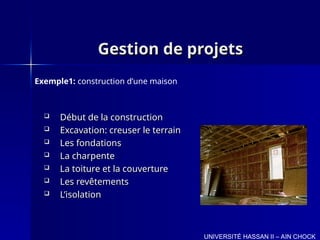
 Début de la construction
Début de la construction
 Excavation: creuser le terrain
Excavation: creuser le terrain
 Les fondations
Les fondations
 La charpente
La charpente
 La toiture et la couverture
La toiture et la couverture
 Les revêtements
Les revêtements
 L’isolation
L’isolation
UNIVERSITÉ HASSAN II – AIN CHOCK
Exemple1: construction d’une maison
Gestion de projets
Gestion de projets
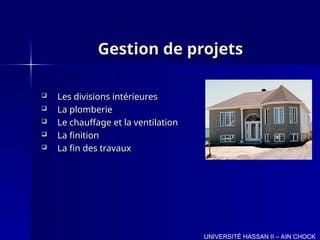
 Les divisions intérieures
Les divisions intérieures
 La plomberie
La plomberie
 Le chauffage et la ventilation
Le chauffage et la ventilation
 La finition
La finition
 La fin des travaux
La fin des travaux
UNIVERSITÉ HASSAN II – AIN CHOCK
Microsoft Project
Microsoft Project
Microsoft Project est un logiciel permettant
d’enregistrer les détails d’un projet dans sa
base de données pour générer les
prévisions, les coûts ainsi que le plan final
du projet.
du projet.
UNIVERSITÉ HASSAN II – AIN CHOCK
Démarrer Ms Project
Démarrer Ms Project
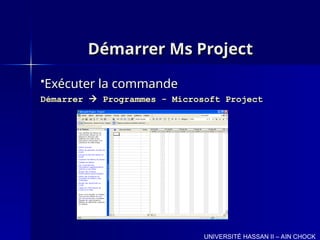
Exécuter la commande
Exécuter la commande
Démarrer
Démarrer 
 Programmes - Microsoft Project
Programmes - Microsoft Project
UNIVERSITÉ HASSAN II – AIN CHOCK
Environnement Ms Project
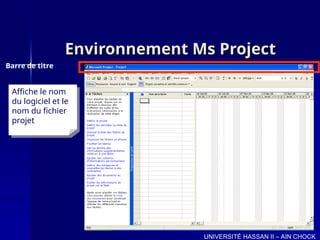
Barre de titre
UNIVERSITÉ HASSAN II – AIN CHOCK
Affiche le nom
du logiciel et le
nom du fichier
projet
Environnement Ms Project
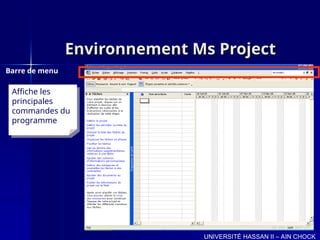
Barre de menu
UNIVERSITÉ HASSAN II – AIN CHOCK
Affiche les
principales
commandes du
programme
Environnement Ms Project
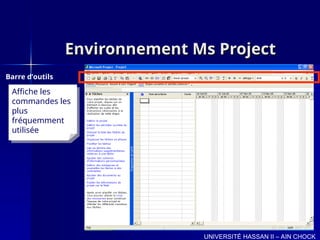
Barre d’outils
UNIVERSITÉ HASSAN II – AIN CHOCK
Affiche les
commandes les
plus
fréquemment
utilisée
Environnement Ms Project
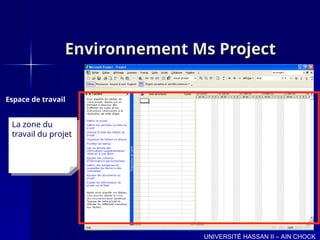
Espace de travail
UNIVERSITÉ HASSAN II – AIN CHOCK
La zone du
travail du projet
Environnement Ms Project
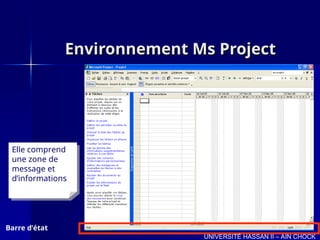
Barre d’état
UNIVERSITÉ HASSAN II – AIN CHOCK
Elle comprend
une zone de
message et
d’informations
Aide sur Microsoft Project
Exécuter la commande
Exécuter la commande
?
? 
 Aide sur Microsoft Project
Aide sur Microsoft Project
ou
ou
?
? 
 Sommaire et Index
Sommaire et Index
UNIVERSITÉ HASSAN II – AIN CHOCK
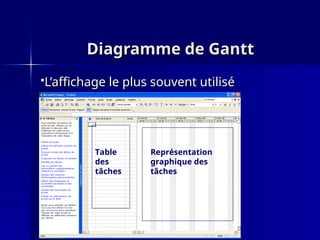
Diagramme de Gantt
Diagramme de Gantt
L’affichage le plus souvent utilisé
L’affichage le plus souvent utilisé
Table
des
tâches
Représentation
graphique des
tâches
Mise en place du projet
1.
1. Quelles sont les tâches de votre projet ?
Quelles sont les tâches de votre projet ?
2.
2. Combien de temps faudra-t-il pour
Combien de temps faudra-t-il pour
achever chaque tâche ?
3.
3. Dans quel ordre les tâches doivent-elles
Dans quel ordre les tâches doivent-elles
exécutées ?
exécutées ?
4.
4. Qui exécutera chaque tâche?
Qui exécutera chaque tâche?
UNIVERSITÉ HASSAN II – AIN CHOCK
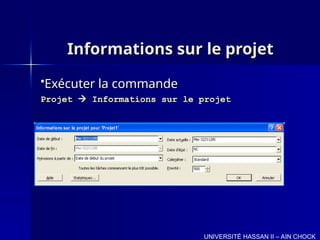
Informations sur le projet
Exécuter la commande
Exécuter la commande
Projet
Projet 
 Informations sur le projet
Informations sur le projet
UNIVERSITÉ HASSAN II – AIN CHOCK
Exercice d’application
1.
1. Dans Mes Documents, créer un nouveau
Dans Mes Documents, créer un nouveau
dossier sous le nom
dossier sous le nom 5DF2
5DF2 ?
?
2.
2. Ouvrir un nouveau fichier projet?
Ouvrir un nouveau fichier projet?
3.
3. Le projet est prévu à partir de la
Le projet est prévu à partir de la
date de début : 01/11/2007
4.
4. Enregistrer l’exercice sous le nom
Enregistrer l’exercice sous le nom
exercice1
exercice1 dans le dossier
dans le dossier ms Project
ms Project?
?
UNIVERSITÉ HASSAN II – AIN CHOCK
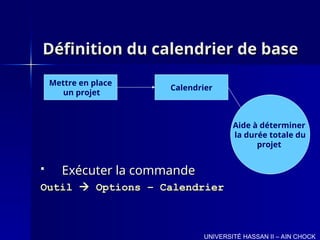
Définition du calendrier de base
 Exécuter la commande
Exécuter la commande
Outil
Outil 
 Options – Calendrier
Options – Calendrier
Mettre en place
un projet
Calendrier
Aide à déterminer
la durée totale du
projet
UNIVERSITÉ HASSAN II – AIN CHOCK
Exercice d’application
1.
1. Ouvrir le fichier projet
Ouvrir le fichier projet exercice1
exercice1 ?
?
2.
2. Définir les paramètres suivants pour
Définir les paramètres suivants pour
ce fichier projet:
ce fichier projet:
 Début par défaut
Début par défaut 08H00
08H00
 Fin par défaut
Fin par défaut 18H00
18H00
 Heures par jour
Heures par jour 8 heures
8 heures
 Heures par semaine
Heures par semaine 40 heures
40 heures
3.
3. Enregistrer les modifications
Enregistrer les modifications
apportées au fichier
apportées au fichier exercice1
exercice1 ?
?
UNIVERSITÉ HASSAN II – AIN CHOCK
Modification du calendrier
spécifique du projet
 Exécuter la commande:
Exécuter la commande:
Outils
Outils 
 Modifier le temps de travail.
Modifier le temps de travail.
UNIVERSITÉ HASSAN II – AIN CHOCK
Exercice d’application
1.
1. Ouvrir le fichier projet
Ouvrir le fichier projet
exercice1
exercice1
2.
2. Définir le temps du travail
Définir le temps du travail
comme suite:
comme suite:
 Du Lundi au Vendredi:
Du Lundi au Vendredi:
08H00 - 12H00
08H00 - 12H00
14H00 – 18H00
14H00 – 18H00
 Samedi et Dimanche sont des
Samedi et Dimanche sont des
jours fériés
jours fériés
UNIVERSITÉ HASSAN II – AIN CHOCK
Définition
Définition
Tâche :
Tâche :
Travail qui comprend un début et une
fin. L’achèvement d’une tache est
nécessaire à l’achèvement d’un projet.
Les projets sont composé de tâches
Une tâche qui a une durée nulle
s’appelle
s’appelle Jalon
Jalon
Les tâches
Les tâches
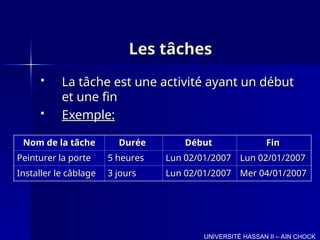
 La tâche est une activité ayant un début
La tâche est une activité ayant un début
et une fin
et une fin
 Exemple:
Exemple:
UNIVERSITÉ HASSAN II – AIN CHOCK
Nom de la tâche
Nom de la tâche Durée
Durée Début
Début Fin
Fin
Peinturer la porte
Peinturer la porte 5 heures
5 heures Lun 02/01/2007
Lun 02/01/2007 Lun 02/01/2007
Lun 02/01/2007
Installer le câblage
Installer le câblage 3 jours
3 jours Lun 02/01/2007
Lun 02/01/2007 Mer 04/01/2007
Mer 04/01/2007
Les tâches
Les tâches
 Définition du jalon:
Définition du jalon:
Un jalon est une tâche permettant d’indiquer le
début ou la fin d’une phase
Un jalon est une tâche dont la durée est égale à
zéro (0h ou 0j)
Exemple:
 Début des travaux.
 Fin des travaux.
UNIVERSITÉ HASSAN II – AIN CHOCK
Exercice d’application
1.
1. Ouvrir le fichier projet
Ouvrir le fichier projet exercice1
exercice1 ?
?
2.
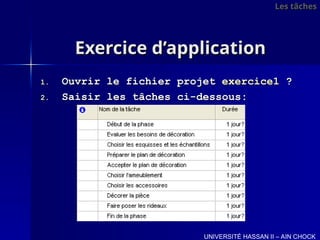
2. Saisir les tâches ci-dessous:
Saisir les tâches ci-dessous:
UNIVERSITÉ HASSAN II – AIN CHOCK
Les tâches
Les tâches
Informations sur une tâche
 Sélectionner la tâche
Sélectionner la tâche
 Projet
Projet 
 Informations sur la tâche
Informations sur la tâche
Ou
Ou
 Double cliquer sur la tâche concernée
Double cliquer sur la tâche concernée
UNIVERSITÉ HASSAN II – AIN CHOCK
Les tâches
Les tâches
Manipulation des tâches
 Insérer une nouvelle tâche:
Insérer une nouvelle tâche:
Insertion
Insertion 
 Insérer une tâche
Insérer une tâche
 Copier une tâche
Copier une tâche
Sélectionner la tâche
cliquer sur Edition
cliquer sur Edition 
 Copier la tâche
Copier la tâche
 Couper une tâche
Couper une tâche
Sélectionner la tâche
cliquer sur Edition
cliquer sur Edition 
 Couper la tâche
Couper la tâche
UNIVERSITÉ HASSAN II – AIN CHOCK
Les tâches
Les tâches
Manipulation des tâches
 Supprimer une tâche:
Supprimer une tâche:
Edition
Edition 
 Supprimer la tâche
Supprimer la tâche
UNIVERSITÉ HASSAN II – AIN CHOCK
Les tâches
Les tâches
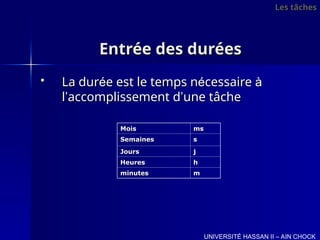
Entrée des durées
Entrée des durées
 La dur
La duré
ée est le temps n
e est le temps né
écessaire
cessaire à
à
l
l’
’accomplissement d
accomplissement d’
’une tâche
une tâche
Mois
Mois ms
ms
Semaines
Semaines s
s
Jours
Jours j
j
Heures
Heures h
h
minutes
minutes m
m
Les tâches
Les tâches
UNIVERSITÉ HASSAN II – AIN CHOCK
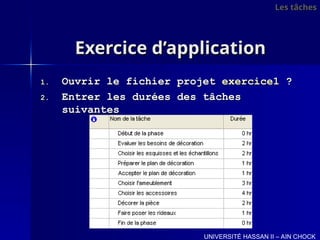
Exercice d’application
1.
1. Ouvrir le fichier projet
Ouvrir le fichier projet exercice1
exercice1 ?
?
2.
2. Entrer les durées des tâches
Entrer les durées des tâches
suivantes
suivantes
UNIVERSITÉ HASSAN II – AIN CHOCK
Les tâches
Les tâches
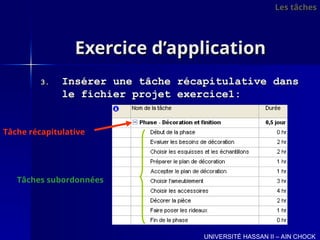
Exercice d’application
3.
3. Insérer une tâche récapitulative dans
Insérer une tâche récapitulative dans
le fichier projet exercice1:
UNIVERSITÉ HASSAN II – AIN CHOCK
Tâche récapitulative
Tâches subordonnées
Les tâches
Les tâches
les num
les numé
éros hi
ros hié
érarchiques
rarchiques
 Afficher les numéros hiérarchiques:
Afficher les numéros hiérarchiques:
Cliquer sur Outils
Cliquer sur Outils 
 Options - Affichage
Options - Affichage
Cocher la case Afficher le N°hiérarchique
Les tâches
Les tâches
UNIVERSITÉ HASSAN II – AIN CHOCK
Tâche répétitive
Tâche répétitive
 C’est une tâche qui se répète tout au
C’est une tâche qui se répète tout au
long d’un projet
long d’un projet
Exemple: réunion hebdomadaire
 Insérer une tâche répétitive:
Insérer une tâche répétitive:
Insertion
Insertion 
 Tâche répétitive
Tâche répétitive
Les tâches
Les tâches
UNIVERSITÉ HASSAN II – AIN CHOCK
Exercice d’application
Insérer la tâche
Insérer la tâche réunion hebdomadaire
réunion hebdomadaire
dans un nouveau fichier projet :
 Périodicité:
Périodicité:
hebdomadaire, chaque jeudi
 Plage de périodicité:
Plage de périodicité:
4 occurrences
4 occurrences
Les tâches
Les tâches
UNIVERSITÉ HASSAN II – AIN CHOCK
Liaison des tâches
Liaison des tâches
 Il existe quatre types de relations entre
les tâches dans Microsoft Project:

Fin à début (FD)

Début à début (DD)

Fin à fin (FF)

Début à fin (DF)
Les tâches
Les tâches
UNIVERSITÉ HASSAN II – AIN CHOCK
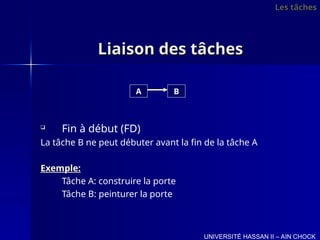
Liaison des tâches
Liaison des tâches

Fin à début (FD)
La tâche B ne peut débuter avant la fin de la tâche A
Exemple:
Tâche A: construire la porte
Tâche B: peinturer la porte
A B
Les tâches
Les tâches
UNIVERSITÉ HASSAN II – AIN CHOCK
Liaison des tâches
Liaison des tâches

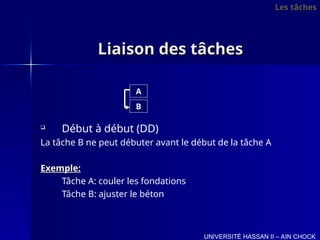
Début à début (DD)
La tâche B ne peut débuter avant le début de la tâche A
Exemple:
Tâche A: couler les fondations
Tâche B: ajuster le béton
A
B
Les tâches
Les tâches
UNIVERSITÉ HASSAN II – AIN CHOCK
Liaison des tâches
Liaison des tâches

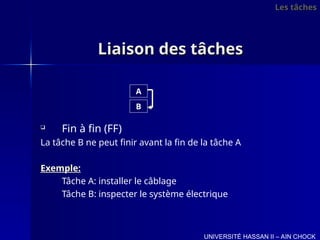
Fin à fin (FF)
La tâche B ne peut finir avant la fin de la tâche A
Exemple:
Tâche A: installer le câblage
Tâche B: inspecter le système électrique
A
B
Les tâches
Les tâches
UNIVERSITÉ HASSAN II – AIN CHOCK
Liaison des tâches
Liaison des tâches

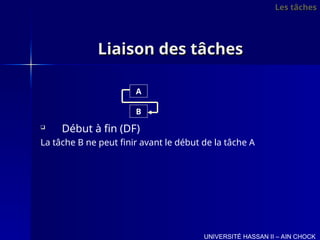
Début à fin (DF)
La tâche B ne peut finir avant le début de la tâche A
A
B
Les tâches
Les tâches
UNIVERSITÉ HASSAN II – AIN CHOCK
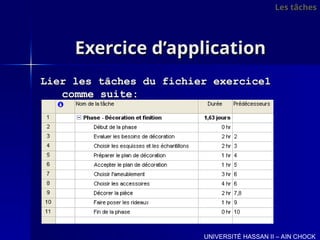
Exercice d’application
Lier les tâches du fichier exercice1
comme suite:
comme suite:
Les tâches
Les tâches
UNIVERSITÉ HASSAN II – AIN CHOCK
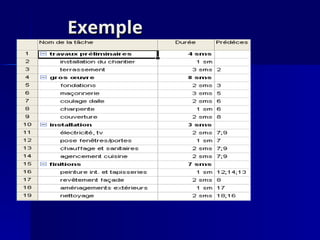
Exemple
Exemple
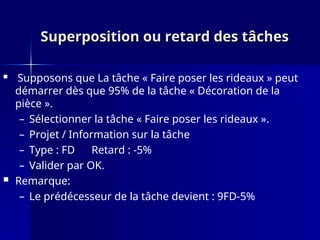
Superposition ou retard des tâches
 Supposons que La tâche « Faire poser les rideaux » peut
démarrer dès que 95% de la tâche « Décoration de la
pièce ».
– Sélectionner la tâche « Faire poser les rideaux ».
– Projet / Information sur la tâche
– Type : FD Retard : -5%
– Valider par OK.
 Remarque:
– Le prédécesseur de la tâche devient : 9FD-5%
Contraintes
Contraintes
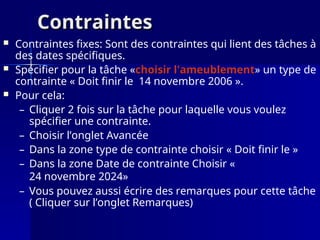
 Contraintes fixes: Sont des contraintes qui lient des tâches à
des dates spécifiques.
 Spécifier pour la tâche «choisir l'ameublement» un type de
contrainte « Doit finir le 14 novembre 2006 ».
 Pour cela:
– Cliquer 2 fois sur la tâche pour laquelle vous voulez
spécifier une contrainte.
– Choisir l’onglet Avancée
– Dans la zone type de contrainte choisir « Doit finir le »
– Dans la zone Date de contrainte Choisir «
24 novembre 2024»
– Vous pouvez aussi écrire des remarques pour cette tâche
( Cliquer sur l’onglet Remarques)
Échéance
Échéance
 Date cible à laquelle vous voulez qu'une tâche soit terminée. Si
Date cible à laquelle vous voulez qu'une tâche soit terminée. Si
l'échéance est dépassée et que la tâche n'est pas terminée, Microsoft
Project affiche un indicateur (avant le nom de la tâche).
 Questions:
Questions:
– Choisir une tâche dans votre projet .
Choisir une tâche dans votre projet .
– Définir une échéance avant la date de fin de la tâche ( même méthode pour
Définir une échéance avant la date de fin de la tâche ( même méthode pour
une contrainte) .
une contrainte) .
– Qu’est ce que vous remarquer?
Qu’est ce que vous remarquer?
Les Ressources
Les Ressources
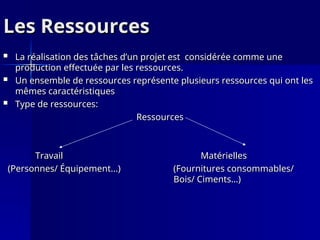
 La réalisation des tâches d’un projet est considérée comme une
La réalisation des tâches d’un projet est considérée comme une
production effectuée par les ressources.
 Un ensemble de ressources représente plusieurs ressources qui ont les
Un ensemble de ressources représente plusieurs ressources qui ont les
mêmes caractéristiques
 Type de ressources:
Type de ressources:
Ressources
Ressources
Travail Matérielles
Travail Matérielles
(Personnes/ Équipement...) (Fournitures consommables/
Bois/ Ciments…)
Bois/ Ciments…)
Création d’une liste de ressources

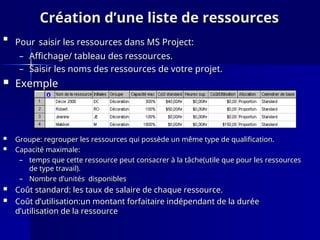
Pour
Pour saisir les ressources dans MS Project:
saisir les ressources dans MS Project:
– Affichage/ tableau des ressources.
Affichage/ tableau des ressources.
– Saisir les noms des ressources de votre projet.
Saisir les noms des ressources de votre projet.
 Exemple
Exemple
 Groupe: regrouper les ressources qui possède un même type de qualification.
Groupe: regrouper les ressources qui possède un même type de qualification.
 Capacité maximale:
Capacité maximale:
– temps que cette ressource peut consacrer à la tâche(utile que pour les ressources
temps que cette ressource peut consacrer à la tâche(utile que pour les ressources
de type travail).
de type travail).
– Nombre d’unités disponibles
Nombre d’unités disponibles
 Coût standard: les taux de salaire de chaque ressource.
Coût standard: les taux de salaire de chaque ressource.
 Coût d’utilisation:un montant forfaitaire indépendant de la durée
Coût d’utilisation:un montant forfaitaire indépendant de la durée
d’utilisation de la ressource
Exercice
Exercice
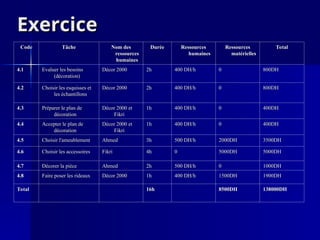
Code
Code Tâche
Tâche Nom des
Nom des
ressources
ressources
humaines
humaines
Durée
Durée Ressources
Ressources
humaines
humaines
Ressources
Ressources
matérielles
matérielles
Total
Total
4.1
4.1 Evaluer les besoins
Evaluer les besoins
(décoration)
(décoration)
Décor 2000
Décor 2000 2h
2h 400 DH/h
400 DH/h 0
0 800DH
800DH
4.2
4.2 Choisir les esquisses et
Choisir les esquisses et
les échantillons
les échantillons
Décor 2000
Décor 2000 2h
2h 400 DH/h
400 DH/h 0
0 800DH
800DH
4.3
4.3 Préparer le plan de
Préparer le plan de
décoration
décoration
Décor 2000 et
Décor 2000 et
Fikri
Fikri
1h
1h 400 DH/h
400 DH/h 0
0 400DH
400DH
4.4
4.4 Accepter le plan de
Accepter le plan de
décoration
décoration
Décor 2000 et
Décor 2000 et
Fikri
Fikri
1h
1h 400 DH/h
400 DH/h 0
0 400DH
400DH
4.5
4.5 Choisir l'ameublement
Choisir l'ameublement Ahmed
Ahmed 3h
3h 500 DH/h
500 DH/h 2000DH
2000DH 3500DH
3500DH
4.6
4.6 Choisir les accessoires
Choisir les accessoires Fikri
Fikri 4h
4h 0
0 5000DH
5000DH 5000DH
5000DH
4.7
4.7 Décorer la pièce
Décorer la pièce Ahmed
Ahmed 2h
2h 500 DH/h
500 DH/h 0
0 1000DH
1000DH
4.8
4.8 Faire poser les rideaux
Faire poser les rideaux Décor 2000
Décor 2000 1h
1h 400 DH/h
400 DH/h 1500DH
1500DH 1900DH
1900DH
Total
Total 16h
16h 8500DH
8500DH 138000DH
138000DH
Solution
Solution
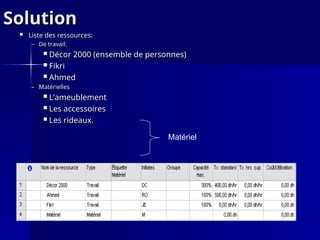
 Liste des ressources:
Liste des ressources:
– De travail:
De travail:
 Décor 2000 (ensemble de personnes)
Décor 2000 (ensemble de personnes)
 Fikri
Fikri
 Ahmed
Ahmed
– Matérielles
Matérielles
 L’ameublement
L’ameublement
 Les accessoires
Les accessoires
 Les rideaux.
Les rideaux.
Matériel
Affectation d’un coût fixe à une
tâche
tâche
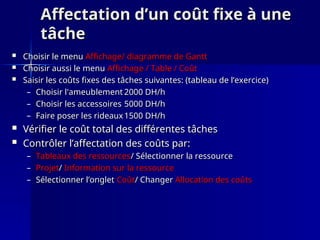
 Choisir le menu
Choisir le menu Affichage/ diagramme de Gantt
Affichage/ diagramme de Gantt
 Choisir aussi le menu
Choisir aussi le menu Affichage / Table / Coût
Affichage / Table / Coût
 Saisir les coûts fixes des tâches suivantes: (tableau de l’exercice)
Saisir les coûts fixes des tâches suivantes: (tableau de l’exercice)
– Choisir l'ameublement
Choisir l'ameublement 2000 DH/h
2000 DH/h
– Choisir les accessoires
Choisir les accessoires 5000 DH/h
5000 DH/h
– Faire poser les rideaux
Faire poser les rideaux 1500 DH/h
1500 DH/h
 Vérifier le coût total des différentes tâches
Vérifier le coût total des différentes tâches
 Contrôler l’affectation des coûts par:
Contrôler l’affectation des coûts par:
– Tableaux des ressources
Tableaux des ressources/ Sélectionner la ressource
/ Sélectionner la ressource
– Projet
Projet/
/ Information sur la ressource
Information sur la ressource
– Sélectionner l’onglet
Sélectionner l’onglet Coût
Coût/ Changer
/ Changer Allocation des coûts
Allocation des coûts
Affectation des ressources
 Pour affecter des ressources à des tâches:
Pour affecter des ressources à des tâches:
– Dans le diagramme de Gantt sélectionner la ressource
Dans le diagramme de Gantt sélectionner la ressource
– Outils / Affecter des ressources.
Outils / Affecter des ressources.
– Choisir la ressource à affecter / cliquer sur Affecter
Choisir la ressource à affecter / cliquer sur Affecter
 Affecter les ressources à leur tâches (de l’exercice) en
Affecter les ressources à leur tâches (de l’exercice) en
respectant la durée de chaque tâche.
Affectation d’un calendrier à
une ressource
une ressource
1.
1. Afficher
Afficher Tableau des ressources
Tableau des ressources.
.
2.
2. Double-cliquer sur la ressource à laquelle vous
Double-cliquer sur la ressource à laquelle vous
voulez affecter un calendrier. Pour notre exemple,
Ahmed
Ahmed
3.
3. Cliquez sur l’onglet
Cliquez sur l’onglet Temps travaillé
Temps travaillé et trouvez la
et trouvez la
zone
zone Calendrier de base
Calendrier de base. Sélectionnez le calendrier
. Sélectionnez le calendrier
que vous souhaitez utiliser pour la ressource. Pour
notre exemple,
notre exemple, Standard
Standard.
.
4.
4. Choisissez OK et sauvegardez de nouveau le projet.
Choisissez OK et sauvegardez de nouveau le projet.
Disponibilité d’une
Disponibilité d’une
ressource
ressource
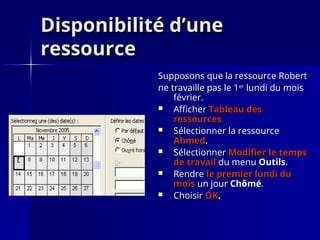
Supposons que la ressource Robert
ne travaille pas le 1
ne travaille pas le 1er
er
lundi du mois
lundi du mois
février.
février.
 Afficher
Afficher Tableau des
Tableau des
ressources
ressources.
.
 Sélectionner la ressource
Sélectionner la ressource
Ahmed
Ahmed.
.
 Sélectionner
Sélectionner Modifier le temps
Modifier le temps
de travail
de travail du menu
du menu Outils
Outils.
.
 Rendre
Rendre le premier lundi du
le premier lundi du
mois
mois un jour
un jour Chômé
Chômé.
.
 Choisir
Choisir OK
OK.
.
Contrôle, Suivi et
Contrôle, Suivi et
Audit du projet
Audit du projet
Les relations entre les tâches et le
chemin critique
chemin critique
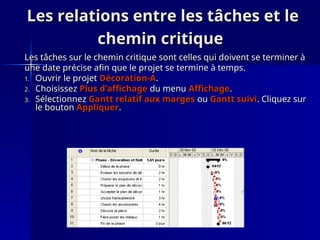
Les tâches sur le chemin critique sont celles qui doivent se terminer à
une date précise afin que le projet se termine à temps.
1.
1. Ouvrir le projet
Ouvrir le projet Décoration-A
Décoration-A.
.
2.
2. Choisissez
Choisissez Plus d’affichage
Plus d’affichage du menu
du menu Affichage
Affichage.
.
3.
3. Sélectionnez
Sélectionnez Gantt relatif aux marges
Gantt relatif aux marges ou
ou Gantt suivi
Gantt suivi. Cliquez sur
. Cliquez sur
le bouton
le bouton Appliquer
Appliquer.
.
Les contraintes
Les contraintes
imposées aux tâches
imposées aux tâches
Pour vérifier des contraintes de tâches, utilisez la procédure suivante :
1.
1. Choisir
Choisir Diagramme de Gantt
Diagramme de Gantt du menu
du menu Affichage
Affichage.
.
2.
2. Dans le menu
Dans le menu Affichage
Affichage, sélectionner
, sélectionner Table
Table, puis cliquer sur
, puis cliquer sur Plus
Plus
de tables
de tables.
.
3.
3. Dans la liste
Dans la liste Tables
Tables, cliquer sur
, cliquer sur Dates contraintes
Dates contraintes, puis cliquer
, puis cliquer
sur
sur Appliquer
Appliquer.
.
L’assistant Gestion de
projet
projet
Il affiche un message chaque fois qu’une
contrainte peut créer un conflit de prévision
et suggère une liste de solutions possibles
pour éviter les conflits.
1.
1. Choisir
Choisir Options
Options du menu
du menu Outils
Outils.
.
2.
2. Cliquer sur l’onglet
Cliquer sur l’onglet Général
Général.
.
3.
3. Sous
Sous Assistant
Assistant Gestion de projets
Gestion de projets, activer
, activer
la case à cocher
la case à cocher Conseils sur les erreurs
Conseils sur les erreurs.
.
Les ressources surutilisées
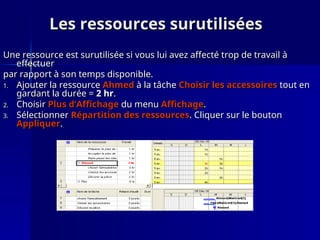
Une ressource est surutilisée si vous lui avez affecté trop de travail à
effectuer
effectuer
par rapport à son temps disponible.
1.
1. Ajouter la ressource
Ajouter la ressource Ahmed
Ahmed à la tâche
à la tâche Choisir les accessoires
Choisir les accessoires tout en
tout en
gardant la durée =
gardant la durée = 2 hr
2 hr.
.
2.
2. Choisir
Choisir Plus d’Affichage
Plus d’Affichage du menu
du menu Affichage
Affichage.
.
3.
3. Sélectionner
Sélectionner Répartition des ressources
Répartition des ressources. Cliquer sur le bouton
. Cliquer sur le bouton
Appliquer
Appliquer.
.
Contrôle des ressources
Microsoft Project présente plusieurs façons de
déterminer la durée d’exécution des tâches et de
modéliser le travail des ressources affectées:
Diminuer la quantité de travail effectuée par une
Diminuer la quantité de travail effectuée par une
ressource
ressource
sur une tâche;
sur une tâche;
Réduire la durée du projet en affectant des ressources
Réduire la durée du projet en affectant des ressources
supplémentaires à certaines tâches;
Augmenter la disponibilité d’une ressource;
Augmenter la disponibilité d’une ressource;
Réduire la durée du projet en affectant du travail en
Réduire la durée du projet en affectant du travail en
heures supplémentaires;
Autres;
Autres;
Modification d’une affectation
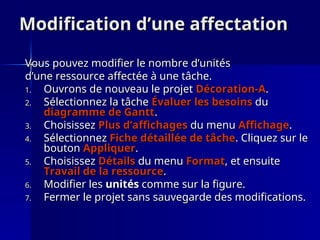
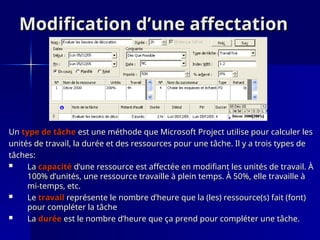
Vous pouvez modifier le nombre d’unités
d’une ressource affectée à une tâche.
1.
1. Ouvrons de nouveau le projet
Ouvrons de nouveau le projet Décoration-A
Décoration-A.
.
2.
2. Sélectionnez la tâche
Sélectionnez la tâche Évaluer les besoins
Évaluer les besoins du
du
diagramme de Gantt
diagramme de Gantt.
.
3.
3. Choisissez
Choisissez Plus d’affichages
Plus d’affichages du menu
du menu Affichage
Affichage.
.
4.
4. Sélectionnez
Sélectionnez Fiche détaillée de tâche
Fiche détaillée de tâche. Cliquez sur le
. Cliquez sur le
bouton
bouton Appliquer
Appliquer.
.
5.
5. Choisissez
Choisissez Détails
Détails du menu
du menu Format
Format, et ensuite
, et ensuite
Travail de la ressource
Travail de la ressource.
.
6.
6. Modifier les
Modifier les unités
unités comme sur la figure.
comme sur la figure.
7.
7. Fermer le projet sans sauvegarde des modifications.
Fermer le projet sans sauvegarde des modifications.
Modification d’une affectation
Un
Un type de tâche
type de tâche est une méthode que Microsoft Project utilise pour calculer les
est une méthode que Microsoft Project utilise pour calculer les
unités de travail, la durée et des ressources pour une tâche. Il y a trois types de
tâches:
tâches:
 La
La capacité
capacité d’une ressource est affectée en modifiant les unités de travail. À
d’une ressource est affectée en modifiant les unités de travail. À
100% d’unités, une ressource travaille à plein temps. À 50%, elle travaille à
mi-temps, etc.
mi-temps, etc.
 Le
Le travail
travail représente le nombre d’heure que la (les) ressource(s) fait (font)
représente le nombre d’heure que la (les) ressource(s) fait (font)
pour compléter la tâche
 La
La durée
durée est le nombre d’heure que ça prend pour compléter une tâche.
est le nombre d’heure que ça prend pour compléter une tâche.
Contrôle des coûts
Contrôle des coûts
Microsoft Project présente plusieurs façons de contrôler
les coûts d’un projet:
Réduire ou augmenter les coûts en remplaçant une
Réduire ou augmenter les coûts en remplaçant une
ressource;
ressource;
Diminuer les coûts par suppression de tâches;
Diminuer les coûts par suppression de tâches;
Modifier le coût d’une ressource affectée à une ou à
Modifier le coût d’une ressource affectée à une ou à
plusieurs tâches;
plusieurs tâches;
Remplacer des ressources dont le coût est élevé par
Remplacer des ressources dont le coût est élevé par
d’autres dont le coût est plus bas ou vice versa;
Augmenter les coûts des ressources pour accomplir une
Augmenter les coûts des ressources pour accomplir une
tâche selon une date préétablie;
Autres (modifier l’affectation des coûts; ...)
Autres (modifier l’affectation des coûts; ...)
Réduction des coûts par
remplacement d’une ressource
1.
1. Ouvrons de nouveau le projet
Ouvrons de nouveau le projet Décoration-A
Décoration-A.
.
2.
2. Choisissez
Choisissez Diagramme de Gantt
Diagramme de Gantt du menu
du menu
Affichage
Affichage.
.
3.
3. Sélectionnez la tâche à laquelle la ressource que vous
Sélectionnez la tâche à laquelle la ressource que vous
souhaitez remplacer est affectée. Pour notre
exemple,
exemple, Décorer la pièce
Décorer la pièce.
.
4.
4. choisissez la commande
choisissez la commande Affectation des
Affectation des ressources
ressources
du menu
du menu Insertion
Insertion.
.
5.
5. Remplacer la ressource
Remplacer la ressource Ahmed
Ahmed par
par Fikri
Fikri.
.
6.
6. Choisissez le bouton
Choisissez le bouton Fermer
Fermer
Modification du coût
d’une ressource
d’une ressource
Pour modifier le coût d’une ressource:
1.
1. Choisissez
Choisissez Diagramme de Gantt
Diagramme de Gantt du menu
du menu Affichage
Affichage.
.
2.
2. Sélectionnez la tâche à laquelle la ressource que vous
Sélectionnez la tâche à laquelle la ressource que vous
souhaitez remplacer est affectée. Pour notre exemple,
souhaitez remplacer est affectée. Pour notre exemple, Choisir
Choisir
l’ameublement
l’ameublement.
.
3.
3. Choisissez
Choisissez Tableau des ressources
Tableau des ressources du menu
du menu Affichage
Affichage.
.
4.
4. Sélectionnez la ressource dont vous voulez modifier le coût.
Sélectionnez la ressource dont vous voulez modifier le coût.
Pour notre exemple, la ressource
Pour notre exemple, la ressource Ahmed
Ahmed.
.
5.
5. Changez le coût standard pour
Changez le coût standard pour 450
450.
.
6.
6. Choisissez
Choisissez Tableau
Tableau :
: Coût
Coût du menu
du menu Affichage
Affichage et vérifier le
et vérifier le
coût total.
coût total.
7.
7. Sauvegardez le projet sous
Sauvegardez le projet sous Décoration-D
Décoration-D avant de passer à la
avant de passer à la
section suivante. Fermez tous les projets qui sont ouverts.
Suivi de l'avancement du projet
Microsoft Project permet de suivre l’avancement du
projet d’une façon informatisée. Le suivi de projet
comprend trois étapes:
1.
1. Création d’une planification initiale basée sur les
Création d’une planification initiale basée sur les
prévisions préliminaires.
2.
2. Mise à jour périodique des prévisions pour refléter
Mise à jour périodique des prévisions pour refléter
l’avancement du projet en saisissant les valeurs réelles
telles que la durée, la date de début/fin, le
pourcentage d’achèvement, etc.
3.
3. Comparaison des prévisions mises à jour avec la
Comparaison des prévisions mises à jour avec la
planification initiale en vue de déterminer si
l’avancement est conforme à la planification.
Définition d’une
Définition d’une
planification initiale
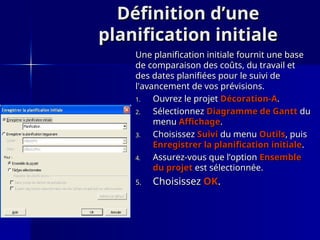
Une planification initiale fournit une base
de comparaison des coûts, du travail et
des dates planifiées pour le suivi de
l'avancement de vos prévisions.
1.
1. Ouvrez le projet
Ouvrez le projet Décoration-A
Décoration-A.
.
2.
2. Sélectionnez
Sélectionnez Diagramme de Gantt
Diagramme de Gantt du
du
menu
menu Affichage
Affichage.
.
3.
3. Choisissez
Choisissez Suivi
Suivi du menu
du menu Outils
Outils, puis
, puis
Enregistrer la planification initiale
Enregistrer la planification initiale.
.
4.
4. Assurez-vous que l’option
Assurez-vous que l’option Ensemble
Ensemble
du projet
du projet est sélectionnée.
est sélectionnée.
5.
5. Choisissez
Choisissez OK
OK.
.
Création d’une nouvelle
table
table
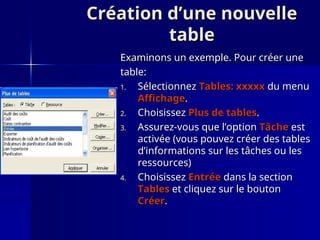
Examinons un exemple. Pour créer une
table:
table:
1.
1. Sélectionnez
Sélectionnez Tables: xxxxx
Tables: xxxxx du menu
du menu
Affichage
Affichage.
.
2.
2. Choisissez
Choisissez Plus de tables
Plus de tables.
.
3.
3. Assurez-vous que l’option
Assurez-vous que l’option Tâche
Tâche est
est
activée (vous pouvez créer des tables
d’informations sur les tâches ou les
ressources)
ressources)
4.
4. Choisissez
Choisissez Entrée
Entrée dans la section
dans la section
Tables
Tables et cliquez sur le bouton
et cliquez sur le bouton
Créer
Créer.
.
Création d’une nouvelle
table (suite)
table (suite)
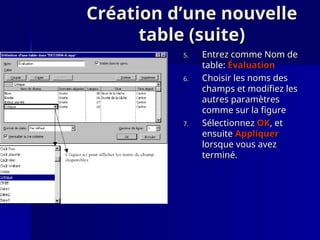
5.
5. Entrez comme Nom de
Entrez comme Nom de
table:
table: Évaluation
Évaluation
6.
6. Choisir les noms des
Choisir les noms des
champs et modifiez les
autres paramètres
autres paramètres
comme sur la figure
comme sur la figure
7.
7. Sélectionnez
Sélectionnez OK
OK, et
, et
ensuite
ensuite Appliquer
Appliquer
lorsque vous avez
lorsque vous avez
terminé.
terminé.
Utilisation des filtres
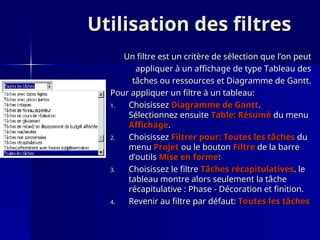
Un filtre est un critère de sélection que l’on peut
appliquer à un affichage de type Tableau des
tâches ou ressources et Diagramme de Gantt.
Pour appliquer un filtre à un tableau:
1.
1. Choisissez
Choisissez Diagramme de Gantt
Diagramme de Gantt.
.
Sélectionnez ensuite
Sélectionnez ensuite Table: Résumé
Table: Résumé du menu
du menu
Affichage
Affichage.
.
2.
2. Choisissez
Choisissez Filtrer pour: Toutes les tâches
Filtrer pour: Toutes les tâches du
du
menu
menu Projet
Projet ou le bouton
ou le bouton Filtre
Filtre de la barre
de la barre
d’outils
d’outils Mise en forme
Mise en forme:
:
3.
3. Choisissez le filtre
Choisissez le filtre Tâches récapitulatives
Tâches récapitulatives. le
. le
tableau montre alors seulement la tâche
récapitulative : Phase - Décoration et finition.
4.
4. Revenir au filtre par défaut:
Revenir au filtre par défaut: Toutes les tâches
Toutes les tâches
contact@e-tahero.net
taherweb.tk@hotmail.com
www.e-tahero.net

Micro Soft project- *project management.ppt

  • 1.
  • 2.
    Gestion de projets Gestionde projets La gestion de projets est le processus qui La gestion de projets est le processus qui consiste à planifier, organiser et gérer les consiste à planifier, organiser et gérer les tâches et les ressources d’un projet afin tâches et les ressources d’un projet afin d'atteindre un objectif défini d'atteindre un objectif défini UNIVERSITÉ HASSAN II – AIN CHOCK
  • 3.
    Gestion de projets Gestionde projets  Début de la construction Début de la construction  Excavation: creuser le terrain Excavation: creuser le terrain  Les fondations Les fondations  La charpente La charpente  La toiture et la couverture La toiture et la couverture  Les revêtements Les revêtements  L’isolation L’isolation UNIVERSITÉ HASSAN II – AIN CHOCK Exemple1: construction d’une maison
  • 4.
    Gestion de projets Gestionde projets  Les divisions intérieures Les divisions intérieures  La plomberie La plomberie  Le chauffage et la ventilation Le chauffage et la ventilation  La finition La finition  La fin des travaux La fin des travaux UNIVERSITÉ HASSAN II – AIN CHOCK
  • 5.
    Microsoft Project Microsoft Project MicrosoftProject est un logiciel permettant Microsoft Project est un logiciel permettant d’enregistrer les détails d’un projet dans sa d’enregistrer les détails d’un projet dans sa base de données pour générer les base de données pour générer les prévisions, les coûts ainsi que le plan final prévisions, les coûts ainsi que le plan final du projet. du projet. UNIVERSITÉ HASSAN II – AIN CHOCK
  • 6.
    Démarrer Ms Project DémarrerMs Project Exécuter la commande Exécuter la commande Démarrer Démarrer   Programmes - Microsoft Project Programmes - Microsoft Project UNIVERSITÉ HASSAN II – AIN CHOCK
  • 7.
    Environnement Ms Project EnvironnementMs Project Barre de titre UNIVERSITÉ HASSAN II – AIN CHOCK Affiche le nom du logiciel et le nom du fichier projet
  • 8.
    Environnement Ms Project EnvironnementMs Project Barre de menu UNIVERSITÉ HASSAN II – AIN CHOCK Affiche les principales commandes du programme
  • 9.
    Environnement Ms Project EnvironnementMs Project Barre d’outils UNIVERSITÉ HASSAN II – AIN CHOCK Affiche les commandes les plus fréquemment utilisée
  • 10.
    Environnement Ms Project EnvironnementMs Project Espace de travail UNIVERSITÉ HASSAN II – AIN CHOCK La zone du travail du projet
  • 11.
    Environnement Ms Project EnvironnementMs Project Barre d’état UNIVERSITÉ HASSAN II – AIN CHOCK Elle comprend une zone de message et d’informations
  • 12.
    Aide sur MicrosoftProject Aide sur Microsoft Project Exécuter la commande Exécuter la commande ? ?   Aide sur Microsoft Project Aide sur Microsoft Project ou ou ? ?   Sommaire et Index Sommaire et Index UNIVERSITÉ HASSAN II – AIN CHOCK
  • 13.
    Diagramme de Gantt Diagrammede Gantt L’affichage le plus souvent utilisé L’affichage le plus souvent utilisé Table des tâches Représentation graphique des tâches
  • 14.
    Mise en placedu projet Mise en place du projet 1. 1. Quelles sont les tâches de votre projet ? Quelles sont les tâches de votre projet ? 2. 2. Combien de temps faudra-t-il pour Combien de temps faudra-t-il pour achever chaque tâche ? achever chaque tâche ? 3. 3. Dans quel ordre les tâches doivent-elles Dans quel ordre les tâches doivent-elles exécutées ? exécutées ? 4. 4. Qui exécutera chaque tâche? Qui exécutera chaque tâche? UNIVERSITÉ HASSAN II – AIN CHOCK
  • 15.
    Informations sur leprojet Informations sur le projet Exécuter la commande Exécuter la commande Projet Projet   Informations sur le projet Informations sur le projet UNIVERSITÉ HASSAN II – AIN CHOCK
  • 16.
    Exercice d’application Exercice d’application 1. 1.Dans Mes Documents, créer un nouveau Dans Mes Documents, créer un nouveau dossier sous le nom dossier sous le nom 5DF2 5DF2 ? ? 2. 2. Ouvrir un nouveau fichier projet? Ouvrir un nouveau fichier projet? 3. 3. Le projet est prévu à partir de la Le projet est prévu à partir de la date de début : 01/11/2007 date de début : 01/11/2007 4. 4. Enregistrer l’exercice sous le nom Enregistrer l’exercice sous le nom exercice1 exercice1 dans le dossier dans le dossier ms Project ms Project? ? UNIVERSITÉ HASSAN II – AIN CHOCK
  • 17.
    Définition du calendrierde base Définition du calendrier de base  Exécuter la commande Exécuter la commande Outil Outil   Options – Calendrier Options – Calendrier Mettre en place un projet Calendrier Aide à déterminer la durée totale du projet UNIVERSITÉ HASSAN II – AIN CHOCK
  • 18.
    Exercice d’application Exercice d’application 1. 1.Ouvrir le fichier projet Ouvrir le fichier projet exercice1 exercice1 ? ? 2. 2. Définir les paramètres suivants pour Définir les paramètres suivants pour ce fichier projet: ce fichier projet:  Début par défaut Début par défaut 08H00 08H00  Fin par défaut Fin par défaut 18H00 18H00  Heures par jour Heures par jour 8 heures 8 heures  Heures par semaine Heures par semaine 40 heures 40 heures 3. 3. Enregistrer les modifications Enregistrer les modifications apportées au fichier apportées au fichier exercice1 exercice1 ? ? UNIVERSITÉ HASSAN II – AIN CHOCK
  • 19.
    Modification du calendrier Modificationdu calendrier spécifique du projet spécifique du projet  Exécuter la commande: Exécuter la commande: Outils Outils   Modifier le temps de travail. Modifier le temps de travail. UNIVERSITÉ HASSAN II – AIN CHOCK
  • 20.
    Exercice d’application Exercice d’application 1. 1.Ouvrir le fichier projet Ouvrir le fichier projet exercice1 exercice1 2. 2. Définir le temps du travail Définir le temps du travail comme suite: comme suite:  Du Lundi au Vendredi: Du Lundi au Vendredi: 08H00 - 12H00 08H00 - 12H00 14H00 – 18H00 14H00 – 18H00  Samedi et Dimanche sont des Samedi et Dimanche sont des jours fériés jours fériés UNIVERSITÉ HASSAN II – AIN CHOCK
  • 21.
    Définition Définition Tâche : Tâche : Travailqui comprend un début et une Travail qui comprend un début et une fin. L’achèvement d’une tache est fin. L’achèvement d’une tache est nécessaire à l’achèvement d’un projet. nécessaire à l’achèvement d’un projet. Les projets sont composé de tâches Les projets sont composé de tâches Une tâche qui a une durée nulle Une tâche qui a une durée nulle s’appelle s’appelle Jalon Jalon
  • 22.
    Les tâches Les tâches La tâche est une activité ayant un début La tâche est une activité ayant un début et une fin et une fin  Exemple: Exemple: UNIVERSITÉ HASSAN II – AIN CHOCK Nom de la tâche Nom de la tâche Durée Durée Début Début Fin Fin Peinturer la porte Peinturer la porte 5 heures 5 heures Lun 02/01/2007 Lun 02/01/2007 Lun 02/01/2007 Lun 02/01/2007 Installer le câblage Installer le câblage 3 jours 3 jours Lun 02/01/2007 Lun 02/01/2007 Mer 04/01/2007 Mer 04/01/2007
  • 23.
    Les tâches Les tâches Définition du jalon: Définition du jalon: Un jalon est une tâche permettant d’indiquer le début ou la fin d’une phase Un jalon est une tâche dont la durée est égale à zéro (0h ou 0j) Exemple:  Début des travaux.  Fin des travaux. UNIVERSITÉ HASSAN II – AIN CHOCK
  • 24.
    Exercice d’application Exercice d’application 1. 1.Ouvrir le fichier projet Ouvrir le fichier projet exercice1 exercice1 ? ? 2. 2. Saisir les tâches ci-dessous: Saisir les tâches ci-dessous: UNIVERSITÉ HASSAN II – AIN CHOCK Les tâches Les tâches
  • 25.
    Informations sur unetâche Informations sur une tâche  Sélectionner la tâche Sélectionner la tâche  Projet Projet   Informations sur la tâche Informations sur la tâche Ou Ou  Double cliquer sur la tâche concernée Double cliquer sur la tâche concernée UNIVERSITÉ HASSAN II – AIN CHOCK Les tâches Les tâches
  • 26.
    Manipulation des tâches Manipulationdes tâches  Insérer une nouvelle tâche: Insérer une nouvelle tâche: Insertion Insertion   Insérer une tâche Insérer une tâche  Copier une tâche Copier une tâche Sélectionner la tâche Sélectionner la tâche cliquer sur Edition cliquer sur Edition   Copier la tâche Copier la tâche  Couper une tâche Couper une tâche Sélectionner la tâche Sélectionner la tâche cliquer sur Edition cliquer sur Edition   Couper la tâche Couper la tâche UNIVERSITÉ HASSAN II – AIN CHOCK Les tâches Les tâches
  • 27.
    Manipulation des tâches Manipulationdes tâches  Supprimer une tâche: Supprimer une tâche: Edition Edition   Supprimer la tâche Supprimer la tâche UNIVERSITÉ HASSAN II – AIN CHOCK Les tâches Les tâches
  • 28.
    Entrée des durées Entréedes durées  La dur La duré ée est le temps n e est le temps né écessaire cessaire à à l l’ ’accomplissement d accomplissement d’ ’une tâche une tâche Mois Mois ms ms Semaines Semaines s s Jours Jours j j Heures Heures h h minutes minutes m m Les tâches Les tâches UNIVERSITÉ HASSAN II – AIN CHOCK
  • 29.
    Exercice d’application Exercice d’application 1. 1.Ouvrir le fichier projet Ouvrir le fichier projet exercice1 exercice1 ? ? 2. 2. Entrer les durées des tâches Entrer les durées des tâches suivantes suivantes UNIVERSITÉ HASSAN II – AIN CHOCK Les tâches Les tâches
  • 30.
    Exercice d’application Exercice d’application 3. 3.Insérer une tâche récapitulative dans Insérer une tâche récapitulative dans le fichier projet exercice1: le fichier projet exercice1: UNIVERSITÉ HASSAN II – AIN CHOCK Tâche récapitulative Tâches subordonnées Les tâches Les tâches
  • 31.
    les num les numé éroshi ros hié érarchiques rarchiques  Afficher les numéros hiérarchiques: Afficher les numéros hiérarchiques: Cliquer sur Outils Cliquer sur Outils   Options - Affichage Options - Affichage Cocher la case Afficher le N°hiérarchique Cocher la case Afficher le N°hiérarchique Les tâches Les tâches UNIVERSITÉ HASSAN II – AIN CHOCK
  • 32.
    Tâche répétitive Tâche répétitive C’est une tâche qui se répète tout au C’est une tâche qui se répète tout au long d’un projet long d’un projet Exemple: réunion hebdomadaire Exemple: réunion hebdomadaire  Insérer une tâche répétitive: Insérer une tâche répétitive: Insertion Insertion   Tâche répétitive Tâche répétitive Les tâches Les tâches UNIVERSITÉ HASSAN II – AIN CHOCK
  • 33.
    Exercice d’application Exercice d’application Insérerla tâche Insérer la tâche réunion hebdomadaire réunion hebdomadaire dans un nouveau fichier projet : dans un nouveau fichier projet :  Périodicité: Périodicité: hebdomadaire, chaque jeudi hebdomadaire, chaque jeudi  Plage de périodicité: Plage de périodicité: 4 occurrences 4 occurrences Les tâches Les tâches UNIVERSITÉ HASSAN II – AIN CHOCK
  • 34.
    Liaison des tâches Liaisondes tâches  Il existe quatre types de relations entre les tâches dans Microsoft Project:  Fin à début (FD)  Début à début (DD)  Fin à fin (FF)  Début à fin (DF) Les tâches Les tâches UNIVERSITÉ HASSAN II – AIN CHOCK
  • 35.
    Liaison des tâches Liaisondes tâches  Fin à début (FD) La tâche B ne peut débuter avant la fin de la tâche A Exemple: Tâche A: construire la porte Tâche B: peinturer la porte A B Les tâches Les tâches UNIVERSITÉ HASSAN II – AIN CHOCK
  • 36.
    Liaison des tâches Liaisondes tâches  Début à début (DD) La tâche B ne peut débuter avant le début de la tâche A Exemple: Tâche A: couler les fondations Tâche B: ajuster le béton A B Les tâches Les tâches UNIVERSITÉ HASSAN II – AIN CHOCK
  • 37.
    Liaison des tâches Liaisondes tâches  Fin à fin (FF) La tâche B ne peut finir avant la fin de la tâche A Exemple: Tâche A: installer le câblage Tâche B: inspecter le système électrique A B Les tâches Les tâches UNIVERSITÉ HASSAN II – AIN CHOCK
  • 38.
    Liaison des tâches Liaisondes tâches  Début à fin (DF) La tâche B ne peut finir avant le début de la tâche A A B Les tâches Les tâches UNIVERSITÉ HASSAN II – AIN CHOCK
  • 39.
    Exercice d’application Exercice d’application Lierles tâches du fichier exercice1 Lier les tâches du fichier exercice1 comme suite: comme suite: Les tâches Les tâches UNIVERSITÉ HASSAN II – AIN CHOCK
  • 40.
  • 41.
    Superposition ou retarddes tâches Superposition ou retard des tâches  Supposons que La tâche « Faire poser les rideaux » peut démarrer dès que 95% de la tâche « Décoration de la pièce ». – Sélectionner la tâche « Faire poser les rideaux ». – Projet / Information sur la tâche – Type : FD Retard : -5% – Valider par OK.  Remarque: – Le prédécesseur de la tâche devient : 9FD-5%
  • 42.
    Contraintes Contraintes  Contraintes fixes:Sont des contraintes qui lient des tâches à des dates spécifiques.  Spécifier pour la tâche «choisir l'ameublement» un type de contrainte « Doit finir le 14 novembre 2006 ».  Pour cela: – Cliquer 2 fois sur la tâche pour laquelle vous voulez spécifier une contrainte. – Choisir l’onglet Avancée – Dans la zone type de contrainte choisir « Doit finir le » – Dans la zone Date de contrainte Choisir « 24 novembre 2024» – Vous pouvez aussi écrire des remarques pour cette tâche ( Cliquer sur l’onglet Remarques)
  • 43.
    Échéance Échéance  Date cibleà laquelle vous voulez qu'une tâche soit terminée. Si Date cible à laquelle vous voulez qu'une tâche soit terminée. Si l'échéance est dépassée et que la tâche n'est pas terminée, Microsoft l'échéance est dépassée et que la tâche n'est pas terminée, Microsoft Project affiche un indicateur (avant le nom de la tâche). Project affiche un indicateur (avant le nom de la tâche).  Questions: Questions: – Choisir une tâche dans votre projet . Choisir une tâche dans votre projet . – Définir une échéance avant la date de fin de la tâche ( même méthode pour Définir une échéance avant la date de fin de la tâche ( même méthode pour une contrainte) . une contrainte) . – Qu’est ce que vous remarquer? Qu’est ce que vous remarquer?
  • 44.
    Les Ressources Les Ressources La réalisation des tâches d’un projet est considérée comme une La réalisation des tâches d’un projet est considérée comme une production effectuée par les ressources. production effectuée par les ressources.  Un ensemble de ressources représente plusieurs ressources qui ont les Un ensemble de ressources représente plusieurs ressources qui ont les mêmes caractéristiques mêmes caractéristiques  Type de ressources: Type de ressources: Ressources Ressources Travail Matérielles Travail Matérielles (Personnes/ Équipement...) (Fournitures consommables/ (Personnes/ Équipement...) (Fournitures consommables/ Bois/ Ciments…) Bois/ Ciments…)
  • 45.
    Création d’une listede ressources Création d’une liste de ressources  Pour Pour saisir les ressources dans MS Project: saisir les ressources dans MS Project: – Affichage/ tableau des ressources. Affichage/ tableau des ressources. – Saisir les noms des ressources de votre projet. Saisir les noms des ressources de votre projet.  Exemple Exemple  Groupe: regrouper les ressources qui possède un même type de qualification. Groupe: regrouper les ressources qui possède un même type de qualification.  Capacité maximale: Capacité maximale: – temps que cette ressource peut consacrer à la tâche(utile que pour les ressources temps que cette ressource peut consacrer à la tâche(utile que pour les ressources de type travail). de type travail). – Nombre d’unités disponibles Nombre d’unités disponibles  Coût standard: les taux de salaire de chaque ressource. Coût standard: les taux de salaire de chaque ressource.  Coût d’utilisation:un montant forfaitaire indépendant de la durée Coût d’utilisation:un montant forfaitaire indépendant de la durée d’utilisation de la ressource d’utilisation de la ressource
  • 46.
    Exercice Exercice Code Code Tâche Tâche Nomdes Nom des ressources ressources humaines humaines Durée Durée Ressources Ressources humaines humaines Ressources Ressources matérielles matérielles Total Total 4.1 4.1 Evaluer les besoins Evaluer les besoins (décoration) (décoration) Décor 2000 Décor 2000 2h 2h 400 DH/h 400 DH/h 0 0 800DH 800DH 4.2 4.2 Choisir les esquisses et Choisir les esquisses et les échantillons les échantillons Décor 2000 Décor 2000 2h 2h 400 DH/h 400 DH/h 0 0 800DH 800DH 4.3 4.3 Préparer le plan de Préparer le plan de décoration décoration Décor 2000 et Décor 2000 et Fikri Fikri 1h 1h 400 DH/h 400 DH/h 0 0 400DH 400DH 4.4 4.4 Accepter le plan de Accepter le plan de décoration décoration Décor 2000 et Décor 2000 et Fikri Fikri 1h 1h 400 DH/h 400 DH/h 0 0 400DH 400DH 4.5 4.5 Choisir l'ameublement Choisir l'ameublement Ahmed Ahmed 3h 3h 500 DH/h 500 DH/h 2000DH 2000DH 3500DH 3500DH 4.6 4.6 Choisir les accessoires Choisir les accessoires Fikri Fikri 4h 4h 0 0 5000DH 5000DH 5000DH 5000DH 4.7 4.7 Décorer la pièce Décorer la pièce Ahmed Ahmed 2h 2h 500 DH/h 500 DH/h 0 0 1000DH 1000DH 4.8 4.8 Faire poser les rideaux Faire poser les rideaux Décor 2000 Décor 2000 1h 1h 400 DH/h 400 DH/h 1500DH 1500DH 1900DH 1900DH Total Total 16h 16h 8500DH 8500DH 138000DH 138000DH
  • 47.
    Solution Solution  Liste desressources: Liste des ressources: – De travail: De travail:  Décor 2000 (ensemble de personnes) Décor 2000 (ensemble de personnes)  Fikri Fikri  Ahmed Ahmed – Matérielles Matérielles  L’ameublement L’ameublement  Les accessoires Les accessoires  Les rideaux. Les rideaux. Matériel
  • 48.
    Affectation d’un coûtfixe à une Affectation d’un coût fixe à une tâche tâche  Choisir le menu Choisir le menu Affichage/ diagramme de Gantt Affichage/ diagramme de Gantt  Choisir aussi le menu Choisir aussi le menu Affichage / Table / Coût Affichage / Table / Coût  Saisir les coûts fixes des tâches suivantes: (tableau de l’exercice) Saisir les coûts fixes des tâches suivantes: (tableau de l’exercice) – Choisir l'ameublement Choisir l'ameublement 2000 DH/h 2000 DH/h – Choisir les accessoires Choisir les accessoires 5000 DH/h 5000 DH/h – Faire poser les rideaux Faire poser les rideaux 1500 DH/h 1500 DH/h  Vérifier le coût total des différentes tâches Vérifier le coût total des différentes tâches  Contrôler l’affectation des coûts par: Contrôler l’affectation des coûts par: – Tableaux des ressources Tableaux des ressources/ Sélectionner la ressource / Sélectionner la ressource – Projet Projet/ / Information sur la ressource Information sur la ressource – Sélectionner l’onglet Sélectionner l’onglet Coût Coût/ Changer / Changer Allocation des coûts Allocation des coûts
  • 49.
    Affectation des ressources Affectationdes ressources  Pour affecter des ressources à des tâches: Pour affecter des ressources à des tâches: – Dans le diagramme de Gantt sélectionner la ressource Dans le diagramme de Gantt sélectionner la ressource – Outils / Affecter des ressources. Outils / Affecter des ressources. – Choisir la ressource à affecter / cliquer sur Affecter Choisir la ressource à affecter / cliquer sur Affecter  Affecter les ressources à leur tâches (de l’exercice) en Affecter les ressources à leur tâches (de l’exercice) en respectant la durée de chaque tâche. respectant la durée de chaque tâche.
  • 50.
    Affectation d’un calendrierà Affectation d’un calendrier à une ressource une ressource 1. 1. Afficher Afficher Tableau des ressources Tableau des ressources. . 2. 2. Double-cliquer sur la ressource à laquelle vous Double-cliquer sur la ressource à laquelle vous voulez affecter un calendrier. Pour notre exemple, voulez affecter un calendrier. Pour notre exemple, Ahmed Ahmed 3. 3. Cliquez sur l’onglet Cliquez sur l’onglet Temps travaillé Temps travaillé et trouvez la et trouvez la zone zone Calendrier de base Calendrier de base. Sélectionnez le calendrier . Sélectionnez le calendrier que vous souhaitez utiliser pour la ressource. Pour que vous souhaitez utiliser pour la ressource. Pour notre exemple, notre exemple, Standard Standard. . 4. 4. Choisissez OK et sauvegardez de nouveau le projet. Choisissez OK et sauvegardez de nouveau le projet.
  • 51.
    Disponibilité d’une Disponibilité d’une ressource ressource Supposonsque la ressource Robert Supposons que la ressource Robert ne travaille pas le 1 ne travaille pas le 1er er lundi du mois lundi du mois février. février.  Afficher Afficher Tableau des Tableau des ressources ressources. .  Sélectionner la ressource Sélectionner la ressource Ahmed Ahmed. .  Sélectionner Sélectionner Modifier le temps Modifier le temps de travail de travail du menu du menu Outils Outils. .  Rendre Rendre le premier lundi du le premier lundi du mois mois un jour un jour Chômé Chômé. .  Choisir Choisir OK OK. .
  • 52.
    Contrôle, Suivi et Contrôle,Suivi et Audit du projet Audit du projet
  • 53.
    Les relations entreles tâches et le Les relations entre les tâches et le chemin critique chemin critique Les tâches sur le chemin critique sont celles qui doivent se terminer à Les tâches sur le chemin critique sont celles qui doivent se terminer à une date précise afin que le projet se termine à temps. une date précise afin que le projet se termine à temps. 1. 1. Ouvrir le projet Ouvrir le projet Décoration-A Décoration-A. . 2. 2. Choisissez Choisissez Plus d’affichage Plus d’affichage du menu du menu Affichage Affichage. . 3. 3. Sélectionnez Sélectionnez Gantt relatif aux marges Gantt relatif aux marges ou ou Gantt suivi Gantt suivi. Cliquez sur . Cliquez sur le bouton le bouton Appliquer Appliquer. .
  • 54.
    Les contraintes Les contraintes imposéesaux tâches imposées aux tâches Pour vérifier des contraintes de tâches, utilisez la procédure suivante : Pour vérifier des contraintes de tâches, utilisez la procédure suivante : 1. 1. Choisir Choisir Diagramme de Gantt Diagramme de Gantt du menu du menu Affichage Affichage. . 2. 2. Dans le menu Dans le menu Affichage Affichage, sélectionner , sélectionner Table Table, puis cliquer sur , puis cliquer sur Plus Plus de tables de tables. . 3. 3. Dans la liste Dans la liste Tables Tables, cliquer sur , cliquer sur Dates contraintes Dates contraintes, puis cliquer , puis cliquer sur sur Appliquer Appliquer. .
  • 55.
    L’assistant Gestion de L’assistantGestion de projet projet Il affiche un message chaque fois qu’une Il affiche un message chaque fois qu’une contrainte peut créer un conflit de prévision contrainte peut créer un conflit de prévision et suggère une liste de solutions possibles et suggère une liste de solutions possibles pour éviter les conflits. pour éviter les conflits. 1. 1. Choisir Choisir Options Options du menu du menu Outils Outils. . 2. 2. Cliquer sur l’onglet Cliquer sur l’onglet Général Général. . 3. 3. Sous Sous Assistant Assistant Gestion de projets Gestion de projets, activer , activer la case à cocher la case à cocher Conseils sur les erreurs Conseils sur les erreurs. .
  • 56.
    Les ressources surutilisées Lesressources surutilisées Une ressource est surutilisée si vous lui avez affecté trop de travail à Une ressource est surutilisée si vous lui avez affecté trop de travail à effectuer effectuer par rapport à son temps disponible. par rapport à son temps disponible. 1. 1. Ajouter la ressource Ajouter la ressource Ahmed Ahmed à la tâche à la tâche Choisir les accessoires Choisir les accessoires tout en tout en gardant la durée = gardant la durée = 2 hr 2 hr. . 2. 2. Choisir Choisir Plus d’Affichage Plus d’Affichage du menu du menu Affichage Affichage. . 3. 3. Sélectionner Sélectionner Répartition des ressources Répartition des ressources. Cliquer sur le bouton . Cliquer sur le bouton Appliquer Appliquer. .
  • 57.
    Contrôle des ressources Contrôledes ressources Microsoft Project présente plusieurs façons de Microsoft Project présente plusieurs façons de déterminer la durée d’exécution des tâches et de déterminer la durée d’exécution des tâches et de modéliser le travail des ressources affectées: modéliser le travail des ressources affectées: Diminuer la quantité de travail effectuée par une Diminuer la quantité de travail effectuée par une ressource ressource sur une tâche; sur une tâche; Réduire la durée du projet en affectant des ressources Réduire la durée du projet en affectant des ressources supplémentaires à certaines tâches; supplémentaires à certaines tâches; Augmenter la disponibilité d’une ressource; Augmenter la disponibilité d’une ressource; Réduire la durée du projet en affectant du travail en Réduire la durée du projet en affectant du travail en heures supplémentaires; heures supplémentaires; Autres; Autres;
  • 58.
    Modification d’une affectation Modificationd’une affectation Vous pouvez modifier le nombre d’unités Vous pouvez modifier le nombre d’unités d’une ressource affectée à une tâche. d’une ressource affectée à une tâche. 1. 1. Ouvrons de nouveau le projet Ouvrons de nouveau le projet Décoration-A Décoration-A. . 2. 2. Sélectionnez la tâche Sélectionnez la tâche Évaluer les besoins Évaluer les besoins du du diagramme de Gantt diagramme de Gantt. . 3. 3. Choisissez Choisissez Plus d’affichages Plus d’affichages du menu du menu Affichage Affichage. . 4. 4. Sélectionnez Sélectionnez Fiche détaillée de tâche Fiche détaillée de tâche. Cliquez sur le . Cliquez sur le bouton bouton Appliquer Appliquer. . 5. 5. Choisissez Choisissez Détails Détails du menu du menu Format Format, et ensuite , et ensuite Travail de la ressource Travail de la ressource. . 6. 6. Modifier les Modifier les unités unités comme sur la figure. comme sur la figure. 7. 7. Fermer le projet sans sauvegarde des modifications. Fermer le projet sans sauvegarde des modifications.
  • 59.
    Modification d’une affectation Modificationd’une affectation Un Un type de tâche type de tâche est une méthode que Microsoft Project utilise pour calculer les est une méthode que Microsoft Project utilise pour calculer les unités de travail, la durée et des ressources pour une tâche. Il y a trois types de unités de travail, la durée et des ressources pour une tâche. Il y a trois types de tâches: tâches:  La La capacité capacité d’une ressource est affectée en modifiant les unités de travail. À d’une ressource est affectée en modifiant les unités de travail. À 100% d’unités, une ressource travaille à plein temps. À 50%, elle travaille à 100% d’unités, une ressource travaille à plein temps. À 50%, elle travaille à mi-temps, etc. mi-temps, etc.  Le Le travail travail représente le nombre d’heure que la (les) ressource(s) fait (font) représente le nombre d’heure que la (les) ressource(s) fait (font) pour compléter la tâche pour compléter la tâche  La La durée durée est le nombre d’heure que ça prend pour compléter une tâche. est le nombre d’heure que ça prend pour compléter une tâche.
  • 60.
    Contrôle des coûts Contrôledes coûts Microsoft Project présente plusieurs façons de contrôler Microsoft Project présente plusieurs façons de contrôler les coûts d’un projet: les coûts d’un projet: Réduire ou augmenter les coûts en remplaçant une Réduire ou augmenter les coûts en remplaçant une ressource; ressource; Diminuer les coûts par suppression de tâches; Diminuer les coûts par suppression de tâches; Modifier le coût d’une ressource affectée à une ou à Modifier le coût d’une ressource affectée à une ou à plusieurs tâches; plusieurs tâches; Remplacer des ressources dont le coût est élevé par Remplacer des ressources dont le coût est élevé par d’autres dont le coût est plus bas ou vice versa; d’autres dont le coût est plus bas ou vice versa; Augmenter les coûts des ressources pour accomplir une Augmenter les coûts des ressources pour accomplir une tâche selon une date préétablie; tâche selon une date préétablie; Autres (modifier l’affectation des coûts; ...) Autres (modifier l’affectation des coûts; ...)
  • 61.
    Réduction des coûtspar Réduction des coûts par remplacement d’une ressource remplacement d’une ressource 1. 1. Ouvrons de nouveau le projet Ouvrons de nouveau le projet Décoration-A Décoration-A. . 2. 2. Choisissez Choisissez Diagramme de Gantt Diagramme de Gantt du menu du menu Affichage Affichage. . 3. 3. Sélectionnez la tâche à laquelle la ressource que vous Sélectionnez la tâche à laquelle la ressource que vous souhaitez remplacer est affectée. Pour notre souhaitez remplacer est affectée. Pour notre exemple, exemple, Décorer la pièce Décorer la pièce. . 4. 4. choisissez la commande choisissez la commande Affectation des Affectation des ressources ressources du menu du menu Insertion Insertion. . 5. 5. Remplacer la ressource Remplacer la ressource Ahmed Ahmed par par Fikri Fikri. . 6. 6. Choisissez le bouton Choisissez le bouton Fermer Fermer
  • 62.
    Modification du coût Modificationdu coût d’une ressource d’une ressource Pour modifier le coût d’une ressource: Pour modifier le coût d’une ressource: 1. 1. Choisissez Choisissez Diagramme de Gantt Diagramme de Gantt du menu du menu Affichage Affichage. . 2. 2. Sélectionnez la tâche à laquelle la ressource que vous Sélectionnez la tâche à laquelle la ressource que vous souhaitez remplacer est affectée. Pour notre exemple, souhaitez remplacer est affectée. Pour notre exemple, Choisir Choisir l’ameublement l’ameublement. . 3. 3. Choisissez Choisissez Tableau des ressources Tableau des ressources du menu du menu Affichage Affichage. . 4. 4. Sélectionnez la ressource dont vous voulez modifier le coût. Sélectionnez la ressource dont vous voulez modifier le coût. Pour notre exemple, la ressource Pour notre exemple, la ressource Ahmed Ahmed. . 5. 5. Changez le coût standard pour Changez le coût standard pour 450 450. . 6. 6. Choisissez Choisissez Tableau Tableau : : Coût Coût du menu du menu Affichage Affichage et vérifier le et vérifier le coût total. coût total. 7. 7. Sauvegardez le projet sous Sauvegardez le projet sous Décoration-D Décoration-D avant de passer à la avant de passer à la section suivante. Fermez tous les projets qui sont ouverts. section suivante. Fermez tous les projets qui sont ouverts.
  • 63.
    Suivi de l'avancementdu projet Suivi de l'avancement du projet Microsoft Project permet de suivre l’avancement du Microsoft Project permet de suivre l’avancement du projet d’une façon informatisée. Le suivi de projet projet d’une façon informatisée. Le suivi de projet comprend trois étapes: comprend trois étapes: 1. 1. Création d’une planification initiale basée sur les Création d’une planification initiale basée sur les prévisions préliminaires. prévisions préliminaires. 2. 2. Mise à jour périodique des prévisions pour refléter Mise à jour périodique des prévisions pour refléter l’avancement du projet en saisissant les valeurs réelles l’avancement du projet en saisissant les valeurs réelles telles que la durée, la date de début/fin, le telles que la durée, la date de début/fin, le pourcentage d’achèvement, etc. pourcentage d’achèvement, etc. 3. 3. Comparaison des prévisions mises à jour avec la Comparaison des prévisions mises à jour avec la planification initiale en vue de déterminer si planification initiale en vue de déterminer si l’avancement est conforme à la planification. l’avancement est conforme à la planification.
  • 64.
    Définition d’une Définition d’une planificationinitiale planification initiale Une planification initiale fournit une base Une planification initiale fournit une base de comparaison des coûts, du travail et de comparaison des coûts, du travail et des dates planifiées pour le suivi de des dates planifiées pour le suivi de l'avancement de vos prévisions. l'avancement de vos prévisions. 1. 1. Ouvrez le projet Ouvrez le projet Décoration-A Décoration-A. . 2. 2. Sélectionnez Sélectionnez Diagramme de Gantt Diagramme de Gantt du du menu menu Affichage Affichage. . 3. 3. Choisissez Choisissez Suivi Suivi du menu du menu Outils Outils, puis , puis Enregistrer la planification initiale Enregistrer la planification initiale. . 4. 4. Assurez-vous que l’option Assurez-vous que l’option Ensemble Ensemble du projet du projet est sélectionnée. est sélectionnée. 5. 5. Choisissez Choisissez OK OK. .
  • 65.
    Création d’une nouvelle Créationd’une nouvelle table table Examinons un exemple. Pour créer une Examinons un exemple. Pour créer une table: table: 1. 1. Sélectionnez Sélectionnez Tables: xxxxx Tables: xxxxx du menu du menu Affichage Affichage. . 2. 2. Choisissez Choisissez Plus de tables Plus de tables. . 3. 3. Assurez-vous que l’option Assurez-vous que l’option Tâche Tâche est est activée (vous pouvez créer des tables activée (vous pouvez créer des tables d’informations sur les tâches ou les d’informations sur les tâches ou les ressources) ressources) 4. 4. Choisissez Choisissez Entrée Entrée dans la section dans la section Tables Tables et cliquez sur le bouton et cliquez sur le bouton Créer Créer. .
  • 66.
    Création d’une nouvelle Créationd’une nouvelle table (suite) table (suite) 5. 5. Entrez comme Nom de Entrez comme Nom de table: table: Évaluation Évaluation 6. 6. Choisir les noms des Choisir les noms des champs et modifiez les champs et modifiez les autres paramètres autres paramètres comme sur la figure comme sur la figure 7. 7. Sélectionnez Sélectionnez OK OK, et , et ensuite ensuite Appliquer Appliquer lorsque vous avez lorsque vous avez terminé. terminé.
  • 67.
    Utilisation des filtres Utilisationdes filtres Un filtre est un critère de sélection que l’on peut Un filtre est un critère de sélection que l’on peut appliquer à un affichage de type Tableau des appliquer à un affichage de type Tableau des tâches ou ressources et Diagramme de Gantt. tâches ou ressources et Diagramme de Gantt. Pour appliquer un filtre à un tableau: Pour appliquer un filtre à un tableau: 1. 1. Choisissez Choisissez Diagramme de Gantt Diagramme de Gantt. . Sélectionnez ensuite Sélectionnez ensuite Table: Résumé Table: Résumé du menu du menu Affichage Affichage. . 2. 2. Choisissez Choisissez Filtrer pour: Toutes les tâches Filtrer pour: Toutes les tâches du du menu menu Projet Projet ou le bouton ou le bouton Filtre Filtre de la barre de la barre d’outils d’outils Mise en forme Mise en forme: : 3. 3. Choisissez le filtre Choisissez le filtre Tâches récapitulatives Tâches récapitulatives. le . le tableau montre alors seulement la tâche tableau montre alors seulement la tâche récapitulative : Phase - Décoration et finition. récapitulative : Phase - Décoration et finition. 4. 4. Revenir au filtre par défaut: Revenir au filtre par défaut: Toutes les tâches Toutes les tâches
  • 68.

Notes de l'éditeur

  • #12 - vous pouvez entrer la date de début ou de fin de votre projet, mais pas les deux. - Il est recommandé d'entrer uniquement la date de début du projet et de laisser Microsoft Project calculer la date de fin lorsque vous en avez terminé avec la saisie et la planification des tâches. - Si votre projet doit impérativement se terminer pour une date donnée, n'entrez que la date de fin du projet.
  • #14 - vous pouvez entrer la date de début ou de fin de votre projet, mais pas les deux. - Il est recommandé d'entrer uniquement la date de début du projet et de laisser Microsoft Project calculer la date de fin lorsque vous en avez terminé avec la saisie et la planification des tâches. - Si votre projet doit impérativement se terminer pour une date donnée, n'entrez que la date de fin du projet.
  • #15 - vous pouvez entrer la date de début ou de fin de votre projet, mais pas les deux. - Il est recommandé d'entrer uniquement la date de début du projet et de laisser Microsoft Project calculer la date de fin lorsque vous en avez terminé avec la saisie et la planification des tâches. - Si votre projet doit impérativement se terminer pour une date donnée, n'entrez que la date de fin du projet.
  • #16 - vous pouvez entrer la date de début ou de fin de votre projet, mais pas les deux. - Il est recommandé d'entrer uniquement la date de début du projet et de laisser Microsoft Project calculer la date de fin lorsque vous en avez terminé avec la saisie et la planification des tâches. - Si votre projet doit impérativement se terminer pour une date donnée, n'entrez que la date de fin du projet.