Août 2003
1 1
NOTIONS FONDAMENTALES DE LA GESTION
DE PROJETS
CREATION RAPIDE ET FACILE DE VOTRE
PLANIFICATION DE PROJET
OPTIMISATION DU TEMPS ET DES
RESSOURCES D'UN PROJET
DEFINITION DE LA PLANIFICATION INITIALE
SUIVI ET MISE A JOUR DES PREVISIONS
Notions fondamentales de la
gestion de projet
Août 2003
3 3
Les méthodes de gestion de
projet
La méthode GANTT
La méthode PERT
Août 2003
4 4
1. Qu’est-ce que
la gestion de
projet ?.
2. Les phases de
la gestion de
projet
3. Définition d’un
projet ;
4. Création
d’une
planification
du projet ;
5. Suivi et
Gestion d’une
planification
du projet;
6.Achèvement
d’un projet
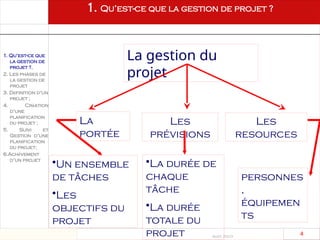
1. Qu’est-ce que la gestion de projet ?
La gestion du
projet
La
portée
Les
resources
Les
prévisions
•Un ensemble
de tâches
•Les
objectifs du
projet
•La durée de
chaque
tâche
•La durée
totale du
projet
personnes
,
équipemen
ts
Août 2003
5 5
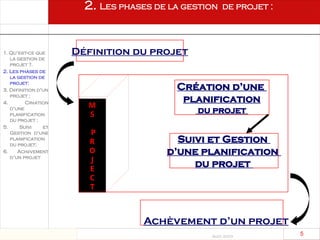
2. Les phases de la gestion de projet :
1. Qu’est-ce que
la gestion de
projet ?.
2. Les phases de
la gestion de
projet:
3. Définition d’un
projet ;
4. Création
d’une
planification
du projet ;
5. Suivi et
Gestion d’une
planification
du projet;
6. Achèvement
d’un projet
Achèvement d’un projet
Définition du projet
Création d’une
planification
du projet
M
S
P
R
O
J
E
C
T
Suivi et Gestion
d’une planification
du projet
Août 2003
6 6
3. Définition d’un projet ;
1. Qu’est-ce que
la gestion de
projet ?.
2. Les phases de
la gestion de
projet:
3. Définition d’un
projet ;
4. Création
d’une
planification
du projet ;
5. Suivi et
Gestion d’une
planification
du projet;
6. Achèvement
d’un projet
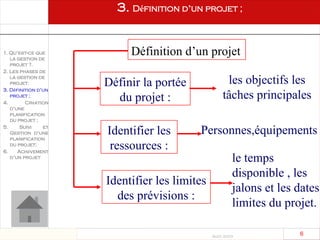
le temps
disponible , les
jalons et les dates
limites du projet.
Définition d’un projet
Définir la portée
du projet :
Identifier les
ressources :
Identifier les limites
des prévisions :
les objectifs les
tâches principales
Personnes,équipements
Août 2003
7 7
4. Création d’une planification du
projet ;
1. Qu’est-ce que
la gestion de
projet ?.
2. Les phases de
la gestion de
projet:
3. Définition d’un
projet ;
4. Création
d’une
planification
du projet ;
5. Suivi et
Gestion d’une
planification
du projet;
6. Achèvement
d’un projet
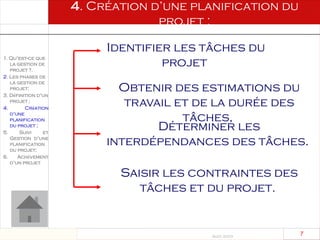
Identifier les tâches du
projet
Obtenir des estimations du
travail et de la durée des
tâches,
Déterminer les
interdépendances des tâches.
Saisir les contraintes des
tâches et du projet.
Août 2003
8 8
5. Suivi et Gestion d’une planification du projet;
1. Qu’est-ce que
la gestion de
projet ?.
2. Les phases de
la gestion de
projet:
3. Définition d’un
projet ;
4. Création
d’une
planification
du projet ;
5. Suivi et
Gestion d’une
planification
du projet;
6. Achèvement
d’un projet
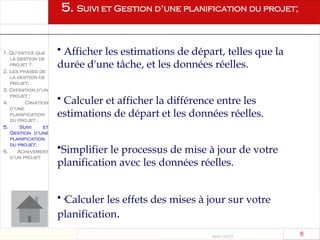
• Afficher les estimations de départ, telles que la
durée d'une tâche, et les données réelles.
• Calculer et afficher la différence entre les
estimations de départ et les données réelles.
•Simplifier le processus de mise à jour de votre
planification avec les données réelles.
•·Calculer les effets des mises à jour sur votre
planification.
Août 2003
9 9
6. Achèvement d’un projet
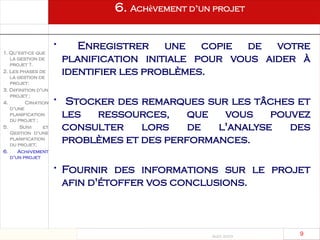
• Enregistrer une copie de votre
planification initiale pour vous aider à
identifier les problèmes.
• Stocker des remarques sur les tâches et
les ressources, que vous pouvez
consulter lors de l'analyse des
problèmes et des performances.
• Fournir des informations sur le projet
afin d'étoffer vos conclusions.
1. Qu’est-ce que
la gestion de
projet ?.
2. Les phases de
la gestion de
projet:
3. Définition d’un
projet ;
4. Création
d’une
planification
du projet ;
5. Suivi et
Gestion d’une
planification
du projet;
6. Achèvement
d’un projet
Août 2003
10 10
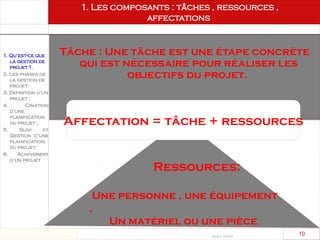
1. Les composants : tâches , ressources ,
affectations
Tâche : Une tâche est une étape concrète
qui est nécessaire pour réaliser les
objectifs du projet.
Ressources:
Une personne , une équipement
,
Un matériel ou une pièce
Affectation = tâche + ressources
1. Qu’est-ce que
la gestion de
projet ?.
2. Les phases de
la gestion de
projet:
3. Définition d’un
projet ;
4. Création
d’une
planification
du projet ;
5. Suivi et
Gestion d’une
planification
du projet;
6. Achèvement
d’un projet
CREATION RAPIDE ET FACILE DE LA
PLANIFICATION DE PROJET
Août 2003
12 12
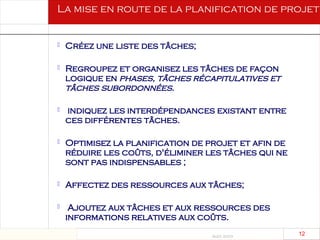
 Créez une liste des tâches;
 Regroupez et organisez les tâches de façon
logique en phases, tâches récapitulatives et
tâches subordonnées.
 indiquez les interdépendances existant entre
ces différentes tâches.
 Optimisez la planification de projet et afin de
réduire les coûts, d'éliminer les tâches qui ne
sont pas indispensables ;
 Affectez des ressources aux tâches;
 Ajoutez aux tâches et aux ressources des
informations relatives aux coûts.
La mise en route de la planification de projet
Août 2003
13 13
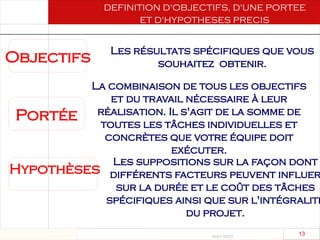
DEFINITION D'OBJECTIFS, D'UNE PORTEE
ET D'HYPOTHESES PRECIS
Objectifs
Les résultats spécifiques que vous
souhaitez obtenir.
Portée
La combinaison de tous les objectifs
et du travail nécessaire à leur
réalisation. Il s'agit de la somme de
toutes les tâches individuelles et
concrètes que votre équipe doit
exécuter.
Hypothèses
Les suppositions sur la façon dont
différents facteurs peuvent influer
sur la durée et le coût des tâches
spécifiques ainsi que sur l'intégralité
du projet.
Août 2003
14 14
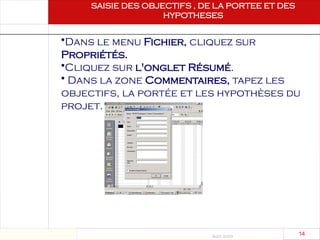
SAISIE DES OBJECTIFS , DE LA PORTEE ET DES
HYPOTHESES
Saisie des objectifs, de
la portée et des
hypothèses
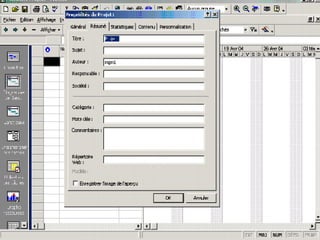
•Dans le menu Fichier, cliquez sur
Propriétés.
•Cliquez sur l'onglet Résumé.
• Dans la zone Commentaires, tapez les
objectifs, la portée et les hypothèses du
projet.
Août 2003
15 15
Août 2003
16 16
Création d’un fichier de projet
Création d'un fichier
de projet
1-Cliquez sur Nouveau
2. Saisissez une date de début ou de fin.
Pour modifier la date de début ou de fin d'un
projet :
1-Dans le menu Projet,cliquez sur
Informations sur le projet.
2. Saisissez une date de début ou de fin.
Août 2003
17 17
Création d'un fichier de projet
Création d'un fichier
de projet
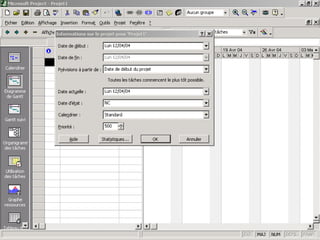
Boîte de dialogue Informations sur le
projet :
Dans le menu Projet, cliquez sur
Informations sur le projet.
Vous pouvez effectuer les opérations
suivantes :
• Décider si vous souhaitez que le projet
soit prévu à partir de la date de début ou de fin.
• Indiquer le calendrier de base qui doit être
utilisé comme calendrier de projet.
• Obtenir des statistiques globales sur le projet
pour les dates de début et de fin, la durée, le
travail et le coût.
Août 2003
18 18
Création d'un fichier
de projet
Août 2003
19 19
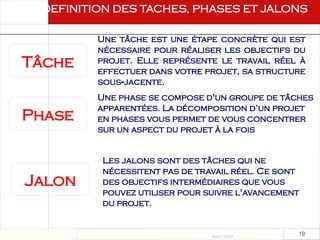
DEFINITION DES TACHES, PHASES ET JALONS
Tâche
Une tâche est une étape concrète qui est
nécessaire pour réaliser les objectifs du
projet. Elle représente le travail réel à
effectuer dans votre projet, sa structure
sous jacente.
‑
Jalon
Phase
Une phase se compose d'un groupe de tâches
apparentées. La décomposition d’un projet
en phases vous permet de vous concentrer
sur un aspect du projet à la fois
Les jalons sont des tâches qui ne
nécessitent pas de travail réel. Ce sont
des objectifs intermédiaires que vous
pouvez utiliser pour suivre l'avancement
du projet.
Août 2003
20 20
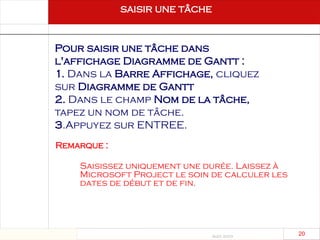
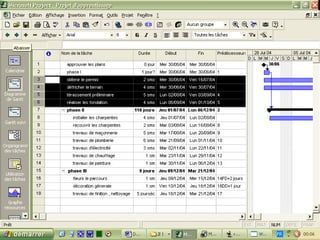
Pour saisir une tâche dans
l'affichage Diagramme de Gantt :
1. Dans la Barre Affichage, cliquez
sur Diagramme de Gantt
2. Dans le champ Nom de la tâche,
tapez un nom de tâche.
3.Appuyez sur ENTREE.
saisir une tâche
Saisissez uniquement une durée. Laissez à
Microsoft Project le soin de calculer les
dates de début et de fin.
Remarque :
Août 2003
21 21
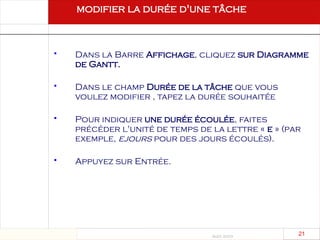
 Dans la Barre Affichage, cliquez sur Diagramme
de Gantt.
 Dans le champ Durée de la tâche que vous
voulez modifier , tapez la durée souhaitée
 Pour indiquer une durée écoulée, faites
précéder l'unité de temps de la lettre « e » (par
exemple, ejours pour des jours écoulés).
 Appuyez sur Entrée.
modifier la durée d'une tâche
Août 2003
22 22
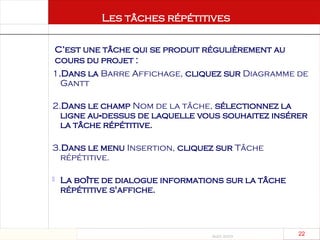
1.Dans la Barre Affichage, cliquez sur Diagramme de
Gantt
2.Dans le champ Nom de la tâche, sélectionnez la
ligne au dessus de laquelle vous souhaitez insérer
‑
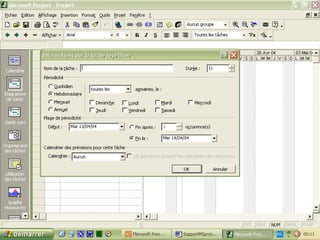
la tâche répétitive.
3.Dans le menu Insertion, cliquez sur Tâche
répétitive.
 La boîte de dialogue informations sur la tâche
répétitive s'affiche.
Les tâches répétitives
C’est une tâche qui se produit régulièrement au
cours du projet :
Août 2003
23 23
Août 2003
24 24
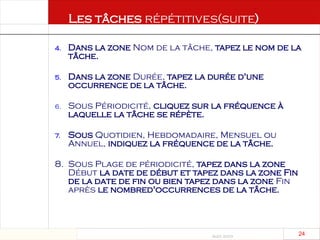
4. Dans la zone Nom de la tâche, tapez le nom de la
tâche.
5. Dans la zone Durée, tapez la durée d'une
occurrence de la tâche.
6. Sous Périodicité, cliquez sur la fréquence à
laquelle la tâche se répète.
7. Sous Quotidien, Hebdomadaire, Mensuel ou
Annuel, indiquez la fréquence de la tâche.
8. Sous Plage de périodicité, tapez dans la zone
Début la date de début et tapez dans la zone Fin
de la date de fin ou bien tapez dans la zone Fin
après le nombred'occurrences de la tâche.
Les tâches répétitives(suite)
Août 2003
25 25
saisir un jalon
1. Dans la Barre Affichage, cliquez sur Diagramme
de Gantt
2. Dans le champ Durée de la tâche que vous
souhaitez modifier, tapez Oj.
3. Appuyez sur ENTREE.
Août 2003
26 26
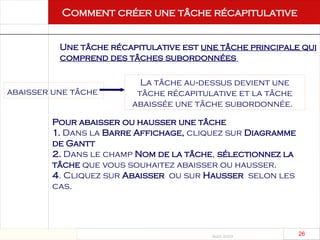
Comment créer une tâche récapitulative
Une tâche récapitulative est une tâche principale qui
comprend des tâches subordonnées
abaisser une tâche
La tâche au dessus devient une
‑
tâche récapitulative et la tâche
abaissée une tâche subordonnée.
Pour abaisser ou hausser une tâche
1. Dans la Barre Affichage, cliquez sur Diagramme
de Gantt
2. Dans le champ Nom de la tâche, sélectionnez la
tâche que vous souhaitez abaisser ou hausser.
4. Cliquez sur Abaisser ou sur Hausser selon les
cas.
Août 2003
27 27
Août 2003
28 28
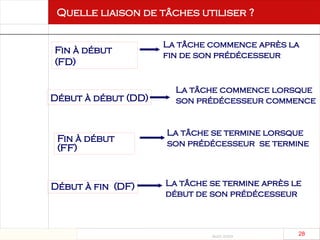
Quelle liaison de tâches utiliser ?
Fin à début
(FD)
La tâche commence après la
fin de son prédécesseur
Début à début (DD)
La tâche commence lorsque
son prédécesseur commence
Fin à début
(FF)
La tâche se termine lorsque
son prédécesseur se termine
Début à fin (DF) La tâche se termine après le
début de son prédécesseur
Août 2003
29 29
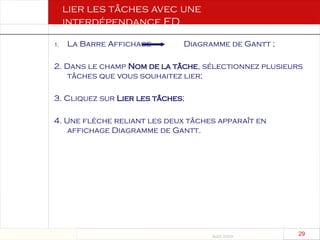
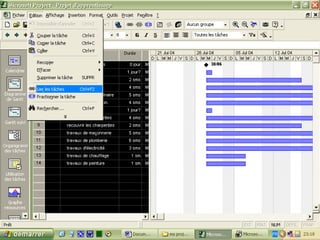
1. La Barre Affichage Diagramme de Gantt ;
2. Dans le champ Nom de la tâche, sélectionnez plusieurs
tâches que vous souhaitez lier;
3. Cliquez sur Lier les tâches;
4. Une flèche reliant les deux tâches apparaît en
affichage Diagramme de Gantt.
lier les tâches avec une
interdépendance FD
Août 2003
30 30
Liaison entre les tâches
Août 2003
31 31
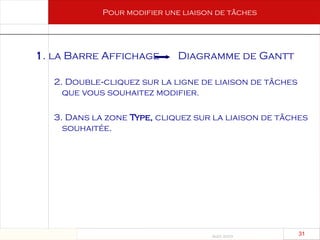
Pour modifier une liaison de tâches
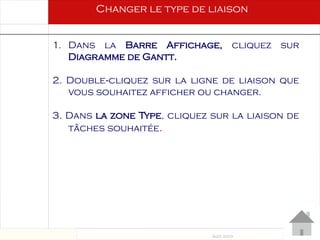
2. Double cliquez sur la ligne de liaison de tâches
‑
que vous souhaitez modifier.
3. Dans la zone Type, cliquez sur la liaison de tâches
souhaitée.
1. la Barre Affichage Diagramme de Gantt
Août 2003
32 32
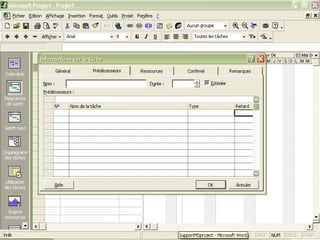
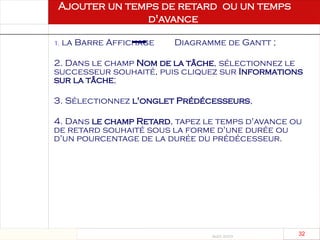
Ajouter un temps de retard ou un temps
d'avance
1. la Barre Affichage Diagramme de Gantt ;
2. Dans le champ Nom de la tâche, sélectionnez le
successeur souhaité, puis cliquez sur Informations
sur la tâche;
3. Sélectionnez l'onglet Prédécesseurs,
4. Dans le champ Retard, tapez le temps d'avance ou
de retard souhaité sous la forme d'une durée ou
d'un pourcentage de la durée du prédécesseur.
Août 2003
33 33
Août 2003
34 34
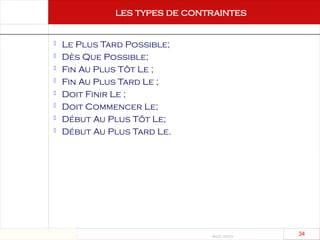
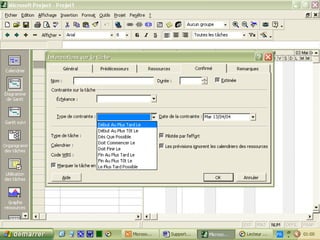
les types de contraintes
 Le Plus Tard Possible;
 Dès Que Possible;
 Fin Au Plus Tôt Le ;
 Fin Au Plus Tard Le ;
 Doit Finir Le ;
 Doit Commencer Le;
 Début Au Plus Tôt Le;
 Début Au Plus Tard Le.
Août 2003
35 35
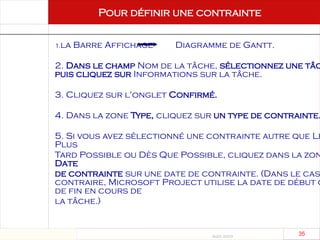
Pour définir une contrainte
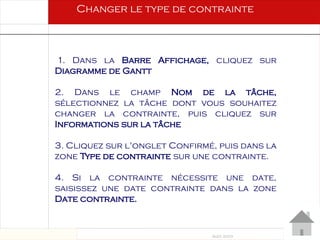
1.la Barre Affichage Diagramme de Gantt.
2. Dans le champ Nom de la tâche, sélectionnez une tâc
puis cliquez sur Informations sur la tâche.
3. Cliquez sur l'onglet Confirmé.
4. Dans la zone Type, cliquez sur un type de contrainte.
5. Si vous avez sélectionné une contrainte autre que Le
Plus
Tard Possible ou Dès Que Possible, cliquez dans la zon
Date
de contrainte sur une date de contrainte. (Dans le cas
contraire, Microsoft Project utilise la date de début o
de fin en cours de
la tâche.)
Août 2003
36 36
Août 2003
37 37
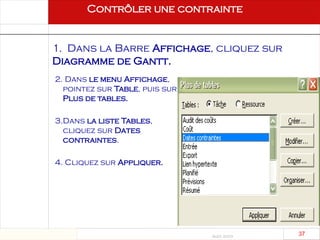
2. Dans le menu Affichage,
pointez sur Table, puis sur
Plus de tables.
3.Dans la liste Tables,
cliquez sur Dates
contraintes.
4. Cliquez sur Appliquer.
Contrôler une contrainte
1. Dans la Barre Affichage, cliquez sur
Diagramme de Gantt.
Août 2003
38 38
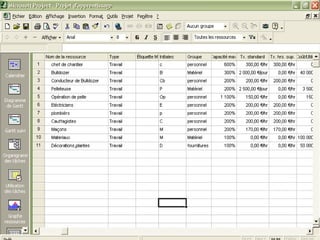
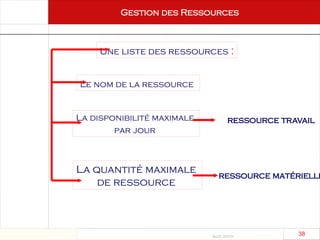
Gestion des Ressources
Une liste des ressources :
Le nom de la ressource
La disponibilité maximale
par jour
La quantité maximale
de ressource
ressource travail
ressource matérielle
Août 2003
39 39
1. Dans la Barre Affichage, cliquez sur Tableau des
ressources;
2 Dans le menu Affichage pointez sur Table puis
cliquez sur Entrée ;
3. Dans le champ Nom de la ressource, tapez un nom
de ressource dans un champ vide;
4. S'il s'agit d'une ressource matérielle,
sélectionnez Matériel dans le champ Type, puis
tapez l'unité de quantité dans le champ Étiquette
Matériel.
créer une liste des ressources
Août 2003
40 40
Août 2003
41 41
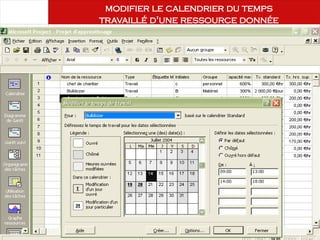
modifier le calendrier du temps
travaillé d'une ressource donnée
Août 2003
42 42
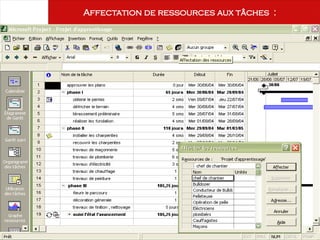
Affectation de ressources aux tâches :
Août 2003
43 43
L’OPTIMISATION DU TEMPS ET DES
RESSOURCES D'UN PROJET
Août 2003
44 44
Réduire la durée des tâches individuelles.
Réduire la durée des prévisions :
. Réduire la portée du projet, ce qui est synonyme
de suppression de tâches
.
Replanifier les tâches afin qu'elles commencent
plus tôt que prévu.
Août 2003
45 45
Tâches critiques et Tâches non critiques
Les tâches critiques sont comme les
sections empilées d'une colonne soutenant
un toit. La colonne est le chemin critique et
le toit représente la date de fin du projet.
Les tâches non critiques sont comme des
colonnes décoratives qui sont plus basses
que ce toit. Pour hausser ou abaisser le toit,
vous ajustez la hauteur de la colonne «
critique ».
Août 2003
46 46
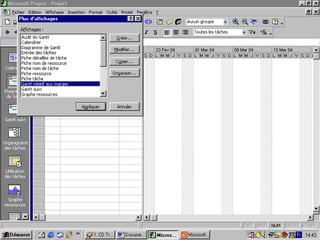
Identification des tâches du chemin critique
Pour identifier les tâches du chemin critique
1. Dans la Barre Affichage, cliquez sur Plus
d'affichages.
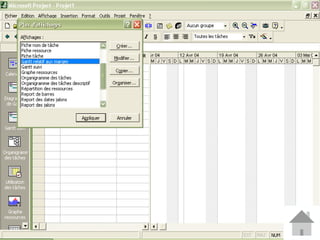
2. Dans la liste Affichages, cliquez sur Gantt
relatif aux marges ou Gantt suivi, puis sur
Appliquer.
Août 2003
47 47
Août 2003
48 48
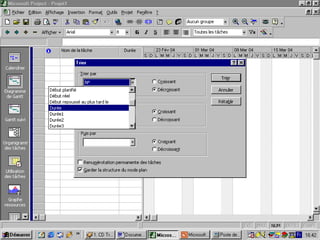
1. Dans la Barre Affichage, cliquez sur Diagramme de
Gantt
2. Dans le menu Projet, pointez sur Filtré pour, puis
cliquez sur Tâches critiques.
3. Dans le menu Projet, pointez sur Trier, puis cliquez
sur Trier par.
4. Dans la zone Trier par, cliquez sur Durée, puis sur
Décroissant.
5. Cliquez sur Trier.
Trier les tâches critiques en fonction de
leur durée
Août 2003
49 49
Août 2003
50 50
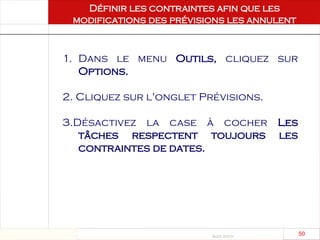
1. Dans le menu Outils, cliquez sur
Options.
2. Cliquez sur l'onglet Prévisions.
3.Désactivez la case à cocher Les
tâches respectent toujours les
contraintes de dates.
Définir les contraintes afin que les
modifications des prévisions les annulent
Août 2003
51 51
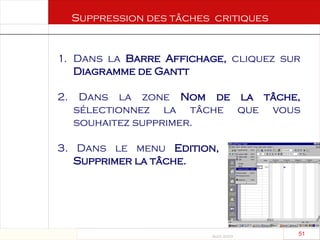
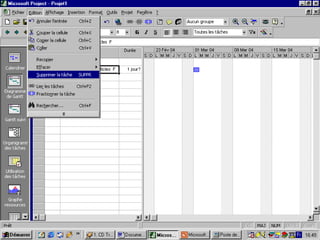
1. Dans la Barre Affichage, cliquez sur
Diagramme de Gantt
2. Dans la zone Nom de la tâche,
sélectionnez la tâche que vous
souhaitez supprimer.
3. Dans le menu Edition, cliquez sur
Supprimer la tâche.
Suppression des tâches critiques
Août 2003
52 52
Août 2003
53 53
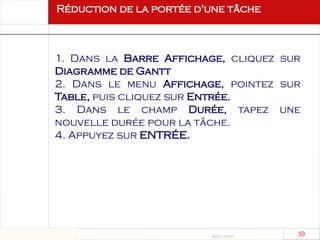
Réduction de la portée d'une tâche
1. Dans la Barre Affichage, cliquez sur
Diagramme de Gantt
2. Dans le menu Affichage, pointez sur
Table, puis cliquez sur Entrée.
3. Dans le champ Durée, tapez une
nouvelle durée pour la tâche.
4. Appuyez sur ENTRÉE.
Août 2003
54 54
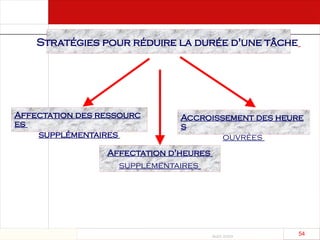
Stratégies pour réduire la durée d'une tâche
Affectation des ressourc
es
supplémentaires
Accroissement des heure
s
ouvrées
Affectation d'heures
supplémentaires
Août 2003
55 55
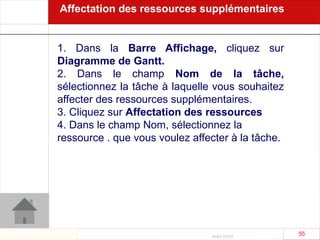
1. Dans la Barre Affichage, cliquez sur
Diagramme de Gantt.
2. Dans le champ Nom de la tâche,
sélectionnez la tâche à laquelle vous souhaitez
affecter des ressources supplémentaires.
3. Cliquez sur Affectation des ressources
4. Dans le champ Nom, sélectionnez la
ressource . que vous voulez affecter à la tâche.
Affectation des ressources supplémentaires
Août 2003
56 56
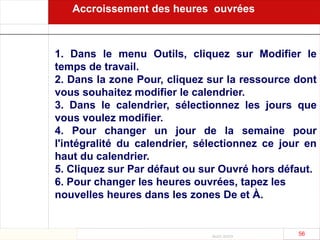
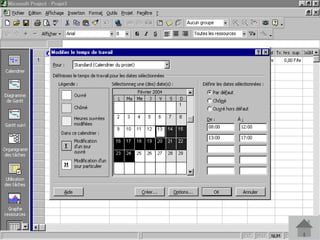
1. Dans le menu Outils, cliquez sur Modifier le
temps de travail.
2. Dans la zone Pour, cliquez sur la ressource dont
vous souhaitez modifier le calendrier.
3. Dans le calendrier, sélectionnez les jours que
vous voulez modifier.
4. Pour changer un jour de la semaine pour
l'intégralité du calendrier, sélectionnez ce jour en
haut du calendrier.
5. Cliquez sur Par défaut ou sur Ouvré hors défaut.
6. Pour changer les heures ouvrées, tapez les
nouvelles heures dans les zones De et À.
Accroissement des heures ouvrées
Août 2003
57 57
Août 2003
58 58
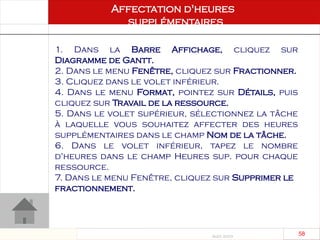
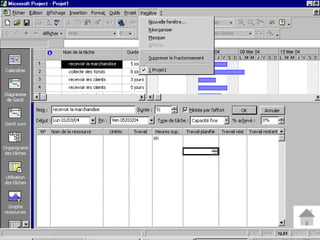
1. Dans la Barre Affichage, cliquez sur
Diagramme de Gantt.
2. Dans le menu Fenêtre, cliquez sur Fractionner.
3. Cliquez dans le volet inférieur.
4. Dans le menu Format, pointez sur Détails, puis
cliquez sur Travail de la ressource.
5. Dans le volet supérieur, sélectionnez la tâche
à laquelle vous souhaitez affecter des heures
supplémentaires dans le champ Nom de la tâche.
6. Dans le volet inférieur, tapez le nombre
d'heures dans le champ Heures sup. pour chaque
ressource.
7. Dans le menu Fenêtre, cliquez sur Supprimer le
fractionnement.
Affectation d'heures
supplémentaires
Août 2003
59 59
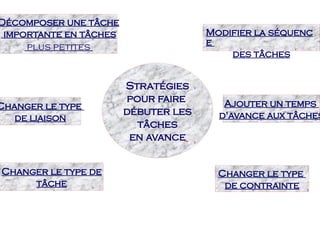
Modifier la séquenc
e
des tâches
Ajouter un temps
d'avance aux tâches
Changer le type de
tâche
Changer le type
de liaison
Décomposer une tâche
importante en tâches
plus petites
Changer le type
de contrainte
Stratégies
pour faire
débuter les
tâches
en avance
Août 2003
61 61
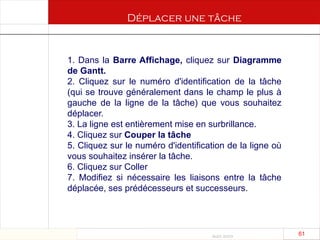
1. Dans la Barre Affichage, cliquez sur Diagramme
de Gantt.
2. Cliquez sur le numéro d'identification de la tâche
(qui se trouve généralement dans le champ le plus à
gauche de la ligne de la tâche) que vous souhaitez
déplacer.
3. La ligne est entièrement mise en surbrillance.
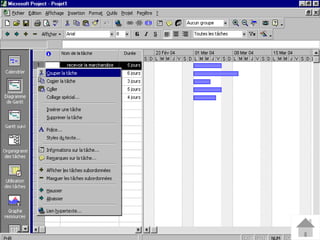
4. Cliquez sur Couper la tâche
5. Cliquez sur le numéro d'identification de la ligne où
vous souhaitez insérer la tâche.
6. Cliquez sur Coller
7. Modifiez si nécessaire les liaisons entre la tâche
déplacée, ses prédécesseurs et successeurs.
Déplacer une tâche
Août 2003
62 62
Août 2003
63 63
Décomposer une tâche importante
en tâches plus petites
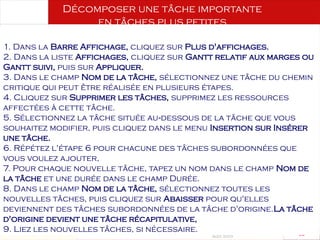
1. Dans la Barre Affichage, cliquez sur Plus d'affichages.
2. Dans la liste Affichages, cliquez sur Gantt relatif aux marges ou
Gantt suivi, puis sur Appliquer.
3. Dans le champ Nom de la tâche, sélectionnez une tâche du chemin
critique qui peut être réalisée en plusieurs étapes.
4. Cliquez sur Supprimer les tâches, supprimez les ressources
affectées à cette tâche.
5. Sélectionnez la tâche située au dessous de la tâche que vous
‑
souhaitez modifier, puis cliquez dans le menu Insertion sur Insérer
une tâche.
6. Répétez l'étape 6 pour chacune des tâches subordonnées que
vous voulez ajouter,
7. Pour chaque nouvelle tâche, tapez un nom dans le champ Nom de
la tâche et une durée dans le champ Durée.
8. Dans le champ Nom de la tâche, sélectionnez toutes les
nouvelles tâches, puis cliquez sur Abaisser pour qu'elles
deviennent des tâches subordonnées de la tâche d'origine.La tâche
d'origine devient une tâche récapitulative,
9. Liez les nouvelles tâches, si nécessaire.
Août 2003
64 64
Août 2003
65 65
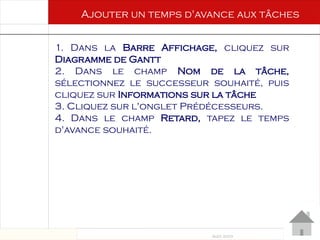
1. Dans la Barre Affichage, cliquez sur
Diagramme de Gantt
2. Dans le champ Nom de la tâche,
sélectionnez le successeur souhaité, puis
cliquez sur Informations sur la tâche
3. Cliquez sur l'onglet Prédécesseurs.
4. Dans le champ Retard, tapez le temps
d'avance souhaité.
Ajouter un temps d'avance aux tâches
Août 2003
66 66
1. Dans la Barre Affichage, cliquez sur
Diagramme de Gantt.
2. Double cliquez sur la ligne de liaison que
‑
vous souhaitez afficher ou changer.
3. Dans la zone Type, cliquez sur la liaison de
tâches souhaitée.
Changer le type de liaison
Août 2003
67 67
1. Dans la Barre Affichage, cliquez sur
Diagramme de Gantt
2. Dans le champ Nom de la tâche,
sélectionnez la tâche dont vous souhaitez
changer la contrainte, puis cliquez sur
Informations sur la tâche
3. Cliquez sur l'onglet Confirmé, puis dans la
zone Type de contrainte sur une contrainte.
4. Si la contrainte nécessite une date,
saisissez une date contrainte dans la zone
Date contrainte.
Changer le type de contrainte
Août 2003
68 68
1. Dans la Barre Affichage, cliquez sur
Diagramme de Gantt
2. Dans le champ Nom de la tâche,
sélectionnez la tâche dont vous souhaitez
changer le type.
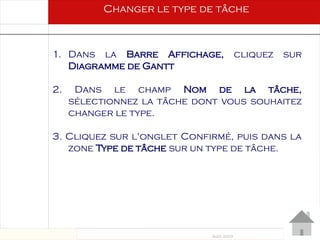
3. Cliquez sur l'onglet Confirmé, puis dans la
zone Type de tâche sur un type de tâche.
Changer le type de tâche
Août 2003
69 69
1. Dans la Barre Affichage, cliquez sur
Diagramme de Gantt
2. Dans le champ Nom de la tâche,
sélectionnez la tâche dont vous souhaitez
changer le type.
3. Cliquez sur l'onglet Confirmé, puis dans la
zone Type de tâche sur un type de tâche.
Changer le type de tâche
Août 2003
70 70
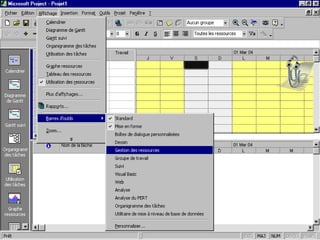
Recherche des ressources sur utilisées
1. Dans la Barre Affichage, cliquez sur Plus d'affichages.
2. Dans la liste Affichages, cliquez sur Répartition des
ressources, puis sur Appliquer.
3. Dans le menu Affichage, pointez sur Barres d'outils, puis cliquez
sur Gestion des ressources.
4. Dans le volet supérieur, cliquez sur le titre du champ Nom de la
ressource.
5. Cliquez sur Atteindre la surutilisation suivante.
6. Dans le volet supérieur, reportez vous à l'échelle de temps pour
‑
visualiser la période de la surutilisation de la ressource.
7. Dans le volet inférieur, reportez vous à l'échelle de temps pour
‑
visualiser les tâches qui ont lieu aux dates de surutilisation.
Utilisation rationnelle des ressources
Août 2003
71 71
Août 2003
72 72
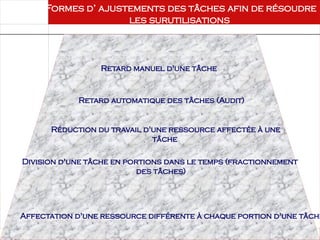
Formes d’ ajustements des tâches afin de résoudre
les surutilisations
Retard manuel d'une tâche
Retard automatique des tâches (Audit)
Réduction du travail d'une ressource affectée à une
tâche
Division d'une tâche en portions dans le temps (fractionnement
des tâches)
Affectation d'une ressource différente à chaque portion d'une tâche
Août 2003
73 73
1. Dans la Barre Affichage, cliquez sur Plus d'affichages.
2. Dans la liste Affichages, cliquez sur Répartition des ressources,
puis sur Appliquer.
3. Dans le menu Affichage, pointez sur Barres d'outils, puis cliquez sur
Gestion des ressources si cette option n'est pas déjà sélectionnée.
4. Dans le volet supérieur, sélectionnez dans le champ Nom de la
ressource une ressource surutilisée.
5. Dans le volet inférieur, sélectionnez dans le champ Nom de la tâche
une tâche affectée à la ressource pendant sa période de surutilisation.
6. Dans le menu Affichage, pointez sur Table, puis cliquez sur Plus de
tables.
7. Dans la liste Tables, cliquez sur Retard, puis sur Appliquer.
8. Dans le menu Insertion, cliquez sur Colonne, puis cliquez sur Marge
totale dans la zone Nom de champ.
9. Dans le champ Retard d'audit, tapez ou sélectionnez la durée à
appliquer pour le retard de la tâche.
10. Afin de ne pas retarder les successeurs et la date de fin des
prévisions, tapez une valeur inférieure à la marge totale de cette tâche.
Il. Si la ressource est toujours surutilisée, augmentez la valeur du
retard dans le champ Retard d'audit.
Retarder une tâche dont une ressource est
surutilisée
Août 2003
74 74
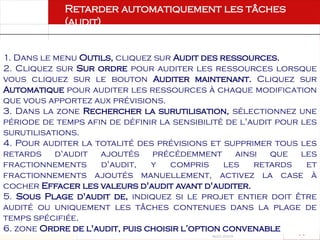
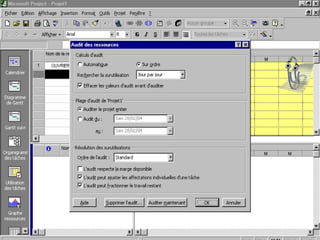
1. Dans le menu Outils, cliquez sur Audit des ressources.
2. Cliquez sur Sur ordre pour auditer les ressources lorsque
vous cliquez sur le bouton Auditer maintenant. Cliquez sur
Automatique pour auditer les ressources à chaque modification
que vous apportez aux prévisions.
3. Dans la zone Rechercher la surutilisation, sélectionnez une
période de temps afin de définir la sensibilité de l'audit pour les
surutilisations.
4. Pour auditer la totalité des prévisions et supprimer tous les
retards d'audit ajoutés précédemment ainsi que les
fractionnements d'audit, y compris les retards et
fractionnements ajoutés manuellement, activez la case à
cocher Effacer les valeurs d'audit avant d'auditer.
5. Sous Plage d'audit de, indiquez si le projet entier doit être
audité ou uniquement les tâches contenues dans la plage de
temps spécifiée.
6. zone Ordre de l'audit, puis choisir l’option convenable
Retarder automatiquement les tâches
(audit)
Août 2003
75 75
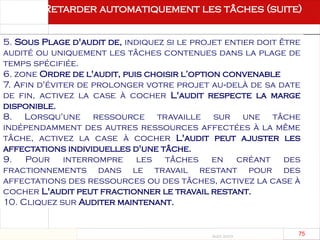
5. Sous Plage d'audit de, indiquez si le projet entier doit être
audité ou uniquement les tâches contenues dans la plage de
temps spécifiée.
6. zone Ordre de l'audit, puis choisir l’option convenable
7. Afin d'éviter de prolonger votre projet au delà de sa date
‑
de fin, activez la case à cocher L'audit respecte la marge
disponible.
8. Lorsqu'une ressource travaille sur une tâche
indépendamment des autres ressources affectées à la même
tâche, activez la case à cocher L'audit peut ajuster les
affectations individuelles d'une tâche.
9. Pour interrompre les tâches en créant des
fractionnements dans le travail restant pour des
affectations des ressources ou des tâches, activez la case à
cocher L'audit peut fractionner le travail restant.
10. Cliquez sur Auditer maintenant.
Retarder automatiquement les tâches (suite)
Août 2003
76 76
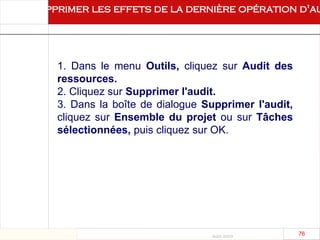
1. Dans le menu Outils, cliquez sur Audit des
ressources.
2. Cliquez sur Supprimer l'audit.
3. Dans la boîte de dialogue Supprimer l'audit,
cliquez sur Ensemble du projet ou sur Tâches
sélectionnées, puis cliquez sur OK.
supprimer les effets de la dernière opération d'au
Août 2003
77 77
Août 2003
78 78
1. Dans la Barre Affichage, cliquez sur Plus d'affichages
2. Dans la liste Affichages, cliquez sur Audit du Gantt, puis
sur Appliquer.
3. Dans le champ Nom de la tâche, sélectionnez une tâche dont
les ressources sont surutilisées.
4. Cliquez sur Informations sur la tâche, puis cliquez l'onglet
Général.
5. Dans la zone Priorité, cliquez sur une priorité pour cette
tâche (valeur comprise entre 0 et 1000) puis cliquez sur OK.
6. Répétez les étapes 3 à 5 pour chaque tâche dont les
ressources sont surutilisées.
7. Dans le menu Outils, cliquez sur Audit des ressources.
8. Dans la zone Ordre de l'audit, cliquez sur Priorité,
Standard.
9. Cliquez sur Auditer maintenant.
Définir une priorité dans l'ordre des retards
appliqués
aux tâches dont les ressources sont sur
utilisées
Août 2003
79 79
Réduction du travail d'une ressource affectée à une t
Pour réduire le volume de travail affecté à une ressource:
1. Dans la Barre Affichage, cliquez sur Utilisation des tâches
2. Les tâches sont répertoriées sous les ressources
auxquelles elles sont affectées. Les ressources sur utilisées
sont mises en surbrillance en rouge et affichées avec une icône
dans le champ Indicateurs.
3. Dans le champ Travail des tâches auxquelles une ressource
surutilisée est affectée, tapez une valeur inférieure jusqu'à ce
que la surutilisation soit supprimée.
Pour conserver une durée de tâche identique lorsque vous réduisez le
volume de travail affecté à une ressource
1. Dans la Barre Affichage, cliquez sur Diagramme de Gantt
2. Dans le champ Nom de la tâche, sélectionnez la tâche dont la durée doit
rester inchangée, puis cliquez sur Informations sur la tâche
3. Cliquez sur l'onglet Confirmé.
4. Dans la zone Type de tâche, cliquez sur Durée fixe.
Août 2003
80 80
Division d'une tâche en portions dans le temps
(fractionnement des tâches)
Pour fractionner une tâche
1. Dans la Barre Affichage, cliquez sur Diagramme de Gantt
2. Cliquez sur Fractionner la tâche
3. Positionnez le pointeur de la souris sur la barre de tâche que
vous voulez fractionner, puis faites glisser la barre de tâche
pour créer le fractionnement.
4. Répétez les étapes 2 et 3 pour chaque portion que vous
souhaitez créer.
Si vous décidez que le travail sur deux portions d'une tâche peut
avoir lieu sans période d'interruption entre elles, vous pouvez
les regrouper.
Pour regrouper deux portions d'une tâche fractionnée
1. Dans la Barre Affichage, cliquez sur Diagramme de Gantt
2. Cliquez sur une portion de la barre de tâche fractionnée et
faites la glisser de droite à gauche jusqu'à ce qu'elle touche la
‑
portion la plus proche. Les deux portions sont fusionnées pour
Août 2003
81 81
1. Dans la Barre Affichage, cliquez sur Utilisation des tâches.
2. Dans le menu Format, pointez sur Détails, puis cliquez sur
Travail si cette option n'est pas déjà sélectionnée.
3. Sur le jour (ou tout autre période de temps) correspondant
au fractionnement, cliquez sur le champ Travail.
Si une ou plusieurs ressources sont affectées à cette tâche, le
champ Travail du jour correspondant au fractionnement
affiche une valeur de 0 (zéro). Si aucune ressource n'est
affectée, le champ Travail de ce jour reste vide.
4. Appuyez sur SUPPR.
Pour supprimer un fractionnement de début
Août 2003
82 82
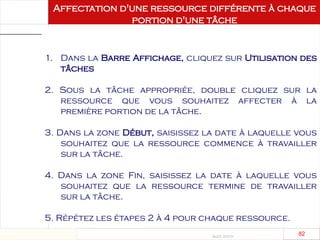
Affectation d'une ressource différente à chaque
portion d'une tâche
1. Dans la Barre Affichage, cliquez sur Utilisation des
tâches
2. Sous la tâche appropriée, double cliquez sur la
ressource que vous souhaitez affecter à la
première portion de la tâche.
3. Dans la zone Début, saisissez la date à laquelle vous
souhaitez que la ressource commence à travailler
sur la tâche.
4. Dans la zone Fin, saisissez la date à laquelle vous
souhaitez que la ressource termine de travailler
sur la tâche.
5. Répétez les étapes 2 à 4 pour chaque ressource.
Août 2003
83 83
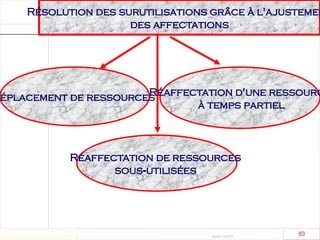
Déplacement de ressources
Résolution des surutilisations grâce à l'ajustemen
des affectations
Réaffectation de ressources
sous utilisées
‑
Réaffectation d'une ressourc
à temps partiel
Août 2003
84 84
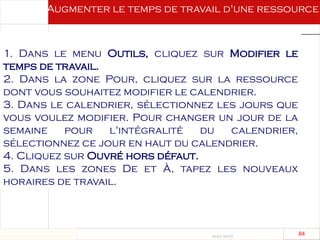
1. Dans le menu Outils, cliquez sur Modifier le
temps de travail.
2. Dans la zone Pour, cliquez sur la ressource
dont vous souhaitez modifier le calendrier.
3. Dans le calendrier, sélectionnez les jours que
vous voulez modifier. Pour changer un jour de la
semaine pour l'intégralité du calendrier,
sélectionnez ce jour en haut du calendrier.
4. Cliquez sur Ouvré hors défaut.
5. Dans les zones De et À, tapez les nouveaux
horaires de travail.
Augmenter le temps de travail d'une ressource
Août 2003
85 85
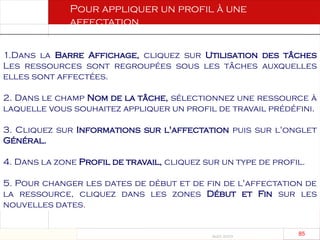
1.Dans la Barre Affichage, cliquez sur Utilisation des tâches
Les ressources sont regroupées sous les tâches auxquelles
elles sont affectées.
2. Dans le champ Nom de la tâche, sélectionnez une ressource à
laquelle vous souhaitez appliquer un profil de travail prédéfini.
3. Cliquez sur Informations sur l'affectation puis sur l'onglet
Général.
4. Dans la zone Profil de travail, cliquez sur un type de profil.
5. Pour changer les dates de début et de fin de l'affectation de
la ressource, cliquez dans les zones Début et Fin sur les
nouvelles dates.
Pour appliquer un profil à une
affectation
Août 2003
86 86
1.Dans la Barre Affichage, cliquez sur Tableau des ressources
2. Sélectionnez la ressource dont vous souhaitez ajuster la
disponibilité.
3. Cliquez sur Informations sur la ressource , puis sur l'onglet
Général.
4. Cliquez sur une date dans la première ligne du champ
Disponible à partir de, puis cliquez sur une date dans le champ
Disponible jusqu'à.
5. Dans le champs Unités, tapez les unités de ressource qui
correspondent à la disponibilité de la ressource durant cette
période de temps.
Indiquer la disponibilité variable d'une
ressource
durant un projet
Août 2003
87 87
DEFINITION DE LA PLANIFICATION
INITIALE
Août 2003
88 88
Pour définir une planification initiale
1.Dans le menu Outils, pointez sur Suivi, puis cliquez sur
Enregistrer la planification initiale.
2. Cliquez sur Enregistrer la planification initiale, puis sur
Ensemble du projet.
Pour enregistrer un fichier de projet avec des
informations de planification
1. Dans le menu Fichier, cliquez sur Enregistrer sous.
2. Dans la zone Nom de fichier, tapez un nom indiquant que ce
fichier est une copie de sauvegarde des informations de
planification. Par exemple, vous pouvez taper <nom du
projet> planification initiale <dâte du jour>
3. Cliquez sur Enregistrer.
Août 2003
89 89
Définition d'une planification temporaire
1. Dans le menu Outils, pointez sur Suivi, puis
cliquez sur Enregistrer la planification
initiale.
2. Cliquez sur Enregistrer la planification
temporaire.
3. Dans la zone Copier, cliquez sur le nom de la
planification que vous souhaitez enregistrer.
4. Dans la zone Dans, cliquez sur le nom sous
lequel vous souhaitez enregistrer la
planification.
5. Cliquez sur Ensemble du projet ou Tâches
sélectionnées pour enregistrer la partie des
prévisions souhaitée.
Août 2003
90 90
Ajout d'une tâche à une planification initiale
une planification temporaire
1. Dans la Barre Affichage, cliquez sur Diagramme de Gantt
2. Dans le champ Nom de la tâche, sélectionnez la tâche que
vous souhaitez ajouter à la planification initiale ou à la
planification temporaire.
3. Dans le menu Outils, pointez sur Suivi, puis cliquez sur
Enregistrer la planification initiale.
4. Pour ajouter la tâche à la planification initiale, cliquez sur
Enregistrer la planification initiale. Pour ajouter la tâche à
la planification temporaire, cliquez sur Enregistrer la
planification temporaire.
5. Cliquez sur Tâches sélectionnées. Remarquez que si vous
cliquez sur Ensemble du projet, vous redéfinissez la
planification pour l'intégralité de vos prévisions,
Août 2003
91 91
Modification des informations de planification
pour une ou plusieurs tâhes
1. Dans la Barre Affichage, cliquez sur
Diagramme de Gantt ou sur n'importe quel
autre affichage des tâches.
2. Dans le champ Nom de la tâche, sélectionnez les
tâches dont vous souhaitez modifier les
informations de planification.
3. Dans le menu Outils, pointez sur Suivi, puis
cliquez sur Enregistrer la planification
initiale.
4. Cliquez sur Enregistrer la planification initiale,
puis cliquez sur Tâches sélectionnées.
Août 2003
92 92
SUIVI ET MISE A JOUR DES PREVISIONS
Août 2003
93 93
Le suivi de l'avancement vous permet de:
Garder votre projet à jour avec les données réelles.
Comparer les données de planification et les
données réelles pour vous aider à identifier et
résoudre les problèmes rencontrés.
Produire des rapports d'état destinés à la gestion et
aux personnes qui participent au projet et.
Tenir un historique des données pour vous aider à
planifier des projets ultérieurs avec plus
d'efficacité.
Août 2003
94 94
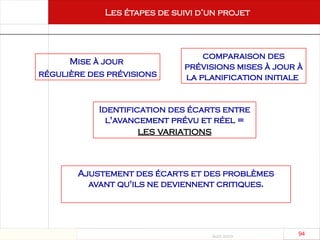
Les étapes de suivi d’un projet
Mise à jour
régulière des prévisions
comparaison des
prévisions mises à jour à
la planification initiale
Ajustement des écarts et des problèmes
avant qu'ils ne deviennent critiques.
Identification des écarts entre
l'avancement prévu et réel =
les variations
Août 2003
95 95
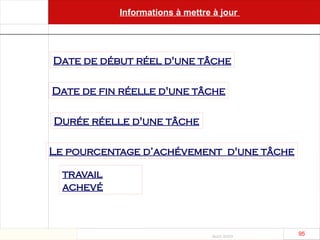
Informations à mettre à jour
la
Durée réelle d'une tâche
Date de début réel d'une tâche
Date de fin réelle d'une tâche
Le pourcentage d’achévement d'une tâche
travail
achevé
Août 2003
96 96
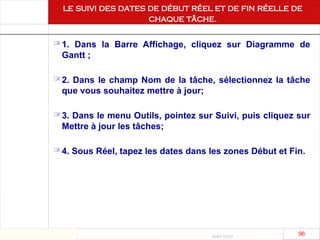
le suivi des dates de début réel et de fin réelle de
chaque tâche.
 1. Dans la Barre Affichage, cliquez sur Diagramme de
Gantt ;
 2. Dans le champ Nom de la tâche, sélectionnez la tâche
que vous souhaitez mettre à jour;
 3. Dans le menu Outils, pointez sur Suivi, puis cliquez sur
Mettre à jour les tâches;
 4. Sous Réel, tapez les dates dans les zones Début et Fin.
Août 2003
97 97
SUIVI ET MISE A JOUR DES PREVISIONS
Pour saisir simultanément les dates de début
réel et de fin réelle de plusieurs tâches qui se
sont achevées dans les délais prévus
•1. Dans la Barre Affichage, cliquez sur
Diagramme de Gantt;
•2. Dans le champ Nom de la Tâche, sélectionnez
les tâches qui débutent et qui finissent dans les
délais prévus.;
•3. Dans le menu Outils, pointez sur Suivi, puis
cliquez sur Mettre à jour le projet;
•4. Cliquez sur Mettre à jour le travail comme
étant achevé jusqu'au ou
Août 2003
98 98
Saisie de la durée réelle d'une tâche
 1. Dans la Barre Affichage, cliquez sur Diagramme de
Gantt
 2. Dans le champ Nom de la tâche, sélectionnez la tâche
pour laquelle vous souhaitez saisir la durée réelle.
 3. Dans le menu Outils, pointez sur Suivi, puis cliquez sur
Mettre à jour les tâches.
 4. Dans la zone Durée réelle, tapez la durée réelle de la
tâche.
Août 2003
99 99
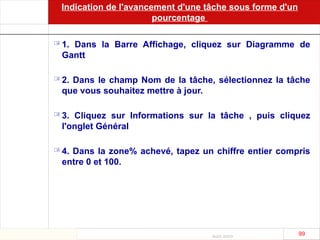
Indication de l'avancement d'une tâche sous forme d'un
pourcentage
 1. Dans la Barre Affichage, cliquez sur Diagramme de
Gantt
 2. Dans le champ Nom de la tâche, sélectionnez la tâche
que vous souhaitez mettre à jour.
 3. Cliquez sur Informations sur la tâche , puis cliquez
l'onglet Général
 4. Dans la zone% achevé, tapez un chiffre entier compris
entre 0 et 100.
Août 2003
100 100
Mise à jour du travail achevé sur une tâche
 1. Dans la Barre Affichage, cliquez sur Utilisation des
tâches
 2. Dans le menu Affichage, pointez sur Table, puis cliquez
sur Suivi.
 3. Faites glisser la barre de division vers la droite pour
afficher champ Travail réel.
 4. Dans le champ Travail réel, tapez la valeur de travail
mise à jour ainsi
Août 2003
101 101
Mise à jour quotidienne du travail réel
 1. Dans la Barre Affichage, cliquez sur Utilisation des
tâches
 2. Dans le menu Affichage, pointez sur Table, puis cliquez
sur Travail.
 3. Dans le menu Format, pointez sur Détails, puis cliquez
sur Travail réel.
 4. Pour saisir les valeurs réelles pour une ressource,
sélectionnez la colonne du jour dont vous souhaitez
effectuer le suivi, puis tapez une valeur dans le champ de
la ressource.
Août 2003
102 102
Mise à jour du travail restant sur une tâche
 1. Dans la Barre Affichage, cliquez sur Diagramme de
Gantt
 2. Dans le menu Affichage, pointez sur Table, puis cliquez
sur Travail.
 3. Faites. glisser la barre de division vers la droite pour
afficher le champ Restant.
 4. Dans le champ Restant de la tâche que vous souhaitez
mettre à jour, saisissez la valeur de travail restant
souhaitée.
Août 2003
103 103
Nouvelles prévisions pour que le travail inachevé débute à
la date du jour
 1. Dans la Barre Affichage, cliquez sur Diagramme de
Gantt
 2. Dans le champ Nom de la tâche, sélectionnez les tâches
que vous souhaitez replanifier.
 Si vous souhaitez replanifier l'intégralité du travail restant
du projet, ne sélectionnez aucune tâche.
 3. Dans le menu Outils, pointez sur Suivi, puis cliquez sur
Mettre à jour le projet.
 4. Cliquez sur Prévoir à nouveau le travail non achevé
pour qu'il commence le, puis tapez la date à partir de
laquelle vous souhaitez replanifier l'intégralité du travail
restant.
 5. Pour replanifier l'intégralité du projet, cliquez sur
Ensemble du projet.
 Pour replanifier uniquement les tâches sélectionnées,
cliquez sur Tâches sélectionnées.
Août 2003
104 104
Affichage des courbes d'avancement dans votre projet
 1. Dans la Barre Affichage, cliquez sur Diagramme de
Gantt
 2. Dans le menu Outils, pointez sur Suivi, puis cliquez sur
Courbes d'avancement.
 3. Cliquez sur l'onglet Dates et Intervalles.
 4. Activez la case à cocher Toujours afficher la courbe
d'avancement courante. Pour afficher l'avancement pour
la date d'état du projet, cliquez sur À la date d'état du
projet. Pour afficher l'avancement à la date du jour, cliquez
sur À la date actuelle.
 5. Pour afficher votre avancement par rapport à la
planification initiale, cliquez sous Afficher les courbes
d'avancement par rapport au sur Planifié.

Août 2003
105 105
Affichage des champs de planification initiale
 1. Dans la Barre Affichage, cliquez sur Gantt suivi
 2. Dans le menu Affichage, pointez sur Table, puis cliquez
sur Plus de tables.
 3. Dans la liste Tables, cliquez sur Planifié, puis cliquez
sur Appliquer.
Août 2003
106 106
Comparaison des estimations planifiées et des données
réelles
 1. Dans la Barre Affichage, cliquez sur Gantt suivi
 2. Dans le menu Affichage, pointez sur Table, puis cliquez
sur Variation.
Août 2003
107 107
Début et fin des tâches selon la planification initiale
 1. Dans la Barre Affichage, cliquez sur Gantt suivi
 2. Dans le menu Affichage, pointez sur Table, puis cliquez
sur Variation.
 3. Faites glisser la barre de division vers la droite pour
afficher les champs de variations.

Gestion_de_projets_avec_MICROSOFT_PROJECT

  • 1.
    Août 2003 1 1 NOTIONSFONDAMENTALES DE LA GESTION DE PROJETS CREATION RAPIDE ET FACILE DE VOTRE PLANIFICATION DE PROJET OPTIMISATION DU TEMPS ET DES RESSOURCES D'UN PROJET DEFINITION DE LA PLANIFICATION INITIALE SUIVI ET MISE A JOUR DES PREVISIONS
  • 2.
    Notions fondamentales dela gestion de projet
  • 3.
    Août 2003 3 3 Lesméthodes de gestion de projet La méthode GANTT La méthode PERT
  • 4.
    Août 2003 4 4 1.Qu’est-ce que la gestion de projet ?. 2. Les phases de la gestion de projet 3. Définition d’un projet ; 4. Création d’une planification du projet ; 5. Suivi et Gestion d’une planification du projet; 6.Achèvement d’un projet 1. Qu’est-ce que la gestion de projet ? La gestion du projet La portée Les resources Les prévisions •Un ensemble de tâches •Les objectifs du projet •La durée de chaque tâche •La durée totale du projet personnes , équipemen ts
  • 5.
    Août 2003 5 5 2.Les phases de la gestion de projet : 1. Qu’est-ce que la gestion de projet ?. 2. Les phases de la gestion de projet: 3. Définition d’un projet ; 4. Création d’une planification du projet ; 5. Suivi et Gestion d’une planification du projet; 6. Achèvement d’un projet Achèvement d’un projet Définition du projet Création d’une planification du projet M S P R O J E C T Suivi et Gestion d’une planification du projet
  • 6.
    Août 2003 6 6 3.Définition d’un projet ; 1. Qu’est-ce que la gestion de projet ?. 2. Les phases de la gestion de projet: 3. Définition d’un projet ; 4. Création d’une planification du projet ; 5. Suivi et Gestion d’une planification du projet; 6. Achèvement d’un projet le temps disponible , les jalons et les dates limites du projet. Définition d’un projet Définir la portée du projet : Identifier les ressources : Identifier les limites des prévisions : les objectifs les tâches principales Personnes,équipements
  • 7.
    Août 2003 7 7 4.Création d’une planification du projet ; 1. Qu’est-ce que la gestion de projet ?. 2. Les phases de la gestion de projet: 3. Définition d’un projet ; 4. Création d’une planification du projet ; 5. Suivi et Gestion d’une planification du projet; 6. Achèvement d’un projet Identifier les tâches du projet Obtenir des estimations du travail et de la durée des tâches, Déterminer les interdépendances des tâches. Saisir les contraintes des tâches et du projet.
  • 8.
    Août 2003 8 8 5.Suivi et Gestion d’une planification du projet; 1. Qu’est-ce que la gestion de projet ?. 2. Les phases de la gestion de projet: 3. Définition d’un projet ; 4. Création d’une planification du projet ; 5. Suivi et Gestion d’une planification du projet; 6. Achèvement d’un projet • Afficher les estimations de départ, telles que la durée d'une tâche, et les données réelles. • Calculer et afficher la différence entre les estimations de départ et les données réelles. •Simplifier le processus de mise à jour de votre planification avec les données réelles. •·Calculer les effets des mises à jour sur votre planification.
  • 9.
    Août 2003 9 9 6.Achèvement d’un projet • Enregistrer une copie de votre planification initiale pour vous aider à identifier les problèmes. • Stocker des remarques sur les tâches et les ressources, que vous pouvez consulter lors de l'analyse des problèmes et des performances. • Fournir des informations sur le projet afin d'étoffer vos conclusions. 1. Qu’est-ce que la gestion de projet ?. 2. Les phases de la gestion de projet: 3. Définition d’un projet ; 4. Création d’une planification du projet ; 5. Suivi et Gestion d’une planification du projet; 6. Achèvement d’un projet
  • 10.
    Août 2003 10 10 1.Les composants : tâches , ressources , affectations Tâche : Une tâche est une étape concrète qui est nécessaire pour réaliser les objectifs du projet. Ressources: Une personne , une équipement , Un matériel ou une pièce Affectation = tâche + ressources 1. Qu’est-ce que la gestion de projet ?. 2. Les phases de la gestion de projet: 3. Définition d’un projet ; 4. Création d’une planification du projet ; 5. Suivi et Gestion d’une planification du projet; 6. Achèvement d’un projet
  • 11.
    CREATION RAPIDE ETFACILE DE LA PLANIFICATION DE PROJET
  • 12.
    Août 2003 12 12 Créez une liste des tâches;  Regroupez et organisez les tâches de façon logique en phases, tâches récapitulatives et tâches subordonnées.  indiquez les interdépendances existant entre ces différentes tâches.  Optimisez la planification de projet et afin de réduire les coûts, d'éliminer les tâches qui ne sont pas indispensables ;  Affectez des ressources aux tâches;  Ajoutez aux tâches et aux ressources des informations relatives aux coûts. La mise en route de la planification de projet
  • 13.
    Août 2003 13 13 DEFINITIOND'OBJECTIFS, D'UNE PORTEE ET D'HYPOTHESES PRECIS Objectifs Les résultats spécifiques que vous souhaitez obtenir. Portée La combinaison de tous les objectifs et du travail nécessaire à leur réalisation. Il s'agit de la somme de toutes les tâches individuelles et concrètes que votre équipe doit exécuter. Hypothèses Les suppositions sur la façon dont différents facteurs peuvent influer sur la durée et le coût des tâches spécifiques ainsi que sur l'intégralité du projet.
  • 14.
    Août 2003 14 14 SAISIEDES OBJECTIFS , DE LA PORTEE ET DES HYPOTHESES Saisie des objectifs, de la portée et des hypothèses •Dans le menu Fichier, cliquez sur Propriétés. •Cliquez sur l'onglet Résumé. • Dans la zone Commentaires, tapez les objectifs, la portée et les hypothèses du projet.
  • 15.
  • 16.
    Août 2003 16 16 Créationd’un fichier de projet Création d'un fichier de projet 1-Cliquez sur Nouveau 2. Saisissez une date de début ou de fin. Pour modifier la date de début ou de fin d'un projet : 1-Dans le menu Projet,cliquez sur Informations sur le projet. 2. Saisissez une date de début ou de fin.
  • 17.
    Août 2003 17 17 Créationd'un fichier de projet Création d'un fichier de projet Boîte de dialogue Informations sur le projet : Dans le menu Projet, cliquez sur Informations sur le projet. Vous pouvez effectuer les opérations suivantes : • Décider si vous souhaitez que le projet soit prévu à partir de la date de début ou de fin. • Indiquer le calendrier de base qui doit être utilisé comme calendrier de projet. • Obtenir des statistiques globales sur le projet pour les dates de début et de fin, la durée, le travail et le coût.
  • 18.
    Août 2003 18 18 Créationd'un fichier de projet
  • 19.
    Août 2003 19 19 DEFINITIONDES TACHES, PHASES ET JALONS Tâche Une tâche est une étape concrète qui est nécessaire pour réaliser les objectifs du projet. Elle représente le travail réel à effectuer dans votre projet, sa structure sous jacente. ‑ Jalon Phase Une phase se compose d'un groupe de tâches apparentées. La décomposition d’un projet en phases vous permet de vous concentrer sur un aspect du projet à la fois Les jalons sont des tâches qui ne nécessitent pas de travail réel. Ce sont des objectifs intermédiaires que vous pouvez utiliser pour suivre l'avancement du projet.
  • 20.
    Août 2003 20 20 Poursaisir une tâche dans l'affichage Diagramme de Gantt : 1. Dans la Barre Affichage, cliquez sur Diagramme de Gantt 2. Dans le champ Nom de la tâche, tapez un nom de tâche. 3.Appuyez sur ENTREE. saisir une tâche Saisissez uniquement une durée. Laissez à Microsoft Project le soin de calculer les dates de début et de fin. Remarque :
  • 21.
    Août 2003 21 21 Dans la Barre Affichage, cliquez sur Diagramme de Gantt.  Dans le champ Durée de la tâche que vous voulez modifier , tapez la durée souhaitée  Pour indiquer une durée écoulée, faites précéder l'unité de temps de la lettre « e » (par exemple, ejours pour des jours écoulés).  Appuyez sur Entrée. modifier la durée d'une tâche
  • 22.
    Août 2003 22 22 1.Dansla Barre Affichage, cliquez sur Diagramme de Gantt 2.Dans le champ Nom de la tâche, sélectionnez la ligne au dessus de laquelle vous souhaitez insérer ‑ la tâche répétitive. 3.Dans le menu Insertion, cliquez sur Tâche répétitive.  La boîte de dialogue informations sur la tâche répétitive s'affiche. Les tâches répétitives C’est une tâche qui se produit régulièrement au cours du projet :
  • 23.
  • 24.
    Août 2003 24 24 4.Dans la zone Nom de la tâche, tapez le nom de la tâche. 5. Dans la zone Durée, tapez la durée d'une occurrence de la tâche. 6. Sous Périodicité, cliquez sur la fréquence à laquelle la tâche se répète. 7. Sous Quotidien, Hebdomadaire, Mensuel ou Annuel, indiquez la fréquence de la tâche. 8. Sous Plage de périodicité, tapez dans la zone Début la date de début et tapez dans la zone Fin de la date de fin ou bien tapez dans la zone Fin après le nombred'occurrences de la tâche. Les tâches répétitives(suite)
  • 25.
    Août 2003 25 25 saisirun jalon 1. Dans la Barre Affichage, cliquez sur Diagramme de Gantt 2. Dans le champ Durée de la tâche que vous souhaitez modifier, tapez Oj. 3. Appuyez sur ENTREE.
  • 26.
    Août 2003 26 26 Commentcréer une tâche récapitulative Une tâche récapitulative est une tâche principale qui comprend des tâches subordonnées abaisser une tâche La tâche au dessus devient une ‑ tâche récapitulative et la tâche abaissée une tâche subordonnée. Pour abaisser ou hausser une tâche 1. Dans la Barre Affichage, cliquez sur Diagramme de Gantt 2. Dans le champ Nom de la tâche, sélectionnez la tâche que vous souhaitez abaisser ou hausser. 4. Cliquez sur Abaisser ou sur Hausser selon les cas.
  • 27.
  • 28.
    Août 2003 28 28 Quelleliaison de tâches utiliser ? Fin à début (FD) La tâche commence après la fin de son prédécesseur Début à début (DD) La tâche commence lorsque son prédécesseur commence Fin à début (FF) La tâche se termine lorsque son prédécesseur se termine Début à fin (DF) La tâche se termine après le début de son prédécesseur
  • 29.
    Août 2003 29 29 1.La Barre Affichage Diagramme de Gantt ; 2. Dans le champ Nom de la tâche, sélectionnez plusieurs tâches que vous souhaitez lier; 3. Cliquez sur Lier les tâches; 4. Une flèche reliant les deux tâches apparaît en affichage Diagramme de Gantt. lier les tâches avec une interdépendance FD
  • 30.
    Août 2003 30 30 Liaisonentre les tâches
  • 31.
    Août 2003 31 31 Pourmodifier une liaison de tâches 2. Double cliquez sur la ligne de liaison de tâches ‑ que vous souhaitez modifier. 3. Dans la zone Type, cliquez sur la liaison de tâches souhaitée. 1. la Barre Affichage Diagramme de Gantt
  • 32.
    Août 2003 32 32 Ajouterun temps de retard ou un temps d'avance 1. la Barre Affichage Diagramme de Gantt ; 2. Dans le champ Nom de la tâche, sélectionnez le successeur souhaité, puis cliquez sur Informations sur la tâche; 3. Sélectionnez l'onglet Prédécesseurs, 4. Dans le champ Retard, tapez le temps d'avance ou de retard souhaité sous la forme d'une durée ou d'un pourcentage de la durée du prédécesseur.
  • 33.
  • 34.
    Août 2003 34 34 lestypes de contraintes  Le Plus Tard Possible;  Dès Que Possible;  Fin Au Plus Tôt Le ;  Fin Au Plus Tard Le ;  Doit Finir Le ;  Doit Commencer Le;  Début Au Plus Tôt Le;  Début Au Plus Tard Le.
  • 35.
    Août 2003 35 35 Pourdéfinir une contrainte 1.la Barre Affichage Diagramme de Gantt. 2. Dans le champ Nom de la tâche, sélectionnez une tâc puis cliquez sur Informations sur la tâche. 3. Cliquez sur l'onglet Confirmé. 4. Dans la zone Type, cliquez sur un type de contrainte. 5. Si vous avez sélectionné une contrainte autre que Le Plus Tard Possible ou Dès Que Possible, cliquez dans la zon Date de contrainte sur une date de contrainte. (Dans le cas contraire, Microsoft Project utilise la date de début o de fin en cours de la tâche.)
  • 36.
  • 37.
    Août 2003 37 37 2.Dans le menu Affichage, pointez sur Table, puis sur Plus de tables. 3.Dans la liste Tables, cliquez sur Dates contraintes. 4. Cliquez sur Appliquer. Contrôler une contrainte 1. Dans la Barre Affichage, cliquez sur Diagramme de Gantt.
  • 38.
    Août 2003 38 38 Gestiondes Ressources Une liste des ressources : Le nom de la ressource La disponibilité maximale par jour La quantité maximale de ressource ressource travail ressource matérielle
  • 39.
    Août 2003 39 39 1.Dans la Barre Affichage, cliquez sur Tableau des ressources; 2 Dans le menu Affichage pointez sur Table puis cliquez sur Entrée ; 3. Dans le champ Nom de la ressource, tapez un nom de ressource dans un champ vide; 4. S'il s'agit d'une ressource matérielle, sélectionnez Matériel dans le champ Type, puis tapez l'unité de quantité dans le champ Étiquette Matériel. créer une liste des ressources
  • 40.
  • 41.
    Août 2003 41 41 modifierle calendrier du temps travaillé d'une ressource donnée
  • 42.
    Août 2003 42 42 Affectationde ressources aux tâches :
  • 43.
    Août 2003 43 43 L’OPTIMISATIONDU TEMPS ET DES RESSOURCES D'UN PROJET
  • 44.
    Août 2003 44 44 Réduirela durée des tâches individuelles. Réduire la durée des prévisions : . Réduire la portée du projet, ce qui est synonyme de suppression de tâches . Replanifier les tâches afin qu'elles commencent plus tôt que prévu.
  • 45.
    Août 2003 45 45 Tâchescritiques et Tâches non critiques Les tâches critiques sont comme les sections empilées d'une colonne soutenant un toit. La colonne est le chemin critique et le toit représente la date de fin du projet. Les tâches non critiques sont comme des colonnes décoratives qui sont plus basses que ce toit. Pour hausser ou abaisser le toit, vous ajustez la hauteur de la colonne « critique ».
  • 46.
    Août 2003 46 46 Identificationdes tâches du chemin critique Pour identifier les tâches du chemin critique 1. Dans la Barre Affichage, cliquez sur Plus d'affichages. 2. Dans la liste Affichages, cliquez sur Gantt relatif aux marges ou Gantt suivi, puis sur Appliquer.
  • 47.
  • 48.
    Août 2003 48 48 1.Dans la Barre Affichage, cliquez sur Diagramme de Gantt 2. Dans le menu Projet, pointez sur Filtré pour, puis cliquez sur Tâches critiques. 3. Dans le menu Projet, pointez sur Trier, puis cliquez sur Trier par. 4. Dans la zone Trier par, cliquez sur Durée, puis sur Décroissant. 5. Cliquez sur Trier. Trier les tâches critiques en fonction de leur durée
  • 49.
  • 50.
    Août 2003 50 50 1.Dans le menu Outils, cliquez sur Options. 2. Cliquez sur l'onglet Prévisions. 3.Désactivez la case à cocher Les tâches respectent toujours les contraintes de dates. Définir les contraintes afin que les modifications des prévisions les annulent
  • 51.
    Août 2003 51 51 1.Dans la Barre Affichage, cliquez sur Diagramme de Gantt 2. Dans la zone Nom de la tâche, sélectionnez la tâche que vous souhaitez supprimer. 3. Dans le menu Edition, cliquez sur Supprimer la tâche. Suppression des tâches critiques
  • 52.
  • 53.
    Août 2003 53 53 Réductionde la portée d'une tâche 1. Dans la Barre Affichage, cliquez sur Diagramme de Gantt 2. Dans le menu Affichage, pointez sur Table, puis cliquez sur Entrée. 3. Dans le champ Durée, tapez une nouvelle durée pour la tâche. 4. Appuyez sur ENTRÉE.
  • 54.
    Août 2003 54 54 Stratégiespour réduire la durée d'une tâche Affectation des ressourc es supplémentaires Accroissement des heure s ouvrées Affectation d'heures supplémentaires
  • 55.
    Août 2003 55 55 1.Dans la Barre Affichage, cliquez sur Diagramme de Gantt. 2. Dans le champ Nom de la tâche, sélectionnez la tâche à laquelle vous souhaitez affecter des ressources supplémentaires. 3. Cliquez sur Affectation des ressources 4. Dans le champ Nom, sélectionnez la ressource . que vous voulez affecter à la tâche. Affectation des ressources supplémentaires
  • 56.
    Août 2003 56 56 1.Dans le menu Outils, cliquez sur Modifier le temps de travail. 2. Dans la zone Pour, cliquez sur la ressource dont vous souhaitez modifier le calendrier. 3. Dans le calendrier, sélectionnez les jours que vous voulez modifier. 4. Pour changer un jour de la semaine pour l'intégralité du calendrier, sélectionnez ce jour en haut du calendrier. 5. Cliquez sur Par défaut ou sur Ouvré hors défaut. 6. Pour changer les heures ouvrées, tapez les nouvelles heures dans les zones De et À. Accroissement des heures ouvrées
  • 57.
  • 58.
    Août 2003 58 58 1.Dans la Barre Affichage, cliquez sur Diagramme de Gantt. 2. Dans le menu Fenêtre, cliquez sur Fractionner. 3. Cliquez dans le volet inférieur. 4. Dans le menu Format, pointez sur Détails, puis cliquez sur Travail de la ressource. 5. Dans le volet supérieur, sélectionnez la tâche à laquelle vous souhaitez affecter des heures supplémentaires dans le champ Nom de la tâche. 6. Dans le volet inférieur, tapez le nombre d'heures dans le champ Heures sup. pour chaque ressource. 7. Dans le menu Fenêtre, cliquez sur Supprimer le fractionnement. Affectation d'heures supplémentaires
  • 59.
  • 60.
    Modifier la séquenc e destâches Ajouter un temps d'avance aux tâches Changer le type de tâche Changer le type de liaison Décomposer une tâche importante en tâches plus petites Changer le type de contrainte Stratégies pour faire débuter les tâches en avance
  • 61.
    Août 2003 61 61 1.Dans la Barre Affichage, cliquez sur Diagramme de Gantt. 2. Cliquez sur le numéro d'identification de la tâche (qui se trouve généralement dans le champ le plus à gauche de la ligne de la tâche) que vous souhaitez déplacer. 3. La ligne est entièrement mise en surbrillance. 4. Cliquez sur Couper la tâche 5. Cliquez sur le numéro d'identification de la ligne où vous souhaitez insérer la tâche. 6. Cliquez sur Coller 7. Modifiez si nécessaire les liaisons entre la tâche déplacée, ses prédécesseurs et successeurs. Déplacer une tâche
  • 62.
  • 63.
    Août 2003 63 63 Décomposerune tâche importante en tâches plus petites 1. Dans la Barre Affichage, cliquez sur Plus d'affichages. 2. Dans la liste Affichages, cliquez sur Gantt relatif aux marges ou Gantt suivi, puis sur Appliquer. 3. Dans le champ Nom de la tâche, sélectionnez une tâche du chemin critique qui peut être réalisée en plusieurs étapes. 4. Cliquez sur Supprimer les tâches, supprimez les ressources affectées à cette tâche. 5. Sélectionnez la tâche située au dessous de la tâche que vous ‑ souhaitez modifier, puis cliquez dans le menu Insertion sur Insérer une tâche. 6. Répétez l'étape 6 pour chacune des tâches subordonnées que vous voulez ajouter, 7. Pour chaque nouvelle tâche, tapez un nom dans le champ Nom de la tâche et une durée dans le champ Durée. 8. Dans le champ Nom de la tâche, sélectionnez toutes les nouvelles tâches, puis cliquez sur Abaisser pour qu'elles deviennent des tâches subordonnées de la tâche d'origine.La tâche d'origine devient une tâche récapitulative, 9. Liez les nouvelles tâches, si nécessaire.
  • 64.
  • 65.
    Août 2003 65 65 1.Dans la Barre Affichage, cliquez sur Diagramme de Gantt 2. Dans le champ Nom de la tâche, sélectionnez le successeur souhaité, puis cliquez sur Informations sur la tâche 3. Cliquez sur l'onglet Prédécesseurs. 4. Dans le champ Retard, tapez le temps d'avance souhaité. Ajouter un temps d'avance aux tâches
  • 66.
    Août 2003 66 66 1.Dans la Barre Affichage, cliquez sur Diagramme de Gantt. 2. Double cliquez sur la ligne de liaison que ‑ vous souhaitez afficher ou changer. 3. Dans la zone Type, cliquez sur la liaison de tâches souhaitée. Changer le type de liaison
  • 67.
    Août 2003 67 67 1.Dans la Barre Affichage, cliquez sur Diagramme de Gantt 2. Dans le champ Nom de la tâche, sélectionnez la tâche dont vous souhaitez changer la contrainte, puis cliquez sur Informations sur la tâche 3. Cliquez sur l'onglet Confirmé, puis dans la zone Type de contrainte sur une contrainte. 4. Si la contrainte nécessite une date, saisissez une date contrainte dans la zone Date contrainte. Changer le type de contrainte
  • 68.
    Août 2003 68 68 1.Dans la Barre Affichage, cliquez sur Diagramme de Gantt 2. Dans le champ Nom de la tâche, sélectionnez la tâche dont vous souhaitez changer le type. 3. Cliquez sur l'onglet Confirmé, puis dans la zone Type de tâche sur un type de tâche. Changer le type de tâche
  • 69.
    Août 2003 69 69 1.Dans la Barre Affichage, cliquez sur Diagramme de Gantt 2. Dans le champ Nom de la tâche, sélectionnez la tâche dont vous souhaitez changer le type. 3. Cliquez sur l'onglet Confirmé, puis dans la zone Type de tâche sur un type de tâche. Changer le type de tâche
  • 70.
    Août 2003 70 70 Recherchedes ressources sur utilisées 1. Dans la Barre Affichage, cliquez sur Plus d'affichages. 2. Dans la liste Affichages, cliquez sur Répartition des ressources, puis sur Appliquer. 3. Dans le menu Affichage, pointez sur Barres d'outils, puis cliquez sur Gestion des ressources. 4. Dans le volet supérieur, cliquez sur le titre du champ Nom de la ressource. 5. Cliquez sur Atteindre la surutilisation suivante. 6. Dans le volet supérieur, reportez vous à l'échelle de temps pour ‑ visualiser la période de la surutilisation de la ressource. 7. Dans le volet inférieur, reportez vous à l'échelle de temps pour ‑ visualiser les tâches qui ont lieu aux dates de surutilisation. Utilisation rationnelle des ressources
  • 71.
  • 72.
    Août 2003 72 72 Formesd’ ajustements des tâches afin de résoudre les surutilisations Retard manuel d'une tâche Retard automatique des tâches (Audit) Réduction du travail d'une ressource affectée à une tâche Division d'une tâche en portions dans le temps (fractionnement des tâches) Affectation d'une ressource différente à chaque portion d'une tâche
  • 73.
    Août 2003 73 73 1.Dans la Barre Affichage, cliquez sur Plus d'affichages. 2. Dans la liste Affichages, cliquez sur Répartition des ressources, puis sur Appliquer. 3. Dans le menu Affichage, pointez sur Barres d'outils, puis cliquez sur Gestion des ressources si cette option n'est pas déjà sélectionnée. 4. Dans le volet supérieur, sélectionnez dans le champ Nom de la ressource une ressource surutilisée. 5. Dans le volet inférieur, sélectionnez dans le champ Nom de la tâche une tâche affectée à la ressource pendant sa période de surutilisation. 6. Dans le menu Affichage, pointez sur Table, puis cliquez sur Plus de tables. 7. Dans la liste Tables, cliquez sur Retard, puis sur Appliquer. 8. Dans le menu Insertion, cliquez sur Colonne, puis cliquez sur Marge totale dans la zone Nom de champ. 9. Dans le champ Retard d'audit, tapez ou sélectionnez la durée à appliquer pour le retard de la tâche. 10. Afin de ne pas retarder les successeurs et la date de fin des prévisions, tapez une valeur inférieure à la marge totale de cette tâche. Il. Si la ressource est toujours surutilisée, augmentez la valeur du retard dans le champ Retard d'audit. Retarder une tâche dont une ressource est surutilisée
  • 74.
    Août 2003 74 74 1.Dans le menu Outils, cliquez sur Audit des ressources. 2. Cliquez sur Sur ordre pour auditer les ressources lorsque vous cliquez sur le bouton Auditer maintenant. Cliquez sur Automatique pour auditer les ressources à chaque modification que vous apportez aux prévisions. 3. Dans la zone Rechercher la surutilisation, sélectionnez une période de temps afin de définir la sensibilité de l'audit pour les surutilisations. 4. Pour auditer la totalité des prévisions et supprimer tous les retards d'audit ajoutés précédemment ainsi que les fractionnements d'audit, y compris les retards et fractionnements ajoutés manuellement, activez la case à cocher Effacer les valeurs d'audit avant d'auditer. 5. Sous Plage d'audit de, indiquez si le projet entier doit être audité ou uniquement les tâches contenues dans la plage de temps spécifiée. 6. zone Ordre de l'audit, puis choisir l’option convenable Retarder automatiquement les tâches (audit)
  • 75.
    Août 2003 75 75 5.Sous Plage d'audit de, indiquez si le projet entier doit être audité ou uniquement les tâches contenues dans la plage de temps spécifiée. 6. zone Ordre de l'audit, puis choisir l’option convenable 7. Afin d'éviter de prolonger votre projet au delà de sa date ‑ de fin, activez la case à cocher L'audit respecte la marge disponible. 8. Lorsqu'une ressource travaille sur une tâche indépendamment des autres ressources affectées à la même tâche, activez la case à cocher L'audit peut ajuster les affectations individuelles d'une tâche. 9. Pour interrompre les tâches en créant des fractionnements dans le travail restant pour des affectations des ressources ou des tâches, activez la case à cocher L'audit peut fractionner le travail restant. 10. Cliquez sur Auditer maintenant. Retarder automatiquement les tâches (suite)
  • 76.
    Août 2003 76 76 1.Dans le menu Outils, cliquez sur Audit des ressources. 2. Cliquez sur Supprimer l'audit. 3. Dans la boîte de dialogue Supprimer l'audit, cliquez sur Ensemble du projet ou sur Tâches sélectionnées, puis cliquez sur OK. supprimer les effets de la dernière opération d'au
  • 77.
  • 78.
    Août 2003 78 78 1.Dans la Barre Affichage, cliquez sur Plus d'affichages 2. Dans la liste Affichages, cliquez sur Audit du Gantt, puis sur Appliquer. 3. Dans le champ Nom de la tâche, sélectionnez une tâche dont les ressources sont surutilisées. 4. Cliquez sur Informations sur la tâche, puis cliquez l'onglet Général. 5. Dans la zone Priorité, cliquez sur une priorité pour cette tâche (valeur comprise entre 0 et 1000) puis cliquez sur OK. 6. Répétez les étapes 3 à 5 pour chaque tâche dont les ressources sont surutilisées. 7. Dans le menu Outils, cliquez sur Audit des ressources. 8. Dans la zone Ordre de l'audit, cliquez sur Priorité, Standard. 9. Cliquez sur Auditer maintenant. Définir une priorité dans l'ordre des retards appliqués aux tâches dont les ressources sont sur utilisées
  • 79.
    Août 2003 79 79 Réductiondu travail d'une ressource affectée à une t Pour réduire le volume de travail affecté à une ressource: 1. Dans la Barre Affichage, cliquez sur Utilisation des tâches 2. Les tâches sont répertoriées sous les ressources auxquelles elles sont affectées. Les ressources sur utilisées sont mises en surbrillance en rouge et affichées avec une icône dans le champ Indicateurs. 3. Dans le champ Travail des tâches auxquelles une ressource surutilisée est affectée, tapez une valeur inférieure jusqu'à ce que la surutilisation soit supprimée. Pour conserver une durée de tâche identique lorsque vous réduisez le volume de travail affecté à une ressource 1. Dans la Barre Affichage, cliquez sur Diagramme de Gantt 2. Dans le champ Nom de la tâche, sélectionnez la tâche dont la durée doit rester inchangée, puis cliquez sur Informations sur la tâche 3. Cliquez sur l'onglet Confirmé. 4. Dans la zone Type de tâche, cliquez sur Durée fixe.
  • 80.
    Août 2003 80 80 Divisiond'une tâche en portions dans le temps (fractionnement des tâches) Pour fractionner une tâche 1. Dans la Barre Affichage, cliquez sur Diagramme de Gantt 2. Cliquez sur Fractionner la tâche 3. Positionnez le pointeur de la souris sur la barre de tâche que vous voulez fractionner, puis faites glisser la barre de tâche pour créer le fractionnement. 4. Répétez les étapes 2 et 3 pour chaque portion que vous souhaitez créer. Si vous décidez que le travail sur deux portions d'une tâche peut avoir lieu sans période d'interruption entre elles, vous pouvez les regrouper. Pour regrouper deux portions d'une tâche fractionnée 1. Dans la Barre Affichage, cliquez sur Diagramme de Gantt 2. Cliquez sur une portion de la barre de tâche fractionnée et faites la glisser de droite à gauche jusqu'à ce qu'elle touche la ‑ portion la plus proche. Les deux portions sont fusionnées pour
  • 81.
    Août 2003 81 81 1.Dans la Barre Affichage, cliquez sur Utilisation des tâches. 2. Dans le menu Format, pointez sur Détails, puis cliquez sur Travail si cette option n'est pas déjà sélectionnée. 3. Sur le jour (ou tout autre période de temps) correspondant au fractionnement, cliquez sur le champ Travail. Si une ou plusieurs ressources sont affectées à cette tâche, le champ Travail du jour correspondant au fractionnement affiche une valeur de 0 (zéro). Si aucune ressource n'est affectée, le champ Travail de ce jour reste vide. 4. Appuyez sur SUPPR. Pour supprimer un fractionnement de début
  • 82.
    Août 2003 82 82 Affectationd'une ressource différente à chaque portion d'une tâche 1. Dans la Barre Affichage, cliquez sur Utilisation des tâches 2. Sous la tâche appropriée, double cliquez sur la ressource que vous souhaitez affecter à la première portion de la tâche. 3. Dans la zone Début, saisissez la date à laquelle vous souhaitez que la ressource commence à travailler sur la tâche. 4. Dans la zone Fin, saisissez la date à laquelle vous souhaitez que la ressource termine de travailler sur la tâche. 5. Répétez les étapes 2 à 4 pour chaque ressource.
  • 83.
    Août 2003 83 83 Déplacementde ressources Résolution des surutilisations grâce à l'ajustemen des affectations Réaffectation de ressources sous utilisées ‑ Réaffectation d'une ressourc à temps partiel
  • 84.
    Août 2003 84 84 1.Dans le menu Outils, cliquez sur Modifier le temps de travail. 2. Dans la zone Pour, cliquez sur la ressource dont vous souhaitez modifier le calendrier. 3. Dans le calendrier, sélectionnez les jours que vous voulez modifier. Pour changer un jour de la semaine pour l'intégralité du calendrier, sélectionnez ce jour en haut du calendrier. 4. Cliquez sur Ouvré hors défaut. 5. Dans les zones De et À, tapez les nouveaux horaires de travail. Augmenter le temps de travail d'une ressource
  • 85.
    Août 2003 85 85 1.Dansla Barre Affichage, cliquez sur Utilisation des tâches Les ressources sont regroupées sous les tâches auxquelles elles sont affectées. 2. Dans le champ Nom de la tâche, sélectionnez une ressource à laquelle vous souhaitez appliquer un profil de travail prédéfini. 3. Cliquez sur Informations sur l'affectation puis sur l'onglet Général. 4. Dans la zone Profil de travail, cliquez sur un type de profil. 5. Pour changer les dates de début et de fin de l'affectation de la ressource, cliquez dans les zones Début et Fin sur les nouvelles dates. Pour appliquer un profil à une affectation
  • 86.
    Août 2003 86 86 1.Dansla Barre Affichage, cliquez sur Tableau des ressources 2. Sélectionnez la ressource dont vous souhaitez ajuster la disponibilité. 3. Cliquez sur Informations sur la ressource , puis sur l'onglet Général. 4. Cliquez sur une date dans la première ligne du champ Disponible à partir de, puis cliquez sur une date dans le champ Disponible jusqu'à. 5. Dans le champs Unités, tapez les unités de ressource qui correspondent à la disponibilité de la ressource durant cette période de temps. Indiquer la disponibilité variable d'une ressource durant un projet
  • 87.
    Août 2003 87 87 DEFINITIONDE LA PLANIFICATION INITIALE
  • 88.
    Août 2003 88 88 Pourdéfinir une planification initiale 1.Dans le menu Outils, pointez sur Suivi, puis cliquez sur Enregistrer la planification initiale. 2. Cliquez sur Enregistrer la planification initiale, puis sur Ensemble du projet. Pour enregistrer un fichier de projet avec des informations de planification 1. Dans le menu Fichier, cliquez sur Enregistrer sous. 2. Dans la zone Nom de fichier, tapez un nom indiquant que ce fichier est une copie de sauvegarde des informations de planification. Par exemple, vous pouvez taper <nom du projet> planification initiale <dâte du jour> 3. Cliquez sur Enregistrer.
  • 89.
    Août 2003 89 89 Définitiond'une planification temporaire 1. Dans le menu Outils, pointez sur Suivi, puis cliquez sur Enregistrer la planification initiale. 2. Cliquez sur Enregistrer la planification temporaire. 3. Dans la zone Copier, cliquez sur le nom de la planification que vous souhaitez enregistrer. 4. Dans la zone Dans, cliquez sur le nom sous lequel vous souhaitez enregistrer la planification. 5. Cliquez sur Ensemble du projet ou Tâches sélectionnées pour enregistrer la partie des prévisions souhaitée.
  • 90.
    Août 2003 90 90 Ajoutd'une tâche à une planification initiale une planification temporaire 1. Dans la Barre Affichage, cliquez sur Diagramme de Gantt 2. Dans le champ Nom de la tâche, sélectionnez la tâche que vous souhaitez ajouter à la planification initiale ou à la planification temporaire. 3. Dans le menu Outils, pointez sur Suivi, puis cliquez sur Enregistrer la planification initiale. 4. Pour ajouter la tâche à la planification initiale, cliquez sur Enregistrer la planification initiale. Pour ajouter la tâche à la planification temporaire, cliquez sur Enregistrer la planification temporaire. 5. Cliquez sur Tâches sélectionnées. Remarquez que si vous cliquez sur Ensemble du projet, vous redéfinissez la planification pour l'intégralité de vos prévisions,
  • 91.
    Août 2003 91 91 Modificationdes informations de planification pour une ou plusieurs tâhes 1. Dans la Barre Affichage, cliquez sur Diagramme de Gantt ou sur n'importe quel autre affichage des tâches. 2. Dans le champ Nom de la tâche, sélectionnez les tâches dont vous souhaitez modifier les informations de planification. 3. Dans le menu Outils, pointez sur Suivi, puis cliquez sur Enregistrer la planification initiale. 4. Cliquez sur Enregistrer la planification initiale, puis cliquez sur Tâches sélectionnées.
  • 92.
    Août 2003 92 92 SUIVIET MISE A JOUR DES PREVISIONS
  • 93.
    Août 2003 93 93 Lesuivi de l'avancement vous permet de: Garder votre projet à jour avec les données réelles. Comparer les données de planification et les données réelles pour vous aider à identifier et résoudre les problèmes rencontrés. Produire des rapports d'état destinés à la gestion et aux personnes qui participent au projet et. Tenir un historique des données pour vous aider à planifier des projets ultérieurs avec plus d'efficacité.
  • 94.
    Août 2003 94 94 Lesétapes de suivi d’un projet Mise à jour régulière des prévisions comparaison des prévisions mises à jour à la planification initiale Ajustement des écarts et des problèmes avant qu'ils ne deviennent critiques. Identification des écarts entre l'avancement prévu et réel = les variations
  • 95.
    Août 2003 95 95 Informationsà mettre à jour la Durée réelle d'une tâche Date de début réel d'une tâche Date de fin réelle d'une tâche Le pourcentage d’achévement d'une tâche travail achevé
  • 96.
    Août 2003 96 96 lesuivi des dates de début réel et de fin réelle de chaque tâche.  1. Dans la Barre Affichage, cliquez sur Diagramme de Gantt ;  2. Dans le champ Nom de la tâche, sélectionnez la tâche que vous souhaitez mettre à jour;  3. Dans le menu Outils, pointez sur Suivi, puis cliquez sur Mettre à jour les tâches;  4. Sous Réel, tapez les dates dans les zones Début et Fin.
  • 97.
    Août 2003 97 97 SUIVIET MISE A JOUR DES PREVISIONS Pour saisir simultanément les dates de début réel et de fin réelle de plusieurs tâches qui se sont achevées dans les délais prévus •1. Dans la Barre Affichage, cliquez sur Diagramme de Gantt; •2. Dans le champ Nom de la Tâche, sélectionnez les tâches qui débutent et qui finissent dans les délais prévus.; •3. Dans le menu Outils, pointez sur Suivi, puis cliquez sur Mettre à jour le projet; •4. Cliquez sur Mettre à jour le travail comme étant achevé jusqu'au ou
  • 98.
    Août 2003 98 98 Saisiede la durée réelle d'une tâche  1. Dans la Barre Affichage, cliquez sur Diagramme de Gantt  2. Dans le champ Nom de la tâche, sélectionnez la tâche pour laquelle vous souhaitez saisir la durée réelle.  3. Dans le menu Outils, pointez sur Suivi, puis cliquez sur Mettre à jour les tâches.  4. Dans la zone Durée réelle, tapez la durée réelle de la tâche.
  • 99.
    Août 2003 99 99 Indicationde l'avancement d'une tâche sous forme d'un pourcentage  1. Dans la Barre Affichage, cliquez sur Diagramme de Gantt  2. Dans le champ Nom de la tâche, sélectionnez la tâche que vous souhaitez mettre à jour.  3. Cliquez sur Informations sur la tâche , puis cliquez l'onglet Général  4. Dans la zone% achevé, tapez un chiffre entier compris entre 0 et 100.
  • 100.
    Août 2003 100 100 Miseà jour du travail achevé sur une tâche  1. Dans la Barre Affichage, cliquez sur Utilisation des tâches  2. Dans le menu Affichage, pointez sur Table, puis cliquez sur Suivi.  3. Faites glisser la barre de division vers la droite pour afficher champ Travail réel.  4. Dans le champ Travail réel, tapez la valeur de travail mise à jour ainsi
  • 101.
    Août 2003 101 101 Miseà jour quotidienne du travail réel  1. Dans la Barre Affichage, cliquez sur Utilisation des tâches  2. Dans le menu Affichage, pointez sur Table, puis cliquez sur Travail.  3. Dans le menu Format, pointez sur Détails, puis cliquez sur Travail réel.  4. Pour saisir les valeurs réelles pour une ressource, sélectionnez la colonne du jour dont vous souhaitez effectuer le suivi, puis tapez une valeur dans le champ de la ressource.
  • 102.
    Août 2003 102 102 Miseà jour du travail restant sur une tâche  1. Dans la Barre Affichage, cliquez sur Diagramme de Gantt  2. Dans le menu Affichage, pointez sur Table, puis cliquez sur Travail.  3. Faites. glisser la barre de division vers la droite pour afficher le champ Restant.  4. Dans le champ Restant de la tâche que vous souhaitez mettre à jour, saisissez la valeur de travail restant souhaitée.
  • 103.
    Août 2003 103 103 Nouvellesprévisions pour que le travail inachevé débute à la date du jour  1. Dans la Barre Affichage, cliquez sur Diagramme de Gantt  2. Dans le champ Nom de la tâche, sélectionnez les tâches que vous souhaitez replanifier.  Si vous souhaitez replanifier l'intégralité du travail restant du projet, ne sélectionnez aucune tâche.  3. Dans le menu Outils, pointez sur Suivi, puis cliquez sur Mettre à jour le projet.  4. Cliquez sur Prévoir à nouveau le travail non achevé pour qu'il commence le, puis tapez la date à partir de laquelle vous souhaitez replanifier l'intégralité du travail restant.  5. Pour replanifier l'intégralité du projet, cliquez sur Ensemble du projet.  Pour replanifier uniquement les tâches sélectionnées, cliquez sur Tâches sélectionnées.
  • 104.
    Août 2003 104 104 Affichagedes courbes d'avancement dans votre projet  1. Dans la Barre Affichage, cliquez sur Diagramme de Gantt  2. Dans le menu Outils, pointez sur Suivi, puis cliquez sur Courbes d'avancement.  3. Cliquez sur l'onglet Dates et Intervalles.  4. Activez la case à cocher Toujours afficher la courbe d'avancement courante. Pour afficher l'avancement pour la date d'état du projet, cliquez sur À la date d'état du projet. Pour afficher l'avancement à la date du jour, cliquez sur À la date actuelle.  5. Pour afficher votre avancement par rapport à la planification initiale, cliquez sous Afficher les courbes d'avancement par rapport au sur Planifié. 
  • 105.
    Août 2003 105 105 Affichagedes champs de planification initiale  1. Dans la Barre Affichage, cliquez sur Gantt suivi  2. Dans le menu Affichage, pointez sur Table, puis cliquez sur Plus de tables.  3. Dans la liste Tables, cliquez sur Planifié, puis cliquez sur Appliquer.
  • 106.
    Août 2003 106 106 Comparaisondes estimations planifiées et des données réelles  1. Dans la Barre Affichage, cliquez sur Gantt suivi  2. Dans le menu Affichage, pointez sur Table, puis cliquez sur Variation.
  • 107.
    Août 2003 107 107 Débutet fin des tâches selon la planification initiale  1. Dans la Barre Affichage, cliquez sur Gantt suivi  2. Dans le menu Affichage, pointez sur Table, puis cliquez sur Variation.  3. Faites glisser la barre de division vers la droite pour afficher les champs de variations.