
Initiation MS-Project 2010
Mohamed Amine BOURHIL
Consultant Formateur SI et
Organisation
PRESENTATION
 Nom / Prénom
 Profession
 Expérience de conduite ou de participation à un projet : Oui/Non
Vos attentes!
Objectifs de la formation
• Connaitre les techniques de bases de la gestion
de projet.
• S’initier la l’utilisation de MS-Project.
• Comprendre et créer des diagrammes de GANT
lisibles.
• Suivis de projets.
Projet
• Un projet est un ensemble d’activités
organisées en phases ou étapes et formant
l’unité de gestion permettant la réalisation d'un
objectif défini et précis.
• Projet = opération ponctuelle ayant un début
et une fin, nécessitant la mise en œuvre de
ressources humaines et matérielles pour sa
réalisation.
Outils de gestion de projet
• Gant Projet
• DotProject
• …..
• Excel
• Primavera
• MS-Project
• ….
MS-Project
• Vous avez dit MS-Project?
• Comment l’acquérir?
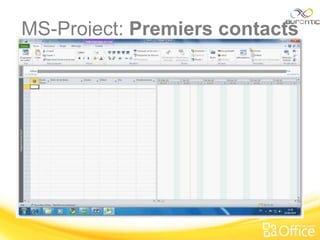
MS-Project: Premiers contacts
MS-Project: Premier
planning
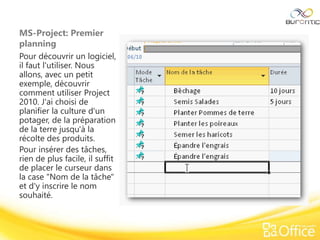
Pour découvrir un logiciel,
il faut l'utiliser. Nous
allons, avec un petit
exemple, découvrir
comment utiliser Project
2010. J'ai choisi de
planifier la culture d'un
potager, de la préparation
de la terre jusqu'à la
récolte des produits.
Pour insérer des tâches,
rien de plus facile, il suffit
de placer le curseur dans
la case "Nom de la tâche"
et d'y inscrire le nom
souhaité.
MS-Project: Premier
planning
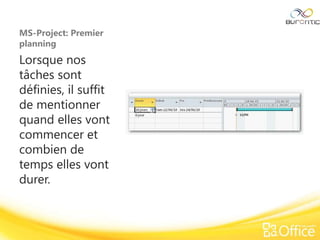
Lorsque nos
tâches sont
définies, il suffit
de mentionner
quand elles vont
commencer et
combien de
temps elles vont
durer.
MS-Project: Premier
planning
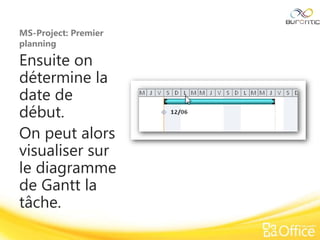
Ensuite on
détermine la
date de
début.
On peut alors
visualiser sur
le diagramme
de Gantt la
tâche.
MS-Project: Premier planning
En remplissant les tâches suivantes, on ajoute des
barres sur le diagramme. En fonction des dates de
début et de la durée des tâches, le diagramme va
se dessiner et il deviendra alors possible de
visualiser le déroulement de notre projet.
Le déplacement des tâches à l'aide de la souris est
un jeu d'enfant. Lorsque l'on survole une tâche ou
un jalon, le curseur de la souris change de forme.
On peut alors déplacer la tâche.
Definition
La différence entre un
jalon et une tâche est la
durée, un jalon fait 0
jour. Un jalon est utilisé
en tant que repère
temporel représentant
un moment important.
MS-Project: Premier
planning
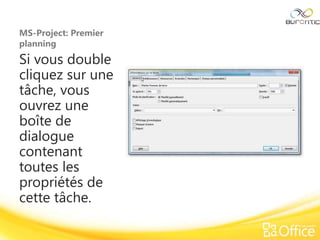
Si vous double
cliquez sur une
tâche, vous
ouvrez une
boîte de
dialogue
contenant
toutes les
propriétés de
cette tâche.
MS-Project: Définition
Une dépendance est une relation entre deux
tâches liées par leurs dates de début et de fin. Les
quatre types de relations sont les suivants : Fin à
début (FD), Fin à fin (FF), Début à début (DD) et
Début à fin (DF)
Perfectionnement d’Excel 2010
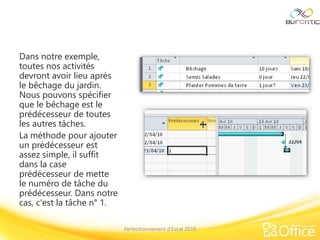
Dans notre exemple,
toutes nos activités
devront avoir lieu après
le bêchage du jardin.
Nous pouvons spécifier
que le bêchage est le
prédécesseur de toutes
les autres tâches.
La méthode pour ajouter
un prédécesseur est
assez simple, il suffit
dans la case
prédécesseur de mette
le numéro de tâche du
prédécesseur. Dans notre
cas, c'est la tâche n° 1.
Perfectionnement d’Excel 2010
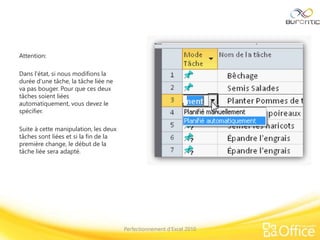
Attention:
Dans l'état, si nous modifions la
durée d'une tâche, la tâche liée ne
va pas bouger. Pour que ces deux
tâches soient liées
automatiquement, vous devez le
spécifier.
Suite à cette manipulation, les deux
tâches sont liées et si la fin de la
première change, le début de la
tâche liée sera adapté.
Perfectionnement d’Excel 2010
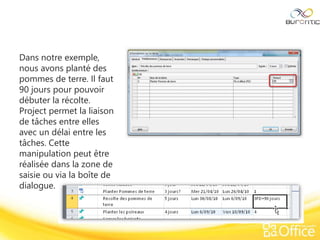
Dans notre exemple,
nous avons planté des
pommes de terre. Il faut
90 jours pour pouvoir
débuter la récolte.
Project permet la liaison
de tâches entre elles
avec un délai entre les
tâches. Cette
manipulation peut être
réalisée dans la zone de
saisie ou via la boîte de
dialogue.
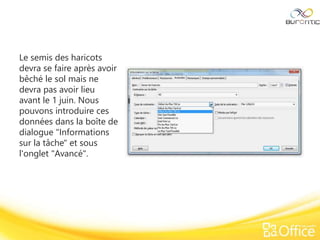
Le semis des haricots
devra se faire après avoir
bêché le sol mais ne
devra pas avoir lieu
avant le 1 juin. Nous
pouvons introduire ces
données dans la boîte de
dialogue "Informations
sur la tâche" et sous
l'onglet "Avancé".
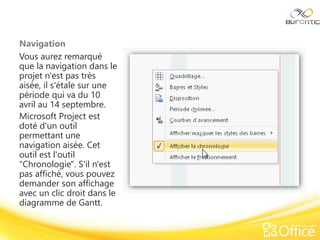
Navigation
Vous aurez remarqué
que la navigation dans le
projet n'est pas très
aisée, il s'étale sur une
période qui va du 10
avril au 14 septembre.
Microsoft Project est
doté d'un outil
permettant une
navigation aisée. Cet
outil est l'outil
"Chronologie". S'il n'est
pas affiché, vous pouvez
demander son affichage
avec un clic droit dans le
diagramme de Gantt.
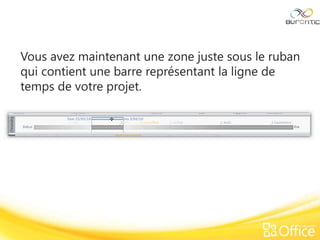
Vous avez maintenant une zone juste sous le ruban
qui contient une barre représentant la ligne de
temps de votre projet.
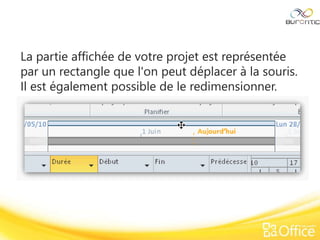
La partie affichée de votre projet est représentée
par un rectangle que l'on peut déplacer à la souris.
Il est également possible de le redimensionner.
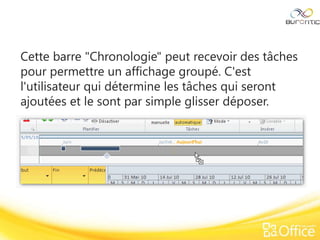
Cette barre "Chronologie" peut recevoir des tâches
pour permettre un affichage groupé. C'est
l'utilisateur qui détermine les tâches qui seront
ajoutées et le sont par simple glisser déposer.
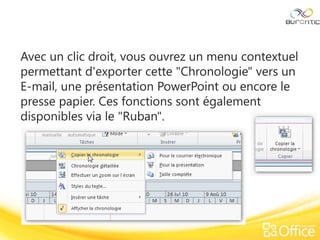
Avec un clic droit, vous ouvrez un menu contextuel
permettant d'exporter cette "Chronologie" vers un
E-mail, une présentation PowerPoint ou encore le
presse papier. Ces fonctions sont également
disponibles via le "Ruban".
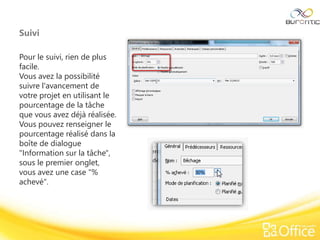
Suivi
Pour le suivi, rien de plus
facile.
Vous avez la possibilité
suivre l'avancement de
votre projet en utilisant le
pourcentage de la tâche
que vous avez déjà réalisée.
Vous pouvez renseigner le
pourcentage réalisé dans la
boîte de dialogue
"Information sur la tâche",
sous le premier onglet,
vous avez une case "%
achevé".
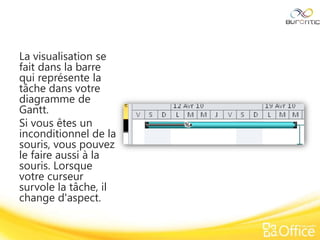
La visualisation se
fait dans la barre
qui représente la
tâche dans votre
diagramme de
Gantt.
Si vous êtes un
inconditionnel de la
souris, vous pouvez
le faire aussi à la
souris. Lorsque
votre curseur
survole la tâche, il
change d'aspect.
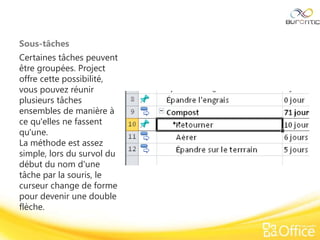
Sous-tâches
Certaines tâches peuvent
être groupées. Project
offre cette possibilité,
vous pouvez réunir
plusieurs tâches
ensembles de manière à
ce qu'elles ne fassent
qu'une.
La méthode est assez
simple, lors du survol du
début du nom d'une
tâche par la souris, le
curseur change de forme
pour devenir une double
flèche.
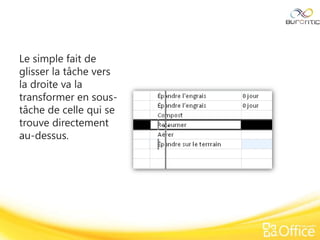
Le simple fait de
glisser la tâche vers
la droite va la
transformer en sous-
tâche de celle qui se
trouve directement
au-dessus.
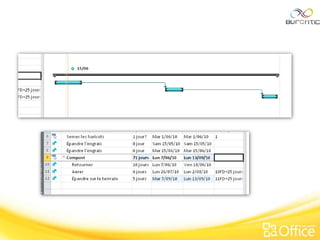
Ce principe permet
d'alléger le diagramme
de Gantt lorsque l'on
travaille avec des projets
complexes composés de
tâches formant un
ensemble.
Diagramme de GANT
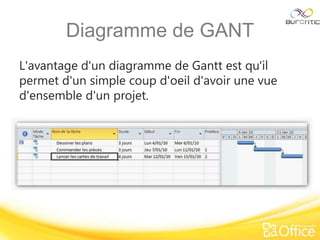
L'avantage d'un diagramme de Gantt est qu'il
permet d'un simple coup d'oeil d'avoir une vue
d'ensemble d'un projet.
Questions
Ms project

Ms project

  • 1.
    Initiation MS-Project 2010 MohamedAmine BOURHIL Consultant Formateur SI et Organisation
  • 2.
    PRESENTATION  Nom /Prénom  Profession  Expérience de conduite ou de participation à un projet : Oui/Non
  • 3.
  • 4.
    Objectifs de laformation • Connaitre les techniques de bases de la gestion de projet. • S’initier la l’utilisation de MS-Project. • Comprendre et créer des diagrammes de GANT lisibles. • Suivis de projets.
  • 5.
    Projet • Un projetest un ensemble d’activités organisées en phases ou étapes et formant l’unité de gestion permettant la réalisation d'un objectif défini et précis. • Projet = opération ponctuelle ayant un début et une fin, nécessitant la mise en œuvre de ressources humaines et matérielles pour sa réalisation.
  • 6.
    Outils de gestionde projet • Gant Projet • DotProject • ….. • Excel • Primavera • MS-Project • ….
  • 7.
    MS-Project • Vous avezdit MS-Project? • Comment l’acquérir?
  • 8.
  • 9.
    MS-Project: Premier planning Pour découvrirun logiciel, il faut l'utiliser. Nous allons, avec un petit exemple, découvrir comment utiliser Project 2010. J'ai choisi de planifier la culture d'un potager, de la préparation de la terre jusqu'à la récolte des produits. Pour insérer des tâches, rien de plus facile, il suffit de placer le curseur dans la case "Nom de la tâche" et d'y inscrire le nom souhaité.
  • 10.
    MS-Project: Premier planning Lorsque nos tâchessont définies, il suffit de mentionner quand elles vont commencer et combien de temps elles vont durer.
  • 11.
    MS-Project: Premier planning Ensuite on déterminela date de début. On peut alors visualiser sur le diagramme de Gantt la tâche.
  • 12.
    MS-Project: Premier planning Enremplissant les tâches suivantes, on ajoute des barres sur le diagramme. En fonction des dates de début et de la durée des tâches, le diagramme va se dessiner et il deviendra alors possible de visualiser le déroulement de notre projet. Le déplacement des tâches à l'aide de la souris est un jeu d'enfant. Lorsque l'on survole une tâche ou un jalon, le curseur de la souris change de forme. On peut alors déplacer la tâche.
  • 13.
    Definition La différence entreun jalon et une tâche est la durée, un jalon fait 0 jour. Un jalon est utilisé en tant que repère temporel représentant un moment important.
  • 14.
    MS-Project: Premier planning Si vousdouble cliquez sur une tâche, vous ouvrez une boîte de dialogue contenant toutes les propriétés de cette tâche.
  • 15.
    MS-Project: Définition Une dépendanceest une relation entre deux tâches liées par leurs dates de début et de fin. Les quatre types de relations sont les suivants : Fin à début (FD), Fin à fin (FF), Début à début (DD) et Début à fin (DF) Perfectionnement d’Excel 2010
  • 16.
    Dans notre exemple, toutesnos activités devront avoir lieu après le bêchage du jardin. Nous pouvons spécifier que le bêchage est le prédécesseur de toutes les autres tâches. La méthode pour ajouter un prédécesseur est assez simple, il suffit dans la case prédécesseur de mette le numéro de tâche du prédécesseur. Dans notre cas, c'est la tâche n° 1. Perfectionnement d’Excel 2010
  • 17.
    Attention: Dans l'état, sinous modifions la durée d'une tâche, la tâche liée ne va pas bouger. Pour que ces deux tâches soient liées automatiquement, vous devez le spécifier. Suite à cette manipulation, les deux tâches sont liées et si la fin de la première change, le début de la tâche liée sera adapté. Perfectionnement d’Excel 2010
  • 18.
    Dans notre exemple, nousavons planté des pommes de terre. Il faut 90 jours pour pouvoir débuter la récolte. Project permet la liaison de tâches entre elles avec un délai entre les tâches. Cette manipulation peut être réalisée dans la zone de saisie ou via la boîte de dialogue.
  • 19.
    Le semis desharicots devra se faire après avoir bêché le sol mais ne devra pas avoir lieu avant le 1 juin. Nous pouvons introduire ces données dans la boîte de dialogue "Informations sur la tâche" et sous l'onglet "Avancé".
  • 20.
    Navigation Vous aurez remarqué quela navigation dans le projet n'est pas très aisée, il s'étale sur une période qui va du 10 avril au 14 septembre. Microsoft Project est doté d'un outil permettant une navigation aisée. Cet outil est l'outil "Chronologie". S'il n'est pas affiché, vous pouvez demander son affichage avec un clic droit dans le diagramme de Gantt.
  • 21.
    Vous avez maintenantune zone juste sous le ruban qui contient une barre représentant la ligne de temps de votre projet.
  • 22.
    La partie affichéede votre projet est représentée par un rectangle que l'on peut déplacer à la souris. Il est également possible de le redimensionner.
  • 23.
    Cette barre "Chronologie"peut recevoir des tâches pour permettre un affichage groupé. C'est l'utilisateur qui détermine les tâches qui seront ajoutées et le sont par simple glisser déposer.
  • 24.
    Avec un clicdroit, vous ouvrez un menu contextuel permettant d'exporter cette "Chronologie" vers un E-mail, une présentation PowerPoint ou encore le presse papier. Ces fonctions sont également disponibles via le "Ruban".
  • 25.
    Suivi Pour le suivi,rien de plus facile. Vous avez la possibilité suivre l'avancement de votre projet en utilisant le pourcentage de la tâche que vous avez déjà réalisée. Vous pouvez renseigner le pourcentage réalisé dans la boîte de dialogue "Information sur la tâche", sous le premier onglet, vous avez une case "% achevé".
  • 26.
    La visualisation se faitdans la barre qui représente la tâche dans votre diagramme de Gantt. Si vous êtes un inconditionnel de la souris, vous pouvez le faire aussi à la souris. Lorsque votre curseur survole la tâche, il change d'aspect.
  • 27.
    Sous-tâches Certaines tâches peuvent êtregroupées. Project offre cette possibilité, vous pouvez réunir plusieurs tâches ensembles de manière à ce qu'elles ne fassent qu'une. La méthode est assez simple, lors du survol du début du nom d'une tâche par la souris, le curseur change de forme pour devenir une double flèche.
  • 28.
    Le simple faitde glisser la tâche vers la droite va la transformer en sous- tâche de celle qui se trouve directement au-dessus.
  • 30.
    Ce principe permet d'allégerle diagramme de Gantt lorsque l'on travaille avec des projets complexes composés de tâches formant un ensemble.
  • 31.
    Diagramme de GANT L'avantaged'un diagramme de Gantt est qu'il permet d'un simple coup d'oeil d'avoir une vue d'ensemble d'un projet.
  • 32.