Doc-etudiant.fr


Serveur de Téléphonie –
Asterisk implanté sur
Trixbox


By kitophe59


                          08
2


ATTENTION : ce tutoriel est abordé au moyen d’un système d’exploitation type Linux. Il est conseillé
de connaitre et de savoir utiliser ce genre d’OS.


Préambule :

A l’heure des télécommunications ouvertes a différents opérateurs, ou l’on se voit noyés sous les
offres ou l’appel devient gratuit, comprenons comment est-il possible de traiter des appels sans
moyens (immenses) et installons un serveur de téléphonie (le plus répandu reste Asterisk) pour un
usage local. Le but n’est pas de faire de vous un opérateur téléphonique, mais simplement pour
comprendre ou tenter le challenge et pourquoi installer un système de téléphonie au sein d’une
entreprise petite ou moyenne.


Quelques définitions :

   PBX (Private Branch Exchange): Les PBXs fournissent l'infrastructure pour permettre les
connections téléphoniques à l'intérieur d'une compagnie privée ou aussi à l'extérieur vers le réseau
téléphonique public commuté (PSTN, Public Switched Telephone Network) au travers de lignes
appelées "trunks". Les PBXS voix-sur-IP, aussi appelé IPBX, ont la capacité de créer des trunks
directement vers d'autres IPBX via des liens Internet. Pour comprendre leurs rôles, les IPXs peuvent
être comparés aux serveurs mails qui délivrent les mails à l'intérieur mais aussi à l'extérieur d'une
société en fonction du destinataire. Les IPBX font la même chose mais pour des appels
téléphoniques.

 VoIP (Voice-sur-IP) est le principe sur comment la voix est transportée entre deux équipements.

 ToIP (Téléphonie-sur-IP) est le service de téléphonie utilisant la technologie de la voix-sur-IP.

 SIP (Session Initiation Protocol) est utilisé pour contrôler des sessions multimédia comme des
appels voix ou vidéo.

 RTP (Real-time Transport Protocol) est utilisé pour transporter des données multimédia.


Programme :
I Le matériel requis

II Installation et mise en route du système d’exploitation

II Configuration du serveur

IV Utilisation des comptes par les utilisateurs lambdas
3


I Le matériel requis.

Même si l’on cherche a limiter le plus possible les moyens (physiques en tout cas), cette installation
nécessite une machine qui servira de serveur (élément central et moteur de notre dispositif) ainsi
qu’un réseau local (ou VPN). Le reste est facultatif : il est possible d’acquérir des téléphones SIP (sisi
je suis sur que vous avez déjà entendu cette abréviation, bref on en reparlera tout a l’heure !)

Maintenant au niveau logiciel, nous démarrerons avec la distribution TRIXBOX (basé sur Linux avec
un noyau CentOS – ex Red Hat). Uniquement ca 


II Installation et mise en route du système d’exploitation.

Tout d’abord nous allons télécharger (légalement oui, les distributions linux sont gratuites) Trixbox
d’apres le lien suivant : http://www.trixbox.org/downloads

L’utilité de cette distribution réside dans le fait que la configuration se fait par une interface WEB et
donc est beaucoup plus simple.

Voici quelques fonctionnalités incluses avec trixbox:
- Linux CentOS: Système d'exploitation
- MySQL: serveur de base de données
- Apache: Serveur Internet
- PHP: Langage de script orienté serveur
- Asterisk: PBX voix-sur-IP
- FreePBX: Interface graphique pour Asterisk
- SugarCRM: Outil de gestion de la relation client.
Et plein d'autres ...

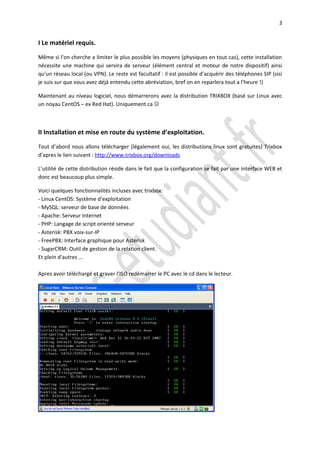
Apres avoir téléchargé et graver l’ISO redémarrer le PC avec le cd dans le lecteur.
4


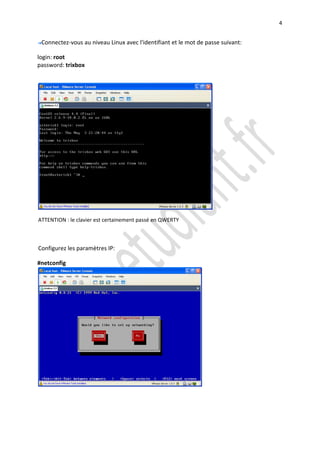
 Connectez-vous au niveau Linux avec l'identifiant et le mot de passe suivant:

login: root
password: trixbox


ATTENTION : le clavier est certainement passé en QWERTY


Configurez les paramètres IP:

#netconfig
5


III Configuration du serveur

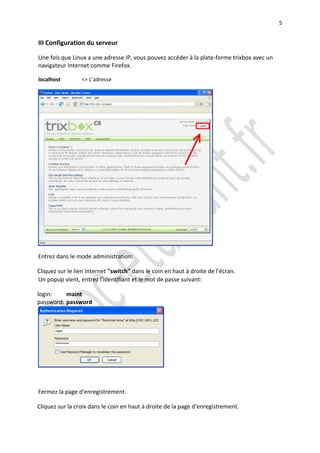
Une fois que Linux a une adresse IP, vous pouvez accéder à la plate-forme trixbox avec un
navigateur Internet comme Firefox.

localhost        <= L’adresse


Entrez dans le mode administration:

Cliquez sur le lien Internet "switch" dans le coin en haut à droite de l'écran.
Un popup vient, entrez l'identifiant et le mot de passe suivant:

login:    maint
password: password


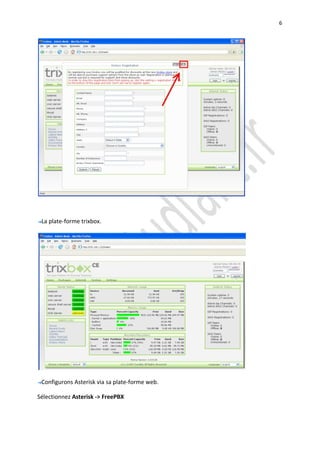
Fermez la page d'enregistrement.

Cliquez sur la croix dans le coin en haut à droite de la page d'enregistrement.
6


 La plate-forme trixbox.


 Configurons Asterisk via sa plate-forme web.

Sélectionnez Asterisk -> FreePBX
7


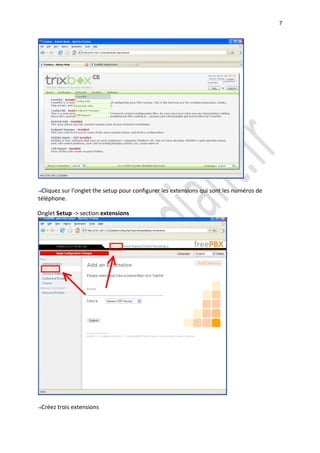
 Cliquez sur l'onglet the setup pour configurer les extensions qui sont les numéros de
téléphone.

Onglet Setup -> section extensions


 Créez trois extensions
8


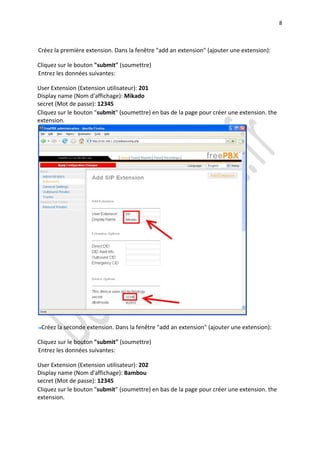
Créez la première extension. Dans la fenêtre "add an extension" (ajouter une extension):

Cliquez sur le bouton "submit" (soumettre)
Entrez les données suivantes:

User Extension (Extension utilisateur): 201
Display name (Nom d'affichage): Mikado
secret (Mot de passe): 12345
Cliquez sur le bouton "submit" (soumettre) en bas de la page pour créer une extension. the
extension.


 Créez la seconde extension. Dans la fenêtre "add an extension" (ajouter une extension):

Cliquez sur le bouton "submit" (soumettre)
Entrez les données suivantes:

User Extension (Extension utilisateur): 202
Display name (Nom d'affichage): Bambou
secret (Mot de passe): 12345
Cliquez sur le bouton "submit" (soumettre) en bas de la page pour créer une extension. the
extension.
9


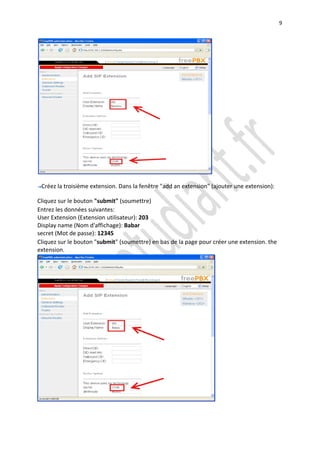
 Créez la troisième extension. Dans la fenêtre "add an extension" (ajouter une extension):

Cliquez sur le bouton "submit" (soumettre)
Entrez les données suivantes:
User Extension (Extension utilisateur): 203
Display name (Nom d'affichage): Babar
secret (Mot de passe): 12345
Cliquez sur le bouton "submit" (soumettre) en bas de la page pour créer une extension. the
extension.
10


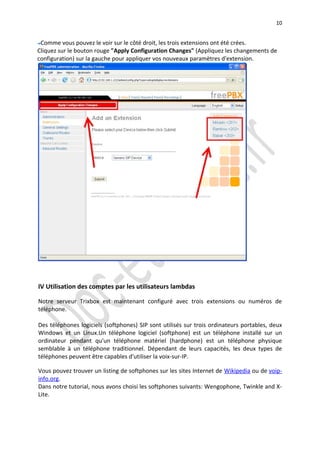
 Comme vous pouvez le voir sur le côté droit, les trois extensions ont été crées.
Cliquez sur le bouton rouge "Apply Configuration Changes" (Appliquez les changements de
configuration) sur la gauche pour appliquer vos nouveaux paramètres d'extension.


IV Utilisation des comptes par les utilisateurs lambdas

Notre serveur Trixbox est maintenant configuré avec trois extensions ou numéros de
téléphone.

Des téléphones logiciels (softphones) SIP sont utilisés sur trois ordinateurs portables, deux
Windows et un Linux.Un téléphone logiciel (softphone) est un téléphone installé sur un
ordinateur pendant qu'un téléphone matériel (hardphone) est un téléphone physique
semblable à un téléphone traditionnel. Dépendant de leurs capacités, les deux types de
téléphones peuvent être capables d'utiliser la voix-sur-IP.

Vous pouvez trouver un listing de softphones sur les sites Internet de Wikipedia ou de voip-
info.org.
Dans notre tutorial, nous avons choisi les softphones suivants: Wengophone, Twinkle and X-
Lite.
11


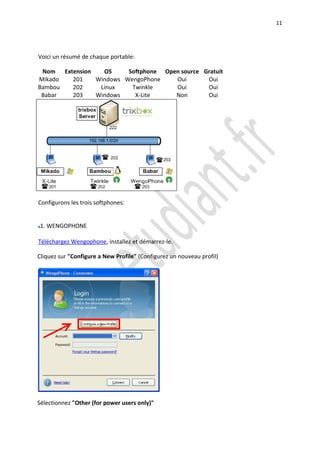
Voici un résumé de chaque portable:

 Nom Extension   OS     Softphone Open source Gratuit
Mikado  201    Windows WengoPhone    Oui       Oui
Bambou  202     Linux    Twinkle     Oui       Oui
 Babar  203    Windows    X-Lite     Non       Oui


Configurons les trois softphones:


 1. WENGOPHONE

Téléchargez Wengophone, installez et démarrez-le.

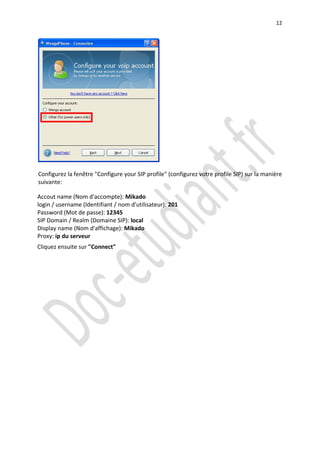
Cliquez sur "Configure a New Profile" (Configurez un nouveau profil)


Sélectionnez "Other (for power users only)"
12


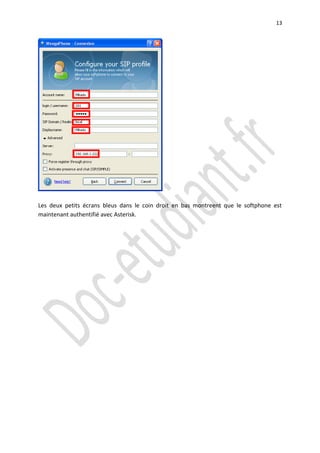
Configurez la fenêtre "Configure your SIP profile" (configurez votre profile SIP) sur la manière
suivante:

Accout name (Nom d'accompte): Mikado
login / username (Identifiant / nom d'utilisateur): 201
Password (Mot de passe): 12345
SIP Domain / Realm (Domaine SIP): local
Display name (Nom d'affichage): Mikado
Proxy: ip du serveur
Cliquez ensuite sur "Connect"
13


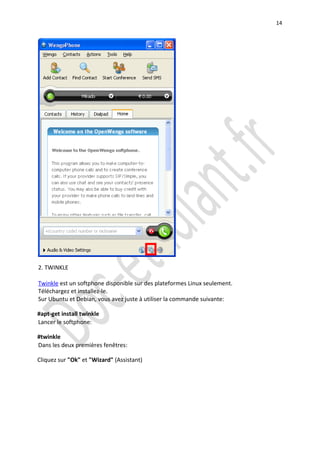
Les deux petits écrans bleus dans le coin droit en bas montreent que le softphone est
maintenant authentifié avec Asterisk.
14


2. TWINKLE

Twinkle est un softphone disponible sur des plateformes Linux seulement.
Téléchargez et installez-le.
Sur Ubuntu et Debian, vous avez juste à utiliser la commande suivante:

#apt-get install twinkle
Lancer le softphone:

#twinkle
Dans les deux premières fenêtres:

Cliquez sur "Ok" et "Wizard" (Assistant)
15


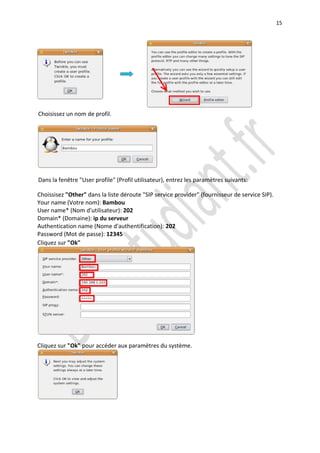
Choisissez un nom de profil.


Dans la fenêtre "User profile" (Profil utilisateur), entrez les paramètres suivants:

Choissisez "Other" dans la liste déroute "SIP service provider" (fournisseur de service SIP).
Your name (Votre nom): Bambou
User name* (Nom d'utilisateur): 202
Domain* (Domaine): ip du serveur
Authentication name (Nome d'authentification): 202
Password (Mot de passe): 12345
Cliquez sur "Ok"


Cliquez sur "Ok" pour accéder aux paramètres du système.
16


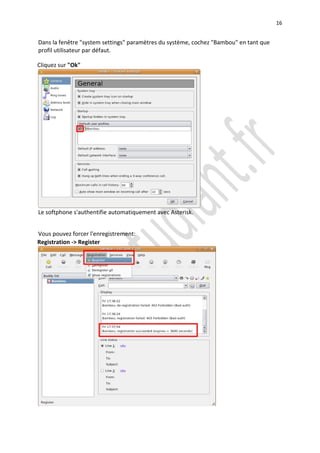
Dans la fenêtre "system settings" paramètres du système, cochez "Bambou" en tant que
profil utilisateur par défaut.

Cliquez sur "Ok"


Le softphone s'authentifie automatiquement avec Asterisk.


Vous pouvez forcer l'enregistrement:
Registration -> Register

Trixbox

  • 1.
    Doc-etudiant.fr Serveur de Téléphonie– Asterisk implanté sur Trixbox By kitophe59 08
  • 2.
    2 ATTENTION : cetutoriel est abordé au moyen d’un système d’exploitation type Linux. Il est conseillé de connaitre et de savoir utiliser ce genre d’OS. Préambule : A l’heure des télécommunications ouvertes a différents opérateurs, ou l’on se voit noyés sous les offres ou l’appel devient gratuit, comprenons comment est-il possible de traiter des appels sans moyens (immenses) et installons un serveur de téléphonie (le plus répandu reste Asterisk) pour un usage local. Le but n’est pas de faire de vous un opérateur téléphonique, mais simplement pour comprendre ou tenter le challenge et pourquoi installer un système de téléphonie au sein d’une entreprise petite ou moyenne. Quelques définitions : PBX (Private Branch Exchange): Les PBXs fournissent l'infrastructure pour permettre les connections téléphoniques à l'intérieur d'une compagnie privée ou aussi à l'extérieur vers le réseau téléphonique public commuté (PSTN, Public Switched Telephone Network) au travers de lignes appelées "trunks". Les PBXS voix-sur-IP, aussi appelé IPBX, ont la capacité de créer des trunks directement vers d'autres IPBX via des liens Internet. Pour comprendre leurs rôles, les IPXs peuvent être comparés aux serveurs mails qui délivrent les mails à l'intérieur mais aussi à l'extérieur d'une société en fonction du destinataire. Les IPBX font la même chose mais pour des appels téléphoniques. VoIP (Voice-sur-IP) est le principe sur comment la voix est transportée entre deux équipements. ToIP (Téléphonie-sur-IP) est le service de téléphonie utilisant la technologie de la voix-sur-IP. SIP (Session Initiation Protocol) est utilisé pour contrôler des sessions multimédia comme des appels voix ou vidéo. RTP (Real-time Transport Protocol) est utilisé pour transporter des données multimédia. Programme : I Le matériel requis II Installation et mise en route du système d’exploitation II Configuration du serveur IV Utilisation des comptes par les utilisateurs lambdas
  • 3.
    3 I Le matérielrequis. Même si l’on cherche a limiter le plus possible les moyens (physiques en tout cas), cette installation nécessite une machine qui servira de serveur (élément central et moteur de notre dispositif) ainsi qu’un réseau local (ou VPN). Le reste est facultatif : il est possible d’acquérir des téléphones SIP (sisi je suis sur que vous avez déjà entendu cette abréviation, bref on en reparlera tout a l’heure !) Maintenant au niveau logiciel, nous démarrerons avec la distribution TRIXBOX (basé sur Linux avec un noyau CentOS – ex Red Hat). Uniquement ca  II Installation et mise en route du système d’exploitation. Tout d’abord nous allons télécharger (légalement oui, les distributions linux sont gratuites) Trixbox d’apres le lien suivant : http://www.trixbox.org/downloads L’utilité de cette distribution réside dans le fait que la configuration se fait par une interface WEB et donc est beaucoup plus simple. Voici quelques fonctionnalités incluses avec trixbox: - Linux CentOS: Système d'exploitation - MySQL: serveur de base de données - Apache: Serveur Internet - PHP: Langage de script orienté serveur - Asterisk: PBX voix-sur-IP - FreePBX: Interface graphique pour Asterisk - SugarCRM: Outil de gestion de la relation client. Et plein d'autres ... Apres avoir téléchargé et graver l’ISO redémarrer le PC avec le cd dans le lecteur.
  • 4.
    4 Connectez-vous auniveau Linux avec l'identifiant et le mot de passe suivant: login: root password: trixbox ATTENTION : le clavier est certainement passé en QWERTY Configurez les paramètres IP: #netconfig
  • 5.
    5 III Configuration duserveur Une fois que Linux a une adresse IP, vous pouvez accéder à la plate-forme trixbox avec un navigateur Internet comme Firefox. localhost <= L’adresse Entrez dans le mode administration: Cliquez sur le lien Internet "switch" dans le coin en haut à droite de l'écran. Un popup vient, entrez l'identifiant et le mot de passe suivant: login: maint password: password Fermez la page d'enregistrement. Cliquez sur la croix dans le coin en haut à droite de la page d'enregistrement.
  • 6.
    6 La plate-formetrixbox. Configurons Asterisk via sa plate-forme web. Sélectionnez Asterisk -> FreePBX
  • 7.
    7 Cliquez surl'onglet the setup pour configurer les extensions qui sont les numéros de téléphone. Onglet Setup -> section extensions Créez trois extensions
  • 8.
    8 Créez la premièreextension. Dans la fenêtre "add an extension" (ajouter une extension): Cliquez sur le bouton "submit" (soumettre) Entrez les données suivantes: User Extension (Extension utilisateur): 201 Display name (Nom d'affichage): Mikado secret (Mot de passe): 12345 Cliquez sur le bouton "submit" (soumettre) en bas de la page pour créer une extension. the extension. Créez la seconde extension. Dans la fenêtre "add an extension" (ajouter une extension): Cliquez sur le bouton "submit" (soumettre) Entrez les données suivantes: User Extension (Extension utilisateur): 202 Display name (Nom d'affichage): Bambou secret (Mot de passe): 12345 Cliquez sur le bouton "submit" (soumettre) en bas de la page pour créer une extension. the extension.
  • 9.
    9 Créez latroisième extension. Dans la fenêtre "add an extension" (ajouter une extension): Cliquez sur le bouton "submit" (soumettre) Entrez les données suivantes: User Extension (Extension utilisateur): 203 Display name (Nom d'affichage): Babar secret (Mot de passe): 12345 Cliquez sur le bouton "submit" (soumettre) en bas de la page pour créer une extension. the extension.
  • 10.
    10 Comme vouspouvez le voir sur le côté droit, les trois extensions ont été crées. Cliquez sur le bouton rouge "Apply Configuration Changes" (Appliquez les changements de configuration) sur la gauche pour appliquer vos nouveaux paramètres d'extension. IV Utilisation des comptes par les utilisateurs lambdas Notre serveur Trixbox est maintenant configuré avec trois extensions ou numéros de téléphone. Des téléphones logiciels (softphones) SIP sont utilisés sur trois ordinateurs portables, deux Windows et un Linux.Un téléphone logiciel (softphone) est un téléphone installé sur un ordinateur pendant qu'un téléphone matériel (hardphone) est un téléphone physique semblable à un téléphone traditionnel. Dépendant de leurs capacités, les deux types de téléphones peuvent être capables d'utiliser la voix-sur-IP. Vous pouvez trouver un listing de softphones sur les sites Internet de Wikipedia ou de voip- info.org. Dans notre tutorial, nous avons choisi les softphones suivants: Wengophone, Twinkle and X- Lite.
  • 11.
    11 Voici un résuméde chaque portable: Nom Extension OS Softphone Open source Gratuit Mikado 201 Windows WengoPhone Oui Oui Bambou 202 Linux Twinkle Oui Oui Babar 203 Windows X-Lite Non Oui Configurons les trois softphones: 1. WENGOPHONE Téléchargez Wengophone, installez et démarrez-le. Cliquez sur "Configure a New Profile" (Configurez un nouveau profil) Sélectionnez "Other (for power users only)"
  • 12.
    12 Configurez la fenêtre"Configure your SIP profile" (configurez votre profile SIP) sur la manière suivante: Accout name (Nom d'accompte): Mikado login / username (Identifiant / nom d'utilisateur): 201 Password (Mot de passe): 12345 SIP Domain / Realm (Domaine SIP): local Display name (Nom d'affichage): Mikado Proxy: ip du serveur Cliquez ensuite sur "Connect"
  • 13.
    13 Les deux petitsécrans bleus dans le coin droit en bas montreent que le softphone est maintenant authentifié avec Asterisk.
  • 14.
    14 2. TWINKLE Twinkle estun softphone disponible sur des plateformes Linux seulement. Téléchargez et installez-le. Sur Ubuntu et Debian, vous avez juste à utiliser la commande suivante: #apt-get install twinkle Lancer le softphone: #twinkle Dans les deux premières fenêtres: Cliquez sur "Ok" et "Wizard" (Assistant)
  • 15.
    15 Choisissez un nomde profil. Dans la fenêtre "User profile" (Profil utilisateur), entrez les paramètres suivants: Choissisez "Other" dans la liste déroute "SIP service provider" (fournisseur de service SIP). Your name (Votre nom): Bambou User name* (Nom d'utilisateur): 202 Domain* (Domaine): ip du serveur Authentication name (Nome d'authentification): 202 Password (Mot de passe): 12345 Cliquez sur "Ok" Cliquez sur "Ok" pour accéder aux paramètres du système.
  • 16.
    16 Dans la fenêtre"system settings" paramètres du système, cochez "Bambou" en tant que profil utilisateur par défaut. Cliquez sur "Ok" Le softphone s'authentifie automatiquement avec Asterisk. Vous pouvez forcer l'enregistrement: Registration -> Register