WIFI:AUTHENTIFICATION PAR CERTIFICAT(CLEARBOX)
Les exposants: Professeur:
Mme Toutou Fall M.Youssef
Mlle Ndeye Bineta Ndiaye
M.Ousmane Badji
Année - académique: 2016-2017
• Introduction
• Faiblesses des réseaux sans fil (Wi-Fi)
• Authentification par certificat
• Installation de clearbox
• Exemple de topologie
• Radius
 Authentification via le protocole radius
 Fonctionnement du protocole radius
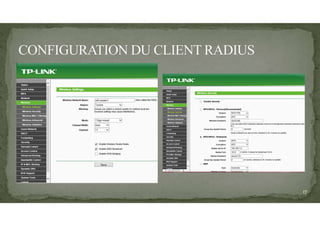
• Configuration du client radius
• Configuration du serveur radius
• Installation du certificat
• Test de connexion d’un client au serveur radius
2
Les technologies dites « sans fils », la norme 802.11 en particulier, facilitent et
réduisent le coût de connexion pour les réseaux de grandes tailles. La mise en œuvre
des réseaux sans fils est facile, mais la sécurité des données qui y sont transmises
n’est pas toujours assurée. Ainsi nous allons vous présenter RADIUS (Remote
Authentification Dial-In User Service) qui est un protocole client-serveur, permettant
de centraliser des données d'authentification.
3
Les ondes radioélectriques ont intrinsèquement une grande capacité
de se propager dans toutes les directions avec une portée relativement
grande. Il est ainsi très difficile d’arriver à confiner les émissions d’ondes
radio dans un périmètre restreint. Ainsi les ondes se propagent également
d’un étage à un autre (avec de plus grandes atténuations). La principale
conséquence de cette propagation incontrôlée des ondes radio, se résume
dans la facilité que peut avoir une personne non-autorisée d’écouter le
réseau, éventuellement en dehors de l’enceinte du bâtiment où le réseau
sans fil est déployé.
4
L'Authentification est la vérification d’informations relatives à une personne ou à un
processus informatique. L’authentification complète le processus d’identification dans
le sens où elle permet de prouver une identité déclarée. Dans un serveur, un processus
de contrôle valide l’identité et après authentification, donne l’accès aux données,
applications, bases de données, fichiers ou sites Internet. Dans le cas contraire, l’accès
est refusé. On peut s’authentifier de plusieurs manières notamment avec un certificat.
En effet, les certificats de clés publiques sont l’une des techniques d’authentification
les plus utilisés à ce jour, certes loin derrière les mots de passe mais ce moyen
d’authentification devient de plus en plus populaire.
5
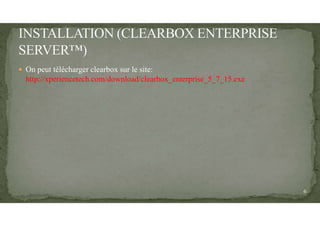
 On peut télécharger clearbox sur le site:
http://xperiencetech.com/download/clearbox_enterprise_5_7_15.exe
6
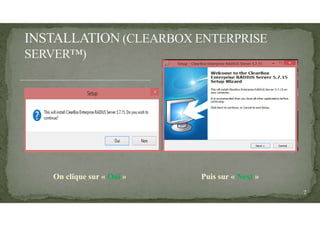
On clique sur « Oui » Puis sur « Next »
7
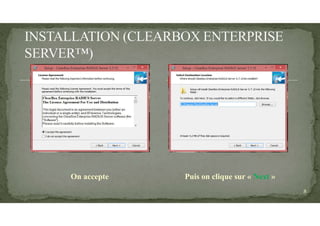
On accepte Puis on clique sur « Next »
8
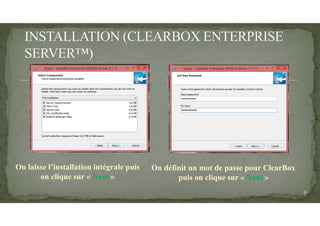
On laisse l’installation intégrale puis
on clique sur « Next »
On définit un mot de passe pour ClearBox
puis on clique sur « Next »
9
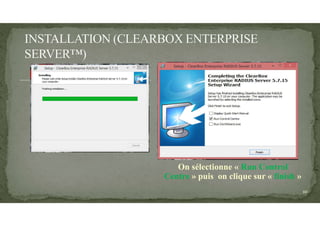
On sélectionne « Run Control
Centre » puis on clique sur « finish »
10
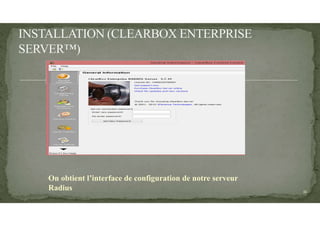
On obtient l’interface de configuration de notre serveur
Radius 11
12
RADIUS (Remote Authentification Dial-In User Service) est un
Protocole client-serveur permettant de centraliser des données
d'authentification. L'opération d'authentification est initiée par un client du
service RADIUS qui est dans notre cas un point d'accès réseau sans fil.
Le poste utilisateur transmet une requête d'accès à un client RADIUS
pour entrer sur le réseau. Ce client (ou point d’accès) se charge de
demander les informations identifiant l'utilisateur, qui seront dans notre
cas : le nom d'utilisateur (login), le mot de passe et l’adresse Mac de la
carte réseau WiFi,
13
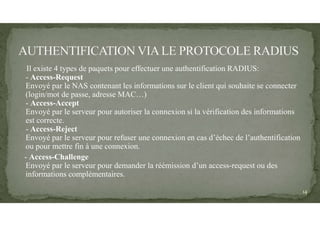
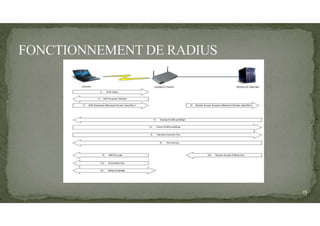
Il existe 4 types de paquets pour effectuer une authentification RADIUS:
- Access-Request
Envoyé par le NAS contenant les informations sur le client qui souhaite se connecter
(login/mot de passe, adresse MAC…)
- Access-Accept
Envoyé par le serveur pour autoriser la connexion si la vérification des informations
est correcte.
- Access-Reject
Envoyé par le serveur pour refuser une connexion en cas d’échec de l’authentification
ou pour mettre fin à une connexion.
- Access-Challenge
Envoyé par le serveur pour demander la réémission d’un access-request ou des
informations complémentaires.
14
15
16
17
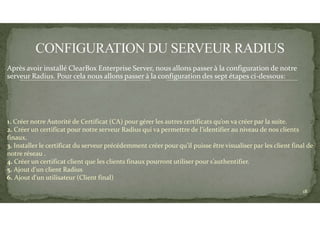
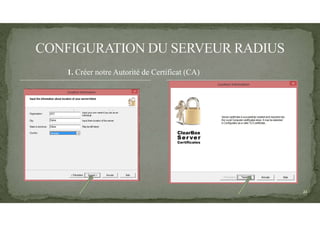
1. Créer notre Autorité de Certificat (CA) pour gérer les autres certificats qu’on va créer par la suite.
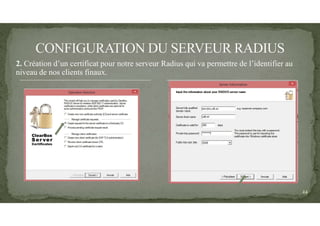
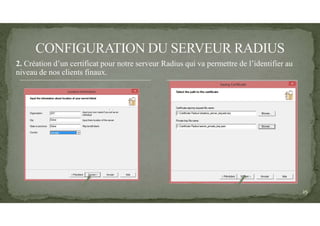
2. Créer un certificat pour notre serveur Radius qui va permettre de l’identifier au niveau de nos clients
finaux.
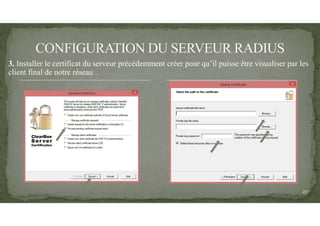
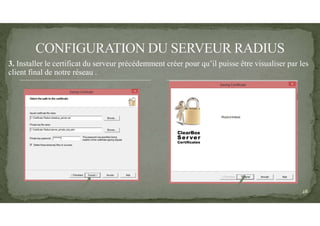
3. Installer le certificat du serveur précédemment créer pour qu’il puisse être visualiser par les client final de
notre réseau .
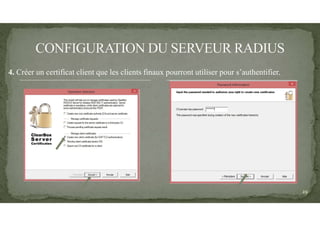
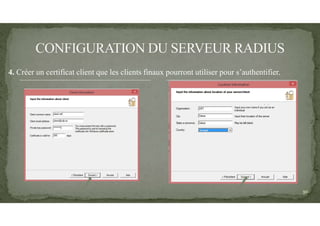
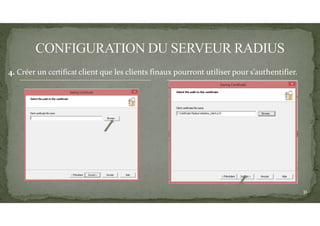
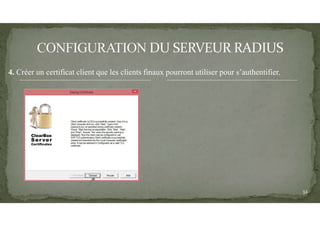
4. Créer un certificat client que les clients finaux pourront utiliser pour s’authentifier.
5. Ajout d'un client Radius
6. Ajout d'un utilisateur (Client final)
Après avoir installé ClearBox Enterprise Server, nous allons passer à la configuration de notre
serveur Radius. Pour cela nous allons passer à la configuration des sept étapes ci-dessous:
18
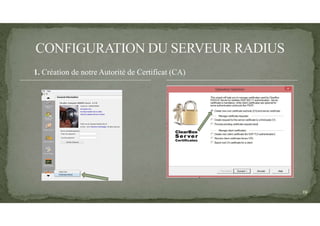
1. Création de notre Autorité de Certificat (CA)
19
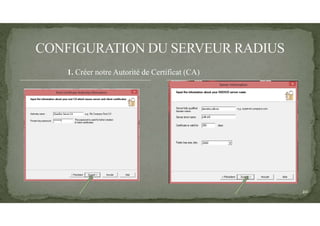
1. Créer notre Autorité de Certificat (CA)
20
1. Créer notre Autorité de Certificat (CA)
21
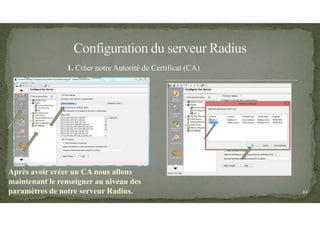
Après avoir créer un CA nous allons
maintenant le renseigner au niveau des
paramètres de notre serveur Radius.
1. Créer notre Autorité de Certificat (CA)
22
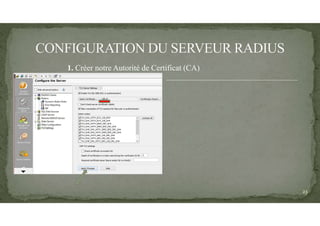
1. Créer notre Autorité de Certificat (CA)
23
2. Création d’un certificat pour notre serveur Radius qui va permettre de l’identifier au
niveau de nos clients finaux.
24
2. Création d’un certificat pour notre serveur Radius qui va permettre de l’identifier au
niveau de nos clients finaux.
25
2. Création d’un certificat pour notre serveur Radius qui va permettre de l’identifier au
niveau de nos clients finaux.
26
3. Installer le certificat du serveur précédemment créer pour qu’il puisse être visualiser par les
client final de notre réseau .
27
3. Installer le certificat du serveur précédemment créer pour qu’il puisse être visualiser par les
client final de notre réseau .
28
4. Créer un certificat client que les clients finaux pourront utiliser pour s’authentifier.
29
4. Créer un certificat client que les clients finaux pourront utiliser pour s’authentifier.
30
4. Créer un certificat client que les clients finaux pourront utiliser pour s’authentifier.
31
4. Créer un certificat client que les clients finaux pourront utiliser pour s’authentifier.
32
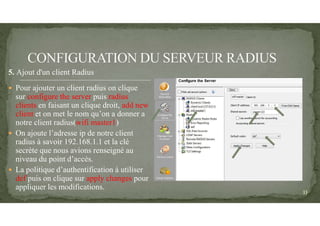
 Pour ajouter un client radius on clique
sur configure the server puis radius
clients en faisant un clique droit, add new
client et on met le nom qu’on a donner a
notre client radius(wifi master1)
 On ajoute l’adresse ip de notre client
radius à savoir 192.168.1.1 et la clé
secrète que nous avions renseigné au
niveau du point d’accès.
 La politique d’authentification à utiliser
def puis on clique sur apply changes pour
appliquer les modifications.
5. Ajout d'un client Radius
33
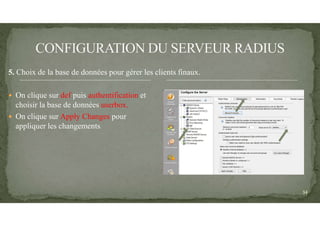
 On clique sur def puis authentification et
choisir la base de données userbox.
 On clique sur Apply Changes pour
appliquer les changements
5. Choix de la base de données pour gérer les clients finaux.
34
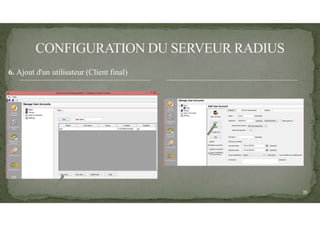
6. Ajout d'un utilisateur (Client final)
35
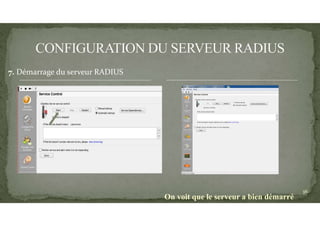
On voit que le serveur a bien démarré
7. Démarrage du serveur RADIUS
36
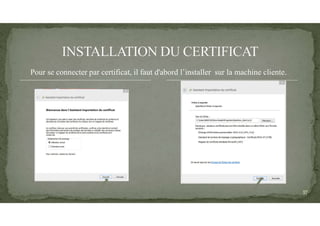
Pour se connecter par certificat, il faut d'abord l’installer sur la machine cliente.
37
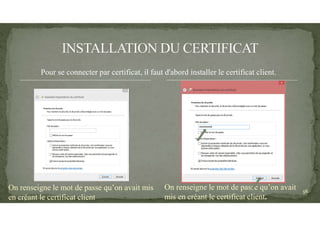
On renseigne le mot de passe qu’on avait mis
en créant le certificat client
On renseigne le mot de passe qu’on avait
mis en créant le certificat client.
Pour se connecter par certificat, il faut d'abord installer le certificat client.
38
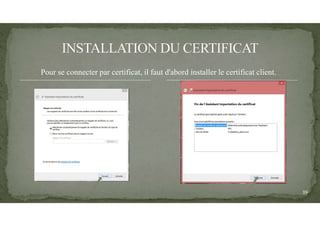
Pour se connecter par certificat, il faut d'abord installer le certificat client.
39
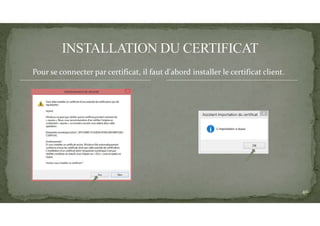
Pour se connecter par certificat, il faut d'abord installer le certificat client.
40
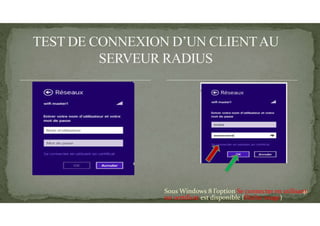
Sous Windows 8 l’option Se connecter en utilisant
un certificat est disponible (flèche rouge)
41
Authentification par certificat (clear box)

Authentification par certificat (clear box)

  • 1.
    WIFI:AUTHENTIFICATION PAR CERTIFICAT(CLEARBOX) Lesexposants: Professeur: Mme Toutou Fall M.Youssef Mlle Ndeye Bineta Ndiaye M.Ousmane Badji Année - académique: 2016-2017
  • 2.
    • Introduction • Faiblessesdes réseaux sans fil (Wi-Fi) • Authentification par certificat • Installation de clearbox • Exemple de topologie • Radius  Authentification via le protocole radius  Fonctionnement du protocole radius • Configuration du client radius • Configuration du serveur radius • Installation du certificat • Test de connexion d’un client au serveur radius 2
  • 3.
    Les technologies dites« sans fils », la norme 802.11 en particulier, facilitent et réduisent le coût de connexion pour les réseaux de grandes tailles. La mise en œuvre des réseaux sans fils est facile, mais la sécurité des données qui y sont transmises n’est pas toujours assurée. Ainsi nous allons vous présenter RADIUS (Remote Authentification Dial-In User Service) qui est un protocole client-serveur, permettant de centraliser des données d'authentification. 3
  • 4.
    Les ondes radioélectriquesont intrinsèquement une grande capacité de se propager dans toutes les directions avec une portée relativement grande. Il est ainsi très difficile d’arriver à confiner les émissions d’ondes radio dans un périmètre restreint. Ainsi les ondes se propagent également d’un étage à un autre (avec de plus grandes atténuations). La principale conséquence de cette propagation incontrôlée des ondes radio, se résume dans la facilité que peut avoir une personne non-autorisée d’écouter le réseau, éventuellement en dehors de l’enceinte du bâtiment où le réseau sans fil est déployé. 4
  • 5.
    L'Authentification est lavérification d’informations relatives à une personne ou à un processus informatique. L’authentification complète le processus d’identification dans le sens où elle permet de prouver une identité déclarée. Dans un serveur, un processus de contrôle valide l’identité et après authentification, donne l’accès aux données, applications, bases de données, fichiers ou sites Internet. Dans le cas contraire, l’accès est refusé. On peut s’authentifier de plusieurs manières notamment avec un certificat. En effet, les certificats de clés publiques sont l’une des techniques d’authentification les plus utilisés à ce jour, certes loin derrière les mots de passe mais ce moyen d’authentification devient de plus en plus populaire. 5
  • 6.
     On peuttélécharger clearbox sur le site: http://xperiencetech.com/download/clearbox_enterprise_5_7_15.exe 6
  • 7.
    On clique sur« Oui » Puis sur « Next » 7
  • 8.
    On accepte Puison clique sur « Next » 8
  • 9.
    On laisse l’installationintégrale puis on clique sur « Next » On définit un mot de passe pour ClearBox puis on clique sur « Next » 9
  • 10.
    On sélectionne «Run Control Centre » puis on clique sur « finish » 10
  • 11.
    On obtient l’interfacede configuration de notre serveur Radius 11
  • 12.
  • 13.
    RADIUS (Remote AuthentificationDial-In User Service) est un Protocole client-serveur permettant de centraliser des données d'authentification. L'opération d'authentification est initiée par un client du service RADIUS qui est dans notre cas un point d'accès réseau sans fil. Le poste utilisateur transmet une requête d'accès à un client RADIUS pour entrer sur le réseau. Ce client (ou point d’accès) se charge de demander les informations identifiant l'utilisateur, qui seront dans notre cas : le nom d'utilisateur (login), le mot de passe et l’adresse Mac de la carte réseau WiFi, 13
  • 14.
    Il existe 4types de paquets pour effectuer une authentification RADIUS: - Access-Request Envoyé par le NAS contenant les informations sur le client qui souhaite se connecter (login/mot de passe, adresse MAC…) - Access-Accept Envoyé par le serveur pour autoriser la connexion si la vérification des informations est correcte. - Access-Reject Envoyé par le serveur pour refuser une connexion en cas d’échec de l’authentification ou pour mettre fin à une connexion. - Access-Challenge Envoyé par le serveur pour demander la réémission d’un access-request ou des informations complémentaires. 14
  • 15.
  • 16.
  • 17.
  • 18.
    1. Créer notreAutorité de Certificat (CA) pour gérer les autres certificats qu’on va créer par la suite. 2. Créer un certificat pour notre serveur Radius qui va permettre de l’identifier au niveau de nos clients finaux. 3. Installer le certificat du serveur précédemment créer pour qu’il puisse être visualiser par les client final de notre réseau . 4. Créer un certificat client que les clients finaux pourront utiliser pour s’authentifier. 5. Ajout d'un client Radius 6. Ajout d'un utilisateur (Client final) Après avoir installé ClearBox Enterprise Server, nous allons passer à la configuration de notre serveur Radius. Pour cela nous allons passer à la configuration des sept étapes ci-dessous: 18
  • 19.
    1. Création denotre Autorité de Certificat (CA) 19
  • 20.
    1. Créer notreAutorité de Certificat (CA) 20
  • 21.
    1. Créer notreAutorité de Certificat (CA) 21
  • 22.
    Après avoir créerun CA nous allons maintenant le renseigner au niveau des paramètres de notre serveur Radius. 1. Créer notre Autorité de Certificat (CA) 22
  • 23.
    1. Créer notreAutorité de Certificat (CA) 23
  • 24.
    2. Création d’uncertificat pour notre serveur Radius qui va permettre de l’identifier au niveau de nos clients finaux. 24
  • 25.
    2. Création d’uncertificat pour notre serveur Radius qui va permettre de l’identifier au niveau de nos clients finaux. 25
  • 26.
    2. Création d’uncertificat pour notre serveur Radius qui va permettre de l’identifier au niveau de nos clients finaux. 26
  • 27.
    3. Installer lecertificat du serveur précédemment créer pour qu’il puisse être visualiser par les client final de notre réseau . 27
  • 28.
    3. Installer lecertificat du serveur précédemment créer pour qu’il puisse être visualiser par les client final de notre réseau . 28
  • 29.
    4. Créer uncertificat client que les clients finaux pourront utiliser pour s’authentifier. 29
  • 30.
    4. Créer uncertificat client que les clients finaux pourront utiliser pour s’authentifier. 30
  • 31.
    4. Créer uncertificat client que les clients finaux pourront utiliser pour s’authentifier. 31
  • 32.
    4. Créer uncertificat client que les clients finaux pourront utiliser pour s’authentifier. 32
  • 33.
     Pour ajouterun client radius on clique sur configure the server puis radius clients en faisant un clique droit, add new client et on met le nom qu’on a donner a notre client radius(wifi master1)  On ajoute l’adresse ip de notre client radius à savoir 192.168.1.1 et la clé secrète que nous avions renseigné au niveau du point d’accès.  La politique d’authentification à utiliser def puis on clique sur apply changes pour appliquer les modifications. 5. Ajout d'un client Radius 33
  • 34.
     On cliquesur def puis authentification et choisir la base de données userbox.  On clique sur Apply Changes pour appliquer les changements 5. Choix de la base de données pour gérer les clients finaux. 34
  • 35.
    6. Ajout d'unutilisateur (Client final) 35
  • 36.
    On voit quele serveur a bien démarré 7. Démarrage du serveur RADIUS 36
  • 37.
    Pour se connecterpar certificat, il faut d'abord l’installer sur la machine cliente. 37
  • 38.
    On renseigne lemot de passe qu’on avait mis en créant le certificat client On renseigne le mot de passe qu’on avait mis en créant le certificat client. Pour se connecter par certificat, il faut d'abord installer le certificat client. 38
  • 39.
    Pour se connecterpar certificat, il faut d'abord installer le certificat client. 39
  • 40.
    Pour se connecterpar certificat, il faut d'abord installer le certificat client. 40
  • 41.
    Sous Windows 8l’option Se connecter en utilisant un certificat est disponible (flèche rouge) 41