









Manuel du propriétaire des Dell Latitude
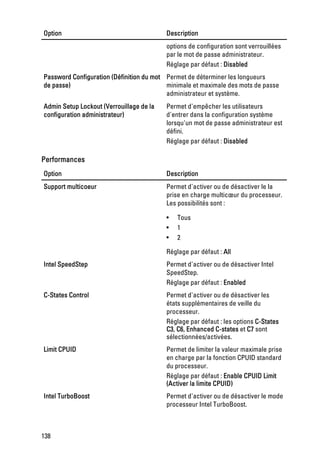
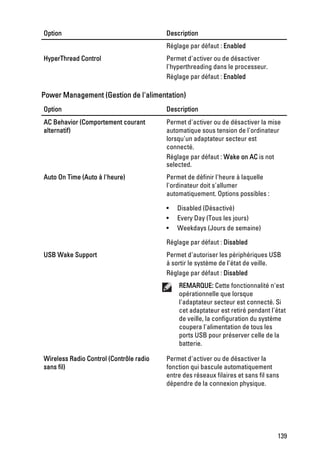
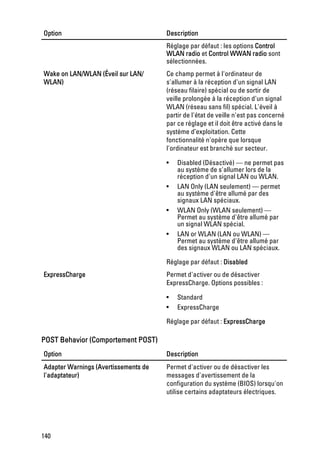
E6420 et E6420 ATG


Modèle réglementaire P15G
Type réglementaire P15G001, P15G002
Remarques, précautions et
avertissements
      REMARQUE: une REMARQUE indique des informations importantes qui peuvent vous aider
      à mieux utiliser l'ordinateur.
      PRÉCAUTION: une PRÉCAUTION vous avertit d'un risque d'endommagement du matériel
      ou de perte de données si les consignes ne sont pas respectées.
      AVERTISSEMENT-test: un AVERTISSEMENT signale un risque d'endommagement du
      matériel, de blessure corporelle, voire de mort.


Les informations que contient cette publication sont sujettes à modification sans préavis.
©2011 Dell Inc. Tous droits réservés.
La reproduction de ce document, de quelque manière que ce soit, sans l'autorisation écrite de Dell Inc. est
strictement interdite.
Marques utilisées dans ce document : Dell™, le logo DELL, Dell Precision™, Precision ON™,
ExpressCharge™, Latitude™, Latitude ON™, OptiPlex™, Vostro™ et Wi-Fi Catcher™ sont des marques de
Dell Inc. Intel®, Pentium®, Xeon®, Core™, Atom™, Centrino® et Celeron® sont des marques déposées d'Intel
Corporation aux États-Unis et dans d'autres pays. AMD® est une marque déposée et AMD Opteron™,
AMD Phenom™, AMD Sempron™, AMD Athlon™, ATI Radeon™ et ATI FirePro™ sont des marques
d'Advanced Micro Devices, Inc. Microsoft®, Windows®, MS-DOS®, Windows Vista®, le bouton Démarrer de
Windows Vista et Office Outlook® sont des marques ou des marques déposées de Microsoft Corporation
aux États-Unis et dans d'autres pays. Blu-ray Disc™ est une marque appartenant à la Blu-ray Disc
Association (BDA) et sous licence pour une utilisation sur des disques et des lecteurs. La marque textuelle
Bluetooth® est une marque déposée et appartient à Bluetooth® SIG, Inc. et toute utilisation d'une telle
marque par Dell Inc. se fait dans le cadre d'une licence. Wi-Fi® est une marque déposée de Wireless
Ethernet Compatibility Alliance, Inc.
D'autres marques et noms commerciaux peuvent être utilisés dans cette publication pour faire référence
aux entités se réclamant de ces marques et noms ou à leurs produits Dell Inc. rejette tout intérêt exclusif
dans les marques et noms ne lui appartenant pas.


2011 – 07


Rev. A00
Table des matières

Remarques, précautions et avertissements.............................................2

Chapitre 1: Intervention à l'intérieur de votre ordinateur.......................9
      Avant d'intervenir à l'intérieur de votre ordinateur..........................................................9
      Outils recommandés.......................................................................................................11
      Mise hors tension de l'ordinateur...................................................................................11
      Après intervention à l'intérieur de votre ordinateur.......................................................12

Chapitre 2: Poignée ATG............................................................................13
      Retrait de la poignée ATG...............................................................................................13
      Installation de la poignée ATG........................................................................................14

Chapitre 3: Caches des ports ATG............................................................15
      Retrait des caches des ports ATG..................................................................................15
      Installation des caches des ports ATG...........................................................................16

Chapitre 4: Prise du connecteur du modem...........................................17
      Retrait de la prise du connecteur du modem..................................................................17
      Installation de la prise du connecteur du modem...........................................................18

Chapitre 5: ExpressCard.............................................................................19
      Retrait de la carte ExpressCard......................................................................................19
      Installation de la carte ExpressCard...............................................................................19

Chapitre 6: Pile.............................................................................................21
      Retrait de la pile..............................................................................................................21
      Installation de la batterie................................................................................................22

Chapitre 7: Subscriber Identity Module (SIM) Card..............................23
      Retrait de la carte SIM....................................................................................................23
Installation de la carte SIM.............................................................................................24

Chapitre 8: emplacement pour carte Secure Digital (SD)....................25
     Retrait de la carte SD (Secure Digital)............................................................................25
     Installation de la carte SD (Secure Digital).....................................................................25

Chapitre 9: Cache de fond..........................................................................27
     Retrait du cache de fond.................................................................................................27
     Installation du cache de fond de l'ordinateur.................................................................28

Chapitre 10: Disque dur..............................................................................29
     Retrait du disque dur.......................................................................................................29
     Installation du disque dur................................................................................................30

Chapitre 11: Unité optique..........................................................................31
     Retrait de l'unité optique.................................................................................................31
     Installation du lecteur optique........................................................................................34

Chapitre 12: Carte mémoire.......................................................................35
     Retrait de la carte mémoire.............................................................................................35
     Installation de la carte mémoire.....................................................................................36

Chapitre 13: Carte de réseau local sans fil (WLAN)..............................37
     Retrait de la carte réseau local sans fil (WLAN).............................................................37
     Installiation de la carte de réseau local sans fil (WLAN)................................................39

Chapitre 14: Carte haut débit mobile (WWAN) ......................................41
     Retrait de la carte WWAN de réseau étendu sans fil ....................................................41
     Installation de la carte de réseau étendu sans fil (WWAN)...........................................43

Chapitre 15: Pile bouton.............................................................................45
     Retrait de la pile bouton..................................................................................................45
     Installation de la pile bouton...........................................................................................46
Chapitre 16: Dissipateur de chaleur.........................................................47
     Retrait du dissipateur thermique.....................................................................................47
     Installation du dissipateur de chaleur.............................................................................50

Chapitre 17: Carte Bluetooth.....................................................................51
     Retrait de la carte Bluetooth...........................................................................................51
     Installation de la carte Bluetooth....................................................................................53

Chapitre 18: Keyboard Trim.......................................................................55
     Retrait du contour du clavier...........................................................................................55
     Installation du contour du clavier...................................................................................56

Chapitre 19: Clavier.....................................................................................57
     Retrait du clavier.............................................................................................................57
     Installation du clavier......................................................................................................60

Chapitre 20: Carte modem..........................................................................61
     Retrait de la carte modem...............................................................................................61
     Installation de la carte du modem...................................................................................63

Chapitre 21: Repose-mains........................................................................65
     Retrait de l'ensemble repose-mains...............................................................................65
     Installation de l'ensemble repose-mains........................................................................68

Chapitre 22: Lecteur de carte à puce.......................................................69
     Retrait de la carte à puce................................................................................................69
     Installation de la carte à puce.........................................................................................71

Chapitre 23: Carte multimédia...................................................................73
     Retrait de la carte multimédia.........................................................................................73
     Installation de la carte multimédia..................................................................................75

Chapitre 24: Bâti de la carte ExpressCard..............................................77
     Retrait du bâti de la carte ExpressCard..........................................................................77
Installation du bâti de la carte ExpressCard...................................................................78

Chapitre 25: Composants de la carte système.......................................79
     Retrait de la carte système.............................................................................................79
     Installation de la carte système......................................................................................85

Chapitre 26: Haut-parleur...........................................................................87
     Retrait des haut-parleurs................................................................................................87
     Installation des haut-parleurs.........................................................................................89

Chapitre 27: connecteur modem...............................................................91
     Retrait du connecteur du modem....................................................................................91
     Installation du connecteur du modem............................................................................95

Chapitre 28: Panneau d'entrée/sortie......................................................97
     Retrait de la carte d'entrées/sorties (E/S).......................................................................97
     Installation de la carte d'entrées/sorties (E/S)...............................................................99

Chapitre 29: Port DC-In.............................................................................101
     Retrait du port DC-in......................................................................................................101
     Installiaton du port DC-In..............................................................................................104

Chapitre 30: Ensemble écran...................................................................105
     Retrait de l'ensemble écran..........................................................................................105
     Remettez en place l'ensemble d'écran ()......................................................................107

Chapitre 31: Charnières d'écran.............................................................109
     Retrait des caches de charnière d'écran.....................................................................109
     Installation des caches de charnière d'écran..............................................................112

Chapitre 32: Cadre d'écran......................................................................113
     Retrait du cadre d'écran...............................................................................................113
     Installation du cadre d'écran........................................................................................114
Chapitre 33: Panneau d'écran.................................................................115
     Retrait du panneau d'écran...........................................................................................115
     Installation du panneau d'écran...................................................................................117

Chapitre 34: Pattes d'écran.....................................................................119
     Retrait des pattes d'écran.............................................................................................119
     Installation des pattes d'écran......................................................................................119

Chapitre 35: caméra..................................................................................121
     Retrait de la caméra......................................................................................................121
     Installation de la caméra...............................................................................................122

Chapitre 36: Caractéristiques..................................................................123
     Caractéristiques techniques.........................................................................................123

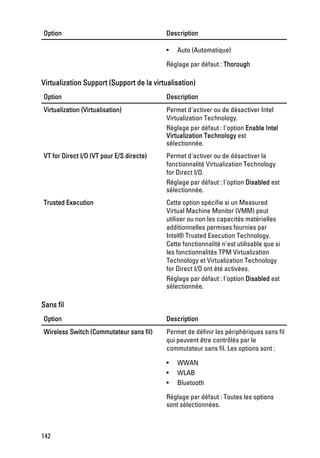
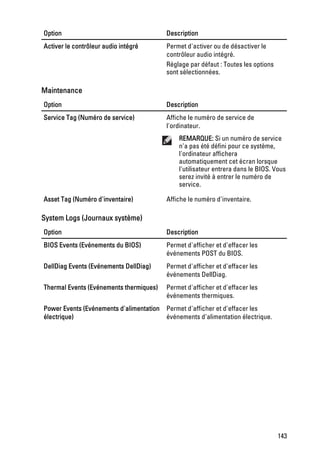
Chapitre 37: Configuration du système..................................................131
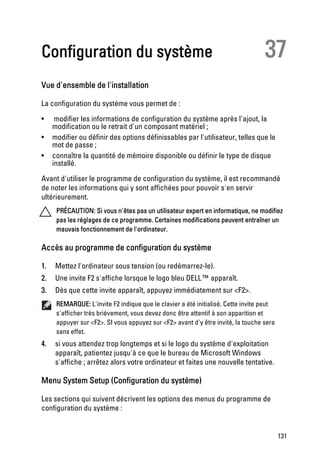
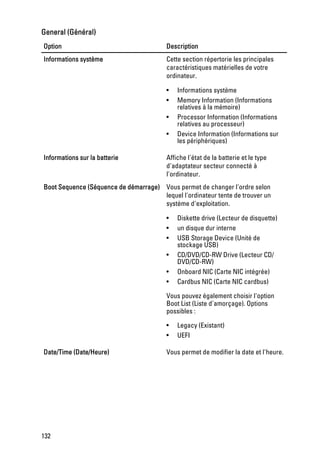
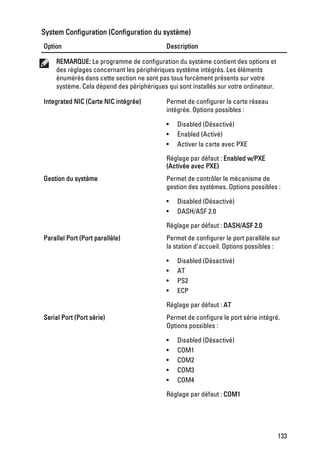
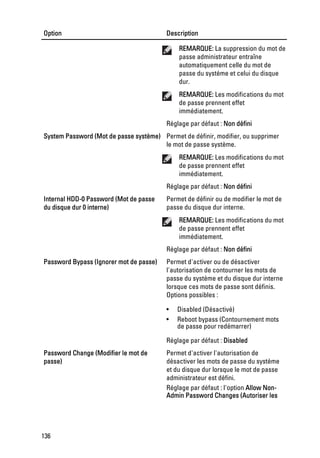
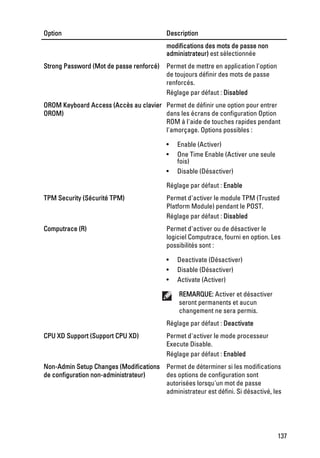
     Vue d'ensemble de l'installation...................................................................................131
     Accès au programme de configuration du système.....................................................131
     Menu System Setup (Configuration du système)..........................................................131

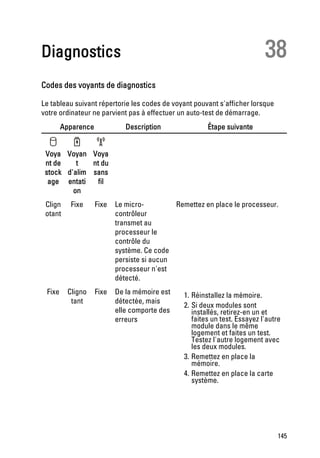
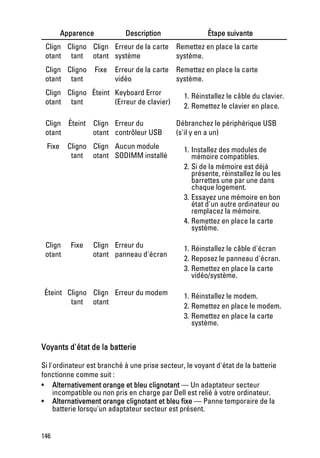
Chapitre 38: Diagnostics..........................................................................145
     Codes des voyants de diagnostics................................................................................145
     Voyants d'état de la batterie.........................................................................................146
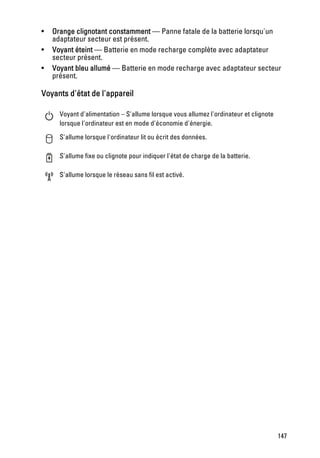
     Voyants d'état de l'appareil..........................................................................................147

Chapitre 39: Contacter Dell......................................................................149
     Contacter Dell................................................................................................................149
8
Intervention à l'intérieur de votre
ordinateur                                                                           1
Avant d'intervenir à l'intérieur de votre ordinateur

Suivez les recommandations de sécurité ci-dessous pour protéger votre
ordinateur et vos données personnelles de toute détérioration. Sauf indication
contraire, chaque procédure mentionnée dans ce document suppose que les
conditions suivantes sont réunies :

•   Vous avez exécuté les étapes de la section Intervention sur votre ordinateur.
•   Vous avez pris connaissance des informations de sécurité fournies avec
    votre ordinateur.
•   Un composant peut être remplacé ou, si acheté séparément, installé en
    exécutant la procédure de retrait dans l'ordre inverse.
     AVERTISSEMENT-test: Avant d'intervenir dans l'ordinateur, lisez les informations
     de sécurité fournies avec l'ordinateur. D'autres informations sur les meilleures
     pratiques de sécurité sont disponibles sur la page d'accueil Regulatory Compliance
     (Conformité réglementaire) accessible à l'adresse www.dell.com/
     regulatory_compliance.

     PRÉCAUTION: La plupart des réparations ne peuvent être effectuées que par un
     technicien de maintenance agréé. N'effectuez que les opérations de dépannage et
     les petites réparations autorisées par la documentation de votre produit et suivez
     les instructions fournies en ligne ou par téléphone par l'équipe de maintenance et
     d'assistance technique. Tout dommage causé par une réparation non autorisée par
     Dell est exclu de votre garantie. Consultez et respectez les consignes de sécurité
     fournies avec votre produit.

     PRÉCAUTION: Pour éviter une décharge électrostatique, raccordez-vous à la terre
     à l'aide d'un bracelet antistatique ou en touchant une surface métallique non
     peinte, par exemple un connecteur sur le panneau arrière de l'ordinateur.

     PRÉCAUTION: Manipulez avec précaution les composants et les cartes. Ne touchez
     pas les composants ni les contacts des cartes. Saisissez les cartes par les bords ou
     par le support de montage métallique. Saisissez les composants, processeur par
     exemple, par les bords et non par les broches.


                                                                                       9
PRÉCAUTION: Lorsque vous déconnectez un câble, tirez sur le connecteur ou sa
     languette, mais pas sur le câble lui-même. Certains câbles sont dotés de
     connecteurs avec dispositif de verrouillage. Si vous déconnectez un câble de ce
     type, appuyez d'abord sur le verrou. Lorsque vous démontez les connecteurs,
     maintenez-les alignés uniformément pour éviter de tordre les broches. Enfin, avant
     de connecter un câble, vérifiez que les deux connecteurs sont correctement
     orientés et alignés.

     REMARQUE: La couleur de votre ordinateur et de certains composants peut différer
     de celle de l'ordinateur et des composants illustrés dans ce document.

Avant de commencer à travailler sur l'ordinateur, procédez comme suit pour
éviter de l'endommager.

1.   Assurez-vous que la surface de travail est plane et propre afin d'éviter de
     rayer le capot de l'ordinateur.

2.   Mettez l'ordinateur hors tension (voir la section Mise hors tension de
     l'ordinateur).
3.   Si l'ordinateur est connecté à une station d'accueil telle qu'un périphérique
     d'accueil ou une extension de batterie en option, déconnectez-le.
     PRÉCAUTION: Pour retirer un câble réseau, déconnectez-le d'abord de l'ordinateur,
     puis du périphérique réseau.

4.   Déconnectez tous les câbles externes du système.

5.   Eteignez l'ordinateur, déconnectez tous les périphériques qui y sont reliés,
     puis débranchez-les de leur source d'alimentation.

6.   Fermez l'écran et retournez l'ordinateur sur une surface plane.
     REMARQUE: Pour éviter d'endommager la carte système, vous devez retirer la
     batterie principale avant de dépanner l'ordinateur.

7.   Retirez la batterie principale.

8.   Remettez l'ordinateur à l'endroit.

9.   Ouvrez l'écran.

10. Appuyez sur le bouton d'alimentation pour raccorder la carte système à la
    terre.
     PRÉCAUTION: Pour prévenir tout risque de choc électrique, débranchez toujours
     l'ordinateur de la prise électrique avant d'ouvrir l'écran.


10
PRÉCAUTION: Avant de toucher un élément dans l'ordinateur, raccordez-vous à la
      terre en touchant une surface métallique non peinte, telle que le métal à l'arrière de
      l'ordinateur. Pendant l'intervention, touchez régulièrement une surface métallique
      non peinte pour éliminer l'électriticé statique qui pourrait endommager les
      composants.
11. Retirez les ExpressCard ou cartes à puce installées des logements
    appropriés.

Outils recommandés

Les procédures mentionnées dans ce document nécessitent les outils suivants :

•    un petit tournevis à tête plate
•    un tournevis cruciforme n°0
•    un tournevis cruciforme n°1
•    une petite pointe en plastique
•    le CD du programme de mise à jour flash du BIOS

Mise hors tension de l'ordinateur

      PRÉCAUTION: Pour éviter de perdre des données, enregistrez et fermez tous les
      fichiers ouverts, puis quittez tous les programmes en cours d'exécution avant
      d'arrêter l'ordinateur.

1.   Arrêt du système d'exploitation :

     •   Dans Windows Vista :
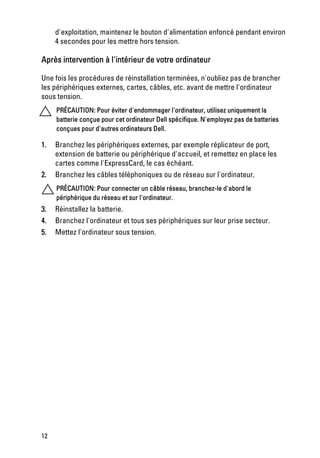
         Cliquez sur Démarrer , puis sur la flèche dans l'angle inférieur droit
         du menu Démarrer comme indiqué ci-dessous puis cliquez sur Arrêter.


     •   Dans Windows XP :
         Cliquez sur Démarrer → Arrêter l'ordinateur → Eteindre . L'ordinateur
         s'éteint à la fin de la procédure d'arrêt du système d'exploitation.
2.   Vérifiez que l'ordinateur et tous les périphériques connectés sont hors
     tension. Si l'ordinateur et les périphériques qui y sont raccordés n'ont pas
     été mis hors tension automatiquement lors de l'arrêt du système


                                                                                         11
d'exploitation, maintenez le bouton d'alimentation enfoncé pendant environ
     4 secondes pour les mettre hors tension.

Après intervention à l'intérieur de votre ordinateur

Une fois les procédures de réinstallation terminées, n'oubliez pas de brancher
les périphériques externes, cartes, câbles, etc. avant de mettre l'ordinateur
sous tension.
     PRÉCAUTION: Pour éviter d'endommager l'ordinateur, utilisez uniquement la
     batterie conçue pour cet ordinateur Dell spécifique. N'employez pas de batteries
     conçues pour d'autres ordinateurs Dell.

1.   Branchez les périphériques externes, par exemple réplicateur de port,
     extension de batterie ou périphérique d'accueil, et remettez en place les
     cartes comme l'ExpressCard, le cas échéant.
2.   Branchez les câbles téléphoniques ou de réseau sur l'ordinateur.
     PRÉCAUTION: Pour connecter un câble réseau, branchez-le d'abord le
     périphérique du réseau et sur l'ordinateur.
3.   Réinstallez la batterie.
4.   Branchez l'ordinateur et tous ses périphériques sur leur prise secteur.
5.   Mettez l'ordinateur sous tension.


12
Poignée ATG                                                             2
Retrait de la poignée ATG

1.   Suivez les procédures dans Avant d'intervenir dans l'ordinateur.
2.   Retirez les vis qui fixent la poignée ATG à l'ordinateur.


3.   Retirez la poignée ATG de l'ordinateur.


                                                                        13
Installation de la poignée ATG

1.   Mettez en place la poignée ATG et serrez les vis qui la fixent à l'ordinateur.
2.   Appliquez les procédures indiquées dans la section Après intervention à
     l'intérieur de votre ordinateur.


14
Caches des ports ATG                                                       3
Retrait des caches des ports ATG

1.   Appliquez les procédures indiquées dans la section Avant d'intervenir dans
     l'ordinateur.
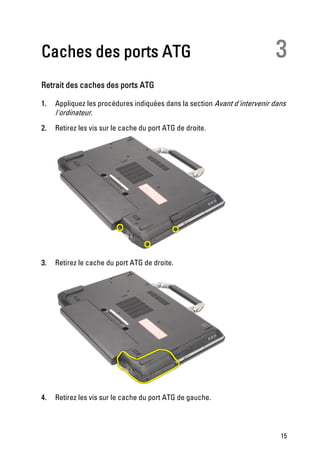
2.   Retirez les vis sur le cache du port ATG de droite.


3.   Retirez le cache du port ATG de droite.


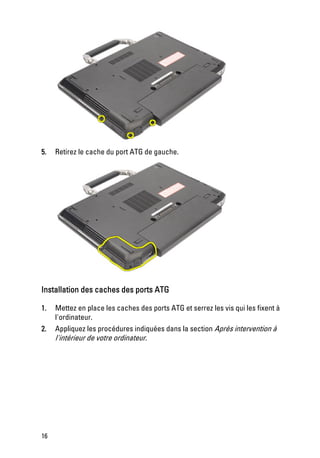
4.   Retirez les vis sur le cache du port ATG de gauche.


                                                                             15
5.   Retirez le cache du port ATG de gauche.


Installation des caches des ports ATG

1.   Mettez en place les caches des ports ATG et serrez les vis qui les fixent à
     l'ordinateur.
2.   Appliquez les procédures indiquées dans la section Après intervention à
     l'intérieur de votre ordinateur.


16
Prise du connecteur du modem                                                  4
Retrait de la prise du connecteur du modem

1.   Suivez les procédures dans Avant d'intervenir dans l'ordinateur.
2.   Retirez la batterie.
3.   Ouvrez la protection en caoutchouc.

4.   Repérez la perforation.


5.   Insérez une aiguille dans la perforation et servez-vous de l'aiguille comme
     levier pour libérer le loquet.


                                                                               17
6.   Retirez le capot.


Installation de la prise du connecteur du modem

1.   Mettez en place la protection du modem.
2.   Repérez la perforation, insérez une aiguille dans la perforation et servez-
     vous de l'aiguille comme levier pour verrouiller le loquet.
3.   Verrouillez la protection en caoutchouc.
4.   Installez la batterie.
5.   Suivez les procédures dans Après une intervention dans l'ordinateur.


18
ExpressCard                                                                5
Retrait de la carte ExpressCard

1.   Appliquez les procédures indiquées dans la section Avant d'intervenir dans
     l'ordinateur.
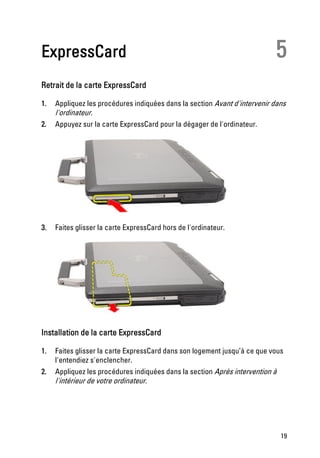
2.   Appuyez sur la carte ExpressCard pour la dégager de l'ordinateur.


3.   Faites glisser la carte ExpressCard hors de l'ordinateur.


Installation de la carte ExpressCard

1.   Faites glisser la carte ExpressCard dans son logement jusqu’à ce que vous
     l'entendiez s'enclencher.
2.   Appliquez les procédures indiquées dans la section Après intervention à
     l'intérieur de votre ordinateur.


                                                                             19
20
Pile                                                                              6
Retrait de la pile

1.   Suivez les procédures dans Avant d'intervenir dans l'ordinateur.
2.   Faites glisser les loquets de fermeture de la batterie vers la position de
     déverrouillage.


3.   Faites glisser la batterie vers l'extérieur de l'ordinateur et retirez-la.


                                                                                  21
Installation de la batterie

1.   Faites glisser la batterie dans son logement jusqu’à ce que vous l'entendiez
     s'enclencher.
2.   Appliquez les procédures indiquées dans la section Après intervention à
     l'intérieur de votre ordinateur.


22
Subscriber Identity Module (SIM)
Card                                                                       7
Retrait de la carte SIM

1.   Appliquez les procédures indiquées dans la section Avant d'intervenir dans
     l'ordinateur.
2.   Retirez la batterie.
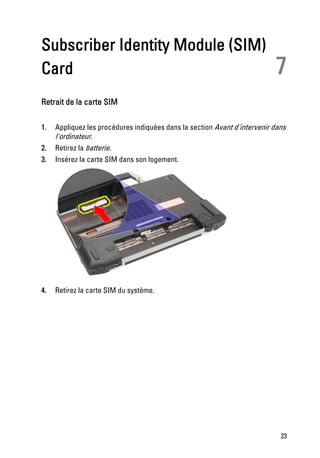
3.   Insérez la carte SIM dans son logement.


4.   Retirez la carte SIM du système.


                                                                             23
Installation de la carte SIM

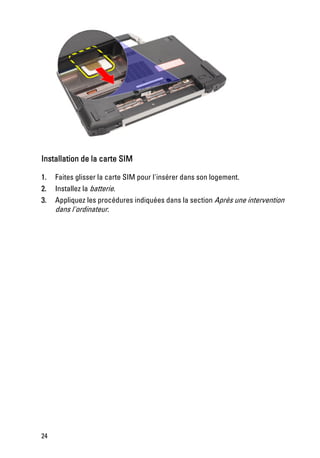
1.   Faites glisser la carte SIM pour l'insérer dans son logement.
2.   Installez la batterie.
3.   Appliquez les procédures indiquées dans la section Après une intervention
     dans l'ordinateur.


24
emplacement pour carte Secure
Digital (SD)                                                               8
Retrait de la carte SD (Secure Digital)

1.   Appliquez les procédures indiquées dans la section Avant d'intervenir dans
     l'ordinateur.
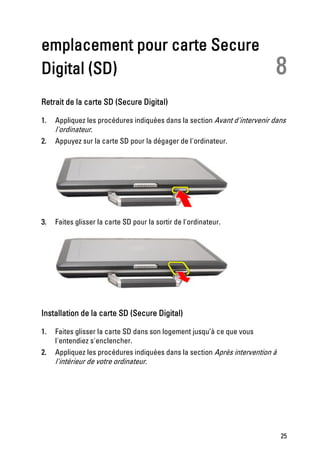
2.   Appuyez sur la carte SD pour la dégager de l'ordinateur.


3.   Faites glisser la carte SD pour la sortir de l'ordinateur.


Installation de la carte SD (Secure Digital)

1.   Faites glisser la carte SD dans son logement jusqu’à ce que vous
     l'entendiez s'enclencher.
2.   Appliquez les procédures indiquées dans la section Après intervention à
     l'intérieur de votre ordinateur.


                                                                               25
26
Cache de fond                                                            9
Retrait du cache de fond

1.   Suivez les procédures dans Avant d'intervenir dans l'ordinateur.
2.   Retirez la poignée ATG (systèmes E6420 ATG uniquement).
3.   Retirez les caches des ports ATG (systèmes E6420 ATG uniquement).
4.   Retirez la batterie.
5.   Retirez la carte SD.
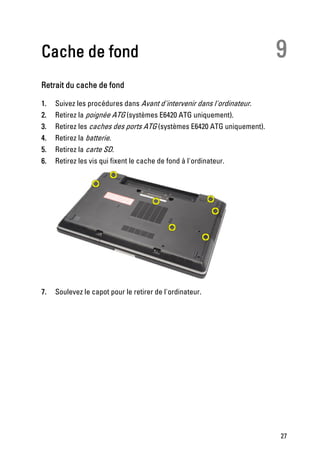
6.   Retirez les vis qui fixent le cache de fond à l'ordinateur.


7.   Soulevez le capot pour le retirer de l'ordinateur.


                                                                         27
Installation du cache de fond de l'ordinateur

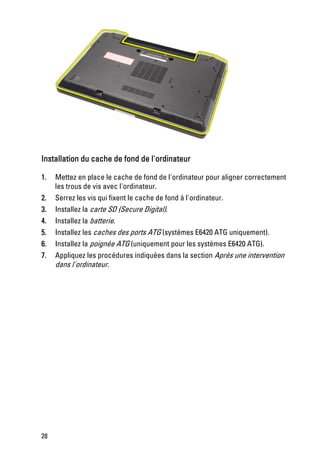
1.   Mettez en place le cache de fond de l'ordinateur pour aligner correctement
     les trous de vis avec l'ordinateur.
2.   Serrez les vis qui fixent le cache de fond à l'ordinateur.
3.   Installez la carte SD (Secure Digital).
4.   Installez la batterie.
5.   Installez les caches des ports ATG (systèmes E6420 ATG uniquement).
6.   Installez la poignée ATG (uniquement pour les systèmes E6420 ATG).
7.   Appliquez les procédures indiquées dans la section Après une intervention
     dans l'ordinateur.


28
Disque dur                                                              10
Retrait du disque dur

1.   Suivez les procédures dans Avant d'intervenir dans l'ordinateur.
2.   Retirez la batterie.
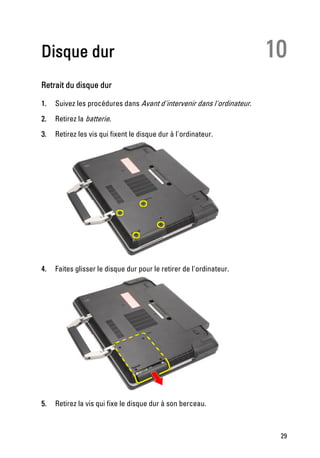
3.   Retirez les vis qui fixent le disque dur à l'ordinateur.


4.   Faites glisser le disque dur pour le retirer de l'ordinateur.


5.   Retirez la vis qui fixe le disque dur à son berceau.


                                                                         29
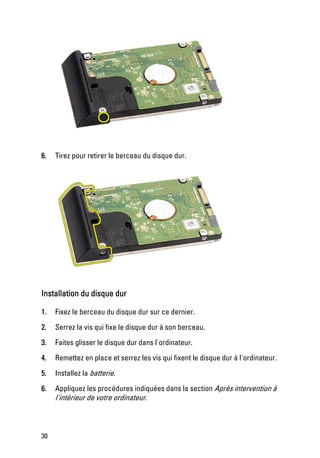
6.   Tirez pour retirer le berceau du disque dur.


Installation du disque dur

1.   Fixez le berceau du disque dur sur ce dernier.

2.   Serrez la vis qui fixe le disque dur à son berceau.

3.   Faites glisser le disque dur dans l'ordinateur.

4.   Remettez en place et serrez les vis qui fixent le disque dur à l'ordinateur.

5.   Installez la batterie.

6.   Appliquez les procédures indiquées dans la section Après intervention à
     l'intérieur de votre ordinateur.


30
Unité optique                                                           11
Retrait de l'unité optique

1.   Suivez les procédures dans Avant d'intervenir dans l'ordinateur.
2.   Retirez la batterie.
3.   Poussez le loquet du lecteur dans son logement.


4.   Tirez le lecteur optique à l'aide de son loquet.


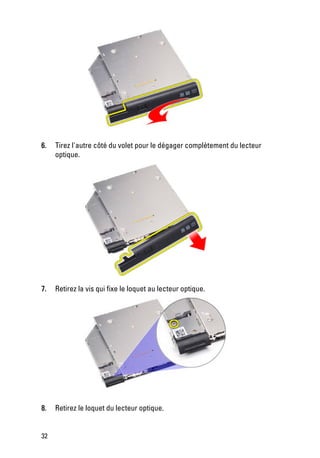
5.   Tirez d'un côté le volet du lecteur optique pour le dégager.


                                                                         31
6.   Tirez l'autre côté du volet pour le dégager complètement du lecteur
     optique.


7.   Retirez la vis qui fixe le loquet au lecteur optique.


8.   Retirez le loquet du lecteur optique.


32
9.   Retirez les vis qui fixent le support du lecteur optique à ce dernier.


10. Retirez le support du lecteur optique.


                                                                              33
Installation du lecteur optique

1.   Insérez le support dans le lecteur optique.
2.   Serrez les vis qui fixent le support du lecteur optique à ce dernier.
3.   Insérez le loquet dans le lecteur optique.
4.   Serrez la vis qui fixe le loquet au lecteur optique.
5.   Poussez l'un des côtés du volet pour l'insérer complètement dans le lecteur
     optique.
6.   Tirez d'un côté le volet du lecteur optique pour l'insérer.
7.   Insérez le lecteur optique à l'aide de son loquet.
8. Mettez en place le loquet du lecteur dans son logement.
9. Installez la batterie.
10. Appliquez les procédures indiquées dans la section Après intervention à
    l'intérieur de votre ordinateur.


34
Carte mémoire                                                              12
Retrait de la carte mémoire

1.   Suivez les procédures dans Avant d'intervenir dans l'ordinateur.
2.   Retirez la poignée ATG (systèmes E6420 ATG uniquement).
3.   Retirez les caches des ports ATG (systèmes E6420 ATG uniquement).
4.   Retirez la batterie.
5.   Retirez la carte SD (Secure Digital).
6.   Retirez le cache de fond de l'ordinateur.
7.   Du bout des doigts, écartez les clips de fixation situés à chaque extrémité
     du connecteur du module de mémoire jusqu'à ce que le module s'extraie
     du connecteur.


8.   Inclinez de 45° le module de mémoire pour le tirer hors de la carte système.


                                                                                   35
Installation de la carte mémoire

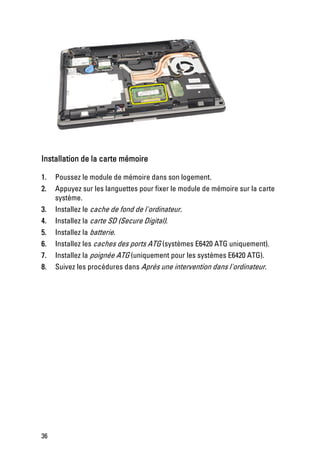
1.   Poussez le module de mémoire dans son logement.
2.   Appuyez sur les languettes pour fixer le module de mémoire sur la carte
     système.
3.   Installez le cache de fond de l'ordinateur.
4.   Installez la carte SD (Secure Digital).
5.   Installez la batterie.
6.   Installez les caches des ports ATG (systèmes E6420 ATG uniquement).
7.   Installez la poignée ATG (uniquement pour les systèmes E6420 ATG).
8.   Suivez les procédures dans Après une intervention dans l'ordinateur.


36
Carte de réseau local sans fil
(WLAN)                                                                  13
Retrait de la carte réseau local sans fil (WLAN)

1.   Appliquez les procédures indiquées dans la section Avant d'intervenir à
     l'intérieur de votre ordinateur.
2.   Retirez la poignée ATG (systèmes E6420 ATG uniquement).
3.   Retirez les caches des ports ATG (systèmes E6420 ATG uniquement).
4.   Retirez la batterie
5.   Retirez la carte SD (Secure Digital).
6.   Retirez le cache de fond de l'ordinateur.
7.   Débranchez les câbles d'antenne de la carte WLAN.


8.   Retirez les vis qui fixent la carte WLAN à l'ordinateur.


                                                                               37
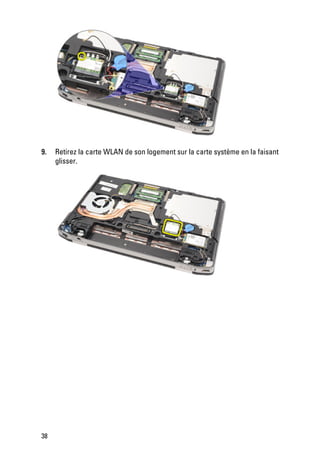
9.   Retirez la carte WLAN de son logement sur la carte système en la faisant
     glisser.


38
Installiation de la carte de réseau local sans fil (WLAN)

1.   Insérez la carte WLAN dans son connecteur en l'inclinant de 45°.
2.   Remettez en place et serrez la vis qui fixe la carte WLAN à l'ordinateur.
3.   Branchez les câbles d'antenne sur leurs connecteurs correspondants,
     indiqués sur la carte WLAN.
4.   Installez les caches des ports ATG (systèmes E6420 ATG uniquement).
5.   Installez la poignée ATG (uniquement pour les systèmes E6420 ATG).
6.   Installez le cache de fond de l'ordinateur.
7.   Installez la carte SD (Secure Digital).
8.   Installez la batterie.
9.   Appliquez les procédures indiquées dans la section Après une intervention
     dans l'ordinateur.


                                                                                 39
40
Carte haut débit mobile (WWAN)
14
Retrait de la carte WWAN de réseau étendu sans fil

1.   Appliquez les procédures indiquées dans la section Avant d'intervenir dans
     l'ordinateur.
2.   Retirez la poignée ATG (systèmes E6420 ATG uniquement).
3.   Retirez les caches des ports ATG (systèmes E6420 ATG uniquement).
4.   Retirez la batterie.
5.   Retirez la carte SD.
6.   Retirez le cache de fond de l'ordinateur.
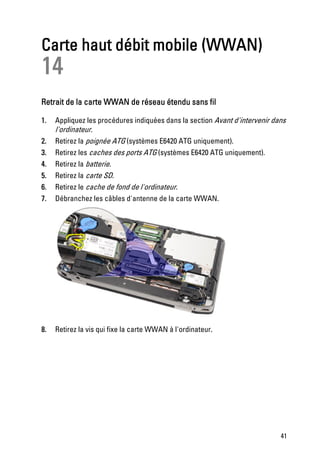
7.   Débranchez les câbles d'antenne de la carte WWAN.


8.   Retirez la vis qui fixe la carte WWAN à l'ordinateur.


                                                                             41
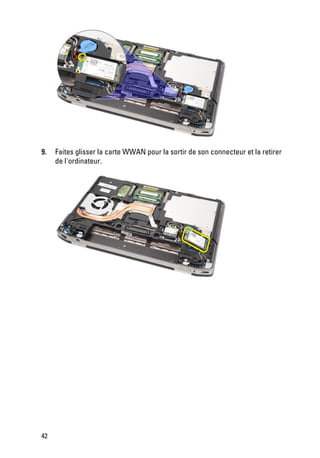
9.   Faites glisser la carte WWAN pour la sortir de son connecteur et la retirer
     de l'ordinateur.


42
Installation de la carte de réseau étendu sans fil (WWAN)

1.   Insérez la carte WWAN dans son connecteur en l'inclinant de 45°.
2.   Remettez en place et serrez la vis qui fixe la carte WWAN à l'ordinateur.
3.   Branchez les câbles d'antenne sur leurs connecteurs correspondants,
     indiqués sur la carte WWAN.
4.   Installez le cache de fond de l'ordinateur.
5.   Installez la carte SD (Secure Digital).
6.   Installez la batterie.
7.   Installez les caches des ports ATG (systèmes E6420 ATG uniquement).
8.   Installez la poignée ATG (systèmes E6420 ATG uniquement).
9.   Appliquez les procédures indiquées dans la section Après une intervention
     dans l'ordinateur.


                                                                                 43
44
Pile bouton                                                             15
Retrait de la pile bouton

1.   Appliquez les procédures indiquées dans la section Avant d'intervenir à
     l'intérieur de votre ordinateur.
2.   Retirez la poignée ATG (systèmes E6420 ATG uniquement).
3.   Retirez les caches des ports ATG (systèmes E6420 ATG uniquement).
4.   Retirez la batterie.
5.   Retirez la carte SD.
6.   Retirez le cache de fond de l'ordinateur.
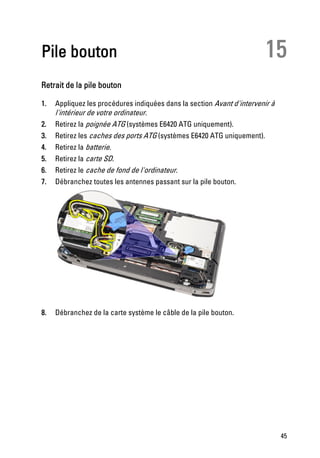
7.   Débranchez toutes les antennes passant sur la pile bouton.


8.   Débranchez de la carte système le câble de la pile bouton.


                                                                               45
9.   Dégagez la pile bouton et retirez-la de l'ordinateur.


Installation de la pile bouton

1.   Mettez en place la pile bouton dans son emplacement.
2.   Connectez le câble de la pile bouton à la carte système.
3.   Connectez toutes les antennes qui ont été acheminées sur la pile bouton.
4.   Installez le cache de fond de l'ordinateur.
5.   Installez la carte SD (Secure Digital).
6.   Installez la batterie.
7.   Installez les caches des ports ATG (systèmes E6420 ATG uniquement).
8.   Installez la poignée ATG (uniquement pour les systèmes E6420 ATG).
9.   Suivez les procédures dans Après une intervention dans l'ordinateur.


46
Dissipateur de chaleur                                                   16
Retrait du dissipateur thermique

1.   Suivez les procédures dans Avant d'intervenir dans l'ordinateur.
2.   Retirez la poignée ATG (uniquement pour les systèmes E6420 ATG).
3.   Retirez les caches des ports ATG (systèmes E6420 ATG uniquement).
4.   Retirez la batterie.
5.   Retirez la carte SD.
6.   Retirez le cache de fond de l'ordinateur.
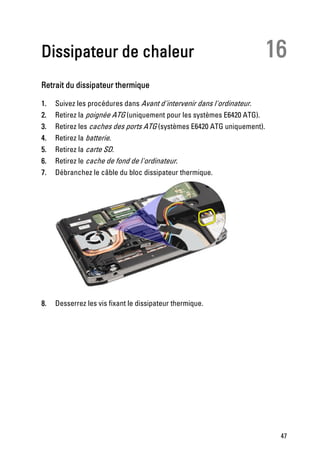
7.   Débranchez le câble du bloc dissipateur thermique.


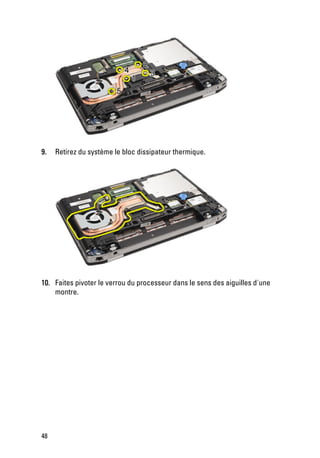
8.   Desserrez les vis fixant le dissipateur thermique.


                                                                          47
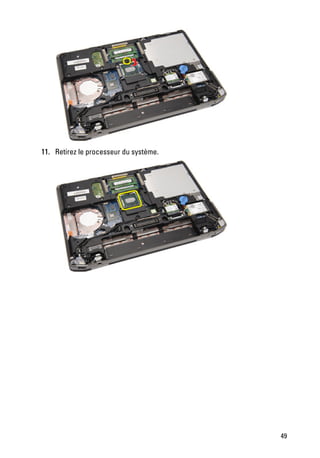
9.   Retirez du système le bloc dissipateur thermique.


10. Faites pivoter le verrou du processeur dans le sens des aiguilles d'une
    montre.


48
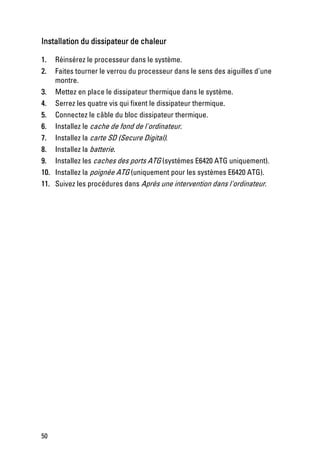
11. Retirez le processeur du système.


                                        49
Installation du dissipateur de chaleur

1.    Réinsérez le processeur dans le système.
2.    Faites tourner le verrou du processeur dans le sens des aiguilles d'une
      montre.
3.    Mettez en place le dissipateur thermique dans le système.
4.    Serrez les quatre vis qui fixent le dissipateur thermique.
5.    Connectez le câble du bloc dissipateur thermique.
6.    Installez le cache de fond de l'ordinateur.
7.    Installez la carte SD (Secure Digital).
8.    Installez la batterie.
9.    Installez les caches des ports ATG (systèmes E6420 ATG uniquement).
10.   Installez la poignée ATG (uniquement pour les systèmes E6420 ATG).
11.   Suivez les procédures dans Après une intervention dans l'ordinateur.


50
Carte Bluetooth                                                          17
Retrait de la carte Bluetooth

1.   Suivez les procédures dans Avant d'intervenir dans l'ordinateur.
2.   Retirez la poignée ATG (systèmes E6420 ATG uniquement).
3.   Retirez les caches des ports ATG (systèmes E6420 ATG uniquement).
4.   Retirez la batterie.
5.   Retirez la carte Secure Digital.
6.   Retirez le cache de fond de l'ordinateur.
7.   Retirez le disque dur.
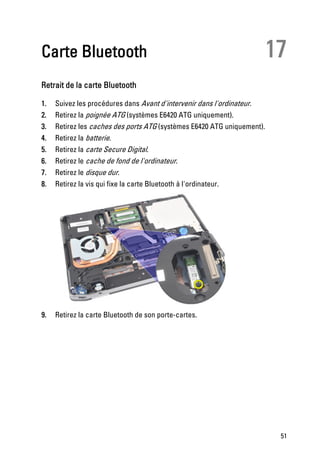
8.   Retirez la vis qui fixe la carte Bluetooth à l'ordinateur.


9.   Retirez la carte Bluetooth de son porte-cartes.


                                                                          51
10. Débranchez le câble Bluetooth.


52
Installation de la carte Bluetooth

1.   Connectez le câble Bluetooth à la carte Bluetooth.
2.   Remettez en place et serrez la vis qui fixe la carte Bluetooth à l'ordinateur.
3.   Installez le disque dur.
4.   Installez le cache de fond de l'ordinateur.
5.   Installez la carte SD.
6.   Installez la batterie.
7.   Installez les caches des ports ATG (systèmes E6420 ATG uniquement).
8.   Installez la poignée ATG (systèmes E6420 ATG uniquement).
9.   Appliquez les procédures indiquées dans la section Après une intervention
     dans l'ordinateur.


                                                                                  53
54
Keyboard Trim                                                                18
Retrait du contour du clavier

1.   Appliquez les procédures indiquées dans la section Avant d'intervenir dans
     l'ordinateur.
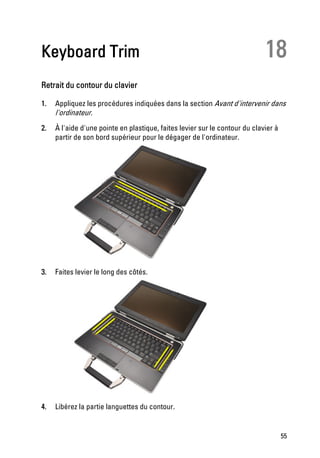
2.   À l'aide d'une pointe en plastique, faites levier sur le contour du clavier à
     partir de son bord supérieur pour le dégager de l'ordinateur.


3.   Faites levier le long des côtés.


4.   Libérez la partie languettes du contour.


                                                                                     55
5.   Soulevez avec précaution le contour du clavier pour le dégager de
     l'ordinateur.


Installation du contour du clavier

1.   Alignez le contour du clavier sur le clavier, puis enclenchez-le
     délicatement.
2.   Appliquez les procédures indiquées dans la section Après une intervention
     dans l'ordinateur.


56
Clavier                                                                 19
Retrait du clavier

1.   Appliquez les procédures indiquées dans la section Avant d'intervenir dans
     l'ordinateur.
2.   Retirez la batterie.
3.   Retirez le contour du clavier.
4.   Retirez les vis qui fixent le clavier au bas de l'ordinateur.


5.   Retirez les vis qui fixent le clavier au système.


                                                                             57
6.   Dégagez doucement le clavier et posez-le en direction de l'écran.


7.   Débranchez le câble du clavier de la carte système.


8.   Retirez le clavier de l'ordinateur.


58
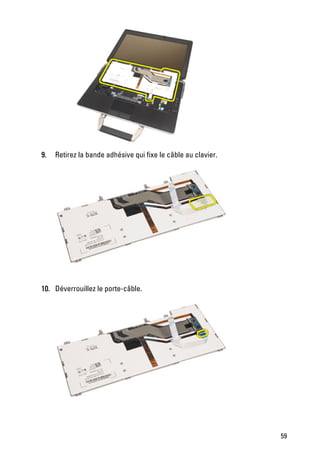
9.   Retirez la bande adhésive qui fixe le câble au clavier.


10. Déverrouillez le porte-câble.


                                                               59
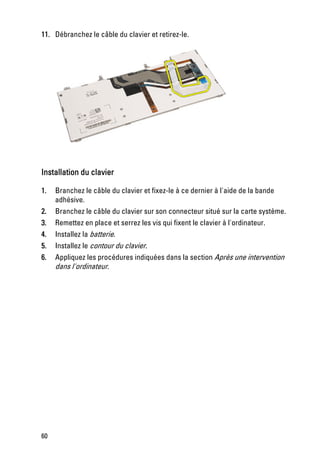
11. Débranchez le câble du clavier et retirez-le.


Installation du clavier

1.   Branchez le câble du clavier et fixez-le à ce dernier à l'aide de la bande
     adhésive.
2.   Branchez le câble du clavier sur son connecteur situé sur la carte système.
3.   Remettez en place et serrez les vis qui fixent le clavier à l'ordinateur.
4.   Installez la batterie.
5.   Installez le contour du clavier.
6.   Appliquez les procédures indiquées dans la section Après une intervention
     dans l'ordinateur.


60
Carte modem                                                             20
Retrait de la carte modem

1.   Appliquez les procédures indiquées dans la section Avant d'intervenir dans
     l'ordinateur.
2.   Retirez la batterie.
3.   Retirez le contour du clavier.
4.   Retirez le clavier.
5.   Retirez la vis fixant la carte modem à l'ordinateur.


6.   Tirez la languette de desssous le repose-mains.


                                                                             61
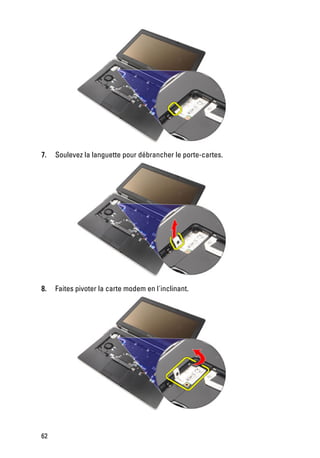
7.   Soulevez la languette pour débrancher le porte-cartes.


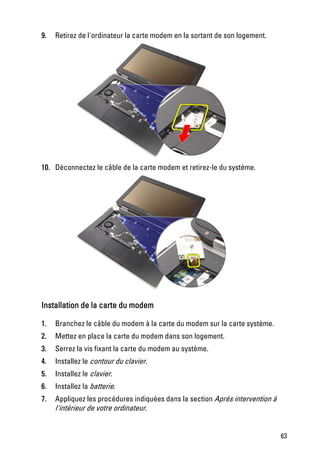
8.   Faites pivoter la carte modem en l'inclinant.


62
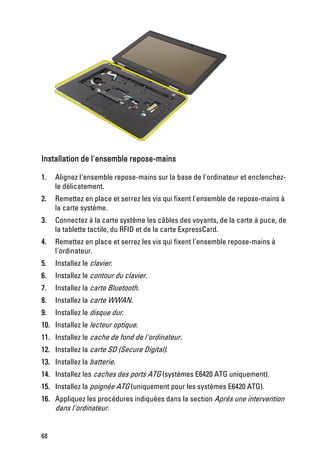
9.   Retirez de l'ordinateur la carte modem en la sortant de son logement.


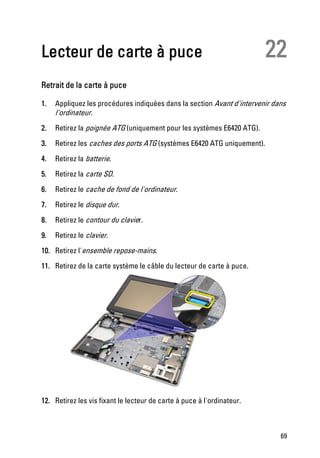
10. Déconnectez le câble de la carte modem et retirez-le du système.


Installation de la carte du modem

1.   Branchez le câble du modem à la carte du modem sur la carte système.
2.   Mettez en place la carte du modem dans son logement.
3.   Serrez la vis fixant la carte du modem au système.
4.   Installez le contour du clavier.
5.   Installez le clavier.
6.   Installez la batterie.
7.   Appliquez les procédures indiquées dans la section Après intervention à
     l'intérieur de votre ordinateur.


                                                                               63
64
Repose-mains                                                             21
Retrait de l'ensemble repose-mains

1.   Appliquez les procédures indiquées dans la section Avant d'intervenir dans
     l'ordinateur.
2.   Retirez la poignée ATG (systèmes E6420 ATG uniquement).
3.   Retirez les caches des ports ATG (systèmes E6420 ATG uniquement).
4.   Retirez la batterie.
5.   Retirez la carte SD.
6.   Retirez le cache de fond de l'ordinateur.
7.   Retirez le lecteur optique.
8.   Retirez le disque dur.
9.   Retirez la carte WWAN.
10. Retirez la carte Bluetooth.
11. Retirez le contour du clavier.
12. Retirez le clavier.
13. Retirez les vis qui fixent l'ensemble repose-mains à l'ordinateur.


14. Retournez le système et retirez les vis qui fixent l'ensemble repose-mains à
    l'ordinateur.


                                                                              65
15. Dégagez et débranchez de la carte système les câbles des voyants, de la
    carte à puce, de la tablette tactile, du RFID et de la carte ExpressCard.


16. À l'aide d'une pointe en plastique, soulevez délicatement le coin supérieur
    droit du repose-mains et faites glisser la pointe vers le côté droit du
    repose-mains pour libérer les cliquets.


66
17. Continuez d'utiliser la pointe en la faisant glisser le long des côtés haut et
    gauche du repose-mains jusqu’à ce que tous les cliquets soient libérés.


18. Soulevez le côté supérieur en l'inclinant de 25°, tirez le repose-mains vers
    l'écran et retirez-le de l'ordinateur.


                                                                                     67
Installation de l'ensemble repose-mains

1.   Alignez l'ensemble repose-mains sur la base de l'ordinateur et enclenchez-
     le délicatement.
2.   Remettez en place et serrez les vis qui fixent l'ensemble de repose-mains à
     la carte système.
3.   Connectez à la carte système les câbles des voyants, de la carte à puce, de
     la tablette tactile, du RFID et de la carte ExpressCard.
4.   Remettez en place et serrez les vis qui fixent l'ensemble repose-mains à
     l'ordinateur.
5.   Installez le clavier.
6.   Installez le contour du clavier.
7.   Installez la carte Bluetooth.
8.   Installez la carte WWAN.
9.   Installez le disque dur.
10. Installez le lecteur optique.
11. Installez le cache de fond de l'ordinateur.
12. Installez la carte SD (Secure Digital).
13. Installez la batterie.
14. Installez les caches des ports ATG (systèmes E6420 ATG uniquement).
15. Installez la poignée ATG (uniquement pour les systèmes E6420 ATG).
16. Appliquez les procédures indiquées dans la section Après une intervention
    dans l'ordinateur.


68
Lecteur de carte à puce                                                  22
Retrait de la carte à puce

1.   Appliquez les procédures indiquées dans la section Avant d'intervenir dans
     l'ordinateur.
2.   Retirez la poignée ATG (uniquement pour les systèmes E6420 ATG).

3.   Retirez les caches des ports ATG (systèmes E6420 ATG uniquement).

4.   Retirez la batterie.

5.   Retirez la carte SD.

6.   Retirez le cache de fond de l'ordinateur.

7.   Retirez le disque dur.

8.   Retirez le contour du clavier.

9.   Retirez le clavier.

10. Retirez l'ensemble repose-mains.

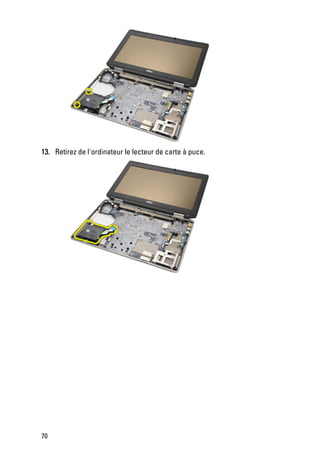
11. Retirez de la carte système le câble du lecteur de carte à puce.


12. Retirez les vis fixant le lecteur de carte à puce à l'ordinateur.


                                                                             69
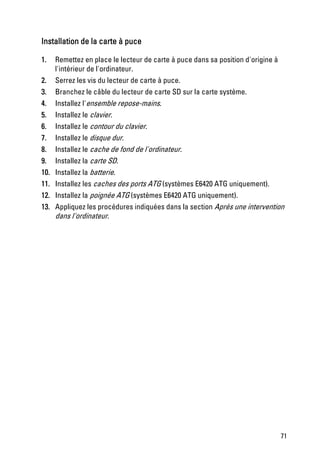
13. Retirez de l'ordinateur le lecteur de carte à puce.


70
Installation de la carte à puce

1.    Remettez en place le lecteur de carte à puce dans sa position d'origine à
      l'intérieur de l'ordinateur.
2.    Serrez les vis du lecteur de carte à puce.
3.    Branchez le câble du lecteur de carte SD sur la carte système.
4.    Installez l'ensemble repose-mains.
5.    Installez le clavier.
6.    Installez le contour du clavier.
7.    Installez le disque dur.
8.    Installez le cache de fond de l'ordinateur.
9.    Installez la carte SD.
10.   Installez la batterie.
11.   Installez les caches des ports ATG (systèmes E6420 ATG uniquement).
12.   Installez la poignée ATG (systèmes E6420 ATG uniquement).
13.   Appliquez les procédures indiquées dans la section Après une intervention
      dans l'ordinateur.


                                                                             71
72
Carte multimédia                                                         23
Retrait de la carte multimédia

1.   Appliquez les procédures indiquées dans la section Avant d'intervenir dans
     l'ordinateur.
2.   Retirez la poignée ATG (systèmes E6420 ATG uniquement).
3.   Retirez les caches des ports ATG (systèmes E6420 ATG uniquement).
4.   Retirez la batterie.
5.   Retirez la carte SD.
6.   Retirez le lecteur optique.
7.   Retirez le cache de fond de l'ordinateur.
8.   Retirez le disque dur.
9.   Retirez la carte WWAN.
10. Retirez la carte Bluetooth.
11. Retirez le contour du clavier.
12. Retirez le clavier.
13. Retirez l'ensemble repose-mains.
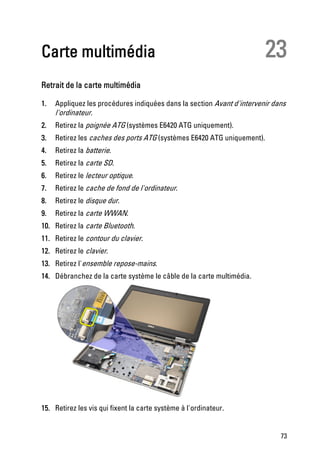
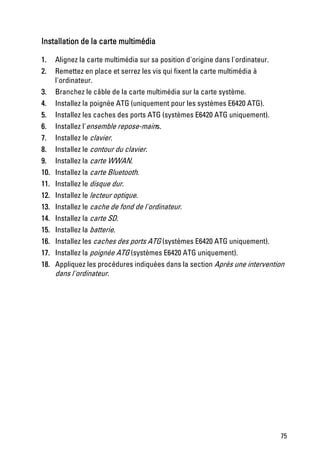
14. Débranchez de la carte système le câble de la carte multimédia.


15. Retirez les vis qui fixent la carte système à l'ordinateur.


                                                                             73
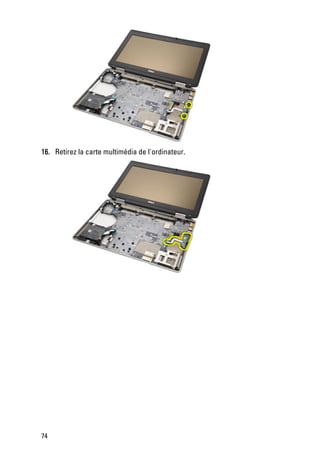
16. Retirez la carte multimédia de l'ordinateur.


74
Installation de la carte multimédia

1.    Alignez la carte multimédia sur sa position d'origine dans l'ordinateur.
2.    Remettez en place et serrez les vis qui fixent la carte multimédia à
      l'ordinateur.
3.    Branchez le câble de la carte multimédia sur la carte système.
4.    Installez la poignée ATG (uniquement pour les systèmes E6420 ATG).
5.    Installez les caches des ports ATG (systèmes E6420 ATG uniquement).
6.    Installez l'ensemble repose-mains.
7.    Installez le clavier.
8.    Installez le contour du clavier.
9.    Installez la carte WWAN.
10.   Installez la carte Bluetooth.
11.   Installez le disque dur.
12.   Installez le lecteur optique.
13.   Installez le cache de fond de l'ordinateur.
14.   Installez la carte SD.
15.   Installez la batterie.
16.   Installez les caches des ports ATG (systèmes E6420 ATG uniquement).
17.   Installez la poignée ATG (systèmes E6420 ATG uniquement).
18.   Appliquez les procédures indiquées dans la section Après une intervention
      dans l'ordinateur.


                                                                                 75
76
Bâti de la carte ExpressCard                                                 24
Retrait du bâti de la carte ExpressCard

1.   Appliquez les procédures indiquées dans la section Avant d'intervenir dans
     l'ordinateur.
2.   Retirez la poignée ATG (uniquement pour les systèmes E6420 ATG).
3.   Retirez les caches des ports ATG (systèmes E6420 ATG uniquement).
4.   Retirez la batterie.
5.   Retirez la carte SD.
6.   Retirez le cache de fond de l'ordinateur.
7.   Retirez le lecteur optique.
8.   Retirez le disque dur.
9.   Retirez la carte Bluetooth.
10. Retirez le contour du clavier.
11. Retirez le clavier.
12. Retirez l'ensemble repose-mains.
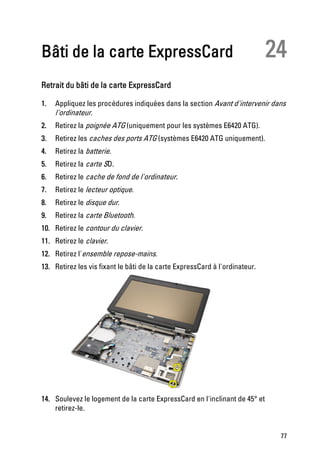
13. Retirez les vis fixant le bâti de la carte ExpressCard à l'ordinateur.


14. Soulevez le logement de la carte ExpressCard en l'inclinant de 45° et
    retirez-le.


                                                                              77
Installation du bâti de la carte ExpressCard

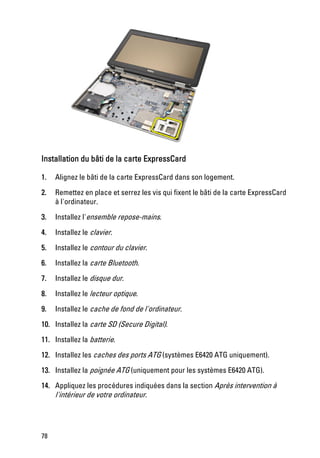
1.   Alignez le bâti de la carte ExpressCard dans son logement.

2.   Remettez en place et serrez les vis qui fixent le bâti de la carte ExpressCard
     à l'ordinateur.

3.   Installez l'ensemble repose-mains.

4.   Installez le clavier.
5.   Installez le contour du clavier.

6.   Installez la carte Bluetooth.

7.   Installez le disque dur.

8.   Installez le lecteur optique.

9.   Installez le cache de fond de l'ordinateur.

10. Installez la carte SD (Secure Digital).

11. Installez la batterie.

12. Installez les caches des ports ATG (systèmes E6420 ATG uniquement).

13. Installez la poignée ATG (uniquement pour les systèmes E6420 ATG).

14. Appliquez les procédures indiquées dans la section Après intervention à
    l'intérieur de votre ordinateur.


78
Composants de la carte système 25
Retrait de la carte système

1.   Appliquez les procédures indiquées dans la section Avant d'intervenir dans
     l'ordinateur.
2.   Retirez la poignée ATG (uniquement pour les systèmes E6420 ATG).
3.   Retirez les caches des ports ATG (systèmes E6420 ATG uniquement).
4.   Retirez la batterie.
5.   Retirez la carte Secure Digital.
6.   Retirez le cache de fond de l'ordinateur.
7.   Retirez la carte ExpressCard.
8.   Retirez le lecteur optique.
9.   Retirez la mémoire.
10. Retirez le disque dur.
11. Retirez la carte WLAN.
12. Retirez la carte WWAN.
13. Retirez la pile bouton.
14. Retirez le bloc dissipateur thermique/processeur.
15. Retirez la carte Bluetooth.
16. Retirez le contour du clavier.
17. Retirez le clavier.
18. Retirez la carte du modem.
19. Retirez l'ensemble repose-mains.
20. Retirez le bâti de la carte ExpressCard.
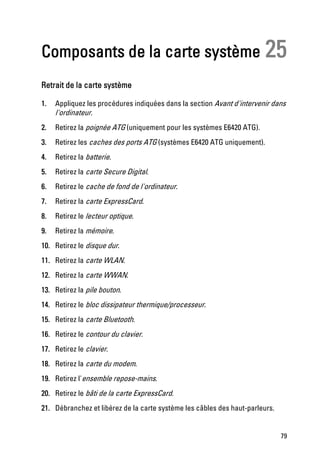
21. Débranchez et libérez de la carte système les câbles des haut-parleurs.


                                                                              79
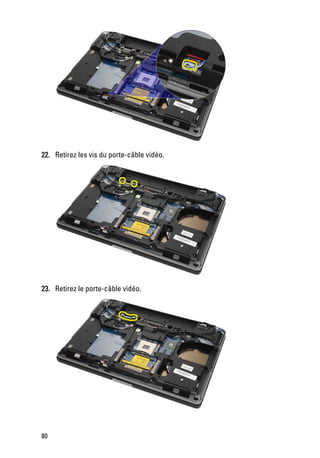
22. Retirez les vis du porte-câble vidéo.


23. Retirez le porte-câble vidéo.


80
24. Débranchez de la carte système les câbles de la caméra vidéo et des
    voyants.


25. Retirez la vis qui fixe la carte système à l'ordinateur.


26. Retirez les vis de la carte système.


                                                                          81
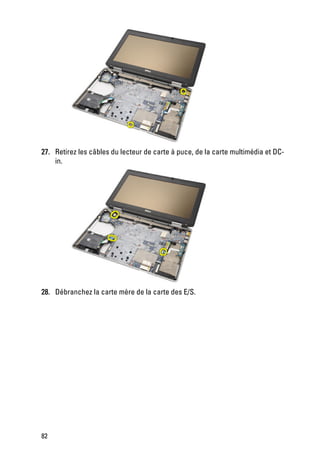
27. Retirez les câbles du lecteur de carte à puce, de la carte multimédia et DC-
    in.


28. Débranchez la carte mère de la carte des E/S.


82
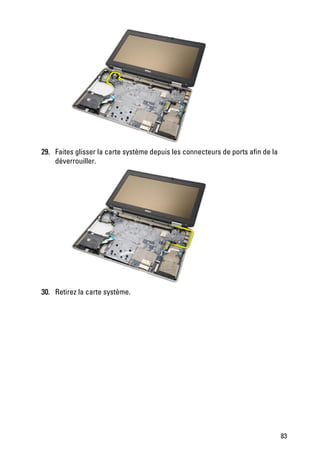
29. Faites glisser la carte système depuis les connecteurs de ports afin de la
    déverrouiller.


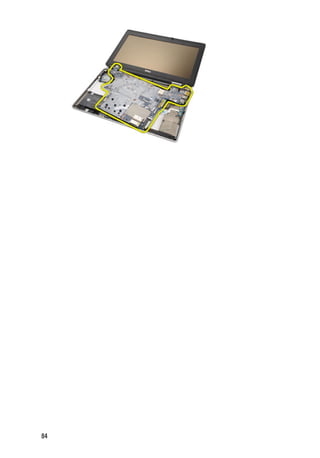
30. Retirez la carte système.


                                                                                 83
84
Installation de la carte système

1.   Alignez la carte système sur sa position d'origine dans l'ordinateur.
2.   Connectez la carte système à la carte d'E/S.
3.   Connectez à la carte système les câbles du lecteur de carte à puce, de la
     carte multimédia et DC-in.
4.   Remettez en place et serrez les vis qui fixent la carte système à
     l'ordinateur.
5.   Acheminez et connectez à la carte système les câbles de la caméra vidéo
     et des voyants.
6.   Mettez en place le porte-câbles vidéo et serrez les vis fixant le porte-
     câbles à la carte système.
7.   Connectez le câble du haut-parleur à la carte système.
8.   Installez le bâti de la carte ExpressCard.
9.   Installez l'ensemble repose-mains.
10. Installez la carte modem.
11. Installez le clavier.
12. Installez le contour du clavier.
13. Installez la carte Bluetooth.
14. Installez le bloc dissipateur thermique/processeur.
15. Installez la pile bouton.
16. Installez la carte WWAN.
17. Installez la carte WLAN.
18. Installez le disque dur.
19. Installez la mémoire.
20. Installez le lecteur optique.
21. Installez la carte ExpressCard.
22. Installez le cache de fond de l'ordinateur.
23. Installez la carte SD.
24. Installez la batterie.
25. Installez les caches des ports ATG (systèmes E6420 ATG uniquement).
26. Installez la poignée ATG (systèmes E6420 ATG uniquement).
27. Appliquez les procédures indiquées dans la section Après une intervention
    dans l'ordinateur.


                                                                                 85
86
Haut-parleur                                                             26
Retrait des haut-parleurs

1.   Appliquez les procédures indiquées dans la section Avant d'intervenir dans
     l'ordinateur.
2.   Retirez la poignée ATG (systèmes E6420 ATG uniquement).
3.   Retirez les caches des ports ATG (systèmes E6420 ATG uniquement).
4.   Retirez la batterie.
5.   Retirez la carte Secure Digital.
6.   Retirez le cache de fond de l'ordinateur.
7.   Retirez la carte ExpressCard.
8.   Retirez le lecteur optique.
9.   Retirez la mémoire.
10. Retirez le disque dur.
11. Retirez la carte WLAN.
12. Retirez la carte WWAN.
13. Retirez la pile bouton.
14. Retirez le bloc dissipateur thermique/processeur.
15. Retirez la carte Bluetooth.
16. Retirez le contour du clavier.
17. Retirez le clavier.
18. Retirez la carte du modem.
19. Retirez l'ensemble repose-mains.
20. Retirez le bâti de la carte ExpressCard.
21. Retirez la carte système.
22. Retirez les vis de l'ensemble haut-parleurs.


                                                                             87
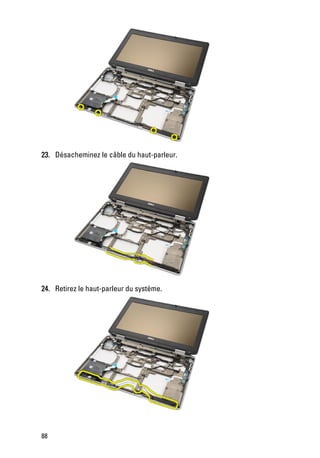
23. Désacheminez le câble du haut-parleur.


24. Retirez le haut-parleur du système.


88
Installation des haut-parleurs

1.   Remettez en place le haut-parleur dans le système.
2.   Acheminez le câble du haut-parleur.
3.   Serrez les vis fixant l'ensemble haut-parleurs.
4.   Installez la carte système.
5.   Installez le bâti de la carte ExpressCard.
6.   Installez l'ensemble repose-mains.
7.   Installez la carte modem.
8.   Installez le clavier.
9.   Installez le contour du clavier.
10. Installez la carte Bluetooth.
11. Installez le bloc dissipateur thermique/processeur.
12. Installez la pile bouton.
13. Installez la carte WWAN.
14. Installez la carte WLAN.
15. Installez le disque dur.
16. Installez la mémoire.
17. Installez le lecteur optique.
18. Installez la carte ExpressCard.
19. Installez le cache de fond de l'ordinateur.
20. Installez la carte SD.
21. Installez la batterie.
22. Installez les caches des ports ATG (systèmes E6420 ATG uniquement).
23. Installez la poignée ATG (uniquement pour les systèmes E6420 ATG).
24. Appliquez les procédures indiquées dans la section Après une intervention
    dans l'ordinateur.


                                                                           89
90
connecteur modem                                                         27
Retrait du connecteur du modem

1.   Suivez les procédures dans Avant d'intervenir dans l'ordinateur.
2.   Retirez la poignée ATG (systèmes E6420 ATG uniquement).
3.   Retirez les caches des ports ATG (systèmes E6420 ATG uniquement).
4.   Retirez la batterie.
5.   Retirez la carte Secure Digital.
6.   Retirez le cache de fond de l'ordinateur.
7.   Retirez la prise du connecteur du modem.
8.   Retirez la carte ExpressCard.
9.   Retirez le lecteur optique.
10. Retirez la mémoire.
11. Retirez le disque dur.
12. Retirez la carte WLAN.
13. Retirez la carte WWAN.
14. Retirez la pile bouton.
15. Retirez le bloc dissipateur thermique/processeur.
16. Retirez la carte Bluetooth.
17. Retirez le contour du clavier.
18. Retirez le clavier.
19. Retirez la carte du modem.
20. Retirez l'ensemble repose-mains.
21. Retirez le bâti de la carte ExpressCard.
22. Retirez la carte système.
23. Désacheminez le câble du modem.


                                                                          91
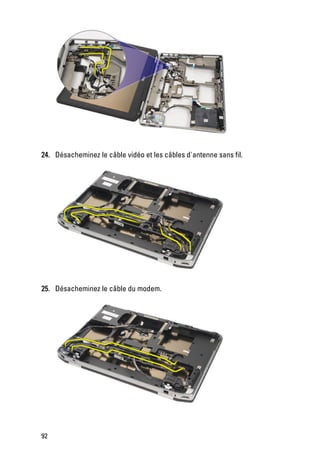
24. Désacheminez le câble vidéo et les câbles d'antenne sans fil.


25. Désacheminez le câble du modem.


92
26. Tirez sur l'extrémité du connecteur modem/carte mère.


27. Retirez la vis du porte-câbles.


28. Retirez le porte-câbles.


                                                            93
29. Retirez l'ensemble câble du modem en tirant dessus pour le dégager du
    socle.


94
Installation du connecteur du modem

1.   Mettez en place l'ensemble câble modem dans le socle.
2.   Mettez en place le porte-câbles.
3.   Serrez la vis fixant le porte-câbles.
4.   Connectez l'extrémité du connecteur modem/ carte mère.
5.   Acheminez le câble du modem.
6.   Acheminez le câble vidéo et les câbles d'antenne sans fil.
7.   Installez la carte système.
8.   Installez le bâti de la carte ExpressCard.
9.   Installez l'ensemble repose-mains.
10. Installez la carte modem.
11. Installez le clavier.
12. Installez le contour du clavier.
13. Installez la carte Bluetooth.
14. Installez le bloc dissipateur thermique/processeur.
15. Installez la pile bouton.
16. Installez la carte WWAN.
17. Installez la carte WLAN.
18. Installez le disque dur.
19. Installez la mémoire.
20. Installez le lecteur optique.
21. Installez la carte ExpressCard.
22. Installez la prise du connecteur du modem.
23. Installez le cache de fond de l'ordinateur.
24. Installez la carte SD.
25. Installez la batterie.
26. Installez les caches des ports ATG (systèmes E6420 ATG uniquement).
27. Installez la poignée ATG (systèmes E6420 ATG uniquement).
28. Appliquez les procédures indiquées dans la section Après une intervention
    dans l'ordinateur.


                                                                           95
96
Panneau d'entrée/sortie                                                  28
Retrait de la carte d'entrées/sorties (E/S)

1.   Appliquez les procédures indiquées dans la section Avant d'intervenir dans
     l'ordinateur.
2.   Retirez la poignée ATG (systèmes E6420 ATG uniquement).
3.   Retirez les caches des ports ATG (systèmes E6420 ATG uniquement).
4.   Retirez la batterie.
5.   Retirez la carte Secure Digital.
6.   Retirez le cache de fond de l'ordinateur.
7.   Retirez la carte ExpressCard.
8.   Retirez le lecteur optique.
9.   Retirez la mémoire.
10. Retirez le disque dur.
11. Retirez la carte WLAN.
12. Retirez la carte WWAN.
13. Retirez la pile bouton.
14. Retirez le bloc dissipateur thermique/processeur.
15. Retirez la carte Bluetooth.
16. Retirez le contour du clavier.
17. Retirez le clavier.
18. Retirez la carte du modem.
19. Retirez l'ensemble repose-mains.
20. Retirez le bâti de la carte ExpressCard.
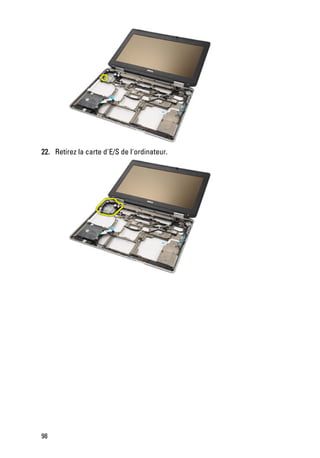
21. Retirez la vis fixant la carte d'E/S à l'ordinateur.


                                                                             97
22. Retirez la carte d'E/S de l'ordinateur.


98
Installation de la carte d'entrées/sorties (E/S)

1.   Remettez en place la carte d'E/S dans l'ordinateur.

2.   Serrez la vis fixant la carte d'E/S à l'ordinateur.
3.   Installez la carte système.
4.   Installez le bâti de la carte ExpressCard.
5.   Installez l'ensemble repose-mains.
6.   Installez la carte modem.

7.   Installez le clavier.

8.   Installez le contour du clavier.

9.   Installez la carte Bluetooth.

10. Installez le bloc dissipateur thermique/processeur.

11. Installez la pile bouton.

12. Installez la carte WWAN.
13. Installez la carte WLAN.

14. Installez le disque dur.

15. Installez la mémoire.

16. Installez le lecteur optique.

17. Installez la carte Express Card.

18. Installez le cache de fond de l'ordinateur.

19. Installez la carte SD.

20. Installez la batterie.

21. Installez les caches des ports ATG (systèmes E6420 ATG uniquement).

22. Installez la poignée ATG (systèmes E6420 ATG uniquement).
23. Appliquez les procédures indiquées dans la section Après une intervention
    dans l'ordinateur.


                                                                           99
100
Port DC-In                                                               29
Retrait du port DC-in

1.   Appliquez les procédures indiquées dans la section Avant d'intervenir dans
     l'ordinateur.
2.   Retirez la poignée ATG (systèmes E6420 ATG uniquement).
3.   Retirez les caches des ports ATG (systèmes E6420 ATG uniquement).
4.   Retirez la batterie.
5.   Retirez la carte Secure Digital.
6.   Retirez le cache de fond de l'ordinateur.
7.   Retirez la carte ExpressCard.
8.   Retirez le lecteur optique.
9.   Retirez la mémoire.
10. Retirez le disque dur.
11. Retirez la carte WLAN.
12. Retirez la carte WWAN.
13. Retirez la pile bouton.
14. Retirez le bloc dissipateur thermique/processeur.
15. Retirez la carte Bluetooth.
16. Retirez le contour du clavier.
17. Retirez le clavier.
18. Retirez la carte modem.
19. Retirez l'ensemble repose-mains.
20. Retirez le bâti de la carte ExpressCard.
21. Retirez la carte système.
22. Retirez la vis fixant le support DC-in.


                                                                            101
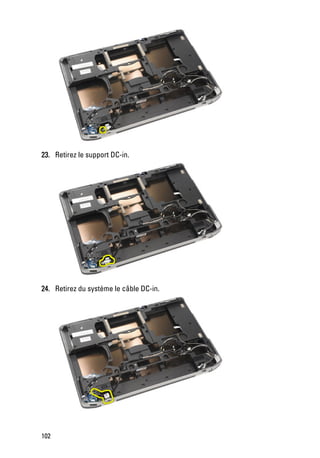
23. Retirez le support DC-in.


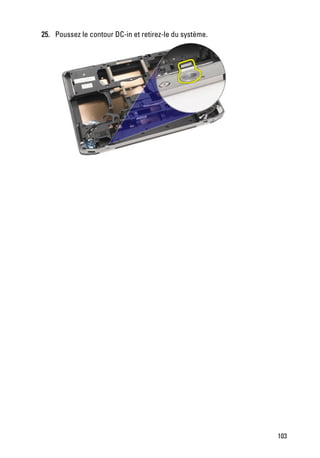
24. Retirez du système le câble DC-in.


102
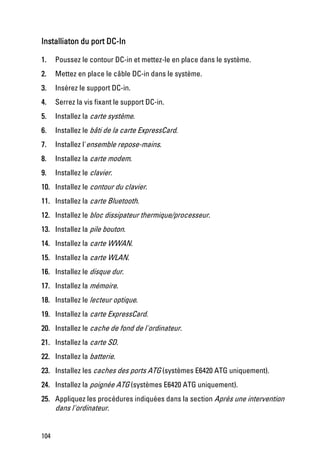
25. Poussez le contour DC-in et retirez-le du système.


                                                         103
Installiaton du port DC-In

1.    Poussez le contour DC-in et mettez-le en place dans le système.
2.    Mettez en place le câble DC-in dans le système.
3.    Insérez le support DC-in.
4.    Serrez la vis fixant le support DC-in.
5.    Installez la carte système.
6.    Installez le bâti de la carte ExpressCard.
7.    Installez l'ensemble repose-mains.
8.    Installez la carte modem.
9.    Installez le clavier.
10. Installez le contour du clavier.
11. Installez la carte Bluetooth.
12. Installez le bloc dissipateur thermique/processeur.
13. Installez la pile bouton.
14. Installez la carte WWAN.
15. Installez la carte WLAN.
16. Installez le disque dur.
17. Installez la mémoire.
18. Installez le lecteur optique.
19. Installez la carte ExpressCard.
20. Installez le cache de fond de l'ordinateur.
21. Installez la carte SD.
22. Installez la batterie.
23. Installez les caches des ports ATG (systèmes E6420 ATG uniquement).
24. Installez la poignée ATG (systèmes E6420 ATG uniquement).
25. Appliquez les procédures indiquées dans la section Après une intervention
    dans l'ordinateur.


104
Ensemble écran                                                           30
Retrait de l'ensemble écran

1.   Appliquez les procédures indiquées dans la section Avant d'intervenir dans
     l'ordinateur.
2.   Retirez la poignée ATG (systèmes E6420 ATG uniquement).
3.   Retirez les caches des ports ATG (systèmes E6420 ATG uniquement).
4.   Retirez la batterie.
5.   Retirez la carte Secure Digital.
6.   Retirez le cache de fond de l'ordinateur.
7.   Retirez la carte ExpressCard.
8.   Retirez le lecteur optique.
9.   Retirez la mémoire.
10. Retirez le disque dur.
11. Retirez la carte WLAN.
12. Retirez la carte WWAN.
13. Retirez la pile bouton.
14. Retirez le bloc dissipateur thermique/processeur.
15. Retirez la carte Bluetooth.
16. Retirez le contour du clavier.
17. Retirez le clavier.
18. Retirez la carte du modem.
19. Retirez l'ensemble repose-mains.
20. Retirez le bâti de la carte ExpressCard.
21. Retirez la carte système.
22. Retirez le port DC-in.
23. Retirez les vis fixant l'ensemble écran à l'ordinateur.


                                                                            105
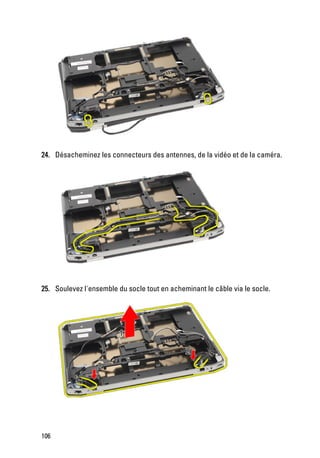
24. Désacheminez les connecteurs des antennes, de la vidéo et de la caméra.


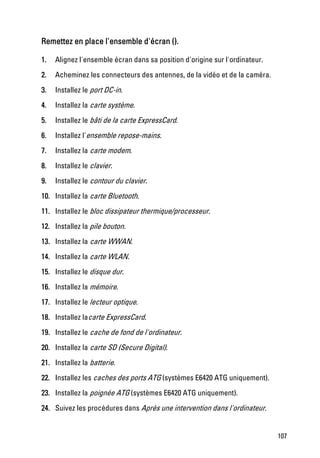
25. Soulevez l'ensemble du socle tout en acheminant le câble via le socle.


106
Remettez en place l'ensemble d'écran ().

1.   Alignez l'ensemble écran dans sa position d'origine sur l'ordinateur.
2.   Acheminez les connecteurs des antennes, de la vidéo et de la caméra.
3.   Installez le port DC-in.
4.   Installez la carte système.
5.   Installez le bâti de la carte ExpressCard.
6.   Installez l'ensemble repose-mains.
7.   Installez la carte modem.
8.   Installez le clavier.
9.   Installez le contour du clavier.
10. Installez la carte Bluetooth.
11. Installez le bloc dissipateur thermique/processeur.
12. Installez la pile bouton.
13. Installez la carte WWAN.
14. Installez la carte WLAN.
15. Installez le disque dur.
16. Installez la mémoire.
17. Installez le lecteur optique.
18. Installez lacarte ExpressCard.
19. Installez le cache de fond de l'ordinateur.
20. Installez la carte SD (Secure Digital).
21. Installez la batterie.
22. Installez les caches des ports ATG (systèmes E6420 ATG uniquement).
23. Installez la poignée ATG (systèmes E6420 ATG uniquement).
24. Suivez les procédures dans Après une intervention dans l'ordinateur.


                                                                             107
108
Charnières d'écran                                                       31
Retrait des caches de charnière d'écran

1.   Appliquez les procédures indiquées dans la section Avant d'intervenir dans
     l'ordinateur.
2.   Retirez la poignée ATG (systèmes E6420 ATG uniquement).
3.   Retirez les caches des ports ATG (systèmes E6420 ATG uniquement).
4.   Retirez la batterie.
5.   Retirez la carte Secure Digital.
6.   Retirez le cache de fond de l'ordinateur.
7.   Retirez la carte ExpressCard.
8.   Retirez le lecteur optique.
9.   Retirez la mémoire.
10. Retirez le disque dur.
11. Retirez la carte WLAN.
12. Retirez la carte WWAN.
13. Retirez la pile bouton.
14. Retirez le bloc dissipateur thermique/processeur.
15. Retirez la carte Bluetooth.
16. Retirez le contour du clavier.
17. Retirez le clavier.
18. Retirez la carte du modem.
19. Retirez l'ensemble repose-mains.
20. Retirez le bâti de la carte ExpressCard.
21. Retirez la carte système.
22. Retirez le port DC-in.
23. Retirez l'ensemble écran.
24. En faisant levier, soulevez le cache de la charnière gauche de l'écran.


                                                                              109
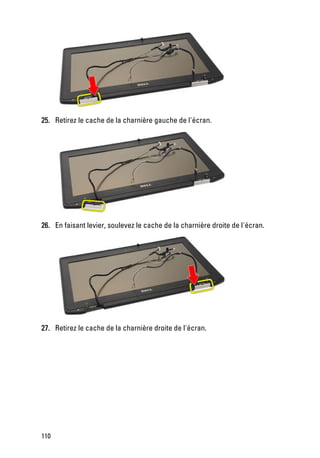
25. Retirez le cache de la charnière gauche de l'écran.


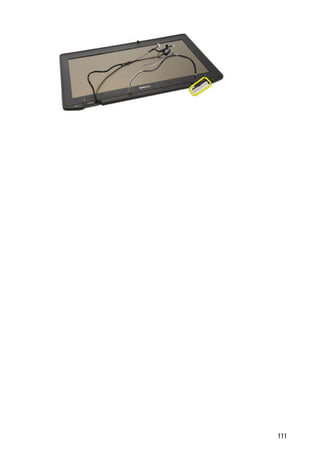
26. En faisant levier, soulevez le cache de la charnière droite de l'écran.


27. Retirez le cache de la charnière droite de l'écran.


110
111
Installation des caches de charnière d'écran

1.    Mettez en place les charnières d'écran.
2.    Remettez en place le cache de charnière sur l'ordinateur.
3.    Installez l'ensemble écran.
4.    Installez le port DC-in.
5.    Installez la carte système.
6.    Installez le bâti de la carte ExpressCard.
7.    Installez l'ensemble repose-mains.
8.    Installez la carte modem.
9.    Installez le clavier.
10. Installez le contour du clavier.
11. Installez la carte Bluetooth.
12. Installez le bloc dissipateur thermique/processeur.
13. Installez la pile bouton.
14. Installez la carte WWAN.
15. Installez la carte WLAN.
16. Installez le disque dur.
17. Installez la mémoire.
18. Installez le lecteur optique.
19. Installez lacarte ExpressCard.
20. Installez le cache de fond de l'ordinateur.
21. Installez la carte SD.
22. Installez la batterie.
23. Installez les caches des ports ATG (systèmes E6420 ATG uniquement).
24. Installez la poignée ATG (uniquement pour les systèmes E6420 ATG).
25. Suivez les procédures dans Après une intervention dans l'ordinateur.


112
Cadre d'écran                                                              32
Retrait du cadre d'écran

1.   Appliquez les procédures indiquées dans la section Avant d'intervenir dans
     l'ordinateur.
2.   Retirez la batterie.
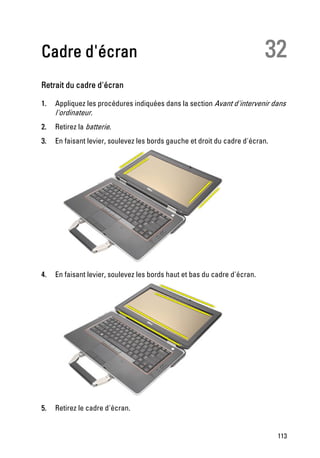
3.   En faisant levier, soulevez les bords gauche et droit du cadre d'écran.


4.   En faisant levier, soulevez les bords haut et bas du cadre d'écran.


5.   Retirez le cadre d'écran.


                                                                               113
Installation du cadre d'écran

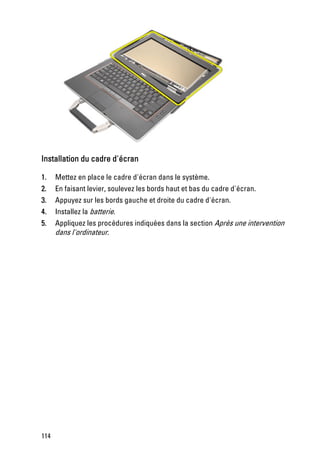
1.    Mettez en place le cadre d'écran dans le système.
2.    En faisant levier, soulevez les bords haut et bas du cadre d'écran.
3.    Appuyez sur les bords gauche et droite du cadre d'écran.
4.    Installez la batterie.
5.    Appliquez les procédures indiquées dans la section Après une intervention
      dans l'ordinateur.


114
Panneau d'écran                                                           33
Retrait du panneau d'écran

1.   Suivez les procédures dans Avant d'intervenir dans l'ordinateur.
2.   Retirez la batterie.
3.   Retirez le >cadre d'écran.

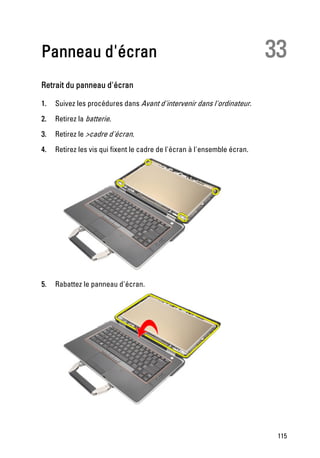
4.   Retirez les vis qui fixent le cadre de l'écran à l'ensemble écran.


5.   Rabattez le panneau d'écran.


                                                                           115
6.    Déconnectez du panneau d'écran la bande du connecteur du câble LVDS
      (Low-Voltage Differential Signaling).


7.    Déconnectez du panneau d'écran le câble LVDS (Low-Voltage Differential
      Signaling).


8.    Retirez le panneau d'écran de 'l'ensemble écran.


116
Installation du panneau d'écran

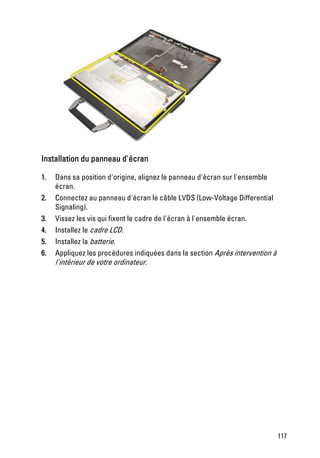
1.   Dans sa position d'origine, alignez le panneau d'écran sur l'ensemble
     écran.
2.   Connectez au panneau d'écran le câble LVDS (Low-Voltage Differential
     Signaling).
3.   Vissez les vis qui fixent le cadre de l'écran à l'ensemble écran.
4.   Installez le cadre LCD.
5.   Installez la batterie.
6.   Appliquez les procédures indiquées dans la section Après intervention à
     l'intérieur de votre ordinateur.


                                                                               117
118
Pattes d'écran                                                            34
Retrait des pattes d'écran

1.   Appliquez les procédures indiquées dans la section Avant d'intervenir dans
     l'ordinateur.
2.   Retirez la batterie.
3.   Retirez le cadre de l'écran.
4.   Retirez le panneau d'écran.
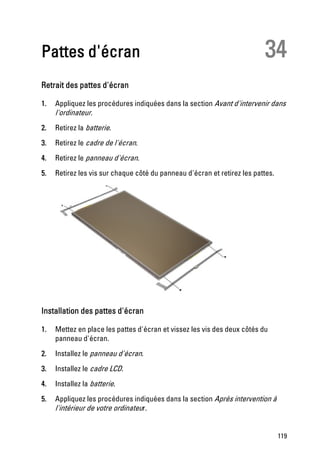
5.   Retirez les vis sur chaque côté du panneau d'écran et retirez les pattes.


Installation des pattes d'écran

1.   Mettez en place les pattes d'écran et vissez les vis des deux côtés du
     panneau d'écran.
2.   Installez le panneau d'écran.
3.   Installez le cadre LCD.
4.   Installez la batterie.
5.   Appliquez les procédures indiquées dans la section Après intervention à
     l'intérieur de votre ordinateur.


                                                                                 119
120
caméra                                                                  35
Retrait de la caméra

1.   Appliquez les procédures indiquées dans la section Avant d'intervenir dans
     l'ordinateur.
2.   Retirez la batterie.
3.   Retirez le cadre de l'écran.
4.   Retirez le panneau d'écran.
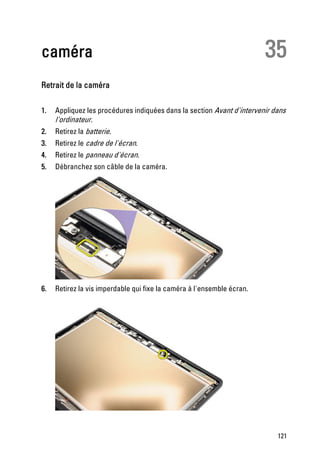
5.   Débranchez son câble de la caméra.


6.   Retirez la vis imperdable qui fixe la caméra à l'ensemble écran.


                                                                            121
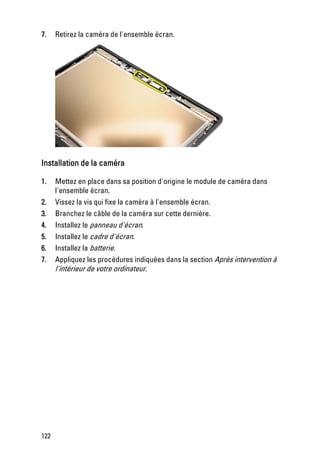
7.    Retirez la caméra de l'ensemble écran.


Installation de la caméra

1.    Mettez en place dans sa position d'origine le module de caméra dans
      l'ensemble écran.
2.    Vissez la vis qui fixe la caméra à l'ensemble écran.
3.    Branchez le câble de la caméra sur cette dernière.
4.    Installez le panneau d'écran.
5.    Installez le cadre d'écran.
6.    Installez la batterie.
7.    Appliquez les procédures indiquées dans la section Après intervention à
      l'intérieur de votre ordinateur.


122
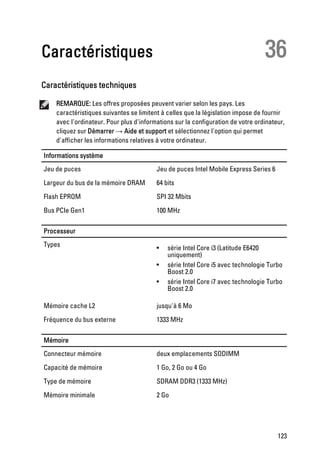
Caractéristiques                                                                 36
Caractéristiques techniques

    REMARQUE: Les offres proposées peuvent varier selon les pays. Les
    caractéristiques suivantes se limitent à celles que la législation impose de fournir
    avec l'ordinateur. Pour plus d'informations sur la configuration de votre ordinateur,
    cliquez sur Démarrer → Aide et support et sélectionnez l'option qui permet
    d'afficher les informations relatives à votre ordinateur.

Informations système
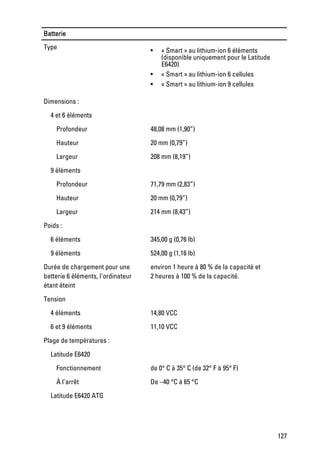
Jeu de puces                             Jeu de puces Intel Mobile Express Series 6

Largeur du bus de la mémoire DRAM        64 bits

Flash EPROM                              SPI 32 Mbits

Bus PCIe Gen1                            100 MHz


Processeur
Types                                    •   série Intel Core i3 (Latitude E6420
                                             uniquement)
                                         •   série Intel Core i5 avec technologie Turbo
                                             Boost 2.0
                                         •   série Intel Core i7 avec technologie Turbo
                                             Boost 2.0

Mémoire cache L2                         jusqu'à 6 Mo

Fréquence du bus externe                 1333 MHz


Mémoire
Connecteur mémoire                       deux emplacements SODIMM

Capacité de mémoire                      1 Go, 2 Go ou 4 Go

Type de mémoire                          SDRAM DDR3 (1333 MHz)
Mémoire minimale                         2 Go


                                                                                      123
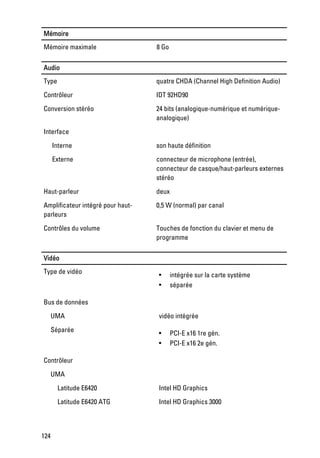
Mémoire
Mémoire maximale                   8 Go


Audio
Type                               quatre CHDA (Channel High Definition Audio)

Contrôleur                         IDT 92HD90
Conversion stéréo                  24 bits (analogique-numérique et numérique-
                                   analogique)

Interface

      Interne                      son haute définition

      Externe                      connecteur de microphone (entrée),
                                   connecteur de casque/haut-parleurs externes
                                   stéréo
Haut-parleur                       deux

Amplificateur intégré pour haut-   0,5 W (normal) par canal
parleurs

Contrôles du volume                Touches de fonction du clavier et menu de
                                   programme


Vidéo
Type de vidéo                      •      intégrée sur la carte système
                                   •      séparée

Bus de données

      UMA                          vidéo intégrée

      Séparée                      •      PCI-E x16 1re gén.
                                   •      PCI-E x16 2e gén.

Contrôleur

      UMA

        Latitude E6420             Intel HD Graphics
        Latitude E6420 ATG         Intel HD Graphics 3000


124
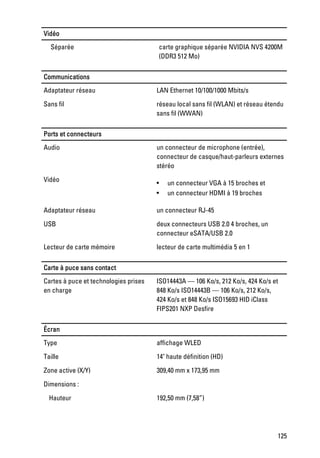
Vidéo
  Séparée                                  carte graphique séparée NVIDIA NVS 4200M
                                           (DDR3 512 Mo)


Communications
Adaptateur réseau                      LAN Ethernet 10/100/1000 Mbits/s
Sans fil                               réseau local sans fil (WLAN) et réseau étendu
                                       sans fil (WWAN)


Ports et connecteurs
Audio                                  un connecteur de microphone (entrée),
                                       connecteur de casque/haut-parleurs externes
                                       stéréo
Vidéo                                  •     un connecteur VGA à 15 broches et
                                       •     un connecteur HDMI à 19 broches

Adaptateur réseau                      un connecteur RJ-45

USB                                    deux connecteurs USB 2.0 4 broches, un
                                       connecteur eSATA/USB 2.0

Lecteur de carte mémoire               lecteur de carte multimédia 5 en 1


Carte à puce sans contact
Cartes à puce et technologies prises   ISO14443A — 106 Ko/s, 212 Ko/s, 424 Ko/s et
en charge                              848 Ko/s ISO14443B — 106 Ko/s, 212 Ko/s,
                                       424 Ko/s et 848 Ko/s ISO15693 HID iClass
                                       FIPS201 NXP Desfire


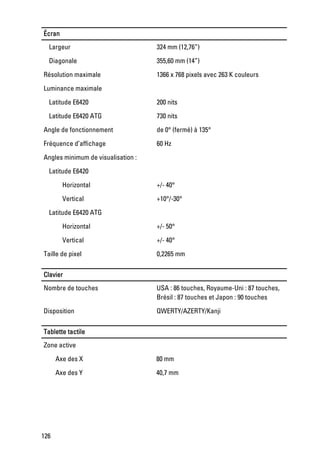
Écran
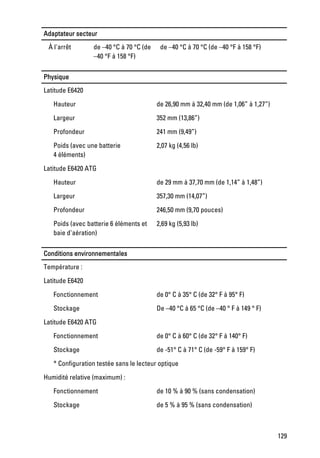
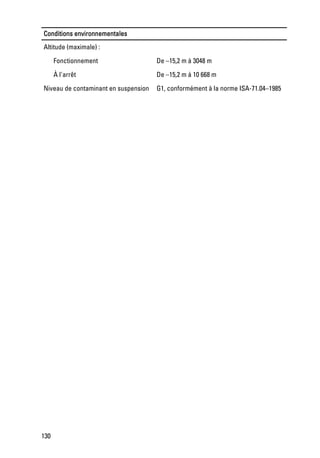
Type                                   affichage WLED

Taille                                 14" haute définition (HD)

Zone active (X/Y)                      309,40 mm x 173,95 mm

Dimensions :
  Hauteur                              192,50 mm (7,58”)


                                                                                 125
Écran
  Largeur                           324 mm (12,76”)

  Diagonale                         355,60 mm (14”)

Résolution maximale                 1366 x 768 pixels avec 263 K couleurs

Luminance maximale
  Latitude E6420                    200 nits

  Latitude E6420 ATG                730 nits

Angle de fonctionnement             de 0° (fermé) à 135°

Fréquence d’affichage               60 Hz

Angles minimum de visualisation :

  Latitude E6420

        Horizontal                  +/- 40°

        Vertical                    +10°/-30°

  Latitude E6420 ATG

        Horizontal                  +/- 50°

        Vertical                    +/- 40°

Taille de pixel                     0,2265 mm


Clavier
Nombre de touches                   USA : 86 touches, Royaume-Uni : 87 touches,
                                    Brésil : 87 touches et Japon : 90 touches

Disposition                         QWERTY/AZERTY/Kanji


Tablette tactile
Zone active

      Axe des X                     80 mm

      Axe des Y                     40,7 mm


126
Batterie
Type                                •   « Smart » au lithium-ion 6 éléments
                                        (disponible uniquement pour le Latitude
                                        E6420)
                                    •   « Smart » au lithium-ion 6 cellules
                                    •   « Smart » au lithium-ion 9 cellules

Dimensions :

  4 et 6 éléments

    Profondeur                      48,08 mm (1,90”)

    Hauteur                         20 mm (0,79”)

    Largeur                         208 mm (8,19”)

  9 éléments

    Profondeur                      71,79 mm (2,83”)

    Hauteur                         20 mm (0,79”)

    Largeur                         214 mm (8,43”)

Poids :

  6 éléments                        345,00 g (0,76 lb)

  9 éléments                        524,00 g (1,16 lb)

Durée de chargement pour une        environ 1 heure à 80 % de la capacité et
batterie 6 éléments, l'ordinateur   2 heures à 100 % de la capacité.
étant éteint

Tension

  4 éléments                        14,80 VCC

  6 et 9 éléments                   11,10 VCC

Plage de températures :

  Latitude E6420

    Fonctionnement                  de 0° C à 35° C (de 32° F à 95° F)

    À l'arrêt                       De –40 °C à 65 °C
  Latitude E6420 ATG


                                                                                  127
Batterie
      Fonctionnement                      de 0° C à 60° C (de 32° F à 140° F)

      À l'arrêt                           de -51° C à 71° C (de -59° F à 159° F)

Pile bouton                               Cellule bouton au lithium 3 V CR2032


Adaptateur secteur
                  Latitude E6420             Latitude E6420 ATG

Type              65 W, 90 W ou 150 W        90 W

                       REMARQUE:
                       L'adaptateur 65 W
                       n'est disponible
                       que pour les
                       ordinateurs avec
                       carte vidéo
                       intégrée.

Tension           de 100 VCA à 240 VCA de 100 VCA à 240 VCA
d'entrée

Courant           1,50 A/1,60 A/1,70 A/      1,50 A/1,60 A/1,70 A
d'entrée          2,10 A
(maximal)

Fréquence         de 50 Hz à 60 Hz           de 50 Hz à 60 Hz
d'entrée

Alimentation de 65 W, 90 W ou 150 W          90 W
sortie

Courant de        3,34 A, 4,62 A et 7,70 A 4,62 A (continu)
sortie            (continu)

Tension de        19,5 +/– 1 VCC             19,5 +/– 1 VCC
sortie nominale

Plage de
températures :

  Fonctionneme de 0° C à 40° C (de           de 0° C à 40° C (de 32° F à 104° F)
  nt           32° F à 104° F)


128
Adaptateur secteur
 À l'arrêt       de –40 °C à 70 °C (de    de –40 °C à 70 °C (de –40 °F à 158 °F)
                 –40 °F à 158 °F)


Physique
Latitude E6420
   Hauteur                               de 26,90 mm à 32,40 mm (de 1,06” à 1,27”)

   Largeur                               352 mm (13,86”)

   Profondeur                            241 mm (9,49”)

   Poids (avec une batterie              2,07 kg (4,56 lb)
   4 éléments)

Latitude E6420 ATG

   Hauteur                               de 29 mm à 37,70 mm (de 1,14” à 1,48”)

   Largeur                               357,30 mm (14,07”)

   Profondeur                            246,50 mm (9,70 pouces)

   Poids (avec batterie 6 éléments et    2,69 kg (5,93 lb)
   baie d'aération)


Conditions environnementales
Température :

Latitude E6420

   Fonctionnement                        de 0° C à 35° C (de 32° F à 95° F)

   Stockage                              De –40 °C à 65 °C (de –40 ° F à 149 ° F)

Latitude E6420 ATG

   Fonctionnement                        de 0° C à 60° C (de 32° F à 140° F)

   Stockage                              de -51° C à 71° C (de -59° F à 159° F)

   * Configuration testée sans le lecteur optique

Humidité relative (maximum) :
   Fonctionnement                        de 10 % à 90 % (sans condensation)

   Stockage                              de 5 % à 95 % (sans condensation)


                                                                                     129
Conditions environnementales
Altitude (maximale) :

      Fonctionnement                  De –15,2 m à 3048 m

      À l'arrêt                       De –15,2 m à 10 668 m

Niveau de contaminant en suspension   G1, conformément à la norme ISA-71.04–1985


130
Configuration du système                                                          37
Vue d'ensemble de l'installation

La configuration du système vous permet de :
•     modifier les informations de configuration du système après l'ajout, la
     modification ou le retrait d'un composant matériel ;
•    modifier ou définir des options définissables par l'utilisateur, telles que le
     mot de passe ;
•    connaître la quantité de mémoire disponible ou définir le type de disque
     installé.

Avant d'utiliser le programme de configuration du système, il est recommandé
de noter les informations qui y sont affichées pour pouvoir s'en servir
ultérieurement.
      PRÉCAUTION: Si vous n'êtes pas un utilisateur expert en informatique, ne modifiez
      pas les réglages de ce programme. Certaines modifications peuvent entraîner un
      mauvais fonctionnement de l'ordinateur.

Accès au programme de configuration du système

1.    Mettez l'ordinateur sous tension (ou redémarrez-le).
2.    Une invite F2 s'affiche lorsque le logo bleu DELL™ apparaît.
3.    Dès que cette invite apparaît, appuyez immédiatement sur <F2>.
      REMARQUE: L'invite F2 indique que le clavier a été initialisé. Cette invite peut
      s'afficher très brièvement, vous devez donc être attentif à son apparition et
      appuyer sur <F2>. SI vous appuyez sur <F2> avant d'y être invité, la touche sera
      sans effet.
4.    si vous attendez trop longtemps et si le logo du système d'exploitation
      apparaît, patientez jusqu'à ce que le bureau de Microsoft Windows
      s'affiche ; arrêtez alors votre ordinateur et faites une nouvelle tentative.

Menu System Setup (Configuration du système)

Les sections qui suivent décrivent les options des menus du programme de
configuration du système :


                                                                                         131
General (Général)
Option                                   Description
Informations système                     Cette section répertorie les principales
                                         caractéristiques matérielles de votre
                                         ordinateur.

                                         •   Informations système
                                         •   Memory Information (Informations
                                             relatives à la mémoire)
                                         •   Processor Information (Informations
                                             relatives au processeur)
                                         •   Device Information (Informations sur
                                             les périphériques)

Informations sur la batterie             Affiche l'état de la batterie et le type
                                         d'adaptateur secteur connecté à
                                         l'ordinateur.
Boot Sequence (Séquence de démarrage) Vous permet de changer l'ordre selon
                                      lequel l'ordinateur tente de trouver un
                                      système d'exploitation.

                                         •   Diskette drive (Lecteur de disquette)
                                         •   un disque dur interne
                                         •   USB Storage Device (Unité de
                                             stockage USB)
                                         •   CD/DVD/CD-RW Drive (Lecteur CD/
                                             DVD/CD-RW)
                                         •   Onboard NIC (Carte NIC intégrée)
                                         •   Cardbus NIC (Carte NIC cardbus)

                                         Vous pouvez également choisir l'option
                                         Boot List (Liste d'amorçage). Options
                                         possibles :

                                         •   Legacy (Existant)
                                         •   UEFI

Date/Time (Date/Heure)                   Vous permet de modifier la date et l'heure.


132
System Configuration (Configuration du système)
Option                                     Description

    REMARQUE: Le programme de configuration du système contient des options et
    des réglages concernant les périphériques système intégrés. Les éléments
    énumérés dans cette section ne sont pas tous forcément présents sur votre
    système. Cela dépend des périphériques qui sont installés sur votre ordinateur.

Integrated NIC (Carte NIC intégrée)        Permet de configurer la carte réseau
                                           intégrée. Options possibles :

                                           •   Disabled (Désactivé)
                                           •   Enabled (Activé)
                                           •   Activer la carte avec PXE

                                           Réglage par défaut : Enabled w/PXE
                                           (Activée avec PXE)
Gestion du système                         Permet de contrôler le mécanisme de
                                           gestion des systèmes. Options possibles :

                                           •   Disabled (Désactivé)
                                           •   DASH/ASF 2.0

                                           Réglage par défaut : DASH/ASF 2.0
Parallel Port (Port parallèle)             Permet de configurer le port parallèle sur
                                           la station d'accueil. Options possibles :

                                           •   Disabled (Désactivé)
                                           •   AT
                                           •   PS2
                                           •   ECP

                                           Réglage par défaut : AT
Serial Port (Port série)                   Permet de configure le port série intégré.
                                           Options possibles :

                                           •   Disabled (Désactivé)
                                           •   COM1
                                           •   COM2
                                           •   COM3
                                           •   COM4

                                           Réglage par défaut : COM1


                                                                                      133
Option                                 Description
SATA Operation (Fonctionnement SATA)   Permet de configurer le contrôleur SATA
                                       interne de disque dur. Options possibles :

                                       •   Disabled (Désactivé)
                                       •   ATA
                                       •   AHCI
                                       •   RAID On (RAID activé)

                                       Réglage par défaut : RAID On
                                           REMARQUE: SATA est configuré pour
                                           supporter le mode RAID.

USB Controller (Contrôleur USB)        Permet de contrôler le contrôleur USB.
                                       Options possibles :

                                       •   Enable Boot Support (Activer la prise
                                           en charge de l'amorçage)
                                       •   Activer un port USB externe

                                       Réglage par défaut : Enable USB
                                       Controller and Enable External USB Por
Miscellaneous Devices (Périphériques   Permet d'activer ou de désactiver les
divers)                                commandes d'affichage suivants :

                                       •   modem interne
                                       •   microphone
                                       •   ports eSATA
                                       •   Protection contre la chute du disque
                                           dur
                                       •   Module Bay (Baie modulaire)
                                       •   ExpressCard
                                       •   Caméra

                                       Vous pouvez également activer ou
                                       désactiver :

                                       •   Carte multimédia et 1394
                                       •   Activer uniquement la carte
                                           multimédia
                                       •   Désactiver la carte multimédia et 1394

                                       Réglage par défaut : Carte multimédia et
                                       1394


134
Option                                Description
Keyboard illumination (Éclairage du   Permet de configurer l'éclairage du
clavier)                              clavier. Options possibles :

                                      •   Disabled (Désactivé)
                                      •   Niveau : 25 %
                                      •   Niveau : 50 %
                                      •   Niveau : 75 %
                                      •   Niveau : 100 %

                                      Réglage par défaut : Niveau : 25 %
Périphériques                         Permet de configurer les lecteurs SATA de
                                      la carte. Options possibles :

                                      •   SATA-0
                                      •   SATA-1
                                      •   SATA-4
                                      •   SATA-5

                                      Réglage par défaut : Tous les lecteurs sont
                                      activés.

Vidéo
Option                                Description
Luminosité LCD                        Permet de configurer la luminosité selon la
                                      source d'alimentation électrique (sur pile
                                      et sur alimentation secteur).
Activer Optimus                       Permet d'activer ou de désactiver la
                                      technologie nVidia Optimus (Windows 7
                                      uniquement).

Security (Sécurité)
Option                                Description
Admin Password (mot de passe de       Permet de définir, modifier ou supprimer le
l'administrateur)                     mot de passe de l'administrateur
                                          REMARQUE: Vous devez définir le mot
                                          de passe administrateur avant de
                                          définir le mot de passe du système ou
                                          du disque dur.


                                                                              135
Option                                   Description

                                              REMARQUE: La suppression du mot de
                                              passe administrateur entraîne
                                              automatiquement celle du mot de
                                              passe du système et celui du disque
                                              dur.
                                              REMARQUE: Les modifications du mot
                                              de passe prennent effet
                                              immédiatement.
                                         Réglage par défaut : Non défini
System Password (Mot de passe système) Permet de définir, modifier, ou supprimer
                                       le mot de passe système.
                                              REMARQUE: Les modifications du mot
                                              de passe prennent effet
                                              immédiatement.
                                         Réglage par défaut : Non défini
Internal HDD-0 Password (Mot de passe    Permet de définir ou de modifier le mot de
du disque dur 0 interne)                 passe du disque dur interne.
                                              REMARQUE: Les modifications du mot
                                              de passe prennent effet
                                              immédiatement.
                                         Réglage par défaut : Non défini
Password Bypass (Ignorer mot de passe)   Permet d'activer ou de désactiver
                                         l'autorisation de contourner les mots de
                                         passe du système et du disque dur interne
                                         lorsque ces mots de passe sont définis.
                                         Options possibles :

                                         •   Disabled (Désactivé)
                                         •   Reboot bypass (Contournement mots
                                             de passe pour redémarrer)

                                         Réglage par défaut : Disabled
Password Change (Modifier le mot de      Permet d'activer l'autorisation de
passe)                                   désactiver les mots de passe du système
                                         et du disque dur lorsque le mot de passe
                                         administrateur est défini.
                                         Réglage par défaut : l'option Allow Non-
                                         Admin Password Changes (Autoriser les


136
Option                                    Description
                                          modifications des mots de passe non
                                          administrateur) est sélectionnée
Strong Password (Mot de passe renforcé)   Permet de mettre en application l'option
                                          de toujours définir des mots de passe
                                          renforcés.
                                          Réglage par défaut : Disabled
OROM Keyboard Access (Accès au clavier Permet de définir une option pour entrer
OROM)                                  dans les écrans de configuration Option
                                       ROM à l'aide de touches rapides pendant
                                       l'amorçage. Options possibles :

                                          •   Enable (Activer)
                                          •   One Time Enable (Activer une seule
                                              fois)
                                          •   Disable (Désactiver)

                                          Réglage par défaut : Enable
TPM Security (Sécurité TPM)               Permet d'activer le module TPM (Trusted
                                          Platform Module) pendant le POST.
                                          Réglage par défaut : Disabled
Computrace (R)                            Permet d'activer ou de désactiver le
                                          logiciel Computrace, fourni en option. Les
                                          possibilités sont :

                                          •   Deactivate (Désactiver)
                                          •   Disable (Désactiver)
                                          •   Activate (Activer)

                                               REMARQUE: Activer et désactiver
                                               seront permanents et aucun
                                               changement ne sera permis.
                                          Réglage par défaut : Deactivate
CPU XD Support (Support CPU XD)           Permet d'activer le mode processeur
                                          Execute Disable.
                                          Réglage par défaut : Enabled
Non-Admin Setup Changes (Modifications Permet de déterminer si les modifications
de configuration non-administrateur)   des options de configuration sont
                                       autorisées lorsqu'un mot de passe
                                       administrateur est défini. Si désactivé, les


                                                                                     137
Option                                    Description
                                          options de configuration sont verrouillées
                                          par le mot de passe administrateur.
                                          Réglage par défaut : Disabled
Password Configuration (Définition du mot Permet de déterminer les longueurs
de passe)                                 minimale et maximale des mots de passe
                                          administrateur et système.
Admin Setup Lockout (Verrouillage de la   Permet d'empêcher les utilisateurs
configuration administrateur)             d'entrer dans la configuration système
                                          lorsqu'un mot de passe administrateur est
                                          défini.
                                          Réglage par défaut : Disabled

Performances
Option                                    Description
Support multicoeur                        Permet d'activer ou de désactiver le la
                                          prise en charge multicœur du processeur.
                                          Les possibilités sont :

                                          •   Tous
                                          •   1
                                          •   2

                                          Réglage par défaut : All
Intel SpeedStep                           Permet d'activer ou de désactiver Intel
                                          SpeedStep.
                                          Réglage par défaut : Enabled
C-States Control                          Permet d'activer ou de désactiver les
                                          états supplémentaires de veille du
                                          processeur.
                                          Réglage par défaut : les options C-States
                                          C3, C6, Enhanced C-states et C7 sont
                                          sélectionnées/activées.
Limit CPUID                               Permet de limiter la valeur maximale prise
                                          en charge par la fonction CPUID standard
                                          du processeur.
                                          Réglage par défaut : Enable CPUID Limit
                                          (Activer la limite CPUID)
Intel TurboBoost                          Permet d'activer ou de désactiver le mode
                                          processeur Intel TurboBoost.


138
Option                                   Description
                                         Réglage par défaut : Enabled
HyperThread Control                      Permet d'activer ou de désactiver
                                         l'hyperthreading dans le processeur.
                                         Réglage par défaut : Enabled

Power Management (Gestion de l'alimentation)
Option                                   Description
AC Behavior (Comportement courant        Permet d'activer ou de désactiver la mise
alternatif)                              automatique sous tension de l'ordinateur
                                         lorsqu'un adaptateur secteur est
                                         connecté.
                                         Réglage par défaut : Wake on AC is not
                                         selected.
Auto On Time (Auto à l'heure)            Permet de définir l'heure à laquelle
                                         l'ordinateur doit s'allumer
                                         automatiquement. Options possibles :

                                         •   Disabled (Désactivé)
                                         •   Every Day (Tous les jours)
                                         •   Weekdays (Jours de semaine)

                                         Réglage par défaut : Disabled
USB Wake Support                         Permet d'autoriser les périphériques USB
                                         à sortir le système de l'état de veille.
                                         Réglage par défaut : Disabled
                                             REMARQUE: Cette fonctionnalité n'est
                                             opérationnelle que lorsque
                                             l'adaptateur secteur est connecté. Si
                                             cet adaptateur est retiré pendant l'état
                                             de veille, la configuration du système
                                             coupera l'alimentation de tous les
                                             ports USB pour préserver celle de la
                                             batterie.

Wireless Radio Control (Contrôle radio   Permet d'activer ou de désactiver la
sans fil)                                fonction qui bascule automatiquement
                                         entre des réseaux filaires et sans fil sans
                                         dépendre de la connexion physique.


                                                                                   139
Option                                Description
                                      Réglage par défaut : les options Control
                                      WLAN radio et Control WWAN radio sont
                                      sélectionnées.
Wake on LAN/WLAN (Éveil sur LAN/      Ce champ permet à l'ordinateur de
WLAN)                                 s'allumer à la réception d'un signal LAN
                                      (réseau filaire) spécial ou de sortir de
                                      veille prolongée à la réception d'un signal
                                      WLAN (réseau sans fil) spécial. L'éveil à
                                      partir de l'état de veille n'est pas concerné
                                      par ce réglage et il doit être activé dans le
                                      système d’exploitation. Cette
                                      fonctionnalité n'opère que lorsque
                                      l'ordinateur est branché sur secteur.

                                      •   Disabled (Désactivé) — ne permet pas
                                          au système de s'allumer lors de la
                                          réception d'un signal LAN ou WLAN.
                                      •   LAN Only (LAN seulement) — permet
                                          au système d'être allumé par des
                                          signaux LAN spéciaux.
                                      •   WLAN Only (WLAN seulement) —
                                          Permet au système d'être allumé par
                                          un signal WLAN spécial.
                                      •   LAN or WLAN (LAN ou WLAN) —
                                          Permet au système d'être allumé par
                                          des signaux WLAN ou LAN spéciaux.

                                      Réglage par défaut : Disabled
ExpressCharge                         Permet d'activer ou de désactiver
                                      ExpressCharge. Options possibles :

                                      •   Standard
                                      •   ExpressCharge

                                      Réglage par défaut : ExpressCharge

POST Behavior (Comportement POST)
Option                                Description
Adapter Warnings (Avertissements de   Permet d'activer ou de désactiver les
l'adaptateur)                         messages d'avertissement de la
                                      configuration du système (BIOS) lorsqu'on
                                      utilise certains adaptateurs électriques.


140
Option                                     Description
                                           Réglage par défaut : l'option Enable
                                           Adapter Warnings est sélectionnée.
Keypad (Embedded) [Pavé numérique          Permet de sélectionner l'un des deux
(intégré)]                                 procédés d'activation du pavé numérique
                                           intégré dans le clavier interne.

                                           •   Fn Key Only (Touche Fn seulement)
                                           •   By Num Lk (Par verrouillage
                                               numérique)

                                           Réglage par défaut : Fn Key Only
Mouse/Touchpad (Souris/Tablette tactile)   Permet de définir la façon dont le système
                                           gère la souris et la tablette tactile. Les
                                           options sont :

                                           •   Serial Mouse (Souris série)
                                           •   PS2 Mouse (Souris PS/2)
                                           •   Touchpad/PS2 Mouse (Tablette
                                               tactile/Souris PS2)

                                           Réglage par défaut : Touchpad/PS2 Mouse
Numlock Enable (Activer le verrouillage    Permet d'activer l'option de verrouillage
numérique)                                 numérique au démarrage de l'ordinateur.
                                           Réglage par défaut : l'option Enable
                                           Numlock est sélectionnée.
Fn Key Emulation (Émulation de la touche   Permet de définir l'option par laquelle la
Fn)                                        touche <Scroll Lock> est utilisée pour
                                           simuler la fonction<Fn>.
                                           Réglage par défaut : l'option Enable Fn Key
                                           Emulation est sélectionnée.
POST Hotkeys (Touches programmables        Permet d'activer le message à l'écran
POST)                                      indiquant la séquence de touches
                                           permettant d'accéder au menu des
                                           options de configuration du système.
                                           Réglage par défaut : l'option Enable F12
                                           Boot Option Menu est sélectionnée.
Fastboot (Démarrage rapide)                Permet de définir l'option permettant
                                           d'accélérer le démarrage. Options
                                           possibles :

                                           •   Minimal (Minimal)
                                           •   Thorough (Complet)


                                                                                      141
Option                                     Description

                                           •   Auto (Automatique)

                                           Réglage par défaut : Thorough

Virtualization Support (Support de la virtualisation)
Option                                     Description
Virtualization (Virtualisation)            Permet d'activer ou de désactiver Intel
                                           Virtualization Technology.
                                           Réglage par défaut : l'option Enable Intel
                                           Virtualization Technology est
                                           sélectionnée.
VT for Direct I/O (VT pour E/S directe)    Permet d'activer ou de désactiver la
                                           fonctionnalité Virtualization Technology
                                           for Direct I/O.
                                           Réglage par défaut : l'option Disabled est
                                           sélectionnée.
Trusted Execution                          Cette option spécifie si un Measured
                                           Virtual Machine Monitor (VMM) peut
                                           utiliser ou non les capacités matérielles
                                           additionnelles permises fournies par
                                           Intel® Trusted Execution Technology.
                                           Cette fonctionnalité n'est utilisable que si
                                           les fonctionnalités TPM Virtualization
                                           Technology et Virtualization Technology
                                           for Direct I/O ont été activées.
                                           Réglage par défaut : l'option Disabled est
                                           sélectionnée.

Sans fil
Option                                     Description
Wireless Switch (Commutateur sans fil)     Permet de définir les périphériques sans fil
                                           qui peuvent être contrôlés par le
                                           commutateur sans fil. Les options sont :

                                           •   WWAN
                                           •   WLAB
                                           •   Bluetooth

                                           Réglage par défaut : Toutes les options
                                           sont sélectionnées.


142
Option                                   Description
Activer le contrôleur audio intégré      Permet d'activer ou de désactiver le
                                         contrôleur audio intégré.
                                         Réglage par défaut : Toutes les options
                                         sont sélectionnées.

Maintenance
Option                                   Description
Service Tag (Numéro de service)          Affiche le numéro de service de
                                         l'ordinateur.
                                             REMARQUE: Si un numéro de service
                                             n'a pas été défini pour ce système,
                                             l'ordinateur affichera
                                             automatiquement cet écran lorsque
                                             l'utilisateur entrera dans le BIOS. Vous
                                             serez invité à entrer le numéro de
                                             service.

Asset Tag (Numéro d'inventaire)          Affiche le numéro d'inventaire.

System Logs (Journaux système)
Option                                   Description
BIOS Events (Evénements du BIOS)         Permet d'afficher et d'effacer les
                                         événements POST du BIOS.
DellDiag Events (Evénements DellDiag)    Permet d'afficher et d'effacer les
                                         événements DellDiag.
Thermal Events (Evénements thermiques)   Permet d'afficher et d'effacer les
                                         événements thermiques.
Power Events (Evénements d'alimentation Permet d'afficher et d'effacer les
électrique)                             événements d'alimentation électrique.


                                                                                   143
144
Diagnostics                                                                 38
Codes des voyants de diagnostics

Le tableau suivant répertorie les codes de voyant pouvant s'afficher lorsque
votre ordinateur ne parvient pas à effectuer un auto-test de démarrage.
        Apparence             Description               Étape suivante


 Voya Voyan Voya
 nt de    t   nt du
 stock d'alim sans
  age entati    fil
         on
 Clign    Fixe      Fixe   Le micro-         Remettez en place le processeur.
 otant                     contrôleur
                           transmet au
                           processeur le
                           contrôle du
                           système. Ce code
                           persiste si aucun
                           processeur n'est
                           détecté.
 Fixe    Cligno     Fixe   De la mémoire est    1. Réinstallez la mémoire.
          tant             détectée, mais
                                                2. Si deux modules sont
                           elle comporte des       installés, retirez-en un et
                           erreurs                 faites un test. Essayez l'autre
                                                   module dans le même
                                                   logement et faites un test.
                                                   Testez l'autre logement avec
                                                   les deux modules.
                                                3. Remettez en place la
                                                   mémoire.
                                                4. Remettez en place la carte
                                                   système.


                                                                                 145
Apparence             Description               Étape suivante
 Clign Cligno Clign Erreur de la carte Remettez en place la carte
 otant tant otant système              système.
 Clign Cligno       Fixe   Erreur de la carte Remettez en place la carte
 otant tant                vidéo              système.
 Clign Cligno Éteint Keyboard Error             1. Réinstallez le câble du clavier.
 otant tant          (Erreur de clavier)
                                                2. Remettez le clavier en place.

 Clign Éteint Clign Erreur du                 Débranchez le périphérique USB
 otant        otant contrôleur USB            (s'il y en a un)
 Fixe    Cligno Clign Aucun module              1. Installez des modules de
          tant otant SODIMM installé               mémoire compatibles.
                                                2. Si de la mémoire est déjà
                                                   présente, réinstallez le ou les
                                                   barrettes une par une dans
                                                   chaque logement.
                                                3. Essayez une mémoire en bon
                                                   état d'un autre ordinateur ou
                                                   remplacez la mémoire.
                                                4. Remettez en place la carte
                                                   système.

 Clign    Fixe   Clign Erreur du                1. Réinstallez le câble d'écran
 otant           otant panneau d'écran
                                                2. Reposez le panneau d'écran.
                                                3. Remettez en place la carte
                                                   vidéo/système.

 Éteint Cligno Clign Erreur du modem            1. Réinstallez le modem.
         tant otant
                                                2. Remettez en place le modem.
                                                3. Remettez en place la carte
                                                   système.


Voyants d'état de la batterie

Si l'ordinateur est branché à une prise secteur, le voyant d'état de la batterie
fonctionne comme suit :
• Alternativement orange et bleu clignotant — Un adaptateur secteur
     incompatible ou non pris en charge par Dell est relié à votre ordinateur.
• Alternativement orange clignotant et bleu fixe — Panne temporaire de la
     batterie lorsqu'un adaptateur secteur est présent.


146
•   Orange clignotant constamment — Panne fatale de la batterie lorsqu'un
    adaptateur secteur est présent.
•   Voyant éteint — Batterie en mode recharge complète avec adaptateur
    secteur présent.
•   Voyant bleu allumé — Batterie en mode recharge avec adaptateur secteur
    présent.

Voyants d'état de l'appareil

      Voyant d'alimentation – S'allume lorsque vous allumez l'ordinateur et clignote
      lorsque l'ordinateur est en mode d'économie d'énergie.

      S'allume lorsque l'ordinateur lit ou écrit des données.

      S'allume fixe ou clignote pour indiquer l'état de charge de la batterie.

      S'allume lorsque le réseau sans fil est activé.


                                                                                       147
148
Contacter Dell                                                               39
Contacter Dell

     REMARQUE: Si vous ne disposez pas d'une connexion Internet, les informations de
     contact figurent sur la facture d'achat, le borderau de colisage, la facture le
     catalogue des produits Dell.

Dell propose diverses options d'assistance et de maintenance en ligne et
téléphonique. Ces options varient en fonction du pays et du produit et certains
services peuvent ne pas être disponibles dans votre région Pour contacter le
service commercial, technique ou client de Dell :

1.   Visitez le site support.dell.com.
2.   Sélectionnez la catégorie d'assistance.
3.   Si vous ne résidez pas aux Etats-Unis, sélectionnez le code pays au bas de
     la page ou sélectionnez Tout pour afficher d'autres choix.
4.   Sélectionnez le lien de service ou d'assistance approprié.


                                                                                 149

Dell latitude e6420 et e6420 atg fr

  • 1.
    Manuel du propriétairedes Dell Latitude E6420 et E6420 ATG Modèle réglementaire P15G Type réglementaire P15G001, P15G002
  • 2.
    Remarques, précautions et avertissements REMARQUE: une REMARQUE indique des informations importantes qui peuvent vous aider à mieux utiliser l'ordinateur. PRÉCAUTION: une PRÉCAUTION vous avertit d'un risque d'endommagement du matériel ou de perte de données si les consignes ne sont pas respectées. AVERTISSEMENT-test: un AVERTISSEMENT signale un risque d'endommagement du matériel, de blessure corporelle, voire de mort. Les informations que contient cette publication sont sujettes à modification sans préavis. ©2011 Dell Inc. Tous droits réservés. La reproduction de ce document, de quelque manière que ce soit, sans l'autorisation écrite de Dell Inc. est strictement interdite. Marques utilisées dans ce document : Dell™, le logo DELL, Dell Precision™, Precision ON™, ExpressCharge™, Latitude™, Latitude ON™, OptiPlex™, Vostro™ et Wi-Fi Catcher™ sont des marques de Dell Inc. Intel®, Pentium®, Xeon®, Core™, Atom™, Centrino® et Celeron® sont des marques déposées d'Intel Corporation aux États-Unis et dans d'autres pays. AMD® est une marque déposée et AMD Opteron™, AMD Phenom™, AMD Sempron™, AMD Athlon™, ATI Radeon™ et ATI FirePro™ sont des marques d'Advanced Micro Devices, Inc. Microsoft®, Windows®, MS-DOS®, Windows Vista®, le bouton Démarrer de Windows Vista et Office Outlook® sont des marques ou des marques déposées de Microsoft Corporation aux États-Unis et dans d'autres pays. Blu-ray Disc™ est une marque appartenant à la Blu-ray Disc Association (BDA) et sous licence pour une utilisation sur des disques et des lecteurs. La marque textuelle Bluetooth® est une marque déposée et appartient à Bluetooth® SIG, Inc. et toute utilisation d'une telle marque par Dell Inc. se fait dans le cadre d'une licence. Wi-Fi® est une marque déposée de Wireless Ethernet Compatibility Alliance, Inc. D'autres marques et noms commerciaux peuvent être utilisés dans cette publication pour faire référence aux entités se réclamant de ces marques et noms ou à leurs produits Dell Inc. rejette tout intérêt exclusif dans les marques et noms ne lui appartenant pas. 2011 – 07 Rev. A00
  • 3.
    Table des matières Remarques,précautions et avertissements.............................................2 Chapitre 1: Intervention à l'intérieur de votre ordinateur.......................9 Avant d'intervenir à l'intérieur de votre ordinateur..........................................................9 Outils recommandés.......................................................................................................11 Mise hors tension de l'ordinateur...................................................................................11 Après intervention à l'intérieur de votre ordinateur.......................................................12 Chapitre 2: Poignée ATG............................................................................13 Retrait de la poignée ATG...............................................................................................13 Installation de la poignée ATG........................................................................................14 Chapitre 3: Caches des ports ATG............................................................15 Retrait des caches des ports ATG..................................................................................15 Installation des caches des ports ATG...........................................................................16 Chapitre 4: Prise du connecteur du modem...........................................17 Retrait de la prise du connecteur du modem..................................................................17 Installation de la prise du connecteur du modem...........................................................18 Chapitre 5: ExpressCard.............................................................................19 Retrait de la carte ExpressCard......................................................................................19 Installation de la carte ExpressCard...............................................................................19 Chapitre 6: Pile.............................................................................................21 Retrait de la pile..............................................................................................................21 Installation de la batterie................................................................................................22 Chapitre 7: Subscriber Identity Module (SIM) Card..............................23 Retrait de la carte SIM....................................................................................................23
  • 4.
    Installation de lacarte SIM.............................................................................................24 Chapitre 8: emplacement pour carte Secure Digital (SD)....................25 Retrait de la carte SD (Secure Digital)............................................................................25 Installation de la carte SD (Secure Digital).....................................................................25 Chapitre 9: Cache de fond..........................................................................27 Retrait du cache de fond.................................................................................................27 Installation du cache de fond de l'ordinateur.................................................................28 Chapitre 10: Disque dur..............................................................................29 Retrait du disque dur.......................................................................................................29 Installation du disque dur................................................................................................30 Chapitre 11: Unité optique..........................................................................31 Retrait de l'unité optique.................................................................................................31 Installation du lecteur optique........................................................................................34 Chapitre 12: Carte mémoire.......................................................................35 Retrait de la carte mémoire.............................................................................................35 Installation de la carte mémoire.....................................................................................36 Chapitre 13: Carte de réseau local sans fil (WLAN)..............................37 Retrait de la carte réseau local sans fil (WLAN).............................................................37 Installiation de la carte de réseau local sans fil (WLAN)................................................39 Chapitre 14: Carte haut débit mobile (WWAN) ......................................41 Retrait de la carte WWAN de réseau étendu sans fil ....................................................41 Installation de la carte de réseau étendu sans fil (WWAN)...........................................43 Chapitre 15: Pile bouton.............................................................................45 Retrait de la pile bouton..................................................................................................45 Installation de la pile bouton...........................................................................................46
  • 5.
    Chapitre 16: Dissipateurde chaleur.........................................................47 Retrait du dissipateur thermique.....................................................................................47 Installation du dissipateur de chaleur.............................................................................50 Chapitre 17: Carte Bluetooth.....................................................................51 Retrait de la carte Bluetooth...........................................................................................51 Installation de la carte Bluetooth....................................................................................53 Chapitre 18: Keyboard Trim.......................................................................55 Retrait du contour du clavier...........................................................................................55 Installation du contour du clavier...................................................................................56 Chapitre 19: Clavier.....................................................................................57 Retrait du clavier.............................................................................................................57 Installation du clavier......................................................................................................60 Chapitre 20: Carte modem..........................................................................61 Retrait de la carte modem...............................................................................................61 Installation de la carte du modem...................................................................................63 Chapitre 21: Repose-mains........................................................................65 Retrait de l'ensemble repose-mains...............................................................................65 Installation de l'ensemble repose-mains........................................................................68 Chapitre 22: Lecteur de carte à puce.......................................................69 Retrait de la carte à puce................................................................................................69 Installation de la carte à puce.........................................................................................71 Chapitre 23: Carte multimédia...................................................................73 Retrait de la carte multimédia.........................................................................................73 Installation de la carte multimédia..................................................................................75 Chapitre 24: Bâti de la carte ExpressCard..............................................77 Retrait du bâti de la carte ExpressCard..........................................................................77
  • 6.
    Installation du bâtide la carte ExpressCard...................................................................78 Chapitre 25: Composants de la carte système.......................................79 Retrait de la carte système.............................................................................................79 Installation de la carte système......................................................................................85 Chapitre 26: Haut-parleur...........................................................................87 Retrait des haut-parleurs................................................................................................87 Installation des haut-parleurs.........................................................................................89 Chapitre 27: connecteur modem...............................................................91 Retrait du connecteur du modem....................................................................................91 Installation du connecteur du modem............................................................................95 Chapitre 28: Panneau d'entrée/sortie......................................................97 Retrait de la carte d'entrées/sorties (E/S).......................................................................97 Installation de la carte d'entrées/sorties (E/S)...............................................................99 Chapitre 29: Port DC-In.............................................................................101 Retrait du port DC-in......................................................................................................101 Installiaton du port DC-In..............................................................................................104 Chapitre 30: Ensemble écran...................................................................105 Retrait de l'ensemble écran..........................................................................................105 Remettez en place l'ensemble d'écran ()......................................................................107 Chapitre 31: Charnières d'écran.............................................................109 Retrait des caches de charnière d'écran.....................................................................109 Installation des caches de charnière d'écran..............................................................112 Chapitre 32: Cadre d'écran......................................................................113 Retrait du cadre d'écran...............................................................................................113 Installation du cadre d'écran........................................................................................114
  • 7.
    Chapitre 33: Panneaud'écran.................................................................115 Retrait du panneau d'écran...........................................................................................115 Installation du panneau d'écran...................................................................................117 Chapitre 34: Pattes d'écran.....................................................................119 Retrait des pattes d'écran.............................................................................................119 Installation des pattes d'écran......................................................................................119 Chapitre 35: caméra..................................................................................121 Retrait de la caméra......................................................................................................121 Installation de la caméra...............................................................................................122 Chapitre 36: Caractéristiques..................................................................123 Caractéristiques techniques.........................................................................................123 Chapitre 37: Configuration du système..................................................131 Vue d'ensemble de l'installation...................................................................................131 Accès au programme de configuration du système.....................................................131 Menu System Setup (Configuration du système)..........................................................131 Chapitre 38: Diagnostics..........................................................................145 Codes des voyants de diagnostics................................................................................145 Voyants d'état de la batterie.........................................................................................146 Voyants d'état de l'appareil..........................................................................................147 Chapitre 39: Contacter Dell......................................................................149 Contacter Dell................................................................................................................149
  • 8.
  • 9.
    Intervention à l'intérieurde votre ordinateur 1 Avant d'intervenir à l'intérieur de votre ordinateur Suivez les recommandations de sécurité ci-dessous pour protéger votre ordinateur et vos données personnelles de toute détérioration. Sauf indication contraire, chaque procédure mentionnée dans ce document suppose que les conditions suivantes sont réunies : • Vous avez exécuté les étapes de la section Intervention sur votre ordinateur. • Vous avez pris connaissance des informations de sécurité fournies avec votre ordinateur. • Un composant peut être remplacé ou, si acheté séparément, installé en exécutant la procédure de retrait dans l'ordre inverse. AVERTISSEMENT-test: Avant d'intervenir dans l'ordinateur, lisez les informations de sécurité fournies avec l'ordinateur. D'autres informations sur les meilleures pratiques de sécurité sont disponibles sur la page d'accueil Regulatory Compliance (Conformité réglementaire) accessible à l'adresse www.dell.com/ regulatory_compliance. PRÉCAUTION: La plupart des réparations ne peuvent être effectuées que par un technicien de maintenance agréé. N'effectuez que les opérations de dépannage et les petites réparations autorisées par la documentation de votre produit et suivez les instructions fournies en ligne ou par téléphone par l'équipe de maintenance et d'assistance technique. Tout dommage causé par une réparation non autorisée par Dell est exclu de votre garantie. Consultez et respectez les consignes de sécurité fournies avec votre produit. PRÉCAUTION: Pour éviter une décharge électrostatique, raccordez-vous à la terre à l'aide d'un bracelet antistatique ou en touchant une surface métallique non peinte, par exemple un connecteur sur le panneau arrière de l'ordinateur. PRÉCAUTION: Manipulez avec précaution les composants et les cartes. Ne touchez pas les composants ni les contacts des cartes. Saisissez les cartes par les bords ou par le support de montage métallique. Saisissez les composants, processeur par exemple, par les bords et non par les broches. 9
  • 10.
    PRÉCAUTION: Lorsque vousdéconnectez un câble, tirez sur le connecteur ou sa languette, mais pas sur le câble lui-même. Certains câbles sont dotés de connecteurs avec dispositif de verrouillage. Si vous déconnectez un câble de ce type, appuyez d'abord sur le verrou. Lorsque vous démontez les connecteurs, maintenez-les alignés uniformément pour éviter de tordre les broches. Enfin, avant de connecter un câble, vérifiez que les deux connecteurs sont correctement orientés et alignés. REMARQUE: La couleur de votre ordinateur et de certains composants peut différer de celle de l'ordinateur et des composants illustrés dans ce document. Avant de commencer à travailler sur l'ordinateur, procédez comme suit pour éviter de l'endommager. 1. Assurez-vous que la surface de travail est plane et propre afin d'éviter de rayer le capot de l'ordinateur. 2. Mettez l'ordinateur hors tension (voir la section Mise hors tension de l'ordinateur). 3. Si l'ordinateur est connecté à une station d'accueil telle qu'un périphérique d'accueil ou une extension de batterie en option, déconnectez-le. PRÉCAUTION: Pour retirer un câble réseau, déconnectez-le d'abord de l'ordinateur, puis du périphérique réseau. 4. Déconnectez tous les câbles externes du système. 5. Eteignez l'ordinateur, déconnectez tous les périphériques qui y sont reliés, puis débranchez-les de leur source d'alimentation. 6. Fermez l'écran et retournez l'ordinateur sur une surface plane. REMARQUE: Pour éviter d'endommager la carte système, vous devez retirer la batterie principale avant de dépanner l'ordinateur. 7. Retirez la batterie principale. 8. Remettez l'ordinateur à l'endroit. 9. Ouvrez l'écran. 10. Appuyez sur le bouton d'alimentation pour raccorder la carte système à la terre. PRÉCAUTION: Pour prévenir tout risque de choc électrique, débranchez toujours l'ordinateur de la prise électrique avant d'ouvrir l'écran. 10
  • 11.
    PRÉCAUTION: Avant detoucher un élément dans l'ordinateur, raccordez-vous à la terre en touchant une surface métallique non peinte, telle que le métal à l'arrière de l'ordinateur. Pendant l'intervention, touchez régulièrement une surface métallique non peinte pour éliminer l'électriticé statique qui pourrait endommager les composants. 11. Retirez les ExpressCard ou cartes à puce installées des logements appropriés. Outils recommandés Les procédures mentionnées dans ce document nécessitent les outils suivants : • un petit tournevis à tête plate • un tournevis cruciforme n°0 • un tournevis cruciforme n°1 • une petite pointe en plastique • le CD du programme de mise à jour flash du BIOS Mise hors tension de l'ordinateur PRÉCAUTION: Pour éviter de perdre des données, enregistrez et fermez tous les fichiers ouverts, puis quittez tous les programmes en cours d'exécution avant d'arrêter l'ordinateur. 1. Arrêt du système d'exploitation : • Dans Windows Vista : Cliquez sur Démarrer , puis sur la flèche dans l'angle inférieur droit du menu Démarrer comme indiqué ci-dessous puis cliquez sur Arrêter. • Dans Windows XP : Cliquez sur Démarrer → Arrêter l'ordinateur → Eteindre . L'ordinateur s'éteint à la fin de la procédure d'arrêt du système d'exploitation. 2. Vérifiez que l'ordinateur et tous les périphériques connectés sont hors tension. Si l'ordinateur et les périphériques qui y sont raccordés n'ont pas été mis hors tension automatiquement lors de l'arrêt du système 11
  • 12.
    d'exploitation, maintenez lebouton d'alimentation enfoncé pendant environ 4 secondes pour les mettre hors tension. Après intervention à l'intérieur de votre ordinateur Une fois les procédures de réinstallation terminées, n'oubliez pas de brancher les périphériques externes, cartes, câbles, etc. avant de mettre l'ordinateur sous tension. PRÉCAUTION: Pour éviter d'endommager l'ordinateur, utilisez uniquement la batterie conçue pour cet ordinateur Dell spécifique. N'employez pas de batteries conçues pour d'autres ordinateurs Dell. 1. Branchez les périphériques externes, par exemple réplicateur de port, extension de batterie ou périphérique d'accueil, et remettez en place les cartes comme l'ExpressCard, le cas échéant. 2. Branchez les câbles téléphoniques ou de réseau sur l'ordinateur. PRÉCAUTION: Pour connecter un câble réseau, branchez-le d'abord le périphérique du réseau et sur l'ordinateur. 3. Réinstallez la batterie. 4. Branchez l'ordinateur et tous ses périphériques sur leur prise secteur. 5. Mettez l'ordinateur sous tension. 12
  • 13.
    Poignée ATG 2 Retrait de la poignée ATG 1. Suivez les procédures dans Avant d'intervenir dans l'ordinateur. 2. Retirez les vis qui fixent la poignée ATG à l'ordinateur. 3. Retirez la poignée ATG de l'ordinateur. 13
  • 14.
    Installation de lapoignée ATG 1. Mettez en place la poignée ATG et serrez les vis qui la fixent à l'ordinateur. 2. Appliquez les procédures indiquées dans la section Après intervention à l'intérieur de votre ordinateur. 14
  • 15.
    Caches des portsATG 3 Retrait des caches des ports ATG 1. Appliquez les procédures indiquées dans la section Avant d'intervenir dans l'ordinateur. 2. Retirez les vis sur le cache du port ATG de droite. 3. Retirez le cache du port ATG de droite. 4. Retirez les vis sur le cache du port ATG de gauche. 15
  • 16.
    5. Retirez le cache du port ATG de gauche. Installation des caches des ports ATG 1. Mettez en place les caches des ports ATG et serrez les vis qui les fixent à l'ordinateur. 2. Appliquez les procédures indiquées dans la section Après intervention à l'intérieur de votre ordinateur. 16
  • 17.
    Prise du connecteurdu modem 4 Retrait de la prise du connecteur du modem 1. Suivez les procédures dans Avant d'intervenir dans l'ordinateur. 2. Retirez la batterie. 3. Ouvrez la protection en caoutchouc. 4. Repérez la perforation. 5. Insérez une aiguille dans la perforation et servez-vous de l'aiguille comme levier pour libérer le loquet. 17
  • 18.
    6. Retirez le capot. Installation de la prise du connecteur du modem 1. Mettez en place la protection du modem. 2. Repérez la perforation, insérez une aiguille dans la perforation et servez- vous de l'aiguille comme levier pour verrouiller le loquet. 3. Verrouillez la protection en caoutchouc. 4. Installez la batterie. 5. Suivez les procédures dans Après une intervention dans l'ordinateur. 18
  • 19.
    ExpressCard 5 Retrait de la carte ExpressCard 1. Appliquez les procédures indiquées dans la section Avant d'intervenir dans l'ordinateur. 2. Appuyez sur la carte ExpressCard pour la dégager de l'ordinateur. 3. Faites glisser la carte ExpressCard hors de l'ordinateur. Installation de la carte ExpressCard 1. Faites glisser la carte ExpressCard dans son logement jusqu’à ce que vous l'entendiez s'enclencher. 2. Appliquez les procédures indiquées dans la section Après intervention à l'intérieur de votre ordinateur. 19
  • 20.
  • 21.
    Pile 6 Retrait de la pile 1. Suivez les procédures dans Avant d'intervenir dans l'ordinateur. 2. Faites glisser les loquets de fermeture de la batterie vers la position de déverrouillage. 3. Faites glisser la batterie vers l'extérieur de l'ordinateur et retirez-la. 21
  • 22.
    Installation de labatterie 1. Faites glisser la batterie dans son logement jusqu’à ce que vous l'entendiez s'enclencher. 2. Appliquez les procédures indiquées dans la section Après intervention à l'intérieur de votre ordinateur. 22
  • 23.
    Subscriber Identity Module(SIM) Card 7 Retrait de la carte SIM 1. Appliquez les procédures indiquées dans la section Avant d'intervenir dans l'ordinateur. 2. Retirez la batterie. 3. Insérez la carte SIM dans son logement. 4. Retirez la carte SIM du système. 23
  • 24.
    Installation de lacarte SIM 1. Faites glisser la carte SIM pour l'insérer dans son logement. 2. Installez la batterie. 3. Appliquez les procédures indiquées dans la section Après une intervention dans l'ordinateur. 24
  • 25.
    emplacement pour carteSecure Digital (SD) 8 Retrait de la carte SD (Secure Digital) 1. Appliquez les procédures indiquées dans la section Avant d'intervenir dans l'ordinateur. 2. Appuyez sur la carte SD pour la dégager de l'ordinateur. 3. Faites glisser la carte SD pour la sortir de l'ordinateur. Installation de la carte SD (Secure Digital) 1. Faites glisser la carte SD dans son logement jusqu’à ce que vous l'entendiez s'enclencher. 2. Appliquez les procédures indiquées dans la section Après intervention à l'intérieur de votre ordinateur. 25
  • 26.
  • 27.
    Cache de fond 9 Retrait du cache de fond 1. Suivez les procédures dans Avant d'intervenir dans l'ordinateur. 2. Retirez la poignée ATG (systèmes E6420 ATG uniquement). 3. Retirez les caches des ports ATG (systèmes E6420 ATG uniquement). 4. Retirez la batterie. 5. Retirez la carte SD. 6. Retirez les vis qui fixent le cache de fond à l'ordinateur. 7. Soulevez le capot pour le retirer de l'ordinateur. 27
  • 28.
    Installation du cachede fond de l'ordinateur 1. Mettez en place le cache de fond de l'ordinateur pour aligner correctement les trous de vis avec l'ordinateur. 2. Serrez les vis qui fixent le cache de fond à l'ordinateur. 3. Installez la carte SD (Secure Digital). 4. Installez la batterie. 5. Installez les caches des ports ATG (systèmes E6420 ATG uniquement). 6. Installez la poignée ATG (uniquement pour les systèmes E6420 ATG). 7. Appliquez les procédures indiquées dans la section Après une intervention dans l'ordinateur. 28
  • 29.
    Disque dur 10 Retrait du disque dur 1. Suivez les procédures dans Avant d'intervenir dans l'ordinateur. 2. Retirez la batterie. 3. Retirez les vis qui fixent le disque dur à l'ordinateur. 4. Faites glisser le disque dur pour le retirer de l'ordinateur. 5. Retirez la vis qui fixe le disque dur à son berceau. 29
  • 30.
    6. Tirez pour retirer le berceau du disque dur. Installation du disque dur 1. Fixez le berceau du disque dur sur ce dernier. 2. Serrez la vis qui fixe le disque dur à son berceau. 3. Faites glisser le disque dur dans l'ordinateur. 4. Remettez en place et serrez les vis qui fixent le disque dur à l'ordinateur. 5. Installez la batterie. 6. Appliquez les procédures indiquées dans la section Après intervention à l'intérieur de votre ordinateur. 30
  • 31.
    Unité optique 11 Retrait de l'unité optique 1. Suivez les procédures dans Avant d'intervenir dans l'ordinateur. 2. Retirez la batterie. 3. Poussez le loquet du lecteur dans son logement. 4. Tirez le lecteur optique à l'aide de son loquet. 5. Tirez d'un côté le volet du lecteur optique pour le dégager. 31
  • 32.
    6. Tirez l'autre côté du volet pour le dégager complètement du lecteur optique. 7. Retirez la vis qui fixe le loquet au lecteur optique. 8. Retirez le loquet du lecteur optique. 32
  • 33.
    9. Retirez les vis qui fixent le support du lecteur optique à ce dernier. 10. Retirez le support du lecteur optique. 33
  • 34.
    Installation du lecteuroptique 1. Insérez le support dans le lecteur optique. 2. Serrez les vis qui fixent le support du lecteur optique à ce dernier. 3. Insérez le loquet dans le lecteur optique. 4. Serrez la vis qui fixe le loquet au lecteur optique. 5. Poussez l'un des côtés du volet pour l'insérer complètement dans le lecteur optique. 6. Tirez d'un côté le volet du lecteur optique pour l'insérer. 7. Insérez le lecteur optique à l'aide de son loquet. 8. Mettez en place le loquet du lecteur dans son logement. 9. Installez la batterie. 10. Appliquez les procédures indiquées dans la section Après intervention à l'intérieur de votre ordinateur. 34
  • 35.
    Carte mémoire 12 Retrait de la carte mémoire 1. Suivez les procédures dans Avant d'intervenir dans l'ordinateur. 2. Retirez la poignée ATG (systèmes E6420 ATG uniquement). 3. Retirez les caches des ports ATG (systèmes E6420 ATG uniquement). 4. Retirez la batterie. 5. Retirez la carte SD (Secure Digital). 6. Retirez le cache de fond de l'ordinateur. 7. Du bout des doigts, écartez les clips de fixation situés à chaque extrémité du connecteur du module de mémoire jusqu'à ce que le module s'extraie du connecteur. 8. Inclinez de 45° le module de mémoire pour le tirer hors de la carte système. 35
  • 36.
    Installation de lacarte mémoire 1. Poussez le module de mémoire dans son logement. 2. Appuyez sur les languettes pour fixer le module de mémoire sur la carte système. 3. Installez le cache de fond de l'ordinateur. 4. Installez la carte SD (Secure Digital). 5. Installez la batterie. 6. Installez les caches des ports ATG (systèmes E6420 ATG uniquement). 7. Installez la poignée ATG (uniquement pour les systèmes E6420 ATG). 8. Suivez les procédures dans Après une intervention dans l'ordinateur. 36
  • 37.
    Carte de réseaulocal sans fil (WLAN) 13 Retrait de la carte réseau local sans fil (WLAN) 1. Appliquez les procédures indiquées dans la section Avant d'intervenir à l'intérieur de votre ordinateur. 2. Retirez la poignée ATG (systèmes E6420 ATG uniquement). 3. Retirez les caches des ports ATG (systèmes E6420 ATG uniquement). 4. Retirez la batterie 5. Retirez la carte SD (Secure Digital). 6. Retirez le cache de fond de l'ordinateur. 7. Débranchez les câbles d'antenne de la carte WLAN. 8. Retirez les vis qui fixent la carte WLAN à l'ordinateur. 37
  • 38.
    9. Retirez la carte WLAN de son logement sur la carte système en la faisant glisser. 38
  • 39.
    Installiation de lacarte de réseau local sans fil (WLAN) 1. Insérez la carte WLAN dans son connecteur en l'inclinant de 45°. 2. Remettez en place et serrez la vis qui fixe la carte WLAN à l'ordinateur. 3. Branchez les câbles d'antenne sur leurs connecteurs correspondants, indiqués sur la carte WLAN. 4. Installez les caches des ports ATG (systèmes E6420 ATG uniquement). 5. Installez la poignée ATG (uniquement pour les systèmes E6420 ATG). 6. Installez le cache de fond de l'ordinateur. 7. Installez la carte SD (Secure Digital). 8. Installez la batterie. 9. Appliquez les procédures indiquées dans la section Après une intervention dans l'ordinateur. 39
  • 40.
  • 41.
    Carte haut débitmobile (WWAN) 14 Retrait de la carte WWAN de réseau étendu sans fil 1. Appliquez les procédures indiquées dans la section Avant d'intervenir dans l'ordinateur. 2. Retirez la poignée ATG (systèmes E6420 ATG uniquement). 3. Retirez les caches des ports ATG (systèmes E6420 ATG uniquement). 4. Retirez la batterie. 5. Retirez la carte SD. 6. Retirez le cache de fond de l'ordinateur. 7. Débranchez les câbles d'antenne de la carte WWAN. 8. Retirez la vis qui fixe la carte WWAN à l'ordinateur. 41
  • 42.
    9. Faites glisser la carte WWAN pour la sortir de son connecteur et la retirer de l'ordinateur. 42
  • 43.
    Installation de lacarte de réseau étendu sans fil (WWAN) 1. Insérez la carte WWAN dans son connecteur en l'inclinant de 45°. 2. Remettez en place et serrez la vis qui fixe la carte WWAN à l'ordinateur. 3. Branchez les câbles d'antenne sur leurs connecteurs correspondants, indiqués sur la carte WWAN. 4. Installez le cache de fond de l'ordinateur. 5. Installez la carte SD (Secure Digital). 6. Installez la batterie. 7. Installez les caches des ports ATG (systèmes E6420 ATG uniquement). 8. Installez la poignée ATG (systèmes E6420 ATG uniquement). 9. Appliquez les procédures indiquées dans la section Après une intervention dans l'ordinateur. 43
  • 44.
  • 45.
    Pile bouton 15 Retrait de la pile bouton 1. Appliquez les procédures indiquées dans la section Avant d'intervenir à l'intérieur de votre ordinateur. 2. Retirez la poignée ATG (systèmes E6420 ATG uniquement). 3. Retirez les caches des ports ATG (systèmes E6420 ATG uniquement). 4. Retirez la batterie. 5. Retirez la carte SD. 6. Retirez le cache de fond de l'ordinateur. 7. Débranchez toutes les antennes passant sur la pile bouton. 8. Débranchez de la carte système le câble de la pile bouton. 45
  • 46.
    9. Dégagez la pile bouton et retirez-la de l'ordinateur. Installation de la pile bouton 1. Mettez en place la pile bouton dans son emplacement. 2. Connectez le câble de la pile bouton à la carte système. 3. Connectez toutes les antennes qui ont été acheminées sur la pile bouton. 4. Installez le cache de fond de l'ordinateur. 5. Installez la carte SD (Secure Digital). 6. Installez la batterie. 7. Installez les caches des ports ATG (systèmes E6420 ATG uniquement). 8. Installez la poignée ATG (uniquement pour les systèmes E6420 ATG). 9. Suivez les procédures dans Après une intervention dans l'ordinateur. 46
  • 47.
    Dissipateur de chaleur 16 Retrait du dissipateur thermique 1. Suivez les procédures dans Avant d'intervenir dans l'ordinateur. 2. Retirez la poignée ATG (uniquement pour les systèmes E6420 ATG). 3. Retirez les caches des ports ATG (systèmes E6420 ATG uniquement). 4. Retirez la batterie. 5. Retirez la carte SD. 6. Retirez le cache de fond de l'ordinateur. 7. Débranchez le câble du bloc dissipateur thermique. 8. Desserrez les vis fixant le dissipateur thermique. 47
  • 48.
    9. Retirez du système le bloc dissipateur thermique. 10. Faites pivoter le verrou du processeur dans le sens des aiguilles d'une montre. 48
  • 49.
    11. Retirez leprocesseur du système. 49
  • 50.
    Installation du dissipateurde chaleur 1. Réinsérez le processeur dans le système. 2. Faites tourner le verrou du processeur dans le sens des aiguilles d'une montre. 3. Mettez en place le dissipateur thermique dans le système. 4. Serrez les quatre vis qui fixent le dissipateur thermique. 5. Connectez le câble du bloc dissipateur thermique. 6. Installez le cache de fond de l'ordinateur. 7. Installez la carte SD (Secure Digital). 8. Installez la batterie. 9. Installez les caches des ports ATG (systèmes E6420 ATG uniquement). 10. Installez la poignée ATG (uniquement pour les systèmes E6420 ATG). 11. Suivez les procédures dans Après une intervention dans l'ordinateur. 50
  • 51.
    Carte Bluetooth 17 Retrait de la carte Bluetooth 1. Suivez les procédures dans Avant d'intervenir dans l'ordinateur. 2. Retirez la poignée ATG (systèmes E6420 ATG uniquement). 3. Retirez les caches des ports ATG (systèmes E6420 ATG uniquement). 4. Retirez la batterie. 5. Retirez la carte Secure Digital. 6. Retirez le cache de fond de l'ordinateur. 7. Retirez le disque dur. 8. Retirez la vis qui fixe la carte Bluetooth à l'ordinateur. 9. Retirez la carte Bluetooth de son porte-cartes. 51
  • 52.
    10. Débranchez lecâble Bluetooth. 52
  • 53.
    Installation de lacarte Bluetooth 1. Connectez le câble Bluetooth à la carte Bluetooth. 2. Remettez en place et serrez la vis qui fixe la carte Bluetooth à l'ordinateur. 3. Installez le disque dur. 4. Installez le cache de fond de l'ordinateur. 5. Installez la carte SD. 6. Installez la batterie. 7. Installez les caches des ports ATG (systèmes E6420 ATG uniquement). 8. Installez la poignée ATG (systèmes E6420 ATG uniquement). 9. Appliquez les procédures indiquées dans la section Après une intervention dans l'ordinateur. 53
  • 54.
  • 55.
    Keyboard Trim 18 Retrait du contour du clavier 1. Appliquez les procédures indiquées dans la section Avant d'intervenir dans l'ordinateur. 2. À l'aide d'une pointe en plastique, faites levier sur le contour du clavier à partir de son bord supérieur pour le dégager de l'ordinateur. 3. Faites levier le long des côtés. 4. Libérez la partie languettes du contour. 55
  • 56.
    5. Soulevez avec précaution le contour du clavier pour le dégager de l'ordinateur. Installation du contour du clavier 1. Alignez le contour du clavier sur le clavier, puis enclenchez-le délicatement. 2. Appliquez les procédures indiquées dans la section Après une intervention dans l'ordinateur. 56
  • 57.
    Clavier 19 Retrait du clavier 1. Appliquez les procédures indiquées dans la section Avant d'intervenir dans l'ordinateur. 2. Retirez la batterie. 3. Retirez le contour du clavier. 4. Retirez les vis qui fixent le clavier au bas de l'ordinateur. 5. Retirez les vis qui fixent le clavier au système. 57
  • 58.
    6. Dégagez doucement le clavier et posez-le en direction de l'écran. 7. Débranchez le câble du clavier de la carte système. 8. Retirez le clavier de l'ordinateur. 58
  • 59.
    9. Retirez la bande adhésive qui fixe le câble au clavier. 10. Déverrouillez le porte-câble. 59
  • 60.
    11. Débranchez lecâble du clavier et retirez-le. Installation du clavier 1. Branchez le câble du clavier et fixez-le à ce dernier à l'aide de la bande adhésive. 2. Branchez le câble du clavier sur son connecteur situé sur la carte système. 3. Remettez en place et serrez les vis qui fixent le clavier à l'ordinateur. 4. Installez la batterie. 5. Installez le contour du clavier. 6. Appliquez les procédures indiquées dans la section Après une intervention dans l'ordinateur. 60
  • 61.
    Carte modem 20 Retrait de la carte modem 1. Appliquez les procédures indiquées dans la section Avant d'intervenir dans l'ordinateur. 2. Retirez la batterie. 3. Retirez le contour du clavier. 4. Retirez le clavier. 5. Retirez la vis fixant la carte modem à l'ordinateur. 6. Tirez la languette de desssous le repose-mains. 61
  • 62.
    7. Soulevez la languette pour débrancher le porte-cartes. 8. Faites pivoter la carte modem en l'inclinant. 62
  • 63.
    9. Retirez de l'ordinateur la carte modem en la sortant de son logement. 10. Déconnectez le câble de la carte modem et retirez-le du système. Installation de la carte du modem 1. Branchez le câble du modem à la carte du modem sur la carte système. 2. Mettez en place la carte du modem dans son logement. 3. Serrez la vis fixant la carte du modem au système. 4. Installez le contour du clavier. 5. Installez le clavier. 6. Installez la batterie. 7. Appliquez les procédures indiquées dans la section Après intervention à l'intérieur de votre ordinateur. 63
  • 64.
  • 65.
    Repose-mains 21 Retrait de l'ensemble repose-mains 1. Appliquez les procédures indiquées dans la section Avant d'intervenir dans l'ordinateur. 2. Retirez la poignée ATG (systèmes E6420 ATG uniquement). 3. Retirez les caches des ports ATG (systèmes E6420 ATG uniquement). 4. Retirez la batterie. 5. Retirez la carte SD. 6. Retirez le cache de fond de l'ordinateur. 7. Retirez le lecteur optique. 8. Retirez le disque dur. 9. Retirez la carte WWAN. 10. Retirez la carte Bluetooth. 11. Retirez le contour du clavier. 12. Retirez le clavier. 13. Retirez les vis qui fixent l'ensemble repose-mains à l'ordinateur. 14. Retournez le système et retirez les vis qui fixent l'ensemble repose-mains à l'ordinateur. 65
  • 66.
    15. Dégagez etdébranchez de la carte système les câbles des voyants, de la carte à puce, de la tablette tactile, du RFID et de la carte ExpressCard. 16. À l'aide d'une pointe en plastique, soulevez délicatement le coin supérieur droit du repose-mains et faites glisser la pointe vers le côté droit du repose-mains pour libérer les cliquets. 66
  • 67.
    17. Continuez d'utiliserla pointe en la faisant glisser le long des côtés haut et gauche du repose-mains jusqu’à ce que tous les cliquets soient libérés. 18. Soulevez le côté supérieur en l'inclinant de 25°, tirez le repose-mains vers l'écran et retirez-le de l'ordinateur. 67
  • 68.
    Installation de l'ensemblerepose-mains 1. Alignez l'ensemble repose-mains sur la base de l'ordinateur et enclenchez- le délicatement. 2. Remettez en place et serrez les vis qui fixent l'ensemble de repose-mains à la carte système. 3. Connectez à la carte système les câbles des voyants, de la carte à puce, de la tablette tactile, du RFID et de la carte ExpressCard. 4. Remettez en place et serrez les vis qui fixent l'ensemble repose-mains à l'ordinateur. 5. Installez le clavier. 6. Installez le contour du clavier. 7. Installez la carte Bluetooth. 8. Installez la carte WWAN. 9. Installez le disque dur. 10. Installez le lecteur optique. 11. Installez le cache de fond de l'ordinateur. 12. Installez la carte SD (Secure Digital). 13. Installez la batterie. 14. Installez les caches des ports ATG (systèmes E6420 ATG uniquement). 15. Installez la poignée ATG (uniquement pour les systèmes E6420 ATG). 16. Appliquez les procédures indiquées dans la section Après une intervention dans l'ordinateur. 68
  • 69.
    Lecteur de carteà puce 22 Retrait de la carte à puce 1. Appliquez les procédures indiquées dans la section Avant d'intervenir dans l'ordinateur. 2. Retirez la poignée ATG (uniquement pour les systèmes E6420 ATG). 3. Retirez les caches des ports ATG (systèmes E6420 ATG uniquement). 4. Retirez la batterie. 5. Retirez la carte SD. 6. Retirez le cache de fond de l'ordinateur. 7. Retirez le disque dur. 8. Retirez le contour du clavier. 9. Retirez le clavier. 10. Retirez l'ensemble repose-mains. 11. Retirez de la carte système le câble du lecteur de carte à puce. 12. Retirez les vis fixant le lecteur de carte à puce à l'ordinateur. 69
  • 70.
    13. Retirez del'ordinateur le lecteur de carte à puce. 70
  • 71.
    Installation de lacarte à puce 1. Remettez en place le lecteur de carte à puce dans sa position d'origine à l'intérieur de l'ordinateur. 2. Serrez les vis du lecteur de carte à puce. 3. Branchez le câble du lecteur de carte SD sur la carte système. 4. Installez l'ensemble repose-mains. 5. Installez le clavier. 6. Installez le contour du clavier. 7. Installez le disque dur. 8. Installez le cache de fond de l'ordinateur. 9. Installez la carte SD. 10. Installez la batterie. 11. Installez les caches des ports ATG (systèmes E6420 ATG uniquement). 12. Installez la poignée ATG (systèmes E6420 ATG uniquement). 13. Appliquez les procédures indiquées dans la section Après une intervention dans l'ordinateur. 71
  • 72.
  • 73.
    Carte multimédia 23 Retrait de la carte multimédia 1. Appliquez les procédures indiquées dans la section Avant d'intervenir dans l'ordinateur. 2. Retirez la poignée ATG (systèmes E6420 ATG uniquement). 3. Retirez les caches des ports ATG (systèmes E6420 ATG uniquement). 4. Retirez la batterie. 5. Retirez la carte SD. 6. Retirez le lecteur optique. 7. Retirez le cache de fond de l'ordinateur. 8. Retirez le disque dur. 9. Retirez la carte WWAN. 10. Retirez la carte Bluetooth. 11. Retirez le contour du clavier. 12. Retirez le clavier. 13. Retirez l'ensemble repose-mains. 14. Débranchez de la carte système le câble de la carte multimédia. 15. Retirez les vis qui fixent la carte système à l'ordinateur. 73
  • 74.
    16. Retirez lacarte multimédia de l'ordinateur. 74
  • 75.
    Installation de lacarte multimédia 1. Alignez la carte multimédia sur sa position d'origine dans l'ordinateur. 2. Remettez en place et serrez les vis qui fixent la carte multimédia à l'ordinateur. 3. Branchez le câble de la carte multimédia sur la carte système. 4. Installez la poignée ATG (uniquement pour les systèmes E6420 ATG). 5. Installez les caches des ports ATG (systèmes E6420 ATG uniquement). 6. Installez l'ensemble repose-mains. 7. Installez le clavier. 8. Installez le contour du clavier. 9. Installez la carte WWAN. 10. Installez la carte Bluetooth. 11. Installez le disque dur. 12. Installez le lecteur optique. 13. Installez le cache de fond de l'ordinateur. 14. Installez la carte SD. 15. Installez la batterie. 16. Installez les caches des ports ATG (systèmes E6420 ATG uniquement). 17. Installez la poignée ATG (systèmes E6420 ATG uniquement). 18. Appliquez les procédures indiquées dans la section Après une intervention dans l'ordinateur. 75
  • 76.
  • 77.
    Bâti de lacarte ExpressCard 24 Retrait du bâti de la carte ExpressCard 1. Appliquez les procédures indiquées dans la section Avant d'intervenir dans l'ordinateur. 2. Retirez la poignée ATG (uniquement pour les systèmes E6420 ATG). 3. Retirez les caches des ports ATG (systèmes E6420 ATG uniquement). 4. Retirez la batterie. 5. Retirez la carte SD. 6. Retirez le cache de fond de l'ordinateur. 7. Retirez le lecteur optique. 8. Retirez le disque dur. 9. Retirez la carte Bluetooth. 10. Retirez le contour du clavier. 11. Retirez le clavier. 12. Retirez l'ensemble repose-mains. 13. Retirez les vis fixant le bâti de la carte ExpressCard à l'ordinateur. 14. Soulevez le logement de la carte ExpressCard en l'inclinant de 45° et retirez-le. 77
  • 78.
    Installation du bâtide la carte ExpressCard 1. Alignez le bâti de la carte ExpressCard dans son logement. 2. Remettez en place et serrez les vis qui fixent le bâti de la carte ExpressCard à l'ordinateur. 3. Installez l'ensemble repose-mains. 4. Installez le clavier. 5. Installez le contour du clavier. 6. Installez la carte Bluetooth. 7. Installez le disque dur. 8. Installez le lecteur optique. 9. Installez le cache de fond de l'ordinateur. 10. Installez la carte SD (Secure Digital). 11. Installez la batterie. 12. Installez les caches des ports ATG (systèmes E6420 ATG uniquement). 13. Installez la poignée ATG (uniquement pour les systèmes E6420 ATG). 14. Appliquez les procédures indiquées dans la section Après intervention à l'intérieur de votre ordinateur. 78
  • 79.
    Composants de lacarte système 25 Retrait de la carte système 1. Appliquez les procédures indiquées dans la section Avant d'intervenir dans l'ordinateur. 2. Retirez la poignée ATG (uniquement pour les systèmes E6420 ATG). 3. Retirez les caches des ports ATG (systèmes E6420 ATG uniquement). 4. Retirez la batterie. 5. Retirez la carte Secure Digital. 6. Retirez le cache de fond de l'ordinateur. 7. Retirez la carte ExpressCard. 8. Retirez le lecteur optique. 9. Retirez la mémoire. 10. Retirez le disque dur. 11. Retirez la carte WLAN. 12. Retirez la carte WWAN. 13. Retirez la pile bouton. 14. Retirez le bloc dissipateur thermique/processeur. 15. Retirez la carte Bluetooth. 16. Retirez le contour du clavier. 17. Retirez le clavier. 18. Retirez la carte du modem. 19. Retirez l'ensemble repose-mains. 20. Retirez le bâti de la carte ExpressCard. 21. Débranchez et libérez de la carte système les câbles des haut-parleurs. 79
  • 80.
    22. Retirez lesvis du porte-câble vidéo. 23. Retirez le porte-câble vidéo. 80
  • 81.
    24. Débranchez dela carte système les câbles de la caméra vidéo et des voyants. 25. Retirez la vis qui fixe la carte système à l'ordinateur. 26. Retirez les vis de la carte système. 81
  • 82.
    27. Retirez lescâbles du lecteur de carte à puce, de la carte multimédia et DC- in. 28. Débranchez la carte mère de la carte des E/S. 82
  • 83.
    29. Faites glisserla carte système depuis les connecteurs de ports afin de la déverrouiller. 30. Retirez la carte système. 83
  • 84.
  • 85.
    Installation de lacarte système 1. Alignez la carte système sur sa position d'origine dans l'ordinateur. 2. Connectez la carte système à la carte d'E/S. 3. Connectez à la carte système les câbles du lecteur de carte à puce, de la carte multimédia et DC-in. 4. Remettez en place et serrez les vis qui fixent la carte système à l'ordinateur. 5. Acheminez et connectez à la carte système les câbles de la caméra vidéo et des voyants. 6. Mettez en place le porte-câbles vidéo et serrez les vis fixant le porte- câbles à la carte système. 7. Connectez le câble du haut-parleur à la carte système. 8. Installez le bâti de la carte ExpressCard. 9. Installez l'ensemble repose-mains. 10. Installez la carte modem. 11. Installez le clavier. 12. Installez le contour du clavier. 13. Installez la carte Bluetooth. 14. Installez le bloc dissipateur thermique/processeur. 15. Installez la pile bouton. 16. Installez la carte WWAN. 17. Installez la carte WLAN. 18. Installez le disque dur. 19. Installez la mémoire. 20. Installez le lecteur optique. 21. Installez la carte ExpressCard. 22. Installez le cache de fond de l'ordinateur. 23. Installez la carte SD. 24. Installez la batterie. 25. Installez les caches des ports ATG (systèmes E6420 ATG uniquement). 26. Installez la poignée ATG (systèmes E6420 ATG uniquement). 27. Appliquez les procédures indiquées dans la section Après une intervention dans l'ordinateur. 85
  • 86.
  • 87.
    Haut-parleur 26 Retrait des haut-parleurs 1. Appliquez les procédures indiquées dans la section Avant d'intervenir dans l'ordinateur. 2. Retirez la poignée ATG (systèmes E6420 ATG uniquement). 3. Retirez les caches des ports ATG (systèmes E6420 ATG uniquement). 4. Retirez la batterie. 5. Retirez la carte Secure Digital. 6. Retirez le cache de fond de l'ordinateur. 7. Retirez la carte ExpressCard. 8. Retirez le lecteur optique. 9. Retirez la mémoire. 10. Retirez le disque dur. 11. Retirez la carte WLAN. 12. Retirez la carte WWAN. 13. Retirez la pile bouton. 14. Retirez le bloc dissipateur thermique/processeur. 15. Retirez la carte Bluetooth. 16. Retirez le contour du clavier. 17. Retirez le clavier. 18. Retirez la carte du modem. 19. Retirez l'ensemble repose-mains. 20. Retirez le bâti de la carte ExpressCard. 21. Retirez la carte système. 22. Retirez les vis de l'ensemble haut-parleurs. 87
  • 88.
    23. Désacheminez lecâble du haut-parleur. 24. Retirez le haut-parleur du système. 88
  • 89.
    Installation des haut-parleurs 1. Remettez en place le haut-parleur dans le système. 2. Acheminez le câble du haut-parleur. 3. Serrez les vis fixant l'ensemble haut-parleurs. 4. Installez la carte système. 5. Installez le bâti de la carte ExpressCard. 6. Installez l'ensemble repose-mains. 7. Installez la carte modem. 8. Installez le clavier. 9. Installez le contour du clavier. 10. Installez la carte Bluetooth. 11. Installez le bloc dissipateur thermique/processeur. 12. Installez la pile bouton. 13. Installez la carte WWAN. 14. Installez la carte WLAN. 15. Installez le disque dur. 16. Installez la mémoire. 17. Installez le lecteur optique. 18. Installez la carte ExpressCard. 19. Installez le cache de fond de l'ordinateur. 20. Installez la carte SD. 21. Installez la batterie. 22. Installez les caches des ports ATG (systèmes E6420 ATG uniquement). 23. Installez la poignée ATG (uniquement pour les systèmes E6420 ATG). 24. Appliquez les procédures indiquées dans la section Après une intervention dans l'ordinateur. 89
  • 90.
  • 91.
    connecteur modem 27 Retrait du connecteur du modem 1. Suivez les procédures dans Avant d'intervenir dans l'ordinateur. 2. Retirez la poignée ATG (systèmes E6420 ATG uniquement). 3. Retirez les caches des ports ATG (systèmes E6420 ATG uniquement). 4. Retirez la batterie. 5. Retirez la carte Secure Digital. 6. Retirez le cache de fond de l'ordinateur. 7. Retirez la prise du connecteur du modem. 8. Retirez la carte ExpressCard. 9. Retirez le lecteur optique. 10. Retirez la mémoire. 11. Retirez le disque dur. 12. Retirez la carte WLAN. 13. Retirez la carte WWAN. 14. Retirez la pile bouton. 15. Retirez le bloc dissipateur thermique/processeur. 16. Retirez la carte Bluetooth. 17. Retirez le contour du clavier. 18. Retirez le clavier. 19. Retirez la carte du modem. 20. Retirez l'ensemble repose-mains. 21. Retirez le bâti de la carte ExpressCard. 22. Retirez la carte système. 23. Désacheminez le câble du modem. 91
  • 92.
    24. Désacheminez lecâble vidéo et les câbles d'antenne sans fil. 25. Désacheminez le câble du modem. 92
  • 93.
    26. Tirez surl'extrémité du connecteur modem/carte mère. 27. Retirez la vis du porte-câbles. 28. Retirez le porte-câbles. 93
  • 94.
    29. Retirez l'ensemblecâble du modem en tirant dessus pour le dégager du socle. 94
  • 95.
    Installation du connecteurdu modem 1. Mettez en place l'ensemble câble modem dans le socle. 2. Mettez en place le porte-câbles. 3. Serrez la vis fixant le porte-câbles. 4. Connectez l'extrémité du connecteur modem/ carte mère. 5. Acheminez le câble du modem. 6. Acheminez le câble vidéo et les câbles d'antenne sans fil. 7. Installez la carte système. 8. Installez le bâti de la carte ExpressCard. 9. Installez l'ensemble repose-mains. 10. Installez la carte modem. 11. Installez le clavier. 12. Installez le contour du clavier. 13. Installez la carte Bluetooth. 14. Installez le bloc dissipateur thermique/processeur. 15. Installez la pile bouton. 16. Installez la carte WWAN. 17. Installez la carte WLAN. 18. Installez le disque dur. 19. Installez la mémoire. 20. Installez le lecteur optique. 21. Installez la carte ExpressCard. 22. Installez la prise du connecteur du modem. 23. Installez le cache de fond de l'ordinateur. 24. Installez la carte SD. 25. Installez la batterie. 26. Installez les caches des ports ATG (systèmes E6420 ATG uniquement). 27. Installez la poignée ATG (systèmes E6420 ATG uniquement). 28. Appliquez les procédures indiquées dans la section Après une intervention dans l'ordinateur. 95
  • 96.
  • 97.
    Panneau d'entrée/sortie 28 Retrait de la carte d'entrées/sorties (E/S) 1. Appliquez les procédures indiquées dans la section Avant d'intervenir dans l'ordinateur. 2. Retirez la poignée ATG (systèmes E6420 ATG uniquement). 3. Retirez les caches des ports ATG (systèmes E6420 ATG uniquement). 4. Retirez la batterie. 5. Retirez la carte Secure Digital. 6. Retirez le cache de fond de l'ordinateur. 7. Retirez la carte ExpressCard. 8. Retirez le lecteur optique. 9. Retirez la mémoire. 10. Retirez le disque dur. 11. Retirez la carte WLAN. 12. Retirez la carte WWAN. 13. Retirez la pile bouton. 14. Retirez le bloc dissipateur thermique/processeur. 15. Retirez la carte Bluetooth. 16. Retirez le contour du clavier. 17. Retirez le clavier. 18. Retirez la carte du modem. 19. Retirez l'ensemble repose-mains. 20. Retirez le bâti de la carte ExpressCard. 21. Retirez la vis fixant la carte d'E/S à l'ordinateur. 97
  • 98.
    22. Retirez lacarte d'E/S de l'ordinateur. 98
  • 99.
    Installation de lacarte d'entrées/sorties (E/S) 1. Remettez en place la carte d'E/S dans l'ordinateur. 2. Serrez la vis fixant la carte d'E/S à l'ordinateur. 3. Installez la carte système. 4. Installez le bâti de la carte ExpressCard. 5. Installez l'ensemble repose-mains. 6. Installez la carte modem. 7. Installez le clavier. 8. Installez le contour du clavier. 9. Installez la carte Bluetooth. 10. Installez le bloc dissipateur thermique/processeur. 11. Installez la pile bouton. 12. Installez la carte WWAN. 13. Installez la carte WLAN. 14. Installez le disque dur. 15. Installez la mémoire. 16. Installez le lecteur optique. 17. Installez la carte Express Card. 18. Installez le cache de fond de l'ordinateur. 19. Installez la carte SD. 20. Installez la batterie. 21. Installez les caches des ports ATG (systèmes E6420 ATG uniquement). 22. Installez la poignée ATG (systèmes E6420 ATG uniquement). 23. Appliquez les procédures indiquées dans la section Après une intervention dans l'ordinateur. 99
  • 100.
  • 101.
    Port DC-In 29 Retrait du port DC-in 1. Appliquez les procédures indiquées dans la section Avant d'intervenir dans l'ordinateur. 2. Retirez la poignée ATG (systèmes E6420 ATG uniquement). 3. Retirez les caches des ports ATG (systèmes E6420 ATG uniquement). 4. Retirez la batterie. 5. Retirez la carte Secure Digital. 6. Retirez le cache de fond de l'ordinateur. 7. Retirez la carte ExpressCard. 8. Retirez le lecteur optique. 9. Retirez la mémoire. 10. Retirez le disque dur. 11. Retirez la carte WLAN. 12. Retirez la carte WWAN. 13. Retirez la pile bouton. 14. Retirez le bloc dissipateur thermique/processeur. 15. Retirez la carte Bluetooth. 16. Retirez le contour du clavier. 17. Retirez le clavier. 18. Retirez la carte modem. 19. Retirez l'ensemble repose-mains. 20. Retirez le bâti de la carte ExpressCard. 21. Retirez la carte système. 22. Retirez la vis fixant le support DC-in. 101
  • 102.
    23. Retirez lesupport DC-in. 24. Retirez du système le câble DC-in. 102
  • 103.
    25. Poussez lecontour DC-in et retirez-le du système. 103
  • 104.
    Installiaton du portDC-In 1. Poussez le contour DC-in et mettez-le en place dans le système. 2. Mettez en place le câble DC-in dans le système. 3. Insérez le support DC-in. 4. Serrez la vis fixant le support DC-in. 5. Installez la carte système. 6. Installez le bâti de la carte ExpressCard. 7. Installez l'ensemble repose-mains. 8. Installez la carte modem. 9. Installez le clavier. 10. Installez le contour du clavier. 11. Installez la carte Bluetooth. 12. Installez le bloc dissipateur thermique/processeur. 13. Installez la pile bouton. 14. Installez la carte WWAN. 15. Installez la carte WLAN. 16. Installez le disque dur. 17. Installez la mémoire. 18. Installez le lecteur optique. 19. Installez la carte ExpressCard. 20. Installez le cache de fond de l'ordinateur. 21. Installez la carte SD. 22. Installez la batterie. 23. Installez les caches des ports ATG (systèmes E6420 ATG uniquement). 24. Installez la poignée ATG (systèmes E6420 ATG uniquement). 25. Appliquez les procédures indiquées dans la section Après une intervention dans l'ordinateur. 104
  • 105.
    Ensemble écran 30 Retrait de l'ensemble écran 1. Appliquez les procédures indiquées dans la section Avant d'intervenir dans l'ordinateur. 2. Retirez la poignée ATG (systèmes E6420 ATG uniquement). 3. Retirez les caches des ports ATG (systèmes E6420 ATG uniquement). 4. Retirez la batterie. 5. Retirez la carte Secure Digital. 6. Retirez le cache de fond de l'ordinateur. 7. Retirez la carte ExpressCard. 8. Retirez le lecteur optique. 9. Retirez la mémoire. 10. Retirez le disque dur. 11. Retirez la carte WLAN. 12. Retirez la carte WWAN. 13. Retirez la pile bouton. 14. Retirez le bloc dissipateur thermique/processeur. 15. Retirez la carte Bluetooth. 16. Retirez le contour du clavier. 17. Retirez le clavier. 18. Retirez la carte du modem. 19. Retirez l'ensemble repose-mains. 20. Retirez le bâti de la carte ExpressCard. 21. Retirez la carte système. 22. Retirez le port DC-in. 23. Retirez les vis fixant l'ensemble écran à l'ordinateur. 105
  • 106.
    24. Désacheminez lesconnecteurs des antennes, de la vidéo et de la caméra. 25. Soulevez l'ensemble du socle tout en acheminant le câble via le socle. 106
  • 107.
    Remettez en placel'ensemble d'écran (). 1. Alignez l'ensemble écran dans sa position d'origine sur l'ordinateur. 2. Acheminez les connecteurs des antennes, de la vidéo et de la caméra. 3. Installez le port DC-in. 4. Installez la carte système. 5. Installez le bâti de la carte ExpressCard. 6. Installez l'ensemble repose-mains. 7. Installez la carte modem. 8. Installez le clavier. 9. Installez le contour du clavier. 10. Installez la carte Bluetooth. 11. Installez le bloc dissipateur thermique/processeur. 12. Installez la pile bouton. 13. Installez la carte WWAN. 14. Installez la carte WLAN. 15. Installez le disque dur. 16. Installez la mémoire. 17. Installez le lecteur optique. 18. Installez lacarte ExpressCard. 19. Installez le cache de fond de l'ordinateur. 20. Installez la carte SD (Secure Digital). 21. Installez la batterie. 22. Installez les caches des ports ATG (systèmes E6420 ATG uniquement). 23. Installez la poignée ATG (systèmes E6420 ATG uniquement). 24. Suivez les procédures dans Après une intervention dans l'ordinateur. 107
  • 108.
  • 109.
    Charnières d'écran 31 Retrait des caches de charnière d'écran 1. Appliquez les procédures indiquées dans la section Avant d'intervenir dans l'ordinateur. 2. Retirez la poignée ATG (systèmes E6420 ATG uniquement). 3. Retirez les caches des ports ATG (systèmes E6420 ATG uniquement). 4. Retirez la batterie. 5. Retirez la carte Secure Digital. 6. Retirez le cache de fond de l'ordinateur. 7. Retirez la carte ExpressCard. 8. Retirez le lecteur optique. 9. Retirez la mémoire. 10. Retirez le disque dur. 11. Retirez la carte WLAN. 12. Retirez la carte WWAN. 13. Retirez la pile bouton. 14. Retirez le bloc dissipateur thermique/processeur. 15. Retirez la carte Bluetooth. 16. Retirez le contour du clavier. 17. Retirez le clavier. 18. Retirez la carte du modem. 19. Retirez l'ensemble repose-mains. 20. Retirez le bâti de la carte ExpressCard. 21. Retirez la carte système. 22. Retirez le port DC-in. 23. Retirez l'ensemble écran. 24. En faisant levier, soulevez le cache de la charnière gauche de l'écran. 109
  • 110.
    25. Retirez lecache de la charnière gauche de l'écran. 26. En faisant levier, soulevez le cache de la charnière droite de l'écran. 27. Retirez le cache de la charnière droite de l'écran. 110
  • 111.
  • 112.
    Installation des cachesde charnière d'écran 1. Mettez en place les charnières d'écran. 2. Remettez en place le cache de charnière sur l'ordinateur. 3. Installez l'ensemble écran. 4. Installez le port DC-in. 5. Installez la carte système. 6. Installez le bâti de la carte ExpressCard. 7. Installez l'ensemble repose-mains. 8. Installez la carte modem. 9. Installez le clavier. 10. Installez le contour du clavier. 11. Installez la carte Bluetooth. 12. Installez le bloc dissipateur thermique/processeur. 13. Installez la pile bouton. 14. Installez la carte WWAN. 15. Installez la carte WLAN. 16. Installez le disque dur. 17. Installez la mémoire. 18. Installez le lecteur optique. 19. Installez lacarte ExpressCard. 20. Installez le cache de fond de l'ordinateur. 21. Installez la carte SD. 22. Installez la batterie. 23. Installez les caches des ports ATG (systèmes E6420 ATG uniquement). 24. Installez la poignée ATG (uniquement pour les systèmes E6420 ATG). 25. Suivez les procédures dans Après une intervention dans l'ordinateur. 112
  • 113.
    Cadre d'écran 32 Retrait du cadre d'écran 1. Appliquez les procédures indiquées dans la section Avant d'intervenir dans l'ordinateur. 2. Retirez la batterie. 3. En faisant levier, soulevez les bords gauche et droit du cadre d'écran. 4. En faisant levier, soulevez les bords haut et bas du cadre d'écran. 5. Retirez le cadre d'écran. 113
  • 114.
    Installation du cadred'écran 1. Mettez en place le cadre d'écran dans le système. 2. En faisant levier, soulevez les bords haut et bas du cadre d'écran. 3. Appuyez sur les bords gauche et droite du cadre d'écran. 4. Installez la batterie. 5. Appliquez les procédures indiquées dans la section Après une intervention dans l'ordinateur. 114
  • 115.
    Panneau d'écran 33 Retrait du panneau d'écran 1. Suivez les procédures dans Avant d'intervenir dans l'ordinateur. 2. Retirez la batterie. 3. Retirez le >cadre d'écran. 4. Retirez les vis qui fixent le cadre de l'écran à l'ensemble écran. 5. Rabattez le panneau d'écran. 115
  • 116.
    6. Déconnectez du panneau d'écran la bande du connecteur du câble LVDS (Low-Voltage Differential Signaling). 7. Déconnectez du panneau d'écran le câble LVDS (Low-Voltage Differential Signaling). 8. Retirez le panneau d'écran de 'l'ensemble écran. 116
  • 117.
    Installation du panneaud'écran 1. Dans sa position d'origine, alignez le panneau d'écran sur l'ensemble écran. 2. Connectez au panneau d'écran le câble LVDS (Low-Voltage Differential Signaling). 3. Vissez les vis qui fixent le cadre de l'écran à l'ensemble écran. 4. Installez le cadre LCD. 5. Installez la batterie. 6. Appliquez les procédures indiquées dans la section Après intervention à l'intérieur de votre ordinateur. 117
  • 118.
  • 119.
    Pattes d'écran 34 Retrait des pattes d'écran 1. Appliquez les procédures indiquées dans la section Avant d'intervenir dans l'ordinateur. 2. Retirez la batterie. 3. Retirez le cadre de l'écran. 4. Retirez le panneau d'écran. 5. Retirez les vis sur chaque côté du panneau d'écran et retirez les pattes. Installation des pattes d'écran 1. Mettez en place les pattes d'écran et vissez les vis des deux côtés du panneau d'écran. 2. Installez le panneau d'écran. 3. Installez le cadre LCD. 4. Installez la batterie. 5. Appliquez les procédures indiquées dans la section Après intervention à l'intérieur de votre ordinateur. 119
  • 120.
  • 121.
    caméra 35 Retrait de la caméra 1. Appliquez les procédures indiquées dans la section Avant d'intervenir dans l'ordinateur. 2. Retirez la batterie. 3. Retirez le cadre de l'écran. 4. Retirez le panneau d'écran. 5. Débranchez son câble de la caméra. 6. Retirez la vis imperdable qui fixe la caméra à l'ensemble écran. 121
  • 122.
    7. Retirez la caméra de l'ensemble écran. Installation de la caméra 1. Mettez en place dans sa position d'origine le module de caméra dans l'ensemble écran. 2. Vissez la vis qui fixe la caméra à l'ensemble écran. 3. Branchez le câble de la caméra sur cette dernière. 4. Installez le panneau d'écran. 5. Installez le cadre d'écran. 6. Installez la batterie. 7. Appliquez les procédures indiquées dans la section Après intervention à l'intérieur de votre ordinateur. 122
  • 123.
    Caractéristiques 36 Caractéristiques techniques REMARQUE: Les offres proposées peuvent varier selon les pays. Les caractéristiques suivantes se limitent à celles que la législation impose de fournir avec l'ordinateur. Pour plus d'informations sur la configuration de votre ordinateur, cliquez sur Démarrer → Aide et support et sélectionnez l'option qui permet d'afficher les informations relatives à votre ordinateur. Informations système Jeu de puces Jeu de puces Intel Mobile Express Series 6 Largeur du bus de la mémoire DRAM 64 bits Flash EPROM SPI 32 Mbits Bus PCIe Gen1 100 MHz Processeur Types • série Intel Core i3 (Latitude E6420 uniquement) • série Intel Core i5 avec technologie Turbo Boost 2.0 • série Intel Core i7 avec technologie Turbo Boost 2.0 Mémoire cache L2 jusqu'à 6 Mo Fréquence du bus externe 1333 MHz Mémoire Connecteur mémoire deux emplacements SODIMM Capacité de mémoire 1 Go, 2 Go ou 4 Go Type de mémoire SDRAM DDR3 (1333 MHz) Mémoire minimale 2 Go 123
  • 124.
    Mémoire Mémoire maximale 8 Go Audio Type quatre CHDA (Channel High Definition Audio) Contrôleur IDT 92HD90 Conversion stéréo 24 bits (analogique-numérique et numérique- analogique) Interface Interne son haute définition Externe connecteur de microphone (entrée), connecteur de casque/haut-parleurs externes stéréo Haut-parleur deux Amplificateur intégré pour haut- 0,5 W (normal) par canal parleurs Contrôles du volume Touches de fonction du clavier et menu de programme Vidéo Type de vidéo • intégrée sur la carte système • séparée Bus de données UMA vidéo intégrée Séparée • PCI-E x16 1re gén. • PCI-E x16 2e gén. Contrôleur UMA Latitude E6420 Intel HD Graphics Latitude E6420 ATG Intel HD Graphics 3000 124
  • 125.
    Vidéo Séparée carte graphique séparée NVIDIA NVS 4200M (DDR3 512 Mo) Communications Adaptateur réseau LAN Ethernet 10/100/1000 Mbits/s Sans fil réseau local sans fil (WLAN) et réseau étendu sans fil (WWAN) Ports et connecteurs Audio un connecteur de microphone (entrée), connecteur de casque/haut-parleurs externes stéréo Vidéo • un connecteur VGA à 15 broches et • un connecteur HDMI à 19 broches Adaptateur réseau un connecteur RJ-45 USB deux connecteurs USB 2.0 4 broches, un connecteur eSATA/USB 2.0 Lecteur de carte mémoire lecteur de carte multimédia 5 en 1 Carte à puce sans contact Cartes à puce et technologies prises ISO14443A — 106 Ko/s, 212 Ko/s, 424 Ko/s et en charge 848 Ko/s ISO14443B — 106 Ko/s, 212 Ko/s, 424 Ko/s et 848 Ko/s ISO15693 HID iClass FIPS201 NXP Desfire Écran Type affichage WLED Taille 14" haute définition (HD) Zone active (X/Y) 309,40 mm x 173,95 mm Dimensions : Hauteur 192,50 mm (7,58”) 125
  • 126.
    Écran Largeur 324 mm (12,76”) Diagonale 355,60 mm (14”) Résolution maximale 1366 x 768 pixels avec 263 K couleurs Luminance maximale Latitude E6420 200 nits Latitude E6420 ATG 730 nits Angle de fonctionnement de 0° (fermé) à 135° Fréquence d’affichage 60 Hz Angles minimum de visualisation : Latitude E6420 Horizontal +/- 40° Vertical +10°/-30° Latitude E6420 ATG Horizontal +/- 50° Vertical +/- 40° Taille de pixel 0,2265 mm Clavier Nombre de touches USA : 86 touches, Royaume-Uni : 87 touches, Brésil : 87 touches et Japon : 90 touches Disposition QWERTY/AZERTY/Kanji Tablette tactile Zone active Axe des X 80 mm Axe des Y 40,7 mm 126
  • 127.
    Batterie Type • « Smart » au lithium-ion 6 éléments (disponible uniquement pour le Latitude E6420) • « Smart » au lithium-ion 6 cellules • « Smart » au lithium-ion 9 cellules Dimensions : 4 et 6 éléments Profondeur 48,08 mm (1,90”) Hauteur 20 mm (0,79”) Largeur 208 mm (8,19”) 9 éléments Profondeur 71,79 mm (2,83”) Hauteur 20 mm (0,79”) Largeur 214 mm (8,43”) Poids : 6 éléments 345,00 g (0,76 lb) 9 éléments 524,00 g (1,16 lb) Durée de chargement pour une environ 1 heure à 80 % de la capacité et batterie 6 éléments, l'ordinateur 2 heures à 100 % de la capacité. étant éteint Tension 4 éléments 14,80 VCC 6 et 9 éléments 11,10 VCC Plage de températures : Latitude E6420 Fonctionnement de 0° C à 35° C (de 32° F à 95° F) À l'arrêt De –40 °C à 65 °C Latitude E6420 ATG 127
  • 128.
    Batterie Fonctionnement de 0° C à 60° C (de 32° F à 140° F) À l'arrêt de -51° C à 71° C (de -59° F à 159° F) Pile bouton Cellule bouton au lithium 3 V CR2032 Adaptateur secteur Latitude E6420 Latitude E6420 ATG Type 65 W, 90 W ou 150 W 90 W REMARQUE: L'adaptateur 65 W n'est disponible que pour les ordinateurs avec carte vidéo intégrée. Tension de 100 VCA à 240 VCA de 100 VCA à 240 VCA d'entrée Courant 1,50 A/1,60 A/1,70 A/ 1,50 A/1,60 A/1,70 A d'entrée 2,10 A (maximal) Fréquence de 50 Hz à 60 Hz de 50 Hz à 60 Hz d'entrée Alimentation de 65 W, 90 W ou 150 W 90 W sortie Courant de 3,34 A, 4,62 A et 7,70 A 4,62 A (continu) sortie (continu) Tension de 19,5 +/– 1 VCC 19,5 +/– 1 VCC sortie nominale Plage de températures : Fonctionneme de 0° C à 40° C (de de 0° C à 40° C (de 32° F à 104° F) nt 32° F à 104° F) 128
  • 129.
    Adaptateur secteur Àl'arrêt de –40 °C à 70 °C (de de –40 °C à 70 °C (de –40 °F à 158 °F) –40 °F à 158 °F) Physique Latitude E6420 Hauteur de 26,90 mm à 32,40 mm (de 1,06” à 1,27”) Largeur 352 mm (13,86”) Profondeur 241 mm (9,49”) Poids (avec une batterie 2,07 kg (4,56 lb) 4 éléments) Latitude E6420 ATG Hauteur de 29 mm à 37,70 mm (de 1,14” à 1,48”) Largeur 357,30 mm (14,07”) Profondeur 246,50 mm (9,70 pouces) Poids (avec batterie 6 éléments et 2,69 kg (5,93 lb) baie d'aération) Conditions environnementales Température : Latitude E6420 Fonctionnement de 0° C à 35° C (de 32° F à 95° F) Stockage De –40 °C à 65 °C (de –40 ° F à 149 ° F) Latitude E6420 ATG Fonctionnement de 0° C à 60° C (de 32° F à 140° F) Stockage de -51° C à 71° C (de -59° F à 159° F) * Configuration testée sans le lecteur optique Humidité relative (maximum) : Fonctionnement de 10 % à 90 % (sans condensation) Stockage de 5 % à 95 % (sans condensation) 129
  • 130.
    Conditions environnementales Altitude (maximale): Fonctionnement De –15,2 m à 3048 m À l'arrêt De –15,2 m à 10 668 m Niveau de contaminant en suspension G1, conformément à la norme ISA-71.04–1985 130
  • 131.
    Configuration du système 37 Vue d'ensemble de l'installation La configuration du système vous permet de : • modifier les informations de configuration du système après l'ajout, la modification ou le retrait d'un composant matériel ; • modifier ou définir des options définissables par l'utilisateur, telles que le mot de passe ; • connaître la quantité de mémoire disponible ou définir le type de disque installé. Avant d'utiliser le programme de configuration du système, il est recommandé de noter les informations qui y sont affichées pour pouvoir s'en servir ultérieurement. PRÉCAUTION: Si vous n'êtes pas un utilisateur expert en informatique, ne modifiez pas les réglages de ce programme. Certaines modifications peuvent entraîner un mauvais fonctionnement de l'ordinateur. Accès au programme de configuration du système 1. Mettez l'ordinateur sous tension (ou redémarrez-le). 2. Une invite F2 s'affiche lorsque le logo bleu DELL™ apparaît. 3. Dès que cette invite apparaît, appuyez immédiatement sur <F2>. REMARQUE: L'invite F2 indique que le clavier a été initialisé. Cette invite peut s'afficher très brièvement, vous devez donc être attentif à son apparition et appuyer sur <F2>. SI vous appuyez sur <F2> avant d'y être invité, la touche sera sans effet. 4. si vous attendez trop longtemps et si le logo du système d'exploitation apparaît, patientez jusqu'à ce que le bureau de Microsoft Windows s'affiche ; arrêtez alors votre ordinateur et faites une nouvelle tentative. Menu System Setup (Configuration du système) Les sections qui suivent décrivent les options des menus du programme de configuration du système : 131
  • 132.
    General (Général) Option Description Informations système Cette section répertorie les principales caractéristiques matérielles de votre ordinateur. • Informations système • Memory Information (Informations relatives à la mémoire) • Processor Information (Informations relatives au processeur) • Device Information (Informations sur les périphériques) Informations sur la batterie Affiche l'état de la batterie et le type d'adaptateur secteur connecté à l'ordinateur. Boot Sequence (Séquence de démarrage) Vous permet de changer l'ordre selon lequel l'ordinateur tente de trouver un système d'exploitation. • Diskette drive (Lecteur de disquette) • un disque dur interne • USB Storage Device (Unité de stockage USB) • CD/DVD/CD-RW Drive (Lecteur CD/ DVD/CD-RW) • Onboard NIC (Carte NIC intégrée) • Cardbus NIC (Carte NIC cardbus) Vous pouvez également choisir l'option Boot List (Liste d'amorçage). Options possibles : • Legacy (Existant) • UEFI Date/Time (Date/Heure) Vous permet de modifier la date et l'heure. 132
  • 133.
    System Configuration (Configurationdu système) Option Description REMARQUE: Le programme de configuration du système contient des options et des réglages concernant les périphériques système intégrés. Les éléments énumérés dans cette section ne sont pas tous forcément présents sur votre système. Cela dépend des périphériques qui sont installés sur votre ordinateur. Integrated NIC (Carte NIC intégrée) Permet de configurer la carte réseau intégrée. Options possibles : • Disabled (Désactivé) • Enabled (Activé) • Activer la carte avec PXE Réglage par défaut : Enabled w/PXE (Activée avec PXE) Gestion du système Permet de contrôler le mécanisme de gestion des systèmes. Options possibles : • Disabled (Désactivé) • DASH/ASF 2.0 Réglage par défaut : DASH/ASF 2.0 Parallel Port (Port parallèle) Permet de configurer le port parallèle sur la station d'accueil. Options possibles : • Disabled (Désactivé) • AT • PS2 • ECP Réglage par défaut : AT Serial Port (Port série) Permet de configure le port série intégré. Options possibles : • Disabled (Désactivé) • COM1 • COM2 • COM3 • COM4 Réglage par défaut : COM1 133
  • 134.
    Option Description SATA Operation (Fonctionnement SATA) Permet de configurer le contrôleur SATA interne de disque dur. Options possibles : • Disabled (Désactivé) • ATA • AHCI • RAID On (RAID activé) Réglage par défaut : RAID On REMARQUE: SATA est configuré pour supporter le mode RAID. USB Controller (Contrôleur USB) Permet de contrôler le contrôleur USB. Options possibles : • Enable Boot Support (Activer la prise en charge de l'amorçage) • Activer un port USB externe Réglage par défaut : Enable USB Controller and Enable External USB Por Miscellaneous Devices (Périphériques Permet d'activer ou de désactiver les divers) commandes d'affichage suivants : • modem interne • microphone • ports eSATA • Protection contre la chute du disque dur • Module Bay (Baie modulaire) • ExpressCard • Caméra Vous pouvez également activer ou désactiver : • Carte multimédia et 1394 • Activer uniquement la carte multimédia • Désactiver la carte multimédia et 1394 Réglage par défaut : Carte multimédia et 1394 134
  • 135.
    Option Description Keyboard illumination (Éclairage du Permet de configurer l'éclairage du clavier) clavier. Options possibles : • Disabled (Désactivé) • Niveau : 25 % • Niveau : 50 % • Niveau : 75 % • Niveau : 100 % Réglage par défaut : Niveau : 25 % Périphériques Permet de configurer les lecteurs SATA de la carte. Options possibles : • SATA-0 • SATA-1 • SATA-4 • SATA-5 Réglage par défaut : Tous les lecteurs sont activés. Vidéo Option Description Luminosité LCD Permet de configurer la luminosité selon la source d'alimentation électrique (sur pile et sur alimentation secteur). Activer Optimus Permet d'activer ou de désactiver la technologie nVidia Optimus (Windows 7 uniquement). Security (Sécurité) Option Description Admin Password (mot de passe de Permet de définir, modifier ou supprimer le l'administrateur) mot de passe de l'administrateur REMARQUE: Vous devez définir le mot de passe administrateur avant de définir le mot de passe du système ou du disque dur. 135
  • 136.
    Option Description REMARQUE: La suppression du mot de passe administrateur entraîne automatiquement celle du mot de passe du système et celui du disque dur. REMARQUE: Les modifications du mot de passe prennent effet immédiatement. Réglage par défaut : Non défini System Password (Mot de passe système) Permet de définir, modifier, ou supprimer le mot de passe système. REMARQUE: Les modifications du mot de passe prennent effet immédiatement. Réglage par défaut : Non défini Internal HDD-0 Password (Mot de passe Permet de définir ou de modifier le mot de du disque dur 0 interne) passe du disque dur interne. REMARQUE: Les modifications du mot de passe prennent effet immédiatement. Réglage par défaut : Non défini Password Bypass (Ignorer mot de passe) Permet d'activer ou de désactiver l'autorisation de contourner les mots de passe du système et du disque dur interne lorsque ces mots de passe sont définis. Options possibles : • Disabled (Désactivé) • Reboot bypass (Contournement mots de passe pour redémarrer) Réglage par défaut : Disabled Password Change (Modifier le mot de Permet d'activer l'autorisation de passe) désactiver les mots de passe du système et du disque dur lorsque le mot de passe administrateur est défini. Réglage par défaut : l'option Allow Non- Admin Password Changes (Autoriser les 136
  • 137.
    Option Description modifications des mots de passe non administrateur) est sélectionnée Strong Password (Mot de passe renforcé) Permet de mettre en application l'option de toujours définir des mots de passe renforcés. Réglage par défaut : Disabled OROM Keyboard Access (Accès au clavier Permet de définir une option pour entrer OROM) dans les écrans de configuration Option ROM à l'aide de touches rapides pendant l'amorçage. Options possibles : • Enable (Activer) • One Time Enable (Activer une seule fois) • Disable (Désactiver) Réglage par défaut : Enable TPM Security (Sécurité TPM) Permet d'activer le module TPM (Trusted Platform Module) pendant le POST. Réglage par défaut : Disabled Computrace (R) Permet d'activer ou de désactiver le logiciel Computrace, fourni en option. Les possibilités sont : • Deactivate (Désactiver) • Disable (Désactiver) • Activate (Activer) REMARQUE: Activer et désactiver seront permanents et aucun changement ne sera permis. Réglage par défaut : Deactivate CPU XD Support (Support CPU XD) Permet d'activer le mode processeur Execute Disable. Réglage par défaut : Enabled Non-Admin Setup Changes (Modifications Permet de déterminer si les modifications de configuration non-administrateur) des options de configuration sont autorisées lorsqu'un mot de passe administrateur est défini. Si désactivé, les 137
  • 138.
    Option Description options de configuration sont verrouillées par le mot de passe administrateur. Réglage par défaut : Disabled Password Configuration (Définition du mot Permet de déterminer les longueurs de passe) minimale et maximale des mots de passe administrateur et système. Admin Setup Lockout (Verrouillage de la Permet d'empêcher les utilisateurs configuration administrateur) d'entrer dans la configuration système lorsqu'un mot de passe administrateur est défini. Réglage par défaut : Disabled Performances Option Description Support multicoeur Permet d'activer ou de désactiver le la prise en charge multicœur du processeur. Les possibilités sont : • Tous • 1 • 2 Réglage par défaut : All Intel SpeedStep Permet d'activer ou de désactiver Intel SpeedStep. Réglage par défaut : Enabled C-States Control Permet d'activer ou de désactiver les états supplémentaires de veille du processeur. Réglage par défaut : les options C-States C3, C6, Enhanced C-states et C7 sont sélectionnées/activées. Limit CPUID Permet de limiter la valeur maximale prise en charge par la fonction CPUID standard du processeur. Réglage par défaut : Enable CPUID Limit (Activer la limite CPUID) Intel TurboBoost Permet d'activer ou de désactiver le mode processeur Intel TurboBoost. 138
  • 139.
    Option Description Réglage par défaut : Enabled HyperThread Control Permet d'activer ou de désactiver l'hyperthreading dans le processeur. Réglage par défaut : Enabled Power Management (Gestion de l'alimentation) Option Description AC Behavior (Comportement courant Permet d'activer ou de désactiver la mise alternatif) automatique sous tension de l'ordinateur lorsqu'un adaptateur secteur est connecté. Réglage par défaut : Wake on AC is not selected. Auto On Time (Auto à l'heure) Permet de définir l'heure à laquelle l'ordinateur doit s'allumer automatiquement. Options possibles : • Disabled (Désactivé) • Every Day (Tous les jours) • Weekdays (Jours de semaine) Réglage par défaut : Disabled USB Wake Support Permet d'autoriser les périphériques USB à sortir le système de l'état de veille. Réglage par défaut : Disabled REMARQUE: Cette fonctionnalité n'est opérationnelle que lorsque l'adaptateur secteur est connecté. Si cet adaptateur est retiré pendant l'état de veille, la configuration du système coupera l'alimentation de tous les ports USB pour préserver celle de la batterie. Wireless Radio Control (Contrôle radio Permet d'activer ou de désactiver la sans fil) fonction qui bascule automatiquement entre des réseaux filaires et sans fil sans dépendre de la connexion physique. 139
  • 140.
    Option Description Réglage par défaut : les options Control WLAN radio et Control WWAN radio sont sélectionnées. Wake on LAN/WLAN (Éveil sur LAN/ Ce champ permet à l'ordinateur de WLAN) s'allumer à la réception d'un signal LAN (réseau filaire) spécial ou de sortir de veille prolongée à la réception d'un signal WLAN (réseau sans fil) spécial. L'éveil à partir de l'état de veille n'est pas concerné par ce réglage et il doit être activé dans le système d’exploitation. Cette fonctionnalité n'opère que lorsque l'ordinateur est branché sur secteur. • Disabled (Désactivé) — ne permet pas au système de s'allumer lors de la réception d'un signal LAN ou WLAN. • LAN Only (LAN seulement) — permet au système d'être allumé par des signaux LAN spéciaux. • WLAN Only (WLAN seulement) — Permet au système d'être allumé par un signal WLAN spécial. • LAN or WLAN (LAN ou WLAN) — Permet au système d'être allumé par des signaux WLAN ou LAN spéciaux. Réglage par défaut : Disabled ExpressCharge Permet d'activer ou de désactiver ExpressCharge. Options possibles : • Standard • ExpressCharge Réglage par défaut : ExpressCharge POST Behavior (Comportement POST) Option Description Adapter Warnings (Avertissements de Permet d'activer ou de désactiver les l'adaptateur) messages d'avertissement de la configuration du système (BIOS) lorsqu'on utilise certains adaptateurs électriques. 140
  • 141.
    Option Description Réglage par défaut : l'option Enable Adapter Warnings est sélectionnée. Keypad (Embedded) [Pavé numérique Permet de sélectionner l'un des deux (intégré)] procédés d'activation du pavé numérique intégré dans le clavier interne. • Fn Key Only (Touche Fn seulement) • By Num Lk (Par verrouillage numérique) Réglage par défaut : Fn Key Only Mouse/Touchpad (Souris/Tablette tactile) Permet de définir la façon dont le système gère la souris et la tablette tactile. Les options sont : • Serial Mouse (Souris série) • PS2 Mouse (Souris PS/2) • Touchpad/PS2 Mouse (Tablette tactile/Souris PS2) Réglage par défaut : Touchpad/PS2 Mouse Numlock Enable (Activer le verrouillage Permet d'activer l'option de verrouillage numérique) numérique au démarrage de l'ordinateur. Réglage par défaut : l'option Enable Numlock est sélectionnée. Fn Key Emulation (Émulation de la touche Permet de définir l'option par laquelle la Fn) touche <Scroll Lock> est utilisée pour simuler la fonction<Fn>. Réglage par défaut : l'option Enable Fn Key Emulation est sélectionnée. POST Hotkeys (Touches programmables Permet d'activer le message à l'écran POST) indiquant la séquence de touches permettant d'accéder au menu des options de configuration du système. Réglage par défaut : l'option Enable F12 Boot Option Menu est sélectionnée. Fastboot (Démarrage rapide) Permet de définir l'option permettant d'accélérer le démarrage. Options possibles : • Minimal (Minimal) • Thorough (Complet) 141
  • 142.
    Option Description • Auto (Automatique) Réglage par défaut : Thorough Virtualization Support (Support de la virtualisation) Option Description Virtualization (Virtualisation) Permet d'activer ou de désactiver Intel Virtualization Technology. Réglage par défaut : l'option Enable Intel Virtualization Technology est sélectionnée. VT for Direct I/O (VT pour E/S directe) Permet d'activer ou de désactiver la fonctionnalité Virtualization Technology for Direct I/O. Réglage par défaut : l'option Disabled est sélectionnée. Trusted Execution Cette option spécifie si un Measured Virtual Machine Monitor (VMM) peut utiliser ou non les capacités matérielles additionnelles permises fournies par Intel® Trusted Execution Technology. Cette fonctionnalité n'est utilisable que si les fonctionnalités TPM Virtualization Technology et Virtualization Technology for Direct I/O ont été activées. Réglage par défaut : l'option Disabled est sélectionnée. Sans fil Option Description Wireless Switch (Commutateur sans fil) Permet de définir les périphériques sans fil qui peuvent être contrôlés par le commutateur sans fil. Les options sont : • WWAN • WLAB • Bluetooth Réglage par défaut : Toutes les options sont sélectionnées. 142
  • 143.
    Option Description Activer le contrôleur audio intégré Permet d'activer ou de désactiver le contrôleur audio intégré. Réglage par défaut : Toutes les options sont sélectionnées. Maintenance Option Description Service Tag (Numéro de service) Affiche le numéro de service de l'ordinateur. REMARQUE: Si un numéro de service n'a pas été défini pour ce système, l'ordinateur affichera automatiquement cet écran lorsque l'utilisateur entrera dans le BIOS. Vous serez invité à entrer le numéro de service. Asset Tag (Numéro d'inventaire) Affiche le numéro d'inventaire. System Logs (Journaux système) Option Description BIOS Events (Evénements du BIOS) Permet d'afficher et d'effacer les événements POST du BIOS. DellDiag Events (Evénements DellDiag) Permet d'afficher et d'effacer les événements DellDiag. Thermal Events (Evénements thermiques) Permet d'afficher et d'effacer les événements thermiques. Power Events (Evénements d'alimentation Permet d'afficher et d'effacer les électrique) événements d'alimentation électrique. 143
  • 144.
  • 145.
    Diagnostics 38 Codes des voyants de diagnostics Le tableau suivant répertorie les codes de voyant pouvant s'afficher lorsque votre ordinateur ne parvient pas à effectuer un auto-test de démarrage. Apparence Description Étape suivante Voya Voyan Voya nt de t nt du stock d'alim sans age entati fil on Clign Fixe Fixe Le micro- Remettez en place le processeur. otant contrôleur transmet au processeur le contrôle du système. Ce code persiste si aucun processeur n'est détecté. Fixe Cligno Fixe De la mémoire est 1. Réinstallez la mémoire. tant détectée, mais 2. Si deux modules sont elle comporte des installés, retirez-en un et erreurs faites un test. Essayez l'autre module dans le même logement et faites un test. Testez l'autre logement avec les deux modules. 3. Remettez en place la mémoire. 4. Remettez en place la carte système. 145
  • 146.
    Apparence Description Étape suivante Clign Cligno Clign Erreur de la carte Remettez en place la carte otant tant otant système système. Clign Cligno Fixe Erreur de la carte Remettez en place la carte otant tant vidéo système. Clign Cligno Éteint Keyboard Error 1. Réinstallez le câble du clavier. otant tant (Erreur de clavier) 2. Remettez le clavier en place. Clign Éteint Clign Erreur du Débranchez le périphérique USB otant otant contrôleur USB (s'il y en a un) Fixe Cligno Clign Aucun module 1. Installez des modules de tant otant SODIMM installé mémoire compatibles. 2. Si de la mémoire est déjà présente, réinstallez le ou les barrettes une par une dans chaque logement. 3. Essayez une mémoire en bon état d'un autre ordinateur ou remplacez la mémoire. 4. Remettez en place la carte système. Clign Fixe Clign Erreur du 1. Réinstallez le câble d'écran otant otant panneau d'écran 2. Reposez le panneau d'écran. 3. Remettez en place la carte vidéo/système. Éteint Cligno Clign Erreur du modem 1. Réinstallez le modem. tant otant 2. Remettez en place le modem. 3. Remettez en place la carte système. Voyants d'état de la batterie Si l'ordinateur est branché à une prise secteur, le voyant d'état de la batterie fonctionne comme suit : • Alternativement orange et bleu clignotant — Un adaptateur secteur incompatible ou non pris en charge par Dell est relié à votre ordinateur. • Alternativement orange clignotant et bleu fixe — Panne temporaire de la batterie lorsqu'un adaptateur secteur est présent. 146
  • 147.
    Orange clignotant constamment — Panne fatale de la batterie lorsqu'un adaptateur secteur est présent. • Voyant éteint — Batterie en mode recharge complète avec adaptateur secteur présent. • Voyant bleu allumé — Batterie en mode recharge avec adaptateur secteur présent. Voyants d'état de l'appareil Voyant d'alimentation – S'allume lorsque vous allumez l'ordinateur et clignote lorsque l'ordinateur est en mode d'économie d'énergie. S'allume lorsque l'ordinateur lit ou écrit des données. S'allume fixe ou clignote pour indiquer l'état de charge de la batterie. S'allume lorsque le réseau sans fil est activé. 147
  • 148.
  • 149.
    Contacter Dell 39 Contacter Dell REMARQUE: Si vous ne disposez pas d'une connexion Internet, les informations de contact figurent sur la facture d'achat, le borderau de colisage, la facture le catalogue des produits Dell. Dell propose diverses options d'assistance et de maintenance en ligne et téléphonique. Ces options varient en fonction du pays et du produit et certains services peuvent ne pas être disponibles dans votre région Pour contacter le service commercial, technique ou client de Dell : 1. Visitez le site support.dell.com. 2. Sélectionnez la catégorie d'assistance. 3. Si vous ne résidez pas aux Etats-Unis, sélectionnez le code pays au bas de la page ou sélectionnez Tout pour afficher d'autres choix. 4. Sélectionnez le lien de service ou d'assistance approprié. 149