




Gestion­Ressources                           www.gestion­ressources.com


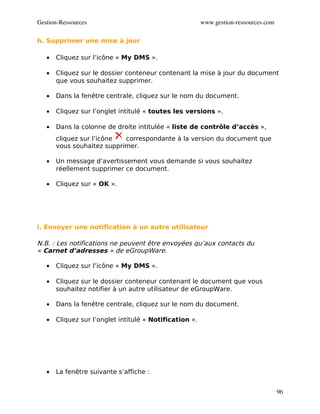
Guide pour les Utilisateurs eGroupWare v.1.4.002
                                           Français
                             Manuel v.1.02


                     www.gestion-ressources.com


                                                                          1
Gestion­Ressources                                 www.gestion­ressources.com


Petit Mot de Gestion-Ressources


Chers Lecteurs,


Le guide de l’utilisateur 2008, version 1.01, vous est offert par Gestion-
Ressources.

Ce guide est le fruit du travail d’un de nos représentant en réponse aux
demandes de plusieurs de nos clients.

Il n’est pas complet à 100%. Grâce à la nature de la licence GFDL nous allons
pouvoir ensemble construire un manuel complet et à jour.

Nous espérons que cet e-Book sera bénéfique pour la communauté
francophone d’eGroupWare.

Bonne lecture !


Copyright (C) 2010 Gestion-Ressources.
    Permission is granted to copy, distribute and/or modify this document
    under the terms of the GNU Free Documentation License, Version 1.3
    or any later version published by the Free Software Foundation;
    with no Invariant Sections, no Front-Cover Texts, and no Back-Cover Texts.
    A copy of the license is included in the section entitled "GNU
  Free Documentation License".


                                                                                2
Gestion­Ressources                                                                                  www.gestion­ressources.com


                                                                    -Index-

I.Le Carnet d’adresses...............................................................5
     a.Ajouter un contact :................................................................................................................6
     b. Rechercher un contact :........................................................................................................8
     c. Modifier un contact :...........................................................................................................13
     d. Supprimer un contact :........................................................................................................14
     f. Exporter un contact :...........................................................................................................15
     g. Ajouter une entrée dans l’Infolog à partir du Carnet d’adresse :........................................16
II. Le Calendrier.......................................................................18
     a.Naviguer entre les différentes vues :  ..................................................................................19
     b. Description des Popups :....................................................................................................20
     c. Créer un rendez­vous :........................................................................................................21
     d. Modifier ou supprimer un rendez­vous :............................................................................25
       ..............................................................................................................................................25
..............................................................................................26
III. La Messagerie....................................................................26
     a. Gestion des signatures........................................................................................................27
     b.Comprendre et lire les messages.........................................................................................28
     c.Composer des messages.......................................................................................................28
     d. Ajouter un contact à partir d’un message...........................................................................30
     e. Rechercher un message :.....................................................................................................31
     f. Répondre aux messages :....................................................................................................32
     g. Supprimer des messages :...................................................................................................33
     h. Imprimer des messages :.....................................................................................................33
     i. Enregistrer des messages dans l’Infolog :...........................................................................34
     j. Organiser les messages dans des dossiers :.........................................................................35
..............................................................................................38
IV. L’Infolog.............................................................................38
     a. Présentation :.......................................................................................................................38
     b. Ajouter une entrée dans l’Infolog : ....................................................................................39
     c. Rechercher une entrée dans l’Infolog :...............................................................................42
     d. Modification dans l’Infolog :  ............................................................................................43
     e. Supprimer dans l’Infolog : .................................................................................................44
V. La Base de connaissance......................................................45
     a.Créer une catégorie :   .........................................................................................................46
     b.Créer une sous­catégorie :...................................................................................................47
     c.Créer un article :..................................................................................................................47


                                                                                                                                                     3
Gestion­Ressources                                                                          www.gestion­ressources.com

     d. Publier une question :  .......................................................................................................49
     e. Supprimer un article :.........................................................................................................50
     f. Répondre à une question :    ...............................................................................................50
     g. Chercher un article :  .........................................................................................................50
VI. Les Ressources...................................................................52
     a.Créer des catégories : ..........................................................................................................53
     b.Supprimer des catégories : ..................................................................................................53
     c.Créer des ressources :..........................................................................................................54
     d.Réserver une ressource :  ....................................................................................................54
VII. Les Communiqués..............................................................55
     a.Ajouter des communiqués : ................................................................................................56
     b.Lire les communiqués :  ......................................................................................................57
     c.Les préférences de communiqués : .....................................................................................57
     d. Rechercher un communiqué :  ...........................................................................................58
     e. Droit sur les accès aux communiqués :  .............................................................................59
..............................................................................................60
VIII. Gestionnaire de projet......................................................60
     a.Création d’un nouveau projet :  ..........................................................................................61
     b.Assigner des tarifs à un projet : ..........................................................................................64
IX. Créer une feuille de temps..................................................66
X. Gestionnaire de fichiers.......................................................71
     a.Présentation des icônes :  ....................................................................................................72
     b.Créer un nouveau fichier :   ................................................................................................73
     c.Créer un nouveau dossier :...................................................................................................74
     d. Importer un nouveau fichier dans le gestionnaire de fichiers : ..........................................75
     e. Comment supprimer un fichier ou un dossier :...................................................................76
..............................................................................................77
XI. Les Signets.........................................................................77
     a.L’interface signet : ..............................................................................................................78
     b.Créer un nouveau signet :  ..................................................................................................79
     c.Trouver un signet existant :   ..............................................................................................81
     d. Envoyer un signet à un collègue :  .....................................................................................82
..............................................................................................84
XII. Les Sondages....................................................................84
     a.Consulter la liste des sondages :..........................................................................................84
     b.Consulter les résultats des sondages :  ................................................................................85
     c.Répondre aux sondages : ....................................................................................................85
..............................................................................................87
XIII. My DMS............................................................................87
     a. Ajouter un dossier conteneur..............................................................................................88
     b. Supprimer un dossier..........................................................................................................89
     c. Importer un nouveau document..........................................................................................89
     d. Supprimer un document......................................................................................................91
     e. Consulter un document ......................................................................................................92
     f. Importer une mise à jour d’un document............................................................................93


                                                                                                                                          4
Gestion­Ressources                                                                            www.gestion­ressources.com

    g. Consulter une version antérieure du document..................................................................94
    h. Supprimer une mise à jour..................................................................................................95
    i. Envoyer une notification à un autre utilisateur....................................................................95
   
   Remerciements                                                                                                                               
                   .........................................................................................................................
                                                                                                                                            96


                                                                                                                                             5
Gestion­Ressources                                                    www.gestion­ressources.com


   I. Le Carnet d’adresses


    a.  Ajouter un contact :                                          Error: Reference source not found
                               ..........................................
    b. Rechercher un contact :                                   Error: Reference source not found
                                       ...................................
    c. Modifier un contact :                                          Error: Reference source not found
                                ..........................................
    d. Supprimer un contact :                                     Error: Reference source not found
                                     .....................................
    f. Exporter un contact :                                          Error: Reference source not found
                                ..........................................
    g. Ajouter une entrée dans l’Infolog à partir du Carnet d’adresse :  Error:                 ..
    Reference source not found


                                                                                                          6
Gestion­Ressources                                  www.gestion­ressources.com


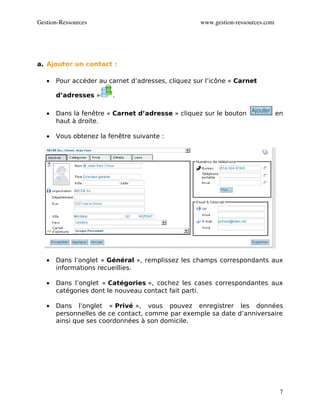
a. Ajouter un contact :

   •   Pour accéder au carnet d’adresses, cliquez sur l’icône « Carnet

       d’adresses »     .

   •   Dans la fenêtre « Carnet d’adresse » cliquez sur le bouton                en
       haut à droite.

   •   Vous obtenez la fenêtre suivante :


   •   Dans l’onglet « Général », remplissez les champs correspondants aux
       informations recueillies.

   •   Dans l’onglet « Catégories », cochez les cases correspondantes aux
       catégories dont le nouveau contact fait parti.

   •   Dans l’onglet « Privé », vous pouvez enregistrer les données
       personnelles de ce contact, comme par exemple sa date d’anniversaire
       ainsi que ses coordonnées à son domicile.


                                                                                  7
Gestion­Ressources                                        www.gestion­ressources.com


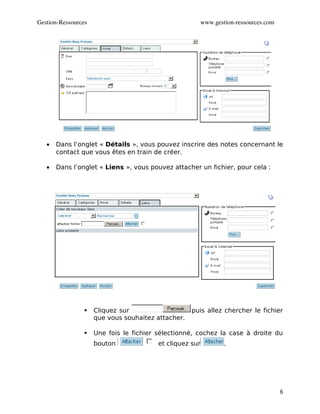
   •   Dans l’onglet « Détails », vous pouvez inscrire des notes concernant le
       contact que vous êtes en train de créer.

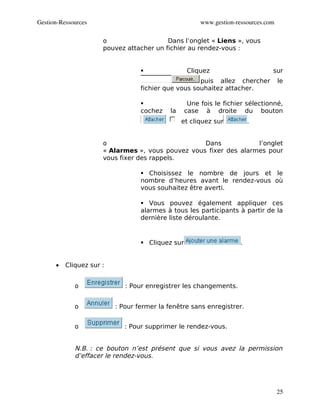
   •   Dans l’onglet « Liens », vous pouvez attacher un fichier, pour cela :


                    Cliquez sur                    puis allez chercher le fichier
                     que vous souhaitez attacher.

                    Une fois le fichier sélectionné, cochez la case à droite du
                     bouton              et cliquez sur           .


                                                                                       8
Gestion­Ressources                                          www.gestion­ressources.com


Une fois la fiche de contact terminée, vous pouvez :

                                o Annuler       les   changements   en    cliquant   sur
                                            .

                                o Appliquer les changements et garder la fiche de
                                  contact ouvert en cliquant sur             .

                                o Enregistrer les changements en cliquant sur
                                            .

                                o Supprimer la fiche de contact en cliquant sur
                                            .


b. Rechercher un contact :

Dans la fenêtre « Carnet d’adresses », il est possible d’effectuer une
recherche.

On peut combiner plusieurs champs de recherche qui sont les suivants :

          •   La recherche par « Catégories » :

                     o Si des catégories ont été créées auparavant, il suffit de
                       choisir à partir de la liste déroulante la catégorie
                       comprenant les contacts désirés.

                     o Si les catégories n’ont pas été créées, il faut le faire avant
                       de pouvoir utiliser cette fonction de recherche.


                                Cliquez sur la flèche bleue à gauche de la fenêtre
                                 « Carnet d’adresses ».


                                                                                         9
Gestion­Ressources                                 www.gestion­ressources.com


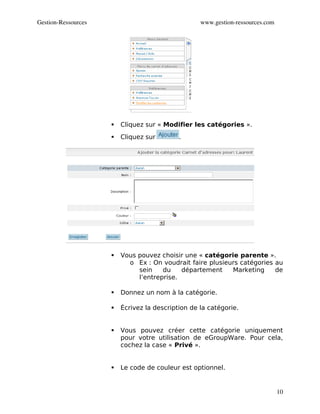
                        Cliquez sur « Modifier les catégories ».
                        Cliquez sur        .


                        Vous pouvez choisir une « catégorie parente ».
                           o Ex : On voudrait faire plusieurs catégories au
                              sein    du    département    Marketing     de
                              l’entreprise.

                        Donnez un nom à la catégorie.

                        Écrivez la description de la catégorie.


                        Vous pouvez créer cette catégorie uniquement
                         pour votre utilisation de eGroupWare. Pour cela,
                         cochez la case « Privé ».


                        Le code de couleur est optionnel.


                                                                                10
Gestion­Ressources                                       www.gestion­ressources.com


                              Une fois fini, vous pouvez :

                                  o Enregistrer la catégorie en cliquant sur
                                                .

                                  o Annuler les informations entrée en cliquant

                                     sur            .


Remarque : Pour rattacher un contact à une catégorie, se référer au a)
Ajouter un Contact.


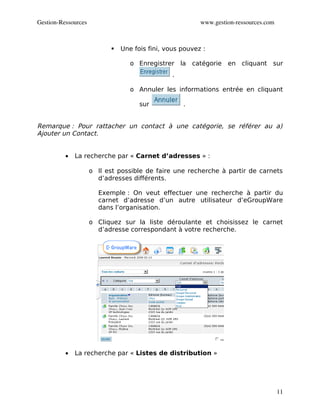
          •   La recherche par « Carnet d’adresses » :

                     o Il est possible de faire une recherche à partir de carnets
                       d’adresses différents.

                       Exemple : On veut effectuer une recherche à partir du
                       carnet d’adresse d’un autre utilisateur d’eGroupWare
                       dans l’organisation.

                     o Cliquez sur la liste déroulante et choisissez le carnet
                       d’adresse correspondant à votre recherche.


          •   La recherche par « Listes de distribution »


                                                                                      11
Gestion­Ressources                                        www.gestion­ressources.com

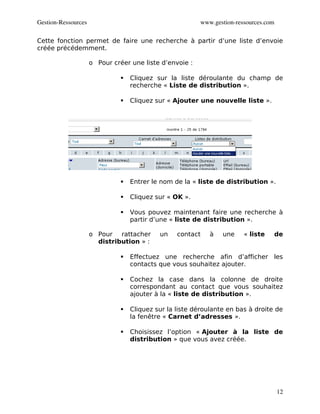
Cette fonction permet de faire une recherche à partir d’une liste d’envoie
créée précédemment.

                     o Pour créer une liste d’envoie :

                                  Cliquez sur la liste déroulante du champ de
                                   recherche « Liste de distribution ».

                                  Cliquez sur « Ajouter une nouvelle liste ».


                                  Entrer le nom de la « liste de distribution ».

                                  Cliquez sur « OK ».

                                  Vous pouvez maintenant faire une recherche à
                                   partir d’une « liste de distribution ».

                     o Pour rattacher       un    contact    à   une     « liste   de
                       distribution » :

                                  Effectuez une recherche afin d’afficher les
                                   contacts que vous souhaitez ajouter.

                                  Cochez la case dans la colonne de droite
                                   correspondant au contact que vous souhaitez
                                   ajouter à la « liste de distribution ».

                                  Cliquez sur la liste déroulante en bas à droite de
                                   la fenêtre « Carnet d’adresses ».

                                  Choisissez l’option « Ajouter à la liste de
                                   distribution » que vous avez créée.


                                                                                       12
Gestion­Ressources                                      www.gestion­ressources.com


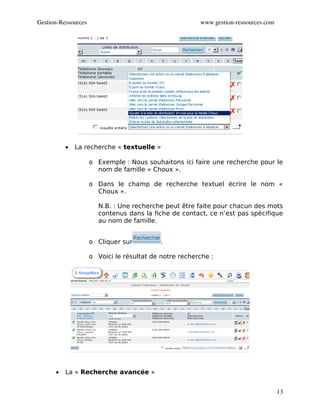
          •   La recherche « textuelle »

                     o Exemple : Nous souhaitons ici faire une recherche pour le
                       nom de famille « Choux ».

                     o Dans le champ de recherche textuel écrire le nom «
                       Choux ».

                        N.B. : Une recherche peut être faite pour chacun des mots
                        contenus dans la fiche de contact, ce n’est pas spécifique
                        au nom de famille.


                     o Cliquer sur          .

                     o Voici le résultat de notre recherche :


      •   La « Recherche avancée »


                                                                                     13
Gestion­Ressources                                     www.gestion­ressources.com


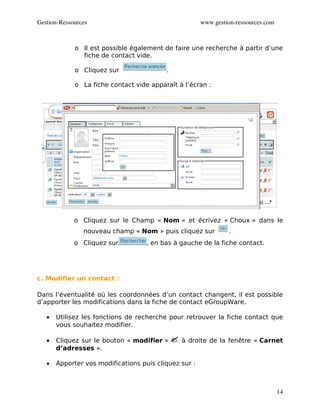
             o Il est possible également de faire une recherche à partir d’une
               fiche de contact vide.

             o Cliquez sur                .

             o La fiche contact vide apparaît à l’écran :


             o Cliquez sur le Champ « Nom » et écrivez « Choux » dans le
                nouveau champ « Nom » puis cliquez sur           .
             o Cliquez sur          , en bas à gauche de la fiche contact.


c. Modifier un contact :

Dans l’éventualité où les coordonnées d’un contact changent, il est possible
d’apporter les modifications dans la fiche de contact eGroupWare.

   •   Utilisez les fonctions de recherche pour retrouver la fiche contact que
       vous souhaitez modifier.

   •   Cliquez sur le bouton « modifier »      à droite de la fenêtre « Carnet
       d’adresses ».

   •   Apporter vos modifications puis cliquez sur :


                                                                                    14
Gestion­Ressources                                   www.gestion­ressources.com


          o          pour annuler les changements.

          o            pour appliquer les changements et garder la fiche de
              contact ouvert.


          o            pour enregistrer les changements.


          o           pour supprimer la fiche de contact.


d. Supprimer un contact :

   •   Utilisez les fonctions de recherche pour retrouver la fiche contact que
       vous souhaitez supprimer.

   •   Cliquez sur le bouton « Supprimer »           à droite de la fenêtre
       « Carnet d’adresses ».

   •   Confirmez la suppression en cliquant sur « OK ».


e. Importer des contacts :

eGroupWare vous permet d’importer des fichiers au format CSV.

   •   Cliquez sur la flèche bleue à gauche de la fenêtre « Carnet
       d’adresses ».

   •   Cliquez sur « CSV-Importer ».


                                                                                  15
Gestion­Ressources                                    www.gestion­ressources.com


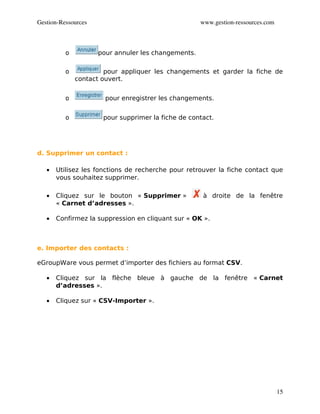
   •   La fenêtre d’importation suivante s’affiche:


   •   Cliquez sur                          puis allez chercher le fichier CSV
       que vous souhaitez importer.

   •   Choisissez le séparateur de champs que vous avez utilisez lors de la
       sauvegarde de votre fichier au format CSV.


   •   Cliquez sur       .


f. Exporter un contact :

   Il est également possible d’exploiter comme bon vous semble les données
   de eGroupWare dans un autre logiciel.


                                                                                   16
Gestion­Ressources                                   www.gestion­ressources.com


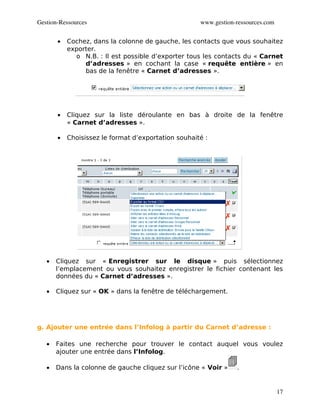
       •   Cochez, dans la colonne de gauche, les contacts que vous souhaitez
           exporter.
             o N.B. : Il est possible d’exporter tous les contacts du « Carnet
                d’adresses » en cochant la case « requête entière » en
                bas de la fenêtre « Carnet d’adresses ».


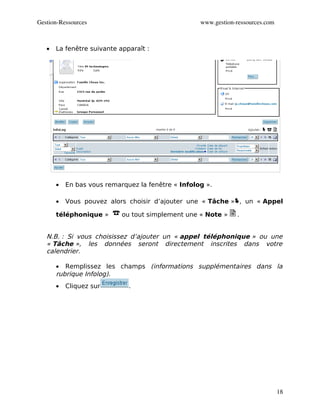
       •   Cliquez sur la liste déroulante en bas à droite de la fenêtre
           « Carnet d’adresses ».

       •   Choisissez le format d’exportation souhaité :


   •   Cliquez sur « Enregistrer sur le disque » puis sélectionnez
       l’emplacement ou vous souhaitez enregistrer le fichier contenant les
       données du « Carnet d’adresses ».

   •   Cliquez sur « OK » dans la fenêtre de téléchargement.


g. Ajouter une entrée dans l’Infolog à partir du Carnet d’adresse :

   •   Faites une recherche pour trouver le contact auquel vous voulez
       ajouter une entrée dans l’Infolog.

   •   Dans la colonne de gauche cliquez sur l’icône « Voir »    .


                                                                                  17
Gestion­Ressources                                  www.gestion­ressources.com


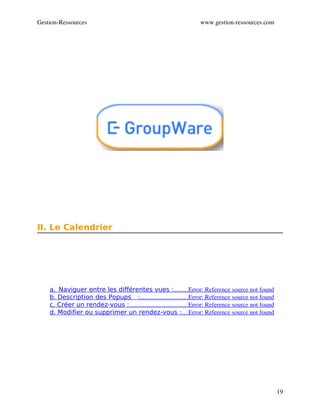
   •   La fenêtre suivante apparaît :


       •   En bas vous remarquez la fenêtre « Infolog ».

       •   Vous pouvez alors choisir d’ajouter une « Tâche » , un « Appel

       téléphonique »       ou tout simplement une « Note »     .


   N.B. : Si vous choisissez d’ajouter un « appel téléphonique » ou une
   « Tâche », les données seront directement inscrites dans votre
   calendrier.

       • Remplissez les champs (informations supplémentaires dans la
       rubrique Infolog).
       •   Cliquez sur        .


                                                                                 18
Gestion­Ressources                                                 www.gestion­ressources.com


II. Le Calendrier


    a.  Naviguer entre les différentes vues :         Error: Reference source not found
                                                           .........
    b. Description des Popups    :                              Error: Reference source not found
                                      ..............................
    c. Créer un rendez-vous :                                     Error: Reference source not found
                               .....................................
    d. Modifier ou supprimer un rendez-vous :    Error: Reference source not found
                                                                ....


                                                                                                      19
Gestion­Ressources                                     www.gestion­ressources.com

a. Naviguer entre les différentes vues :

Il est possible de modifier la vue du calendrier. Vous devez cliquer sur un des
boutons situés sur le côté gauche :


   •   L’icône « Vue Journalière »       affiche le jour courant (aujourd’hui).


   •   L’icône « Vue hebdomadaire »            affiche la semaine courante
       (cette semaine), vous pouvez sélectionner une vue plus détaillée via le
       menu déroulant sous les icônes :

          o   « Vue hebdomadaire avec week-end » : affiche une semaine
              avec samedi / dimanche inclus.

          o   « Vue hebdomadaire sans week-end » affiche une semaine
              sans samedi / dimanche.


   •   L’icône « Vue Mensuelle »         affiche le mois courant (ce mois).

          o   Il existe une autre façon d’afficher le mois au complet :

                    Dans la colonne de gauche vous pouvez observer un petit
                     calendrier.


                    Sélectionnez le mois que l’on veut afficher grâce aux
                     flèches.


                    Une fois le mois sélectionné vous pouvez cliquer sur celui-ci
                     au dessus du petit calendrier et vous verrez votre mois au
                     complet dans la fenêtre principale.


                                                                                    20
Gestion­Ressources                                     www.gestion­ressources.com


   •   L’icône « Planificateur »    affiche le planificateur d’un groupe, vous
       pouvez sélectionner une vue plus détaillée via le menu déroulant sous
       les icônes :

          o   « Planificateur par catégorie » : permet de sélectionner une
              ou plusieurs catégories de rendez-vous depuis le menu déroulant
              situé sous le « calendrier de navigation ».Pour sélectionner un
              ou plusieurs utilisateurs et/ou groupes vous pouvez également en
              sélectionner un via le menu déroulant situé à côté de l’icône .
              Le résultat sera une vue d’ensemble des catégories de rendez-
              vous pour les utilisateurs et/ou groupes sélectionnés.

          o   « planificateur par utilisateur » permet de sélectionner une
              ou plusieurs catégories de rendez-vous depuis le menu déroulant
              situé sous le « calendrier de navigation ». Pour sélectionner
              un ou plusieurs utilisateurs et/ou groupes vous pouvez également
              utiliser l’icône , ou en sélectionner un via le menu déroulant
              situé à côté de l’icône . Le résultat sera une vue d’ensemble des
              utilisateurs et/ou groupes sélectionnés et filtrés par les
              catégories de rendez-vous choisies.


   •   L’icône « liste d’événements »          affiche tous les rendez-vous dans
       une liste pouvant être triés et/ou filtrés en utilisant les différents menus
       déroulants déjà mentionnés.


b. Description des Popups            :

   •   En plaçant le curseur de la souris sur un rendez-vous du calendrier,
       vous pouvez obtenir des informations détaillées dans un Popup.

   •   Vous pouvez trouver les symboles suivants :


              •      : indique que le rendez-vous a une priorité élevée.
              •      : indique que le rendez-vous est privé.
              •      : indique que le rendez-vous est répétitif.
              •     ou     : indique que le rendez-vous a plusieurs participants
              utilisateurs ou groupes d’utilisateurs.


                                                                                    21
Gestion­Ressources                                  www.gestion­ressources.com


Si vous passez le curseur de la souris sur un rendez-vous particulier, un
popup apparaît avec les informations du rendez-vous.

c. Créer un rendez-vous :

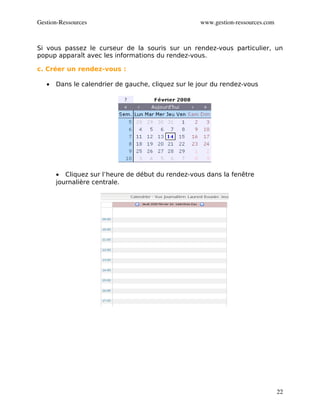
   •   Dans le calendrier de gauche, cliquez sur le jour du rendez-vous


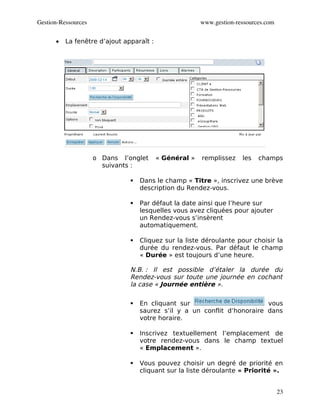
       • Cliquez sur l’heure de début du rendez-vous dans la fenêtre
       journalière centrale.


                                                                                 22
Gestion­Ressources                                      www.gestion­ressources.com


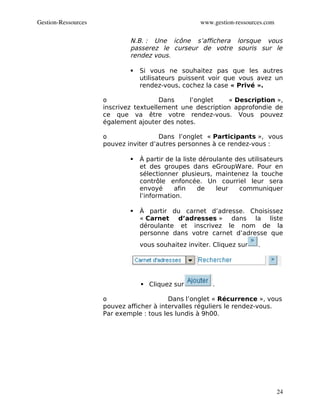
      •   La fenêtre d’ajout apparaît :


                     o Dans l’onglet      « Général »   remplissez    les   champs
                       suivants :

                                  Dans le champ « Titre », inscrivez une brève
                                   description du Rendez-vous.

                                  Par défaut la date ainsi que l’heure sur
                                   lesquelles vous avez cliquées pour ajouter
                                   un Rendez-vous s’insèrent
                                   automatiquement.

                                  Cliquez sur la liste déroulante pour choisir la
                                   durée du rendez-vous. Par défaut le champ
                                   « Durée » est toujours d’une heure.

                               N.B. : Il est possible d’étaler la durée du
                               Rendez-vous sur toute une journée en cochant
                               la case « Journée entière ».

                                  En cliquant sur                        vous
                                   saurez s’il y a un conflit d’honoraire dans
                                   votre horaire.

                                  Inscrivez textuellement l’emplacement de
                                   votre rendez-vous dans le champ textuel
                                   « Emplacement ».

                                  Vous pouvez choisir un degré de priorité en
                                   cliquant sur la liste déroulante « Priorité ».


                                                                                     23
Gestion­Ressources                                   www.gestion­ressources.com

                             N.B. : Une icône s’affichera lorsque vous
                             passerez le curseur de votre souris sur le
                             rendez vous.

                                Si vous ne souhaitez pas que les autres
                                 utilisateurs puissent voir que vous avez un
                                 rendez-vous, cochez la case « Privé ».

                     o                 Dans    l’onglet    « Description »,
                     inscrivez textuellement une description approfondie de
                     ce que va être votre rendez-vous. Vous pouvez
                     également ajouter des notes.

                     o                 Dans l’onglet « Participants », vous
                     pouvez inviter d’autres personnes à ce rendez-vous :

                                À partir de la liste déroulante des utilisateurs
                                 et des groupes dans eGroupWare. Pour en
                                 sélectionner plusieurs, maintenez la touche
                                 contrôle enfoncée. Un courriel leur sera
                                 envoyé      afin    de    leur   communiquer
                                 l’information.

                                À partir du carnet d’adresse. Choisissez
                                 « Carnet d’adresses » dans la liste
                                 déroulante et inscrivez le nom de la
                                 personne dans votre carnet d’adresse que
                                 vous souhaitez inviter. Cliquez sur     .


                                  Cliquez sur           .

                     o                    Dans l’onglet « Récurrence », vous
                     pouvez afficher à intervalles réguliers le rendez-vous.
                     Par exemple : tous les lundis à 9h00.


                                                                                  24
Gestion­Ressources                                     www.gestion­ressources.com

                      o                   Dans l’onglet « Liens », vous
                      pouvez attacher un fichier au rendez-vous :


                                                 Cliquez                       sur
                                                     puis allez chercher            le
                                  fichier que vous souhaitez attacher.

                                                  Une fois le fichier sélectionné,
                                  cochez    la    case à droite du bouton
                                                 et cliquez sur          .


                      o                            Dans            l’onglet
                      « Alarmes », vous pouvez vous fixer des alarmes pour
                      vous fixer des rappels.

                                   Choisissez le nombre de jours et le
                                  nombre d’heures avant le rendez-vous où
                                  vous souhaitez être averti.

                                   Vous pouvez également appliquer ces
                                  alarmes à tous les participants à partir de la
                                  dernière liste déroulante.


                                   Cliquez sur                      .


      •   Cliquez sur :


             o               : Pour enregistrer les changements.


             o            : Pour fermer la fenêtre sans enregistrer.


             o               : Pour supprimer le rendez-vous.


             N.B. : ce bouton n’est présent que si vous avez la permission
             d’effacer le rendez-vous.


                                                                                    25
Gestion­Ressources                                      www.gestion­ressources.com

d. Modifier ou supprimer un rendez-vous :


       •   Cliquez sur le rendez-vous à modifier.

       • Vous serez alors redirigé vers la même fenêtre que pour créer un
       rendez-vous. Maintenant vous pouvez changer les données.

       En bas de la fenêtre il y a 3 boutons :


       •                : Pour enregistrer les changements.


   •             : Pour fermer la fenêtre sans enregistrer.


   •                 : Pour supprimer le rendez-vous.

   N.B. : ce bouton n’est présent que si vous avez la permission d’effacer le
   rendez-vous.


                                                                                     26
Gestion­Ressources                                               www.gestion­ressources.com


III. La Messagerie


    a. Gestion des signatures :                                  Error: Reference source not found
                               ..................................
    b.  Comprendre et lire les messages :             Error: Reference source not found
                                                    .............
    c.  Composer des messages :                              Error: Reference source not found
                                    ..............................
    d. Ajouter un contact à partir d’un message :Error: Reference source not found
    e. Rechercher un message :                                Error: Reference source not found
                                  ................................
    f. Répondre aux messages :                                Error: Reference source not found
                                 ................................
    g. Supprimer des messages :                              Error: Reference source not found
                                    ..............................
    h. Imprimer des messages :                                Error: Reference source not found
                                 ................................
    i. Enregistrer des messages dans l’Infolog :  Error: Reference source not found
                                                                ..
    j. Organiser les messages dans des dossiers :Error: Reference source not found


                                                                                                 27
Gestion­Ressources                                        www.gestion­ressources.com


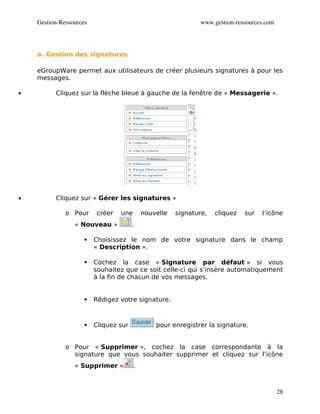
    a. Gestion des signatures

    eGroupWare permet aux utilisateurs de créer plusieurs signatures à pour les
    messages.

•         Cliquez sur la flèche bleue à gauche de la fenêtre de « Messagerie ».


•         Cliquez sur « Gérer les signatures »

              o Pour      créer   une       nouvelle   signature,   cliquez   sur   l’icône
                 « Nouveau »           .

                        Choisissez le nom de votre signature dans le champ
                         « Description ».

                        Cochez la case « Signature par défaut » si vous
                         souhaitez que ce soit celle-ci qui s’insère automatiquement
                         à la fin de chacun de vos messages.


                        Rédigez votre signature.


                        Cliquez sur            pour enregistrer la signature.


              o Pour « Supprimer », cochez la case correspondante à la
                signature que vous souhaiter supprimer et cliquez sur l’icône
                 « Supprimer »          .


                                                                                           28
Gestion­Ressources                                       www.gestion­ressources.com

        b. Comprendre et lire les messages

        Pour lire un message, vous n’avez qu’à cliquer sur le sujet du message. Les
        nouveaux messages sont des messages « Non-lus » par défaut et sont en
        caractères gras.

        En effet, eGroupWare affiche les messages d’une certaine manière en
        fonction des actions qui ont été faites sur ceux-ci.

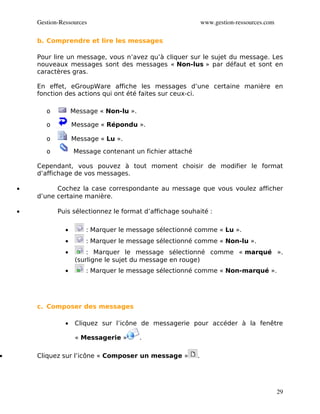
           o          Message « Non-lu ».

           o          Message « Répondu ».

           o          Message « Lu ».

           o          Message contenant un fichier attaché

        Cependant, vous pouvez à tout moment choisir de modifier le format
        d’affichage de vos messages.

    •         Cochez la case correspondante au message que vous voulez afficher
        d’une certaine manière.

    •          Puis sélectionnez le format d’affichage souhaité :

                  •       : Marquer le message sélectionné comme « Lu ».
                  •       : Marquer le message sélectionné comme « Non-lu ».
                  •        : Marquer le message sélectionné comme « marqué ».
                       (surligne le sujet du message en rouge)
                  •       : Marquer le message sélectionné comme « Non-marqué ».


        c. Composer des messages

                  •    Cliquez sur l’icône de messagerie pour accéder à la fenêtre

                       « Messagerie »       .

•       Cliquez sur l’icône « Composer un message »          .


                                                                                              29
Gestion­Ressources                                    www.gestion­ressources.com


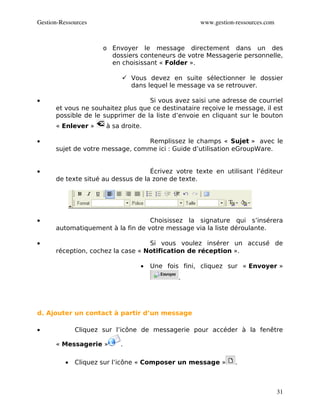
•     Il est possible d’envoyer un message à plusieurs personnes en même
      temps.

•     Pour cela, remplissez les champs centraux destinés aux adresses de
      courriels des destinataires.

                    Plusieurs options d’envoie s’offrent à vous dans les listes
                     déroulante à gauche de chacune des adresse messages
                     que vous avez entrées, vous pouvez :

                       o Envoyer un message en « Copie cachée », ce qui
                         signifie que les autres destinataires ne verront pas
                         que le message a été envoyé à cette personne.

                       o Envoyer une « Copie » du message à un destinataire,
                         ce sera visible aux autres destinataires.


                       o Envoyer au destinateur principal        en choisissant
                         l’option d’envoie « A ».


                                                                                   30
Gestion­Ressources                                 www.gestion­ressources.com


                      o Envoyer le message directement dans un des
                        dossiers conteneurs de votre Messagerie personnelle,
                        en choisissant « Folder ».

                            Vous devez en suite sélectionner le dossier
                             dans lequel le message va se retrouver.

•                                  Si vous avez saisi une adresse de courriel
      et vous ne souhaitez plus que ce destinataire reçoive le message, il est
      possible de le supprimer de la liste d’envoie en cliquant sur le bouton
      « Enlever »     à sa droite.

•                                Remplissez le champs « Sujet » avec le
      sujet de votre message, comme ici : Guide d’utilisation eGroupWare.


•                                   Écrivez votre texte en utilisant l’éditeur
      de texte situé au dessus de la zone de texte.


•                                  Choisissez la signature qui s’insérera
      automatiquement à la fin de votre message via la liste déroulante.

•                                  Si vous voulez insérer un accusé de
      réception, cochez la case « Notification de réception ».

                                 •   Une fois fini, cliquez sur « Envoyer »
                                             .


d. Ajouter un contact à partir d’un message

•             Cliquez sur l’icône de messagerie pour accéder à la fenêtre

      « Messagerie »       .

          •   Cliquez sur l’icône « Composer un message »      .


                                                                                31
Gestion­Ressources                                  www.gestion­ressources.com


              •   Cliquez sur l’icône « Carnet d’adresses »    .


    •          Cliquez sur      puis rentrez les informations comme expliqué
          dans la section « Ajouter un contact » de la partie « Carnet
          d’adresses ».


    e. Rechercher un message :

    Lorsque vous souhaitez rechercher un message dans votre boite de
    messagerie, eGroupWare vous offre plusieurs options de recherche :

•         Dans la liste déroulante centrale, choisissez une option de recherche :

                           o         La « Recherche rapide » est la plus vaste
                                des fonctions de recherche et permet de
                                rechercher à travers toutes les informations
                                contenues dans les messages.

                           o          La recherche par « Sujet » vous permet de
                                rechercher les messages dont le sujet est
                                identique.

                           o          La recherche par expéditeur en utilisant la
                                fonction « De » vous donnera tous les messages
                                que vous avez reçus d’un certain expéditeur.

                           o          La recherche par destinataire en utilisant la
                                fonction « A » vous donnera tous les messages
                                envoyés à ce destinataire.

                           o          La recherche par copie de message envoyé
                                à un destinataire avec la fonction « Copie à ».


    •     Inscrivez dans le champ à côté des options de recherche le, ou les mots
          contenus dans les messages que vous recherchez.

    •     Appuyer sur « Entrée ».


                                                                                     32
Gestion­Ressources                                 www.gestion­ressources.com


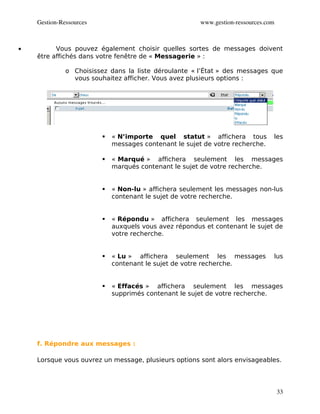
•         Vous pouvez également choisir quelles sortes de messages doivent
    être affichés dans votre fenêtre de « Messagerie » :

              o Choisissez dans la liste déroulante « l’État » des messages que
                vous souhaitez afficher. Vous avez plusieurs options :


                            « N’importe quel statut » affichera tous           les
                             messages contenant le sujet de votre recherche.

                            « Marqué » affichera seulement les messages
                             marqués contenant le sujet de votre recherche.


                            « Non-lu » affichera seulement les messages non-lus
                             contenant le sujet de votre recherche.


                            « Répondu » affichera seulement les messages
                             auxquels vous avez répondus et contenant le sujet de
                             votre recherche.


                            « Lu » affichera seulement les messages            lus
                             contenant le sujet de votre recherche.


                            « Effacés » affichera seulement les messages
                             supprimés contenant le sujet de votre recherche.


    f. Répondre aux messages :

    Lorsque vous ouvrez un message, plusieurs options sont alors envisageables.


                                                                                    33
Gestion­Ressources                                 www.gestion­ressources.com


•        Envisageons un scénario dans lequel un message serait envoyé à une
    douzaine de personnes dont vous-même.

              o Pour répondre uniquement à l’expéditeur, cliquez sur l’icône
                 « Répondre »     et rédigez votre message comme décrit
                 précédemment dans la section c) Composer des messages.

              o Pour répondre à l’ensemble, cliquez sur l’icône « Répondre à
                 tous »      et rédigez votre message comme décrit
                 précédemment dans la section c) Composer des messages.


              o Pour faire suivre le message à une personne qui ne faisait pas
                partie des destinataires au départ, cliquez sur l’icône
                 « Transférer »   et rédigez votre message comme décrit
                 précédemment dans la section c) Composer des messages.


    À côté du message auquel vous venez de répondre sera alors affiché l’icône

    « Répondu »          .


    g. Supprimer des messages :

•         Pour supprimer des messages, il vous suffit de cocher la case
    correspondante aux messages que vous voulez supprimer et cliquez sur
    l’icône « Supprimer »    .

    N.B. : Lorsque vous supprimez un message il est mis en quarantaine et peut
    être récupéré dans le dossier Corbeille situé dans la liste des dossiers de la
    colonne de gauche de la fenêtre « Messagerie ».
    Pour le supprimer totalement il faut que vous répétiez une deuxième fois la
    suppression dans la corbeille directement.


    h. Imprimer des messages :


                                                                                    34
Gestion­Ressources                                    www.gestion­ressources.com


•         Lorsque vous consultez un message il est possible de l’imprimer en

    cliquant sur l’icône « Imprimer »            dans la barre du haut de la fenêtre
    message.


    i. Enregistrer des messages dans l’Infolog :

    Il est possible de sauvegarder dans « l’Infolog » les messages envoyés et
    reçus afin de les rattacher à une fiche de contact.

•         Pour un message reçu :

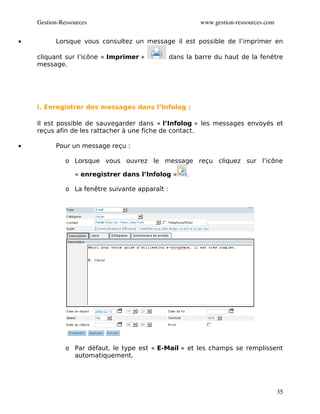
              o Lorsque vous ouvrez le message reçu cliquez sur l’icône

                 « enregistrer dans l’Infolog »       .

              o La fenêtre suivante apparaît :


              o Par défaut, le type est « E-Mail » et les champs se remplissent
                automatiquement.


                                                                                       35
Gestion­Ressources                                 www.gestion­ressources.com

              o Se référer à la section « Infolog »         pour    la   suite      de
                l’enregistrement dans l’Infolog.

    •     Pour un message envoyé :

              o Avant votre envoie, cochez la case « Enregistrer comme
                Infolog » dans la barre du haut de la fenêtre de rédaction du
                message.

              o Par défaut, le type est « E-Mail » et les champs se remplissent
                automatiquement.


              o Se référer à la section « Infolog »         pour    la   suite      de
                l’enregistrement dans l’Infolog.


    j. Organiser les messages dans des dossiers :

    Pour une utilisation rapide et efficace de la messagerie, eGroupWare propose
    un système de classification par dossier. Vous pouvez par la suite placer vos
    messages dans les différents dossiers selon vos normes établies.

•           Créer un nouveau dossier :

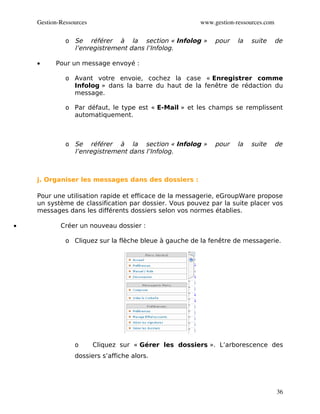
              o Cliquez sur la flèche bleue à gauche de la fenêtre de messagerie.


                 o       Cliquez sur « Gérer les dossiers ». L’arborescence des
                 dossiers s’affiche alors.


                                                                                    36
Gestion­Ressources                                            www.gestion­ressources.com

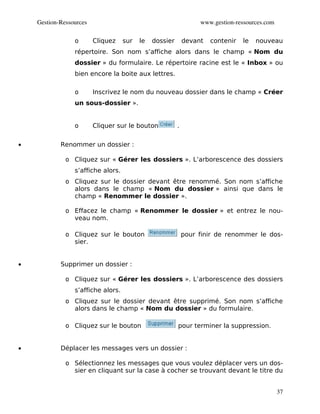
                 o       Cliquez    sur   le   dossier       devant   contenir   le   nouveau
                 répertoire. Son nom s’affiche alors dans le champ « Nom du
                 dossier » du formulaire. Le répertoire racine est le « Inbox » ou
                 bien encore la boite aux lettres.

                 o       Inscrivez le nom du nouveau dossier dans le champ « Créer
                 un sous-dossier ».


                 o       Cliquer sur le bouton           .


•           Renommer un dossier :

              o Cliquez sur « Gérer les dossiers ». L’arborescence des dossiers
                 s’affiche alors.
              o Cliquez sur le dossier devant être renommé. Son nom s’affiche
                alors dans le champ « Nom du dossier » ainsi que dans le
                champ « Renommer le dossier ».

              o Effacez le champ « Renommer le dossier » et entrez le nou-
                veau nom.

              o Cliquez sur le bouton                        pour finir de renommer le dos-
                sier.


•           Supprimer un dossier :

              o Cliquez sur « Gérer les dossiers ». L’arborescence des dossiers
                 s’affiche alors.
              o Cliquez sur le dossier devant être supprimé. Son nom s’affiche
                alors dans le champ « Nom du dossier » du formulaire.

              o Cliquez sur le bouton                    pour terminer la suppression.


•           Déplacer les messages vers un dossier :

              o Sélectionnez les messages que vous voulez déplacer vers un dos-
                sier en cliquant sur la case à cocher se trouvant devant le titre du


                                                                                               37
Gestion­Ressources                                  www.gestion­ressources.com

             message. Vous pouvez sélectionner tous les messages affichés
             en cliquant sur la première case à cocher (celle qui se trouve de-
             vant « Sujet »).

          o Cliquez sur le dossier dans lequel vous souhaitez placer les mes-
            sages.


                                                                                 38
Gestion­Ressources                                                        www.gestion­ressources.com


IV. L’Infolog


    a. Présentation    :                                                    Error: Reference source not found
                        ....................................................
    b. Ajouter une entrée dans l’Infolog :              Error: Reference source not found
                                                              ..............
    c. Rechercher une entrée dans l’Infolog :      Error: Reference source not found
                                                                      ......
    d. Modification dans l’Infolog :                            Error: Reference source not found
                                                 ............................
    e. Supprimer dans l’Infolog :                               Error: Reference source not found
                                             ...............................


a. Présentation :


                                                                                                                39
Gestion­Ressources                                     www.gestion­ressources.com

L’Infolog est un CRM (gestion de la relation Client) qui utilise les données
contenues dans le « Carnet d’adresses » et qui combine les fonctions de liste
des tâches, de notes et de gestion d’appel. Il permet de regrouper toutes les
activités liées à un contact ou à un projet. Les entrées peuvent être
visualisées, modifiées ou ajoutées dans « l’Infolog » ou depuis « le Carnet
d’adresses », « la Gestion de Projets » ou le « Calendrier ». Des
documents et des fichiers peuvent être liés à l’Infolog et sauvegardés.


b. Ajouter une entrée dans l’Infolog :

Il est possible d’ajouter une entrée dans « l’Infolog » à partir de plusieurs
endroits, la « Messagerie », le « Carnet d’adresses », ou             directement
dans « l’Infolog ».


   •   À partir de la « Messagerie » : voir III.i. Enregistrer des messages
       dans l’Infolog.

   •   À partir du « Carnet d’adresses » : voir I.d. Ajouter une entrée dans
       l’Infolog à partir du Carnet d’adresse.

   •   À partir de l’Infolog :


                      o          Sélectionnez en haut à droite de la fenêtre
                      « Infolog » le type d’entrée voulu :


                                      « Tâche »


                                      « Appel téléphonique »


                                      « Note »

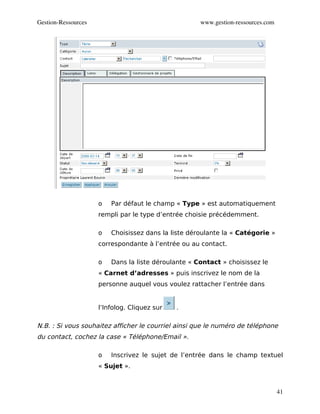
                      o   la fenêtre suivante apparaît :


                                                                                    40
Gestion­Ressources                                   www.gestion­ressources.com


                     o   Par défaut le champ « Type » est automatiquement
                     rempli par le type d’entrée choisie précédemment.

                     o   Choisissez dans la liste déroulante la « Catégorie »
                     correspondante à l’entrée ou au contact.

                     o   Dans la liste déroulante « Contact » choisissez le
                     « Carnet d’adresses » puis inscrivez le nom de la
                     personne auquel vous voulez rattacher l’entrée dans


                     l’Infolog. Cliquez sur   .

N.B. : Si vous souhaitez afficher le courriel ainsi que le numéro de téléphone
du contact, cochez la case « Téléphone/Email ».

                     o   Inscrivez le sujet de l’entrée dans le champ textuel
                     « Sujet ».


                                                                                  41
Gestion­Ressources                                      www.gestion­ressources.com


          •   Dans l’onglet « Description » :


                      o   Inscrivez la description de l’entrée dans l’Infolog.


              •      Dans l’onglet « Liens » :


                      o Cliquez sur                       puis allez chercher le
                      fichier que vous souhaitez attacher.

                      o   Une fois le fichier sélectionné, cochez la case à droite

                      du bouton                  et cliquez sur           .

          •   Dans l’onglet « Délégation » :


                      o   Vous pouvez donner un ordre de priorité à l’entrée
                      dans la liste déroulante « Priorité ».

                      o   Vous pouvez envoyer un courriel aux utilisateurs
                      eGroupWare pour les mettre au courant de l’entrée dans
                      l’Infolog. Si vous souhaitez envoyer un courriel à plusieurs
                      personnes, utilisez la touche contrôle.


              •      Dans l’onglet « Gestionnaire de projets »


                      o   Vous pouvez choisir un projet en relation avec
                      l’entrée et y attribuer un budget d’heures de travail.


              •      Vous pouvez alors :


                      o   Annuler les changements en cliquant sur             .

                      o   Appliquer les changements et garder la fiche de
                      contact ouverte en cliquant sur             .
                      o   Enregistrer les changements en cliquant sur                .


                                                                                     42
Gestion­Ressources                                      www.gestion­ressources.com


c. Rechercher une entrée dans l’Infolog :

   •   Il existe 5 fonctions de recherche différentes que l’on peut combiner
       pour une recherche plus précise :


                           o La recherche par « Catégorie » : Vous pouvez
                              choisir   dans    la   liste   déroulante   d’afficher
                              « Tous » les résultats ou bien exclusivement
                              ceux faisant partis d’une catégorie.


                           o La recherche par « Type » : Choisir parmi les
                              trois options suivantes, « Note », « Tâche » ou
                              « Appel téléphonique ».


                           o La recherche par « Statut » : Vous pouvez
                              sélectionnez     les   entrées    suivant   différents
                              statuts (Fait, Facturé, Appel, …).


                           o La recherche avec la fonction « Filtrer » :
                              permet de choisir si on veut afficher les
                              données      « Privées »       ou    accessibles       à
                              « Tous ».


                           o La fonction « Chercher » : permet d’effectuer
                              des recherches textuelles.


   •   Cliquez sur


                                                                                     43
Gestion­Ressources                                     www.gestion­ressources.com

1

d. Modification dans l’Infolog :


       Cliquez sur l’icône « Infolog »    .


       Cliquez sur l’icône « Modifier »       correspondant à l’Infolog que vous
        voulez modifier.

       La fenêtre suivante s’ouvre :


       Modifiez les champs.

       Cliquez sur             .


                                                                                    44
Gestion­Ressources                                  www.gestion­ressources.com

e. Supprimer dans l’Infolog :


      Cliquez sur l’icône « Infolog »     .


      Cliquez sur le bouton « Supprimer »       correspondant à l’entrée dans
       l’Infolog que vous souhaitez supprimer.


                                                                                 45
Gestion­Ressources                                                       www.gestion­ressources.com


V. La Base de connaissance


    a.  Créer une catégorie :                                        Error: Reference source not found
                                   ........................................
    b.  Créer une sous-catégorie :                             Error: Reference source not found
                                               .............................
    c.  Créer un article :                                                 Error: Reference source not found
                          .................................................
    d. Publier une question :                                       Error: Reference source not found
                                    .......................................
    e. Supprimer un article :                                       Error: Reference source not found
                                    .......................................
    f. Répondre à une question :                              Error: Reference source not found
                                              ..............................
    g. Chercher un article :                                          Error: Reference source not found
                                 ..........................................


                                                                                                               46
Gestion­Ressources                                             www.gestion­ressources.com


    a. Créer une catégorie :


          •    Cliquez sur l’icône « Base de connaissance »                                dans
          eGroupWare.

          •   Cliquez sur la flèche bleue à gauche de la fenêtre « Base de
          connaissance ».

          •    Dans le menu « Préférences », cliquez sur « Modifier les
          catégories ».


•   Cliquez sur                en bas à gauche de la fenêtre.

          •       Entrez les informations relatives à cette catégorie :

                         o Vous pouvez choisir une « catégorie parente ».

                                       Ex : On voudrait faire plusieurs catégories au
                                        sein du département Marketing de l’entreprise.

    Donnez un « Nom » à la catégorie.

    Écrivez la « Description » de la catégorie.

                           o                 Vous pouvez créer cette catégorie
                           uniquement pour votre utilisation de eGroupWare. Pour
                           cela, cochez la case « Privé ».

                           o                   Le code de couleur est optionnel.

    Une fois terminé, vous pouvez :


                                       Enregistrer       la   catégorie   en   cliquant    sur

                                                      .

                                       Annuler les informations entrées en cliquant sur

                                                  .


                                                                                                47
Gestion­Ressources                                        www.gestion­ressources.com

b. Créer une sous-catégorie :


   •   Cliquez sur       l’icône   « Base    de      connaissance »               dans
       eGroupWare.

   •   Cliquez sur la flèche bleue à gauche de la fenêtre « Base de
       connaissance ».


   •   Dans le menu          « Préférences »,        cliquez   sur   « Modifier    les
       catégories ».

   •   Cliquer sur            à droite du nom de la catégorie parente de la sous-
       catégorie.

Donnez un « Nom » à la sous-catégorie.

Écrivez la « Description » de la sous-catégorie.

                     o                Vous pouvez créer cette sous-catégorie
                     uniquement pour votre utilisation de eGroupWare. Pour
                     cela, cochez la case « Privé ».

                     o                  Le code de couleur est optionnel.

                     o                  Une fois fini, vous pouvez :

                                  Enregistrer la sous-catégorie en cliquant sur

                                                 .

                                  Annuler les informations entrées en cliquant sur

                                             .


c. Créer un article :


   •   Cliquez sur       l’icône   « Base    de      connaissance »               dans
       eGroupWare.


                                                                                       48
Gestion­Ressources                                      www.gestion­ressources.com


   •   Cliquez sur la flèche bleue à gauche de la fenêtre « Base de
       connaissance ».


   •   cliquer sur « Nouvel article ».


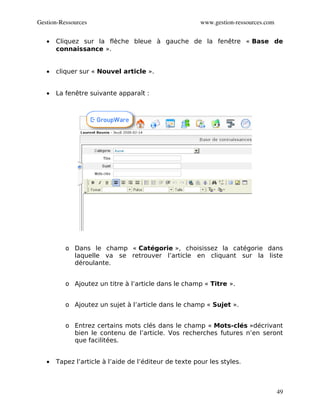
   •   La fenêtre suivante apparaît :


          o Dans le champ « Catégorie », choisissez la catégorie dans
            laquelle va se retrouver l’article en cliquant sur la liste
            déroulante.


          o Ajoutez un titre à l’article dans le champ « Titre ».


          o Ajoutez un sujet à l’article dans le champ « Sujet ».


          o Entrez certains mots clés dans le champ « Mots-clés »décrivant
            bien le contenu de l’article. Vos recherches futures n’en seront
            que facilitées.


   •   Tapez l’article à l’aide de l’éditeur de texte pour les styles.


                                                                                     49
Gestion­Ressources                                    www.gestion­ressources.com


   •   Cliquez sur              pour enregistrer l’article.
   •   Vous arrivez sur une page récapitulant les informations et au bas de
       laquelle se trouve une fenêtre avec 3 onglets :


          o     « Article » : Permet d’éditer, de supprimer et de commenter
              l’article.


          o « Liens & Fichiers » : Permet d’attacher des fichiers à l’articles,
            de créer des liens et de lier l’article à d’autres articles.


          o « Historique » : Permet de voir l’historique de l’article.


   •   Cliquez sur « vue principale » après avoir cliqué sur la flèche bleue à
       gauche de l’écran pour revenir à la liste des articles.


   •   Selon les réglages du module, il faudra que l’article soit validé pour
       être publié.


d. Publier une question :


   •   Cliquez sur    l’icône   « Base    de    connaissance »               dans
       eGroupWare.

   •   Cliquez sur la flèche bleue à gauche de la fenêtre « Base de
       connaissance ».

   •   Cliquez sur « Ajouter une question » dans le menu « Base de
       connaissance ».

   •   Remplissez les champs suivants :

          o « Sommaire » : Bref résumé de la question posée.

          o « Détails » : Développement complet de la question avec
            précision.


                                                                                   50
Gestion­Ressources                                   www.gestion­ressources.com

          o « Catégorie » : Permet de        rattacher une    question    à une
            catégorie.


   •   Cliquez sur l’icône         .


   •   La question apparaîtra dans le menu « Question sans réponses »
       dans la liste des articles.


e. Supprimer un article :

   •   Ouvrez l’article que vous souhaitez supprimer.

   •   Allez dans l’onglet « Article ».


   •   Cliquez sur                     .


f. Répondre à une question :

   •   Cliquez sur la question à laquelle vous souhaitez répondre.

   •   Continuez comme si vous étiez en train d’écrire un nouvel article.

Selon les réglages du module, il faudra que la réponse soit validée pour être
publiée.


g. Chercher un article :

   •   Dans la page d’articles, entrez quelques mots représentatifs de l’article
       que vous recherchez.


                                                                                  51
Gestion­Ressources                                 www.gestion­ressources.com


   •   Cliquer sur          pour lancer la recherche ou alors pour faire une
       recherche plus fine.

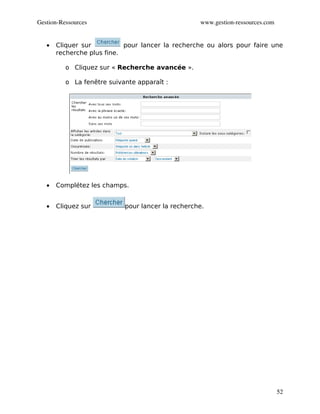
          o Cliquez sur « Recherche avancée ».

          o La fenêtre suivante apparaît :


   •   Complétez les champs.


   •   Cliquez sur          pour lancer la recherche.


                                                                                52
Gestion­Ressources                                                   www.gestion­ressources.com


VI. Les Ressources


    a. Créer des catégories :                                       Error: Reference source not found
                             .......................................
    b. Supprimer des catégories :                             Error: Reference source not found
                                       .............................
    c.  Créer des ressources :                                      Error: Reference source not found
                              ......................................
    d.  Réserver une ressource :                                Error: Reference source not found
                                    ................................


                                                                                                        53
Gestion­Ressources                                       www.gestion­ressources.com


a. Créer des catégories :

   •   Cliquez sur « catégories globales » après avoir cliqué sur la flèche
       bleue à gauche de la fenêtre « Ressources ».


   •   Cliquez sur       .


   •   Remplissez les champs :


          o « Catégorie parente » : sélectionner la catégorie parente
            (seulement si la catégorie doit être une sous catégorie d’une
            autre catégorie).

          o « Nom » : Nom de la catégorie.

          o « Description » : Description de la catégorie.

          o « Couleur » : Couleur à affecter à la catégorie (optionnel).

          o « Icône » : Icône à affecter à la catégorie.


   •   Cliquez sur           .

N.B. : Créer une catégorie nécessite d’avoir les droits requis.


b. Supprimer des catégories :

   •   Cliquez sur « catégories globales » après avoir cliqué sur la flèche
       bleue à gauche de la fenêtre « Ressources ».


   •   Cliquez sur               à droite du nom de la catégorie à supprimer.

N.B. : Supprimer une catégorie nécessite d’avoir les droits requis.


                                                                                      54
Gestion­Ressources                               www.gestion­ressources.com


c. Créer des ressources :

   •   Allez dans le module de « Ressources ».


   •   Cliquez sur       en bas de la page ou « Ajouter une ressource »
       après avoir cliqué sur la flèche bleue à gauche de la fenêtre
       « Ressources ».

   •   Remplir les champs sans oublier de sélectionner la catégorie dans
       laquelle mettre la ressource.


d. Réserver une ressource :

   •   Sélectionnez la « catégorie ».
   •   Cliquez sur l’icône « Réserver cette ressource » de la ressource
       souhaitée.

   •   Remplissez les champs et cliquez sur      .


                                                                              55
Gestion­Ressources                                                 www.gestion­ressources.com


VII. Les Communiqués


    a.  Ajouter des communiqués :                           Error: Reference source not found
                                       ...........................
    b.  Lire les communiqués :                                    Error: Reference source not found
                               ....................................
    c.  Les préférences de communiqués :            Error: Reference source not found
                                                       ............
    d. Rechercher un communiqué :                       Error: Reference source not found
                                           .......................
    e. Droit sur les accès aux communiqués :     Error: Reference source not found
                                                              .....


                                                                                                      56
Gestion­Ressources                               www.gestion­ressources.com


  Avec l’application « Communiqués », vous pouvez publier et lire des
messages, tels que des bulletins d’informations d’entreprise. Ainsi les
employés ont un point central où ils peuvent trouver les nouvelles.


a. Ajouter des communiqués :

   •   Cliquez sur l’icône « Communiqués »     dans eGroupWare.

   •   Ouvrez le menu des « Communiqués » en cliquant sur la flèche bleue
       à gauche de votre écran.

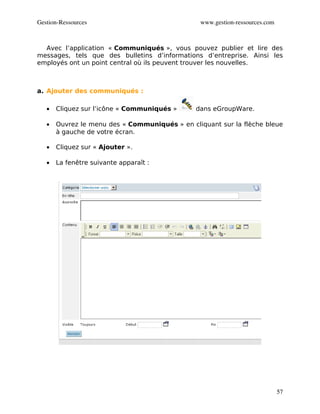
   •   Cliquez sur « Ajouter ».

   •   La fenêtre suivante apparaît :


                                                                              57
Gestion­Ressources                                  www.gestion­ressources.com


   •   Pour créer un nouveau communiqué, les champs suivants doivent être
       remplis :

          o   « En tête » : Titre du communiqué.


          o   « Accroche » : Une petite introduction du communiqué.

          o   « Contenu » : Le communiqué complet. Vous pouvez utiliser
              l’éditeur de texte pour les styles.

          o   « Catégorie » : Vous pouvez spécifier la catégorie dans laquelle
              doit se trouver le communiqué.

          o   « Visible » : Indique la visibilité du communiqué. Vous pouvez
              choisir : « Toujours », « Jamais et « Par date » (par date). Si
              vous choisissez « Par date », vous devrez alors indiquer
              l’intervalle dans lequel doit être visible le communiqué, en
              remplissant les champs « début » et « fin ».


   •   Cliquez sur            .


b. Lire les communiqués :

   •   Cliquez sur l’icône « Communiqués »         dans eGroupWare.

   •   Ouvrez le menu des « Communiqués » en cliquant sur la flèche bleue
       à gauche de votre écran.

   •   Cliquez sur « Lire les communiqués ».


c. Les préférences de communiqués :

   •   Cliquez sur l’icône « Communiqués »         dans eGroupWare.

   •   Ouvrez le menu des « Communiqués » en cliquant sur la flèche bleue
       à gauche de votre écran.


                                                                                 58
Gestion­Ressources                                www.gestion­ressources.com


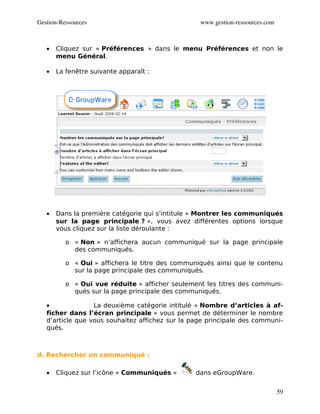
   •   Cliquez sur « Préférences » dans le menu Préférences et non le
       menu Général.

   •   La fenêtre suivante apparaît :


   •   Dans la première catégorie qui s’intitule « Montrer les communiqués
       sur la page principale ? », vous avez différentes options lorsque
       vous cliquez sur la liste déroulante :

          o « Non » n’affichera aucun communiqué sur la page principale
            des communiqués.

          o « Oui » affichera le titre des communiqués ainsi que le contenu
            sur la page principale des communiqués.

          o « Oui vue réduite » afficher seulement les titres des communi-
            qués sur la page principale des communiqués.

   •              La deuxième catégorie intitulé « Nombre d’articles à af-
   ficher dans l’écran principale » vous permet de déterminer le nombre
   d’article que vous souhaitez affichez sur la page principale des communi-
   qués.


d. Rechercher un communiqué :

   •   Cliquez sur l’icône « Communiqués »       dans eGroupWare.


                                                                               59
Gestion­Ressources                                www.gestion­ressources.com


   •   Il y a deux options de recherche :


          o « Recherche textuelle » : entrez le mot contenu dans le com-
             muniqué que vous cherchez. Cliquez sur              .

          o « Recherche par Catégories » : Si vous souhaitez afficher
            seulement les communiqués d’une certaine catégorie, cliquez sur
            la liste déroulante et choisissez la catégorie voulue.


e. Droit sur les accès aux communiqués :

Il est possible de donner des droits en lecture ainsi qu’en écriture aux
utilisateurs d’eGroupWare.

Pour chaque catégorie on peut spécifier quels utilisateurs et/ou groupes ont
les droits en lecture et quels utilisateurs et/ou groupes ont les droits en
écriture.

Pour sélectionner plusieurs groupes ou utilisateurs, vous pouvez garder la
touche « Control » appuyée durant la sélection.


                                                                               60
Gestion­Ressources                                             www.gestion­ressources.com


VIII. Gestionnaire de projet


    a.  Création d’un nouveau projet :                     Error: Reference source not found
                                        .....................
    b.  Assigner des tarifs à un projet :                   Error: Reference source not found
                                         ...................


                                                                                                61
Gestion­Ressources                                     www.gestion­ressources.com


a. Création d’un nouveau projet :


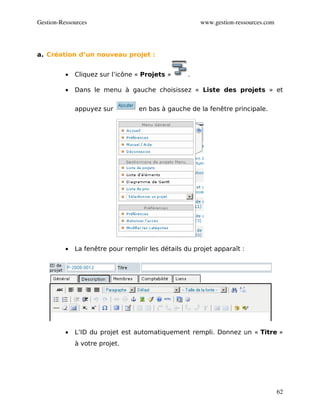
          •   Cliquez sur l’icône « Projets »      .

          •   Dans le menu à gauche choisissez « Liste des projets » et


              appuyez sur          en bas à gauche de la fenêtre principale.


          •   La fenêtre pour remplir les détails du projet apparaît :


          •   L’ID du projet est automatiquement rempli. Donnez un « Titre »
              à votre projet.


                                                                                    62
Gestion­Ressources                                         www.gestion­ressources.com


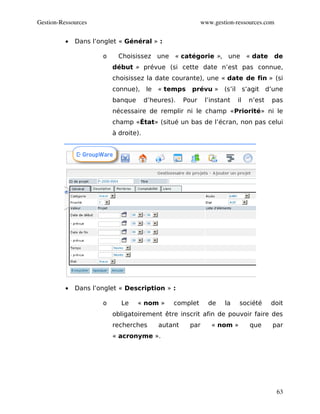
          •   Dans l’onglet « Général » :

                      o     Choisissez une « catégorie », une « date de
                          début » prévue (si cette date n’est pas connue,
                          choisissez la date courante), une « date de fin » (si
                          connue), le « temps         prévu » (s’il s’agit d’une
                          banque       d’heures).   Pour    l’instant   il   n’est   pas
                          nécessaire de remplir ni le champ «Priorité» ni le
                          champ «État» (situé un bas de l’écran, non pas celui
                          à droite).


          •   Dans l’onglet « Description » :

                      o      Le    « nom »      complet      de    la    société     doit
                          obligatoirement être inscrit afin de pouvoir faire des
                          recherches       autant    par      « nom »        que     par
                          « acronyme ».


                                                                                        63
Gestion­Ressources                                  www.gestion­ressources.com

      N.B. : Avant de passer à l’onglet suivant appuyez sur le bouton


                     afin de vous assurer que les informations saisies seront
      sauvegardées.

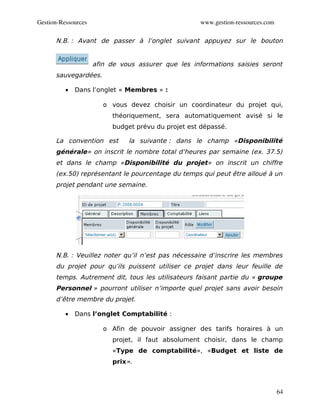
          •   Dans l’onglet « Membres » :

                        o vous devez choisir un coordinateur du projet qui,
                          théoriquement, sera automatiquement avisé si le
                          budget prévu du projet est dépassé.

      La convention est        la suivante : dans le champ «Disponibilité
      générale» on inscrit le nombre total d’heures par semaine (ex. 37.5)
      et dans le champ «Disponibilité du projet» on inscrit un chiffre
      (ex.50) représentant le pourcentage du temps qui peut être alloué à un
      projet pendant une semaine.


      N.B. : Veuillez noter qu’il n’est pas nécessaire d’inscrire les membres
      du projet pour qu’ils puissent utiliser ce projet dans leur feuille de
      temps. Autrement dit, tous les utilisateurs faisant partie du « groupe
      Personnel » pourront utiliser n’importe quel projet sans avoir besoin
      d’être membre du projet.

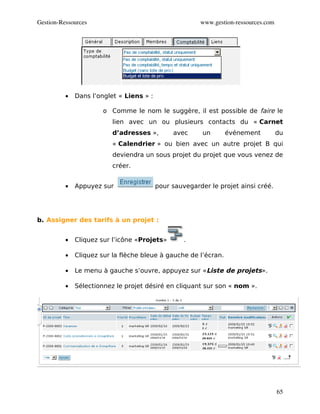
          •   Dans l’onglet Comptabilité :

                        o Afin de pouvoir assigner des tarifs horaires à un
                          projet, il faut absolument choisir, dans le champ
                          «Type de comptabilité», «Budget et liste de
                          prix».


                                                                                 64
Gestion­Ressources                                      www.gestion­ressources.com


          •   Dans l’onglet « Liens » :

                       o Comme le nom le suggère, il est possible de faire le
                          lien avec un ou plusieurs contacts du « Carnet
                          d’adresses »,        avec      un      événement           du
                          « Calendrier » ou bien avec un autre projet B qui
                          deviendra un sous projet du projet que vous venez de
                          créer.


          •   Appuyez sur                 pour sauvegarder le projet ainsi créé.


b. Assigner des tarifs à un projet :


          •   Cliquez sur l’icône «Projets»        .

          •   Cliquez sur la flèche bleue à gauche de l’écran.

          •   Le menu à gauche s’ouvre, appuyez sur «Liste de projets».

          •   Sélectionnez le projet désiré en cliquant sur son « nom ».


                                                                                     65
Gestion­Ressources                                         www.gestion­ressources.com


             • Dans le menu à gauche cliquez sur «Liste de Prix».

             • Vous remarquez que le projet que vous avez sélectionné appa-
             raît dans le champ « Titre Client » de l’écran «Liste de Prix».

             • Choisissez le(s) prix qui s’applique (nt) au projet (s’il existe

             déjà dans la liste) en appuyant sur l’icône « Modifier »          . Sinon,

             créez un nouveau prix en appuyant sur le bouton                  en bas à
             gauche de la fenêtre « Liste de Prix ».

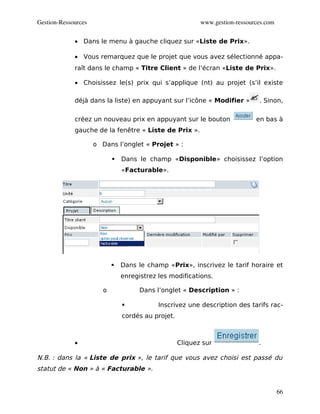
                     o Dans l’onglet « Projet » :

                               Dans le champ «Disponible» choisissez l’option
                                «Facturable».


                               Dans le champ «Prix», inscrivez le tarif horaire et
                                enregistrez les modifications.

                        o             Dans l’onglet « Description » :

                                           Inscrivez une description des tarifs rac-
                                cordés au projet.


             •                                      Cliquez sur                .

N.B. : dans la « Liste de prix », le tarif que vous avez choisi est passé du
statut de « Non » à « Facturable ».


                                                                                        66
Gestion­Ressources                                  www.gestion­ressources.com


IX. Créer une feuille de temps


   •   Cliquez sur l’onglet « Feuilles de temps »    .


                                                                                 67
Gestion­Ressources                                     www.gestion­ressources.com


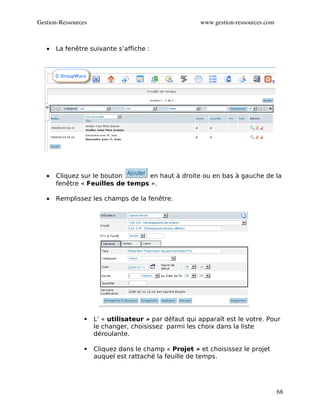
   •   La fenêtre suivante s’affiche :


   •   Cliquez sur le bouton      en haut à droite ou en bas à gauche de la
       fenêtre « Feuilles de temps ».

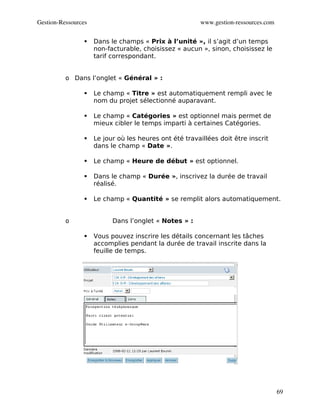
   •   Remplissez les champs de la fenêtre.


                    L’ « utilisateur » par défaut qui apparaît est le votre. Pour
                     le changer, choisissez parmi les choix dans la liste
                     déroulante.

                    Cliquez dans le champ « Projet » et choisissez le projet
                     auquel est rattaché la feuille de temps.


                                                                                    68
Gestion­Ressources                                       www.gestion­ressources.com


                    Dans le champs « Prix à l’unité », il s’agit d’un temps
                     non-facturable, choisissez « aucun », sinon, choisissez le
                     tarif correspondant.


          o Dans l’onglet « Général » :

                    Le champ « Titre » est automatiquement rempli avec le
                     nom du projet sélectionné auparavant.

                    Le champ « Catégories » est optionnel mais permet de
                     mieux cibler le temps imparti à certaines Catégories.

                    Le jour où les heures ont été travaillées doit être inscrit
                     dans le champ « Date ».

                    Le champ « Heure de début » est optionnel.

                    Dans le champ « Durée », inscrivez la durée de travail
                     réalisé.

                    Le champ « Quantité » se remplit alors automatiquement.


          o                Dans l’onglet « Notes » :

                    Vous pouvez inscrire les détails concernant les tâches
                     accomplies pendant la durée de travail inscrite dans la
                     feuille de temps.


                                                                                      69
Gestion­Ressources                                       www.gestion­ressources.com


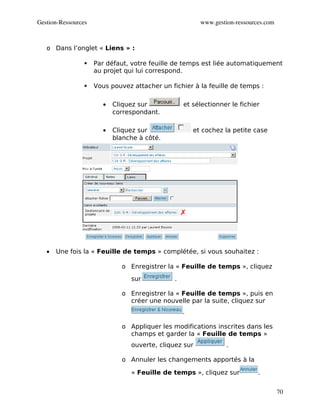
   o Dans l’onglet « Liens » :

                    Par défaut, votre feuille de temps est liée automatiquement
                     au projet qui lui correspond.

                    Vous pouvez attacher un fichier à la feuille de temps :

                        •   Cliquez sur            et sélectionner le fichier
                            correspondant.

                        •   Cliquez sur                et cochez la petite case
                            blanche à côté.


   •   Une fois la « Feuille de temps » complétée, si vous souhaitez :

                              o Enregistrer la « Feuille de temps », cliquez
                                 sur           .

                              o Enregistrer la « Feuille de temps », puis en
                                créer une nouvelle par la suite, cliquez sur
                                                   .

                              o Appliquer les modifications inscrites dans les
                                champs et garder la « Feuille de temps »
                                 ouverte, cliquez sur             .

                              o Annuler les changements apportés à la

                                 « Feuille de temps », cliquez sur           .


                                                                                      70
Gestion­Ressources                          www.gestion­ressources.com


                     o supprimer la « Feuille de temps », cliquez sur
                                  .


                                                                         71
Gestion­Ressources                                                 www.gestion­ressources.com


X. Gestionnaire de fichiers


    a.  Présentation des icônes :                                Error: Reference source not found
                                 ................................
    b.  Créer un nouveau fichier :                              Error: Reference source not found
                                   ..............................
    c.  Créer un nouveau dossier :                            Error: Reference source not found
                                     ............................
    d. Importer un nouveau fichier dans le gestionnaire de fichiers :    Error:           ....
    Reference source not found
    e. Comment supprimer un fichier ou un dossier : Error: Reference source not
    found


                                                                                                     72
Gestion­Ressources                                   www.gestion­ressources.com


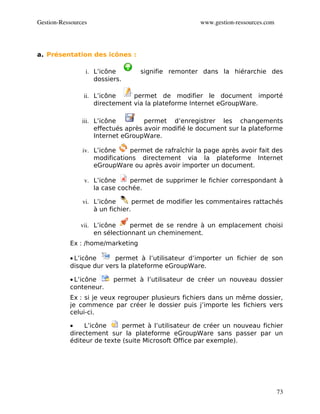
a. Présentation des icônes :

                 i. L’icône       signifie remonter dans la hiérarchie des
                    dossiers.

                ii. L’icône     permet de modifier le document importé
                    directement via la plateforme Internet eGroupWare.

                iii. L’icône         permet d’enregistrer les changements
                     effectués après avoir modifié le document sur la plateforme
                     Internet eGroupWare.

                iv. L’icône    permet de rafraîchir la page après avoir fait des
                    modifications directement via la plateforme Internet
                    eGroupWare ou après avoir importer un document.

                 v. L’icône    permet de supprimer le fichier correspondant à
                    la case cochée.

                vi. L’icône       permet de modifier les commentaires rattachés
                    à un fichier.

               vii. L’icône     permet de se rendre à un emplacement choisi
                    en sélectionnant un cheminement.
           Ex : /home/marketing

           • L’icône     permet à l’utilisateur d’importer un fichier de son
           disque dur vers la plateforme eGroupWare.

           • L’icône      permet à l’utilisateur de créer un nouveau dossier
           conteneur.
           Ex : si je veux regrouper plusieurs fichiers dans un même dossier,
           je commence par créer le dossier puis j’importe les fichiers vers
           celui-ci.

           •    L’icône     permet à l’utilisateur de créer un nouveau fichier
           directement sur la plateforme eGroupWare sans passer par un
           éditeur de texte (suite Microsoft Office par exemple).


                                                                                  73
Gestion­Ressources                                    www.gestion­ressources.com

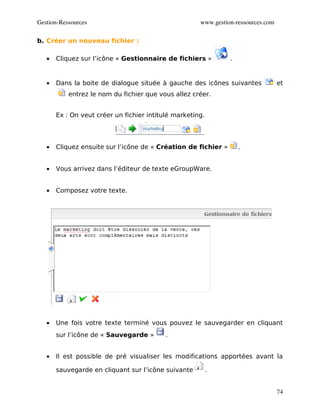
b. Créer un nouveau fichier :

   •   Cliquez sur l’icône « Gestionnaire de fichiers »         .


   •   Dans la boite de dialogue située à gauche des icônes suivantes              et
           entrez le nom du fichier que vous allez créer.


       Ex : On veut créer un fichier intitulé marketing.


   •   Cliquez ensuite sur l’icône de « Création de fichier »       .


   •   Vous arrivez dans l’éditeur de texte eGroupWare.


   •   Composez votre texte.


   •   Une fois votre texte terminé vous pouvez le sauvegarder en cliquant
       sur l’icône de « Sauvegarde »       .


   •   Il est possible de pré visualiser les modifications apportées avant la

       sauvegarde en cliquant sur l’icône suivante         .


                                                                                   74
Gestion­Ressources                                    www.gestion­ressources.com


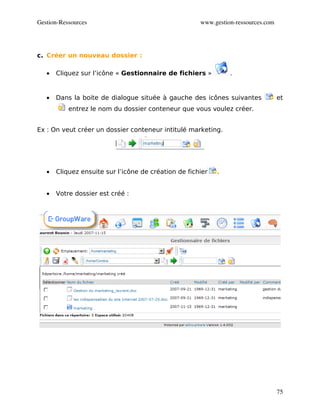
c. Créer un nouveau dossier :

   •   Cliquez sur l’icône « Gestionnaire de fichiers »         .


   •   Dans la boite de dialogue située à gauche des icônes suivantes              et
           entrez le nom du dossier conteneur que vous voulez créer.


Ex : On veut créer un dossier conteneur intitulé marketing.


   •   Cliquez ensuite sur l’icône de création de fichier   .


   •   Votre dossier est créé :


                                                                                   75
Gestion­Ressources                                  www.gestion­ressources.com

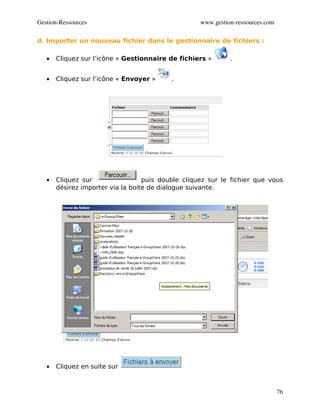
d. Importer un nouveau fichier dans le gestionnaire de fichiers :

   •   Cliquez sur l’icône « Gestionnaire de fichiers »       .


   •   Cliquez sur l’icône « Envoyer »     .


   •   Cliquez sur                 puis double cliquez sur le fichier que vous
       désirez importer via la boite de dialogue suivante.


   •   Cliquez en suite sur


                                                                                 76
Gestion­Ressources                                   www.gestion­ressources.com


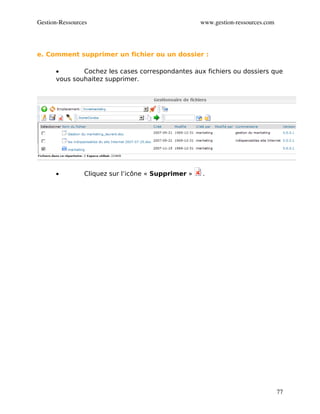
e. Comment supprimer un fichier ou un dossier :

      •       Cochez les cases correspondantes aux fichiers ou dossiers que
      vous souhaitez supprimer.


      •          Cliquez sur l’icône « Supprimer »   .


                                                                                  77
Gestion­Ressources                                                      www.gestion­ressources.com


XI. Les Signets


    a.  L’interface signet :                                             Error: Reference source not found
                            .............................................
    b.  Créer un nouveau signet :                              Error: Reference source not found
                                           ..............................
    c.  Trouver un signet existant :                           Error: Reference source not found
                                              ...........................
    d. Envoyer un signet à un collègue :                Error: Reference source not found
                                                         ................


                                                                                                             78
Gestion­Ressources                                    www.gestion­ressources.com


a. L’interface signet :


La rubrique « Signets » d’eGroupWare permet aux utilisateurs de garder la
trace de plusieurs informations intéressantes en les classant par catégorie et
permet de les partager avec les autres utilisateurs mais aussi avec un tiers
parti via l’envoi de courriel.


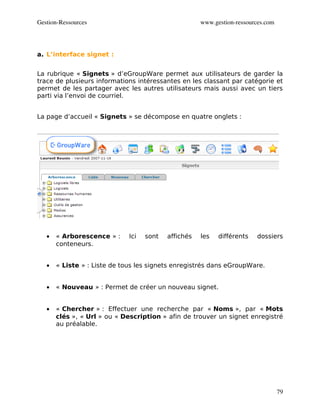
La page d’accueil « Signets » se décompose en quatre onglets :


   •   « Arborescence » :     Ici   sont   affichés   les   différents   dossiers
       conteneurs.


   •   « Liste » : Liste de tous les signets enregistrés dans eGroupWare.


   •   « Nouveau » : Permet de créer un nouveau signet.


   •   « Chercher » : Effectuer une recherche par « Noms », par « Mots
       clés », « Url » ou « Description » afin de trouver un signet enregistré
       au préalable.


                                                                                   79
Gestion­Ressources                                   www.gestion­ressources.com

b. Créer un nouveau signet :

   •   Cliquez sur l’icône « Signets »      dans eGroupWare.


   •   Choisissez l’onglet « Nouveau ».


   •   La fenêtre suivante apparaît :


   •   Dans la boite dialogue « Url », inscrivez l’Url redirigeant vers un site
       Internet qui contient l’article en question.


   •   Dans la boite de dialogue « Nom », inscrivez le nom de l’article.


   •   Les champs « Description » et « Mots clés » sont optionnels mais
       permettent de mieux marquer le document choisi.


Ex : J’inscris un lien dans les signets eGroupWare. Je reviens pour le consulter
1 mois après mais je ne me rappel plus du nom de l’article. Par contre je me
rappel qu’il était question de stratégie marketing Internet. Si j’avais saisi les
mots clés au moment de la création du signet j’aurai pu le retrouver en
faisant une recherche par mots-clés (voir Comment trouver un signet ?)


                                                                                  80
Gestion­Ressources                                 www.gestion­ressources.com


   •   Il importe par la suite de choisir une catégorie représentant bien
       l’article choisi.


          o Il est possible de créer ou de modifier une catégorie en cliquant
             sur l’icône « modifier »   .

          o Cliquez en bas à gauche de la fenêtre pour ajouter             une
            catégorie.


          o La fenêtre suivante apparaît :


          o Si vous désirez créer une sous-catégorie, choisissez tout d’abord
            une « catégorie parente » déjà créée.


          o Nommez la catégorie et faites en une brève description.


          o Si vous voulez qu’elle soit disponible pour vous uniquement
            cochez la case « Privé ».


          o Vous pouvez ajouter une couleur ou une icône à chaque
            catégorie pour mieux vous repérer.


                                                                                81
Gestion­Ressources                                     www.gestion­ressources.com


          o Cliquez ensuite sur              .


   •   Maintenant que vous avez choisi la catégorie, vous pouvez cochez la
       case « privé » pour que le signet soit visible juste par vous.

   •   Cliquez sur l’icône « enregistrer »       pour enregistrer le signet.

   •   Cliquez sur l’icône « supprimer »          pour supprimer un signet ou
       annuler la création.


c. Trouver un signet existant :


   •   Si vous connaissez l’emplacement exact du signet recherché :
          o Cliquez sur l’onglet « Arborescence ».


          o Vous apercevez alors l’arborescence des dossiers créés qui
            correspondent aux catégories dont nous parlions un peu plus
            haut.


          o Cliquez sur le « dossier conteneur » et double cliquez sur le
            signet recherché.


   •   Si vous ne connaissez pas l’emplacement exact du signet recherché :

          o Cliquez sur l’onglet « Chercher ».


                                                                                    82
Gestion­Ressources                                    www.gestion­ressources.com


          o La fenêtre suivante s’ouvre :


             o Choisissez le mode de recherche           désiré   dans    la   liste
               déroulante la plus à gauche :

                            Par « Nom de Signet ».

                            par « Mots clés ».

                            par « Url ».

                            par « Description ».


C’est ici que l’on se rend compte de l’importance de bien remplir toute
l’information au moment de la création du signet. La recherche n’en est que
plus facile.

             o Inscrivez le, ou les mots correspondant à votre recherche dans
               la boite de dialogue.

             o Cliquez sur               .


   •   Si vous souhaitez consulter l’ensemble des signets :

          o Cliquez sur l’onglet « Liste ».

          o Cliquez sur les flèches en haut à gauche pour passer d’une page
            à une autre.


d. Envoyer un signet à un collègue :

   •   Cliquez sur l’onglet « Liste ».


                                                                                   83
Gestion­Ressources                                     www.gestion­ressources.com


   •   Vous trouverez à côté de chaque signet 2 icônes :


                       o Choisissez l’icône « supprimer »         pour supprimer le
                         signet.
                       o Choisissez l’icône « envoyer »         pour l’envoyer à un
                         collègue.

                       o La fenêtre suivante apparaît :


                     o Dans la première boite de dialogue intitulée « Adresses
                       Email des destinataires » entrez les adresses courriels
                       des personnes auxquelles vous souhaitez faire parvenir
                       l’information.

                     o Inscrivez le but de ce courriel dans la boite de dialogue
                       « Objet ».

                     o Puis votre message       dans      la   boite   de   dialogue
                       « Message ».


                     o Cliquez sur        .


                                                                                    84
Gestion­Ressources                                                  www.gestion­ressources.com


XII. Les Sondages


       a.  Consulter la liste des sondages :                 Error: Reference source not found
                                                   .................
       b.  Consulter les résultats des sondages :      Error: Reference source not found
                                                              ......
       c.  Répondre aux sondages :                               Error: Reference source not found
                                     ...............................


a. Consulter la liste des sondages :

   •     Cliquez sur l’icône « Sondage »               .


                                                                                                     85
Gestion­Ressources                                    www.gestion­ressources.com


   •   Cliquez sur la flèche bleue à gauche de l’écran.
   •   Cliquez sur « Sondage actif ».


b. Consulter les résultats des sondages :

   •   Cliquez sur l’icône « Sondage »          .

   •   Cliquez sur la flèche bleue à droite de votre écran.

   •   Cliquez sur « Voir résultats ».

   •   Vous observez les résultats suivants :


c. Répondre aux sondages :

   •   Cliquez sur l’icône « Sondage »          .


                                                                                   86
Gestion­Ressources                                    www.gestion­ressources.com


   •   Cliquez sur la flèche bleue à droite de votre écran.
   •   Cliquez sur « Sondage actif ».

   •   Cliquez sur      .


                                                                                   87
Gestion­Ressources                                                www.gestion­ressources.com


XIII. My DMS


    a. Ajouter un dossier conteneur :                      Error: Reference source not found
                                             ......................
    b. Supprimer un dossier :                                     Error: Reference source not found
                              .....................................
    c. Importer un nouveau document :                 Error: Reference source not found
                                                  .................
    d. Supprimer un document :                               Error: Reference source not found
                                    ...............................
    e. Consulter un document :                                 Error: Reference source not found
                                  .................................
    f. Importer mise à jour d’un document :         Error: Reference source not found
                                                          .........
    g. Consulter une version antérieure du document :Error: Reference source not
    found
    h. Supprimer une mise à jour :                           Error: Reference source not found
                                        ...........................
    i. Envoyer une notification à un autre utilisateur :Error: Reference source not
    found


                                                                                                  88
Gestion­Ressources                                      www.gestion­ressources.com


     My DMS permet aux utilisateurs de travailler en commun sur un
document et de garder la trace de toutes les versions du document.


a. Ajouter un dossier conteneur

N.B. Si vous ne pouvez pas créer de dossier conteneur, référez vous à votre
administrateur eGroupWare.

   •   Cliquez sur l’icône « My DMS ».

   •   Cliquez sur la flèche bleue à gauche de l’écran

   •   Cliquez sur « Ajouter un sous-répertoire », la fenêtre suivante
       s’affiche :


       o Dans le champ textuel intitulé « Name », inscrivez le nom du
         nouveau dossier conteneur.

       o Dans le champ textuel intitulé « Comment », inscrivez les
         commentaires relatifs au nouveau dossier conteneur.

       o Vous pouvez choisir l’emplacement de ce dossier dans
         l’arborescence de la colonne de gauche.

                        Cliquez sur la liste déroulante intitulée « Sequence »,
                         puis choisisse le positionnement du nouveau dossier
                         conteneur dans l’arborescence.


       •                       Cliquez sur


                                                                                     89
Gestion­Ressources                                   www.gestion­ressources.com

N.B. : Le champs « Comment » est obligatoire contrairement au champs
« Name ».


b. Supprimer un dossier

N.B. Si vous ne pouvez pas supprimer de dossier conteneur, référez vous à
votre administrateur eGroupWare.


   •   Cliquez sur l’icône « My DMS ».

   •   Cliquez sur le dossier conteneur que vous souhaitez supprimer.

   •   Cliquez sur la flèche bleue à gauche de l’écran.

   •   Cliquez sur « Supprimer un dossier ».

   •   Un message d’avertissement vous demande si vous souhaitez vraiment
       supprimer ce dossier :


   •   Cliquez sur              .

   •   Un message de confirmation vous précise que le dossier conteneur
       « X » a été supprimé.


c. Importer un nouveau document

   •   Cliquez sur l’icône « My DMS ».

   •   Cliquez sur le dossier conteneur qui contiendra le nouveau document.

   •   Cliquez sur la flèche bleue à gauche de l’écran.


                                                                                  90
Gestion­Ressources                                  www.gestion­ressources.com


   •   Cliquez sur « Ajouter un document ».

   •   La fenêtre suivante s’affiche :


   •   Importez le document :
          o Dans le champ « Local File », cliquez sur le bouton             .

          o Allez chercher dans l’arborescence de votre poste de travail le
            document que vous souhaitez importer dans My DMS.

          o Cliquez sur « Ouvrir ».

   •   Dans le champ « Name », inscrivez le nom du nouveau document
       importé.

   •   Dans le champ « Comment », inscrivez les commentaires relatifs au
       document importé.

   •   Dans le champ « Keywords », inscrivez les mots clés décrivant le
       mieux le document importé.

   •   Dans le champ « Expires », vous pouvez choisir une date d’expiration
       à partir de laquelle le document ne sera plus dans My DMS.

   •   Dans le champ « Sequence », choisissez l’emplacement du nouveau
       document dans l’arborescence du dossier conteneur sélectionné au
       préalable.


   •   Cliquez sur          .


                                                                                 91
Gestion­Ressources                                  www.gestion­ressources.com


d. Supprimer un document

   •   Cliquez sur l’icône « My DMS ».

   •   Cliquez sur le dossier conteneur contenant le document que vous
       souhaitez supprimer.

   •   Dans la fenêtre centrale, cliquez sur le nom du document, la fenêtre
       suivante s’affiche :


N.B. : Vous retrouvez dans l’onglet « Informations », tous les champs
remplis lors de l’ajout du document.

   •   Cliquez sur le bouton           .

   •   Un message d’avertissement vous demande si vous souhaitez
       réellement supprimer ce document.

   •   Cliquez sur « OK ».


                                                                                 92
Gestion­Ressources                                     www.gestion­ressources.com

e. Consulter un document

   •   Cliquez sur l’icône « My DMS ».

   •   Cliquez sur le dossier conteneur contenant le document que vous
       souhaitez consulter.

   •   Dans la fenêtre centrale, cliquez sur le nom du document, la fenêtre
       suivante s’affiche :


   •   Cliquez sur                    .

   •   Choisissez parmi les deux options suivantes :

           o « Ouvrir ».

           o « Enregistrer sur le disque ».

       •             Cliquez sur « OK ».

       •             Le document s’ouvre automatiquement.


                                                                                    93
Gestion­Ressources                                  www.gestion­ressources.com

f. Importer une mise à jour d’un document

N.B. : Veuillez prendre en note que My DMS n’enregistre pas
automatiquement les modifications apportées sur les fichiers. Il faut tout
d’abord le télécharger et le sauver à un endroit connu sur votre ordinateur,
le modifier, puis l’uploader à nouveau dans My DMS.

   •   Cliquez sur l’icône « My DMS ».

   •   Cliquez sur le dossier conteneur contenant le document que vous
       souhaitez consulter.

   •   Dans la fenêtre centrale, cliquez sur le nom du document.

   •   Cliquez sur « Document de mise à jour ».

   •   La fenêtre suivante s’affiche :


          o Dans le champ « Local File », cliquez sur le bouton             .

          o Allez chercher dans l’arborescence de votre poste de travail le
            document que vous souhaitez importer dans My DMS.

          o Cliquez sur « Ouvrir ».

          o Dans le champ « Commentaire », inscrivez les commentaires
            relatifs à la mise à jour du document.

          o Dans le champ « expire », choisissez si oui ou non la mise à jour
            expirera à partir d’une certaine date.

          o Cliquez sur               .


                                                                                 94
Gestion­Ressources                                     www.gestion­ressources.com

N.B. : La mise à jour devient automatiquement la 2 ème version du
document. Voir g. pour consulter la version précédente.


g. Consulter une version antérieure du document

   •   Cliquez sur l’icône « My DMS ».

   •   Cliquez sur le dossier conteneur contenant la version antérieure du
       document que vous souhaitez consulter.

   •   Dans la fenêtre centrale, cliquez sur le nom du document.

   •   Cliquez sur l’onglet intitulé « toutes les versions ».


   •   La fenêtre suivante s’affiche :


   •   Dans la colonne de gauche intitulée « version », cliquez sur l’icône de
       téléchargement       correspondante à la version du document que vous
       souhaitez consulter.

   •   Choisissez parmi les deux options suivantes :

          o « Ouvrir ».

          o « Enregistrer sur le disque ».

   •   Cliquez sur « OK ».

   •   Le document s’ouvre automatiquement.


                                                                                    95
Gestion­Ressources                                       www.gestion­ressources.com

h. Supprimer une mise à jour

   •   Cliquez sur l’icône « My DMS ».

   •   Cliquez sur le dossier conteneur contenant la mise à jour du document
       que vous souhaitez supprimer.

   •   Dans la fenêtre centrale, cliquez sur le nom du document.

   •   Cliquez sur l’onglet intitulé « toutes les versions ».

   •   Dans la colonne de droite intitulée « liste de contrôle d’accès »,
       cliquez sur l’icône  correspondante à la version du document que
       vous souhaitez supprimer.

   •   Un message d’avertissement vous demande si vous souhaitez
       réellement supprimer ce document.

   •   Cliquez sur « OK ».


i. Envoyer une notification à un autre utilisateur

N.B. : Les notifications ne peuvent être envoyées qu’aux contacts du
« Carnet d’adresses » de eGroupWare.

   •   Cliquez sur l’icône « My DMS ».

   •   Cliquez sur le dossier conteneur contenant le document que vous
       souhaitez notifier à un autre utilisateur de eGroupWare.

   •   Dans la fenêtre centrale, cliquez sur le nom du document.

   •   Cliquez sur l’onglet intitulé « Notification ».


   •   La fenêtre suivante s’affiche :


                                                                                      96
Gestion­Ressources                                  www.gestion­ressources.com


   •   Sélectionnez parmi les deux listes déroulantes « Utilisateur » et
       « Groupe » les contacts auxquels vous souhaitez envoyer une
       notification.

   •   Cliquez sur l’onglet « informations ».

   •   Cliquez sur         .

   •   Une notification est envoyée automatiquement aux contacts
       sélectionnés.


                                    -Fin-


                                                                                 97
Gestion­Ressources            www.gestion­ressources.com


          •   Remerciements


Mme Émilia Iacobe

M. Laurent Bounin

L’équipe eGroupWare


Références

www.egroupware.org

www.gestion-ressources.com


                                                           98
Gestion­Ressources                                                www.gestion­ressources.com


Licence


La licence GFDL n'étant pas disponible en français nous l'avons inclues dans ce 
document en anglais. Nous mettrons le document à jour en Français dès que la 
version   francophone   aura   été   approuvée   par   la   FSF.   Merci   de   votre 
compréhension!

GNU Free Documentation License
                                  Version 1.3, 3 November 2008
Copyright © 2000, 2001, 2002, 2007, 2008 Free Software Foundation, Inc. <http://fsf.org/> 
Everyone is permitted to copy and distribute verbatim copies of this license document, but 
changing it is not allowed.

0. PREAMBLE
The purpose of this License is to make a manual, textbook, or other functional and useful 
document "free" in the sense of freedom: to assure everyone the effective freedom to copy and 
redistribute it, with or without modifying it, either commercially or noncommercially. 
Secondarily, this License preserves for the author and publisher a way to get credit for their work, 
while not being considered responsible for modifications made by others.
This License is a kind of "copyleft", which means that derivative works of the document must 
themselves be free in the same sense. It complements the GNU General Public License, which is 
a copyleft license designed for free software.
We have designed this License in order to use it for manuals for free software, because free 
software needs free documentation: a free program should come with manuals providing the 
same freedoms that the software does. But this License is not limited to software manuals; it can 
be used for any textual work, regardless of subject matter or whether it is published as a printed 
book. We recommend this License principally for works whose purpose is instruction or 
reference.

1. APPLICABILITY AND DEFINITIONS
This License applies to any manual or other work, in any medium, that contains a notice placed 
by the copyright holder saying it can be distributed under the terms of this License. Such a notice 
grants a world­wide, royalty­free license, unlimited in duration, to use that work under the 
conditions stated herein. The "Document", below, refers to any such manual or work. Any 
member of the public is a licensee, and is addressed as "you". You accept the license if you copy, 
modify or distribute the work in a way requiring permission under copyright law.


                                                                                                 99
Gestion­Ressources                                                  www.gestion­ressources.com

A "Modified Version" of the Document means any work containing the Document or a portion of 
it, either copied verbatim, or with modifications and/or translated into another language.
A "Secondary Section" is a named appendix or a front­matter section of the Document that deals 
exclusively with the relationship of the publishers or authors of the Document to the Document's 
overall subject (or to related matters) and contains nothing that could fall directly within that 
overall subject. (Thus, if the Document is in part a textbook of mathematics, a Secondary Section 
may not explain any mathematics.) The relationship could be a matter of historical connection 
with the subject or with related matters, or of legal, commercial, philosophical, ethical or political 
position regarding them.
The "Invariant Sections" are certain Secondary Sections whose titles are designated, as being 
those of Invariant Sections, in the notice that says that the Document is released under this 
License. If a section does not fit the above definition of Secondary then it is not allowed to be 
designated as Invariant. The Document may contain zero Invariant Sections. If the Document 
does not identify any Invariant Sections then there are none.
The "Cover Texts" are certain short passages of text that are listed, as Front­Cover Texts or Back­
Cover Texts, in the notice that says that the Document is released under this License. A Front­
Cover Text may be at most 5 words, and a Back­Cover Text may be at most 25 words.
A "Transparent" copy of the Document means a machine­readable copy, represented in a format 
whose specification is available to the general public, that is suitable for revising the document 
straightforwardly with generic text editors or (for images composed of pixels) generic paint 
programs or (for drawings) some widely available drawing editor, and that is suitable for input to 
text formatters or for automatic translation to a variety of formats suitable for input to text 
formatters. A copy made in an otherwise Transparent file format whose markup, or absence of 
markup, has been arranged to thwart or discourage subsequent modification by readers is not 
Transparent. An image format is not Transparent if used for any substantial amount of text. A 
copy that is not "Transparent" is called "Opaque".
Examples of suitable formats for Transparent copies include plain ASCII without markup, 
Texinfo input format, LaTeX input format, SGML or XML using a publicly available DTD, and 
standard­conforming simple HTML, PostScript or PDF designed for human modification. 
Examples of transparent image formats include PNG, XCF and JPG. Opaque formats include 
proprietary formats that can be read and edited only by proprietary word processors, SGML or 
XML for which the DTD and/or processing tools are not generally available, and the machine­
generated HTML, PostScript or PDF produced by some word processors for output purposes 
only.
The "Title Page" means, for a printed book, the title page itself, plus such following pages as are 
needed to hold, legibly, the material this License requires to appear in the title page. For works in 
formats which do not have any title page as such, "Title Page" means the text near the most 
prominent appearance of the work's title, preceding the beginning of the body of the text.
The "publisher" means any person or entity that distributes copies of the Document to the public.
A section "Entitled XYZ" means a named subunit of the Document whose title either is precisely 
XYZ or contains XYZ in parentheses following text that translates XYZ in another language. 


                                                                                                  100
Gestion­Ressources                                                  www.gestion­ressources.com

(Here XYZ stands for a specific section name mentioned below, such as "Acknowledgements", 
"Dedications", "Endorsements", or "History".) To "Preserve the Title" of such a section when you 
modify the Document means that it remains a section "Entitled XYZ" according to this definition.
The Document may include Warranty Disclaimers next to the notice which states that this 
License applies to the Document. These Warranty Disclaimers are considered to be included by 
reference in this License, but only as regards disclaiming warranties: any other implication that 
these Warranty Disclaimers may have is void and has no effect on the meaning of this License.

2. VERBATIM COPYING
You may copy and distribute the Document in any medium, either commercially or 
noncommercially, provided that this License, the copyright notices, and the license notice saying 
this License applies to the Document are reproduced in all copies, and that you add no other 
conditions whatsoever to those of this License. You may not use technical measures to obstruct 
or control the reading or further copying of the copies you make or distribute. However, you may 
accept compensation in exchange for copies. If you distribute a large enough number of copies 
you must also follow the conditions in section 3.
You may also lend copies, under the same conditions stated above, and you may publicly display 
copies.

3. COPYING IN QUANTITY
If you publish printed copies (or copies in media that commonly have printed covers) of the 
Document, numbering more than 100, and the Document's license notice requires Cover Texts, 
you must enclose the copies in covers that carry, clearly and legibly, all these Cover Texts: Front­
Cover Texts on the front cover, and Back­Cover Texts on the back cover. Both covers must also 
clearly and legibly identify you as the publisher of these copies. The front cover must present the 
full title with all words of the title equally prominent and visible. You may add other material on 
the covers in addition. Copying with changes limited to the covers, as long as they preserve the 
title of the Document and satisfy these conditions, can be treated as verbatim copying in other 
respects.
If the required texts for either cover are too voluminous to fit legibly, you should put the first 
ones listed (as many as fit reasonably) on the actual cover, and continue the rest onto adjacent 
pages.
If you publish or distribute Opaque copies of the Document numbering more than 100, you must 
either include a machine­readable Transparent copy along with each Opaque copy, or state in or 
with each Opaque copy a computer­network location from which the general network­using 
public has access to download using public­standard network protocols a complete Transparent 
copy of the Document, free of added material. If you use the latter option, you must take 
reasonably prudent steps, when you begin distribution of Opaque copies in quantity, to ensure 
that this Transparent copy will remain thus accessible at the stated location until at least one year 
after the last time you distribute an Opaque copy (directly or through your agents or retailers) of 
that edition to the public.


                                                                                                  101
Gestion­Ressources                                                 www.gestion­ressources.com

It is requested, but not required, that you contact the authors of the Document well before 
redistributing any large number of copies, to give them a chance to provide you with an updated 
version of the Document.

4. MODIFICATIONS
You may copy and distribute a Modified Version of the Document under the conditions of 
sections 2 and 3 above, provided that you release the Modified Version under precisely this 
License, with the Modified Version filling the role of the Document, thus licensing distribution 
and modification of the Modified Version to whoever possesses a copy of it. In addition, you 
must do these things in the Modified Version:
    • A. Use in the Title Page (and on the covers, if any) a title distinct from that of the 
      Document, and from those of previous versions (which should, if there were any, be listed 
      in the History section of the Document). You may use the same title as a previous version 
      if the original publisher of that version gives permission. 
    • B. List on the Title Page, as authors, one or more persons or entities responsible for 
      authorship of the modifications in the Modified Version, together with at least five of the 
      principal authors of the Document (all of its principal authors, if it has fewer than five), 
      unless they release you from this requirement. 
    • C. State on the Title page the name of the publisher of the Modified Version, as the 
      publisher. 
    • D. Preserve all the copyright notices of the Document. 
    • E. Add an appropriate copyright notice for your modifications adjacent to the other 
      copyright notices. 
    • F. Include, immediately after the copyright notices, a license notice giving the public 
      permission to use the Modified Version under the terms of this License, in the form 
      shown in the Addendum below. 
    • G. Preserve in that license notice the full lists of Invariant Sections and required Cover 
      Texts given in the Document's license notice. 
    • H. Include an unaltered copy of this License. 
    • I. Preserve the section Entitled "History", Preserve its Title, and add to it an item stating at 
      least the title, year, new authors, and publisher of the Modified Version as given on the 
      Title Page. If there is no section Entitled "History" in the Document, create one stating the 
      title, year, authors, and publisher of the Document as given on its Title Page, then add an 
      item describing the Modified Version as stated in the previous sentence. 
    • J. Preserve the network location, if any, given in the Document for public access to a 
      Transparent copy of the Document, and likewise the network locations given in the 
      Document for previous versions it was based on. These may be placed in the "History" 
      section. You may omit a network location for a work that was published at least four 
      years before the Document itself, or if the original publisher of the version it refers to 
      gives permission. 
    • K. For any section Entitled "Acknowledgements" or "Dedications", Preserve the Title of 
      the section, and preserve in the section all the substance and tone of each of the 
      contributor acknowledgements and/or dedications given therein. 


                                                                                                  102
Gestion­Ressources                                                 www.gestion­ressources.com


    • L. Preserve all the Invariant Sections of the Document, unaltered in their text and in their 
      titles. Section numbers or the equivalent are not considered part of the section titles. 
    • M. Delete any section Entitled "Endorsements". Such a section may not be included in the 
      Modified Version. 
    • N. Do not retitle any existing section to be Entitled "Endorsements" or to conflict in title 
      with any Invariant Section. 
    • O. Preserve any Warranty Disclaimers. 
If the Modified Version includes new front­matter sections or appendices that qualify as 
Secondary Sections and contain no material copied from the Document, you may at your option 
designate some or all of these sections as invariant. To do this, add their titles to the list of 
Invariant Sections in the Modified Version's license notice. These titles must be distinct from any 
other section titles.
You may add a section Entitled "Endorsements", provided it contains nothing but endorsements 
of your Modified Version by various parties—for example, statements of peer review or that the 
text has been approved by an organization as the authoritative definition of a standard.
You may add a passage of up to five words as a Front­Cover Text, and a passage of up to 25 
words as a Back­Cover Text, to the end of the list of Cover Texts in the Modified Version. Only 
one passage of Front­Cover Text and one of Back­Cover Text may be added by (or through 
arrangements made by) any one entity. If the Document already includes a cover text for the 
same cover, previously added by you or by arrangement made by the same entity you are acting 
on behalf of, you may not add another; but you may replace the old one, on explicit permission 
from the previous publisher that added the old one.
The author(s) and publisher(s) of the Document do not by this License give permission to use 
their names for publicity for or to assert or imply endorsement of any Modified Version.

5. COMBINING DOCUMENTS
You may combine the Document with other documents released under this License, under the 
terms defined in section 4 above for modified versions, provided that you include in the 
combination all of the Invariant Sections of all of the original documents, unmodified, and list 
them all as Invariant Sections of your combined work in its license notice, and that you preserve 
all their Warranty Disclaimers.
The combined work need only contain one copy of this License, and multiple identical Invariant 
Sections may be replaced with a single copy. If there are multiple Invariant Sections with the 
same name but different contents, make the title of each such section unique by adding at the end 
of it, in parentheses, the name of the original author or publisher of that section if known, or else 
a unique number. Make the same adjustment to the section titles in the list of Invariant Sections 
in the license notice of the combined work.
In the combination, you must combine any sections Entitled "History" in the various original 
documents, forming one section Entitled "History"; likewise combine any sections Entitled 
"Acknowledgements", and any sections Entitled "Dedications". You must delete all sections 
Entitled "Endorsements".


                                                                                                  103
Gestion­Ressources                                                 www.gestion­ressources.com

6. COLLECTIONS OF DOCUMENTS
You may make a collection consisting of the Document and other documents released under this 
License, and replace the individual copies of this License in the various documents with a single 
copy that is included in the collection, provided that you follow the rules of this License for 
verbatim copying of each of the documents in all other respects.
You may extract a single document from such a collection, and distribute it individually under 
this License, provided you insert a copy of this License into the extracted document, and follow 
this License in all other respects regarding verbatim copying of that document.

7. AGGREGATION WITH INDEPENDENT WORKS
A compilation of the Document or its derivatives with other separate and independent documents 
or works, in or on a volume of a storage or distribution medium, is called an "aggregate" if the 
copyright resulting from the compilation is not used to limit the legal rights of the compilation's 
users beyond what the individual works permit. When the Document is included in an aggregate, 
this License does not apply to the other works in the aggregate which are not themselves 
derivative works of the Document.
If the Cover Text requirement of section 3 is applicable to these copies of the Document, then if 
the Document is less than one half of the entire aggregate, the Document's Cover Texts may be 
placed on covers that bracket the Document within the aggregate, or the electronic equivalent of 
covers if the Document is in electronic form. Otherwise they must appear on printed covers that 
bracket the whole aggregate.

8. TRANSLATION
Translation is considered a kind of modification, so you may distribute translations of the 
Document under the terms of section 4. Replacing Invariant Sections with translations requires 
special permission from their copyright holders, but you may include translations of some or all 
Invariant Sections in addition to the original versions of these Invariant Sections. You may 
include a translation of this License, and all the license notices in the Document, and any 
Warranty Disclaimers, provided that you also include the original English version of this License 
and the original versions of those notices and disclaimers. In case of a disagreement between the 
translation and the original version of this License or a notice or disclaimer, the original version 
will prevail.
If a section in the Document is Entitled "Acknowledgements", "Dedications", or "History", the 
requirement (section 4) to Preserve its Title (section 1) will typically require changing the actual 
title.

9. TERMINATION
You may not copy, modify, sublicense, or distribute the Document except as expressly provided 
under this License. Any attempt otherwise to copy, modify, sublicense, or distribute it is void, 
and will automatically terminate your rights under this License.


                                                                                                  104
Gestion­Ressources                                                 www.gestion­ressources.com

However, if you cease all violation of this License, then your license from a particular copyright 
holder is reinstated (a) provisionally, unless and until the copyright holder explicitly and finally 
terminates your license, and (b) permanently, if the copyright holder fails to notify you of the 
violation by some reasonable means prior to 60 days after the cessation.
Moreover, your license from a particular copyright holder is reinstated permanently if the 
copyright holder notifies you of the violation by some reasonable means, this is the first time you 
have received notice of violation of this License (for any work) from that copyright holder, and 
you cure the violation prior to 30 days after your receipt of the notice.
Termination of your rights under this section does not terminate the licenses of parties who have 
received copies or rights from you under this License. If your rights have been terminated and not 
permanently reinstated, receipt of a copy of some or all of the same material does not give you 
any rights to use it.

10. FUTURE REVISIONS OF THIS LICENSE
The Free Software Foundation may publish new, revised versions of the GNU Free 
Documentation License from time to time. Such new versions will be similar in spirit to the 
present version, but may differ in detail to address new problems or concerns. See 
http://www.gnu.org/copyleft/.
Each version of the License is given a distinguishing version number. If the Document specifies 
that a particular numbered version of this License "or any later version" applies to it, you have 
the option of following the terms and conditions either of that specified version or of any later 
version that has been published (not as a draft) by the Free Software Foundation. If the Document 
does not specify a version number of this License, you may choose any version ever published 
(not as a draft) by the Free Software Foundation. If the Document specifies that a proxy can 
decide which future versions of this License can be used, that proxy's public statement of 
acceptance of a version permanently authorizes you to choose that version for the Document.

11. RELICENSING
"Massive Multiauthor Collaboration Site" (or "MMC Site") means any World Wide Web server 
that publishes copyrightable works and also provides prominent facilities for anybody to edit 
those works. A public wiki that anybody can edit is an example of such a server. A "Massive 
Multiauthor Collaboration" (or "MMC") contained in the site means any set of copyrightable 
works thus published on the MMC site.
"CC­BY­SA" means the Creative Commons Attribution­Share Alike 3.0 license published by 
Creative Commons Corporation, a not­for­profit corporation with a principal place of business in 
San Francisco, California, as well as future copyleft versions of that license published by that 
same organization.
"Incorporate" means to publish or republish a Document, in whole or in part, as part of another 
Document.
An MMC is "eligible for relicensing" if it is licensed under this License, and if all works that 
were first published under this License somewhere other than this MMC, and subsequently 


                                                                                                    105
Gestion­Ressources                                               www.gestion­ressources.com

incorporated in whole or in part into the MMC, (1) had no cover texts or invariant sections, and 
(2) were thus incorporated prior to November 1, 2008.
The operator of an MMC Site may republish an MMC contained in the site under CC­BY­SA on 
the same site at any time before August 1, 2009, provided the MMC is eligible for relicensing.


                                                                                               106

Manuel eGroupWare pour les utilisateurs v.1.02

  • 1.
    Gestion­Ressources www.gestion­ressources.com Guide pour les Utilisateurs eGroupWare v.1.4.002 Français Manuel v.1.02 www.gestion-ressources.com 1
  • 2.
    Gestion­Ressources www.gestion­ressources.com Petit Mot de Gestion-Ressources Chers Lecteurs, Le guide de l’utilisateur 2008, version 1.01, vous est offert par Gestion- Ressources. Ce guide est le fruit du travail d’un de nos représentant en réponse aux demandes de plusieurs de nos clients. Il n’est pas complet à 100%. Grâce à la nature de la licence GFDL nous allons pouvoir ensemble construire un manuel complet et à jour. Nous espérons que cet e-Book sera bénéfique pour la communauté francophone d’eGroupWare. Bonne lecture ! Copyright (C) 2010 Gestion-Ressources. Permission is granted to copy, distribute and/or modify this document under the terms of the GNU Free Documentation License, Version 1.3 or any later version published by the Free Software Foundation; with no Invariant Sections, no Front-Cover Texts, and no Back-Cover Texts. A copy of the license is included in the section entitled "GNU Free Documentation License". 2
  • 3.
    Gestion­Ressources www.gestion­ressources.com -Index- I.Le Carnet d’adresses...............................................................5 a.Ajouter un contact :................................................................................................................6 b. Rechercher un contact :........................................................................................................8 c. Modifier un contact :...........................................................................................................13 d. Supprimer un contact :........................................................................................................14 f. Exporter un contact :...........................................................................................................15 g. Ajouter une entrée dans l’Infolog à partir du Carnet d’adresse :........................................16 II. Le Calendrier.......................................................................18 a.Naviguer entre les différentes vues :  ..................................................................................19 b. Description des Popups :....................................................................................................20 c. Créer un rendez­vous :........................................................................................................21 d. Modifier ou supprimer un rendez­vous :............................................................................25   ..............................................................................................................................................25 ..............................................................................................26 III. La Messagerie....................................................................26 a. Gestion des signatures........................................................................................................27 b.Comprendre et lire les messages.........................................................................................28 c.Composer des messages.......................................................................................................28 d. Ajouter un contact à partir d’un message...........................................................................30 e. Rechercher un message :.....................................................................................................31 f. Répondre aux messages :....................................................................................................32 g. Supprimer des messages :...................................................................................................33 h. Imprimer des messages :.....................................................................................................33 i. Enregistrer des messages dans l’Infolog :...........................................................................34 j. Organiser les messages dans des dossiers :.........................................................................35 ..............................................................................................38 IV. L’Infolog.............................................................................38 a. Présentation :.......................................................................................................................38 b. Ajouter une entrée dans l’Infolog : ....................................................................................39 c. Rechercher une entrée dans l’Infolog :...............................................................................42 d. Modification dans l’Infolog :  ............................................................................................43 e. Supprimer dans l’Infolog : .................................................................................................44 V. La Base de connaissance......................................................45 a.Créer une catégorie :   .........................................................................................................46 b.Créer une sous­catégorie :...................................................................................................47 c.Créer un article :..................................................................................................................47 3
  • 4.
    Gestion­Ressources www.gestion­ressources.com d. Publier une question :  .......................................................................................................49 e. Supprimer un article :.........................................................................................................50 f. Répondre à une question :    ...............................................................................................50 g. Chercher un article :  .........................................................................................................50 VI. Les Ressources...................................................................52 a.Créer des catégories : ..........................................................................................................53 b.Supprimer des catégories : ..................................................................................................53 c.Créer des ressources :..........................................................................................................54 d.Réserver une ressource :  ....................................................................................................54 VII. Les Communiqués..............................................................55 a.Ajouter des communiqués : ................................................................................................56 b.Lire les communiqués :  ......................................................................................................57 c.Les préférences de communiqués : .....................................................................................57 d. Rechercher un communiqué :  ...........................................................................................58 e. Droit sur les accès aux communiqués :  .............................................................................59 ..............................................................................................60 VIII. Gestionnaire de projet......................................................60 a.Création d’un nouveau projet :  ..........................................................................................61 b.Assigner des tarifs à un projet : ..........................................................................................64 IX. Créer une feuille de temps..................................................66 X. Gestionnaire de fichiers.......................................................71 a.Présentation des icônes :  ....................................................................................................72 b.Créer un nouveau fichier :   ................................................................................................73 c.Créer un nouveau dossier :...................................................................................................74 d. Importer un nouveau fichier dans le gestionnaire de fichiers : ..........................................75 e. Comment supprimer un fichier ou un dossier :...................................................................76 ..............................................................................................77 XI. Les Signets.........................................................................77 a.L’interface signet : ..............................................................................................................78 b.Créer un nouveau signet :  ..................................................................................................79 c.Trouver un signet existant :   ..............................................................................................81 d. Envoyer un signet à un collègue :  .....................................................................................82 ..............................................................................................84 XII. Les Sondages....................................................................84 a.Consulter la liste des sondages :..........................................................................................84 b.Consulter les résultats des sondages :  ................................................................................85 c.Répondre aux sondages : ....................................................................................................85 ..............................................................................................87 XIII. My DMS............................................................................87 a. Ajouter un dossier conteneur..............................................................................................88 b. Supprimer un dossier..........................................................................................................89 c. Importer un nouveau document..........................................................................................89 d. Supprimer un document......................................................................................................91 e. Consulter un document ......................................................................................................92 f. Importer une mise à jour d’un document............................................................................93 4
  • 5.
    Gestion­Ressources www.gestion­ressources.com g. Consulter une version antérieure du document..................................................................94 h. Supprimer une mise à jour..................................................................................................95 i. Envoyer une notification à un autre utilisateur....................................................................95    Remerciements                                                                                                                                .........................................................................................................................  96   5
  • 6.
    Gestion­Ressources www.gestion­ressources.com I. Le Carnet d’adresses a.  Ajouter un contact :                                          Error: Reference source not found .......................................... b. Rechercher un contact :                                   Error: Reference source not found ................................... c. Modifier un contact :                                          Error: Reference source not found .......................................... d. Supprimer un contact :                                     Error: Reference source not found ..................................... f. Exporter un contact :                                          Error: Reference source not found .......................................... g. Ajouter une entrée dans l’Infolog à partir du Carnet d’adresse :  Error: .. Reference source not found 6
  • 7.
    Gestion­Ressources www.gestion­ressources.com a. Ajouter un contact : • Pour accéder au carnet d’adresses, cliquez sur l’icône « Carnet d’adresses » . • Dans la fenêtre « Carnet d’adresse » cliquez sur le bouton en haut à droite. • Vous obtenez la fenêtre suivante : • Dans l’onglet « Général », remplissez les champs correspondants aux informations recueillies. • Dans l’onglet « Catégories », cochez les cases correspondantes aux catégories dont le nouveau contact fait parti. • Dans l’onglet « Privé », vous pouvez enregistrer les données personnelles de ce contact, comme par exemple sa date d’anniversaire ainsi que ses coordonnées à son domicile. 7
  • 8.
    Gestion­Ressources www.gestion­ressources.com • Dans l’onglet « Détails », vous pouvez inscrire des notes concernant le contact que vous êtes en train de créer. • Dans l’onglet « Liens », vous pouvez attacher un fichier, pour cela :  Cliquez sur puis allez chercher le fichier que vous souhaitez attacher.  Une fois le fichier sélectionné, cochez la case à droite du bouton et cliquez sur . 8
  • 9.
    Gestion­Ressources www.gestion­ressources.com Une fois la fiche de contact terminée, vous pouvez : o Annuler les changements en cliquant sur . o Appliquer les changements et garder la fiche de contact ouvert en cliquant sur . o Enregistrer les changements en cliquant sur . o Supprimer la fiche de contact en cliquant sur . b. Rechercher un contact : Dans la fenêtre « Carnet d’adresses », il est possible d’effectuer une recherche. On peut combiner plusieurs champs de recherche qui sont les suivants : • La recherche par « Catégories » : o Si des catégories ont été créées auparavant, il suffit de choisir à partir de la liste déroulante la catégorie comprenant les contacts désirés. o Si les catégories n’ont pas été créées, il faut le faire avant de pouvoir utiliser cette fonction de recherche.  Cliquez sur la flèche bleue à gauche de la fenêtre « Carnet d’adresses ». 9
  • 10.
    Gestion­Ressources www.gestion­ressources.com  Cliquez sur « Modifier les catégories ».  Cliquez sur .  Vous pouvez choisir une « catégorie parente ». o Ex : On voudrait faire plusieurs catégories au sein du département Marketing de l’entreprise.  Donnez un nom à la catégorie.  Écrivez la description de la catégorie.  Vous pouvez créer cette catégorie uniquement pour votre utilisation de eGroupWare. Pour cela, cochez la case « Privé ».  Le code de couleur est optionnel. 10
  • 11.
    Gestion­Ressources www.gestion­ressources.com  Une fois fini, vous pouvez : o Enregistrer la catégorie en cliquant sur . o Annuler les informations entrée en cliquant sur . Remarque : Pour rattacher un contact à une catégorie, se référer au a) Ajouter un Contact. • La recherche par « Carnet d’adresses » : o Il est possible de faire une recherche à partir de carnets d’adresses différents. Exemple : On veut effectuer une recherche à partir du carnet d’adresse d’un autre utilisateur d’eGroupWare dans l’organisation. o Cliquez sur la liste déroulante et choisissez le carnet d’adresse correspondant à votre recherche. • La recherche par « Listes de distribution » 11
  • 12.
    Gestion­Ressources www.gestion­ressources.com Cette fonction permet de faire une recherche à partir d’une liste d’envoie créée précédemment. o Pour créer une liste d’envoie :  Cliquez sur la liste déroulante du champ de recherche « Liste de distribution ».  Cliquez sur « Ajouter une nouvelle liste ».  Entrer le nom de la « liste de distribution ».  Cliquez sur « OK ».  Vous pouvez maintenant faire une recherche à partir d’une « liste de distribution ». o Pour rattacher un contact à une « liste de distribution » :  Effectuez une recherche afin d’afficher les contacts que vous souhaitez ajouter.  Cochez la case dans la colonne de droite correspondant au contact que vous souhaitez ajouter à la « liste de distribution ».  Cliquez sur la liste déroulante en bas à droite de la fenêtre « Carnet d’adresses ».  Choisissez l’option « Ajouter à la liste de distribution » que vous avez créée. 12
  • 13.
    Gestion­Ressources www.gestion­ressources.com • La recherche « textuelle » o Exemple : Nous souhaitons ici faire une recherche pour le nom de famille « Choux ». o Dans le champ de recherche textuel écrire le nom « Choux ». N.B. : Une recherche peut être faite pour chacun des mots contenus dans la fiche de contact, ce n’est pas spécifique au nom de famille. o Cliquer sur . o Voici le résultat de notre recherche : • La « Recherche avancée » 13
  • 14.
    Gestion­Ressources www.gestion­ressources.com o Il est possible également de faire une recherche à partir d’une fiche de contact vide. o Cliquez sur . o La fiche contact vide apparaît à l’écran : o Cliquez sur le Champ « Nom » et écrivez « Choux » dans le nouveau champ « Nom » puis cliquez sur . o Cliquez sur , en bas à gauche de la fiche contact. c. Modifier un contact : Dans l’éventualité où les coordonnées d’un contact changent, il est possible d’apporter les modifications dans la fiche de contact eGroupWare. • Utilisez les fonctions de recherche pour retrouver la fiche contact que vous souhaitez modifier. • Cliquez sur le bouton « modifier » à droite de la fenêtre « Carnet d’adresses ». • Apporter vos modifications puis cliquez sur : 14
  • 15.
    Gestion­Ressources www.gestion­ressources.com o pour annuler les changements. o pour appliquer les changements et garder la fiche de contact ouvert. o pour enregistrer les changements. o pour supprimer la fiche de contact. d. Supprimer un contact : • Utilisez les fonctions de recherche pour retrouver la fiche contact que vous souhaitez supprimer. • Cliquez sur le bouton « Supprimer » à droite de la fenêtre « Carnet d’adresses ». • Confirmez la suppression en cliquant sur « OK ». e. Importer des contacts : eGroupWare vous permet d’importer des fichiers au format CSV. • Cliquez sur la flèche bleue à gauche de la fenêtre « Carnet d’adresses ». • Cliquez sur « CSV-Importer ». 15
  • 16.
    Gestion­Ressources www.gestion­ressources.com • La fenêtre d’importation suivante s’affiche: • Cliquez sur puis allez chercher le fichier CSV que vous souhaitez importer. • Choisissez le séparateur de champs que vous avez utilisez lors de la sauvegarde de votre fichier au format CSV. • Cliquez sur . f. Exporter un contact : Il est également possible d’exploiter comme bon vous semble les données de eGroupWare dans un autre logiciel. 16
  • 17.
    Gestion­Ressources www.gestion­ressources.com • Cochez, dans la colonne de gauche, les contacts que vous souhaitez exporter. o N.B. : Il est possible d’exporter tous les contacts du « Carnet d’adresses » en cochant la case « requête entière » en bas de la fenêtre « Carnet d’adresses ». • Cliquez sur la liste déroulante en bas à droite de la fenêtre « Carnet d’adresses ». • Choisissez le format d’exportation souhaité : • Cliquez sur « Enregistrer sur le disque » puis sélectionnez l’emplacement ou vous souhaitez enregistrer le fichier contenant les données du « Carnet d’adresses ». • Cliquez sur « OK » dans la fenêtre de téléchargement. g. Ajouter une entrée dans l’Infolog à partir du Carnet d’adresse : • Faites une recherche pour trouver le contact auquel vous voulez ajouter une entrée dans l’Infolog. • Dans la colonne de gauche cliquez sur l’icône « Voir » . 17
  • 18.
    Gestion­Ressources www.gestion­ressources.com • La fenêtre suivante apparaît : • En bas vous remarquez la fenêtre « Infolog ». • Vous pouvez alors choisir d’ajouter une « Tâche » , un « Appel téléphonique » ou tout simplement une « Note » . N.B. : Si vous choisissez d’ajouter un « appel téléphonique » ou une « Tâche », les données seront directement inscrites dans votre calendrier. • Remplissez les champs (informations supplémentaires dans la rubrique Infolog). • Cliquez sur . 18
  • 19.
    Gestion­Ressources www.gestion­ressources.com II. Le Calendrier a.  Naviguer entre les différentes vues :         Error: Reference source not found ......... b. Description des Popups    :                              Error: Reference source not found .............................. c. Créer un rendez-vous :                                     Error: Reference source not found ..................................... d. Modifier ou supprimer un rendez-vous :    Error: Reference source not found .... 19
  • 20.
    Gestion­Ressources www.gestion­ressources.com a. Naviguer entre les différentes vues : Il est possible de modifier la vue du calendrier. Vous devez cliquer sur un des boutons situés sur le côté gauche : • L’icône « Vue Journalière » affiche le jour courant (aujourd’hui). • L’icône « Vue hebdomadaire » affiche la semaine courante (cette semaine), vous pouvez sélectionner une vue plus détaillée via le menu déroulant sous les icônes : o « Vue hebdomadaire avec week-end » : affiche une semaine avec samedi / dimanche inclus. o « Vue hebdomadaire sans week-end » affiche une semaine sans samedi / dimanche. • L’icône « Vue Mensuelle » affiche le mois courant (ce mois). o Il existe une autre façon d’afficher le mois au complet :  Dans la colonne de gauche vous pouvez observer un petit calendrier.  Sélectionnez le mois que l’on veut afficher grâce aux flèches.  Une fois le mois sélectionné vous pouvez cliquer sur celui-ci au dessus du petit calendrier et vous verrez votre mois au complet dans la fenêtre principale. 20
  • 21.
    Gestion­Ressources www.gestion­ressources.com • L’icône « Planificateur » affiche le planificateur d’un groupe, vous pouvez sélectionner une vue plus détaillée via le menu déroulant sous les icônes : o « Planificateur par catégorie » : permet de sélectionner une ou plusieurs catégories de rendez-vous depuis le menu déroulant situé sous le « calendrier de navigation ».Pour sélectionner un ou plusieurs utilisateurs et/ou groupes vous pouvez également en sélectionner un via le menu déroulant situé à côté de l’icône . Le résultat sera une vue d’ensemble des catégories de rendez- vous pour les utilisateurs et/ou groupes sélectionnés. o « planificateur par utilisateur » permet de sélectionner une ou plusieurs catégories de rendez-vous depuis le menu déroulant situé sous le « calendrier de navigation ». Pour sélectionner un ou plusieurs utilisateurs et/ou groupes vous pouvez également utiliser l’icône , ou en sélectionner un via le menu déroulant situé à côté de l’icône . Le résultat sera une vue d’ensemble des utilisateurs et/ou groupes sélectionnés et filtrés par les catégories de rendez-vous choisies. • L’icône « liste d’événements » affiche tous les rendez-vous dans une liste pouvant être triés et/ou filtrés en utilisant les différents menus déroulants déjà mentionnés. b. Description des Popups : • En plaçant le curseur de la souris sur un rendez-vous du calendrier, vous pouvez obtenir des informations détaillées dans un Popup. • Vous pouvez trouver les symboles suivants : • : indique que le rendez-vous a une priorité élevée. • : indique que le rendez-vous est privé. • : indique que le rendez-vous est répétitif. • ou : indique que le rendez-vous a plusieurs participants utilisateurs ou groupes d’utilisateurs. 21
  • 22.
    Gestion­Ressources www.gestion­ressources.com Si vous passez le curseur de la souris sur un rendez-vous particulier, un popup apparaît avec les informations du rendez-vous. c. Créer un rendez-vous : • Dans le calendrier de gauche, cliquez sur le jour du rendez-vous • Cliquez sur l’heure de début du rendez-vous dans la fenêtre journalière centrale. 22
  • 23.
    Gestion­Ressources www.gestion­ressources.com • La fenêtre d’ajout apparaît : o Dans l’onglet « Général » remplissez les champs suivants :  Dans le champ « Titre », inscrivez une brève description du Rendez-vous.  Par défaut la date ainsi que l’heure sur lesquelles vous avez cliquées pour ajouter un Rendez-vous s’insèrent automatiquement.  Cliquez sur la liste déroulante pour choisir la durée du rendez-vous. Par défaut le champ « Durée » est toujours d’une heure. N.B. : Il est possible d’étaler la durée du Rendez-vous sur toute une journée en cochant la case « Journée entière ».  En cliquant sur vous saurez s’il y a un conflit d’honoraire dans votre horaire.  Inscrivez textuellement l’emplacement de votre rendez-vous dans le champ textuel « Emplacement ».  Vous pouvez choisir un degré de priorité en cliquant sur la liste déroulante « Priorité ». 23
  • 24.
    Gestion­Ressources www.gestion­ressources.com N.B. : Une icône s’affichera lorsque vous passerez le curseur de votre souris sur le rendez vous.  Si vous ne souhaitez pas que les autres utilisateurs puissent voir que vous avez un rendez-vous, cochez la case « Privé ». o Dans l’onglet « Description », inscrivez textuellement une description approfondie de ce que va être votre rendez-vous. Vous pouvez également ajouter des notes. o Dans l’onglet « Participants », vous pouvez inviter d’autres personnes à ce rendez-vous :  À partir de la liste déroulante des utilisateurs et des groupes dans eGroupWare. Pour en sélectionner plusieurs, maintenez la touche contrôle enfoncée. Un courriel leur sera envoyé afin de leur communiquer l’information.  À partir du carnet d’adresse. Choisissez « Carnet d’adresses » dans la liste déroulante et inscrivez le nom de la personne dans votre carnet d’adresse que vous souhaitez inviter. Cliquez sur .  Cliquez sur . o Dans l’onglet « Récurrence », vous pouvez afficher à intervalles réguliers le rendez-vous. Par exemple : tous les lundis à 9h00. 24
  • 25.
    Gestion­Ressources www.gestion­ressources.com o Dans l’onglet « Liens », vous pouvez attacher un fichier au rendez-vous :  Cliquez sur puis allez chercher le fichier que vous souhaitez attacher.  Une fois le fichier sélectionné, cochez la case à droite du bouton et cliquez sur . o Dans l’onglet « Alarmes », vous pouvez vous fixer des alarmes pour vous fixer des rappels.  Choisissez le nombre de jours et le nombre d’heures avant le rendez-vous où vous souhaitez être averti.  Vous pouvez également appliquer ces alarmes à tous les participants à partir de la dernière liste déroulante.  Cliquez sur . • Cliquez sur : o : Pour enregistrer les changements. o : Pour fermer la fenêtre sans enregistrer. o : Pour supprimer le rendez-vous. N.B. : ce bouton n’est présent que si vous avez la permission d’effacer le rendez-vous. 25
  • 26.
    Gestion­Ressources www.gestion­ressources.com d. Modifier ou supprimer un rendez-vous : • Cliquez sur le rendez-vous à modifier. • Vous serez alors redirigé vers la même fenêtre que pour créer un rendez-vous. Maintenant vous pouvez changer les données. En bas de la fenêtre il y a 3 boutons : • : Pour enregistrer les changements. • : Pour fermer la fenêtre sans enregistrer. • : Pour supprimer le rendez-vous. N.B. : ce bouton n’est présent que si vous avez la permission d’effacer le rendez-vous. 26
  • 27.
    Gestion­Ressources www.gestion­ressources.com III. La Messagerie a. Gestion des signatures :                                  Error: Reference source not found .................................. b.  Comprendre et lire les messages :             Error: Reference source not found ............. c.  Composer des messages :                              Error: Reference source not found .............................. d. Ajouter un contact à partir d’un message :Error: Reference source not found e. Rechercher un message :                                Error: Reference source not found ................................ f. Répondre aux messages :                                Error: Reference source not found ................................ g. Supprimer des messages :                              Error: Reference source not found .............................. h. Imprimer des messages :                                Error: Reference source not found ................................ i. Enregistrer des messages dans l’Infolog :  Error: Reference source not found .. j. Organiser les messages dans des dossiers :Error: Reference source not found 27
  • 28.
    Gestion­Ressources www.gestion­ressources.com a. Gestion des signatures eGroupWare permet aux utilisateurs de créer plusieurs signatures à pour les messages. • Cliquez sur la flèche bleue à gauche de la fenêtre de « Messagerie ». • Cliquez sur « Gérer les signatures » o Pour créer une nouvelle signature, cliquez sur l’icône « Nouveau » .  Choisissez le nom de votre signature dans le champ « Description ».  Cochez la case « Signature par défaut » si vous souhaitez que ce soit celle-ci qui s’insère automatiquement à la fin de chacun de vos messages.  Rédigez votre signature.  Cliquez sur pour enregistrer la signature. o Pour « Supprimer », cochez la case correspondante à la signature que vous souhaiter supprimer et cliquez sur l’icône « Supprimer » . 28
  • 29.
    Gestion­Ressources www.gestion­ressources.com b. Comprendre et lire les messages Pour lire un message, vous n’avez qu’à cliquer sur le sujet du message. Les nouveaux messages sont des messages « Non-lus » par défaut et sont en caractères gras. En effet, eGroupWare affiche les messages d’une certaine manière en fonction des actions qui ont été faites sur ceux-ci. o Message « Non-lu ». o Message « Répondu ». o Message « Lu ». o Message contenant un fichier attaché Cependant, vous pouvez à tout moment choisir de modifier le format d’affichage de vos messages. • Cochez la case correspondante au message que vous voulez afficher d’une certaine manière. • Puis sélectionnez le format d’affichage souhaité : • : Marquer le message sélectionné comme « Lu ». • : Marquer le message sélectionné comme « Non-lu ». • : Marquer le message sélectionné comme « marqué ». (surligne le sujet du message en rouge) • : Marquer le message sélectionné comme « Non-marqué ». c. Composer des messages • Cliquez sur l’icône de messagerie pour accéder à la fenêtre « Messagerie » . • Cliquez sur l’icône « Composer un message » . 29
  • 30.
    Gestion­Ressources www.gestion­ressources.com • Il est possible d’envoyer un message à plusieurs personnes en même temps. • Pour cela, remplissez les champs centraux destinés aux adresses de courriels des destinataires.  Plusieurs options d’envoie s’offrent à vous dans les listes déroulante à gauche de chacune des adresse messages que vous avez entrées, vous pouvez : o Envoyer un message en « Copie cachée », ce qui signifie que les autres destinataires ne verront pas que le message a été envoyé à cette personne. o Envoyer une « Copie » du message à un destinataire, ce sera visible aux autres destinataires. o Envoyer au destinateur principal en choisissant l’option d’envoie « A ». 30
  • 31.
    Gestion­Ressources www.gestion­ressources.com o Envoyer le message directement dans un des dossiers conteneurs de votre Messagerie personnelle, en choisissant « Folder ».  Vous devez en suite sélectionner le dossier dans lequel le message va se retrouver. • Si vous avez saisi une adresse de courriel et vous ne souhaitez plus que ce destinataire reçoive le message, il est possible de le supprimer de la liste d’envoie en cliquant sur le bouton « Enlever » à sa droite. • Remplissez le champs « Sujet » avec le sujet de votre message, comme ici : Guide d’utilisation eGroupWare. • Écrivez votre texte en utilisant l’éditeur de texte situé au dessus de la zone de texte. • Choisissez la signature qui s’insérera automatiquement à la fin de votre message via la liste déroulante. • Si vous voulez insérer un accusé de réception, cochez la case « Notification de réception ». • Une fois fini, cliquez sur « Envoyer » . d. Ajouter un contact à partir d’un message • Cliquez sur l’icône de messagerie pour accéder à la fenêtre « Messagerie » . • Cliquez sur l’icône « Composer un message » . 31
  • 32.
    Gestion­Ressources www.gestion­ressources.com • Cliquez sur l’icône « Carnet d’adresses » . • Cliquez sur puis rentrez les informations comme expliqué dans la section « Ajouter un contact » de la partie « Carnet d’adresses ». e. Rechercher un message : Lorsque vous souhaitez rechercher un message dans votre boite de messagerie, eGroupWare vous offre plusieurs options de recherche : • Dans la liste déroulante centrale, choisissez une option de recherche : o La « Recherche rapide » est la plus vaste des fonctions de recherche et permet de rechercher à travers toutes les informations contenues dans les messages. o La recherche par « Sujet » vous permet de rechercher les messages dont le sujet est identique. o La recherche par expéditeur en utilisant la fonction « De » vous donnera tous les messages que vous avez reçus d’un certain expéditeur. o La recherche par destinataire en utilisant la fonction « A » vous donnera tous les messages envoyés à ce destinataire. o La recherche par copie de message envoyé à un destinataire avec la fonction « Copie à ». • Inscrivez dans le champ à côté des options de recherche le, ou les mots contenus dans les messages que vous recherchez. • Appuyer sur « Entrée ». 32
  • 33.
    Gestion­Ressources www.gestion­ressources.com • Vous pouvez également choisir quelles sortes de messages doivent être affichés dans votre fenêtre de « Messagerie » : o Choisissez dans la liste déroulante « l’État » des messages que vous souhaitez afficher. Vous avez plusieurs options :  « N’importe quel statut » affichera tous les messages contenant le sujet de votre recherche.  « Marqué » affichera seulement les messages marqués contenant le sujet de votre recherche.  « Non-lu » affichera seulement les messages non-lus contenant le sujet de votre recherche.  « Répondu » affichera seulement les messages auxquels vous avez répondus et contenant le sujet de votre recherche.  « Lu » affichera seulement les messages lus contenant le sujet de votre recherche.  « Effacés » affichera seulement les messages supprimés contenant le sujet de votre recherche. f. Répondre aux messages : Lorsque vous ouvrez un message, plusieurs options sont alors envisageables. 33
  • 34.
    Gestion­Ressources www.gestion­ressources.com • Envisageons un scénario dans lequel un message serait envoyé à une douzaine de personnes dont vous-même. o Pour répondre uniquement à l’expéditeur, cliquez sur l’icône « Répondre » et rédigez votre message comme décrit précédemment dans la section c) Composer des messages. o Pour répondre à l’ensemble, cliquez sur l’icône « Répondre à tous » et rédigez votre message comme décrit précédemment dans la section c) Composer des messages. o Pour faire suivre le message à une personne qui ne faisait pas partie des destinataires au départ, cliquez sur l’icône « Transférer » et rédigez votre message comme décrit précédemment dans la section c) Composer des messages. À côté du message auquel vous venez de répondre sera alors affiché l’icône « Répondu » . g. Supprimer des messages : • Pour supprimer des messages, il vous suffit de cocher la case correspondante aux messages que vous voulez supprimer et cliquez sur l’icône « Supprimer » . N.B. : Lorsque vous supprimez un message il est mis en quarantaine et peut être récupéré dans le dossier Corbeille situé dans la liste des dossiers de la colonne de gauche de la fenêtre « Messagerie ». Pour le supprimer totalement il faut que vous répétiez une deuxième fois la suppression dans la corbeille directement. h. Imprimer des messages : 34
  • 35.
    Gestion­Ressources www.gestion­ressources.com • Lorsque vous consultez un message il est possible de l’imprimer en cliquant sur l’icône « Imprimer » dans la barre du haut de la fenêtre message. i. Enregistrer des messages dans l’Infolog : Il est possible de sauvegarder dans « l’Infolog » les messages envoyés et reçus afin de les rattacher à une fiche de contact. • Pour un message reçu : o Lorsque vous ouvrez le message reçu cliquez sur l’icône « enregistrer dans l’Infolog » . o La fenêtre suivante apparaît : o Par défaut, le type est « E-Mail » et les champs se remplissent automatiquement. 35
  • 36.
    Gestion­Ressources www.gestion­ressources.com o Se référer à la section « Infolog » pour la suite de l’enregistrement dans l’Infolog. • Pour un message envoyé : o Avant votre envoie, cochez la case « Enregistrer comme Infolog » dans la barre du haut de la fenêtre de rédaction du message. o Par défaut, le type est « E-Mail » et les champs se remplissent automatiquement. o Se référer à la section « Infolog » pour la suite de l’enregistrement dans l’Infolog. j. Organiser les messages dans des dossiers : Pour une utilisation rapide et efficace de la messagerie, eGroupWare propose un système de classification par dossier. Vous pouvez par la suite placer vos messages dans les différents dossiers selon vos normes établies. • Créer un nouveau dossier : o Cliquez sur la flèche bleue à gauche de la fenêtre de messagerie. o Cliquez sur « Gérer les dossiers ». L’arborescence des dossiers s’affiche alors. 36
  • 37.
    Gestion­Ressources www.gestion­ressources.com o Cliquez sur le dossier devant contenir le nouveau répertoire. Son nom s’affiche alors dans le champ « Nom du dossier » du formulaire. Le répertoire racine est le « Inbox » ou bien encore la boite aux lettres. o Inscrivez le nom du nouveau dossier dans le champ « Créer un sous-dossier ». o Cliquer sur le bouton . • Renommer un dossier : o Cliquez sur « Gérer les dossiers ». L’arborescence des dossiers s’affiche alors. o Cliquez sur le dossier devant être renommé. Son nom s’affiche alors dans le champ « Nom du dossier » ainsi que dans le champ « Renommer le dossier ». o Effacez le champ « Renommer le dossier » et entrez le nou- veau nom. o Cliquez sur le bouton pour finir de renommer le dos- sier. • Supprimer un dossier : o Cliquez sur « Gérer les dossiers ». L’arborescence des dossiers s’affiche alors. o Cliquez sur le dossier devant être supprimé. Son nom s’affiche alors dans le champ « Nom du dossier » du formulaire. o Cliquez sur le bouton pour terminer la suppression. • Déplacer les messages vers un dossier : o Sélectionnez les messages que vous voulez déplacer vers un dos- sier en cliquant sur la case à cocher se trouvant devant le titre du 37
  • 38.
    Gestion­Ressources www.gestion­ressources.com message. Vous pouvez sélectionner tous les messages affichés en cliquant sur la première case à cocher (celle qui se trouve de- vant « Sujet »). o Cliquez sur le dossier dans lequel vous souhaitez placer les mes- sages. 38
  • 39.
    Gestion­Ressources www.gestion­ressources.com IV. L’Infolog a. Présentation    :                                                    Error: Reference source not found .................................................... b. Ajouter une entrée dans l’Infolog :              Error: Reference source not found .............. c. Rechercher une entrée dans l’Infolog :      Error: Reference source not found ...... d. Modification dans l’Infolog :                            Error: Reference source not found ............................ e. Supprimer dans l’Infolog :                               Error: Reference source not found ............................... a. Présentation : 39
  • 40.
    Gestion­Ressources www.gestion­ressources.com L’Infolog est un CRM (gestion de la relation Client) qui utilise les données contenues dans le « Carnet d’adresses » et qui combine les fonctions de liste des tâches, de notes et de gestion d’appel. Il permet de regrouper toutes les activités liées à un contact ou à un projet. Les entrées peuvent être visualisées, modifiées ou ajoutées dans « l’Infolog » ou depuis « le Carnet d’adresses », « la Gestion de Projets » ou le « Calendrier ». Des documents et des fichiers peuvent être liés à l’Infolog et sauvegardés. b. Ajouter une entrée dans l’Infolog : Il est possible d’ajouter une entrée dans « l’Infolog » à partir de plusieurs endroits, la « Messagerie », le « Carnet d’adresses », ou directement dans « l’Infolog ». • À partir de la « Messagerie » : voir III.i. Enregistrer des messages dans l’Infolog. • À partir du « Carnet d’adresses » : voir I.d. Ajouter une entrée dans l’Infolog à partir du Carnet d’adresse. • À partir de l’Infolog : o Sélectionnez en haut à droite de la fenêtre « Infolog » le type d’entrée voulu :  « Tâche »  « Appel téléphonique »  « Note » o la fenêtre suivante apparaît : 40
  • 41.
    Gestion­Ressources www.gestion­ressources.com o Par défaut le champ « Type » est automatiquement rempli par le type d’entrée choisie précédemment. o Choisissez dans la liste déroulante la « Catégorie » correspondante à l’entrée ou au contact. o Dans la liste déroulante « Contact » choisissez le « Carnet d’adresses » puis inscrivez le nom de la personne auquel vous voulez rattacher l’entrée dans l’Infolog. Cliquez sur . N.B. : Si vous souhaitez afficher le courriel ainsi que le numéro de téléphone du contact, cochez la case « Téléphone/Email ». o Inscrivez le sujet de l’entrée dans le champ textuel « Sujet ». 41
  • 42.
    Gestion­Ressources www.gestion­ressources.com • Dans l’onglet « Description » : o Inscrivez la description de l’entrée dans l’Infolog. • Dans l’onglet « Liens » : o Cliquez sur puis allez chercher le fichier que vous souhaitez attacher. o Une fois le fichier sélectionné, cochez la case à droite du bouton et cliquez sur . • Dans l’onglet « Délégation » : o Vous pouvez donner un ordre de priorité à l’entrée dans la liste déroulante « Priorité ». o Vous pouvez envoyer un courriel aux utilisateurs eGroupWare pour les mettre au courant de l’entrée dans l’Infolog. Si vous souhaitez envoyer un courriel à plusieurs personnes, utilisez la touche contrôle. • Dans l’onglet « Gestionnaire de projets » o Vous pouvez choisir un projet en relation avec l’entrée et y attribuer un budget d’heures de travail. • Vous pouvez alors : o Annuler les changements en cliquant sur . o Appliquer les changements et garder la fiche de contact ouverte en cliquant sur . o Enregistrer les changements en cliquant sur . 42
  • 43.
    Gestion­Ressources www.gestion­ressources.com c. Rechercher une entrée dans l’Infolog : • Il existe 5 fonctions de recherche différentes que l’on peut combiner pour une recherche plus précise : o La recherche par « Catégorie » : Vous pouvez choisir dans la liste déroulante d’afficher « Tous » les résultats ou bien exclusivement ceux faisant partis d’une catégorie. o La recherche par « Type » : Choisir parmi les trois options suivantes, « Note », « Tâche » ou « Appel téléphonique ». o La recherche par « Statut » : Vous pouvez sélectionnez les entrées suivant différents statuts (Fait, Facturé, Appel, …). o La recherche avec la fonction « Filtrer » : permet de choisir si on veut afficher les données « Privées » ou accessibles à « Tous ». o La fonction « Chercher » : permet d’effectuer des recherches textuelles. • Cliquez sur 43
  • 44.
    Gestion­Ressources www.gestion­ressources.com 1 d. Modification dans l’Infolog :  Cliquez sur l’icône « Infolog » .  Cliquez sur l’icône « Modifier » correspondant à l’Infolog que vous voulez modifier.  La fenêtre suivante s’ouvre :  Modifiez les champs.  Cliquez sur . 44
  • 45.
    Gestion­Ressources www.gestion­ressources.com e. Supprimer dans l’Infolog :  Cliquez sur l’icône « Infolog » .  Cliquez sur le bouton « Supprimer » correspondant à l’entrée dans l’Infolog que vous souhaitez supprimer. 45
  • 46.
    Gestion­Ressources www.gestion­ressources.com V. La Base de connaissance a.  Créer une catégorie :                                        Error: Reference source not found ........................................ b.  Créer une sous-catégorie :                             Error: Reference source not found ............................. c.  Créer un article :                                                 Error: Reference source not found ................................................. d. Publier une question :                                       Error: Reference source not found ....................................... e. Supprimer un article :                                       Error: Reference source not found ....................................... f. Répondre à une question :                              Error: Reference source not found .............................. g. Chercher un article :                                          Error: Reference source not found .......................................... 46
  • 47.
    Gestion­Ressources www.gestion­ressources.com a. Créer une catégorie : • Cliquez sur l’icône « Base de connaissance »  dans eGroupWare. • Cliquez sur la flèche bleue à gauche de la fenêtre « Base de connaissance ». • Dans le menu « Préférences », cliquez sur « Modifier les catégories ». • Cliquez sur en bas à gauche de la fenêtre. • Entrez les informations relatives à cette catégorie : o Vous pouvez choisir une « catégorie parente ».  Ex : On voudrait faire plusieurs catégories au sein du département Marketing de l’entreprise. Donnez un « Nom » à la catégorie. Écrivez la « Description » de la catégorie. o Vous pouvez créer cette catégorie uniquement pour votre utilisation de eGroupWare. Pour cela, cochez la case « Privé ». o Le code de couleur est optionnel. Une fois terminé, vous pouvez :  Enregistrer la catégorie en cliquant sur .  Annuler les informations entrées en cliquant sur . 47
  • 48.
    Gestion­Ressources www.gestion­ressources.com b. Créer une sous-catégorie : • Cliquez sur l’icône « Base de connaissance »  dans eGroupWare. • Cliquez sur la flèche bleue à gauche de la fenêtre « Base de connaissance ». • Dans le menu « Préférences », cliquez sur « Modifier les catégories ». • Cliquer sur à droite du nom de la catégorie parente de la sous- catégorie. Donnez un « Nom » à la sous-catégorie. Écrivez la « Description » de la sous-catégorie. o Vous pouvez créer cette sous-catégorie uniquement pour votre utilisation de eGroupWare. Pour cela, cochez la case « Privé ». o Le code de couleur est optionnel. o Une fois fini, vous pouvez :  Enregistrer la sous-catégorie en cliquant sur .  Annuler les informations entrées en cliquant sur . c. Créer un article : • Cliquez sur l’icône « Base de connaissance »  dans eGroupWare. 48
  • 49.
    Gestion­Ressources www.gestion­ressources.com • Cliquez sur la flèche bleue à gauche de la fenêtre « Base de connaissance ». • cliquer sur « Nouvel article ». • La fenêtre suivante apparaît : o Dans le champ « Catégorie », choisissez la catégorie dans laquelle va se retrouver l’article en cliquant sur la liste déroulante. o Ajoutez un titre à l’article dans le champ « Titre ». o Ajoutez un sujet à l’article dans le champ « Sujet ». o Entrez certains mots clés dans le champ « Mots-clés »décrivant bien le contenu de l’article. Vos recherches futures n’en seront que facilitées. • Tapez l’article à l’aide de l’éditeur de texte pour les styles. 49
  • 50.
    Gestion­Ressources www.gestion­ressources.com • Cliquez sur pour enregistrer l’article. • Vous arrivez sur une page récapitulant les informations et au bas de laquelle se trouve une fenêtre avec 3 onglets : o « Article » : Permet d’éditer, de supprimer et de commenter l’article. o « Liens & Fichiers » : Permet d’attacher des fichiers à l’articles, de créer des liens et de lier l’article à d’autres articles. o « Historique » : Permet de voir l’historique de l’article. • Cliquez sur « vue principale » après avoir cliqué sur la flèche bleue à gauche de l’écran pour revenir à la liste des articles. • Selon les réglages du module, il faudra que l’article soit validé pour être publié. d. Publier une question : • Cliquez sur l’icône « Base de connaissance »  dans eGroupWare. • Cliquez sur la flèche bleue à gauche de la fenêtre « Base de connaissance ». • Cliquez sur « Ajouter une question » dans le menu « Base de connaissance ». • Remplissez les champs suivants : o « Sommaire » : Bref résumé de la question posée. o « Détails » : Développement complet de la question avec précision. 50
  • 51.
    Gestion­Ressources www.gestion­ressources.com o « Catégorie » : Permet de rattacher une question à une catégorie. • Cliquez sur l’icône . • La question apparaîtra dans le menu « Question sans réponses » dans la liste des articles. e. Supprimer un article : • Ouvrez l’article que vous souhaitez supprimer. • Allez dans l’onglet « Article ». • Cliquez sur . f. Répondre à une question : • Cliquez sur la question à laquelle vous souhaitez répondre. • Continuez comme si vous étiez en train d’écrire un nouvel article. Selon les réglages du module, il faudra que la réponse soit validée pour être publiée. g. Chercher un article : • Dans la page d’articles, entrez quelques mots représentatifs de l’article que vous recherchez. 51
  • 52.
    Gestion­Ressources www.gestion­ressources.com • Cliquer sur pour lancer la recherche ou alors pour faire une recherche plus fine. o Cliquez sur « Recherche avancée ». o La fenêtre suivante apparaît : • Complétez les champs. • Cliquez sur pour lancer la recherche. 52
  • 53.
    Gestion­Ressources www.gestion­ressources.com VI. Les Ressources a. Créer des catégories :                                       Error: Reference source not found ....................................... b. Supprimer des catégories :                             Error: Reference source not found ............................. c.  Créer des ressources :                                      Error: Reference source not found ...................................... d.  Réserver une ressource :                                Error: Reference source not found ................................ 53
  • 54.
    Gestion­Ressources www.gestion­ressources.com a. Créer des catégories : • Cliquez sur « catégories globales » après avoir cliqué sur la flèche bleue à gauche de la fenêtre « Ressources ». • Cliquez sur . • Remplissez les champs : o « Catégorie parente » : sélectionner la catégorie parente (seulement si la catégorie doit être une sous catégorie d’une autre catégorie). o « Nom » : Nom de la catégorie. o « Description » : Description de la catégorie. o « Couleur » : Couleur à affecter à la catégorie (optionnel). o « Icône » : Icône à affecter à la catégorie. • Cliquez sur . N.B. : Créer une catégorie nécessite d’avoir les droits requis. b. Supprimer des catégories : • Cliquez sur « catégories globales » après avoir cliqué sur la flèche bleue à gauche de la fenêtre « Ressources ». • Cliquez sur à droite du nom de la catégorie à supprimer. N.B. : Supprimer une catégorie nécessite d’avoir les droits requis. 54
  • 55.
    Gestion­Ressources www.gestion­ressources.com c. Créer des ressources : • Allez dans le module de « Ressources ». • Cliquez sur en bas de la page ou « Ajouter une ressource » après avoir cliqué sur la flèche bleue à gauche de la fenêtre « Ressources ». • Remplir les champs sans oublier de sélectionner la catégorie dans laquelle mettre la ressource. d. Réserver une ressource : • Sélectionnez la « catégorie ». • Cliquez sur l’icône « Réserver cette ressource » de la ressource souhaitée. • Remplissez les champs et cliquez sur . 55
  • 56.
    Gestion­Ressources www.gestion­ressources.com VII. Les Communiqués a.  Ajouter des communiqués :                           Error: Reference source not found ........................... b.  Lire les communiqués :                                    Error: Reference source not found .................................... c.  Les préférences de communiqués :            Error: Reference source not found ............ d. Rechercher un communiqué :                       Error: Reference source not found ....................... e. Droit sur les accès aux communiqués :     Error: Reference source not found ..... 56
  • 57.
    Gestion­Ressources www.gestion­ressources.com Avec l’application « Communiqués », vous pouvez publier et lire des messages, tels que des bulletins d’informations d’entreprise. Ainsi les employés ont un point central où ils peuvent trouver les nouvelles. a. Ajouter des communiqués : • Cliquez sur l’icône « Communiqués » dans eGroupWare. • Ouvrez le menu des « Communiqués » en cliquant sur la flèche bleue à gauche de votre écran. • Cliquez sur « Ajouter ». • La fenêtre suivante apparaît : 57
  • 58.
    Gestion­Ressources www.gestion­ressources.com • Pour créer un nouveau communiqué, les champs suivants doivent être remplis : o « En tête » : Titre du communiqué. o « Accroche » : Une petite introduction du communiqué. o « Contenu » : Le communiqué complet. Vous pouvez utiliser l’éditeur de texte pour les styles. o « Catégorie » : Vous pouvez spécifier la catégorie dans laquelle doit se trouver le communiqué. o « Visible » : Indique la visibilité du communiqué. Vous pouvez choisir : « Toujours », « Jamais et « Par date » (par date). Si vous choisissez « Par date », vous devrez alors indiquer l’intervalle dans lequel doit être visible le communiqué, en remplissant les champs « début » et « fin ». • Cliquez sur . b. Lire les communiqués : • Cliquez sur l’icône « Communiqués » dans eGroupWare. • Ouvrez le menu des « Communiqués » en cliquant sur la flèche bleue à gauche de votre écran. • Cliquez sur « Lire les communiqués ». c. Les préférences de communiqués : • Cliquez sur l’icône « Communiqués » dans eGroupWare. • Ouvrez le menu des « Communiqués » en cliquant sur la flèche bleue à gauche de votre écran. 58
  • 59.
    Gestion­Ressources www.gestion­ressources.com • Cliquez sur « Préférences » dans le menu Préférences et non le menu Général. • La fenêtre suivante apparaît : • Dans la première catégorie qui s’intitule « Montrer les communiqués sur la page principale ? », vous avez différentes options lorsque vous cliquez sur la liste déroulante : o « Non » n’affichera aucun communiqué sur la page principale des communiqués. o « Oui » affichera le titre des communiqués ainsi que le contenu sur la page principale des communiqués. o « Oui vue réduite » afficher seulement les titres des communi- qués sur la page principale des communiqués. • La deuxième catégorie intitulé « Nombre d’articles à af- ficher dans l’écran principale » vous permet de déterminer le nombre d’article que vous souhaitez affichez sur la page principale des communi- qués. d. Rechercher un communiqué : • Cliquez sur l’icône « Communiqués » dans eGroupWare. 59
  • 60.
    Gestion­Ressources www.gestion­ressources.com • Il y a deux options de recherche : o « Recherche textuelle » : entrez le mot contenu dans le com- muniqué que vous cherchez. Cliquez sur . o « Recherche par Catégories » : Si vous souhaitez afficher seulement les communiqués d’une certaine catégorie, cliquez sur la liste déroulante et choisissez la catégorie voulue. e. Droit sur les accès aux communiqués : Il est possible de donner des droits en lecture ainsi qu’en écriture aux utilisateurs d’eGroupWare. Pour chaque catégorie on peut spécifier quels utilisateurs et/ou groupes ont les droits en lecture et quels utilisateurs et/ou groupes ont les droits en écriture. Pour sélectionner plusieurs groupes ou utilisateurs, vous pouvez garder la touche « Control » appuyée durant la sélection. 60
  • 61.
    Gestion­Ressources www.gestion­ressources.com VIII. Gestionnaire de projet a.  Création d’un nouveau projet :                     Error: Reference source not found ..................... b.  Assigner des tarifs à un projet :                   Error: Reference source not found ................... 61
  • 62.
    Gestion­Ressources www.gestion­ressources.com a. Création d’un nouveau projet : • Cliquez sur l’icône « Projets » . • Dans le menu à gauche choisissez « Liste des projets » et appuyez sur en bas à gauche de la fenêtre principale. • La fenêtre pour remplir les détails du projet apparaît : • L’ID du projet est automatiquement rempli. Donnez un « Titre » à votre projet. 62
  • 63.
    Gestion­Ressources www.gestion­ressources.com • Dans l’onglet « Général » : o Choisissez une « catégorie », une « date de début » prévue (si cette date n’est pas connue, choisissez la date courante), une « date de fin » (si connue), le « temps prévu » (s’il s’agit d’une banque d’heures). Pour l’instant il n’est pas nécessaire de remplir ni le champ «Priorité» ni le champ «État» (situé un bas de l’écran, non pas celui à droite). • Dans l’onglet « Description » : o Le « nom » complet de la société doit obligatoirement être inscrit afin de pouvoir faire des recherches autant par « nom » que par « acronyme ». 63
  • 64.
    Gestion­Ressources www.gestion­ressources.com N.B. : Avant de passer à l’onglet suivant appuyez sur le bouton afin de vous assurer que les informations saisies seront sauvegardées. • Dans l’onglet « Membres » : o vous devez choisir un coordinateur du projet qui, théoriquement, sera automatiquement avisé si le budget prévu du projet est dépassé. La convention est la suivante : dans le champ «Disponibilité générale» on inscrit le nombre total d’heures par semaine (ex. 37.5) et dans le champ «Disponibilité du projet» on inscrit un chiffre (ex.50) représentant le pourcentage du temps qui peut être alloué à un projet pendant une semaine. N.B. : Veuillez noter qu’il n’est pas nécessaire d’inscrire les membres du projet pour qu’ils puissent utiliser ce projet dans leur feuille de temps. Autrement dit, tous les utilisateurs faisant partie du « groupe Personnel » pourront utiliser n’importe quel projet sans avoir besoin d’être membre du projet. • Dans l’onglet Comptabilité : o Afin de pouvoir assigner des tarifs horaires à un projet, il faut absolument choisir, dans le champ «Type de comptabilité», «Budget et liste de prix». 64
  • 65.
    Gestion­Ressources www.gestion­ressources.com • Dans l’onglet « Liens » : o Comme le nom le suggère, il est possible de faire le lien avec un ou plusieurs contacts du « Carnet d’adresses », avec un événement du « Calendrier » ou bien avec un autre projet B qui deviendra un sous projet du projet que vous venez de créer. • Appuyez sur pour sauvegarder le projet ainsi créé. b. Assigner des tarifs à un projet : • Cliquez sur l’icône «Projets» . • Cliquez sur la flèche bleue à gauche de l’écran. • Le menu à gauche s’ouvre, appuyez sur «Liste de projets». • Sélectionnez le projet désiré en cliquant sur son « nom ». 65
  • 66.
    Gestion­Ressources www.gestion­ressources.com • Dans le menu à gauche cliquez sur «Liste de Prix». • Vous remarquez que le projet que vous avez sélectionné appa- raît dans le champ « Titre Client » de l’écran «Liste de Prix». • Choisissez le(s) prix qui s’applique (nt) au projet (s’il existe déjà dans la liste) en appuyant sur l’icône « Modifier » . Sinon, créez un nouveau prix en appuyant sur le bouton en bas à gauche de la fenêtre « Liste de Prix ». o Dans l’onglet « Projet » :  Dans le champ «Disponible» choisissez l’option «Facturable».  Dans le champ «Prix», inscrivez le tarif horaire et enregistrez les modifications. o Dans l’onglet « Description » :  Inscrivez une description des tarifs rac- cordés au projet. • Cliquez sur . N.B. : dans la « Liste de prix », le tarif que vous avez choisi est passé du statut de « Non » à « Facturable ». 66
  • 67.
    Gestion­Ressources www.gestion­ressources.com IX. Créer une feuille de temps • Cliquez sur l’onglet « Feuilles de temps » . 67
  • 68.
    Gestion­Ressources www.gestion­ressources.com • La fenêtre suivante s’affiche : • Cliquez sur le bouton en haut à droite ou en bas à gauche de la fenêtre « Feuilles de temps ». • Remplissez les champs de la fenêtre.  L’ « utilisateur » par défaut qui apparaît est le votre. Pour le changer, choisissez parmi les choix dans la liste déroulante.  Cliquez dans le champ « Projet » et choisissez le projet auquel est rattaché la feuille de temps. 68
  • 69.
    Gestion­Ressources www.gestion­ressources.com  Dans le champs « Prix à l’unité », il s’agit d’un temps non-facturable, choisissez « aucun », sinon, choisissez le tarif correspondant. o Dans l’onglet « Général » :  Le champ « Titre » est automatiquement rempli avec le nom du projet sélectionné auparavant.  Le champ « Catégories » est optionnel mais permet de mieux cibler le temps imparti à certaines Catégories.  Le jour où les heures ont été travaillées doit être inscrit dans le champ « Date ».  Le champ « Heure de début » est optionnel.  Dans le champ « Durée », inscrivez la durée de travail réalisé.  Le champ « Quantité » se remplit alors automatiquement. o Dans l’onglet « Notes » :  Vous pouvez inscrire les détails concernant les tâches accomplies pendant la durée de travail inscrite dans la feuille de temps. 69
  • 70.
    Gestion­Ressources www.gestion­ressources.com o Dans l’onglet « Liens » :  Par défaut, votre feuille de temps est liée automatiquement au projet qui lui correspond.  Vous pouvez attacher un fichier à la feuille de temps : • Cliquez sur et sélectionner le fichier correspondant. • Cliquez sur et cochez la petite case blanche à côté. • Une fois la « Feuille de temps » complétée, si vous souhaitez : o Enregistrer la « Feuille de temps », cliquez sur . o Enregistrer la « Feuille de temps », puis en créer une nouvelle par la suite, cliquez sur . o Appliquer les modifications inscrites dans les champs et garder la « Feuille de temps » ouverte, cliquez sur . o Annuler les changements apportés à la « Feuille de temps », cliquez sur . 70
  • 71.
    Gestion­Ressources www.gestion­ressources.com o supprimer la « Feuille de temps », cliquez sur . 71
  • 72.
    Gestion­Ressources www.gestion­ressources.com X. Gestionnaire de fichiers a.  Présentation des icônes :                                Error: Reference source not found ................................ b.  Créer un nouveau fichier :                              Error: Reference source not found .............................. c.  Créer un nouveau dossier :                            Error: Reference source not found ............................ d. Importer un nouveau fichier dans le gestionnaire de fichiers :    Error: .... Reference source not found e. Comment supprimer un fichier ou un dossier : Error: Reference source not found 72
  • 73.
    Gestion­Ressources www.gestion­ressources.com a. Présentation des icônes : i. L’icône signifie remonter dans la hiérarchie des dossiers. ii. L’icône permet de modifier le document importé directement via la plateforme Internet eGroupWare. iii. L’icône permet d’enregistrer les changements effectués après avoir modifié le document sur la plateforme Internet eGroupWare. iv. L’icône permet de rafraîchir la page après avoir fait des modifications directement via la plateforme Internet eGroupWare ou après avoir importer un document. v. L’icône permet de supprimer le fichier correspondant à la case cochée. vi. L’icône permet de modifier les commentaires rattachés à un fichier. vii. L’icône permet de se rendre à un emplacement choisi en sélectionnant un cheminement. Ex : /home/marketing • L’icône permet à l’utilisateur d’importer un fichier de son disque dur vers la plateforme eGroupWare. • L’icône permet à l’utilisateur de créer un nouveau dossier conteneur. Ex : si je veux regrouper plusieurs fichiers dans un même dossier, je commence par créer le dossier puis j’importe les fichiers vers celui-ci. • L’icône permet à l’utilisateur de créer un nouveau fichier directement sur la plateforme eGroupWare sans passer par un éditeur de texte (suite Microsoft Office par exemple). 73
  • 74.
    Gestion­Ressources www.gestion­ressources.com b. Créer un nouveau fichier : • Cliquez sur l’icône « Gestionnaire de fichiers » . • Dans la boite de dialogue située à gauche des icônes suivantes et entrez le nom du fichier que vous allez créer. Ex : On veut créer un fichier intitulé marketing. • Cliquez ensuite sur l’icône de « Création de fichier » . • Vous arrivez dans l’éditeur de texte eGroupWare. • Composez votre texte. • Une fois votre texte terminé vous pouvez le sauvegarder en cliquant sur l’icône de « Sauvegarde » . • Il est possible de pré visualiser les modifications apportées avant la sauvegarde en cliquant sur l’icône suivante . 74
  • 75.
    Gestion­Ressources www.gestion­ressources.com c. Créer un nouveau dossier : • Cliquez sur l’icône « Gestionnaire de fichiers » . • Dans la boite de dialogue située à gauche des icônes suivantes et entrez le nom du dossier conteneur que vous voulez créer. Ex : On veut créer un dossier conteneur intitulé marketing. • Cliquez ensuite sur l’icône de création de fichier . • Votre dossier est créé : 75
  • 76.
    Gestion­Ressources www.gestion­ressources.com d. Importer un nouveau fichier dans le gestionnaire de fichiers : • Cliquez sur l’icône « Gestionnaire de fichiers » . • Cliquez sur l’icône « Envoyer » . • Cliquez sur puis double cliquez sur le fichier que vous désirez importer via la boite de dialogue suivante. • Cliquez en suite sur 76
  • 77.
    Gestion­Ressources www.gestion­ressources.com e. Comment supprimer un fichier ou un dossier : • Cochez les cases correspondantes aux fichiers ou dossiers que vous souhaitez supprimer. • Cliquez sur l’icône « Supprimer » . 77
  • 78.
    Gestion­Ressources www.gestion­ressources.com XI. Les Signets a.  L’interface signet :                                             Error: Reference source not found ............................................. b.  Créer un nouveau signet :                              Error: Reference source not found .............................. c.  Trouver un signet existant :                           Error: Reference source not found ........................... d. Envoyer un signet à un collègue :                Error: Reference source not found ................ 78
  • 79.
    Gestion­Ressources www.gestion­ressources.com a. L’interface signet : La rubrique « Signets » d’eGroupWare permet aux utilisateurs de garder la trace de plusieurs informations intéressantes en les classant par catégorie et permet de les partager avec les autres utilisateurs mais aussi avec un tiers parti via l’envoi de courriel. La page d’accueil « Signets » se décompose en quatre onglets : • « Arborescence » : Ici sont affichés les différents dossiers conteneurs. • « Liste » : Liste de tous les signets enregistrés dans eGroupWare. • « Nouveau » : Permet de créer un nouveau signet. • « Chercher » : Effectuer une recherche par « Noms », par « Mots clés », « Url » ou « Description » afin de trouver un signet enregistré au préalable. 79
  • 80.
    Gestion­Ressources www.gestion­ressources.com b. Créer un nouveau signet : • Cliquez sur l’icône « Signets » dans eGroupWare. • Choisissez l’onglet « Nouveau ». • La fenêtre suivante apparaît : • Dans la boite dialogue « Url », inscrivez l’Url redirigeant vers un site Internet qui contient l’article en question. • Dans la boite de dialogue « Nom », inscrivez le nom de l’article. • Les champs « Description » et « Mots clés » sont optionnels mais permettent de mieux marquer le document choisi. Ex : J’inscris un lien dans les signets eGroupWare. Je reviens pour le consulter 1 mois après mais je ne me rappel plus du nom de l’article. Par contre je me rappel qu’il était question de stratégie marketing Internet. Si j’avais saisi les mots clés au moment de la création du signet j’aurai pu le retrouver en faisant une recherche par mots-clés (voir Comment trouver un signet ?) 80
  • 81.
    Gestion­Ressources www.gestion­ressources.com • Il importe par la suite de choisir une catégorie représentant bien l’article choisi. o Il est possible de créer ou de modifier une catégorie en cliquant sur l’icône « modifier » . o Cliquez en bas à gauche de la fenêtre pour ajouter une catégorie. o La fenêtre suivante apparaît : o Si vous désirez créer une sous-catégorie, choisissez tout d’abord une « catégorie parente » déjà créée. o Nommez la catégorie et faites en une brève description. o Si vous voulez qu’elle soit disponible pour vous uniquement cochez la case « Privé ». o Vous pouvez ajouter une couleur ou une icône à chaque catégorie pour mieux vous repérer. 81
  • 82.
    Gestion­Ressources www.gestion­ressources.com o Cliquez ensuite sur . • Maintenant que vous avez choisi la catégorie, vous pouvez cochez la case « privé » pour que le signet soit visible juste par vous. • Cliquez sur l’icône « enregistrer » pour enregistrer le signet. • Cliquez sur l’icône « supprimer » pour supprimer un signet ou annuler la création. c. Trouver un signet existant : • Si vous connaissez l’emplacement exact du signet recherché : o Cliquez sur l’onglet « Arborescence ». o Vous apercevez alors l’arborescence des dossiers créés qui correspondent aux catégories dont nous parlions un peu plus haut. o Cliquez sur le « dossier conteneur » et double cliquez sur le signet recherché. • Si vous ne connaissez pas l’emplacement exact du signet recherché : o Cliquez sur l’onglet « Chercher ». 82
  • 83.
    Gestion­Ressources www.gestion­ressources.com o La fenêtre suivante s’ouvre : o Choisissez le mode de recherche désiré dans la liste déroulante la plus à gauche :  Par « Nom de Signet ».  par « Mots clés ».  par « Url ».  par « Description ». C’est ici que l’on se rend compte de l’importance de bien remplir toute l’information au moment de la création du signet. La recherche n’en est que plus facile. o Inscrivez le, ou les mots correspondant à votre recherche dans la boite de dialogue. o Cliquez sur . • Si vous souhaitez consulter l’ensemble des signets : o Cliquez sur l’onglet « Liste ». o Cliquez sur les flèches en haut à gauche pour passer d’une page à une autre. d. Envoyer un signet à un collègue : • Cliquez sur l’onglet « Liste ». 83
  • 84.
    Gestion­Ressources www.gestion­ressources.com • Vous trouverez à côté de chaque signet 2 icônes : o Choisissez l’icône « supprimer » pour supprimer le signet. o Choisissez l’icône « envoyer » pour l’envoyer à un collègue. o La fenêtre suivante apparaît : o Dans la première boite de dialogue intitulée « Adresses Email des destinataires » entrez les adresses courriels des personnes auxquelles vous souhaitez faire parvenir l’information. o Inscrivez le but de ce courriel dans la boite de dialogue « Objet ». o Puis votre message dans la boite de dialogue « Message ». o Cliquez sur . 84
  • 85.
    Gestion­Ressources www.gestion­ressources.com XII. Les Sondages a.  Consulter la liste des sondages :                 Error: Reference source not found ................. b.  Consulter les résultats des sondages :      Error: Reference source not found ...... c.  Répondre aux sondages :                               Error: Reference source not found ............................... a. Consulter la liste des sondages : • Cliquez sur l’icône « Sondage » . 85
  • 86.
    Gestion­Ressources www.gestion­ressources.com • Cliquez sur la flèche bleue à gauche de l’écran. • Cliquez sur « Sondage actif ». b. Consulter les résultats des sondages : • Cliquez sur l’icône « Sondage » . • Cliquez sur la flèche bleue à droite de votre écran. • Cliquez sur « Voir résultats ». • Vous observez les résultats suivants : c. Répondre aux sondages : • Cliquez sur l’icône « Sondage » . 86
  • 87.
    Gestion­Ressources www.gestion­ressources.com • Cliquez sur la flèche bleue à droite de votre écran. • Cliquez sur « Sondage actif ». • Cliquez sur . 87
  • 88.
    Gestion­Ressources www.gestion­ressources.com XIII. My DMS a. Ajouter un dossier conteneur :                      Error: Reference source not found ...................... b. Supprimer un dossier :                                     Error: Reference source not found ..................................... c. Importer un nouveau document :                 Error: Reference source not found ................. d. Supprimer un document :                               Error: Reference source not found ............................... e. Consulter un document :                                 Error: Reference source not found ................................. f. Importer mise à jour d’un document :         Error: Reference source not found ......... g. Consulter une version antérieure du document :Error: Reference source not found h. Supprimer une mise à jour :                           Error: Reference source not found ........................... i. Envoyer une notification à un autre utilisateur :Error: Reference source not found 88
  • 89.
    Gestion­Ressources www.gestion­ressources.com My DMS permet aux utilisateurs de travailler en commun sur un document et de garder la trace de toutes les versions du document. a. Ajouter un dossier conteneur N.B. Si vous ne pouvez pas créer de dossier conteneur, référez vous à votre administrateur eGroupWare. • Cliquez sur l’icône « My DMS ». • Cliquez sur la flèche bleue à gauche de l’écran • Cliquez sur « Ajouter un sous-répertoire », la fenêtre suivante s’affiche : o Dans le champ textuel intitulé « Name », inscrivez le nom du nouveau dossier conteneur. o Dans le champ textuel intitulé « Comment », inscrivez les commentaires relatifs au nouveau dossier conteneur. o Vous pouvez choisir l’emplacement de ce dossier dans l’arborescence de la colonne de gauche.  Cliquez sur la liste déroulante intitulée « Sequence », puis choisisse le positionnement du nouveau dossier conteneur dans l’arborescence. • Cliquez sur 89
  • 90.
    Gestion­Ressources www.gestion­ressources.com N.B. : Le champs « Comment » est obligatoire contrairement au champs « Name ». b. Supprimer un dossier N.B. Si vous ne pouvez pas supprimer de dossier conteneur, référez vous à votre administrateur eGroupWare. • Cliquez sur l’icône « My DMS ». • Cliquez sur le dossier conteneur que vous souhaitez supprimer. • Cliquez sur la flèche bleue à gauche de l’écran. • Cliquez sur « Supprimer un dossier ». • Un message d’avertissement vous demande si vous souhaitez vraiment supprimer ce dossier : • Cliquez sur . • Un message de confirmation vous précise que le dossier conteneur « X » a été supprimé. c. Importer un nouveau document • Cliquez sur l’icône « My DMS ». • Cliquez sur le dossier conteneur qui contiendra le nouveau document. • Cliquez sur la flèche bleue à gauche de l’écran. 90
  • 91.
    Gestion­Ressources www.gestion­ressources.com • Cliquez sur « Ajouter un document ». • La fenêtre suivante s’affiche : • Importez le document : o Dans le champ « Local File », cliquez sur le bouton . o Allez chercher dans l’arborescence de votre poste de travail le document que vous souhaitez importer dans My DMS. o Cliquez sur « Ouvrir ». • Dans le champ « Name », inscrivez le nom du nouveau document importé. • Dans le champ « Comment », inscrivez les commentaires relatifs au document importé. • Dans le champ « Keywords », inscrivez les mots clés décrivant le mieux le document importé. • Dans le champ « Expires », vous pouvez choisir une date d’expiration à partir de laquelle le document ne sera plus dans My DMS. • Dans le champ « Sequence », choisissez l’emplacement du nouveau document dans l’arborescence du dossier conteneur sélectionné au préalable. • Cliquez sur . 91
  • 92.
    Gestion­Ressources www.gestion­ressources.com d. Supprimer un document • Cliquez sur l’icône « My DMS ». • Cliquez sur le dossier conteneur contenant le document que vous souhaitez supprimer. • Dans la fenêtre centrale, cliquez sur le nom du document, la fenêtre suivante s’affiche : N.B. : Vous retrouvez dans l’onglet « Informations », tous les champs remplis lors de l’ajout du document. • Cliquez sur le bouton . • Un message d’avertissement vous demande si vous souhaitez réellement supprimer ce document. • Cliquez sur « OK ». 92
  • 93.
    Gestion­Ressources www.gestion­ressources.com e. Consulter un document • Cliquez sur l’icône « My DMS ». • Cliquez sur le dossier conteneur contenant le document que vous souhaitez consulter. • Dans la fenêtre centrale, cliquez sur le nom du document, la fenêtre suivante s’affiche : • Cliquez sur . • Choisissez parmi les deux options suivantes : o « Ouvrir ». o « Enregistrer sur le disque ». • Cliquez sur « OK ». • Le document s’ouvre automatiquement. 93
  • 94.
    Gestion­Ressources www.gestion­ressources.com f. Importer une mise à jour d’un document N.B. : Veuillez prendre en note que My DMS n’enregistre pas automatiquement les modifications apportées sur les fichiers. Il faut tout d’abord le télécharger et le sauver à un endroit connu sur votre ordinateur, le modifier, puis l’uploader à nouveau dans My DMS. • Cliquez sur l’icône « My DMS ». • Cliquez sur le dossier conteneur contenant le document que vous souhaitez consulter. • Dans la fenêtre centrale, cliquez sur le nom du document. • Cliquez sur « Document de mise à jour ». • La fenêtre suivante s’affiche : o Dans le champ « Local File », cliquez sur le bouton . o Allez chercher dans l’arborescence de votre poste de travail le document que vous souhaitez importer dans My DMS. o Cliquez sur « Ouvrir ». o Dans le champ « Commentaire », inscrivez les commentaires relatifs à la mise à jour du document. o Dans le champ « expire », choisissez si oui ou non la mise à jour expirera à partir d’une certaine date. o Cliquez sur . 94
  • 95.
    Gestion­Ressources www.gestion­ressources.com N.B. : La mise à jour devient automatiquement la 2 ème version du document. Voir g. pour consulter la version précédente. g. Consulter une version antérieure du document • Cliquez sur l’icône « My DMS ». • Cliquez sur le dossier conteneur contenant la version antérieure du document que vous souhaitez consulter. • Dans la fenêtre centrale, cliquez sur le nom du document. • Cliquez sur l’onglet intitulé « toutes les versions ». • La fenêtre suivante s’affiche : • Dans la colonne de gauche intitulée « version », cliquez sur l’icône de téléchargement correspondante à la version du document que vous souhaitez consulter. • Choisissez parmi les deux options suivantes : o « Ouvrir ». o « Enregistrer sur le disque ». • Cliquez sur « OK ». • Le document s’ouvre automatiquement. 95
  • 96.
    Gestion­Ressources www.gestion­ressources.com h. Supprimer une mise à jour • Cliquez sur l’icône « My DMS ». • Cliquez sur le dossier conteneur contenant la mise à jour du document que vous souhaitez supprimer. • Dans la fenêtre centrale, cliquez sur le nom du document. • Cliquez sur l’onglet intitulé « toutes les versions ». • Dans la colonne de droite intitulée « liste de contrôle d’accès », cliquez sur l’icône correspondante à la version du document que vous souhaitez supprimer. • Un message d’avertissement vous demande si vous souhaitez réellement supprimer ce document. • Cliquez sur « OK ». i. Envoyer une notification à un autre utilisateur N.B. : Les notifications ne peuvent être envoyées qu’aux contacts du « Carnet d’adresses » de eGroupWare. • Cliquez sur l’icône « My DMS ». • Cliquez sur le dossier conteneur contenant le document que vous souhaitez notifier à un autre utilisateur de eGroupWare. • Dans la fenêtre centrale, cliquez sur le nom du document. • Cliquez sur l’onglet intitulé « Notification ». • La fenêtre suivante s’affiche : 96
  • 97.
    Gestion­Ressources www.gestion­ressources.com • Sélectionnez parmi les deux listes déroulantes « Utilisateur » et « Groupe » les contacts auxquels vous souhaitez envoyer une notification. • Cliquez sur l’onglet « informations ». • Cliquez sur . • Une notification est envoyée automatiquement aux contacts sélectionnés. -Fin- 97
  • 98.
    Gestion­Ressources www.gestion­ressources.com • Remerciements Mme Émilia Iacobe M. Laurent Bounin L’équipe eGroupWare Références www.egroupware.org www.gestion-ressources.com 98
  • 99.
    Gestion­Ressources www.gestion­ressources.com Licence La licence GFDL n'étant pas disponible en français nous l'avons inclues dans ce  document en anglais. Nous mettrons le document à jour en Français dès que la  version   francophone   aura   été   approuvée   par   la   FSF.   Merci   de   votre  compréhension! GNU Free Documentation License Version 1.3, 3 November 2008 Copyright © 2000, 2001, 2002, 2007, 2008 Free Software Foundation, Inc. <http://fsf.org/>  Everyone is permitted to copy and distribute verbatim copies of this license document, but  changing it is not allowed. 0. PREAMBLE The purpose of this License is to make a manual, textbook, or other functional and useful  document "free" in the sense of freedom: to assure everyone the effective freedom to copy and  redistribute it, with or without modifying it, either commercially or noncommercially.  Secondarily, this License preserves for the author and publisher a way to get credit for their work,  while not being considered responsible for modifications made by others. This License is a kind of "copyleft", which means that derivative works of the document must  themselves be free in the same sense. It complements the GNU General Public License, which is  a copyleft license designed for free software. We have designed this License in order to use it for manuals for free software, because free  software needs free documentation: a free program should come with manuals providing the  same freedoms that the software does. But this License is not limited to software manuals; it can  be used for any textual work, regardless of subject matter or whether it is published as a printed  book. We recommend this License principally for works whose purpose is instruction or  reference. 1. APPLICABILITY AND DEFINITIONS This License applies to any manual or other work, in any medium, that contains a notice placed  by the copyright holder saying it can be distributed under the terms of this License. Such a notice  grants a world­wide, royalty­free license, unlimited in duration, to use that work under the  conditions stated herein. The "Document", below, refers to any such manual or work. Any  member of the public is a licensee, and is addressed as "you". You accept the license if you copy,  modify or distribute the work in a way requiring permission under copyright law. 99
  • 100.
    Gestion­Ressources www.gestion­ressources.com A "Modified Version" of the Document means any work containing the Document or a portion of  it, either copied verbatim, or with modifications and/or translated into another language. A "Secondary Section" is a named appendix or a front­matter section of the Document that deals  exclusively with the relationship of the publishers or authors of the Document to the Document's  overall subject (or to related matters) and contains nothing that could fall directly within that  overall subject. (Thus, if the Document is in part a textbook of mathematics, a Secondary Section  may not explain any mathematics.) The relationship could be a matter of historical connection  with the subject or with related matters, or of legal, commercial, philosophical, ethical or political  position regarding them. The "Invariant Sections" are certain Secondary Sections whose titles are designated, as being  those of Invariant Sections, in the notice that says that the Document is released under this  License. If a section does not fit the above definition of Secondary then it is not allowed to be  designated as Invariant. The Document may contain zero Invariant Sections. If the Document  does not identify any Invariant Sections then there are none. The "Cover Texts" are certain short passages of text that are listed, as Front­Cover Texts or Back­ Cover Texts, in the notice that says that the Document is released under this License. A Front­ Cover Text may be at most 5 words, and a Back­Cover Text may be at most 25 words. A "Transparent" copy of the Document means a machine­readable copy, represented in a format  whose specification is available to the general public, that is suitable for revising the document  straightforwardly with generic text editors or (for images composed of pixels) generic paint  programs or (for drawings) some widely available drawing editor, and that is suitable for input to  text formatters or for automatic translation to a variety of formats suitable for input to text  formatters. A copy made in an otherwise Transparent file format whose markup, or absence of  markup, has been arranged to thwart or discourage subsequent modification by readers is not  Transparent. An image format is not Transparent if used for any substantial amount of text. A  copy that is not "Transparent" is called "Opaque". Examples of suitable formats for Transparent copies include plain ASCII without markup,  Texinfo input format, LaTeX input format, SGML or XML using a publicly available DTD, and  standard­conforming simple HTML, PostScript or PDF designed for human modification.  Examples of transparent image formats include PNG, XCF and JPG. Opaque formats include  proprietary formats that can be read and edited only by proprietary word processors, SGML or  XML for which the DTD and/or processing tools are not generally available, and the machine­ generated HTML, PostScript or PDF produced by some word processors for output purposes  only. The "Title Page" means, for a printed book, the title page itself, plus such following pages as are  needed to hold, legibly, the material this License requires to appear in the title page. For works in  formats which do not have any title page as such, "Title Page" means the text near the most  prominent appearance of the work's title, preceding the beginning of the body of the text. The "publisher" means any person or entity that distributes copies of the Document to the public. A section "Entitled XYZ" means a named subunit of the Document whose title either is precisely  XYZ or contains XYZ in parentheses following text that translates XYZ in another language.  100
  • 101.
    Gestion­Ressources www.gestion­ressources.com (Here XYZ stands for a specific section name mentioned below, such as "Acknowledgements",  "Dedications", "Endorsements", or "History".) To "Preserve the Title" of such a section when you  modify the Document means that it remains a section "Entitled XYZ" according to this definition. The Document may include Warranty Disclaimers next to the notice which states that this  License applies to the Document. These Warranty Disclaimers are considered to be included by  reference in this License, but only as regards disclaiming warranties: any other implication that  these Warranty Disclaimers may have is void and has no effect on the meaning of this License. 2. VERBATIM COPYING You may copy and distribute the Document in any medium, either commercially or  noncommercially, provided that this License, the copyright notices, and the license notice saying  this License applies to the Document are reproduced in all copies, and that you add no other  conditions whatsoever to those of this License. You may not use technical measures to obstruct  or control the reading or further copying of the copies you make or distribute. However, you may  accept compensation in exchange for copies. If you distribute a large enough number of copies  you must also follow the conditions in section 3. You may also lend copies, under the same conditions stated above, and you may publicly display  copies. 3. COPYING IN QUANTITY If you publish printed copies (or copies in media that commonly have printed covers) of the  Document, numbering more than 100, and the Document's license notice requires Cover Texts,  you must enclose the copies in covers that carry, clearly and legibly, all these Cover Texts: Front­ Cover Texts on the front cover, and Back­Cover Texts on the back cover. Both covers must also  clearly and legibly identify you as the publisher of these copies. The front cover must present the  full title with all words of the title equally prominent and visible. You may add other material on  the covers in addition. Copying with changes limited to the covers, as long as they preserve the  title of the Document and satisfy these conditions, can be treated as verbatim copying in other  respects. If the required texts for either cover are too voluminous to fit legibly, you should put the first  ones listed (as many as fit reasonably) on the actual cover, and continue the rest onto adjacent  pages. If you publish or distribute Opaque copies of the Document numbering more than 100, you must  either include a machine­readable Transparent copy along with each Opaque copy, or state in or  with each Opaque copy a computer­network location from which the general network­using  public has access to download using public­standard network protocols a complete Transparent  copy of the Document, free of added material. If you use the latter option, you must take  reasonably prudent steps, when you begin distribution of Opaque copies in quantity, to ensure  that this Transparent copy will remain thus accessible at the stated location until at least one year  after the last time you distribute an Opaque copy (directly or through your agents or retailers) of  that edition to the public. 101
  • 102.
    Gestion­Ressources www.gestion­ressources.com It is requested, but not required, that you contact the authors of the Document well before  redistributing any large number of copies, to give them a chance to provide you with an updated  version of the Document. 4. MODIFICATIONS You may copy and distribute a Modified Version of the Document under the conditions of  sections 2 and 3 above, provided that you release the Modified Version under precisely this  License, with the Modified Version filling the role of the Document, thus licensing distribution  and modification of the Modified Version to whoever possesses a copy of it. In addition, you  must do these things in the Modified Version: • A. Use in the Title Page (and on the covers, if any) a title distinct from that of the  Document, and from those of previous versions (which should, if there were any, be listed  in the History section of the Document). You may use the same title as a previous version  if the original publisher of that version gives permission.  • B. List on the Title Page, as authors, one or more persons or entities responsible for  authorship of the modifications in the Modified Version, together with at least five of the  principal authors of the Document (all of its principal authors, if it has fewer than five),  unless they release you from this requirement.  • C. State on the Title page the name of the publisher of the Modified Version, as the  publisher.  • D. Preserve all the copyright notices of the Document.  • E. Add an appropriate copyright notice for your modifications adjacent to the other  copyright notices.  • F. Include, immediately after the copyright notices, a license notice giving the public  permission to use the Modified Version under the terms of this License, in the form  shown in the Addendum below.  • G. Preserve in that license notice the full lists of Invariant Sections and required Cover  Texts given in the Document's license notice.  • H. Include an unaltered copy of this License.  • I. Preserve the section Entitled "History", Preserve its Title, and add to it an item stating at  least the title, year, new authors, and publisher of the Modified Version as given on the  Title Page. If there is no section Entitled "History" in the Document, create one stating the  title, year, authors, and publisher of the Document as given on its Title Page, then add an  item describing the Modified Version as stated in the previous sentence.  • J. Preserve the network location, if any, given in the Document for public access to a  Transparent copy of the Document, and likewise the network locations given in the  Document for previous versions it was based on. These may be placed in the "History"  section. You may omit a network location for a work that was published at least four  years before the Document itself, or if the original publisher of the version it refers to  gives permission.  • K. For any section Entitled "Acknowledgements" or "Dedications", Preserve the Title of  the section, and preserve in the section all the substance and tone of each of the  contributor acknowledgements and/or dedications given therein.  102
  • 103.
    Gestion­Ressources www.gestion­ressources.com • L. Preserve all the Invariant Sections of the Document, unaltered in their text and in their  titles. Section numbers or the equivalent are not considered part of the section titles.  • M. Delete any section Entitled "Endorsements". Such a section may not be included in the  Modified Version.  • N. Do not retitle any existing section to be Entitled "Endorsements" or to conflict in title  with any Invariant Section.  • O. Preserve any Warranty Disclaimers.  If the Modified Version includes new front­matter sections or appendices that qualify as  Secondary Sections and contain no material copied from the Document, you may at your option  designate some or all of these sections as invariant. To do this, add their titles to the list of  Invariant Sections in the Modified Version's license notice. These titles must be distinct from any  other section titles. You may add a section Entitled "Endorsements", provided it contains nothing but endorsements  of your Modified Version by various parties—for example, statements of peer review or that the  text has been approved by an organization as the authoritative definition of a standard. You may add a passage of up to five words as a Front­Cover Text, and a passage of up to 25  words as a Back­Cover Text, to the end of the list of Cover Texts in the Modified Version. Only  one passage of Front­Cover Text and one of Back­Cover Text may be added by (or through  arrangements made by) any one entity. If the Document already includes a cover text for the  same cover, previously added by you or by arrangement made by the same entity you are acting  on behalf of, you may not add another; but you may replace the old one, on explicit permission  from the previous publisher that added the old one. The author(s) and publisher(s) of the Document do not by this License give permission to use  their names for publicity for or to assert or imply endorsement of any Modified Version. 5. COMBINING DOCUMENTS You may combine the Document with other documents released under this License, under the  terms defined in section 4 above for modified versions, provided that you include in the  combination all of the Invariant Sections of all of the original documents, unmodified, and list  them all as Invariant Sections of your combined work in its license notice, and that you preserve  all their Warranty Disclaimers. The combined work need only contain one copy of this License, and multiple identical Invariant  Sections may be replaced with a single copy. If there are multiple Invariant Sections with the  same name but different contents, make the title of each such section unique by adding at the end  of it, in parentheses, the name of the original author or publisher of that section if known, or else  a unique number. Make the same adjustment to the section titles in the list of Invariant Sections  in the license notice of the combined work. In the combination, you must combine any sections Entitled "History" in the various original  documents, forming one section Entitled "History"; likewise combine any sections Entitled  "Acknowledgements", and any sections Entitled "Dedications". You must delete all sections  Entitled "Endorsements". 103
  • 104.
    Gestion­Ressources www.gestion­ressources.com 6. COLLECTIONS OF DOCUMENTS You may make a collection consisting of the Document and other documents released under this  License, and replace the individual copies of this License in the various documents with a single  copy that is included in the collection, provided that you follow the rules of this License for  verbatim copying of each of the documents in all other respects. You may extract a single document from such a collection, and distribute it individually under  this License, provided you insert a copy of this License into the extracted document, and follow  this License in all other respects regarding verbatim copying of that document. 7. AGGREGATION WITH INDEPENDENT WORKS A compilation of the Document or its derivatives with other separate and independent documents  or works, in or on a volume of a storage or distribution medium, is called an "aggregate" if the  copyright resulting from the compilation is not used to limit the legal rights of the compilation's  users beyond what the individual works permit. When the Document is included in an aggregate,  this License does not apply to the other works in the aggregate which are not themselves  derivative works of the Document. If the Cover Text requirement of section 3 is applicable to these copies of the Document, then if  the Document is less than one half of the entire aggregate, the Document's Cover Texts may be  placed on covers that bracket the Document within the aggregate, or the electronic equivalent of  covers if the Document is in electronic form. Otherwise they must appear on printed covers that  bracket the whole aggregate. 8. TRANSLATION Translation is considered a kind of modification, so you may distribute translations of the  Document under the terms of section 4. Replacing Invariant Sections with translations requires  special permission from their copyright holders, but you may include translations of some or all  Invariant Sections in addition to the original versions of these Invariant Sections. You may  include a translation of this License, and all the license notices in the Document, and any  Warranty Disclaimers, provided that you also include the original English version of this License  and the original versions of those notices and disclaimers. In case of a disagreement between the  translation and the original version of this License or a notice or disclaimer, the original version  will prevail. If a section in the Document is Entitled "Acknowledgements", "Dedications", or "History", the  requirement (section 4) to Preserve its Title (section 1) will typically require changing the actual  title. 9. TERMINATION You may not copy, modify, sublicense, or distribute the Document except as expressly provided  under this License. Any attempt otherwise to copy, modify, sublicense, or distribute it is void,  and will automatically terminate your rights under this License. 104
  • 105.
    Gestion­Ressources www.gestion­ressources.com However, if you cease all violation of this License, then your license from a particular copyright  holder is reinstated (a) provisionally, unless and until the copyright holder explicitly and finally  terminates your license, and (b) permanently, if the copyright holder fails to notify you of the  violation by some reasonable means prior to 60 days after the cessation. Moreover, your license from a particular copyright holder is reinstated permanently if the  copyright holder notifies you of the violation by some reasonable means, this is the first time you  have received notice of violation of this License (for any work) from that copyright holder, and  you cure the violation prior to 30 days after your receipt of the notice. Termination of your rights under this section does not terminate the licenses of parties who have  received copies or rights from you under this License. If your rights have been terminated and not  permanently reinstated, receipt of a copy of some or all of the same material does not give you  any rights to use it. 10. FUTURE REVISIONS OF THIS LICENSE The Free Software Foundation may publish new, revised versions of the GNU Free  Documentation License from time to time. Such new versions will be similar in spirit to the  present version, but may differ in detail to address new problems or concerns. See  http://www.gnu.org/copyleft/. Each version of the License is given a distinguishing version number. If the Document specifies  that a particular numbered version of this License "or any later version" applies to it, you have  the option of following the terms and conditions either of that specified version or of any later  version that has been published (not as a draft) by the Free Software Foundation. If the Document  does not specify a version number of this License, you may choose any version ever published  (not as a draft) by the Free Software Foundation. If the Document specifies that a proxy can  decide which future versions of this License can be used, that proxy's public statement of  acceptance of a version permanently authorizes you to choose that version for the Document. 11. RELICENSING "Massive Multiauthor Collaboration Site" (or "MMC Site") means any World Wide Web server  that publishes copyrightable works and also provides prominent facilities for anybody to edit  those works. A public wiki that anybody can edit is an example of such a server. A "Massive  Multiauthor Collaboration" (or "MMC") contained in the site means any set of copyrightable  works thus published on the MMC site. "CC­BY­SA" means the Creative Commons Attribution­Share Alike 3.0 license published by  Creative Commons Corporation, a not­for­profit corporation with a principal place of business in  San Francisco, California, as well as future copyleft versions of that license published by that  same organization. "Incorporate" means to publish or republish a Document, in whole or in part, as part of another  Document. An MMC is "eligible for relicensing" if it is licensed under this License, and if all works that  were first published under this License somewhere other than this MMC, and subsequently  105
  • 106.
    Gestion­Ressources www.gestion­ressources.com incorporated in whole or in part into the MMC, (1) had no cover texts or invariant sections, and  (2) were thus incorporated prior to November 1, 2008. The operator of an MMC Site may republish an MMC contained in the site under CC­BY­SA on  the same site at any time before August 1, 2009, provided the MMC is eligible for relicensing. 106