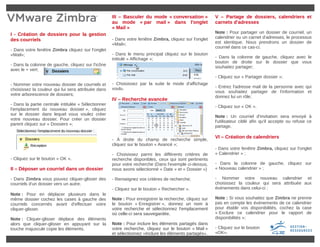
III – Basculer du mode « conversation »             V – Partage de dossiers, calendriers et
                                                     au mode « par mail » dans l'onglet                  carnets d'adresses
                                                     « Mail »
I - Création de dossiers pour la gestion                                                                 Note : Pour partager un dossier de courriel, un
                                                     - Dans votre fenêtre Zimbra, cliquez sur l'onglet   calendrier ou un carnet d'adresses, le processus
des courriels                                                                                            est identique. Nous prendrons un dossier de
                                                     «Mail»;
                                                                                                         courriel dans ce cas-ci.
- Dans votre fenêtre Zimbra cliquez sur l'onglet
«Mail»;                                              - Dans le menu principal cliquez sur le bouton
                                                     intitulé « Affichage »;                             - Dans la colonne de gauche, cliquez avec le
                                                                                                         bouton de droite sur le dossier que vous
- Dans la colonne de gauche, cliquez sur l'icône                                                         souhaitez partager;
avec le + vert;
                                                                                                         - Cliquez sur « Partager dossier »;
- Nommer votre nouveau dossier de courriels et       - Choisissez par la suite le mode d'affichage
                                                     voulu.                                              - Entrez l'adresse mail de la personne avec qui
choisissez la couleur qui lui sera attribuée dans
                                                                                                         vous souhaitez partager de l'information et
votre arborescence de dossiers;
                                                                                                         donnez lui un rôle;
                                                     IV – Recherche avancée
- Dans la partie centrale intitulée « Sélectionner
                                                                                                         - Cliquez sur « OK ».
l'emplacement du nouveau dossier », cliquez
sur le dossier dans lequel vous voulez créer
                                                                                                         Note : Un courriel d'invitation sera envoyé à
votre nouveau dossier. Pour créer un dossier                                                             l'utilisateur ciblé afin qu'il accepte ou refuse ce
parent cliquez sur « Dossiers »;
                                                                                                         partage.

                                                                                                         VI – Création de calendriers
                                                     - À droite du champ de recherche simple,
                                                     cliquez sur le bouton « Avancé »;
                                                                                                         - Dans votre fenêtre Zimbra, cliquez sur l'onglet
                                                     - Choisissez parmi les différents critères de       « Calendrier » ;
- Cliquez sur le bouton « OK ».                      recherche disponibles, ceux qui sont pertinents
                                                     pour votre recherche (Dans l'exemple ci-dessus,     - Dans la colonne de gauche, cliquez sur
II – Déposer un courriel dans un dossier             nous avons sélectionné « Date » et « Dossier »)     « Nouveau calendrier » ;

- Dans Zimbra vous pouvez cliquer-glisser des        - Renseignez vos critères de recherche;             - Nommer votre nouveau calendrier et
courriels d'un dossier vers un autre.                                                                    choisissez la couleur qui sera attribuée aux
                                                     - Cliquez sur le bouton « Rechercher ».             événements dans celui-ci ;
Note : Pour en déplacer plusieurs dans le
même dossier cochez les cases à gauche des           Note : Pour enregistrer la recherche, cliquez sur   Note : Si vous souhaitez que Zimbra ne prenne
courriels concernés avant d'effectuer votre          le bouton « Enregistrer », donnez un nom à          pas en compte les événements de ce calendrier
cliquer-glisser.                                     votre recherche et sélectionnez l'emplacement       pour établir vos disponibilités, cochez la case
                                                     où celle-ci sera sauvegardée.                       « Exclure ce calendrier pour le rapport de
Note : Cliquer-glisser déplace des éléments                                                              disponibilités »;
alors que cliquer-glisser en appuyant sur la         Note : Pour inclure les éléments partagés dans
touche majuscule copie les éléments.                 votre recherche, cliquez sur le bouton « Mail »     - Cliquez sur le bouton
                                                     et sélectionnez «Inclure les éléments partagés».    «OK».

Triptique zimbra

  • 1.
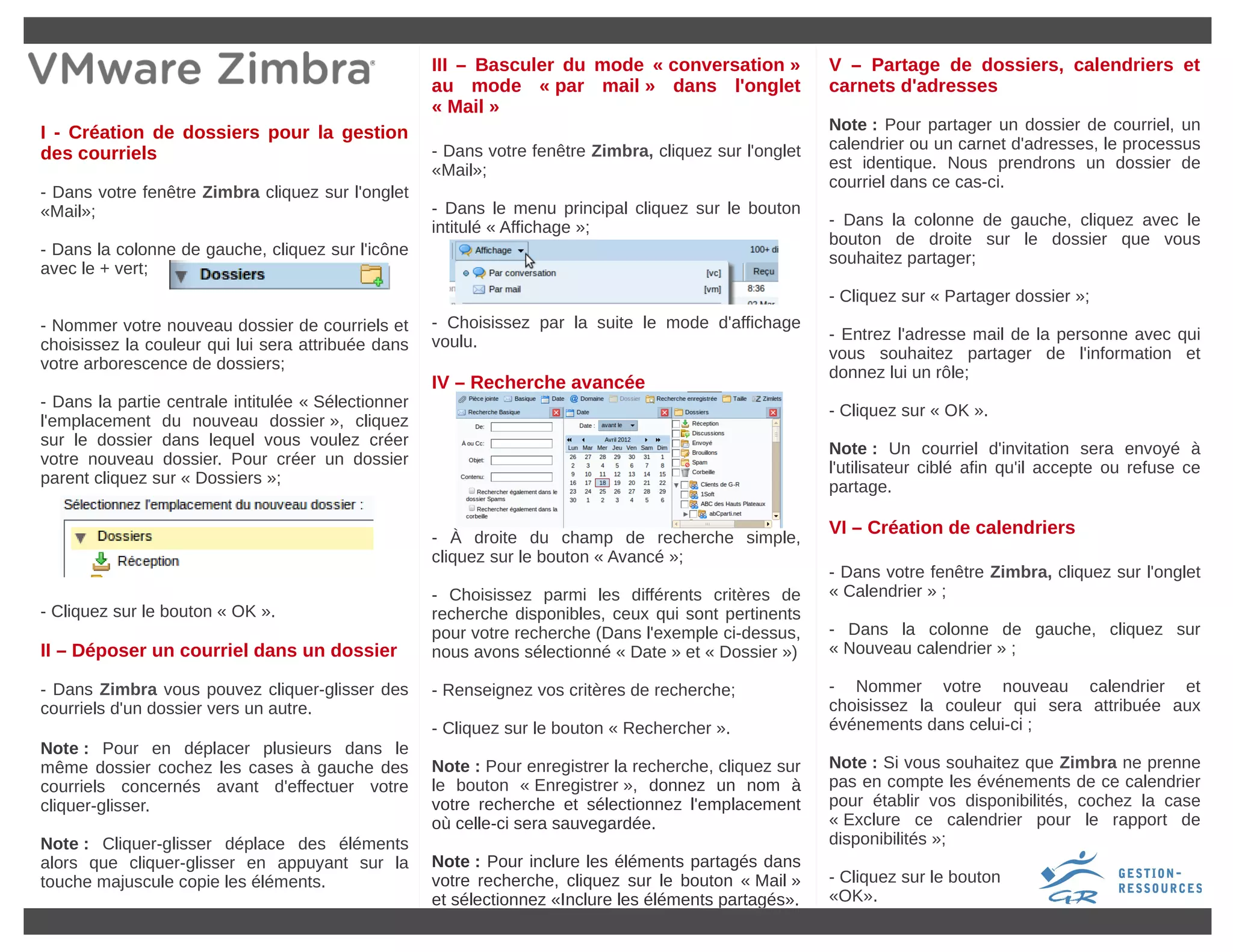
    III – Basculerdu mode « conversation » V – Partage de dossiers, calendriers et au mode « par mail » dans l'onglet carnets d'adresses « Mail » I - Création de dossiers pour la gestion Note : Pour partager un dossier de courriel, un - Dans votre fenêtre Zimbra, cliquez sur l'onglet calendrier ou un carnet d'adresses, le processus des courriels est identique. Nous prendrons un dossier de «Mail»; courriel dans ce cas-ci. - Dans votre fenêtre Zimbra cliquez sur l'onglet «Mail»; - Dans le menu principal cliquez sur le bouton intitulé « Affichage »; - Dans la colonne de gauche, cliquez avec le bouton de droite sur le dossier que vous - Dans la colonne de gauche, cliquez sur l'icône souhaitez partager; avec le + vert; - Cliquez sur « Partager dossier »; - Nommer votre nouveau dossier de courriels et - Choisissez par la suite le mode d'affichage voulu. - Entrez l'adresse mail de la personne avec qui choisissez la couleur qui lui sera attribuée dans vous souhaitez partager de l'information et votre arborescence de dossiers; donnez lui un rôle; IV – Recherche avancée - Dans la partie centrale intitulée « Sélectionner - Cliquez sur « OK ». l'emplacement du nouveau dossier », cliquez sur le dossier dans lequel vous voulez créer Note : Un courriel d'invitation sera envoyé à votre nouveau dossier. Pour créer un dossier l'utilisateur ciblé afin qu'il accepte ou refuse ce parent cliquez sur « Dossiers »; partage. VI – Création de calendriers - À droite du champ de recherche simple, cliquez sur le bouton « Avancé »; - Dans votre fenêtre Zimbra, cliquez sur l'onglet - Choisissez parmi les différents critères de « Calendrier » ; - Cliquez sur le bouton « OK ». recherche disponibles, ceux qui sont pertinents pour votre recherche (Dans l'exemple ci-dessus, - Dans la colonne de gauche, cliquez sur II – Déposer un courriel dans un dossier nous avons sélectionné « Date » et « Dossier ») « Nouveau calendrier » ; - Dans Zimbra vous pouvez cliquer-glisser des - Renseignez vos critères de recherche; - Nommer votre nouveau calendrier et courriels d'un dossier vers un autre. choisissez la couleur qui sera attribuée aux - Cliquez sur le bouton « Rechercher ». événements dans celui-ci ; Note : Pour en déplacer plusieurs dans le même dossier cochez les cases à gauche des Note : Pour enregistrer la recherche, cliquez sur Note : Si vous souhaitez que Zimbra ne prenne courriels concernés avant d'effectuer votre le bouton « Enregistrer », donnez un nom à pas en compte les événements de ce calendrier cliquer-glisser. votre recherche et sélectionnez l'emplacement pour établir vos disponibilités, cochez la case où celle-ci sera sauvegardée. « Exclure ce calendrier pour le rapport de Note : Cliquer-glisser déplace des éléments disponibilités »; alors que cliquer-glisser en appuyant sur la Note : Pour inclure les éléments partagés dans touche majuscule copie les éléments. votre recherche, cliquez sur le bouton « Mail » - Cliquez sur le bouton et sélectionnez «Inclure les éléments partagés». «OK».