© 2015 Microsoft Corporation. Tous droits réservés.
Skype Entreprise vous permet de contacter un collègue ou un partenaire
commercial.
Skype vous permet de communiquer avec votre grand-mère ou de discuter avec
des amis tout en jouant à des jeux vidéo.
Quelle version de Skype dois-je utiliser ?
Partage et collaboration
Skype Entreprise
Guide de démarrage rapide
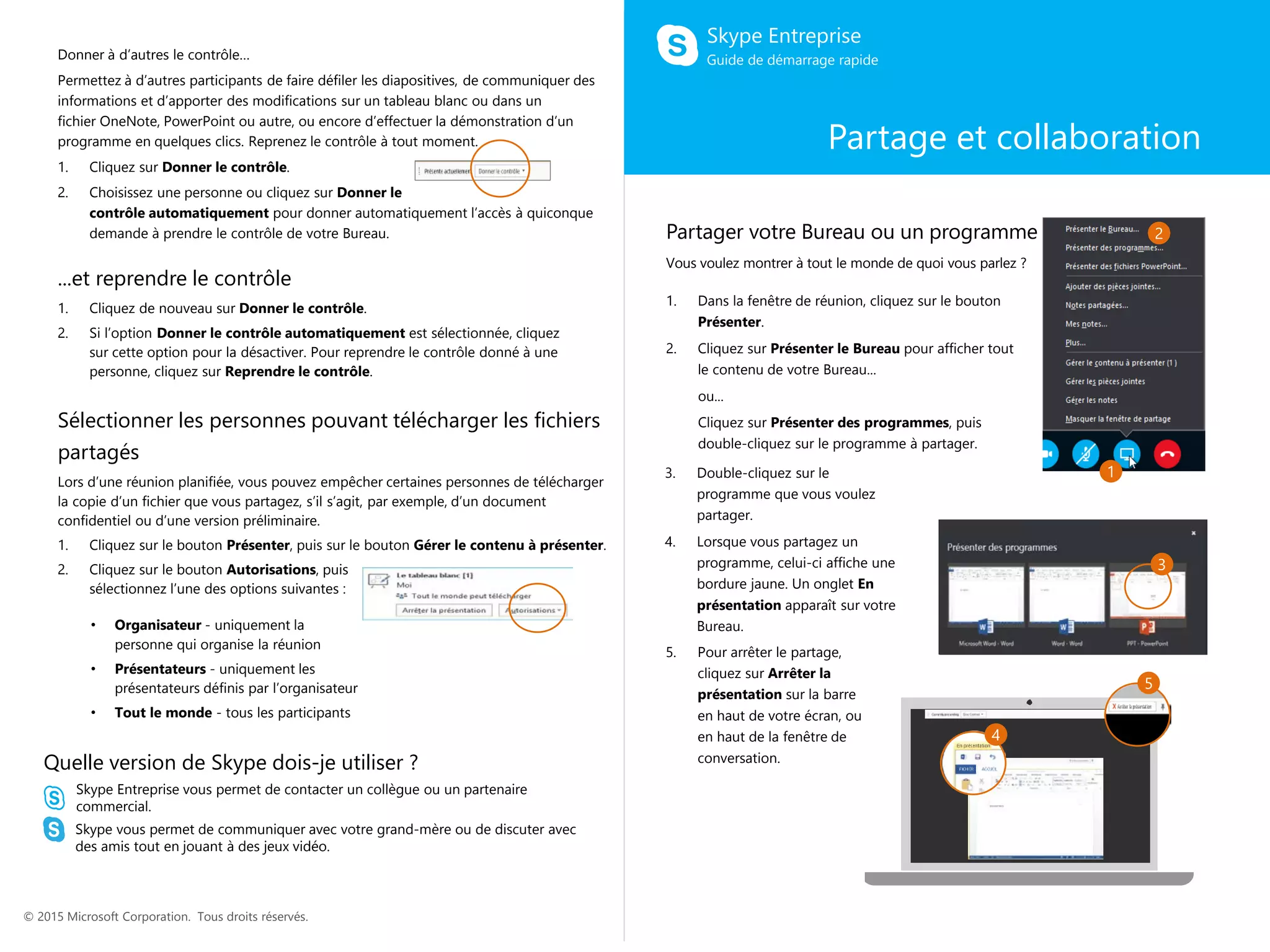
1. Dans la fenêtre de réunion, cliquez sur le bouton
Présenter.
2. Cliquez sur Présenter le Bureau pour afficher tout
le contenu de votre Bureau...
ou...
Cliquez sur Présenter des programmes, puis
double-cliquez sur le programme à partager.
Partager votre Bureau ou un programme
Vous voulez montrer à tout le monde de quoi vous parlez ?
1
2
5
3. Double-cliquez sur le
programme que vous voulez
partager.
4. Lorsque vous partagez un
programme, celui-ci affiche une
bordure jaune. Un onglet En
présentation apparaît sur votre
Bureau.
5. Pour arrêter le partage,
cliquez sur Arrêter la
présentation sur la barre
en haut de votre écran, ou
en haut de la fenêtre de
conversation.
Donner à d’autres le contrôle…
Permettez à d’autres participants de faire défiler les diapositives, de communiquer des
informations et d’apporter des modifications sur un tableau blanc ou dans un
fichier OneNote, PowerPoint ou autre, ou encore d’effectuer la démonstration d’un
programme en quelques clics. Reprenez le contrôle à tout moment.
1. Cliquez sur Donner le contrôle.
2. Choisissez une personne ou cliquez sur Donner le
contrôle automatiquement pour donner automatiquement l’accès à quiconque
demande à prendre le contrôle de votre Bureau.
...et reprendre le contrôle
1. Cliquez de nouveau sur Donner le contrôle.
2. Si l’option Donner le contrôle automatiquement est sélectionnée, cliquez
sur cette option pour la désactiver. Pour reprendre le contrôle donné à une
personne, cliquez sur Reprendre le contrôle.
Sélectionner les personnes pouvant télécharger les fichiers
partagés
Lors d’une réunion planifiée, vous pouvez empêcher certaines personnes de télécharger
la copie d’un fichier que vous partagez, s’il s’agit, par exemple, d’un document
confidentiel ou d’une version préliminaire.
1. Cliquez sur le bouton Présenter, puis sur le bouton Gérer le contenu à présenter.
2. Cliquez sur le bouton Autorisations, puis
sélectionnez l’une des options suivantes :
• Organisateur - uniquement la
personne qui organise la réunion
• Présentateurs - uniquement les
présentateurs définis par l’organisateur
• Tout le monde - tous les participants
3
4
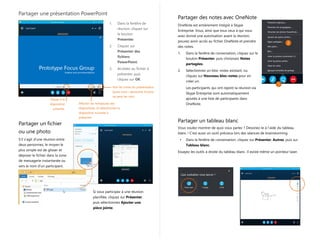
1. Dans la fenêtre de
réunion, cliquez sur
le bouton
Présenter.
2. Cliquez sur
Présenter des
fichiers
PowerPoint.
3. Accédez au fichier à
présenter, puis
cliquez sur OK.
Partager une présentation PowerPoint
Passer à la
diapositive
suivante.
Afficher les miniatures des
diapositives, et sélectionner la
diapositive suivante à
présenter
Voir les notes du présentateur
(juste vous—personne d’autre
ne peut les voir)
Partager des notes avec OneNote
OneNote est entièrement intégré à Skype
Entreprise. Vous, ainsi que tous ceux à qui vous
avez donné une autorisation avant la réunion,
pouvez avoir accès au fichier OneNote et prendre
des notes.
1. Dans la fenêtre de conversation, cliquez sur le
bouton Présenter, puis choisissez Notes
partagées.
2. Sélectionnez un bloc-notes existant, ou
cliquez sur Nouveau bloc-notes pour en
créer un.
Les participants qui ont rejoint la réunion via
Skype Entreprise sont automatiquement
ajoutés à une liste de participants dans
OneNote.
Partager un tableau blanc
Vous voulez montrer de quoi vous parlez ? Dessinez-le à l’aide du tableau
blanc ! C’est aussi un outil précieux lors des séances de brainstorming.
• Dans la fenêtre de conversation, cliquez sur Présenter, Autres, puis sur
Tableau blanc.
Essayez les outils à droite du tableau blanc. Il existe même un pointeur laser.
1
2
Partager un fichier
ou une photo
S’il s’agit d’une réunion entre
deux personnes, le moyen le
plus simple est de glisser et
déposer le fichier dans la zone
de messagerie instantanée ou
vers le nom d’un participant.
Si vous participez à une réunion
planifiée, cliquez sur Présenter,
puis sélectionnez Ajouter une
pièce jointe.

Skype for business quick star tguide sharing andcollaboration

  • 1.
    © 2015 MicrosoftCorporation. Tous droits réservés. Skype Entreprise vous permet de contacter un collègue ou un partenaire commercial. Skype vous permet de communiquer avec votre grand-mère ou de discuter avec des amis tout en jouant à des jeux vidéo. Quelle version de Skype dois-je utiliser ? Partage et collaboration Skype Entreprise Guide de démarrage rapide 1. Dans la fenêtre de réunion, cliquez sur le bouton Présenter. 2. Cliquez sur Présenter le Bureau pour afficher tout le contenu de votre Bureau... ou... Cliquez sur Présenter des programmes, puis double-cliquez sur le programme à partager. Partager votre Bureau ou un programme Vous voulez montrer à tout le monde de quoi vous parlez ? 1 2 5 3. Double-cliquez sur le programme que vous voulez partager. 4. Lorsque vous partagez un programme, celui-ci affiche une bordure jaune. Un onglet En présentation apparaît sur votre Bureau. 5. Pour arrêter le partage, cliquez sur Arrêter la présentation sur la barre en haut de votre écran, ou en haut de la fenêtre de conversation. Donner à d’autres le contrôle… Permettez à d’autres participants de faire défiler les diapositives, de communiquer des informations et d’apporter des modifications sur un tableau blanc ou dans un fichier OneNote, PowerPoint ou autre, ou encore d’effectuer la démonstration d’un programme en quelques clics. Reprenez le contrôle à tout moment. 1. Cliquez sur Donner le contrôle. 2. Choisissez une personne ou cliquez sur Donner le contrôle automatiquement pour donner automatiquement l’accès à quiconque demande à prendre le contrôle de votre Bureau. ...et reprendre le contrôle 1. Cliquez de nouveau sur Donner le contrôle. 2. Si l’option Donner le contrôle automatiquement est sélectionnée, cliquez sur cette option pour la désactiver. Pour reprendre le contrôle donné à une personne, cliquez sur Reprendre le contrôle. Sélectionner les personnes pouvant télécharger les fichiers partagés Lors d’une réunion planifiée, vous pouvez empêcher certaines personnes de télécharger la copie d’un fichier que vous partagez, s’il s’agit, par exemple, d’un document confidentiel ou d’une version préliminaire. 1. Cliquez sur le bouton Présenter, puis sur le bouton Gérer le contenu à présenter. 2. Cliquez sur le bouton Autorisations, puis sélectionnez l’une des options suivantes : • Organisateur - uniquement la personne qui organise la réunion • Présentateurs - uniquement les présentateurs définis par l’organisateur • Tout le monde - tous les participants 3 4
  • 2.
    1. Dans lafenêtre de réunion, cliquez sur le bouton Présenter. 2. Cliquez sur Présenter des fichiers PowerPoint. 3. Accédez au fichier à présenter, puis cliquez sur OK. Partager une présentation PowerPoint Passer à la diapositive suivante. Afficher les miniatures des diapositives, et sélectionner la diapositive suivante à présenter Voir les notes du présentateur (juste vous—personne d’autre ne peut les voir) Partager des notes avec OneNote OneNote est entièrement intégré à Skype Entreprise. Vous, ainsi que tous ceux à qui vous avez donné une autorisation avant la réunion, pouvez avoir accès au fichier OneNote et prendre des notes. 1. Dans la fenêtre de conversation, cliquez sur le bouton Présenter, puis choisissez Notes partagées. 2. Sélectionnez un bloc-notes existant, ou cliquez sur Nouveau bloc-notes pour en créer un. Les participants qui ont rejoint la réunion via Skype Entreprise sont automatiquement ajoutés à une liste de participants dans OneNote. Partager un tableau blanc Vous voulez montrer de quoi vous parlez ? Dessinez-le à l’aide du tableau blanc ! C’est aussi un outil précieux lors des séances de brainstorming. • Dans la fenêtre de conversation, cliquez sur Présenter, Autres, puis sur Tableau blanc. Essayez les outils à droite du tableau blanc. Il existe même un pointeur laser. 1 2 Partager un fichier ou une photo S’il s’agit d’une réunion entre deux personnes, le moyen le plus simple est de glisser et déposer le fichier dans la zone de messagerie instantanée ou vers le nom d’un participant. Si vous participez à une réunion planifiée, cliquez sur Présenter, puis sélectionnez Ajouter une pièce jointe.