www.rcx-storm.org


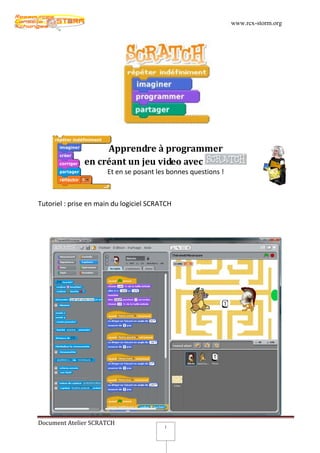
                    Apprendre à programmer
               en créant un jeu video avec
                      Et en se posant les bonnes questions !


Tutoriel : prise en main du logiciel SCRATCH


Document Atelier SCRATCH
                                         1
www.rcx-storm.org

Présentation de rcx-storm.org
Le site rcx-storm.org a pour vocation de faire connaitre la robotique ludique en
France.
La robotique ludique est un nouveau sport d'équipe intellectuel qui apprend aux
10/15 ans à trouver des solutions innovantes face aux défis proposés.
Il s'agit d'une activité qui a lieu tous les samedis de l'année (hors période scolaire).
Après quelques séances de formation à la construction et à la programmation de
robots LEGO Mindstorms, il leur sera proposé un challenge de dimension
internationale avec la First LEGO league et Planète Sciences sur un enjeu
scientifique majeur.
Ils devront trouver ensemble des solutions innovantes pour répondre aux défis
proposés, comme le font les ingénieurs et les scientifiques dans le monde réel.
Nous utilisons Scratch pour présenter nos projets de façon originale. C’est un
langage de programmation qui s’inscrit dans la même logique que le langage de
programmation NXT-G utilisés par les LEGO Mindstorms. C’est le langage idéal
pour s’initier à la programmation et partager ses résultats.

Vous pouvez nous retrouver à l’adresse suivante : http://rcx-storm.org/


Document Atelier SCRATCH
                                            2
www.rcx-storm.org


                       Apprendre à programmer
               en créant un jeu video avec
                           Et en se posant les bonnes questions !


Tutoriel : prise en main du logiciel SCRATCH


Document Atelier SCRATCH
                                             3
www.rcx-storm.org


Table des matières
Présentation de rcx-storm.org ........................................................................................................... 2
Apprendre à programmer en créant un jeu video avec                                                                  ............................. 3
Tutoriel Scratch : création pas à pas du jeu « Thésée et le Minotaure » ............................ 5
  Scratch c’est quoi : .................................................................................................................... 5
  Installer et découvrir Scratch ............................................................................................ 5
  Créer son premier jeu vidéo avec Scratch ............................................................................. 8
    Dessiner les personnages (Thésée, le minotaure), les objets (le trésor), les décors
    (Le "générique/intro", le labyrinthe) .................................................................................. 8
    Déplacer son personnage (Thésée) ................................................................................... 14
    Détecter les obstacles (murs du labyrinthe, sortie) avec les capteurs ...................... 15
    Faire apparaitre le trésor aléatoirement dans le labyrinthe ....................................... 15
    Détecter les collisions/interactions avec les capteurs et incrémenter la variable
    SCORE ..................................................................................................................................... 15
    Déplacement pseudo-aléatoire du minotaure. ............................................................... 17
  Fin de la première itération ................................................................................................... 18


Document Atelier SCRATCH
                                                                        4
www.rcx-storm.org


Tutoriel Scratch : création pas à pas du jeu « Thésée et le Minotaure »

Scratch c’est quoi :

Scratch est un nouveau langage de programmation qui facilite la création
d’histoires interactives, de dessins animés, de jeux, de compositions
musicales, de simulations numériques, etc. et leurs partages sur le web.

Il est conçu pour initier les enfants, à partir de 8 ans à des concepts
importants en mathématiques et informatique, tout en apprenant à
développer une pensée créative, un raisonnement systématique et à travailler
en équipe.

Installer et découvrir Scratch


Télécharger SCRATCH à l’adresse suivante : http://scratch.mit.edu/download

Il est disponible pour Mac OS X 10.4 ou +, Windows 2000, XP, Vista, & 7 et
pour linux Ubuntu version 9.04 ou +

L’aide standard est en anglais. Il vous faut télécharger l’aide en français à
l’adresse suivante :
http://scratchfr.free.fr/k1n8g7/HelpscreensAugust2309.zip

Ensuite vous ouvrez Scratch. Vous obtenez l’écran suivant :


Document Atelier SCRATCH
                                                  5
www.rcx-storm.org


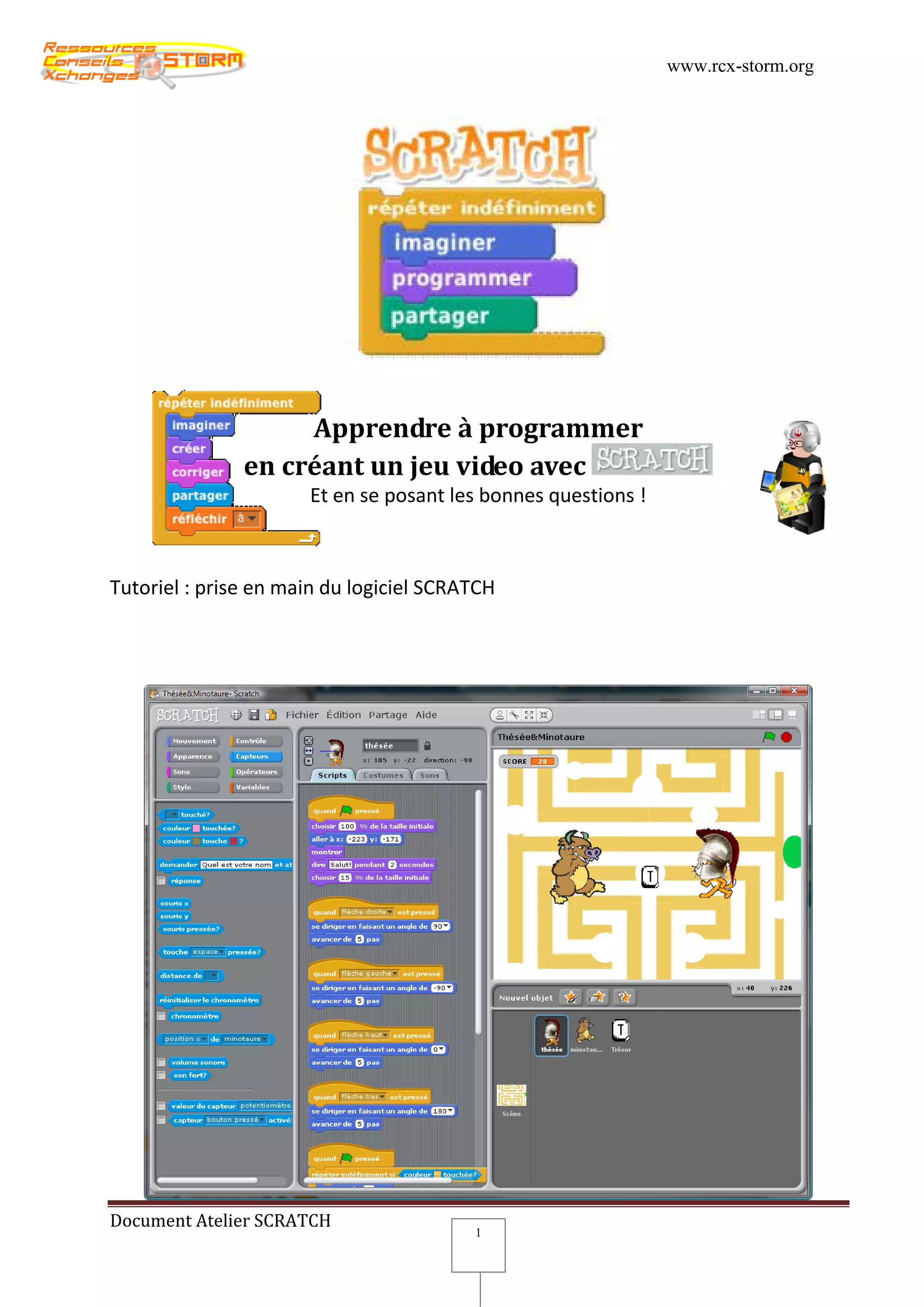
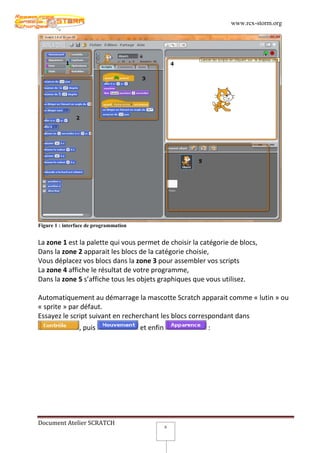
Figure 1 : interface de programmation


La zone 1 est la palette qui vous permet de choisir la catégorie de blocs,
Dans la zone 2 apparait les blocs de la catégorie choisie,
Vous déplacez vos blocs dans la zone 3 pour assembler vos scripts
La zone 4 affiche le résultat de votre programme,
Dans la zone 5 s’affiche tous les objets graphiques que vous utilisez.

Automatiquement au démarrage la mascotte Scratch apparait comme « lutin » ou
« sprite » par défaut.
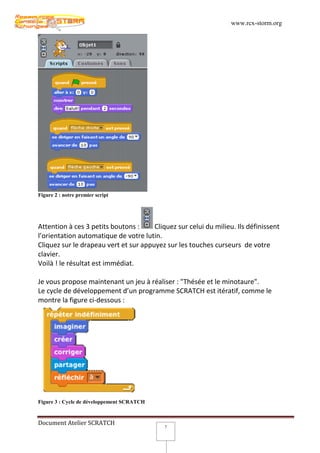
Essayez le script suivant en recherchant les blocs correspondant dans
                 , puis                 et enfin         :


Document Atelier SCRATCH
                                                   6
www.rcx-storm.org


Figure 2 : notre premier script


Attention à ces 3 petits boutons :     Cliquez sur celui du milieu. Ils définissent
l’orientation automatique de votre lutin.
Cliquez sur le drapeau vert et sur appuyez sur les touches curseurs de votre
clavier.
Voilà ! le résultat est immédiat.

Je vous propose maintenant un jeu à réaliser : "Thésée et le minotaure".
Le cycle de développement d’un programme SCRATCH est itératif, comme le
montre la figure ci-dessous :


Figure 3 : Cycle de développement SCRATCH


Document Atelier SCRATCH
                                            7
www.rcx-storm.org

Les étapes proposées ci-dessous sont la première itération de développement de
notre jeu. Vous pourrez refaire une itération pour améliorer les différents aspects
du jeu.

Créer son premier jeu vidéo avec Scratch
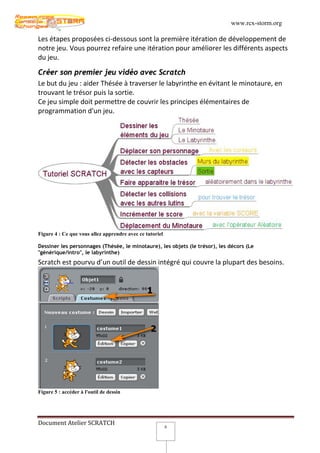
Le but du jeu : aider Thésée à traverser le labyrinthe en évitant le minotaure, en
trouvant le trésor puis la sortie.
Ce jeu simple doit permettre de couvrir les principes élémentaires de
programmation d'un jeu.


Figure 4 : Ce que vous allez apprendre avec ce tutoriel

Dessiner les personnages (Thésée, le minotaure), les objets (le trésor), les décors (Le
"générique/intro", le labyrinthe)
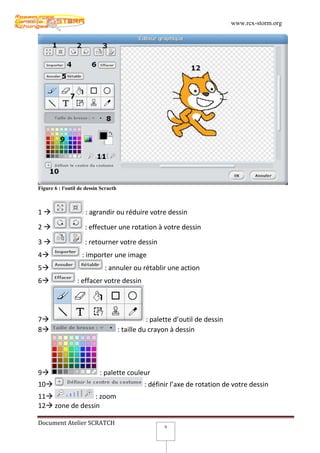
Scratch est pourvu d’un outil de dessin intégré qui couvre la plupart des besoins.


Figure 5 : accéder à l'outil de dessin


Document Atelier SCRATCH
                                                          8
www.rcx-storm.org


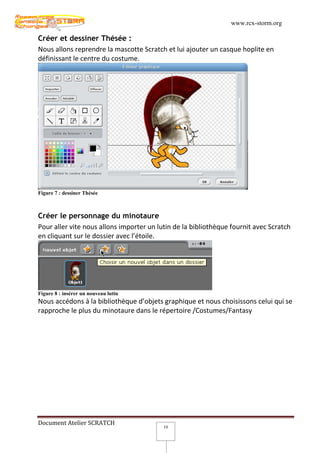
Figure 6 : l'outil de dessin Scracth


1                   : agrandir ou réduire votre dessin
2                   : effectuer une rotation à votre dessin
3                   : retourner votre dessin
4                  : importer une image
5                            : annuler ou rétablir une action
6                : effacer votre dessin


7                                                : palette d’outil de dessin
8                                     : taille du crayon à dessin


9                          : palette couleur
10                                             : définir l’axe de rotation de votre dessin
11              : zoom
12 zone de dessin

Document Atelier SCRATCH
                                                       9
www.rcx-storm.org

Créer et dessiner Thésée :
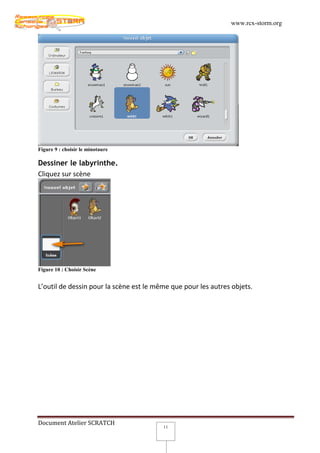
Nous allons reprendre la mascotte Scratch et lui ajouter un casque hoplite en
définissant le centre du costume.


Figure 7 : dessiner Thésée


Créer le personnage du minotaure
Pour aller vite nous allons importer un lutin de la bibliothèque fournit avec Scratch
en cliquant sur le dossier avec l’étoile.


Figure 8 : insérer un nouveau lutin
Nous accédons à la bibliothèque d’objets graphique et nous choisissons celui qui se
rapproche le plus du minotaure dans le répertoire /Costumes/Fantasy


Document Atelier SCRATCH
                                          10
www.rcx-storm.org


Figure 9 : choisir le minotaure

Dessiner le labyrinthe.
Cliquez sur scène


Figure 10 : Choisir Scène


L’outil de dessin pour la scène est le même que pour les autres objets.


Document Atelier SCRATCH
                                         11
www.rcx-storm.org


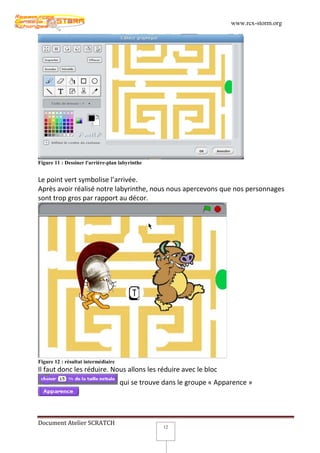
Figure 11 : Dessiner l'arrière-plan labyrinthe


Le point vert symbolise l’arrivée.
Après avoir réalisé notre labyrinthe, nous nous apercevons que nos personnages
sont trop gros par rapport au décor.


Figure 12 : résultat intermédiaire
Il faut donc les réduire. Nous allons les réduire avec le bloc
                                     qui se trouve dans le groupe « Apparence »


Document Atelier SCRATCH
                                                  12
www.rcx-storm.org


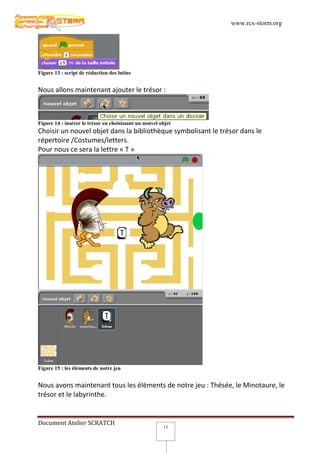
Figure 13 : script de réduction des lutins


Nous allons maintenant ajouter le trésor :


Figure 14 : insérer le trésor en choisissant un nouvel objet
Choisir un nouvel objet dans la bibliothèque symbolisant le trésor dans le
répertoire /Costumes/letters.
Pour nous ce sera la lettre « T »


Figure 15 : les éléments de notre jeu


Nous avons maintenant tous les éléments de notre jeu : Thésée, le Minotaure, le
trésor et le labyrinthe.


Document Atelier SCRATCH
                                                        13
www.rcx-storm.org

Déplacer son personnage (Thésée)
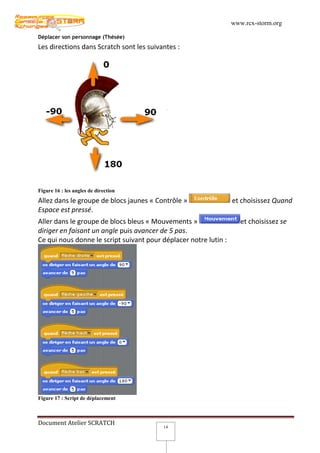
Les directions dans Scratch sont les suivantes :


Figure 16 : les angles de direction
Allez dans le groupe de blocs jaunes « Contrôle »                 et choisissez Quand
Espace est pressé.
Aller dans le groupe de blocs bleus « Mouvements »                   et choisissez se
diriger en faisant un angle puis avancer de 5 pas.
Ce qui nous donne le script suivant pour déplacer notre lutin :


Figure 17 : Script de déplacement


Document Atelier SCRATCH
                                          14
www.rcx-storm.org

Détecter les obstacles (murs du labyrinthe, sortie) avec les capteurs
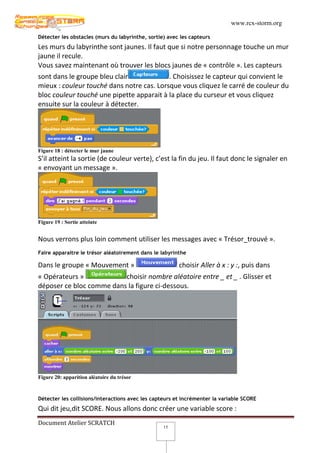
Les murs du labyrinthe sont jaunes. Il faut que si notre personnage touche un mur
jaune il recule.
Vous savez maintenant où trouver les blocs jaunes de « contrôle ». Les capteurs
sont dans le groupe bleu clair              . Choisissez le capteur qui convient le
mieux : couleur touché dans notre cas. Lorsque vous cliquez le carré de couleur du
bloc couleur touché une pipette apparait à la place du curseur et vous cliquez
ensuite sur la couleur à détecter.


Figure 18 : détecter le mur jaune
S’il atteint la sortie (de couleur verte), c’est la fin du jeu. Il faut donc le signaler en
« envoyant un message ».


Figure 19 : Sortie atteinte


Nous verrons plus loin comment utiliser les messages avec « Trésor_trouvé ».
Faire apparaitre le trésor aléatoirement dans le labyrinthe

Dans le groupe « Mouvement »                            choisir Aller à x : y :, puis dans
« Opérateurs »            choisir nombre aléatoire entre _ et _ . Glisser et
déposer ce bloc comme dans la figure ci-dessous.


Figure 20: apparition aléatoire du trésor


Détecter les collisions/interactions avec les capteurs et incrémenter la variable SCORE
Qui dit jeu,dit SCORE. Nous allons donc créer une variable score :
Document Atelier SCRATCH
                                                  15
www.rcx-storm.org


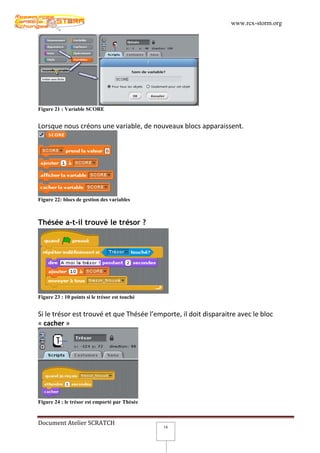
Figure 21 : Variable SCORE


Lorsque nous créons une variable, de nouveaux blocs apparaissent.


Figure 22: blocs de gestion des variables


Thésée a-t-il trouvé le trésor ?


Figure 23 : 10 points si le trésor est touché


Si le trésor est trouvé et que Thésée l’emporte, il doit disparaitre avec le bloc
« cacher »


Figure 24 : le trésor est emporté par Thésée


Document Atelier SCRATCH
                                                16
www.rcx-storm.org

Déplacement pseudo-aléatoire du minotaure.
Le déplacement des personnages non joueurs (PNJ) est la fonction la plus difficile à
programmer. C’est elle qui fait la difficulté du jeu. Difficulté tant du côté du
programmeur que du joueur. C’est pour cela que nous avons choisis une option
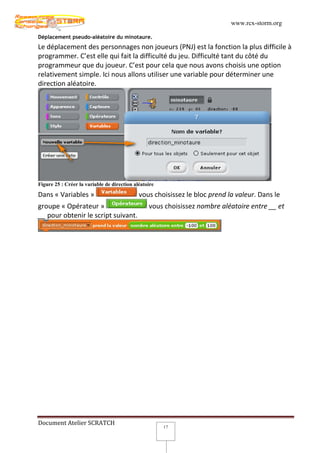
relativement simple. Ici nous allons utiliser une variable pour déterminer une
direction aléatoire.


Figure 25 : Créer la variable de direction aléatoire

Dans « Variables »                           vous choisissez le bloc prend la valeur. Dans le
groupe « Opérateur »                             vous choisissez nombre aléatoire entre __ et
__ pour obtenir le script suivant.


Document Atelier SCRATCH
                                                       17
www.rcx-storm.org


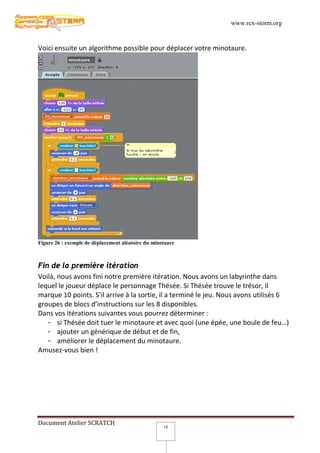
Voici ensuite un algorithme possible pour déplacer votre minotaure.


Figure 26 : exemple de déplacement aléatoire du minotaure


Fin de la première itération
Voilà, nous avons fini notre première itération. Nous avons un labyrinthe dans
lequel le joueur déplace le personnage Thésée. Si Thésée trouve le trésor, il
marque 10 points. S’il arrive à la sortie, il a terminé le jeu. Nous avons utilisés 6
groupes de blocs d’instructions sur les 8 disponibles.
Dans vos itérations suivantes vous pourrez déterminer :
   - si Thésée doit tuer le minotaure et avec quoi (une épée, une boule de feu…)
   - ajouter un générique de début et de fin,
   - améliorer le déplacement du minotaure.
Amusez-vous bien !


Document Atelier SCRATCH
                                                    18

Tutoriel_SCRATCH_Document-Navigateur_V1

  • 1.
    www.rcx-storm.org Apprendre à programmer en créant un jeu video avec Et en se posant les bonnes questions ! Tutoriel : prise en main du logiciel SCRATCH Document Atelier SCRATCH 1
  • 2.
    www.rcx-storm.org Présentation de rcx-storm.org Lesite rcx-storm.org a pour vocation de faire connaitre la robotique ludique en France. La robotique ludique est un nouveau sport d'équipe intellectuel qui apprend aux 10/15 ans à trouver des solutions innovantes face aux défis proposés. Il s'agit d'une activité qui a lieu tous les samedis de l'année (hors période scolaire). Après quelques séances de formation à la construction et à la programmation de robots LEGO Mindstorms, il leur sera proposé un challenge de dimension internationale avec la First LEGO league et Planète Sciences sur un enjeu scientifique majeur. Ils devront trouver ensemble des solutions innovantes pour répondre aux défis proposés, comme le font les ingénieurs et les scientifiques dans le monde réel. Nous utilisons Scratch pour présenter nos projets de façon originale. C’est un langage de programmation qui s’inscrit dans la même logique que le langage de programmation NXT-G utilisés par les LEGO Mindstorms. C’est le langage idéal pour s’initier à la programmation et partager ses résultats. Vous pouvez nous retrouver à l’adresse suivante : http://rcx-storm.org/ Document Atelier SCRATCH 2
  • 3.
    www.rcx-storm.org Apprendre à programmer en créant un jeu video avec Et en se posant les bonnes questions ! Tutoriel : prise en main du logiciel SCRATCH Document Atelier SCRATCH 3
  • 4.
    www.rcx-storm.org Table des matières Présentationde rcx-storm.org ........................................................................................................... 2 Apprendre à programmer en créant un jeu video avec ............................. 3 Tutoriel Scratch : création pas à pas du jeu « Thésée et le Minotaure » ............................ 5 Scratch c’est quoi : .................................................................................................................... 5 Installer et découvrir Scratch ............................................................................................ 5 Créer son premier jeu vidéo avec Scratch ............................................................................. 8 Dessiner les personnages (Thésée, le minotaure), les objets (le trésor), les décors (Le "générique/intro", le labyrinthe) .................................................................................. 8 Déplacer son personnage (Thésée) ................................................................................... 14 Détecter les obstacles (murs du labyrinthe, sortie) avec les capteurs ...................... 15 Faire apparaitre le trésor aléatoirement dans le labyrinthe ....................................... 15 Détecter les collisions/interactions avec les capteurs et incrémenter la variable SCORE ..................................................................................................................................... 15 Déplacement pseudo-aléatoire du minotaure. ............................................................... 17 Fin de la première itération ................................................................................................... 18 Document Atelier SCRATCH 4
  • 5.
    www.rcx-storm.org Tutoriel Scratch :création pas à pas du jeu « Thésée et le Minotaure » Scratch c’est quoi : Scratch est un nouveau langage de programmation qui facilite la création d’histoires interactives, de dessins animés, de jeux, de compositions musicales, de simulations numériques, etc. et leurs partages sur le web. Il est conçu pour initier les enfants, à partir de 8 ans à des concepts importants en mathématiques et informatique, tout en apprenant à développer une pensée créative, un raisonnement systématique et à travailler en équipe. Installer et découvrir Scratch Télécharger SCRATCH à l’adresse suivante : http://scratch.mit.edu/download Il est disponible pour Mac OS X 10.4 ou +, Windows 2000, XP, Vista, & 7 et pour linux Ubuntu version 9.04 ou + L’aide standard est en anglais. Il vous faut télécharger l’aide en français à l’adresse suivante : http://scratchfr.free.fr/k1n8g7/HelpscreensAugust2309.zip Ensuite vous ouvrez Scratch. Vous obtenez l’écran suivant : Document Atelier SCRATCH 5
  • 6.
    www.rcx-storm.org Figure 1 :interface de programmation La zone 1 est la palette qui vous permet de choisir la catégorie de blocs, Dans la zone 2 apparait les blocs de la catégorie choisie, Vous déplacez vos blocs dans la zone 3 pour assembler vos scripts La zone 4 affiche le résultat de votre programme, Dans la zone 5 s’affiche tous les objets graphiques que vous utilisez. Automatiquement au démarrage la mascotte Scratch apparait comme « lutin » ou « sprite » par défaut. Essayez le script suivant en recherchant les blocs correspondant dans , puis et enfin : Document Atelier SCRATCH 6
  • 7.
    www.rcx-storm.org Figure 2 :notre premier script Attention à ces 3 petits boutons : Cliquez sur celui du milieu. Ils définissent l’orientation automatique de votre lutin. Cliquez sur le drapeau vert et sur appuyez sur les touches curseurs de votre clavier. Voilà ! le résultat est immédiat. Je vous propose maintenant un jeu à réaliser : "Thésée et le minotaure". Le cycle de développement d’un programme SCRATCH est itératif, comme le montre la figure ci-dessous : Figure 3 : Cycle de développement SCRATCH Document Atelier SCRATCH 7
  • 8.
    www.rcx-storm.org Les étapes proposéesci-dessous sont la première itération de développement de notre jeu. Vous pourrez refaire une itération pour améliorer les différents aspects du jeu. Créer son premier jeu vidéo avec Scratch Le but du jeu : aider Thésée à traverser le labyrinthe en évitant le minotaure, en trouvant le trésor puis la sortie. Ce jeu simple doit permettre de couvrir les principes élémentaires de programmation d'un jeu. Figure 4 : Ce que vous allez apprendre avec ce tutoriel Dessiner les personnages (Thésée, le minotaure), les objets (le trésor), les décors (Le "générique/intro", le labyrinthe) Scratch est pourvu d’un outil de dessin intégré qui couvre la plupart des besoins. Figure 5 : accéder à l'outil de dessin Document Atelier SCRATCH 8
  • 9.
    www.rcx-storm.org Figure 6 :l'outil de dessin Scracth 1 : agrandir ou réduire votre dessin 2 : effectuer une rotation à votre dessin 3 : retourner votre dessin 4 : importer une image 5 : annuler ou rétablir une action 6 : effacer votre dessin 7 : palette d’outil de dessin 8 : taille du crayon à dessin 9 : palette couleur 10 : définir l’axe de rotation de votre dessin 11 : zoom 12 zone de dessin Document Atelier SCRATCH 9
  • 10.
    www.rcx-storm.org Créer et dessinerThésée : Nous allons reprendre la mascotte Scratch et lui ajouter un casque hoplite en définissant le centre du costume. Figure 7 : dessiner Thésée Créer le personnage du minotaure Pour aller vite nous allons importer un lutin de la bibliothèque fournit avec Scratch en cliquant sur le dossier avec l’étoile. Figure 8 : insérer un nouveau lutin Nous accédons à la bibliothèque d’objets graphique et nous choisissons celui qui se rapproche le plus du minotaure dans le répertoire /Costumes/Fantasy Document Atelier SCRATCH 10
  • 11.
    www.rcx-storm.org Figure 9 :choisir le minotaure Dessiner le labyrinthe. Cliquez sur scène Figure 10 : Choisir Scène L’outil de dessin pour la scène est le même que pour les autres objets. Document Atelier SCRATCH 11
  • 12.
    www.rcx-storm.org Figure 11 :Dessiner l'arrière-plan labyrinthe Le point vert symbolise l’arrivée. Après avoir réalisé notre labyrinthe, nous nous apercevons que nos personnages sont trop gros par rapport au décor. Figure 12 : résultat intermédiaire Il faut donc les réduire. Nous allons les réduire avec le bloc qui se trouve dans le groupe « Apparence » Document Atelier SCRATCH 12
  • 13.
    www.rcx-storm.org Figure 13 :script de réduction des lutins Nous allons maintenant ajouter le trésor : Figure 14 : insérer le trésor en choisissant un nouvel objet Choisir un nouvel objet dans la bibliothèque symbolisant le trésor dans le répertoire /Costumes/letters. Pour nous ce sera la lettre « T » Figure 15 : les éléments de notre jeu Nous avons maintenant tous les éléments de notre jeu : Thésée, le Minotaure, le trésor et le labyrinthe. Document Atelier SCRATCH 13
  • 14.
    www.rcx-storm.org Déplacer son personnage(Thésée) Les directions dans Scratch sont les suivantes : Figure 16 : les angles de direction Allez dans le groupe de blocs jaunes « Contrôle » et choisissez Quand Espace est pressé. Aller dans le groupe de blocs bleus « Mouvements » et choisissez se diriger en faisant un angle puis avancer de 5 pas. Ce qui nous donne le script suivant pour déplacer notre lutin : Figure 17 : Script de déplacement Document Atelier SCRATCH 14
  • 15.
    www.rcx-storm.org Détecter les obstacles(murs du labyrinthe, sortie) avec les capteurs Les murs du labyrinthe sont jaunes. Il faut que si notre personnage touche un mur jaune il recule. Vous savez maintenant où trouver les blocs jaunes de « contrôle ». Les capteurs sont dans le groupe bleu clair . Choisissez le capteur qui convient le mieux : couleur touché dans notre cas. Lorsque vous cliquez le carré de couleur du bloc couleur touché une pipette apparait à la place du curseur et vous cliquez ensuite sur la couleur à détecter. Figure 18 : détecter le mur jaune S’il atteint la sortie (de couleur verte), c’est la fin du jeu. Il faut donc le signaler en « envoyant un message ». Figure 19 : Sortie atteinte Nous verrons plus loin comment utiliser les messages avec « Trésor_trouvé ». Faire apparaitre le trésor aléatoirement dans le labyrinthe Dans le groupe « Mouvement » choisir Aller à x : y :, puis dans « Opérateurs » choisir nombre aléatoire entre _ et _ . Glisser et déposer ce bloc comme dans la figure ci-dessous. Figure 20: apparition aléatoire du trésor Détecter les collisions/interactions avec les capteurs et incrémenter la variable SCORE Qui dit jeu,dit SCORE. Nous allons donc créer une variable score : Document Atelier SCRATCH 15
  • 16.
    www.rcx-storm.org Figure 21 :Variable SCORE Lorsque nous créons une variable, de nouveaux blocs apparaissent. Figure 22: blocs de gestion des variables Thésée a-t-il trouvé le trésor ? Figure 23 : 10 points si le trésor est touché Si le trésor est trouvé et que Thésée l’emporte, il doit disparaitre avec le bloc « cacher » Figure 24 : le trésor est emporté par Thésée Document Atelier SCRATCH 16
  • 17.
    www.rcx-storm.org Déplacement pseudo-aléatoire duminotaure. Le déplacement des personnages non joueurs (PNJ) est la fonction la plus difficile à programmer. C’est elle qui fait la difficulté du jeu. Difficulté tant du côté du programmeur que du joueur. C’est pour cela que nous avons choisis une option relativement simple. Ici nous allons utiliser une variable pour déterminer une direction aléatoire. Figure 25 : Créer la variable de direction aléatoire Dans « Variables » vous choisissez le bloc prend la valeur. Dans le groupe « Opérateur » vous choisissez nombre aléatoire entre __ et __ pour obtenir le script suivant. Document Atelier SCRATCH 17
  • 18.
    www.rcx-storm.org Voici ensuite unalgorithme possible pour déplacer votre minotaure. Figure 26 : exemple de déplacement aléatoire du minotaure Fin de la première itération Voilà, nous avons fini notre première itération. Nous avons un labyrinthe dans lequel le joueur déplace le personnage Thésée. Si Thésée trouve le trésor, il marque 10 points. S’il arrive à la sortie, il a terminé le jeu. Nous avons utilisés 6 groupes de blocs d’instructions sur les 8 disponibles. Dans vos itérations suivantes vous pourrez déterminer : - si Thésée doit tuer le minotaure et avec quoi (une épée, une boule de feu…) - ajouter un générique de début et de fin, - améliorer le déplacement du minotaure. Amusez-vous bien ! Document Atelier SCRATCH 18