Scratch
Tutoriel N° 2
présentation du logiciel du MIT
aux quatrièmes
Françoise Grave
Professeur-documentaliste
Collège Camille Claudel
Villeneuve d’ Ascq
1
La communauté Scratch sur le Web
• Scratch a été créé par un groupe de recherche du prestigieux MIT (
Massachusetts Institute of Technology). C’est un logiciel qui permet
d’apprendre les principes de la programmation informatique.
• Scratch est une communauté : on partage les animations créées en
ligne, on vote, on échange sur les pratiques. Chacun peut participer à
la communauté, dans le monde entier. C’est une communauté
d’apprentissage collaborative. Chaque utilisateur peut ajouter du
code, modifier des parties de code dans les projets partagés.
• Le nombre de projets déposés sur le site de Scratch ? Plus de
14 738 000 projets partagés.
2
Pourquoi les ordinateurs ont-ils besoin de programmes ?
• Les ordinateurs ne peuvent tout faire.
• Les ordinateurs ne font que ce qu’ on leur demande.
• Les ordinateurs font très exactement ce qu’ on leur demande et seulement cela.
L’ ordinateur fou qui prend le contrôle d’une ville, d’un pays, d’un vaisseau spatial ,
c’est dans les romans de science-fiction ! Mais, on conçoit aussi des machines
intelligentes qui « apprennent ».
• On doit donc donner des instructions aux ordinateurs afin qu’ ils exécutent des
tâches.
• Les instructions que l’ on donne aux ordinateurs, c’est du langage de
programmation.
3
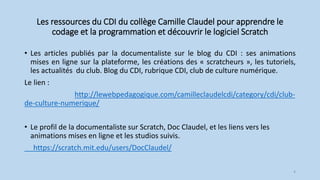
Les ressources du CDI du collège Camille Claudel pour apprendre le
codage et la programmation et découvrir le logiciel Scratch
• Les articles publiés par la documentaliste sur le blog du CDI : ses animations
mises en ligne sur la plateforme, les créations des « scratcheurs », les tutoriels,
les actualités du club. Blog du CDI, rubrique CDI, club de culture numérique.
Le lien :
http://lewebpedagogique.com/camilleclaudelcdi/category/cdi/club-
de-culture-numerique/
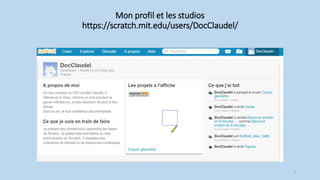
• Le profil de la documentaliste sur Scratch, Doc Claudel, et les liens vers les
animations mises en ligne et les studios suivis.
https://scratch.mit.edu/users/DocClaudel/
4
Mon profil et les studios
https://scratch.mit.edu/users/DocClaudel/
5
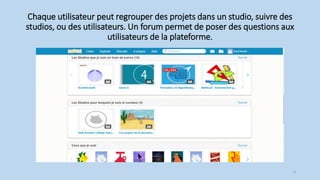
Chaque utilisateur peut regrouper des projets dans un studio, suivre des
studios, ou des utilisateurs. Un forum permet de poser des questions aux
utilisateurs de la plateforme.
6
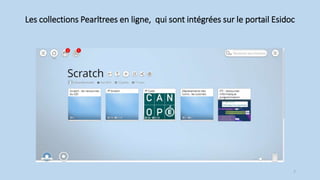
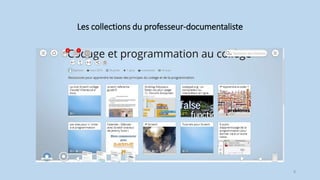
Les collections Pearltrees en ligne, qui sont intégrées sur le portail Esidoc
7
Les collections du professeur-documentaliste
8
Scratch : sur le web et en local
Sur Internet :
https://scratch.mit.edu/
• Le slogan de Scratch « Imagine, Programme, Partage »
• On aborde des concepts de base, de façon ludique, de la programmation : les
boucles, les variables. On apprend à raisonner avec logique.
• Deux possibilités pour créer en ligne. Cliquer sur créer, pour s’entraîner sans
garder ses animations, ou créer un compte sur la plateforme, pour sauvegarder
son travail et le partager. Si on choisit de partager, n’ importe quel utilisateur
peut reprendre les « codes » des projets mis en ligne pour les remixer.
• On peut aussi télécharger le logiciel et sauvegarder ses projets. Il est possible de
les exporter par la suite sur Scratch si on a un compte. Les interfaces de Scratch
en ligne et de Scratch en local sont sensiblement différentes.
9
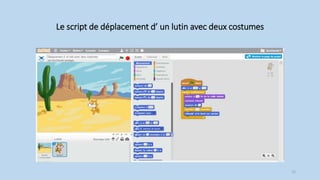
• Le principe de Scratch : on anime des objets, appelés lutins, sur une scène, un
arrière-plan. On ajoute des effets, du son. Pour animer les lutins, les déplacer, ou
les faire interagir avec d’autres lutins, il est nécessaire de leur donner des
instructions : jouer de la guitare pendant quinze secondes, marcher, danser, poser
une question…
• Comment programmer les lutins? On assemble des blocs de programmation
appelés Scripts s’ il y a un bloc de contrôle. Lorsque l’ on clique sur le Script, les
blocs de programmation s ’exécutent.
• Sur la diapositive suivante, vous voyez un des scripts que j’ai écrits et partagés sur
Scratch.
10
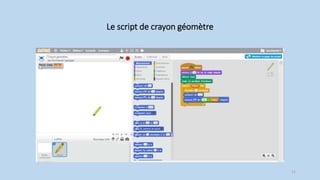
Le script de crayon géomètre
11
Le script de déplacement d’ un lutin avec deux costumes
12
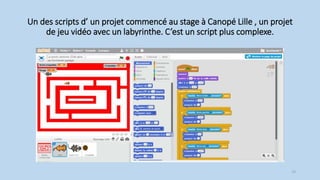
Un des scripts d’ un projet commencé au stage à Canopé Lille , un projet
de jeu vidéo avec un labyrinthe. C’est un script plus complexe.
13
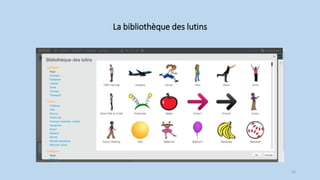
Les objets de Scratch : les lutins
Ils sont disponibles dans la bibliothèque des lutins. Certains ont deux costumes ou
plus : intégrés à un programme, ces costumes donnent l’ illusion de la marche, du
mouvement. Il est possible de dessiner son lutin, d’ importer différentes images, à
condition de respecter le droit de l’image : les animations sont publiées. Le droit
des personnes doit être respecté.
14
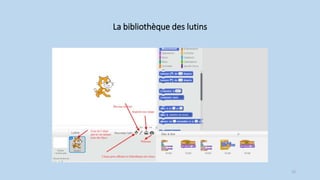
La bibliothèque des lutins
15
La bibliothèque des lutins
16
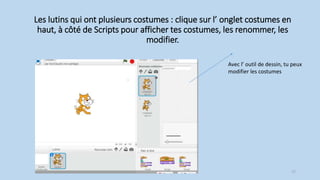
Les lutins qui ont plusieurs costumes : clique sur l’ onglet costumes en
haut, à côté de Scripts pour afficher tes costumes, les renommer, les
modifier.
Avec l’ outil de dessin, tu peux
modifier les costumes
17
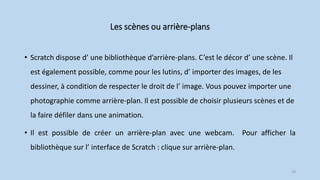
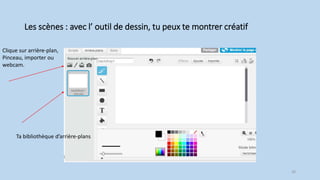
Les scènes ou arrière-plans
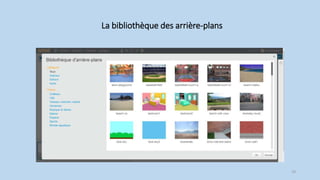
• Scratch dispose d’ une bibliothèque d’arrière-plans. C’est le décor d’ une scène. Il
est également possible, comme pour les lutins, d’ importer des images, de les
dessiner, à condition de respecter le droit de l’ image. Vous pouvez importer une
photographie comme arrière-plan. Il est possible de choisir plusieurs scènes et de
la faire défiler dans une animation.
• Il est possible de créer un arrière-plan avec une webcam. Pour afficher la
bibliothèque sur l’ interface de Scratch : clique sur arrière-plan.
18
La bibliothèque des arrière-plans
19
Les scènes : avec l’ outil de dessin, tu peux te montrer créatif
Clique sur arrière-plan,
Pinceau, importer ou
webcam.
Ta bibliothèque d’arrière-plans
20
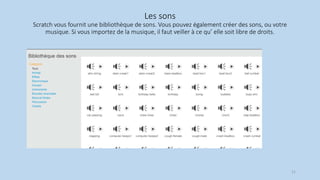
Les sons
Scratch vous fournit une bibliothèque de sons. Vous pouvez également créer des sons, ou votre
musique. Si vous importez de la musique, il faut veiller à ce qu’ elle soit libre de droits.
21
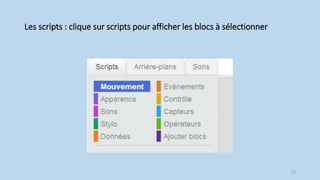
Les scripts : clique sur scripts pour afficher les blocs à sélectionner
22
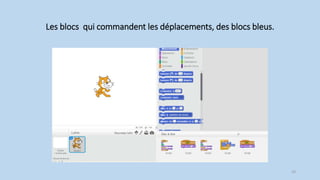
Les blocs qui commandent les déplacements, des blocs bleus.
23
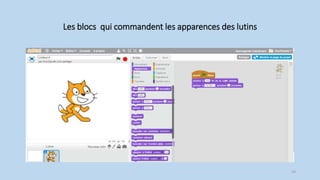
Les blocs qui commandent les apparences des lutins
24
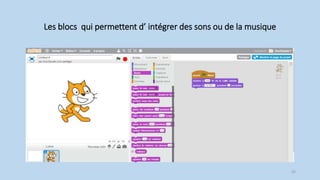
Les blocs qui permettent d’ intégrer des sons ou de la musique
25
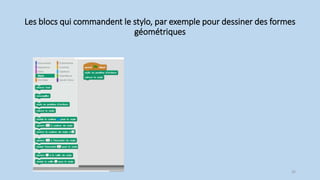
Les blocs qui commandent le stylo, par exemple pour dessiner des formes
géométriques
26
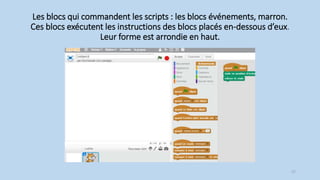
Les blocs qui commandent les scripts : les blocs événements, marron.
Ces blocs exécutent les instructions des blocs placés en-dessous d’eux.
Leur forme est arrondie en haut.
27
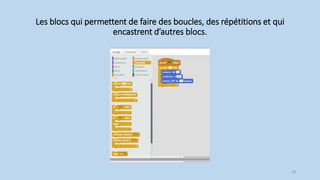
Les blocs qui permettent de faire des boucles, des répétitions et qui
encastrent d’autres blocs.
28
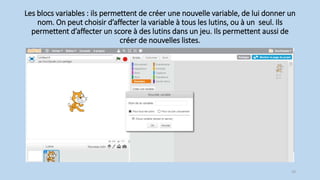
Les blocs variables : ils permettent de créer une nouvelle variable, de lui donner un
nom. On peut choisir d’affecter la variable à tous les lutins, ou à un seul. Ils
permettent d’affecter un score à des lutins dans un jeu. Ils permettent aussi de
créer de nouvelles listes.
29
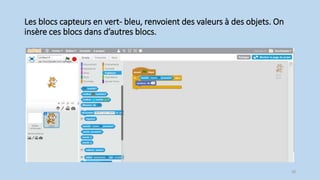
Les blocs capteurs en vert- bleu, renvoient des valeurs à des objets. On
insère ces blocs dans d’autres blocs.
30
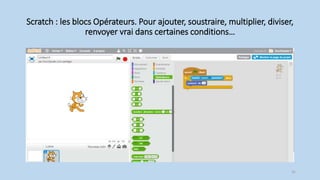
Scratch : les blocs Opérateurs. Pour ajouter, soustraire, multiplier, diviser,
renvoyer vrai dans certaines conditions…
31
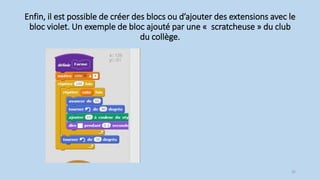
Enfin, il est possible de créer des blocs ou d’ajouter des extensions avec le
bloc violet. Un exemple de bloc ajouté par une « scratcheuse » du club
du collège.
32
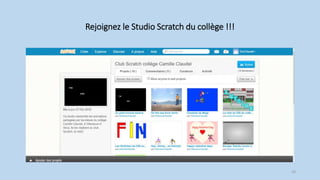
Rejoignez le Studio Scratch du collège !!!
33

Initiation à scratch quatrième tutoriel scratch n° 2 pdf

  • 1.
    Scratch Tutoriel N° 2 présentationdu logiciel du MIT aux quatrièmes Françoise Grave Professeur-documentaliste Collège Camille Claudel Villeneuve d’ Ascq 1
  • 2.
    La communauté Scratchsur le Web • Scratch a été créé par un groupe de recherche du prestigieux MIT ( Massachusetts Institute of Technology). C’est un logiciel qui permet d’apprendre les principes de la programmation informatique. • Scratch est une communauté : on partage les animations créées en ligne, on vote, on échange sur les pratiques. Chacun peut participer à la communauté, dans le monde entier. C’est une communauté d’apprentissage collaborative. Chaque utilisateur peut ajouter du code, modifier des parties de code dans les projets partagés. • Le nombre de projets déposés sur le site de Scratch ? Plus de 14 738 000 projets partagés. 2
  • 3.
    Pourquoi les ordinateursont-ils besoin de programmes ? • Les ordinateurs ne peuvent tout faire. • Les ordinateurs ne font que ce qu’ on leur demande. • Les ordinateurs font très exactement ce qu’ on leur demande et seulement cela. L’ ordinateur fou qui prend le contrôle d’une ville, d’un pays, d’un vaisseau spatial , c’est dans les romans de science-fiction ! Mais, on conçoit aussi des machines intelligentes qui « apprennent ». • On doit donc donner des instructions aux ordinateurs afin qu’ ils exécutent des tâches. • Les instructions que l’ on donne aux ordinateurs, c’est du langage de programmation. 3
  • 4.
    Les ressources duCDI du collège Camille Claudel pour apprendre le codage et la programmation et découvrir le logiciel Scratch • Les articles publiés par la documentaliste sur le blog du CDI : ses animations mises en ligne sur la plateforme, les créations des « scratcheurs », les tutoriels, les actualités du club. Blog du CDI, rubrique CDI, club de culture numérique. Le lien : http://lewebpedagogique.com/camilleclaudelcdi/category/cdi/club- de-culture-numerique/ • Le profil de la documentaliste sur Scratch, Doc Claudel, et les liens vers les animations mises en ligne et les studios suivis. https://scratch.mit.edu/users/DocClaudel/ 4
  • 5.
    Mon profil etles studios https://scratch.mit.edu/users/DocClaudel/ 5
  • 6.
    Chaque utilisateur peutregrouper des projets dans un studio, suivre des studios, ou des utilisateurs. Un forum permet de poser des questions aux utilisateurs de la plateforme. 6
  • 7.
    Les collections Pearltreesen ligne, qui sont intégrées sur le portail Esidoc 7
  • 8.
    Les collections duprofesseur-documentaliste 8
  • 9.
    Scratch : surle web et en local Sur Internet : https://scratch.mit.edu/ • Le slogan de Scratch « Imagine, Programme, Partage » • On aborde des concepts de base, de façon ludique, de la programmation : les boucles, les variables. On apprend à raisonner avec logique. • Deux possibilités pour créer en ligne. Cliquer sur créer, pour s’entraîner sans garder ses animations, ou créer un compte sur la plateforme, pour sauvegarder son travail et le partager. Si on choisit de partager, n’ importe quel utilisateur peut reprendre les « codes » des projets mis en ligne pour les remixer. • On peut aussi télécharger le logiciel et sauvegarder ses projets. Il est possible de les exporter par la suite sur Scratch si on a un compte. Les interfaces de Scratch en ligne et de Scratch en local sont sensiblement différentes. 9
  • 10.
    • Le principede Scratch : on anime des objets, appelés lutins, sur une scène, un arrière-plan. On ajoute des effets, du son. Pour animer les lutins, les déplacer, ou les faire interagir avec d’autres lutins, il est nécessaire de leur donner des instructions : jouer de la guitare pendant quinze secondes, marcher, danser, poser une question… • Comment programmer les lutins? On assemble des blocs de programmation appelés Scripts s’ il y a un bloc de contrôle. Lorsque l’ on clique sur le Script, les blocs de programmation s ’exécutent. • Sur la diapositive suivante, vous voyez un des scripts que j’ai écrits et partagés sur Scratch. 10
  • 11.
    Le script decrayon géomètre 11
  • 12.
    Le script dedéplacement d’ un lutin avec deux costumes 12
  • 13.
    Un des scriptsd’ un projet commencé au stage à Canopé Lille , un projet de jeu vidéo avec un labyrinthe. C’est un script plus complexe. 13
  • 14.
    Les objets deScratch : les lutins Ils sont disponibles dans la bibliothèque des lutins. Certains ont deux costumes ou plus : intégrés à un programme, ces costumes donnent l’ illusion de la marche, du mouvement. Il est possible de dessiner son lutin, d’ importer différentes images, à condition de respecter le droit de l’image : les animations sont publiées. Le droit des personnes doit être respecté. 14
  • 15.
  • 16.
  • 17.
    Les lutins quiont plusieurs costumes : clique sur l’ onglet costumes en haut, à côté de Scripts pour afficher tes costumes, les renommer, les modifier. Avec l’ outil de dessin, tu peux modifier les costumes 17
  • 18.
    Les scènes ouarrière-plans • Scratch dispose d’ une bibliothèque d’arrière-plans. C’est le décor d’ une scène. Il est également possible, comme pour les lutins, d’ importer des images, de les dessiner, à condition de respecter le droit de l’ image. Vous pouvez importer une photographie comme arrière-plan. Il est possible de choisir plusieurs scènes et de la faire défiler dans une animation. • Il est possible de créer un arrière-plan avec une webcam. Pour afficher la bibliothèque sur l’ interface de Scratch : clique sur arrière-plan. 18
  • 19.
    La bibliothèque desarrière-plans 19
  • 20.
    Les scènes :avec l’ outil de dessin, tu peux te montrer créatif Clique sur arrière-plan, Pinceau, importer ou webcam. Ta bibliothèque d’arrière-plans 20
  • 21.
    Les sons Scratch vousfournit une bibliothèque de sons. Vous pouvez également créer des sons, ou votre musique. Si vous importez de la musique, il faut veiller à ce qu’ elle soit libre de droits. 21
  • 22.
    Les scripts :clique sur scripts pour afficher les blocs à sélectionner 22
  • 23.
    Les blocs quicommandent les déplacements, des blocs bleus. 23
  • 24.
    Les blocs quicommandent les apparences des lutins 24
  • 25.
    Les blocs quipermettent d’ intégrer des sons ou de la musique 25
  • 26.
    Les blocs quicommandent le stylo, par exemple pour dessiner des formes géométriques 26
  • 27.
    Les blocs quicommandent les scripts : les blocs événements, marron. Ces blocs exécutent les instructions des blocs placés en-dessous d’eux. Leur forme est arrondie en haut. 27
  • 28.
    Les blocs quipermettent de faire des boucles, des répétitions et qui encastrent d’autres blocs. 28
  • 29.
    Les blocs variables: ils permettent de créer une nouvelle variable, de lui donner un nom. On peut choisir d’affecter la variable à tous les lutins, ou à un seul. Ils permettent d’affecter un score à des lutins dans un jeu. Ils permettent aussi de créer de nouvelles listes. 29
  • 30.
    Les blocs capteursen vert- bleu, renvoient des valeurs à des objets. On insère ces blocs dans d’autres blocs. 30
  • 31.
    Scratch : lesblocs Opérateurs. Pour ajouter, soustraire, multiplier, diviser, renvoyer vrai dans certaines conditions… 31
  • 32.
    Enfin, il estpossible de créer des blocs ou d’ajouter des extensions avec le bloc violet. Un exemple de bloc ajouté par une « scratcheuse » du club du collège. 32
  • 33.
    Rejoignez le StudioScratch du collège !!! 33