



Introduction à l’utilisation de
Sharepoint 2013
Module 3 : Listes et Contenu
Mostefai Mohammed Amine
Architecte de Solutions
Listes
2
Listes
--------------------------------------------------------------
UtilisationdeSharepoint|ListesetContenu
©MostefaiMohahhedAmine2019
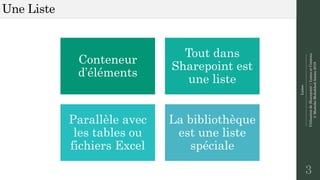
Une Liste
3
Conteneur
d’éléments
Tout dans
Sharepoint est
une liste
Parallèle avec
les tables ou
fichiers Excel
La bibliothèque
est une liste
spéciale
Listes
--------------------------------------------------------------
UtilisationdeSharepoint|ListesetContenu
©MostefaiMohahhedAmine2019
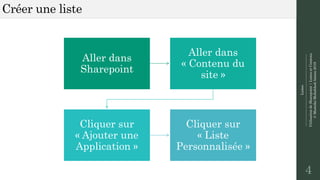
Créer une liste
4
Aller dans
Sharepoint
Aller dans
« Contenu du
site »
Cliquer sur
« Ajouter une
Application »
Cliquer sur
« Liste
Personnalisée »
Listes
--------------------------------------------------------------
UtilisationdeSharepoint|ListesetContenu
©MostefaiMohahhedAmine2019
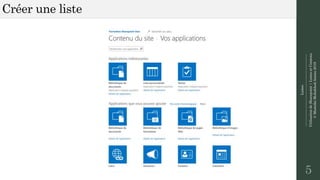
Créer une liste
5
Listes
--------------------------------------------------------------
UtilisationdeSharepoint|ListesetContenu
©MostefaiMohahhedAmine2019
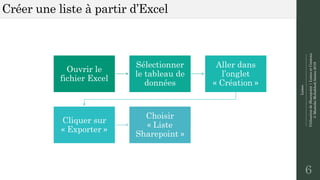
Créer une liste à partir d’Excel
6
Ouvrir le
fichier Excel
Sélectionner
le tableau de
données
Aller dans
l’onglet
« Création »
Cliquer sur
« Exporter »
Choisir
« Liste
Sharepoint »
Listes
--------------------------------------------------------------
UtilisationdeSharepoint|ListesetContenu
©MostefaiMohahhedAmine2019
Créer une liste à partir d’Excel
7
Listes
--------------------------------------------------------------
UtilisationdeSharepoint|ListesetContenu
©MostefaiMohahhedAmine2019
Atelier
8
Création de Liste
(10 mns)
Listes
--------------------------------------------------------------
UtilisationdeSharepoint|ListesetContenu
©MostefaiMohahhedAmine2019
Modification de Listes
9
Modifications
Individuelle
Modification
en mode
tableau
Listes
--------------------------------------------------------------
UtilisationdeSharepoint|ListesetContenu
©MostefaiMohahhedAmine2019
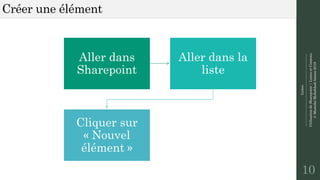
Créer une élément
10
Aller dans
Sharepoint
Aller dans la
liste
Cliquer sur
« Nouvel
élément »
Listes
--------------------------------------------------------------
UtilisationdeSharepoint|ListesetContenu
©MostefaiMohahhedAmine2019
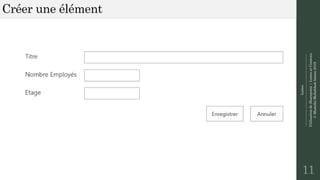
Créer une élément
11
Listes
--------------------------------------------------------------
UtilisationdeSharepoint|ListesetContenu
©MostefaiMohahhedAmine2019
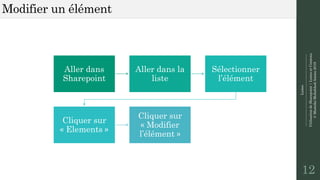
Modifier un élément
12
Aller dans
Sharepoint
Aller dans la
liste
Sélectionner
l’élément
Cliquer sur
« Elements »
Cliquer sur
« Modifier
l’élément »
Listes
--------------------------------------------------------------
UtilisationdeSharepoint|ListesetContenu
©MostefaiMohahhedAmine2019
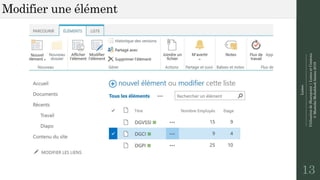
Modifier une élément
13
Listes
--------------------------------------------------------------
UtilisationdeSharepoint|ListesetContenu
©MostefaiMohahhedAmine2019
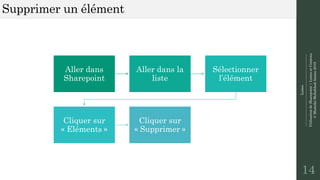
Supprimer un élément
14
Aller dans
Sharepoint
Aller dans la
liste
Sélectionner
l’élément
Cliquer sur
« Eléments »
Cliquer sur
« Supprimer »
Listes
--------------------------------------------------------------
UtilisationdeSharepoint|ListesetContenu
©MostefaiMohahhedAmine2019
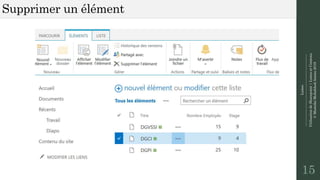
Supprimer un élément
15
Listes
--------------------------------------------------------------
UtilisationdeSharepoint|ListesetContenu
©MostefaiMohahhedAmine2019
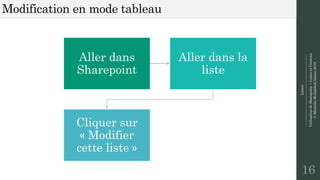
Modification en mode tableau
16
Aller dans
Sharepoint
Aller dans la
liste
Cliquer sur
« Modifier
cette liste »
Listes
--------------------------------------------------------------
UtilisationdeSharepoint|ListesetContenu
©MostefaiMohahhedAmine2019
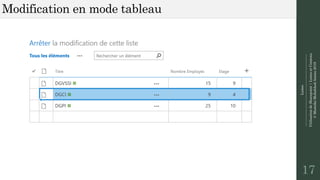
Modification en mode tableau
17
Listes
--------------------------------------------------------------
UtilisationdeSharepoint|ListesetContenu
©MostefaiMohahhedAmine2019
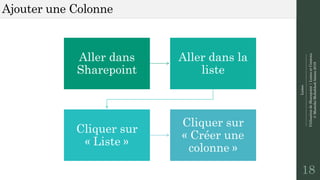
Ajouter une Colonne
18
Aller dans
Sharepoint
Aller dans la
liste
Cliquer sur
« Liste »
Cliquer sur
« Créer une
colonne »
Listes
--------------------------------------------------------------
UtilisationdeSharepoint|ListesetContenu
©MostefaiMohahhedAmine2019
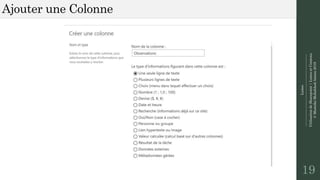
Ajouter une Colonne
19
Listes
--------------------------------------------------------------
UtilisationdeSharepoint|ListesetContenu
©MostefaiMohahhedAmine2019
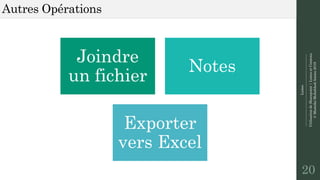
Autres Opérations
20
Joindre
un fichier
Notes
Exporter
vers Excel
Listes
--------------------------------------------------------------
UtilisationdeSharepoint|ListesetContenu
©MostefaiMohahhedAmine2019
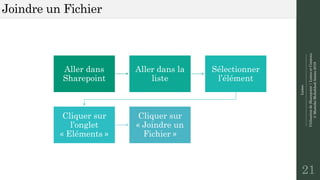
Joindre un Fichier
21
Aller dans
Sharepoint
Aller dans la
liste
Sélectionner
l’élément
Cliquer sur
l’onglet
« Eléments »
Cliquer sur
« Joindre un
Fichier »
Listes
--------------------------------------------------------------
UtilisationdeSharepoint|ListesetContenu
©MostefaiMohahhedAmine2019
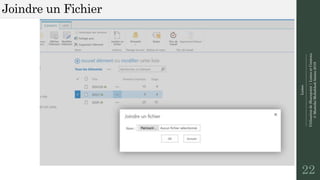
Joindre un Fichier
22
Listes
--------------------------------------------------------------
UtilisationdeSharepoint|ListesetContenu
©MostefaiMohahhedAmine2019
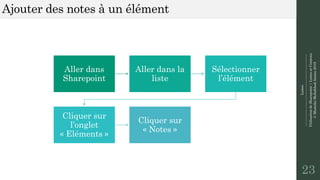
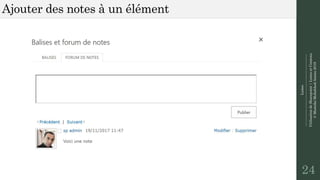
Ajouter des notes à un élément
23
Aller dans
Sharepoint
Aller dans la
liste
Sélectionner
l’élément
Cliquer sur
l’onglet
« Eléments »
Cliquer sur
« Notes »
Listes
--------------------------------------------------------------
UtilisationdeSharepoint|ListesetContenu
©MostefaiMohahhedAmine2019
Ajouter des notes à un élément
24
Listes
--------------------------------------------------------------
UtilisationdeSharepoint|ListesetContenu
©MostefaiMohahhedAmine2019
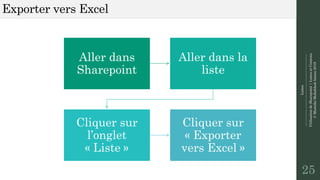
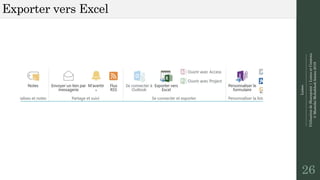
Exporter vers Excel
25
Aller dans
Sharepoint
Aller dans la
liste
Cliquer sur
l’onglet
« Liste »
Cliquer sur
« Exporter
vers Excel »
Listes
--------------------------------------------------------------
UtilisationdeSharepoint|ListesetContenu
©MostefaiMohahhedAmine2019
Exporter vers Excel
26
Types de Contenu
27
TypesdeContenu
--------------------------------------------------------------
UtilisationdeSharepoint|ListesetContenu
©MostefaiMohahhedAmine2019
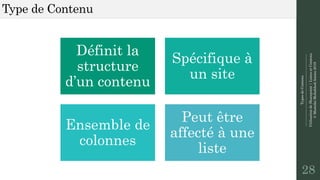
Type de Contenu
28
Définit la
structure
d’un contenu
Spécifique à
un site
Ensemble de
colonnes
Peut être
affecté à une
liste
TypesdeContenu
--------------------------------------------------------------
UtilisationdeSharepoint|ListesetContenu
©MostefaiMohahhedAmine2019
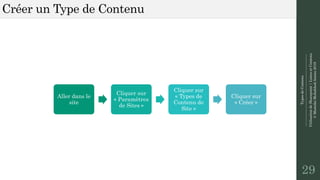
Créer un Type de Contenu
29
Aller dans le
site
Cliquer sur
« Paramètres
de Sites »
Cliquer sur
« Types de
Contenu de
Site »
Cliquer sur
« Créer »
TypesdeContenu
--------------------------------------------------------------
UtilisationdeSharepoint|ListesetContenu
©MostefaiMohahhedAmine2019
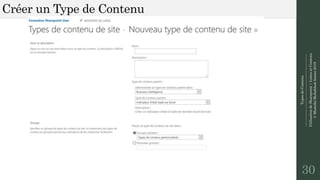
Créer un Type de Contenu
30
TypesdeContenu
--------------------------------------------------------------
UtilisationdeSharepoint|ListesetContenu
©MostefaiMohahhedAmine2019
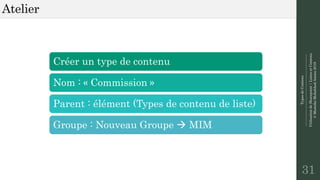
Atelier
31
Créer un type de contenu
Nom : « Commission »
Parent : élément (Types de contenu de liste)
Groupe : Nouveau Groupe  MIM
TypesdeContenu
--------------------------------------------------------------
UtilisationdeSharepoint|ListesetContenu
©MostefaiMohahhedAmine2019
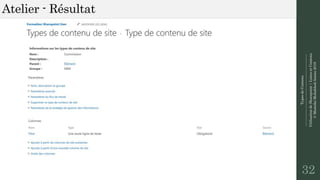
Atelier - Résultat
32
TypesdeContenu
--------------------------------------------------------------
UtilisationdeSharepoint|ListesetContenu
©MostefaiMohahhedAmine2019
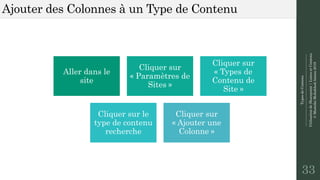
Ajouter des Colonnes à un Type de Contenu
33
Aller dans le
site
Cliquer sur
« Paramètres de
Sites »
Cliquer sur
« Types de
Contenu de
Site »
Cliquer sur le
type de contenu
recherche
Cliquer sur
« Ajouter une
Colonne »
TypesdeContenu
--------------------------------------------------------------
UtilisationdeSharepoint|ListesetContenu
©MostefaiMohahhedAmine2019
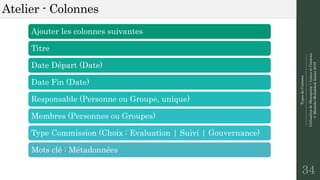
Atelier - Colonnes
34
Ajouter les colonnes suivantes
Titre
Date Départ (Date)
Date Fin (Date)
Responsable (Personne ou Groupe, unique)
Membres (Personnes ou Groupes)
Type Commission (Choix : Evaluation | Suivi | Gouvernance)
Mots clé : Métadonnées
TypesdeContenu
--------------------------------------------------------------
UtilisationdeSharepoint|ListesetContenu
©MostefaiMohahhedAmine2019
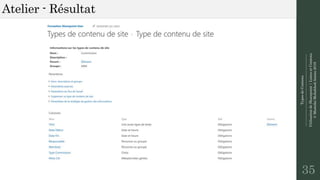
Atelier - Résultat
35
TypesdeContenu
--------------------------------------------------------------
UtilisationdeSharepoint|ListesetContenu
©MostefaiMohahhedAmine2019
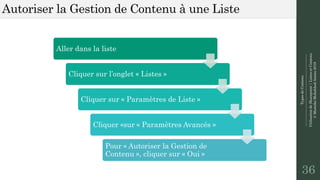
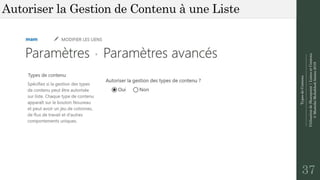
Autoriser la Gestion de Contenu à une Liste
36
Aller dans la liste
Cliquer sur l’onglet « Listes »
Cliquer sur « Paramètres de Liste »
Cliquer «sur « Paramètres Avancés »
Pour « Autoriser la Gestion de
Contenu », cliquer sur « Oui »
TypesdeContenu
--------------------------------------------------------------
UtilisationdeSharepoint|ListesetContenu
©MostefaiMohahhedAmine2019
Autoriser la Gestion de Contenu à une Liste
37
TypesdeContenu
--------------------------------------------------------------
UtilisationdeSharepoint|ListesetContenu
©MostefaiMohahhedAmine2019
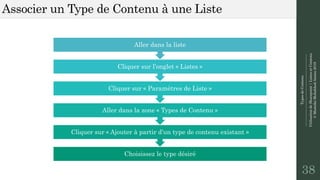
Associer un Type de Contenu à une Liste
38
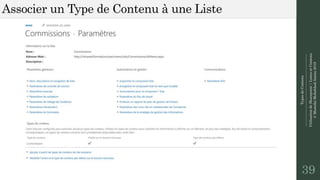
Choisissez le type désiré
Cliquer sur « Ajouter à partir d’un type de contenu existant »
Aller dans la zone « Types de Contenu »
Cliquer sur « Paramètres de Liste »
Cliquer sur l’onglet « Listes »
Aller dans la liste
TypesdeContenu
--------------------------------------------------------------
UtilisationdeSharepoint|ListesetContenu
©MostefaiMohahhedAmine2019
Associer un Type de Contenu à une Liste
39
TypesdeContenu
--------------------------------------------------------------
UtilisationdeSharepoint|ListesetContenu
©MostefaiMohahhedAmine2019
Atelier [05 minutes]
40
Créer une liste appelée
« Commissions »
Associer le type de
contenu « Commission »
TypesdeContenu
--------------------------------------------------------------
UtilisationdeSharepoint|ListesetContenu
©MostefaiMohahhedAmine2019
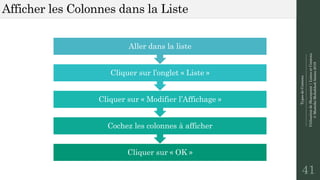
Afficher les Colonnes dans la Liste
41
Cliquer sur « OK »
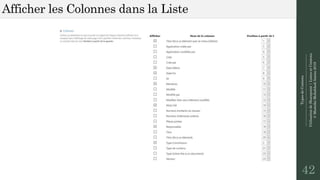
Cochez les colonnes à afficher
Cliquer sur « Modifier l’Affichage »
Cliquer sur l’onglet « Liste »
Aller dans la liste
TypesdeContenu
--------------------------------------------------------------
UtilisationdeSharepoint|ListesetContenu
©MostefaiMohahhedAmine2019
Afficher les Colonnes dans la Liste
42
TypesdeContenu
--------------------------------------------------------------
UtilisationdeSharepoint|ListesetContenu
©MostefaiMohahhedAmine2019
Atelier [05 minutes]
43
Modifier l’affichage de
la liste
Créer des
commissions
TypesdeContenu
--------------------------------------------------------------
UtilisationdeSharepoint|ListesetContenu
©MostefaiMohahhedAmine2019
Atelier [Résultat]
44
Autres Types de Listes
45
AutresTypesdeListes
--------------------------------------------------------------
UtilisationdeSharepoint|ListesetContenu
©MostefaiMohahhedAmine2019
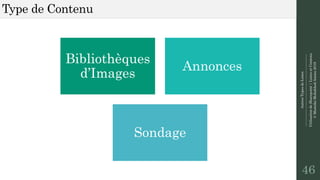
Type de Contenu
46
Bibliothèques
d’Images
Annonces
Sondage
AutresTypesdeListes
--------------------------------------------------------------
UtilisationdeSharepoint|ListesetContenu
©MostefaiMohahhedAmine2019
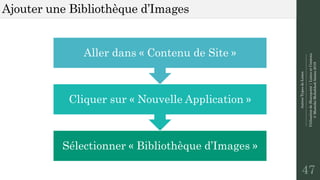
Ajouter une Bibliothèque d’Images
47
Sélectionner « Bibliothèque d’Images »
Cliquer sur « Nouvelle Application »
Aller dans « Contenu de Site »
AutresTypesdeListes
--------------------------------------------------------------
UtilisationdeSharepoint|ListesetContenu
©MostefaiMohahhedAmine2019
Ajouter une Bibliothèque d’Images
48
AutresTypesdeListes
--------------------------------------------------------------
UtilisationdeSharepoint|ListesetContenu
©MostefaiMohahhedAmine2019
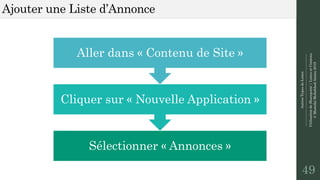
Ajouter une Liste d’Annonce
49
Sélectionner « Annonces »
Cliquer sur « Nouvelle Application »
Aller dans « Contenu de Site »
AutresTypesdeListes
--------------------------------------------------------------
UtilisationdeSharepoint|ListesetContenu
©MostefaiMohahhedAmine2019
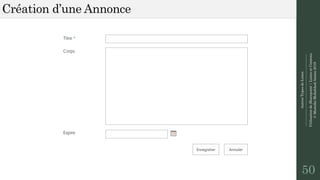
Création d’une Annonce
50
AutresTypesdeListes
--------------------------------------------------------------
UtilisationdeSharepoint|ListesetContenu
©MostefaiMohahhedAmine2019
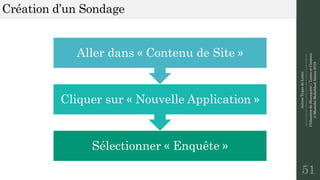
Création d’un Sondage
51
Sélectionner « Enquête »
Cliquer sur « Nouvelle Application »
Aller dans « Contenu de Site »
AutresTypesdeListes
--------------------------------------------------------------
UtilisationdeSharepoint|ListesetContenu
©MostefaiMohahhedAmine2019
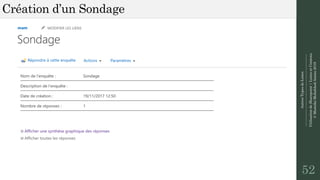
Création d’un Sondage
52
Merci pour votre attention !
53

Utilisation Sharepoint (Listes)