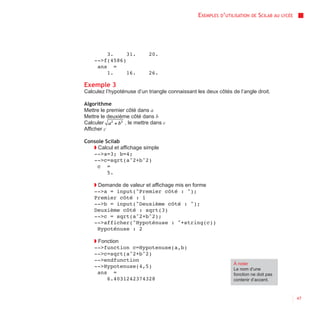
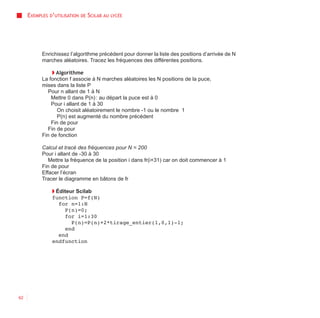
-->   for n=1:1000
        s(n)=sum(tirage_entier(4,-1,1));
      end
      for i=1:9
        Y(i)=frequence(i-5,s);
      end
      clf; bar([-4:4],Y)


-->
-->
          Scilab
pour les Lycées
Scilab
pour les Lycées
Réalisé avec le soutien de l’INRIA Paris - Rocquencourt, ce livret a été co-écrit par le Consortium Scilab
et Christine Gomez, professeur de mathématiques au lycée Descartes à Antony. Le Consortium Scilab
remercie Christine Gomez et toutes les personnes qui ont relu le livret, en particulier Jocelyne Martin,
professeur au lycée Talma à Brunoy.

© 2010 Consortium Scilab - Digiteo. Tous droits réservés.
TABLE   DES MATIÈRES


Introduction
   À PROPOS DE CE LIVRET                                                  5
   INSTALLATION DE SCILAB                                                 5
   LISTE DE DIFFUSION ET D’INFORMATION                                    6
   RESSOURCES COMPLÉMENTAIRES                                             6


1- Se familiariser à Scilab
   LA CONSOLE                                                             7
   L’ÉDITEUR                                                              11
   LA FENÊTRE GRAPHIQUE                                                   12
   L’AIDE EN LIGNE                                                        14
   GÉRER LES FENÊTRES ET PERSONNALISER   SON ESPACE DE TRAVAIL            14


2- Programmer avec Scilab
   VARIABLES, AFFECTATION ET AFFICHAGE                                    17
   LES BOUCLES                                                            22
   LES TESTS                                                              24
   LES TRACÉS EN 2 ET 3 DIMENSIONS                                        26
   L’ARITHMÉTIQUE                                                         34
   COMPLÉMENTS SUR LES MATRICES ET LES   VECTEURS                         34
   PROBLÈMES DE PRÉCISION                                                 41
TABLE   DES MATIÈRES


        3- Exemples d’utilisation de Scilab au lycée
           VARIABLES, AFFECTATION, AFFICHAGE           45
           BOUCLES                                     48
           TESTS                                       54
           TRACÉS DE COURBES                           57
           SIMULATIONS                                 60
           ARITHMÉTIQUE                                65
           DIVERS                                      71


        4- Fonctions Scilab utiles au lycée
           ANALYSE                                     77
           ARITHMÉTIQUE                                77
           PROBABILITÉS ET STATISTIQUES                78
           ENSEMBLES                                   79
           GRAPHIQUE                                   80
           UTILITAIRES                                 80
INTRODUCTION


Introduction
 À   PROPOS DE CE LIVRET

     L’objectif de ce livret est de vous guider pas à pas dans la découverte des
     différentes fonctionnalités de base du logiciel Scilab dans le cadre d’une utilisation
     en classes de lycées. Cette présentation se limite volontairement à l’essentiel pour
     permettre une prise en main facilitée de Scilab.

     Les calculs, graphiques et illustrations du livret sont réalisés avec Scilab 5.2 enrichi
     du module lycée. Vous pouvez donc réaliser toutes les commandes présentées à
     partir de la version 5.2 de Scilab.


 INSTALLATION     DE   SCILAB
     Scilab est un logiciel de calcul numérique que chacun peut télécharger gratuitement.
     La version utile au lycée est la version de base du logiciel à laquelle le « Module
     Lycée » est ajouté. Ce module contient des fonctions spécifiques à l’enseignement
     des mathématiques au lycée.

     Disponible sous Windows, Linux et Mac OS, Scilab est téléchargeable à l’adresse
     suivante : http://www.scilab.org/download

     Une fois Scilab téléchargé et installé, il faut ajouter le module complémentaire
     appelé « Module Lycée ».
     Pour cela, il suffit :

         ◗ d’être connecté à
         Internet,
         ◗ de lancer Scilab,
         ◗ dans la barre de menus,
         de cliquer sur
         Applications >
         Gestionnaire de modules
         - ATOMS.

     La fenêtre ci-contre apparaît :


                                                                                                     5
INTRODUCTION


         Cliquez sur Module Lycée, puis sur le bouton Installer.
         Fermez Scilab, relancez-le, le module est installé.
         Cette opération ne se fait qu’une fois, désormais le « Module Lycée » se chargera
         automatiquement au démarrage de Scilab sur votre poste de travail.

         Si vous ne disposez pas de connexion Internet sur l’ordinateur sur lequel
         vous souhaitez installer Scilab et le module lycée, connectez-vous depuis un
         poste connecté à Internet à l’adresse suivante pour connaître la marche à suivre :
         http://www.scilab.org/lycee/index_lycee.php?page=download

         Vous pouvez être averti des sorties de nouvelles versions de ce module en vous
         inscrivant sur une liste de diffusion (voir ci-après). La mise à jour est réalisée en
         suivant les mêmes opérations et en cliquant cette fois sur le bouton « Mettre à jour ».


     LISTE   DE DIFFUSION ET D’INFORMATION

         Pour faciliter échange et discussion entre les utilisateurs de Scilab pour les lycées,
         le Consortium Scilab a mis en place une liste de diffusion dédiée. Le principe est
         simple. Les personnes inscrites peuvent communiquer les unes avec les autres par
         courrier électronique (questions, réponses, propositions, retour d’expériences...). Il
         suffit d’envoyer son message à l’adresse de la liste de
         diffusion : lycee@lists.scilab.org, pour que celui-ci soit      À noter
         redistribué automatiquement à tous les inscrits de la liste.    Les inscrits à la liste
         Pour vous inscrire, envoyez un courrier électronique (il        reçoivent également
                                                                         les dernières actualités
         n’est pas utile de mettre un sujet ou un texte dans celui-ci)   consacrées à Scilab
         à cette adresse : lycee-subscribe@lists.scilab.org. Vous        pour les lycées.
         recevrez une confirmation de votre inscription.


     RESSOURCES      COMPLÉMENTAIRES

         Si vous disposez d’une connexion Internet, vous pouvez accéder au site Web de
         Scilab sur lequel vous trouverez une rubrique entière consacrée à l’utilisation de
         Scilab au lycée (http://www.scilab.org/lycee), avec des actualités, des liens et des
         documents utiles, dont le présent livret, des exercices et des corrigés d’épreuves
         pratiques, pouvant être téléchargés et imprimés librement.


6
SE   FAMILIARISER À SCILAB


Chapitre 1
Se familiariser à Scilab

   L’espace de travail dans Scilab est constitué de plusieurs fenêtres :
       ◗ La console pour faire des calculs
       ◗ L’éditeur pour écrire des programmes
       ◗ Les fenêtres graphiques pour afficher les graphiques
       ◗ L’aide.


 LA CONSOLE
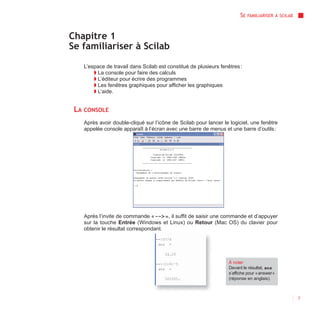
   Après avoir double-cliqué sur l’icône de Scilab pour lancer le logiciel, une fenêtre
   appelée console apparaît à l’écran avec une barre de menus et une barre d’outils :


   Après l’invite de commande « --> », il suffit de saisir une commande et d’appuyer
   sur la touche Entrée (Windows et Linux) ou Retour (Mac OS) du clavier pour
   obtenir le résultat correspondant.


                                                                  À noter
                                                                  Devant le résultat, ans
                                                                  s’affiche pour « answer »
                                                                  (réponse en anglais).


                                                                                                     7
SE   FAMILIARISER À SCILAB


            Il est possible de revenir en arrière à tout moment, avec les flèches du clavier
             ← ↑ → ↓ ou avec la souris ; les touches gauche et droite permettant de modifier les
            instructions et les touches haut et bas, donnant la possibilité de revenir sur une
            commande précédemment exécutée.


            Calculs numériques simples
            Tous les calculs effectués par Scilab sont numériques.
            Scilab calcule avec des matrices (voir le chapitre 2, page 34).

            Les opérations se notent « + » pour l’addition, « - » pour la soustraction, « * » pour
            la multiplication, « / » pour la division, « ^ » pour les exposants.

            La virgule des nombres décimaux est notée avec un point.
            Par exemple :

                 -->2+3.4
                  ans =
                     5.4

            Il est nécessaire de bien respecter la casse (majuscules et minuscules) pour que
            les calculs s’effectuent correctement.
            Par exemple, avec la commande sqrt qui permet de calculer la racine carrée :

                                                                alors que :

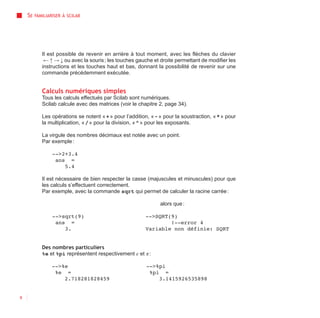
                 -->sqrt(9)                              -->SQRT(9)
                  ans =                                          !--error 4
                     3.                                  Variable non définie: SQRT


            Des nombres particuliers
            %e et %pi représentent respectivement e et π :

                -->%e                                     -->%pi
                 %e =                                      %pi =
                    2.718281828459                            3.1415926535898


8
SE   FAMILIARISER À SCILAB


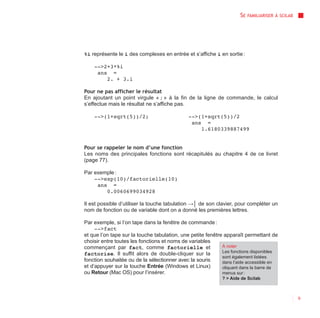
%i représente le i des complexes en entrée et s’affiche i en sortie :

    -->2+3*%i
     ans =
        2. + 3.i

Pour ne pas afficher le résultat
En ajoutant un point virgule « ; » à la fin de la ligne de commande, le calcul
s’effectue mais le résultat ne s’affiche pas.

    -->(1+sqrt(5))/2;                         -->(1+sqrt(5))/2
                                               ans =
                                                  1.6180339887499


Pour se rappeler le nom d’une fonction
Les noms des principales fonctions sont récapitulés au chapitre 4 de ce livret
(page 77).

Par exemple :
    -->exp(10)/factorielle(10)
     ans =
        0.0060699034928

Il est possible d’utiliser la touche tabulation →│ de son clavier, pour compléter un
nom de fonction ou de variable dont on a donné les premières lettres.

Par exemple, si l’on tape dans la fenêtre de commande :
     -->fact
et que l’on tape sur la touche tabulation, une petite fenêtre apparaît permettant de
choisir entre toutes les fonctions et noms de variables
commençant par fact, comme factorielle et                    À noter
                                                             Les fonctions disponibles
factorise. Il suffit alors de double-cliquer sur la
                                                             sont également listées
fonction souhaitée ou de la sélectionner avec la souris      dans l’aide accessible en
et d’appuyer sur la touche Entrée (Windows et Linux)         cliquant dans la barre de
ou Retour (Mac OS) pour l’insérer.                           menus sur :
                                                             ? > Aide de Scilab


                                                                                                  9
SE   FAMILIARISER À SCILAB


             La barre de menus
             Vous serez amenés à utiliser tout particulièrement les menus listés ci-dessous.

             Préférences
             Dans la barre de menus, Préférences permet de régler et de personnaliser les
             couleurs, les polices et la taille des caractères dans la console, ce qui est très utile
             quand on projette sur un écran devant une classe.

             Cliquez sur Effacer la console pour effacer tout le contenu de la console. Dans ce
             cas, l’historique est conservé et les calculs effectués lors de la session restent en
             mémoire. Vous pourrez toujours revenir sur une commande qui a été effacée en
             utilisant les flèches du clavier.

             Contrôle
             Pour interrompre un programme en cours d’exécution, on peut :
                ◗ Taper pause dans le programme.
                Ou cliquer sur Contrôle > Interrompre dans la barre de menus (Ctrl X sur
                Windows et Linux ou Commande X sur Mac OS), si le programme est déjà
                lancé. Dans tous les cas, la flèche « --> » se transformera en « -1-> », puis en
                « -2-> »…, si l’opération est répétée.

                  ◗ Pour revenir au moment de l’interruption du programme :
                  Taper resume dans la console.

                  ◗ Pour arrêter définitivement un calcul sans possibilité de retour :
                  Taper abort dans la console.
                  Ou cliquer sur Contrôle > Abandonner dans la barre de menus.

             Lycée
             À partir du menu Lycée, deux applications vous sont proposées pour illustrer votre
             cours en classe :
                 ◗ Ajustement affine par la méthode des moindres carrés,
                 ◗ Calcul d’aire pour l’encadrement de l’aire du domaine compris entre une
                 courbe et l’axe des abscisses par la méthode des rectangles.


10
SE   FAMILIARISER À SCILAB


L’ÉDITEUR
   Taper directement dans la console a deux inconvénients : l’enregistrement n’est pas
   possible, et si plusieurs lignes d’instructions ont été tapées, les modifications ne
   sont pas aisées. Pour enchaîner plusieurs instructions, l’éditeur est l’outil approprié.


   Ouvrir l’éditeur
   Pour ouvrir l’éditeur à partir de la console, cliquez sur la première icône
   dans la barre d’outils ou sur Applications > Editeur dans la barre de menus.

   L’éditeur s’ouvre avec un fichier par défaut s’intitulant Sans titre 1.


   Écrire dans l’éditeur
   On tape du texte dans l’éditeur comme dans n’importe quel traitement de texte. En
   principe, il faut aller à la ligne après chaque instruction, mais il est possible de taper
   plusieurs instructions sur une même ligne en les séparant par un point virgule « ; ».
   Un décalage de début de ligne appelé indentation se fait alors automatiquement
   lorsqu’on commence une boucle ou un test.

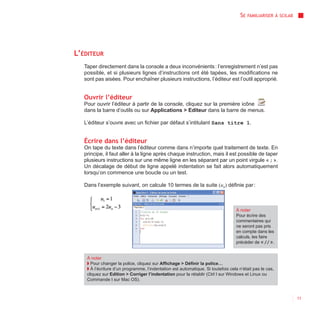
   Dans l’exemple suivant, on calcule 10 termes de la suite (un) définie par :


                                                                                   À noter
                                                                                   Pour écrire des
                                                                                   commentaires qui
                                                                                   ne seront pas pris
                                                                                   en compte dans les
                                                                                   calculs, les faire
                                                                                   précéder de « // ».


    À noter
    ◗ Pour changer la police, cliquez sur Affichage > Définir la police…
    ◗ À l’écriture d’un programme, l’indentation est automatique. Si toutefois cela n’était pas le cas,
    cliquez sur Edition > Corriger l’indentation pour la rétablir (Ctrl I sur Windows et Linux ou
    Commande I sur Mac OS).


                                                                                                                  11
SE   FAMILIARISER À SCILAB


             Enregistrer
             Il est possible d’enregistrer tout fichier en cliquant sur Fichier > Enregistrer sous…
             L’extension « .sce » à la fin du nom de fichier déclenchera automatiquement le
             lancement de Scilab à l’ouverture du fichier (sauf sous Linux).


             Copier dans la console, exécuter le programme
             Le plus simple est de sélectionner avec la souris la partie de code souhaitée, puis
             de faire un clic droit et de choisir Exécuter la sélection dans Scilab (sous Mac OS,
             appuyez sur la touche Commande et cliquez avec la souris pour accéder à ce
             même menu contextuel). Le morceau de code est alors copié, puis exécuté dans
             la console.

             Une autre solution est possible. Cliquez sur Exécuter dans la barre de menus, trois
             options sont proposées :
                 ◗ Charger dans Scilab (Ctrl L sur Windows et Linux ou Commande L sur
                 Mac OS) : recopie tout le code dans la console (comme un copier / coller), et
                 l’exécute.
                 ◗ Evaluer la sélection : après avoir sélectionné un morceau de code, il est
                 recopié, puis exécuté dans la console.
                 ◗ Execute le fichier dans Scilab (Ctrl E sur Windows et Linux ou
                 Commande E sur Mac OS) : le fichier contenant tout le code est exécuté mais
                 n’est pas recopié dans la console. Seuls les résultats seront visibles si leur
                 affichage a été demandé. Pour cette option, le fichier doit d’abord avoir
                 été enregistré.

             On peut aussi utiliser le copier / coller classique.


      LA FENÊTRE         GRAPHIQUE

             Ouvrir une fenêtre graphique
             La fenêtre graphique s’ouvre pour tout tracé.
             Il est possible de tracer des courbes, des surfaces, des nuages de points, des
             histogrammes (voir le chapitre 2, page 26).


12
SE   FAMILIARISER À SCILAB


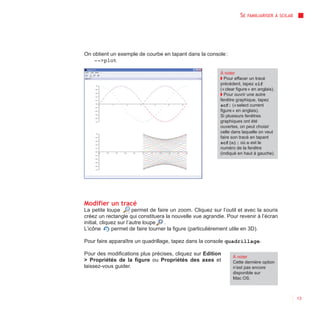
On obtient un exemple de courbe en tapant dans la console :
   -->plot

                                                            À noter
                                                            ◗ Pour effacer un tracé
                                                            précédent, tapez clf
                                                            (« clear figure » en anglais).
                                                            ◗ Pour ouvrir une autre
                                                            fenêtre graphique, tapez
                                                            scf; (« select current
                                                            figure » en anglais).
                                                            Si plusieurs fenêtres
                                                            graphiques ont été
                                                            ouvertes, on peut choisir
                                                            celle dans laquelle on veut
                                                            faire son tracé en tapant
                                                            scf(n); où n est le
                                                            numéro de la fenêtre
                                                            (indiqué en haut à gauche).


Modifier un tracé
La petite loupe         permet de faire un zoom. Cliquez sur l’outil et avec la souris
créez un rectangle qui constituera la nouvelle vue agrandie. Pour revenir à l’écran
initial, cliquez sur l’autre loupe   .
L’icône       permet de faire tourner la figure (particulièrement utile en 3D).

Pour faire apparaître un quadrillage, tapez dans la console quadrillage.

Pour des modifications plus précises, cliquez sur Edition
                                                                  À noter
> Propriétés de la figure ou Propriétés des axes et               Cette dernière option
laissez-vous guider.                                              n’est pas encore
                                                                  disponible sur
                                                                  Mac OS.


                                                                                                   13
SE   FAMILIARISER À SCILAB


      L’AIDE      EN LIGNE

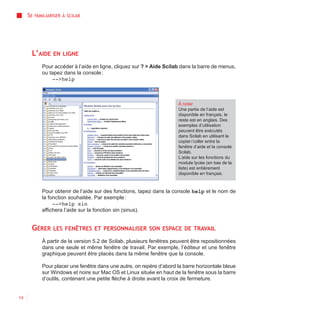
             Pour accéder à l’aide en ligne, cliquez sur ? > Aide Scilab dans la barre de menus,
             ou tapez dans la console :
                 -->help


                                                                        À noter
                                                                        Une partie de l’aide est
                                                                        disponible en français, le
                                                                        reste est en anglais. Des
                                                                        exemples d’utilisation
                                                                        peuvent être exécutés
                                                                        dans Scilab en utilisant le
                                                                        copier / coller entre la
                                                                        fenêtre d’aide et la console
                                                                        Scilab.
                                                                        L’aide sur les fonctions du
                                                                        module lycée (en bas de la
                                                                        liste) est entièrement
                                                                        disponible en français.


             Pour obtenir de l’aide sur des fonctions, tapez dans la console help et le nom de
             la fonction souhaitée. Par exemple :
                  -->help sin
             affichera l’aide sur la fonction sin (sinus).


      GÉRER       LES FENÊTRES ET PERSONNALISER SON ESPACE DE TRAVAIL

             À partir de la version 5.2 de Scilab, plusieurs fenêtres peuvent être repositionnées
             dans une seule et même fenêtre de travail. Par exemple, l’éditeur et une fenêtre
             graphique peuvent être placés dans la même fenêtre que la console.

             Pour placer une fenêtre dans une autre, on repère d’abord la barre horizontale bleue
             sur Windows et noire sur Mac OS et Linux située en haut de la fenêtre sous la barre
             d’outils, contenant une petite flèche à droite avant la croix de fermeture.


14
SE   FAMILIARISER À SCILAB


    ◗ Sur Windows et Linux, cliquez sur cette barre avec le bouton gauche de la
    souris, et, en maintenant ce bouton enfoncé, déplacez la flèche de la souris
    dans la fenêtre souhaitée.
    ◗ Sur Mac OS, cliquez sur cette barre et en maintenant le clic sur la souris,
    déplacez-la dans la fenêtre souhaitée.

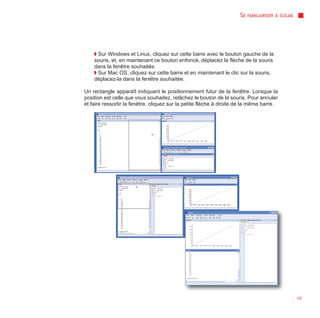
Un rectangle apparaît indiquant le positionnement futur de la fenêtre. Lorsque la
position est celle que vous souhaitez, relâchez le bouton de la souris. Pour annuler
et faire ressortir la fenêtre, cliquez sur la petite flèche à droite de la même barre.


                                                                                                  15
PROGRAMMER AVEC SCILAB


Chapitre 2
Programmer avec Scilab
    Dans les exemples donnés dans ce livret, toute ligne précédée de « --> » est une
    commande, les autres lignes sont les retours (résultats de calcul, messages
    d’erreur…).
    Il ne faut pas écrire « --> » dans l’éditeur. Nous l’avons introduit uniquement pour
    bien différencier les lignes de commande des retours de calculs, l’affichage se
    faisant ainsi dans la console après un copier / coller.
    Présentées dans un tableau (sans « --> » et sans retour de calcul), les commandes
    sont donc représentées telles qu’elles devront être tapées dans l’éditeur.


 VARIABLES, AFFECTATION          ET AFFICHAGE


    Les variables
    Scilab n’est pas un logiciel de calcul formel. Il calcule uniquement avec des
    nombres. Tous les calculs sont en réalité faits avec des matrices, mais cela peut
    passer inaperçu. Dans la plupart des classes de lycées, la notion de matrice n’est
    pas connue, mais on utilise les vecteurs et les suites de nombres qui sont, en fait,
    des matrices 1 × n ou n × 1, de même qu’un nombre est une matrice de dimension
    1 × 1.

    Les variables n’ont pas besoin d’être déclarées à l’avance, mais toute variable doit
    avoir une valeur.
    Par exemple, demander la valeur de la variable a sans lui avoir donné de valeur
    auparavant, produit une erreur :

        -->a
          !--error 4
        Variable non définie: a

    Si l’on affecte une valeur à la variable a, il n’y a plus d’erreur :

        -->a=%pi/4
         a =
            0.7853981633974


                                                                                                    17
PROGRAMMER AVEC SCILAB


              -->a
               a =
                   0.7853981633974

          On peut utiliser n’importe quel nom de variable qui n’est pas déjà définie par le
          système :

              -->Pisur2=%pi/2
               Pisur2 =
                  1.5707963267949

          Si l’on n’affecte pas la valeur à une variable, la valeur sera affectée
          automatiquement à la variable appelée ans :

              -->3*(4-2)
               ans =
                  6.

              -->ans
               ans =
                  6.


          Les fonctions
          Les fonctions sont le moyen le plus simple et le plus naturel pour transformer des
          variables en d’autres variables.

          La définition d’une fonction commence par function et finit par endfunction.
          Par exemple, pour transformer des euros (e) en dollars (d) avec un taux de change (t),
          définissons la fonction dollars. Les variables sont e et t et l’image est d.

              -->function d = dollars(e,t) ; d=e*t ; endfunction

              -->dollars(200,1.4)
               ans =
                  280.


18
PROGRAMMER AVEC SCILAB


Le plus souvent, on utilise au lycée des fonctions numériques à une variable réelle.
Par exemple, deux fonctions f et g sont définies à l’aide des commandes ci-dessous :

    -->function y=f(x); y=36/(8+exp(-x)); endfunction

    -->function y=g(x); y=4*x/9+4; endfunction


                                                               À noter
Les fonctions ayant été définies, elles peuvent être           ◗ Les variables x et y sont
utilisées pour calculer des valeurs :                          des variables muettes,
                                                               leurs noms pouvant être
    -->f(10)                                                   réutilisés dans la définition
     ans =                                                     d’autres fonctions ou dans
                                                               Scilab.
        4.4999744626844                                        ◗ La commande return
    -->g(12.5)                                                 permet de sortir d’une
     ans =                                                     fonction (voir l’exemple 26,
        9.5555555555556                                        page 66).


Demander l’affectation d’une valeur
L’affectation se fait de façon simple avec le symbole « = ».
Pour demander avec une phrase la valeur à attribuer à une variable, on utilise
input, en mettant la phrase entre des guillemets droits « "" ».

Reprenons l’exemple du calcul des dollars à partir d’euros :

 Éditeur Scilab                                      Console Scilab

 e=input("Somme en euros : ");             Somme en euros : 200
 t=input("Taux de change : ");             Taux de change : 1.4
 d=e*t;
 afficher("Somme en dollars : "+string(d)) Somme en dollars : 280


Avec input, le programme attend une valeur.


                                                                                               19
PROGRAMMER AVEC SCILAB


          Pour exécuter correctement le programme, enregistrez-le puis cliquez sur Exécuter >
          Execute le fichier dans Scilab dans la barre de menus. Renseignez alors dans la
          console, les valeurs au fur et à mesure qu’elles vous sont demandées (dans
          l’exemple, on a tapé 200, entrée, puis 1.4, entrée).

          Si vous cliquez sur Exécuter > Charger dans Scilab ou sur Exécuter > Evaluer
          la sélection, ou lors d’un copier / coller, vous obtiendrez une erreur car le
          programme étant recopié, la valeur attendue pour e sera t, qui n’est pas un nombre.


          L’affichage
          Écrire
          Taper le nom d’une variable affiche sa valeur, sauf avec « ; » en fin de commande.
          Quand il y a beaucoup de valeurs à afficher, Scilab en donne quelques unes et
          demande s’il doit continuer : tapez n pour non ou n’importe quelle autre touche pour
          oui. Tant que l’utilisateur ne répond pas, Scilab attend et ne peut faire aucun autre
          calcul.

          Les crochets
          Les crochets permettent de définir des matrices (voir la page 34).
          Comme énoncé précédemment, le calcul matriciel est à la base des calculs
          effectués dans Scilab.

          Un espace ou une virgule permet de passer d’une colonne à la suivante et un point
          virgule, d’une ligne à l’autre.

          Pour définir un vecteur colonne et obtenir un affichage en colonne :

              -->v=[3;-2;5]
               v =
                  3.
                - 2.
                  5.


20
PROGRAMMER AVEC SCILAB


Pour définir un vecteur ligne                       À noter
et obtenir un affichage en ligne :                  Il est aussi possible de taper
                                                    cette commande sous la forme :
                                                    v=[3 -2 5]
    -->v=[3,-2,5]
     v =
        3. - 2.            5.

Pour définir une matrice et afficher un tableau :

    -->m=[1 2 3;4 5 6;7 8 9]                        À noter
     m =                                            Il est aussi possible de taper
        1.    2.    3.                              cette commande sous la forme :
        4.    5.    6.                              m=[1,2,3;4,5,6;7,8,9]
        7.    8.    9.


La fonction afficher
afficher est le nom francisé de la fonction disp utilisée dans Scilab sans le
module lycée. Elle est toujours suivie de parenthèses.

Avec le vecteur v précédent :

    -->v(2)
     ans =
      - 2.

    -->afficher(v(2))
      - 2.

Pour afficher une chaîne de caractères (en général une phrase), on la met entre
guillemets :

    -->afficher("Bob a gagné")
      Bob a gagné


                                                                                         21
PROGRAMMER AVEC SCILAB


          Pour mélanger des mots et des valeurs, utilisez la commande string qui
          transforme les valeurs en caractères, et « + » entre les différentes parties :

              -->d=500;

              -->afficher("Bob a gagné "+string(d)+" dollars")
               Bob a gagné 500 dollars

          Si la phrase contient une apostrophe, il faut la doubler dans la chaîne de caractères :

              -->afficher("C''est juste")
               C'est juste


      LES   BOUCLES

          L’incrémentation
          L’opérateur « : » permet de définir des vecteurs de nombres dont les coordonnées
          sont en suite arithmétique. On donne « la première valeur : le pas : la dernière valeur»
          (pas forcément atteinte). Si le pas n’est pas mentionné, sa valeur est, par défaut, 1.

          Par exemple, pour définir un vecteur ligne d’entiers qui s’incrémentent de 1 entre 3
          et 10 :

              -->3:10
               ans =
                  3.          4.     5.       6.       7.       8.      9.       10.

          ou qui s’incrémentent de 2 entre 1 et 10 :

              -->1:2:10
               ans =
                  1.    3.           5.       7.       9.


22
PROGRAMMER AVEC SCILAB


ou qui se décrémentent de 4 entre 20 et 2 :

      -->u=20:-4:2
       u =
          20.    16.             12.        8.        4.


For
La structure de boucle la plus simple pour un nombre connu d’itérations s’écrit avec
for … end qui signifie « Pour … fin de pour ».

Exemple
Calcul de 20 termes d’une suite définie par récurrence par : u1 = 4 et un+1 = un + 2n + 3

 Algorithme                                           Éditeur Scilab

 Mettre 4 dans u(1)                                   u(1)=4;
 Pour n allant de 1 à 20                              for n=1:20
    u(n+1) prend la valeur u(n)+2n+3                    u(n+1)= u(n)+2*n+3;
   Afficher n et u(n)                                   afficher([n,u(n)])
 Fin de pour                                          end


 À noter
 Cette suite a été posée au bac en donnant u0=1, mais pour définir le vecteur u, nous devons
 commencer à u(1), première coordonnée de u.


While
Si l’on veut que la boucle s’arrête lorsqu’un objectif donné est atteint, on utilisera la
forme while … end qui signifie « Tant que … fin de tant que ».

Exemple
J’ai replanté en 2005 un sapin de Noël qui mesurait 1,20 m. Il grandit de 30 cm par
an. J’ai décidé de le couper quand il dépasserait 7 m.
En quelle année vais-je couper mon sapin ?


                                                                                                     23
PROGRAMMER AVEC SCILAB


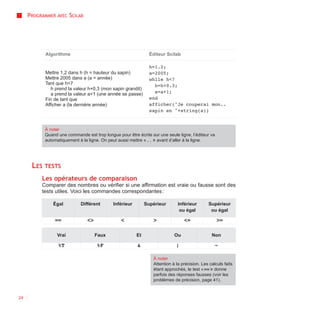
            Algorithme                                          Éditeur Scilab

                                                                h=1.2;
            Mettre 1,2 dans h (h = hauteur du sapin)            a=2005;
            Mettre 2005 dans a (a = année)                      while h<7
            Tant que h<7                                          h=h+0.3;
               h prend la valeur h+0,3 (mon sapin grandit)
               a prend la valeur a+1 (une année se passe)         a=a+1;
            Fin de tant que                                     end
            Afficher a (la dernière année)                      afficher("Je couperai mon..
                                                                sapin en "+string(a))


           À noter
           Quand une commande est trop longue pour être écrite sur une seule ligne, l’éditeur va
           automatiquement à la ligne. On peut aussi mettre « .. » avant d’aller à la ligne.


      LES TESTS
          Les opérateurs de comparaison
          Comparer des nombres ou vérifier si une affirmation est vraie ou fausse sont des
          tests utiles. Voici les commandes correspondantes :

               Égal         Différent        Inférieur        Supérieur       Inférieur       Supérieur
                                                                               ou égal         ou égal

                ==              <>               <               >               <=                >=

                 Vrai                Faux                Et                 Ou                  Non

                  %T                 %F                  &                   |                    ~

                                                                 À noter
                                                                 Attention à la précision. Les calculs faits
                                                                 étant approchés, le test « == » donne
                                                                 parfois des réponses fausses (voir les
                                                                 problèmes de précision, page 41).


24
PROGRAMMER AVEC SCILAB


If…then
Les structures classiques sont les suivantes :
if … then … else … end (« Si…alors…sinon…fin de si »)
if … then … elseif … then … else … end
(« Si…alors…ou si…alors … ou … fin de si »)

if … then doivent être écrits sur la même ligne, de même que elseif … then

Exemple
Alice lance trois dés :
     ◗ si elle obtient trois 6, elle gagne 20 €,
     ◗ si elle obtient trois dés identiques différents de 6, elle gagne 10 €,
     ◗ si elle obtient deux dés identiques, elle gagne 5 €,
     ◗ sinon, elle ne gagne rien.

Simulez un lancer et calculez le gain d’Alice, en utilisant les fonctions :
   ◗ tirage_entier (voir la page 30),
   ◗ unique(D) qui ne garde qu’une fois les valeurs qui apparaissent plusieurs
   fois dans D,
   ◗ taille(unique(D))qui donne la taille du vecteur ainsi obtenu, donc 1 si
   les trois termes sont égaux, 2 si deux termes sont égaux.

 Algorithme                                       Éditeur Scilab

                                                  D=tirage_entier(3,1,6);
 Mettre les trois valeurs dans D                  if D==[6,6,6] then
 Si Alice obtient trois 6, alors                    G=20;
    Alice gagne 20 euros                          elseif taille(unique(D))==1 then
 Sinon, si elle obtient 3 dés identiques, alors     G=10;
    Alice gagne 10 euros                          elseif taille(unique(D))==2 then
 Sinon, si elle obtient 2 dés identiques, alors
    Alice gagne 5 euros                             G=5;
 Sinon                                            else
    Alice ne gagne rien                             G=0;
 Fin de si                                        end
 Afficher le gain d’Alice                         afficher("Alice gagne "+..
                                                  string(G)+ " euros")


                                                                                              25
PROGRAMMER AVEC SCILAB


      LES TRACÉS     EN   2   ET   3   DIMENSIONS

          Les tracés dans le plan se font avec la commande plot. On peut choisir la couleur et
          l’aspect en mettant les indications de couleur et de style de point entre guillemets :

               ◗ Les couleurs :
          "b" = bleu (par défaut), "k" = noir, "r" = rouge, "g" = vert, "c" = cyan,
          "m" = magenta, "y" = jaune, "w" = blanc
               ◗ Les styles de points :
          relié (par défaut), ou ".", "+", "o", "x", "*"
          D’autres options sont disponibles avec : "s", "d", "v", "<", et ">".


          Tracés de courbes planes définies par des fonctions y=f(x)
          Pour une fonction x → f (x) définie sur un intervalle de R, donnez avec la commande
          linspace les valeurs de x, en écrivant : x=linspace(a,b,n);
          Où a est la plus petite valeur de la variable x, b est la plus grande valeur de x, et n
          le nombre de valeurs qui seront calculées entre a et b.
          Ne pas oublier le « ; » sinon les n valeurs de x s’afficheront.

          Par exemple, soient deux fonctions f et g définies sur [-2 ; 5] par :

                                   , et

          Ci-dessous avec ce programme, on obtient le tracé de la courbe de f, en bleu par
          défaut.
            Éditeur Scilab                          Fenêtre graphique


            function y=f(x)
              y=(x^2+2*x)*exp(-x)
            endfunction
            x=linspace(-2,5,50);
            plot(x,f)


26
PROGRAMMER AVEC SCILAB


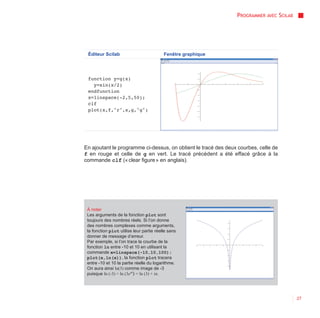
 Éditeur Scilab                           Fenêtre graphique


 function y=g(x)
   y=sin(x/2)
 endfunction
 x=linspace(-2,5,50);
 clf
 plot(x,f,"r",x,g,"g")


En ajoutant le programme ci-dessus, on obtient le tracé des deux courbes, celle de
f en rouge et celle de g en vert. Le tracé précédent a été effacé grâce à la
commande clf (« clear figure » en anglais).


 À noter
 Les arguments de la fonction plot sont
 toujours des nombres réels. Si l’on donne
 des nombres complexes comme arguments,
 la fonction plot utilise leur partie réelle sans
 donner de message d’erreur.
 Par exemple, si l’on trace la courbe de la
 fonction ln entre -10 et 10 en utilisant la
 commande x=linspace(-10,10,100);
 plot(x,ln(x)), la fonction plot tracera
 entre -10 et 10 la partie réelle du logarithme.
 On aura ainsi ln(3) comme image de -3
 puisque ln (-3) = ln (3eiπ) = ln (3) + iπ.


                                                                                         27
PROGRAMMER AVEC SCILAB


          Tracés de nuages de points
          Termes d’une suite
          Le cas le plus courant est celui où l’on veut tracer les points M (n , u (n)) après avoir
          calculé les coordonnées u (n) d’un vecteur u. On écrit alors plot(u,"*r")en
          spécifiant la forme et la couleur des points du nuage entre guillemets. On a choisi
          ici des étoiles de couleur rouge qui ne sont pas reliées. Par défaut, les points sont
          bleus et reliés. Par exemple :

            Éditeur Scilab                      Fenêtre graphique


            for n=1:50
              u(n)=(-0.8)^n;
            end
            clf; plot(u,"*r")


          Statistiques doubles
          Les nuages statistiques sont donnés sous la forme de deux listes (vecteurs) :
          appelons les X et Y, on écrira alors plot(X,Y,"<") pour tracer le nuage des points
          M (Xi ; Yi) avec des triangles bleus. Par exemple :

            Éditeur Scilab                       Fenêtre graphique


            X=[1,3,3,7,7,9,10];
            Y=[8,7,5,5,4,2,2];
            clf; plot(X,Y,"<")


28
PROGRAMMER AVEC SCILAB


Tracés en trois dimensions
Scilab permet de tracer des surfaces et des courbes dans l’espace avec un grand
nombre d’options pour le traitement des faces cachées, la couleur des faces, les
points de vue, etc. Nous ne donnerons ici que deux exemples.

La fonction surf permet de tracer une surface. Cette fonction prend trois variables
d’entrée, x, y et z. x et y sont des vecteurs de taille respective m et n correspondant
à des points des axes (Ox) et (Oy). z est une matrice de dimension n × m dont
l’élément zij est la cote du point de la surface d’abscisse xj et d’ordonnée yi.

Pour tracer la surface définie par une fonction du type z = f (x , y), il faut donc :
   ◗ définir la fonction f
   ◗ calculer z=(feval(x,y,f))' :
   feval(x,y,f) retourne la matrice m × n dont l’élément ij est f (xi , yi) que
   l’on va transposer en utilisant l’apostrophe « ' ».
   ◗ appliquer surf(x,y,z).


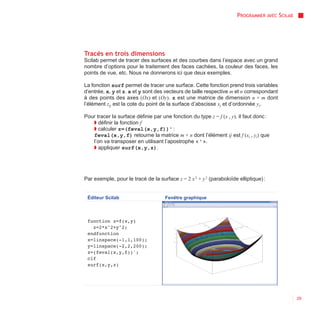
Par exemple, pour le tracé de la surface z = 2 x 2 + y 2 (paraboloïde elliptique) :


 Éditeur Scilab                      Fenêtre graphique


 function z=f(x,y)
   z=2*x^2+y^2;
 endfunction
 x=linspace(-1,1,100);
 y=linspace(-2,2,200);
 z=(feval(x,y,f))';
 clf
 surf(x,y,z)


                                                                                               29
PROGRAMMER AVEC SCILAB


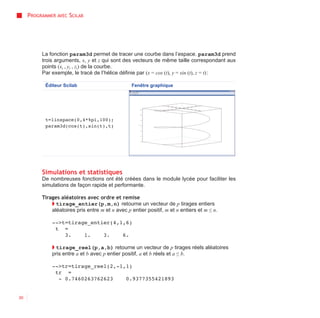
          La fonction param3d permet de tracer une courbe dans l’espace. param3d prend
          trois arguments, x, y et z qui sont des vecteurs de même taille correspondant aux
          points (xi , yi , zi) de la courbe.
          Par exemple, le tracé de l’hélice définie par (x = cos (t), y = sin (t), z = t) :

            Éditeur Scilab                        Fenêtre graphique


            t=linspace(0,4*%pi,100);
            param3d(cos(t),sin(t),t)


          Simulations et statistiques
          De nombreuses fonctions ont été créées dans le module lycée pour faciliter les
          simulations de façon rapide et performante.

          Tirages aléatoires avec ordre et remise
              ◗ tirage_entier(p,m,n) retourne un vecteur de p tirages entiers
              aléatoires pris entre m et n avec p entier positif, m et n entiers et m ≤ n.

              -->t=tirage_entier(4,1,6)
               t =
                  3.    1.    3.    6.

              ◗ tirage_reel(p,a,b) retourne un vecteur de p tirages réels aléatoires
              pris entre a et b avec p entier positif, a et b réels et a ≤ b.

              -->tr=tirage_reel(2,-1,1)
               tr =
                - 0.7460263762623    0.9377355421893


30
PROGRAMMER AVEC SCILAB


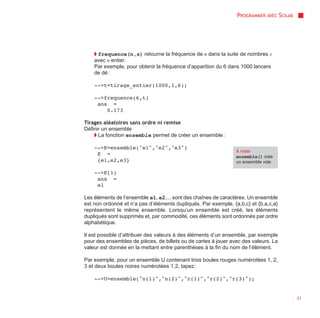
    ◗ frequence(n,s) retourne la fréquence de n dans la suite de nombres s
    avec n entier.
    Par exemple, pour obtenir la fréquence d’apparition du 6 dans 1000 lancers
    de dé :

    -->t=tirage_entier(1000,1,6);

    -->frequence(6,t)
     ans =
        0.173

Tirages aléatoires sans ordre ni remise
Définir un ensemble
    ◗ La fonction ensemble permet de créer un ensemble :

    -->E=ensemble("e1","e2","e3")
                                                                À noter
     E =                                                        ensemble() crée
     {e1,e2,e3}                                                 un ensemble vide

    -->E(1)
     ans =
     e1

Les éléments de l’ensemble e1, e2,... sont des chaînes de caractères. Un ensemble
est non ordonné et n’a pas d’éléments dupliqués. Par exemple, {a,b,c} et {b,a,c,a}
représentent le même ensemble. Lorsqu’un ensemble est créé, les éléments
dupliqués sont supprimés et, par commodité, ces éléments sont ordonnés par ordre
alphabétique.

Il est possible d’attribuer des valeurs à des éléments d’un ensemble, par exemple
pour des ensembles de pièces, de billets ou de cartes à jouer avec des valeurs. La
valeur est donnée en la mettant entre parenthèses à la fin du nom de l’élément.

Par exemple, pour un ensemble U contenant trois boules rouges numérotées 1, 2,
3 et deux boules noires numérotées 1,2, tapez :

    -->U=ensemble("n(1)","n(2)","r(1)","r(2)","r(3)");


                                                                                         31
PROGRAMMER AVEC SCILAB


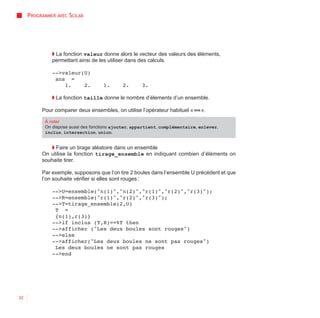
              ◗ La fonction valeur donne alors le vecteur des valeurs des éléments,
              permettant ainsi de les utiliser dans des calculs.

              -->valeur(U)
               ans =
                  1.    2.          1.       2.      3.

              ◗ La fonction taille donne le nombre d’élements d’un ensemble.

          Pour comparer deux ensembles, on utilise l’opérateur habituel « == ».

           À noter
           On dispose aussi des fonctions ajouter, appartient, complémentaire, enlever,
           inclus, intersection, union.


             ◗ Faire un tirage aléatoire dans un ensemble
          On utilise la fonction tirage_ensemble en indiquant combien d’éléments on
          souhaite tirer.

          Par exemple, supposons que l’on tire 2 boules dans l’ensemble U précédent et que
          l’on souhaite vérifier si elles sont rouges :

              -->U=ensemble("n(1)","n(2)","r(1)","r(2)","r(3)");
              -->R=ensemble("r(1)","r(2)","r(3)");
              -->T=tirage_ensemble(2,U)
               T =
               {n(1),r(3)}
              -->if inclus (T,R)==%T then
              -->afficher ("Les deux boules sont rouges")
              -->else
              -->afficher("Les deux boules ne sont pas rouges")
               Les deux boules ne sont pas rouges
              -->end


32
PROGRAMMER AVEC SCILAB


Statistiques
Toutes les fonctions statistiques habituelles sont listées à la page 78.

Gardez particulièrement en mémoire :
   ◗ La fonction bar(x,n,couleur) qui trace des diagrammes en barres :

 Éditeur Scilab                        Fenêtre graphique


 x=[1:10];
 n=[8,6,13,10,6,4,16,7,8,5];
 clf; bar(x,n)


    ◗ La fonction histogramme(a,n,couleur) qui permet de tracer
    l’histogramme d’une série statistique où les valeurs de la variable sont
    regroupées dans des intervalles. a est le vecteur donnant les bornes des
    intervalles dans l’ordre croissant et n est le vecteur des effectifs ou des
    fréquences correspondants. Le vecteur a a un élément de plus que le
    vecteur n. L’argument optionnel couleur définit la couleur comme dans la
    fonction plot.

 Éditeur Scilab                            Fenêtre graphique


 a=[0,10,15,20,40];
 n=[8,6,13,10];
 clf; histogramme(a,n,"r")


                                                                                            33
PROGRAMMER AVEC SCILAB


      L’ARITHMÉTIQUE
          Toutes les fonctions arithmétiques habituelles sont récapitulées à la page 77.

          Gardez particulièrement en mémoire :
             ◗ La fonction reste qui donne le reste dans la division euclidienne.
             Par exemple :
             -->reste(75,4)
               ans =
                   3.

              -->reste(-75,4)
               ans =
                  1.

              ◗ La fonction diviseurs qui donne tous les diviseurs positifs.
              Par exemple :
              -->diviseurs(75)
                ans =
                    1.      3.    5.      15.      25.       75.

              ◗ La fonction factorise qui donne la décomposition en facteurs premiers.
              Par exemple :
              -->factorise(75)
                ans =
                    3.      5.    5.


      COMPLÉMENTS       SUR LES MATRICES ET LES VECTEURS

          Accéder aux éléments
          Les crochets permettent de définir une matrice. Un espace ou une virgule permet
          de passer d’une colonne à la suivante et un point virgule, d’une ligne à l’autre.

              -->m=[1 2 3;4 5 6]                            À noter
               m =                                          Il est aussi possible de taper cette
                  1.    2.    3.                            commande sous la forme :
                  4.    5.    6.                            m=[1,2,3;4,5,6]


34
PROGRAMMER AVEC SCILAB


Les parenthèses permettent d’accéder aux éléments ou de les modifier.

    -->m(2,3)
     ans =
        6.

    -->m(2,3)=23
     m =
        1.    2.            3.
        4.    5.            23.

L’opérateur « : » sert à désigner toutes les lignes ou toutes les colonnes d’une
matrice. Par exemple, pour avoir la deuxième ligne de la matrice m, tapez :

    -->m(2,:)
     ans =
        4.    5.            23.

et la troisième colonne :

    -->m(:,3)
     ans =
        3.
        23.

Pour obtenir la transposée d’une matrice ou d’un vecteur, on utilise l’apostrophe
« ' » :

    -->m'
     ans =
        1.        4.
        2.        5.
        3.        23.


                                                                                        35
PROGRAMMER AVEC SCILAB


          Opérations
          Les opérations « + », « * », « / » sont des opérations matricielles. Pour faire des
          opérations élément par élément, on fera précéder le signe opératoire d’un point :
          « .+ », « .* », « ./ ».

              -->A=[1,2,3;4,5,6]
               A =
                  1.    2.    3.
                  4.    5.    6.


              -->B=[1;1;2]
               B =
                  1.
                  1.
                  2.

              -->A*B
               ans =
                  9.                                      Multiplication matricielle
                  21.


              -->A*A
                                                          Les dimensions ne sont pas
                  !--error 10                             bonnes
              Multiplication incohérente.

              -->A.*A
               ans =
                  1.          4.       9.                 Multiplication élément par élément
                  16.         25.      36.


              -->2*(A+2)
               ans =                                      L’opération se fait sur chaque élément
                  6.     8.            10.                car 2 est un nombre
                  12.    14.           16.


36
PROGRAMMER AVEC SCILAB


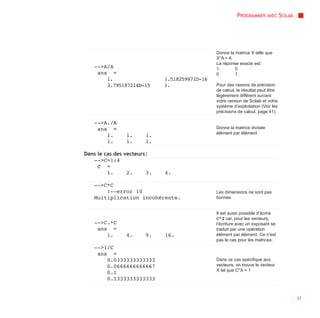
                                                Donne la matrice X telle que
                                                X*A = A
                                                La réponse exacte est :
    -->A/A                                      1.       0
     ans =                                      0        1.
        1.                    1.518259871D-16
        3.795187214D-15       1.                Pour des raisons de précision
                                                de calcul, le résultat peut être
                                                légèrement différent suivant
                                                votre version de Scilab et votre
                                                système d’exploitation (Voir les
                                                précisions de calcul, page 41).

    -->A./A
     ans =                                      Donne la matrice divisée
                                                élément par élément
        1.      1.      1.
        1.      1.      1.

Dans le cas des vecteurs :
   -->C=1:4
     C =
         1.      2.      3.   4.

    -->C*C
        !--error 10                             Les dimensions ne sont pas
    Multiplication incohérente.                 bonnes


                                                Il est aussi possible d’écrire
                                                C^2 car, pour les vecteurs,
    -->C.*C                                     l’écriture avec un exposant se
     ans =                                      traduit par une opération
        1.      4.      9.    16.               élément par élément. Ce n’est
                                                pas le cas pour les matrices.
    -->1/C
     ans =
        0.0333333333333                         Dans ce cas spécifique aux
        0.0666666666667                         vecteurs, on trouve le vecteur
                                                X tel que C*X = 1
        0.1
        0.1333333333333


                                                                                   37
PROGRAMMER AVEC SCILAB


                                                                  Inverse élément par élément

                                                                  Comme précédemment,
                                                                  C^(-1) aurait été possible.
              -->(1)./C                                           Les parenthèses autour de 1
               ans =                                              sont nécessaires pour que le
                  1.   0.5        0.3333333333333        0.25     point ne soit pas considéré
                                                                  comme une virgule, faisant
                                                                  partie du nombre 1. On peut
                                                                  aussi écrire 1 ./C avec un
                                                                  espace entre 1 et « . »


          Résolutions de système
          Pour résoudre le système linéaire AX = Y, utilisez l’anti-slash «  » : X = A  Y
          Attention, l’opération Y / A donnera (à condition que les dimensions soient bonnes)
          un autre résultat, soit la matrice Z telle que Z A = Y.


          Pour résoudre le système :

              -->A=[1 2 3;4 5 6];

              -->Y=[1;1];

              -->X=AY
               X =
                - 0.5
                  0.
                  0.5

              -->A*X
               ans =
                  1.
                  1.


38
PROGRAMMER AVEC SCILAB


Quelques fonctions utiles
Trier
La fonction trier permet d’ordonner par ordre croissant ou décroissant les
éléments d’un vecteur.

    -->v=[2,6,9,6,-4,0,2]
     v =
        2.    6.    9.    6.         - 4.         0.        2.

    -->trier(v)
     ans =
      - 4.    0.        2.      2.      6.        6.        9.

    -->trier(v,">")
     ans =
      - 4.    0.    2.          2.      6.        6.        9.

    -->trier(v,"<")
     ans =
        9.    6.    6.          2.      2.        0.   - 4.

Taille
La fonction taille retourne le nombre de coordonnées dans le cas d’un vecteur,
et les dimensions (ligne, colonnes) dans le cas d’une matrice :

    -->m=[1 2 3;4 5 6];

    -->taille(m)
     ans =
        2.    3.

    -->U=[1:10]
     U =
        1.    2.       3.     4.     5.      6.        7.        8.   9.     10.


                                                                                           39
PROGRAMMER AVEC SCILAB


              -->taille(U)
               ans =
                  10.

          Somme et produit
          Les fonctions sum et prod calculent respectivement la somme et le produit des
          éléments de leur argument. On reprend le vecteur U, vu au point précédent :

              -->U=[1:10];

              -->sum(U)
               ans =
                  55.

              -->prod(U)
               ans =
                  3628800.

          Unique
          La fonction unique ne garde qu’une fois les éléments dans un vecteur (même si
          ceux-ci sont répétés plusieurs fois) et les ordonne par ordre croissant. Elle peut être
          très utile pour faire des tests (voir l’exemple 23, page 63).

              -->v=[2,6,9,6,-4,0,2]
               v =
                  2.    6.    9.    6.              - 4.       0.       2.

              -->unique(v)
               ans =
                - 4.    0.           2.       6.      9.

          Trouver
          La fonction find permet de rechercher des éléments dans un vecteur ou une
          matrice et retourne un vecteur contenant les indices correspondants.


40
PROGRAMMER AVEC SCILAB


  Pour trouver tous les éléments du vecteur w plus petits que 5 :

      -->w=[1,5,3,8,14,7,3,2,12,6]; find(w<5)
       ans =
          1.    3.    7.    8.

  Le vecteur résultat (1,3,7,8) nous indique que les éléments w1,w3, w7 et w8 sont plus
  petits que 5.

  Pour trouver tous les éléments du vecteur w égaux à 3 :

      -->w=[1,5,3,8,14,7,3,2,12,6]; find(w==3)
       ans =
          3.    7.

  Le vecteur résultat (3,7) indique que les éléments w3 et w7 sont égaux à 3.


PROBLÈMES    DE PRÉCISION

  Pour le calcul
  Les nombres ont une valeur absolue comprise entre environ 2,2 × 10-308 et 1,8 × 10+308.

  Le nombre %eps défini par %eps = 2.220446049D-16 détermine la plus petite
  précision relative que l’on puisse espérer dans le calcul, ce qui donne donc environ
  16 chiffres.

  Exemple 1 - Calcul de sin(π)

  -->sin(%pi)
   ans =
      1.224646799D-16

  La valeur de sin(π) ci-dessus n’est pas 0, mais on la considère comme nulle. En
  effet, par rapport à la valeur maximale de la fonction sinus (soit 1), elle est égale à 0
  avec une valeur inférieure à %eps.


                                                                                                 41
PROGRAMMER AVEC SCILAB


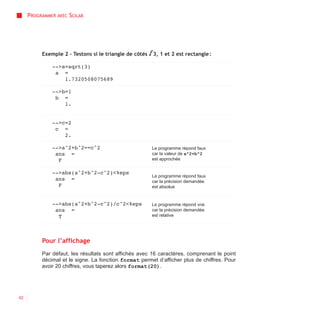
          Exemple 2 - Testons si le triangle de côtés   √3, 1 et 2 est rectangle :
              -->a=sqrt(3)
               a =
                  1.7320508075689

              -->b=1
               b =
                  1.


              -->c=2
               c =
                  2.

              -->a^2+b^2==c^2                            Le programme répond faux
               ans =                                     car la valeur de a^2+b^2
                F                                        est approchée


              -->abs(a^2+b^2-c^2)<%eps
                                                         Le programme répond faux
               ans =                                     car la précision demandée
                F                                        est absolue


              -->abs(a^2+b^2-c^2)/c^2<%eps               Le programme répond vrai
               ans =                                     car la précision demandée
                T                                        est relative


          Pour l’affichage
          Par défaut, les résultats sont affichés avec 16 caractères, comprenant le point
          décimal et le signe. La fonction format permet d’afficher plus de chiffres. Pour
          avoir 20 chiffres, vous taperez alors format(20).


42
PROGRAMMER AVEC SCILAB


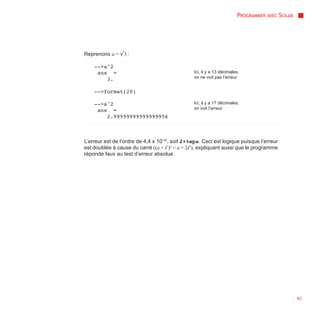
Reprenons a = √3 :

    -->a^2
     ans =                                      Ici, il y a 13 décimales,
        3.                                      on ne voit pas l’erreur


    -->format(20)

    -->a^2                                      Ici, il y a 17 décimales,
     ans =                                      on voit l’erreur
        2.99999999999999956


L’erreur est de l’ordre de 4,4 x 10⁻¹⁶, soit 2×%eps. Ceci est logique puisque l’erreur
est doublée à cause du carré ((a + Ɛ )2 ≈ a + 2Ɛ ), expliquant aussi que le programme
réponde faux au test d’erreur absolue.


                                                                                                43
EXEMPLES D’UTILISATION   DE   SCILAB AU   LYCÉE


Chapitre 3
Exemples d’utilisation de Scilab au lycée

 VARIABLES, AFFECTATION, AFFICHAGE
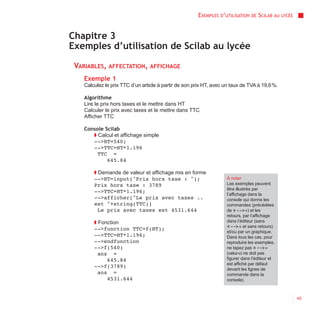
    Exemple 1
    Calculez le prix TTC d’un article à partir de son prix HT, avec un taux de TVA à 19,6 %.

    Algorithme
    Lire le prix hors taxes et le mettre dans HT
    Calculer le prix avec taxes et le mettre dans TTC
    Afficher TTC

    Console Scilab
       ◗ Calcul et affichage simple
       -->HT=540;
       -->TTC=HT*1.196
         TTC =
             645.84

        ◗ Demande de valeur et affichage mis en forme
        -->HT=input("Prix hors taxe : ");                           À noter
        Prix hors taxe : 3789                                       Les exemples peuvent
                                                                    être illustrés par
        -->TTC=HT*1.196;
                                                                    l’affichage dans la
        -->afficher("Le prix avec taxes ..                          console qui donne les
        est "+string(TTC))                                          commandes (précédées
          Le prix avec taxes est 4531.644                           de « --> ») et les
                                                                    retours, par l’affichage
        ◗ Fonction                                                  dans l’éditeur (sans
        -->function TTC=f(HT);                                      « --> » et sans retours)
                                                                    et/ou par un graphique.
        -->TTC=HT*1.196;                                            Dans tous les cas, pour
        -->endfunction                                              reproduire les exemples,
        -->f(540)                                                   ne tapez pas « --> »
          ans =                                                     (celui-ci ne doit pas
             645.84                                                 figurer dans l’éditeur et
                                                                    est affiché par défaut
        -->f(3789)
                                                                    devant les lignes de
          ans =                                                     commande dans la
             4531.644                                               console).


                                                                                                         45
EXEMPLES D’UTILISATION   DE   SCILAB AU   LYCÉE


           Exemple 2
           Convertissez un temps donné en secondes, en heures, minutes et secondes.

           Algorithme
           Lire le temps en secondes, le mettre dans t
           Mettre dans q le quotient de t par 60 (nombre de minutes)
           Mettre dans s le reste (nombre de secondes)
           Mettre dans h le quotient de q par 60 (nombre d’heures)
           Mettre dans m le reste (minutes restantes)
           Afficher heures, minutes, secondes

           Console Scilab
              ◗ Calcul et affichages simple
              -->t=12680;
              -->q=quotient(t,60); s=reste(t,60);
              -->h=quotient(q,60); m=reste(q,60);
              -->[h,m,s]
                ans =
                    3.       31.      20.

               ◗ Demande de valeur et affichage mis en forme
               -->t=input("Heure en secondes : ");
               Heure en secondes : 4586
               -->q=quotient(t,60);s=reste(t,60);
               -->h=quotient(q,60);m=reste(q,60);
               -->afficher(string(h)+" heures "+string(m)+" minutes "+..
               string(s)+" secondes ")
                 1 heures 16 minutes 26 secondes

               ◗ Fonction
               -->function y=f(t)
               -->q=quotient(t,60);s=reste(t,60);
               -->h=quotient(q,60);m=reste(q,60);
               -->y=[h,m,s]
               -->endfunction
               -->f(12680)
                 ans =


46
EXEMPLES D’UTILISATION   DE   SCILAB AU   LYCÉE


        3.     31.         20.
    -->f(4586)
     ans =
        1.     16.         26.

Exemple 3
Calculez l’hypoténuse d’un triangle connaissant les deux côtés de l’angle droit.

Algorithme
Mettre le premier côté dans a
Mettre le deuxième côté dans b
Calculer         , le mettre dans c
Afficher c

Console Scilab
   ◗ Calcul et affichage simple
   -->a=3; b=4;
   -->c=sqrt(a^2+b^2)
     c =
         5.

    ◗ Demande de valeur et affichage mis en forme
    -->a = input("Premier côté : ");
    Premier côté : 1
    -->b = input("Deuxième côté : ");
    Deuxième côté : sqrt(3)
    -->c = sqrt(a^2+b^2);
    -->afficher("Hypoténuse : "+string(c))
      Hypoténuse : 2

    ◗ Fonction
    -->function c=Hypotenuse(a,b)
    -->c=sqrt(a^2+b^2)
    -->endfunction
                                                                À noter
    -->Hypotenuse(4,5)                                          Le nom d’une
      ans =                                                     fonction ne doit pas
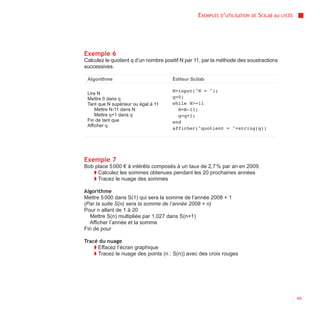
         6.4031242374328                                        contenir d’accent.


                                                                                                   47
EXEMPLES D’UTILISATION   DE   SCILAB AU   LYCÉE


      BOUCLES
           Exemple 4
           Calculez les carrés des entiers naturels de 1 à 100.
           Les 100 carrés constituent alors les coordonnées du vecteur c.

            Algorithme                                          Éditeur Scilab

            Pour n allant de 1 à 100                            for n=1:100
               c(n) prend la valeur n^2                           c(n)= n^2;
            Fin de pour                                         end


               -->c(74)
                ans =
                   5476.


           Exemple 5
           Calculez 30 termes de la suite définie par :

           Affichez les indices et les termes de la suite calculés, puis tracez le nuage de points.

            Algorithme                                           Éditeur Scilab

            Mettre 4 dans u(1)
            (on doit commencer à 1, pas à 0)                     u(1)=4;
            Pour n allant de 1 à 30                              for n=1:30
               Calculer u(n+1) en fonction de n et u(n)            u(n+1)=u(n)+2*n+3;
            Afficher n en première colonne, u(n) en deuxième       afficher([n,u(n)])
            Fin de pour                                          end
            Effacer la figure, tracer le nuage avec des ronds    clf; plot(u,"or")
            rouges


48
EXEMPLES D’UTILISATION   DE   SCILAB AU   LYCÉE


Exemple 6
Calculez le quotient q d’un nombre positif N par 11, par la méthode des soustractions
successives.

 Algorithme                           Éditeur Scilab

                                      N=input("N = ");
 Lire N
 Mettre 0 dans q                      q=0;
 Tant que N supérieur ou égal à 11    while N>=11
     Mettre N-11 dans N                 N=N-11;
     Mettre q+1 dans q                  q=q+1;
 Fin de tant que                      end
 Afficher q
                                      afficher("quotient = "+string(q))


Exemple 7
Bob place 5 000 € à intérêts composés à un taux de 2,7 % par an en 2009.
   ◗ Calculez les sommes obtenues pendant les 20 prochaines années
   ◗ Tracez le nuage des sommes

Algorithme
Mettre 5 000 dans S(1) qui sera la somme de l’année 2008 + 1
(Par la suite S(n) sera la somme de l’année 2008 + n)
Pour n allant de 1 à 20
   Mettre S(n) multipliée par 1,027 dans S(n+1)
  Afficher l’année et la somme
Fin de pour

Tracé du nuage
    ◗ Effacez l’écran graphique
    ◗ Tracez le nuage des points (n ; S(n)) avec des croix rouges


                                                                                                    49
EXEMPLES D’UTILISATION   DE   SCILAB AU   LYCÉE


             Console Scilab                            Fenêtre graphique

             -->S(1)=5000;
             -->for n=1:20
             -->S(n+1)=S(n)*1.027;
             -->afficher([2008+n,S(n)])
             -->end

                    2009.     5000.

                    2010.     5135.

                    2011.     5273.645
           etc...
             -->clf
             -->plot(S,"+r")


           Écrivez un programme lui permettant de savoir en quelle année il aura 7 000 €


             Algorithme                                    Console Scilab


                                                           -->S=5000;
                                                           -->N=2009;
             Mettre la somme 5 000 dans S
                                                           -->while S<7000
             Mettre l’année 2009 dans N
             Tant que la somme reste inférieure à 7 000,   -->S=S*1.027;
                La somme est multipliée par 1,027 (elle    -->N=N+1;
             remplace la précédente)                       -->end
                L’année augmente de 1 (elle remplace la
             précédente)                                   -->afficher("S dépasse 7000 € ..
             Fin de tant que
                                                           en : "+string(N))
             Afficher l’année

                                                            S dépasse 7000 € en : 2022


50
EXEMPLES D’UTILISATION    DE   SCILAB AU   LYCÉE


Exemple 8
Calculez 40 termes des suites an et bn définies par :


et pour tout entier naturel n,


puis calculez les termes des suites (un) et (vn) définies par : un = an + bn et vn = bn + an


 Algorithme                                       Éditeur Scilab


 Initialiser a(1) et b(1)                         a(1)=20 ; b(1)=60;
 Pour n allant de 1 à 40                          for n=1:40
    Calculer a(n+1) en fonction de a(n) et b(n)     a(n+1)=(2*a(n)+b(n))/4;
    Calculer b(n+1) en fonction de a(n) et b(n)     b(n+1)=(a(n)+2*b(n))/4;
    Afficher n en première colonne, a(n) en
                                                    afficher([n,a(n),b(n)])
 deuxième, b(n) en troisième
 Fin de pour                                      end
 Calculer les vecteurs u et v
 Afficher u en première colonne, v en             u=a+b; v=b-a;
 deuxième                                         afficher([u,v])


On pressent que u et v sont géométriques, vérifiez alors que le quotient de deux
termes consécutifs est constant :

    for n=1:40
      U(n)=u(n+1)/u(n);V(n)=v(n+1)/v(n)
    end
    afficher([U,V])


                                                                                                          51
EXEMPLES D’UTILISATION   DE   SCILAB AU   LYCÉE


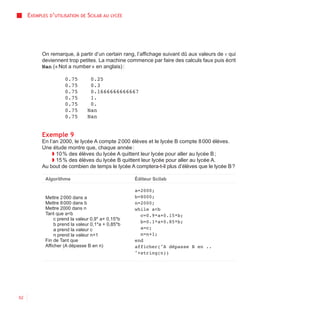
           On remarque, à partir d’un certain rang, l’affichage suivant dû aux valeurs de v qui
           deviennent trop petites. La machine commence par faire des calculs faux puis écrit
           Nan (« Not a number » en anglais) :

                     0.75           0.25
                     0.75           0.3
                     0.75           0.1666666666667
                     0.75           1.
                     0.75           0.
                     0.75          Nan
                     0.75          Nan


           Exemple 9
           En l’an 2000, le lycée A compte 2 000 élèves et le lycée B compte 8 000 élèves.
           Une étude montre que, chaque année :
                ◗ 10 % des élèves du lycée A quittent leur lycée pour aller au lycée B ;
                ◗ 15 % des élèves du lycée B quittent leur lycée pour aller au lycée A.
           Au bout de combien de temps le lycée A comptera-t-il plus d’élèves que le lycée B ?

            Algorithme                                 Éditeur Scilab

                                                       a=2000;
            Mettre 2 000 dans a                        b=8000;
            Mettre 8 000 dans b                        n=2000;
            Mettre 2000 dans n                         while a<b
            Tant que a<b                                 c=0.9*a+0.15*b;
                c prend la valeur 0,9* a+ 0,15*b
                                                         b=0.1*a+0.85*b;
                b prend la valeur 0,1*a + 0,85*b
                a prend la valeur c                      a=c;
                n prend la valeur n+1                    n=n+1;
            Fin de Tant que                            end
            Afficher (A dépasse B en n)                afficher("A dépasse B en ..
                                                       "+string(n))


52
EXEMPLES D’UTILISATION   DE   SCILAB AU   LYCÉE


Exemple 10
Les suites (un) et (vn) sont définies par :

                               et

Calculez 200 termes de chaque suite et trouvez à partir de quel rang leur différence
est inférieure à 0,01, puis une valeur approchée de la limite commune aux deux
suites à 0,01 près.
 Algorithme                          Éditeur Scilab


 Pour n allant de 1 à 200             for n=1:200
    Calculer u(n)                       u(n)=sum([1:n]^(-1))-ln(n);
    Calculer v(n)                       v(n)=sum([1:n]^(-1))-ln(n+1);
 Fin de pour
                                      end
 Trouver n tel que u(n)-v(n) < 0,01
                                      F=find(u-v < 0.01);
 Afficher le rang trouvé et la limite afficher("Le rang est : "+string (F(1)))
 commune                              afficher("Limite : "+string (u(F(1))))


 À noter
 ◗ [1:n] définit le vecteur des entiers de 1 à n.
 ◗ [1:n]^(-1) définit le vecteur des inverses des entiers de 1 à n.
 ◗ sum([1:n]^(-1)) donne alors la somme des inverses.

Cet exemple peut être traité plus simplement en affichant uniquement le rang à
partir duquel la différence est inférieure à 0,01 et non pas les valeurs des termes
des suites.

 Algorithme                                Éditeur Scilab

 Initialiser n à 1 et d à u(1)-v(1)        n=1; d=ln(2);
 Tant que d > 0,01                         while d > 0.01
    n augmente de 1                          n=n+1;
    d est la différence au rang suivant
 Fin de tant que                             d=ln((n+1)/n);
 Afficher la réponse                       end
                                           afficher("Le rang est : "+string (n))


                                                                                                          53
EXEMPLES D’UTILISATION   DE   SCILAB AU   LYCÉE


      TESTS
           Exemple 11
           Calculez la distance entre deux nombres.

            Algorithme                                   Éditeur Scilab

            Soit y l’image du couple (a , b) par la      function y=d(a,b)
            fonction d qui calcule la distance.            if a>=b then
               Si a supérieur ou égal à b, alors             y= a-b;
                  Mettre a-b dans y
                                                           else
               Sinon
                  Mettre b-a dans y                          y=b-a;
               Fin de si                                   end
            Fin de fonction                              endfunction

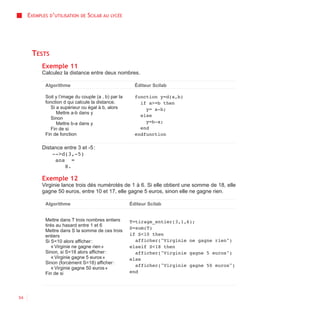
           Distance entre 3 et -5 :
               -->d(3,-5)
                ans =
                    8.

           Exemple 12
           Virginie lance trois dés numérotés de 1 à 6. Si elle obtient une somme de 18, elle
           gagne 50 euros, entre 10 et 17, elle gagne 5 euros, sinon elle ne gagne rien.

            Algorithme                                 Éditeur Scilab


            Mettre dans T trois nombres entiers        T=tirage_entier(3,1,6);
            tirés au hasard entre 1 et 6
                                                       S=sum(T)
            Mettre dans S la somme de ces trois
            entiers                                    if S<10 then
            Si S<10 alors afficher :                     afficher("Virginie ne gagne rien")
                « Virginie ne gagne rien »             elseif S<18 then
            Sinon, si S<18 alors afficher :              afficher("Virginie gagne 5 euros")
                « Virginie gagne 5 euros »             else
            Sinon (forcément S=18) afficher :
                                                         afficher("Virginie gagne 50 euros")
                « Virginie gagne 50 euros »
            Fin de si                                  end


54
EXEMPLES D’UTILISATION   DE   SCILAB AU   LYCÉE


Exemple 13
Étant donné les trois côtés d’un triangle, élaborer un programme qui permet de dire
si ce triangle est isocèle, équilatéral, ou quelconque.

 Algorithme                                 Éditeur Scilab


                                            a=input("Premier côté = ");
 Lire le premier côté, le mettre dans a     b=input("Deuxième côté = ");
 Lire le deuxième côté, le mettre dans b
 Lire le troisième côté, le mettre dans c   c=input("Troisième côté = ");
 Si a=b et b=c alors                        if a==b & b==c then
    Afficher « Triangle équilatéral »         afficher("Triangle équilatéral")
 Sinon si a=b ou a=c ou b=c alors           elseif a==b|a==c|b==c then
    Afficher « Triangle isocèle »             afficher ("Triangle isocèle")
 Sinon                                      else
    Afficher « Triangle quelconque »
 Fin de si                                    afficher("Triangle quelconque")
                                            end


Exemple 14
Dichotomie.
Recherche d’une valeur approchée du nombre d’or, solution positive de l’équation
x 2 = x + 1

    ◗ Définissez la fonction f : f (x) = x 2 - x - 1
    ◗ Tracez la courbe sur l’intervalle [-5 ; 5].
    On remarque que la solution recherchée est entre 1 et 2.
    ◗ Écrivez un programme permettant par dichotomie d’encadrer la solution
    recherchée dans un intervalle d’amplitude 10 -4, en partant des valeurs 1 et 2.


                                                                                                       55
EXEMPLES D’UTILISATION   DE   SCILAB AU   LYCÉE


            Algorithme                                 Éditeur Scilab
                                                       function y=f(x);
            Définition de la fonction f                  y=x^2-x-1
                                                       endfunction
            Intervalle des valeurs de x                x=linspace(-5,5,100);
            Tracé de la courbe                         clf; plot(x,f)
            Mettre 1 dans a, mettre 2 dans b           a=1; b=2;
            Tant que b-a > 10- 4                       while b-a>10^(-4)
              c prend la valeur (a+b)/2                  c=(a+b)/2;
              si f(a) et f(c) de même signe alors        if f(a)*f(c)>0 then
                a prend la valeur c                         a=c;
              Sinon                                      else
                b prend la valeur c                         b=c;
              Fin de si
            Fin de tant que                              end
                                                       end
            Afficher l’encadrement trouvé entre les    afficher("La solution est entre ..
            dernières valeurs de a et b                "+string(a)+" et "+string(b))

           Exemple 15
           La suite de Syracuse est définie par : u1 est donné, et pour n ≥ 1,

           Calculez les termes et vérifiez que, quel que soit u1, on finit toujours par arriver à 4,
           2, 1. Pour cela, on définit la fonction syracuse qui donnera, en fonction du premier
           terme, le rang auquel on arrive à 1 et les termes de la suite.

            Algorithme                         Éditeur Scilab
            Fonction syracuse                  function [u,n]=syracuse(u1)
             Initialiser n et u(1)               u(1)=u1; n=1;
             Tant que u(n) ≠1                    while u(n)<>1
                Si u(n) est pair, alors             if pair(u(n))==%T then
                   u(n+1)=u(n)/2                       u(n+1)=u(n)/2;
                Sinon                               else
                  u(n+1) = 3u(n) +1                    u(n+1)=3*u(n)+1;
                Fin de si                           end
                n augmente de 1                     n=n+1;
             Fin de tant que                     end
            Afficher n                           afficher("Nombre de termes = "+string(n))
            Afficher u                           afficher(u)
            Fin de fonction                    endfunction
            Exemple pour u(1)=10 000           syracuse(10000)


56
EXEMPLES D’UTILISATION   DE   SCILAB AU   LYCÉE


TRACÉS   DE COURBES

  Exemple 16
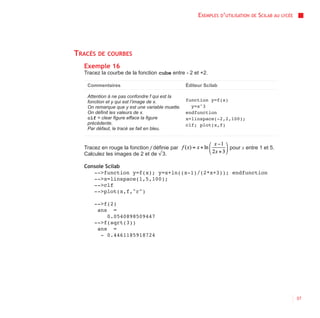
  Tracez la courbe de la fonction cube entre - 2 et +2.

   Commentaires                                 Éditeur Scilab

   Attention à ne pas confondre f qui est la
   fonction et y qui est l’image de x.          function y=f(x)
   On remarque que y est une variable muette.     y=x^3
   On définit les valeurs de x.                 endfunction
   clf = clear figure efface la figure          x=linspace(-2,2,100);
   précédente.                                  clf; plot(x,f)
   Par défaut, le tracé se fait en bleu.


  Tracez en rouge la fonction f définie par                       pour x entre 1 et 5.
  Calculez les images de 2 et de √3.

  Console Scilab
     -->function y=f(x); y=x+ln((x-1)/(2*x+3)); endfunction
     -->x=linspace(1,5,100);
     -->clf
     -->plot(x,f,"r")

      -->f(2)
       ans =
          0.0540898509447
      -->f(sqrt(3))
       ans =
        - 0.4461185918724


                                                                                                       57
EXEMPLES D’UTILISATION   DE   SCILAB AU   LYCÉE


           Exemple 17
           Tracez les courbes des fonctions fp définies sur [0 ; 4] par :
           pour p = 2, puis pour p variant de 1 à 2 par pas de 0,1, et repérez un minimum
           éventuel.

           Éditeur Scilab
               function y=f(x); y=p*sqrt(x^2+9)+4-x; endfunction
               x=linspace(0,4,100);
               p=2;
               clf; plot(x,f)
               for p=1:0.1:2
                 plot(x,f);
               end
               cliquer


            À noter
            ◗ Si on tape cliquer dans la console, on clique alors avec la souris sur un point dans la
            fenêtre graphique et les coordonnées du point s’affichent dans la console.
            ◗ Si on tape quadrillage dans la console, on fait apparaître un quadrillage dans la fenêtre
            graphique.


           Exemple 18
           Tracez la représentation graphique de la fonction f définie par :


           Éditeur Scilab
               function y=f(x); y=0; endfunction
               function y=g(x); y=x-2; endfunction
               function y=h(x); y=2*x-6; endfunction
               clf
               x=linspace(0,2,100); plot(x,f,"r")
               x=linspace(2,4,100); plot(x,g)
               x=linspace(4,7,100); plot(x,h,"k")


58
EXEMPLES D’UTILISATION   DE   SCILAB AU   LYCÉE


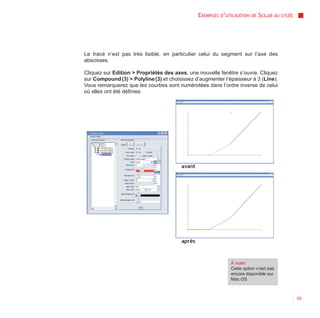
Le tracé n’est pas très lisible, en particulier celui du segment sur l’axe des
abscisses.

Cliquez sur Edition > Propriétés des axes, une nouvelle fenêtre s’ouvre. Cliquez
sur Compound (3) > Polyline (3) et choisissez d’augmenter l’épaisseur à 3 (Line).
Vous remarquerez que les courbes sont numérotées dans l’ordre inverse de celui
où elles ont été définies.


                                        avant


                                        après


                                                              À noter
                                                              Cette option n’est pas
                                                              encore disponible sur
                                                              Mac OS.


                                                                                                  59
EXEMPLES D’UTILISATION    DE   SCILAB AU   LYCÉE


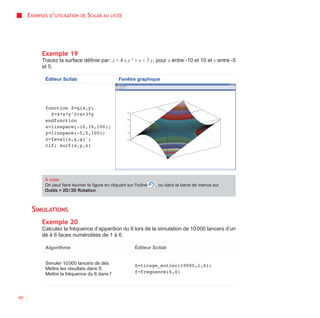
           Exemple 19
           Tracez la surface définie par : z = 4 x y 2 + x + 3 y, pour x entre -10 et 10 et y entre -5
           et 5.

            Éditeur Scilab                         Fenêtre graphique


            function Z=g(x,y)
              Z=4*x*y^2+x+3*y
            endfunction
            x=linspace(-10,10,100);
            y=linspace(-5,5,100);
            z=feval(x,y,g)';
            clf; surf(x,y,z)


            À noter
            On peut faire tourner la figure en cliquant sur l'icône   , ou dans la barre de menus sur
            Outils > 2D / 3D Rotation.


      SIMULATIONS
           Exemple 20
           Calculez la fréquence d’apparition du 6 lors de la simulation de 10 000 lancers d’un
           dé à 6 faces numérotées de 1 à 6.

            Algorithme                                      Éditeur Scilab


            Simuler 10 000 lancers de dés                   S=tirage_entier(10000,1,6);
            Mettre les résultats dans S
            Mettre la fréquence du 6 dans f                 f=frequence(6,S)


60
EXEMPLES D’UTILISATION   DE   SCILAB AU   LYCÉE


Exemple 21
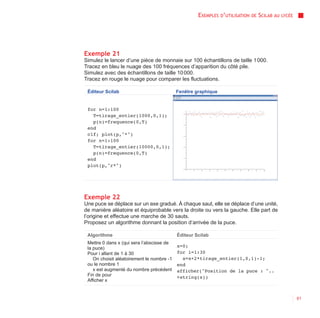
Simulez le lancer d’une pièce de monnaie sur 100 échantillons de taille 1 000.
Tracez en bleu le nuage des 100 fréquences d’apparition du côté pile.
Simulez avec des échantillons de taille 10 000.
Tracez en rouge le nuage pour comparer les fluctuations.

 Éditeur Scilab                             Fenêtre graphique


 for n=1:100
   T=tirage_entier(1000,0,1);
   p(n)=frequence(0,T)
 end
 clf; plot(p,"*")
 for n=1:100
   T=tirage_entier(10000,0,1);
   p(n)=frequence(0,T)
 end
 plot(p,"r*")


Exemple 22
Une puce se déplace sur un axe gradué. À chaque saut, elle se déplace d’une unité,
de manière aléatoire et équiprobable vers la droite ou vers la gauche. Elle part de
l’origine et effectue une marche de 30 sauts.
Proposez un algorithme donnant la position d’arrivée de la puce.

 Algorithme                                 Éditeur Scilab
 Mettre 0 dans x (qui sera l’abscisse de
 la puce)                                   x=0;
 Pour i allant de 1 à 30                    for i=1:30
    On choisit aléatoirement le nombre -1     x=x+2*tirage_entier(1,0,1)-1;
 ou le nombre 1                             end
    x est augmenté du nombre précédent      afficher("Position de la puce : "..
 Fin de pour                                +string(x))
 Afficher x


                                                                                                       61
EXEMPLES D’UTILISATION   DE   SCILAB AU   LYCÉE


           Enrichissez l’algorithme précédent pour donner la liste des positions d’arrivée de N
           marches aléatoires. Tracez les fréquences des différentes positions.

                ◗ Algorithme
           La fonction f associe à N marches aléatoires les N positions de la puce,
           mises dans la liste P
              Pour n allant de 1 à N
               Mettre 0 dans P(n) : au départ la puce est à 0
               Pour i allant de 1 à 30
                  On choisit aléatoirement le nombre -1 ou le nombre 1
                  P(n) est augmenté du nombre précédent
               Fin de pour
              Fin de pour
           Fin de fonction

           Calcul et tracé des fréquences pour N = 200
           Pour i allant de -30 à 30
              Mettre la fréquence de la position i dans fr(i+31) car on doit commencer à 1
           Fin de pour
           Effacer l’écran
           Tracer le diagramme en bâtons de fr

               ◗ Éditeur Scilab
               function P=f(N)
                  for n=1:N
                    P(n)=0;
                    for i=1:30
                       P(n)=P(n)+2*tirage_entier(1,0,1)-1;
                    end
                  end
               endfunction


62
EXEMPLES D’UTILISATION   DE   SCILAB AU   LYCÉE


Calcul et tracé des fréquences pour N = 200

 Éditeur Scilab                          Fenêtre graphique


 a=f(200);
 for i=-30:30
   fr(i+31)=frequence(i,a);
 end
 clf
 bar([-30:30],fr)


Exemple 23
Élaborez un programme pour approcher la probabilité que dans une même classe
de 30 élèves, 2 élèves au moins soient nés le même jour, en faisant 10 000 fois la
simulation.
Définissez une fonction associant au nombre d’élèves de la classe la fréquence de
cet événement, pour 1 000 simulations. À partir de combien d’élèves cette fréquence
est-elle supérieure à 0,5 ?

 Algorithme 1                          Éditeur Scilab

 Mettre 0 dans y (qui donnera la
 fréquence de l’événement « 2 élèves au
 moins ont la même date de naissance ») y=0;
 Pour n allant de 1 à 10 000              for n=1:10000
    Mettre dans « dates » 30 dates tirées   dates=tirage_entier(30,1,365);
 aléatoirement parmi les 365 jours de
                                            if taille(unique(dates))<>30 then
 l’année
    Si au moins 2 dates sont semblables,      y=y+1/10000;
 alors                                      end
       Ajouter 1/10000 à y                end
    Fin de si
 Fin de pour


                                                                                                  63
EXEMPLES D’UTILISATION   DE   SCILAB AU   LYCÉE


            À noter
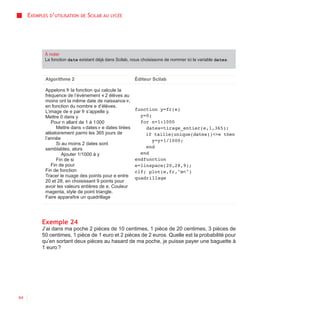
            La fonction date existant déjà dans Scilab, nous choisissons de nommer ici la variable dates.


            Algorithme 2                                 Éditeur Scilab

            Appelons fr la fonction qui calcule la
            fréquence de l’événement « 2 élèves au
            moins ont la même date de naissance »,
            en fonction du nombre e d’élèves.
            L’image de e par fr s’appelle y.             function y=fr(e)
            Mettre 0 dans y                                y=0;
               Pour n allant de 1 à 1 000                  for n=1:1000
                  Mettre dans « dates » e dates tirées       dates=tirage_entier(e,1,365);
            aléatoirement parmi les 365 jours de             if taille(unique(dates))<>e then
            l’année                                             y=y+1/1000;
                  Si au moins 2 dates sont
            semblables, alors                                end
                     Ajouter 1/1000 à y                    end
                  Fin de si                              endfunction
               Fin de pour                               e=linspace(20,28,9);
            Fin de fonction                              clf; plot(e,fr,"m<")
            Tracer le nuage des points pour e entre      quadrillage
            20 et 28, en choisissant 9 points pour
            avoir les valeurs entières de e. Couleur
            magenta, style de point triangle.
            Faire apparaître un quadrillage


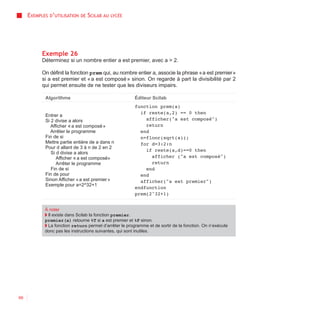
           Exemple 24
           J’ai dans ma poche 2 pièces de 10 centimes, 1 pièce de 20 centimes, 3 pièces de
           50 centimes, 1 pièce de 1 euro et 2 pièces de 2 euros. Quelle est la probabilité pour
           qu’en sortant deux pièces au hasard de ma poche, je puisse payer une baguette à
           1 euro ?


64
EXEMPLES D’UTILISATION   DE   SCILAB AU   LYCÉE


   Algorithme                                     Éditeur Scilab

                                                  P=ensemble("a(0.1)","b(0.1)",..
   Définir l’ensemble P des pièces de la poche    "c(0.2)","d(0.5)","e(0.5)",..
   Mettre 0 dans f                                "f(0.5)","g(1)","h(2)","i(2)");
   Pour k allant de 1 à 1 000
       Tirer deux pièces au hasard, mettre dans   f=0;
   t le couple obtenu                             for k=1:1000
       Mettre dans s la somme des valeurs des       t= tirage_ensemble(2,P);
   deux pièces                                      s=sum(valeur(t));
       Si la somme est >= 1 alors                   if s >=1 then
          f prend la valeur f+1/1000                   f=f+1/1000;
       Fin de si
   Fin de pour                                      end
   Afficher f                                     end
                                                  afficher(f)


ARITHMÉTIQUE
  Exemple 25
  Déterminez le quotient et le reste dans la division de a par b, a et b positifs.

   Algorithme                                Éditeur Scilab

                                             function d=diveucl(a,b)
   Entrer a et b                               q=0;
   Mettre 0 dans q                             while a>=b
   Tant que a >= b alors                         a=a-b;
      a prend la valeur a – b
                                                 q=q+1;
      q prend la valeur q+1
   Fin de tant que                             end
   Afficher q, a                               d=[q a]
   Exemple pour a=1224 et b=15               endfunction
                                             diveucl(1224,15)


  On définit la fonction diveucl qui, aux deux variables a et b (a>b>0), associe deux
  valeurs : le quotient et le reste.


                                                                                                          65
EXEMPLES D’UTILISATION   DE   SCILAB AU   LYCÉE


           Exemple 26
           Déterminez si un nombre entier a est premier, avec a > 2.

           On définit la fonction prem qui, au nombre entier a, associe la phrase « a est premier »
           si a est premier et « a est composé » sinon. On regarde à part la divisibilité par 2
           qui permet ensuite de ne tester que les diviseurs impairs.

            Algorithme                                   Éditeur Scilab
                                                         function prem(a)
                                                           if reste(a,2) == 0 then
            Entrer a
            Si 2 divise a alors                              afficher("a est composé")
               Afficher « a est composé »                    return
               Arrêter le programme                        end
            Fin de si                                      n=floor(sqrt(a));
            Mettre partie entière de a dans n              for d=3:2:n
            Pour d allant de 3 à n de 2 en 2
                                                             if reste(a,d)==0 then
               Si d divise a alors
                  Afficher « a est composé»                    afficher ("a est composé")
                  Arrêter le programme                         return
               Fin de si                                     end
            Fin de pour                                    end
            Sinon Afficher « a est premier »               afficher("a est premier")
            Exemple pour a=2^32+1
                                                         endfunction
                                                         prem(2^32+1)


            À noter
            ◗ Il existe dans Scilab la fonction premier.
            premier(a) retourne %T si a est premier et %F sinon.
            ◗ La fonction return permet d’arrêter le programme et de sortir de la fonction. On n’exécute
            donc pas les instructions suivantes, qui sont inutiles.


66
EXEMPLES D’UTILISATION   DE   SCILAB AU   LYCÉE


Exemple 27
Décomposez un entier positif a en facteurs premiers.

On définit la fonction decomp qui, au nombre entier positif a, associe la liste de ses
diviseurs premiers.

 Algorithme                                Éditeur Scilab
                                           function y=decomp(a)
 Entrer a                                    y=[]
 Commencer une liste vide                    while reste(a,2)==0
 Tant que 2 divise a                           y=[y,2]
    Rajouter 2 à la liste                      a=a/2;
    a prend la valeur a/2                    end
 Fin de tant que
 Mettre la partie entière de racine de a     n=floor(sqrt(a))
 dans n                                      for d=3:2:n
 Pour d allant de 3 à n de 2 en 2              while reste(a,d)==0
    Tant que d divise a                           y=[y,d];
       Rajouter d à la liste                      a=a/d;
       a prend la valeur a/d                   end
    Fin de tant que
 Fin de pour                                 end
 Si a≠1 alors                                if a<>1 then
    Rajouter a à la liste                      y=[y,a]
 Fin de si                                   end
 Exemple pour a=4560                       endfunction
                                           decomp(4560)


                                                               À noter
                                                               Il existe dans Scilab la
                                                               fonction factorise.
                                                               factorise(a) donne
                                                               la liste des diviseurs
                                                               premiers de a.


                                                                                                      67
EXEMPLES D’UTILISATION   DE   SCILAB AU   LYCÉE


           Exemple 28
           Déterminez le plus grand commun diviseur de deux entiers strictement positifs a et b.
           On définit la fonction PGCD qui, au couple (a,b), associe son plus grand commun
           diviseur.
            Algorithme                                      Éditeur Scilab
                                                            function d=PGCD(a,b)
            Entrer a et b
                                                              while b<>0
            Tant que b non nul alors
               r prend la valeur du reste de la                 r=reste(a,b);
            division de a par b                                 a=b;
               a prend la valeur b                              b=r;
               b prend la valeur r                            end
            Fin de tant que                                   d=a
            Afficher a (dernier reste non nul)
                                                            endfunction
            Exemple pour a=595 et b =10200
                                                            PGCD(595,10200)

            À noter
            La fonction pgcd existant déjà dans Scilab, nous choisissons de nommer ici la fonction PGCD.


           Exemple 29
           Déterminez les coefficients de Bézout.
           On définit la fonction BEZOUT qui, au couple (a,b) avec a et b strictement positifs,
           associe le couple (u,v) des entiers vérifiant au + bv = pgcd (a,b) obtenus avec
           l’algorithme d’Euclide.
            Algorithme                                 Éditeur Scilab
                                                       function [u,v]=BEZOUT(a,b)
                                                         u=1; v=0; U=0; V=1;
            Nous ne le détaillerons pas.                 while b<>0;
            Il est complexe et nécessite                   q=floor(a/b);
            l’introduction de variables                    z=u; u=U; U=z-q*U;
            intermédiaires.                                z=v; v=V; V=z-q*V;                              À noter
                                                           z=a; a=b; b=z-q*b;                              Là aussi la
                                                         end                                               fonction bezout
                                                                                                           existant déjà
                                                         afficher([u,v])
                                                                                                           dans Scilab,
                                                         afficher("Le pgcd vaut "+string(a))               nous choisissons
                                                       endfunction                                         de nommer ici la
            Exemple pour a=595 et b =10200             BEZOUT(595,10200)                                   fonction BEZOUT.


68
EXEMPLES D’UTILISATION   DE   SCILAB AU   LYCÉE


Exemple 30
Nombres de Mersenne.
Ils sont de la forme n = 2 p - 1. Sachant que p est premier, déterminez les nombres
de Mersenne qui sont premiers et ceux qui ne le sont pas, pour p < 50.

 Algorithme                                 Éditeur Scilab
 Pour p allant de 2 à 40                    for p=2:40
    Si p est premier alors                    if premier(p)==%T then
       n prend la valeur correspondante          n=2^p-1 ;
       Afficher (p,n, les facteurs de n)         afficher([p,n,factorise(n)])
    Fin de si                                 end
 Fin de pour                                end


Exemple 31
Recherchez les nombres parfaits et les nombres amicaux.
Un nombre parfait est un entier naturel égal à la somme de tous ses diviseurs
entiers positifs sauf lui-même. Deux nombres amicaux sont chacun égal à la somme
des diviseurs entiers positifs de l’autre (sauf lui-même).

 Algorithme                                        Éditeur Scilab
 Nombres parfaits                               //Nombres parfaits
 Pour n allant de 1 à 10 000                    for n=1:10000
   Si la somme des diviseurs de n vaut 2n alors   if sum(diviseurs(n))==2*n then
      Afficher (n)                                  afficher(n)
   Fin de si                                      end
 Fin de pour                                    end

 Algorithme                                            Éditeur Scilab
                                                       //Nombres amicaux
 Nombres amicaux
 Pour n allant de 2 à 10 000                           for n=2:10000
  s prend la valeur (somme des diviseurs de n)-n         s=sum(diviseurs(n))-n;
  t prend la valeur (somme des diviseurs de s)-s         t=sum(diviseurs(s))-s;
  Si t = n alors                                         if t==n then
    Afficher ([n s])                                       afficher([n,s])
  Fin de si                                              end
 Fin de pour
                                                       end


                                                                                                           69
EXEMPLES D’UTILISATION   DE   SCILAB AU   LYCÉE


           Exemple 32
           Pour tout entier naturel non nul n, on considère les deux nombres entiers
           N = 3n 2 - n + 1 et D = 2n - 1.
           Le but de l’exercice consiste à déterminer, suivant les valeurs de n, le reste de la
           division de N par D.
           Déterminez les valeurs de ce reste en fonction de n, pour n entre 1 et 50.
           Représentez graphiquement ce reste en fonction de n.

            Algorithme                                             Éditeur Scilab

                                                                   for n=1:50
            Pour n allant de 1 à 50
               Calculer N(n)                                         N(n)=3*n^2-n+1;
               Calculer D(n)                                         D(n)=2*n-1;
               Calculer le reste r(n) de la division de N par D      r(n)=reste(N(n),D(n));
              Afficher n et r(n) en colonnes                         afficher([n,r(n)])
            Fin de pour                                            end
            Effacer la figure                                      clf
            Tracer le nuage des points (n ; r(n)) avec des croix
                                                                   plot(r,"+")


70
EXEMPLES D’UTILISATION   DE   SCILAB AU   LYCÉE


DIVERS
   Exemple 33
   Simulez le jeu du lièvre et de la tortue.
   On lance un dé équilibré. Si on obtient le 6, le lièvre a gagné, et une nouvelle partie
   commence. Sinon, la tortue avance et on relance le dé. La tortue doit avancer 5 fois
   pour gagner (5 tirages consécutifs sans le 6). On cherche à simuler un grand nombre
   de parties pour approcher la probabilité de gagner de chacun.

    Algorithme                                               Éditeur Scilab
    L représentera le nombre de parties gagnées par
                                                             L=0
    le lièvre. Initialiser L à 0.
    T représentera le nombre de parties gagnées par          T=0
    la tortue. Initialiser T à 0.                            for P=1:5000
    Pour P allant de 1 à 5 000                                 n=0;
       n compte le nombre de lancers de dés,                   while %T
    Initialiser n à 0.                                           d=tirage_entier(1,1,6);
       Début de boucle sans fin
                                                                 if d==6 then
          On lance le dé, la valeur est mise dans d
          Si d=6 alors                                              L=L+1;
               Le lièvre a gagné, on rajoute 1 à L, on              break;
    sort de la boucle                                            else
          Sinon on rajoute 1 à n                                    n=n+1;
          Fin de si                                              end
          Si n atteint 5 alors
                                                                 if n==5 then
              La tortue a gagné, on rajoute 1 à T, on sort
    de la boucle                                                    T=T+1;
          Fin de si                                                 break;
      Fin de la boucle, on recommence une partie                 end
    Fin de pour                                                end
    Afficher les fréquences de parties gagnées par           end
    chacun
                                                             afficher([L/(L+T),T/(L+T)])


    À noter
    while %T réalise une boucle sans fin.
    La commande break permet de sortir de la boucle while. On la met ici dès que la partie est
    finie.


                                                                                                               71
EXEMPLES D’UTILISATION   DE   SCILAB AU   LYCÉE


           Exemple 34
           Résolvez l’équation différentielle              par la méthode d’Euler et

           comparez le résultat obtenu à la solution exacte y (x) = e x. La suite obtenue par la

           méthode d’Euler est donnée par :             +dx y i-1 où dx est le pas en x.

            Algorithme                                      Éditeur Scilab

                                                              function y=f(x)
            On définit la fonction f : fonction exponentielle
            La fonction euler donnera l’approximation de la     y=exp(x)
            fonction exponentielle par la méthode d’Euler sur endfunction
            l’intervalle [0 ; b], avec un pas appelé dx.      function y=euler(b,dx)
            Mettre la partie entière de b/dx dans n             n=floor(b/dx);
            x prend les valeurs 0, dx, 2dx,…, (n-1)dx           x=0:dx:(n-1)*dx;
               Mettre 1 dans y(1)
                                                                y(1)=1;
               Pour i allant de 2 à n
                Calculer y(i) en fonction de y(i-1)             for i=2:n
               Fin de pour                                        y(i)=y(i-1)+dx*y(i-1);
            Effacer l’écran, tracer le nuage des y (en bleu     end
            relié par défaut) et la courbe de f (en rouge)      clf; plot(x,y,x,f,"r")
            Fin de fonction                                   endfunction
            Application entre 0 et 5 pour un pas de 0,1
                                                              euler(5,0.1)


           Exemple 35
           Approximation d’une aire.
           Étant donné une fonction f positive et monotone sur [a ; b], on veut encadrer
           l’intégrale de f entre a et b par les sommes des aires des rectangles.


           Application à la fonction racine carrée entre 0 et 10 :


72
EXEMPLES D’UTILISATION   DE   SCILAB AU   LYCÉE


 Algorithme                                   Éditeur Scilab
                                                function [s,S]=sommes(a,b,n)
 La fonction sommes retournera les deux sommes.   S=0; s=0;
  Initialiser S et s à 0                          for k=0:n-1
  Pour k allant de 0 à n-1                          s=s+f(a+k*(b-a)/n);
    s augmente de l’image de la borne de gauche     S=S+f(a+(k+1)*(b-a)/n);
    S augmente de l’image de la borne de droite   end
  Fin de pour
  S et s sont multipliés par (b-a)/n              s=s*(b-a)/n; S=S*(b-a)/n;
 Fin de fonction                                endfunction
 Définition de la fonction racine               function y=f(x)
 Affichage des deux sommes sur l’intervalle       y=sqrt(x)
 [0 ; 10] avec 10 rectangles                    endfunction
                                                [s,S]=sommes(0,1,10)


Exemple 36
Dans une ville, des trains roulant dans les deux sens relient la gare (G), la plage
(P), le musée (M) et le belvédère (B) selon le graphe suivant :
     ◗ Donnez la matrice A associée au graphe GPMB.
                                        G


                           B                         P


                                        M

    ◗ Calculez A6 et déduisez combien de chaînes de longueur 6 commencent et
    se terminent à la gare.


    -->A=[0 1 0 1;1       0 1 0;0 1 0 1;1 0 1 0]
     A =
        0.    1.          0.      1.
        1.    0.          1.      0.
        0.    1.          0.      1.
        1.    0.          1.      0.


                                                                                                  73
EXEMPLES D’UTILISATION   DE   SCILAB AU   LYCÉE


               -->B=A^6
                B =
                   32.    0.     32.    0.
                   0.     32.    0.     32.
                   32.    0.     32.    0.
                   0.     32.    0.     32.
               -->afficher ("Il y a "+string(B(1,1))+" chaînes de ..
               longueur 6 commençant et se terminant à la gare.")
                Il y a 32 chaînes de longueur 6 commençant et se
               terminant à la gare.


               ◗ On donne                              . Calculez D = P -1 AP


               -->P=[1 0 1 -1;0 1 1 1;-1 0 1 -1;0 -1 1 1]
                P =
                   1.    0.    1. - 1.
                   0.    1.    1.    1.
                 - 1.    0.    1. - 1.
                   0. - 1.     1.    1.
               -->P^(-1)*A*P
                ans =
                   0.    0.    0.    0.
                   0.    0.    0.    0.
                   0.    0.    2.    0.
                   0.    0.    0. - 2.

           Exemple 37
           n personnes numérotées de 1 à n jouent.
           Le meneur de jeu donne un ticket à la première, puis saute 1, donne un ticket à la
           troisième, puis saute 2, donne un ticket à la sixième, etc, et recommence en
           tournant et en sautant une personne de plus à chaque fois. Si la personne a déjà
           un ticket, on ne lui en redonne pas.
                ◗ Pour quelles valeurs de n tous les joueurs auront-ils un ticket ?
                ◗ Si le meneur de jeu fait payer chacun 1 euro et donne 2 euros à toutes les
                personnes ayant un ticket, pour quelles valeurs de n est-il gagnant ?


74
EXEMPLES D’UTILISATION   DE   SCILAB AU   LYCÉE


Les réponses à ces questions ne sont pas évidentes du tout. On peut prouver qu’au
bout de 2n distributions de tickets, on boucle sur les mêmes personnes. On définira
une fonction qui au nombre n de joueurs fait correspondre le vecteur u à n
coordonnées égales à 1 si le joueur correspondant a un ticket, à 0 sinon.

Éditeur Scilab
    function u=f(n)
      i=1;
      k=1;
      u=zeros(1,n);
      u(1)=1;
      for k=1:2*n
         j=reste(i+k,n)+1;
         u(j)=1;
         if sum(u)==n then
            break
         end
         i=j;
      end
    endfunction

    ◗ Cherchons dans quel cas tous les joueurs auront un ticket :
    for a=1:500
       if sum(f(a))==a then
         afficher(a)
       end
    end

    ◗ Le meneur de jeu prend 1 euro par personne et donne 2 euros à ceux qui
    ont un ticket. Définissions la fonction gain de ce qu’il gagne :
    function y=gain(x);
       y=x-2*sum(f(x));
    endfunction
    x=linspace(1,50,50);
    clf
    quadrillage
    plot(x,gain,"*")


                                                                                                  75
FONCTIONS SCILAB   UTILES AU LYCÉE


Chapitre 4
Fonctions Scilab utiles au lycée
                                                                 À noter
  Les fonctions en noir sont spécifiques au module lycée.        Il n’y a jamais
                                                                 d’accent dans le nom
                                                                 d’une fonction Scilab.


ANALYSE
  ◗ sqrt(x) retourne la racine carrée de x pour x réel positif ou nul, et la racine
  complexe de partie réelle positive sinon.
  ◗ ln(x) retourne le logarithme népérien de x avec x nombre réel ou complexe.
  ◗ exp(x) retourne l’exponentielle de x avec x nombre réel ou complexe.
  ◗ abs(x) retourne la valeur absolue du réel x (ou le module si x est complexe).
  ◗ int(x) retourne la troncature du réel x (entier avant la virgule).
  ◗ floor(x) retourne la partie entière du réel x (entier n tel que n ≤ x < n + 1).
  ◗ ceil(x) pour x réel retourne l’entier n tel que n - 1 < x ≤ n.


ARITHMÉTIQUE
  ◗ pair(n) retourne %T si n est pair et %F sinon avec n entier positif ou nul (%T
  signifie True c’est-à-dire vrai et %F signifie False c’est-à-dire faux).
  ◗ impair(n) retourne %T si n est impair et %F sinon avec n entier positif ou nul.
  ◗ quotient(m,n) retourne le quotient de m par n avec m entier et n entier non nul.
  ◗ reste(m,n) retourne le reste de la division de m par n avec m entier et n entier
  non nul.
  ◗ pgcd(m,n) retourne le plus grand commun diviseur de m et n avec m et n
  entiers.
  ◗ ppcm(m,n) retourne le plus petit commun multiple de m et n avec m et n entiers.
  ◗ premier(n) retourne %T si n est premier et %F sinon avec n entier positif ou nul.
  ◗ liste_premiers(n) retourne la suite des nombres premiers inférieurs à n avec
  n entier positif ou nul.
  ◗ diviseurs(n) retourne la suite des diviseurs du nombre n avec n entier positif.
  ◗ factorise(n) retourne la suite des facteurs premiers de n avec n entier positif
  ou nul.
  ◗ change_base(m,b1,b2) transforme le nombre m écrit en base b1 sous forme
  de chaîne de caractères en un nombre écrit en base b2 lui aussi sous forme de
  chaîne de caractères.


                                                                                                 77
FONCTIONS SCILAB   UTILES AU LYCÉE


      PROBABILITÉS       ET STATISTIQUES
          ◗ factorielle(n) retourne la factorielle de n avec n entier positif ou nul.
          ◗ arrangement(n,p) retourne le nombre d’arrangements de p éléments pris
          parmi n avec n et p entier positifs ou nuls et p ≤ n.
          ◗ combinaison(n,p) retourne le nombre de combinaisons de p éléments pris
          parmi n avec n et p entier positifs ou nuls et p ≤ n.
          ◗ tirage_entier(p,m,n) retourne un vecteur de p tirages entiers pris entre m
          et n avec p entier positif, m et n entiers et m ≤ n.
          ◗ tirage_reel(p,a,b) retourne un vecteur de p tirages réels pris entre a et b
          avec p entier positif, a et b réels et a ≤ b.
          ◗ frequence(n,s) retourne la fréquence de n dans la suite de nombres s avec
          n entier.
          ◗ frequence_tirage_entier(p,m,n) retourne la suite des fréquences de p
          tirages entiers pris entre m et n avec p entier positif, m et n entiers et m ≤ n.
          ◗ moyenne(v) retourne la moyenne du vecteur de nombres v.
          ◗ moyenne_ponderee(v,n) retourne la moyenne du vecteur de nombres v
          pondéré par le vecteur de nombres n avec v et n de même dimension et n un
          vecteur de nombres positifs ou nuls mais non tous nuls.
          ◗ ecart_type(v) retourne l’écart type du vecteur de nombres v.
          ◗ ecart_type_pondere(v,n) retourne l’écart type du vecteur de nombres v
          pondéré par le vecteur de nombres n avec v et n de même dimension et n un
          vecteur de nombres positifs ou nuls mais non tous nuls.
          ◗ variance(v) retourne la variance du vecteur de nombres v.
          ◗ variance_ponderee(v,n) retourne la variance du vecteur de nombres v
          pondéré par le vecteur de nombres n avec v et n de même dimension et n un
          vecteur de nombres positifs ou nuls mais non tous nuls.
          ◗ mediane(v) retourne la médiane du vecteur de nombres v.
          ◗ mediane_ponderee(v,n) retourne la médiane du vecteur de nombres v
          pondéré par le vecteur de nombres n avec v et n de même dimension et n un
          vecteur de nombres positifs ou nuls mais non tous nuls.
          ◗ quartiles(v) retourne les deux quartiles du vecteur de nombres v.
          ◗ quartiles_ponderes(v,n) retourne les deux quartiles du vecteur de
          nombres v pondéré par le vecteur de nombres n avec v et n de même dimension
           et n un vecteur de nombres positifs ou nuls mais non tous nuls.
          ◗ deciles(v) retourne les déciles D1 et D9 du vecteur de nombres v.


78
FONCTIONS SCILAB   UTILES AU LYCÉE


  ◗ deciles_ponderes(v,n) retourne les déciles D1 et D9 du vecteur de
  nombres v pondéré par le vecteur de nombres n avec v et n de même dimension
  et n un vecteur de nombres positifs ou nuls mais non tous nuls.
  ◗ loi_exp(lambda,t) retourne la probabilité p(X ≤ t) lorsque X suit la loi
  exponentielle de paramètre λ avec λ positif.
  ◗ loi_normale(t,xbar,sigma) retourne la probabilité p(X ≤ t) lorsque X suit
  la loi normale de paramètres x et σ avec σ positif.
  ◗ regression_y_en_x(x,y) retourne les coefficients a et b de la droite de
  régression de y en x par la méthode des moindres carrés, d’équation y = ax + b,
  avec x et y des vecteurs de nombres de même dimension et x un vecteur de
  nombres non tous égaux.
  ◗ histogramme(a,n,couleur) permet de tracer l’histogramme d’une série
  statistique où les valeurs de la variable sont regroupées dans des intervalles. a
  est le vecteur donnant les bornes des intervalles dans l’ordre croissant. n est le
  vecteur des effectifs ou des fréquences correspondants. L’argument optionnel
  couleur définit la couleur comme dans la fonction plot.


ENSEMBLES
  ◗ ensemble("r(1)","r(2)","r(3)","v(1)","v(2)") définit un
  ensemble, ici l’ensemble de trois boules rouges numérotées 1, 2, 3 (leurs
  valeurs) et deux vertes numérotées 1, 2 (leurs valeurs).
  ◗ tirage_ensemble(n,ens) retourne un ensemble de n éléments pris parmi
  ceux de l’ensemble ens.
  ◗ valeur(ens) retourne le vecteur des valeurs des éléments de l’ensemble ens.
  ◗ ajouter("a",ens) ajoute un élément a à l’ensemble ens.
  ◗ appartient("a",ens) détermine l’appartenance d’un élément a à
  l’ensemble ens.
  ◗ complementaire(A,B) retourne le complémentaire de l’ensemble A dans
  l’ensemble B.
  ◗ enlever("a",ens) enlève l’élément a de l’ensemble ens.
  ◗ inclus(A,B) détermine si un ensemble A est inclus dans un ensemble B.
  ◗ intersection (A,B) retourne l’intersection de deux ensembles A et B.
  ◗ jeu_32, jeu_52, jeu_54, jeu_tarot retournent les ensembles des cartes
  respectivement de jeux de 32, 52, 54 cartes ou d’un jeu de tarot.
  ◗ union(A,B) retourne l’union des deux ensembles A et B.


                                                                                                79
FONCTIONS SCILAB   UTILES AU LYCÉE


      GRAPHIQUE
          ◗ plot permet de tracer des courbes ou des nuages de points en dimension 2.
          ◗ linspace(a,b,n), avec a et b réels, a < b et n entier, définit un vecteur de n
          valeurs régulièrement espacées entre a et b.
          ◗ clf permet d’effacer la fenêtre graphique.
          ◗ scf permet d’ouvrir ou de sélectionner d’autres fenêtres graphiques.
          ◗ surf permet de tracer des surfaces en dimension 3.
          ◗ bar(X,Y) où X et Y sont des vecteurs, dessine le diagramme en bâtons de la
          série des valeurs de X ayant pour effectifs les valeurs de Y.
          ◗ orthonorme bascule en une représentation orthonormée ou non orthonormée
          du tracé de la fenêtre graphique.
          ◗ quadrillage affiche ou masque le quadrillage du tracé de la fenêtre
          graphique.
          ◗ cliquer retourne les coordonnées du point cliqué sur la fenêtre graphique.


      UTILITAIRES
          ◗ taille(v) retourne la taille du vecteur ou de la matrice v.
          ◗ trier(v) ou trier(v,">") retourne le vecteur de nombres ou de chaînes
          de caractères v ordonné dans l’ordre croissant.
          ◗ trier(v,"<") retourne le vecteur de nombres ou de chaînes de caractères v
          ordonné dans l’ordre décroissant.
          ◗ unique(v) retourne le vecteur v avec une seule occurrence de ses éléments
          dupliqués.
          ◗ sum(v) retourne la somme de tous les éléments du vecteur ou de la matrice v.
          ◗ prod(v) retourne le produit de tous les éléments du vecteur ou de la matrice v.
          ◗ find(test sur v) retourne les indices des éléments du vecteur v vérifiant le test.
          ◗ afficher(x,y,…) affiche les valeurs de ses arguments dans la console.
          ◗ string(x) transforme le nombre x en chaîne de caractères.
          ◗ format(n) où n est un entier supérieur ou égal à 2 fixe l’affichage à n
          caractères, y compris le signe et la virgule.
          ◗ zeros(n,p) définit une matrice n × p ne contenant que des 0.
          ◗ feval(x,y,f) où x et y sont des vecteurs de tailles respectives m et n, définit la
          matrice m × n dont l’élément (i , j) est f (x (i) , y (j)).
          ◗ help fonction ouvre le navigateur d’aide à la page de la fonction.
          ◗ tic déclenche un chronomètre.
          ◗ toc arrête le chronomètre.


80
www.scilab.org

Livret lycees 2010

  • 1.
    --> for n=1:1000 s(n)=sum(tirage_entier(4,-1,1)); end for i=1:9 Y(i)=frequence(i-5,s); end clf; bar([-4:4],Y) --> --> Scilab pour les Lycées
  • 2.
  • 3.
    Réalisé avec lesoutien de l’INRIA Paris - Rocquencourt, ce livret a été co-écrit par le Consortium Scilab et Christine Gomez, professeur de mathématiques au lycée Descartes à Antony. Le Consortium Scilab remercie Christine Gomez et toutes les personnes qui ont relu le livret, en particulier Jocelyne Martin, professeur au lycée Talma à Brunoy. © 2010 Consortium Scilab - Digiteo. Tous droits réservés.
  • 4.
    TABLE DES MATIÈRES Introduction À PROPOS DE CE LIVRET 5 INSTALLATION DE SCILAB 5 LISTE DE DIFFUSION ET D’INFORMATION 6 RESSOURCES COMPLÉMENTAIRES 6 1- Se familiariser à Scilab LA CONSOLE 7 L’ÉDITEUR 11 LA FENÊTRE GRAPHIQUE 12 L’AIDE EN LIGNE 14 GÉRER LES FENÊTRES ET PERSONNALISER SON ESPACE DE TRAVAIL 14 2- Programmer avec Scilab VARIABLES, AFFECTATION ET AFFICHAGE 17 LES BOUCLES 22 LES TESTS 24 LES TRACÉS EN 2 ET 3 DIMENSIONS 26 L’ARITHMÉTIQUE 34 COMPLÉMENTS SUR LES MATRICES ET LES VECTEURS 34 PROBLÈMES DE PRÉCISION 41
  • 5.
    TABLE DES MATIÈRES 3- Exemples d’utilisation de Scilab au lycée VARIABLES, AFFECTATION, AFFICHAGE 45 BOUCLES 48 TESTS 54 TRACÉS DE COURBES 57 SIMULATIONS 60 ARITHMÉTIQUE 65 DIVERS 71 4- Fonctions Scilab utiles au lycée ANALYSE 77 ARITHMÉTIQUE 77 PROBABILITÉS ET STATISTIQUES 78 ENSEMBLES 79 GRAPHIQUE 80 UTILITAIRES 80
  • 6.
    INTRODUCTION Introduction À PROPOS DE CE LIVRET L’objectif de ce livret est de vous guider pas à pas dans la découverte des différentes fonctionnalités de base du logiciel Scilab dans le cadre d’une utilisation en classes de lycées. Cette présentation se limite volontairement à l’essentiel pour permettre une prise en main facilitée de Scilab. Les calculs, graphiques et illustrations du livret sont réalisés avec Scilab 5.2 enrichi du module lycée. Vous pouvez donc réaliser toutes les commandes présentées à partir de la version 5.2 de Scilab. INSTALLATION DE SCILAB Scilab est un logiciel de calcul numérique que chacun peut télécharger gratuitement. La version utile au lycée est la version de base du logiciel à laquelle le « Module Lycée » est ajouté. Ce module contient des fonctions spécifiques à l’enseignement des mathématiques au lycée. Disponible sous Windows, Linux et Mac OS, Scilab est téléchargeable à l’adresse suivante : http://www.scilab.org/download Une fois Scilab téléchargé et installé, il faut ajouter le module complémentaire appelé « Module Lycée ». Pour cela, il suffit : ◗ d’être connecté à Internet, ◗ de lancer Scilab, ◗ dans la barre de menus, de cliquer sur Applications > Gestionnaire de modules - ATOMS. La fenêtre ci-contre apparaît : 5
  • 7.
    INTRODUCTION Cliquez sur Module Lycée, puis sur le bouton Installer. Fermez Scilab, relancez-le, le module est installé. Cette opération ne se fait qu’une fois, désormais le « Module Lycée » se chargera automatiquement au démarrage de Scilab sur votre poste de travail. Si vous ne disposez pas de connexion Internet sur l’ordinateur sur lequel vous souhaitez installer Scilab et le module lycée, connectez-vous depuis un poste connecté à Internet à l’adresse suivante pour connaître la marche à suivre : http://www.scilab.org/lycee/index_lycee.php?page=download Vous pouvez être averti des sorties de nouvelles versions de ce module en vous inscrivant sur une liste de diffusion (voir ci-après). La mise à jour est réalisée en suivant les mêmes opérations et en cliquant cette fois sur le bouton « Mettre à jour ». LISTE DE DIFFUSION ET D’INFORMATION Pour faciliter échange et discussion entre les utilisateurs de Scilab pour les lycées, le Consortium Scilab a mis en place une liste de diffusion dédiée. Le principe est simple. Les personnes inscrites peuvent communiquer les unes avec les autres par courrier électronique (questions, réponses, propositions, retour d’expériences...). Il suffit d’envoyer son message à l’adresse de la liste de diffusion : lycee@lists.scilab.org, pour que celui-ci soit À noter redistribué automatiquement à tous les inscrits de la liste. Les inscrits à la liste Pour vous inscrire, envoyez un courrier électronique (il reçoivent également les dernières actualités n’est pas utile de mettre un sujet ou un texte dans celui-ci) consacrées à Scilab à cette adresse : lycee-subscribe@lists.scilab.org. Vous pour les lycées. recevrez une confirmation de votre inscription. RESSOURCES COMPLÉMENTAIRES Si vous disposez d’une connexion Internet, vous pouvez accéder au site Web de Scilab sur lequel vous trouverez une rubrique entière consacrée à l’utilisation de Scilab au lycée (http://www.scilab.org/lycee), avec des actualités, des liens et des documents utiles, dont le présent livret, des exercices et des corrigés d’épreuves pratiques, pouvant être téléchargés et imprimés librement. 6
  • 8.
    SE FAMILIARISER À SCILAB Chapitre 1 Se familiariser à Scilab L’espace de travail dans Scilab est constitué de plusieurs fenêtres : ◗ La console pour faire des calculs ◗ L’éditeur pour écrire des programmes ◗ Les fenêtres graphiques pour afficher les graphiques ◗ L’aide. LA CONSOLE Après avoir double-cliqué sur l’icône de Scilab pour lancer le logiciel, une fenêtre appelée console apparaît à l’écran avec une barre de menus et une barre d’outils : Après l’invite de commande « --> », il suffit de saisir une commande et d’appuyer sur la touche Entrée (Windows et Linux) ou Retour (Mac OS) du clavier pour obtenir le résultat correspondant. À noter Devant le résultat, ans s’affiche pour « answer » (réponse en anglais). 7
  • 9.
    SE FAMILIARISER À SCILAB Il est possible de revenir en arrière à tout moment, avec les flèches du clavier ← ↑ → ↓ ou avec la souris ; les touches gauche et droite permettant de modifier les instructions et les touches haut et bas, donnant la possibilité de revenir sur une commande précédemment exécutée. Calculs numériques simples Tous les calculs effectués par Scilab sont numériques. Scilab calcule avec des matrices (voir le chapitre 2, page 34). Les opérations se notent « + » pour l’addition, « - » pour la soustraction, « * » pour la multiplication, « / » pour la division, « ^ » pour les exposants. La virgule des nombres décimaux est notée avec un point. Par exemple : -->2+3.4 ans = 5.4 Il est nécessaire de bien respecter la casse (majuscules et minuscules) pour que les calculs s’effectuent correctement. Par exemple, avec la commande sqrt qui permet de calculer la racine carrée : alors que : -->sqrt(9) -->SQRT(9) ans = !--error 4 3. Variable non définie: SQRT Des nombres particuliers %e et %pi représentent respectivement e et π : -->%e -->%pi %e = %pi = 2.718281828459 3.1415926535898 8
  • 10.
    SE FAMILIARISER À SCILAB %i représente le i des complexes en entrée et s’affiche i en sortie : -->2+3*%i ans = 2. + 3.i Pour ne pas afficher le résultat En ajoutant un point virgule « ; » à la fin de la ligne de commande, le calcul s’effectue mais le résultat ne s’affiche pas. -->(1+sqrt(5))/2; -->(1+sqrt(5))/2 ans = 1.6180339887499 Pour se rappeler le nom d’une fonction Les noms des principales fonctions sont récapitulés au chapitre 4 de ce livret (page 77). Par exemple : -->exp(10)/factorielle(10) ans = 0.0060699034928 Il est possible d’utiliser la touche tabulation →│ de son clavier, pour compléter un nom de fonction ou de variable dont on a donné les premières lettres. Par exemple, si l’on tape dans la fenêtre de commande : -->fact et que l’on tape sur la touche tabulation, une petite fenêtre apparaît permettant de choisir entre toutes les fonctions et noms de variables commençant par fact, comme factorielle et À noter Les fonctions disponibles factorise. Il suffit alors de double-cliquer sur la sont également listées fonction souhaitée ou de la sélectionner avec la souris dans l’aide accessible en et d’appuyer sur la touche Entrée (Windows et Linux) cliquant dans la barre de ou Retour (Mac OS) pour l’insérer. menus sur : ? > Aide de Scilab 9
  • 11.
    SE FAMILIARISER À SCILAB La barre de menus Vous serez amenés à utiliser tout particulièrement les menus listés ci-dessous. Préférences Dans la barre de menus, Préférences permet de régler et de personnaliser les couleurs, les polices et la taille des caractères dans la console, ce qui est très utile quand on projette sur un écran devant une classe. Cliquez sur Effacer la console pour effacer tout le contenu de la console. Dans ce cas, l’historique est conservé et les calculs effectués lors de la session restent en mémoire. Vous pourrez toujours revenir sur une commande qui a été effacée en utilisant les flèches du clavier. Contrôle Pour interrompre un programme en cours d’exécution, on peut : ◗ Taper pause dans le programme. Ou cliquer sur Contrôle > Interrompre dans la barre de menus (Ctrl X sur Windows et Linux ou Commande X sur Mac OS), si le programme est déjà lancé. Dans tous les cas, la flèche « --> » se transformera en « -1-> », puis en « -2-> »…, si l’opération est répétée. ◗ Pour revenir au moment de l’interruption du programme : Taper resume dans la console. ◗ Pour arrêter définitivement un calcul sans possibilité de retour : Taper abort dans la console. Ou cliquer sur Contrôle > Abandonner dans la barre de menus. Lycée À partir du menu Lycée, deux applications vous sont proposées pour illustrer votre cours en classe : ◗ Ajustement affine par la méthode des moindres carrés, ◗ Calcul d’aire pour l’encadrement de l’aire du domaine compris entre une courbe et l’axe des abscisses par la méthode des rectangles. 10
  • 12.
    SE FAMILIARISER À SCILAB L’ÉDITEUR Taper directement dans la console a deux inconvénients : l’enregistrement n’est pas possible, et si plusieurs lignes d’instructions ont été tapées, les modifications ne sont pas aisées. Pour enchaîner plusieurs instructions, l’éditeur est l’outil approprié. Ouvrir l’éditeur Pour ouvrir l’éditeur à partir de la console, cliquez sur la première icône dans la barre d’outils ou sur Applications > Editeur dans la barre de menus. L’éditeur s’ouvre avec un fichier par défaut s’intitulant Sans titre 1. Écrire dans l’éditeur On tape du texte dans l’éditeur comme dans n’importe quel traitement de texte. En principe, il faut aller à la ligne après chaque instruction, mais il est possible de taper plusieurs instructions sur une même ligne en les séparant par un point virgule « ; ». Un décalage de début de ligne appelé indentation se fait alors automatiquement lorsqu’on commence une boucle ou un test. Dans l’exemple suivant, on calcule 10 termes de la suite (un) définie par : À noter Pour écrire des commentaires qui ne seront pas pris en compte dans les calculs, les faire précéder de « // ». À noter ◗ Pour changer la police, cliquez sur Affichage > Définir la police… ◗ À l’écriture d’un programme, l’indentation est automatique. Si toutefois cela n’était pas le cas, cliquez sur Edition > Corriger l’indentation pour la rétablir (Ctrl I sur Windows et Linux ou Commande I sur Mac OS). 11
  • 13.
    SE FAMILIARISER À SCILAB Enregistrer Il est possible d’enregistrer tout fichier en cliquant sur Fichier > Enregistrer sous… L’extension « .sce » à la fin du nom de fichier déclenchera automatiquement le lancement de Scilab à l’ouverture du fichier (sauf sous Linux). Copier dans la console, exécuter le programme Le plus simple est de sélectionner avec la souris la partie de code souhaitée, puis de faire un clic droit et de choisir Exécuter la sélection dans Scilab (sous Mac OS, appuyez sur la touche Commande et cliquez avec la souris pour accéder à ce même menu contextuel). Le morceau de code est alors copié, puis exécuté dans la console. Une autre solution est possible. Cliquez sur Exécuter dans la barre de menus, trois options sont proposées : ◗ Charger dans Scilab (Ctrl L sur Windows et Linux ou Commande L sur Mac OS) : recopie tout le code dans la console (comme un copier / coller), et l’exécute. ◗ Evaluer la sélection : après avoir sélectionné un morceau de code, il est recopié, puis exécuté dans la console. ◗ Execute le fichier dans Scilab (Ctrl E sur Windows et Linux ou Commande E sur Mac OS) : le fichier contenant tout le code est exécuté mais n’est pas recopié dans la console. Seuls les résultats seront visibles si leur affichage a été demandé. Pour cette option, le fichier doit d’abord avoir été enregistré. On peut aussi utiliser le copier / coller classique. LA FENÊTRE GRAPHIQUE Ouvrir une fenêtre graphique La fenêtre graphique s’ouvre pour tout tracé. Il est possible de tracer des courbes, des surfaces, des nuages de points, des histogrammes (voir le chapitre 2, page 26). 12
  • 14.
    SE FAMILIARISER À SCILAB On obtient un exemple de courbe en tapant dans la console : -->plot À noter ◗ Pour effacer un tracé précédent, tapez clf (« clear figure » en anglais). ◗ Pour ouvrir une autre fenêtre graphique, tapez scf; (« select current figure » en anglais). Si plusieurs fenêtres graphiques ont été ouvertes, on peut choisir celle dans laquelle on veut faire son tracé en tapant scf(n); où n est le numéro de la fenêtre (indiqué en haut à gauche). Modifier un tracé La petite loupe permet de faire un zoom. Cliquez sur l’outil et avec la souris créez un rectangle qui constituera la nouvelle vue agrandie. Pour revenir à l’écran initial, cliquez sur l’autre loupe . L’icône permet de faire tourner la figure (particulièrement utile en 3D). Pour faire apparaître un quadrillage, tapez dans la console quadrillage. Pour des modifications plus précises, cliquez sur Edition À noter > Propriétés de la figure ou Propriétés des axes et Cette dernière option laissez-vous guider. n’est pas encore disponible sur Mac OS. 13
  • 15.
    SE FAMILIARISER À SCILAB L’AIDE EN LIGNE Pour accéder à l’aide en ligne, cliquez sur ? > Aide Scilab dans la barre de menus, ou tapez dans la console : -->help À noter Une partie de l’aide est disponible en français, le reste est en anglais. Des exemples d’utilisation peuvent être exécutés dans Scilab en utilisant le copier / coller entre la fenêtre d’aide et la console Scilab. L’aide sur les fonctions du module lycée (en bas de la liste) est entièrement disponible en français. Pour obtenir de l’aide sur des fonctions, tapez dans la console help et le nom de la fonction souhaitée. Par exemple : -->help sin affichera l’aide sur la fonction sin (sinus). GÉRER LES FENÊTRES ET PERSONNALISER SON ESPACE DE TRAVAIL À partir de la version 5.2 de Scilab, plusieurs fenêtres peuvent être repositionnées dans une seule et même fenêtre de travail. Par exemple, l’éditeur et une fenêtre graphique peuvent être placés dans la même fenêtre que la console. Pour placer une fenêtre dans une autre, on repère d’abord la barre horizontale bleue sur Windows et noire sur Mac OS et Linux située en haut de la fenêtre sous la barre d’outils, contenant une petite flèche à droite avant la croix de fermeture. 14
  • 16.
    SE FAMILIARISER À SCILAB ◗ Sur Windows et Linux, cliquez sur cette barre avec le bouton gauche de la souris, et, en maintenant ce bouton enfoncé, déplacez la flèche de la souris dans la fenêtre souhaitée. ◗ Sur Mac OS, cliquez sur cette barre et en maintenant le clic sur la souris, déplacez-la dans la fenêtre souhaitée. Un rectangle apparaît indiquant le positionnement futur de la fenêtre. Lorsque la position est celle que vous souhaitez, relâchez le bouton de la souris. Pour annuler et faire ressortir la fenêtre, cliquez sur la petite flèche à droite de la même barre. 15
  • 18.
    PROGRAMMER AVEC SCILAB Chapitre2 Programmer avec Scilab Dans les exemples donnés dans ce livret, toute ligne précédée de « --> » est une commande, les autres lignes sont les retours (résultats de calcul, messages d’erreur…). Il ne faut pas écrire « --> » dans l’éditeur. Nous l’avons introduit uniquement pour bien différencier les lignes de commande des retours de calculs, l’affichage se faisant ainsi dans la console après un copier / coller. Présentées dans un tableau (sans « --> » et sans retour de calcul), les commandes sont donc représentées telles qu’elles devront être tapées dans l’éditeur. VARIABLES, AFFECTATION ET AFFICHAGE Les variables Scilab n’est pas un logiciel de calcul formel. Il calcule uniquement avec des nombres. Tous les calculs sont en réalité faits avec des matrices, mais cela peut passer inaperçu. Dans la plupart des classes de lycées, la notion de matrice n’est pas connue, mais on utilise les vecteurs et les suites de nombres qui sont, en fait, des matrices 1 × n ou n × 1, de même qu’un nombre est une matrice de dimension 1 × 1. Les variables n’ont pas besoin d’être déclarées à l’avance, mais toute variable doit avoir une valeur. Par exemple, demander la valeur de la variable a sans lui avoir donné de valeur auparavant, produit une erreur : -->a !--error 4 Variable non définie: a Si l’on affecte une valeur à la variable a, il n’y a plus d’erreur : -->a=%pi/4 a = 0.7853981633974 17
  • 19.
    PROGRAMMER AVEC SCILAB -->a a = 0.7853981633974 On peut utiliser n’importe quel nom de variable qui n’est pas déjà définie par le système : -->Pisur2=%pi/2 Pisur2 = 1.5707963267949 Si l’on n’affecte pas la valeur à une variable, la valeur sera affectée automatiquement à la variable appelée ans : -->3*(4-2) ans = 6. -->ans ans = 6. Les fonctions Les fonctions sont le moyen le plus simple et le plus naturel pour transformer des variables en d’autres variables. La définition d’une fonction commence par function et finit par endfunction. Par exemple, pour transformer des euros (e) en dollars (d) avec un taux de change (t), définissons la fonction dollars. Les variables sont e et t et l’image est d. -->function d = dollars(e,t) ; d=e*t ; endfunction -->dollars(200,1.4) ans = 280. 18
  • 20.
    PROGRAMMER AVEC SCILAB Leplus souvent, on utilise au lycée des fonctions numériques à une variable réelle. Par exemple, deux fonctions f et g sont définies à l’aide des commandes ci-dessous : -->function y=f(x); y=36/(8+exp(-x)); endfunction -->function y=g(x); y=4*x/9+4; endfunction À noter Les fonctions ayant été définies, elles peuvent être ◗ Les variables x et y sont utilisées pour calculer des valeurs : des variables muettes, leurs noms pouvant être -->f(10) réutilisés dans la définition ans = d’autres fonctions ou dans Scilab. 4.4999744626844 ◗ La commande return -->g(12.5) permet de sortir d’une ans = fonction (voir l’exemple 26, 9.5555555555556 page 66). Demander l’affectation d’une valeur L’affectation se fait de façon simple avec le symbole « = ». Pour demander avec une phrase la valeur à attribuer à une variable, on utilise input, en mettant la phrase entre des guillemets droits « "" ». Reprenons l’exemple du calcul des dollars à partir d’euros : Éditeur Scilab Console Scilab e=input("Somme en euros : "); Somme en euros : 200 t=input("Taux de change : "); Taux de change : 1.4 d=e*t; afficher("Somme en dollars : "+string(d)) Somme en dollars : 280 Avec input, le programme attend une valeur. 19
  • 21.
    PROGRAMMER AVEC SCILAB Pour exécuter correctement le programme, enregistrez-le puis cliquez sur Exécuter > Execute le fichier dans Scilab dans la barre de menus. Renseignez alors dans la console, les valeurs au fur et à mesure qu’elles vous sont demandées (dans l’exemple, on a tapé 200, entrée, puis 1.4, entrée). Si vous cliquez sur Exécuter > Charger dans Scilab ou sur Exécuter > Evaluer la sélection, ou lors d’un copier / coller, vous obtiendrez une erreur car le programme étant recopié, la valeur attendue pour e sera t, qui n’est pas un nombre. L’affichage Écrire Taper le nom d’une variable affiche sa valeur, sauf avec « ; » en fin de commande. Quand il y a beaucoup de valeurs à afficher, Scilab en donne quelques unes et demande s’il doit continuer : tapez n pour non ou n’importe quelle autre touche pour oui. Tant que l’utilisateur ne répond pas, Scilab attend et ne peut faire aucun autre calcul. Les crochets Les crochets permettent de définir des matrices (voir la page 34). Comme énoncé précédemment, le calcul matriciel est à la base des calculs effectués dans Scilab. Un espace ou une virgule permet de passer d’une colonne à la suivante et un point virgule, d’une ligne à l’autre. Pour définir un vecteur colonne et obtenir un affichage en colonne : -->v=[3;-2;5] v = 3. - 2. 5. 20
  • 22.
    PROGRAMMER AVEC SCILAB Pourdéfinir un vecteur ligne À noter et obtenir un affichage en ligne : Il est aussi possible de taper cette commande sous la forme : v=[3 -2 5] -->v=[3,-2,5] v = 3. - 2. 5. Pour définir une matrice et afficher un tableau : -->m=[1 2 3;4 5 6;7 8 9] À noter m = Il est aussi possible de taper 1. 2. 3. cette commande sous la forme : 4. 5. 6. m=[1,2,3;4,5,6;7,8,9] 7. 8. 9. La fonction afficher afficher est le nom francisé de la fonction disp utilisée dans Scilab sans le module lycée. Elle est toujours suivie de parenthèses. Avec le vecteur v précédent : -->v(2) ans = - 2. -->afficher(v(2)) - 2. Pour afficher une chaîne de caractères (en général une phrase), on la met entre guillemets : -->afficher("Bob a gagné") Bob a gagné 21
  • 23.
    PROGRAMMER AVEC SCILAB Pour mélanger des mots et des valeurs, utilisez la commande string qui transforme les valeurs en caractères, et « + » entre les différentes parties : -->d=500; -->afficher("Bob a gagné "+string(d)+" dollars") Bob a gagné 500 dollars Si la phrase contient une apostrophe, il faut la doubler dans la chaîne de caractères : -->afficher("C''est juste") C'est juste LES BOUCLES L’incrémentation L’opérateur « : » permet de définir des vecteurs de nombres dont les coordonnées sont en suite arithmétique. On donne « la première valeur : le pas : la dernière valeur» (pas forcément atteinte). Si le pas n’est pas mentionné, sa valeur est, par défaut, 1. Par exemple, pour définir un vecteur ligne d’entiers qui s’incrémentent de 1 entre 3 et 10 : -->3:10 ans = 3. 4. 5. 6. 7. 8. 9. 10. ou qui s’incrémentent de 2 entre 1 et 10 : -->1:2:10 ans = 1. 3. 5. 7. 9. 22
  • 24.
    PROGRAMMER AVEC SCILAB ouqui se décrémentent de 4 entre 20 et 2 : -->u=20:-4:2 u = 20. 16. 12. 8. 4. For La structure de boucle la plus simple pour un nombre connu d’itérations s’écrit avec for … end qui signifie « Pour … fin de pour ». Exemple Calcul de 20 termes d’une suite définie par récurrence par : u1 = 4 et un+1 = un + 2n + 3 Algorithme Éditeur Scilab Mettre 4 dans u(1) u(1)=4; Pour n allant de 1 à 20 for n=1:20 u(n+1) prend la valeur u(n)+2n+3 u(n+1)= u(n)+2*n+3; Afficher n et u(n) afficher([n,u(n)]) Fin de pour end À noter Cette suite a été posée au bac en donnant u0=1, mais pour définir le vecteur u, nous devons commencer à u(1), première coordonnée de u. While Si l’on veut que la boucle s’arrête lorsqu’un objectif donné est atteint, on utilisera la forme while … end qui signifie « Tant que … fin de tant que ». Exemple J’ai replanté en 2005 un sapin de Noël qui mesurait 1,20 m. Il grandit de 30 cm par an. J’ai décidé de le couper quand il dépasserait 7 m. En quelle année vais-je couper mon sapin ? 23
  • 25.
    PROGRAMMER AVEC SCILAB Algorithme Éditeur Scilab h=1.2; Mettre 1,2 dans h (h = hauteur du sapin) a=2005; Mettre 2005 dans a (a = année) while h<7 Tant que h<7 h=h+0.3; h prend la valeur h+0,3 (mon sapin grandit) a prend la valeur a+1 (une année se passe) a=a+1; Fin de tant que end Afficher a (la dernière année) afficher("Je couperai mon.. sapin en "+string(a)) À noter Quand une commande est trop longue pour être écrite sur une seule ligne, l’éditeur va automatiquement à la ligne. On peut aussi mettre « .. » avant d’aller à la ligne. LES TESTS Les opérateurs de comparaison Comparer des nombres ou vérifier si une affirmation est vraie ou fausse sont des tests utiles. Voici les commandes correspondantes : Égal Différent Inférieur Supérieur Inférieur Supérieur ou égal ou égal == <> < > <= >= Vrai Faux Et Ou Non %T %F & | ~ À noter Attention à la précision. Les calculs faits étant approchés, le test « == » donne parfois des réponses fausses (voir les problèmes de précision, page 41). 24
  • 26.
    PROGRAMMER AVEC SCILAB If…then Lesstructures classiques sont les suivantes : if … then … else … end (« Si…alors…sinon…fin de si ») if … then … elseif … then … else … end (« Si…alors…ou si…alors … ou … fin de si ») if … then doivent être écrits sur la même ligne, de même que elseif … then Exemple Alice lance trois dés : ◗ si elle obtient trois 6, elle gagne 20 €, ◗ si elle obtient trois dés identiques différents de 6, elle gagne 10 €, ◗ si elle obtient deux dés identiques, elle gagne 5 €, ◗ sinon, elle ne gagne rien. Simulez un lancer et calculez le gain d’Alice, en utilisant les fonctions : ◗ tirage_entier (voir la page 30), ◗ unique(D) qui ne garde qu’une fois les valeurs qui apparaissent plusieurs fois dans D, ◗ taille(unique(D))qui donne la taille du vecteur ainsi obtenu, donc 1 si les trois termes sont égaux, 2 si deux termes sont égaux. Algorithme Éditeur Scilab D=tirage_entier(3,1,6); Mettre les trois valeurs dans D if D==[6,6,6] then Si Alice obtient trois 6, alors G=20; Alice gagne 20 euros elseif taille(unique(D))==1 then Sinon, si elle obtient 3 dés identiques, alors G=10; Alice gagne 10 euros elseif taille(unique(D))==2 then Sinon, si elle obtient 2 dés identiques, alors Alice gagne 5 euros G=5; Sinon else Alice ne gagne rien G=0; Fin de si end Afficher le gain d’Alice afficher("Alice gagne "+.. string(G)+ " euros") 25
  • 27.
    PROGRAMMER AVEC SCILAB LES TRACÉS EN 2 ET 3 DIMENSIONS Les tracés dans le plan se font avec la commande plot. On peut choisir la couleur et l’aspect en mettant les indications de couleur et de style de point entre guillemets : ◗ Les couleurs : "b" = bleu (par défaut), "k" = noir, "r" = rouge, "g" = vert, "c" = cyan, "m" = magenta, "y" = jaune, "w" = blanc ◗ Les styles de points : relié (par défaut), ou ".", "+", "o", "x", "*" D’autres options sont disponibles avec : "s", "d", "v", "<", et ">". Tracés de courbes planes définies par des fonctions y=f(x) Pour une fonction x → f (x) définie sur un intervalle de R, donnez avec la commande linspace les valeurs de x, en écrivant : x=linspace(a,b,n); Où a est la plus petite valeur de la variable x, b est la plus grande valeur de x, et n le nombre de valeurs qui seront calculées entre a et b. Ne pas oublier le « ; » sinon les n valeurs de x s’afficheront. Par exemple, soient deux fonctions f et g définies sur [-2 ; 5] par : , et Ci-dessous avec ce programme, on obtient le tracé de la courbe de f, en bleu par défaut. Éditeur Scilab Fenêtre graphique function y=f(x) y=(x^2+2*x)*exp(-x) endfunction x=linspace(-2,5,50); plot(x,f) 26
  • 28.
    PROGRAMMER AVEC SCILAB Éditeur Scilab Fenêtre graphique function y=g(x) y=sin(x/2) endfunction x=linspace(-2,5,50); clf plot(x,f,"r",x,g,"g") En ajoutant le programme ci-dessus, on obtient le tracé des deux courbes, celle de f en rouge et celle de g en vert. Le tracé précédent a été effacé grâce à la commande clf (« clear figure » en anglais). À noter Les arguments de la fonction plot sont toujours des nombres réels. Si l’on donne des nombres complexes comme arguments, la fonction plot utilise leur partie réelle sans donner de message d’erreur. Par exemple, si l’on trace la courbe de la fonction ln entre -10 et 10 en utilisant la commande x=linspace(-10,10,100); plot(x,ln(x)), la fonction plot tracera entre -10 et 10 la partie réelle du logarithme. On aura ainsi ln(3) comme image de -3 puisque ln (-3) = ln (3eiπ) = ln (3) + iπ. 27
  • 29.
    PROGRAMMER AVEC SCILAB Tracés de nuages de points Termes d’une suite Le cas le plus courant est celui où l’on veut tracer les points M (n , u (n)) après avoir calculé les coordonnées u (n) d’un vecteur u. On écrit alors plot(u,"*r")en spécifiant la forme et la couleur des points du nuage entre guillemets. On a choisi ici des étoiles de couleur rouge qui ne sont pas reliées. Par défaut, les points sont bleus et reliés. Par exemple : Éditeur Scilab Fenêtre graphique for n=1:50 u(n)=(-0.8)^n; end clf; plot(u,"*r") Statistiques doubles Les nuages statistiques sont donnés sous la forme de deux listes (vecteurs) : appelons les X et Y, on écrira alors plot(X,Y,"<") pour tracer le nuage des points M (Xi ; Yi) avec des triangles bleus. Par exemple : Éditeur Scilab Fenêtre graphique X=[1,3,3,7,7,9,10]; Y=[8,7,5,5,4,2,2]; clf; plot(X,Y,"<") 28
  • 30.
    PROGRAMMER AVEC SCILAB Tracésen trois dimensions Scilab permet de tracer des surfaces et des courbes dans l’espace avec un grand nombre d’options pour le traitement des faces cachées, la couleur des faces, les points de vue, etc. Nous ne donnerons ici que deux exemples. La fonction surf permet de tracer une surface. Cette fonction prend trois variables d’entrée, x, y et z. x et y sont des vecteurs de taille respective m et n correspondant à des points des axes (Ox) et (Oy). z est une matrice de dimension n × m dont l’élément zij est la cote du point de la surface d’abscisse xj et d’ordonnée yi. Pour tracer la surface définie par une fonction du type z = f (x , y), il faut donc : ◗ définir la fonction f ◗ calculer z=(feval(x,y,f))' : feval(x,y,f) retourne la matrice m × n dont l’élément ij est f (xi , yi) que l’on va transposer en utilisant l’apostrophe « ' ». ◗ appliquer surf(x,y,z). Par exemple, pour le tracé de la surface z = 2 x 2 + y 2 (paraboloïde elliptique) : Éditeur Scilab Fenêtre graphique function z=f(x,y) z=2*x^2+y^2; endfunction x=linspace(-1,1,100); y=linspace(-2,2,200); z=(feval(x,y,f))'; clf surf(x,y,z) 29
  • 31.
    PROGRAMMER AVEC SCILAB La fonction param3d permet de tracer une courbe dans l’espace. param3d prend trois arguments, x, y et z qui sont des vecteurs de même taille correspondant aux points (xi , yi , zi) de la courbe. Par exemple, le tracé de l’hélice définie par (x = cos (t), y = sin (t), z = t) : Éditeur Scilab Fenêtre graphique t=linspace(0,4*%pi,100); param3d(cos(t),sin(t),t) Simulations et statistiques De nombreuses fonctions ont été créées dans le module lycée pour faciliter les simulations de façon rapide et performante. Tirages aléatoires avec ordre et remise ◗ tirage_entier(p,m,n) retourne un vecteur de p tirages entiers aléatoires pris entre m et n avec p entier positif, m et n entiers et m ≤ n. -->t=tirage_entier(4,1,6) t = 3. 1. 3. 6. ◗ tirage_reel(p,a,b) retourne un vecteur de p tirages réels aléatoires pris entre a et b avec p entier positif, a et b réels et a ≤ b. -->tr=tirage_reel(2,-1,1) tr = - 0.7460263762623 0.9377355421893 30
  • 32.
    PROGRAMMER AVEC SCILAB ◗ frequence(n,s) retourne la fréquence de n dans la suite de nombres s avec n entier. Par exemple, pour obtenir la fréquence d’apparition du 6 dans 1000 lancers de dé : -->t=tirage_entier(1000,1,6); -->frequence(6,t) ans = 0.173 Tirages aléatoires sans ordre ni remise Définir un ensemble ◗ La fonction ensemble permet de créer un ensemble : -->E=ensemble("e1","e2","e3") À noter E = ensemble() crée {e1,e2,e3} un ensemble vide -->E(1) ans = e1 Les éléments de l’ensemble e1, e2,... sont des chaînes de caractères. Un ensemble est non ordonné et n’a pas d’éléments dupliqués. Par exemple, {a,b,c} et {b,a,c,a} représentent le même ensemble. Lorsqu’un ensemble est créé, les éléments dupliqués sont supprimés et, par commodité, ces éléments sont ordonnés par ordre alphabétique. Il est possible d’attribuer des valeurs à des éléments d’un ensemble, par exemple pour des ensembles de pièces, de billets ou de cartes à jouer avec des valeurs. La valeur est donnée en la mettant entre parenthèses à la fin du nom de l’élément. Par exemple, pour un ensemble U contenant trois boules rouges numérotées 1, 2, 3 et deux boules noires numérotées 1,2, tapez : -->U=ensemble("n(1)","n(2)","r(1)","r(2)","r(3)"); 31
  • 33.
    PROGRAMMER AVEC SCILAB ◗ La fonction valeur donne alors le vecteur des valeurs des éléments, permettant ainsi de les utiliser dans des calculs. -->valeur(U) ans = 1. 2. 1. 2. 3. ◗ La fonction taille donne le nombre d’élements d’un ensemble. Pour comparer deux ensembles, on utilise l’opérateur habituel « == ». À noter On dispose aussi des fonctions ajouter, appartient, complémentaire, enlever, inclus, intersection, union. ◗ Faire un tirage aléatoire dans un ensemble On utilise la fonction tirage_ensemble en indiquant combien d’éléments on souhaite tirer. Par exemple, supposons que l’on tire 2 boules dans l’ensemble U précédent et que l’on souhaite vérifier si elles sont rouges : -->U=ensemble("n(1)","n(2)","r(1)","r(2)","r(3)"); -->R=ensemble("r(1)","r(2)","r(3)"); -->T=tirage_ensemble(2,U) T = {n(1),r(3)} -->if inclus (T,R)==%T then -->afficher ("Les deux boules sont rouges") -->else -->afficher("Les deux boules ne sont pas rouges") Les deux boules ne sont pas rouges -->end 32
  • 34.
    PROGRAMMER AVEC SCILAB Statistiques Toutesles fonctions statistiques habituelles sont listées à la page 78. Gardez particulièrement en mémoire : ◗ La fonction bar(x,n,couleur) qui trace des diagrammes en barres : Éditeur Scilab Fenêtre graphique x=[1:10]; n=[8,6,13,10,6,4,16,7,8,5]; clf; bar(x,n) ◗ La fonction histogramme(a,n,couleur) qui permet de tracer l’histogramme d’une série statistique où les valeurs de la variable sont regroupées dans des intervalles. a est le vecteur donnant les bornes des intervalles dans l’ordre croissant et n est le vecteur des effectifs ou des fréquences correspondants. Le vecteur a a un élément de plus que le vecteur n. L’argument optionnel couleur définit la couleur comme dans la fonction plot. Éditeur Scilab Fenêtre graphique a=[0,10,15,20,40]; n=[8,6,13,10]; clf; histogramme(a,n,"r") 33
  • 35.
    PROGRAMMER AVEC SCILAB L’ARITHMÉTIQUE Toutes les fonctions arithmétiques habituelles sont récapitulées à la page 77. Gardez particulièrement en mémoire : ◗ La fonction reste qui donne le reste dans la division euclidienne. Par exemple : -->reste(75,4) ans = 3. -->reste(-75,4) ans = 1. ◗ La fonction diviseurs qui donne tous les diviseurs positifs. Par exemple : -->diviseurs(75) ans = 1. 3. 5. 15. 25. 75. ◗ La fonction factorise qui donne la décomposition en facteurs premiers. Par exemple : -->factorise(75) ans = 3. 5. 5. COMPLÉMENTS SUR LES MATRICES ET LES VECTEURS Accéder aux éléments Les crochets permettent de définir une matrice. Un espace ou une virgule permet de passer d’une colonne à la suivante et un point virgule, d’une ligne à l’autre. -->m=[1 2 3;4 5 6] À noter m = Il est aussi possible de taper cette 1. 2. 3. commande sous la forme : 4. 5. 6. m=[1,2,3;4,5,6] 34
  • 36.
    PROGRAMMER AVEC SCILAB Lesparenthèses permettent d’accéder aux éléments ou de les modifier. -->m(2,3) ans = 6. -->m(2,3)=23 m = 1. 2. 3. 4. 5. 23. L’opérateur « : » sert à désigner toutes les lignes ou toutes les colonnes d’une matrice. Par exemple, pour avoir la deuxième ligne de la matrice m, tapez : -->m(2,:) ans = 4. 5. 23. et la troisième colonne : -->m(:,3) ans = 3. 23. Pour obtenir la transposée d’une matrice ou d’un vecteur, on utilise l’apostrophe « ' » : -->m' ans = 1. 4. 2. 5. 3. 23. 35
  • 37.
    PROGRAMMER AVEC SCILAB Opérations Les opérations « + », « * », « / » sont des opérations matricielles. Pour faire des opérations élément par élément, on fera précéder le signe opératoire d’un point : « .+ », « .* », « ./ ». -->A=[1,2,3;4,5,6] A = 1. 2. 3. 4. 5. 6. -->B=[1;1;2] B = 1. 1. 2. -->A*B ans = 9. Multiplication matricielle 21. -->A*A Les dimensions ne sont pas !--error 10 bonnes Multiplication incohérente. -->A.*A ans = 1. 4. 9. Multiplication élément par élément 16. 25. 36. -->2*(A+2) ans = L’opération se fait sur chaque élément 6. 8. 10. car 2 est un nombre 12. 14. 16. 36
  • 38.
    PROGRAMMER AVEC SCILAB Donne la matrice X telle que X*A = A La réponse exacte est : -->A/A 1. 0 ans = 0 1. 1. 1.518259871D-16 3.795187214D-15 1. Pour des raisons de précision de calcul, le résultat peut être légèrement différent suivant votre version de Scilab et votre système d’exploitation (Voir les précisions de calcul, page 41). -->A./A ans = Donne la matrice divisée élément par élément 1. 1. 1. 1. 1. 1. Dans le cas des vecteurs : -->C=1:4 C = 1. 2. 3. 4. -->C*C !--error 10 Les dimensions ne sont pas Multiplication incohérente. bonnes Il est aussi possible d’écrire C^2 car, pour les vecteurs, -->C.*C l’écriture avec un exposant se ans = traduit par une opération 1. 4. 9. 16. élément par élément. Ce n’est pas le cas pour les matrices. -->1/C ans = 0.0333333333333 Dans ce cas spécifique aux 0.0666666666667 vecteurs, on trouve le vecteur X tel que C*X = 1 0.1 0.1333333333333 37
  • 39.
    PROGRAMMER AVEC SCILAB Inverse élément par élément Comme précédemment, C^(-1) aurait été possible. -->(1)./C Les parenthèses autour de 1 ans = sont nécessaires pour que le 1. 0.5 0.3333333333333 0.25 point ne soit pas considéré comme une virgule, faisant partie du nombre 1. On peut aussi écrire 1 ./C avec un espace entre 1 et « . » Résolutions de système Pour résoudre le système linéaire AX = Y, utilisez l’anti-slash «  » : X = A Y Attention, l’opération Y / A donnera (à condition que les dimensions soient bonnes) un autre résultat, soit la matrice Z telle que Z A = Y. Pour résoudre le système : -->A=[1 2 3;4 5 6]; -->Y=[1;1]; -->X=AY X = - 0.5 0. 0.5 -->A*X ans = 1. 1. 38
  • 40.
    PROGRAMMER AVEC SCILAB Quelquesfonctions utiles Trier La fonction trier permet d’ordonner par ordre croissant ou décroissant les éléments d’un vecteur. -->v=[2,6,9,6,-4,0,2] v = 2. 6. 9. 6. - 4. 0. 2. -->trier(v) ans = - 4. 0. 2. 2. 6. 6. 9. -->trier(v,">") ans = - 4. 0. 2. 2. 6. 6. 9. -->trier(v,"<") ans = 9. 6. 6. 2. 2. 0. - 4. Taille La fonction taille retourne le nombre de coordonnées dans le cas d’un vecteur, et les dimensions (ligne, colonnes) dans le cas d’une matrice : -->m=[1 2 3;4 5 6]; -->taille(m) ans = 2. 3. -->U=[1:10] U = 1. 2. 3. 4. 5. 6. 7. 8. 9. 10. 39
  • 41.
    PROGRAMMER AVEC SCILAB -->taille(U) ans = 10. Somme et produit Les fonctions sum et prod calculent respectivement la somme et le produit des éléments de leur argument. On reprend le vecteur U, vu au point précédent : -->U=[1:10]; -->sum(U) ans = 55. -->prod(U) ans = 3628800. Unique La fonction unique ne garde qu’une fois les éléments dans un vecteur (même si ceux-ci sont répétés plusieurs fois) et les ordonne par ordre croissant. Elle peut être très utile pour faire des tests (voir l’exemple 23, page 63). -->v=[2,6,9,6,-4,0,2] v = 2. 6. 9. 6. - 4. 0. 2. -->unique(v) ans = - 4. 0. 2. 6. 9. Trouver La fonction find permet de rechercher des éléments dans un vecteur ou une matrice et retourne un vecteur contenant les indices correspondants. 40
  • 42.
    PROGRAMMER AVEC SCILAB Pour trouver tous les éléments du vecteur w plus petits que 5 : -->w=[1,5,3,8,14,7,3,2,12,6]; find(w<5) ans = 1. 3. 7. 8. Le vecteur résultat (1,3,7,8) nous indique que les éléments w1,w3, w7 et w8 sont plus petits que 5. Pour trouver tous les éléments du vecteur w égaux à 3 : -->w=[1,5,3,8,14,7,3,2,12,6]; find(w==3) ans = 3. 7. Le vecteur résultat (3,7) indique que les éléments w3 et w7 sont égaux à 3. PROBLÈMES DE PRÉCISION Pour le calcul Les nombres ont une valeur absolue comprise entre environ 2,2 × 10-308 et 1,8 × 10+308. Le nombre %eps défini par %eps = 2.220446049D-16 détermine la plus petite précision relative que l’on puisse espérer dans le calcul, ce qui donne donc environ 16 chiffres. Exemple 1 - Calcul de sin(π) -->sin(%pi) ans = 1.224646799D-16 La valeur de sin(π) ci-dessus n’est pas 0, mais on la considère comme nulle. En effet, par rapport à la valeur maximale de la fonction sinus (soit 1), elle est égale à 0 avec une valeur inférieure à %eps. 41
  • 43.
    PROGRAMMER AVEC SCILAB Exemple 2 - Testons si le triangle de côtés √3, 1 et 2 est rectangle : -->a=sqrt(3) a = 1.7320508075689 -->b=1 b = 1. -->c=2 c = 2. -->a^2+b^2==c^2 Le programme répond faux ans = car la valeur de a^2+b^2 F est approchée -->abs(a^2+b^2-c^2)<%eps Le programme répond faux ans = car la précision demandée F est absolue -->abs(a^2+b^2-c^2)/c^2<%eps Le programme répond vrai ans = car la précision demandée T est relative Pour l’affichage Par défaut, les résultats sont affichés avec 16 caractères, comprenant le point décimal et le signe. La fonction format permet d’afficher plus de chiffres. Pour avoir 20 chiffres, vous taperez alors format(20). 42
  • 44.
    PROGRAMMER AVEC SCILAB Reprenonsa = √3 : -->a^2 ans = Ici, il y a 13 décimales, 3. on ne voit pas l’erreur -->format(20) -->a^2 Ici, il y a 17 décimales, ans = on voit l’erreur 2.99999999999999956 L’erreur est de l’ordre de 4,4 x 10⁻¹⁶, soit 2×%eps. Ceci est logique puisque l’erreur est doublée à cause du carré ((a + Ɛ )2 ≈ a + 2Ɛ ), expliquant aussi que le programme réponde faux au test d’erreur absolue. 43
  • 46.
    EXEMPLES D’UTILISATION DE SCILAB AU LYCÉE Chapitre 3 Exemples d’utilisation de Scilab au lycée VARIABLES, AFFECTATION, AFFICHAGE Exemple 1 Calculez le prix TTC d’un article à partir de son prix HT, avec un taux de TVA à 19,6 %. Algorithme Lire le prix hors taxes et le mettre dans HT Calculer le prix avec taxes et le mettre dans TTC Afficher TTC Console Scilab ◗ Calcul et affichage simple -->HT=540; -->TTC=HT*1.196 TTC = 645.84 ◗ Demande de valeur et affichage mis en forme -->HT=input("Prix hors taxe : "); À noter Prix hors taxe : 3789 Les exemples peuvent être illustrés par -->TTC=HT*1.196; l’affichage dans la -->afficher("Le prix avec taxes .. console qui donne les est "+string(TTC)) commandes (précédées Le prix avec taxes est 4531.644 de « --> ») et les retours, par l’affichage ◗ Fonction dans l’éditeur (sans -->function TTC=f(HT); « --> » et sans retours) et/ou par un graphique. -->TTC=HT*1.196; Dans tous les cas, pour -->endfunction reproduire les exemples, -->f(540) ne tapez pas « --> » ans = (celui-ci ne doit pas 645.84 figurer dans l’éditeur et est affiché par défaut -->f(3789) devant les lignes de ans = commande dans la 4531.644 console). 45
  • 47.
    EXEMPLES D’UTILISATION DE SCILAB AU LYCÉE Exemple 2 Convertissez un temps donné en secondes, en heures, minutes et secondes. Algorithme Lire le temps en secondes, le mettre dans t Mettre dans q le quotient de t par 60 (nombre de minutes) Mettre dans s le reste (nombre de secondes) Mettre dans h le quotient de q par 60 (nombre d’heures) Mettre dans m le reste (minutes restantes) Afficher heures, minutes, secondes Console Scilab ◗ Calcul et affichages simple -->t=12680; -->q=quotient(t,60); s=reste(t,60); -->h=quotient(q,60); m=reste(q,60); -->[h,m,s] ans = 3. 31. 20. ◗ Demande de valeur et affichage mis en forme -->t=input("Heure en secondes : "); Heure en secondes : 4586 -->q=quotient(t,60);s=reste(t,60); -->h=quotient(q,60);m=reste(q,60); -->afficher(string(h)+" heures "+string(m)+" minutes "+.. string(s)+" secondes ") 1 heures 16 minutes 26 secondes ◗ Fonction -->function y=f(t) -->q=quotient(t,60);s=reste(t,60); -->h=quotient(q,60);m=reste(q,60); -->y=[h,m,s] -->endfunction -->f(12680) ans = 46
  • 48.
    EXEMPLES D’UTILISATION DE SCILAB AU LYCÉE 3. 31. 20. -->f(4586) ans = 1. 16. 26. Exemple 3 Calculez l’hypoténuse d’un triangle connaissant les deux côtés de l’angle droit. Algorithme Mettre le premier côté dans a Mettre le deuxième côté dans b Calculer , le mettre dans c Afficher c Console Scilab ◗ Calcul et affichage simple -->a=3; b=4; -->c=sqrt(a^2+b^2) c = 5. ◗ Demande de valeur et affichage mis en forme -->a = input("Premier côté : "); Premier côté : 1 -->b = input("Deuxième côté : "); Deuxième côté : sqrt(3) -->c = sqrt(a^2+b^2); -->afficher("Hypoténuse : "+string(c)) Hypoténuse : 2 ◗ Fonction -->function c=Hypotenuse(a,b) -->c=sqrt(a^2+b^2) -->endfunction À noter -->Hypotenuse(4,5) Le nom d’une ans = fonction ne doit pas 6.4031242374328 contenir d’accent. 47
  • 49.
    EXEMPLES D’UTILISATION DE SCILAB AU LYCÉE BOUCLES Exemple 4 Calculez les carrés des entiers naturels de 1 à 100. Les 100 carrés constituent alors les coordonnées du vecteur c. Algorithme Éditeur Scilab Pour n allant de 1 à 100 for n=1:100 c(n) prend la valeur n^2 c(n)= n^2; Fin de pour end -->c(74) ans = 5476. Exemple 5 Calculez 30 termes de la suite définie par : Affichez les indices et les termes de la suite calculés, puis tracez le nuage de points. Algorithme Éditeur Scilab Mettre 4 dans u(1) (on doit commencer à 1, pas à 0) u(1)=4; Pour n allant de 1 à 30 for n=1:30 Calculer u(n+1) en fonction de n et u(n) u(n+1)=u(n)+2*n+3; Afficher n en première colonne, u(n) en deuxième afficher([n,u(n)]) Fin de pour end Effacer la figure, tracer le nuage avec des ronds clf; plot(u,"or") rouges 48
  • 50.
    EXEMPLES D’UTILISATION DE SCILAB AU LYCÉE Exemple 6 Calculez le quotient q d’un nombre positif N par 11, par la méthode des soustractions successives. Algorithme Éditeur Scilab N=input("N = "); Lire N Mettre 0 dans q q=0; Tant que N supérieur ou égal à 11 while N>=11 Mettre N-11 dans N N=N-11; Mettre q+1 dans q q=q+1; Fin de tant que end Afficher q afficher("quotient = "+string(q)) Exemple 7 Bob place 5 000 € à intérêts composés à un taux de 2,7 % par an en 2009. ◗ Calculez les sommes obtenues pendant les 20 prochaines années ◗ Tracez le nuage des sommes Algorithme Mettre 5 000 dans S(1) qui sera la somme de l’année 2008 + 1 (Par la suite S(n) sera la somme de l’année 2008 + n) Pour n allant de 1 à 20 Mettre S(n) multipliée par 1,027 dans S(n+1) Afficher l’année et la somme Fin de pour Tracé du nuage ◗ Effacez l’écran graphique ◗ Tracez le nuage des points (n ; S(n)) avec des croix rouges 49
  • 51.
    EXEMPLES D’UTILISATION DE SCILAB AU LYCÉE Console Scilab Fenêtre graphique -->S(1)=5000; -->for n=1:20 -->S(n+1)=S(n)*1.027; -->afficher([2008+n,S(n)]) -->end 2009. 5000. 2010. 5135. 2011. 5273.645 etc... -->clf -->plot(S,"+r") Écrivez un programme lui permettant de savoir en quelle année il aura 7 000 € Algorithme Console Scilab -->S=5000; -->N=2009; Mettre la somme 5 000 dans S -->while S<7000 Mettre l’année 2009 dans N Tant que la somme reste inférieure à 7 000, -->S=S*1.027; La somme est multipliée par 1,027 (elle -->N=N+1; remplace la précédente) -->end L’année augmente de 1 (elle remplace la précédente) -->afficher("S dépasse 7000 € .. Fin de tant que en : "+string(N)) Afficher l’année S dépasse 7000 € en : 2022 50
  • 52.
    EXEMPLES D’UTILISATION DE SCILAB AU LYCÉE Exemple 8 Calculez 40 termes des suites an et bn définies par : et pour tout entier naturel n, puis calculez les termes des suites (un) et (vn) définies par : un = an + bn et vn = bn + an Algorithme Éditeur Scilab Initialiser a(1) et b(1) a(1)=20 ; b(1)=60; Pour n allant de 1 à 40 for n=1:40 Calculer a(n+1) en fonction de a(n) et b(n) a(n+1)=(2*a(n)+b(n))/4; Calculer b(n+1) en fonction de a(n) et b(n) b(n+1)=(a(n)+2*b(n))/4; Afficher n en première colonne, a(n) en afficher([n,a(n),b(n)]) deuxième, b(n) en troisième Fin de pour end Calculer les vecteurs u et v Afficher u en première colonne, v en u=a+b; v=b-a; deuxième afficher([u,v]) On pressent que u et v sont géométriques, vérifiez alors que le quotient de deux termes consécutifs est constant : for n=1:40 U(n)=u(n+1)/u(n);V(n)=v(n+1)/v(n) end afficher([U,V]) 51
  • 53.
    EXEMPLES D’UTILISATION DE SCILAB AU LYCÉE On remarque, à partir d’un certain rang, l’affichage suivant dû aux valeurs de v qui deviennent trop petites. La machine commence par faire des calculs faux puis écrit Nan (« Not a number » en anglais) : 0.75 0.25 0.75 0.3 0.75 0.1666666666667 0.75 1. 0.75 0. 0.75 Nan 0.75 Nan Exemple 9 En l’an 2000, le lycée A compte 2 000 élèves et le lycée B compte 8 000 élèves. Une étude montre que, chaque année : ◗ 10 % des élèves du lycée A quittent leur lycée pour aller au lycée B ; ◗ 15 % des élèves du lycée B quittent leur lycée pour aller au lycée A. Au bout de combien de temps le lycée A comptera-t-il plus d’élèves que le lycée B ? Algorithme Éditeur Scilab a=2000; Mettre 2 000 dans a b=8000; Mettre 8 000 dans b n=2000; Mettre 2000 dans n while a<b Tant que a<b c=0.9*a+0.15*b; c prend la valeur 0,9* a+ 0,15*b b=0.1*a+0.85*b; b prend la valeur 0,1*a + 0,85*b a prend la valeur c a=c; n prend la valeur n+1 n=n+1; Fin de Tant que end Afficher (A dépasse B en n) afficher("A dépasse B en .. "+string(n)) 52
  • 54.
    EXEMPLES D’UTILISATION DE SCILAB AU LYCÉE Exemple 10 Les suites (un) et (vn) sont définies par : et Calculez 200 termes de chaque suite et trouvez à partir de quel rang leur différence est inférieure à 0,01, puis une valeur approchée de la limite commune aux deux suites à 0,01 près. Algorithme Éditeur Scilab Pour n allant de 1 à 200 for n=1:200 Calculer u(n) u(n)=sum([1:n]^(-1))-ln(n); Calculer v(n) v(n)=sum([1:n]^(-1))-ln(n+1); Fin de pour end Trouver n tel que u(n)-v(n) < 0,01 F=find(u-v < 0.01); Afficher le rang trouvé et la limite afficher("Le rang est : "+string (F(1))) commune afficher("Limite : "+string (u(F(1)))) À noter ◗ [1:n] définit le vecteur des entiers de 1 à n. ◗ [1:n]^(-1) définit le vecteur des inverses des entiers de 1 à n. ◗ sum([1:n]^(-1)) donne alors la somme des inverses. Cet exemple peut être traité plus simplement en affichant uniquement le rang à partir duquel la différence est inférieure à 0,01 et non pas les valeurs des termes des suites. Algorithme Éditeur Scilab Initialiser n à 1 et d à u(1)-v(1) n=1; d=ln(2); Tant que d > 0,01 while d > 0.01 n augmente de 1 n=n+1; d est la différence au rang suivant Fin de tant que d=ln((n+1)/n); Afficher la réponse end afficher("Le rang est : "+string (n)) 53
  • 55.
    EXEMPLES D’UTILISATION DE SCILAB AU LYCÉE TESTS Exemple 11 Calculez la distance entre deux nombres. Algorithme Éditeur Scilab Soit y l’image du couple (a , b) par la function y=d(a,b) fonction d qui calcule la distance. if a>=b then Si a supérieur ou égal à b, alors y= a-b; Mettre a-b dans y else Sinon Mettre b-a dans y y=b-a; Fin de si end Fin de fonction endfunction Distance entre 3 et -5 : -->d(3,-5) ans = 8. Exemple 12 Virginie lance trois dés numérotés de 1 à 6. Si elle obtient une somme de 18, elle gagne 50 euros, entre 10 et 17, elle gagne 5 euros, sinon elle ne gagne rien. Algorithme Éditeur Scilab Mettre dans T trois nombres entiers T=tirage_entier(3,1,6); tirés au hasard entre 1 et 6 S=sum(T) Mettre dans S la somme de ces trois entiers if S<10 then Si S<10 alors afficher : afficher("Virginie ne gagne rien") « Virginie ne gagne rien » elseif S<18 then Sinon, si S<18 alors afficher : afficher("Virginie gagne 5 euros") « Virginie gagne 5 euros » else Sinon (forcément S=18) afficher : afficher("Virginie gagne 50 euros") « Virginie gagne 50 euros » Fin de si end 54
  • 56.
    EXEMPLES D’UTILISATION DE SCILAB AU LYCÉE Exemple 13 Étant donné les trois côtés d’un triangle, élaborer un programme qui permet de dire si ce triangle est isocèle, équilatéral, ou quelconque. Algorithme Éditeur Scilab a=input("Premier côté = "); Lire le premier côté, le mettre dans a b=input("Deuxième côté = "); Lire le deuxième côté, le mettre dans b Lire le troisième côté, le mettre dans c c=input("Troisième côté = "); Si a=b et b=c alors if a==b & b==c then Afficher « Triangle équilatéral » afficher("Triangle équilatéral") Sinon si a=b ou a=c ou b=c alors elseif a==b|a==c|b==c then Afficher « Triangle isocèle » afficher ("Triangle isocèle") Sinon else Afficher « Triangle quelconque » Fin de si afficher("Triangle quelconque") end Exemple 14 Dichotomie. Recherche d’une valeur approchée du nombre d’or, solution positive de l’équation x 2 = x + 1 ◗ Définissez la fonction f : f (x) = x 2 - x - 1 ◗ Tracez la courbe sur l’intervalle [-5 ; 5]. On remarque que la solution recherchée est entre 1 et 2. ◗ Écrivez un programme permettant par dichotomie d’encadrer la solution recherchée dans un intervalle d’amplitude 10 -4, en partant des valeurs 1 et 2. 55
  • 57.
    EXEMPLES D’UTILISATION DE SCILAB AU LYCÉE Algorithme Éditeur Scilab function y=f(x); Définition de la fonction f y=x^2-x-1 endfunction Intervalle des valeurs de x x=linspace(-5,5,100); Tracé de la courbe clf; plot(x,f) Mettre 1 dans a, mettre 2 dans b a=1; b=2; Tant que b-a > 10- 4 while b-a>10^(-4) c prend la valeur (a+b)/2 c=(a+b)/2; si f(a) et f(c) de même signe alors if f(a)*f(c)>0 then a prend la valeur c a=c; Sinon else b prend la valeur c b=c; Fin de si Fin de tant que end end Afficher l’encadrement trouvé entre les afficher("La solution est entre .. dernières valeurs de a et b "+string(a)+" et "+string(b)) Exemple 15 La suite de Syracuse est définie par : u1 est donné, et pour n ≥ 1, Calculez les termes et vérifiez que, quel que soit u1, on finit toujours par arriver à 4, 2, 1. Pour cela, on définit la fonction syracuse qui donnera, en fonction du premier terme, le rang auquel on arrive à 1 et les termes de la suite. Algorithme Éditeur Scilab Fonction syracuse function [u,n]=syracuse(u1) Initialiser n et u(1) u(1)=u1; n=1; Tant que u(n) ≠1 while u(n)<>1 Si u(n) est pair, alors if pair(u(n))==%T then u(n+1)=u(n)/2 u(n+1)=u(n)/2; Sinon else u(n+1) = 3u(n) +1 u(n+1)=3*u(n)+1; Fin de si end n augmente de 1 n=n+1; Fin de tant que end Afficher n afficher("Nombre de termes = "+string(n)) Afficher u afficher(u) Fin de fonction endfunction Exemple pour u(1)=10 000 syracuse(10000) 56
  • 58.
    EXEMPLES D’UTILISATION DE SCILAB AU LYCÉE TRACÉS DE COURBES Exemple 16 Tracez la courbe de la fonction cube entre - 2 et +2. Commentaires Éditeur Scilab Attention à ne pas confondre f qui est la fonction et y qui est l’image de x. function y=f(x) On remarque que y est une variable muette. y=x^3 On définit les valeurs de x. endfunction clf = clear figure efface la figure x=linspace(-2,2,100); précédente. clf; plot(x,f) Par défaut, le tracé se fait en bleu. Tracez en rouge la fonction f définie par pour x entre 1 et 5. Calculez les images de 2 et de √3. Console Scilab -->function y=f(x); y=x+ln((x-1)/(2*x+3)); endfunction -->x=linspace(1,5,100); -->clf -->plot(x,f,"r") -->f(2) ans = 0.0540898509447 -->f(sqrt(3)) ans = - 0.4461185918724 57
  • 59.
    EXEMPLES D’UTILISATION DE SCILAB AU LYCÉE Exemple 17 Tracez les courbes des fonctions fp définies sur [0 ; 4] par : pour p = 2, puis pour p variant de 1 à 2 par pas de 0,1, et repérez un minimum éventuel. Éditeur Scilab function y=f(x); y=p*sqrt(x^2+9)+4-x; endfunction x=linspace(0,4,100); p=2; clf; plot(x,f) for p=1:0.1:2 plot(x,f); end cliquer À noter ◗ Si on tape cliquer dans la console, on clique alors avec la souris sur un point dans la fenêtre graphique et les coordonnées du point s’affichent dans la console. ◗ Si on tape quadrillage dans la console, on fait apparaître un quadrillage dans la fenêtre graphique. Exemple 18 Tracez la représentation graphique de la fonction f définie par : Éditeur Scilab function y=f(x); y=0; endfunction function y=g(x); y=x-2; endfunction function y=h(x); y=2*x-6; endfunction clf x=linspace(0,2,100); plot(x,f,"r") x=linspace(2,4,100); plot(x,g) x=linspace(4,7,100); plot(x,h,"k") 58
  • 60.
    EXEMPLES D’UTILISATION DE SCILAB AU LYCÉE Le tracé n’est pas très lisible, en particulier celui du segment sur l’axe des abscisses. Cliquez sur Edition > Propriétés des axes, une nouvelle fenêtre s’ouvre. Cliquez sur Compound (3) > Polyline (3) et choisissez d’augmenter l’épaisseur à 3 (Line). Vous remarquerez que les courbes sont numérotées dans l’ordre inverse de celui où elles ont été définies. avant après À noter Cette option n’est pas encore disponible sur Mac OS. 59
  • 61.
    EXEMPLES D’UTILISATION DE SCILAB AU LYCÉE Exemple 19 Tracez la surface définie par : z = 4 x y 2 + x + 3 y, pour x entre -10 et 10 et y entre -5 et 5. Éditeur Scilab Fenêtre graphique function Z=g(x,y) Z=4*x*y^2+x+3*y endfunction x=linspace(-10,10,100); y=linspace(-5,5,100); z=feval(x,y,g)'; clf; surf(x,y,z) À noter On peut faire tourner la figure en cliquant sur l'icône , ou dans la barre de menus sur Outils > 2D / 3D Rotation. SIMULATIONS Exemple 20 Calculez la fréquence d’apparition du 6 lors de la simulation de 10 000 lancers d’un dé à 6 faces numérotées de 1 à 6. Algorithme Éditeur Scilab Simuler 10 000 lancers de dés S=tirage_entier(10000,1,6); Mettre les résultats dans S Mettre la fréquence du 6 dans f f=frequence(6,S) 60
  • 62.
    EXEMPLES D’UTILISATION DE SCILAB AU LYCÉE Exemple 21 Simulez le lancer d’une pièce de monnaie sur 100 échantillons de taille 1 000. Tracez en bleu le nuage des 100 fréquences d’apparition du côté pile. Simulez avec des échantillons de taille 10 000. Tracez en rouge le nuage pour comparer les fluctuations. Éditeur Scilab Fenêtre graphique for n=1:100 T=tirage_entier(1000,0,1); p(n)=frequence(0,T) end clf; plot(p,"*") for n=1:100 T=tirage_entier(10000,0,1); p(n)=frequence(0,T) end plot(p,"r*") Exemple 22 Une puce se déplace sur un axe gradué. À chaque saut, elle se déplace d’une unité, de manière aléatoire et équiprobable vers la droite ou vers la gauche. Elle part de l’origine et effectue une marche de 30 sauts. Proposez un algorithme donnant la position d’arrivée de la puce. Algorithme Éditeur Scilab Mettre 0 dans x (qui sera l’abscisse de la puce) x=0; Pour i allant de 1 à 30 for i=1:30 On choisit aléatoirement le nombre -1 x=x+2*tirage_entier(1,0,1)-1; ou le nombre 1 end x est augmenté du nombre précédent afficher("Position de la puce : ".. Fin de pour +string(x)) Afficher x 61
  • 63.
    EXEMPLES D’UTILISATION DE SCILAB AU LYCÉE Enrichissez l’algorithme précédent pour donner la liste des positions d’arrivée de N marches aléatoires. Tracez les fréquences des différentes positions. ◗ Algorithme La fonction f associe à N marches aléatoires les N positions de la puce, mises dans la liste P Pour n allant de 1 à N Mettre 0 dans P(n) : au départ la puce est à 0 Pour i allant de 1 à 30 On choisit aléatoirement le nombre -1 ou le nombre 1 P(n) est augmenté du nombre précédent Fin de pour Fin de pour Fin de fonction Calcul et tracé des fréquences pour N = 200 Pour i allant de -30 à 30 Mettre la fréquence de la position i dans fr(i+31) car on doit commencer à 1 Fin de pour Effacer l’écran Tracer le diagramme en bâtons de fr ◗ Éditeur Scilab function P=f(N) for n=1:N P(n)=0; for i=1:30 P(n)=P(n)+2*tirage_entier(1,0,1)-1; end end endfunction 62
  • 64.
    EXEMPLES D’UTILISATION DE SCILAB AU LYCÉE Calcul et tracé des fréquences pour N = 200 Éditeur Scilab Fenêtre graphique a=f(200); for i=-30:30 fr(i+31)=frequence(i,a); end clf bar([-30:30],fr) Exemple 23 Élaborez un programme pour approcher la probabilité que dans une même classe de 30 élèves, 2 élèves au moins soient nés le même jour, en faisant 10 000 fois la simulation. Définissez une fonction associant au nombre d’élèves de la classe la fréquence de cet événement, pour 1 000 simulations. À partir de combien d’élèves cette fréquence est-elle supérieure à 0,5 ? Algorithme 1 Éditeur Scilab Mettre 0 dans y (qui donnera la fréquence de l’événement « 2 élèves au moins ont la même date de naissance ») y=0; Pour n allant de 1 à 10 000 for n=1:10000 Mettre dans « dates » 30 dates tirées dates=tirage_entier(30,1,365); aléatoirement parmi les 365 jours de if taille(unique(dates))<>30 then l’année Si au moins 2 dates sont semblables, y=y+1/10000; alors end Ajouter 1/10000 à y end Fin de si Fin de pour 63
  • 65.
    EXEMPLES D’UTILISATION DE SCILAB AU LYCÉE À noter La fonction date existant déjà dans Scilab, nous choisissons de nommer ici la variable dates. Algorithme 2 Éditeur Scilab Appelons fr la fonction qui calcule la fréquence de l’événement « 2 élèves au moins ont la même date de naissance », en fonction du nombre e d’élèves. L’image de e par fr s’appelle y. function y=fr(e) Mettre 0 dans y y=0; Pour n allant de 1 à 1 000 for n=1:1000 Mettre dans « dates » e dates tirées dates=tirage_entier(e,1,365); aléatoirement parmi les 365 jours de if taille(unique(dates))<>e then l’année y=y+1/1000; Si au moins 2 dates sont semblables, alors end Ajouter 1/1000 à y end Fin de si endfunction Fin de pour e=linspace(20,28,9); Fin de fonction clf; plot(e,fr,"m<") Tracer le nuage des points pour e entre quadrillage 20 et 28, en choisissant 9 points pour avoir les valeurs entières de e. Couleur magenta, style de point triangle. Faire apparaître un quadrillage Exemple 24 J’ai dans ma poche 2 pièces de 10 centimes, 1 pièce de 20 centimes, 3 pièces de 50 centimes, 1 pièce de 1 euro et 2 pièces de 2 euros. Quelle est la probabilité pour qu’en sortant deux pièces au hasard de ma poche, je puisse payer une baguette à 1 euro ? 64
  • 66.
    EXEMPLES D’UTILISATION DE SCILAB AU LYCÉE Algorithme Éditeur Scilab P=ensemble("a(0.1)","b(0.1)",.. Définir l’ensemble P des pièces de la poche "c(0.2)","d(0.5)","e(0.5)",.. Mettre 0 dans f "f(0.5)","g(1)","h(2)","i(2)"); Pour k allant de 1 à 1 000 Tirer deux pièces au hasard, mettre dans f=0; t le couple obtenu for k=1:1000 Mettre dans s la somme des valeurs des t= tirage_ensemble(2,P); deux pièces s=sum(valeur(t)); Si la somme est >= 1 alors if s >=1 then f prend la valeur f+1/1000 f=f+1/1000; Fin de si Fin de pour end Afficher f end afficher(f) ARITHMÉTIQUE Exemple 25 Déterminez le quotient et le reste dans la division de a par b, a et b positifs. Algorithme Éditeur Scilab function d=diveucl(a,b) Entrer a et b q=0; Mettre 0 dans q while a>=b Tant que a >= b alors a=a-b; a prend la valeur a – b q=q+1; q prend la valeur q+1 Fin de tant que end Afficher q, a d=[q a] Exemple pour a=1224 et b=15 endfunction diveucl(1224,15) On définit la fonction diveucl qui, aux deux variables a et b (a>b>0), associe deux valeurs : le quotient et le reste. 65
  • 67.
    EXEMPLES D’UTILISATION DE SCILAB AU LYCÉE Exemple 26 Déterminez si un nombre entier a est premier, avec a > 2. On définit la fonction prem qui, au nombre entier a, associe la phrase « a est premier » si a est premier et « a est composé » sinon. On regarde à part la divisibilité par 2 qui permet ensuite de ne tester que les diviseurs impairs. Algorithme Éditeur Scilab function prem(a) if reste(a,2) == 0 then Entrer a Si 2 divise a alors afficher("a est composé") Afficher « a est composé » return Arrêter le programme end Fin de si n=floor(sqrt(a)); Mettre partie entière de a dans n for d=3:2:n Pour d allant de 3 à n de 2 en 2 if reste(a,d)==0 then Si d divise a alors Afficher « a est composé» afficher ("a est composé") Arrêter le programme return Fin de si end Fin de pour end Sinon Afficher « a est premier » afficher("a est premier") Exemple pour a=2^32+1 endfunction prem(2^32+1) À noter ◗ Il existe dans Scilab la fonction premier. premier(a) retourne %T si a est premier et %F sinon. ◗ La fonction return permet d’arrêter le programme et de sortir de la fonction. On n’exécute donc pas les instructions suivantes, qui sont inutiles. 66
  • 68.
    EXEMPLES D’UTILISATION DE SCILAB AU LYCÉE Exemple 27 Décomposez un entier positif a en facteurs premiers. On définit la fonction decomp qui, au nombre entier positif a, associe la liste de ses diviseurs premiers. Algorithme Éditeur Scilab function y=decomp(a) Entrer a y=[] Commencer une liste vide while reste(a,2)==0 Tant que 2 divise a y=[y,2] Rajouter 2 à la liste a=a/2; a prend la valeur a/2 end Fin de tant que Mettre la partie entière de racine de a n=floor(sqrt(a)) dans n for d=3:2:n Pour d allant de 3 à n de 2 en 2 while reste(a,d)==0 Tant que d divise a y=[y,d]; Rajouter d à la liste a=a/d; a prend la valeur a/d end Fin de tant que Fin de pour end Si a≠1 alors if a<>1 then Rajouter a à la liste y=[y,a] Fin de si end Exemple pour a=4560 endfunction decomp(4560) À noter Il existe dans Scilab la fonction factorise. factorise(a) donne la liste des diviseurs premiers de a. 67
  • 69.
    EXEMPLES D’UTILISATION DE SCILAB AU LYCÉE Exemple 28 Déterminez le plus grand commun diviseur de deux entiers strictement positifs a et b. On définit la fonction PGCD qui, au couple (a,b), associe son plus grand commun diviseur. Algorithme Éditeur Scilab function d=PGCD(a,b) Entrer a et b while b<>0 Tant que b non nul alors r prend la valeur du reste de la r=reste(a,b); division de a par b a=b; a prend la valeur b b=r; b prend la valeur r end Fin de tant que d=a Afficher a (dernier reste non nul) endfunction Exemple pour a=595 et b =10200 PGCD(595,10200) À noter La fonction pgcd existant déjà dans Scilab, nous choisissons de nommer ici la fonction PGCD. Exemple 29 Déterminez les coefficients de Bézout. On définit la fonction BEZOUT qui, au couple (a,b) avec a et b strictement positifs, associe le couple (u,v) des entiers vérifiant au + bv = pgcd (a,b) obtenus avec l’algorithme d’Euclide. Algorithme Éditeur Scilab function [u,v]=BEZOUT(a,b) u=1; v=0; U=0; V=1; Nous ne le détaillerons pas. while b<>0; Il est complexe et nécessite q=floor(a/b); l’introduction de variables z=u; u=U; U=z-q*U; intermédiaires. z=v; v=V; V=z-q*V; À noter z=a; a=b; b=z-q*b; Là aussi la end fonction bezout existant déjà afficher([u,v]) dans Scilab, afficher("Le pgcd vaut "+string(a)) nous choisissons endfunction de nommer ici la Exemple pour a=595 et b =10200 BEZOUT(595,10200) fonction BEZOUT. 68
  • 70.
    EXEMPLES D’UTILISATION DE SCILAB AU LYCÉE Exemple 30 Nombres de Mersenne. Ils sont de la forme n = 2 p - 1. Sachant que p est premier, déterminez les nombres de Mersenne qui sont premiers et ceux qui ne le sont pas, pour p < 50. Algorithme Éditeur Scilab Pour p allant de 2 à 40 for p=2:40 Si p est premier alors if premier(p)==%T then n prend la valeur correspondante n=2^p-1 ; Afficher (p,n, les facteurs de n) afficher([p,n,factorise(n)]) Fin de si end Fin de pour end Exemple 31 Recherchez les nombres parfaits et les nombres amicaux. Un nombre parfait est un entier naturel égal à la somme de tous ses diviseurs entiers positifs sauf lui-même. Deux nombres amicaux sont chacun égal à la somme des diviseurs entiers positifs de l’autre (sauf lui-même). Algorithme Éditeur Scilab Nombres parfaits //Nombres parfaits Pour n allant de 1 à 10 000 for n=1:10000 Si la somme des diviseurs de n vaut 2n alors if sum(diviseurs(n))==2*n then Afficher (n) afficher(n) Fin de si end Fin de pour end Algorithme Éditeur Scilab //Nombres amicaux Nombres amicaux Pour n allant de 2 à 10 000 for n=2:10000 s prend la valeur (somme des diviseurs de n)-n s=sum(diviseurs(n))-n; t prend la valeur (somme des diviseurs de s)-s t=sum(diviseurs(s))-s; Si t = n alors if t==n then Afficher ([n s]) afficher([n,s]) Fin de si end Fin de pour end 69
  • 71.
    EXEMPLES D’UTILISATION DE SCILAB AU LYCÉE Exemple 32 Pour tout entier naturel non nul n, on considère les deux nombres entiers N = 3n 2 - n + 1 et D = 2n - 1. Le but de l’exercice consiste à déterminer, suivant les valeurs de n, le reste de la division de N par D. Déterminez les valeurs de ce reste en fonction de n, pour n entre 1 et 50. Représentez graphiquement ce reste en fonction de n. Algorithme Éditeur Scilab for n=1:50 Pour n allant de 1 à 50 Calculer N(n) N(n)=3*n^2-n+1; Calculer D(n) D(n)=2*n-1; Calculer le reste r(n) de la division de N par D r(n)=reste(N(n),D(n)); Afficher n et r(n) en colonnes afficher([n,r(n)]) Fin de pour end Effacer la figure clf Tracer le nuage des points (n ; r(n)) avec des croix plot(r,"+") 70
  • 72.
    EXEMPLES D’UTILISATION DE SCILAB AU LYCÉE DIVERS Exemple 33 Simulez le jeu du lièvre et de la tortue. On lance un dé équilibré. Si on obtient le 6, le lièvre a gagné, et une nouvelle partie commence. Sinon, la tortue avance et on relance le dé. La tortue doit avancer 5 fois pour gagner (5 tirages consécutifs sans le 6). On cherche à simuler un grand nombre de parties pour approcher la probabilité de gagner de chacun. Algorithme Éditeur Scilab L représentera le nombre de parties gagnées par L=0 le lièvre. Initialiser L à 0. T représentera le nombre de parties gagnées par T=0 la tortue. Initialiser T à 0. for P=1:5000 Pour P allant de 1 à 5 000 n=0; n compte le nombre de lancers de dés, while %T Initialiser n à 0. d=tirage_entier(1,1,6); Début de boucle sans fin if d==6 then On lance le dé, la valeur est mise dans d Si d=6 alors L=L+1; Le lièvre a gagné, on rajoute 1 à L, on break; sort de la boucle else Sinon on rajoute 1 à n n=n+1; Fin de si end Si n atteint 5 alors if n==5 then La tortue a gagné, on rajoute 1 à T, on sort de la boucle T=T+1; Fin de si break; Fin de la boucle, on recommence une partie end Fin de pour end Afficher les fréquences de parties gagnées par end chacun afficher([L/(L+T),T/(L+T)]) À noter while %T réalise une boucle sans fin. La commande break permet de sortir de la boucle while. On la met ici dès que la partie est finie. 71
  • 73.
    EXEMPLES D’UTILISATION DE SCILAB AU LYCÉE Exemple 34 Résolvez l’équation différentielle par la méthode d’Euler et comparez le résultat obtenu à la solution exacte y (x) = e x. La suite obtenue par la méthode d’Euler est donnée par : +dx y i-1 où dx est le pas en x. Algorithme Éditeur Scilab function y=f(x) On définit la fonction f : fonction exponentielle La fonction euler donnera l’approximation de la y=exp(x) fonction exponentielle par la méthode d’Euler sur endfunction l’intervalle [0 ; b], avec un pas appelé dx. function y=euler(b,dx) Mettre la partie entière de b/dx dans n n=floor(b/dx); x prend les valeurs 0, dx, 2dx,…, (n-1)dx x=0:dx:(n-1)*dx; Mettre 1 dans y(1) y(1)=1; Pour i allant de 2 à n Calculer y(i) en fonction de y(i-1) for i=2:n Fin de pour y(i)=y(i-1)+dx*y(i-1); Effacer l’écran, tracer le nuage des y (en bleu end relié par défaut) et la courbe de f (en rouge) clf; plot(x,y,x,f,"r") Fin de fonction endfunction Application entre 0 et 5 pour un pas de 0,1 euler(5,0.1) Exemple 35 Approximation d’une aire. Étant donné une fonction f positive et monotone sur [a ; b], on veut encadrer l’intégrale de f entre a et b par les sommes des aires des rectangles. Application à la fonction racine carrée entre 0 et 10 : 72
  • 74.
    EXEMPLES D’UTILISATION DE SCILAB AU LYCÉE Algorithme Éditeur Scilab function [s,S]=sommes(a,b,n) La fonction sommes retournera les deux sommes. S=0; s=0; Initialiser S et s à 0 for k=0:n-1 Pour k allant de 0 à n-1 s=s+f(a+k*(b-a)/n); s augmente de l’image de la borne de gauche S=S+f(a+(k+1)*(b-a)/n); S augmente de l’image de la borne de droite end Fin de pour S et s sont multipliés par (b-a)/n s=s*(b-a)/n; S=S*(b-a)/n; Fin de fonction endfunction Définition de la fonction racine function y=f(x) Affichage des deux sommes sur l’intervalle y=sqrt(x) [0 ; 10] avec 10 rectangles endfunction [s,S]=sommes(0,1,10) Exemple 36 Dans une ville, des trains roulant dans les deux sens relient la gare (G), la plage (P), le musée (M) et le belvédère (B) selon le graphe suivant : ◗ Donnez la matrice A associée au graphe GPMB. G B P M ◗ Calculez A6 et déduisez combien de chaînes de longueur 6 commencent et se terminent à la gare. -->A=[0 1 0 1;1 0 1 0;0 1 0 1;1 0 1 0] A = 0. 1. 0. 1. 1. 0. 1. 0. 0. 1. 0. 1. 1. 0. 1. 0. 73
  • 75.
    EXEMPLES D’UTILISATION DE SCILAB AU LYCÉE -->B=A^6 B = 32. 0. 32. 0. 0. 32. 0. 32. 32. 0. 32. 0. 0. 32. 0. 32. -->afficher ("Il y a "+string(B(1,1))+" chaînes de .. longueur 6 commençant et se terminant à la gare.") Il y a 32 chaînes de longueur 6 commençant et se terminant à la gare. ◗ On donne . Calculez D = P -1 AP -->P=[1 0 1 -1;0 1 1 1;-1 0 1 -1;0 -1 1 1] P = 1. 0. 1. - 1. 0. 1. 1. 1. - 1. 0. 1. - 1. 0. - 1. 1. 1. -->P^(-1)*A*P ans = 0. 0. 0. 0. 0. 0. 0. 0. 0. 0. 2. 0. 0. 0. 0. - 2. Exemple 37 n personnes numérotées de 1 à n jouent. Le meneur de jeu donne un ticket à la première, puis saute 1, donne un ticket à la troisième, puis saute 2, donne un ticket à la sixième, etc, et recommence en tournant et en sautant une personne de plus à chaque fois. Si la personne a déjà un ticket, on ne lui en redonne pas. ◗ Pour quelles valeurs de n tous les joueurs auront-ils un ticket ? ◗ Si le meneur de jeu fait payer chacun 1 euro et donne 2 euros à toutes les personnes ayant un ticket, pour quelles valeurs de n est-il gagnant ? 74
  • 76.
    EXEMPLES D’UTILISATION DE SCILAB AU LYCÉE Les réponses à ces questions ne sont pas évidentes du tout. On peut prouver qu’au bout de 2n distributions de tickets, on boucle sur les mêmes personnes. On définira une fonction qui au nombre n de joueurs fait correspondre le vecteur u à n coordonnées égales à 1 si le joueur correspondant a un ticket, à 0 sinon. Éditeur Scilab function u=f(n) i=1; k=1; u=zeros(1,n); u(1)=1; for k=1:2*n j=reste(i+k,n)+1; u(j)=1; if sum(u)==n then break end i=j; end endfunction ◗ Cherchons dans quel cas tous les joueurs auront un ticket : for a=1:500 if sum(f(a))==a then afficher(a) end end ◗ Le meneur de jeu prend 1 euro par personne et donne 2 euros à ceux qui ont un ticket. Définissions la fonction gain de ce qu’il gagne : function y=gain(x); y=x-2*sum(f(x)); endfunction x=linspace(1,50,50); clf quadrillage plot(x,gain,"*") 75
  • 78.
    FONCTIONS SCILAB UTILES AU LYCÉE Chapitre 4 Fonctions Scilab utiles au lycée À noter Les fonctions en noir sont spécifiques au module lycée. Il n’y a jamais d’accent dans le nom d’une fonction Scilab. ANALYSE ◗ sqrt(x) retourne la racine carrée de x pour x réel positif ou nul, et la racine complexe de partie réelle positive sinon. ◗ ln(x) retourne le logarithme népérien de x avec x nombre réel ou complexe. ◗ exp(x) retourne l’exponentielle de x avec x nombre réel ou complexe. ◗ abs(x) retourne la valeur absolue du réel x (ou le module si x est complexe). ◗ int(x) retourne la troncature du réel x (entier avant la virgule). ◗ floor(x) retourne la partie entière du réel x (entier n tel que n ≤ x < n + 1). ◗ ceil(x) pour x réel retourne l’entier n tel que n - 1 < x ≤ n. ARITHMÉTIQUE ◗ pair(n) retourne %T si n est pair et %F sinon avec n entier positif ou nul (%T signifie True c’est-à-dire vrai et %F signifie False c’est-à-dire faux). ◗ impair(n) retourne %T si n est impair et %F sinon avec n entier positif ou nul. ◗ quotient(m,n) retourne le quotient de m par n avec m entier et n entier non nul. ◗ reste(m,n) retourne le reste de la division de m par n avec m entier et n entier non nul. ◗ pgcd(m,n) retourne le plus grand commun diviseur de m et n avec m et n entiers. ◗ ppcm(m,n) retourne le plus petit commun multiple de m et n avec m et n entiers. ◗ premier(n) retourne %T si n est premier et %F sinon avec n entier positif ou nul. ◗ liste_premiers(n) retourne la suite des nombres premiers inférieurs à n avec n entier positif ou nul. ◗ diviseurs(n) retourne la suite des diviseurs du nombre n avec n entier positif. ◗ factorise(n) retourne la suite des facteurs premiers de n avec n entier positif ou nul. ◗ change_base(m,b1,b2) transforme le nombre m écrit en base b1 sous forme de chaîne de caractères en un nombre écrit en base b2 lui aussi sous forme de chaîne de caractères. 77
  • 79.
    FONCTIONS SCILAB UTILES AU LYCÉE PROBABILITÉS ET STATISTIQUES ◗ factorielle(n) retourne la factorielle de n avec n entier positif ou nul. ◗ arrangement(n,p) retourne le nombre d’arrangements de p éléments pris parmi n avec n et p entier positifs ou nuls et p ≤ n. ◗ combinaison(n,p) retourne le nombre de combinaisons de p éléments pris parmi n avec n et p entier positifs ou nuls et p ≤ n. ◗ tirage_entier(p,m,n) retourne un vecteur de p tirages entiers pris entre m et n avec p entier positif, m et n entiers et m ≤ n. ◗ tirage_reel(p,a,b) retourne un vecteur de p tirages réels pris entre a et b avec p entier positif, a et b réels et a ≤ b. ◗ frequence(n,s) retourne la fréquence de n dans la suite de nombres s avec n entier. ◗ frequence_tirage_entier(p,m,n) retourne la suite des fréquences de p tirages entiers pris entre m et n avec p entier positif, m et n entiers et m ≤ n. ◗ moyenne(v) retourne la moyenne du vecteur de nombres v. ◗ moyenne_ponderee(v,n) retourne la moyenne du vecteur de nombres v pondéré par le vecteur de nombres n avec v et n de même dimension et n un vecteur de nombres positifs ou nuls mais non tous nuls. ◗ ecart_type(v) retourne l’écart type du vecteur de nombres v. ◗ ecart_type_pondere(v,n) retourne l’écart type du vecteur de nombres v pondéré par le vecteur de nombres n avec v et n de même dimension et n un vecteur de nombres positifs ou nuls mais non tous nuls. ◗ variance(v) retourne la variance du vecteur de nombres v. ◗ variance_ponderee(v,n) retourne la variance du vecteur de nombres v pondéré par le vecteur de nombres n avec v et n de même dimension et n un vecteur de nombres positifs ou nuls mais non tous nuls. ◗ mediane(v) retourne la médiane du vecteur de nombres v. ◗ mediane_ponderee(v,n) retourne la médiane du vecteur de nombres v pondéré par le vecteur de nombres n avec v et n de même dimension et n un vecteur de nombres positifs ou nuls mais non tous nuls. ◗ quartiles(v) retourne les deux quartiles du vecteur de nombres v. ◗ quartiles_ponderes(v,n) retourne les deux quartiles du vecteur de nombres v pondéré par le vecteur de nombres n avec v et n de même dimension et n un vecteur de nombres positifs ou nuls mais non tous nuls. ◗ deciles(v) retourne les déciles D1 et D9 du vecteur de nombres v. 78
  • 80.
    FONCTIONS SCILAB UTILES AU LYCÉE ◗ deciles_ponderes(v,n) retourne les déciles D1 et D9 du vecteur de nombres v pondéré par le vecteur de nombres n avec v et n de même dimension et n un vecteur de nombres positifs ou nuls mais non tous nuls. ◗ loi_exp(lambda,t) retourne la probabilité p(X ≤ t) lorsque X suit la loi exponentielle de paramètre λ avec λ positif. ◗ loi_normale(t,xbar,sigma) retourne la probabilité p(X ≤ t) lorsque X suit la loi normale de paramètres x et σ avec σ positif. ◗ regression_y_en_x(x,y) retourne les coefficients a et b de la droite de régression de y en x par la méthode des moindres carrés, d’équation y = ax + b, avec x et y des vecteurs de nombres de même dimension et x un vecteur de nombres non tous égaux. ◗ histogramme(a,n,couleur) permet de tracer l’histogramme d’une série statistique où les valeurs de la variable sont regroupées dans des intervalles. a est le vecteur donnant les bornes des intervalles dans l’ordre croissant. n est le vecteur des effectifs ou des fréquences correspondants. L’argument optionnel couleur définit la couleur comme dans la fonction plot. ENSEMBLES ◗ ensemble("r(1)","r(2)","r(3)","v(1)","v(2)") définit un ensemble, ici l’ensemble de trois boules rouges numérotées 1, 2, 3 (leurs valeurs) et deux vertes numérotées 1, 2 (leurs valeurs). ◗ tirage_ensemble(n,ens) retourne un ensemble de n éléments pris parmi ceux de l’ensemble ens. ◗ valeur(ens) retourne le vecteur des valeurs des éléments de l’ensemble ens. ◗ ajouter("a",ens) ajoute un élément a à l’ensemble ens. ◗ appartient("a",ens) détermine l’appartenance d’un élément a à l’ensemble ens. ◗ complementaire(A,B) retourne le complémentaire de l’ensemble A dans l’ensemble B. ◗ enlever("a",ens) enlève l’élément a de l’ensemble ens. ◗ inclus(A,B) détermine si un ensemble A est inclus dans un ensemble B. ◗ intersection (A,B) retourne l’intersection de deux ensembles A et B. ◗ jeu_32, jeu_52, jeu_54, jeu_tarot retournent les ensembles des cartes respectivement de jeux de 32, 52, 54 cartes ou d’un jeu de tarot. ◗ union(A,B) retourne l’union des deux ensembles A et B. 79
  • 81.
    FONCTIONS SCILAB UTILES AU LYCÉE GRAPHIQUE ◗ plot permet de tracer des courbes ou des nuages de points en dimension 2. ◗ linspace(a,b,n), avec a et b réels, a < b et n entier, définit un vecteur de n valeurs régulièrement espacées entre a et b. ◗ clf permet d’effacer la fenêtre graphique. ◗ scf permet d’ouvrir ou de sélectionner d’autres fenêtres graphiques. ◗ surf permet de tracer des surfaces en dimension 3. ◗ bar(X,Y) où X et Y sont des vecteurs, dessine le diagramme en bâtons de la série des valeurs de X ayant pour effectifs les valeurs de Y. ◗ orthonorme bascule en une représentation orthonormée ou non orthonormée du tracé de la fenêtre graphique. ◗ quadrillage affiche ou masque le quadrillage du tracé de la fenêtre graphique. ◗ cliquer retourne les coordonnées du point cliqué sur la fenêtre graphique. UTILITAIRES ◗ taille(v) retourne la taille du vecteur ou de la matrice v. ◗ trier(v) ou trier(v,">") retourne le vecteur de nombres ou de chaînes de caractères v ordonné dans l’ordre croissant. ◗ trier(v,"<") retourne le vecteur de nombres ou de chaînes de caractères v ordonné dans l’ordre décroissant. ◗ unique(v) retourne le vecteur v avec une seule occurrence de ses éléments dupliqués. ◗ sum(v) retourne la somme de tous les éléments du vecteur ou de la matrice v. ◗ prod(v) retourne le produit de tous les éléments du vecteur ou de la matrice v. ◗ find(test sur v) retourne les indices des éléments du vecteur v vérifiant le test. ◗ afficher(x,y,…) affiche les valeurs de ses arguments dans la console. ◗ string(x) transforme le nombre x en chaîne de caractères. ◗ format(n) où n est un entier supérieur ou égal à 2 fixe l’affichage à n caractères, y compris le signe et la virgule. ◗ zeros(n,p) définit une matrice n × p ne contenant que des 0. ◗ feval(x,y,f) où x et y sont des vecteurs de tailles respectives m et n, définit la matrice m × n dont l’élément (i , j) est f (x (i) , y (j)). ◗ help fonction ouvre le navigateur d’aide à la page de la fonction. ◗ tic déclenche un chronomètre. ◗ toc arrête le chronomètre. 80
  • 82.