Le service podcast de
l’UCL : un nouvel outil
pour diversifier vos
enseignements
isabelle.motte@uclouvain.be (SGSI/TICE)
Février 2015
Licence Creative Commons by-sa
➔Une première vidéo avec Powerpoint
➔Publier une vidéo avec Podcast@UCL
➔Intégrer une vidéo dans MoodleUCL
➔Autres techniques pour réaliser des vidéos
➔Quels usages pédagogiques ?
Une première vidéo avec PowerPoint
Test préalable : Avez-vous un micro fonctionnel ?
La plupart des portables récents intègrent un micro de
base. Si vous utilisez un logiciel de réunion virtuelle,
comme Skype, c’est le cas !
Ne manquez pas de soigner le son de vos vidéos, c’est le
paramètre le plus important pour le confort de travail des
étudiants.
N’hésitez pas à utiliser un bon micro sur pied pour vos
captations.
Une première vidéo avec PowerPoint
Avertissement pour les utilisateurs Apple !
L’enregistrement de la narration PowerPoint semble
fonctionner sur Mac mais l’encodage de la vidéo se plante.
Utilisez plutôt la fonctionnalité équivalente de Keynote:
- Fichier > Enregistrer le diaporama;
- Fichier > Exporter > Format Quicktime (haute qualité).
Une première vidéo avec PowerPoint
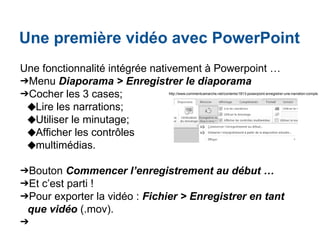
Une fonctionnalité intégrée nativement à Powerpoint …
➔Menu Diaporama > Enregistrer le diaporama
➔Cocher les 3 cases;
◆Lire les narrations;
◆Utiliser le minutage;
◆Afficher les contrôles
◆multimédias.
➔Bouton Commencer l’enregistrement au début …
➔Et c’est parti !
➔Pour exporter la vidéo : Fichier > Enregistrer en tant
que vidéo (.mov).
➔
http://www.commentcamarche.net/contents/1813-powerpoint-enregistrer-une-narration-comple
Une première vidéo avec PowerPoint
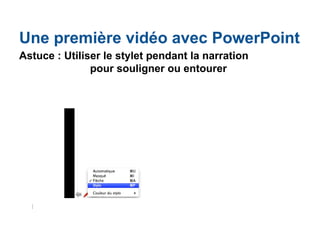
Astuce : Utiliser le stylet pendant la narration
pour souligner ou entourer
Pourquoi un service externe pour gérer les vidéos ?
- des fichiers lourds à stocker et à télécharger;
- nombreux formats de diffusion de vidéo (mp4, mov, avi,
…);
=> une infrastructure et un service dédiés qui permet de ne
pas se préoccuper du format d’entrée et qui propose une
diffusion web standard (comme Youtube par exemple)
Publier une vidéo avec Podcast@UCL
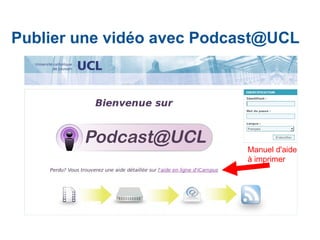
Tout se passe sur ...
http://podcast.uclouvain.be
et n’hésitez pas à imprimer la page de
manuel dédiée !
Publier une vidéo avec Podcast@UCL
Manuel d'aide
à imprimer
Publier une vidéo avec Podcast@UCL
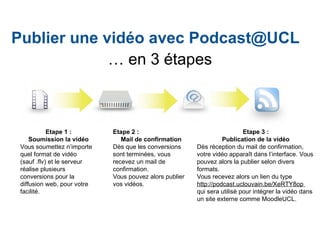
… en 3 étapes
Etape 1 :
Soumission la vidéo
Vous soumettez n’importe
quel format de vidéo
(sauf .flv) et le serveur
réalise plusieurs
conversions pour la
diffusion web, pour votre
facilité.
Etape 2 :
Mail de confirmation
Dès que les conversions
sont terminées, vous
recevez un mail de
confirmation.
Vous pouvez alors publier
vos vidéos.
Etape 3 :
Publication de la vidéo
Dès réception du mail de confirmation,
votre vidéo apparaît dans l’interface. Vous
pouvez alors la publier selon divers
formats.
Vous recevez alors un lien du type
http://podcast.uclouvain.be/XeRTY8op
qui sera utilisé pour intégrer la vidéo dans
un site externe comme MoodleUCL.
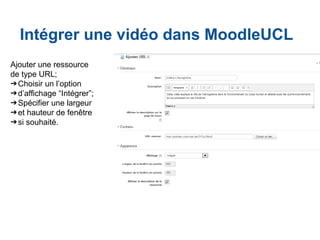
Intégrer une vidéo dans MoodleUCL
Ajouter une ressource
de type URL;
➔Choisir un l’option
➔d’affichage “Intégrer”;
➔Spécifier une largeur
➔et hauteur de fenêtre
➔si souhaité.
Autres techniques pour vos vidéos
Visitez la playlist de R.Sharrock sur les vidéos
pédagogiques : https://www.youtube.com/watch?v=_id2YhNDz68
➔capture depuis une webcam ou une caméra sur pied :
◆discours (vidéo 2 de la playlist), conseil : utiliser un
scripteur !
◆tableau blanc (vidéo 4), difficile de ne pas cacher !
◆cours enregistré en live (vidéo 5), pas trop long svp !
◆écriture manuscrite (vidéo 8), simple et efficace !
➔screencast (vidéo de capture d’écran);
◆capture d’écran uniquement, simple et efficace;
◆écriture numérique (vidéo 9), on perd le mouvement de
la main !
◆TBI (vidéo 14), mauvaise qualité si on filme un orateur
devant un TBI !
➔montage de diverses options.
➔...
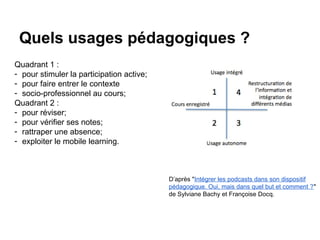
Quels usages pédagogiques ?
Quadrant 1 :
- pour stimuler la participation active;
- pour faire entrer le contexte
- socio-professionnel au cours;
Quadrant 2 :
- pour réviser;
- pour vérifier ses notes;
- rattraper une absence;
- exploiter le mobile learning.
D’après "Intégrer les podcasts dans son dispositif
pédagogique. Oui, mais dans quel but et comment ?"
de Sylviane Bachy et Françoise Docq.
Quels usages pédagogiques ?
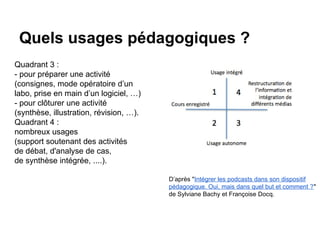
Quadrant 3 :
- pour préparer une activité
(consignes, mode opératoire d’un
labo, prise en main d’un logiciel, …)
- pour clôturer une activité
(synthèse, illustration, révision, …).
Quadrant 4 :
nombreux usages
(support soutenant des activités
de débat, d'analyse de cas,
de synthèse intégrée, ....).
D’après "Intégrer les podcasts dans son dispositif
pédagogique. Oui, mais dans quel but et comment ?"
de Sylviane Bachy et Françoise Docq.
A vous de jouer ;-)

Présentation du service podcast UCL

  • 1.
    Le service podcastde l’UCL : un nouvel outil pour diversifier vos enseignements isabelle.motte@uclouvain.be (SGSI/TICE) Février 2015 Licence Creative Commons by-sa
  • 2.
    ➔Une première vidéoavec Powerpoint ➔Publier une vidéo avec Podcast@UCL ➔Intégrer une vidéo dans MoodleUCL ➔Autres techniques pour réaliser des vidéos ➔Quels usages pédagogiques ?
  • 3.
    Une première vidéoavec PowerPoint Test préalable : Avez-vous un micro fonctionnel ? La plupart des portables récents intègrent un micro de base. Si vous utilisez un logiciel de réunion virtuelle, comme Skype, c’est le cas ! Ne manquez pas de soigner le son de vos vidéos, c’est le paramètre le plus important pour le confort de travail des étudiants. N’hésitez pas à utiliser un bon micro sur pied pour vos captations.
  • 4.
    Une première vidéoavec PowerPoint Avertissement pour les utilisateurs Apple ! L’enregistrement de la narration PowerPoint semble fonctionner sur Mac mais l’encodage de la vidéo se plante. Utilisez plutôt la fonctionnalité équivalente de Keynote: - Fichier > Enregistrer le diaporama; - Fichier > Exporter > Format Quicktime (haute qualité).
  • 5.
    Une première vidéoavec PowerPoint Une fonctionnalité intégrée nativement à Powerpoint … ➔Menu Diaporama > Enregistrer le diaporama ➔Cocher les 3 cases; ◆Lire les narrations; ◆Utiliser le minutage; ◆Afficher les contrôles ◆multimédias. ➔Bouton Commencer l’enregistrement au début … ➔Et c’est parti ! ➔Pour exporter la vidéo : Fichier > Enregistrer en tant que vidéo (.mov). ➔ http://www.commentcamarche.net/contents/1813-powerpoint-enregistrer-une-narration-comple
  • 6.
    Une première vidéoavec PowerPoint Astuce : Utiliser le stylet pendant la narration pour souligner ou entourer
  • 7.
    Pourquoi un serviceexterne pour gérer les vidéos ? - des fichiers lourds à stocker et à télécharger; - nombreux formats de diffusion de vidéo (mp4, mov, avi, …); => une infrastructure et un service dédiés qui permet de ne pas se préoccuper du format d’entrée et qui propose une diffusion web standard (comme Youtube par exemple) Publier une vidéo avec Podcast@UCL
  • 8.
    Tout se passesur ... http://podcast.uclouvain.be et n’hésitez pas à imprimer la page de manuel dédiée ! Publier une vidéo avec Podcast@UCL
  • 9.
    Publier une vidéoavec Podcast@UCL Manuel d'aide à imprimer
  • 10.
    Publier une vidéoavec Podcast@UCL … en 3 étapes Etape 1 : Soumission la vidéo Vous soumettez n’importe quel format de vidéo (sauf .flv) et le serveur réalise plusieurs conversions pour la diffusion web, pour votre facilité. Etape 2 : Mail de confirmation Dès que les conversions sont terminées, vous recevez un mail de confirmation. Vous pouvez alors publier vos vidéos. Etape 3 : Publication de la vidéo Dès réception du mail de confirmation, votre vidéo apparaît dans l’interface. Vous pouvez alors la publier selon divers formats. Vous recevez alors un lien du type http://podcast.uclouvain.be/XeRTY8op qui sera utilisé pour intégrer la vidéo dans un site externe comme MoodleUCL.
  • 11.
    Intégrer une vidéodans MoodleUCL Ajouter une ressource de type URL; ➔Choisir un l’option ➔d’affichage “Intégrer”; ➔Spécifier une largeur ➔et hauteur de fenêtre ➔si souhaité.
  • 12.
    Autres techniques pourvos vidéos Visitez la playlist de R.Sharrock sur les vidéos pédagogiques : https://www.youtube.com/watch?v=_id2YhNDz68 ➔capture depuis une webcam ou une caméra sur pied : ◆discours (vidéo 2 de la playlist), conseil : utiliser un scripteur ! ◆tableau blanc (vidéo 4), difficile de ne pas cacher ! ◆cours enregistré en live (vidéo 5), pas trop long svp ! ◆écriture manuscrite (vidéo 8), simple et efficace ! ➔screencast (vidéo de capture d’écran); ◆capture d’écran uniquement, simple et efficace; ◆écriture numérique (vidéo 9), on perd le mouvement de la main ! ◆TBI (vidéo 14), mauvaise qualité si on filme un orateur devant un TBI ! ➔montage de diverses options. ➔...
  • 13.
    Quels usages pédagogiques? Quadrant 1 : - pour stimuler la participation active; - pour faire entrer le contexte - socio-professionnel au cours; Quadrant 2 : - pour réviser; - pour vérifier ses notes; - rattraper une absence; - exploiter le mobile learning. D’après "Intégrer les podcasts dans son dispositif pédagogique. Oui, mais dans quel but et comment ?" de Sylviane Bachy et Françoise Docq.
  • 14.
    Quels usages pédagogiques? Quadrant 3 : - pour préparer une activité (consignes, mode opératoire d’un labo, prise en main d’un logiciel, …) - pour clôturer une activité (synthèse, illustration, révision, …). Quadrant 4 : nombreux usages (support soutenant des activités de débat, d'analyse de cas, de synthèse intégrée, ....). D’après "Intégrer les podcasts dans son dispositif pédagogique. Oui, mais dans quel but et comment ?" de Sylviane Bachy et Françoise Docq.
  • 15.
    A vous dejouer ;-)