






Maitriser
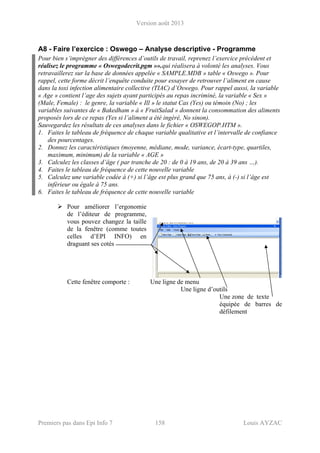
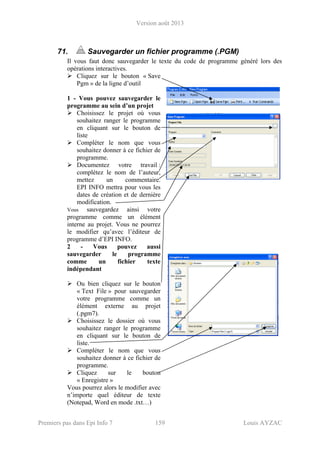
7
Premiers pas
Louis AYZAC
Août 2013
Centre de Coordination de la Lutte contre les Infections Nosocomiales Sud-Est
Version août 2013
Premiers pas dans Epi Info 7 2 Louis AYZAC
Contributions :
Réalisation, rédaction, composition et corrections : Louis AYZAC.
La dernière version de « Premiers pas dans EPI INFO 7 » est librement accessible aux
adresses WEB:
http://scisanso-lyon1.net
Choisir Textes pédagogiques puis EPI INFO 7
ou
http://nte-serveur.univ-lyon1.fr/nte/scisanso/textespedagogiques/txtpindex.html
Choisir EPI INFO 7
Version août 2013
Premiers pas dans Epi Info 7 3 Louis AYZAC
EPI INFO 7, A Database, and Statistics Program for Public
Health Professionals.
Epi Info 7 a été produit par :
Division of Public Health Surveillance and Informatics
Epidemiology Program Office, MS K74
Centers for Disease Control and Prevention (CDC) Atlanta
Georgia 30341-3717.
EPI INFO 7 est un ensemble de programmes pour micro-ordinateur de type PC, fonctionnant avec
Windows NT ou Windows 7 ou 8. Ce manuel de formation a été réalisé avec un système Windows
XP. Selon les versions de Windows, certains écrans d’illustration peuvent être un peu différents. Il
ne fonctionne pas sous environnement Mac Apple à moins que cet ordinateur ne soit équipé d’un
émulateur Windows 7 et d’une mémoire suffisante.
Il permet la réalisation d’une étude épidémiologique : faire une forme de recueil des données
(questionnaire), saisir les données, consolider les données, en faire l’analyse statistique, en tirer des
graphiques et des cartes.
Il peut servir de support pour une puissante base de données dans un système de surveillance de
maladie.
EPI INFO est dans le domaine public. Il est gratuit, libre de droits de reproduction et de traduction.
La version en cours à la date de mise à jour de ce manuel est la version anglaise 7.1.1.1 du 21
janvier 2013. Le logiciel peut être téléchargé sur Internet à l’adresse : http://www.cdc.gov/epiinfo.
Le fichier téléchargé contient 55,7 Méga Octets (pour Allsetup.zip qui compresse les fichiers pour
l’installation). N’oubliez pas de télécharger aussi la mise à jour : Patch qui contient 4,7 Méga
Octets (pour Allpatch.zip qui compresse les fichiers de mise à jour).
Epi Info 7 fait suite à Epi Info 2002 qui remplaçait Epi Info version 6 sous DOS. La première
version sous DOS a été produite par le Center for Disease Control and Prevention (CDC) – Atlanta
en 1985.
Epi Info recommande de faire la citation suivante dans les publications :
Dean AG, Arner TG, Sangam CG, Sunki GC, Friedman R, Lantinga M, Sangam S, Zubieta JC,
Sullivan KM, Brendel KA, Gao Z, Fontaine N, Shu M, Fuller G, Smith DC, Nitschke DA and Fagan
RF
Epi InfoTM
, a database and statistics program for public health professionals.
Centers for Disease Control and Prevention, Atlanta, Georgia, USA, 2011
Version août 2013
Premiers pas dans Epi Info 7 4 Louis AYZAC
Principales caractéristiques d’Epi Info 7
Compatibilités :
o Windows NT et au delà
o HTML et navigateurs WWW.
Système nécessaire :
o Processeur recommandé : 1 GHz
o Mémoire RAM recommandée : 256 MB
o Disque dur : 50 méga octets d’espace libre.
o Windows XP, 7 et 8
Support technique :
o Site Web d’Epi Info : http://www.cdc.gov/epiinfo
En anglais.
o Hotline pour assistance technique : epiinfo@cdc.gov
En anglais..
Version août 2013
Premiers pas dans Epi Info 7 5 Louis AYZAC
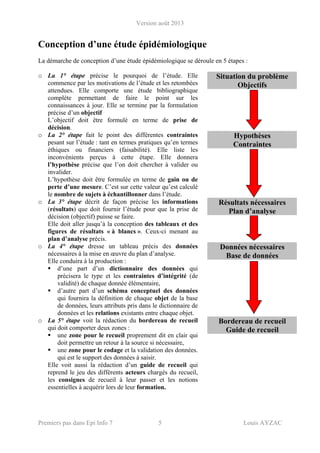
Conception d’une étude épidémiologique
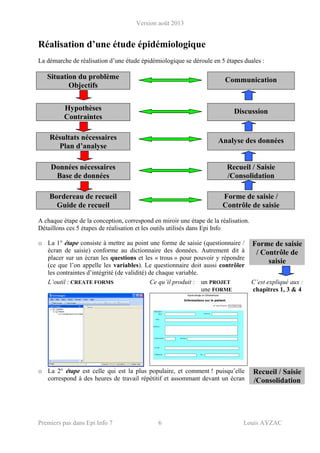
La démarche de conception d’une étude épidémiologique se déroule en 5 étapes :
Situation du problème
Objectifs
o La 1° étape précise le pourquoi de l’étude. Elle
commence par les motivations de l’étude et les retombées
attendues. Elle comporte une étude bibliographique
complète permettant de faire le point sur les
connaissances à jour. Elle se termine par la formulation
précise d’un objectif
L’objectif doit être formulé en terme de prise de
décision.
Hypothèses
Contraintes
o La 2° étape fait le point des différentes contraintes
pesant sur l’étude : tant en termes pratiques qu’en termes
éthiques ou financiers (faisabilité). Elle liste les
inconvénients perçus à cette étape. Elle donnera
l’hypothèse précise que l’on doit chercher à valider ou
invalider.
L’hypothèse doit être formulée en terme de gain ou de
perte d’une mesure. C’est sur cette valeur qu’est calculé
le nombre de sujets à échantillonner dans l’étude.
Résultats nécessaires
Plan d’analyse
o La 3° étape décrit de façon précise les informations
(résultats) que doit fournir l’étude pour que la prise de
décision (objectif) puisse se faire.
Elle doit aller jusqu’à la conception des tableaux et des
figures de résultats « à blancs ». Ceux-ci menant au
plan d’analyse précis.
Données nécessaires
Base de données
o La 4° étape dresse un tableau précis des données
nécessaires à la mise en œuvre du plan d’analyse.
Elle conduira à la production :
d’une part d’un dictionnaire des données qui
précisera le type et les contraintes d’intégrité (de
validité) de chaque donnée élémentaire,
d’autre part d’un schéma conceptuel des données
qui fournira la définition de chaque objet de la base
de données, leurs attributs pris dans le dictionnaire de
données et les relations existants entre chaque objet.
Bordereau de recueil
Guide de recueil
o La 5° étape voit la rédaction du bordereau de recueil
qui doit comporter deux zones :
une zone pour le recueil proprement dit en clair qui
doit permettre un retour à la source si nécessaire,
une zone pour le codage et la validation des données.
qui est le support des données à saisir.
Elle voit aussi la rédaction d’un guide de recueil qui
reprend le jeu des différents acteurs chargés du recueil,
les consignes de recueil à leur passer et les notions
essentielles à acquérir lors de leur formation.
Version août 2013
Premiers pas dans Epi Info 7 6 Louis AYZAC
Réalisation d’une étude épidémiologique
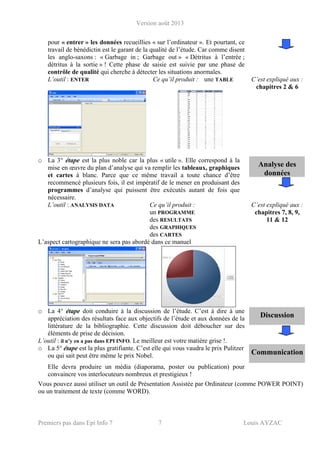
La démarche de réalisation d’une étude épidémiologique se déroule en 5 étapes duales :
Situation du problème
Objectifs
Communication
Hypothèses
Contraintes
Discussion
Résultats nécessaires
Plan d’analyse
Analyse des données
Données nécessaires
Base de données
Recueil / Saisie
/Consolidation
Bordereau de recueil
Guide de recueil
Forme de saisie /
Contrôle de saisie
A chaque étape de la conception, correspond en miroir une étape de la réalisation.
Détaillons ces 5 étapes de réalisation et les outils utilisés dans Epi Info
Forme de saisie
/ Contrôle de
saisie
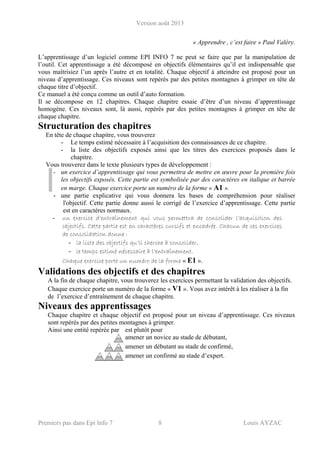
o La 1° étape consiste à mettre au point une forme de saisie (questionnaire /
écran de saisie) conforme au dictionnaire des données. Autrement dit à
placer sur un écran les questions et les « trous » pour pouvoir y répondre
(ce que l’on appelle les variables). Le questionnaire doit aussi contrôler
les contraintes d’intégrité (de validité) de chaque variable.
L’outil : CREATE FORMS Ce qu’il produit : un PROJET
une FORME
C’est expliqué aux :
chapitres 1, 3 & 4
o La 2° étape est celle qui est la plus populaire, et comment ! puisqu’elle
correspond à des heures de travail répétitif et assommant devant un écran
Recueil / Saisie
/Consolidation
Version août 2013
Premiers pas dans Epi Info 7 7 Louis AYZAC
pour « entrer » les données recueillies « sur l’ordinateur ». Et pourtant, ce
travail de bénédictin est le garant de la qualité de l’étude. Car comme disent
les anglo-saxons : « Garbage in ; Garbage out » « Détritus à l’entrée ;
détritus à la sortie » ! Cette phase de saisie est suivie par une phase de
contrôle de qualité qui cherche à détecter les situations anormales.
L’outil : ENTER Ce qu’il produit : une TABLE C’est expliqué aux :
chapitres 2 & 6
Analyse des
données
o La 3° étape est la plus noble car la plus « utile ». Elle correspond à la
mise en œuvre du plan d’analyse qui va remplir les tableaux, graphiques
et cartes à blanc. Parce que ce même travail a toute chance d’être
recommencé plusieurs fois, il est impératif de le mener en produisant des
programmes d’analyse qui puissent être exécutés autant de fois que
nécessaire.
L’outil : ANALYSIS DATA Ce qu’il produit :
un PROGRAMME
des RESULTATS
des GRAPHIQUES
des CARTES
C’est expliqué aux :
chapitres 7, 8, 9,
11 & 12
L’aspect cartographique ne sera pas abordé dans ce manuel
Discussion
o La 4° étape doit conduire à la discussion de l’étude. C’est à dire à une
appréciation des résultats face aux objectifs de l’étude et aux données de la
littérature de la bibliographie. Cette discussion doit déboucher sur des
éléments de prise de décision.
L’outil : il n’y en a pas dans EPI INFO. Le meilleur est votre matière grise !.
o La 5° étape est la plus gratifiante. C’est elle qui vous vaudra le prix Pulitzer
ou qui sait peut être même le prix Nobel. Communication
Elle devra produire un média (diaporama, poster ou publication) pour
convaincre vos interlocuteurs nombreux et prestigieux !
Vous pouvez aussi utiliser un outil de Présentation Assistée par Ordinateur (comme POWER POINT)
ou un traitement de texte (comme WORD).
Version août 2013
Premiers pas dans Epi Info 7 8 Louis AYZAC
« Apprendre , c’est faire » Paul Valéry.
L’apprentissage d’un logiciel comme EPI INFO 7 ne peut se faire que par la manipulation de
l’outil. Cet apprentissage a été décomposé en objectifs élémentaires qu’il est indispensable que
vous maîtrisiez l’un après l’autre et en totalité. Chaque objectif à atteindre est proposé pour un
niveau d’apprentissage. Ces niveaux sont repérés par des petites montagnes à grimper en tête de
chaque titre d’objectif.
Ce manuel a été conçu comme un outil d’auto formation.
Il se décompose en 12 chapitres. Chaque chapitre essaie d’être d’un niveau d’apprentissage
homogène. Ces niveaux sont, là aussi, repérés par des petites montagnes à grimper en tête de
chaque chapitre.
Structuration des chapitres
En tête de chaque chapitre, vous trouverez
- Le temps estimé nécessaire à l’acquisition des connaissances de ce chapitre.
- la liste des objectifs exposés ainsi que les titres des exercices proposés dans le
chapitre.
Vous trouverez dans le texte plusieurs types de développement :
- un exercice d’apprentissage qui vous permettra de mettre en œuvre pour la première fois
les objectifs exposés. Cette partie est symbolisée par des caractères en italique et barrée
en marge. Chaque exercice porte un numéro de la forme « A1 ».
- une partie explicative qui vous donnera les bases de compréhension pour réaliser
l'objectif. Cette partie donne aussi le corrigé de l’exercice d’apprentissage. Cette partie
est en caractères normaux.
- un exercice d’entraînement qui vous permettra de consolider l’acquisition des
objectifs. Cette partie est en caractères cursifs et encadrée. Chacun de ces exercices
de consolidation donne :
- la liste des objectifs qu’il cherche à consolider,
- le temps estimé nécessaire à l’entraînement.
Chaque exercice porte un numéro de la forme « E1 ».
Validations des objectifs et des chapitres
A la fin de chaque chapitre, vous trouverez les exercices permettant la validation des objectifs.
Chaque exercice porte un numéro de la forme « V1 ». Vous avez intérêt à les réaliser à la fin
de l’exercice d’entraînement de chaque chapitre.
Niveaux des apprentissages
Chaque chapitre et chaque objectif est proposé pour un niveau d’apprentissage. Ces niveaux
sont repérés par des petites montagnes à grimper.
Ainsi une entité repérée par est plutôt pour
amener un novice au stade de débutant,
amener un débutant au stade de confirmé,
amener un confirmé au stade d’expert.
Version août 2013
Premiers pas dans Epi Info 7 9 Louis AYZAC
Liste des chapitres
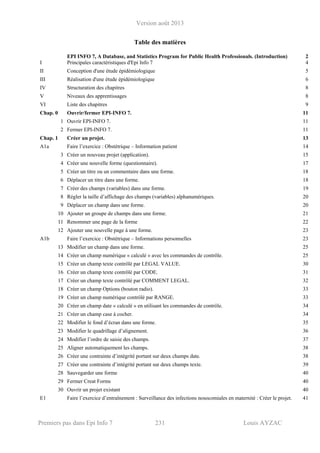
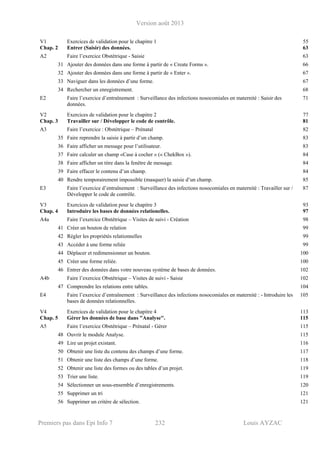
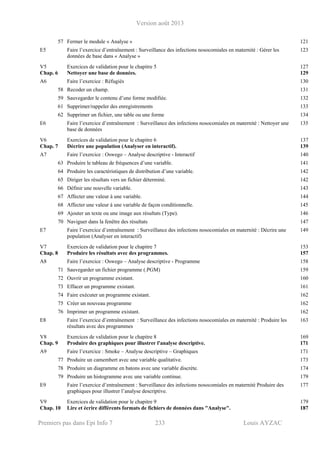
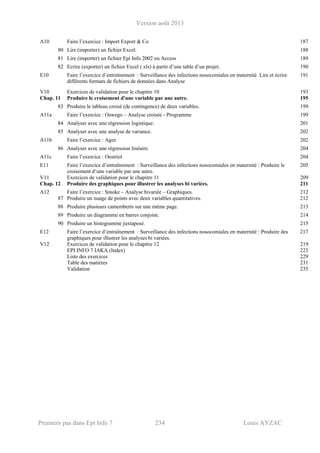
........................................................................................................................................Page Obj.
Chapitre 0 – 0uvrir/fermer EPI-INFO 7.............................................. 11 1
Chapitre 1 - Créer un projet. ................................................................ 13 3
Chapitre 2 - Entrer (Saisir) les données............................................... 63 31
Chapitre 3 - Travailler sur / Développer le code de contrôle. ........... 81 35
Chapitre 4 - Introduire les bases de données relationnelles............... 97 41
Chapitre 5 - Gérer les données de base dans « Analyse ».................. 115 48
Chapitre 6 - Nettoyer une base de données......................................... 129 58
Chapitre 7 – Décrire une population (Analyser en interactif) .......... 139 63
Chapitre 8 - Produire les résultats avec des programmes................. 157 71
Chapitre 9 - Faire des graphiques illustrant l’analyse descriptive... 171 77
Chapitre 10 - Lire et écrire différents formats de fichiers
de données dans Analyse....................................................................... 187 80
Chapitre 11 – Produire le croisement d’une variable
par une autre.......................................................................................... 195 83
Chapitre 12 - Produire des graphiques pour illustrer les
analyses bi variées. ................................................................................ 211 87
Version août 2013
Premiers pas dans Epi Info 7 10 Louis AYZAC
Version août 2013
Premiers pas dans Epi Info 7 11 Louis AYZAC
Chapitre 0 - Ouvrir/fermer EPI-INFO 7.
Temps estimé nécessaire à l’acquisition 0H05
A la fin de ce chapitre, vous devez savoir page
1.  Ouvrir EPI-INFO 7................................................................................................ 11 
2.  Fermer EPI-INFO 7............................................................................................... 11 
1. Ouvrir EPI-INFO 7.
Pour démarrer EPI INFO7, vous devez cliquer (enfoncer le bouton de gauche de votre souris
après avoir positionné le curseur de la souris ) sur le bouton de raccourci qui se trouve sur le
bureau : .
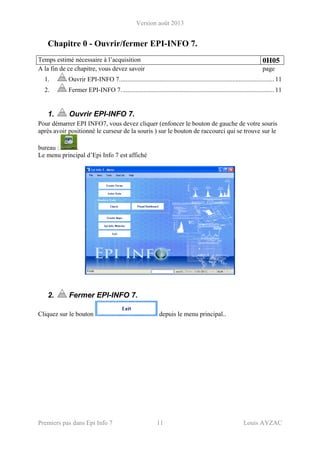
Le menu principal d’Epi Info 7 est affiché
2. Fermer EPI-INFO 7.
Cliquez sur le bouton depuis le menu principal..
Version août 2013
Premiers pas dans Epi Info 7 12 Louis AYZAC
Version août 2013
Premiers pas dans Epi Info 7 13 Louis AYZAC
Chapitre 1 - Créer un projet
Temps estimé nécessaire à l’acquisition ………….………………………………. 4H00
A la fin de ce chapitre, vous devez savoir page
&............................................................................................................................
A1a - Faire l’exercice : Obstétrique – Information patient ..................................14 
3.  Créer un nouveau projet (application).................................................................15 
4.  Créer une nouvelle forme (questionnaire)...........................................................17 
5.  Créer un titre ou un commentaire dans une forme..............................................18 
6.  Déplacer un titre dans une forme. .......................................................................18 
7.  Créer des champs (variables) dans une forme.....................................................19 
8.  Régler la taille d’affichage des champs (variables) alphanumériques. ...............20 
9.  Déplacer un champ dans une forme....................................................................20 
10.  Ajouter un groupe de champs dans une forme....................................................21 
11.  Renommer une page de la forme.........................................................................22 
12.  Ajouter une nouvelle page à une forme. .............................................................23 
A1b - Faire l’exercice : Obstétrique – Informations personnelles .......................23 
13.  Modifier un champ dans une forme. ...................................................................25 
14.  Créer un champ numérique « calculé » avec les commandes de contrôle..........25 
15.  Créer un champ texte contrôlé par LEGAL VALUE..........................................30 
16.  Créer un champ texte contrôlé par CODE...........................................................31 
17.  Créer un champ texte contrôlé par COMMENT LEGAL...................................32 
18.  Créer un champ Options (bouton radio).............................................................33 
19.  Créer un champ numérique contrôlé par RANGE. .............................................33 
20.  Créer un champ date « calculé » en utilisant les commandes de contrôle. .........34 
21.  Créer un champ case à cocher.............................................................................34 
22.  Modifier le fond d’écran dans une forme............................................................35 
23.  Modifier le quadrillage d’alignement..................................................................36 
24.  Modifier l’ordre de saisie des champs.................................................................37 
25.  Aligner automatiquement les champs. ................................................................38 
26.  Créer une contrainte d’intégrité portant sur deux champs date...........................38 
27.  Créer une contrainte d’intégrité portant sur deux champs texte..........................39 
28.  Sauvegarder une forme........................................................................................40 
29.  Fermer CreateForms............................................................................................40 
30.  Ouvrir un projet existant .....................................................................................40 
E1 - Faire l’exercice d’entraînement : Surveillance des infections
nosocomiales en maternité : Créer le projet. ...................................................... 43
Version août 2013
Premiers pas dans Epi Info 7 14 Louis AYZAC
Avant de démarrer l’apprentissage proprement dit, et ce sera vrai pour chaque chapitre,
juste un petit moment pour prendre connaissance de ce sur quoi vous allez faire vos dents.
Puis doucement s’essayer à ronger l’os !
Un premier conseil : créez sur une partie d’un disque bien à vous (sur laquelle vous avez les
droits complets) un dossier « Apprentissage ». Il vous servira à stocker votre production.
A1a - Faire l’exercice : Obstétrique – Information patient
Créez la forme « Information patient » du projet « Obstetric » selon le dictionnaire de
données suivant :
Nom Définition Type
Info
(*)
Taille
ID Numéro d’identification N 2
NOM Nom T
PRENOM Prénom T
TITRE Titre T
ADRESSE Adresse M
CP Code postal T 5
BUREAU Bureau T
EMAIL E.mail T
TEL Téléphone T 14
FAX Fax T 14
(*) N : numérique
T : texte
M : multiligne
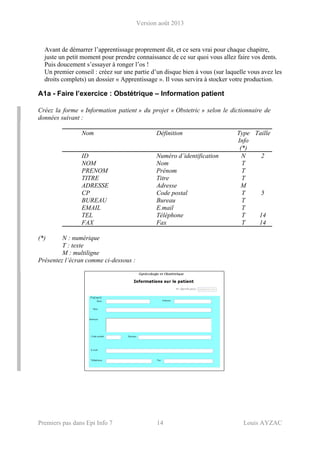
Présentez l’écran comme ci-dessous :
Version août 2013
Premiers pas dans Epi Info 7 15 Louis AYZAC
3. Créer un nouveau projet (application).
Créez le nouveau projet « Obstetric ».
Epi Info organise les bases de données en projet (project). Il faut créer un projet pour pouvoir
créer une forme (questionnaire). Un projet peut comporter plusieurs formes (form) et tables de
données.
Pour créer un nouveau projet,
cliquez sur le bouton du menu principal :
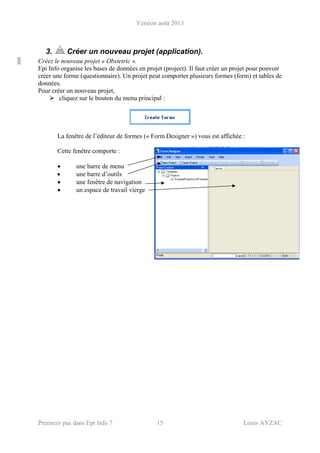
La fenêtre de l’éditeur de formes (« Form Designer ») vous est affichée :
Cette fenêtre comporte :
• une barre de menu
• une barre d’outils
• une fenêtre de navigation
• un espace de travail vierge
Version août 2013
Premiers pas dans Epi Info 7 16 Louis AYZAC
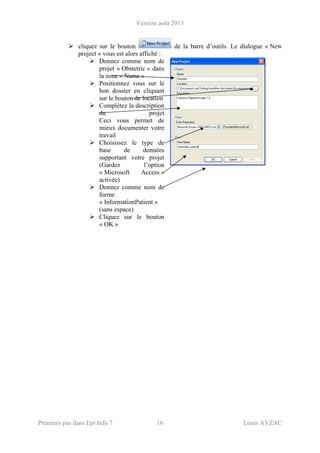
cliquez sur le bouton de la barre d’outils. Le dialogue « New
project » vous est alors affiché :
Donnez comme nom de
projet « Obstetric » dans
la zone « Name »
Positionnez vous sur le
bon dossier en cliquant
sur le bouton de location
Complétez la description
du projet
Ceci vous permet de
mieux documenter votre
travail
Choisissez le type de
base de données
supportant votre projet
(Gardez l’option
« Microsoft Access »
activée)
Donnez comme nom de
forme
« InformationPatient »
(sans espace)
Cliquez sur le bouton
« OK »
Version août 2013
Premiers pas dans Epi Info 7 17 Louis AYZAC
4. Créer une nouvelle forme (questionnaire).
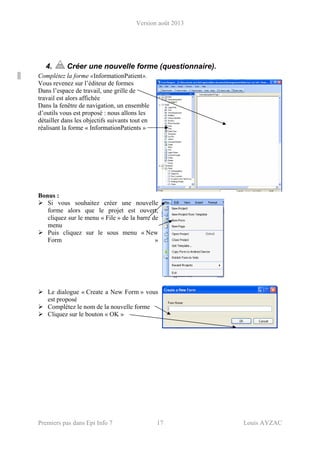
Complétez la forme «InformationPatient».
Vous revenez sur l’éditeur de formes
Dans l’espace de travail, une grille de
travail est alors affichée
Dans la fenêtre de navigation, un ensemble
d’outils vous est proposé : nous allons les
détailler dans les objectifs suivants tout en
réalisant la forme « InformationPatients »
Bonus :
Si vous souhaitez créer une nouvelle
forme alors que le projet est ouvert,
cliquez sur le menu « File » de la barre de
menu
Puis cliquez sur le sous menu « New
Form »
Le dialogue « Create a New Form » vous
est proposé
Complétez le nom de la nouvelle forme
Cliquez sur le bouton « OK »
Version août 2013
Premiers pas dans Epi Info 7 18 Louis AYZAC
5. Créer un titre ou un commentaire dans une forme.
Créez les titres « Gynécologie et Obstétrique » et « Informations sur le patient ». Mettez les
titres au bon format de texte.
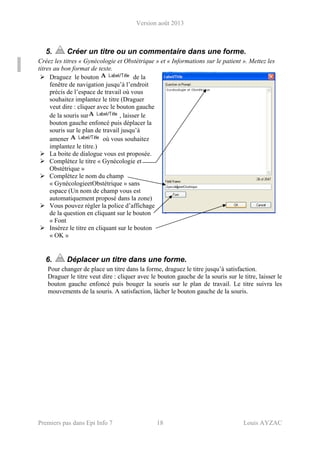
Draguez le bouton de la
fenêtre de navigation jusqu’à l’endroit
précis de l’espace de travail où vous
souhaitez implantez le titre (Draguer
veut dire : cliquer avec le bouton gauche
de la souris sur , laisser le
bouton gauche enfoncé puis déplacer la
souris sur le plan de travail jusqu’à
amener où vous souhaitez
implantez le titre.)
La boite de dialogue vous est proposée.
Complétez le titre « Gynécologie et
Obstétrique »
Complétez le nom du champ
« GynécologieetObstétrique » sans
espace (Un nom de champ vous est
automatiquement proposé dans la zone)
Vous pouvez régler la police d’affichage
de la question en cliquant sur le bouton
« Font
Insérez le titre en cliquant sur le bouton
« OK »
6. Déplacer un titre dans une forme.
Pour changer de place un titre dans la forme, draguez le titre jusqu’à satisfaction.
Draguer le titre veut dire : cliquer avec le bouton gauche de la souris sur le titre, laisser le
bouton gauche enfoncé puis bouger la souris sur le plan de travail. Le titre suivra les
mouvements de la souris. A satisfaction, lâcher le bouton gauche de la souris.
Version août 2013
Premiers pas dans Epi Info 7 19 Louis AYZAC
7. Créer des champs (variables) dans une forme.
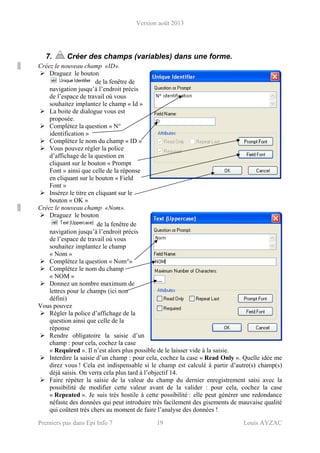
Créez le nouveau champ «ID».
Draguez le bouton
de la fenêtre de
navigation jusqu’à l’endroit précis
de l’espace de travail où vous
souhaitez implantez le champ « Id »
La boite de dialogue vous est
proposée.
Complétez la question « N°
identification »
Complétez le nom du champ « ID »
Vous pouvez régler la police
d’affichage de la question en
cliquant sur le bouton « Prompt
Font » ainsi que celle de la réponse
en cliquant sur le bouton « Field
Font »
Insérez le titre en cliquant sur le
bouton « OK »
Créez le nouveau champ «Nom».
Draguez le bouton
de la fenêtre de
navigation jusqu’à l’endroit précis
de l’espace de travail où vous
souhaitez implantez le champ
« Nom »
Complétez la question « Nom°»
Complétez le nom du champ
« NOM »
Donnez un nombre maximum de
lettres pour le champs (ici non
défini)
Vous pouvez
Régler la police d’affichage de la
question ainsi que celle de la
réponse
Rendre obligatoire la saisie d’un
champ : pour cela, cochez la case
« Required ». Il n’est alors plus possible de le laisser vide à la saisie.
Interdire la saisie d’un champ : pour cela, cochez la case « Read Only ». Quelle idée me
direz vous ! Cela est indispensable si le champ est calculé à partir d’autre(s) champ(s)
déjà saisis. On verra cela plus tard à l’objectif 14.
Faire répéter la saisie de la valeur du champ du dernier enregistrement saisi avec la
possibilité de modifier cette valeur avant de la valider : pour cela, cochez la case
« Repeated ». Je suis très hostile à cette possibilité : elle peut générer une redondance
néfaste des données qui peut introduire très facilement des gisements de mauvaise qualité
qui coûtent très chers au moment de faire l’analyse des données !
Version août 2013
Premiers pas dans Epi Info 7 20 Louis AYZAC
Créez de même les champs «Prénom» et « Titre ».
Draguez le bouton de la fenêtre de navigation jusqu’à l’endroit précis de l’espace
de travail où vous souhaitez implantez les champs.
Créez le champ multiligne « Adresse ».
Draguez le bouton de la fenêtre de navigation jusqu’à l’endroit précis de l’espace
de travail où vous souhaitez implantez le champ « Adresse »
Créez de même les champs «Prénom»« Titre » « CP», « BUREAU », « EMAIL », « TEL »,
« FAX » de type « Text » selon le dictionnaire.
Draguez le bouton de la fenêtre de navigation jusqu’à l’endroit précis de l’espace
de travail où vous souhaitez implantez les champs
Bonus :
Rendre utilisable la saisie des variables numériques décimales : en effet la saisie des variables
numériques avec décimales (ex : 12,345) ne sera pas utilisable si le séparateur décimal de
Windows est une virgule « , ». Il est indispensable que le séparateur décimal soit un point
« . » (comme aux USA !). Le réglage du séparateur décimal se fait en ouvrant, dans le
« Panneau de configuration » de Windows (accessible depuis le bouton « Démarrer »), les
« Options régionales et linguistiques » puis en cliquant sur le bouton « Personnaliser », puis
en tappant un point « . » dans la zone « Symbole décimal », et enfin en cliquant sur les deux
boutons « OK » successifs. Attention, ce réglage affecte le comportement de la totalité des
logiciels de votre ordinateur (par exemple, dans Excel, vous ne taperez plus « 12,345 » mais
« 12.345 ». C’est le prix à payer aux Etats-Unis pour pouvoir se servir d’Epi Info 2002 !
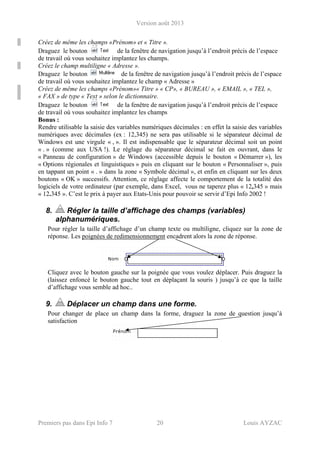
8. Régler la taille d’affichage des champs (variables)
alphanumériques.
Pour régler la taille d’affichage d’un champ texte ou multiligne, cliquez sur la zone de
réponse. Les poignées de redimensionnement encadrent alors la zone de réponse.
Cliquez avec le bouton gauche sur la poignée que vous voulez déplacer. Puis draguez la
(laissez enfoncé le bouton gauche tout en déplaçant la souris ) jusqu’à ce que la taille
d’affichage vous semble ad hoc..
9. Déplacer un champ dans une forme.
Pour changer de place un champ dans la forme, draguez la zone de question jusqu’à
satisfaction
Version août 2013
Premiers pas dans Epi Info 7 21 Louis AYZAC
10. Ajouter un groupe de champs dans une forme.
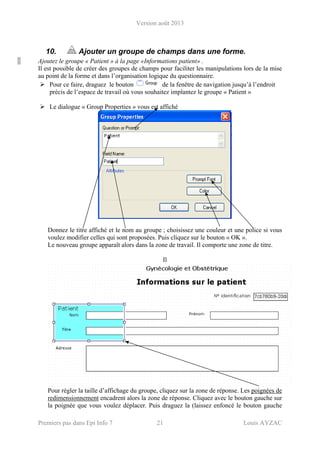
Ajoutez le groupe « Patient » à la page «Informations patient» .
Il est possible de créer des groupes de champs pour faciliter les manipulations lors de la mise
au point de la forme et dans l’organisation logique du questionnaire.
Pour ce faire, draguez le bouton de la fenêtre de navigation jusqu’à l’endroit
précis de l’espace de travail où vous souhaitez implantez le groupe « Patient »
Le dialogue « Group Properties » vous est affiché
Donnez le titre affiché et le nom au groupe ; choisissez une couleur et une police si vous
voulez modifier celles qui sont proposées. Puis cliquez sur le bouton « OK ».
Le nouveau groupe apparaît alors dans la zone de travail. Il comporte une zone de titre.
Il
Pour régler la taille d’affichage du groupe, cliquez sur la zone de réponse. Les poignées de
redimensionnement encadrent alors la zone de réponse. Cliquez avec le bouton gauche sur
la poignée que vous voulez déplacer. Puis draguez la (laissez enfoncé le bouton gauche
Version août 2013
Premiers pas dans Epi Info 7 22 Louis AYZAC
tout en déplaçant la souris) jusqu’à ce que le groupe comprenne tous les champs que vous
souhaitez regrouper
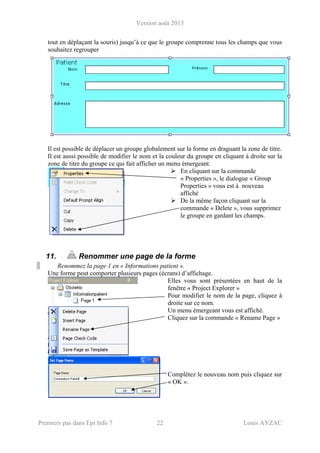
Il est possible de déplacer un groupe globalement sur la forme en draguant la zone de titre.
Il est aussi possible de modifier le nom et la couleur du groupe en cliquant à droite sur la
zone de titre du groupe ce qui fait afficher un menu émergeant.
En cliquant sur la commande
« Properties », le dialogue « Group
Properties » vous est à nouveau
affiché
De la même façon cliquant sur la
commande « Delete », vous supprimez
le groupe en gardant les champs.
11. Renommer une page de la forme
Renommez la page 1 en « Informations patient ».
Une forme peut comporter plusieurs pages (écrans) d’affichage.
Elles vous sont présentées en haut de la
fenêtre « Project Explorer »
Pour modifier le nom de la page, cliquez à
droite sur ce nom.
Un menu émergeant vous est affiché.
Cliquez sur la commande « Rename Page »
Complétez le nouveau nom puis cliquez sur
« OK ».
Version août 2013
Premiers pas dans Epi Info 7 23 Louis AYZAC
12. Ajouter une nouvelle page à une forme.
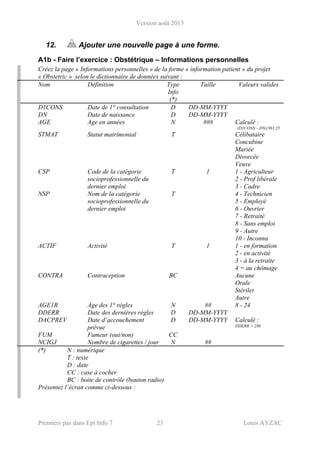
A1b - Faire l’exercice : Obstétrique – Informations personnelles
Créez la page « Informations personnelles » de la forme « information patient » du projet
« Obstetric » selon le dictionnaire de données suivant :
Nom Définition Type
Info
(*)
Taille Valeurs valides
D1CONS Date de 1° consultation D DD-MM-YYYY
DN Date de naissance D DD-MM-YYYY
AGE Age en années N ### Calculé :
(D1CONS – DN)/365.25
STMAT Statut matrimonial T Célibataire
Concubine
Mariée
Divorcée
Veuve
CSP Code de la catégorie
socioprofessionnelle du
dernier emploi
T 1
NSP Nom de la catégorie
socioprofessionnelle du
dernier emploi
T
1 - Agriculteur
2 - Prof libérale
3 - Cadre
4 - Technicien
5 - Employé
6 - Ouvrier
7 - Retraité
8 - Sans emploi
9 - Autre
10 - Inconnu
ACTIF Activité T 1 1 - en formation
2 - en activité
3 - à la retraite
4 = au chômage
CONTRA Contraception BC Aucune
Orale
Stérilet
Autre
AGE1R Age des 1° règles N ## 8 - 24
DDERR Date des dernières règles D DD-MM-YYYY
DACPREV Date d’accouchement
prévue
D DD-MM-YYYY Calculé :
DDERR + 280
FUM Fumeur (oui/non) CC
NCIGJ Nombre de cigarettes / jour N ##
(*) N : numérique
T : texte
D : date
CC : case à cocher
BC : boite de contrôle (bouton radio)
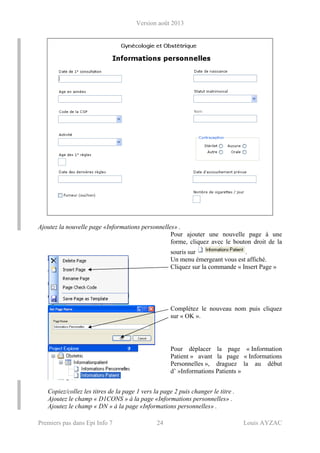
Présentez l’écran comme ci-dessous :
Version août 2013
Premiers pas dans Epi Info 7 24 Louis AYZAC
Ajoutez la nouvelle page «Informations personnelles» .
Pour ajouter une nouvelle page à une
forme, cliquez avec le bouton droit de la
souris sur .
Un menu émergeant vous est affiché.
Cliquez sur la commande « Insert Page »
Complétez le nouveau nom puis cliquez
sur « OK ».
Pour déplacer la page « Information
Patient » avant la page « Informations
Personnelles », draguez la au début
d’ »Informations Patients »
Copiez/collez les titres de la page 1 vers la page 2 puis changer le titre .
Ajoutez le champ « D1CONS » à la page «Informations personnelles» .
Ajoutez le champ « DN » à la page «Informations personnelles» .
Version août 2013
Premiers pas dans Epi Info 7 25 Louis AYZAC
Bonus :
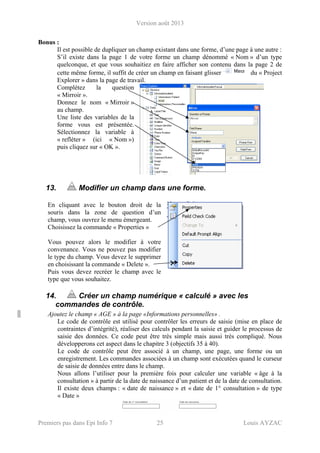
Il est possible de dupliquer un champ existant dans une forme, d’une page à une autre :
S’il existe dans la page 1 de votre forme un champ dénommé « Nom » d’un type
quelconque, et que vous souhaitiez en faire afficher son contenu dans la page 2 de
cette même forme, il suffit de créer un champ en faisant glisser du « Project
Explorer » dans la page de travail.
Complétez la question
« Mirroir ».
Donnez le nom « Mirroir »
au champ.
Une liste des variables de la
forme vous est présentée.
Sélectionnez la variable à
« refléter » (ici « Nom »)
puis cliquez sur « OK ».
13. Modifier un champ dans une forme.
En cliquant avec le bouton droit de la
souris dans la zone de question d’un
champ, vous ouvrez le menu émergeant.
Choisissez la commande « Properties »
Vous pouvez alors le modifier à votre
convenance. Vous ne pouvez pas modifier
le type du champ. Vous devez le supprimer
en choisissant la commande « Delete ».
Puis vous devez recréer le champ avec le
type que vous souhaitez.
14. Créer un champ numérique « calculé » avec les
commandes de contrôle.
Ajoutez le champ « AGE » à la page «Informations personnelles» .
Le code de contrôle est utilisé pour contrôler les erreurs de saisie (mise en place de
contraintes d’intégrité), réaliser des calculs pendant la saisie et guider le processus de
saisie des données. Ce code peut être très simple mais aussi très compliqué. Nous
développerons cet aspect dans le chapitre 3 (objectifs 35 à 40).
Le code de contrôle peut être associé à un champ, une page, une forme ou un
enregistrement. Les commandes associées à un champ sont exécutées quand le curseur
de saisie de données entre dans le champ.
Nous allons l’utiliser pour la première fois pour calculer une variable « âge à la
consultation » à partir de la date de naissance d’un patient et de la date de consultation.
Il existe deux champs : « date de naissance » et « date de 1° consultation » de type
« Date »
Version août 2013
Premiers pas dans Epi Info 7 26 Louis AYZAC
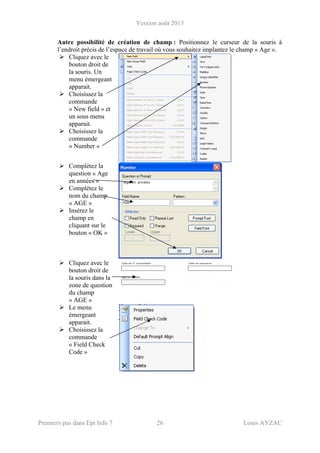
Autre possibilité de création de champ : Positionnez le curseur de la souris à
l’endroit précis de l’espace de travail où vous souhaitez implantez le champ « Age ».
Cliquez avec le
bouton droit de
la souris. Un
menu émergeant
apparait.
Choisissez la
commande
« New field » et
un sous menu
apparait.
Choisissez la
commande
« Number »
Complétez la
question « Age
en années »
Complétez le
nom du champ
« AGE »
Insérez le
champ en
cliquant sur le
bouton « OK »
Cliquez avec le
bouton droit de
la souris dans la
zone de question
du champ
« AGE »
Le menu
émergeant
apparait.
Choisissez la
commande
« Field Check
Code »
Version août 2013
Premiers pas dans Epi Info 7 27 Louis AYZAC
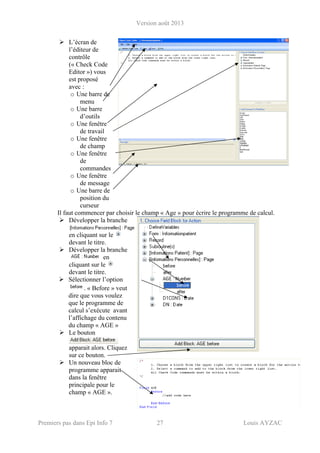
L’écran de
l’éditeur de
contrôle
(« Check Code
Editor ») vous
est proposé
avec :
o Une barre de
menu
o Une barre
d’outils
o Une fenêtre
de travail
o Une fenêtre
de champ
o Une fenêtre
de
commandes
o Une fenêtre
de message
o Une barre de
position du
curseur
Il faut commencer par choisir le champ « Age » pour écrire le programme de calcul.
Développer la branche
en cliquant sur le
devant le titre.
Développer la branche
en
cliquant sur le
devant le titre.
Sélectionner l’option
. « Before » veut
dire que vous voulez
que le programme de
calcul s’exécute avant
l’affichage du contenu
du champ « AGE »
Le bouton
apparait alors. Cliquez
sur ce bouton.
Un nouveau bloc de
programme apparait
dans la fenêtre
principale pour le
champ « AGE ».
Version août 2013
Premiers pas dans Epi Info 7 28 Louis AYZAC
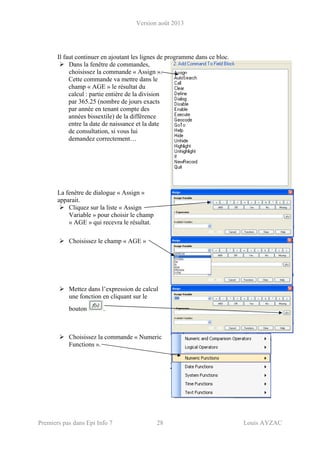
Il faut continuer en ajoutant les lignes de programme dans ce bloc.
Dans la fenêtre de commandes,
choisissez la commande « Assign ».
Cette commande va mettre dans le
champ « AGE » le résultat du
calcul : partie entière de la division
par 365.25 (nombre de jours exacts
par année en tenant compte des
années bissextile) de la différence
entre la date de naissance et la date
de consultation, si vous lui
demandez correctement…
La fenêtre de dialogue « Assign »
apparait.
Cliquez sur la liste « Assign
Variable » pour choisir le champ
« AGE » qui recevra le résultat.
Choisissez le champ « AGE »
Mettez dans l’expression de calcul
une fonction en cliquant sur le
bouton .
Choisissez la commande « Numeric
Functions ».
Version août 2013
Premiers pas dans Epi Info 7 29 Louis AYZAC
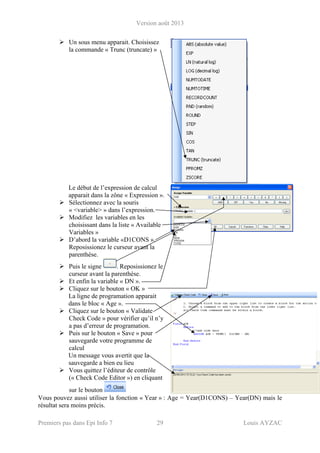
Un sous menu apparait. Choisissez
la commande « Trunc (truncate) »
Le début de l’expression de calcul
apparait dans la zône « Expression ».
Sélectionnez avec la souris
« <variable> » dans l’expression.
Modifiez les variables en les
choisissant dans la liste « Available
Variables »
D’abord la variable «D1CONS ».
Reposissionez le curseur avant la
parenthèse.
Puis le signe . Reposissionez le
curseur avant la parenthèse.
Et enfin la variable « DN ».
Cliquez sur le bouton « OK »
La ligne de programation apparait
dans le bloc « Age ».
Cliquez sur le bouton « Validate
Check Code » pour vérifier qu’il n’y
a pas d’erreur de programation.
Puis sur le bouton « Save » pour
sauvegarde votre programme de
calcul
Un message vous avertit que la
sauvegarde a bien eu lieu
Vous quittez l’éditeur de contrôle
(« Check Code Editor ») en cliquant
sur le bouton
Vous pouvez aussi utiliser la fonction « Year » : Age = Year(D1CONS) – Year(DN) mais le
résultat sera moins précis.
Version août 2013
Premiers pas dans Epi Info 7 30 Louis AYZAC
Bonus : La fonction Substring(Var_Chaine, debut,long) permet d’obtenir l’extarction des
long (en nombre) caractères de la variable Var_Chaine depuis la position debut (en
nombre)
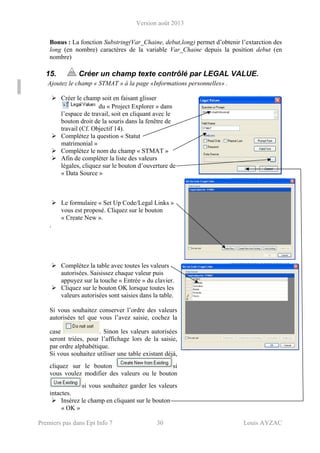
15. Créer un champ texte contrôlé par LEGAL VALUE.
Ajoutez le champ « STMAT » à la page «Informations personnelles» .
Créer le champ soit en faisant glisser
du « Project Explorer » dans
l’espace de travail, soit en cliquant avec le
bouton droit de la souris dans la fenêtre de
travail (Cf. Objectif 14).
Complétez la question « Statut
matrimonial »
Complétez le nom du champ « STMAT »
Afin de compléter la liste des valeurs
légales, cliquez sur le bouton d’ouverture de
« Data Source »
Le formulaire « Set Up Code/Legal Links »
vous est proposé. Cliquez sur le bouton
« Create New ».
.
Complétez la table avec toutes les valeurs
autorisées. Saisissez chaque valeur puis
appuyez sur la touche « Entrée » du clavier.
Cliquez sur le bouton OK lorsque toutes les
valeurs autorisées sont saisies dans la table.
Si vous souhaitez conserver l’ordre des valeurs
autorisées tel que vous l’avez saisie, cochez la
case . Sinon les valeurs autorisées
seront triées, pour l’affichage lors de la saisie,
par ordre alphabétique.
Si vous souhaitez utiliser une table existant déjà,
cliquez sur le bouton si
vous voulez modifier des valeurs ou le bouton
si vous souhaitez garder les valeurs
intactes.
Insérez le champ en cliquant sur le bouton
« OK »
Version août 2013
Premiers pas dans Epi Info 7 31 Louis AYZAC
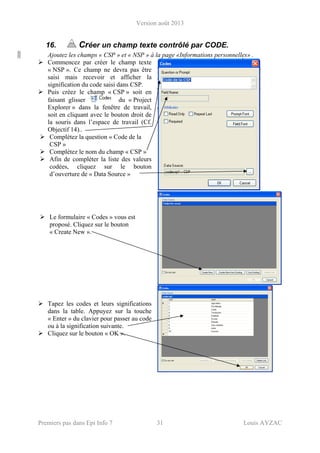
16. Créer un champ texte contrôlé par CODE.
Ajoutez les champs « CSP » et « NSP » à la page «Informations personnelles» .
Commencez par créer le champ texte
« NSP ». Ce champ ne devra pas être
saisi mais recevoir et afficher la
signification du code saisi dans CSP.
Puis créez le champ « CSP » soit en
faisant glisser du « Project
Explorer » dans la fenêtre de travail,
soit en cliquant avec le bouton droit de
la souris dans l’espace de travail (Cf.
Objectif 14)..
Complétez la question « Code de la
CSP »
Complétez le nom du champ « CSP »
Afin de compléter la liste des valeurs
codées, cliquez sur le bouton
d’ouverture de « Data Source »
Le formulaire « Codes » vous est
proposé. Cliquez sur le bouton
« Create New ».
Tapez les codes et leurs significations
dans la table. Appuyez sur la touche
« Enter » du clavier pour passer au code
ou à la signification suivante.
Cliquez sur le bouton « OK ».
Version août 2013
Premiers pas dans Epi Info 7 32 Louis AYZAC
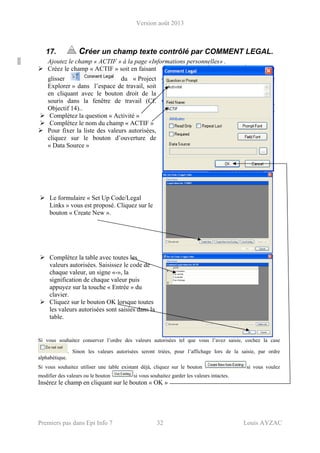
17. Créer un champ texte contrôlé par COMMENT LEGAL.
Ajoutez le champ « ACTIF » à la page «Informations personnelles» .
Créez le champ « ACTIF » soit en faisant
glisser du « Project
Explorer » dans l’espace de travail, soit
en cliquant avec le bouton droit de la
souris dans la fenêtre de travail (Cf.
Objectif 14)..
Complétez la question « Activité »
Complétez le nom du champ « ACTIF »
Pour fixer la liste des valeurs autorisées,
cliquez sur le bouton d’ouverture de
« Data Source »
Le formulaire « Set Up Code/Legal
Links » vous est proposé. Cliquez sur le
bouton « Create New ».
Complétez la table avec toutes les
valeurs autorisées. Saisissez le code de
chaque valeur, un signe «-», la
signification de chaque valeur puis
appuyez sur la touche « Entrée » du
clavier.
Cliquez sur le bouton OK lorsque toutes
les valeurs autorisées sont saisies dans la
table.
Si vous souhaitez conserver l’ordre des valeurs autorisées tel que vous l’avez saisie, cochez la case
. Sinon les valeurs autorisées seront triées, pour l’affichage lors de la saisie, par ordre
alphabétique.
Si vous souhaitez utiliser une table existant déjà, cliquez sur le bouton si vous voulez
modifier des valeurs ou le bouton si vous souhaitez garder les valeurs intactes.
Insérez le champ en cliquant sur le bouton « OK »
Version août 2013
Premiers pas dans Epi Info 7 33 Louis AYZAC
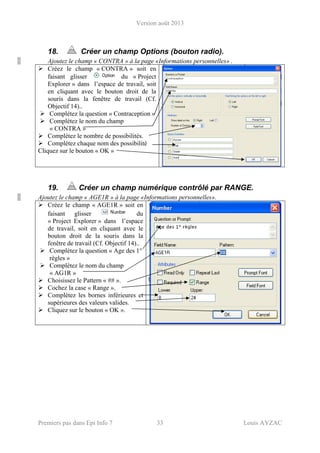
18. Créer un champ Options (bouton radio).
Ajoutez le champ « CONTRA » à la page «Informations personnelles» .
Créez le champ « CONTRA » soit en
faisant glisser du « Project
Explorer » dans l’espace de travail, soit
en cliquant avec le bouton droit de la
souris dans la fenêtre de travail (Cf.
Objectif 14)..
Complétez la question « Contraception »
Complétez le nom du champ
« CONTRA »
Complétez le nombre de possibilités.
Complétez chaque nom des possibilité
Cliquez sur le bouton « OK »
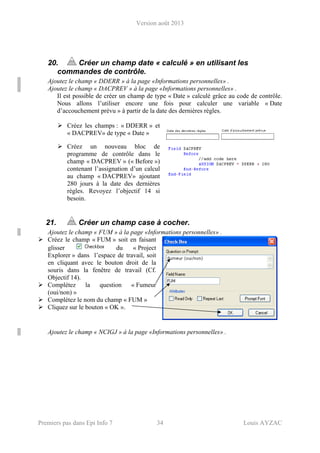
19. Créer un champ numérique contrôlé par RANGE.
Ajoutez le champ « AGE1R » à la page «Informations personnelles».
Créez le champ « AGE1R » soit en
faisant glisser du
« Project Explorer » dans l’espace
de travail, soit en cliquant avec le
bouton droit de la souris dans la
fenêtre de travail (Cf. Objectif 14)..
Complétez la question « Age des 1°
règles »
Complétez le nom du champ
« AG1R »
Choisissez le Pattern « ## ».
Cochez la case « Range ».
Complétez les bornes inférieures et
supérieures des valeurs valides.
Cliquez sur le bouton « OK ».
Version août 2013
Premiers pas dans Epi Info 7 34 Louis AYZAC
20. Créer un champ date « calculé » en utilisant les
commandes de contrôle.
Ajoutez le champ « DDERR » à la page «Informations personnelles» .
Ajoutez le champ « DACPREV » à la page «Informations personnelles» .
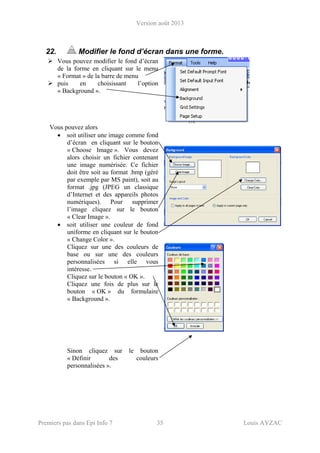
Il est possible de créer un champ de type « Date » calculé grâce au code de contrôle.
Nous allons l’utiliser encore une fois pour calculer une variable « Date
d’accouchement prévu » à partir de la date des dernières règles.
Créez les champs : « DDERR » et
« DACPREV» de type « Date »
Créez un nouveau bloc de
programme de contrôle dans le
champ « DACPREV » (« Before »)
contenant l’assignation d’un calcul
au champ « DACPREV» ajoutant
280 jours à la date des dernières
règles. Revoyez l’objectif 14 si
besoin.
21. Créer un champ case à cocher.
Ajoutez le champ « FUM » à la page «Informations personnelles» .
Créez le champ « FUM » soit en faisant
glisser du « Project
Explorer » dans l’espace de travail, soit
en cliquant avec le bouton droit de la
souris dans la fenêtre de travail (Cf.
Objectif 14).
Complétez la question « Fumeur
(oui/non) »
Complétez le nom du champ « FUM »
Cliquez sur le bouton « OK ».
Ajoutez le champ « NCIGJ » à la page «Informations personnelles» .
Version août 2013
Premiers pas dans Epi Info 7 35 Louis AYZAC
22. Modifier le fond d’écran dans une forme.
Vous pouvez modifier le fond d’écran
de la forme en cliquant sur le menu
« Format » de la barre de menu
puis en choisissant l’option
« Background ».
Vous pouvez alors
• soit utiliser une image comme fond
d’écran en cliquant sur le bouton
« Choose Image ». Vous devez
alors choisir un fichier contenant
une image numérisée. Ce fichier
doit être soit au format .bmp (géré
par exemple par MS paint), soit au
format .jpg (JPEG un classique
d’Internet et des appareils photos
numériques). Pour supprimer
l’image cliquez sur le bouton
« Clear Image ».
• soit utiliser une couleur de fond
uniforme en cliquant sur le bouton
« Change Color ».
Cliquez sur une des couleurs de
base ou sur une des couleurs
personnalisées si elle vous
intéresse.
Cliquez sur le bouton « OK ».
Cliquez une fois de plus sur le
bouton « OK » du formulaire
« Background ».
Sinon cliquez sur le bouton
« Définir des couleurs
personnalisées ».
Version août 2013
Premiers pas dans Epi Info 7 36 Louis AYZAC
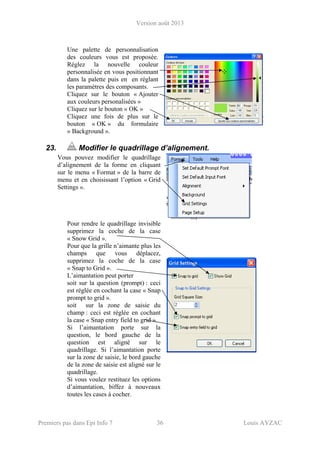
Une palette de personnalisation
des couleurs vous est proposée.
Réglez la nouvelle couleur
personnalisée en vous positionnant
dans la palette puis en en réglant
les paramètres des composants.
Cliquez sur le bouton « Ajouter
aux couleurs personalisées »
Cliquez sur le bouton « OK »
Cliquez une fois de plus sur le
bouton « OK » du formulaire
« Background ».
23. Modifier le quadrillage d’alignement.
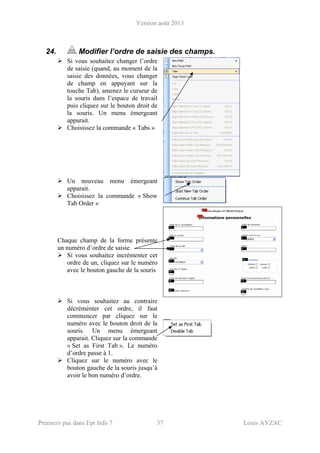
Vous pouvez modifier le quadrillage
d’alignement de la forme en cliquant
sur le menu « Format » de la barre de
menu et en choisissant l’option « Grid
Settings ».
Pour rendre le quadrillage invisible
supprimez la coche de la case
« Snow Grid ».
Pour que la grille n’aimante plus les
champs que vous déplacez,
supprimez la coche de la case
« Snap to Grid ».
L’aimantation peut porter
soit sur la question (prompt) : ceci
est réglée en cochant la case « Snap
prompt to grid ».
soit sur la zone de saisie du
champ : ceci est réglée en cochant
la case « Snap entry field to grid ».
Si l’aimantation porte sur la
question, le bord gauche de la
question est aligné sur le
quadrillage. Si l’aimantation porte
sur la zone de saisie, le bord gauche
de la zone de saisie est aligné sur le
quadrillage.
Si vous voulez restituez les options
d’aimantation, biffez à nouveaux
toutes les cases à cocher.
Version août 2013
Premiers pas dans Epi Info 7 37 Louis AYZAC
24. Modifier l’ordre de saisie des champs.
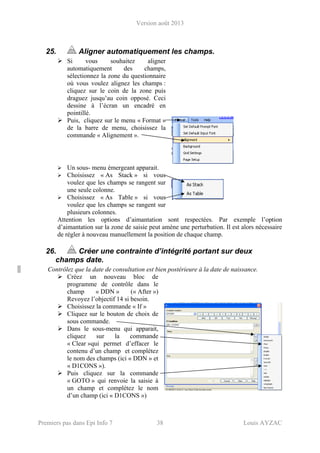
Si vous souhaitez changer l’ordre
de saisie (quand, au moment de la
saisie des données, vous changer
de champ en appuyant sur la
touche Tab), amenez le curseur de
la souris dans l’espace de travail
puis cliquez sur le bouton droit de
la souris. Un menu émergeant
apparait.
Choisissez la commande « Tabs »
Un nouveau menu émergeant
apparait.
Choisissez la commande « Show
Tab Order »
Chaque champ de la forme présente
un numéro d’ordre de saisie.
Si vous souhaitez incrémenter cet
ordre de un, cliquez sur le numéro
avec le bouton gauche de la souris
Si vous souhaitez au contraire
décréménter cet ordre, il faut
commencer par cliquez sur le
numéro avec le bouton droit de la
souris. Un menu émergeant
apparait. Cliquez sur la commande
« Set as First Tab ». Le numéro
d’ordre passe à 1.
Cliquez sur le numéro avec le
bouton gauche de la souris jusqu’à
avoir le bon numéro d’ordre.
Version août 2013
Premiers pas dans Epi Info 7 38 Louis AYZAC
25. Aligner automatiquement les champs.
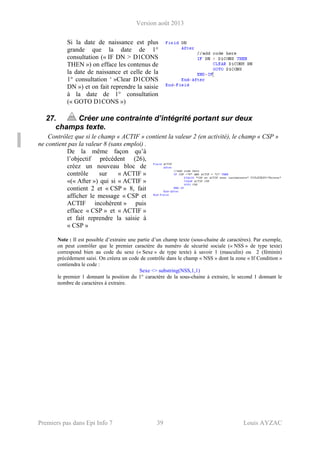
Si vous souhaitez aligner
automatiquement des champs,
sélectionnez la zone du questionnaire
où vous voulez alignez les champs :
cliquez sur le coin de la zone puis
draguez jusqu’au coin opposé. Ceci
dessine à l’écran un encadré en
pointillé.
Puis, cliquez sur le menu « Format »
de la barre de menu, choisissez la
commande « Alignement ».
Un sous- menu émergeant apparait.
Choisissez « As Stack » si vous
voulez que les champs se rangent sur
une seule colonne.
Choisissez « As Table » si vous
voulez que les champs se rangent sur
plusieurs colonnes.
Attention les options d’aimantation sont respectées. Par exemple l’option
d’aimantation sur la zone de saisie peut amène une perturbation. Il est alors nécessaire
de régler à nouveau manuellement la position de chaque champ.
26. Créer une contrainte d’intégrité portant sur deux
champs date.
Contrôlez que la date de consultation est bien postérieure à la date de naissance.
Créez un nouveau bloc de
programme de contrôle dans le
champ « DDN » (« After »)
Revoyez l’objectif 14 si besoin.
Choisissez la commande « If »
Cliquez sur le bouton de choix de
sous commande.
Dans le sous-menu qui apparait,
cliquez sur la commande
« Clear »qui permet d’effacer le
contenu d’un champ et complétez
le nom des champs (ici « DDN » et
« D1CONS »).
Puis cliquez sur la commande
« GOTO » qui renvoie la saisie à
un champ et complétez le nom
d’un champ (ici « D1CONS »)
Version août 2013
Premiers pas dans Epi Info 7 39 Louis AYZAC
Si la date de naissance est plus
grande que la date de 1°
consultation (« IF DN > D1CONS
THEN ») on efface les contenus de
la date de naissance et celle de la
1° consultation ‘ »Clear D1CONS
DN ») et on fait reprendre la saisie
à la date de 1° consultation
(« GOTO D1CONS »)
27. Créer une contrainte d’intégrité portant sur deux
champs texte.
Contrôlez que si le champ « ACTIF » contient la valeur 2 (en activité), le champ « CSP »
ne contient pas la valeur 8 (sans emploi) .
De la même façon qu’à
l’objectif précédent (26),
créez un nouveau bloc de
contrôle sur « ACTIF »
«(« After ») qui si « ACTIF »
contient 2 et « CSP » 8, fait
afficher le message « CSP et
ACTIF incohérent » puis
efface « CSP » et « ACTIF »
et fait reprendre la saisie à
« CSP »
Note : Il est possible d’extraire une partie d’un champ texte (sous-chaine de caractères). Par exemple,
on peut contrôler que le premier caractère du numéro de sécurité sociale (« NSS » de type texte)
correspond bien au code du sexe (« Sexe » de type texte) à savoir 1 (masculin) ou 2 (féminin)
précédement saisi. On créera un code de contrôle dans le champ « NSS » dont la zone « If Condition »
contiendra le code :
Sexe <> substring(NSS,1,1)
le premier 1 donnant la position du 1° caractère de la sous-chaine à extraire, le second 1 donnant le
nombre de caractères à extraire.
Version août 2013
Premiers pas dans Epi Info 7 40 Louis AYZAC
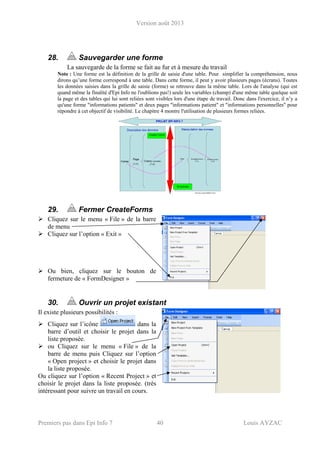
28. Sauvegarder une forme
La sauvegarde de la forme se fait au fur et à mesure du travail
Note : Une forme est la définition de la grille de saisie d'une table. Pour simplifier la compréhension, nous
dirons qu’une forme correspond à une table. Dans cette forme, il peut y avoir plusieurs pages (écrans). Toutes
les données saisies dans la grille de saisie (forme) se retrouve dans la même table. Lors de l'analyse (qui est
quand même la finalité d'Epi Info ne l'oublions pas!) seule les variables (champ) d'une même table quelque soit
la page et des tables qui lui sont reliées sont visibles lors d'une étape de travail. Donc dans l'exercice, il n’y a
qu'une forme "informations patients" et deux pages "informations patient" et "informations personnelles" pour
répondre à cet objectif de visibilité. Le chapitre 4 montre l'utilisation de plusieurs formes reliées.
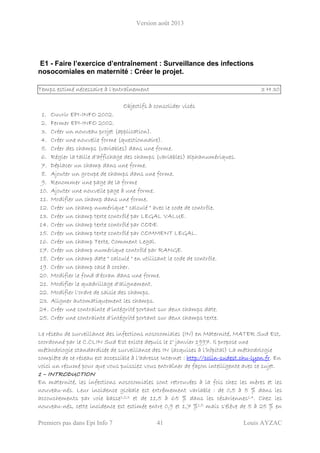
29. Fermer CreateForms
Cliquez sur le menu « File » de la barre
de menu
Cliquez sur l’option « Exit »
Ou bien, cliquez sur le bouton de
fermeture de « FormDesigner »
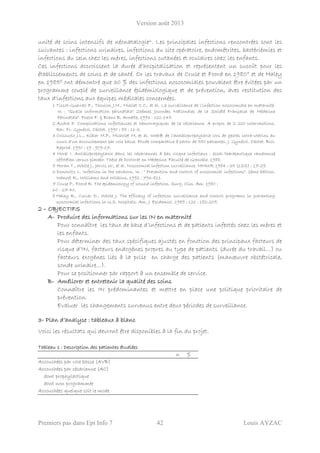
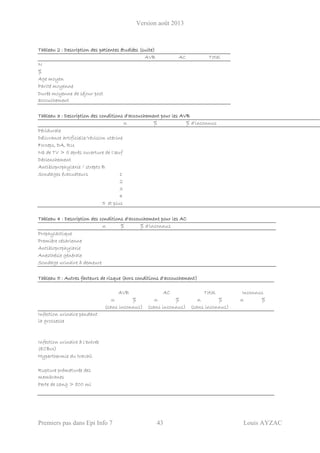
30. Ouvrir un projet existant
Il existe plusieurs possibilités :
Cliquez sur l’icône dans la
barre d’outil et choisir le projet dans la
liste proposée.
ou Cliquez sur le menu « File » de la
barre de menu puis Cliquez sur l’option
« Open project » et choisir le projet dans
la liste proposée.
Ou cliquez sur l’option « Recent Project » et
choisir le projet dans la liste proposée. (très
intéressant pour suivre un travail en cours.
Version août 2013
Premiers pas dans Epi Info 7 41 Louis AYZAC
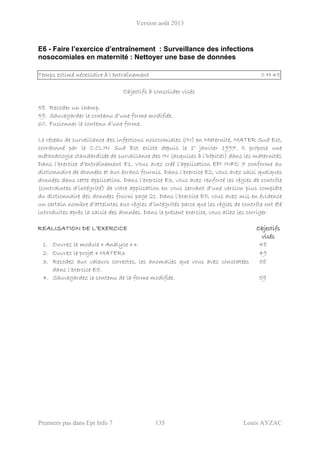
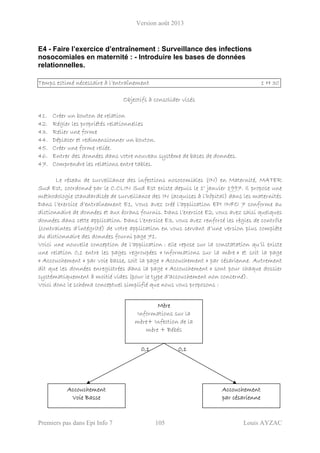
E1 - Faire l’exercice d’entraînement : Surveillance des infections
nosocomiales en maternité : Créer le projet.
Temps estimé nécessaire à l’entraînement 3 H 30
Objectifs à consolider visés
1. Ouvrir EPI-INFO 2002.
2. Fermer EPI-INFO 2002.
3. Créer un nouveau projet (application).
4. Créer une nouvelle forme (questionnaire).
5. Créer des champs (variables) dans une forme.
6. Régler la taille d'affichage des champs (variables) alphanumériques.
7. Déplacer un champ dans une forme.
8. Ajouter un groupe de champs dans une forme.
9. Renommer une page de la forme
10. Ajouter une nouvelle page à une forme.
11. Modifier un champ dans une forme.
12. Créer un champ numérique " calculé " avec le code de contrôle.
13. Créer un champ texte contrôlé par LEGAL VALUE.
14. Créer un champ texte contrôlé par CODE.
15. Créer un champ texte contrôlé par COMMENT LEGAL.
16. Créer un champ Texte, Comment Legal.
17. Créer un champ numérique contrôlé par RANGE.
18. Créer un champ date " calculé " en utilisant le code de contrôle.
19. Créer un champ case à cocher.
20. Modifier le fond d'écran dans une forme.
21. Modifier le quadrillage d'alignement.
22. Modifier l'ordre de saisie des champs.
23. Aligner automatiquement les champs.
24. Créer une contrainte d'intégrité portant sur deux champs date.
25. Créer une contrainte d'intégrité portant sur deux champs texte.
Le réseau de surveillance des infections nosocomiales (IN) en Maternité, MATER Sud Est,
coordonné par le C.CLIN Sud Est existe depuis le 1° janvier 1997. Il propose une
méthodologie standardisée de surveillance des IN (acquises à l’hôpital) La méthodologie
complète de ce réseau est accessible à l’adresse Internet : http://cclin-sudest.chu-lyon.fr. En
voici un résumé pour que vous puissiez vous entraîner de façon intelligente avec ce sujet.
1 – INTRODUCTION
En maternité, les infections nosocomiales sont retrouvées à la fois chez les mères et les
nouveau-nés. Leur incidence globale est extrêmement variable : de 0,5 à 5 % dans les
accouchements par voie basse1,2,3 et de 11,5 à 65 % dans les césariennes1,4. Chez les
nouveau-nés, cette incidence est estimée entre 0,9 et 1,7 %1,5 mais s'élève de 5 à 25 % en
Version août 2013
Premiers pas dans Epi Info 7 42 Louis AYZAC
unité de soins intensifs de néonatalogie6. Les principales infections rencontrées sont les
suivantes : infections urinaires, infections du site opératoire, endométrites, bactériémies et
infections du sein chez les mères, infections cutanées et oculaires chez les enfants.
Ces infections accroissent la durée d'hospitalisation et représentent un sucoût pour les
établissements de soins et de santé. Or les travaux de Cruse et Foord en 19807 et de Haley
en 19858 ont démontré que 30 % des infections nosocomiales pouvaient être évitées par un
programme couplé de surveillance épidémiologique et de prévention, avec restitution des
taux d'infections aux équipes médicales concernées.
1 Tissot-Guerraz F., Thoulon J.M., Miellet C.C., et al. La surveillance de l'infection nosocomiale en maternité.
In : "Quelle information périnatale? 23èmes Journées Nationales de la Société Française de Médecine
Périnatale". Puech F. & Blanc B, Arnette, 1993 : 121-145.
2 Audra P. Complications infectieuses et hémorragiques de la césarienne. A propos de 2 220 interventions.
Rev. Fr. Gynécol. Obstet. 1990 ; 85 : 11-3.
3 Criscuolo J.L., Kibler M.P., Micholet M, et al. Intérêt de l'antibioprophylaxie lors de gestes intra-utérins au
cours d'un accouchement par voie basse. Etude comparative à partir de 550 patientes. J. Gynécol. Obstet. Biol.
Reprod. 1990 ; 19 : 909-17.
4 Morel I. Antibioprophylaxie dans les césariennes à bas risque infectieux : essai thérapeutique randomisé
céfotétan versus placebo. Thèse de Doctorat en Médecine. Faculté de Grenoble. 1988.
5 Horan T., White J., Jarvis W., et al. Nosocomial infection surveillance. MMWR 1984 ; 35 (1SS) : 17-29.
6 Donowitz L. Infection in the newborn. In : " Prevention and control of nosocomial infections". 2ème édition.
Wenzel R., Williams and Wilkins, 1992 : 796-811.
7 Cruse P., Foord R. The epidemiology of wound infection. Surg. Clin. Am. 1980 ;
60 : 27-40.
8 Haley R., Culver D., White J. The efficacy of infection surveillance and control programs in preventing
nosocomial infections in U.S. hospitals. Am. J. Epidemiol. 1985 ; 121 : 182-205.
2 – OBJECTIFS
A- Produire des informations sur les IN en maternité
Pour connaître les taux de base d’infections et de patients infectés chez les mères et
les enfants.
Pour déterminer des taux spécifiques ajustés en fonction des principaux facteurs de
risque d’IN, facteurs endogènes propres au type de patients (durée du travail…) ou
facteurs exogènes liés à la prise en charge des patients (manœuvre obstétricale,
sonde urinaire…).
Pour se positionner par rapport à un ensemble de service.
B- Améliorer et entretenir la qualité des soins
Connaître les IN prédominantes et mettre en place une politique prioritaire de
prévention.
Evaluer les changements survenus entre deux périodes de surveillance.
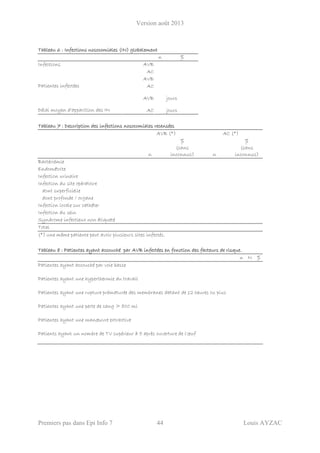
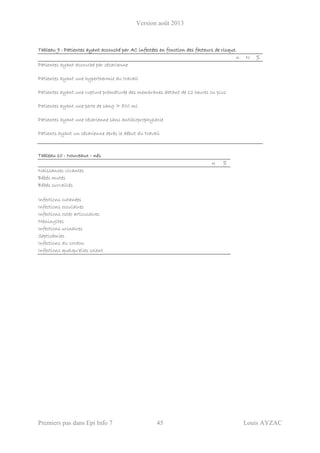
3- Plan d’analyse : tableaux à blanc
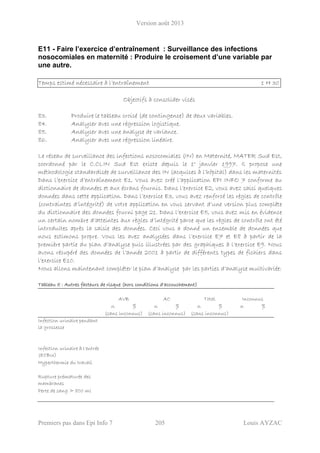
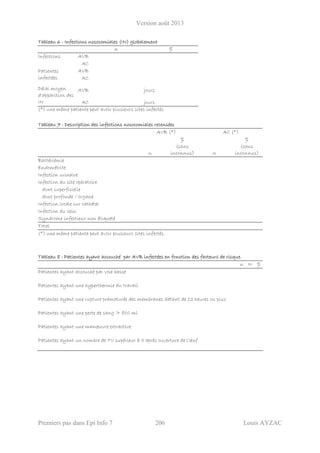
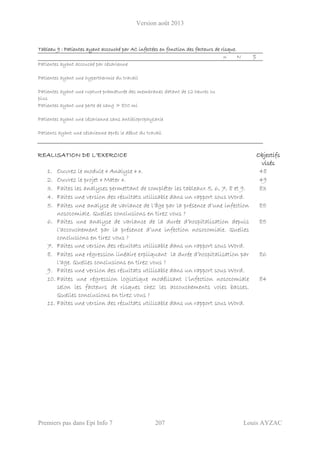
Voici les résultats qui devront être disponibles à la fin du projet.
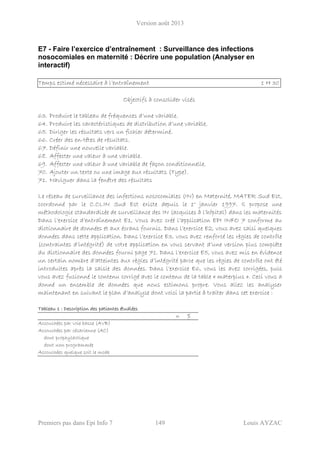
Tableau 1 : Description des patientes étudiées
n %
Accouchées par voie basse (AVB)
Accouchées par césarienne (AC)
dont prophylactique
dont non programmée
Accouchées quelque soit le mode
Version août 2013
Premiers pas dans Epi Info 7 43 Louis AYZAC
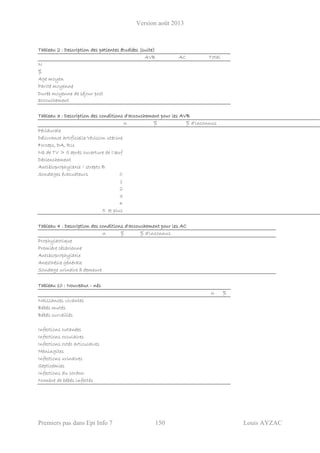
Tableau 2 : Description des patientes étudiées (suite)
AVB AC Total
N
%
Age moyen
Parité moyenne
Durée moyenne de séjour post
accouchement
Tableau 3 : Description des conditions d'accouchement pour les AVB
n % % d'inconnus
Péridurale
Délivrance artificielle/révision utérine
Forceps, DA, RU
Nb de TV > 5 après ouverture de l'œuf
Déclenchement
Antibioprophylaxie / strepto B
Sondages évacuateurs 1
2
3
4
5 et plus
Tableau 4 : Description des conditions d'accouchement pour les AC
n % % d'inconnus
Prophylactique
Première césarienne
Antibioprophylaxie
Anesthésie générale
Sondage urinaire à demeure
Tableau 5 : Autres facteurs de risque (hors conditions d'accouchement)
AVB AC Total Inconnus
n % n % n % n %
(sans inconnus) (sans inconnus) (sans inconnus)
Infection urinaire pendant
la grossesse
Infection urinaire à l'entrée
(ECBU)
Hyperthermie du travail
Rupture prématurée des
membranes
Perte de sang > 800 ml
Version août 2013
Premiers pas dans Epi Info 7 44 Louis AYZAC
Tableau 6 : Infections nosocomiales (IN) globalement
n %
Infections AVB
AC
AVB
Patientes infectées AC
AVB jours
Délai moyen d'apparition des IN AC jours
Tableau 7 : Description des infections nosocomiales recensées
AVB (*) AC (*)
n
%
(sans
inconnus) n
%
(sans
inconnus)
Bactériémie
Endométrite
Infection urinaire
Infection du site opératoire
dont superficielle
dont profonde / organe
Infection locale sur cathéter
Infection du sein
Syndrome infectieux non étiqueté
Total
(*) une même patiente peut avoir plusieurs sites infectés.
Tableau 8 : Patientes ayant accouché par AVB infectées en fonction des facteurs de risque.
n N %
Patientes ayant accouché par voie basse
Patientes ayant une hyperthermie du travail
Patientes ayant une rupture prématurée des membranes datant de 12 heures ou plus
Patientes ayant une perte de sang > 800 ml
Patientes ayant une manœuvre extractive
Patients ayant un nombre de TV supérieur à 5 après ouverture de l'œuf
Version août 2013
Premiers pas dans Epi Info 7 45 Louis AYZAC
Tableau 9 : Patientes ayant accouché par AC infectées en fonction des facteurs de risque.
n N %
Patientes ayant accouché par césarienne
Patientes ayant une hyperthermie du travail
Patientes ayant une rupture prématurée des membranes datant de 12 heures ou plus
Patientes ayant une perte de sang > 800 ml
Patientes ayant une césarienne sans antibioprophylaxie
Patients ayant un césarienne après le début du travail
Tableau 10 : Nouveaux - nés
n %
Naissances vivantes
Bébés mutés
Bébés surveillés
Infections cutanées
Infections occulaires
Infections ostéo articulaires
Méningites
Infections urinaires
Septicémies
Infections du cordon
Infections quelqu'elles soient
Version août 2013
Premiers pas dans Epi Info 7 46 Louis AYZAC
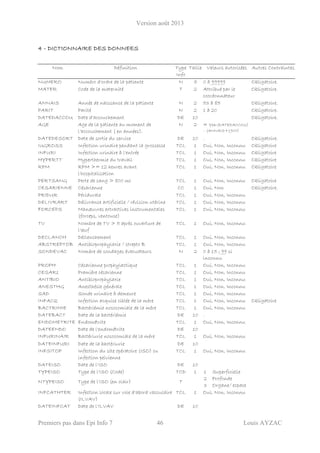
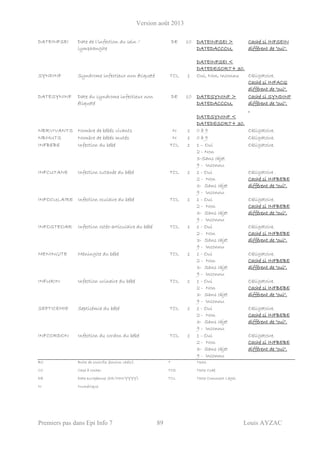
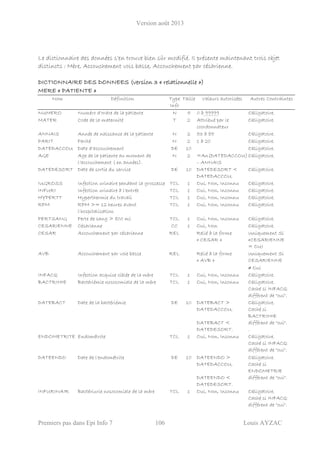
4 - DICTIONNAIRE DES DONNEES
Nom Définition Type
Info
Taille Valeurs autorisées Autres Contraintes
NUMERO Numéro d'ordre de la patiente N 5 0 à 99999 Obligatoire.
MATER Code de la maternité T 2 Attribué par le
coordonnateur
Obligatoire.
ANNAIS Année de naissance de la patiente N 2 53 à 85 Obligatoire.
PARIT Parité N 2 1 à 20 Obligatoire.
DATEDACCOU Date d'accouchement DE 10 Obligatoire.
AGE Age de la patiente au moment de
l’accouchement ( en années).
N 2 = Year(DATEDACCOU)
– (ANNAIS+1900)
DATEDESORT Date de sortie du service DE 10 . Obligatoire.
IUGROSS Infection urinaire pendant la grossesse TCL 1 Oui, Non, Inconnu Obligatoire
INFURI Infection urinaire à l'entrée TCL 1 Oui, Non, Inconnu Obligatoire
HYPERTT Hyperthermie du travail TCL 1 Oui, Non, Inconnu Obligatoire
RPM RPM >= 12 heures avant
l'hospitalisation
TCL 1 Oui, Non, Inconnu Obligatoire
PERTSANG Perte de sang > 800 ml TCL 1 Oui, Non, Inconnu Obligatoire
CESARIENNE Césarienne CC 1 Oui, Non Obligatoire.
PRIDUR Péridurale TCL 1 Oui, Non, Inconnu
DELIVRART Délivrance artificielle / révision utérine TCL 1 Oui, Non, Inconnu
FORCEPS Manœuvres extractives instrumentales
(forceps, ventouse)
TCL 1 Oui, Non, Inconnu
TV Nombre de TV > 5 après ouverture de
l'œuf
TCL 1 Oui, Non, Inconnu
DECLANCH Déclenchement TCL 1 Oui, Non, Inconnu
ABSTREPTOB Antibioprophylaxie / strepto B TCL 1 Oui, Non, Inconnu
SONDEVAC Nombre de sondages évacuateurs N 2 0 à 15 ; 99 si
inconnu
PROPH Césarienne prophylactique TCL 1 Oui, Non, Inconnu
CESAR1 Première césarienne TCL 1 Oui, Non, Inconnu
ANTIBIO Antibioprophylaxie TCL 1 Oui, Non, Inconnu
ANESTHG Anesthésie générale TCL 1 Oui, Non, Inconnu
SAD Sonde urinaire à demeure TCL 1 Oui, Non, Inconnu
INFACQ Infection acquise ciblée de la mère TCL 1 Oui, Non, Inconnu Obligatoire
BACTRIMIE Bactériémie nosocomiale de la mère TCL 1 Oui, Non, Inconnu
DATEBACT Date de la bactériémie DE 10 .
ENDOMETRITE Endométrite TCL 1 Oui, Non, Inconnu
DATEENDO Date de l'endométrite DE 10
INFURINAIR Bactériurie nosocomiale de la mère TCL 1 Oui, Non, Inconnu
DATEINFURI Date de la bactériurie DE 10
INFSITOP Infection du site opératoire (ISO) ou
infection pelvienne
TCL 1 Oui, Non, Inconnu
DATEISO Date de l'ISO DE 10
TYPEISO Type de l'ISO (Code) TCD 1
NTYPEISO Type de l'ISO (en clair) T
1 Superficielle
2 Profonde
3 Organe/ espace
INFCATHTER Infection locale sur voie d'abord vasculaire
(ILVAV)
TCL 1 Oui, Non, Inconnu
DATEINFCAT Date de l'ILVAV DE 10
Version août 2013
Premiers pas dans Epi Info 7 47 Louis AYZAC
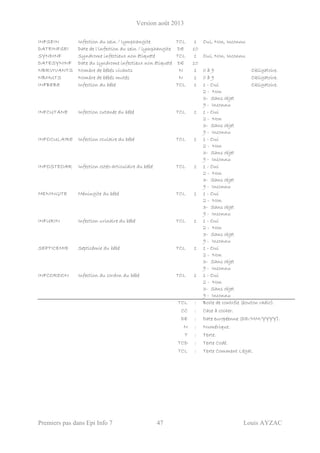
INFSEIN Infection du sein / lymphangite TCL 1 Oui, Non, Inconnu
DATEINFSEI Date de l'infection du sein / lymphangite DE 10
SYNDINF Syndrome infectieux non étiqueté TCL 1 Oui, Non, Inconnu
DATESYNINF Date du syndrome infectieux non étiqueté DE 10
NBRVIVANTS Nombre de bébés vivants N 1 0 à 9 Obligatoire.
NBMUTS Nombre de bébés mutés N 1 0 à 9 Obligatoire.
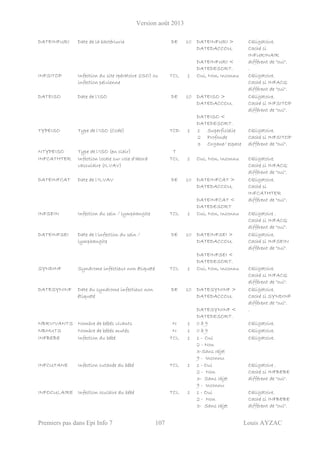
INFBEBE Infection du bébé TCL 1 1 - Oui
2 - Non
3- Sans objet
9 - Inconnu
Obligatoire.
INFCUTANE Infection cutanée du bébé TCL 1 1 - Oui
2 - Non
3- Sans objet
9 - Inconnu
INFOCULAIRE Infection oculaire du bébé TCL 1 1 - Oui
2 - Non
3- Sans objet
9 - Inconnu
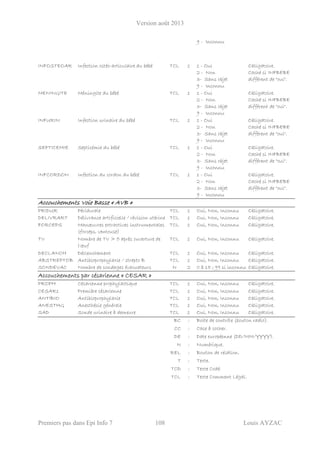
INFOSTEOAR Infection ostéo-articulaire du bébé TCL 1 1 - Oui
2 - Non
3- Sans objet
9 - Inconnu
MENINGITE Méningite du bébé TCL 1 1 - Oui
2 - Non
3- Sans objet
9 - Inconnu
INFURIN Infection urinaire du bébé TCL 1 1 - Oui
2 - Non
3- Sans objet
9 - Inconnu
SEPTICEMIE Septicémie du bébé TCL 1 1 - Oui
2 - Non
3- Sans objet
9 - Inconnu
INFCORDON Infection du cordon du bébé TCL 1 1 - Oui
2 - Non
3- Sans objet
9 - Inconnu
TCL : Boite de contrôle (bouton radio).
CC : Case à cocher.
DE : Date européenne (DD/MM/YYYY).
N : Numérique.
T : Texte.
TCD : Texte Codé.
TCL : Texte Comment Légal.
Version août 2013
Premiers pas dans Epi Info 7 48 Louis AYZAC
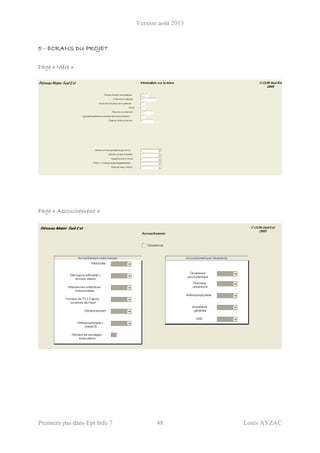
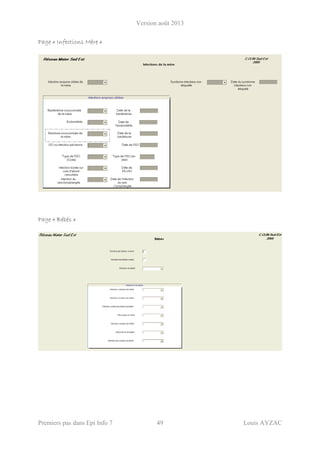
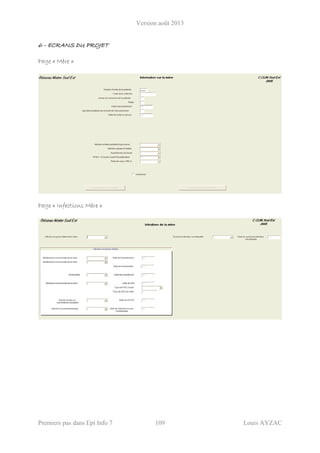
5 - ECRANS DU PROJET
Page « Mère »
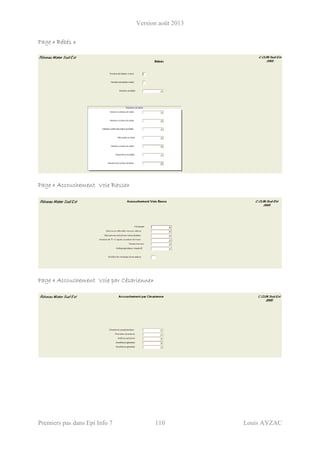
Page « Accouchement »
Version août 2013
Premiers pas dans Epi Info 7 49 Louis AYZAC
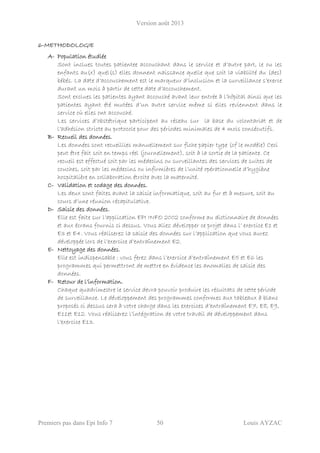
Page « Infections Mère »
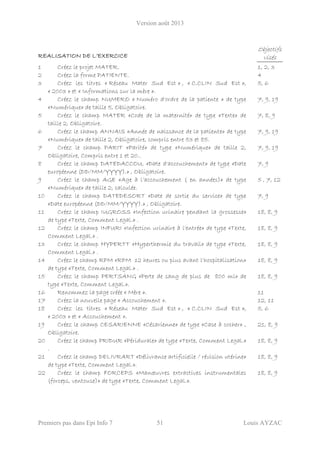
Page « Bébés »
Version août 2013
Premiers pas dans Epi Info 7 50 Louis AYZAC
6-METHODOLOGIE
A- Population étudiée
Sont inclues toutes patientee accouchant dans le service et d’autre part, le ou les
enfants au(x) quel(s) elles donnent naissance quelle que soit la viablilté du (des)
bébés. La date d’accouchement est le marqueur d’inclusion et la surveillance s’exerce
durant un mois à partir de cette date d’accouchement.
Sont exclues les patientes ayant accouché avant leur entrée à l’hôpital ainsi que les
patientes ayant été mutées d’un autre service même si elles reviennent dans le
service où elles ont accouché.
Les services d’obstétrique participent au réseau sur la base du volontariat et de
l’adhésion stricte au protocole pour des périodes minimales de 4 mois consécutifs.
B- Recueil des données.
Les données sont recueillies manuellement sur fiche papier type (cf le modèle) Ceci
peut être fait soit en temps réel (journellement), soit à la sortie de la patiente. Ce
recueil est effectué soit par les médecins ou surveillantes des services de suites de
couches, soit par les médecins ou infirmières de l’unité opérationnelle d’hygiène
hospitalière en collaboration étroite avec la maternité.
C- Validation et codage des données.
Les deux sont faites avant la saisie informatique, soit au fur et à mesure, soit au
cours d’une réunion récapitulative.
D- Saisie des données.
Elle est faite sur l’application EPI INFO 2002 conforme au dictionnaire de données
et aux écrans fournis ci dessus. Vous allez développer ce projet dans l’ exercice E1 et
E3 et E4. Vous réaliserez la saisie des données sur l’application que vous aurez
développée lors de l’exercice d’entraînement E2.
E- Nettoyage des données.
Elle est indispensable : vous ferez dans l’exercice d’entraînement E5 et E6 les
programmes qui permettront de mettre en évidence les anomalies de saisie des
données.
F- Retour de l’information.
Chaque quadrimestre le service devra pouvoir produire les résultats de cette période
de surveillance. Le développement des programmes conformes aux tableaux à blanc
proposés ci dessus sera à votre charge dans les exercices d’entraînement E7, E8, E9,
E11et E12. Vous réaliserez l’intégration de votre travail de développement dans
l’exercice E13.
Version août 2013
Premiers pas dans Epi Info 7 51 Louis AYZAC
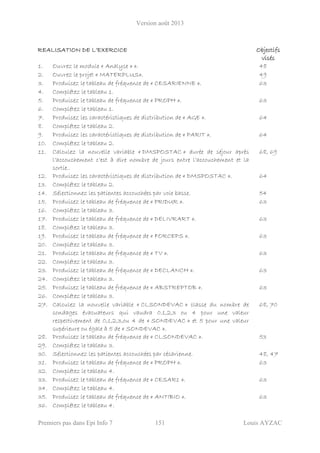
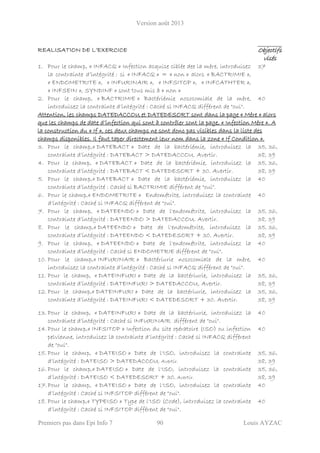
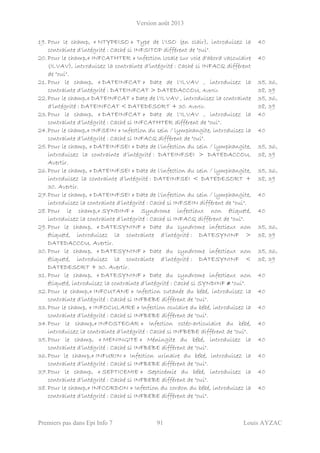
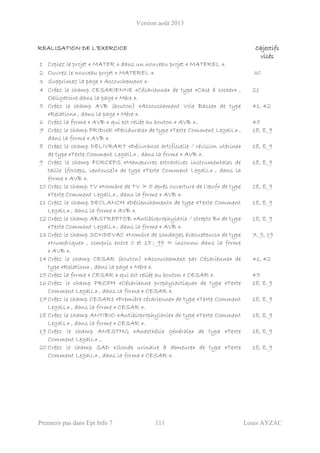
REALISATION DE L’EXERCICE
Objectifs
visés
1 Créez le projet MATER. 1, 2, 3
2 Créez la forme PATIENTE. 4
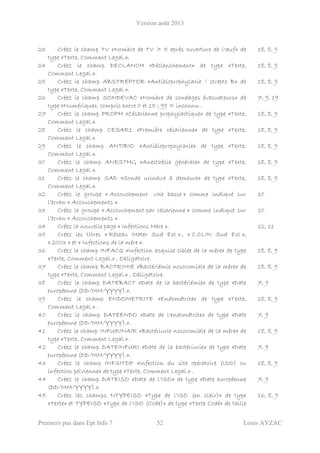
3 Créez les titres « Réseau Mater Sud Est » , « C.CLIN Sud Est »,
« 2003 » et « Informations sur la mère ».
5, 6
4 Créez le champ NUMERO « Numéro d'ordre de la patiente » de type
«Numérique» de taille 5, Obligatoire.
7, 9, 19
5 Créez le champ MATER «Code de la maternité» de type «Texte» de
taille 2, Obligatoire.
7, 8, 9
6 Créez le champ ANNAIS «Année de naissance de la patiente» de type
«Numérique» de taille 2, Obligatoire, compris entre 53 et 85.
7, 9, 19
7 Créez le champ PARIT «Parité» de type «Numérique» de taille 2,
Obligatoire, Compris entre 1 et 20..
7, 9, 19
8 Créez le champ DATEDACCOU. «Date d'accouchement» de type «Date
européenne (DD/MM/YYYY).» , Obligatoire.
7, 9
9 Créez le champ AGE «Age à l’accouchement ( en années)» de type
«Numérique» de taille 2, calculée.
5 , 7, 12
10 Créez le champ DATEDESORT «Date de sortie du service» de type
«Date européenne (DD/MM/YYYY).» , Obligatoire.
7, 9
11 Créez le champ IUGROSS «Infection urinaire pendant la grossesse»
de type «Texte, Comment Legal.» .
18, 8, 9
12 Créez le champ INFURI «Infection urinaire à l'entrée» de type «Texte,
Comment Legal.» .
18, 8, 9
13 Créez le champ HYPERTT «Hyperthermie du travail» de type «Texte,
Comment Legal.» .
18, 8, 9
14 Créez le champ RPM «RPM 12 heures ou plus avant l'hospitalisation»
de type «Texte, Comment Legal.» .
18, 8, 9
15 Créez le champ PERTSANG «Perte de sang de plus de 800 ml» de
type «Texte, Comment Legal.».
18, 8, 9
16 Renommez la page créée « Mère ». 11
17 Créez la nouvelle page « Accouchement ». 12, 11
18 Créez les titres « Réseau Mater Sud Est » , « C.CLIN Sud Est »,
« 2003 » et « Accouchement ».
5, 6
19 Créez le champ CESARIENNE «Césarienne» de type «Case à cocher» ,
Obligatoire.
21, 8, 9
20 Créez le champ PRIDUR «Péridurale» de type «Texte, Comment Legal.»
.
18, 8, 9
21 Créez le champ DELIVRART «Délivrance artificielle / révision utérine»
de type «Texte, Comment Legal.».
18, 8, 9
22 Créez le champ FORCEPS «Manœuvres extractives instrumentales
(forceps, ventouse)» de type «Texte, Comment Legal.».
18, 8, 9
Version août 2013
Premiers pas dans Epi Info 7 52 Louis AYZAC
23 Créez le champ TV «Nombre de TV > 5 après ouverture de l'œuf» de
type «Texte, Comment Legal.».
18, 8, 9
24 Créez le champ DECLANCH «Déclenchement» de type «Texte,
Comment Legal.».
18, 8, 9
25 Créez le champ ABSTREPTOB «Antibioprophylaxie / strepto B» de
type «Texte, Comment Legal.».
18, 8, 9
26 Créez le champ SONDEVAC «Nombre de sondages évacuateurs» de
type «Numérique», compris entre 0 et 15 ; 99 = inconnu..
7, 9, 19
27 Créez le champ PROPH «Césarienne prophylactique» de type «Texte,
Comment Legal.».
18, 8, 9
28 Créez le champ CESAR1 «Première césarienne» de type «Texte,
Comment Legal.».
18, 8, 9
29 Créez le champ ANTIBIO «Antibioprophylaxie» de type «Texte,
Comment Legal.».
18, 8, 9
30 Créez le champ ANESTHG «Anesthésie générale» de type «Texte,
Comment Legal.».
18, 8, 9
31 Créez le champ SAD «Sonde urinaire à demeure» de type «Texte,
Comment Legal.».
18, 8, 9
32 Créez le groupe « Accouchement voie basse » comme indiqué sur
l’écran « Accouchements ».
10
33 Créez le groupe « Accouchement par césarienne » comme indiqué sur
l’écran « Accouchements ».
10
34 Créez la nouvelle page « Infections Mère ». 12, 11
35 Créez les titres « Réseau Mater Sud Est » , « C.CLIN Sud Est »,
« 2003 » et « Infections de la mère ».
36 Créez le champ INFACQ «Infection acquise ciblée de la mère» de type
«Texte, Comment Legal.» , Obligatoire.
18, 8, 9
37 Créez le champ BACTRIMIE «Bactériémie nosocomiale de la mère» de
type «Texte, Comment Legal.» , Obligatoire.
18, 8, 9
38 Créez le champ DATEBACT «Date de la bactériémie» de type «Date
européenne (DD/MM/YYYY).».
7, 9
39 Créez le champ ENDOMETRITE «Endométrite» de type «Texte,
Comment Legal.» .
18, 8, 9
40 Créez le champ DATEENDO «Date de l'endométrite» de type «Date
européenne (DD/MM/YYYY).».
7, 9
41 Créez le champ INFURINAIR «Bactériurie nosocomiale de la mère» de
type «Texte, Comment Legal.» .
18, 8, 9
42 Créez le champ DATEINFURI «Date de la bactériurie» de type «Date
européenne (DD/MM/YYYY).».
7, 9
43 Créez le champ INFSITOP «Infection du site opératoire (ISO) ou
infection pelvienne» de type «Texte, Comment Legal.» .
18, 8, 9
44 Créez le champ DATEISO «Date de l'ISO» de type «Date européenne
(DD/MM/YYYY).».
7, 9
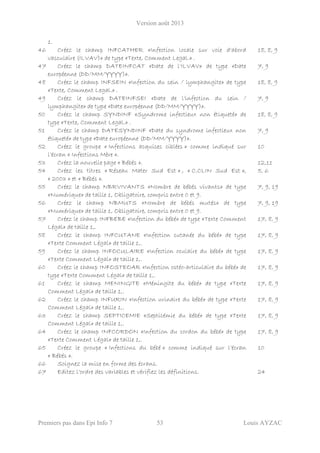
45 Créez les champs NTYPEISO «Type de l'ISO (en clair)» de type
«Texte» et TYPEISO «Type de l'ISO (Code)» de type «Texte Codé» de taille
16, 8, 9
Version août 2013
Premiers pas dans Epi Info 7 53 Louis AYZAC
1.
46 Créez le champ INFCATHER «Infection locale sur voie d'abord
vasculaire (ILVAV)» de type «Texte, Comment Legal.» .
18, 8, 9
47 Créez le champ DATEINFCAT «Date de l'ILVAV» de type «Date
européenne (DD/MM/YYYY)».
7, 9
48 Créez le champ INFSEIN «Infection du sein / lymphangite» de type
«Texte, Comment Legal.» .
18, 8, 9
49 Créez le champ DATEINFSEI «Date de l'infection du sein /
lymphangite» de type «Date européenne (DD/MM/YYYY)».
7, 9
50 Créez le champ SYNDINF «Syndrome infectieux non étiqueté» de
type «Texte, Comment Legal.» .
18, 8, 9
51 Créez le champ DATESYNDINF «Date du syndrome infectieux non
étiqueté» de type «Date européenne (DD/MM/YYYY)».
7, 9
52 Créez le groupe « Infections acquises ciblées » comme indiqué sur
l’écran « Infections Mère ».
10
53 Créez la nouvelle page « Bébés ». 12,11
54 Créez les titres « Réseau Mater Sud Est » , « C.CLIN Sud Est »,
« 2003 » et « Bébés ».
5, 6
55 Créez le champ NBRVIVANTS «Nombre de bébés vivants» de type
«Numérique» de taille 1, Obligatoire, compris entre 0 et 9.
7, 9, 19
56 Créez le champ NBMUTS «Nombre de bébés mutés» de type
«Numérique» de taille 1, Obligatoire, compris entre 0 et 9.
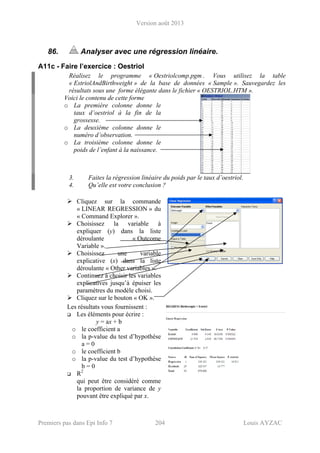
7, 9, 19
57 Créez le champ INFBEBE «Infection du bébé» de type «Texte Comment
Légal» de taille 1,.
17, 8, 9
58 Créez le champ INFCUTANE «Infection cutanée du bébé» de type
«Texte Comment Légal» de taille 1,.
17, 8, 9
59 Créez le champ INFOCULAIRE «Infection oculaire du bébé» de type
«Texte Comment Légal» de taille 1,.
17, 8, 9
60 Créez le champ INFOSTEOAR «Infection ostéo-articulaire du bébé» de
type «Texte Comment Légal» de taille 1,.
17, 8, 9
61 Créez le champ MENINGITE «Méningite du bébé» de type «Texte
Comment Légal» de taille 1,.
17, 8, 9
62 Créez le champ INFURIN «Infection urinaire du bébé» de type «Texte
Comment Légal» de taille 1,.
17, 8, 9
63 Créez le champ SEPTICEMIE «Septicémie du bébé» de type «Texte
Comment Légal» de taille 1,.
17, 8, 9
64 Créez le champ INFCORDON «Infection du cordon du bébé» de type
«Texte Comment Légal» de taille 1,.
17, 8, 9
65 Créez le groupe « Infections du bébé » comme indiqué sur l’écran
« Bébés ».
10
66 Soignez la mise en forme des écrans.
67 Editez l’ordre des variables et vérifiez les définitions. 24
Version août 2013
Premiers pas dans Epi Info 7 54 Louis AYZAC
Version août 2013
Premiers pas dans Epi Info 7 55 Louis AYZAC
V1 – Exercices de validation pour le Chapitre 1 : Produire des graphiques pour
illustrer les analyses bi variées.
Objectifs à valider Exercices pour valider l’objectif
1. Ouvrir EPI-INFO 2002. V1a, V1b, V1c, V1d, V1e
2. Fermer EPI-INFO 2002. V1a, V1b, V1c, V1d, V1e
3. Créer un nouveau projet (application). V1a, V1b, V1c, V1d, V1e
4. Créer une nouvelle forme (questionnaire). V1a, V1b, V1c, V1d, V1e
5. Créer un titre ou un commentaire dans une forme. V1a, V1b, V1c, V1d, V1e
6. Déplacer un titre dans une forme. V1a, V1b, V1c, V1d, V1e
7. Créer des champs (variables) dans une forme. V1a, V1b, V1c, V1d, V1e
8. Régler la taille d'affichage des champs (variables) alphanumériques. V1a, V1b, V1c, V1d, V1e
9. Déplacer un champ dans une forme. V1a, V1b, V1c, V1d, V1e
10.Ajouter un groupe de champs dans une forme. V1a, V1b, V1d
11.Renommer une page de la forme V1d
12.Ajouter une nouvelle page à une forme. V1d
13.Modifier un champ dans une forme. V1a, V1b, V1c, V1d, V1e
14.Créer un champ numérique " calculé " avec le code de contrôle. V1a, V1b
15.Créer un champ texte contrôlé par LEGAL VALUE. V1c, V1d
16.Créer un champ texte contrôlé par CODE. V1d
17.Créer un champ texte contrôlé par COMMENT LEGAL. V1e
18.Créer un champ Options (bouton radio). V1e
19.Créer un champ numérique contrôlé par RANGE. V1c
20.Créer un champ date " calculé " en utilisant le code de contrôle. V1e
21.Créer un champ case à cocher. V1e
22.Modifier le fond d'écran dans une forme. V1c
23.Modifier le quadrillage d'alignement. V1a, V1b, V1c, V1d, V1e
24.Modifier l'ordre de saisie des champs. V1e
25.Aligner automatiquement les champs. V1a, V1b, V1c, V1d, V1e
26 Créer une contrainte d'intégrité portant sur deux champs date. V1e
27 Créer une contrainte d'intégrité portant sur deux champs texte. V1e
28 Sauvegarder une forme V1a, V1b, V1c, V1d, V1e
29 Fermer Makeview V1a, V1b, V1c, V1d, V1e
30 Ouvrir un projet existant V1a, V1b, V1c, V1d, V1e
Pour valider la totalité des objectifs du chapitre 1, vous devez :
• Faire au choix l’exercice V1a ou V1b ou V1c
• Et l’exercice V1d
• Et l’exercice V1e
Version août 2013
Premiers pas dans Epi Info 7 56 Louis AYZAC
V1a Indice de Masse Corporelle (Body mass index, BMI) et son interprétation.
Cet exercice permet de valider les objectifs suivants : 1, 2, 3, 4, 5, 6, 7, 8, 9, 10, 13 , 14, 28, 29, 31
Enoncé : Voici un très bref article sur l’indice de masse corporelle ou de Quételet (Body Mass Index, BMI)
tiré de La Recherche :
Version août 2013
Premiers pas dans Epi Info 7 57 Louis AYZAC
A partir d’un écran demandant la saisie du poids et de la taille, faites calculer et afficher l’indice de masse
corporelle et la classe correspondant à la classification des adultes selon l’indice de masse corporelle tels
que définis dans cet article :
IMC = poids en kg / (taille en m)²
Classes : Maigreur degré 3 : <16,0 / Maigreur degré 2 : [16,0-17,0[ / Maigreur degré 1 : [17,0-18,5[ /
Limites normales : [18,5-25,0[ / Pré obésité : [25,0-30,0[ / Obésité classe 1 : [30,0-35,0[ /
Obésité classe 2 : [35,0-40,0[ / Obésité classe 3 : ≥40,0
Consignes :
1) Créez un nouveau projet que vous nommerez « V1a ».
2) Créez une forme que vous nommerez « IMC ».
3) Voici la présentation de l’écran à fournir :
4) Fournissez une classe explicite c'est-à-dire reprenant l’énoncé de la classification.
Retours attendus : Les fichiers « V1a.prj » et « V1a.mdb » créés.
Version août 2013
Premiers pas dans Epi Info 7 58 Louis AYZAC
V1b Numéro de sécurité sociale : déchiffrage et contrôle.
Cet exercice permet de valider les objectifs suivants : 1, 2, 3, 4, 5, 6, 7, 8, 9, 10, 13, 14, 28, 29, 31
Enoncé :
Le numéro de sécurité sociale d’un assuré est formé de la façon suivante :
Exemple : 1 53 06 07 019 243 36
Représente : Sexe Année de
naissance
Mois de
naissance
Département
de naissance
Commune
de naissance
N° d'ordre Clé de
contrôle
Signifie : 1 : homme
2 : femme
1953 juin Ardèche Code
INSEE
Voir le
registre de
naissance
ad hoc
*
(*) L'algorithme de calcul de cette clé est le complément à 97 du reste de la division du nombre que représente
le numéro de sécurité sociale par 97 (des règles spécifiques sont appliquées pour le calcul de la clé des
personnes nées dans les départements 2A et 2B ).
Dans l’exemple :
Partie entière de 1530607019243 / 97 = 15779453806
15779453806 * 97 = 1530607019182
Reste de 1530607019243 / 97 = 1530607019243 – 1530607019182 = 61
Complément à 97 du reste = 97 – 61 = 36
Consignes :
1) Créez un nouveau projet que vous nommerez « V1b ».
2) Créez une forme que vous nommerez « NSS ».
3) Voici la présentation de l’écran à fournir :
4) Faites extraire du numéro de sécurité sociale saisi : le code et la signification du sexe, l’année de
naissance. le mois de naissance, le code du département de naissance, le code INSEE de la commune
de naissance et le numéro d’ordre de naissance.
5) Faites calculer la clé de contrôle.
Retours attendus : Les fichiers « V1b.prj » et « V1b.mdb » créés.
Version août 2013
Premiers pas dans Epi Info 7 59 Louis AYZAC
V1c Livre de cave à vin.
Cet exercice permet de valider les objectifs suivants : 1, 2, 3, 4, 5,6, 7, 8, 9,15, 19, 22, 28, 29
Enoncé :
Nous désirons créer un projet EPI INFO permettant de tenir le livre de cave d’un oenophile amateur. Pas plus de 1000 bouteilles ! Promis.
Ce livre de cave reprend les éléments indispensables pour bien gérer sa cave : savoir ce qu’elle contient, retrouver les bouteilles, ne pas trop laisser
vieillir les bonnes bouteilles, savoir quel est le producteur et où il produit son nectar. Il comporte donc les renseignements suivants :
• Nature du vin : Rouge, Blanc, Rosé, Pétillant, Muté.
• Région de production : Alsace, Bourgogne, Bordeaux, Champagne, Jura, Languedoc, Loire, Provence, Roussillon, Savoie, Sud-Ouest,
Vallée du Rhône, Allemagne,…
• Appellation précise : par exemple, Côtes du Vivarais ou Vin de Pays des Coteaux de l’Ardèche…
• Année : celle de la récolte bien sûr. Le millésime !
• Type : Nom du cépage producteur ou de la cuvée.
• Producteur : nom de l’artiste auteur du contenu de la bouteille.
• Adresse : pour retrouver le producteur si on est content.
• Nombre : de bouteilles couchées dans le secret de notre cave.
On pourrait rajouter mille renseignements supplémentaires : rayon de stockage, capacité de la bouteille, durée de conservation optimale prévisible,
accord de plat, prix d’achat… Mais, il ne s’agit ici que d’un exercice de validation !
Consignes :
1) Précisez et saisissez, dans Word en sauvegardant sous le nom « V1c.doc », le dictionnaire des données de ce projet sous la forme du
tableau :
Nom Définition Type
Informatique (*)
Taille Valeurs
autorisées
Autres
contraintes
(*) Type informatique : CL : Boite de contrôle (bouton radio).
CC : Case à cocher.
DE : Date européenne (DD/MM/YYYY).
N : Numérique.
T : Texte.
TCD : Texte Codé.
TCL : Texte Comment Légal.
2) Sous EPI INFO, créez un nouveau projet que vous nommerez « V1c ».
3) Créez une forme que vous nommerez «Vins ».
4) Voici la présentation de l’écran à fournir :
Retours attendus : Les fichiers « V1c.doc », « V1c.prj » et « V1c.mdb » créés.
Version août 2013
Premiers pas dans Epi Info 7 60 Louis AYZAC
V1d Restaurant pour couple hétéro exclusivement : prise de commandes.
Cet exercice permet de valider les objectifs suivants : 1, 2, 3, 4, 5, 6, 7, 8, 9, 10, 11, 12, 13, 15, 16, 28, 29, 31
Enoncé :
Vous êtes chargé de monter un applicatif EPI INFO pour que les serveurs du restaurant pour couple hétéro exclusivement puissent
saisir les commandes de Madame et Monsieur
Voici la carte de ce restaurant :
Menu unique à 25,00 € TTC service compris
Entrée
(une au choix)
1 – Tarte au boudin
2 – Salade lyonnaise
3 – Saucisson brioché
4 – Salade de rougets
5 – Aspic de crevettes
6 – Terrine de coquilles Saint Jacques
Plat principal
(un au choix)
1 – Daube provençale
2 – Coq à l’Oberlin pommes vapeur
3 – Choucroute aux jambonneaux
4 – Baron d’agneau avec crique ardéchoise
5 – Turbo au champagne et haricots verts
6 – Moule poulette et riz
Fromage
(un au choix)
1 – Cervelle de canuts
2 – Fromage blanc à la crème
3 – La ronde des biquettes
4 – Plateau de fromages
Dessert
(un au choix)
1 – Tarte aux figues
2 – Coupe Mont Gerbier (Vanille, framboise, myrtille,
chantilly)
3 – Pèches au Cornas
4 – Pissaladou (Gâteau aux marrons)
Boissons (2 au choix)
1 – Saint Péray tranquille
2 – Viognier d’Ardèche
3 – Saint Joseph Rouge
4 – Côtes du Vivarais Rouge
5 – Eau d’Evian
6 – Eau de Vals
La prise de commande doit être rapide : elle sera faite par le serveur*, par table (18 tables disponibles) pour Madame puis pour
Monsieur à partir des codes portés sur la carte.
* Les serveurs sont : André, Benoît, Corinne, Daniel, Emmanuelle, Françoise.
Consignes :
1) Créez un nouveau projet que vous nommerez « V1d ».
2) Créez une forme que vous nommerez « Commande ».
3) La forme comportera deux pages, une pour Madame et une pour Monsieur, qui seront identiques à l’exception du sous titre
4) Voici la présentation de l’écran des pages à fournir :
Retours attendus : Les fichiers « V1d.prj » et « V1d.mdb » créés.
Version août 2013
Premiers pas dans Epi Info 7 61 Louis AYZAC
V1e Carte de visite.
Cet exercice permet de valider les objectifs suivants : 1, 2, 3, 4, 5, 6, 7, 8, 9, 13, 17, 18, 20, 21, 23, 24, 25, 26,
27, 28, 29, 30, 31
Enoncé :
Pour compléter des cartes de visite, vous allez créer un projet. Ces cartes de visite comprendront dans l’ordre de saisie : le nom, le
prénom, les initiales (1° du nom puis 1° du prénom même s’il est composé), le genre, le statut matrimonial, la date de naissance, la
date d’entrée au collège, la date de centenaire, le statut tabagique.
Les initiales seront contrôlées sur le nom et le prénom. La date d’entrée au collège sera contrôlée pour être postérieure à la date de
naissance. La date de centenaire sera calculée sur la date de naissance.
Consignes :
1) Créez un nouveau projet que vous nommerez « V1e ».
2) Créez une forme que vous nommerez « Cartedevisite ».
3) Voici la présentation de l’écran :
4) Attention à bien respecter la présentation et l’ordre de saisie.
Retours attendus : Les fichiers « V1e.prj » et« V1e.mdb » créés.
Version août 2013
Premiers pas dans Epi Info 7 62 Louis AYZAC
Version août 2013
Premiers pas dans Epi Info 7 63 Louis AYZAC
Chapitre 2 - Entrer (Saisir) les données.
Temps estimé nécessaire à l’acquisition ………….……………………….…… 1 H 30
A la fin de ce chapitre, vous devez savoir page
A2 - Faire l’exercice Obstétrique - Saisie............................................................................63 
31.  Ajouter des données dans une forme à partir de « Create Form »...........................66 
32.  Ajouter des données dans une forme à partir de « Enter ». .....................................67 
33.  Naviguer dans les données d’une forme. .................................................................67 
34.  Rechercher un enregistrement..................................................................................68 
E2 - Faire l’exercice d’entraînement : Surveillance des infections
nosocomiales en maternité : Saisir des données................................................................. 71
A2 - Faire l’exercice Obstétrique - Saisie
Saisissez les données suivante dans la forme « Information patient » du projet « Obstetric ».
Numéro
d’identification
1 2 3
Nom ABAD BADET CHARVOLIN
Prénom Anne Bernadette Chantal
Titre Madame Madame Madame
Adresse 1, avenue Auvergnat 2, rue Billy le Kid 3, place Carnot
Code postal 01000 02000 03000
Bureau BOURG EN BRESSE CHAMBRY MOULINS
E.mail anne.abad@wanadoo.fr b.badet@free.com chantal.charvolin@caramail.com
Téléphone 04 74 23 56 20 03 23 23 34 30 04 70 46 22 40
Fax 04 74 23 56 01
Date de 1°
consultation
01/01/2005 02/02/2005 03/03/2005
Date de naissance 11/01/1971 12/02/1972 13/03/1973
Statut matrimonial Célibataire Concubine Mariée
Code de la CSP 1 2 3
Activité 1 2 3
Age des 1° règles 11 12 13
Contraception Aucune Orale Stérilet
Date des dernières
règles
01/12/2004 01/01/2005 01/02/2005
Fumeur (oui/non) oui non Oui
Nombre de cigarettes
par jour
20 15
Version août 2013
Premiers pas dans Epi Info 7 64 Louis AYZAC
Numéro
d’identification
4 5 6
Nom D'HOMBRES ESPAIGNET FIEVEZ
Prénom Dominique Emilie Florine
Titre Madame Mademoiselle Mademoiselle
Adresse 4, boulevard Denfert-Rochereau 5, avenue Entresangles 6, place Fabien
Code postal 04000 05000 06000
Bureau DIGNE LES BAINS CHATEAUVIEUX NICE
E.mail d'hombres-d@aol.fr emilie.espaignet@wanadoo.fr florine.fievez@free.com
Téléphone 04 92 32 21 50 04 92 51 62 60 04 92 03 77 70
Fax 04 92 32 21 04 04 92 51 62 05
Date de 1°
consultation
04/04/2005 05/05/2005 06/06/2005
Date de naissance 14/04/1974 15/05/1975 16/06/1976
Statut matrimonial Divorcée Veuve Célibataire
Code de la CSP 4 5 6
Activité 4 1 2
Age des 1° règles 14 15 16
Contraception Autre Aucune Orale
Date des dernières
règles
01/03/2005 01/04/2005 06/05/2005
Fumeur (oui/non) non oui non
Nombre de cigarettes
par jour
15
Numéro
d’identification
7 8 9
Nom GILARDIN HYVERNAT ISNARD
Prénom Gisèle Henriette Isabelle
Titre Madame Docteur Mademoiselle
Adresse 7, rue Guillaume Appolinaire 8, place Henry Le Grand 9, avenue Isengard
Code postal 07000 08000 09000
Bureau ST JULIEN EN ST ALBANS PRIX LES MEZIERES MONTOULIEU
E.mail gisele.gilardin@caramail.com henriette.hyvernat@aol.fr isabelle.isnard@caramail.com
Téléphone 04 75 64 02 80 03 24 37 19 90 05 61 02 77 10
Fax 05 61 02 77 09
Date de 1°
consultation
07/07/2005 08/08/2005 09/09/2005
Date de naissance 17/07/1977 18/08/1978 19/09/1979
Statut matrimonial Concubine Mariée Divorcée
Code de la CSP 7 8 9
Activité 3 4 1
Age des 1° règles 17 18 19
Contraception Stérilet Autre Aucune
Date des dernières
règles
01/06/2005 08/07/2005 05/08/2005
Fumeur (oui/non) oui non Oui
Nombre de cigarettes
par jour
9 16
Version août 2013
Premiers pas dans Epi Info 7 65 Louis AYZAC
Numéro
d’identification
10 11 12
Nom JACQUEMOND KERBRAT LABOUREL
Prénom Jacqueline Karine Léone
Titre Mademoiselle Madame Mademoiselle
Adresse 10, place Jérome Monnod 11, boulevard Kennedy 12, rue Léo Mallet
Code postal 10000 11000 12000
Bureau TROYES CARCASSONNE AMPIAC
E.mail jacqueline.jacquemond@aol.fr karine.kerbrat@wanadoo.fr leonel@aol.fr
Téléphone 03 25 43 44 11 04 68 71 02 12 05 65 69 38 13
Fax 04 68 71 02 11
Date de 1°
consultation
10/10/2005 11/11/2005 12/12/2005
Date de naissance 20/10/1980 21/11/1981 22/12/1982
Statut matrimonial Veuve Célibataire Concubine
Code de la CSP 10 1 2
Activité 2 3 4
Age des 1° règles 20 21 22
Contraception Orale Stérilet Autre
Date des dernières
règles
05/09/2005 05/10/2005 10/11/2005
Fumeur (oui/non) non oui Non
Nombre de cigarettes
par jour
20
Numéro
d’identification
13 14 15
Nom MANEL NEMOZ OGIER
Prénom Martine Nadine Odile
Titre Madame Mademoiselle Madame
Adresse 13, place du Monastère 14, avenue Nibelong 15, rue Omoluccina
Code postal 13001 14000 15000
Bureau MARSEILLE CAEN NAUCELLES
E.mail martine.manel@wanadoo.fr nadine.nemoz@caramail.com odile.ogier@aol.fr
Téléphone 04 91 25 68 14 02 31 52 12 15 04 71 47 20 16
Fax 04 91 25 68 13
Date de 1°
consultation
13/01/2005 14/02/2005 15/03/2005
Date de naissance 13/03/1983 14/04/1984 15/05/1985
Statut matrimonial Mariée Divorcée Veuve
Code de la CSP 3 4 5
Activité 1 2 3
Age des 1° règles 23 14 15
Contraception Aucune Orale Stérilet
Date des dernières
règles
1/12/2004 2/01/2005 1/02/2005
Fumeur (oui/non) Oui non Oui
Nombre de cigarettes
par jour
12 20
Version août 2013
Premiers pas dans Epi Info 7 66 Louis AYZAC
31. Ajouter des données dans une forme à partir de « Create
Form ».
La forme sur laquelle vous
souhaitez travailler doit être
ouverte dans « Create
Form ». Cliquez alors sur le
bouton de la
barre d’outils.
La fenêtre de saisie
(« Enter ») vous est
affichée.
Elle comporte
• Une barre de menu.
• Une barre d’outils.
Cette barre contient les
boutons de navigation entre
enregistrements :
• Une fenêtre de
navigation entre les
pages.
• La page de la forme
prête pour la saisie
La forme comporte une
zone d’explication des
champs en mode « Full
Screen » uniquement
Saisissez les données. Pour passer au champ suivant, appuyez sur la touche « Tabulation » ou
sur la touche « Enter ». Vous pouvez aussi cliquer sur la zone de réponse d’un champ si vous
souhaitez saisir directement ce champ. Une fois le dernier champ du dernier enregistrement
saisi, automatiquement vous est proposé la saisie d’un nouvel enregistrement. Si vous
souhaitez créer un nouvel enregistrement alors que vous n’êtes pas sur le dernier
enregistrement , cliquez sur le bouton de la barre d’outils.
La sauvegarde des nouvelles données est automatique. Si vous avez modifié des données déjà
saisies, vous devez sauvegarder votre travail. Pour ce faire cliquez sur le bouton .
Version août 2013
Premiers pas dans Epi Info 7 67 Louis AYZAC
32. Ajouter des données dans une forme à partir de
« Enter ».
Cliquez sur le bouton du menu principal d’Epi Info 7 .
• Dans le module « Enter » cliquez sur le
bouton de la barre d’outils.
• Ou bien sur le menu « File » de la barre
de menu. Choisissez la commande
« Open Form ».
• Cliquez sur le bouton de choix de projet.
• Choisissez le projet que vous souhaitez
ouvrir dan le dossier où il est rangé. La
liste des formes du projet vous est
affichée.
• Cliquez sur la forme dans la quelle vous
voulez saisir des données.
• Cliquez sur le bouton « OK »
33. Naviguer dans les données d’une forme.
Les données d’une table sont organisées en enregistrements. L’ordre de saisie est dit
« séquentiel ». Pour passer d’un enregistrement à un autre dans un ordre séquentiel, la barre
d’outils comporte plusieurs éléments :
• Le nombre d’enregistrements
• Le numéro de l’enregistrement affiché
• Un bouton « premier enregistrement»
• Un bouton « enregistrement précédent »
• Un bouton « enregistrement suivant »
Un bouton « dernier enregistrement»
Si vous souhaitez afficher un enregistrement dont vous connaissez le numéro séquentiel,
double-cliquez sur le numéro d’enregistrement affiché ; saisissez au clavier le numéro
séquentiel de l’enregistrement que vous recherchez. Puis appuyez sur la touche « Enter ».
Saisissez quelques dossiers donnés dans l’exercice. Quand vous vous sentez à l’aise,
arrêtez : ne faites surtout pas tout ; il y a beaucoup de dossiers pour que vous ne vous
sentiez pas en état de manque !
Version août 2013
Premiers pas dans Epi Info 7 68 Louis AYZAC
34. Rechercher un enregistrement.
Recherchez l’enregistrement de Madame BADET.
• Si vous recherchez un enregistrement à
partir d’une valeur d’un des champ,
cliquez sur le bouton de la barre
d’outils.
• Ou bien cliquez sur le menu « Edit » de
la barre de menu puis sur la commande
« Find ».
La fenêtre de recherche (« Find Record ») vous est alors proposée .
Cliquez sur le champ « NOM » dans la liste « Select/unselect search field(s) ». Le
champ « NOM » apparait dans la fenêtre de recherche
Complétez le champ « NOM » avec « BADET »
Cliquez sur le bouton .
Version août 2013
Premiers pas dans Epi Info 7 69 Louis AYZAC
Les enregistrements dont le nom est
« BADET » sont affichés.
Double cliquez sur l’enregistrement qui
vous intéresse
L’enregistrement est alors affiché dans
l’écran d’entrée des données.
On peut rechercher un enregistrement sur les caractéristiques de plusieurs variables. Il suffit
de sélectionner les divers champs dans la liste « Choose search field(s) ».
On peut utiliser le caractère « * » comme jocker ; Par exemple exemple, « B* » fait affichet
toutes les patientes dont le nom commence par « B ».
Version août 2013
Premiers pas dans Epi Info 7 70 Louis AYZAC
Version août 2013
Premiers pas dans Epi Info 7 71 Louis AYZAC
E2 - Faire l’exercice d’entraînement : Surveillance des infections
nosocomiales en maternité : Saisir des données.
Temps estimé nécessaire à l’entraînement 1 H 30
Objectifs à consolider visés
31. Ajouter des données dans une forme à partir de « Makeview ».
32. Ajouter des données dans une forme à partir de « Enter ».
33. Naviguer dans les données d’une forme.
34. Rechercher un enregistrement.
Le réseau de surveillance des infections nosocomiales (IN) en Maternité, MATER Sud Est,
coordonné par le C.CLIN Sud Est existe depuis le 1° janvier 1997. Il propose une
méthodologie standardisée de surveillance des IN (acquises à l’hôpital) dans les maternités
Dans l’exercice d’entraînement E1, Vous avez créé l’application EPI INFO 2002 conforme
au dictionnaire de données et aux écrans fournis pages 6 à 9. Il convient maintenant de
saisir quelques données dans cette application.
REALISATION DE L’EXERCICE Objectifs
visés
1. Nous vous proposons ci après 50 dossiers pour essayer. Lorsque vous
estimerez que votre entraînement est suffisant, vous arrêterez l’exercice. Le
but n’est pas faire de vous un bénédictin expert en saisie ; mais de vous
permettre de prendre en main totalement le mécanisme de saisie dans EPI
INFO 2002.
31, 32,
33, 34
Version août 2013
Premiers pas dans Epi Info 7 72 Louis AYZAC
NUMERO 1 2 3 4 5 6 7 8 9 10
MATER 01 01 01 01 01 01 01 01 01 01
ANNAIS 76 73 70 66 73 71 68 80 82 72
PARIT 2 1 2 2 1 1 4 1 2 1
DATEDACCOU 01/01/01 02/01/01 02/01/01 02/01/01 02/01/01 03/01/01 03/01/01 05/01/01 06/01/01 07/01/01
DATEDESORT 05/01/01 06/01/01 06/01/01 09/01/01 06/01/01 09/01/01 08/01/01 10/01/01 10/01/01 14/01/01
IUGROSS Non Oui Non Non Non Oui Non Oui Oui Non
INFURI Non Non Non Inconnu Non Non Non Non Non Non
HYPERTT Non Non Non Non Non Non Non Non Non Non
RPM Non Non Non Non Non Non Non Non Non Non
PERTSANG Non Non Non Non Non Non Non Non Non Non
CESARIENNE Non Non Non Oui Non Non Non Non Non Oui
PRIDUR Oui Oui Oui Oui Oui Oui Oui Oui
DELIVRART Non Non Non Non Non Non Non Non
FORCEPS Non Oui Non Non Oui Non Oui Non
TV Non Non Non Non Oui Oui Non Oui
DECLANCH Non Non Non Non Oui Oui Oui Oui
ABSTREPT Non Non Non Non Oui Oui Oui Oui
SONDEVAC 1 0 1 1 2 1 2 2
PROPH Oui Non
CESAR1 Oui Oui
ANTIBIO Oui Oui
ANESTHG Non Non
SAD Oui Oui
INFACQ Non Non Non Non Non Non Non Non Non Non
BACTRIMIE Non Non Non Non Non Non Non Non Non Non
DATEBACT
ENDOMTRITE Non Non Non Non Non Non Non Non Non Non
DATEENDO
INFURINAIR Non Non Non Non Non Non Non Non Non Non
DATEINFURI
INFSITOP Non Non Non Non Non Non Non Non Non Non
DATEISO
TYPEISO
INFCATHTER Non Non Non Non Non Non Non Non Non Non
DATEINFCAT
INFSEIN Non Non Non Non Non Non Non Non Non Non
DATEINFSEI
SYNDINF Non Non Non Non Non Non Non Non Non Non
DATESYNINF
NBRVIVANTS 1 1 1 1 1 1 1 1 1 1
NBMUTS 0 0 0 0 0 0 0 0 0 0
INFBEBE Non Non Non Non Non Oui Non Non Non Non
INFCUTANE Non Non Non Non Non Non Non Non Non Non
INFOCULAIR Non Non Non Non Non Oui Non Non Non Non
INFOSTEOAR Non Non Non Non Non Non Non Non Non Non
MENINGITE Non Non Non Non Non Non Non Non Non Non
INFURIN Non Non Non Non Non Non Non Non Non Non
SEPTICEMIE Non Non Non Non Non Non Non Non Non Non
INFCORDON Non Non Non Non Non Non Non Non Non Non
Version août 2013
Premiers pas dans Epi Info 7 73 Louis AYZAC
NUMERO 11 12 13 14 15 16 17 18 19 20
MATER 01 01 01 01 01 01 01 01 01 01
ANNAIS 58 76 69 66 65 61 70 71 79 72
PARIT 2 4 2 2 6 4 1 2 2 2
DATEDACCOU 07/01/01 08/01/01 09/01/01 10/01/01 10/01/01 11/01/01 13/01/01 14/01/01 15/01/01 18/01/01
DATEDESORT 11/01/01 10/01/01 13/01/01 14/01/01 14/01/01 15/01/01 17/01/01 19/01/01 18/01/01 25/01/01
IUGROSS Non Non Non Non Non Non Non Oui Non Non
INFURI Non Non Non Non Non Non Non Non Non Inconnu
HYPERTT Non Non Non Non Non Non Non Non Non Non
RPM Non Non Non Non Non Non Non Non Non Non
PERTSANG Non Non Non Non Non Non Non Non Non Non
CESARIENNE Non Non Non Non Non Non Non Non Non Oui
PRIDUR Oui Oui Oui Oui Oui Oui Oui Oui Non
DELIVRART Non Non Non Non Non Non Non Non Non
FORCEPS Non Non Non Non Non Non Non Non Non
TV Non Non Oui Non Non Non Oui Non Non
DECLANCH Oui Non Oui Oui Non Non Non Non Non
ABSTREPTO Oui Non Oui Oui Non Non Non Non Non
SONDEVAC 2 1 3 1 1 1 1 1 0
PROPH Oui
CESAR1 Non
ANTIBIO Oui
ANESTHG Non
SAD Oui
INFACQ Non Non Non Non Non Non Non Non Non Non
BACTRIMIE Non Non Non Non Non Non Non Non Non Non
DATEBACT
ENDOMTRITE Non Non Non Non Non Non Non Non Non Non
DATEENDO
INFURINAIR Non Non Non Non Non Non Non Non Non Non
DATEINFURI
INFSITOP Non Non Non Non Non Non Non Non Non Non
DATEISO
TYPEISO
INFCATHTER Non Non Non Non Non Non Non Non Non Non
DATEINFCAT
INFSEIN Non Non Non Non Non Non Non Non Non Non
DATEINFSEI
SYNDINF Non Non Non Non Non Non Non Non Non Non
DATESYNINF
NBRVIVANTS 1 1 1 1 1 1 1 1 1 1
NBMUTS 0 0 0 0 0 0 0 0 0 0
INFBEBE Non Non Non Non Non Non Non Non Non Oui
INFCUTANE Non Non Non Non Non Non Non Non Non Oui
INFOCULAIR Non Non Non Non Non Non Non Non Non Non
INFOSTEOAR Non Non Non Non Non Non Non Non Non Non
MENINGITE Non Non Non Non Non Non Non Non Non Non
INFURIN Non Non Non Non Non Non Non Non Non Non
SEPTICEMIE Non Non Non Non Non Non Non Non Non Non
INFCORDON Non Non Non Non Non Non Non Non Non Non
Version août 2013
Premiers pas dans Epi Info 7 74 Louis AYZAC
NUMERO 21 22 23 24 25 26 27 28 29 30
MATER 01 01 01 01 01 01 01 01 01 01
ANNAIS 73 77 75 76 74 66 72 59 77 64
PARIT 1 1 1 2 2 2 1 3 1 6
DATEDACCOU 18/01/01 19/01/01 22/01/01 22/01/01 23/01/01 25/01/01 27/01/01 27/01/01 27/01/01 06/01/01
DATEDESORT 22/01/01 23/01/01 26/01/01 27/01/01 27/01/01 29/01/01 31/01/01 31/01/01 01/02/01 01/02/01
IUGROSS Non Non Non Non Non Non Oui Non Non Non
INFURI Non Non Non Non Non Non Non Non Non Non
HYPERTT Non Non Non Non Non Non Non Non Non Non
RPM Non Non Non Non Non Non Non Non Non Non
PERTSANG Non Non Non Non Non Non Non Non Non Non
CESARIENNE Non Non Non Oui Non Non Non Non Non Non
PRIDUR Oui Oui Oui Oui Oui Oui Oui Oui Oui
DELIVRART Non Non Non Non Non Non Non Non Non
FORCEPS Oui Non Non Non Non Non Non Non Non
TV Non Non Non Non Oui Non Non Oui Non
DECLANCH Non Non Non Oui Oui Non Oui Non Non
ABSTREPTO Non Non Non Oui Oui Non Oui Non Non
SONDEVAC 3 1 1 1 2 0 1 3 1
PROPH Oui
CESAR1 Non
ANTIBIO Oui
ANESTHG Non
SAD Oui
INFACQ Non Non Non Non Non Non Non Non Non Non
BACTRIMIE Non Non Non Non Non Non Non Non Non Non
DATEBACT
ENDOMTRITE Non Non Non Non Non Non Non Non Non Non
DATEENDO
INFURINAIR Non Non Non Non Non Non Non Non Non Non
DATEINFURI
INFSITOP Non Non Non Non Non Non Non Non Non Non
DATEISO
TYPEISO
INFCATHTER Non Non Non Non Non Non Non Non Non Non
DATEINFCAT
INFSEIN Non Non Non Non Non Non Non Non Non Non
DATEINFSEI
SYNDINF Non Non Non Non Non Non Non Non Non Non
DATESYNINF
NBRVIVANTS 1 1 1 1 1 1 1 1 1 1
NBMUTS 0 0 0 0 0 0 0 0 0 0
INFBEBE Non Non Non Non Non Non Non Non Non Non
INFCUTANE Non Non Non Non Non Non Non Non Non Non
INFOCULAIR Non Non Non Non Non Non Non Non Non Non
INFOSTEOAR Non Non Non Non Non Non Non Non Non Non
MENINGITE Non Non Non Non Non Non Non Non Non Non
INFURIN Non Non Non Non Non Non Non Non Non Non
SEPTICEMIE Non Non Non Non Non Non Non Non Non Non
INFCORDON Non Non Non Non Non Non Non Non Non Non
Version août 2013
Premiers pas dans Epi Info 7 75 Louis AYZAC
NUMERO 31 32 33 34 35 36 37 38 39 40
MATER 01 01 01 01 01 01 01 01 01 01
ANNAIS 75 70 77 78 74 63 82 74 76 72
PARIT 1 3 2 2 2 5 1 2 1 2
DATEDACCOU 29/01/01 01/02/01 02/02/01 02/02/01 02/02/01 05/02/01 05/02/01 06/02/01 06/02/01 07/02/01
DATEDESORT 02/02/01 05/02/01 06/02/01 06/02/01 06/02/01 09/02/01 10/02/01 10/02/01 10/02/01 14/02/01
IUGROSS Non Non Non Non Non Non Non Non Non Non
INFURI Non Non Inconnu Non Non Non Non Non Non Non
HYPERTT Non Non Non Non Non Non Non Non Non Non
RPM Non Non Non Non Non Non Non Non Non Non
PERTSANG Non Non Non Non Non Non Oui Non Non Non
CESARIENNE Non Non Non Non Non Non Non Non Non Oui
PRIDUR Oui Non Non Oui Non Non Oui Non Oui
DELIVRART Non Non Non Non Non Non Non Non Non
FORCEPS Non Non Non Non Non Non Non Non Non
TV Non Non Non Non Non Non Oui Non Non
DECLANCH Non Non Non Non Non Non Non Non Non
ABSTREPTO Non Non Non Non Non Non Non Non Non
SONDEVAC 1 0 0 1 0 0 2 0 1
PROPH Non
CESAR1 Oui
ANTIBIO Oui
ANESTHG Non
SAD Oui
INFACQ Non Non Non Non Non Non Non Non Oui Non
BACTRIMIE Non Non Non Non Non Non Non Non Non Non
DATEBACT
ENDOMTRITE Non Non Non Non Non Non Non Non Oui Non
DATEENDO 15/02/01
INFURINAIR Non Non Non Non Non Non Non Non Non Non
DATEINFURI
INFSITOP Non Non Non Non Non Non Non Non Non Non
DATEISO
TYPEISO
INFCATHTER Non Non Non Non Non Non Non Non Non Non
DATEINFCAT
INFSEIN Non Non Non Non Non Non Non Non Non Non
DATEINFSEI
SYNDINF Non Non Non Non Non Non Non Non Non Non
DATESYNINF
NBRVIVANTS 1 1 1 1 1 1 1 1 1 1
NBMUTS 0 0 0 0 0 0 0 0 0 0
INFBEBE Oui Non Non Non Non Non Non Non Non Non
INFCUTANE Oui Non Non Non Non Non Non Non Non Non
INFOCULAIR Non Non Non Non Non Non Non Non Non Non
INFOSTEOAR Non Non Non Non Non Non Non Non Non Non
MENINGITE Non Non Non Non Non Non Non Non Non Non
INFURIN Non Non Non Non Non Non Non Non Non Non
SEPTICEMIE Non Non Non Non Non Non Non Non Non Non
INFCORDON Non Non Non Non Non Non Non Non Non Non
Version août 2013
Premiers pas dans Epi Info 7 76 Louis AYZAC
NUMERO 41 42 43 44 45 46 47 48 49 50
MATER 01 01 01 01 01 01 01 01 01 01
ANNAIS 70 78 69 65 75 71 70 80 64 75
PARIT 3 1 2 4 2 2 3 1 1 1
DATEDACCOU 08/02/01 08/02/01 09/02/01 11/02/01 13/02/01 16/02/01 19/02/01 20/02/01 21/02/01 23/02/01
DATEDESORT 12/02/01 14/02/01 13/02/01 15/02/01 17/02/01 19/02/01 23/02/01 24/02/01 26/02/01 27/02/01
IUGROSS Non Non Non Non Non Non Non Non Non Non
INFURI Non Non Non Non Non Non Non Non Non Non
HYPERTT Non Non Oui Non Non Non Non Oui Non Non
RPM Non Non Non Non Non Non Non Non Non Non
PERTSANG Non Non Non Non Non Non Non Non Non Non
CESARIENNE Non Non Non Non Non Non Non Non Non Non
PRIDUR Non Oui Non Non Oui Non Oui Oui Oui Non
DELIVRART Non Non Non Non Non Non Non Non Non Non
FORCEPS Non Non Non Non Non Non Non Non Non Non
TV Non Oui Non Non Oui Non Non Non Oui Non
DECLANCH Non Oui Non Non Non Oui Non Non Oui Non
ABSTREPTO Non Oui Non Non Non Oui Non Non Oui Non
SONDEVAC 0 3 0 0 2 0 1 1 1 1
PROPH
CESAR1
ANTIBIO
ANESTHG
SAD
INFACQ Non Non Non Non Non Non Non Non Non Non
BACTRIMIE Non Non Non Non Non Non Non Non Non Non
DATEBACT
ENDOMTRITE Non Non Non Non Non Non Non Non Non Non
DATEENDO
INFURINAIR Non Non Non Non Non Non Non Non Non Non
DATEINFURI
INFSITOP Non Non Non Non Non Non Non Non Non Non
DATEISO
TYPEISO
INFCATHTER Non Non Non Non Non Non Non Non Non Non
DATEINFCAT
INFSEIN Non Non Non Non Non Non Non Non Non Non
DATEINFSEI
SYNDINF Non Non Non Non Non Non Non Non Non Non
DATESYNINF
NBRVIVANTS 1 1 1 1 1 0 1 1 1 1
NBMUTS 0 0 0 0 0 0 0 0 0 0
INFBEBE Non Non Non Non Non 8 Oui Non Non Non
INFCUTANE Non Non Non Non Non 9 Non Non Non Non
INFOCULAIR Non Non Non Non Non 10 Non Non Non Non
INFOSTEOAR Non Non Non Non Non 11 Non Non Non Non
MENINGITE Non Non Non Non Non 12 Oui Non Non Non
INFURIN Non Non Non Non Non 13 Non Non Non Non
SEPTICEMIE Non Non Non Non Non 14 Non Non Non Non
INFCORDON Non Non Non Non Non 15 Non Non Non Non
Version août 2013
Premiers pas dans Epi Info 7 77 Louis AYZAC
V2 – Exercices de validation pour le Chapitre 2 : Entrer (Saisir des données).
Objectifs à valider Exercices pour valider l’objectif
31. Ajouter des données dans une forme à partir de « Makeview ». V1a, V1b, V1c, V1d , V1e
32. Ajouter des données dans une forme à partir de « Enter ». V2c
33. Naviguer dans les données d’une forme. V2a, V2b
34. Rechercher un enregistrement. V2a, V2b
Pour valider la totalité des objectifs du chapitre 2, vous devez :
• Avoir valider le chapitre 1
• Faire au choix l’exercice V2a ou V2b
• Et l’exercice V2c
Version août 2013
Premiers pas dans Epi Info 7 78 Louis AYZAC
V2a Urne : recherche de jetons.
Cet exercice permet de valider les objectifs suivants : 33, 34
Enoncé :
Le projet urne.mdb représente la simulation d’une urne de tirage. Cette urne contient 17576 jetons marqués
d’un mot de trois lettres et d’un numéro allant de 1 à 17576. L’écran de la forme « urne » se présente de la
façon suivante :
Consignes :
1) Ouvrez le projet « Urne » dans « Enter Data ».
2) Ouvrez la forme « Urne».
3) Répondez aux questions suivantes :
a. Quel est le numéro que porte le jeton dont le mot est : « AAA » ?
b. Quel est le mot que porte le jeton dont le numéro est : « 1 000 » ?
c. Quel est le numéro que porte le jeton dont le mot est : « ZZZ » ?
d. Quel est le mot que porte le jeton dont le numéro est : « 10 000 » ?
e. Quel est le numéro que porte le jeton dont le mot est : « OQP » ?
f. Quel est le mot que porte le jeton dont le numéro est : « 7 801 » ?
g. Quel est le numéro que porte le jeton dont le mot est : « TRI » ?
h. Quel est le mot que porte le jeton dont le numéro est : « 2 006 » ?
Portez les questions et les réponses de l’exercice dans un fichier texte Word nommé « V2a.doc ».
Retours attendus : Le fichier V2a.doc.
Version août 2013
Premiers pas dans Epi Info 7 79 Louis AYZAC
V2b Livre de cave : recherche de bouteilles.
Cet exercice permet de valider les objectifs suivants : 33, 34
Enoncé :
Le projet v2b.mdb représente le livre de cave d’un oenophile amateur. Pas plus de 1000 bouteilles ! Promis.
Ce livre de cave reprend les éléments indispensables pour bien gérer sa cave : savoir ce qu’elle contient, retrouver les bouteilles, ne pas trop laisser
vieillir les bonnes bouteilles, savoir quel est le producteur et où il produit son nectar. Il comporte donc les renseignements suivants :
• Nature du vin : Rouge, Blanc, Rosé, Pétillant, Muté.
• Région de production : Alsace, Bourgogne, Bordeaux, Champagne, Jura, Languedoc, Loire, Provence, Roussillon, Savoie, Sud-Ouest,
Vallée du Rhône, Allemagne,…
• Appellation précise : par exemple, Côtes du Vivarais ou Vin de Pays des Coteaux de l’Ardèche…
• Année : celle de la récolte bien sûr. Le millésime !
• Type : Nom du cépage producteur ou de la cuvée.
• Producteur : nom de l’artiste auteur du contenu de la bouteille.
• Adresse : pour retrouver le producteur si on est content.
• Nombre : de bouteilles couchées dans le secret de notre cave.
On pourrait rajouter mille renseignements supplémentaires : rayon de stockage, capacité de la bouteille, durée de conservation optimale prévisible,
accord de plat, prix d’achat… Mais, il ne s’agit ici que d’un exercice de validation ! L’écran de la forme « vins » se présente de la façon suivante :
Consignes :
4) Ouvrez le projet « V2b » dans « Enter Data ».
5) Ouvrez la forme « Vins».
6) Répondez aux questions suivantes :
a. Combien de type de vin « rosé » y a t’il dans la cave ?
b. Combien de bouteilles de vin de la région « Loire » y a t’il dans la cave ?
c. Combien de bouteilles de vin de 1995 y a t’il dans la cave ?
d. Combien de bouteilles de vin du producteur « Mossé » y a t’il dans la cave ?
e. Avec un saumon, vous souhaitez servir un Riesling de 1997. Quelle bouteille prendre?
f. Avec un gibier, vous souhaitez servir un Côtes Roties ?. Quelle bouteille prendre?
g. Combien de bouteilles de Carthagène (vin muté) y a t’il dans la cave ?
h. Combien de bouteilles de «Côtes de Vivarais Rouge » y a t’il dans la cave ?
Portez les questions et les réponses de l’exercice dans un fichier texte Word nommé « V2b.doc ».
Retours attendus : Le fichier « V2b.doc » créé.
Version août 2013
Premiers pas dans Epi Info 7 80 Louis AYZAC
V2c Livre de cave : saisie de bouteilles.
Cet exercice permet de valider les objectifs suivants : 32
Enoncé :
Le projet v2c.mdb représente le livre de cave d’un oenophile amateur. Pas plus de 1000 bouteilles ! Promis.
Ce livre de cave reprend les éléments indispensables pour bien gérer sa cave : savoir ce qu’elle contient, retrouver les bouteilles, ne pas trop laisser
vieillir les bonnes bouteilles, savoir quel est le producteur et où il produit son nectar. Il comporte donc les renseignements suivants :
• Nature du vin : Rouge, Blanc, Rosé, Pétillant, Muté.
• Région de production : Alsace, Bourgogne, Bordeaux, Champagne, Jura, Languedoc, Loire, Provence, Roussillon, Savoie, Sud-Ouest,
Vallée du Rhône, Allemagne,…
• Appellation précise : par exemple, Côtes du Vivarais ou Vin de Pays des Coteaux de l’Ardèche…
• Année : celle de la récolte bien sûr. Le millésime !
• Type : Nom du cépage producteur ou de la cuvée.
• Producteur : nom de l’artiste auteur du contenu de la bouteille.
• Adresse : pour retrouver le producteur si on est content.
• Nombre : de bouteilles couchées dans le secret de notre cave.
On pourrait rajouter mille renseignements supplémentaires : rayon de stockage, capacité de la bouteille, durée de conservation optimale prévisible,
accord de plat, prix d’achat… Mais, il ne s’agit ici que d’un exercice de validation ! L’écran de la forme « vins » se présente de la façon suivante :
Consignes :
7) Ouvrez le projet « V2c ».puis la forme « Vins».
8) Saisissez les données suivantes :
Nature Region Appellation Annee Type Producteur Adresse Nombre
1 Bordeaux Bordeaux 2000 Rouge Château La
Métaririe
Poivert Frères Galgon 1
1 Provence Cotes de Provence 2000 Rouge Cuvée St Claude Petit F Domaine de
l'Abbaye
Le Thoronet 4
1 Vallée du
Rhône
Cotes de Vivarais 2001 Rouge Romain Domaine de Vigier F
Dupré
Lagorce 3
2 Alsace Breiterberg Vallée
Noble
2002 Tokay Haag J.M. Soultzmatt 2
2 Roussillon Coteaux du Roussillon 2004 Muscat sec Mossé Ste Colombe de
la Commanderie
1
2 Vallée du
Rhône
Vin de Pays de la
Drome
2004 Blanc moelleux Rousset F Domaine du
Château Vieux
Triors 4
3 Provence Cotes de Provence 2003 Rosé de saignée Petit F Domaine de
l'Abbaye
Le Thoronet 5
3 Vallée du
Rhône
Cotes de Vivarais 2004 Rosé Domaine de Vigier F
Dupré
Lagorce 3
4 Champagne Champagne 2004 Brut 1° cru Pierron-Bouché Vertus 3
5 Roussillon Rivesaltes 1990 Château Mossé Mossé Ste Colombe de
la Commanderie
1
Retours attendus : Les fichiers « V2C ;prj » et « V2c.mdb » complétés.
Version août 2013
Premiers pas dans Epi Info 7 81 Louis AYZAC
Chapitre 3 - Travailler sur / Développer le code de
contrôle.
Temps estimé nécessaire à l’acquisition ………….……………………………… 2 H 00
A la fin de ce chapitre, vous devez savoir page
A3 - Faire l’exercice : Obstétrique – Prénatal ........................................................82
35. Faire reprendre la saisie à partir d’un champ...........................................................83
36. Faire afficher un message pour l’utilisateur.............................................................83
37. Faire calculer un champ «Case à cocher » (« Checkbox »).....................................84
38. Faire afficher un titre dans la fenêtre de message....................................................84
39. Faire effacer le contenu d’un champ........................................................................84
40. Rendre temporairement impossible (masquer) la saisie d’un champ. .....................85
E3 - Faire l’exercice d’entraînement : Surveillance des infections
nosocomiales en maternité : Travailler sur / Développer le code de contrôle....... 87
Pour développer le code de contrôle vous pouvez écrire le programme directement sur
l’éditeur de programmes. Si vous avez oublié comment y accéder, reportez vous à l’objectif
14. Choisissez, dans la liste déroulante, le champ dont vous souhaitez contrôler la saisie. Puis
saisissez au clavier, dans la fenêtre le texte des commandes de contrôle.
C’est la manière la plus efficace (sans passer par les outils interactifs de construction) de
développer le code de contrôle. Mais bien sûr ceci demande une bonne maîtrise de la syntaxe
du langage de programmation. Cette maîtrise est le but à atteindre. L’utilisation des outils
interactifs de construction vous permettra un apprentissage en douceur de ce langage
particulier. La suite de cette formation ne retiendra que l’aspect syntaxe du langage.
Version août 2013
Premiers pas dans Epi Info 7 82 Louis AYZAC
A3 - Faire l’exercice : Obstétrique – Prénatal
Nous allons travailler sur la page « Prenatal » de la forme « Information patient » du projet
« Obstetric ».
Créez la nouvelle page (Objectif 12).
Créez les champs dans la page selon le dictionnaire de données suivant :
Nom Définition Type
Info
(*)
Taille Type
Stat
(**)
Valeur
manquante
Valeurs valides
NG Nombre de grossesses N 2 d -1 0 à 20
NFC Nombre de fausse-couches N 2 d -1 0 à 9
NAC Nombre d’accouchements N 2 d -1 0 à 9
P3AC Plus de trois accouchements CC 1 n néant Calculé
NAVB Nombre d’accouchements
voie basse
N 2 d -1 0 à 9
NCES Nombre d’accouchements
par césarienne
N 2 d -1 0 à 9
NVN Nombre de naissances
vivantes
N 2 d -1 0 à 9
NMN Nombre de morts nés N 2 d -1 0 à 9
NBV Nombre de bébés vivants
encore
N 2 d -1 0 à 9
NBM1 Nombre de bébés décédés la
1ere semaine
N 2 d -1 0 à 9
NBMA1 Nombre de bébés décédés
après
N 2 d -1 0 à 9
COM Commentaires M
(*) N : numérique
T : texte
CC : case à cocher
M : multiligne
(**) n : nominale
o : ordinale
d : discrète
c : continu
En respectant la mis en forme suivante :
Version août 2013
Premiers pas dans Epi Info 7 83 Louis AYZAC
Le code de contrôle devra respecter les règles (Contraintes d’intégrité) suivantes :
1. Le nombre de grossesses est égal au total des fausse-couches et des accouchements.
2. Le nombre d’accouchements doit être égal au total des accouchements voie basse et par
césarienne.
3. L’indicateur « Plus de trois accouchements » est coché si le nombre d’ accouchements est
plus grand que 3.
4. Le total des naissances vivantes et des morts nés doit être égal au total des accouchements
voie basse et par césarienne.
5. Si le nombre de bébés vivants est égal au nombre de naissances vivantes masquer le
nombre de bébés décédés à la première semaine et le nombre de bébés décédés après.
6. Si le nombre de bébés vivants augmenté du nombre de bébés décédés à la première
semaine est égal au nombre de naissances vivantes masquer le nombre de bébés décédés
après.
35. Faire reprendre la saisie à partir d’un champ.
Mettre en place la première règle : « Le nombre de grossesses est égal au total des fausse-
couches et des accouchements »
Pour coder la première règle, faites la porter sur le champ « NAC » car c’est le dernier
champ saisi. Si la règle n’est pas respectée faites ressaisir « NG », « NFC » et « NAC ».
Autrement dit, faites reprendre la saisie à « NG » :
Field NAC
After
IF NOT NG=NFC+NAC THEN
GOTO NG
END
End-Field
36. Faire afficher un message pour l’utilisateur.
Mettre en place la seconde règle : « Le nombre d’accouchements doit être égal au total des
accouchements voie basse et par césarienne »
Pour coder la deuxième règle, faites la porter sur le champ « NCES » car c’est le dernier
champ saisi. Si la règle n’est pas respectée, avertissez l’utilisateur puis faites ressaisir
« NAC », « NAVB » et « NCES ». Autrement dit, faites reprendre la saisie à « NAC » :
Field NCES
After
IF NAC <> NAVB + NCES THEN
DIALOG "Erreur sur le nombre d'accouchements ou le
nombre d'AVB ou le nombre de césariennes - Corrigez"
GOTO NAC
END
End-After
End-Field
Cette instruction fait apparaître en cas d’erreur une boite de message :
Cette boite comporte un titre, le texte du message et un bouton « OK ». L’utilisateur
doit obligatoirement cliquer sur le bouton « OK » pour poursuivre la saisie.
Version août 2013
Premiers pas dans Epi Info 7 84 Louis AYZAC
37. Faire calculer un champ «Case à cocher »
(« Checkbox »).
Mettre en place la troisième règle : « L’indicateur « Plus de trois accouchements » est coché
si le nombre d’ accouchements est plus grand que 3 »
Pour coder la troisième règle, faites la porter sur le champ « NAC » car c’est après la
saisie de ce champ que l’on peut savoir si il y a plus de 3 accouchements. Si c’est le cas,
positionnez « P3AC » à «+» ( sur l’écran interactif, cliquez sur le bouton « Yes ») sinon
positionnez « P3AC » à «-» (sur l’écran interactif, cliquez sur le bouton « No »). Le
champ « P3AC » doit être défini en lecture seulement (« Read only ») pour qu’il ne soit
pas saisi mais simplement affiché.
IF NAC >3 THEN
ASSIGN P3AC = (+)
ELSE
ASSIGN P3AC = (-)
END-IF
38. Faire afficher un titre dans la fenêtre de message.
Mettre en place la quatrième règle : «Le total des naissances vivantes et des morts nés doit
être égal au total des accouchements voie basse et par césarienne »
Pour coder la cinquième règle, faites la porter sur le champ « NMN » car c’est le dernier
champ saisi. Si la règle n’est pas respectée, avertissez l’utilisateur
IF NVN+NMN<>NAVB+NCES THEN
DIALOG "Erreur sur le nombre de naissances vivantes ou
mort-nées ou le nombre d'accouchements voie basse ou par césarienne -
Corrigez" TITLETEXT="Erreur de saisie"
CLEAR NAVB NCES NVN NMN
GOTO NAVB
END
Le rajout de la mention « Titletext="Erreur de saisie" » permet de donner un titre à la
fenêtre de message.
39. Faire effacer le contenu d’un champ.
Puis faites effacer le contenu des champs concernés pour en obliger une ressaisie puis
faites ressaisir « NAVB », « NCES », « NVN » et « NMN ». Autrement dit, faites
reprendre la saisie à « NAVB » :
IF NVN+NMN<>NAVB+NCES THEN
DIALOG "Erreur sur le nombre de naissances vivantes ou
mort-nées ou le nombre d'accouchements voie basse ou par césarienne -
Corrigez" TITLETEXT="Erreur de saisie"
CLEAR NAVB NCES NVN NMN
GOTO NAVB
END
L’effacement du contenu des champs est indispensable avant chaque ressaisie.
Ne pas oubliez de joindre systématiquement les « Clear » nécessaires pour la mise à
blanc des champs avant de faire un « Goto ». Pas de « Goto » sans « Clear ».
Version août 2013
Premiers pas dans Epi Info 7 85 Louis AYZAC
40. Rendre temporairement impossible (masquer) la saisie
d’un champ.
Mettre en place la cinquième règle : « Si le nombre de bébés vivants est égal au nombre de
naissances vivantes masquer le nombre de bébés décédés à la première semaine et le nombre
de bébés décédés après »
Pour coder la cinquième règle, faites la porter sur le champ « NBV » car c’est une fois ce
champ saisi que l’on peut décider de la règle. Si la règle est respectée, affectez la valeur 0
aux champs « NBMA1 » et « NBM1 » puis masquer ces champs :
IF NBV=NVN THEN
ASSIGN NBM1=0
ASSIGN NBMA1=0
HIDE NBM1 NBMA1
ELSE
UNHIDE NBM1 NBMA1
END
Mettre en place la sixième règle : «Si le nombre de bébés vivants augmenté du nombre de
bébés décédés à la première semaine est égal au nombre de naissances vivantes masquer le
nombre de bébés décédés après »
Pour coder la sixième règle, faites la porter sur le champ « NBM1 » car c’est une fois ce
champ saisi que l’on peut décider de la règle. Si la règle est respectée, affectez la valeur 0
au champ « NBMA1 » puis masquer ce champ :
IF NBV + NBM1 = NVN THEN
Assign NBMA1 = 0
Hide NBMA1
ELSE
Unhide NBMA1
END
Saisissez dans la page « Prenatal » les données suivantes :
Numéro d'identification 1 2 3 4 5 6 7 8
Nb de grossesses 1 3 1 3 3 1 4 1
Nb de fausse-couches 0 1 0 0 0 0 0 0
Nb d’accouchements 1 2 1 3 3 1 4 1
Nb d’AVB 1 2 1 0 0 1 0 1
Nb de césarienne 0 0 0 3 3 0 4 0
Nb de naissances
vivantes
1 1 1 3 2 1 4 1
Nb de morts nés 0 1 0 0 1 0 0 0
Nb de bébés vivants 1 1 1 3 2 1 4 1
Nb de bb décédés la S1 0 0 0 0 0 0 1 0
Nb de bb décédés après 0 0 0 0 0 0 0 0
Numéro d'identification 9 10 11 12 13 14 15
Version août 2013
Premiers pas dans Epi Info 7 86 Louis AYZAC
Nb de grossesses 1 1 2 1 1 1 2
Nb de fausse-couches 0 0 0 0 0 0 0
Nb d’accouchements 1 1 2 1 1 1 2
Nb d’AVB 1 1 2 1 1 1 0
Nb de césarienne 0 0 0 0 0 0 2
Nb de naissances
vivantes
1 1 2 1 1 1 1
Nb de morts nés 0 0 0 0 0 0 1
Nb de bébés vivants 1 1 2 1 1 1 1
Nb de bb décédés la S1 0 0 1 0 0 0 1
Nb de bb décédés après 0 0 0 0 0 0 1
Version août 2013
Premiers pas dans Epi Info 7 87 Louis AYZAC
E3 - Faire l’exercice d’entraînement : Surveillance des infections
nosocomiales en maternité : Travailler sur / Développer le code de
contrôle.
Temps estimé nécessaire à l’entraînement 1 H 30
Objectifs à consolider visés
35. Faire reprendre la saisie à partir d’un champ.
36. Faire afficher un message pour l’utilisateur.
37. Faire calculer un champ «Case à cocher » (« Checkbox »).
38. Faire afficher un titre dans la fenêtre de message.
39. Faire effacer le contenu d’un champ.
40. Rendre temporairement impossible (masquer) la saisie d’un champ.
Le réseau de surveillance des infections nosocomiales (IN) en Maternité, MATER
Sud Est, coordonné par le C.CLIN Sud Est existe depuis le 1° janvier 1997. Il propose une
méthodologie standardisée de surveillance des IN (acquises à l’hôpital) dans les maternités
Dans l’exercice d’entraînement E1, Vous avez créé l’application EPI INFO 2002 conforme
au dictionnaire de données et aux écrans fournis pages 6 à 9. Dans l’exercice E2, vous avez
saisi quelques données dans cette application.
Au cours de cette saisie, vous avez pu constater la faiblesse du contrôle des données. Vous
allez donc maintenant renforcer les règles de contrôle (contraintes d’intégrité) de votre
application. Voici une nouvelle version du dictionnaire de données dans le quel apparaît en
gras souligné les nouvelles contraintes d’intégrité que vous devez intégrez.
DICTIONNAIRE DES DONNEES (version 2 plus complète)
Nom Définition Type
Info
Taille Valeurs autorisées Autres Contraintes
NUMERO Numéro d'ordre de la patiente N 5 0 à 99999 Obligatoire.
MATER Code de la maternité T 2 Attribué par le
coordonnateur
Obligatoire.
ANNAIS Année de naissance de la patiente N 2 53 à 85 Obligatoire.
PARIT Parité N 2 1 à 20 Obligatoire.
DATEDACCOU Date d'accouchement DE 10 Obligatoire.
AGE Age de la patiente au moment de
l’accouchement ( en années).
N 2 =An(DATEDACCOU)
– ANNAIS
.
DATEDESORT Date de sortie du service DE 10 DATEDESORT >
DATEDACCOU.
Obligatoire.
IUGROSS Infection urinaire pendant la grossesse TCL 1 Oui, Non, Inconnu Obligatoire.
INFURI Infection urinaire à l'entrée TCL 1 Oui, Non, Inconnu Obligatoire.
HYPERTT Hyperthermie du travail TCL 1 Oui, Non, Inconnu Obligatoire.
RPM RPM >= 12 heures avant
l'hospitalisation
TCL 1 Oui, Non, Inconnu Obligatoire.
PERTSANG Perte de sang > 800 ml TCL 1 Oui, Non, Inconnu Obligatoire.
CESARIENNE Césarienne CC 1 Oui, Non Obligatoire.
PRIDUR Péridurale TCL 1 Oui, Non, Inconnu
DELIVRART Délivrance artificielle / révision utérine TCL 1 Oui, Non, Inconnu
FORCEPS Manœuvres extractives instrumentales
(forceps, ventouse)
TCL 1 Oui, Non, Inconnu
TV Nombre de TV > 5 après ouverture de
l'œuf
TCL 1 Oui, Non, Inconnu
DECLANCH Déclenchement TCL 1 Oui, Non, Inconnu
Version août 2013
Premiers pas dans Epi Info 7 88 Louis AYZAC
ABSTREPTOB Antibioprophylaxie / strepto B TCL 1 Oui, Non, Inconnu
SONDEVAC Nombre de sondages évacuateurs N 2 0 à 15 ; 99 si inconnu
PROPH Césarienne prophylactique TCL 1 Oui, Non, Inconnu
CESAR1 Première césarienne TCL 1 Oui, Non, Inconnu
ANTIBIO Antibioprophylaxie TCL 1 Oui, Non, Inconnu
ANESTHG Anesthésie générale TCL 1 Oui, Non, Inconnu
SAD Sonde urinaire à demeure TCL 1 Oui, Non, Inconnu
INFACQ Infection acquise ciblée de la mère TCL 1 Oui, Non, Inconnu Obligatoire.
BACTRIMIE Bactériémie nosocomiale de la mère TCL 1 Oui, Non, Inconnu Obligatoire.
Caché si INFACQ
différent de "oui".
DATEBACT Date de la bactériémie DE 10 DATEBACT >
DATEDACCOU.
DATEBACT <
DATEDESORT + 30.
Caché si
BACTRIMIE
différent de "oui".
.
ENDOMETRITE Endométrite TCL 1 Oui, Non, Inconnu Obligatoire.
Caché si INFACQ
différent de "oui".
DATEENDO Date de l'endométrite DE 10 DATEENDO >
DATEDACCOU.
DATEENDO <
DATEDESORT+ 30.
Caché si
ENDOMETRIE
différent de "oui".
INFURINAIR Bactériurie nosocomiale de la mère TCL 1 Oui, Non, Inconnu Obligatoire.
Caché si INFACQ
différent de "oui".
DATEINFURI Date de la bactériurie DE 10 DATEINFURI >
DATEDACCOU.
DATEINFURI <
DATEDESORT+ 30.
Caché si
INFURINAIR
différent de "oui".
INFSITOP Infection du site opératoire (ISO) ou
infection pelvienne
TCL 1 Oui, Non, Inconnu Obligatoire.
Caché si INFACQ
différent de "oui".
DATEISO Date de l'ISO DE 10 DATEISO >
DATEDACCOU.
DATEISO <
DATEDESORT+ 30.
Caché si INFSITOP
différent de "oui".
TYPEISO Type de l'ISO (Code) TCD 1
NTYPEISO Type de l'ISO (en clair) T
1 Superficielle
2 Profonde
3 Organe/ espace
Caché si INFSITOP
différent de "oui".
INFCATHTER Infection locale sur voie d'abord
vasculaire (ILVAV)
TCL 1 Oui, Non, Inconnu Obligatoire.
Caché si INFACQ
différent de "oui".
DATEINFCAT Date de l'ILVAV DE 10 DATEINFCAT >
DATEDACCOU.
DATEINFCAT <
DATEDESORT+ 30
Caché si
INFCATHTER
différent de "oui".
INFSEIN Infection du sein / lymphangite TCL 1 Oui, Non, Inconnu Obligatoire .
Caché si INFACQ
différent de "oui".
Version août 2013
Premiers pas dans Epi Info 7 89 Louis AYZAC
DATEINFSEI Date de l'infection du sein /
lymphangite
DE 10 DATEINFSEI >
DATEDACCOU.
DATEINFSEI <
DATEDESORT+ 30.
Caché si INFSEIN
différent de "oui".
SYNDINF Syndrome infectieux non étiqueté TCL 1 Oui, Non, Inconnu Obligatoire.
Caché si INFACQ
différent de "oui".
DATESYNINF Date du syndrome infectieux non
étiqueté
DE 10 DATESYNINF >
DATEDACCOU.
DATESYNINF <
DATEDESORT+ 30.
Caché si SYNDINF
différent de "oui".
.
NBRVIVANTS Nombre de bébés vivants N 1 0 à 9 Obligatoire.
NBMUTS Nombre de bébés mutés N 1 0 à 9 Obligatoire.
INFBEBE Infection du bébé TCL 1 1 – Oui
2 - Non
3-Sans objet
9 - Inconnu
Obligatoire.
INFCUTANE Infection cutanée du bébé TCL 1 1 - Oui
2 - Non
3- Sans objet
9 - Inconnu
Obligatoire .
Caché si INFBEBE
différent de "oui".
INFOCULAIRE Infection oculaire du bébé TCL 1 1 - Oui
2 - Non
3- Sans objet
9 - Inconnu
Obligatoire.
Caché si INFBEBE
différent de "oui".
INFOSTEOAR Infection ostéo-articulaire du bébé TCL 1 1 - Oui
2 - Non
3- Sans objet
9 - Inconnu
Obligatoire.
Caché si INFBEBE
différent de "oui".
MENINGITE Méningite du bébé TCL 1 1 - Oui
2 - Non
3- Sans objet
9 - Inconnu
Obligatoire.
Caché si INFBEBE
différent de "oui".
INFURIN Infection urinaire du bébé TCL 1 1 - Oui
2 - Non
3- Sans objet
9 - Inconnu
Obligatoire.
Caché si INFBEBE
différent de "oui".
SEPTICEMIE Septicémie du bébé TCL 1 1 - Oui
2 - Non
3- Sans objet
9 - Inconnu
Obligatoire.
Caché si INFBEBE
différent de "oui".
INFCORDON Infection du cordon du bébé TCL 1 1 - Oui
2 - Non
3- Sans objet
9 - Inconnu
Obligatoire.
Caché si INFBEBE
différent de "oui".
BC Boite de contrôle (bouton radio). T Texte.
CC Case à cocher. TCD Texte Codé.
DE Date européenne (DD/MM/YYYY). TCL Texte Comment Légal.
N Numérique.
Version août 2013
Premiers pas dans Epi Info 7 90 Louis AYZAC
REALISATION DE L’EXERCICE Objectifs
visés
1. Pour le champ, « INFACQ » Infection acquise ciblée dee la mère, introduisez
la contrainte d’intégrité : si « INFACQ » = « non » alors « BACTRIMIE »,
« ENDOMETRITE », « INFURINAIR », « INFSITOP », « INFCATHTER »,
« INFSEIN », SYNDINF » sont tous mis à « non »
37
2. Pour le champ, « BACTRIMIE » Bactériémie nosocomiale de la mère,
introduisez la contrainte d’intégrité : Caché si INFACQ différent de "oui".
40
Attention, les champs DATEDACCOU et DATEDESORT sont dans la page « Mère » alors
que les champs de date d’infection qui sont à contrôler sont la page, « Infection Mère ». A
la construction du « If », ces deux champs ne sont donc pas visibles dans la liste des
champs disponibles. Il faut taper directement leur nom dans la zone « If Condition ».
3. Pour le champ,« DATEBACT » Date de la bactériémie, introduisez la
contrainte d’intégrité : DATEBACT > DATEDACCOU. Avertir.
35, 36,
38, 39
4. Pour le champ, « DATEBACT » Date de la bactériémie, introduisez la
contrainte d’intégrité : DATEBACT < DATEDESORT + 30. Avertir.
35, 36,
38, 39
5. Pour le champ,« DATEBACT » Date de la bactériémie, introduisez la
contrainte d’intégrité : Caché si BACTRIMIE différent de "oui".
40
6. Pour le champ,« ENDOMETRITE » Endométrite, introduisez la contrainte
d’intégrité : Caché si INFACQ différent de "oui".
40
7. Pour le champ, « DATEENDO » Date de l'endométrite, introduisez la
contrainte d’intégrité : DATEENDO > DATEDACCOU. Avertir.
35, 36,
38, 39
8. Pour le champ,« DATEENDO » Date de l'endométrite, introduisez la
contrainte d’intégrité : DATEENDO < DATEDESORT + 30. Avertir.
35, 36,
38, 39
9. Pour le champ, « DATEENDO » Date de l'endométrite, introduisez la
contrainte d’intégrité : Caché si ENDOMETRIE différent de "oui".
40
10. Pour le champ,« INFURINAIR » Bactériurie nosocomiale de la mère,
introduisez la contrainte d’intégrité : Caché si INFACQ différent de "oui".
40
11. Pour le champ, « DATEINFURI » Date de la bactériurie, introduisez la
contrainte d’intégrité : DATEINFURI > DATEDACCOU. Avertir.
35, 36,
38, 39
12. Pour le champ,« DATEINFURI » Date de la bactériurie, introduisez la
contrainte d’intégrité : DATEINFURI < DATEDESORT + 30. Avertir.
35, 36,
38, 39
13. Pour le champ, « DATEINFURI » Date de la bactériurie, introduisez la
contrainte d’intégrité : Caché si INFURINAIR différent de "oui".
40
14.Pour le champ,« INFSITOP » Infection du site opératoire (ISO) ou infection
pelvienne, introduisez la contrainte d’intégrité : Caché si INFACQ différent
de "oui".
40
15. Pour le champ, « DATEISO » Date de l'ISO, introduisez la contrainte
d’intégrité : DATEISO > DATEDACCOU. Avertir.
35, 36,
38, 39
16. Pour le champ,« DATEISO » Date de l'ISO, introduisez la contrainte
d’intégrité : DATEISO < DATEDESORT + 30. Avertir.
35, 36,
38, 39
17.Pour le champ, « DATEISO » Date de l'ISO, introduisez la contrainte
d’intégrité : Caché si INFSITOP différent de "oui".
40
18. Pour le champ,« TYPEISO » Type de l'ISO (Code), introduisez la contrainte
d’intégrité : Caché si INFSITOP différent de "oui".
40
Version août 2013
Premiers pas dans Epi Info 7 91 Louis AYZAC
19. Pour le champ, « NTYPEISO » Type de l'ISO (en clair), introduisez la
contrainte d’intégrité : Caché si INFSITOP différent de "oui".
40
20. Pour le champ,« INFCATHTER » Infection locale sur voie d'abord vasculaire
(ILVAV), introduisez la contrainte d’intégrité : Caché si INFACQ différent
de "oui".
40
21. Pour le champ, « DATEINFCAT » Date de l'ILVAV , introduisez la
contrainte d’intégrité : DATEINFCAT > DATEDACCOU. Avertir.
35, 36,
38, 39
22.Pour le champ,« DATEINFCAT » Date de l'ILVAV , introduisez la contrainte
d’intégrité : DATEINFCAT < DATEDESORT + 30. Avertir.
35, 36,
38, 39
23.Pour le champ, « DATEINFCAT » Date de l'ILVAV , introduisez la
contrainte d’intégrité : Caché si INFCATHTER différent de "oui".
40
24.Pour le champ,« INFSEIN » Infection du sein / lymphangite, introduisez la
contrainte d’intégrité : Caché si INFACQ différent de "oui".
40
25.Pour le champ, « DATEINFSEI » Date de l'infection du sein / lymphangite,
introduisez la contrainte d’intégrité : DATEINFSEI > DATEDACCOU.
Avertir.
35, 36,
38, 39
26.Pour le champ, « DATEINFSEI » Date de l'infection du sein / lymphangite,
introduisez la contrainte d’intégrité : DATEINFSEI < DATEDESORT +
30. Avertir.
35, 36,
38, 39
27.Pour le champ, « DATEINFSEI » Date de l'infection du sein / lymphangite,
introduisez la contrainte d’intégrité : Caché si INFSEIN différent de "oui".
40
28. Pour le champ,« SYNDINF » Syndrome infectieux non étiqueté,
introduisez la contrainte d’intégrité : Caché si INFACQ différent de "oui".
40
29. Pour le champ, « DATESYNINF » Date du syndrome infectieux non
étiqueté, introduisez la contrainte d’intégrité : DATESYNINF >
DATEDACCOU. Avertir.
35, 36,
38, 39
30. Pour le champ, « DATESYNINF » Date du syndrome infectieux non
étiqueté, introduisez la contrainte d’intégrité : DATESYNINF <
DATEDESORT + 30. Avertir.
35, 36,
38, 39
31. Pour le champ, « DATESYNINF » Date du syndrome infectieux non
étiqueté, introduisez la contrainte d’intégrité : Caché si SYNDINF ≠ "oui".
40
32.Pour le champ,« INFCUTANE » Infection cutanée du bébé, introduisez la
contrainte d’intégrité : Caché si INFBEBE différent de "oui".
40
33.Pour le champ, « INFOCULAIRE » Infection oculaire du bébé, introduisez la
contrainte d’intégrité : Caché si INFBEBE différent de "oui".
40
34.Pour le champ,« INFOSTEOAR » Infection ostéo-articulaire du bébé,
introduisez la contrainte d’intégrité : Caché si INFBEBE différent de "oui".
40
35.Pour le champ, « MENINGITE » Méningite du bébé, introduisez la
contrainte d’intégrité : Caché si INFBEBE différent de "oui".
40
36.Pour le champ,« INFURIN » Infection urinaire du bébé, introduisez la
contrainte d’intégrité : Caché si INFBEBE différent de "oui".
40
37.Pour le champ, « SEPTICEMIE » Septicémie du bébé, introduisez la
contrainte d’intégrité : Caché si INFBEBE différent de "oui".
40
38. Pour le champ,« INFCORDON » Infection du cordon du bébé, introduisez la
contrainte d’intégrité : Caché si INFBEBE différent de "oui".
40
Version août 2013
Premiers pas dans Epi Info 7 92 Louis AYZAC
Version août 2013
Premiers pas dans Epi Info 7 93 Louis AYZAC
V3 – Exercices de validation pour le Chapitre 3 :Travailler / Développer le
code de contrôle.
Objectifs à valider Exercices pour valider l’objectif
35. Faire reprendre la saisie à partir d’un champ. V3a
36. Faire afficher un message pour l’utilisateur. V3a
37. Faire calculer un champ «Case à cocher » (« Checkbox »). V3a
38. Faire afficher un titre dans la fenêtre de message. V3a
39. Faire effacer le contenu d’un champ. V3a
40. Rendre temporairement impossible (masquer) la saisie d’un champ. V3a
Pour valider la totalité des objectifs du chapitre 3, vous devez :
• Faire l’exercice V3a
Version août 2013
Premiers pas dans Epi Info 7 94 Louis AYZAC
V3a Accorder un vin à un plat.
Cet exercice permet de valider les objectifs suivants :
Enoncé :
Réalisez un projet qui vérifiera les règles d’existence de vins et d’accord mets/vins.
Ces règles sont résumées dans les tableaux suivants :
1) Règles d’existence d’un vin :
Existence de la couleurVins
Blanc Rouge
1 – Cornas Non Oui
2 – Pinot gris d’Alsace Oui Non
3 – Saint Emilion Non Oui
4 – Sauternes Oui Non
5 – Macon Oui Oui
2) Règles d’accord mets/vins
Accord avecCouleur du vin
Desserts Viandes
1 – Blanc Oui Non
2 – Rouge Non Oui
3) Liste des desserts
1 – Roquefort
2 – Crème brûlée
3 – Tarte tropézienne
4) Liste des viandes
1 – Côte de bœuf grillée
2 – Civet de sanglier
3 – Médaillon de veau sauce forestière
L’écran de la forme se présentera de la façon suivante :
Le comportement lors de la saisie sera le suivant :
• Si l’on saisit une couleur « Rouge » pour un vin qui ne peut pas l’être, le message suivant s’affichera :
Version août 2013
Premiers pas dans Epi Info 7 95 Louis AYZAC
la valeur du vin et de la couleur seront remis à vide et la saisie reprendra pour ces deux variables.
• Si l’on saisit une couleur « Blanc » pour un vin qui ne peut pas l’être, le message suivant s’affichera :
la valeur du vin et de la couleur seront remis à vide et la saisie reprendra pour ces deux variables.
• Si la couleur « Blanc » est saisie, la coche sera mise dans la case « Accord possible avec un dessert ». La zone « Quelle
viande » sera mise à blanc et cachée. La zone « Quel dessert » sera dévoilée.
• Si la couleur « Rouge » est saisie, la coche sera enlevée dans la case « Accord possible avec un dessert ». La zone « Quel
dessert » sera mise à blanc et cachée. La zone « Quel viande » sera dévoilée.
Consignes :
1) Créez un nouveau projet que vous nommerez « V3a ».
2) Créez une forme que vous nommerez « Accord ».
3) Créez les zones de saisie teles que spécifiées dans l’énoncé.
4) Créez les règles de contrôle telles que sécifiées dans l’énoncé.
Retours attendus : Les fichiers « V3A.prj » et « V3a.mdb » créés.
Version août 2013
Premiers pas dans Epi Info 7 96 Louis AYZAC
Version août 2012
Premiers pas dans Epi Info 7 97 Louis AYZAC
Chapitre 4 - Introduire les bases de données
relationnelles.
Temps estimé nécessaire à l’acquisition ………….………………………………. 1 H 45
A la fin de ce chapitre, vous devez savoir page
A4a - Faire l’exercice Obstétrique – Visites de suivi - Création.......................... 98 
41.  Créer un bouton de relation....................................................................... 99 
42.  Régler les propriétés relationnelles ........................................................... 99 
43.  Accéder à une forme relié ......................................................................... 99 
44.  Déplacer et redimensionner un bouton...................................................... 100 
45.  Créer une forme reliée............................................................................... 100 
46.  Entrer des données dans votre nouveau système de bases de données..... 102 
A4b - Faire l’exercice Obstétrique – Visites de suivi - Saisie............................... 102 
47.  Comprendre les relations entre tables. ...................................................... 104 
E4 - Faire l’exercice d’entraînement : Surveillance des infections
nosocomiales en maternité - Introduire les bases de données relationnelles........ 105
Version août 2012
Premiers pas dans Epi Info 7 98 Louis AYZAC
A4a - Faire l’exercice Obstétrique – Visites de suivi - Création
Attention, il est conseillé de faire une copie de sauvegarde préalable
du projet « Obstetric » dans « Obstetric Relationnel ». En effet, le
travail sur les relations avec Epi Info 7 n’est pas sans (mauvaise)
surprise. Ne travaillez que sur « Obstetric Relationnel ».
Nous souhaitons mettre à disposition, au moment de la saisie, un bouton de
commande sur la page « Prenatal » de la forme « Information patient » du projet
« Obstetric Relationnel » qui permettra, par un simple clic, d’enchaîner la saisie des
visites de suivi.
Le bouton sera en bas à gauche de la forme. Vous l’appellerez «VISUIV».
Le bouton ne sera actif que si le numéro d’identification du patient (ID) est plus
grand que 0. Il chaînera sur la forme « Visites de suivi » selon le dictionnaire de
données suivant :
Nom Définition Type
Info
(*)
Taille V valides
NV Numéro de visite N 2 0 à 99
DV Date de visite D DD-MM-YYYY
AGE Age gestationnel (jours) N 3 0 à 315
POIDS Poids (Kg) N 3.1 0 à 200
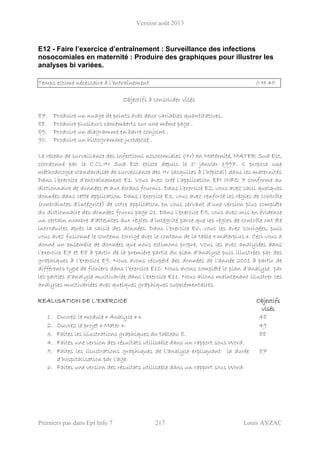
TAS Tension artérielle systolique N 3.1 0 à 250
TAD Tension artérielle
diastolique
N 3.1 0 à 150
FBC Bruits cardiaques fœtaux
normaux
CC
FMV Mouvements fœtaux
normaux
CC
COMV Commentaires M
(*) N : numérique T : texte CC : case à cocher M : multiligne

En respectant la mise en forme suivante :
Version août 2012
Premiers pas dans Epi Info 7 99 Louis AYZAC
41. Créer un bouton de relation
Créez dans la page « Prenatal » de la forme «Information patient » le bouton
« Visite de suivi »
Créez le champ « Visite de
suivi » soit en faisant glisser
du « Project
Explorer » dans l’espace de
travail (Cf objectif 5), soit en
cliquant avec le bouton droit de
la souris dans la fenêtre de
travail (Cf. Objectif 14).
Complétez la question « Visite
de suivi »
Complétez le nom du champ
« VISUIV »
Cliquez le bouton de choix dans
la liste « Related Form ».
Choisissez la forme que vous
désirez mettre en relation si
celle-ci existe ou l’option
« Create New Form » si vous
désirez créer une nouvelle
forme.
Cliquez sur le bouton « OK ». Ceci crée sur la forme le bouton
42. Régler les propriétés relationnelles
Il n’est pas possible de choisir l’activabilité sous condition.
Vous pouvez par contre imposer de revenir à la page « Prenantal »après la saisie
d’un seul enregistrement de « Visite de suivi ». Pour cela, cochez la case « Return
to the parent form… »
43. Accéder à une forme relié
Cliquez avec le bouton droit de la
souris sur le bouton nouvellement
créé sur la page « Prenatal ».
Choisissez la commande « Go to
Related Form ».
Version août 2012
Premiers pas dans Epi Info 7 100 Louis AYZAC
Vous pouvez aussi, dans la fenêtre
« Project Explorer » à gauche,
cliquer sur le nom de la forme reliée.
La fenêtre de composition de la nouvelle
forme vous est alors proposée.
44. Déplacer et redimensionner un bouton.
Si vous souhaitez déplacer le bouton, cliquez sur le bouton nouvellement puis
draguez le bouton.
Si vous souhaitez régler la taille du bouton, cliquez sur le bouton nouvellement
créé. Le bouton laisse apparaître des poignées de redéfinition de taille
.
Draguez ces poignées dans le sens et la dimension que vous souhaitez.
45. Créer une forme reliée.
Créez dans la nouvelle forme « Visite de suivi » la page « visite de suivi »
conforme au dictionnaire de données et à l’écran décrit.
Accéder à la forme (Cf. objectif 43). La fenêtre de composition de la nouvelle
forme vous est alors proposée. Il vous suffit de la compléter. Si vous ne vous
rappelez plus comment faire, reprenez l’objectif 5 et l’objectif 14.
Note : Il est possible de faire afficher, dans une forme B, le
contenu d’un champ de la forme A présentant un bouton de relation avec la forme
B,. Ce n’est pas une opération très simple, mais nous allons la détailler
techniquement.
Dans la forme A contenant le bouton de relation, on va supposer qu’il existe un
champ « NOM » de type Texte que nous voulons visualisé dans la forme reliée B
a) Il faudra dans la forme reliée B créer un champ « NOM » (il peut être nommé
autrement) de type Texte.
b) Dans le programme de contrôle de la forme A contenant le bouton de relation,
il faudra faire porter dans la variable « Defined variables » la commande :
define NOMGLOB Global
Cette commande définit une variable nommée NOMGLOB qui a une visibilité
globale c'est-à-dire à partir de toutes les formes.
c) Dans le programme de contrôle de la forme A contenant le bouton de relation,
il faudra faire porter dans la variable « NOM » les commandes :
assign NOMGLOB = NOM
Ces commandes mettent (assign) le contenu du champs NOM de la forme
contenant le bouton de relation dans la variable nommée NOMGLOB qui à une
visibilité globale.
d) Dans le ^programme de contrôle de la même forme A contenant le bouton de
relation, mais dans la variable « Record » il faudra faire porter les
commandes :
Record
Before
Version août 2012
Premiers pas dans Epi Info 7 101 Louis AYZAC
//add code here
ASSIGN NOMGLOB = NOM
End-Before
End-Record
Ces commandes mettent (assign) le contenu de la variable NOM dans la
variable globale NOMGLOB. L’execution se fait avant la saisie (End Before).
e) Dans le programme de contrôle de la forme B reliée, il faudra faire porter dans
la variable « Record » les commandes :
Record
Before
//add code here
ASSIGN NOM = NOMGLOB
End-Before
End-Record
Ces commandes mettent (assign) le contenu de la variable globale NOMGLOB
dans le champ NOM de la forme reliée. avant la saisie (End Before).
Version août 2012
Premiers pas dans Epi Info 7 102 Louis AYZAC
46. Entrer des données dans votre nouveau système
de bases de données.
A4b - Faire l’exercice Obstétrique – Visites de suivi - Saisie
Saisissez les données suivantes dans la forme « Visites de suivi » du projet « Obstetric ».
Numéro d'identification du patient 1 2 3
Numéro de visite 1 2 3 1 2 1 2 3 4
Date de visite 17/05/2005 10/10/2005 23/09/2005 07/11/2005 29/03/2005 03/12/2005 25/10/2005 29/06/2005 21/11/2005
Poids (Kg) 81,4 84,1 77,6 65,4 78,8 77,7 67,6 75,1 71,9
Tension artérielle systolique 118,4 149,6 104,3 143,9 119,1 117,3 99,7 116,6 87,3
Tension artérielle diastolique 86,0 57,3 50,8 58,0 73,1 65,6 57,5 52,6 87,3
Bruits cardiaques fœtaux normaux Non Non Non Oui Non Oui Oui Non Non
Mouvements fœtaux normaux Oui Oui Oui Non Non Oui Non Oui Non
Numéro d'identification du patient 4 5 6
Numéro de visite 1 2 1 2 3 1 2 3 4
Date de visite 12/11/2005 20/06/2005 26/05/2005 14/06/2005 05/06/2005 12/10/2005 10/04/2005 27/11/2005 22/04/2005
Poids (Kg) 74,9 84,3 78,1 65,1 67,9 82,5 71,7 70,6 84,0
Tension artérielle systolique 135,3 97,9 126,4 114,0 83,3 126,4 147,8 134,3 158,4
Tension artérielle diastolique 85,8 85,1 69,3 66,0 63,0 75,7 97,8 53,0 94,1
Bruits cardiaques fœtaux normaux Non Non Non Oui Oui Non Non Non Oui
Mouvements fœtaux normaux Oui Oui Oui Non Non Oui Oui Non Oui
Numéro d'identification du patient 7 8 9 10
Numéro de visite 1 2 1 2 3 1 2 3 1
Date de visite 03/09/2005 11/09/2005 19/08/2005 04/07/2005 04/09/2005 31/01/2005 12/02/2005 15/10/2005 02/03/2005
Poids (Kg) 77,1 83,6 73,1 70,6 82,2 71,5 66,2 79,8 71,7
Tension artérielle systolique 134,6 142,2 100,2 156,0 110,6 155,8 100,4 143,1 119,5
Tension artérielle diastolique 60,3 71,3 57,3 87,7 84,1 74,6 64,4 74,8 95,3
Bruits cardiaques fœtaux normaux Oui Oui Oui Oui Non Oui Oui Non Oui
Mouvements fœtaux normaux Non Non Oui Non Oui Oui Oui Oui Oui
Numéro d'identification du patient 11 12 13 14 15
Numéro de visite 1 2 1 2 1 2 3 1 1
Date de visite 26/09/2005 07/09/2005 18/05/2005 28/08/2005 13/04/2005 12/09/2005 03/07/2005 29/03/2005 30/06/2005
Poids (Kg) 83,0 83,8 75,8 70,2 74,1 84,3 82,0 68,4 70,0
Tension artérielle systolique 124,1 123,7 128,8 120,9 93,7 113,3 144,3 99,0 144,7
Tension artérielle diastolique 91,6 95,0 95,0 61,2 86,4 57,0 93,0 72,5 90,2
Bruits cardiaques fœtaux normaux Oui Non Oui Oui Oui Oui Oui Non Non
Mouvements fœtaux normaux Oui Oui Non Oui Non Oui Oui Oui Oui
Revenez à la forme hiérarchiquement supérieure portant le bouton de relation en
cliquant sur le bouton dans la ligne d’outils.
Version août 2012
Premiers pas dans Epi Info 7 103 Louis AYZAC
Si vous aviez réalisé des enchaînements plus complexes mettant en œuvre une
cascade de forme, en cliquant sur le bouton vous revenez à la forme de
début de cascade.
Passez en mode « saisie de données ». Si vous avez oublié comment faire, revoyez
l’objectif 31.
Allez sur l’enregistrement du patient pour lequel vous souhaitez créer une visite
de suivi. Si vous avez oublié comment faire, revoyez l’objectif 34.
Puis cliquez sur le bouton . Saisissez les données de la visite de
suivi.
S’il existe plusieurs visites à saisir, à la fin de la saisie de la première visite,
cliquez sur le bouton de la ligne d’outils.
Lorsque toutes les visites de ce patient seront saisies, vous souhaiterez passer au
malade suivant. Pour cela, cliquez sur le bouton de la fenêtre de
navigation. La forme « Père » vous est alors affichée. Allez sur l’enregistrement du
patient chez lequel vous souhaitez créer une nouvelle visite de suivi. Puis
renouvelez l’opération.
Attention. La saisie des champs numériques avec des décimales n’est pas très
classique. Il faut compléter les positions à gauche avec des zéros ou se déplacer
avec la touche <Flèche Droite>. Par exemple, si vous voulez saisir « 81.4 » dans
une zone numérique au format ###.#, il vous faudra taper « 0814 ». Par contre, il
n’est pas nécessaire de compléter les positions à droite par des zéros. Par exemple,
si vous voulez saisir « 63.0 » dans la même zone, il suffit de taper « 063 » et de
valider la zone (avec, par exemple, <Enter> ou >Tab>).
RAPPEL : Pour éviter un comportement anormal d’Epi Info 7 au moment de la saisie des petits
nombres décimaux, assurez vous au préalable que, dans votre système « Windows », le séparateur
décimal est bien un point. Pour ce faire cliquez sur démarrer puis choisissez le « Panneau de
configuration ». Double cliquez sur « Options régionales et linguistiques ». Dans l’onglet
« Options régionales », cliquez sur le bouton « Personnaliser ». Si nécessaire, saisissez un point
dans la zone symbole décimal. Puis confirmez en cliquant sur les boutons « OK » successifs.
Version août 2012
Premiers pas dans Epi Info 7 104 Louis AYZAC
47. Comprendre les relations entre tables.
• Une relation un à plusieurs (1 – n) est utilisée pour relier un enregistrement d’une
table (par exemple « Patient ») à plusieurs enregistrements d’une autre table (par
exemple « Visite »).
• Une relation un à un ( 1 – 1) est utilisée pour relier un enregistrement d’une table
à un et un seul enregistrement d’une autre table.
• Une relation plusieurs à plusieurs (n – m) peut être créée comme une paire de
relation (1 – n) entre deux tables.
• La fonction de relation dans Epi Info s’occupe automatiquement des liens entre les
tables hiérarchiquement reliées. Quand les tables sont analysées dans « Analyse
Data », Epi Info 7 construit automatiquement ses propres clefs.
Version août 2013
Premiers pas dans Epi Info 7 105 Louis AYZAC
E4 - Faire l’exercice d’entraînement : Surveillance des infections
nosocomiales en maternité : - Introduire les bases de données
relationnelles.
Temps estimé nécessaire à l’entraînement 1 H 30
Objectifs à consolider visés
41. Créer un bouton de relation
42. Régler les propriétés relationnelles
43. Relier une forme
44. Déplacer et redimensionner un bouton.
45. Créer une forme reliée.
46. Entrer des données dans votre nouveau système de bases de données.
47. Comprendre les relations entre tables.
Le réseau de surveillance des infections nosocomiales (IN) en Maternité, MATER
Sud Est, coordonné par le C.CLIN Sud Est existe depuis le 1° janvier 1997. Il propose une
méthodologie standardisée de surveillance des IN (acquises à l’hôpital) dans les maternités
Dans l’exercice d’entraînement E1, Vous avez créé l’application EPI INFO 7 conforme au
dictionnaire de données et aux écrans fournis. Dans l’exercice E2, vous avez saisi quelques
données dans cette application. Dans l’exercice E3, vous avez renforcé les règles de contrôle
(contraintes d’intégrité) de votre application en vous servant d’une version plus complète
du dictionnaire des données fourni page 71.
Voici une nouvelle conception de l’application : elle repose sur la constatation qu’il existe
une relation 0,1 entre les pages regroupées « Informations sur la mère » et soit la page
« Accouchement » par voie basse, soit la page « Accouchement » par césarienne. Autrement
dit que les données enregistrées dans la page « Accouchement » sont pour chaque dossier
systématiquement à moitié vides (pour le type d’accouchement non concerné).
Voici donc le schéma conceptuel simplifié que nous vous proposons :
0,1 0,1
Mère
Informations sur la
mère+ Infection de la
mère + Bébés
Accouchement
par césarienne
Accouchement
Voie Basse
Version août 2013
Premiers pas dans Epi Info 7 106 Louis AYZAC
Le dictionnaire des données s’en trouve bien sûr modifié. Il présente maintenant trois objet
distincts : Mère, Accouchement vois basse, Accouchement par césarienne.
DICTIONNAIRE DES DONNEES (version 3 « relationnelle »)
MERE « PATIENTE »
Nom Définition Type
Info
Taille Valeurs autorisées Autres Contraintes
NUMERO Numéro d'ordre de la patiente N 5 0 à 99999 Obligatoire.
MATER Code de la maternité T 2 Attribué par le
coordonnateur
Obligatoire.
ANNAIS Année de naissance de la patiente N 2 53 à 85 Obligatoire.
PARIT Parité N 2 1 à 20 Obligatoire.
DATEDACCOU Date d'accouchement DE 10 Obligatoire.
AGE Age de la patiente au moment de
l’accouchement ( en années).
N 2 =An(DATEDACCOU)
– ANNAIS
Obligatoire.
DATEDESORT Date de sortie du service DE 10 DATEDESORT <
DATEDACCOU.
Obligatoire.
IUGROSS Infection urinaire pendant la grossesse TCL 1 Oui, Non, Inconnu Obligatoire.
INFURI Infection urinaire à l'entrée TCL 1 Oui, Non, Inconnu Obligatoire.
HYPERTT Hyperthermie du travail TCL 1 Oui, Non, Inconnu Obligatoire.
RPM RPM >= 12 heures avant
l'hospitalisation
TCL 1 Oui, Non, Inconnu Obligatoire.
PERTSANG Perte de sang > 800 ml TCL 1 Oui, Non, Inconnu Obligatoire.
CESARIENNE Césarienne CC 1 Oui, Non Obligatoire.
CESAR Accouchement par césarienne REL Relié à la forme
« CESAR »
Uniquement Si
«CESARIENNE
= OUI
AVB Accouchement par voie basse REL Relié à la forme
« AVB »
Uniquement Si
CESARIENNE
≠ Oui
INFACQ Infection acquise ciblée de la mère TCL 1 Oui, Non, Inconnu Obligatoire.
BACTRIMIE Bactériémie nosocomiale de la mère TCL 1 Oui, Non, Inconnu Obligatoire.
Caché si INFACQ
différent de "oui".
DATEBACT Date de la bactériémie DE 10 DATEBACT >
DATEDACCOU.
DATEBACT <
DATEDESORT.
Obligatoire.
Caché si
BACTRIMIE
différent de "oui".
.
ENDOMETRITE Endométrite TCL 1 Oui, Non, Inconnu Obligatoire.
Caché si INFACQ
différent de "oui".
DATEENDO Date de l'endométrite DE 10 DATEENDO >
DATEDACCOU.
DATEENDO <
DATEDESORT.
Obligatoire.
Caché si
ENDOMETRIE
différent de "oui".
INFURINAIR Bactériurie nosocomiale de la mère TCL 1 Oui, Non, Inconnu Obligatoire.
Caché si INFACQ
différent de "oui".
Version août 2013
Premiers pas dans Epi Info 7 107 Louis AYZAC
DATEINFURI Date de la bactériurie DE 10 DATEINFURI >
DATEDACCOU.
DATEINFURI <
DATEDESORT.
Obligatoire.
Caché si
INFURINAIR
différent de "oui".
.
INFSITOP Infection du site opératoire (ISO) ou
infection pelvienne
TCL 1 Oui, Non, Inconnu Obligatoire.
Caché si INFACQ
différent de "oui".
DATEISO Date de l'ISO DE 10 DATEISO >
DATEDACCOU.
DATEISO <
DATEDESORT.
Obligatoire.
Caché si INFSITOP
différent de "oui".
TYPEISO Type de l'ISO (Code) TCD 1
NTYPEISO Type de l'ISO (en clair) T
1 Superficielle
2 Profonde
3 Organe/ espace
Obligatoire.
Caché si INFSITOP
différent de "oui".
INFCATHTER Infection locale sur voie d'abord
vasculaire (ILVAV)
TCL 1 Oui, Non, Inconnu Obligatoire.
Caché si INFACQ
différent de "oui".
DATEINFCAT Date de l'ILVAV DE 10 DATEINFCAT >
DATEDACCOU.
DATEINFCAT <
DATEDESORT
Obligatoire.
Caché si
INFCATHTER
différent de "oui".
INFSEIN Infection du sein / lymphangite TCL 1 Oui, Non, Inconnu Obligatoire .
Caché si INFACQ
différent de "oui".
DATEINFSEI Date de l'infection du sein /
lymphangite
DE 10 DATEINFSEI >
DATEDACCOU.
DATEINFSEI <
DATEDESORT.
Obligatoire.
Caché si INFSEIN
différent de "oui".
SYNDINF Syndrome infectieux non étiqueté TCL 1 Oui, Non, Inconnu Obligatoire.
Caché si INFACQ
différent de "oui".
DATESYNINF Date du syndrome infectieux non
étiqueté
DE 10 DATESYNINF >
DATEDACCOU.
DATESYNINF <
DATEDESORT.
Obligatoire.
Caché si SYNDINF
différent de "oui".
.
NBRVIVANTS Nombre de bébés vivants N 1 0 à 9 Obligatoire.
NBMUTS Nombre de bébés mutés N 1 0 à 9 Obligatoire.
INFBEBE Infection du bébé TCL 1 1 – Oui
2 - Non
3-Sans objet
9 - Inconnu
Obligatoire.
INFCUTANE Infection cutanée du bébé TCL 1 1 - Oui
2 - Non
3- Sans objet
9 - Inconnu
Obligatoire .
Caché si INFBEBE
différent de "oui".
INFOCULAIRE Infection oculaire du bébé TCL 1 1 - Oui
2 - Non
3- Sans objet
Obligatoire.
Caché si INFBEBE
différent de "oui".
Version août 2013
Premiers pas dans Epi Info 7 108 Louis AYZAC
9 - Inconnu
INFOSTEOAR Infection ostéo-articulaire du bébé TCL 1 1 - Oui
2 - Non
3- Sans objet
9 - Inconnu
Obligatoire.
Caché si INFBEBE
différent de "oui".
MENINGITE Méningite du bébé TCL 1 1 - Oui
2 - Non
3- Sans objet
9 - Inconnu
Obligatoire.
Caché si INFBEBE
différent de "oui".
INFURIN Infection urinaire du bébé TCL 1 1 - Oui
2 - Non
3- Sans objet
9 - Inconnu
Obligatoire.
Caché si INFBEBE
différent de "oui".
SEPTICEMIE Septicémie du bébé TCL 1 1 - Oui
2 - Non
3- Sans objet
9 - Inconnu
Obligatoire.
Caché si INFBEBE
différent de "oui".
INFCORDON Infection du cordon du bébé TCL 1 1 - Oui
2 - Non
3- Sans objet
9 - Inconnu
Obligatoire.
Caché si INFBEBE
différent de "oui".
Accouchements Voie Basse « AVB »
PRIDUR Péridurale TCL 1 Oui, Non, Inconnu Obligatoire.
DELIVRART Délivrance artificielle / révision utérine TCL 1 Oui, Non, Inconnu Obligatoire.
FORCEPS Manœuvres extractives instrumentales
(forceps, ventouse)
TCL 1 Oui, Non, Inconnu Obligatoire.
TV Nombre de TV > 5 après ouverture de
l'œuf
TCL 1 Oui, Non, Inconnu Obligatoire.
DECLANCH Déclenchement TCL 1 Oui, Non, Inconnu Obligatoire.
ABSTREPTOB Antibioprophylaxie / strepto B TCL 1 Oui, Non, Inconnu Obligatoire.
SONDEVAC Nombre de sondages évacuateurs N 2 0 à 15 ; 99 si inconnu Obligatoire.
Accouchements par césarienne « CESAR »
PROPH Césarienne prophylactique TCL 1 Oui, Non, Inconnu Obligatoire.
CESAR1 Première césarienne TCL 1 Oui, Non, Inconnu Obligatoire.
ANTIBIO Antibioprophylaxie TCL 1 Oui, Non, Inconnu Obligatoire.
ANESTHG Anesthésie générale TCL 1 Oui, Non, Inconnu Obligatoire.
SAD Sonde urinaire à demeure TCL 1 Oui, Non, Inconnu Obligatoire.
BC : Boite de contrôle (bouton radio).
CC : Case à cocher.
DE : Date européenne (DD/MM/YYYY).
N : Numérique.
REL : Bouton de relation.
T : Texte.
TCD : Texte Codé.
TCL : Texte Comment Légal.
Version août 2013
Premiers pas dans Epi Info 7 109 Louis AYZAC
6 - ECRANS DU PROJET
Page « Mère »
Page « Infections Mère »
Version août 2013
Premiers pas dans Epi Info 7 110 Louis AYZAC
Page « Bébés »
Page « Accouchement Voie Basse»
Page « Accouchement Voie par Césarienne»
Version août 2013
Premiers pas dans Epi Info 7 111 Louis AYZAC
REALISATION DE L’EXERCICE Objectifs
visés
1 Copiez le projet « MATER » dans un nouveau projet « MATEREL ».
2 Ouvrez le nouveau projet « MATEREL ». 30
3 Supprimez la page « Accouchement ».
4 Créez le champ CESARIENNE «Césarienne» de type «Case à cocher» ,
Obligatoire dans la page « Mère ».
21
5 Créez le champ AVB (bouton) «Accouchement Voie Basse» de type
«Relation» , dans la page « Mère ».
41, 42
6 Créez la forme « AVB » qui est reliée au bouton « AVB ».. 45
7 Créez le champ PRIDUR «Péridurale» de type «Texte Comment LegalL» ,
dans la forme « AVB ».
18, 8, 9
8 Créez le champ DELIVRART «Délivrance artificielle / révision utérine»
de type «Texte Comment LegalL» , dans la forme « AVB ».
18, 8, 9
9 Créez le champ FORCEPS «Manœuvres extractives instrumentales de
taille (forceps, ventouse)» de type «Texte Comment LegalL» , dans la
forme « AVB ».
18, 8, 9
10 Créez le champ TV «Nombre de TV > 5 après ouverture de l'œuf» de type
«Texte Comment LegalL» , dans la forme « AVB ».
18, 8, 9
11 Créez le champ DECLANCH «Déclenchement» de type «Texte Comment
LegalL» , dans la forme « AVB ».
18, 8, 9
12 Créez le champ ABSTREPTOB «Antibioprophylaxie / strepto B» de type
«Texte Comment LegalL» , dans la forme « AVB ».
18, 8, 9
13 Créez le champ SONDEVAC «Nombre de sondages évacuateurs» de type
«Numérique» , compris entre 0 et 15 ; 99 = inconnu dans la forme
« AVB ».
7, 9, 19
14 Créez le champ CESAR (bouton) «Accouchement par Césarienne» de
type «Relation» , dans la page « Mère ».
41, 42
15 Créez la forme « CESAR » qui est reliée au bouton « CESAR ». 45
16 Créez le champ PROPH «Césarienne prophylactique» de type «Texte
Comment LegalL» , dans la forme « CESAR ».
18, 8, 9
17Créez le champ CESAR1 «Première césarienne» de type «Texte Comment
LegalL» , dans la forme « CESAR ».
18, 8, 9
18 Créez le champ ANTIBIO «Antibioprophylaxie» de type «Texte Comment
LegalL» , dans la forme « CESAR ».
18, 8, 9
19 Créez le champ ANESTHG «Anesthésie générale» de type «Texte
Comment LegalL» ,.
18, 8, 9
20 Créez le champ SAD «Sonde urinaire à demeure» de type «Texte
Comment LegalL» , dans la forme « CESAR ».
18, 8, 9
Version août 2013
Premiers pas dans Epi Info 7 112 Louis AYZAC
Version août 2013
Premiers pas dans Epi Info 7 113 Louis AYZAC
V4 – Exercices de validation pour le Chapitre 4 : Introduire les bases de
données relationnelles.
Objectifs à valider Exercices pour valider l’objectif
41. Créer un bouton de relation V4a
42. Régler les propriétés relationnelles V4a
43. Relier une forme V4a
44. Déplacer et redimensionner un bouton. V4a
45. Créer une forme reliée. V4a
46. Entrer des données dans votre nouveau système de bases de données. V4a
47. Comprendre les relations entre tables. V4a
Pour valider la totalité des objectifs du chapitre 4, vous devez :
• Faire l’exercice V4a
Version août 2013
Premiers pas dans Epi Info 7 114 Louis AYZAC
V4a Famille.
Cet exercice permet de valider les objectifs suivants : 41, 42, 43, 44, 45, 46, 47
Enoncé :
Réalisez un projet qui permettra de saisir des familles ainsi que leurs membres : le père avec son prénom et sa date de naissance, la
mère avec son nom de jeune fille, son prénom et sa date de naissance et chacun des enfants (sans limitation de nombre) avec leur
prénom et leur date de naissance.
Les familles suivantes seront entrées dans le projet : Famille Durand (Père : Daniel né le 12/1/1953 ; Mère : Dominique née Parpin le
23/5/1956 ; Enfants : Alain né le 5/6/1982 ; Béatrice née le 22/10/1984) ; Famille Arnaud (Père : Armand né le 21/8/1946 ; Mère :
Amèle née Zapatero le 8/12/1942 ; Enfants : Aude née le 4/11/1967 ; Bernard née le 15/7/1970 ; Chantal née le 2/3/1972 ); Famille
Briand (Père : Bernard né le 13/3/1960 ; Mère : Béatrice née Xivoire le 5/8/1962 ; Enfants : Amélie née le 15/10/2001 ; Benoît né le
3/2/2004 ).
Consignes :
1) Créez un nouveau projet que vous nommerez « V4a ».
2) Créez une forme que vous nommerez « Famille ».
3) Voici la présentation de l’écran pour le père et la mère :
4) Voici la présentation de l’écran pour chacun des enfants :
5) Le projet sera fait en mode relationnel et respectera les consignes de présentation.
6) Saisissez les familles mentionnées dans l’énoncé.
Retours attendus : Les fichiers « V4a.prj » et « V4a.mdb » créés.
Version août 2013
Premiers pas dans Epi Info 7 115 Louis AYZAC
Chapitre 5 – Gérer les données de base dans « Analyse » .
Temps estimé nécessaire à l’acquisition ………….………………………………. 0 H 45
A la fin de ce chapitre, vous devez savoir page
E5 - Faire l’exercice d’entraînement : Surveillance des infections nosocomiales en
maternité : Gérer les données de base dans « Analyse » 115
A5 - Faire l’exercice Obstétrique – Prénatal - Gérer 115
48. Ouvrir le module Analyse.............................................................................. 115
49. Lire un projet existant.................................................................................... 116
50. Obtenir une liste du contenu des champs....................................................... 117
51. Obtenir une liste des champs. ........................................................................ 118
52. Obtenir une liste des formes ou des tables d’un projet.................................. 119
53. Trier une liste................................................................................................. 119
54. Sélectionner un sous-ensemble d’enregistrements. ....................................... 120
55. Supprimer un tri............................................................................................. 121
56. Supprimer un critère de sélection. ................................................................. 121
57. Fermer le module « Analyse »....................................................................... 121
E5 - Faire l’exercice d’entraînement : Surveillance des infections nosocomiales en 123
maternité : Gérer les données de base dans « Analyse »
A5 - Faire l’exercice Obstétrique – Prénatal - Gérer
Nous souhaitons gérer avant d’analyser les données de la forme « Information
patient» du projet « Obstetric » .
48. Ouvrir le module Analyse.
Pour lancer le module « Analyse »,
cliquez sur le bouton « Classic » du
groupe « Analyse Data » du menu
principal d’Epi Info 7.
L’écran « Analysis » vous est proposé .Il
est constitué :
• Du « Command Explorer » présentant
la liste des commandes ».
En cliquant sur une des commandes,
vous ouvrez un dialogue. Répondez à
toutes les questions du dialogue puis
cliquez sur « OK »
• Du « Program Editor », pour les
programmes.
• D’une fenêtre de navigation dans les
résultats
Version août 2013
Premiers pas dans Epi Info 7 116 Louis AYZAC
49. Lire un projet existant.
Ouvrir la forme « Information patient» du projet « Obstetric ».
Cliquez sur la commande
« Read » du « Command
Explorer ».
Dans le dialogue :
Cliquez sur le bouton
d’ouverture du choix de la
source des données.
Ceci montre la liste des projets
disponibles :
Choisissez le dossier où se
trouve rangé le projet qui vous
concerne.
Choisissez le projet
Validez en cliquant sur
« Ouvrir »
Choisissez la forme que vous
souhaitez analyser.
Cliquez sur « OK » .
Version août 2013
Premiers pas dans Epi Info 7 117 Louis AYZAC
• Le résultat de la
commande apparaît dans
la fenêtre de résultats.
La forme a bien été
ouverte.
Vous sont affichés :
• le nombre
d’enregistrements valides
(non effacés)
l’horodate de dernière
mise à jour.
• La syntaxe de la
commande apparaît dans
l’éditeur de programme.
50. Obtenir une liste du contenu des champs.
Faites afficher le contenu de la forme « Information patient» du projet « Obstetric ».
Cliquez sur la commande « List »
du « Command Explorer ».
Si vous voulez tous les champs,
mettez une astérisque « * » dans
la zone « Variables ».
Si vous voulez tous les champs
sauf certains, cochez la case « All
(*) Except »
Si vous ne voulez pas tous les
champs, choisissez les dans la liste
déroulante.
En cliquant sur un nom de champ,
le champ passe dans la liste de
champs sélectionnés
Choisissez le mode d’affichage.
Voici ce que vous obtenez :
Si vous choisissez le mode
« Printable/Expotable ».
Si vous choisissez le mode
«Grid».
Pour sortir du mode « Grid »,
cliquez sur le bouton .
Version août 2013
Premiers pas dans Epi Info 7 118 Louis AYZAC
51. Obtenir une liste des champs.
Cliquez sur la commande
« Display » du « Command
Explorer ».
Si vous voulez la liste des
champs, cliquez le bouton
« Variables ».
Vous pouvez choisir la forme
dans la liste déroulante
« From »
Cliquez sur le bouton « OK »
Vous sont alors affichés le nom,
le type le format et le message
d’invitation de chaque champ.
Version août 2013
Premiers pas dans Epi Info 7 119 Louis AYZAC
52. Obtenir une liste des formes ou des tables d’un projet.
Cliquez sur la commande
« Display » du « Command
Explorer ».
Si vous voulez la liste des formes,
cliquez le bouton « Views ».
Si vous voulez la liste des tables,
cliquez le bouton « Tables ».
Vous pouvez choisir un autre
projet dans la liste déroulante
« Database »
Cliquez sur le bouton « OK »
Vous sont alors affichés le nom, le
type les liens d’invitation de chaque
table ou forme.
53. Trier une liste.
Faites trier le contenu de la forme « Information patient» par nom (NOM).
Cliquez sur la commande « Sort »
du « Command Explorer ».
Commencez par choisir l’ordre de
tri :
Si vous souhaitez un tri par ordre
ascendant (de A à Z), cochez le
bouton « Ascending »
Si vous souhaitez un tri par ordre
descendant (de Z à A), cochez le
bouton « Descending »
Puis double-cliquez le champ sur
le quel doit se faire le tri
Le champ apparaît alors dans la
liste « Sort Variables » suivi de
l’ordre du tri (++) si ascendant ou
(--) si descendant.
Si vous souhaitez supprimer un
champ de la liste de « Sort
Variables », cliquez une fois sur le
champ dans la liste puis , cliquez
sur « Remove from Sort » ou bien
double cliquez sur le champ dans
Version août 2013
Premiers pas dans Epi Info 7 120 Louis AYZAC
la liste
Cliquez sur la commande « List » du Générateur de commandes pour visualiser le
résultat.
54. Sélectionner un sous-ensemble d’enregistrements.
Ne conservez que les patientes en formation [« ACTIF » = « 1 »].
Cliquez sur la commande
« Select » du « Command
Explorer ».
.Ouvrez la liste déroulante
« Available Variables »
Choisissez le champ en cliquant
dessus. Il s’affiche alors dans la
zone « Select Criteria ».
Complétez le critère de sélection
en utilisant les opérateurs
Et le clavier!
Cliquez sur le bouton « OK »
Le nombre d’enregistrements
sélectionnés apparaît dans la fenêtre
de résultats.
Cliquez sur la commande « List » du « Command Explorer »pour visualiser le
résultat.
Note : Les opérateurs « NOT », « AND » et « OR » sont dénommés opérateurs booléens. Les
opérateurs « = », « < », « > », « <= », « >= », « <> »(différent) sont dénommés opérateurs
relationnels ou de comparaison. L’opérateur NOT doit être saisi au clavier.
Attention à leur utilisation :
A AND B
Définit l’événement hachuré.
A OR B
Définit l’événement hachuré.
C’est un ou inclusif
Poire ou fromage veut dire soit Poire soit Fromage
soit les deux.
NOT A
Définit l’événement hachuré.
Exemple :
P3AC=(+) AND NG > 3
PROH = 1 OR PROPH = 2
NOT PROPH = 1
La combinaison des opérateurs booléens AND et OR avec l’opérateur NOT répond à des règles
précises :
NOT (PROH = 1 OR PROPH =2) (NOT PROPH =1) AND (NOT PROPH = 2)
NOT (PROH = 1 AND PROPH =2) (NOT PROPH =1) OR (NOT PROPH = 2)
La combinaison l’opérateur booléen NOT avec les opérateurs relationnels répond elle aussi à des
règles précises :
Version août 2013
Premiers pas dans Epi Info 7 121 Louis AYZAC
NOT PROH = 1 PROPH <> 1
NOT NG < 2 NG >= 2
NOT NG >= 3 NG< 3
55. Supprimer un tri
Le tri reste actif tant que l’on n’a pas demandé son inactivation
Cliquez sur la commande
« Cancel Sort » du « Command
Explorer » pour inactiver le tri.
Cliquez sur le bouton « OK ».
56. Supprimer un critère de sélection.
Attention : La sélection reste active tant que l’on a pas demandé son inactivation !
Vous n’aurez accès pour l’analyse qu’aux enregistrements sélectionnés.
Cliquez sur la commande
« Cancel Select » du « Command
Explorer » pour inactiver la
sélection
Cliquez sur le bouton « OK ».
57. Fermer le module « Analyse »
Pour quitter le module
« Analysis » cliquez sur le bouton
en haut à droite de l’écran.
Vous pouvez aussi cliquer sur le
menu « File » dans la barre de
menus puis choisir la commande
« Exit »
Version août 2013
Premiers pas dans Epi Info 7 122 Louis AYZAC
Version août 2013
Premiers pas dans Epi Info 7 123 Louis AYZAC
E5 - Faire l’exercice d’entraînement : Surveillance des infections
nosocomiales en maternité : Gérer les données de base dans « Analyse »
Temps estimé nécessaire à l’entraînement 1 H 00
Objectifs à consolider visés
48. Ouvrir le module Analyse.
49. Lire un projet existant.
50. Obtenir une liste du contenu des champs d’une forme.
51. Obtenir une liste des champs d’une forme.
52. Obtenir une liste des formes ou des tables d’un projet.
53. Trier une liste.
54. Sélectionner un sous-ensemble d’enregistrements.
55. Supprimer un tri
56. Supprimer un critère de sélection.
57. Fermer le module « Analyse »
Le réseau de surveillance des infections nosocomiales (IN) en Maternité, MATER
Sud Est, coordonné par le C.CLIN Sud Est existe depuis le 1° janvier 1997. Il propose une
méthodologie standardisée de surveillance des IN (acquises à l’hôpital) dans les maternités
Dans l’exercice d’entraînement E1, Vous avez créé l’application EPI INFO 7 conforme au
dictionnaire de données et aux écrans fournis. Dans l’exercice E2, vous avez saisi quelques
données dans cette application. Dans l’exercice E3, vous avez renforcé les règles de contrôle
(contraintes d’intégrité) de votre application en vous servant d’une version plus complète
du dictionnaire des données fourni page 71. Parce que les règles de contrôle ont été
introduites après la saisie des données, vous devez contrôler que les règles d’intégrités sont
bien respectées dans ce que vous avez saisi dans « Marter ».
REALISATION DE L’EXERCICE Objectifs
visés
1. Ouvrez le module « Analyse » ». 48
2. Ouvrez le projet « MATER». Forme « patiente » 49
3. Triez les données par « DATEDACCOU.» date d’accouchement et
obtenez la liste des données triées.
53, 50,
55
4. Obtenez la liste des données pour les patientes dont le champ
« NUMERO » Numéro d'ordre de la patiente n’est pas compris entre 0 et
99999.
54, 50,
56
5. Obtenez la liste des données pour les patientes dont le champ
« ANNAIS » Année de naissance de la patiente n’est pas compris entre
53 et 85.
54, 50,
56
6. Obtenez la liste des données pour les patientes dont le champ « PARIT »
Parité n’est pas compris entre 1 et 20.
54, 50,
56
7. Obtenez la liste des données pour les patientes dont le champ
« SONDEVAC » Nombre de sondages évacuateurs N’est pas compris
entre 0 et 15 ou n’est pas égal à 99 si inconnu.
54, 50,
56
Version août 2013
Premiers pas dans Epi Info 7 124 Louis AYZAC
8. Obtenez la liste des données pour les patientes dont le champ
« DATEBACT » Date de la bactériémie est inférieure à
« DATEDACCOU ».
54, 50,
56
9. Obtenez la liste des données pour les patientes dont le champ
« DATEBACT » Date de la bactériémie est superieure à « DATESORT»
+ 30.
54, 50,
56
10. Obtenez la liste des données pour les patientes dont ,« DATEBACT »
Date de la bactériémie, n’est pas vide si « BACTRIMIE » diffère de "oui".
54, 50,
56
11. Obtenez la liste des données pour les patientes dont le champ
« DATEENDO » Date de l'endométrite, est inférieur à
« DATEDACCOU. »
54, 50,
56
12. Obtenez la liste des données pour les patientes dont le champ
« DATEENDO » Date de l'endométrite, est superieure à « DATESORT»
+ 30.
54, 50,
56
13. Obtenez la liste des données pour les patientes dont le champ
« DATEENDO » Date de l'endométrite, n’est pas vide si
« ENDOMETRIE » diffère de "oui".
54, 50,
56
14.Obtenez la liste des données pour les patientes dont le champ
« DATEINFURI » Date de la bactériurie, est inférieur à
« DATEDACCOU ».
54, 50,
56
15. Obtenez la liste des données pour les patientes dont le champ
« DATEINFURI » Date de la bactériurie, est superieure à « DATESORT»
+ 30.
54, 50,
56
16. Obtenez la liste des données pour les patientes dont le champ
« DATEINFURI » Date de la bactériurie, n’est pas vide si
« INFURINAIR » diffère de "oui".
54, 50,
56
17.Obtenez la liste des données pour les patientes dont le champ
« DATEISO » Date de l'ISO, est inférieur à « DATEDACCOU ».
54, 50,
56
18. Obtenez la liste des données pour les patientes dont le champ
« DATEISO » Date de l'ISO, est supérieur à « DATEDESORT » + 30.
54, 50,
56
19. Obtenez la liste des données pour les patientes dont le champ
« DATEISO » Date de l'ISO, n’est pas vide si « INFSITOP » diffère de
"oui".
54, 50,
56
20. Obtenez la liste des données pour les patientes dont le champ
« TYPEISO » Type de l'ISO (Code), n’est pas vide si « INFSITOP »
diffère de "oui".
54, 50,
56
21. Obtenez la liste des données pour les patientes dont le champ
« NTYPEISO » Type de l'ISO (en clair), n’est pas vide si « INFSITOP »
diffère de "oui".
54, 50,
56
22.Obtenez la liste des données pour les patientes dont le champ
« DATEINFCAT » Date de l'ILVAV , est inférieur à « DATEDACCOU ».
54, 50,
56
23.Obtenez la liste des données pour les patientes dont le champ
« DATEINFCAT » Date de l'ILVAV , est supérieur à « DATESORT» + 30.
54, 50,
56
Version août 2013
Premiers pas dans Epi Info 7 125 Louis AYZAC
24.Obtenez la liste des données pour les patientes dont le champ
« DATEINFCAT » Date de l'ILVAV , n’est pas vide si « INFCATHTER »
diffère de "oui".
54, 50,
56
25.Obtenez la liste des données pour les patientes dont le champ
« DATEINFSEI » Date de l'infection du sein / lymphangite, est
inférieur à « DATEDACCOU. »
54, 50,
56
26.Obtenez la liste des données pour les patientes dont le champ
« DATEINFSEI » Date de l'infection du sein / lymphangite, est
supérieur à « DATESORT» + 30.
54, 50,
56
27.Obtenez la liste des données pour les patientes dont le champ
« DATEINFSEI » Date de l'infection du sein / lymphangite, n’est pas
vide si « INFSEIN » diffère de "oui".
54, 50,
56
28. Obtenez la liste des données pour les patientes dont le champ
« DATESYNINF » Date du syndrome infectieux non étiqueté, est
inférieur à « DATEDACCOU ».
54, 50,
56
29. Obtenez la liste des données pour les patientes dont le champ
« DATESYNINF » Date du syndrome infectieux non étiqueté, est
supérieur à « DATESORT» + 30.
54, 50,
56
30. Obtenez la liste des données pour les patientes dont le champ
« DATESYNINF » Date du syndrome infectieux non étiqueté, n’est pas
vide si « SYNDIN F » diffère de "oui".
54, 50,
56
31. Obtenez la liste des données pour les patientes dont le champ
« INFCUTANE » Infection cutanée du bébé, n’est pas vide si
« INFBEBE » diffère de "oui".
54, 50,
56
32.Obtenez la liste des données pour les patientes dont le champ
« INFOCULAIRE » Infection oculaire du bébé, n’est pas vide si
« INFBEBE » diffère de "oui".
54, 50,
56
33.Obtenez la liste des données pour les patientes dont le champ
« INFOSTEOAR » Infection ostéo-articulaire du bébé, n’est pas vide si
« INFBEBE » diffère de "oui".
54, 50,
56
34.Obtenez la liste des données pour les patientes dont le champ
« MENINGITE » Méningite du bébé, n’est pas vide si « INFBEBE »
diffère de "oui".
54, 50,
56
35.Obtenez la liste des données pour les patientes dont le champ
« INFURIN » Infection urinaire du bébé, n’est pas vide si « INFBEBE »
diffère de "oui".
54, 50,
56
36. Obtenez la liste des données pour les patientes dont le champ
« SEPTICEMIE » Septicémie du bébé, n’est pas vide si « INFBEBE »
diffère de "oui".
54, 50,
56
37.Obtenez la liste des données pour les patientes dont le champ
« INFCORDON » Infection du cordon du bébé, n’est pas vide si
« INFBEBE » diffère de "oui".
54, 50,
56
38. Fermez le module « Analyse » 57
Version août 2013
Premiers pas dans Epi Info 7 126 Louis AYZAC
Version août 2013
Premiers pas dans Epi Info 7 127 Louis AYZAC
V5 – Exercices de validation pour le Chapitre 5 : Gérer les données de base
dans « Analyse ».
Objectifs à valider Exercices pour valider l’objectif
48. Ouvrir le module Analyse. V5a
49. Lire un projet existant. V5a
50. Obtenir une liste du contenu des champs d’une forme. V5a
51. Obtenir une liste des champs d’une forme. V5a
52. Obtenir une liste des formes ou des tables d’un projet. V5a
53. Trier une liste. V5a
54. Sélectionner un sous-ensemble d’enregistrements. V5a
55. Supprimer un tri V5a
56. Supprimer un critère de sélection. V5a
57. Fermer le module « Analyse » V5a
Pour valider la totalité des objectifs du chapitre 5, vous devez :
• Faire l’exercice V5a
Version août 2013
Premiers pas dans Epi Info 7 128 Louis AYZAC
V5a Patients hémodialysés.
Cet exercice permet de valider les objectifs suivants : 48, 49, 50, 51, 52, 53, 54, 55, 56, 57 ,
Enoncé :
Fournissez un programme V5a.pgm7. Ce programme devra :
1. Ouvrir la table « patient » de la base « V5a.mdb ».
2. Lister le contenu de cette table.
3. Donner le nom des champs de cette table.
4. Donner le nom des tables du projet.
5. Trier la table « patient » par code de patient (« patcod ») et montrer le résultat du tri.
6. Supprimer le tri et montrer le résultat de la suppression du tri.
7. Sélectionner les patients masculins c'est-à-dire dont « patsex » est égal à 1 (attention, la variable est de
type texte) et montrer le résultat de la sélection.
8. Supprimer la sélection et montrer le résultat de la suppression de la sélection.
Consignes :
1) Ouvrir la base « V5a.mdb ».
2) Faire exécuter chacune des commandes demandées en interactif.
3) Sauvegarder le programme construit dans la fenêtre « Program editor » en cliquant sur son bouton
« Save » et en fournissant comme nom de programme « V5a » (comme décrit chapitre 8, objectif 72).
Retours attendus : Le fichier V5a.pgm7.
Version août 2013
Premiers pas dans Epi Info 7 129 Louis AYZAC
Chapitre 6 - Nettoyer une base de données.
Temps estimé nécessaire à l’acquisition ………….………………………………. 1 H 15
A la fin de ce chapitre, vous devez savoir page
A6 - Faire l’exercice : Réfugiés 130 
58 - Recoder un champ. 131 
59 - Sauvegarder le contenu d’une table modifiée. 132 
60- Supprimer/rappeler des enregistrements. 133 
61- Supprimer un fichier ou une table. 134 
E6 - Faire l’exercice d’entraînement : Surveillance des infections
nosocomiales en maternité : Nettoyer une base de données 135
Dans toutes les études épidémiologiques, il existe toujours une étape préalable, une fois les
données recueillies et saisies, avant de pouvoir entreprendre la mise en œuvre du plan
d’analyse. C’est la phase de « nettoyage des données » (Editing).
Cette phase correspond successivement à :
• la mise en évidence des défauts de qualité des données (Anomalies)
• la correction de ces anomalies
• la production d’un ensemble de données « propres » sur lequel portera l’analyse
Version août 2013
Premiers pas dans Epi Info 7 130 Louis AYZAC
A6 - Faire l’exercice : Réfugiés
EpiInfo 7 est fourni avec une base de données appelée « REFUGEE.MDB ». Elle supporte un
système de surveillance pour réfugiés.
Les données sont recueillies au niveau de la famille (« Family ») et du patient (« Patient »).
La variable commune qui relie le niveau « Family » au niveau « Patient » est
« FAMIDNUM », celle qui relie le niveau « Patient » aux autres niveaux en dessous est
« BOH ».
La table « Family » comporte toutes les informations générales de la famille à son arrivée. Et
en particulier, une variable « Entry » qui donne la porte d’entrée aux USA. Il y a cinq portes
d’entrée : Miami, New York, Chicago, Los Angeles et Mobile.
Quand le système a été conçu, le champ « Entry » ne comportait pas de contrôle « Legal
Value ». Aussi, les informations recueillies sont très hétérogènes.
Nettoyez cette variable en mettant les indicatifs des états d’entrée à la place des
renseignements existants (AL pour Mobile, FL pour Miami, IL pour Chicago, CA pour Los
Angeles (LA), NY pour New York).
Family
Patient
Labs TBAssmnl
Version août 2013
Premiers pas dans Epi Info 7 131 Louis AYZAC
58 - Recoder un champ.
Ouvrez le module « Analysis Data Classic » dans l’écran principal d’EPI INFO 7.
Ouvrez la forme « Family » de la base « Refugee.mdb ».
Listez le contenu de la variable « Entry »
Imaginez le plan de recodage (A quel indicatif faire correspondre chacune des
modalités de la variable ?).
Recodez cette variable « Entry ».
Il ne faut jamais, jamais, jamais, recoder une variable sur elle-même. Si vous recoder
une variable sur elle-même et si vous faites une erreur de recodage, vous perdez
l’information valide.
Donc, il convient de créer d’abord une
nouvelle variable : Cliquez sur la commande
« DEFINE» du « Command Explorer ».
Complétez le nom de la variable.
Cliquez sur le bouton « OK ».
Cliquez sur la commande « RECODE»
du « Command Explorer » pour modifier
systématiquement le contenu d’un
champ.
Cliquez sur le bouton d’ouverture de la
liste déroulante « From ».
Cliquez sur la variable dont vous voulez
modifier (recoder) le contenu.
Cliquez sur le bouton d’ouverture de la
liste déroulante « To »
Cliquez sur la variable où vous voulez
stocker les valeurs recodées.
Mettez chaque valeur existante dans la
case « Value » (et si il y a plusieurs
valeurs à recoder dans la même nouvelle
valeur, vous pouvez définir un intervalle
en donnant la borne supérieure de
l’intervalle dans la case « To Value ».)
Mettez chaque nouvelle valeur
correspondante dans la case « Recoded
Value ». Attention, recodez bien toutes
les valeurs ; même celles que vous ne
vous ne voulez pas modifier (en mettant
la même valeur dans « Value » et
« Recoded Value »)
Cliquez sur le bouton « OK ».
Version août 2013
Premiers pas dans Epi Info 7 132 Louis AYZAC
59 - Sauvegarder le contenu d’une table modifiée.
Sauvegardez la table que vous venez de nettoyer.
Cliquez sur la commande « WRITE
(Export) » du « Command Explorer »
Choisissez les variables à écrire
(« All » par défaut).
Choisissez de remplacer le fichier s’il
existe
Cliquez sur le bouton d’ouverture de la
liste déroulante « Output Formats ».
Choisissez le format en cliquant sur
« Microsoft Access 2002-2003
(.mdb) ».
Cliquez sur le bouton d’ouverture de la
liste déroulante « Connection
Information».
Choisissez le projet sur le quel vous
travaillez
Donnez un nouveau nom à la table
Cliquez sur le bouton « OK ».
Version août 2013
Premiers pas dans Epi Info 7 133 Louis AYZAC
60- Supprimer/rappeler des enregistrements.
Supprimez les enregistrements dont le port d’entrée « Entry » a comme valeur « CA ».
Puis rappelez ces enregistrements.
Cliquez sur la commande
« DELETE RECORD » du
« Command Explorer ».
Construisez l’expression
permettant de sélectionner les
enregistrements à supprimer.
Choisissez un simple marquage
de suppression (réverssible) si
vous travaillez sur une forme.
Cette option n’est pas
disponible sur une table. Si
vous choisissez une
suppression définitive elle est
irréversible.
Cochez « Run Silent » si vous
ne voulez pas avoir de
demande de confirmation de la
suppression.
Cliquez sur « OK »
Il est possible de revenir sur la suppression d’enregistrements si cette suppression a
été un simple marquage.
Cliquez sur la commande
« UNDELETE RECORD » du
« Command Explorer ».
Construisez l’expression
permettant de sélectionner les
enregistrements à récupérer.
Cochez « Run Silent » si vous
ne voulez pas avoir de
demande de confirmation de la
récupération.
Cliquez sur « OK »
Version août 2013
Premiers pas dans Epi Info 7 134 Louis AYZAC
61- Supprimer un fichier ou une table.
Attention, ces suppressions sont définitives donc à manier avec beaucoup de précaution.
Cliquez sur la commande « DELETE FILE/TABLE » du « Command Explorer ».
Si vous souhaitez supprimer un
fichier :
• cochez le bouton « Files »
• choisissez le fichier à
supprimer en cliquant sur le
bouton ouvrant « File
Name »
Cliquez sur « OK »
Si vous souhaitez supprimer
une table :
• cochez le bouton « Table ».
• choisissez le projet sur le
quel vous voulez travailler
en cliquant sur le bouton
ouvrant « Data Base»
• laissez cette zone à blanc si
vous voulez travailler sur le
projet ouvert.
• choisissez la table à
supprimer en ouvrant la
liste « Table Name»
Cliquez sur « OK »
Version août 2013
Premiers pas dans Epi Info 7 135 Louis AYZAC
E6 - Faire l’exercice d’entraînement : Surveillance des infections
nosocomiales en maternité : Nettoyer une base de données
Temps estimé nécessaire à l’entraînement 0 H 45
Objectifs à consolider visés
58. Recoder un champ.
59. Sauvegarder le contenu d’une forme modifiée.
60. Fusionner le contenu d’une forme.
Le réseau de surveillance des infections nosocomiales (IN) en Maternité, MATER Sud Est,
coordonné par le C.CLIN Sud Est existe depuis le 1° janvier 1997. Il propose une
méthodologie standardisée de surveillance des IN (acquises à l’hôpital) dans les maternités
Dans l’exercice d’entraînement E1, Vous avez créé l’application EPI INFO 7 conforme au
dictionnaire de données et aux écrans fournis. Dans l’exercice E2, vous avez saisi quelques
données dans cette application. Dans l’exercice E3, vous avez renforcé les règles de contrôle
(contraintes d’intégrité) de votre application en vous servant d’une version plus complète
du dictionnaire des données fourni page 21. Dans l’exercice E5, vous avez mis en évidence
un certain nombre d’atteintes aux règles d’intégrités parce que les règles de contrôle ont été
introduites après la saisie des données. Dans le présent exercice, vous allez les corriger.
REALISATION DE L’EXERCICE Objectifs
visés
1. Ouvrez le module « Analyse » ». 48
2. Ouvrez le projet « MATER». 49
3. Recodez aux valeurs correctes, les anomalies que vous avez constatées
dans l’exercice E5.
58
4. Sauvegardez le contenu de la forme modifiée. 59
Version août 2013
Premiers pas dans Epi Info 7 136 Louis AYZAC
Version août 2013
Premiers pas dans Epi Info 7 137 Louis AYZAC
V6 – Exercices de validation pour le Chapitre 6 : Nettoyer une base de données.
Objectifs à valider Exercices pour valider l’objectif
58. Recoder un champ. V6a
59. Sauvegarder le contenu d’une forme modifiée. V6a
60. Fusionner le contenu d’une forme. V6a
61. Supprimer/rappeler des enregistrements V6a
62. Supprimer un fichier, une table ou une forme V6a
Pour valider la totalité des objectifs du chapitre 6, vous devez :
• Faire l’exercice V6a
Version août 2013
Premiers pas dans Epi Info 7 138 Louis AYZAC
V6a Voitures.
Cet exercice permet de valider les objectifs suivants : 58, 59, 60, 61, 62
Enoncé :
Le projet « V6a » parle de voitures. Il contient deux tables : une table « Voitures » qui contient une liste de
quelques modèles avec leurs caractéristiques et une table « Carburants » qui contient une liste de quelques
carburants avec leurs caractéristiques.
Merci de bien vouloir modifier ce projet comme il vous est demandé dans les consignes.
Consignes :
1) Ouvrir la forme « Voitures » du projet « V6a » fourni.
2) Sauvegarder les données dans une nouvelle table « NouvellesVoitures ».
3) Faire en sorte que toutes les voitures diesel soient codées « DIE » et toutes les voitures à essence soient
codées « ESS » dans la table « NouvellesVoitures »..
4) Supprimer dans la table « NouvellesVoitures » toutes les voitures « Peugeot ».
5) Supprimer la table « Carburants ».
Retours attendus : Le fichier V6a.mdb modifié et enrichi du programme.
Version août 2013
Premiers pas dans Epi Info 7 139 Louis AYZAC
Chapitre 7 - Décrire une population (Analyser en
interactif).
Temps estimé nécessaire à l’acquisition ………….………………………….…… 1 H 15
A la fin de ce chapitre, vous devez savoir page
A7 - Faire l’exercice : Oswego – Analyse descriptive - Interactif................................. 140 
63.  Produire le tableau de fréquences d’une variable............................................ 141 
64.  Produire les caractéristiques de distribution d’une variable............................ 142 
65.  Diriger les résultats vers un fichier déterminé................................................. 142 
66.  Définir une nouvelle variable. ......................................................................... 143 
67.  Affecter une valeur à une variable................................................................... 144 
68.  Affecter une valeur à une variable de façon conditionnelle............................ 145 
69.  Ajouter un texte ou une image aux résultats (Type)........................................ 146 
70.  Naviguer dans la fenêtre des résultats ............................................................. 147 
E7 - Faire l’exercice d’entraînement : Surveillance des infections nosocomiales
en maternité : Décrire une population (Analyser en interactif)................................... 153
Nous allons introduire ce problème, en redonnant la typologie classique :
Typologie des variables statistiques
qualitatives quantitatives
Nominales ordinales discrètes continues
Modalités sans
relation d’ordre
Modalités avec
relation d’ordre
Comptage,
dénombrement
Mesure
Exemples :
- genre
- couleur…
Exemples :
- opinion
- score…
Exemples :
- nombre d’enfants
- nb de cellules…
Exemples :
- poids, taille
- glycémie…
Version août 2013
Premiers pas dans Epi Info 7 140 Louis AYZAC
Cette typologie permet de présenter les composants de l’analyse descriptive uni variée :
Analyse descriptive des variables statistiques
qualitatives quantitatives
Nominales ordinales discrètes continues
Fréquences :
- absolues (effectifs)
- relatives (%)
Fréquences :
- absolues (effectifs)
- relatives (%)
- cumulées (%)
Fréquences (classes) :
- absolues (effectifs)
- relatives (%)
- cumulées (%)
P. de position :
- moyenne
- médiane…
P. de dispersion :
- variance
- quartile…
Fréquences (classes) :
- absolues (effectifs)
- relatives (%)
- cumulées (%)
P. de position :
- moyenne
- médiane…
P. de dispersion :
- variance
- quartile…
A7 - Faire l’exercice : Oswego – Analyse descriptive - Interactif
EpiInfo 7 est fourni avec une base de données appelée « SAMPLE.MDB ». Elle comporte de
très nombreux exemples. Et entre autre, un exemple devenu célèbre : la toxi infection
alimentaire collective (TIAC) d’Oswego. Y est décrit l’enquête conduite pour essayer de
retrouver l’aliment en cause. C’est l’archétype de l’enquête Cas-témoin. La forme s’appelle
« viewOswego ».
Ouvrez cette forme dans « Analysis ». Regardez le contenu des variables. La variable « Age »
contient l’age des sujets ayant participé au repas incriminé, la variable « Sex » (Male,
Female) : le genre, la variable « Ill » le statut Cas (Yes) ou témoin (No) ; les variables
suivantes de « Bakedham » à « FruitSalad » donnent la consommation des aliments proposés
lors de ce repas (Yes si l’aliment a été ingéré, No sinon).
Version août 2013
Premiers pas dans Epi Info 7 141 Louis AYZAC
63. Produire le tableau de fréquences d’une variable.
Faites le tableau de fréquence de chaque variable qualitative et l’intervalle de confiance des
pourcentages.
Cliquez sur la commande « FREQUENCIES » du « Command Explorer » pour produire le
tableau des fréquences absolues (effectifs) et relatives (pourcentages) d’une variable.
1 - Choisissez la variable que
vous voulez analyser : cliquez sur
l’ouverture de la liste déroulante
« Frequency of ».
2 – Cliquez sur la variable de
votre choix. Elle va s’afficher
dans la liste en dessous.
Si vous souhaitez la retirer de la
liste des variables à analyser,
cliquez sur la variable.
3 – Si vous souhaitez obtenir une
analyse de la variable pour
différents sous groupes, vous
pouvez indiquer une variable de
stratification.
4 –Cliquez sur le bouton « OK » .
Voici le résultat de l ‘analyse :
Modalité de la variable
Effectifs
Fréquence relative
Fréquence cumulée
Histogramme
Intervalle de confiance
Version août 2013
Premiers pas dans Epi Info 7 142 Louis AYZAC
64. Produire les caractéristiques de distribution d’une
variable.
Donnez les caractéristiques (moyenne, médiane, mode, variance, écart-type, quartiles,
maximum, minimum) de la variable « AGE »
Cliquez sur la commande
« MEANS » du « Command
Explorer » pour produire les
caractéristiques de distribution
d’une variable.
1 - Choisissez la variable que
vous voulez analyser : cliquez sur
l’ouverture de la liste déroulante
« Means of ».
2 – Cliquez sur la variable de
votre choix.
3–Cliquez sur le bouton « OK »
Voici le résultat de l ‘analyse :
Ecart-type
Variance
Moyenne
Somme
Nombre
d’observations
Minimum
1° quartile
Médiane
3° quartile
Maximum
Mode
65. Diriger les résultats vers un fichier déterminé.
Sauvegardez les résultats de ces analyses dans le fichier « OSWEGO.HTM ».
Attention : Vous devez faire exécuter « ROUTEOUT » avant de produire un
quelconque résultat à ranger dans le fichier.
Epi Info 7 affiche tous les résultats comme des documents HTML qui peuvent être
lus avec un navigateur Internet. Quand le fichier de résultats n’est pas
explicitement désigné, « Analyse » donne le nom « OUT » suivi d’un numéro
séquentiel aux fichiers de résultats et les range par défaut dans le dossier
comportant le programme EPI INFO 7. Le nom du fichier de sortie est donné en
haut de la fenêtre de résultats : par exemple . Il démarre un
nouveau fichier chaque fois qu’un fichier de données est ouvert (« READ ») ou
que l’on ferme le fichier de résultats. (« CLOSEOUT »)
Version août 2013
Premiers pas dans Epi Info 7 143 Louis AYZAC
Cliquez sur la commande
« ROUTEOUT » du « Command
Explorer » pour donner un nom
explicite au fichier de résultats.
Réglez le dossier de rangement du
fichier de sortie en ouvrant la
liste.
Donnez le nom de votre choix
dans la zone « Output Filename »
Si vous souhaitez remplacer
(effacer avant de vous en servir)
le fichier s’il existe, cochez la
case « Replace an existing file ».
Si vous souhaitez définir le
dossier de rangement du fichier
de résultats, vous devez saisir le
chemin d’accès avant le nom du
fichier
Cliquez sur le bouton « OK ».
66. Définir une nouvelle variable.
Calculez les classes d’age ( par tranche de 20 : de 0 à 19 ans, de 20 à 39 ans …) dans une
nouvelle variable « CLASSAGE ».
Faites le tableau de fréquence de cette nouvelle variable
Cliquez sur la commande
« DEFINE» du « Command
Explorer » pour définir une
nouvelle variable.
1 – Donnez un nom à la variable
que vous voulez définir.
2 – Laissez le périmètre de forme
de la variable (« Scope ») sur
«Standard».
Ainsi la valeur que vous y
affecterez sera différente pour
chaque enregistrement. Cette
variable sera visible jusqu’au
prochain « Read ».
3 –Cliquez sur le bouton « OK »
pour terminer.
La commande « UNDEFINE » permet de supprimer les variables créées avec la
commande « DEFINE ».
Version août 2013
Premiers pas dans Epi Info 7 144 Louis AYZAC
67. Affecter une valeur à une variable.
Cliquez sur la commande
« ASSIGN» du « Command
Explorer » pour affecter une
valeur à une variable.
1 – D’abord, choisir la variable à
affecter. Celle-ci doit avoir été
définie au préalable. Pour cela,
ouvrir la liste déroulante.
2 – Cliquez sur la variable
choisie.
3 – Complétez l’expression en
vous servant
o des outils d’expression
o de la liste des variables
disponibles
o de la liste des fonctions
o mais aussi du clavier.
o Ici « TRUNC(AGE/20)
3 –Cliquez sur le bouton « OK »
pour terminer.
Version août 2013
Premiers pas dans Epi Info 7 145 Louis AYZAC
68. Affecter une valeur à une variable de façon
conditionnelle.
Calculez une variable codée à (+) si l’âge est plus grand que 75 ans, à (-) si l’âge est
inférieur ou égale à 75 ans.
Faites le tableau de fréquence de cette nouvelle variable
Attention, cette nouvelle variable codé en (+) ou (-) doit être définie au préalable.
Définissez la nouvelle variable AGESUB avec la commande DEFINE (obj. 67)
Cliquez sur la commande « IF»
du « Command Explorer » pour
calculer la nouvelle variable.
1 – D’abord, créez la condition de
calcul. Pour cela, ouvrez la liste
déroulante.
2 – Cliquez sur la variable
choisie.
3 – Complétez l’expression en
vous servant des outils
d’expression, de la liste de
fonctions mais aussi du clavier.
4 – Cliquez sur les boutons de
génération de commandes et de
fonctions de « Then ».
5 – Cliquez sur la commande
« Assign» du sous menu
« Variables » pour définir le
calcul à effectuer dans le cas où la
condition serait vérifiée. Si vous
avez oubliez regardez l’objectif
68 .
4 – Cliquez sur les boutons de
génération de commandes et de
fonctions de « Else ».
5 – Cliquez sur la commande
« Assign» du sous menu
« Variables » pour définir le
calcul à effectuer dans le cas où la
condition ne serait pas vérifiée..
9 –Cliquez sur le bouton « OK »
pour terminer.
Version août 2013
Premiers pas dans Epi Info 7 146 Louis AYZAC
69. Ajouter un texte ou une image aux résultats (Type).
Cliquez sur la commande
« TYPE» du Générateur de
commandes pour ajouter un texte
ou le contenu d’un fichier dans
les résultats.
1 – Si vous souhaitez ajoutez un
texte, cliquez le bouton radio
« Text » puis tapez le texte dans
la zone.
2 – Si vous souhaitez ajoutez le
contenu d’un fichier de type texte
(.txt) ou HTML (.HTM) ou image
(.bmp, .jpg, .gif), cliquez le
bouton radio « Filename » puis
recherchez le en cliquant sur le
bouton.
Si nécessaire, régler le type de
fichier dans la fenêtre.
3 – Dans la ligne d’outils,
choisissez le style de caractères
en cliquant les outils
« B » pour gras, « I » pour
italique, « U » pour souligné.
4 – Dans la ligne d’outils,
choisissez, dans la liste, la taille
et la couleur
qui vous intéresse.
6 –Cliquez sur le bouton « OK »
pour terminer.
Version août 2013
Premiers pas dans Epi Info 7 147 Louis AYZAC
70. Naviguer dans la fenêtre des résultats
La navigation est de type Web.
(Internet) où apparaissent des
hyperliens en caractères bleus
soulignés.
o Cliquez sur l’outil de la
ligne d’outil de la fenêtre de
résultats. Vous accédez aux
résultats produits lors des sessions
de travail précédentes.
o Les commandes soumises
précédemment vous sont
proposées sous la forme d’hyper-
liens. Un clic sur l’hyper-lien fait
apparaître les résultats de la
commande.
Version août 2013
Premiers pas dans Epi Info 7 148 Louis AYZAC
Version août 2013
Premiers pas dans Epi Info 7 149 Louis AYZAC
E7 - Faire l’exercice d’entraînement : Surveillance des infections
nosocomiales en maternité : Décrire une population (Analyser en
interactif)
Temps estimé nécessaire à l’entraînement 1 H 30
Objectifs à consolider visés
63. Produire le tableau de fréquences d’une variable.
64. Produire les caractéristiques de distribution d’une variable.
65. Diriger les résultats vers un fichier déterminé.
66. Créer des en-têtes de résultats.
67. Définir une nouvelle variable.
68. Affecter une valeur à une variable.
69. Affecter une valeur à une variable de façon conditionnelle.
70. Ajouter un texte ou une image aux résultats (Type).
71. Naviguer dans la fenêtre des résultats
Le réseau de surveillance des infections nosocomiales (IN) en Maternité, MATER Sud Est,
coordonné par le C.CLIN Sud Est existe depuis le 1° janvier 1997. Il propose une
méthodologie standardisée de surveillance des IN (acquises à l’hôpital) dans les maternités
Dans l’exercice d’entraînement E1, Vous avez créé l’application EPI INFO 7 conforme au
dictionnaire de données et aux écrans fournis. Dans l’exercice E2, vous avez saisi quelques
données dans cette application. Dans l’exercice E3, vous avez renforcé les règles de contrôle
(contraintes d’intégrité) de votre application en vous servant d’une version plus complète
du dictionnaire des données fourni page 71. Dans l’exercice E5, vous avez mis en évidence
un certain nombre d’atteintes aux règles d’intégrité parce que les règles de contrôle ont été
introduites après la saisie des données. Dans l’exercice E6, vous les avez corrigées, puis
vous avez fusionné le contenu corrigé avec le contenu de la table « materplus ». Ceci vous a
donné un ensemble de données que nous estimons propre. Vous allez les analyser
maintenant en suivant le plan d’analyse dont voici la partie à traiter dans cet exercice :
Tableau 1 : Description des patientes étudiées
n %
Accouchées par voie basse (AVB)
Accouchées par césarienne (AC)
dont prophylactique
dont non programmée
Accouchées quelque soit le mode
Version août 2013
Premiers pas dans Epi Info 7 150 Louis AYZAC
Tableau 2 : Description des patientes étudiées (suite)
AVB AC Total
N
%
Age moyen
Parité moyenne
Durée moyenne de séjour post
accouchement
Tableau 3 : Description des conditions d'accouchement pour les AVB
n % % d'inconnus
Péridurale
Délivrance artificielle/révision utérine
Forceps, DA, RU
Nb de TV > 5 après ouverture de l'œuf
Déclenchement
Antibioprophylaxie / strepto B
Sondages évacuateurs 0
1
2
3
4
5 et plus
Tableau 4 : Description des conditions d'accouchement pour les AC
n % % d'inconnus
Prophylactique
Première césarienne
Antibioprophylaxie
Anesthésie générale
Sondage urinaire à demeure
Tableau 10 : Nouveaux - nés
n %
Naissances vivantes
Bébés mutés
Bébés surveillés
Infections cutanées
Infections occulaires
Infections ostéo articulaires
Méningites
Infections urinaires
Septicémies
Infections du cordon
Nombre de bébés infectés
Version août 2013
Premiers pas dans Epi Info 7 151 Louis AYZAC
REALISATION DE L’EXERCICE Objectifs
visés
1. Ouvrez le module « Analyse » ». 48
2. Ouvrez le projet « MATERPLUS». 49
3. Produisez le tableau de fréquence de « CESARIENNE ». 63
4. Complétez le tableau 1.
5. Produisez le tableau de fréquence de « PROPH ». 63
6. Complétez le tableau 1.
7. Produisez les caractéristiques de distribution de « AGE ». 64
8. Complétez le tableau 2.
9. Produisez les caractéristiques de distribution de « PARIT ». 64
10. Complétez le tableau 2.
11. Calculez la nouvelle variable « DMSPOSTAC » durée de séjour après
l’accouchement c’est à dire nombre de jours entre l’accouchement et la
sortie..
68, 69
12. Produisez les caractéristiques de distribution de « DMSPOSTAC ». 64
13. Complétez le tableau 2.
14. Sélectionnez les patientes accouchées par voie basse. 54
15. Produisez le tableau de fréquence de « PRIDUR ». 63
16. Complétez le tableau 3.
17. Produisez le tableau de fréquence de « DELIVRART ». 63
18. Complétez le tableau 3.
19. Produisez le tableau de fréquence de « FORCEPS ». 63
20. Complétez le tableau 3.
21. Produisez le tableau de fréquence de « TV ». 63
22. Complétez le tableau 3.
23. Produisez le tableau de fréquence de « DECLANCH ». 63
24. Complétez le tableau 3.
25. Produisez le tableau de fréquence de « ABSTREPTOB ». 63
26. Complétez le tableau 3.
27. Calculez la nouvelle variable « CLSONDEVAC » classe du nombre de
sondages évacuateurs qui vaudra 0.1,2,3 ou 4 pour une valeur
respectivement de 0,1,2,3,ou 4 de « SONDEVAC » et 5 pour une valeur
supérieure ou égale à 5 de « SONDEVAC ».
68, 70
28. Produisez le tableau de fréquence de « CLSONDEVAC ». 53
29. Complétez le tableau 3.
30. Sélectionnez les patientes accouchées par césarienne. 48, 47
31. Produisez le tableau de fréquence de « PROPH ». 63
32. Complétez le tableau 4.
33. Produisez le tableau de fréquence de « CESAR1 ». 63
34. Complétez le tableau 4.
35. Produisez le tableau de fréquence de « ANTIBIO ». 63
36. Complétez le tableau 4.
Version août 2013
Premiers pas dans Epi Info 7 152 Louis AYZAC
37. Produisez le tableau de fréquence de « ANESTHG ». 63
38. Complétez le tableau 4.
39. Produisez le tableau de fréquence de « SAD ». 63
40. Complétez le tableau 4.
41. Produisez les caractéristiques de distribution de « NBRVIVANTS ». 64
42. Complétez le tableau 10.
43. Produisez les caractéristiques de distribution de « NBMUTS ». 64
44. Complétez le tableau 10.
45. Calculez la nouvelle variable « NBSURV » nombre de bébés surveillés qui
vaudra «NBRVIVANTS » - « NBMUTS ».
68, 70
46. Produisez les caractéristiques de distribution de « NBSURV ». 64
47. Complétez le tableau 10.
48. Produisez le tableau de fréquence de « INFCUTANE ». 63
49. Complétez le tableau 10.
50. Produisez le tableau de fréquence de « INFOCULAIRE ». 63
51. Complétez le tableau 10.
52. Produisez le tableau de fréquence de « INFOSTEOAR ». 63
53. Complétez le tableau 10.
54. Produisez le tableau de fréquence de « MENINGITE ». 63
55. Complétez le tableau 10.
56. Produisez le tableau de fréquence de « INFURIN ». 53
57. Complétez le tableau 10.
58. Produisez le tableau de fréquence de « SEPTICEMIE ». 63
59. Complétez le tableau 10.
60. Produisez le tableau de fréquence de « INFCORDON ». 63
61. Complétez le tableau 10.
62. Produisez le tableau de fréquence de « INFBEBE ». 63
63. Complétez le tableau 10.
Version août 2013
Premiers pas dans Epi Info 7 153 Louis AYZAC
V7 – Exercices de validation pour le Chapitre 7 : Décrire une population (Analyser
en interactif).
Objectifs à valider Exercices pour valider l’objectif
63. Produire le tableau de fréquences d’une variable. V7a
64. Produire les caractéristiques de distribution d’une variable. V7a
65. Diriger les résultats vers un fichier déterminé. V7a
66. Créer des en-têtes de résultats. V7a
67. Définir une nouvelle variable. V7a
68. Affecter une valeur à une variable. V7a
69. Affecter une valeur à une variable de façon conditionnelle. V7a
70. Ajouter un texte ou une image aux résultats (Type). V7a
71. Naviguer dans la fenêtre des résultats V7a
Pour valider la totalité des objectifs du chapitre 7, vous devez :
• Faire l’exercice V7a
Version août 2013
Premiers pas dans Epi Info 7 154 Louis AYZAC
V7a Surveillance des bactériémies nosocomiales.
Cet exercice permet de valider les objectifs suivants : 63, 64, 65, 66, 67, 68, 69, 70, 71
Enoncé : Les données de surveillance des bactériémies nosocomiales de 2004 recueillies par un hôpital se trouvent
dans la table « «bactenoso » du projet « V7a ». Voici le bordereau de recueil des données utilisé.
Réseau Sud Est de Surveillance
des Bactériémies Nosocomiales
1- Numéro de la fiche attribué par l’informatique lors de la saisie (à reporter sur cette fiche) ⏐__⏐__⏐__⏐__⏐
2- Code établissement ⏐__⏐__⏐__⏐__⏐
PATIENT
3- Code service (optionnel) ⏐__⏐__⏐__⏐__⏐__⏐
4- Discipline (Cf. liste codes) ⏐__⏐__⏐__⏐
5- Spécialité (Cf. liste codes) ⏐__⏐__⏐__⏐
6- Date de naissance jj/mm/aaaa ⏐__⏐__⏐ ⏐__⏐__⏐ ⏐__⏐__⏐__⏐__⏐
7- Sexe 1 (masculin) 2 (féminin) ⏐__⏐
8- Date d’entrée dans l’établissement jj/mm/aaaa ⏐__⏐__⏐ ⏐__⏐__⏐ ⏐__⏐__⏐__⏐__⏐
EPISODE BACTERIEMIQUE
9- Date de prélèvement de la 1ère
hémoculture positive jj/mm/aaaa ⏐__⏐__⏐ ⏐__⏐__⏐ ⏐__⏐__⏐__⏐__⏐
10- Nombre d'hémocultures positives ⏐__⏐⏐__⏐
11- Micro-organisme isolé N°1 Code à 6 lettres et 1 chiffre (Cf. liste codes) ⏐__⏐__⏐__⏐__⏐__⏐__⏐ ⏐__⏐
12- Micro-organisme isolé N°2 Code à 6 lettres et 1 chiffre (Cf. liste codes) ⏐__⏐__⏐__⏐__⏐__⏐__⏐ ⏐__⏐
13- Micro-organisme isolé N°3 Code à 6 lettres et 1 chiffre (Cf. liste codes) ⏐__⏐__⏐__⏐__⏐__⏐__⏐ ⏐__⏐
DONNEES CLINIQUES
14- Classement du cas ⏐__⏐
1 = Communautaire (sans rapport avec les soins) 4 = Iatrogène ambulatoire (domicile ou cabinet)
2 = Nosocomiale en hospitalisation complète 5 = Nosocomiale dans un autre établissement
3 = Nosocomiale en hospitalisation incomplète 6 = Contamination d’hémoculture
15- Immunosuppression 1 (oui avec PN < 500) 2 (oui avec PN > 500) 3 (non) 9 (Inconnu) ⏐__⏐
16- Porte d’entrée de la bactériémie (PE) ⏐__⏐__⏐
1 = Cutanée 8 = Digestive / Abdominale
2 = Site opératoire 9 = Translocation digestive probable : fièvre inexpliquée chez un patient
3 = Pleuro-pulmonaire neutropénique (PN<500G/l), germe d’origine digestive probable
4 = Urinaire 10 = Inconnue (=fièvre inexpliquée chez un patient non neutropénique)
5 = Cathéter central 11 = Materno-fœtale
6 = Cathéter périphérique 12 = Autres cathéters et assimilés
7 = Chambre implantée 20 = Autre porte d’entrée Si autre porte d’entrée,
17- Dispositif invasif présumé en cause dans la bactériémie ⏐__⏐
(à renseigner uniquement si la porte d’entrée est codée 3 ou 4) 1 (oui) 2 (non) 9 (Inconnu)
Soit SAD sur porte d’entrée urinaire ; soit sonde d'intubation ou trachéotomie sur porte d’entrée pulmonaire
18- Porte d’entrée microbiologiquement documentée ⏐__⏐
1 (oui) 2 (non) 9 (Inconnue)
19- Devenir du patient à J7 après le début de la bactériémie ⏐__⏐
1 (Décédé) ; 2(Présent dans l’établissement); 3(Sorti de l’établissement); 9(Inconnu)
20- Si décédé, date du décès jj/mm/aaaa ⏐__⏐__⏐ ⏐__⏐__⏐ ⏐__⏐__⏐__⏐__⏐
Etiquette du Patient
C.CLIN Sud Est
2004
Version août 2013
Premiers pas dans Epi Info 7 155 Louis AYZAC
Produisez le fichier V7a.htm contenant, aux chemins d’accès près, les résultats suivants :
Consignes :
1) Routez les résultats vers « V7a.htm ».
2) Ouvrez la table « Bacternoso » du fichier « V7a.mdb ».
3) Produisez les résultats attendus.
4) N’oubliez pas de fermer le « Route ».
Retours attendus : Le fichier V7a.htm et le fichier V7a.pgm7.
Version août 2013
Premiers pas dans Epi Info 7 156 Louis AYZAC
Version août 2013
Premiers pas dans Epi Info 7 157 Louis AYZAC
Chapitre 8 - Produire les résultats avec des programmes.
Temps estimé nécessaire à l’acquisition ………….…………………………….… 0 H 50
A la fin de ce chapitre, vous devez savoir page
A8 - Faire l’exercice : Oswego – Analyse descriptive - Programme............................... 158 
71.  Sauvegarder un fichier programme (.PGM).................................................... 159 
72.  Ouvrir un programme existant......................................................................... 160 
73.  Effacer un programme existant....................................................................... 161 
74.  Faire exécuter un programme existant............................................................. 162 
75.  Créer un nouveau programme ......................................................................... 162 
76.  Imprimer un programme existant. ................................................................... 162 
E8 - Faire l’exercice d’entraînement : Surveillance des infections
nosocomiales en maternité : Produire les résultats avec des programmes ........ 167
Vous avez pu constater que chaque commande que vous avez générée, a fait apparaître
dans la fenêtre d’édition de programme un texte d’apparence très structuré mais très
ésotérique : c’est le code du programme d’analyse. Il utilise un langage de
programmation propre à EPI INFO.
Il est indispensable de pouvoir faire exécuter les programmes d’analyse autant de fois
que nécessaire.
Par exemple :
La production des résultats met en évidence des anomalies dans les données.
Vous corrigez les données. Mais il faut alors reproduire les résultats.
Vous recueilliez des données pendant une autre période ou sur une autre
localisation géographique. Il faut alors refaire les mêmes analyses sur ces
nouvelles données
Vous avez recueilli des variables de même nature mais de nom différent. Il faut
refaire des analyses similaires sur ces nouvelles variables.
…C’est à dire toutes situations où on retrouve la notion de répétitivité de
l’analyse.
Dans ces cas là, l’outil interactif de programmation (chapitre 7) est alors parfaitement
inefficace puisqu’il vous oblige à refaire des heures de manipulations de souris , de
clavier et matière grise.
Si, au contraire, vous avez sauvegardé les différentes opérations que vous avez faites
au fur et à mesure, il vous est alors possible de les réutiliser. Soit pour les faire
exécuter à nouveau tel quelles, soit pour les corriger puis les faire exécuter.
Cette notion est essentielle. L’utilisation « professionnelle » d’EPI INFO pour
l’analyse condamne l’utilisation de l’outil interactif de programmation. Et le
réserve à l’apprentissage du langage de programmation de l’analyse. Vous créez
le code du programme avec l’outil interactif ; puis vous le retravaillez dans
l’éditeur de programme. Au bout d’un certain temps de pratique, il est même
possible et indispensable de se passer complètement de l’outil interactif.
Version août 2013
Premiers pas dans Epi Info 7 158 Louis AYZAC
A8 - Faire l’exercice : Oswego – Analyse descriptive - Programme
Pour bien s’imprégner des différences d’outils de travail, reprenez l’exercice précédent et
réalisez le programme « Oswegodecrit.pgm »».qui réalisera à volonté les analyses. Vous
retravaillerez sur la base de données appelée « SAMPLE.MDB » table « Oswego ». Pour
rappel, cette forme décrit l’enquête conduite pour essayer de retrouver l’aliment en cause
dans la toxi infection alimentaire collective (TIAC) d’Oswego. Pour rappel aussi, la variable
« Age » contient l’age des sujets ayant participés au repas incriminé, la variable « Sex »
(Male, Female) : le genre, la variable « Ill » le statut Cas (Yes) ou témoin (No) ; les
variables suivantes de « Bakedham » à « FruitSalad » donnent la consommation des aliments
proposés lors de ce repas (Yes si l’aliment a été ingéré, No sinon).
Sauvegardez les résultats de ces analyses dans le fichier « OSWEGOP.HTM ».
1. Faites le tableau de fréquence de chaque variable qualitative et l’intervalle de confiance
des pourcentages.
2. Donnez les caractéristiques (moyenne, médiane, mode, variance, écart-type, quartiles,
maximum, minimum) de la variable « AGE »
3. Calculez les classes d’âge ( par tranche de 20 : de 0 à 19 ans, de 20 à 39 ans …).
4. Faites le tableau de fréquence de cette nouvelle variable
5. Calculez une variable codée à (+) si l’âge est plus grand que 75 ans, à (-) si l’âge est
inférieur ou égale à 75 ans.
6. Faites le tableau de fréquence de cette nouvelle variable
Pour améliorer l’ergonomie
de l’éditeur de programme,
vous pouvez changez la taille
de la fenêtre (comme toutes
celles d’EPI INFO) en
draguant ses cotés
Cette fenêtre comporte : Une ligne de menu
Une ligne d’outils
Une zone de texte
équipée de barres de
défilement
Version août 2013
Premiers pas dans Epi Info 7 159 Louis AYZAC
71. Sauvegarder un fichier programme (.PGM)
Il vous faut donc sauvegarder le texte du code de programme généré lors des
opérations interactives.
Cliquez sur le bouton « Save
Pgm » de la ligne d’outil
1 - Vous pouvez sauvegarder le
programme au sein d’un projet
Choisissez le projet où vous
souhaitez ranger le programme
en cliquant sur le bouton de
liste
Compléter le nom que vous
souhaitez donner à ce fichier de
programme.
Documentez votre travail :
complétez le nom de l’auteur,
mettez un commentaire.
EPI INFO mettra pour vous les
dates de création et de dernière
modification.
Vous sauvegardez ainsi votre
programme comme un élément
interne au projet. Vous ne pourrez
le modifier qu’avec l’éditeur de
programme d’EPI INFO.
2 - Vous pouvez aussi
sauvegarder le programme
comme un fichier texte
indépendant
Ou bien cliquez sur le bouton
« Text File » pour sauvegarder
votre programme comme un
élément externe au projet
(.pgm7).
Choisissez le dossier où vous
souhaitez ranger le programme
en cliquant sur le bouton de
liste.
Compléter le nom que vous
souhaitez donner à ce fichier de
programme.
Cliquez sur le bouton
« Enregistre »
Vous pourrez alors le modifier avec
n’importe quel éditeur de texte
(Notepad, Word en mode .txt…)
Version août 2013
Premiers pas dans Epi Info 7 160 Louis AYZAC
72. Ouvrir un programme existant.
Cliquez sur le bouton « Open
Pgm » de la ligne d’outil
• Si le programme est un
élément interne au projet
Ouvrez la liste déroulante
de choix du projet.
Choisissez le projet.
Ouvrez la liste déroulante
de choix du programme
Cliquez sur le nom du
programme choisi.
• Si le programme est un
élément externe au projet
(.pgm7)
Cliquez sur le bouton
« Text File »
Choisissez le dossier où
est rangé le programme en
cliquant sur le bouton de
liste.
Cliquez sur le nom du
programme choisi.
Cliquez sur le bouton
« Ouvrir »
Cliquez sur le bouton « OK »
Version août 2013
Premiers pas dans Epi Info 7 161 Louis AYZAC
73. Effacer un programme existant.
• Si le programme est un élément
interne au projet
Cliquez sur le bouton
« Open Pgm » de la ligne
d’outil
Ouvrez la liste déroulante
de choix du projet.
Choisissez le projet
Ouvrez la liste déroulante
de choix du programme.
Choisissez le programme
Cliquez sur le nom du
programme choisi.
Cliquez sur le bouton
« Delete »
• Si le programme est un élément
externe au projet (.pgm7),
utilisez les facilités de
« Windows » pour effacer le
fichier (Explorer).
Version août 2013
Premiers pas dans Epi Info 7 162 Louis AYZAC
74. Faire exécuter un programme existant.
Commencez par ouvrir le
programme. Si vous ne savez
plus le faire, revoyez l’objectif
71.
• Si vous voulez faire exécuter la
totalité du programme,
Cliquez sur le bouton « Run
Commands ».
• Si vous souhaitez faire exécuter
qu’une partie du programme,
Sélectionnez cette partie en
cliquant sur le début puis en
draguant jusqu’à la fin.
Cliquez sur le bouton « Run
Commands ».
75. Créer un nouveau programme
Cliquez sur le bouton « New
Pgm ».
La zone d’édition se vide alors
pour accueillir votre nouveau
programme.
76. Imprimer un programme existant.
Commencez par ouvrir le
programme. Si vous ne savez
plus le faire, revoyez l’objectif
71.
• Si vous voulez faire imprimer la
totalité du programme,
Cliquez sur le bouton
« Print ».
• Si vous souhaitez ne faire
imprimer qu’une partie du
programme,
Sélectionnez cette partie en
cliquant sur le début puis en
draguant jusqu’à la fin.
Cliquez sur le bouton
« Print ».
Version août 2013
Premiers pas dans Epi Info 7 163 Louis AYZAC
E8 - Faire l’exercice d’entraînement : Surveillance des infections
nosocomiales en maternité : Produire les résultats avec des programmes
Temps estimé nécessaire à l’entraînement 1 H 30
Objectifs à consolider visés
72. Sauvegarder un fichier programme (.PGM)
73. Ouvrir un programme existant.
74. Effacer un programme existant.
75. Faire exécuter un programme existant.
76. Créer un nouveau programme
77. Imprimer un programme existant.
Le réseau de surveillance des infections nosocomiales (IN) en Maternité, MATER Sud Est,
coordonné par le C.CLIN Sud Est existe depuis le 1° janvier 1997. Il propose une
méthodologie standardisée de surveillance des IN (acquises à l’hôpital) dans les
maternités.
Dans l’exercice d’entraînement E1, Vous avez créé l’application EPI INFO 7 conforme au
dictionnaire de données et aux écrans fournis. Dans l’exercice E2, vous avez saisi quelques
données dans cette application. Dans l’exercice E3, vous avez renforcé les règles de contrôle
(contraintes d’intégrité) de votre application en vous servant d’une version plus complète
du dictionnaire des données fourni page 71. Dans l’exercice E5, vous avez mis en évidence
un certain nombre d’atteintes aux règles d’intégrité parce que les règles de contrôle ont été
introduites après la saisie des données. Ceci vous a donné un ensemble de données que
nous estimons propre. Vous les avez analysées en interactif dans l’exercice E7. Nous allons
maintenant reprendre les manœuvres effectuées aux exercices E5 et E7 pour en faire des
programmes utilisables à volonté. Vous ferez deux programmes : le premier
« MATECONTR » qui reprendra les manœuvres de l’exercice E5 et le second
« MATEANAL » qui reprendra les manœuvres de l’exercice E7.
REALISATION DE L’EXERCICE Objectifs
visés
1. Ouvrez le module « Analyse » ». 48
2. Créez un nouveau programme « MATECONTR ». 76
2. Ouvrez le projet « MATER». 49
3. Faites produire la liste des données pour les patientes dont le champ
« NUMERO » Numéro d'ordre de la patiente n’est pas compris entre 0 et
99999.
54, 50,
56
4. Faites produire la liste des données pour les patientes dont le champ
« ANNAIS » Année de naissance de la patiente n’est pas compris entre
53 et 85.
54, 50,
56
5. Faites produire la liste des données pour les patientes dont le champ
« PARIT » Parité n’est pas compris entre 1 et 20.
54, 50,
56
Version août 2013
Premiers pas dans Epi Info 7 164 Louis AYZAC
6. Faites produire la liste des données pour les patientes dont le champ
« SONDEVAC »Nombre de sondages évacuateurs n’est pas compris
entre 0 et 15 ou égal à 99 si inconnu.
54, 50,
56
7. Faites produire la liste des données pour les patientes dont le champ
« BACTRIMIE » Bactériémie nosocomiale de la mère, n’est pas vide si
« INFACQ » diffère de "oui".
54, 50,
56
8. Faites produire la liste des données pour les patientes dont
« DATEBACT » Date de la bactériémie est inférieur à « DATEDACCOU.»
54, 50,
56
9. Faites produire la liste des données pour les patientes dont le champ
« DATEBACT » Date de la bactériémie est supérieur à
« DATEDESORT » + 30.
54, 50,
56
10. Faites produire la liste des données pour les patientes
dont,« DATEBACT » Date de la bactériémie, n’est pas vide si
« BACTRIMIE » diffère de "oui".
54, 50,
56
11. Faites produire la liste des données pour les patientes dont le champ
« ENDOMETRITE » Endométrite, n’est pas vide si « INFACQ » diffère
de "oui".
54, 50,
56
12. Faites produire la liste des données pour les patientes dont le champ
« DATEENDO » Date de l'endométrite, est inférieur à
« DATEDACCOU. »
54, 50,
56
13. Faites produire la liste des données pour les patientes dont le champ
« DATEENDO » Date de l'endométrite, est supérieur à
« DATEDESORT » + 30.
54, 50,
56
14.Faites produire la liste des données pour les patientes dont le champ
« DATEENDO » Date de l'endométrite, n’est pas vide si
« ENDOMETRIE » diffère de "oui".
54, 50,
56
15. Faites produire la liste des données pour les patientes dont le champ
« INFURINAIR » Bactériurie nosocomiale de la mère, n’est pas vide si
« INFACQ » diffère de "oui".
54, 50,
56
16. Faites produire la liste des données pour les patientes dont le champ
« DATEINFURI » Date de la bactériurie, est inférieur à
« DATEDACCOU ».
54, 50,
56
17.Faites produire la liste des données pour les patientes dont le champ
« DATEINFURI » Date de la bactériurie, est supérieur à
« DATEDESORT » + 30.
54, 50,
56
18. Faites produire la liste des données pour les patientes dont le champ
« DATEINFURI » Date de la bactériurie, n’est pas vide si
« INFURINAIR » diffère de "oui".
54, 50,
56
19. Faites produire la liste des données pour les patientes dont le champ
« INFSITOP » Infection du site opératoire (ISO) ou infection pelvienne,
n’est pas vide si INFACQ diffère de "oui".
54, 50,
56
20. Faites produire la liste des données pour les patientes dont le champ
« DATEISO » Date de l'ISO, est inférieur à « DATEDACCOU ».
54, 50,
56
21. Faites produire la liste des données pour les patientes dont le champ
« DATEISO » Date de l'ISO, est supérieur à « DATEDESORT » + 30.
54, 50,
56
Version août 2013
Premiers pas dans Epi Info 7 165 Louis AYZAC
22.Faites produire la liste des données pour les patientes dont le champ
« DATEISO » Date de l'ISO, n’est pas vide si « INFSITOP » diffère de
"oui".
54, 50,
56
23.Faites produire la liste des données pour les patientes dont le champ
« TYPEISO » Type de l'ISO (Code), n’est pas vide si « INFSITOP »
diffère de "oui".
54, 50,
56
24.Faites produire la liste des données pour les patientes dont le champ
« NTYPEISO » Type de l'ISO (en clair), n’est pas vide si « INFSITOP »
diffère de "oui".
54, 50,
56
25.Faites produire la liste des données pour les patientes dont le champ
« INFCATHTER » Infection locale sur voie d'abord vasculaire (ILVAV),
n’est pas vide si « INFACQ » diffère de "oui".
54, 50,
56
26.Faites produire la liste des données pour les patientes dont le champ
« DATEINFCAT » Date de l'ILVAV , est inférieur à « DATEDACCOU ».
54, 50,
56
27.Faites produire la liste des données pour les patientes dont le champ
« DATEINFCAT » Date de l'ILVAV , est supérieur à « DATEDESORT »
+ 30.
54, 50,
56
28. Faites produire la liste des données pour les patientes dont le champ
« DATEINFCAT » Date de l'ILVAV , n’est pas vide si « INFCATHTER »
diffère de "oui".
54, 50,
56
29. Faites produire la liste des données pour les patientes dont le champ
« INFSEIN » Infection du sein / lymphangite, n’est pas vide si
« INFACQ » diffère de "oui".
54, 50,
56
30. Faites produire la liste des données pour les patientes dont le champ
« DATEINFSEI » Date de l'infection du sein / lymphangite, est
inférieur à « DATEDACCOU. »
54, 50,
56
31. Faites produire la liste des données pour les patientes dont le champ
« DATEINFSEI » Date de l'infection du sein / lymphangite, est
supérieur à « DATEDESORT » + 30.
54, 50,
56
32.Faites produire la liste des données pour les patientes dont le champ
« DATEINFSEI » Date de l'infection du sein / lymphangite, n’est pas
vide si « INFSEIN » diffère de "oui".
54, 50,
56
33.Faites produire la liste des données pour les patientes dont le champ
« SYNDINF » Syndrome infectieux non étiqueté, n’est pas vide si
« INFACQ » diffère de "oui".
54, 50,
56
34.Faites produire la liste des données pour les patientes dont le champ
« DATESYNINF » Date du syndrome infectieux non étiqueté, est
inférieur à « DATEDACCOU ».
54, 50,
56
35.Faites produire la liste des données pour les patientes dont le champ
« DATESYNINF » Date du syndrome infectieux non étiqueté, est
supérieur à « DATEDESORT » + 30.
54, 50,
56
36.Faites produire la liste des données pour les patientes dont le champ
« DATESYNINF » Date du syndrome infectieux non étiqueté, n’est pas
vide si « SYNDIN F » diffère de "oui".
54, 50,
56
Version août 2013
Premiers pas dans Epi Info 7 166 Louis AYZAC
37.Faites produire la liste des données pour les patientes dont le champ
« INFCUTANE » Infection cutanée du bébé, n’est pas vide si
« INFBEBE » diffère de "oui".
54, 50,
56
38. Faites produire la liste des données pour les patientes dont le champ
« INFOCULAIRE » Infection oculaire du bébé, n’est pas vide si
« INFBEBE » diffère de "oui".
54, 50,
56
39. Faites produire la liste des données pour les patientes dont le champ
« INFOSTEOAR » Infection ostéo-articulaire du bébé, n’est pas vide si
« INFBEBE » diffère de "oui".
54, 50,
56
40.Faites produire la liste des données pour les patientes dont le champ
« MENINGITE » Méningite du bébé, n’est pas vide si « INFBEBE »
diffère de "oui".
54, 50,
56
41.Faites produire la liste des données pour les patientes dont le champ
« INFURIN » Infection urinaire du bébé, n’est pas vide si « INFBEBE »
diffère de "oui".
54, 50,
56
42.Faites produire la liste des données pour les patientes dont le champ
« SEPTICEMIE » Septicémie du bébé, n’est pas vide si « INFBEBE »
diffère de "oui".
54, 50,
56
43.Faites produire la liste des données pour les patientes dont le champ
« INFCORDON » Infection du cordon du bébé, n’est pas vide si
« INFBEBE » diffère de "oui".
54, 50,
56
45.Sauvegardez le programme « MATECONTR ». 72
46.Faites Exécuter le programme « MATECONTR ». 75
47.Imprimer le programme « MATECONTR » et archivez le dans votre
documentation de projet.
77
48.Créez un nouveau programme « MATEANAL ». 76
49. Faites produire le tableau de fréquence de « CESARIENNE ». 63
50. Faites produire le tableau de fréquence de « PROPH ». 63
51. Faites produire les caractéristiques de distribution de « AGE ». 64
52.Faites produire les caractéristiques de distribution de « PARIT ». 64
53.Faites calculer la nouvelle variable « DMSPOSTAC » durée de séjour
après l’accouchement c’est à dire nombre de jours entre l’accouchement
et la sortie..
68, 69
54.Faites produire les caractéristiques de distribution de
« DMSPOSTAC ».
64
55.Faites sélectionner les patientes accouchées par voie basse. 54
56.Faites produire le tableau de fréquence de « PRIDUR ». 63
57.Faites produire le tableau de fréquence de « DELIVRART ». 63
58. Faites produire le tableau de fréquence de « FORCEPS ». 63
59. Faites produire le tableau de fréquence de « TV ». 63
60.Faites produire le tableau de fréquence de « DECLANCH ». 63
61. Faites calculer la nouvelle variable « CLSONDEVAC » classe du
nombre de sondages évacuateurs qui vaudra 1,2,3 ou 4 pour une valeur
respectivement de 1,2,3,ou 4 de « SONDEVAC » et 5 pour une valeur
supérieure ou égale à 5 de « SONDEVAC ».
68, 69
Version août 2013
Premiers pas dans Epi Info 7 167 Louis AYZAC
62. Faites produire le tableau de fréquence de « CLSONDEVAC ». 53
63. Faites sélectionner les patientes accouchées par césarienne. 48, 47
64. Faites produire le tableau de fréquence de « PROPH ». 63
65. Faites produire le tableau de fréquence de « CESAR1 ». 63
66. Faites produire le tableau de fréquence de « ANTIBIO ». 63
67. Faites produire le tableau de fréquence de « ANESTHG ». 63
68. Faites produire le tableau de fréquence de « SAD ». 63
69. Faire inactiver la sélection. 56
70. Faites produire les caractéristiques de distribution de
« NBRVIVANTS ».
64
71. Faites produire les caractéristiques de distribution de « NBMUTS ». 64
72. Faites calculer la nouvelle variable « NBSURV » nombre de bébés
surveillés qui vaudra «NBRVIVANTS » - « NBMUTS ».
68, 70
73. Faites produire les caractéristiques de distribution de « NBSURV ». 64
74. Faites produire le tableau de fréquence de « INFCUTANE ». 63
75. Faites produire le tableau de fréquence de « INFOCULAIRE ». 63
76. Faites produire le tableau de fréquence de « INFOSTEOAR ». 63
77. Faites produire le tableau de fréquence de « MENINGITE ». 63
78. Faites produire le tableau de fréquence de « INFURIN ». 53
79. Faites produire le tableau de fréquence de « SEPTICEMIE ». 63
80. Faites produire le tableau de fréquence de « INFCORDON ». 63
81. Faites produire le tableau de fréquence de « INFBEBE ». 63
82. Sauvegardez le programme « MATEANAL ». 72
83. Faites exécuter le programme « MATEANAL ». 75
84. Imprimer le programme « MATEANAL » et archivez le dans votre
documentation de projet.
77
Version août 2013
Premiers pas dans Epi Info 7 168 Louis AYZAC
Version août 2013
Premiers pas dans Epi Info 7 169 Louis AYZAC
V8 – Exercices de validation pour le Chapitre 8 : Produire les résultats avec des
programmes.
Objectifs à valider Exercices pour valider l’objectif
72. Sauvegarder un fichier programme (.PGM) V8a
73. Ouvrir un programme existant. V8a
74. Effacer un programme existant. V8a
75. Faire exécuter un programme existant. V8a
76. Créer un nouveau programme V8a
77. Imprimer un programme existant. V8a
Pour valider la totalité des objectifs du chapitre 8, vous devez :
• Faire l’exercice V8a
Version août 2013
Premiers pas dans Epi Info 7 170 Louis AYZAC
V8a Les mots du cochon.
Cet exercice permet de valider les objectifs suivants : 72 , 73, 74, 75, 76, 77
Enoncé :
Vous allez faire un peu de vocabulaire dans toutes les langues : le vocabulaire du cochon et de ce qui s’y
rapporte.
Ce vocabulaire se trouve dans la base « V8a.mdb » table « Vocabulaire
Consignes :
1) Créez un nouveau programme qui
• Ouvrira la table « Vocabulaire » du projet « V8a ».
• Enverra les résultats dans le fichier « V8a.htm ».
• Produira un tableau de résultats donnant combien il y a de mots par langue dans le vocabulaire.
2) Imprimez le.
3) Sauvegardez le nouveau programme dans le projet « V8a » à créer sous le nom « V8a ».
4) Faites exécuter le programme « V8a». Ce programme crée un fichier de résultat « V8a.htm ».
5) Effacer le programme « V8a4 ».
Retours attendus : Les fichiers V8a.prj, V8a.htm et V8a.xml.
Version août 2013
Premiers pas dans Epi Info 7 171 Louis AYZAC
Chapitre 9 – Faire des graphiques illustrant l’analyse descriptive.
Temps estimé nécessaire à l’acquisition ………….………………………….…… 1 H 15
A la fin de ce chapitre, vous devez savoir page
A9 - Faire l’exercice : Smoke – Analyse descriptive – Graphiques .....................171 
77.  ⌦Produire un camembert avec une variable qualitative..............................173 
78.  ⌦Produire un diagramme en bâton avec une variable discrète ...................174 
79.  ⌦Produire un histogramme avec une variable continue...............................175 
E9 - Faire l’exercice d’entraînement : Surveillance des infections
nosocomiales en maternité Produire des graphiques pour illustrer
l’analyse descriptive............................................................................................ 197
Pour produire des graphiques, il convient de savoir quels graphiques doivent être prescrits
dans quelles situations. La typologie des variables statistiques, exposée page 51, permet à
nouveau de proposer simplement les indications de chaque type de graphique pour illustrer
l’analyse descriptive :
Graphiques pour l’analyse descriptive des variables statistiques
qualitatives Quantitatives
nominales ordinales discrètes continues
Camembert Camembert
Diagramme en
bâtons
Diagramme en
bâtons
Histogramme
Boite & moustaches
= Box Plot (Tukey)
A9 - Faire l’exercice : Smoke – Analyse descriptive – Graphiques
Version août 2013
Premiers pas dans Epi Info 7 172 Louis AYZAC
Une autre forme vous est proposée dans la base de données appelée « SAMPLE.MDB » : la
forme « ViewSmoke ». Cette forme décrit l’enquête conduite auprès d’un échantillon stratifié
(complexe quoi !).
Cette enquête décrit le comportement tabagique d’un échantillon de la population
Sauvegardez les résultats des analyses dans le fichier « SMOKE.HTM ». Mettez sous une forme
élégante les résultats de ces analyses.
1. Ouvrez la table « Smoke » dans le projet « Samples ».
2. Visualisez les données de cette forme.
Les variables qui nous interessent sont :
• Le tabagisme
1 = oui 2 = non.
• Le nombre de cigarettes fumées par jour.
• L’age en années.
• Le statut marital
1 = marié 2 = séparé 3 = divorcé 4 = veuf
5 = célibataire.
• Le sexe
1 = masculin 2 = féminin.
Version août 2013
Premiers pas dans Epi Info 7 173 Louis AYZAC
77. ⌦Produire un camembert avec une variable
qualitative.
3. Produisez le camembert illustrant la répartition du tabagisme.
Cliquez sur la commande
« GRAPH» du « Command
Explorer ».
Choisissez le type « Pie » dans
la liste déroulante « Graph
Type ».
Choisissez la variable à
expliquer « SMOKE » dans la
liste déroulante « Main
Variable(s) ».
Elle s’affiche dans la liste en
dessous.
Choisissez « Count » dans la
liste déroulante « Show Value
of».
Donnez un titre au graphique
Cliquez sur le bouton « OK ».
Le graphique produit est affiché.
• En cliquant sur l’icône ,
vous enregistrez le
graphique produit au format
.png.
• En cliquant sur l’icône
vous imprimerez le
graphique produit
• En cliquant sur l’icône ,
un formulaire vous permet
de définir a minima les
caractéristiques du
graphique : titre (« Chart
Title »), titre de la légende
(« Legend Title ») et des
axes (« X-Axis Label » et
« Y-Axis Label »
Version août 2013
Premiers pas dans Epi Info 7 174 Louis AYZAC
78. ⌦Produire un diagramme en bâton avec une variable
discrète .
4. Faites le diagramme en bâton illustrant la répartition du nombre de cigarettes.
Cliquez sur la commande
« GRAPH» du « Command
Explorer ».
Choisissez le type « Bar » dans
la liste déroulante « Graph
Type ».
Choisissez la variable à
expliquer « NUMCIGAR »
dans la liste déroulante « Main
Variable(s) ».
Elle s’affiche dans la liste en
dessous.
Choisissez « Count » dans la
liste déroulante « Show Value
of».
Donnez un titre au graphique
Cliquez sur le bouton « OK ».
Version août 2013
Premiers pas dans Epi Info 7 175 Louis AYZAC
79. ⌦Produire un histogramme avec une variable continue.
5. La forme vous propose une variable continue : le poids « WEIGHT ». Ce poids est
exprimé en livres. Une livre correspond à 453,592 grammes. Faites l’histogramme
illustrant la répartition du poids
Cliquez sur la commande
« GRAPH» du « Command
Explorer ».
Choisissez le type « Column »
dans la liste déroulante « Graph
Type ».
Choisissez la variable à
expliquer « WEIGHT » dans la
liste déroulante « Main
Variable(s) ».
Elle s’affiche dans la liste en
dessous.
Choisissez « Count » dans la
liste déroulante « Show Value
of».
Donnez un titre au graphique
Cliquez sur le bouton « OK ».
Le résultat montre bien la
répartition des poids mais n’est pas
du tout présentable.
Version août 2013
Premiers pas dans Epi Info 7 176 Louis AYZAC
6. Rajoutez une diapositive dans « PowerPoint » ou une page dans « Word » présentant
l’histogramme de la répartition du poids accompagné d’un commentaire de votre
choix.
Commencez par créer une
variable « Clpoids » qui
contiendra la classe de poids par
tranches de 20 livres.
Refaites l’histogramme avec
« CLPOIDS »
DEFINE CLPOIDS NUMERIC
ASSIGN CLPOIDS = TRUNC( WEIGHT/20 )
Changer le titre de l’axe des X
(« Classes de poids x 20 ») et
celui des Y (« N »)
Passez la taille des étiquettes en
petit
C’est bien mieux !
Version août 2013
Premiers pas dans Epi Info 7 177 Louis AYZAC
E9 - Faire l’exercice d’entraînement : Surveillance des infections
nosocomiales en maternité Produire des graphiques pour illustrer
l’analyse descriptive.
Temps estimé nécessaire à l’entraînement 1 H 00
Objectifs à consolider visés
77. Produire un camembert avec une variable qualitative .
78. Produire un diagramme en bâton avec une variable discrète .
79. Produire un histogramme avec une variable continue.
Le réseau de surveillance des infections nosocomiales (IN) en Maternité, MATER Sud Est,
coordonné par le C.CLIN Sud Est existe depuis le 1° janvier 1997. Il propose une
méthodologie standardisée de surveillance des IN (acquises à l’hôpital) dans les maternités
Dans l’exercice d’entraînement E1, Vous avez créé l’application EPI INFO 7 conforme au
dictionnaire de données et aux écrans fournis. Dans l’exercice E2, vous avez saisi quelques
données dans cette application. Dans l’exercice E3, vous avez renforcé les règles de contrôle
(contraintes d’intégrité) de votre application en vous servant d’une version plus complète
du dictionnaire des données fourni page 71. Dans l’exercice E5, vous avez mis en évidence
un certain nombre d’atteintes aux règles d’intégrité parce que les règles de contrôle ont été
introduites après la saisie des données. Dans l’exercice E6, vous les avez corrigées, puis
vous avez fusionné le contenu corrigé avec le contenu de la table « materplus ». Ceci vous a
donné un ensemble de données que nous estimons propre. Vous les avez analysées en
interactif dans l’exercice E7. Nous allons maintenant produire les graphiques qui
permettront d’illustrer les résultats que vous avez obtenu à l’exercice E7.
REALISATION DE L’EXERCICE Objectifs
visés
1. Ouvrez le module « Analyse » ». 48
2. Ouvrez le projet « MATER». 49
3. Produisez le camembert de « CESARIENNE ». 78 à 88
4. Produisez le camembert de « PROPH ». 78 à 88
5. Produisez l’histogramme de « AGE ». 104 à 106
6. Produisez l’histogramme de « PARIT ». 104 à 106
7. Calculez la nouvelle variable « DMSPOSTAC » durée de séjour après
l’accouchement c’est à dire nombre de jours entre l’accouchement et la
sortie..
67, 68
8. Produisez l’histogramme de « DMSPOSTAC ». 102 à 104
9. Sélectionnez les patientes accouchées par voie basse. 54, 56
10. Produisez le camembert de « PRIDUR ». 78 à 88
11. Produisez le camembert de « DELIVRART ». 78 à 88
12. Produisez le camembert de « FORCEPS ». 78 à 88
13. Produisez le camembert de « TV ». 78 à 88
Version août 2013
Premiers pas dans Epi Info 7 178 Louis AYZAC
14.Produisez le camembert de « DECLANCH ». 78 à 88
15. Calculez la nouvelle variable « CLSONDEVAC » classe du nombre de
sondages évacuateurs qui vaudra 1,2,3 ou 4 pour une valeur
respectivement de 1,2,3,ou 4 de « SONDEVAC » et 5 pour une valeur
supérieure ou égale à 5 de « SONDEVAC ».
67, 68
16. Produisez le camembert de « CLSONDEVAC ». 76 à 86
17.Sélectionnez les patientes accouchées par césarienne. 54, 56
18. Produisez le camembert de « PROPH ». 78 à 88
19. Produisez le camembert de « CESAR1 ». 78 à 88
20. Produisez le camembert de « ANTIBIO ». 78 à 88
21. Produisez le camembert de « ANESTHG ». 78 à 88
22.Produisez le camembert de « SAD ». 78 à 88
23.Produisez l’histogramme de « NBRVIVANTS ». 104 à 106
24.Produisez l’histogramme de « NBMUTS ». 104 à 106
25.Calculez la nouvelle variable « NBSURV » nombre de bébés surveillés
qui vaudra «NBRVIVANTS » - « NBMUTS ».
67, 68
26.Produisez l’histogramme de « NBSURV ». 104 à 106
27.Produisez le camembert de « INFCUTANE ». 78 à 88
28. Produisez le camembert de « INFOCULAIRE ». 78 à 88
29. Produisez le camembert de « INFOSTEOAR ». 78 à 88
30. Produisez le camembert de « MENINGITE ». 78 à 88
31. Produisez le camembert de « INFURIN ». 78 à 88
32.Produisez le camembert de « SEPTICEMIE ». 78 à 88
33.Produisez le camembert de « INFCORDON ». 78 à 88
34.Produisez le camembert de « INFBEBE ». 78 à 88
Version août 2013
Premiers pas dans Epi Info 7 179 Louis AYZAC
Version août 2013
Premiers pas dans Epi Info 7 179 Louis AYZAC
V9 – Exercices de validation pour le Chapitre 9 : Faire des graphiques illustrant
l’analyse descriptive.
Objectifs à valider Exercices pour valider l’objectif
77. Produire un camembert avec une variable qualitative . V9a
78. Produire un diagramme en bâton avec une variable discrète . V9a
79. Produire un histogramme avec une variable continue. V9a
Pour valider la totalité des objectifs du chapitre 9, vous devez :
• Faire l’exercice V9a
Version août 2013
Premiers pas dans Epi Info 7 180 Louis AYZAC
V9a Assistance respiratoire en réanimation.
Cet exercice permet de valider les objectifs suivants : 77, 78, 79
Enoncé : Voici le bordereau de recueil des données d’assistance respiratoire d(une unité de réanimation (Guerin et al., 2004) :
Caractéristiques du malade de réanimation
N° patient ________________________________ ⎣⎦⎣⎦⎣⎦⎣⎦⎣⎦
Nom, Prénom ⎣⎦⎣⎦⎣⎦⎣⎦⎣⎦
Date de naissance _______________ (jj mm aaaa) ⎣⎦⎣⎦ ⎣⎦⎣⎦ ⎣⎦⎣⎦⎣⎦⎣⎦
Code postal de naissance _______________ ⎣⎦⎣⎦⎣⎦⎣⎦⎣⎦
Date d'entrée à l'hôpital _______________ (jj mm aaaa) ⎣⎦⎣⎦ ⎣⎦⎣⎦ ⎣⎦⎣⎦⎣⎦⎣⎦
Entrée directe en réanimation Oui (1) Non (2)
⎣⎦
Date d'entrée en réanimation _______________ (jj mm aaaa) ⎣⎦⎣⎦ ⎣⎦⎣⎦ ⎣⎦⎣⎦⎣⎦⎣⎦
Heure d'entrée en réanimation _______________ (de 0 à 23)
⎣⎦ ⎣⎦
Sexe masculin (1) féminin (2)
⎣⎦
Origine domicile (1)
autre hôpital y compris maison de retraite (sauf bloc
opératoire ou service de réanimation) (2)
autre service du même hôpital (sauf bloc
opératoire ou service de réanimation) (3)
bloc opératoire du même hôpital ou d’un autre
hôpital (4)
autre service de réanimation du même hôpital
ou d’un autre hôpital (5)
⎣⎦
Contexte d'admission médical et toxicologique (1)
chirurgie urgente (2)
chirurgie programmée (3)
traumatologie (4)
⎣⎦
Mac Cabe maladie non fatale (1)
maladie fatale dans les 5 ans (2)
maladie fatale en 1 an (3)
⎣⎦
Immunodépression Oui (1) Non (2)
⎣⎦
Taille _______________ cm
⎣⎦⎣⎦⎣⎦
Poids _______________ kg
⎣⎦⎣⎦⎣⎦
IGS 2 à l’admission _______________ ⎣⎦⎣⎦⎣⎦
Type de défaillance d’organe à la randomisation
Cardio-vasculaire Oui (1) Non (2)
⎣⎦
Version août 2013
Premiers pas dans Epi Info 7 181 Louis AYZAC
Rénal Oui (1) Non (2)
⎣⎦
Neurologique Oui (1) Non (2)
⎣⎦
Hépatique Oui (1) Non (2)
⎣⎦
Hématologique Oui (1) Non (2)
⎣⎦
PaO2
_______________ Unité __________
⎣⎦⎣⎦⎣⎦
PaCO2 _______________ Unité __________
⎣⎦⎣⎦⎣⎦
pH _______________
⎣⎦ . ⎣⎦⎣⎦
FiO2
_______________ %
⎣⎦⎣⎦⎣⎦
PEP _______________ cm H2O ⎣⎦⎣⎦
Compliance _______________ Unité __________
⎣⎦⎣⎦⎣⎦
Nombre de quadrants pulmonaires atteints
radiologiquement
0 1 2 3 4
⎣⎦
Cause d’insuffisance respiratoire aiguë
IRA sur IRC Oui (1) Non (2)
⎣⎦
Choc Oui (1) Non (2)
⎣⎦
Choc septique Oui (1) Non (2)
⎣⎦
Sepsis extrapulmonaire Oui (1) Non (2)
⎣⎦
Pneumopathie infectieuse Oui (1) Non (2)
⎣⎦
Inhalation Oui (1) Non (2)
⎣⎦
ALI Oui (1) Non (2)
⎣⎦
SDRA Oui (1) Non (2)
⎣⎦
Arrêt cardiaque Oui (1) Non (2)
⎣⎦
Embolie pulmonaire Oui (1) Non (2)
⎣⎦
OAP Oui (1) Non (2)
⎣⎦
Asthme Oui (1) Non (2)
⎣⎦
Coma Oui (1) Non (2)
⎣⎦
Polyradiculonévrite Oui (1) Non (2)
⎣⎦
Version août 2013
Premiers pas dans Epi Info 7 182 Louis AYZAC
Post-traumatique Oui (1) Non (2)
⎣⎦
Postopératoire Oui (1) Non (2)
⎣⎦
Autre Oui (1) Non (2)
⎣⎦
Assistance respiratoire avant l’entrée en réanimation
Date d'intubation _______________ (jj mm aaaa) ⎣⎦⎣⎦ ⎣⎦⎣⎦ ⎣⎦⎣⎦⎣⎦⎣⎦
Heure d'intubation _______________ (de 0 à 23)
⎣⎦ ⎣⎦
Intubation trachéale avant admission orale (1)
trachéotomie (3)
nasale (2)
⎣⎦
Ventilation non invasive en réanimation avant
admission
Oui (1) Non (2)
⎣⎦
Assistance respiratoire à l’entrée en réanimation
Intubation trachéale à l’admission orale (1)
trachéotomie (3)
nasale (2) ⎣⎦
Mode de ventilation mécanique volume contrôlé (1)
aide inspiratoire/pression contrôlée(2)
autre (3)
⎣⎦
Volume courant _______________ Unité __________ ⎣⎦⎣⎦⎣⎦⎣⎦
Fréquence respiratoire _______________ c/min ⎣⎦⎣⎦
Ti/Ttot _______________ % ⎣⎦⎣⎦
Pression d'aide ou pression contrôlée _______________ cm H2O ⎣⎦⎣⎦
Swan Ganz Oui (1) Non (2)
⎣⎦
Dialyse Oui (1) Non (2)
⎣⎦
Support inotrope Oui (1) Non (2)
⎣⎦
Sédation Oui (1) Non (2)
⎣⎦
Curarisation Oui (1) Non (2)
⎣⎦
Alimentation entérale Oui (1) Non (2)
⎣⎦
Alimentation parentérale Oui (1) Non (2)
⎣⎦
Monoxyde d'azote inhalé Oui (1) Non (2)
⎣⎦
Almitrine Oui (1) Non (2)
⎣⎦
Des données ont été recueillies sur ce modèle. Elles se trouvent dans la table « Réanimation » du projet « V9a.mdb » qui vous est
fournie.
Version août 2013
Premiers pas dans Epi Info 7 183 Louis AYZAC
Réalisez les graphiques suivants :
1) Le camembert représentant la répartition des modalités d’origine des patients.
Version août 2013
Premiers pas dans Epi Info 7 184 Louis AYZAC
2) Le diagramme en bâton représentant la répartition des contextes d’admission des patients
Version août 2013
Premiers pas dans Epi Info 7 185 Louis AYZAC
3) L’histogramme du poids des patients.
Consignes :
1) Ouvrez la table « Réanimation » du projet « V9a ».
2) Réalisez les cinq graphiques demandés en respectant scrupuleusement la totalité de la mise en forme.
3) Imprimez chacun des graphiques.
4) Pour chaque graphique, réalisez une sauvegarde au format Microsoft Paint (.bmp), sous le nom : « V9a1.bmp » pour le premier grap
« V9a2.bmp » pour le second graphique, etc.
5) Copiez chaque graphique dans un fichier Word mis en page soigneusement que vous nommerez « V9a.doc ».
Retours attendus : Les fichiers V9a.doc, V9a1.bmp, V9a2.bmp, V9a3.bmp, V9a4.bmp, V9a5.bmp,
Références : Guerin, C., Gaillard, S., Lemasson, S., Ayzac, L., Girard, R., Beuret, P., Palmier, B., Le, Q. V., Sirodot, M., Rosselli,
S., Cadiergue, V., Sainty, J. M., Barbe, P., Combourieu, E., Debatty, D., Rouffineau, J., Ezingeard, E., Millet, O., Guelon, D.,
Rodriguez, L., Martin, O., Renault, A., Sibille, J. P., & Kaidomar, M. 2004. Effects of systematic prone positioning in hypoxemic
acute respiratory failure: a randomized controlled trial. Jama, 292(19): 2379-2387.
Version août 2013
Premiers pas dans Epi Info 7 186 Louis AYZAC
Version août 2013
Premiers pas dans Epi Info 7 187 Louis AYZAC
Chapitre 10 – Lire et écrire différents formats de fichiers
de données dans Analyse.
Temps estimé nécessaire à l’acquisition ………….………………………….…… 0 H 30
A la fin de ce chapitre, vous devez savoir page
A10 - Faire l’exercice : Import Export & Co......................................................... 187 
80.  Lire (importer) un fichier Excel........................................................................ 188 
81.  Lire (importer) un fichier Epi Info 2002 ou un fichier Access......................... 189 
82.  Ecrire (exporter) un fichier Excel (.xls) à partir d’une table d’un projet.......... 190 
E10 - Faire l’exercice d’entraînement : Surveillance des infections
nosocomiales en maternité Lire et écrire différents formats de
fichiers de données dans Analyse.................................................................. 215
Malheureusement, bien des fichiers de données que vous souhaiteriez analyser avec EPI
INFO 7 ne sont pas des éléments d’un projet EPI INFO.
Il va donc falloir les importer.
De la même façon, il est parfois nécessaire d’analyser des données, qui sont gérées dans
un projet EPI INFO 7, avec des outils d’analyse qui ne sont pas disponible dans EPI INFO
7 (par exemple : analyse de séries chronologiques). Il conviendra alors d’exporter ces
données dans un format qui pourra être lu par l’autre outil d’analyse.
Par exemple, si nous souhaitons faire l’analyse des séries chronologiques avec SPSS,
nous prendrons le format dBase pour échanger les données entre EPI INFO et SPSS.
EpiInfo 7 vous fournit la possibilité de lire (importer) ou écrire (exporter) des fichiers aux
formats : .mdb (Access 2002-2003 dont EpiInfo 2002), .accdb (Access 2007), xls (Excel
97-2003), .xlsx (Excel 2007), sqlserver database, ascii file, My sql Database.
A10 - Faire l’exercice : Import Export & Co
Dans ce domaine, vous allez vous essayer à quelques gammes totalement inutiles, comme
toutes les gammes, en dehors de leurs vertus d’apprentissage. Vous allez donc importer et
exporter des fichiers pour « la beauté du geste ».
Version août 2013
Premiers pas dans Epi Info 7 188 Louis AYZAC
80. Lire (importer) un fichier Excel.
1. Importez le fichier Excel «Monexcel.xls ».
Cliquez sur le bouton d’ouverture de la
liste déroulante « Database Type ».
Choisissez le format en cliquant sur le
« Microsoft Excel 97-2003 Workbook
(.xls)».
Cliquez sur le bouton d’ouverture de la
liste déroulante « Data Source ».
Choisissez le dossier de rangement du
fichier excel à ouvrir en cliquant sur le
bouton d’ouverture de la liste
déroulante « Location »
Cochez la case « First row contains fields names » si la première ligne de la feuille de
calcul contient le nom des variables
Cliquez sur le fichier Excel à ouvrir.
Cliquez sur le bouton « Ouvrir ».
Choisissez la feuille de calcul qui vous
intéresse.
Cliquez sur le bouton « OK »
Pour lire (importer) un fichier Dbase (.dbf), il
faut
Commencer par ouvrir le fichier Dbase (.dbf)
avec Excel.
Sauvegarder le fichier au format Excel (.xls)
Enfin ouvrir le fichier avec Epi Info 7 comme
expliquer ci-dessus
Pour lire (importer) un fichier Epi Info 6, il
faut
Commencer par transformer le fichier Epi
Info 6 (.rec°) en fichier DBase III (.DBF)
avec Epi Info 6
Ouvrir le fichier dBase (.dbf) avec Excel.
Sauvegarder le fichier au format Excel
(.xls)
Enfin ouvrir le fichier avec Epi Info 7 comme
expliquer ci-dessus
Version août 2013
Premiers pas dans Epi Info 7 189 Louis AYZAC
81. Lire (importer) un fichier Epi Info 2002 ou un fichier
Access.
2. Importez le fichier EpiInfo 2002 « ViewSmoke » dans«Sample.mdb ».
Cliquez sur le bouton d’ouverture de la
liste déroulante « Database Type ».
Choisissez le format en cliquant sur le
« Microsoft Acces 2002-2003 (.mdb)».
Cliquez sur le bouton d’ouverture de la
liste déroulante « Data Source ».
Choisissez le dossier de rangement du
fichier excel à ouvrir en cliquant sur le
bouton d’ouverture de la liste
déroulante « Location »
Saisissez le mot de passe d’ouverture
de la base s’il y en a un.
Cliquez sur le fichier .mdb à ouvrir.
Cliquez sur le bouton « Ouvrir ».
Choisissez la table « ViewSmoke » qui
vous intéresse.
Cliquez sur le bouton « OK »
Version août 2013
Premiers pas dans Epi Info 7 190 Louis AYZAC
82. Ecrire (exporter) un fichier Excel (.xls) à partir d’une
table d’un projet.
3. Exportez la forme « ViewSmoke » du projet « Sample » dans un fichier Excel que vous
nommerez « smoke.xls ».
Commencez par ouvrir
« ViewSmoke » si nécessaire
revoyez l’objectif 81.
Cliquez sur la commande
« Write (Export » du
« Command Explorer ».
Choisissez « DataField » dans la
liste « Variables »
Choisissez de remplacer le
fichier s’il existe
Cliquez sur le bouton
d’ouverture de la liste
déroulante « Output Formats ».
Choisissez le format en cliquant
sur « Microsoft Excel 97-2003
Workbook (.xls)».
Cliquez sur le bouton
d’ouverture de la liste
déroulante « Connection
Information».
Choisissez le dossier de
rangement du fichier excel à
ouvrir en cliquant sur le bouton
d’ouverture de la liste
déroulante « Location »
Complétez le nom de votre
fichier
Cliquez sur le bouton
« Ouvrir ».
Cliquez sur le bouton « OK ».
Version août 2013
Premiers pas dans Epi Info 7 191 Louis AYZAC
E10 - Faire l’exercice d’entraînement : Surveillance des infections
nosocomiales en maternité Lire et écrire différents formats de fichiers
de données dans Analyse
Temps estimé nécessaire à l’entraînement 0 H 30
Objectifs à consolider visés
107. Lire (importer) un fichier Excel.
108. Lire (importer) un fichier Dbase (.dbf).
109. Ecrire (exporter) un fichier Dbase (.dbf) à partir d’une table d’un projet.
110. Lire (importer) un fichier Epi Info 6.
Le réseau de surveillance des infections nosocomiales (IN) en Maternité, MATER Sud Est,
coordonné par le C.CLIN Sud Est existe depuis le 1° janvier 1997. Il propose une
méthodologie standardisée de surveillance des IN (acquises à l’hôpital) dans les maternités
Dans l’exercice d’entraînement E1, Vous avez créé l’application EPI INFO 7 conforme au
dictionnaire de données et aux écrans fournis. Dans l’exercice E2, vous avez saisi quelques
données dans cette application. Dans l’exercice E3, vous avez renforcé les règles de contrôle
(contraintes d’intégrité) de votre application en vous servant d’une version plus complète
du dictionnaire des données fourni page 21. Dans l’exercice E5, vous avez mis en évidence
un certain nombre d’atteintes aux règles d’intégrité parce que les règles de contrôle ont été
introduites après la saisie des données. Dans l’exercice E6, vous les avez corrigées, puis
vous avez fusionné le contenu corrigé avec le contenu de la table « materplus ». Ceci vous a
donné un ensemble de données que nous estimons propre. Vous les avez analysées dans
l’exercice E7 et E8. puis illustrées par des graphiques à l’exercice E9. Nous allons
maintenant récupérer des données de l’année 2001 à partir de différents types de fichiers
REALISATION DE L’EXERCICE Objectifs
visés
1. Ouvrez le module « Analyse ». 48
2. Importez le fichier « 2001.xls » que nous vous fournissons. 107
3. Importez le fichier « 2001.dbf » que nous vous fournissons. 108
4. Importez le fichier « 2001.rec » que nous vous fournissons. 111
5. Ouvrez le projet « MATER» original. 49
6. Exportez la forme vers le fichier « mater.dbf ». 109
Version août 2013
Premiers pas dans Epi Info 7 192 Louis AYZAC
Version août 2013
Premiers pas dans Epi Info 7 193 Louis AYZAC
V10 – Exercices de validation pour le Chapitre 10 : Lire et écrire différents formats
de fichiers dans Analyse.
Objectifs à valider Exercices pour valider l’objectif
80. Lire (importer) un fichier Excel. V10a
81. Lire (importer) un fichier EpiInfo 2002 ou un fichier Access V10a
82. Ecrire (exporter) un fichier Excel (.xls) à partir d’une table d’un projet. V10a
Pour valider la totalité des objectifs du chapitre 10, vous devez :
• Faire l’exercice V10a
Version août 2013
Premiers pas dans Epi Info 7 194 Louis AYZAC
V10a Communes d’Ardèche.
Cet exercice permet de valider les objectifs suivants : ,
Enoncé :
L’Ardèche est un département français plein de
charme et de contrastes.
Ardèche « au beurre » au Nord : pays de rudesse et
de burle, ce vent du Nord qui déplace des montagnes
de neige et isole les gens et les bêtes dans leur
maison.
Ardèche du Sud « à l’huile » : d’olives bien sûr. Où
la vigne, l’olivier et les mimosas se mêlent dans des
paysages méditerranéens.
En attendant de venir voir ce merveilleux pays, mon
pays, vous allez vous entraînez à ouvrir la liste des
communes du département.
Consignes :
1) Ouvrez le fichier Excel « V10a.xls » dans EPI INFO 7. Sauvegardez les données dans un fichier Access
2002-2003 que vous nommerez « V10a1.mdb », table « V10a1 ».
5) Ouvrez le fichier EPI INFO 2002 « V10a.mdb » dans EPI INFO 7. Sauvegardez les données dans un
fichier Excel que vous nommerez « V10a2.xls ».
Retours attendus : Les fichiers V10a1.mdb, V10a2.xls.
Version août 2013
Premiers pas dans Epi Info 7 195 Louis AYZAC
Chapitre 11 - Produire le croisement d’une variable par
une autre.
Temps estimé nécessaire à l’acquisition ………….………………………….…… 1 H 15
A la fin de ce chapitre, vous devez savoir page
83.  Produire le tableau croisé (de contingence) de deux variables......................... 199 
A11a - Faire l’exercice : Oswego – Analyse croisée - Programme .......................199 
84.  Analyser avec une régression logistique. ......................................................... 201 
85.  Analyser avec une analyse de variance. ........................................................... 202 
A11b - Faire l’exercice : Ages ................................................................................202 
86.  Analyser avec une régression linéaire.............................................................. 204 
A11c - Faire l’exercice : Oestriol...........................................................................204 
E11 - Faire l’exercice d’entraînement : Surveillance des infections
nosocomiales en maternité : Produire le croisement d’une
variable par une autre............................................................................... 229
Pour analyser le croisement d’une variable par une autre, il convient de savoir quelles
techniques d’analyse doivent être prescrites dans quelles situations. La typologie des variables
statistiques, exposée page 139, permet à nouveau de résoudre ce problème. Attention, les deux
variables n’ont pas le même rôle : il y a une variable qui doit être comparée (variable « à
expliquer ») par rapport à la répartition d’une autre ( variable « explicative »). Par exemple,
est-ce que l’age (variable « à expliquer ») est le même en moyenne quelque soit le genre
(variable « explicative »). Il est préférable de garder ce raisonnement rigoureux même si, dans
le cas de l’indépendance de deux variables qualitatives, il est possible d’étendre l’analyse à la
situation inverse.
Analyse bi variée (croisement) des variables statistiques.
Variables ⇒
« à expliquer »
qualitatives Quantitatives
Variables
⇓ « explicatives »
nominales ordinales discrètes continues
nq
o
Tableau de contingence
κ2
d’indépendance
Pour les tableaux 2 x 2
o Risque relatif
o Odds ratio (rapport des côtes)
Comparaison des moyennes :
o paramétrique
ANOVA (analyse de variance)
o non paramétrique
Mann-Whitney/Wilcoxon
dQ
c
Régression logistique binaire
ou polytomique
Régression linéaire
Corrélation
Un cas particulier est celui des variables dont l’observation est censurée dans le temps. Il
n’est pas possible pour celles ci d’avoir la totalité des informations car le phénomène n’est pas
Version août 2013
Premiers pas dans Epi Info 7 196 Louis AYZAC
observable sur la totalité du temps nécessaire. C’est l’analyse des données de survie. Cet
aspect ne sera pas traité dans ce manuel.
Pour juger la signification statistique du croisement d’une variable par une autre, il convient
de savoir manier les tests d’hypothèse. Nous donnons ici un survol en 7 étapes :
1. Fixer un seuil de probabilité pour la décision de rejet sans trop de casse de l’hypothèse
(risque a)
2. Fixer clairement l’hypothèse en terme statistique et/ou de mesure.
3. Choisir le test adapté à l’hypothèse à tester.
4. Vérifier les conditions d’application du test choisi.
5. Calculer le test choisi.
6. Obtenir la probabilité (p) d’obtenir la valeur calculée suivant la loi de distribution du
test.
7. Décider, si la probabilité (p) est inférieure au seuil a, que l’on peut sans trop de casse
rejeter l’hypothèse.
Nous illustrons cette démarche par un exemple : la fréquence relative des infections
nosocomiales lors d’une enquête nationale de prévalence (2001) est-elle significativement
(d’un point de vue statistique) plus grande dans mon établissement (Lemien) que dans les
autres établissements du même type ayant participé à l’enquête?
Nombre total de
malades
Nombre de malades
infectés
Fréquence relative
(%) d’infectés
Hôpitaux du même type 12501 1054 8.43 %
Hôpital Lemien 4316 396 9.18 %
Transformons la question et le tableau pour faire apparaître clairement les deux variables
statistiques sous-jacentes : Malades infectés (Oui/Non), Hôpital Lemien (Oui/Non). Il s’agit
de deux variables qualitatives binaires. Nous ne portons sur le tableau que les effectifs
observés (fréquences absolues).
Hôpital Lemien : Non Hôpital Lemien : Oui Tous Hôpitaux
Malades infectés : Non 7527 3920 11447
Malades infectés : Oui 658 396 1054
Tous Malades 8185 4316 12501
1. On fixe le risque a = 55 %% (= 0.05). « C’est un chiffre rond ». D. Schwartz
2. L’hypothèse que l’on cherche à rejeter est l’iinnddééppeennddaannccee des deux variables.
3. Le test retenu est le CChhii22 ddee PPeeaarrssoonn.
Version août 2013
Premiers pas dans Epi Info 7 197 Louis AYZAC
Calculons les effectifs attendus sous l’hypothèse : soit à répartir 8185 non Lemien
avec la clef de répartition 1054/12501 chez les Infectés.
Hôpital Lemien : Non Hôpital Lemien : Oui Tous Hôpitaux
Malades infectés : Non 11447
Malades infectés : Oui 8185x1054/12501=
690.1
1054
Tous Malades 8185 4316 12501
Cette première valeur nous impose la répartition des marges du tableau par différence.
Ce tableau n’a qu’un degré de liberté.Soit à répartir le reste des 1054 infectés dans
Lemien puis le reste des 8185 malades de non Lemien et le reste des 4316 malades de
Lemien chez les non infectés.
Hôpital Lemien : Non Hôpital Lemien : Oui Tous Hôpitaux
Malades infectés : Non 8185-690.1=
7494.9
4316-363.9=
3952.1
11447
Malades infectés : Oui
690.1
1054-690.1=
363.9
1054
Tous Malades 8185 4316 12501
4. Les eeffffeeccttiiffss aatttteenndduuss sous l’hypothèse sont ttoouuss >> 55.
Calculons pour chaque cellule du tableau la différence entre effectif observé et effectif
attendu sous l’hypothèse.
Hôpital Lemien : Non Hôpital Lemien : Oui Tous Hôpitaux
Malades infectés : Non 7527 - 7494.9
= + 32.1
3920 - 3952.1
= - 32.1
11447
Malades infectés : Oui 658 - 690.1
= - 32.1
396 - 363.9
= + 32.1
1054
Tous Malades 8185 4316 12501
Calculons pour chaque cellule du tableau le rapport du carré des différences sur
l’effectif attendu sous l’hypothèse.
Hôpital Lemien : Non Hôpital Lemien : Oui Tous Hôpitaux
Malades infectés : Non (+32.1)² / 7494.9
= 0.13748
(-32.1)² / 3952.1
= 0.26072
11447
Malades infectés : Oui (-32.1)² / 690.1
= 1.49313
(+32.1)² / 363.9
= 2.83157
1054
Tous Malades 8185 4316 12501
Version août 2013
Premiers pas dans Epi Info 7 198 Louis AYZAC
Calculons la somme des valeurs précédemment obtenue : nous obtenons la valeur du
Chi2 recherchée.
0.13748
+ 0.26072
+ 1.49313
+ 2.83157
4.72290
5. CChhii22 == 44..7722 ; Nb de ddeeggrréé ddee lliibbeerrttéé == 11.
J’obtiens rapidement cette probabilité en utilisant un logiciel comme Epi-Info module
StatCalc
6. pp == 00..00229977442266.
7. p (»0.03) < a (0.05). L’hypothèse peut être rejetée : l’infection n’est pas indépendante
de Lemien
Version août 2013
Premiers pas dans Epi Info 7 199 Louis AYZAC
83. Produire le tableau croisé (de contingence) de deux
variables.
A11a - Faire l’exercice : Oswego – Analyse croisée - Programme
Réalisez le programme « Oswegocomp.pgm . Vous réutilisez la table « Oswego » de la base
de données « SAMPLE.MDB ». Pour rappel, cette forme décrit l’enquête conduite pour
essayer de retrouver l’aliment en cause dans la TIAC d’Oswego. La variable « Ill » contient
le statut Cas (Yes) ou témoin (No) ; les variables de « Bakedham » à « FruitSalad » donnent
la consommation des aliments servis (Yes si ingéré, No sinon).
Sauvegardez les résultats sous une forme élégante dans le fichier « OSWEGOC.HTM Faites
le tableau de contingence, calculez l’Odds Ratio, son Intervalle de confiance à 95% et le
Chi2, de l’affection pour chaque aliment proposé lors du repas ravageur.
1. Quel aliment mettez vous en cause ?
Cliquez sur la commande
« TABLES» du « Command
Explorer » pour produire les
caractéristiques de distribution
d’une variable.
1 - Choisissez la variable qui sera
la ligne dans le tableau que vous
voulez analyser : cliquez sur
l’ouverture de la liste déroulante
« Exposure Variable ».
2 – Cliquez sur la variable de
votre choix.
3 - Choisissez la variable « Colonne» que vous
voulez analyser : cliquez sur l’ouverture de la
liste déroulante « Outcome Variable».
4 – Cliquez sur la variable de votre choix.
5 - Cliquez sur le bouton « OK » pour terminer.
Version août 2013
Premiers pas dans Epi Info 7 200 Louis AYZAC
Voici le résultat de l ‘analyse :
Graphe de répartition
Effectifs
Fréquences relatives sur la ligne
Fréquence relative sur la colonne
Point Estimate = Estimateur ponctuel
95% Confidence Interval =Intervalle de confiance (IC) à 95%
Odds Ratio (crossproduct) = Odds-Ratio (a.d/b.c)
Odds Ratio MLE = Odds-Ratio estimation du max de vraisemblance (EMV)
Risk Ratio (RR) = Risque relatif (RR)
Risk Différence (RD’s) = Différence de Risque
Chi-square – uncorrected = Test du κ2
de Pearson non corrigé
Chi-square – Mantel-Haenszel = Test du κ2
de Mantel-Haenszel
Chi-square – corrected (Yates) = Test du κ2
de Pearson corrigé (correction de Yates)
Fisher exact = Test exact de Fisher (Inconvénient : les effectifs attendus ne sont pas
disponibles sous EPI INFO 7)
Version août 2013
Premiers pas dans Epi Info 7 201 Louis AYZAC
84. Analyser avec une régression logistique.
Poursuivez le programme « Oswegocomp.pgm » toujours sur la table « Oswego » de la base
de données « SAMPLE.MDB » mais sauvegardez les résultats sous une forme élégante dans
le fichier « OSWEGORL.HTM ».
2. Faites la régression logistique cherchant à expliquer l’effet des aliments proposés sur
la survenue de la TIAC.
3. Quelles conclusions en tirez-vous?
Cliquez sur la commande
« LOGISTIC REGRESSION »
du « Command Explorer » .
Choisissez la variable à
expliquer « ILL » dans la liste
déroulante « Outcome
Variable ».
Cette variable à expliquer doit
être codé 0 (non malade) ou 1
(malade).
Choisissez une variable
explicative « AGE » dans la
liste déroulante « Other
variables ».
Continuez à choisir les variables
explicatives « COFFEE »,
« MILK », VANILLA » .
Réglez l’étendue de l’intervalle
de confiance que vous souhaitez
voir calculer (90% , 95% ou
99%)
Cliquez sur le bouton « OK ».
Les résultats vous fournissent :
pour chaque variable
explicative (exposition)
ol’Odds Ratio et son intervalle
de confiance.
oLe coefficient de la régression
logistique (b).
oLa p-value du test de
l’hypothèse b = 0.
pour le modèle global
ola p-value des tests
d’ajustement (Score et
Ratio. de vraisemblance).
Version août 2013
Premiers pas dans Epi Info 7 202 Louis AYZAC
85. Analyser avec une analyse de variance.
A11b - Faire l’exercice : Ages
Vous utiliserez la forme « Anova »du projet « AGES.MDB « que vous créerez.
Voici le contenu de cette forme.
La première colonne donne l’âge
(numérique, 2 caractères)
Dans la 2° colonne on trouve le
sexe (texte, 1 caractère, Comment
Légal : 0 = sexe manquant ;
1 = masculin ; 2 = féminin.
Dans la 3° colonne, l’activité
(texte, 1 caractère, Comment
Legal : 0 = Inactif ;1 = Actif).
En cas de problème, revoyez
l’objectif 17.
Réalisez le programme « Agescomp.pgm « qui doit :
1. Faire l’analyse de variance de l’âge par le sexe.
2. Qu’elle est votre conclusion ?
Version août 2013
Premiers pas dans Epi Info 7 203 Louis AYZAC
Commencez par sélectionner les seules valeurs connues :
Select SEXE = "1" or SEXE = "2"
Cliquez sur la commande
« MEANS » du « Command
Explorer ».
Choisissez la variable « AGE »
dans la liste déroulante « Means
of ».
Choisissez une variable
explicative dans la liste
déroulante « Cross-tabulate by
Value of ».
Choisissez d’autres variables
explicatives en les choisissant
dans la liste déroulante
« Stratify by ».
Cliquez sur le bouton « OK ».
Les résultats vous fournissent :
Le nombre d’observations, la
somme, la moyenne, la
variance, l’écart-type, le
minimum, le 1° quartile, la
médiane, le 3° quartile , le
maximum et le mode pour
chaque groupe.
Les éléments pour choisir le test
de comparaison de moyenne à
utiliser :
o Le test d’inégalité des
variances (Bartlett)
Si la p-value est < à 0,05, cela
suggére que les variances ne
sont pas homogènes et qu’il
faut laisser de coté les
résultats de l’ANOVA
paramétrique pour utiliser
ceux du test de Mann-
Whitney/Wilcoxon.
Les deux tests de comparaison
de moyenne
ol’ANOVA paramétrique :
La valeur du F
La valeur du test t s’il n’y a
que deux modalités à la
variable explicative
La p-value du F
ole test non paramétrique de
Mann-Whitney/Wilcoxon :
La valeur du H
La p-value du H
Version août 2013
Premiers pas dans Epi Info 7 204 Louis AYZAC
86. Analyser avec une régression linéaire.
A11c - Faire l’exercice : Oestriol
Réalisez le programme « Oestriolcomp.pgm . Vous utilisez la table
« EstriolAndBirthweight » de la base de données « Sample ». Sauvegardez les
résultats sous une forme élégante dans le fichier « OESTRIOL.HTM ».
Voici le contenu de cette forme
o La première colonne donne le
taux d’oestriol à la fin de la
grossesse.
o La deuxième colonne donne le
numéro d’observation.
o La troisième colonne donne le
poids de l’enfant à la naissance.
3. Faites la régression linéaire du poids par le taux d’oestriol.
4. Qu’elle est votre conclusion ?
Cliquez sur la commande
« LINEAR REGRESSION » du
« Command Explorer ».
Choisissez la variable à
expliquer (y) dans la liste
déroulante « Outcome
Variable ».
Choisissez une variable
explicative (x) dans la liste
déroulante « Other variables ».
Continuez à choisir les variables
explicatives jusqu’à épuiser les
paramètres du modèle choisi.
Cliquez sur le bouton « OK ».
Les résultats vous fournissent :
Les éléments pour écrire :
y = ax + b
o le coefficient a
o la p-value du test d’hypothèse
a = 0
o le coefficient b
o la p-value du test d’hypothèse
b = 0
R2
qui peut être considéré comme
la proportion de variance de y
pouvant être expliqué par x.
Version août 2013
Premiers pas dans Epi Info 7 205 Louis AYZAC
E11 - Faire l’exercice d’entraînement : Surveillance des infections
nosocomiales en maternité : Produire le croisement d’une variable par
une autre.
Temps estimé nécessaire à l’entraînement 1 H 30
Objectifs à consolider visés
83. Produire le tableau croisé (de contingence) de deux variables.
84. Analyser avec une régression logistique.
85. Analyser avec une analyse de variance.
86. Analyser avec une régression linéaire.
Le réseau de surveillance des infections nosocomiales (IN) en Maternité, MATER Sud Est,
coordonné par le C.CLIN Sud Est existe depuis le 1° janvier 1997. Il propose une
méthodologie standardisée de surveillance des IN (acquises à l’hôpital) dans les maternités
Dans l’exercice d’entraînement E1, Vous avez créé l’application EPI INFO 7 conforme au
dictionnaire de données et aux écrans fournis. Dans l’exercice E2, vous avez saisi quelques
données dans cette application. Dans l’exercice E3, vous avez renforcé les règles de contrôle
(contraintes d’intégrité) de votre application en vous servant d’une version plus complète
du dictionnaire des données fourni page 21. Dans l’exercice E5, vous avez mis en évidence
un certain nombre d’atteintes aux règles d’intégrité parce que les règles de contrôle ont été
introduites après la saisie des données. Ceci vous a donné un ensemble de données que
nous estimons propre. Vous les avez analysées dans l’exercice E7 et E8 à partir de la
première partie du plan d’analyse puis illustrées par des graphiques à l’exercice E9. Nous
avons récupéré des données de l’année 2001 à partir de différents types de fichiers dans
l’exercice E10.
Nous allons maintenant compléter le plan d’analyse par les parties d’analyse multivariée:
Tableau 5 : Autres facteurs de risque (hors conditions d'accouchement)
AVB AC Total Inconnus
n % n % n % n %
(sans inconnus) (sans inconnus) (sans inconnus)
Infection urinaire pendant
la grossesse
Infection urinaire à l'entrée
(ECBU)
Hyperthermie du travail
Rupture prématurée des
membranes
Perte de sang > 800 ml
Version août 2013
Premiers pas dans Epi Info 7 206 Louis AYZAC
Tableau 6 : Infections nosocomiales (IN) globalement
n %
Infections AVB
AC
AVBPatientes
infectées AC
AVB joursDélai moyen
d'apparition des
IN AC jours
(*) une même patiente peut avoir plusieurs sites infectés
Tableau 7 : Description des infections nosocomiales recensées
AVB (*) AC (*)
n
%
(sans
inconnus) n
%
(sans
inconnus)
Bactériémie
Endométrite
Infection urinaire
Infection du site opératoire
dont superficielle
dont profonde / organe
Infection locale sur cathéter
Infection du sein
Syndrome infectieux non étiqueté
Total
(*) une même patiente peut avoir plusieurs sites infectés.
Tableau 8 : Patientes ayant accouché par AVB infectées en fonction des facteurs de risque.
n N %
Patientes ayant accouché par voie basse
Patientes ayant une hyperthermie du travail
Patientes ayant une rupture prématurée des membranes datant de 12 heures ou plus
Patientes ayant une perte de sang > 800 ml
Patientes ayant une manœuvre extractive
Patientes ayant un nombre de TV supérieur à 5 après ouverture de l'œuf
Version août 2013
Premiers pas dans Epi Info 7 207 Louis AYZAC
Tableau 9 : Patientes ayant accouché par AC infectées en fonction des facteurs de risque.
n N %
Patientes ayant accouché par césarienne
Patientes ayant une hyperthermie du travail
Patientes ayant une rupture prématurée des membranes datant de 12 heures ou
plus
Patientes ayant une perte de sang > 800 ml
Patientes ayant une césarienne sans antibioprophylaxie
Patients ayant une césarienne après le début du travail
REALISATION DE L’EXERCICE Objectifs
visés
1. Ouvrez le module « Analyse » ». 48
2. Ouvrez le projet « Mater ». 49
3. Faites les analyses permettant de compléter les tableaux 5, 6, 7, 8 et 9. 83
4. Faites une version des résultats utilisable dans un rapport sous Word.
5. Faites une analyse de variance de l’âge par la présence d’une infection
nosocomiale. Quelles conclusions en tirez vous ?
85
6. Faites une analyse de variance de la durée d’hospitalisation depuis
l’accouchement par la présence d’une infection nosocomiale. Quelles
conclusions en tirez vous ?
85
7. Faites une version des résultats utilisable dans un rapport sous Word.
8. Faites une régression linéaire expliquant la durée d’hospitalisation par
l’age. Quelles conclusions en tirez vous ?
86
9. Faites une version des résultats utilisable dans un rapport sous Word.
10. Faites une régression logistique modélisant l’infection nosocomiale
selon les facteurs de risques chez les accouchements voies basses.
Quelles conclusions en tirez vous ?
84
11. Faites une version des résultats utilisable dans un rapport sous Word.
Version août 2013
Premiers pas dans Epi Info 7 208 Louis AYZAC
Version août 2013
Premiers pas dans Epi Info 7 209 Louis AYZAC
V11 – Exercices de validation pour le Chapitre 11 : Produire le croisement d’une
variable par une autre.
Objectifs à valider Exercices pour valider l’objectif
83. Produire le tableau croisé (de contingence) de deux variables. V11a
84. Analyser avec une régression logistique. V11a
85. Analyser avec une analyse de variance. V11a
86. Analyser avec une régression linéaire. V11a
Pour valider la totalité des objectifs du chapitre 11, vous devez :
• Faire l’exercice V11a
Version août 2013
Premiers pas dans Epi Info 7 210 Louis AYZAC
V11a Pneumopathies acquises sous ventilateur.
Cet exercice permet de valider les objectifs suivants : 83, 84, 85, 86
Enoncé :
Une unité de réanimation a enregistré les données suivantes pour 407 patients.
Variables Définitions Types Longueurs Contenus
NPATIENT Numéro d’identification C 5
PNP Pneumopathie C 1 1 = oui
2 = non
AGE Age en années N 2
SEXE Sexe C 1 1 = masculin
2 = féminin
ALISDRA Syndrome de détresse
respiratoire aiguë.
C 1 1 = oui
2 = non
IGS2 IGS II indicateur de gravité N 3
Ces données se trouvent dans la tables « pneumopathies » du projet V11a fourni. Vous allez essayer d’expliquer
le phénomène « pneumopathies » par les autres variables.
Consignes :
1) Stockez les résultats dans le fichier « v11a.htm ».
2) Produisez les tables croisées de pneumopathies / ALISDRA et de pneumopathies / SEXE.
3) Comparez les moyennes de AGE et d’IGS2 selon la présence ou l’absence de pneumopathies.
4) Fournissez l’équation de régression linéaire de IGS2 selon l’age.
5) Produisez la régression logistique de la présence de pneumopathies en introduisant comme covariables :
ALISDRA, SEXE, AGE et IGS2
6) Faites un fichier WORD que vous nommerez V11a.doc comportant les résultats de vos 5 analyses et leur
interprétation ainsi que les conclusions en ce qui concerne les pneumopathies.
Retours attendus : Les fichiers V11a.prj et V11a.doc.
Version août 2013
Premiers pas dans Epi Info 7 211 Louis AYZAC
Chapitre 12– Produire des graphiques pour illustrer les analyses
bi variées.
Temps estimé nécessaire à l’acquisition ………….………………………….…… 0 H 45
A la fin de ce chapitre, vous devez savoir page
A12 - Faire l’exercice : Smoke – Analyse bivariée – Graphiques........................212 
87.  ⌦Produire un nuage de points avec deux variables quantitatives................212 
88.  ⌦Produire plusieurs camemberts sur une même page . ...............................213 
89.  ⌦Produire un diagramme en barre conjoint ................................................214 
90.  ⌦Produire un histogramme juxtaposé..........................................................215 
E12 - Faire l’exercice d’entraînement : Surveillance des infections
nosocomiales en maternité : Produire des graphiques pour
illustrer les analyses bi variées.................................................................. 223
Pour produire des graphiques, il convient de savoir quels graphiques doivent être prescrits
dans quelles situations. La typologie des variables statistiques, exposée page 105, permet à
nouveau de présenter les graphiques qui se rattachent à l’analyse bi variée :
Variables ⇒
« à expliquer »
qualitatives Quantitatives
Variables
⇓ « explicatives »
nominales ordinales discrètes Continues
nq
o
Plusieurs camemberts vus
simultanément
Diagrammes en barres
empilées
Pyramides
Histogrammes juxtaposés
Plusieurs histogrammes ou
box plots vus simultanément
dQ
c
Plusieurs diagrammes en
bâtons vus simultanément
Nuage de points
(± droite de régression)
Version août 2013
Premiers pas dans Epi Info 7 212 Louis AYZAC
A12 - Faire l’exercice : Smoke – Analyse bivariée – Graphiques
87. ⌦Produire un nuage de points avec deux variables
quantitatives.
1. Produisez le nuage de points illustrant la répartition conjointe de la taille par le
poids.
Reprenez la table « Smoke »dans la base de données « SAMPLE.MDB ». Pour rappel, cette
table décrit le comportement tabagique d’un échantillon de la population. Les variables qui nous
interessent sont :
o «SMOKE» : Le tabagisme 1 = oui 2 = non.
o «AGE» : L’age en années.
o « SEX » : Le sexe 1 = masculin 2 = féminin.
o « WEIGHT » : Le poids.
o « HEIGHT » : La taille
Sauvegardez les résultats des analyses dans le fichier « SMOKE.HTM ».
Cliquez sur la commande
« GRAPH» du « Command
Explorer ».
Choisissez le type « Scatter »
dans la liste déroulante
« Graph Type ».
Choisissez la variable
explicative (X) « HEIGHT »
puis la variable à expliquer
« WEIGHT » (Y) dans la liste
déroulante «Main
Variable(s)».
Elle s’affiche dans la liste en
dessous.
Chosissez « Count » dans
« Show Value of »
Cliquez sur le bouton « OK ».
La droite affichée est la droite de
régression linéaire (ajustement
linéaire selon les moindres carrés).
Version août 2013
Premiers pas dans Epi Info 7 213 Louis AYZAC
88. ⌦Produire plusieurs camemberts sur une même page .
2. Produisez les camemberts illustrant les répartitions du tabagisme par sexe sur la
même page.
Cliquez sur la commande
« GRAPH» du
« Command Explorer ».
Choisissez le type « Pie »
dans la liste « Graph
Type ».
Choisissez la variable à
expliquer « SMOKE »
dans la liste déroulante
« Main Variable(s) ».
Chosissez « Count » dans
« Show Value of »
Choisissez la variable de
comparaison
(« explicative ») « SEX »
dans « One graph for
Each Value of »
Cliquez sur le bouton
« OK ».
Version août 2013
Premiers pas dans Epi Info 7 214 Louis AYZAC
89. ⌦Produire un diagramme en barre conjoint .
3. Produisez les diagrammes en barres empilées illustrant la répartition du tabagisme
par sexe..
Cliquez sur la commande
« GRAPH» du « Command
Explorer ».
Choisissez le type « Bar » dans
la liste déroulante « Graph
Type ».
Choisissez la variable à
expliquer « SMOKE » dans la
liste « Bar for Each Value of ».
Choisissez la variable de
comparaison (« explicative »)
« SEX » dans la liste « Bar of
Each Vakue of ».
Cliquez sur le bouton « OK ».
Version août 2013
Premiers pas dans Epi Info 7 215 Louis AYZAC
90. ⌦Produire un histogramme juxtaposé.
4. Produisez. l’histogramme des classes d’âge (de 10) selon le sexe
Commencez par créer la variable « Clage » :
DEFINE clage NUMERIC
ASSIGN clage = trunc(AGE/10)
Cliquez sur la commande
« GRAPH» du « Command
Explorer ».
Choisissez le type « Column »
dans la liste déroulante « Graph
Type ».
Choisissez la variable à
expliquer « clage » dans la liste
« Main Variable(s) ».
Choisissez la variable de
comparaison « SEX » dans la
liste « Bar for Each Value of ».
Cliquez sur le bouton « OK ».
Version août 2013
Premiers pas dans Epi Info 7 216 Louis AYZAC
Version août 2013
Premiers pas dans Epi Info 7 217 Louis AYZAC
E12 - Faire l’exercice d’entraînement : Surveillance des infections
nosocomiales en maternité : Produire des graphiques pour illustrer les
analyses bi variées.
Temps estimé nécessaire à l’entraînement 0 H 45
Objectifs à consolider visés
87. Produire un nuage de points avec deux variables quantitatives.
88. Produire plusieurs camemberts sur une même page .
89. Produire un diagramme en barre conjoint .
90. Produire un histogramme juxtaposé .
Le réseau de surveillance des infections nosocomiales (IN) en Maternité, MATER Sud Est,
coordonné par le C.CLIN Sud Est existe depuis le 1° janvier 1997. Il propose une
méthodologie standardisée de surveillance des IN (acquises à l’hôpital) dans les maternités
Dans l’exercice d’entraînement E1, Vous avez créé l’application EPI INFO 7 conforme au
dictionnaire de données et aux écrans fournis. Dans l’exercice E2, vous avez saisi quelques
données dans cette application. Dans l’exercice E3, vous avez renforcé les règles de contrôle
(contraintes d’intégrité) de votre application en vous servant d’une version plus complète
du dictionnaire des données fourni page 21. Dans l’exercice E5, vous avez mis en évidence
un certain nombre d’atteintes aux règles d’intégrité parce que les règles de contrôle ont été
introduites après la saisie des données. Dans l’exercice E6, vous les avez corrigées, puis
vous avez fusionné le contenu corrigé avec le contenu de la table « materplus ». Ceci vous a
donné un ensemble de données que nous estimons propre. Vous les avez analysées dans
l’exercice E7 et E8 à partir de la première partie du plan d’analyse puis illustrées par des
graphiques à l’exercice E9. Nous avons récupéré des données de l’année 2001 à partir de
différents type de fichiers dans l’exercice E10. Nous avons complété le plan d’analyse par
les parties d’analyse multivariée dans l’exercice E11. Nous allons maintenant illustrer ces
analyses multivariées avec quelques graphiques supplémentaires.
REALISATION DE L’EXERCICE Objectifs
visés
1. Ouvrez le module « Analyse » ». 48
2. Ouvrez le projet « Mater ». 49
3. Faites les illustrations graphiques du tableau 8. 88
4. Faites une version des résultats utilisable dans un rapport sous Word.
5. Faites les illustrations graphiques de l’analyse expliquant la durée
d’hospitalisation par l’age.
87
6. Faites une version des résultats utilisable dans un rapport sous Word.
Version août 2013
Premiers pas dans Epi Info 7 218 Louis AYZAC
Version août 2013
Premiers pas dans Epi Info 7 219 Louis AYZAC
V12 – Exercices de validation pour le Chapitre 12 : Produire des graphiques pour
illustrer les analyses bi variées.
Objectifs à valider
Exercices pour valider
l’objectif
87. Produire un nuage de points avec deux variables quantitatives. V12a
88. Produire plusieurs camemberts sur une même page . V12a
89. Produire un diagramme en barre conjoint. V12a
90. Produire un histogramme juxtaposé. V12a
Pour valider la totalité des objectifs du chapitre 12, vous devez :
• Faire l’exercice V12a
Version août 2013
Premiers pas dans Epi Info 7 220 Louis AYZAC
V12a Graphiques pour les pneumopathies acquises sous ventilateur.
Cet exercice permet de valider les objectifs suivants : 87, 88, 89 et 90
Enoncé :
Une unité de réanimation a enregistré les données suivantes pour 407 patients.
Variables Définitions Types Longueurs Contenus
NPATIENT Numéro d’identification C 5
PNP Pneumopathie C 1 1 = oui
2 = non
AGE Age en années N 2
SEXE Sexe C 1 1 = masculin
2 = féminin
ALISDRA Syndrome de détresse
respiratoire aiguë.
C 1 1 = oui
2 = non
IGS2 IGS II indicateur de gravité N 3
Ces données se trouvent dans la table « pneumopathies » de V12a.mdb fourni. Vous allez essayer d’illustrer les
données de cette unité.
Consignes :
1) Stockez les résultats dans le fichier « V12a.htm».
2) Produisez les graphiques suivants
• Le nuage de point de IGS2/AGE.
Version août 2013
Premiers pas dans Epi Info 7 221 Louis AYZAC
• Le diagramme en barre conjoint de PNP / SEXE.
• L’histogramme juxtaposé de IGS2 / SEXE
3) Présentez les 3 graphiques produits dans un fichier word que vous nommerez « V12a.doc ».
Retours attendus : Les fichiers V12a.htm, V12a.xml et V12a.doc.
Version août 2013
Premiers pas dans Epi Info 7 222 Louis AYZAC
Version août 2013
Premiers pas dans Epi Info 7 223 Louis AYZAC
EPI INFO 7 IAKA (Index)
Objectif
Affecter une valeur à une variable de façon conditionnelle. 68
Affecter une valeur à une variable. 67
Ajouter des données dans une forme à partir de « Enter ». 32
Ajouter des données dans une forme à partir de « Create Forms». 31
Ajouter un groupe de champs dans une forme. 10
Ajouter un texte ou une image aux résultats (Type). 69
Ajouter une nouvelle page à une forme. 12
Aligner automatiquement les champs. 25
Analyse de variance.. Analyser avec une ... 85
Analyse. Fermer le module ... 57
Analyse. Ouvrir le module ... 48
Analyser avec une analyse de variance. 85
Analyser avec une régression linéaire. 86
Analyser avec une régression logistique. 84
Bouton. Créer un ... de relation. 41
Bouton. Déplacer et redimensionner un ... 44
Camembert. Produire un ... avec une variable qualitative. 77
Camemberts. Produire plusieurs ... sur une même page. 88
Caractéristiques de distribution. Produire les ... d’une variable. 64
Champ. Affecter une valeur à un ... 67
Champ. Affecter une valeur à un ... de façon conditionnelle. 68
Champ. Aligner automatiquement les ..s. 25
Champ. Créer des …s (variables) dans une forme. 7
Champ. Créer un ... case à cocher. 21
Champ. Créer un ... date « calculé » en utilisant les commandes de contrôle. 20
Champ. Créer un ... numérique « calculé » avec les commandes de contrôle. 14
Champ. Créer un ... numérique contrôlé par RANGE. 19
Champ. Créer un ... Options (bouton radio). 18
Champ. Créer un ... texte contrôlé par CODE. 16
Champ. Créer un ... texte contrôlé par COMMENT LEGAL. 17
Champ. Créer un ... texte contrôlé par LEGAL VALUE. 15
Champ. Créer une contrainte d’intégrité portant sur deux …s date. 26
Champ. Créer une contrainte d’intégrité portant sur deux …s texte. 27
Champ. Définir un nouveau ... 67
Champ. Déplacer un ... dans une forme. 9
Champ. Faire calculer un ... «Case à cocher » (« ChekBox »). 37
Champ. Faire effacer le contenu d’un ... 39
Champ. Faire reprendre la saisie à partir d’un ... 35
Champ. Modifier l’ordre de saisie des …s. 24
Champ. Modifier un ... dans une forme. 13
Champ. Obtenir une liste des …s d’une forme. 51
Champ. Obtenir une liste du contenu des …s d’une forme. 50
Version août 2013
Premiers pas dans Epi Info 7 224 Louis AYZAC
Champ. Produire le tableau de fréquences d’un ... 63
Champ. Produire les caractéristiques de distribution d’un … 64
Champ. Recoder un ... 58
Champ. Régler la taille d’affichage des …s (variables) alphanumériques. 8
Champ. Rendre temporairement impossible (masquer) la saisie d’un ... 40
Commentaire. Créer un ... dans une forme. 5
Comprendre les relations entre tables. 47
Create Forms. Fermer ... 29
Créer des champs (variables) dans une forme. 7
Créer un bouton de relation. 41
Créer un champ case à cocher. 21
Créer un champ date « calculé » en utilisant les commandes de contrôle. 20
Créer un champ numérique « calculé » avec les commandes de contrôle. 14
Créer un champ numérique contrôlé par RANGE. 19
Créer un champ Options (bouton radio). 18
Créer un champ texte contrôlé par CODE. 16
Créer un champ texte contrôlé par COMMENT LEGAL. 17
Créer un champ texte contrôlé par LEGAL VALUE. 15
Créer un nouveau programme. 75
Créer un nouveau projet (application). 3
Créer un titre ou un commentaire dans une forme. 5
Créer une contrainte d’intégrité portant sur deux champs date. 26
Créer une contrainte d’intégrité portant sur deux champs texte. 27
Créer une nouvelle forme (questionnaire). 4
Créer une forme reliée. 45
Dbase. Lire (importer) un fichier … (.dbf). 80
Définir une nouvelle variable. 66
Déplacer et redimensionner un bouton. 44
Déplacer un champ dans une forme. 9
Déplacer un titre dans une forme. 6
Diagramme en bâton. Produire un ... avec une variable discrète. 78
Diriger les résultats vers un fichier déterminé. 65
Données. Ajouter des ... dans une forme à partir de « Enter ». 32
Données. Ajouter des ... dans une forme à partir de « Create Forms». 31
Données. Entrer des ... dans le système de bases de données relationnelles. 46
Données. Naviguer dans les ... d’une forme. 33
Effacer un programme existant. 73
Enregistrement. Rechercher un ... 34
Enregistrement. Sélectionner un sous-ensemble d’...s. 54
Entrer des données dans le système de bases de données relationnelles. 46
EPI INFO 7.Fermer … 2
EPI INFO 7.Ouvrir … 1
Epi Info 6. Lire (importer) un fichier ... 80
Excel. Lire (importer) un fichier ... 80
Version août 2013
Premiers pas dans Epi Info 7 225 Louis AYZAC
Faire afficher un message pour l’utilisateur. 36
Faire afficher un titre dans la fenêtre de message. 38
Faire calculer un champ «Case à cocher » (« CheckBox »). 37
Faire effacer le contenu d’un champ. 39
Faire exécuter un programme existant. 74
Faire reprendre la saisie à partir d’un champ. 35
Fermer EPI INFO 7. 2
Fermer le module « Analyse ». 57
Fermer Create Forms. 29
Fond d’écran. Modifier le ... dans une forme. 22
Forme. Accéder à une ... reliée 43
Forme. Créer une ... reliée. 45
Forme. Créer une nouvelle … (questionnaire). 4
Forme. Obtenir une liste des …s ou des tables d’un projet. 52
Forme. Sauvegarder le contenu d’une ... modifiée. 59
Forme. Sauvegarder une ... 28
Groupe de champs. Ajouter un ... dans une forme. 10
Histogramme. Produire un ... avec une variable continue. 79
Image. Ajouter une ... aux résultats (Type). 69
Imprimer un programme existant. 76
Lire (importer) un fichier Dbase (.dbf). 80
Lire (importer) un fichier Epi Info 6. 80
Lire (importer) un fichier Excel. 80
Lire un projet existant. 49
Liste. Trier une ... 53
Message. Faire afficher un ... pour l’utilisateur. 36
Modifier l’ordre de saisie des champs. 24
Modifier le fond d’écran dans une forme. 22
Modifier le quadrillage d’alignement. 23
Modifier un champ dans une forme. 13
Naviguer dans les données d’une forme. 33
Nuage de points. Produire un ... avec deux variables quantitatives. 87
Obtenir une liste des champs d’une forme. 51
Obtenir une liste des formes ou des tables d’un projet. 52
Obtenir une liste du contenu des champs d’une forme. 50
Ouvrir EPI INFO 7. 1
Ouvrir le module Analyse. 48
Ouvrir un programme existant. 72
Ouvrir un projet existant 30
Page. Ajouter une nouvelle ... à une forme. 12
Page. Renommer une ... de la forme 11
Produire le tableau croisé (de contingence) de deux variables. 83
Produire le tableau de fréquences d’une variable. 63
Produire les caractéristiques de distribution d’une variable. 64
Version août 2013
Premiers pas dans Epi Info 7 226 Louis AYZAC
Produire plusieurs camemberts sur une même page . 88
Produire un camembert avec une variable qualitative . 77
Produire un diagramme en bâton avec une variable discrète . 78
Produire un histogramme avec une variable continue. 79
Produire un histogramme juxtaposé . 90
Produire un nuage de points avec deux variables quantitatives. 87
Programme. Créer un nouveau ... 75
Programme. Effacer un ... existant. 73
Programme. Faire exécuter un ... existant. 74
Programme. Imprimer un ... existant. 76
Programme. Ouvrir un ... existant. 72
Programme. Sauvegarder un fichier ... (.PGM) 71
Projet. Créer un nouveau … (application). 3
Projet. Lire un ... existant. 49
Projet. Obtenir une liste des formes ou des tables d’un ... 52
Projet. Ouvrir un ... existant 30
Quadrillage d’alignement. Modifier le ... 23
Rechercher un enregistrement. 34
Recoder un champ. 58
Régler les propriétés relationnelles 42
Régression linéaire. Analyser avec une … 86
Régression logistique. Analyser avec une ... 84
Relationnel. Entrer des données dans votre système de bases de données ... 46
Relationnel. Régler les propriétés …les 42
Relations. Comprendre les ... entre tables. 47
Relier une forme 43
Rendre temporairement impossible (masquer) la saisie d’un champ. 40
Renommer une page de la forme 11
Résultats. Diriger les ... vers un fichier déterminé. 65
Sauvegarder le contenu d’une forme modifiée. 59
Sauvegarder un fichier programme (.PGM) 71
Sauvegarder une forme 28
Sélection.. Supprimer un critère de ... 56
Sélectionner un sous-ensemble d’enregistrements. 54
Substring (Fonction) 27
Supprimer un critère de sélection. 56
Supprimer un tri 55
Table. Obtenir une liste des formes ou des …s d’un projet. 52
Tableau croisé. Produire le ... (de contingence) de deux variables. 83
Tableau de fréquences. Produire le ... d’une variable. 63
Texte. Ajouter un ... aux résultats (Type). 59
Titre. Créer un ... dans une forme. 5
Titre. Déplacer un ... dans une forme. 6
Titre. Faire afficher un ... dans la fenêtre de message. 38
Version août 2013
Premiers pas dans Epi Info 7 227 Louis AYZAC
Tri. Supprimer un ... 55
Trier une liste. 53
Trunc (Fonction) 14
Variable : voir aussi à Champ
Variable. Affecter une valeur à une ... 67
Variable. Affecter une valeur à une ... de façon conditionnelle. 68
Variable. Définir une nouvelle ... 66
Version août 2013
Premiers pas dans Epi Info 7 228 Louis AYZAC
Version août 2013
Premiers pas dans Epi Info 7 229 Louis AYZAC
Liste des exercices
Pages
Exercices d'apprentissage.
A1a Obstétrique – Information patient 14
A1b Obstétrique – Informations personnelles 23
A2 Faire l’exercice Obstétrique - Saisie 63
A3 Obstétrique – Prénatal 81
A4a Faire l’exercice Obstétrique – Visites de suivi - Création 98
A4b Faire l’exercice Obstétrique – Visites de suivi - Saisie 102
A5 Faire l’exercice Obstétrique – Prénatal - Gérer 115
A6 Réfugiés 130
Fichiers nécessaires fournis : Refugee.mdb
A7 Oswego – Analyse descriptive - Interactif 140
Fichiers nécessaires fournis : Sample.mdb
A8 Oswego – Analyse descriptive - Programme 158
Fichiers nécessaires fournis : Sample.mdb
A9 Smoke – Analyse descriptive – Graphiques 171
Fichiers nécessaires fournis : Sample.mdb
A10 Import Export & Co 187
Fichiers nécessaires fournis : Monexcel.xls
A11a Oswego – Analyse croisée - Programme 199
Fichiers nécessaires fournis : Sample.mdb
A11b Ages 202
A11c Oestriol 204
Fichiers nécessaires fournis : Sample.mdb
A12 Smoke – Analyse bivariée – Graphiques 212
Fichiers nécessaires fournis : Sample.mdb
Exercices d'entraînement - Surveillance des infections nosocomiales en maternité.
E1 Créer le projet. 41
E2 Saisir des données. 71
E3 Travailler sur / Développer le code de contrôle. 87
E4 Introduire les bases de données relationnelles. 105
E5 Gérer les données de base dans « Analyse » 123
E6 Nettoyer une base de données 135
E7 Décrire une population (Analyser en interactif) 149
Fichiers nécessaires fournis : Materplus.mdb
E8 Produire les résultats avec des programmes 163
E9 Produire des graphiques pour illustrer l’analyse descriptive. 177
E10 Lire et écrire différents formats de fichiers de données dans Analyse 191
Fichiers nécessaires fournis : 2001.xls ; 2001.dbf ; 2001.rec
E11 Produire le croisement d’une variable par une autre. 205
E12 Produire des graphiques pour illustrer les analyses bi variées. 217
Version août 2013
Premiers pas dans Epi Info 7 230 Louis AYZAC
Exercices de validation.
V1a Indice de Masse Corporelle (Body mass index, BMI) et son interprétation 56
V1b Numéro de sécurité sociale : déchiffrage et contrôle. 58
V1c Livre de cave à vin. 59
V1d Restaurant pour couple hétéro exclusivement : prise de commande. 60
V1e Carte de visite. 61
V2a Urne : recherche de jetons. 78
Fichiers nécessaires fournis : Urne.mdb
V2b Livre de cave : recherche de bouteilles. 79
Fichiers nécessaires fournis : V2b.mdb
V2c Livre de cave : saisie de bouteilles. 80
Fichiers nécessaires fournis : V2c.mdb
V3a Accorder un vin à un plat 94
V4a Famille. 114
V5a Patients hémodialysés 128
Fichiers nécessaires fournis : V5a.mdb
V6a Voitures 138
Fichiers nécessaires fournis : V6a.mdb
V7a Surveillance de bactériémies nosocomiales 154
Fichiers nécessaires fournis : V7a.mdb
V8a Les mots du cochon. 170
Fichiers nécessaires fournis : V8a.mdb
V9a Assistance respiratoire en réanimation. 180
Fichiers nécessaires fournis : V9a.mdb
V10a Communes d’Ardèche. 194
Fichiers nécessaires fournis : V10a.xls ;V10a.mdb
V11a Pneumopathies acquises sous respirateur. 210
Fichiers nécessaires fournis : V11a.mdb
V12a Graphiques pour les pneumopathies acquises sous respirateur. 220
Fichiers nécessaires fournis : V12a.mdb
Version août 2013
Premiers pas dans Epi Info 7 231 Louis AYZAC
Table des matières
EPI INFO 7, A Database, and Statistics Program for Public Health Professionals. (Introduction) 2
I Principales caractéristiques d'Epi Info 7 4
II Conception d'une étude épidémiologique 5
III Réalisation d'une étude épidémiologique 6
IV Structuration des chapitres 8
V Niveaux des apprentissages 8
VI Liste des chapitres 9
Chap. 0 Ouvrir/fermer EPI-INFO 7. 11
1 Ouvrir EPI-INFO 7. 11
2 Fermer EPI-INFO 7. 11
Chap. 1 Créer un projet. 13
A1a Faire l’exercice : Obstétrique – Information patient 14
3 Créer un nouveau projet (application). 15
4 Créer une nouvelle forme (questionnaire). 17
5 Créer un titre ou un commentaire dans une forme. 18
6 Déplacer un titre dans une forme. 18
7 Créer des champs (variables) dans une forme. 19
8 Régler la taille d’affichage des champs (variables) alphanumériques. 20
9 Déplacer un champ dans une forme. 20
10 Ajouter un groupe de champs dans une forme. 21
11 Renommer une page de la forme 22
12 Ajouter une nouvelle page à une forme. 23
A1b Faire l’exercice : Obstétrique – Informations personnelles 23
13 Modifier un champ dans une forme. 25
14 Créer un champ numérique « calculé » avec les commandes de contrôle. 25
15 Créer un champ texte contrôlé par LEGAL VALUE. 30
16 Créer un champ texte contrôlé par CODE. 31
17 Créer un champ texte contrôlé par COMMENT LEGAL. 32
18 Créer un champ Options (bouton radio). 33
19 Créer un champ numérique contrôlé par RANGE. 33
20 Créer un champ date « calculé » en utilisant les commandes de contrôle. 34
21 Créer un champ case à cocher. 34
22 Modifier le fond d’écran dans une forme. 35
23 Modifier le quadrillage d’alignement. 36
24 Modifier l’ordre de saisie des champs. 37
25 Aligner automatiquement les champs. 38
26 Créer une contrainte d’intégrité portant sur deux champs date. 38
27 Créer une contrainte d’intégrité portant sur deux champs texte. 39
28 Sauvegarder une forme 40
29 Fermer Creat Forms 40
30 Ouvrir un projet existant 40
E1 Faire l’exercice d’entraînement : Surveillance des infections nosocomiales en maternité : Créer le projet. 41
Version août 2013
Premiers pas dans Epi Info 7 232 Louis AYZAC
V1 Exercices de validation pour le chapitre 1 55
Chap. 2 Entrer (Saisir) des données. 63
A2 Faire l’exercice Obstétrique - Saisie 63
31 Ajouter des données dans une forme à partir de « Create Forms ». 66
32 Ajouter des données dans une forme à partir de « Enter ». 67
33 Naviguer dans les données d’une forme. 67
34 Rechercher un enregistrement. 68
E2 Faire l’exercice d’entraînement : Surveillance des infections nosocomiales en maternité : Saisir des
données.
71
V2 Exercices de validation pour le chapitre 2 77
Chap. 3 Travailler sur / Développer le code de contrôle. 81
A3 Faire l’exercice : Obstétrique – Prénatal 82
35 Faire reprendre la saisie à partir d’un champ. 83
36 Faire afficher un message pour l’utilisateur. 83
37 Faire calculer un champ «Case à cocher » (« ChekBox »). 84
38 Faire afficher un titre dans la fenêtre de message. 84
39 Faire effacer le contenu d’un champ. 84
40 Rendre temporairement impossible (masquer) la saisie d’un champ. 85
E3 Faire l’exercice d’entraînement : Surveillance des infections nosocomiales en maternité : Travailler sur /
Développer le code de contrôle.
87
V3 Exercices de validation pour le chapitre 3 93
Chap. 4 Introduire les bases de données relationelles. 97
A4a Faire l’exercice Obstétrique – Visites de suivi - Création 98
41 Créer un bouton de relation 99
42 Régler les propriétés relationnelles 99
43 Accéder à une forme reliée 99
44 Déplacer et redimensionner un bouton. 100
45 Créer une forme reliée. 100
46 Entrer des données dans votre nouveau système de bases de données. 102
A4b Faire l’exercice Obstétrique – Visites de suivi - Saisie 102
47 Comprendre les relations entre tables. 104
E4 Faire l’exercice d’entraînement : Surveillance des infections nosocomiales en maternité : - Introduire les
bases de données relationnelles.
105
V4 Exercices de validation pour le chapitre 4 113
Chap. 5 Gérer les données de base dans "Analyse". 115
A5 Faire l’exercice Obstétrique – Prénatal - Gérer 115
48 Ouvrir le module Analyse. 115
49 Lire un projet existant. 116
50 Obtenir une liste du contenu des champs d’une forme. 117
51 Obtenir une liste des champs d’une forme. 118
52 Obtenir une liste des formes ou des tables d’un projet. 119
53 Trier une liste. 119
54 Sélectionner un sous-ensemble d’enregistrements. 120
55 Supprimer un tri 121
56 Supprimer un critère de sélection. 121
Version août 2013
Premiers pas dans Epi Info 7 233 Louis AYZAC
57 Fermer le module « Analyse » 121
E5 Faire l’exercice d’entraînement : Surveillance des infections nosocomiales en maternité : Gérer les
données de base dans « Analyse »
123
V5 Exercices de validation pour le chapitre 5 127
Chap. 6 Nettoyer une base de données. 129
A6 Faire l’exercice : Réfugiés 130
58 Recoder un champ. 131
59 Sauvegarder le contenu d’une forme modifiée. 132
61 Supprimer/rappeler des enregistrements 133
62 Supprimer un fichier, une table ou une forme 134
E6 Faire l’exercice d’entraînement : Surveillance des infections nosocomiales en maternité : Nettoyer une
base de données
135
V6 Exercices de validation pour le chapitre 6 137
Chap. 7 Décrire une population (Analyser en interactif). 139
A7 Faire l’exercice : Oswego – Analyse descriptive - Interactif 140
63 Produire le tableau de fréquences d’une variable. 141
64 Produire les caractéristiques de distribution d’une variable. 142
65 Diriger les résultats vers un fichier déterminé. 142
66 Définir une nouvelle variable. 143
67 Affecter une valeur à une variable. 144
68 Affecter une valeur à une variable de façon conditionnelle. 145
69 Ajouter un texte ou une image aux résultats (Type). 146
70 Naviguer dans la fenêtre des résultats 147
E7 Faire l’exercice d’entraînement : Surveillance des infections nosocomiales en maternité : Décrire une
population (Analyser en interactif)
149
V7 Exercices de validation pour le chapitre 7 153
Chap. 8 Produire les résultats avec des programmes. 157
A8 Faire l’exercice : Oswego – Analyse descriptive - Programme 158
71 Sauvegarder un fichier programme (.PGM) 159
72 Ouvrir un programme existant. 160
73 Effacer un programme existant. 161
74 Faire exécuter un programme existant. 162
75 Créer un nouveau programme 162
76 Imprimer un programme existant. 162
E8 Faire l’exercice d’entraînement : Surveillance des infections nosocomiales en maternité : Produire les
résultats avec des programmes
163
V8 Exercices de validation pour le chapitre 8 169
Chap. 9 Produire des graphiques pour illustrer l'analyse descriptive. 171
A9 Faire l’exercice : Smoke – Analyse descriptive – Graphiques 171
77 Produire un camembert avec une variable qualitative. 173
78 Produire un diagramme en batons avec une variable discrète. 174
79 Produire un histogramme avec une variable continue. 179
E9 Faire l’exercice d’entraînement : Surveillance des infections nosocomiales en maternité Produire des
graphiques pour illustrer l’analyse descriptive.
177
V9 Exercices de validation pour le chapitre 9 179
Chap. 10 Lire et écrire différents formats de fichiers de données dans "Analyse". 187
Version août 2013
Premiers pas dans Epi Info 7 234 Louis AYZAC
A10 Faire l’exercice : Import Export & Co 187
80 Lire (importer) un fichier Excel. 188
81 Lire (importer) un fichier Epi Info 2002 ou Access 189
82 Ecrire (exporter) un fichier Excel (.xls) à partir d’une table d’un projet. 190
E10 Faire l’exercice d’entraînement : Surveillance des infections nosocomiales en maternité Lire et écrire
différents formats de fichiers de données dans Analyse
191
V10 Exercices de validation pour le chapitre 10 193
Chap. 11 Produire le croisement d'une variable par une autre. 195
83 Produire le tableau croisé (de contingence) de deux variables. 199
A11a Faire l’exercice : Oswego – Analyse croisée - Programme 199
84 Analyser avec une régression logistique. 201
85 Analyser avec une analyse de variance. 202
A11b Faire l’exercice : Ages 202
86 Analyser avec une régression linéaire. 204
A11c Faire l’exercice : Oestriol 204
E11 Faire l’exercice d’entraînement : Surveillance des infections nosocomiales en maternité : Produire le
croisement d’une variable par une autre.
205
V11 Exercices de validation pour le chapitre 11 209
Chap. 12 Produire des graphiques pour illustrer les analyses bi variées. 211
A12 Faire l’exercice : Smoke – Analyse bivariée – Graphiques. 212
87 Produire un nuage de points avec deux variables quantitatives. 212
88 Produire plusieurs camemberts sur une même page. 213
89 Produire un diagramme en barres conjoint. 214
90 Produire un histogramme juxtaposé. 215
E12 Faire l’exercice d’entraînement : Surveillance des infections nosocomiales en maternité : Produire des
graphiques pour illustrer les analyses bi variées.
217
V12 Exercices de validation pour le chapitre 12 219
EPI INFO 7 IAKA (Index) 223
Liste des exercices 229
Table des matières 231
Validation 235
Version août 2013
Premiers pas dans Epi Info 7 235 Louis AYZAC
Premiers pas dans EPI INFO 7
Validation
Tout travail présente des imperfections et doit être corrigé pour aller vers la perfection.
Merci de prendre le temps de noter ici ces imperfections et de les faire parvenir par
courrier à :
Docteur Louis AYZAC
Centre de Coordination de la Lutte contre les Infections Nosocomiales Sud Est
Hôpital Henry Gabrielle
Villa Alice
20, route de Vourles
69230 SAINT GENIS LAVAL
France
ou par télécopie à :
Fax : (33) 04 78 86 49 48
ou par courrier électronique à :
louis.ayzac@chu-lyon.fr
1) Coordonnées du répondant :
Nom ____________________________________________________________
Prénom __________________________________________________________
Adresse __________________________________________________________
_________________________________________________________________
_________________________________________________________________
_________________________________________________________________
Téléphone ________________________________________________________
Télécopie ________________________________________________________
Courrier électronique _______________________________________________
2) Fautes d’orthographe ou de présentation relevées (repérées par le numéro de page et
d’objectif):
_________________________________________________________________
_________________________________________________________________
_________________________________________________________________
_________________________________________________________________
_________________________________________________________________
_________________________________________________________________
_________________________________________________________________
_________________________________________________________________
_________________________________________________________________
_________________________________________________________________
_________________________________________________________________
_________________________________________________________________
_________________________________________________________________
_________________________________________________________________
_________________________________________________________________
_________________________________________________________________
_________________________________________________________________
Version août 2013
Premiers pas dans Epi Info 7 236 Louis AYZAC
3) Critiques (manquants, enchaînement, manque de clarté…) et suggestions sur le
contenu.
_________________________________________________________________
_________________________________________________________________
_________________________________________________________________
_________________________________________________________________
_________________________________________________________________
_________________________________________________________________
_________________________________________________________________
_________________________________________________________________
_________________________________________________________________
_________________________________________________________________
_________________________________________________________________
_________________________________________________________________
_________________________________________________________________
_________________________________________________________________
_________________________________________________________________
_________________________________________________________________
_________________________________________________________________
_________________________________________________________________
_________________________________________________________________
_________________________________________________________________
_________________________________________________________________
_________________________________________________________________
_________________________________________________________________
_________________________________________________________________
_________________________________________________________________
_________________________________________________________________
_________________________________________________________________
_________________________________________________________________
_________________________________________________________________
_________________________________________________________________
_________________________________________________________________
_________________________________________________________________
_________________________________________________________________
_________________________________________________________________
_________________________________________________________________
_________________________________________________________________
_________________________________________________________________
_________________________________________________________________
_________________________________________________________________
_________________________________________________________________
_________________________________________________________________
_________________________________________________________________
_________________________________________________________________
_________________________________________________________________
_________________________________________________________________

1 er pas epi info 7

  • 1.
    Maitriser 7 Premiers pas Louis AYZAC Août2013 Centre de Coordination de la Lutte contre les Infections Nosocomiales Sud-Est
  • 2.
    Version août 2013 Premierspas dans Epi Info 7 2 Louis AYZAC Contributions : Réalisation, rédaction, composition et corrections : Louis AYZAC. La dernière version de « Premiers pas dans EPI INFO 7 » est librement accessible aux adresses WEB: http://scisanso-lyon1.net Choisir Textes pédagogiques puis EPI INFO 7 ou http://nte-serveur.univ-lyon1.fr/nte/scisanso/textespedagogiques/txtpindex.html Choisir EPI INFO 7
  • 3.
    Version août 2013 Premierspas dans Epi Info 7 3 Louis AYZAC EPI INFO 7, A Database, and Statistics Program for Public Health Professionals. Epi Info 7 a été produit par : Division of Public Health Surveillance and Informatics Epidemiology Program Office, MS K74 Centers for Disease Control and Prevention (CDC) Atlanta Georgia 30341-3717. EPI INFO 7 est un ensemble de programmes pour micro-ordinateur de type PC, fonctionnant avec Windows NT ou Windows 7 ou 8. Ce manuel de formation a été réalisé avec un système Windows XP. Selon les versions de Windows, certains écrans d’illustration peuvent être un peu différents. Il ne fonctionne pas sous environnement Mac Apple à moins que cet ordinateur ne soit équipé d’un émulateur Windows 7 et d’une mémoire suffisante. Il permet la réalisation d’une étude épidémiologique : faire une forme de recueil des données (questionnaire), saisir les données, consolider les données, en faire l’analyse statistique, en tirer des graphiques et des cartes. Il peut servir de support pour une puissante base de données dans un système de surveillance de maladie. EPI INFO est dans le domaine public. Il est gratuit, libre de droits de reproduction et de traduction. La version en cours à la date de mise à jour de ce manuel est la version anglaise 7.1.1.1 du 21 janvier 2013. Le logiciel peut être téléchargé sur Internet à l’adresse : http://www.cdc.gov/epiinfo. Le fichier téléchargé contient 55,7 Méga Octets (pour Allsetup.zip qui compresse les fichiers pour l’installation). N’oubliez pas de télécharger aussi la mise à jour : Patch qui contient 4,7 Méga Octets (pour Allpatch.zip qui compresse les fichiers de mise à jour). Epi Info 7 fait suite à Epi Info 2002 qui remplaçait Epi Info version 6 sous DOS. La première version sous DOS a été produite par le Center for Disease Control and Prevention (CDC) – Atlanta en 1985. Epi Info recommande de faire la citation suivante dans les publications : Dean AG, Arner TG, Sangam CG, Sunki GC, Friedman R, Lantinga M, Sangam S, Zubieta JC, Sullivan KM, Brendel KA, Gao Z, Fontaine N, Shu M, Fuller G, Smith DC, Nitschke DA and Fagan RF Epi InfoTM , a database and statistics program for public health professionals. Centers for Disease Control and Prevention, Atlanta, Georgia, USA, 2011
  • 4.
    Version août 2013 Premierspas dans Epi Info 7 4 Louis AYZAC Principales caractéristiques d’Epi Info 7 Compatibilités : o Windows NT et au delà o HTML et navigateurs WWW. Système nécessaire : o Processeur recommandé : 1 GHz o Mémoire RAM recommandée : 256 MB o Disque dur : 50 méga octets d’espace libre. o Windows XP, 7 et 8 Support technique : o Site Web d’Epi Info : http://www.cdc.gov/epiinfo En anglais. o Hotline pour assistance technique : epiinfo@cdc.gov En anglais..
  • 5.
    Version août 2013 Premierspas dans Epi Info 7 5 Louis AYZAC Conception d’une étude épidémiologique La démarche de conception d’une étude épidémiologique se déroule en 5 étapes : Situation du problème Objectifs o La 1° étape précise le pourquoi de l’étude. Elle commence par les motivations de l’étude et les retombées attendues. Elle comporte une étude bibliographique complète permettant de faire le point sur les connaissances à jour. Elle se termine par la formulation précise d’un objectif L’objectif doit être formulé en terme de prise de décision. Hypothèses Contraintes o La 2° étape fait le point des différentes contraintes pesant sur l’étude : tant en termes pratiques qu’en termes éthiques ou financiers (faisabilité). Elle liste les inconvénients perçus à cette étape. Elle donnera l’hypothèse précise que l’on doit chercher à valider ou invalider. L’hypothèse doit être formulée en terme de gain ou de perte d’une mesure. C’est sur cette valeur qu’est calculé le nombre de sujets à échantillonner dans l’étude. Résultats nécessaires Plan d’analyse o La 3° étape décrit de façon précise les informations (résultats) que doit fournir l’étude pour que la prise de décision (objectif) puisse se faire. Elle doit aller jusqu’à la conception des tableaux et des figures de résultats « à blancs ». Ceux-ci menant au plan d’analyse précis. Données nécessaires Base de données o La 4° étape dresse un tableau précis des données nécessaires à la mise en œuvre du plan d’analyse. Elle conduira à la production : d’une part d’un dictionnaire des données qui précisera le type et les contraintes d’intégrité (de validité) de chaque donnée élémentaire, d’autre part d’un schéma conceptuel des données qui fournira la définition de chaque objet de la base de données, leurs attributs pris dans le dictionnaire de données et les relations existants entre chaque objet. Bordereau de recueil Guide de recueil o La 5° étape voit la rédaction du bordereau de recueil qui doit comporter deux zones : une zone pour le recueil proprement dit en clair qui doit permettre un retour à la source si nécessaire, une zone pour le codage et la validation des données. qui est le support des données à saisir. Elle voit aussi la rédaction d’un guide de recueil qui reprend le jeu des différents acteurs chargés du recueil, les consignes de recueil à leur passer et les notions essentielles à acquérir lors de leur formation.
  • 6.
    Version août 2013 Premierspas dans Epi Info 7 6 Louis AYZAC Réalisation d’une étude épidémiologique La démarche de réalisation d’une étude épidémiologique se déroule en 5 étapes duales : Situation du problème Objectifs Communication Hypothèses Contraintes Discussion Résultats nécessaires Plan d’analyse Analyse des données Données nécessaires Base de données Recueil / Saisie /Consolidation Bordereau de recueil Guide de recueil Forme de saisie / Contrôle de saisie A chaque étape de la conception, correspond en miroir une étape de la réalisation. Détaillons ces 5 étapes de réalisation et les outils utilisés dans Epi Info Forme de saisie / Contrôle de saisie o La 1° étape consiste à mettre au point une forme de saisie (questionnaire / écran de saisie) conforme au dictionnaire des données. Autrement dit à placer sur un écran les questions et les « trous » pour pouvoir y répondre (ce que l’on appelle les variables). Le questionnaire doit aussi contrôler les contraintes d’intégrité (de validité) de chaque variable. L’outil : CREATE FORMS Ce qu’il produit : un PROJET une FORME C’est expliqué aux : chapitres 1, 3 & 4 o La 2° étape est celle qui est la plus populaire, et comment ! puisqu’elle correspond à des heures de travail répétitif et assommant devant un écran Recueil / Saisie /Consolidation
  • 7.
    Version août 2013 Premierspas dans Epi Info 7 7 Louis AYZAC pour « entrer » les données recueillies « sur l’ordinateur ». Et pourtant, ce travail de bénédictin est le garant de la qualité de l’étude. Car comme disent les anglo-saxons : « Garbage in ; Garbage out » « Détritus à l’entrée ; détritus à la sortie » ! Cette phase de saisie est suivie par une phase de contrôle de qualité qui cherche à détecter les situations anormales. L’outil : ENTER Ce qu’il produit : une TABLE C’est expliqué aux : chapitres 2 & 6 Analyse des données o La 3° étape est la plus noble car la plus « utile ». Elle correspond à la mise en œuvre du plan d’analyse qui va remplir les tableaux, graphiques et cartes à blanc. Parce que ce même travail a toute chance d’être recommencé plusieurs fois, il est impératif de le mener en produisant des programmes d’analyse qui puissent être exécutés autant de fois que nécessaire. L’outil : ANALYSIS DATA Ce qu’il produit : un PROGRAMME des RESULTATS des GRAPHIQUES des CARTES C’est expliqué aux : chapitres 7, 8, 9, 11 & 12 L’aspect cartographique ne sera pas abordé dans ce manuel Discussion o La 4° étape doit conduire à la discussion de l’étude. C’est à dire à une appréciation des résultats face aux objectifs de l’étude et aux données de la littérature de la bibliographie. Cette discussion doit déboucher sur des éléments de prise de décision. L’outil : il n’y en a pas dans EPI INFO. Le meilleur est votre matière grise !. o La 5° étape est la plus gratifiante. C’est elle qui vous vaudra le prix Pulitzer ou qui sait peut être même le prix Nobel. Communication Elle devra produire un média (diaporama, poster ou publication) pour convaincre vos interlocuteurs nombreux et prestigieux ! Vous pouvez aussi utiliser un outil de Présentation Assistée par Ordinateur (comme POWER POINT) ou un traitement de texte (comme WORD).
  • 8.
    Version août 2013 Premierspas dans Epi Info 7 8 Louis AYZAC « Apprendre , c’est faire » Paul Valéry. L’apprentissage d’un logiciel comme EPI INFO 7 ne peut se faire que par la manipulation de l’outil. Cet apprentissage a été décomposé en objectifs élémentaires qu’il est indispensable que vous maîtrisiez l’un après l’autre et en totalité. Chaque objectif à atteindre est proposé pour un niveau d’apprentissage. Ces niveaux sont repérés par des petites montagnes à grimper en tête de chaque titre d’objectif. Ce manuel a été conçu comme un outil d’auto formation. Il se décompose en 12 chapitres. Chaque chapitre essaie d’être d’un niveau d’apprentissage homogène. Ces niveaux sont, là aussi, repérés par des petites montagnes à grimper en tête de chaque chapitre. Structuration des chapitres En tête de chaque chapitre, vous trouverez - Le temps estimé nécessaire à l’acquisition des connaissances de ce chapitre. - la liste des objectifs exposés ainsi que les titres des exercices proposés dans le chapitre. Vous trouverez dans le texte plusieurs types de développement : - un exercice d’apprentissage qui vous permettra de mettre en œuvre pour la première fois les objectifs exposés. Cette partie est symbolisée par des caractères en italique et barrée en marge. Chaque exercice porte un numéro de la forme « A1 ». - une partie explicative qui vous donnera les bases de compréhension pour réaliser l'objectif. Cette partie donne aussi le corrigé de l’exercice d’apprentissage. Cette partie est en caractères normaux. - un exercice d’entraînement qui vous permettra de consolider l’acquisition des objectifs. Cette partie est en caractères cursifs et encadrée. Chacun de ces exercices de consolidation donne : - la liste des objectifs qu’il cherche à consolider, - le temps estimé nécessaire à l’entraînement. Chaque exercice porte un numéro de la forme « E1 ». Validations des objectifs et des chapitres A la fin de chaque chapitre, vous trouverez les exercices permettant la validation des objectifs. Chaque exercice porte un numéro de la forme « V1 ». Vous avez intérêt à les réaliser à la fin de l’exercice d’entraînement de chaque chapitre. Niveaux des apprentissages Chaque chapitre et chaque objectif est proposé pour un niveau d’apprentissage. Ces niveaux sont repérés par des petites montagnes à grimper. Ainsi une entité repérée par est plutôt pour amener un novice au stade de débutant, amener un débutant au stade de confirmé, amener un confirmé au stade d’expert.
  • 9.
    Version août 2013 Premierspas dans Epi Info 7 9 Louis AYZAC Liste des chapitres ........................................................................................................................................Page Obj. Chapitre 0 – 0uvrir/fermer EPI-INFO 7.............................................. 11 1 Chapitre 1 - Créer un projet. ................................................................ 13 3 Chapitre 2 - Entrer (Saisir) les données............................................... 63 31 Chapitre 3 - Travailler sur / Développer le code de contrôle. ........... 81 35 Chapitre 4 - Introduire les bases de données relationnelles............... 97 41 Chapitre 5 - Gérer les données de base dans « Analyse ».................. 115 48 Chapitre 6 - Nettoyer une base de données......................................... 129 58 Chapitre 7 – Décrire une population (Analyser en interactif) .......... 139 63 Chapitre 8 - Produire les résultats avec des programmes................. 157 71 Chapitre 9 - Faire des graphiques illustrant l’analyse descriptive... 171 77 Chapitre 10 - Lire et écrire différents formats de fichiers de données dans Analyse....................................................................... 187 80 Chapitre 11 – Produire le croisement d’une variable par une autre.......................................................................................... 195 83 Chapitre 12 - Produire des graphiques pour illustrer les analyses bi variées. ................................................................................ 211 87
  • 10.
    Version août 2013 Premierspas dans Epi Info 7 10 Louis AYZAC
  • 11.
    Version août 2013 Premierspas dans Epi Info 7 11 Louis AYZAC Chapitre 0 - Ouvrir/fermer EPI-INFO 7. Temps estimé nécessaire à l’acquisition 0H05 A la fin de ce chapitre, vous devez savoir page 1.  Ouvrir EPI-INFO 7................................................................................................ 11  2.  Fermer EPI-INFO 7............................................................................................... 11  1. Ouvrir EPI-INFO 7. Pour démarrer EPI INFO7, vous devez cliquer (enfoncer le bouton de gauche de votre souris après avoir positionné le curseur de la souris ) sur le bouton de raccourci qui se trouve sur le bureau : . Le menu principal d’Epi Info 7 est affiché 2. Fermer EPI-INFO 7. Cliquez sur le bouton depuis le menu principal..
  • 12.
    Version août 2013 Premierspas dans Epi Info 7 12 Louis AYZAC
  • 13.
    Version août 2013 Premierspas dans Epi Info 7 13 Louis AYZAC Chapitre 1 - Créer un projet Temps estimé nécessaire à l’acquisition ………….………………………………. 4H00 A la fin de ce chapitre, vous devez savoir page &............................................................................................................................ A1a - Faire l’exercice : Obstétrique – Information patient ..................................14  3.  Créer un nouveau projet (application).................................................................15  4.  Créer une nouvelle forme (questionnaire)...........................................................17  5.  Créer un titre ou un commentaire dans une forme..............................................18  6.  Déplacer un titre dans une forme. .......................................................................18  7.  Créer des champs (variables) dans une forme.....................................................19  8.  Régler la taille d’affichage des champs (variables) alphanumériques. ...............20  9.  Déplacer un champ dans une forme....................................................................20  10.  Ajouter un groupe de champs dans une forme....................................................21  11.  Renommer une page de la forme.........................................................................22  12.  Ajouter une nouvelle page à une forme. .............................................................23  A1b - Faire l’exercice : Obstétrique – Informations personnelles .......................23  13.  Modifier un champ dans une forme. ...................................................................25  14.  Créer un champ numérique « calculé » avec les commandes de contrôle..........25  15.  Créer un champ texte contrôlé par LEGAL VALUE..........................................30  16.  Créer un champ texte contrôlé par CODE...........................................................31  17.  Créer un champ texte contrôlé par COMMENT LEGAL...................................32  18.  Créer un champ Options (bouton radio).............................................................33  19.  Créer un champ numérique contrôlé par RANGE. .............................................33  20.  Créer un champ date « calculé » en utilisant les commandes de contrôle. .........34  21.  Créer un champ case à cocher.............................................................................34  22.  Modifier le fond d’écran dans une forme............................................................35  23.  Modifier le quadrillage d’alignement..................................................................36  24.  Modifier l’ordre de saisie des champs.................................................................37  25.  Aligner automatiquement les champs. ................................................................38  26.  Créer une contrainte d’intégrité portant sur deux champs date...........................38  27.  Créer une contrainte d’intégrité portant sur deux champs texte..........................39  28.  Sauvegarder une forme........................................................................................40  29.  Fermer CreateForms............................................................................................40  30.  Ouvrir un projet existant .....................................................................................40  E1 - Faire l’exercice d’entraînement : Surveillance des infections nosocomiales en maternité : Créer le projet. ...................................................... 43
  • 14.
    Version août 2013 Premierspas dans Epi Info 7 14 Louis AYZAC Avant de démarrer l’apprentissage proprement dit, et ce sera vrai pour chaque chapitre, juste un petit moment pour prendre connaissance de ce sur quoi vous allez faire vos dents. Puis doucement s’essayer à ronger l’os ! Un premier conseil : créez sur une partie d’un disque bien à vous (sur laquelle vous avez les droits complets) un dossier « Apprentissage ». Il vous servira à stocker votre production. A1a - Faire l’exercice : Obstétrique – Information patient Créez la forme « Information patient » du projet « Obstetric » selon le dictionnaire de données suivant : Nom Définition Type Info (*) Taille ID Numéro d’identification N 2 NOM Nom T PRENOM Prénom T TITRE Titre T ADRESSE Adresse M CP Code postal T 5 BUREAU Bureau T EMAIL E.mail T TEL Téléphone T 14 FAX Fax T 14 (*) N : numérique T : texte M : multiligne Présentez l’écran comme ci-dessous :
  • 15.
    Version août 2013 Premierspas dans Epi Info 7 15 Louis AYZAC 3. Créer un nouveau projet (application). Créez le nouveau projet « Obstetric ». Epi Info organise les bases de données en projet (project). Il faut créer un projet pour pouvoir créer une forme (questionnaire). Un projet peut comporter plusieurs formes (form) et tables de données. Pour créer un nouveau projet, cliquez sur le bouton du menu principal : La fenêtre de l’éditeur de formes (« Form Designer ») vous est affichée : Cette fenêtre comporte : • une barre de menu • une barre d’outils • une fenêtre de navigation • un espace de travail vierge
  • 16.
    Version août 2013 Premierspas dans Epi Info 7 16 Louis AYZAC cliquez sur le bouton de la barre d’outils. Le dialogue « New project » vous est alors affiché : Donnez comme nom de projet « Obstetric » dans la zone « Name » Positionnez vous sur le bon dossier en cliquant sur le bouton de location Complétez la description du projet Ceci vous permet de mieux documenter votre travail Choisissez le type de base de données supportant votre projet (Gardez l’option « Microsoft Access » activée) Donnez comme nom de forme « InformationPatient » (sans espace) Cliquez sur le bouton « OK »
  • 17.
    Version août 2013 Premierspas dans Epi Info 7 17 Louis AYZAC 4. Créer une nouvelle forme (questionnaire). Complétez la forme «InformationPatient». Vous revenez sur l’éditeur de formes Dans l’espace de travail, une grille de travail est alors affichée Dans la fenêtre de navigation, un ensemble d’outils vous est proposé : nous allons les détailler dans les objectifs suivants tout en réalisant la forme « InformationPatients » Bonus : Si vous souhaitez créer une nouvelle forme alors que le projet est ouvert, cliquez sur le menu « File » de la barre de menu Puis cliquez sur le sous menu « New Form » Le dialogue « Create a New Form » vous est proposé Complétez le nom de la nouvelle forme Cliquez sur le bouton « OK »
  • 18.
    Version août 2013 Premierspas dans Epi Info 7 18 Louis AYZAC 5. Créer un titre ou un commentaire dans une forme. Créez les titres « Gynécologie et Obstétrique » et « Informations sur le patient ». Mettez les titres au bon format de texte. Draguez le bouton de la fenêtre de navigation jusqu’à l’endroit précis de l’espace de travail où vous souhaitez implantez le titre (Draguer veut dire : cliquer avec le bouton gauche de la souris sur , laisser le bouton gauche enfoncé puis déplacer la souris sur le plan de travail jusqu’à amener où vous souhaitez implantez le titre.) La boite de dialogue vous est proposée. Complétez le titre « Gynécologie et Obstétrique » Complétez le nom du champ « GynécologieetObstétrique » sans espace (Un nom de champ vous est automatiquement proposé dans la zone) Vous pouvez régler la police d’affichage de la question en cliquant sur le bouton « Font Insérez le titre en cliquant sur le bouton « OK » 6. Déplacer un titre dans une forme. Pour changer de place un titre dans la forme, draguez le titre jusqu’à satisfaction. Draguer le titre veut dire : cliquer avec le bouton gauche de la souris sur le titre, laisser le bouton gauche enfoncé puis bouger la souris sur le plan de travail. Le titre suivra les mouvements de la souris. A satisfaction, lâcher le bouton gauche de la souris.
  • 19.
    Version août 2013 Premierspas dans Epi Info 7 19 Louis AYZAC 7. Créer des champs (variables) dans une forme. Créez le nouveau champ «ID». Draguez le bouton de la fenêtre de navigation jusqu’à l’endroit précis de l’espace de travail où vous souhaitez implantez le champ « Id » La boite de dialogue vous est proposée. Complétez la question « N° identification » Complétez le nom du champ « ID » Vous pouvez régler la police d’affichage de la question en cliquant sur le bouton « Prompt Font » ainsi que celle de la réponse en cliquant sur le bouton « Field Font » Insérez le titre en cliquant sur le bouton « OK » Créez le nouveau champ «Nom». Draguez le bouton de la fenêtre de navigation jusqu’à l’endroit précis de l’espace de travail où vous souhaitez implantez le champ « Nom » Complétez la question « Nom°» Complétez le nom du champ « NOM » Donnez un nombre maximum de lettres pour le champs (ici non défini) Vous pouvez Régler la police d’affichage de la question ainsi que celle de la réponse Rendre obligatoire la saisie d’un champ : pour cela, cochez la case « Required ». Il n’est alors plus possible de le laisser vide à la saisie. Interdire la saisie d’un champ : pour cela, cochez la case « Read Only ». Quelle idée me direz vous ! Cela est indispensable si le champ est calculé à partir d’autre(s) champ(s) déjà saisis. On verra cela plus tard à l’objectif 14. Faire répéter la saisie de la valeur du champ du dernier enregistrement saisi avec la possibilité de modifier cette valeur avant de la valider : pour cela, cochez la case « Repeated ». Je suis très hostile à cette possibilité : elle peut générer une redondance néfaste des données qui peut introduire très facilement des gisements de mauvaise qualité qui coûtent très chers au moment de faire l’analyse des données !
  • 20.
    Version août 2013 Premierspas dans Epi Info 7 20 Louis AYZAC Créez de même les champs «Prénom» et « Titre ». Draguez le bouton de la fenêtre de navigation jusqu’à l’endroit précis de l’espace de travail où vous souhaitez implantez les champs. Créez le champ multiligne « Adresse ». Draguez le bouton de la fenêtre de navigation jusqu’à l’endroit précis de l’espace de travail où vous souhaitez implantez le champ « Adresse » Créez de même les champs «Prénom»« Titre » « CP», « BUREAU », « EMAIL », « TEL », « FAX » de type « Text » selon le dictionnaire. Draguez le bouton de la fenêtre de navigation jusqu’à l’endroit précis de l’espace de travail où vous souhaitez implantez les champs Bonus : Rendre utilisable la saisie des variables numériques décimales : en effet la saisie des variables numériques avec décimales (ex : 12,345) ne sera pas utilisable si le séparateur décimal de Windows est une virgule « , ». Il est indispensable que le séparateur décimal soit un point « . » (comme aux USA !). Le réglage du séparateur décimal se fait en ouvrant, dans le « Panneau de configuration » de Windows (accessible depuis le bouton « Démarrer »), les « Options régionales et linguistiques » puis en cliquant sur le bouton « Personnaliser », puis en tappant un point « . » dans la zone « Symbole décimal », et enfin en cliquant sur les deux boutons « OK » successifs. Attention, ce réglage affecte le comportement de la totalité des logiciels de votre ordinateur (par exemple, dans Excel, vous ne taperez plus « 12,345 » mais « 12.345 ». C’est le prix à payer aux Etats-Unis pour pouvoir se servir d’Epi Info 2002 ! 8. Régler la taille d’affichage des champs (variables) alphanumériques. Pour régler la taille d’affichage d’un champ texte ou multiligne, cliquez sur la zone de réponse. Les poignées de redimensionnement encadrent alors la zone de réponse. Cliquez avec le bouton gauche sur la poignée que vous voulez déplacer. Puis draguez la (laissez enfoncé le bouton gauche tout en déplaçant la souris ) jusqu’à ce que la taille d’affichage vous semble ad hoc.. 9. Déplacer un champ dans une forme. Pour changer de place un champ dans la forme, draguez la zone de question jusqu’à satisfaction
  • 21.
    Version août 2013 Premierspas dans Epi Info 7 21 Louis AYZAC 10. Ajouter un groupe de champs dans une forme. Ajoutez le groupe « Patient » à la page «Informations patient» . Il est possible de créer des groupes de champs pour faciliter les manipulations lors de la mise au point de la forme et dans l’organisation logique du questionnaire. Pour ce faire, draguez le bouton de la fenêtre de navigation jusqu’à l’endroit précis de l’espace de travail où vous souhaitez implantez le groupe « Patient » Le dialogue « Group Properties » vous est affiché Donnez le titre affiché et le nom au groupe ; choisissez une couleur et une police si vous voulez modifier celles qui sont proposées. Puis cliquez sur le bouton « OK ». Le nouveau groupe apparaît alors dans la zone de travail. Il comporte une zone de titre. Il Pour régler la taille d’affichage du groupe, cliquez sur la zone de réponse. Les poignées de redimensionnement encadrent alors la zone de réponse. Cliquez avec le bouton gauche sur la poignée que vous voulez déplacer. Puis draguez la (laissez enfoncé le bouton gauche
  • 22.
    Version août 2013 Premierspas dans Epi Info 7 22 Louis AYZAC tout en déplaçant la souris) jusqu’à ce que le groupe comprenne tous les champs que vous souhaitez regrouper Il est possible de déplacer un groupe globalement sur la forme en draguant la zone de titre. Il est aussi possible de modifier le nom et la couleur du groupe en cliquant à droite sur la zone de titre du groupe ce qui fait afficher un menu émergeant. En cliquant sur la commande « Properties », le dialogue « Group Properties » vous est à nouveau affiché De la même façon cliquant sur la commande « Delete », vous supprimez le groupe en gardant les champs. 11. Renommer une page de la forme Renommez la page 1 en « Informations patient ». Une forme peut comporter plusieurs pages (écrans) d’affichage. Elles vous sont présentées en haut de la fenêtre « Project Explorer » Pour modifier le nom de la page, cliquez à droite sur ce nom. Un menu émergeant vous est affiché. Cliquez sur la commande « Rename Page » Complétez le nouveau nom puis cliquez sur « OK ».
  • 23.
    Version août 2013 Premierspas dans Epi Info 7 23 Louis AYZAC 12. Ajouter une nouvelle page à une forme. A1b - Faire l’exercice : Obstétrique – Informations personnelles Créez la page « Informations personnelles » de la forme « information patient » du projet « Obstetric » selon le dictionnaire de données suivant : Nom Définition Type Info (*) Taille Valeurs valides D1CONS Date de 1° consultation D DD-MM-YYYY DN Date de naissance D DD-MM-YYYY AGE Age en années N ### Calculé : (D1CONS – DN)/365.25 STMAT Statut matrimonial T Célibataire Concubine Mariée Divorcée Veuve CSP Code de la catégorie socioprofessionnelle du dernier emploi T 1 NSP Nom de la catégorie socioprofessionnelle du dernier emploi T 1 - Agriculteur 2 - Prof libérale 3 - Cadre 4 - Technicien 5 - Employé 6 - Ouvrier 7 - Retraité 8 - Sans emploi 9 - Autre 10 - Inconnu ACTIF Activité T 1 1 - en formation 2 - en activité 3 - à la retraite 4 = au chômage CONTRA Contraception BC Aucune Orale Stérilet Autre AGE1R Age des 1° règles N ## 8 - 24 DDERR Date des dernières règles D DD-MM-YYYY DACPREV Date d’accouchement prévue D DD-MM-YYYY Calculé : DDERR + 280 FUM Fumeur (oui/non) CC NCIGJ Nombre de cigarettes / jour N ## (*) N : numérique T : texte D : date CC : case à cocher BC : boite de contrôle (bouton radio) Présentez l’écran comme ci-dessous :
  • 24.
    Version août 2013 Premierspas dans Epi Info 7 24 Louis AYZAC Ajoutez la nouvelle page «Informations personnelles» . Pour ajouter une nouvelle page à une forme, cliquez avec le bouton droit de la souris sur . Un menu émergeant vous est affiché. Cliquez sur la commande « Insert Page » Complétez le nouveau nom puis cliquez sur « OK ». Pour déplacer la page « Information Patient » avant la page « Informations Personnelles », draguez la au début d’ »Informations Patients » Copiez/collez les titres de la page 1 vers la page 2 puis changer le titre . Ajoutez le champ « D1CONS » à la page «Informations personnelles» . Ajoutez le champ « DN » à la page «Informations personnelles» .
  • 25.
    Version août 2013 Premierspas dans Epi Info 7 25 Louis AYZAC Bonus : Il est possible de dupliquer un champ existant dans une forme, d’une page à une autre : S’il existe dans la page 1 de votre forme un champ dénommé « Nom » d’un type quelconque, et que vous souhaitiez en faire afficher son contenu dans la page 2 de cette même forme, il suffit de créer un champ en faisant glisser du « Project Explorer » dans la page de travail. Complétez la question « Mirroir ». Donnez le nom « Mirroir » au champ. Une liste des variables de la forme vous est présentée. Sélectionnez la variable à « refléter » (ici « Nom ») puis cliquez sur « OK ». 13. Modifier un champ dans une forme. En cliquant avec le bouton droit de la souris dans la zone de question d’un champ, vous ouvrez le menu émergeant. Choisissez la commande « Properties » Vous pouvez alors le modifier à votre convenance. Vous ne pouvez pas modifier le type du champ. Vous devez le supprimer en choisissant la commande « Delete ». Puis vous devez recréer le champ avec le type que vous souhaitez. 14. Créer un champ numérique « calculé » avec les commandes de contrôle. Ajoutez le champ « AGE » à la page «Informations personnelles» . Le code de contrôle est utilisé pour contrôler les erreurs de saisie (mise en place de contraintes d’intégrité), réaliser des calculs pendant la saisie et guider le processus de saisie des données. Ce code peut être très simple mais aussi très compliqué. Nous développerons cet aspect dans le chapitre 3 (objectifs 35 à 40). Le code de contrôle peut être associé à un champ, une page, une forme ou un enregistrement. Les commandes associées à un champ sont exécutées quand le curseur de saisie de données entre dans le champ. Nous allons l’utiliser pour la première fois pour calculer une variable « âge à la consultation » à partir de la date de naissance d’un patient et de la date de consultation. Il existe deux champs : « date de naissance » et « date de 1° consultation » de type « Date »
  • 26.
    Version août 2013 Premierspas dans Epi Info 7 26 Louis AYZAC Autre possibilité de création de champ : Positionnez le curseur de la souris à l’endroit précis de l’espace de travail où vous souhaitez implantez le champ « Age ». Cliquez avec le bouton droit de la souris. Un menu émergeant apparait. Choisissez la commande « New field » et un sous menu apparait. Choisissez la commande « Number » Complétez la question « Age en années » Complétez le nom du champ « AGE » Insérez le champ en cliquant sur le bouton « OK » Cliquez avec le bouton droit de la souris dans la zone de question du champ « AGE » Le menu émergeant apparait. Choisissez la commande « Field Check Code »
  • 27.
    Version août 2013 Premierspas dans Epi Info 7 27 Louis AYZAC L’écran de l’éditeur de contrôle (« Check Code Editor ») vous est proposé avec : o Une barre de menu o Une barre d’outils o Une fenêtre de travail o Une fenêtre de champ o Une fenêtre de commandes o Une fenêtre de message o Une barre de position du curseur Il faut commencer par choisir le champ « Age » pour écrire le programme de calcul. Développer la branche en cliquant sur le devant le titre. Développer la branche en cliquant sur le devant le titre. Sélectionner l’option . « Before » veut dire que vous voulez que le programme de calcul s’exécute avant l’affichage du contenu du champ « AGE » Le bouton apparait alors. Cliquez sur ce bouton. Un nouveau bloc de programme apparait dans la fenêtre principale pour le champ « AGE ».
  • 28.
    Version août 2013 Premierspas dans Epi Info 7 28 Louis AYZAC Il faut continuer en ajoutant les lignes de programme dans ce bloc. Dans la fenêtre de commandes, choisissez la commande « Assign ». Cette commande va mettre dans le champ « AGE » le résultat du calcul : partie entière de la division par 365.25 (nombre de jours exacts par année en tenant compte des années bissextile) de la différence entre la date de naissance et la date de consultation, si vous lui demandez correctement… La fenêtre de dialogue « Assign » apparait. Cliquez sur la liste « Assign Variable » pour choisir le champ « AGE » qui recevra le résultat. Choisissez le champ « AGE » Mettez dans l’expression de calcul une fonction en cliquant sur le bouton . Choisissez la commande « Numeric Functions ».
  • 29.
    Version août 2013 Premierspas dans Epi Info 7 29 Louis AYZAC Un sous menu apparait. Choisissez la commande « Trunc (truncate) » Le début de l’expression de calcul apparait dans la zône « Expression ». Sélectionnez avec la souris « <variable> » dans l’expression. Modifiez les variables en les choisissant dans la liste « Available Variables » D’abord la variable «D1CONS ». Reposissionez le curseur avant la parenthèse. Puis le signe . Reposissionez le curseur avant la parenthèse. Et enfin la variable « DN ». Cliquez sur le bouton « OK » La ligne de programation apparait dans le bloc « Age ». Cliquez sur le bouton « Validate Check Code » pour vérifier qu’il n’y a pas d’erreur de programation. Puis sur le bouton « Save » pour sauvegarde votre programme de calcul Un message vous avertit que la sauvegarde a bien eu lieu Vous quittez l’éditeur de contrôle (« Check Code Editor ») en cliquant sur le bouton Vous pouvez aussi utiliser la fonction « Year » : Age = Year(D1CONS) – Year(DN) mais le résultat sera moins précis.
  • 30.
    Version août 2013 Premierspas dans Epi Info 7 30 Louis AYZAC Bonus : La fonction Substring(Var_Chaine, debut,long) permet d’obtenir l’extarction des long (en nombre) caractères de la variable Var_Chaine depuis la position debut (en nombre) 15. Créer un champ texte contrôlé par LEGAL VALUE. Ajoutez le champ « STMAT » à la page «Informations personnelles» . Créer le champ soit en faisant glisser du « Project Explorer » dans l’espace de travail, soit en cliquant avec le bouton droit de la souris dans la fenêtre de travail (Cf. Objectif 14). Complétez la question « Statut matrimonial » Complétez le nom du champ « STMAT » Afin de compléter la liste des valeurs légales, cliquez sur le bouton d’ouverture de « Data Source » Le formulaire « Set Up Code/Legal Links » vous est proposé. Cliquez sur le bouton « Create New ». . Complétez la table avec toutes les valeurs autorisées. Saisissez chaque valeur puis appuyez sur la touche « Entrée » du clavier. Cliquez sur le bouton OK lorsque toutes les valeurs autorisées sont saisies dans la table. Si vous souhaitez conserver l’ordre des valeurs autorisées tel que vous l’avez saisie, cochez la case . Sinon les valeurs autorisées seront triées, pour l’affichage lors de la saisie, par ordre alphabétique. Si vous souhaitez utiliser une table existant déjà, cliquez sur le bouton si vous voulez modifier des valeurs ou le bouton si vous souhaitez garder les valeurs intactes. Insérez le champ en cliquant sur le bouton « OK »
  • 31.
    Version août 2013 Premierspas dans Epi Info 7 31 Louis AYZAC 16. Créer un champ texte contrôlé par CODE. Ajoutez les champs « CSP » et « NSP » à la page «Informations personnelles» . Commencez par créer le champ texte « NSP ». Ce champ ne devra pas être saisi mais recevoir et afficher la signification du code saisi dans CSP. Puis créez le champ « CSP » soit en faisant glisser du « Project Explorer » dans la fenêtre de travail, soit en cliquant avec le bouton droit de la souris dans l’espace de travail (Cf. Objectif 14).. Complétez la question « Code de la CSP » Complétez le nom du champ « CSP » Afin de compléter la liste des valeurs codées, cliquez sur le bouton d’ouverture de « Data Source » Le formulaire « Codes » vous est proposé. Cliquez sur le bouton « Create New ». Tapez les codes et leurs significations dans la table. Appuyez sur la touche « Enter » du clavier pour passer au code ou à la signification suivante. Cliquez sur le bouton « OK ».
  • 32.
    Version août 2013 Premierspas dans Epi Info 7 32 Louis AYZAC 17. Créer un champ texte contrôlé par COMMENT LEGAL. Ajoutez le champ « ACTIF » à la page «Informations personnelles» . Créez le champ « ACTIF » soit en faisant glisser du « Project Explorer » dans l’espace de travail, soit en cliquant avec le bouton droit de la souris dans la fenêtre de travail (Cf. Objectif 14).. Complétez la question « Activité » Complétez le nom du champ « ACTIF » Pour fixer la liste des valeurs autorisées, cliquez sur le bouton d’ouverture de « Data Source » Le formulaire « Set Up Code/Legal Links » vous est proposé. Cliquez sur le bouton « Create New ». Complétez la table avec toutes les valeurs autorisées. Saisissez le code de chaque valeur, un signe «-», la signification de chaque valeur puis appuyez sur la touche « Entrée » du clavier. Cliquez sur le bouton OK lorsque toutes les valeurs autorisées sont saisies dans la table. Si vous souhaitez conserver l’ordre des valeurs autorisées tel que vous l’avez saisie, cochez la case . Sinon les valeurs autorisées seront triées, pour l’affichage lors de la saisie, par ordre alphabétique. Si vous souhaitez utiliser une table existant déjà, cliquez sur le bouton si vous voulez modifier des valeurs ou le bouton si vous souhaitez garder les valeurs intactes. Insérez le champ en cliquant sur le bouton « OK »
  • 33.
    Version août 2013 Premierspas dans Epi Info 7 33 Louis AYZAC 18. Créer un champ Options (bouton radio). Ajoutez le champ « CONTRA » à la page «Informations personnelles» . Créez le champ « CONTRA » soit en faisant glisser du « Project Explorer » dans l’espace de travail, soit en cliquant avec le bouton droit de la souris dans la fenêtre de travail (Cf. Objectif 14).. Complétez la question « Contraception » Complétez le nom du champ « CONTRA » Complétez le nombre de possibilités. Complétez chaque nom des possibilité Cliquez sur le bouton « OK » 19. Créer un champ numérique contrôlé par RANGE. Ajoutez le champ « AGE1R » à la page «Informations personnelles». Créez le champ « AGE1R » soit en faisant glisser du « Project Explorer » dans l’espace de travail, soit en cliquant avec le bouton droit de la souris dans la fenêtre de travail (Cf. Objectif 14).. Complétez la question « Age des 1° règles » Complétez le nom du champ « AG1R » Choisissez le Pattern « ## ». Cochez la case « Range ». Complétez les bornes inférieures et supérieures des valeurs valides. Cliquez sur le bouton « OK ».
  • 34.
    Version août 2013 Premierspas dans Epi Info 7 34 Louis AYZAC 20. Créer un champ date « calculé » en utilisant les commandes de contrôle. Ajoutez le champ « DDERR » à la page «Informations personnelles» . Ajoutez le champ « DACPREV » à la page «Informations personnelles» . Il est possible de créer un champ de type « Date » calculé grâce au code de contrôle. Nous allons l’utiliser encore une fois pour calculer une variable « Date d’accouchement prévu » à partir de la date des dernières règles. Créez les champs : « DDERR » et « DACPREV» de type « Date » Créez un nouveau bloc de programme de contrôle dans le champ « DACPREV » (« Before ») contenant l’assignation d’un calcul au champ « DACPREV» ajoutant 280 jours à la date des dernières règles. Revoyez l’objectif 14 si besoin. 21. Créer un champ case à cocher. Ajoutez le champ « FUM » à la page «Informations personnelles» . Créez le champ « FUM » soit en faisant glisser du « Project Explorer » dans l’espace de travail, soit en cliquant avec le bouton droit de la souris dans la fenêtre de travail (Cf. Objectif 14). Complétez la question « Fumeur (oui/non) » Complétez le nom du champ « FUM » Cliquez sur le bouton « OK ». Ajoutez le champ « NCIGJ » à la page «Informations personnelles» .
  • 35.
    Version août 2013 Premierspas dans Epi Info 7 35 Louis AYZAC 22. Modifier le fond d’écran dans une forme. Vous pouvez modifier le fond d’écran de la forme en cliquant sur le menu « Format » de la barre de menu puis en choisissant l’option « Background ». Vous pouvez alors • soit utiliser une image comme fond d’écran en cliquant sur le bouton « Choose Image ». Vous devez alors choisir un fichier contenant une image numérisée. Ce fichier doit être soit au format .bmp (géré par exemple par MS paint), soit au format .jpg (JPEG un classique d’Internet et des appareils photos numériques). Pour supprimer l’image cliquez sur le bouton « Clear Image ». • soit utiliser une couleur de fond uniforme en cliquant sur le bouton « Change Color ». Cliquez sur une des couleurs de base ou sur une des couleurs personnalisées si elle vous intéresse. Cliquez sur le bouton « OK ». Cliquez une fois de plus sur le bouton « OK » du formulaire « Background ». Sinon cliquez sur le bouton « Définir des couleurs personnalisées ».
  • 36.
    Version août 2013 Premierspas dans Epi Info 7 36 Louis AYZAC Une palette de personnalisation des couleurs vous est proposée. Réglez la nouvelle couleur personnalisée en vous positionnant dans la palette puis en en réglant les paramètres des composants. Cliquez sur le bouton « Ajouter aux couleurs personalisées » Cliquez sur le bouton « OK » Cliquez une fois de plus sur le bouton « OK » du formulaire « Background ». 23. Modifier le quadrillage d’alignement. Vous pouvez modifier le quadrillage d’alignement de la forme en cliquant sur le menu « Format » de la barre de menu et en choisissant l’option « Grid Settings ». Pour rendre le quadrillage invisible supprimez la coche de la case « Snow Grid ». Pour que la grille n’aimante plus les champs que vous déplacez, supprimez la coche de la case « Snap to Grid ». L’aimantation peut porter soit sur la question (prompt) : ceci est réglée en cochant la case « Snap prompt to grid ». soit sur la zone de saisie du champ : ceci est réglée en cochant la case « Snap entry field to grid ». Si l’aimantation porte sur la question, le bord gauche de la question est aligné sur le quadrillage. Si l’aimantation porte sur la zone de saisie, le bord gauche de la zone de saisie est aligné sur le quadrillage. Si vous voulez restituez les options d’aimantation, biffez à nouveaux toutes les cases à cocher.
  • 37.
    Version août 2013 Premierspas dans Epi Info 7 37 Louis AYZAC 24. Modifier l’ordre de saisie des champs. Si vous souhaitez changer l’ordre de saisie (quand, au moment de la saisie des données, vous changer de champ en appuyant sur la touche Tab), amenez le curseur de la souris dans l’espace de travail puis cliquez sur le bouton droit de la souris. Un menu émergeant apparait. Choisissez la commande « Tabs » Un nouveau menu émergeant apparait. Choisissez la commande « Show Tab Order » Chaque champ de la forme présente un numéro d’ordre de saisie. Si vous souhaitez incrémenter cet ordre de un, cliquez sur le numéro avec le bouton gauche de la souris Si vous souhaitez au contraire décréménter cet ordre, il faut commencer par cliquez sur le numéro avec le bouton droit de la souris. Un menu émergeant apparait. Cliquez sur la commande « Set as First Tab ». Le numéro d’ordre passe à 1. Cliquez sur le numéro avec le bouton gauche de la souris jusqu’à avoir le bon numéro d’ordre.
  • 38.
    Version août 2013 Premierspas dans Epi Info 7 38 Louis AYZAC 25. Aligner automatiquement les champs. Si vous souhaitez aligner automatiquement des champs, sélectionnez la zone du questionnaire où vous voulez alignez les champs : cliquez sur le coin de la zone puis draguez jusqu’au coin opposé. Ceci dessine à l’écran un encadré en pointillé. Puis, cliquez sur le menu « Format » de la barre de menu, choisissez la commande « Alignement ». Un sous- menu émergeant apparait. Choisissez « As Stack » si vous voulez que les champs se rangent sur une seule colonne. Choisissez « As Table » si vous voulez que les champs se rangent sur plusieurs colonnes. Attention les options d’aimantation sont respectées. Par exemple l’option d’aimantation sur la zone de saisie peut amène une perturbation. Il est alors nécessaire de régler à nouveau manuellement la position de chaque champ. 26. Créer une contrainte d’intégrité portant sur deux champs date. Contrôlez que la date de consultation est bien postérieure à la date de naissance. Créez un nouveau bloc de programme de contrôle dans le champ « DDN » (« After ») Revoyez l’objectif 14 si besoin. Choisissez la commande « If » Cliquez sur le bouton de choix de sous commande. Dans le sous-menu qui apparait, cliquez sur la commande « Clear »qui permet d’effacer le contenu d’un champ et complétez le nom des champs (ici « DDN » et « D1CONS »). Puis cliquez sur la commande « GOTO » qui renvoie la saisie à un champ et complétez le nom d’un champ (ici « D1CONS »)
  • 39.
    Version août 2013 Premierspas dans Epi Info 7 39 Louis AYZAC Si la date de naissance est plus grande que la date de 1° consultation (« IF DN > D1CONS THEN ») on efface les contenus de la date de naissance et celle de la 1° consultation ‘ »Clear D1CONS DN ») et on fait reprendre la saisie à la date de 1° consultation (« GOTO D1CONS ») 27. Créer une contrainte d’intégrité portant sur deux champs texte. Contrôlez que si le champ « ACTIF » contient la valeur 2 (en activité), le champ « CSP » ne contient pas la valeur 8 (sans emploi) . De la même façon qu’à l’objectif précédent (26), créez un nouveau bloc de contrôle sur « ACTIF » «(« After ») qui si « ACTIF » contient 2 et « CSP » 8, fait afficher le message « CSP et ACTIF incohérent » puis efface « CSP » et « ACTIF » et fait reprendre la saisie à « CSP » Note : Il est possible d’extraire une partie d’un champ texte (sous-chaine de caractères). Par exemple, on peut contrôler que le premier caractère du numéro de sécurité sociale (« NSS » de type texte) correspond bien au code du sexe (« Sexe » de type texte) à savoir 1 (masculin) ou 2 (féminin) précédement saisi. On créera un code de contrôle dans le champ « NSS » dont la zone « If Condition » contiendra le code : Sexe <> substring(NSS,1,1) le premier 1 donnant la position du 1° caractère de la sous-chaine à extraire, le second 1 donnant le nombre de caractères à extraire.
  • 40.
    Version août 2013 Premierspas dans Epi Info 7 40 Louis AYZAC 28. Sauvegarder une forme La sauvegarde de la forme se fait au fur et à mesure du travail Note : Une forme est la définition de la grille de saisie d'une table. Pour simplifier la compréhension, nous dirons qu’une forme correspond à une table. Dans cette forme, il peut y avoir plusieurs pages (écrans). Toutes les données saisies dans la grille de saisie (forme) se retrouve dans la même table. Lors de l'analyse (qui est quand même la finalité d'Epi Info ne l'oublions pas!) seule les variables (champ) d'une même table quelque soit la page et des tables qui lui sont reliées sont visibles lors d'une étape de travail. Donc dans l'exercice, il n’y a qu'une forme "informations patients" et deux pages "informations patient" et "informations personnelles" pour répondre à cet objectif de visibilité. Le chapitre 4 montre l'utilisation de plusieurs formes reliées. 29. Fermer CreateForms Cliquez sur le menu « File » de la barre de menu Cliquez sur l’option « Exit » Ou bien, cliquez sur le bouton de fermeture de « FormDesigner » 30. Ouvrir un projet existant Il existe plusieurs possibilités : Cliquez sur l’icône dans la barre d’outil et choisir le projet dans la liste proposée. ou Cliquez sur le menu « File » de la barre de menu puis Cliquez sur l’option « Open project » et choisir le projet dans la liste proposée. Ou cliquez sur l’option « Recent Project » et choisir le projet dans la liste proposée. (très intéressant pour suivre un travail en cours.
  • 41.
    Version août 2013 Premierspas dans Epi Info 7 41 Louis AYZAC E1 - Faire l’exercice d’entraînement : Surveillance des infections nosocomiales en maternité : Créer le projet. Temps estimé nécessaire à l’entraînement 3 H 30 Objectifs à consolider visés 1. Ouvrir EPI-INFO 2002. 2. Fermer EPI-INFO 2002. 3. Créer un nouveau projet (application). 4. Créer une nouvelle forme (questionnaire). 5. Créer des champs (variables) dans une forme. 6. Régler la taille d'affichage des champs (variables) alphanumériques. 7. Déplacer un champ dans une forme. 8. Ajouter un groupe de champs dans une forme. 9. Renommer une page de la forme 10. Ajouter une nouvelle page à une forme. 11. Modifier un champ dans une forme. 12. Créer un champ numérique " calculé " avec le code de contrôle. 13. Créer un champ texte contrôlé par LEGAL VALUE. 14. Créer un champ texte contrôlé par CODE. 15. Créer un champ texte contrôlé par COMMENT LEGAL. 16. Créer un champ Texte, Comment Legal. 17. Créer un champ numérique contrôlé par RANGE. 18. Créer un champ date " calculé " en utilisant le code de contrôle. 19. Créer un champ case à cocher. 20. Modifier le fond d'écran dans une forme. 21. Modifier le quadrillage d'alignement. 22. Modifier l'ordre de saisie des champs. 23. Aligner automatiquement les champs. 24. Créer une contrainte d'intégrité portant sur deux champs date. 25. Créer une contrainte d'intégrité portant sur deux champs texte. Le réseau de surveillance des infections nosocomiales (IN) en Maternité, MATER Sud Est, coordonné par le C.CLIN Sud Est existe depuis le 1° janvier 1997. Il propose une méthodologie standardisée de surveillance des IN (acquises à l’hôpital) La méthodologie complète de ce réseau est accessible à l’adresse Internet : http://cclin-sudest.chu-lyon.fr. En voici un résumé pour que vous puissiez vous entraîner de façon intelligente avec ce sujet. 1 – INTRODUCTION En maternité, les infections nosocomiales sont retrouvées à la fois chez les mères et les nouveau-nés. Leur incidence globale est extrêmement variable : de 0,5 à 5 % dans les accouchements par voie basse1,2,3 et de 11,5 à 65 % dans les césariennes1,4. Chez les nouveau-nés, cette incidence est estimée entre 0,9 et 1,7 %1,5 mais s'élève de 5 à 25 % en
  • 42.
    Version août 2013 Premierspas dans Epi Info 7 42 Louis AYZAC unité de soins intensifs de néonatalogie6. Les principales infections rencontrées sont les suivantes : infections urinaires, infections du site opératoire, endométrites, bactériémies et infections du sein chez les mères, infections cutanées et oculaires chez les enfants. Ces infections accroissent la durée d'hospitalisation et représentent un sucoût pour les établissements de soins et de santé. Or les travaux de Cruse et Foord en 19807 et de Haley en 19858 ont démontré que 30 % des infections nosocomiales pouvaient être évitées par un programme couplé de surveillance épidémiologique et de prévention, avec restitution des taux d'infections aux équipes médicales concernées. 1 Tissot-Guerraz F., Thoulon J.M., Miellet C.C., et al. La surveillance de l'infection nosocomiale en maternité. In : "Quelle information périnatale? 23èmes Journées Nationales de la Société Française de Médecine Périnatale". Puech F. & Blanc B, Arnette, 1993 : 121-145. 2 Audra P. Complications infectieuses et hémorragiques de la césarienne. A propos de 2 220 interventions. Rev. Fr. Gynécol. Obstet. 1990 ; 85 : 11-3. 3 Criscuolo J.L., Kibler M.P., Micholet M, et al. Intérêt de l'antibioprophylaxie lors de gestes intra-utérins au cours d'un accouchement par voie basse. Etude comparative à partir de 550 patientes. J. Gynécol. Obstet. Biol. Reprod. 1990 ; 19 : 909-17. 4 Morel I. Antibioprophylaxie dans les césariennes à bas risque infectieux : essai thérapeutique randomisé céfotétan versus placebo. Thèse de Doctorat en Médecine. Faculté de Grenoble. 1988. 5 Horan T., White J., Jarvis W., et al. Nosocomial infection surveillance. MMWR 1984 ; 35 (1SS) : 17-29. 6 Donowitz L. Infection in the newborn. In : " Prevention and control of nosocomial infections". 2ème édition. Wenzel R., Williams and Wilkins, 1992 : 796-811. 7 Cruse P., Foord R. The epidemiology of wound infection. Surg. Clin. Am. 1980 ; 60 : 27-40. 8 Haley R., Culver D., White J. The efficacy of infection surveillance and control programs in preventing nosocomial infections in U.S. hospitals. Am. J. Epidemiol. 1985 ; 121 : 182-205. 2 – OBJECTIFS A- Produire des informations sur les IN en maternité Pour connaître les taux de base d’infections et de patients infectés chez les mères et les enfants. Pour déterminer des taux spécifiques ajustés en fonction des principaux facteurs de risque d’IN, facteurs endogènes propres au type de patients (durée du travail…) ou facteurs exogènes liés à la prise en charge des patients (manœuvre obstétricale, sonde urinaire…). Pour se positionner par rapport à un ensemble de service. B- Améliorer et entretenir la qualité des soins Connaître les IN prédominantes et mettre en place une politique prioritaire de prévention. Evaluer les changements survenus entre deux périodes de surveillance. 3- Plan d’analyse : tableaux à blanc Voici les résultats qui devront être disponibles à la fin du projet. Tableau 1 : Description des patientes étudiées n % Accouchées par voie basse (AVB) Accouchées par césarienne (AC) dont prophylactique dont non programmée Accouchées quelque soit le mode
  • 43.
    Version août 2013 Premierspas dans Epi Info 7 43 Louis AYZAC Tableau 2 : Description des patientes étudiées (suite) AVB AC Total N % Age moyen Parité moyenne Durée moyenne de séjour post accouchement Tableau 3 : Description des conditions d'accouchement pour les AVB n % % d'inconnus Péridurale Délivrance artificielle/révision utérine Forceps, DA, RU Nb de TV > 5 après ouverture de l'œuf Déclenchement Antibioprophylaxie / strepto B Sondages évacuateurs 1 2 3 4 5 et plus Tableau 4 : Description des conditions d'accouchement pour les AC n % % d'inconnus Prophylactique Première césarienne Antibioprophylaxie Anesthésie générale Sondage urinaire à demeure Tableau 5 : Autres facteurs de risque (hors conditions d'accouchement) AVB AC Total Inconnus n % n % n % n % (sans inconnus) (sans inconnus) (sans inconnus) Infection urinaire pendant la grossesse Infection urinaire à l'entrée (ECBU) Hyperthermie du travail Rupture prématurée des membranes Perte de sang > 800 ml
  • 44.
    Version août 2013 Premierspas dans Epi Info 7 44 Louis AYZAC Tableau 6 : Infections nosocomiales (IN) globalement n % Infections AVB AC AVB Patientes infectées AC AVB jours Délai moyen d'apparition des IN AC jours Tableau 7 : Description des infections nosocomiales recensées AVB (*) AC (*) n % (sans inconnus) n % (sans inconnus) Bactériémie Endométrite Infection urinaire Infection du site opératoire dont superficielle dont profonde / organe Infection locale sur cathéter Infection du sein Syndrome infectieux non étiqueté Total (*) une même patiente peut avoir plusieurs sites infectés. Tableau 8 : Patientes ayant accouché par AVB infectées en fonction des facteurs de risque. n N % Patientes ayant accouché par voie basse Patientes ayant une hyperthermie du travail Patientes ayant une rupture prématurée des membranes datant de 12 heures ou plus Patientes ayant une perte de sang > 800 ml Patientes ayant une manœuvre extractive Patients ayant un nombre de TV supérieur à 5 après ouverture de l'œuf
  • 45.
    Version août 2013 Premierspas dans Epi Info 7 45 Louis AYZAC Tableau 9 : Patientes ayant accouché par AC infectées en fonction des facteurs de risque. n N % Patientes ayant accouché par césarienne Patientes ayant une hyperthermie du travail Patientes ayant une rupture prématurée des membranes datant de 12 heures ou plus Patientes ayant une perte de sang > 800 ml Patientes ayant une césarienne sans antibioprophylaxie Patients ayant un césarienne après le début du travail Tableau 10 : Nouveaux - nés n % Naissances vivantes Bébés mutés Bébés surveillés Infections cutanées Infections occulaires Infections ostéo articulaires Méningites Infections urinaires Septicémies Infections du cordon Infections quelqu'elles soient
  • 46.
    Version août 2013 Premierspas dans Epi Info 7 46 Louis AYZAC 4 - DICTIONNAIRE DES DONNEES Nom Définition Type Info Taille Valeurs autorisées Autres Contraintes NUMERO Numéro d'ordre de la patiente N 5 0 à 99999 Obligatoire. MATER Code de la maternité T 2 Attribué par le coordonnateur Obligatoire. ANNAIS Année de naissance de la patiente N 2 53 à 85 Obligatoire. PARIT Parité N 2 1 à 20 Obligatoire. DATEDACCOU Date d'accouchement DE 10 Obligatoire. AGE Age de la patiente au moment de l’accouchement ( en années). N 2 = Year(DATEDACCOU) – (ANNAIS+1900) DATEDESORT Date de sortie du service DE 10 . Obligatoire. IUGROSS Infection urinaire pendant la grossesse TCL 1 Oui, Non, Inconnu Obligatoire INFURI Infection urinaire à l'entrée TCL 1 Oui, Non, Inconnu Obligatoire HYPERTT Hyperthermie du travail TCL 1 Oui, Non, Inconnu Obligatoire RPM RPM >= 12 heures avant l'hospitalisation TCL 1 Oui, Non, Inconnu Obligatoire PERTSANG Perte de sang > 800 ml TCL 1 Oui, Non, Inconnu Obligatoire CESARIENNE Césarienne CC 1 Oui, Non Obligatoire. PRIDUR Péridurale TCL 1 Oui, Non, Inconnu DELIVRART Délivrance artificielle / révision utérine TCL 1 Oui, Non, Inconnu FORCEPS Manœuvres extractives instrumentales (forceps, ventouse) TCL 1 Oui, Non, Inconnu TV Nombre de TV > 5 après ouverture de l'œuf TCL 1 Oui, Non, Inconnu DECLANCH Déclenchement TCL 1 Oui, Non, Inconnu ABSTREPTOB Antibioprophylaxie / strepto B TCL 1 Oui, Non, Inconnu SONDEVAC Nombre de sondages évacuateurs N 2 0 à 15 ; 99 si inconnu PROPH Césarienne prophylactique TCL 1 Oui, Non, Inconnu CESAR1 Première césarienne TCL 1 Oui, Non, Inconnu ANTIBIO Antibioprophylaxie TCL 1 Oui, Non, Inconnu ANESTHG Anesthésie générale TCL 1 Oui, Non, Inconnu SAD Sonde urinaire à demeure TCL 1 Oui, Non, Inconnu INFACQ Infection acquise ciblée de la mère TCL 1 Oui, Non, Inconnu Obligatoire BACTRIMIE Bactériémie nosocomiale de la mère TCL 1 Oui, Non, Inconnu DATEBACT Date de la bactériémie DE 10 . ENDOMETRITE Endométrite TCL 1 Oui, Non, Inconnu DATEENDO Date de l'endométrite DE 10 INFURINAIR Bactériurie nosocomiale de la mère TCL 1 Oui, Non, Inconnu DATEINFURI Date de la bactériurie DE 10 INFSITOP Infection du site opératoire (ISO) ou infection pelvienne TCL 1 Oui, Non, Inconnu DATEISO Date de l'ISO DE 10 TYPEISO Type de l'ISO (Code) TCD 1 NTYPEISO Type de l'ISO (en clair) T 1 Superficielle 2 Profonde 3 Organe/ espace INFCATHTER Infection locale sur voie d'abord vasculaire (ILVAV) TCL 1 Oui, Non, Inconnu DATEINFCAT Date de l'ILVAV DE 10
  • 47.
    Version août 2013 Premierspas dans Epi Info 7 47 Louis AYZAC INFSEIN Infection du sein / lymphangite TCL 1 Oui, Non, Inconnu DATEINFSEI Date de l'infection du sein / lymphangite DE 10 SYNDINF Syndrome infectieux non étiqueté TCL 1 Oui, Non, Inconnu DATESYNINF Date du syndrome infectieux non étiqueté DE 10 NBRVIVANTS Nombre de bébés vivants N 1 0 à 9 Obligatoire. NBMUTS Nombre de bébés mutés N 1 0 à 9 Obligatoire. INFBEBE Infection du bébé TCL 1 1 - Oui 2 - Non 3- Sans objet 9 - Inconnu Obligatoire. INFCUTANE Infection cutanée du bébé TCL 1 1 - Oui 2 - Non 3- Sans objet 9 - Inconnu INFOCULAIRE Infection oculaire du bébé TCL 1 1 - Oui 2 - Non 3- Sans objet 9 - Inconnu INFOSTEOAR Infection ostéo-articulaire du bébé TCL 1 1 - Oui 2 - Non 3- Sans objet 9 - Inconnu MENINGITE Méningite du bébé TCL 1 1 - Oui 2 - Non 3- Sans objet 9 - Inconnu INFURIN Infection urinaire du bébé TCL 1 1 - Oui 2 - Non 3- Sans objet 9 - Inconnu SEPTICEMIE Septicémie du bébé TCL 1 1 - Oui 2 - Non 3- Sans objet 9 - Inconnu INFCORDON Infection du cordon du bébé TCL 1 1 - Oui 2 - Non 3- Sans objet 9 - Inconnu TCL : Boite de contrôle (bouton radio). CC : Case à cocher. DE : Date européenne (DD/MM/YYYY). N : Numérique. T : Texte. TCD : Texte Codé. TCL : Texte Comment Légal.
  • 48.
    Version août 2013 Premierspas dans Epi Info 7 48 Louis AYZAC 5 - ECRANS DU PROJET Page « Mère » Page « Accouchement »
  • 49.
    Version août 2013 Premierspas dans Epi Info 7 49 Louis AYZAC Page « Infections Mère » Page « Bébés »
  • 50.
    Version août 2013 Premierspas dans Epi Info 7 50 Louis AYZAC 6-METHODOLOGIE A- Population étudiée Sont inclues toutes patientee accouchant dans le service et d’autre part, le ou les enfants au(x) quel(s) elles donnent naissance quelle que soit la viablilté du (des) bébés. La date d’accouchement est le marqueur d’inclusion et la surveillance s’exerce durant un mois à partir de cette date d’accouchement. Sont exclues les patientes ayant accouché avant leur entrée à l’hôpital ainsi que les patientes ayant été mutées d’un autre service même si elles reviennent dans le service où elles ont accouché. Les services d’obstétrique participent au réseau sur la base du volontariat et de l’adhésion stricte au protocole pour des périodes minimales de 4 mois consécutifs. B- Recueil des données. Les données sont recueillies manuellement sur fiche papier type (cf le modèle) Ceci peut être fait soit en temps réel (journellement), soit à la sortie de la patiente. Ce recueil est effectué soit par les médecins ou surveillantes des services de suites de couches, soit par les médecins ou infirmières de l’unité opérationnelle d’hygiène hospitalière en collaboration étroite avec la maternité. C- Validation et codage des données. Les deux sont faites avant la saisie informatique, soit au fur et à mesure, soit au cours d’une réunion récapitulative. D- Saisie des données. Elle est faite sur l’application EPI INFO 2002 conforme au dictionnaire de données et aux écrans fournis ci dessus. Vous allez développer ce projet dans l’ exercice E1 et E3 et E4. Vous réaliserez la saisie des données sur l’application que vous aurez développée lors de l’exercice d’entraînement E2. E- Nettoyage des données. Elle est indispensable : vous ferez dans l’exercice d’entraînement E5 et E6 les programmes qui permettront de mettre en évidence les anomalies de saisie des données. F- Retour de l’information. Chaque quadrimestre le service devra pouvoir produire les résultats de cette période de surveillance. Le développement des programmes conformes aux tableaux à blanc proposés ci dessus sera à votre charge dans les exercices d’entraînement E7, E8, E9, E11et E12. Vous réaliserez l’intégration de votre travail de développement dans l’exercice E13.
  • 51.
    Version août 2013 Premierspas dans Epi Info 7 51 Louis AYZAC REALISATION DE L’EXERCICE Objectifs visés 1 Créez le projet MATER. 1, 2, 3 2 Créez la forme PATIENTE. 4 3 Créez les titres « Réseau Mater Sud Est » , « C.CLIN Sud Est », « 2003 » et « Informations sur la mère ». 5, 6 4 Créez le champ NUMERO « Numéro d'ordre de la patiente » de type «Numérique» de taille 5, Obligatoire. 7, 9, 19 5 Créez le champ MATER «Code de la maternité» de type «Texte» de taille 2, Obligatoire. 7, 8, 9 6 Créez le champ ANNAIS «Année de naissance de la patiente» de type «Numérique» de taille 2, Obligatoire, compris entre 53 et 85. 7, 9, 19 7 Créez le champ PARIT «Parité» de type «Numérique» de taille 2, Obligatoire, Compris entre 1 et 20.. 7, 9, 19 8 Créez le champ DATEDACCOU. «Date d'accouchement» de type «Date européenne (DD/MM/YYYY).» , Obligatoire. 7, 9 9 Créez le champ AGE «Age à l’accouchement ( en années)» de type «Numérique» de taille 2, calculée. 5 , 7, 12 10 Créez le champ DATEDESORT «Date de sortie du service» de type «Date européenne (DD/MM/YYYY).» , Obligatoire. 7, 9 11 Créez le champ IUGROSS «Infection urinaire pendant la grossesse» de type «Texte, Comment Legal.» . 18, 8, 9 12 Créez le champ INFURI «Infection urinaire à l'entrée» de type «Texte, Comment Legal.» . 18, 8, 9 13 Créez le champ HYPERTT «Hyperthermie du travail» de type «Texte, Comment Legal.» . 18, 8, 9 14 Créez le champ RPM «RPM 12 heures ou plus avant l'hospitalisation» de type «Texte, Comment Legal.» . 18, 8, 9 15 Créez le champ PERTSANG «Perte de sang de plus de 800 ml» de type «Texte, Comment Legal.». 18, 8, 9 16 Renommez la page créée « Mère ». 11 17 Créez la nouvelle page « Accouchement ». 12, 11 18 Créez les titres « Réseau Mater Sud Est » , « C.CLIN Sud Est », « 2003 » et « Accouchement ». 5, 6 19 Créez le champ CESARIENNE «Césarienne» de type «Case à cocher» , Obligatoire. 21, 8, 9 20 Créez le champ PRIDUR «Péridurale» de type «Texte, Comment Legal.» . 18, 8, 9 21 Créez le champ DELIVRART «Délivrance artificielle / révision utérine» de type «Texte, Comment Legal.». 18, 8, 9 22 Créez le champ FORCEPS «Manœuvres extractives instrumentales (forceps, ventouse)» de type «Texte, Comment Legal.». 18, 8, 9
  • 52.
    Version août 2013 Premierspas dans Epi Info 7 52 Louis AYZAC 23 Créez le champ TV «Nombre de TV > 5 après ouverture de l'œuf» de type «Texte, Comment Legal.». 18, 8, 9 24 Créez le champ DECLANCH «Déclenchement» de type «Texte, Comment Legal.». 18, 8, 9 25 Créez le champ ABSTREPTOB «Antibioprophylaxie / strepto B» de type «Texte, Comment Legal.». 18, 8, 9 26 Créez le champ SONDEVAC «Nombre de sondages évacuateurs» de type «Numérique», compris entre 0 et 15 ; 99 = inconnu.. 7, 9, 19 27 Créez le champ PROPH «Césarienne prophylactique» de type «Texte, Comment Legal.». 18, 8, 9 28 Créez le champ CESAR1 «Première césarienne» de type «Texte, Comment Legal.». 18, 8, 9 29 Créez le champ ANTIBIO «Antibioprophylaxie» de type «Texte, Comment Legal.». 18, 8, 9 30 Créez le champ ANESTHG «Anesthésie générale» de type «Texte, Comment Legal.». 18, 8, 9 31 Créez le champ SAD «Sonde urinaire à demeure» de type «Texte, Comment Legal.». 18, 8, 9 32 Créez le groupe « Accouchement voie basse » comme indiqué sur l’écran « Accouchements ». 10 33 Créez le groupe « Accouchement par césarienne » comme indiqué sur l’écran « Accouchements ». 10 34 Créez la nouvelle page « Infections Mère ». 12, 11 35 Créez les titres « Réseau Mater Sud Est » , « C.CLIN Sud Est », « 2003 » et « Infections de la mère ». 36 Créez le champ INFACQ «Infection acquise ciblée de la mère» de type «Texte, Comment Legal.» , Obligatoire. 18, 8, 9 37 Créez le champ BACTRIMIE «Bactériémie nosocomiale de la mère» de type «Texte, Comment Legal.» , Obligatoire. 18, 8, 9 38 Créez le champ DATEBACT «Date de la bactériémie» de type «Date européenne (DD/MM/YYYY).». 7, 9 39 Créez le champ ENDOMETRITE «Endométrite» de type «Texte, Comment Legal.» . 18, 8, 9 40 Créez le champ DATEENDO «Date de l'endométrite» de type «Date européenne (DD/MM/YYYY).». 7, 9 41 Créez le champ INFURINAIR «Bactériurie nosocomiale de la mère» de type «Texte, Comment Legal.» . 18, 8, 9 42 Créez le champ DATEINFURI «Date de la bactériurie» de type «Date européenne (DD/MM/YYYY).». 7, 9 43 Créez le champ INFSITOP «Infection du site opératoire (ISO) ou infection pelvienne» de type «Texte, Comment Legal.» . 18, 8, 9 44 Créez le champ DATEISO «Date de l'ISO» de type «Date européenne (DD/MM/YYYY).». 7, 9 45 Créez les champs NTYPEISO «Type de l'ISO (en clair)» de type «Texte» et TYPEISO «Type de l'ISO (Code)» de type «Texte Codé» de taille 16, 8, 9
  • 53.
    Version août 2013 Premierspas dans Epi Info 7 53 Louis AYZAC 1. 46 Créez le champ INFCATHER «Infection locale sur voie d'abord vasculaire (ILVAV)» de type «Texte, Comment Legal.» . 18, 8, 9 47 Créez le champ DATEINFCAT «Date de l'ILVAV» de type «Date européenne (DD/MM/YYYY)». 7, 9 48 Créez le champ INFSEIN «Infection du sein / lymphangite» de type «Texte, Comment Legal.» . 18, 8, 9 49 Créez le champ DATEINFSEI «Date de l'infection du sein / lymphangite» de type «Date européenne (DD/MM/YYYY)». 7, 9 50 Créez le champ SYNDINF «Syndrome infectieux non étiqueté» de type «Texte, Comment Legal.» . 18, 8, 9 51 Créez le champ DATESYNDINF «Date du syndrome infectieux non étiqueté» de type «Date européenne (DD/MM/YYYY)». 7, 9 52 Créez le groupe « Infections acquises ciblées » comme indiqué sur l’écran « Infections Mère ». 10 53 Créez la nouvelle page « Bébés ». 12,11 54 Créez les titres « Réseau Mater Sud Est » , « C.CLIN Sud Est », « 2003 » et « Bébés ». 5, 6 55 Créez le champ NBRVIVANTS «Nombre de bébés vivants» de type «Numérique» de taille 1, Obligatoire, compris entre 0 et 9. 7, 9, 19 56 Créez le champ NBMUTS «Nombre de bébés mutés» de type «Numérique» de taille 1, Obligatoire, compris entre 0 et 9. 7, 9, 19 57 Créez le champ INFBEBE «Infection du bébé» de type «Texte Comment Légal» de taille 1,. 17, 8, 9 58 Créez le champ INFCUTANE «Infection cutanée du bébé» de type «Texte Comment Légal» de taille 1,. 17, 8, 9 59 Créez le champ INFOCULAIRE «Infection oculaire du bébé» de type «Texte Comment Légal» de taille 1,. 17, 8, 9 60 Créez le champ INFOSTEOAR «Infection ostéo-articulaire du bébé» de type «Texte Comment Légal» de taille 1,. 17, 8, 9 61 Créez le champ MENINGITE «Méningite du bébé» de type «Texte Comment Légal» de taille 1,. 17, 8, 9 62 Créez le champ INFURIN «Infection urinaire du bébé» de type «Texte Comment Légal» de taille 1,. 17, 8, 9 63 Créez le champ SEPTICEMIE «Septicémie du bébé» de type «Texte Comment Légal» de taille 1,. 17, 8, 9 64 Créez le champ INFCORDON «Infection du cordon du bébé» de type «Texte Comment Légal» de taille 1,. 17, 8, 9 65 Créez le groupe « Infections du bébé » comme indiqué sur l’écran « Bébés ». 10 66 Soignez la mise en forme des écrans. 67 Editez l’ordre des variables et vérifiez les définitions. 24
  • 54.
    Version août 2013 Premierspas dans Epi Info 7 54 Louis AYZAC
  • 55.
    Version août 2013 Premierspas dans Epi Info 7 55 Louis AYZAC V1 – Exercices de validation pour le Chapitre 1 : Produire des graphiques pour illustrer les analyses bi variées. Objectifs à valider Exercices pour valider l’objectif 1. Ouvrir EPI-INFO 2002. V1a, V1b, V1c, V1d, V1e 2. Fermer EPI-INFO 2002. V1a, V1b, V1c, V1d, V1e 3. Créer un nouveau projet (application). V1a, V1b, V1c, V1d, V1e 4. Créer une nouvelle forme (questionnaire). V1a, V1b, V1c, V1d, V1e 5. Créer un titre ou un commentaire dans une forme. V1a, V1b, V1c, V1d, V1e 6. Déplacer un titre dans une forme. V1a, V1b, V1c, V1d, V1e 7. Créer des champs (variables) dans une forme. V1a, V1b, V1c, V1d, V1e 8. Régler la taille d'affichage des champs (variables) alphanumériques. V1a, V1b, V1c, V1d, V1e 9. Déplacer un champ dans une forme. V1a, V1b, V1c, V1d, V1e 10.Ajouter un groupe de champs dans une forme. V1a, V1b, V1d 11.Renommer une page de la forme V1d 12.Ajouter une nouvelle page à une forme. V1d 13.Modifier un champ dans une forme. V1a, V1b, V1c, V1d, V1e 14.Créer un champ numérique " calculé " avec le code de contrôle. V1a, V1b 15.Créer un champ texte contrôlé par LEGAL VALUE. V1c, V1d 16.Créer un champ texte contrôlé par CODE. V1d 17.Créer un champ texte contrôlé par COMMENT LEGAL. V1e 18.Créer un champ Options (bouton radio). V1e 19.Créer un champ numérique contrôlé par RANGE. V1c 20.Créer un champ date " calculé " en utilisant le code de contrôle. V1e 21.Créer un champ case à cocher. V1e 22.Modifier le fond d'écran dans une forme. V1c 23.Modifier le quadrillage d'alignement. V1a, V1b, V1c, V1d, V1e 24.Modifier l'ordre de saisie des champs. V1e 25.Aligner automatiquement les champs. V1a, V1b, V1c, V1d, V1e 26 Créer une contrainte d'intégrité portant sur deux champs date. V1e 27 Créer une contrainte d'intégrité portant sur deux champs texte. V1e 28 Sauvegarder une forme V1a, V1b, V1c, V1d, V1e 29 Fermer Makeview V1a, V1b, V1c, V1d, V1e 30 Ouvrir un projet existant V1a, V1b, V1c, V1d, V1e Pour valider la totalité des objectifs du chapitre 1, vous devez : • Faire au choix l’exercice V1a ou V1b ou V1c • Et l’exercice V1d • Et l’exercice V1e
  • 56.
    Version août 2013 Premierspas dans Epi Info 7 56 Louis AYZAC V1a Indice de Masse Corporelle (Body mass index, BMI) et son interprétation. Cet exercice permet de valider les objectifs suivants : 1, 2, 3, 4, 5, 6, 7, 8, 9, 10, 13 , 14, 28, 29, 31 Enoncé : Voici un très bref article sur l’indice de masse corporelle ou de Quételet (Body Mass Index, BMI) tiré de La Recherche :
  • 57.
    Version août 2013 Premierspas dans Epi Info 7 57 Louis AYZAC A partir d’un écran demandant la saisie du poids et de la taille, faites calculer et afficher l’indice de masse corporelle et la classe correspondant à la classification des adultes selon l’indice de masse corporelle tels que définis dans cet article : IMC = poids en kg / (taille en m)² Classes : Maigreur degré 3 : <16,0 / Maigreur degré 2 : [16,0-17,0[ / Maigreur degré 1 : [17,0-18,5[ / Limites normales : [18,5-25,0[ / Pré obésité : [25,0-30,0[ / Obésité classe 1 : [30,0-35,0[ / Obésité classe 2 : [35,0-40,0[ / Obésité classe 3 : ≥40,0 Consignes : 1) Créez un nouveau projet que vous nommerez « V1a ». 2) Créez une forme que vous nommerez « IMC ». 3) Voici la présentation de l’écran à fournir : 4) Fournissez une classe explicite c'est-à-dire reprenant l’énoncé de la classification. Retours attendus : Les fichiers « V1a.prj » et « V1a.mdb » créés.
  • 58.
    Version août 2013 Premierspas dans Epi Info 7 58 Louis AYZAC V1b Numéro de sécurité sociale : déchiffrage et contrôle. Cet exercice permet de valider les objectifs suivants : 1, 2, 3, 4, 5, 6, 7, 8, 9, 10, 13, 14, 28, 29, 31 Enoncé : Le numéro de sécurité sociale d’un assuré est formé de la façon suivante : Exemple : 1 53 06 07 019 243 36 Représente : Sexe Année de naissance Mois de naissance Département de naissance Commune de naissance N° d'ordre Clé de contrôle Signifie : 1 : homme 2 : femme 1953 juin Ardèche Code INSEE Voir le registre de naissance ad hoc * (*) L'algorithme de calcul de cette clé est le complément à 97 du reste de la division du nombre que représente le numéro de sécurité sociale par 97 (des règles spécifiques sont appliquées pour le calcul de la clé des personnes nées dans les départements 2A et 2B ). Dans l’exemple : Partie entière de 1530607019243 / 97 = 15779453806 15779453806 * 97 = 1530607019182 Reste de 1530607019243 / 97 = 1530607019243 – 1530607019182 = 61 Complément à 97 du reste = 97 – 61 = 36 Consignes : 1) Créez un nouveau projet que vous nommerez « V1b ». 2) Créez une forme que vous nommerez « NSS ». 3) Voici la présentation de l’écran à fournir : 4) Faites extraire du numéro de sécurité sociale saisi : le code et la signification du sexe, l’année de naissance. le mois de naissance, le code du département de naissance, le code INSEE de la commune de naissance et le numéro d’ordre de naissance. 5) Faites calculer la clé de contrôle. Retours attendus : Les fichiers « V1b.prj » et « V1b.mdb » créés.
  • 59.
    Version août 2013 Premierspas dans Epi Info 7 59 Louis AYZAC V1c Livre de cave à vin. Cet exercice permet de valider les objectifs suivants : 1, 2, 3, 4, 5,6, 7, 8, 9,15, 19, 22, 28, 29 Enoncé : Nous désirons créer un projet EPI INFO permettant de tenir le livre de cave d’un oenophile amateur. Pas plus de 1000 bouteilles ! Promis. Ce livre de cave reprend les éléments indispensables pour bien gérer sa cave : savoir ce qu’elle contient, retrouver les bouteilles, ne pas trop laisser vieillir les bonnes bouteilles, savoir quel est le producteur et où il produit son nectar. Il comporte donc les renseignements suivants : • Nature du vin : Rouge, Blanc, Rosé, Pétillant, Muté. • Région de production : Alsace, Bourgogne, Bordeaux, Champagne, Jura, Languedoc, Loire, Provence, Roussillon, Savoie, Sud-Ouest, Vallée du Rhône, Allemagne,… • Appellation précise : par exemple, Côtes du Vivarais ou Vin de Pays des Coteaux de l’Ardèche… • Année : celle de la récolte bien sûr. Le millésime ! • Type : Nom du cépage producteur ou de la cuvée. • Producteur : nom de l’artiste auteur du contenu de la bouteille. • Adresse : pour retrouver le producteur si on est content. • Nombre : de bouteilles couchées dans le secret de notre cave. On pourrait rajouter mille renseignements supplémentaires : rayon de stockage, capacité de la bouteille, durée de conservation optimale prévisible, accord de plat, prix d’achat… Mais, il ne s’agit ici que d’un exercice de validation ! Consignes : 1) Précisez et saisissez, dans Word en sauvegardant sous le nom « V1c.doc », le dictionnaire des données de ce projet sous la forme du tableau : Nom Définition Type Informatique (*) Taille Valeurs autorisées Autres contraintes (*) Type informatique : CL : Boite de contrôle (bouton radio). CC : Case à cocher. DE : Date européenne (DD/MM/YYYY). N : Numérique. T : Texte. TCD : Texte Codé. TCL : Texte Comment Légal. 2) Sous EPI INFO, créez un nouveau projet que vous nommerez « V1c ». 3) Créez une forme que vous nommerez «Vins ». 4) Voici la présentation de l’écran à fournir : Retours attendus : Les fichiers « V1c.doc », « V1c.prj » et « V1c.mdb » créés.
  • 60.
    Version août 2013 Premierspas dans Epi Info 7 60 Louis AYZAC V1d Restaurant pour couple hétéro exclusivement : prise de commandes. Cet exercice permet de valider les objectifs suivants : 1, 2, 3, 4, 5, 6, 7, 8, 9, 10, 11, 12, 13, 15, 16, 28, 29, 31 Enoncé : Vous êtes chargé de monter un applicatif EPI INFO pour que les serveurs du restaurant pour couple hétéro exclusivement puissent saisir les commandes de Madame et Monsieur Voici la carte de ce restaurant : Menu unique à 25,00 € TTC service compris Entrée (une au choix) 1 – Tarte au boudin 2 – Salade lyonnaise 3 – Saucisson brioché 4 – Salade de rougets 5 – Aspic de crevettes 6 – Terrine de coquilles Saint Jacques Plat principal (un au choix) 1 – Daube provençale 2 – Coq à l’Oberlin pommes vapeur 3 – Choucroute aux jambonneaux 4 – Baron d’agneau avec crique ardéchoise 5 – Turbo au champagne et haricots verts 6 – Moule poulette et riz Fromage (un au choix) 1 – Cervelle de canuts 2 – Fromage blanc à la crème 3 – La ronde des biquettes 4 – Plateau de fromages Dessert (un au choix) 1 – Tarte aux figues 2 – Coupe Mont Gerbier (Vanille, framboise, myrtille, chantilly) 3 – Pèches au Cornas 4 – Pissaladou (Gâteau aux marrons) Boissons (2 au choix) 1 – Saint Péray tranquille 2 – Viognier d’Ardèche 3 – Saint Joseph Rouge 4 – Côtes du Vivarais Rouge 5 – Eau d’Evian 6 – Eau de Vals La prise de commande doit être rapide : elle sera faite par le serveur*, par table (18 tables disponibles) pour Madame puis pour Monsieur à partir des codes portés sur la carte. * Les serveurs sont : André, Benoît, Corinne, Daniel, Emmanuelle, Françoise. Consignes : 1) Créez un nouveau projet que vous nommerez « V1d ». 2) Créez une forme que vous nommerez « Commande ». 3) La forme comportera deux pages, une pour Madame et une pour Monsieur, qui seront identiques à l’exception du sous titre 4) Voici la présentation de l’écran des pages à fournir : Retours attendus : Les fichiers « V1d.prj » et « V1d.mdb » créés.
  • 61.
    Version août 2013 Premierspas dans Epi Info 7 61 Louis AYZAC V1e Carte de visite. Cet exercice permet de valider les objectifs suivants : 1, 2, 3, 4, 5, 6, 7, 8, 9, 13, 17, 18, 20, 21, 23, 24, 25, 26, 27, 28, 29, 30, 31 Enoncé : Pour compléter des cartes de visite, vous allez créer un projet. Ces cartes de visite comprendront dans l’ordre de saisie : le nom, le prénom, les initiales (1° du nom puis 1° du prénom même s’il est composé), le genre, le statut matrimonial, la date de naissance, la date d’entrée au collège, la date de centenaire, le statut tabagique. Les initiales seront contrôlées sur le nom et le prénom. La date d’entrée au collège sera contrôlée pour être postérieure à la date de naissance. La date de centenaire sera calculée sur la date de naissance. Consignes : 1) Créez un nouveau projet que vous nommerez « V1e ». 2) Créez une forme que vous nommerez « Cartedevisite ». 3) Voici la présentation de l’écran : 4) Attention à bien respecter la présentation et l’ordre de saisie. Retours attendus : Les fichiers « V1e.prj » et« V1e.mdb » créés.
  • 62.
    Version août 2013 Premierspas dans Epi Info 7 62 Louis AYZAC
  • 63.
    Version août 2013 Premierspas dans Epi Info 7 63 Louis AYZAC Chapitre 2 - Entrer (Saisir) les données. Temps estimé nécessaire à l’acquisition ………….……………………….…… 1 H 30 A la fin de ce chapitre, vous devez savoir page A2 - Faire l’exercice Obstétrique - Saisie............................................................................63  31.  Ajouter des données dans une forme à partir de « Create Form »...........................66  32.  Ajouter des données dans une forme à partir de « Enter ». .....................................67  33.  Naviguer dans les données d’une forme. .................................................................67  34.  Rechercher un enregistrement..................................................................................68  E2 - Faire l’exercice d’entraînement : Surveillance des infections nosocomiales en maternité : Saisir des données................................................................. 71 A2 - Faire l’exercice Obstétrique - Saisie Saisissez les données suivante dans la forme « Information patient » du projet « Obstetric ». Numéro d’identification 1 2 3 Nom ABAD BADET CHARVOLIN Prénom Anne Bernadette Chantal Titre Madame Madame Madame Adresse 1, avenue Auvergnat 2, rue Billy le Kid 3, place Carnot Code postal 01000 02000 03000 Bureau BOURG EN BRESSE CHAMBRY MOULINS E.mail anne.abad@wanadoo.fr b.badet@free.com chantal.charvolin@caramail.com Téléphone 04 74 23 56 20 03 23 23 34 30 04 70 46 22 40 Fax 04 74 23 56 01 Date de 1° consultation 01/01/2005 02/02/2005 03/03/2005 Date de naissance 11/01/1971 12/02/1972 13/03/1973 Statut matrimonial Célibataire Concubine Mariée Code de la CSP 1 2 3 Activité 1 2 3 Age des 1° règles 11 12 13 Contraception Aucune Orale Stérilet Date des dernières règles 01/12/2004 01/01/2005 01/02/2005 Fumeur (oui/non) oui non Oui Nombre de cigarettes par jour 20 15
  • 64.
    Version août 2013 Premierspas dans Epi Info 7 64 Louis AYZAC Numéro d’identification 4 5 6 Nom D'HOMBRES ESPAIGNET FIEVEZ Prénom Dominique Emilie Florine Titre Madame Mademoiselle Mademoiselle Adresse 4, boulevard Denfert-Rochereau 5, avenue Entresangles 6, place Fabien Code postal 04000 05000 06000 Bureau DIGNE LES BAINS CHATEAUVIEUX NICE E.mail d'hombres-d@aol.fr emilie.espaignet@wanadoo.fr florine.fievez@free.com Téléphone 04 92 32 21 50 04 92 51 62 60 04 92 03 77 70 Fax 04 92 32 21 04 04 92 51 62 05 Date de 1° consultation 04/04/2005 05/05/2005 06/06/2005 Date de naissance 14/04/1974 15/05/1975 16/06/1976 Statut matrimonial Divorcée Veuve Célibataire Code de la CSP 4 5 6 Activité 4 1 2 Age des 1° règles 14 15 16 Contraception Autre Aucune Orale Date des dernières règles 01/03/2005 01/04/2005 06/05/2005 Fumeur (oui/non) non oui non Nombre de cigarettes par jour 15 Numéro d’identification 7 8 9 Nom GILARDIN HYVERNAT ISNARD Prénom Gisèle Henriette Isabelle Titre Madame Docteur Mademoiselle Adresse 7, rue Guillaume Appolinaire 8, place Henry Le Grand 9, avenue Isengard Code postal 07000 08000 09000 Bureau ST JULIEN EN ST ALBANS PRIX LES MEZIERES MONTOULIEU E.mail gisele.gilardin@caramail.com henriette.hyvernat@aol.fr isabelle.isnard@caramail.com Téléphone 04 75 64 02 80 03 24 37 19 90 05 61 02 77 10 Fax 05 61 02 77 09 Date de 1° consultation 07/07/2005 08/08/2005 09/09/2005 Date de naissance 17/07/1977 18/08/1978 19/09/1979 Statut matrimonial Concubine Mariée Divorcée Code de la CSP 7 8 9 Activité 3 4 1 Age des 1° règles 17 18 19 Contraception Stérilet Autre Aucune Date des dernières règles 01/06/2005 08/07/2005 05/08/2005 Fumeur (oui/non) oui non Oui Nombre de cigarettes par jour 9 16
  • 65.
    Version août 2013 Premierspas dans Epi Info 7 65 Louis AYZAC Numéro d’identification 10 11 12 Nom JACQUEMOND KERBRAT LABOUREL Prénom Jacqueline Karine Léone Titre Mademoiselle Madame Mademoiselle Adresse 10, place Jérome Monnod 11, boulevard Kennedy 12, rue Léo Mallet Code postal 10000 11000 12000 Bureau TROYES CARCASSONNE AMPIAC E.mail jacqueline.jacquemond@aol.fr karine.kerbrat@wanadoo.fr leonel@aol.fr Téléphone 03 25 43 44 11 04 68 71 02 12 05 65 69 38 13 Fax 04 68 71 02 11 Date de 1° consultation 10/10/2005 11/11/2005 12/12/2005 Date de naissance 20/10/1980 21/11/1981 22/12/1982 Statut matrimonial Veuve Célibataire Concubine Code de la CSP 10 1 2 Activité 2 3 4 Age des 1° règles 20 21 22 Contraception Orale Stérilet Autre Date des dernières règles 05/09/2005 05/10/2005 10/11/2005 Fumeur (oui/non) non oui Non Nombre de cigarettes par jour 20 Numéro d’identification 13 14 15 Nom MANEL NEMOZ OGIER Prénom Martine Nadine Odile Titre Madame Mademoiselle Madame Adresse 13, place du Monastère 14, avenue Nibelong 15, rue Omoluccina Code postal 13001 14000 15000 Bureau MARSEILLE CAEN NAUCELLES E.mail martine.manel@wanadoo.fr nadine.nemoz@caramail.com odile.ogier@aol.fr Téléphone 04 91 25 68 14 02 31 52 12 15 04 71 47 20 16 Fax 04 91 25 68 13 Date de 1° consultation 13/01/2005 14/02/2005 15/03/2005 Date de naissance 13/03/1983 14/04/1984 15/05/1985 Statut matrimonial Mariée Divorcée Veuve Code de la CSP 3 4 5 Activité 1 2 3 Age des 1° règles 23 14 15 Contraception Aucune Orale Stérilet Date des dernières règles 1/12/2004 2/01/2005 1/02/2005 Fumeur (oui/non) Oui non Oui Nombre de cigarettes par jour 12 20
  • 66.
    Version août 2013 Premierspas dans Epi Info 7 66 Louis AYZAC 31. Ajouter des données dans une forme à partir de « Create Form ». La forme sur laquelle vous souhaitez travailler doit être ouverte dans « Create Form ». Cliquez alors sur le bouton de la barre d’outils. La fenêtre de saisie (« Enter ») vous est affichée. Elle comporte • Une barre de menu. • Une barre d’outils. Cette barre contient les boutons de navigation entre enregistrements : • Une fenêtre de navigation entre les pages. • La page de la forme prête pour la saisie La forme comporte une zone d’explication des champs en mode « Full Screen » uniquement Saisissez les données. Pour passer au champ suivant, appuyez sur la touche « Tabulation » ou sur la touche « Enter ». Vous pouvez aussi cliquer sur la zone de réponse d’un champ si vous souhaitez saisir directement ce champ. Une fois le dernier champ du dernier enregistrement saisi, automatiquement vous est proposé la saisie d’un nouvel enregistrement. Si vous souhaitez créer un nouvel enregistrement alors que vous n’êtes pas sur le dernier enregistrement , cliquez sur le bouton de la barre d’outils. La sauvegarde des nouvelles données est automatique. Si vous avez modifié des données déjà saisies, vous devez sauvegarder votre travail. Pour ce faire cliquez sur le bouton .
  • 67.
    Version août 2013 Premierspas dans Epi Info 7 67 Louis AYZAC 32. Ajouter des données dans une forme à partir de « Enter ». Cliquez sur le bouton du menu principal d’Epi Info 7 . • Dans le module « Enter » cliquez sur le bouton de la barre d’outils. • Ou bien sur le menu « File » de la barre de menu. Choisissez la commande « Open Form ». • Cliquez sur le bouton de choix de projet. • Choisissez le projet que vous souhaitez ouvrir dan le dossier où il est rangé. La liste des formes du projet vous est affichée. • Cliquez sur la forme dans la quelle vous voulez saisir des données. • Cliquez sur le bouton « OK » 33. Naviguer dans les données d’une forme. Les données d’une table sont organisées en enregistrements. L’ordre de saisie est dit « séquentiel ». Pour passer d’un enregistrement à un autre dans un ordre séquentiel, la barre d’outils comporte plusieurs éléments : • Le nombre d’enregistrements • Le numéro de l’enregistrement affiché • Un bouton « premier enregistrement» • Un bouton « enregistrement précédent » • Un bouton « enregistrement suivant » Un bouton « dernier enregistrement» Si vous souhaitez afficher un enregistrement dont vous connaissez le numéro séquentiel, double-cliquez sur le numéro d’enregistrement affiché ; saisissez au clavier le numéro séquentiel de l’enregistrement que vous recherchez. Puis appuyez sur la touche « Enter ». Saisissez quelques dossiers donnés dans l’exercice. Quand vous vous sentez à l’aise, arrêtez : ne faites surtout pas tout ; il y a beaucoup de dossiers pour que vous ne vous sentiez pas en état de manque !
  • 68.
    Version août 2013 Premierspas dans Epi Info 7 68 Louis AYZAC 34. Rechercher un enregistrement. Recherchez l’enregistrement de Madame BADET. • Si vous recherchez un enregistrement à partir d’une valeur d’un des champ, cliquez sur le bouton de la barre d’outils. • Ou bien cliquez sur le menu « Edit » de la barre de menu puis sur la commande « Find ». La fenêtre de recherche (« Find Record ») vous est alors proposée . Cliquez sur le champ « NOM » dans la liste « Select/unselect search field(s) ». Le champ « NOM » apparait dans la fenêtre de recherche Complétez le champ « NOM » avec « BADET » Cliquez sur le bouton .
  • 69.
    Version août 2013 Premierspas dans Epi Info 7 69 Louis AYZAC Les enregistrements dont le nom est « BADET » sont affichés. Double cliquez sur l’enregistrement qui vous intéresse L’enregistrement est alors affiché dans l’écran d’entrée des données. On peut rechercher un enregistrement sur les caractéristiques de plusieurs variables. Il suffit de sélectionner les divers champs dans la liste « Choose search field(s) ». On peut utiliser le caractère « * » comme jocker ; Par exemple exemple, « B* » fait affichet toutes les patientes dont le nom commence par « B ».
  • 70.
    Version août 2013 Premierspas dans Epi Info 7 70 Louis AYZAC
  • 71.
    Version août 2013 Premierspas dans Epi Info 7 71 Louis AYZAC E2 - Faire l’exercice d’entraînement : Surveillance des infections nosocomiales en maternité : Saisir des données. Temps estimé nécessaire à l’entraînement 1 H 30 Objectifs à consolider visés 31. Ajouter des données dans une forme à partir de « Makeview ». 32. Ajouter des données dans une forme à partir de « Enter ». 33. Naviguer dans les données d’une forme. 34. Rechercher un enregistrement. Le réseau de surveillance des infections nosocomiales (IN) en Maternité, MATER Sud Est, coordonné par le C.CLIN Sud Est existe depuis le 1° janvier 1997. Il propose une méthodologie standardisée de surveillance des IN (acquises à l’hôpital) dans les maternités Dans l’exercice d’entraînement E1, Vous avez créé l’application EPI INFO 2002 conforme au dictionnaire de données et aux écrans fournis pages 6 à 9. Il convient maintenant de saisir quelques données dans cette application. REALISATION DE L’EXERCICE Objectifs visés 1. Nous vous proposons ci après 50 dossiers pour essayer. Lorsque vous estimerez que votre entraînement est suffisant, vous arrêterez l’exercice. Le but n’est pas faire de vous un bénédictin expert en saisie ; mais de vous permettre de prendre en main totalement le mécanisme de saisie dans EPI INFO 2002. 31, 32, 33, 34
  • 72.
    Version août 2013 Premierspas dans Epi Info 7 72 Louis AYZAC NUMERO 1 2 3 4 5 6 7 8 9 10 MATER 01 01 01 01 01 01 01 01 01 01 ANNAIS 76 73 70 66 73 71 68 80 82 72 PARIT 2 1 2 2 1 1 4 1 2 1 DATEDACCOU 01/01/01 02/01/01 02/01/01 02/01/01 02/01/01 03/01/01 03/01/01 05/01/01 06/01/01 07/01/01 DATEDESORT 05/01/01 06/01/01 06/01/01 09/01/01 06/01/01 09/01/01 08/01/01 10/01/01 10/01/01 14/01/01 IUGROSS Non Oui Non Non Non Oui Non Oui Oui Non INFURI Non Non Non Inconnu Non Non Non Non Non Non HYPERTT Non Non Non Non Non Non Non Non Non Non RPM Non Non Non Non Non Non Non Non Non Non PERTSANG Non Non Non Non Non Non Non Non Non Non CESARIENNE Non Non Non Oui Non Non Non Non Non Oui PRIDUR Oui Oui Oui Oui Oui Oui Oui Oui DELIVRART Non Non Non Non Non Non Non Non FORCEPS Non Oui Non Non Oui Non Oui Non TV Non Non Non Non Oui Oui Non Oui DECLANCH Non Non Non Non Oui Oui Oui Oui ABSTREPT Non Non Non Non Oui Oui Oui Oui SONDEVAC 1 0 1 1 2 1 2 2 PROPH Oui Non CESAR1 Oui Oui ANTIBIO Oui Oui ANESTHG Non Non SAD Oui Oui INFACQ Non Non Non Non Non Non Non Non Non Non BACTRIMIE Non Non Non Non Non Non Non Non Non Non DATEBACT ENDOMTRITE Non Non Non Non Non Non Non Non Non Non DATEENDO INFURINAIR Non Non Non Non Non Non Non Non Non Non DATEINFURI INFSITOP Non Non Non Non Non Non Non Non Non Non DATEISO TYPEISO INFCATHTER Non Non Non Non Non Non Non Non Non Non DATEINFCAT INFSEIN Non Non Non Non Non Non Non Non Non Non DATEINFSEI SYNDINF Non Non Non Non Non Non Non Non Non Non DATESYNINF NBRVIVANTS 1 1 1 1 1 1 1 1 1 1 NBMUTS 0 0 0 0 0 0 0 0 0 0 INFBEBE Non Non Non Non Non Oui Non Non Non Non INFCUTANE Non Non Non Non Non Non Non Non Non Non INFOCULAIR Non Non Non Non Non Oui Non Non Non Non INFOSTEOAR Non Non Non Non Non Non Non Non Non Non MENINGITE Non Non Non Non Non Non Non Non Non Non INFURIN Non Non Non Non Non Non Non Non Non Non SEPTICEMIE Non Non Non Non Non Non Non Non Non Non INFCORDON Non Non Non Non Non Non Non Non Non Non
  • 73.
    Version août 2013 Premierspas dans Epi Info 7 73 Louis AYZAC NUMERO 11 12 13 14 15 16 17 18 19 20 MATER 01 01 01 01 01 01 01 01 01 01 ANNAIS 58 76 69 66 65 61 70 71 79 72 PARIT 2 4 2 2 6 4 1 2 2 2 DATEDACCOU 07/01/01 08/01/01 09/01/01 10/01/01 10/01/01 11/01/01 13/01/01 14/01/01 15/01/01 18/01/01 DATEDESORT 11/01/01 10/01/01 13/01/01 14/01/01 14/01/01 15/01/01 17/01/01 19/01/01 18/01/01 25/01/01 IUGROSS Non Non Non Non Non Non Non Oui Non Non INFURI Non Non Non Non Non Non Non Non Non Inconnu HYPERTT Non Non Non Non Non Non Non Non Non Non RPM Non Non Non Non Non Non Non Non Non Non PERTSANG Non Non Non Non Non Non Non Non Non Non CESARIENNE Non Non Non Non Non Non Non Non Non Oui PRIDUR Oui Oui Oui Oui Oui Oui Oui Oui Non DELIVRART Non Non Non Non Non Non Non Non Non FORCEPS Non Non Non Non Non Non Non Non Non TV Non Non Oui Non Non Non Oui Non Non DECLANCH Oui Non Oui Oui Non Non Non Non Non ABSTREPTO Oui Non Oui Oui Non Non Non Non Non SONDEVAC 2 1 3 1 1 1 1 1 0 PROPH Oui CESAR1 Non ANTIBIO Oui ANESTHG Non SAD Oui INFACQ Non Non Non Non Non Non Non Non Non Non BACTRIMIE Non Non Non Non Non Non Non Non Non Non DATEBACT ENDOMTRITE Non Non Non Non Non Non Non Non Non Non DATEENDO INFURINAIR Non Non Non Non Non Non Non Non Non Non DATEINFURI INFSITOP Non Non Non Non Non Non Non Non Non Non DATEISO TYPEISO INFCATHTER Non Non Non Non Non Non Non Non Non Non DATEINFCAT INFSEIN Non Non Non Non Non Non Non Non Non Non DATEINFSEI SYNDINF Non Non Non Non Non Non Non Non Non Non DATESYNINF NBRVIVANTS 1 1 1 1 1 1 1 1 1 1 NBMUTS 0 0 0 0 0 0 0 0 0 0 INFBEBE Non Non Non Non Non Non Non Non Non Oui INFCUTANE Non Non Non Non Non Non Non Non Non Oui INFOCULAIR Non Non Non Non Non Non Non Non Non Non INFOSTEOAR Non Non Non Non Non Non Non Non Non Non MENINGITE Non Non Non Non Non Non Non Non Non Non INFURIN Non Non Non Non Non Non Non Non Non Non SEPTICEMIE Non Non Non Non Non Non Non Non Non Non INFCORDON Non Non Non Non Non Non Non Non Non Non
  • 74.
    Version août 2013 Premierspas dans Epi Info 7 74 Louis AYZAC NUMERO 21 22 23 24 25 26 27 28 29 30 MATER 01 01 01 01 01 01 01 01 01 01 ANNAIS 73 77 75 76 74 66 72 59 77 64 PARIT 1 1 1 2 2 2 1 3 1 6 DATEDACCOU 18/01/01 19/01/01 22/01/01 22/01/01 23/01/01 25/01/01 27/01/01 27/01/01 27/01/01 06/01/01 DATEDESORT 22/01/01 23/01/01 26/01/01 27/01/01 27/01/01 29/01/01 31/01/01 31/01/01 01/02/01 01/02/01 IUGROSS Non Non Non Non Non Non Oui Non Non Non INFURI Non Non Non Non Non Non Non Non Non Non HYPERTT Non Non Non Non Non Non Non Non Non Non RPM Non Non Non Non Non Non Non Non Non Non PERTSANG Non Non Non Non Non Non Non Non Non Non CESARIENNE Non Non Non Oui Non Non Non Non Non Non PRIDUR Oui Oui Oui Oui Oui Oui Oui Oui Oui DELIVRART Non Non Non Non Non Non Non Non Non FORCEPS Oui Non Non Non Non Non Non Non Non TV Non Non Non Non Oui Non Non Oui Non DECLANCH Non Non Non Oui Oui Non Oui Non Non ABSTREPTO Non Non Non Oui Oui Non Oui Non Non SONDEVAC 3 1 1 1 2 0 1 3 1 PROPH Oui CESAR1 Non ANTIBIO Oui ANESTHG Non SAD Oui INFACQ Non Non Non Non Non Non Non Non Non Non BACTRIMIE Non Non Non Non Non Non Non Non Non Non DATEBACT ENDOMTRITE Non Non Non Non Non Non Non Non Non Non DATEENDO INFURINAIR Non Non Non Non Non Non Non Non Non Non DATEINFURI INFSITOP Non Non Non Non Non Non Non Non Non Non DATEISO TYPEISO INFCATHTER Non Non Non Non Non Non Non Non Non Non DATEINFCAT INFSEIN Non Non Non Non Non Non Non Non Non Non DATEINFSEI SYNDINF Non Non Non Non Non Non Non Non Non Non DATESYNINF NBRVIVANTS 1 1 1 1 1 1 1 1 1 1 NBMUTS 0 0 0 0 0 0 0 0 0 0 INFBEBE Non Non Non Non Non Non Non Non Non Non INFCUTANE Non Non Non Non Non Non Non Non Non Non INFOCULAIR Non Non Non Non Non Non Non Non Non Non INFOSTEOAR Non Non Non Non Non Non Non Non Non Non MENINGITE Non Non Non Non Non Non Non Non Non Non INFURIN Non Non Non Non Non Non Non Non Non Non SEPTICEMIE Non Non Non Non Non Non Non Non Non Non INFCORDON Non Non Non Non Non Non Non Non Non Non
  • 75.
    Version août 2013 Premierspas dans Epi Info 7 75 Louis AYZAC NUMERO 31 32 33 34 35 36 37 38 39 40 MATER 01 01 01 01 01 01 01 01 01 01 ANNAIS 75 70 77 78 74 63 82 74 76 72 PARIT 1 3 2 2 2 5 1 2 1 2 DATEDACCOU 29/01/01 01/02/01 02/02/01 02/02/01 02/02/01 05/02/01 05/02/01 06/02/01 06/02/01 07/02/01 DATEDESORT 02/02/01 05/02/01 06/02/01 06/02/01 06/02/01 09/02/01 10/02/01 10/02/01 10/02/01 14/02/01 IUGROSS Non Non Non Non Non Non Non Non Non Non INFURI Non Non Inconnu Non Non Non Non Non Non Non HYPERTT Non Non Non Non Non Non Non Non Non Non RPM Non Non Non Non Non Non Non Non Non Non PERTSANG Non Non Non Non Non Non Oui Non Non Non CESARIENNE Non Non Non Non Non Non Non Non Non Oui PRIDUR Oui Non Non Oui Non Non Oui Non Oui DELIVRART Non Non Non Non Non Non Non Non Non FORCEPS Non Non Non Non Non Non Non Non Non TV Non Non Non Non Non Non Oui Non Non DECLANCH Non Non Non Non Non Non Non Non Non ABSTREPTO Non Non Non Non Non Non Non Non Non SONDEVAC 1 0 0 1 0 0 2 0 1 PROPH Non CESAR1 Oui ANTIBIO Oui ANESTHG Non SAD Oui INFACQ Non Non Non Non Non Non Non Non Oui Non BACTRIMIE Non Non Non Non Non Non Non Non Non Non DATEBACT ENDOMTRITE Non Non Non Non Non Non Non Non Oui Non DATEENDO 15/02/01 INFURINAIR Non Non Non Non Non Non Non Non Non Non DATEINFURI INFSITOP Non Non Non Non Non Non Non Non Non Non DATEISO TYPEISO INFCATHTER Non Non Non Non Non Non Non Non Non Non DATEINFCAT INFSEIN Non Non Non Non Non Non Non Non Non Non DATEINFSEI SYNDINF Non Non Non Non Non Non Non Non Non Non DATESYNINF NBRVIVANTS 1 1 1 1 1 1 1 1 1 1 NBMUTS 0 0 0 0 0 0 0 0 0 0 INFBEBE Oui Non Non Non Non Non Non Non Non Non INFCUTANE Oui Non Non Non Non Non Non Non Non Non INFOCULAIR Non Non Non Non Non Non Non Non Non Non INFOSTEOAR Non Non Non Non Non Non Non Non Non Non MENINGITE Non Non Non Non Non Non Non Non Non Non INFURIN Non Non Non Non Non Non Non Non Non Non SEPTICEMIE Non Non Non Non Non Non Non Non Non Non INFCORDON Non Non Non Non Non Non Non Non Non Non
  • 76.
    Version août 2013 Premierspas dans Epi Info 7 76 Louis AYZAC NUMERO 41 42 43 44 45 46 47 48 49 50 MATER 01 01 01 01 01 01 01 01 01 01 ANNAIS 70 78 69 65 75 71 70 80 64 75 PARIT 3 1 2 4 2 2 3 1 1 1 DATEDACCOU 08/02/01 08/02/01 09/02/01 11/02/01 13/02/01 16/02/01 19/02/01 20/02/01 21/02/01 23/02/01 DATEDESORT 12/02/01 14/02/01 13/02/01 15/02/01 17/02/01 19/02/01 23/02/01 24/02/01 26/02/01 27/02/01 IUGROSS Non Non Non Non Non Non Non Non Non Non INFURI Non Non Non Non Non Non Non Non Non Non HYPERTT Non Non Oui Non Non Non Non Oui Non Non RPM Non Non Non Non Non Non Non Non Non Non PERTSANG Non Non Non Non Non Non Non Non Non Non CESARIENNE Non Non Non Non Non Non Non Non Non Non PRIDUR Non Oui Non Non Oui Non Oui Oui Oui Non DELIVRART Non Non Non Non Non Non Non Non Non Non FORCEPS Non Non Non Non Non Non Non Non Non Non TV Non Oui Non Non Oui Non Non Non Oui Non DECLANCH Non Oui Non Non Non Oui Non Non Oui Non ABSTREPTO Non Oui Non Non Non Oui Non Non Oui Non SONDEVAC 0 3 0 0 2 0 1 1 1 1 PROPH CESAR1 ANTIBIO ANESTHG SAD INFACQ Non Non Non Non Non Non Non Non Non Non BACTRIMIE Non Non Non Non Non Non Non Non Non Non DATEBACT ENDOMTRITE Non Non Non Non Non Non Non Non Non Non DATEENDO INFURINAIR Non Non Non Non Non Non Non Non Non Non DATEINFURI INFSITOP Non Non Non Non Non Non Non Non Non Non DATEISO TYPEISO INFCATHTER Non Non Non Non Non Non Non Non Non Non DATEINFCAT INFSEIN Non Non Non Non Non Non Non Non Non Non DATEINFSEI SYNDINF Non Non Non Non Non Non Non Non Non Non DATESYNINF NBRVIVANTS 1 1 1 1 1 0 1 1 1 1 NBMUTS 0 0 0 0 0 0 0 0 0 0 INFBEBE Non Non Non Non Non 8 Oui Non Non Non INFCUTANE Non Non Non Non Non 9 Non Non Non Non INFOCULAIR Non Non Non Non Non 10 Non Non Non Non INFOSTEOAR Non Non Non Non Non 11 Non Non Non Non MENINGITE Non Non Non Non Non 12 Oui Non Non Non INFURIN Non Non Non Non Non 13 Non Non Non Non SEPTICEMIE Non Non Non Non Non 14 Non Non Non Non INFCORDON Non Non Non Non Non 15 Non Non Non Non
  • 77.
    Version août 2013 Premierspas dans Epi Info 7 77 Louis AYZAC V2 – Exercices de validation pour le Chapitre 2 : Entrer (Saisir des données). Objectifs à valider Exercices pour valider l’objectif 31. Ajouter des données dans une forme à partir de « Makeview ». V1a, V1b, V1c, V1d , V1e 32. Ajouter des données dans une forme à partir de « Enter ». V2c 33. Naviguer dans les données d’une forme. V2a, V2b 34. Rechercher un enregistrement. V2a, V2b Pour valider la totalité des objectifs du chapitre 2, vous devez : • Avoir valider le chapitre 1 • Faire au choix l’exercice V2a ou V2b • Et l’exercice V2c
  • 78.
    Version août 2013 Premierspas dans Epi Info 7 78 Louis AYZAC V2a Urne : recherche de jetons. Cet exercice permet de valider les objectifs suivants : 33, 34 Enoncé : Le projet urne.mdb représente la simulation d’une urne de tirage. Cette urne contient 17576 jetons marqués d’un mot de trois lettres et d’un numéro allant de 1 à 17576. L’écran de la forme « urne » se présente de la façon suivante : Consignes : 1) Ouvrez le projet « Urne » dans « Enter Data ». 2) Ouvrez la forme « Urne». 3) Répondez aux questions suivantes : a. Quel est le numéro que porte le jeton dont le mot est : « AAA » ? b. Quel est le mot que porte le jeton dont le numéro est : « 1 000 » ? c. Quel est le numéro que porte le jeton dont le mot est : « ZZZ » ? d. Quel est le mot que porte le jeton dont le numéro est : « 10 000 » ? e. Quel est le numéro que porte le jeton dont le mot est : « OQP » ? f. Quel est le mot que porte le jeton dont le numéro est : « 7 801 » ? g. Quel est le numéro que porte le jeton dont le mot est : « TRI » ? h. Quel est le mot que porte le jeton dont le numéro est : « 2 006 » ? Portez les questions et les réponses de l’exercice dans un fichier texte Word nommé « V2a.doc ». Retours attendus : Le fichier V2a.doc.
  • 79.
    Version août 2013 Premierspas dans Epi Info 7 79 Louis AYZAC V2b Livre de cave : recherche de bouteilles. Cet exercice permet de valider les objectifs suivants : 33, 34 Enoncé : Le projet v2b.mdb représente le livre de cave d’un oenophile amateur. Pas plus de 1000 bouteilles ! Promis. Ce livre de cave reprend les éléments indispensables pour bien gérer sa cave : savoir ce qu’elle contient, retrouver les bouteilles, ne pas trop laisser vieillir les bonnes bouteilles, savoir quel est le producteur et où il produit son nectar. Il comporte donc les renseignements suivants : • Nature du vin : Rouge, Blanc, Rosé, Pétillant, Muté. • Région de production : Alsace, Bourgogne, Bordeaux, Champagne, Jura, Languedoc, Loire, Provence, Roussillon, Savoie, Sud-Ouest, Vallée du Rhône, Allemagne,… • Appellation précise : par exemple, Côtes du Vivarais ou Vin de Pays des Coteaux de l’Ardèche… • Année : celle de la récolte bien sûr. Le millésime ! • Type : Nom du cépage producteur ou de la cuvée. • Producteur : nom de l’artiste auteur du contenu de la bouteille. • Adresse : pour retrouver le producteur si on est content. • Nombre : de bouteilles couchées dans le secret de notre cave. On pourrait rajouter mille renseignements supplémentaires : rayon de stockage, capacité de la bouteille, durée de conservation optimale prévisible, accord de plat, prix d’achat… Mais, il ne s’agit ici que d’un exercice de validation ! L’écran de la forme « vins » se présente de la façon suivante : Consignes : 4) Ouvrez le projet « V2b » dans « Enter Data ». 5) Ouvrez la forme « Vins». 6) Répondez aux questions suivantes : a. Combien de type de vin « rosé » y a t’il dans la cave ? b. Combien de bouteilles de vin de la région « Loire » y a t’il dans la cave ? c. Combien de bouteilles de vin de 1995 y a t’il dans la cave ? d. Combien de bouteilles de vin du producteur « Mossé » y a t’il dans la cave ? e. Avec un saumon, vous souhaitez servir un Riesling de 1997. Quelle bouteille prendre? f. Avec un gibier, vous souhaitez servir un Côtes Roties ?. Quelle bouteille prendre? g. Combien de bouteilles de Carthagène (vin muté) y a t’il dans la cave ? h. Combien de bouteilles de «Côtes de Vivarais Rouge » y a t’il dans la cave ? Portez les questions et les réponses de l’exercice dans un fichier texte Word nommé « V2b.doc ». Retours attendus : Le fichier « V2b.doc » créé.
  • 80.
    Version août 2013 Premierspas dans Epi Info 7 80 Louis AYZAC V2c Livre de cave : saisie de bouteilles. Cet exercice permet de valider les objectifs suivants : 32 Enoncé : Le projet v2c.mdb représente le livre de cave d’un oenophile amateur. Pas plus de 1000 bouteilles ! Promis. Ce livre de cave reprend les éléments indispensables pour bien gérer sa cave : savoir ce qu’elle contient, retrouver les bouteilles, ne pas trop laisser vieillir les bonnes bouteilles, savoir quel est le producteur et où il produit son nectar. Il comporte donc les renseignements suivants : • Nature du vin : Rouge, Blanc, Rosé, Pétillant, Muté. • Région de production : Alsace, Bourgogne, Bordeaux, Champagne, Jura, Languedoc, Loire, Provence, Roussillon, Savoie, Sud-Ouest, Vallée du Rhône, Allemagne,… • Appellation précise : par exemple, Côtes du Vivarais ou Vin de Pays des Coteaux de l’Ardèche… • Année : celle de la récolte bien sûr. Le millésime ! • Type : Nom du cépage producteur ou de la cuvée. • Producteur : nom de l’artiste auteur du contenu de la bouteille. • Adresse : pour retrouver le producteur si on est content. • Nombre : de bouteilles couchées dans le secret de notre cave. On pourrait rajouter mille renseignements supplémentaires : rayon de stockage, capacité de la bouteille, durée de conservation optimale prévisible, accord de plat, prix d’achat… Mais, il ne s’agit ici que d’un exercice de validation ! L’écran de la forme « vins » se présente de la façon suivante : Consignes : 7) Ouvrez le projet « V2c ».puis la forme « Vins». 8) Saisissez les données suivantes : Nature Region Appellation Annee Type Producteur Adresse Nombre 1 Bordeaux Bordeaux 2000 Rouge Château La Métaririe Poivert Frères Galgon 1 1 Provence Cotes de Provence 2000 Rouge Cuvée St Claude Petit F Domaine de l'Abbaye Le Thoronet 4 1 Vallée du Rhône Cotes de Vivarais 2001 Rouge Romain Domaine de Vigier F Dupré Lagorce 3 2 Alsace Breiterberg Vallée Noble 2002 Tokay Haag J.M. Soultzmatt 2 2 Roussillon Coteaux du Roussillon 2004 Muscat sec Mossé Ste Colombe de la Commanderie 1 2 Vallée du Rhône Vin de Pays de la Drome 2004 Blanc moelleux Rousset F Domaine du Château Vieux Triors 4 3 Provence Cotes de Provence 2003 Rosé de saignée Petit F Domaine de l'Abbaye Le Thoronet 5 3 Vallée du Rhône Cotes de Vivarais 2004 Rosé Domaine de Vigier F Dupré Lagorce 3 4 Champagne Champagne 2004 Brut 1° cru Pierron-Bouché Vertus 3 5 Roussillon Rivesaltes 1990 Château Mossé Mossé Ste Colombe de la Commanderie 1 Retours attendus : Les fichiers « V2C ;prj » et « V2c.mdb » complétés.
  • 81.
    Version août 2013 Premierspas dans Epi Info 7 81 Louis AYZAC Chapitre 3 - Travailler sur / Développer le code de contrôle. Temps estimé nécessaire à l’acquisition ………….……………………………… 2 H 00 A la fin de ce chapitre, vous devez savoir page A3 - Faire l’exercice : Obstétrique – Prénatal ........................................................82 35. Faire reprendre la saisie à partir d’un champ...........................................................83 36. Faire afficher un message pour l’utilisateur.............................................................83 37. Faire calculer un champ «Case à cocher » (« Checkbox »).....................................84 38. Faire afficher un titre dans la fenêtre de message....................................................84 39. Faire effacer le contenu d’un champ........................................................................84 40. Rendre temporairement impossible (masquer) la saisie d’un champ. .....................85 E3 - Faire l’exercice d’entraînement : Surveillance des infections nosocomiales en maternité : Travailler sur / Développer le code de contrôle....... 87 Pour développer le code de contrôle vous pouvez écrire le programme directement sur l’éditeur de programmes. Si vous avez oublié comment y accéder, reportez vous à l’objectif 14. Choisissez, dans la liste déroulante, le champ dont vous souhaitez contrôler la saisie. Puis saisissez au clavier, dans la fenêtre le texte des commandes de contrôle. C’est la manière la plus efficace (sans passer par les outils interactifs de construction) de développer le code de contrôle. Mais bien sûr ceci demande une bonne maîtrise de la syntaxe du langage de programmation. Cette maîtrise est le but à atteindre. L’utilisation des outils interactifs de construction vous permettra un apprentissage en douceur de ce langage particulier. La suite de cette formation ne retiendra que l’aspect syntaxe du langage.
  • 82.
    Version août 2013 Premierspas dans Epi Info 7 82 Louis AYZAC A3 - Faire l’exercice : Obstétrique – Prénatal Nous allons travailler sur la page « Prenatal » de la forme « Information patient » du projet « Obstetric ». Créez la nouvelle page (Objectif 12). Créez les champs dans la page selon le dictionnaire de données suivant : Nom Définition Type Info (*) Taille Type Stat (**) Valeur manquante Valeurs valides NG Nombre de grossesses N 2 d -1 0 à 20 NFC Nombre de fausse-couches N 2 d -1 0 à 9 NAC Nombre d’accouchements N 2 d -1 0 à 9 P3AC Plus de trois accouchements CC 1 n néant Calculé NAVB Nombre d’accouchements voie basse N 2 d -1 0 à 9 NCES Nombre d’accouchements par césarienne N 2 d -1 0 à 9 NVN Nombre de naissances vivantes N 2 d -1 0 à 9 NMN Nombre de morts nés N 2 d -1 0 à 9 NBV Nombre de bébés vivants encore N 2 d -1 0 à 9 NBM1 Nombre de bébés décédés la 1ere semaine N 2 d -1 0 à 9 NBMA1 Nombre de bébés décédés après N 2 d -1 0 à 9 COM Commentaires M (*) N : numérique T : texte CC : case à cocher M : multiligne (**) n : nominale o : ordinale d : discrète c : continu En respectant la mis en forme suivante :
  • 83.
    Version août 2013 Premierspas dans Epi Info 7 83 Louis AYZAC Le code de contrôle devra respecter les règles (Contraintes d’intégrité) suivantes : 1. Le nombre de grossesses est égal au total des fausse-couches et des accouchements. 2. Le nombre d’accouchements doit être égal au total des accouchements voie basse et par césarienne. 3. L’indicateur « Plus de trois accouchements » est coché si le nombre d’ accouchements est plus grand que 3. 4. Le total des naissances vivantes et des morts nés doit être égal au total des accouchements voie basse et par césarienne. 5. Si le nombre de bébés vivants est égal au nombre de naissances vivantes masquer le nombre de bébés décédés à la première semaine et le nombre de bébés décédés après. 6. Si le nombre de bébés vivants augmenté du nombre de bébés décédés à la première semaine est égal au nombre de naissances vivantes masquer le nombre de bébés décédés après. 35. Faire reprendre la saisie à partir d’un champ. Mettre en place la première règle : « Le nombre de grossesses est égal au total des fausse- couches et des accouchements » Pour coder la première règle, faites la porter sur le champ « NAC » car c’est le dernier champ saisi. Si la règle n’est pas respectée faites ressaisir « NG », « NFC » et « NAC ». Autrement dit, faites reprendre la saisie à « NG » : Field NAC After IF NOT NG=NFC+NAC THEN GOTO NG END End-Field 36. Faire afficher un message pour l’utilisateur. Mettre en place la seconde règle : « Le nombre d’accouchements doit être égal au total des accouchements voie basse et par césarienne » Pour coder la deuxième règle, faites la porter sur le champ « NCES » car c’est le dernier champ saisi. Si la règle n’est pas respectée, avertissez l’utilisateur puis faites ressaisir « NAC », « NAVB » et « NCES ». Autrement dit, faites reprendre la saisie à « NAC » : Field NCES After IF NAC <> NAVB + NCES THEN DIALOG "Erreur sur le nombre d'accouchements ou le nombre d'AVB ou le nombre de césariennes - Corrigez" GOTO NAC END End-After End-Field Cette instruction fait apparaître en cas d’erreur une boite de message : Cette boite comporte un titre, le texte du message et un bouton « OK ». L’utilisateur doit obligatoirement cliquer sur le bouton « OK » pour poursuivre la saisie.
  • 84.
    Version août 2013 Premierspas dans Epi Info 7 84 Louis AYZAC 37. Faire calculer un champ «Case à cocher » (« Checkbox »). Mettre en place la troisième règle : « L’indicateur « Plus de trois accouchements » est coché si le nombre d’ accouchements est plus grand que 3 » Pour coder la troisième règle, faites la porter sur le champ « NAC » car c’est après la saisie de ce champ que l’on peut savoir si il y a plus de 3 accouchements. Si c’est le cas, positionnez « P3AC » à «+» ( sur l’écran interactif, cliquez sur le bouton « Yes ») sinon positionnez « P3AC » à «-» (sur l’écran interactif, cliquez sur le bouton « No »). Le champ « P3AC » doit être défini en lecture seulement (« Read only ») pour qu’il ne soit pas saisi mais simplement affiché. IF NAC >3 THEN ASSIGN P3AC = (+) ELSE ASSIGN P3AC = (-) END-IF 38. Faire afficher un titre dans la fenêtre de message. Mettre en place la quatrième règle : «Le total des naissances vivantes et des morts nés doit être égal au total des accouchements voie basse et par césarienne » Pour coder la cinquième règle, faites la porter sur le champ « NMN » car c’est le dernier champ saisi. Si la règle n’est pas respectée, avertissez l’utilisateur IF NVN+NMN<>NAVB+NCES THEN DIALOG "Erreur sur le nombre de naissances vivantes ou mort-nées ou le nombre d'accouchements voie basse ou par césarienne - Corrigez" TITLETEXT="Erreur de saisie" CLEAR NAVB NCES NVN NMN GOTO NAVB END Le rajout de la mention « Titletext="Erreur de saisie" » permet de donner un titre à la fenêtre de message. 39. Faire effacer le contenu d’un champ. Puis faites effacer le contenu des champs concernés pour en obliger une ressaisie puis faites ressaisir « NAVB », « NCES », « NVN » et « NMN ». Autrement dit, faites reprendre la saisie à « NAVB » : IF NVN+NMN<>NAVB+NCES THEN DIALOG "Erreur sur le nombre de naissances vivantes ou mort-nées ou le nombre d'accouchements voie basse ou par césarienne - Corrigez" TITLETEXT="Erreur de saisie" CLEAR NAVB NCES NVN NMN GOTO NAVB END L’effacement du contenu des champs est indispensable avant chaque ressaisie. Ne pas oubliez de joindre systématiquement les « Clear » nécessaires pour la mise à blanc des champs avant de faire un « Goto ». Pas de « Goto » sans « Clear ».
  • 85.
    Version août 2013 Premierspas dans Epi Info 7 85 Louis AYZAC 40. Rendre temporairement impossible (masquer) la saisie d’un champ. Mettre en place la cinquième règle : « Si le nombre de bébés vivants est égal au nombre de naissances vivantes masquer le nombre de bébés décédés à la première semaine et le nombre de bébés décédés après » Pour coder la cinquième règle, faites la porter sur le champ « NBV » car c’est une fois ce champ saisi que l’on peut décider de la règle. Si la règle est respectée, affectez la valeur 0 aux champs « NBMA1 » et « NBM1 » puis masquer ces champs : IF NBV=NVN THEN ASSIGN NBM1=0 ASSIGN NBMA1=0 HIDE NBM1 NBMA1 ELSE UNHIDE NBM1 NBMA1 END Mettre en place la sixième règle : «Si le nombre de bébés vivants augmenté du nombre de bébés décédés à la première semaine est égal au nombre de naissances vivantes masquer le nombre de bébés décédés après » Pour coder la sixième règle, faites la porter sur le champ « NBM1 » car c’est une fois ce champ saisi que l’on peut décider de la règle. Si la règle est respectée, affectez la valeur 0 au champ « NBMA1 » puis masquer ce champ : IF NBV + NBM1 = NVN THEN Assign NBMA1 = 0 Hide NBMA1 ELSE Unhide NBMA1 END Saisissez dans la page « Prenatal » les données suivantes : Numéro d'identification 1 2 3 4 5 6 7 8 Nb de grossesses 1 3 1 3 3 1 4 1 Nb de fausse-couches 0 1 0 0 0 0 0 0 Nb d’accouchements 1 2 1 3 3 1 4 1 Nb d’AVB 1 2 1 0 0 1 0 1 Nb de césarienne 0 0 0 3 3 0 4 0 Nb de naissances vivantes 1 1 1 3 2 1 4 1 Nb de morts nés 0 1 0 0 1 0 0 0 Nb de bébés vivants 1 1 1 3 2 1 4 1 Nb de bb décédés la S1 0 0 0 0 0 0 1 0 Nb de bb décédés après 0 0 0 0 0 0 0 0 Numéro d'identification 9 10 11 12 13 14 15
  • 86.
    Version août 2013 Premierspas dans Epi Info 7 86 Louis AYZAC Nb de grossesses 1 1 2 1 1 1 2 Nb de fausse-couches 0 0 0 0 0 0 0 Nb d’accouchements 1 1 2 1 1 1 2 Nb d’AVB 1 1 2 1 1 1 0 Nb de césarienne 0 0 0 0 0 0 2 Nb de naissances vivantes 1 1 2 1 1 1 1 Nb de morts nés 0 0 0 0 0 0 1 Nb de bébés vivants 1 1 2 1 1 1 1 Nb de bb décédés la S1 0 0 1 0 0 0 1 Nb de bb décédés après 0 0 0 0 0 0 1
  • 87.
    Version août 2013 Premierspas dans Epi Info 7 87 Louis AYZAC E3 - Faire l’exercice d’entraînement : Surveillance des infections nosocomiales en maternité : Travailler sur / Développer le code de contrôle. Temps estimé nécessaire à l’entraînement 1 H 30 Objectifs à consolider visés 35. Faire reprendre la saisie à partir d’un champ. 36. Faire afficher un message pour l’utilisateur. 37. Faire calculer un champ «Case à cocher » (« Checkbox »). 38. Faire afficher un titre dans la fenêtre de message. 39. Faire effacer le contenu d’un champ. 40. Rendre temporairement impossible (masquer) la saisie d’un champ. Le réseau de surveillance des infections nosocomiales (IN) en Maternité, MATER Sud Est, coordonné par le C.CLIN Sud Est existe depuis le 1° janvier 1997. Il propose une méthodologie standardisée de surveillance des IN (acquises à l’hôpital) dans les maternités Dans l’exercice d’entraînement E1, Vous avez créé l’application EPI INFO 2002 conforme au dictionnaire de données et aux écrans fournis pages 6 à 9. Dans l’exercice E2, vous avez saisi quelques données dans cette application. Au cours de cette saisie, vous avez pu constater la faiblesse du contrôle des données. Vous allez donc maintenant renforcer les règles de contrôle (contraintes d’intégrité) de votre application. Voici une nouvelle version du dictionnaire de données dans le quel apparaît en gras souligné les nouvelles contraintes d’intégrité que vous devez intégrez. DICTIONNAIRE DES DONNEES (version 2 plus complète) Nom Définition Type Info Taille Valeurs autorisées Autres Contraintes NUMERO Numéro d'ordre de la patiente N 5 0 à 99999 Obligatoire. MATER Code de la maternité T 2 Attribué par le coordonnateur Obligatoire. ANNAIS Année de naissance de la patiente N 2 53 à 85 Obligatoire. PARIT Parité N 2 1 à 20 Obligatoire. DATEDACCOU Date d'accouchement DE 10 Obligatoire. AGE Age de la patiente au moment de l’accouchement ( en années). N 2 =An(DATEDACCOU) – ANNAIS . DATEDESORT Date de sortie du service DE 10 DATEDESORT > DATEDACCOU. Obligatoire. IUGROSS Infection urinaire pendant la grossesse TCL 1 Oui, Non, Inconnu Obligatoire. INFURI Infection urinaire à l'entrée TCL 1 Oui, Non, Inconnu Obligatoire. HYPERTT Hyperthermie du travail TCL 1 Oui, Non, Inconnu Obligatoire. RPM RPM >= 12 heures avant l'hospitalisation TCL 1 Oui, Non, Inconnu Obligatoire. PERTSANG Perte de sang > 800 ml TCL 1 Oui, Non, Inconnu Obligatoire. CESARIENNE Césarienne CC 1 Oui, Non Obligatoire. PRIDUR Péridurale TCL 1 Oui, Non, Inconnu DELIVRART Délivrance artificielle / révision utérine TCL 1 Oui, Non, Inconnu FORCEPS Manœuvres extractives instrumentales (forceps, ventouse) TCL 1 Oui, Non, Inconnu TV Nombre de TV > 5 après ouverture de l'œuf TCL 1 Oui, Non, Inconnu DECLANCH Déclenchement TCL 1 Oui, Non, Inconnu
  • 88.
    Version août 2013 Premierspas dans Epi Info 7 88 Louis AYZAC ABSTREPTOB Antibioprophylaxie / strepto B TCL 1 Oui, Non, Inconnu SONDEVAC Nombre de sondages évacuateurs N 2 0 à 15 ; 99 si inconnu PROPH Césarienne prophylactique TCL 1 Oui, Non, Inconnu CESAR1 Première césarienne TCL 1 Oui, Non, Inconnu ANTIBIO Antibioprophylaxie TCL 1 Oui, Non, Inconnu ANESTHG Anesthésie générale TCL 1 Oui, Non, Inconnu SAD Sonde urinaire à demeure TCL 1 Oui, Non, Inconnu INFACQ Infection acquise ciblée de la mère TCL 1 Oui, Non, Inconnu Obligatoire. BACTRIMIE Bactériémie nosocomiale de la mère TCL 1 Oui, Non, Inconnu Obligatoire. Caché si INFACQ différent de "oui". DATEBACT Date de la bactériémie DE 10 DATEBACT > DATEDACCOU. DATEBACT < DATEDESORT + 30. Caché si BACTRIMIE différent de "oui". . ENDOMETRITE Endométrite TCL 1 Oui, Non, Inconnu Obligatoire. Caché si INFACQ différent de "oui". DATEENDO Date de l'endométrite DE 10 DATEENDO > DATEDACCOU. DATEENDO < DATEDESORT+ 30. Caché si ENDOMETRIE différent de "oui". INFURINAIR Bactériurie nosocomiale de la mère TCL 1 Oui, Non, Inconnu Obligatoire. Caché si INFACQ différent de "oui". DATEINFURI Date de la bactériurie DE 10 DATEINFURI > DATEDACCOU. DATEINFURI < DATEDESORT+ 30. Caché si INFURINAIR différent de "oui". INFSITOP Infection du site opératoire (ISO) ou infection pelvienne TCL 1 Oui, Non, Inconnu Obligatoire. Caché si INFACQ différent de "oui". DATEISO Date de l'ISO DE 10 DATEISO > DATEDACCOU. DATEISO < DATEDESORT+ 30. Caché si INFSITOP différent de "oui". TYPEISO Type de l'ISO (Code) TCD 1 NTYPEISO Type de l'ISO (en clair) T 1 Superficielle 2 Profonde 3 Organe/ espace Caché si INFSITOP différent de "oui". INFCATHTER Infection locale sur voie d'abord vasculaire (ILVAV) TCL 1 Oui, Non, Inconnu Obligatoire. Caché si INFACQ différent de "oui". DATEINFCAT Date de l'ILVAV DE 10 DATEINFCAT > DATEDACCOU. DATEINFCAT < DATEDESORT+ 30 Caché si INFCATHTER différent de "oui". INFSEIN Infection du sein / lymphangite TCL 1 Oui, Non, Inconnu Obligatoire . Caché si INFACQ différent de "oui".
  • 89.
    Version août 2013 Premierspas dans Epi Info 7 89 Louis AYZAC DATEINFSEI Date de l'infection du sein / lymphangite DE 10 DATEINFSEI > DATEDACCOU. DATEINFSEI < DATEDESORT+ 30. Caché si INFSEIN différent de "oui". SYNDINF Syndrome infectieux non étiqueté TCL 1 Oui, Non, Inconnu Obligatoire. Caché si INFACQ différent de "oui". DATESYNINF Date du syndrome infectieux non étiqueté DE 10 DATESYNINF > DATEDACCOU. DATESYNINF < DATEDESORT+ 30. Caché si SYNDINF différent de "oui". . NBRVIVANTS Nombre de bébés vivants N 1 0 à 9 Obligatoire. NBMUTS Nombre de bébés mutés N 1 0 à 9 Obligatoire. INFBEBE Infection du bébé TCL 1 1 – Oui 2 - Non 3-Sans objet 9 - Inconnu Obligatoire. INFCUTANE Infection cutanée du bébé TCL 1 1 - Oui 2 - Non 3- Sans objet 9 - Inconnu Obligatoire . Caché si INFBEBE différent de "oui". INFOCULAIRE Infection oculaire du bébé TCL 1 1 - Oui 2 - Non 3- Sans objet 9 - Inconnu Obligatoire. Caché si INFBEBE différent de "oui". INFOSTEOAR Infection ostéo-articulaire du bébé TCL 1 1 - Oui 2 - Non 3- Sans objet 9 - Inconnu Obligatoire. Caché si INFBEBE différent de "oui". MENINGITE Méningite du bébé TCL 1 1 - Oui 2 - Non 3- Sans objet 9 - Inconnu Obligatoire. Caché si INFBEBE différent de "oui". INFURIN Infection urinaire du bébé TCL 1 1 - Oui 2 - Non 3- Sans objet 9 - Inconnu Obligatoire. Caché si INFBEBE différent de "oui". SEPTICEMIE Septicémie du bébé TCL 1 1 - Oui 2 - Non 3- Sans objet 9 - Inconnu Obligatoire. Caché si INFBEBE différent de "oui". INFCORDON Infection du cordon du bébé TCL 1 1 - Oui 2 - Non 3- Sans objet 9 - Inconnu Obligatoire. Caché si INFBEBE différent de "oui". BC Boite de contrôle (bouton radio). T Texte. CC Case à cocher. TCD Texte Codé. DE Date européenne (DD/MM/YYYY). TCL Texte Comment Légal. N Numérique.
  • 90.
    Version août 2013 Premierspas dans Epi Info 7 90 Louis AYZAC REALISATION DE L’EXERCICE Objectifs visés 1. Pour le champ, « INFACQ » Infection acquise ciblée dee la mère, introduisez la contrainte d’intégrité : si « INFACQ » = « non » alors « BACTRIMIE », « ENDOMETRITE », « INFURINAIR », « INFSITOP », « INFCATHTER », « INFSEIN », SYNDINF » sont tous mis à « non » 37 2. Pour le champ, « BACTRIMIE » Bactériémie nosocomiale de la mère, introduisez la contrainte d’intégrité : Caché si INFACQ différent de "oui". 40 Attention, les champs DATEDACCOU et DATEDESORT sont dans la page « Mère » alors que les champs de date d’infection qui sont à contrôler sont la page, « Infection Mère ». A la construction du « If », ces deux champs ne sont donc pas visibles dans la liste des champs disponibles. Il faut taper directement leur nom dans la zone « If Condition ». 3. Pour le champ,« DATEBACT » Date de la bactériémie, introduisez la contrainte d’intégrité : DATEBACT > DATEDACCOU. Avertir. 35, 36, 38, 39 4. Pour le champ, « DATEBACT » Date de la bactériémie, introduisez la contrainte d’intégrité : DATEBACT < DATEDESORT + 30. Avertir. 35, 36, 38, 39 5. Pour le champ,« DATEBACT » Date de la bactériémie, introduisez la contrainte d’intégrité : Caché si BACTRIMIE différent de "oui". 40 6. Pour le champ,« ENDOMETRITE » Endométrite, introduisez la contrainte d’intégrité : Caché si INFACQ différent de "oui". 40 7. Pour le champ, « DATEENDO » Date de l'endométrite, introduisez la contrainte d’intégrité : DATEENDO > DATEDACCOU. Avertir. 35, 36, 38, 39 8. Pour le champ,« DATEENDO » Date de l'endométrite, introduisez la contrainte d’intégrité : DATEENDO < DATEDESORT + 30. Avertir. 35, 36, 38, 39 9. Pour le champ, « DATEENDO » Date de l'endométrite, introduisez la contrainte d’intégrité : Caché si ENDOMETRIE différent de "oui". 40 10. Pour le champ,« INFURINAIR » Bactériurie nosocomiale de la mère, introduisez la contrainte d’intégrité : Caché si INFACQ différent de "oui". 40 11. Pour le champ, « DATEINFURI » Date de la bactériurie, introduisez la contrainte d’intégrité : DATEINFURI > DATEDACCOU. Avertir. 35, 36, 38, 39 12. Pour le champ,« DATEINFURI » Date de la bactériurie, introduisez la contrainte d’intégrité : DATEINFURI < DATEDESORT + 30. Avertir. 35, 36, 38, 39 13. Pour le champ, « DATEINFURI » Date de la bactériurie, introduisez la contrainte d’intégrité : Caché si INFURINAIR différent de "oui". 40 14.Pour le champ,« INFSITOP » Infection du site opératoire (ISO) ou infection pelvienne, introduisez la contrainte d’intégrité : Caché si INFACQ différent de "oui". 40 15. Pour le champ, « DATEISO » Date de l'ISO, introduisez la contrainte d’intégrité : DATEISO > DATEDACCOU. Avertir. 35, 36, 38, 39 16. Pour le champ,« DATEISO » Date de l'ISO, introduisez la contrainte d’intégrité : DATEISO < DATEDESORT + 30. Avertir. 35, 36, 38, 39 17.Pour le champ, « DATEISO » Date de l'ISO, introduisez la contrainte d’intégrité : Caché si INFSITOP différent de "oui". 40 18. Pour le champ,« TYPEISO » Type de l'ISO (Code), introduisez la contrainte d’intégrité : Caché si INFSITOP différent de "oui". 40
  • 91.
    Version août 2013 Premierspas dans Epi Info 7 91 Louis AYZAC 19. Pour le champ, « NTYPEISO » Type de l'ISO (en clair), introduisez la contrainte d’intégrité : Caché si INFSITOP différent de "oui". 40 20. Pour le champ,« INFCATHTER » Infection locale sur voie d'abord vasculaire (ILVAV), introduisez la contrainte d’intégrité : Caché si INFACQ différent de "oui". 40 21. Pour le champ, « DATEINFCAT » Date de l'ILVAV , introduisez la contrainte d’intégrité : DATEINFCAT > DATEDACCOU. Avertir. 35, 36, 38, 39 22.Pour le champ,« DATEINFCAT » Date de l'ILVAV , introduisez la contrainte d’intégrité : DATEINFCAT < DATEDESORT + 30. Avertir. 35, 36, 38, 39 23.Pour le champ, « DATEINFCAT » Date de l'ILVAV , introduisez la contrainte d’intégrité : Caché si INFCATHTER différent de "oui". 40 24.Pour le champ,« INFSEIN » Infection du sein / lymphangite, introduisez la contrainte d’intégrité : Caché si INFACQ différent de "oui". 40 25.Pour le champ, « DATEINFSEI » Date de l'infection du sein / lymphangite, introduisez la contrainte d’intégrité : DATEINFSEI > DATEDACCOU. Avertir. 35, 36, 38, 39 26.Pour le champ, « DATEINFSEI » Date de l'infection du sein / lymphangite, introduisez la contrainte d’intégrité : DATEINFSEI < DATEDESORT + 30. Avertir. 35, 36, 38, 39 27.Pour le champ, « DATEINFSEI » Date de l'infection du sein / lymphangite, introduisez la contrainte d’intégrité : Caché si INFSEIN différent de "oui". 40 28. Pour le champ,« SYNDINF » Syndrome infectieux non étiqueté, introduisez la contrainte d’intégrité : Caché si INFACQ différent de "oui". 40 29. Pour le champ, « DATESYNINF » Date du syndrome infectieux non étiqueté, introduisez la contrainte d’intégrité : DATESYNINF > DATEDACCOU. Avertir. 35, 36, 38, 39 30. Pour le champ, « DATESYNINF » Date du syndrome infectieux non étiqueté, introduisez la contrainte d’intégrité : DATESYNINF < DATEDESORT + 30. Avertir. 35, 36, 38, 39 31. Pour le champ, « DATESYNINF » Date du syndrome infectieux non étiqueté, introduisez la contrainte d’intégrité : Caché si SYNDINF ≠ "oui". 40 32.Pour le champ,« INFCUTANE » Infection cutanée du bébé, introduisez la contrainte d’intégrité : Caché si INFBEBE différent de "oui". 40 33.Pour le champ, « INFOCULAIRE » Infection oculaire du bébé, introduisez la contrainte d’intégrité : Caché si INFBEBE différent de "oui". 40 34.Pour le champ,« INFOSTEOAR » Infection ostéo-articulaire du bébé, introduisez la contrainte d’intégrité : Caché si INFBEBE différent de "oui". 40 35.Pour le champ, « MENINGITE » Méningite du bébé, introduisez la contrainte d’intégrité : Caché si INFBEBE différent de "oui". 40 36.Pour le champ,« INFURIN » Infection urinaire du bébé, introduisez la contrainte d’intégrité : Caché si INFBEBE différent de "oui". 40 37.Pour le champ, « SEPTICEMIE » Septicémie du bébé, introduisez la contrainte d’intégrité : Caché si INFBEBE différent de "oui". 40 38. Pour le champ,« INFCORDON » Infection du cordon du bébé, introduisez la contrainte d’intégrité : Caché si INFBEBE différent de "oui". 40
  • 92.
    Version août 2013 Premierspas dans Epi Info 7 92 Louis AYZAC
  • 93.
    Version août 2013 Premierspas dans Epi Info 7 93 Louis AYZAC V3 – Exercices de validation pour le Chapitre 3 :Travailler / Développer le code de contrôle. Objectifs à valider Exercices pour valider l’objectif 35. Faire reprendre la saisie à partir d’un champ. V3a 36. Faire afficher un message pour l’utilisateur. V3a 37. Faire calculer un champ «Case à cocher » (« Checkbox »). V3a 38. Faire afficher un titre dans la fenêtre de message. V3a 39. Faire effacer le contenu d’un champ. V3a 40. Rendre temporairement impossible (masquer) la saisie d’un champ. V3a Pour valider la totalité des objectifs du chapitre 3, vous devez : • Faire l’exercice V3a
  • 94.
    Version août 2013 Premierspas dans Epi Info 7 94 Louis AYZAC V3a Accorder un vin à un plat. Cet exercice permet de valider les objectifs suivants : Enoncé : Réalisez un projet qui vérifiera les règles d’existence de vins et d’accord mets/vins. Ces règles sont résumées dans les tableaux suivants : 1) Règles d’existence d’un vin : Existence de la couleurVins Blanc Rouge 1 – Cornas Non Oui 2 – Pinot gris d’Alsace Oui Non 3 – Saint Emilion Non Oui 4 – Sauternes Oui Non 5 – Macon Oui Oui 2) Règles d’accord mets/vins Accord avecCouleur du vin Desserts Viandes 1 – Blanc Oui Non 2 – Rouge Non Oui 3) Liste des desserts 1 – Roquefort 2 – Crème brûlée 3 – Tarte tropézienne 4) Liste des viandes 1 – Côte de bœuf grillée 2 – Civet de sanglier 3 – Médaillon de veau sauce forestière L’écran de la forme se présentera de la façon suivante : Le comportement lors de la saisie sera le suivant : • Si l’on saisit une couleur « Rouge » pour un vin qui ne peut pas l’être, le message suivant s’affichera :
  • 95.
    Version août 2013 Premierspas dans Epi Info 7 95 Louis AYZAC la valeur du vin et de la couleur seront remis à vide et la saisie reprendra pour ces deux variables. • Si l’on saisit une couleur « Blanc » pour un vin qui ne peut pas l’être, le message suivant s’affichera : la valeur du vin et de la couleur seront remis à vide et la saisie reprendra pour ces deux variables. • Si la couleur « Blanc » est saisie, la coche sera mise dans la case « Accord possible avec un dessert ». La zone « Quelle viande » sera mise à blanc et cachée. La zone « Quel dessert » sera dévoilée. • Si la couleur « Rouge » est saisie, la coche sera enlevée dans la case « Accord possible avec un dessert ». La zone « Quel dessert » sera mise à blanc et cachée. La zone « Quel viande » sera dévoilée. Consignes : 1) Créez un nouveau projet que vous nommerez « V3a ». 2) Créez une forme que vous nommerez « Accord ». 3) Créez les zones de saisie teles que spécifiées dans l’énoncé. 4) Créez les règles de contrôle telles que sécifiées dans l’énoncé. Retours attendus : Les fichiers « V3A.prj » et « V3a.mdb » créés.
  • 96.
    Version août 2013 Premierspas dans Epi Info 7 96 Louis AYZAC
  • 97.
    Version août 2012 Premierspas dans Epi Info 7 97 Louis AYZAC Chapitre 4 - Introduire les bases de données relationnelles. Temps estimé nécessaire à l’acquisition ………….………………………………. 1 H 45 A la fin de ce chapitre, vous devez savoir page A4a - Faire l’exercice Obstétrique – Visites de suivi - Création.......................... 98  41.  Créer un bouton de relation....................................................................... 99  42.  Régler les propriétés relationnelles ........................................................... 99  43.  Accéder à une forme relié ......................................................................... 99  44.  Déplacer et redimensionner un bouton...................................................... 100  45.  Créer une forme reliée............................................................................... 100  46.  Entrer des données dans votre nouveau système de bases de données..... 102  A4b - Faire l’exercice Obstétrique – Visites de suivi - Saisie............................... 102  47.  Comprendre les relations entre tables. ...................................................... 104  E4 - Faire l’exercice d’entraînement : Surveillance des infections nosocomiales en maternité - Introduire les bases de données relationnelles........ 105
  • 98.
    Version août 2012 Premierspas dans Epi Info 7 98 Louis AYZAC A4a - Faire l’exercice Obstétrique – Visites de suivi - Création Attention, il est conseillé de faire une copie de sauvegarde préalable du projet « Obstetric » dans « Obstetric Relationnel ». En effet, le travail sur les relations avec Epi Info 7 n’est pas sans (mauvaise) surprise. Ne travaillez que sur « Obstetric Relationnel ». Nous souhaitons mettre à disposition, au moment de la saisie, un bouton de commande sur la page « Prenatal » de la forme « Information patient » du projet « Obstetric Relationnel » qui permettra, par un simple clic, d’enchaîner la saisie des visites de suivi. Le bouton sera en bas à gauche de la forme. Vous l’appellerez «VISUIV». Le bouton ne sera actif que si le numéro d’identification du patient (ID) est plus grand que 0. Il chaînera sur la forme « Visites de suivi » selon le dictionnaire de données suivant : Nom Définition Type Info (*) Taille V valides NV Numéro de visite N 2 0 à 99 DV Date de visite D DD-MM-YYYY AGE Age gestationnel (jours) N 3 0 à 315 POIDS Poids (Kg) N 3.1 0 à 200 TAS Tension artérielle systolique N 3.1 0 à 250 TAD Tension artérielle diastolique N 3.1 0 à 150 FBC Bruits cardiaques fœtaux normaux CC FMV Mouvements fœtaux normaux CC COMV Commentaires M (*) N : numérique T : texte CC : case à cocher M : multiligne En respectant la mise en forme suivante :
  • 99.
    Version août 2012 Premierspas dans Epi Info 7 99 Louis AYZAC 41. Créer un bouton de relation Créez dans la page « Prenatal » de la forme «Information patient » le bouton « Visite de suivi » Créez le champ « Visite de suivi » soit en faisant glisser du « Project Explorer » dans l’espace de travail (Cf objectif 5), soit en cliquant avec le bouton droit de la souris dans la fenêtre de travail (Cf. Objectif 14). Complétez la question « Visite de suivi » Complétez le nom du champ « VISUIV » Cliquez le bouton de choix dans la liste « Related Form ». Choisissez la forme que vous désirez mettre en relation si celle-ci existe ou l’option « Create New Form » si vous désirez créer une nouvelle forme. Cliquez sur le bouton « OK ». Ceci crée sur la forme le bouton 42. Régler les propriétés relationnelles Il n’est pas possible de choisir l’activabilité sous condition. Vous pouvez par contre imposer de revenir à la page « Prenantal »après la saisie d’un seul enregistrement de « Visite de suivi ». Pour cela, cochez la case « Return to the parent form… » 43. Accéder à une forme relié Cliquez avec le bouton droit de la souris sur le bouton nouvellement créé sur la page « Prenatal ». Choisissez la commande « Go to Related Form ».
  • 100.
    Version août 2012 Premierspas dans Epi Info 7 100 Louis AYZAC Vous pouvez aussi, dans la fenêtre « Project Explorer » à gauche, cliquer sur le nom de la forme reliée. La fenêtre de composition de la nouvelle forme vous est alors proposée. 44. Déplacer et redimensionner un bouton. Si vous souhaitez déplacer le bouton, cliquez sur le bouton nouvellement puis draguez le bouton. Si vous souhaitez régler la taille du bouton, cliquez sur le bouton nouvellement créé. Le bouton laisse apparaître des poignées de redéfinition de taille . Draguez ces poignées dans le sens et la dimension que vous souhaitez. 45. Créer une forme reliée. Créez dans la nouvelle forme « Visite de suivi » la page « visite de suivi » conforme au dictionnaire de données et à l’écran décrit. Accéder à la forme (Cf. objectif 43). La fenêtre de composition de la nouvelle forme vous est alors proposée. Il vous suffit de la compléter. Si vous ne vous rappelez plus comment faire, reprenez l’objectif 5 et l’objectif 14. Note : Il est possible de faire afficher, dans une forme B, le contenu d’un champ de la forme A présentant un bouton de relation avec la forme B,. Ce n’est pas une opération très simple, mais nous allons la détailler techniquement. Dans la forme A contenant le bouton de relation, on va supposer qu’il existe un champ « NOM » de type Texte que nous voulons visualisé dans la forme reliée B a) Il faudra dans la forme reliée B créer un champ « NOM » (il peut être nommé autrement) de type Texte. b) Dans le programme de contrôle de la forme A contenant le bouton de relation, il faudra faire porter dans la variable « Defined variables » la commande : define NOMGLOB Global Cette commande définit une variable nommée NOMGLOB qui a une visibilité globale c'est-à-dire à partir de toutes les formes. c) Dans le programme de contrôle de la forme A contenant le bouton de relation, il faudra faire porter dans la variable « NOM » les commandes : assign NOMGLOB = NOM Ces commandes mettent (assign) le contenu du champs NOM de la forme contenant le bouton de relation dans la variable nommée NOMGLOB qui à une visibilité globale. d) Dans le ^programme de contrôle de la même forme A contenant le bouton de relation, mais dans la variable « Record » il faudra faire porter les commandes : Record Before
  • 101.
    Version août 2012 Premierspas dans Epi Info 7 101 Louis AYZAC //add code here ASSIGN NOMGLOB = NOM End-Before End-Record Ces commandes mettent (assign) le contenu de la variable NOM dans la variable globale NOMGLOB. L’execution se fait avant la saisie (End Before). e) Dans le programme de contrôle de la forme B reliée, il faudra faire porter dans la variable « Record » les commandes : Record Before //add code here ASSIGN NOM = NOMGLOB End-Before End-Record Ces commandes mettent (assign) le contenu de la variable globale NOMGLOB dans le champ NOM de la forme reliée. avant la saisie (End Before).
  • 102.
    Version août 2012 Premierspas dans Epi Info 7 102 Louis AYZAC 46. Entrer des données dans votre nouveau système de bases de données. A4b - Faire l’exercice Obstétrique – Visites de suivi - Saisie Saisissez les données suivantes dans la forme « Visites de suivi » du projet « Obstetric ». Numéro d'identification du patient 1 2 3 Numéro de visite 1 2 3 1 2 1 2 3 4 Date de visite 17/05/2005 10/10/2005 23/09/2005 07/11/2005 29/03/2005 03/12/2005 25/10/2005 29/06/2005 21/11/2005 Poids (Kg) 81,4 84,1 77,6 65,4 78,8 77,7 67,6 75,1 71,9 Tension artérielle systolique 118,4 149,6 104,3 143,9 119,1 117,3 99,7 116,6 87,3 Tension artérielle diastolique 86,0 57,3 50,8 58,0 73,1 65,6 57,5 52,6 87,3 Bruits cardiaques fœtaux normaux Non Non Non Oui Non Oui Oui Non Non Mouvements fœtaux normaux Oui Oui Oui Non Non Oui Non Oui Non Numéro d'identification du patient 4 5 6 Numéro de visite 1 2 1 2 3 1 2 3 4 Date de visite 12/11/2005 20/06/2005 26/05/2005 14/06/2005 05/06/2005 12/10/2005 10/04/2005 27/11/2005 22/04/2005 Poids (Kg) 74,9 84,3 78,1 65,1 67,9 82,5 71,7 70,6 84,0 Tension artérielle systolique 135,3 97,9 126,4 114,0 83,3 126,4 147,8 134,3 158,4 Tension artérielle diastolique 85,8 85,1 69,3 66,0 63,0 75,7 97,8 53,0 94,1 Bruits cardiaques fœtaux normaux Non Non Non Oui Oui Non Non Non Oui Mouvements fœtaux normaux Oui Oui Oui Non Non Oui Oui Non Oui Numéro d'identification du patient 7 8 9 10 Numéro de visite 1 2 1 2 3 1 2 3 1 Date de visite 03/09/2005 11/09/2005 19/08/2005 04/07/2005 04/09/2005 31/01/2005 12/02/2005 15/10/2005 02/03/2005 Poids (Kg) 77,1 83,6 73,1 70,6 82,2 71,5 66,2 79,8 71,7 Tension artérielle systolique 134,6 142,2 100,2 156,0 110,6 155,8 100,4 143,1 119,5 Tension artérielle diastolique 60,3 71,3 57,3 87,7 84,1 74,6 64,4 74,8 95,3 Bruits cardiaques fœtaux normaux Oui Oui Oui Oui Non Oui Oui Non Oui Mouvements fœtaux normaux Non Non Oui Non Oui Oui Oui Oui Oui Numéro d'identification du patient 11 12 13 14 15 Numéro de visite 1 2 1 2 1 2 3 1 1 Date de visite 26/09/2005 07/09/2005 18/05/2005 28/08/2005 13/04/2005 12/09/2005 03/07/2005 29/03/2005 30/06/2005 Poids (Kg) 83,0 83,8 75,8 70,2 74,1 84,3 82,0 68,4 70,0 Tension artérielle systolique 124,1 123,7 128,8 120,9 93,7 113,3 144,3 99,0 144,7 Tension artérielle diastolique 91,6 95,0 95,0 61,2 86,4 57,0 93,0 72,5 90,2 Bruits cardiaques fœtaux normaux Oui Non Oui Oui Oui Oui Oui Non Non Mouvements fœtaux normaux Oui Oui Non Oui Non Oui Oui Oui Oui Revenez à la forme hiérarchiquement supérieure portant le bouton de relation en cliquant sur le bouton dans la ligne d’outils.
  • 103.
    Version août 2012 Premierspas dans Epi Info 7 103 Louis AYZAC Si vous aviez réalisé des enchaînements plus complexes mettant en œuvre une cascade de forme, en cliquant sur le bouton vous revenez à la forme de début de cascade. Passez en mode « saisie de données ». Si vous avez oublié comment faire, revoyez l’objectif 31. Allez sur l’enregistrement du patient pour lequel vous souhaitez créer une visite de suivi. Si vous avez oublié comment faire, revoyez l’objectif 34. Puis cliquez sur le bouton . Saisissez les données de la visite de suivi. S’il existe plusieurs visites à saisir, à la fin de la saisie de la première visite, cliquez sur le bouton de la ligne d’outils. Lorsque toutes les visites de ce patient seront saisies, vous souhaiterez passer au malade suivant. Pour cela, cliquez sur le bouton de la fenêtre de navigation. La forme « Père » vous est alors affichée. Allez sur l’enregistrement du patient chez lequel vous souhaitez créer une nouvelle visite de suivi. Puis renouvelez l’opération. Attention. La saisie des champs numériques avec des décimales n’est pas très classique. Il faut compléter les positions à gauche avec des zéros ou se déplacer avec la touche <Flèche Droite>. Par exemple, si vous voulez saisir « 81.4 » dans une zone numérique au format ###.#, il vous faudra taper « 0814 ». Par contre, il n’est pas nécessaire de compléter les positions à droite par des zéros. Par exemple, si vous voulez saisir « 63.0 » dans la même zone, il suffit de taper « 063 » et de valider la zone (avec, par exemple, <Enter> ou >Tab>). RAPPEL : Pour éviter un comportement anormal d’Epi Info 7 au moment de la saisie des petits nombres décimaux, assurez vous au préalable que, dans votre système « Windows », le séparateur décimal est bien un point. Pour ce faire cliquez sur démarrer puis choisissez le « Panneau de configuration ». Double cliquez sur « Options régionales et linguistiques ». Dans l’onglet « Options régionales », cliquez sur le bouton « Personnaliser ». Si nécessaire, saisissez un point dans la zone symbole décimal. Puis confirmez en cliquant sur les boutons « OK » successifs.
  • 104.
    Version août 2012 Premierspas dans Epi Info 7 104 Louis AYZAC 47. Comprendre les relations entre tables. • Une relation un à plusieurs (1 – n) est utilisée pour relier un enregistrement d’une table (par exemple « Patient ») à plusieurs enregistrements d’une autre table (par exemple « Visite »). • Une relation un à un ( 1 – 1) est utilisée pour relier un enregistrement d’une table à un et un seul enregistrement d’une autre table. • Une relation plusieurs à plusieurs (n – m) peut être créée comme une paire de relation (1 – n) entre deux tables. • La fonction de relation dans Epi Info s’occupe automatiquement des liens entre les tables hiérarchiquement reliées. Quand les tables sont analysées dans « Analyse Data », Epi Info 7 construit automatiquement ses propres clefs.
  • 105.
    Version août 2013 Premierspas dans Epi Info 7 105 Louis AYZAC E4 - Faire l’exercice d’entraînement : Surveillance des infections nosocomiales en maternité : - Introduire les bases de données relationnelles. Temps estimé nécessaire à l’entraînement 1 H 30 Objectifs à consolider visés 41. Créer un bouton de relation 42. Régler les propriétés relationnelles 43. Relier une forme 44. Déplacer et redimensionner un bouton. 45. Créer une forme reliée. 46. Entrer des données dans votre nouveau système de bases de données. 47. Comprendre les relations entre tables. Le réseau de surveillance des infections nosocomiales (IN) en Maternité, MATER Sud Est, coordonné par le C.CLIN Sud Est existe depuis le 1° janvier 1997. Il propose une méthodologie standardisée de surveillance des IN (acquises à l’hôpital) dans les maternités Dans l’exercice d’entraînement E1, Vous avez créé l’application EPI INFO 7 conforme au dictionnaire de données et aux écrans fournis. Dans l’exercice E2, vous avez saisi quelques données dans cette application. Dans l’exercice E3, vous avez renforcé les règles de contrôle (contraintes d’intégrité) de votre application en vous servant d’une version plus complète du dictionnaire des données fourni page 71. Voici une nouvelle conception de l’application : elle repose sur la constatation qu’il existe une relation 0,1 entre les pages regroupées « Informations sur la mère » et soit la page « Accouchement » par voie basse, soit la page « Accouchement » par césarienne. Autrement dit que les données enregistrées dans la page « Accouchement » sont pour chaque dossier systématiquement à moitié vides (pour le type d’accouchement non concerné). Voici donc le schéma conceptuel simplifié que nous vous proposons : 0,1 0,1 Mère Informations sur la mère+ Infection de la mère + Bébés Accouchement par césarienne Accouchement Voie Basse
  • 106.
    Version août 2013 Premierspas dans Epi Info 7 106 Louis AYZAC Le dictionnaire des données s’en trouve bien sûr modifié. Il présente maintenant trois objet distincts : Mère, Accouchement vois basse, Accouchement par césarienne. DICTIONNAIRE DES DONNEES (version 3 « relationnelle ») MERE « PATIENTE » Nom Définition Type Info Taille Valeurs autorisées Autres Contraintes NUMERO Numéro d'ordre de la patiente N 5 0 à 99999 Obligatoire. MATER Code de la maternité T 2 Attribué par le coordonnateur Obligatoire. ANNAIS Année de naissance de la patiente N 2 53 à 85 Obligatoire. PARIT Parité N 2 1 à 20 Obligatoire. DATEDACCOU Date d'accouchement DE 10 Obligatoire. AGE Age de la patiente au moment de l’accouchement ( en années). N 2 =An(DATEDACCOU) – ANNAIS Obligatoire. DATEDESORT Date de sortie du service DE 10 DATEDESORT < DATEDACCOU. Obligatoire. IUGROSS Infection urinaire pendant la grossesse TCL 1 Oui, Non, Inconnu Obligatoire. INFURI Infection urinaire à l'entrée TCL 1 Oui, Non, Inconnu Obligatoire. HYPERTT Hyperthermie du travail TCL 1 Oui, Non, Inconnu Obligatoire. RPM RPM >= 12 heures avant l'hospitalisation TCL 1 Oui, Non, Inconnu Obligatoire. PERTSANG Perte de sang > 800 ml TCL 1 Oui, Non, Inconnu Obligatoire. CESARIENNE Césarienne CC 1 Oui, Non Obligatoire. CESAR Accouchement par césarienne REL Relié à la forme « CESAR » Uniquement Si «CESARIENNE = OUI AVB Accouchement par voie basse REL Relié à la forme « AVB » Uniquement Si CESARIENNE ≠ Oui INFACQ Infection acquise ciblée de la mère TCL 1 Oui, Non, Inconnu Obligatoire. BACTRIMIE Bactériémie nosocomiale de la mère TCL 1 Oui, Non, Inconnu Obligatoire. Caché si INFACQ différent de "oui". DATEBACT Date de la bactériémie DE 10 DATEBACT > DATEDACCOU. DATEBACT < DATEDESORT. Obligatoire. Caché si BACTRIMIE différent de "oui". . ENDOMETRITE Endométrite TCL 1 Oui, Non, Inconnu Obligatoire. Caché si INFACQ différent de "oui". DATEENDO Date de l'endométrite DE 10 DATEENDO > DATEDACCOU. DATEENDO < DATEDESORT. Obligatoire. Caché si ENDOMETRIE différent de "oui". INFURINAIR Bactériurie nosocomiale de la mère TCL 1 Oui, Non, Inconnu Obligatoire. Caché si INFACQ différent de "oui".
  • 107.
    Version août 2013 Premierspas dans Epi Info 7 107 Louis AYZAC DATEINFURI Date de la bactériurie DE 10 DATEINFURI > DATEDACCOU. DATEINFURI < DATEDESORT. Obligatoire. Caché si INFURINAIR différent de "oui". . INFSITOP Infection du site opératoire (ISO) ou infection pelvienne TCL 1 Oui, Non, Inconnu Obligatoire. Caché si INFACQ différent de "oui". DATEISO Date de l'ISO DE 10 DATEISO > DATEDACCOU. DATEISO < DATEDESORT. Obligatoire. Caché si INFSITOP différent de "oui". TYPEISO Type de l'ISO (Code) TCD 1 NTYPEISO Type de l'ISO (en clair) T 1 Superficielle 2 Profonde 3 Organe/ espace Obligatoire. Caché si INFSITOP différent de "oui". INFCATHTER Infection locale sur voie d'abord vasculaire (ILVAV) TCL 1 Oui, Non, Inconnu Obligatoire. Caché si INFACQ différent de "oui". DATEINFCAT Date de l'ILVAV DE 10 DATEINFCAT > DATEDACCOU. DATEINFCAT < DATEDESORT Obligatoire. Caché si INFCATHTER différent de "oui". INFSEIN Infection du sein / lymphangite TCL 1 Oui, Non, Inconnu Obligatoire . Caché si INFACQ différent de "oui". DATEINFSEI Date de l'infection du sein / lymphangite DE 10 DATEINFSEI > DATEDACCOU. DATEINFSEI < DATEDESORT. Obligatoire. Caché si INFSEIN différent de "oui". SYNDINF Syndrome infectieux non étiqueté TCL 1 Oui, Non, Inconnu Obligatoire. Caché si INFACQ différent de "oui". DATESYNINF Date du syndrome infectieux non étiqueté DE 10 DATESYNINF > DATEDACCOU. DATESYNINF < DATEDESORT. Obligatoire. Caché si SYNDINF différent de "oui". . NBRVIVANTS Nombre de bébés vivants N 1 0 à 9 Obligatoire. NBMUTS Nombre de bébés mutés N 1 0 à 9 Obligatoire. INFBEBE Infection du bébé TCL 1 1 – Oui 2 - Non 3-Sans objet 9 - Inconnu Obligatoire. INFCUTANE Infection cutanée du bébé TCL 1 1 - Oui 2 - Non 3- Sans objet 9 - Inconnu Obligatoire . Caché si INFBEBE différent de "oui". INFOCULAIRE Infection oculaire du bébé TCL 1 1 - Oui 2 - Non 3- Sans objet Obligatoire. Caché si INFBEBE différent de "oui".
  • 108.
    Version août 2013 Premierspas dans Epi Info 7 108 Louis AYZAC 9 - Inconnu INFOSTEOAR Infection ostéo-articulaire du bébé TCL 1 1 - Oui 2 - Non 3- Sans objet 9 - Inconnu Obligatoire. Caché si INFBEBE différent de "oui". MENINGITE Méningite du bébé TCL 1 1 - Oui 2 - Non 3- Sans objet 9 - Inconnu Obligatoire. Caché si INFBEBE différent de "oui". INFURIN Infection urinaire du bébé TCL 1 1 - Oui 2 - Non 3- Sans objet 9 - Inconnu Obligatoire. Caché si INFBEBE différent de "oui". SEPTICEMIE Septicémie du bébé TCL 1 1 - Oui 2 - Non 3- Sans objet 9 - Inconnu Obligatoire. Caché si INFBEBE différent de "oui". INFCORDON Infection du cordon du bébé TCL 1 1 - Oui 2 - Non 3- Sans objet 9 - Inconnu Obligatoire. Caché si INFBEBE différent de "oui". Accouchements Voie Basse « AVB » PRIDUR Péridurale TCL 1 Oui, Non, Inconnu Obligatoire. DELIVRART Délivrance artificielle / révision utérine TCL 1 Oui, Non, Inconnu Obligatoire. FORCEPS Manœuvres extractives instrumentales (forceps, ventouse) TCL 1 Oui, Non, Inconnu Obligatoire. TV Nombre de TV > 5 après ouverture de l'œuf TCL 1 Oui, Non, Inconnu Obligatoire. DECLANCH Déclenchement TCL 1 Oui, Non, Inconnu Obligatoire. ABSTREPTOB Antibioprophylaxie / strepto B TCL 1 Oui, Non, Inconnu Obligatoire. SONDEVAC Nombre de sondages évacuateurs N 2 0 à 15 ; 99 si inconnu Obligatoire. Accouchements par césarienne « CESAR » PROPH Césarienne prophylactique TCL 1 Oui, Non, Inconnu Obligatoire. CESAR1 Première césarienne TCL 1 Oui, Non, Inconnu Obligatoire. ANTIBIO Antibioprophylaxie TCL 1 Oui, Non, Inconnu Obligatoire. ANESTHG Anesthésie générale TCL 1 Oui, Non, Inconnu Obligatoire. SAD Sonde urinaire à demeure TCL 1 Oui, Non, Inconnu Obligatoire. BC : Boite de contrôle (bouton radio). CC : Case à cocher. DE : Date européenne (DD/MM/YYYY). N : Numérique. REL : Bouton de relation. T : Texte. TCD : Texte Codé. TCL : Texte Comment Légal.
  • 109.
    Version août 2013 Premierspas dans Epi Info 7 109 Louis AYZAC 6 - ECRANS DU PROJET Page « Mère » Page « Infections Mère »
  • 110.
    Version août 2013 Premierspas dans Epi Info 7 110 Louis AYZAC Page « Bébés » Page « Accouchement Voie Basse» Page « Accouchement Voie par Césarienne»
  • 111.
    Version août 2013 Premierspas dans Epi Info 7 111 Louis AYZAC REALISATION DE L’EXERCICE Objectifs visés 1 Copiez le projet « MATER » dans un nouveau projet « MATEREL ». 2 Ouvrez le nouveau projet « MATEREL ». 30 3 Supprimez la page « Accouchement ». 4 Créez le champ CESARIENNE «Césarienne» de type «Case à cocher» , Obligatoire dans la page « Mère ». 21 5 Créez le champ AVB (bouton) «Accouchement Voie Basse» de type «Relation» , dans la page « Mère ». 41, 42 6 Créez la forme « AVB » qui est reliée au bouton « AVB ».. 45 7 Créez le champ PRIDUR «Péridurale» de type «Texte Comment LegalL» , dans la forme « AVB ». 18, 8, 9 8 Créez le champ DELIVRART «Délivrance artificielle / révision utérine» de type «Texte Comment LegalL» , dans la forme « AVB ». 18, 8, 9 9 Créez le champ FORCEPS «Manœuvres extractives instrumentales de taille (forceps, ventouse)» de type «Texte Comment LegalL» , dans la forme « AVB ». 18, 8, 9 10 Créez le champ TV «Nombre de TV > 5 après ouverture de l'œuf» de type «Texte Comment LegalL» , dans la forme « AVB ». 18, 8, 9 11 Créez le champ DECLANCH «Déclenchement» de type «Texte Comment LegalL» , dans la forme « AVB ». 18, 8, 9 12 Créez le champ ABSTREPTOB «Antibioprophylaxie / strepto B» de type «Texte Comment LegalL» , dans la forme « AVB ». 18, 8, 9 13 Créez le champ SONDEVAC «Nombre de sondages évacuateurs» de type «Numérique» , compris entre 0 et 15 ; 99 = inconnu dans la forme « AVB ». 7, 9, 19 14 Créez le champ CESAR (bouton) «Accouchement par Césarienne» de type «Relation» , dans la page « Mère ». 41, 42 15 Créez la forme « CESAR » qui est reliée au bouton « CESAR ». 45 16 Créez le champ PROPH «Césarienne prophylactique» de type «Texte Comment LegalL» , dans la forme « CESAR ». 18, 8, 9 17Créez le champ CESAR1 «Première césarienne» de type «Texte Comment LegalL» , dans la forme « CESAR ». 18, 8, 9 18 Créez le champ ANTIBIO «Antibioprophylaxie» de type «Texte Comment LegalL» , dans la forme « CESAR ». 18, 8, 9 19 Créez le champ ANESTHG «Anesthésie générale» de type «Texte Comment LegalL» ,. 18, 8, 9 20 Créez le champ SAD «Sonde urinaire à demeure» de type «Texte Comment LegalL» , dans la forme « CESAR ». 18, 8, 9
  • 112.
    Version août 2013 Premierspas dans Epi Info 7 112 Louis AYZAC
  • 113.
    Version août 2013 Premierspas dans Epi Info 7 113 Louis AYZAC V4 – Exercices de validation pour le Chapitre 4 : Introduire les bases de données relationnelles. Objectifs à valider Exercices pour valider l’objectif 41. Créer un bouton de relation V4a 42. Régler les propriétés relationnelles V4a 43. Relier une forme V4a 44. Déplacer et redimensionner un bouton. V4a 45. Créer une forme reliée. V4a 46. Entrer des données dans votre nouveau système de bases de données. V4a 47. Comprendre les relations entre tables. V4a Pour valider la totalité des objectifs du chapitre 4, vous devez : • Faire l’exercice V4a
  • 114.
    Version août 2013 Premierspas dans Epi Info 7 114 Louis AYZAC V4a Famille. Cet exercice permet de valider les objectifs suivants : 41, 42, 43, 44, 45, 46, 47 Enoncé : Réalisez un projet qui permettra de saisir des familles ainsi que leurs membres : le père avec son prénom et sa date de naissance, la mère avec son nom de jeune fille, son prénom et sa date de naissance et chacun des enfants (sans limitation de nombre) avec leur prénom et leur date de naissance. Les familles suivantes seront entrées dans le projet : Famille Durand (Père : Daniel né le 12/1/1953 ; Mère : Dominique née Parpin le 23/5/1956 ; Enfants : Alain né le 5/6/1982 ; Béatrice née le 22/10/1984) ; Famille Arnaud (Père : Armand né le 21/8/1946 ; Mère : Amèle née Zapatero le 8/12/1942 ; Enfants : Aude née le 4/11/1967 ; Bernard née le 15/7/1970 ; Chantal née le 2/3/1972 ); Famille Briand (Père : Bernard né le 13/3/1960 ; Mère : Béatrice née Xivoire le 5/8/1962 ; Enfants : Amélie née le 15/10/2001 ; Benoît né le 3/2/2004 ). Consignes : 1) Créez un nouveau projet que vous nommerez « V4a ». 2) Créez une forme que vous nommerez « Famille ». 3) Voici la présentation de l’écran pour le père et la mère : 4) Voici la présentation de l’écran pour chacun des enfants : 5) Le projet sera fait en mode relationnel et respectera les consignes de présentation. 6) Saisissez les familles mentionnées dans l’énoncé. Retours attendus : Les fichiers « V4a.prj » et « V4a.mdb » créés.
  • 115.
    Version août 2013 Premierspas dans Epi Info 7 115 Louis AYZAC Chapitre 5 – Gérer les données de base dans « Analyse » . Temps estimé nécessaire à l’acquisition ………….………………………………. 0 H 45 A la fin de ce chapitre, vous devez savoir page E5 - Faire l’exercice d’entraînement : Surveillance des infections nosocomiales en maternité : Gérer les données de base dans « Analyse » 115 A5 - Faire l’exercice Obstétrique – Prénatal - Gérer 115 48. Ouvrir le module Analyse.............................................................................. 115 49. Lire un projet existant.................................................................................... 116 50. Obtenir une liste du contenu des champs....................................................... 117 51. Obtenir une liste des champs. ........................................................................ 118 52. Obtenir une liste des formes ou des tables d’un projet.................................. 119 53. Trier une liste................................................................................................. 119 54. Sélectionner un sous-ensemble d’enregistrements. ....................................... 120 55. Supprimer un tri............................................................................................. 121 56. Supprimer un critère de sélection. ................................................................. 121 57. Fermer le module « Analyse »....................................................................... 121 E5 - Faire l’exercice d’entraînement : Surveillance des infections nosocomiales en 123 maternité : Gérer les données de base dans « Analyse » A5 - Faire l’exercice Obstétrique – Prénatal - Gérer Nous souhaitons gérer avant d’analyser les données de la forme « Information patient» du projet « Obstetric » . 48. Ouvrir le module Analyse. Pour lancer le module « Analyse », cliquez sur le bouton « Classic » du groupe « Analyse Data » du menu principal d’Epi Info 7. L’écran « Analysis » vous est proposé .Il est constitué : • Du « Command Explorer » présentant la liste des commandes ». En cliquant sur une des commandes, vous ouvrez un dialogue. Répondez à toutes les questions du dialogue puis cliquez sur « OK » • Du « Program Editor », pour les programmes. • D’une fenêtre de navigation dans les résultats
  • 116.
    Version août 2013 Premierspas dans Epi Info 7 116 Louis AYZAC 49. Lire un projet existant. Ouvrir la forme « Information patient» du projet « Obstetric ». Cliquez sur la commande « Read » du « Command Explorer ». Dans le dialogue : Cliquez sur le bouton d’ouverture du choix de la source des données. Ceci montre la liste des projets disponibles : Choisissez le dossier où se trouve rangé le projet qui vous concerne. Choisissez le projet Validez en cliquant sur « Ouvrir » Choisissez la forme que vous souhaitez analyser. Cliquez sur « OK » .
  • 117.
    Version août 2013 Premierspas dans Epi Info 7 117 Louis AYZAC • Le résultat de la commande apparaît dans la fenêtre de résultats. La forme a bien été ouverte. Vous sont affichés : • le nombre d’enregistrements valides (non effacés) l’horodate de dernière mise à jour. • La syntaxe de la commande apparaît dans l’éditeur de programme. 50. Obtenir une liste du contenu des champs. Faites afficher le contenu de la forme « Information patient» du projet « Obstetric ». Cliquez sur la commande « List » du « Command Explorer ». Si vous voulez tous les champs, mettez une astérisque « * » dans la zone « Variables ». Si vous voulez tous les champs sauf certains, cochez la case « All (*) Except » Si vous ne voulez pas tous les champs, choisissez les dans la liste déroulante. En cliquant sur un nom de champ, le champ passe dans la liste de champs sélectionnés Choisissez le mode d’affichage. Voici ce que vous obtenez : Si vous choisissez le mode « Printable/Expotable ». Si vous choisissez le mode «Grid». Pour sortir du mode « Grid », cliquez sur le bouton .
  • 118.
    Version août 2013 Premierspas dans Epi Info 7 118 Louis AYZAC 51. Obtenir une liste des champs. Cliquez sur la commande « Display » du « Command Explorer ». Si vous voulez la liste des champs, cliquez le bouton « Variables ». Vous pouvez choisir la forme dans la liste déroulante « From » Cliquez sur le bouton « OK » Vous sont alors affichés le nom, le type le format et le message d’invitation de chaque champ.
  • 119.
    Version août 2013 Premierspas dans Epi Info 7 119 Louis AYZAC 52. Obtenir une liste des formes ou des tables d’un projet. Cliquez sur la commande « Display » du « Command Explorer ». Si vous voulez la liste des formes, cliquez le bouton « Views ». Si vous voulez la liste des tables, cliquez le bouton « Tables ». Vous pouvez choisir un autre projet dans la liste déroulante « Database » Cliquez sur le bouton « OK » Vous sont alors affichés le nom, le type les liens d’invitation de chaque table ou forme. 53. Trier une liste. Faites trier le contenu de la forme « Information patient» par nom (NOM). Cliquez sur la commande « Sort » du « Command Explorer ». Commencez par choisir l’ordre de tri : Si vous souhaitez un tri par ordre ascendant (de A à Z), cochez le bouton « Ascending » Si vous souhaitez un tri par ordre descendant (de Z à A), cochez le bouton « Descending » Puis double-cliquez le champ sur le quel doit se faire le tri Le champ apparaît alors dans la liste « Sort Variables » suivi de l’ordre du tri (++) si ascendant ou (--) si descendant. Si vous souhaitez supprimer un champ de la liste de « Sort Variables », cliquez une fois sur le champ dans la liste puis , cliquez sur « Remove from Sort » ou bien double cliquez sur le champ dans
  • 120.
    Version août 2013 Premierspas dans Epi Info 7 120 Louis AYZAC la liste Cliquez sur la commande « List » du Générateur de commandes pour visualiser le résultat. 54. Sélectionner un sous-ensemble d’enregistrements. Ne conservez que les patientes en formation [« ACTIF » = « 1 »]. Cliquez sur la commande « Select » du « Command Explorer ». .Ouvrez la liste déroulante « Available Variables » Choisissez le champ en cliquant dessus. Il s’affiche alors dans la zone « Select Criteria ». Complétez le critère de sélection en utilisant les opérateurs Et le clavier! Cliquez sur le bouton « OK » Le nombre d’enregistrements sélectionnés apparaît dans la fenêtre de résultats. Cliquez sur la commande « List » du « Command Explorer »pour visualiser le résultat. Note : Les opérateurs « NOT », « AND » et « OR » sont dénommés opérateurs booléens. Les opérateurs « = », « < », « > », « <= », « >= », « <> »(différent) sont dénommés opérateurs relationnels ou de comparaison. L’opérateur NOT doit être saisi au clavier. Attention à leur utilisation : A AND B Définit l’événement hachuré. A OR B Définit l’événement hachuré. C’est un ou inclusif Poire ou fromage veut dire soit Poire soit Fromage soit les deux. NOT A Définit l’événement hachuré. Exemple : P3AC=(+) AND NG > 3 PROH = 1 OR PROPH = 2 NOT PROPH = 1 La combinaison des opérateurs booléens AND et OR avec l’opérateur NOT répond à des règles précises : NOT (PROH = 1 OR PROPH =2) (NOT PROPH =1) AND (NOT PROPH = 2) NOT (PROH = 1 AND PROPH =2) (NOT PROPH =1) OR (NOT PROPH = 2) La combinaison l’opérateur booléen NOT avec les opérateurs relationnels répond elle aussi à des règles précises :
  • 121.
    Version août 2013 Premierspas dans Epi Info 7 121 Louis AYZAC NOT PROH = 1 PROPH <> 1 NOT NG < 2 NG >= 2 NOT NG >= 3 NG< 3 55. Supprimer un tri Le tri reste actif tant que l’on n’a pas demandé son inactivation Cliquez sur la commande « Cancel Sort » du « Command Explorer » pour inactiver le tri. Cliquez sur le bouton « OK ». 56. Supprimer un critère de sélection. Attention : La sélection reste active tant que l’on a pas demandé son inactivation ! Vous n’aurez accès pour l’analyse qu’aux enregistrements sélectionnés. Cliquez sur la commande « Cancel Select » du « Command Explorer » pour inactiver la sélection Cliquez sur le bouton « OK ». 57. Fermer le module « Analyse » Pour quitter le module « Analysis » cliquez sur le bouton en haut à droite de l’écran. Vous pouvez aussi cliquer sur le menu « File » dans la barre de menus puis choisir la commande « Exit »
  • 122.
    Version août 2013 Premierspas dans Epi Info 7 122 Louis AYZAC
  • 123.
    Version août 2013 Premierspas dans Epi Info 7 123 Louis AYZAC E5 - Faire l’exercice d’entraînement : Surveillance des infections nosocomiales en maternité : Gérer les données de base dans « Analyse » Temps estimé nécessaire à l’entraînement 1 H 00 Objectifs à consolider visés 48. Ouvrir le module Analyse. 49. Lire un projet existant. 50. Obtenir une liste du contenu des champs d’une forme. 51. Obtenir une liste des champs d’une forme. 52. Obtenir une liste des formes ou des tables d’un projet. 53. Trier une liste. 54. Sélectionner un sous-ensemble d’enregistrements. 55. Supprimer un tri 56. Supprimer un critère de sélection. 57. Fermer le module « Analyse » Le réseau de surveillance des infections nosocomiales (IN) en Maternité, MATER Sud Est, coordonné par le C.CLIN Sud Est existe depuis le 1° janvier 1997. Il propose une méthodologie standardisée de surveillance des IN (acquises à l’hôpital) dans les maternités Dans l’exercice d’entraînement E1, Vous avez créé l’application EPI INFO 7 conforme au dictionnaire de données et aux écrans fournis. Dans l’exercice E2, vous avez saisi quelques données dans cette application. Dans l’exercice E3, vous avez renforcé les règles de contrôle (contraintes d’intégrité) de votre application en vous servant d’une version plus complète du dictionnaire des données fourni page 71. Parce que les règles de contrôle ont été introduites après la saisie des données, vous devez contrôler que les règles d’intégrités sont bien respectées dans ce que vous avez saisi dans « Marter ». REALISATION DE L’EXERCICE Objectifs visés 1. Ouvrez le module « Analyse » ». 48 2. Ouvrez le projet « MATER». Forme « patiente » 49 3. Triez les données par « DATEDACCOU.» date d’accouchement et obtenez la liste des données triées. 53, 50, 55 4. Obtenez la liste des données pour les patientes dont le champ « NUMERO » Numéro d'ordre de la patiente n’est pas compris entre 0 et 99999. 54, 50, 56 5. Obtenez la liste des données pour les patientes dont le champ « ANNAIS » Année de naissance de la patiente n’est pas compris entre 53 et 85. 54, 50, 56 6. Obtenez la liste des données pour les patientes dont le champ « PARIT » Parité n’est pas compris entre 1 et 20. 54, 50, 56 7. Obtenez la liste des données pour les patientes dont le champ « SONDEVAC » Nombre de sondages évacuateurs N’est pas compris entre 0 et 15 ou n’est pas égal à 99 si inconnu. 54, 50, 56
  • 124.
    Version août 2013 Premierspas dans Epi Info 7 124 Louis AYZAC 8. Obtenez la liste des données pour les patientes dont le champ « DATEBACT » Date de la bactériémie est inférieure à « DATEDACCOU ». 54, 50, 56 9. Obtenez la liste des données pour les patientes dont le champ « DATEBACT » Date de la bactériémie est superieure à « DATESORT» + 30. 54, 50, 56 10. Obtenez la liste des données pour les patientes dont ,« DATEBACT » Date de la bactériémie, n’est pas vide si « BACTRIMIE » diffère de "oui". 54, 50, 56 11. Obtenez la liste des données pour les patientes dont le champ « DATEENDO » Date de l'endométrite, est inférieur à « DATEDACCOU. » 54, 50, 56 12. Obtenez la liste des données pour les patientes dont le champ « DATEENDO » Date de l'endométrite, est superieure à « DATESORT» + 30. 54, 50, 56 13. Obtenez la liste des données pour les patientes dont le champ « DATEENDO » Date de l'endométrite, n’est pas vide si « ENDOMETRIE » diffère de "oui". 54, 50, 56 14.Obtenez la liste des données pour les patientes dont le champ « DATEINFURI » Date de la bactériurie, est inférieur à « DATEDACCOU ». 54, 50, 56 15. Obtenez la liste des données pour les patientes dont le champ « DATEINFURI » Date de la bactériurie, est superieure à « DATESORT» + 30. 54, 50, 56 16. Obtenez la liste des données pour les patientes dont le champ « DATEINFURI » Date de la bactériurie, n’est pas vide si « INFURINAIR » diffère de "oui". 54, 50, 56 17.Obtenez la liste des données pour les patientes dont le champ « DATEISO » Date de l'ISO, est inférieur à « DATEDACCOU ». 54, 50, 56 18. Obtenez la liste des données pour les patientes dont le champ « DATEISO » Date de l'ISO, est supérieur à « DATEDESORT » + 30. 54, 50, 56 19. Obtenez la liste des données pour les patientes dont le champ « DATEISO » Date de l'ISO, n’est pas vide si « INFSITOP » diffère de "oui". 54, 50, 56 20. Obtenez la liste des données pour les patientes dont le champ « TYPEISO » Type de l'ISO (Code), n’est pas vide si « INFSITOP » diffère de "oui". 54, 50, 56 21. Obtenez la liste des données pour les patientes dont le champ « NTYPEISO » Type de l'ISO (en clair), n’est pas vide si « INFSITOP » diffère de "oui". 54, 50, 56 22.Obtenez la liste des données pour les patientes dont le champ « DATEINFCAT » Date de l'ILVAV , est inférieur à « DATEDACCOU ». 54, 50, 56 23.Obtenez la liste des données pour les patientes dont le champ « DATEINFCAT » Date de l'ILVAV , est supérieur à « DATESORT» + 30. 54, 50, 56
  • 125.
    Version août 2013 Premierspas dans Epi Info 7 125 Louis AYZAC 24.Obtenez la liste des données pour les patientes dont le champ « DATEINFCAT » Date de l'ILVAV , n’est pas vide si « INFCATHTER » diffère de "oui". 54, 50, 56 25.Obtenez la liste des données pour les patientes dont le champ « DATEINFSEI » Date de l'infection du sein / lymphangite, est inférieur à « DATEDACCOU. » 54, 50, 56 26.Obtenez la liste des données pour les patientes dont le champ « DATEINFSEI » Date de l'infection du sein / lymphangite, est supérieur à « DATESORT» + 30. 54, 50, 56 27.Obtenez la liste des données pour les patientes dont le champ « DATEINFSEI » Date de l'infection du sein / lymphangite, n’est pas vide si « INFSEIN » diffère de "oui". 54, 50, 56 28. Obtenez la liste des données pour les patientes dont le champ « DATESYNINF » Date du syndrome infectieux non étiqueté, est inférieur à « DATEDACCOU ». 54, 50, 56 29. Obtenez la liste des données pour les patientes dont le champ « DATESYNINF » Date du syndrome infectieux non étiqueté, est supérieur à « DATESORT» + 30. 54, 50, 56 30. Obtenez la liste des données pour les patientes dont le champ « DATESYNINF » Date du syndrome infectieux non étiqueté, n’est pas vide si « SYNDIN F » diffère de "oui". 54, 50, 56 31. Obtenez la liste des données pour les patientes dont le champ « INFCUTANE » Infection cutanée du bébé, n’est pas vide si « INFBEBE » diffère de "oui". 54, 50, 56 32.Obtenez la liste des données pour les patientes dont le champ « INFOCULAIRE » Infection oculaire du bébé, n’est pas vide si « INFBEBE » diffère de "oui". 54, 50, 56 33.Obtenez la liste des données pour les patientes dont le champ « INFOSTEOAR » Infection ostéo-articulaire du bébé, n’est pas vide si « INFBEBE » diffère de "oui". 54, 50, 56 34.Obtenez la liste des données pour les patientes dont le champ « MENINGITE » Méningite du bébé, n’est pas vide si « INFBEBE » diffère de "oui". 54, 50, 56 35.Obtenez la liste des données pour les patientes dont le champ « INFURIN » Infection urinaire du bébé, n’est pas vide si « INFBEBE » diffère de "oui". 54, 50, 56 36. Obtenez la liste des données pour les patientes dont le champ « SEPTICEMIE » Septicémie du bébé, n’est pas vide si « INFBEBE » diffère de "oui". 54, 50, 56 37.Obtenez la liste des données pour les patientes dont le champ « INFCORDON » Infection du cordon du bébé, n’est pas vide si « INFBEBE » diffère de "oui". 54, 50, 56 38. Fermez le module « Analyse » 57
  • 126.
    Version août 2013 Premierspas dans Epi Info 7 126 Louis AYZAC
  • 127.
    Version août 2013 Premierspas dans Epi Info 7 127 Louis AYZAC V5 – Exercices de validation pour le Chapitre 5 : Gérer les données de base dans « Analyse ». Objectifs à valider Exercices pour valider l’objectif 48. Ouvrir le module Analyse. V5a 49. Lire un projet existant. V5a 50. Obtenir une liste du contenu des champs d’une forme. V5a 51. Obtenir une liste des champs d’une forme. V5a 52. Obtenir une liste des formes ou des tables d’un projet. V5a 53. Trier une liste. V5a 54. Sélectionner un sous-ensemble d’enregistrements. V5a 55. Supprimer un tri V5a 56. Supprimer un critère de sélection. V5a 57. Fermer le module « Analyse » V5a Pour valider la totalité des objectifs du chapitre 5, vous devez : • Faire l’exercice V5a
  • 128.
    Version août 2013 Premierspas dans Epi Info 7 128 Louis AYZAC V5a Patients hémodialysés. Cet exercice permet de valider les objectifs suivants : 48, 49, 50, 51, 52, 53, 54, 55, 56, 57 , Enoncé : Fournissez un programme V5a.pgm7. Ce programme devra : 1. Ouvrir la table « patient » de la base « V5a.mdb ». 2. Lister le contenu de cette table. 3. Donner le nom des champs de cette table. 4. Donner le nom des tables du projet. 5. Trier la table « patient » par code de patient (« patcod ») et montrer le résultat du tri. 6. Supprimer le tri et montrer le résultat de la suppression du tri. 7. Sélectionner les patients masculins c'est-à-dire dont « patsex » est égal à 1 (attention, la variable est de type texte) et montrer le résultat de la sélection. 8. Supprimer la sélection et montrer le résultat de la suppression de la sélection. Consignes : 1) Ouvrir la base « V5a.mdb ». 2) Faire exécuter chacune des commandes demandées en interactif. 3) Sauvegarder le programme construit dans la fenêtre « Program editor » en cliquant sur son bouton « Save » et en fournissant comme nom de programme « V5a » (comme décrit chapitre 8, objectif 72). Retours attendus : Le fichier V5a.pgm7.
  • 129.
    Version août 2013 Premierspas dans Epi Info 7 129 Louis AYZAC Chapitre 6 - Nettoyer une base de données. Temps estimé nécessaire à l’acquisition ………….………………………………. 1 H 15 A la fin de ce chapitre, vous devez savoir page A6 - Faire l’exercice : Réfugiés 130  58 - Recoder un champ. 131  59 - Sauvegarder le contenu d’une table modifiée. 132  60- Supprimer/rappeler des enregistrements. 133  61- Supprimer un fichier ou une table. 134  E6 - Faire l’exercice d’entraînement : Surveillance des infections nosocomiales en maternité : Nettoyer une base de données 135 Dans toutes les études épidémiologiques, il existe toujours une étape préalable, une fois les données recueillies et saisies, avant de pouvoir entreprendre la mise en œuvre du plan d’analyse. C’est la phase de « nettoyage des données » (Editing). Cette phase correspond successivement à : • la mise en évidence des défauts de qualité des données (Anomalies) • la correction de ces anomalies • la production d’un ensemble de données « propres » sur lequel portera l’analyse
  • 130.
    Version août 2013 Premierspas dans Epi Info 7 130 Louis AYZAC A6 - Faire l’exercice : Réfugiés EpiInfo 7 est fourni avec une base de données appelée « REFUGEE.MDB ». Elle supporte un système de surveillance pour réfugiés. Les données sont recueillies au niveau de la famille (« Family ») et du patient (« Patient »). La variable commune qui relie le niveau « Family » au niveau « Patient » est « FAMIDNUM », celle qui relie le niveau « Patient » aux autres niveaux en dessous est « BOH ». La table « Family » comporte toutes les informations générales de la famille à son arrivée. Et en particulier, une variable « Entry » qui donne la porte d’entrée aux USA. Il y a cinq portes d’entrée : Miami, New York, Chicago, Los Angeles et Mobile. Quand le système a été conçu, le champ « Entry » ne comportait pas de contrôle « Legal Value ». Aussi, les informations recueillies sont très hétérogènes. Nettoyez cette variable en mettant les indicatifs des états d’entrée à la place des renseignements existants (AL pour Mobile, FL pour Miami, IL pour Chicago, CA pour Los Angeles (LA), NY pour New York). Family Patient Labs TBAssmnl
  • 131.
    Version août 2013 Premierspas dans Epi Info 7 131 Louis AYZAC 58 - Recoder un champ. Ouvrez le module « Analysis Data Classic » dans l’écran principal d’EPI INFO 7. Ouvrez la forme « Family » de la base « Refugee.mdb ». Listez le contenu de la variable « Entry » Imaginez le plan de recodage (A quel indicatif faire correspondre chacune des modalités de la variable ?). Recodez cette variable « Entry ». Il ne faut jamais, jamais, jamais, recoder une variable sur elle-même. Si vous recoder une variable sur elle-même et si vous faites une erreur de recodage, vous perdez l’information valide. Donc, il convient de créer d’abord une nouvelle variable : Cliquez sur la commande « DEFINE» du « Command Explorer ». Complétez le nom de la variable. Cliquez sur le bouton « OK ». Cliquez sur la commande « RECODE» du « Command Explorer » pour modifier systématiquement le contenu d’un champ. Cliquez sur le bouton d’ouverture de la liste déroulante « From ». Cliquez sur la variable dont vous voulez modifier (recoder) le contenu. Cliquez sur le bouton d’ouverture de la liste déroulante « To » Cliquez sur la variable où vous voulez stocker les valeurs recodées. Mettez chaque valeur existante dans la case « Value » (et si il y a plusieurs valeurs à recoder dans la même nouvelle valeur, vous pouvez définir un intervalle en donnant la borne supérieure de l’intervalle dans la case « To Value ».) Mettez chaque nouvelle valeur correspondante dans la case « Recoded Value ». Attention, recodez bien toutes les valeurs ; même celles que vous ne vous ne voulez pas modifier (en mettant la même valeur dans « Value » et « Recoded Value ») Cliquez sur le bouton « OK ».
  • 132.
    Version août 2013 Premierspas dans Epi Info 7 132 Louis AYZAC 59 - Sauvegarder le contenu d’une table modifiée. Sauvegardez la table que vous venez de nettoyer. Cliquez sur la commande « WRITE (Export) » du « Command Explorer » Choisissez les variables à écrire (« All » par défaut). Choisissez de remplacer le fichier s’il existe Cliquez sur le bouton d’ouverture de la liste déroulante « Output Formats ». Choisissez le format en cliquant sur « Microsoft Access 2002-2003 (.mdb) ». Cliquez sur le bouton d’ouverture de la liste déroulante « Connection Information». Choisissez le projet sur le quel vous travaillez Donnez un nouveau nom à la table Cliquez sur le bouton « OK ».
  • 133.
    Version août 2013 Premierspas dans Epi Info 7 133 Louis AYZAC 60- Supprimer/rappeler des enregistrements. Supprimez les enregistrements dont le port d’entrée « Entry » a comme valeur « CA ». Puis rappelez ces enregistrements. Cliquez sur la commande « DELETE RECORD » du « Command Explorer ». Construisez l’expression permettant de sélectionner les enregistrements à supprimer. Choisissez un simple marquage de suppression (réverssible) si vous travaillez sur une forme. Cette option n’est pas disponible sur une table. Si vous choisissez une suppression définitive elle est irréversible. Cochez « Run Silent » si vous ne voulez pas avoir de demande de confirmation de la suppression. Cliquez sur « OK » Il est possible de revenir sur la suppression d’enregistrements si cette suppression a été un simple marquage. Cliquez sur la commande « UNDELETE RECORD » du « Command Explorer ». Construisez l’expression permettant de sélectionner les enregistrements à récupérer. Cochez « Run Silent » si vous ne voulez pas avoir de demande de confirmation de la récupération. Cliquez sur « OK »
  • 134.
    Version août 2013 Premierspas dans Epi Info 7 134 Louis AYZAC 61- Supprimer un fichier ou une table. Attention, ces suppressions sont définitives donc à manier avec beaucoup de précaution. Cliquez sur la commande « DELETE FILE/TABLE » du « Command Explorer ». Si vous souhaitez supprimer un fichier : • cochez le bouton « Files » • choisissez le fichier à supprimer en cliquant sur le bouton ouvrant « File Name » Cliquez sur « OK » Si vous souhaitez supprimer une table : • cochez le bouton « Table ». • choisissez le projet sur le quel vous voulez travailler en cliquant sur le bouton ouvrant « Data Base» • laissez cette zone à blanc si vous voulez travailler sur le projet ouvert. • choisissez la table à supprimer en ouvrant la liste « Table Name» Cliquez sur « OK »
  • 135.
    Version août 2013 Premierspas dans Epi Info 7 135 Louis AYZAC E6 - Faire l’exercice d’entraînement : Surveillance des infections nosocomiales en maternité : Nettoyer une base de données Temps estimé nécessaire à l’entraînement 0 H 45 Objectifs à consolider visés 58. Recoder un champ. 59. Sauvegarder le contenu d’une forme modifiée. 60. Fusionner le contenu d’une forme. Le réseau de surveillance des infections nosocomiales (IN) en Maternité, MATER Sud Est, coordonné par le C.CLIN Sud Est existe depuis le 1° janvier 1997. Il propose une méthodologie standardisée de surveillance des IN (acquises à l’hôpital) dans les maternités Dans l’exercice d’entraînement E1, Vous avez créé l’application EPI INFO 7 conforme au dictionnaire de données et aux écrans fournis. Dans l’exercice E2, vous avez saisi quelques données dans cette application. Dans l’exercice E3, vous avez renforcé les règles de contrôle (contraintes d’intégrité) de votre application en vous servant d’une version plus complète du dictionnaire des données fourni page 21. Dans l’exercice E5, vous avez mis en évidence un certain nombre d’atteintes aux règles d’intégrités parce que les règles de contrôle ont été introduites après la saisie des données. Dans le présent exercice, vous allez les corriger. REALISATION DE L’EXERCICE Objectifs visés 1. Ouvrez le module « Analyse » ». 48 2. Ouvrez le projet « MATER». 49 3. Recodez aux valeurs correctes, les anomalies que vous avez constatées dans l’exercice E5. 58 4. Sauvegardez le contenu de la forme modifiée. 59
  • 136.
    Version août 2013 Premierspas dans Epi Info 7 136 Louis AYZAC
  • 137.
    Version août 2013 Premierspas dans Epi Info 7 137 Louis AYZAC V6 – Exercices de validation pour le Chapitre 6 : Nettoyer une base de données. Objectifs à valider Exercices pour valider l’objectif 58. Recoder un champ. V6a 59. Sauvegarder le contenu d’une forme modifiée. V6a 60. Fusionner le contenu d’une forme. V6a 61. Supprimer/rappeler des enregistrements V6a 62. Supprimer un fichier, une table ou une forme V6a Pour valider la totalité des objectifs du chapitre 6, vous devez : • Faire l’exercice V6a
  • 138.
    Version août 2013 Premierspas dans Epi Info 7 138 Louis AYZAC V6a Voitures. Cet exercice permet de valider les objectifs suivants : 58, 59, 60, 61, 62 Enoncé : Le projet « V6a » parle de voitures. Il contient deux tables : une table « Voitures » qui contient une liste de quelques modèles avec leurs caractéristiques et une table « Carburants » qui contient une liste de quelques carburants avec leurs caractéristiques. Merci de bien vouloir modifier ce projet comme il vous est demandé dans les consignes. Consignes : 1) Ouvrir la forme « Voitures » du projet « V6a » fourni. 2) Sauvegarder les données dans une nouvelle table « NouvellesVoitures ». 3) Faire en sorte que toutes les voitures diesel soient codées « DIE » et toutes les voitures à essence soient codées « ESS » dans la table « NouvellesVoitures ».. 4) Supprimer dans la table « NouvellesVoitures » toutes les voitures « Peugeot ». 5) Supprimer la table « Carburants ». Retours attendus : Le fichier V6a.mdb modifié et enrichi du programme.
  • 139.
    Version août 2013 Premierspas dans Epi Info 7 139 Louis AYZAC Chapitre 7 - Décrire une population (Analyser en interactif). Temps estimé nécessaire à l’acquisition ………….………………………….…… 1 H 15 A la fin de ce chapitre, vous devez savoir page A7 - Faire l’exercice : Oswego – Analyse descriptive - Interactif................................. 140  63.  Produire le tableau de fréquences d’une variable............................................ 141  64.  Produire les caractéristiques de distribution d’une variable............................ 142  65.  Diriger les résultats vers un fichier déterminé................................................. 142  66.  Définir une nouvelle variable. ......................................................................... 143  67.  Affecter une valeur à une variable................................................................... 144  68.  Affecter une valeur à une variable de façon conditionnelle............................ 145  69.  Ajouter un texte ou une image aux résultats (Type)........................................ 146  70.  Naviguer dans la fenêtre des résultats ............................................................. 147  E7 - Faire l’exercice d’entraînement : Surveillance des infections nosocomiales en maternité : Décrire une population (Analyser en interactif)................................... 153 Nous allons introduire ce problème, en redonnant la typologie classique : Typologie des variables statistiques qualitatives quantitatives Nominales ordinales discrètes continues Modalités sans relation d’ordre Modalités avec relation d’ordre Comptage, dénombrement Mesure Exemples : - genre - couleur… Exemples : - opinion - score… Exemples : - nombre d’enfants - nb de cellules… Exemples : - poids, taille - glycémie…
  • 140.
    Version août 2013 Premierspas dans Epi Info 7 140 Louis AYZAC Cette typologie permet de présenter les composants de l’analyse descriptive uni variée : Analyse descriptive des variables statistiques qualitatives quantitatives Nominales ordinales discrètes continues Fréquences : - absolues (effectifs) - relatives (%) Fréquences : - absolues (effectifs) - relatives (%) - cumulées (%) Fréquences (classes) : - absolues (effectifs) - relatives (%) - cumulées (%) P. de position : - moyenne - médiane… P. de dispersion : - variance - quartile… Fréquences (classes) : - absolues (effectifs) - relatives (%) - cumulées (%) P. de position : - moyenne - médiane… P. de dispersion : - variance - quartile… A7 - Faire l’exercice : Oswego – Analyse descriptive - Interactif EpiInfo 7 est fourni avec une base de données appelée « SAMPLE.MDB ». Elle comporte de très nombreux exemples. Et entre autre, un exemple devenu célèbre : la toxi infection alimentaire collective (TIAC) d’Oswego. Y est décrit l’enquête conduite pour essayer de retrouver l’aliment en cause. C’est l’archétype de l’enquête Cas-témoin. La forme s’appelle « viewOswego ». Ouvrez cette forme dans « Analysis ». Regardez le contenu des variables. La variable « Age » contient l’age des sujets ayant participé au repas incriminé, la variable « Sex » (Male, Female) : le genre, la variable « Ill » le statut Cas (Yes) ou témoin (No) ; les variables suivantes de « Bakedham » à « FruitSalad » donnent la consommation des aliments proposés lors de ce repas (Yes si l’aliment a été ingéré, No sinon).
  • 141.
    Version août 2013 Premierspas dans Epi Info 7 141 Louis AYZAC 63. Produire le tableau de fréquences d’une variable. Faites le tableau de fréquence de chaque variable qualitative et l’intervalle de confiance des pourcentages. Cliquez sur la commande « FREQUENCIES » du « Command Explorer » pour produire le tableau des fréquences absolues (effectifs) et relatives (pourcentages) d’une variable. 1 - Choisissez la variable que vous voulez analyser : cliquez sur l’ouverture de la liste déroulante « Frequency of ». 2 – Cliquez sur la variable de votre choix. Elle va s’afficher dans la liste en dessous. Si vous souhaitez la retirer de la liste des variables à analyser, cliquez sur la variable. 3 – Si vous souhaitez obtenir une analyse de la variable pour différents sous groupes, vous pouvez indiquer une variable de stratification. 4 –Cliquez sur le bouton « OK » . Voici le résultat de l ‘analyse : Modalité de la variable Effectifs Fréquence relative Fréquence cumulée Histogramme Intervalle de confiance
  • 142.
    Version août 2013 Premierspas dans Epi Info 7 142 Louis AYZAC 64. Produire les caractéristiques de distribution d’une variable. Donnez les caractéristiques (moyenne, médiane, mode, variance, écart-type, quartiles, maximum, minimum) de la variable « AGE » Cliquez sur la commande « MEANS » du « Command Explorer » pour produire les caractéristiques de distribution d’une variable. 1 - Choisissez la variable que vous voulez analyser : cliquez sur l’ouverture de la liste déroulante « Means of ». 2 – Cliquez sur la variable de votre choix. 3–Cliquez sur le bouton « OK » Voici le résultat de l ‘analyse : Ecart-type Variance Moyenne Somme Nombre d’observations Minimum 1° quartile Médiane 3° quartile Maximum Mode 65. Diriger les résultats vers un fichier déterminé. Sauvegardez les résultats de ces analyses dans le fichier « OSWEGO.HTM ». Attention : Vous devez faire exécuter « ROUTEOUT » avant de produire un quelconque résultat à ranger dans le fichier. Epi Info 7 affiche tous les résultats comme des documents HTML qui peuvent être lus avec un navigateur Internet. Quand le fichier de résultats n’est pas explicitement désigné, « Analyse » donne le nom « OUT » suivi d’un numéro séquentiel aux fichiers de résultats et les range par défaut dans le dossier comportant le programme EPI INFO 7. Le nom du fichier de sortie est donné en haut de la fenêtre de résultats : par exemple . Il démarre un nouveau fichier chaque fois qu’un fichier de données est ouvert (« READ ») ou que l’on ferme le fichier de résultats. (« CLOSEOUT »)
  • 143.
    Version août 2013 Premierspas dans Epi Info 7 143 Louis AYZAC Cliquez sur la commande « ROUTEOUT » du « Command Explorer » pour donner un nom explicite au fichier de résultats. Réglez le dossier de rangement du fichier de sortie en ouvrant la liste. Donnez le nom de votre choix dans la zone « Output Filename » Si vous souhaitez remplacer (effacer avant de vous en servir) le fichier s’il existe, cochez la case « Replace an existing file ». Si vous souhaitez définir le dossier de rangement du fichier de résultats, vous devez saisir le chemin d’accès avant le nom du fichier Cliquez sur le bouton « OK ». 66. Définir une nouvelle variable. Calculez les classes d’age ( par tranche de 20 : de 0 à 19 ans, de 20 à 39 ans …) dans une nouvelle variable « CLASSAGE ». Faites le tableau de fréquence de cette nouvelle variable Cliquez sur la commande « DEFINE» du « Command Explorer » pour définir une nouvelle variable. 1 – Donnez un nom à la variable que vous voulez définir. 2 – Laissez le périmètre de forme de la variable (« Scope ») sur «Standard». Ainsi la valeur que vous y affecterez sera différente pour chaque enregistrement. Cette variable sera visible jusqu’au prochain « Read ». 3 –Cliquez sur le bouton « OK » pour terminer. La commande « UNDEFINE » permet de supprimer les variables créées avec la commande « DEFINE ».
  • 144.
    Version août 2013 Premierspas dans Epi Info 7 144 Louis AYZAC 67. Affecter une valeur à une variable. Cliquez sur la commande « ASSIGN» du « Command Explorer » pour affecter une valeur à une variable. 1 – D’abord, choisir la variable à affecter. Celle-ci doit avoir été définie au préalable. Pour cela, ouvrir la liste déroulante. 2 – Cliquez sur la variable choisie. 3 – Complétez l’expression en vous servant o des outils d’expression o de la liste des variables disponibles o de la liste des fonctions o mais aussi du clavier. o Ici « TRUNC(AGE/20) 3 –Cliquez sur le bouton « OK » pour terminer.
  • 145.
    Version août 2013 Premierspas dans Epi Info 7 145 Louis AYZAC 68. Affecter une valeur à une variable de façon conditionnelle. Calculez une variable codée à (+) si l’âge est plus grand que 75 ans, à (-) si l’âge est inférieur ou égale à 75 ans. Faites le tableau de fréquence de cette nouvelle variable Attention, cette nouvelle variable codé en (+) ou (-) doit être définie au préalable. Définissez la nouvelle variable AGESUB avec la commande DEFINE (obj. 67) Cliquez sur la commande « IF» du « Command Explorer » pour calculer la nouvelle variable. 1 – D’abord, créez la condition de calcul. Pour cela, ouvrez la liste déroulante. 2 – Cliquez sur la variable choisie. 3 – Complétez l’expression en vous servant des outils d’expression, de la liste de fonctions mais aussi du clavier. 4 – Cliquez sur les boutons de génération de commandes et de fonctions de « Then ». 5 – Cliquez sur la commande « Assign» du sous menu « Variables » pour définir le calcul à effectuer dans le cas où la condition serait vérifiée. Si vous avez oubliez regardez l’objectif 68 . 4 – Cliquez sur les boutons de génération de commandes et de fonctions de « Else ». 5 – Cliquez sur la commande « Assign» du sous menu « Variables » pour définir le calcul à effectuer dans le cas où la condition ne serait pas vérifiée.. 9 –Cliquez sur le bouton « OK » pour terminer.
  • 146.
    Version août 2013 Premierspas dans Epi Info 7 146 Louis AYZAC 69. Ajouter un texte ou une image aux résultats (Type). Cliquez sur la commande « TYPE» du Générateur de commandes pour ajouter un texte ou le contenu d’un fichier dans les résultats. 1 – Si vous souhaitez ajoutez un texte, cliquez le bouton radio « Text » puis tapez le texte dans la zone. 2 – Si vous souhaitez ajoutez le contenu d’un fichier de type texte (.txt) ou HTML (.HTM) ou image (.bmp, .jpg, .gif), cliquez le bouton radio « Filename » puis recherchez le en cliquant sur le bouton. Si nécessaire, régler le type de fichier dans la fenêtre. 3 – Dans la ligne d’outils, choisissez le style de caractères en cliquant les outils « B » pour gras, « I » pour italique, « U » pour souligné. 4 – Dans la ligne d’outils, choisissez, dans la liste, la taille et la couleur qui vous intéresse. 6 –Cliquez sur le bouton « OK » pour terminer.
  • 147.
    Version août 2013 Premierspas dans Epi Info 7 147 Louis AYZAC 70. Naviguer dans la fenêtre des résultats La navigation est de type Web. (Internet) où apparaissent des hyperliens en caractères bleus soulignés. o Cliquez sur l’outil de la ligne d’outil de la fenêtre de résultats. Vous accédez aux résultats produits lors des sessions de travail précédentes. o Les commandes soumises précédemment vous sont proposées sous la forme d’hyper- liens. Un clic sur l’hyper-lien fait apparaître les résultats de la commande.
  • 148.
    Version août 2013 Premierspas dans Epi Info 7 148 Louis AYZAC
  • 149.
    Version août 2013 Premierspas dans Epi Info 7 149 Louis AYZAC E7 - Faire l’exercice d’entraînement : Surveillance des infections nosocomiales en maternité : Décrire une population (Analyser en interactif) Temps estimé nécessaire à l’entraînement 1 H 30 Objectifs à consolider visés 63. Produire le tableau de fréquences d’une variable. 64. Produire les caractéristiques de distribution d’une variable. 65. Diriger les résultats vers un fichier déterminé. 66. Créer des en-têtes de résultats. 67. Définir une nouvelle variable. 68. Affecter une valeur à une variable. 69. Affecter une valeur à une variable de façon conditionnelle. 70. Ajouter un texte ou une image aux résultats (Type). 71. Naviguer dans la fenêtre des résultats Le réseau de surveillance des infections nosocomiales (IN) en Maternité, MATER Sud Est, coordonné par le C.CLIN Sud Est existe depuis le 1° janvier 1997. Il propose une méthodologie standardisée de surveillance des IN (acquises à l’hôpital) dans les maternités Dans l’exercice d’entraînement E1, Vous avez créé l’application EPI INFO 7 conforme au dictionnaire de données et aux écrans fournis. Dans l’exercice E2, vous avez saisi quelques données dans cette application. Dans l’exercice E3, vous avez renforcé les règles de contrôle (contraintes d’intégrité) de votre application en vous servant d’une version plus complète du dictionnaire des données fourni page 71. Dans l’exercice E5, vous avez mis en évidence un certain nombre d’atteintes aux règles d’intégrité parce que les règles de contrôle ont été introduites après la saisie des données. Dans l’exercice E6, vous les avez corrigées, puis vous avez fusionné le contenu corrigé avec le contenu de la table « materplus ». Ceci vous a donné un ensemble de données que nous estimons propre. Vous allez les analyser maintenant en suivant le plan d’analyse dont voici la partie à traiter dans cet exercice : Tableau 1 : Description des patientes étudiées n % Accouchées par voie basse (AVB) Accouchées par césarienne (AC) dont prophylactique dont non programmée Accouchées quelque soit le mode
  • 150.
    Version août 2013 Premierspas dans Epi Info 7 150 Louis AYZAC Tableau 2 : Description des patientes étudiées (suite) AVB AC Total N % Age moyen Parité moyenne Durée moyenne de séjour post accouchement Tableau 3 : Description des conditions d'accouchement pour les AVB n % % d'inconnus Péridurale Délivrance artificielle/révision utérine Forceps, DA, RU Nb de TV > 5 après ouverture de l'œuf Déclenchement Antibioprophylaxie / strepto B Sondages évacuateurs 0 1 2 3 4 5 et plus Tableau 4 : Description des conditions d'accouchement pour les AC n % % d'inconnus Prophylactique Première césarienne Antibioprophylaxie Anesthésie générale Sondage urinaire à demeure Tableau 10 : Nouveaux - nés n % Naissances vivantes Bébés mutés Bébés surveillés Infections cutanées Infections occulaires Infections ostéo articulaires Méningites Infections urinaires Septicémies Infections du cordon Nombre de bébés infectés
  • 151.
    Version août 2013 Premierspas dans Epi Info 7 151 Louis AYZAC REALISATION DE L’EXERCICE Objectifs visés 1. Ouvrez le module « Analyse » ». 48 2. Ouvrez le projet « MATERPLUS». 49 3. Produisez le tableau de fréquence de « CESARIENNE ». 63 4. Complétez le tableau 1. 5. Produisez le tableau de fréquence de « PROPH ». 63 6. Complétez le tableau 1. 7. Produisez les caractéristiques de distribution de « AGE ». 64 8. Complétez le tableau 2. 9. Produisez les caractéristiques de distribution de « PARIT ». 64 10. Complétez le tableau 2. 11. Calculez la nouvelle variable « DMSPOSTAC » durée de séjour après l’accouchement c’est à dire nombre de jours entre l’accouchement et la sortie.. 68, 69 12. Produisez les caractéristiques de distribution de « DMSPOSTAC ». 64 13. Complétez le tableau 2. 14. Sélectionnez les patientes accouchées par voie basse. 54 15. Produisez le tableau de fréquence de « PRIDUR ». 63 16. Complétez le tableau 3. 17. Produisez le tableau de fréquence de « DELIVRART ». 63 18. Complétez le tableau 3. 19. Produisez le tableau de fréquence de « FORCEPS ». 63 20. Complétez le tableau 3. 21. Produisez le tableau de fréquence de « TV ». 63 22. Complétez le tableau 3. 23. Produisez le tableau de fréquence de « DECLANCH ». 63 24. Complétez le tableau 3. 25. Produisez le tableau de fréquence de « ABSTREPTOB ». 63 26. Complétez le tableau 3. 27. Calculez la nouvelle variable « CLSONDEVAC » classe du nombre de sondages évacuateurs qui vaudra 0.1,2,3 ou 4 pour une valeur respectivement de 0,1,2,3,ou 4 de « SONDEVAC » et 5 pour une valeur supérieure ou égale à 5 de « SONDEVAC ». 68, 70 28. Produisez le tableau de fréquence de « CLSONDEVAC ». 53 29. Complétez le tableau 3. 30. Sélectionnez les patientes accouchées par césarienne. 48, 47 31. Produisez le tableau de fréquence de « PROPH ». 63 32. Complétez le tableau 4. 33. Produisez le tableau de fréquence de « CESAR1 ». 63 34. Complétez le tableau 4. 35. Produisez le tableau de fréquence de « ANTIBIO ». 63 36. Complétez le tableau 4.
  • 152.
    Version août 2013 Premierspas dans Epi Info 7 152 Louis AYZAC 37. Produisez le tableau de fréquence de « ANESTHG ». 63 38. Complétez le tableau 4. 39. Produisez le tableau de fréquence de « SAD ». 63 40. Complétez le tableau 4. 41. Produisez les caractéristiques de distribution de « NBRVIVANTS ». 64 42. Complétez le tableau 10. 43. Produisez les caractéristiques de distribution de « NBMUTS ». 64 44. Complétez le tableau 10. 45. Calculez la nouvelle variable « NBSURV » nombre de bébés surveillés qui vaudra «NBRVIVANTS » - « NBMUTS ». 68, 70 46. Produisez les caractéristiques de distribution de « NBSURV ». 64 47. Complétez le tableau 10. 48. Produisez le tableau de fréquence de « INFCUTANE ». 63 49. Complétez le tableau 10. 50. Produisez le tableau de fréquence de « INFOCULAIRE ». 63 51. Complétez le tableau 10. 52. Produisez le tableau de fréquence de « INFOSTEOAR ». 63 53. Complétez le tableau 10. 54. Produisez le tableau de fréquence de « MENINGITE ». 63 55. Complétez le tableau 10. 56. Produisez le tableau de fréquence de « INFURIN ». 53 57. Complétez le tableau 10. 58. Produisez le tableau de fréquence de « SEPTICEMIE ». 63 59. Complétez le tableau 10. 60. Produisez le tableau de fréquence de « INFCORDON ». 63 61. Complétez le tableau 10. 62. Produisez le tableau de fréquence de « INFBEBE ». 63 63. Complétez le tableau 10.
  • 153.
    Version août 2013 Premierspas dans Epi Info 7 153 Louis AYZAC V7 – Exercices de validation pour le Chapitre 7 : Décrire une population (Analyser en interactif). Objectifs à valider Exercices pour valider l’objectif 63. Produire le tableau de fréquences d’une variable. V7a 64. Produire les caractéristiques de distribution d’une variable. V7a 65. Diriger les résultats vers un fichier déterminé. V7a 66. Créer des en-têtes de résultats. V7a 67. Définir une nouvelle variable. V7a 68. Affecter une valeur à une variable. V7a 69. Affecter une valeur à une variable de façon conditionnelle. V7a 70. Ajouter un texte ou une image aux résultats (Type). V7a 71. Naviguer dans la fenêtre des résultats V7a Pour valider la totalité des objectifs du chapitre 7, vous devez : • Faire l’exercice V7a
  • 154.
    Version août 2013 Premierspas dans Epi Info 7 154 Louis AYZAC V7a Surveillance des bactériémies nosocomiales. Cet exercice permet de valider les objectifs suivants : 63, 64, 65, 66, 67, 68, 69, 70, 71 Enoncé : Les données de surveillance des bactériémies nosocomiales de 2004 recueillies par un hôpital se trouvent dans la table « «bactenoso » du projet « V7a ». Voici le bordereau de recueil des données utilisé. Réseau Sud Est de Surveillance des Bactériémies Nosocomiales 1- Numéro de la fiche attribué par l’informatique lors de la saisie (à reporter sur cette fiche) ⏐__⏐__⏐__⏐__⏐ 2- Code établissement ⏐__⏐__⏐__⏐__⏐ PATIENT 3- Code service (optionnel) ⏐__⏐__⏐__⏐__⏐__⏐ 4- Discipline (Cf. liste codes) ⏐__⏐__⏐__⏐ 5- Spécialité (Cf. liste codes) ⏐__⏐__⏐__⏐ 6- Date de naissance jj/mm/aaaa ⏐__⏐__⏐ ⏐__⏐__⏐ ⏐__⏐__⏐__⏐__⏐ 7- Sexe 1 (masculin) 2 (féminin) ⏐__⏐ 8- Date d’entrée dans l’établissement jj/mm/aaaa ⏐__⏐__⏐ ⏐__⏐__⏐ ⏐__⏐__⏐__⏐__⏐ EPISODE BACTERIEMIQUE 9- Date de prélèvement de la 1ère hémoculture positive jj/mm/aaaa ⏐__⏐__⏐ ⏐__⏐__⏐ ⏐__⏐__⏐__⏐__⏐ 10- Nombre d'hémocultures positives ⏐__⏐⏐__⏐ 11- Micro-organisme isolé N°1 Code à 6 lettres et 1 chiffre (Cf. liste codes) ⏐__⏐__⏐__⏐__⏐__⏐__⏐ ⏐__⏐ 12- Micro-organisme isolé N°2 Code à 6 lettres et 1 chiffre (Cf. liste codes) ⏐__⏐__⏐__⏐__⏐__⏐__⏐ ⏐__⏐ 13- Micro-organisme isolé N°3 Code à 6 lettres et 1 chiffre (Cf. liste codes) ⏐__⏐__⏐__⏐__⏐__⏐__⏐ ⏐__⏐ DONNEES CLINIQUES 14- Classement du cas ⏐__⏐ 1 = Communautaire (sans rapport avec les soins) 4 = Iatrogène ambulatoire (domicile ou cabinet) 2 = Nosocomiale en hospitalisation complète 5 = Nosocomiale dans un autre établissement 3 = Nosocomiale en hospitalisation incomplète 6 = Contamination d’hémoculture 15- Immunosuppression 1 (oui avec PN < 500) 2 (oui avec PN > 500) 3 (non) 9 (Inconnu) ⏐__⏐ 16- Porte d’entrée de la bactériémie (PE) ⏐__⏐__⏐ 1 = Cutanée 8 = Digestive / Abdominale 2 = Site opératoire 9 = Translocation digestive probable : fièvre inexpliquée chez un patient 3 = Pleuro-pulmonaire neutropénique (PN<500G/l), germe d’origine digestive probable 4 = Urinaire 10 = Inconnue (=fièvre inexpliquée chez un patient non neutropénique) 5 = Cathéter central 11 = Materno-fœtale 6 = Cathéter périphérique 12 = Autres cathéters et assimilés 7 = Chambre implantée 20 = Autre porte d’entrée Si autre porte d’entrée, 17- Dispositif invasif présumé en cause dans la bactériémie ⏐__⏐ (à renseigner uniquement si la porte d’entrée est codée 3 ou 4) 1 (oui) 2 (non) 9 (Inconnu) Soit SAD sur porte d’entrée urinaire ; soit sonde d'intubation ou trachéotomie sur porte d’entrée pulmonaire 18- Porte d’entrée microbiologiquement documentée ⏐__⏐ 1 (oui) 2 (non) 9 (Inconnue) 19- Devenir du patient à J7 après le début de la bactériémie ⏐__⏐ 1 (Décédé) ; 2(Présent dans l’établissement); 3(Sorti de l’établissement); 9(Inconnu) 20- Si décédé, date du décès jj/mm/aaaa ⏐__⏐__⏐ ⏐__⏐__⏐ ⏐__⏐__⏐__⏐__⏐ Etiquette du Patient C.CLIN Sud Est 2004
  • 155.
    Version août 2013 Premierspas dans Epi Info 7 155 Louis AYZAC Produisez le fichier V7a.htm contenant, aux chemins d’accès près, les résultats suivants : Consignes : 1) Routez les résultats vers « V7a.htm ». 2) Ouvrez la table « Bacternoso » du fichier « V7a.mdb ». 3) Produisez les résultats attendus. 4) N’oubliez pas de fermer le « Route ». Retours attendus : Le fichier V7a.htm et le fichier V7a.pgm7.
  • 156.
    Version août 2013 Premierspas dans Epi Info 7 156 Louis AYZAC
  • 157.
    Version août 2013 Premierspas dans Epi Info 7 157 Louis AYZAC Chapitre 8 - Produire les résultats avec des programmes. Temps estimé nécessaire à l’acquisition ………….…………………………….… 0 H 50 A la fin de ce chapitre, vous devez savoir page A8 - Faire l’exercice : Oswego – Analyse descriptive - Programme............................... 158  71.  Sauvegarder un fichier programme (.PGM).................................................... 159  72.  Ouvrir un programme existant......................................................................... 160  73.  Effacer un programme existant....................................................................... 161  74.  Faire exécuter un programme existant............................................................. 162  75.  Créer un nouveau programme ......................................................................... 162  76.  Imprimer un programme existant. ................................................................... 162  E8 - Faire l’exercice d’entraînement : Surveillance des infections nosocomiales en maternité : Produire les résultats avec des programmes ........ 167 Vous avez pu constater que chaque commande que vous avez générée, a fait apparaître dans la fenêtre d’édition de programme un texte d’apparence très structuré mais très ésotérique : c’est le code du programme d’analyse. Il utilise un langage de programmation propre à EPI INFO. Il est indispensable de pouvoir faire exécuter les programmes d’analyse autant de fois que nécessaire. Par exemple : La production des résultats met en évidence des anomalies dans les données. Vous corrigez les données. Mais il faut alors reproduire les résultats. Vous recueilliez des données pendant une autre période ou sur une autre localisation géographique. Il faut alors refaire les mêmes analyses sur ces nouvelles données Vous avez recueilli des variables de même nature mais de nom différent. Il faut refaire des analyses similaires sur ces nouvelles variables. …C’est à dire toutes situations où on retrouve la notion de répétitivité de l’analyse. Dans ces cas là, l’outil interactif de programmation (chapitre 7) est alors parfaitement inefficace puisqu’il vous oblige à refaire des heures de manipulations de souris , de clavier et matière grise. Si, au contraire, vous avez sauvegardé les différentes opérations que vous avez faites au fur et à mesure, il vous est alors possible de les réutiliser. Soit pour les faire exécuter à nouveau tel quelles, soit pour les corriger puis les faire exécuter. Cette notion est essentielle. L’utilisation « professionnelle » d’EPI INFO pour l’analyse condamne l’utilisation de l’outil interactif de programmation. Et le réserve à l’apprentissage du langage de programmation de l’analyse. Vous créez le code du programme avec l’outil interactif ; puis vous le retravaillez dans l’éditeur de programme. Au bout d’un certain temps de pratique, il est même possible et indispensable de se passer complètement de l’outil interactif.
  • 158.
    Version août 2013 Premierspas dans Epi Info 7 158 Louis AYZAC A8 - Faire l’exercice : Oswego – Analyse descriptive - Programme Pour bien s’imprégner des différences d’outils de travail, reprenez l’exercice précédent et réalisez le programme « Oswegodecrit.pgm »».qui réalisera à volonté les analyses. Vous retravaillerez sur la base de données appelée « SAMPLE.MDB » table « Oswego ». Pour rappel, cette forme décrit l’enquête conduite pour essayer de retrouver l’aliment en cause dans la toxi infection alimentaire collective (TIAC) d’Oswego. Pour rappel aussi, la variable « Age » contient l’age des sujets ayant participés au repas incriminé, la variable « Sex » (Male, Female) : le genre, la variable « Ill » le statut Cas (Yes) ou témoin (No) ; les variables suivantes de « Bakedham » à « FruitSalad » donnent la consommation des aliments proposés lors de ce repas (Yes si l’aliment a été ingéré, No sinon). Sauvegardez les résultats de ces analyses dans le fichier « OSWEGOP.HTM ». 1. Faites le tableau de fréquence de chaque variable qualitative et l’intervalle de confiance des pourcentages. 2. Donnez les caractéristiques (moyenne, médiane, mode, variance, écart-type, quartiles, maximum, minimum) de la variable « AGE » 3. Calculez les classes d’âge ( par tranche de 20 : de 0 à 19 ans, de 20 à 39 ans …). 4. Faites le tableau de fréquence de cette nouvelle variable 5. Calculez une variable codée à (+) si l’âge est plus grand que 75 ans, à (-) si l’âge est inférieur ou égale à 75 ans. 6. Faites le tableau de fréquence de cette nouvelle variable Pour améliorer l’ergonomie de l’éditeur de programme, vous pouvez changez la taille de la fenêtre (comme toutes celles d’EPI INFO) en draguant ses cotés Cette fenêtre comporte : Une ligne de menu Une ligne d’outils Une zone de texte équipée de barres de défilement
  • 159.
    Version août 2013 Premierspas dans Epi Info 7 159 Louis AYZAC 71. Sauvegarder un fichier programme (.PGM) Il vous faut donc sauvegarder le texte du code de programme généré lors des opérations interactives. Cliquez sur le bouton « Save Pgm » de la ligne d’outil 1 - Vous pouvez sauvegarder le programme au sein d’un projet Choisissez le projet où vous souhaitez ranger le programme en cliquant sur le bouton de liste Compléter le nom que vous souhaitez donner à ce fichier de programme. Documentez votre travail : complétez le nom de l’auteur, mettez un commentaire. EPI INFO mettra pour vous les dates de création et de dernière modification. Vous sauvegardez ainsi votre programme comme un élément interne au projet. Vous ne pourrez le modifier qu’avec l’éditeur de programme d’EPI INFO. 2 - Vous pouvez aussi sauvegarder le programme comme un fichier texte indépendant Ou bien cliquez sur le bouton « Text File » pour sauvegarder votre programme comme un élément externe au projet (.pgm7). Choisissez le dossier où vous souhaitez ranger le programme en cliquant sur le bouton de liste. Compléter le nom que vous souhaitez donner à ce fichier de programme. Cliquez sur le bouton « Enregistre » Vous pourrez alors le modifier avec n’importe quel éditeur de texte (Notepad, Word en mode .txt…)
  • 160.
    Version août 2013 Premierspas dans Epi Info 7 160 Louis AYZAC 72. Ouvrir un programme existant. Cliquez sur le bouton « Open Pgm » de la ligne d’outil • Si le programme est un élément interne au projet Ouvrez la liste déroulante de choix du projet. Choisissez le projet. Ouvrez la liste déroulante de choix du programme Cliquez sur le nom du programme choisi. • Si le programme est un élément externe au projet (.pgm7) Cliquez sur le bouton « Text File » Choisissez le dossier où est rangé le programme en cliquant sur le bouton de liste. Cliquez sur le nom du programme choisi. Cliquez sur le bouton « Ouvrir » Cliquez sur le bouton « OK »
  • 161.
    Version août 2013 Premierspas dans Epi Info 7 161 Louis AYZAC 73. Effacer un programme existant. • Si le programme est un élément interne au projet Cliquez sur le bouton « Open Pgm » de la ligne d’outil Ouvrez la liste déroulante de choix du projet. Choisissez le projet Ouvrez la liste déroulante de choix du programme. Choisissez le programme Cliquez sur le nom du programme choisi. Cliquez sur le bouton « Delete » • Si le programme est un élément externe au projet (.pgm7), utilisez les facilités de « Windows » pour effacer le fichier (Explorer).
  • 162.
    Version août 2013 Premierspas dans Epi Info 7 162 Louis AYZAC 74. Faire exécuter un programme existant. Commencez par ouvrir le programme. Si vous ne savez plus le faire, revoyez l’objectif 71. • Si vous voulez faire exécuter la totalité du programme, Cliquez sur le bouton « Run Commands ». • Si vous souhaitez faire exécuter qu’une partie du programme, Sélectionnez cette partie en cliquant sur le début puis en draguant jusqu’à la fin. Cliquez sur le bouton « Run Commands ». 75. Créer un nouveau programme Cliquez sur le bouton « New Pgm ». La zone d’édition se vide alors pour accueillir votre nouveau programme. 76. Imprimer un programme existant. Commencez par ouvrir le programme. Si vous ne savez plus le faire, revoyez l’objectif 71. • Si vous voulez faire imprimer la totalité du programme, Cliquez sur le bouton « Print ». • Si vous souhaitez ne faire imprimer qu’une partie du programme, Sélectionnez cette partie en cliquant sur le début puis en draguant jusqu’à la fin. Cliquez sur le bouton « Print ».
  • 163.
    Version août 2013 Premierspas dans Epi Info 7 163 Louis AYZAC E8 - Faire l’exercice d’entraînement : Surveillance des infections nosocomiales en maternité : Produire les résultats avec des programmes Temps estimé nécessaire à l’entraînement 1 H 30 Objectifs à consolider visés 72. Sauvegarder un fichier programme (.PGM) 73. Ouvrir un programme existant. 74. Effacer un programme existant. 75. Faire exécuter un programme existant. 76. Créer un nouveau programme 77. Imprimer un programme existant. Le réseau de surveillance des infections nosocomiales (IN) en Maternité, MATER Sud Est, coordonné par le C.CLIN Sud Est existe depuis le 1° janvier 1997. Il propose une méthodologie standardisée de surveillance des IN (acquises à l’hôpital) dans les maternités. Dans l’exercice d’entraînement E1, Vous avez créé l’application EPI INFO 7 conforme au dictionnaire de données et aux écrans fournis. Dans l’exercice E2, vous avez saisi quelques données dans cette application. Dans l’exercice E3, vous avez renforcé les règles de contrôle (contraintes d’intégrité) de votre application en vous servant d’une version plus complète du dictionnaire des données fourni page 71. Dans l’exercice E5, vous avez mis en évidence un certain nombre d’atteintes aux règles d’intégrité parce que les règles de contrôle ont été introduites après la saisie des données. Ceci vous a donné un ensemble de données que nous estimons propre. Vous les avez analysées en interactif dans l’exercice E7. Nous allons maintenant reprendre les manœuvres effectuées aux exercices E5 et E7 pour en faire des programmes utilisables à volonté. Vous ferez deux programmes : le premier « MATECONTR » qui reprendra les manœuvres de l’exercice E5 et le second « MATEANAL » qui reprendra les manœuvres de l’exercice E7. REALISATION DE L’EXERCICE Objectifs visés 1. Ouvrez le module « Analyse » ». 48 2. Créez un nouveau programme « MATECONTR ». 76 2. Ouvrez le projet « MATER». 49 3. Faites produire la liste des données pour les patientes dont le champ « NUMERO » Numéro d'ordre de la patiente n’est pas compris entre 0 et 99999. 54, 50, 56 4. Faites produire la liste des données pour les patientes dont le champ « ANNAIS » Année de naissance de la patiente n’est pas compris entre 53 et 85. 54, 50, 56 5. Faites produire la liste des données pour les patientes dont le champ « PARIT » Parité n’est pas compris entre 1 et 20. 54, 50, 56
  • 164.
    Version août 2013 Premierspas dans Epi Info 7 164 Louis AYZAC 6. Faites produire la liste des données pour les patientes dont le champ « SONDEVAC »Nombre de sondages évacuateurs n’est pas compris entre 0 et 15 ou égal à 99 si inconnu. 54, 50, 56 7. Faites produire la liste des données pour les patientes dont le champ « BACTRIMIE » Bactériémie nosocomiale de la mère, n’est pas vide si « INFACQ » diffère de "oui". 54, 50, 56 8. Faites produire la liste des données pour les patientes dont « DATEBACT » Date de la bactériémie est inférieur à « DATEDACCOU.» 54, 50, 56 9. Faites produire la liste des données pour les patientes dont le champ « DATEBACT » Date de la bactériémie est supérieur à « DATEDESORT » + 30. 54, 50, 56 10. Faites produire la liste des données pour les patientes dont,« DATEBACT » Date de la bactériémie, n’est pas vide si « BACTRIMIE » diffère de "oui". 54, 50, 56 11. Faites produire la liste des données pour les patientes dont le champ « ENDOMETRITE » Endométrite, n’est pas vide si « INFACQ » diffère de "oui". 54, 50, 56 12. Faites produire la liste des données pour les patientes dont le champ « DATEENDO » Date de l'endométrite, est inférieur à « DATEDACCOU. » 54, 50, 56 13. Faites produire la liste des données pour les patientes dont le champ « DATEENDO » Date de l'endométrite, est supérieur à « DATEDESORT » + 30. 54, 50, 56 14.Faites produire la liste des données pour les patientes dont le champ « DATEENDO » Date de l'endométrite, n’est pas vide si « ENDOMETRIE » diffère de "oui". 54, 50, 56 15. Faites produire la liste des données pour les patientes dont le champ « INFURINAIR » Bactériurie nosocomiale de la mère, n’est pas vide si « INFACQ » diffère de "oui". 54, 50, 56 16. Faites produire la liste des données pour les patientes dont le champ « DATEINFURI » Date de la bactériurie, est inférieur à « DATEDACCOU ». 54, 50, 56 17.Faites produire la liste des données pour les patientes dont le champ « DATEINFURI » Date de la bactériurie, est supérieur à « DATEDESORT » + 30. 54, 50, 56 18. Faites produire la liste des données pour les patientes dont le champ « DATEINFURI » Date de la bactériurie, n’est pas vide si « INFURINAIR » diffère de "oui". 54, 50, 56 19. Faites produire la liste des données pour les patientes dont le champ « INFSITOP » Infection du site opératoire (ISO) ou infection pelvienne, n’est pas vide si INFACQ diffère de "oui". 54, 50, 56 20. Faites produire la liste des données pour les patientes dont le champ « DATEISO » Date de l'ISO, est inférieur à « DATEDACCOU ». 54, 50, 56 21. Faites produire la liste des données pour les patientes dont le champ « DATEISO » Date de l'ISO, est supérieur à « DATEDESORT » + 30. 54, 50, 56
  • 165.
    Version août 2013 Premierspas dans Epi Info 7 165 Louis AYZAC 22.Faites produire la liste des données pour les patientes dont le champ « DATEISO » Date de l'ISO, n’est pas vide si « INFSITOP » diffère de "oui". 54, 50, 56 23.Faites produire la liste des données pour les patientes dont le champ « TYPEISO » Type de l'ISO (Code), n’est pas vide si « INFSITOP » diffère de "oui". 54, 50, 56 24.Faites produire la liste des données pour les patientes dont le champ « NTYPEISO » Type de l'ISO (en clair), n’est pas vide si « INFSITOP » diffère de "oui". 54, 50, 56 25.Faites produire la liste des données pour les patientes dont le champ « INFCATHTER » Infection locale sur voie d'abord vasculaire (ILVAV), n’est pas vide si « INFACQ » diffère de "oui". 54, 50, 56 26.Faites produire la liste des données pour les patientes dont le champ « DATEINFCAT » Date de l'ILVAV , est inférieur à « DATEDACCOU ». 54, 50, 56 27.Faites produire la liste des données pour les patientes dont le champ « DATEINFCAT » Date de l'ILVAV , est supérieur à « DATEDESORT » + 30. 54, 50, 56 28. Faites produire la liste des données pour les patientes dont le champ « DATEINFCAT » Date de l'ILVAV , n’est pas vide si « INFCATHTER » diffère de "oui". 54, 50, 56 29. Faites produire la liste des données pour les patientes dont le champ « INFSEIN » Infection du sein / lymphangite, n’est pas vide si « INFACQ » diffère de "oui". 54, 50, 56 30. Faites produire la liste des données pour les patientes dont le champ « DATEINFSEI » Date de l'infection du sein / lymphangite, est inférieur à « DATEDACCOU. » 54, 50, 56 31. Faites produire la liste des données pour les patientes dont le champ « DATEINFSEI » Date de l'infection du sein / lymphangite, est supérieur à « DATEDESORT » + 30. 54, 50, 56 32.Faites produire la liste des données pour les patientes dont le champ « DATEINFSEI » Date de l'infection du sein / lymphangite, n’est pas vide si « INFSEIN » diffère de "oui". 54, 50, 56 33.Faites produire la liste des données pour les patientes dont le champ « SYNDINF » Syndrome infectieux non étiqueté, n’est pas vide si « INFACQ » diffère de "oui". 54, 50, 56 34.Faites produire la liste des données pour les patientes dont le champ « DATESYNINF » Date du syndrome infectieux non étiqueté, est inférieur à « DATEDACCOU ». 54, 50, 56 35.Faites produire la liste des données pour les patientes dont le champ « DATESYNINF » Date du syndrome infectieux non étiqueté, est supérieur à « DATEDESORT » + 30. 54, 50, 56 36.Faites produire la liste des données pour les patientes dont le champ « DATESYNINF » Date du syndrome infectieux non étiqueté, n’est pas vide si « SYNDIN F » diffère de "oui". 54, 50, 56
  • 166.
    Version août 2013 Premierspas dans Epi Info 7 166 Louis AYZAC 37.Faites produire la liste des données pour les patientes dont le champ « INFCUTANE » Infection cutanée du bébé, n’est pas vide si « INFBEBE » diffère de "oui". 54, 50, 56 38. Faites produire la liste des données pour les patientes dont le champ « INFOCULAIRE » Infection oculaire du bébé, n’est pas vide si « INFBEBE » diffère de "oui". 54, 50, 56 39. Faites produire la liste des données pour les patientes dont le champ « INFOSTEOAR » Infection ostéo-articulaire du bébé, n’est pas vide si « INFBEBE » diffère de "oui". 54, 50, 56 40.Faites produire la liste des données pour les patientes dont le champ « MENINGITE » Méningite du bébé, n’est pas vide si « INFBEBE » diffère de "oui". 54, 50, 56 41.Faites produire la liste des données pour les patientes dont le champ « INFURIN » Infection urinaire du bébé, n’est pas vide si « INFBEBE » diffère de "oui". 54, 50, 56 42.Faites produire la liste des données pour les patientes dont le champ « SEPTICEMIE » Septicémie du bébé, n’est pas vide si « INFBEBE » diffère de "oui". 54, 50, 56 43.Faites produire la liste des données pour les patientes dont le champ « INFCORDON » Infection du cordon du bébé, n’est pas vide si « INFBEBE » diffère de "oui". 54, 50, 56 45.Sauvegardez le programme « MATECONTR ». 72 46.Faites Exécuter le programme « MATECONTR ». 75 47.Imprimer le programme « MATECONTR » et archivez le dans votre documentation de projet. 77 48.Créez un nouveau programme « MATEANAL ». 76 49. Faites produire le tableau de fréquence de « CESARIENNE ». 63 50. Faites produire le tableau de fréquence de « PROPH ». 63 51. Faites produire les caractéristiques de distribution de « AGE ». 64 52.Faites produire les caractéristiques de distribution de « PARIT ». 64 53.Faites calculer la nouvelle variable « DMSPOSTAC » durée de séjour après l’accouchement c’est à dire nombre de jours entre l’accouchement et la sortie.. 68, 69 54.Faites produire les caractéristiques de distribution de « DMSPOSTAC ». 64 55.Faites sélectionner les patientes accouchées par voie basse. 54 56.Faites produire le tableau de fréquence de « PRIDUR ». 63 57.Faites produire le tableau de fréquence de « DELIVRART ». 63 58. Faites produire le tableau de fréquence de « FORCEPS ». 63 59. Faites produire le tableau de fréquence de « TV ». 63 60.Faites produire le tableau de fréquence de « DECLANCH ». 63 61. Faites calculer la nouvelle variable « CLSONDEVAC » classe du nombre de sondages évacuateurs qui vaudra 1,2,3 ou 4 pour une valeur respectivement de 1,2,3,ou 4 de « SONDEVAC » et 5 pour une valeur supérieure ou égale à 5 de « SONDEVAC ». 68, 69
  • 167.
    Version août 2013 Premierspas dans Epi Info 7 167 Louis AYZAC 62. Faites produire le tableau de fréquence de « CLSONDEVAC ». 53 63. Faites sélectionner les patientes accouchées par césarienne. 48, 47 64. Faites produire le tableau de fréquence de « PROPH ». 63 65. Faites produire le tableau de fréquence de « CESAR1 ». 63 66. Faites produire le tableau de fréquence de « ANTIBIO ». 63 67. Faites produire le tableau de fréquence de « ANESTHG ». 63 68. Faites produire le tableau de fréquence de « SAD ». 63 69. Faire inactiver la sélection. 56 70. Faites produire les caractéristiques de distribution de « NBRVIVANTS ». 64 71. Faites produire les caractéristiques de distribution de « NBMUTS ». 64 72. Faites calculer la nouvelle variable « NBSURV » nombre de bébés surveillés qui vaudra «NBRVIVANTS » - « NBMUTS ». 68, 70 73. Faites produire les caractéristiques de distribution de « NBSURV ». 64 74. Faites produire le tableau de fréquence de « INFCUTANE ». 63 75. Faites produire le tableau de fréquence de « INFOCULAIRE ». 63 76. Faites produire le tableau de fréquence de « INFOSTEOAR ». 63 77. Faites produire le tableau de fréquence de « MENINGITE ». 63 78. Faites produire le tableau de fréquence de « INFURIN ». 53 79. Faites produire le tableau de fréquence de « SEPTICEMIE ». 63 80. Faites produire le tableau de fréquence de « INFCORDON ». 63 81. Faites produire le tableau de fréquence de « INFBEBE ». 63 82. Sauvegardez le programme « MATEANAL ». 72 83. Faites exécuter le programme « MATEANAL ». 75 84. Imprimer le programme « MATEANAL » et archivez le dans votre documentation de projet. 77
  • 168.
    Version août 2013 Premierspas dans Epi Info 7 168 Louis AYZAC
  • 169.
    Version août 2013 Premierspas dans Epi Info 7 169 Louis AYZAC V8 – Exercices de validation pour le Chapitre 8 : Produire les résultats avec des programmes. Objectifs à valider Exercices pour valider l’objectif 72. Sauvegarder un fichier programme (.PGM) V8a 73. Ouvrir un programme existant. V8a 74. Effacer un programme existant. V8a 75. Faire exécuter un programme existant. V8a 76. Créer un nouveau programme V8a 77. Imprimer un programme existant. V8a Pour valider la totalité des objectifs du chapitre 8, vous devez : • Faire l’exercice V8a
  • 170.
    Version août 2013 Premierspas dans Epi Info 7 170 Louis AYZAC V8a Les mots du cochon. Cet exercice permet de valider les objectifs suivants : 72 , 73, 74, 75, 76, 77 Enoncé : Vous allez faire un peu de vocabulaire dans toutes les langues : le vocabulaire du cochon et de ce qui s’y rapporte. Ce vocabulaire se trouve dans la base « V8a.mdb » table « Vocabulaire Consignes : 1) Créez un nouveau programme qui • Ouvrira la table « Vocabulaire » du projet « V8a ». • Enverra les résultats dans le fichier « V8a.htm ». • Produira un tableau de résultats donnant combien il y a de mots par langue dans le vocabulaire. 2) Imprimez le. 3) Sauvegardez le nouveau programme dans le projet « V8a » à créer sous le nom « V8a ». 4) Faites exécuter le programme « V8a». Ce programme crée un fichier de résultat « V8a.htm ». 5) Effacer le programme « V8a4 ». Retours attendus : Les fichiers V8a.prj, V8a.htm et V8a.xml.
  • 171.
    Version août 2013 Premierspas dans Epi Info 7 171 Louis AYZAC Chapitre 9 – Faire des graphiques illustrant l’analyse descriptive. Temps estimé nécessaire à l’acquisition ………….………………………….…… 1 H 15 A la fin de ce chapitre, vous devez savoir page A9 - Faire l’exercice : Smoke – Analyse descriptive – Graphiques .....................171  77.  ⌦Produire un camembert avec une variable qualitative..............................173  78.  ⌦Produire un diagramme en bâton avec une variable discrète ...................174  79.  ⌦Produire un histogramme avec une variable continue...............................175  E9 - Faire l’exercice d’entraînement : Surveillance des infections nosocomiales en maternité Produire des graphiques pour illustrer l’analyse descriptive............................................................................................ 197 Pour produire des graphiques, il convient de savoir quels graphiques doivent être prescrits dans quelles situations. La typologie des variables statistiques, exposée page 51, permet à nouveau de proposer simplement les indications de chaque type de graphique pour illustrer l’analyse descriptive : Graphiques pour l’analyse descriptive des variables statistiques qualitatives Quantitatives nominales ordinales discrètes continues Camembert Camembert Diagramme en bâtons Diagramme en bâtons Histogramme Boite & moustaches = Box Plot (Tukey) A9 - Faire l’exercice : Smoke – Analyse descriptive – Graphiques
  • 172.
    Version août 2013 Premierspas dans Epi Info 7 172 Louis AYZAC Une autre forme vous est proposée dans la base de données appelée « SAMPLE.MDB » : la forme « ViewSmoke ». Cette forme décrit l’enquête conduite auprès d’un échantillon stratifié (complexe quoi !). Cette enquête décrit le comportement tabagique d’un échantillon de la population Sauvegardez les résultats des analyses dans le fichier « SMOKE.HTM ». Mettez sous une forme élégante les résultats de ces analyses. 1. Ouvrez la table « Smoke » dans le projet « Samples ». 2. Visualisez les données de cette forme. Les variables qui nous interessent sont : • Le tabagisme 1 = oui 2 = non. • Le nombre de cigarettes fumées par jour. • L’age en années. • Le statut marital 1 = marié 2 = séparé 3 = divorcé 4 = veuf 5 = célibataire. • Le sexe 1 = masculin 2 = féminin.
  • 173.
    Version août 2013 Premierspas dans Epi Info 7 173 Louis AYZAC 77. ⌦Produire un camembert avec une variable qualitative. 3. Produisez le camembert illustrant la répartition du tabagisme. Cliquez sur la commande « GRAPH» du « Command Explorer ». Choisissez le type « Pie » dans la liste déroulante « Graph Type ». Choisissez la variable à expliquer « SMOKE » dans la liste déroulante « Main Variable(s) ». Elle s’affiche dans la liste en dessous. Choisissez « Count » dans la liste déroulante « Show Value of». Donnez un titre au graphique Cliquez sur le bouton « OK ». Le graphique produit est affiché. • En cliquant sur l’icône , vous enregistrez le graphique produit au format .png. • En cliquant sur l’icône vous imprimerez le graphique produit • En cliquant sur l’icône , un formulaire vous permet de définir a minima les caractéristiques du graphique : titre (« Chart Title »), titre de la légende (« Legend Title ») et des axes (« X-Axis Label » et « Y-Axis Label »
  • 174.
    Version août 2013 Premierspas dans Epi Info 7 174 Louis AYZAC 78. ⌦Produire un diagramme en bâton avec une variable discrète . 4. Faites le diagramme en bâton illustrant la répartition du nombre de cigarettes. Cliquez sur la commande « GRAPH» du « Command Explorer ». Choisissez le type « Bar » dans la liste déroulante « Graph Type ». Choisissez la variable à expliquer « NUMCIGAR » dans la liste déroulante « Main Variable(s) ». Elle s’affiche dans la liste en dessous. Choisissez « Count » dans la liste déroulante « Show Value of». Donnez un titre au graphique Cliquez sur le bouton « OK ».
  • 175.
    Version août 2013 Premierspas dans Epi Info 7 175 Louis AYZAC 79. ⌦Produire un histogramme avec une variable continue. 5. La forme vous propose une variable continue : le poids « WEIGHT ». Ce poids est exprimé en livres. Une livre correspond à 453,592 grammes. Faites l’histogramme illustrant la répartition du poids Cliquez sur la commande « GRAPH» du « Command Explorer ». Choisissez le type « Column » dans la liste déroulante « Graph Type ». Choisissez la variable à expliquer « WEIGHT » dans la liste déroulante « Main Variable(s) ». Elle s’affiche dans la liste en dessous. Choisissez « Count » dans la liste déroulante « Show Value of». Donnez un titre au graphique Cliquez sur le bouton « OK ». Le résultat montre bien la répartition des poids mais n’est pas du tout présentable.
  • 176.
    Version août 2013 Premierspas dans Epi Info 7 176 Louis AYZAC 6. Rajoutez une diapositive dans « PowerPoint » ou une page dans « Word » présentant l’histogramme de la répartition du poids accompagné d’un commentaire de votre choix. Commencez par créer une variable « Clpoids » qui contiendra la classe de poids par tranches de 20 livres. Refaites l’histogramme avec « CLPOIDS » DEFINE CLPOIDS NUMERIC ASSIGN CLPOIDS = TRUNC( WEIGHT/20 ) Changer le titre de l’axe des X (« Classes de poids x 20 ») et celui des Y (« N ») Passez la taille des étiquettes en petit C’est bien mieux !
  • 177.
    Version août 2013 Premierspas dans Epi Info 7 177 Louis AYZAC E9 - Faire l’exercice d’entraînement : Surveillance des infections nosocomiales en maternité Produire des graphiques pour illustrer l’analyse descriptive. Temps estimé nécessaire à l’entraînement 1 H 00 Objectifs à consolider visés 77. Produire un camembert avec une variable qualitative . 78. Produire un diagramme en bâton avec une variable discrète . 79. Produire un histogramme avec une variable continue. Le réseau de surveillance des infections nosocomiales (IN) en Maternité, MATER Sud Est, coordonné par le C.CLIN Sud Est existe depuis le 1° janvier 1997. Il propose une méthodologie standardisée de surveillance des IN (acquises à l’hôpital) dans les maternités Dans l’exercice d’entraînement E1, Vous avez créé l’application EPI INFO 7 conforme au dictionnaire de données et aux écrans fournis. Dans l’exercice E2, vous avez saisi quelques données dans cette application. Dans l’exercice E3, vous avez renforcé les règles de contrôle (contraintes d’intégrité) de votre application en vous servant d’une version plus complète du dictionnaire des données fourni page 71. Dans l’exercice E5, vous avez mis en évidence un certain nombre d’atteintes aux règles d’intégrité parce que les règles de contrôle ont été introduites après la saisie des données. Dans l’exercice E6, vous les avez corrigées, puis vous avez fusionné le contenu corrigé avec le contenu de la table « materplus ». Ceci vous a donné un ensemble de données que nous estimons propre. Vous les avez analysées en interactif dans l’exercice E7. Nous allons maintenant produire les graphiques qui permettront d’illustrer les résultats que vous avez obtenu à l’exercice E7. REALISATION DE L’EXERCICE Objectifs visés 1. Ouvrez le module « Analyse » ». 48 2. Ouvrez le projet « MATER». 49 3. Produisez le camembert de « CESARIENNE ». 78 à 88 4. Produisez le camembert de « PROPH ». 78 à 88 5. Produisez l’histogramme de « AGE ». 104 à 106 6. Produisez l’histogramme de « PARIT ». 104 à 106 7. Calculez la nouvelle variable « DMSPOSTAC » durée de séjour après l’accouchement c’est à dire nombre de jours entre l’accouchement et la sortie.. 67, 68 8. Produisez l’histogramme de « DMSPOSTAC ». 102 à 104 9. Sélectionnez les patientes accouchées par voie basse. 54, 56 10. Produisez le camembert de « PRIDUR ». 78 à 88 11. Produisez le camembert de « DELIVRART ». 78 à 88 12. Produisez le camembert de « FORCEPS ». 78 à 88 13. Produisez le camembert de « TV ». 78 à 88
  • 178.
    Version août 2013 Premierspas dans Epi Info 7 178 Louis AYZAC 14.Produisez le camembert de « DECLANCH ». 78 à 88 15. Calculez la nouvelle variable « CLSONDEVAC » classe du nombre de sondages évacuateurs qui vaudra 1,2,3 ou 4 pour une valeur respectivement de 1,2,3,ou 4 de « SONDEVAC » et 5 pour une valeur supérieure ou égale à 5 de « SONDEVAC ». 67, 68 16. Produisez le camembert de « CLSONDEVAC ». 76 à 86 17.Sélectionnez les patientes accouchées par césarienne. 54, 56 18. Produisez le camembert de « PROPH ». 78 à 88 19. Produisez le camembert de « CESAR1 ». 78 à 88 20. Produisez le camembert de « ANTIBIO ». 78 à 88 21. Produisez le camembert de « ANESTHG ». 78 à 88 22.Produisez le camembert de « SAD ». 78 à 88 23.Produisez l’histogramme de « NBRVIVANTS ». 104 à 106 24.Produisez l’histogramme de « NBMUTS ». 104 à 106 25.Calculez la nouvelle variable « NBSURV » nombre de bébés surveillés qui vaudra «NBRVIVANTS » - « NBMUTS ». 67, 68 26.Produisez l’histogramme de « NBSURV ». 104 à 106 27.Produisez le camembert de « INFCUTANE ». 78 à 88 28. Produisez le camembert de « INFOCULAIRE ». 78 à 88 29. Produisez le camembert de « INFOSTEOAR ». 78 à 88 30. Produisez le camembert de « MENINGITE ». 78 à 88 31. Produisez le camembert de « INFURIN ». 78 à 88 32.Produisez le camembert de « SEPTICEMIE ». 78 à 88 33.Produisez le camembert de « INFCORDON ». 78 à 88 34.Produisez le camembert de « INFBEBE ». 78 à 88
  • 179.
    Version août 2013 Premierspas dans Epi Info 7 179 Louis AYZAC
  • 180.
    Version août 2013 Premierspas dans Epi Info 7 179 Louis AYZAC V9 – Exercices de validation pour le Chapitre 9 : Faire des graphiques illustrant l’analyse descriptive. Objectifs à valider Exercices pour valider l’objectif 77. Produire un camembert avec une variable qualitative . V9a 78. Produire un diagramme en bâton avec une variable discrète . V9a 79. Produire un histogramme avec une variable continue. V9a Pour valider la totalité des objectifs du chapitre 9, vous devez : • Faire l’exercice V9a
  • 181.
    Version août 2013 Premierspas dans Epi Info 7 180 Louis AYZAC V9a Assistance respiratoire en réanimation. Cet exercice permet de valider les objectifs suivants : 77, 78, 79 Enoncé : Voici le bordereau de recueil des données d’assistance respiratoire d(une unité de réanimation (Guerin et al., 2004) : Caractéristiques du malade de réanimation N° patient ________________________________ ⎣⎦⎣⎦⎣⎦⎣⎦⎣⎦ Nom, Prénom ⎣⎦⎣⎦⎣⎦⎣⎦⎣⎦ Date de naissance _______________ (jj mm aaaa) ⎣⎦⎣⎦ ⎣⎦⎣⎦ ⎣⎦⎣⎦⎣⎦⎣⎦ Code postal de naissance _______________ ⎣⎦⎣⎦⎣⎦⎣⎦⎣⎦ Date d'entrée à l'hôpital _______________ (jj mm aaaa) ⎣⎦⎣⎦ ⎣⎦⎣⎦ ⎣⎦⎣⎦⎣⎦⎣⎦ Entrée directe en réanimation Oui (1) Non (2) ⎣⎦ Date d'entrée en réanimation _______________ (jj mm aaaa) ⎣⎦⎣⎦ ⎣⎦⎣⎦ ⎣⎦⎣⎦⎣⎦⎣⎦ Heure d'entrée en réanimation _______________ (de 0 à 23) ⎣⎦ ⎣⎦ Sexe masculin (1) féminin (2) ⎣⎦ Origine domicile (1) autre hôpital y compris maison de retraite (sauf bloc opératoire ou service de réanimation) (2) autre service du même hôpital (sauf bloc opératoire ou service de réanimation) (3) bloc opératoire du même hôpital ou d’un autre hôpital (4) autre service de réanimation du même hôpital ou d’un autre hôpital (5) ⎣⎦ Contexte d'admission médical et toxicologique (1) chirurgie urgente (2) chirurgie programmée (3) traumatologie (4) ⎣⎦ Mac Cabe maladie non fatale (1) maladie fatale dans les 5 ans (2) maladie fatale en 1 an (3) ⎣⎦ Immunodépression Oui (1) Non (2) ⎣⎦ Taille _______________ cm ⎣⎦⎣⎦⎣⎦ Poids _______________ kg ⎣⎦⎣⎦⎣⎦ IGS 2 à l’admission _______________ ⎣⎦⎣⎦⎣⎦ Type de défaillance d’organe à la randomisation Cardio-vasculaire Oui (1) Non (2) ⎣⎦
  • 182.
    Version août 2013 Premierspas dans Epi Info 7 181 Louis AYZAC Rénal Oui (1) Non (2) ⎣⎦ Neurologique Oui (1) Non (2) ⎣⎦ Hépatique Oui (1) Non (2) ⎣⎦ Hématologique Oui (1) Non (2) ⎣⎦ PaO2 _______________ Unité __________ ⎣⎦⎣⎦⎣⎦ PaCO2 _______________ Unité __________ ⎣⎦⎣⎦⎣⎦ pH _______________ ⎣⎦ . ⎣⎦⎣⎦ FiO2 _______________ % ⎣⎦⎣⎦⎣⎦ PEP _______________ cm H2O ⎣⎦⎣⎦ Compliance _______________ Unité __________ ⎣⎦⎣⎦⎣⎦ Nombre de quadrants pulmonaires atteints radiologiquement 0 1 2 3 4 ⎣⎦ Cause d’insuffisance respiratoire aiguë IRA sur IRC Oui (1) Non (2) ⎣⎦ Choc Oui (1) Non (2) ⎣⎦ Choc septique Oui (1) Non (2) ⎣⎦ Sepsis extrapulmonaire Oui (1) Non (2) ⎣⎦ Pneumopathie infectieuse Oui (1) Non (2) ⎣⎦ Inhalation Oui (1) Non (2) ⎣⎦ ALI Oui (1) Non (2) ⎣⎦ SDRA Oui (1) Non (2) ⎣⎦ Arrêt cardiaque Oui (1) Non (2) ⎣⎦ Embolie pulmonaire Oui (1) Non (2) ⎣⎦ OAP Oui (1) Non (2) ⎣⎦ Asthme Oui (1) Non (2) ⎣⎦ Coma Oui (1) Non (2) ⎣⎦ Polyradiculonévrite Oui (1) Non (2) ⎣⎦
  • 183.
    Version août 2013 Premierspas dans Epi Info 7 182 Louis AYZAC Post-traumatique Oui (1) Non (2) ⎣⎦ Postopératoire Oui (1) Non (2) ⎣⎦ Autre Oui (1) Non (2) ⎣⎦ Assistance respiratoire avant l’entrée en réanimation Date d'intubation _______________ (jj mm aaaa) ⎣⎦⎣⎦ ⎣⎦⎣⎦ ⎣⎦⎣⎦⎣⎦⎣⎦ Heure d'intubation _______________ (de 0 à 23) ⎣⎦ ⎣⎦ Intubation trachéale avant admission orale (1) trachéotomie (3) nasale (2) ⎣⎦ Ventilation non invasive en réanimation avant admission Oui (1) Non (2) ⎣⎦ Assistance respiratoire à l’entrée en réanimation Intubation trachéale à l’admission orale (1) trachéotomie (3) nasale (2) ⎣⎦ Mode de ventilation mécanique volume contrôlé (1) aide inspiratoire/pression contrôlée(2) autre (3) ⎣⎦ Volume courant _______________ Unité __________ ⎣⎦⎣⎦⎣⎦⎣⎦ Fréquence respiratoire _______________ c/min ⎣⎦⎣⎦ Ti/Ttot _______________ % ⎣⎦⎣⎦ Pression d'aide ou pression contrôlée _______________ cm H2O ⎣⎦⎣⎦ Swan Ganz Oui (1) Non (2) ⎣⎦ Dialyse Oui (1) Non (2) ⎣⎦ Support inotrope Oui (1) Non (2) ⎣⎦ Sédation Oui (1) Non (2) ⎣⎦ Curarisation Oui (1) Non (2) ⎣⎦ Alimentation entérale Oui (1) Non (2) ⎣⎦ Alimentation parentérale Oui (1) Non (2) ⎣⎦ Monoxyde d'azote inhalé Oui (1) Non (2) ⎣⎦ Almitrine Oui (1) Non (2) ⎣⎦ Des données ont été recueillies sur ce modèle. Elles se trouvent dans la table « Réanimation » du projet « V9a.mdb » qui vous est fournie.
  • 184.
    Version août 2013 Premierspas dans Epi Info 7 183 Louis AYZAC Réalisez les graphiques suivants : 1) Le camembert représentant la répartition des modalités d’origine des patients.
  • 185.
    Version août 2013 Premierspas dans Epi Info 7 184 Louis AYZAC 2) Le diagramme en bâton représentant la répartition des contextes d’admission des patients
  • 186.
    Version août 2013 Premierspas dans Epi Info 7 185 Louis AYZAC 3) L’histogramme du poids des patients. Consignes : 1) Ouvrez la table « Réanimation » du projet « V9a ». 2) Réalisez les cinq graphiques demandés en respectant scrupuleusement la totalité de la mise en forme. 3) Imprimez chacun des graphiques. 4) Pour chaque graphique, réalisez une sauvegarde au format Microsoft Paint (.bmp), sous le nom : « V9a1.bmp » pour le premier grap « V9a2.bmp » pour le second graphique, etc. 5) Copiez chaque graphique dans un fichier Word mis en page soigneusement que vous nommerez « V9a.doc ». Retours attendus : Les fichiers V9a.doc, V9a1.bmp, V9a2.bmp, V9a3.bmp, V9a4.bmp, V9a5.bmp, Références : Guerin, C., Gaillard, S., Lemasson, S., Ayzac, L., Girard, R., Beuret, P., Palmier, B., Le, Q. V., Sirodot, M., Rosselli, S., Cadiergue, V., Sainty, J. M., Barbe, P., Combourieu, E., Debatty, D., Rouffineau, J., Ezingeard, E., Millet, O., Guelon, D., Rodriguez, L., Martin, O., Renault, A., Sibille, J. P., & Kaidomar, M. 2004. Effects of systematic prone positioning in hypoxemic acute respiratory failure: a randomized controlled trial. Jama, 292(19): 2379-2387.
  • 187.
    Version août 2013 Premierspas dans Epi Info 7 186 Louis AYZAC
  • 188.
    Version août 2013 Premierspas dans Epi Info 7 187 Louis AYZAC Chapitre 10 – Lire et écrire différents formats de fichiers de données dans Analyse. Temps estimé nécessaire à l’acquisition ………….………………………….…… 0 H 30 A la fin de ce chapitre, vous devez savoir page A10 - Faire l’exercice : Import Export & Co......................................................... 187  80.  Lire (importer) un fichier Excel........................................................................ 188  81.  Lire (importer) un fichier Epi Info 2002 ou un fichier Access......................... 189  82.  Ecrire (exporter) un fichier Excel (.xls) à partir d’une table d’un projet.......... 190  E10 - Faire l’exercice d’entraînement : Surveillance des infections nosocomiales en maternité Lire et écrire différents formats de fichiers de données dans Analyse.................................................................. 215 Malheureusement, bien des fichiers de données que vous souhaiteriez analyser avec EPI INFO 7 ne sont pas des éléments d’un projet EPI INFO. Il va donc falloir les importer. De la même façon, il est parfois nécessaire d’analyser des données, qui sont gérées dans un projet EPI INFO 7, avec des outils d’analyse qui ne sont pas disponible dans EPI INFO 7 (par exemple : analyse de séries chronologiques). Il conviendra alors d’exporter ces données dans un format qui pourra être lu par l’autre outil d’analyse. Par exemple, si nous souhaitons faire l’analyse des séries chronologiques avec SPSS, nous prendrons le format dBase pour échanger les données entre EPI INFO et SPSS. EpiInfo 7 vous fournit la possibilité de lire (importer) ou écrire (exporter) des fichiers aux formats : .mdb (Access 2002-2003 dont EpiInfo 2002), .accdb (Access 2007), xls (Excel 97-2003), .xlsx (Excel 2007), sqlserver database, ascii file, My sql Database. A10 - Faire l’exercice : Import Export & Co Dans ce domaine, vous allez vous essayer à quelques gammes totalement inutiles, comme toutes les gammes, en dehors de leurs vertus d’apprentissage. Vous allez donc importer et exporter des fichiers pour « la beauté du geste ».
  • 189.
    Version août 2013 Premierspas dans Epi Info 7 188 Louis AYZAC 80. Lire (importer) un fichier Excel. 1. Importez le fichier Excel «Monexcel.xls ». Cliquez sur le bouton d’ouverture de la liste déroulante « Database Type ». Choisissez le format en cliquant sur le « Microsoft Excel 97-2003 Workbook (.xls)». Cliquez sur le bouton d’ouverture de la liste déroulante « Data Source ». Choisissez le dossier de rangement du fichier excel à ouvrir en cliquant sur le bouton d’ouverture de la liste déroulante « Location » Cochez la case « First row contains fields names » si la première ligne de la feuille de calcul contient le nom des variables Cliquez sur le fichier Excel à ouvrir. Cliquez sur le bouton « Ouvrir ». Choisissez la feuille de calcul qui vous intéresse. Cliquez sur le bouton « OK » Pour lire (importer) un fichier Dbase (.dbf), il faut Commencer par ouvrir le fichier Dbase (.dbf) avec Excel. Sauvegarder le fichier au format Excel (.xls) Enfin ouvrir le fichier avec Epi Info 7 comme expliquer ci-dessus Pour lire (importer) un fichier Epi Info 6, il faut Commencer par transformer le fichier Epi Info 6 (.rec°) en fichier DBase III (.DBF) avec Epi Info 6 Ouvrir le fichier dBase (.dbf) avec Excel. Sauvegarder le fichier au format Excel (.xls) Enfin ouvrir le fichier avec Epi Info 7 comme expliquer ci-dessus
  • 190.
    Version août 2013 Premierspas dans Epi Info 7 189 Louis AYZAC 81. Lire (importer) un fichier Epi Info 2002 ou un fichier Access. 2. Importez le fichier EpiInfo 2002 « ViewSmoke » dans«Sample.mdb ». Cliquez sur le bouton d’ouverture de la liste déroulante « Database Type ». Choisissez le format en cliquant sur le « Microsoft Acces 2002-2003 (.mdb)». Cliquez sur le bouton d’ouverture de la liste déroulante « Data Source ». Choisissez le dossier de rangement du fichier excel à ouvrir en cliquant sur le bouton d’ouverture de la liste déroulante « Location » Saisissez le mot de passe d’ouverture de la base s’il y en a un. Cliquez sur le fichier .mdb à ouvrir. Cliquez sur le bouton « Ouvrir ». Choisissez la table « ViewSmoke » qui vous intéresse. Cliquez sur le bouton « OK »
  • 191.
    Version août 2013 Premierspas dans Epi Info 7 190 Louis AYZAC 82. Ecrire (exporter) un fichier Excel (.xls) à partir d’une table d’un projet. 3. Exportez la forme « ViewSmoke » du projet « Sample » dans un fichier Excel que vous nommerez « smoke.xls ». Commencez par ouvrir « ViewSmoke » si nécessaire revoyez l’objectif 81. Cliquez sur la commande « Write (Export » du « Command Explorer ». Choisissez « DataField » dans la liste « Variables » Choisissez de remplacer le fichier s’il existe Cliquez sur le bouton d’ouverture de la liste déroulante « Output Formats ». Choisissez le format en cliquant sur « Microsoft Excel 97-2003 Workbook (.xls)». Cliquez sur le bouton d’ouverture de la liste déroulante « Connection Information». Choisissez le dossier de rangement du fichier excel à ouvrir en cliquant sur le bouton d’ouverture de la liste déroulante « Location » Complétez le nom de votre fichier Cliquez sur le bouton « Ouvrir ». Cliquez sur le bouton « OK ».
  • 192.
    Version août 2013 Premierspas dans Epi Info 7 191 Louis AYZAC E10 - Faire l’exercice d’entraînement : Surveillance des infections nosocomiales en maternité Lire et écrire différents formats de fichiers de données dans Analyse Temps estimé nécessaire à l’entraînement 0 H 30 Objectifs à consolider visés 107. Lire (importer) un fichier Excel. 108. Lire (importer) un fichier Dbase (.dbf). 109. Ecrire (exporter) un fichier Dbase (.dbf) à partir d’une table d’un projet. 110. Lire (importer) un fichier Epi Info 6. Le réseau de surveillance des infections nosocomiales (IN) en Maternité, MATER Sud Est, coordonné par le C.CLIN Sud Est existe depuis le 1° janvier 1997. Il propose une méthodologie standardisée de surveillance des IN (acquises à l’hôpital) dans les maternités Dans l’exercice d’entraînement E1, Vous avez créé l’application EPI INFO 7 conforme au dictionnaire de données et aux écrans fournis. Dans l’exercice E2, vous avez saisi quelques données dans cette application. Dans l’exercice E3, vous avez renforcé les règles de contrôle (contraintes d’intégrité) de votre application en vous servant d’une version plus complète du dictionnaire des données fourni page 21. Dans l’exercice E5, vous avez mis en évidence un certain nombre d’atteintes aux règles d’intégrité parce que les règles de contrôle ont été introduites après la saisie des données. Dans l’exercice E6, vous les avez corrigées, puis vous avez fusionné le contenu corrigé avec le contenu de la table « materplus ». Ceci vous a donné un ensemble de données que nous estimons propre. Vous les avez analysées dans l’exercice E7 et E8. puis illustrées par des graphiques à l’exercice E9. Nous allons maintenant récupérer des données de l’année 2001 à partir de différents types de fichiers REALISATION DE L’EXERCICE Objectifs visés 1. Ouvrez le module « Analyse ». 48 2. Importez le fichier « 2001.xls » que nous vous fournissons. 107 3. Importez le fichier « 2001.dbf » que nous vous fournissons. 108 4. Importez le fichier « 2001.rec » que nous vous fournissons. 111 5. Ouvrez le projet « MATER» original. 49 6. Exportez la forme vers le fichier « mater.dbf ». 109
  • 193.
    Version août 2013 Premierspas dans Epi Info 7 192 Louis AYZAC
  • 194.
    Version août 2013 Premierspas dans Epi Info 7 193 Louis AYZAC V10 – Exercices de validation pour le Chapitre 10 : Lire et écrire différents formats de fichiers dans Analyse. Objectifs à valider Exercices pour valider l’objectif 80. Lire (importer) un fichier Excel. V10a 81. Lire (importer) un fichier EpiInfo 2002 ou un fichier Access V10a 82. Ecrire (exporter) un fichier Excel (.xls) à partir d’une table d’un projet. V10a Pour valider la totalité des objectifs du chapitre 10, vous devez : • Faire l’exercice V10a
  • 195.
    Version août 2013 Premierspas dans Epi Info 7 194 Louis AYZAC V10a Communes d’Ardèche. Cet exercice permet de valider les objectifs suivants : , Enoncé : L’Ardèche est un département français plein de charme et de contrastes. Ardèche « au beurre » au Nord : pays de rudesse et de burle, ce vent du Nord qui déplace des montagnes de neige et isole les gens et les bêtes dans leur maison. Ardèche du Sud « à l’huile » : d’olives bien sûr. Où la vigne, l’olivier et les mimosas se mêlent dans des paysages méditerranéens. En attendant de venir voir ce merveilleux pays, mon pays, vous allez vous entraînez à ouvrir la liste des communes du département. Consignes : 1) Ouvrez le fichier Excel « V10a.xls » dans EPI INFO 7. Sauvegardez les données dans un fichier Access 2002-2003 que vous nommerez « V10a1.mdb », table « V10a1 ». 5) Ouvrez le fichier EPI INFO 2002 « V10a.mdb » dans EPI INFO 7. Sauvegardez les données dans un fichier Excel que vous nommerez « V10a2.xls ». Retours attendus : Les fichiers V10a1.mdb, V10a2.xls.
  • 196.
    Version août 2013 Premierspas dans Epi Info 7 195 Louis AYZAC Chapitre 11 - Produire le croisement d’une variable par une autre. Temps estimé nécessaire à l’acquisition ………….………………………….…… 1 H 15 A la fin de ce chapitre, vous devez savoir page 83.  Produire le tableau croisé (de contingence) de deux variables......................... 199  A11a - Faire l’exercice : Oswego – Analyse croisée - Programme .......................199  84.  Analyser avec une régression logistique. ......................................................... 201  85.  Analyser avec une analyse de variance. ........................................................... 202  A11b - Faire l’exercice : Ages ................................................................................202  86.  Analyser avec une régression linéaire.............................................................. 204  A11c - Faire l’exercice : Oestriol...........................................................................204  E11 - Faire l’exercice d’entraînement : Surveillance des infections nosocomiales en maternité : Produire le croisement d’une variable par une autre............................................................................... 229 Pour analyser le croisement d’une variable par une autre, il convient de savoir quelles techniques d’analyse doivent être prescrites dans quelles situations. La typologie des variables statistiques, exposée page 139, permet à nouveau de résoudre ce problème. Attention, les deux variables n’ont pas le même rôle : il y a une variable qui doit être comparée (variable « à expliquer ») par rapport à la répartition d’une autre ( variable « explicative »). Par exemple, est-ce que l’age (variable « à expliquer ») est le même en moyenne quelque soit le genre (variable « explicative »). Il est préférable de garder ce raisonnement rigoureux même si, dans le cas de l’indépendance de deux variables qualitatives, il est possible d’étendre l’analyse à la situation inverse. Analyse bi variée (croisement) des variables statistiques. Variables ⇒ « à expliquer » qualitatives Quantitatives Variables ⇓ « explicatives » nominales ordinales discrètes continues nq o Tableau de contingence κ2 d’indépendance Pour les tableaux 2 x 2 o Risque relatif o Odds ratio (rapport des côtes) Comparaison des moyennes : o paramétrique ANOVA (analyse de variance) o non paramétrique Mann-Whitney/Wilcoxon dQ c Régression logistique binaire ou polytomique Régression linéaire Corrélation Un cas particulier est celui des variables dont l’observation est censurée dans le temps. Il n’est pas possible pour celles ci d’avoir la totalité des informations car le phénomène n’est pas
  • 197.
    Version août 2013 Premierspas dans Epi Info 7 196 Louis AYZAC observable sur la totalité du temps nécessaire. C’est l’analyse des données de survie. Cet aspect ne sera pas traité dans ce manuel. Pour juger la signification statistique du croisement d’une variable par une autre, il convient de savoir manier les tests d’hypothèse. Nous donnons ici un survol en 7 étapes : 1. Fixer un seuil de probabilité pour la décision de rejet sans trop de casse de l’hypothèse (risque a) 2. Fixer clairement l’hypothèse en terme statistique et/ou de mesure. 3. Choisir le test adapté à l’hypothèse à tester. 4. Vérifier les conditions d’application du test choisi. 5. Calculer le test choisi. 6. Obtenir la probabilité (p) d’obtenir la valeur calculée suivant la loi de distribution du test. 7. Décider, si la probabilité (p) est inférieure au seuil a, que l’on peut sans trop de casse rejeter l’hypothèse. Nous illustrons cette démarche par un exemple : la fréquence relative des infections nosocomiales lors d’une enquête nationale de prévalence (2001) est-elle significativement (d’un point de vue statistique) plus grande dans mon établissement (Lemien) que dans les autres établissements du même type ayant participé à l’enquête? Nombre total de malades Nombre de malades infectés Fréquence relative (%) d’infectés Hôpitaux du même type 12501 1054 8.43 % Hôpital Lemien 4316 396 9.18 % Transformons la question et le tableau pour faire apparaître clairement les deux variables statistiques sous-jacentes : Malades infectés (Oui/Non), Hôpital Lemien (Oui/Non). Il s’agit de deux variables qualitatives binaires. Nous ne portons sur le tableau que les effectifs observés (fréquences absolues). Hôpital Lemien : Non Hôpital Lemien : Oui Tous Hôpitaux Malades infectés : Non 7527 3920 11447 Malades infectés : Oui 658 396 1054 Tous Malades 8185 4316 12501 1. On fixe le risque a = 55 %% (= 0.05). « C’est un chiffre rond ». D. Schwartz 2. L’hypothèse que l’on cherche à rejeter est l’iinnddééppeennddaannccee des deux variables. 3. Le test retenu est le CChhii22 ddee PPeeaarrssoonn.
  • 198.
    Version août 2013 Premierspas dans Epi Info 7 197 Louis AYZAC Calculons les effectifs attendus sous l’hypothèse : soit à répartir 8185 non Lemien avec la clef de répartition 1054/12501 chez les Infectés. Hôpital Lemien : Non Hôpital Lemien : Oui Tous Hôpitaux Malades infectés : Non 11447 Malades infectés : Oui 8185x1054/12501= 690.1 1054 Tous Malades 8185 4316 12501 Cette première valeur nous impose la répartition des marges du tableau par différence. Ce tableau n’a qu’un degré de liberté.Soit à répartir le reste des 1054 infectés dans Lemien puis le reste des 8185 malades de non Lemien et le reste des 4316 malades de Lemien chez les non infectés. Hôpital Lemien : Non Hôpital Lemien : Oui Tous Hôpitaux Malades infectés : Non 8185-690.1= 7494.9 4316-363.9= 3952.1 11447 Malades infectés : Oui 690.1 1054-690.1= 363.9 1054 Tous Malades 8185 4316 12501 4. Les eeffffeeccttiiffss aatttteenndduuss sous l’hypothèse sont ttoouuss >> 55. Calculons pour chaque cellule du tableau la différence entre effectif observé et effectif attendu sous l’hypothèse. Hôpital Lemien : Non Hôpital Lemien : Oui Tous Hôpitaux Malades infectés : Non 7527 - 7494.9 = + 32.1 3920 - 3952.1 = - 32.1 11447 Malades infectés : Oui 658 - 690.1 = - 32.1 396 - 363.9 = + 32.1 1054 Tous Malades 8185 4316 12501 Calculons pour chaque cellule du tableau le rapport du carré des différences sur l’effectif attendu sous l’hypothèse. Hôpital Lemien : Non Hôpital Lemien : Oui Tous Hôpitaux Malades infectés : Non (+32.1)² / 7494.9 = 0.13748 (-32.1)² / 3952.1 = 0.26072 11447 Malades infectés : Oui (-32.1)² / 690.1 = 1.49313 (+32.1)² / 363.9 = 2.83157 1054 Tous Malades 8185 4316 12501
  • 199.
    Version août 2013 Premierspas dans Epi Info 7 198 Louis AYZAC Calculons la somme des valeurs précédemment obtenue : nous obtenons la valeur du Chi2 recherchée. 0.13748 + 0.26072 + 1.49313 + 2.83157 4.72290 5. CChhii22 == 44..7722 ; Nb de ddeeggrréé ddee lliibbeerrttéé == 11. J’obtiens rapidement cette probabilité en utilisant un logiciel comme Epi-Info module StatCalc 6. pp == 00..00229977442266. 7. p (»0.03) < a (0.05). L’hypothèse peut être rejetée : l’infection n’est pas indépendante de Lemien
  • 200.
    Version août 2013 Premierspas dans Epi Info 7 199 Louis AYZAC 83. Produire le tableau croisé (de contingence) de deux variables. A11a - Faire l’exercice : Oswego – Analyse croisée - Programme Réalisez le programme « Oswegocomp.pgm . Vous réutilisez la table « Oswego » de la base de données « SAMPLE.MDB ». Pour rappel, cette forme décrit l’enquête conduite pour essayer de retrouver l’aliment en cause dans la TIAC d’Oswego. La variable « Ill » contient le statut Cas (Yes) ou témoin (No) ; les variables de « Bakedham » à « FruitSalad » donnent la consommation des aliments servis (Yes si ingéré, No sinon). Sauvegardez les résultats sous une forme élégante dans le fichier « OSWEGOC.HTM Faites le tableau de contingence, calculez l’Odds Ratio, son Intervalle de confiance à 95% et le Chi2, de l’affection pour chaque aliment proposé lors du repas ravageur. 1. Quel aliment mettez vous en cause ? Cliquez sur la commande « TABLES» du « Command Explorer » pour produire les caractéristiques de distribution d’une variable. 1 - Choisissez la variable qui sera la ligne dans le tableau que vous voulez analyser : cliquez sur l’ouverture de la liste déroulante « Exposure Variable ». 2 – Cliquez sur la variable de votre choix. 3 - Choisissez la variable « Colonne» que vous voulez analyser : cliquez sur l’ouverture de la liste déroulante « Outcome Variable». 4 – Cliquez sur la variable de votre choix. 5 - Cliquez sur le bouton « OK » pour terminer.
  • 201.
    Version août 2013 Premierspas dans Epi Info 7 200 Louis AYZAC Voici le résultat de l ‘analyse : Graphe de répartition Effectifs Fréquences relatives sur la ligne Fréquence relative sur la colonne Point Estimate = Estimateur ponctuel 95% Confidence Interval =Intervalle de confiance (IC) à 95% Odds Ratio (crossproduct) = Odds-Ratio (a.d/b.c) Odds Ratio MLE = Odds-Ratio estimation du max de vraisemblance (EMV) Risk Ratio (RR) = Risque relatif (RR) Risk Différence (RD’s) = Différence de Risque Chi-square – uncorrected = Test du κ2 de Pearson non corrigé Chi-square – Mantel-Haenszel = Test du κ2 de Mantel-Haenszel Chi-square – corrected (Yates) = Test du κ2 de Pearson corrigé (correction de Yates) Fisher exact = Test exact de Fisher (Inconvénient : les effectifs attendus ne sont pas disponibles sous EPI INFO 7)
  • 202.
    Version août 2013 Premierspas dans Epi Info 7 201 Louis AYZAC 84. Analyser avec une régression logistique. Poursuivez le programme « Oswegocomp.pgm » toujours sur la table « Oswego » de la base de données « SAMPLE.MDB » mais sauvegardez les résultats sous une forme élégante dans le fichier « OSWEGORL.HTM ». 2. Faites la régression logistique cherchant à expliquer l’effet des aliments proposés sur la survenue de la TIAC. 3. Quelles conclusions en tirez-vous? Cliquez sur la commande « LOGISTIC REGRESSION » du « Command Explorer » . Choisissez la variable à expliquer « ILL » dans la liste déroulante « Outcome Variable ». Cette variable à expliquer doit être codé 0 (non malade) ou 1 (malade). Choisissez une variable explicative « AGE » dans la liste déroulante « Other variables ». Continuez à choisir les variables explicatives « COFFEE », « MILK », VANILLA » . Réglez l’étendue de l’intervalle de confiance que vous souhaitez voir calculer (90% , 95% ou 99%) Cliquez sur le bouton « OK ». Les résultats vous fournissent : pour chaque variable explicative (exposition) ol’Odds Ratio et son intervalle de confiance. oLe coefficient de la régression logistique (b). oLa p-value du test de l’hypothèse b = 0. pour le modèle global ola p-value des tests d’ajustement (Score et Ratio. de vraisemblance).
  • 203.
    Version août 2013 Premierspas dans Epi Info 7 202 Louis AYZAC 85. Analyser avec une analyse de variance. A11b - Faire l’exercice : Ages Vous utiliserez la forme « Anova »du projet « AGES.MDB « que vous créerez. Voici le contenu de cette forme. La première colonne donne l’âge (numérique, 2 caractères) Dans la 2° colonne on trouve le sexe (texte, 1 caractère, Comment Légal : 0 = sexe manquant ; 1 = masculin ; 2 = féminin. Dans la 3° colonne, l’activité (texte, 1 caractère, Comment Legal : 0 = Inactif ;1 = Actif). En cas de problème, revoyez l’objectif 17. Réalisez le programme « Agescomp.pgm « qui doit : 1. Faire l’analyse de variance de l’âge par le sexe. 2. Qu’elle est votre conclusion ?
  • 204.
    Version août 2013 Premierspas dans Epi Info 7 203 Louis AYZAC Commencez par sélectionner les seules valeurs connues : Select SEXE = "1" or SEXE = "2" Cliquez sur la commande « MEANS » du « Command Explorer ». Choisissez la variable « AGE » dans la liste déroulante « Means of ». Choisissez une variable explicative dans la liste déroulante « Cross-tabulate by Value of ». Choisissez d’autres variables explicatives en les choisissant dans la liste déroulante « Stratify by ». Cliquez sur le bouton « OK ». Les résultats vous fournissent : Le nombre d’observations, la somme, la moyenne, la variance, l’écart-type, le minimum, le 1° quartile, la médiane, le 3° quartile , le maximum et le mode pour chaque groupe. Les éléments pour choisir le test de comparaison de moyenne à utiliser : o Le test d’inégalité des variances (Bartlett) Si la p-value est < à 0,05, cela suggére que les variances ne sont pas homogènes et qu’il faut laisser de coté les résultats de l’ANOVA paramétrique pour utiliser ceux du test de Mann- Whitney/Wilcoxon. Les deux tests de comparaison de moyenne ol’ANOVA paramétrique : La valeur du F La valeur du test t s’il n’y a que deux modalités à la variable explicative La p-value du F ole test non paramétrique de Mann-Whitney/Wilcoxon : La valeur du H La p-value du H
  • 205.
    Version août 2013 Premierspas dans Epi Info 7 204 Louis AYZAC 86. Analyser avec une régression linéaire. A11c - Faire l’exercice : Oestriol Réalisez le programme « Oestriolcomp.pgm . Vous utilisez la table « EstriolAndBirthweight » de la base de données « Sample ». Sauvegardez les résultats sous une forme élégante dans le fichier « OESTRIOL.HTM ». Voici le contenu de cette forme o La première colonne donne le taux d’oestriol à la fin de la grossesse. o La deuxième colonne donne le numéro d’observation. o La troisième colonne donne le poids de l’enfant à la naissance. 3. Faites la régression linéaire du poids par le taux d’oestriol. 4. Qu’elle est votre conclusion ? Cliquez sur la commande « LINEAR REGRESSION » du « Command Explorer ». Choisissez la variable à expliquer (y) dans la liste déroulante « Outcome Variable ». Choisissez une variable explicative (x) dans la liste déroulante « Other variables ». Continuez à choisir les variables explicatives jusqu’à épuiser les paramètres du modèle choisi. Cliquez sur le bouton « OK ». Les résultats vous fournissent : Les éléments pour écrire : y = ax + b o le coefficient a o la p-value du test d’hypothèse a = 0 o le coefficient b o la p-value du test d’hypothèse b = 0 R2 qui peut être considéré comme la proportion de variance de y pouvant être expliqué par x.
  • 206.
    Version août 2013 Premierspas dans Epi Info 7 205 Louis AYZAC E11 - Faire l’exercice d’entraînement : Surveillance des infections nosocomiales en maternité : Produire le croisement d’une variable par une autre. Temps estimé nécessaire à l’entraînement 1 H 30 Objectifs à consolider visés 83. Produire le tableau croisé (de contingence) de deux variables. 84. Analyser avec une régression logistique. 85. Analyser avec une analyse de variance. 86. Analyser avec une régression linéaire. Le réseau de surveillance des infections nosocomiales (IN) en Maternité, MATER Sud Est, coordonné par le C.CLIN Sud Est existe depuis le 1° janvier 1997. Il propose une méthodologie standardisée de surveillance des IN (acquises à l’hôpital) dans les maternités Dans l’exercice d’entraînement E1, Vous avez créé l’application EPI INFO 7 conforme au dictionnaire de données et aux écrans fournis. Dans l’exercice E2, vous avez saisi quelques données dans cette application. Dans l’exercice E3, vous avez renforcé les règles de contrôle (contraintes d’intégrité) de votre application en vous servant d’une version plus complète du dictionnaire des données fourni page 21. Dans l’exercice E5, vous avez mis en évidence un certain nombre d’atteintes aux règles d’intégrité parce que les règles de contrôle ont été introduites après la saisie des données. Ceci vous a donné un ensemble de données que nous estimons propre. Vous les avez analysées dans l’exercice E7 et E8 à partir de la première partie du plan d’analyse puis illustrées par des graphiques à l’exercice E9. Nous avons récupéré des données de l’année 2001 à partir de différents types de fichiers dans l’exercice E10. Nous allons maintenant compléter le plan d’analyse par les parties d’analyse multivariée: Tableau 5 : Autres facteurs de risque (hors conditions d'accouchement) AVB AC Total Inconnus n % n % n % n % (sans inconnus) (sans inconnus) (sans inconnus) Infection urinaire pendant la grossesse Infection urinaire à l'entrée (ECBU) Hyperthermie du travail Rupture prématurée des membranes Perte de sang > 800 ml
  • 207.
    Version août 2013 Premierspas dans Epi Info 7 206 Louis AYZAC Tableau 6 : Infections nosocomiales (IN) globalement n % Infections AVB AC AVBPatientes infectées AC AVB joursDélai moyen d'apparition des IN AC jours (*) une même patiente peut avoir plusieurs sites infectés Tableau 7 : Description des infections nosocomiales recensées AVB (*) AC (*) n % (sans inconnus) n % (sans inconnus) Bactériémie Endométrite Infection urinaire Infection du site opératoire dont superficielle dont profonde / organe Infection locale sur cathéter Infection du sein Syndrome infectieux non étiqueté Total (*) une même patiente peut avoir plusieurs sites infectés. Tableau 8 : Patientes ayant accouché par AVB infectées en fonction des facteurs de risque. n N % Patientes ayant accouché par voie basse Patientes ayant une hyperthermie du travail Patientes ayant une rupture prématurée des membranes datant de 12 heures ou plus Patientes ayant une perte de sang > 800 ml Patientes ayant une manœuvre extractive Patientes ayant un nombre de TV supérieur à 5 après ouverture de l'œuf
  • 208.
    Version août 2013 Premierspas dans Epi Info 7 207 Louis AYZAC Tableau 9 : Patientes ayant accouché par AC infectées en fonction des facteurs de risque. n N % Patientes ayant accouché par césarienne Patientes ayant une hyperthermie du travail Patientes ayant une rupture prématurée des membranes datant de 12 heures ou plus Patientes ayant une perte de sang > 800 ml Patientes ayant une césarienne sans antibioprophylaxie Patients ayant une césarienne après le début du travail REALISATION DE L’EXERCICE Objectifs visés 1. Ouvrez le module « Analyse » ». 48 2. Ouvrez le projet « Mater ». 49 3. Faites les analyses permettant de compléter les tableaux 5, 6, 7, 8 et 9. 83 4. Faites une version des résultats utilisable dans un rapport sous Word. 5. Faites une analyse de variance de l’âge par la présence d’une infection nosocomiale. Quelles conclusions en tirez vous ? 85 6. Faites une analyse de variance de la durée d’hospitalisation depuis l’accouchement par la présence d’une infection nosocomiale. Quelles conclusions en tirez vous ? 85 7. Faites une version des résultats utilisable dans un rapport sous Word. 8. Faites une régression linéaire expliquant la durée d’hospitalisation par l’age. Quelles conclusions en tirez vous ? 86 9. Faites une version des résultats utilisable dans un rapport sous Word. 10. Faites une régression logistique modélisant l’infection nosocomiale selon les facteurs de risques chez les accouchements voies basses. Quelles conclusions en tirez vous ? 84 11. Faites une version des résultats utilisable dans un rapport sous Word.
  • 209.
    Version août 2013 Premierspas dans Epi Info 7 208 Louis AYZAC
  • 210.
    Version août 2013 Premierspas dans Epi Info 7 209 Louis AYZAC V11 – Exercices de validation pour le Chapitre 11 : Produire le croisement d’une variable par une autre. Objectifs à valider Exercices pour valider l’objectif 83. Produire le tableau croisé (de contingence) de deux variables. V11a 84. Analyser avec une régression logistique. V11a 85. Analyser avec une analyse de variance. V11a 86. Analyser avec une régression linéaire. V11a Pour valider la totalité des objectifs du chapitre 11, vous devez : • Faire l’exercice V11a
  • 211.
    Version août 2013 Premierspas dans Epi Info 7 210 Louis AYZAC V11a Pneumopathies acquises sous ventilateur. Cet exercice permet de valider les objectifs suivants : 83, 84, 85, 86 Enoncé : Une unité de réanimation a enregistré les données suivantes pour 407 patients. Variables Définitions Types Longueurs Contenus NPATIENT Numéro d’identification C 5 PNP Pneumopathie C 1 1 = oui 2 = non AGE Age en années N 2 SEXE Sexe C 1 1 = masculin 2 = féminin ALISDRA Syndrome de détresse respiratoire aiguë. C 1 1 = oui 2 = non IGS2 IGS II indicateur de gravité N 3 Ces données se trouvent dans la tables « pneumopathies » du projet V11a fourni. Vous allez essayer d’expliquer le phénomène « pneumopathies » par les autres variables. Consignes : 1) Stockez les résultats dans le fichier « v11a.htm ». 2) Produisez les tables croisées de pneumopathies / ALISDRA et de pneumopathies / SEXE. 3) Comparez les moyennes de AGE et d’IGS2 selon la présence ou l’absence de pneumopathies. 4) Fournissez l’équation de régression linéaire de IGS2 selon l’age. 5) Produisez la régression logistique de la présence de pneumopathies en introduisant comme covariables : ALISDRA, SEXE, AGE et IGS2 6) Faites un fichier WORD que vous nommerez V11a.doc comportant les résultats de vos 5 analyses et leur interprétation ainsi que les conclusions en ce qui concerne les pneumopathies. Retours attendus : Les fichiers V11a.prj et V11a.doc.
  • 212.
    Version août 2013 Premierspas dans Epi Info 7 211 Louis AYZAC Chapitre 12– Produire des graphiques pour illustrer les analyses bi variées. Temps estimé nécessaire à l’acquisition ………….………………………….…… 0 H 45 A la fin de ce chapitre, vous devez savoir page A12 - Faire l’exercice : Smoke – Analyse bivariée – Graphiques........................212  87.  ⌦Produire un nuage de points avec deux variables quantitatives................212  88.  ⌦Produire plusieurs camemberts sur une même page . ...............................213  89.  ⌦Produire un diagramme en barre conjoint ................................................214  90.  ⌦Produire un histogramme juxtaposé..........................................................215  E12 - Faire l’exercice d’entraînement : Surveillance des infections nosocomiales en maternité : Produire des graphiques pour illustrer les analyses bi variées.................................................................. 223 Pour produire des graphiques, il convient de savoir quels graphiques doivent être prescrits dans quelles situations. La typologie des variables statistiques, exposée page 105, permet à nouveau de présenter les graphiques qui se rattachent à l’analyse bi variée : Variables ⇒ « à expliquer » qualitatives Quantitatives Variables ⇓ « explicatives » nominales ordinales discrètes Continues nq o Plusieurs camemberts vus simultanément Diagrammes en barres empilées Pyramides Histogrammes juxtaposés Plusieurs histogrammes ou box plots vus simultanément dQ c Plusieurs diagrammes en bâtons vus simultanément Nuage de points (± droite de régression)
  • 213.
    Version août 2013 Premierspas dans Epi Info 7 212 Louis AYZAC A12 - Faire l’exercice : Smoke – Analyse bivariée – Graphiques 87. ⌦Produire un nuage de points avec deux variables quantitatives. 1. Produisez le nuage de points illustrant la répartition conjointe de la taille par le poids. Reprenez la table « Smoke »dans la base de données « SAMPLE.MDB ». Pour rappel, cette table décrit le comportement tabagique d’un échantillon de la population. Les variables qui nous interessent sont : o «SMOKE» : Le tabagisme 1 = oui 2 = non. o «AGE» : L’age en années. o « SEX » : Le sexe 1 = masculin 2 = féminin. o « WEIGHT » : Le poids. o « HEIGHT » : La taille Sauvegardez les résultats des analyses dans le fichier « SMOKE.HTM ». Cliquez sur la commande « GRAPH» du « Command Explorer ». Choisissez le type « Scatter » dans la liste déroulante « Graph Type ». Choisissez la variable explicative (X) « HEIGHT » puis la variable à expliquer « WEIGHT » (Y) dans la liste déroulante «Main Variable(s)». Elle s’affiche dans la liste en dessous. Chosissez « Count » dans « Show Value of » Cliquez sur le bouton « OK ». La droite affichée est la droite de régression linéaire (ajustement linéaire selon les moindres carrés).
  • 214.
    Version août 2013 Premierspas dans Epi Info 7 213 Louis AYZAC 88. ⌦Produire plusieurs camemberts sur une même page . 2. Produisez les camemberts illustrant les répartitions du tabagisme par sexe sur la même page. Cliquez sur la commande « GRAPH» du « Command Explorer ». Choisissez le type « Pie » dans la liste « Graph Type ». Choisissez la variable à expliquer « SMOKE » dans la liste déroulante « Main Variable(s) ». Chosissez « Count » dans « Show Value of » Choisissez la variable de comparaison (« explicative ») « SEX » dans « One graph for Each Value of » Cliquez sur le bouton « OK ».
  • 215.
    Version août 2013 Premierspas dans Epi Info 7 214 Louis AYZAC 89. ⌦Produire un diagramme en barre conjoint . 3. Produisez les diagrammes en barres empilées illustrant la répartition du tabagisme par sexe.. Cliquez sur la commande « GRAPH» du « Command Explorer ». Choisissez le type « Bar » dans la liste déroulante « Graph Type ». Choisissez la variable à expliquer « SMOKE » dans la liste « Bar for Each Value of ». Choisissez la variable de comparaison (« explicative ») « SEX » dans la liste « Bar of Each Vakue of ». Cliquez sur le bouton « OK ».
  • 216.
    Version août 2013 Premierspas dans Epi Info 7 215 Louis AYZAC 90. ⌦Produire un histogramme juxtaposé. 4. Produisez. l’histogramme des classes d’âge (de 10) selon le sexe Commencez par créer la variable « Clage » : DEFINE clage NUMERIC ASSIGN clage = trunc(AGE/10) Cliquez sur la commande « GRAPH» du « Command Explorer ». Choisissez le type « Column » dans la liste déroulante « Graph Type ». Choisissez la variable à expliquer « clage » dans la liste « Main Variable(s) ». Choisissez la variable de comparaison « SEX » dans la liste « Bar for Each Value of ». Cliquez sur le bouton « OK ».
  • 217.
    Version août 2013 Premierspas dans Epi Info 7 216 Louis AYZAC
  • 218.
    Version août 2013 Premierspas dans Epi Info 7 217 Louis AYZAC E12 - Faire l’exercice d’entraînement : Surveillance des infections nosocomiales en maternité : Produire des graphiques pour illustrer les analyses bi variées. Temps estimé nécessaire à l’entraînement 0 H 45 Objectifs à consolider visés 87. Produire un nuage de points avec deux variables quantitatives. 88. Produire plusieurs camemberts sur une même page . 89. Produire un diagramme en barre conjoint . 90. Produire un histogramme juxtaposé . Le réseau de surveillance des infections nosocomiales (IN) en Maternité, MATER Sud Est, coordonné par le C.CLIN Sud Est existe depuis le 1° janvier 1997. Il propose une méthodologie standardisée de surveillance des IN (acquises à l’hôpital) dans les maternités Dans l’exercice d’entraînement E1, Vous avez créé l’application EPI INFO 7 conforme au dictionnaire de données et aux écrans fournis. Dans l’exercice E2, vous avez saisi quelques données dans cette application. Dans l’exercice E3, vous avez renforcé les règles de contrôle (contraintes d’intégrité) de votre application en vous servant d’une version plus complète du dictionnaire des données fourni page 21. Dans l’exercice E5, vous avez mis en évidence un certain nombre d’atteintes aux règles d’intégrité parce que les règles de contrôle ont été introduites après la saisie des données. Dans l’exercice E6, vous les avez corrigées, puis vous avez fusionné le contenu corrigé avec le contenu de la table « materplus ». Ceci vous a donné un ensemble de données que nous estimons propre. Vous les avez analysées dans l’exercice E7 et E8 à partir de la première partie du plan d’analyse puis illustrées par des graphiques à l’exercice E9. Nous avons récupéré des données de l’année 2001 à partir de différents type de fichiers dans l’exercice E10. Nous avons complété le plan d’analyse par les parties d’analyse multivariée dans l’exercice E11. Nous allons maintenant illustrer ces analyses multivariées avec quelques graphiques supplémentaires. REALISATION DE L’EXERCICE Objectifs visés 1. Ouvrez le module « Analyse » ». 48 2. Ouvrez le projet « Mater ». 49 3. Faites les illustrations graphiques du tableau 8. 88 4. Faites une version des résultats utilisable dans un rapport sous Word. 5. Faites les illustrations graphiques de l’analyse expliquant la durée d’hospitalisation par l’age. 87 6. Faites une version des résultats utilisable dans un rapport sous Word.
  • 219.
    Version août 2013 Premierspas dans Epi Info 7 218 Louis AYZAC
  • 220.
    Version août 2013 Premierspas dans Epi Info 7 219 Louis AYZAC V12 – Exercices de validation pour le Chapitre 12 : Produire des graphiques pour illustrer les analyses bi variées. Objectifs à valider Exercices pour valider l’objectif 87. Produire un nuage de points avec deux variables quantitatives. V12a 88. Produire plusieurs camemberts sur une même page . V12a 89. Produire un diagramme en barre conjoint. V12a 90. Produire un histogramme juxtaposé. V12a Pour valider la totalité des objectifs du chapitre 12, vous devez : • Faire l’exercice V12a
  • 221.
    Version août 2013 Premierspas dans Epi Info 7 220 Louis AYZAC V12a Graphiques pour les pneumopathies acquises sous ventilateur. Cet exercice permet de valider les objectifs suivants : 87, 88, 89 et 90 Enoncé : Une unité de réanimation a enregistré les données suivantes pour 407 patients. Variables Définitions Types Longueurs Contenus NPATIENT Numéro d’identification C 5 PNP Pneumopathie C 1 1 = oui 2 = non AGE Age en années N 2 SEXE Sexe C 1 1 = masculin 2 = féminin ALISDRA Syndrome de détresse respiratoire aiguë. C 1 1 = oui 2 = non IGS2 IGS II indicateur de gravité N 3 Ces données se trouvent dans la table « pneumopathies » de V12a.mdb fourni. Vous allez essayer d’illustrer les données de cette unité. Consignes : 1) Stockez les résultats dans le fichier « V12a.htm». 2) Produisez les graphiques suivants • Le nuage de point de IGS2/AGE.
  • 222.
    Version août 2013 Premierspas dans Epi Info 7 221 Louis AYZAC • Le diagramme en barre conjoint de PNP / SEXE. • L’histogramme juxtaposé de IGS2 / SEXE 3) Présentez les 3 graphiques produits dans un fichier word que vous nommerez « V12a.doc ». Retours attendus : Les fichiers V12a.htm, V12a.xml et V12a.doc.
  • 223.
    Version août 2013 Premierspas dans Epi Info 7 222 Louis AYZAC
  • 224.
    Version août 2013 Premierspas dans Epi Info 7 223 Louis AYZAC EPI INFO 7 IAKA (Index) Objectif Affecter une valeur à une variable de façon conditionnelle. 68 Affecter une valeur à une variable. 67 Ajouter des données dans une forme à partir de « Enter ». 32 Ajouter des données dans une forme à partir de « Create Forms». 31 Ajouter un groupe de champs dans une forme. 10 Ajouter un texte ou une image aux résultats (Type). 69 Ajouter une nouvelle page à une forme. 12 Aligner automatiquement les champs. 25 Analyse de variance.. Analyser avec une ... 85 Analyse. Fermer le module ... 57 Analyse. Ouvrir le module ... 48 Analyser avec une analyse de variance. 85 Analyser avec une régression linéaire. 86 Analyser avec une régression logistique. 84 Bouton. Créer un ... de relation. 41 Bouton. Déplacer et redimensionner un ... 44 Camembert. Produire un ... avec une variable qualitative. 77 Camemberts. Produire plusieurs ... sur une même page. 88 Caractéristiques de distribution. Produire les ... d’une variable. 64 Champ. Affecter une valeur à un ... 67 Champ. Affecter une valeur à un ... de façon conditionnelle. 68 Champ. Aligner automatiquement les ..s. 25 Champ. Créer des …s (variables) dans une forme. 7 Champ. Créer un ... case à cocher. 21 Champ. Créer un ... date « calculé » en utilisant les commandes de contrôle. 20 Champ. Créer un ... numérique « calculé » avec les commandes de contrôle. 14 Champ. Créer un ... numérique contrôlé par RANGE. 19 Champ. Créer un ... Options (bouton radio). 18 Champ. Créer un ... texte contrôlé par CODE. 16 Champ. Créer un ... texte contrôlé par COMMENT LEGAL. 17 Champ. Créer un ... texte contrôlé par LEGAL VALUE. 15 Champ. Créer une contrainte d’intégrité portant sur deux …s date. 26 Champ. Créer une contrainte d’intégrité portant sur deux …s texte. 27 Champ. Définir un nouveau ... 67 Champ. Déplacer un ... dans une forme. 9 Champ. Faire calculer un ... «Case à cocher » (« ChekBox »). 37 Champ. Faire effacer le contenu d’un ... 39 Champ. Faire reprendre la saisie à partir d’un ... 35 Champ. Modifier l’ordre de saisie des …s. 24 Champ. Modifier un ... dans une forme. 13 Champ. Obtenir une liste des …s d’une forme. 51 Champ. Obtenir une liste du contenu des …s d’une forme. 50
  • 225.
    Version août 2013 Premierspas dans Epi Info 7 224 Louis AYZAC Champ. Produire le tableau de fréquences d’un ... 63 Champ. Produire les caractéristiques de distribution d’un … 64 Champ. Recoder un ... 58 Champ. Régler la taille d’affichage des …s (variables) alphanumériques. 8 Champ. Rendre temporairement impossible (masquer) la saisie d’un ... 40 Commentaire. Créer un ... dans une forme. 5 Comprendre les relations entre tables. 47 Create Forms. Fermer ... 29 Créer des champs (variables) dans une forme. 7 Créer un bouton de relation. 41 Créer un champ case à cocher. 21 Créer un champ date « calculé » en utilisant les commandes de contrôle. 20 Créer un champ numérique « calculé » avec les commandes de contrôle. 14 Créer un champ numérique contrôlé par RANGE. 19 Créer un champ Options (bouton radio). 18 Créer un champ texte contrôlé par CODE. 16 Créer un champ texte contrôlé par COMMENT LEGAL. 17 Créer un champ texte contrôlé par LEGAL VALUE. 15 Créer un nouveau programme. 75 Créer un nouveau projet (application). 3 Créer un titre ou un commentaire dans une forme. 5 Créer une contrainte d’intégrité portant sur deux champs date. 26 Créer une contrainte d’intégrité portant sur deux champs texte. 27 Créer une nouvelle forme (questionnaire). 4 Créer une forme reliée. 45 Dbase. Lire (importer) un fichier … (.dbf). 80 Définir une nouvelle variable. 66 Déplacer et redimensionner un bouton. 44 Déplacer un champ dans une forme. 9 Déplacer un titre dans une forme. 6 Diagramme en bâton. Produire un ... avec une variable discrète. 78 Diriger les résultats vers un fichier déterminé. 65 Données. Ajouter des ... dans une forme à partir de « Enter ». 32 Données. Ajouter des ... dans une forme à partir de « Create Forms». 31 Données. Entrer des ... dans le système de bases de données relationnelles. 46 Données. Naviguer dans les ... d’une forme. 33 Effacer un programme existant. 73 Enregistrement. Rechercher un ... 34 Enregistrement. Sélectionner un sous-ensemble d’...s. 54 Entrer des données dans le système de bases de données relationnelles. 46 EPI INFO 7.Fermer … 2 EPI INFO 7.Ouvrir … 1 Epi Info 6. Lire (importer) un fichier ... 80 Excel. Lire (importer) un fichier ... 80
  • 226.
    Version août 2013 Premierspas dans Epi Info 7 225 Louis AYZAC Faire afficher un message pour l’utilisateur. 36 Faire afficher un titre dans la fenêtre de message. 38 Faire calculer un champ «Case à cocher » (« CheckBox »). 37 Faire effacer le contenu d’un champ. 39 Faire exécuter un programme existant. 74 Faire reprendre la saisie à partir d’un champ. 35 Fermer EPI INFO 7. 2 Fermer le module « Analyse ». 57 Fermer Create Forms. 29 Fond d’écran. Modifier le ... dans une forme. 22 Forme. Accéder à une ... reliée 43 Forme. Créer une ... reliée. 45 Forme. Créer une nouvelle … (questionnaire). 4 Forme. Obtenir une liste des …s ou des tables d’un projet. 52 Forme. Sauvegarder le contenu d’une ... modifiée. 59 Forme. Sauvegarder une ... 28 Groupe de champs. Ajouter un ... dans une forme. 10 Histogramme. Produire un ... avec une variable continue. 79 Image. Ajouter une ... aux résultats (Type). 69 Imprimer un programme existant. 76 Lire (importer) un fichier Dbase (.dbf). 80 Lire (importer) un fichier Epi Info 6. 80 Lire (importer) un fichier Excel. 80 Lire un projet existant. 49 Liste. Trier une ... 53 Message. Faire afficher un ... pour l’utilisateur. 36 Modifier l’ordre de saisie des champs. 24 Modifier le fond d’écran dans une forme. 22 Modifier le quadrillage d’alignement. 23 Modifier un champ dans une forme. 13 Naviguer dans les données d’une forme. 33 Nuage de points. Produire un ... avec deux variables quantitatives. 87 Obtenir une liste des champs d’une forme. 51 Obtenir une liste des formes ou des tables d’un projet. 52 Obtenir une liste du contenu des champs d’une forme. 50 Ouvrir EPI INFO 7. 1 Ouvrir le module Analyse. 48 Ouvrir un programme existant. 72 Ouvrir un projet existant 30 Page. Ajouter une nouvelle ... à une forme. 12 Page. Renommer une ... de la forme 11 Produire le tableau croisé (de contingence) de deux variables. 83 Produire le tableau de fréquences d’une variable. 63 Produire les caractéristiques de distribution d’une variable. 64
  • 227.
    Version août 2013 Premierspas dans Epi Info 7 226 Louis AYZAC Produire plusieurs camemberts sur une même page . 88 Produire un camembert avec une variable qualitative . 77 Produire un diagramme en bâton avec une variable discrète . 78 Produire un histogramme avec une variable continue. 79 Produire un histogramme juxtaposé . 90 Produire un nuage de points avec deux variables quantitatives. 87 Programme. Créer un nouveau ... 75 Programme. Effacer un ... existant. 73 Programme. Faire exécuter un ... existant. 74 Programme. Imprimer un ... existant. 76 Programme. Ouvrir un ... existant. 72 Programme. Sauvegarder un fichier ... (.PGM) 71 Projet. Créer un nouveau … (application). 3 Projet. Lire un ... existant. 49 Projet. Obtenir une liste des formes ou des tables d’un ... 52 Projet. Ouvrir un ... existant 30 Quadrillage d’alignement. Modifier le ... 23 Rechercher un enregistrement. 34 Recoder un champ. 58 Régler les propriétés relationnelles 42 Régression linéaire. Analyser avec une … 86 Régression logistique. Analyser avec une ... 84 Relationnel. Entrer des données dans votre système de bases de données ... 46 Relationnel. Régler les propriétés …les 42 Relations. Comprendre les ... entre tables. 47 Relier une forme 43 Rendre temporairement impossible (masquer) la saisie d’un champ. 40 Renommer une page de la forme 11 Résultats. Diriger les ... vers un fichier déterminé. 65 Sauvegarder le contenu d’une forme modifiée. 59 Sauvegarder un fichier programme (.PGM) 71 Sauvegarder une forme 28 Sélection.. Supprimer un critère de ... 56 Sélectionner un sous-ensemble d’enregistrements. 54 Substring (Fonction) 27 Supprimer un critère de sélection. 56 Supprimer un tri 55 Table. Obtenir une liste des formes ou des …s d’un projet. 52 Tableau croisé. Produire le ... (de contingence) de deux variables. 83 Tableau de fréquences. Produire le ... d’une variable. 63 Texte. Ajouter un ... aux résultats (Type). 59 Titre. Créer un ... dans une forme. 5 Titre. Déplacer un ... dans une forme. 6 Titre. Faire afficher un ... dans la fenêtre de message. 38
  • 228.
    Version août 2013 Premierspas dans Epi Info 7 227 Louis AYZAC Tri. Supprimer un ... 55 Trier une liste. 53 Trunc (Fonction) 14 Variable : voir aussi à Champ Variable. Affecter une valeur à une ... 67 Variable. Affecter une valeur à une ... de façon conditionnelle. 68 Variable. Définir une nouvelle ... 66
  • 229.
    Version août 2013 Premierspas dans Epi Info 7 228 Louis AYZAC
  • 230.
    Version août 2013 Premierspas dans Epi Info 7 229 Louis AYZAC Liste des exercices Pages Exercices d'apprentissage. A1a Obstétrique – Information patient 14 A1b Obstétrique – Informations personnelles 23 A2 Faire l’exercice Obstétrique - Saisie 63 A3 Obstétrique – Prénatal 81 A4a Faire l’exercice Obstétrique – Visites de suivi - Création 98 A4b Faire l’exercice Obstétrique – Visites de suivi - Saisie 102 A5 Faire l’exercice Obstétrique – Prénatal - Gérer 115 A6 Réfugiés 130 Fichiers nécessaires fournis : Refugee.mdb A7 Oswego – Analyse descriptive - Interactif 140 Fichiers nécessaires fournis : Sample.mdb A8 Oswego – Analyse descriptive - Programme 158 Fichiers nécessaires fournis : Sample.mdb A9 Smoke – Analyse descriptive – Graphiques 171 Fichiers nécessaires fournis : Sample.mdb A10 Import Export & Co 187 Fichiers nécessaires fournis : Monexcel.xls A11a Oswego – Analyse croisée - Programme 199 Fichiers nécessaires fournis : Sample.mdb A11b Ages 202 A11c Oestriol 204 Fichiers nécessaires fournis : Sample.mdb A12 Smoke – Analyse bivariée – Graphiques 212 Fichiers nécessaires fournis : Sample.mdb Exercices d'entraînement - Surveillance des infections nosocomiales en maternité. E1 Créer le projet. 41 E2 Saisir des données. 71 E3 Travailler sur / Développer le code de contrôle. 87 E4 Introduire les bases de données relationnelles. 105 E5 Gérer les données de base dans « Analyse » 123 E6 Nettoyer une base de données 135 E7 Décrire une population (Analyser en interactif) 149 Fichiers nécessaires fournis : Materplus.mdb E8 Produire les résultats avec des programmes 163 E9 Produire des graphiques pour illustrer l’analyse descriptive. 177 E10 Lire et écrire différents formats de fichiers de données dans Analyse 191 Fichiers nécessaires fournis : 2001.xls ; 2001.dbf ; 2001.rec E11 Produire le croisement d’une variable par une autre. 205 E12 Produire des graphiques pour illustrer les analyses bi variées. 217
  • 231.
    Version août 2013 Premierspas dans Epi Info 7 230 Louis AYZAC Exercices de validation. V1a Indice de Masse Corporelle (Body mass index, BMI) et son interprétation 56 V1b Numéro de sécurité sociale : déchiffrage et contrôle. 58 V1c Livre de cave à vin. 59 V1d Restaurant pour couple hétéro exclusivement : prise de commande. 60 V1e Carte de visite. 61 V2a Urne : recherche de jetons. 78 Fichiers nécessaires fournis : Urne.mdb V2b Livre de cave : recherche de bouteilles. 79 Fichiers nécessaires fournis : V2b.mdb V2c Livre de cave : saisie de bouteilles. 80 Fichiers nécessaires fournis : V2c.mdb V3a Accorder un vin à un plat 94 V4a Famille. 114 V5a Patients hémodialysés 128 Fichiers nécessaires fournis : V5a.mdb V6a Voitures 138 Fichiers nécessaires fournis : V6a.mdb V7a Surveillance de bactériémies nosocomiales 154 Fichiers nécessaires fournis : V7a.mdb V8a Les mots du cochon. 170 Fichiers nécessaires fournis : V8a.mdb V9a Assistance respiratoire en réanimation. 180 Fichiers nécessaires fournis : V9a.mdb V10a Communes d’Ardèche. 194 Fichiers nécessaires fournis : V10a.xls ;V10a.mdb V11a Pneumopathies acquises sous respirateur. 210 Fichiers nécessaires fournis : V11a.mdb V12a Graphiques pour les pneumopathies acquises sous respirateur. 220 Fichiers nécessaires fournis : V12a.mdb
  • 232.
    Version août 2013 Premierspas dans Epi Info 7 231 Louis AYZAC Table des matières EPI INFO 7, A Database, and Statistics Program for Public Health Professionals. (Introduction) 2 I Principales caractéristiques d'Epi Info 7 4 II Conception d'une étude épidémiologique 5 III Réalisation d'une étude épidémiologique 6 IV Structuration des chapitres 8 V Niveaux des apprentissages 8 VI Liste des chapitres 9 Chap. 0 Ouvrir/fermer EPI-INFO 7. 11 1 Ouvrir EPI-INFO 7. 11 2 Fermer EPI-INFO 7. 11 Chap. 1 Créer un projet. 13 A1a Faire l’exercice : Obstétrique – Information patient 14 3 Créer un nouveau projet (application). 15 4 Créer une nouvelle forme (questionnaire). 17 5 Créer un titre ou un commentaire dans une forme. 18 6 Déplacer un titre dans une forme. 18 7 Créer des champs (variables) dans une forme. 19 8 Régler la taille d’affichage des champs (variables) alphanumériques. 20 9 Déplacer un champ dans une forme. 20 10 Ajouter un groupe de champs dans une forme. 21 11 Renommer une page de la forme 22 12 Ajouter une nouvelle page à une forme. 23 A1b Faire l’exercice : Obstétrique – Informations personnelles 23 13 Modifier un champ dans une forme. 25 14 Créer un champ numérique « calculé » avec les commandes de contrôle. 25 15 Créer un champ texte contrôlé par LEGAL VALUE. 30 16 Créer un champ texte contrôlé par CODE. 31 17 Créer un champ texte contrôlé par COMMENT LEGAL. 32 18 Créer un champ Options (bouton radio). 33 19 Créer un champ numérique contrôlé par RANGE. 33 20 Créer un champ date « calculé » en utilisant les commandes de contrôle. 34 21 Créer un champ case à cocher. 34 22 Modifier le fond d’écran dans une forme. 35 23 Modifier le quadrillage d’alignement. 36 24 Modifier l’ordre de saisie des champs. 37 25 Aligner automatiquement les champs. 38 26 Créer une contrainte d’intégrité portant sur deux champs date. 38 27 Créer une contrainte d’intégrité portant sur deux champs texte. 39 28 Sauvegarder une forme 40 29 Fermer Creat Forms 40 30 Ouvrir un projet existant 40 E1 Faire l’exercice d’entraînement : Surveillance des infections nosocomiales en maternité : Créer le projet. 41
  • 233.
    Version août 2013 Premierspas dans Epi Info 7 232 Louis AYZAC V1 Exercices de validation pour le chapitre 1 55 Chap. 2 Entrer (Saisir) des données. 63 A2 Faire l’exercice Obstétrique - Saisie 63 31 Ajouter des données dans une forme à partir de « Create Forms ». 66 32 Ajouter des données dans une forme à partir de « Enter ». 67 33 Naviguer dans les données d’une forme. 67 34 Rechercher un enregistrement. 68 E2 Faire l’exercice d’entraînement : Surveillance des infections nosocomiales en maternité : Saisir des données. 71 V2 Exercices de validation pour le chapitre 2 77 Chap. 3 Travailler sur / Développer le code de contrôle. 81 A3 Faire l’exercice : Obstétrique – Prénatal 82 35 Faire reprendre la saisie à partir d’un champ. 83 36 Faire afficher un message pour l’utilisateur. 83 37 Faire calculer un champ «Case à cocher » (« ChekBox »). 84 38 Faire afficher un titre dans la fenêtre de message. 84 39 Faire effacer le contenu d’un champ. 84 40 Rendre temporairement impossible (masquer) la saisie d’un champ. 85 E3 Faire l’exercice d’entraînement : Surveillance des infections nosocomiales en maternité : Travailler sur / Développer le code de contrôle. 87 V3 Exercices de validation pour le chapitre 3 93 Chap. 4 Introduire les bases de données relationelles. 97 A4a Faire l’exercice Obstétrique – Visites de suivi - Création 98 41 Créer un bouton de relation 99 42 Régler les propriétés relationnelles 99 43 Accéder à une forme reliée 99 44 Déplacer et redimensionner un bouton. 100 45 Créer une forme reliée. 100 46 Entrer des données dans votre nouveau système de bases de données. 102 A4b Faire l’exercice Obstétrique – Visites de suivi - Saisie 102 47 Comprendre les relations entre tables. 104 E4 Faire l’exercice d’entraînement : Surveillance des infections nosocomiales en maternité : - Introduire les bases de données relationnelles. 105 V4 Exercices de validation pour le chapitre 4 113 Chap. 5 Gérer les données de base dans "Analyse". 115 A5 Faire l’exercice Obstétrique – Prénatal - Gérer 115 48 Ouvrir le module Analyse. 115 49 Lire un projet existant. 116 50 Obtenir une liste du contenu des champs d’une forme. 117 51 Obtenir une liste des champs d’une forme. 118 52 Obtenir une liste des formes ou des tables d’un projet. 119 53 Trier une liste. 119 54 Sélectionner un sous-ensemble d’enregistrements. 120 55 Supprimer un tri 121 56 Supprimer un critère de sélection. 121
  • 234.
    Version août 2013 Premierspas dans Epi Info 7 233 Louis AYZAC 57 Fermer le module « Analyse » 121 E5 Faire l’exercice d’entraînement : Surveillance des infections nosocomiales en maternité : Gérer les données de base dans « Analyse » 123 V5 Exercices de validation pour le chapitre 5 127 Chap. 6 Nettoyer une base de données. 129 A6 Faire l’exercice : Réfugiés 130 58 Recoder un champ. 131 59 Sauvegarder le contenu d’une forme modifiée. 132 61 Supprimer/rappeler des enregistrements 133 62 Supprimer un fichier, une table ou une forme 134 E6 Faire l’exercice d’entraînement : Surveillance des infections nosocomiales en maternité : Nettoyer une base de données 135 V6 Exercices de validation pour le chapitre 6 137 Chap. 7 Décrire une population (Analyser en interactif). 139 A7 Faire l’exercice : Oswego – Analyse descriptive - Interactif 140 63 Produire le tableau de fréquences d’une variable. 141 64 Produire les caractéristiques de distribution d’une variable. 142 65 Diriger les résultats vers un fichier déterminé. 142 66 Définir une nouvelle variable. 143 67 Affecter une valeur à une variable. 144 68 Affecter une valeur à une variable de façon conditionnelle. 145 69 Ajouter un texte ou une image aux résultats (Type). 146 70 Naviguer dans la fenêtre des résultats 147 E7 Faire l’exercice d’entraînement : Surveillance des infections nosocomiales en maternité : Décrire une population (Analyser en interactif) 149 V7 Exercices de validation pour le chapitre 7 153 Chap. 8 Produire les résultats avec des programmes. 157 A8 Faire l’exercice : Oswego – Analyse descriptive - Programme 158 71 Sauvegarder un fichier programme (.PGM) 159 72 Ouvrir un programme existant. 160 73 Effacer un programme existant. 161 74 Faire exécuter un programme existant. 162 75 Créer un nouveau programme 162 76 Imprimer un programme existant. 162 E8 Faire l’exercice d’entraînement : Surveillance des infections nosocomiales en maternité : Produire les résultats avec des programmes 163 V8 Exercices de validation pour le chapitre 8 169 Chap. 9 Produire des graphiques pour illustrer l'analyse descriptive. 171 A9 Faire l’exercice : Smoke – Analyse descriptive – Graphiques 171 77 Produire un camembert avec une variable qualitative. 173 78 Produire un diagramme en batons avec une variable discrète. 174 79 Produire un histogramme avec une variable continue. 179 E9 Faire l’exercice d’entraînement : Surveillance des infections nosocomiales en maternité Produire des graphiques pour illustrer l’analyse descriptive. 177 V9 Exercices de validation pour le chapitre 9 179 Chap. 10 Lire et écrire différents formats de fichiers de données dans "Analyse". 187
  • 235.
    Version août 2013 Premierspas dans Epi Info 7 234 Louis AYZAC A10 Faire l’exercice : Import Export & Co 187 80 Lire (importer) un fichier Excel. 188 81 Lire (importer) un fichier Epi Info 2002 ou Access 189 82 Ecrire (exporter) un fichier Excel (.xls) à partir d’une table d’un projet. 190 E10 Faire l’exercice d’entraînement : Surveillance des infections nosocomiales en maternité Lire et écrire différents formats de fichiers de données dans Analyse 191 V10 Exercices de validation pour le chapitre 10 193 Chap. 11 Produire le croisement d'une variable par une autre. 195 83 Produire le tableau croisé (de contingence) de deux variables. 199 A11a Faire l’exercice : Oswego – Analyse croisée - Programme 199 84 Analyser avec une régression logistique. 201 85 Analyser avec une analyse de variance. 202 A11b Faire l’exercice : Ages 202 86 Analyser avec une régression linéaire. 204 A11c Faire l’exercice : Oestriol 204 E11 Faire l’exercice d’entraînement : Surveillance des infections nosocomiales en maternité : Produire le croisement d’une variable par une autre. 205 V11 Exercices de validation pour le chapitre 11 209 Chap. 12 Produire des graphiques pour illustrer les analyses bi variées. 211 A12 Faire l’exercice : Smoke – Analyse bivariée – Graphiques. 212 87 Produire un nuage de points avec deux variables quantitatives. 212 88 Produire plusieurs camemberts sur une même page. 213 89 Produire un diagramme en barres conjoint. 214 90 Produire un histogramme juxtaposé. 215 E12 Faire l’exercice d’entraînement : Surveillance des infections nosocomiales en maternité : Produire des graphiques pour illustrer les analyses bi variées. 217 V12 Exercices de validation pour le chapitre 12 219 EPI INFO 7 IAKA (Index) 223 Liste des exercices 229 Table des matières 231 Validation 235
  • 236.
    Version août 2013 Premierspas dans Epi Info 7 235 Louis AYZAC Premiers pas dans EPI INFO 7 Validation Tout travail présente des imperfections et doit être corrigé pour aller vers la perfection. Merci de prendre le temps de noter ici ces imperfections et de les faire parvenir par courrier à : Docteur Louis AYZAC Centre de Coordination de la Lutte contre les Infections Nosocomiales Sud Est Hôpital Henry Gabrielle Villa Alice 20, route de Vourles 69230 SAINT GENIS LAVAL France ou par télécopie à : Fax : (33) 04 78 86 49 48 ou par courrier électronique à : louis.ayzac@chu-lyon.fr 1) Coordonnées du répondant : Nom ____________________________________________________________ Prénom __________________________________________________________ Adresse __________________________________________________________ _________________________________________________________________ _________________________________________________________________ _________________________________________________________________ Téléphone ________________________________________________________ Télécopie ________________________________________________________ Courrier électronique _______________________________________________ 2) Fautes d’orthographe ou de présentation relevées (repérées par le numéro de page et d’objectif): _________________________________________________________________ _________________________________________________________________ _________________________________________________________________ _________________________________________________________________ _________________________________________________________________ _________________________________________________________________ _________________________________________________________________ _________________________________________________________________ _________________________________________________________________ _________________________________________________________________ _________________________________________________________________ _________________________________________________________________ _________________________________________________________________ _________________________________________________________________ _________________________________________________________________ _________________________________________________________________ _________________________________________________________________
  • 237.
    Version août 2013 Premierspas dans Epi Info 7 236 Louis AYZAC 3) Critiques (manquants, enchaînement, manque de clarté…) et suggestions sur le contenu. _________________________________________________________________ _________________________________________________________________ _________________________________________________________________ _________________________________________________________________ _________________________________________________________________ _________________________________________________________________ _________________________________________________________________ _________________________________________________________________ _________________________________________________________________ _________________________________________________________________ _________________________________________________________________ _________________________________________________________________ _________________________________________________________________ _________________________________________________________________ _________________________________________________________________ _________________________________________________________________ _________________________________________________________________ _________________________________________________________________ _________________________________________________________________ _________________________________________________________________ _________________________________________________________________ _________________________________________________________________ _________________________________________________________________ _________________________________________________________________ _________________________________________________________________ _________________________________________________________________ _________________________________________________________________ _________________________________________________________________ _________________________________________________________________ _________________________________________________________________ _________________________________________________________________ _________________________________________________________________ _________________________________________________________________ _________________________________________________________________ _________________________________________________________________ _________________________________________________________________ _________________________________________________________________ _________________________________________________________________ _________________________________________________________________ _________________________________________________________________ _________________________________________________________________ _________________________________________________________________ _________________________________________________________________ _________________________________________________________________ _________________________________________________________________