Atelier e-tourisme 2011  N° 1 Vendredi 25 février 2011 Mikaël Azidrou Christine Slawinski
Evolution et tendances du marché  en  2011 Création d’ une page de veille Création d’ une page google adresses Au programme
POURQUOI METTRE EN PLACE DES ATELIERS E-TOURISME SUR NOTRE TERRITOIRE ?
Petit retour dans le passé  ….
Et aujourd’hui !
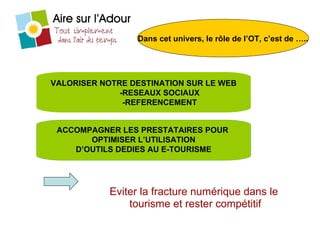
Eviter la fracture numérique dans le  tourisme et rester compétitif Dans cet univers, le rôle de l’OT, c’est de ….. VALORISER NOTRE DESTINATION SUR LE WEB -RESEAUX SOCIAUX -REFERENCEMENT ACCOMPAGNER LES PRESTATAIRES POUR  OPTIMISER L’UTILISATION D’OUTILS DEDIES AU E-TOURISME
Comment vous accompagner ?
REALISER UN E- DIAGNOSTIC DU TERRITOIRE   VOUS INFORMER SUR DES EVOLUTIONS DU WEB VOUS ACCOMPAGNER DANS LA CREATION DE  SITES, BLOGS, RESEAUX SOCIAUX
Mais d’abord…..
Evolution et tendances pour 2011
Le tourisme international global devrait croître de  3 à 5 % Le « dernière minute » gagne du terrain : planification, transaction, chasse aux aubaines En 2010, 80 % des foyers utilisent internet pour préparer leurs vacances Tendances générales
Les attentes sont très élevées: Des gratuités : wifi, petit-déjeûner, applications mobiles, stationnement .. L’achat avec les applications mobiles Comparaison de prix systématique (ex: kayak ..) Achats sur Groupon Intérêt croissant pour les médias sociaux Tendances des consommateurs
Les voyages en groupe Le tourisme culturel Les expériences en famille Les voyages en train Les produits tendance
(exemple de l’hôtellerie) Télévisions 3D haute définition dans la chambre Téléphone  IP (courriels, actualité, météo …) Télécommande multifonctions Wifi gratuit Les services
(suite) Une personnalisation du service Des salles de gym, des spas, soins… Locations de vélos pour visiter
Et le comportement du touristonaute   ?
 
Votre stratégie marketing (rappel) Vous disposez  Des outils classiques Des nouvelles technologies
Mais vous maintenant dans tout cela ?
 
Les marques et labels L’adaptation des produits à la demande Les supports de promotion (guides, flyers, plaquettes ..) Les évènements, Les offres promo Les salons spécialisés …… . Les outils classiques
Les nouvelles technologies
Les sites internet Votre présence sur le support internet avec des outils gratuits Le web mobile : l’avenir
Mais pour vous internet  ça sert à quoi?
Analyser le marché (pour s’y adapter) Observer les pratiques du e-tourisme afin de les appliquer Regarder ce que font les concurrents A Faire de la veille
A être vu
1 er  exercice :Création d’une page  i-google
Igoogle  vous permet donc d'avoir en  permanence des informations  précieuses sous la forme de gadgets telles que : -Vos mails  -Votre agenda  -Vos sites web favoris   -Des flux RSS de sites web   
-Des modules pour les réseaux sociaux (FaceBook, MySpace...)  -Des listes de tâches  -Des services en ligne telles que des recherches de plans, d'adresses...  -Le programme TV
-Une horloge-calendrier  -La météo  -Des outils de recherche (Google, Wikipedia...)  -Des cours de bourse  etc.
Voilà la page que vous connaissez
                                                                                                                                                                                                                     
Et voilà une page i-google
                                                                                                                                                                                                                                                                                                                                                                                           
i-google: c’est votre journal quotidien avec des nouvelles actualisées tous les jours
2 ème  exercice: création d’une google adresse
Pourquoi créer une Google adresse? Place prédominante dans les résultats classiques de Google Base d’une recherche géolocalisée (surtout depuis un outil mobile) Mini Site pratique de ma structure (photos…) C’est gratuit, simple et rapide!!!
Une Google Adresse, c’est quoi?
Les différentes informations
Nouvelle présentation Google
Une véritable fiche identitaire Coordonnées Horaires Géolocalisation  (street view)  Outils multimédias (photos, vidéos…) Mode de paiement Avis clients
Nouveauté 2011:  la centrale de disponibilités en ligne
1 ER  CAS DE FIGURE
2EME CAS DE FIGURE
Comment faire?
Maintenant cas pratiques ! Bon courage
Les sources: Touristic http://veilletourisme.ca
Igoogle  la page personnalisée de google I/ Création d’un compte igoogle Pour créer votre page igoogle, la première procédure à suivre est de se connecter sur le site de GOOGLE. Pour cela, venez saisir dans la barre d’adresse de votre navigateur l’adresse URL suivante : www.google.fr  puis appuyez sur la touche « Entrée » de votre clavier. Dans la barre d’adresse  Je saisis « www.google.fr   »
Une fois que j’accède à Google, sur la partie droite de Google, l’option « igoogle » apparaît. Sur la droite est aussi mentionné « Connexion ». Je viens cliquer sur «  Connexion  » Quand je clique sur « connexion », la page internet change, j’arrive donc sur « google comptes » et j’arrive sur une page me demandant de m’identifier ou de créer « un compte maintenant ».
La zone « compte google » permet de s’identifier. La zone créer un compte maintenant va me permettre de m’inscrire sur « igoogle »
Un formulaire classique d’inscription apparaît : Je saisis mon adresse mail dans cette zone Je choisis un mot de passe, dont je suis sûr de me souvenir, et je le re-saisis une deuxième fois dans la zone de dessous Je réécris les lettres  ou chiffres proposés en couleur  Dans la zone ci-dessous
J’accepte les conditions d’utilisation en venant cocher la case. Une fois que toutes les zone sont remplies, je termine en cliquant sur le bouton  « J’accepte. Créer un compte »
Si mon compte s’est bien créé,  différents éléments de confirmation apparaissent : Une confirmation de création compte Mon identifiant apparaît en gras Maintenant, google va vous demander de saisir un numéro de portable pour vous renvoyer ce dernier par sms si vous le perdez. Ensuite vous pouvez mettre plus d’information concernant votre profil en venant cliquer sur l’option mon compte. Les informations qui vous seront demandées à ce moment là ne sont pas obligatoires. Vous pouvez ne pas les remplir si vous  n’en voyez pas l’utilité. Le simple fait d’avoir saisi l’adresse mail et le mot de passe sont des informations nécessaires et suffisantes !
La nouvelle page google apparait avec une zone « E-mail » et « mot de passe » Je remplis et je clique sur « connexion » pour me connecter Mon adresse mail apparait en gras me faisant savoir que je suis maintenant connecté ! II/ connexion sur son compte google Partons du principe que nous ne sommes pas sur internet et que vous désirez vous connecter sur google : 1°) Je viens sur Internet explorer 2°) Je saisis l’adresse url  www.google.fr Une fois la page d’accueil de google apparue, je me connecte sur mon compte en cliquant dans la partie droite sur le mot  « connexion ».
Une fois qu’on est connecté sur son compte google, à côté de l’endroit où apparait l’adresse mail qui confirme votre connexion, il y a marqué « Igoogle », cliquez dessus. Je peux aussi choisir un thème qui me permettra d’avoir un fond personnalisé. III/ Paramétrage et personnalisation  de i-google  i-google est la version personnalisée de google. Vous adaptez l’environnement google avec de l’actualité et des gadgets qui vous intéressent plus particulièrement. Cela permet d’avoir une veille permanente sur l’actualité de vos thèmes préférés. Igoogle nous demande choisir les centres d’intérêts qui nous plaisent pour personnaliser notre page d’accueil Une fois que vous avez choisi vos centres d’intérêts et votre thème, il suffit d’aller cliquer sur « Afficher votre page »
Différents gadgets apparaissent Votre page igoogle se crée sous vos yeux : Les centres d’intérêts apparaissent dans des zones qu’on appelle des gadgets. Ici, j’ai choisi le thème sport et cuisine et j’ai plusieurs gadgets de sports et de cuisine qui apparaissent. Seulement, il y en a trop. Comment faire pour me supprimer certains de ces derniers. Nous décidons dans l’exemple de supprimer le gadget « autoplus »
Pour supprimer ce dernier, il me suffit de venir cliquer sur le symbole en haut à droite de la barre des titres de autoplus Le petit menu suivant apparaît et  dans liste je viens cliquer sur « supprimer le gadget » ON peut déplacer le gadget pour le réordonner ( si je préfère avoir l’heure à gauche par exemple) en cliquant dans la barre des titres du gadget ( on clique en laissant appuyer) et en se déplaçant vers la zone dans laquelle on veut placer son élément.
Ce logo permet d’ajouter un gadget correspondant au site etourisme sur son igoogle. Une page igoogle apparait me demandant de confirmer l’ajout à mon igoogle. Je clique donc sur le bouton « ajouter à igoogle » IV- Comment insérer l’actualité d’un site de tourisme dans son igoogle ? Se connecter sur le site etourisme.info en ouvrant un nouvel onglet en cliquant dans la barre d’adresse du navigateur pour y saisir :  www.etourisme.info Une fois que vous êtes connecté sur ce site, observez bien la partie droite.  Vous allez voir apparaître le logo ci-dessous : Cliquez maintenant sur ce logo. La description du gadget à ajouter apparaît ici.
La zone a cet endroit permet de rechercher des endroits sur » google maps » en mentionnant soit des adresses,  soit des entreprises…. V- Google maps pour se situer !!! Google maps est un service de google qui permet de trouver des plans de rue ou de ville sur internet. Toutefois, il présente le petit avantage de permettre aussi de trouver des commerces ou tout autres activités d éclarés sur la comune qui correspond à votre recherche. Quand vous êtes sur igoogle, les différentes options classiques de recherche apparaissent sur la partie gauche du site. Une option va nous intéresser en particulier : « MAPS » Quand vous cliquez dessus, vous arrivez sur une nouvelle page  « google maps » :  Nous allons toutefois prêter attention à l’option « Référencez votre entreprise sur  google maps ». Venez sur cette option puis cliquez.
Je saisis mon numéro de téléphone puis je viens cliquer sur   « recherche des informations sur l’entreprise » Une fois identifié, Vous arrivez donc sur une nouvelle page dans laquelle il va vous être présenté le service google maps et il va surtout vous être proposé d’ « Ajouter un établissement » Une nouvelle page apparaît. Il vous est demandé à ce moment là  de saisir le numéro de téléphone de votre entreprise, puis de cliquez sur le bouton « Recherche des informations sur l’entreprise ». Cela signifie que si vous êtes déjà déclaré sur internet la fiche qui va arriver après sera déjà remplie. Sinon vous aurez obligation de remplir le formulaire qui suivra.
La zone « information générale » correspond aux données classiques de formulaires, non de la société, description de la société, adresse, catégorie d’activité… Remplissez tous les champs munis d’une étoile. La nouvelle page qui apparaît concerne les informations générales de l’entreprise. Elles sont bien entendues indispensable si vous désirez paraître correctement sur lesite « google Maps Un peu plus bas il est demandé si l’entreprise  fournit des services dans une zone précise.  Selon votre catégorie, à vous de mentionner « oui » ou « non »
Zone me permettant de définir les plages horaires de mon entreprise ( les horaires pendant lesquels je suis joignable !!! Il ne vous reste plus qu’à paramétrer les horaires d’ouverture suivants les jours et les plages horaires désirées. Vous trouverez encore un zone plus bas pour désigner les modes de paiement accepter par votre société. Il vous suffit simplement de cliquer dans les cases à cocher correspondantes. Comme informations supplémentaires, il va vous être demandé les horaires d’ouverture  de votre entreprise. Soit vous décidez de ne pas en mettre et vous choisissez l’option  «  Je préfère ne pas préciser d'heures d'ouverture. »   soit vous vous décidez à en mettre et vous cochez l’option  « Les heures d'ouverture sont les suivantes : »
Voici les différents modes de paiement proposé par votre société cliquez sur les cases à cocher de votre choix. Je viens cliquer sur « parcourir ». Une boite de dialogue va s’ouvrir pour que j’aille chercher la photo à l’endroit où elle se trouve sur mon ordinateur.  Après avoir choisi cette photo sur ma boite de dialogue je choisis ouvrir puis quand son nom apparaît sur la zone à gauche du bouton « parcourir », je viens cliquer sur « ajouter une photo » Attention il faudra au préalable avoir diminué la taille de cette dernière (Après plusieurs test, l’image devra faire  aux alentours de 200ko). Maintenant, nous allons en venir à la partie illustration de notre déclaration. Par illustration, j’entends juste mettre une photo de notre entreprise.
Une fois ces informations mentionnées, vous avez aussi la possibilité d’insérer des vidéos ou des informations supplémentaire (ma location se trouve près de …. Par exemple). Nous allons passer ce point là pour terminer la validation de notre inscription en venant cliquer sur « valider ». Quand vous avez cliqué sur « Valider », une page Web google est apparue signifiant que votre demande a été prise en compte et que vous recevrez une confirmation par courrier dans un délai de 3 semaines. Ca y est ! Votre inscription est terminée !!!! Merci à Mikaël (AMI) pour ce précieux travail

Atelier e tourisme n° 1 définitif

  • 1.
    Atelier e-tourisme 2011 N° 1 Vendredi 25 février 2011 Mikaël Azidrou Christine Slawinski
  • 2.
    Evolution et tendancesdu marché en 2011 Création d’ une page de veille Création d’ une page google adresses Au programme
  • 3.
    POURQUOI METTRE ENPLACE DES ATELIERS E-TOURISME SUR NOTRE TERRITOIRE ?
  • 4.
    Petit retour dansle passé ….
  • 5.
  • 6.
    Eviter la fracturenumérique dans le tourisme et rester compétitif Dans cet univers, le rôle de l’OT, c’est de ….. VALORISER NOTRE DESTINATION SUR LE WEB -RESEAUX SOCIAUX -REFERENCEMENT ACCOMPAGNER LES PRESTATAIRES POUR OPTIMISER L’UTILISATION D’OUTILS DEDIES AU E-TOURISME
  • 7.
  • 8.
    REALISER UN E-DIAGNOSTIC DU TERRITOIRE VOUS INFORMER SUR DES EVOLUTIONS DU WEB VOUS ACCOMPAGNER DANS LA CREATION DE SITES, BLOGS, RESEAUX SOCIAUX
  • 9.
  • 10.
  • 11.
    Le tourisme internationalglobal devrait croître de 3 à 5 % Le « dernière minute » gagne du terrain : planification, transaction, chasse aux aubaines En 2010, 80 % des foyers utilisent internet pour préparer leurs vacances Tendances générales
  • 12.
    Les attentes sonttrès élevées: Des gratuités : wifi, petit-déjeûner, applications mobiles, stationnement .. L’achat avec les applications mobiles Comparaison de prix systématique (ex: kayak ..) Achats sur Groupon Intérêt croissant pour les médias sociaux Tendances des consommateurs
  • 13.
    Les voyages engroupe Le tourisme culturel Les expériences en famille Les voyages en train Les produits tendance
  • 14.
    (exemple de l’hôtellerie)Télévisions 3D haute définition dans la chambre Téléphone IP (courriels, actualité, météo …) Télécommande multifonctions Wifi gratuit Les services
  • 15.
    (suite) Une personnalisationdu service Des salles de gym, des spas, soins… Locations de vélos pour visiter
  • 16.
    Et le comportementdu touristonaute ?
  • 17.
  • 18.
    Votre stratégie marketing(rappel) Vous disposez Des outils classiques Des nouvelles technologies
  • 19.
    Mais vous maintenantdans tout cela ?
  • 20.
  • 21.
    Les marques etlabels L’adaptation des produits à la demande Les supports de promotion (guides, flyers, plaquettes ..) Les évènements, Les offres promo Les salons spécialisés …… . Les outils classiques
  • 22.
  • 23.
    Les sites internetVotre présence sur le support internet avec des outils gratuits Le web mobile : l’avenir
  • 24.
    Mais pour vousinternet ça sert à quoi?
  • 25.
    Analyser le marché(pour s’y adapter) Observer les pratiques du e-tourisme afin de les appliquer Regarder ce que font les concurrents A Faire de la veille
  • 26.
  • 27.
    1 er exercice :Création d’une page i-google
  • 28.
    Igoogle vouspermet donc d'avoir en permanence des informations précieuses sous la forme de gadgets telles que : -Vos mails -Votre agenda -Vos sites web favoris  -Des flux RSS de sites web  
  • 29.
    -Des modules pourles réseaux sociaux (FaceBook, MySpace...) -Des listes de tâches -Des services en ligne telles que des recherches de plans, d'adresses... -Le programme TV
  • 30.
    -Une horloge-calendrier -La météo -Des outils de recherche (Google, Wikipedia...) -Des cours de bourse etc.
  • 31.
    Voilà la pageque vous connaissez
  • 32.
  • 33.
    Et voilà unepage i-google
  • 34.
  • 35.
    i-google: c’est votrejournal quotidien avec des nouvelles actualisées tous les jours
  • 36.
    2 ème exercice: création d’une google adresse
  • 37.
    Pourquoi créer uneGoogle adresse? Place prédominante dans les résultats classiques de Google Base d’une recherche géolocalisée (surtout depuis un outil mobile) Mini Site pratique de ma structure (photos…) C’est gratuit, simple et rapide!!!
  • 38.
    Une Google Adresse,c’est quoi?
  • 39.
  • 40.
  • 41.
  • 42.
    Une véritable ficheidentitaire Coordonnées Horaires Géolocalisation (street view) Outils multimédias (photos, vidéos…) Mode de paiement Avis clients
  • 43.
    Nouveauté 2011: la centrale de disponibilités en ligne
  • 44.
    1 ER CAS DE FIGURE
  • 45.
  • 46.
  • 47.
  • 48.
    Les sources: Touristichttp://veilletourisme.ca
  • 49.
    Igoogle lapage personnalisée de google I/ Création d’un compte igoogle Pour créer votre page igoogle, la première procédure à suivre est de se connecter sur le site de GOOGLE. Pour cela, venez saisir dans la barre d’adresse de votre navigateur l’adresse URL suivante : www.google.fr puis appuyez sur la touche « Entrée » de votre clavier. Dans la barre d’adresse Je saisis « www.google.fr   »
  • 50.
    Une fois quej’accède à Google, sur la partie droite de Google, l’option « igoogle » apparaît. Sur la droite est aussi mentionné « Connexion ». Je viens cliquer sur «  Connexion  » Quand je clique sur « connexion », la page internet change, j’arrive donc sur « google comptes » et j’arrive sur une page me demandant de m’identifier ou de créer « un compte maintenant ».
  • 51.
    La zone « comptegoogle » permet de s’identifier. La zone créer un compte maintenant va me permettre de m’inscrire sur « igoogle »
  • 52.
    Un formulaire classiqued’inscription apparaît : Je saisis mon adresse mail dans cette zone Je choisis un mot de passe, dont je suis sûr de me souvenir, et je le re-saisis une deuxième fois dans la zone de dessous Je réécris les lettres ou chiffres proposés en couleur Dans la zone ci-dessous
  • 53.
    J’accepte les conditionsd’utilisation en venant cocher la case. Une fois que toutes les zone sont remplies, je termine en cliquant sur le bouton « J’accepte. Créer un compte »
  • 54.
    Si mon comptes’est bien créé, différents éléments de confirmation apparaissent : Une confirmation de création compte Mon identifiant apparaît en gras Maintenant, google va vous demander de saisir un numéro de portable pour vous renvoyer ce dernier par sms si vous le perdez. Ensuite vous pouvez mettre plus d’information concernant votre profil en venant cliquer sur l’option mon compte. Les informations qui vous seront demandées à ce moment là ne sont pas obligatoires. Vous pouvez ne pas les remplir si vous n’en voyez pas l’utilité. Le simple fait d’avoir saisi l’adresse mail et le mot de passe sont des informations nécessaires et suffisantes !
  • 55.
    La nouvelle pagegoogle apparait avec une zone « E-mail » et « mot de passe » Je remplis et je clique sur « connexion » pour me connecter Mon adresse mail apparait en gras me faisant savoir que je suis maintenant connecté ! II/ connexion sur son compte google Partons du principe que nous ne sommes pas sur internet et que vous désirez vous connecter sur google : 1°) Je viens sur Internet explorer 2°) Je saisis l’adresse url www.google.fr Une fois la page d’accueil de google apparue, je me connecte sur mon compte en cliquant dans la partie droite sur le mot  « connexion ».
  • 56.
    Une fois qu’onest connecté sur son compte google, à côté de l’endroit où apparait l’adresse mail qui confirme votre connexion, il y a marqué « Igoogle », cliquez dessus. Je peux aussi choisir un thème qui me permettra d’avoir un fond personnalisé. III/ Paramétrage et personnalisation de i-google i-google est la version personnalisée de google. Vous adaptez l’environnement google avec de l’actualité et des gadgets qui vous intéressent plus particulièrement. Cela permet d’avoir une veille permanente sur l’actualité de vos thèmes préférés. Igoogle nous demande choisir les centres d’intérêts qui nous plaisent pour personnaliser notre page d’accueil Une fois que vous avez choisi vos centres d’intérêts et votre thème, il suffit d’aller cliquer sur « Afficher votre page »
  • 57.
    Différents gadgets apparaissentVotre page igoogle se crée sous vos yeux : Les centres d’intérêts apparaissent dans des zones qu’on appelle des gadgets. Ici, j’ai choisi le thème sport et cuisine et j’ai plusieurs gadgets de sports et de cuisine qui apparaissent. Seulement, il y en a trop. Comment faire pour me supprimer certains de ces derniers. Nous décidons dans l’exemple de supprimer le gadget « autoplus »
  • 58.
    Pour supprimer cedernier, il me suffit de venir cliquer sur le symbole en haut à droite de la barre des titres de autoplus Le petit menu suivant apparaît et dans liste je viens cliquer sur « supprimer le gadget » ON peut déplacer le gadget pour le réordonner ( si je préfère avoir l’heure à gauche par exemple) en cliquant dans la barre des titres du gadget ( on clique en laissant appuyer) et en se déplaçant vers la zone dans laquelle on veut placer son élément.
  • 59.
    Ce logo permetd’ajouter un gadget correspondant au site etourisme sur son igoogle. Une page igoogle apparait me demandant de confirmer l’ajout à mon igoogle. Je clique donc sur le bouton « ajouter à igoogle » IV- Comment insérer l’actualité d’un site de tourisme dans son igoogle ? Se connecter sur le site etourisme.info en ouvrant un nouvel onglet en cliquant dans la barre d’adresse du navigateur pour y saisir : www.etourisme.info Une fois que vous êtes connecté sur ce site, observez bien la partie droite. Vous allez voir apparaître le logo ci-dessous : Cliquez maintenant sur ce logo. La description du gadget à ajouter apparaît ici.
  • 60.
    La zone acet endroit permet de rechercher des endroits sur » google maps » en mentionnant soit des adresses, soit des entreprises…. V- Google maps pour se situer !!! Google maps est un service de google qui permet de trouver des plans de rue ou de ville sur internet. Toutefois, il présente le petit avantage de permettre aussi de trouver des commerces ou tout autres activités d éclarés sur la comune qui correspond à votre recherche. Quand vous êtes sur igoogle, les différentes options classiques de recherche apparaissent sur la partie gauche du site. Une option va nous intéresser en particulier : « MAPS » Quand vous cliquez dessus, vous arrivez sur une nouvelle page « google maps » : Nous allons toutefois prêter attention à l’option « Référencez votre entreprise sur  google maps ». Venez sur cette option puis cliquez.
  • 61.
    Je saisis monnuméro de téléphone puis je viens cliquer sur « recherche des informations sur l’entreprise » Une fois identifié, Vous arrivez donc sur une nouvelle page dans laquelle il va vous être présenté le service google maps et il va surtout vous être proposé d’ « Ajouter un établissement » Une nouvelle page apparaît. Il vous est demandé à ce moment là de saisir le numéro de téléphone de votre entreprise, puis de cliquez sur le bouton « Recherche des informations sur l’entreprise ». Cela signifie que si vous êtes déjà déclaré sur internet la fiche qui va arriver après sera déjà remplie. Sinon vous aurez obligation de remplir le formulaire qui suivra.
  • 62.
    La zone « information générale »correspond aux données classiques de formulaires, non de la société, description de la société, adresse, catégorie d’activité… Remplissez tous les champs munis d’une étoile. La nouvelle page qui apparaît concerne les informations générales de l’entreprise. Elles sont bien entendues indispensable si vous désirez paraître correctement sur lesite « google Maps Un peu plus bas il est demandé si l’entreprise fournit des services dans une zone précise. Selon votre catégorie, à vous de mentionner « oui » ou « non »
  • 63.
    Zone me permettantde définir les plages horaires de mon entreprise ( les horaires pendant lesquels je suis joignable !!! Il ne vous reste plus qu’à paramétrer les horaires d’ouverture suivants les jours et les plages horaires désirées. Vous trouverez encore un zone plus bas pour désigner les modes de paiement accepter par votre société. Il vous suffit simplement de cliquer dans les cases à cocher correspondantes. Comme informations supplémentaires, il va vous être demandé les horaires d’ouverture de votre entreprise. Soit vous décidez de ne pas en mettre et vous choisissez l’option «  Je préfère ne pas préciser d'heures d'ouverture. » soit vous vous décidez à en mettre et vous cochez l’option « Les heures d'ouverture sont les suivantes : »
  • 64.
    Voici les différentsmodes de paiement proposé par votre société cliquez sur les cases à cocher de votre choix. Je viens cliquer sur « parcourir ». Une boite de dialogue va s’ouvrir pour que j’aille chercher la photo à l’endroit où elle se trouve sur mon ordinateur. Après avoir choisi cette photo sur ma boite de dialogue je choisis ouvrir puis quand son nom apparaît sur la zone à gauche du bouton « parcourir », je viens cliquer sur « ajouter une photo » Attention il faudra au préalable avoir diminué la taille de cette dernière (Après plusieurs test, l’image devra faire aux alentours de 200ko). Maintenant, nous allons en venir à la partie illustration de notre déclaration. Par illustration, j’entends juste mettre une photo de notre entreprise.
  • 65.
    Une fois cesinformations mentionnées, vous avez aussi la possibilité d’insérer des vidéos ou des informations supplémentaire (ma location se trouve près de …. Par exemple). Nous allons passer ce point là pour terminer la validation de notre inscription en venant cliquer sur « valider ». Quand vous avez cliqué sur « Valider », une page Web google est apparue signifiant que votre demande a été prise en compte et que vous recevrez une confirmation par courrier dans un délai de 3 semaines. Ca y est ! Votre inscription est terminée !!!! Merci à Mikaël (AMI) pour ce précieux travail