Augmenter ma Visibilité
avec Google+ Local
Créer, valider et optimiser ma fiche
professionnelle
Céline et Sophie
Les ateliers du web
de l’Office de Tourisme
Tour de table …
Au programme :
➢ Google, le géant de l’Internet
➢ L’intérêt de Google My Business
➢ Création d’un profil et d’une page
Google My Business
➢ Animer sa page
Comment ça marche ?
Le moteur de
recherche Google
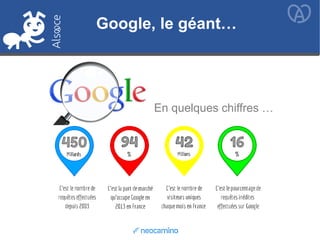
Google, le géant…
En quelques chiffres …
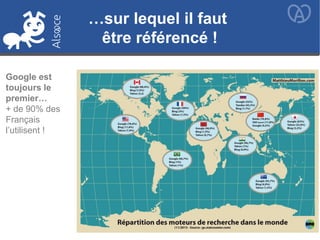
…sur lequel il faut
être référencé !
Google est
toujours le
premier…
+ de 90% des
Français
l’utilisent !
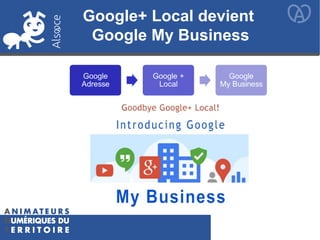
Google+ Local devient
Google My Business
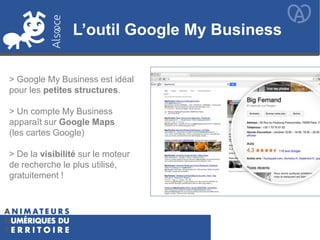
L’outil Google My Business
> Google My Business est idéal
pour les petites structures.
> Un compte My Business
apparaît sur Google Maps
(les cartes Google)
> De la visibilité sur le moteur
de recherche le plus utilisé,
gratuitement !
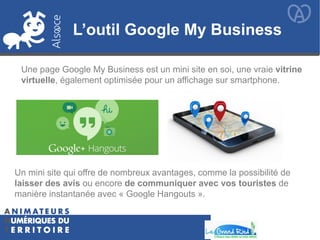
L’outil Google My Business
Une page Google My Business est un mini site en soi, une vraie vitrine
virtuelle, également optimisée pour un affichage sur smartphone.
Un mini site qui offre de nombreux avantages, comme la possibilité de
laisser des avis ou encore de communiquer avec vos touristes de
manière instantanée avec « Google Hangouts ».
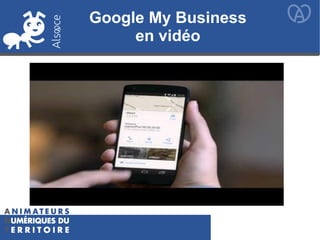
Google My Business
en vidéo
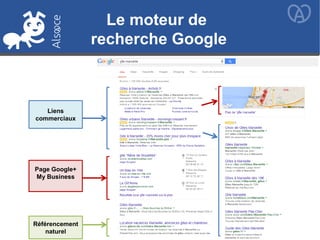
Le moteur de
recherche Google
Liens
commerciaux
Page Google+
My Business
Référencement
naturel
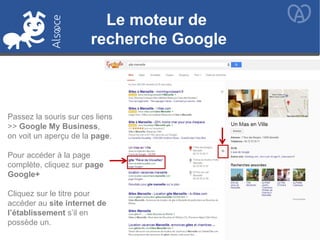
Le moteur de
recherche Google
Passez la souris sur ces liens
>> Google My Business,
on voit un aperçu de la page.
Pour accéder à la page
complète, cliquez sur page
Google+
Cliquez sur le titre pour
accéder au site internet de
l’établissement s’il en
possède un.
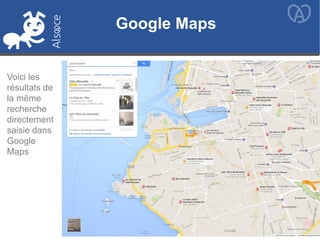
Voici les
résultats de
la même
recherche
directement
saisie dans
Google
Maps
Google Maps
Google Maps
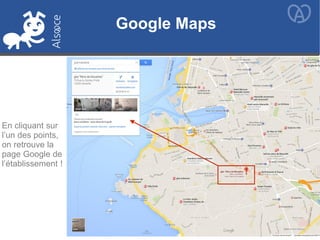
En cliquant sur
l’un des points,
on retrouve la
page Google de
l’établissement !
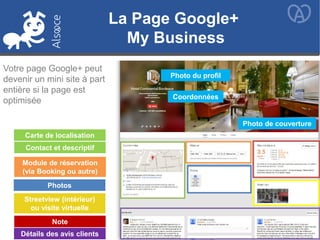
Photo du profil
Coordonnées
Photo de couverture
Carte de localisation
Votre page Google+ peut
devenir un mini site à part
entière si la page est
optimisée
Note
Module de réservation
(via Booking ou autre)
Streetview (intérieur)
ou visite virtuelle
Photos
Contact et descriptif
Détails des avis clients
La Page Google+
My Business
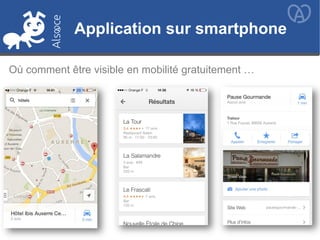
Application sur smartphone
Où comment être visible en mobilité gratuitement …
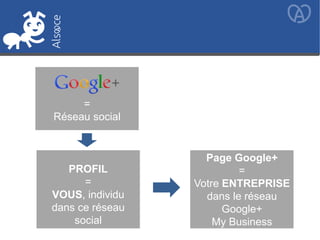
=
Réseau social
PROFIL
=
VOUS, individu
dans ce réseau
social
Page Google+
=
Votre ENTREPRISE
dans le réseau
Google+
My Business
A quoi ressemble la page Google + ?C’est parti pour la
création de mon
compte Google !
ETAPE
ou se connecter à son compte
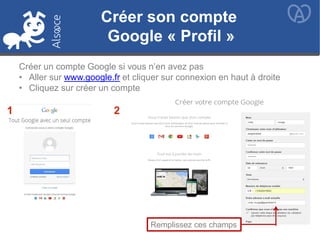
Remplissez ces champs
1 2
Créer son compte
Google « Profil »
Créer un compte Google si vous n’en avez pas
• Aller sur www.google.fr et cliquer sur connexion en haut à droite
• Cliquez sur créer un compte
Créer son compte Google « Profil »
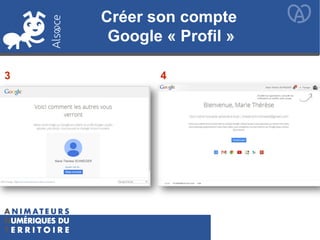
3 4
Créer son compte
Google « Profil »
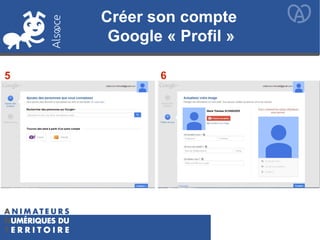
5 6
Créer son compte
Google « Profil »
ETAPE
C’est parti pour la
création de ma
page sur Google !
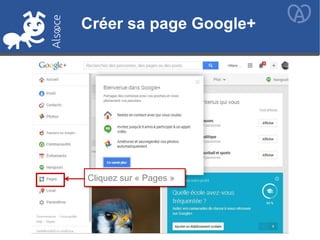
Cliquez sur « Pages »
Créer sa page Google+
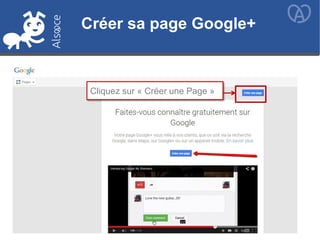
Cliquez sur « Créer une Page »
Créer sa page Google+
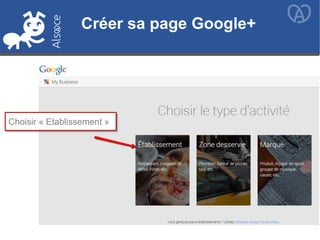
Choisir « Etablissement »
Créer sa page Google+
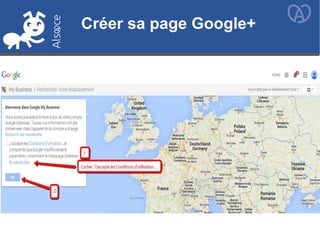
Créer sa page Google+Créer sa page Google+
Créer sa page Google+
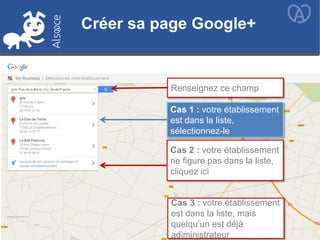
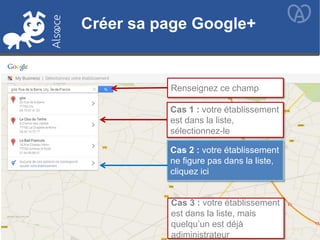
Renseignez ce champ
Cas 1 : votre établissement
est dans la liste,
sélectionnez-le
Cas 2 : votre établissement
ne figure pas dans la liste,
cliquez ici
Créer sa page Google+
Cas 3 : votre établissement
est dans la liste, mais
quelqu’un est déjà
adiministrateur
Créer sa page Google+Créer sa page Google+
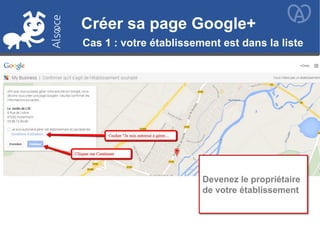
Cas 1 : votre établissement est dans la liste
Devenez le propriétaire
de votre établissement
Créer sa page Google+Créer sa page Google+
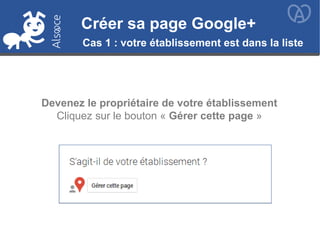
Cas 1 : votre établissement est dans la liste
Devenez le propriétaire de votre établissement
Cliquez sur le bouton « Gérer cette page »
Créer sa page Google+
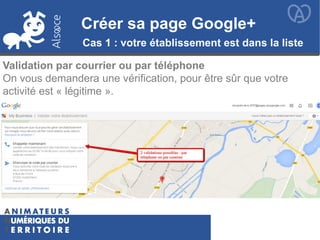
Validation par courrier ou par téléphone
On vous demandera une vérification, pour être sûr que votre
activité est « légitime ».
Créer sa page Google+
Cas 1 : votre établissement est dans la liste
Créer sa page Google+Créer sa page Google+
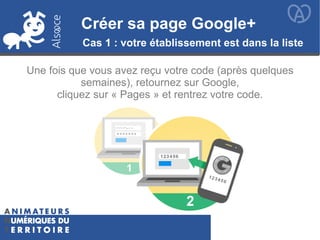
Cas 1 : votre établissement est dans la liste
Une fois que vous avez reçu votre code (après quelques
semaines), retournez sur Google,
cliquez sur « Pages » et rentrez votre code.
Créer sa page Google+
Renseignez ce champ
Cas 1 : votre établissement
est dans la liste,
sélectionnez-le
Cas 2 : votre établissement
ne figure pas dans la liste,
cliquez ici
Créer sa page Google+
Cas 3 : votre établissement
est dans la liste, mais
quelqu’un est déjà
adiministrateur
Créer sa page Google+Créer sa page Google+
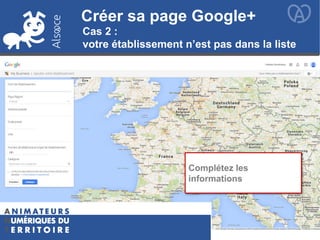
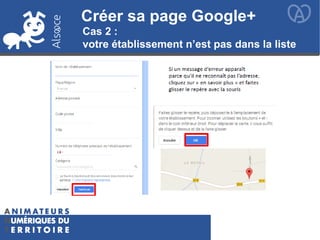
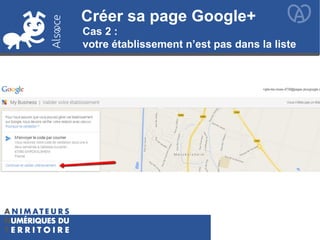
Cas 2 :
votre établissement n’est pas dans la liste
Complétez les
informations
Créer sa page Google+
Cas 2 :
votre établissement n’est pas dans la liste
Créer sa page Google+Créer sa page Google+
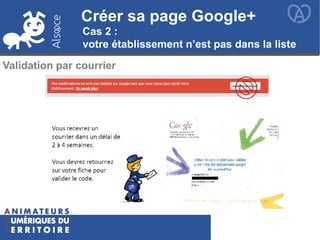
Cas 2 :
votre établissement n’est pas dans la liste
Créer sa page Google+
Cas 2 :
votre établissement n’est pas dans la liste
Validation par courrier
Créer sa page Google+
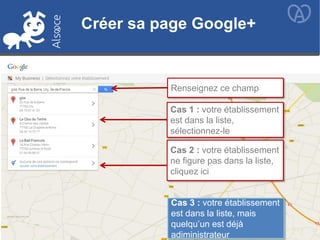
Renseignez ce champ
Cas 1 : votre établissement
est dans la liste,
sélectionnez-le
Cas 2 : votre établissement
ne figure pas dans la liste,
cliquez ici
Créer sa page Google+
Cas 3 : votre établissement
est dans la liste, mais
quelqu’un est déjà
adiministrateur
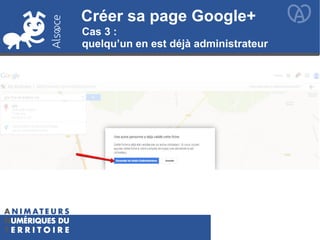
Cas 3 :
quelqu’un en est déjà administrateur
Créer sa page Google+
Vous êtes l’heureux propriétaire
d’une page Google+ !
Créer sa page Google+
Félicitations !
Créer sa page Google+
ETAPE
C’est pas fini ! On se
retrousse les manches
et on renseigne sa
page
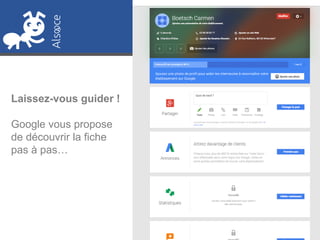
Laissez-vous guider !
Google vous propose
de découvrir la fiche
pas à pas…
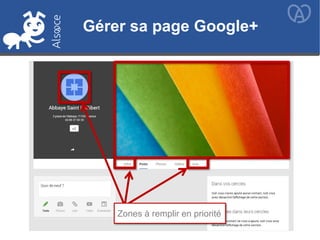
Gérer sa page Google+
Zones à remplir en priorité
Gérer sa page Google+
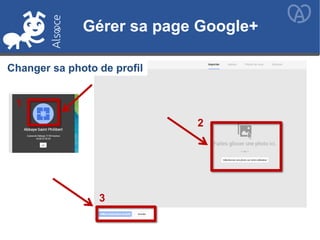
Changer sa photo de profil
1
2
3
Gérer sa page Google+
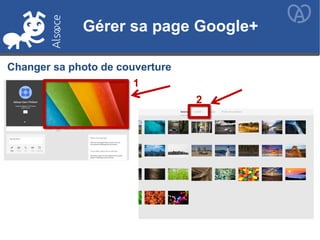
Changer sa photo de couverture
1
2
Gérer sa page Google+
Gérer sa page Google+Gérer sa page Google+
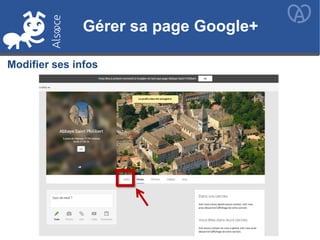
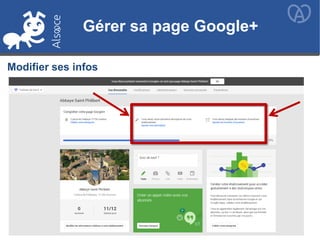
Modifier ses infos
Gérer sa page Google+
Modifier ses infos
Gérer sa page Google+
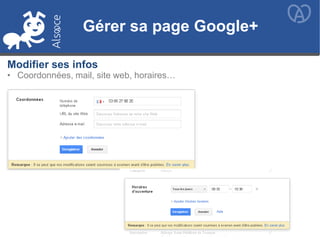
• Coordonnées, mail, site web, horaires…
Gérer sa page Google+
Modifier ses infos
Gérer sa page Google+
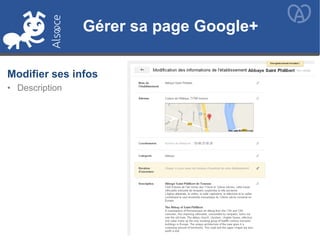
Modifier ses infos
• Description
Gérer sa page Google+
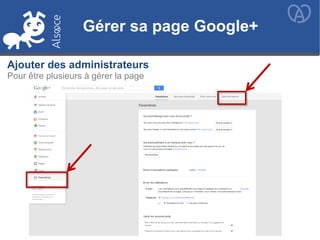
Ajouter des administrateurs
Pour être plusieurs à gérer la page
Gérer sa page Google+
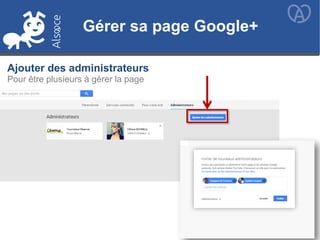
Ajouter des administrateurs
Pour être plusieurs à gérer la page
Gérer sa page Google+
Valider sa page Google+
Entrer le code de validation
ETAPE
Valider sa page Google+Valider sa page Google+
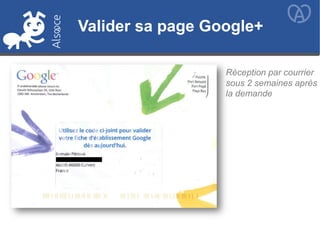
Réception par courrier
sous 2 semaines après
la demande
Valider sa page Google+Valider sa page Google+
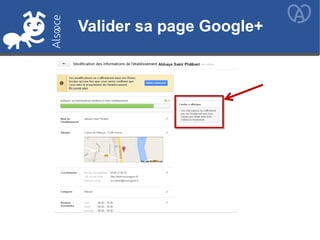
Valider sa page Google+
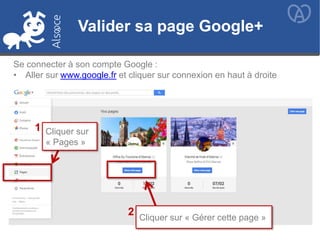
Cliquer sur
« Pages »
Cliquer sur « Gérer cette page »
1
2
Valider sa page Google+
Se connecter à son compte Google :
• Aller sur www.google.fr et cliquer sur connexion en haut à droite
Valider sa page Google+
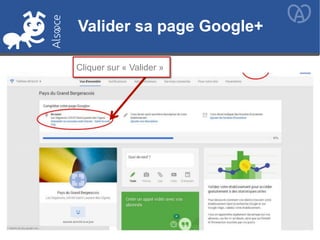
Cliquer sur « Valider »
Valider sa page Google+Valider sa page Google+
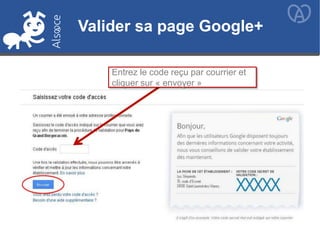
Entrez le code reçu par courrier et
cliquer sur « envoyer »
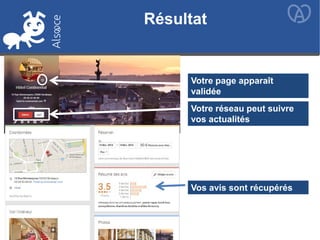
Votre page apparaît
validée
Vos avis sont récupérés
Votre réseau peut suivre
vos actualités
Résultat
Félicitations !
Vous êtes l’heureux propriétaire
d’une page Google+ validée !
Valider sa page Google+
Ma page Google+ est validée :
j’en fais quoi ?
ETAPE
Valider sa page Google+
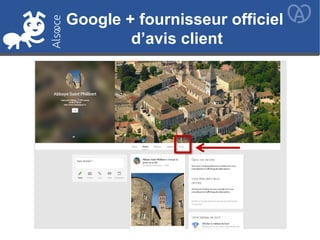
Google + fournisseur officiel
d’avis client
Google + fournisseur officiel
d’avis client
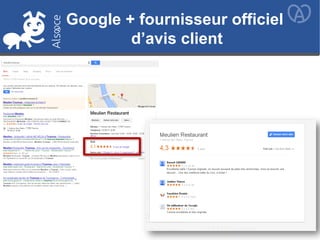
Google + fournisseur officiel
d’avis client
Incitez
Vos clients à laisser des avis
Google + fournisseur officiel
d’avis client
Google + fournisseur officiel
d’avis client
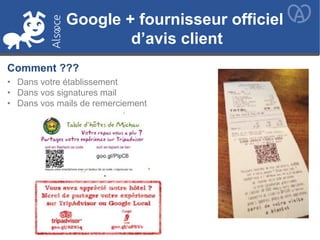
Comment ???
• Dans votre établissement
• Dans vos signatures mail
• Dans vos mails de remerciement
Google + fournisseur officiel
d’avis client
Google + fournisseur officiel
d’avis client
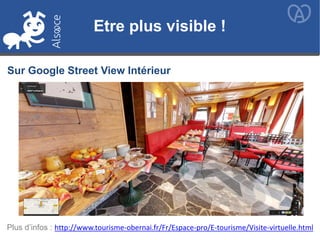
Etre plus visible !
Sur Google Street View Intérieur
Plus d’infos : http://www.tourisme-obernai.fr/Fr/Espace-pro/E-tourisme/Visite-virtuelle.html
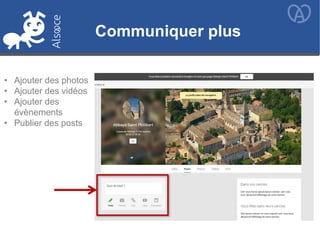
Communiquer plus
• Ajouter des photos
• Ajouter des vidéos
• Ajouter des
évènements
• Publier des posts
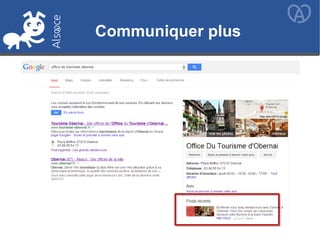
Communiquer plus
Communiquer plus
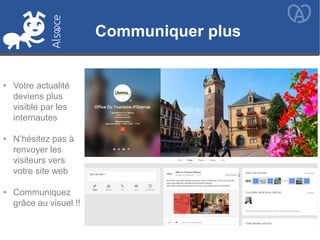
• Votre actualité
deviens plus
visible par les
internautes
• N’hésitez pas à
renvoyer les
visiteurs vers
votre site web
• Communiquez
grâce au visuel !!
Communiquer plus
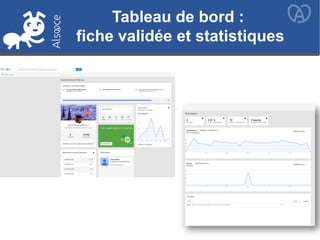
Tableau de bord :
fiche validée et statistiques
Liens utiles
Retrouvez tous les supports d’atelier sur
http://www.tourisme-obernai.fr/Fr/Espace-pro
http://www.pays-de-barr.wix.com/animation-numerique
Devenez membre du groupe privé Les tuyaux du Web par vos
OT d'Obernai et Barr-Bernstein sur facebook :
www.facebook.com/groups/tourismeobernaipro
Ce groupe est un espace d'échanges, de discussions et de travail pour tous les professionnels
du tourisme adhérents aux Offices de Tourisme d'Obernai et du Pays de Barr-Bernstein
Vos prochains Rendez-Vous
Relation Client
Les Avis Clients en ligne
10 et 14 février 2015
Améliorer ma relation client
par l’e-mail
23 et 27 septembre 2014
Facebook pas à pas
27 et 31 janvier 2015
Faire vivre ma page Facebook
20 et 24 mai 2014
10 et 14 mars 2015
Connaître les habitudes du touriste sur le net et
en tirer profit
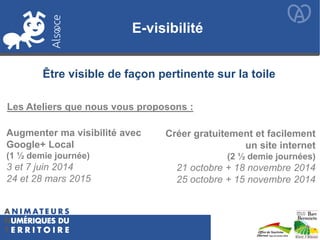
Les Ateliers que nous vous proposons (1 ½ journée) :
E-visibilité
Augmenter ma visibilité avec
Google+ Local
(1 ½ demie journée)
3 et 7 juin 2014
24 et 28 mars 2015
Créer gratuitement et facilement
un site internet
(2 ½ demie journées)
21 octobre + 18 novembre 2014
25 octobre + 15 novembre 2014
Être visible de façon pertinente sur la toile
Les Ateliers que nous vous proposons :
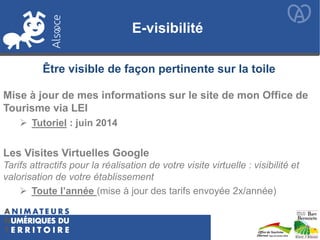
E-visibilité
Mise à jour de mes informations sur le site de mon Office de
Tourisme via LEI
Les Visites Virtuelles Google
Tarifs attractifs pour la réalisation de votre visite virtuelle : visibilité et
valorisation de votre établissement
Être visible de façon pertinente sur la toile
 Tutoriel : juin 2014
 Toute l’année (mise à jour des tarifs envoyée 2x/année)
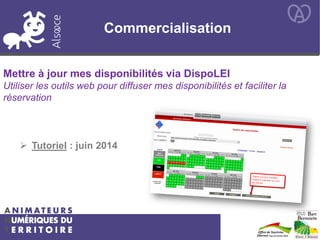
Commercialisation
Mettre à jour mes disponibilités via DispoLEI
Utiliser les outils web pour diffuser mes disponibilités et faciliter la
réservation
 Tutoriel : juin 2014
Merci aux ANT des OT
Aunis Marais Poitevin, Pays
de Bergerac et Terres et
Côtes Basques
 Céline SCHNELL
Chargée d’animation numérique
et des réseaux sociaux
celine.schnell@tourisme-obernai.fr
 Thomas MULLER
Chargé de communication et
d’animation numérique
communication@tourisme-obernai.fr
Office de Tourisme d’Obernai
Téléphone : 03 88 95 02 98
Merci de votre attention !
 Sophie MEYER
Chargée d’animation numérique
sophie.meyer@pays-de-barr.com
 Virginie DE BRUYNE
Chargée d’animation numérique
virginie.debruyne@pays-de-barr.com
Office de Tourisme Barr-Bernstein
Téléphone : 03 88 08 66 65
www.facebook.com/obernai.tourisme
www.twitter.com/TourismeObernai
www.youtube.com/otobernai
Suivez-nous sur la toile !
Office du Tourisme d’Obernai Office du Tourisme de Barr-Bernstein
https://www.facebook.com/barr.bernstein.tourisme

Augmenter ma visibilité avec Google+

  • 1.
    Augmenter ma Visibilité avecGoogle+ Local Créer, valider et optimiser ma fiche professionnelle
  • 2.
    Céline et Sophie Lesateliers du web de l’Office de Tourisme Tour de table …
  • 3.
    Au programme : ➢Google, le géant de l’Internet ➢ L’intérêt de Google My Business ➢ Création d’un profil et d’une page Google My Business ➢ Animer sa page
  • 4.
    Comment ça marche? Le moteur de recherche Google
  • 5.
    Google, le géant… Enquelques chiffres …
  • 6.
    …sur lequel ilfaut être référencé ! Google est toujours le premier… + de 90% des Français l’utilisent !
  • 7.
  • 8.
    L’outil Google MyBusiness > Google My Business est idéal pour les petites structures. > Un compte My Business apparaît sur Google Maps (les cartes Google) > De la visibilité sur le moteur de recherche le plus utilisé, gratuitement !
  • 9.
    L’outil Google MyBusiness Une page Google My Business est un mini site en soi, une vraie vitrine virtuelle, également optimisée pour un affichage sur smartphone. Un mini site qui offre de nombreux avantages, comme la possibilité de laisser des avis ou encore de communiquer avec vos touristes de manière instantanée avec « Google Hangouts ».
  • 10.
  • 11.
    Le moteur de rechercheGoogle Liens commerciaux Page Google+ My Business Référencement naturel
  • 12.
    Le moteur de rechercheGoogle Passez la souris sur ces liens >> Google My Business, on voit un aperçu de la page. Pour accéder à la page complète, cliquez sur page Google+ Cliquez sur le titre pour accéder au site internet de l’établissement s’il en possède un.
  • 13.
    Voici les résultats de lamême recherche directement saisie dans Google Maps Google Maps
  • 14.
    Google Maps En cliquantsur l’un des points, on retrouve la page Google de l’établissement !
  • 15.
    Photo du profil Coordonnées Photode couverture Carte de localisation Votre page Google+ peut devenir un mini site à part entière si la page est optimisée Note Module de réservation (via Booking ou autre) Streetview (intérieur) ou visite virtuelle Photos Contact et descriptif Détails des avis clients La Page Google+ My Business
  • 16.
    Application sur smartphone Oùcomment être visible en mobilité gratuitement …
  • 17.
    = Réseau social PROFIL = VOUS, individu dansce réseau social Page Google+ = Votre ENTREPRISE dans le réseau Google+ My Business
  • 18.
    A quoi ressemblela page Google + ?C’est parti pour la création de mon compte Google ! ETAPE ou se connecter à son compte
  • 19.
    Remplissez ces champs 12 Créer son compte Google « Profil » Créer un compte Google si vous n’en avez pas • Aller sur www.google.fr et cliquer sur connexion en haut à droite • Cliquez sur créer un compte
  • 20.
    Créer son compteGoogle « Profil » 3 4 Créer son compte Google « Profil »
  • 21.
    5 6 Créer soncompte Google « Profil »
  • 22.
    ETAPE C’est parti pourla création de ma page sur Google !
  • 23.
    Cliquez sur «Pages » Créer sa page Google+
  • 24.
    Créer sa pageGoogle+ Cliquez sur « Créer une Page » Créer sa page Google+
  • 25.
    Créer sa pageGoogle+ Choisir « Etablissement » Créer sa page Google+
  • 26.
    Créer sa pageGoogle+Créer sa page Google+
  • 27.
    Créer sa pageGoogle+ Renseignez ce champ Cas 1 : votre établissement est dans la liste, sélectionnez-le Cas 2 : votre établissement ne figure pas dans la liste, cliquez ici Créer sa page Google+ Cas 3 : votre établissement est dans la liste, mais quelqu’un est déjà adiministrateur
  • 28.
    Créer sa pageGoogle+Créer sa page Google+ Cas 1 : votre établissement est dans la liste Devenez le propriétaire de votre établissement
  • 29.
    Créer sa pageGoogle+Créer sa page Google+ Cas 1 : votre établissement est dans la liste Devenez le propriétaire de votre établissement Cliquez sur le bouton « Gérer cette page »
  • 30.
    Créer sa pageGoogle+ Validation par courrier ou par téléphone On vous demandera une vérification, pour être sûr que votre activité est « légitime ». Créer sa page Google+ Cas 1 : votre établissement est dans la liste
  • 31.
    Créer sa pageGoogle+Créer sa page Google+ Cas 1 : votre établissement est dans la liste Une fois que vous avez reçu votre code (après quelques semaines), retournez sur Google, cliquez sur « Pages » et rentrez votre code.
  • 32.
    Créer sa pageGoogle+ Renseignez ce champ Cas 1 : votre établissement est dans la liste, sélectionnez-le Cas 2 : votre établissement ne figure pas dans la liste, cliquez ici Créer sa page Google+ Cas 3 : votre établissement est dans la liste, mais quelqu’un est déjà adiministrateur
  • 33.
    Créer sa pageGoogle+Créer sa page Google+ Cas 2 : votre établissement n’est pas dans la liste Complétez les informations
  • 34.
    Créer sa pageGoogle+ Cas 2 : votre établissement n’est pas dans la liste
  • 35.
    Créer sa pageGoogle+Créer sa page Google+ Cas 2 : votre établissement n’est pas dans la liste
  • 36.
    Créer sa pageGoogle+ Cas 2 : votre établissement n’est pas dans la liste Validation par courrier
  • 37.
    Créer sa pageGoogle+ Renseignez ce champ Cas 1 : votre établissement est dans la liste, sélectionnez-le Cas 2 : votre établissement ne figure pas dans la liste, cliquez ici Créer sa page Google+ Cas 3 : votre établissement est dans la liste, mais quelqu’un est déjà adiministrateur
  • 38.
    Cas 3 : quelqu’unen est déjà administrateur Créer sa page Google+
  • 39.
    Vous êtes l’heureuxpropriétaire d’une page Google+ ! Créer sa page Google+ Félicitations ! Créer sa page Google+
  • 40.
    ETAPE C’est pas fini! On se retrousse les manches et on renseigne sa page
  • 41.
    Laissez-vous guider ! Googlevous propose de découvrir la fiche pas à pas…
  • 42.
    Gérer sa pageGoogle+ Zones à remplir en priorité Gérer sa page Google+
  • 43.
    Changer sa photode profil 1 2 3 Gérer sa page Google+
  • 44.
    Gérer sa pageGoogle+ Changer sa photo de couverture 1 2 Gérer sa page Google+
  • 45.
    Gérer sa pageGoogle+Gérer sa page Google+ Modifier ses infos
  • 46.
    Gérer sa pageGoogle+ Modifier ses infos Gérer sa page Google+
  • 47.
    Gérer sa pageGoogle+ • Coordonnées, mail, site web, horaires… Gérer sa page Google+ Modifier ses infos
  • 48.
    Gérer sa pageGoogle+ Modifier ses infos • Description Gérer sa page Google+
  • 49.
    Gérer sa pageGoogle+ Ajouter des administrateurs Pour être plusieurs à gérer la page Gérer sa page Google+
  • 50.
    Gérer sa pageGoogle+ Ajouter des administrateurs Pour être plusieurs à gérer la page Gérer sa page Google+
  • 51.
    Valider sa pageGoogle+ Entrer le code de validation ETAPE
  • 52.
    Valider sa pageGoogle+Valider sa page Google+
  • 53.
    Réception par courrier sous2 semaines après la demande Valider sa page Google+Valider sa page Google+
  • 54.
    Valider sa pageGoogle+ Cliquer sur « Pages » Cliquer sur « Gérer cette page » 1 2 Valider sa page Google+ Se connecter à son compte Google : • Aller sur www.google.fr et cliquer sur connexion en haut à droite
  • 55.
    Valider sa pageGoogle+ Valider sa page Google+ Cliquer sur « Valider »
  • 56.
    Valider sa pageGoogle+Valider sa page Google+ Entrez le code reçu par courrier et cliquer sur « envoyer »
  • 57.
    Votre page apparaît validée Vosavis sont récupérés Votre réseau peut suivre vos actualités Résultat
  • 58.
    Félicitations ! Vous êtesl’heureux propriétaire d’une page Google+ validée ! Valider sa page Google+
  • 59.
    Valider sa pageGoogle+ Ma page Google+ est validée : j’en fais quoi ? ETAPE Valider sa page Google+
  • 60.
    Google + fournisseurofficiel d’avis client
  • 61.
    Google + fournisseurofficiel d’avis client Google + fournisseur officiel d’avis client
  • 62.
    Incitez Vos clients àlaisser des avis Google + fournisseur officiel d’avis client Google + fournisseur officiel d’avis client
  • 63.
    Comment ??? • Dansvotre établissement • Dans vos signatures mail • Dans vos mails de remerciement Google + fournisseur officiel d’avis client Google + fournisseur officiel d’avis client
  • 64.
    Etre plus visible! Sur Google Street View Intérieur Plus d’infos : http://www.tourisme-obernai.fr/Fr/Espace-pro/E-tourisme/Visite-virtuelle.html
  • 65.
    Communiquer plus • Ajouterdes photos • Ajouter des vidéos • Ajouter des évènements • Publier des posts
  • 66.
  • 67.
    Communiquer plus • Votreactualité deviens plus visible par les internautes • N’hésitez pas à renvoyer les visiteurs vers votre site web • Communiquez grâce au visuel !! Communiquer plus
  • 68.
    Tableau de bord: fiche validée et statistiques
  • 69.
    Liens utiles Retrouvez tousles supports d’atelier sur http://www.tourisme-obernai.fr/Fr/Espace-pro http://www.pays-de-barr.wix.com/animation-numerique Devenez membre du groupe privé Les tuyaux du Web par vos OT d'Obernai et Barr-Bernstein sur facebook : www.facebook.com/groups/tourismeobernaipro Ce groupe est un espace d'échanges, de discussions et de travail pour tous les professionnels du tourisme adhérents aux Offices de Tourisme d'Obernai et du Pays de Barr-Bernstein
  • 70.
  • 71.
    Relation Client Les AvisClients en ligne 10 et 14 février 2015 Améliorer ma relation client par l’e-mail 23 et 27 septembre 2014 Facebook pas à pas 27 et 31 janvier 2015 Faire vivre ma page Facebook 20 et 24 mai 2014 10 et 14 mars 2015 Connaître les habitudes du touriste sur le net et en tirer profit Les Ateliers que nous vous proposons (1 ½ journée) :
  • 72.
    E-visibilité Augmenter ma visibilitéavec Google+ Local (1 ½ demie journée) 3 et 7 juin 2014 24 et 28 mars 2015 Créer gratuitement et facilement un site internet (2 ½ demie journées) 21 octobre + 18 novembre 2014 25 octobre + 15 novembre 2014 Être visible de façon pertinente sur la toile Les Ateliers que nous vous proposons :
  • 73.
    E-visibilité Mise à jourde mes informations sur le site de mon Office de Tourisme via LEI Les Visites Virtuelles Google Tarifs attractifs pour la réalisation de votre visite virtuelle : visibilité et valorisation de votre établissement Être visible de façon pertinente sur la toile  Tutoriel : juin 2014  Toute l’année (mise à jour des tarifs envoyée 2x/année)
  • 74.
    Commercialisation Mettre à jourmes disponibilités via DispoLEI Utiliser les outils web pour diffuser mes disponibilités et faciliter la réservation  Tutoriel : juin 2014
  • 75.
    Merci aux ANTdes OT Aunis Marais Poitevin, Pays de Bergerac et Terres et Côtes Basques  Céline SCHNELL Chargée d’animation numérique et des réseaux sociaux celine.schnell@tourisme-obernai.fr  Thomas MULLER Chargé de communication et d’animation numérique communication@tourisme-obernai.fr Office de Tourisme d’Obernai Téléphone : 03 88 95 02 98 Merci de votre attention !  Sophie MEYER Chargée d’animation numérique sophie.meyer@pays-de-barr.com  Virginie DE BRUYNE Chargée d’animation numérique virginie.debruyne@pays-de-barr.com Office de Tourisme Barr-Bernstein Téléphone : 03 88 08 66 65

  • 76.
    www.facebook.com/obernai.tourisme www.twitter.com/TourismeObernai www.youtube.com/otobernai Suivez-nous sur latoile ! Office du Tourisme d’Obernai Office du Tourisme de Barr-Bernstein https://www.facebook.com/barr.bernstein.tourisme