Comment démarrer sa classe virtuelle?


              En 5 minutes
Petit guide PI
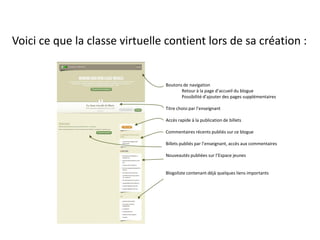
Voici ce que la classe virtuelle contient lors de sa création :


                                Boutons de navigation
                                       Retour à la page d’accueil du blogue
                                       Possibilité d’ajouter des pages supplémentaires

                                Titre choisi par l’enseignant

                                Accès rapide à la publication de billets

                                Commentaires récents publiés sur ce blogue

                                Billets publiés par l’enseignant, accès aux commentaires

                                Nouveautés publiées sur l’Espace jeunes


                                Blogoliste contenant déjà quelques liens importants
Publication de billets
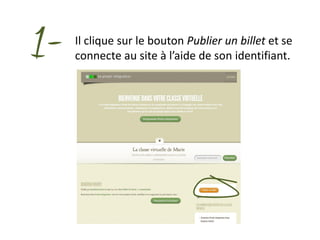
1-   L’enseignant clique sur le bouton Publier un
     billet et se connecte au site à l’aide de son
     identifiant.
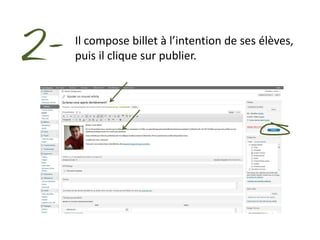
2-   Il compose son billet à l’intention de ses
     élèves, puis il clique sur publier.
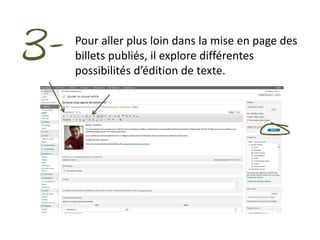
3-   Pour aller plus loin dans la mise en page des
     billets publiés, il peut explorer différentes
     possibilités d’édition de texte.
Modération de commentaires
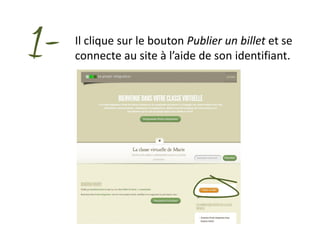
1-   Il clique sur le bouton Publier un billet et se
     connecte au site à l’aide de son identifiant.
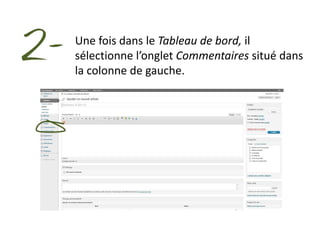
2-   Une fois dans le Tableau de bord, il
     sélectionne l’onglet Commentaires situé dans
     la colonne de gauche.
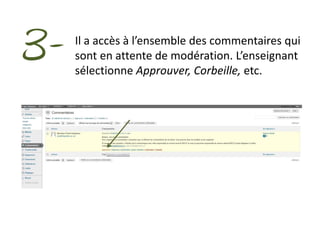
3-   Il a accès à l’ensemble des commentaires qui
     sont en attente de modération. L’enseignant
     sélectionne Approuver, Corbeille, etc.
Modification de billets
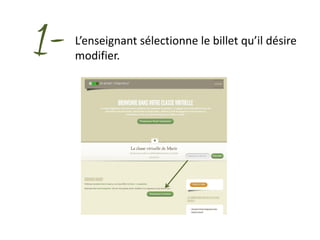
1-   L’enseignant sélectionne le billet qu’il désire
     modifier.
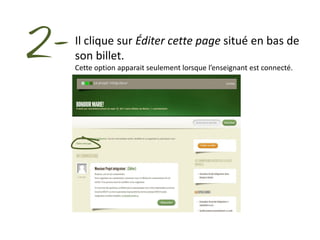
2-   Il clique sur Éditer cette page situé en bas de
     son billet.
     Cette option apparait seulement lorsque l’enseignant est connecté.
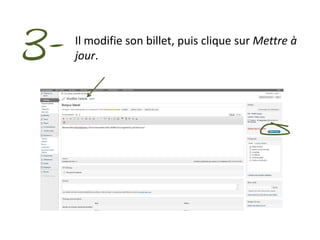
3-   Il modifie son billet, puis clique sur Mettre à
     jour.
Supprimer un billet
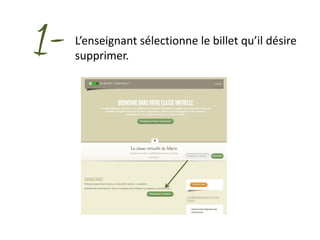
1-   L’enseignant sélectionne le billet qu’il désire
     supprimer.
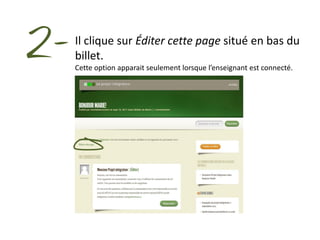
2-   Il clique sur Éditer cette page situé en bas du
     billet.
     Cette option apparait seulement lorsque l’enseignant est connecté.
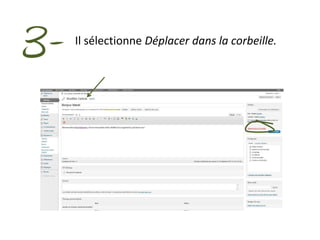
3-   Il sélectionne Déplacer dans la corbeille.
Soutien à l’enseignant

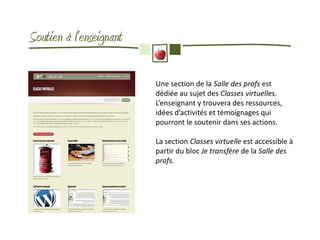
                         Une section de la Salle des profs est
                         dédiée au sujet des Classes virtuelles.
                         L’enseignant y trouvera des ressources,
                         idées d’activités et témoignages qui
                         pourront le soutenir dans ses actions.

                         La section Classes virtuelle est accessible à
                         partir du bloc Je transfère de la Salle des
                         profs.
À noter:
La classe virtuelle telle que présentée dans ce petit
guide contient les fonctionnalités de base . Elle peut être
bonifiée, améliorée, personnalisée selon vos besoins
pédagogiques particuliers.
Pour le service national du RÉCIT PI

Comment demarrer sa classe virtuelle

  • 1.
    Comment démarrer saclasse virtuelle? En 5 minutes
  • 2.
  • 3.
    Voici ce quela classe virtuelle contient lors de sa création : Boutons de navigation Retour à la page d’accueil du blogue Possibilité d’ajouter des pages supplémentaires Titre choisi par l’enseignant Accès rapide à la publication de billets Commentaires récents publiés sur ce blogue Billets publiés par l’enseignant, accès aux commentaires Nouveautés publiées sur l’Espace jeunes Blogoliste contenant déjà quelques liens importants
  • 4.
  • 5.
    1- L’enseignant clique sur le bouton Publier un billet et se connecte au site à l’aide de son identifiant.
  • 6.
    2- Il compose son billet à l’intention de ses élèves, puis il clique sur publier.
  • 7.
    3- Pour aller plus loin dans la mise en page des billets publiés, il peut explorer différentes possibilités d’édition de texte.
  • 8.
  • 9.
    1- Il clique sur le bouton Publier un billet et se connecte au site à l’aide de son identifiant.
  • 10.
    2- Une fois dans le Tableau de bord, il sélectionne l’onglet Commentaires situé dans la colonne de gauche.
  • 11.
    3- Il a accès à l’ensemble des commentaires qui sont en attente de modération. L’enseignant sélectionne Approuver, Corbeille, etc.
  • 12.
  • 13.
    1- L’enseignant sélectionne le billet qu’il désire modifier.
  • 14.
    2- Il clique sur Éditer cette page situé en bas de son billet. Cette option apparait seulement lorsque l’enseignant est connecté.
  • 15.
    3- Il modifie son billet, puis clique sur Mettre à jour.
  • 16.
  • 17.
    1- L’enseignant sélectionne le billet qu’il désire supprimer.
  • 18.
    2- Il clique sur Éditer cette page situé en bas du billet. Cette option apparait seulement lorsque l’enseignant est connecté.
  • 19.
    3- Il sélectionne Déplacer dans la corbeille.
  • 20.
    Soutien à l’enseignant Une section de la Salle des profs est dédiée au sujet des Classes virtuelles. L’enseignant y trouvera des ressources, idées d’activités et témoignages qui pourront le soutenir dans ses actions. La section Classes virtuelle est accessible à partir du bloc Je transfère de la Salle des profs.
  • 21.
    À noter: La classevirtuelle telle que présentée dans ce petit guide contient les fonctionnalités de base . Elle peut être bonifiée, améliorée, personnalisée selon vos besoins pédagogiques particuliers.
  • 22.
    Pour le servicenational du RÉCIT PI