
Sylvain DENIS
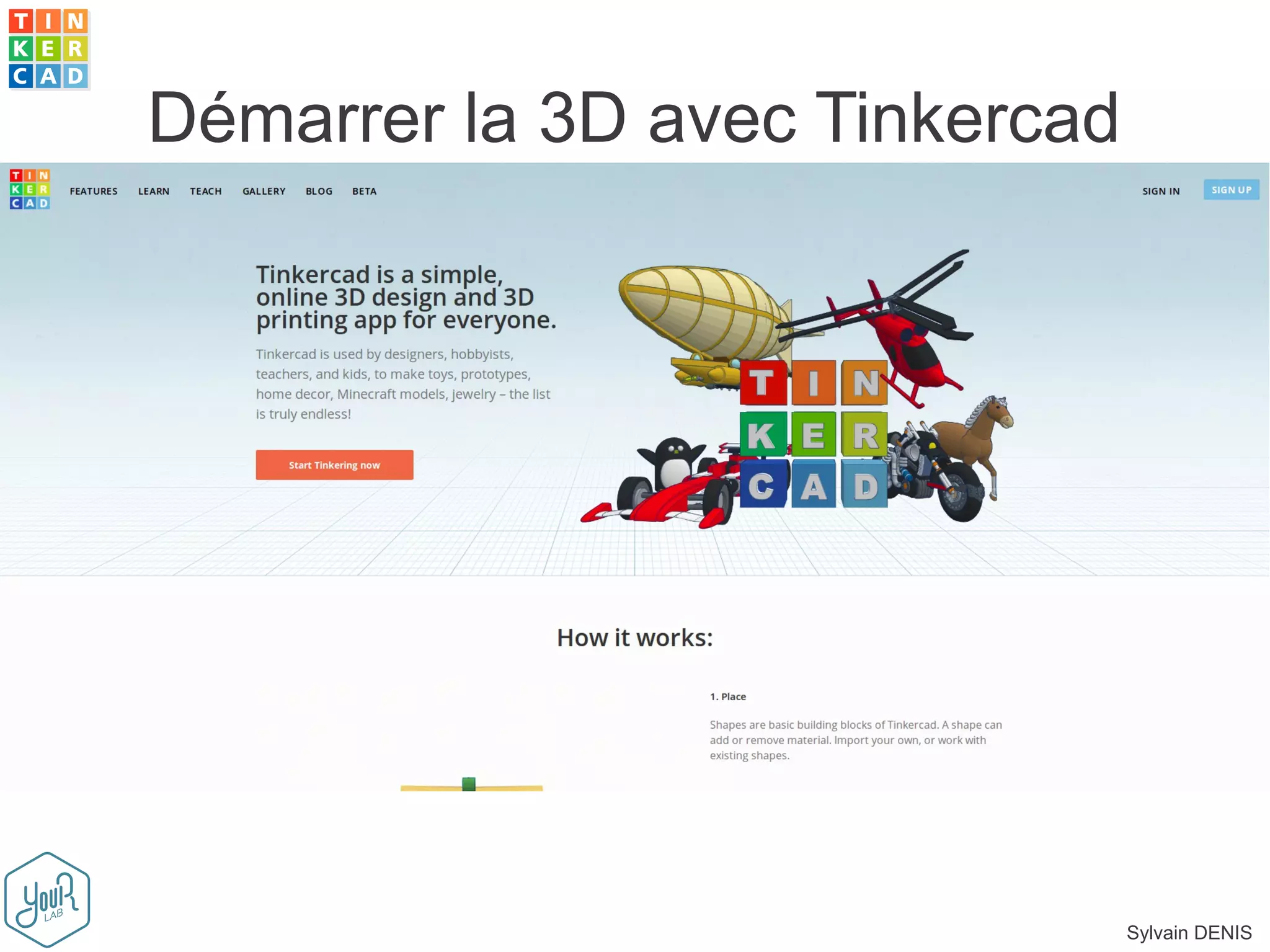
Démarrer la 3D avec Tinkercad
Sylvain DENIS
Le site Web de Tinkercad se trouve à l'adresse
suivante : www.tinkercad.com.
Au malheur, le site est en anglais ;) - Pas
d'inquiétude,
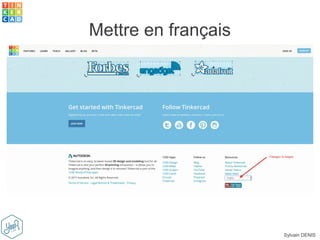
vous pouvez mettre le site en français –
Descendez tout en bas de la page et sélectionnez
la langue qui vous intéresse
Adresse de Tinkercad
Sylvain DENIS
Mettre en français
Sylvain DENIS
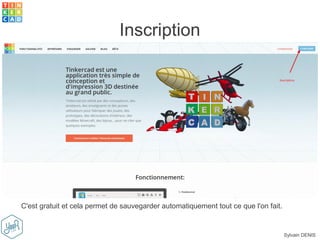
Inscription
C'est gratuit et cela permet de sauvegarder automatiquement tout ce que l'on fait.
Sylvain DENIS
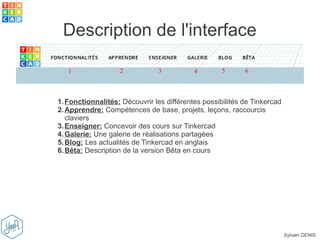
Description de l'interface
1.Fonctionnalités: Découvrir les différentes possibilités de Tinkercad
2.Apprendre: Compétences de base, projets, leçons, raccourcis
claviers
3.Enseigner: Concevoir des cours sur Tinkercad
4.Galerie: Une galerie de réalisations partagées
5.Blog: Les actualités de Tinkercad en anglais
6.Bêta: Description de la version Bêta en cours
Sylvain DENIS
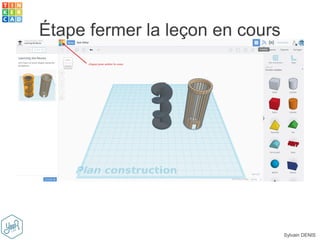
Étape fermer la leçon en cours
Sylvain DENIS
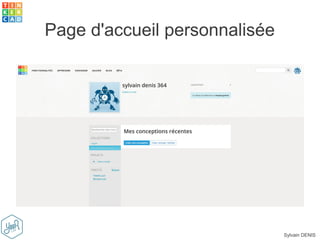
Page d'accueil personnalisée
Sylvain DENIS
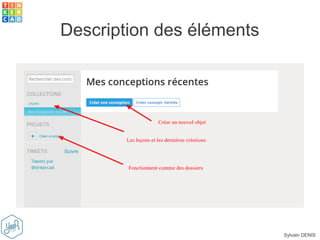
Description des éléments
Sylvain DENIS
L'espace de travail
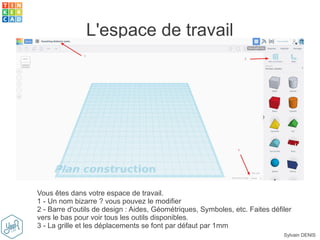
Vous êtes dans votre espace de travail.
1 - Un nom bizarre ? vous pouvez le modifier
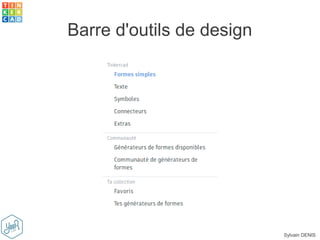
2 - Barre d'outils de design : Aides, Géométriques, Symboles, etc. Faites défiler
vers le bas pour voir tous les outils disponibles.
3 - La grille et les déplacements se font par défaut par 1mm
Sylvain DENIS
Barre d'outils de design
Sylvain DENIS
Description de la barre déplacement
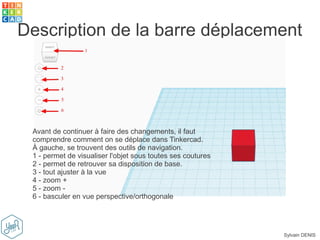
Avant de continuer à faire des changements, il faut
comprendre comment on se déplace dans Tinkercad.
À gauche, se trouvent des outils de navigation.
1 - permet de visualiser l'objet sous toutes ses coutures
2 - permet de retrouver sa disposition de base.
3 - tout ajuster à la vue
4 - zoom +
5 - zoom -
6 - basculer en vue perspective/orthogonale
Sylvain DENIS
Déplacement avec la souris
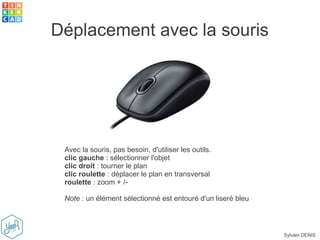
Avec la souris, pas besoin, d'utiliser les outils.
clic gauche : sélectionner l'objet
clic droit : tourner le plan
clic roulette : déplacer le plan en transversal
roulette : zoom + /-
Note : un élément sélectionné est entouré d'un liseré bleu
Sylvain DENIS
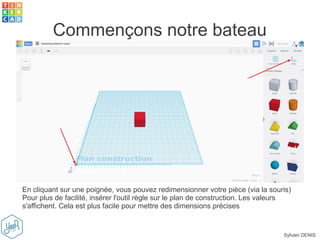
Commençons notre bateau
En cliquant sur une poignée, vous pouvez redimensionner votre pièce (via la souris)
Pour plus de facilité, insérer l'outil règle sur le plan de construction. Les valeurs
s'affichent. Cela est plus facile pour mettre des dimensions précises
Sylvain DENIS
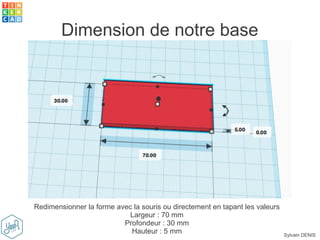
Dimension de notre base
Redimensionner la forme avec la souris ou directement en tapant les valeurs
Largeur : 70 mm
Profondeur : 30 mm
Hauteur : 5 mm
Sylvain DENIS
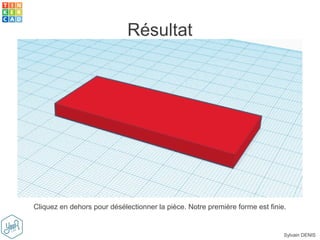
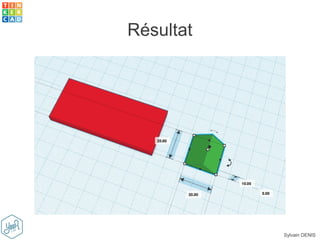
Résultat
Cliquez en dehors pour désélectionner la pièce. Notre première forme est finie.
Sylvain DENIS
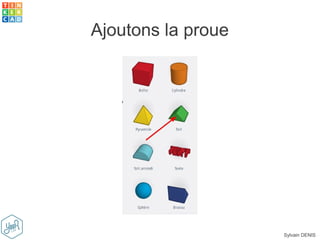
Ajoutons la proue
Sylvain DENIS
Résultat
Sylvain DENIS
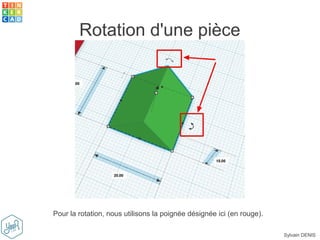
Rotation d'une pièce
Pour la rotation, nous utilisons la poignée désignée ici (en rouge).
Sylvain DENIS
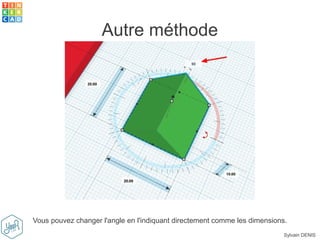
Autre méthode
Vous pouvez changer l'angle en l'indiquant directement comme les dimensions.
Sylvain DENIS
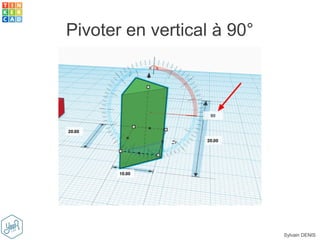
Pivoter en vertical à 90°
Sylvain DENIS
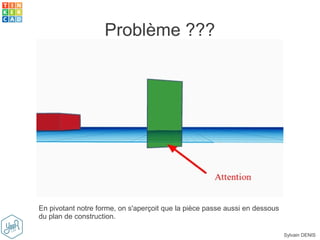
Problème ???
En pivotant notre forme, on s'aperçoit que la pièce passe aussi en dessous
du plan de construction.
Sylvain DENIS
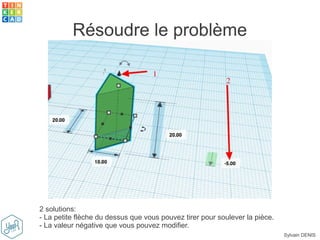
Résoudre le problème
2 solutions:
- La petite flèche du dessus que vous pouvez tirer pour soulever la pièce.
- La valeur négative que vous pouvez modifier.
Sylvain DENIS
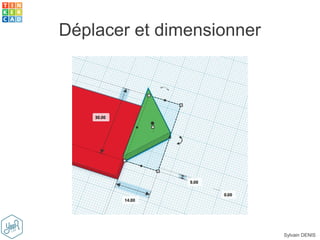
Déplacer et dimensionner
Sylvain DENIS
Alignement
Sélectionner les deux pièces
Sylvain DENIS
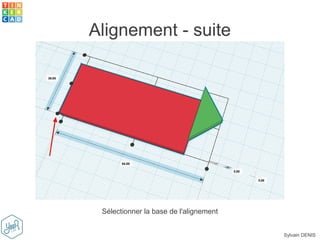
Alignement - suite
Sélectionner la base de l'alignement
Sylvain DENIS
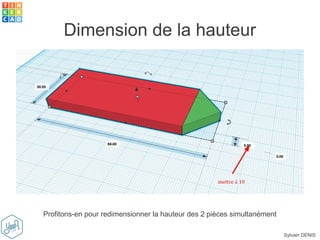
Dimension de la hauteur
Profitons-en pour redimensionner la hauteur des 2 pièces simultanément
Sylvain DENIS
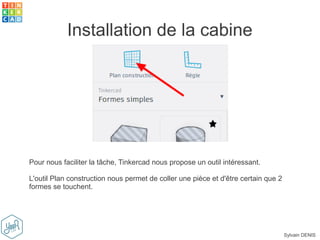
Installation de la cabine
Pour nous faciliter la tâche, Tinkercad nous propose un outil intéressant.
L'outil Plan construction nous permet de coller une pièce et d'être certain que 2
formes se touchent.
Sylvain DENIS
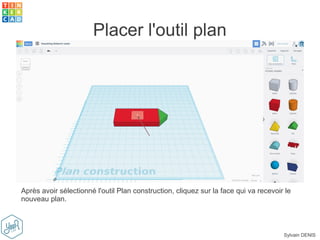
Placer l'outil plan
Après avoir sélectionné l'outil Plan construction, cliquez sur la face qui va recevoir le
nouveau plan.
Sylvain DENIS
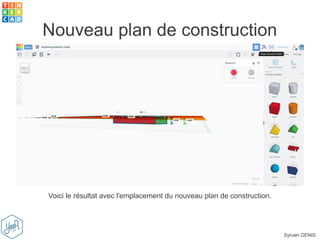
Nouveau plan de construction
Voici le résultat avec l'emplacement du nouveau plan de construction.
Sylvain DENIS
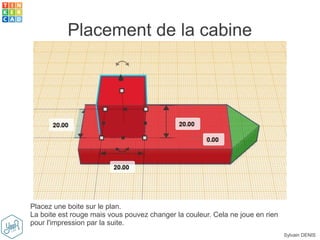
Placement de la cabine
Placez une boite sur le plan.
La boite est rouge mais vous pouvez changer la couleur. Cela ne joue en rien
pour l'impression par la suite.
Sylvain DENIS
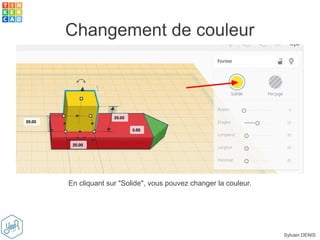
Changement de couleur
En cliquant sur "Solide", vous pouvez changer la couleur.
Sylvain DENIS
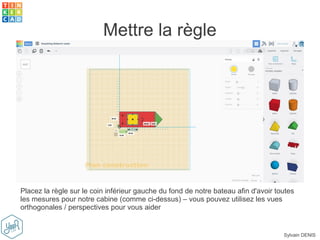
Mettre la règle
Placez la règle sur le coin inférieur gauche du fond de notre bateau afin d'avoir toutes
les mesures pour notre cabine (comme ci-dessus) – vous pouvez utilisez les vues
orthogonales / perspectives pour vous aider
Sylvain DENIS
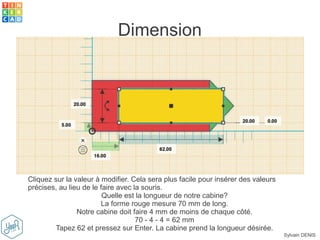
Dimension
Cliquez sur la valeur à modifier. Cela sera plus facile pour insérer des valeurs
précises, au lieu de le faire avec la souris.
Quelle est la longueur de notre cabine?
La forme rouge mesure 70 mm de long.
Notre cabine doit faire 4 mm de moins de chaque côté.
70 - 4 - 4 = 62 mm
Tapez 62 et pressez sur Enter. La cabine prend la longueur désirée.
Sylvain DENIS
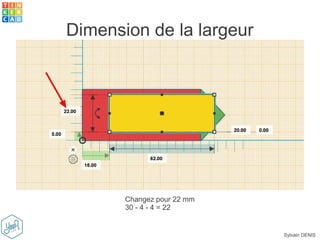
Dimension de la largeur
Changez pour 22 mm
30 - 4 - 4 = 22
Sylvain DENIS
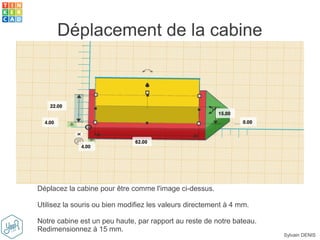
Déplacement de la cabine
Déplacez la cabine pour être comme l'image ci-dessus.
Utilisez la souris ou bien modifiez les valeurs directement à 4 mm.
Notre cabine est un peu haute, par rapport au reste de notre bateau.
Redimensionnez à 15 mm.
Sylvain DENIS
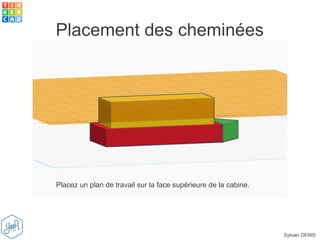
Placement des cheminées
Placez un plan de travail sur la face supérieure de la cabine.
Sylvain DENIS
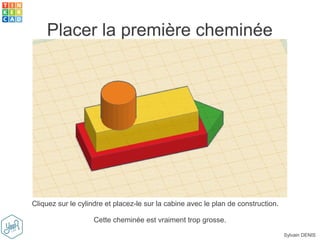
Placer la première cheminée
Cliquez sur le cylindre et placez-le sur la cabine avec le plan de construction.
Cette cheminée est vraiment trop grosse.
Sylvain DENIS
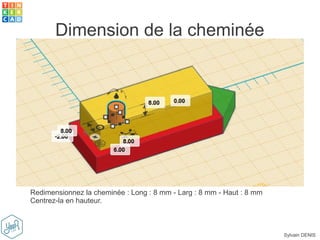
Dimension de la cheminée
Redimensionnez la cheminée : Long : 8 mm - Larg : 8 mm - Haut : 8 mm
Centrez-la en hauteur.
Sylvain DENIS
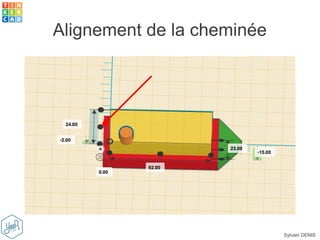
Alignement de la cheminée
Sylvain DENIS
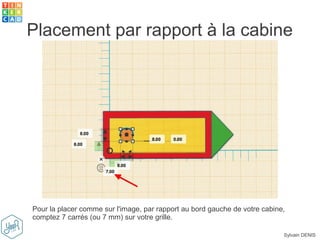
Placement par rapport à la cabine
Pour la placer comme sur l'image, par rapport au bord gauche de votre cabine,
comptez 7 carrés (ou 7 mm) sur votre grille.
Sylvain DENIS
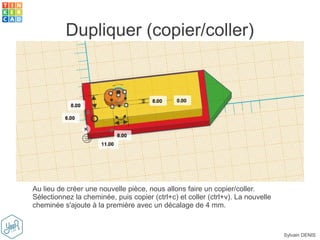
Dupliquer (copier/coller)
Au lieu de créer une nouvelle pièce, nous allons faire un copier/coller.
Sélectionnez la cheminée, puis copier (ctrl+c) et coller (ctrl+v). La nouvelle
cheminée s'ajoute à la première avec un décalage de 4 mm.
Sylvain DENIS
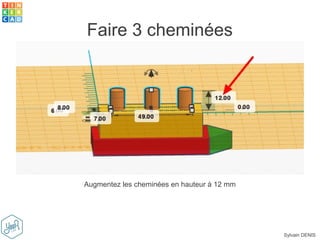
Faire 3 cheminées
Augmentez les cheminées en hauteur à 12 mm
Sylvain DENIS
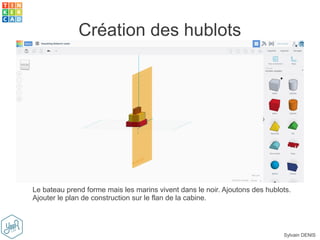
Création des hublots
Le bateau prend forme mais les marins vivent dans le noir. Ajoutons des hublots.
Ajouter le plan de construction sur le flan de la cabine.
Sylvain DENIS
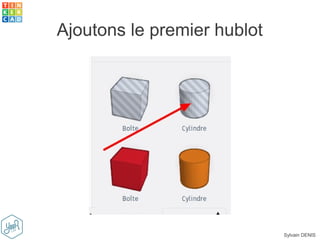
Ajoutons le premier hublot
Sylvain DENIS
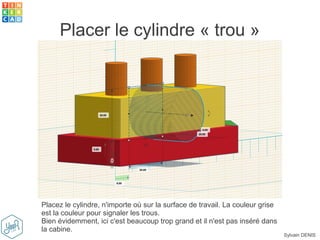
Placer le cylindre « trou »
Placez le cylindre, n'importe où sur la surface de travail. La couleur grise
est la couleur pour signaler les trous.
Bien évidemment, ici c'est beaucoup trop grand et il n'est pas inséré dans
la cabine.
Sylvain DENIS
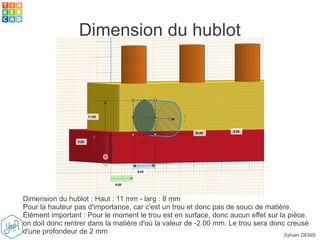
Dimension du hublot
Dimension du hublot : Haut : 11 mm - larg : 8 mm
Pour la hauteur pas d'importance, car c'est un trou et donc pas de souci de matière.
Élément important : Pour le moment le trou est en surface, donc aucun effet sur la pièce.
on doit donc rentrer dans la matière d'où la valeur de -2.00 mm. Le trou sera donc creusé
d'une profondeur de 2 mm
Sylvain DENIS
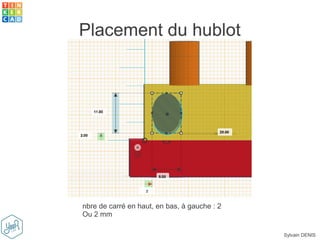
Placement du hublot
nbre de carré en haut, en bas, à gauche : 2
Ou 2 mm
Sylvain DENIS
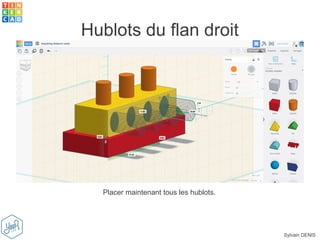
Hublots du flan droit
Placer maintenant tous les hublots.
Sylvain DENIS
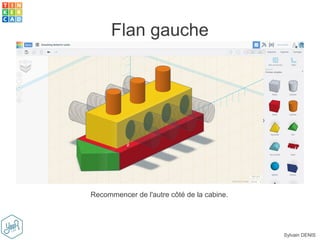
Flan gauche
Recommencer de l'autre côté de la cabine.
Sylvain DENIS
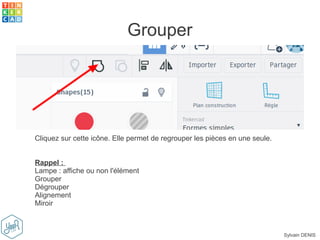
Grouper
Cliquez sur cette icône. Elle permet de regrouper les pièces en une seule.
Rappel :
Lampe : affiche ou non l'élément
Grouper
Dégrouper
Alignement
Miroir
Sylvain DENIS
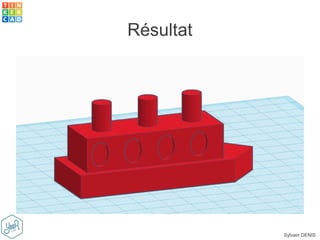
Résultat
Sylvain DENIS
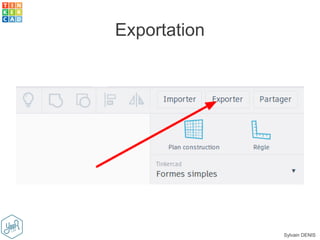
Exportation
Sylvain DENIS
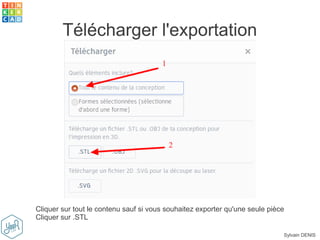
Télécharger l'exportation
Cliquer sur tout le contenu sauf si vous souhaitez exporter qu'une seule pièce
Cliquer sur .STL
Sylvain DENIS
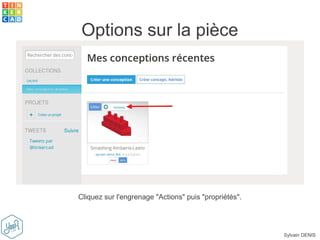
Options sur la pièce
Cliquez sur l'engrenage "Actions" puis "propriétés".
Sylvain DENIS
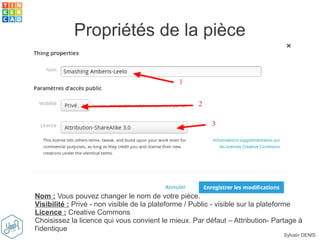
Propriétés de la pièce
Nom : Vous pouvez changer le nom de votre pièce.
Visibilité : Privé - non visible de la plateforme / Public - visible sur la plateforme
Licence : Creative Commons
Choisissez la licence qui vous convient le mieux. Par défaut – Attribution- Partage à
l'identique
Sylvain DENIS
FIN
À votre tour de créer...

Demarrer la 3d avec tinkercad - presentation

  • 1.
    Sylvain DENIS Démarrer la3D avec Tinkercad
  • 2.
    Sylvain DENIS Le siteWeb de Tinkercad se trouve à l'adresse suivante : www.tinkercad.com. Au malheur, le site est en anglais ;) - Pas d'inquiétude, vous pouvez mettre le site en français – Descendez tout en bas de la page et sélectionnez la langue qui vous intéresse Adresse de Tinkercad
  • 3.
  • 4.
    Sylvain DENIS Inscription C'est gratuitet cela permet de sauvegarder automatiquement tout ce que l'on fait.
  • 5.
    Sylvain DENIS Description del'interface 1.Fonctionnalités: Découvrir les différentes possibilités de Tinkercad 2.Apprendre: Compétences de base, projets, leçons, raccourcis claviers 3.Enseigner: Concevoir des cours sur Tinkercad 4.Galerie: Une galerie de réalisations partagées 5.Blog: Les actualités de Tinkercad en anglais 6.Bêta: Description de la version Bêta en cours
  • 6.
    Sylvain DENIS Étape fermerla leçon en cours
  • 7.
  • 8.
  • 9.
    Sylvain DENIS L'espace detravail Vous êtes dans votre espace de travail. 1 - Un nom bizarre ? vous pouvez le modifier 2 - Barre d'outils de design : Aides, Géométriques, Symboles, etc. Faites défiler vers le bas pour voir tous les outils disponibles. 3 - La grille et les déplacements se font par défaut par 1mm
  • 10.
  • 11.
    Sylvain DENIS Description dela barre déplacement Avant de continuer à faire des changements, il faut comprendre comment on se déplace dans Tinkercad. À gauche, se trouvent des outils de navigation. 1 - permet de visualiser l'objet sous toutes ses coutures 2 - permet de retrouver sa disposition de base. 3 - tout ajuster à la vue 4 - zoom + 5 - zoom - 6 - basculer en vue perspective/orthogonale
  • 12.
    Sylvain DENIS Déplacement avecla souris Avec la souris, pas besoin, d'utiliser les outils. clic gauche : sélectionner l'objet clic droit : tourner le plan clic roulette : déplacer le plan en transversal roulette : zoom + /- Note : un élément sélectionné est entouré d'un liseré bleu
  • 13.
    Sylvain DENIS Commençons notrebateau En cliquant sur une poignée, vous pouvez redimensionner votre pièce (via la souris) Pour plus de facilité, insérer l'outil règle sur le plan de construction. Les valeurs s'affichent. Cela est plus facile pour mettre des dimensions précises
  • 14.
    Sylvain DENIS Dimension denotre base Redimensionner la forme avec la souris ou directement en tapant les valeurs Largeur : 70 mm Profondeur : 30 mm Hauteur : 5 mm
  • 15.
    Sylvain DENIS Résultat Cliquez endehors pour désélectionner la pièce. Notre première forme est finie.
  • 16.
  • 17.
  • 18.
    Sylvain DENIS Rotation d'unepièce Pour la rotation, nous utilisons la poignée désignée ici (en rouge).
  • 19.
    Sylvain DENIS Autre méthode Vouspouvez changer l'angle en l'indiquant directement comme les dimensions.
  • 20.
    Sylvain DENIS Pivoter envertical à 90°
  • 21.
    Sylvain DENIS Problème ??? Enpivotant notre forme, on s'aperçoit que la pièce passe aussi en dessous du plan de construction.
  • 22.
    Sylvain DENIS Résoudre leproblème 2 solutions: - La petite flèche du dessus que vous pouvez tirer pour soulever la pièce. - La valeur négative que vous pouvez modifier.
  • 23.
  • 24.
  • 25.
    Sylvain DENIS Alignement -suite Sélectionner la base de l'alignement
  • 26.
    Sylvain DENIS Dimension dela hauteur Profitons-en pour redimensionner la hauteur des 2 pièces simultanément
  • 27.
    Sylvain DENIS Installation dela cabine Pour nous faciliter la tâche, Tinkercad nous propose un outil intéressant. L'outil Plan construction nous permet de coller une pièce et d'être certain que 2 formes se touchent.
  • 28.
    Sylvain DENIS Placer l'outilplan Après avoir sélectionné l'outil Plan construction, cliquez sur la face qui va recevoir le nouveau plan.
  • 29.
    Sylvain DENIS Nouveau plande construction Voici le résultat avec l'emplacement du nouveau plan de construction.
  • 30.
    Sylvain DENIS Placement dela cabine Placez une boite sur le plan. La boite est rouge mais vous pouvez changer la couleur. Cela ne joue en rien pour l'impression par la suite.
  • 31.
    Sylvain DENIS Changement decouleur En cliquant sur "Solide", vous pouvez changer la couleur.
  • 32.
    Sylvain DENIS Mettre larègle Placez la règle sur le coin inférieur gauche du fond de notre bateau afin d'avoir toutes les mesures pour notre cabine (comme ci-dessus) – vous pouvez utilisez les vues orthogonales / perspectives pour vous aider
  • 33.
    Sylvain DENIS Dimension Cliquez surla valeur à modifier. Cela sera plus facile pour insérer des valeurs précises, au lieu de le faire avec la souris. Quelle est la longueur de notre cabine? La forme rouge mesure 70 mm de long. Notre cabine doit faire 4 mm de moins de chaque côté. 70 - 4 - 4 = 62 mm Tapez 62 et pressez sur Enter. La cabine prend la longueur désirée.
  • 34.
    Sylvain DENIS Dimension dela largeur Changez pour 22 mm 30 - 4 - 4 = 22
  • 35.
    Sylvain DENIS Déplacement dela cabine Déplacez la cabine pour être comme l'image ci-dessus. Utilisez la souris ou bien modifiez les valeurs directement à 4 mm. Notre cabine est un peu haute, par rapport au reste de notre bateau. Redimensionnez à 15 mm.
  • 36.
    Sylvain DENIS Placement descheminées Placez un plan de travail sur la face supérieure de la cabine.
  • 37.
    Sylvain DENIS Placer lapremière cheminée Cliquez sur le cylindre et placez-le sur la cabine avec le plan de construction. Cette cheminée est vraiment trop grosse.
  • 38.
    Sylvain DENIS Dimension dela cheminée Redimensionnez la cheminée : Long : 8 mm - Larg : 8 mm - Haut : 8 mm Centrez-la en hauteur.
  • 39.
  • 40.
    Sylvain DENIS Placement parrapport à la cabine Pour la placer comme sur l'image, par rapport au bord gauche de votre cabine, comptez 7 carrés (ou 7 mm) sur votre grille.
  • 41.
    Sylvain DENIS Dupliquer (copier/coller) Aulieu de créer une nouvelle pièce, nous allons faire un copier/coller. Sélectionnez la cheminée, puis copier (ctrl+c) et coller (ctrl+v). La nouvelle cheminée s'ajoute à la première avec un décalage de 4 mm.
  • 42.
    Sylvain DENIS Faire 3cheminées Augmentez les cheminées en hauteur à 12 mm
  • 43.
    Sylvain DENIS Création deshublots Le bateau prend forme mais les marins vivent dans le noir. Ajoutons des hublots. Ajouter le plan de construction sur le flan de la cabine.
  • 44.
  • 45.
    Sylvain DENIS Placer lecylindre « trou » Placez le cylindre, n'importe où sur la surface de travail. La couleur grise est la couleur pour signaler les trous. Bien évidemment, ici c'est beaucoup trop grand et il n'est pas inséré dans la cabine.
  • 46.
    Sylvain DENIS Dimension duhublot Dimension du hublot : Haut : 11 mm - larg : 8 mm Pour la hauteur pas d'importance, car c'est un trou et donc pas de souci de matière. Élément important : Pour le moment le trou est en surface, donc aucun effet sur la pièce. on doit donc rentrer dans la matière d'où la valeur de -2.00 mm. Le trou sera donc creusé d'une profondeur de 2 mm
  • 47.
    Sylvain DENIS Placement duhublot nbre de carré en haut, en bas, à gauche : 2 Ou 2 mm
  • 48.
    Sylvain DENIS Hublots duflan droit Placer maintenant tous les hublots.
  • 49.
    Sylvain DENIS Flan gauche Recommencerde l'autre côté de la cabine.
  • 50.
    Sylvain DENIS Grouper Cliquez surcette icône. Elle permet de regrouper les pièces en une seule. Rappel : Lampe : affiche ou non l'élément Grouper Dégrouper Alignement Miroir
  • 51.
  • 52.
  • 53.
    Sylvain DENIS Télécharger l'exportation Cliquersur tout le contenu sauf si vous souhaitez exporter qu'une seule pièce Cliquer sur .STL
  • 54.
    Sylvain DENIS Options surla pièce Cliquez sur l'engrenage "Actions" puis "propriétés".
  • 55.
    Sylvain DENIS Propriétés dela pièce Nom : Vous pouvez changer le nom de votre pièce. Visibilité : Privé - non visible de la plateforme / Public - visible sur la plateforme Licence : Creative Commons Choisissez la licence qui vous convient le mieux. Par défaut – Attribution- Partage à l'identique
  • 56.
    Sylvain DENIS FIN À votretour de créer...