






DIRECTION TECHNIQUE
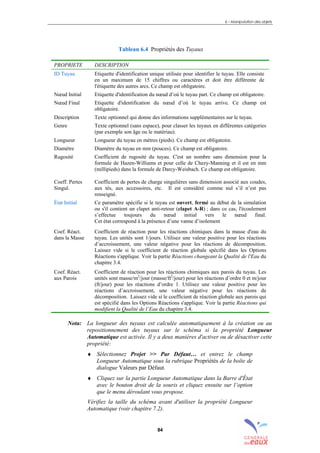
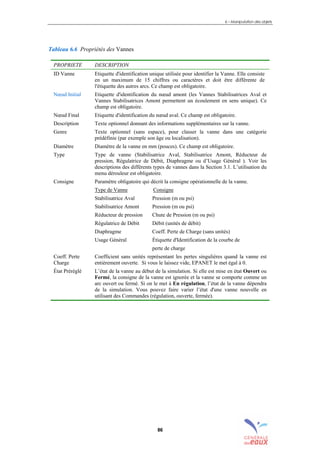
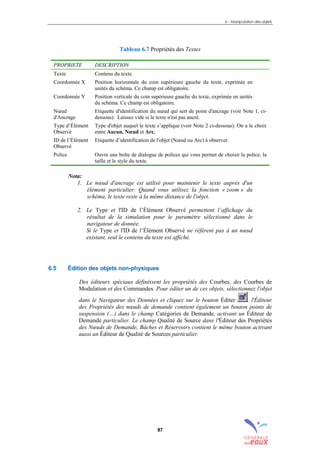
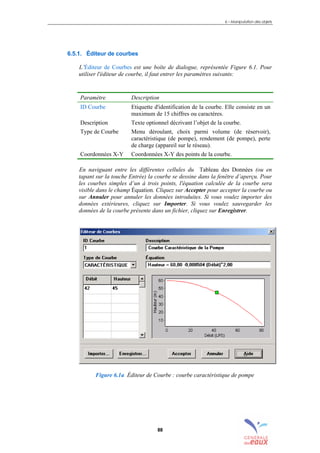
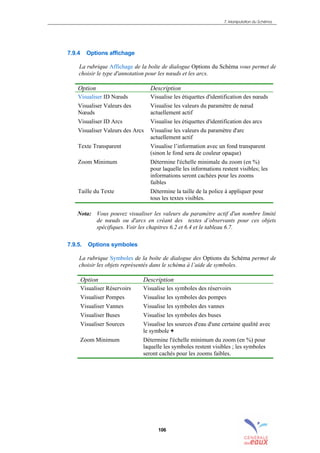
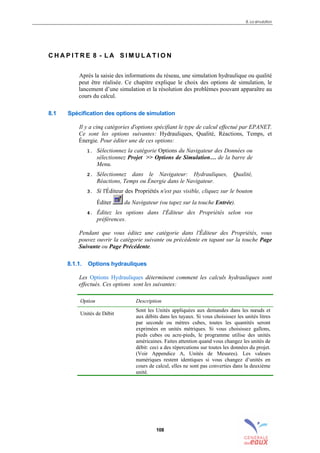
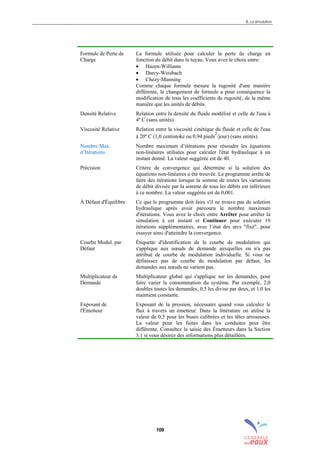
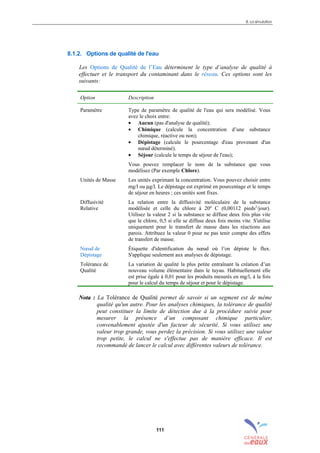
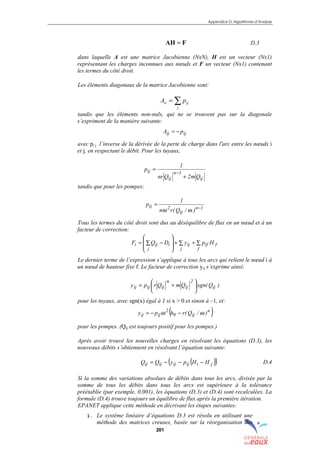
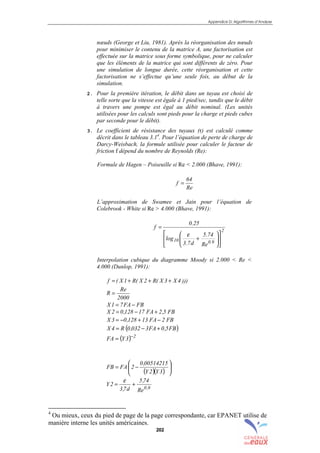
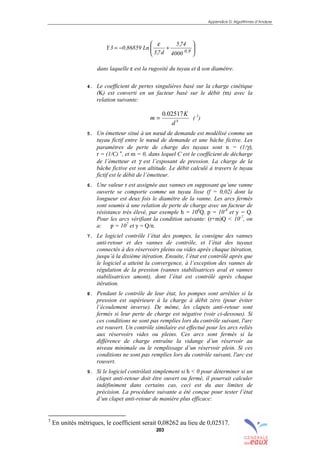
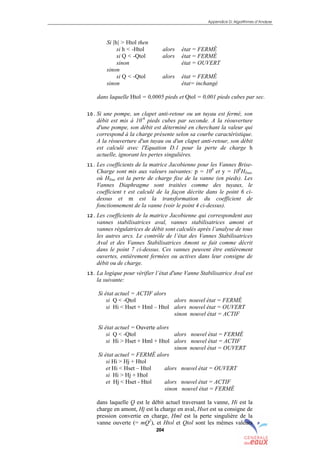
Département Réseaux, Comptage et Investissements
EPANET 2.0
Simulation Hydraulique et Qualité
pour les Réseaux d’Eau sous Pression
Date de publication : 01/09/2003
Manuel de l’Utilisateur
Version française
EPANET 2
MANUEL de l’UTILISATEUR
Par
Lewis A. Rossman
Water Supply and Water Resources Division
National Risk Management Research Laboratory
U.S. ENVIRONMENTAL PROTECTION AGENCY
Cincinnati, OH 45268
sommaire
index
annexe
sommaire
annexe
index
sommaire
annexe
index
annexes
Ce manuel de l’utilisateur, comme l’ensemble des documents du logiciel de modélisation
EPANET a été traduit en français sur l’initiative de
Générale des Eaux
Direction Technique
52 rue d’Anjou
F 75008 Paris
en collaboration avec:
Grupo IDMH. Dep. Ingeniería Hidráulica y M.A.
Universidad Politécnica de Valencia
Camino de Vera, s/n
46022 – VALENCIA (Espagne)
Titre original de cet ouvrage:
“EPANET 2 USER’S MANUAL”
EPA/600/R-00/057 September 2000
NATIONAL RISK MANAGEMENT RESEARCH LABORATORY
OFFICE OF RESEARCH AND DEVELOPMENT
U.S. ENVIRONMENTAL PROTECTION AGENCY
CINCINATTI, OH 45268, USA
Copyright version française:
Compagnie Générale des Eaux
52 rue d’Anjou
75008 Paris
France
RCS 572 025 526 RCS Paris
sommaire
index
annexe
sommaire
annexe
index
sommaire
annexe
index
annexes
4
AVANT-PROPOS
La réalisation du document original en langue anglaise et les recherches
nécessaires ont été financées totalement ou partiellement par l'Agence en
charge de l'Environnement aux États Unis (U.S. Environmental
Protection Agency – EPA). Elle a été soumise à une révision technique
et administrative par cette agence, et a été approuvée avant publication
comme document de l'EPA. La mention de marques ou produits
commerciaux ne constitue en aucun cas une adhésion à ces produits ni la
recommandation de leur usage.
Bien qu'un réel effort ait été fourni pour s’assurer que les résultats
obtenus à l’aide du logiciel décrit dans ce manuel sont corrects, ce dernier
n’est qu'expérimental. En conséquence, l’auteur, l’U.S. Environmental
Protection Agency et la Compagnie Générale des Eaux dénient toute
responsabilité de quelle que nature que ce soit dans les résultats obtenus
et dans leur usage quels que soient les préjudices ou litiges provoqués par
l'utilisation de ce logiciel et cela quel qu’en soit le but recherché.
sommaire
index
annexe
sommaire
annexe
index
sommaire
annexe
index
annexes
5
PRÉFACE À L’ÉDITION ORIGINALE
Le Congrès des États-Unis a chargé l’U.S. Environmental Protection Agency de la protection
des ressources terrestres, aquatiques et aériennes du pays. Sous le mandat des lois
environnementales au niveau national, l'Agence ambitionne la formulation et
l'implémentation d’actions contribuant à un équilibre entre les activités humaines d’une part et
la capacité des systèmes naturels à supporter et nourrir la vie d’autre part. Pour pouvoir
exécuter ce mandat, le programme d'investigation de l'EPA fournit des informations et un
support technique pour résoudre certains problèmes environnementaux actuels et pour établir
une base de connaissances qui permette de gérer durablement les ressources, de comprendre
comment les polluants mettent la santé en danger, et d’éviter ou réduire les risques
environnementaux dans le futur.
Le National Risk Management Research Laboratory de l'Agence est le centre de recherche
d’approches techniques et de gestion visant à réduire les risques sur la santé humaine et sur
l'environnement. Le programme d'investigation du Laboratoire se concentre sur les méthodes
de prévention et de contrôle de la pollution de l'air, de la terre, de l'eau et des ressources
souterraines, de protection de la qualité de l'eau dans les systèmes publics, de
décontamination des sites pollués et des eaux souterraines, et de prévention et contrôle de
pollution à l'intérieur des bâtiments. Le but de cette investigation est de catalyser le
développement et l'implémentation de techniques environnementales innovatrices et
rentables, de rechercher les informations scientifiques et techniques dont l’EPA a besoin pour
soutenir des projets de loi et mener sa politique, et de procurer un support technique et un
transfert d'informations visant à assurer la prise en compte effective des régulations et des
stratégies environnementales.
Pour satisfaire aux exigences légales et aux attentes du public, les entreprises qui gèrent les
services de distribution d'eau expriment une demande toujours plus grande pour une
compréhension améliorée des déplacements et des transformations de l'eau dans leurs
systèmes de distribution. Dans ce contexte, EPANET est un modèle de simulation
informatique qui y contribue. Il prédit le comportement hydraulique dynamique et qualitatif
de l'eau dans un système de distribution d'eau potable sur une longue durée.
Ce manuel décrit le fonctionnement de la dernière version (2.00.10) du logiciel dans lequel les
auteurs ont intégré les ultimes améliorations.
E. Timothy Oppelt
Directeur du National Risk Management Research Laboratory
sommaire
index
annexe
sommaire
annexe
index
sommaire
annexe
index
annexes
6
PROLOGUE À LA TRADUCTION FRANÇAISE
EPANET est un logiciel développé pour la simulation du comportement des systèmes de
distribution d'eau d’un point de vue hydraulique et également d’un point de vue qualité de
l’eau.
Ce logiciel est distribué gratuitement par l’E.P.A. depuis le mois de septembre 1993. Depuis,
il est largement utilisé dans le monde entier grâce à
! ses algorithmes de calcul les plus avancés
! son interface graphique conviviale et intuitive
! aux possibilités de relations avec d’autres logiciels d'application
! à l’existence d’une liste d’utilisateurs, lieu de communications et d’échanges.
L’utilisation d’EPANET est très diversifiée, et porte principalement sur
! la régulation des pressions dans le réseau,
! la détection des zones de fonctionnement déficitaire
! le dimensionnement de travaux d’amélioration du réseau ou d’extension
! l’évolution de la qualité de l’eau et l’étude de retraitement en différents points du réseau
! l’amélioration de la gestion des équipements (marnage des réservoirs…), des coûts
énergétiques (fonctionnement des stations de pompage…), du contrôle des débits d’eau
(sectorisation du réseau…), de la gestion de crise (suppression d’une ressource, rupture
d’une canalisation maîtresse, introduction de contaminants dans le réseau…).
Pour permettre une plus large utilisation de ce logiciel de modélisation tant au niveau des
bureaux d’études chargés de la conception des réseaux que des exploitants chargés du
fonctionnement et de la gestion de ce patrimoine collectif, Générale des Eaux, société de
service auprès des collectivités locales des industriels et des particuliers dans le domaine de
l’environnement, en accord avec l’E.P.A., a financé la traduction en français de l’intégralité
de ce logiciel. Pour cela, elle a mandaté le Groupe d'Investigation et Développement des
Modèles Hydrauliques (IDMH) de l'Université Polytechnique de Valencia (Espagne),
travaillant lui-même de manière rapprochée avec le département de l’E.P.A. en charge de ce
logiciel.
En accord avec l’U.S.E.P.A., Générale des Eaux est propriétaire des droits de reproduction de
cette traduction.
Cette version française d’EPANET est la version 2.00.10, dernière en date. La compatibilité
avec les autres versions anglaise, espagnole, portugaise a été conservée tant au niveau de
l’exécution qu’au niveau des données de fichiers texte et des fichiers binaires. Il n’est donc
plus nécessaire de modifier ou d’adapter ces fichiers pour travailler dans l’une ou l’autre de
ces versions. Sous certaines conditions, les utilisateurs de la version béta pourront transférer
leurs fichiers dans cette version.
Pour répondre aux spécificités françaises, cette version se distingue de la version anglaise par
plusieurs aspects :
! Les unités utilisées par le moteur de calcul sont, par défaut ,celles du Système
International. Toutefois, le maintient des unités américaines est toujours réalisable.
! La formule de perte de charge est, par défaut, celle de Darcy-Weisbach, avec un retour
possible sur les formules de Hazen-Williams ou de Chezy-Manning.
sommaire
index
annexe
sommaire
annexe
index
sommaire
annexe
index
annexes
7
! Le séparateur décimal est par défaut la virgule, avec reconnaissance du point dans les
fichiers importés.
La traduction française est constituée des éléments suivants:
• le module de calcul (librairie .dll et fichier exécutable en DOS)
• l’interface graphique et les composants Delphi
• l'aide en ligne
• le manuel de l’utilisateur
• les exemples d’utilisation
• l'installateur de l'application et ses fichiers auxiliaires
sommaire
index
annexe
sommaire
annexe
index
sommaire
annexe
index
annexes
8
SOMMAIRE
C H A P I T R E 1 - I N T R O D U C T I O N................................................................................13
1.1 CE QU’EST EPANET.................................................................................................................13
1.2 CAPACITÉS POUR LA MODÉLISATION HYDRAULIQUE................................................................13
1.3 CAPACITÉS POUR LA MODÉLISATION DE LA QUALITÉ DE L'EAU ...............................................14
1.4 LES ÉTAPES DE L'UTILISATION D'EPANET...............................................................................15
1.5 LE MANUEL ..............................................................................................................................15
1.6 LES NOUVEAUTÉS DE LA VERSION 2.0 ......................................................................................17
C H A P I T R E 2 - P R I S E E N M A I N R A P I D E D U L O G I C I E L...........21
2.1 INSTALLATION DE LA VERSION FRANÇAISE D'EPANET ............................................................21
2.2 RÉSEAU D’EXEMPLE .................................................................................................................22
2.3 CONFIGURATION D'UN NOUVEAU PROJET.................................................................................23
2.4 TRACÉ DU RÉSEAU....................................................................................................................24
2.5 SAISIE DES PROPRIÉTÉS DES OBJETS .........................................................................................26
2.6 SAUVEGARDER ET OUVRIR DES PROJETS ..................................................................................28
2.7 EXÉCUTION D'UNE SIMULATION D'ÉCOULEMENT PERMANENT .................................................29
2.8 EXÉCUTION D'UNE SIMULATION DE LONGUE DURÉE .................................................................30
2.9 EXÉCUTION D'UNE SIMULATION DE LA QUALITÉ ......................................................................32
C H A P I T R E 3 - L A M O D É L I S A T I O N D U R É S E A U....................................35
3.1 COMPOSANTS PHYSIQUES .........................................................................................................35
3.1.1. Nœuds de demande ................................................................................35
3.1.2. Bâches infinies........................................................................................36
3.1.3. Réservoirs ...............................................................................................36
3.1.4. Emetteurs................................................................................................37
3.1.5. Tuyaux ....................................................................................................37
3.1.6 Pertes de charge singulières..................................................................40
3.1.7 Pompes ....................................................................................................41
3.1.8 Vannes.....................................................................................................42
3.2 COMPOSANTS NON-PHYSIQUES .................................................................................................44
3.2.1 Courbes ...................................................................................................44
3.2.2 Courbes de modulation..........................................................................47
3.2.3 Commandes ............................................................................................48
3.3 LE MODÈLE DE SIMULATION HYDRAULIQUE..............................................................................50
3.4 LE MODÈLE DE SIMULATION DE LA QUALITÉ DE L'EAU .............................................................51
3.4.1. Modélisation du transport.....................................................................51
3.4.2. Mélange dans les réservoirs ..................................................................52
3.4.3. Réactions modifiant la qualité de l'eau................................................53
3.4.4. Temps de séjour et dépistage des sources............................................56
C H A P I T R E 4 - E N V I R O N N E M E N T D E T R A V A I L E P A N E T.................57
4.1 VUE D'ENSEMBLE......................................................................................................................57
4.2 BARRE DE MENU .......................................................................................................................58
4.2.1. Menu fichier ...........................................................................................58
4.2.2. Menu édition..........................................................................................59
4.2.3. Menu affichage......................................................................................59
4.2.4. Menu projet...........................................................................................60
4.2.5. Menu rapport .........................................................................................60
4.2.6. Menu fenêtre..........................................................................................61
4.2.7. Menu aide ..............................................................................................61
4.3 LES BARRES D'OUTILS ...............................................................................................................61
4.3.1. La barre d'outils standard ...................................................................62
4.3.2. La barre d'outils du schéma.................................................................63
sommaire
index
annexe
sommaire
annexe
index
sommaire
annexe
index
annexes
9
4.4 LA BARRE D'ÉTAT......................................................................................................................63
4.5 LE SCHÉMA DU RÉSEAU.............................................................................................................64
4.7 LE NAVIGATEUR DU SCHÉMA ....................................................................................................66
4.8 L'ÉDITEUR DES PROPRIÉTÉS.......................................................................................................66
4.9 PRÉFÉRENCES DU PROGRAMME.................................................................................................67
4.9.1. Préférences générales............................................................................68
4.9.2. Options de format .................................................................................69
C H A P I T R E 5 - E L A B O R E R U N P R O J E T ..........................................................70
5.1 OUVRIR ET ENREGISTRER UN PROJET ........................................................................................70
5.2 VALEURS DU PROJET PAR DÉFAUT.............................................................................................71
5.2.1 Les étiquettes d'identification par défaut ............................................72
5.2.2. Propriétés des nœuds et des arcs par défaut .......................................73
5.2.3. Options hydrauliques par défaut..........................................................73
5.3 DONNÉES DE CALAGE................................................................................................................74
5.3.1. Fichiers de calage...................................................................................74
5.3.2. Déclaration des données de calage........................................................75
5.4 RÉSUMÉ DU PROJET...................................................................................................................76
C H A P I T R E 6 - M A N I P U L A T I O N D E S O B J E T S............................................77
6.1 TYPES D'OBJETS ........................................................................................................................77
6.2 AJOUTER DES OBJETS ................................................................................................................77
6.2.1 Ajouter un nœud ....................................................................................77
6.2.2. Ajouter un arc ........................................................................................78
6.2.3. Ajouter un texte......................................................................................78
6.2.4. Ajouter une courbe ................................................................................79
6.2.5. Ajouter une courbe de modulation.......................................................79
6.2.6. Utiliser des fichiers texte .......................................................................79
6.3 SÉLECTION DES OBJETS .............................................................................................................79
6.4 ÉDITION DES OBJETS VISIBLES...................................................................................................80
6.5 ÉDITION DES OBJETS NON-PHYSIQUES.......................................................................................87
6.5.1. Éditeur de courbes.................................................................................88
6.5.2. Éditeur de courbes de modulation........................................................89
6.5.3. Éditeur de commandes ..........................................................................91
6.5.4. Éditeur de demandes .............................................................................91
6.5.5. Éditeur de qualité de source..................................................................92
6.6 COPIER ET COLLER DES OBJETS .................................................................................................93
6.7 DESSINER ET CHANGER LE SENS DES ARCS................................................................................94
6.8 SUPPRIMER UN OBJET................................................................................................................95
6.9 DÉPLACER UN OBJET ................................................................................................................95
6.10 SÉLECTIONNER UN GROUPE D'OBJETS...................................................................................95
6.11 ÉDITER UN GROUPE D'OBJETS ...............................................................................................96
C H A P I T R E 7 - M A N I P U L A T I O N D U S C H É M A...............................................97
7.1 SÉLECTION DE L'AFFICHAGE DU SCHÉMA ..................................................................................97
7.2 ÉTABLIR LES DIMENSIONS DU SCHÉMA .....................................................................................98
7.3 UTILISER UN FOND D’ÉCRAN.....................................................................................................99
7.4 APPROCHER OU ÉLOIGNER LE SCHÉMA....................................................................................100
7.5 SE DÉPLACER DANS LE SCHÉMA ..............................................................................................101
7.6 RECHERCHER UN OBJET ..........................................................................................................101
7.7 LES LÉGENDES DU SCHÉMA.....................................................................................................102
7.8 VUE D'ENSEMBLE....................................................................................................................103
7.9 OPTIONS DE VISUALISATION DU SCHÉMA ................................................................................103
7.9.1. Options nœuds.....................................................................................105
7.9.2. Options arcs..........................................................................................105
4.6 LE NAVIGATEUR DES DONNEES..................................................................................................65
sommaire
index
annexe
sommaire
annexe
index
sommaire
annexe
index
annexes
10
7.9.3. Options textes ......................................................................................105
7.9.4 Options affichage .................................................................................106
7.9.5. Options symboles ................................................................................106
7.9.6 Options flèches d'écoulement.............................................................107
7.9.7. Options fond d’écran..........................................................................107
C H A P I T R E 8 - L A S I M U L A T I O N ...........................................................................108
8.1 SPÉCIFICATION DES OPTIONS DE SIMULATION .........................................................................108
8.1.1. Options hydrauliques..........................................................................108
8.1.2. Options de qualité de l'eau..................................................................111
8.1.3. Options de réactions ...........................................................................112
8.1.4. Options de temps.................................................................................113
8.1.5. Options de l’énergie.............................................................................114
8.2 LANCER UNE SIMULATION.......................................................................................................114
8.3 RÉSOUDRE LES PROBLÈMES ....................................................................................................114
! Les pompes ne peuvent pas fournir le débit ou la charge hydraulique
demandée ...........................................................................................................115
! Le réseau est déconnecté................................................................................115
! Il y a des pressions négatives.........................................................................115
! Système non équilibré....................................................................................115
! Equations sans solution..................................................................................116
C H A P I T R E 9 - P R É S E N T A T I O N D E S R É S U L T A T S ...............................117
9.1 AFFICHAGE DES RÉSULTATS SUR LE SCHÉMA..........................................................................117
9.1.1. Effectuer une requête dans le schéma...............................................117
9.2 AFFICHAGE DES RÉSULTATS À L'AIDE D'UN GRAPHIQUE ..........................................................119
! Page Générale ................................................................................................123
! Rubriques axes horizontal et vertical.............................................................124
! Rubrique légende ...........................................................................................124
! Rubrique séries de données............................................................................125
Lignes.....................................................................................................125
Marqueurs ..............................................................................................125
Dessins...................................................................................................125
Textes.....................................................................................................125
Transparent ............................................................................................125
Détermine si le graphique est visible à travers le texte..........................125
Schéma...................................................................................................126
Style .......................................................................................................126
Contours.................................................................................................126
9.3 AFFICHAGE DES RÉSULTATS DANS UN TABLEAU .....................................................................127
! Rubrique type de tableau ...............................................................................128
! Rubrique colonnes .........................................................................................128
! Rubrique filtres ..............................................................................................129
9.4 RAPPORTS SPÉCIAUX...............................................................................................................130
9.4.1 Rapport d'état .....................................................................................130
9.4.2. Rapport d'énergie ................................................................................131
9.4.3. Rapport de calage ................................................................................131
9.4.4. Rapport de réactions...........................................................................133
9.4.5. Rapport complet..................................................................................134
sommaire
index
annexe
sommaire
annexe
index
sommaire
annexe
index
annexes
11
C H A P I T R E 10 - I M P R I M E R E T C O P I E R..........................................................135
10.1 SÉLECTION DE L'IMPRIMANTE.............................................................................................135
10.2 MISE EN FORME DE LA PAGE...............................................................................................135
10.3 APERÇU..............................................................................................................................136
10.4 IMPRIMER LA FENÊTRE ACTIVE...........................................................................................136
10.5 COPIER DANS LE PRESSE-PAPIERS OU DANS UN FICHIER .....................................................137
C H A P I T R E 1 1 - I M P O R T A T I O N E T E X P O R T A T I O N...........................138
11.1 SCÉNARIOS D'UN PROJET ....................................................................................................138
11.2 EXPORTATION D'UN SCÉNARIO ...........................................................................................138
11.3 IMPORTATION D'UN SCÉNARIO............................................................................................139
11.4 IMPORTATION D'UNE PARTIE D'UN RÉSEAU.........................................................................139
11.5 IMPORTATION DU SCHÉMA D’UN RÉSEAU ...........................................................................140
11.6 EXPORTATION DU SCHÉMA DU RÉSEAU ..............................................................................141
11.7 EXPORTATION DANS UN FICHIER TEXTE .............................................................................142
C H A P I T R E 1 2 - F O I R E A U X Q U E S T I O N S......................................................143
! Comment puis-je importer un réseau de tuyaux créé dans un logiciel
CAO ou SIG ?....................................................................................................143
! Comment dois-je modéliser le pompage d'eaux souterraines ? .....................143
! Comment puis-je dimensionner une pompe pour obtenir un débit
spécifique ? ........................................................................................................143
! Comment puis-je dimensionner une pompe pour obtenir une pression
spécifique? .........................................................................................................143
! Comment puis-je imposer certains flux entrant dans le réseau à partir des
réservoirs, et fluctuant selon un schéma préétabli ? ..........................................143
! Comment puis-je analyser les conditions d'écoulement en un nœud
particulier en cas d'incendie? .............................................................................144
! Comment puis-je modéliser une vanne de contrôle de pression avec un
clapet anti-retour? ..............................................................................................144
! Comment puis-je modéliser un réservoir hydropneumatique sous
pression? ............................................................................................................144
! Comment puis-je modéliser la décharge à l'entrée d’un réservoir au-dessus
de la surface de l'eau ? .......................................................................................145
! Comment puis-je déterminer les conditions initiales d'une simulation de
qualité de l'eau ?.................................................................................................145
! Comment puis-je estimer les coefficients de vitesse des réactions dans la
masse d'eau et aux parois ? ................................................................................146
! Comment puis-je modéliser une station de rechloration ?.............................146
! Comment puis-je modéliser la formation de THM dans le réseau?...............146
! Puis-je utiliser un programme d'édition de texte pour éditer les propriétés
du réseau pendant qu'EPANET est en cours ?...................................................147
! Puis-je exécuter plusieurs sessions d'EPANET en même temps ? ................147
A N N E X E S.....................................................................................................................................148
A N N E X E A - U N I T É S D E M E S U R E S....................................................................149
PARAMÈTRE ...............................................................................149
UNITÉS MÉTRIQUES .................................................................149
UNITÉS AMÉRICAINES.............................................................149
sommaire
index
annexe
sommaire
annexe
index
sommaire
annexe
index
annexes
12
A N N E X E B - M E S S A G E S D ' E R R E U R..................................................................150
A N N E X E C - EXECUTION D'EPANET EN MODE COMMANDE ...............................152
C.1 INSTRUCTIONS GÉNÉRALES.....................................................................................................152
C.2 FORMAT DU FICHIER D'ENTRÉE...............................................................................................152
C.3 FORMAT DU RAPPORT .............................................................................................................191
C.3.1 Section états-consignes........................................................................191
C.3.2 Section énergie.....................................................................................191
C.3.3 Section nœuds......................................................................................194
C.3.4. Section arcs..........................................................................................194
C.4 FORMAT BINAIRE DU FICHIER DE SORTIE.................................................................................194
C.4.1 Section prologue..................................................................................195
C.4.2. Section Consommation d’énergie.......................................................197
C.4.3 Section résultats de la simulation ......................................................197
Section Épilogue................................................................................................199
A N N E X E D - ALGORITHMES DE S I M ULATION ................................................... 200
D.1 HYDRAULIQUE.......................................................................................................................200
D.2 QUALITÉ DE L'EAU .................................................................................................................207
D.2.1. Transport convectif dans les tuyaux .................................................207
D.2.2 Mélange aux jonctions des tuyaux.....................................................207
D.2.3 Mélange dans les réservoirs ...............................................................208
D.2.4 Réactions dans la Masse d'eau...........................................................208
D.2.5 Réactions aux parois...........................................................................210
D.2.6 Système d’équations............................................................................211
D.2.7 Algorithme de transport de Lagrange ..............................................211
D.3 RÉFÉRENCES ...........................................................................................................................213
I N D E X G E N E R A L.................................................................................................................214
sommaire
index
annexe
sommaire
annexe
index
sommaire
annexe
index
annexes
1 - Introduction
13
C H A P I T R E 1 - I N T R O D U C T I O N
1.1 Ce qu’est EPANET
EPANET est un logiciel de simulation du comportement hydraulique et qualitatif
de l'eau sur de longues durées dans les réseaux sous pression. Un réseau est un
ensemble de tuyaux, nœuds (jonctions de tuyau), pompes, vannes, bâches et
réservoirs. EPANET calcule le débit dans chaque tuyau, la pression à chaque
nœud, le niveau de l'eau dans les réservoirs, et la concentration en substances
chimiques dans les différentes parties du réseau, au cours d'une durée de
simulation divisée en plusieurs étapes. Le logiciel est également capable de
calculer les temps de séjour et de suivre l’origine de l’eau.
EPANET a pour objectif une meilleure compréhension de l'écoulement et de
l’usage de l'eau dans les systèmes de distribution. Il peut être utilisé pour
différents types d'application dans l'analyse des systèmes de distribution. En voici
quelques exemples: définition d’un programme de prélèvement d'échantillons,
calage d'un modèle hydraulique, simulation du chlore résiduel, et estimation de
l'exposition de la population à une substance. EPANET offre une aide à la
recherche de stratégies alternatives pour gérer le réseau, comme par exemple:
• utilisation en alternance des différentes ressources du système,
• modifier le régime de pompage ou de marnage des réservoirs,
• préciser l’usage des stations de rechloration (ou autres retraitements) en
réseau,
• planifier l'entretien et le remplacement de certaines canalisations.
Disponible sous Windows, EPANET fournit un environnement intégré pour
l'édition de données de réseau, pour l’exécution de simulations hydrauliques et de
simulations qualité, et pour l'affichage des résultats sous plusieurs formats (des
cartes avec des codes couleurs, des tableaux et des graphiques).
1.2 Capacités pour la Modélisation Hydraulique
Une modélisation hydraulique scrupuleuse et complète est la première condition
pour pouvoir modéliser la qualité de l'eau de manière efficace. EPANET contient
un moteur de calcul hydraulique moderne ayant les caractéristiques suivantes:
• La taille du réseau étudié est illimitée.
• Pour calculer les pertes de charge dues à la friction, il dispose des
formules de Hazen-Williams, Darcy-Weisbach, et Chezy-Manning.
• Il inclut les pertes de charge singulières aux coudes, aux tés, etc.
• Il peut modéliser des pompes à vitesse fixe ou variable.
• Il peut calculer l'énergie consommée par une pompe et son coût.
sommaire
index
annexe
sommaire
annexe
index
sommaire
annexe
index
annexes
1 - Introduction
14
• Il peut modéliser différents types de vannes, comme des clapets anti-
retour, des vannes de contrôle de pression ou débit, des vannes d'arrêt,
etc.
• Les réservoirs peuvent avoir des formes variées (le diamètre peut varier
avec la hauteur).
• Il peut y avoir différentes catégories de demandes aux nœuds, chacune
avec une caractéristique propre.
• Il peut modéliser des consommations dépendantes de la pression (buses
par exemple).
• Le fonctionnement de station de pompage peut être piloté par des
commandes simples, (heures de marche/arrêt en fonction du niveau d'un
réservoir) ou des commandes élaborées plus complexes.
1.3 Capacités pour la Modélisation de la Qualité de l'Eau
En plus des simulations hydrauliques, EPANET peut modéliser la qualité de
l'eau; on dispose ainsi des capacités suivantes:
• Modélisation du déplacement d'un traceur pendant la durée de la
simulation.
• Modélisation des déplacements et les variations de concentration en plus
ou en moins que subit une substance (par exemple un produit secondaire
de désinfection, ou du chlore résiduel).
• Modélisation du temps de séjour de l'eau dans le réseau.
• Indication à chaque nœud de la proportion d’eau provenant d’une
ressource distincte.
• Modélisation des réactions d’évolution de la qualité de l’eau dans la
masse et aux parois.
• Utilisation des cinétiques d'ordre n pour calculer les réactions dans la
masse d'eau.
• Utilisation des cinétiques d’ordre un ou zéro pour calculer les réactions
aux parois des tuyaux.
• Limitations de transfert de masse pour modéliser les réactions aux
parois.
• Fixation d’une concentration limite des réactions.
• Utilisation des coefficients de vitesse de réaction globale et des
coefficients spécifiques pour certains tuyaux.
• Etablissement d’une corrélation entre les coefficients de vitesse de
réaction au niveau de la paroi en fonction de la rugosité du tuyau.
• Introduction d'une substance quelconque à différents emplacements du
réseau variant dans le temps en débit massique ou en concentration.
• Mélange d'eau dans les réservoirs : mélange parfait, à flux piston ou en
deux compartiments.
sommaire
index
annexe
sommaire
annexe
index
sommaire
annexe
index
annexes
1 - Introduction
15
En utilisant ces capacités, EPANET peut modéliser des phénomènes en rapport
avec la qualité de l'eau comme:
• le mélange d'eau provenant de différentes sources;
• le temps de séjour de l'eau dans le réseau;
• diminution du chlore résiduel;
• l’accroissement des sous-produits de la désinfection;
• la diffusion d'un polluant dans le réseau, introduit en certains points.
1.4 Les Étapes de l'Utilisation d'EPANET
Les étapes classiques de l'utilisation d'EPANET pour modéliser un système de
distribution d'eau sont les suivantes:
- Dessiner un réseau représentant le système de distribution (voir
la Section 6.2) ou importer une description de base du réseau
enregistrée dans un fichier au format texte (voir la Section 11.4);
- Saisir les propriétés des éléments du réseau (voir la Section 6.4);
- Décrire le fonctionnement système (voir la Section 6.5);
- Sélectionner un ensemble d'options de simulation (voir la Section
8.1);
- Lancer une simulation hydraulique ou une analyse de la qualité
(voir la Section 8.2);
- Visualiser les résultats d'une simulation (voir le Chapitre 9).
1.5 Le Manuel
Le Chapitre 2 de ce manuel décrit la procédure d'installation d'EPANET. Si vous
ne maîtrisez que peu les composants d'un système de distribution d’eau sous
pression, vous pouvez vous reporter directement au chapitre 3.
Le Chapitre 3 détaille la façon dont EPANET modélise un système de distribution
d'eau sous pression. Il explique le fonctionnement des éléments d'un réseau, tant
physiques que non-physiques (par exemple des commandes qui dépendent du
temps). De plus, il explique brièvement comment le logiciel exécute une
simulation hydraulique et de qualité d’eau.
Le Chapitre 4 présente l'environnement de travail d'EPANET. Il explique les
fonctions des différents menus, et des trois fenêtres principales (Schéma du
Réseau, Navigateur, Éditeur des Propriétés).
Le Chapitre 5 aborde les modes d’enregistrement des fichiers de modélisation
d’EPANET. Il présente la création, l’ouverture, l’enregistrement de fichiers,
l’établissement des options par défaut et également la saisie des mesures faites
sur le réseau dans un fichier de calage pour comparer les résultats de la
simulation avec la situation réelle.
sommaire
index
annexe
sommaire
annexe
index
sommaire
annexe
index
annexes
1 - Introduction
16
Le Chapitre 6 décrit la construction d’un modèle sous EPANET : ajout de
différents objets physiques (tuyaux, pompes, vannes, nœuds de demande,
réservoirs, etc.) édition des propriétés de ces objets, et les variations des
demandes en fonction du temps.
Le Chapitre 7 développe l’utilisation du schéma du réseau pour une
représentation graphique du système. Il détaille la visualisation des différents
paramètres de conception et des résultats dans le schéma à l'aide de codes
couleur, ajustement de la taille, utilisation de zoom, déplacement dans le réseau,
recherche d’objets et personnalisation de l'affichage.
Le Chapitre 8 traite de l’exécution d’une simulation hydraulique ou de qualité de
l’eau. Il décrit les différentes options qui contrôlent l'exécution d'une simulation
et explique la résolution des quelques problèmes classiques rencontrés à
l’analyse des résultats du calcul.
Le Chapitre 9 traite des différents modes de visualisations des résultats (modes
d'affichage du schéma du réseau, types de graphiques, de tableaux, et de rapports
spéciaux).
Le Chapitre 10 traite de l’impression et de la copie des vues du chapitre 9.
Le Chapitre 11 explique comment EPANET importe et exporte des scénarii. Un
scénario est un ensemble de données qui caractérisent les conditions réelles sous
lesquelles un réseau de distribution est analysé (par exemple les consommations,
les règles d'opération, les coefficients de qualité, etc.). Il explique également
l’enregistrement de toute la base de données dans un fichier au format texte, et
l’exportation du schéma du réseau sous différents formats.
Le Chapitre 12 répond à quelques problèmes fréquemment rencontrés de
configurations particulières à modéliser (réservoirs pneumatiques de
surpression, débit maximum disponible à une certaine pression, accroissement
des sous-produits de désinfection).
L'Appendice A indique toutes les unités dans lesquelles les données et les
résultats sont exprimés.
L'Appendice B est la liste des messages d'erreur que le programme peut générer
et leur signification.
L'Appendice C décrit l’utilisation d’EPANET en mode commande sous DOS, et
les formats des fichiers utilisés.
L'Appendice D fournit des détails sur les procédures et les formules qu'utilise
EPANET dans ses algorithmes de simulation hydraulique et de calcul qualité de
l’eau.
Un index général à deux niveaux permet de se reporter au chapitre concerné du
manuel.
sommaire
index
annexe
sommaire
annexe
index
annexes
1 - Introduction
17
1.6 Les Nouveautés de la version 2.0
La version 2.0 d’EPANET est une évolution significative de la version antérieure 1.1. Les
améliorations sont les suivantes :
1. Saisie du tracé du réseau de manière totalement graphique, en ajoutant et éditant les
objets directement sur le schéma du réseau.
2. Pour faciliter la saisie des donnés du réseau, comme les propriétés des nœuds et des
arcs, les demandes dans les nœuds, les multiplicateurs des courbes de modulation, les
courbes des pompes et d’autres objets, les commandes et les options de simulation, des
Éditeurs Spéciaux ont été définis.
3. Pour faciliter la saisie des propriétés des éléments, on peut Éditer les propriétés de
tout un groupe d'éléments qui se trouvent dans une région de forme irrégulière, remplaçant,
augmentant, diminuant ou multipliant sa valeur pour une autre (par exemple, pour tous les
tuyaux de genre égal à CLASSE A remplacer ses rugosités par la valeur 0,1)
4. Incorporation des informations émergeantes pour l’affichage des résultats lorsque
l’on passe au-dessus d'elles avec le pointeur de la souris.
5. Conversion des informations émergeants en étiquettes permanentes pour quelques
nœuds ou arcs pour observer l'évolution des résultats numériques associés.
6. Consultation du schéma pour localiser directement un nœud, un arc ou un point
d'injection d'une substance, et faire ressortir les éléments qui remplissent certaines
conditions. Par exemple on peut détacher les nœuds pour lesquels la pression est au-dessous
de 20 m, et cacher les autres nœuds.
7. Dessins des arcs comme lignes brisées avec des sommets à l’intérieur, pour mieux
adapter le schéma du réseau à la réalité.
8. Améliorations des capacités d’affichage des résultats (et de quelques donnés) sur le
schéma du réseau : taille des nœuds, épaisseur des arcs proportionnels à la valeur du
paramètre actif, masque des symboles, flèches et étiquettes à partir de certaine échelle ou
placement d’un fond d’écran derrière le schéma au format bitmap ou mieux au format
vectoriel (carte routière, par exemple).
9. La nouvelle version offre la possibilité de voir les valeurs du paramètre sélectionné
dans le schéma au moyen d'animation, soit progressive soit dégressive, à l'aide de codes
couleur, avec les fonctions de pause, remise à zéro et contrôle de vitesse.
10. Etablissement d’un rapport sur la consommation d'énergie de chaque pompe avec
calcul de coût pour la durée de la simulation.
11. Création d’un rapport de réactions permettant la visualisation rapide des
mécanismes prépondérant de réactions dans la masse d’eau, aux parois des canalisations ou
des réactions dans les réservoirs, réactions d’accroissement ou de décomposition d’une
substance dans le réseau.
12. Le rapport de calage permet la comparaison statistique des résultats de la simulation
d’EPANET avec les résultats de la campagne de mesures.
sommaire
index
annexe
sommaire
annexe
index
sommaire
annexe
index
annexes
1 - Introduction
18
13. Amélioration de la représentation graphique. Aux graphes d'évolution et aux courbes
de niveau disponibles dans la version antérieure, s’ajoute la possibilité d’afficher des profils
longitudinaux de tuyaux, des courbes de distribution et des balances d'eau consommée et
produite au cours de la simulation.
14. Superposition dans le même graphique des graphes d'évolution de différents nœuds
ou arcs.
15. Importante possibilité de personnalisation de ces graphiques pour améliorer la
qualité de présentation.
16. Personnalisation du format d’affichage des tableaux. Ajout et effacement des
colonnes, classement des éléments par rapport aux valeurs d'un paramètre particulier et
définition des conditions d’affichage des valeurs dans le tableau à l’aide de filtres.
17. Choix du nombre de décimales à afficher pour les résultats du calcul, pour chaque
paramètre considéré.
18. Tous les rapports, graphiques et tableaux utilisés pour analyser les résultats d’une
simulation sont actualisés automatiquement quand une nouvelle simulation est lancée.
19. Le schéma du réseau peut être enregistré dans un fichier au format DXF, au format
Méta fichier amélioré de Windows, ou au format texte ASCII d'EPANET (avec les
coordonnées des nœuds et des sommets des arcs).
20. Les graphiques peuvent être copiés dans un fichier ou dans les presse-papiers de
Windows au format bitmap, méta fichier ou texte ASCII.
21. Possibilité d’importer et d’exporter différents scénarii de simulation permettant
d’effectuer une analyse plus performante et plus systématique des différentes alternatives de
conception et de fonctionnement du réseau par rapport aux demandes, la qualité initial de
l’eau, la rugosité des tuyaux, la vitesse de réaction, les commandes, etc.
22. Un nouveau format de fichier d'entrée (fichier .NET) a été développé pour manipuler
la nouvelle interface avec plus d'efficacité. C'est un fichier binaire que l'utilisateur ne doit
pas éditer directement. Les fichiers texte de la version antérieure 1.1 (fichiers .INP)
également peuvent être utilisés, ouverts et modifiés. Principalement, ils offrent une copie
lisible des données du réseau.
23. Les étiquettes utilisées pour identifier les objets du réseau peuvent avoir toute
combinaison de 15 caractères alphanumériques au maximum.
24. Un nouvel élément, les bâches, qui ont une capacité très supérieure à la
consommation journalière, ont été différenciées des réservoirs. En plus, le niveau de l’eau
dans les bâches peut être modifié au cours du temps à l’aide d’une courbe de modulation.
Ainsi on peut simuler des nœuds dont la variation de pression est connue.
25. Les courbes permettent de modéliser la relation entre deux variables du réseau.
26. Définition de la courbe caractéristique d'une pompe en saisissant plusieurs points
définis par l'utilisateur ; assignation d’une courbe de modulation pour contrôler son état ou
sa vitesse.
27. Calcul de la consommation d'énergie pour les pompes et du coût de l’énergie en
ayant rentré les courbes de rendement de chaque pompe et les prix de l'énergie aux différents
sommaire
index
annexe
sommaire
annexe
index
sommaire
annexe
index
annexes
1 - Introduction
19
moments de la journée ou des valeurs par défaut. L'application génère un rapport détaillé sur
la consommation énergétique de toute la période de simulation.
28. Description du volume de réservoirs à géométrie irrégulière par une courbe de
volume établissant la relation entre le volume stocké dans le réservoir et le niveau d’eau.
29. Définition de demandes multiples dans les nœuds, différenciées par catégorie de
consommateurs, chacune avec sa propre courbe de modulation.
30. Les commandes de la version antérieure s’appellent commandes simples, dont les
propriétés ont été améliorées pour tenir compte des heures de la journée.
31. Une nouvelle catégorie de commandes a été créée : les commandes élaborées. Elles
permettent de simuler aisément des réseaux automatisés et de forme complexe, en réalisant
des conditions de fonctionnement plus élaborées.
32. À chaque nœud ajout possible d’une buse, c'est-à-dire une sortie dont le débit dépend
de la pression. Ceci permet de simuler les poteaux et bornes d'incendie d'un réseau urbain,
les buses d'un réseau d'irrigation ou des fuites dans le réseau.
33. Les vannes d'usage général, permettent de modéliser le comportement d’un arc avec
une courbe de pertes de charge définie en substitution des formules conventionnelles.
34. Les options pour le traitement de problèmes de déconnexion et de conditions de
déséquilibre hydraulique ont été améliorées.
35. Amélioration de calcul de la qualité de l’eau sur la base d’une méthode lagrangienne.
Les paramètres introduits par l’utilisateur sont l’intervalle de temps entre deux analyses de la
qualité et la tolérance pour la variation de la qualité.
36. Amélioration du module de qualité. Augmentation du nombre d'options pour définir
les caractéristiques du point d'injection de substance dans le réseau, soit comme une
concentration, soit comme un débit massique de substance ou comme une augmentation de la
concentration pour simuler les stations de rechloration.
37. Les réactions d’évolution de la qualité de l’eau dans la masse peuvent être
modélisées avec une cinétique d’ordre n, et avec une cinétique de type Michaelis-Menton
pour un accroissement bio moléculaire ou pour des enzymes.
38. Les réactions aux parois peuvent être modélisées avec une cinétique d’ordre 0 ou
d’ordre un.
39. L’accroissement ou la diminution d’un composant qui change la qualité de l’eau peut
être modélisé en prenant en compte une concentration limite.
40. Les coefficients de réaction aux parois des tuyaux peuvent dépendre de leur
coefficients de rugosité ;
41. Le mélange dans les réservoirs peut être caractérisé selon plusieurs modèles.
42. Les résultats d’une simulation sur une longue durée peuvent être affichés comme un
ensemble de valeurs moyennes, minimum, maximum ou amplitude sur un intervalle
particulier pour chaque nœud et chaque arc.
sommaire
index
annexe
sommaire
annexe
index
sommaire
annexe
index
annexes
1 - Introduction
20
43. Affichage des statistiques de calage en comparant les valeurs obtenues par la
simulation avec les valeurs mesurées.
sommaire
index
annexe
sommaire
annexe
index
sommaire
annexe
index
annexes
2 – Prise en main du logiciel
21
C H A P I T R E 2 - P R I S E E N M A I N R A P I D E D U L O G I C I E L
Ce chapitre présente l’utilisation d’EPANET. Si vous ne maîtrisez que peu les
composants d'un système de distribution d'eau et la façon dont ceux-ci sont
représentés dans les modèles sous pression, vous pouvez, dans un premier temps,
vous reporter aux deux premières sections du chapitre 3.
2.1 Installation de la version française d'EPANET
La version 2 d'EPANET est conçue pour fonctionner sous les systèmes
d'exploitation Microsfot®
Windows 95/98/NT/2000/XP®
d'un PC compatible
IBM/Intel. Elle est distribuée sous la forme d'un unique fichier, EN2inst_fr.exe1
,
contenant un programme d’autoinstallation. Pour installer EPANET:
1. Choisissez Exécuter… du Menu Démarrer de Windows.
2. Introduisez le chemin d'accès et le nom du fichier EN2inst_fr.exe
ou cliquez sur le bouton Parcourir pour le localiser dans votre
ordinateur.
3. Cliquez sur le bouton Accepter pour commencer le processus
d'installation.
Le programme d'installation vous demandera de choisir un répertoire où les
fichiers d'EPANET seront placés. Le répertoire par défaut est C:Program
FilesEPANET2_Fr. Après avoir installé les fichiers, votre Menu Démarrer aura
un nouvel élément nommé EPANET 2.0 Fr. Pour démarrer EPANET, choisissez
simplement cet élément du menu, puis sélectionnez EPANET 2.0.Fr à partir du
sous-menu qui apparaît (Le nom du fichier exécutable qui exécute EPANET sous
Windows est epanet2w_fr.exe).
Si vous souhaitez désinstaller la version française d'EPANET de votre
ordinateur, vous pouvez utiliser la procédure suivante:
1. Choisissez Paramètres… du Menu Démarrer de Windows.
2. Choisissez Panneau de Configuration à partir du menu des
paramètres.
3. Cliquez deux fois sur l'icône Ajout/Suppression de programmes.
4. Choisissez EPANET 2.0 Fr à partir de la liste de programmes
qui apparaît.
5. Cliquez sur le bouton Ajouter / Supprimer.
Note. La version française d'EPANET est totalement compatible avec la version
d'originel en anglais. Les deux peuvent coexister et peuvent utiliser les mêmes
fichiers de données.
Dans la version française, le nom de tous les fichiers adaptés se terminent par
_fr.
sommaire
index
annexe
sommaire
annexe
index
sommaire
annexe
index
annexes
2 – Prise en main du logiciel
22
2.2 Réseau d’Exemple
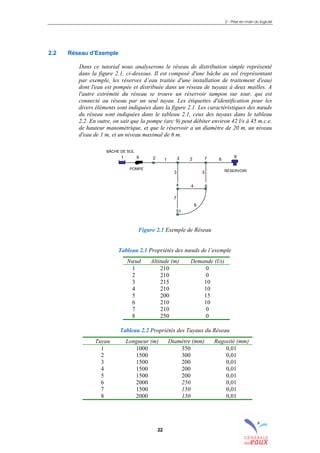
Dans ce tutorial nous analyserons le réseau de distribution simple représenté
dans la figure 2.1, ci-dessous. Il est composé d'une bâche au sol (représentant
par exemple, les réserves d’eau traitée d'une installation de traitement d'eau)
dont l'eau est pompée et distribuée dans un réseau de tuyaux à deux mailles. A
l'autre extrémité du réseau se trouve un réservoir tampon sur tour, qui est
connecté au réseau par un seul tuyau. Les étiquettes d'identification pour les
divers éléments sont indiquées dans la figure 2.1. Les caractéristiques des nœuds
du réseau sont indiquées dans le tableau 2.1, ceux des tuyaux dans le tableau
2.2. En outre, on sait que la pompe (arc 9) peut débiter environ 42 l/s à 45 m.c.e.
de hauteur manométrique, et que le réservoir a un diamètre de 20 m, un niveau
d'eau de 1 m, et un niveau maximal de 6 m.
Figure 2.1 Exemple de Réseau
Tableau 2.1 Propriétés des nœuds de l’exemple
Nœud Altitude (m) Demande (l/s)
1 210 0
2 210 0
3 215 10
4 210 10
5 200 15
6 210 10
7 210 0
8 250 0
Tableau 2.2 Propriétés des Tuyaux du Réseau
Tuyau Longueur (m) Diamètre (mm) Rugosité (mm)
1 1000 350 0,01
2 1500 300 0,01
3 1500 200 0,01
4 1500 200 0,01
5 1500 200 0,01
6 2000 250 0,01
7 1500 150 0,01
8 2000 150 0,01
BÂCHE DE SOL
POMPE
RÉSERVOIR
1 9
12 3 2 7 6
8
3 5
4 4
8
51
7
6
sommaire
index
annexe
sommaire
annexe
index
sommaire
annexe
index
annexes
2 – Prise en main du logiciel
23
2.3 Configuration d'un Nouveau Projet
La première étape consiste à créer un nouveau projet dans EPANET et de
s'assurer que les options sélectionnées par défaut sont correctes. Pour
commencer, démarrez EPANET ou s'il est déjà ouvert choisissez Fichier >>
Nouveau (de la Barre de Menu) pour créer un nouveau projet.
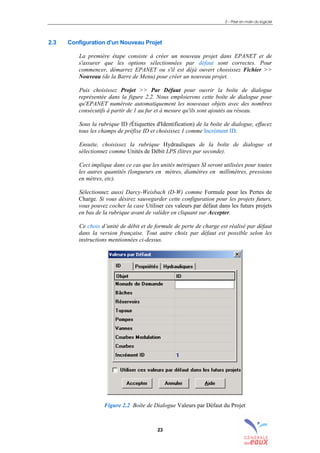
Puis choisissez Projet >> Par Défaut pour ouvrir la boîte de dialogue
représentée dans la figure 2.2. Nous emploierons cette boîte de dialogue pour
qu'EPANET numérote automatiquement les nouveaux objets avec des nombres
consécutifs à partir de 1 au fur et à mesure qu'ils sont ajoutés au réseau.
Sous la rubrique ID (Étiquettes d'Identification) de la boîte de dialogue, effacez
tous les champs de préfixe ID et choisissez 1 comme Incrément ID.
Ensuite, choisissez la rubrique Hydrauliques de la boîte de dialogue et
sélectionnez comme Unités de Débit LPS (litres par seconde).
Ceci implique dans ce cas que les unités métriques SI seront utilisées pour toutes
les autres quantités (longueurs en mètres, diamètres en millimètres, pressions
en mètres, etc).
Sélectionnez aussi Darcy-Weisbach (D-W) comme Formule pour les Pertes de
Charge. Si vous désirez sauvegarder cette configuration pour les projets futurs,
vous pouvez cocher la case Utiliser ces valeurs par défaut dans les futurs projets
en bas de la rubrique avant de valider en cliquant sur Accepter.
Ce choix d’unité de débit et de formule de perte de charge est réalisé par défaut
dans la version française. Tout autre choix par défaut est possible selon les
instructions mentionnées ci-dessus.
Figure 2.2 Boîte de Dialogue Valeurs par Défaut du Projet
sommaire
index
annexe
sommaire
annexe
index
sommaire
annexe
index
annexes
2 – Prise en main du logiciel
24
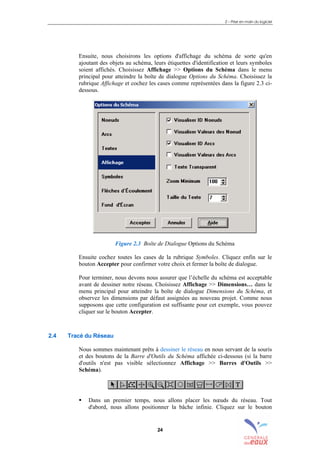
Ensuite, nous choisirons les options d'affichage du schéma de sorte qu'en
ajoutant des objets au schéma, leurs étiquettes d'identification et leurs symboles
soient affichés. Choisissez Affichage >> Options du Schéma dans le menu
principal pour atteindre la boîte de dialogue Options du Schéma. Choisissez la
rubrique Affichage et cochez les cases comme représentées dans la figure 2.3 ci-
dessous.
Figure 2.3 Boîte de Dialogue Options du Schéma
Ensuite cochez toutes les cases de la rubrique Symboles. Cliquez enfin sur le
bouton Accepter pour confirmer votre choix et fermer la boîte de dialogue.
Pour terminer, nous devons nous assurer que l’échelle du schéma est acceptable
avant de dessiner notre réseau. Choisissez Affichage >> Dimensions… dans le
menu principal pour atteindre la boîte de dialogue Dimensions du Schéma, et
observez les dimensions par défaut assignées au nouveau projet. Comme nous
supposons que cette configuration est suffisante pour cet exemple, vous pouvez
cliquer sur le bouton Accepter.
2.4 Tracé du Réseau
Nous sommes maintenant prêts à dessiner le réseau en nous servant de la souris
et des boutons de la Barre d'Outils du Schéma affichée ci-dessous (si la barre
d'outils n'est pas visible sélectionnez Affichage >> Barres d'Outils >>
Schéma).
! Dans un premier temps, nous allons placer les nœuds du réseau. Tout
d'abord, nous allons positionner la bâche infinie. Cliquez sur le bouton
sommaire
index
annexe
sommaire
annexe
index
sommaire
annexe
index
annexes
2 – Prise en main du logiciel
25
Ajouter Bâche , et indiquez ensuite l'emplacement de la bâche en
cliquant dans le schéma avec la souris (sur la gauche du schéma, par
exemple).
Ensuite, nous allons ajouter les nœuds de demande. Cliquez sur le bouton
Ajouter Nœud de Demande et indiquez ensuite la position des nœuds 2 à
7 en cliquant sur le schéma.
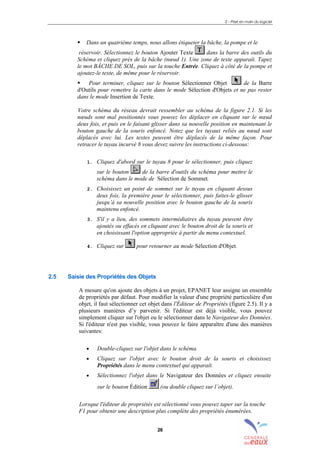
Ajoutez enfin le réservoir en cliquant sur le bouton Ajouter Réservoir et en
marquant son emplacement dans le schéma. Celui-ci pourrait alors ressembler à
la figure 2.4. Notez que le programme génère automatiquement les étiquettes
séquentielles, selon l'ordre dans lequel vous ajoutez les objets au réseau.
Figure 2.4 Schéma du Réseau après ajout des nœuds
! Dans un deuxième temps, nous allons ajouter les tuyaux. D’abord le tuyau 1,
qui relie le nœud 2 au nœud 3. Cliquez sur le bouton Ajouter Tuyau dans
la Barre d'Outils, puis dans le schéma sur le nœud 2 avec la souris, ensuite
sur le nœud 3. Notez la manière dont le tracé provisoire du tuyau est dessiné
pendant que vous déplacez la souris du nœud 2 au nœud 3. Répétez
l’opération pour les tuyaux 2 à 7.
Contrairement aux cas précédents, le tuyau 8 est courbé. Pour le dessiner,
cliquez sur le nœud 5. En déplaçant la souris vers le nœud 6, cliquez sur les
points où un changement de direction est nécessaire pour afficher la forme
désirée.
Terminez le tracé en cliquant sur le nœud 6.
! En troisième temps, nous allons ajouter la pompe. Cliquez sur le bouton
Ajouter Pompe , puis sur le nœud 1 et enfin sur le nœud 2.
sommaire
index
annexe
sommaire
annexe
index
sommaire
annexe
index
annexes
2 – Prise en main du logiciel
26
! Dans un quatrième temps, nous allons étiqueter la bâche, la pompe et le
réservoir. Sélectionnez le bouton Ajouter Texte dans la barre des outils du
Schéma et cliquez près de la bâche (nœud 1). Une zone de texte apparaît. Tapez
le mot BÂCHE DE SOL, puis sur la touche Entrée. Cliquez à côté de la pompe et
ajoutez-le texte, de même pour le réservoir.
! Pour terminer, cliquez sur le bouton Sélectionner Objet de la Barre
d'Outils pour remettre la carte dans le mode Sélection d'Objets et ne pas rester
dans le mode Insertion de Texte.
Votre schéma du réseau devrait ressembler au schéma de la figure 2.1. Si les
nœuds sont mal positionnés vous pouvez les déplacer en cliquant sur le nœud
deux fois, et puis en le faisant glisser dans sa nouvelle position en maintenant le
bouton gauche de la souris enfoncé. Notez que les tuyaux reliés au nœud sont
déplacés avec lui. Les textes peuvent être déplacés de la même façon. Pour
retracer le tuyau incurvé 8 vous devez suivre les instructions ci-dessous:
1. Cliquez d'abord sur le tuyau 8 pour le sélectionner, puis cliquez
sur le bouton de la barre d'outils du schéma pour mettre le
schéma dans le mode de Sélection de Sommet.
2. Choisissez un point de sommet sur le tuyau en cliquant dessus
deux fois, la première pour le sélectionner, puis faites-le glisser
jusqu’à sa nouvelle position avec le bouton gauche de la souris
maintenu enfoncé.
3. S'il y a lieu, des sommets intermédiaires du tuyau peuvent être
ajoutés ou effacés en cliquant avec le bouton droit de la souris et
en choisissant l'option appropriée à partir du menu contextuel.
4. Cliquez sur pour retourner au mode Sélection d'Objet.
2.5 Saisie des Propriétés des Objets
A mesure qu'on ajoute des objets à un projet, EPANET leur assigne un ensemble
de propriétés par défaut. Pour modifier la valeur d'une propriété particulière d'un
objet, il faut sélectionner cet objet dans l'Éditeur de Propriétés (figure 2.5). Il y a
plusieurs manières d’y parvenir. Si l'éditeur est déjà visible, vous pouvez
simplement cliquer sur l'objet ou le sélectionner dans le Navigateur des Données.
Si l'éditeur n'est pas visible, vous pouvez le faire apparaître d'une des manières
suivantes:
• Double-cliquez sur l'objet dans le schéma.
• Cliquez sur l'objet avec le bouton droit de la souris et choisissez
Propriétés dans le menu contextuel qui apparaît.
• Sélectionnez l'objet dans le Navigateur des Données et cliquez ensuite
sur le bouton Édition (ou double cliquez sur l’objet).
Lorsque l'éditeur de propriétés est sélectionné vous pouvez taper sur la touche
F1 pour obtenir une description plus complète des propriétés énumérées.
sommaire
index
annexe
sommaire
annexe
index
sommaire
annexe
index
annexes
2 – Prise en main du logiciel
27
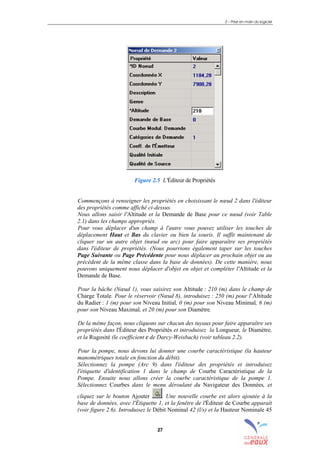
Figure 2.5 L'Éditeur de Propriétés
Commençons à renseigner les propriétés en choisissant le nœud 2 dans l'éditeur
des propriétés comme affiché ci-dessus.
Nous allons saisir l'Altitude et la Demande de Base pour ce nœud (voir Table
2.1) dans les champs appropriés.
Pour vous déplacer d'un champ à l'autre vous pouvez utiliser les touches de
déplacement Haut et Bas du clavier ou bien la souris. Il suffit maintenant de
cliquer sur un autre objet (nœud ou arc) pour faire apparaître ses propriétés
dans l'éditeur de propriétés. (Nous pourrions également taper sur les touches
Page Suivante ou Page Précédente pour nous déplacer au prochain objet ou au
précédent de la même classe dans la base de données). De cette manière, nous
pouvons uniquement nous déplacer d'objet en objet et compléter l'Altitude et la
Demande de Base.
Pour la bâche (Nœud 1), vous saisirez son Altitude : 210 (m) dans le champ de
Charge Totale. Pour le réservoir (Nœud 8), introduisez : 250 (m) pour l’Altitude
du Radier : 1 (m) pour son Niveau Initial, 0 (m) pour son Niveau Minimal, 6 (m)
pour son Niveau Maximal, et 20 (m) pour son Diamètre.
De la même façon, nous cliquons sur chacun des tuyaux pour faire apparaître ses
propriétés dans l'Éditeur des Propriétés et introduisez la Longueur, le Diamètre,
et la Rugosité (le coefficient ε de Darcy-Weisbach) (voir tableau 2.2).
Pour la pompe, nous devons lui donner une courbe caractéristique (la hauteur
manométriques totale en fonction du débit).
Sélectionnez la pompe (Arc 9) dans l'éditeur des propriétés et introduisez
l'étiquette d'identification 1 dans le champ de Courbe Caractéristique de la
Pompe. Ensuite nous allons créer la courbe caractéristique de la pompe 1.
Sélectionnez Courbes dans le menu déroulant du Navigateur des Données, et
cliquez sur le bouton Ajouter . Une nouvelle courbe est alors ajoutée à la
base de données, avec l'Étiquette 1, et la fenêtre de l'Éditeur de Courbe apparaît
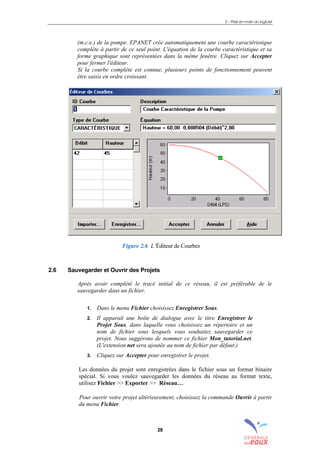
(voir figure 2.6). Introduisez le Débit Nominal 42 (l/s) et la Hauteur Nominale 45
sommaire
index
annexe
sommaire
annexe
index
sommaire
annexe
index
annexes
2 – Prise en main du logiciel
28
(m.c.e.) de la pompe. EPANET crée automatiquement une courbe caractéristique
complète à partir de ce seul point. L'équation de la courbe caractéristique et sa
forme graphique sont représentées dans la même fenêtre. Cliquez sur Accepter
pour fermer l'éditeur.
Si la courbe complète est connue, plusieurs points de fonctionnement peuvent
être saisis en ordre croissant.
Figure 2.6 L’Éditeur de Courbes
2.6 Sauvegarder et Ouvrir des Projets
Après avoir complété le tracé initial de ce réseau, il est préférable de le
sauvegarder dans un fichier.
1. Dans le menu Fichier choisissez Enregistrer Sous.
2. Il apparaît une boîte de dialogue avec le titre Enregistrer le
Projet Sous, dans laquelle vous choisissez un répertoire et un
nom de fichier sous lesquels vous souhaitez sauvegarder ce
projet. Nous suggérons de nommer ce fichier Mon_tutorial.net.
(L'extension.net sera ajoutée au nom de fichier par défaut.)
3. Cliquez sur Accepter pour enregistrer le projet.
Les données du projet sont enregistrées dans le fichier sous un format binaire
spécial. Si vous voulez sauvegarder les données du réseau au format texte,
utilisez Fichier >> Exporter >> Réseau…
Pour ouvrir votre projet ultérieurement, choisissez la commande Ouvrir à partir
du menu Fichier.
sommaire
index
annexe
sommaire
annexe
index
sommaire
annexe
index
annexes
2 – Prise en main du logiciel
29
2.7 Exécution d'une Simulation d'Écoulement Permanent
Maintenant nous avons maintenant assez d'information pour exécuter une
simulation hydraulique d'écoulement permanent (ou bien pour un instant
déterminée) sur notre exemple de réseau. Pour exécuter la simulation, choisissez
Projet >> Lancer la simulation ou cliquez sur le bouton lancer la simulation
de la barre standard. (Si la barre standard n'est pas visible sélectionnez
Affichage >> Barres d'Outils >> Standard de la Barre de Menu).
Si le calcul n'a pas réussi un rapport d’état apparaît indiquant le problème. Si le
calcul a été effectué avec succès vous pouvez visualiser les résultats de
différentes manières :
• Dans le Navigateur du Schéma, sélectionnez Pression du menu déroulant
Nœuds. Observez que les valeurs de pression aux nœuds sont
représentées par des codes couleur différents. Pour visualiser la légende
avec le code couleur (si elle n'est pas encore visible), sélectionnez
Affichage >> Légendes >> Nœud (ou cliquez sur n'importe quelle zone
vide de la carte avec le bouton droit de la souris et sélectionnez Légende
de Nœud dans le menu contextuel). Pour changer les intervalles et les
couleurs de la légende, cliquez sur la légende avec le bouton droit de la
souris pour faire apparaître l'Éditeur de Légende.
• Ouvrez l'Éditeur de Propriétés (double-cliquez sur un nœud ou un arc) et
notez que les résultats calculés sont affichés à la fin de la liste des
propriétés.
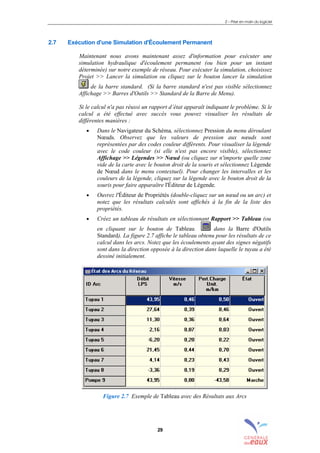
• Créez un tableau de résultats en sélectionnant Rapport >> Tableau (ou
en cliquant sur le bouton de Tableau dans la Barre d'Outils
Standard). La figure 2.7 affiche le tableau obtenu pour les résultats de ce
calcul dans les arcs. Notez que les écoulements ayant des signes négatifs
sont dans la direction opposée à la direction dans laquelle le tuyau a été
dessiné initialement.
Figure 2.7 Exemple de Tableau avec des Résultats aux Arcs
sommaire
index
annexe
sommaire
annexe
index
sommaire
annexe
index
annexes
2 – Prise en main du logiciel
30
2.8 Exécution d'une Simulation de longue durée
Pour rendre notre étude plus réaliste et pour simuler le comportement du
système sur une longue durée nous allons créer une Courbe de Modulation dans
laquelle les demandes aux nœuds changent périodiquement pendant la journée.
Le terme « longue durée » indique une succession d’écoulement permanents,
pendant lesquels les niveaux d’eau des réservoirs sont mis à jour
périodiquement.
Pour cet exemple simple nous allons prendre un intervalle de temps de 6 heures
et une demande en eau changeant 4 fois dans une même journée. (Un intervalle
d'une heure est plus classique et est assigné aux nouveaux projets par défaut.)
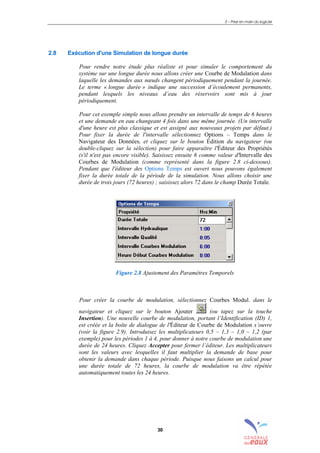
Pour fixer la durée de l'intervalle sélectionnez Options – Temps dans le
Navigateur des Données, et cliquez sur le bouton Édition du navigateur (ou
double-cliquez sur la sélection) pour faire apparaître l'Éditeur des Propriétés
(s'il n'est pas encore visible). Saisissez ensuite 6 comme valeur d'Intervalle des
Courbes de Modulation (comme représenté dans la figure 2.8 ci-dessous).
Pendant que l'éditeur des Options Temps est ouvert nous pouvons également
fixer la durée totale de la période de la simulation. Nous allons choisir une
durée de trois jours (72 heures) ; saisissez alors 72 dans le champ Durée Totale.
Figure 2.8 Ajustement des Paramètres Temporels
Pour créer la courbe de modulation, sélectionnez Courbes Modul. dans le
navigateur et cliquez sur le bouton Ajouter (ou tapez sur la touche
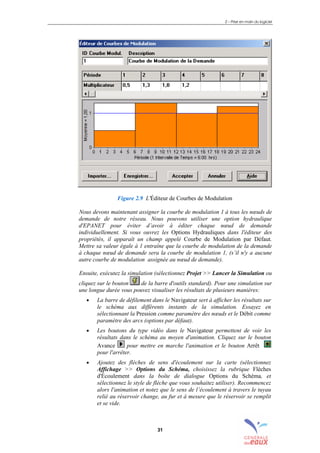
Insertion). Une nouvelle courbe de modulation, portant l’Identification (ID) 1,
est créée et la boîte de dialogue de l'Éditeur de Courbe de Modulation s’ouvre
(voir la figure 2.9). Introduisez les multiplicateurs 0,5 – 1,3 – 1,0 – 1,2 (par
exemple) pour les périodes 1 à 4, pour donner à notre courbe de modulation une
durée de 24 heures. Cliquez Accepter pour fermer l’éditeur. Les multiplicateurs
sont les valeurs avec lesquelles il faut multiplier la demande de base pour
obtenir la demande dans chaque période. Puisque nous faisons un calcul pour
une durée totale de 72 heures, la courbe de modulation va être répétée
automatiquement toutes les 24 heures.
sommaire
index
annexe
sommaire
annexe
index
sommaire
annexe
index
annexes
2 – Prise en main du logiciel
31
Figure 2.9 L'Éditeur de Courbes de Modulation
Nous devons maintenant assigner la courbe de modulation 1 à tous les nœuds de
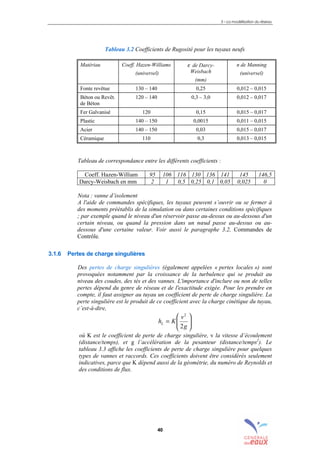
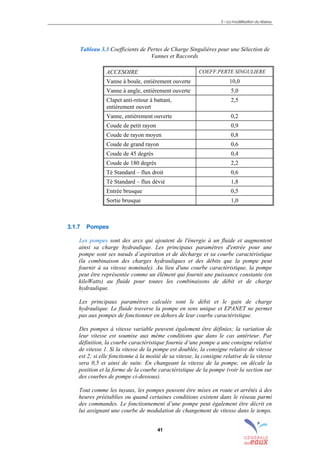
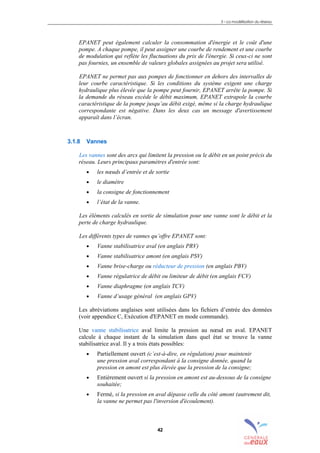
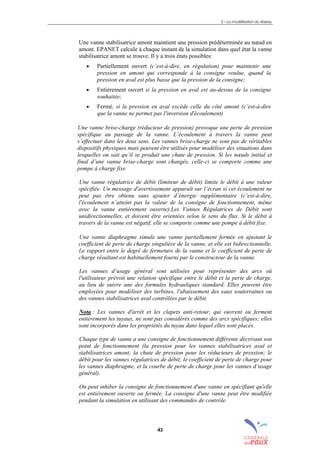
demande de notre réseau. Nous pouvons utiliser une option hydraulique
d'EPANET pour éviter d’avoir à éditer chaque nœud de demande
individuellement. Si vous ouvrez les Options Hydrauliques dans l'éditeur des
propriétés, il apparaît un champ appelé Courbe de Modulation par Défaut.
Mettre sa valeur égale à 1 entraîne que la courbe de modulation de la demande
à chaque nœud de demande sera la courbe de modulation 1, (s’il n'y a aucune
autre courbe de modulation assignée au nœud de demande).
Ensuite, exécutez la simulation (sélectionnez Projet >> Lancer la Simulation ou
cliquez sur le bouton de la barre d'outils standard). Pour une simulation sur
une longue durée vous pouvez visualiser les résultats de plusieurs manières:
• La barre de défilement dans le Navigateur sert à afficher les résultats sur
le schéma aux différents instants de la simulation. Essayez en
sélectionnant la Pression comme paramètre des nœuds et le Débit comme
paramètre des arcs (options par défaut).
• Les boutons du type vidéo dans le Navigateur permettent de voir les
résultats dans le schéma au moyen d'animation. Cliquez sur le bouton
Avance pour mettre en marche l'animation et le bouton Arrêt
pour l'arrêter.
• Ajoutez des flèches de sens d'écoulement sur la carte (sélectionnez
Affichage >> Options du Schéma, choisissez la rubrique Flèches
d'Écoulement dans la boîte de dialogue Options du Schéma, et
sélectionnez le style de flèche que vous souhaitez utiliser). Recommencez
alors l'animation et notez que le sens de l’écoulement à travers le tuyau
relié au réservoir change, au fur et à mesure que le réservoir se remplit
et se vide.
sommaire
index
annexe
sommaire
annexe
index
sommaire
annexe
index
annexes
2 – Prise en main du logiciel
32
• Créez une représentation graphique des variations d’une variable en
fonction du temps pour n'importe quel nœud ou arc. Par exemple, pour
voir comment le niveau de l'eau dans le réservoir varie au cours du
temps:
1. Cliquez sur le réservoir.
2. Sélectionnez Rapport >> Graphique… (ou cliquez sur le
bouton de Graphique sur la barre d'outils standard). La
boîte de dialogue de Sélection Graphique s’affiche.
3. Sélectionnez le bouton Graphe d'Évolution dans cette boîte
de dialogue.
4. Sélectionnez Charge comme paramètre à représenter
graphiquement.
5. Cliquez sur Accepter pour confirmer votre choix.
Notez le comportement périodique du niveau de l'eau dans le réservoir (Figure
2.10).
Figure 2.10 Exemple de Graphique d’Évolution du niveau d’eau
2.9 Exécution d'une Simulation de la Qualité
Nous allons voir ensuite comment étendre le calcul à la qualité de l’eau sur
notre exemple. Le cas le plus simple serait de calculer le temps de séjour de l'eau
en chaque point du réseau. Pour faire cette simulation, il suffit de choisir Séjour
comme paramètre dans les Options Qualité (sélectionnez Options - Qualité dans
le Navigateur des Données et cliquez sur le bouton Édition pour faire apparaître
l'Éditeur des Propriétés). Exécutez l’analyse et choisissez le Séjour comme
paramètre dans le menu déroulant du Navigateur du Schéma pour visualiser les
résultats sur le schéma.
Créez maintenant un graphique représentant le temps de séjour dans le
réservoir. Notez que, contrairement au niveau de l'eau, le temps de séjour
n'atteint pas de comportement périodique en 72 heures. (Par défaut, le temps de
séjour dans les nœuds au début de la simulation est égal à 0 h.) Essayez de
répéter la simulation en utilisant une durée de 240 heures ou en assignant un
sommaire
index
annexe
sommaire
annexe
index
sommaire
annexe
index
annexes
2 – Prise en main du logiciel
33
temps de séjour initial au réservoir de 60 heures (introduisez 60 comme valeur
de Qualité Initiale dans l'Éditeur des Propriétés pour le réservoir).
Pour finir, nous allons simuler le transport et la disparition du chlore dans le
réseau. Effectuez les changements suivants dans la base de données:
1. Sélectionnez Options - Qualité dans le Navigateur des Données et
ouvrez l'éditeur des propriétés correspondant. Dans le champ
Paramètre tapez le mot Chlore.
2. Passez maintenant à Options - Réactions dans le Navigateur des
Données. Pour le Coeff. Global de Réact. dans la Masse
introduisez une valeur de –1,0. Ce coefficient reflète la vitesse à
laquelle le chlore va réagir suite aux réactions dans la masse
d'eau seule. Cette vitesse sera la même dans tous les tuyaux du
réseau. Vous pouvez entrer cette valeur pour des tuyaux
individuels si c'est nécessaire.
3. Cliquez maintenant sur le nœud de la bâche et introduisez 1,0 (1
mg/l) comme Qualité Initiale. Ceci représente la concentration de
chlore qui entre dans le réseau de manière continue. (Remettez à
0 la qualité initiale dans le réservoir si vous l'avez changé.)
Exécutez maintenant la simulation. Utilisez la barre de défilement dans le
Navigateur du Schéma pour voir comment le taux de chlore évolue dans l’espace
et dans le temps. Notez que pour ce réseau relativement simple, seuls les nœuds
de demande 5, 6, et 7 affichent des taux de chlore plus faibles car ils sont
alimentés avec de l'eau provenant du réservoir, pauvre en chlore. Créez un
rapport de réaction pour cette simulation en choisissant Rapport >> Réaction
dans le menu principal. Le rapport doit ressembler à la figure 2.11. Il affiche la
répartition moyenne des pertes en chlore dans les tuyaux et dans les réservoirs.
Le terme "masse" se rapporte aux réactions qui se produisent dans la masse du
fluide tandis que le terme "paroi" se rapporte aux réactions avec les parois des
tuyaux. La dernière réaction est nulle car nous n'avons pas indiqué de coefficient
de réaction aux parois dans cet exemple.
sommaire
index
annexe
sommaire
annexe
index
sommaire
annexe
index
annexes
2 – Prise en main du logiciel
34
Figure 2.11 Cinétique de disparition pour l’exemple traité
Dans cet exemple, nous avons seulement eu un aperçu rapide de quelques
possibilités offertes par EPANET. Vous pouvez expérimenter les autres fonctions
du programme, notamment:
• Saisir les différentes propriétés d'un Groupe d'Objets qui se trouvent
dans une zone définie par l'utilisateur.
• Utiliser des Commandes de Contrôle pour asservir le fonctionnement
d'une pompe au niveau d’eau dans le réservoir ou à l'heure de la
journée.
• Essayer les différentes Options du Schéma; par exemple la taille des
nœuds sur le schéma en fonction de leur valeur.
• Ajouter un Fond d’Écran (tel qu'un plan de ville) au schéma du réseau.
• Créer des Graphiques différents, tels que des Profils Longitudinaux de
tuyaux et des Courbes de Niveau.
• Ajouter des Données de Calage au projet et afficher un rapport de
calage.
• Copier un schéma, un graphique ou un rapport dans le presse-papiers ou
dans un fichier.
• Enregistrer et récupérer un Scénario (c’est-à-dire, les demandes
actuelles dans les nœuds, les valeurs de rugosité des tuyaux, etc.).
sommaire
index
annexe
sommaire
annexe
index
sommaire
annexe
index
annexes
3 – La modélisation du réseau
35
C H A P I T R E 3 - L A M O D E L I S A T I O N D U R E S E A U
Ce chapitre expose les principes de base du travail du logiciel Epanet, au niveau
des objets physiques constituant le réseau et les méthodes de calcul utilisés.
Les chapitres suivants présentent en détail chaque point.
3.1 Composants physiques
EPANET modélise un système de distribution d'eau comme un ensemble d'arcs
reliés à des nœuds. Les arcs représentent des tuyaux, des pompes, et des vannes
de contrôle. Les nœuds représentent des nœuds de demande, des réservoirs et des
bâches. La figure ci-dessous indique les liaisons entre les différents objets
formant le réseau.
Figure 3.1 Composants Physiques d'un Système de Distribution d'Eau
3.1.1. Nœuds de demande
Les Nœuds de Demande sont les points du réseau où les arcs se rejoignent. Ce
sont des points d’entrée ou de sortie d’eau et peuvent également ne pas avoir de
débit. Les données d'entrée minimales exigées pour les nœuds de demande sont:
• l’altitude au-dessus d'un certain plan de référence (habituellement le
niveau de la mer).
• la demande en eau (débit prélevé sur le réseau).
• la qualité initiale de l'eau.
Les résultats calculés aux nœuds de demande, à chacun des intervalles de temps
d'une simulation sont:
• la charge hydraulique (ou hauteur piézométrique): énergie interne par
poids spécifique de fluide ou bien somme de l'altitude avec la hauteur de
pression.
Nota : Cette définition de la charge est différente de celle utilisée en
hydraulique urbaine qui prend en compte le facteur vitesse de l’eau sous
forme d’énergie cinétique (v²/2g).
• la pression.
• la qualité de l'eau.
Bâche
Pompe
Tuyeau
Nœud de
Demande
Réservoir
Vanne
sommaire
index
annexe
sommaire
annexe
index
sommaire
annexe
index
annexes
3 – La modélisation du réseau
36
Les nœuds de demande peuvent également:
• avoir une demande qui varie dans le temps;
• être affectés de demandes de différents types (domestique, industrielle,
..);
• avoir des demandes négatives, ce qui indique que l'eau entre dans le
réseau à ce point;
• être le point d’injection d'une substance entrant dans le réseau;
• avoir des buses ayant un débit dépendant de la pression.
3.1.2. Bâches infinies
Les Bâches infinies sont des nœuds représentant soit une source externe de
capacité infinie. Elles sont utilisées pour modéliser des éléments tels que les lacs,
les fleuves, les couches aquifères souterraines ou les arrivées de réseaux
extérieurs. Les bâches infinies peuvent également servir de point d’injection
d'une substance entrant dans le réseau.
Les données de base pour une bâche sont la charge totale (égale au niveau de la
surface de l'eau si la bâche infinie n'est pas sous pression) et la qualité initiale
de l'eau dans le cas où l’on exécuterait une analyse de qualité de l'eau.
Puisqu'une bâche est un élément de frontière d'un réseau, la qualité et la charge
hydraulique de l'eau ne peuvent pas être affectées par ce qui se produit dans le
réseau. Par conséquent, aucune propriété n’est calculée au cours de la
simulation. Cependant, on peut faire varier sa charge hydraulique dans le temps
en lui assignant une courbe de modulation (voir Courbes de Modulation ci-
dessous).
3.1.3. Réservoirs
Les Réservoirs sont des nœuds avec une capacité de stockage, dont le volume
d’eau stocké peut varier au cours du temps. Les données de base pour des
réservoirs sont les suivantes:
• l'altitude du radier (où le niveau d'eau est zéro)
• le diamètre (ou sa forme s'il n'est pas cylindrique)
• les niveaux initial, minimal et maximal de l'eau
• la qualité initiale de l'eau.
Les principaux éléments calculés dans la simulation sont les suivants:
• la charge (altitude de l'eau)
• la pression (niveau de l’eau)
• la qualité de l'eau.
sommaire
index
annexe
sommaire
annexe
index
sommaire
annexe
index
annexes
3 – La modélisation du réseau
37
Le niveau dans les réservoirs doit rester entre les niveaux minimal et maximal.
EPANET arrête la sortie d’eau si un réservoir est à son niveau minimal et arrête
l'arrivée s'il est à son niveau maximal. Les réservoirs peuvent également servir
de source pour une substance entrant dans le réseau.
3.1.4. Emetteurs
Les émetteurs sont des dispositifs liés aux nœuds de demande. Ils sont utilisés
pour modéliser l'écoulement à travers les systèmes d'irrigation, pour simuler une
fuite dans un tuyau relié à un nœud (si on peut estimer un coefficient de
décharge et un exposant de pression pour la fuite) ou pour calculer le débit
d'incendie au nœud (l'écoulement disponible à une certaine pression résiduelle
minimale), ou le débit sortant d’un orifice quelconque.
EPANET traite les buses comme une propriété d'un nœud et non comme un
élément indépendant.
Le débit de l’émetteur s’exprime en fonction de la pression au nœud selon la
formule :
γ
pCq =
dans laquelle q est le débit, p la pression, C le coefficient de décharge, et γ
l’exposant de pression. Pour les buses d’arrosage, γ est égal à 0,5. C'est
habituellement le constructeur qui fournit la valeur du coefficient de décharge,
exprimé dans les unités lps/m
0,5
(ou en unités américaines gpm/psi
0,5
). Il est égal
au débit dans le dispositif correspondant à une chute de pression de 1 m (1 psi).
Dans le cas des poteaux et bouches d’incendie, on utilise une valeur très élevée
comme coefficient de décharge (par exemple, 100 fois l'écoulement maximal
prévu) et on modifie l'altitude du nœud en lui ajoutant la pression minimale
nécessaire, en m.
Si on attribue tant un émetteur qu'une demande normale à un nœud, la demande
qui figure dans la présentation des résultats est la somme du débit de la demande
normal et celui de l'émetteur.
3.1.5. Tuyaux
Les tuyaux sont des arcs qui transportent l'eau d'un point du réseau à l'autre.
EPANET suppose que tous les tuyaux sont pleins à tout instant. L’eau s’écoule
de l'extrémité qui a la charge hydraulique la plus élevée (altitude + pression, ou
énergie interne par poids d'eau) à celle qui a la charge hydraulique la plus
faible. Les données de base pour les tuyaux sont:
• les nœuds initial et final;
• le diamètre;
• la longueur;
• le coefficient de rugosité (pour déterminer la perte de charge);
• l’état (ouvert, fermé, ou avec un clapet anti-retour).
sommaire
annexe
index
annexes
3 – La modélisation du réseau
38
Le paramètre d’état permet à des tuyaux de contenir implicitement des vannes de
sectionnement et de contrôler les clapets anti-retour (qui permettent l'écoulement
dans une direction unique).
Les données de qualité de l'eau pour les tuyaux sont :
• Coefficient de réaction dans la masse d'eau ;
• Coefficient de réaction aux parois.
Ces coefficients sont expliqués plus précisément dans la section 3.4 ci-dessous.
Les valeurs calculées pour les tuyaux incluent :
• le débit
• la vitesse d'écoulement
• la perte de charge
• le facteur de friction de Darcy-Weisbach
• la vitesse moyenne de réaction (le long du tuyau)
• la qualité moyenne de l'eau (le long du tuyau)
La perte de charge ou charge hydraulique perdue à cause du frottement de l'eau
avec les parois du tuyau peut être calculée en utilisant une de ces trois formules :
• formule de Hazen-Williams
• formule de Darcy-Weisbach
• formule de Chezy-Manning
La formule de Hazen-Williams est la formule de perte de charge la plus utilisée
aux États-Unis. Elle ne peut pas être utilisée pour des liquides autres que l'eau et
a été initialement développée uniquement pour les écoulements turbulents. La
formule de Darcy-Weisbach est théoriquement la plus correcte et est la plus
largement utilisée en Europe. Elle s'applique à tous les régimes d'écoulement et
à tous les liquides. La formule de Chezy-Manning est généralement utilisée pour
les écoulements dans les canaux découverts et pour les grands diamètres.
La formule de Darcy-Weisbach est sélectionnée par défaut.
Chaque formule utilise l'équation suivante pour calculer la perte de charge entre
les nœuds de début et de fin du tuyau:
B
L Aqh =
dans laquelle hL est la perte de charge (en unités de longueur), q le débit
(Volume/Temps), A le coefficient de résistance, et B l’exposant du débit. Le
tableau 3.1 donne une vue d'ensemble des expressions des coefficients de
résistance et des valeurs de l'exposant d'écoulement pour chacune des formules.
Chaque formule utilise un coefficient de rugosité différent qui doit être déterminé
empiriquement. Le tableau 3.2 donne les intervalles généraux de ces coefficients
pour différents types de matériaux de tuyaux neufs. Il est important de noter que
le coefficient de rugosité d'un tuyau peut changer considérablement avec son
âge.
sommaire
index
annexe
sommaire
annexe
index
sommaire
annexe
index
annexes
3 – La modélisation du réseau
39
Pour la formule de Darcy-Weisbach, EPANET utilise différentes méthodes pour
calculer le facteur de friction f selon le régime d'écoulement:
• La formule de Hagen-Poiseuille est utilisée pour un écoulement
laminaire (Re < 2000).
• L'approximation de Swamee et Jain dans l'équation de Colebrook-White
est utilisée pour un écoulement entièrement turbulent (Re > 4000).
• L'interpolation cubique du diagramme de Moody est utilisée pour un
écoulement transitoire (2000 < Re < 4000).
Consultez l'annexe D pour voir quelles équations sont utilisées dans les
différents cas particuliers.
Tableau 3.1 Formules de perte de charge totale pour toute la longueur de la
canalisation en charge
(la perte de charge est exprimée en m.c.e. et le débit en m
3
/s)
Formule
Perte de charge totale
(A)
Exposant du débit
(B)
Hazen-Williams 10,674 C-1.852
d-4.871
L 1.852
Darcy-Weisbach 0.0827 f(ε,d,q) d-5
L 2
Chezy-Manning 10,294 n2
d-5.33
L 2
Explication des symboles: C = coefficient de rugosité de Hazen-Williams
ε = coefficient de rugosité de Darcy-Weisbach (m)
f = facteur de friction (dépend de ε, d, et q)
n = coefficient de rugosité de Manning
d = diamètre du tuyau (m)
L = longueur du tuyau (m)
q = débit (m
3
/s)
Nota :
En unités américaines, la formule de Hazen Williams est : 4,727C –1,852
d-4,871
L.
Le coefficient de résistance change pour que des valeurs du coefficient C restent
universelles.
En unités américaines, la formule de Darcy-Weisbach est : 0,0252 f (ε,d,q) d−5
,
dans laquelle les valeurs de ε s’expriment en pieds.
En unités américaines, la formule de Chezy-Manning est : 4,66 n2
d-5,33
L. Le
coefficient de résistance est modifié de nouveau pour que des valeurs du
coefficient n restent universelles.
sommaire
index
annexe
sommaire
annexe
index
sommaire
annexe
index
annexes
3 – La modélisation du réseau
40
Tableau 3.2 Coefficients de Rugosité pour les tuyaux neufs
Matériau Coeff. Hazen-Williams
(universel)
ε de Darcy-
Weisbach
(mm)
n de Manning
(universel)
Fonte revêtue 130 – 140 0,25 0,012 – 0,015
Béton ou Revêt.
de Béton
120 – 140 0,3 – 3,0 0,012 – 0,017
Fer Galvanisé 120 0,15 0,015 – 0,017
Plastic 140 – 150 0,0015 0,011 – 0,015
Acier 140 – 150 0,03 0,015 – 0,017
Céramique 110 0,3 0,013 – 0,015
Tableau de correspondance entre les différents coefficients :
Coeff. Hazen-William 95 106 116 130 136 141 145 146,5
Darcy-Weisbach en mm 2 1 0,5 0,25 0,1 0,05 0,025 0
Nota : vanne d’isolement
A l'aide de commandes spécifiques, les tuyaux peuvent s’ouvrir ou se fermer à
des moments préétablis de la simulation ou dans certaines conditions spécifiques
; par exemple quand le niveau d'un réservoir passe au-dessus ou au-dessous d'un
certain niveau, ou quand la pression dans un nœud passe au-dessus ou au-
dessous d'une certaine valeur. Voir aussi le paragraphe 3.2, Commandes de
Contrôle.
3.1.6 Pertes de charge singulières
Des pertes de charge singulières (également appelées « pertes locales ») sont
provoquées notamment par la croissance de la turbulence qui se produit au
niveau des coudes, des tés et des vannes. L'importance d'inclure ou non de telles
pertes dépend du genre de réseau et de l'exactitude exigée. Pour les prendre en
compte, il faut assigner au tuyau un coefficient de perte de charge singulière. La
perte singulière est le produit de ce coefficient avec la charge cinétique du tuyau,
c’est-à-dire,






=
g
v
KhL
2
2
où K est le coefficient de perte de charge singulière, v la vitesse d’écoulement
(distance/temps), et g l’accélération de la pesanteur (distance/temps2
). Le
tableau 3.3 affiche les coefficients de perte de charge singulière pour quelques
types de vannes et raccords. Ces coefficients doivent être considérés seulement
indicatives, parce que K dépend aussi de la géométrie, du numéro de Reynolds et
des conditions de flux.
sommaire
index
annexe
sommaire
annexe
index
sommaire
annexe
index
annexes
3 – La modélisation du réseau
41
Tableau 3.3 Coefficients de Pertes de Charge Singulières pour une Sélection de
Vannes et Raccords
ACCESOIRE COEFF.PERTE SINGULIERE
Vanne à boule, entièrement ouverte 10,0
Vanne à angle, entièrement ouverte 5,0
Clapet anti-retour à battant,
entièrement ouvert
2,5
Vanne, entièrement ouverte 0,2
Coude de petit rayon 0,9
Coude de rayon moyen 0,8
Coude de grand rayon 0,6
Coude de 45 degrés 0,4
Coude de 180 degrés 2,2
Té Standard – flux droit 0,6
Té Standard – flux dévié 1,8
Entrée brusque 0,5
Sortie brusque 1,0
3.1.7 Pompes
Les pompes sont des arcs qui ajoutent de l'énergie à un fluide et augmentent
ainsi sa charge hydraulique. Les principaux paramètres d'entrée pour une
pompe sont ses nœuds d’aspiration et de décharge et sa courbe caractéristique
(la combinaison des charges hydrauliques et des débits que la pompe peut
fournir à sa vitesse nominale). Au lieu d'une courbe caractéristique, la pompe
peut être représentée comme un élément qui fournit une puissance constante (en
kiloWatts) au fluide pour toutes les combinaisons de débit et de charge
hydraulique.
Les principaux paramètres calculés sont le débit et le gain de charge
hydraulique. Le fluide traverse la pompe en sens unique et EPANET ne permet
pas aux pompes de fonctionner en dehors de leur courbe caractéristique.
Des pompes à vitesse variable peuvent également être définies; la variation de
leur vitesse est soumise aux même conditions que dans le cas antérieur. Par
définition, la courbe caractéristique fournie d’une pompe a une consigne relative
de vitesse 1. Si la vitesse de la pompe est doublée, la consigne relative de vitesse
est 2; si elle fonctionne à la moitié de sa vitesse, la consigne relative de la vitesse
sera 0,5 et ainsi de suite. En changeant la vitesse de la pompe, on décale la
position et la forme de la courbe caractéristique de la pompe (voir la section sur
des courbes de pompe ci-dessous).
Tout comme les tuyaux, les pompes peuvent être mises en route et arrêtés à des
heures préétablies ou quand certaines conditions existent dans le réseau parmi
des commandes. Le fonctionnement d’une pompe peut également être décrit en
lui assignant une courbe de modulation de changement de vitesse dans le temps.
sommaire
index
annexe
sommaire
annexe
index
sommaire
annexe
index
annexes
3 – La modélisation du réseau
42
EPANET peut également calculer la consommation d'énergie et le coût d'une
pompe. A chaque pompe, il peut assigner une courbe de rendement et une courbe
de modulation qui reflète les fluctuations du prix de l'énergie. Si ceux-ci ne sont
pas fournies, un ensemble de valeurs globales assignées au projet sera utilisé.
EPANET ne permet pas aux pompes de fonctionner en dehors des intervalles de
leur courbe caractéristique. Si les conditions du système exigent une charge
hydraulique plus élevée que la pompe peut fournir, EPANET arrête la pompe. Si
la demande du réseau excède le débit maximum, EPANET extrapole la courbe
caractéristique de la pompe jusqu’au débit exigé, même si la charge hydraulique
correspondante est négative. Dans les deux cas un message d'avertissement
apparaît dans l’écran.
3.1.8 Vannes
Les vannes sont des arcs qui limitent la pression ou le débit en un point précis du
réseau. Leurs principaux paramètres d'entrée sont:
• les nœuds d’entrée et de sortie
• le diamètre
• la consigne de fonctionnement
• l’état de la vanne.
Les éléments calculés en sortie de simulation pour une vanne sont le débit et la
perte de charge hydraulique.
Les différents types de vannes qu’offre EPANET sont:
• Vanne stabilisatrice aval (en anglais PRV)
• Vanne stabilisatrice amont (en anglais PSV)
• Vanne brise-charge ou réducteur de pression (en anglais PBV)
• Vanne régulatrice de débit ou limiteur de débit (en anglais FCV)
• Vanne diaphragme (en anglais TCV)
• Vanne d’usage général (en anglais GPV)
Les abréviations anglaises sont utilisées dans les fichiers d’entrée des données
(voir appendice C, Exécution d'EPANET en mode commande).
Une vanne stabilisatrice aval limite la pression au nœud en aval. EPANET
calcule à chaque instant de la simulation dans quel état se trouve la vanne
stabilisatrice aval. Il y a trois états possibles:
• Partiellement ouvert (c’est-à-dire, en régulation) pour maintenir
une pression aval correspondant à la consigne donnée, quand la
pression en amont est plus élevée que la pression de la consigne;
• Entièrement ouvert si la pression en amont est au-dessous de la consigne
souhaitée;
• Fermé, si la pression en aval dépasse celle du côté amont (autrement dit,
la vanne ne permet pas l'inversion d'écoulement).
sommaire
index
annexe
sommaire
annexe
index
sommaire
annexe
index
annexes
3 – La modélisation du réseau
43
Une vanne stabilisatrice amont maintient une pression prédéterminée au nœud en
amont. EPANET calcule à chaque instant de la simulation dans quel état la vanne
stabilisatrice amont se trouve. Il y a trois états possibles:
• Partiellement ouvert (c’est-à-dire, en régulation) pour maintenir une
pression en amont qui corresponde à la consigne voulue, quand la
pression en aval est plus basse que la pression de la consigne;
• Entièrement ouvert si la pression en aval est au-dessus de la consigne
souhaitée;
• Fermé, si la pression en aval excède celle du côté amont (c’est-à-dire
que la vanne ne permet pas l'inversion d'écoulement)
Une vanne brise-charge (réducteur de pression) provoque une perte de pression
spécifique au passage de la vanne. L’écoulement à travers la vanne peut
s’effectuer dans les deux sens. Les vannes brise-charge ne sont pas de véritables
dispositifs physiques mais peuvent être utilisés pour modéliser des situations dans
lesquelles on sait qu’il se produit une chute de pression. Si les nœuds initial et
final d’une vanne brise-charge sont changés, celle-ci se comporte comme une
pompe à charge fixe
Une vanne régulatrice de débit (limiteur de débit) limite le débit à une valeur
spécifiée. Un message d'avertissement apparaît sur l’écran si cet écoulement ne
peut pas être obtenu sans ajouter d’énergie supplémentaire (c’est-à-dire,
l'écoulement n’atteint pas la valeur de la consigne de fonctionnement, même
avec la vanne entièrement ouverte).Les Vannes Régulatrices de Débit sont
unidirectionnelles, et doivent être orientées selon le sens du flux. Si le débit à
travers de la vanne est négatif, elle se comporte comme une pompe à débit fixe.
Une vanne diaphragme simule une vanne partiellement fermée en ajustant le
coefficient de perte de charge singulière de la vanne, et elle est bidirectionnelle.
Le rapport entre le degré de fermeture de la vanne et le coefficient de perte de
charge résultant est habituellement fourni par le constructeur de la vanne.
Les vannes d’usage général sont utilisées pour représenter des arcs où
l'utilisateur prévoit une relation spécifique entre le débit et la perte de charge,
au lieu de suivre une des formules hydrauliques standard. Elles peuvent être
employées pour modéliser des turbines, l'abaissement des eaux souterraines ou
des vannes stabilisatrices aval contrôlées par le débit.
Nota : Les vannes d'arrêt et les clapets anti-retour, qui ouvrent ou ferment
entièrement les tuyaux, ne sont pas considérés comme des arcs spécifiques; elles
sont incorporés dans les propriétés du tuyau dans lequel elles sont placés.
Chaque type de vanne a une consigne de fonctionnement différente décrivant son
point de fonctionnement (la pression pour les vannes stabilisatrices aval et
stabilisatrices amont; la chute de pression pour les réducteurs de pression; le
débit pour les vannes régulatrices de débit; le coefficient de perte de charge pour
les vannes diaphragme, et la courbe de perte de charge pour les vannes d’usage
général).
On peut inhiber la consigne de fonctionnement d'une vanne en spécifiant qu'elle
est entièrement ouverte ou fermée. La consigne d'une vanne peut être modifiée
pendant la simulation en utilisant des commandes de contrôle.
sommaire
index
annexe
sommaire
annexe
index
sommaire
annexe
index
annexes
3 – La modélisation du réseau
44
Par construction du modèle, les règles suivantes s'appliquent quand on ajoute
des vannes à un réseau:
• une vanne stabilisatrice aval, une vanne stabilisatrice amont ou une
vanne régulatrice de débit ne peut pas être directement reliée à une
bâche ou un réservoir (employez un tuyau de longueur limitée pour
séparer les deux);
• une vanne stabilisatrice aval ne peut pas partager le même nœud en aval
ou être mise en série avec une autre vanne stabilisatrice aval;
• une vanne stabilisatrice amont ne peut pas partager le même nœud en
amont ou être mise en série avec une autre vanne stabilisatrice amont;
• une vanne stabilisatrice amont ne peut pas être reliée au nœud en aval
d'une vanne stabilisatrice aval.
3.2 Composants non-physiques
En plus des composants physiques, EPANET utilise trois types d'objets non-
physiques: des courbes, des courbes de modulation et des commandes de
contrôle. Ils décrivent le comportement et les aspects fonctionnels d'un système
de distribution.
3.2.1 Courbes
Les courbes en général sont des objets qui contiennent des couples de données
ayant une relation entre elles. Deux objets ou plus peuvent partager la même
courbe. Dans EPANET, on peut appliquer les types de courbes suivants:
• Courbe caractéristique
• Courbe de rendement
• Courbe de volume
• Courbe de perte de charge.
3.2.1.1. Courbe caractéristique (d'une pompe)
La courbe caractéristique d'une pompe représente le rapport entre la charge et
le débit qu'une pompe peut fournir à sa vitesse nominale. La charge est le gain
de charge que la pompe fournit à chaque unité d'eau, ce qui est
approximativement la différence entre la pression à l'entrée et à la sortie de la
pompe. Elle est représentée sur l'axe vertical (Y) de la courbe en mètres (pieds).
Le débit est représenté sur l'axe horizontal (X) dans les unités de débit
correspondant. Pour être valable, la charge de la courbe caractéristique d'une
pompe doit diminuer quand le débit augmente.
La forme d'une courbe caractéristique tracée par EPANET dépend du nombre de
points introduits (voir la figure 3.2):
sommaire
index
annexe
sommaire
annexe
index
sommaire
annexe
index
annexes
3 – La modélisation du réseau
45
Figure 3.2 Quelques exemples de courbes caractéristiques
Courbe à partir d’un Unique Point - une courbe caractéristique construite à
partir d’un point est définie par la seule combinaison d'une charge hydraulique
et d’un débit, qui correspondent au point de fonctionnement de la pompe (les
conditions nominales). EPANET suppose que la charge à débit nul est égale à
133 % de la charge nominale, et qu’à charge nulle, le débit est le double du
débit nominal. Il traite alors la courbe comme une courbe construite à partir de
trois points.
Courbe à partir de trois points - cette courbe caractéristique est définie par trois
points de fonctionnement: un point de bas débit (quand le débit est limité ou nul),
un point de débit nominal (débit et charge aux conditions nominales), et un point
de débit maximal (débit et charge au débit maximal). EPANET cherche la
meilleure courbe de tendance qui passe par ces trois points et qui est décrite par
la fonction:
C
G BqAh −=
Dans cette fonction, hG représente le gain de charge, q le débit, et A, B, et C sont
des constantes.
Courbe multiPoint - une courbe caractéristique multipoint se définit en
fournissant deux, quatre ou plus de quatre couples charge-débit. EPANET crée
une courbe complète en reliant les points par des segments.
Courbe d’un Unique Point
Débit (l/s)
Charge(m)
50 100 1500
0
20
40
60
80
Courbe Multi-point
Débit (l/s)
Charge(m)
50 100 1500
0
20
40
60
80
Courbes à Vitesse Variable
Débit (l/s)
Charge(m)
50 100 1500
0
20
40
60
100
80
N = 2.0
N = 1.0
N = 0.5
Courbe de Trois Points
Débit (l/s)
Charge(m)
50 100 1500
0
20
40
60
80
sommaire
index
annexe
sommaire
annexe
index
sommaire
annexe
index
annexes
3 – La modélisation du réseau
46
Pour les pompes à vitesse variable, la courbe de pompe se décale quand la
vitesse change. Les rapports entre le débit Q et la charge H pour deux points de
fonctionnement homologues, aux vitesses N1 et N2 sont:
2
1
2
1
N
N
Q
Q
=
2
2
1
2
1






=
N
N
H
H
EPANET arrête la pompe si le réseau exige une charge supérieure à la charge
correspondant au premier point de la courbe (par ex. la charge au débit nul). Il
faut toujours définir une courbe caractéristique pour une pompe, sauf si elle
fonctionne à une puissance constante
! 3.2.1.2. Courbe de rendement (d'une pompe)
Une Courbe de rendement met le rendement de la pompe en pourcentage (axe Y)
en relation avec le débit de la pompe dans les unités de débit choisies (axe X). La
figure 3.3 affiche un exemple d'une courbe de rendement. Le rendement devrait
représenter l'efficacité de la configuration totale de la pompe, c’est-à-dire qu'il
tient compte de toutes les pertes hydrauliques dans le corps de pompe aussi bien
que des pertes électriques au niveau du moteur de la pompe. Cette courbe n’est
utilisée que pour les calculs d'énergie. Si elle n'est pas fournie pour une pompe
spécifique, un rendement fixe identique pour tous les points de fonctionnement
sera utilisé.
Figure 3.3 Courbe de Rendement d'une Pompe
3.2.1.3 Courbe de volume (d’un réservoir)
Une courbe de volume décrit comment le volume d'eau dans un réservoir de
stockage (axe Y) en mètres (pieds) cube, évolue en fonction du niveau d'eau (axe
X), en mètres (pieds). Elle est utilisée quand il est nécessaire de décrire
précisément les réservoirs dont la section change avec le niveau. Les niveaux
d'eau le plus bas et le plus haut de la courbe doivent contenir les niveaux le plus
bas et le plus haut entre lesquels le réservoir fonctionne. Un exemple de courbe
de volume de réservoir est donné ci-dessous.
Débit (l/s)
Rendement(%)
50 100 1500
50
60
70
80
90
100
sommaire
index
annexe
sommaire
annexe
index
sommaire
annexe
index
annexes
3 – La modélisation du réseau
47
Figure 3.4 Courbe de volume d'un réservoir
3.2.1.4. Courbe de perte de charge (d'une vanne d'usage général)
Une courbe de perte de charge est utilisée pour décrire la perte de charge en
mètres ou pieds (axe Y) d'une vanne d'usage général en fonction du débit, dans
les unités de débit choisies (axe X). Des vannes d’usage général sont employées
pour représenter des arcs où l'utilisateur prévoit une relation spécifique entre le
débit et la perte de charge, plutôt que de suivre une des formules hydrauliques
standard. Elles peuvent être employées pour modéliser des turbines,
l'abaissement des eaux souterraines ou des vannes stabilisatrices aval contrôlées
par le débit.
3.2.2 Courbes de modulation
Une courbe de modulation est un ensemble de multiplicateurs qui peuvent être
appliqués à une valeur de base pour lui permettre d’évoluer au cours du temps.
On peut assigner des courbes de modulation à la demande d'un nœud, au niveau
d'une bâche, à la vitesse de rotation d'une pompe, à la qualité de l'eau dans une
source et au prix de l’énergie. L'intervalle de temps utilisé pour chacune des
courbes de modulation a la même valeur fixe (toutes les périodes ont la même
durée), qui est spécifié dans les Options de Temps du projet (voir la section 8.1).
Durant cette période la valeur du paramètre ne change pas; elle reste égale au
produit de sa valeur nominale et du multiplicateur de la courbe de modulation
pour cette période de temps. Bien que toutes les courbes de modulation doivent
utiliser le même intervalle de temps, chacune peut avoir un nombre différent de
périodes. Quand la durée de la simulation excède la durée définie par le nombre
de périodes d’une courbe de modulation, le programme retourne au début de la
première période pour poursuivre la simulation.
Niveau
Volume
sommaire
index
annexe
sommaire
annexe
index
sommaire
annexe
index
annexes
3 – La modélisation du réseau
48
Exemple de courbe de modulation pour un nœud avec une demande moyenne de
10 l/s. Pour un intervalle de temps de 4 heures, les coefficients multiplicateurs de
demande sont les suivants :
Période 1 2 3 4 5 6
Multiplicateur 0,5 0,8 1,0 1,2 0,9 0,7
Pendant la simulation, la demande réelle appliquée à ce nœud sera alors comme
suit:
Heures 0-4 4-8 8-12 12-16 16-20 20-24 24-28
Demande 5 8 10 12 9 7 5
3.2.3 Commandes
Les commandes sont des instructions qui déterminent comment le réseau est géré
pendant la simulation. Elles indiquent l'état d'arcs déterminés en fonction du
temps, l’état des niveaux d'eau aux réservoirs et la valeur de la pression à
certains points du réseau. Deux catégories de commandes peuvent être utilisées:
• Commandes simples.
• Commandes élaborées.
Les mots-clefs des commandes sont en anglais, ils n’ont pas été modifiés pour
maintenir la compatibilité avec la version anglaise d’EPANET.
3.2.3.1. Commandes simples
Les commandes simples changent l'état ou la consigne de fonctionnement d'un
arc selon :
• le niveau d'eau dans un réservoir
• la pression à un nœud
• l’instant de la simulation
• l'heure de la journée.
Les commandes doivent être rédigées en suivant un de ces trois modèles
LINK IDArc état IF NODE IDNœud ABOVE/BELOW valeur
LINK IDArc état AT TIME temps
LINK IDArc état AT CLOCKTIME heure AM/PM
dans lesquels:
IDArc = étiquette d'identification d'un arc
Etat = OPEN ou CLOSED, la vitesse de rotation d'une pompe, la
consigne de fonctionnement d’une vanne
IDNœud = étiquette d'identification d'un nœud
Valeur = la pression d'un nœud ou le niveau d'un réservoir
Temps = le temps depuis le début du calcul, en heures ou en notation
heures:minutes
sommaire
index
annexe
sommaire
annexe
index
sommaire
annexe
index
annexes
3 – La modélisation du réseau
49
Heure = l'heure de la journée en format américain (AM = jusqu'à
midi, PM de midi à minuit, midi et demi = 12 : 30PM,
minuit et demi = 12 : 30 AM)
Voici quelques exemples de commandes simples:
Commande Signification
LINK 12 CLOSED IF NODE 23 ABOVE 5 Fermer l'arc 12 quand le niveau dans
le réservoir 23 excède 5 pieds /mètres
LINK 12 OPEN IF NODE 130 BELOW 20 Ouvrir l'arc 12 quand la pression
dans le nœud 130 passe au-dessous
de 20 pieds/mètres
LINK 12 1.5 AT TIME 16 Mettre la vitesse de rotation de la
pompe 12 à 1,5, 16 heures après le
début de la simulation
LINK 12 CLOSED AT CLOCKTIME 10 AM
LINK 12 OPEN AT CLOCKTIME 8 PM
Ouvrir l'arc 12 tous les jours à 10 h
du matin et le fermer à 8 h du soir
(20 h), sur toute la durée de la
simulation
Il n'y a aucune limite au nombre de commandes simples pouvant être utilisés.
Note: Les commandes sont exprimées en termes de niveau de l'eau au-dessus
du radier du réservoir, et non de l'altitude totale (charge hydraulique) de
la surface d'eau.
Note: Utiliser un couple de commandes basées sur la pression dans un nœud
pour ouvrir et fermer un arc peut rendre le système instable si les
consignes de pression sont trop proches l'une de l'autre. Dans ce cas-ci
l'utilisation de commandes élaborées est préférable
Note: Le mot CLOCKTIME indique l’heure de la journée, le mot TIME indique
le temps écoulé en heure depuis le début de la simulation.
Note: L’heure du début de la simulation doit être antérieure aux actions
demandées pour que celles-ci soit prises en compte pendant la
simulation.
3.2.3.2 Commandes élaborées
Quand un état hydraulique particulier du système est atteint, les commandes
élaborées permettent de déterminer l’état ou la consigne d'un arc basé sur une
combinaison de conditions pour l’intervalle actuel. Voici quelques exemples de
commandes élaborées:
sommaire
index
annexe
sommaire
annexe
index
sommaire
annexe
index
annexes
3 – La modélisation du réseau
50
Exemple 1:
Cet ensemble de règles arrête une pompe et ouvre un tuyau de déviation quand
le niveau dans un réservoir dépasse une certaine valeur, et fait l'inverse quand le
niveau passe au-dessous d'une autre valeur.
RULE 1
IF TANK 1 LEVEL ABOVE 4.8
THEN PUMP 335 STATUS IS CLOSED
AND PIPE 330 STATUS IS OPEN
RULE 2
IF TANK 1 LEVEL BELOW 0.5
THEN PUMP 335 STATUS IS OPEN
AND PIPE 330 STATUS IS CLOSED
Règle 1 : arrêt de la pompe 335 et ouverture du tuyau 330 quand le niveau du
réservoir 1 monte au-dessus de 4,80 m
Règle 2 : démarrage de la pompe 335 et fermeture du tuyau 330 si le niveau dans
le réservoir 1 descend en dessous de 0,50 m.
Exemple 2:
Ces règles modifient le niveau d’eau dans un réservoir pour lequel une pompe
est mise en route, en fonction de l’heure.
RULE 3
IF SYSTEM CLOCKTIME >= 8 AM
AND SYSTEM CLOCKTIME < 6 PM
AND TANK 1 LEVEL BELOW 1.2
THEN PUMP 335 STATUS IS OPEN
RULE 4
IF SYSTEM CLOCKTIME >= 6 PM
OR SYSTEM CLOCKTIME < 8 AM
AND TANK 1 LEVEL BELOW 1.4
THEN PUMP 335 STATUS IS OPEN
Règle 3 : entre 8H00 du matin et 6H00 de l’après-midi, démarrage de la pompe
335 si le niveau dans le réservoir descend en dessous de 1,20m.
Règle 4 : entre 6H00 de l’après-midi et 8H00 du matin, démarrage de la pompe
335 si le niveau du réservoir 1 est inférieur à 1,40m.
Les formats utilisés pour les commandes élaborées sont décrits dans l'Appendice
C sous le titre [RULES] ; les notes des commandes simples s’appliquent aux
commandes élaborées.
3.3 Le modèle de simulation hydraulique
Le modèle hydraulique de simulation d'EPANET calcule l’évolution des charges
hydrauliques dans les nœuds et l'écoulement dans les arcs, en fonction des
sommaire
index
annexe
sommaire
annexe
index
sommaire
annexe
index
annexes
3 – La modélisation du réseau
51
niveaux initiaux des réservoirs, des variations dans le temps des niveaux des
bâches et des demandes en eau aux nœuds de demande.
D'un intervalle à l’autre, les niveaux des bâches et les demandes dans les nœuds
de demande sont mis à jour selon les courbes de modulation entrées comme
paramètres du calcul, tandis que les niveaux des réservoirs sont mis à jour selon
les débits qui entrent et qui sortent.
La détermination des charges et des débits à un instant donné implique de
résoudre simultanément les équilibres de masse dans les nœuds et les pertes de
charges dans chaque arc du réseau. Ce procédé, appelé équilibre hydraulique
du réseau, utilise une technique itérative pour résoudre les équations non
linéaires en jeux. EPANET utilise l' « Algorithme du Gradient » à cette fin.
Consultez l'annexe D pour plus des détails.
L'intervalle de temps utilisé pour la simulation sur une longue durée peut être
introduit par l'utilisateur. Une valeur typique est de une heure. Néanmoins,
l'intervalle est automatiquement plus court quand un des événements suivants se
produit:
• la date d’édition d’un rapport
• fin d'un cycle pour une courbe de modulation
• un réservoir a été vidé ou rempli
• activation d’une commande simple ou élaborée
3.4 Le Modèle de simulation de la qualité de l'eau
Le simulateur de la qualité de l'eau d'EPANET utilise une approximation
lagrangienne pour suivre, à intervalles définis, ce qui se passe dans des portions
d'eau discrètes, lorsqu'elles circulent dans les tuyaux et se mélangent aux nœuds
de demande. Ces intervalles de calcul sont normalement beaucoup plus courts
que les intervalles utilisés pour calculer le comportement hydraulique (par
exemple, plutôt des minutes que des heures), parce que le temps de séjour de
l'eau dans un tuyau peut être très court. Néanmoins, les résultats sont affichés
uniquement pour les instants déterminés par l'utilisateur, tout comme dans le cas
de l'analyse hydraulique.
3.4.1. Modélisation du transport
Cette méthode suit la concentration et les dimensions d'une série de volume
élémentaire d'eau qui circulent dans le réseau sans se mélanger. À mesure que
l’eau entre dans le tuyau en amont et sort en aval:
• la taille du volume élémentaire le plus en amont augmente;
• la taille du volume élémentaire le plus en aval diminue d’autant;
• la taille des autres volumes élémentaires de l’arc reste inchangée.
A tout moment du calcul de la qualité, le contenu de chaque élément de volume
d’eau est soumis à des réactions. La masse et le volume qui entrent dans le nœud
sont calculés, les caractéristiques et les positions des segments sont mises à jour
à chaque pas de temps de calcul. De nouvelles concentrations dans les nœuds
sont calculées, prenant en compte les contributions de toutes les sources
sommaire
index
annexe
sommaire
annexe
index
sommaire
annexe
index
annexes
3 – La modélisation du réseau
52
extérieures. Les concentrations dans les réservoirs de stockage sont mises à jour
selon le type de modèle de mélange qui est utilisé (voir ci-dessous). En
conclusion, un nouveau segment sera créé à l’extrémité amont de l'arc qui reçoit
un apport d'un nœud, si la différence entre la nouvelle qualité dans le nœud et
celle du dernier volume est supérieure à une tolérance définie par l'utilisateur.
Au début de la simulation, chaque tuyau du réseau contient un unique élément de
volume d’eau, dont la qualité est égale à la qualité attribuée au nœud en amont.
Dans le cas où il se produirait une inversion de l'écoulement, les volumes
élémentaires seront réordonnés dans le nouveau sens.
3.4.2. Mélange dans les réservoirs
EPANET peut utiliser quatre modèles différents pour caractériser le mélange
dans les réservoirs de stockage, comme le montre la Figure 3.5:
• Mélange Parfait
• Mélange en deux compartiments
• Écoulement en piston type FIFO
• Écoulement en piston type LIFO
Différents modèles peuvent être utilisés pour les différents réservoirs d'un
réseau.
Figure 3.5 Modèles de mélange dans un réservoir
Z o n e P rin c ip a le
Z o n e d ’E n trée-S o rtie
(A) M élange P arfait (B) M élange en D eux C ompartiments
(C ) É coulement en P iston F IF O (D ) É coulement en P iston L IF O
sommaire
index
annexe
sommaire
annexe
index
sommaire
annexe
index
annexes
3 – La modélisation du réseau
53
Le Modèle de Mélange Parfait (figure 3.5 A) suppose que toute l'eau qui entre
dans un réservoir est instantanément et complètement mélangée avec l'eau déjà
dans le réservoir. C'est le comportement de mélange le plus simple à supposer, il
n'exige la saisie d’aucun paramètre supplémentaire, et a priori , s'applique à un
grand nombre d'équipements.
Le Modèle de Mélange en Deux Compartiments (figure 3.5 B) divise le volume
dans un réservoir en deux compartiments, dont tous les deux sont supposés
entièrement mélangés. On suppose que les tuyaux d'entrée et de sortie du
réservoir sont connectés au premier compartiment.
L'eau qui entre dans le réservoir se mélange avec l'eau du premier
compartiment. Si ce compartiment est plein, il déborde dans le deuxième
compartiment dans lequel l'eau se mélange alors entièrement avec l'eau déjà
présente.
Quand l'eau sort du réservoir, elle quitte le premier compartiment. Si le premier
compartiment était plein, il recevrait alors une quantité équivalente d'eau du
deuxième compartiment pour compenser la différence.
Le premier compartiment peut représenter un court-circuit entre l'apport et la
sortie d'eau, tandis que le deuxième compartiment peut modéliser les zones
mortes du réservoir. L'utilisateur ne doit fournir qu’un seul paramètre, la
Fraction de Mélange, qui est la fraction du volume total du réservoir occupée
par le premier compartiment.
Le Modèle d'Écoulement en Piston Type FIFO (First Input is First Output)
(Figure 3.5 C) suppose que l'eau ne se mélange pas dans le réservoir. Des
tranches d'eau passent par le réservoir séparément, et la première tranche qui
entre est également la première qui sort. Du point de vue physique, ce modèle est
approprié pour simuler l'écoulement dans les réservoirs équipé de cloisons dans
lesquels l’écoulement est continu. Il n'est pas nécessaire de définir de
paramètres particuliers.
Le Modèle d'Écoulement en Piston Type LIFO (Last Input is First Output)
(Figure 3.5 D) suppose également qu'il n'y a pas de mélange entre les tranches
d'eau qui entrent dans le réservoir. Contrairement au type FIFO, les tranches
d'eau s'accumulent et l'eau entre et sort du réservoir au même niveau. Ce type
d’écoulement peut s’appliquer aux châteaux d'eau, hauts et étroits, avec un seul
tuyau d'entrée et sortie au radier, et avec peu de quantité de mouvement entrant..
Ici aussi il n’est pas nécessaire de définir de paramètres supplémentaires.
3.4.3. Réactions modifiant la qualité de l'eau
EPANET peut suivre l’accroissement ou la décomposition d'une substance due à
des réactions dans le système de distribution. Afin de pouvoir calculer celle-ci, il
faut connaître la vitesse à laquelle la substance réagit et comment cette vitesse
peut dépendre de la concentration de la substance. Les réactions peuvent se
produire dans la masse d'eau et aux parois des tuyaux.
Ceci est illustré dans la figure 3.6. Dans l'exemple, du chlore libre (HClO)
réagit avec la matière organique naturelle (NOM) de la masse d'eau. Une partie
du chlore est transporté également à travers la couche superficielle de la paroi
pour oxyder le fer (Fe) libéré par la corrosion au niveau de la paroi du tuyau.
Des réactions dans la masse d'eau peuvent également se produire dans les
réservoirs. EPANET permet à l'utilisateur de traiter ces deux zones de réactions
séparément.
sommaire
index
annexe
sommaire
annexe
index
sommaire
annexe
index
annexes
3 – La modélisation du réseau
54
Figure 3.6 Zones de réactions à l'intérieur d'un tuyau
3.4.3.1 Réactions dans la masse d'eau
EPANET modélise les réactions dans la masse d'eau avec une cinétique d’ordre
n, ce qui signifie que la vitesse instantanée de la réaction R (en unités de
masse/volume/temps) dépend de la concentration selon la formule:
n
bCKR =
dans laquelle Kb est un coefficient de la vitesse de réaction, C la concentration
du réactant (masse/volume), et n l’ordre de la réaction. Kb s’exprime comme une
concentration élevée à la puissance (1-n) divisée par le temps. Kb est positif pour
les réactions d’accroissement et négatif pour les réactions de décomposition.
EPANET peut également calculer les réactions dans lesquelles une
concentration limite l’accroissement ou la décomposition d'une substance. Dans
ce cas l'expression est la suivante:
)1n(
Lb C)CC(KR −
−= pour n > 0, Kb > 0
)1n(
Lb C)CC(KR −
−= pour n > 0, Kb < 0
dans laquelle CL est la concentration limitante. Trois paramètres (Kb, CL, et n)
sont donc utilisés pour caractériser la vitesse de réaction. Le tableau suivant
contient quelques exemples de réactions dont la cinétique est bien connue (Voir
Appendice D pour plus d'exemples):
Modèle Paramètres Exemples
Décomposition d'ordre Un CL = 0, Kb < 0, n = 1 Chlore
Accroissement d'ordre Un
jusqu'à saturation
CL > 0, Kb > 0, n = 1 Trihalométhanes
Cinétique d'ordre zéro CL = 0, Kb <> 0, n =
0
Temps de séjour
Sans réaction CL = 0, Kb = 0 Marqueur de fluorure
HClO NOM DBP
Fe+3Fe+2
Kb
Couche limite
Kw
Masse d’eau
sommaire
index
annexe
sommaire
annexe
index
sommaire
annexe
index
annexes
3 – La modélisation du réseau
55
Le coefficient Kb des réactions d'ordre un peut être évalué en plaçant un
échantillon dans une série de récipients en verre non réactif et en analysant le
contenu de chaque récipient après un temps de présence de l’échantillon dans
chaque récipient. Soient Ct la concentration au moment t et Co la concentration
initiale. Si la réaction est d’ordre un, la représentation graphique du log (Ct /Co)
en fonction du temps est une ligne droite. La pente de cette droite est Kb.
Le plus souvent les coefficients de vitesse de réactions dans la masse d'eau
augmentent avec la température. Réaliser l’essai décrit ci-dessus avec des
températures différentes vous permet de valoriser l'influence de la température
sur ces coefficients.
3.4.3.2. Réactions aux parois
La vitesse d'une réaction qui se produit à la surface ou près de la surface d'un
tuyau peut être considérée comme dépendante de la concentration dans la masse
d'eau en utilisant une expression de la forme:
n
wCK)V/A(R =
dans laquelle Kw est un coefficient de vitesse de réaction et (A/V) est le rapport
de la surface intérieure du tuyau avec le volume intérieur (égal à 4 divisé par le
diamètre du tuyau). Ce dernier terme modifie les unités de masse réagissant par
unités de surface en unités de masse par unités de volume. Pour les réactions
aux parois, EPANET autorise uniquement des réactions d’ordres 0 ou 1, par
conséquent les unités de Kw sont ou bien en masse/surface/temps (ordre 0) ou
bien longueur par unité de temps (ordre 1). Les Kb et Kw doivent être introduit
par l'utilisateur. Les valeurs de Kw pour les réactions d’ordre un peuvent varier
de 0 à 1,5 mètres/jour.
Il faut ajuster Kw de manière à prendre en compte les limitations de transfert de
masse des réactants et des produits entre la masse d'eau et la paroi. Ceci est fait
automatiquement par EPANET, qui se base sur la diffusivité moléculaire de la
substance en question et sur le nombre de Reynolds. Voir Appendice D pour plus
de détails. (Si on met la diffusivité moléculaire à zéro, les effets du transfert de
masse sont ignorés.)
Le coefficient de réaction aux parois dépend de la température et peut également
être corrélé avec l'âge et le matériau du tuyau. On sait qu'au fur et à mesure
qu'un tuyau vieillit, sa rugosité augmente en raison de l'incrustation et de la
tuberculisation des produits de corrosion aux parois. Cette augmentation de la
rugosité a pour conséquence une diminution du facteur C de Hazen-Williams ou
une augmentation du coefficient de rugosité de Darcy-Weisbach ; on constate
également une perte de charge plus importante dans le tuyau.
sommaire
index
annexe
sommaire
annexe
index
sommaire
annexe
index
annexes
3 – La modélisation du réseau
56
Il semble que les processus qui augmentent la rugosité d'un tuyau rendent sa
paroi plus réactive à certains agents chimiques, plus particulièrement au chlore
et à d’autres désinfectants. Dans EPANET, le Kw de chaque tuyau peut dépendre
du coefficient utilisé pour décrire sa rugosité. La fonction qui exprime cette
relation dépend de la formule qu'on utilise pour calculer la perte de charge dans
le tuyau:
Formule de Perte de Charge Formule de Réaction aux Parois
Hazen-Williams Kw = F / C
Darcy-Weisbach Kw = -F / log(ε/d)
Chezy-Manning Kw = F n
dans lesquelles C est le facteur C de Hazen-Williams, ε la rugosité de Darcy-
Weisbach, d le diamètre du tuyau, n le coefficient de rugosité de Manning, et F le
coefficient de corrélation rugosité–réaction de la paroi. Le coefficient F doit être
déterminé expérimentalement et sa signification physique dépend de la formule
de perte de charge qu'on a choisie. L'avantage de cette technique est l’utilisation
d’un seul paramètre, F, permettant aux coefficients de réaction aux parois de
varier dans le réseau de manière cohérente.
3.4.4. Temps de séjour et dépistage des sources
En plus du transport chimique, EPANET peut modéliser le temps de séjour de
l'eau dans un système de distribution. Le temps de séjour de l'eau, (ou âge de
l'eau), est le temps passé par une particule d'eau dans le réseau. L'eau qui entre
dans le réseau provenant de bâches ou de points d’entrée d’eau a un temps de
séjour égal à zéro. Le temps de séjour fournit une mesure simple et non
spécifique de la qualité globale de l'eau potable livrée. EPANET traite le temps
de séjour comme un constituant réactif dont l’accroissement suit la cinétique
d'ordre zéro avec une constante de vitesse égale à 1 (c’est-à-dire, qu’à chaque
seconde l'eau devient une seconde plus "vieille").
EPANET peut également effectuer un dépistage des sources : pour cela EPANET
calcule pour l’instant « t » le pourcentage d’eau arrivant à un nœud donné du
réseau, en fonction de différentes origines d’eau. Le nœud de source peut être
tout nœud du réseau, y compris les bâches et les réservoirs. EPANET considère
ce nœud comme une source constante d'un élément non-réactif entrant dans le
réseau avec une concentration de 100. Le dépistage de sources permet de suivre
l’évolution des taux de mélange dans l’espace et dans le temps, c’est un outil utile
pour analyser les systèmes de distribution alimentés par plusieurs origines d’eau.
sommaire
index
annexe
sommaire
annexe
index
sommaire
annexe
index
annexes
4 – Environnement de travail Epanet
57
C H A P I T R E 4 - E N V I R O N N E M E N T D E T R A V A I L E P A N E T
Ce chapitre présente les principaux éléments de l'environnement de travail
EPANET. Il décrit la Barre principale de Menu, les Barres d'Outils, la Barre
d'État, et les trois fenêtres les plus utilisées: le Schéma du Réseau, le Navigateur,
et l'Éditeur des Propriétés. Il explique également l’utilisation des préférences du
programme.
4.1 Vue d'ensemble
L'environnement de travail de base d'EPANET est affiché dans la figure ci-
dessous. Les éléments d'interface sont: une Barre de Menu, deux Barres d'Outils,
une Barre d'État, une fenêtre du Schéma du Réseau, une fenêtre de Navigateur, et
une fenêtre d'Éditeur des Propriétés. La description de chacun de ces éléments
est réalisée dans les sections suivantes.
Barre de Menu Schéma du Réseau Barre d'Outils
Barre d'État Unités Éditeur de Propriétés Navigateur
Simulation réussie
sommaire
index
annexe
sommaire
annexe
index
sommaire
annexe
index
annexes
4 – Environnement de travail Epanet
58
4.2 Barre de menu
La Barre de Menu est située dans la partie supérieure de l'environnement de
travail d'EPANET et contient un ensemble de menus utilisés pour contrôler le
programme. Elle propose :
• Menu Fichier
• Menu Édition
• Menu Affichage
• Menu Projet
• Menu Rapport
• Menu Fenêtre
• Menu Aide
4.2.1. Menu fichier
Le Menu Fichier contient les commandes pour ouvrir et enregistrer les fichiers
et pour imprimer:
Commande Description
Nouveau Crée un nouveau projet d’EPANET
Ouvrir… Ouvre un projet existant
Enregistrer Sauvegarde le projet actuel
Enregistrer sous… Sauvegarde le projet actuel en lui attribuant un nouveau nom
Importer Importe les données ou le schéma du réseau d'un autre
fichier
Exporter Exporte les données ou le schéma du réseau dans un autre
fichier
Mise en Page… Accède aux paramètres de mise en page (marges, en-tête et
pieds de page) du document courant pour l'impression
Aperçu Affiche un aperçu de la fenêtre actuelle
Imprimer Imprime la fenêtre active
Préférences… Établit les préférences pour l’environnement du travail du
programme
Quitter Quitte EPANET
sommaire
index
annexe
sommaire
annexe
index
sommaire
annexe
index
annexes
4 – Environnement de travail Epanet
59
4.2.2. Menu édition
Le Menu Édition contient les commandes pour éditer et copier:
Commande Description
Copier dans… Copie le contenu de la fenêtre actuellement active
(schéma, rapport, graphique ou tableau) dans le presse-
papiers ou dans un fichier
Sélectionner Objet Permet la sélection d'un objet sur le schéma
Sélectionner Sommet Permet la sélection des sommets intermédiaires d’un
tuyau du schéma
Sélectionner Région Permet la sélection d'une région bornée sur le schéma
Sélectionner Tout Sélectionne le réseau entier
Éditer Groupe… Permet l'édition d'une propriété de tous les objets qui se
trouvent dans la région bornée du schéma
4.2.3. Menu affichage
Les commandes du Menu Affichage contrôlent la manière dont le schéma du
réseau est visualisé:
Commande Description
Dimensions… Permet la modification des dimensions du schéma et des
unités
Fond d’Écran Permet l'affichage d'un fond derrière le schéma
Déplacer Déplace le schéma du réseau
Approcher Permet de voir le schéma de plus près à l'aide du zoom
Éloigner Permet de voir le schéma de plus loin à l'aide du zoom
Pleine Échelle Redessine la carte à pleine échelle
Rechercher… Localise un objet spécifique dans le réseau et le met au
milieu de la fenêtre
Requête… Cherche des éléments dans le réseau qui correspondent à
des critères spécifiques
Vue d'Ensemble Active/Désactive la visualisation de la vue d'ensemble
Légendes Active/Désactive la visualisation des légendes et permet
leur édition
Barre d'Outils Active/Désactive la visualisation des Barres d'Outils
Options du Schéma… Définit les options pour la visualisation du schéma
sommaire
index
annexe
sommaire
annexe
index
sommaire
annexe
index
annexes
4 – Environnement de travail Epanet
60
4.2.4. Menu projet
Le Menu Projet inclut des commandes qui s'appliquent sur le projet en cours de
simulation:
Commande Description
Résumé… Fournit une description récapitulative des
caractéristiques du projet
Par Défaut… Édite les propriétés par défaut d'un projet
Données de Calage… Déclare les fichiers contenant des données de calage
Options de Simulation… Permet d'éditer les différentes options de simulation
Lancer la Simulation Exécute une simulation
4.2.5. Menu rapport
Le Menu Rapport contient les commandes pour visualiser les résultats de
l’analyse dans le format choisit:
Commande Description
État Rapport d’état de la simulation, s’il n’y a pas d’erreur,
son contenu est vide
Énergie Affiche l'énergie consommée par chaque pompe
Calage Compare les résultats obtenus lors du calcul avec les
valeurs mesurées
Réaction Affiche le taux de réaction moyen à travers le réseau
Complet… Affiche un rapport complet des valeurs calculées en
chaque point du réseau à chaque instant de la simulation,
et l'enregistre dans un fichier texte
Graphique… Crée différents graphiques de différents types permettant
de visualiser les résultats.
Tableau… Crée un tableau reprenant les valeurs numériques des
paramètres choisis, pour des nœuds et des arcs
sélectionnés.
Options… Contrôle le style de présentation des rapports, des
graphiques et des tableaux
sommaire
index
annexe
sommaire
annexe
index
sommaire
annexe
index
annexes
4 – Environnement de travail Epanet
61
4.2.6. Menu fenêtre
Le Menu Fenêtre inclut les commandes suivantes:
Commande Description
Réorganiser Réorganise toutes les fenêtres filles sur la fenêtre
principale
Fermer Tout Ferme toutes les fenêtres ouvertes (sauf le schéma et le
navigateur)
Liste de fenêtres Présente une liste de toutes les fenêtres ouvertes
actuellement, et indique la fenêtre active
4.2.7. Menu aide
Le Menu Aide contient l'aide qu’offre EPANET:
Commande Description
Sujets de l'Aide Propose une sélection de sujets de l'aide
Unités Présente une liste de toutes les unités des paramètres
qu'utilise EPANET
Nouveautés Informe sur les évolutions du logiciel EPANET
Prise en Main Rapide Propose une prise en main rapide du logiciel EPANET
À propos… Affiche des informations sur la version d'EPANET
utilisée
L’aide en ligne sur le contexte actuel est accessible en tapant F1.
4.3 Les barres d'outils
Les Barres d'Outils fournissent un accès rapide aux commandes les plus
utilisées. Il y a deux barres d'outils:
• La barre d'outils standard
• La barre d'outils du schéma
Les barres d'outils peuvent se fixer sous la barre de menu principal ou bien
peuvent être déplacées dans l'environnement de travail d'EPANET. Quand elles
ne sont pas attachées à la barre de menu, elles peuvent être redimensionnées.
Les barres d'outils peuvent être rendues invisibles en sélectionnant Barres
d'Outils dans le menu Affichage.
sommaire
index
annexe
sommaire
annexe
index
sommaire
annexe
index
annexes
4 – Environnement de travail Epanet
62
4.3.1. La barre d'outils standard
La Barre d'Outils Standard contient des boutons pour l'accès par raccourci aux
commandes les plus utilisées.
Crée un nouveau projet d'EPANET (Fichier >> Nouveau)
Ouvre un projet existant (Fichier >> Ouvrir…)
Enregistre le projet actuel (Fichier >> Enregistrer)
Imprime la fenêtre actuelle (Fichier >> Imprimer)
Copie le contenu de la fenêtre actuellement active dans le presse-
papiers ou dans un fichier (Edition >> Copier dans…)
Efface l'objet sélectionné
Localise un objet dans le réseau (Affichage >> Rechercher…)
Exécute une simulation (Projet >> Lancer la Simulation)
Recherche des éléments dans le réseau qui répondent à des critères
spécifiques (Affichage >> Requête…)
Visualise graphiquement les résultats dans une nouvelle fenêtre
(Rapport >> Graphique…)
Montre un nouveau tableau des valeurs numériques des résultats
(Rapport >> Tableau…)
Définit les options pour la visualisation du schéma, du rapport, du
graphique ou du tableau actuellement actif (Affichage >> Options du
Schéma… ou Rapport >> Options…)
sommaire
index
annexe
sommaire
annexe
index
sommaire
annexe
index
annexes
4 – Environnement de travail Epanet
63
4.3.2. La barre d'outils du schéma
La Barre d'Outils du Schéma contient des boutons pour manipuler et modifier le
schéma du réseau.
Permet la sélection d'un objet dans le schéma (Édition >>
Sélectionner Objet)
Permet la sélection des sommets du tracé sur le schéma (Édition
>> Sélectionner Sommet)
Permet la sélection d'une région limitée dans le schéma (Édition
>> Sélectionner Région)
Déplace le schéma du réseau (Affichage >> Déplacer)
Permet de voir le schéma de plus près (zoom avant) (Affichage
>>Approcher)
Permet de voir le schéma de plus loin (zoom arrière) (Affichage
>>Éloigner)
Redessine la carte en pleine échelle (Affichage >>Pleine
Échelle)
Ajoute un Nœud de Demande au schéma
Ajoute une Bâche au schéma du réseau
Ajoute un Réservoir au schéma du réseau
Ajoute un Tuyau au schéma du réseau
Ajoute une Pompe au schéma du réseau
Ajoute une Vanne au schéma du réseau
Ajoute un Texte au schéma du réseau
4.4 La barre d'état
La Barre d'Etat se situe en bas de l'environnement de travail d'EPANET et est
divisée en cinq sections, qui offrent les informations suivantes:
• Long-Auto: indique si le calcul automatique de la longueur des tuyaux
est activé ou non
• Unités de débit: affiche les unités actuelles de débit
• Niveau du Zoom: affiche le niveau actuel du zoom (100% correspond à
la pleine échelle)
• État de la simulation: une icône représentant un robinet indique:
− s'il n'y a pas d'eau qui coule, il n'y a pas de résultats de
calcul disponibles;
− s'il y a de l'eau qui coule, il y a des résultats de calcul
disponibles et valables;
sommaire
index
annexe
sommaire
annexe
index
sommaire
annexe
index
annexes
4 – Environnement de travail Epanet
64
− si le robinet apparaît cassé, il y a des résultats de calcul
disponibles mais les données du réseau ont été modifiées,
les résultats peuvent donc ne pas être valables.
• Position XY: Donne les coordonnées de la souris
4.5 Le schéma du réseau
Le Schéma du Réseau fournit un diagramme schématique en deux dimensions
des objets composant un réseau de distribution d'eau. La position des objets et
les distances entre eux ne correspond pas nécessairement à leur échelle physique
réelle. Les propriétés sélectionnées de ces objets, telles que la qualité de l'eau
aux nœuds ou le débit dans les tuyaux, peuvent être affichées en utilisant
différentes couleurs. Les codes couleur sont décrits dans une légende, ils peuvent
être modifiés. De nouveaux objets peuvent être ajoutés directement au schéma et
les objets existants peuvent être modifiés, effacés ou repositionnés en cliquant
dessus.
Un fond d’écran (tel qu'une carte ou un plan ou une photo extérieure) peut être
placé derrière le schéma du réseau comme référence.
Le zoom permet de changer l’échelle et de se déplacer dans le schéma.
La taille des nœuds et des tuyaux peut être modifiée, des flèches de sens
d’écoulement peuvent être créées, ainsi que des symboles représentant des
objets, des étiquettes d’identification et des valeurs numériques caractérisant
l’objet.
Le schéma peut être imprimé, peut être copié dans le presse-papiers de
Windows, et peut être exporté comme fichier DXF ou méta-fichier de Windows.
sommaire
index
annexe
sommaire
annexe
index
sommaire
annexe
index
annexes
4 – Environnement de travail Epanet
65
4.6 Le navigateur des données
La rubrique Navigateur des Données permet l'accès aux différents objets du
réseau classifiés par catégorie (nœuds de demande, tuyaux, etc.). Les boutons du
bas de la fenêtre sont utilisés pour ajouter, supprimer ou modifier ces objets.
Catégorie d'objets
Liste des éléments dans la catégorie sélectionnée
Boutons Ajouter, Supprimer et Édition
sommaire
index
annexe
sommaire
annexe
index
sommaire
annexe
index
annexes
4 – Environnement de travail Epanet
66
4.7 Le navigateur du schéma
La rubrique Navigateur de Schéma (ci-dessous) permet de sélectionner les
paramètres représentés et l'instant auquel ils sont calculés, visibles au moyen de
codes couleur dans le schéma du réseau. Il contient aussi les boutons de contrôle
pour afficher les résultats sur le schéma au moyen d'animation.
- Paramètre des nœuds qui sera représenté
- Paramètre des arcs qui sera représenté
- Heure à laquelle les paramètres sont représentés
depuis le début de la simulation
- Boutons pour contrôler l'animation
- Barre pour définir la vitesse de l’animation
Les boutons dans le navigateur du schéma contrôlant l'animation sont :
Retour au point de départ
Retour en arrière
Arrêter l'animation/pause
Lecture
4.8 L'éditeur des propriétés
L'Editeur des Propriétés (voir à gauche) est
utilisé pour éditer les propriétés des nœuds,
des arcs, des textes et des modalités de
calcul. Il s'active automatiquement avec un
double-clic sur un des objets (du schéma ou
du Navigateur des Données) ou bien sur
l’icône Editer du navigateur.
sommaire
index
annexe
sommaire
annexe
index
sommaire
annexe
index
annexes
4 – Environnement de travail Epanet
67
Utilisation de l’éditeur :
• L'Éditeur est un tableau à deux colonnes - une pour le nom de la
propriété et l'autre pour sa valeur.
• La largeur des colonnes peut être modifiée en élargissant ou en
rétrécissant l'en-tête de l'éditeur avec la souris.
• La fenêtre de l'éditeur peut être déplacée et redimensionnée comme toute
fenêtre de Windows.
• Un astérisque devant le nom d'une propriété signifie qu’il est obligatoire
de donner une valeur à cette propriété, et qu'elle ne peut pas être laissée
vide.
• Selon la propriété, le champ de valeurs peut être un des suivants:
− une zone de texte où vous tapez une valeur
− une liste déroulant où vous choisissez une valeur
− un bouton points de suspension sur lequel vous cliquez
pour entrer dans un éditeur spécialisé
− un champ protégé qui affiche des résultats calculés.
• La propriété active de l'éditeur ressort sur un fond blanc.
• On peut naviguer entre les propriétés en utilisant la souris ou les touches
de déplacement du curseur sur le clavier.
• Pour éditer une propriété dont le fond est blanc, commencez par taper
une valeur ou taper sur la touche Entrée.
• Pour que EPANET accepte la valeur introduite, tapez sur la touche
Entrée ou déplacez-vous sur une autre propriété. Pour annuler, tapez sur
la touche Echap.
• Cliquez sur le bouton Fermer dans le coin supérieur droit de la barre de
titre pour fermer l'Éditeur.
4.9 Préférences du programme
Les Préférences du Programme vous permettent de personnaliser certaines
caractéristiques du programme. Pour établir ces préférences choisissez
Préférences dans le menu Fichier. Il apparaît une boîte de dialogue Préférences
avec deux rubriques: une pour les Préférences Générales et une pour les
Préférences de Format.
sommaire
index
annexe
sommaire
annexe
index
sommaire
annexe
index
annexes
4 – Environnement de travail Epanet
68
4.9.1. Préférences générales
Les préférences suivantes peuvent être établies sous la rubrique Générale de la
boîte de dialogue des Préférences:
Préférence Description
Gras Active ou désactive l'application du style gras dans
toutes les fenêtres nouvellement créées.
Sélection Clignotant Active ou désactive le clignotement du nœud, de l'arc
ou du texte sélectionné dans le schéma.
Information Émergeante Active ou désactive l'apparition d'un message de type
avertissement, chaque fois qu'on passe le curseur de la
souris au-dessus d'un nœud ou d'un arc. L'information
fournie dans la fenêtre présente l’identification et la
valeur du paramètre.
Confirmer Suppression Active ou désactive l'apparition d'un message de
confirmation avant de supprimer n'importe quel tout
objet
Fichier de Sauvegarde
Automatique
Active ou désactive l'enregistrement d'une copie de
sécurité d'un projet nouvellement ouvert, sur le disque.
L'extension du fichier sera .bak.
Répertoire Temporaire Nom du répertoire dans lequel EPANET écrit ses
fichiers temporaires.
NNoottee:: Le Répertoire Temporaire doit être un répertoire pour lequel l'utilisateur
a l'autorisation d'écriture. Il doit avoir suffisamment d'espace pour
enregistrer les fichiers, qui peuvent facilement atteindre plusieurs
dizaines de méga bytes pour la simulation de grands réseaux. Le
répertoire par défaut est le répertoire TEMP de Windows (habituellement
C:WindowsTemp) ; à défaut, un répertoire non protégé en écriture.
sommaire
index
annexe
sommaire
annexe
index
sommaire
annexe
index
annexes
4 – Environnement de travail Epanet
69
4.9.2. Options de format
La rubrique Format de la boîte de dialogue Préférences permet de choisir le
nombre de décimal à afficher pour les résultats du calcul. Utilisez les menus
déroulants pour choisir le paramètre du nœud ou de l'arc dont vous voulez fixer
le nombre de décimales. Utilisez les flèches pour choisir le nombre de décimales
qui seront affichées pour ce paramètre ou bien tapez directement le nombre dans
le champ correspondant. Les paramètres introduits par l'utilisateur (par exemple
la longueur ou le diamètre d'un tuyau) seront affichés, avec la précision fixée à
la saisie des données.
sommaire
index
annexe
sommaire
annexe
index
sommaire
annexe
index
annexes
5 – Elaborer un projet
70
C H A P I T R E 5 - E L A B O R E R U N P R O J E T
Ce chapitre explique l’utilisation pour EPANET des fichiers projet pour
enregistrer les données d'un réseau. Il indique les modifications de certaines
options par défaut du projet et l’ajout au projet des données de calage (mesures
réalisées).
5.1 Ouvrir et enregistrer un projet
Les Fichiers Projet contiennent toute l'information nécessaire pour décrire un
réseau (le plus souvent extension .NET).
Si vous désirez créer un nouveau projet:
1. Sélectionnez Fichier >> Nouveau de la Barre de Menu ou
cliquez sur le bouton dans la Barre Standard.
2. Le programme demande l’enregistrement des changements
effectués dans le projet actuel avant de créer un nouveau projet.
3. Un nouveau projet, sans nom, est créé, avec toutes les options
par défaut.
Le démarrage d’EPANET crée automatiquement un nouveau projet.
Pour ouvrir un projet existant :
1. Sélectionnez Fichier >> Ouvrir… de la Barre de Menu ou
cliquez sur le bouton dans la Barre Standard.
2. Le programme demande l’enregistrement du projet actuel.
3. Sélectionnez le fichier que vous voulez ouvrir dans la boîte de
dialogue Ouvrir un Projet. Vous pouvez choisir entre ouvrir un
fichier EPANET préalablement enregistré comme fichier de
Projet (avec extension .NET) ou ouvrir un fichier au format texte
construit par l’utilisateur ou exporté de EPANET (normalement
avec extension .INP. EPANET reconnaît les types de fichiers par
leur contenu, et non par leur nom.
Nota : les fichiers .INP de la version 1.1 sont également
reconnus.
4. Cliquez sur Accepter pour fermer la boîte de dialogue et ouvrir
le projet.
Pour enregistrer un projet sans changer son nom:
• Sélectionnez Fichier >> Enregistrer de la Barre de Menu ou cliquez sur
le bouton dans la Barre Standard.
sommaire
index
annexe
sommaire
annexe
index
sommaire
annexe
index
annexes
5 – Elaborer un projet
71
Pour enregistrer un projet en changeant son nom:
1. Sélectionnez Fichier >> Enregistrer Sous… de la Barre de
Menu.
2. Une boîte de dialogue Enregistrer le Project sous apparaît dans
laquelle vous pouvez sélectionner le répertoire et le nouveau nom
du fichier que vous souhaitez.
NNoottaa:: Les projets sont toujours enregistrés au format binaire avec l’extension
.NET. Pour enregistrer l'information d'un projet sous forme de texte
ASCII, utilisez la commande Exporter >> Réseau… du Menu Fichier.
5.2 Valeurs du projet par défaut
Chaque projet s’exécute avec un ensemble de valeurs par défaut, sauf si elles ont
été modifiées par l'utilisateur d'EPANET. Il y a trois catégories de valeurs:
• Les Étiquettes d'Identification par défaut (les étiquettes utilisées pour
identifier les nœuds et les arcs à l’instant de leur création)
• Les Propriétés des nœuds et des arcs par défaut (par exemple l'altitude
d'un nœud ; la longueur, le diamètre et la rugosité d'un tuyau)
• Les Options hydrauliques par défaut (par exemple le système d’unités,
l'équation de pertes de charge, etc.)
*Attention : Un changement d’unité, au cours d’une simulation, n’entraîne
pas de conversion des premières valeurs saisies dans les nouvelles unités
demandées (100 l/s se transformera en 100 m 3
/h et non en 360 m 3
/h. De
même pour les valeurs de perte de charge.
Pour définir les valeurs par défaut d'un projet:
1. Sélectionnez Projet >> Par Défaut… de la Barre de Menu.
2. La boîte de dialogue des Valeurs Par Défaut contient trois pages,
une pour chaque catégorie décrite ci-dessus.
3. Cocher la case en bas à gauche de la boîte de dialogue si vous
voulez que ces valeurs par défaut soient utilisées également dans
les futurs projets.
4. Cliquez sur Accepter pour confirmer la sélection des valeurs par
défaut.
Les éléments spécifiques des différentes catégories sont décrits dans la suite de
cette partie.
sommaire
index
annexe
sommaire
annexe
index
sommaire
annexe
index
annexes
5 – Elaborer un projet
72
5.2.1 Les étiquettes d'identification par défaut
La rubrique des Étiquettes d'Identification ID de la boîte de dialogue Valeurs
Par Défaut est représentée dans la figure 5.1, ci-dessous. Elle est utilisée pour
définir la façon dont EPANET assigne des étiquettes d’identification par défaut
aux éléments du réseau au moment de leur création. Pour chaque type d'objet un
préfixe ou un le champ vide est introduit pour que le champ ne soit qu'un
numéro. Ensuite, l'incrément du suffixe de l'étiquette d’identification par défaut
est défini et le programme l’ajoutera au préfixe défini ci-dessus pour chaque
composant. Par exemple, si on utilise D comme préfixe des nœuds de demande,
avec un incrément de 5, les nouveaux nœuds de demande créés auront les
étiquettes d’identification D5, D10, D15 et ainsi de suite. Après avoir créé un
objet, on peut toujours changer son étiquette d’identification dans l'Éditeur des
Propriétés si nécessaire.
Figure 5.1 Rubrique Étiquettes d'Identification ID de la boîte de dialogue
Valeurs par Défaut
sommaire
index
annexe
sommaire
annexe
index
sommaire
annexe
index
annexes
5 – Elaborer un projet
73
5.2.2. Propriétés des nœuds et des arcs par défaut
La rubrique des Propriétés de la boîte de dialogue des Valeurs Par Défaut est
représentée dans la figure 5.2. Elle attribue les valeurs des propriétés par défaut
aux nouveaux nœuds et arcs. Ces propriétés sont:
• l'Altitude des nœuds
• le Diamètre pour les réservoirs
• le Niveau Maximal des réservoirs
• la Longueur des tuyaux
• l'option Longueur Automatique pour les tuyaux
• le Diamètre des tuyaux
• la Rugosité des tuyaux
Si la propriété Longueur Automatique est activée, les longueurs des tuyaux sont
automatiquement calculées au moment où les tuyaux sont ajoutés ou
repositionnés dans le schéma. Un nœud ou un arc créé avec ces propriétés par
défaut peut toujours être modifié dans l'Éditeur des Propriétés.
Figure 5.2 Rubrique Propriétés de la boîte de dialogue Valeurs par Défaut
5.2.3. Options hydrauliques par défaut
La troisième rubrique de la boîte de dialogue des Valeurs par Défaut s'utilise
pour choisir les options hydrauliques par défaut. Elle contient le même ensemble
d'options que les Options Hydrauliques accessibles à partir du Navigateur ou
sommaire
index
annexe
sommaire
annexe
index
sommaire
annexe
index
annexes
5 – Elaborer un projet
74
sélectionnant Projet>>Options de Simulation… de la Barre de Menu (voir
Section 8.1). Ces options ont été insérées dans la boîte de dialogue Valeurs par
Défaut afin de les utiliser dans le projet actuel ou les sauvegarder pour les futurs
projets.
Les Options Hydrauliques les plus importantes à vérifier à la création d’un
nouveau projet sont: les Unités de Débit, la Formule des Pertes de Charge et la
Courbe de Modulation Par Défaut. La sélection des Unités de Débit détermine le
choix entre les unités américaines ou les unités métriques SI pour toutes
quantités du réseau. Le choix de la Formule des Pertes de Charge détermine le
type de coefficient de rugosité de chaque tuyau du réseau. La Courbe de
Modulation par Défaut sera automatiquement la courbe de modulation des
demandes aux nœuds, sauf si on leur a attribué une courbe de modulation
individuelle.
5.3 Données de calage
EPANET permet de comparer les résultats d'une simulation avec les mesures
faites sur le terrain. Le logiciel permet l’étalonnage des résultats de la
simulation avec les Graphes d’Évolution de certaines grandeurs au cours du
temps en des points particuliers du réseau ou avec les Rapports de Calage qui
décrivent les résultats globaux pour plusieurs points du réseau. EPANET peut
utiliser les données de calage seulement si elles sont écrites dans un fichier au
format texte, qui doit être déclaré dans le projet.
5.3.1. Fichiers de calage
Un Fichier de Calage est un fichier texte contenant des mesures pour un certain
paramètre, en un point ou en plusieurs points du réseau, à différents. Le fichier
donne des valeurs observées qui peuvent être comparées avec les résultats de la
simulation d'un réseau. Il faut créer des fichiers séparés pour chaque paramètre
(par exemple la pression, le débit, la concentration en chlore, …) et pour chaque
série de mesures de ce même paramètre. Chaque ligne du fichier contient les
éléments suivants:
• Localisation – Étiquette d'Identification (voir schéma) de l'élément sur
lequel on a réalisé la mesure
• Date – Date de la mesure (en heures)
• Valeur - Résultat de la mesure
La date de la mesure se réfère à l’instant zéro comme point de départ du calcul
sur lequel le Fichier de Calage sera appliqué. On peut introduire la date comme
nombre décimal (par exemple 27.5), ou bien en notation heures:minutes (par
exemple 27:30). Pour les mesures utilisées dans une simulation d’écoulement
permanent, tous les instants peuvent être 0. Des commentaires seront précédés
d’un point virgule (;). Pour une série de mesures faites au même lieu, la
répétition l'étiquette d'identification n’est pas nécessaire; il suffit de le déclarer
en première ligne.
Pour exprimer les valeurs numériques dans le Fichier de Calage utiliser le point
comme séparateur décimal, et non la virgule.
sommaire
index
annexe
sommaire
annexe
index
sommaire
annexe
index
annexes
5 – Elaborer un projet
75
Exemple d'un Fichier de Calage :
;Mesures de Fluor comme marqueur
;Localisation Date Valeur
;--------------------------
N1 0 0.5
6.4 1.2
12.7 0.9
N2 0.5 0.72
5.6 0.77
5.3.2. Déclaration des données de calage
Pour déclarer les données d'un Fichier de Calage:
1. Sélectionnez Projet >> Données de Calage… de la Barre de
Menu.
2. Dans la boîte de dialogue des Données de Calage (Figure 5.3)
cliquez sur le champ à côté du paramètre des données à déclarer.
3. Introduisez le nom du Fichier de Calage pour ce paramètre ou
cliquez sur le bouton Parcourir pour le chercher.
4. Cliquez sur le bouton Édition pour ouvrir le Fichier de Calage en
Windows NotePad et l'éditer.
5. Répétez les étapes 2 à 4 pour les autres paramètres pour lesquels
il y a des données de calage.
6. Cliquez sur Accepter pour confirmer le nom des fichiers.
Figure 5.3 Boîte de dialogue des Données de Calage
sommaire
index
annexe
sommaire
annexe
index
sommaire
annexe
index
annexes
5 – Elaborer un projet
76
5.4 Résumé du projet
Pour voir le Résumé des caractéristiques du projet actuel sélectionnez Projet >>
Résumé… dans la Barre de Menu. Vous verrez apparaître la boîte de dialogue
du Résumé du Projet dans laquelle vous pouvez introduire ou éditer un titre
descriptif pour le projet, et ajouter des commentaires. Quand vous ouvrez un
fichier, vous pouvez lire ces deux textes dans la boîte de dialogue Ouvrir un
Projet, pour le fichier sélectionné ; ils permettent ainsi de rechercher un projet
particulier. La boîte de dialogue du Résumé du Projet indique également
certaines caractéristiques du réseau, comme le nombre de nœuds, de tuyaux, de
pompes, etc.
sommaire
index
annexe
sommaire
annexe
index
sommaire
annexe
index
annexes
6 – Manipulation des objets
77
C H A P I T R E 6 - M A N I P U L A T I O N D E S O B J E T S
EPANET utilise différents types d'objets pour modéliser un réseau de
distribution. Ces objets peuvent être manipulés soit dans le schéma du réseau
soit dans la rubrique de données du Navigateur. Ce chapitre décrit ces objets
ainsi que leur mode de création, de sélection, d’édition, de suppression et de
repositionnement.
6.1 Types d'objets
Les réseaux d’EPANET sont composés d’objets physiques, visualisés sur le
schéma et d’objets non-physiques contenant des informations sur l’organisation
et le fonctionnement du réseau. Ils peuvent être classés selon les catégories
suivantes:
(1) Nœuds
(a) Nœuds de Demande
(b) Bâches
(c) Réservoirs
(2) Arcs
(a) Tuyaux
(b) Pompes
(c) Vannes
(3) Textes
(4) Courbes
(5) Courbes de Modulation
(6) Commandes
(a) Simples
(b) Élaborées
Tous ces objets, à l’exception des Textes, ont été décrit aux paragraphes 3.1 et
3.2. Les Textes sont des notes placées à tout endroit du schéma du réseau, pour
identifier certaines zones ou pour donner des informations. On peut les déclarer
comme Observants des Résultats, ancrés à certains nœuds ou arcs pour afficher
la valeur du paramètre actif sélectionné dans le Navigateur du Schéma
6.2 Ajouter des objets
6.2.1 Ajouter un nœud
Vous pouvez ajouter un Nœud en utilisant la Barre d'Outils du Schéma:
1. Cliquez sur le bouton dans la Barre d'Outils du Schéma qui
correspond au type de nœud que vous voulez ajouter (Nœud de
Demande , Bâche ou Réservoir ), s'il n'est pas déjà
enfoncé.
sommaire
index
annexe
sommaire
annexe
index
sommaire
annexe
index
annexes
6 – Manipulation des objets
78
2. Cliquez sur l'endroit où vous voulez placer le nœud dans l’espace
de travail
Pour ajouter un Nœud en utilisant le Navigateur:
1. Sélectionnez le type de nœud (Nœud de Demande, Bâche ou
Réservoir) dans la liste des objets du Navigateur des Données.
2. Cliquez sur le bouton Ajouter .
3. Introduisez les coordonnées du point dans l'Éditeur des
Propriétés (optionnel).
6.2.2. Ajouter un arc
Vous pouvez ajouter un Arc Rectiligne ou Courbé en utilisant la Barre d'Outils
du Schéma:
1. Cliquez sur le bouton pour le type d'arc que vous voulez ajouter
(Tuyau , Pompe ou Vanne ) dans la Barre d'Outils
du Schéma, s'il n'est pas déjà enfoncé.
2. Cliquez sur le nœud déjà défini au début de l'arc dans le schéma.
3. Dirigez la souris vers le nœud final, en cliquant sur tous les
points intermédiaires du tracé où il y a un changement de
direction.
4. Cliquez sur le nœud final, lui aussi, préalablement défini (sauf le
nœud initial).
Pour annuler l'opération, vous pouvez cliquer avec le bouton droit de la souris
ou taper Echap.
Pour ajouter un Arc Rectiligne en utilisant le Navigateur:
1. Sélectionnez le type d'arc que vous voulez ajouter (Tuyau, Pompe
ou Vanne) dans la liste des Objets du Navigateur des Données.
2. Cliquez sur le bouton Ajouter .
3. Introduisez les Étiquettes d’Identification du nœud initial et du
nœud final dans l’Éditeur des Propriétés.
6.2.3. Ajouter un texte
Pour ajouter un Texte:
1. Cliquez sur le bouton Texte dans la Barre d'Outils du
Schéma.
2. Cliquez sur le point dans l’espace de travail où vous voulez
mettre le texte.
3. Introduisez le contenu du texte.
4. Tapez sur la touche Entrée.
sommaire
index
annexe
sommaire
annexe
index
sommaire
annexe
index
annexes
6 – Manipulation des objets
79
6.2.4. Ajouter une courbe
Pour ajouter une Courbe dans la base de données du réseau:
1. Sélectionnez Courbe dans la liste des Catégories d'Objets dans le
Navigateur des Données;
2. Cliquez sur le bouton Ajouter de la fenêtre du Navigateur;
3. Éditez la courbe en utilisant l'Éditeur de Courbe (voir ensuite).
6.2.5. Ajouter une courbe de modulation
Vous pouvez ajouter une Courbe de Modulation dans la base de données du
réseau:
1. Sélectionnez Courbe de Modulation dans la liste des catégories
d'objets dans le navigateur des données;
2. Cliquez sur le bouton Ajouter de la fenêtre du navigateur ;
3. Éditez la courbe de modulation en utilisant l'Éditeur de Courbes
de Modulation (voir ensuite).
6.2.6. Utiliser des fichiers texte
Ajouter des objets individuellement n'est pas la seule manière pour construire un
réseau; vous pouvez aussi importer un fichier contenant une liste de nœuds avec
leur étiquette d’identification et leurs coordonnées, et une liste d'arcs avec leur
étiquette d’identification comportant également les nœuds initiaux et finaux (voir
Section 11.4 - Importation d’une Partie d’un Réseau ).
6.3 Sélection des objets
Pour sélectionner un objet dans le schéma:
1. Vérifier que le schéma est mis dans le mode Sélection (le
pointeur de la souris doit avoir la forme d'une flèche). Pour
mettre le schéma dans ce mode, cliquez sur le bouton
Sélectionner Objet dans la Barre d'Outils du Schéma ou
sélectionnez Sélectionner Objet dans le menu Édition.
2. Cliquez sur l'objet désiré dans le schéma.
Pour sélectionner un objet à l'aide du Navigateur:
1. Sélectionnez la catégorie de l'objet dans le menu déroulant du
Navigateur des Données.
2. Sélectionnez l'objet désiré dans la liste au-dessous de la
catégorie.
sommaire
index
annexe
sommaire
annexe
index
sommaire
annexe
index
annexes
6 – Manipulation des objets
80
6.4 Édition des objets visibles
L'Éditeur des Propriétés (voir Section 4.8) s'utilise pour éditer les propriétés des
objets présents dans le schéma (Nœuds, Réservoirs, Bâches, Tuyaux, Pompes,
Vannes ou Textes). Pour éditer un de ces objets, sélectionnez l'objet dans le
schéma ou dans le navigateur des données, et cliquez ensuite sur le bouton
Éditer dans le navigateur des données (ou double-cliquez sur l'objet dans le
schéma). Vous trouverez une description des propriétés de chacun de ces objets
dans les Tableaux 6.1 à 6.7.
Note: Le système d’unités dans lequel les propriétés seront affichées dépend de
l’unité de débit choisie. Si le débit est exprimé en pieds cubes, en gallons
ou en acre pieds, les unités américaines seront utilisées pour toutes les
autres quantités. L’utilisation des litres ou des mètres cube pour le débit
entraîne l'affichage de toutes les valeurs en unités SI. Le choix des unités
de débit s’effectue dans les Options Hydrauliques en sélectionnant le
menu Projet >> Par Défaut. Un résumé de toutes les unités utilisées pour
les différents paramètres est donné dans l'appendice A.
sommaire
index
annexe
sommaire
annexe
index
sommaire
annexe
index
annexes
6 – Manipulation des objets
81
Tableau 6.1 Propriétés des Nœuds de Demande
PROPRIETE DESCRIPTION
ID Nœud Etiquette d'identification unique utilisée pour identifier le Nœud de Demande.
Elle consiste en un maximum de 15 chiffres ou caractères et doit être
différente de l'étiquette des autres nœuds. Ce champ est obligatoire.
Coordonnée X Position horizontale du nœud de demande, exprimée en unités du
schéma. Si on laisse le champ vide, le nœud de demande n’apparaît pas
dans le schéma.
Coordonnée Y Position verticale du nœud de demande, exprimée en unités du schéma. Si on
laisse le champ vide, le nœud de demande n’apparaît pas dans le schéma.
Description Texte optionnel d’informations supplémentaires sur le nœud de demande.
Genre Texte optionnel (sans espace), de rattachement du nœud de demande à une
catégorie particulière (par exemple une zone de pression).
Altitude Altitude en mètres par rapport à une certaine référence. Ce champ est
obligatoire. L'altitude s'utilise pour calculer la pression dans le nœud de
demande. Elle n'a pas d'influence sur les autres paramètres.
Demande de base La demande d'eau nominale ou moyenne pour le consommateur principal au
nœud de demande, exprimée dans l’unité de débit sélectionné. Une valeur
négative signifie qu'il y a de l'eau qui entre dans le réseau. Si on n'introduit pas
de valeur, la demande est considérée comme nulle.
Courbe Modul.
Demande
Étiquette d'Identification de la Courbe de Modulation qui caractérise la
variation de la demande dans le temps pour le consommateur principal au
nœud de demande. La courbe de modulation propose des multiplicateurs avec
lesquels la demande de base est multipliée, pour déterminer la demande réelle
sur une période voulue. Si on n'assigne pas de courbe de modulation, le
programme utilise la Courbe de Modulation Par Défaut des Options
Hydrauliques (voir Section 8.1).
Catégories de
Demande
Nombre de catégories différentes de consommateurs d'eau définies à ce nœud.
Cliquez sur le bouton points de suspension (…)ou tapez sur la touche Entrée
pour activer un Éditeur de Demande qui vous permette d'afficher plusieurs
demandes de base et courbes de modulation de demande aux différentes
catégories de consommateurs à ce nœud particulier. Laissez vide s’il n’y a
qu’une seule catégorie de demande.
Coeff. de l’émetteur Coefficient de décharge pour les buses (arrosage ou orifice calibré) qui se
trouvent sur le nœud de demande. Le coefficient est égal au débit de la buse
dans l’unité choisie à une perte de charge d'un mètre (ou 1 psi). Laissez vide
s'il n'y a pas de buse. Voir le sujet dans le chapitre 3.1.
Qualité Initiale Niveau de la qualité de l'eau au nœud de demande au début de la simulation.
Laissez vide si vous n'analysez pas la qualité de l'eau ou si le niveau est égal à
0.
Qualité de Source Qualité de l'eau qui entre dans le réseau à cet endroit. Cliquez sur le bouton
points de suspension (…) ou tapez sur la touche Entrée pour activer l'Éditeur
de Qualité de Source, (voir Section 6.5 ensuite).
sommaire
index
annexe
sommaire
annexe
index
sommaire
annexe
index
annexes
6 – Manipulation des objets
82
Tableau 6.2 Propriétés des Bâches
PROPRIETE DESCRIPTION
ID Bâche Etiquette d'identification unique utilisée pour identifier la Bâche. Elle consiste
en un maximum de 15 chiffres ou caractères, et doit être différente de
l'étiquette des autres nœuds. Ce champ est obligatoire.
Coordonnée X Position horizontale de la bâche, exprimée en unités du schéma. Si on
laisse le champ vide, la bâche infinie ne sera pas affichée dans le schéma.
Coordonnée Y Position verticale de la bâche, exprimée en unités du schéma. Si on le laisse
vide, la bâche ne sera pas affichée dans le schéma.
Description Texte optionnel qui donne des informations supplémentaires sur la bâche.
Genre Texte optionnel (sans espace), pour affecter la bâche à une catégorie
particulière (par exemple une zone de pression).
Charge Charge hydraulique (altitude + niveau) de l'eau dans la bâche en mètres (ou
pieds). Ce champ est obligatoire.
Courbe Modul.
Charge
Etiquette d'identification de la Courbe de Modulation caractérisant la variation
de la charge dans la bâche en fonction du temps. Laissez vide s'il n'y a pas de
courbe de modulation. Cette propriété est utile dans le cas où la bâche présente
un lien avec un autre système hydraulique dont la variation de la pression dans
le temps est connue ou bien pour introduire le rabattement de forage.
Qualité Initiale Qualité de l'eau dans la bâche au début de la simulation. Laissez vide si vous
n'analysez pas la qualité de l'eau ou si le niveau est zéro.
Qualité de Source Qualité de l'eau qui entre dans le réseau à cet endroit. Cliquez sur le bouton des
points de suspension (ou tapez sur la touche Entrée) pour activer l'Éditeur de
Qualité de Source, (voir Section 6.5 ensuite).
sommaire
index
annexe
sommaire
annexe
index
sommaire
annexe
index
annexes
6 – Manipulation des objets
83
Tableau 6.3 Propriétés des Réservoirs
PROPRIETE DESCRIPTION
ID
Réservoir
Etiquette d'identification unique utilisée pour identifier le Réservoir. Elle consiste en un
maximum de 15 chiffres ou caractères, et doit être différente de l'étiquette des autres nœuds.
Ce champ est obligatoire.
Coordonnée
X
Position horizontale du réservoir, exprimée en unités du schéma. Si on laisse le champ
vide, le réservoir ne sera pas affiché dans le schéma.
Coordonnée
Y
Position verticale du réservoir, exprimée en unités du schéma. Si on laisse la propriété vide, le
réservoir ne sera pas affiché dans le schéma.
Description Texte optionnel d’information supplémentaire sur le réservoir.
Genre Texte optionnel (sans espace), pour rattacher le réservoir à une catégorie particulière (par
exemple une zone de pression).
Altitude du
Radier
Altitude du radier du réservoir en mètres (ou pieds) par rapport à une référence donnée. Ce
champ est obligatoire.
Niveau
Initial
Niveau initial de la surface de l'eau en mètres (pieds) par rapport au radier du réservoir au
début de la simulation. Ce champ est obligatoire.
Niveau
Minimal
Niveau minimal de la surface de l'eau en mètres (pieds) par rapport au radier du réservoir. Le
niveau de l'eau ne peut jamais être inférieur au niveau minimal. Ce champ est obligatoire.
Niveau
Maximal
Niveau maximal de la surface de l'eau en mètres (pieds) par rapport au radier du réservoir. Le
niveau de l'eau ne peut jamais être supérieur au niveau maximal. Ce champ est obligatoire.
Diamètre Diamètre du réservoir en mètres (pieds). Pour les réservoirs cylindriques il est égal au
diamètre réel. Pour les réservoirs carrés ou rectangulaires il peut être un diamètre équivalent,
égal à 1,128 fois la racine carrée de la surface du radier. Pour les réservoirs dont la géométrie
est décrite avec une Courbe de Volume (voir ensuite), sa valeur est égale à zéro. Dans tous les
cas, c'est une propriété obligatoire.
Volume
Minimal
Le volume d'eau qui reste dans le réservoir quand il est à son niveau minimal, en mètres
(pieds) cubes. C’est une propriété optionnelle qu'on utilise surtout dans les modèles de qualité
pour décrire la géométrie du radier d'un réservoir non-cylindrique dont on n'a pas la Courbe
de Volume qui donne la relation complète entre le volume et le niveau (voir ci-dessous).
Courbe de
Volume
Etiquette d'identification de la courbe qui décrit la relation entre le niveau de l'eau et le
volume dans le réservoir. Si on n'introduit pas de valeur, le programme considère le réservoir
comme cylindrique.
Modèle de
Mélange
Le modèle de mélange d'eaux de différentes qualités dans le réservoir. On peut choisir entre:
• PARFAIT (mélange homogène)
• 2COMP (mélange en deux compartiments),
• FIFO (écoulement en piston type FIFO),
Voir le paragraphe "Mélange dans les Réservoirs" du chapitre 3.4.
Fraction de
Mélange
La fraction du volume total du réservoir qui constitue le compartiment où l'eau entre et sort
pour un modèle de mélange en deux compartiments (laisser vide pour utiliser un autre modèle
de mélange).
Coefficient
de Réaction
Coefficient de Réaction pour les réactions chimiques dans la masse d'eau du réservoir. Les
unités sont 1/jours. Utilisez une valeur positive pour les réactions d’accroissement, une
négative pour les réactions de décomposition. Laissez vide si le coefficient de réaction
globale qui est spécifié dans les Options Réactions s'applique. Voir la partie "Réactions
modifiant la Qualité de l'Eau" du chapitre 3.4.
Qualité
Initiale
Niveau de la qualité de l'eau dans le réservoir au début du calcul. Laissez vide si vous
n'analysez pas la qualité de l'eau ou si le niveau est nul.
Qualité de
Source
Qualité de l'eau qui entre dans le réseau à cet endroit. Cliquez sur le bouton points de
suspension (ou tapez sur la touche Entrée) pour activer l'Éditeur de Qualité de Source, (voir
Section 6.5 ensuite)
sommaire
annexe
index
sommaire
annexe
index
sommaire
annexe
index
annexes
6 – Manipulation des objets
84
Tableau 6.4 Propriétés des Tuyaux
PROPRIETE DESCRIPTION
ID Tuyau Etiquette d'identification unique utilisée pour identifier le tuyau. Elle consiste
en un maximum de 15 chiffres ou caractères et doit être différente de
l'étiquette des autres arcs. Ce champ est obligatoire.
Nœud Initial Etiquette d'identification du nœud d’où le tuyau part. Ce champ est obligatoire.
Nœud Final Etiquette d'identification du nœud d’où le tuyau arrive. Ce champ est
obligatoire.
Description Texte optionnel qui donne des informations supplémentaires sur le tuyau.
Genre Texte optionnel (sans espace), pour classer les tuyaux en différentes catégories
(par exemple son âge ou le matériau).
Longueur Longueur du tuyau en mètres (pieds). Ce champ est obligatoire.
Diamètre Diamètre du tuyau en mm (pouces). Ce champ est obligatoire.
Rugosité Coefficient de rugosité du tuyau. C'est un nombre sans dimension pour la
formule de Hazen-Williams et pour celle de Chezy-Manning et il est en mm
(millipieds) dans la formule de Darcy-Weisbach. Ce champ est obligatoire.
Coeff. Pertes
Singul.
Coefficient de pertes de charge singulières sans dimension associé aux coudes,
aux tés, aux accessoires, etc. Il est considéré comme nul s’il n’est pas
renseigné.
État Initial Ce paramètre spécifie si le tuyau est ouvert, fermé au début de la simulation
ou s'il contient un clapet anti-retour (clapet A-R) ; dans ce cas, l'écoulement
s’effectue toujours du nœud initial vers le nœud final.
Cet état correspond à la présence d’une vanne d’isolement
Coef. Réact.
dans la Masse
Coefficient de réaction pour les réactions chimiques dans la masse d'eau du
tuyau. Les unités sont 1/jours. Utilisez une valeur positive pour les réactions
d’accroissement, une valeur négative pour les réactions de décomposition.
Laissez vide si le coefficient de réaction globale spécifié dans les Options
Réactions s'applique. Voir la partie Réactions changeant la Qualité de l'Eau du
chapitre 3.4.
Coef. Réact.
aux Parois
Coefficient de réaction pour les réactions chimiques aux parois du tuyau. Les
unités sont masse/m2
/jour (masse/ft2
/jour) pour les réactions d’ordre 0 et m/jour
(ft/jour) pour les réactions d’ordre 1. Utilisez une valeur positive pour les
réactions d’accroissement, une valeur négative pour les réactions de
décomposition. Laissez vide si le coefficient de réaction globale aux parois qui
est spécifié dans les Options Réactions s'applique. Voir la partie Réactions qui
modifient la Qualité de l’Eau du chapitre 3.4.
Nota: La longueur des tuyaux est calculée automatiquement à la création ou au
repositionnement des tuyaux sur le schéma si la propriété Longueur
Automatique est activée. Il y a deux manières d'activer ou de désactiver cette
propriété:
♦ Sélectionnez Projet >> Par Défaut… et entrez le champ
Longueur Automatique sous la rubrique Propriétés de la boîte de
dialogue Valeurs par Défaut.
♦ Cliquez sur la partie Longueur Automatique dans la Barre d'État
avec le bouton droit de la souris et cliquez ensuite sur l’option
que le menu déroulant vous propose.
Vérifiez la taille du schéma avant d'utiliser la propriété Longueur
Automatique (voir chapitre 7.2).
sommaire
index
annexe
sommaire
annexe
index
sommaire
annexe
index
annexes
6 – Manipulation des objets
85
Tableau 6.5 Propriétés des Pompes
PROPRIETE DESCRIPTION
ID Pompe Etiquette d'identification unique utilisée pour identifier la pompe. Elle
consiste en un maximum de 15 chiffres ou caractères et doit être différente de
l'étiquette des autres arcs. Ce champ est obligatoire.
Nœud
d'Aspiration
Etiquette d'identification du nœud du côté de l'aspiration de la pompe. Ce
champ est obligatoire.
Nœud de
Décharge
Etiquette d'identification du nœud du côté du refoulement de la pompe. Ce
champ est obligatoire.
Description Texte optionnel pour des informations supplémentaires sur la pompe.
Genre Texte optionnel (sans espace), pour classer la pompe parmi une catégorie (par
exemple son âge ou ses dimensions).
Courbe
Caractéristique
Etiquette d’identification de la Courbe Caractéristique de la pompe, qui
représente le rapport entre la charge et le débit de la pompe à sa vitesse
nominale. Laissez vide si c'est une pompe d'énergie constante (voir ensuite).
Puissance
Nominale
Puissance de la pompe en kW (chevaux). Ce paramètre s'utilise quand la
courbe caractéristique de la pompe n'est pas connue. EPANET suppose que la
pompe utilise toujours une puissance constante, indépendamment du débit.
Laissez vide si vous disposez d'une courbe caractéristique.
Vitesse Relative Consigne de vitesse relative de la pompe (sans unité). Par exemple, une
consigne de 1,2 signifie que la vitesse de rotation de la pompe est 20%
supérieure à sa vitesse nominale.
Courbe Modul.
Vitesse
Etiquette d'identification de la Courbe de Modulation qui caractérise la
variation de la vitesse de la pompe dans le temps. Les multiplicateurs de la
courbe de modulation correspondent aux consignes relatives de la vitesse. Un
multiplicateur nul signifie que la pompe est déconnectée durant cette période.
Laissez vide s'il n'y a pas de courbe de modulation.
État Initial État de la pompe (Marche ou Arrêt) au début de la simulation.
Courbe
Rendement
Etiquette d'identification de la Courbe de Rendement représentant le
rendement total de la pompe en pourcentage, en fonction du débit. Cette
information est utilisée seulement pour calculer la consommation d'énergie.
Laissez vide si elle n’est pas utilisée ou si on utilise le rendement global des
pompes des Options de l’Énergie du projet (voir Section 8.1).
Prix de l'Énergie Le coût nominal ou moyen du kWh en unités monétaires. S'utilise uniquement
pour calculer le coût de la consommation d'énergie. Laissez vide si on n’utilise
pas la valeur ou si on utilise une valeur globale des Options de l’Énergie du
projet (voir Section 8.1).
Courbe de
Modul. Prix
Etiquette d'identification de la courbe de modulation qui décrit la variation du
prix de l'énergie pendant la journée. Chaque multiplicateur de la courbe de
modulation s'applique au prix nominal de l'énergie (voir champ antérieur).
Laissez vide si elle n’est pas utilisée ou si on utilise la valeur globale des
Options de l’Énergie du projet (voir Section 8.1).
sommaire
index
annexe
sommaire
annexe
index
sommaire
annexe
index
annexes
6 – Manipulation des objets
86
Tableau 6.6 Propriétés des Vannes
PROPRIETE DESCRIPTION
ID Vanne Etiquette d'identification unique utilisée pour identifier la Vanne. Elle consiste
en un maximum de 15 chiffres ou caractères et doit être différente de
l'étiquette des autres arcs. Ce champ est obligatoire.
Nœud Initial Etiquette d'identification du nœud amont (les Vannes Stabilisatrices Aval et
Vannes Stabilisatrices Amont permettent un écoulement en sens unique). Ce
champ est obligatoire.
Nœud Final Etiquette d'identification du nœud aval. Ce champ est obligatoire.
Description Texte optionnel donnant des informations supplémentaires sur la vanne.
Genre Texte optionnel (sans espace), pour classer la vanne dans une catégorie
prédéfinie (par exemple son âge ou localisation).
Diamètre Diamètre de la vanne en mm (pouces). Ce champ est obligatoire.
Type Type de vanne (Stabilisatrice Aval, Stabilisatrice Amont, Réducteur de
pression, Régulatrice de Débit, Diaphragme ou d’Usage Général ). Voir les
descriptions des différents types de vannes dans la Section 3.1. L’utilisation du
menu dérouleur est obligatoire.
Consigne Paramètre obligatoire qui décrit la consigne opérationnelle de la vanne.
Type de Vanne Consigne
Stabilisatrice Aval Pression (m ou psi)
Stabilisatrice Amont Pression (m ou psi)
Réducteur de pression Chute de Pression (m ou psi)
Régulatrice de Débit Débit (unités de débit)
Diaphragme Coeff. Perte de Charge (sans unités)
Usage Général Étiquette d'Identification de la courbe de
perte de charge
Coeff. Perte
Charge
Coefficient sans unités représentant les pertes singulières quand la vanne est
entièrement ouverte. Si vous le laissez vide, EPANET le met égal à 0.
État Préréglé L’état de la vanne au début de la simulation. Si elle est mise en état Ouvert ou
Fermé, la consigne de la vanne est ignorée et la vanne se comporte comme un
arc ouvert ou fermé. Si on le met à En régulation, l’état de la vanne dépendra
de la simulation. Vous pouvez faire varier l’état d'une vanne nouvelle en
utilisant des Commandes (régulation, ouverte, fermée).
sommaire
index
annexe
sommaire
annexe
index
sommaire
annexe
index
annexes
6 – Manipulation des objets
87
Tableau 6.7 Propriétés des Textes
PROPRIETE DESCRIPTION
Texte Contenu du texte.
Coordonnée X Position horizontale du coin supérieure gauche du texte, exprimée en
unités du schéma. Ce champ est obligatoire.
Coordonnée Y Position verticale du coin supérieure gauche du texte, exprimée en unités
du schéma. Ce champ est obligatoire.
Nœud
d'Ancrage
Etiquette d'identification du nœud qui sert de point d'ancrage (voir Note 1, ci-
dessous). Laissez vide si le texte n'est pas ancré.
Type d’Élément
Observé
Type d'objet auquel le texte s’applique (voir Note 2 ci-dessous). On a le choix
entre Aucun, Nœud et Arc.
ID de l’Élément
Observé
Etiquette d’identification de l'objet (Nœud ou Arc) à observer.
Police Ouvre une boîte de dialogue de polices qui vous permet de choisir la police, la
taille et le style du texte.
Nota:
1. Le nœud d'ancrage est utilisé pour maintenir le texte auprès d'un
élément particulier. Quand vous utilisez la fonction « zoom » du
schéma, le texte reste à la même distance de l'objet.
2. Le Type et l'ID de l’Élément Observé permettent l’affichage du
résultat de la simulation pour le paramètre sélectionné dans le
navigateur de donnée.
Si le Type et l'ID de l’Élément Observé ne réfèrent pas à un nœud
existant, seul le contenu du texte est affiché.
6.5 Édition des objets non-physiques
Des éditeurs spéciaux définissent les propriétés des Courbes, des Courbes de
Modulation et des Commandes. Pour éditer un de ces objets, sélectionnez l'objet
dans le Navigateur des Données et cliquez sur le bouton Éditer . l'Éditeur
des Propriétés des nœuds de demande contient également un bouton points de
suspension (…) dans le champ Catégories de Demande, activant un Éditeur de
Demande particulier. Le champ Qualité de Source dans l'Éditeur des Propriétés
des Nœuds de Demande, Bâches et Réservoirs contient le même bouton activant
aussi un Éditeur de Qualité de Sources particulier.
sommaire
index
annexe
sommaire
annexe
index
sommaire
annexe
index
annexes
6 – Manipulation des objets
88
6.5.1. Éditeur de courbes
L’Éditeur de Courbes est une boîte de dialogue, représentée Figure 6.1. Pour
utiliser l'éditeur de courbe, il faut entrer les paramètres suivants:
Paramètre Description
ID Courbe Etiquette d'identification de la courbe. Elle consiste en un
maximum de 15 chiffres ou caractères.
Description Texte optionnel décrivant l’objet de la courbe.
Type de Courbe Menu déroulant, choix parmi volume (de réservoir),
caractéristique (de pompe), rendement (de pompe), perte
de charge (appareil sur le réseau).
Coordonnées X-Y Coordonnées X-Y des points de la courbe.
En naviguant entre les différentes cellules du Tableau des Données (ou en
tapant sur la touche Entrée) la courbe se dessine dans la fenêtre d’aperçu. Pour
les courbes simples d’un à trois points, l'équation calculée de la courbe sera
visible dans le champ Équation. Cliquez sur Accepter pour accepter la courbe ou
sur Annuler pour annuler les données introduites. Si vous voulez importer des
données extérieures, cliquez sur Importer. Si vous voulez sauvegarder les
données de la courbe présente dans un fichier, cliquez sur Enregistrer.
Figure 6.1a Éditeur de Courbe : courbe caractéristique de pompe
sommaire
index
annexe
sommaire
annexe
index
sommaire
annexe
index
annexes
6 – Manipulation des objets
89
Figure 6.1b Editeur de courbe : courbe de volume de réservoir
6.5.2. Éditeur de courbes de modulation
L'Éditeur de Courbes de Modulation s'utilise pour modifier les propriétés d'une
courbe de modulation, élément qui permet de prendre en compte des effets dans
le temps sur une valeur de base. Voir figure 6.2. Pour utiliser cet éditeur, vous
devez introduire les paramètres suivants:
Paramètre Description
ID Modulation Etiquette d'identification de la Courbe de Modulation. Elle
consiste en un maximum de 15 chiffres ou caractères.
Description Texte optionnel décrivant l’objet de la courbe.
Multiplicateurs Valeur du multiplicateur pour toutes les périodes de la
courbe de modulation
Vous pouvez saisir la durée de l'intervalle dans les Options de Temps. Sa valeur
actuelle est visible au pied du graphique. En introduisant des multiplicateurs,
vous verrez que l’aperçu graphique, qui donne une image graphique de la
Courbe de Modulation, change. Si vous arrivez à la fin des périodes en entrant
les multiplicateurs, il suffit de taper sur la touche Entrée pour ajouter une
nouvelle période. Quand vous avez terminé l'introduction de valeurs, tapez
Accepter pour confirmer ou Annuler pour annuler les valeurs introduites. Si
vous voulez importer des données extérieures, cliquez sur Importer. Si vous
voulez sauvegarder les données de la courbe de modulation présente dans un
fichier, cliquez sur Enregistrer.
sommaire
index
annexe
sommaire
annexe
index
sommaire
annexe
index
annexes
6 – Manipulation des objets
90
Figure 6.2 Éditeur de Courbe de Modulation
L’intervalle de temps est modifiable dans le navigateur (données / options / temps)
sommaire
index
annexe
sommaire
annexe
index
sommaire
annexe
index
annexes
6 – Manipulation des objets
91
6.5.3. Éditeur de commandes
L'Éditeur de Commandes ( Figure 6.3) est une fenêtre d'édition de texte, utilisée
pour saisir aussi bien des Commandes Simples que des Commandes Élaborées.
Il contient un menu standard d'édition de texte que vous pouvez activer
simplement en cliquant dans l'Éditeur avec le bouton droit de la souris. Ce menu
contient des commandes pour Annuler, Couper, Copier, Coller, Effacer, et
Sélectionner Tout.
Nota : La syntaxe est obligatoirement en anglais
L’heure est obligatoirement en format anglais
Le séparateur de décimal est obligatoirement le point (.).
Figure 6.3 Éditeur de Commandes
6.5.4. Éditeur de demandes
L'Éditeur de Demandes est représenté dans la Figure 6.4. Il est utilisé pour
attribuer des demandes de base et des courbes de modulation à plusieurs
catégories de consommateurs d'eau au nœud de demande. L'éditeur s'active à
partir de l'Éditeur des Propriétés en cliquant sur le bouton points de suspension
(…) (ou en tapant sur la touche Entrée) quand le champ des Catégories de
Demande est sélectionné.
L'éditeur est un tableau à trois colonnes. Pour chaque catégorie utilisez une
nouvelle ligne dans le tableau. Dans les colonnes, entrez les informations
suivantes:
• Demande de base: demande moyenne de cette catégorie (obligatoire)
• Courbe de Modulation: Étiquette d'Identification de la courbe de
modulation qui décrit la variation de la demande (optionnelle)
• Catégorie: étiquette de texte qui s'utilise pour identifier la catégorie de
demande (optionnelle)
sommaire
index
annexe
sommaire
annexe
index
sommaire
annexe
index
annexes
6 – Manipulation des objets
92
Figure 6.4 Éditeur de Demande
Le tableau a dix lignes. Pour obtenir des lignes supplémentaires, sélectionnez
une cellule de la dernière ligne et tapez sur la touche Entrée.
NNoottee:: Par convention, la demande dans la première ligne sera considérée
comme la catégorie principale du nœud de demande et sera visible dans
le champ de Demande de Base de l'Éditeur des Propriétés.
6.5.5. Éditeur de qualité de source
L'Éditeur de Qualité de Source est une boîte de dialogue utilisée pour décrire la
qualité de l'eau qui entre dans le réseau en un certain nœud. La source peut être
l'installation principale de traitement, une installation de chloration ou un
réservoir intermédiaire de retraitement. Elle peut simuler aussi l’injection d'une
substance contaminante. Dans la boîte de dialogue de la Figure 6.5, vous
trouvez les champs suivants:
Figure 6.5 Éditeur de Qualité de Source
sommaire
index
annexe
sommaire
annexe
index
sommaire
annexe
index
annexes
6 – Manipulation des objets
93
Champ Description
Type de Source Choisissez entre:
- Concentration en Entrée
- Injection d’un Débit Massique
- Concentration en Sortie
- Augmentation Fixe
Qualité de Source Concentration moyenne ou nominale (ou débit
massique par minute) de la source - laissez vide pour
éliminer la source.
Courbe de
Modulation
Etiquette d'identification de la courbe de modulation
décrivant la variation de la qualité de la source (laissez
vide si sans rapport).
Une source dont la qualité change, peut être un point où la concentration varie
selon une certaine modulation ou bien où la concentration est fixe.
• Une source à Concentration en Entrée impose une concentration
donnée aux flux entrant en un point. Par exemple, le flux qui vient d'un
réservoir ou d'une demande négative en un nœud de demande.
• Une source à Injection d’un Débit Massique ajoute une masse constante
de réactif par unité de temps au flux qui arrive au nœud.
• Une source à Concentration en Sortie fixe la concentration du flux qui
sort du nœud à une certaine valeur (sauf si la concentration moyenne
qui entre dans le nœud ne dépasse pas cette valeur).
• Une source à Augmentation Fixe augmente la concentration initiale
(résultat du mélange de tous les flux arrivant au nœud) d’une certaine
valeur.
Une source de type concentration en entrée est le meilleur choix pour modéliser
des nœuds où existent des installations de traitement (par exemple des réservoirs
et des nœuds avec une demande négative). Les autres types de source peuvent
très bien représenter l'injection d'un marqueur ou d'un désinfectant additionnel
ou l'injection d'un contaminant dans le réseau.
6.6 Copier et coller des objets
Les propriétés d'un objet du Schéma peuvent être copiées et collées dans un
autre objet de la même catégorie. Pour Copier les propriétés d'un objet dans le
presse-papiers d’EPANET:
1. Cliquez sur l'objet dans le schéma avec le bouton droit de la
souris.
2. Sélectionnez Copier dans le menu contextuel.
Pour Coller les propriétés copiées dans un objet:
1. Cliquez sur l'objet dans le schéma avec le bouton droit de la
souris.
2. Sélectionnez Coller dans le menu contextuel.
sommaire
index
annexe
sommaire
annexe
index
sommaire
annexe
index
annexes
6 – Manipulation des objets
94
6.7 Dessiner et changer le sens des arcs
Un arc peut être dessiné sous forme de ligne brisée (ensemble continu de
segments droits) ce qui permet de tracer des arcs non-rectilignes. Une fois que
vous avez dessiné l'arc dans le schéma, vous pouvez ajouter, supprimer et
déplacer les points intérieurs qui définissent ces segments (voir la Figure 6.6).
Pour modifier les Sommets (points intérieurs) d'un arc:
1. Sélectionnez l'arc que vous voulez modifier dans le schéma et
cliquez sur le bouton dans la barre d'outils du schéma (ou
sélectionnez Édition >> Sélectionner Sommet de la barre de
menu ou cliquez sur l'arc avec le bouton droit de la souris et
sélectionnez Sommets du menu contextuel).
2. Le pointeur se transforme en flèche, et tous les sommets des arcs
sont enveloppés dans un petit carré. Cliquez sur un sommet
particulier pour le sélectionner.
3. Pour ajouter un nouveau sommet à l'arc, cliquez avec le bouton
droit de la souris et sélectionnez Ajouter Sommet du menu
contextuel (ou tapez sur la touche Insertion du clavier).
4. Pour supprimer le sommet sélectionné, cliquez avec le bouton
droit de la souris et sélectionnez Supprimer Sommet du menu
contextuel (ou taper sur la touche Supprimer du clavier).
5. Pour déplacer le sommet, glissez-le dans sa nouvelle position, en
maintenant toujours le bouton gauche de la souris enfoncé.
6. Lorsque le mode de sélection des sommets est actif, on peut saisir
les autres sommets en cliquant sur un arc. Pour quitter le mode
de sélection des sommets, cliquez dans le schéma avec le bouton
droit de la souris et sélectionnez Quitter Édition du menu
contextuel ou cliquez sur un bouton de la barre d'outils du
schéma.
Figure 6.6 Redessiner un Arc
sommaire
index
annexe
sommaire
annexe
index
sommaire
annexe
index
annexes
6 – Manipulation des objets
95
On peut aussi changer le sens d'un arc (c’est à dire changer les nœuds finaux) en
cliquant sur l'arc avec le bouton droit de la souris et sélectionner Inverser du
menu contextuel. Ceci est utile, dans le cas où il faudrait réorienter des pompes
et des vannes installées dans le mauvais sens.
6.8 Supprimer un objet
Pour Supprimer un objet:
1. Sélectionnez l'objet dans le schéma ou dans le navigateur des
données.
2. Ensuite, vous avez le choix entre:
− cliquer sur dans la barre d'outils standard,
− cliquer sur le même bouton dans le navigateur des données,
− taper sur la touche Supprimer du clavier.
NNoottaa:: Vous pouvez demander à ce que la suppression d'un objet ne s'effectue
pas avant d’avoir répondu affirmativement à la boîte de dialogue de
confirmation. Voir la page sur les Préférences Générales de la boîte de
dialogue des Préférences du Programme décrites dans la Section 4.9.
6.9 Déplacer un Objet
Pour déplacer un nœud ou un texte dans le schéma:
1. Sélectionnez le nœud ou le texte.
2. Cliquez sur l’objet et déplacez l'objet dans sa nouvelle position,
en maintenant le bouton gauche de la souris enfoncé.
3. Lâchez le bouton gauche.
Vous pouvez aussi taper les nouvelles coordonnées X et Y de l'objet dans
l'Éditeur des Propriétés. Quand un nœud est déplacé, les arcs reliés au nœud
sont déplacés également.
6.10 Sélectionner un groupe d'objets
Pour sélectionner un groupe d'objets d’une région de forme irrégulière sur le
schéma:
1. Sélectionnez Édition >> Sélectionner Région ou cliquez sur le
bouton dans la Barre d'Outils du Schéma.
2. Dessinez un polygone autour de la région désirée du schéma en
cliquant sur chaque sommet du polygone avec le bouton gauche
de la souris.
3. Fermez le polygone en cliquant avec le bouton droit de la souris
ou en tapant sur la touche Entrée du clavier; annulez la sélection
en tapant sur la touche Echap.
Pour sélectionner tous les objets visibles actuellement dans le schéma,
sélectionnez Édition >> Sélectionner Tous (Les objets qui se trouvent hors de la
zone visible du schéma ne seront pas sélectionnés)
sommaire
index
annexe
sommaire
annexe
index
sommaire
annexe
index
annexes
6 – Manipulation des objets
96
Une fois que vous avez sélectionné un groupe d'objets, vous pouvez éditer une
propriété commune (voir la section suivante) ou supprimer les objets
sélectionnés. Pour effectuer la suppression, cliquez sur ou tapez sur la
touche Supprimer.
6.11 Éditer un groupe d'objets
Pour éditer une propriété d'un groupe d'objets:
1. Sélectionnez la région du schéma dans laquelle se trouve le
groupe d'objets voir la section précédente.
2. Sélectionnez Édition >> Éditer Groupe de la barre de menu.
3. Définissez les modifications dans la boîte de dialogue Édition de
Groupe activée.
La boîte de dialogue d'édition de groupe, représentée dans Figure 6.6, s'utilise
pour modifier une propriété dans un groupe d'objets. Pour cela :
1. Sélectionnez une catégorie d'objets (Nœuds de Demande ou
Tuyaux) à éditer.
2. Sélectionnez la case "avec" si vous voulez ajouter un filtre qui
impose des conditions aux objets sélectionnés pour l'édition.
Sélectionnez une propriété, une relation et une valeur pour
décrire le filtre. Par exemple: "avec diamètre inférieur à 300".
3. Sélectionnez le type de modification à faire - remplacer,
multiplier ou incrémenter.
4. Sélectionnez la propriété que vous voulez modifier.
5. Introduisez la valeur qui doit remplacer, être multipliée ou être
ajoutée à la valeur présente.
6. Cliquez sur Accepter pour exécuter l'édition du groupe.
Figure 6.7 Boîte de Dialogue d'Édition de Groupe
sommaire
index
annexe
sommaire
annexe
index
sommaire
annexe
index
annexes
7. Manipulation du Schéma
97
C H A P I T R E 7 - M A N I P U L A T I O N D U S C H E M A
EPANET permet de visualiser le Schéma d’un réseau en cours de modélisation.
Ce chapitre décrit les améliorations des vues d’écran. .
7.1 Sélection de l'affichage du schéma
Le navigateur du schéma (Section 4.7) est utilisé pour sélectionner les paramètres
des nœuds et des arcs qui seront visualisés dans le schéma. Les paramètres sont
représentés dans le schéma à l'aide de couleurs, spécifiées dans la légende du
schéma (voir § 7.7), pour visualiser les différents intervalles de valeurs. Les unités
affichées sont en rapport avec les valeurs par défaut sélectionnées pour ce projet.
Les paramètres des nœuds qui peuvent être visualisés sont:
• Altitude
• Demande de base (demande nominale ou moyenne)
• Qualité initiale (qualité de l'eau au début de la simulation)
• *Demande (la demande totale au moment présent)
• *Charge (altitude + hauteur de pression)
• *Pression
• *Qualité de l'Eau
Les paramètres des arcs qui peuvent être visualisés sont:
• Longueur
• Diamètre
• Coefficient de rugosité
• Coefficient de réaction de Masse
• Coefficient de réaction aux Parois
• *Débit
• *Vitesse
• *Perte de charge unitaire (pour 1000 mètres (ou pieds) de tuyau) en m/km
• *Facteur de friction (de la formule de perte de charge de Darcy-
Weisbach)
• *Vitesse de réaction (moyenne de la longueur du tuyau)
• *Qualité de l'eau (moyenne de la longueur du tuyau)
Les paramètres indiqués avec un astérisque sont des quantités calculées, dont les
valeurs ne seront disponibles qu'après une simulation réussie (voir Chapitre 8 –
Lancer une simulation).
sommaire
index
annexe
sommaire
annexe
index
sommaire
annexe
index
annexes
7. Manipulation du Schéma
98
7.2 Établir les dimensions du schéma
Les dimensions physiques du schéma doivent être définies pour le voir en
intégralité sur l’écran. Pour cela :
1. Sélectionnez Affichage >> Dimensions… de la Barre de Menu.
2. Introduisez les informations de dimensions dans la boîte de
dialogue des Dimensions du Schéma (voir la Figure 7.1) ou
cliquez sur le bouton Ajustage Automatique pour faire
qu'EPANET calcule les dimensions à partir des coordonnées des
objets qui sont déjà mis dans le réseau.
3. Sélectionnez les unités de distance adéquates pour les coordonnées
introduites.
4. Cliquez sur Accepter pour redimensionner le schéma.
Figure 7.1 Boîte de Dialogue Dimensions du Schéma
Dans la boîte de dialogue des dimensions du schéma vous trouvez les informations
suivantes:
Paramètre Description
Coin inférieur gauche Les coordonnées X et Y du coin inférieur gauche
du schéma.
Coin supérieur droit Les coordonnées X et Y du coin supérieur
droit du schéma.
Unités du schéma Unités dans lesquelles les distances du schéma
sont exprimées. On a le choix entre pieds, mètres,
degrés, et aucune (c’est à dire, des unités
arbitraires).
Ajustage automatique Calcule les dimensions à partir des coordonnées
des objets qui sont déjà mis dans le réseau.
sommaire
index
annexe
sommaire
annexe
index
sommaire
annexe
index
annexes
7. Manipulation du Schéma
99
Note: Si vous voulez utiliser en même temps un fond d’écran et le calcul
automatique des longueurs des tuyaux, il est recommandé d'entrer les
dimensions du schéma immédiatement après avoir créé un nouveau projet;
les unités de distance dans le schéma peuvent être différentes des unités de
longueur de tuyaux (mètres ou pieds), qui dépendent du choix des unités de
débit que vous avez fait (unités métriques et unités américaines). EPANET
convertit automatiquement les unités si nécessaire.
7.3 Utiliser un fond d’écran
EPANET peut afficher un Fond d’Écran derrière le schéma du réseau. Le fond
d’écran peut être une carte routière, un plan de services publics, une carte
topographique, un plan d'aménagement du territoire ou n'importe quel autre
dessin. En utilisant une carte routière vous simplifiez le processus d'ajout des
tuyaux au réseau. En effet, vous pouvez ajouter de cette manière les nœuds et le
tracé des arcs directement sur le plan.
Le fond d’écran doit être un méta-fichier amélioré de Windows ou un bitmap créé
hors EPANET. Une fois le plan importé, il ne peut être modifié, bien que son
échelle et son contenu changent lorsqu'on zoome ou qu’on se déplace dans le
schéma. Les méta-fichiers sont préférables aux bitmaps : il n'y a pas de perte de
résolution lorsque vous vous rapprochez dans le plan. La majorité des
programmes CAO et SIG (système d'information géographique) disposent d'une
fonction pour sauvegarder les dessins comme méta-fichiers (metafiles).
Si vous sélectionnez Affichage >> Fond d’Écran de la barre de menu, vous verrez
un sous-menu avec les commandes suivantes:
• Importer… (importe un fichier avec un fond d’écran dans le projet)
• Éliminer (élimine le fond d’écran du projet)
• Aligner (aligne le réseau avec le fond d’écran)
• Cacher/Afficher (désactive ou active l'affichage du fond d’écran)
sommaire
index
annexe
sommaire
annexe
index
sommaire
annexe
index
annexes
7. Manipulation du Schéma
100
À l’importation, le coin supérieur gauche du fond d’écran coïncide avec le même
coin de l’encadrement du schéma. Vous pouvez repositionner le plan vis à vis du
schéma du réseau en sélectionnant Affichage >> Fond d’écran >> Aligner. Ainsi,
vous pouvez déplacer le schéma complet du réseau sur le fond d’écran à l´endroit
désiré (toujours en maintenant le bouton gauche de la souris enfoncé). Le nom du
fichier de fond d’écran et l'alignement sont sauvegardés au moment où vous
enregistrez le projet.
Pour obtenir les meilleurs résultats en utilisant un fond d’écran:
• Utilisez un meta-fichier et non un bitmap.
• Dimensionnez le réseau de manière à ce que le rectangle qui délimite le
schéma du réseau ait le même rapport entre sa largeur et sa longueur que
le fond d’écran.
7.4 Approcher ou éloigner le schéma
Pour Approcher dans le schéma:
1. Sélectionnez Affichage >> Approcher de la barre de menu ou
cliquez sur le bouton dans la barre d'outils du schéma.
2. Pour rapprocher le schéma à une échelle égale à deux fois
l'échelle actuelle, (100%), mettez le pointeur de la souris au milieu
du schéma et cliquez avec le bouton gauche.
3. Pour rapprocher une zone déterminée, mettez le pointeur de la
souris au coin supérieur gauche de cette zone, et glissez-le au coin
inférieur droit de la zone désirée, en maintenant le bouton gauche
de la souris enfoncé. Quand le rectangle dessiné délimite la zone
entièrement, lâchez le bouton gauche de la souris.
Pour Éloigner dans le schéma:
1. Sélectionnez Affichage >> Éloigner de la barre de menu ou
cliquez sur le bouton dans la barre d'outils du Schéma.
2. Mettez le pointeur de la souris au milieu du schéma et cliquez avec
le bouton gauche.
3. Le schéma sera remis au niveau de zoom initial, avec le point
sélectionné au milieu..
Pour redessiner la carte en Pleine Échelle (100 %) cliquez sur Affichage >>
Pleine Échelle de la barre de menu ou cliquez sur le bouton dans la barre
d’outils du schéma.
sommaire
index
annexe
sommaire
annexe
index
sommaire
annexe
index
annexes
7. Manipulation du Schéma
101
7.5 Se déplacer dans le schéma
Pour Déplacer le schéma dans la fenêtre:
1. Sélectionnez Affichage >> Déplacer de la barre de menu ou
cliquez sur le bouton dans la barre d'outils du schéma.
2. Glissez le schéma dans la direction désirée, en maintenant le
bouton gauche de la souris enfoncé.
3. Lâchez le bouton gauche de la souris.
Pour vous déplacer en utilisant la Vue d'Ensemble (voir la Section 7.8):
1. Si la fenêtre de la vue d'ensemble n'est pas visible, sélectionnez
Affichage >> Vue d'Ensemble de la barre de menu.
2. Mettez le pointeur de la souris dans le viseur du zoom que vous
voyez dans la vue d'ensemble (encadré en rouge).
3. Glissez le viseur jusqu’à la position désirée, en maintenant le
bouton gauche de la souris enfoncé.
4. Lorsque vous lâchez le bouton gauche de la souris, le schéma du
réseau se déplace dans la zone que vous avez indiquée avec le
viseur dans la vue d'ensemble.
7.6 Rechercher un objet
Pour chercher un Nœud ou un Arc dont vous connaissez l'étiquette d'identification
dans le schéma:
1. Sélectionnez Affichage >> Rechercher de la barre de menu ou
cliquez sur le bouton dans la barre d'outils standard.
2. Dans la boîte de dialogue de Recherche sur le Schéma,
sélectionnez Nœud ou Arc et introduisez l’ étiquette
d'identification.
3. Cliquez sur Rechercher.
Si le nœud ou l'arc existe, il sera indiqué dans le schéma et dans le navigateur. Si
nécessaire, le schéma sera automatiquement déplacé pour rendre visible l'objet
dans la fenêtre du schéma. La boîte de dialogue de Recherche sur le Schéma
affiche également les étiquettes d'identification des arcs qui sont liés au nœud
recherché ou les nœuds liés à l'arc recherché.
Pour lister toutes les qualités de sources d'eau:
1. Sélectionnez Affichage >> Rechercher de la barre de menu ou
cliquez sur le bouton dans la barre d'outils standard.
2. Dans la boîte de dialogue de Recherche sur le Schéma,
sélectionnez Source.
3. Cliquez sur le bouton Rechercher.
sommaire
index
annexe
sommaire
annexe
index
sommaire
annexe
index
annexes
7. Manipulation du Schéma
102
Les étiquettes d'identification de tous les nœuds représentant une source seront
listées dans la boîte de dialogue de Recherche sur le Schéma. Lorsque vous cliquez
sur l'étiquette d’identification d'un nœud, celui-ci est indiqué dans le schéma.
7.7 Les légendes du schéma
Trois types de légendes peuvent être visualisés. Les
légendes des nœuds et des arcs associent une couleur à
un intervalle de valeurs du paramètre actif dans le
schéma. La Légende « heure de la journée » horodate la
simulation. Pour afficher ou cacher ces légendes
cliquez sur Affichage >> Légendes >>
Noeuds/Arcs/Heure de la Journée ou cliquez sur le
schéma avec le bouton droit de la souris et sélectionnez
Légendes de Nœuds/Arcs ou Heure de la Journée
dans le menu contextuel. On peut aussi cacher chacune
de ces légendes en double cliquant dessus.
Les unités affichées correspondent aux « valeurs par
défaut » sélectionnées pour ce projet.
Pour changer la position d'une légende:
1. Cliquez sur la légende avec le bouton gauche de la souris.
2. Glissez la légende jusque dans la position désirée, en maintenant
le bouton gauche de la souris enfoncé.
Pour éditer la légende des Nœuds:
1. Sélectionnez Affichage >> Légendes >> Modifier >> Nœud ou
cliquez avec le bouton droit de la souris sur la légende quand
celle-ci est visible.
2. Utilisez la boîte de dialogue de l'Éditeur de Légendes (voir la
Figure 7.2) pour modifier les couleurs et les intervalles de la
légende.
Vous pouvez éditer la légende des Arcs de la même façon.
L'Éditeur de Légendes (Figure 7.2) s'utilise pour établir les intervalles auxquels
les différentes couleurs sont assignées pour visualiser certain paramètre dans le
schéma du réseau. Vous l'utilisez de la manière suivante:
• Introduisez les intervalles successifs dans les champs, en ordre croissant.
Il n'est pas nécessaire que tous les champs aient des valeurs.
• Pour changer la couleur d’un segment de la barre, cliquez dessus et
sélectionnez une nouvelle couleur dans la boîte de dialogue des Couleurs.
• Cliquez sur le bouton Intervalles Égaux pour créer cinq intervalles égaux
sur le range total de variation du paramètre.
• Cliquez sur le bouton Quantiles Égaux pour créer cinq intervalles de
même nombre de valeurs.
• Le bouton Liste des Couleurs s'utilise pour choisir une couleur d'une
gamme de couleurs prédéterminée.
sommaire
index
annexe
sommaire
annexe
index
sommaire
annexe
index
annexes
7. Manipulation du Schéma
103
• Le bouton Permuter Couleurs permute l'ordre actuel des couleurs (la
couleur de l’intervalle inférieur devient celle de l’intervalle supérieur et
vice versa).
• Cochez Encadrer si vous voulez encadrer la légende.
Figure 7.2 Boîte de Dialogue de l'Éditeur de Légendes
NNoottaa:: Ces nouveaux paramètres deviendront effectifs après une nouvelle
simulation.
7.8 Vue d'ensemble
La Vue d'Ensemble délimite par un
encadrement rouge, dans une fenêtre
superposée, la zone du réseau visible à
l’écran, dans la totalité du réseau. Le
déplacement de ce cadre entraîne un
glissement de la zone du réseau à
l’écran, un zoom sur l’écran, modifie la
telle de cet encadrement. Vous pouvez
activer et désactiver la vue d'ensemble
en sélectionnant Affichage >> Vue
d'Ensemble de la barre de menu.
7.9 Options de visualisation du schéma
Il y a plusieurs façons d'activer la boîte de dialogue Options du Schéma (Figure
7.3) utilisée pour changer l'aspect du schéma de réseau:
• Sélectionnez Affichage >> Options du Schéma de la barre de menu ; ou
• cliquez sur le bouton Définir Options de la barre d'outils standard
quand la fenêtre du schéma est sélectionnée; ou
• cliquez sur un endroit vide du schéma avec le bouton droit de la souris et
sélectionnez Options du Schéma du menu contextuel.
sommaire
index
annexe
sommaire
annexe
index
sommaire
annexe
index
annexes
7. Manipulation du Schéma
104
À gauche de la boîte de dialogue des Options du Schéma se trouvent les objets
dont vous pouvez modifier la visualisation:
• Nœuds (contrôle la taille des nœuds; taille proportionnelle à la valeur du
paramètre actif)
Figure 7.3 Boîte de Dialogue des Options du Schéma
• Arcs (contrôle la largeur des arcs ; largeur proportionnelle à la valeur du
paramètre actif)
• Textes (active ou désactive la visualisation des textes du schéma)
• Affichage (active ou désactive la visualisation des étiquettes
d'identification et des valeurs des paramètres)
• Symboles (active ou désactive la visualisation des symboles représentant
les pompes, les vannes, les réservoirs)
• Flèches d'Écoulement (active ou désactive la visualisation des flèches de
sens d'écoulement de l'eau, et choix de leur taille)
• Fond (change la couleur du fond du schéma)
sommaire
index
annexe
sommaire
annexe
index
sommaire
annexe
index
annexes
7. Manipulation du Schéma
105
7.9.1. Options nœuds
La rubrique Nœuds dans la boîte de dialogue des Options du Schéma vous permet
de choisir la manière dont les nœuds sont visualisés dans le schéma.
Option Description
Taille du Nœud Permet de sélectionner le diamètre du nœud.
Proportionnelle à
la Valeur
Permet de rendre la taille proportionnelle à la valeur du
paramètre actif.
Visualiser
Contour
Création d’une bordure aux nœuds (recommandé quand
vous utilisez un fond clair)
Visualiser Nœuds
de Demande
Rend visible / invisible les nœuds de demande.
7.9.2. Options arcs
La rubrique Arcs dans la boîte de dialogue des Options du Schéma vous permet
de modifier la visualisation des arcs dans le schéma..
Option Description
Largeur de l'Arc Détermine la largeur de l'arc
Proportionnelle à la
Valeur
Rend la largeur proportionnelle à la valeur du paramètre
actif.
7.9.3. Options textes
La rubrique Textes de la boîte de dialogue des Options du Schéma vous permet de
choisir le mode de visualisation des éléments textuels dans le schéma.
Option Description
Visualiser Textes Visualise ou non les textes sur le schéma.
Texte Transparent Visualise les textes avec un fond transparent (sinon le
fond sera de couleur opaque).
Zoom Minimum Détermine l'échelle minimum du zoom (en %) pour
laquelle les textes restent visibles ; les textes seront
cachés pour les zooms faibles, à des textes
d’Observants de Résultats.
sommaire
index
annexe
sommaire
annexe
index
sommaire
annexe
index
annexes
7. Manipulation du Schéma
106
7.9.4 Options affichage
La rubrique Affichage de la boîte de dialogue Options du Schéma vous permet de
choisir le type d'annotation pour les nœuds et les arcs.
Option Description
Visualiser ID Nœuds Visualise les étiquettes d'identification des nœuds
Visualiser Valeurs des
Nœuds
Visualise les valeurs du paramètre de nœud
actuellement actif
Visualiser ID Arcs Visualise les étiquettes d'identification des arcs
Visualiser Valeurs des Arcs Visualise les valeurs du paramètre d'arc
actuellement actif
Texte Transparent Visualise l’information avec un fond transparent
(sinon le fond sera de couleur opaque)
Zoom Minimum Détermine l'échelle minimale du zoom (en %)
pour laquelle les informations restent visibles; les
informations seront cachées pour les zooms
faibles
Taille du Texte Détermine la taille de la police à appliquer pour
tous les textes visibles.
Nota: Vous pouvez visualiser les valeurs du paramètre actif d'un nombre limité
de nœuds ou d'arcs en créant des textes d’observants pour ces objets
spécifiques. Voir les chapitres 6.2 et 6.4 et le tableau 6.7.
7.9.5. Options symboles
La rubrique Symboles de la boîte de dialogue des Options du Schéma permet de
choisir les objets représentés dans le schéma à l’aide de symboles.
Option Description
Visualiser Réservoirs Visualise les symboles des réservoirs
Visualiser Pompes Visualise les symboles des pompes
Visualiser Vannes Visualise les symboles des vannes
Visualiser Buses Visualise les symboles des buses
Visualiser Sources Visualise les sources d'eau d'une certaine qualité avec
le symbole +
Zoom Minimum Détermine l'échelle minimum du zoom (en %) pour
laquelle les symboles restent visibles ; les symboles
seront cachés pour les zooms faibles.
sommaire
index
annexe
sommaire
annexe
index
sommaire
annexe
index
annexes
7. Manipulation du Schéma
107
7.9.6 Options flèches d'écoulement
La rubrique Flèches d'Écoulement de la boîte de dialogue des Options du Schéma
permet de choisir le rendu visuel des flèches d’écoulement de l’eau.
Option Description
Style de la Flèche Détermine le style (forme) de la flèche (sélectionnez
Aucun pour ne plus les faire apparaître)
Taille de la Flèche Détermine la taille de la flèche
Zoom Minimum Détermine l'échelle minimale du zoom pour laquelle les
flèches restent visibles ; les flèches seront cachées pour
les zooms faibles.
NNoottaa :: Les flèches seront visualisées seulement après une simulation réussie (voir
le chapitre 8.2: Lancer une Simulation).
7.9.7. Options fond d’écran
La rubrique Fond d’Écran de la boîte de dialogue des Options du Schéma propose
une gamme de couleurs d’arrière-plan du réseau.sommaire
index
annexe
sommaire
annexe
index
sommaire
annexe
index
annexes
8. La simulation
108
C H A P I T R E 8 - L A S I M U L A T I O N
Après la saisie des informations du réseau, une simulation hydraulique ou qualité
peut être réalisée. Ce chapitre explique le choix des options de simulation, le
lancement d’une simulation et la résolution des problèmes pouvant apparaître au
cours du calcul.
8.1 Spécification des options de simulation
Il y a cinq catégories d'options spécifiant le type de calcul effectué par EPANET.
Ce sont les options suivantes: Hydrauliques, Qualité, Réactions, Temps, et
Énergie. Pour éditer une de ces options:
1. Sélectionnez la catégorie Options du Navigateur des Données ou
sélectionnez Projet >> Options de Simulation… de la barre de
Menu.
2. Sélectionnez dans le Navigateur: Hydrauliques, Qualité,
Réactions, Temps ou Énergie dans le Navigateur.
3. Si l'Éditeur des Propriétés n'est pas visible, cliquez sur le bouton
Éditer du Navigateur (ou tapez sur la touche Entrée).
4. Éditez les options dans l'Éditeur des Propriétés selon vos
préférences.
Pendant que vous éditez une catégorie dans l'Éditeur des Propriétés, vous
pouvez ouvrir la catégorie suivante ou précédente en tapant sur la touche Page
Suivante ou Page Précédente.
8.1.1. Options hydrauliques
Les Options Hydrauliques déterminent comment les calculs hydrauliques sont
effectués. Ces options sont les suivantes:
Option Description
Unités de Débit
Sont les Unités appliquées aux demandes dans les nœuds et
aux débits dans les tuyaux. Si vous choisissez les unités litres
par seconde ou mètres cubes, toutes les quantités seront
exprimées en unités métriques. Si vous choisissez gallons,
pieds cubes ou acre-pieds, le programme utilise des unités
américaines. Faites attention quand vous changez les unités de
débit: ceci a des répercutions sur toutes les données du projet.
(Voir Appendice A, Unités de Mesures). Les valeurs
numériques restent identiques si vous changez d’unités en
cours de calcul, elles ne sont pas converties dans la deuxième
unité.
sommaire
index
annexe
sommaire
annexe
index
sommaire
annexe
index
annexes
8. La simulation
109
Formule de Perte de
Charge
La formule utilisée pour calculer la perte de charge en
fonction du débit dans le tuyau. Vous avez le choix entre:
• Hazen-Williams
• Darcy-Weisbach
• Chezy-Manning
Comme chaque formule mesure la rugosité d'une manière
différente, le changement de formule a pour conséquence la
modification de tous les coefficients de rugosité, de la même
manière que les unités de débits.
Densité Relative Relation entre la densité du fluide modélisé et celle de l'eau à
4º C (sans unités).
Viscosité Relative Relation entre la viscosité cinétique du fluide et celle de l'eau
à 20º C (1,0 centistoke ou 0,94 pieds
2
/jour) (sans unités).
Nombre Max.
d’Itérations
Nombre maximum d’itérations pour résoudre les équations
non-linéaires utilisées pour calculer l'état hydraulique à un
instant donné. La valeur suggérée est de 40.
Précision Critère de convergence qui détermine si la solution des
équations non-linéaires a été trouvée. Le programme arrête de
faire des itérations lorsque la somme de toutes les variations
de débit divisée par la somme de tous les débits est inférieure
à ce nombre. La valeur suggérée est de 0,001.
À Défaut d'Équilibre Ce que le programme doit faire s'il ne trouve pas de solution
hydraulique après avoir parcouru le nombre maximum
d'itérations. Vous avez le choix entre Arrêter pour arrêter la
simulation à cet instant et Continuer pour exécuter 10
itérations supplémentaires, avec l’état des arcs "fixé", pour
essayer ainsi d'atteindre la convergence.
Courbe Modul. par
Défaut
Étiquette d'identification de la courbe de modulation qui
s'applique aux nœuds de demande auxquelles on n'a pas
attribué de courbe de modulation individuelle. Si vous ne
définissez pas de courbe de modulation par défaut, les
demandes aux nœuds ne varient pas.
Multiplicateur de
Demande
Multiplicateur global qui s'applique sur les demandes, pour
faire varier la consommation du système. Par exemple, 2,0
doubles toutes les demandes, 0,5 les divise par deux, et 1,0 les
maintient constante.
Exposant de
l'Émetteur
Exposant de la pression, nécessaire quand vous calculez le
flux à travers un émetteur. Dans la littérature on utilise la
valeur de 0,5 pour les buses calibrées et les têtes arroseuses.
La valeur pour les fuites dans les conduites peut être
différente. Consultez la saisie des Émetteurs dans la Section
3.1 si vous désirez des informations plus détaillées.
sommaire
index
annexe
sommaire
annexe
index
sommaire
annexe
index
annexes
8. La simulation
110
Rapport d'État Choix de la quantité d'informations qui figurent dans le
rapport après une simulation. Vous pouvez choisir entre:
• Aucun (Il n'y aura pas de rapport)
• Normal (Rapport d'État normal – Fait une liste de tous
les changements d’état des arcs)
• Détaillé (Rapport d'État détaillé – Rapport normal avec
en plus l’erreur de convergence de chaque itération de
l'analyse hydraulique)
Le rapport détaillé n’est utile que pour retrouver une erreur.
Nota : Vous avez également accès aux Options Hydrauliques par le menu Projet
>> Par Défaut. Lorsque vous utilisez ce menu, les options sont
sauvegardées pour tous les projets futurs (voir la Section 5.2).
sommaire
index
annexe
sommaire
annexe
index
sommaire
annexe
index
annexes
8. La simulation
111
8.1.2. Options de qualité de l'eau
Les Options de Qualité de l’Eau déterminent le type d’analyse de qualité à
effectuer et le transport du contaminant dans le réseau. Ces options sont les
suivants:
Option Description
Paramètre Type de paramètre de qualité de l'eau qui sera modélisé. Vous
avez le choix entre:
• Aucun (pas d'analyse de qualité);
• Chimique (calcule la concentration d’une substance
chimique, réactive ou non);
• Dépistage (calcule le pourcentage d'eau provenant d'un
nœud déterminé).
• Séjour (calcule le temps de séjour de l'eau);
Vous pouvez remplacer le nom de la substance que vous
modélisez (Par exemple Chlore).
Unités de Masse Les unités exprimant la concentration. Vous pouvez choisir entre
mg/l ou µg/l. Le dépistage est exprimé en pourcentage et le temps
de séjour en heures ; ces unités sont fixes.
Diffusivité
Relative
La relation entre la diffusivité moléculaire de la substance
modélisée et celle du chlore à 20º C (0,00112 pieds2
/jour).
Utilisez la valeur 2 si la substance se diffuse deux fois plus vite
que le chlore, 0,5 si elle se diffuse deux fois moins vite. S'utilise
uniquement pour le transfert de masse dans les réactions aux
parois. Attribuez la valeur 0 pour ne pas tenir compte des effets
de transfert de masse.
Nœud de
Dépistage
Étiquette d'identification du nœud où l’on dépiste le flux.
S'applique seulement aux analyses de dépistage.
Tolérance de
Qualité
La variation de qualité la plus petite entraînant la création d’un
nouveau volume élémentaire dans le tuyau. Habituellement elle
est prise égale à 0,01 pour les produits mesurés en mg/l, à la fois
pour le calcul du temps de séjour et pour le dépistage.
NNoottaa :: La Tolérance de Qualité permet de savoir si un segment est de même
qualité qu'un autre. Pour les analyses chimiques, la tolérance de qualité
peut constituer la limite de détection due à la procédure suivie pour
mesurer la présence d’un composant chimique particulier,
convenablement ajustée d'un facteur de sécurité. Si vous utilisez une
valeur trop grande, vous perdez la précision. Si vous utilisez une valeur
trop petite, le calcul ne s'effectue pas de manière efficace. Il est
recommandé de lancer le calcul avec différentes valeurs de tolérance.
sommaire
index
annexe
sommaire
annexe
index
sommaire
annexe
index
annexes
8. La simulation
112
8.1.3. Options de réactions
Les Options de Réactions définissent les types de réactions de la simulation de la
qualité de l’eau. Ces options sont les suivantes:
Option Description
Ordre Réaction
Masse
Puissance à laquelle la concentration est élevée lors du calcul de la
vitesse de réaction dans la masse d'eau. Utilisez 1 pour les
réactions de premier ordre, 2 des cinétiques d’ordre 2, etc. Utilisez
un nombre négatif en cas de cinétique Michaelis-Menton. Si aucun
coefficient de réactions dans la masse globale au niveau du tuyau
n’a été défini, cette option est ignorée.
Ordre Réaction
Parois
Puissance à laquelle la concentration est élevée lors du calcul de la
vitesse de réaction aux parois. Choisissez Un (1) pour les réactions
d’ordre un, Zéro (0) pour les réactions à vitesse constante. Si on
n'a pas défini de coefficient global de réaction aux parois ou pour
un tuyau particulier, cette option est ignorée.
Coeff. Global
Réact. dans la
Masse
Coefficient de réaction dans la masse d'eau (Kb). Il est attribué à
tous les tuyaux par défaut, mais il peut être adapté à certains
tuyaux. Utilisez un nombre positif en cas d’accroissement, un
nombre négatif en cas de décomposition ou 0 s'il n'y a pas de
réaction. Les unités sont celles de la concentration à la puissance
(1-n) divisée par des jours, où n est l'ordre de la réaction dans la
masse.
Coeff. Global
Réact. aux Parois
Coefficient de réaction aux parois (Kw). Il est attribué à tous les
tuyaux par défaut. Utilisez un nombre positif en cas
d’accroissement, un nombre négatif en cas de décomposition ou 0
s'il n'y a pas de réaction. Les unités utilisées sont m/jour (SI) ou
pieds/jour (US) pour les réactions d’ordre un et masse/m2
/jour (SI)
ou masse/pieds2
/jour (US) pour les réactions d'ordre zéro.
Concentration
Limite
La concentration maximale (en cas d’accroissement) ou minimale
(en cas de décomposition) qu'une substance peut atteindre. Les
réactions dans la masse d'eau dépendent de la différence entre la
concentration actuelle et cette valeur. Voir dans le chapitre 3.4
"Réactions dans la Masse d'Eau" pour des informations plus
détaillées. Mettez 0 si cette option n'est pas applicable.
Coeff. Corrélation
Parois
Le coefficient de corrélation entre la rugosité et la vitesse de
réaction à la paroi. Voir dans la partie "Les Réactions aux Parois"
chapitre 3.4 pour des informations plus détaillées. Mettez à 0 si
cette option n'est pas applicable.
sommaire
index
annexe
sommaire
annexe
index
sommaire
annexe
index
annexes
8. La simulation
113
8.1.4. Options de temps
Les Options de Temps définissent les valeurs des différents intervalles des
simulations de longues durées. Ces options sont les suivantes (les données
temporelles peuvent être exprimées en heures ou en notation
heures:minutes:secondes):
Option Description
Durée Totale Durée totale d'une simulation en heures. Utilisez 0 pour exécuter
une simulation d’écoulement permanent, ou bien pour un instant
déterminé.
Intervalle Hydraulique Intervalle de temps entre deux calculs successifs du système
hydraulique. La valeur par défaut est 1 heure.
Intervalle Qualité Intervalle de temps de qualité, c’est à dire la durée entre deux
calculs de l’état et de la qualité des volumes élémentaires d’eau.
La valeur par défaut est 5 minutes (0:05 heures).
Intervalle Courbes
Modulation
Intervalle de temps utilisé dans les courbes de modulation. La
valeur par défaut est 1 heure.
Heure Début Courbes
Modulation
Heure à laquelle la simulation commence (par exemple, une
valeur 2 signifie que la simulation commence avec le début de
l'heure 2 des courbes de modulation). La valeur par défaut est 0.
Pas de Temps Entre
Deux Rapports
Intervalle de temps entre deux rapports de résultats ou de deux
points sur les graphes d’évolution des paramètres. La valeur par
défaut est 1 heure.
Heure Début du Rapport Heure de la simulation à laquelle le rapport commence. La valeur
par défaut est 0 (début de la simulation).
Heure Réelle Début de
la Simulation
Heure réelle du début de la simulation (par exemple 7:30 AM,
10:00 PM). La valeur par défaut est 12:00 AM (minuit).
Statistiques Détermine l’information statistique à afficher dans le rapport
résumant les résultats d'une simulation sur une longue durée.
Vous avez le choix entre:
• Aucune (rapport des résultats à chaque pas de temps entre
deux rapports)
• Moyennes (rapport des moyennes des résultats)
• Minimum (valeur minimale des résultats)
• Maximum (valeur maximale des résultats)
• Amplitude (différence entre les résultats maximaux et
minimaux)
Le programme calcule les informations statistiques de tous les
résultats des nœuds et des arcs entre l’Heure de Début du Rapport
et l'heure finale de la simulation.
NNoottaa :: Pour exécuter une simulation d’écoulement permanent introduisez la
valeur 0 comme Durée Totale. Dans ce cas, aucune des autres options ne
s'applique, sauf l'Heure du Début de la Simulation. Les analyses de
qualité requièrent une simulation sur une longue durée.
sommaire
index
annexe
sommaire
annexe
index
sommaire
annexe
index
annexes
8. La simulation
114
Nota : Il est conseillé d’uniformiser les différents pas de temps (intervalle
hydraulique, intervalle qualité et pas de temps entre deux rapports) pour
pouvoir connaître les évolutions des paramètres dans les différents
rapports et graphes d’évolution. Un pas de temps entre deux rapports de
1 h ne permet pas de connaître les évolutions de la demande en un point
pour un calcul hydraulique de 10 minutes. Cette remarque s’applique
également aux intervalles de temps des courbes de modulations.
8.1.5. Options de l’énergie
Les Options d’Énergie offrent des valeurs par défaut pour calculer l'énergie et le
coût de fonctionnement des pompes. Les options sont les suivantes:
Option Description
Rendement des Pompes (%) Le rendement des pompes par défaut.
Prix de l’Énergie / kWh Prix de l'énergie par kWh. Il n'y a pas de spécification
de monnaie.
Courbe Modulation de Prix Etiquette d'identification de la courbe de modulation
décrivant la variation du prix de l'énergie pendant la
journée. Laissez vide si non applicable.
Prix de la Demande
Maximale
Prix par kW de la puissance maximale demandée ;
correspond au coût additionnel payé pour la demande
maximale du réseau par kW (Dans certains pays, le
prix par kW dépend de la puissance contractée et non
de la puissance maximale demandée).
8.2 Lancer une simulation
Pour Lancer une Simulation hydraulique ou de qualité:
1. Sélectionnez Projet >> Lancer la Simulation de la barre de
menu ou cliquez sur le bouton dans la barre d'outils
standard.
2. Vous pouvez suivre l’exécution des calculs dans la fenêtre État de
la Simulation.
3. Cliquez sur Accepter quand les calculs sont terminés.
Si la simulation a réussi vous verrez l'icône dans la Barre d'État en bas de
l'environnement de travail d'EPANET. Vous pouvez lire les messages éventuels
d'erreur ou d'avertissement dans la fenêtre du Rapport d'État. Si le réseau est
modifié après un calcul réussi, le robinet apparaît cassé pour indiquer que les
résultats peuvent être non valables.
8.3 Résoudre les problèmes
EPANET affiche des messages spécifiques, soit des messages d'avertissement
soit des messages d'erreur, quand le programme est confronté à des problèmes
sommaire
index
annexe
sommaire
annexe
index
sommaire
annexe
index
annexes
8. La simulation
115
lors de l'exécution d'une analyse hydraulique ou d'une analyse de la qualité (voir
Appendice B, qui offre une liste complète). Les problèmes les plus fréquents sont
expliqués ci-dessous :
! Les pompes ne peuvent pas fournir le débit ou la charge hydraulique
demandée
EPANET affiche un message d'avertissement si la demande au niveau d’une
pompe excède les valeurs de sa courbe caractéristique. De même, si la demande
au niveau d’une pompe dépasse la charge hydraulique à débit nul, EPANET
arrête la pompe. Ceci peut entraîner la déconnexion de certaines parties du
réseau des sources d'eau.
! Le réseau est déconnecté
EPANET considère un réseau comme déconnecté s'il est impossible de fournir de
l'eau aux nœuds de demande. C’est le cas s’il n’y a pas de connexion ouverte
entre ce nœud de demande et une bâche, un réservoir ou un nœud avec une
demande négative. Si la cause du problème est la fermeture d’un arc, EPANET
continue le calcul pour trouver une solution hydraulique (probablement avec des
pressions négatives extrêmement grandes) et mentionne l'arc origine du
problème dans le Rapport d'État. Si la cause du problème est l’absence d’un arc,
EPANET ne peut pas résoudre les calculs hydrauliques de débits et de pressions
et affiche le message d'Erreur 110. Lors d’une simulation de longue durée, il est
possible que certains nœuds soient déconnectés par des modifications dans les
arcs.
! Il y a des pressions négatives
EPANET affiche un message d'avertissement s'il trouve des pressions négatives
dans des nœuds où la demande est positive. Cela indique un problème dans
l’organisation ou l'exploitation du réseau. Les pressions négatives peuvent
apparaître dans certaines parties du réseau ne recevant de l'eau que par des
arcs fermés. Dans ce cas, vous verrez également un message avertissant qu'une
partie du réseau est déconnectée.
! Système non équilibré
Le système n'atteint pas l'équilibre si EPANET ne peut pas converger vers une
solution hydraulique en un nombre prédéterminé d'itérations. Cette situation
peut se produire dans le cas où les vannes, les pompes ou les tuyaux avec clapet
anti-retour n'arrêteraient pas de s'ouvrir et de se fermer entre les différentes
itérations. Par exemple, il est possible que les bornes de pression qui contrôlent
le fonctionnement de la pompe se rapprochent trop entre elles; ou bien, que la
courbe caractéristique d'une pompe soit trop plate, la pompe est ainsi
constamment arrêtée et remise en marche.
Pour équilibrer le système, on peut augmenter le nombre maximum d'itérations
ou diminuer la précision de convergence. Ces deux paramètres peuvent être
adaptés dans le menu Options Hydrauliques. Si le système n'atteint pas
l'équilibre, vous pouvez utiliser une autre option, identifiée comme "À Défaut
d'Équilibre", qui propose deux possibilités pour résoudre le problème. La
première est d'arrêter le calcul à l’instant où le déséquilibre est détecté. La
sommaire
index
annexe
sommaire
annexe
index
sommaire
annexe
index
annexes
8. La simulation
116
seconde est d'exécuter 10 itérations supplémentaires, avec l’état des arcs "fixé" à
leurs valeurs actuelles, pour essayer ainsi d'atteindre la convergence. Si le
système atteint un équilibre de cette manière, un message d'avertissement vous
indique une possible instabilité du système. Si le système ne converge pas,
EPANET avertit l’utilisateur d’un message "Système déséquilibré". Dans les
deux cas, le calcul continue sur l’intervalle de temps suivant.
Si le système reste déséquilibré pendant une simulation, l'utilisateur doit
comprendre que les résultats qui sortent de l'analyse ne sont pas fiables. Selon
les circonstances, par exemple, des erreurs dans les flux entrant dans les
réservoirs, peuvent influencer tous les résultats des périodes suivantes.
! Equations sans solution
EPANET affiche une Erreur 110 si à un instant donné du calcul s’il n'y a pas de
solution pour les équations d’équilibre et de conservation des flux et de l’énergie
du réseau. Cet état peut arriver si une partie du système demande de l'eau sans
qu'il y ait une connexion physique avec une source d'eau. Dans ces cas
particuliers, vous verrez également un message avertissant qu'une partie du
réseau est déconnectée. L'absence de solution peut aussi être la conséquence de
valeurs irréalistes pour certaines propriétés du réseau.
sommaire
index
annexe
sommaire
annexe
index
sommaire
annexe
index
annexes
9. Présentation des Résultats
117
C H A P I T R E 9 - P R E S E N T A T I O N D E S R E S U L T A T S
Ce chapitre décrit les différents modes d’affichages des résultats d'une simulation
et des données d'entrée du réseau, sous forme de schémas, de graphiques, de
tableaux et de rapports.
9.1 Affichage des résultats sur le schéma
Il y a plusieurs façons d’afficher les valeurs initiales des données et les résultats
d'une simulation sur le schéma du réseau:
• Les nœuds et les arcs du schéma peuvent être colorés (voir Légendes du
Schéma (§ 7.7) pour les paramètres sélectionnés dans le Navigateur du
Schéma (voir § 4.7). Ces couleurs évoluent avec la période de calcul
affichée dans le navigateur.
• L’option Information Émergeante active ou désactive l'apparition de la
fenêtre d’information au passage de la flèche de la souris. Cette fenêtre
contient l’identification et la valeur du paramètre.
• Vous pouvez aussi visualiser de manière continue les étiquettes
d'identification et les valeurs des paramètres associées aux nœuds et aux
arcs en sélectionnant les options adéquates dans la rubrique Affichage
de la boîte de dialogue Options du Schéma (voir § 7.9).
• La recherche de nœuds et d’arcs remplissant certaines conditions
s’effectue avec Requête dans le Schéma (voir ci-dessous).
• Vous pouvez voir les résultats dans le schéma au moyen d'Animation,
soit en mode lecture normale soit en mode lecture arrière, en cliquant
sur les boutons d’Animation des Résultats dans le navigateur du
schéma. L'animation est disponible uniquement si le paramètre
sélectionné des nœuds et des arcs est une valeur calculée (par exemple,
le débit mais pas le diamètre d'un tuyau).
• Le schéma peut être imprimé, copié dans le presse-papiers de Windows
ou enregistré comme fichier DXF ou méta-fichier de Windows.
9.1.1. Effectuer une requête dans le schéma
À l'aide d'une Requête dans le Schéma, vous pouvez localiser des éléments dans
le réseau correspondant à des critères spécifiques (par exemple nœuds avec une
pression inférieure à 20 m, arcs avec une vitesse supérieure à 1 m/s, etc.). Voir
l'exemple dans la Figure 9.1. Pour effectuer une requête dans le schéma:
sommaire
index
annexe
sommaire
annexe
index
sommaire
annexe
index
annexes
9. Présentation des Résultats
118
Figure 9.1 Résultat d'une Requête dans le Schéma
1. Dans le Navigateur du Schéma à l’onglet, « temps » sélectionnez
l’heure à laquelle vous souhaitez appliquer la requête.
2. Sélectionnez Affichage >> Requête… ou cliquez sur le bouton
dans la barre d'outils du schéma.
3. Introduisez les informations suivantes dans la boîte de dialogue
de Requête:
• Choisissez nœuds ou arcs
• Sélectionnez le paramètre à comparer
• Sélectionnez, Inférieur à, Égal à ou Supérieur à
• Introduisez la valeur avec laquelle se fera la comparaison
4. Cliquez sur le bouton Chercher. Les objets qui répondent au
critère seront détachés dans le schéma.
5. Si vous sélectionnez une nouvelle période dans le navigateur, les
résultats de la requête sont adaptés automatiquement.
6. Vous pouvez effectuer une nouvelle requête à l'aide de la boîte de
dialogue ou vous pouvez la fermer en cliquant sur le bouton du
coin supérieur droit de la fenêtre.
Après la fermeture de la boîte de Requête, le schéma réapparaît comme
précédemment.
sommaire
index
annexe
sommaire
annexe
index
sommaire
annexe
index
annexes
9. Présentation des Résultats
119
9.2 Affichage des résultats à l'aide d'un graphique
Les résultats d'une simulation, ainsi que certains paramètres d'entrée, peuvent
être visualisés en utilisant différents types de graphiques. Les graphiques
peuvent être imprimés, copiés dans le presse-papiers ou enregistrés dans un
fichier de données ou dans un méta-fichier de Windows. Pour visualiser un
paramètre sélectionné, vous avez le choix entre les types de graphiques suivants
(voir la Figure 9.2 pour des exemples de chaque type):
Type de Graphique Description S'applique à
Graphe d'Évolution Affiche l'évolution dans le temps
d'une valeur
Des nœuds ou des arcs
spécifiques, pour la durée
entière de la simulation
Profil Longitudinal Affiche l’évolution d’une valeur
en fonction de la distance
euclidienne entre les points
Une série de nœuds
(consécutifs ou non) à un
instant donné
Courbe de Niveau Affiche les régions du schéma où
les valeurs sont comprises entre
certains intervalles
Tous les nœuds à un instant
donné
Courbe de
Distribution
Représente sur l'axe Y la fraction
d’objets de valeur inférieure à la
valeur de l'axe X
Tous les nœuds ou tous les
arcs à un instant donné
Balance en Eau Montre l'évolution de la quantité
totale d'eau qui est produite et qui
est demandée dans le temps
La demande en eau de tous
les nœuds, pour la durée
entière de la simulation
NNoottaa :: Si vous faites un Graphe d'Évolution pour un seul nœud ou pour un seul
arc, toutes les données mesurées sont affichées en parallèle dans le
graphique, si celles-ci sont enregistrées dans un Fichier de Calage et le
fichier de calage est déclaré dans le projet. (voir la Section 5.3)
NNoottaa :: Les distances affichées dans les profils en long ne représentent pas la
longueur des canalisations entre les points sélectionnés, mais la distance
euclidienne entre ces points.
Figure 9.2 Exemples des différents Types de Graphes
sommaire
index
annexe
sommaire
annexe
index
sommaire
annexe
index
annexes
9. Présentation des Résultats
120
sommaire
index
annexe
sommaire
annexe
index
sommaire
annexe
index
annexes
9. Présentation des Résultats
121
Figure 9.2 Exemples des différents Types de Graphes
Pour créer un Graphique:
1. Sélectionnez Rapport >> Graphique… de la barre de menu ou
cliquez sur le bouton dans la barre d'outils standard.
2. Faites votre choix dans la boîte de dialogue de Sélection du
Graphique.
3. Cliquez sur Accepter pour créer le graphique.
La boîte de dialogue de Sélection du Graphique, représentée dans la Figure 9.3,
s'utilise pour sélectionner le type de graphique et son contenu. Les sélections à
faire sont:
Champ Description
Type de Graphique Sélectionner le type de graphique
Paramètre Sélectionner le paramètre à visualiser dans le graphique
Période Sélectionner la période de visualisation (sans objets pour les
graphes d’évolution et la balance d’eau)
Classe d'Objet Sélectionner Nœuds ou Arcs (les profils longitudinaux et les
courbes de niveau ne permettent que la visualisation des nœuds)
Éléments à
Visualiser
Sélectionner les éléments à visualiser (s'applique seulement aux
graphes d'évolution et aux profils longitudinaux)
sommaire
index
annexe
sommaire
annexe
index
sommaire
annexe
index
annexes
9. Présentation des Résultats
122
Figure 9.3 Boîte de Dialogue Sélection du Graphique
Pour les profils longitudinaux ou les graphes d'évolution il est nécessaire des
sélectionner les objets à représenter. Pour sélectionner des objets dans la boîte
de dialogue de Sélection du Graphique:
1. Sélectionnez l'objet (nœud ou arc) soit dans le schéma du réseau soit
dans le navigateur des données. (La boîte de dialogue de Sélection du
Graphique reste visible pendant que vous faites la sélection).
2. Cliquez sur le bouton Ajouter dans la boîte de dialogue de Sélection du
Graphique pour ajouter les objets sélectionnés à la liste.
Il est également possible de faire glisser l’objet sélectionné du navigateur des
donnés à la barre de titre de la boîte de dialogue de sélection ou directement à la
boîte des objets sélectionnés.
Les autres boutons de la boîte de dialogue Sélection du Graphique ont les
fonctions suivantes:
Bouton Fonction
Importer (seulement profils) Importe une liste de nœuds, sauvegardée
auparavant
Enregistrer (seulement profils) Sauvegarde la liste actuelle dans un fichier
Éliminer Élimine un élément sélectionné de la liste
Monter Déplace vers le haut l'objet sélectionné d'une
position dans la liste
Descendre Déplace vers le bas l'objet sélectionné d'une
position dans la liste
sommaire
index
annexe
sommaire
annexe
index
sommaire
annexe
index
annexes
9. Présentation des Résultats
123
Pour personnaliser l'aspect du graphique:
1. Cliquez sur la barre de titre du graphe pour que la fenêtre soit active.
2. Sélectionnez Rapport >> Options… de la barre de menu, ou cliquez sur
le bouton dans la barre d'outils standard ou cliquez sur le
graphique avec le bouton droit de la souris.
3. Pour personnaliser la visualisation d'un graphe d’évolution, d'un profil
longitudinal, d'une courbe de distribution ou d'une balance en eau,
utilisez la boîte de dialogue d’Options Graphiques (voir la Figure 9.4).
4. Pour personnaliser la visualisation d’une courbe de niveau, utilisez la
boîte de dialogue d’Options des Courbes de Niveau.
NNoottaa:: Vous pouvez zoomer sur les graphes d'évolution, les profils
longitudinaux, les courbes de distribution et la balance en eau en
maintenant la touche Ctrl enfoncée et en encadrant la zone désirée avec
le bouton gauche de la souris enfoncée. Si le cadre est dessiné de droite
à gauche la zone sera approchée et si le cadre est dessiné de gauche à
droite elle sera éloignée. Vous pouvez vous déplacer dans ces graphes en
maintenant la touche Ctrl enfoncée et en déplaçant la souris avec son
bouton droit enfoncé.
La boîte de dialogue d'Options Graphiques (voir la Figure 9.4) s'utilise pour
personnaliser la visualisation des graphiques X-Y. Utilisez-la de la façon
suivante:
1. Sélectionnez une des cinq rubriques suivantes:
! Général
! Axe Horizontal
! Axe Vertical
! Légende
! Séries
2. Cochez la case Par Défaut si vous voulez sauvegarder les
valeurs présentes pour tous les graphiques futurs.
3. Sélectionnez Accepter pour confirmer votre choix.
Les éléments de toutes les rubriques de la boîte de dialogue d’Options
Graphiques sont les suivants:
! Page Générale
Option Description
Couleur du Cadre Couleur du cadre autour du graphe
Couleur du Fond Couleur du fond du graphe
Visualisation 3D Cocher si vous voulez visualiser le graphe en trois
dimensions
Pourcentage d’effet 3D Pourcentage de relief pour les courbes en trois dimensions
Titre Principal Texte du titre principal du graphique
Police… Type de police, taille et couleur pour le titre principal
sommaire
index
annexe
sommaire
annexe
index
sommaire
annexe
index
annexes
9. Présentation des Résultats
124
Figure 9.4 Boîte de Dialogue d’Options Graphiques
! Rubriques axes horizontal et vertical
Option Description
Minimum Valeur minimum de l'axe (la valeur minimum du paramètre
est affichée entre parenthèses). Peut être laissé vide.
Maximum Valeur maximum de l'axe (la valeur maximum du paramètre
s’affiche entre parenthèses). Peut être laissé vide.
Intervalle Intervalle de l'échelle de l'axe. Peut être laissé vide.
Auto Échelle Si vous cochez cette case, les choix de minimum, maximum
et intervalle seront ignorés.
Grille Type de grille dessinée sur le graphique.
Titre de l'Axe Texte du titre de l'axe.
Police… Police du titre de l'axe.
! Rubrique légende
Option Description
Position Positionne la légende dans le graphique.
Couleur Colorie le fond de la légende.
Taille des Symboles Fixe la taille (en pixels) des symboles dans la légende.
Encadrer Encadre la légende ou non.
Visible Rend la légende visible ou non.
sommaire
index
annexe
sommaire
annexe
index
sommaire
annexe
index
annexes
9. Présentation des Résultats
125
! Rubrique séries de données
La rubrique Séries de Données (voir la Figure 9.4) de la boîte de dialogue
d'Options Graphiques contrôle la représentation des séries de données
individuelles (ou les courbes). Vous l'utilisez de la manière suivante:
• Sélectionnez la Série de Données que vous souhaitez visualiser dans le
menu déroulant.
• Saisissez le Titre pour identifier cette série dans la légende.
• Cliquez sur le bouton Police… pour changer la police de la légende (la
même pour toutes les séries). (Les autres propriétés de la légende
peuvent être modifiées sous la rubrique Légende de la boîte de dialogue)
• Sélectionnez la propriété de la série de données que vous voulez
modifier. Vous avez le choix entre:
! Lignes
! Marqueurs
! Dessin
! Textes
(Pour certains types de graphiques, toutes ces propriétés ne sont pas
disponibles)
Les propriétés des séries de données modifiables sont les suivantes:
Catégorie Option Description
Lignes Style Style de la ligne.
Couleur Couleur de la ligne.
Épaisseur Épaisseur de la ligne (uniquement pour les
lignes continues).
Visible Détermine si la ligne est visible ou non.
Marqueurs Style Style du marqueur.
Couleur Couleur du marqueur.
Taille Taille du marqueur.
Visible Détermine si le marqueur est visible ou non.
Dessins Style Style du dessin (en 3D).
Couleur Couleur du dessin (en 3D).
Empilage N’est pas utilisé dans EPANET.
Textes Style Type d'information affichée dans le texte.
Couleur Couleur du fond du texte.
Transparent Détermine si le graphique est visible à travers
le texte.
Afficher flèches Détermine si les textes sont connectés aux
différents secteurs des diagrammes
circulaires par des flèches.
Visible Détermine si les textes sont visibles ou non.
sommaire
index
annexe
sommaire
annexe
index
sommaire
annexe
index
annexes
9. Présentation des Résultats
126
La boîte de dialogue d’Options des Courbes de Niveau (Figure 9.5) s'utilise pour
personnaliser la visualisation des courbes de niveau selon les options suivantes :
Figure 9.5 Boîte de Dialogue d’Options des Courbes de Niveau
Catégorie Option Description
Afficher Légende Active ou désactive la visualisation de la
légende
Légende
Modifier
Légende…
Modifie les couleurs et les intervalles
pour les contours
Premier Plan Couleur du réseau dans le schéma
Arrière-Plan Couleur de l'arrière plan
Schéma
Épaisseur des
Arcs
Épaisseur des lignes représentant les arcs
Zones Les zones qui correspondent à un certain
intervalle de valeurs sont colorées de la
même façon
Style
Contours Les zones qui correspondent à un certain
intervalle de valeurs sont entourées de la
même façon
Épaisseur Épaisseur des lignes de contourContours
Sub-contours Nombre de sous-contours pour un
intervalle de valeur donné
Par Défaut Sauvegarde les choix comme valeurs par
défaut pour les futures courbes de niveau
sommaire
index
annexe
sommaire
annexe
index
sommaire
annexe
index
annexes
9. Présentation des Résultats
127
9.3 Affichage des résultats dans un tableau
L’affichage des données de base et des résultats d’une simulation se fait en
tableau sous deux formes :
• Tableau des Éléments du Réseau liste des propriétés et des résultats à
tous les nœuds (ou arcs) à un temps déterminé de la simulation.
• Tableau d'Évolution liste des propriétés et des résultats d'un nœud (ou
arc) pendant toute la simulation.
Les tableaux peuvent être imprimés, copiés dans le presse-papiers de Windows
ou enregistrés dans un fichier. Voir figure 9.6.
Pour créer un tableau:
1. Sélectionnez Affichage >> Tableau… de la Barre de Menu ou
cliquez sur le bouton dans la Barre d'Outils Standard.
2. Dans la boîte de dialogue de Sélection du Tableau, choisissez:
− un type de tableau
− les paramètres qui seront affichés dans le tableau
− des filtres pour faire une sélection des données affichées.
Figure 9.6 Exemple de Tableau de Nœuds d'un Réseau
Dans la boîte de dialogue de Sélection/Options du Tableau il y a trois rubriques
(voir figure 9.7). Au moment de la création d'un tableau, les trois rubriques sont
disponibles. Après la création, seules les rubriques Colonnes et Filtres sont
visibles. Les options disponibles sous chaque rubrique sont les suivantes:
sommaire
index
annexe
sommaire
annexe
index
sommaire
annexe
index
annexes
9. Présentation des Résultats
128
Figure 9.7 Boîte de Dialogue de Sélection/Options du Tableau
! Rubrique type de tableau
La rubrique Type de Tableau de la boîte de dialogue de Sélection de Tableau
s'utilise pour sélectionner le type de tableau que vous voulez créer. Vous avez le
choix entre:
• Tous les nœuds du réseau à un moment donné de la simulation
• Tous les arcs du réseau à un moment donné de la simulation
• Toutes les périodes de la simulation pour un nœud spécifique
• Toutes les périodes de la simulation pour un arc spécifique
Vous pouvez sélectionner la période et le nœud ou l'arc, qui sera ajoutée à la
barre du titre dans le tableau.
! Rubrique colonnes
La rubrique Colonnes de la boîte de dialogue de Sélection/Options du Tableau
(Figure 9.8) vous permet de sélectionner les paramètres affichés dans les
colonnes. Pour les sélectionner:
• Cochez les cases des paramètres que vous voulez mettre dans le tableau.
(Vous pouvez également vous déplacer entre les paramètres avec les
touches de déplacement, et vous pouvez sélectionner ou supprimer des
éléments en tapant sur la barre espace).
• Pour classer les éléments du tableau par rapport aux valeurs d'un
paramètre particulier, sélectionnez le paramètre dans la liste proposée
parmi ceux sélectionnés et cocher la case Classer. Dans les Tableaux
d'Évolution, les éléments ne peuvent pas être classés.
sommaire
index
annexe
sommaire
annexe
index
sommaire
annexe
index
annexes
9. Présentation des Résultats
129
Figure 9.8 Rubrique Colonnes de la boîte de dialogue Sélection/Options du Tableau
! Rubrique filtres
La rubrique Filtres de la boîte de dialogue de Sélection/Options du Tableau (voir
la Figure 9.9) sert à définir les conditions d’affichage des valeurs dans le
tableau. Pour appliquer un filtre sur un tableau:
• Sélectionnez vos critères à l'aide des champs au-dessus de la rubrique
(par exemple, Pression Inférieure à 20).
• Cliquez sur le bouton Ajouter pour ajouter la condition à la liste.
• Cliquez sur Eliminer pour supprimer une condition sélectionnée de la liste.
Figure 9.9 Rubrique Filtres de la boîte de Dialogue de Sélection/Options du Tableau
Les résultats du filtre sont affichés en bas de la fenêtre
sommaire
index
annexe
sommaire
annexe
index
sommaire
annexe
index
annexes
9. Présentation des Résultats
130
Après la création d'un tableau vous pouvez ajouter ou éliminer des colonnes, re-
classer les éléments ou appliquer un nouveau filtre. Pour ceci:
• Sélectionnez Rapport >> Options… de la Barre de Menu, ou cliquez sur
le bouton dans la Barre d'Outils Standard quand la fenêtre active
est le tableau, ou cliquez sur le tableau avec le bouton droit de la souris.
• Utilisez les rubriques Colonnes et Filtres de la boîte de dialogue
d’Options du Tableau pour modifier le tableau.
9.4 Rapports spéciaux
En plus des tableaux et graphiques, EPANET permet de visualiser les données et
les résultats dans un ensemble de Rapports Spéciaux. Ces rapports sont :
• Rapport d'état
• Rapport d'énergie
• Rapport de calage
• Rapport des réactions
• Rapport complet
Tous ces rapports peuvent être imprimés, copiés dans un fichier ou copié dans le
presse-papiers de Windows (sauf le Rapport Complet, qui ne peut être copié que
dans un fichier.)
9.4.1 Rapport d'état
EPANET écrit tous les messages d'erreurs et d'avertissements générés lors de la
simulation dans un Rapport d'État (voir la Figure 9.10). Des informations
additionnelles sur les changements d’état des différents éléments du système
peuvent être également mentionnées dans ce Rapport, si l'option Rapport d'État
dans les Options Hydrauliques du projet est mise à Oui ou Détaillé. Pour voir le
rapport d'état de la simulation la plus récente, sélectionnez Rapport >> État
dans le menu principal.
Figure 9.10 Extrait d'un Rapport d'État
sommaire
index
annexe
sommaire
annexe
index
sommaire
annexe
index
annexes
9. Présentation des Résultats
131
9.4.2. Rapport d'énergie
EPANET peut afficher les statistiques sur la consommation d'énergie de chaque
pompe et le coût de cette consommation pour la durée de la simulation dans un
Rapport d'Énergie (voir la Figure 9.11). Pour générer un rapport d'énergie,
sélectionnez Rapport >> Énergie dans le menu principal. Le rapport est
constitué de deux rubriques. La rubrique Tableau affiche sous forme de tableau
la consommation d'énergie pour chaque pompe. A la fin du tableau le coût total
et le prix de la demande maximale sont calculés. La rubrique Histogramme
permet de comparer les consommations sélectionnées dans la fenêtre à gauche à
l'aide d'un histogramme.
Figure 9.11 Exemple de Rapport d’Énergie
9.4.3. Rapport de calage
Le Rapport de Calage juxtapose les résultats de la simulation d’EPANET aux
mesures réalisées sur le terrain. Pour créer un Rapport de Calage:
1. Vérifiez que les données de calage du paramètre sont déclarées
dans le projet (voir la Section 5.3).
2. Sélectionnez Rapport >> Calage du menu principal.
3. Dans la boîte de dialogue Options du Rapport de Calage qui
apparaît (voir la Figure 9.12):
− sélectionnez le paramètre que vous voulez caler;
− sélectionnez les points de mesure que vous voulez utiliser
dans le rapport.
4. Cliquez sur Accepter pour créer le rapport.
sommaire
index
annexe
sommaire
annexe
index
sommaire
annexe
index
annexes
9. Présentation des Résultats
132
Figure 9.12 Boîte de Dialogue Options du Rapport de Calage
Après la création du rapport, vous pouvez réactiver la boîte de dialogue des
Options du Rapport de Calage pour changer ses options. Sélectionnez le rapport
pour que ce soit la fenêtre active d’EPANET, et sélectionnez Rapport >>
Options… ou cliquez sur le bouton dans la Barre d’Outils Standard.
L Figure 9.13 montre un exemple de rapport de calage avec les trois rubriques
suivantes : Statistiques, Diagramme de Corrélation et Comparaisons.
Figure 9.13 Exemple de Rapport de Calage
! Index Statistiques
La rubrique Statistiques du rapport de calage présente une liste d’écart entre les
valeurs simulées et les valeurs mesurées, en chaque point et pour le réseau entier.
Si une mesure a été effectuée à une date située au milieu d’un intervalle de
calcul, le programme vous propose une valeur simulée qu’il calcule par
interpolation entre les deux valeurs calculées.
sommaire
index
annexe
sommaire
annexe
index
sommaire
annexe
index
annexes
9. Présentation des Résultats
133
Les statistiques données pour chaque point sont les suivantes:
• Nombre d’observations
• Moyenne des valeurs observées
• Moyenne des valeurs simulées
• Moyenne des écarts absolus entre les valeurs observées et la valeur
calculée correspondante
• Erreur carré moyen (Racine carrée de la moyenne des erreurs au carré
entre les valeurs mesurées et les valeurs calculées)
Ces statistiques sont également disponibles pour l’ensemble du réseau (c’est-à-
dire tous les écarts entre mesures et simulations mis ensemble). Les statistiques
affichent aussi le coefficient de corrélation entre les moyennes (exactement la
corrélation entre la moyenne des valeurs observées et la moyenne des valeurs
simulées en chaque point).
! Index Diagramme de corrélation
Le Diagramme de Corrélation d’un Rapport de Calage affiche un graphique de
type nuage de points des valeurs observées et simulées pour chacune des
mesures en chaque point. Chaque point dans le graphe est indiqué d’une couleur
différente. Plus les points se trouvent proche de la bissectrice du graphe, plus les
mesures correspondent aux valeurs simulées.
! Index Comparaisons
La rubrique Comparaisons du rapport de calage présente un histogramme qui
représente la moyenne des mesures et la moyenne des valeurs calculées d’un
paramètre en chaque point de mesure.
9.4.4. Rapport de réactions
Un Rapport de Réactions pour chaque modélisation d’un paramètre de qualité
de l’eau, affiche graphiquement les vitesses moyennes des réactions qui
s’effectuent dans:
• la masse d’eau
• les parois des tuyaux
• les réservoirs de stockage
Un diagramme à secteurs indique quelle est la contribution (en pourcentage) de
chacune de ces trois phases dans la vitesse de réaction globale. La légende du
diagramme affiche les vitesses moyennes pour chaque zone, en unités de masse
par jour. La vitesse d’entrée de la substance dans le système s’affiche dans les
mêmes unités en bas du diagramme.
Les informations contenues dans le rapport de réactions vous permettent de voir
le mécanisme prépondérant dans l’accroissement ou la décomposition d’une
substance dans le réseau. Par exemple, si on constate que le chlore se
décompose surtout dans les réservoirs, et non aux parois des tuyaux, on peut
supposer que changer le régime de nettoyage ou remplacer des tuyaux aura peu
d’effet positif sur la concentration en chlore.
sommaire
index
annexe
sommaire
annexe
index
sommaire
annexe
index
annexes
9. Présentation des Résultats
134
Vous pouvez modifier l’affichage des secteurs en lançant la boîte de dialogue
des Options Graphiques. Sélectionnez Rapport >> Options…, cliquez sur le
bouton dans la barre d’outils standard quand la fenêtre active est le rapport
des réactions, ou cliquez sur le diagramme avec le bouton droit de la souris.
9.4.5. Rapport complet
Quand l’icône apparaît dans la Barre d’État, vous pouvez enregistrer un
rapport des résultats calculés pour chaque nœud, arc et intervalle de temps en
sélectionnant Rapport >> Complet dans le menu principal. Ce rapport est
affichable et imprimable, qu’on peut afficher ou imprimer hors de
l’environnement d’EPANET à l’aide d’un éditeur de textes ou d’un logiciel de
traitement de textes. Il contient les informations suivantes:
• le titre du projet et les notes
• un tableau dans lequel figurent les nœuds extrêmes, la longueur, le
diamètre de chaque arc
• un tableau reprenant les statistiques de consommation d’énergie de
chaque pompe
• Deux tableaux pour chaque pas de temps qui contenant les valeurs
calculées à chaque nœud (demande, charge, pression et qualité) et à
chaque arc (débit, vitesse, perte de charge et état).
Ce type de rapport est utile principalement pour les réseaux de petite ou
moyenne taille pour rassembler l’ensemble des résultats finaux de simulation. En
effet, les fichiers de rapports complets pour les réseaux plus vastes avec de
nombreux intervalles de temps sont très volumineux (plusieurs Mega Octets). Les
autres types de rapports décrits dans ce chapitre servent à afficher les résultats
calculés de manière plus sélective.
sommaire
index
annexe
sommaire
annexe
index
sommaire
annexe
index
annexes
10. Imprimer et Copier
135
C H A P I T R E 10 - I M P R I M E R E T C O P I E R
Ce chapitre explique le mode d’impression et de copie du contenu de la fenêtre
active dans l'environnement de travail d'EPANET (schéma du réseau, graphique,
tableau, rapport ou propriétés d'un objet sélectionné dans le navigateur).
10.1 Sélection de l'imprimante
Pour Sélectionner une Imprimante installée, et saisir ses propriétés:
1. Sélectionnez Fichier >> Mise en Page… dans le menu principal.
2. Cliquez sur le bouton Imprimante… dans la boîte de dialogue de
Mise en Page (voir la Figure 10.1).
3. Sélectionnez une des imprimantes installées dans
l’environnement de Windows, qui sont offertes au menu
déroulant dans la boîte de dialogue suivante.
4. Cliquez sur le bouton Propriétés pour sélectionner les propriétés
de l'imprimante (qui dépendent de l'imprimante choisie).
5. Cliquez sur Accepter dans chaque boîte de dialogue pour
confirmer les sélections.
10.2 Mise en forme de la page
Pour Mettre en Forme la Page à imprimer:
1. Sélectionnez Fichier >> Mise en Page… dans le menu principal.
2. Utilisez la rubrique Marges de la boîte de dialogue de Mise en
Page (Figure 10.1) pour:
• Sélectionner une imprimante
• Sélectionner l'orientation de la page (mode portrait ou paysage)
• Fixer les marges gauche, droite, supérieure et inférieure
3. Utilisez la rubrique En-tête et Pied de page de la boîte de
dialogue pour:
• Ajouter un en-tête, qui apparaît alors sur chaque page
• Indiquer si l'en-tête doit être imprimé et son alignement
• Ajouter un pied de page, qui apparaît sur chaque page
• Indiquer si le pied de page doit être imprimé et son alignement
• Indiquer si les pages doivent être numérotées, et la position du
numéro en cas affirmatif
4. Cliquez sur Accepter pour confirmer vos sélections.
sommaire
index
annexe
sommaire
annexe
index
sommaire
annexe
index
annexes
10. Imprimer et Copier
136
Figure 10.1 Boîte de Dialogue de Mise en Page
10.3 Aperçu
Pour voir un Aperçu de la page à imprimer, correspondant à la fenêtre active
actuelle, sélectionnez Fichier >> Aperçu dans le menu principal. Une nouvelle
fenêtre apparaît permettant de visualiser la feuille telle qu’elle sera à
l’impression.
10.4 Imprimer la fenêtre active
Pour Imprimer le contenu de la Fenêtre Active dans EPANET, sélectionnez
Fichier >> Imprimer du menu principal ou cliquez sur le bouton dans la
barre d'outils standard. Vous pouvez imprimer les objets suivants:
• Le navigateur des données (propriétés de l'objet sélectionné)
• Le schéma du réseau (à l'échelle du zoom actuel)
• Des graphiques (graphes d’évolution, profils longitudinaux, courbes de
niveau, courbes de distribution et balances d’eau)
• Des tableaux (tableaux des éléments constitutifs du réseau et de
l’évolution de leurs caractéristiques au cours du temps)
• Des rapports spéciaux (des rapports d'état, d'énergie, de calage et de
réactions).
sommaire
index
annexe
sommaire
annexe
index
sommaire
annexe
index
annexes
10. Imprimer et Copier
137
10.5 Copier dans le presse-papiers ou dans un fichier
EPANET vous permet de copier du texte et des graphiques de la fenêtre active
dans le presse-papiers de Windows ou dans un fichier. Les fenêtres que vous
pouvez copier sont le schéma du réseau, les graphiques, les tableaux et les
rapports. Pour cela, réalisez les opérations suivantes :
1. Sélectionnez Edition >> Copier dans… dans le menu principal
ou cliquez sur le bouton dans la barre d'outils standard.
2. Sélectionnez les options désirées dans la boîte de dialogue
Copier (voir la Figure 10.2) et cliquez sur Accepter.
3. Si vous avez sélectionné Copier dans un fichier, introduisez le
nom du fichier dans la boîte de dialogue Enregistrer sous et
cliquez sur Accepter.
Pour définir le mode et la destination des données copiées, utilisez la boîte de
dialogue Copier de la manière suivante:
1. Sélectionnez une destination pour le contenu de la fenêtre que
vous souhaitez copier (Presse-papiers ou Fichier)
2. Sélectionnez un format:
− Bitmap (uniquement pour les graphiques)
− Méta-fichier (uniquement pour les graphiques)
− Données (texte, par exemple le contenu des cellules
sélectionnées dans un tableau ou les données source
d'un graphique)
3. Cliquez sur Accepter pour confirmer les sélections ou Annuler
pour annuler l'opération de copie.
Figure 10.2 Boîte de Dialogue
sommaire
index
annexe
sommaire
annexe
index
sommaire
annexe
index
annexes
11. Importation et Exportation
138
C H A P I T R E 1 1 - I M P O R T A T I O N E T E X P O R T A T I O N
Ce chapitre présente le concept de Scénarii d'un Projet et décrit les modes
d’importation et d’exportation, comme le schéma du réseau ou la base de données
d'un projet.
11.1 Scénarios d'un projet
Le Scénario d'un Projet consiste en un ensemble de données qui caractérisent les
conditions actuelles sous lesquelles on simule le comportement d’un réseau. Un
scénario contient une ou plusieurs catégories de donnés suivantes:
• Les Demandes à tous les nœuds (la demande de base et la courbe de
modulation de demande de chaque catégorie de demande)
• La Qualité Initiale de l'eau à tous les nœuds
• Les Diamètres de tous les tuyaux
• Les Coefficients de Rugosité de tous les tuyaux
• Les Coefficients de Réaction (dans la masse d'eau et aux parois) de tous
les tuyaux
• Les Commandes Simples et Élaborées
EPANET compile un scénario basé sur toutes les catégories mentionnées ci-
dessus ou seulement sur quelques-unes, enregistre le scénario dans un fichier, et
ouvre le scénario ultérieurement.
Les scénarii permettent d’effectuer une analyse plus performante et plus
systématique des différentes alternatives de conception et de fonctionnement du
réseau. Ainsi, ils permettent d’acquérir une meilleure compréhension de l'impact
des différentes conditions de charge (par exemple), en cherchant les optima des
différents paramètres (calage par exemple), et en évaluant les conséquences des
modifications de politiques d’exploitation du réseau. Les fichiers du scénario
sont enregistrés sous le format ASCII, avec l’extension .scn, et peuvent être créés
et modifiés hors d'EPANET à l'aide d'un éditeur de texte ou d'un tableur.
11.2 Exportation d'un scénario
Pour Exporter un Scénario d'un Projet dans un fichier au format texte:
1. Sélectionnez Fichier >> Exporter >> Scénario… dans le menu
principal.
2. Dans la boîte de dialogue Exportation d’un Scénario (voir la
Figure 11.1) sélectionnez les catégories de données que vous
voulez exporter.
3. Saisissez une description du scénario dans la zone de texte
Notes. Cette description est facultative.
4. Cliquez sur le bouton Accepter pour confirmer vos sélections.
sommaire
index
annexe
sommaire
annexe
index
sommaire
annexe
index
annexes
11. Importation et Exportation
139
5. Dans la boîte de dialogue Enregistrer Scénario sous, sélectionnez
le répertoire et le nom du fichier de scénario. L'extension par
défaut des fichiers de scénario est .SCN.
6. Cliquez sur Accepter pour compléter l'exportation.
Figure 11.1 Boîte de Dialogue d’Exportation de Scénario
Le scénario exporté peut être réimporté dans le projet selon la procédure décrite
dans la section ci-dessous.
11.3 Importation d'un scénario
Pour Importer un scénario dans un projet à partir d'un fichier:
1. Sélectionnez Fichier >> Importer >> Scénario… dans le menu
principal.
2. Sélectionnez le fichier à importer dans la boîte de dialogue
Ouvrir Fichier. Dans la zone de texte Contenu de cette boîte de
dialogue vous pouvez lire les premières lignes du fichier
sélectionné (pour faciliter la localisation du fichier désiré).
3. Cliquez sur le bouton Accepter pour confirmer votre sélection.
Les données du fichier de scénario remplacent automatiquement toutes les
données correspondantes du projet en cours.
11.4 Importation d'une partie d'un réseau
EPANET offre la possibilité d'importer une description géométrique d'un réseau
à partir d'un fichier au format texte. Cette description contient simplement les
étiquettes d'identification et les coordonnées des nœuds, les étiquettes
d'identification des arcs, et les étiquettes d'identification des nœuds aux
extrémités des arcs (les sommets déterminant le tracé d’un arc brisé peuvent être
aussi inclus). Ceci facilite l'importation du réseau à partir d'autres programmes,
comme les logiciels de CAO et de SIG, où le tracé du réseau est numérisé.
sommaire
index
annexe
sommaire
annexe
index
sommaire
annexe
index
annexes
11. Importation et Exportation
140
La forme d’un fichier décrivant une partie d'un réseau est détaillée ci-dessous.
Le texte entre crochets (< >) décrit le type d'information à renseigner dans la
ligne du fichier correspondante:
[TITLE]
<description optionnelle du fichier>
[JUNCTIONS]
<Étiquette d'identification de chaque nœud de demande>
[PIPES]
<Étiquette d'identification de chaque tuyau, suivie par les étiquettes des nœuds
aux extrémités>
[COORDINATES]
<Étiquette d'identification de chaque nœud et ses coordonnées X -Y>
[VERTICES]
<Étiquette d'identification et coordonnées X et Y de chaque sommet
intermédiaire, dans le cas d’un arc non-rectiligne>
Les noms des différentes sections doivent rester en anglais pour maintenir la
compatibilité avec la version anglaise.
Notez que seuls les nœuds et les tuyaux figurent dans le fichier. Les autres
composants du réseau, comme les bâches et les pompes, peuvent être importés
comme nœuds ou arcs et ensuite être remplacés sur le schéma. Ils peuvent aussi
être ajoutés ultérieurement. L'utilisateur doit transférer les données présentes
d’un fichier d'un système CAO ou SIG dans un fichier texte sous la forme décrite
ci-dessus.
Mis à part cette représentation partielle, une spécification complète du réseau
peut être enregistrée dans un fichier de texte sous le format utilisé par EPANET
pour exporter un projet dans un fichier au format texte (voir la Section 11.7 et
appendice C). Dans ce cas, le fichier contient aussi des informations sur les
propriétés des nœuds et des arcs, (altitude, demandes, diamètre, rugosité, etc).
11.5 Importation du schéma d’un réseau
Pour Importer les coordonnées du Schéma d’un Réseau enregistré dans un
fichier au format texte, il faut:
1. Sélectionner Fichier >> Importer >> Schéma… dans le menu
principal.
2. Sélectionner le fichier contenant les informations du schéma
dans la boîte de dialogue Ouvrir un Schéma.
3. Cliquer sur Accepter pour remplacer le schéma actuel par le
schéma décrit dans le fichier.
sommaire
index
annexe
sommaire
annexe
index
sommaire
annexe
index
annexes
11. Importation et Exportation
141
11.6 Exportation du schéma du réseau
Vous pouvez enregistrer l'image actuelle du réseau dans un fichier au format DXF (Drawing
eXchange Format) de Autodesk, dans un fichier au format méta-fichier amélioré de Windows
(EMF), ou dans un fichier au format texte ASCII d'EPANET (.map). Le format DXF est
accessible dans la majorité des programmes de Conception Assistée par Ordinateur (CAO).
Les Méta-fichiers peuvent être insérés dans des documents de traitement de texte et peuvent
être ouverts dans des programmes de dessin. On peut ainsi modifier leur échelle et les éditer.
Les deux formats sont vectoriels de sorte que les images ne perdent pas de résolution quand
on change d'échelle.
Pour Exporter le Schéma du Réseau entier sous forme de fichier DXF, de méta-
fichier ou de fichier texte:
1. Sélectionnez Fichier >> Exporter >> Schéma… dans le menu
principal.
2. Sélectionnez le format sous lequel vous voulez enregistrer le
schéma dans la boîte de dialogue Exportation du Schéma (voir la
Figure 11.2).
3. Si vous sélectionnez le format DXF, vous pouvez choisir la façon
dont les nœuds seront représentés : Cercles vides, cercles pleins
ou carrés pleins. Certains programmes acceptent le format DXF
mais ne reconnaissent pas les commandes pour dessiner des
cercles pleins.
4. Après avoir choisi le format, cliquez sur Accepter et introduisez
le nom du fichier dans la boîte de dialogue Enregistrer le
Schéma sous.
Figure 11.2 Boîte de Dialogue d’Exportation du Schéma
sommaire
index
annexe
sommaire
annexe
index
sommaire
annexe
index
annexes
11. Importation et Exportation
142
11.7 Exportation dans un fichier texte
Pour Exporter les données d'un projet dans un Fichier au format Texte:
1. Sélectionnez Fichier >> Exporter >> Réseau… dans le menu
principal.
2. Dans la boîte de dialogue Enregistrer le Réseau sous, introduisez
le nom du fichier (l'extension par défaut est .INP).
3. Cliquez sur Accepter pour compléter l'exportation.
Dans ce fichier texte ASCII, les différentes catégories de données sont indiquées
par des étiquettes. Vous pouvez ouvrir ce fichier dans EPANET en sélectionnant
Fichier >> Ouvrir… ou Fichier >> Importer >> Réseau… dans le menu
principal. Sous ce format, vous pouvez aussi créer une description complète d'un
réseau, sans ouvrir EPANET, en utilisant un logiciel de traitement de texte ou un
tableur. Une description complète du format de fichiers .INP est donnée dans
l'Appendice C.
Il est conseillé d'enregistrer une copie de la base de données de votre projet sous
ce format pour avoir une version lisible directement des données. Néanmoins,
pour l'usage courant d'EPANET il est plus efficace d'enregistrer les données
sous le format propre EPANET (le format des fichiers .NET) en utilisant les
commandes Fichier >> Enregistrer ou Fichier >> Enregistrer sous…. Ce
format contient des informations supplémentaires, comme les couleurs et les
intervalles des légendes du schéma, les options d'affichage du schéma, les noms
déclarés des fichiers de calage, et les options d'impression qui ont été
sélectionnées.
sommaire
index
annexe
sommaire
annexe
index
sommaire
annexe
index
annexes
12 – Foire aux questions
143
C H A P I T R E 1 2 - F O I R E A U X Q U E S T I O N S
! Comment puis-je importer un réseau de tuyaux créé dans un logiciel CAO ou
SIG ?
Voir la Section 11.4.
! Comment dois-je modéliser le pompage d'eaux souterraines ?
Modélisez la source comme une bâche dont la charge hydraulique est égale au
niveau piézométrique de l'aquifère. Puis, connectez la pompe entre la bâche et le
reste du réseau. Vous pouvez ajouter des tuyaux en aval de la pompe pour
simuler les pertes de charges locales aux filtres du forage. Si vous voulez tenir
compte de l’abaissement dynamique du puits, vous pouvez placer une Vanne
d’Usage Général entre la bâche et la pompe, dont la courbe répond à la courbe
d’abaissement du puits. De plus, il est nécessaire de mettre le tuyau de montée
entre la pompe et la margelle du puits dans le modèle, puisque les pertes à
l’intérieur de celle-ci peuvent être considérables
Si vous connaissez le débit de pompage, une alternative plus simple consiste à
représenter la combinaison source-pompe par un nœud avec une demande
négative, égale au débit de pompage. Si la demande varie dans le temps, vous
pouvez assigner une courbe de modulation à la demande.
! Comment puis-je dimensionner une pompe pour obtenir un débit spécifique ?
Mettez la pompe en état Fermé. Du côté d'aspiration de la pompe (entrée),
positionnez un nœud avec une demande égale au débit requis de la pompe; du
côté de la décharge, mettez un nœud avec une demande négative de même
module. Après lancer la simulation du réseau, la différence de pression entre les
deux nœuds est la charge que la pompe doit fournir.
! Comment puis-je dimensionner une pompe pour obtenir une pression
spécifique?
Remplacez la pompe par une vanne brise-charge, orientée dans la direction
opposée. Mettez la pression désirée de la pompe comme perte de charge de la
vanne. Après la simulation, fixez le débit à travers la vanne comme débit
nominal de la pompe.
! Comment puis-je imposer certains flux entrant dans le réseau à partir des
réservoirs, et fluctuant selon un schéma préétabli ?
Remplacez les réservoirs par des nœuds avec des demandes négatives qui suivent
l’évolution des débits d'entrée. (Assurez-vous qu'il y a au moins une bâche ou un
réservoir dans le réseau, sinon EPANET affichera un message d'erreur). La
solution la plus facile dans ce cas est d’introduire comme demande de base la
valeur –1 et d’introduire les valeurs absolues comme coefficients de la courbe de
modulations. S’il y a des débits qui entrent et sortent du réservoir au cours de la
simulation, on peut utiliser coefficients négatifs dans la courbe de modulation
pour représenter les débits qui entrent au réservoir.
sommaire
index
annexe
sommaire
annexe
index
sommaire
annexe
index
annexes
12 – Foire aux questions
144
! Comment puis-je analyser les conditions d'écoulement en un nœud
particulier en cas d'incendie?
Pour déterminer la pression disponible dans un certain nœud dans le cas de
demande supplémentaire due à un incendie, ajoutez le débit demandé à la
demande normale, exécutez une simulation, et notez la pression résultante au
nœud.
Pour déterminer le débit maximum disponible à cette pression particulière,
choisissez un coefficient de décharge de l'orifice très élevé (par exemple 100 fois
le débit maximum prévu) et ajoutez la pression requise à son altitude (si vous
utilisez des unités américaines, multipliez par 2,3, car 1 psi = 2,3 pieds). Après
exécution de l'analyse, le débit disponible pour combattre l'incendie est égal à la
demande réelle fournit par le nœud moins la consommation qui lui était
assignée.
! Comment puis-je modéliser une vanne de contrôle de pression avec un
clapet anti-retour?
Utilisez une vanne d'usage général avec une courbe de perte de charge
croissante lorsque le débit décroît2
. Vous pouvez utiliser l'information du
fournisseur de la vanne pour dessiner la courbe. Mettez un clapet anti-retour
(c’est-à-dire un tuyau très court avec son état mis à Clapet A-R) en série avec la
vanne, pour éviter l’écoulement inverse
Normalement, la perte de charge d’une vanne augmente avec le débit.
Néanmoins, il existe des vannes stabilisatrices aval dont la perte de charge
augmente lorsque le débit diminue, par exemple pour réduire la pression en aval
pendant la nuit, quand la demande est faible.
! Comment puis-je modéliser un réservoir hydropneumatique sous pression?
Si la variation de pression dans le réservoir hydropneumatique est faible, utilisez
un réservoir cylindrique de grand diamètre et de faible hauteur de façon à ce
que l’altitude du radier corresponde à la charge manométrique nominale
(altitude + pression) du tank pneumatique. Dimensionnez le réservoir de façon à
ce que les variations du volume provoquent de très faibles variations du niveau
de la surface de l'eau.
Si la pression dans le réservoir varie entre H1 et H2, correspondant
respectivement aux volumes d’eau à l’intérieur V1 et V2, utilisez un réservoir
fictif de géométrie variable, dont la courbe de volume est décrite par
l'expression:
3,10H
3,10H
VV 1
1
+
+
=
dans laquelle V est le volume d'eau dans l’hydropneumatique et H est la pression
manométrique qui correspond à ce volume, exprimé en mètres de colonne d'eau
(Si p est la pression manométrique de l'air dans le réservoir, exprimée en
kg/cm
2
, H = 10p). De plus, on doit fixer le niveau du radier du réservoir fictif à
l’altitude du réservoir égaliser, pour égaliser la pression manométrique au
niveau de l'eau. Si on connaît le volume Vc de l’hydropneumatique, et la
sommaire
index
annexe
sommaire
annexe
index
sommaire
annexe
index
annexes
12 – Foire aux questions
145
pression initiale de l'air H0, la courbe de volume peut être décrite par
l'expression :
3,10H
HH
VV 0
c
+
−
=
Ces expressions sont basées sur le comportement iso thermique de l’air dans une
chaudière, conforme aux équations p*Vair = p*1Vair,1 = p*oVc , où p*(abs) = H +
10,3 m et Vair = Vc – V
! Comment puis-je modéliser la décharge à l'entrée d’un réservoir au-dessus
de la surface de l'eau ?
Utilisez la configuration affichée ci-dessous:
L'entrée du réservoir est constituée d’une vanne stabilisatrice amont, suivie par
un tronçon très court de tuyau de grand diamètre. La pression de consigne de la
vanne doit être mise à 0 m, et l’altitude du nœud de sortie doit être égale à la
cote de déversement de l’eau dans le réservoir. Il est préférable de mettre un
clapet anti-retour à la sortie du réservoir pour éviter l’écoulement inverse.
Le modèle proposé fonctionne aussi si l’eau du réservoir atteint la sortie du
tuyau. Dans ce cas, le niveau du réservoir détermine la pression à la sortie du
tuyau (correspondant à la différence entre l’altitude de l’eau dans le réservoir et
l’altitude de la sortie du tuyau). La vanne stabilisatrice amont reste ouverte, car
la pression en amont est supérieure à la valeur de consigne 0 mètre.
! Comment puis-je déterminer les conditions initiales d'une simulation de
qualité de l'eau ?
Assignez les valeurs de la campagne de mesures aux nœuds correspondants
comme des valeurs de la qualité initiale, puis interpolez pour estimer les valeurs
des autres nœuds. Il est recommandé de mesurer la qualité dans les réservoirs et
les sources.
Pour simuler les futures conditions, commencez la simulation avec des valeurs
fixées à priori (sauf pour les réservoirs), et exécutez l'analyse pour un nombre de
cycles dans lesquels la courbe de modulation de demande est répétée plusieurs
fois, de manière à ce que la qualité de l'eau devienne, elle aussi, cyclique (ou
périodique). Plus l'estimation de la qualité initiale est bonne, moins il faut
parcourir de cycles. Par exemple, pour modéliser le temps de séjour de l'eau
dans le réseau, on peut choisir comme valeur initiale le temps de séjour dans le
réservoir, ce qui correspond, en heures, environs 1/24 du volume renouvelé
quotidiennement.
sommaire
index
annexe
sommaire
annexe
index
sommaire
annexe
index
annexes
12 – Foire aux questions
146
! Comment puis-je estimer les coefficients de vitesse des réactions dans la
masse d'eau et aux parois ?
Les coefficients de vitesse de réaction dans la masse d'eau sont mesurés en
faisant des analyses en laboratoire (voir la Section 3.4: Les réactions dans la
masse d'eau). Les réactions aux parois ne peuvent pas être mesurées
directement. On doit extrapoler l'information obtenue par ces analyses (par
exemple, essayer différentes valeurs pour les coefficients jusqu'à ce que les
résultats de la simulation correspondent bien à la réalité observée).
Normalement les tuyaux de plastique, de même que les tuyaux d'acier revêtu, ne
montrent pas d'affinité avec les désinfectants comme le chlore et les chloramines.
! Comment puis-je modéliser une station de rechloration ?
Installez la Station de rechloration au niveau d’un nœud de demande nulle ou
positive ou d’un réservoir. Sélectionnez le nœud dans l'Éditeur des Propriétés et
cliquez sur le bouton avec points de suspension dans le champ Qualité de
Source. Dans l'éditeur de qualité de source, choisissez comme type de source
Concentration en Sortie et comme Qualité de Source la concentration en chlore
de l'eau qui sort du nœud. Si la station ajoute une quantité fixe de chlore à l'eau,
choisissez comme type de source Augmentation Fixe et comme Qualité de
Source la concentration en chlore ajouté à l'eau qui sort du nœud. Spécifiez
l'étiquette d'identification d'une courbe de modulation dans le champ prévu, si
vous voulez faire varier l'injection avec le temps.
! Comment puis-je modéliser la formation de THM dans le réseau?
L'accroissement de THM suit une cinétique d'ordre un avec saturation.
Sélectionnez Options – Réactions dans le navigateur des données. Choisissez 1
comme ordre de réaction et la concentration de saturation de THM comme
Concentration Limite. En réalité, cette dernière concentration est atteinte
seulement si le temps de séjour dans le réseau est très élevé. Choisissez comme
Coefficient Global de Réaction dans la Masse un nombre positif qui reflète la
vitesse de production de THM (par exemple 0,7 divisé par le temps qui passe
lorsque la concentration de THM double). On peut trouver des approximations
de coefficients de vitesse et des concentrations limites en faisant des analyses en
laboratoire. Le coefficient de vitesse de réaction augmente avec la température
de l'eau. Les concentrations initiales à tous les nœuds du réseau devraient au
moins être égales à la concentration de THM qui entre dans le réseau aux nœuds
source, mais inférieures aux valeurs limites.
sommaire
index
annexe
sommaire
annexe
index
sommaire
annexe
index
annexes
12 – Foire aux questions
147
! Puis-je utiliser un programme d'édition de texte pour éditer les propriétés du
réseau pendant qu'EPANET est en cours ?
Enregistrez le réseau dans un fichier au format texte ASCII (sélectionnez Fichier
>> Exporter >> Réseau…). Sans quitter EPANET, démarrez le programme
d'édition de texte et ouvrez le fichier ASCII. Après l'édition du fichier,
sauvegardez-le. Ouvrez le fichier avec EPANET (sélectionnez Fichier >>
Ouvrir…). Vous pouvez alterner entre l'éditeur de texte et EPANET lorsqu'il est
nécessaire de modifier le réseau. N'oubliez pas d'enregistrer le fichier après
chaque modification, et de le rouvrir avec EPANET. Si vous utilisez un logiciel
de traitement de texte (comme Write) ou un tableur, assurez-vous de l'enregistrer
au format ASCII.
! Puis-je exécuter plusieurs sessions d'EPANET en même temps ?
Oui, en ouvrant plusieurs fois l’application. Ceci peut être très utile pour
réaliser des comparaisons entre deux ou plusieurs scénarii de conception ou de
fonctionnement de réseau.
sommaire
index
annexe
sommaire
annexe
index
sommaire
annexe
index
annexes
Appendice A – Unité de mesures
148
A N N E X E S
A N N E X E A - U N I T É S D E M E S U R E S
A N N E X E B - M E S S A G E S D ' E R R E U R
A N N E X E C - EXECUTION D'EPANET EN MODE COMMANDE
A N N E X E D - A L G O R I T H M E S D E S I M U L A T I O N
sommaire
index
annexe
sommaire
annexe
index
sommaire
annexes
index
Appendice A – Unité de mesures
149
A N N E X E A - U N I T E S D E M E S U R E S
PARAMETRE UNITES METRIQUES UNITES AMERICAINES
Concentration mg/l ou µg/l mg/l ou µg/l
Demande (voir les unités de débit) (voir les unités de débit)
Diamètre (Tuyaux) millimètres (mm) pouces (in)
Diamètre (Réservoirs) mètres (m) pieds (ft)
Rendement pourcentage (%) pourcentage (%)
Altitude mètres (m) pieds (ft)
Coefficient de l’Émetteur unités de débit / (mètre)1/2
unités de débit / (psi)1/2
Énergie kiloWatt – heures (kWh) kiloWatt – heures (kWh)
Débit LPS (litres / sec)
LPM (litres / min)
MLJ (méga litres / jour)
M3H (mètres cubes / heur)
M3J (mètres cubes / jour)
CFS (pieds cubes / sec)
GPM (gallons / min)
MGD (million gal / jour)
IMGD (MGD Impériaux)
AFD (acre-pieds / jour)
Facteur de Friction sans dimension sans dimension
Charge Piézométrique mètres (m) pieds (ft)
Longueur mètres (m) pieds (ft)
Coeff. des Pertes Singulières sans dimension sans dimension
Puissance kiloWatts (kW) chevaux (HP)
Pression mètres de colonne d’eau (mce) livres par pouce carré (psi)
Coeff. de Réaction (Masse ) 1/jour (ordre 1) 1/jour (ordre 1)
Coeff. de Réaction (Parois) masse / m2
jour (ordre 0)
mètres / jour (ordre 1)
masse / pieds2
/ jour (ordre 0)
pieds / jour (ordre 1)
Coefficient de Rugosité millimètres (Darcy-Weisbach),
sinon sans dimension
millipieds (Darcy-Weisbach),
sinon sans dimension
Injection de Masse d’une
Source
masse / minute (kg/min) masse / minute (kg/min)
Vitesse mètres / seconde (m/s) pieds / seconde (ft/s)
Volume mètres cubes (m3
) pieds cubes (ft3
)
Temps de Séjour heures (h) heures (h)
NNoottaa :: -- Le programme utilise les unités métriques SI si LPS, LPM, MLJ, M3H ou
M3J sont choisis comme unités de débits, et les unités américaines si CFS,
GPM, AFD, ou MGD/IMGD sont choisis comme unités de débit.
- Tableau de conversion
1 pied = 0,3048 m; 1 pouce = 0,0254 m; 1 acre = 4047 m2
; 1 galon (Am.) = 3,785
litres;
1 galon (Imp.) = 4,546 litres; 1 gpm (Am.) = 3,785 lpm = 0,063 l/s; 1 gpm
(Imp.) = 4,546 lpm = 0,0758 l/s; 1 livre = 0,454 kg; 1 psi (livre/pouce2
) = 0,7031 m.c
d’eau; 1 cheval (Am.) = 1,014 chevaux (SI) = 0,746 Kw
sommaire
index
annexe
sommaire
annexe
index
sommaire
annexe
index
annexes
Appendice B – Messages d’erreur
150
A N N E X E B - M E S S A G E S D ' E R R E U R
ID Explication
101 La simulation s’est arrêtée par manque de mémoire disponible.
110 La simulation a été arrêtée parce qu'il n'existe pas de solutions aux équations
hydrauliques du réseau. Contrôlez si certaines parties du réseau ne sont pas
connectées physiquement avec un réservoir ou une bâche ou si des paramètres
irréalistes ont été saisis.
200 Des erreurs ont été détectées parmi les valeurs saisies. La nature de l'erreur sera
décrite par des messages d'erreur de la série 200, énumérés ci-dessous.
201 Il y a une erreur de syntaxe dans une ligne du fichier de base de données de
votre réseau. Cette erreur s'est probablement produite lors de la création d'un
fichier .INP hors d'EPANET.
202 Une valeur numérique inacceptable a été attribuée à une propriété.
203 Un objet se réfère à un nœud non défini.
204 Un objet se réfère à un arc non défini.
205 Un objet se réfère à une courbe de modulation non définie.
206 Un objet se réfère à une courbe non définie.
207 On a tenté de forcer un clapet anti-retour. Si on a assigné l'état clapet anti-
retour à un tuyau dans l'Éditeur des Propriétés, son état ne peut pas être modifié
avec des commandes simples ou élaborées.
208 Il est fait référence à un nœud non défini. Ce cas peut se produire par exemple
lors de l’utilisation des commandes simples ou élaborées.
209 Une valeur inacceptable a été attribuée à une propriété d'un nœud.
210 Il est fait référence à un arc non défini. Ce cas peut se produire par exemple
lors d’une erreur de saisie des commandes.
211 Une valeur inacceptable a été attribuée à une propriété d'un arc.
212 Le nœud pour lequel un dépistage des sources a été demandé n'est pas défini.
213 Une valeur inacceptable a été attribuée à une option de simulation (par exemple
un nombre négatif pour un intervalle de temps).
214 Le fichier des données contient une ligne trop longue. Le nombre de caractères
sur une ligne dans les fichiers .INP est limité à 255.
215 Il y a deux nœuds ou deux arcs avec la même étiquette d'identification.
216 Des informations sur la consommation d'énergie se référent à une pompe non
définie.
217 L'information fournie sur la consommation d'énergie d'une pompe n'est pas
valable.
219 Il existe une connexion inacceptable entre une vanne et un réservoir ou une
bâche. Une vanne stabilisatrice aval, une vanne stabilisatrice amont ou une
vanne régulatrice de débit ne peuvent pas être directement reliées à une bâche
ou un réservoir (utilisez un tuyau de faible longueur pour séparer les deux).
sommaire
index
annexe
sommaire
annexe
index
sommaire
annexe
index
annexes
Appendice B – Messages d’erreur
151
220 Il existe une connexion inacceptable entre deux vannes. Des vannes
stabilisatrices aval ne peuvent pas partager le même nœud en aval ou être mises
en série; des vannes stabilisatrices amont ne peuvent pas partager le même
nœud en amont ou être installer en série; une vanne stabilisatrice amont ne peut
pas être relié au nœud aval d'une vanne stabilisatrice aval.
221 Erreur de syntaxe dans une commande de contrôle.
222 Les deux extrémités d’un arc ont la même étiquette d’identification
223 Il n'y a pas assez de nœuds dans le réseau. Un réseau valide doit au moins
contenir un réservoir ou une bâche et un nœud de demande.
224 Il manque au moins un réservoir ou une bâche dans le réseau.
225 Les niveaux inférieurs et supérieurs d'un réservoir ne sont pas valables (par
exemple, le niveau inférieur se trouve au-dessus du niveau supérieur).
226 Une pompe a été définie sans courbe caractéristique (propriétés Courbe
Caractéristique) ou sans puissance nominale (propriétés Puissance Nominale).
Si les deux propriétés sont données, EPANET utilise la première.
227 La courbe caractéristique d'une pompe n'est pas valable. La charge d’une
pompe doit diminuer lorsque le débit augmente.
230 Les valeurs de l'axe X d’une courbe ne sont pas ordonnées par ordre croissant.
233 Il y a un nœud sans connexion au réseau.
302 Le logiciel ne peut pas ouvrir le Fichier Temporaire des données. Assurez-vous
de l'autorisation d'écriture dans le répertoire temporaire saisie dans les
Préférences Générales (voir la Section 4.9).
303 Le logiciel ne peut pas ouvrir le fichier du rapport d'état. Voir l'erreur 302.
304 Le logiciel ne peut pas ouvrir le fichier de sortie binaire. Voir l'erreur 302.
308 Les résultats ne peuvent pas être enregistrés dans un fichier. Il est possible que
le disque soit plein.
309 Les résultats ne peuvent pas être enregistrés dans un fichier de type rapport. Il
est possible que le disque soit plein.
sommaire
index
annexe
sommaire
annexe
index
sommaire
annexe
index
annexes
Appendice C: Exécution d’EPANET en Mode Commande
152
A N N E X E C - EXECUTION D'EPANET EN MODE COMMANDE
C.1 Instructions Générales
EPANET peut également être exécuté en mode commande dans une fenêtre "DOS".
Dans ce cas, les données sont lues à partir d'un fichier au format texte, et les
résultats sont écrits dans un fichier texte. La commande pour démarrer EPANET
dans ce mode est :
epanef2d fich_ent fich_rapp fich_sort
dans laquelle fich_ent est le nom du fichier d'entrée, fich_rapp est le nom du
fichier de rapport, et fich_sort est le nom du fichier binaire optionnel dans
lequel les résultats peuvent être sauvegardés dans un format binaire spécial. Si ce
dernier fichier n'est pas souhaité, il suffit d'introduire les noms des deux premiers.
Comme on l’a déjà indiqué, utiliser cette commande suppose que vous travaillez
dans le répertoire dans lequel EPANET a été installé ou bien que ce répertoire a été
ajouté à la ligne PATH dans le fichier AUTOEXEC.BAT. Sinon, il faut introduire
non seulement le commande epanef2d.exe et les noms des fichiers mais aussi leurs
chemins d'accès. Les messages d'erreur d'EPANET en mode commande sont les
mêmes que ceux d'EPANET sous Windows, et sont listés dans l'appendice B.
Pour faire la différence entre la version française et la version anglaise, le nom du
fichier exécutable en français (epanef2d.exe) a été différencié du nom original en
anglais (epanet2d.exe). Ce nom ne doit pas avoir plus de 8 caractères, pour
permettre l’utilisation des versions plus vieilles de DOS.
C.2 Format du Fichier d'Entrée
Le fichier d'entrée d'EPANET en mode commande a le même format que le fichier
au format texte généré par EPANET sous Windows lorsqu'on sélectionne Fichier
>> Exporter >> Réseau…. Il est organisé en sections, dont chacune commence par
un mot-clef entre crochets. Une liste des différents mots-clefs est donnée ci-dessous.
Les mots-clefs et les options des différentes sections n’ont pas été traduits, pour
maintenir la compatibilité avec la version anglaise.
Composants du
Réseau
Fonctionnement
du Système
Qualité de l'eau Options et
Rapports
Schéma du Réseau /
Textes
[TITLE]
[JUNCTIONS]
[RESERVOIRS]
[TANKS]
[PIPES]
[PUMPS]
[VALVES]
[EMITTERS]
[CURVES]
[PATTERNS]
[ENERGY]
[STATUS]
[CONTROLS]
[RULES]
[DEMANDS]
[QUALITY]
[REACTIONS]
[SOURCES]
[MIXING]
[OPTIONS]
[TIMES]
[REPORT]
[COORDINATES]
[VERTICES]
[LABELS]
[BACKDROP]
[TAGS]
sommaire
index
annexe
sommaire
annexe
index
sommaire
annexe
index
annexes
Appendice C: Exécution d’EPANET en Mode Commande
153
L'ordre des sections importe peu. Néanmoins, un nœud ou un arc, auquel se réfère
une commande dans une section, doit être déjà défini dans les sections
[JUNCTIONS], [RESERVOIRS], [TANKS], [PIPES], [PUMPS], ou [VALVES].
C'est pourquoi il est recommandé de mettre ces sections au début, juste au-dessous
de la section [TITLE]. Les sections du Schéma du Réseau et des Textes ne s'utilisent
pas dans EPANET en mode commande et peuvent être éliminées du fichier.
Chaque section peut contenir une ou plusieurs lignes d'information. Des lignes
blanches peuvent être insérées. Le point-virgule indique une ligne de commentaire,
sans données. Le nombre de caractères d'une ligne est limité à 255. Les étiquettes
d'identification des nœuds, des arcs, des courbes et des courbes de modulation ne
peuvent dépasser 15 caractères alpha numériques.
La figure C.1 affiche le fichier d'entrée qui décrit l’exemple de réseau du chapitre 2.
[TITLE]
EPANET 2. Exemple de Tutorial (SI)
[JUNCTIONS]
;ID Alt. Demande
;------------------
2 210 0
3 215 10
4 210 10
5 200 15
6 210 10
7 210 0
[RESERVOIRS]
;ID Bâche Charge
;-----------------
1 210
[TANKS]
;ID Rés. Alt. NivIni NivMin NivMax Diam Volume
;-----------------------------------------------
8 250 1 0 6 20 0
[PIPES]
;ID Nœud1 Nœud2 Long. Diam Rugosité
;-----------------------------------------
1 2 3 1000 350 0.01
2 3 7 1500 300 0.01
3 3 4 1500 200 0.01
4 4 5 1500 200 0.01
5 6 7 1500 200 0.01
6 7 8 2000 250 0.01
8 5 6 2000 150 0.01
[PUMPS]
;ID Nœud1 Nœud2 Paramètres
;----------------------------
9 1 2 HEAD 1
Figure C.1 Exemple de Fichier d'Entrée d'EPANET (suite sur la page suivante)
sommaire
index
annexe
sommaire
annexe
index
sommaire
annexe
index
annexes
Appendice C: Exécution d’EPANET en Mode Commande
154
[PATTERNS]
;ID Multiplicateurs
;-----------------------
1 0.5 1.3 1.0 1.2
[CURVES]
;ID Valeur X Valeur Y
;--------------------
1 42 45
[QUALITY]
;Nœud QualIni
;-------------
1 1
[REACTIONS]
Global Bulk -1
Global Wall 0
[TIMES]
Duration 72:00
Hydraulic Timestep 1:00
Quality Timestep 0:05
Pattern Timestep 6:00
[REPORT]
Page 0
Status NO
Summary NO
[OPTIONS]
Units LPS
Headloss D-W
Pattern 1
Quality Chlore mg/l
Tolerance 0.01
[END]
Figure C.1 Exemple de Fichier d'Entrée d'EPANET
Les pages suivantes décrivent les contenus et les formats de chaque section, par
mot-clef et dans l’ordre alphabétique.
Nota : Pour introduire une valeur numérique dans le fichier d’entrée, il faut utiliser
un point décimal (donc pas de virgule) pour séparer la partie décimale du nombre
entier.
sommaire
index
annexe
sommaire
annexe
index
sommaire
annexe
index
annexes
Appendice C: Exécution d’EPANET en Mode Commande
155
[BACKDROP]
But:
Identifier une image pour l'utiliser comme fond, et définir ses dimensions.
Formats:
DIMENSIONS LLx LLy URx URy
UNITS FEET/METERS/DEGREES/NONE
FILE nom du fichier
OFFSET X Y
Définitions:
DIMENSIONS donne les coordonnées X et Y du Coin inférieur gauche et du Coin supérieur droit du
rectangle qui borne le fond d’écran. Les valeurs par défaut sont les coordonnées du rectangle qui
encadre tous les nœuds énumérés sous la section [COORDINATES].
UNITS spécifie les unités du schéma. La valeur par défaut est NONE (aucune).
FILE est le nom du fichier contenant le fond d’écran.
OFFSET donne la distance sur les axes X et Y entre le coin supérieur gauche du fond d’écran et le
coin supérieur gauche du rectangle qui encadre le schéma. La valeur par défaut est zéro.
Remarques:
a. La section [BACKDROP] est optionnelle, et n'est pas exécutée quand EPANET est exécuté
en mode commande.
b. Seuls les fichiers bitmap (.bmp) et les Méta-fichiers Améliorés (.emf) de Windows peuvent
être utilisés comme fond de schéma.
sommaire
index
annexe
sommaire
annexe
index
sommaire
annexe
index
annexes
Appendice C: Exécution d’EPANET en Mode Commande
156
[CONTROLS]
But:
Définir les commandes pour modifier l’état des arcs sous certaines conditions.
Format:
Une ligne par commande, dont le format doit correspondre à :
LINK ID Arc état IF NODE ID Nœud ABOVE/BELOW valeur
LINK ID Arc état AT TIME temps
LINK ID Arc état AT CLOCKTIME heure AM/PM
où:
ID Arc = Étiquette d’Identification d’un arc
état = OPEN ou CLOSED, la vitesse de rotation d’une pompe ou
la consigne de fonctionnement d’une vanne
ID Nœud = Étiquette d’Identification d’un nœud
valeur = La pression d’un nœud de demande ou le niveau de l’eau
dans un réservoir
temps = Le temps passé depuis le début de la simulation, en heures
décimales ou en format heures:minutes
heure = L'heure de la journée en format américain (AM = jusqu'à
midi, PM de midi à minuit) (heures:minutes)
Remarques:
a. Les commandes simples s’utilisent pour changer l’état ou la consigne de fonctionnement
d’un arc en fonction du niveau de l’eau dans un réservoir, de la pression en un nœud, de
l’instant de la simulation et de l’heure de la journée.
b. Voir les remarques de la section [STATUS] consacrées aux conventions utilisées pour
spécifier l’état et la consigne des arcs, en particulier des vannes de contrôle.
Exemples :
[CONTROLS]
;Fermer arc 12 si niveau réservoir 23 supérieur à 20 pieds.
LINK 12 CLOSED IF NODE 23 ABOVE 20
;Ouvrir l'arc 12 si la pression au nœud 130 est
;inférieure à 30 psi.
LINK 12 OPEN IF NODE 130 BELOW 30
;16 heures après le début de la simulation, la vitesse
;attribuée à la pompe PUMP02 est 1.5
LINK PUMP02 1.5 AT TIME 16
;L'arc 12 se ferme de 10 heures du matin à 8 heures du soir
;pendant toute la durée de la simulation
LINK 12 CLOSED AT CLOCKTIME 10 AM
LINK 12 OPEN AT CLOCKTIME 8 PM
(2 lignes de commandes sont nécessaires).
sommaire
index
annexe
sommaire
annexe
index
sommaire
annexe
index
annexes
Appendice C: Exécution d’EPANET en Mode Commande
157
[COORDINATES]
But:
Assigner aux nœuds du réseau leurs coordonnées.
Format:
Une ligne par nœud, avec les informations suivantes:
• Étiquette d’Identification du Nœud
• Coordonnée X
• Coordonnée Y
Remarques:
a. Consacrez une ligne à chaque nœud.
b. Les coordonnées représentent la distance entre le nœud et une origine arbitraire prise au coin
inférieur gauche du schéma. Vous pouvez utiliser n’importe quelles unités de mesure.
c. Il n’est pas nécessaire de représenter tous les nœuds dans le schéma. En outre, leur position
dans le schéma ne doit pas forcément correspondre à une échelle réelle.
d. La section [COORDINATES] est optionnelle, et n'est pas exécutée quand EPANET est
exécuté en mode commande.
Exemple:
[COORDINATES]
;ID Nœud Coord.X Coord.Y
;-------------------------------
1 10023 128
2 10056 95
sommaire
index
annexe
sommaire
annexe
index
sommaire
annexe
index
annexes
Appendice C: Exécution d’EPANET en Mode Commande
158
[CURVES]
But:
Décrire les courbes (déclarer leurs étiquettes et assigner des coordonnées X-Y qui les décrivent).
Format:
Une ligne pour chaque point comportant l’information suivante:
• Étiquette d’Identification de la courbe
• Valeur X (abscisse)
• Valeur Y (ordonnée)
Remarques:
a. EPANET utilise les types de courbes suivants:
• Courbe Caractéristique d'une Pompe
• Courbe de Rendement
• Courbe de Volume
• Courbe de Perte de Charge
b. Les points d’une courbe doivent être saisis par ordre croissant des abscisses (de X).
c. Si le fichier d’entrée doit être lu par la version Windows d’EPANET, vous pouvez ajouter
une ligne de commentaire, qui indique le type et une description de la courbe, séparés par
deux points, juste au-dessus de la première ligne de données. Ceci aura pour effet de montrer
correctement la courbe dans l’éditeur de courbes d’EPANET. Les types de courbes. Les
types de courbe sont PUMP (Caractéristique), EFFICIENCY (Rendement), VOLUME, et
HEADLOSS (Perte de Charge). Voir les exemples ci-dessous.
Exemple:
[CURVES]
;ID Débit Charge
;PUMP: Courbe de la pompe 1
C1 0 200
C1 1000 100
C1 3000 0
;ID Débit Rendement
;EFFICIENCY:
E1 200 50
E1 1000 85
E1 2000 75
E1 3000 65
sommaire
index
annexe
sommaire
annexe
index
sommaire
annexe
index
annexes
Appendice C: Exécution d’EPANET en Mode Commande
159
[DEMANDS]
But:
Supplément de la section [JUNCTIONS] pour attribuer plusieurs catégories de demandes aux nœuds.
Format:
Une ligne par catégorie de demande avec l'information suivante:
• Étiquette d’identification ID du nœud de demande
• Demande de base (unités de débit)
• Étiquette d’identification ID de la courbe de modulation qui fait varier la demande (optionnelle)
• Catégorie de demande, précédée par un point-virgule (optionnelle)
Remarques:
a. Utilisez cette commande seulement pour changer ou étendre les demandes qui étaient déjà
attribuées dans la section [JUNCTIONS].
b. Les demandes de cette section remplacent toutes les demandes du même nœud attribuées
dans la section [JUNCTIONS].
c. Le nombre de catégories de demande qui peuvent être définies est illimité.
d. S’il n’y a pas de courbe de modulation attribuée, la demande du nœud suit la courbe de
modulation définie comme courbe de modulation des demandes par défaut dans la section
[OPTIONS]; s’il n’y a pas de courbe de modulation par défaut, la demande suit la courbe de
modulation 1. S’il n’y a pas de courbe de modulation 1 non plus, la demande reste constante.
Exemple:
[DEMANDS]
;ID Demande Courbe de modulation Catégorie
;---------------------------------
J1 100 101 ;Domestique
J1 25 102 ;École
J256 50 101 ;Domestique
sommaire
index
annexe
sommaire
annexe
index
sommaire
annexe
index
annexes
Appendice C: Exécution d’EPANET en Mode Commande
160
[EMITTERS]
But:
Définir les nœuds de demande qui fonctionnent comme buses (pulvérisateurs, orifices, etc.).
Format:
Une ligne par buse contenant l’information suivante:
• Étiquette d’identification ID du nœud de demande associé
• Coefficient de décharge, c’est à dire, le débit (en unité de débit) pour une perte de charge de 1
mètre (1 psi)
Remarques:
a. Les émetteurs sont utilisés pour modéliser l'écoulement à travers des hydrantes, des systèmes
d'arrosage, des réseaux d'irrigation, des fuites ou pour calculer le débit de bornes d'incendie.
b. Le débit à travers un émetteur (orifice calibré ou buse) est égal au produit du coefficient de
décharge avec la pression au nœud de demande, élevée à une certaine puissance.
c. On peut spécifier un exposant dans l’option EMITTER EXPONENT dans la section
[OPTIONS]. L’exposant par défaut est 0.5, ce qui est la valeur normale pour les orifices.
d. La demande réelle qui s’affiche comme résultat du calcul est la somme de la demande
normale du nœud de demande et du débit traversant la buse.
e. La section [EMITTERS] est optionnelle.
sommaire
index
annexe
sommaire
annexe
index
sommaire
annexe
index
annexes
Appendice C: Exécution d’EPANET en Mode Commande
161
[ENERGY]
But:
Définir les paramètres utilisés pour calculer la consommation d'énergie et son coût.
Formats:
GLOBAL PRICE/PATTERN/EFFIC valeur
PUMP ID Pompe PRICE/PATTERN/EFFIC valeur
DEMAND CHARGE valeur
Remarques:
a. Les lignes qui commencent par le mot-clef GLOBAL définissent les valeurs par défaut du
prix de l'énergie, de la courbe de modulation de variation du prix, et du rendement moyen
pour toutes les pompes.
b. Les lignes qui commencent par le mot-clef PUMP imposent des valeurs différentes des
valeurs par défaut à des pompes spécifiques.
c. Les Paramètres sont décrits ci-dessous:
• PRICE = coût moyen par kWh,
• PATTERN = étiquette d'identification de la courbe de modulation décrivant la variation des prix
de l'énergie dans le temps,
• EFFIC = le rendement (en %) par défaut de toutes les pompes ou l'étiquette d'identification ID
d'une courbe de rendement d'une seule pompe,
• DEMAND CHARGE = prix par kW de puissance maximale demandée.
d. Le rendement par défaut est de 75%, le prix de l'énergie par défaut est de 0.
e. Toutes les données saisies dans cette section sont optionnelles. Les éléments séparés par des
barres obliques (/) correspondent aux différents choix possibles.
Exemple:
[ENERGY]
GLOBAL PRICE 0.05;le prix par défaut de l'énergie
GLOBAL PATTERN PAT1;la courbe de modulation du prix par défaut est le PAT1
PUMP 23 PRICE 0.10;attribue un coût de l'énergie différent à la pompe 23
PUMP 23 EFFIC E23 ;attribue la courbe de rendement E23 à la pompe 23
sommaire
index
annexe
sommaire
annexe
index
sommaire
annexe
index
annexes
Appendice C: Exécution d’EPANET en Mode Commande
162
[JUNCTIONS]
But:
Définir les nœuds de demande du réseau.
Format:
Une ligne par catégorie de demande avec les informations suivantes:
• Étiquette d'identification
• Altitude, en m (pieds)
• Demande de base (unités de débit) (optionnelle)
• Étiquette d'identification de la courbe de modulation de la demande (optionnelle)
Remarques:
a. La section [JUNCTIONS] est obligatoire, et doit au moins contenir 1 nœud de demande.
b. S'il n'y a pas de courbe de modulation de demande attribuée au nœud, celle-ci suit la courbe
de modulation par défaut, définie dans la section [OPTIONS]. S’il n'y a pas de courbe de
modulation par défaut, elle suit la Courbe de Modulation unitaire (constante égale à 1). Si la
Courbe de Modulation unitaire n'existe pas non plus, la demande reste constante.
c. On peut également définir des demandes dans la section [DEMANDS], dans laquelle on peut
attribuer plusieurs catégories de demandes à chaque nœud.
Exemple:
[JUNCTIONS]
;ID Altitude Demande Courbe de Modulation
;------------------------------
J1 100 50 Pat1
J2 120 10 ;suit la courbe de modulation de demande
;par défaut
J3 115 ;arc sans demande
sommaire
index
annexe
sommaire
annexe
index
sommaire
annexe
index
annexes
Appendice C: Exécution d’EPANET en Mode Commande
163
[LABELS]
But:
Définir les textes et leur attribuer des coordonnées.
Format:
Une ligne par texte contenant les informations suivantes:
• Coordonnée X
• Coordonnée Y
• Contenu du texte entre guillemets
• Étiquette d'identification ID du nœud d'ancrage (optionnelle)
Remarques:
a. Consacrez une ligne à chaque texte.
b. Les coordonnées représentent la distance entre le coin supérieur gauche du texte et une
origine fixée au coin inférieur gauche du schéma.
c. Le nœud d'ancrage est optionnel et sert à maintenir le texte à une distance fixe lorsqu'on
change l'échelle du schéma à l'aide du zoom.
d. La section [LABELS] est optionnelle, et n'est pas exécutée quand EPANET est exécuté en
mode commande.
Exemple:
[LABELS]
; Coord.X Coord.Y Contenu ID Ancre
;-----------------------------------------------
1230 3459 “Pompe 1”
34.57 12.75 “Réservoir Nord” T22
sommaire
index
annexe
sommaire
annexe
index
sommaire
annexe
index
annexes
Appendice C: Exécution d’EPANET en Mode Commande
164
[MIXING]
But:
Identifier le modèle qui caractérisant le mélange dans les réservoirs de stockage.
Format:
Une ligne par réservoir contenant les informations suivantes:
• Étiquette d'identification ID du réservoir
• Modèle de mélange (MIXED, 2COMP, FIFO, or LIFO)
• Fraction de mélange (fraction du volume total)
Remarques:
a. On a le choix entre quatre modèles de mélange:
• Mélange parfait (MIXED)
• Mélange en deux compartiments (2COMP)
• Écoulement en piston type FIFO (FIFO)
• Écoulement en piston type LIFO (LIFO)
a. La fraction de mélange est seulement applicable en cas de mélange en deux compartiments.
Elle représente la fraction du volume total du réservoir qui contient le compartiment dans lequel l'eau
entre et sort.
b. La section [MIXING] est optionnelle. Les réservoirs qui ne sont pas décrits dans cette
section sont considérés comme entièrement et parfaitement mélangés.
Exemple:
[MIXING]
;Réservoir Modèle
;-----------------------
T12 LIFO
T23 2COMP 0.2
sommaire
index
annexe
sommaire
annexe
index
sommaire
annexe
index
annexes
Appendice C: Exécution d’EPANET en Mode Commande
165
[OPTIONS]
But:
Définir les différentes options de simulation.
Formats:
UNITS CFS/GPM/MGD/IMGD/AFD/
LPS/LPM/MLD/CMH/CMD
HEADLOSS H-W/D-W/C-M
HYDRAULICS USE/SAVE nom de fichier
QUALITY NONE/CHEMICAL/AGE/TRACE id
VISCOSITY valeur
DIFFUSIVITY valeur
SPECIFIC GRAVITY valeur
TRIALS valeur
ACCURACY valeur
UNBALANCED STOP/CONTINUE/CONTINUE n
PATTERN étiquette d'identification
DEMAND MULTIPLIER valeur
EMITTER EXPONENT valeur
TOLERANCE valeur
MAP nom de fichier
Définitions:
UNITS établit les unités utilisées pour exprimer le débit. On peut choisir entre:
CFS = pieds cubes par seconde
GPM = gallons par minute (USA)
MGD = million de gallons par jour (USA)
IMGD = MGD Impériales (UK)
AFD = acre-pieds par jour
LPS = litres par seconde
LPM = litres par minute
MLD = million de litres par jour
CMH = mètres cubes par heure
CMD = mètres cubes par jour
Si on utilise CFS, GPM, MGD, IMGD ou AFD les autres unités s'expriment en unités américaines.
Si on utilise LPS, LPM, MLD, CMH, ou CMD, il faut utiliser des unités métriques pour les
autres paramètres. (Voir Appendice A. Unités de Mesure). Les unités par défaut sont GPM
Les unités par défaut du débit dans le Fichier d’Entrée sont gpm, et non l/s, pour maintenir la
compatibilité avec la version anglaise.
HEADLOSS indique la formule utilisée pour le calcul des pertes de charge dans un tuyau. Il y a le
sommaire
index
annexe
sommaire
annexe
index
sommaire
annexe
index
annexes
Appendice C: Exécution d’EPANET en Mode Commande
166
choix entre les formules de Hazen-Williams (H-W), Darcy-Weisbach (D-W) ou Chezy-Manning (C-
M). La formule par défaut est H-W.
L'option HYDRAULICS permet d'enregistrer (SAVE) la solution hydraulique calculée ou bien
d'utiliser (USE) une solution antérieurement enregistrée. Ceci est utile pour l'étude de facteurs
influençant uniquement la qualité de l'eau.
QUALITY indique le type de calcul de qualité de l'eau effectué. Il y a le choix entre NONE
(aucune), CHEMICAL (une substance chimique), AGE (temps de séjour) et
TRACE (dépistage). Au lieu de CHEMICAL on peut introduire le nom du produit, suivi par ses
unités de concentration (par exemple, CHLORE mg/L). Si on choisit le type TRACE, il faut faire
suivre l’instruction par l'étiquette d'identification du nœud pour lequel on fait le dépistage. La
sélection par défaut est NONE (pas d'analyse de qualité).
VISCOSITY est la viscosité cinétique du fluide qui parcourt le réseau, par rapport à celle de l'eau à
20º C. (1.0 centistoke). La valeur par défaut est 1.0.
DIFFUSIVITY est la diffusivité moléculaire de la substance analysée par rapport à celle du chlore
dans l'eau. La valeur par défaut est 1.0. La diffusivité ne s'utilise que dans le cas où le transfert de
masse limiterait les réactions aux parois. EPANET ignore les limitations de transfert si la valeur est 0.
SPECIFIC GRAVITY est le rapport entre la densité du fluide étudié et l'eau à 4ºC (sans unité).
TRIALS est le nombre maximum d'itérations servant à résoudre les équations hydrauliques du réseau
à chaque période de la simulation. La valeur par défaut est 40.
ACCURACY détermine le critère de convergence pour lequel une solution hydraulique sera acceptée.
Le calcul est terminé quand la somme de toutes les variations de débit par rapport à la dernière
itération divisée par le débit total à travers tous les arcs est inférieur à ce nombre. La valeur par défaut
est 0.001.
UNBALANCED détermine ce qu'il faut faire s'il est impossible d'arriver à une solution hydraulique
après avoir exécuté le nombre maximum d'itérations, fixé avec TRIALS, pour une période
hydraulique de simulation. STOP arrête la simulation. Si on choisit l’instruction CONTINUE, le
logiciel affiche un message d'avertissement et continue la simulation ; CONTINUE n poursuit la
simulation n fois, en figeant l’état de tous les arcs ; la simulation suit son cours et EPANET affiche un
message qui indique s'il a atteint la convergence ou non. Le choix par défaut est STOP.
PATTERN est suivi de l'étiquette d'identification de la courbe de modulation de demande par défaut.
S'il n'y a pas de courbe de modulation définie dans la section [PATTERNS] le multiplicateur sera
toujours égal à 1.0. Si cette option n'est pas utilisée, la courbe de modulation par défaut est la courbe
de modulation avec l'étiquette ‘1’.
L'option DEMAND MULTIPLIER ajuste la demande de base de toutes les catégories de demande et
de tous les nœuds de demande. Par exemple, une valeur de 2 double toutes les demandes base, une
demande de 0.5 les divise par deux. La valeur par défaut est 1.0.
EMITTER EXPONENT spécifie la puissance à laquelle la pression dans un nœud de demande est
élevée pour calculer le flux à travers un émetteur (orifice calibré). La valeur par défaut est 0.5.
TOLERANCE est la variation de qualité la plus petite qui fait qu'un nouveau segment est créé dans le
tuyau. La valeur par défaut est 0.01 tant pour les produits mesurés en mg/L, que pour le calcul du
temps de séjour (en heures) et pour le dépistage (en pourcentage).
MAP est suivi par le nom d'un fichier contenant les coordonnées des nœuds du réseau, pour qu'un
schéma du réseau puisse être dessiné. Cette option ne doit pas être utilisée pour faire des calculs de
qualité ou des calculs hydrauliques.
sommaire
index
annexe
sommaire
annexe
index
sommaire
annexe
index
annexes
Appendice C: Exécution d’EPANET en Mode Commande
167
Remarques:
a. Les options non-spécifiées dans cette section se mettent à leurs valeurs par défaut.
b. Les éléments séparés par des barres obliques (/) sont les différents choix possibles.
Exemple:
[OPTIONS]
UNITS CFS
HEADLOSS D-W
QUALITY TRACE Tank23
UNBALANCED CONTINUE 10
sommaire
index
annexe
sommaire
annexe
index
sommaire
annexe
index
annexes
Appendice C: Exécution d’EPANET en Mode Commande
168
[PATTERNS]
But:
Définir différentes courbes de modulation, applicables aux demandes, altitudes des bâches, vitesses de
rotation des pompes, prix de l’énergie et intensité des sources.
Format:
Une ou plusieurs lignes pour chaque courbe de modulation contenant l'information suivante:
• Étiquette d'identification ID de la courbe de modulation
• Un ou plusieurs multiplicateurs, en séquence temporaire
Remarques:
a. Un multiplicateur est un facteur qu’on multiplie avec une valeur de base (par exemple la demande)
pour déterminer la valeur réelle à chaque période de simulation.
b. Toutes les courbes de modulation sont basées sur les mêmes intervalles de temps (durée d’une
période), qui sont définis dans la section [TIMES].
c. Le nombre de périodes peut varier d'une courbe de modulation à l'autre.
d. Quand la durée de la simulation excède la durée définie par les périodes dans une courbe de
modulation, le programme retourne au début de la première période pour suivre la simulation.
e. Le nombre de lignes pour ajouter des multiplicateurs à une courbe de modulation est illimité.
Exemple:
[PATTERNS]
;Courbe de Modulation M1
P1 1.1 1.4 0.9 0.7
P1 0.6 0.5 0.8 1.0
;Courbe de Modulation M2
P2 1 1 1 1
P2 0 0 1
sommaire
index
annexe
sommaire
annexe
index
sommaire
annexe
index
annexes
Appendice C: Exécution d’EPANET en Mode Commande
169
[PIPES]
But:
Définir les caractéristiques de tous les tuyaux du réseau.
Format:
Une ligne par tuyau contenant l'information suivante:
• Étiquette d'identification du tuyau
• Étiquette d'identification du nœud à l'entrée du tuyau
• Étiquette d'identification du nœud à la sortie du tuyau
• Longueur, en mètres (pieds)
• Diamètre, en mm (pouces)
• Coefficient de rugosité
• Coefficient de pertes de charge singulières
• État (OPEN, CLOSED, or CV)
Remarques:
a. Le coefficient de rugosité n'a pas d'unité pour les formules de perte de charge de Hazen-
Williams et Chezy-Manning et s’exprime en mm (millipieds) pour la formule de Darcy-
Weisbach. Le choix de la formule de perte de charge doit être fait dans la section
[OPTIONS].
b. Choisir CV comme état signifie que le tuyau est pourvu d’un clapet anti-retour.
c. Si le coefficient de pertes singulières est 0 et le tuyau est ouvert (OPEN) il n'est pas
nécessaire de saisir ces paramètres.
Exemple:
[PIPES]
;ID Nœud1 Nœud2 Longueur Diam. Rugosité CoPeCh État
;-------------------------------------------------------------
P1 J1 J2 1200 12 120 0.2 OPEN
P2 J3 J2 600 6 110 0 CV
P3 J1 J10 1000 12 120
sommaire
index
annexe
sommaire
annexe
index
sommaire
annexe
index
annexes
Appendice C: Exécution d’EPANET en Mode Commande
170
[PUMPS]
But:
Définir toutes les pompes du réseau et leurs conditions d’installation.
Format:
Une ligne par pompe contenant l'information suivante:
• Étiquette d'identification ID de la pompe
• Étiquette d'identification ID du nœud aspiration
• Étiquette d'identification ID du nœud de refoulement
• Mot(s)-clef(s) et valeur(s)
Remarques:
a. Les mots-clefs sont:
• POWER – puissance nominale pour une pompe travaillant à puissance constante, en kW (chevaux)
• HEAD – étiquette d'identification ID de la courbe caractéristique de la pompe
• SPEED – consigne de vitesse relative; la vitesse normale est 1.0, 0 signifie que la pompe ne
fonctionne pas
• PATTERN – étiquette d'identification ID de la courbe de modulation qui décrit la variation de
vitesse de rotation dans le temps
b. Il faut saisir au moins un des paramètres POWER ou HEAD. Les autres mots-clefs sont
optionnels.
Exemple:
[PUMPS]
;ID Nœud1 Nœud2 Propriétés
;---------------------------------------------
Pump1 N12 N32 HEAD Curve1
Pump2 N121 N55 HEAD Curve1 SPEED 1.2
Pump3 N22 N23 POWER 100
sommaire
index
annexe
sommaire
annexe
index
sommaire
annexe
index
annexes
Appendice C: Exécution d’EPANET en Mode Commande
171
[QUALITY]
But:
Définir la qualité initiale aux nœuds.
Format:
Une ligne par nœud contenant l'information suivante:
• Étiquette d'identification ID du nœud
• Qualité initiale
Remarques:
a. Les nœuds non repris dans cette option ont une qualité égale à 0.
b. Pour les substances chimiques la qualité est exprimée en concentration, pour le temps de
séjour et le dépistage en heures.
c. La section [QUALITY] est optionnelle.
sommaire
index
annexe
sommaire
annexe
index
sommaire
annexe
index
annexes
Appendice C: Exécution d’EPANET en Mode Commande
172
[REACTIONS]
But:
Définir les paramètres relatifs aux réactions chimiques qui ont lieu dans le réseau.
Formats:
ORDER BULK/WALL/TANK valeur
GLOBAL BULK/WALL valeur
BULK/WALL/TANK ID tuyau/ID reserv valeur
LIMITING POTENTIAL valeur
ROUGHNESS CORRELATION valeur
Définitions:
ORDER détermine l'ordre des réactions respectivement dans la masse d'eau, aux parois ou dans les
réservoirs. L'ordre des réactions aux parois doit être 0 ou 1. Si ce paramètre n'est pas saisi, l'ordre est
égal à 1.0
GLOBAL est suivi par la valeur globale des coefficients de réaction s’appliquant à la masse d'eau ou à
toutes les parois. La valeur par défaut est zéro.
BULK, WALL et TANK permettent la substitution de la valeur globale par un coefficient de vitesse de
réaction spécifique pour certains tuyaux ou réservoirs.
LIMITING POTENTIAL est suivi par la concentration limitante d'une substance et spécifie que les
vitesses de réaction dépendent de la différence entre la concentration réelle et la concentration limite.
ROUGHNESS CORRELATION est suivi du facteur qui détermine la relation entre la rugosité d'un
tuyau et la vitesse de réaction aux parois. La relation peut être de différentes formes:
Formule de Perte de Charge Corrélation
Hazen-Williams F / C
Darcy-Weisbach F / log(e/D)
Chezy-Manning F*n
dans laquelle F est le coefficient de corrélation entre la rugosité de la paroi et la réaction à la paroi, C
est le facteur C de Hazen-Williams, e est la rugosité de Darcy-Weisbach, D est le diamètre du tuyau,
et n est le coefficient de rugosité de Chezy-Manning. Les valeurs calculées de cette manière peuvent
être substituées par une valeur spécifique de vitesse de réaction pour un tuyau particulier en utilisant
l’instruction WALL.
sommaire
index
annexe
sommaire
annexe
index
sommaire
annexe
index
annexes
Appendice C: Exécution d’EPANET en Mode Commande
173
Remarques:
a. Le coefficient de vitesse d'une réaction de formation est toujours positif, celui d'une réaction
de décomposition négatif.
b. Les coefficients de réaction sont exprimés en 1/jour.
c. Tous les paramètres de cette section sont optionnels. Les éléments séparés par des barres
obliques correspondent aux différents choix possibles.
Exemple:
[REACTIONS]
ORDER WALL 0 ;Les réactions aux parois sont d’ordre 0
GLOBAL BULK -0.5 ;Coeff. vitesse de réaction dans la masse d'eau est 0.5
GLOBAL WALL -1.0 ;Coeff. vitesse de réaction aux parois est 1
WALL P220 -0.5 ;Coeff. vitesse de réaction de certaines parois.
WALL P244 -0.7
sommaire
index
annexe
sommaire
annexe
index
sommaire
annexe
index
annexes
Appendice C: Exécution d’EPANET en Mode Commande
174
[REPORT]
But:
Décrire le contenu d'un rapport des résultats de la simulation.
Formats:
PAGESIZE valeur
FILE nom de fichier
STATUS YES/NO/FULL
SUMMARY YES/NO
ENERGY YES/NO
NODES NONE/ALL/nœud1 nœud2 ...
LINKS NONE/ALL/arc1 arc2 ...
paramètre YES/NO
paramètre BELOW/ABOVE/PRECISION valeur
Définitions:
PAGESIZE est suivi du nombre de lignes par page de rapport. La valeur par défaut est 0, ce qui
signifie que le nombre est illimité.
FILE est suivi par le nom du fichier dans lequel le rapport est enregistré (ignoré par la version
Windows d'EPANET).
STATUS détermine s'il faut générer un rapport ou non. Si vous sélectionnez YES tous les éléments du
réseau qui changent de consigne durant un intervalle de simulation sont affichés. Si vous choisissez
FULL, le rapport contient aussi des informations sur toutes les itérations de la simulation hydraulique.
Cette option est utile uniquement pour déboguer des réseaux qui n'atteignent pas l'équilibre. L'option
par défaut est NO.
SUMMARY détermine si le logiciel génère un résumé sous forme de tableau contenant le nombre
d'éléments de chaque type du réseau et les options de simulation choisies. L'option par défaut est
YES.
ENERGY détermine si EPANET génère un tableau de consommation d'énergie et de coût. L'option par
défaut est NO.
NODES identifie les nœuds pour lesquels le rapport va fournir les informations décrites ci-dessus.
Vous pouvez saisir les étiquettes d'identification des nœuds, ou choisir NONE (aucun) ou ALL (tous).
Si l'information s’étend sur plusieurs lignes, commencez chaque nouvelle ligne avec le mot NODES.
L'option par défaut est NONE.
LINKS identifie les arcs pour lesquels le rapport va fournir les informations décrites ci-dessus. Vous
pouvez saisir les étiquettes d'identification des arcs, ou choisir NONE (aucun) ou ALL (tous). Si
l'information ne tient pas sur une ligne, commencez les nouvelles lignes en répétant le mot LINKS.
L'option par défaut est NONE.
L'option “paramètre” détermine les paramètres mentionnés dans le rapport, avec le nombre de
décimale, et le type d'information. Les paramètres des nœuds qui peuvent entrer dans un rapport sont
les suivantes:
sommaire
index
annexe
sommaire
annexe
index
sommaire
annexe
index
annexes
Appendice C: Exécution d’EPANET en Mode Commande
175
• Elevation Altitude
• Demand Demande
• Head Charge
• Pressure Pression
• Quality Qualité
Les paramètres des arcs qui peuvent être mentionnés dans un rapport sont les suivants:
• Length Longueur
• Diameter Diamètre
• Flow Débit
• Velocity Vitesse
• Headloss Perte de Charge
• State État (ouvert-fermé-actif…)
• Setting (Rugosité pour les tuyaux, vitesse pour les pompes,
consigne de fonctionnement pour les vannes)
• Reaction (vitesse de réaction)
• F-Factor (facteur de friction)
Les paramètres qui entrent dans le rapport par défaut sont Demand, Head, Pressure et
Quality pour les nœuds et Flow, Velocity et Headloss pour les arcs. La précision des
valeurs par défaut est de deux décimales.
Remarques:
a. Les options non spécifiées dans cette section seront mises à leur valeur par défaut.
b. Les éléments séparés par des barres obliques sont les différents choix possibles.
c. Par défaut, il n'y a pas de rapport sur des nœuds ou des arcs individuels, donc il est
nécessaire d'introduire explicitement les instructions NODES et LINKS et leurs paramètres
si vous voulez rapporter des informations sur un nœud ou un arc particulier.
d. La version Windows d'EPANET ne prend en compte que l'option STATUS. Toutes les autres
sont ignorées.
Exemple:
Les commandes utilisées dans l’exemple suivant permettent de générer un rapport contenant des
informations sur les nœuds N1, N2, N3 et N17 et sur tous les arcs dont l’écoulement a une vitesse
supérieure à 3.0. Pour les nœuds, les paramètres par défaut (demande, charge, pression, et qualité) sont
repris dans le rapport, pour les arcs les paramètres repris sont le débit, la vitesse et le facteur de friction F.
[REPORT]
NODES N1 N2 N3 N17
LINKS ALL
FLOW YES
VELOCITY PRECISION 4
F-FACTOR PRECISION 4
VELOCITY ABOVE 3.0
sommaire
index
annexe
sommaire
annexe
index
sommaire
annexe
index
annexes
Appendice C: Exécution d’EPANET en Mode Commande
176
[RESERVOIRS]
But:
Définir toutes les bâches du réseau, (rivières, lac, forage…).
Format:
Une ligne par bâche contenant les informations suivantes:
• Étiquette d'identification ID
• Charge, en m (pieds)
• Étiquette d'identification ID de la courbe de modulation qui fait varier la charge (optionnelle)
Remarques:
a. Charge est la charge hydraulique (altitude du radier + niveau) de l'eau dans la bâche.
b. Une courbe de modulation peut être utilisée pour faire varier la charge de la bâche dans le
temps.
c. Il doit y avoir au moins une bâche ou réservoir dans le réseau.
Exemple:
[RESERVOIRS]
;ID Charge Courbe de Modulation
;---------------------
R1 512 ;Charge constante
R2 120 Mod1 ;Charge variable dans le temps
sommaire
index
annexe
sommaire
annexe
index
sommaire
annexe
index
annexes
Appendice C: Exécution d’EPANET en Mode Commande
177
[RULES]
But:
Définir des commandes élaborées qui modifient l’état des arcs à partir d'une série de conditions.
Format:
Chaque commande est une série de déclarations de la forme suivante:
RULE ID Commande
IF condition_1
AND condition_2
OR condition_3
AND condition_4
etc.
THEN action_1
AND action_2
etc.
ELSE action_3
AND action_4
etc.
PRIORITY Priorité
où:
ID Commande = l'Étiquette d'identification ID de la commande
condition_n = une clause conditionnelle
action_n = une clause d'action
Priorité = une valeur de priorité (par exemple, un nombre de 1 à 5)
Format des clauses conditionnelles:
Les clauses conditionnelles d'une commande élaborée s'écrivent de la manière suivante:
objet ID attribut relation valeur
où:
objet = une catégorie d'objets du réseau
ID = Étiquette d'identification ID de l'objet
attribut = un attribut ou propriété de l'objet
relation = un opérateur relationnel
value = la valeur de l'attribut
Voici quelques exemples de clauses conditionnelles:
JUNCTION 23 PRESSURE > 20
TANK T200 FILLTIME BELOW 3.5
LINK 44 STATUS IS OPEN
sommaire
index
annexe
sommaire
annexe
index
sommaire
annexe
index
annexes
Appendice C: Exécution d’EPANET en Mode Commande
178
SYSTEM DEMAND >= 1500
SYSTEM CLOCKTIME = 7:30 AM
Les mots-clefs désignant les objets sont les suivants:
NODE LINK SYSTEM
JUNCTION PIPE
RESERVOIR PUMP
TANK VALVE
Le mot-clef SYSTEM ne doit pas être accompagné d’une étiquette d'identification.
Les attributs pour les nœuds sont:
DEMAND
HEAD
PRESSURE
Les attributs pour les réservoirs sont:
LEVEL
FILLTIME (le temps nécessaire pour remplir un réservoir)
DRAINTIME (le temps nécessaire pour vider un réservoir)
Les attributs pour les arcs sont:
FLOW
STATUS (OPEN, CLOSED, ou ACTIVE)
SETTING (vitesse de rotation d'une pompe ou consigne de fonctionnement d'une vanne)
Les attributs pour l'objet SYSTEM sont:
DEMAND (demande totale du système)
TIME (le temps passé depuis le début de la simulation, sous forme décimale ou en notation
heures:minutes)
CLOCKTIME (l’heure de la journée, suivie du suffixe AM ou PM)
Les opérateurs relationnels sont:
= IS
<> NOT
< BELOW
> ABOVE
<=
>=
sommaire
index
annexe
sommaire
annexe
index
sommaire
annexe
index
annexes
Appendice C: Exécution d’EPANET en Mode Commande
179
Format des clauses d'action:
Une clause d'action d'une commande élaborée s'écrit de la manière suivante:
objet ID STATUS/SETTING IS valeur
où
Objet = le mot-clef LINK, PIPE, PUMP ou VALVE
ID = l'étiquette d'identification ID de l'objet
Valeur = un état (OPEN ou CLOSED), la vitesse de rotation d'une pompe ou la
consigne de fonctionnement d'une vanne
Voici quelques exemples de clauses d'action:
LINK 23 STATUS IS CLOSED
PUMP P100 SETTING IS 1.5
VALVE 123 SETTING IS 90
Remarques:
a. Seules les déclarations RULE, IF et THEN sont obligatoires; les autres sont optionnelles.
b. Si les clauses AND et OR apparaissent dans la même ligne, l'opérateur OR a la préférence,
c'est-à-dire:
IF A or B and C
est équivalent à
IF (A or B) and C.
Si vous voulez exprimer
IF A or (B and C)
vous pouvez le faire en utilisant deux commandes
IF A THEN ...
IF B and C THEN ...
c. La valeur qui suit PRIORITY est utilisée pour déterminer la commande qui s'appliquera
lorsque deux commandes donnent des instructions contradictoires. Une commande sans
valeur de priorité a toujours la priorité la plus basse. Si deux commandes ont la même valeur
de priorité, la priorité est donnée à la commande qui figure la première dans la section.
d. Les calculs de la simulation prennent en compte les actions horaires au fur et à mesure de
l’écoulement du temps depuis l’heure de démarrage. Les objets seront dans leur position
initiale au démarrage de la simulation, un cycle de 24 heures est nécessaire pour que toutes
les commandes soient effectuées.
Exemple:
[RULES]
RULE 1
IF TANK 1 LEVEL ABOVE 19.1
THEN PUMP 335 STATUS IS CLOSED
AND PIPE 330 STATUS IS OPEN
RULE 2
IF SYSTEM CLOCKTIME >= 8 AM
AND SYSTEM CLOCKTIME < 6 PM
AND TANK 1 LEVEL BELOW 12
THEN PUMP 335 STATUS IS OPEN
RULE 3
sommaire
index
annexe
sommaire
annexe
index
sommaire
annexe
index
annexes
Appendice C: Exécution d’EPANET en Mode Commande
180
IF SYSTEM CLOCKTIME >= 6 PM
OR SYSTEM CLOCKTIME < 8 AM
AND TANK 1 LEVEL BELOW 14
THEN PUMP 335 STATUS IS OPEN
sommaire
index
annexe
sommaire
annexe
index
sommaire
annexe
index
annexes
Appendice C: Exécution d’EPANET en Mode Commande
181
[SOURCES]
But:
Définir la position et les caractéristiques des sources ou points d’injection d'une substance modifiant la
qualité de l'eau.
Format:
Une ligne par source contenant l'information suivante:
• Étiquette d'identification ID du nœud
• Type de source (CONCEN, MASS, FLOWPACED ou SETPOINT)
• Qualité de base de la source
• Etiquette d'identification ID d'une courbe de modulation (optionnelle)
Remarques:
a. Pour les sources de type MASS, la qualité nominale est mesurée en masse d’eau qui entre par
minute. Tous les autres types expriment l'injection en unités de concentration.
b. La qualité peut varier dans le temps selon une courbe de modulation.
c. Une source du type CONCEN:
• représente la concentration de tout apport extérieur au nœud
• s'applique seulement si le nœud a une demande négative (entrée d’eau au nœud)
• pour un nœud de demande, la concentration rapportée à la sortie est le résultat du mélange de la
substance qui entre au nœud et de tous les débits provenant du réseau qui arrivent au nœud de
demande
• pour une bâche, la concentration rapportée est la concentration de la source
• pour un réservoir, la concentration rapportée est la concentration à l'intérieur du réservoir
• est surtout intéressante pour représenter une source d’alimentation en eau ou une station de
traitement (modélisées comme bâches ou nœuds de demande négative).
• ne peut être utilisée pour des réservoirs s'il y a en même temps de l'eau qui entre et de l'eau qui
sort.
d. Une source du type MASS, SEPTPOINT ou FLOWPACED :
• représente une source dans laquelle la substance est injectée directement dans le réseau, quelle
que soit la demande au nœud
• change la concentration au nœud de la manière suivante:
- Une source de type ‘Injection d’un volume donné’ ajoute un volume de réactif fixe
aux flux qui arrivent au nœud.
- Une source de type ‘Retraitement’ augmente la concentration qui est le résultat du
mélange de tous les flux qui arrivent au nœud, avec une certaine valeur.
- Une source de type ‘Concentration en Sortie’ fixe la concentration du flux qui sort du
nœud à une certaine valeur (pourvu que la concentration moyenne qui entre dans le nœud ne
dépasse pas cette valeur).
sommaire
index
annexe
sommaire
annexe
index
sommaire
annexe
index
annexes
Appendice C: Exécution d’EPANET en Mode Commande
182
• la concentration rapportée d'un nœud de demande ou d'une bâche est la concentration obtenue
après l'application d'une source de ce type; la concentration d'un réservoir avec une source de ce
type est la concentration interne du réservoir.
• ces sources peuvent très bien représenter l'injection d'un marqueur ou d'un désinfectant
additionnel ou l'intrusion d'un contaminant dans le réseau.
e. La section [SOURCES] n'est pas nécessaire pour simuler le temps de séjour ou faire un
dépistage.
Exemple:
[SOURCES]
;Nœud Type QualNom Courbe de modulation
;--------------------------------
N1 CONCEN 1.2 Pat1 ;Concentration variable dans le temps
N44 MASS 12 ;Injection de Masse constante
sommaire
index
annexe
sommaire
annexe
index
sommaire
annexe
index
annexes
Appendice C: Exécution d’EPANET en Mode Commande
183
[STATUS]
But:
Définir l’état initial des arcs sélectionnés.
Format:
Une ligne par arc contrôlé avec l'information suivante:
• Étiquette d'identification ID de l'arc
• État ou consigne
Remarques:
a. L’état par défaut pour les arcs qui ne figurent pas dans cette section est OPEN (ouvert, pour
les tuyaux et les pompes) ou ACTIVE (actif, pour les vannes).
b. L’état peut être OPEN (ouvert) ou CLOSED (fermé). Pour les vannes de contrôle (par
exemple, des vannes stabilisatrices aval, des vannes régulatrices de débit, etc.) ceci signifie
qu'elle est ou bien entièrement ouverte ou bien entièrement fermée, et non active dans sa
position de régulation (consigne).
c. La consigne peut être la consigne relative de vitesse pour une pompe ou la consigne de
fonctionnement pour les vannes.
d. L’état initial des tuyaux peut également être déterminé dans la section [PIPES].
e. L’état des vannes anti-retour ne peut pas être préréglé.
f. Pour changer l’état ou la consigne au cours de la simulation, utilisez [CONTROLS] ou
[RULES].
g. Pour remettre une vanne de contrôle de l’état CLOSED ou OPEN à l’état ACTIVE, la
commande ou la règle qui la réactive doit attribuer une pression ou un débit.
Exemple:
[STATUS]
;arc état/config.
;----------------------
L22 CLOSED ;L'arc L22 est fermé
P14 1.5 ;Vitesse de la pompe P14
PRV1 OPEN ;PRV1 est forcée d'être ouverte
;(annule l'opération normale)
sommaire
index
annexe
sommaire
annexe
index
sommaire
annexe
index
annexes
Appendice C: Exécution d’EPANET en Mode Commande
184
[TAGS]
But:
Classifier certains nœuds et arcs dans une catégorie.
Format:
Une ligne par nœud et par arc qui est associé à la propriété « genre », contenant l'information suivante:
• le mot-clef NODE ou LINK
• l'Étiquette d'identification ID du nœud ou de l'arc
• le texte du champ « genre » (sans espace)
Remarques:
a. Le « genre » est utile pour grouper les nœuds dans certaines zones de pression ou pour
classer les tuyaux selon leur âge ou matériau.
b. Si le genre associé à un nœud ou à un arc n'est pas défini dans cette section, il est supposé
vide.
c. La section [TAGS] est optionnelle et n'a pas d'influence sur les calculs de qualité et les
calculs hydrauliques.
Exemple:
[TAGS]
;Objet ID genre
;------------------------------
NODE 1001 Zone_A
NODE 1002 Zone_A
NODE 45 Zone_B
LINK 201 UNCI-1960
LINK 202 PVC-1985
sommaire
index
annexe
sommaire
annexe
index
sommaire
annexe
index
annexes
Appendice C: Exécution d’EPANET en Mode Commande
185
[TANKS]
But:
Définir les caractéristiques de tous les réservoirs du réseau (château d’eau, …).
Format:
Une ligne par réservoir contenant l'information suivante:
• Étiquette d'identification
• Altitude du radier, en mètres (pieds)
• Niveau initial de l'eau, en mètres (pieds)
• Niveau minimal de l'eau, en mètres (pieds)
• Niveau maximal de l'eau, en mètres (pieds)
• Diamètre nominal, en mètres (pieds)
• Volume minimum, en mètres cubes (pieds cubes)
• Étiquette d'identification ID de la courbe de volume (optionnelle)
Remarques:
a. L’altitude de la surface de l'eau est égale à la somme de l'altitude du radier et du niveau de
l'eau.
b. La relation entre le niveau de l'eau et le volume dans le réservoir peut être décrite par une
courbe dans la section [CURVES].
c. Si on définit une courbe de volume, la valeur du diamètre peut être un nombre quelconque
non-nul.
d. Le volume minimum (le volume dans le réservoir au niveau minimal de l'eau) peut être nul
pour un réservoir cylindrique ou si une courbe de volume a été saisie.
e. Dans un réseau, il doit y avoir au moins un réservoir ou une bâche.
Exemple:
[TANKS]
;ID Alt. NivInit. NivMin NivMax Diam VolMin CourbeVol
;-----------------------------------------------------------
;Réservoir cylindrique
T1 100 15 5 25 120 0
;Réservoir non-cylindrique avec diamètre variable
T2 100 15 5 25 1 0 VC1
sommaire
index
annexe
sommaire
annexe
index
sommaire
annexe
index
annexes
Appendice C: Exécution d’EPANET en Mode Commande
186
[TIMES]
But:
Définir les différents paramètres temporels qui contrôlent le déroulement de la simulation.
Formats:
DURATION
HYDRAULIC TIMESTEP
QUALITY TIMESTEP
RULE TIMESTEP
PATTERN TIMESTEP
PATTERN START
REPORT TIMESTEP
REPORT START
START CLOCKTIME
STATISTIC
Valeur (unités)
Valeur (unités)
Valeur (unités)
Valeur (unités)
Valeur (unités)
Valeur (unités)
Valeur (unités)
Valeur (unités)
Valeur (AM/PM)
NONE/AVERAGED/
MINIMUM/MAXIMUM
RANGE
Définitions:
DURATION est la durée de la simulation. Pour lancer un calcul sur un seul intervalle de temps,
introduisez 0. La valeur par défaut est 0.
HYDRAULIC TIMESTEP (intervalle hydraulique) détermine le pas de temps des calculs de l'état du
réseau. S'il est supérieur à l'intervalle de PATTERN ou REPORT, il est réduit automatiquement. La
valeur par défaut est 1 heure.
QUALITY TIMESTEP détermine le pas de temps de détection des changements de qualité de l'eau
dans le réseau. La valeur par défaut est de 1/10ème
de l'intervalle hydraulique.
RULE TIMESTEP est l’intervalle entre deux recherches des changements éventuels de la position
d’un élément, dus à l'activation possible d'une commande élaborée au cours d'un intervalle
hydraulique. La valeur par défaut est de 1/10ème
de l'intervalle hydraulique.
PATTERN TIMESTEP est l’intervalle de temps utilisé dans les courbes de modulation et il est de
même pour toutes les courbes. La valeur par défaut est 1 heure.
PATTERN START est l'heure pour les courbes de modulation à partir de laquelle la simulation
commence (par exemple, une valeur de 2 signifie que la simulation commence avec le
commencement de l'heure 2 de la courbe de modulation). La valeur par défaut est 0.
REPORT TIMESTEP est l’intervalle de temps entre deux rapports. La valeur par défaut est 1 heure.
REPORT START est l'heure de la simulation à laquelle les résultats commencent à être rapportés. La
valeur par défaut est 0.
START CLOCKTIME est l'heure réelle du début de la simulation (par exemple, 3:00 PM). La valeur
par défaut est prise à 12:00 AM (minuit).
STATISTIC détermine les informations statistiques figurant dans le rapport d'une simulation de
sommaire
index
annexe
sommaire
annexe
index
sommaire
annexe
index
annexes
Appendice C: Exécution d’EPANET en Mode Commande
187
longue durée. Vous avez le choix entre: NONE (rapporte les résultats de tous les nœuds et arcs à
chaque pas de temps), AVERAGED (rapporte les moyennes des résultats jusqu'à cet instant de la
simulation), MINIMUM (valeur minimum des résultats) MAXIMUM (valeur maximum des résultats),
RANGE (différence entre les résultats maximum et minimum). La sélection par défaut est NONE.
Remarques:
a. Les unités possibles sont SECONDES (SEC), MINUTES (MIN), HOURS (heures) et
DAYS (jours). L'unité par défaut est HOURS.
b. Si on ne sélectionne pas d'unités, les temps peuvent être saisis en notation décimale ou en
notation heures:minutes.
c. Toutes les informations de la section [TIMES] sont optionnelles. Les éléments séparés par
des barres obliques sont les différents choix possibles.
Exemple:
[TIMES]
DURATION 240 HOURS
QUALITY TIMESTEP 3 MIN
REPORT START 120
STATISTIC AVERAGED
START CLOCKTIME 6:00 AM
sommaire
index
annexe
sommaire
annexe
index
sommaire
annexe
index
annexes
Appendice C: Exécution d’EPANET en Mode Commande
188
[TITLE]
But:
Associer un titre descriptif au réseau.
Format:
Un nombre illimité de lignes de texte.
Remarques:
La section [TITLE] est optionnelle.
sommaire
index
annexe
sommaire
annexe
index
sommaire
annexe
index
annexes
Appendice C: Exécution d’EPANET en Mode Commande
189
[VALVES]
But:
Définir les vannes du réseau.
Format:
Une ligne par vanne donnant les informations suivantes:
• Étiquette d'identification de la vanne
• Étiquette d'identification du nœud initial
• Étiquette d'identification du nœud final
• Diamètre, en mm (pouces)
• Type de vanne
• Consigne de la vanne
• Coefficient de pertes de charge singulières
Remarques:
a. Les types de vannes et leurs paramètres de consigne sont les suivants:
Type de vanne Paramètre de consigne
PRV (vanne stabilisatrice aval) Pression, mce (psi)
PSV (vannes stabilisatrice amont) Pression, mce (psi)
PBV (vanne brise-charge) Perte de pression, mce (psi)
FCV (vanne régulatrice de débit) Débit (unités de débit)
TCV (vanne diaphragme) Coefficient de perte de charge
(sans dimension)
GPV (vanne d’usage général) Étiquette d'identification ID de
la courbe de perte de charge
b. Les vannes d'arrêt et les clapets anti-retour, qui ouvrent ou ferment entièrement les tuyaux,
ne sont pas considérés comme des arcs spécifiques; elles sont incorporées dans les propriétés du tuyau
dans lequel elles sont placées (voir la section [PIPES]).
sommaire
index
annexe
sommaire
annexe
index
sommaire
annexe
index
annexes
Appendice C: Exécution d’EPANET en Mode Commande
190
[VERTICES]
But:
Déterminer le tracé des arcs en précisant les points de passage.
Format:
Une ligne par sommet de chaque arc contenant l'information suivante:
• Étiquette d'identification ID de l'arc
• Coordonnée X
• Coordonnée Y
Remarques:
a. Les sommets permettent aux arcs d’être représentés par des lignes brisées et non uniquement
par des droites entre deux nœuds.
b. Les coordonnées des sommets réfèrent au même système de coordonnées que les nœuds et
les arcs.
c. La section [VERTICES] est optionnelle, et n'est pas exécutée quand EPANET est exécuté en
mode commande.
Exemple:
[COORDINATES]
;Nœud Coord.X Coord.Y
;-------------------------------
1 10023 128
2 10056 95
sommaire
index
annexe
sommaire
annexe
index
sommaire
annexe
index
annexes
Appendice C: Exécution d’EPANET en Mode Commande
191
C.3 Format du rapport
Les déclarations saisies dans la section [REPORT] du fichier d'entrée déterminent
le contenu du rapport généré quand EPANET est exécuté en mode commande. La
figure C.2 montre l’extrait d'un rapport de simulation avec les données du fichier
d'entrée de la figure C.1. En général, un rapport contient les sections suivantes:
• Section états-consignes
• Section énergie
• Section nœuds
• Section arcs
C.3.1 Section états-consignes
La section États-Consignes du rapport affiche l'état ou la consigne initiale de tous
les réservoirs, bâches, pompes, vannes, et tuyaux ainsi que tous les changements
d'état ou de consigne de ces éléments au cours d'une simulation de longue durée.
L'état des bâches et des réservoirs indique s'ils se remplissent ou s'ils se vident.
L’état des arcs indique s'ils sont ouverts ou fermés, la consigne relative de vitesse
des pompes et la consigne de pression ou de débit des vannes. Pour faire figurer
cette section dans le rapport, utilisez la commande STATUS YES dans la section
[REPORT] du fichier d'entrée.
Si vous choisissez STATUS FULL (rapport d'état détaillé) le rapport affiche
également le changement d'état et la consigne des éléments, mais en plus il donne la
marge de convergence de chaque itération de la simulation hydraulique pour
chaque intervalle. Un rapport détaillé n’est utile que si vous recherchez une erreur
dans le système quand il n’y a pas convergence.
C.3.2 Section énergie
La section Énergie du rapport affiche les statistiques sur la consommation d'énergie
de chaque pompe et le coût de cette consommation pour la durée de la simulation.
Les paramètres calculés sont:
• Pourcentage d'utilisation (pourcentage de fonctionnement de la pompe)
• Rendement moyen
• KiloWatts heures consommés par m3
(ou million de gallons) pompé
• KiloWatts consommés en moyenne
• KiloWatts demandés pour la période de pointe
• Coûts moyens par jour
Le coût journalier du pompage et le coût de la puissance pour la pointe3
sont
également affichés. Pour faire figurer une section énergie dans le rapport, utilisez la
commande ENERGY YES dans la section [REPORT] du fichier d'entrée.
sommaire
index
annexe
sommaire
annexe
index
sommaire
annexe
index
annexes
Appendice C: Exécution d’EPANET en Mode Commande
192
Page 1 20/05/2003 14:35:09
**********************************************************************
* E P A N E T *
* Analyse Hydraulique et Qualitative *
* pour les Réseaux sous Pression *
* Version 2.0 *
* *
* Version française: Copyright Générale-des-Eaux *
* Traduit par Group REDHISP, Univ. Polyt. Valencia (Spain) *
**********************************************************************
Fichier d´Entrée : Tutoriel_SI.net
EPANET 2. Exemple de Tutoriel
Cet exemple est mentionné au chapitre 2 du manuel d'utilisation.
Toutes les unités sont celles du Système International
Tableau des noeuds - arcs:
----------------------------------------------------------------------
ID Noeud Noeud Longueur Diamètre
Arc Initial Final m mm
----------------------------------------------------------------------
1 2 3 1000 350
2 3 7 1500 300
3 3 4 1500 200
4 4 6 1500 200
5 6 7 1500 200
6 7 8 2000 250
7 4 5 1500 150
8 5 6 2000 150
9 1 2 Sans Valeur Sans Valeur
Pompe
Consommation et coût d´énergie:
----------------------------------------------------------------------
Pourc. Rendem. kWh P.Moyen. P.Maxim Coût
Pompe Utilis. Moyen /m3 kW kW /jour
----------------------------------------------------------------------
9 100,00 75,00 0,15 25,16 25,29 0,00
----------------------------------------------------------------------
Prix Demande Maximale: 0,00
Coût Total: 0,00
Résultats aux noeuds à 0:00 Heures:
----------------------------------------------------------------------
ID Demande Charge Pression Qualité
Noeud LPS m m mg/l
----------------------------------------------------------------------
2 0,00 253,58 43,58 0,00
3 5,00 253,08 38,08 0,00
4 5,00 252,11 42,11 0,00
5 7,50 251,47 51,47 0,00
6 5,00 252,06 42,06 0,00
7 0,00 252,39 42,39 0,00
figure C.2 Extrait d'un Rapport des résultats
sommaire
index
annexe
sommaire
annexe
index
sommaire
annexe
index
annexes
Appendice C: Exécution d’EPANET en Mode Commande
193
Page 49 EPANET 2. Exemple de Tutoriel
Résultats aux noeuds à 71:00 Heures:
ID Demande Charge Pression Qualité
Noeud LPS m m mg/l
-------------------------------------------------------------------
2 0,00 251,72 41,72 1,00
3 12,00 251,16 36,16 0,98
4 12,00 248,13 38,13 0,94
5 18,00 245,20 45,20 0,75
6 12,00 248,13 38,13 0,61
7 0,00 250,99 40,99 0,63
1 -46,37 210,00 0,00 1,00 Bâche
8 -7,63 251,21 1,21 0,21 Réservoir
Résultats aux arcs à 71:00 Heures:
-------------------------------------------------------------------
ID Débit Vitesse P.Charge U. État
Arc LPS m/s m/km
-------------------------------------------------------------------
1 46,37 0,48 0,55 Ouvert
2 13,02 0,18 0,12 Ouvert
3 21,35 0,68 2,02 Ouvert
4 -0,37 0,01 0,00 Ouvert
5 -20,65 0,66 1,90 Ouvert
6 -7,63 0,16 0,11 Ouvert
7 9,72 0,55 1,96 Ouvert
8 -8,28 0,47 1,47 Ouvert
9 46,37 0,00 -41,72 Marche Pompe
figure C.2 Extrait d'un Rapport de résultats
sommaire
index
annexe
sommaire
annexe
index
sommaire
annexe
index
annexes
Appendice C: Exécution d’EPANET en Mode Commande
194
C.3.3 Section nœuds
La section Nœuds d’un rapport contient les résultats d’une simulation pour les
nœuds et les paramètres sélectionnés dans la section [REPORT] du fichier d’entrée.
Les résultats obtenus à chaque changement de pas de temps de rapport sont inscrits.
Le pas de temps (REPORT TIMESTEP) entre deux rapports est spécifié dans la
section [TIMES] du fichier d’entrée. Il n’y a pas de rapport sur les événements
spéciaux qui ont lieu au temps intermédiaire, comme la marche ou l’arrêt d’une
pompe ou la fermeture d’un réservoir lorsqu’il est plein ou vide.
Pour obtenir les résultats de nœuds spécifiques, il faut faire précéder la liste de ces
points par le mot NODES dans la section [REPORT]. Il peut y avoir plusieurs
lignes de NODES dans un même fichier d’entrée. Pour obtenir les résultats de tous
les nœuds, il faut déclarer NODES ALL.
Les paramètres dont les valeurs sont rapportées par défaut sont la demande, la
charge, la pression, et la qualité de l’eau. Vous pouvez spécifier le nombre de
décimales des nombres qui figurent dans le rapport en introduisant par exemple
PRESSURE PRECISION 3 dans le fichier d’entrée (ce qui signifie, que les valeurs
de pression seront affichées avec une précision de 3 décimales). La précision par
défaut est de 2 décimales pour toutes les grandeurs. Vous pouvez appliquer un filtre
pour ne prendre en compte que les valeurs supérieures ou inférieures à un certain
nombre en ajoutant des déclarations comme PRESSURE BELOW 20 dans le
fichier d’entrée.
C.3.4. Section arcs
La section Arcs d’un rapport affiche les résultats d’une simulation pour les arcs et
les paramètres déterminés dans la section [REPORT] du fichier d’entrée. Les pas
de temps suivent les conventions décrites ci-dessus, dans la section nœuds.
Pour que le rapport affiche les résultats d’arcs particuliers, il faut que la section
[REPORT] du fichier d’entrée contienne le mot-clef LINKS suivi de la liste des
étiquettes d’identification des arcs qui entrent dans le rapport. Pour rapporter les
résultats de tous les arcs, introduisez la déclaration LINKS ALL.
Les paramètres dont les valeurs sont rapportées par défaut sont le débit, la vitesse
et la perte de charge. Vous pouvez faire entrer le diamètre, la longueur, la qualité
de l’eau, l’état, la consigne de fonctionnement, la vitesse de réaction et le facteur de
friction en ajoutant des déclarations comme DIAMETER YES ou DIAMETER
PRECISION 0. Les techniques pour fixer la précision et appliquer des filtres sont
les mêmes que pour les nœuds.
C.4 Format binaire du fichier de sortie
Si on ajoute le nom d’un troisième fichier aux commandes qui exécutent EPANET,
les valeurs des paramètres de tous les nœuds et de tous les arcs à chaque pas de
temps seront enregistrées dans ce fichier de format binaire spécial. Ce fichier peut
être utilisé pour analyser les résultats des simulations. Les données écrites dans ce
fichier sont soit des nombres entiers de 4 bytes, soit des flottants de 4 bytes soit des
chaînes de caractères de longueur fixe dont la taille est un multiple de 4 bytes.
sommaire
index
annexe
sommaire
annexe
index
sommaire
annexe
index
annexes
Appendice C: Exécution d’EPANET en Mode Commande
195
Ceci permet de diviser le fichier en enregistrements de 4 bytes. Le fichier est
constitué de 4 sections avec le nombre de bytes suivant:
Section Taille en bytes
Prologue 852 + 20*Nnœuds + 36*Narcs + 8*Nréservoirs
Consommation d’énergie 28*Npompes + 4
Longue durée (16*Nnœuds + 32*Narcs)*Nintervalles
Epilogue 28
où
Nnœuds = nombre de nœuds (nœuds de demande + réservoirs + bâches)
Narcs = nombre d'arcs (tuyaux + pompes + vannes)
Nréservoirs = nombre de réservoirs et bâches
Npompes = nombre de pompes
Nintervalles = nombre de pas de temps entre deux rapports
Les nombres, à leur tour, sont tous enregistrés dans la section prologue ou
épilogue.
C.4.1 Section prologue
La section Prologue du fichier binaire de sortie contient les informations suivantes:
Élément type Nombre
de bytes
Nombre magique ( = 516114521) entier 4
Version (= 200) entier 4
Nombre de nœuds
(Nœuds de demande + réservoirs + bâches)
entier 4
Nombre de réservoirs et bâches entier 4
Nombre d'arcs
(tuyaux + pompes + vannes)
entier 4
Nombre de pompes entier 4
Nombre de vannes entier 4
Option qualité de l’eau
0 = aucun
1 = substance chimique
2 = temps de séjour
3 = dépistage
entier 4
Indice de nœud pour le dépistage entier 4
Option unités de débit
0 = pieds cubes/seconde
1 = gallons/minute
2 = million de gallons/jour
3 = million de gallons impériaux/jour
4 = acre-pieds/jour
5 = litres/seconde
6 = litres/minute
7 = mégalitres/jour
8 = mètres cubes/heure
9 = mètres cubes/jour
entier 4
sommaire
index
annexe
sommaire
annexe
index
sommaire
annexe
index
annexes
Appendice C: Exécution d’EPANET en Mode Commande
196
Option d’unités de pression
0 = psi
1 = mètres
2 = kPa
Nombre entier 4
Statistiques
0 = pas de traitement statistique
1 = affichage des moyennes
2 = affichage seulement des minimums
3 = affichage seulement des maximums
4 = affichage seulement des échantillons
entier 4
Date de début du rapport (secondes) entier 4
Pas de temps entre deux rapports (secondes) entier 4
Durée de la simulation (secondes) entier 4
Titre du projet (1ère
ligne) caractère 80
Titre du projet (2ème
ligne) caractère 80
Titre du projet (3
ème
ligne) caractère 80
Nom du fichier d’entrée caractère 260
Nom du fichier du rapport caractère 260
Nom de la substance caractère 16
Unité de concentration de la substance caractère 16
Étiquette d’identification de chaque nœud caractère 16
Étiquette d’identification de chaque arc caractère 16
Indice du nœud initial de chaque arc entier 4* Narcs
Indice du nœud final de chaque arc entier 4* Narcs
Type de chaque arc
0 = tuyau avec clapet anti-retour
1 = tuyau
2 = pompe
3 = vanne stabilisatrice aval (PRV)
4 = vanne stabilisatrice amont (PSV)
5 = vanne réducteur de pression (PBV)
6 = vanne régulatrice de débit (FCV)
7 = vanne diaphragme (TCV)
8 = vanne d'usage général (GPV)
entier 4* Narcs
Indice de nœud de chaque réservoir entier 4* Nréservoirs
Section de chaque réservoir flottant 4* Nréservoirs
Altitude de chaque nœud flottant 4* Nnœuds
Longueur de chaque arc flottant 4* Narcs
Diamètre de chaque arc flottant 4* Narcs
Les étiquettes d’identification des nœuds et des arcs sont enregistrées dans le fichier
dans l’ordre de saisie de leurs indices. Les bâches se distinguent des réservoirs en
ayant une section égale à zéro.
sommaire
index
annexe
sommaire
annexe
index
sommaire
annexe
index
annexes
Appendice C: Exécution d’EPANET en Mode Commande
197
C.4.2. Section Consommation d’énergie
La section de consommation d’énergie du fichier binaire de sortie suit la section
Prologue. Elle contient les informations suivantes:
Élément Type
Nombre
de Bytes
Pour chaque pompe:
! Indice de la pompe dans la liste des arcs
! Utilisation de la pompe (%)
! Rendement moyen de la pompe (%)
! Nombre moyen de KiloWatts/m3
(Million de
Gallons)
! Moyenne des KiloWatts
! KiloWatts pour la pointe
! Coût journalier moyen
flottant
flottant
flottant
flottant
flottant
flottant
flottant
4
4
4
4
4
4
4
kiloWatts totaux pour la pointe flottant 4
Les statistiques de cette section seront établies sur la durée suivante: du début de la
période de rapport à la fin de la simulation.
C.4.3 Section résultats de la simulation
La section Résultats de simulation du fichier binaire de sortie contient les résultats
de simulation de chaque pas de temps de rapport (la date de début du rapport et le
pas de temps entre deux rapports sont enregistrés dans la section prologue du
fichier binaire de sortie; le nombre d’intervalles parcourus est enregistré dans la
section Epilogue). Pour chaque pas de temps les informations suivantes sont
enregistrées dans le fichier:
Élément Type Nombre
de Bytes
Demande en chaque nœud flottant 4* Nnœuds
Charge en chaque nœud flottant 4* Nnœuds
Pression en chaque nœud flottant 4* Nnœuds
Qualité de l’eau en chaque nœud flottant 4* Nnœuds
Débit à chaque arc
(négatif pour le flux en sens inverse)
flottant 4*Narcs
Vitesse à chaque nœud flottant 4*Narcs
Perte unitaire de charge par 1000 unités de
longueur pour chaque arc, perte de charge pour une
vanne et gain de charge (nombre négatif) pour une
pompe
flottant 4*Narcs
Qualité moyenne de l’eau dans chaque arc flottant 4*Narcs
État de chaque arc:
0 = fermé (charge maximale dépassée)
1 = fermé temporairement
2 = fermé
3 = ouvert
4 = actif (partiellement ouvert)
5 = ouvert (débit maximal dépassé)
6 = ouvert (le débit configuré n’est pas atteint)
7 = ouvert (la pression config. n’est pas atteinte)
flottant 4*Narcs
sommaire
index
annexe
sommaire
annexe
index
sommaire
annexe
index
annexes
Appendice C: Exécution d’EPANET en Mode Commande
198
Consigne de chaque arc:
Coefficient de rugosité de chaque arc
Vitesse des pompes
Consigne des vannes
flottant 4*Narcs
Vitesse de réaction dans chaque arc (masse/L/jour) flottant 4*Narcs
Facteur de Friction de chaque arc flottant 4*Narcs
sommaire
index
annexe
sommaire
annexe
index
sommaire
annexe
index
annexes
Appendice C: Exécution d’EPANET en Mode Commande
199
Section Épilogue
La section Épilogue du fichier binaire de sortie contient les informations suivantes:
Élément Type Nombre
de Bytes
Vitesse de réaction moyenne dans la masse d’eau
(masse/heure)
flottant 4
Vitesse de réaction moyenne aux parois
(masse/heure)
flottant 4
Vitesse de réaction moyenne dans les réservoirs
(masse/heure)
flottant 4
Débit moyen d’injection de masse (masse/heure) flottant 4
Nombre d’intervalles rapportés entier 4
Avertissement:
0 = aucun avertissement généré
1 = avertissements générés
entier 4
Nombre magique ( = 516114521) entier 4
Les unités de mesure des vitesses de réaction, tant dans cette section que dans la
section résultats de la simulation, dépendent des unités de concentration assignées à
la substance en question. Les vitesses de réaction mentionnées dans cette section
sont les vitesses moyennes du fluide dans l’ensemble des tuyaux (ou des réservoirs)
au cours d’un pas de temps entre deux rapports.sommaire
index
annexe
sommaire
annexe
index
sommaire
annexe
index
annexes
Appendice D: Algorithmes d’Analyse
200
A N N E X E D - A L G O R I T H M E S D E S I M U L A T I O N
D.1 Hydraulique
La méthode utilisée par EPANET pour calculer les équations de perte de charge
et de conservation de masse, qui caractérisent l’état hydraulique du réseau à un
instant donné, peut être décrite par le nom “approche hybride de nœud-circuit”
(en anglais: hybrid node-loop approach). Todini et Pilati (1987) et plus tard
Salgado et al. (1988) l’ont appelé la “Méthode du Gradient” (Gradient Method).
Des approches similaires ont été décrites par Hamam et Brameller (1971) (the
"Hybrid Method") et par Osiadacz (1987) (the "Newton Loop-Node Method").
La seule différence entre ces différentes méthodes est la manière dont les débits à
travers les arcs sont mis à jour après que le logiciel a trouvé une nouvelle
solution pour la charge aux nœuds. Comme l’approche de Todini est la plus
simple, elle a été retenue pour être appliquée dans EPANET.
Supposons que nous ayons un réseau de tuyaux avec N nœuds de demande et NF
nœuds à hauteur fixe (bâches et réservoirs). La relation entre le débit et la perte
de charge dans un tuyau entre les nœuds i et j est donnée par la formule:
2
ij
n
ijijji mQrQhHH +==− D.1
dans laquelle H est la charge au nœud, h la perte de charge, r le coefficient de
résistance, Q le débit, n l’exposant du débit, et m le coefficient de pertes
singulières. La valeur du coefficient de résistance dépend de la formule de perte
de charge par friction utilisée (voir ci-dessous). Pour les pompes, la perte de
charge (valeur négative du gain de charge) peut être calculée avec une formule
de la forme suivante:
))/Q(rh(h
n
ij0
2
ij ωω −−=
dans laquelle h0 est la charge de la pompe à débit nul, ω est la vitesse relative à
la valeur nominale, et r et n sont des coefficients de la courbe caractéristique.
La deuxième série d’équations à résoudre est celle de la conservation de la
masse:
0DQ i
j
ij =−∑ pour i = 1,... N D.2
dans laquelle Di est la demande au nœud i. Par convention, le flux qui arrive
dans un nœud est positif. Pour une série de charges piézométriques aux
conditions aux limites, il faut chercher une solution pour toutes les charges Hi et
tous les débits Qij qui répondent aux équations (D.1) et (D.2).
La méthode du Gradient commence par une estimation initiale des débits dans
chaque tuyau, qui peut ou non répondre à l’équation de conservation de la
masse. À chaque itération de la méthode, les nouvelles charges aux nœuds sont
obtenues en résolvant l’équation matricielle suivante:
sommaire
index
annexe
sommaire
annexe
index
sommaire
annexe
index
annexes
Appendice D: Algorithmes d’Analyse
201
FAH = D.3
dans laquelle A est une matrice Jacobienne (NxN), H est un vecteur (Nx1)
représentant les charges inconnues aux nœuds et F un vecteur (Nx1) contenant
les termes du côté droit.
Les éléments diagonaux de la matrice Jacobienne sont:
∑=
j
ijii pA
tandis que les éléments non-nuls, qui ne se trouvent pas sur la diagonale
s’expriment de la manière suivante:
ijij pA −=
avec pi j l’inverse de la dérivée de la perte de charge dans l'arc entre les nœuds i
et j, en respectant le débit. Pour les tuyaux,
ij
1n
ij
ij
Qm2Qnr
1
p
+
=
−
tandis que pour les pompes:
1n
ij
2ij
)/Q(rn
1
p
−
=
ωω
Tous les termes du côté droit sont dus au déséquilibre de flux en un nœud et à un
facteur de correction:
f
f
if
j
ij
j
iiji HpyDQF ∑+∑+








∑ −=
Le dernier terme de l’expression s’applique à tous les arcs qui relient le nœud i à
un nœud de hauteur fixe f. Le facteur de correction yij s’exprime ainsi:
)Qsgn(QmQrpy ij
2
ij
n
ijijij 





+=
pour les tuyaux, avec sgn(x) égal à 1 si x > 0 et sinon à –1, et:
( )n
ij0
2
ijij )/Q(rhpy ωω −−=
pour les pompes. (Qij est toujours positif pour les pompes.)
Après avoir trouvé les nouvelles charges en résolvant les équations (D.3), les
nouveaux débits s’obtiennent en résolvant l’équation suivante:
( )( )jiijijijij HHpyQQ −−−= D.4
Si la somme des variations absolues de débits dans tous les arcs, divisée par la
somme de tous les débits dans tous les arcs est supérieure à la tolérance
préétablie (par exemple, 0,001), les équations (D.3) et (D.4) sont recalculées. La
formule (D.4) trouve toujours un équilibre de flux après la première itération.
EPANET applique cette méthode en décrivant les étapes suivantes:
1. Le système linéaire d’équations D.3 est résolu en utilisant une
méthode des matrices creuses, basée sur la réorganisation des
sommaire
index
annexe
sommaire
annexe
index
sommaire
annexe
index
annexes
Appendice D: Algorithmes d’Analyse
202
nœuds (George et Liu, 1981). Après la réorganisation des nœuds
pour minimiser le contenu de la matrice A, une factorisation est
effectuée sur la matrice sous forme symbolique, pour ne calculer
que les éléments de la matrice qui sont différents de zéro. Pour
une simulation de longue durée, cette réorganisation et cette
factorisation ne s’effectue qu’une seule fois, au début de la
simulation.
2. Pour la première itération, le débit dans un tuyau est choisi de
telle sorte que la vitesse est égale à 1 pied/sec, tandis que le débit
à travers une pompe est égal au débit nominal. (Les unités
utilisées pour les calculs sont pieds pour la charge et pieds cubes
par seconde pour le débit).
3. Le coefficient de résistance des tuyaux (r) est calculé comme
décrit dans le tableau 3.14
. Pour l’équation de perte de charge de
Darcy-Weisbach, la formule utilisée pour calculer le facteur de
friction f dépend du nombre de Reynolds (Re):
Formule de Hagen – Poiseuille si Re < 2.000 (Bhave, 1991):
Re
64
f =
L’approximation de Swamee et Jain pour l’équation de
Colebrook - White si Re > 4.000 (Bhave, 1991):
2
9.010
Re
74.5
d7.3
log
25.0
f












+
=
ε
Interpolation cubique du diagramme Moody si 2.000 < Re <
4.000 (Dunlop, 1991):
)))4X3X(R2X(R1X(f +++=
2000
Re
R =
FBFA71X −=
FB5,2FA17128,02X +−=
FB2FA13128,03X −+−=
( )FB5,0FA3032,0R4X +−=
( ) 2
3YFA −
=
( )( ) 





−=
3Y2Y
00514215,0
2FAFB
9,0
Re
74,5
d7,3
2Y +=
ε
4
Ou mieux, ceux du pied de page de la page correspondante, car EPANET utilise de
manière interne les unités américaines.
sommaire
index
annexe
sommaire
annexe
index
sommaire
annexe
index
annexes
Appendice D: Algorithmes d’Analyse
203






+−=
9,0
4000
74,5
d7,3
Ln86859,03Y
ε
dans laquelle ε est la rugosité du tuyau et d son diamètre.
4. Le coefficient de pertes singulières basé sur la charge cinétique
(K) est converti en un facteur basé sur le débit (m) avec la
relation suivante:
4
02517.0
d
K
m = ( 5
)
5. Un émetteur situé à un nœud de demande est modélisé comme un
tuyau fictif entre le nœud de demande et une bâche fictive. Les
paramètres de perte de charge des tuyaux sont n = (1/γ),
r = (1/C) n
, et m = 0, dans lequel C est le coefficient de décharge
de l’émetteur et γ est l’exposant de pression. La charge de la
bâche fictive est son altitude. Le débit calculé à travers le tuyau
fictif est le débit de l’émetteur.
6. Une valeur r est assignée aux vannes en supposant qu’une vanne
ouverte se comporte comme un tuyau lisse (f = 0,02) dont la
longueur est deux fois le diamètre de la vanne. Les arcs fermés
sont soumis à une relation de perte de charge avec un facteur de
résistance très élevé, par exemple h = 108
Q, p = 10-8
et y = Q.
Pour les arcs vérifiant la condition suivante: (r+m)Q < 10-7
, on
a: p = 107
et y = Q/n.
7. Le logiciel contrôle l’état des pompes, la consigne des vannes
anti-retour et des vannes de contrôle, et l’état des tuyaux
connectés à des réservoirs pleins ou vides après chaque itération,
jusqu’à la dixième itération. Ensuite, l’état est contrôlé après que
le logiciel a atteint la convergence, à l’exception des vannes de
régulation de la pression (vannes stabilisatrices aval et vannes
stabilisatrices amont), dont l’état est contrôlé après chaque
itération.
8. Pendant le contrôle de leur état, les pompes sont arrêtées si la
pression est supérieure à la charge à débit zéro (pour éviter
l’écoulement inverse). De même, les clapets anti-retour sont
fermés si leur perte de charge est négative (voir ci-dessous). Si
ces conditions ne sont pas remplies lors du contrôle suivant, l'arc
est rouvert. Un contrôle similaire est effectué pour les arcs reliés
aux réservoirs vides ou pleins. Ces arcs sont fermés si la
différence de charge entraîne la vidange d’un réservoir au
niveau minimale ou le remplissage d’un réservoir plein. Si ces
conditions ne sont pas remplies lors du contrôle suivant, l'arc est
rouvert.
9. Si le logiciel contrôlait simplement si h < 0 pour déterminer si un
clapet anti-retour doit être ouvert ou fermé, il pourrait calculer
indéfiniment dans certains cas, ceci est du aux limites de
précision. La procédure suivante a été conçue pour tester l’état
d’un clapet anti-retour de manière plus efficace:
5
En unités métriques, le coefficient serait 0,08262 au lieu de 0,02517.
sommaire
index
annexe
sommaire
annexe
index
sommaire
annexe
index
annexes
Appendice D: Algorithmes d’Analyse
204
Si |h| > Htol then
si h < -Htol alors état = FERMÉ
si Q < -Qtol alors état = FERMÉ
sinon état = OUVERT
sinon
si Q < -Qtol alors état = FERMÉ
sinon état= inchangé
dans laquelle Htol = 0,0005 pieds et Qtol = 0,001 pieds cubes par sec.
10. Si une pompe, un clapet anti-retour ou un tuyau est fermé, son
débit est mis à 10-6
pieds cubes par seconde. A la réouverture
d'une pompe, son débit est déterminé en cherchant la valeur qui
correspond à la charge présente selon sa courbe caractéristique.
A la réouverture d'un tuyau ou d'un clapet anti-retour, son débit
est calculé avec l'Equation D.1 pour la perte de charge h
actuelle, ignorant les pertes singulières.
11. Les coefficients de la matrice Jacobienne pour les Vannes Brise-
Charge sont mis aux valeurs suivantes: p = 108
et y = 108
Hfixe,
où Hfixe est la perte de charge fixe de la vanne (en pieds). Les
Vannes Diaphragme sont traitées comme des tuyaux, le
coefficient r est calculé de la façon décrite dans le point 6 ci-
dessus et m est la transformation du coefficient de
fonctionnement de la vanne (voir le point 4 ci-dessus).
12. Les coefficients de la matrice Jacobienne qui correspondent aux
vannes stabilisatrices aval, vannes stabilisatrices amont et
vannes régulatrices de débit sont calculés après l’analyse de tous
les autres arcs. Le contrôle de l’état des Vannes Stabilisatrices
Aval et des Vannes Stabilisatrices Amont se fait comme décrit
dans le point 7 ci-dessus. Ces vannes peuvent être entièrement
ouvertes, entièrement fermées ou actives dans leur consigne de
débit ou de charge.
13. La logique pour vérifier l’état d'une Vanne Stabilisatrice Aval est
la suivante:
Si état actuel = ACTIF alors
si Q < -Qtol alors nouvel état = FERMÉ
si Hi < Hset + Hml – Htol alors nouvel état = OUVERT
sinon nouvel état = ACTIF
Si état actuel = Ouverte alors
si Q < -Qtol alors nouvel état = FERMÉ
si Hi > Hset + Hml + Htol alors nouvel état = ACTIF
sinon nouvel état = OUVERT
Si état actuel = FERMÉ alors
si Hi > Hj + Htol
et Hi < Hset – Htol alors nouvel état = OUVERT
si Hi > Hj + Htol
et Hj < Hset - Htol alors nouvel état = ACTIF
sinon nouvel état = FERMÉ
dans laquelle Q est le débit actuel traversant la vanne, Hi est la
charge en amont, Hj est la charge en aval, Hset est sa consigne de
pression convertie en charge, Hml est la perte singulière de la
vanne ouverte (= mQ2
), et Htol et Qtol sont les mêmes valeurs
sommaire
index
annexe
sommaire
annexe
index
sommaire
annexe
index
annexes
Appendice D: Algorithmes d’Analyse
205
que celles utilisées pour les clapets anti-retour, voir le point 9 ci-
dessus. Le même système de contrôle est utilisé pour les vannes
stabilisatrices amont; seuls les suffixes i et j et les opérateurs > et
< sont modifiés lors de la comparaison avec Hset.
14. Le débit à travers une vanne stabilisatrice aval active est
maintenu constant au nœud en aval, celle à travers une vanne
stabilisatrice amont est maintenu constant au nœud en amont.
Pour maintenir la pression de sortie dans une Vanne
Stabilisatrice Aval active entre les nœuds i et j, on pose :
pij = 0
Fj = Fj + 108
Hset
Ajj = Ajj + 108
Ainsi la pression au nœud en aval est maintenue à la valeur Hset.
Une détermination équivalente est effectuée pour les vannes
stabilisatrices amont, à l’exception des cas où le suffixe de F et de
A sont ceux du nœud en amont i. Les coefficients des vannes
stabilisatrices aval et des vannes stabilisatrices amont ouvertes
ou fermées sont les mêmes que pour les tuyaux.
15. Pour une Vanne Régulatrice de Débit active entre les nœuds i et j
avec une consigne de débit Qset, cette valeur est ajoutée au débit
qui sort du nœud i et au débit qui entre au nœud j, c’est à dire,
est soustraite de Fi et ajoutée à Fj. Si la charge au nœud i est
inférieure à celle au nœud j, la vanne ne peut pas maintenir ce
débit et fonctionne comme un tuyau normal.
16. Après avoir atteint un état de convergence (convergence de flux
et aucun changement d'état des vannes stabilisatrices aval et des
vannes stabilisatrices amont), un deuxième contrôle de l’état des
pompes, des clapets anti-retour, des vannes régulatrices de débit,
et des connexions aux réservoirs est effectué. De plus, l'état des
arcs pour lesquels on a fixé la pression en un point (par exemple,
une pompe contrôlée par la pression à un nœud de demande) est
contrôlé. S'il y a un changement d'état, le logiciel exécute au
moins deux itérations supplémentaires (c'est-à-dire, qu’il n'y a
pas de contrôle de convergence à la prochaine itération). Sinon,
la solution est trouvée.
17. Pour les simulations de longue durée, le logiciel suit la
procédure suivante:
a. Après qu'une solution a été trouvée pour la période présente,
le laps de temps jusqu’au prochain calcul de solution est le
plus court des intervalles de temps suivants:
• le laps de temps jusqu'au nouvel intervalle de demande;
• le laps de temps le plus court pendant lequel un réservoir
se vide ou se remplit;
• le laps de temps le plus court pendant lequel le niveau
d'un réservoir provoque un changement d’état d'un arc
(par exemple, une pompe qui se met en marche) comme
décrit par une commande simple;
• le laps de temps jusqu'au prochain instant de la
simulation où une commande simple modifie l'état d'un
arc;
sommaire
index
annexe
sommaire
annexe
index
sommaire
annexe
index
annexes
Appendice D: Algorithmes d’Analyse
206
• le laps de temps jusqu'au prochain instant de la
simulation où une commande élaborée est activée.
Pour calculer l'instant où l'eau dans un réservoir atteint un
niveau voulu, le logiciel suppose que le niveau change de
forme linéaire en fonction du débit aux entrée et sortie du
réservoir.
La date d'activation des commandes élaborées est déterminée
de la façon suivante:
• En commençant à l’instant présent, les commandes sont
évaluées après chaque intervalle adéquat, dont la durée
par défaut est 1/10 de l'intervalle hydraulique (par
exemple, si le calcul hydraulique est mis à jour chaque
heure, les commandes sont évaluées toutes les 6
minutes).
• À partir de cet intervalle, l'heure dans la simulation est
mise à jour, de même que les niveaux d'eau dans les
différents réservoirs (basés sur le dernier calcul des
débits qui y entrent ou sortent).
• Si toutes les conditions d’une règle sont respectées, ses
actions sont ajoutées à une liste. Si plusieurs actions sont
contradictoires dans la liste, l'action de la règle qui a la
priorité la plus grande subsiste, les autres sont éliminées.
Si elles ont la même priorité, celle saisie la première,
reste.
• Après l'évaluation de toutes les règles, si la liste n'est pas
vide les actions sont exécutées. Si l'action entraîne le
changement d’état d'un arc, le logiciel calcule de
nouveau l'état hydraulique et le processus recommence.
• S'il n'y a pas de changement d’état, la liste des actions
est effacée et le programme passe le prochain intervalle
à moins que l'intervalle hydraulique soit expiré.
b. Une fois l'intervalle déterminé, l'heure de la simulation est
ajustée et le logiciel calcule les nouvelles demandes, les
nouveaux niveaux des bâches et les nouveaux états des arcs.
c. Le programme commence une nouvelle série d'itérations
avec les équations D.3 et D.4 et les débits actuels.
sommaire
index
annexe
sommaire
annexe
index
sommaire
annexe
index
annexes
Appendice D: Algorithmes d’Analyse
207
D.2 Qualité de l'eau
Les équations qu'utilise EPANET pour calculer la qualité de l'eau sont basées sur
les principes de conservation de la masse et de cinétique des réactions. Les
phénomènes pris en compte sont les suivants (Rossman et al., 1993; Rossman et
Boulos, 1996):
D.2.1. Transport convectif dans les tuyaux
Une substance dissoute circule à travers un tuyau à la même vitesse moyenne que
celle du fluide qui l'amène. Au cours du transport, elle subit une réaction (de
formation ou de décomposition) avec une certaine vitesse de réaction.
Habituellement, la dispersion longitudinale n'est pas un mécanisme de transport
important. Ceci signifie que les différents volumes élémentaires d’eau (où
segments) dans un tuyau ne sont pas mélangés. Le transport convectif de masse
dans un tuyau est représenté par l'équation suivante:
)CR(+
x
C
u-=
t
C
i
i
i
i
∂
∂
∂
∂
D.5
dans laquelle Ci est la concentration (masse/volume) dans le tuyau i en fonction
de la distance x et du temps t, ui la vitesse d'écoulement (longueur/temps) dans le
tuyau i, et R la vitesse de réaction (masse/volume/temps) en fonction de la
concentration.
D.2.2 Mélange aux jonctions des tuyaux
Aux jonctions qui reçoivent l'eau de plusieurs tuyaux, le mélange est considéré
comme instantané et parfait. La concentration d'une substance dans l'eau qui sort
du nœud est la moyenne pondérée des flux qui entrent dans le nœud. Pour le
nœud k on peut écrire:
i x
j I j j x L k ext k ext
j I j k ext
C =
Q C + Q C
Q + Q
k j
k
|
| , ,
,
=
=∑
∑
0
ε
ε
D.6
où i est un arc dont le flux sort du nœud k, Ik l’ensemble des arcs dont le flux est
dirigé vers k, Lj la longueur de l'arc j, Qj le débit (volume/temps) à travers l’arc j,
Qk,ext le débit provenant de l'extérieur qui entre dans le réseau au nœud k, et Ck,ext
la concentration du flux provenant de l'extérieur qui entre dans le réseau au
nœud k. La notation Ci|x=0 représente la concentration au début de l'arc i, Ci|x=L
représente la concentration à la fin de cet arc.
sommaire
index
annexe
sommaire
annexe
index
sommaire
annexe
index
annexes
Appendice D: Algorithmes d’Analyse
208
D.2.3 Mélange dans les réservoirs
On peut supposer que l'eau dans les bâches et les réservoirs est entièrement
mélangée. Les réservoirs qui sont périodiquement remplis et vidés peuvent être
considérés entièrement mélangés si la quantité de mouvement qui entre est
suffisante (Rossman et Grayman, 1999). Si on fait l’hypothèse que le mélange est
parfait, l’eau présente dans le réservoir est un mélange homogène de l’eau
initialement présente et de la quantité d’eau entrant. En même temps, la
concentration interne peut changer suite aux réactions dans le réservoir. Ces
phénomènes sont exprimés par l'équation suivante:
)C(R+CQ-CQ=
t
)CV(
ssjOjLx|iiIi
ss
sis
∑∑
∂
∂
= εε D.7
dans laquelle Vs est le volume occupé à l’instant t, Cs la concentration dans le
réservoir, Is l’ensemble des arcs qui apportent de l'eau, et Os l’ensemble des arcs
qui évacuent l'eau.
D.2.4. Réactions dans la Masse d'eau
Une substance qui se trouve dans le réseau peut subir des réactions avec les
constituants de l'eau. La vitesse de réaction répond normalement à l'équation:
n
b CKR =
dans laquelle C est la concentration, Kb une constante de réaction et n l'ordre de
la réaction. Si la concentration plafonne à une certaine valeur (supérieure ou
inférieure) l'expression devient:
)1(
)( −
−= n
Lb CCCKR pour n > 0, Kb > 0
)1(
)( −
−= n
Lb CCCKR pour n > 0, Kb < 0
dans laquelle CL est la concentration limite.
Voici quelques exemples des différents régimes de réactions:
• Décomposition d’Ordre Un (CL = 0, Kb < 0, n = 1)
CKR b=
La disparition de plusieurs substances, comme le chlore, peut être
modélisée comme une réaction d’ordre un.
• Accroissement d’Ordre Un avec Saturation (CL > 0, Kb > 0, n = 1):
)( CCKR Lb −=
Ce modèle peut être appliqué pour simuler l’accroissement des produits
secondaires de la désinfection, comme les trihalométhanes, pour lesquels
la vitesse de réaction est limitée par la concentration du produit
précurseur.
sommaire
index
annexe
sommaire
annexe
index
sommaire
annexe
index
annexes
Appendice D: Algorithmes d’Analyse
209
• Décomposition d’Ordre 2 de 2 Composants (CL ≠ 0, Kb < 0, n = 2):
)( Lb CCCKR −=
Ce modèle suppose que la substance A réagit avec la substance B, dans
une proportion inconnue, et forme le produit P. La vitesse de
décroissance de A est proportionnelle aux concentrations restantes de A
et de B. CL peut être positif (s’il y a un excès de A) ou négatif (s’il y a un
excès de B). Clark (1998) a réussi à appliquer ce modèle pour décrire la
décomposition du chlore, qui ne pouvait pas être décrit avec un modèle
cinétique d’ordre un.
• Cinétique de Décomposition Michaelis-Menton (CL > 0, Kb < 0, n < 0):
CC
CK
R
L
b
−
=
Dans les cas particuliers où une décomposition d’ordre n négative a été
spécifiée, EPANET utilise l’équation de Michaelis-Menton, affiché ci-
dessus (Pour les réactions d’accroissement, le dénominateur est CL + C).
Cette équation est souvent utilisée pour décrire les réactions catalysées
par des enzymes et la croissance microbiologique. Aux faibles
concentrations, le processus suit une cinétique d’ordre un, aux
concentrations élevées une cinétique d’ordre zéro. Notez que pour les
réactions de décomposition, CL doit être supérieur à la concentration
présente.
Koechling (1998) a appliqué la cinétique de Michaelis-Menton à un
modèle de disparition du chlore dans différents types d’eau et a constaté
que les facteurs Kb et CL dépendent du contenu en matière organique de
l’eau et du taux d’absorption de la lumière ultraviolette:
DOC
)UVA100(
UVA32,0K 365,1
b −=
DOC91,1UVA98,4CL −=
avec UVA le taux d’absorption d’UVA de 254 nm (1/cm) et DOC la
concentration en carbone organique dissous (mg/L).
Note: Ces expressions établissant les valeurs de Kb et CL sont
applicables uniquement à la cinétique Michaelis-Menton.
• Accroissement d’Ordre Zéro (CL = 0, Kb = 1, n = 0)
R = 1,0
Ce cas particulier peut être utilisé pour calculer le temps de séjour; à
chaque unité de temps, la “concentration” (c’est-à-dire le temps de
séjour) augmente d’une unité.
La relation entre les constantes de vitesse de réaction à deux températures
différentes (T1 et T2) est souvent calculée à partir de l’expression de Van’t Hoff –
Arrhenius:
sommaire
index
annexe
sommaire
annexe
index
sommaire
annexe
index
annexes
Appendice D: Algorithmes d’Analyse
210
12
12
TT
bb KK −
= θ
dans laquelle θ est constante. Pour le chlore, θ a été estimé à 1,1 avec une
température T1 de 20 ºC (Koechling, 1998).
D.2.5 Réactions aux parois
Lorsque l’eau circule dans les tuyaux, les substances dissoutes peuvent être mises
en contact avec les parois. Elles peuvent alors réagir avec les matériaux de la
paroi et former des produits de corrosion ou des biofilms qui se déposent sur ou
dans la paroi. La vitesse de réaction dépend de la superficie de la paroi qui subit
la réaction, et de la vitesse de transfert de masse entre la masse d’eau et la paroi.
La superficie par unité de volume, qui est égale à quatre divisé par le diamètre,
détermine le premier facteur. Le dernier facteur peut être décrit par un
coefficient de transfert de masse, dont la valeur dépend de la diffusivité
moléculaire de l’élément qui réagit et du nombre de Reynolds du flux (Rossman
et. al, 1994). Si la réaction suit une cinétique d’ordre 1, la vitesse de réaction aux
parois peut s’exprimer par l’expression:
)(
4
fw
fw
kkd
Ckk
R
+
=
dans laquelle kw est la constante de vitesse de réaction (longueur/temps), kf le
coefficient de transfert de masse (longueur/temps), et d le diamètre du tuyau. Si la
réaction suit une cinétique d’ordre zéro, la vitesse de réaction aux parois ne peut
être supérieure à la vitesse de transfert de masse, donc l’expression sera:
)d/4)(Ck,k(MINR fw=
dans laquelle kw a les unités suivantes: masse/surface/temps.
Le plus souvent, les coefficients de transfert de masse sont exprimés comme
nombres de Sherwood (Sh), sans dimensions:
d
D
Shk f =
avec D la diffusivité moléculaire de la substance qui s’exprime en
longueur2
/temps et d le diamètre du tuyau. Si le flux est parfaitement laminaire, le
nombre de Sherwood moyen le long du tuyau peut être calculé avec l’expression:
[ ] 3/2
ScRe)L/d(04,01
ScRe)L/d(0668.0
65,3Sh
+
+=
dans laquelle Re est le nombre de Reynolds et Sc le nombre de Schmidt (viscosité
cinétique de l’eau divisée par la diffusivité de la substance) (Edwards et al.,
1976). Pour le flux turbulent on peut utiliser la corrélation empirique de Notter et
Sleicher (1971):
3/188.0
ScRe0149,0Sh =
sommaire
index
annexe
sommaire
annexe
index
sommaire
annexe
index
annexes
Appendice D: Algorithmes d’Analyse
211
D.2.6 Système d’équations
Appliquées sur un réseau entier, les équations D.5-D.7 représentent un ensemble
d’équations différentielles/algébriques dont les coefficients sont variables dans le
temps que l’on doit résoudre pour tout Ci (concentration dans le tuyau i) et pour
tout Cs (concentration de chaque réservoir s). Cette solution dépend de
l’ensemble des conditions suivantes:
• les conditions initiales, dont dépendent les valeurs de Ci pour tous les
segments x de chaque tuyau i, et les valeurs Cs de chaque bâche ou
réservoir à l’instant 0;
• les conditions aux limites qui déterminent les valeurs de Ck,ext et Qk,ext
pour tous les instants t à tous les nœuds k où il y a une injection de
masse;
• les conditions hydrauliques, qui spécifient le volume Vs dans chaque
réservoir s et le débit Qi à travers chaque arc i à tout instant t.
D.2.7 Algorithme de transport de Lagrange
Le simulateur de la qualité de l’eau d’EPANET utilise une approche
lagrangienne, (basée sur le temps), pour détecter des changements subis par des
volumes d’eau élémentaires qui circulent dans les tuyaux et qui se mélangent
entre eux aux nœuds de demande entre deux intervalles déterminés (Liou et
Kroon, 1987). Ces intervalles de mesure de qualité sont normalement beaucoup
plus courts que les intervalles utilisés pour calculer le comportement
hydraulique (généralement, plutôt des minutes que des heures), parce que le
temps de séjour de l'eau dans un tuyau peut être très court. Lorsque l’eau entre
dans un tuyau, la taille du volume élémentaire d’eau amont croît, et la taille du
volume élémentaire en aval décroît dans la même proportion. La taille des
éléments de volume intermédiaires reste inchangé. (Voir la Figure D.1).
À la fin de chaque intervalle, EPANET entreprend les actions suivantes:
1. La qualité de l’eau dans chaque segment est mise à jour
conformément aux réactions qui ont eu lieu dans le tuyau.
2. L’eau qui entre dans le nœud de demande en amont, et qui
provient d’autres tuyaux, est mélangée pour calculer la nouvelle
qualité de l’eau. Le volume fourni par chaque volume
élémentaire d’eau est égal au produit du débit dans le tuyau
d’origine et du laps de temps de l’intervalle. Si ce volume est
supérieur à celui du segment, celui-ci est détruit et le prochain
élément de volume commence à fournir son volume d’eau.
3. Les substances provenant de sources extérieures sont ajoutées
dans les nœuds de demande. La façon dont la qualité dans les
réservoirs est mise à jour dépend du type de mélange appliqué
(voir paragraphe 3.4).
4. De nouveaux segments d’eau sont créés dans les tuyaux qui
sortent du nœud de demande, du réservoir ou de la bâche. Le
volume de chaque segment est égal au produit du débit par
l’intervalle de temps, et sa qualité égale à la nouvelle qualité de
l’eau dans le nœud.
Pour réduire le nombre de segments, l’étape 4 n’est exécutée que si la différence
entre la nouvelle qualité dans le nœud et celle du dernier segment est supérieure
à une tolérance définie par l'utilisateur. Si la différence de qualité est inférieure à
sommaire
index
annexe
sommaire
annexe
index
sommaire
annexe
index
annexes
Appendice D: Algorithmes d’Analyse
212
cette tolérance, le volume qui entre dans le tuyau au cours de l’intervalle est
simplement ajouté au dernier segment.
Ensuite, ce processus est répété pour l’intervalle de temps suivant. Au début de
l’intervalle hydraulique suivant, l’ordre des volumes élémentaires est inversé
dans les arcs où le sens de l’écoulement a changé. Initialement, chaque tuyau du
réseau est constitué d’un unique élément de volume dont la qualité est égale à la
qualité assignée au nœud en amont.
Figure D.1 Comportements des volumes élémentaires dans la Méthode de
Lagrange
Instant t
2
1
2 13 2 1
Instant t + ∆t
2
1
23 3 2
sommaire
index
annexe
sommaire
annexe
index
sommaire
annexe
index
annexes
Appendice D: Algorithmes d’Analyse
213
D.3 Références
Bhave, P.R. 1991. Analysis of Flow in Water Distribution Networks. Technomic
Publishing. Lancaster, PA.
Clark, R.M. 1998. “Chlorine demand and Trihalomethane formation kinetics: a
second-order model”, Jour. Env. Eng., Vol. 124, No. 1, pp. 16-24.
Dunlop, E.J. 1991. WADI Users Manual. Local Government Computer Services
Board, Dublin, Ireland.
George, A. & Liu, J. W-H. 1981. Computer Solution of Large Sparse Positive
Definite Systems. Prentice-Hall, Englewood Cliffs, NJ.
Hamam, Y.M, & Brameller, A. 1971. "Hybrid method for the solution of piping
networks", Proc. IEE, Vol. 113, No. 11, pp. 1607-1612.
Koechling, M.T. 1998. Assessment and Modeling of Chlorine Reactions with
Natural Organic Matter: Impact of Source Water Quality and Reaction
Conditions, Ph.D. Thesis, Department of Civil and Environmental
Engineering, University of Cincinnati, Cincinnati, Ohio.
Liou, C.P. and Kroon, J.R. 1987. “Modeling the propagation of waterborne
substances in distribution networks”, J. AWWA, 79(11), 54-58.
Notter, R.H. and Sleicher, C.A. 1971. “The eddy diffusivity in the turbulent
boundary layer near a wall”, Chem. Eng. Sci., Vol. 26, pp. 161-171.
Osiadacz, A.J. 1987. Simulation and Analysis of Gas Networks. E. & F.N. Spon,
London.
Rossman, L.A., Boulos, P.F., and Altman, T. (1993). “Discrete volume-element
method for network water-quality models”, J. Water Resour. Plng. and
Mgmt,, Vol. 119, No. 5, 505-517.
Rossman, L.A., Clark, R.M., and Grayman, W.M. (1994). “Modeling chlorine
residuals in drinking-water distribution systems”, Jour. Env. Eng., Vol. 120,
No. 4, 803-820.
Rossman, L.A. and Boulos, P.F. (1996). “Numerical methods for modeling water
quality in distribution systems: A comparison”, J. Water Resour. Plng. and
Mgmt, Vol. 122, No. 2, 137-146.
Rossman, L.A. and Grayman, W.M. 1999. “Scale-model studies of mixing in
drinking water storage tanks”, Jour. Env. Eng., Vol. 125, No. 8, pp. 755-761.
Salgado, R., Todini, E., & O'Connell, P.E. 1988. "Extending the gradient method
to include pressure regulating valves in pipe networks". Proc. Inter.
Symposium on Computer Modeling of Water Distribution Systems,
University of Kentucky, May 12-13.
Todini, E. & Pilati, S. 1987. "A gradient method for the analysis of pipe
networks". International Conference on Computer Applications for Water
Supply and Distribution, Leicester Polytechnic, UK, September 8-10
sommaire
index
annexe
sommaire
annexe
index
sommaire
annexe
index
annexes
Index général
214
I N D E X G E N E R A L
Cet index général fait référence à la numérotation des chapitres du manuel de l’utilisateur
A
affichage
aspect graphique du schéma § 7-9-4
visualisation § 7-9-4
affichage graphique
déplacement § 9-2
altitude
affichage, visualisation graphique § 9-2
arc
ajouter § 6-2-2
classification appendice C [TAGS]
couleur § 9-1 ; § 7-7
définition appendice C [PIPES]
définition § 6-1
dessiner § 6-7
paramètres § 7-1
sens § 6-7
tableau de résultats § 9-3
tracé appendice C [VERTICES]
valeurs par défaut § 5-2-2
visualisation § 7-9-2
B
bâche
définition § 3-1-2
propriété § 6.4 tableau 6-2
bâche, lac, rivière
définition appendice C [RESERVOIRS]
ballon de surpression
modélisation §12-7
barre d’état
définition § 4-4
barre d’outils
schéma § 4-3-2
standard § 4-3-1
buse d’irrigation
définition §3-1-4
C
calage
déclaration des données § 5-3-2
définition § 5-3
exemple voir fichier « Rés1_SI.net » dans le dossier Epanet
fichier § 5-3-1
charge
sommaire
index
annexe
sommaire
annexe
index
annexes
Index général
215
affichage § 9-2
définition § 3-1-1
chlore
affichage § 9-2
coefficient de réaction § 6-4, tableau 6-4, état initial
consommation en réseau § 3-4 ; § 8-1-2
rechloration en réseau § 6-4, tableau 6-2 ; § 6-5-5 ; § 12-11
taux sortie usine § 6-4, tableau 6-2
commande
éditeur § 6-5-3
commande élaborée
définition § 3-2-3-2 ; appendice C [RULES]
commande simple
définition § 3-2-3-1 ; appendice C [CONTROLS]
conditions initiales de qualité d’eau
définition § 12-9
bâche § 6-4, tableau 6-2
nœud § 6-4, tableau 6-1
réservoir § 6-4, tableau 6-3
contrôle de pression
installation § 12-6
copier
définition § 10-5
objet § 6-6
courbe
ajouter § 6-2-4
définition § 3-2-1
descriptions appendice C [CURVES]
courbe caractéristique
éditeur § 6-5-1
courbe de modulation
ajouter § 6-2-5
définition § 3-2-2 ; appendice C[PATTERN]
éditeur § 2-8, figure 2-9 ; § 6-5-2
pas de temps § 2-8 ; données /options/temps
courbe de perte de charge
éditeur § 6-5-1
courbe de volume
éditeur § 6-5-1
D
Débit
affichage § 9-2
modulation Voir « courbe de modulation »
demande
affichage § 9-2
catégories § 6-5-4
éditeur § 6-5-4
dépistage
définition § 3-4-4
visualisation § 8-1-2
sommaire
index
annexe
sommaire
annexe
index
sommaire
annexe
index
annexes
Index général
216
diaphragme
définition § 3-1-8 ; § 6-4, tableau 6-4, état initial, appendice C [VALVES]
E
éditeur de propriétés
définition § 4-8
émetteurs
définition § 3-1-4
énergie
appendice C[ENERGY]
valeurs par défaut § 8-1-5
entrée de réservoir
modélisation § 12-8
erreur
message Appendice B
état initial
définition appendice C [STATUS]
exportation
projet § 11-2
schéma de réseau § 11-6
F
facteur de friction
définition § 3-1-5
flèches d’écoulement
visualisation § 7-9-6
flux entrant
définition § 12-4
fond
visualisation § 7-9-7
fond d’écran
utilisation § 7-3
forage
définition § 3-1-2
propriété § 6.4 tableau 6-2
formation de THM
définition § 12-12
H
hauteur piézométrique
définition § 3-1-1
I
Importation
partie de réseau § 11-4
projet § 11-3
schéma de réseau § 11-5
impression
mise en page § 10-2
incrément
sommaire
index
annexe
sommaire
annexe
index
sommaire
annexe
index
annexes
Index général
217
définition § 2-3, figure 2-2
injection en réseau
qualité § 6-5-5
itération
définition § 8-1-1
résoudre les problèmes § 8-3
appendice C [OPTIONS], [REPORT]
appendice D1
L
lac
définition § 3-1-2
propriété § 6-4, tableau 6-2
légende
éditeur § 7-7
sélection § 4-7
M
mélange
définition appendice C [MIXING]
réservoir § 3-4-2
menu
affichage § 4-2-3
aide § 4-2-7
édition § 4-2-2
fenêtre § 4-2-6
fichier § 4-2-1
projet § 4-2-4
rapport § 4-2-5
message d’erreur
définition appendice B
modulation
débit, pompage, énergie…voir courbe de modulation
N
navigateur
données § 4-6
schéma § 4-7
niveau
affichage § 9-2
nœud
ajouter § 6-2-1
classification appendice C [TAGS]
coordonnées appendice C [COORDINATES]
couleur § 9-1 ; § 7-7
définition appendice C [JUNCTIONS]
définition § 3-1-1 ; § 6-1
demande appendice C [DEMANDS]
demande multiple § 6-5-4
édition des propriétés § 4-8
sommaire
index
annexe
sommaire
annexe
index
sommaire
annexe
index
annexes
Index général
218
modulation de la demande voir courbe de modulation
paramètres § 7-1
propriété § 2-5 figure 2-5 ; § 6.4 tableau 6-1 ;
représentation du paramètre § 4-7
tableau de résultats § 9-3
tableau récapitulatif voir rapport/tableau…..
trace § 2-4
valeurs par défaut § 5-2-1, § 2-3 figure 2-2
visualisation § 7-9-1, § 2-3 figure 2-3
O
objet
déplacer § 6-9
édition § 6-4
groupe § 6-10, § 6-11
rechercher § 7-6
sélection § 6-3
supprimer § 6-8
options
définition appendice C [OPTIONS]
orifice calibré
définition § 3-1-4 ; appendice C [EMITTERS]
P
perte de charge particulière
courbe : éditeur § 6-5-1
pertes de charge linéaires
définition § 3-1-5
formules § 3-1-5
valeurs § 3-1 tableau 3-2
pertes de charge singulières
définition § 3-1-6
valeurs § 3-1 tableau 3-2
point d’injection
définition appendice C [ SOURCES]
pompe
ajouter § 6-2-2
consommation énergétique § 8-1-5
courbe caractéristique § 3-2-1-1, § 6-5-1
courbe de rendement § 3-2-1-2 ; § 6-5-2
définition § 3-1-7 appendice C [PUMPS]
dimensionner Q,H § 12
vitesse § 6-4 tableau 6-5 ; appendice C [pumps]
propriété § 6-4 tableau 6-5
poteau d’incendie
dimensionner § 12-5
préférence du programme
générale § 4-9-1
option de format § 4-9-2
pression
affichage § 9-2
sommaire
index
annexe
sommaire
annexe
index
sommaire
annexe
index
annexes
Index général
219
projet
ouvrir définition § 5-1
résumé définition § 5-4
propriétés édition § 12-13
Q
qualité
affichage § 9-2
définition appendice C [QUALITY]
réaction de modification § 3-4-3
temps de séjour § 3-4-4
qualité de source
éditeur § 6-5-5
questions / réponses § 12
R
rapport
définition du contenu appendice C [REPORT]
rapport complet
visualisation § 9-4-5
rapport d’énergie
visualisation § 9-4-2
rapport d’état
visualisation § 9-4-1
rapport de calage
visualisation § 9-4-3
réaction
coefficient par défaut réservoir § 8-1-3
coefficient particulier du réservoir § 6-4, tableau 6-3
coefficient par défaut tuyau § 8-1-3
coefficient particulier du tuyau § 6-4, tableau 6-4
définition des paramètres appendice C [REACTIONS]
modification de la qualité § 3-4-3, § 8-1-3
visualisation du rapport § 9-4-4
réducteur de pression
définition § 3-1-8 ; § 6-4, tableau 6-4,
état initial, appendice C [VALVES]
réseau
tracé manuel §2.4
réservoir
courbes de volume § 3-2-1-3, § 6-5-1
définition § 3-1-3 appendice C [TANK]
mélange § 3-4-2
propriété § 6.4 tableau 6-3
sommaire
index
annexe
sommaire
annexe
index
sommaire
annexe
index
annexes
Index général
220
résultats d’une simulation
affichage § 9-1
affichage graphique § 9-2
balance en eau § 9-2
courbe de distribution § 9-2
courbe de niveau (pression, demande, altitude, chlore..) § 9-2
graphe d’évolution § 9-2
profil longitudinal § 9-2
requête § 9-1-1
rivière
définition § 3-1-2
propriété § 6.4 tableau 6-2
rugosité coefficients
définition § 3-1-5, tableau 3-2
S
schéma
visualisation des éléments § 7-9
vue d’ensemble § 7-8
schéma du réseau
définition § 4-5
déplacement § 7-5
dimensions § 7-2
légende § 7-7
zoom avant / arrière § 7-4
simulation
affichage § 9-2
algorithmes Appendice D
erreur « équations sans solution » § 8-3-5
erreur « pression négative » § 8-3-3
erreur « réseau déconnecté » § 8-3-2
erreur « système non équilibré » § 8-3-4
erreur «débit pompe » § 8-3-1
exécution § 8-2 § 2-8
message d’erreur appendice B
option énergie § 8-1-5
option hydraulique § 8-1-1
option qualité de l’eau § 8-1-2
option réactions § 8-1-3
option temps § 8-1-4
paramétrage des temps §2-8
qualité §2-9
tableau de résultats § 9-3
simulation en parallèle
réalisation § 12-14
simulation sous « DOS »
appendice C
sommaire
index
annexe
sommaire
annexe
index
sommaire
annexe
index
annexes
Index général
221
source
définition § 6-5-5
dépistage § 3-4-4
édition § 6-5-5
stabilisateur de pression amont / aval
définition § 3-1-8
état initial § 6-4, tableau 6-6, appendice C [VALVES]
symboles
visualisation § 7-9-5
T
temps (durée)
définition appendice C [TIMES]
temps de séjour
affichage § 9-2
texte
ajouter § 6-2-3
définition § 6-1 appendice C [LABELS]
propriété § 6-4 tableau 6-7
utilisation d’un fichier § 6-2-6
visualisation § 7-9-3
titre
définition appendice C [TITLE]
tuyau
définition § 3-1-5
propriété § 6.4 tableau 6-4
U
unité de mesure
appendice A
choix § 2-3 ; §5-2-3 ; § 8-1-1
sommaire
annexe
index
annexes
Index général
222
V
valeurs par défaut
étiquettes d’identification § 5-2
options hydrauliques § 5-2-3
propriété des arcs § 5-2-2
propriété des nœuds § 5-2-2
vanne
définition § 3-1-8 appendice C [VALVES]
état initial § 6-4, tableau 6-6,
propriété § 6-4 tableau 6-6
vanne d’isolement
courbe de perte de charge § 3-2-1-4
vitesse de l’eau
affichage § 9-2
vitesse de réaction
§12-10
vitesse des pompes
modification § 6-4 tableau 6-5 ; appendice C [pumps]
vue d’ensemble
affichage § 7-8
sommaire
index
annexe
sommaire
annexe
index
sommaire
annexe
index
annexes

Epanet fr

  • 1.
    DIRECTION TECHNIQUE Département Réseaux,Comptage et Investissements EPANET 2.0 Simulation Hydraulique et Qualité pour les Réseaux d’Eau sous Pression Date de publication : 01/09/2003 Manuel de l’Utilisateur Version française
  • 2.
    EPANET 2 MANUEL del’UTILISATEUR Par Lewis A. Rossman Water Supply and Water Resources Division National Risk Management Research Laboratory U.S. ENVIRONMENTAL PROTECTION AGENCY Cincinnati, OH 45268 sommaire index annexe sommaire annexe index sommaire annexe index annexes
  • 3.
    Ce manuel del’utilisateur, comme l’ensemble des documents du logiciel de modélisation EPANET a été traduit en français sur l’initiative de Générale des Eaux Direction Technique 52 rue d’Anjou F 75008 Paris en collaboration avec: Grupo IDMH. Dep. Ingeniería Hidráulica y M.A. Universidad Politécnica de Valencia Camino de Vera, s/n 46022 – VALENCIA (Espagne) Titre original de cet ouvrage: “EPANET 2 USER’S MANUAL” EPA/600/R-00/057 September 2000 NATIONAL RISK MANAGEMENT RESEARCH LABORATORY OFFICE OF RESEARCH AND DEVELOPMENT U.S. ENVIRONMENTAL PROTECTION AGENCY CINCINATTI, OH 45268, USA Copyright version française: Compagnie Générale des Eaux 52 rue d’Anjou 75008 Paris France RCS 572 025 526 RCS Paris sommaire index annexe sommaire annexe index sommaire annexe index annexes
  • 4.
    4 AVANT-PROPOS La réalisation dudocument original en langue anglaise et les recherches nécessaires ont été financées totalement ou partiellement par l'Agence en charge de l'Environnement aux États Unis (U.S. Environmental Protection Agency – EPA). Elle a été soumise à une révision technique et administrative par cette agence, et a été approuvée avant publication comme document de l'EPA. La mention de marques ou produits commerciaux ne constitue en aucun cas une adhésion à ces produits ni la recommandation de leur usage. Bien qu'un réel effort ait été fourni pour s’assurer que les résultats obtenus à l’aide du logiciel décrit dans ce manuel sont corrects, ce dernier n’est qu'expérimental. En conséquence, l’auteur, l’U.S. Environmental Protection Agency et la Compagnie Générale des Eaux dénient toute responsabilité de quelle que nature que ce soit dans les résultats obtenus et dans leur usage quels que soient les préjudices ou litiges provoqués par l'utilisation de ce logiciel et cela quel qu’en soit le but recherché. sommaire index annexe sommaire annexe index sommaire annexe index annexes
  • 5.
    5 PRÉFACE À L’ÉDITIONORIGINALE Le Congrès des États-Unis a chargé l’U.S. Environmental Protection Agency de la protection des ressources terrestres, aquatiques et aériennes du pays. Sous le mandat des lois environnementales au niveau national, l'Agence ambitionne la formulation et l'implémentation d’actions contribuant à un équilibre entre les activités humaines d’une part et la capacité des systèmes naturels à supporter et nourrir la vie d’autre part. Pour pouvoir exécuter ce mandat, le programme d'investigation de l'EPA fournit des informations et un support technique pour résoudre certains problèmes environnementaux actuels et pour établir une base de connaissances qui permette de gérer durablement les ressources, de comprendre comment les polluants mettent la santé en danger, et d’éviter ou réduire les risques environnementaux dans le futur. Le National Risk Management Research Laboratory de l'Agence est le centre de recherche d’approches techniques et de gestion visant à réduire les risques sur la santé humaine et sur l'environnement. Le programme d'investigation du Laboratoire se concentre sur les méthodes de prévention et de contrôle de la pollution de l'air, de la terre, de l'eau et des ressources souterraines, de protection de la qualité de l'eau dans les systèmes publics, de décontamination des sites pollués et des eaux souterraines, et de prévention et contrôle de pollution à l'intérieur des bâtiments. Le but de cette investigation est de catalyser le développement et l'implémentation de techniques environnementales innovatrices et rentables, de rechercher les informations scientifiques et techniques dont l’EPA a besoin pour soutenir des projets de loi et mener sa politique, et de procurer un support technique et un transfert d'informations visant à assurer la prise en compte effective des régulations et des stratégies environnementales. Pour satisfaire aux exigences légales et aux attentes du public, les entreprises qui gèrent les services de distribution d'eau expriment une demande toujours plus grande pour une compréhension améliorée des déplacements et des transformations de l'eau dans leurs systèmes de distribution. Dans ce contexte, EPANET est un modèle de simulation informatique qui y contribue. Il prédit le comportement hydraulique dynamique et qualitatif de l'eau dans un système de distribution d'eau potable sur une longue durée. Ce manuel décrit le fonctionnement de la dernière version (2.00.10) du logiciel dans lequel les auteurs ont intégré les ultimes améliorations. E. Timothy Oppelt Directeur du National Risk Management Research Laboratory sommaire index annexe sommaire annexe index sommaire annexe index annexes
  • 6.
    6 PROLOGUE À LATRADUCTION FRANÇAISE EPANET est un logiciel développé pour la simulation du comportement des systèmes de distribution d'eau d’un point de vue hydraulique et également d’un point de vue qualité de l’eau. Ce logiciel est distribué gratuitement par l’E.P.A. depuis le mois de septembre 1993. Depuis, il est largement utilisé dans le monde entier grâce à ! ses algorithmes de calcul les plus avancés ! son interface graphique conviviale et intuitive ! aux possibilités de relations avec d’autres logiciels d'application ! à l’existence d’une liste d’utilisateurs, lieu de communications et d’échanges. L’utilisation d’EPANET est très diversifiée, et porte principalement sur ! la régulation des pressions dans le réseau, ! la détection des zones de fonctionnement déficitaire ! le dimensionnement de travaux d’amélioration du réseau ou d’extension ! l’évolution de la qualité de l’eau et l’étude de retraitement en différents points du réseau ! l’amélioration de la gestion des équipements (marnage des réservoirs…), des coûts énergétiques (fonctionnement des stations de pompage…), du contrôle des débits d’eau (sectorisation du réseau…), de la gestion de crise (suppression d’une ressource, rupture d’une canalisation maîtresse, introduction de contaminants dans le réseau…). Pour permettre une plus large utilisation de ce logiciel de modélisation tant au niveau des bureaux d’études chargés de la conception des réseaux que des exploitants chargés du fonctionnement et de la gestion de ce patrimoine collectif, Générale des Eaux, société de service auprès des collectivités locales des industriels et des particuliers dans le domaine de l’environnement, en accord avec l’E.P.A., a financé la traduction en français de l’intégralité de ce logiciel. Pour cela, elle a mandaté le Groupe d'Investigation et Développement des Modèles Hydrauliques (IDMH) de l'Université Polytechnique de Valencia (Espagne), travaillant lui-même de manière rapprochée avec le département de l’E.P.A. en charge de ce logiciel. En accord avec l’U.S.E.P.A., Générale des Eaux est propriétaire des droits de reproduction de cette traduction. Cette version française d’EPANET est la version 2.00.10, dernière en date. La compatibilité avec les autres versions anglaise, espagnole, portugaise a été conservée tant au niveau de l’exécution qu’au niveau des données de fichiers texte et des fichiers binaires. Il n’est donc plus nécessaire de modifier ou d’adapter ces fichiers pour travailler dans l’une ou l’autre de ces versions. Sous certaines conditions, les utilisateurs de la version béta pourront transférer leurs fichiers dans cette version. Pour répondre aux spécificités françaises, cette version se distingue de la version anglaise par plusieurs aspects : ! Les unités utilisées par le moteur de calcul sont, par défaut ,celles du Système International. Toutefois, le maintient des unités américaines est toujours réalisable. ! La formule de perte de charge est, par défaut, celle de Darcy-Weisbach, avec un retour possible sur les formules de Hazen-Williams ou de Chezy-Manning. sommaire index annexe sommaire annexe index sommaire annexe index annexes
  • 7.
    7 ! Le séparateurdécimal est par défaut la virgule, avec reconnaissance du point dans les fichiers importés. La traduction française est constituée des éléments suivants: • le module de calcul (librairie .dll et fichier exécutable en DOS) • l’interface graphique et les composants Delphi • l'aide en ligne • le manuel de l’utilisateur • les exemples d’utilisation • l'installateur de l'application et ses fichiers auxiliaires sommaire index annexe sommaire annexe index sommaire annexe index annexes
  • 8.
    8 SOMMAIRE C H AP I T R E 1 - I N T R O D U C T I O N................................................................................13 1.1 CE QU’EST EPANET.................................................................................................................13 1.2 CAPACITÉS POUR LA MODÉLISATION HYDRAULIQUE................................................................13 1.3 CAPACITÉS POUR LA MODÉLISATION DE LA QUALITÉ DE L'EAU ...............................................14 1.4 LES ÉTAPES DE L'UTILISATION D'EPANET...............................................................................15 1.5 LE MANUEL ..............................................................................................................................15 1.6 LES NOUVEAUTÉS DE LA VERSION 2.0 ......................................................................................17 C H A P I T R E 2 - P R I S E E N M A I N R A P I D E D U L O G I C I E L...........21 2.1 INSTALLATION DE LA VERSION FRANÇAISE D'EPANET ............................................................21 2.2 RÉSEAU D’EXEMPLE .................................................................................................................22 2.3 CONFIGURATION D'UN NOUVEAU PROJET.................................................................................23 2.4 TRACÉ DU RÉSEAU....................................................................................................................24 2.5 SAISIE DES PROPRIÉTÉS DES OBJETS .........................................................................................26 2.6 SAUVEGARDER ET OUVRIR DES PROJETS ..................................................................................28 2.7 EXÉCUTION D'UNE SIMULATION D'ÉCOULEMENT PERMANENT .................................................29 2.8 EXÉCUTION D'UNE SIMULATION DE LONGUE DURÉE .................................................................30 2.9 EXÉCUTION D'UNE SIMULATION DE LA QUALITÉ ......................................................................32 C H A P I T R E 3 - L A M O D É L I S A T I O N D U R É S E A U....................................35 3.1 COMPOSANTS PHYSIQUES .........................................................................................................35 3.1.1. Nœuds de demande ................................................................................35 3.1.2. Bâches infinies........................................................................................36 3.1.3. Réservoirs ...............................................................................................36 3.1.4. Emetteurs................................................................................................37 3.1.5. Tuyaux ....................................................................................................37 3.1.6 Pertes de charge singulières..................................................................40 3.1.7 Pompes ....................................................................................................41 3.1.8 Vannes.....................................................................................................42 3.2 COMPOSANTS NON-PHYSIQUES .................................................................................................44 3.2.1 Courbes ...................................................................................................44 3.2.2 Courbes de modulation..........................................................................47 3.2.3 Commandes ............................................................................................48 3.3 LE MODÈLE DE SIMULATION HYDRAULIQUE..............................................................................50 3.4 LE MODÈLE DE SIMULATION DE LA QUALITÉ DE L'EAU .............................................................51 3.4.1. Modélisation du transport.....................................................................51 3.4.2. Mélange dans les réservoirs ..................................................................52 3.4.3. Réactions modifiant la qualité de l'eau................................................53 3.4.4. Temps de séjour et dépistage des sources............................................56 C H A P I T R E 4 - E N V I R O N N E M E N T D E T R A V A I L E P A N E T.................57 4.1 VUE D'ENSEMBLE......................................................................................................................57 4.2 BARRE DE MENU .......................................................................................................................58 4.2.1. Menu fichier ...........................................................................................58 4.2.2. Menu édition..........................................................................................59 4.2.3. Menu affichage......................................................................................59 4.2.4. Menu projet...........................................................................................60 4.2.5. Menu rapport .........................................................................................60 4.2.6. Menu fenêtre..........................................................................................61 4.2.7. Menu aide ..............................................................................................61 4.3 LES BARRES D'OUTILS ...............................................................................................................61 4.3.1. La barre d'outils standard ...................................................................62 4.3.2. La barre d'outils du schéma.................................................................63 sommaire index annexe sommaire annexe index sommaire annexe index annexes
  • 9.
    9 4.4 LA BARRED'ÉTAT......................................................................................................................63 4.5 LE SCHÉMA DU RÉSEAU.............................................................................................................64 4.7 LE NAVIGATEUR DU SCHÉMA ....................................................................................................66 4.8 L'ÉDITEUR DES PROPRIÉTÉS.......................................................................................................66 4.9 PRÉFÉRENCES DU PROGRAMME.................................................................................................67 4.9.1. Préférences générales............................................................................68 4.9.2. Options de format .................................................................................69 C H A P I T R E 5 - E L A B O R E R U N P R O J E T ..........................................................70 5.1 OUVRIR ET ENREGISTRER UN PROJET ........................................................................................70 5.2 VALEURS DU PROJET PAR DÉFAUT.............................................................................................71 5.2.1 Les étiquettes d'identification par défaut ............................................72 5.2.2. Propriétés des nœuds et des arcs par défaut .......................................73 5.2.3. Options hydrauliques par défaut..........................................................73 5.3 DONNÉES DE CALAGE................................................................................................................74 5.3.1. Fichiers de calage...................................................................................74 5.3.2. Déclaration des données de calage........................................................75 5.4 RÉSUMÉ DU PROJET...................................................................................................................76 C H A P I T R E 6 - M A N I P U L A T I O N D E S O B J E T S............................................77 6.1 TYPES D'OBJETS ........................................................................................................................77 6.2 AJOUTER DES OBJETS ................................................................................................................77 6.2.1 Ajouter un nœud ....................................................................................77 6.2.2. Ajouter un arc ........................................................................................78 6.2.3. Ajouter un texte......................................................................................78 6.2.4. Ajouter une courbe ................................................................................79 6.2.5. Ajouter une courbe de modulation.......................................................79 6.2.6. Utiliser des fichiers texte .......................................................................79 6.3 SÉLECTION DES OBJETS .............................................................................................................79 6.4 ÉDITION DES OBJETS VISIBLES...................................................................................................80 6.5 ÉDITION DES OBJETS NON-PHYSIQUES.......................................................................................87 6.5.1. Éditeur de courbes.................................................................................88 6.5.2. Éditeur de courbes de modulation........................................................89 6.5.3. Éditeur de commandes ..........................................................................91 6.5.4. Éditeur de demandes .............................................................................91 6.5.5. Éditeur de qualité de source..................................................................92 6.6 COPIER ET COLLER DES OBJETS .................................................................................................93 6.7 DESSINER ET CHANGER LE SENS DES ARCS................................................................................94 6.8 SUPPRIMER UN OBJET................................................................................................................95 6.9 DÉPLACER UN OBJET ................................................................................................................95 6.10 SÉLECTIONNER UN GROUPE D'OBJETS...................................................................................95 6.11 ÉDITER UN GROUPE D'OBJETS ...............................................................................................96 C H A P I T R E 7 - M A N I P U L A T I O N D U S C H É M A...............................................97 7.1 SÉLECTION DE L'AFFICHAGE DU SCHÉMA ..................................................................................97 7.2 ÉTABLIR LES DIMENSIONS DU SCHÉMA .....................................................................................98 7.3 UTILISER UN FOND D’ÉCRAN.....................................................................................................99 7.4 APPROCHER OU ÉLOIGNER LE SCHÉMA....................................................................................100 7.5 SE DÉPLACER DANS LE SCHÉMA ..............................................................................................101 7.6 RECHERCHER UN OBJET ..........................................................................................................101 7.7 LES LÉGENDES DU SCHÉMA.....................................................................................................102 7.8 VUE D'ENSEMBLE....................................................................................................................103 7.9 OPTIONS DE VISUALISATION DU SCHÉMA ................................................................................103 7.9.1. Options nœuds.....................................................................................105 7.9.2. Options arcs..........................................................................................105 4.6 LE NAVIGATEUR DES DONNEES..................................................................................................65 sommaire index annexe sommaire annexe index sommaire annexe index annexes
  • 10.
    10 7.9.3. Options textes......................................................................................105 7.9.4 Options affichage .................................................................................106 7.9.5. Options symboles ................................................................................106 7.9.6 Options flèches d'écoulement.............................................................107 7.9.7. Options fond d’écran..........................................................................107 C H A P I T R E 8 - L A S I M U L A T I O N ...........................................................................108 8.1 SPÉCIFICATION DES OPTIONS DE SIMULATION .........................................................................108 8.1.1. Options hydrauliques..........................................................................108 8.1.2. Options de qualité de l'eau..................................................................111 8.1.3. Options de réactions ...........................................................................112 8.1.4. Options de temps.................................................................................113 8.1.5. Options de l’énergie.............................................................................114 8.2 LANCER UNE SIMULATION.......................................................................................................114 8.3 RÉSOUDRE LES PROBLÈMES ....................................................................................................114 ! Les pompes ne peuvent pas fournir le débit ou la charge hydraulique demandée ...........................................................................................................115 ! Le réseau est déconnecté................................................................................115 ! Il y a des pressions négatives.........................................................................115 ! Système non équilibré....................................................................................115 ! Equations sans solution..................................................................................116 C H A P I T R E 9 - P R É S E N T A T I O N D E S R É S U L T A T S ...............................117 9.1 AFFICHAGE DES RÉSULTATS SUR LE SCHÉMA..........................................................................117 9.1.1. Effectuer une requête dans le schéma...............................................117 9.2 AFFICHAGE DES RÉSULTATS À L'AIDE D'UN GRAPHIQUE ..........................................................119 ! Page Générale ................................................................................................123 ! Rubriques axes horizontal et vertical.............................................................124 ! Rubrique légende ...........................................................................................124 ! Rubrique séries de données............................................................................125 Lignes.....................................................................................................125 Marqueurs ..............................................................................................125 Dessins...................................................................................................125 Textes.....................................................................................................125 Transparent ............................................................................................125 Détermine si le graphique est visible à travers le texte..........................125 Schéma...................................................................................................126 Style .......................................................................................................126 Contours.................................................................................................126 9.3 AFFICHAGE DES RÉSULTATS DANS UN TABLEAU .....................................................................127 ! Rubrique type de tableau ...............................................................................128 ! Rubrique colonnes .........................................................................................128 ! Rubrique filtres ..............................................................................................129 9.4 RAPPORTS SPÉCIAUX...............................................................................................................130 9.4.1 Rapport d'état .....................................................................................130 9.4.2. Rapport d'énergie ................................................................................131 9.4.3. Rapport de calage ................................................................................131 9.4.4. Rapport de réactions...........................................................................133 9.4.5. Rapport complet..................................................................................134 sommaire index annexe sommaire annexe index sommaire annexe index annexes
  • 11.
    11 C H AP I T R E 10 - I M P R I M E R E T C O P I E R..........................................................135 10.1 SÉLECTION DE L'IMPRIMANTE.............................................................................................135 10.2 MISE EN FORME DE LA PAGE...............................................................................................135 10.3 APERÇU..............................................................................................................................136 10.4 IMPRIMER LA FENÊTRE ACTIVE...........................................................................................136 10.5 COPIER DANS LE PRESSE-PAPIERS OU DANS UN FICHIER .....................................................137 C H A P I T R E 1 1 - I M P O R T A T I O N E T E X P O R T A T I O N...........................138 11.1 SCÉNARIOS D'UN PROJET ....................................................................................................138 11.2 EXPORTATION D'UN SCÉNARIO ...........................................................................................138 11.3 IMPORTATION D'UN SCÉNARIO............................................................................................139 11.4 IMPORTATION D'UNE PARTIE D'UN RÉSEAU.........................................................................139 11.5 IMPORTATION DU SCHÉMA D’UN RÉSEAU ...........................................................................140 11.6 EXPORTATION DU SCHÉMA DU RÉSEAU ..............................................................................141 11.7 EXPORTATION DANS UN FICHIER TEXTE .............................................................................142 C H A P I T R E 1 2 - F O I R E A U X Q U E S T I O N S......................................................143 ! Comment puis-je importer un réseau de tuyaux créé dans un logiciel CAO ou SIG ?....................................................................................................143 ! Comment dois-je modéliser le pompage d'eaux souterraines ? .....................143 ! Comment puis-je dimensionner une pompe pour obtenir un débit spécifique ? ........................................................................................................143 ! Comment puis-je dimensionner une pompe pour obtenir une pression spécifique? .........................................................................................................143 ! Comment puis-je imposer certains flux entrant dans le réseau à partir des réservoirs, et fluctuant selon un schéma préétabli ? ..........................................143 ! Comment puis-je analyser les conditions d'écoulement en un nœud particulier en cas d'incendie? .............................................................................144 ! Comment puis-je modéliser une vanne de contrôle de pression avec un clapet anti-retour? ..............................................................................................144 ! Comment puis-je modéliser un réservoir hydropneumatique sous pression? ............................................................................................................144 ! Comment puis-je modéliser la décharge à l'entrée d’un réservoir au-dessus de la surface de l'eau ? .......................................................................................145 ! Comment puis-je déterminer les conditions initiales d'une simulation de qualité de l'eau ?.................................................................................................145 ! Comment puis-je estimer les coefficients de vitesse des réactions dans la masse d'eau et aux parois ? ................................................................................146 ! Comment puis-je modéliser une station de rechloration ?.............................146 ! Comment puis-je modéliser la formation de THM dans le réseau?...............146 ! Puis-je utiliser un programme d'édition de texte pour éditer les propriétés du réseau pendant qu'EPANET est en cours ?...................................................147 ! Puis-je exécuter plusieurs sessions d'EPANET en même temps ? ................147 A N N E X E S.....................................................................................................................................148 A N N E X E A - U N I T É S D E M E S U R E S....................................................................149 PARAMÈTRE ...............................................................................149 UNITÉS MÉTRIQUES .................................................................149 UNITÉS AMÉRICAINES.............................................................149 sommaire index annexe sommaire annexe index sommaire annexe index annexes
  • 12.
    12 A N NE X E B - M E S S A G E S D ' E R R E U R..................................................................150 A N N E X E C - EXECUTION D'EPANET EN MODE COMMANDE ...............................152 C.1 INSTRUCTIONS GÉNÉRALES.....................................................................................................152 C.2 FORMAT DU FICHIER D'ENTRÉE...............................................................................................152 C.3 FORMAT DU RAPPORT .............................................................................................................191 C.3.1 Section états-consignes........................................................................191 C.3.2 Section énergie.....................................................................................191 C.3.3 Section nœuds......................................................................................194 C.3.4. Section arcs..........................................................................................194 C.4 FORMAT BINAIRE DU FICHIER DE SORTIE.................................................................................194 C.4.1 Section prologue..................................................................................195 C.4.2. Section Consommation d’énergie.......................................................197 C.4.3 Section résultats de la simulation ......................................................197 Section Épilogue................................................................................................199 A N N E X E D - ALGORITHMES DE S I M ULATION ................................................... 200 D.1 HYDRAULIQUE.......................................................................................................................200 D.2 QUALITÉ DE L'EAU .................................................................................................................207 D.2.1. Transport convectif dans les tuyaux .................................................207 D.2.2 Mélange aux jonctions des tuyaux.....................................................207 D.2.3 Mélange dans les réservoirs ...............................................................208 D.2.4 Réactions dans la Masse d'eau...........................................................208 D.2.5 Réactions aux parois...........................................................................210 D.2.6 Système d’équations............................................................................211 D.2.7 Algorithme de transport de Lagrange ..............................................211 D.3 RÉFÉRENCES ...........................................................................................................................213 I N D E X G E N E R A L.................................................................................................................214 sommaire index annexe sommaire annexe index sommaire annexe index annexes
  • 13.
    1 - Introduction 13 CH A P I T R E 1 - I N T R O D U C T I O N 1.1 Ce qu’est EPANET EPANET est un logiciel de simulation du comportement hydraulique et qualitatif de l'eau sur de longues durées dans les réseaux sous pression. Un réseau est un ensemble de tuyaux, nœuds (jonctions de tuyau), pompes, vannes, bâches et réservoirs. EPANET calcule le débit dans chaque tuyau, la pression à chaque nœud, le niveau de l'eau dans les réservoirs, et la concentration en substances chimiques dans les différentes parties du réseau, au cours d'une durée de simulation divisée en plusieurs étapes. Le logiciel est également capable de calculer les temps de séjour et de suivre l’origine de l’eau. EPANET a pour objectif une meilleure compréhension de l'écoulement et de l’usage de l'eau dans les systèmes de distribution. Il peut être utilisé pour différents types d'application dans l'analyse des systèmes de distribution. En voici quelques exemples: définition d’un programme de prélèvement d'échantillons, calage d'un modèle hydraulique, simulation du chlore résiduel, et estimation de l'exposition de la population à une substance. EPANET offre une aide à la recherche de stratégies alternatives pour gérer le réseau, comme par exemple: • utilisation en alternance des différentes ressources du système, • modifier le régime de pompage ou de marnage des réservoirs, • préciser l’usage des stations de rechloration (ou autres retraitements) en réseau, • planifier l'entretien et le remplacement de certaines canalisations. Disponible sous Windows, EPANET fournit un environnement intégré pour l'édition de données de réseau, pour l’exécution de simulations hydrauliques et de simulations qualité, et pour l'affichage des résultats sous plusieurs formats (des cartes avec des codes couleurs, des tableaux et des graphiques). 1.2 Capacités pour la Modélisation Hydraulique Une modélisation hydraulique scrupuleuse et complète est la première condition pour pouvoir modéliser la qualité de l'eau de manière efficace. EPANET contient un moteur de calcul hydraulique moderne ayant les caractéristiques suivantes: • La taille du réseau étudié est illimitée. • Pour calculer les pertes de charge dues à la friction, il dispose des formules de Hazen-Williams, Darcy-Weisbach, et Chezy-Manning. • Il inclut les pertes de charge singulières aux coudes, aux tés, etc. • Il peut modéliser des pompes à vitesse fixe ou variable. • Il peut calculer l'énergie consommée par une pompe et son coût. sommaire index annexe sommaire annexe index sommaire annexe index annexes
  • 14.
    1 - Introduction 14 •Il peut modéliser différents types de vannes, comme des clapets anti- retour, des vannes de contrôle de pression ou débit, des vannes d'arrêt, etc. • Les réservoirs peuvent avoir des formes variées (le diamètre peut varier avec la hauteur). • Il peut y avoir différentes catégories de demandes aux nœuds, chacune avec une caractéristique propre. • Il peut modéliser des consommations dépendantes de la pression (buses par exemple). • Le fonctionnement de station de pompage peut être piloté par des commandes simples, (heures de marche/arrêt en fonction du niveau d'un réservoir) ou des commandes élaborées plus complexes. 1.3 Capacités pour la Modélisation de la Qualité de l'Eau En plus des simulations hydrauliques, EPANET peut modéliser la qualité de l'eau; on dispose ainsi des capacités suivantes: • Modélisation du déplacement d'un traceur pendant la durée de la simulation. • Modélisation des déplacements et les variations de concentration en plus ou en moins que subit une substance (par exemple un produit secondaire de désinfection, ou du chlore résiduel). • Modélisation du temps de séjour de l'eau dans le réseau. • Indication à chaque nœud de la proportion d’eau provenant d’une ressource distincte. • Modélisation des réactions d’évolution de la qualité de l’eau dans la masse et aux parois. • Utilisation des cinétiques d'ordre n pour calculer les réactions dans la masse d'eau. • Utilisation des cinétiques d’ordre un ou zéro pour calculer les réactions aux parois des tuyaux. • Limitations de transfert de masse pour modéliser les réactions aux parois. • Fixation d’une concentration limite des réactions. • Utilisation des coefficients de vitesse de réaction globale et des coefficients spécifiques pour certains tuyaux. • Etablissement d’une corrélation entre les coefficients de vitesse de réaction au niveau de la paroi en fonction de la rugosité du tuyau. • Introduction d'une substance quelconque à différents emplacements du réseau variant dans le temps en débit massique ou en concentration. • Mélange d'eau dans les réservoirs : mélange parfait, à flux piston ou en deux compartiments. sommaire index annexe sommaire annexe index sommaire annexe index annexes
  • 15.
    1 - Introduction 15 Enutilisant ces capacités, EPANET peut modéliser des phénomènes en rapport avec la qualité de l'eau comme: • le mélange d'eau provenant de différentes sources; • le temps de séjour de l'eau dans le réseau; • diminution du chlore résiduel; • l’accroissement des sous-produits de la désinfection; • la diffusion d'un polluant dans le réseau, introduit en certains points. 1.4 Les Étapes de l'Utilisation d'EPANET Les étapes classiques de l'utilisation d'EPANET pour modéliser un système de distribution d'eau sont les suivantes: - Dessiner un réseau représentant le système de distribution (voir la Section 6.2) ou importer une description de base du réseau enregistrée dans un fichier au format texte (voir la Section 11.4); - Saisir les propriétés des éléments du réseau (voir la Section 6.4); - Décrire le fonctionnement système (voir la Section 6.5); - Sélectionner un ensemble d'options de simulation (voir la Section 8.1); - Lancer une simulation hydraulique ou une analyse de la qualité (voir la Section 8.2); - Visualiser les résultats d'une simulation (voir le Chapitre 9). 1.5 Le Manuel Le Chapitre 2 de ce manuel décrit la procédure d'installation d'EPANET. Si vous ne maîtrisez que peu les composants d'un système de distribution d’eau sous pression, vous pouvez vous reporter directement au chapitre 3. Le Chapitre 3 détaille la façon dont EPANET modélise un système de distribution d'eau sous pression. Il explique le fonctionnement des éléments d'un réseau, tant physiques que non-physiques (par exemple des commandes qui dépendent du temps). De plus, il explique brièvement comment le logiciel exécute une simulation hydraulique et de qualité d’eau. Le Chapitre 4 présente l'environnement de travail d'EPANET. Il explique les fonctions des différents menus, et des trois fenêtres principales (Schéma du Réseau, Navigateur, Éditeur des Propriétés). Le Chapitre 5 aborde les modes d’enregistrement des fichiers de modélisation d’EPANET. Il présente la création, l’ouverture, l’enregistrement de fichiers, l’établissement des options par défaut et également la saisie des mesures faites sur le réseau dans un fichier de calage pour comparer les résultats de la simulation avec la situation réelle. sommaire index annexe sommaire annexe index sommaire annexe index annexes
  • 16.
    1 - Introduction 16 LeChapitre 6 décrit la construction d’un modèle sous EPANET : ajout de différents objets physiques (tuyaux, pompes, vannes, nœuds de demande, réservoirs, etc.) édition des propriétés de ces objets, et les variations des demandes en fonction du temps. Le Chapitre 7 développe l’utilisation du schéma du réseau pour une représentation graphique du système. Il détaille la visualisation des différents paramètres de conception et des résultats dans le schéma à l'aide de codes couleur, ajustement de la taille, utilisation de zoom, déplacement dans le réseau, recherche d’objets et personnalisation de l'affichage. Le Chapitre 8 traite de l’exécution d’une simulation hydraulique ou de qualité de l’eau. Il décrit les différentes options qui contrôlent l'exécution d'une simulation et explique la résolution des quelques problèmes classiques rencontrés à l’analyse des résultats du calcul. Le Chapitre 9 traite des différents modes de visualisations des résultats (modes d'affichage du schéma du réseau, types de graphiques, de tableaux, et de rapports spéciaux). Le Chapitre 10 traite de l’impression et de la copie des vues du chapitre 9. Le Chapitre 11 explique comment EPANET importe et exporte des scénarii. Un scénario est un ensemble de données qui caractérisent les conditions réelles sous lesquelles un réseau de distribution est analysé (par exemple les consommations, les règles d'opération, les coefficients de qualité, etc.). Il explique également l’enregistrement de toute la base de données dans un fichier au format texte, et l’exportation du schéma du réseau sous différents formats. Le Chapitre 12 répond à quelques problèmes fréquemment rencontrés de configurations particulières à modéliser (réservoirs pneumatiques de surpression, débit maximum disponible à une certaine pression, accroissement des sous-produits de désinfection). L'Appendice A indique toutes les unités dans lesquelles les données et les résultats sont exprimés. L'Appendice B est la liste des messages d'erreur que le programme peut générer et leur signification. L'Appendice C décrit l’utilisation d’EPANET en mode commande sous DOS, et les formats des fichiers utilisés. L'Appendice D fournit des détails sur les procédures et les formules qu'utilise EPANET dans ses algorithmes de simulation hydraulique et de calcul qualité de l’eau. Un index général à deux niveaux permet de se reporter au chapitre concerné du manuel. sommaire index annexe sommaire annexe index annexes
  • 17.
    1 - Introduction 17 1.6Les Nouveautés de la version 2.0 La version 2.0 d’EPANET est une évolution significative de la version antérieure 1.1. Les améliorations sont les suivantes : 1. Saisie du tracé du réseau de manière totalement graphique, en ajoutant et éditant les objets directement sur le schéma du réseau. 2. Pour faciliter la saisie des donnés du réseau, comme les propriétés des nœuds et des arcs, les demandes dans les nœuds, les multiplicateurs des courbes de modulation, les courbes des pompes et d’autres objets, les commandes et les options de simulation, des Éditeurs Spéciaux ont été définis. 3. Pour faciliter la saisie des propriétés des éléments, on peut Éditer les propriétés de tout un groupe d'éléments qui se trouvent dans une région de forme irrégulière, remplaçant, augmentant, diminuant ou multipliant sa valeur pour une autre (par exemple, pour tous les tuyaux de genre égal à CLASSE A remplacer ses rugosités par la valeur 0,1) 4. Incorporation des informations émergeantes pour l’affichage des résultats lorsque l’on passe au-dessus d'elles avec le pointeur de la souris. 5. Conversion des informations émergeants en étiquettes permanentes pour quelques nœuds ou arcs pour observer l'évolution des résultats numériques associés. 6. Consultation du schéma pour localiser directement un nœud, un arc ou un point d'injection d'une substance, et faire ressortir les éléments qui remplissent certaines conditions. Par exemple on peut détacher les nœuds pour lesquels la pression est au-dessous de 20 m, et cacher les autres nœuds. 7. Dessins des arcs comme lignes brisées avec des sommets à l’intérieur, pour mieux adapter le schéma du réseau à la réalité. 8. Améliorations des capacités d’affichage des résultats (et de quelques donnés) sur le schéma du réseau : taille des nœuds, épaisseur des arcs proportionnels à la valeur du paramètre actif, masque des symboles, flèches et étiquettes à partir de certaine échelle ou placement d’un fond d’écran derrière le schéma au format bitmap ou mieux au format vectoriel (carte routière, par exemple). 9. La nouvelle version offre la possibilité de voir les valeurs du paramètre sélectionné dans le schéma au moyen d'animation, soit progressive soit dégressive, à l'aide de codes couleur, avec les fonctions de pause, remise à zéro et contrôle de vitesse. 10. Etablissement d’un rapport sur la consommation d'énergie de chaque pompe avec calcul de coût pour la durée de la simulation. 11. Création d’un rapport de réactions permettant la visualisation rapide des mécanismes prépondérant de réactions dans la masse d’eau, aux parois des canalisations ou des réactions dans les réservoirs, réactions d’accroissement ou de décomposition d’une substance dans le réseau. 12. Le rapport de calage permet la comparaison statistique des résultats de la simulation d’EPANET avec les résultats de la campagne de mesures. sommaire index annexe sommaire annexe index sommaire annexe index annexes
  • 18.
    1 - Introduction 18 13.Amélioration de la représentation graphique. Aux graphes d'évolution et aux courbes de niveau disponibles dans la version antérieure, s’ajoute la possibilité d’afficher des profils longitudinaux de tuyaux, des courbes de distribution et des balances d'eau consommée et produite au cours de la simulation. 14. Superposition dans le même graphique des graphes d'évolution de différents nœuds ou arcs. 15. Importante possibilité de personnalisation de ces graphiques pour améliorer la qualité de présentation. 16. Personnalisation du format d’affichage des tableaux. Ajout et effacement des colonnes, classement des éléments par rapport aux valeurs d'un paramètre particulier et définition des conditions d’affichage des valeurs dans le tableau à l’aide de filtres. 17. Choix du nombre de décimales à afficher pour les résultats du calcul, pour chaque paramètre considéré. 18. Tous les rapports, graphiques et tableaux utilisés pour analyser les résultats d’une simulation sont actualisés automatiquement quand une nouvelle simulation est lancée. 19. Le schéma du réseau peut être enregistré dans un fichier au format DXF, au format Méta fichier amélioré de Windows, ou au format texte ASCII d'EPANET (avec les coordonnées des nœuds et des sommets des arcs). 20. Les graphiques peuvent être copiés dans un fichier ou dans les presse-papiers de Windows au format bitmap, méta fichier ou texte ASCII. 21. Possibilité d’importer et d’exporter différents scénarii de simulation permettant d’effectuer une analyse plus performante et plus systématique des différentes alternatives de conception et de fonctionnement du réseau par rapport aux demandes, la qualité initial de l’eau, la rugosité des tuyaux, la vitesse de réaction, les commandes, etc. 22. Un nouveau format de fichier d'entrée (fichier .NET) a été développé pour manipuler la nouvelle interface avec plus d'efficacité. C'est un fichier binaire que l'utilisateur ne doit pas éditer directement. Les fichiers texte de la version antérieure 1.1 (fichiers .INP) également peuvent être utilisés, ouverts et modifiés. Principalement, ils offrent une copie lisible des données du réseau. 23. Les étiquettes utilisées pour identifier les objets du réseau peuvent avoir toute combinaison de 15 caractères alphanumériques au maximum. 24. Un nouvel élément, les bâches, qui ont une capacité très supérieure à la consommation journalière, ont été différenciées des réservoirs. En plus, le niveau de l’eau dans les bâches peut être modifié au cours du temps à l’aide d’une courbe de modulation. Ainsi on peut simuler des nœuds dont la variation de pression est connue. 25. Les courbes permettent de modéliser la relation entre deux variables du réseau. 26. Définition de la courbe caractéristique d'une pompe en saisissant plusieurs points définis par l'utilisateur ; assignation d’une courbe de modulation pour contrôler son état ou sa vitesse. 27. Calcul de la consommation d'énergie pour les pompes et du coût de l’énergie en ayant rentré les courbes de rendement de chaque pompe et les prix de l'énergie aux différents sommaire index annexe sommaire annexe index sommaire annexe index annexes
  • 19.
    1 - Introduction 19 momentsde la journée ou des valeurs par défaut. L'application génère un rapport détaillé sur la consommation énergétique de toute la période de simulation. 28. Description du volume de réservoirs à géométrie irrégulière par une courbe de volume établissant la relation entre le volume stocké dans le réservoir et le niveau d’eau. 29. Définition de demandes multiples dans les nœuds, différenciées par catégorie de consommateurs, chacune avec sa propre courbe de modulation. 30. Les commandes de la version antérieure s’appellent commandes simples, dont les propriétés ont été améliorées pour tenir compte des heures de la journée. 31. Une nouvelle catégorie de commandes a été créée : les commandes élaborées. Elles permettent de simuler aisément des réseaux automatisés et de forme complexe, en réalisant des conditions de fonctionnement plus élaborées. 32. À chaque nœud ajout possible d’une buse, c'est-à-dire une sortie dont le débit dépend de la pression. Ceci permet de simuler les poteaux et bornes d'incendie d'un réseau urbain, les buses d'un réseau d'irrigation ou des fuites dans le réseau. 33. Les vannes d'usage général, permettent de modéliser le comportement d’un arc avec une courbe de pertes de charge définie en substitution des formules conventionnelles. 34. Les options pour le traitement de problèmes de déconnexion et de conditions de déséquilibre hydraulique ont été améliorées. 35. Amélioration de calcul de la qualité de l’eau sur la base d’une méthode lagrangienne. Les paramètres introduits par l’utilisateur sont l’intervalle de temps entre deux analyses de la qualité et la tolérance pour la variation de la qualité. 36. Amélioration du module de qualité. Augmentation du nombre d'options pour définir les caractéristiques du point d'injection de substance dans le réseau, soit comme une concentration, soit comme un débit massique de substance ou comme une augmentation de la concentration pour simuler les stations de rechloration. 37. Les réactions d’évolution de la qualité de l’eau dans la masse peuvent être modélisées avec une cinétique d’ordre n, et avec une cinétique de type Michaelis-Menton pour un accroissement bio moléculaire ou pour des enzymes. 38. Les réactions aux parois peuvent être modélisées avec une cinétique d’ordre 0 ou d’ordre un. 39. L’accroissement ou la diminution d’un composant qui change la qualité de l’eau peut être modélisé en prenant en compte une concentration limite. 40. Les coefficients de réaction aux parois des tuyaux peuvent dépendre de leur coefficients de rugosité ; 41. Le mélange dans les réservoirs peut être caractérisé selon plusieurs modèles. 42. Les résultats d’une simulation sur une longue durée peuvent être affichés comme un ensemble de valeurs moyennes, minimum, maximum ou amplitude sur un intervalle particulier pour chaque nœud et chaque arc. sommaire index annexe sommaire annexe index sommaire annexe index annexes
  • 20.
    1 - Introduction 20 43.Affichage des statistiques de calage en comparant les valeurs obtenues par la simulation avec les valeurs mesurées. sommaire index annexe sommaire annexe index sommaire annexe index annexes
  • 21.
    2 – Priseen main du logiciel 21 C H A P I T R E 2 - P R I S E E N M A I N R A P I D E D U L O G I C I E L Ce chapitre présente l’utilisation d’EPANET. Si vous ne maîtrisez que peu les composants d'un système de distribution d'eau et la façon dont ceux-ci sont représentés dans les modèles sous pression, vous pouvez, dans un premier temps, vous reporter aux deux premières sections du chapitre 3. 2.1 Installation de la version française d'EPANET La version 2 d'EPANET est conçue pour fonctionner sous les systèmes d'exploitation Microsfot® Windows 95/98/NT/2000/XP® d'un PC compatible IBM/Intel. Elle est distribuée sous la forme d'un unique fichier, EN2inst_fr.exe1 , contenant un programme d’autoinstallation. Pour installer EPANET: 1. Choisissez Exécuter… du Menu Démarrer de Windows. 2. Introduisez le chemin d'accès et le nom du fichier EN2inst_fr.exe ou cliquez sur le bouton Parcourir pour le localiser dans votre ordinateur. 3. Cliquez sur le bouton Accepter pour commencer le processus d'installation. Le programme d'installation vous demandera de choisir un répertoire où les fichiers d'EPANET seront placés. Le répertoire par défaut est C:Program FilesEPANET2_Fr. Après avoir installé les fichiers, votre Menu Démarrer aura un nouvel élément nommé EPANET 2.0 Fr. Pour démarrer EPANET, choisissez simplement cet élément du menu, puis sélectionnez EPANET 2.0.Fr à partir du sous-menu qui apparaît (Le nom du fichier exécutable qui exécute EPANET sous Windows est epanet2w_fr.exe). Si vous souhaitez désinstaller la version française d'EPANET de votre ordinateur, vous pouvez utiliser la procédure suivante: 1. Choisissez Paramètres… du Menu Démarrer de Windows. 2. Choisissez Panneau de Configuration à partir du menu des paramètres. 3. Cliquez deux fois sur l'icône Ajout/Suppression de programmes. 4. Choisissez EPANET 2.0 Fr à partir de la liste de programmes qui apparaît. 5. Cliquez sur le bouton Ajouter / Supprimer. Note. La version française d'EPANET est totalement compatible avec la version d'originel en anglais. Les deux peuvent coexister et peuvent utiliser les mêmes fichiers de données. Dans la version française, le nom de tous les fichiers adaptés se terminent par _fr. sommaire index annexe sommaire annexe index sommaire annexe index annexes
  • 22.
    2 – Priseen main du logiciel 22 2.2 Réseau d’Exemple Dans ce tutorial nous analyserons le réseau de distribution simple représenté dans la figure 2.1, ci-dessous. Il est composé d'une bâche au sol (représentant par exemple, les réserves d’eau traitée d'une installation de traitement d'eau) dont l'eau est pompée et distribuée dans un réseau de tuyaux à deux mailles. A l'autre extrémité du réseau se trouve un réservoir tampon sur tour, qui est connecté au réseau par un seul tuyau. Les étiquettes d'identification pour les divers éléments sont indiquées dans la figure 2.1. Les caractéristiques des nœuds du réseau sont indiquées dans le tableau 2.1, ceux des tuyaux dans le tableau 2.2. En outre, on sait que la pompe (arc 9) peut débiter environ 42 l/s à 45 m.c.e. de hauteur manométrique, et que le réservoir a un diamètre de 20 m, un niveau d'eau de 1 m, et un niveau maximal de 6 m. Figure 2.1 Exemple de Réseau Tableau 2.1 Propriétés des nœuds de l’exemple Nœud Altitude (m) Demande (l/s) 1 210 0 2 210 0 3 215 10 4 210 10 5 200 15 6 210 10 7 210 0 8 250 0 Tableau 2.2 Propriétés des Tuyaux du Réseau Tuyau Longueur (m) Diamètre (mm) Rugosité (mm) 1 1000 350 0,01 2 1500 300 0,01 3 1500 200 0,01 4 1500 200 0,01 5 1500 200 0,01 6 2000 250 0,01 7 1500 150 0,01 8 2000 150 0,01 BÂCHE DE SOL POMPE RÉSERVOIR 1 9 12 3 2 7 6 8 3 5 4 4 8 51 7 6 sommaire index annexe sommaire annexe index sommaire annexe index annexes
  • 23.
    2 – Priseen main du logiciel 23 2.3 Configuration d'un Nouveau Projet La première étape consiste à créer un nouveau projet dans EPANET et de s'assurer que les options sélectionnées par défaut sont correctes. Pour commencer, démarrez EPANET ou s'il est déjà ouvert choisissez Fichier >> Nouveau (de la Barre de Menu) pour créer un nouveau projet. Puis choisissez Projet >> Par Défaut pour ouvrir la boîte de dialogue représentée dans la figure 2.2. Nous emploierons cette boîte de dialogue pour qu'EPANET numérote automatiquement les nouveaux objets avec des nombres consécutifs à partir de 1 au fur et à mesure qu'ils sont ajoutés au réseau. Sous la rubrique ID (Étiquettes d'Identification) de la boîte de dialogue, effacez tous les champs de préfixe ID et choisissez 1 comme Incrément ID. Ensuite, choisissez la rubrique Hydrauliques de la boîte de dialogue et sélectionnez comme Unités de Débit LPS (litres par seconde). Ceci implique dans ce cas que les unités métriques SI seront utilisées pour toutes les autres quantités (longueurs en mètres, diamètres en millimètres, pressions en mètres, etc). Sélectionnez aussi Darcy-Weisbach (D-W) comme Formule pour les Pertes de Charge. Si vous désirez sauvegarder cette configuration pour les projets futurs, vous pouvez cocher la case Utiliser ces valeurs par défaut dans les futurs projets en bas de la rubrique avant de valider en cliquant sur Accepter. Ce choix d’unité de débit et de formule de perte de charge est réalisé par défaut dans la version française. Tout autre choix par défaut est possible selon les instructions mentionnées ci-dessus. Figure 2.2 Boîte de Dialogue Valeurs par Défaut du Projet sommaire index annexe sommaire annexe index sommaire annexe index annexes
  • 24.
    2 – Priseen main du logiciel 24 Ensuite, nous choisirons les options d'affichage du schéma de sorte qu'en ajoutant des objets au schéma, leurs étiquettes d'identification et leurs symboles soient affichés. Choisissez Affichage >> Options du Schéma dans le menu principal pour atteindre la boîte de dialogue Options du Schéma. Choisissez la rubrique Affichage et cochez les cases comme représentées dans la figure 2.3 ci- dessous. Figure 2.3 Boîte de Dialogue Options du Schéma Ensuite cochez toutes les cases de la rubrique Symboles. Cliquez enfin sur le bouton Accepter pour confirmer votre choix et fermer la boîte de dialogue. Pour terminer, nous devons nous assurer que l’échelle du schéma est acceptable avant de dessiner notre réseau. Choisissez Affichage >> Dimensions… dans le menu principal pour atteindre la boîte de dialogue Dimensions du Schéma, et observez les dimensions par défaut assignées au nouveau projet. Comme nous supposons que cette configuration est suffisante pour cet exemple, vous pouvez cliquer sur le bouton Accepter. 2.4 Tracé du Réseau Nous sommes maintenant prêts à dessiner le réseau en nous servant de la souris et des boutons de la Barre d'Outils du Schéma affichée ci-dessous (si la barre d'outils n'est pas visible sélectionnez Affichage >> Barres d'Outils >> Schéma). ! Dans un premier temps, nous allons placer les nœuds du réseau. Tout d'abord, nous allons positionner la bâche infinie. Cliquez sur le bouton sommaire index annexe sommaire annexe index sommaire annexe index annexes
  • 25.
    2 – Priseen main du logiciel 25 Ajouter Bâche , et indiquez ensuite l'emplacement de la bâche en cliquant dans le schéma avec la souris (sur la gauche du schéma, par exemple). Ensuite, nous allons ajouter les nœuds de demande. Cliquez sur le bouton Ajouter Nœud de Demande et indiquez ensuite la position des nœuds 2 à 7 en cliquant sur le schéma. Ajoutez enfin le réservoir en cliquant sur le bouton Ajouter Réservoir et en marquant son emplacement dans le schéma. Celui-ci pourrait alors ressembler à la figure 2.4. Notez que le programme génère automatiquement les étiquettes séquentielles, selon l'ordre dans lequel vous ajoutez les objets au réseau. Figure 2.4 Schéma du Réseau après ajout des nœuds ! Dans un deuxième temps, nous allons ajouter les tuyaux. D’abord le tuyau 1, qui relie le nœud 2 au nœud 3. Cliquez sur le bouton Ajouter Tuyau dans la Barre d'Outils, puis dans le schéma sur le nœud 2 avec la souris, ensuite sur le nœud 3. Notez la manière dont le tracé provisoire du tuyau est dessiné pendant que vous déplacez la souris du nœud 2 au nœud 3. Répétez l’opération pour les tuyaux 2 à 7. Contrairement aux cas précédents, le tuyau 8 est courbé. Pour le dessiner, cliquez sur le nœud 5. En déplaçant la souris vers le nœud 6, cliquez sur les points où un changement de direction est nécessaire pour afficher la forme désirée. Terminez le tracé en cliquant sur le nœud 6. ! En troisième temps, nous allons ajouter la pompe. Cliquez sur le bouton Ajouter Pompe , puis sur le nœud 1 et enfin sur le nœud 2. sommaire index annexe sommaire annexe index sommaire annexe index annexes
  • 26.
    2 – Priseen main du logiciel 26 ! Dans un quatrième temps, nous allons étiqueter la bâche, la pompe et le réservoir. Sélectionnez le bouton Ajouter Texte dans la barre des outils du Schéma et cliquez près de la bâche (nœud 1). Une zone de texte apparaît. Tapez le mot BÂCHE DE SOL, puis sur la touche Entrée. Cliquez à côté de la pompe et ajoutez-le texte, de même pour le réservoir. ! Pour terminer, cliquez sur le bouton Sélectionner Objet de la Barre d'Outils pour remettre la carte dans le mode Sélection d'Objets et ne pas rester dans le mode Insertion de Texte. Votre schéma du réseau devrait ressembler au schéma de la figure 2.1. Si les nœuds sont mal positionnés vous pouvez les déplacer en cliquant sur le nœud deux fois, et puis en le faisant glisser dans sa nouvelle position en maintenant le bouton gauche de la souris enfoncé. Notez que les tuyaux reliés au nœud sont déplacés avec lui. Les textes peuvent être déplacés de la même façon. Pour retracer le tuyau incurvé 8 vous devez suivre les instructions ci-dessous: 1. Cliquez d'abord sur le tuyau 8 pour le sélectionner, puis cliquez sur le bouton de la barre d'outils du schéma pour mettre le schéma dans le mode de Sélection de Sommet. 2. Choisissez un point de sommet sur le tuyau en cliquant dessus deux fois, la première pour le sélectionner, puis faites-le glisser jusqu’à sa nouvelle position avec le bouton gauche de la souris maintenu enfoncé. 3. S'il y a lieu, des sommets intermédiaires du tuyau peuvent être ajoutés ou effacés en cliquant avec le bouton droit de la souris et en choisissant l'option appropriée à partir du menu contextuel. 4. Cliquez sur pour retourner au mode Sélection d'Objet. 2.5 Saisie des Propriétés des Objets A mesure qu'on ajoute des objets à un projet, EPANET leur assigne un ensemble de propriétés par défaut. Pour modifier la valeur d'une propriété particulière d'un objet, il faut sélectionner cet objet dans l'Éditeur de Propriétés (figure 2.5). Il y a plusieurs manières d’y parvenir. Si l'éditeur est déjà visible, vous pouvez simplement cliquer sur l'objet ou le sélectionner dans le Navigateur des Données. Si l'éditeur n'est pas visible, vous pouvez le faire apparaître d'une des manières suivantes: • Double-cliquez sur l'objet dans le schéma. • Cliquez sur l'objet avec le bouton droit de la souris et choisissez Propriétés dans le menu contextuel qui apparaît. • Sélectionnez l'objet dans le Navigateur des Données et cliquez ensuite sur le bouton Édition (ou double cliquez sur l’objet). Lorsque l'éditeur de propriétés est sélectionné vous pouvez taper sur la touche F1 pour obtenir une description plus complète des propriétés énumérées. sommaire index annexe sommaire annexe index sommaire annexe index annexes
  • 27.
    2 – Priseen main du logiciel 27 Figure 2.5 L'Éditeur de Propriétés Commençons à renseigner les propriétés en choisissant le nœud 2 dans l'éditeur des propriétés comme affiché ci-dessus. Nous allons saisir l'Altitude et la Demande de Base pour ce nœud (voir Table 2.1) dans les champs appropriés. Pour vous déplacer d'un champ à l'autre vous pouvez utiliser les touches de déplacement Haut et Bas du clavier ou bien la souris. Il suffit maintenant de cliquer sur un autre objet (nœud ou arc) pour faire apparaître ses propriétés dans l'éditeur de propriétés. (Nous pourrions également taper sur les touches Page Suivante ou Page Précédente pour nous déplacer au prochain objet ou au précédent de la même classe dans la base de données). De cette manière, nous pouvons uniquement nous déplacer d'objet en objet et compléter l'Altitude et la Demande de Base. Pour la bâche (Nœud 1), vous saisirez son Altitude : 210 (m) dans le champ de Charge Totale. Pour le réservoir (Nœud 8), introduisez : 250 (m) pour l’Altitude du Radier : 1 (m) pour son Niveau Initial, 0 (m) pour son Niveau Minimal, 6 (m) pour son Niveau Maximal, et 20 (m) pour son Diamètre. De la même façon, nous cliquons sur chacun des tuyaux pour faire apparaître ses propriétés dans l'Éditeur des Propriétés et introduisez la Longueur, le Diamètre, et la Rugosité (le coefficient ε de Darcy-Weisbach) (voir tableau 2.2). Pour la pompe, nous devons lui donner une courbe caractéristique (la hauteur manométriques totale en fonction du débit). Sélectionnez la pompe (Arc 9) dans l'éditeur des propriétés et introduisez l'étiquette d'identification 1 dans le champ de Courbe Caractéristique de la Pompe. Ensuite nous allons créer la courbe caractéristique de la pompe 1. Sélectionnez Courbes dans le menu déroulant du Navigateur des Données, et cliquez sur le bouton Ajouter . Une nouvelle courbe est alors ajoutée à la base de données, avec l'Étiquette 1, et la fenêtre de l'Éditeur de Courbe apparaît (voir figure 2.6). Introduisez le Débit Nominal 42 (l/s) et la Hauteur Nominale 45 sommaire index annexe sommaire annexe index sommaire annexe index annexes
  • 28.
    2 – Priseen main du logiciel 28 (m.c.e.) de la pompe. EPANET crée automatiquement une courbe caractéristique complète à partir de ce seul point. L'équation de la courbe caractéristique et sa forme graphique sont représentées dans la même fenêtre. Cliquez sur Accepter pour fermer l'éditeur. Si la courbe complète est connue, plusieurs points de fonctionnement peuvent être saisis en ordre croissant. Figure 2.6 L’Éditeur de Courbes 2.6 Sauvegarder et Ouvrir des Projets Après avoir complété le tracé initial de ce réseau, il est préférable de le sauvegarder dans un fichier. 1. Dans le menu Fichier choisissez Enregistrer Sous. 2. Il apparaît une boîte de dialogue avec le titre Enregistrer le Projet Sous, dans laquelle vous choisissez un répertoire et un nom de fichier sous lesquels vous souhaitez sauvegarder ce projet. Nous suggérons de nommer ce fichier Mon_tutorial.net. (L'extension.net sera ajoutée au nom de fichier par défaut.) 3. Cliquez sur Accepter pour enregistrer le projet. Les données du projet sont enregistrées dans le fichier sous un format binaire spécial. Si vous voulez sauvegarder les données du réseau au format texte, utilisez Fichier >> Exporter >> Réseau… Pour ouvrir votre projet ultérieurement, choisissez la commande Ouvrir à partir du menu Fichier. sommaire index annexe sommaire annexe index sommaire annexe index annexes
  • 29.
    2 – Priseen main du logiciel 29 2.7 Exécution d'une Simulation d'Écoulement Permanent Maintenant nous avons maintenant assez d'information pour exécuter une simulation hydraulique d'écoulement permanent (ou bien pour un instant déterminée) sur notre exemple de réseau. Pour exécuter la simulation, choisissez Projet >> Lancer la simulation ou cliquez sur le bouton lancer la simulation de la barre standard. (Si la barre standard n'est pas visible sélectionnez Affichage >> Barres d'Outils >> Standard de la Barre de Menu). Si le calcul n'a pas réussi un rapport d’état apparaît indiquant le problème. Si le calcul a été effectué avec succès vous pouvez visualiser les résultats de différentes manières : • Dans le Navigateur du Schéma, sélectionnez Pression du menu déroulant Nœuds. Observez que les valeurs de pression aux nœuds sont représentées par des codes couleur différents. Pour visualiser la légende avec le code couleur (si elle n'est pas encore visible), sélectionnez Affichage >> Légendes >> Nœud (ou cliquez sur n'importe quelle zone vide de la carte avec le bouton droit de la souris et sélectionnez Légende de Nœud dans le menu contextuel). Pour changer les intervalles et les couleurs de la légende, cliquez sur la légende avec le bouton droit de la souris pour faire apparaître l'Éditeur de Légende. • Ouvrez l'Éditeur de Propriétés (double-cliquez sur un nœud ou un arc) et notez que les résultats calculés sont affichés à la fin de la liste des propriétés. • Créez un tableau de résultats en sélectionnant Rapport >> Tableau (ou en cliquant sur le bouton de Tableau dans la Barre d'Outils Standard). La figure 2.7 affiche le tableau obtenu pour les résultats de ce calcul dans les arcs. Notez que les écoulements ayant des signes négatifs sont dans la direction opposée à la direction dans laquelle le tuyau a été dessiné initialement. Figure 2.7 Exemple de Tableau avec des Résultats aux Arcs sommaire index annexe sommaire annexe index sommaire annexe index annexes
  • 30.
    2 – Priseen main du logiciel 30 2.8 Exécution d'une Simulation de longue durée Pour rendre notre étude plus réaliste et pour simuler le comportement du système sur une longue durée nous allons créer une Courbe de Modulation dans laquelle les demandes aux nœuds changent périodiquement pendant la journée. Le terme « longue durée » indique une succession d’écoulement permanents, pendant lesquels les niveaux d’eau des réservoirs sont mis à jour périodiquement. Pour cet exemple simple nous allons prendre un intervalle de temps de 6 heures et une demande en eau changeant 4 fois dans une même journée. (Un intervalle d'une heure est plus classique et est assigné aux nouveaux projets par défaut.) Pour fixer la durée de l'intervalle sélectionnez Options – Temps dans le Navigateur des Données, et cliquez sur le bouton Édition du navigateur (ou double-cliquez sur la sélection) pour faire apparaître l'Éditeur des Propriétés (s'il n'est pas encore visible). Saisissez ensuite 6 comme valeur d'Intervalle des Courbes de Modulation (comme représenté dans la figure 2.8 ci-dessous). Pendant que l'éditeur des Options Temps est ouvert nous pouvons également fixer la durée totale de la période de la simulation. Nous allons choisir une durée de trois jours (72 heures) ; saisissez alors 72 dans le champ Durée Totale. Figure 2.8 Ajustement des Paramètres Temporels Pour créer la courbe de modulation, sélectionnez Courbes Modul. dans le navigateur et cliquez sur le bouton Ajouter (ou tapez sur la touche Insertion). Une nouvelle courbe de modulation, portant l’Identification (ID) 1, est créée et la boîte de dialogue de l'Éditeur de Courbe de Modulation s’ouvre (voir la figure 2.9). Introduisez les multiplicateurs 0,5 – 1,3 – 1,0 – 1,2 (par exemple) pour les périodes 1 à 4, pour donner à notre courbe de modulation une durée de 24 heures. Cliquez Accepter pour fermer l’éditeur. Les multiplicateurs sont les valeurs avec lesquelles il faut multiplier la demande de base pour obtenir la demande dans chaque période. Puisque nous faisons un calcul pour une durée totale de 72 heures, la courbe de modulation va être répétée automatiquement toutes les 24 heures. sommaire index annexe sommaire annexe index sommaire annexe index annexes
  • 31.
    2 – Priseen main du logiciel 31 Figure 2.9 L'Éditeur de Courbes de Modulation Nous devons maintenant assigner la courbe de modulation 1 à tous les nœuds de demande de notre réseau. Nous pouvons utiliser une option hydraulique d'EPANET pour éviter d’avoir à éditer chaque nœud de demande individuellement. Si vous ouvrez les Options Hydrauliques dans l'éditeur des propriétés, il apparaît un champ appelé Courbe de Modulation par Défaut. Mettre sa valeur égale à 1 entraîne que la courbe de modulation de la demande à chaque nœud de demande sera la courbe de modulation 1, (s’il n'y a aucune autre courbe de modulation assignée au nœud de demande). Ensuite, exécutez la simulation (sélectionnez Projet >> Lancer la Simulation ou cliquez sur le bouton de la barre d'outils standard). Pour une simulation sur une longue durée vous pouvez visualiser les résultats de plusieurs manières: • La barre de défilement dans le Navigateur sert à afficher les résultats sur le schéma aux différents instants de la simulation. Essayez en sélectionnant la Pression comme paramètre des nœuds et le Débit comme paramètre des arcs (options par défaut). • Les boutons du type vidéo dans le Navigateur permettent de voir les résultats dans le schéma au moyen d'animation. Cliquez sur le bouton Avance pour mettre en marche l'animation et le bouton Arrêt pour l'arrêter. • Ajoutez des flèches de sens d'écoulement sur la carte (sélectionnez Affichage >> Options du Schéma, choisissez la rubrique Flèches d'Écoulement dans la boîte de dialogue Options du Schéma, et sélectionnez le style de flèche que vous souhaitez utiliser). Recommencez alors l'animation et notez que le sens de l’écoulement à travers le tuyau relié au réservoir change, au fur et à mesure que le réservoir se remplit et se vide. sommaire index annexe sommaire annexe index sommaire annexe index annexes
  • 32.
    2 – Priseen main du logiciel 32 • Créez une représentation graphique des variations d’une variable en fonction du temps pour n'importe quel nœud ou arc. Par exemple, pour voir comment le niveau de l'eau dans le réservoir varie au cours du temps: 1. Cliquez sur le réservoir. 2. Sélectionnez Rapport >> Graphique… (ou cliquez sur le bouton de Graphique sur la barre d'outils standard). La boîte de dialogue de Sélection Graphique s’affiche. 3. Sélectionnez le bouton Graphe d'Évolution dans cette boîte de dialogue. 4. Sélectionnez Charge comme paramètre à représenter graphiquement. 5. Cliquez sur Accepter pour confirmer votre choix. Notez le comportement périodique du niveau de l'eau dans le réservoir (Figure 2.10). Figure 2.10 Exemple de Graphique d’Évolution du niveau d’eau 2.9 Exécution d'une Simulation de la Qualité Nous allons voir ensuite comment étendre le calcul à la qualité de l’eau sur notre exemple. Le cas le plus simple serait de calculer le temps de séjour de l'eau en chaque point du réseau. Pour faire cette simulation, il suffit de choisir Séjour comme paramètre dans les Options Qualité (sélectionnez Options - Qualité dans le Navigateur des Données et cliquez sur le bouton Édition pour faire apparaître l'Éditeur des Propriétés). Exécutez l’analyse et choisissez le Séjour comme paramètre dans le menu déroulant du Navigateur du Schéma pour visualiser les résultats sur le schéma. Créez maintenant un graphique représentant le temps de séjour dans le réservoir. Notez que, contrairement au niveau de l'eau, le temps de séjour n'atteint pas de comportement périodique en 72 heures. (Par défaut, le temps de séjour dans les nœuds au début de la simulation est égal à 0 h.) Essayez de répéter la simulation en utilisant une durée de 240 heures ou en assignant un sommaire index annexe sommaire annexe index sommaire annexe index annexes
  • 33.
    2 – Priseen main du logiciel 33 temps de séjour initial au réservoir de 60 heures (introduisez 60 comme valeur de Qualité Initiale dans l'Éditeur des Propriétés pour le réservoir). Pour finir, nous allons simuler le transport et la disparition du chlore dans le réseau. Effectuez les changements suivants dans la base de données: 1. Sélectionnez Options - Qualité dans le Navigateur des Données et ouvrez l'éditeur des propriétés correspondant. Dans le champ Paramètre tapez le mot Chlore. 2. Passez maintenant à Options - Réactions dans le Navigateur des Données. Pour le Coeff. Global de Réact. dans la Masse introduisez une valeur de –1,0. Ce coefficient reflète la vitesse à laquelle le chlore va réagir suite aux réactions dans la masse d'eau seule. Cette vitesse sera la même dans tous les tuyaux du réseau. Vous pouvez entrer cette valeur pour des tuyaux individuels si c'est nécessaire. 3. Cliquez maintenant sur le nœud de la bâche et introduisez 1,0 (1 mg/l) comme Qualité Initiale. Ceci représente la concentration de chlore qui entre dans le réseau de manière continue. (Remettez à 0 la qualité initiale dans le réservoir si vous l'avez changé.) Exécutez maintenant la simulation. Utilisez la barre de défilement dans le Navigateur du Schéma pour voir comment le taux de chlore évolue dans l’espace et dans le temps. Notez que pour ce réseau relativement simple, seuls les nœuds de demande 5, 6, et 7 affichent des taux de chlore plus faibles car ils sont alimentés avec de l'eau provenant du réservoir, pauvre en chlore. Créez un rapport de réaction pour cette simulation en choisissant Rapport >> Réaction dans le menu principal. Le rapport doit ressembler à la figure 2.11. Il affiche la répartition moyenne des pertes en chlore dans les tuyaux et dans les réservoirs. Le terme "masse" se rapporte aux réactions qui se produisent dans la masse du fluide tandis que le terme "paroi" se rapporte aux réactions avec les parois des tuyaux. La dernière réaction est nulle car nous n'avons pas indiqué de coefficient de réaction aux parois dans cet exemple. sommaire index annexe sommaire annexe index sommaire annexe index annexes
  • 34.
    2 – Priseen main du logiciel 34 Figure 2.11 Cinétique de disparition pour l’exemple traité Dans cet exemple, nous avons seulement eu un aperçu rapide de quelques possibilités offertes par EPANET. Vous pouvez expérimenter les autres fonctions du programme, notamment: • Saisir les différentes propriétés d'un Groupe d'Objets qui se trouvent dans une zone définie par l'utilisateur. • Utiliser des Commandes de Contrôle pour asservir le fonctionnement d'une pompe au niveau d’eau dans le réservoir ou à l'heure de la journée. • Essayer les différentes Options du Schéma; par exemple la taille des nœuds sur le schéma en fonction de leur valeur. • Ajouter un Fond d’Écran (tel qu'un plan de ville) au schéma du réseau. • Créer des Graphiques différents, tels que des Profils Longitudinaux de tuyaux et des Courbes de Niveau. • Ajouter des Données de Calage au projet et afficher un rapport de calage. • Copier un schéma, un graphique ou un rapport dans le presse-papiers ou dans un fichier. • Enregistrer et récupérer un Scénario (c’est-à-dire, les demandes actuelles dans les nœuds, les valeurs de rugosité des tuyaux, etc.). sommaire index annexe sommaire annexe index sommaire annexe index annexes
  • 35.
    3 – Lamodélisation du réseau 35 C H A P I T R E 3 - L A M O D E L I S A T I O N D U R E S E A U Ce chapitre expose les principes de base du travail du logiciel Epanet, au niveau des objets physiques constituant le réseau et les méthodes de calcul utilisés. Les chapitres suivants présentent en détail chaque point. 3.1 Composants physiques EPANET modélise un système de distribution d'eau comme un ensemble d'arcs reliés à des nœuds. Les arcs représentent des tuyaux, des pompes, et des vannes de contrôle. Les nœuds représentent des nœuds de demande, des réservoirs et des bâches. La figure ci-dessous indique les liaisons entre les différents objets formant le réseau. Figure 3.1 Composants Physiques d'un Système de Distribution d'Eau 3.1.1. Nœuds de demande Les Nœuds de Demande sont les points du réseau où les arcs se rejoignent. Ce sont des points d’entrée ou de sortie d’eau et peuvent également ne pas avoir de débit. Les données d'entrée minimales exigées pour les nœuds de demande sont: • l’altitude au-dessus d'un certain plan de référence (habituellement le niveau de la mer). • la demande en eau (débit prélevé sur le réseau). • la qualité initiale de l'eau. Les résultats calculés aux nœuds de demande, à chacun des intervalles de temps d'une simulation sont: • la charge hydraulique (ou hauteur piézométrique): énergie interne par poids spécifique de fluide ou bien somme de l'altitude avec la hauteur de pression. Nota : Cette définition de la charge est différente de celle utilisée en hydraulique urbaine qui prend en compte le facteur vitesse de l’eau sous forme d’énergie cinétique (v²/2g). • la pression. • la qualité de l'eau. Bâche Pompe Tuyeau Nœud de Demande Réservoir Vanne sommaire index annexe sommaire annexe index sommaire annexe index annexes
  • 36.
    3 – Lamodélisation du réseau 36 Les nœuds de demande peuvent également: • avoir une demande qui varie dans le temps; • être affectés de demandes de différents types (domestique, industrielle, ..); • avoir des demandes négatives, ce qui indique que l'eau entre dans le réseau à ce point; • être le point d’injection d'une substance entrant dans le réseau; • avoir des buses ayant un débit dépendant de la pression. 3.1.2. Bâches infinies Les Bâches infinies sont des nœuds représentant soit une source externe de capacité infinie. Elles sont utilisées pour modéliser des éléments tels que les lacs, les fleuves, les couches aquifères souterraines ou les arrivées de réseaux extérieurs. Les bâches infinies peuvent également servir de point d’injection d'une substance entrant dans le réseau. Les données de base pour une bâche sont la charge totale (égale au niveau de la surface de l'eau si la bâche infinie n'est pas sous pression) et la qualité initiale de l'eau dans le cas où l’on exécuterait une analyse de qualité de l'eau. Puisqu'une bâche est un élément de frontière d'un réseau, la qualité et la charge hydraulique de l'eau ne peuvent pas être affectées par ce qui se produit dans le réseau. Par conséquent, aucune propriété n’est calculée au cours de la simulation. Cependant, on peut faire varier sa charge hydraulique dans le temps en lui assignant une courbe de modulation (voir Courbes de Modulation ci- dessous). 3.1.3. Réservoirs Les Réservoirs sont des nœuds avec une capacité de stockage, dont le volume d’eau stocké peut varier au cours du temps. Les données de base pour des réservoirs sont les suivantes: • l'altitude du radier (où le niveau d'eau est zéro) • le diamètre (ou sa forme s'il n'est pas cylindrique) • les niveaux initial, minimal et maximal de l'eau • la qualité initiale de l'eau. Les principaux éléments calculés dans la simulation sont les suivants: • la charge (altitude de l'eau) • la pression (niveau de l’eau) • la qualité de l'eau. sommaire index annexe sommaire annexe index sommaire annexe index annexes
  • 37.
    3 – Lamodélisation du réseau 37 Le niveau dans les réservoirs doit rester entre les niveaux minimal et maximal. EPANET arrête la sortie d’eau si un réservoir est à son niveau minimal et arrête l'arrivée s'il est à son niveau maximal. Les réservoirs peuvent également servir de source pour une substance entrant dans le réseau. 3.1.4. Emetteurs Les émetteurs sont des dispositifs liés aux nœuds de demande. Ils sont utilisés pour modéliser l'écoulement à travers les systèmes d'irrigation, pour simuler une fuite dans un tuyau relié à un nœud (si on peut estimer un coefficient de décharge et un exposant de pression pour la fuite) ou pour calculer le débit d'incendie au nœud (l'écoulement disponible à une certaine pression résiduelle minimale), ou le débit sortant d’un orifice quelconque. EPANET traite les buses comme une propriété d'un nœud et non comme un élément indépendant. Le débit de l’émetteur s’exprime en fonction de la pression au nœud selon la formule : γ pCq = dans laquelle q est le débit, p la pression, C le coefficient de décharge, et γ l’exposant de pression. Pour les buses d’arrosage, γ est égal à 0,5. C'est habituellement le constructeur qui fournit la valeur du coefficient de décharge, exprimé dans les unités lps/m 0,5 (ou en unités américaines gpm/psi 0,5 ). Il est égal au débit dans le dispositif correspondant à une chute de pression de 1 m (1 psi). Dans le cas des poteaux et bouches d’incendie, on utilise une valeur très élevée comme coefficient de décharge (par exemple, 100 fois l'écoulement maximal prévu) et on modifie l'altitude du nœud en lui ajoutant la pression minimale nécessaire, en m. Si on attribue tant un émetteur qu'une demande normale à un nœud, la demande qui figure dans la présentation des résultats est la somme du débit de la demande normal et celui de l'émetteur. 3.1.5. Tuyaux Les tuyaux sont des arcs qui transportent l'eau d'un point du réseau à l'autre. EPANET suppose que tous les tuyaux sont pleins à tout instant. L’eau s’écoule de l'extrémité qui a la charge hydraulique la plus élevée (altitude + pression, ou énergie interne par poids d'eau) à celle qui a la charge hydraulique la plus faible. Les données de base pour les tuyaux sont: • les nœuds initial et final; • le diamètre; • la longueur; • le coefficient de rugosité (pour déterminer la perte de charge); • l’état (ouvert, fermé, ou avec un clapet anti-retour). sommaire annexe index annexes
  • 38.
    3 – Lamodélisation du réseau 38 Le paramètre d’état permet à des tuyaux de contenir implicitement des vannes de sectionnement et de contrôler les clapets anti-retour (qui permettent l'écoulement dans une direction unique). Les données de qualité de l'eau pour les tuyaux sont : • Coefficient de réaction dans la masse d'eau ; • Coefficient de réaction aux parois. Ces coefficients sont expliqués plus précisément dans la section 3.4 ci-dessous. Les valeurs calculées pour les tuyaux incluent : • le débit • la vitesse d'écoulement • la perte de charge • le facteur de friction de Darcy-Weisbach • la vitesse moyenne de réaction (le long du tuyau) • la qualité moyenne de l'eau (le long du tuyau) La perte de charge ou charge hydraulique perdue à cause du frottement de l'eau avec les parois du tuyau peut être calculée en utilisant une de ces trois formules : • formule de Hazen-Williams • formule de Darcy-Weisbach • formule de Chezy-Manning La formule de Hazen-Williams est la formule de perte de charge la plus utilisée aux États-Unis. Elle ne peut pas être utilisée pour des liquides autres que l'eau et a été initialement développée uniquement pour les écoulements turbulents. La formule de Darcy-Weisbach est théoriquement la plus correcte et est la plus largement utilisée en Europe. Elle s'applique à tous les régimes d'écoulement et à tous les liquides. La formule de Chezy-Manning est généralement utilisée pour les écoulements dans les canaux découverts et pour les grands diamètres. La formule de Darcy-Weisbach est sélectionnée par défaut. Chaque formule utilise l'équation suivante pour calculer la perte de charge entre les nœuds de début et de fin du tuyau: B L Aqh = dans laquelle hL est la perte de charge (en unités de longueur), q le débit (Volume/Temps), A le coefficient de résistance, et B l’exposant du débit. Le tableau 3.1 donne une vue d'ensemble des expressions des coefficients de résistance et des valeurs de l'exposant d'écoulement pour chacune des formules. Chaque formule utilise un coefficient de rugosité différent qui doit être déterminé empiriquement. Le tableau 3.2 donne les intervalles généraux de ces coefficients pour différents types de matériaux de tuyaux neufs. Il est important de noter que le coefficient de rugosité d'un tuyau peut changer considérablement avec son âge. sommaire index annexe sommaire annexe index sommaire annexe index annexes
  • 39.
    3 – Lamodélisation du réseau 39 Pour la formule de Darcy-Weisbach, EPANET utilise différentes méthodes pour calculer le facteur de friction f selon le régime d'écoulement: • La formule de Hagen-Poiseuille est utilisée pour un écoulement laminaire (Re < 2000). • L'approximation de Swamee et Jain dans l'équation de Colebrook-White est utilisée pour un écoulement entièrement turbulent (Re > 4000). • L'interpolation cubique du diagramme de Moody est utilisée pour un écoulement transitoire (2000 < Re < 4000). Consultez l'annexe D pour voir quelles équations sont utilisées dans les différents cas particuliers. Tableau 3.1 Formules de perte de charge totale pour toute la longueur de la canalisation en charge (la perte de charge est exprimée en m.c.e. et le débit en m 3 /s) Formule Perte de charge totale (A) Exposant du débit (B) Hazen-Williams 10,674 C-1.852 d-4.871 L 1.852 Darcy-Weisbach 0.0827 f(ε,d,q) d-5 L 2 Chezy-Manning 10,294 n2 d-5.33 L 2 Explication des symboles: C = coefficient de rugosité de Hazen-Williams ε = coefficient de rugosité de Darcy-Weisbach (m) f = facteur de friction (dépend de ε, d, et q) n = coefficient de rugosité de Manning d = diamètre du tuyau (m) L = longueur du tuyau (m) q = débit (m 3 /s) Nota : En unités américaines, la formule de Hazen Williams est : 4,727C –1,852 d-4,871 L. Le coefficient de résistance change pour que des valeurs du coefficient C restent universelles. En unités américaines, la formule de Darcy-Weisbach est : 0,0252 f (ε,d,q) d−5 , dans laquelle les valeurs de ε s’expriment en pieds. En unités américaines, la formule de Chezy-Manning est : 4,66 n2 d-5,33 L. Le coefficient de résistance est modifié de nouveau pour que des valeurs du coefficient n restent universelles. sommaire index annexe sommaire annexe index sommaire annexe index annexes
  • 40.
    3 – Lamodélisation du réseau 40 Tableau 3.2 Coefficients de Rugosité pour les tuyaux neufs Matériau Coeff. Hazen-Williams (universel) ε de Darcy- Weisbach (mm) n de Manning (universel) Fonte revêtue 130 – 140 0,25 0,012 – 0,015 Béton ou Revêt. de Béton 120 – 140 0,3 – 3,0 0,012 – 0,017 Fer Galvanisé 120 0,15 0,015 – 0,017 Plastic 140 – 150 0,0015 0,011 – 0,015 Acier 140 – 150 0,03 0,015 – 0,017 Céramique 110 0,3 0,013 – 0,015 Tableau de correspondance entre les différents coefficients : Coeff. Hazen-William 95 106 116 130 136 141 145 146,5 Darcy-Weisbach en mm 2 1 0,5 0,25 0,1 0,05 0,025 0 Nota : vanne d’isolement A l'aide de commandes spécifiques, les tuyaux peuvent s’ouvrir ou se fermer à des moments préétablis de la simulation ou dans certaines conditions spécifiques ; par exemple quand le niveau d'un réservoir passe au-dessus ou au-dessous d'un certain niveau, ou quand la pression dans un nœud passe au-dessus ou au- dessous d'une certaine valeur. Voir aussi le paragraphe 3.2, Commandes de Contrôle. 3.1.6 Pertes de charge singulières Des pertes de charge singulières (également appelées « pertes locales ») sont provoquées notamment par la croissance de la turbulence qui se produit au niveau des coudes, des tés et des vannes. L'importance d'inclure ou non de telles pertes dépend du genre de réseau et de l'exactitude exigée. Pour les prendre en compte, il faut assigner au tuyau un coefficient de perte de charge singulière. La perte singulière est le produit de ce coefficient avec la charge cinétique du tuyau, c’est-à-dire,       = g v KhL 2 2 où K est le coefficient de perte de charge singulière, v la vitesse d’écoulement (distance/temps), et g l’accélération de la pesanteur (distance/temps2 ). Le tableau 3.3 affiche les coefficients de perte de charge singulière pour quelques types de vannes et raccords. Ces coefficients doivent être considérés seulement indicatives, parce que K dépend aussi de la géométrie, du numéro de Reynolds et des conditions de flux. sommaire index annexe sommaire annexe index sommaire annexe index annexes
  • 41.
    3 – Lamodélisation du réseau 41 Tableau 3.3 Coefficients de Pertes de Charge Singulières pour une Sélection de Vannes et Raccords ACCESOIRE COEFF.PERTE SINGULIERE Vanne à boule, entièrement ouverte 10,0 Vanne à angle, entièrement ouverte 5,0 Clapet anti-retour à battant, entièrement ouvert 2,5 Vanne, entièrement ouverte 0,2 Coude de petit rayon 0,9 Coude de rayon moyen 0,8 Coude de grand rayon 0,6 Coude de 45 degrés 0,4 Coude de 180 degrés 2,2 Té Standard – flux droit 0,6 Té Standard – flux dévié 1,8 Entrée brusque 0,5 Sortie brusque 1,0 3.1.7 Pompes Les pompes sont des arcs qui ajoutent de l'énergie à un fluide et augmentent ainsi sa charge hydraulique. Les principaux paramètres d'entrée pour une pompe sont ses nœuds d’aspiration et de décharge et sa courbe caractéristique (la combinaison des charges hydrauliques et des débits que la pompe peut fournir à sa vitesse nominale). Au lieu d'une courbe caractéristique, la pompe peut être représentée comme un élément qui fournit une puissance constante (en kiloWatts) au fluide pour toutes les combinaisons de débit et de charge hydraulique. Les principaux paramètres calculés sont le débit et le gain de charge hydraulique. Le fluide traverse la pompe en sens unique et EPANET ne permet pas aux pompes de fonctionner en dehors de leur courbe caractéristique. Des pompes à vitesse variable peuvent également être définies; la variation de leur vitesse est soumise aux même conditions que dans le cas antérieur. Par définition, la courbe caractéristique fournie d’une pompe a une consigne relative de vitesse 1. Si la vitesse de la pompe est doublée, la consigne relative de vitesse est 2; si elle fonctionne à la moitié de sa vitesse, la consigne relative de la vitesse sera 0,5 et ainsi de suite. En changeant la vitesse de la pompe, on décale la position et la forme de la courbe caractéristique de la pompe (voir la section sur des courbes de pompe ci-dessous). Tout comme les tuyaux, les pompes peuvent être mises en route et arrêtés à des heures préétablies ou quand certaines conditions existent dans le réseau parmi des commandes. Le fonctionnement d’une pompe peut également être décrit en lui assignant une courbe de modulation de changement de vitesse dans le temps. sommaire index annexe sommaire annexe index sommaire annexe index annexes
  • 42.
    3 – Lamodélisation du réseau 42 EPANET peut également calculer la consommation d'énergie et le coût d'une pompe. A chaque pompe, il peut assigner une courbe de rendement et une courbe de modulation qui reflète les fluctuations du prix de l'énergie. Si ceux-ci ne sont pas fournies, un ensemble de valeurs globales assignées au projet sera utilisé. EPANET ne permet pas aux pompes de fonctionner en dehors des intervalles de leur courbe caractéristique. Si les conditions du système exigent une charge hydraulique plus élevée que la pompe peut fournir, EPANET arrête la pompe. Si la demande du réseau excède le débit maximum, EPANET extrapole la courbe caractéristique de la pompe jusqu’au débit exigé, même si la charge hydraulique correspondante est négative. Dans les deux cas un message d'avertissement apparaît dans l’écran. 3.1.8 Vannes Les vannes sont des arcs qui limitent la pression ou le débit en un point précis du réseau. Leurs principaux paramètres d'entrée sont: • les nœuds d’entrée et de sortie • le diamètre • la consigne de fonctionnement • l’état de la vanne. Les éléments calculés en sortie de simulation pour une vanne sont le débit et la perte de charge hydraulique. Les différents types de vannes qu’offre EPANET sont: • Vanne stabilisatrice aval (en anglais PRV) • Vanne stabilisatrice amont (en anglais PSV) • Vanne brise-charge ou réducteur de pression (en anglais PBV) • Vanne régulatrice de débit ou limiteur de débit (en anglais FCV) • Vanne diaphragme (en anglais TCV) • Vanne d’usage général (en anglais GPV) Les abréviations anglaises sont utilisées dans les fichiers d’entrée des données (voir appendice C, Exécution d'EPANET en mode commande). Une vanne stabilisatrice aval limite la pression au nœud en aval. EPANET calcule à chaque instant de la simulation dans quel état se trouve la vanne stabilisatrice aval. Il y a trois états possibles: • Partiellement ouvert (c’est-à-dire, en régulation) pour maintenir une pression aval correspondant à la consigne donnée, quand la pression en amont est plus élevée que la pression de la consigne; • Entièrement ouvert si la pression en amont est au-dessous de la consigne souhaitée; • Fermé, si la pression en aval dépasse celle du côté amont (autrement dit, la vanne ne permet pas l'inversion d'écoulement). sommaire index annexe sommaire annexe index sommaire annexe index annexes
  • 43.
    3 – Lamodélisation du réseau 43 Une vanne stabilisatrice amont maintient une pression prédéterminée au nœud en amont. EPANET calcule à chaque instant de la simulation dans quel état la vanne stabilisatrice amont se trouve. Il y a trois états possibles: • Partiellement ouvert (c’est-à-dire, en régulation) pour maintenir une pression en amont qui corresponde à la consigne voulue, quand la pression en aval est plus basse que la pression de la consigne; • Entièrement ouvert si la pression en aval est au-dessus de la consigne souhaitée; • Fermé, si la pression en aval excède celle du côté amont (c’est-à-dire que la vanne ne permet pas l'inversion d'écoulement) Une vanne brise-charge (réducteur de pression) provoque une perte de pression spécifique au passage de la vanne. L’écoulement à travers la vanne peut s’effectuer dans les deux sens. Les vannes brise-charge ne sont pas de véritables dispositifs physiques mais peuvent être utilisés pour modéliser des situations dans lesquelles on sait qu’il se produit une chute de pression. Si les nœuds initial et final d’une vanne brise-charge sont changés, celle-ci se comporte comme une pompe à charge fixe Une vanne régulatrice de débit (limiteur de débit) limite le débit à une valeur spécifiée. Un message d'avertissement apparaît sur l’écran si cet écoulement ne peut pas être obtenu sans ajouter d’énergie supplémentaire (c’est-à-dire, l'écoulement n’atteint pas la valeur de la consigne de fonctionnement, même avec la vanne entièrement ouverte).Les Vannes Régulatrices de Débit sont unidirectionnelles, et doivent être orientées selon le sens du flux. Si le débit à travers de la vanne est négatif, elle se comporte comme une pompe à débit fixe. Une vanne diaphragme simule une vanne partiellement fermée en ajustant le coefficient de perte de charge singulière de la vanne, et elle est bidirectionnelle. Le rapport entre le degré de fermeture de la vanne et le coefficient de perte de charge résultant est habituellement fourni par le constructeur de la vanne. Les vannes d’usage général sont utilisées pour représenter des arcs où l'utilisateur prévoit une relation spécifique entre le débit et la perte de charge, au lieu de suivre une des formules hydrauliques standard. Elles peuvent être employées pour modéliser des turbines, l'abaissement des eaux souterraines ou des vannes stabilisatrices aval contrôlées par le débit. Nota : Les vannes d'arrêt et les clapets anti-retour, qui ouvrent ou ferment entièrement les tuyaux, ne sont pas considérés comme des arcs spécifiques; elles sont incorporés dans les propriétés du tuyau dans lequel elles sont placés. Chaque type de vanne a une consigne de fonctionnement différente décrivant son point de fonctionnement (la pression pour les vannes stabilisatrices aval et stabilisatrices amont; la chute de pression pour les réducteurs de pression; le débit pour les vannes régulatrices de débit; le coefficient de perte de charge pour les vannes diaphragme, et la courbe de perte de charge pour les vannes d’usage général). On peut inhiber la consigne de fonctionnement d'une vanne en spécifiant qu'elle est entièrement ouverte ou fermée. La consigne d'une vanne peut être modifiée pendant la simulation en utilisant des commandes de contrôle. sommaire index annexe sommaire annexe index sommaire annexe index annexes
  • 44.
    3 – Lamodélisation du réseau 44 Par construction du modèle, les règles suivantes s'appliquent quand on ajoute des vannes à un réseau: • une vanne stabilisatrice aval, une vanne stabilisatrice amont ou une vanne régulatrice de débit ne peut pas être directement reliée à une bâche ou un réservoir (employez un tuyau de longueur limitée pour séparer les deux); • une vanne stabilisatrice aval ne peut pas partager le même nœud en aval ou être mise en série avec une autre vanne stabilisatrice aval; • une vanne stabilisatrice amont ne peut pas partager le même nœud en amont ou être mise en série avec une autre vanne stabilisatrice amont; • une vanne stabilisatrice amont ne peut pas être reliée au nœud en aval d'une vanne stabilisatrice aval. 3.2 Composants non-physiques En plus des composants physiques, EPANET utilise trois types d'objets non- physiques: des courbes, des courbes de modulation et des commandes de contrôle. Ils décrivent le comportement et les aspects fonctionnels d'un système de distribution. 3.2.1 Courbes Les courbes en général sont des objets qui contiennent des couples de données ayant une relation entre elles. Deux objets ou plus peuvent partager la même courbe. Dans EPANET, on peut appliquer les types de courbes suivants: • Courbe caractéristique • Courbe de rendement • Courbe de volume • Courbe de perte de charge. 3.2.1.1. Courbe caractéristique (d'une pompe) La courbe caractéristique d'une pompe représente le rapport entre la charge et le débit qu'une pompe peut fournir à sa vitesse nominale. La charge est le gain de charge que la pompe fournit à chaque unité d'eau, ce qui est approximativement la différence entre la pression à l'entrée et à la sortie de la pompe. Elle est représentée sur l'axe vertical (Y) de la courbe en mètres (pieds). Le débit est représenté sur l'axe horizontal (X) dans les unités de débit correspondant. Pour être valable, la charge de la courbe caractéristique d'une pompe doit diminuer quand le débit augmente. La forme d'une courbe caractéristique tracée par EPANET dépend du nombre de points introduits (voir la figure 3.2): sommaire index annexe sommaire annexe index sommaire annexe index annexes
  • 45.
    3 – Lamodélisation du réseau 45 Figure 3.2 Quelques exemples de courbes caractéristiques Courbe à partir d’un Unique Point - une courbe caractéristique construite à partir d’un point est définie par la seule combinaison d'une charge hydraulique et d’un débit, qui correspondent au point de fonctionnement de la pompe (les conditions nominales). EPANET suppose que la charge à débit nul est égale à 133 % de la charge nominale, et qu’à charge nulle, le débit est le double du débit nominal. Il traite alors la courbe comme une courbe construite à partir de trois points. Courbe à partir de trois points - cette courbe caractéristique est définie par trois points de fonctionnement: un point de bas débit (quand le débit est limité ou nul), un point de débit nominal (débit et charge aux conditions nominales), et un point de débit maximal (débit et charge au débit maximal). EPANET cherche la meilleure courbe de tendance qui passe par ces trois points et qui est décrite par la fonction: C G BqAh −= Dans cette fonction, hG représente le gain de charge, q le débit, et A, B, et C sont des constantes. Courbe multiPoint - une courbe caractéristique multipoint se définit en fournissant deux, quatre ou plus de quatre couples charge-débit. EPANET crée une courbe complète en reliant les points par des segments. Courbe d’un Unique Point Débit (l/s) Charge(m) 50 100 1500 0 20 40 60 80 Courbe Multi-point Débit (l/s) Charge(m) 50 100 1500 0 20 40 60 80 Courbes à Vitesse Variable Débit (l/s) Charge(m) 50 100 1500 0 20 40 60 100 80 N = 2.0 N = 1.0 N = 0.5 Courbe de Trois Points Débit (l/s) Charge(m) 50 100 1500 0 20 40 60 80 sommaire index annexe sommaire annexe index sommaire annexe index annexes
  • 46.
    3 – Lamodélisation du réseau 46 Pour les pompes à vitesse variable, la courbe de pompe se décale quand la vitesse change. Les rapports entre le débit Q et la charge H pour deux points de fonctionnement homologues, aux vitesses N1 et N2 sont: 2 1 2 1 N N Q Q = 2 2 1 2 1       = N N H H EPANET arrête la pompe si le réseau exige une charge supérieure à la charge correspondant au premier point de la courbe (par ex. la charge au débit nul). Il faut toujours définir une courbe caractéristique pour une pompe, sauf si elle fonctionne à une puissance constante ! 3.2.1.2. Courbe de rendement (d'une pompe) Une Courbe de rendement met le rendement de la pompe en pourcentage (axe Y) en relation avec le débit de la pompe dans les unités de débit choisies (axe X). La figure 3.3 affiche un exemple d'une courbe de rendement. Le rendement devrait représenter l'efficacité de la configuration totale de la pompe, c’est-à-dire qu'il tient compte de toutes les pertes hydrauliques dans le corps de pompe aussi bien que des pertes électriques au niveau du moteur de la pompe. Cette courbe n’est utilisée que pour les calculs d'énergie. Si elle n'est pas fournie pour une pompe spécifique, un rendement fixe identique pour tous les points de fonctionnement sera utilisé. Figure 3.3 Courbe de Rendement d'une Pompe 3.2.1.3 Courbe de volume (d’un réservoir) Une courbe de volume décrit comment le volume d'eau dans un réservoir de stockage (axe Y) en mètres (pieds) cube, évolue en fonction du niveau d'eau (axe X), en mètres (pieds). Elle est utilisée quand il est nécessaire de décrire précisément les réservoirs dont la section change avec le niveau. Les niveaux d'eau le plus bas et le plus haut de la courbe doivent contenir les niveaux le plus bas et le plus haut entre lesquels le réservoir fonctionne. Un exemple de courbe de volume de réservoir est donné ci-dessous. Débit (l/s) Rendement(%) 50 100 1500 50 60 70 80 90 100 sommaire index annexe sommaire annexe index sommaire annexe index annexes
  • 47.
    3 – Lamodélisation du réseau 47 Figure 3.4 Courbe de volume d'un réservoir 3.2.1.4. Courbe de perte de charge (d'une vanne d'usage général) Une courbe de perte de charge est utilisée pour décrire la perte de charge en mètres ou pieds (axe Y) d'une vanne d'usage général en fonction du débit, dans les unités de débit choisies (axe X). Des vannes d’usage général sont employées pour représenter des arcs où l'utilisateur prévoit une relation spécifique entre le débit et la perte de charge, plutôt que de suivre une des formules hydrauliques standard. Elles peuvent être employées pour modéliser des turbines, l'abaissement des eaux souterraines ou des vannes stabilisatrices aval contrôlées par le débit. 3.2.2 Courbes de modulation Une courbe de modulation est un ensemble de multiplicateurs qui peuvent être appliqués à une valeur de base pour lui permettre d’évoluer au cours du temps. On peut assigner des courbes de modulation à la demande d'un nœud, au niveau d'une bâche, à la vitesse de rotation d'une pompe, à la qualité de l'eau dans une source et au prix de l’énergie. L'intervalle de temps utilisé pour chacune des courbes de modulation a la même valeur fixe (toutes les périodes ont la même durée), qui est spécifié dans les Options de Temps du projet (voir la section 8.1). Durant cette période la valeur du paramètre ne change pas; elle reste égale au produit de sa valeur nominale et du multiplicateur de la courbe de modulation pour cette période de temps. Bien que toutes les courbes de modulation doivent utiliser le même intervalle de temps, chacune peut avoir un nombre différent de périodes. Quand la durée de la simulation excède la durée définie par le nombre de périodes d’une courbe de modulation, le programme retourne au début de la première période pour poursuivre la simulation. Niveau Volume sommaire index annexe sommaire annexe index sommaire annexe index annexes
  • 48.
    3 – Lamodélisation du réseau 48 Exemple de courbe de modulation pour un nœud avec une demande moyenne de 10 l/s. Pour un intervalle de temps de 4 heures, les coefficients multiplicateurs de demande sont les suivants : Période 1 2 3 4 5 6 Multiplicateur 0,5 0,8 1,0 1,2 0,9 0,7 Pendant la simulation, la demande réelle appliquée à ce nœud sera alors comme suit: Heures 0-4 4-8 8-12 12-16 16-20 20-24 24-28 Demande 5 8 10 12 9 7 5 3.2.3 Commandes Les commandes sont des instructions qui déterminent comment le réseau est géré pendant la simulation. Elles indiquent l'état d'arcs déterminés en fonction du temps, l’état des niveaux d'eau aux réservoirs et la valeur de la pression à certains points du réseau. Deux catégories de commandes peuvent être utilisées: • Commandes simples. • Commandes élaborées. Les mots-clefs des commandes sont en anglais, ils n’ont pas été modifiés pour maintenir la compatibilité avec la version anglaise d’EPANET. 3.2.3.1. Commandes simples Les commandes simples changent l'état ou la consigne de fonctionnement d'un arc selon : • le niveau d'eau dans un réservoir • la pression à un nœud • l’instant de la simulation • l'heure de la journée. Les commandes doivent être rédigées en suivant un de ces trois modèles LINK IDArc état IF NODE IDNœud ABOVE/BELOW valeur LINK IDArc état AT TIME temps LINK IDArc état AT CLOCKTIME heure AM/PM dans lesquels: IDArc = étiquette d'identification d'un arc Etat = OPEN ou CLOSED, la vitesse de rotation d'une pompe, la consigne de fonctionnement d’une vanne IDNœud = étiquette d'identification d'un nœud Valeur = la pression d'un nœud ou le niveau d'un réservoir Temps = le temps depuis le début du calcul, en heures ou en notation heures:minutes sommaire index annexe sommaire annexe index sommaire annexe index annexes
  • 49.
    3 – Lamodélisation du réseau 49 Heure = l'heure de la journée en format américain (AM = jusqu'à midi, PM de midi à minuit, midi et demi = 12 : 30PM, minuit et demi = 12 : 30 AM) Voici quelques exemples de commandes simples: Commande Signification LINK 12 CLOSED IF NODE 23 ABOVE 5 Fermer l'arc 12 quand le niveau dans le réservoir 23 excède 5 pieds /mètres LINK 12 OPEN IF NODE 130 BELOW 20 Ouvrir l'arc 12 quand la pression dans le nœud 130 passe au-dessous de 20 pieds/mètres LINK 12 1.5 AT TIME 16 Mettre la vitesse de rotation de la pompe 12 à 1,5, 16 heures après le début de la simulation LINK 12 CLOSED AT CLOCKTIME 10 AM LINK 12 OPEN AT CLOCKTIME 8 PM Ouvrir l'arc 12 tous les jours à 10 h du matin et le fermer à 8 h du soir (20 h), sur toute la durée de la simulation Il n'y a aucune limite au nombre de commandes simples pouvant être utilisés. Note: Les commandes sont exprimées en termes de niveau de l'eau au-dessus du radier du réservoir, et non de l'altitude totale (charge hydraulique) de la surface d'eau. Note: Utiliser un couple de commandes basées sur la pression dans un nœud pour ouvrir et fermer un arc peut rendre le système instable si les consignes de pression sont trop proches l'une de l'autre. Dans ce cas-ci l'utilisation de commandes élaborées est préférable Note: Le mot CLOCKTIME indique l’heure de la journée, le mot TIME indique le temps écoulé en heure depuis le début de la simulation. Note: L’heure du début de la simulation doit être antérieure aux actions demandées pour que celles-ci soit prises en compte pendant la simulation. 3.2.3.2 Commandes élaborées Quand un état hydraulique particulier du système est atteint, les commandes élaborées permettent de déterminer l’état ou la consigne d'un arc basé sur une combinaison de conditions pour l’intervalle actuel. Voici quelques exemples de commandes élaborées: sommaire index annexe sommaire annexe index sommaire annexe index annexes
  • 50.
    3 – Lamodélisation du réseau 50 Exemple 1: Cet ensemble de règles arrête une pompe et ouvre un tuyau de déviation quand le niveau dans un réservoir dépasse une certaine valeur, et fait l'inverse quand le niveau passe au-dessous d'une autre valeur. RULE 1 IF TANK 1 LEVEL ABOVE 4.8 THEN PUMP 335 STATUS IS CLOSED AND PIPE 330 STATUS IS OPEN RULE 2 IF TANK 1 LEVEL BELOW 0.5 THEN PUMP 335 STATUS IS OPEN AND PIPE 330 STATUS IS CLOSED Règle 1 : arrêt de la pompe 335 et ouverture du tuyau 330 quand le niveau du réservoir 1 monte au-dessus de 4,80 m Règle 2 : démarrage de la pompe 335 et fermeture du tuyau 330 si le niveau dans le réservoir 1 descend en dessous de 0,50 m. Exemple 2: Ces règles modifient le niveau d’eau dans un réservoir pour lequel une pompe est mise en route, en fonction de l’heure. RULE 3 IF SYSTEM CLOCKTIME >= 8 AM AND SYSTEM CLOCKTIME < 6 PM AND TANK 1 LEVEL BELOW 1.2 THEN PUMP 335 STATUS IS OPEN RULE 4 IF SYSTEM CLOCKTIME >= 6 PM OR SYSTEM CLOCKTIME < 8 AM AND TANK 1 LEVEL BELOW 1.4 THEN PUMP 335 STATUS IS OPEN Règle 3 : entre 8H00 du matin et 6H00 de l’après-midi, démarrage de la pompe 335 si le niveau dans le réservoir descend en dessous de 1,20m. Règle 4 : entre 6H00 de l’après-midi et 8H00 du matin, démarrage de la pompe 335 si le niveau du réservoir 1 est inférieur à 1,40m. Les formats utilisés pour les commandes élaborées sont décrits dans l'Appendice C sous le titre [RULES] ; les notes des commandes simples s’appliquent aux commandes élaborées. 3.3 Le modèle de simulation hydraulique Le modèle hydraulique de simulation d'EPANET calcule l’évolution des charges hydrauliques dans les nœuds et l'écoulement dans les arcs, en fonction des sommaire index annexe sommaire annexe index sommaire annexe index annexes
  • 51.
    3 – Lamodélisation du réseau 51 niveaux initiaux des réservoirs, des variations dans le temps des niveaux des bâches et des demandes en eau aux nœuds de demande. D'un intervalle à l’autre, les niveaux des bâches et les demandes dans les nœuds de demande sont mis à jour selon les courbes de modulation entrées comme paramètres du calcul, tandis que les niveaux des réservoirs sont mis à jour selon les débits qui entrent et qui sortent. La détermination des charges et des débits à un instant donné implique de résoudre simultanément les équilibres de masse dans les nœuds et les pertes de charges dans chaque arc du réseau. Ce procédé, appelé équilibre hydraulique du réseau, utilise une technique itérative pour résoudre les équations non linéaires en jeux. EPANET utilise l' « Algorithme du Gradient » à cette fin. Consultez l'annexe D pour plus des détails. L'intervalle de temps utilisé pour la simulation sur une longue durée peut être introduit par l'utilisateur. Une valeur typique est de une heure. Néanmoins, l'intervalle est automatiquement plus court quand un des événements suivants se produit: • la date d’édition d’un rapport • fin d'un cycle pour une courbe de modulation • un réservoir a été vidé ou rempli • activation d’une commande simple ou élaborée 3.4 Le Modèle de simulation de la qualité de l'eau Le simulateur de la qualité de l'eau d'EPANET utilise une approximation lagrangienne pour suivre, à intervalles définis, ce qui se passe dans des portions d'eau discrètes, lorsqu'elles circulent dans les tuyaux et se mélangent aux nœuds de demande. Ces intervalles de calcul sont normalement beaucoup plus courts que les intervalles utilisés pour calculer le comportement hydraulique (par exemple, plutôt des minutes que des heures), parce que le temps de séjour de l'eau dans un tuyau peut être très court. Néanmoins, les résultats sont affichés uniquement pour les instants déterminés par l'utilisateur, tout comme dans le cas de l'analyse hydraulique. 3.4.1. Modélisation du transport Cette méthode suit la concentration et les dimensions d'une série de volume élémentaire d'eau qui circulent dans le réseau sans se mélanger. À mesure que l’eau entre dans le tuyau en amont et sort en aval: • la taille du volume élémentaire le plus en amont augmente; • la taille du volume élémentaire le plus en aval diminue d’autant; • la taille des autres volumes élémentaires de l’arc reste inchangée. A tout moment du calcul de la qualité, le contenu de chaque élément de volume d’eau est soumis à des réactions. La masse et le volume qui entrent dans le nœud sont calculés, les caractéristiques et les positions des segments sont mises à jour à chaque pas de temps de calcul. De nouvelles concentrations dans les nœuds sont calculées, prenant en compte les contributions de toutes les sources sommaire index annexe sommaire annexe index sommaire annexe index annexes
  • 52.
    3 – Lamodélisation du réseau 52 extérieures. Les concentrations dans les réservoirs de stockage sont mises à jour selon le type de modèle de mélange qui est utilisé (voir ci-dessous). En conclusion, un nouveau segment sera créé à l’extrémité amont de l'arc qui reçoit un apport d'un nœud, si la différence entre la nouvelle qualité dans le nœud et celle du dernier volume est supérieure à une tolérance définie par l'utilisateur. Au début de la simulation, chaque tuyau du réseau contient un unique élément de volume d’eau, dont la qualité est égale à la qualité attribuée au nœud en amont. Dans le cas où il se produirait une inversion de l'écoulement, les volumes élémentaires seront réordonnés dans le nouveau sens. 3.4.2. Mélange dans les réservoirs EPANET peut utiliser quatre modèles différents pour caractériser le mélange dans les réservoirs de stockage, comme le montre la Figure 3.5: • Mélange Parfait • Mélange en deux compartiments • Écoulement en piston type FIFO • Écoulement en piston type LIFO Différents modèles peuvent être utilisés pour les différents réservoirs d'un réseau. Figure 3.5 Modèles de mélange dans un réservoir Z o n e P rin c ip a le Z o n e d ’E n trée-S o rtie (A) M élange P arfait (B) M élange en D eux C ompartiments (C ) É coulement en P iston F IF O (D ) É coulement en P iston L IF O sommaire index annexe sommaire annexe index sommaire annexe index annexes
  • 53.
    3 – Lamodélisation du réseau 53 Le Modèle de Mélange Parfait (figure 3.5 A) suppose que toute l'eau qui entre dans un réservoir est instantanément et complètement mélangée avec l'eau déjà dans le réservoir. C'est le comportement de mélange le plus simple à supposer, il n'exige la saisie d’aucun paramètre supplémentaire, et a priori , s'applique à un grand nombre d'équipements. Le Modèle de Mélange en Deux Compartiments (figure 3.5 B) divise le volume dans un réservoir en deux compartiments, dont tous les deux sont supposés entièrement mélangés. On suppose que les tuyaux d'entrée et de sortie du réservoir sont connectés au premier compartiment. L'eau qui entre dans le réservoir se mélange avec l'eau du premier compartiment. Si ce compartiment est plein, il déborde dans le deuxième compartiment dans lequel l'eau se mélange alors entièrement avec l'eau déjà présente. Quand l'eau sort du réservoir, elle quitte le premier compartiment. Si le premier compartiment était plein, il recevrait alors une quantité équivalente d'eau du deuxième compartiment pour compenser la différence. Le premier compartiment peut représenter un court-circuit entre l'apport et la sortie d'eau, tandis que le deuxième compartiment peut modéliser les zones mortes du réservoir. L'utilisateur ne doit fournir qu’un seul paramètre, la Fraction de Mélange, qui est la fraction du volume total du réservoir occupée par le premier compartiment. Le Modèle d'Écoulement en Piston Type FIFO (First Input is First Output) (Figure 3.5 C) suppose que l'eau ne se mélange pas dans le réservoir. Des tranches d'eau passent par le réservoir séparément, et la première tranche qui entre est également la première qui sort. Du point de vue physique, ce modèle est approprié pour simuler l'écoulement dans les réservoirs équipé de cloisons dans lesquels l’écoulement est continu. Il n'est pas nécessaire de définir de paramètres particuliers. Le Modèle d'Écoulement en Piston Type LIFO (Last Input is First Output) (Figure 3.5 D) suppose également qu'il n'y a pas de mélange entre les tranches d'eau qui entrent dans le réservoir. Contrairement au type FIFO, les tranches d'eau s'accumulent et l'eau entre et sort du réservoir au même niveau. Ce type d’écoulement peut s’appliquer aux châteaux d'eau, hauts et étroits, avec un seul tuyau d'entrée et sortie au radier, et avec peu de quantité de mouvement entrant.. Ici aussi il n’est pas nécessaire de définir de paramètres supplémentaires. 3.4.3. Réactions modifiant la qualité de l'eau EPANET peut suivre l’accroissement ou la décomposition d'une substance due à des réactions dans le système de distribution. Afin de pouvoir calculer celle-ci, il faut connaître la vitesse à laquelle la substance réagit et comment cette vitesse peut dépendre de la concentration de la substance. Les réactions peuvent se produire dans la masse d'eau et aux parois des tuyaux. Ceci est illustré dans la figure 3.6. Dans l'exemple, du chlore libre (HClO) réagit avec la matière organique naturelle (NOM) de la masse d'eau. Une partie du chlore est transporté également à travers la couche superficielle de la paroi pour oxyder le fer (Fe) libéré par la corrosion au niveau de la paroi du tuyau. Des réactions dans la masse d'eau peuvent également se produire dans les réservoirs. EPANET permet à l'utilisateur de traiter ces deux zones de réactions séparément. sommaire index annexe sommaire annexe index sommaire annexe index annexes
  • 54.
    3 – Lamodélisation du réseau 54 Figure 3.6 Zones de réactions à l'intérieur d'un tuyau 3.4.3.1 Réactions dans la masse d'eau EPANET modélise les réactions dans la masse d'eau avec une cinétique d’ordre n, ce qui signifie que la vitesse instantanée de la réaction R (en unités de masse/volume/temps) dépend de la concentration selon la formule: n bCKR = dans laquelle Kb est un coefficient de la vitesse de réaction, C la concentration du réactant (masse/volume), et n l’ordre de la réaction. Kb s’exprime comme une concentration élevée à la puissance (1-n) divisée par le temps. Kb est positif pour les réactions d’accroissement et négatif pour les réactions de décomposition. EPANET peut également calculer les réactions dans lesquelles une concentration limite l’accroissement ou la décomposition d'une substance. Dans ce cas l'expression est la suivante: )1n( Lb C)CC(KR − −= pour n > 0, Kb > 0 )1n( Lb C)CC(KR − −= pour n > 0, Kb < 0 dans laquelle CL est la concentration limitante. Trois paramètres (Kb, CL, et n) sont donc utilisés pour caractériser la vitesse de réaction. Le tableau suivant contient quelques exemples de réactions dont la cinétique est bien connue (Voir Appendice D pour plus d'exemples): Modèle Paramètres Exemples Décomposition d'ordre Un CL = 0, Kb < 0, n = 1 Chlore Accroissement d'ordre Un jusqu'à saturation CL > 0, Kb > 0, n = 1 Trihalométhanes Cinétique d'ordre zéro CL = 0, Kb <> 0, n = 0 Temps de séjour Sans réaction CL = 0, Kb = 0 Marqueur de fluorure HClO NOM DBP Fe+3Fe+2 Kb Couche limite Kw Masse d’eau sommaire index annexe sommaire annexe index sommaire annexe index annexes
  • 55.
    3 – Lamodélisation du réseau 55 Le coefficient Kb des réactions d'ordre un peut être évalué en plaçant un échantillon dans une série de récipients en verre non réactif et en analysant le contenu de chaque récipient après un temps de présence de l’échantillon dans chaque récipient. Soient Ct la concentration au moment t et Co la concentration initiale. Si la réaction est d’ordre un, la représentation graphique du log (Ct /Co) en fonction du temps est une ligne droite. La pente de cette droite est Kb. Le plus souvent les coefficients de vitesse de réactions dans la masse d'eau augmentent avec la température. Réaliser l’essai décrit ci-dessus avec des températures différentes vous permet de valoriser l'influence de la température sur ces coefficients. 3.4.3.2. Réactions aux parois La vitesse d'une réaction qui se produit à la surface ou près de la surface d'un tuyau peut être considérée comme dépendante de la concentration dans la masse d'eau en utilisant une expression de la forme: n wCK)V/A(R = dans laquelle Kw est un coefficient de vitesse de réaction et (A/V) est le rapport de la surface intérieure du tuyau avec le volume intérieur (égal à 4 divisé par le diamètre du tuyau). Ce dernier terme modifie les unités de masse réagissant par unités de surface en unités de masse par unités de volume. Pour les réactions aux parois, EPANET autorise uniquement des réactions d’ordres 0 ou 1, par conséquent les unités de Kw sont ou bien en masse/surface/temps (ordre 0) ou bien longueur par unité de temps (ordre 1). Les Kb et Kw doivent être introduit par l'utilisateur. Les valeurs de Kw pour les réactions d’ordre un peuvent varier de 0 à 1,5 mètres/jour. Il faut ajuster Kw de manière à prendre en compte les limitations de transfert de masse des réactants et des produits entre la masse d'eau et la paroi. Ceci est fait automatiquement par EPANET, qui se base sur la diffusivité moléculaire de la substance en question et sur le nombre de Reynolds. Voir Appendice D pour plus de détails. (Si on met la diffusivité moléculaire à zéro, les effets du transfert de masse sont ignorés.) Le coefficient de réaction aux parois dépend de la température et peut également être corrélé avec l'âge et le matériau du tuyau. On sait qu'au fur et à mesure qu'un tuyau vieillit, sa rugosité augmente en raison de l'incrustation et de la tuberculisation des produits de corrosion aux parois. Cette augmentation de la rugosité a pour conséquence une diminution du facteur C de Hazen-Williams ou une augmentation du coefficient de rugosité de Darcy-Weisbach ; on constate également une perte de charge plus importante dans le tuyau. sommaire index annexe sommaire annexe index sommaire annexe index annexes
  • 56.
    3 – Lamodélisation du réseau 56 Il semble que les processus qui augmentent la rugosité d'un tuyau rendent sa paroi plus réactive à certains agents chimiques, plus particulièrement au chlore et à d’autres désinfectants. Dans EPANET, le Kw de chaque tuyau peut dépendre du coefficient utilisé pour décrire sa rugosité. La fonction qui exprime cette relation dépend de la formule qu'on utilise pour calculer la perte de charge dans le tuyau: Formule de Perte de Charge Formule de Réaction aux Parois Hazen-Williams Kw = F / C Darcy-Weisbach Kw = -F / log(ε/d) Chezy-Manning Kw = F n dans lesquelles C est le facteur C de Hazen-Williams, ε la rugosité de Darcy- Weisbach, d le diamètre du tuyau, n le coefficient de rugosité de Manning, et F le coefficient de corrélation rugosité–réaction de la paroi. Le coefficient F doit être déterminé expérimentalement et sa signification physique dépend de la formule de perte de charge qu'on a choisie. L'avantage de cette technique est l’utilisation d’un seul paramètre, F, permettant aux coefficients de réaction aux parois de varier dans le réseau de manière cohérente. 3.4.4. Temps de séjour et dépistage des sources En plus du transport chimique, EPANET peut modéliser le temps de séjour de l'eau dans un système de distribution. Le temps de séjour de l'eau, (ou âge de l'eau), est le temps passé par une particule d'eau dans le réseau. L'eau qui entre dans le réseau provenant de bâches ou de points d’entrée d’eau a un temps de séjour égal à zéro. Le temps de séjour fournit une mesure simple et non spécifique de la qualité globale de l'eau potable livrée. EPANET traite le temps de séjour comme un constituant réactif dont l’accroissement suit la cinétique d'ordre zéro avec une constante de vitesse égale à 1 (c’est-à-dire, qu’à chaque seconde l'eau devient une seconde plus "vieille"). EPANET peut également effectuer un dépistage des sources : pour cela EPANET calcule pour l’instant « t » le pourcentage d’eau arrivant à un nœud donné du réseau, en fonction de différentes origines d’eau. Le nœud de source peut être tout nœud du réseau, y compris les bâches et les réservoirs. EPANET considère ce nœud comme une source constante d'un élément non-réactif entrant dans le réseau avec une concentration de 100. Le dépistage de sources permet de suivre l’évolution des taux de mélange dans l’espace et dans le temps, c’est un outil utile pour analyser les systèmes de distribution alimentés par plusieurs origines d’eau. sommaire index annexe sommaire annexe index sommaire annexe index annexes
  • 57.
    4 – Environnementde travail Epanet 57 C H A P I T R E 4 - E N V I R O N N E M E N T D E T R A V A I L E P A N E T Ce chapitre présente les principaux éléments de l'environnement de travail EPANET. Il décrit la Barre principale de Menu, les Barres d'Outils, la Barre d'État, et les trois fenêtres les plus utilisées: le Schéma du Réseau, le Navigateur, et l'Éditeur des Propriétés. Il explique également l’utilisation des préférences du programme. 4.1 Vue d'ensemble L'environnement de travail de base d'EPANET est affiché dans la figure ci- dessous. Les éléments d'interface sont: une Barre de Menu, deux Barres d'Outils, une Barre d'État, une fenêtre du Schéma du Réseau, une fenêtre de Navigateur, et une fenêtre d'Éditeur des Propriétés. La description de chacun de ces éléments est réalisée dans les sections suivantes. Barre de Menu Schéma du Réseau Barre d'Outils Barre d'État Unités Éditeur de Propriétés Navigateur Simulation réussie sommaire index annexe sommaire annexe index sommaire annexe index annexes
  • 58.
    4 – Environnementde travail Epanet 58 4.2 Barre de menu La Barre de Menu est située dans la partie supérieure de l'environnement de travail d'EPANET et contient un ensemble de menus utilisés pour contrôler le programme. Elle propose : • Menu Fichier • Menu Édition • Menu Affichage • Menu Projet • Menu Rapport • Menu Fenêtre • Menu Aide 4.2.1. Menu fichier Le Menu Fichier contient les commandes pour ouvrir et enregistrer les fichiers et pour imprimer: Commande Description Nouveau Crée un nouveau projet d’EPANET Ouvrir… Ouvre un projet existant Enregistrer Sauvegarde le projet actuel Enregistrer sous… Sauvegarde le projet actuel en lui attribuant un nouveau nom Importer Importe les données ou le schéma du réseau d'un autre fichier Exporter Exporte les données ou le schéma du réseau dans un autre fichier Mise en Page… Accède aux paramètres de mise en page (marges, en-tête et pieds de page) du document courant pour l'impression Aperçu Affiche un aperçu de la fenêtre actuelle Imprimer Imprime la fenêtre active Préférences… Établit les préférences pour l’environnement du travail du programme Quitter Quitte EPANET sommaire index annexe sommaire annexe index sommaire annexe index annexes
  • 59.
    4 – Environnementde travail Epanet 59 4.2.2. Menu édition Le Menu Édition contient les commandes pour éditer et copier: Commande Description Copier dans… Copie le contenu de la fenêtre actuellement active (schéma, rapport, graphique ou tableau) dans le presse- papiers ou dans un fichier Sélectionner Objet Permet la sélection d'un objet sur le schéma Sélectionner Sommet Permet la sélection des sommets intermédiaires d’un tuyau du schéma Sélectionner Région Permet la sélection d'une région bornée sur le schéma Sélectionner Tout Sélectionne le réseau entier Éditer Groupe… Permet l'édition d'une propriété de tous les objets qui se trouvent dans la région bornée du schéma 4.2.3. Menu affichage Les commandes du Menu Affichage contrôlent la manière dont le schéma du réseau est visualisé: Commande Description Dimensions… Permet la modification des dimensions du schéma et des unités Fond d’Écran Permet l'affichage d'un fond derrière le schéma Déplacer Déplace le schéma du réseau Approcher Permet de voir le schéma de plus près à l'aide du zoom Éloigner Permet de voir le schéma de plus loin à l'aide du zoom Pleine Échelle Redessine la carte à pleine échelle Rechercher… Localise un objet spécifique dans le réseau et le met au milieu de la fenêtre Requête… Cherche des éléments dans le réseau qui correspondent à des critères spécifiques Vue d'Ensemble Active/Désactive la visualisation de la vue d'ensemble Légendes Active/Désactive la visualisation des légendes et permet leur édition Barre d'Outils Active/Désactive la visualisation des Barres d'Outils Options du Schéma… Définit les options pour la visualisation du schéma sommaire index annexe sommaire annexe index sommaire annexe index annexes
  • 60.
    4 – Environnementde travail Epanet 60 4.2.4. Menu projet Le Menu Projet inclut des commandes qui s'appliquent sur le projet en cours de simulation: Commande Description Résumé… Fournit une description récapitulative des caractéristiques du projet Par Défaut… Édite les propriétés par défaut d'un projet Données de Calage… Déclare les fichiers contenant des données de calage Options de Simulation… Permet d'éditer les différentes options de simulation Lancer la Simulation Exécute une simulation 4.2.5. Menu rapport Le Menu Rapport contient les commandes pour visualiser les résultats de l’analyse dans le format choisit: Commande Description État Rapport d’état de la simulation, s’il n’y a pas d’erreur, son contenu est vide Énergie Affiche l'énergie consommée par chaque pompe Calage Compare les résultats obtenus lors du calcul avec les valeurs mesurées Réaction Affiche le taux de réaction moyen à travers le réseau Complet… Affiche un rapport complet des valeurs calculées en chaque point du réseau à chaque instant de la simulation, et l'enregistre dans un fichier texte Graphique… Crée différents graphiques de différents types permettant de visualiser les résultats. Tableau… Crée un tableau reprenant les valeurs numériques des paramètres choisis, pour des nœuds et des arcs sélectionnés. Options… Contrôle le style de présentation des rapports, des graphiques et des tableaux sommaire index annexe sommaire annexe index sommaire annexe index annexes
  • 61.
    4 – Environnementde travail Epanet 61 4.2.6. Menu fenêtre Le Menu Fenêtre inclut les commandes suivantes: Commande Description Réorganiser Réorganise toutes les fenêtres filles sur la fenêtre principale Fermer Tout Ferme toutes les fenêtres ouvertes (sauf le schéma et le navigateur) Liste de fenêtres Présente une liste de toutes les fenêtres ouvertes actuellement, et indique la fenêtre active 4.2.7. Menu aide Le Menu Aide contient l'aide qu’offre EPANET: Commande Description Sujets de l'Aide Propose une sélection de sujets de l'aide Unités Présente une liste de toutes les unités des paramètres qu'utilise EPANET Nouveautés Informe sur les évolutions du logiciel EPANET Prise en Main Rapide Propose une prise en main rapide du logiciel EPANET À propos… Affiche des informations sur la version d'EPANET utilisée L’aide en ligne sur le contexte actuel est accessible en tapant F1. 4.3 Les barres d'outils Les Barres d'Outils fournissent un accès rapide aux commandes les plus utilisées. Il y a deux barres d'outils: • La barre d'outils standard • La barre d'outils du schéma Les barres d'outils peuvent se fixer sous la barre de menu principal ou bien peuvent être déplacées dans l'environnement de travail d'EPANET. Quand elles ne sont pas attachées à la barre de menu, elles peuvent être redimensionnées. Les barres d'outils peuvent être rendues invisibles en sélectionnant Barres d'Outils dans le menu Affichage. sommaire index annexe sommaire annexe index sommaire annexe index annexes
  • 62.
    4 – Environnementde travail Epanet 62 4.3.1. La barre d'outils standard La Barre d'Outils Standard contient des boutons pour l'accès par raccourci aux commandes les plus utilisées. Crée un nouveau projet d'EPANET (Fichier >> Nouveau) Ouvre un projet existant (Fichier >> Ouvrir…) Enregistre le projet actuel (Fichier >> Enregistrer) Imprime la fenêtre actuelle (Fichier >> Imprimer) Copie le contenu de la fenêtre actuellement active dans le presse- papiers ou dans un fichier (Edition >> Copier dans…) Efface l'objet sélectionné Localise un objet dans le réseau (Affichage >> Rechercher…) Exécute une simulation (Projet >> Lancer la Simulation) Recherche des éléments dans le réseau qui répondent à des critères spécifiques (Affichage >> Requête…) Visualise graphiquement les résultats dans une nouvelle fenêtre (Rapport >> Graphique…) Montre un nouveau tableau des valeurs numériques des résultats (Rapport >> Tableau…) Définit les options pour la visualisation du schéma, du rapport, du graphique ou du tableau actuellement actif (Affichage >> Options du Schéma… ou Rapport >> Options…) sommaire index annexe sommaire annexe index sommaire annexe index annexes
  • 63.
    4 – Environnementde travail Epanet 63 4.3.2. La barre d'outils du schéma La Barre d'Outils du Schéma contient des boutons pour manipuler et modifier le schéma du réseau. Permet la sélection d'un objet dans le schéma (Édition >> Sélectionner Objet) Permet la sélection des sommets du tracé sur le schéma (Édition >> Sélectionner Sommet) Permet la sélection d'une région limitée dans le schéma (Édition >> Sélectionner Région) Déplace le schéma du réseau (Affichage >> Déplacer) Permet de voir le schéma de plus près (zoom avant) (Affichage >>Approcher) Permet de voir le schéma de plus loin (zoom arrière) (Affichage >>Éloigner) Redessine la carte en pleine échelle (Affichage >>Pleine Échelle) Ajoute un Nœud de Demande au schéma Ajoute une Bâche au schéma du réseau Ajoute un Réservoir au schéma du réseau Ajoute un Tuyau au schéma du réseau Ajoute une Pompe au schéma du réseau Ajoute une Vanne au schéma du réseau Ajoute un Texte au schéma du réseau 4.4 La barre d'état La Barre d'Etat se situe en bas de l'environnement de travail d'EPANET et est divisée en cinq sections, qui offrent les informations suivantes: • Long-Auto: indique si le calcul automatique de la longueur des tuyaux est activé ou non • Unités de débit: affiche les unités actuelles de débit • Niveau du Zoom: affiche le niveau actuel du zoom (100% correspond à la pleine échelle) • État de la simulation: une icône représentant un robinet indique: − s'il n'y a pas d'eau qui coule, il n'y a pas de résultats de calcul disponibles; − s'il y a de l'eau qui coule, il y a des résultats de calcul disponibles et valables; sommaire index annexe sommaire annexe index sommaire annexe index annexes
  • 64.
    4 – Environnementde travail Epanet 64 − si le robinet apparaît cassé, il y a des résultats de calcul disponibles mais les données du réseau ont été modifiées, les résultats peuvent donc ne pas être valables. • Position XY: Donne les coordonnées de la souris 4.5 Le schéma du réseau Le Schéma du Réseau fournit un diagramme schématique en deux dimensions des objets composant un réseau de distribution d'eau. La position des objets et les distances entre eux ne correspond pas nécessairement à leur échelle physique réelle. Les propriétés sélectionnées de ces objets, telles que la qualité de l'eau aux nœuds ou le débit dans les tuyaux, peuvent être affichées en utilisant différentes couleurs. Les codes couleur sont décrits dans une légende, ils peuvent être modifiés. De nouveaux objets peuvent être ajoutés directement au schéma et les objets existants peuvent être modifiés, effacés ou repositionnés en cliquant dessus. Un fond d’écran (tel qu'une carte ou un plan ou une photo extérieure) peut être placé derrière le schéma du réseau comme référence. Le zoom permet de changer l’échelle et de se déplacer dans le schéma. La taille des nœuds et des tuyaux peut être modifiée, des flèches de sens d’écoulement peuvent être créées, ainsi que des symboles représentant des objets, des étiquettes d’identification et des valeurs numériques caractérisant l’objet. Le schéma peut être imprimé, peut être copié dans le presse-papiers de Windows, et peut être exporté comme fichier DXF ou méta-fichier de Windows. sommaire index annexe sommaire annexe index sommaire annexe index annexes
  • 65.
    4 – Environnementde travail Epanet 65 4.6 Le navigateur des données La rubrique Navigateur des Données permet l'accès aux différents objets du réseau classifiés par catégorie (nœuds de demande, tuyaux, etc.). Les boutons du bas de la fenêtre sont utilisés pour ajouter, supprimer ou modifier ces objets. Catégorie d'objets Liste des éléments dans la catégorie sélectionnée Boutons Ajouter, Supprimer et Édition sommaire index annexe sommaire annexe index sommaire annexe index annexes
  • 66.
    4 – Environnementde travail Epanet 66 4.7 Le navigateur du schéma La rubrique Navigateur de Schéma (ci-dessous) permet de sélectionner les paramètres représentés et l'instant auquel ils sont calculés, visibles au moyen de codes couleur dans le schéma du réseau. Il contient aussi les boutons de contrôle pour afficher les résultats sur le schéma au moyen d'animation. - Paramètre des nœuds qui sera représenté - Paramètre des arcs qui sera représenté - Heure à laquelle les paramètres sont représentés depuis le début de la simulation - Boutons pour contrôler l'animation - Barre pour définir la vitesse de l’animation Les boutons dans le navigateur du schéma contrôlant l'animation sont : Retour au point de départ Retour en arrière Arrêter l'animation/pause Lecture 4.8 L'éditeur des propriétés L'Editeur des Propriétés (voir à gauche) est utilisé pour éditer les propriétés des nœuds, des arcs, des textes et des modalités de calcul. Il s'active automatiquement avec un double-clic sur un des objets (du schéma ou du Navigateur des Données) ou bien sur l’icône Editer du navigateur. sommaire index annexe sommaire annexe index sommaire annexe index annexes
  • 67.
    4 – Environnementde travail Epanet 67 Utilisation de l’éditeur : • L'Éditeur est un tableau à deux colonnes - une pour le nom de la propriété et l'autre pour sa valeur. • La largeur des colonnes peut être modifiée en élargissant ou en rétrécissant l'en-tête de l'éditeur avec la souris. • La fenêtre de l'éditeur peut être déplacée et redimensionnée comme toute fenêtre de Windows. • Un astérisque devant le nom d'une propriété signifie qu’il est obligatoire de donner une valeur à cette propriété, et qu'elle ne peut pas être laissée vide. • Selon la propriété, le champ de valeurs peut être un des suivants: − une zone de texte où vous tapez une valeur − une liste déroulant où vous choisissez une valeur − un bouton points de suspension sur lequel vous cliquez pour entrer dans un éditeur spécialisé − un champ protégé qui affiche des résultats calculés. • La propriété active de l'éditeur ressort sur un fond blanc. • On peut naviguer entre les propriétés en utilisant la souris ou les touches de déplacement du curseur sur le clavier. • Pour éditer une propriété dont le fond est blanc, commencez par taper une valeur ou taper sur la touche Entrée. • Pour que EPANET accepte la valeur introduite, tapez sur la touche Entrée ou déplacez-vous sur une autre propriété. Pour annuler, tapez sur la touche Echap. • Cliquez sur le bouton Fermer dans le coin supérieur droit de la barre de titre pour fermer l'Éditeur. 4.9 Préférences du programme Les Préférences du Programme vous permettent de personnaliser certaines caractéristiques du programme. Pour établir ces préférences choisissez Préférences dans le menu Fichier. Il apparaît une boîte de dialogue Préférences avec deux rubriques: une pour les Préférences Générales et une pour les Préférences de Format. sommaire index annexe sommaire annexe index sommaire annexe index annexes
  • 68.
    4 – Environnementde travail Epanet 68 4.9.1. Préférences générales Les préférences suivantes peuvent être établies sous la rubrique Générale de la boîte de dialogue des Préférences: Préférence Description Gras Active ou désactive l'application du style gras dans toutes les fenêtres nouvellement créées. Sélection Clignotant Active ou désactive le clignotement du nœud, de l'arc ou du texte sélectionné dans le schéma. Information Émergeante Active ou désactive l'apparition d'un message de type avertissement, chaque fois qu'on passe le curseur de la souris au-dessus d'un nœud ou d'un arc. L'information fournie dans la fenêtre présente l’identification et la valeur du paramètre. Confirmer Suppression Active ou désactive l'apparition d'un message de confirmation avant de supprimer n'importe quel tout objet Fichier de Sauvegarde Automatique Active ou désactive l'enregistrement d'une copie de sécurité d'un projet nouvellement ouvert, sur le disque. L'extension du fichier sera .bak. Répertoire Temporaire Nom du répertoire dans lequel EPANET écrit ses fichiers temporaires. NNoottee:: Le Répertoire Temporaire doit être un répertoire pour lequel l'utilisateur a l'autorisation d'écriture. Il doit avoir suffisamment d'espace pour enregistrer les fichiers, qui peuvent facilement atteindre plusieurs dizaines de méga bytes pour la simulation de grands réseaux. Le répertoire par défaut est le répertoire TEMP de Windows (habituellement C:WindowsTemp) ; à défaut, un répertoire non protégé en écriture. sommaire index annexe sommaire annexe index sommaire annexe index annexes
  • 69.
    4 – Environnementde travail Epanet 69 4.9.2. Options de format La rubrique Format de la boîte de dialogue Préférences permet de choisir le nombre de décimal à afficher pour les résultats du calcul. Utilisez les menus déroulants pour choisir le paramètre du nœud ou de l'arc dont vous voulez fixer le nombre de décimales. Utilisez les flèches pour choisir le nombre de décimales qui seront affichées pour ce paramètre ou bien tapez directement le nombre dans le champ correspondant. Les paramètres introduits par l'utilisateur (par exemple la longueur ou le diamètre d'un tuyau) seront affichés, avec la précision fixée à la saisie des données. sommaire index annexe sommaire annexe index sommaire annexe index annexes
  • 70.
    5 – Elaborerun projet 70 C H A P I T R E 5 - E L A B O R E R U N P R O J E T Ce chapitre explique l’utilisation pour EPANET des fichiers projet pour enregistrer les données d'un réseau. Il indique les modifications de certaines options par défaut du projet et l’ajout au projet des données de calage (mesures réalisées). 5.1 Ouvrir et enregistrer un projet Les Fichiers Projet contiennent toute l'information nécessaire pour décrire un réseau (le plus souvent extension .NET). Si vous désirez créer un nouveau projet: 1. Sélectionnez Fichier >> Nouveau de la Barre de Menu ou cliquez sur le bouton dans la Barre Standard. 2. Le programme demande l’enregistrement des changements effectués dans le projet actuel avant de créer un nouveau projet. 3. Un nouveau projet, sans nom, est créé, avec toutes les options par défaut. Le démarrage d’EPANET crée automatiquement un nouveau projet. Pour ouvrir un projet existant : 1. Sélectionnez Fichier >> Ouvrir… de la Barre de Menu ou cliquez sur le bouton dans la Barre Standard. 2. Le programme demande l’enregistrement du projet actuel. 3. Sélectionnez le fichier que vous voulez ouvrir dans la boîte de dialogue Ouvrir un Projet. Vous pouvez choisir entre ouvrir un fichier EPANET préalablement enregistré comme fichier de Projet (avec extension .NET) ou ouvrir un fichier au format texte construit par l’utilisateur ou exporté de EPANET (normalement avec extension .INP. EPANET reconnaît les types de fichiers par leur contenu, et non par leur nom. Nota : les fichiers .INP de la version 1.1 sont également reconnus. 4. Cliquez sur Accepter pour fermer la boîte de dialogue et ouvrir le projet. Pour enregistrer un projet sans changer son nom: • Sélectionnez Fichier >> Enregistrer de la Barre de Menu ou cliquez sur le bouton dans la Barre Standard. sommaire index annexe sommaire annexe index sommaire annexe index annexes
  • 71.
    5 – Elaborerun projet 71 Pour enregistrer un projet en changeant son nom: 1. Sélectionnez Fichier >> Enregistrer Sous… de la Barre de Menu. 2. Une boîte de dialogue Enregistrer le Project sous apparaît dans laquelle vous pouvez sélectionner le répertoire et le nouveau nom du fichier que vous souhaitez. NNoottaa:: Les projets sont toujours enregistrés au format binaire avec l’extension .NET. Pour enregistrer l'information d'un projet sous forme de texte ASCII, utilisez la commande Exporter >> Réseau… du Menu Fichier. 5.2 Valeurs du projet par défaut Chaque projet s’exécute avec un ensemble de valeurs par défaut, sauf si elles ont été modifiées par l'utilisateur d'EPANET. Il y a trois catégories de valeurs: • Les Étiquettes d'Identification par défaut (les étiquettes utilisées pour identifier les nœuds et les arcs à l’instant de leur création) • Les Propriétés des nœuds et des arcs par défaut (par exemple l'altitude d'un nœud ; la longueur, le diamètre et la rugosité d'un tuyau) • Les Options hydrauliques par défaut (par exemple le système d’unités, l'équation de pertes de charge, etc.) *Attention : Un changement d’unité, au cours d’une simulation, n’entraîne pas de conversion des premières valeurs saisies dans les nouvelles unités demandées (100 l/s se transformera en 100 m 3 /h et non en 360 m 3 /h. De même pour les valeurs de perte de charge. Pour définir les valeurs par défaut d'un projet: 1. Sélectionnez Projet >> Par Défaut… de la Barre de Menu. 2. La boîte de dialogue des Valeurs Par Défaut contient trois pages, une pour chaque catégorie décrite ci-dessus. 3. Cocher la case en bas à gauche de la boîte de dialogue si vous voulez que ces valeurs par défaut soient utilisées également dans les futurs projets. 4. Cliquez sur Accepter pour confirmer la sélection des valeurs par défaut. Les éléments spécifiques des différentes catégories sont décrits dans la suite de cette partie. sommaire index annexe sommaire annexe index sommaire annexe index annexes
  • 72.
    5 – Elaborerun projet 72 5.2.1 Les étiquettes d'identification par défaut La rubrique des Étiquettes d'Identification ID de la boîte de dialogue Valeurs Par Défaut est représentée dans la figure 5.1, ci-dessous. Elle est utilisée pour définir la façon dont EPANET assigne des étiquettes d’identification par défaut aux éléments du réseau au moment de leur création. Pour chaque type d'objet un préfixe ou un le champ vide est introduit pour que le champ ne soit qu'un numéro. Ensuite, l'incrément du suffixe de l'étiquette d’identification par défaut est défini et le programme l’ajoutera au préfixe défini ci-dessus pour chaque composant. Par exemple, si on utilise D comme préfixe des nœuds de demande, avec un incrément de 5, les nouveaux nœuds de demande créés auront les étiquettes d’identification D5, D10, D15 et ainsi de suite. Après avoir créé un objet, on peut toujours changer son étiquette d’identification dans l'Éditeur des Propriétés si nécessaire. Figure 5.1 Rubrique Étiquettes d'Identification ID de la boîte de dialogue Valeurs par Défaut sommaire index annexe sommaire annexe index sommaire annexe index annexes
  • 73.
    5 – Elaborerun projet 73 5.2.2. Propriétés des nœuds et des arcs par défaut La rubrique des Propriétés de la boîte de dialogue des Valeurs Par Défaut est représentée dans la figure 5.2. Elle attribue les valeurs des propriétés par défaut aux nouveaux nœuds et arcs. Ces propriétés sont: • l'Altitude des nœuds • le Diamètre pour les réservoirs • le Niveau Maximal des réservoirs • la Longueur des tuyaux • l'option Longueur Automatique pour les tuyaux • le Diamètre des tuyaux • la Rugosité des tuyaux Si la propriété Longueur Automatique est activée, les longueurs des tuyaux sont automatiquement calculées au moment où les tuyaux sont ajoutés ou repositionnés dans le schéma. Un nœud ou un arc créé avec ces propriétés par défaut peut toujours être modifié dans l'Éditeur des Propriétés. Figure 5.2 Rubrique Propriétés de la boîte de dialogue Valeurs par Défaut 5.2.3. Options hydrauliques par défaut La troisième rubrique de la boîte de dialogue des Valeurs par Défaut s'utilise pour choisir les options hydrauliques par défaut. Elle contient le même ensemble d'options que les Options Hydrauliques accessibles à partir du Navigateur ou sommaire index annexe sommaire annexe index sommaire annexe index annexes
  • 74.
    5 – Elaborerun projet 74 sélectionnant Projet>>Options de Simulation… de la Barre de Menu (voir Section 8.1). Ces options ont été insérées dans la boîte de dialogue Valeurs par Défaut afin de les utiliser dans le projet actuel ou les sauvegarder pour les futurs projets. Les Options Hydrauliques les plus importantes à vérifier à la création d’un nouveau projet sont: les Unités de Débit, la Formule des Pertes de Charge et la Courbe de Modulation Par Défaut. La sélection des Unités de Débit détermine le choix entre les unités américaines ou les unités métriques SI pour toutes quantités du réseau. Le choix de la Formule des Pertes de Charge détermine le type de coefficient de rugosité de chaque tuyau du réseau. La Courbe de Modulation par Défaut sera automatiquement la courbe de modulation des demandes aux nœuds, sauf si on leur a attribué une courbe de modulation individuelle. 5.3 Données de calage EPANET permet de comparer les résultats d'une simulation avec les mesures faites sur le terrain. Le logiciel permet l’étalonnage des résultats de la simulation avec les Graphes d’Évolution de certaines grandeurs au cours du temps en des points particuliers du réseau ou avec les Rapports de Calage qui décrivent les résultats globaux pour plusieurs points du réseau. EPANET peut utiliser les données de calage seulement si elles sont écrites dans un fichier au format texte, qui doit être déclaré dans le projet. 5.3.1. Fichiers de calage Un Fichier de Calage est un fichier texte contenant des mesures pour un certain paramètre, en un point ou en plusieurs points du réseau, à différents. Le fichier donne des valeurs observées qui peuvent être comparées avec les résultats de la simulation d'un réseau. Il faut créer des fichiers séparés pour chaque paramètre (par exemple la pression, le débit, la concentration en chlore, …) et pour chaque série de mesures de ce même paramètre. Chaque ligne du fichier contient les éléments suivants: • Localisation – Étiquette d'Identification (voir schéma) de l'élément sur lequel on a réalisé la mesure • Date – Date de la mesure (en heures) • Valeur - Résultat de la mesure La date de la mesure se réfère à l’instant zéro comme point de départ du calcul sur lequel le Fichier de Calage sera appliqué. On peut introduire la date comme nombre décimal (par exemple 27.5), ou bien en notation heures:minutes (par exemple 27:30). Pour les mesures utilisées dans une simulation d’écoulement permanent, tous les instants peuvent être 0. Des commentaires seront précédés d’un point virgule (;). Pour une série de mesures faites au même lieu, la répétition l'étiquette d'identification n’est pas nécessaire; il suffit de le déclarer en première ligne. Pour exprimer les valeurs numériques dans le Fichier de Calage utiliser le point comme séparateur décimal, et non la virgule. sommaire index annexe sommaire annexe index sommaire annexe index annexes
  • 75.
    5 – Elaborerun projet 75 Exemple d'un Fichier de Calage : ;Mesures de Fluor comme marqueur ;Localisation Date Valeur ;-------------------------- N1 0 0.5 6.4 1.2 12.7 0.9 N2 0.5 0.72 5.6 0.77 5.3.2. Déclaration des données de calage Pour déclarer les données d'un Fichier de Calage: 1. Sélectionnez Projet >> Données de Calage… de la Barre de Menu. 2. Dans la boîte de dialogue des Données de Calage (Figure 5.3) cliquez sur le champ à côté du paramètre des données à déclarer. 3. Introduisez le nom du Fichier de Calage pour ce paramètre ou cliquez sur le bouton Parcourir pour le chercher. 4. Cliquez sur le bouton Édition pour ouvrir le Fichier de Calage en Windows NotePad et l'éditer. 5. Répétez les étapes 2 à 4 pour les autres paramètres pour lesquels il y a des données de calage. 6. Cliquez sur Accepter pour confirmer le nom des fichiers. Figure 5.3 Boîte de dialogue des Données de Calage sommaire index annexe sommaire annexe index sommaire annexe index annexes
  • 76.
    5 – Elaborerun projet 76 5.4 Résumé du projet Pour voir le Résumé des caractéristiques du projet actuel sélectionnez Projet >> Résumé… dans la Barre de Menu. Vous verrez apparaître la boîte de dialogue du Résumé du Projet dans laquelle vous pouvez introduire ou éditer un titre descriptif pour le projet, et ajouter des commentaires. Quand vous ouvrez un fichier, vous pouvez lire ces deux textes dans la boîte de dialogue Ouvrir un Projet, pour le fichier sélectionné ; ils permettent ainsi de rechercher un projet particulier. La boîte de dialogue du Résumé du Projet indique également certaines caractéristiques du réseau, comme le nombre de nœuds, de tuyaux, de pompes, etc. sommaire index annexe sommaire annexe index sommaire annexe index annexes
  • 77.
    6 – Manipulationdes objets 77 C H A P I T R E 6 - M A N I P U L A T I O N D E S O B J E T S EPANET utilise différents types d'objets pour modéliser un réseau de distribution. Ces objets peuvent être manipulés soit dans le schéma du réseau soit dans la rubrique de données du Navigateur. Ce chapitre décrit ces objets ainsi que leur mode de création, de sélection, d’édition, de suppression et de repositionnement. 6.1 Types d'objets Les réseaux d’EPANET sont composés d’objets physiques, visualisés sur le schéma et d’objets non-physiques contenant des informations sur l’organisation et le fonctionnement du réseau. Ils peuvent être classés selon les catégories suivantes: (1) Nœuds (a) Nœuds de Demande (b) Bâches (c) Réservoirs (2) Arcs (a) Tuyaux (b) Pompes (c) Vannes (3) Textes (4) Courbes (5) Courbes de Modulation (6) Commandes (a) Simples (b) Élaborées Tous ces objets, à l’exception des Textes, ont été décrit aux paragraphes 3.1 et 3.2. Les Textes sont des notes placées à tout endroit du schéma du réseau, pour identifier certaines zones ou pour donner des informations. On peut les déclarer comme Observants des Résultats, ancrés à certains nœuds ou arcs pour afficher la valeur du paramètre actif sélectionné dans le Navigateur du Schéma 6.2 Ajouter des objets 6.2.1 Ajouter un nœud Vous pouvez ajouter un Nœud en utilisant la Barre d'Outils du Schéma: 1. Cliquez sur le bouton dans la Barre d'Outils du Schéma qui correspond au type de nœud que vous voulez ajouter (Nœud de Demande , Bâche ou Réservoir ), s'il n'est pas déjà enfoncé. sommaire index annexe sommaire annexe index sommaire annexe index annexes
  • 78.
    6 – Manipulationdes objets 78 2. Cliquez sur l'endroit où vous voulez placer le nœud dans l’espace de travail Pour ajouter un Nœud en utilisant le Navigateur: 1. Sélectionnez le type de nœud (Nœud de Demande, Bâche ou Réservoir) dans la liste des objets du Navigateur des Données. 2. Cliquez sur le bouton Ajouter . 3. Introduisez les coordonnées du point dans l'Éditeur des Propriétés (optionnel). 6.2.2. Ajouter un arc Vous pouvez ajouter un Arc Rectiligne ou Courbé en utilisant la Barre d'Outils du Schéma: 1. Cliquez sur le bouton pour le type d'arc que vous voulez ajouter (Tuyau , Pompe ou Vanne ) dans la Barre d'Outils du Schéma, s'il n'est pas déjà enfoncé. 2. Cliquez sur le nœud déjà défini au début de l'arc dans le schéma. 3. Dirigez la souris vers le nœud final, en cliquant sur tous les points intermédiaires du tracé où il y a un changement de direction. 4. Cliquez sur le nœud final, lui aussi, préalablement défini (sauf le nœud initial). Pour annuler l'opération, vous pouvez cliquer avec le bouton droit de la souris ou taper Echap. Pour ajouter un Arc Rectiligne en utilisant le Navigateur: 1. Sélectionnez le type d'arc que vous voulez ajouter (Tuyau, Pompe ou Vanne) dans la liste des Objets du Navigateur des Données. 2. Cliquez sur le bouton Ajouter . 3. Introduisez les Étiquettes d’Identification du nœud initial et du nœud final dans l’Éditeur des Propriétés. 6.2.3. Ajouter un texte Pour ajouter un Texte: 1. Cliquez sur le bouton Texte dans la Barre d'Outils du Schéma. 2. Cliquez sur le point dans l’espace de travail où vous voulez mettre le texte. 3. Introduisez le contenu du texte. 4. Tapez sur la touche Entrée. sommaire index annexe sommaire annexe index sommaire annexe index annexes
  • 79.
    6 – Manipulationdes objets 79 6.2.4. Ajouter une courbe Pour ajouter une Courbe dans la base de données du réseau: 1. Sélectionnez Courbe dans la liste des Catégories d'Objets dans le Navigateur des Données; 2. Cliquez sur le bouton Ajouter de la fenêtre du Navigateur; 3. Éditez la courbe en utilisant l'Éditeur de Courbe (voir ensuite). 6.2.5. Ajouter une courbe de modulation Vous pouvez ajouter une Courbe de Modulation dans la base de données du réseau: 1. Sélectionnez Courbe de Modulation dans la liste des catégories d'objets dans le navigateur des données; 2. Cliquez sur le bouton Ajouter de la fenêtre du navigateur ; 3. Éditez la courbe de modulation en utilisant l'Éditeur de Courbes de Modulation (voir ensuite). 6.2.6. Utiliser des fichiers texte Ajouter des objets individuellement n'est pas la seule manière pour construire un réseau; vous pouvez aussi importer un fichier contenant une liste de nœuds avec leur étiquette d’identification et leurs coordonnées, et une liste d'arcs avec leur étiquette d’identification comportant également les nœuds initiaux et finaux (voir Section 11.4 - Importation d’une Partie d’un Réseau ). 6.3 Sélection des objets Pour sélectionner un objet dans le schéma: 1. Vérifier que le schéma est mis dans le mode Sélection (le pointeur de la souris doit avoir la forme d'une flèche). Pour mettre le schéma dans ce mode, cliquez sur le bouton Sélectionner Objet dans la Barre d'Outils du Schéma ou sélectionnez Sélectionner Objet dans le menu Édition. 2. Cliquez sur l'objet désiré dans le schéma. Pour sélectionner un objet à l'aide du Navigateur: 1. Sélectionnez la catégorie de l'objet dans le menu déroulant du Navigateur des Données. 2. Sélectionnez l'objet désiré dans la liste au-dessous de la catégorie. sommaire index annexe sommaire annexe index sommaire annexe index annexes
  • 80.
    6 – Manipulationdes objets 80 6.4 Édition des objets visibles L'Éditeur des Propriétés (voir Section 4.8) s'utilise pour éditer les propriétés des objets présents dans le schéma (Nœuds, Réservoirs, Bâches, Tuyaux, Pompes, Vannes ou Textes). Pour éditer un de ces objets, sélectionnez l'objet dans le schéma ou dans le navigateur des données, et cliquez ensuite sur le bouton Éditer dans le navigateur des données (ou double-cliquez sur l'objet dans le schéma). Vous trouverez une description des propriétés de chacun de ces objets dans les Tableaux 6.1 à 6.7. Note: Le système d’unités dans lequel les propriétés seront affichées dépend de l’unité de débit choisie. Si le débit est exprimé en pieds cubes, en gallons ou en acre pieds, les unités américaines seront utilisées pour toutes les autres quantités. L’utilisation des litres ou des mètres cube pour le débit entraîne l'affichage de toutes les valeurs en unités SI. Le choix des unités de débit s’effectue dans les Options Hydrauliques en sélectionnant le menu Projet >> Par Défaut. Un résumé de toutes les unités utilisées pour les différents paramètres est donné dans l'appendice A. sommaire index annexe sommaire annexe index sommaire annexe index annexes
  • 81.
    6 – Manipulationdes objets 81 Tableau 6.1 Propriétés des Nœuds de Demande PROPRIETE DESCRIPTION ID Nœud Etiquette d'identification unique utilisée pour identifier le Nœud de Demande. Elle consiste en un maximum de 15 chiffres ou caractères et doit être différente de l'étiquette des autres nœuds. Ce champ est obligatoire. Coordonnée X Position horizontale du nœud de demande, exprimée en unités du schéma. Si on laisse le champ vide, le nœud de demande n’apparaît pas dans le schéma. Coordonnée Y Position verticale du nœud de demande, exprimée en unités du schéma. Si on laisse le champ vide, le nœud de demande n’apparaît pas dans le schéma. Description Texte optionnel d’informations supplémentaires sur le nœud de demande. Genre Texte optionnel (sans espace), de rattachement du nœud de demande à une catégorie particulière (par exemple une zone de pression). Altitude Altitude en mètres par rapport à une certaine référence. Ce champ est obligatoire. L'altitude s'utilise pour calculer la pression dans le nœud de demande. Elle n'a pas d'influence sur les autres paramètres. Demande de base La demande d'eau nominale ou moyenne pour le consommateur principal au nœud de demande, exprimée dans l’unité de débit sélectionné. Une valeur négative signifie qu'il y a de l'eau qui entre dans le réseau. Si on n'introduit pas de valeur, la demande est considérée comme nulle. Courbe Modul. Demande Étiquette d'Identification de la Courbe de Modulation qui caractérise la variation de la demande dans le temps pour le consommateur principal au nœud de demande. La courbe de modulation propose des multiplicateurs avec lesquels la demande de base est multipliée, pour déterminer la demande réelle sur une période voulue. Si on n'assigne pas de courbe de modulation, le programme utilise la Courbe de Modulation Par Défaut des Options Hydrauliques (voir Section 8.1). Catégories de Demande Nombre de catégories différentes de consommateurs d'eau définies à ce nœud. Cliquez sur le bouton points de suspension (…)ou tapez sur la touche Entrée pour activer un Éditeur de Demande qui vous permette d'afficher plusieurs demandes de base et courbes de modulation de demande aux différentes catégories de consommateurs à ce nœud particulier. Laissez vide s’il n’y a qu’une seule catégorie de demande. Coeff. de l’émetteur Coefficient de décharge pour les buses (arrosage ou orifice calibré) qui se trouvent sur le nœud de demande. Le coefficient est égal au débit de la buse dans l’unité choisie à une perte de charge d'un mètre (ou 1 psi). Laissez vide s'il n'y a pas de buse. Voir le sujet dans le chapitre 3.1. Qualité Initiale Niveau de la qualité de l'eau au nœud de demande au début de la simulation. Laissez vide si vous n'analysez pas la qualité de l'eau ou si le niveau est égal à 0. Qualité de Source Qualité de l'eau qui entre dans le réseau à cet endroit. Cliquez sur le bouton points de suspension (…) ou tapez sur la touche Entrée pour activer l'Éditeur de Qualité de Source, (voir Section 6.5 ensuite). sommaire index annexe sommaire annexe index sommaire annexe index annexes
  • 82.
    6 – Manipulationdes objets 82 Tableau 6.2 Propriétés des Bâches PROPRIETE DESCRIPTION ID Bâche Etiquette d'identification unique utilisée pour identifier la Bâche. Elle consiste en un maximum de 15 chiffres ou caractères, et doit être différente de l'étiquette des autres nœuds. Ce champ est obligatoire. Coordonnée X Position horizontale de la bâche, exprimée en unités du schéma. Si on laisse le champ vide, la bâche infinie ne sera pas affichée dans le schéma. Coordonnée Y Position verticale de la bâche, exprimée en unités du schéma. Si on le laisse vide, la bâche ne sera pas affichée dans le schéma. Description Texte optionnel qui donne des informations supplémentaires sur la bâche. Genre Texte optionnel (sans espace), pour affecter la bâche à une catégorie particulière (par exemple une zone de pression). Charge Charge hydraulique (altitude + niveau) de l'eau dans la bâche en mètres (ou pieds). Ce champ est obligatoire. Courbe Modul. Charge Etiquette d'identification de la Courbe de Modulation caractérisant la variation de la charge dans la bâche en fonction du temps. Laissez vide s'il n'y a pas de courbe de modulation. Cette propriété est utile dans le cas où la bâche présente un lien avec un autre système hydraulique dont la variation de la pression dans le temps est connue ou bien pour introduire le rabattement de forage. Qualité Initiale Qualité de l'eau dans la bâche au début de la simulation. Laissez vide si vous n'analysez pas la qualité de l'eau ou si le niveau est zéro. Qualité de Source Qualité de l'eau qui entre dans le réseau à cet endroit. Cliquez sur le bouton des points de suspension (ou tapez sur la touche Entrée) pour activer l'Éditeur de Qualité de Source, (voir Section 6.5 ensuite). sommaire index annexe sommaire annexe index sommaire annexe index annexes
  • 83.
    6 – Manipulationdes objets 83 Tableau 6.3 Propriétés des Réservoirs PROPRIETE DESCRIPTION ID Réservoir Etiquette d'identification unique utilisée pour identifier le Réservoir. Elle consiste en un maximum de 15 chiffres ou caractères, et doit être différente de l'étiquette des autres nœuds. Ce champ est obligatoire. Coordonnée X Position horizontale du réservoir, exprimée en unités du schéma. Si on laisse le champ vide, le réservoir ne sera pas affiché dans le schéma. Coordonnée Y Position verticale du réservoir, exprimée en unités du schéma. Si on laisse la propriété vide, le réservoir ne sera pas affiché dans le schéma. Description Texte optionnel d’information supplémentaire sur le réservoir. Genre Texte optionnel (sans espace), pour rattacher le réservoir à une catégorie particulière (par exemple une zone de pression). Altitude du Radier Altitude du radier du réservoir en mètres (ou pieds) par rapport à une référence donnée. Ce champ est obligatoire. Niveau Initial Niveau initial de la surface de l'eau en mètres (pieds) par rapport au radier du réservoir au début de la simulation. Ce champ est obligatoire. Niveau Minimal Niveau minimal de la surface de l'eau en mètres (pieds) par rapport au radier du réservoir. Le niveau de l'eau ne peut jamais être inférieur au niveau minimal. Ce champ est obligatoire. Niveau Maximal Niveau maximal de la surface de l'eau en mètres (pieds) par rapport au radier du réservoir. Le niveau de l'eau ne peut jamais être supérieur au niveau maximal. Ce champ est obligatoire. Diamètre Diamètre du réservoir en mètres (pieds). Pour les réservoirs cylindriques il est égal au diamètre réel. Pour les réservoirs carrés ou rectangulaires il peut être un diamètre équivalent, égal à 1,128 fois la racine carrée de la surface du radier. Pour les réservoirs dont la géométrie est décrite avec une Courbe de Volume (voir ensuite), sa valeur est égale à zéro. Dans tous les cas, c'est une propriété obligatoire. Volume Minimal Le volume d'eau qui reste dans le réservoir quand il est à son niveau minimal, en mètres (pieds) cubes. C’est une propriété optionnelle qu'on utilise surtout dans les modèles de qualité pour décrire la géométrie du radier d'un réservoir non-cylindrique dont on n'a pas la Courbe de Volume qui donne la relation complète entre le volume et le niveau (voir ci-dessous). Courbe de Volume Etiquette d'identification de la courbe qui décrit la relation entre le niveau de l'eau et le volume dans le réservoir. Si on n'introduit pas de valeur, le programme considère le réservoir comme cylindrique. Modèle de Mélange Le modèle de mélange d'eaux de différentes qualités dans le réservoir. On peut choisir entre: • PARFAIT (mélange homogène) • 2COMP (mélange en deux compartiments), • FIFO (écoulement en piston type FIFO), Voir le paragraphe "Mélange dans les Réservoirs" du chapitre 3.4. Fraction de Mélange La fraction du volume total du réservoir qui constitue le compartiment où l'eau entre et sort pour un modèle de mélange en deux compartiments (laisser vide pour utiliser un autre modèle de mélange). Coefficient de Réaction Coefficient de Réaction pour les réactions chimiques dans la masse d'eau du réservoir. Les unités sont 1/jours. Utilisez une valeur positive pour les réactions d’accroissement, une négative pour les réactions de décomposition. Laissez vide si le coefficient de réaction globale qui est spécifié dans les Options Réactions s'applique. Voir la partie "Réactions modifiant la Qualité de l'Eau" du chapitre 3.4. Qualité Initiale Niveau de la qualité de l'eau dans le réservoir au début du calcul. Laissez vide si vous n'analysez pas la qualité de l'eau ou si le niveau est nul. Qualité de Source Qualité de l'eau qui entre dans le réseau à cet endroit. Cliquez sur le bouton points de suspension (ou tapez sur la touche Entrée) pour activer l'Éditeur de Qualité de Source, (voir Section 6.5 ensuite) sommaire annexe index sommaire annexe index sommaire annexe index annexes
  • 84.
    6 – Manipulationdes objets 84 Tableau 6.4 Propriétés des Tuyaux PROPRIETE DESCRIPTION ID Tuyau Etiquette d'identification unique utilisée pour identifier le tuyau. Elle consiste en un maximum de 15 chiffres ou caractères et doit être différente de l'étiquette des autres arcs. Ce champ est obligatoire. Nœud Initial Etiquette d'identification du nœud d’où le tuyau part. Ce champ est obligatoire. Nœud Final Etiquette d'identification du nœud d’où le tuyau arrive. Ce champ est obligatoire. Description Texte optionnel qui donne des informations supplémentaires sur le tuyau. Genre Texte optionnel (sans espace), pour classer les tuyaux en différentes catégories (par exemple son âge ou le matériau). Longueur Longueur du tuyau en mètres (pieds). Ce champ est obligatoire. Diamètre Diamètre du tuyau en mm (pouces). Ce champ est obligatoire. Rugosité Coefficient de rugosité du tuyau. C'est un nombre sans dimension pour la formule de Hazen-Williams et pour celle de Chezy-Manning et il est en mm (millipieds) dans la formule de Darcy-Weisbach. Ce champ est obligatoire. Coeff. Pertes Singul. Coefficient de pertes de charge singulières sans dimension associé aux coudes, aux tés, aux accessoires, etc. Il est considéré comme nul s’il n’est pas renseigné. État Initial Ce paramètre spécifie si le tuyau est ouvert, fermé au début de la simulation ou s'il contient un clapet anti-retour (clapet A-R) ; dans ce cas, l'écoulement s’effectue toujours du nœud initial vers le nœud final. Cet état correspond à la présence d’une vanne d’isolement Coef. Réact. dans la Masse Coefficient de réaction pour les réactions chimiques dans la masse d'eau du tuyau. Les unités sont 1/jours. Utilisez une valeur positive pour les réactions d’accroissement, une valeur négative pour les réactions de décomposition. Laissez vide si le coefficient de réaction globale spécifié dans les Options Réactions s'applique. Voir la partie Réactions changeant la Qualité de l'Eau du chapitre 3.4. Coef. Réact. aux Parois Coefficient de réaction pour les réactions chimiques aux parois du tuyau. Les unités sont masse/m2 /jour (masse/ft2 /jour) pour les réactions d’ordre 0 et m/jour (ft/jour) pour les réactions d’ordre 1. Utilisez une valeur positive pour les réactions d’accroissement, une valeur négative pour les réactions de décomposition. Laissez vide si le coefficient de réaction globale aux parois qui est spécifié dans les Options Réactions s'applique. Voir la partie Réactions qui modifient la Qualité de l’Eau du chapitre 3.4. Nota: La longueur des tuyaux est calculée automatiquement à la création ou au repositionnement des tuyaux sur le schéma si la propriété Longueur Automatique est activée. Il y a deux manières d'activer ou de désactiver cette propriété: ♦ Sélectionnez Projet >> Par Défaut… et entrez le champ Longueur Automatique sous la rubrique Propriétés de la boîte de dialogue Valeurs par Défaut. ♦ Cliquez sur la partie Longueur Automatique dans la Barre d'État avec le bouton droit de la souris et cliquez ensuite sur l’option que le menu déroulant vous propose. Vérifiez la taille du schéma avant d'utiliser la propriété Longueur Automatique (voir chapitre 7.2). sommaire index annexe sommaire annexe index sommaire annexe index annexes
  • 85.
    6 – Manipulationdes objets 85 Tableau 6.5 Propriétés des Pompes PROPRIETE DESCRIPTION ID Pompe Etiquette d'identification unique utilisée pour identifier la pompe. Elle consiste en un maximum de 15 chiffres ou caractères et doit être différente de l'étiquette des autres arcs. Ce champ est obligatoire. Nœud d'Aspiration Etiquette d'identification du nœud du côté de l'aspiration de la pompe. Ce champ est obligatoire. Nœud de Décharge Etiquette d'identification du nœud du côté du refoulement de la pompe. Ce champ est obligatoire. Description Texte optionnel pour des informations supplémentaires sur la pompe. Genre Texte optionnel (sans espace), pour classer la pompe parmi une catégorie (par exemple son âge ou ses dimensions). Courbe Caractéristique Etiquette d’identification de la Courbe Caractéristique de la pompe, qui représente le rapport entre la charge et le débit de la pompe à sa vitesse nominale. Laissez vide si c'est une pompe d'énergie constante (voir ensuite). Puissance Nominale Puissance de la pompe en kW (chevaux). Ce paramètre s'utilise quand la courbe caractéristique de la pompe n'est pas connue. EPANET suppose que la pompe utilise toujours une puissance constante, indépendamment du débit. Laissez vide si vous disposez d'une courbe caractéristique. Vitesse Relative Consigne de vitesse relative de la pompe (sans unité). Par exemple, une consigne de 1,2 signifie que la vitesse de rotation de la pompe est 20% supérieure à sa vitesse nominale. Courbe Modul. Vitesse Etiquette d'identification de la Courbe de Modulation qui caractérise la variation de la vitesse de la pompe dans le temps. Les multiplicateurs de la courbe de modulation correspondent aux consignes relatives de la vitesse. Un multiplicateur nul signifie que la pompe est déconnectée durant cette période. Laissez vide s'il n'y a pas de courbe de modulation. État Initial État de la pompe (Marche ou Arrêt) au début de la simulation. Courbe Rendement Etiquette d'identification de la Courbe de Rendement représentant le rendement total de la pompe en pourcentage, en fonction du débit. Cette information est utilisée seulement pour calculer la consommation d'énergie. Laissez vide si elle n’est pas utilisée ou si on utilise le rendement global des pompes des Options de l’Énergie du projet (voir Section 8.1). Prix de l'Énergie Le coût nominal ou moyen du kWh en unités monétaires. S'utilise uniquement pour calculer le coût de la consommation d'énergie. Laissez vide si on n’utilise pas la valeur ou si on utilise une valeur globale des Options de l’Énergie du projet (voir Section 8.1). Courbe de Modul. Prix Etiquette d'identification de la courbe de modulation qui décrit la variation du prix de l'énergie pendant la journée. Chaque multiplicateur de la courbe de modulation s'applique au prix nominal de l'énergie (voir champ antérieur). Laissez vide si elle n’est pas utilisée ou si on utilise la valeur globale des Options de l’Énergie du projet (voir Section 8.1). sommaire index annexe sommaire annexe index sommaire annexe index annexes
  • 86.
    6 – Manipulationdes objets 86 Tableau 6.6 Propriétés des Vannes PROPRIETE DESCRIPTION ID Vanne Etiquette d'identification unique utilisée pour identifier la Vanne. Elle consiste en un maximum de 15 chiffres ou caractères et doit être différente de l'étiquette des autres arcs. Ce champ est obligatoire. Nœud Initial Etiquette d'identification du nœud amont (les Vannes Stabilisatrices Aval et Vannes Stabilisatrices Amont permettent un écoulement en sens unique). Ce champ est obligatoire. Nœud Final Etiquette d'identification du nœud aval. Ce champ est obligatoire. Description Texte optionnel donnant des informations supplémentaires sur la vanne. Genre Texte optionnel (sans espace), pour classer la vanne dans une catégorie prédéfinie (par exemple son âge ou localisation). Diamètre Diamètre de la vanne en mm (pouces). Ce champ est obligatoire. Type Type de vanne (Stabilisatrice Aval, Stabilisatrice Amont, Réducteur de pression, Régulatrice de Débit, Diaphragme ou d’Usage Général ). Voir les descriptions des différents types de vannes dans la Section 3.1. L’utilisation du menu dérouleur est obligatoire. Consigne Paramètre obligatoire qui décrit la consigne opérationnelle de la vanne. Type de Vanne Consigne Stabilisatrice Aval Pression (m ou psi) Stabilisatrice Amont Pression (m ou psi) Réducteur de pression Chute de Pression (m ou psi) Régulatrice de Débit Débit (unités de débit) Diaphragme Coeff. Perte de Charge (sans unités) Usage Général Étiquette d'Identification de la courbe de perte de charge Coeff. Perte Charge Coefficient sans unités représentant les pertes singulières quand la vanne est entièrement ouverte. Si vous le laissez vide, EPANET le met égal à 0. État Préréglé L’état de la vanne au début de la simulation. Si elle est mise en état Ouvert ou Fermé, la consigne de la vanne est ignorée et la vanne se comporte comme un arc ouvert ou fermé. Si on le met à En régulation, l’état de la vanne dépendra de la simulation. Vous pouvez faire varier l’état d'une vanne nouvelle en utilisant des Commandes (régulation, ouverte, fermée). sommaire index annexe sommaire annexe index sommaire annexe index annexes
  • 87.
    6 – Manipulationdes objets 87 Tableau 6.7 Propriétés des Textes PROPRIETE DESCRIPTION Texte Contenu du texte. Coordonnée X Position horizontale du coin supérieure gauche du texte, exprimée en unités du schéma. Ce champ est obligatoire. Coordonnée Y Position verticale du coin supérieure gauche du texte, exprimée en unités du schéma. Ce champ est obligatoire. Nœud d'Ancrage Etiquette d'identification du nœud qui sert de point d'ancrage (voir Note 1, ci- dessous). Laissez vide si le texte n'est pas ancré. Type d’Élément Observé Type d'objet auquel le texte s’applique (voir Note 2 ci-dessous). On a le choix entre Aucun, Nœud et Arc. ID de l’Élément Observé Etiquette d’identification de l'objet (Nœud ou Arc) à observer. Police Ouvre une boîte de dialogue de polices qui vous permet de choisir la police, la taille et le style du texte. Nota: 1. Le nœud d'ancrage est utilisé pour maintenir le texte auprès d'un élément particulier. Quand vous utilisez la fonction « zoom » du schéma, le texte reste à la même distance de l'objet. 2. Le Type et l'ID de l’Élément Observé permettent l’affichage du résultat de la simulation pour le paramètre sélectionné dans le navigateur de donnée. Si le Type et l'ID de l’Élément Observé ne réfèrent pas à un nœud existant, seul le contenu du texte est affiché. 6.5 Édition des objets non-physiques Des éditeurs spéciaux définissent les propriétés des Courbes, des Courbes de Modulation et des Commandes. Pour éditer un de ces objets, sélectionnez l'objet dans le Navigateur des Données et cliquez sur le bouton Éditer . l'Éditeur des Propriétés des nœuds de demande contient également un bouton points de suspension (…) dans le champ Catégories de Demande, activant un Éditeur de Demande particulier. Le champ Qualité de Source dans l'Éditeur des Propriétés des Nœuds de Demande, Bâches et Réservoirs contient le même bouton activant aussi un Éditeur de Qualité de Sources particulier. sommaire index annexe sommaire annexe index sommaire annexe index annexes
  • 88.
    6 – Manipulationdes objets 88 6.5.1. Éditeur de courbes L’Éditeur de Courbes est une boîte de dialogue, représentée Figure 6.1. Pour utiliser l'éditeur de courbe, il faut entrer les paramètres suivants: Paramètre Description ID Courbe Etiquette d'identification de la courbe. Elle consiste en un maximum de 15 chiffres ou caractères. Description Texte optionnel décrivant l’objet de la courbe. Type de Courbe Menu déroulant, choix parmi volume (de réservoir), caractéristique (de pompe), rendement (de pompe), perte de charge (appareil sur le réseau). Coordonnées X-Y Coordonnées X-Y des points de la courbe. En naviguant entre les différentes cellules du Tableau des Données (ou en tapant sur la touche Entrée) la courbe se dessine dans la fenêtre d’aperçu. Pour les courbes simples d’un à trois points, l'équation calculée de la courbe sera visible dans le champ Équation. Cliquez sur Accepter pour accepter la courbe ou sur Annuler pour annuler les données introduites. Si vous voulez importer des données extérieures, cliquez sur Importer. Si vous voulez sauvegarder les données de la courbe présente dans un fichier, cliquez sur Enregistrer. Figure 6.1a Éditeur de Courbe : courbe caractéristique de pompe sommaire index annexe sommaire annexe index sommaire annexe index annexes
  • 89.
    6 – Manipulationdes objets 89 Figure 6.1b Editeur de courbe : courbe de volume de réservoir 6.5.2. Éditeur de courbes de modulation L'Éditeur de Courbes de Modulation s'utilise pour modifier les propriétés d'une courbe de modulation, élément qui permet de prendre en compte des effets dans le temps sur une valeur de base. Voir figure 6.2. Pour utiliser cet éditeur, vous devez introduire les paramètres suivants: Paramètre Description ID Modulation Etiquette d'identification de la Courbe de Modulation. Elle consiste en un maximum de 15 chiffres ou caractères. Description Texte optionnel décrivant l’objet de la courbe. Multiplicateurs Valeur du multiplicateur pour toutes les périodes de la courbe de modulation Vous pouvez saisir la durée de l'intervalle dans les Options de Temps. Sa valeur actuelle est visible au pied du graphique. En introduisant des multiplicateurs, vous verrez que l’aperçu graphique, qui donne une image graphique de la Courbe de Modulation, change. Si vous arrivez à la fin des périodes en entrant les multiplicateurs, il suffit de taper sur la touche Entrée pour ajouter une nouvelle période. Quand vous avez terminé l'introduction de valeurs, tapez Accepter pour confirmer ou Annuler pour annuler les valeurs introduites. Si vous voulez importer des données extérieures, cliquez sur Importer. Si vous voulez sauvegarder les données de la courbe de modulation présente dans un fichier, cliquez sur Enregistrer. sommaire index annexe sommaire annexe index sommaire annexe index annexes
  • 90.
    6 – Manipulationdes objets 90 Figure 6.2 Éditeur de Courbe de Modulation L’intervalle de temps est modifiable dans le navigateur (données / options / temps) sommaire index annexe sommaire annexe index sommaire annexe index annexes
  • 91.
    6 – Manipulationdes objets 91 6.5.3. Éditeur de commandes L'Éditeur de Commandes ( Figure 6.3) est une fenêtre d'édition de texte, utilisée pour saisir aussi bien des Commandes Simples que des Commandes Élaborées. Il contient un menu standard d'édition de texte que vous pouvez activer simplement en cliquant dans l'Éditeur avec le bouton droit de la souris. Ce menu contient des commandes pour Annuler, Couper, Copier, Coller, Effacer, et Sélectionner Tout. Nota : La syntaxe est obligatoirement en anglais L’heure est obligatoirement en format anglais Le séparateur de décimal est obligatoirement le point (.). Figure 6.3 Éditeur de Commandes 6.5.4. Éditeur de demandes L'Éditeur de Demandes est représenté dans la Figure 6.4. Il est utilisé pour attribuer des demandes de base et des courbes de modulation à plusieurs catégories de consommateurs d'eau au nœud de demande. L'éditeur s'active à partir de l'Éditeur des Propriétés en cliquant sur le bouton points de suspension (…) (ou en tapant sur la touche Entrée) quand le champ des Catégories de Demande est sélectionné. L'éditeur est un tableau à trois colonnes. Pour chaque catégorie utilisez une nouvelle ligne dans le tableau. Dans les colonnes, entrez les informations suivantes: • Demande de base: demande moyenne de cette catégorie (obligatoire) • Courbe de Modulation: Étiquette d'Identification de la courbe de modulation qui décrit la variation de la demande (optionnelle) • Catégorie: étiquette de texte qui s'utilise pour identifier la catégorie de demande (optionnelle) sommaire index annexe sommaire annexe index sommaire annexe index annexes
  • 92.
    6 – Manipulationdes objets 92 Figure 6.4 Éditeur de Demande Le tableau a dix lignes. Pour obtenir des lignes supplémentaires, sélectionnez une cellule de la dernière ligne et tapez sur la touche Entrée. NNoottee:: Par convention, la demande dans la première ligne sera considérée comme la catégorie principale du nœud de demande et sera visible dans le champ de Demande de Base de l'Éditeur des Propriétés. 6.5.5. Éditeur de qualité de source L'Éditeur de Qualité de Source est une boîte de dialogue utilisée pour décrire la qualité de l'eau qui entre dans le réseau en un certain nœud. La source peut être l'installation principale de traitement, une installation de chloration ou un réservoir intermédiaire de retraitement. Elle peut simuler aussi l’injection d'une substance contaminante. Dans la boîte de dialogue de la Figure 6.5, vous trouvez les champs suivants: Figure 6.5 Éditeur de Qualité de Source sommaire index annexe sommaire annexe index sommaire annexe index annexes
  • 93.
    6 – Manipulationdes objets 93 Champ Description Type de Source Choisissez entre: - Concentration en Entrée - Injection d’un Débit Massique - Concentration en Sortie - Augmentation Fixe Qualité de Source Concentration moyenne ou nominale (ou débit massique par minute) de la source - laissez vide pour éliminer la source. Courbe de Modulation Etiquette d'identification de la courbe de modulation décrivant la variation de la qualité de la source (laissez vide si sans rapport). Une source dont la qualité change, peut être un point où la concentration varie selon une certaine modulation ou bien où la concentration est fixe. • Une source à Concentration en Entrée impose une concentration donnée aux flux entrant en un point. Par exemple, le flux qui vient d'un réservoir ou d'une demande négative en un nœud de demande. • Une source à Injection d’un Débit Massique ajoute une masse constante de réactif par unité de temps au flux qui arrive au nœud. • Une source à Concentration en Sortie fixe la concentration du flux qui sort du nœud à une certaine valeur (sauf si la concentration moyenne qui entre dans le nœud ne dépasse pas cette valeur). • Une source à Augmentation Fixe augmente la concentration initiale (résultat du mélange de tous les flux arrivant au nœud) d’une certaine valeur. Une source de type concentration en entrée est le meilleur choix pour modéliser des nœuds où existent des installations de traitement (par exemple des réservoirs et des nœuds avec une demande négative). Les autres types de source peuvent très bien représenter l'injection d'un marqueur ou d'un désinfectant additionnel ou l'injection d'un contaminant dans le réseau. 6.6 Copier et coller des objets Les propriétés d'un objet du Schéma peuvent être copiées et collées dans un autre objet de la même catégorie. Pour Copier les propriétés d'un objet dans le presse-papiers d’EPANET: 1. Cliquez sur l'objet dans le schéma avec le bouton droit de la souris. 2. Sélectionnez Copier dans le menu contextuel. Pour Coller les propriétés copiées dans un objet: 1. Cliquez sur l'objet dans le schéma avec le bouton droit de la souris. 2. Sélectionnez Coller dans le menu contextuel. sommaire index annexe sommaire annexe index sommaire annexe index annexes
  • 94.
    6 – Manipulationdes objets 94 6.7 Dessiner et changer le sens des arcs Un arc peut être dessiné sous forme de ligne brisée (ensemble continu de segments droits) ce qui permet de tracer des arcs non-rectilignes. Une fois que vous avez dessiné l'arc dans le schéma, vous pouvez ajouter, supprimer et déplacer les points intérieurs qui définissent ces segments (voir la Figure 6.6). Pour modifier les Sommets (points intérieurs) d'un arc: 1. Sélectionnez l'arc que vous voulez modifier dans le schéma et cliquez sur le bouton dans la barre d'outils du schéma (ou sélectionnez Édition >> Sélectionner Sommet de la barre de menu ou cliquez sur l'arc avec le bouton droit de la souris et sélectionnez Sommets du menu contextuel). 2. Le pointeur se transforme en flèche, et tous les sommets des arcs sont enveloppés dans un petit carré. Cliquez sur un sommet particulier pour le sélectionner. 3. Pour ajouter un nouveau sommet à l'arc, cliquez avec le bouton droit de la souris et sélectionnez Ajouter Sommet du menu contextuel (ou tapez sur la touche Insertion du clavier). 4. Pour supprimer le sommet sélectionné, cliquez avec le bouton droit de la souris et sélectionnez Supprimer Sommet du menu contextuel (ou taper sur la touche Supprimer du clavier). 5. Pour déplacer le sommet, glissez-le dans sa nouvelle position, en maintenant toujours le bouton gauche de la souris enfoncé. 6. Lorsque le mode de sélection des sommets est actif, on peut saisir les autres sommets en cliquant sur un arc. Pour quitter le mode de sélection des sommets, cliquez dans le schéma avec le bouton droit de la souris et sélectionnez Quitter Édition du menu contextuel ou cliquez sur un bouton de la barre d'outils du schéma. Figure 6.6 Redessiner un Arc sommaire index annexe sommaire annexe index sommaire annexe index annexes
  • 95.
    6 – Manipulationdes objets 95 On peut aussi changer le sens d'un arc (c’est à dire changer les nœuds finaux) en cliquant sur l'arc avec le bouton droit de la souris et sélectionner Inverser du menu contextuel. Ceci est utile, dans le cas où il faudrait réorienter des pompes et des vannes installées dans le mauvais sens. 6.8 Supprimer un objet Pour Supprimer un objet: 1. Sélectionnez l'objet dans le schéma ou dans le navigateur des données. 2. Ensuite, vous avez le choix entre: − cliquer sur dans la barre d'outils standard, − cliquer sur le même bouton dans le navigateur des données, − taper sur la touche Supprimer du clavier. NNoottaa:: Vous pouvez demander à ce que la suppression d'un objet ne s'effectue pas avant d’avoir répondu affirmativement à la boîte de dialogue de confirmation. Voir la page sur les Préférences Générales de la boîte de dialogue des Préférences du Programme décrites dans la Section 4.9. 6.9 Déplacer un Objet Pour déplacer un nœud ou un texte dans le schéma: 1. Sélectionnez le nœud ou le texte. 2. Cliquez sur l’objet et déplacez l'objet dans sa nouvelle position, en maintenant le bouton gauche de la souris enfoncé. 3. Lâchez le bouton gauche. Vous pouvez aussi taper les nouvelles coordonnées X et Y de l'objet dans l'Éditeur des Propriétés. Quand un nœud est déplacé, les arcs reliés au nœud sont déplacés également. 6.10 Sélectionner un groupe d'objets Pour sélectionner un groupe d'objets d’une région de forme irrégulière sur le schéma: 1. Sélectionnez Édition >> Sélectionner Région ou cliquez sur le bouton dans la Barre d'Outils du Schéma. 2. Dessinez un polygone autour de la région désirée du schéma en cliquant sur chaque sommet du polygone avec le bouton gauche de la souris. 3. Fermez le polygone en cliquant avec le bouton droit de la souris ou en tapant sur la touche Entrée du clavier; annulez la sélection en tapant sur la touche Echap. Pour sélectionner tous les objets visibles actuellement dans le schéma, sélectionnez Édition >> Sélectionner Tous (Les objets qui se trouvent hors de la zone visible du schéma ne seront pas sélectionnés) sommaire index annexe sommaire annexe index sommaire annexe index annexes
  • 96.
    6 – Manipulationdes objets 96 Une fois que vous avez sélectionné un groupe d'objets, vous pouvez éditer une propriété commune (voir la section suivante) ou supprimer les objets sélectionnés. Pour effectuer la suppression, cliquez sur ou tapez sur la touche Supprimer. 6.11 Éditer un groupe d'objets Pour éditer une propriété d'un groupe d'objets: 1. Sélectionnez la région du schéma dans laquelle se trouve le groupe d'objets voir la section précédente. 2. Sélectionnez Édition >> Éditer Groupe de la barre de menu. 3. Définissez les modifications dans la boîte de dialogue Édition de Groupe activée. La boîte de dialogue d'édition de groupe, représentée dans Figure 6.6, s'utilise pour modifier une propriété dans un groupe d'objets. Pour cela : 1. Sélectionnez une catégorie d'objets (Nœuds de Demande ou Tuyaux) à éditer. 2. Sélectionnez la case "avec" si vous voulez ajouter un filtre qui impose des conditions aux objets sélectionnés pour l'édition. Sélectionnez une propriété, une relation et une valeur pour décrire le filtre. Par exemple: "avec diamètre inférieur à 300". 3. Sélectionnez le type de modification à faire - remplacer, multiplier ou incrémenter. 4. Sélectionnez la propriété que vous voulez modifier. 5. Introduisez la valeur qui doit remplacer, être multipliée ou être ajoutée à la valeur présente. 6. Cliquez sur Accepter pour exécuter l'édition du groupe. Figure 6.7 Boîte de Dialogue d'Édition de Groupe sommaire index annexe sommaire annexe index sommaire annexe index annexes
  • 97.
    7. Manipulation duSchéma 97 C H A P I T R E 7 - M A N I P U L A T I O N D U S C H E M A EPANET permet de visualiser le Schéma d’un réseau en cours de modélisation. Ce chapitre décrit les améliorations des vues d’écran. . 7.1 Sélection de l'affichage du schéma Le navigateur du schéma (Section 4.7) est utilisé pour sélectionner les paramètres des nœuds et des arcs qui seront visualisés dans le schéma. Les paramètres sont représentés dans le schéma à l'aide de couleurs, spécifiées dans la légende du schéma (voir § 7.7), pour visualiser les différents intervalles de valeurs. Les unités affichées sont en rapport avec les valeurs par défaut sélectionnées pour ce projet. Les paramètres des nœuds qui peuvent être visualisés sont: • Altitude • Demande de base (demande nominale ou moyenne) • Qualité initiale (qualité de l'eau au début de la simulation) • *Demande (la demande totale au moment présent) • *Charge (altitude + hauteur de pression) • *Pression • *Qualité de l'Eau Les paramètres des arcs qui peuvent être visualisés sont: • Longueur • Diamètre • Coefficient de rugosité • Coefficient de réaction de Masse • Coefficient de réaction aux Parois • *Débit • *Vitesse • *Perte de charge unitaire (pour 1000 mètres (ou pieds) de tuyau) en m/km • *Facteur de friction (de la formule de perte de charge de Darcy- Weisbach) • *Vitesse de réaction (moyenne de la longueur du tuyau) • *Qualité de l'eau (moyenne de la longueur du tuyau) Les paramètres indiqués avec un astérisque sont des quantités calculées, dont les valeurs ne seront disponibles qu'après une simulation réussie (voir Chapitre 8 – Lancer une simulation). sommaire index annexe sommaire annexe index sommaire annexe index annexes
  • 98.
    7. Manipulation duSchéma 98 7.2 Établir les dimensions du schéma Les dimensions physiques du schéma doivent être définies pour le voir en intégralité sur l’écran. Pour cela : 1. Sélectionnez Affichage >> Dimensions… de la Barre de Menu. 2. Introduisez les informations de dimensions dans la boîte de dialogue des Dimensions du Schéma (voir la Figure 7.1) ou cliquez sur le bouton Ajustage Automatique pour faire qu'EPANET calcule les dimensions à partir des coordonnées des objets qui sont déjà mis dans le réseau. 3. Sélectionnez les unités de distance adéquates pour les coordonnées introduites. 4. Cliquez sur Accepter pour redimensionner le schéma. Figure 7.1 Boîte de Dialogue Dimensions du Schéma Dans la boîte de dialogue des dimensions du schéma vous trouvez les informations suivantes: Paramètre Description Coin inférieur gauche Les coordonnées X et Y du coin inférieur gauche du schéma. Coin supérieur droit Les coordonnées X et Y du coin supérieur droit du schéma. Unités du schéma Unités dans lesquelles les distances du schéma sont exprimées. On a le choix entre pieds, mètres, degrés, et aucune (c’est à dire, des unités arbitraires). Ajustage automatique Calcule les dimensions à partir des coordonnées des objets qui sont déjà mis dans le réseau. sommaire index annexe sommaire annexe index sommaire annexe index annexes
  • 99.
    7. Manipulation duSchéma 99 Note: Si vous voulez utiliser en même temps un fond d’écran et le calcul automatique des longueurs des tuyaux, il est recommandé d'entrer les dimensions du schéma immédiatement après avoir créé un nouveau projet; les unités de distance dans le schéma peuvent être différentes des unités de longueur de tuyaux (mètres ou pieds), qui dépendent du choix des unités de débit que vous avez fait (unités métriques et unités américaines). EPANET convertit automatiquement les unités si nécessaire. 7.3 Utiliser un fond d’écran EPANET peut afficher un Fond d’Écran derrière le schéma du réseau. Le fond d’écran peut être une carte routière, un plan de services publics, une carte topographique, un plan d'aménagement du territoire ou n'importe quel autre dessin. En utilisant une carte routière vous simplifiez le processus d'ajout des tuyaux au réseau. En effet, vous pouvez ajouter de cette manière les nœuds et le tracé des arcs directement sur le plan. Le fond d’écran doit être un méta-fichier amélioré de Windows ou un bitmap créé hors EPANET. Une fois le plan importé, il ne peut être modifié, bien que son échelle et son contenu changent lorsqu'on zoome ou qu’on se déplace dans le schéma. Les méta-fichiers sont préférables aux bitmaps : il n'y a pas de perte de résolution lorsque vous vous rapprochez dans le plan. La majorité des programmes CAO et SIG (système d'information géographique) disposent d'une fonction pour sauvegarder les dessins comme méta-fichiers (metafiles). Si vous sélectionnez Affichage >> Fond d’Écran de la barre de menu, vous verrez un sous-menu avec les commandes suivantes: • Importer… (importe un fichier avec un fond d’écran dans le projet) • Éliminer (élimine le fond d’écran du projet) • Aligner (aligne le réseau avec le fond d’écran) • Cacher/Afficher (désactive ou active l'affichage du fond d’écran) sommaire index annexe sommaire annexe index sommaire annexe index annexes
  • 100.
    7. Manipulation duSchéma 100 À l’importation, le coin supérieur gauche du fond d’écran coïncide avec le même coin de l’encadrement du schéma. Vous pouvez repositionner le plan vis à vis du schéma du réseau en sélectionnant Affichage >> Fond d’écran >> Aligner. Ainsi, vous pouvez déplacer le schéma complet du réseau sur le fond d’écran à l´endroit désiré (toujours en maintenant le bouton gauche de la souris enfoncé). Le nom du fichier de fond d’écran et l'alignement sont sauvegardés au moment où vous enregistrez le projet. Pour obtenir les meilleurs résultats en utilisant un fond d’écran: • Utilisez un meta-fichier et non un bitmap. • Dimensionnez le réseau de manière à ce que le rectangle qui délimite le schéma du réseau ait le même rapport entre sa largeur et sa longueur que le fond d’écran. 7.4 Approcher ou éloigner le schéma Pour Approcher dans le schéma: 1. Sélectionnez Affichage >> Approcher de la barre de menu ou cliquez sur le bouton dans la barre d'outils du schéma. 2. Pour rapprocher le schéma à une échelle égale à deux fois l'échelle actuelle, (100%), mettez le pointeur de la souris au milieu du schéma et cliquez avec le bouton gauche. 3. Pour rapprocher une zone déterminée, mettez le pointeur de la souris au coin supérieur gauche de cette zone, et glissez-le au coin inférieur droit de la zone désirée, en maintenant le bouton gauche de la souris enfoncé. Quand le rectangle dessiné délimite la zone entièrement, lâchez le bouton gauche de la souris. Pour Éloigner dans le schéma: 1. Sélectionnez Affichage >> Éloigner de la barre de menu ou cliquez sur le bouton dans la barre d'outils du Schéma. 2. Mettez le pointeur de la souris au milieu du schéma et cliquez avec le bouton gauche. 3. Le schéma sera remis au niveau de zoom initial, avec le point sélectionné au milieu.. Pour redessiner la carte en Pleine Échelle (100 %) cliquez sur Affichage >> Pleine Échelle de la barre de menu ou cliquez sur le bouton dans la barre d’outils du schéma. sommaire index annexe sommaire annexe index sommaire annexe index annexes
  • 101.
    7. Manipulation duSchéma 101 7.5 Se déplacer dans le schéma Pour Déplacer le schéma dans la fenêtre: 1. Sélectionnez Affichage >> Déplacer de la barre de menu ou cliquez sur le bouton dans la barre d'outils du schéma. 2. Glissez le schéma dans la direction désirée, en maintenant le bouton gauche de la souris enfoncé. 3. Lâchez le bouton gauche de la souris. Pour vous déplacer en utilisant la Vue d'Ensemble (voir la Section 7.8): 1. Si la fenêtre de la vue d'ensemble n'est pas visible, sélectionnez Affichage >> Vue d'Ensemble de la barre de menu. 2. Mettez le pointeur de la souris dans le viseur du zoom que vous voyez dans la vue d'ensemble (encadré en rouge). 3. Glissez le viseur jusqu’à la position désirée, en maintenant le bouton gauche de la souris enfoncé. 4. Lorsque vous lâchez le bouton gauche de la souris, le schéma du réseau se déplace dans la zone que vous avez indiquée avec le viseur dans la vue d'ensemble. 7.6 Rechercher un objet Pour chercher un Nœud ou un Arc dont vous connaissez l'étiquette d'identification dans le schéma: 1. Sélectionnez Affichage >> Rechercher de la barre de menu ou cliquez sur le bouton dans la barre d'outils standard. 2. Dans la boîte de dialogue de Recherche sur le Schéma, sélectionnez Nœud ou Arc et introduisez l’ étiquette d'identification. 3. Cliquez sur Rechercher. Si le nœud ou l'arc existe, il sera indiqué dans le schéma et dans le navigateur. Si nécessaire, le schéma sera automatiquement déplacé pour rendre visible l'objet dans la fenêtre du schéma. La boîte de dialogue de Recherche sur le Schéma affiche également les étiquettes d'identification des arcs qui sont liés au nœud recherché ou les nœuds liés à l'arc recherché. Pour lister toutes les qualités de sources d'eau: 1. Sélectionnez Affichage >> Rechercher de la barre de menu ou cliquez sur le bouton dans la barre d'outils standard. 2. Dans la boîte de dialogue de Recherche sur le Schéma, sélectionnez Source. 3. Cliquez sur le bouton Rechercher. sommaire index annexe sommaire annexe index sommaire annexe index annexes
  • 102.
    7. Manipulation duSchéma 102 Les étiquettes d'identification de tous les nœuds représentant une source seront listées dans la boîte de dialogue de Recherche sur le Schéma. Lorsque vous cliquez sur l'étiquette d’identification d'un nœud, celui-ci est indiqué dans le schéma. 7.7 Les légendes du schéma Trois types de légendes peuvent être visualisés. Les légendes des nœuds et des arcs associent une couleur à un intervalle de valeurs du paramètre actif dans le schéma. La Légende « heure de la journée » horodate la simulation. Pour afficher ou cacher ces légendes cliquez sur Affichage >> Légendes >> Noeuds/Arcs/Heure de la Journée ou cliquez sur le schéma avec le bouton droit de la souris et sélectionnez Légendes de Nœuds/Arcs ou Heure de la Journée dans le menu contextuel. On peut aussi cacher chacune de ces légendes en double cliquant dessus. Les unités affichées correspondent aux « valeurs par défaut » sélectionnées pour ce projet. Pour changer la position d'une légende: 1. Cliquez sur la légende avec le bouton gauche de la souris. 2. Glissez la légende jusque dans la position désirée, en maintenant le bouton gauche de la souris enfoncé. Pour éditer la légende des Nœuds: 1. Sélectionnez Affichage >> Légendes >> Modifier >> Nœud ou cliquez avec le bouton droit de la souris sur la légende quand celle-ci est visible. 2. Utilisez la boîte de dialogue de l'Éditeur de Légendes (voir la Figure 7.2) pour modifier les couleurs et les intervalles de la légende. Vous pouvez éditer la légende des Arcs de la même façon. L'Éditeur de Légendes (Figure 7.2) s'utilise pour établir les intervalles auxquels les différentes couleurs sont assignées pour visualiser certain paramètre dans le schéma du réseau. Vous l'utilisez de la manière suivante: • Introduisez les intervalles successifs dans les champs, en ordre croissant. Il n'est pas nécessaire que tous les champs aient des valeurs. • Pour changer la couleur d’un segment de la barre, cliquez dessus et sélectionnez une nouvelle couleur dans la boîte de dialogue des Couleurs. • Cliquez sur le bouton Intervalles Égaux pour créer cinq intervalles égaux sur le range total de variation du paramètre. • Cliquez sur le bouton Quantiles Égaux pour créer cinq intervalles de même nombre de valeurs. • Le bouton Liste des Couleurs s'utilise pour choisir une couleur d'une gamme de couleurs prédéterminée. sommaire index annexe sommaire annexe index sommaire annexe index annexes
  • 103.
    7. Manipulation duSchéma 103 • Le bouton Permuter Couleurs permute l'ordre actuel des couleurs (la couleur de l’intervalle inférieur devient celle de l’intervalle supérieur et vice versa). • Cochez Encadrer si vous voulez encadrer la légende. Figure 7.2 Boîte de Dialogue de l'Éditeur de Légendes NNoottaa:: Ces nouveaux paramètres deviendront effectifs après une nouvelle simulation. 7.8 Vue d'ensemble La Vue d'Ensemble délimite par un encadrement rouge, dans une fenêtre superposée, la zone du réseau visible à l’écran, dans la totalité du réseau. Le déplacement de ce cadre entraîne un glissement de la zone du réseau à l’écran, un zoom sur l’écran, modifie la telle de cet encadrement. Vous pouvez activer et désactiver la vue d'ensemble en sélectionnant Affichage >> Vue d'Ensemble de la barre de menu. 7.9 Options de visualisation du schéma Il y a plusieurs façons d'activer la boîte de dialogue Options du Schéma (Figure 7.3) utilisée pour changer l'aspect du schéma de réseau: • Sélectionnez Affichage >> Options du Schéma de la barre de menu ; ou • cliquez sur le bouton Définir Options de la barre d'outils standard quand la fenêtre du schéma est sélectionnée; ou • cliquez sur un endroit vide du schéma avec le bouton droit de la souris et sélectionnez Options du Schéma du menu contextuel. sommaire index annexe sommaire annexe index sommaire annexe index annexes
  • 104.
    7. Manipulation duSchéma 104 À gauche de la boîte de dialogue des Options du Schéma se trouvent les objets dont vous pouvez modifier la visualisation: • Nœuds (contrôle la taille des nœuds; taille proportionnelle à la valeur du paramètre actif) Figure 7.3 Boîte de Dialogue des Options du Schéma • Arcs (contrôle la largeur des arcs ; largeur proportionnelle à la valeur du paramètre actif) • Textes (active ou désactive la visualisation des textes du schéma) • Affichage (active ou désactive la visualisation des étiquettes d'identification et des valeurs des paramètres) • Symboles (active ou désactive la visualisation des symboles représentant les pompes, les vannes, les réservoirs) • Flèches d'Écoulement (active ou désactive la visualisation des flèches de sens d'écoulement de l'eau, et choix de leur taille) • Fond (change la couleur du fond du schéma) sommaire index annexe sommaire annexe index sommaire annexe index annexes
  • 105.
    7. Manipulation duSchéma 105 7.9.1. Options nœuds La rubrique Nœuds dans la boîte de dialogue des Options du Schéma vous permet de choisir la manière dont les nœuds sont visualisés dans le schéma. Option Description Taille du Nœud Permet de sélectionner le diamètre du nœud. Proportionnelle à la Valeur Permet de rendre la taille proportionnelle à la valeur du paramètre actif. Visualiser Contour Création d’une bordure aux nœuds (recommandé quand vous utilisez un fond clair) Visualiser Nœuds de Demande Rend visible / invisible les nœuds de demande. 7.9.2. Options arcs La rubrique Arcs dans la boîte de dialogue des Options du Schéma vous permet de modifier la visualisation des arcs dans le schéma.. Option Description Largeur de l'Arc Détermine la largeur de l'arc Proportionnelle à la Valeur Rend la largeur proportionnelle à la valeur du paramètre actif. 7.9.3. Options textes La rubrique Textes de la boîte de dialogue des Options du Schéma vous permet de choisir le mode de visualisation des éléments textuels dans le schéma. Option Description Visualiser Textes Visualise ou non les textes sur le schéma. Texte Transparent Visualise les textes avec un fond transparent (sinon le fond sera de couleur opaque). Zoom Minimum Détermine l'échelle minimum du zoom (en %) pour laquelle les textes restent visibles ; les textes seront cachés pour les zooms faibles, à des textes d’Observants de Résultats. sommaire index annexe sommaire annexe index sommaire annexe index annexes
  • 106.
    7. Manipulation duSchéma 106 7.9.4 Options affichage La rubrique Affichage de la boîte de dialogue Options du Schéma vous permet de choisir le type d'annotation pour les nœuds et les arcs. Option Description Visualiser ID Nœuds Visualise les étiquettes d'identification des nœuds Visualiser Valeurs des Nœuds Visualise les valeurs du paramètre de nœud actuellement actif Visualiser ID Arcs Visualise les étiquettes d'identification des arcs Visualiser Valeurs des Arcs Visualise les valeurs du paramètre d'arc actuellement actif Texte Transparent Visualise l’information avec un fond transparent (sinon le fond sera de couleur opaque) Zoom Minimum Détermine l'échelle minimale du zoom (en %) pour laquelle les informations restent visibles; les informations seront cachées pour les zooms faibles Taille du Texte Détermine la taille de la police à appliquer pour tous les textes visibles. Nota: Vous pouvez visualiser les valeurs du paramètre actif d'un nombre limité de nœuds ou d'arcs en créant des textes d’observants pour ces objets spécifiques. Voir les chapitres 6.2 et 6.4 et le tableau 6.7. 7.9.5. Options symboles La rubrique Symboles de la boîte de dialogue des Options du Schéma permet de choisir les objets représentés dans le schéma à l’aide de symboles. Option Description Visualiser Réservoirs Visualise les symboles des réservoirs Visualiser Pompes Visualise les symboles des pompes Visualiser Vannes Visualise les symboles des vannes Visualiser Buses Visualise les symboles des buses Visualiser Sources Visualise les sources d'eau d'une certaine qualité avec le symbole + Zoom Minimum Détermine l'échelle minimum du zoom (en %) pour laquelle les symboles restent visibles ; les symboles seront cachés pour les zooms faibles. sommaire index annexe sommaire annexe index sommaire annexe index annexes
  • 107.
    7. Manipulation duSchéma 107 7.9.6 Options flèches d'écoulement La rubrique Flèches d'Écoulement de la boîte de dialogue des Options du Schéma permet de choisir le rendu visuel des flèches d’écoulement de l’eau. Option Description Style de la Flèche Détermine le style (forme) de la flèche (sélectionnez Aucun pour ne plus les faire apparaître) Taille de la Flèche Détermine la taille de la flèche Zoom Minimum Détermine l'échelle minimale du zoom pour laquelle les flèches restent visibles ; les flèches seront cachées pour les zooms faibles. NNoottaa :: Les flèches seront visualisées seulement après une simulation réussie (voir le chapitre 8.2: Lancer une Simulation). 7.9.7. Options fond d’écran La rubrique Fond d’Écran de la boîte de dialogue des Options du Schéma propose une gamme de couleurs d’arrière-plan du réseau.sommaire index annexe sommaire annexe index sommaire annexe index annexes
  • 108.
    8. La simulation 108 CH A P I T R E 8 - L A S I M U L A T I O N Après la saisie des informations du réseau, une simulation hydraulique ou qualité peut être réalisée. Ce chapitre explique le choix des options de simulation, le lancement d’une simulation et la résolution des problèmes pouvant apparaître au cours du calcul. 8.1 Spécification des options de simulation Il y a cinq catégories d'options spécifiant le type de calcul effectué par EPANET. Ce sont les options suivantes: Hydrauliques, Qualité, Réactions, Temps, et Énergie. Pour éditer une de ces options: 1. Sélectionnez la catégorie Options du Navigateur des Données ou sélectionnez Projet >> Options de Simulation… de la barre de Menu. 2. Sélectionnez dans le Navigateur: Hydrauliques, Qualité, Réactions, Temps ou Énergie dans le Navigateur. 3. Si l'Éditeur des Propriétés n'est pas visible, cliquez sur le bouton Éditer du Navigateur (ou tapez sur la touche Entrée). 4. Éditez les options dans l'Éditeur des Propriétés selon vos préférences. Pendant que vous éditez une catégorie dans l'Éditeur des Propriétés, vous pouvez ouvrir la catégorie suivante ou précédente en tapant sur la touche Page Suivante ou Page Précédente. 8.1.1. Options hydrauliques Les Options Hydrauliques déterminent comment les calculs hydrauliques sont effectués. Ces options sont les suivantes: Option Description Unités de Débit Sont les Unités appliquées aux demandes dans les nœuds et aux débits dans les tuyaux. Si vous choisissez les unités litres par seconde ou mètres cubes, toutes les quantités seront exprimées en unités métriques. Si vous choisissez gallons, pieds cubes ou acre-pieds, le programme utilise des unités américaines. Faites attention quand vous changez les unités de débit: ceci a des répercutions sur toutes les données du projet. (Voir Appendice A, Unités de Mesures). Les valeurs numériques restent identiques si vous changez d’unités en cours de calcul, elles ne sont pas converties dans la deuxième unité. sommaire index annexe sommaire annexe index sommaire annexe index annexes
  • 109.
    8. La simulation 109 Formulede Perte de Charge La formule utilisée pour calculer la perte de charge en fonction du débit dans le tuyau. Vous avez le choix entre: • Hazen-Williams • Darcy-Weisbach • Chezy-Manning Comme chaque formule mesure la rugosité d'une manière différente, le changement de formule a pour conséquence la modification de tous les coefficients de rugosité, de la même manière que les unités de débits. Densité Relative Relation entre la densité du fluide modélisé et celle de l'eau à 4º C (sans unités). Viscosité Relative Relation entre la viscosité cinétique du fluide et celle de l'eau à 20º C (1,0 centistoke ou 0,94 pieds 2 /jour) (sans unités). Nombre Max. d’Itérations Nombre maximum d’itérations pour résoudre les équations non-linéaires utilisées pour calculer l'état hydraulique à un instant donné. La valeur suggérée est de 40. Précision Critère de convergence qui détermine si la solution des équations non-linéaires a été trouvée. Le programme arrête de faire des itérations lorsque la somme de toutes les variations de débit divisée par la somme de tous les débits est inférieure à ce nombre. La valeur suggérée est de 0,001. À Défaut d'Équilibre Ce que le programme doit faire s'il ne trouve pas de solution hydraulique après avoir parcouru le nombre maximum d'itérations. Vous avez le choix entre Arrêter pour arrêter la simulation à cet instant et Continuer pour exécuter 10 itérations supplémentaires, avec l’état des arcs "fixé", pour essayer ainsi d'atteindre la convergence. Courbe Modul. par Défaut Étiquette d'identification de la courbe de modulation qui s'applique aux nœuds de demande auxquelles on n'a pas attribué de courbe de modulation individuelle. Si vous ne définissez pas de courbe de modulation par défaut, les demandes aux nœuds ne varient pas. Multiplicateur de Demande Multiplicateur global qui s'applique sur les demandes, pour faire varier la consommation du système. Par exemple, 2,0 doubles toutes les demandes, 0,5 les divise par deux, et 1,0 les maintient constante. Exposant de l'Émetteur Exposant de la pression, nécessaire quand vous calculez le flux à travers un émetteur. Dans la littérature on utilise la valeur de 0,5 pour les buses calibrées et les têtes arroseuses. La valeur pour les fuites dans les conduites peut être différente. Consultez la saisie des Émetteurs dans la Section 3.1 si vous désirez des informations plus détaillées. sommaire index annexe sommaire annexe index sommaire annexe index annexes
  • 110.
    8. La simulation 110 Rapportd'État Choix de la quantité d'informations qui figurent dans le rapport après une simulation. Vous pouvez choisir entre: • Aucun (Il n'y aura pas de rapport) • Normal (Rapport d'État normal – Fait une liste de tous les changements d’état des arcs) • Détaillé (Rapport d'État détaillé – Rapport normal avec en plus l’erreur de convergence de chaque itération de l'analyse hydraulique) Le rapport détaillé n’est utile que pour retrouver une erreur. Nota : Vous avez également accès aux Options Hydrauliques par le menu Projet >> Par Défaut. Lorsque vous utilisez ce menu, les options sont sauvegardées pour tous les projets futurs (voir la Section 5.2). sommaire index annexe sommaire annexe index sommaire annexe index annexes
  • 111.
    8. La simulation 111 8.1.2.Options de qualité de l'eau Les Options de Qualité de l’Eau déterminent le type d’analyse de qualité à effectuer et le transport du contaminant dans le réseau. Ces options sont les suivants: Option Description Paramètre Type de paramètre de qualité de l'eau qui sera modélisé. Vous avez le choix entre: • Aucun (pas d'analyse de qualité); • Chimique (calcule la concentration d’une substance chimique, réactive ou non); • Dépistage (calcule le pourcentage d'eau provenant d'un nœud déterminé). • Séjour (calcule le temps de séjour de l'eau); Vous pouvez remplacer le nom de la substance que vous modélisez (Par exemple Chlore). Unités de Masse Les unités exprimant la concentration. Vous pouvez choisir entre mg/l ou µg/l. Le dépistage est exprimé en pourcentage et le temps de séjour en heures ; ces unités sont fixes. Diffusivité Relative La relation entre la diffusivité moléculaire de la substance modélisée et celle du chlore à 20º C (0,00112 pieds2 /jour). Utilisez la valeur 2 si la substance se diffuse deux fois plus vite que le chlore, 0,5 si elle se diffuse deux fois moins vite. S'utilise uniquement pour le transfert de masse dans les réactions aux parois. Attribuez la valeur 0 pour ne pas tenir compte des effets de transfert de masse. Nœud de Dépistage Étiquette d'identification du nœud où l’on dépiste le flux. S'applique seulement aux analyses de dépistage. Tolérance de Qualité La variation de qualité la plus petite entraînant la création d’un nouveau volume élémentaire dans le tuyau. Habituellement elle est prise égale à 0,01 pour les produits mesurés en mg/l, à la fois pour le calcul du temps de séjour et pour le dépistage. NNoottaa :: La Tolérance de Qualité permet de savoir si un segment est de même qualité qu'un autre. Pour les analyses chimiques, la tolérance de qualité peut constituer la limite de détection due à la procédure suivie pour mesurer la présence d’un composant chimique particulier, convenablement ajustée d'un facteur de sécurité. Si vous utilisez une valeur trop grande, vous perdez la précision. Si vous utilisez une valeur trop petite, le calcul ne s'effectue pas de manière efficace. Il est recommandé de lancer le calcul avec différentes valeurs de tolérance. sommaire index annexe sommaire annexe index sommaire annexe index annexes
  • 112.
    8. La simulation 112 8.1.3.Options de réactions Les Options de Réactions définissent les types de réactions de la simulation de la qualité de l’eau. Ces options sont les suivantes: Option Description Ordre Réaction Masse Puissance à laquelle la concentration est élevée lors du calcul de la vitesse de réaction dans la masse d'eau. Utilisez 1 pour les réactions de premier ordre, 2 des cinétiques d’ordre 2, etc. Utilisez un nombre négatif en cas de cinétique Michaelis-Menton. Si aucun coefficient de réactions dans la masse globale au niveau du tuyau n’a été défini, cette option est ignorée. Ordre Réaction Parois Puissance à laquelle la concentration est élevée lors du calcul de la vitesse de réaction aux parois. Choisissez Un (1) pour les réactions d’ordre un, Zéro (0) pour les réactions à vitesse constante. Si on n'a pas défini de coefficient global de réaction aux parois ou pour un tuyau particulier, cette option est ignorée. Coeff. Global Réact. dans la Masse Coefficient de réaction dans la masse d'eau (Kb). Il est attribué à tous les tuyaux par défaut, mais il peut être adapté à certains tuyaux. Utilisez un nombre positif en cas d’accroissement, un nombre négatif en cas de décomposition ou 0 s'il n'y a pas de réaction. Les unités sont celles de la concentration à la puissance (1-n) divisée par des jours, où n est l'ordre de la réaction dans la masse. Coeff. Global Réact. aux Parois Coefficient de réaction aux parois (Kw). Il est attribué à tous les tuyaux par défaut. Utilisez un nombre positif en cas d’accroissement, un nombre négatif en cas de décomposition ou 0 s'il n'y a pas de réaction. Les unités utilisées sont m/jour (SI) ou pieds/jour (US) pour les réactions d’ordre un et masse/m2 /jour (SI) ou masse/pieds2 /jour (US) pour les réactions d'ordre zéro. Concentration Limite La concentration maximale (en cas d’accroissement) ou minimale (en cas de décomposition) qu'une substance peut atteindre. Les réactions dans la masse d'eau dépendent de la différence entre la concentration actuelle et cette valeur. Voir dans le chapitre 3.4 "Réactions dans la Masse d'Eau" pour des informations plus détaillées. Mettez 0 si cette option n'est pas applicable. Coeff. Corrélation Parois Le coefficient de corrélation entre la rugosité et la vitesse de réaction à la paroi. Voir dans la partie "Les Réactions aux Parois" chapitre 3.4 pour des informations plus détaillées. Mettez à 0 si cette option n'est pas applicable. sommaire index annexe sommaire annexe index sommaire annexe index annexes
  • 113.
    8. La simulation 113 8.1.4.Options de temps Les Options de Temps définissent les valeurs des différents intervalles des simulations de longues durées. Ces options sont les suivantes (les données temporelles peuvent être exprimées en heures ou en notation heures:minutes:secondes): Option Description Durée Totale Durée totale d'une simulation en heures. Utilisez 0 pour exécuter une simulation d’écoulement permanent, ou bien pour un instant déterminé. Intervalle Hydraulique Intervalle de temps entre deux calculs successifs du système hydraulique. La valeur par défaut est 1 heure. Intervalle Qualité Intervalle de temps de qualité, c’est à dire la durée entre deux calculs de l’état et de la qualité des volumes élémentaires d’eau. La valeur par défaut est 5 minutes (0:05 heures). Intervalle Courbes Modulation Intervalle de temps utilisé dans les courbes de modulation. La valeur par défaut est 1 heure. Heure Début Courbes Modulation Heure à laquelle la simulation commence (par exemple, une valeur 2 signifie que la simulation commence avec le début de l'heure 2 des courbes de modulation). La valeur par défaut est 0. Pas de Temps Entre Deux Rapports Intervalle de temps entre deux rapports de résultats ou de deux points sur les graphes d’évolution des paramètres. La valeur par défaut est 1 heure. Heure Début du Rapport Heure de la simulation à laquelle le rapport commence. La valeur par défaut est 0 (début de la simulation). Heure Réelle Début de la Simulation Heure réelle du début de la simulation (par exemple 7:30 AM, 10:00 PM). La valeur par défaut est 12:00 AM (minuit). Statistiques Détermine l’information statistique à afficher dans le rapport résumant les résultats d'une simulation sur une longue durée. Vous avez le choix entre: • Aucune (rapport des résultats à chaque pas de temps entre deux rapports) • Moyennes (rapport des moyennes des résultats) • Minimum (valeur minimale des résultats) • Maximum (valeur maximale des résultats) • Amplitude (différence entre les résultats maximaux et minimaux) Le programme calcule les informations statistiques de tous les résultats des nœuds et des arcs entre l’Heure de Début du Rapport et l'heure finale de la simulation. NNoottaa :: Pour exécuter une simulation d’écoulement permanent introduisez la valeur 0 comme Durée Totale. Dans ce cas, aucune des autres options ne s'applique, sauf l'Heure du Début de la Simulation. Les analyses de qualité requièrent une simulation sur une longue durée. sommaire index annexe sommaire annexe index sommaire annexe index annexes
  • 114.
    8. La simulation 114 Nota: Il est conseillé d’uniformiser les différents pas de temps (intervalle hydraulique, intervalle qualité et pas de temps entre deux rapports) pour pouvoir connaître les évolutions des paramètres dans les différents rapports et graphes d’évolution. Un pas de temps entre deux rapports de 1 h ne permet pas de connaître les évolutions de la demande en un point pour un calcul hydraulique de 10 minutes. Cette remarque s’applique également aux intervalles de temps des courbes de modulations. 8.1.5. Options de l’énergie Les Options d’Énergie offrent des valeurs par défaut pour calculer l'énergie et le coût de fonctionnement des pompes. Les options sont les suivantes: Option Description Rendement des Pompes (%) Le rendement des pompes par défaut. Prix de l’Énergie / kWh Prix de l'énergie par kWh. Il n'y a pas de spécification de monnaie. Courbe Modulation de Prix Etiquette d'identification de la courbe de modulation décrivant la variation du prix de l'énergie pendant la journée. Laissez vide si non applicable. Prix de la Demande Maximale Prix par kW de la puissance maximale demandée ; correspond au coût additionnel payé pour la demande maximale du réseau par kW (Dans certains pays, le prix par kW dépend de la puissance contractée et non de la puissance maximale demandée). 8.2 Lancer une simulation Pour Lancer une Simulation hydraulique ou de qualité: 1. Sélectionnez Projet >> Lancer la Simulation de la barre de menu ou cliquez sur le bouton dans la barre d'outils standard. 2. Vous pouvez suivre l’exécution des calculs dans la fenêtre État de la Simulation. 3. Cliquez sur Accepter quand les calculs sont terminés. Si la simulation a réussi vous verrez l'icône dans la Barre d'État en bas de l'environnement de travail d'EPANET. Vous pouvez lire les messages éventuels d'erreur ou d'avertissement dans la fenêtre du Rapport d'État. Si le réseau est modifié après un calcul réussi, le robinet apparaît cassé pour indiquer que les résultats peuvent être non valables. 8.3 Résoudre les problèmes EPANET affiche des messages spécifiques, soit des messages d'avertissement soit des messages d'erreur, quand le programme est confronté à des problèmes sommaire index annexe sommaire annexe index sommaire annexe index annexes
  • 115.
    8. La simulation 115 lorsde l'exécution d'une analyse hydraulique ou d'une analyse de la qualité (voir Appendice B, qui offre une liste complète). Les problèmes les plus fréquents sont expliqués ci-dessous : ! Les pompes ne peuvent pas fournir le débit ou la charge hydraulique demandée EPANET affiche un message d'avertissement si la demande au niveau d’une pompe excède les valeurs de sa courbe caractéristique. De même, si la demande au niveau d’une pompe dépasse la charge hydraulique à débit nul, EPANET arrête la pompe. Ceci peut entraîner la déconnexion de certaines parties du réseau des sources d'eau. ! Le réseau est déconnecté EPANET considère un réseau comme déconnecté s'il est impossible de fournir de l'eau aux nœuds de demande. C’est le cas s’il n’y a pas de connexion ouverte entre ce nœud de demande et une bâche, un réservoir ou un nœud avec une demande négative. Si la cause du problème est la fermeture d’un arc, EPANET continue le calcul pour trouver une solution hydraulique (probablement avec des pressions négatives extrêmement grandes) et mentionne l'arc origine du problème dans le Rapport d'État. Si la cause du problème est l’absence d’un arc, EPANET ne peut pas résoudre les calculs hydrauliques de débits et de pressions et affiche le message d'Erreur 110. Lors d’une simulation de longue durée, il est possible que certains nœuds soient déconnectés par des modifications dans les arcs. ! Il y a des pressions négatives EPANET affiche un message d'avertissement s'il trouve des pressions négatives dans des nœuds où la demande est positive. Cela indique un problème dans l’organisation ou l'exploitation du réseau. Les pressions négatives peuvent apparaître dans certaines parties du réseau ne recevant de l'eau que par des arcs fermés. Dans ce cas, vous verrez également un message avertissant qu'une partie du réseau est déconnectée. ! Système non équilibré Le système n'atteint pas l'équilibre si EPANET ne peut pas converger vers une solution hydraulique en un nombre prédéterminé d'itérations. Cette situation peut se produire dans le cas où les vannes, les pompes ou les tuyaux avec clapet anti-retour n'arrêteraient pas de s'ouvrir et de se fermer entre les différentes itérations. Par exemple, il est possible que les bornes de pression qui contrôlent le fonctionnement de la pompe se rapprochent trop entre elles; ou bien, que la courbe caractéristique d'une pompe soit trop plate, la pompe est ainsi constamment arrêtée et remise en marche. Pour équilibrer le système, on peut augmenter le nombre maximum d'itérations ou diminuer la précision de convergence. Ces deux paramètres peuvent être adaptés dans le menu Options Hydrauliques. Si le système n'atteint pas l'équilibre, vous pouvez utiliser une autre option, identifiée comme "À Défaut d'Équilibre", qui propose deux possibilités pour résoudre le problème. La première est d'arrêter le calcul à l’instant où le déséquilibre est détecté. La sommaire index annexe sommaire annexe index sommaire annexe index annexes
  • 116.
    8. La simulation 116 secondeest d'exécuter 10 itérations supplémentaires, avec l’état des arcs "fixé" à leurs valeurs actuelles, pour essayer ainsi d'atteindre la convergence. Si le système atteint un équilibre de cette manière, un message d'avertissement vous indique une possible instabilité du système. Si le système ne converge pas, EPANET avertit l’utilisateur d’un message "Système déséquilibré". Dans les deux cas, le calcul continue sur l’intervalle de temps suivant. Si le système reste déséquilibré pendant une simulation, l'utilisateur doit comprendre que les résultats qui sortent de l'analyse ne sont pas fiables. Selon les circonstances, par exemple, des erreurs dans les flux entrant dans les réservoirs, peuvent influencer tous les résultats des périodes suivantes. ! Equations sans solution EPANET affiche une Erreur 110 si à un instant donné du calcul s’il n'y a pas de solution pour les équations d’équilibre et de conservation des flux et de l’énergie du réseau. Cet état peut arriver si une partie du système demande de l'eau sans qu'il y ait une connexion physique avec une source d'eau. Dans ces cas particuliers, vous verrez également un message avertissant qu'une partie du réseau est déconnectée. L'absence de solution peut aussi être la conséquence de valeurs irréalistes pour certaines propriétés du réseau. sommaire index annexe sommaire annexe index sommaire annexe index annexes
  • 117.
    9. Présentation desRésultats 117 C H A P I T R E 9 - P R E S E N T A T I O N D E S R E S U L T A T S Ce chapitre décrit les différents modes d’affichages des résultats d'une simulation et des données d'entrée du réseau, sous forme de schémas, de graphiques, de tableaux et de rapports. 9.1 Affichage des résultats sur le schéma Il y a plusieurs façons d’afficher les valeurs initiales des données et les résultats d'une simulation sur le schéma du réseau: • Les nœuds et les arcs du schéma peuvent être colorés (voir Légendes du Schéma (§ 7.7) pour les paramètres sélectionnés dans le Navigateur du Schéma (voir § 4.7). Ces couleurs évoluent avec la période de calcul affichée dans le navigateur. • L’option Information Émergeante active ou désactive l'apparition de la fenêtre d’information au passage de la flèche de la souris. Cette fenêtre contient l’identification et la valeur du paramètre. • Vous pouvez aussi visualiser de manière continue les étiquettes d'identification et les valeurs des paramètres associées aux nœuds et aux arcs en sélectionnant les options adéquates dans la rubrique Affichage de la boîte de dialogue Options du Schéma (voir § 7.9). • La recherche de nœuds et d’arcs remplissant certaines conditions s’effectue avec Requête dans le Schéma (voir ci-dessous). • Vous pouvez voir les résultats dans le schéma au moyen d'Animation, soit en mode lecture normale soit en mode lecture arrière, en cliquant sur les boutons d’Animation des Résultats dans le navigateur du schéma. L'animation est disponible uniquement si le paramètre sélectionné des nœuds et des arcs est une valeur calculée (par exemple, le débit mais pas le diamètre d'un tuyau). • Le schéma peut être imprimé, copié dans le presse-papiers de Windows ou enregistré comme fichier DXF ou méta-fichier de Windows. 9.1.1. Effectuer une requête dans le schéma À l'aide d'une Requête dans le Schéma, vous pouvez localiser des éléments dans le réseau correspondant à des critères spécifiques (par exemple nœuds avec une pression inférieure à 20 m, arcs avec une vitesse supérieure à 1 m/s, etc.). Voir l'exemple dans la Figure 9.1. Pour effectuer une requête dans le schéma: sommaire index annexe sommaire annexe index sommaire annexe index annexes
  • 118.
    9. Présentation desRésultats 118 Figure 9.1 Résultat d'une Requête dans le Schéma 1. Dans le Navigateur du Schéma à l’onglet, « temps » sélectionnez l’heure à laquelle vous souhaitez appliquer la requête. 2. Sélectionnez Affichage >> Requête… ou cliquez sur le bouton dans la barre d'outils du schéma. 3. Introduisez les informations suivantes dans la boîte de dialogue de Requête: • Choisissez nœuds ou arcs • Sélectionnez le paramètre à comparer • Sélectionnez, Inférieur à, Égal à ou Supérieur à • Introduisez la valeur avec laquelle se fera la comparaison 4. Cliquez sur le bouton Chercher. Les objets qui répondent au critère seront détachés dans le schéma. 5. Si vous sélectionnez une nouvelle période dans le navigateur, les résultats de la requête sont adaptés automatiquement. 6. Vous pouvez effectuer une nouvelle requête à l'aide de la boîte de dialogue ou vous pouvez la fermer en cliquant sur le bouton du coin supérieur droit de la fenêtre. Après la fermeture de la boîte de Requête, le schéma réapparaît comme précédemment. sommaire index annexe sommaire annexe index sommaire annexe index annexes
  • 119.
    9. Présentation desRésultats 119 9.2 Affichage des résultats à l'aide d'un graphique Les résultats d'une simulation, ainsi que certains paramètres d'entrée, peuvent être visualisés en utilisant différents types de graphiques. Les graphiques peuvent être imprimés, copiés dans le presse-papiers ou enregistrés dans un fichier de données ou dans un méta-fichier de Windows. Pour visualiser un paramètre sélectionné, vous avez le choix entre les types de graphiques suivants (voir la Figure 9.2 pour des exemples de chaque type): Type de Graphique Description S'applique à Graphe d'Évolution Affiche l'évolution dans le temps d'une valeur Des nœuds ou des arcs spécifiques, pour la durée entière de la simulation Profil Longitudinal Affiche l’évolution d’une valeur en fonction de la distance euclidienne entre les points Une série de nœuds (consécutifs ou non) à un instant donné Courbe de Niveau Affiche les régions du schéma où les valeurs sont comprises entre certains intervalles Tous les nœuds à un instant donné Courbe de Distribution Représente sur l'axe Y la fraction d’objets de valeur inférieure à la valeur de l'axe X Tous les nœuds ou tous les arcs à un instant donné Balance en Eau Montre l'évolution de la quantité totale d'eau qui est produite et qui est demandée dans le temps La demande en eau de tous les nœuds, pour la durée entière de la simulation NNoottaa :: Si vous faites un Graphe d'Évolution pour un seul nœud ou pour un seul arc, toutes les données mesurées sont affichées en parallèle dans le graphique, si celles-ci sont enregistrées dans un Fichier de Calage et le fichier de calage est déclaré dans le projet. (voir la Section 5.3) NNoottaa :: Les distances affichées dans les profils en long ne représentent pas la longueur des canalisations entre les points sélectionnés, mais la distance euclidienne entre ces points. Figure 9.2 Exemples des différents Types de Graphes sommaire index annexe sommaire annexe index sommaire annexe index annexes
  • 120.
    9. Présentation desRésultats 120 sommaire index annexe sommaire annexe index sommaire annexe index annexes
  • 121.
    9. Présentation desRésultats 121 Figure 9.2 Exemples des différents Types de Graphes Pour créer un Graphique: 1. Sélectionnez Rapport >> Graphique… de la barre de menu ou cliquez sur le bouton dans la barre d'outils standard. 2. Faites votre choix dans la boîte de dialogue de Sélection du Graphique. 3. Cliquez sur Accepter pour créer le graphique. La boîte de dialogue de Sélection du Graphique, représentée dans la Figure 9.3, s'utilise pour sélectionner le type de graphique et son contenu. Les sélections à faire sont: Champ Description Type de Graphique Sélectionner le type de graphique Paramètre Sélectionner le paramètre à visualiser dans le graphique Période Sélectionner la période de visualisation (sans objets pour les graphes d’évolution et la balance d’eau) Classe d'Objet Sélectionner Nœuds ou Arcs (les profils longitudinaux et les courbes de niveau ne permettent que la visualisation des nœuds) Éléments à Visualiser Sélectionner les éléments à visualiser (s'applique seulement aux graphes d'évolution et aux profils longitudinaux) sommaire index annexe sommaire annexe index sommaire annexe index annexes
  • 122.
    9. Présentation desRésultats 122 Figure 9.3 Boîte de Dialogue Sélection du Graphique Pour les profils longitudinaux ou les graphes d'évolution il est nécessaire des sélectionner les objets à représenter. Pour sélectionner des objets dans la boîte de dialogue de Sélection du Graphique: 1. Sélectionnez l'objet (nœud ou arc) soit dans le schéma du réseau soit dans le navigateur des données. (La boîte de dialogue de Sélection du Graphique reste visible pendant que vous faites la sélection). 2. Cliquez sur le bouton Ajouter dans la boîte de dialogue de Sélection du Graphique pour ajouter les objets sélectionnés à la liste. Il est également possible de faire glisser l’objet sélectionné du navigateur des donnés à la barre de titre de la boîte de dialogue de sélection ou directement à la boîte des objets sélectionnés. Les autres boutons de la boîte de dialogue Sélection du Graphique ont les fonctions suivantes: Bouton Fonction Importer (seulement profils) Importe une liste de nœuds, sauvegardée auparavant Enregistrer (seulement profils) Sauvegarde la liste actuelle dans un fichier Éliminer Élimine un élément sélectionné de la liste Monter Déplace vers le haut l'objet sélectionné d'une position dans la liste Descendre Déplace vers le bas l'objet sélectionné d'une position dans la liste sommaire index annexe sommaire annexe index sommaire annexe index annexes
  • 123.
    9. Présentation desRésultats 123 Pour personnaliser l'aspect du graphique: 1. Cliquez sur la barre de titre du graphe pour que la fenêtre soit active. 2. Sélectionnez Rapport >> Options… de la barre de menu, ou cliquez sur le bouton dans la barre d'outils standard ou cliquez sur le graphique avec le bouton droit de la souris. 3. Pour personnaliser la visualisation d'un graphe d’évolution, d'un profil longitudinal, d'une courbe de distribution ou d'une balance en eau, utilisez la boîte de dialogue d’Options Graphiques (voir la Figure 9.4). 4. Pour personnaliser la visualisation d’une courbe de niveau, utilisez la boîte de dialogue d’Options des Courbes de Niveau. NNoottaa:: Vous pouvez zoomer sur les graphes d'évolution, les profils longitudinaux, les courbes de distribution et la balance en eau en maintenant la touche Ctrl enfoncée et en encadrant la zone désirée avec le bouton gauche de la souris enfoncée. Si le cadre est dessiné de droite à gauche la zone sera approchée et si le cadre est dessiné de gauche à droite elle sera éloignée. Vous pouvez vous déplacer dans ces graphes en maintenant la touche Ctrl enfoncée et en déplaçant la souris avec son bouton droit enfoncé. La boîte de dialogue d'Options Graphiques (voir la Figure 9.4) s'utilise pour personnaliser la visualisation des graphiques X-Y. Utilisez-la de la façon suivante: 1. Sélectionnez une des cinq rubriques suivantes: ! Général ! Axe Horizontal ! Axe Vertical ! Légende ! Séries 2. Cochez la case Par Défaut si vous voulez sauvegarder les valeurs présentes pour tous les graphiques futurs. 3. Sélectionnez Accepter pour confirmer votre choix. Les éléments de toutes les rubriques de la boîte de dialogue d’Options Graphiques sont les suivants: ! Page Générale Option Description Couleur du Cadre Couleur du cadre autour du graphe Couleur du Fond Couleur du fond du graphe Visualisation 3D Cocher si vous voulez visualiser le graphe en trois dimensions Pourcentage d’effet 3D Pourcentage de relief pour les courbes en trois dimensions Titre Principal Texte du titre principal du graphique Police… Type de police, taille et couleur pour le titre principal sommaire index annexe sommaire annexe index sommaire annexe index annexes
  • 124.
    9. Présentation desRésultats 124 Figure 9.4 Boîte de Dialogue d’Options Graphiques ! Rubriques axes horizontal et vertical Option Description Minimum Valeur minimum de l'axe (la valeur minimum du paramètre est affichée entre parenthèses). Peut être laissé vide. Maximum Valeur maximum de l'axe (la valeur maximum du paramètre s’affiche entre parenthèses). Peut être laissé vide. Intervalle Intervalle de l'échelle de l'axe. Peut être laissé vide. Auto Échelle Si vous cochez cette case, les choix de minimum, maximum et intervalle seront ignorés. Grille Type de grille dessinée sur le graphique. Titre de l'Axe Texte du titre de l'axe. Police… Police du titre de l'axe. ! Rubrique légende Option Description Position Positionne la légende dans le graphique. Couleur Colorie le fond de la légende. Taille des Symboles Fixe la taille (en pixels) des symboles dans la légende. Encadrer Encadre la légende ou non. Visible Rend la légende visible ou non. sommaire index annexe sommaire annexe index sommaire annexe index annexes
  • 125.
    9. Présentation desRésultats 125 ! Rubrique séries de données La rubrique Séries de Données (voir la Figure 9.4) de la boîte de dialogue d'Options Graphiques contrôle la représentation des séries de données individuelles (ou les courbes). Vous l'utilisez de la manière suivante: • Sélectionnez la Série de Données que vous souhaitez visualiser dans le menu déroulant. • Saisissez le Titre pour identifier cette série dans la légende. • Cliquez sur le bouton Police… pour changer la police de la légende (la même pour toutes les séries). (Les autres propriétés de la légende peuvent être modifiées sous la rubrique Légende de la boîte de dialogue) • Sélectionnez la propriété de la série de données que vous voulez modifier. Vous avez le choix entre: ! Lignes ! Marqueurs ! Dessin ! Textes (Pour certains types de graphiques, toutes ces propriétés ne sont pas disponibles) Les propriétés des séries de données modifiables sont les suivantes: Catégorie Option Description Lignes Style Style de la ligne. Couleur Couleur de la ligne. Épaisseur Épaisseur de la ligne (uniquement pour les lignes continues). Visible Détermine si la ligne est visible ou non. Marqueurs Style Style du marqueur. Couleur Couleur du marqueur. Taille Taille du marqueur. Visible Détermine si le marqueur est visible ou non. Dessins Style Style du dessin (en 3D). Couleur Couleur du dessin (en 3D). Empilage N’est pas utilisé dans EPANET. Textes Style Type d'information affichée dans le texte. Couleur Couleur du fond du texte. Transparent Détermine si le graphique est visible à travers le texte. Afficher flèches Détermine si les textes sont connectés aux différents secteurs des diagrammes circulaires par des flèches. Visible Détermine si les textes sont visibles ou non. sommaire index annexe sommaire annexe index sommaire annexe index annexes
  • 126.
    9. Présentation desRésultats 126 La boîte de dialogue d’Options des Courbes de Niveau (Figure 9.5) s'utilise pour personnaliser la visualisation des courbes de niveau selon les options suivantes : Figure 9.5 Boîte de Dialogue d’Options des Courbes de Niveau Catégorie Option Description Afficher Légende Active ou désactive la visualisation de la légende Légende Modifier Légende… Modifie les couleurs et les intervalles pour les contours Premier Plan Couleur du réseau dans le schéma Arrière-Plan Couleur de l'arrière plan Schéma Épaisseur des Arcs Épaisseur des lignes représentant les arcs Zones Les zones qui correspondent à un certain intervalle de valeurs sont colorées de la même façon Style Contours Les zones qui correspondent à un certain intervalle de valeurs sont entourées de la même façon Épaisseur Épaisseur des lignes de contourContours Sub-contours Nombre de sous-contours pour un intervalle de valeur donné Par Défaut Sauvegarde les choix comme valeurs par défaut pour les futures courbes de niveau sommaire index annexe sommaire annexe index sommaire annexe index annexes
  • 127.
    9. Présentation desRésultats 127 9.3 Affichage des résultats dans un tableau L’affichage des données de base et des résultats d’une simulation se fait en tableau sous deux formes : • Tableau des Éléments du Réseau liste des propriétés et des résultats à tous les nœuds (ou arcs) à un temps déterminé de la simulation. • Tableau d'Évolution liste des propriétés et des résultats d'un nœud (ou arc) pendant toute la simulation. Les tableaux peuvent être imprimés, copiés dans le presse-papiers de Windows ou enregistrés dans un fichier. Voir figure 9.6. Pour créer un tableau: 1. Sélectionnez Affichage >> Tableau… de la Barre de Menu ou cliquez sur le bouton dans la Barre d'Outils Standard. 2. Dans la boîte de dialogue de Sélection du Tableau, choisissez: − un type de tableau − les paramètres qui seront affichés dans le tableau − des filtres pour faire une sélection des données affichées. Figure 9.6 Exemple de Tableau de Nœuds d'un Réseau Dans la boîte de dialogue de Sélection/Options du Tableau il y a trois rubriques (voir figure 9.7). Au moment de la création d'un tableau, les trois rubriques sont disponibles. Après la création, seules les rubriques Colonnes et Filtres sont visibles. Les options disponibles sous chaque rubrique sont les suivantes: sommaire index annexe sommaire annexe index sommaire annexe index annexes
  • 128.
    9. Présentation desRésultats 128 Figure 9.7 Boîte de Dialogue de Sélection/Options du Tableau ! Rubrique type de tableau La rubrique Type de Tableau de la boîte de dialogue de Sélection de Tableau s'utilise pour sélectionner le type de tableau que vous voulez créer. Vous avez le choix entre: • Tous les nœuds du réseau à un moment donné de la simulation • Tous les arcs du réseau à un moment donné de la simulation • Toutes les périodes de la simulation pour un nœud spécifique • Toutes les périodes de la simulation pour un arc spécifique Vous pouvez sélectionner la période et le nœud ou l'arc, qui sera ajoutée à la barre du titre dans le tableau. ! Rubrique colonnes La rubrique Colonnes de la boîte de dialogue de Sélection/Options du Tableau (Figure 9.8) vous permet de sélectionner les paramètres affichés dans les colonnes. Pour les sélectionner: • Cochez les cases des paramètres que vous voulez mettre dans le tableau. (Vous pouvez également vous déplacer entre les paramètres avec les touches de déplacement, et vous pouvez sélectionner ou supprimer des éléments en tapant sur la barre espace). • Pour classer les éléments du tableau par rapport aux valeurs d'un paramètre particulier, sélectionnez le paramètre dans la liste proposée parmi ceux sélectionnés et cocher la case Classer. Dans les Tableaux d'Évolution, les éléments ne peuvent pas être classés. sommaire index annexe sommaire annexe index sommaire annexe index annexes
  • 129.
    9. Présentation desRésultats 129 Figure 9.8 Rubrique Colonnes de la boîte de dialogue Sélection/Options du Tableau ! Rubrique filtres La rubrique Filtres de la boîte de dialogue de Sélection/Options du Tableau (voir la Figure 9.9) sert à définir les conditions d’affichage des valeurs dans le tableau. Pour appliquer un filtre sur un tableau: • Sélectionnez vos critères à l'aide des champs au-dessus de la rubrique (par exemple, Pression Inférieure à 20). • Cliquez sur le bouton Ajouter pour ajouter la condition à la liste. • Cliquez sur Eliminer pour supprimer une condition sélectionnée de la liste. Figure 9.9 Rubrique Filtres de la boîte de Dialogue de Sélection/Options du Tableau Les résultats du filtre sont affichés en bas de la fenêtre sommaire index annexe sommaire annexe index sommaire annexe index annexes
  • 130.
    9. Présentation desRésultats 130 Après la création d'un tableau vous pouvez ajouter ou éliminer des colonnes, re- classer les éléments ou appliquer un nouveau filtre. Pour ceci: • Sélectionnez Rapport >> Options… de la Barre de Menu, ou cliquez sur le bouton dans la Barre d'Outils Standard quand la fenêtre active est le tableau, ou cliquez sur le tableau avec le bouton droit de la souris. • Utilisez les rubriques Colonnes et Filtres de la boîte de dialogue d’Options du Tableau pour modifier le tableau. 9.4 Rapports spéciaux En plus des tableaux et graphiques, EPANET permet de visualiser les données et les résultats dans un ensemble de Rapports Spéciaux. Ces rapports sont : • Rapport d'état • Rapport d'énergie • Rapport de calage • Rapport des réactions • Rapport complet Tous ces rapports peuvent être imprimés, copiés dans un fichier ou copié dans le presse-papiers de Windows (sauf le Rapport Complet, qui ne peut être copié que dans un fichier.) 9.4.1 Rapport d'état EPANET écrit tous les messages d'erreurs et d'avertissements générés lors de la simulation dans un Rapport d'État (voir la Figure 9.10). Des informations additionnelles sur les changements d’état des différents éléments du système peuvent être également mentionnées dans ce Rapport, si l'option Rapport d'État dans les Options Hydrauliques du projet est mise à Oui ou Détaillé. Pour voir le rapport d'état de la simulation la plus récente, sélectionnez Rapport >> État dans le menu principal. Figure 9.10 Extrait d'un Rapport d'État sommaire index annexe sommaire annexe index sommaire annexe index annexes
  • 131.
    9. Présentation desRésultats 131 9.4.2. Rapport d'énergie EPANET peut afficher les statistiques sur la consommation d'énergie de chaque pompe et le coût de cette consommation pour la durée de la simulation dans un Rapport d'Énergie (voir la Figure 9.11). Pour générer un rapport d'énergie, sélectionnez Rapport >> Énergie dans le menu principal. Le rapport est constitué de deux rubriques. La rubrique Tableau affiche sous forme de tableau la consommation d'énergie pour chaque pompe. A la fin du tableau le coût total et le prix de la demande maximale sont calculés. La rubrique Histogramme permet de comparer les consommations sélectionnées dans la fenêtre à gauche à l'aide d'un histogramme. Figure 9.11 Exemple de Rapport d’Énergie 9.4.3. Rapport de calage Le Rapport de Calage juxtapose les résultats de la simulation d’EPANET aux mesures réalisées sur le terrain. Pour créer un Rapport de Calage: 1. Vérifiez que les données de calage du paramètre sont déclarées dans le projet (voir la Section 5.3). 2. Sélectionnez Rapport >> Calage du menu principal. 3. Dans la boîte de dialogue Options du Rapport de Calage qui apparaît (voir la Figure 9.12): − sélectionnez le paramètre que vous voulez caler; − sélectionnez les points de mesure que vous voulez utiliser dans le rapport. 4. Cliquez sur Accepter pour créer le rapport. sommaire index annexe sommaire annexe index sommaire annexe index annexes
  • 132.
    9. Présentation desRésultats 132 Figure 9.12 Boîte de Dialogue Options du Rapport de Calage Après la création du rapport, vous pouvez réactiver la boîte de dialogue des Options du Rapport de Calage pour changer ses options. Sélectionnez le rapport pour que ce soit la fenêtre active d’EPANET, et sélectionnez Rapport >> Options… ou cliquez sur le bouton dans la Barre d’Outils Standard. L Figure 9.13 montre un exemple de rapport de calage avec les trois rubriques suivantes : Statistiques, Diagramme de Corrélation et Comparaisons. Figure 9.13 Exemple de Rapport de Calage ! Index Statistiques La rubrique Statistiques du rapport de calage présente une liste d’écart entre les valeurs simulées et les valeurs mesurées, en chaque point et pour le réseau entier. Si une mesure a été effectuée à une date située au milieu d’un intervalle de calcul, le programme vous propose une valeur simulée qu’il calcule par interpolation entre les deux valeurs calculées. sommaire index annexe sommaire annexe index sommaire annexe index annexes
  • 133.
    9. Présentation desRésultats 133 Les statistiques données pour chaque point sont les suivantes: • Nombre d’observations • Moyenne des valeurs observées • Moyenne des valeurs simulées • Moyenne des écarts absolus entre les valeurs observées et la valeur calculée correspondante • Erreur carré moyen (Racine carrée de la moyenne des erreurs au carré entre les valeurs mesurées et les valeurs calculées) Ces statistiques sont également disponibles pour l’ensemble du réseau (c’est-à- dire tous les écarts entre mesures et simulations mis ensemble). Les statistiques affichent aussi le coefficient de corrélation entre les moyennes (exactement la corrélation entre la moyenne des valeurs observées et la moyenne des valeurs simulées en chaque point). ! Index Diagramme de corrélation Le Diagramme de Corrélation d’un Rapport de Calage affiche un graphique de type nuage de points des valeurs observées et simulées pour chacune des mesures en chaque point. Chaque point dans le graphe est indiqué d’une couleur différente. Plus les points se trouvent proche de la bissectrice du graphe, plus les mesures correspondent aux valeurs simulées. ! Index Comparaisons La rubrique Comparaisons du rapport de calage présente un histogramme qui représente la moyenne des mesures et la moyenne des valeurs calculées d’un paramètre en chaque point de mesure. 9.4.4. Rapport de réactions Un Rapport de Réactions pour chaque modélisation d’un paramètre de qualité de l’eau, affiche graphiquement les vitesses moyennes des réactions qui s’effectuent dans: • la masse d’eau • les parois des tuyaux • les réservoirs de stockage Un diagramme à secteurs indique quelle est la contribution (en pourcentage) de chacune de ces trois phases dans la vitesse de réaction globale. La légende du diagramme affiche les vitesses moyennes pour chaque zone, en unités de masse par jour. La vitesse d’entrée de la substance dans le système s’affiche dans les mêmes unités en bas du diagramme. Les informations contenues dans le rapport de réactions vous permettent de voir le mécanisme prépondérant dans l’accroissement ou la décomposition d’une substance dans le réseau. Par exemple, si on constate que le chlore se décompose surtout dans les réservoirs, et non aux parois des tuyaux, on peut supposer que changer le régime de nettoyage ou remplacer des tuyaux aura peu d’effet positif sur la concentration en chlore. sommaire index annexe sommaire annexe index sommaire annexe index annexes
  • 134.
    9. Présentation desRésultats 134 Vous pouvez modifier l’affichage des secteurs en lançant la boîte de dialogue des Options Graphiques. Sélectionnez Rapport >> Options…, cliquez sur le bouton dans la barre d’outils standard quand la fenêtre active est le rapport des réactions, ou cliquez sur le diagramme avec le bouton droit de la souris. 9.4.5. Rapport complet Quand l’icône apparaît dans la Barre d’État, vous pouvez enregistrer un rapport des résultats calculés pour chaque nœud, arc et intervalle de temps en sélectionnant Rapport >> Complet dans le menu principal. Ce rapport est affichable et imprimable, qu’on peut afficher ou imprimer hors de l’environnement d’EPANET à l’aide d’un éditeur de textes ou d’un logiciel de traitement de textes. Il contient les informations suivantes: • le titre du projet et les notes • un tableau dans lequel figurent les nœuds extrêmes, la longueur, le diamètre de chaque arc • un tableau reprenant les statistiques de consommation d’énergie de chaque pompe • Deux tableaux pour chaque pas de temps qui contenant les valeurs calculées à chaque nœud (demande, charge, pression et qualité) et à chaque arc (débit, vitesse, perte de charge et état). Ce type de rapport est utile principalement pour les réseaux de petite ou moyenne taille pour rassembler l’ensemble des résultats finaux de simulation. En effet, les fichiers de rapports complets pour les réseaux plus vastes avec de nombreux intervalles de temps sont très volumineux (plusieurs Mega Octets). Les autres types de rapports décrits dans ce chapitre servent à afficher les résultats calculés de manière plus sélective. sommaire index annexe sommaire annexe index sommaire annexe index annexes
  • 135.
    10. Imprimer etCopier 135 C H A P I T R E 10 - I M P R I M E R E T C O P I E R Ce chapitre explique le mode d’impression et de copie du contenu de la fenêtre active dans l'environnement de travail d'EPANET (schéma du réseau, graphique, tableau, rapport ou propriétés d'un objet sélectionné dans le navigateur). 10.1 Sélection de l'imprimante Pour Sélectionner une Imprimante installée, et saisir ses propriétés: 1. Sélectionnez Fichier >> Mise en Page… dans le menu principal. 2. Cliquez sur le bouton Imprimante… dans la boîte de dialogue de Mise en Page (voir la Figure 10.1). 3. Sélectionnez une des imprimantes installées dans l’environnement de Windows, qui sont offertes au menu déroulant dans la boîte de dialogue suivante. 4. Cliquez sur le bouton Propriétés pour sélectionner les propriétés de l'imprimante (qui dépendent de l'imprimante choisie). 5. Cliquez sur Accepter dans chaque boîte de dialogue pour confirmer les sélections. 10.2 Mise en forme de la page Pour Mettre en Forme la Page à imprimer: 1. Sélectionnez Fichier >> Mise en Page… dans le menu principal. 2. Utilisez la rubrique Marges de la boîte de dialogue de Mise en Page (Figure 10.1) pour: • Sélectionner une imprimante • Sélectionner l'orientation de la page (mode portrait ou paysage) • Fixer les marges gauche, droite, supérieure et inférieure 3. Utilisez la rubrique En-tête et Pied de page de la boîte de dialogue pour: • Ajouter un en-tête, qui apparaît alors sur chaque page • Indiquer si l'en-tête doit être imprimé et son alignement • Ajouter un pied de page, qui apparaît sur chaque page • Indiquer si le pied de page doit être imprimé et son alignement • Indiquer si les pages doivent être numérotées, et la position du numéro en cas affirmatif 4. Cliquez sur Accepter pour confirmer vos sélections. sommaire index annexe sommaire annexe index sommaire annexe index annexes
  • 136.
    10. Imprimer etCopier 136 Figure 10.1 Boîte de Dialogue de Mise en Page 10.3 Aperçu Pour voir un Aperçu de la page à imprimer, correspondant à la fenêtre active actuelle, sélectionnez Fichier >> Aperçu dans le menu principal. Une nouvelle fenêtre apparaît permettant de visualiser la feuille telle qu’elle sera à l’impression. 10.4 Imprimer la fenêtre active Pour Imprimer le contenu de la Fenêtre Active dans EPANET, sélectionnez Fichier >> Imprimer du menu principal ou cliquez sur le bouton dans la barre d'outils standard. Vous pouvez imprimer les objets suivants: • Le navigateur des données (propriétés de l'objet sélectionné) • Le schéma du réseau (à l'échelle du zoom actuel) • Des graphiques (graphes d’évolution, profils longitudinaux, courbes de niveau, courbes de distribution et balances d’eau) • Des tableaux (tableaux des éléments constitutifs du réseau et de l’évolution de leurs caractéristiques au cours du temps) • Des rapports spéciaux (des rapports d'état, d'énergie, de calage et de réactions). sommaire index annexe sommaire annexe index sommaire annexe index annexes
  • 137.
    10. Imprimer etCopier 137 10.5 Copier dans le presse-papiers ou dans un fichier EPANET vous permet de copier du texte et des graphiques de la fenêtre active dans le presse-papiers de Windows ou dans un fichier. Les fenêtres que vous pouvez copier sont le schéma du réseau, les graphiques, les tableaux et les rapports. Pour cela, réalisez les opérations suivantes : 1. Sélectionnez Edition >> Copier dans… dans le menu principal ou cliquez sur le bouton dans la barre d'outils standard. 2. Sélectionnez les options désirées dans la boîte de dialogue Copier (voir la Figure 10.2) et cliquez sur Accepter. 3. Si vous avez sélectionné Copier dans un fichier, introduisez le nom du fichier dans la boîte de dialogue Enregistrer sous et cliquez sur Accepter. Pour définir le mode et la destination des données copiées, utilisez la boîte de dialogue Copier de la manière suivante: 1. Sélectionnez une destination pour le contenu de la fenêtre que vous souhaitez copier (Presse-papiers ou Fichier) 2. Sélectionnez un format: − Bitmap (uniquement pour les graphiques) − Méta-fichier (uniquement pour les graphiques) − Données (texte, par exemple le contenu des cellules sélectionnées dans un tableau ou les données source d'un graphique) 3. Cliquez sur Accepter pour confirmer les sélections ou Annuler pour annuler l'opération de copie. Figure 10.2 Boîte de Dialogue sommaire index annexe sommaire annexe index sommaire annexe index annexes
  • 138.
    11. Importation etExportation 138 C H A P I T R E 1 1 - I M P O R T A T I O N E T E X P O R T A T I O N Ce chapitre présente le concept de Scénarii d'un Projet et décrit les modes d’importation et d’exportation, comme le schéma du réseau ou la base de données d'un projet. 11.1 Scénarios d'un projet Le Scénario d'un Projet consiste en un ensemble de données qui caractérisent les conditions actuelles sous lesquelles on simule le comportement d’un réseau. Un scénario contient une ou plusieurs catégories de donnés suivantes: • Les Demandes à tous les nœuds (la demande de base et la courbe de modulation de demande de chaque catégorie de demande) • La Qualité Initiale de l'eau à tous les nœuds • Les Diamètres de tous les tuyaux • Les Coefficients de Rugosité de tous les tuyaux • Les Coefficients de Réaction (dans la masse d'eau et aux parois) de tous les tuyaux • Les Commandes Simples et Élaborées EPANET compile un scénario basé sur toutes les catégories mentionnées ci- dessus ou seulement sur quelques-unes, enregistre le scénario dans un fichier, et ouvre le scénario ultérieurement. Les scénarii permettent d’effectuer une analyse plus performante et plus systématique des différentes alternatives de conception et de fonctionnement du réseau. Ainsi, ils permettent d’acquérir une meilleure compréhension de l'impact des différentes conditions de charge (par exemple), en cherchant les optima des différents paramètres (calage par exemple), et en évaluant les conséquences des modifications de politiques d’exploitation du réseau. Les fichiers du scénario sont enregistrés sous le format ASCII, avec l’extension .scn, et peuvent être créés et modifiés hors d'EPANET à l'aide d'un éditeur de texte ou d'un tableur. 11.2 Exportation d'un scénario Pour Exporter un Scénario d'un Projet dans un fichier au format texte: 1. Sélectionnez Fichier >> Exporter >> Scénario… dans le menu principal. 2. Dans la boîte de dialogue Exportation d’un Scénario (voir la Figure 11.1) sélectionnez les catégories de données que vous voulez exporter. 3. Saisissez une description du scénario dans la zone de texte Notes. Cette description est facultative. 4. Cliquez sur le bouton Accepter pour confirmer vos sélections. sommaire index annexe sommaire annexe index sommaire annexe index annexes
  • 139.
    11. Importation etExportation 139 5. Dans la boîte de dialogue Enregistrer Scénario sous, sélectionnez le répertoire et le nom du fichier de scénario. L'extension par défaut des fichiers de scénario est .SCN. 6. Cliquez sur Accepter pour compléter l'exportation. Figure 11.1 Boîte de Dialogue d’Exportation de Scénario Le scénario exporté peut être réimporté dans le projet selon la procédure décrite dans la section ci-dessous. 11.3 Importation d'un scénario Pour Importer un scénario dans un projet à partir d'un fichier: 1. Sélectionnez Fichier >> Importer >> Scénario… dans le menu principal. 2. Sélectionnez le fichier à importer dans la boîte de dialogue Ouvrir Fichier. Dans la zone de texte Contenu de cette boîte de dialogue vous pouvez lire les premières lignes du fichier sélectionné (pour faciliter la localisation du fichier désiré). 3. Cliquez sur le bouton Accepter pour confirmer votre sélection. Les données du fichier de scénario remplacent automatiquement toutes les données correspondantes du projet en cours. 11.4 Importation d'une partie d'un réseau EPANET offre la possibilité d'importer une description géométrique d'un réseau à partir d'un fichier au format texte. Cette description contient simplement les étiquettes d'identification et les coordonnées des nœuds, les étiquettes d'identification des arcs, et les étiquettes d'identification des nœuds aux extrémités des arcs (les sommets déterminant le tracé d’un arc brisé peuvent être aussi inclus). Ceci facilite l'importation du réseau à partir d'autres programmes, comme les logiciels de CAO et de SIG, où le tracé du réseau est numérisé. sommaire index annexe sommaire annexe index sommaire annexe index annexes
  • 140.
    11. Importation etExportation 140 La forme d’un fichier décrivant une partie d'un réseau est détaillée ci-dessous. Le texte entre crochets (< >) décrit le type d'information à renseigner dans la ligne du fichier correspondante: [TITLE] <description optionnelle du fichier> [JUNCTIONS] <Étiquette d'identification de chaque nœud de demande> [PIPES] <Étiquette d'identification de chaque tuyau, suivie par les étiquettes des nœuds aux extrémités> [COORDINATES] <Étiquette d'identification de chaque nœud et ses coordonnées X -Y> [VERTICES] <Étiquette d'identification et coordonnées X et Y de chaque sommet intermédiaire, dans le cas d’un arc non-rectiligne> Les noms des différentes sections doivent rester en anglais pour maintenir la compatibilité avec la version anglaise. Notez que seuls les nœuds et les tuyaux figurent dans le fichier. Les autres composants du réseau, comme les bâches et les pompes, peuvent être importés comme nœuds ou arcs et ensuite être remplacés sur le schéma. Ils peuvent aussi être ajoutés ultérieurement. L'utilisateur doit transférer les données présentes d’un fichier d'un système CAO ou SIG dans un fichier texte sous la forme décrite ci-dessus. Mis à part cette représentation partielle, une spécification complète du réseau peut être enregistrée dans un fichier de texte sous le format utilisé par EPANET pour exporter un projet dans un fichier au format texte (voir la Section 11.7 et appendice C). Dans ce cas, le fichier contient aussi des informations sur les propriétés des nœuds et des arcs, (altitude, demandes, diamètre, rugosité, etc). 11.5 Importation du schéma d’un réseau Pour Importer les coordonnées du Schéma d’un Réseau enregistré dans un fichier au format texte, il faut: 1. Sélectionner Fichier >> Importer >> Schéma… dans le menu principal. 2. Sélectionner le fichier contenant les informations du schéma dans la boîte de dialogue Ouvrir un Schéma. 3. Cliquer sur Accepter pour remplacer le schéma actuel par le schéma décrit dans le fichier. sommaire index annexe sommaire annexe index sommaire annexe index annexes
  • 141.
    11. Importation etExportation 141 11.6 Exportation du schéma du réseau Vous pouvez enregistrer l'image actuelle du réseau dans un fichier au format DXF (Drawing eXchange Format) de Autodesk, dans un fichier au format méta-fichier amélioré de Windows (EMF), ou dans un fichier au format texte ASCII d'EPANET (.map). Le format DXF est accessible dans la majorité des programmes de Conception Assistée par Ordinateur (CAO). Les Méta-fichiers peuvent être insérés dans des documents de traitement de texte et peuvent être ouverts dans des programmes de dessin. On peut ainsi modifier leur échelle et les éditer. Les deux formats sont vectoriels de sorte que les images ne perdent pas de résolution quand on change d'échelle. Pour Exporter le Schéma du Réseau entier sous forme de fichier DXF, de méta- fichier ou de fichier texte: 1. Sélectionnez Fichier >> Exporter >> Schéma… dans le menu principal. 2. Sélectionnez le format sous lequel vous voulez enregistrer le schéma dans la boîte de dialogue Exportation du Schéma (voir la Figure 11.2). 3. Si vous sélectionnez le format DXF, vous pouvez choisir la façon dont les nœuds seront représentés : Cercles vides, cercles pleins ou carrés pleins. Certains programmes acceptent le format DXF mais ne reconnaissent pas les commandes pour dessiner des cercles pleins. 4. Après avoir choisi le format, cliquez sur Accepter et introduisez le nom du fichier dans la boîte de dialogue Enregistrer le Schéma sous. Figure 11.2 Boîte de Dialogue d’Exportation du Schéma sommaire index annexe sommaire annexe index sommaire annexe index annexes
  • 142.
    11. Importation etExportation 142 11.7 Exportation dans un fichier texte Pour Exporter les données d'un projet dans un Fichier au format Texte: 1. Sélectionnez Fichier >> Exporter >> Réseau… dans le menu principal. 2. Dans la boîte de dialogue Enregistrer le Réseau sous, introduisez le nom du fichier (l'extension par défaut est .INP). 3. Cliquez sur Accepter pour compléter l'exportation. Dans ce fichier texte ASCII, les différentes catégories de données sont indiquées par des étiquettes. Vous pouvez ouvrir ce fichier dans EPANET en sélectionnant Fichier >> Ouvrir… ou Fichier >> Importer >> Réseau… dans le menu principal. Sous ce format, vous pouvez aussi créer une description complète d'un réseau, sans ouvrir EPANET, en utilisant un logiciel de traitement de texte ou un tableur. Une description complète du format de fichiers .INP est donnée dans l'Appendice C. Il est conseillé d'enregistrer une copie de la base de données de votre projet sous ce format pour avoir une version lisible directement des données. Néanmoins, pour l'usage courant d'EPANET il est plus efficace d'enregistrer les données sous le format propre EPANET (le format des fichiers .NET) en utilisant les commandes Fichier >> Enregistrer ou Fichier >> Enregistrer sous…. Ce format contient des informations supplémentaires, comme les couleurs et les intervalles des légendes du schéma, les options d'affichage du schéma, les noms déclarés des fichiers de calage, et les options d'impression qui ont été sélectionnées. sommaire index annexe sommaire annexe index sommaire annexe index annexes
  • 143.
    12 – Foireaux questions 143 C H A P I T R E 1 2 - F O I R E A U X Q U E S T I O N S ! Comment puis-je importer un réseau de tuyaux créé dans un logiciel CAO ou SIG ? Voir la Section 11.4. ! Comment dois-je modéliser le pompage d'eaux souterraines ? Modélisez la source comme une bâche dont la charge hydraulique est égale au niveau piézométrique de l'aquifère. Puis, connectez la pompe entre la bâche et le reste du réseau. Vous pouvez ajouter des tuyaux en aval de la pompe pour simuler les pertes de charges locales aux filtres du forage. Si vous voulez tenir compte de l’abaissement dynamique du puits, vous pouvez placer une Vanne d’Usage Général entre la bâche et la pompe, dont la courbe répond à la courbe d’abaissement du puits. De plus, il est nécessaire de mettre le tuyau de montée entre la pompe et la margelle du puits dans le modèle, puisque les pertes à l’intérieur de celle-ci peuvent être considérables Si vous connaissez le débit de pompage, une alternative plus simple consiste à représenter la combinaison source-pompe par un nœud avec une demande négative, égale au débit de pompage. Si la demande varie dans le temps, vous pouvez assigner une courbe de modulation à la demande. ! Comment puis-je dimensionner une pompe pour obtenir un débit spécifique ? Mettez la pompe en état Fermé. Du côté d'aspiration de la pompe (entrée), positionnez un nœud avec une demande égale au débit requis de la pompe; du côté de la décharge, mettez un nœud avec une demande négative de même module. Après lancer la simulation du réseau, la différence de pression entre les deux nœuds est la charge que la pompe doit fournir. ! Comment puis-je dimensionner une pompe pour obtenir une pression spécifique? Remplacez la pompe par une vanne brise-charge, orientée dans la direction opposée. Mettez la pression désirée de la pompe comme perte de charge de la vanne. Après la simulation, fixez le débit à travers la vanne comme débit nominal de la pompe. ! Comment puis-je imposer certains flux entrant dans le réseau à partir des réservoirs, et fluctuant selon un schéma préétabli ? Remplacez les réservoirs par des nœuds avec des demandes négatives qui suivent l’évolution des débits d'entrée. (Assurez-vous qu'il y a au moins une bâche ou un réservoir dans le réseau, sinon EPANET affichera un message d'erreur). La solution la plus facile dans ce cas est d’introduire comme demande de base la valeur –1 et d’introduire les valeurs absolues comme coefficients de la courbe de modulations. S’il y a des débits qui entrent et sortent du réservoir au cours de la simulation, on peut utiliser coefficients négatifs dans la courbe de modulation pour représenter les débits qui entrent au réservoir. sommaire index annexe sommaire annexe index sommaire annexe index annexes
  • 144.
    12 – Foireaux questions 144 ! Comment puis-je analyser les conditions d'écoulement en un nœud particulier en cas d'incendie? Pour déterminer la pression disponible dans un certain nœud dans le cas de demande supplémentaire due à un incendie, ajoutez le débit demandé à la demande normale, exécutez une simulation, et notez la pression résultante au nœud. Pour déterminer le débit maximum disponible à cette pression particulière, choisissez un coefficient de décharge de l'orifice très élevé (par exemple 100 fois le débit maximum prévu) et ajoutez la pression requise à son altitude (si vous utilisez des unités américaines, multipliez par 2,3, car 1 psi = 2,3 pieds). Après exécution de l'analyse, le débit disponible pour combattre l'incendie est égal à la demande réelle fournit par le nœud moins la consommation qui lui était assignée. ! Comment puis-je modéliser une vanne de contrôle de pression avec un clapet anti-retour? Utilisez une vanne d'usage général avec une courbe de perte de charge croissante lorsque le débit décroît2 . Vous pouvez utiliser l'information du fournisseur de la vanne pour dessiner la courbe. Mettez un clapet anti-retour (c’est-à-dire un tuyau très court avec son état mis à Clapet A-R) en série avec la vanne, pour éviter l’écoulement inverse Normalement, la perte de charge d’une vanne augmente avec le débit. Néanmoins, il existe des vannes stabilisatrices aval dont la perte de charge augmente lorsque le débit diminue, par exemple pour réduire la pression en aval pendant la nuit, quand la demande est faible. ! Comment puis-je modéliser un réservoir hydropneumatique sous pression? Si la variation de pression dans le réservoir hydropneumatique est faible, utilisez un réservoir cylindrique de grand diamètre et de faible hauteur de façon à ce que l’altitude du radier corresponde à la charge manométrique nominale (altitude + pression) du tank pneumatique. Dimensionnez le réservoir de façon à ce que les variations du volume provoquent de très faibles variations du niveau de la surface de l'eau. Si la pression dans le réservoir varie entre H1 et H2, correspondant respectivement aux volumes d’eau à l’intérieur V1 et V2, utilisez un réservoir fictif de géométrie variable, dont la courbe de volume est décrite par l'expression: 3,10H 3,10H VV 1 1 + + = dans laquelle V est le volume d'eau dans l’hydropneumatique et H est la pression manométrique qui correspond à ce volume, exprimé en mètres de colonne d'eau (Si p est la pression manométrique de l'air dans le réservoir, exprimée en kg/cm 2 , H = 10p). De plus, on doit fixer le niveau du radier du réservoir fictif à l’altitude du réservoir égaliser, pour égaliser la pression manométrique au niveau de l'eau. Si on connaît le volume Vc de l’hydropneumatique, et la sommaire index annexe sommaire annexe index sommaire annexe index annexes
  • 145.
    12 – Foireaux questions 145 pression initiale de l'air H0, la courbe de volume peut être décrite par l'expression : 3,10H HH VV 0 c + − = Ces expressions sont basées sur le comportement iso thermique de l’air dans une chaudière, conforme aux équations p*Vair = p*1Vair,1 = p*oVc , où p*(abs) = H + 10,3 m et Vair = Vc – V ! Comment puis-je modéliser la décharge à l'entrée d’un réservoir au-dessus de la surface de l'eau ? Utilisez la configuration affichée ci-dessous: L'entrée du réservoir est constituée d’une vanne stabilisatrice amont, suivie par un tronçon très court de tuyau de grand diamètre. La pression de consigne de la vanne doit être mise à 0 m, et l’altitude du nœud de sortie doit être égale à la cote de déversement de l’eau dans le réservoir. Il est préférable de mettre un clapet anti-retour à la sortie du réservoir pour éviter l’écoulement inverse. Le modèle proposé fonctionne aussi si l’eau du réservoir atteint la sortie du tuyau. Dans ce cas, le niveau du réservoir détermine la pression à la sortie du tuyau (correspondant à la différence entre l’altitude de l’eau dans le réservoir et l’altitude de la sortie du tuyau). La vanne stabilisatrice amont reste ouverte, car la pression en amont est supérieure à la valeur de consigne 0 mètre. ! Comment puis-je déterminer les conditions initiales d'une simulation de qualité de l'eau ? Assignez les valeurs de la campagne de mesures aux nœuds correspondants comme des valeurs de la qualité initiale, puis interpolez pour estimer les valeurs des autres nœuds. Il est recommandé de mesurer la qualité dans les réservoirs et les sources. Pour simuler les futures conditions, commencez la simulation avec des valeurs fixées à priori (sauf pour les réservoirs), et exécutez l'analyse pour un nombre de cycles dans lesquels la courbe de modulation de demande est répétée plusieurs fois, de manière à ce que la qualité de l'eau devienne, elle aussi, cyclique (ou périodique). Plus l'estimation de la qualité initiale est bonne, moins il faut parcourir de cycles. Par exemple, pour modéliser le temps de séjour de l'eau dans le réseau, on peut choisir comme valeur initiale le temps de séjour dans le réservoir, ce qui correspond, en heures, environs 1/24 du volume renouvelé quotidiennement. sommaire index annexe sommaire annexe index sommaire annexe index annexes
  • 146.
    12 – Foireaux questions 146 ! Comment puis-je estimer les coefficients de vitesse des réactions dans la masse d'eau et aux parois ? Les coefficients de vitesse de réaction dans la masse d'eau sont mesurés en faisant des analyses en laboratoire (voir la Section 3.4: Les réactions dans la masse d'eau). Les réactions aux parois ne peuvent pas être mesurées directement. On doit extrapoler l'information obtenue par ces analyses (par exemple, essayer différentes valeurs pour les coefficients jusqu'à ce que les résultats de la simulation correspondent bien à la réalité observée). Normalement les tuyaux de plastique, de même que les tuyaux d'acier revêtu, ne montrent pas d'affinité avec les désinfectants comme le chlore et les chloramines. ! Comment puis-je modéliser une station de rechloration ? Installez la Station de rechloration au niveau d’un nœud de demande nulle ou positive ou d’un réservoir. Sélectionnez le nœud dans l'Éditeur des Propriétés et cliquez sur le bouton avec points de suspension dans le champ Qualité de Source. Dans l'éditeur de qualité de source, choisissez comme type de source Concentration en Sortie et comme Qualité de Source la concentration en chlore de l'eau qui sort du nœud. Si la station ajoute une quantité fixe de chlore à l'eau, choisissez comme type de source Augmentation Fixe et comme Qualité de Source la concentration en chlore ajouté à l'eau qui sort du nœud. Spécifiez l'étiquette d'identification d'une courbe de modulation dans le champ prévu, si vous voulez faire varier l'injection avec le temps. ! Comment puis-je modéliser la formation de THM dans le réseau? L'accroissement de THM suit une cinétique d'ordre un avec saturation. Sélectionnez Options – Réactions dans le navigateur des données. Choisissez 1 comme ordre de réaction et la concentration de saturation de THM comme Concentration Limite. En réalité, cette dernière concentration est atteinte seulement si le temps de séjour dans le réseau est très élevé. Choisissez comme Coefficient Global de Réaction dans la Masse un nombre positif qui reflète la vitesse de production de THM (par exemple 0,7 divisé par le temps qui passe lorsque la concentration de THM double). On peut trouver des approximations de coefficients de vitesse et des concentrations limites en faisant des analyses en laboratoire. Le coefficient de vitesse de réaction augmente avec la température de l'eau. Les concentrations initiales à tous les nœuds du réseau devraient au moins être égales à la concentration de THM qui entre dans le réseau aux nœuds source, mais inférieures aux valeurs limites. sommaire index annexe sommaire annexe index sommaire annexe index annexes
  • 147.
    12 – Foireaux questions 147 ! Puis-je utiliser un programme d'édition de texte pour éditer les propriétés du réseau pendant qu'EPANET est en cours ? Enregistrez le réseau dans un fichier au format texte ASCII (sélectionnez Fichier >> Exporter >> Réseau…). Sans quitter EPANET, démarrez le programme d'édition de texte et ouvrez le fichier ASCII. Après l'édition du fichier, sauvegardez-le. Ouvrez le fichier avec EPANET (sélectionnez Fichier >> Ouvrir…). Vous pouvez alterner entre l'éditeur de texte et EPANET lorsqu'il est nécessaire de modifier le réseau. N'oubliez pas d'enregistrer le fichier après chaque modification, et de le rouvrir avec EPANET. Si vous utilisez un logiciel de traitement de texte (comme Write) ou un tableur, assurez-vous de l'enregistrer au format ASCII. ! Puis-je exécuter plusieurs sessions d'EPANET en même temps ? Oui, en ouvrant plusieurs fois l’application. Ceci peut être très utile pour réaliser des comparaisons entre deux ou plusieurs scénarii de conception ou de fonctionnement de réseau. sommaire index annexe sommaire annexe index sommaire annexe index annexes
  • 148.
    Appendice A –Unité de mesures 148 A N N E X E S A N N E X E A - U N I T É S D E M E S U R E S A N N E X E B - M E S S A G E S D ' E R R E U R A N N E X E C - EXECUTION D'EPANET EN MODE COMMANDE A N N E X E D - A L G O R I T H M E S D E S I M U L A T I O N sommaire index annexe sommaire annexe index sommaire annexes index
  • 149.
    Appendice A –Unité de mesures 149 A N N E X E A - U N I T E S D E M E S U R E S PARAMETRE UNITES METRIQUES UNITES AMERICAINES Concentration mg/l ou µg/l mg/l ou µg/l Demande (voir les unités de débit) (voir les unités de débit) Diamètre (Tuyaux) millimètres (mm) pouces (in) Diamètre (Réservoirs) mètres (m) pieds (ft) Rendement pourcentage (%) pourcentage (%) Altitude mètres (m) pieds (ft) Coefficient de l’Émetteur unités de débit / (mètre)1/2 unités de débit / (psi)1/2 Énergie kiloWatt – heures (kWh) kiloWatt – heures (kWh) Débit LPS (litres / sec) LPM (litres / min) MLJ (méga litres / jour) M3H (mètres cubes / heur) M3J (mètres cubes / jour) CFS (pieds cubes / sec) GPM (gallons / min) MGD (million gal / jour) IMGD (MGD Impériaux) AFD (acre-pieds / jour) Facteur de Friction sans dimension sans dimension Charge Piézométrique mètres (m) pieds (ft) Longueur mètres (m) pieds (ft) Coeff. des Pertes Singulières sans dimension sans dimension Puissance kiloWatts (kW) chevaux (HP) Pression mètres de colonne d’eau (mce) livres par pouce carré (psi) Coeff. de Réaction (Masse ) 1/jour (ordre 1) 1/jour (ordre 1) Coeff. de Réaction (Parois) masse / m2 jour (ordre 0) mètres / jour (ordre 1) masse / pieds2 / jour (ordre 0) pieds / jour (ordre 1) Coefficient de Rugosité millimètres (Darcy-Weisbach), sinon sans dimension millipieds (Darcy-Weisbach), sinon sans dimension Injection de Masse d’une Source masse / minute (kg/min) masse / minute (kg/min) Vitesse mètres / seconde (m/s) pieds / seconde (ft/s) Volume mètres cubes (m3 ) pieds cubes (ft3 ) Temps de Séjour heures (h) heures (h) NNoottaa :: -- Le programme utilise les unités métriques SI si LPS, LPM, MLJ, M3H ou M3J sont choisis comme unités de débits, et les unités américaines si CFS, GPM, AFD, ou MGD/IMGD sont choisis comme unités de débit. - Tableau de conversion 1 pied = 0,3048 m; 1 pouce = 0,0254 m; 1 acre = 4047 m2 ; 1 galon (Am.) = 3,785 litres; 1 galon (Imp.) = 4,546 litres; 1 gpm (Am.) = 3,785 lpm = 0,063 l/s; 1 gpm (Imp.) = 4,546 lpm = 0,0758 l/s; 1 livre = 0,454 kg; 1 psi (livre/pouce2 ) = 0,7031 m.c d’eau; 1 cheval (Am.) = 1,014 chevaux (SI) = 0,746 Kw sommaire index annexe sommaire annexe index sommaire annexe index annexes
  • 150.
    Appendice B –Messages d’erreur 150 A N N E X E B - M E S S A G E S D ' E R R E U R ID Explication 101 La simulation s’est arrêtée par manque de mémoire disponible. 110 La simulation a été arrêtée parce qu'il n'existe pas de solutions aux équations hydrauliques du réseau. Contrôlez si certaines parties du réseau ne sont pas connectées physiquement avec un réservoir ou une bâche ou si des paramètres irréalistes ont été saisis. 200 Des erreurs ont été détectées parmi les valeurs saisies. La nature de l'erreur sera décrite par des messages d'erreur de la série 200, énumérés ci-dessous. 201 Il y a une erreur de syntaxe dans une ligne du fichier de base de données de votre réseau. Cette erreur s'est probablement produite lors de la création d'un fichier .INP hors d'EPANET. 202 Une valeur numérique inacceptable a été attribuée à une propriété. 203 Un objet se réfère à un nœud non défini. 204 Un objet se réfère à un arc non défini. 205 Un objet se réfère à une courbe de modulation non définie. 206 Un objet se réfère à une courbe non définie. 207 On a tenté de forcer un clapet anti-retour. Si on a assigné l'état clapet anti- retour à un tuyau dans l'Éditeur des Propriétés, son état ne peut pas être modifié avec des commandes simples ou élaborées. 208 Il est fait référence à un nœud non défini. Ce cas peut se produire par exemple lors de l’utilisation des commandes simples ou élaborées. 209 Une valeur inacceptable a été attribuée à une propriété d'un nœud. 210 Il est fait référence à un arc non défini. Ce cas peut se produire par exemple lors d’une erreur de saisie des commandes. 211 Une valeur inacceptable a été attribuée à une propriété d'un arc. 212 Le nœud pour lequel un dépistage des sources a été demandé n'est pas défini. 213 Une valeur inacceptable a été attribuée à une option de simulation (par exemple un nombre négatif pour un intervalle de temps). 214 Le fichier des données contient une ligne trop longue. Le nombre de caractères sur une ligne dans les fichiers .INP est limité à 255. 215 Il y a deux nœuds ou deux arcs avec la même étiquette d'identification. 216 Des informations sur la consommation d'énergie se référent à une pompe non définie. 217 L'information fournie sur la consommation d'énergie d'une pompe n'est pas valable. 219 Il existe une connexion inacceptable entre une vanne et un réservoir ou une bâche. Une vanne stabilisatrice aval, une vanne stabilisatrice amont ou une vanne régulatrice de débit ne peuvent pas être directement reliées à une bâche ou un réservoir (utilisez un tuyau de faible longueur pour séparer les deux). sommaire index annexe sommaire annexe index sommaire annexe index annexes
  • 151.
    Appendice B –Messages d’erreur 151 220 Il existe une connexion inacceptable entre deux vannes. Des vannes stabilisatrices aval ne peuvent pas partager le même nœud en aval ou être mises en série; des vannes stabilisatrices amont ne peuvent pas partager le même nœud en amont ou être installer en série; une vanne stabilisatrice amont ne peut pas être relié au nœud aval d'une vanne stabilisatrice aval. 221 Erreur de syntaxe dans une commande de contrôle. 222 Les deux extrémités d’un arc ont la même étiquette d’identification 223 Il n'y a pas assez de nœuds dans le réseau. Un réseau valide doit au moins contenir un réservoir ou une bâche et un nœud de demande. 224 Il manque au moins un réservoir ou une bâche dans le réseau. 225 Les niveaux inférieurs et supérieurs d'un réservoir ne sont pas valables (par exemple, le niveau inférieur se trouve au-dessus du niveau supérieur). 226 Une pompe a été définie sans courbe caractéristique (propriétés Courbe Caractéristique) ou sans puissance nominale (propriétés Puissance Nominale). Si les deux propriétés sont données, EPANET utilise la première. 227 La courbe caractéristique d'une pompe n'est pas valable. La charge d’une pompe doit diminuer lorsque le débit augmente. 230 Les valeurs de l'axe X d’une courbe ne sont pas ordonnées par ordre croissant. 233 Il y a un nœud sans connexion au réseau. 302 Le logiciel ne peut pas ouvrir le Fichier Temporaire des données. Assurez-vous de l'autorisation d'écriture dans le répertoire temporaire saisie dans les Préférences Générales (voir la Section 4.9). 303 Le logiciel ne peut pas ouvrir le fichier du rapport d'état. Voir l'erreur 302. 304 Le logiciel ne peut pas ouvrir le fichier de sortie binaire. Voir l'erreur 302. 308 Les résultats ne peuvent pas être enregistrés dans un fichier. Il est possible que le disque soit plein. 309 Les résultats ne peuvent pas être enregistrés dans un fichier de type rapport. Il est possible que le disque soit plein. sommaire index annexe sommaire annexe index sommaire annexe index annexes
  • 152.
    Appendice C: Exécutiond’EPANET en Mode Commande 152 A N N E X E C - EXECUTION D'EPANET EN MODE COMMANDE C.1 Instructions Générales EPANET peut également être exécuté en mode commande dans une fenêtre "DOS". Dans ce cas, les données sont lues à partir d'un fichier au format texte, et les résultats sont écrits dans un fichier texte. La commande pour démarrer EPANET dans ce mode est : epanef2d fich_ent fich_rapp fich_sort dans laquelle fich_ent est le nom du fichier d'entrée, fich_rapp est le nom du fichier de rapport, et fich_sort est le nom du fichier binaire optionnel dans lequel les résultats peuvent être sauvegardés dans un format binaire spécial. Si ce dernier fichier n'est pas souhaité, il suffit d'introduire les noms des deux premiers. Comme on l’a déjà indiqué, utiliser cette commande suppose que vous travaillez dans le répertoire dans lequel EPANET a été installé ou bien que ce répertoire a été ajouté à la ligne PATH dans le fichier AUTOEXEC.BAT. Sinon, il faut introduire non seulement le commande epanef2d.exe et les noms des fichiers mais aussi leurs chemins d'accès. Les messages d'erreur d'EPANET en mode commande sont les mêmes que ceux d'EPANET sous Windows, et sont listés dans l'appendice B. Pour faire la différence entre la version française et la version anglaise, le nom du fichier exécutable en français (epanef2d.exe) a été différencié du nom original en anglais (epanet2d.exe). Ce nom ne doit pas avoir plus de 8 caractères, pour permettre l’utilisation des versions plus vieilles de DOS. C.2 Format du Fichier d'Entrée Le fichier d'entrée d'EPANET en mode commande a le même format que le fichier au format texte généré par EPANET sous Windows lorsqu'on sélectionne Fichier >> Exporter >> Réseau…. Il est organisé en sections, dont chacune commence par un mot-clef entre crochets. Une liste des différents mots-clefs est donnée ci-dessous. Les mots-clefs et les options des différentes sections n’ont pas été traduits, pour maintenir la compatibilité avec la version anglaise. Composants du Réseau Fonctionnement du Système Qualité de l'eau Options et Rapports Schéma du Réseau / Textes [TITLE] [JUNCTIONS] [RESERVOIRS] [TANKS] [PIPES] [PUMPS] [VALVES] [EMITTERS] [CURVES] [PATTERNS] [ENERGY] [STATUS] [CONTROLS] [RULES] [DEMANDS] [QUALITY] [REACTIONS] [SOURCES] [MIXING] [OPTIONS] [TIMES] [REPORT] [COORDINATES] [VERTICES] [LABELS] [BACKDROP] [TAGS] sommaire index annexe sommaire annexe index sommaire annexe index annexes
  • 153.
    Appendice C: Exécutiond’EPANET en Mode Commande 153 L'ordre des sections importe peu. Néanmoins, un nœud ou un arc, auquel se réfère une commande dans une section, doit être déjà défini dans les sections [JUNCTIONS], [RESERVOIRS], [TANKS], [PIPES], [PUMPS], ou [VALVES]. C'est pourquoi il est recommandé de mettre ces sections au début, juste au-dessous de la section [TITLE]. Les sections du Schéma du Réseau et des Textes ne s'utilisent pas dans EPANET en mode commande et peuvent être éliminées du fichier. Chaque section peut contenir une ou plusieurs lignes d'information. Des lignes blanches peuvent être insérées. Le point-virgule indique une ligne de commentaire, sans données. Le nombre de caractères d'une ligne est limité à 255. Les étiquettes d'identification des nœuds, des arcs, des courbes et des courbes de modulation ne peuvent dépasser 15 caractères alpha numériques. La figure C.1 affiche le fichier d'entrée qui décrit l’exemple de réseau du chapitre 2. [TITLE] EPANET 2. Exemple de Tutorial (SI) [JUNCTIONS] ;ID Alt. Demande ;------------------ 2 210 0 3 215 10 4 210 10 5 200 15 6 210 10 7 210 0 [RESERVOIRS] ;ID Bâche Charge ;----------------- 1 210 [TANKS] ;ID Rés. Alt. NivIni NivMin NivMax Diam Volume ;----------------------------------------------- 8 250 1 0 6 20 0 [PIPES] ;ID Nœud1 Nœud2 Long. Diam Rugosité ;----------------------------------------- 1 2 3 1000 350 0.01 2 3 7 1500 300 0.01 3 3 4 1500 200 0.01 4 4 5 1500 200 0.01 5 6 7 1500 200 0.01 6 7 8 2000 250 0.01 8 5 6 2000 150 0.01 [PUMPS] ;ID Nœud1 Nœud2 Paramètres ;---------------------------- 9 1 2 HEAD 1 Figure C.1 Exemple de Fichier d'Entrée d'EPANET (suite sur la page suivante) sommaire index annexe sommaire annexe index sommaire annexe index annexes
  • 154.
    Appendice C: Exécutiond’EPANET en Mode Commande 154 [PATTERNS] ;ID Multiplicateurs ;----------------------- 1 0.5 1.3 1.0 1.2 [CURVES] ;ID Valeur X Valeur Y ;-------------------- 1 42 45 [QUALITY] ;Nœud QualIni ;------------- 1 1 [REACTIONS] Global Bulk -1 Global Wall 0 [TIMES] Duration 72:00 Hydraulic Timestep 1:00 Quality Timestep 0:05 Pattern Timestep 6:00 [REPORT] Page 0 Status NO Summary NO [OPTIONS] Units LPS Headloss D-W Pattern 1 Quality Chlore mg/l Tolerance 0.01 [END] Figure C.1 Exemple de Fichier d'Entrée d'EPANET Les pages suivantes décrivent les contenus et les formats de chaque section, par mot-clef et dans l’ordre alphabétique. Nota : Pour introduire une valeur numérique dans le fichier d’entrée, il faut utiliser un point décimal (donc pas de virgule) pour séparer la partie décimale du nombre entier. sommaire index annexe sommaire annexe index sommaire annexe index annexes
  • 155.
    Appendice C: Exécutiond’EPANET en Mode Commande 155 [BACKDROP] But: Identifier une image pour l'utiliser comme fond, et définir ses dimensions. Formats: DIMENSIONS LLx LLy URx URy UNITS FEET/METERS/DEGREES/NONE FILE nom du fichier OFFSET X Y Définitions: DIMENSIONS donne les coordonnées X et Y du Coin inférieur gauche et du Coin supérieur droit du rectangle qui borne le fond d’écran. Les valeurs par défaut sont les coordonnées du rectangle qui encadre tous les nœuds énumérés sous la section [COORDINATES]. UNITS spécifie les unités du schéma. La valeur par défaut est NONE (aucune). FILE est le nom du fichier contenant le fond d’écran. OFFSET donne la distance sur les axes X et Y entre le coin supérieur gauche du fond d’écran et le coin supérieur gauche du rectangle qui encadre le schéma. La valeur par défaut est zéro. Remarques: a. La section [BACKDROP] est optionnelle, et n'est pas exécutée quand EPANET est exécuté en mode commande. b. Seuls les fichiers bitmap (.bmp) et les Méta-fichiers Améliorés (.emf) de Windows peuvent être utilisés comme fond de schéma. sommaire index annexe sommaire annexe index sommaire annexe index annexes
  • 156.
    Appendice C: Exécutiond’EPANET en Mode Commande 156 [CONTROLS] But: Définir les commandes pour modifier l’état des arcs sous certaines conditions. Format: Une ligne par commande, dont le format doit correspondre à : LINK ID Arc état IF NODE ID Nœud ABOVE/BELOW valeur LINK ID Arc état AT TIME temps LINK ID Arc état AT CLOCKTIME heure AM/PM où: ID Arc = Étiquette d’Identification d’un arc état = OPEN ou CLOSED, la vitesse de rotation d’une pompe ou la consigne de fonctionnement d’une vanne ID Nœud = Étiquette d’Identification d’un nœud valeur = La pression d’un nœud de demande ou le niveau de l’eau dans un réservoir temps = Le temps passé depuis le début de la simulation, en heures décimales ou en format heures:minutes heure = L'heure de la journée en format américain (AM = jusqu'à midi, PM de midi à minuit) (heures:minutes) Remarques: a. Les commandes simples s’utilisent pour changer l’état ou la consigne de fonctionnement d’un arc en fonction du niveau de l’eau dans un réservoir, de la pression en un nœud, de l’instant de la simulation et de l’heure de la journée. b. Voir les remarques de la section [STATUS] consacrées aux conventions utilisées pour spécifier l’état et la consigne des arcs, en particulier des vannes de contrôle. Exemples : [CONTROLS] ;Fermer arc 12 si niveau réservoir 23 supérieur à 20 pieds. LINK 12 CLOSED IF NODE 23 ABOVE 20 ;Ouvrir l'arc 12 si la pression au nœud 130 est ;inférieure à 30 psi. LINK 12 OPEN IF NODE 130 BELOW 30 ;16 heures après le début de la simulation, la vitesse ;attribuée à la pompe PUMP02 est 1.5 LINK PUMP02 1.5 AT TIME 16 ;L'arc 12 se ferme de 10 heures du matin à 8 heures du soir ;pendant toute la durée de la simulation LINK 12 CLOSED AT CLOCKTIME 10 AM LINK 12 OPEN AT CLOCKTIME 8 PM (2 lignes de commandes sont nécessaires). sommaire index annexe sommaire annexe index sommaire annexe index annexes
  • 157.
    Appendice C: Exécutiond’EPANET en Mode Commande 157 [COORDINATES] But: Assigner aux nœuds du réseau leurs coordonnées. Format: Une ligne par nœud, avec les informations suivantes: • Étiquette d’Identification du Nœud • Coordonnée X • Coordonnée Y Remarques: a. Consacrez une ligne à chaque nœud. b. Les coordonnées représentent la distance entre le nœud et une origine arbitraire prise au coin inférieur gauche du schéma. Vous pouvez utiliser n’importe quelles unités de mesure. c. Il n’est pas nécessaire de représenter tous les nœuds dans le schéma. En outre, leur position dans le schéma ne doit pas forcément correspondre à une échelle réelle. d. La section [COORDINATES] est optionnelle, et n'est pas exécutée quand EPANET est exécuté en mode commande. Exemple: [COORDINATES] ;ID Nœud Coord.X Coord.Y ;------------------------------- 1 10023 128 2 10056 95 sommaire index annexe sommaire annexe index sommaire annexe index annexes
  • 158.
    Appendice C: Exécutiond’EPANET en Mode Commande 158 [CURVES] But: Décrire les courbes (déclarer leurs étiquettes et assigner des coordonnées X-Y qui les décrivent). Format: Une ligne pour chaque point comportant l’information suivante: • Étiquette d’Identification de la courbe • Valeur X (abscisse) • Valeur Y (ordonnée) Remarques: a. EPANET utilise les types de courbes suivants: • Courbe Caractéristique d'une Pompe • Courbe de Rendement • Courbe de Volume • Courbe de Perte de Charge b. Les points d’une courbe doivent être saisis par ordre croissant des abscisses (de X). c. Si le fichier d’entrée doit être lu par la version Windows d’EPANET, vous pouvez ajouter une ligne de commentaire, qui indique le type et une description de la courbe, séparés par deux points, juste au-dessus de la première ligne de données. Ceci aura pour effet de montrer correctement la courbe dans l’éditeur de courbes d’EPANET. Les types de courbes. Les types de courbe sont PUMP (Caractéristique), EFFICIENCY (Rendement), VOLUME, et HEADLOSS (Perte de Charge). Voir les exemples ci-dessous. Exemple: [CURVES] ;ID Débit Charge ;PUMP: Courbe de la pompe 1 C1 0 200 C1 1000 100 C1 3000 0 ;ID Débit Rendement ;EFFICIENCY: E1 200 50 E1 1000 85 E1 2000 75 E1 3000 65 sommaire index annexe sommaire annexe index sommaire annexe index annexes
  • 159.
    Appendice C: Exécutiond’EPANET en Mode Commande 159 [DEMANDS] But: Supplément de la section [JUNCTIONS] pour attribuer plusieurs catégories de demandes aux nœuds. Format: Une ligne par catégorie de demande avec l'information suivante: • Étiquette d’identification ID du nœud de demande • Demande de base (unités de débit) • Étiquette d’identification ID de la courbe de modulation qui fait varier la demande (optionnelle) • Catégorie de demande, précédée par un point-virgule (optionnelle) Remarques: a. Utilisez cette commande seulement pour changer ou étendre les demandes qui étaient déjà attribuées dans la section [JUNCTIONS]. b. Les demandes de cette section remplacent toutes les demandes du même nœud attribuées dans la section [JUNCTIONS]. c. Le nombre de catégories de demande qui peuvent être définies est illimité. d. S’il n’y a pas de courbe de modulation attribuée, la demande du nœud suit la courbe de modulation définie comme courbe de modulation des demandes par défaut dans la section [OPTIONS]; s’il n’y a pas de courbe de modulation par défaut, la demande suit la courbe de modulation 1. S’il n’y a pas de courbe de modulation 1 non plus, la demande reste constante. Exemple: [DEMANDS] ;ID Demande Courbe de modulation Catégorie ;--------------------------------- J1 100 101 ;Domestique J1 25 102 ;École J256 50 101 ;Domestique sommaire index annexe sommaire annexe index sommaire annexe index annexes
  • 160.
    Appendice C: Exécutiond’EPANET en Mode Commande 160 [EMITTERS] But: Définir les nœuds de demande qui fonctionnent comme buses (pulvérisateurs, orifices, etc.). Format: Une ligne par buse contenant l’information suivante: • Étiquette d’identification ID du nœud de demande associé • Coefficient de décharge, c’est à dire, le débit (en unité de débit) pour une perte de charge de 1 mètre (1 psi) Remarques: a. Les émetteurs sont utilisés pour modéliser l'écoulement à travers des hydrantes, des systèmes d'arrosage, des réseaux d'irrigation, des fuites ou pour calculer le débit de bornes d'incendie. b. Le débit à travers un émetteur (orifice calibré ou buse) est égal au produit du coefficient de décharge avec la pression au nœud de demande, élevée à une certaine puissance. c. On peut spécifier un exposant dans l’option EMITTER EXPONENT dans la section [OPTIONS]. L’exposant par défaut est 0.5, ce qui est la valeur normale pour les orifices. d. La demande réelle qui s’affiche comme résultat du calcul est la somme de la demande normale du nœud de demande et du débit traversant la buse. e. La section [EMITTERS] est optionnelle. sommaire index annexe sommaire annexe index sommaire annexe index annexes
  • 161.
    Appendice C: Exécutiond’EPANET en Mode Commande 161 [ENERGY] But: Définir les paramètres utilisés pour calculer la consommation d'énergie et son coût. Formats: GLOBAL PRICE/PATTERN/EFFIC valeur PUMP ID Pompe PRICE/PATTERN/EFFIC valeur DEMAND CHARGE valeur Remarques: a. Les lignes qui commencent par le mot-clef GLOBAL définissent les valeurs par défaut du prix de l'énergie, de la courbe de modulation de variation du prix, et du rendement moyen pour toutes les pompes. b. Les lignes qui commencent par le mot-clef PUMP imposent des valeurs différentes des valeurs par défaut à des pompes spécifiques. c. Les Paramètres sont décrits ci-dessous: • PRICE = coût moyen par kWh, • PATTERN = étiquette d'identification de la courbe de modulation décrivant la variation des prix de l'énergie dans le temps, • EFFIC = le rendement (en %) par défaut de toutes les pompes ou l'étiquette d'identification ID d'une courbe de rendement d'une seule pompe, • DEMAND CHARGE = prix par kW de puissance maximale demandée. d. Le rendement par défaut est de 75%, le prix de l'énergie par défaut est de 0. e. Toutes les données saisies dans cette section sont optionnelles. Les éléments séparés par des barres obliques (/) correspondent aux différents choix possibles. Exemple: [ENERGY] GLOBAL PRICE 0.05;le prix par défaut de l'énergie GLOBAL PATTERN PAT1;la courbe de modulation du prix par défaut est le PAT1 PUMP 23 PRICE 0.10;attribue un coût de l'énergie différent à la pompe 23 PUMP 23 EFFIC E23 ;attribue la courbe de rendement E23 à la pompe 23 sommaire index annexe sommaire annexe index sommaire annexe index annexes
  • 162.
    Appendice C: Exécutiond’EPANET en Mode Commande 162 [JUNCTIONS] But: Définir les nœuds de demande du réseau. Format: Une ligne par catégorie de demande avec les informations suivantes: • Étiquette d'identification • Altitude, en m (pieds) • Demande de base (unités de débit) (optionnelle) • Étiquette d'identification de la courbe de modulation de la demande (optionnelle) Remarques: a. La section [JUNCTIONS] est obligatoire, et doit au moins contenir 1 nœud de demande. b. S'il n'y a pas de courbe de modulation de demande attribuée au nœud, celle-ci suit la courbe de modulation par défaut, définie dans la section [OPTIONS]. S’il n'y a pas de courbe de modulation par défaut, elle suit la Courbe de Modulation unitaire (constante égale à 1). Si la Courbe de Modulation unitaire n'existe pas non plus, la demande reste constante. c. On peut également définir des demandes dans la section [DEMANDS], dans laquelle on peut attribuer plusieurs catégories de demandes à chaque nœud. Exemple: [JUNCTIONS] ;ID Altitude Demande Courbe de Modulation ;------------------------------ J1 100 50 Pat1 J2 120 10 ;suit la courbe de modulation de demande ;par défaut J3 115 ;arc sans demande sommaire index annexe sommaire annexe index sommaire annexe index annexes
  • 163.
    Appendice C: Exécutiond’EPANET en Mode Commande 163 [LABELS] But: Définir les textes et leur attribuer des coordonnées. Format: Une ligne par texte contenant les informations suivantes: • Coordonnée X • Coordonnée Y • Contenu du texte entre guillemets • Étiquette d'identification ID du nœud d'ancrage (optionnelle) Remarques: a. Consacrez une ligne à chaque texte. b. Les coordonnées représentent la distance entre le coin supérieur gauche du texte et une origine fixée au coin inférieur gauche du schéma. c. Le nœud d'ancrage est optionnel et sert à maintenir le texte à une distance fixe lorsqu'on change l'échelle du schéma à l'aide du zoom. d. La section [LABELS] est optionnelle, et n'est pas exécutée quand EPANET est exécuté en mode commande. Exemple: [LABELS] ; Coord.X Coord.Y Contenu ID Ancre ;----------------------------------------------- 1230 3459 “Pompe 1” 34.57 12.75 “Réservoir Nord” T22 sommaire index annexe sommaire annexe index sommaire annexe index annexes
  • 164.
    Appendice C: Exécutiond’EPANET en Mode Commande 164 [MIXING] But: Identifier le modèle qui caractérisant le mélange dans les réservoirs de stockage. Format: Une ligne par réservoir contenant les informations suivantes: • Étiquette d'identification ID du réservoir • Modèle de mélange (MIXED, 2COMP, FIFO, or LIFO) • Fraction de mélange (fraction du volume total) Remarques: a. On a le choix entre quatre modèles de mélange: • Mélange parfait (MIXED) • Mélange en deux compartiments (2COMP) • Écoulement en piston type FIFO (FIFO) • Écoulement en piston type LIFO (LIFO) a. La fraction de mélange est seulement applicable en cas de mélange en deux compartiments. Elle représente la fraction du volume total du réservoir qui contient le compartiment dans lequel l'eau entre et sort. b. La section [MIXING] est optionnelle. Les réservoirs qui ne sont pas décrits dans cette section sont considérés comme entièrement et parfaitement mélangés. Exemple: [MIXING] ;Réservoir Modèle ;----------------------- T12 LIFO T23 2COMP 0.2 sommaire index annexe sommaire annexe index sommaire annexe index annexes
  • 165.
    Appendice C: Exécutiond’EPANET en Mode Commande 165 [OPTIONS] But: Définir les différentes options de simulation. Formats: UNITS CFS/GPM/MGD/IMGD/AFD/ LPS/LPM/MLD/CMH/CMD HEADLOSS H-W/D-W/C-M HYDRAULICS USE/SAVE nom de fichier QUALITY NONE/CHEMICAL/AGE/TRACE id VISCOSITY valeur DIFFUSIVITY valeur SPECIFIC GRAVITY valeur TRIALS valeur ACCURACY valeur UNBALANCED STOP/CONTINUE/CONTINUE n PATTERN étiquette d'identification DEMAND MULTIPLIER valeur EMITTER EXPONENT valeur TOLERANCE valeur MAP nom de fichier Définitions: UNITS établit les unités utilisées pour exprimer le débit. On peut choisir entre: CFS = pieds cubes par seconde GPM = gallons par minute (USA) MGD = million de gallons par jour (USA) IMGD = MGD Impériales (UK) AFD = acre-pieds par jour LPS = litres par seconde LPM = litres par minute MLD = million de litres par jour CMH = mètres cubes par heure CMD = mètres cubes par jour Si on utilise CFS, GPM, MGD, IMGD ou AFD les autres unités s'expriment en unités américaines. Si on utilise LPS, LPM, MLD, CMH, ou CMD, il faut utiliser des unités métriques pour les autres paramètres. (Voir Appendice A. Unités de Mesure). Les unités par défaut sont GPM Les unités par défaut du débit dans le Fichier d’Entrée sont gpm, et non l/s, pour maintenir la compatibilité avec la version anglaise. HEADLOSS indique la formule utilisée pour le calcul des pertes de charge dans un tuyau. Il y a le sommaire index annexe sommaire annexe index sommaire annexe index annexes
  • 166.
    Appendice C: Exécutiond’EPANET en Mode Commande 166 choix entre les formules de Hazen-Williams (H-W), Darcy-Weisbach (D-W) ou Chezy-Manning (C- M). La formule par défaut est H-W. L'option HYDRAULICS permet d'enregistrer (SAVE) la solution hydraulique calculée ou bien d'utiliser (USE) une solution antérieurement enregistrée. Ceci est utile pour l'étude de facteurs influençant uniquement la qualité de l'eau. QUALITY indique le type de calcul de qualité de l'eau effectué. Il y a le choix entre NONE (aucune), CHEMICAL (une substance chimique), AGE (temps de séjour) et TRACE (dépistage). Au lieu de CHEMICAL on peut introduire le nom du produit, suivi par ses unités de concentration (par exemple, CHLORE mg/L). Si on choisit le type TRACE, il faut faire suivre l’instruction par l'étiquette d'identification du nœud pour lequel on fait le dépistage. La sélection par défaut est NONE (pas d'analyse de qualité). VISCOSITY est la viscosité cinétique du fluide qui parcourt le réseau, par rapport à celle de l'eau à 20º C. (1.0 centistoke). La valeur par défaut est 1.0. DIFFUSIVITY est la diffusivité moléculaire de la substance analysée par rapport à celle du chlore dans l'eau. La valeur par défaut est 1.0. La diffusivité ne s'utilise que dans le cas où le transfert de masse limiterait les réactions aux parois. EPANET ignore les limitations de transfert si la valeur est 0. SPECIFIC GRAVITY est le rapport entre la densité du fluide étudié et l'eau à 4ºC (sans unité). TRIALS est le nombre maximum d'itérations servant à résoudre les équations hydrauliques du réseau à chaque période de la simulation. La valeur par défaut est 40. ACCURACY détermine le critère de convergence pour lequel une solution hydraulique sera acceptée. Le calcul est terminé quand la somme de toutes les variations de débit par rapport à la dernière itération divisée par le débit total à travers tous les arcs est inférieur à ce nombre. La valeur par défaut est 0.001. UNBALANCED détermine ce qu'il faut faire s'il est impossible d'arriver à une solution hydraulique après avoir exécuté le nombre maximum d'itérations, fixé avec TRIALS, pour une période hydraulique de simulation. STOP arrête la simulation. Si on choisit l’instruction CONTINUE, le logiciel affiche un message d'avertissement et continue la simulation ; CONTINUE n poursuit la simulation n fois, en figeant l’état de tous les arcs ; la simulation suit son cours et EPANET affiche un message qui indique s'il a atteint la convergence ou non. Le choix par défaut est STOP. PATTERN est suivi de l'étiquette d'identification de la courbe de modulation de demande par défaut. S'il n'y a pas de courbe de modulation définie dans la section [PATTERNS] le multiplicateur sera toujours égal à 1.0. Si cette option n'est pas utilisée, la courbe de modulation par défaut est la courbe de modulation avec l'étiquette ‘1’. L'option DEMAND MULTIPLIER ajuste la demande de base de toutes les catégories de demande et de tous les nœuds de demande. Par exemple, une valeur de 2 double toutes les demandes base, une demande de 0.5 les divise par deux. La valeur par défaut est 1.0. EMITTER EXPONENT spécifie la puissance à laquelle la pression dans un nœud de demande est élevée pour calculer le flux à travers un émetteur (orifice calibré). La valeur par défaut est 0.5. TOLERANCE est la variation de qualité la plus petite qui fait qu'un nouveau segment est créé dans le tuyau. La valeur par défaut est 0.01 tant pour les produits mesurés en mg/L, que pour le calcul du temps de séjour (en heures) et pour le dépistage (en pourcentage). MAP est suivi par le nom d'un fichier contenant les coordonnées des nœuds du réseau, pour qu'un schéma du réseau puisse être dessiné. Cette option ne doit pas être utilisée pour faire des calculs de qualité ou des calculs hydrauliques. sommaire index annexe sommaire annexe index sommaire annexe index annexes
  • 167.
    Appendice C: Exécutiond’EPANET en Mode Commande 167 Remarques: a. Les options non-spécifiées dans cette section se mettent à leurs valeurs par défaut. b. Les éléments séparés par des barres obliques (/) sont les différents choix possibles. Exemple: [OPTIONS] UNITS CFS HEADLOSS D-W QUALITY TRACE Tank23 UNBALANCED CONTINUE 10 sommaire index annexe sommaire annexe index sommaire annexe index annexes
  • 168.
    Appendice C: Exécutiond’EPANET en Mode Commande 168 [PATTERNS] But: Définir différentes courbes de modulation, applicables aux demandes, altitudes des bâches, vitesses de rotation des pompes, prix de l’énergie et intensité des sources. Format: Une ou plusieurs lignes pour chaque courbe de modulation contenant l'information suivante: • Étiquette d'identification ID de la courbe de modulation • Un ou plusieurs multiplicateurs, en séquence temporaire Remarques: a. Un multiplicateur est un facteur qu’on multiplie avec une valeur de base (par exemple la demande) pour déterminer la valeur réelle à chaque période de simulation. b. Toutes les courbes de modulation sont basées sur les mêmes intervalles de temps (durée d’une période), qui sont définis dans la section [TIMES]. c. Le nombre de périodes peut varier d'une courbe de modulation à l'autre. d. Quand la durée de la simulation excède la durée définie par les périodes dans une courbe de modulation, le programme retourne au début de la première période pour suivre la simulation. e. Le nombre de lignes pour ajouter des multiplicateurs à une courbe de modulation est illimité. Exemple: [PATTERNS] ;Courbe de Modulation M1 P1 1.1 1.4 0.9 0.7 P1 0.6 0.5 0.8 1.0 ;Courbe de Modulation M2 P2 1 1 1 1 P2 0 0 1 sommaire index annexe sommaire annexe index sommaire annexe index annexes
  • 169.
    Appendice C: Exécutiond’EPANET en Mode Commande 169 [PIPES] But: Définir les caractéristiques de tous les tuyaux du réseau. Format: Une ligne par tuyau contenant l'information suivante: • Étiquette d'identification du tuyau • Étiquette d'identification du nœud à l'entrée du tuyau • Étiquette d'identification du nœud à la sortie du tuyau • Longueur, en mètres (pieds) • Diamètre, en mm (pouces) • Coefficient de rugosité • Coefficient de pertes de charge singulières • État (OPEN, CLOSED, or CV) Remarques: a. Le coefficient de rugosité n'a pas d'unité pour les formules de perte de charge de Hazen- Williams et Chezy-Manning et s’exprime en mm (millipieds) pour la formule de Darcy- Weisbach. Le choix de la formule de perte de charge doit être fait dans la section [OPTIONS]. b. Choisir CV comme état signifie que le tuyau est pourvu d’un clapet anti-retour. c. Si le coefficient de pertes singulières est 0 et le tuyau est ouvert (OPEN) il n'est pas nécessaire de saisir ces paramètres. Exemple: [PIPES] ;ID Nœud1 Nœud2 Longueur Diam. Rugosité CoPeCh État ;------------------------------------------------------------- P1 J1 J2 1200 12 120 0.2 OPEN P2 J3 J2 600 6 110 0 CV P3 J1 J10 1000 12 120 sommaire index annexe sommaire annexe index sommaire annexe index annexes
  • 170.
    Appendice C: Exécutiond’EPANET en Mode Commande 170 [PUMPS] But: Définir toutes les pompes du réseau et leurs conditions d’installation. Format: Une ligne par pompe contenant l'information suivante: • Étiquette d'identification ID de la pompe • Étiquette d'identification ID du nœud aspiration • Étiquette d'identification ID du nœud de refoulement • Mot(s)-clef(s) et valeur(s) Remarques: a. Les mots-clefs sont: • POWER – puissance nominale pour une pompe travaillant à puissance constante, en kW (chevaux) • HEAD – étiquette d'identification ID de la courbe caractéristique de la pompe • SPEED – consigne de vitesse relative; la vitesse normale est 1.0, 0 signifie que la pompe ne fonctionne pas • PATTERN – étiquette d'identification ID de la courbe de modulation qui décrit la variation de vitesse de rotation dans le temps b. Il faut saisir au moins un des paramètres POWER ou HEAD. Les autres mots-clefs sont optionnels. Exemple: [PUMPS] ;ID Nœud1 Nœud2 Propriétés ;--------------------------------------------- Pump1 N12 N32 HEAD Curve1 Pump2 N121 N55 HEAD Curve1 SPEED 1.2 Pump3 N22 N23 POWER 100 sommaire index annexe sommaire annexe index sommaire annexe index annexes
  • 171.
    Appendice C: Exécutiond’EPANET en Mode Commande 171 [QUALITY] But: Définir la qualité initiale aux nœuds. Format: Une ligne par nœud contenant l'information suivante: • Étiquette d'identification ID du nœud • Qualité initiale Remarques: a. Les nœuds non repris dans cette option ont une qualité égale à 0. b. Pour les substances chimiques la qualité est exprimée en concentration, pour le temps de séjour et le dépistage en heures. c. La section [QUALITY] est optionnelle. sommaire index annexe sommaire annexe index sommaire annexe index annexes
  • 172.
    Appendice C: Exécutiond’EPANET en Mode Commande 172 [REACTIONS] But: Définir les paramètres relatifs aux réactions chimiques qui ont lieu dans le réseau. Formats: ORDER BULK/WALL/TANK valeur GLOBAL BULK/WALL valeur BULK/WALL/TANK ID tuyau/ID reserv valeur LIMITING POTENTIAL valeur ROUGHNESS CORRELATION valeur Définitions: ORDER détermine l'ordre des réactions respectivement dans la masse d'eau, aux parois ou dans les réservoirs. L'ordre des réactions aux parois doit être 0 ou 1. Si ce paramètre n'est pas saisi, l'ordre est égal à 1.0 GLOBAL est suivi par la valeur globale des coefficients de réaction s’appliquant à la masse d'eau ou à toutes les parois. La valeur par défaut est zéro. BULK, WALL et TANK permettent la substitution de la valeur globale par un coefficient de vitesse de réaction spécifique pour certains tuyaux ou réservoirs. LIMITING POTENTIAL est suivi par la concentration limitante d'une substance et spécifie que les vitesses de réaction dépendent de la différence entre la concentration réelle et la concentration limite. ROUGHNESS CORRELATION est suivi du facteur qui détermine la relation entre la rugosité d'un tuyau et la vitesse de réaction aux parois. La relation peut être de différentes formes: Formule de Perte de Charge Corrélation Hazen-Williams F / C Darcy-Weisbach F / log(e/D) Chezy-Manning F*n dans laquelle F est le coefficient de corrélation entre la rugosité de la paroi et la réaction à la paroi, C est le facteur C de Hazen-Williams, e est la rugosité de Darcy-Weisbach, D est le diamètre du tuyau, et n est le coefficient de rugosité de Chezy-Manning. Les valeurs calculées de cette manière peuvent être substituées par une valeur spécifique de vitesse de réaction pour un tuyau particulier en utilisant l’instruction WALL. sommaire index annexe sommaire annexe index sommaire annexe index annexes
  • 173.
    Appendice C: Exécutiond’EPANET en Mode Commande 173 Remarques: a. Le coefficient de vitesse d'une réaction de formation est toujours positif, celui d'une réaction de décomposition négatif. b. Les coefficients de réaction sont exprimés en 1/jour. c. Tous les paramètres de cette section sont optionnels. Les éléments séparés par des barres obliques correspondent aux différents choix possibles. Exemple: [REACTIONS] ORDER WALL 0 ;Les réactions aux parois sont d’ordre 0 GLOBAL BULK -0.5 ;Coeff. vitesse de réaction dans la masse d'eau est 0.5 GLOBAL WALL -1.0 ;Coeff. vitesse de réaction aux parois est 1 WALL P220 -0.5 ;Coeff. vitesse de réaction de certaines parois. WALL P244 -0.7 sommaire index annexe sommaire annexe index sommaire annexe index annexes
  • 174.
    Appendice C: Exécutiond’EPANET en Mode Commande 174 [REPORT] But: Décrire le contenu d'un rapport des résultats de la simulation. Formats: PAGESIZE valeur FILE nom de fichier STATUS YES/NO/FULL SUMMARY YES/NO ENERGY YES/NO NODES NONE/ALL/nœud1 nœud2 ... LINKS NONE/ALL/arc1 arc2 ... paramètre YES/NO paramètre BELOW/ABOVE/PRECISION valeur Définitions: PAGESIZE est suivi du nombre de lignes par page de rapport. La valeur par défaut est 0, ce qui signifie que le nombre est illimité. FILE est suivi par le nom du fichier dans lequel le rapport est enregistré (ignoré par la version Windows d'EPANET). STATUS détermine s'il faut générer un rapport ou non. Si vous sélectionnez YES tous les éléments du réseau qui changent de consigne durant un intervalle de simulation sont affichés. Si vous choisissez FULL, le rapport contient aussi des informations sur toutes les itérations de la simulation hydraulique. Cette option est utile uniquement pour déboguer des réseaux qui n'atteignent pas l'équilibre. L'option par défaut est NO. SUMMARY détermine si le logiciel génère un résumé sous forme de tableau contenant le nombre d'éléments de chaque type du réseau et les options de simulation choisies. L'option par défaut est YES. ENERGY détermine si EPANET génère un tableau de consommation d'énergie et de coût. L'option par défaut est NO. NODES identifie les nœuds pour lesquels le rapport va fournir les informations décrites ci-dessus. Vous pouvez saisir les étiquettes d'identification des nœuds, ou choisir NONE (aucun) ou ALL (tous). Si l'information s’étend sur plusieurs lignes, commencez chaque nouvelle ligne avec le mot NODES. L'option par défaut est NONE. LINKS identifie les arcs pour lesquels le rapport va fournir les informations décrites ci-dessus. Vous pouvez saisir les étiquettes d'identification des arcs, ou choisir NONE (aucun) ou ALL (tous). Si l'information ne tient pas sur une ligne, commencez les nouvelles lignes en répétant le mot LINKS. L'option par défaut est NONE. L'option “paramètre” détermine les paramètres mentionnés dans le rapport, avec le nombre de décimale, et le type d'information. Les paramètres des nœuds qui peuvent entrer dans un rapport sont les suivantes: sommaire index annexe sommaire annexe index sommaire annexe index annexes
  • 175.
    Appendice C: Exécutiond’EPANET en Mode Commande 175 • Elevation Altitude • Demand Demande • Head Charge • Pressure Pression • Quality Qualité Les paramètres des arcs qui peuvent être mentionnés dans un rapport sont les suivants: • Length Longueur • Diameter Diamètre • Flow Débit • Velocity Vitesse • Headloss Perte de Charge • State État (ouvert-fermé-actif…) • Setting (Rugosité pour les tuyaux, vitesse pour les pompes, consigne de fonctionnement pour les vannes) • Reaction (vitesse de réaction) • F-Factor (facteur de friction) Les paramètres qui entrent dans le rapport par défaut sont Demand, Head, Pressure et Quality pour les nœuds et Flow, Velocity et Headloss pour les arcs. La précision des valeurs par défaut est de deux décimales. Remarques: a. Les options non spécifiées dans cette section seront mises à leur valeur par défaut. b. Les éléments séparés par des barres obliques sont les différents choix possibles. c. Par défaut, il n'y a pas de rapport sur des nœuds ou des arcs individuels, donc il est nécessaire d'introduire explicitement les instructions NODES et LINKS et leurs paramètres si vous voulez rapporter des informations sur un nœud ou un arc particulier. d. La version Windows d'EPANET ne prend en compte que l'option STATUS. Toutes les autres sont ignorées. Exemple: Les commandes utilisées dans l’exemple suivant permettent de générer un rapport contenant des informations sur les nœuds N1, N2, N3 et N17 et sur tous les arcs dont l’écoulement a une vitesse supérieure à 3.0. Pour les nœuds, les paramètres par défaut (demande, charge, pression, et qualité) sont repris dans le rapport, pour les arcs les paramètres repris sont le débit, la vitesse et le facteur de friction F. [REPORT] NODES N1 N2 N3 N17 LINKS ALL FLOW YES VELOCITY PRECISION 4 F-FACTOR PRECISION 4 VELOCITY ABOVE 3.0 sommaire index annexe sommaire annexe index sommaire annexe index annexes
  • 176.
    Appendice C: Exécutiond’EPANET en Mode Commande 176 [RESERVOIRS] But: Définir toutes les bâches du réseau, (rivières, lac, forage…). Format: Une ligne par bâche contenant les informations suivantes: • Étiquette d'identification ID • Charge, en m (pieds) • Étiquette d'identification ID de la courbe de modulation qui fait varier la charge (optionnelle) Remarques: a. Charge est la charge hydraulique (altitude du radier + niveau) de l'eau dans la bâche. b. Une courbe de modulation peut être utilisée pour faire varier la charge de la bâche dans le temps. c. Il doit y avoir au moins une bâche ou réservoir dans le réseau. Exemple: [RESERVOIRS] ;ID Charge Courbe de Modulation ;--------------------- R1 512 ;Charge constante R2 120 Mod1 ;Charge variable dans le temps sommaire index annexe sommaire annexe index sommaire annexe index annexes
  • 177.
    Appendice C: Exécutiond’EPANET en Mode Commande 177 [RULES] But: Définir des commandes élaborées qui modifient l’état des arcs à partir d'une série de conditions. Format: Chaque commande est une série de déclarations de la forme suivante: RULE ID Commande IF condition_1 AND condition_2 OR condition_3 AND condition_4 etc. THEN action_1 AND action_2 etc. ELSE action_3 AND action_4 etc. PRIORITY Priorité où: ID Commande = l'Étiquette d'identification ID de la commande condition_n = une clause conditionnelle action_n = une clause d'action Priorité = une valeur de priorité (par exemple, un nombre de 1 à 5) Format des clauses conditionnelles: Les clauses conditionnelles d'une commande élaborée s'écrivent de la manière suivante: objet ID attribut relation valeur où: objet = une catégorie d'objets du réseau ID = Étiquette d'identification ID de l'objet attribut = un attribut ou propriété de l'objet relation = un opérateur relationnel value = la valeur de l'attribut Voici quelques exemples de clauses conditionnelles: JUNCTION 23 PRESSURE > 20 TANK T200 FILLTIME BELOW 3.5 LINK 44 STATUS IS OPEN sommaire index annexe sommaire annexe index sommaire annexe index annexes
  • 178.
    Appendice C: Exécutiond’EPANET en Mode Commande 178 SYSTEM DEMAND >= 1500 SYSTEM CLOCKTIME = 7:30 AM Les mots-clefs désignant les objets sont les suivants: NODE LINK SYSTEM JUNCTION PIPE RESERVOIR PUMP TANK VALVE Le mot-clef SYSTEM ne doit pas être accompagné d’une étiquette d'identification. Les attributs pour les nœuds sont: DEMAND HEAD PRESSURE Les attributs pour les réservoirs sont: LEVEL FILLTIME (le temps nécessaire pour remplir un réservoir) DRAINTIME (le temps nécessaire pour vider un réservoir) Les attributs pour les arcs sont: FLOW STATUS (OPEN, CLOSED, ou ACTIVE) SETTING (vitesse de rotation d'une pompe ou consigne de fonctionnement d'une vanne) Les attributs pour l'objet SYSTEM sont: DEMAND (demande totale du système) TIME (le temps passé depuis le début de la simulation, sous forme décimale ou en notation heures:minutes) CLOCKTIME (l’heure de la journée, suivie du suffixe AM ou PM) Les opérateurs relationnels sont: = IS <> NOT < BELOW > ABOVE <= >= sommaire index annexe sommaire annexe index sommaire annexe index annexes
  • 179.
    Appendice C: Exécutiond’EPANET en Mode Commande 179 Format des clauses d'action: Une clause d'action d'une commande élaborée s'écrit de la manière suivante: objet ID STATUS/SETTING IS valeur où Objet = le mot-clef LINK, PIPE, PUMP ou VALVE ID = l'étiquette d'identification ID de l'objet Valeur = un état (OPEN ou CLOSED), la vitesse de rotation d'une pompe ou la consigne de fonctionnement d'une vanne Voici quelques exemples de clauses d'action: LINK 23 STATUS IS CLOSED PUMP P100 SETTING IS 1.5 VALVE 123 SETTING IS 90 Remarques: a. Seules les déclarations RULE, IF et THEN sont obligatoires; les autres sont optionnelles. b. Si les clauses AND et OR apparaissent dans la même ligne, l'opérateur OR a la préférence, c'est-à-dire: IF A or B and C est équivalent à IF (A or B) and C. Si vous voulez exprimer IF A or (B and C) vous pouvez le faire en utilisant deux commandes IF A THEN ... IF B and C THEN ... c. La valeur qui suit PRIORITY est utilisée pour déterminer la commande qui s'appliquera lorsque deux commandes donnent des instructions contradictoires. Une commande sans valeur de priorité a toujours la priorité la plus basse. Si deux commandes ont la même valeur de priorité, la priorité est donnée à la commande qui figure la première dans la section. d. Les calculs de la simulation prennent en compte les actions horaires au fur et à mesure de l’écoulement du temps depuis l’heure de démarrage. Les objets seront dans leur position initiale au démarrage de la simulation, un cycle de 24 heures est nécessaire pour que toutes les commandes soient effectuées. Exemple: [RULES] RULE 1 IF TANK 1 LEVEL ABOVE 19.1 THEN PUMP 335 STATUS IS CLOSED AND PIPE 330 STATUS IS OPEN RULE 2 IF SYSTEM CLOCKTIME >= 8 AM AND SYSTEM CLOCKTIME < 6 PM AND TANK 1 LEVEL BELOW 12 THEN PUMP 335 STATUS IS OPEN RULE 3 sommaire index annexe sommaire annexe index sommaire annexe index annexes
  • 180.
    Appendice C: Exécutiond’EPANET en Mode Commande 180 IF SYSTEM CLOCKTIME >= 6 PM OR SYSTEM CLOCKTIME < 8 AM AND TANK 1 LEVEL BELOW 14 THEN PUMP 335 STATUS IS OPEN sommaire index annexe sommaire annexe index sommaire annexe index annexes
  • 181.
    Appendice C: Exécutiond’EPANET en Mode Commande 181 [SOURCES] But: Définir la position et les caractéristiques des sources ou points d’injection d'une substance modifiant la qualité de l'eau. Format: Une ligne par source contenant l'information suivante: • Étiquette d'identification ID du nœud • Type de source (CONCEN, MASS, FLOWPACED ou SETPOINT) • Qualité de base de la source • Etiquette d'identification ID d'une courbe de modulation (optionnelle) Remarques: a. Pour les sources de type MASS, la qualité nominale est mesurée en masse d’eau qui entre par minute. Tous les autres types expriment l'injection en unités de concentration. b. La qualité peut varier dans le temps selon une courbe de modulation. c. Une source du type CONCEN: • représente la concentration de tout apport extérieur au nœud • s'applique seulement si le nœud a une demande négative (entrée d’eau au nœud) • pour un nœud de demande, la concentration rapportée à la sortie est le résultat du mélange de la substance qui entre au nœud et de tous les débits provenant du réseau qui arrivent au nœud de demande • pour une bâche, la concentration rapportée est la concentration de la source • pour un réservoir, la concentration rapportée est la concentration à l'intérieur du réservoir • est surtout intéressante pour représenter une source d’alimentation en eau ou une station de traitement (modélisées comme bâches ou nœuds de demande négative). • ne peut être utilisée pour des réservoirs s'il y a en même temps de l'eau qui entre et de l'eau qui sort. d. Une source du type MASS, SEPTPOINT ou FLOWPACED : • représente une source dans laquelle la substance est injectée directement dans le réseau, quelle que soit la demande au nœud • change la concentration au nœud de la manière suivante: - Une source de type ‘Injection d’un volume donné’ ajoute un volume de réactif fixe aux flux qui arrivent au nœud. - Une source de type ‘Retraitement’ augmente la concentration qui est le résultat du mélange de tous les flux qui arrivent au nœud, avec une certaine valeur. - Une source de type ‘Concentration en Sortie’ fixe la concentration du flux qui sort du nœud à une certaine valeur (pourvu que la concentration moyenne qui entre dans le nœud ne dépasse pas cette valeur). sommaire index annexe sommaire annexe index sommaire annexe index annexes
  • 182.
    Appendice C: Exécutiond’EPANET en Mode Commande 182 • la concentration rapportée d'un nœud de demande ou d'une bâche est la concentration obtenue après l'application d'une source de ce type; la concentration d'un réservoir avec une source de ce type est la concentration interne du réservoir. • ces sources peuvent très bien représenter l'injection d'un marqueur ou d'un désinfectant additionnel ou l'intrusion d'un contaminant dans le réseau. e. La section [SOURCES] n'est pas nécessaire pour simuler le temps de séjour ou faire un dépistage. Exemple: [SOURCES] ;Nœud Type QualNom Courbe de modulation ;-------------------------------- N1 CONCEN 1.2 Pat1 ;Concentration variable dans le temps N44 MASS 12 ;Injection de Masse constante sommaire index annexe sommaire annexe index sommaire annexe index annexes
  • 183.
    Appendice C: Exécutiond’EPANET en Mode Commande 183 [STATUS] But: Définir l’état initial des arcs sélectionnés. Format: Une ligne par arc contrôlé avec l'information suivante: • Étiquette d'identification ID de l'arc • État ou consigne Remarques: a. L’état par défaut pour les arcs qui ne figurent pas dans cette section est OPEN (ouvert, pour les tuyaux et les pompes) ou ACTIVE (actif, pour les vannes). b. L’état peut être OPEN (ouvert) ou CLOSED (fermé). Pour les vannes de contrôle (par exemple, des vannes stabilisatrices aval, des vannes régulatrices de débit, etc.) ceci signifie qu'elle est ou bien entièrement ouverte ou bien entièrement fermée, et non active dans sa position de régulation (consigne). c. La consigne peut être la consigne relative de vitesse pour une pompe ou la consigne de fonctionnement pour les vannes. d. L’état initial des tuyaux peut également être déterminé dans la section [PIPES]. e. L’état des vannes anti-retour ne peut pas être préréglé. f. Pour changer l’état ou la consigne au cours de la simulation, utilisez [CONTROLS] ou [RULES]. g. Pour remettre une vanne de contrôle de l’état CLOSED ou OPEN à l’état ACTIVE, la commande ou la règle qui la réactive doit attribuer une pression ou un débit. Exemple: [STATUS] ;arc état/config. ;---------------------- L22 CLOSED ;L'arc L22 est fermé P14 1.5 ;Vitesse de la pompe P14 PRV1 OPEN ;PRV1 est forcée d'être ouverte ;(annule l'opération normale) sommaire index annexe sommaire annexe index sommaire annexe index annexes
  • 184.
    Appendice C: Exécutiond’EPANET en Mode Commande 184 [TAGS] But: Classifier certains nœuds et arcs dans une catégorie. Format: Une ligne par nœud et par arc qui est associé à la propriété « genre », contenant l'information suivante: • le mot-clef NODE ou LINK • l'Étiquette d'identification ID du nœud ou de l'arc • le texte du champ « genre » (sans espace) Remarques: a. Le « genre » est utile pour grouper les nœuds dans certaines zones de pression ou pour classer les tuyaux selon leur âge ou matériau. b. Si le genre associé à un nœud ou à un arc n'est pas défini dans cette section, il est supposé vide. c. La section [TAGS] est optionnelle et n'a pas d'influence sur les calculs de qualité et les calculs hydrauliques. Exemple: [TAGS] ;Objet ID genre ;------------------------------ NODE 1001 Zone_A NODE 1002 Zone_A NODE 45 Zone_B LINK 201 UNCI-1960 LINK 202 PVC-1985 sommaire index annexe sommaire annexe index sommaire annexe index annexes
  • 185.
    Appendice C: Exécutiond’EPANET en Mode Commande 185 [TANKS] But: Définir les caractéristiques de tous les réservoirs du réseau (château d’eau, …). Format: Une ligne par réservoir contenant l'information suivante: • Étiquette d'identification • Altitude du radier, en mètres (pieds) • Niveau initial de l'eau, en mètres (pieds) • Niveau minimal de l'eau, en mètres (pieds) • Niveau maximal de l'eau, en mètres (pieds) • Diamètre nominal, en mètres (pieds) • Volume minimum, en mètres cubes (pieds cubes) • Étiquette d'identification ID de la courbe de volume (optionnelle) Remarques: a. L’altitude de la surface de l'eau est égale à la somme de l'altitude du radier et du niveau de l'eau. b. La relation entre le niveau de l'eau et le volume dans le réservoir peut être décrite par une courbe dans la section [CURVES]. c. Si on définit une courbe de volume, la valeur du diamètre peut être un nombre quelconque non-nul. d. Le volume minimum (le volume dans le réservoir au niveau minimal de l'eau) peut être nul pour un réservoir cylindrique ou si une courbe de volume a été saisie. e. Dans un réseau, il doit y avoir au moins un réservoir ou une bâche. Exemple: [TANKS] ;ID Alt. NivInit. NivMin NivMax Diam VolMin CourbeVol ;----------------------------------------------------------- ;Réservoir cylindrique T1 100 15 5 25 120 0 ;Réservoir non-cylindrique avec diamètre variable T2 100 15 5 25 1 0 VC1 sommaire index annexe sommaire annexe index sommaire annexe index annexes
  • 186.
    Appendice C: Exécutiond’EPANET en Mode Commande 186 [TIMES] But: Définir les différents paramètres temporels qui contrôlent le déroulement de la simulation. Formats: DURATION HYDRAULIC TIMESTEP QUALITY TIMESTEP RULE TIMESTEP PATTERN TIMESTEP PATTERN START REPORT TIMESTEP REPORT START START CLOCKTIME STATISTIC Valeur (unités) Valeur (unités) Valeur (unités) Valeur (unités) Valeur (unités) Valeur (unités) Valeur (unités) Valeur (unités) Valeur (AM/PM) NONE/AVERAGED/ MINIMUM/MAXIMUM RANGE Définitions: DURATION est la durée de la simulation. Pour lancer un calcul sur un seul intervalle de temps, introduisez 0. La valeur par défaut est 0. HYDRAULIC TIMESTEP (intervalle hydraulique) détermine le pas de temps des calculs de l'état du réseau. S'il est supérieur à l'intervalle de PATTERN ou REPORT, il est réduit automatiquement. La valeur par défaut est 1 heure. QUALITY TIMESTEP détermine le pas de temps de détection des changements de qualité de l'eau dans le réseau. La valeur par défaut est de 1/10ème de l'intervalle hydraulique. RULE TIMESTEP est l’intervalle entre deux recherches des changements éventuels de la position d’un élément, dus à l'activation possible d'une commande élaborée au cours d'un intervalle hydraulique. La valeur par défaut est de 1/10ème de l'intervalle hydraulique. PATTERN TIMESTEP est l’intervalle de temps utilisé dans les courbes de modulation et il est de même pour toutes les courbes. La valeur par défaut est 1 heure. PATTERN START est l'heure pour les courbes de modulation à partir de laquelle la simulation commence (par exemple, une valeur de 2 signifie que la simulation commence avec le commencement de l'heure 2 de la courbe de modulation). La valeur par défaut est 0. REPORT TIMESTEP est l’intervalle de temps entre deux rapports. La valeur par défaut est 1 heure. REPORT START est l'heure de la simulation à laquelle les résultats commencent à être rapportés. La valeur par défaut est 0. START CLOCKTIME est l'heure réelle du début de la simulation (par exemple, 3:00 PM). La valeur par défaut est prise à 12:00 AM (minuit). STATISTIC détermine les informations statistiques figurant dans le rapport d'une simulation de sommaire index annexe sommaire annexe index sommaire annexe index annexes
  • 187.
    Appendice C: Exécutiond’EPANET en Mode Commande 187 longue durée. Vous avez le choix entre: NONE (rapporte les résultats de tous les nœuds et arcs à chaque pas de temps), AVERAGED (rapporte les moyennes des résultats jusqu'à cet instant de la simulation), MINIMUM (valeur minimum des résultats) MAXIMUM (valeur maximum des résultats), RANGE (différence entre les résultats maximum et minimum). La sélection par défaut est NONE. Remarques: a. Les unités possibles sont SECONDES (SEC), MINUTES (MIN), HOURS (heures) et DAYS (jours). L'unité par défaut est HOURS. b. Si on ne sélectionne pas d'unités, les temps peuvent être saisis en notation décimale ou en notation heures:minutes. c. Toutes les informations de la section [TIMES] sont optionnelles. Les éléments séparés par des barres obliques sont les différents choix possibles. Exemple: [TIMES] DURATION 240 HOURS QUALITY TIMESTEP 3 MIN REPORT START 120 STATISTIC AVERAGED START CLOCKTIME 6:00 AM sommaire index annexe sommaire annexe index sommaire annexe index annexes
  • 188.
    Appendice C: Exécutiond’EPANET en Mode Commande 188 [TITLE] But: Associer un titre descriptif au réseau. Format: Un nombre illimité de lignes de texte. Remarques: La section [TITLE] est optionnelle. sommaire index annexe sommaire annexe index sommaire annexe index annexes
  • 189.
    Appendice C: Exécutiond’EPANET en Mode Commande 189 [VALVES] But: Définir les vannes du réseau. Format: Une ligne par vanne donnant les informations suivantes: • Étiquette d'identification de la vanne • Étiquette d'identification du nœud initial • Étiquette d'identification du nœud final • Diamètre, en mm (pouces) • Type de vanne • Consigne de la vanne • Coefficient de pertes de charge singulières Remarques: a. Les types de vannes et leurs paramètres de consigne sont les suivants: Type de vanne Paramètre de consigne PRV (vanne stabilisatrice aval) Pression, mce (psi) PSV (vannes stabilisatrice amont) Pression, mce (psi) PBV (vanne brise-charge) Perte de pression, mce (psi) FCV (vanne régulatrice de débit) Débit (unités de débit) TCV (vanne diaphragme) Coefficient de perte de charge (sans dimension) GPV (vanne d’usage général) Étiquette d'identification ID de la courbe de perte de charge b. Les vannes d'arrêt et les clapets anti-retour, qui ouvrent ou ferment entièrement les tuyaux, ne sont pas considérés comme des arcs spécifiques; elles sont incorporées dans les propriétés du tuyau dans lequel elles sont placées (voir la section [PIPES]). sommaire index annexe sommaire annexe index sommaire annexe index annexes
  • 190.
    Appendice C: Exécutiond’EPANET en Mode Commande 190 [VERTICES] But: Déterminer le tracé des arcs en précisant les points de passage. Format: Une ligne par sommet de chaque arc contenant l'information suivante: • Étiquette d'identification ID de l'arc • Coordonnée X • Coordonnée Y Remarques: a. Les sommets permettent aux arcs d’être représentés par des lignes brisées et non uniquement par des droites entre deux nœuds. b. Les coordonnées des sommets réfèrent au même système de coordonnées que les nœuds et les arcs. c. La section [VERTICES] est optionnelle, et n'est pas exécutée quand EPANET est exécuté en mode commande. Exemple: [COORDINATES] ;Nœud Coord.X Coord.Y ;------------------------------- 1 10023 128 2 10056 95 sommaire index annexe sommaire annexe index sommaire annexe index annexes
  • 191.
    Appendice C: Exécutiond’EPANET en Mode Commande 191 C.3 Format du rapport Les déclarations saisies dans la section [REPORT] du fichier d'entrée déterminent le contenu du rapport généré quand EPANET est exécuté en mode commande. La figure C.2 montre l’extrait d'un rapport de simulation avec les données du fichier d'entrée de la figure C.1. En général, un rapport contient les sections suivantes: • Section états-consignes • Section énergie • Section nœuds • Section arcs C.3.1 Section états-consignes La section États-Consignes du rapport affiche l'état ou la consigne initiale de tous les réservoirs, bâches, pompes, vannes, et tuyaux ainsi que tous les changements d'état ou de consigne de ces éléments au cours d'une simulation de longue durée. L'état des bâches et des réservoirs indique s'ils se remplissent ou s'ils se vident. L’état des arcs indique s'ils sont ouverts ou fermés, la consigne relative de vitesse des pompes et la consigne de pression ou de débit des vannes. Pour faire figurer cette section dans le rapport, utilisez la commande STATUS YES dans la section [REPORT] du fichier d'entrée. Si vous choisissez STATUS FULL (rapport d'état détaillé) le rapport affiche également le changement d'état et la consigne des éléments, mais en plus il donne la marge de convergence de chaque itération de la simulation hydraulique pour chaque intervalle. Un rapport détaillé n’est utile que si vous recherchez une erreur dans le système quand il n’y a pas convergence. C.3.2 Section énergie La section Énergie du rapport affiche les statistiques sur la consommation d'énergie de chaque pompe et le coût de cette consommation pour la durée de la simulation. Les paramètres calculés sont: • Pourcentage d'utilisation (pourcentage de fonctionnement de la pompe) • Rendement moyen • KiloWatts heures consommés par m3 (ou million de gallons) pompé • KiloWatts consommés en moyenne • KiloWatts demandés pour la période de pointe • Coûts moyens par jour Le coût journalier du pompage et le coût de la puissance pour la pointe3 sont également affichés. Pour faire figurer une section énergie dans le rapport, utilisez la commande ENERGY YES dans la section [REPORT] du fichier d'entrée. sommaire index annexe sommaire annexe index sommaire annexe index annexes
  • 192.
    Appendice C: Exécutiond’EPANET en Mode Commande 192 Page 1 20/05/2003 14:35:09 ********************************************************************** * E P A N E T * * Analyse Hydraulique et Qualitative * * pour les Réseaux sous Pression * * Version 2.0 * * * * Version française: Copyright Générale-des-Eaux * * Traduit par Group REDHISP, Univ. Polyt. Valencia (Spain) * ********************************************************************** Fichier d´Entrée : Tutoriel_SI.net EPANET 2. Exemple de Tutoriel Cet exemple est mentionné au chapitre 2 du manuel d'utilisation. Toutes les unités sont celles du Système International Tableau des noeuds - arcs: ---------------------------------------------------------------------- ID Noeud Noeud Longueur Diamètre Arc Initial Final m mm ---------------------------------------------------------------------- 1 2 3 1000 350 2 3 7 1500 300 3 3 4 1500 200 4 4 6 1500 200 5 6 7 1500 200 6 7 8 2000 250 7 4 5 1500 150 8 5 6 2000 150 9 1 2 Sans Valeur Sans Valeur Pompe Consommation et coût d´énergie: ---------------------------------------------------------------------- Pourc. Rendem. kWh P.Moyen. P.Maxim Coût Pompe Utilis. Moyen /m3 kW kW /jour ---------------------------------------------------------------------- 9 100,00 75,00 0,15 25,16 25,29 0,00 ---------------------------------------------------------------------- Prix Demande Maximale: 0,00 Coût Total: 0,00 Résultats aux noeuds à 0:00 Heures: ---------------------------------------------------------------------- ID Demande Charge Pression Qualité Noeud LPS m m mg/l ---------------------------------------------------------------------- 2 0,00 253,58 43,58 0,00 3 5,00 253,08 38,08 0,00 4 5,00 252,11 42,11 0,00 5 7,50 251,47 51,47 0,00 6 5,00 252,06 42,06 0,00 7 0,00 252,39 42,39 0,00 figure C.2 Extrait d'un Rapport des résultats sommaire index annexe sommaire annexe index sommaire annexe index annexes
  • 193.
    Appendice C: Exécutiond’EPANET en Mode Commande 193 Page 49 EPANET 2. Exemple de Tutoriel Résultats aux noeuds à 71:00 Heures: ID Demande Charge Pression Qualité Noeud LPS m m mg/l ------------------------------------------------------------------- 2 0,00 251,72 41,72 1,00 3 12,00 251,16 36,16 0,98 4 12,00 248,13 38,13 0,94 5 18,00 245,20 45,20 0,75 6 12,00 248,13 38,13 0,61 7 0,00 250,99 40,99 0,63 1 -46,37 210,00 0,00 1,00 Bâche 8 -7,63 251,21 1,21 0,21 Réservoir Résultats aux arcs à 71:00 Heures: ------------------------------------------------------------------- ID Débit Vitesse P.Charge U. État Arc LPS m/s m/km ------------------------------------------------------------------- 1 46,37 0,48 0,55 Ouvert 2 13,02 0,18 0,12 Ouvert 3 21,35 0,68 2,02 Ouvert 4 -0,37 0,01 0,00 Ouvert 5 -20,65 0,66 1,90 Ouvert 6 -7,63 0,16 0,11 Ouvert 7 9,72 0,55 1,96 Ouvert 8 -8,28 0,47 1,47 Ouvert 9 46,37 0,00 -41,72 Marche Pompe figure C.2 Extrait d'un Rapport de résultats sommaire index annexe sommaire annexe index sommaire annexe index annexes
  • 194.
    Appendice C: Exécutiond’EPANET en Mode Commande 194 C.3.3 Section nœuds La section Nœuds d’un rapport contient les résultats d’une simulation pour les nœuds et les paramètres sélectionnés dans la section [REPORT] du fichier d’entrée. Les résultats obtenus à chaque changement de pas de temps de rapport sont inscrits. Le pas de temps (REPORT TIMESTEP) entre deux rapports est spécifié dans la section [TIMES] du fichier d’entrée. Il n’y a pas de rapport sur les événements spéciaux qui ont lieu au temps intermédiaire, comme la marche ou l’arrêt d’une pompe ou la fermeture d’un réservoir lorsqu’il est plein ou vide. Pour obtenir les résultats de nœuds spécifiques, il faut faire précéder la liste de ces points par le mot NODES dans la section [REPORT]. Il peut y avoir plusieurs lignes de NODES dans un même fichier d’entrée. Pour obtenir les résultats de tous les nœuds, il faut déclarer NODES ALL. Les paramètres dont les valeurs sont rapportées par défaut sont la demande, la charge, la pression, et la qualité de l’eau. Vous pouvez spécifier le nombre de décimales des nombres qui figurent dans le rapport en introduisant par exemple PRESSURE PRECISION 3 dans le fichier d’entrée (ce qui signifie, que les valeurs de pression seront affichées avec une précision de 3 décimales). La précision par défaut est de 2 décimales pour toutes les grandeurs. Vous pouvez appliquer un filtre pour ne prendre en compte que les valeurs supérieures ou inférieures à un certain nombre en ajoutant des déclarations comme PRESSURE BELOW 20 dans le fichier d’entrée. C.3.4. Section arcs La section Arcs d’un rapport affiche les résultats d’une simulation pour les arcs et les paramètres déterminés dans la section [REPORT] du fichier d’entrée. Les pas de temps suivent les conventions décrites ci-dessus, dans la section nœuds. Pour que le rapport affiche les résultats d’arcs particuliers, il faut que la section [REPORT] du fichier d’entrée contienne le mot-clef LINKS suivi de la liste des étiquettes d’identification des arcs qui entrent dans le rapport. Pour rapporter les résultats de tous les arcs, introduisez la déclaration LINKS ALL. Les paramètres dont les valeurs sont rapportées par défaut sont le débit, la vitesse et la perte de charge. Vous pouvez faire entrer le diamètre, la longueur, la qualité de l’eau, l’état, la consigne de fonctionnement, la vitesse de réaction et le facteur de friction en ajoutant des déclarations comme DIAMETER YES ou DIAMETER PRECISION 0. Les techniques pour fixer la précision et appliquer des filtres sont les mêmes que pour les nœuds. C.4 Format binaire du fichier de sortie Si on ajoute le nom d’un troisième fichier aux commandes qui exécutent EPANET, les valeurs des paramètres de tous les nœuds et de tous les arcs à chaque pas de temps seront enregistrées dans ce fichier de format binaire spécial. Ce fichier peut être utilisé pour analyser les résultats des simulations. Les données écrites dans ce fichier sont soit des nombres entiers de 4 bytes, soit des flottants de 4 bytes soit des chaînes de caractères de longueur fixe dont la taille est un multiple de 4 bytes. sommaire index annexe sommaire annexe index sommaire annexe index annexes
  • 195.
    Appendice C: Exécutiond’EPANET en Mode Commande 195 Ceci permet de diviser le fichier en enregistrements de 4 bytes. Le fichier est constitué de 4 sections avec le nombre de bytes suivant: Section Taille en bytes Prologue 852 + 20*Nnœuds + 36*Narcs + 8*Nréservoirs Consommation d’énergie 28*Npompes + 4 Longue durée (16*Nnœuds + 32*Narcs)*Nintervalles Epilogue 28 où Nnœuds = nombre de nœuds (nœuds de demande + réservoirs + bâches) Narcs = nombre d'arcs (tuyaux + pompes + vannes) Nréservoirs = nombre de réservoirs et bâches Npompes = nombre de pompes Nintervalles = nombre de pas de temps entre deux rapports Les nombres, à leur tour, sont tous enregistrés dans la section prologue ou épilogue. C.4.1 Section prologue La section Prologue du fichier binaire de sortie contient les informations suivantes: Élément type Nombre de bytes Nombre magique ( = 516114521) entier 4 Version (= 200) entier 4 Nombre de nœuds (Nœuds de demande + réservoirs + bâches) entier 4 Nombre de réservoirs et bâches entier 4 Nombre d'arcs (tuyaux + pompes + vannes) entier 4 Nombre de pompes entier 4 Nombre de vannes entier 4 Option qualité de l’eau 0 = aucun 1 = substance chimique 2 = temps de séjour 3 = dépistage entier 4 Indice de nœud pour le dépistage entier 4 Option unités de débit 0 = pieds cubes/seconde 1 = gallons/minute 2 = million de gallons/jour 3 = million de gallons impériaux/jour 4 = acre-pieds/jour 5 = litres/seconde 6 = litres/minute 7 = mégalitres/jour 8 = mètres cubes/heure 9 = mètres cubes/jour entier 4 sommaire index annexe sommaire annexe index sommaire annexe index annexes
  • 196.
    Appendice C: Exécutiond’EPANET en Mode Commande 196 Option d’unités de pression 0 = psi 1 = mètres 2 = kPa Nombre entier 4 Statistiques 0 = pas de traitement statistique 1 = affichage des moyennes 2 = affichage seulement des minimums 3 = affichage seulement des maximums 4 = affichage seulement des échantillons entier 4 Date de début du rapport (secondes) entier 4 Pas de temps entre deux rapports (secondes) entier 4 Durée de la simulation (secondes) entier 4 Titre du projet (1ère ligne) caractère 80 Titre du projet (2ème ligne) caractère 80 Titre du projet (3 ème ligne) caractère 80 Nom du fichier d’entrée caractère 260 Nom du fichier du rapport caractère 260 Nom de la substance caractère 16 Unité de concentration de la substance caractère 16 Étiquette d’identification de chaque nœud caractère 16 Étiquette d’identification de chaque arc caractère 16 Indice du nœud initial de chaque arc entier 4* Narcs Indice du nœud final de chaque arc entier 4* Narcs Type de chaque arc 0 = tuyau avec clapet anti-retour 1 = tuyau 2 = pompe 3 = vanne stabilisatrice aval (PRV) 4 = vanne stabilisatrice amont (PSV) 5 = vanne réducteur de pression (PBV) 6 = vanne régulatrice de débit (FCV) 7 = vanne diaphragme (TCV) 8 = vanne d'usage général (GPV) entier 4* Narcs Indice de nœud de chaque réservoir entier 4* Nréservoirs Section de chaque réservoir flottant 4* Nréservoirs Altitude de chaque nœud flottant 4* Nnœuds Longueur de chaque arc flottant 4* Narcs Diamètre de chaque arc flottant 4* Narcs Les étiquettes d’identification des nœuds et des arcs sont enregistrées dans le fichier dans l’ordre de saisie de leurs indices. Les bâches se distinguent des réservoirs en ayant une section égale à zéro. sommaire index annexe sommaire annexe index sommaire annexe index annexes
  • 197.
    Appendice C: Exécutiond’EPANET en Mode Commande 197 C.4.2. Section Consommation d’énergie La section de consommation d’énergie du fichier binaire de sortie suit la section Prologue. Elle contient les informations suivantes: Élément Type Nombre de Bytes Pour chaque pompe: ! Indice de la pompe dans la liste des arcs ! Utilisation de la pompe (%) ! Rendement moyen de la pompe (%) ! Nombre moyen de KiloWatts/m3 (Million de Gallons) ! Moyenne des KiloWatts ! KiloWatts pour la pointe ! Coût journalier moyen flottant flottant flottant flottant flottant flottant flottant 4 4 4 4 4 4 4 kiloWatts totaux pour la pointe flottant 4 Les statistiques de cette section seront établies sur la durée suivante: du début de la période de rapport à la fin de la simulation. C.4.3 Section résultats de la simulation La section Résultats de simulation du fichier binaire de sortie contient les résultats de simulation de chaque pas de temps de rapport (la date de début du rapport et le pas de temps entre deux rapports sont enregistrés dans la section prologue du fichier binaire de sortie; le nombre d’intervalles parcourus est enregistré dans la section Epilogue). Pour chaque pas de temps les informations suivantes sont enregistrées dans le fichier: Élément Type Nombre de Bytes Demande en chaque nœud flottant 4* Nnœuds Charge en chaque nœud flottant 4* Nnœuds Pression en chaque nœud flottant 4* Nnœuds Qualité de l’eau en chaque nœud flottant 4* Nnœuds Débit à chaque arc (négatif pour le flux en sens inverse) flottant 4*Narcs Vitesse à chaque nœud flottant 4*Narcs Perte unitaire de charge par 1000 unités de longueur pour chaque arc, perte de charge pour une vanne et gain de charge (nombre négatif) pour une pompe flottant 4*Narcs Qualité moyenne de l’eau dans chaque arc flottant 4*Narcs État de chaque arc: 0 = fermé (charge maximale dépassée) 1 = fermé temporairement 2 = fermé 3 = ouvert 4 = actif (partiellement ouvert) 5 = ouvert (débit maximal dépassé) 6 = ouvert (le débit configuré n’est pas atteint) 7 = ouvert (la pression config. n’est pas atteinte) flottant 4*Narcs sommaire index annexe sommaire annexe index sommaire annexe index annexes
  • 198.
    Appendice C: Exécutiond’EPANET en Mode Commande 198 Consigne de chaque arc: Coefficient de rugosité de chaque arc Vitesse des pompes Consigne des vannes flottant 4*Narcs Vitesse de réaction dans chaque arc (masse/L/jour) flottant 4*Narcs Facteur de Friction de chaque arc flottant 4*Narcs sommaire index annexe sommaire annexe index sommaire annexe index annexes
  • 199.
    Appendice C: Exécutiond’EPANET en Mode Commande 199 Section Épilogue La section Épilogue du fichier binaire de sortie contient les informations suivantes: Élément Type Nombre de Bytes Vitesse de réaction moyenne dans la masse d’eau (masse/heure) flottant 4 Vitesse de réaction moyenne aux parois (masse/heure) flottant 4 Vitesse de réaction moyenne dans les réservoirs (masse/heure) flottant 4 Débit moyen d’injection de masse (masse/heure) flottant 4 Nombre d’intervalles rapportés entier 4 Avertissement: 0 = aucun avertissement généré 1 = avertissements générés entier 4 Nombre magique ( = 516114521) entier 4 Les unités de mesure des vitesses de réaction, tant dans cette section que dans la section résultats de la simulation, dépendent des unités de concentration assignées à la substance en question. Les vitesses de réaction mentionnées dans cette section sont les vitesses moyennes du fluide dans l’ensemble des tuyaux (ou des réservoirs) au cours d’un pas de temps entre deux rapports.sommaire index annexe sommaire annexe index sommaire annexe index annexes
  • 200.
    Appendice D: Algorithmesd’Analyse 200 A N N E X E D - A L G O R I T H M E S D E S I M U L A T I O N D.1 Hydraulique La méthode utilisée par EPANET pour calculer les équations de perte de charge et de conservation de masse, qui caractérisent l’état hydraulique du réseau à un instant donné, peut être décrite par le nom “approche hybride de nœud-circuit” (en anglais: hybrid node-loop approach). Todini et Pilati (1987) et plus tard Salgado et al. (1988) l’ont appelé la “Méthode du Gradient” (Gradient Method). Des approches similaires ont été décrites par Hamam et Brameller (1971) (the "Hybrid Method") et par Osiadacz (1987) (the "Newton Loop-Node Method"). La seule différence entre ces différentes méthodes est la manière dont les débits à travers les arcs sont mis à jour après que le logiciel a trouvé une nouvelle solution pour la charge aux nœuds. Comme l’approche de Todini est la plus simple, elle a été retenue pour être appliquée dans EPANET. Supposons que nous ayons un réseau de tuyaux avec N nœuds de demande et NF nœuds à hauteur fixe (bâches et réservoirs). La relation entre le débit et la perte de charge dans un tuyau entre les nœuds i et j est donnée par la formule: 2 ij n ijijji mQrQhHH +==− D.1 dans laquelle H est la charge au nœud, h la perte de charge, r le coefficient de résistance, Q le débit, n l’exposant du débit, et m le coefficient de pertes singulières. La valeur du coefficient de résistance dépend de la formule de perte de charge par friction utilisée (voir ci-dessous). Pour les pompes, la perte de charge (valeur négative du gain de charge) peut être calculée avec une formule de la forme suivante: ))/Q(rh(h n ij0 2 ij ωω −−= dans laquelle h0 est la charge de la pompe à débit nul, ω est la vitesse relative à la valeur nominale, et r et n sont des coefficients de la courbe caractéristique. La deuxième série d’équations à résoudre est celle de la conservation de la masse: 0DQ i j ij =−∑ pour i = 1,... N D.2 dans laquelle Di est la demande au nœud i. Par convention, le flux qui arrive dans un nœud est positif. Pour une série de charges piézométriques aux conditions aux limites, il faut chercher une solution pour toutes les charges Hi et tous les débits Qij qui répondent aux équations (D.1) et (D.2). La méthode du Gradient commence par une estimation initiale des débits dans chaque tuyau, qui peut ou non répondre à l’équation de conservation de la masse. À chaque itération de la méthode, les nouvelles charges aux nœuds sont obtenues en résolvant l’équation matricielle suivante: sommaire index annexe sommaire annexe index sommaire annexe index annexes
  • 201.
    Appendice D: Algorithmesd’Analyse 201 FAH = D.3 dans laquelle A est une matrice Jacobienne (NxN), H est un vecteur (Nx1) représentant les charges inconnues aux nœuds et F un vecteur (Nx1) contenant les termes du côté droit. Les éléments diagonaux de la matrice Jacobienne sont: ∑= j ijii pA tandis que les éléments non-nuls, qui ne se trouvent pas sur la diagonale s’expriment de la manière suivante: ijij pA −= avec pi j l’inverse de la dérivée de la perte de charge dans l'arc entre les nœuds i et j, en respectant le débit. Pour les tuyaux, ij 1n ij ij Qm2Qnr 1 p + = − tandis que pour les pompes: 1n ij 2ij )/Q(rn 1 p − = ωω Tous les termes du côté droit sont dus au déséquilibre de flux en un nœud et à un facteur de correction: f f if j ij j iiji HpyDQF ∑+∑+         ∑ −= Le dernier terme de l’expression s’applique à tous les arcs qui relient le nœud i à un nœud de hauteur fixe f. Le facteur de correction yij s’exprime ainsi: )Qsgn(QmQrpy ij 2 ij n ijijij       += pour les tuyaux, avec sgn(x) égal à 1 si x > 0 et sinon à –1, et: ( )n ij0 2 ijij )/Q(rhpy ωω −−= pour les pompes. (Qij est toujours positif pour les pompes.) Après avoir trouvé les nouvelles charges en résolvant les équations (D.3), les nouveaux débits s’obtiennent en résolvant l’équation suivante: ( )( )jiijijijij HHpyQQ −−−= D.4 Si la somme des variations absolues de débits dans tous les arcs, divisée par la somme de tous les débits dans tous les arcs est supérieure à la tolérance préétablie (par exemple, 0,001), les équations (D.3) et (D.4) sont recalculées. La formule (D.4) trouve toujours un équilibre de flux après la première itération. EPANET applique cette méthode en décrivant les étapes suivantes: 1. Le système linéaire d’équations D.3 est résolu en utilisant une méthode des matrices creuses, basée sur la réorganisation des sommaire index annexe sommaire annexe index sommaire annexe index annexes
  • 202.
    Appendice D: Algorithmesd’Analyse 202 nœuds (George et Liu, 1981). Après la réorganisation des nœuds pour minimiser le contenu de la matrice A, une factorisation est effectuée sur la matrice sous forme symbolique, pour ne calculer que les éléments de la matrice qui sont différents de zéro. Pour une simulation de longue durée, cette réorganisation et cette factorisation ne s’effectue qu’une seule fois, au début de la simulation. 2. Pour la première itération, le débit dans un tuyau est choisi de telle sorte que la vitesse est égale à 1 pied/sec, tandis que le débit à travers une pompe est égal au débit nominal. (Les unités utilisées pour les calculs sont pieds pour la charge et pieds cubes par seconde pour le débit). 3. Le coefficient de résistance des tuyaux (r) est calculé comme décrit dans le tableau 3.14 . Pour l’équation de perte de charge de Darcy-Weisbach, la formule utilisée pour calculer le facteur de friction f dépend du nombre de Reynolds (Re): Formule de Hagen – Poiseuille si Re < 2.000 (Bhave, 1991): Re 64 f = L’approximation de Swamee et Jain pour l’équation de Colebrook - White si Re > 4.000 (Bhave, 1991): 2 9.010 Re 74.5 d7.3 log 25.0 f             + = ε Interpolation cubique du diagramme Moody si 2.000 < Re < 4.000 (Dunlop, 1991): )))4X3X(R2X(R1X(f +++= 2000 Re R = FBFA71X −= FB5,2FA17128,02X +−= FB2FA13128,03X −+−= ( )FB5,0FA3032,0R4X +−= ( ) 2 3YFA − = ( )( )       −= 3Y2Y 00514215,0 2FAFB 9,0 Re 74,5 d7,3 2Y += ε 4 Ou mieux, ceux du pied de page de la page correspondante, car EPANET utilise de manière interne les unités américaines. sommaire index annexe sommaire annexe index sommaire annexe index annexes
  • 203.
    Appendice D: Algorithmesd’Analyse 203       +−= 9,0 4000 74,5 d7,3 Ln86859,03Y ε dans laquelle ε est la rugosité du tuyau et d son diamètre. 4. Le coefficient de pertes singulières basé sur la charge cinétique (K) est converti en un facteur basé sur le débit (m) avec la relation suivante: 4 02517.0 d K m = ( 5 ) 5. Un émetteur situé à un nœud de demande est modélisé comme un tuyau fictif entre le nœud de demande et une bâche fictive. Les paramètres de perte de charge des tuyaux sont n = (1/γ), r = (1/C) n , et m = 0, dans lequel C est le coefficient de décharge de l’émetteur et γ est l’exposant de pression. La charge de la bâche fictive est son altitude. Le débit calculé à travers le tuyau fictif est le débit de l’émetteur. 6. Une valeur r est assignée aux vannes en supposant qu’une vanne ouverte se comporte comme un tuyau lisse (f = 0,02) dont la longueur est deux fois le diamètre de la vanne. Les arcs fermés sont soumis à une relation de perte de charge avec un facteur de résistance très élevé, par exemple h = 108 Q, p = 10-8 et y = Q. Pour les arcs vérifiant la condition suivante: (r+m)Q < 10-7 , on a: p = 107 et y = Q/n. 7. Le logiciel contrôle l’état des pompes, la consigne des vannes anti-retour et des vannes de contrôle, et l’état des tuyaux connectés à des réservoirs pleins ou vides après chaque itération, jusqu’à la dixième itération. Ensuite, l’état est contrôlé après que le logiciel a atteint la convergence, à l’exception des vannes de régulation de la pression (vannes stabilisatrices aval et vannes stabilisatrices amont), dont l’état est contrôlé après chaque itération. 8. Pendant le contrôle de leur état, les pompes sont arrêtées si la pression est supérieure à la charge à débit zéro (pour éviter l’écoulement inverse). De même, les clapets anti-retour sont fermés si leur perte de charge est négative (voir ci-dessous). Si ces conditions ne sont pas remplies lors du contrôle suivant, l'arc est rouvert. Un contrôle similaire est effectué pour les arcs reliés aux réservoirs vides ou pleins. Ces arcs sont fermés si la différence de charge entraîne la vidange d’un réservoir au niveau minimale ou le remplissage d’un réservoir plein. Si ces conditions ne sont pas remplies lors du contrôle suivant, l'arc est rouvert. 9. Si le logiciel contrôlait simplement si h < 0 pour déterminer si un clapet anti-retour doit être ouvert ou fermé, il pourrait calculer indéfiniment dans certains cas, ceci est du aux limites de précision. La procédure suivante a été conçue pour tester l’état d’un clapet anti-retour de manière plus efficace: 5 En unités métriques, le coefficient serait 0,08262 au lieu de 0,02517. sommaire index annexe sommaire annexe index sommaire annexe index annexes
  • 204.
    Appendice D: Algorithmesd’Analyse 204 Si |h| > Htol then si h < -Htol alors état = FERMÉ si Q < -Qtol alors état = FERMÉ sinon état = OUVERT sinon si Q < -Qtol alors état = FERMÉ sinon état= inchangé dans laquelle Htol = 0,0005 pieds et Qtol = 0,001 pieds cubes par sec. 10. Si une pompe, un clapet anti-retour ou un tuyau est fermé, son débit est mis à 10-6 pieds cubes par seconde. A la réouverture d'une pompe, son débit est déterminé en cherchant la valeur qui correspond à la charge présente selon sa courbe caractéristique. A la réouverture d'un tuyau ou d'un clapet anti-retour, son débit est calculé avec l'Equation D.1 pour la perte de charge h actuelle, ignorant les pertes singulières. 11. Les coefficients de la matrice Jacobienne pour les Vannes Brise- Charge sont mis aux valeurs suivantes: p = 108 et y = 108 Hfixe, où Hfixe est la perte de charge fixe de la vanne (en pieds). Les Vannes Diaphragme sont traitées comme des tuyaux, le coefficient r est calculé de la façon décrite dans le point 6 ci- dessus et m est la transformation du coefficient de fonctionnement de la vanne (voir le point 4 ci-dessus). 12. Les coefficients de la matrice Jacobienne qui correspondent aux vannes stabilisatrices aval, vannes stabilisatrices amont et vannes régulatrices de débit sont calculés après l’analyse de tous les autres arcs. Le contrôle de l’état des Vannes Stabilisatrices Aval et des Vannes Stabilisatrices Amont se fait comme décrit dans le point 7 ci-dessus. Ces vannes peuvent être entièrement ouvertes, entièrement fermées ou actives dans leur consigne de débit ou de charge. 13. La logique pour vérifier l’état d'une Vanne Stabilisatrice Aval est la suivante: Si état actuel = ACTIF alors si Q < -Qtol alors nouvel état = FERMÉ si Hi < Hset + Hml – Htol alors nouvel état = OUVERT sinon nouvel état = ACTIF Si état actuel = Ouverte alors si Q < -Qtol alors nouvel état = FERMÉ si Hi > Hset + Hml + Htol alors nouvel état = ACTIF sinon nouvel état = OUVERT Si état actuel = FERMÉ alors si Hi > Hj + Htol et Hi < Hset – Htol alors nouvel état = OUVERT si Hi > Hj + Htol et Hj < Hset - Htol alors nouvel état = ACTIF sinon nouvel état = FERMÉ dans laquelle Q est le débit actuel traversant la vanne, Hi est la charge en amont, Hj est la charge en aval, Hset est sa consigne de pression convertie en charge, Hml est la perte singulière de la vanne ouverte (= mQ2 ), et Htol et Qtol sont les mêmes valeurs sommaire index annexe sommaire annexe index sommaire annexe index annexes
  • 205.
    Appendice D: Algorithmesd’Analyse 205 que celles utilisées pour les clapets anti-retour, voir le point 9 ci- dessus. Le même système de contrôle est utilisé pour les vannes stabilisatrices amont; seuls les suffixes i et j et les opérateurs > et < sont modifiés lors de la comparaison avec Hset. 14. Le débit à travers une vanne stabilisatrice aval active est maintenu constant au nœud en aval, celle à travers une vanne stabilisatrice amont est maintenu constant au nœud en amont. Pour maintenir la pression de sortie dans une Vanne Stabilisatrice Aval active entre les nœuds i et j, on pose : pij = 0 Fj = Fj + 108 Hset Ajj = Ajj + 108 Ainsi la pression au nœud en aval est maintenue à la valeur Hset. Une détermination équivalente est effectuée pour les vannes stabilisatrices amont, à l’exception des cas où le suffixe de F et de A sont ceux du nœud en amont i. Les coefficients des vannes stabilisatrices aval et des vannes stabilisatrices amont ouvertes ou fermées sont les mêmes que pour les tuyaux. 15. Pour une Vanne Régulatrice de Débit active entre les nœuds i et j avec une consigne de débit Qset, cette valeur est ajoutée au débit qui sort du nœud i et au débit qui entre au nœud j, c’est à dire, est soustraite de Fi et ajoutée à Fj. Si la charge au nœud i est inférieure à celle au nœud j, la vanne ne peut pas maintenir ce débit et fonctionne comme un tuyau normal. 16. Après avoir atteint un état de convergence (convergence de flux et aucun changement d'état des vannes stabilisatrices aval et des vannes stabilisatrices amont), un deuxième contrôle de l’état des pompes, des clapets anti-retour, des vannes régulatrices de débit, et des connexions aux réservoirs est effectué. De plus, l'état des arcs pour lesquels on a fixé la pression en un point (par exemple, une pompe contrôlée par la pression à un nœud de demande) est contrôlé. S'il y a un changement d'état, le logiciel exécute au moins deux itérations supplémentaires (c'est-à-dire, qu’il n'y a pas de contrôle de convergence à la prochaine itération). Sinon, la solution est trouvée. 17. Pour les simulations de longue durée, le logiciel suit la procédure suivante: a. Après qu'une solution a été trouvée pour la période présente, le laps de temps jusqu’au prochain calcul de solution est le plus court des intervalles de temps suivants: • le laps de temps jusqu'au nouvel intervalle de demande; • le laps de temps le plus court pendant lequel un réservoir se vide ou se remplit; • le laps de temps le plus court pendant lequel le niveau d'un réservoir provoque un changement d’état d'un arc (par exemple, une pompe qui se met en marche) comme décrit par une commande simple; • le laps de temps jusqu'au prochain instant de la simulation où une commande simple modifie l'état d'un arc; sommaire index annexe sommaire annexe index sommaire annexe index annexes
  • 206.
    Appendice D: Algorithmesd’Analyse 206 • le laps de temps jusqu'au prochain instant de la simulation où une commande élaborée est activée. Pour calculer l'instant où l'eau dans un réservoir atteint un niveau voulu, le logiciel suppose que le niveau change de forme linéaire en fonction du débit aux entrée et sortie du réservoir. La date d'activation des commandes élaborées est déterminée de la façon suivante: • En commençant à l’instant présent, les commandes sont évaluées après chaque intervalle adéquat, dont la durée par défaut est 1/10 de l'intervalle hydraulique (par exemple, si le calcul hydraulique est mis à jour chaque heure, les commandes sont évaluées toutes les 6 minutes). • À partir de cet intervalle, l'heure dans la simulation est mise à jour, de même que les niveaux d'eau dans les différents réservoirs (basés sur le dernier calcul des débits qui y entrent ou sortent). • Si toutes les conditions d’une règle sont respectées, ses actions sont ajoutées à une liste. Si plusieurs actions sont contradictoires dans la liste, l'action de la règle qui a la priorité la plus grande subsiste, les autres sont éliminées. Si elles ont la même priorité, celle saisie la première, reste. • Après l'évaluation de toutes les règles, si la liste n'est pas vide les actions sont exécutées. Si l'action entraîne le changement d’état d'un arc, le logiciel calcule de nouveau l'état hydraulique et le processus recommence. • S'il n'y a pas de changement d’état, la liste des actions est effacée et le programme passe le prochain intervalle à moins que l'intervalle hydraulique soit expiré. b. Une fois l'intervalle déterminé, l'heure de la simulation est ajustée et le logiciel calcule les nouvelles demandes, les nouveaux niveaux des bâches et les nouveaux états des arcs. c. Le programme commence une nouvelle série d'itérations avec les équations D.3 et D.4 et les débits actuels. sommaire index annexe sommaire annexe index sommaire annexe index annexes
  • 207.
    Appendice D: Algorithmesd’Analyse 207 D.2 Qualité de l'eau Les équations qu'utilise EPANET pour calculer la qualité de l'eau sont basées sur les principes de conservation de la masse et de cinétique des réactions. Les phénomènes pris en compte sont les suivants (Rossman et al., 1993; Rossman et Boulos, 1996): D.2.1. Transport convectif dans les tuyaux Une substance dissoute circule à travers un tuyau à la même vitesse moyenne que celle du fluide qui l'amène. Au cours du transport, elle subit une réaction (de formation ou de décomposition) avec une certaine vitesse de réaction. Habituellement, la dispersion longitudinale n'est pas un mécanisme de transport important. Ceci signifie que les différents volumes élémentaires d’eau (où segments) dans un tuyau ne sont pas mélangés. Le transport convectif de masse dans un tuyau est représenté par l'équation suivante: )CR(+ x C u-= t C i i i i ∂ ∂ ∂ ∂ D.5 dans laquelle Ci est la concentration (masse/volume) dans le tuyau i en fonction de la distance x et du temps t, ui la vitesse d'écoulement (longueur/temps) dans le tuyau i, et R la vitesse de réaction (masse/volume/temps) en fonction de la concentration. D.2.2 Mélange aux jonctions des tuyaux Aux jonctions qui reçoivent l'eau de plusieurs tuyaux, le mélange est considéré comme instantané et parfait. La concentration d'une substance dans l'eau qui sort du nœud est la moyenne pondérée des flux qui entrent dans le nœud. Pour le nœud k on peut écrire: i x j I j j x L k ext k ext j I j k ext C = Q C + Q C Q + Q k j k | | , , , = =∑ ∑ 0 ε ε D.6 où i est un arc dont le flux sort du nœud k, Ik l’ensemble des arcs dont le flux est dirigé vers k, Lj la longueur de l'arc j, Qj le débit (volume/temps) à travers l’arc j, Qk,ext le débit provenant de l'extérieur qui entre dans le réseau au nœud k, et Ck,ext la concentration du flux provenant de l'extérieur qui entre dans le réseau au nœud k. La notation Ci|x=0 représente la concentration au début de l'arc i, Ci|x=L représente la concentration à la fin de cet arc. sommaire index annexe sommaire annexe index sommaire annexe index annexes
  • 208.
    Appendice D: Algorithmesd’Analyse 208 D.2.3 Mélange dans les réservoirs On peut supposer que l'eau dans les bâches et les réservoirs est entièrement mélangée. Les réservoirs qui sont périodiquement remplis et vidés peuvent être considérés entièrement mélangés si la quantité de mouvement qui entre est suffisante (Rossman et Grayman, 1999). Si on fait l’hypothèse que le mélange est parfait, l’eau présente dans le réservoir est un mélange homogène de l’eau initialement présente et de la quantité d’eau entrant. En même temps, la concentration interne peut changer suite aux réactions dans le réservoir. Ces phénomènes sont exprimés par l'équation suivante: )C(R+CQ-CQ= t )CV( ssjOjLx|iiIi ss sis ∑∑ ∂ ∂ = εε D.7 dans laquelle Vs est le volume occupé à l’instant t, Cs la concentration dans le réservoir, Is l’ensemble des arcs qui apportent de l'eau, et Os l’ensemble des arcs qui évacuent l'eau. D.2.4. Réactions dans la Masse d'eau Une substance qui se trouve dans le réseau peut subir des réactions avec les constituants de l'eau. La vitesse de réaction répond normalement à l'équation: n b CKR = dans laquelle C est la concentration, Kb une constante de réaction et n l'ordre de la réaction. Si la concentration plafonne à une certaine valeur (supérieure ou inférieure) l'expression devient: )1( )( − −= n Lb CCCKR pour n > 0, Kb > 0 )1( )( − −= n Lb CCCKR pour n > 0, Kb < 0 dans laquelle CL est la concentration limite. Voici quelques exemples des différents régimes de réactions: • Décomposition d’Ordre Un (CL = 0, Kb < 0, n = 1) CKR b= La disparition de plusieurs substances, comme le chlore, peut être modélisée comme une réaction d’ordre un. • Accroissement d’Ordre Un avec Saturation (CL > 0, Kb > 0, n = 1): )( CCKR Lb −= Ce modèle peut être appliqué pour simuler l’accroissement des produits secondaires de la désinfection, comme les trihalométhanes, pour lesquels la vitesse de réaction est limitée par la concentration du produit précurseur. sommaire index annexe sommaire annexe index sommaire annexe index annexes
  • 209.
    Appendice D: Algorithmesd’Analyse 209 • Décomposition d’Ordre 2 de 2 Composants (CL ≠ 0, Kb < 0, n = 2): )( Lb CCCKR −= Ce modèle suppose que la substance A réagit avec la substance B, dans une proportion inconnue, et forme le produit P. La vitesse de décroissance de A est proportionnelle aux concentrations restantes de A et de B. CL peut être positif (s’il y a un excès de A) ou négatif (s’il y a un excès de B). Clark (1998) a réussi à appliquer ce modèle pour décrire la décomposition du chlore, qui ne pouvait pas être décrit avec un modèle cinétique d’ordre un. • Cinétique de Décomposition Michaelis-Menton (CL > 0, Kb < 0, n < 0): CC CK R L b − = Dans les cas particuliers où une décomposition d’ordre n négative a été spécifiée, EPANET utilise l’équation de Michaelis-Menton, affiché ci- dessus (Pour les réactions d’accroissement, le dénominateur est CL + C). Cette équation est souvent utilisée pour décrire les réactions catalysées par des enzymes et la croissance microbiologique. Aux faibles concentrations, le processus suit une cinétique d’ordre un, aux concentrations élevées une cinétique d’ordre zéro. Notez que pour les réactions de décomposition, CL doit être supérieur à la concentration présente. Koechling (1998) a appliqué la cinétique de Michaelis-Menton à un modèle de disparition du chlore dans différents types d’eau et a constaté que les facteurs Kb et CL dépendent du contenu en matière organique de l’eau et du taux d’absorption de la lumière ultraviolette: DOC )UVA100( UVA32,0K 365,1 b −= DOC91,1UVA98,4CL −= avec UVA le taux d’absorption d’UVA de 254 nm (1/cm) et DOC la concentration en carbone organique dissous (mg/L). Note: Ces expressions établissant les valeurs de Kb et CL sont applicables uniquement à la cinétique Michaelis-Menton. • Accroissement d’Ordre Zéro (CL = 0, Kb = 1, n = 0) R = 1,0 Ce cas particulier peut être utilisé pour calculer le temps de séjour; à chaque unité de temps, la “concentration” (c’est-à-dire le temps de séjour) augmente d’une unité. La relation entre les constantes de vitesse de réaction à deux températures différentes (T1 et T2) est souvent calculée à partir de l’expression de Van’t Hoff – Arrhenius: sommaire index annexe sommaire annexe index sommaire annexe index annexes
  • 210.
    Appendice D: Algorithmesd’Analyse 210 12 12 TT bb KK − = θ dans laquelle θ est constante. Pour le chlore, θ a été estimé à 1,1 avec une température T1 de 20 ºC (Koechling, 1998). D.2.5 Réactions aux parois Lorsque l’eau circule dans les tuyaux, les substances dissoutes peuvent être mises en contact avec les parois. Elles peuvent alors réagir avec les matériaux de la paroi et former des produits de corrosion ou des biofilms qui se déposent sur ou dans la paroi. La vitesse de réaction dépend de la superficie de la paroi qui subit la réaction, et de la vitesse de transfert de masse entre la masse d’eau et la paroi. La superficie par unité de volume, qui est égale à quatre divisé par le diamètre, détermine le premier facteur. Le dernier facteur peut être décrit par un coefficient de transfert de masse, dont la valeur dépend de la diffusivité moléculaire de l’élément qui réagit et du nombre de Reynolds du flux (Rossman et. al, 1994). Si la réaction suit une cinétique d’ordre 1, la vitesse de réaction aux parois peut s’exprimer par l’expression: )( 4 fw fw kkd Ckk R + = dans laquelle kw est la constante de vitesse de réaction (longueur/temps), kf le coefficient de transfert de masse (longueur/temps), et d le diamètre du tuyau. Si la réaction suit une cinétique d’ordre zéro, la vitesse de réaction aux parois ne peut être supérieure à la vitesse de transfert de masse, donc l’expression sera: )d/4)(Ck,k(MINR fw= dans laquelle kw a les unités suivantes: masse/surface/temps. Le plus souvent, les coefficients de transfert de masse sont exprimés comme nombres de Sherwood (Sh), sans dimensions: d D Shk f = avec D la diffusivité moléculaire de la substance qui s’exprime en longueur2 /temps et d le diamètre du tuyau. Si le flux est parfaitement laminaire, le nombre de Sherwood moyen le long du tuyau peut être calculé avec l’expression: [ ] 3/2 ScRe)L/d(04,01 ScRe)L/d(0668.0 65,3Sh + += dans laquelle Re est le nombre de Reynolds et Sc le nombre de Schmidt (viscosité cinétique de l’eau divisée par la diffusivité de la substance) (Edwards et al., 1976). Pour le flux turbulent on peut utiliser la corrélation empirique de Notter et Sleicher (1971): 3/188.0 ScRe0149,0Sh = sommaire index annexe sommaire annexe index sommaire annexe index annexes
  • 211.
    Appendice D: Algorithmesd’Analyse 211 D.2.6 Système d’équations Appliquées sur un réseau entier, les équations D.5-D.7 représentent un ensemble d’équations différentielles/algébriques dont les coefficients sont variables dans le temps que l’on doit résoudre pour tout Ci (concentration dans le tuyau i) et pour tout Cs (concentration de chaque réservoir s). Cette solution dépend de l’ensemble des conditions suivantes: • les conditions initiales, dont dépendent les valeurs de Ci pour tous les segments x de chaque tuyau i, et les valeurs Cs de chaque bâche ou réservoir à l’instant 0; • les conditions aux limites qui déterminent les valeurs de Ck,ext et Qk,ext pour tous les instants t à tous les nœuds k où il y a une injection de masse; • les conditions hydrauliques, qui spécifient le volume Vs dans chaque réservoir s et le débit Qi à travers chaque arc i à tout instant t. D.2.7 Algorithme de transport de Lagrange Le simulateur de la qualité de l’eau d’EPANET utilise une approche lagrangienne, (basée sur le temps), pour détecter des changements subis par des volumes d’eau élémentaires qui circulent dans les tuyaux et qui se mélangent entre eux aux nœuds de demande entre deux intervalles déterminés (Liou et Kroon, 1987). Ces intervalles de mesure de qualité sont normalement beaucoup plus courts que les intervalles utilisés pour calculer le comportement hydraulique (généralement, plutôt des minutes que des heures), parce que le temps de séjour de l'eau dans un tuyau peut être très court. Lorsque l’eau entre dans un tuyau, la taille du volume élémentaire d’eau amont croît, et la taille du volume élémentaire en aval décroît dans la même proportion. La taille des éléments de volume intermédiaires reste inchangé. (Voir la Figure D.1). À la fin de chaque intervalle, EPANET entreprend les actions suivantes: 1. La qualité de l’eau dans chaque segment est mise à jour conformément aux réactions qui ont eu lieu dans le tuyau. 2. L’eau qui entre dans le nœud de demande en amont, et qui provient d’autres tuyaux, est mélangée pour calculer la nouvelle qualité de l’eau. Le volume fourni par chaque volume élémentaire d’eau est égal au produit du débit dans le tuyau d’origine et du laps de temps de l’intervalle. Si ce volume est supérieur à celui du segment, celui-ci est détruit et le prochain élément de volume commence à fournir son volume d’eau. 3. Les substances provenant de sources extérieures sont ajoutées dans les nœuds de demande. La façon dont la qualité dans les réservoirs est mise à jour dépend du type de mélange appliqué (voir paragraphe 3.4). 4. De nouveaux segments d’eau sont créés dans les tuyaux qui sortent du nœud de demande, du réservoir ou de la bâche. Le volume de chaque segment est égal au produit du débit par l’intervalle de temps, et sa qualité égale à la nouvelle qualité de l’eau dans le nœud. Pour réduire le nombre de segments, l’étape 4 n’est exécutée que si la différence entre la nouvelle qualité dans le nœud et celle du dernier segment est supérieure à une tolérance définie par l'utilisateur. Si la différence de qualité est inférieure à sommaire index annexe sommaire annexe index sommaire annexe index annexes
  • 212.
    Appendice D: Algorithmesd’Analyse 212 cette tolérance, le volume qui entre dans le tuyau au cours de l’intervalle est simplement ajouté au dernier segment. Ensuite, ce processus est répété pour l’intervalle de temps suivant. Au début de l’intervalle hydraulique suivant, l’ordre des volumes élémentaires est inversé dans les arcs où le sens de l’écoulement a changé. Initialement, chaque tuyau du réseau est constitué d’un unique élément de volume dont la qualité est égale à la qualité assignée au nœud en amont. Figure D.1 Comportements des volumes élémentaires dans la Méthode de Lagrange Instant t 2 1 2 13 2 1 Instant t + ∆t 2 1 23 3 2 sommaire index annexe sommaire annexe index sommaire annexe index annexes
  • 213.
    Appendice D: Algorithmesd’Analyse 213 D.3 Références Bhave, P.R. 1991. Analysis of Flow in Water Distribution Networks. Technomic Publishing. Lancaster, PA. Clark, R.M. 1998. “Chlorine demand and Trihalomethane formation kinetics: a second-order model”, Jour. Env. Eng., Vol. 124, No. 1, pp. 16-24. Dunlop, E.J. 1991. WADI Users Manual. Local Government Computer Services Board, Dublin, Ireland. George, A. & Liu, J. W-H. 1981. Computer Solution of Large Sparse Positive Definite Systems. Prentice-Hall, Englewood Cliffs, NJ. Hamam, Y.M, & Brameller, A. 1971. "Hybrid method for the solution of piping networks", Proc. IEE, Vol. 113, No. 11, pp. 1607-1612. Koechling, M.T. 1998. Assessment and Modeling of Chlorine Reactions with Natural Organic Matter: Impact of Source Water Quality and Reaction Conditions, Ph.D. Thesis, Department of Civil and Environmental Engineering, University of Cincinnati, Cincinnati, Ohio. Liou, C.P. and Kroon, J.R. 1987. “Modeling the propagation of waterborne substances in distribution networks”, J. AWWA, 79(11), 54-58. Notter, R.H. and Sleicher, C.A. 1971. “The eddy diffusivity in the turbulent boundary layer near a wall”, Chem. Eng. Sci., Vol. 26, pp. 161-171. Osiadacz, A.J. 1987. Simulation and Analysis of Gas Networks. E. & F.N. Spon, London. Rossman, L.A., Boulos, P.F., and Altman, T. (1993). “Discrete volume-element method for network water-quality models”, J. Water Resour. Plng. and Mgmt,, Vol. 119, No. 5, 505-517. Rossman, L.A., Clark, R.M., and Grayman, W.M. (1994). “Modeling chlorine residuals in drinking-water distribution systems”, Jour. Env. Eng., Vol. 120, No. 4, 803-820. Rossman, L.A. and Boulos, P.F. (1996). “Numerical methods for modeling water quality in distribution systems: A comparison”, J. Water Resour. Plng. and Mgmt, Vol. 122, No. 2, 137-146. Rossman, L.A. and Grayman, W.M. 1999. “Scale-model studies of mixing in drinking water storage tanks”, Jour. Env. Eng., Vol. 125, No. 8, pp. 755-761. Salgado, R., Todini, E., & O'Connell, P.E. 1988. "Extending the gradient method to include pressure regulating valves in pipe networks". Proc. Inter. Symposium on Computer Modeling of Water Distribution Systems, University of Kentucky, May 12-13. Todini, E. & Pilati, S. 1987. "A gradient method for the analysis of pipe networks". International Conference on Computer Applications for Water Supply and Distribution, Leicester Polytechnic, UK, September 8-10 sommaire index annexe sommaire annexe index sommaire annexe index annexes
  • 214.
    Index général 214 I ND E X G E N E R A L Cet index général fait référence à la numérotation des chapitres du manuel de l’utilisateur A affichage aspect graphique du schéma § 7-9-4 visualisation § 7-9-4 affichage graphique déplacement § 9-2 altitude affichage, visualisation graphique § 9-2 arc ajouter § 6-2-2 classification appendice C [TAGS] couleur § 9-1 ; § 7-7 définition appendice C [PIPES] définition § 6-1 dessiner § 6-7 paramètres § 7-1 sens § 6-7 tableau de résultats § 9-3 tracé appendice C [VERTICES] valeurs par défaut § 5-2-2 visualisation § 7-9-2 B bâche définition § 3-1-2 propriété § 6.4 tableau 6-2 bâche, lac, rivière définition appendice C [RESERVOIRS] ballon de surpression modélisation §12-7 barre d’état définition § 4-4 barre d’outils schéma § 4-3-2 standard § 4-3-1 buse d’irrigation définition §3-1-4 C calage déclaration des données § 5-3-2 définition § 5-3 exemple voir fichier « Rés1_SI.net » dans le dossier Epanet fichier § 5-3-1 charge sommaire index annexe sommaire annexe index annexes
  • 215.
    Index général 215 affichage §9-2 définition § 3-1-1 chlore affichage § 9-2 coefficient de réaction § 6-4, tableau 6-4, état initial consommation en réseau § 3-4 ; § 8-1-2 rechloration en réseau § 6-4, tableau 6-2 ; § 6-5-5 ; § 12-11 taux sortie usine § 6-4, tableau 6-2 commande éditeur § 6-5-3 commande élaborée définition § 3-2-3-2 ; appendice C [RULES] commande simple définition § 3-2-3-1 ; appendice C [CONTROLS] conditions initiales de qualité d’eau définition § 12-9 bâche § 6-4, tableau 6-2 nœud § 6-4, tableau 6-1 réservoir § 6-4, tableau 6-3 contrôle de pression installation § 12-6 copier définition § 10-5 objet § 6-6 courbe ajouter § 6-2-4 définition § 3-2-1 descriptions appendice C [CURVES] courbe caractéristique éditeur § 6-5-1 courbe de modulation ajouter § 6-2-5 définition § 3-2-2 ; appendice C[PATTERN] éditeur § 2-8, figure 2-9 ; § 6-5-2 pas de temps § 2-8 ; données /options/temps courbe de perte de charge éditeur § 6-5-1 courbe de volume éditeur § 6-5-1 D Débit affichage § 9-2 modulation Voir « courbe de modulation » demande affichage § 9-2 catégories § 6-5-4 éditeur § 6-5-4 dépistage définition § 3-4-4 visualisation § 8-1-2 sommaire index annexe sommaire annexe index sommaire annexe index annexes
  • 216.
    Index général 216 diaphragme définition §3-1-8 ; § 6-4, tableau 6-4, état initial, appendice C [VALVES] E éditeur de propriétés définition § 4-8 émetteurs définition § 3-1-4 énergie appendice C[ENERGY] valeurs par défaut § 8-1-5 entrée de réservoir modélisation § 12-8 erreur message Appendice B état initial définition appendice C [STATUS] exportation projet § 11-2 schéma de réseau § 11-6 F facteur de friction définition § 3-1-5 flèches d’écoulement visualisation § 7-9-6 flux entrant définition § 12-4 fond visualisation § 7-9-7 fond d’écran utilisation § 7-3 forage définition § 3-1-2 propriété § 6.4 tableau 6-2 formation de THM définition § 12-12 H hauteur piézométrique définition § 3-1-1 I Importation partie de réseau § 11-4 projet § 11-3 schéma de réseau § 11-5 impression mise en page § 10-2 incrément sommaire index annexe sommaire annexe index sommaire annexe index annexes
  • 217.
    Index général 217 définition §2-3, figure 2-2 injection en réseau qualité § 6-5-5 itération définition § 8-1-1 résoudre les problèmes § 8-3 appendice C [OPTIONS], [REPORT] appendice D1 L lac définition § 3-1-2 propriété § 6-4, tableau 6-2 légende éditeur § 7-7 sélection § 4-7 M mélange définition appendice C [MIXING] réservoir § 3-4-2 menu affichage § 4-2-3 aide § 4-2-7 édition § 4-2-2 fenêtre § 4-2-6 fichier § 4-2-1 projet § 4-2-4 rapport § 4-2-5 message d’erreur définition appendice B modulation débit, pompage, énergie…voir courbe de modulation N navigateur données § 4-6 schéma § 4-7 niveau affichage § 9-2 nœud ajouter § 6-2-1 classification appendice C [TAGS] coordonnées appendice C [COORDINATES] couleur § 9-1 ; § 7-7 définition appendice C [JUNCTIONS] définition § 3-1-1 ; § 6-1 demande appendice C [DEMANDS] demande multiple § 6-5-4 édition des propriétés § 4-8 sommaire index annexe sommaire annexe index sommaire annexe index annexes
  • 218.
    Index général 218 modulation dela demande voir courbe de modulation paramètres § 7-1 propriété § 2-5 figure 2-5 ; § 6.4 tableau 6-1 ; représentation du paramètre § 4-7 tableau de résultats § 9-3 tableau récapitulatif voir rapport/tableau….. trace § 2-4 valeurs par défaut § 5-2-1, § 2-3 figure 2-2 visualisation § 7-9-1, § 2-3 figure 2-3 O objet déplacer § 6-9 édition § 6-4 groupe § 6-10, § 6-11 rechercher § 7-6 sélection § 6-3 supprimer § 6-8 options définition appendice C [OPTIONS] orifice calibré définition § 3-1-4 ; appendice C [EMITTERS] P perte de charge particulière courbe : éditeur § 6-5-1 pertes de charge linéaires définition § 3-1-5 formules § 3-1-5 valeurs § 3-1 tableau 3-2 pertes de charge singulières définition § 3-1-6 valeurs § 3-1 tableau 3-2 point d’injection définition appendice C [ SOURCES] pompe ajouter § 6-2-2 consommation énergétique § 8-1-5 courbe caractéristique § 3-2-1-1, § 6-5-1 courbe de rendement § 3-2-1-2 ; § 6-5-2 définition § 3-1-7 appendice C [PUMPS] dimensionner Q,H § 12 vitesse § 6-4 tableau 6-5 ; appendice C [pumps] propriété § 6-4 tableau 6-5 poteau d’incendie dimensionner § 12-5 préférence du programme générale § 4-9-1 option de format § 4-9-2 pression affichage § 9-2 sommaire index annexe sommaire annexe index sommaire annexe index annexes
  • 219.
    Index général 219 projet ouvrir définition§ 5-1 résumé définition § 5-4 propriétés édition § 12-13 Q qualité affichage § 9-2 définition appendice C [QUALITY] réaction de modification § 3-4-3 temps de séjour § 3-4-4 qualité de source éditeur § 6-5-5 questions / réponses § 12 R rapport définition du contenu appendice C [REPORT] rapport complet visualisation § 9-4-5 rapport d’énergie visualisation § 9-4-2 rapport d’état visualisation § 9-4-1 rapport de calage visualisation § 9-4-3 réaction coefficient par défaut réservoir § 8-1-3 coefficient particulier du réservoir § 6-4, tableau 6-3 coefficient par défaut tuyau § 8-1-3 coefficient particulier du tuyau § 6-4, tableau 6-4 définition des paramètres appendice C [REACTIONS] modification de la qualité § 3-4-3, § 8-1-3 visualisation du rapport § 9-4-4 réducteur de pression définition § 3-1-8 ; § 6-4, tableau 6-4, état initial, appendice C [VALVES] réseau tracé manuel §2.4 réservoir courbes de volume § 3-2-1-3, § 6-5-1 définition § 3-1-3 appendice C [TANK] mélange § 3-4-2 propriété § 6.4 tableau 6-3 sommaire index annexe sommaire annexe index sommaire annexe index annexes
  • 220.
    Index général 220 résultats d’unesimulation affichage § 9-1 affichage graphique § 9-2 balance en eau § 9-2 courbe de distribution § 9-2 courbe de niveau (pression, demande, altitude, chlore..) § 9-2 graphe d’évolution § 9-2 profil longitudinal § 9-2 requête § 9-1-1 rivière définition § 3-1-2 propriété § 6.4 tableau 6-2 rugosité coefficients définition § 3-1-5, tableau 3-2 S schéma visualisation des éléments § 7-9 vue d’ensemble § 7-8 schéma du réseau définition § 4-5 déplacement § 7-5 dimensions § 7-2 légende § 7-7 zoom avant / arrière § 7-4 simulation affichage § 9-2 algorithmes Appendice D erreur « équations sans solution » § 8-3-5 erreur « pression négative » § 8-3-3 erreur « réseau déconnecté » § 8-3-2 erreur « système non équilibré » § 8-3-4 erreur «débit pompe » § 8-3-1 exécution § 8-2 § 2-8 message d’erreur appendice B option énergie § 8-1-5 option hydraulique § 8-1-1 option qualité de l’eau § 8-1-2 option réactions § 8-1-3 option temps § 8-1-4 paramétrage des temps §2-8 qualité §2-9 tableau de résultats § 9-3 simulation en parallèle réalisation § 12-14 simulation sous « DOS » appendice C sommaire index annexe sommaire annexe index sommaire annexe index annexes
  • 221.
    Index général 221 source définition §6-5-5 dépistage § 3-4-4 édition § 6-5-5 stabilisateur de pression amont / aval définition § 3-1-8 état initial § 6-4, tableau 6-6, appendice C [VALVES] symboles visualisation § 7-9-5 T temps (durée) définition appendice C [TIMES] temps de séjour affichage § 9-2 texte ajouter § 6-2-3 définition § 6-1 appendice C [LABELS] propriété § 6-4 tableau 6-7 utilisation d’un fichier § 6-2-6 visualisation § 7-9-3 titre définition appendice C [TITLE] tuyau définition § 3-1-5 propriété § 6.4 tableau 6-4 U unité de mesure appendice A choix § 2-3 ; §5-2-3 ; § 8-1-1 sommaire annexe index annexes
  • 222.
    Index général 222 V valeurs pardéfaut étiquettes d’identification § 5-2 options hydrauliques § 5-2-3 propriété des arcs § 5-2-2 propriété des nœuds § 5-2-2 vanne définition § 3-1-8 appendice C [VALVES] état initial § 6-4, tableau 6-6, propriété § 6-4 tableau 6-6 vanne d’isolement courbe de perte de charge § 3-2-1-4 vitesse de l’eau affichage § 9-2 vitesse de réaction §12-10 vitesse des pompes modification § 6-4 tableau 6-5 ; appendice C [pumps] vue d’ensemble affichage § 7-8 sommaire index annexe sommaire annexe index sommaire annexe index annexes