





Mettre en place une
grille d’évaluation
sur Moodle
Module devoir de Moodle
Direction de l’Innovation Pédagogique – Service Technopédagogie
Martin Trillot
Dans les paramètres
du devoir, définir la
méthode
d’évaluation
Paramètresdu
devoir
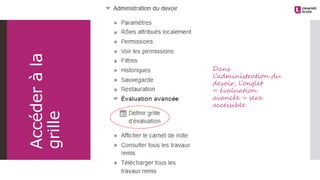
Dans
l’administration du
devoir, l’onglet
« évaluation
avancée » sera
accessible
Accéderàla
grille
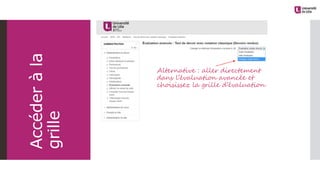
Alternative : aller directement
dans l’évaluation avancée et
choisissez la grille d’évaluation
Accéderàla
grille
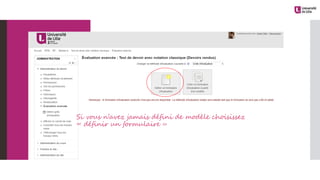
Si vous n’avez jamais défini de modèle choisissez
« définir un formulaire »
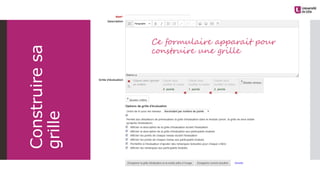
Ce formulaire apparait pour
construire une grille
Construiresa
grille
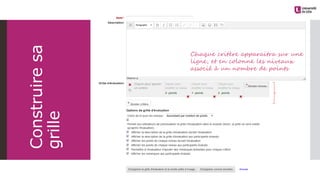
Chaque critère apparaitra sur une
ligne, et en colonne les niveaux
associé à un nombre de points
Construiresa
grille
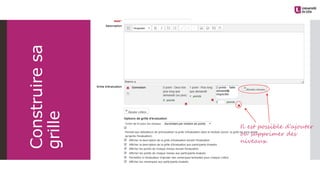
Il est possible d’ajouter
ou supprimer des
niveaux
Construiresa
grille
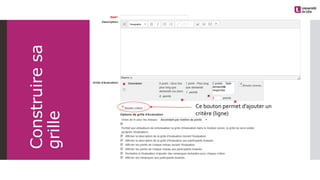
Ce bouton permet d’ajouter un
critère (ligne)
Construiresa
grille
Parfois il est complexe de définir un niveau d’attente précis
par rapport à un niveau. C’est pourquoi, dans cette grille
seules les bornes maximales et minimales ont été définies.
Les niveaux ont été nommés avec leur nombre de points.
La partie feedback permettra d’affiner et d’expliquer la
notation
Exemplede
grillesur20pts
La grille en
fonctionnement
Côté étudiant la grille
peut être affichée ou
non à la remise du
devoir, selon les
réglages choisi dans les
paramètres de la grille
Côtéétudiant
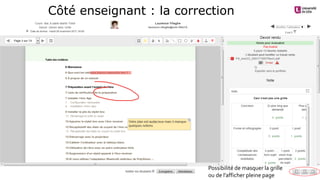
Possibilité de masquer la grille
ou de l’afficher pleine page
Côté enseignant : la correction
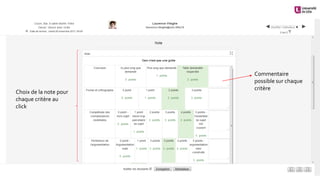
Choix de la note pour
chaque critère au
click
Commentaire
possible sur chaque
critère
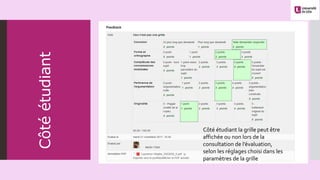
Côté étudiant la grille peut être
affichée ou non lors de la
consultation de l’évaluation,
selon les réglages choisi dans les
paramètres de la grille
Côtéétudiant

Utilisation de la grille devaluation de moodle

  • 1.
    Mettre en placeune grille d’évaluation sur Moodle Module devoir de Moodle Direction de l’Innovation Pédagogique – Service Technopédagogie Martin Trillot
  • 2.
    Dans les paramètres dudevoir, définir la méthode d’évaluation Paramètresdu devoir
  • 3.
    Dans l’administration du devoir, l’onglet «évaluation avancée » sera accessible Accéderàla grille
  • 4.
    Alternative : allerdirectement dans l’évaluation avancée et choisissez la grille d’évaluation Accéderàla grille
  • 5.
    Si vous n’avezjamais défini de modèle choisissez « définir un formulaire »
  • 6.
    Ce formulaire apparaitpour construire une grille Construiresa grille
  • 7.
    Chaque critère apparaitrasur une ligne, et en colonne les niveaux associé à un nombre de points Construiresa grille
  • 8.
    Il est possibled’ajouter ou supprimer des niveaux Construiresa grille
  • 9.
    Ce bouton permetd’ajouter un critère (ligne) Construiresa grille
  • 10.
    Parfois il estcomplexe de définir un niveau d’attente précis par rapport à un niveau. C’est pourquoi, dans cette grille seules les bornes maximales et minimales ont été définies. Les niveaux ont été nommés avec leur nombre de points. La partie feedback permettra d’affiner et d’expliquer la notation Exemplede grillesur20pts
  • 11.
  • 12.
    Côté étudiant lagrille peut être affichée ou non à la remise du devoir, selon les réglages choisi dans les paramètres de la grille Côtéétudiant
  • 13.
    Possibilité de masquerla grille ou de l’afficher pleine page Côté enseignant : la correction
  • 14.
    Choix de lanote pour chaque critère au click Commentaire possible sur chaque critère
  • 15.
    Côté étudiant lagrille peut être affichée ou non lors de la consultation de l’évaluation, selon les réglages choisi dans les paramètres de la grille Côtéétudiant