

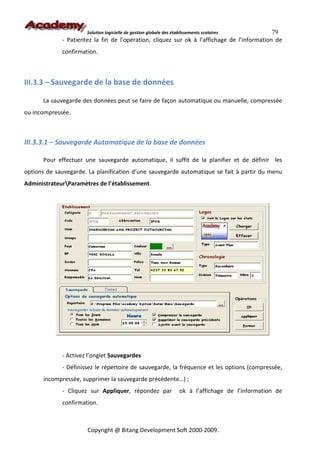
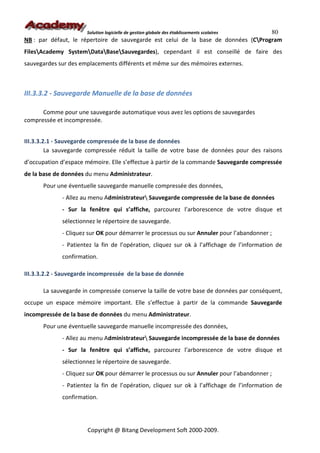
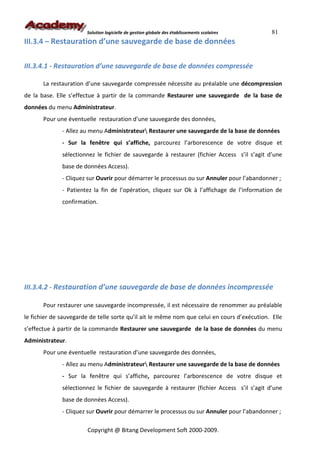
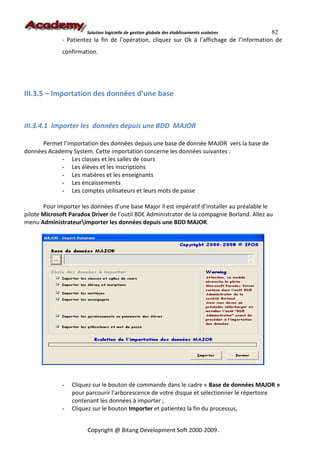



MANUEL UTILISATEUR


      Academy System
    Un Progiciel de gestion globale et
automatisée des établissements scolaires
  •   Scolarité ;
  •   Pension ;
  •   Études ;
  •   Examens ;
  •   Finances ; etc.
Solution logicielle de gestion globale des établissements scolaires                                                                      1
CHAP 0 : A PROPOS DE « ACADEMY SYSTEM » ............................................................................................................... 3
CHAP I : INSTALLATION DU LOGICIEL ACADEMY SYSTEM ............................................................................................... 4
   I.1-         CONFIGURATION SYSTEME ............................................................................................................................ 4
   I.2-         PROCESSUS D’INSTALLATION ......................................................................................................................... 4
CHAP II : CONFIGURATION DE L’APPLICATION ............................................................................................................. 10
   II.1-       PARAMATRES DE BASE ................................................................................................................................. 10
       II.1.1 - Premier démarrage..................................................................................................................................... 10
       II.1.2 - Paramètres liés à la gestion de la scolarité................................................................................................. 20
           II.1.2.1 - Paramètres du module scolarité............................................................................................................................ 20
           II.1.2.2 - Paramètres du module pension............................................................................................................................. 29
       II.1.3 - Paramètres liés à la gestion des études...................................................................................................... 35
           II.1.3.1 - Paramètres liés au module étude .......................................................................................................................... 35
           II.1.3.2 - Paramètres liés au module examen....................................................................................................................... 45
       II.1.4 - Paramètres liés à la gestion des finances ................................................................................................... 48
           II.1.4.1 - Création des services ............................................................................................................................................. 48
           II.1.4.2 - Création des types de charges ............................................................................................................................... 49
           II.1.4.2 - Création des types de produits .............................................................................................................................. 50
   II.2 -     PARAMATRES AVANCES............................................................................................................................... 51
       II.2.1 – Paramètres optionnels ............................................................................................................................... 51
           II.2.1.1 - Les Options Du Module Scolarité........................................................................................................................... 51
           II.2.1.2 - Les Options Du Module Pensions .......................................................................................................................... 53
           II.2.1.3 - Les Options Du Module Etudes.............................................................................................................................. 55
           II.2.1.4 - Les Options Du Module Examens .......................................................................................................................... 56
           II.2.1.5 - Les Options Du Module Finances........................................................................................................................... 57
           II.2.1.6 - Les Options D’Affichage ......................................................................................................................................... 58
           II.2.1.7 - Les Options De Sécurité ......................................................................................................................................... 59
           II.2.1.8 - Les Options Des Etats............................................................................................................................................. 60
       II.2.2 - Gestion des pays ......................................................................................................................................... 62
       II.2.3 - Gestion des banques................................................................................................................................... 63
       II.2.4 - Gestion des religions ................................................................................................................................... 64
CHAP III : ADMINISTRATION DE L’APPLICATION............................................................................................................ 65
   III.1-      GESTION DES UTILISATEURS ET SECURITE .................................................................................................... 65
       III.1.1 – Création des types d’utilisateurs ............................................................................................................... 65
       III.1.2 – Enregistrement des utilisateurs................................................................................................................. 66
       III.1.3 – Attribution des droits d’accès.................................................................................................................... 67
       III.1.4 – Journal de connexions ............................................................................................................................... 69
       III.1.5 – Audit des actions....................................................................................................................................... 71
   III.2-      GESTION DES PERIODES................................................................................................................................ 72
       III.2.1 – Activation d’une période ou une composition........................................................................................... 72
       III.2.2– Gestion des années académiques .............................................................................................................. 72
       III.2.3– Gestion des trimestres ............................................................................................................................... 74
       III.2.4– Gestion des compositions .......................................................................................................................... 75
   III.3-      ADMINISTRATION DE LA BASE DE DONNEES ............................................................................................... 76
       III.3.1 – Amélioration ou optimisation de la base de données ............................................................................... 76
       III.3.2 – Mise à niveau de la base de données........................................................................................................ 77
       III.3.3 – Sauvegarde de la base de données ........................................................................................................... 79
           III.3.3.1 – Sauvegarde Automatique de la base de données ................................................................................................ 79
           III.3.3.2 - Sauvegarde Manuelle de la base de données....................................................................................................... 80
       III.3.4 – Restauration d’une sauvegarde de base de données................................................................................ 81
           III.3.4.1 - Restauration d’une sauvegarde de base de données compressée ....................................................................... 81
           III.3.4.2 - Restauration d’une sauvegarde de base de données incompressée .................................................................... 81
       III.3.5 – Importation des données d’une base ........................................................................................................ 82
           III.3.4.1 Importer les données depuis une BDD MAJOR .................................................................................................... 82
           III.3.4.1 - Importer les données depuis une BDD QUELCONQUE ........................................................................................ 83
   III.4- TRAITEMENT DES ETATS..................................................................................................................................... 84
       III.4.1- Personnalisation d’un état......................................................................................................................... 84


                                           Copyright @ Bitang Development Soft 2000-2009.
Solution logicielle de gestion globale des établissements scolaires                                                                     2
        III.4.2- Duplication d’un état personnalisé ............................................................................................................. 86
        III.4.3- Renommer ou supprimer un état personnalisé.......................................................................................... 86
            III.4.3.1 – Renommer un état personnalisé.......................................................................................................................... 86
            III.4.3.2 – Supprimer un état personnalisé........................................................................................................................... 87
        III.4.4- Exportation et importation des états personnalisés ................................................................................. 87
            III.4.4.1 – Exporter les états personnalisés......................................................................................................................... 88
            III.4.4.2 – Importer un état personnalisé ............................................................................................................................ 88

CHAP IV : MODULES ET FONCTIONNALITES .................................................................................................................. 89
    IV.1-    LE MODULE SCOLARITE ................................................................................................................................ 89
       IV.1.1 – Les fonctionnalités du module Scolarité ................................................................................................... 89
            IV.1.1.1 – Gestion des inscriptions....................................................................................................................................... 89
            IV.1.1.2 – Gestion de la discipline ........................................................................................................................................ 94
            IV.1.1.3 – Exclusions définitives et démissions .................................................................................................................... 99
            IV.1.1.4 – Gestion des Photos des élèves........................................................................................................................... 103
       IV.1.2 – Quelques fenêtres des états de ce module ............................................................................................. 104
    IV.2-    LE MODULE PENSION ................................................................................................................................. 107
       IV.2.1 – Les fonctionnalités du module Pension................................................................................................... 107
            IV.2.1.1 – Gestion des recouvrements des frais de pension .............................................................................................. 107
       IV.1.2 – Quelques fenêtres des états de ce module ............................................................................................. 109
    IV.3-    LE MODULE ETUDES ................................................................................................................................... 109
       IV.1.1 – Les fonctionnalités du module Etudes..................................................................................................... 109
       IV.1.2 – Quelques fenêtres des états de ce module ............................................................................................. 109
    IV.4-    LE MODULE EXAMENS ................................................................................................................................ 109
       IV.1.1 – Les fonctionnalités du module Examens ................................................................................................. 110
       IV.1.2 – Quelques fenêtres des états de ce module ............................................................................................. 110
    IV.5-    LE MODULE FINANCES................................................................................................................................ 110
       IV.1.1 – Les fonctionnalités du module Finances ................................................................................................. 110
       IV.1.2 – Quelques fenêtres des états de ce module ............................................................................................. 110
CHAP IV : FONCTIONNALITES ....................................................................................................................................... 114
CHAP V : SORTIE DES ETATS ......................................................................................................................................... 115


                                            Copyright @ Bitang Development Soft 2000-2009.
Solution logicielle de gestion globale des établissements scolaires     3

                  CHAP 0 : A PROPOS DE « ACADEMY SYSTEM »

         Dans le souci de palier aux multiples problèmes que rencontrent les établissements
scolaires dans leur gestion quotidienne, notamment de la scolarité, des études, des examens ou
compositions de classe, de la micro comptabilité ou encore des finances, nous nous sommes
données la lourde tâche de mettre sur pied un système complet qui, non seulement saura pâlir de
manière globale aux besoins actuels des établissements, mais ira plus loin en prévoyant les
multiples changements qui pourront intervenir dans le futur en ce qui concerne la vie des
établissements scolaires.
         Academy system est donc un logiciel permettant la gestion globale des établissements
scolaires (maternel, primaire, secondaire et complexe scolaire), des institutions universitaires et
des centres de formation ; pouvant être adapté à vos besoins en facilitant ainsi l’exécution de vos
tâches quotidiennes.
         Il est un excellent outil qui vous guide dans votre programme scolaire allant de
l'inscription des élèves ou étudiants à la gestion des bulletins de notes en passant par le suivi des
enseignements, la planification des emplois de temps, le recouvrement des frais de pensions, la
gestion des différents examens internes et externes. Muni d’une analyse puissante des données à
travers les divers états, Academy est dotée d’une sécurité irréprochable, possède des
fonctionnalités réseaux donc multi utilisateurs ( existe en version clientserveur), intègre les
paramètres linguistiques et sonores.


                        Copyright @ Bitang Development Soft 2000-2009.
Solution logicielle de gestion globale des établissements scolaires                         4

              CHAP I : INSTALLATION DU LOGICIEL ACADEMY SYSTEM


I.1-   CONFIGURATION SYSTEME


       Comme tout logiciel d’application, le fonctionnement de Academy nécessite une
configuration tant matérielle que logicielle minimale. Ci-dessous sont indiquées les configurations
minimale et conseillée. Cependant, toute configuration matérielle supérieure à celles-ci
fonctionnera d’avantage mieux ainsi que tout système d’exploitation Windows de version
supérieure.


  CONFIGURATION                              SERVEUR                                          CLIENT
                                 Système d’exploitation                   : Système d’exploitation                  :
                                 Windows 2000                                 Windows 98
                                 Fréquence du processeur                  : Fréquence du processeur                 :
                                 600 Mhz                                      300 Mhz
       MINIMALE
                                 Mémoire RAM            : 256 Mo              Mémoire RAM         : 128 Mo
                                 Disque Dur             : 1 Go de libre       Disque Dur          : 1 Go de libre
                                 Ecran 15 pouces : 800 x 600, Ecran 15 pouces : 800 x 600,
                                 1024 x 768 pixels                            1024 x 768 pixels
                                 Système d’exploitation                   : Système d’exploitation                  :
                                 Windows XP Professionnel                     Windows XP Professionnel
                                 Fréquence du processeur                  : Fréquence du processeur                 :
                                 1000 Mhz                                     1000 Mhz
       CONSEILLEE
                                 Mémoire RAM            : 512 Mo              Mémoire RAM         : 256 Mo
                                 Disque Dur            : 2 Go de libre        Disque Dur          : 1 Go de libre
                                 Ecran 17 pouces           : 800 x 600, Ecran 17 pouces              : 800 x 600,
                                 1024 x 768, 1152 x 864 pixels                1024 x 768, 1152 x 864 pixels


I.2-   PROCESSUS D’INSTALLATION


                        Copyright @ Bitang Development Soft 2000-2009.
Solution logicielle de gestion globale des établissements scolaires 5
       L’installation d’Academy nécessite une configuration minimale matérielle et logicielle. Se
référer à la configuration conseillée.
       Après avoir vérifié que votre système répond à cette configuration (minimale) et arrêté
tous les programmes, insérer le CD ROM d’installation d’Academy dans le lecteur de CD
       L’installation démarre automatiquement. Dans le cas contraire, explorez le CD
d’installation puis double-cliquez sur le fichier Setup.exe pour lancer l’installation ; suivez ensuite
les indications de l’assistant d’installation qui vous guidera tout au long du processus.


       Suivez les étapes d’installation ainsi qu’elles suivent :


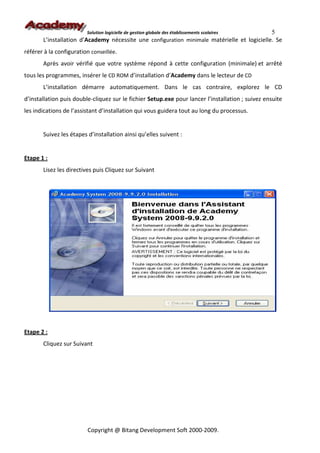
Etape 1 :
       Lisez les directives puis Cliquez sur Suivant


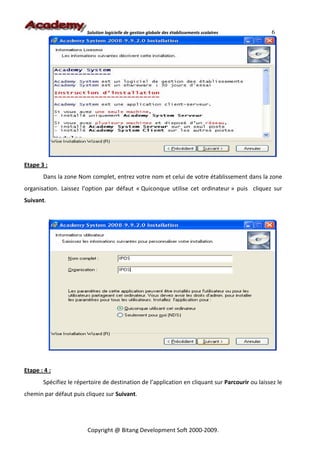
Etape 2 :
       Cliquez sur Suivant


                         Copyright @ Bitang Development Soft 2000-2009.
Solution logicielle de gestion globale des établissements scolaires      6


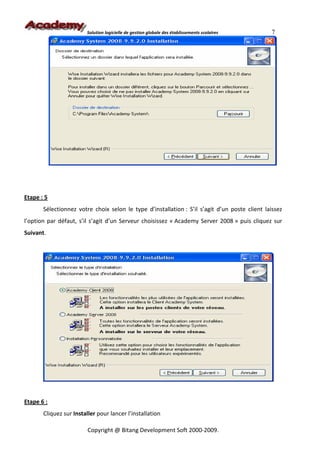
Etape 3 :
       Dans la zone Nom complet, entrez votre nom et celui de votre établissement dans la zone
organisation. Laissez l’option par défaut « Quiconque utilise cet ordinateur » puis cliquez sur
Suivant.


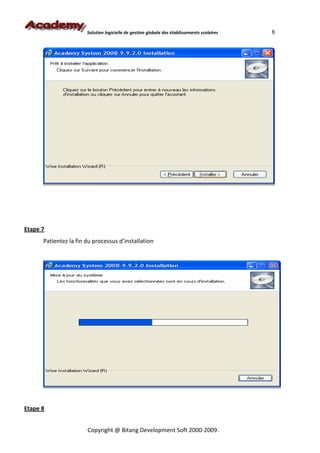
Etape : 4 :
       Spécifiez le répertoire de destination de l’application en cliquant sur Parcourir ou laissez le
chemin par défaut puis cliquez sur Suivant.


                        Copyright @ Bitang Development Soft 2000-2009.
Solution logicielle de gestion globale des établissements scolaires    7


Etape : 5
       Sélectionnez votre choix selon le type d’installation : S’il s’agit d’un poste client laissez
l’option par défaut, s’il s’agit d’un Serveur choisissez « Academy Server 2008 » puis cliquez sur
Suivant.


Etape 6 :
       Cliquez sur Installer pour lancer l’installation

                         Copyright @ Bitang Development Soft 2000-2009.
Solution logicielle de gestion globale des établissements scolaires   8


Etape 7
      Patientez la fin du processus d’installation


Etape 8


                       Copyright @ Bitang Development Soft 2000-2009.
Solution logicielle de gestion globale des établissements scolaires         9
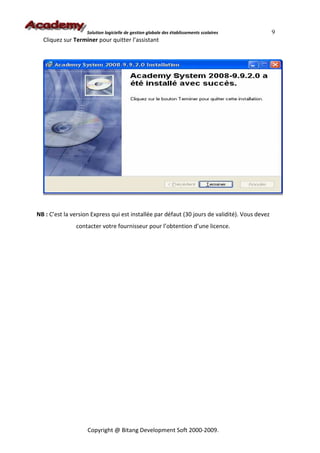
  Cliquez sur Terminer pour quitter l’assistant


NB : C’est la version Express qui est installée par défaut (30 jours de validité). Vous devez
               contacter votre fournisseur pour l’obtention d’une licence.


                    Copyright @ Bitang Development Soft 2000-2009.
Solution logicielle de gestion globale des établissements scolaires   10


                   CHAP II : CONFIGURATION DE L’APPLICATION
        Academy system est conçu tel que certaines options de paramétrage sont établies au
premier lancement de l’application. Mais il est possible de les modifier et compléter par la suite.


II.1-   PARAMATRES DE BASE

II.1.1 - Premier démarrage
        Pour démarrer l’application Academy System, il suffit de double cliquez sur son

icône system , affichée sur le bureau. On peut aussi la retrouver dans les emplacements suivants :
  Academy    2008.lnk


               •   Menu démarrer/Academy System 2008;

               •   Menu démarrer/Tous les programmes/ Academy System 2008 ;

               •   Menu démarrer/Tous les programmes/Academy system/Academy System
                   2008.


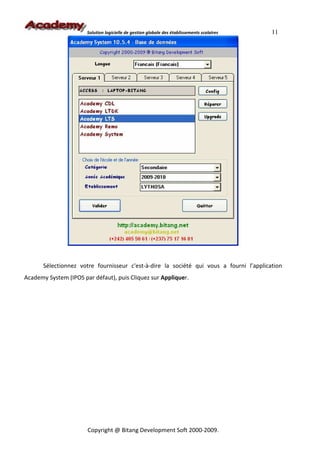
        Le premier démarrage de l’application vous affiche la fenêtre suivante : Cliquez sur Valider
pour initialiser votre base de données.


                           Copyright @ Bitang Development Soft 2000-2009.
Solution logicielle de gestion globale des établissements scolaires   11


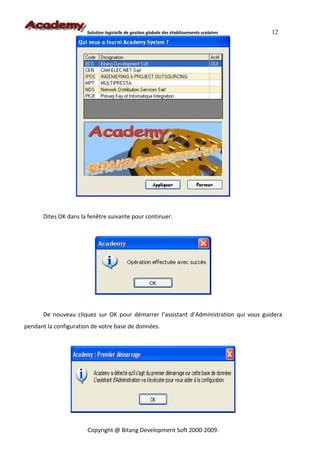
       Sélectionnez votre fournisseur c'est-à-dire la société qui vous a fourni l’application
Academy System (IPOS par défaut), puis Cliquez sur Appliquer.


                       Copyright @ Bitang Development Soft 2000-2009.
Solution logicielle de gestion globale des établissements scolaires   12


       Dites OK dans la fenêtre suivante pour continuer.


       De nouveau cliquez sur OK pour démarrer l’assistant d’Administration qui vous guidera
pendant la configuration de votre base de données.


                       Copyright @ Bitang Development Soft 2000-2009.
Solution logicielle de gestion globale des établissements scolaires   13


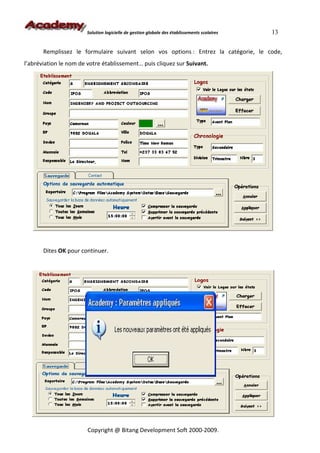
       Remplissez le formulaire suivant selon vos options : Entrez la catégorie, le code,
l’abréviation le nom de votre établissement… puis cliquez sur Suivant.


       Dites OK pour continuer.


                        Copyright @ Bitang Development Soft 2000-2009.
Solution logicielle de gestion globale des établissements scolaires   14


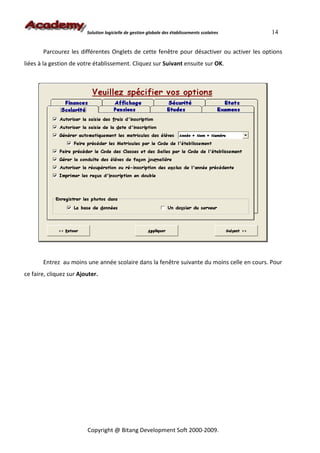
       Parcourez les différentes Onglets de cette fenêtre pour désactiver ou activer les options
liées à la gestion de votre établissement. Cliquez sur Suivant ensuite sur OK.


       Entrez au moins une année scolaire dans la fenêtre suivante du moins celle en cours. Pour
ce faire, cliquez sur Ajouter.


                         Copyright @ Bitang Development Soft 2000-2009.
Solution logicielle de gestion globale des établissements scolaires   15


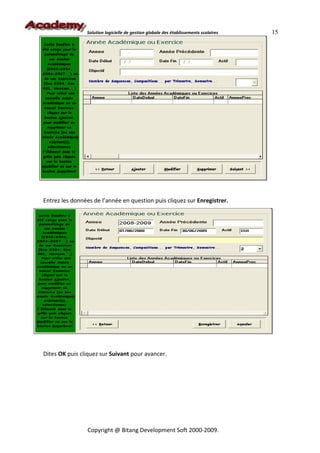
Entrez les données de l’année en question puis cliquez sur Enregistrer.


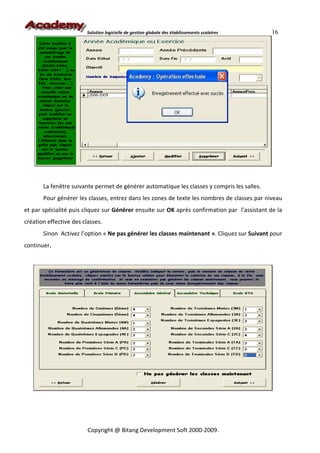
Dites OK puis cliquez sur Suivant pour avancer.


                 Copyright @ Bitang Development Soft 2000-2009.
Solution logicielle de gestion globale des établissements scolaires   16


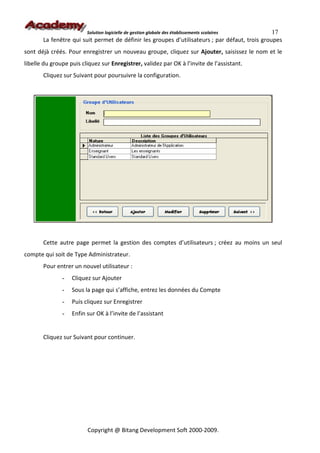
       La fenêtre suivante permet de générer automatique les classes y compris les salles.
       Pour générer les classes, entrez dans les zones de texte les nombres de classes par niveau
et par spécialité puis cliquez sur Générer ensuite sur OK après confirmation par l’assistant de la
création effective des classes.
       Sinon Activez l’option « Ne pas générer les classes maintenant ». Cliquez sur Suivant pour
continuer.


                         Copyright @ Bitang Development Soft 2000-2009.
Solution logicielle de gestion globale des établissements scolaires    17
       La fenêtre qui suit permet de définir les groupes d’utilisateurs ; par défaut, trois groupes
sont déjà créés. Pour enregistrer un nouveau groupe, cliquez sur Ajouter, saisissez le nom et le
libelle du groupe puis cliquez sur Enregistrer, validez par OK à l’invite de l’assistant.
       Cliquez sur Suivant pour poursuivre la configuration.


       Cette autre page permet la gestion des comptes d’utilisateurs ; créez au moins un seul
compte qui soit de Type Administrateur.
       Pour entrer un nouvel utilisateur :
               -   Cliquez sur Ajouter
               -   Sous la page qui s’affiche, entrez les données du Compte
               -   Puis cliquez sur Enregistrer
               -   Enfin sur OK à l’invite de l’assistant


       Cliquez sur Suivant pour continuer.


                         Copyright @ Bitang Development Soft 2000-2009.
Solution logicielle de gestion globale des établissements scolaires       18


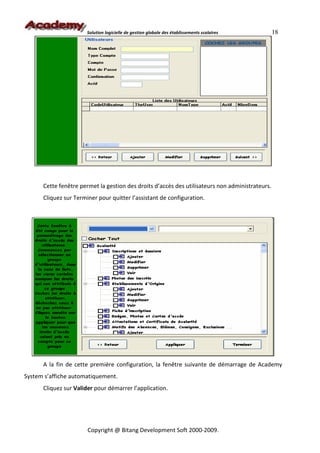
      Cette fenêtre permet la gestion des droits d’accès des utilisateurs non administrateurs.
      Cliquez sur Terminer pour quitter l’assistant de configuration.


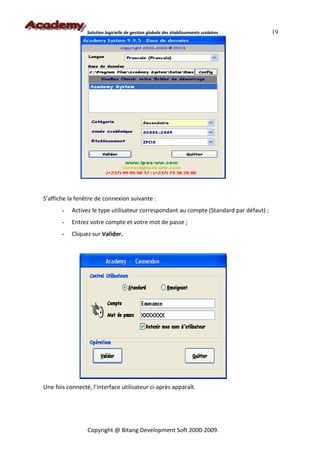
      A la fin de cette première configuration, la fenêtre suivante de démarrage de Academy
System s’affiche automatiquement.
      Cliquez sur Valider pour démarrer l’application.


                       Copyright @ Bitang Development Soft 2000-2009.
Solution logicielle de gestion globale des établissements scolaires     19


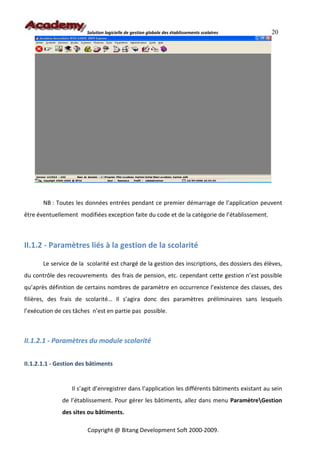
S’affiche la fenêtre de connexion suivante :
       -   Activez le type utilisateur correspondant au compte (Standard par défaut) ;
       -   Entrez votre compte et votre mot de passe ;
       -   Cliquez sur Valider.


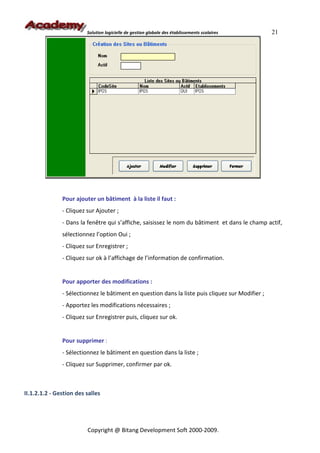
Une fois connecté, l’interface utilisateur ci-après apparaît.


                 Copyright @ Bitang Development Soft 2000-2009.
Solution logicielle de gestion globale des établissements scolaires      20


       NB : Toutes les données entrées pendant ce premier démarrage de l’application peuvent
être éventuellement modifiées exception faite du code et de la catégorie de l’établissement.


II.1.2 - Paramètres liés à la gestion de la scolarité

       Le service de la scolarité est chargé de la gestion des inscriptions, des dossiers des élèves,
du contrôle des recouvrements des frais de pension, etc. cependant cette gestion n’est possible
qu’après définition de certains nombres de paramètre en occurrence l’existence des classes, des
filières, des frais de scolarité… Il s’agira donc des paramètres préliminaires sans lesquels
l’exécution de ces tâches n’est en partie pas possible.


II.1.2.1 - Paramètres du module scolarité


II.1.2.1.1 - Gestion des bâtiments


                  Il s’agit d’enregistrer dans l’application les différents bâtiments existant au sein
              de l’établissement. Pour gérer les bâtiments, allez dans menu ParamètreGestion
              des sites ou bâtiments.

                        Copyright @ Bitang Development Soft 2000-2009.
Solution logicielle de gestion globale des établissements scolaires      21


               Pour ajouter un bâtiment à la liste il faut :
               - Cliquez sur Ajouter ;
               - Dans la fenêtre qui s’affiche, saisissez le nom du bâtiment et dans le champ actif,
               sélectionnez l’option Oui ;
               - Cliquez sur Enregistrer ;
               - Cliquez sur ok à l’affichage de l’information de confirmation.


               Pour apporter des modifications :
               - Sélectionnez le bâtiment en question dans la liste puis cliquez sur Modifier ;
               - Apportez les modifications nécessaires ;
               - Cliquez sur Enregistrer puis, cliquez sur ok.


               Pour supprimer :
               - Sélectionnez le bâtiment en question dans la liste ;
               - Cliquez sur Supprimer, confirmer par ok.


II.1.2.1.2 - Gestion des salles


                         Copyright @ Bitang Development Soft 2000-2009.
22
          Solution logicielle de gestion globale des établissements scolaires
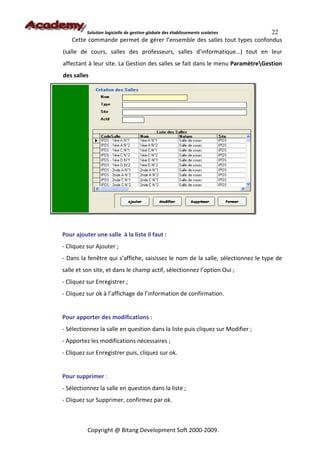
   Cette commande permet de gérer l’ensemble des salles tout types confondus
(salle de cours, salles des professeurs, salles d’informatique…) tout en leur
affectant à leur site. La Gestion des salles se fait dans le menu ParamètreGestion
des salles


Pour ajouter une salle à la liste il faut :
- Cliquez sur Ajouter ;
- Dans la fenêtre qui s’affiche, saisissez le nom de la salle, sélectionnez le type de
salle et son site, et dans le champ actif, sélectionnez l’option Oui ;
- Cliquez sur Enregistrer ;
- Cliquez sur ok à l’affichage de l’information de confirmation.


Pour apporter des modifications :
- Sélectionnez la salle en question dans la liste puis cliquez sur Modifier ;
- Apportez les modifications nécessaires ;
- Cliquez sur Enregistrer puis, cliquez sur ok.


Pour supprimer :
- Sélectionnez la salle en question dans la liste ;
- Cliquez sur Supprimer, confirmez par ok.


          Copyright @ Bitang Development Soft 2000-2009.
Solution logicielle de gestion globale des établissements scolaires               23
II.1.2.1.3 – Définition des filières


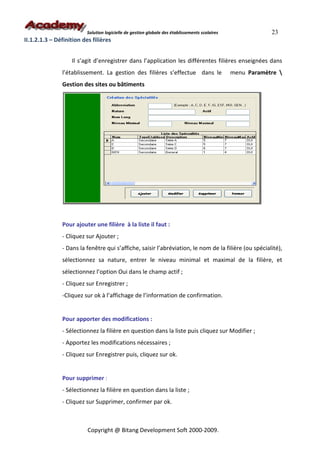
                   Il s’agit d’enregistrer dans l’application les différentes filières enseignées dans
               l’établissement. La gestion des filières s’effectue dans le                      menu Paramètre 
               Gestion des sites ou bâtiments


               Pour ajouter une filière à la liste il faut :
               - Cliquez sur Ajouter ;
               - Dans la fenêtre qui s’affiche, saisir l’abréviation, le nom de la filière (ou spécialité),
               sélectionnez sa nature, entrer le niveau minimal et maximal de la filière, et
               sélectionnez l’option Oui dans le champ actif ;
               - Cliquez sur Enregistrer ;
               -Cliquez sur ok à l’affichage de l’information de confirmation.


               Pour apporter des modifications :
               - Sélectionnez la filière en question dans la liste puis cliquez sur Modifier ;
               - Apportez les modifications nécessaires ;
               - Cliquez sur Enregistrer puis, cliquez sur ok.


               Pour supprimer :
               - Sélectionnez la filière en question dans la liste ;
               - Cliquez sur Supprimer, confirmer par ok.


                          Copyright @ Bitang Development Soft 2000-2009.
24
                        Solution logicielle de gestion globale des établissements scolaires
NB : Dans l’application Academy System, les classes sont regroupées par niveau selon le
classement suivant:
       S’agissant de l’enseignement secondaire
              Niveau 1 correspond à la classe de 6ème
              Niveau 2 correspond à la classe de 5ème
              Niveau 3 correspond à la classe de 4ème
              Niveau 4 correspond à la classe de 3ème
              Niveau 5 correspond à la classe de 2nde
              Niveau 6 correspond à la classe de 1ère
              Niveau 7 correspond à la classe de Tle


Exemples :
   1. La filière ou série ‘C’ commence en 2nde (donc niveau minimal = 5) et s’achève en Tle
       (niveau maximal = 7).
   2. La filière ‘GEN’ (Générale) commence en 6ème (donc Niveau minimal = 1) et s’achève en
       3ème (niveau maximal = 4).


       S’agissant de l’enseignement Primaire
              Niveau 1 correspond à la classe de SIL
              Niveau 2 correspond à la classe de CP
              Niveau 3 correspond à la classe de CE1
              Niveau 4 correspond à la classe de CE2
              Niveau 5 correspond à la classe de CM1
              Niveau 6 correspond à la classe de CM2


II.1.2.1.4 - Gestion des formations

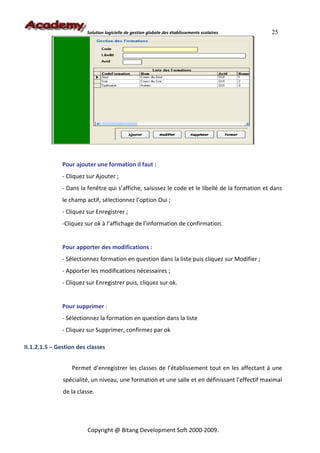
                  Permet de gérer les différents types de formations ; Il peut s’agir des
              formations en cours du jour ou du soir ou alors des formations francophone et
              anglophone.
                  L’enregistrement des formations se fait dans le menu ParamètreGestion des
              Formations


                        Copyright @ Bitang Development Soft 2000-2009.
Solution logicielle de gestion globale des établissements scolaires      25


               Pour ajouter une formation il faut :
               - Cliquez sur Ajouter ;
               - Dans la fenêtre qui s’affiche, saisissez le code et le libellé de la formation et dans
               le champ actif, sélectionnez l’option Oui ;
               - Cliquez sur Enregistrer ;
               -Cliquez sur ok à l’affichage de l’information de confirmation.


               Pour apporter des modifications :
               - Sélectionnez formation en question dans la liste puis cliquez sur Modifier ;
               - Apporter les modifications nécessaires ;
               - Cliquez sur Enregistrer puis, cliquez sur ok.


               Pour supprimer :
               - Sélectionnez la formation en question dans la liste
               - Cliquez sur Supprimer, confirmez par ok

II.1.2.1.5 – Gestion des classes


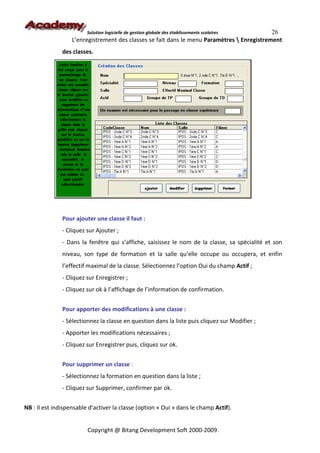
                  Permet d’enregistrer les classes de l’établissement tout en les affectant à une
               spécialité, un niveau, une formation et une salle et en définissant l’effectif maximal
               de la classe.


                         Copyright @ Bitang Development Soft 2000-2009.
Solution logicielle de gestion globale des établissements scolaires 26
                   L’enregistrement des classes se fait dans le menu Paramètres  Enregistrement
               des classes.


               Pour ajouter une classe il faut :
               - Cliquez sur Ajouter ;
               - Dans la fenêtre qui s’affiche, saisissez le nom de la classe, sa spécialité et son
               niveau, son type de formation et la salle qu’elle occupe ou occupera, et enfin
               l’effectif maximal de la classe. Sélectionnez l’option Oui du champ Actif ;
               - Cliquez sur Enregistrer ;
               - Cliquez sur ok à l’affichage de l’information de confirmation.


               Pour apporter des modifications à une classe :
               - Sélectionnez la classe en question dans la liste puis cliquez sur Modifier ;
               - Apporter les modifications nécessaires ;
               - Cliquez sur Enregistrer puis, cliquez sur ok.


               Pour supprimer un classe :
               - Sélectionnez la formation en question dans la liste ;
               - Cliquez sur Supprimer, confirmer par ok.


NB : Il est indispensable d’activer la classe (option « Oui » dans le champ Actif).


                         Copyright @ Bitang Development Soft 2000-2009.
Solution logicielle de gestion globale des établissements scolaires              27

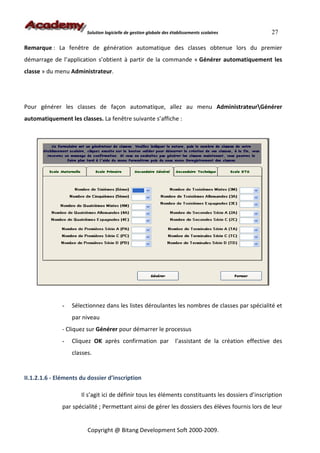
Remarque : La fenêtre de génération automatique des classes obtenue lors du premier
démarrage de l’application s’obtient à partir de la commande « Générer automatiquement les
classe » du menu Administrateur.


Pour générer les classes de façon automatique, allez au menu AdministrateurGénérer
automatiquement les classes. La fenêtre suivante s’affiche :


              -   Sélectionnez dans les listes déroulantes les nombres de classes par spécialité et
                  par niveau
              - Cliquez sur Générer pour démarrer le processus
              -   Cliquez OK après confirmation par                  l’assistant de la création effective des
                  classes.


II.1.2.1.6 - Eléments du dossier d’inscription

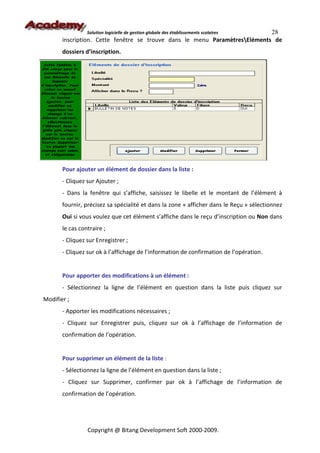
                      Il s’agit ici de définir tous les éléments constituants les dossiers d’inscription
              par spécialité ; Permettant ainsi de gérer les dossiers des élèves fournis lors de leur


                        Copyright @ Bitang Development Soft 2000-2009.
28
                 Solution logicielle de gestion globale des établissements scolaires
       inscription. Cette fenêtre se trouve dans le menu ParamètresEléments de
       dossiers d’inscription.


       Pour ajouter un élément de dossier dans la liste :
       - Cliquez sur Ajouter ;
       - Dans la fenêtre qui s’affiche, saisissez le libelle et le montant de l’élément à
       fournir, précisez sa spécialité et dans la zone « afficher dans le Reçu » sélectionnez
       Oui si vous voulez que cet élément s’affiche dans le reçu d’inscription ou Non dans
       le cas contraire ;
       - Cliquez sur Enregistrer ;
       - Cliquez sur ok à l’affichage de l’information de confirmation de l’opération.


       Pour apporter des modifications à un élément :
       - Sélectionnez la ligne de l’élément en question dans la liste puis cliquez sur
Modifier ;
       - Apporter les modifications nécessaires ;
       - Cliquez sur Enregistrer puis, cliquez sur ok à l’affichage de l’information de
       confirmation de l’opération.


       Pour supprimer un élément de la liste :
       - Sélectionnez la ligne de l’élément en question dans la liste ;
       - Cliquez sur Supprimer, confirmer par ok à l’affichage de l’information de
       confirmation de l’opération.


                 Copyright @ Bitang Development Soft 2000-2009.
Solution logicielle de gestion globale des établissements scolaires    29
NB :   - S’il s’agit d’un élément commun à toutes les spécialités (c'est-à-dire un élément à fournir
par tous les élèves spécialités confondues) il serait préférable de ne pas spécifier la spécialité lors
de son enregistrement, pour éviter de créer le même élément plusieurs fois ;
               -   S’il s’agit d’un élément de nécessitant pas de frais, Entrez 0 (zéro) dans le
                   champ montant.


II.1.2.2 - Paramètres du module pension


II.1.2.2.1 - Régime des pensions

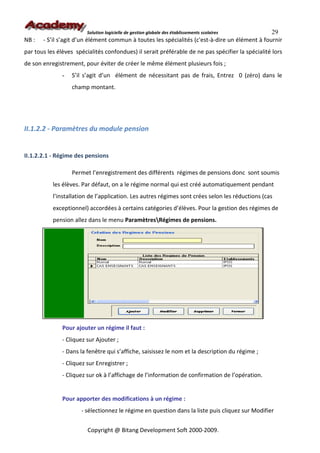
                   Permet l’enregistrement des différents régimes de pensions donc sont soumis
           les élèves. Par défaut, on a le régime normal qui est créé automatiquement pendant
           l’installation de l’application. Les autres régimes sont crées selon les réductions (cas
           exceptionnel) accordées à certains catégories d’élèves. Pour la gestion des régimes de
           pension allez dans le menu ParamètresRégimes de pensions.


               Pour ajouter un régime il faut :
               - Cliquez sur Ajouter ;
               - Dans la fenêtre qui s’affiche, saisissez le nom et la description du régime ;
               - Cliquez sur Enregistrer ;
               - Cliquez sur ok à l’affichage de l’information de confirmation de l’opération.


               Pour apporter des modifications à un régime :
                      - sélectionnez le régime en question dans la liste puis cliquez sur Modifier


                         Copyright @ Bitang Development Soft 2000-2009.
Solution logicielle de gestion globale des établissements scolaires     30
                     - apporter les modifications nécessaires
                     - cliquez sur Enregistrer puis, cliquez sur ok à l’affichage de l’information de
                     confirmation de l’opération.


              Pour supprimer un régime :
              - sélectionnez le régime en question dans la liste ;
              - cliquez sur Supprimer, confirmez par ok à l’affichage de l’information de
              confirmation de l’opération.


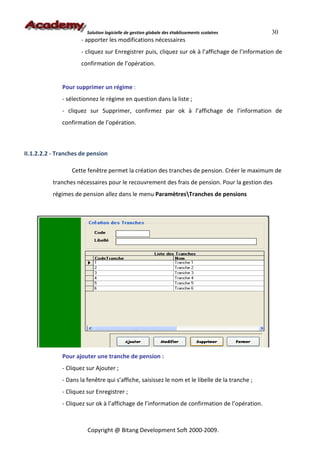
II.1.2.2.2 - Tranches de pension

                  Cette fenêtre permet la création des tranches de pension. Créer le maximum de
          tranches nécessaires pour le recouvrement des frais de pension. Pour la gestion des
          régimes de pension allez dans le menu ParamètresTranches de pensions


              Pour ajouter une tranche de pension :
              - Cliquez sur Ajouter ;
              - Dans la fenêtre qui s’affiche, saisissez le nom et le libelle de la tranche ;
              - Cliquez sur Enregistrer ;
              - Cliquez sur ok à l’affichage de l’information de confirmation de l’opération.


                        Copyright @ Bitang Development Soft 2000-2009.
Solution logicielle de gestion globale des établissements scolaires    31
               Pour apporter des modifications à une tranche :
               - Sélectionnez la ligne de la tranche en question dans la liste puis cliquez sur
       Modifier ;
               - Apporter les modifications nécessaires ;
               - Cliquez sur Enregistrer puis sur ok à l’affichage de l’information de confirmation
               de l’opération.

               Pour supprimer une tranche :
               - Sélectionnez la ligne de la tranche en question dans la liste ;
               - Cliquez sur Supprimer, confirmez par ok à l’affichage de l’information de
               confirmation de l’opération.


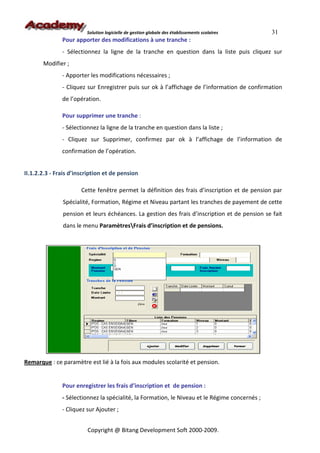
II.1.2.2.3 - Frais d’inscription et de pension

                       Cette fenêtre permet la définition des frais d’inscription et de pension par
               Spécialité, Formation, Régime et Niveau partant les tranches de payement de cette
               pension et leurs échéances. La gestion des frais d’inscription et de pension se fait
               dans le menu ParamètresFrais d’inscription et de pensions.


Remarque : ce paramètre est lié à la fois aux modules scolarité et pension.


               Pour enregistrer les frais d’inscription et de pension :
               - Sélectionnez la spécialité, la Formation, le Niveau et le Régime concernés ;
               - Cliquez sur Ajouter ;


                         Copyright @ Bitang Development Soft 2000-2009.
Solution logicielle de gestion globale des établissements scolaires      32
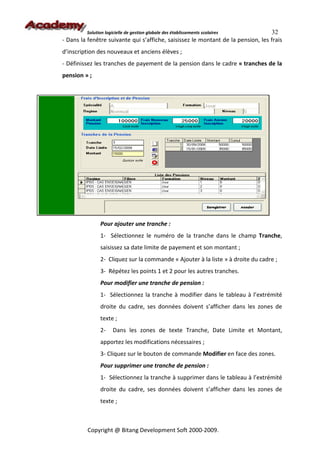
- Dans la fenêtre suivante qui s’affiche, saisissez le montant de la pension, les frais
d’inscription des nouveaux et anciens élèves ;
- Définissez les tranches de payement de la pension dans le cadre « tranches de la
pension » ;


               Pour ajouter une tranche :
               1- Sélectionnez le numéro de la tranche dans le champ Tranche,
               saisissez sa date limite de payement et son montant ;
               2- Cliquez sur la commande « Ajouter à la liste » à droite du cadre ;
               3- Répétez les points 1 et 2 pour les autres tranches.
               Pour modifier une tranche de pension :
               1- Sélectionnez la tranche à modifier dans le tableau à l’extrémité
               droite du cadre, ses données doivent s’afficher dans les zones de
               texte ;
               2-     Dans les zones de texte Tranche, Date Limite et Montant,
               apportez les modifications nécessaires ;
               3- Cliquez sur le bouton de commande Modifier en face des zones.
               Pour supprimer une tranche de pension :
               1- Sélectionnez la tranche à supprimer dans le tableau à l’extrémité
               droite du cadre, ses données doivent s’afficher dans les zones de
               texte ;


          Copyright @ Bitang Development Soft 2000-2009.
Solution logicielle de gestion globale des établissements scolaires 33
                              2- Cliquez sur le bouton de commande Supprimer (la croix rouge) en
                              face des zones.
               - Cliquez sur le bouton Enregistrer situé en bas de la fenêtre à la fin de la définition
               des tranches de pension ;
               - Cliquez sur ok à l’affichage de l’information de confirmation de l’opération.

               Pour modifier les frais d’inscription ou de pension:
               - Sélectionnez la spécialité, la Formation, le Niveau et le Régime concernés ;
               - Cliquez sur le bouton Modifier ;
               - Apportez les modifications nécessaires ;
               - Cliquez sur Enregistrer puis, cliquez sur ok à l’affichage de l’information de
               confirmation de l’opération.

               Pour supprimer les frais d’inscription et de pension:
               - Sélectionnez la spécialité, la Formation, le Niveau et le Régime concernés ;
               - Cliquez sur le bouton Supprimer ;
               - Répondez par Oui à l’information de confirmation de suppression qui s’affiche ;
               - Cliquez sur ok à l’affichage de l’information de confirmation de l’opération.
NB : pour une question de commodité, il est conseillé de définir le même nombre de tranches
pour tous les Spécialités, Formation, Régime et Niveau. Si une spécialité possède moins de
tranches de payement que les autres, il est nécessaire d’en créer d’autres tranches donc les
montants seraient de zéro francs.


Remarque : Il est possible d’importer les frais d’inscription et de pension d’une année antérieure
et de les rétablir pour l’année en cours.
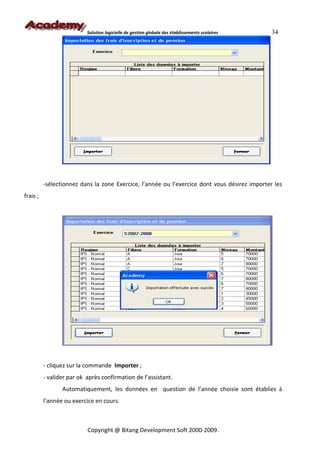
       Pour importer les enseignements d’une année ou d’un exercice antérieur, allez au menu
AdministrateurReconduire les frais d’inscription et de pension.


                         Copyright @ Bitang Development Soft 2000-2009.
Solution logicielle de gestion globale des établissements scolaires   34


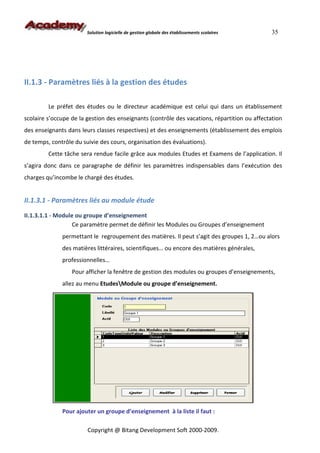
          -sélectionnez dans la zone Exercice, l’année ou l’exercice dont vous désirez importer les
frais ;


          - cliquez sur la commande Importer ;
          - valider par ok après confirmation de l’assistant.
                 Automatiquement, les données en question de l’année choisie sont établies à
          l’année ou exercice en cours.


                           Copyright @ Bitang Development Soft 2000-2009.
Solution logicielle de gestion globale des établissements scolaires    35


II.1.3 - Paramètres liés à la gestion des études

         Le préfet des études ou le directeur académique est celui qui dans un établissement
scolaire s’occupe de la gestion des enseignants (contrôle des vacations, répartition ou affectation
des enseignants dans leurs classes respectives) et des enseignements (établissement des emplois
de temps, contrôle du suivie des cours, organisation des évaluations).
         Cette tâche sera rendue facile grâce aux modules Etudes et Examens de l’application. Il
s’agira donc dans ce paragraphe de définir les paramètres indispensables dans l’exécution des
charges qu’incombe le chargé des études.


II.1.3.1 - Paramètres liés au module étude
II.1.3.1.1 - Module ou groupe d’enseignement
                   Ce paramètre permet de définir les Modules ou Groupes d’enseignement
              permettant le regroupement des matières. Il peut s’agit des groupes 1, 2…ou alors
              des matières littéraires, scientifiques… ou encore des matières générales,
              professionnelles…
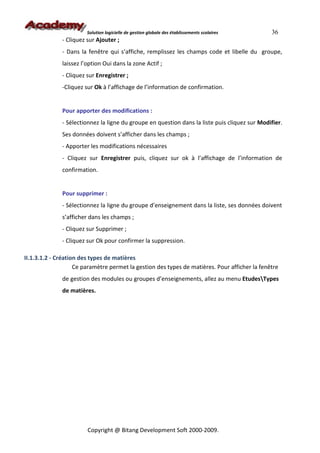
                  Pour afficher la fenêtre de gestion des modules ou groupes d’enseignements,
              allez au menu EtudesModule ou groupe d’enseignement.


              Pour ajouter un groupe d’enseignement à la liste il faut :

                        Copyright @ Bitang Development Soft 2000-2009.
Solution logicielle de gestion globale des établissements scolaires    36
              - Cliquez sur Ajouter ;
              - Dans la fenêtre qui s’affiche, remplissez les champs code et libelle du groupe,
              laissez l’option Oui dans la zone Actif ;
              - Cliquez sur Enregistrer ;
              -Cliquez sur Ok à l’affichage de l’information de confirmation.


              Pour apporter des modifications :
              - Sélectionnez la ligne du groupe en question dans la liste puis cliquez sur Modifier.
              Ses données doivent s’afficher dans les champs ;
              - Apporter les modifications nécessaires
              - Cliquez sur Enregistrer puis, cliquez sur ok à l’affichage de l’information de
              confirmation.


              Pour supprimer :
              - Sélectionnez la ligne du groupe d’enseignement dans la liste, ses données doivent
              s’afficher dans les champs ;
              - Cliquez sur Supprimer ;
              - Cliquez sur Ok pour confirmer la suppression.

II.1.3.1.2 - Création des types de matières
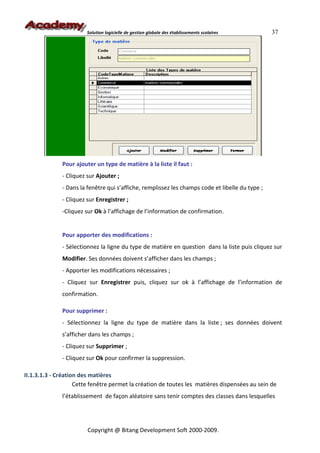
                    Ce paramètre permet la gestion des types de matières. Pour afficher la fenêtre
              de gestion des modules ou groupes d’enseignements, allez au menu EtudesTypes
              de matières.


                        Copyright @ Bitang Development Soft 2000-2009.
Solution logicielle de gestion globale des établissements scolaires      37


              Pour ajouter un type de matière à la liste il faut :
              - Cliquez sur Ajouter ;
              - Dans la fenêtre qui s’affiche, remplissez les champs code et libelle du type ;
              - Cliquez sur Enregistrer ;
              -Cliquez sur Ok à l’affichage de l’information de confirmation.


              Pour apporter des modifications :
              - Sélectionnez la ligne du type de matière en question dans la liste puis cliquez sur
              Modifier. Ses données doivent s’afficher dans les champs ;
              - Apporter les modifications nécessaires ;
              - Cliquez sur Enregistrer puis, cliquez sur ok à l’affichage de l’information de
              confirmation.

              Pour supprimer :
              - Sélectionnez la ligne du type de matière dans la liste ; ses données doivent
              s’afficher dans les champs ;
              - Cliquez sur Supprimer ;
              - Cliquez sur Ok pour confirmer la suppression.

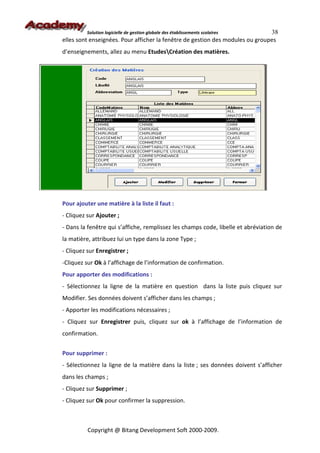
II.1.3.1.3 - Création des matières
                    Cette fenêtre permet la création de toutes les matières dispensées au sein de
              l’établissement de façon aléatoire sans tenir comptes des classes dans lesquelles


                        Copyright @ Bitang Development Soft 2000-2009.
Solution logicielle de gestion globale des établissements scolaires  38
elles sont enseignées. Pour afficher la fenêtre de gestion des modules ou groupes
d’enseignements, allez au menu EtudesCréation des matières.


Pour ajouter une matière à la liste il faut :
- Cliquez sur Ajouter ;
- Dans la fenêtre qui s’affiche, remplissez les champs code, libelle et abréviation de
la matière, attribuez lui un type dans la zone Type ;
- Cliquez sur Enregistrer ;
-Cliquez sur Ok à l’affichage de l’information de confirmation.
Pour apporter des modifications :
- Sélectionnez la ligne de la matière en question dans la liste puis cliquez sur
Modifier. Ses données doivent s’afficher dans les champs ;
- Apporter les modifications nécessaires ;
- Cliquez sur Enregistrer puis, cliquez sur ok à l’affichage de l’information de
confirmation.


Pour supprimer :
- Sélectionnez la ligne de la matière dans la liste ; ses données doivent s’afficher
dans les champs ;
- Cliquez sur Supprimer ;
- Cliquez sur Ok pour confirmer la suppression.


          Copyright @ Bitang Development Soft 2000-2009.
Solution logicielle de gestion globale des établissements scolaires    39
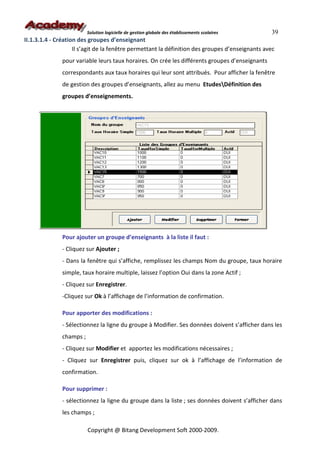
II.1.3.1.4 - Création des groupes d’enseignant
                    Il s’agit de la fenêtre permettant la définition des groupes d’enseignants avec
               pour variable leurs taux horaires. On crée les différents groupes d’enseignants
               correspondants aux taux horaires qui leur sont attribués. Pour afficher la fenêtre
               de gestion des groupes d’enseignants, allez au menu EtudesDéfinition des
               groupes d’enseignements.


               Pour ajouter un groupe d’enseignants à la liste il faut :
               - Cliquez sur Ajouter ;
               - Dans la fenêtre qui s’affiche, remplissez les champs Nom du groupe, taux horaire
               simple, taux horaire multiple, laissez l’option Oui dans la zone Actif ;
               - Cliquez sur Enregistrer.
               -Cliquez sur Ok à l’affichage de l’information de confirmation.

               Pour apporter des modifications :
               - Sélectionnez la ligne du groupe à Modifier. Ses données doivent s’afficher dans les
               champs ;
               - Cliquez sur Modifier et apportez les modifications nécessaires ;
               - Cliquez sur Enregistrer puis, cliquez sur ok à l’affichage de l’information de
               confirmation.

               Pour supprimer :
               - sélectionnez la ligne du groupe dans la liste ; ses données doivent s’afficher dans
               les champs ;

                          Copyright @ Bitang Development Soft 2000-2009.
Solution logicielle de gestion globale des établissements scolaires   40
              - cliquez sur Supprimer ;
              - cliquez sur Ok pour confirmer la suppression.

NB : Le taux horaire simple est le taux appliqué à l’enseignant lorsqu’il effectue une séance de
cours normale ; par contre, le taux horaire multiple est celui qui lui est appliqué lorsqu’il a
effectué une séance de cour de tronc commun (avec plusieurs classes).

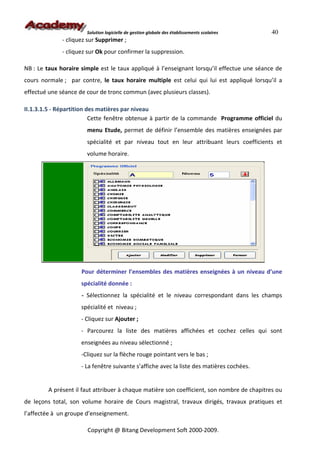
II.1.3.1.5 - Répartition des matières par niveau
                          Cette fenêtre obtenue à partir de la commande Programme officiel du
                       menu Etude, permet de définir l’ensemble des matières enseignées par
                       spécialité et par niveau tout en leur attribuant leurs coefficients et
                       volume horaire.


                     Pour déterminer l’ensembles des matières enseignées à un niveau d’une
                     spécialité donnée :
                     - Sélectionnez la spécialité et le niveau correspondant dans les champs
                     spécialité et niveau ;
                     - Cliquez sur Ajouter ;
                     - Parcourez la liste des matières affichées et cochez celles qui sont
                     enseignées au niveau sélectionné ;
                     -Cliquez sur la flèche rouge pointant vers le bas ;
                     - La fenêtre suivante s’affiche avec la liste des matières cochées.


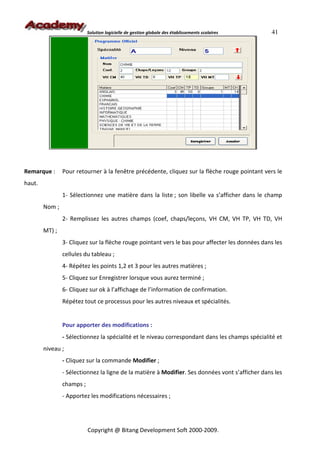
         A présent il faut attribuer à chaque matière son coefficient, son nombre de chapitres ou
de leçons total, son volume horaire de Cours magistral, travaux dirigés, travaux pratiques et
l’affectée à un groupe d’enseignement.

                       Copyright @ Bitang Development Soft 2000-2009.
Solution logicielle de gestion globale des établissements scolaires   41


Remarque :      Pour retourner à la fenêtre précédente, cliquez sur la flèche rouge pointant vers le
haut.
                1- Sélectionnez une matière dans la liste ; son libelle va s’afficher dans le champ
        Nom ;
                2- Remplissez les autres champs (coef, chaps/leçons, VH CM, VH TP, VH TD, VH
        MT) ;
                3- Cliquez sur la flèche rouge pointant vers le bas pour affecter les données dans les
                cellules du tableau ;
                4- Répétez les points 1,2 et 3 pour les autres matières ;
                5- Cliquez sur Enregistrer lorsque vous aurez terminé ;
                6- Cliquez sur ok à l’affichage de l’information de confirmation.
                Répétez tout ce processus pour les autres niveaux et spécialités.


                Pour apporter des modifications :
                - Sélectionnez la spécialité et le niveau correspondant dans les champs spécialité et
        niveau ;
                - Cliquez sur la commande Modifier ;
                - Sélectionnez la ligne de la matière à Modifier. Ses données vont s’afficher dans les
                champs ;
                - Apportez les modifications nécessaires ;


                           Copyright @ Bitang Development Soft 2000-2009.
42
                         Solution logicielle de gestion globale des établissements scolaires
              - Cliquez sur Enregistrer puis, cliquez sur ok à l’affichage de l’information de
              confirmation.


              Pour supprimer :
              - Sélectionnez la spécialité et le niveau correspondant dans les champs Spécialité et
              Niveau ;
              - Sélectionnez la ligne de la matière dans la liste ; ses données doivent s’afficher
              dans les champs ;


              - Cliquez sur Supprimer ;
              - Cliquez sur Ok pour confirmer la suppression.


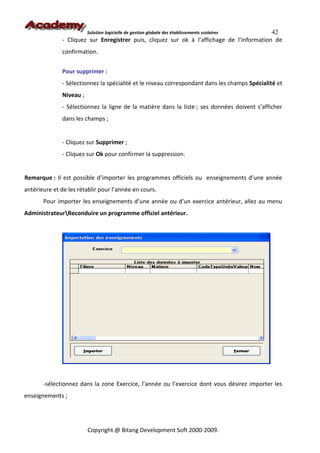
Remarque : Il est possible d’importer les programmes officiels ou enseignements d’une année
antérieure et de les rétablir pour l’année en cours.
       Pour importer les enseignements d’une année ou d’un exercice antérieur, allez au menu
AdministrateurReconduire un programme officiel antérieur.


       -sélectionnez dans la zone Exercice, l’année ou l’exercice dont vous désirez importer les
enseignements ;


                         Copyright @ Bitang Development Soft 2000-2009.
Solution logicielle de gestion globale des établissements scolaires    43


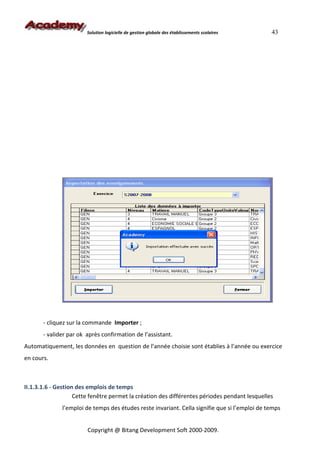
       - cliquez sur la commande Importer ;
       - valider par ok après confirmation de l’assistant.
Automatiquement, les données en question de l’année choisie sont établies à l’année ou exercice
en cours.


II.1.3.1.6 - Gestion des emplois de temps
                    Cette fenêtre permet la création des différentes périodes pendant lesquelles
              l’emploi de temps des études reste invariant. Cella signifie que si l’emploi de temps


                        Copyright @ Bitang Development Soft 2000-2009.
Solution logicielle de gestion globale des établissements scolaires       44
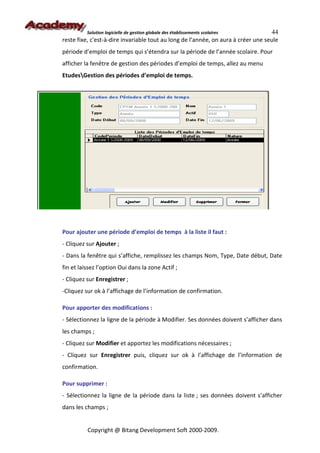
reste fixe, c'est-à-dire invariable tout au long de l’année, on aura à créer une seule
période d’emploi de temps qui s’étendra sur la période de l’année scolaire. Pour
afficher la fenêtre de gestion des périodes d’emploi de temps, allez au menu
EtudesGestion des périodes d’emploi de temps.


Pour ajouter une période d’emploi de temps à la liste il faut :
- Cliquez sur Ajouter ;
- Dans la fenêtre qui s’affiche, remplissez les champs Nom, Type, Date début, Date
fin et laissez l’option Oui dans la zone Actif ;
- Cliquez sur Enregistrer ;
-Cliquez sur ok à l’affichage de l’information de confirmation.

Pour apporter des modifications :
- Sélectionnez la ligne de la période à Modifier. Ses données doivent s’afficher dans
les champs ;
- Cliquez sur Modifier et apportez les modifications nécessaires ;
- Cliquez sur Enregistrer puis, cliquez sur ok à l’affichage de l’information de
confirmation.

Pour supprimer :
- Sélectionnez la ligne de la période dans la liste ; ses données doivent s’afficher
dans les champs ;


          Copyright @ Bitang Development Soft 2000-2009.
Solution logicielle de gestion globale des établissements scolaires    45
              - Cliquez sur Supprimer ;
              - Cliquez sur Ok pour confirmer la suppression.


II.1.3.2 - Paramètres liés au module examen
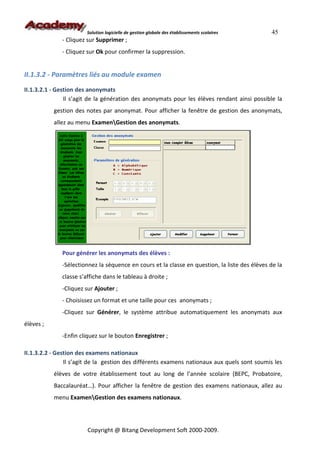
II.1.3.2.1 - Gestion des anonymats
                Il s’agit de la génération des anonymats pour les élèves rendant ainsi possible la
           gestion des notes par anonymat. Pour afficher la fenêtre de gestion des anonymats,
           allez au menu ExamenGestion des anonymats.


              Pour générer les anonymats des élèves :
              -Sélectionnez la séquence en cours et la classe en question, la liste des élèves de la
              classe s’affiche dans le tableau à droite ;
              -Cliquez sur Ajouter ;
              - Choisissez un format et une taille pour ces anonymats ;
              -Cliquez sur Générer, le système attribue automatiquement les anonymats aux
élèves ;
              -Enfin cliquez sur le bouton Enregistrer ;

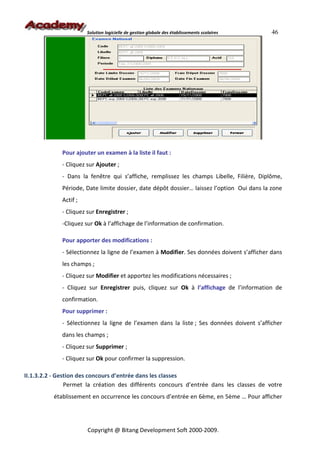
II.1.3.2.2 - Gestion des examens nationaux
                Il s’agit de la gestion des différents examens nationaux aux quels sont soumis les
           élèves de votre établissement tout au long de l’année scolaire (BEPC, Probatoire,
           Baccalauréat…). Pour afficher la fenêtre de gestion des examens nationaux, allez au
           menu ExamenGestion des examens nationaux.


                        Copyright @ Bitang Development Soft 2000-2009.
Solution logicielle de gestion globale des établissements scolaires   46


             Pour ajouter un examen à la liste il faut :
             - Cliquez sur Ajouter ;
             - Dans la fenêtre qui s’affiche, remplissez les champs Libelle, Filière, Diplôme,
             Période, Date limite dossier, date dépôt dossier… laissez l’option Oui dans la zone
             Actif ;
             - Cliquez sur Enregistrer ;
             -Cliquez sur Ok à l’affichage de l’information de confirmation.

             Pour apporter des modifications :
             - Sélectionnez la ligne de l’examen à Modifier. Ses données doivent s’afficher dans
             les champs ;
             - Cliquez sur Modifier et apportez les modifications nécessaires ;
             - Cliquez sur Enregistrer puis, cliquez sur Ok à l’affichage de l’information de
             confirmation.
             Pour supprimer :
             - Sélectionnez la ligne de l’examen dans la liste ; Ses données doivent s’afficher
             dans les champs ;
             - Cliquez sur Supprimer ;
             - Cliquez sur Ok pour confirmer la suppression.

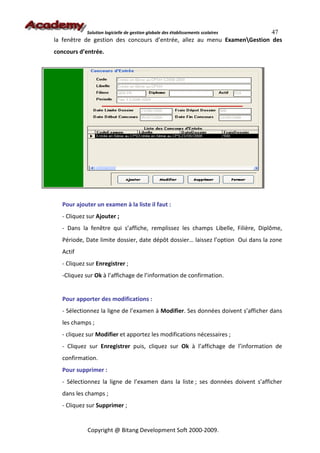
II.1.3.2.2 - Gestion des concours d’entrée dans les classes
                Permet la création des différents concours d’entrée dans les classes de votre
          établissement en occurrence les concours d’entrée en 6ème, en 5ème … Pour afficher


                       Copyright @ Bitang Development Soft 2000-2009.
47
             Solution logicielle de gestion globale des établissements scolaires
la fenêtre de gestion des concours d’entrée, allez au menu ExamenGestion des
concours d’entrée.


   Pour ajouter un examen à la liste il faut :
   - Cliquez sur Ajouter ;
   - Dans la fenêtre qui s’affiche, remplissez les champs Libelle, Filière, Diplôme,
   Période, Date limite dossier, date dépôt dossier… laissez l’option Oui dans la zone
   Actif
   - Cliquez sur Enregistrer ;
   -Cliquez sur Ok à l’affichage de l’information de confirmation.


   Pour apporter des modifications :
   - Sélectionnez la ligne de l’examen à Modifier. Ses données doivent s’afficher dans
   les champs ;
   - cliquez sur Modifier et apportez les modifications nécessaires ;
   - Cliquez sur Enregistrer puis, cliquez sur Ok à l’affichage de l’information de
   confirmation.
   Pour supprimer :
   - Sélectionnez la ligne de l’examen dans la liste ; ses données doivent s’afficher
   dans les champs ;
   - Cliquez sur Supprimer ;


             Copyright @ Bitang Development Soft 2000-2009.
Solution logicielle de gestion globale des établissements scolaires   48
             - Cliquez sur Ok pour confirmer la suppression.


II.1.4 - Paramètres liés à la gestion des finances


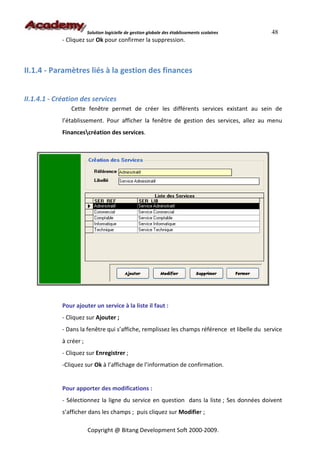
II.1.4.1 - Création des services
                Cette fenêtre permet de créer les différents services existant au sein de
             l’établissement. Pour afficher la fenêtre de gestion des services, allez au menu
             Financescréation des services.


             Pour ajouter un service à la liste il faut :
             - Cliquez sur Ajouter ;
             - Dans la fenêtre qui s’affiche, remplissez les champs référence et libelle du service
             à créer ;
             - Cliquez sur Enregistrer ;
             -Cliquez sur Ok à l’affichage de l’information de confirmation.


             Pour apporter des modifications :
             - Sélectionnez la ligne du service en question dans la liste ; Ses données doivent
             s’afficher dans les champs ; puis cliquez sur Modifier ;

                         Copyright @ Bitang Development Soft 2000-2009.
Solution logicielle de gestion globale des établissements scolaires   49
            - Apporter les modifications nécessaires ;
            - Cliquez sur Enregistrer puis, cliquez sur ok à l’affichage de l’information de
      confirmation.


            Pour supprimer :
            - Sélectionnez la ligne du service dans la liste ; ses données doivent s’afficher dans
            les champs ;
            - Cliquez sur Supprimer ;
            - Cliquez sur Ok pour confirmer la suppression.

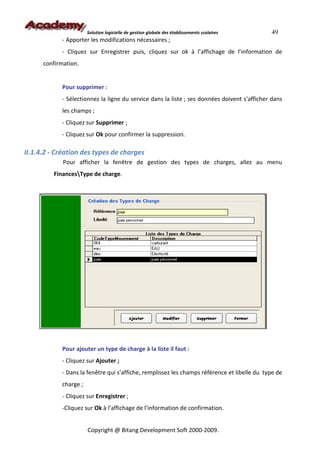
II.1.4.2 - Création des types de charges
             Pour afficher la fenêtre de gestion des types de charges, allez au menu
         FinancesType de charge.


            Pour ajouter un type de charge à la liste il faut :
            - Cliquez sur Ajouter ;
            - Dans la fenêtre qui s’affiche, remplissez les champs référence et libelle du type de
            charge ;
            - Cliquez sur Enregistrer ;
            -Cliquez sur Ok à l’affichage de l’information de confirmation.


                       Copyright @ Bitang Development Soft 2000-2009.
Solution logicielle de gestion globale des établissements scolaires   50
            Pour apporter des modifications :
            - Sélectionnez la ligne du type de charge en question dans la liste ; Ses données
            doivent s’afficher dans les champs, puis cliquez sur Modifier ;
            - Apporter les modifications nécessaires ;
            - Cliquez sur Enregistrer puis, cliquez sur ok à l’affichage de l’information de
      confirmation.


            Pour supprimer :
            - Sélectionnez la ligne du type de charge dans la liste ; ses données doivent
            s’afficher dans les champs ;
            - Cliquez sur Supprimer ;
            - Cliquez sur Ok pour confirmer la suppression.

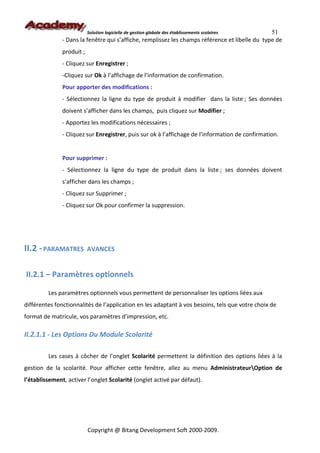
II.1.4.2 - Création des types de produits
             Pour afficher la fenêtre de création des types de produits, allez au menu
         Financestype de produit


            Pour ajouter un type de Produit à la liste il faut :
            - Cliquez sur Ajouter ;


                      Copyright @ Bitang Development Soft 2000-2009.
Solution logicielle de gestion globale des établissements scolaires   51
               - Dans la fenêtre qui s’affiche, remplissez les champs référence et libelle du type de
               produit ;
               - Cliquez sur Enregistrer ;
               -Cliquez sur Ok à l’affichage de l’information de confirmation.
               Pour apporter des modifications :
               - Sélectionnez la ligne du type de produit à modifier dans la liste ; Ses données
               doivent s’afficher dans les champs, puis cliquez sur Modifier ;
               - Apportez les modifications nécessaires ;
               - Cliquez sur Enregistrer, puis sur ok à l’affichage de l’information de confirmation.


               Pour supprimer :
               - Sélectionnez la ligne du type de produit dans la liste ; ses données doivent
               s’afficher dans les champs ;
               - Cliquez sur Supprimer ;
               - Cliquez sur Ok pour confirmer la suppression.


II.2 - PARAMATRES          AVANCES


II.2.1 – Paramètres optionnels

         Les paramètres optionnels vous permettent de personnaliser les options liées aux
différentes fonctionnalités de l’application en les adaptant à vos besoins, tels que votre choix de
format de matricule, vos paramètres d’impression, etc.

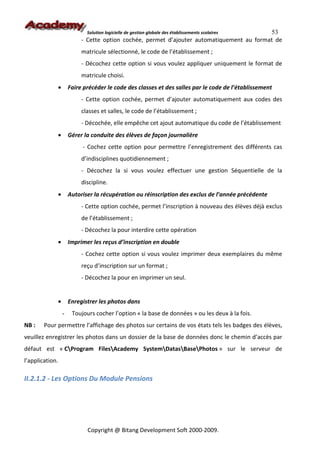
II.2.1.1 - Les Options Du Module Scolarité

         Les cases à côcher de l’onglet Scolarité permettent la définition des options liées à la
gestion de la scolarité. Pour afficher cette fenêtre, allez au menu AdministrateurOption de
l’établissement, activer l’onglet Scolarité (onglet activé par défaut).


                           Copyright @ Bitang Development Soft 2000-2009.
Solution logicielle de gestion globale des établissements scolaires   52


•   Autoriser la saisie des frais d’inscription
         - Cochée, cette option permet la saisie (manuelle) du montant des frais
         d’inscription ou sa modification à chaque inscription ;
         - Décochée, elle grise (modification et saisie impossibles) le champ Frais
         d’inscription dans lequel s’affiche automatiquement le montant des frais
         d’inscription définis lors du paramétrage des frais d’inscription et de
         pension (cf. Paramètres de base / Paramètres du module scolarité / frais
         d’inscription et de pension).
•   Autoriser la saisie de la date d’inscription
         - Cette option cochée, permet la saisie ou la modification de la date
         d’inscription ;
         - Décochée, elle grise (modification et saisie impossibles) le champ « Date
         inscription » et affiche automatiquement la date du jour.
•   Générer automatiquement les matricules des élèves
         - Cochée, cette option permet la gestion automatique des matricules des
         élèves ; déroulez la liste pour sélectionner le format de matricule de votre
         choix ;
         - Décochée, elle permet la gestion manuelle des matricules des élèves
•   Faire précéder les matricules par le code de l’établissement

            Copyright @ Bitang Development Soft 2000-2009.
53
                                Solution logicielle de gestion globale des établissements scolaires
                              - Cette option cochée, permet d’ajouter automatiquement au format de
                              matricule sélectionné, le code de l’établissement ;
                              - Décochez cette option si vous voulez appliquer uniquement le format de
                              matricule choisi.
                 •       Faire précéder le code des classes et des salles par le code de l’établissement
                              - Cette option cochée, permet d’ajouter automatiquement aux codes des
                              classes et salles, le code de l’établissement ;
                              - Décochée, elle empêche cet ajout automatique du code de l’établissement
                 •       Gérer la conduite des élèves de façon journalière
                              - Cochez cette option pour permettre l’enregistrement des différents cas
                              d’indisciplines quotidiennement ;
                              - Décochez la si vous voulez effectuer une gestion Séquentielle de la
                              discipline.
                 •       Autoriser la récupération ou réinscription des exclus de l’année précédente
                              - Cette option cochée, permet l’inscription à nouveau des élèves déjà exclus
                              de l’établissement ;
                              - Décochez la pour interdire cette opération
                 •       Imprimer les reçus d’inscription en double
                              - Cochez cette option si vous voulez imprimer deux exemplaires du même
                              reçu d’inscription sur un format ;
                              - Décochez la pour en imprimer un seul.


                 •       Enregistrer les photos dans
                     -    Toujours cocher l’option « la base de données » ou les deux à la fois.
NB :    Pour permettre l’affichage des photos sur certains de vos états tels les badges des élèves,
veuillez enregistrer les photos dans un dossier de la base de données donc le chemin d’accès par
défaut est « CProgram FilesAcademy SystemDatasBasePhotos » sur le serveur de
l’application.

II.2.1.2 - Les Options Du Module Pensions


                                Copyright @ Bitang Development Soft 2000-2009.
54
                           Solution logicielle de gestion globale des établissements scolaires
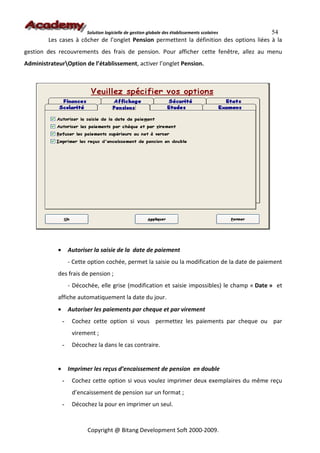
         Les cases à côcher de l’onglet Pension permettent la définition des options liées à la
gestion des recouvrements des frais de pension. Pour afficher cette fenêtre, allez au menu
AdministrateurOption de l’établissement, activer l’onglet Pension.


            •       Autoriser la saisie de la date de paiement
                    - Cette option cochée, permet la saisie ou la modification de la date de paiement
            des frais de pension ;
                    - Décochée, elle grise (modification et saisie impossibles) le champ « Date » et
            affiche automatiquement la date du jour.
            •       Autoriser les paiements par cheque et par virement
                -    Cochez cette option si vous permettez les paiements par cheque ou par
                     virement ;
                -    Décochez la dans le cas contraire.


            •       Imprimer les reçus d’encaissement de pension en double
                -    Cochez cette option si vous voulez imprimer deux exemplaires du même reçu
                     d’encaissement de pension sur un format ;
                -    Décochez la pour en imprimer un seul.


                           Copyright @ Bitang Development Soft 2000-2009.
Solution logicielle de gestion globale des établissements scolaires    55
II.2.1.3 - Les Options Du Module Etudes

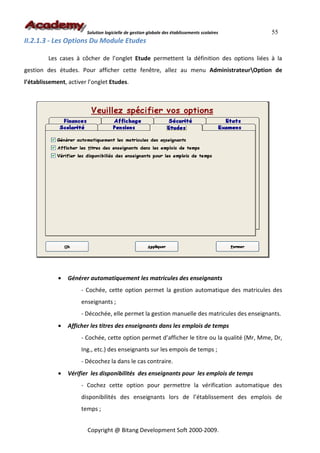
         Les cases à côcher de l’onglet Etude permettent la définition des options liées à la
gestion des études. Pour afficher cette fenêtre, allez au menu AdministrateurOption de
l’établissement, activer l’onglet Etudes.


             •   Générer automatiquement les matricules des enseignants
                      - Cochée, cette option permet la gestion automatique des matricules des
                      enseignants ;
                      - Décochée, elle permet la gestion manuelle des matricules des enseignants.
             •   Afficher les titres des enseignants dans les emplois de temps
                      - Cochée, cette option permet d’afficher le titre ou la qualité (Mr, Mme, Dr,
                      Ing., etc.) des enseignants sur les empois de temps ;
                      - Décochez la dans le cas contraire.
             •   Vérifier les disponibilités des enseignants pour les emplois de temps
                      - Cochez cette option pour permettre la vérification automatique des
                      disponibilités des enseignants lors de l’établissement des emplois de
                      temps ;


                        Copyright @ Bitang Development Soft 2000-2009.
Solution logicielle de gestion globale des établissements scolaires      56
                     - Décochez la dans le cas contraire.


       II.2.1.4 - Les Options Du Module Examens

         Les cases à côcher de l’onglet Examen permettent la définition des options liées à la
gestion des études. Pour afficher cette fenêtre, allez au menu AdministrateurOption de
l’établissement, activer l’onglet Examen.


            •   Afficher les notes non saisies dans le bulletin et les autres rapports
                     - Cette option attribue la valeur zéro (0) dans le bulletin de notes, lorsque la
                     note n’a pas été saisie) et tient alors compte du coefficient de la matière
                     concernée;
                     - Décochée, elle ?
            •   Activer les conseils de classe par composition
                     - Cette option cochée vous donne la possibilité de tenir un conseil de classe
                     par séquence ou par trimestre
                     - Décochée, la tenue d’un conseil de classe n’est possible que par trimestre.
            •   Afficher la photo sur le récapitulatif annuel


                        Copyright @ Bitang Development Soft 2000-2009.
57
                          Solution logicielle de gestion globale des établissements scolaires
                      - Cochée, cette option permet d’afficher la photo de l’élève sur son
                      récapitulatif ou bulletin annuel;
                      - Décochez la dans le cas contraire.

       II.2.1.5 - Les Options Du Module Finances

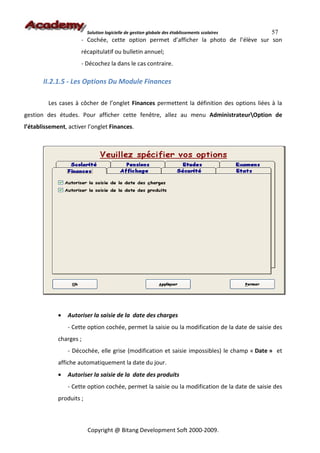
         Les cases à côcher de l’onglet Finances permettent la définition des options liées à la
gestion des études. Pour afficher cette fenêtre, allez au menu AdministrateurOption de
l’établissement, activer l’onglet Finances.


             •   Autoriser la saisie de la date des charges
                 - Cette option cochée, permet la saisie ou la modification de la date de saisie des
             charges ;
                 - Décochée, elle grise (modification et saisie impossibles) le champ « Date » et
             affiche automatiquement la date du jour.
             •   Autoriser la saisie de la date des produits
                 - Cette option cochée, permet la saisie ou la modification de la date de saisie des
             produits ;


                          Copyright @ Bitang Development Soft 2000-2009.
Solution logicielle de gestion globale des établissements scolaires  58
                 - Décochée, elle grise (modification et saisie impossibles) le champ « Date » et
             affiche automatiquement la date du jour.


       II.2.1.6 - Les Options D’Affichage

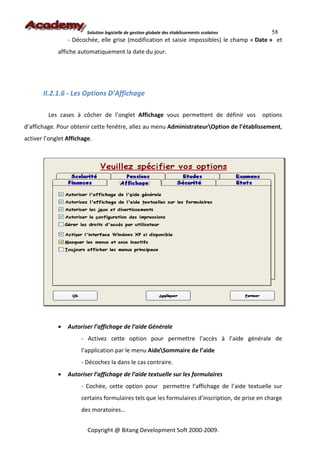
         Les cases à côcher de l’onglet Affichage vous permettent de définir vos               options
d’affichage. Pour obtenir cette fenêtre, allez au menu AdministrateurOption de l’établissement,
activer l’onglet Affichage.


             •   Autoriser l’affichage de l’aide Générale
                      - Activez cette option pour permettre l’accès à l’aide générale de
                      l’application par le menu AideSommaire de l’aide
                      - Décochez la dans le cas contraire.
             •   Autoriser l’affichage de l’aide textuelle sur les formulaires
                      - Cochée, cette option pour permettre l’affichage de l’aide textuelle sur
                      certains formulaires tels que les formulaires d’inscription, de prise en charge
                      des moratoires…


                         Copyright @ Bitang Development Soft 2000-2009.
Solution logicielle de gestion globale des établissements scolaires   59
                       - Décochez la dans le cas contraire.
            •     Autoriser les jeux et divertissements
                       - Cochez cette option pour autoriser l’exécution des jeux et divertissements
                       du menu Outils ;
                       - Décochez la dans le cas contraire.
            •     Autoriser la configuration des impressions
                       - Activez cette option pour définir vous-mêmes vos paramètres d’impression
                       des états ;
                       - Décochée, l’imprimante définie automatiquement sera celle par défaut du
                       système.
            •     Gérer les droits d’accès par utilisateur
                       - Activez cette option pour permettre l’accès à l’aide générale de
                       l’application par le menu AideSommaire de l’aide
                       - Décochez la dans le cas contraire.
            •     Gérer les droits d’accès par utilisateur
                       - Activez cette option pour permettre l’accès à l’aide générale de
                       l’application par le menu AideSommaire de l’aide
                       - Décochez la dans le cas contraire.
            •     Masquer les menus et sous-menus inactifs
                       - Cocher cette option pour n’afficher que les menus ou sous-menus actifs;
                       - La décocher pour afficher les menus inactifs en les grisant.
            •     Toujours afficher les menus principaux
                       - Quand elle est cochée, tous les menus principaux (barre des menus)
                       s’affichent ;
                       - Décochée, seuls les menus dont l’utilisateur a des droits d’accès,
                s’affichent.


       II.2.1.7 - Les Options De Sécurité

         Les cases à côcher de l’onglet Sécurité permettent la définition des options liées à la
gestion de la sécurité. Pour afficher cette fenêtre, allez au menu AdministrateurOption de
l’établissement, activer l’onglet Examen.


                          Copyright @ Bitang Development Soft 2000-2009.
Solution logicielle de gestion globale des établissements scolaires             60


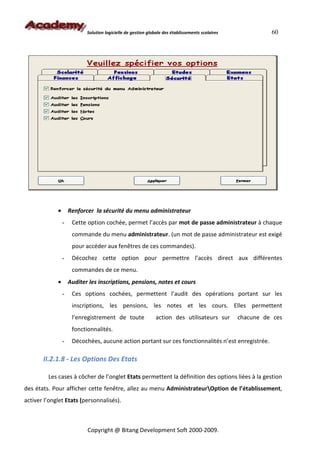
             •       Renforcer la sécurité du menu administrateur
                 -    Cette option cochée, permet l’accès par mot de passe administrateur à chaque
                      commande du menu administrateur. (un mot de passe administrateur est exigé
                      pour accéder aux fenêtres de ces commandes).
                 -    Décochez cette option pour permettre l’accès direct aux différentes
                      commandes de ce menu.
             •       Auditer les inscriptions, pensions, notes et cours
                 -    Ces options cochées, permettent l’audit des opérations portant sur les
                      inscriptions, les pensions, les notes et les cours. Elles permettent
                      l’enregistrement de toute                action des utilisateurs sur        chacune de ces
                      fonctionnalités.
                 -    Décochées, aucune action portant sur ces fonctionnalités n’est enregistrée.

       II.2.1.8 - Les Options Des Etats

         Les cases à côcher de l’onglet Etats permettent la définition des options liées à la gestion
des états. Pour afficher cette fenêtre, allez au menu AdministrateurOption de l’établissement,
activer l’onglet Etats (personnalisés).


                            Copyright @ Bitang Development Soft 2000-2009.
Solution logicielle de gestion globale des établissements scolaires   61


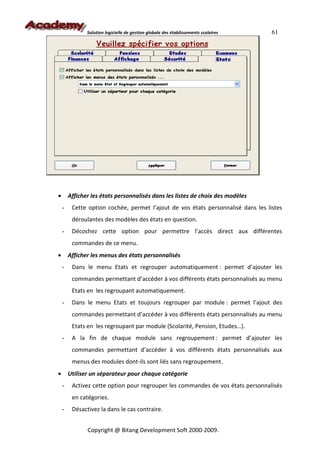
•       Afficher les états personnalisés dans les listes de choix des modèles
    -    Cette option cochée, permet l’ajout de vos états personnalisé dans les listes
         déroulantes des modèles des états en question.
    -    Décochez cette option pour permettre l’accès direct aux différentes
         commandes de ce menu.
•       Afficher les menus des états personnalisés
    -    Dans le menu Etats et regrouper automatiquement : permet d’ajouter les
         commandes permettant d’accéder à vos différents états personnalisés au menu
         Etats en les regroupant automatiquement.
    -    Dans le menu Etats et toujours regrouper par module : permet l’ajout des
         commandes permettant d’accéder à vos différents états personnalisés au menu
         Etats en les regroupant par module (Scolarité, Pension, Etudes…).
    -    A la fin de chaque module sans regroupement : permet d’ajouter les
         commandes permettant d’accéder à vos différents états personnalisés aux
         menus des modules dont-ils sont liés sans regroupement.
•       Utiliser un séparateur pour chaque catégorie
    -    Activez cette option pour regrouper les commandes de vos états personnalisés
         en catégories.
    -    Désactivez la dans le cas contraire.


               Copyright @ Bitang Development Soft 2000-2009.
Solution logicielle de gestion globale des établissements scolaires   62


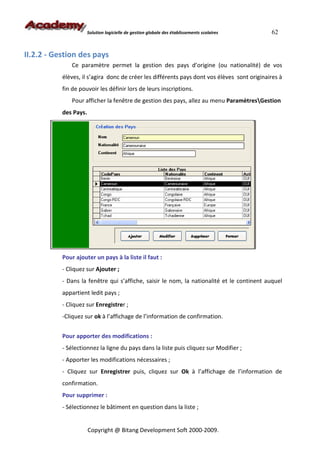
II.2.2 - Gestion des pays
              Ce paramètre permet la gestion des pays d’origine (ou nationalité) de vos
           élèves, il s’agira donc de créer les différents pays dont vos élèves sont originaires à
           fin de pouvoir les définir lors de leurs inscriptions.
              Pour afficher la fenêtre de gestion des pays, allez au menu ParamètresGestion
           des Pays.


           Pour ajouter un pays à la liste il faut :
           - Cliquez sur Ajouter ;
           - Dans la fenêtre qui s’affiche, saisir le nom, la nationalité et le continent auquel
           appartient ledit pays ;
           - Cliquez sur Enregistrer ;
           -Cliquez sur ok à l’affichage de l’information de confirmation.


           Pour apporter des modifications :
           - Sélectionnez la ligne du pays dans la liste puis cliquez sur Modifier ;
           - Apporter les modifications nécessaires ;
           - Cliquez sur Enregistrer puis, cliquez sur Ok à l’affichage de l’information de
           confirmation.
           Pour supprimer :
           - Sélectionnez le bâtiment en question dans la liste ;


                       Copyright @ Bitang Development Soft 2000-2009.
Solution logicielle de gestion globale des établissements scolaires   63
          - Cliquez sur Supprimer ;
          - Cliquez sur Ok pour confirmer la suppression.

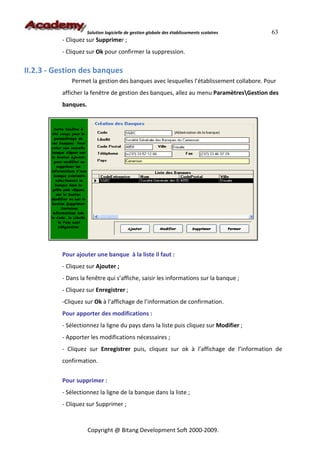
II.2.3 - Gestion des banques
             Permet la gestion des banques avec lesquelles l’établissement collabore. Pour
          afficher la fenêtre de gestion des banques, allez au menu ParamètresGestion des
          banques.


          Pour ajouter une banque à la liste il faut :
          - Cliquez sur Ajouter ;
          - Dans la fenêtre qui s’affiche, saisir les informations sur la banque ;
          - Cliquez sur Enregistrer ;
          -Cliquez sur Ok à l’affichage de l’information de confirmation.
          Pour apporter des modifications :
          - Sélectionnez la ligne du pays dans la liste puis cliquez sur Modifier ;
          - Apporter les modifications nécessaires ;
          - Cliquez sur Enregistrer puis, cliquez sur ok à l’affichage de l’information de
          confirmation.


          Pour supprimer :
          - Sélectionnez la ligne de la banque dans la liste ;
          - Cliquez sur Supprimer ;


                     Copyright @ Bitang Development Soft 2000-2009.
Solution logicielle de gestion globale des établissements scolaires      64
           - Cliquez sur Ok pour confirmer la suppression.

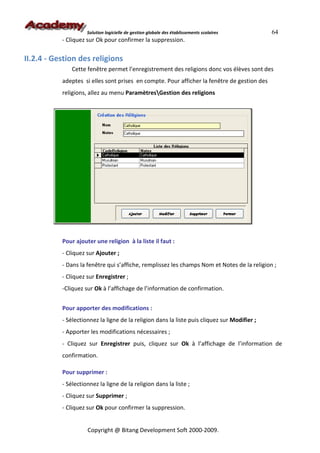
II.2.4 - Gestion des religions
               Cette fenêtre permet l’enregistrement des religions donc vos élèves sont des
           adeptes si elles sont prises en compte. Pour afficher la fenêtre de gestion des
           religions, allez au menu ParamètresGestion des religions


           Pour ajouter une religion à la liste il faut :
           - Cliquez sur Ajouter ;
           - Dans la fenêtre qui s’affiche, remplissez les champs Nom et Notes de la religion ;
           - Cliquez sur Enregistrer ;
           -Cliquez sur Ok à l’affichage de l’information de confirmation.


           Pour apporter des modifications :
           - Sélectionnez la ligne de la religion dans la liste puis cliquez sur Modifier ;
           - Apporter les modifications nécessaires ;
           - Cliquez sur Enregistrer puis, cliquez sur Ok à l’affichage de l’information de
           confirmation.

           Pour supprimer :
           - Sélectionnez la ligne de la religion dans la liste ;
           - Cliquez sur Supprimer ;
           - Cliquez sur Ok pour confirmer la suppression.


                     Copyright @ Bitang Development Soft 2000-2009.
Solution logicielle de gestion globale des établissements scolaires   65


              CHAP III : ADMINISTRATION DE L’APPLICATION


III.1- GESTION DES UTILISATEURS ET SECURITE

III.1.1 – Création des types d’utilisateurs
              Cette fenêtre permet l’enregistrement des types ou groupes d’utilisateurs. Pour
           l’afficher, allez au menu AdministrateurCréation des Types d’utilisateurs.


           Pour ajouter un groupe d’utilisateurs à la liste il faut :
           - Cliquez sur Ajouter ;
           - Dans la fenêtre qui s’affiche, remplissez les champs Nom et Libellé ;
           - Cliquez sur Enregistrer ;
           -Cliquez sur Ok à l’affichage de l’information de confirmation.


           Pour apporter des modifications :
           - Sélectionnez la ligne du groupe dans la liste puis cliquez sur Modifier ;
           - Apporter les modifications nécessaires ;
           - Cliquez sur Enregistrer puis, cliquez sur Ok à l’affichage de l’information de
           confirmation.


                     Copyright @ Bitang Development Soft 2000-2009.
Solution logicielle de gestion globale des établissements scolaires   66
            Pour supprimer :
            - Sélectionnez la ligne du type dans la liste ;
            - Cliquez sur Supprimer ;
            - Cliquez sur Ok pour confirmer la suppression.


III.1.2 – Enregistrement des utilisateurs
                Cette fenêtre permet l’enregistrement des utilisateurs dans l’application. Pour
            l’afficher, allez au menu AdministrateurGestion des utilisateurs.


            Pour ajouter un utilisateur à la liste il faut :
            - Cliquez sur Ajouter ;
            - Dans la fenêtre qui s’affiche, remplissez les champs Nom Complet, le Type de
     compte, le Compte, le Mot de passe (à confirmer) et sélectionner Oui dans le champ Actif
     pour activer le compte de l’utilisateur en question (Non pour le désactiver) ;
            - Cliquez sur Enregistrer ;
            -Cliquez sur Ok à l’affichage de l’information de confirmation.


            Pour apporter des modifications :


                      Copyright @ Bitang Development Soft 2000-2009.
Solution logicielle de gestion globale des établissements scolaires    67
              - Sélectionnez la ligne de l’utilisateur dans la liste (ses données doivent s’afficher
       dans les champs) puis cliquez sur Modifier ;
              - Apporter les modifications nécessaires ;
              - Cliquez sur Enregistrer puis, cliquez sur Ok à l’affichage de l’information de
              confirmation.

              Pour supprimer :
              - Sélectionnez la ligne la ligne de l’utilisateur dans la liste (ses données doivent
       s’afficher dans les champs);
              - Cliquez sur Supprimer ;
              - Cliquez sur Ok pour confirmer la suppression.


NB : Dans le champ confirmation, il faut répéter le mot de passe pour une éventuelle
confirmation du système.


III.1.3 – Attribution des droits d’accès
                 Ce formulaire permet d’accorder aux utilisateurs crées précédemment, le droit
              d’accéder à certaines fonctionnalités de l’application. Pour afficher la fenêtre de
              gestion des droits d’accès, allez au menu AdministrateurAttribution des droits
              d’accès.


                         Copyright @ Bitang Development Soft 2000-2009.
Solution logicielle de gestion globale des établissements scolaires   68


        Pour attribuer des droits à un utilisateur, il faut :
        - Sélectionnez dans le groupe de l’utilisateur concerné dans la première liste
déroulante ;
        - Déroulez la suivante pour sélectionner le nom de l’utilisateur ;
        - Parcourez la liste des droits pour cocher les fonctionnalités dont vous autorisez
l’accès ;
        - Puis cliquez sur Appliquer.


                  Copyright @ Bitang Development Soft 2000-2009.
Solution logicielle de gestion globale des établissements scolaires    69


III.1.4 – Journal de connexions
              Cette fenêtre permet d’afficher la liste des connexions des utilisateurs à
           l’application. Pour l’afficher allez au menu AdministrateurJournal de connexion.


                    Copyright @ Bitang Development Soft 2000-2009.
Solution logicielle de gestion globale des établissements scolaires     70


Pour afficher le journal de connexion d’un utilisateur:
- Sélectionnez le nom de l’utilisateur dans la liste de choix;
- Définissez une période de connexion sur laquelle vous voudriez appliquer le filtre ;
- Cliquez sur Rechercher, le journal des connexions s’affiche automatiquement
dans le tableau comme suit ;


          Copyright @ Bitang Development Soft 2000-2009.
Solution logicielle de gestion globale des établissements scolaires        71


           - Cliquez sur Afficher pour obtenir ce journal des connexions sur un format
           imprimable.


III.1.5 – Audit des actions

              Cette fonction énumère toutes les actions (traces) des utilisateurs portants
               Sur les inscriptions, la pension, la gestion des notes et le suivie des cours
           durant une période déterminée. Pour l’afficher allez au menu
           AdministrateurAudit des actions.


           - Sélectionnez votre modèle dans la liste de choix;
           - Cochez l’option dont vous voulez afficher les actions ;
           - Définissez la période sur laquelle vous voudriez observer les évènements ;
           - Cliquez sur Valider, la liste des actions s’affiche sur un format imprimable.


                     Copyright @ Bitang Development Soft 2000-2009.
Solution logicielle de gestion globale des établissements scolaires   72
xxxxxxxxxxxxxxxxxxx


III.2- GESTION DES PERIODES

III.2.1 – Activation d’une période ou une composition


                C’est la fenêtre qui vous permet de clôturer et d’activer en même temps une
            Séquence, un Trimestre et aussi une Année scolaire. Elle s’obtient à partir du menu
            AdministrateurActiver un Année, Période ou composition.


            Pour une année scolaire, une période ou un examen il suffit :
            -   de sélectionner dans les listes déroulantes, l’année, la période (Trimestre) ou
                l’examen (séquence) en question ;
            -   Puis de cliquer sur la commande Activer ;
            -   Cliquez sur Ok à l’affichage de l’information de confirmation.


III.2.2– Gestion des années académiques


                      Copyright @ Bitang Development Soft 2000-2009.
Solution logicielle de gestion globale des établissements scolaires      73
        Ce formulaire vous permet d’enregistrer et d’activer les années scolaires. On obtient à
partir du menu AdministrateurGestion des années académiques.


              Pour ajouter une nouvelle année scolaire à la liste il faut :
              - Cliquez sur Ajouter ;
              - Dans la fenêtre qui s’affiche, saisissez l’année en question, sa période (date début
              et de fin), définissez l’année qui la précède, l’objectif à atteindre au cours de celle-
              ci, et le nombre de séquences par trimestre ; sélectionnez l’option Oui dans la
              zone Actif pour l’activer(pour l’année en cour).
              - Cliquez sur Enregistrer.
              -Cliquez sur Ok à l’affichage de l’information de confirmation.

              Pour apporter des modifications :
              - Sélectionnez la ligne de l’année à Modifier. Ses données doivent s’afficher dans les
              champs ;
              - Cliquez sur Modifier et apportez les modifications nécessaires dans les champs ;
              - Cliquez sur Enregistrer puis, cliquez sur ok à l’affichage de l’information de
              confirmation.

              Pour supprimer :


                         Copyright @ Bitang Development Soft 2000-2009.
Solution logicielle de gestion globale des établissements scolaires      74
               - sélectionnez la ligne de l’année dans la liste ; ses données doivent s’afficher dans
               les champs ;
               - cliquez sur Supprimer ;
               - cliquez sur Ok pour confirmer la suppression.


NB : Une seule année scolaire doit être activée à la fois.


III.2.3– Gestion des trimestres

      Ce formulaire vous permet d’enregistrer et d’activer un trimestre. On l’obtient à partir du
menu AdministrateurGestion des trimestres.


               Pour ajouter un trimestre à la liste il faut :
               - Cliquez sur Ajouter ;
               - Dans la fenêtre qui s’affiche, entrez le libelle du trimestre (trim1 par exemple),
               définissez sa période (date début date fin), laissez l’option Oui dans la zone Actif si
               c’est le trimestre en cours ;
               - Cliquez sur Enregistrer.
               -Cliquez sur Ok à l’affichage de l’information de confirmation.

               Pour apporter des modifications :


                         Copyright @ Bitang Development Soft 2000-2009.
Solution logicielle de gestion globale des établissements scolaires    75
               - Sélectionnez la ligne du trimestre à Modifier. Ses données doivent s’afficher dans
               les champs ;
               - Cliquez sur Modifier et apportez les modifications nécessaires ;
               - Cliquez sur Enregistrer puis, cliquez sur ok à l’affichage de l’information de
               confirmation.

               Pour supprimer :
               - sélectionnez la ligne du trimestre dans la liste ; ses données doivent s’afficher
               dans les champs ;
               - cliquez sur Supprimer ;
               - cliquez sur Ok pour confirmer la suppression.


NB : Un seul trimestre doit être activé à la fois.


III.2.4– Gestion des compositions

       Cette fenêtre vous permet de gérer les différentes évaluations (séquences) auxquelles les
élèves sont soumis au cours de l’année scolaire. On l’obtient à partir du menu
AdministrateurGestion des compositions.


               Pour ajouter une séquence à la liste il faut :

                         Copyright @ Bitang Development Soft 2000-2009.
Solution logicielle de gestion globale des établissements scolaires    76
              - Cliquez sur Ajouter ;
              - Dans la fenêtre qui s’affiche, entrez le libelle de la séquence (Seq 2 par exemple),
              définissez la période trimestrielle à laquelle elle appartient (Trim 1), la position
              qu’elle occupe (Devoir 12 pour signifier devoir N° 2 du 1er trimestre) son
              pourcentage comptant pour le trimestre (50%) et sa période (date début date
              fin) ; laissez l’option Oui dans la zone Actif si c’est la séquence en cours;
              - Cliquez sur Enregistrer.
              -Cliquez sur Ok à l’affichage de l’information de confirmation.

              Pour apporter des modifications :
              - Sélectionnez la ligne de la séquence à Modifier. Ses données doivent s’afficher
              dans les champs ;
              - Cliquez sur Modifier et apportez les modifications nécessaires ;
              - Cliquez sur Enregistrer puis, cliquez sur ok à l’affichage de l’information de
              confirmation.

              Pour supprimer :
              - sélectionnez la ligne de la séquence dans la liste ; ses données doivent s’afficher
              dans les champs ;
              - cliquez sur Supprimer ;
              - cliquez sur Ok pour confirmer la suppression.


NB : Une seule séquence doit être activée à la fois.


III.3- ADMINISTRATION DE LA BASE DE                 DONNEES


III.3.1 – Amélioration ou optimisation de la base de données

       Pour des raisons d’intégrité des données et d’optimisation des performances de la base, il
est important d’effectuer un compactage de votre base de données.
       Cette opération est requise lorsque :
              -   l’accès à la base de données devient lent
              -   la taille de la base devient très importante

                        Copyright @ Bitang Development Soft 2000-2009.
Solution logicielle de gestion globale des établissements scolaires   77
             -   la base présente certaines erreurs
      Pour une éventuelle optimisation de votre base de données allez au menu
AdministrateurAméliorer, optimiser ou réparer la base de données.
      La fenêtre suivante s’affiche,


             - Lisez bien les instructions de l’assistant
             - Cliquez sur Oui pour démarrer le processus ou sur Non pour l’abandonner ;
             - Patientez la fin de l’opération, cliquez sur ok à l’affichage de l’information de
             confirmation.


III.3.2 – Mise à niveau de la base de données


                       Copyright @ Bitang Development Soft 2000-2009.
Solution logicielle de gestion globale des établissements scolaires  78
       La mise à niveau de la base permet l’adaptation ou l’adéquation de la base de données à la
version de l’application s’exécutant. Cette opération est nécessaire après une mise à niveau (mise
à jour) de l’application (elle démarre automatiquement après une mise à niveau du logiciel). Pour
une éventuelle mise à niveau de votre base de données allez au menu AdministrateurMise à
niveau de la structure de la base de données.


              - Lisez attentivement les instructions de l’assistant
              - Cliquez sur Oui pour démarrer le processus ou sur Non pour l’abandonner ;


                        Copyright @ Bitang Development Soft 2000-2009.
Solution logicielle de gestion globale des établissements scolaires    79
             - Patientez la fin de l’opération, cliquez sur ok à l’affichage de l’information de
             confirmation.


III.3.3 – Sauvegarde de la base de données

      La sauvegarde des données peut se faire de façon automatique ou manuelle, compressée
ou incompressée.


III.3.3.1 – Sauvegarde Automatique de la base de données

      Pour effectuer une sauvegarde automatique, il suffit de la planifier et de définir les
options de sauvegarde. La planification d’une sauvegarde automatique se fait à partir du menu
AdministrateurParamètres de l’établissement.


             - Activez l’onglet Sauvegardes
             - Définissez le répertoire de sauvegarde, la fréquence et les options (compressée,
      incompressée, supprimer la sauvegarde précédente…) ;
             - Cliquez sur Appliquer, répondez par                   ok à l’affichage de l’information de
             confirmation.


                      Copyright @ Bitang Development Soft 2000-2009.
80
                      Solution logicielle de gestion globale des établissements scolaires
NB : par défaut, le répertoire de sauvegarde est celui de la base de données (CProgram
FilesAcademy SystemDataBaseSauvegardes), cependant il est conseillé de faire des
sauvegardes sur des emplacements différents et même sur des mémoires externes.


III.3.3.2 - Sauvegarde Manuelle de la base de données

      Comme pour une sauvegarde automatique vous avez les options de sauvegardes
compressée et incompressée.


III.3.3.2.1 - Sauvegarde compressée de la base de données
         La sauvegarde compressée réduit la taille de votre base de données pour des raisons
d’occupation d’espace mémoire. Elle s’effectue à partir de la commande Sauvegarde compressée
de la base de données du menu Administrateur.
      Pour une éventuelle sauvegarde manuelle compressée des données,
             - Allez au menu Administrateur Sauvegarde compressée de la base de données
             - Sur la fenêtre qui s’affiche, parcourez l’arborescence de votre disque et
             sélectionnez le répertoire de sauvegarde.
             - Cliquez sur OK pour démarrer le processus ou sur Annuler pour l’abandonner ;
             - Patientez la fin de l’opération, cliquez sur ok à l’affichage de l’information de
             confirmation.

III.3.3.2.2 - Sauvegarde incompressée de la base de donnée

      La sauvegarde in compressée conserve la taille de votre base de données par conséquent,
occupe un espace mémoire important. Elle s’effectue à partir de la commande Sauvegarde
incompressée de la base de données du menu Administrateur.
      Pour une éventuelle sauvegarde manuelle incompressée des données,
             - Allez au menu Administrateur Sauvegarde incompressée de la base de données
             - Sur la fenêtre qui s’affiche, parcourez l’arborescence de votre disque et
             sélectionnez le répertoire de sauvegarde.
             - Cliquez sur OK pour démarrer le processus ou sur Annuler pour l’abandonner ;
             - Patientez la fin de l’opération, cliquez sur ok à l’affichage de l’information de
             confirmation.


                       Copyright @ Bitang Development Soft 2000-2009.
Solution logicielle de gestion globale des établissements scolaires    81
III.3.4 – Restauration d’une sauvegarde de base de données


III.3.4.1 - Restauration d’une sauvegarde de base de données compressée

       La restauration d’une sauvegarde compressée nécessite au préalable une décompression
de la base. Elle s’effectue à partir de la commande Restaurer une sauvegarde de la base de
données du menu Administrateur.
       Pour une éventuelle restauration d’une sauvegarde des données,
              - Allez au menu Administrateur Restaurer une sauvegarde de la base de données
              - Sur la fenêtre qui s’affiche, parcourez l’arborescence de votre disque et
              sélectionnez le fichier de sauvegarde à restaurer (fichier Access s’il s’agit d’une
              base de données Access).
              - Cliquez sur Ouvrir pour démarrer le processus ou sur Annuler pour l’abandonner ;
              - Patientez la fin de l’opération, cliquez sur Ok à l’affichage de l’information de
              confirmation.


III.3.4.2 - Restauration d’une sauvegarde de base de données incompressée

       Pour restaurer une sauvegarde incompressée, il est nécessaire de renommer au préalable
le fichier de sauvegarde de telle sorte qu’il ait le même nom que celui en cours d’exécution. Elle
s’effectue à partir de la commande Restaurer une sauvegarde de la base de données du menu
Administrateur.
       Pour une éventuelle restauration d’une sauvegarde des données,
              - Allez au menu Administrateur Restaurer une sauvegarde de la base de données
              - Sur la fenêtre qui s’affiche, parcourez l’arborescence de votre disque et
              sélectionnez le fichier de sauvegarde à restaurer (fichier Access s’il s’agit d’une
              base de données Access).
              - Cliquez sur Ouvrir pour démarrer le processus ou sur Annuler pour l’abandonner ;

                        Copyright @ Bitang Development Soft 2000-2009.
Solution logicielle de gestion globale des établissements scolaires    82
              - Patientez la fin de l’opération, cliquez sur Ok à l’affichage de l’information de
              confirmation.


III.3.5 – Importation des données d’une base


III.3.4.1 Importer les données depuis une BDD MAJOR

      Permet l’importation des données depuis une base de donnée MAJOR vers la base de
données Academy System. Cette importation concerne les données suivantes :
            - Les classes et les salles de cours
            - Les élèves et les inscriptions
            - Les matières et les enseignants
            - Les encaissements
            - Les comptes utilisateurs et leurs mots de passe

       Pour importer les données d’une base Major il est impératif d’installer au préalable le
pilote Microsoft Paradox Driver de l’outil BDE Administrator de la compagnie Borland. Allez au
menu Administrateurimporter les données depuis une BDD MAJOR.


              -   Cliquez sur le bouton de commande dans le cadre « Base de données MAJOR »
                  pour parcourir l’arborescence de votre disque et sélectionner le répertoire
                  contenant les données à importer ;
              -   Cliquez sur le bouton Importer et patientez la fin du processus,


                       Copyright @ Bitang Development Soft 2000-2009.
Solution logicielle de gestion globale des établissements scolaires   83
              -   Cliquez sur OK à l’affichage de l’information de confirmation.


III.3.4.1 - Importer les données depuis une BDD QUELCONQUE


       Permet l’importation des données depuis une base de donnée autre que MAJOR vers la
base de données Academy System. Il est possible d’importer selon la base de données source les
données suivantes :
             - Les classes et les salles de cours
             - Les élèves et les inscriptions
             - Les matières et les enseignants
             - Les encaissements
             - Les comptes utilisateurs et leurs mots de passe

      Pour importer les données d’une base de données quelconque Allez au menu
Administrateurimporter les données depuis une BDD MAJOR.


                        Copyright @ Bitang Development Soft 2000-2009.
Solution logicielle de gestion globale des établissements scolaires84
                -   Cliquez sur le bouton de commande dans le cadre « Base de données source »
                    La fenêtre Connexion ODBC s’affiche :
                -   Déroulez la liste « Pilote » pour s


                -   pour parcourir l’arborescence de votre disque et sélectionner le répertoire
                    contenant les données à importer ;
                -   Dans le cadre « Mappage des champs »
                -   Cliquez sur le bouton Importer et patientez la fin du processus,
                -   Cliquez sur OK à l’affichage de l’information de confirmation.


III.4-    TRAITEMENT DES ETATS

         L’application Academy System vous offre plusieurs états en sortie sur lesquels vous
pouvez apporter des modifications en les adaptant à vos besoins ou encore à partir desquels vous
pouvez concevoir de nouveaux états personnalisés grâce à un outil de conception intégré Crystal
Reports


III.4.1- Personnalisation d’un état

         C’est l’outil qui vous permet de modifier vos états à votre guise. Il s’obtient à partir du
menu AdministrateurPersonnaliser l’état en cour.


         Pour personnaliser un état,
                - Affichez l’état en question dans la fenêtre,
                - Allez au menu Administrateur Personnaliser l’état en cour,


                          Copyright @ Bitang Development Soft 2000-2009.
Solution logicielle de gestion globale des établissements scolaires         85


      - Sur la fenêtre qui se présente, entrez le nom du nouveau état (Liste des élèves
      par exemple)
      - Cliquez sur Ok pour ouvrir l’outil de conception Crystal Reports (fenêtre ci-après)
ou sur Annuler pour abandonner ;


      -   A l’aide de cet outil, vous pouvez concevoir votre état comme il vous plaira ;
      -   Cliquez sur Enregistrer pour sauvegarder votre état


                Copyright @ Bitang Development Soft 2000-2009.
Solution logicielle de gestion globale des établissements scolaires       86
            -   Puis sur Fermer à la fin de votre conception.


III.4.2- Duplication d’un état personnalisé

     Il est très facile de dupliquer un état personnalisé c'est-à-dire de créer la copie d’un état.

            - Affichez l’état en question dans la fenêtre,
            - Allez au menu Administrateur Dupliquer l’état Personnaliser en cour,
            - sur la fenêtre suivante qui s’affiche, entrez un nom pour la copie


            - cliquez sur Ok pour continuer ou sur Annuler pour abandonner.
            - cliquez sur Ok à l’affichage de l’information de confirmation. L’outil de conception
            Crystal Reports s’affiche.
            - Apportez d’éventuelles modifications à votre état puis enregistrez.


III.4.3- Renommer ou supprimer un état personnalisé


III.4.3.1 – Renommer un état personnalisé


            - Affichez l’état à renommer dans la fenêtre ;
            - Allez au menu Administrateur Renommer l’état Personnaliser en cour ;
            - Sur la fenêtre suivante qui s’affiche, entrez le nouveau nom de l’état ;
            - Cliquez sur Ok pour continuer ou sur Annuler pour abandonner.
            - De nouveau cliquez sur Ok à l’affichage de l’information de confirmation


                      Copyright @ Bitang Development Soft 2000-2009.
Solution logicielle de gestion globale des établissements scolaires   87


III.4.3.2 – Supprimer un état personnalisé

           - Affichez l’état à supprimer dans la fenêtre ;
           - Allez au menu Administrateur Supprimer l’état Personnaliser en cour ;
           - Répondez par Oui pour supprimer effectivement l’état continuer ou par Non pour
           abandonner.
           - Cliquez sur Ok à l’affichage de l’information de confirmation


III.4.4- Exportation et importation des états personnalisés


                     Copyright @ Bitang Development Soft 2000-2009.
Solution logicielle de gestion globale des établissements scolaires         88
III.4.4.1 – Exporter les états personnalisés

           - Allez au menu Administrateur Exporter les états Personnalisés ;
           - Dans l’arborescence qui s’affiche, sélectionnez le répertoire dans lequel vous
           souhaitez enregistrer votre fichier ;
           - Modifiez éventuellement le nom du fichier (dont le format par défaut est :
           Academy - Etats Personnalisés - 2008 09 29)


           - Cliquez sur Enregistrer pour continuer ou sur Annuler pour abandonner.
           - Cliquez sur Ok à l’affichage de l’information de confirmation


III.4.4.2 – Importer un état personnalisé

           - Allez au menu Administrateur importer les états Personnalisés ;
           - Parcourez l’arborescence qui s’affiche pour sélectionnez le fichier à importer ;
           - Cliquez sur Ouvrir pour continuer ou sur Annuler pour abandonner.
           - Cliquez sur Ok à l’affichage de l’information de confirmation


                     Copyright @ Bitang Development Soft 2000-2009.
Solution logicielle de gestion globale des établissements scolaires     89


                    CHAP IV : MODULES ET FONCTIONNALITES


IV.1-LE MODULE SCOLARITE

              De l’inscription des élèves ou étudiants au suivi de l’assiduité, ce module prend en
       compte la gestion des inscriptions avec génération d’un matricule unique pour chaque
       étudiant ou élève lors de son inscription, le changement dynamique de classe, l’édition des
       reçus d’inscription, des badges ou carte d’étudiant, la gestion de la discipline (absences,
       heures de consignes, jours d’exclusions, démissions, l’exclusion définitive, …).


IV.1.1 – Les fonctionnalités du module Scolarité


IV.1.1.1 – Gestion des inscriptions
       Les inscriptions sont enregistrées à partir de la fenêtre du menu ScolaritéInscription et
Dossiers. Tout se joue au niveau des boutons d’options situés à l’extrême gauche dudit
formulaire.


                        Copyright @ Bitang Development Soft 2000-2009.
Solution logicielle de gestion globale des établissements scolaires   90


           Sélectionnez l’option :
           •   Nouveau pour inscrire un nouvel élève.
           •   Import pour inscrire un élève importé d’une autre base vers notre application.
           •   Ancien pour réinscrire un ancien élève (enregistré dans l’application au cours d’une
               année antérieure).
           •   Inscrit pour modifier les informations d’inscription d’un élève déjà inscrit
               (enregistré dans l’application pendant l’année en cours).
           •   Exclu pour réinscrire un ancien élève qui a été exclu.
           •   Démission pour réintégrer un démissionnaire.
           •   Candidat pour inscrire un candidat ayant passé un concours d’entrée dans une
               quelconque classe de l’établissement (ledit candidat aura au préalable été
               enregistré grâce au formulaire du menu ExamenCandidat au concours d’entrée.


IV.1.1.1.1 – Inscription d’un nouvel élève


       Pour inscrire un nouvel élève (nouveau dans l’établissement, n’a pas encore de matricule
dans l’établissement) :
               -   Sélectionnez l’option Nouveau ;


                          Copyright @ Bitang Development Soft 2000-2009.
Solution logicielle de gestion globale des établissements scolaires   91
-   Cliquez sur Ajouter, la fenêtre suivante s’affiche ;


-   Remplissez les champs (Noms, Prénoms, Sexe, Date et lieu de naissance, etc.) ;
-   Cochez les éléments de dossier fournis par l’élève ;
-   Parcourez les autres onglets (Adresse, Santé, Parents, et Famille) pour
    compléter les information si nécessaire ;
-   Pour afficher la photo de l’élève dans le cadre Photo, vous pouvez soit le
    Scanner, soit le charger à partir des commandes situées en dessous du cadre
    (Scanner, Charger) ;
-   Cliquez sur Enregistrer ;
-   A l’affichage de l’information vous rappelant que certains éléments de dossier
    n’ont pas été fournis, dites Oui pour continuer l’enregistrement ou alors Non
    pour retourner à la fenêtre d’inscription.


          Copyright @ Bitang Development Soft 2000-2009.
Solution logicielle de gestion globale des établissements scolaires  92
                  -   Répondez par Oui pour afficher le reçu d’inscription de l’élève et l’imprimer ou
                      Non dans le cas contraire lorsque s’affiche la fenêtre suivante.


IV.1.1.1.2 – Inscription et Réinscription d’un ancien1 élève

NB : La réinscription conserve le même matricule, tandis que l’inscription confère un nouveau
matricule à l’élève exclu sans annuler l’ancien.
         On distingue deux groupes d’anciens élèves :
                  -   Groupe I : Un ancien admis à redoubler ou admis en classe supérieure ;
                  -   Groupe II : Un ancien exclu ou démissionnaire.
         Dans le premier groupe, on parle de réinscription et non d’inscription. Par contre, dans le
deuxième, deux cas sont à envisager : l’élève peut conserver son ancien matricule (réinscription)
ou le changer (inscription). Dans ce dernier cas, son inscription devient identique à celle d’un
nouvel élève (Cf. IV.1.1.1.1).
         Pour réinscrire un ancien élève :
                  -   Sélectionnez l’option Ancien, la liste des anciens élèves s’affiche ;
                  -   Recherchez l’élève en question dans la liste et le sélectionner ;
NB : Si la liste est longue, rendant ainsi la recherche difficile, tapez les premières lettres du nom
de l’élève ou le nom en entier dans la zone de teste (de couleur jaune) et cliquez sur la commande
Rechercher, sélectionnez ensuite la ligne du nom de l’élève à l’affichage du résultat de la
recherche.


1
  Un ancien élève est un élève inscrit dans l’établissement au cours d’une année antérieure à l’année scolaire en cours ;
il a donc déjà un matricule vieux d’au moins un an.

                              Copyright @ Bitang Development Soft 2000-2009.
Solution logicielle de gestion globale des établissements scolaires        93


-   Cliquez sur la commande Réinscrire :
           •    si l’élève appartient au premier groupe, la fenêtre d’inscription
                s’affiche avec quelques informations sur l’élève. Compléter ce
                formulaire comme précédemment et enregistrer. Le bouton de
                commande Annuler annule l’inscription ou la réinscription en cours.


         Copyright @ Bitang Development Soft 2000-2009.
Solution logicielle de gestion globale des établissements scolaires    94
                          •    si l’élève appartient au deuxième groupe, le message de rappel de la
                               situation de l’élève s’affiche d’abord. Pour poursuivre la
                               réinscription, cliquer sur Oui. Cette action aboutit au cas précédent
                               (premier groupe).


Remarque : La réinscription d’un ancien élève exclu n’est possible que si l’option Autoriser la
récupération ou la réinscription de l’année précédente de l’onglet Scolarité du menu
AdministrateurOption de l’établissement est cochée.

IV.1.1.2 – Gestion de la discipline

       La discipline peut être gérée quotidiennement ou séquentiellement. Tout dépend du choix
effectué au niveau de l’option « Gérer la conduite des élèves de façon journalière » de l’onglet
Scolarité de la commande Administrateuroptions de l’établissement.
       Les différentes sanctions (jours d’exclusions, heures de consigne…) à adopter en cas
d’actes d’indiscipline d’un élève (bagarre, trouble, insolence…) se définissent au niveau de la
commande ScolaritéMotifs des absences, Blâmes, consignes…


                        Copyright @ Bitang Development Soft 2000-2009.
Solution logicielle de gestion globale des établissements scolaires            95


Pour enregistrer un motif dans la liste il faut :
- Cliquez sur la commande Ajouter ;
- Dans la fenêtre qui s’affiche, entrez le cade du motif (c'est-à-dire l’acte
d’indiscipline par exemple Bagarre),                  définissez les différentes sanctions qui
peuvent être appliquées à ce motif dans les champs Compatibilité et dans la zone
Remarque, vous pouvez énumérer quelques notes à prendre en compte dans
l’application de ces sanctions.
- Cliquez sur Enregistrer.
-Cliquez sur Ok à l’affichage de l’information de confirmation.

Pour apporter des modifications un modif:
- Sélectionnez la ligne du motif à modifier. Ses données doivent s’afficher dans les
champs ;
- Cliquez sur Modifier et apportez les modifications nécessaires ;
- Cliquez sur Enregistrer puis, cliquez sur ok à l’affichage de l’information de
confirmation.

Pour supprimer :
- sélectionnez la ligne du motif dans la liste ; ses données doivent s’afficher dans les
champs ;
- cliquez sur Supprimer ;
- cliquez sur Ok pour confirmer la suppression.

           Copyright @ Bitang Development Soft 2000-2009.
Solution logicielle de gestion globale des établissements scolaires     96


IV.1.1.2.1 – Gestion quotidienne
        La gestion quotidienne de la discipline suppose l’enregistrement des différents cas
d’indiscipline (motifs + sanctions appliquées aux élèves concernés) observés au cours d’une
journée de façon journalière. L’application comptabilisera ces enregistrements dans une fiche
pour conseil de classe qui renseignera les membres du dit conseil à prendre les décisions
disciplinaires à l’endroit des élèves concernés.
       Cette gestion quotidienne est possible lorsque l’option citée précédemment est cochée.
       Allez au menu ScolaritéAbsences, blâmes, consignes, exclusions…


               Pour appliquer une sanction à un élève :
               - La séquence en cours est activée par défaut, la sélectionner ;
               - sélectionnez la classe de l’élève, son nom et dans la zone Nature, la nature de la
       sanction à attribuer à l’élève ;
               - Cliquez sur Ajouter ;
               - Dans le cadre immédiatement en dessous (portant le libellé de la sanction
               sélectionnée) saisissez les informations portant sur la sanction dans les zones
               correspondant ;
               - Cliquez sur Enregistrer.


                         Copyright @ Bitang Development Soft 2000-2009.
Solution logicielle de gestion globale des établissements scolaires   97
       -Cliquez sur Ok à l’affichage de l’information de confirmation.

       Pour apporter des modifications à une sanction appliquée à un élève:
       - Sélectionnez la séquence en cours ;
       - Sélectionnez la classe de l’élève, son nom et dans la zone Nature, la nature de la
sanction à modifier ;


       - Dans le tableau à droite de la fenêtre (Liste des …), sélectionnez la ligne de la
       sanction à Modifier. Ses données doivent s’afficher dans les zones de texte du
       cadre portant le libellé de la sanction en question ;
       - Cliquez sur Modifier et apportez les modifications nécessaires ;
       - Cliquez sur Enregistrer puis, cliquez sur ok à l’affichage de l’information de
       confirmation.

       Pour supprimer une sanction appliquée à un élève:
       - Sélectionnez la séquence en cours ;
       - Sélectionnez la classe de l’élève, son nom et dans la zone Nature, la nature de la
sanction à modifier ;
       - Dans le tableau à droite de la fenêtre (Liste des …), sélectionnez la ligne de la
       sanction à Modifier. Ses données doivent s’afficher dans les zones de texte du
       cadre portant le libellé de la sanction en question ;
       - cliquez sur Supprimer ;

                 Copyright @ Bitang Development Soft 2000-2009.
Solution logicielle de gestion globale des établissements scolaires   98
               - cliquez sur Ok pour confirmer la suppression.


IV.1.1.2.2 – Gestion séquentielle

       La gestion séquentielle          de la discipline suppose que le chargé de la discipline
(généralement le surveillant Général dans le secondaire) répertorie manuellement et
quotidiennement les différents cas d’indiscipline (motifs + sanctions appliquées aux élèves
concernés) observés au cours d’une séquence et les enregistre. L’application comptabilisera ces
enregistrements dans une fiche pour conseil de classe qui renseignera les membres dudit conseil
lors de la prise de décisions disciplinaires à l’endroit des élèves concernés.
       Cette gestion séquentielle n’est possible que lorsque l’option citée en début de Gestion de
la discipline est décochée.
       Allez au menu ScolaritéConduite des élèves.


               Pour enregistrer l’état de la discipline d’un élève à la fin d’une séquence par
       exemple:
               - La séquence en cours est activée par défaut, la sélectionner ;
               - Sélectionnez la classe de l’élève, son nom et dans la zone Nature, la nature de la
       sanction à attribuer à l’élève ;
               - Remplir en saisissant au clavier le nombre d’heurs d’absence, de jours d’exclusion
               et / ou de consigne ;


                         Copyright @ Bitang Development Soft 2000-2009.
99
                        Solution logicielle de gestion globale des établissements scolaires
              - Affecter une sanction ou décision de discipline en cochant « Avertissement
              conduite » ou « blâme conduite ». ;
              - Attibuer une note de discipline de la liste déroulante ;
              - Cliquez sur Appliquer.
              - Cliquez sur Ok à l’affichage de l’information de confirmation.


IV.1.1.3 – Exclusions définitives et démissions
IV.1.1.3.1 – Gestion des exclusions

   •   Exclusion définitive d’un élève

       Un élève renvoyé est un élève inscrit (a un matricule) qui a été renvoyé. Cette insistance
redondante dévoile une procédure de renvoi (exclusion définitive) qui s’exécute dans le
formulaire du menu ScolaritéInscription et Dossiers:
              -   Sélectionnez l’option Inscrit à gauche du formulaire, la liste des élèves inscrit
                  pour l’année scolaire en cours s’affiche ;
              -   Recherchez l’élève en question dans la liste qui s’affiche dans le grand tableau
                  de droite et le sélectionner;


              -   Cliquer sur le bouton de commande Renvoi au bas du formulaire;


                        Copyright @ Bitang Development Soft 2000-2009.
Solution logicielle de gestion globale des établissements scolaires    100


              -   Confirmer l’exclusion en cliquant sur Oui.


   •   Récupération d’un élève exclu pendant l’année scolaire en cours


       Il arrive parfois qu’au cours d’une année scolaire, on reprenne un élève qu’on a exclu il y a
quelques jours, semaines ou mois de la même année scolaire. Pour enregistrer cette opération
dans notre application, il faut aller dans menu ScolaritéInscription et Dossiers:
              -   Sélectionnez l’option Exclu à gauche du formulaire, la liste des élèves exclus
                  depuis le début de l’année scolaire en cours s’affiche ;
              -   Recherchez l’élève en question dans la liste qui s’affiche dans le grand tableau
                  de droite et le sélectionner;


                        Copyright @ Bitang Development Soft 2000-2009.
Solution logicielle de gestion globale des établissements scolaires    101


              -   Cliquer sur le bouton de commande Récupérer au bas du formulaire;
              -   Confirmer la récupération en cliquant sur Oui.


IV.1.1.2.2 – Gestion des démissions

   •   Démission d’un élève

       Un élève démissionnaire est un élève inscrit (a un matricule), mais qui a arrêté de
fréquenter l’établissement pour un raison quelconque. Il n’est ni exclu, ni régulier. En réalité, la
démission n’annule pas l’inscription, mais l’ignore. La gestion des démissions s’effectue dans
menu ScolaritéInscription et Dossiers:
              -   Sélectionnez l’option Inscrit à gauche du formulaire, la liste des élèves inscrits
                  pour l’année scolaire en cours s’affiche ;
              -   Recherchez l’élève en question dans la liste qui s’affiche dans le grand tableau
                  de droite et le sélectionner;


                        Copyright @ Bitang Development Soft 2000-2009.
Solution logicielle de gestion globale des établissements scolaires    102


              -   Cliquer sur le bouton de commande Démission au bas du formulaire;
              -   Confirmer la démission en cliquant sur Oui.


   •   Réintégration d’un élève ayant démissionné

       Pour annuler une démission et élève inscrit (a un matricule), mais qui a arrêté de
fréquenter l’établissement pour un raison quelconque. Il n’est ni exclu, ni régulier. En réalité, la
démission n’annule pas l’inscription, mais l’ignore. La gestion des démissions s’effectue dans
menu ScolaritéInscription et Dossiers:
              -   Sélectionnez l’option Inscrit à gauche du formulaire, la liste des élèves inscrits
                  pour l’année scolaire en cours s’affiche ;
              -   Recherchez l’élève en question dans la liste qui s’affiche dans le grand tableau
                  de droite et le sélectionner;


                        Copyright @ Bitang Development Soft 2000-2009.
Solution logicielle de gestion globale des établissements scolaires    103


               -   Cliquer sur le bouton de commande Réintégrer au bas du formulaire;
               -   Confirmer la récupération en cliquant sur Oui.


IV.1.1.4 – Gestion des Photos des élèves
IV.1.1.4.1 – Enregistrement des photos
        Il est souvent nécessaire de conserver les photos des élèves et du personnel. Cependant,
l’application ne les conserve pas sous le format papier, mais sous le format électronique. Pour
transformer les photos du format papier au format électronique, il faut les scanner avec un
scanner, via une application propre au scanner. Toutefois, l’application Academy propose parfois
de scanner (nécessite un scanner) directement à partir d’elle. Lors du scan, l’application demande
d’indiquer un répertoire vers lequel stocker ou enregistrer les photos scannées. Il est
indispensable de se souvenir du nom de ce répertoire et de son emplacement.

IV.1.1.4.2 – Organisation des photos des élèves
        Une fois les photos enregistrées, elles peuvent être organisées dans l’application pour une
utilisation ultérieure et diversifiée. Cette organisation se fait dans le menu ScolaritéPhoto des
inscrits.


                        Copyright @ Bitang Development Soft 2000-2009.
Solution logicielle de gestion globale des établissements scolaires   104


       Le formulaire qui se présente alors se divise en deux parties inégales. Dans le
compartiment de gauche (le plus petit), il faut renseigner l’emplacement (jusqu’au nom) du
dossier qui contient les photos (format numérique). La commande à trois points déroule
l’arborescence Windows pour vous aider en localisant ledit répertoire. La totalité des photos du
répertoire renseigné s’affiche dans les petits cadres en dessous.
       Dans le compartiment de droite (le plus grand), il faut sélectionner une classe. Chaque
petit cadre en dessous reçoit pour nom, un des noms (dans l’ordre) de la liste des noms des élèves
de la classe sélectionnée.
       Organiser ou gérer les photos revient donc à associer une photo (compartiment de
gauche) à l’élève correspondant (compartiment de droite). Pour cela, maintenir le clic simple sur
la photo à associer, puis la glisser sur le cadre de nom correspondant.


IV.1.2 – Quelques fenêtres des états de ce module


                        Copyright @ Bitang Development Soft 2000-2009.
Solution logicielle de gestion globale des établissements scolaires   105


Copyright @ Bitang Development Soft 2000-2009.
Solution logicielle de gestion globale des établissements scolaires   106


Copyright @ Bitang Development Soft 2000-2009.
Solution logicielle de gestion globale des établissements scolaires   107


IV.2-LE MODULE PENSION

              Du paramétrage des régimes de pensions, frais d’inscription et de pension au
       recouvrement des frais de pensions, cette portion traite les encaissements des frais de
       pensions (Espèces, Chèque, Virement), de l’édition des reçus d’encaissement et chèques,
       de la prise en compte des moratoires et réductions de pension avec échéanciers avec
       édition des solvables et insolvables à une date donnée. Tout ceci dans une confidentialité
       et sécurité absolue.


IV.2.1 – Les fonctionnalités du module Pension


IV.2.1.1 – Gestion des recouvrements des frais de pension


IV.2.1.1.1 – Encaissement par élèves ou étudiant


                        Copyright @ Bitang Development Soft 2000-2009.
Solution logicielle de gestion globale des établissements scolaires   108


Copyright @ Bitang Development Soft 2000-2009.
Solution logicielle de gestion globale des établissements scolaires    109


IV.2.1.1.1 – Encaissement par famille


IV.1.2 – Quelques fenêtres des états de ce module


IV.3-LE MODULE ETUDES

              Vos enseignants ici sont pris en compte ainsi que les différentes matières qu’ils
       enseignent dans différentes classes, les frais de vacation sont également traités y compris
       l’évaluation des enseignants La conception de vos emplois de temps par période et par
       classe devient dès lors un jeu et est accompagnée par un outil puissant de génération des
       emplois de temps et de l’expert d’édition d’emplois de temps et d’importation des emplois
       de temps d’une autre période.


IV.1.1 – Les fonctionnalités du module Etudes


IV.1.2 – Quelques fenêtres des états de ce module


IV.4-LE MODULE EXAMENS

              Academy prend en charge les tests ou concours d’entrée, les compositions de
       classe, les examens nationaux et internationaux. Tout ceci allant de la gestion des


                       Copyright @ Bitang Development Soft 2000-2009.
Solution logicielle de gestion globale des établissements scolaires110
     candidatures (diplômes, examens, candidats et inscriptions) aux résultats définitifs en
     passant par la saisie des notes et coefficients, l’édition automatique des bulletins avec
     prise en charge des rangs des étudiants par matière, par groupe et par classe, ainsi que de
     la génération des appréciations, la gestion de la discipline et le suivi des conseils de classe.


IV.1.1 – Les fonctionnalités du module Examens


IV.1.2 – Quelques fenêtres des états de ce module


IV.5-LE MODULE FINANCES

            Il est question ici de prendre en compte votre micro comptabilité. Il s’agit très
     exactement de la gestion de vos dépenses (Paiement des enseignants, Achat des livres,
     Transport…) par type que vous paramétrer vous-même, de vos recettes (inscriptions,
     pensions, autres produits). Muni d’un puissant outil d’analyse de vos données qui vous
     guidera dans la prise des décisions financières. Academy réalise alors une analyse
     financière de vos données et vous guide vers le décisionnel.


IV.1.1 – Les fonctionnalités du module Finances


IV.1.2 – Quelques fenêtres des états de ce module


                      Copyright @ Bitang Development Soft 2000-2009.
Solution logicielle de gestion globale des établissements scolaires   111


Copyright @ Bitang Development Soft 2000-2009.
Solution logicielle de gestion globale des établissements scolaires    112


A-     LA FICHE D’IDENTIFICATION DE L’ETABLISSEMENT
               Il s’agit du formulaire qui donne les renseignements sur votre
établissement.
       On obtient ce formulaire à partir du menu AdministrateurParamètres de
l’établissement. Elle permet entre autre :
           •   La sélection de la couleur d’affichage de l’aide textuelle sur les formulaires
               (verte par défaut)
           •   Le choix du style de police à appliquer à vos textes (Time New Roman par
               défaut)
           •   L’application de votre Logo et son mode d’affichage sur les états si vous
               activé l’option « Voir le logo sur les états ».
Remarque : cette fenêtre est celle qui s’affiche lors du premier démarrage de l’application


                 Copyright @ Bitang Development Soft 2000-2009.
Solution logicielle de gestion globale des établissements scolaires   113


Copyright @ Bitang Development Soft 2000-2009.
Solution logicielle de gestion globale des établissements scolaires
                            114

      CHAP IV : FONCTIONNALITES


Copyright @ Bitang Development Soft 2000-2009.
Solution logicielle de gestion globale des établissements scolaires
                            115

        CHAP V : SORTIE DES ETATS


Copyright @ Bitang Development Soft 2000-2009.

Academy system manuel

  • 1.
    MANUEL UTILISATEUR Academy System Un Progiciel de gestion globale et automatisée des établissements scolaires • Scolarité ; • Pension ; • Études ; • Examens ; • Finances ; etc.
  • 2.
    Solution logicielle degestion globale des établissements scolaires 1 CHAP 0 : A PROPOS DE « ACADEMY SYSTEM » ............................................................................................................... 3 CHAP I : INSTALLATION DU LOGICIEL ACADEMY SYSTEM ............................................................................................... 4 I.1- CONFIGURATION SYSTEME ............................................................................................................................ 4 I.2- PROCESSUS D’INSTALLATION ......................................................................................................................... 4 CHAP II : CONFIGURATION DE L’APPLICATION ............................................................................................................. 10 II.1- PARAMATRES DE BASE ................................................................................................................................. 10 II.1.1 - Premier démarrage..................................................................................................................................... 10 II.1.2 - Paramètres liés à la gestion de la scolarité................................................................................................. 20 II.1.2.1 - Paramètres du module scolarité............................................................................................................................ 20 II.1.2.2 - Paramètres du module pension............................................................................................................................. 29 II.1.3 - Paramètres liés à la gestion des études...................................................................................................... 35 II.1.3.1 - Paramètres liés au module étude .......................................................................................................................... 35 II.1.3.2 - Paramètres liés au module examen....................................................................................................................... 45 II.1.4 - Paramètres liés à la gestion des finances ................................................................................................... 48 II.1.4.1 - Création des services ............................................................................................................................................. 48 II.1.4.2 - Création des types de charges ............................................................................................................................... 49 II.1.4.2 - Création des types de produits .............................................................................................................................. 50 II.2 - PARAMATRES AVANCES............................................................................................................................... 51 II.2.1 – Paramètres optionnels ............................................................................................................................... 51 II.2.1.1 - Les Options Du Module Scolarité........................................................................................................................... 51 II.2.1.2 - Les Options Du Module Pensions .......................................................................................................................... 53 II.2.1.3 - Les Options Du Module Etudes.............................................................................................................................. 55 II.2.1.4 - Les Options Du Module Examens .......................................................................................................................... 56 II.2.1.5 - Les Options Du Module Finances........................................................................................................................... 57 II.2.1.6 - Les Options D’Affichage ......................................................................................................................................... 58 II.2.1.7 - Les Options De Sécurité ......................................................................................................................................... 59 II.2.1.8 - Les Options Des Etats............................................................................................................................................. 60 II.2.2 - Gestion des pays ......................................................................................................................................... 62 II.2.3 - Gestion des banques................................................................................................................................... 63 II.2.4 - Gestion des religions ................................................................................................................................... 64 CHAP III : ADMINISTRATION DE L’APPLICATION............................................................................................................ 65 III.1- GESTION DES UTILISATEURS ET SECURITE .................................................................................................... 65 III.1.1 – Création des types d’utilisateurs ............................................................................................................... 65 III.1.2 – Enregistrement des utilisateurs................................................................................................................. 66 III.1.3 – Attribution des droits d’accès.................................................................................................................... 67 III.1.4 – Journal de connexions ............................................................................................................................... 69 III.1.5 – Audit des actions....................................................................................................................................... 71 III.2- GESTION DES PERIODES................................................................................................................................ 72 III.2.1 – Activation d’une période ou une composition........................................................................................... 72 III.2.2– Gestion des années académiques .............................................................................................................. 72 III.2.3– Gestion des trimestres ............................................................................................................................... 74 III.2.4– Gestion des compositions .......................................................................................................................... 75 III.3- ADMINISTRATION DE LA BASE DE DONNEES ............................................................................................... 76 III.3.1 – Amélioration ou optimisation de la base de données ............................................................................... 76 III.3.2 – Mise à niveau de la base de données........................................................................................................ 77 III.3.3 – Sauvegarde de la base de données ........................................................................................................... 79 III.3.3.1 – Sauvegarde Automatique de la base de données ................................................................................................ 79 III.3.3.2 - Sauvegarde Manuelle de la base de données....................................................................................................... 80 III.3.4 – Restauration d’une sauvegarde de base de données................................................................................ 81 III.3.4.1 - Restauration d’une sauvegarde de base de données compressée ....................................................................... 81 III.3.4.2 - Restauration d’une sauvegarde de base de données incompressée .................................................................... 81 III.3.5 – Importation des données d’une base ........................................................................................................ 82 III.3.4.1 Importer les données depuis une BDD MAJOR .................................................................................................... 82 III.3.4.1 - Importer les données depuis une BDD QUELCONQUE ........................................................................................ 83 III.4- TRAITEMENT DES ETATS..................................................................................................................................... 84 III.4.1- Personnalisation d’un état......................................................................................................................... 84 Copyright @ Bitang Development Soft 2000-2009.
  • 3.
    Solution logicielle degestion globale des établissements scolaires 2 III.4.2- Duplication d’un état personnalisé ............................................................................................................. 86 III.4.3- Renommer ou supprimer un état personnalisé.......................................................................................... 86 III.4.3.1 – Renommer un état personnalisé.......................................................................................................................... 86 III.4.3.2 – Supprimer un état personnalisé........................................................................................................................... 87 III.4.4- Exportation et importation des états personnalisés ................................................................................. 87 III.4.4.1 – Exporter les états personnalisés......................................................................................................................... 88 III.4.4.2 – Importer un état personnalisé ............................................................................................................................ 88 CHAP IV : MODULES ET FONCTIONNALITES .................................................................................................................. 89 IV.1- LE MODULE SCOLARITE ................................................................................................................................ 89 IV.1.1 – Les fonctionnalités du module Scolarité ................................................................................................... 89 IV.1.1.1 – Gestion des inscriptions....................................................................................................................................... 89 IV.1.1.2 – Gestion de la discipline ........................................................................................................................................ 94 IV.1.1.3 – Exclusions définitives et démissions .................................................................................................................... 99 IV.1.1.4 – Gestion des Photos des élèves........................................................................................................................... 103 IV.1.2 – Quelques fenêtres des états de ce module ............................................................................................. 104 IV.2- LE MODULE PENSION ................................................................................................................................. 107 IV.2.1 – Les fonctionnalités du module Pension................................................................................................... 107 IV.2.1.1 – Gestion des recouvrements des frais de pension .............................................................................................. 107 IV.1.2 – Quelques fenêtres des états de ce module ............................................................................................. 109 IV.3- LE MODULE ETUDES ................................................................................................................................... 109 IV.1.1 – Les fonctionnalités du module Etudes..................................................................................................... 109 IV.1.2 – Quelques fenêtres des états de ce module ............................................................................................. 109 IV.4- LE MODULE EXAMENS ................................................................................................................................ 109 IV.1.1 – Les fonctionnalités du module Examens ................................................................................................. 110 IV.1.2 – Quelques fenêtres des états de ce module ............................................................................................. 110 IV.5- LE MODULE FINANCES................................................................................................................................ 110 IV.1.1 – Les fonctionnalités du module Finances ................................................................................................. 110 IV.1.2 – Quelques fenêtres des états de ce module ............................................................................................. 110 CHAP IV : FONCTIONNALITES ....................................................................................................................................... 114 CHAP V : SORTIE DES ETATS ......................................................................................................................................... 115 Copyright @ Bitang Development Soft 2000-2009.
  • 4.
    Solution logicielle degestion globale des établissements scolaires 3 CHAP 0 : A PROPOS DE « ACADEMY SYSTEM » Dans le souci de palier aux multiples problèmes que rencontrent les établissements scolaires dans leur gestion quotidienne, notamment de la scolarité, des études, des examens ou compositions de classe, de la micro comptabilité ou encore des finances, nous nous sommes données la lourde tâche de mettre sur pied un système complet qui, non seulement saura pâlir de manière globale aux besoins actuels des établissements, mais ira plus loin en prévoyant les multiples changements qui pourront intervenir dans le futur en ce qui concerne la vie des établissements scolaires. Academy system est donc un logiciel permettant la gestion globale des établissements scolaires (maternel, primaire, secondaire et complexe scolaire), des institutions universitaires et des centres de formation ; pouvant être adapté à vos besoins en facilitant ainsi l’exécution de vos tâches quotidiennes. Il est un excellent outil qui vous guide dans votre programme scolaire allant de l'inscription des élèves ou étudiants à la gestion des bulletins de notes en passant par le suivi des enseignements, la planification des emplois de temps, le recouvrement des frais de pensions, la gestion des différents examens internes et externes. Muni d’une analyse puissante des données à travers les divers états, Academy est dotée d’une sécurité irréprochable, possède des fonctionnalités réseaux donc multi utilisateurs ( existe en version clientserveur), intègre les paramètres linguistiques et sonores. Copyright @ Bitang Development Soft 2000-2009.
  • 5.
    Solution logicielle degestion globale des établissements scolaires 4 CHAP I : INSTALLATION DU LOGICIEL ACADEMY SYSTEM I.1- CONFIGURATION SYSTEME Comme tout logiciel d’application, le fonctionnement de Academy nécessite une configuration tant matérielle que logicielle minimale. Ci-dessous sont indiquées les configurations minimale et conseillée. Cependant, toute configuration matérielle supérieure à celles-ci fonctionnera d’avantage mieux ainsi que tout système d’exploitation Windows de version supérieure. CONFIGURATION SERVEUR CLIENT Système d’exploitation : Système d’exploitation : Windows 2000 Windows 98 Fréquence du processeur : Fréquence du processeur : 600 Mhz 300 Mhz MINIMALE Mémoire RAM : 256 Mo Mémoire RAM : 128 Mo Disque Dur : 1 Go de libre Disque Dur : 1 Go de libre Ecran 15 pouces : 800 x 600, Ecran 15 pouces : 800 x 600, 1024 x 768 pixels 1024 x 768 pixels Système d’exploitation : Système d’exploitation : Windows XP Professionnel Windows XP Professionnel Fréquence du processeur : Fréquence du processeur : 1000 Mhz 1000 Mhz CONSEILLEE Mémoire RAM : 512 Mo Mémoire RAM : 256 Mo Disque Dur : 2 Go de libre Disque Dur : 1 Go de libre Ecran 17 pouces : 800 x 600, Ecran 17 pouces : 800 x 600, 1024 x 768, 1152 x 864 pixels 1024 x 768, 1152 x 864 pixels I.2- PROCESSUS D’INSTALLATION Copyright @ Bitang Development Soft 2000-2009.
  • 6.
    Solution logicielle degestion globale des établissements scolaires 5 L’installation d’Academy nécessite une configuration minimale matérielle et logicielle. Se référer à la configuration conseillée. Après avoir vérifié que votre système répond à cette configuration (minimale) et arrêté tous les programmes, insérer le CD ROM d’installation d’Academy dans le lecteur de CD L’installation démarre automatiquement. Dans le cas contraire, explorez le CD d’installation puis double-cliquez sur le fichier Setup.exe pour lancer l’installation ; suivez ensuite les indications de l’assistant d’installation qui vous guidera tout au long du processus. Suivez les étapes d’installation ainsi qu’elles suivent : Etape 1 : Lisez les directives puis Cliquez sur Suivant Etape 2 : Cliquez sur Suivant Copyright @ Bitang Development Soft 2000-2009.
  • 7.
    Solution logicielle degestion globale des établissements scolaires 6 Etape 3 : Dans la zone Nom complet, entrez votre nom et celui de votre établissement dans la zone organisation. Laissez l’option par défaut « Quiconque utilise cet ordinateur » puis cliquez sur Suivant. Etape : 4 : Spécifiez le répertoire de destination de l’application en cliquant sur Parcourir ou laissez le chemin par défaut puis cliquez sur Suivant. Copyright @ Bitang Development Soft 2000-2009.
  • 8.
    Solution logicielle degestion globale des établissements scolaires 7 Etape : 5 Sélectionnez votre choix selon le type d’installation : S’il s’agit d’un poste client laissez l’option par défaut, s’il s’agit d’un Serveur choisissez « Academy Server 2008 » puis cliquez sur Suivant. Etape 6 : Cliquez sur Installer pour lancer l’installation Copyright @ Bitang Development Soft 2000-2009.
  • 9.
    Solution logicielle degestion globale des établissements scolaires 8 Etape 7 Patientez la fin du processus d’installation Etape 8 Copyright @ Bitang Development Soft 2000-2009.
  • 10.
    Solution logicielle degestion globale des établissements scolaires 9 Cliquez sur Terminer pour quitter l’assistant NB : C’est la version Express qui est installée par défaut (30 jours de validité). Vous devez contacter votre fournisseur pour l’obtention d’une licence. Copyright @ Bitang Development Soft 2000-2009.
  • 11.
    Solution logicielle degestion globale des établissements scolaires 10 CHAP II : CONFIGURATION DE L’APPLICATION Academy system est conçu tel que certaines options de paramétrage sont établies au premier lancement de l’application. Mais il est possible de les modifier et compléter par la suite. II.1- PARAMATRES DE BASE II.1.1 - Premier démarrage Pour démarrer l’application Academy System, il suffit de double cliquez sur son icône system , affichée sur le bureau. On peut aussi la retrouver dans les emplacements suivants : Academy 2008.lnk • Menu démarrer/Academy System 2008; • Menu démarrer/Tous les programmes/ Academy System 2008 ; • Menu démarrer/Tous les programmes/Academy system/Academy System 2008. Le premier démarrage de l’application vous affiche la fenêtre suivante : Cliquez sur Valider pour initialiser votre base de données. Copyright @ Bitang Development Soft 2000-2009.
  • 12.
    Solution logicielle degestion globale des établissements scolaires 11 Sélectionnez votre fournisseur c'est-à-dire la société qui vous a fourni l’application Academy System (IPOS par défaut), puis Cliquez sur Appliquer. Copyright @ Bitang Development Soft 2000-2009.
  • 13.
    Solution logicielle degestion globale des établissements scolaires 12 Dites OK dans la fenêtre suivante pour continuer. De nouveau cliquez sur OK pour démarrer l’assistant d’Administration qui vous guidera pendant la configuration de votre base de données. Copyright @ Bitang Development Soft 2000-2009.
  • 14.
    Solution logicielle degestion globale des établissements scolaires 13 Remplissez le formulaire suivant selon vos options : Entrez la catégorie, le code, l’abréviation le nom de votre établissement… puis cliquez sur Suivant. Dites OK pour continuer. Copyright @ Bitang Development Soft 2000-2009.
  • 15.
    Solution logicielle degestion globale des établissements scolaires 14 Parcourez les différentes Onglets de cette fenêtre pour désactiver ou activer les options liées à la gestion de votre établissement. Cliquez sur Suivant ensuite sur OK. Entrez au moins une année scolaire dans la fenêtre suivante du moins celle en cours. Pour ce faire, cliquez sur Ajouter. Copyright @ Bitang Development Soft 2000-2009.
  • 16.
    Solution logicielle degestion globale des établissements scolaires 15 Entrez les données de l’année en question puis cliquez sur Enregistrer. Dites OK puis cliquez sur Suivant pour avancer. Copyright @ Bitang Development Soft 2000-2009.
  • 17.
    Solution logicielle degestion globale des établissements scolaires 16 La fenêtre suivante permet de générer automatique les classes y compris les salles. Pour générer les classes, entrez dans les zones de texte les nombres de classes par niveau et par spécialité puis cliquez sur Générer ensuite sur OK après confirmation par l’assistant de la création effective des classes. Sinon Activez l’option « Ne pas générer les classes maintenant ». Cliquez sur Suivant pour continuer. Copyright @ Bitang Development Soft 2000-2009.
  • 18.
    Solution logicielle degestion globale des établissements scolaires 17 La fenêtre qui suit permet de définir les groupes d’utilisateurs ; par défaut, trois groupes sont déjà créés. Pour enregistrer un nouveau groupe, cliquez sur Ajouter, saisissez le nom et le libelle du groupe puis cliquez sur Enregistrer, validez par OK à l’invite de l’assistant. Cliquez sur Suivant pour poursuivre la configuration. Cette autre page permet la gestion des comptes d’utilisateurs ; créez au moins un seul compte qui soit de Type Administrateur. Pour entrer un nouvel utilisateur : - Cliquez sur Ajouter - Sous la page qui s’affiche, entrez les données du Compte - Puis cliquez sur Enregistrer - Enfin sur OK à l’invite de l’assistant Cliquez sur Suivant pour continuer. Copyright @ Bitang Development Soft 2000-2009.
  • 19.
    Solution logicielle degestion globale des établissements scolaires 18 Cette fenêtre permet la gestion des droits d’accès des utilisateurs non administrateurs. Cliquez sur Terminer pour quitter l’assistant de configuration. A la fin de cette première configuration, la fenêtre suivante de démarrage de Academy System s’affiche automatiquement. Cliquez sur Valider pour démarrer l’application. Copyright @ Bitang Development Soft 2000-2009.
  • 20.
    Solution logicielle degestion globale des établissements scolaires 19 S’affiche la fenêtre de connexion suivante : - Activez le type utilisateur correspondant au compte (Standard par défaut) ; - Entrez votre compte et votre mot de passe ; - Cliquez sur Valider. Une fois connecté, l’interface utilisateur ci-après apparaît. Copyright @ Bitang Development Soft 2000-2009.
  • 21.
    Solution logicielle degestion globale des établissements scolaires 20 NB : Toutes les données entrées pendant ce premier démarrage de l’application peuvent être éventuellement modifiées exception faite du code et de la catégorie de l’établissement. II.1.2 - Paramètres liés à la gestion de la scolarité Le service de la scolarité est chargé de la gestion des inscriptions, des dossiers des élèves, du contrôle des recouvrements des frais de pension, etc. cependant cette gestion n’est possible qu’après définition de certains nombres de paramètre en occurrence l’existence des classes, des filières, des frais de scolarité… Il s’agira donc des paramètres préliminaires sans lesquels l’exécution de ces tâches n’est en partie pas possible. II.1.2.1 - Paramètres du module scolarité II.1.2.1.1 - Gestion des bâtiments Il s’agit d’enregistrer dans l’application les différents bâtiments existant au sein de l’établissement. Pour gérer les bâtiments, allez dans menu ParamètreGestion des sites ou bâtiments. Copyright @ Bitang Development Soft 2000-2009.
  • 22.
    Solution logicielle degestion globale des établissements scolaires 21 Pour ajouter un bâtiment à la liste il faut : - Cliquez sur Ajouter ; - Dans la fenêtre qui s’affiche, saisissez le nom du bâtiment et dans le champ actif, sélectionnez l’option Oui ; - Cliquez sur Enregistrer ; - Cliquez sur ok à l’affichage de l’information de confirmation. Pour apporter des modifications : - Sélectionnez le bâtiment en question dans la liste puis cliquez sur Modifier ; - Apportez les modifications nécessaires ; - Cliquez sur Enregistrer puis, cliquez sur ok. Pour supprimer : - Sélectionnez le bâtiment en question dans la liste ; - Cliquez sur Supprimer, confirmer par ok. II.1.2.1.2 - Gestion des salles Copyright @ Bitang Development Soft 2000-2009.
  • 23.
    22 Solution logicielle de gestion globale des établissements scolaires Cette commande permet de gérer l’ensemble des salles tout types confondus (salle de cours, salles des professeurs, salles d’informatique…) tout en leur affectant à leur site. La Gestion des salles se fait dans le menu ParamètreGestion des salles Pour ajouter une salle à la liste il faut : - Cliquez sur Ajouter ; - Dans la fenêtre qui s’affiche, saisissez le nom de la salle, sélectionnez le type de salle et son site, et dans le champ actif, sélectionnez l’option Oui ; - Cliquez sur Enregistrer ; - Cliquez sur ok à l’affichage de l’information de confirmation. Pour apporter des modifications : - Sélectionnez la salle en question dans la liste puis cliquez sur Modifier ; - Apportez les modifications nécessaires ; - Cliquez sur Enregistrer puis, cliquez sur ok. Pour supprimer : - Sélectionnez la salle en question dans la liste ; - Cliquez sur Supprimer, confirmez par ok. Copyright @ Bitang Development Soft 2000-2009.
  • 24.
    Solution logicielle degestion globale des établissements scolaires 23 II.1.2.1.3 – Définition des filières Il s’agit d’enregistrer dans l’application les différentes filières enseignées dans l’établissement. La gestion des filières s’effectue dans le menu Paramètre Gestion des sites ou bâtiments Pour ajouter une filière à la liste il faut : - Cliquez sur Ajouter ; - Dans la fenêtre qui s’affiche, saisir l’abréviation, le nom de la filière (ou spécialité), sélectionnez sa nature, entrer le niveau minimal et maximal de la filière, et sélectionnez l’option Oui dans le champ actif ; - Cliquez sur Enregistrer ; -Cliquez sur ok à l’affichage de l’information de confirmation. Pour apporter des modifications : - Sélectionnez la filière en question dans la liste puis cliquez sur Modifier ; - Apportez les modifications nécessaires ; - Cliquez sur Enregistrer puis, cliquez sur ok. Pour supprimer : - Sélectionnez la filière en question dans la liste ; - Cliquez sur Supprimer, confirmer par ok. Copyright @ Bitang Development Soft 2000-2009.
  • 25.
    24 Solution logicielle de gestion globale des établissements scolaires NB : Dans l’application Academy System, les classes sont regroupées par niveau selon le classement suivant: S’agissant de l’enseignement secondaire Niveau 1 correspond à la classe de 6ème Niveau 2 correspond à la classe de 5ème Niveau 3 correspond à la classe de 4ème Niveau 4 correspond à la classe de 3ème Niveau 5 correspond à la classe de 2nde Niveau 6 correspond à la classe de 1ère Niveau 7 correspond à la classe de Tle Exemples : 1. La filière ou série ‘C’ commence en 2nde (donc niveau minimal = 5) et s’achève en Tle (niveau maximal = 7). 2. La filière ‘GEN’ (Générale) commence en 6ème (donc Niveau minimal = 1) et s’achève en 3ème (niveau maximal = 4). S’agissant de l’enseignement Primaire Niveau 1 correspond à la classe de SIL Niveau 2 correspond à la classe de CP Niveau 3 correspond à la classe de CE1 Niveau 4 correspond à la classe de CE2 Niveau 5 correspond à la classe de CM1 Niveau 6 correspond à la classe de CM2 II.1.2.1.4 - Gestion des formations Permet de gérer les différents types de formations ; Il peut s’agir des formations en cours du jour ou du soir ou alors des formations francophone et anglophone. L’enregistrement des formations se fait dans le menu ParamètreGestion des Formations Copyright @ Bitang Development Soft 2000-2009.
  • 26.
    Solution logicielle degestion globale des établissements scolaires 25 Pour ajouter une formation il faut : - Cliquez sur Ajouter ; - Dans la fenêtre qui s’affiche, saisissez le code et le libellé de la formation et dans le champ actif, sélectionnez l’option Oui ; - Cliquez sur Enregistrer ; -Cliquez sur ok à l’affichage de l’information de confirmation. Pour apporter des modifications : - Sélectionnez formation en question dans la liste puis cliquez sur Modifier ; - Apporter les modifications nécessaires ; - Cliquez sur Enregistrer puis, cliquez sur ok. Pour supprimer : - Sélectionnez la formation en question dans la liste - Cliquez sur Supprimer, confirmez par ok II.1.2.1.5 – Gestion des classes Permet d’enregistrer les classes de l’établissement tout en les affectant à une spécialité, un niveau, une formation et une salle et en définissant l’effectif maximal de la classe. Copyright @ Bitang Development Soft 2000-2009.
  • 27.
    Solution logicielle degestion globale des établissements scolaires 26 L’enregistrement des classes se fait dans le menu Paramètres Enregistrement des classes. Pour ajouter une classe il faut : - Cliquez sur Ajouter ; - Dans la fenêtre qui s’affiche, saisissez le nom de la classe, sa spécialité et son niveau, son type de formation et la salle qu’elle occupe ou occupera, et enfin l’effectif maximal de la classe. Sélectionnez l’option Oui du champ Actif ; - Cliquez sur Enregistrer ; - Cliquez sur ok à l’affichage de l’information de confirmation. Pour apporter des modifications à une classe : - Sélectionnez la classe en question dans la liste puis cliquez sur Modifier ; - Apporter les modifications nécessaires ; - Cliquez sur Enregistrer puis, cliquez sur ok. Pour supprimer un classe : - Sélectionnez la formation en question dans la liste ; - Cliquez sur Supprimer, confirmer par ok. NB : Il est indispensable d’activer la classe (option « Oui » dans le champ Actif). Copyright @ Bitang Development Soft 2000-2009.
  • 28.
    Solution logicielle degestion globale des établissements scolaires 27 Remarque : La fenêtre de génération automatique des classes obtenue lors du premier démarrage de l’application s’obtient à partir de la commande « Générer automatiquement les classe » du menu Administrateur. Pour générer les classes de façon automatique, allez au menu AdministrateurGénérer automatiquement les classes. La fenêtre suivante s’affiche : - Sélectionnez dans les listes déroulantes les nombres de classes par spécialité et par niveau - Cliquez sur Générer pour démarrer le processus - Cliquez OK après confirmation par l’assistant de la création effective des classes. II.1.2.1.6 - Eléments du dossier d’inscription Il s’agit ici de définir tous les éléments constituants les dossiers d’inscription par spécialité ; Permettant ainsi de gérer les dossiers des élèves fournis lors de leur Copyright @ Bitang Development Soft 2000-2009.
  • 29.
    28 Solution logicielle de gestion globale des établissements scolaires inscription. Cette fenêtre se trouve dans le menu ParamètresEléments de dossiers d’inscription. Pour ajouter un élément de dossier dans la liste : - Cliquez sur Ajouter ; - Dans la fenêtre qui s’affiche, saisissez le libelle et le montant de l’élément à fournir, précisez sa spécialité et dans la zone « afficher dans le Reçu » sélectionnez Oui si vous voulez que cet élément s’affiche dans le reçu d’inscription ou Non dans le cas contraire ; - Cliquez sur Enregistrer ; - Cliquez sur ok à l’affichage de l’information de confirmation de l’opération. Pour apporter des modifications à un élément : - Sélectionnez la ligne de l’élément en question dans la liste puis cliquez sur Modifier ; - Apporter les modifications nécessaires ; - Cliquez sur Enregistrer puis, cliquez sur ok à l’affichage de l’information de confirmation de l’opération. Pour supprimer un élément de la liste : - Sélectionnez la ligne de l’élément en question dans la liste ; - Cliquez sur Supprimer, confirmer par ok à l’affichage de l’information de confirmation de l’opération. Copyright @ Bitang Development Soft 2000-2009.
  • 30.
    Solution logicielle degestion globale des établissements scolaires 29 NB : - S’il s’agit d’un élément commun à toutes les spécialités (c'est-à-dire un élément à fournir par tous les élèves spécialités confondues) il serait préférable de ne pas spécifier la spécialité lors de son enregistrement, pour éviter de créer le même élément plusieurs fois ; - S’il s’agit d’un élément de nécessitant pas de frais, Entrez 0 (zéro) dans le champ montant. II.1.2.2 - Paramètres du module pension II.1.2.2.1 - Régime des pensions Permet l’enregistrement des différents régimes de pensions donc sont soumis les élèves. Par défaut, on a le régime normal qui est créé automatiquement pendant l’installation de l’application. Les autres régimes sont crées selon les réductions (cas exceptionnel) accordées à certains catégories d’élèves. Pour la gestion des régimes de pension allez dans le menu ParamètresRégimes de pensions. Pour ajouter un régime il faut : - Cliquez sur Ajouter ; - Dans la fenêtre qui s’affiche, saisissez le nom et la description du régime ; - Cliquez sur Enregistrer ; - Cliquez sur ok à l’affichage de l’information de confirmation de l’opération. Pour apporter des modifications à un régime : - sélectionnez le régime en question dans la liste puis cliquez sur Modifier Copyright @ Bitang Development Soft 2000-2009.
  • 31.
    Solution logicielle degestion globale des établissements scolaires 30 - apporter les modifications nécessaires - cliquez sur Enregistrer puis, cliquez sur ok à l’affichage de l’information de confirmation de l’opération. Pour supprimer un régime : - sélectionnez le régime en question dans la liste ; - cliquez sur Supprimer, confirmez par ok à l’affichage de l’information de confirmation de l’opération. II.1.2.2.2 - Tranches de pension Cette fenêtre permet la création des tranches de pension. Créer le maximum de tranches nécessaires pour le recouvrement des frais de pension. Pour la gestion des régimes de pension allez dans le menu ParamètresTranches de pensions Pour ajouter une tranche de pension : - Cliquez sur Ajouter ; - Dans la fenêtre qui s’affiche, saisissez le nom et le libelle de la tranche ; - Cliquez sur Enregistrer ; - Cliquez sur ok à l’affichage de l’information de confirmation de l’opération. Copyright @ Bitang Development Soft 2000-2009.
  • 32.
    Solution logicielle degestion globale des établissements scolaires 31 Pour apporter des modifications à une tranche : - Sélectionnez la ligne de la tranche en question dans la liste puis cliquez sur Modifier ; - Apporter les modifications nécessaires ; - Cliquez sur Enregistrer puis sur ok à l’affichage de l’information de confirmation de l’opération. Pour supprimer une tranche : - Sélectionnez la ligne de la tranche en question dans la liste ; - Cliquez sur Supprimer, confirmez par ok à l’affichage de l’information de confirmation de l’opération. II.1.2.2.3 - Frais d’inscription et de pension Cette fenêtre permet la définition des frais d’inscription et de pension par Spécialité, Formation, Régime et Niveau partant les tranches de payement de cette pension et leurs échéances. La gestion des frais d’inscription et de pension se fait dans le menu ParamètresFrais d’inscription et de pensions. Remarque : ce paramètre est lié à la fois aux modules scolarité et pension. Pour enregistrer les frais d’inscription et de pension : - Sélectionnez la spécialité, la Formation, le Niveau et le Régime concernés ; - Cliquez sur Ajouter ; Copyright @ Bitang Development Soft 2000-2009.
  • 33.
    Solution logicielle degestion globale des établissements scolaires 32 - Dans la fenêtre suivante qui s’affiche, saisissez le montant de la pension, les frais d’inscription des nouveaux et anciens élèves ; - Définissez les tranches de payement de la pension dans le cadre « tranches de la pension » ; Pour ajouter une tranche : 1- Sélectionnez le numéro de la tranche dans le champ Tranche, saisissez sa date limite de payement et son montant ; 2- Cliquez sur la commande « Ajouter à la liste » à droite du cadre ; 3- Répétez les points 1 et 2 pour les autres tranches. Pour modifier une tranche de pension : 1- Sélectionnez la tranche à modifier dans le tableau à l’extrémité droite du cadre, ses données doivent s’afficher dans les zones de texte ; 2- Dans les zones de texte Tranche, Date Limite et Montant, apportez les modifications nécessaires ; 3- Cliquez sur le bouton de commande Modifier en face des zones. Pour supprimer une tranche de pension : 1- Sélectionnez la tranche à supprimer dans le tableau à l’extrémité droite du cadre, ses données doivent s’afficher dans les zones de texte ; Copyright @ Bitang Development Soft 2000-2009.
  • 34.
    Solution logicielle degestion globale des établissements scolaires 33 2- Cliquez sur le bouton de commande Supprimer (la croix rouge) en face des zones. - Cliquez sur le bouton Enregistrer situé en bas de la fenêtre à la fin de la définition des tranches de pension ; - Cliquez sur ok à l’affichage de l’information de confirmation de l’opération. Pour modifier les frais d’inscription ou de pension: - Sélectionnez la spécialité, la Formation, le Niveau et le Régime concernés ; - Cliquez sur le bouton Modifier ; - Apportez les modifications nécessaires ; - Cliquez sur Enregistrer puis, cliquez sur ok à l’affichage de l’information de confirmation de l’opération. Pour supprimer les frais d’inscription et de pension: - Sélectionnez la spécialité, la Formation, le Niveau et le Régime concernés ; - Cliquez sur le bouton Supprimer ; - Répondez par Oui à l’information de confirmation de suppression qui s’affiche ; - Cliquez sur ok à l’affichage de l’information de confirmation de l’opération. NB : pour une question de commodité, il est conseillé de définir le même nombre de tranches pour tous les Spécialités, Formation, Régime et Niveau. Si une spécialité possède moins de tranches de payement que les autres, il est nécessaire d’en créer d’autres tranches donc les montants seraient de zéro francs. Remarque : Il est possible d’importer les frais d’inscription et de pension d’une année antérieure et de les rétablir pour l’année en cours. Pour importer les enseignements d’une année ou d’un exercice antérieur, allez au menu AdministrateurReconduire les frais d’inscription et de pension. Copyright @ Bitang Development Soft 2000-2009.
  • 35.
    Solution logicielle degestion globale des établissements scolaires 34 -sélectionnez dans la zone Exercice, l’année ou l’exercice dont vous désirez importer les frais ; - cliquez sur la commande Importer ; - valider par ok après confirmation de l’assistant. Automatiquement, les données en question de l’année choisie sont établies à l’année ou exercice en cours. Copyright @ Bitang Development Soft 2000-2009.
  • 36.
    Solution logicielle degestion globale des établissements scolaires 35 II.1.3 - Paramètres liés à la gestion des études Le préfet des études ou le directeur académique est celui qui dans un établissement scolaire s’occupe de la gestion des enseignants (contrôle des vacations, répartition ou affectation des enseignants dans leurs classes respectives) et des enseignements (établissement des emplois de temps, contrôle du suivie des cours, organisation des évaluations). Cette tâche sera rendue facile grâce aux modules Etudes et Examens de l’application. Il s’agira donc dans ce paragraphe de définir les paramètres indispensables dans l’exécution des charges qu’incombe le chargé des études. II.1.3.1 - Paramètres liés au module étude II.1.3.1.1 - Module ou groupe d’enseignement Ce paramètre permet de définir les Modules ou Groupes d’enseignement permettant le regroupement des matières. Il peut s’agit des groupes 1, 2…ou alors des matières littéraires, scientifiques… ou encore des matières générales, professionnelles… Pour afficher la fenêtre de gestion des modules ou groupes d’enseignements, allez au menu EtudesModule ou groupe d’enseignement. Pour ajouter un groupe d’enseignement à la liste il faut : Copyright @ Bitang Development Soft 2000-2009.
  • 37.
    Solution logicielle degestion globale des établissements scolaires 36 - Cliquez sur Ajouter ; - Dans la fenêtre qui s’affiche, remplissez les champs code et libelle du groupe, laissez l’option Oui dans la zone Actif ; - Cliquez sur Enregistrer ; -Cliquez sur Ok à l’affichage de l’information de confirmation. Pour apporter des modifications : - Sélectionnez la ligne du groupe en question dans la liste puis cliquez sur Modifier. Ses données doivent s’afficher dans les champs ; - Apporter les modifications nécessaires - Cliquez sur Enregistrer puis, cliquez sur ok à l’affichage de l’information de confirmation. Pour supprimer : - Sélectionnez la ligne du groupe d’enseignement dans la liste, ses données doivent s’afficher dans les champs ; - Cliquez sur Supprimer ; - Cliquez sur Ok pour confirmer la suppression. II.1.3.1.2 - Création des types de matières Ce paramètre permet la gestion des types de matières. Pour afficher la fenêtre de gestion des modules ou groupes d’enseignements, allez au menu EtudesTypes de matières. Copyright @ Bitang Development Soft 2000-2009.
  • 38.
    Solution logicielle degestion globale des établissements scolaires 37 Pour ajouter un type de matière à la liste il faut : - Cliquez sur Ajouter ; - Dans la fenêtre qui s’affiche, remplissez les champs code et libelle du type ; - Cliquez sur Enregistrer ; -Cliquez sur Ok à l’affichage de l’information de confirmation. Pour apporter des modifications : - Sélectionnez la ligne du type de matière en question dans la liste puis cliquez sur Modifier. Ses données doivent s’afficher dans les champs ; - Apporter les modifications nécessaires ; - Cliquez sur Enregistrer puis, cliquez sur ok à l’affichage de l’information de confirmation. Pour supprimer : - Sélectionnez la ligne du type de matière dans la liste ; ses données doivent s’afficher dans les champs ; - Cliquez sur Supprimer ; - Cliquez sur Ok pour confirmer la suppression. II.1.3.1.3 - Création des matières Cette fenêtre permet la création de toutes les matières dispensées au sein de l’établissement de façon aléatoire sans tenir comptes des classes dans lesquelles Copyright @ Bitang Development Soft 2000-2009.
  • 39.
    Solution logicielle degestion globale des établissements scolaires 38 elles sont enseignées. Pour afficher la fenêtre de gestion des modules ou groupes d’enseignements, allez au menu EtudesCréation des matières. Pour ajouter une matière à la liste il faut : - Cliquez sur Ajouter ; - Dans la fenêtre qui s’affiche, remplissez les champs code, libelle et abréviation de la matière, attribuez lui un type dans la zone Type ; - Cliquez sur Enregistrer ; -Cliquez sur Ok à l’affichage de l’information de confirmation. Pour apporter des modifications : - Sélectionnez la ligne de la matière en question dans la liste puis cliquez sur Modifier. Ses données doivent s’afficher dans les champs ; - Apporter les modifications nécessaires ; - Cliquez sur Enregistrer puis, cliquez sur ok à l’affichage de l’information de confirmation. Pour supprimer : - Sélectionnez la ligne de la matière dans la liste ; ses données doivent s’afficher dans les champs ; - Cliquez sur Supprimer ; - Cliquez sur Ok pour confirmer la suppression. Copyright @ Bitang Development Soft 2000-2009.
  • 40.
    Solution logicielle degestion globale des établissements scolaires 39 II.1.3.1.4 - Création des groupes d’enseignant Il s’agit de la fenêtre permettant la définition des groupes d’enseignants avec pour variable leurs taux horaires. On crée les différents groupes d’enseignants correspondants aux taux horaires qui leur sont attribués. Pour afficher la fenêtre de gestion des groupes d’enseignants, allez au menu EtudesDéfinition des groupes d’enseignements. Pour ajouter un groupe d’enseignants à la liste il faut : - Cliquez sur Ajouter ; - Dans la fenêtre qui s’affiche, remplissez les champs Nom du groupe, taux horaire simple, taux horaire multiple, laissez l’option Oui dans la zone Actif ; - Cliquez sur Enregistrer. -Cliquez sur Ok à l’affichage de l’information de confirmation. Pour apporter des modifications : - Sélectionnez la ligne du groupe à Modifier. Ses données doivent s’afficher dans les champs ; - Cliquez sur Modifier et apportez les modifications nécessaires ; - Cliquez sur Enregistrer puis, cliquez sur ok à l’affichage de l’information de confirmation. Pour supprimer : - sélectionnez la ligne du groupe dans la liste ; ses données doivent s’afficher dans les champs ; Copyright @ Bitang Development Soft 2000-2009.
  • 41.
    Solution logicielle degestion globale des établissements scolaires 40 - cliquez sur Supprimer ; - cliquez sur Ok pour confirmer la suppression. NB : Le taux horaire simple est le taux appliqué à l’enseignant lorsqu’il effectue une séance de cours normale ; par contre, le taux horaire multiple est celui qui lui est appliqué lorsqu’il a effectué une séance de cour de tronc commun (avec plusieurs classes). II.1.3.1.5 - Répartition des matières par niveau Cette fenêtre obtenue à partir de la commande Programme officiel du menu Etude, permet de définir l’ensemble des matières enseignées par spécialité et par niveau tout en leur attribuant leurs coefficients et volume horaire. Pour déterminer l’ensembles des matières enseignées à un niveau d’une spécialité donnée : - Sélectionnez la spécialité et le niveau correspondant dans les champs spécialité et niveau ; - Cliquez sur Ajouter ; - Parcourez la liste des matières affichées et cochez celles qui sont enseignées au niveau sélectionné ; -Cliquez sur la flèche rouge pointant vers le bas ; - La fenêtre suivante s’affiche avec la liste des matières cochées. A présent il faut attribuer à chaque matière son coefficient, son nombre de chapitres ou de leçons total, son volume horaire de Cours magistral, travaux dirigés, travaux pratiques et l’affectée à un groupe d’enseignement. Copyright @ Bitang Development Soft 2000-2009.
  • 42.
    Solution logicielle degestion globale des établissements scolaires 41 Remarque : Pour retourner à la fenêtre précédente, cliquez sur la flèche rouge pointant vers le haut. 1- Sélectionnez une matière dans la liste ; son libelle va s’afficher dans le champ Nom ; 2- Remplissez les autres champs (coef, chaps/leçons, VH CM, VH TP, VH TD, VH MT) ; 3- Cliquez sur la flèche rouge pointant vers le bas pour affecter les données dans les cellules du tableau ; 4- Répétez les points 1,2 et 3 pour les autres matières ; 5- Cliquez sur Enregistrer lorsque vous aurez terminé ; 6- Cliquez sur ok à l’affichage de l’information de confirmation. Répétez tout ce processus pour les autres niveaux et spécialités. Pour apporter des modifications : - Sélectionnez la spécialité et le niveau correspondant dans les champs spécialité et niveau ; - Cliquez sur la commande Modifier ; - Sélectionnez la ligne de la matière à Modifier. Ses données vont s’afficher dans les champs ; - Apportez les modifications nécessaires ; Copyright @ Bitang Development Soft 2000-2009.
  • 43.
    42 Solution logicielle de gestion globale des établissements scolaires - Cliquez sur Enregistrer puis, cliquez sur ok à l’affichage de l’information de confirmation. Pour supprimer : - Sélectionnez la spécialité et le niveau correspondant dans les champs Spécialité et Niveau ; - Sélectionnez la ligne de la matière dans la liste ; ses données doivent s’afficher dans les champs ; - Cliquez sur Supprimer ; - Cliquez sur Ok pour confirmer la suppression. Remarque : Il est possible d’importer les programmes officiels ou enseignements d’une année antérieure et de les rétablir pour l’année en cours. Pour importer les enseignements d’une année ou d’un exercice antérieur, allez au menu AdministrateurReconduire un programme officiel antérieur. -sélectionnez dans la zone Exercice, l’année ou l’exercice dont vous désirez importer les enseignements ; Copyright @ Bitang Development Soft 2000-2009.
  • 44.
    Solution logicielle degestion globale des établissements scolaires 43 - cliquez sur la commande Importer ; - valider par ok après confirmation de l’assistant. Automatiquement, les données en question de l’année choisie sont établies à l’année ou exercice en cours. II.1.3.1.6 - Gestion des emplois de temps Cette fenêtre permet la création des différentes périodes pendant lesquelles l’emploi de temps des études reste invariant. Cella signifie que si l’emploi de temps Copyright @ Bitang Development Soft 2000-2009.
  • 45.
    Solution logicielle degestion globale des établissements scolaires 44 reste fixe, c'est-à-dire invariable tout au long de l’année, on aura à créer une seule période d’emploi de temps qui s’étendra sur la période de l’année scolaire. Pour afficher la fenêtre de gestion des périodes d’emploi de temps, allez au menu EtudesGestion des périodes d’emploi de temps. Pour ajouter une période d’emploi de temps à la liste il faut : - Cliquez sur Ajouter ; - Dans la fenêtre qui s’affiche, remplissez les champs Nom, Type, Date début, Date fin et laissez l’option Oui dans la zone Actif ; - Cliquez sur Enregistrer ; -Cliquez sur ok à l’affichage de l’information de confirmation. Pour apporter des modifications : - Sélectionnez la ligne de la période à Modifier. Ses données doivent s’afficher dans les champs ; - Cliquez sur Modifier et apportez les modifications nécessaires ; - Cliquez sur Enregistrer puis, cliquez sur ok à l’affichage de l’information de confirmation. Pour supprimer : - Sélectionnez la ligne de la période dans la liste ; ses données doivent s’afficher dans les champs ; Copyright @ Bitang Development Soft 2000-2009.
  • 46.
    Solution logicielle degestion globale des établissements scolaires 45 - Cliquez sur Supprimer ; - Cliquez sur Ok pour confirmer la suppression. II.1.3.2 - Paramètres liés au module examen II.1.3.2.1 - Gestion des anonymats Il s’agit de la génération des anonymats pour les élèves rendant ainsi possible la gestion des notes par anonymat. Pour afficher la fenêtre de gestion des anonymats, allez au menu ExamenGestion des anonymats. Pour générer les anonymats des élèves : -Sélectionnez la séquence en cours et la classe en question, la liste des élèves de la classe s’affiche dans le tableau à droite ; -Cliquez sur Ajouter ; - Choisissez un format et une taille pour ces anonymats ; -Cliquez sur Générer, le système attribue automatiquement les anonymats aux élèves ; -Enfin cliquez sur le bouton Enregistrer ; II.1.3.2.2 - Gestion des examens nationaux Il s’agit de la gestion des différents examens nationaux aux quels sont soumis les élèves de votre établissement tout au long de l’année scolaire (BEPC, Probatoire, Baccalauréat…). Pour afficher la fenêtre de gestion des examens nationaux, allez au menu ExamenGestion des examens nationaux. Copyright @ Bitang Development Soft 2000-2009.
  • 47.
    Solution logicielle degestion globale des établissements scolaires 46 Pour ajouter un examen à la liste il faut : - Cliquez sur Ajouter ; - Dans la fenêtre qui s’affiche, remplissez les champs Libelle, Filière, Diplôme, Période, Date limite dossier, date dépôt dossier… laissez l’option Oui dans la zone Actif ; - Cliquez sur Enregistrer ; -Cliquez sur Ok à l’affichage de l’information de confirmation. Pour apporter des modifications : - Sélectionnez la ligne de l’examen à Modifier. Ses données doivent s’afficher dans les champs ; - Cliquez sur Modifier et apportez les modifications nécessaires ; - Cliquez sur Enregistrer puis, cliquez sur Ok à l’affichage de l’information de confirmation. Pour supprimer : - Sélectionnez la ligne de l’examen dans la liste ; Ses données doivent s’afficher dans les champs ; - Cliquez sur Supprimer ; - Cliquez sur Ok pour confirmer la suppression. II.1.3.2.2 - Gestion des concours d’entrée dans les classes Permet la création des différents concours d’entrée dans les classes de votre établissement en occurrence les concours d’entrée en 6ème, en 5ème … Pour afficher Copyright @ Bitang Development Soft 2000-2009.
  • 48.
    47 Solution logicielle de gestion globale des établissements scolaires la fenêtre de gestion des concours d’entrée, allez au menu ExamenGestion des concours d’entrée. Pour ajouter un examen à la liste il faut : - Cliquez sur Ajouter ; - Dans la fenêtre qui s’affiche, remplissez les champs Libelle, Filière, Diplôme, Période, Date limite dossier, date dépôt dossier… laissez l’option Oui dans la zone Actif - Cliquez sur Enregistrer ; -Cliquez sur Ok à l’affichage de l’information de confirmation. Pour apporter des modifications : - Sélectionnez la ligne de l’examen à Modifier. Ses données doivent s’afficher dans les champs ; - cliquez sur Modifier et apportez les modifications nécessaires ; - Cliquez sur Enregistrer puis, cliquez sur Ok à l’affichage de l’information de confirmation. Pour supprimer : - Sélectionnez la ligne de l’examen dans la liste ; ses données doivent s’afficher dans les champs ; - Cliquez sur Supprimer ; Copyright @ Bitang Development Soft 2000-2009.
  • 49.
    Solution logicielle degestion globale des établissements scolaires 48 - Cliquez sur Ok pour confirmer la suppression. II.1.4 - Paramètres liés à la gestion des finances II.1.4.1 - Création des services Cette fenêtre permet de créer les différents services existant au sein de l’établissement. Pour afficher la fenêtre de gestion des services, allez au menu Financescréation des services. Pour ajouter un service à la liste il faut : - Cliquez sur Ajouter ; - Dans la fenêtre qui s’affiche, remplissez les champs référence et libelle du service à créer ; - Cliquez sur Enregistrer ; -Cliquez sur Ok à l’affichage de l’information de confirmation. Pour apporter des modifications : - Sélectionnez la ligne du service en question dans la liste ; Ses données doivent s’afficher dans les champs ; puis cliquez sur Modifier ; Copyright @ Bitang Development Soft 2000-2009.
  • 50.
    Solution logicielle degestion globale des établissements scolaires 49 - Apporter les modifications nécessaires ; - Cliquez sur Enregistrer puis, cliquez sur ok à l’affichage de l’information de confirmation. Pour supprimer : - Sélectionnez la ligne du service dans la liste ; ses données doivent s’afficher dans les champs ; - Cliquez sur Supprimer ; - Cliquez sur Ok pour confirmer la suppression. II.1.4.2 - Création des types de charges Pour afficher la fenêtre de gestion des types de charges, allez au menu FinancesType de charge. Pour ajouter un type de charge à la liste il faut : - Cliquez sur Ajouter ; - Dans la fenêtre qui s’affiche, remplissez les champs référence et libelle du type de charge ; - Cliquez sur Enregistrer ; -Cliquez sur Ok à l’affichage de l’information de confirmation. Copyright @ Bitang Development Soft 2000-2009.
  • 51.
    Solution logicielle degestion globale des établissements scolaires 50 Pour apporter des modifications : - Sélectionnez la ligne du type de charge en question dans la liste ; Ses données doivent s’afficher dans les champs, puis cliquez sur Modifier ; - Apporter les modifications nécessaires ; - Cliquez sur Enregistrer puis, cliquez sur ok à l’affichage de l’information de confirmation. Pour supprimer : - Sélectionnez la ligne du type de charge dans la liste ; ses données doivent s’afficher dans les champs ; - Cliquez sur Supprimer ; - Cliquez sur Ok pour confirmer la suppression. II.1.4.2 - Création des types de produits Pour afficher la fenêtre de création des types de produits, allez au menu Financestype de produit Pour ajouter un type de Produit à la liste il faut : - Cliquez sur Ajouter ; Copyright @ Bitang Development Soft 2000-2009.
  • 52.
    Solution logicielle degestion globale des établissements scolaires 51 - Dans la fenêtre qui s’affiche, remplissez les champs référence et libelle du type de produit ; - Cliquez sur Enregistrer ; -Cliquez sur Ok à l’affichage de l’information de confirmation. Pour apporter des modifications : - Sélectionnez la ligne du type de produit à modifier dans la liste ; Ses données doivent s’afficher dans les champs, puis cliquez sur Modifier ; - Apportez les modifications nécessaires ; - Cliquez sur Enregistrer, puis sur ok à l’affichage de l’information de confirmation. Pour supprimer : - Sélectionnez la ligne du type de produit dans la liste ; ses données doivent s’afficher dans les champs ; - Cliquez sur Supprimer ; - Cliquez sur Ok pour confirmer la suppression. II.2 - PARAMATRES AVANCES II.2.1 – Paramètres optionnels Les paramètres optionnels vous permettent de personnaliser les options liées aux différentes fonctionnalités de l’application en les adaptant à vos besoins, tels que votre choix de format de matricule, vos paramètres d’impression, etc. II.2.1.1 - Les Options Du Module Scolarité Les cases à côcher de l’onglet Scolarité permettent la définition des options liées à la gestion de la scolarité. Pour afficher cette fenêtre, allez au menu AdministrateurOption de l’établissement, activer l’onglet Scolarité (onglet activé par défaut). Copyright @ Bitang Development Soft 2000-2009.
  • 53.
    Solution logicielle degestion globale des établissements scolaires 52 • Autoriser la saisie des frais d’inscription - Cochée, cette option permet la saisie (manuelle) du montant des frais d’inscription ou sa modification à chaque inscription ; - Décochée, elle grise (modification et saisie impossibles) le champ Frais d’inscription dans lequel s’affiche automatiquement le montant des frais d’inscription définis lors du paramétrage des frais d’inscription et de pension (cf. Paramètres de base / Paramètres du module scolarité / frais d’inscription et de pension). • Autoriser la saisie de la date d’inscription - Cette option cochée, permet la saisie ou la modification de la date d’inscription ; - Décochée, elle grise (modification et saisie impossibles) le champ « Date inscription » et affiche automatiquement la date du jour. • Générer automatiquement les matricules des élèves - Cochée, cette option permet la gestion automatique des matricules des élèves ; déroulez la liste pour sélectionner le format de matricule de votre choix ; - Décochée, elle permet la gestion manuelle des matricules des élèves • Faire précéder les matricules par le code de l’établissement Copyright @ Bitang Development Soft 2000-2009.
  • 54.
    53 Solution logicielle de gestion globale des établissements scolaires - Cette option cochée, permet d’ajouter automatiquement au format de matricule sélectionné, le code de l’établissement ; - Décochez cette option si vous voulez appliquer uniquement le format de matricule choisi. • Faire précéder le code des classes et des salles par le code de l’établissement - Cette option cochée, permet d’ajouter automatiquement aux codes des classes et salles, le code de l’établissement ; - Décochée, elle empêche cet ajout automatique du code de l’établissement • Gérer la conduite des élèves de façon journalière - Cochez cette option pour permettre l’enregistrement des différents cas d’indisciplines quotidiennement ; - Décochez la si vous voulez effectuer une gestion Séquentielle de la discipline. • Autoriser la récupération ou réinscription des exclus de l’année précédente - Cette option cochée, permet l’inscription à nouveau des élèves déjà exclus de l’établissement ; - Décochez la pour interdire cette opération • Imprimer les reçus d’inscription en double - Cochez cette option si vous voulez imprimer deux exemplaires du même reçu d’inscription sur un format ; - Décochez la pour en imprimer un seul. • Enregistrer les photos dans - Toujours cocher l’option « la base de données » ou les deux à la fois. NB : Pour permettre l’affichage des photos sur certains de vos états tels les badges des élèves, veuillez enregistrer les photos dans un dossier de la base de données donc le chemin d’accès par défaut est « CProgram FilesAcademy SystemDatasBasePhotos » sur le serveur de l’application. II.2.1.2 - Les Options Du Module Pensions Copyright @ Bitang Development Soft 2000-2009.
  • 55.
    54 Solution logicielle de gestion globale des établissements scolaires Les cases à côcher de l’onglet Pension permettent la définition des options liées à la gestion des recouvrements des frais de pension. Pour afficher cette fenêtre, allez au menu AdministrateurOption de l’établissement, activer l’onglet Pension. • Autoriser la saisie de la date de paiement - Cette option cochée, permet la saisie ou la modification de la date de paiement des frais de pension ; - Décochée, elle grise (modification et saisie impossibles) le champ « Date » et affiche automatiquement la date du jour. • Autoriser les paiements par cheque et par virement - Cochez cette option si vous permettez les paiements par cheque ou par virement ; - Décochez la dans le cas contraire. • Imprimer les reçus d’encaissement de pension en double - Cochez cette option si vous voulez imprimer deux exemplaires du même reçu d’encaissement de pension sur un format ; - Décochez la pour en imprimer un seul. Copyright @ Bitang Development Soft 2000-2009.
  • 56.
    Solution logicielle degestion globale des établissements scolaires 55 II.2.1.3 - Les Options Du Module Etudes Les cases à côcher de l’onglet Etude permettent la définition des options liées à la gestion des études. Pour afficher cette fenêtre, allez au menu AdministrateurOption de l’établissement, activer l’onglet Etudes. • Générer automatiquement les matricules des enseignants - Cochée, cette option permet la gestion automatique des matricules des enseignants ; - Décochée, elle permet la gestion manuelle des matricules des enseignants. • Afficher les titres des enseignants dans les emplois de temps - Cochée, cette option permet d’afficher le titre ou la qualité (Mr, Mme, Dr, Ing., etc.) des enseignants sur les empois de temps ; - Décochez la dans le cas contraire. • Vérifier les disponibilités des enseignants pour les emplois de temps - Cochez cette option pour permettre la vérification automatique des disponibilités des enseignants lors de l’établissement des emplois de temps ; Copyright @ Bitang Development Soft 2000-2009.
  • 57.
    Solution logicielle degestion globale des établissements scolaires 56 - Décochez la dans le cas contraire. II.2.1.4 - Les Options Du Module Examens Les cases à côcher de l’onglet Examen permettent la définition des options liées à la gestion des études. Pour afficher cette fenêtre, allez au menu AdministrateurOption de l’établissement, activer l’onglet Examen. • Afficher les notes non saisies dans le bulletin et les autres rapports - Cette option attribue la valeur zéro (0) dans le bulletin de notes, lorsque la note n’a pas été saisie) et tient alors compte du coefficient de la matière concernée; - Décochée, elle ? • Activer les conseils de classe par composition - Cette option cochée vous donne la possibilité de tenir un conseil de classe par séquence ou par trimestre - Décochée, la tenue d’un conseil de classe n’est possible que par trimestre. • Afficher la photo sur le récapitulatif annuel Copyright @ Bitang Development Soft 2000-2009.
  • 58.
    57 Solution logicielle de gestion globale des établissements scolaires - Cochée, cette option permet d’afficher la photo de l’élève sur son récapitulatif ou bulletin annuel; - Décochez la dans le cas contraire. II.2.1.5 - Les Options Du Module Finances Les cases à côcher de l’onglet Finances permettent la définition des options liées à la gestion des études. Pour afficher cette fenêtre, allez au menu AdministrateurOption de l’établissement, activer l’onglet Finances. • Autoriser la saisie de la date des charges - Cette option cochée, permet la saisie ou la modification de la date de saisie des charges ; - Décochée, elle grise (modification et saisie impossibles) le champ « Date » et affiche automatiquement la date du jour. • Autoriser la saisie de la date des produits - Cette option cochée, permet la saisie ou la modification de la date de saisie des produits ; Copyright @ Bitang Development Soft 2000-2009.
  • 59.
    Solution logicielle degestion globale des établissements scolaires 58 - Décochée, elle grise (modification et saisie impossibles) le champ « Date » et affiche automatiquement la date du jour. II.2.1.6 - Les Options D’Affichage Les cases à côcher de l’onglet Affichage vous permettent de définir vos options d’affichage. Pour obtenir cette fenêtre, allez au menu AdministrateurOption de l’établissement, activer l’onglet Affichage. • Autoriser l’affichage de l’aide Générale - Activez cette option pour permettre l’accès à l’aide générale de l’application par le menu AideSommaire de l’aide - Décochez la dans le cas contraire. • Autoriser l’affichage de l’aide textuelle sur les formulaires - Cochée, cette option pour permettre l’affichage de l’aide textuelle sur certains formulaires tels que les formulaires d’inscription, de prise en charge des moratoires… Copyright @ Bitang Development Soft 2000-2009.
  • 60.
    Solution logicielle degestion globale des établissements scolaires 59 - Décochez la dans le cas contraire. • Autoriser les jeux et divertissements - Cochez cette option pour autoriser l’exécution des jeux et divertissements du menu Outils ; - Décochez la dans le cas contraire. • Autoriser la configuration des impressions - Activez cette option pour définir vous-mêmes vos paramètres d’impression des états ; - Décochée, l’imprimante définie automatiquement sera celle par défaut du système. • Gérer les droits d’accès par utilisateur - Activez cette option pour permettre l’accès à l’aide générale de l’application par le menu AideSommaire de l’aide - Décochez la dans le cas contraire. • Gérer les droits d’accès par utilisateur - Activez cette option pour permettre l’accès à l’aide générale de l’application par le menu AideSommaire de l’aide - Décochez la dans le cas contraire. • Masquer les menus et sous-menus inactifs - Cocher cette option pour n’afficher que les menus ou sous-menus actifs; - La décocher pour afficher les menus inactifs en les grisant. • Toujours afficher les menus principaux - Quand elle est cochée, tous les menus principaux (barre des menus) s’affichent ; - Décochée, seuls les menus dont l’utilisateur a des droits d’accès, s’affichent. II.2.1.7 - Les Options De Sécurité Les cases à côcher de l’onglet Sécurité permettent la définition des options liées à la gestion de la sécurité. Pour afficher cette fenêtre, allez au menu AdministrateurOption de l’établissement, activer l’onglet Examen. Copyright @ Bitang Development Soft 2000-2009.
  • 61.
    Solution logicielle degestion globale des établissements scolaires 60 • Renforcer la sécurité du menu administrateur - Cette option cochée, permet l’accès par mot de passe administrateur à chaque commande du menu administrateur. (un mot de passe administrateur est exigé pour accéder aux fenêtres de ces commandes). - Décochez cette option pour permettre l’accès direct aux différentes commandes de ce menu. • Auditer les inscriptions, pensions, notes et cours - Ces options cochées, permettent l’audit des opérations portant sur les inscriptions, les pensions, les notes et les cours. Elles permettent l’enregistrement de toute action des utilisateurs sur chacune de ces fonctionnalités. - Décochées, aucune action portant sur ces fonctionnalités n’est enregistrée. II.2.1.8 - Les Options Des Etats Les cases à côcher de l’onglet Etats permettent la définition des options liées à la gestion des états. Pour afficher cette fenêtre, allez au menu AdministrateurOption de l’établissement, activer l’onglet Etats (personnalisés). Copyright @ Bitang Development Soft 2000-2009.
  • 62.
    Solution logicielle degestion globale des établissements scolaires 61 • Afficher les états personnalisés dans les listes de choix des modèles - Cette option cochée, permet l’ajout de vos états personnalisé dans les listes déroulantes des modèles des états en question. - Décochez cette option pour permettre l’accès direct aux différentes commandes de ce menu. • Afficher les menus des états personnalisés - Dans le menu Etats et regrouper automatiquement : permet d’ajouter les commandes permettant d’accéder à vos différents états personnalisés au menu Etats en les regroupant automatiquement. - Dans le menu Etats et toujours regrouper par module : permet l’ajout des commandes permettant d’accéder à vos différents états personnalisés au menu Etats en les regroupant par module (Scolarité, Pension, Etudes…). - A la fin de chaque module sans regroupement : permet d’ajouter les commandes permettant d’accéder à vos différents états personnalisés aux menus des modules dont-ils sont liés sans regroupement. • Utiliser un séparateur pour chaque catégorie - Activez cette option pour regrouper les commandes de vos états personnalisés en catégories. - Désactivez la dans le cas contraire. Copyright @ Bitang Development Soft 2000-2009.
  • 63.
    Solution logicielle degestion globale des établissements scolaires 62 II.2.2 - Gestion des pays Ce paramètre permet la gestion des pays d’origine (ou nationalité) de vos élèves, il s’agira donc de créer les différents pays dont vos élèves sont originaires à fin de pouvoir les définir lors de leurs inscriptions. Pour afficher la fenêtre de gestion des pays, allez au menu ParamètresGestion des Pays. Pour ajouter un pays à la liste il faut : - Cliquez sur Ajouter ; - Dans la fenêtre qui s’affiche, saisir le nom, la nationalité et le continent auquel appartient ledit pays ; - Cliquez sur Enregistrer ; -Cliquez sur ok à l’affichage de l’information de confirmation. Pour apporter des modifications : - Sélectionnez la ligne du pays dans la liste puis cliquez sur Modifier ; - Apporter les modifications nécessaires ; - Cliquez sur Enregistrer puis, cliquez sur Ok à l’affichage de l’information de confirmation. Pour supprimer : - Sélectionnez le bâtiment en question dans la liste ; Copyright @ Bitang Development Soft 2000-2009.
  • 64.
    Solution logicielle degestion globale des établissements scolaires 63 - Cliquez sur Supprimer ; - Cliquez sur Ok pour confirmer la suppression. II.2.3 - Gestion des banques Permet la gestion des banques avec lesquelles l’établissement collabore. Pour afficher la fenêtre de gestion des banques, allez au menu ParamètresGestion des banques. Pour ajouter une banque à la liste il faut : - Cliquez sur Ajouter ; - Dans la fenêtre qui s’affiche, saisir les informations sur la banque ; - Cliquez sur Enregistrer ; -Cliquez sur Ok à l’affichage de l’information de confirmation. Pour apporter des modifications : - Sélectionnez la ligne du pays dans la liste puis cliquez sur Modifier ; - Apporter les modifications nécessaires ; - Cliquez sur Enregistrer puis, cliquez sur ok à l’affichage de l’information de confirmation. Pour supprimer : - Sélectionnez la ligne de la banque dans la liste ; - Cliquez sur Supprimer ; Copyright @ Bitang Development Soft 2000-2009.
  • 65.
    Solution logicielle degestion globale des établissements scolaires 64 - Cliquez sur Ok pour confirmer la suppression. II.2.4 - Gestion des religions Cette fenêtre permet l’enregistrement des religions donc vos élèves sont des adeptes si elles sont prises en compte. Pour afficher la fenêtre de gestion des religions, allez au menu ParamètresGestion des religions Pour ajouter une religion à la liste il faut : - Cliquez sur Ajouter ; - Dans la fenêtre qui s’affiche, remplissez les champs Nom et Notes de la religion ; - Cliquez sur Enregistrer ; -Cliquez sur Ok à l’affichage de l’information de confirmation. Pour apporter des modifications : - Sélectionnez la ligne de la religion dans la liste puis cliquez sur Modifier ; - Apporter les modifications nécessaires ; - Cliquez sur Enregistrer puis, cliquez sur Ok à l’affichage de l’information de confirmation. Pour supprimer : - Sélectionnez la ligne de la religion dans la liste ; - Cliquez sur Supprimer ; - Cliquez sur Ok pour confirmer la suppression. Copyright @ Bitang Development Soft 2000-2009.
  • 66.
    Solution logicielle degestion globale des établissements scolaires 65 CHAP III : ADMINISTRATION DE L’APPLICATION III.1- GESTION DES UTILISATEURS ET SECURITE III.1.1 – Création des types d’utilisateurs Cette fenêtre permet l’enregistrement des types ou groupes d’utilisateurs. Pour l’afficher, allez au menu AdministrateurCréation des Types d’utilisateurs. Pour ajouter un groupe d’utilisateurs à la liste il faut : - Cliquez sur Ajouter ; - Dans la fenêtre qui s’affiche, remplissez les champs Nom et Libellé ; - Cliquez sur Enregistrer ; -Cliquez sur Ok à l’affichage de l’information de confirmation. Pour apporter des modifications : - Sélectionnez la ligne du groupe dans la liste puis cliquez sur Modifier ; - Apporter les modifications nécessaires ; - Cliquez sur Enregistrer puis, cliquez sur Ok à l’affichage de l’information de confirmation. Copyright @ Bitang Development Soft 2000-2009.
  • 67.
    Solution logicielle degestion globale des établissements scolaires 66 Pour supprimer : - Sélectionnez la ligne du type dans la liste ; - Cliquez sur Supprimer ; - Cliquez sur Ok pour confirmer la suppression. III.1.2 – Enregistrement des utilisateurs Cette fenêtre permet l’enregistrement des utilisateurs dans l’application. Pour l’afficher, allez au menu AdministrateurGestion des utilisateurs. Pour ajouter un utilisateur à la liste il faut : - Cliquez sur Ajouter ; - Dans la fenêtre qui s’affiche, remplissez les champs Nom Complet, le Type de compte, le Compte, le Mot de passe (à confirmer) et sélectionner Oui dans le champ Actif pour activer le compte de l’utilisateur en question (Non pour le désactiver) ; - Cliquez sur Enregistrer ; -Cliquez sur Ok à l’affichage de l’information de confirmation. Pour apporter des modifications : Copyright @ Bitang Development Soft 2000-2009.
  • 68.
    Solution logicielle degestion globale des établissements scolaires 67 - Sélectionnez la ligne de l’utilisateur dans la liste (ses données doivent s’afficher dans les champs) puis cliquez sur Modifier ; - Apporter les modifications nécessaires ; - Cliquez sur Enregistrer puis, cliquez sur Ok à l’affichage de l’information de confirmation. Pour supprimer : - Sélectionnez la ligne la ligne de l’utilisateur dans la liste (ses données doivent s’afficher dans les champs); - Cliquez sur Supprimer ; - Cliquez sur Ok pour confirmer la suppression. NB : Dans le champ confirmation, il faut répéter le mot de passe pour une éventuelle confirmation du système. III.1.3 – Attribution des droits d’accès Ce formulaire permet d’accorder aux utilisateurs crées précédemment, le droit d’accéder à certaines fonctionnalités de l’application. Pour afficher la fenêtre de gestion des droits d’accès, allez au menu AdministrateurAttribution des droits d’accès. Copyright @ Bitang Development Soft 2000-2009.
  • 69.
    Solution logicielle degestion globale des établissements scolaires 68 Pour attribuer des droits à un utilisateur, il faut : - Sélectionnez dans le groupe de l’utilisateur concerné dans la première liste déroulante ; - Déroulez la suivante pour sélectionner le nom de l’utilisateur ; - Parcourez la liste des droits pour cocher les fonctionnalités dont vous autorisez l’accès ; - Puis cliquez sur Appliquer. Copyright @ Bitang Development Soft 2000-2009.
  • 70.
    Solution logicielle degestion globale des établissements scolaires 69 III.1.4 – Journal de connexions Cette fenêtre permet d’afficher la liste des connexions des utilisateurs à l’application. Pour l’afficher allez au menu AdministrateurJournal de connexion. Copyright @ Bitang Development Soft 2000-2009.
  • 71.
    Solution logicielle degestion globale des établissements scolaires 70 Pour afficher le journal de connexion d’un utilisateur: - Sélectionnez le nom de l’utilisateur dans la liste de choix; - Définissez une période de connexion sur laquelle vous voudriez appliquer le filtre ; - Cliquez sur Rechercher, le journal des connexions s’affiche automatiquement dans le tableau comme suit ; Copyright @ Bitang Development Soft 2000-2009.
  • 72.
    Solution logicielle degestion globale des établissements scolaires 71 - Cliquez sur Afficher pour obtenir ce journal des connexions sur un format imprimable. III.1.5 – Audit des actions Cette fonction énumère toutes les actions (traces) des utilisateurs portants Sur les inscriptions, la pension, la gestion des notes et le suivie des cours durant une période déterminée. Pour l’afficher allez au menu AdministrateurAudit des actions. - Sélectionnez votre modèle dans la liste de choix; - Cochez l’option dont vous voulez afficher les actions ; - Définissez la période sur laquelle vous voudriez observer les évènements ; - Cliquez sur Valider, la liste des actions s’affiche sur un format imprimable. Copyright @ Bitang Development Soft 2000-2009.
  • 73.
    Solution logicielle degestion globale des établissements scolaires 72 xxxxxxxxxxxxxxxxxxx III.2- GESTION DES PERIODES III.2.1 – Activation d’une période ou une composition C’est la fenêtre qui vous permet de clôturer et d’activer en même temps une Séquence, un Trimestre et aussi une Année scolaire. Elle s’obtient à partir du menu AdministrateurActiver un Année, Période ou composition. Pour une année scolaire, une période ou un examen il suffit : - de sélectionner dans les listes déroulantes, l’année, la période (Trimestre) ou l’examen (séquence) en question ; - Puis de cliquer sur la commande Activer ; - Cliquez sur Ok à l’affichage de l’information de confirmation. III.2.2– Gestion des années académiques Copyright @ Bitang Development Soft 2000-2009.
  • 74.
    Solution logicielle degestion globale des établissements scolaires 73 Ce formulaire vous permet d’enregistrer et d’activer les années scolaires. On obtient à partir du menu AdministrateurGestion des années académiques. Pour ajouter une nouvelle année scolaire à la liste il faut : - Cliquez sur Ajouter ; - Dans la fenêtre qui s’affiche, saisissez l’année en question, sa période (date début et de fin), définissez l’année qui la précède, l’objectif à atteindre au cours de celle- ci, et le nombre de séquences par trimestre ; sélectionnez l’option Oui dans la zone Actif pour l’activer(pour l’année en cour). - Cliquez sur Enregistrer. -Cliquez sur Ok à l’affichage de l’information de confirmation. Pour apporter des modifications : - Sélectionnez la ligne de l’année à Modifier. Ses données doivent s’afficher dans les champs ; - Cliquez sur Modifier et apportez les modifications nécessaires dans les champs ; - Cliquez sur Enregistrer puis, cliquez sur ok à l’affichage de l’information de confirmation. Pour supprimer : Copyright @ Bitang Development Soft 2000-2009.
  • 75.
    Solution logicielle degestion globale des établissements scolaires 74 - sélectionnez la ligne de l’année dans la liste ; ses données doivent s’afficher dans les champs ; - cliquez sur Supprimer ; - cliquez sur Ok pour confirmer la suppression. NB : Une seule année scolaire doit être activée à la fois. III.2.3– Gestion des trimestres Ce formulaire vous permet d’enregistrer et d’activer un trimestre. On l’obtient à partir du menu AdministrateurGestion des trimestres. Pour ajouter un trimestre à la liste il faut : - Cliquez sur Ajouter ; - Dans la fenêtre qui s’affiche, entrez le libelle du trimestre (trim1 par exemple), définissez sa période (date début date fin), laissez l’option Oui dans la zone Actif si c’est le trimestre en cours ; - Cliquez sur Enregistrer. -Cliquez sur Ok à l’affichage de l’information de confirmation. Pour apporter des modifications : Copyright @ Bitang Development Soft 2000-2009.
  • 76.
    Solution logicielle degestion globale des établissements scolaires 75 - Sélectionnez la ligne du trimestre à Modifier. Ses données doivent s’afficher dans les champs ; - Cliquez sur Modifier et apportez les modifications nécessaires ; - Cliquez sur Enregistrer puis, cliquez sur ok à l’affichage de l’information de confirmation. Pour supprimer : - sélectionnez la ligne du trimestre dans la liste ; ses données doivent s’afficher dans les champs ; - cliquez sur Supprimer ; - cliquez sur Ok pour confirmer la suppression. NB : Un seul trimestre doit être activé à la fois. III.2.4– Gestion des compositions Cette fenêtre vous permet de gérer les différentes évaluations (séquences) auxquelles les élèves sont soumis au cours de l’année scolaire. On l’obtient à partir du menu AdministrateurGestion des compositions. Pour ajouter une séquence à la liste il faut : Copyright @ Bitang Development Soft 2000-2009.
  • 77.
    Solution logicielle degestion globale des établissements scolaires 76 - Cliquez sur Ajouter ; - Dans la fenêtre qui s’affiche, entrez le libelle de la séquence (Seq 2 par exemple), définissez la période trimestrielle à laquelle elle appartient (Trim 1), la position qu’elle occupe (Devoir 12 pour signifier devoir N° 2 du 1er trimestre) son pourcentage comptant pour le trimestre (50%) et sa période (date début date fin) ; laissez l’option Oui dans la zone Actif si c’est la séquence en cours; - Cliquez sur Enregistrer. -Cliquez sur Ok à l’affichage de l’information de confirmation. Pour apporter des modifications : - Sélectionnez la ligne de la séquence à Modifier. Ses données doivent s’afficher dans les champs ; - Cliquez sur Modifier et apportez les modifications nécessaires ; - Cliquez sur Enregistrer puis, cliquez sur ok à l’affichage de l’information de confirmation. Pour supprimer : - sélectionnez la ligne de la séquence dans la liste ; ses données doivent s’afficher dans les champs ; - cliquez sur Supprimer ; - cliquez sur Ok pour confirmer la suppression. NB : Une seule séquence doit être activée à la fois. III.3- ADMINISTRATION DE LA BASE DE DONNEES III.3.1 – Amélioration ou optimisation de la base de données Pour des raisons d’intégrité des données et d’optimisation des performances de la base, il est important d’effectuer un compactage de votre base de données. Cette opération est requise lorsque : - l’accès à la base de données devient lent - la taille de la base devient très importante Copyright @ Bitang Development Soft 2000-2009.
  • 78.
    Solution logicielle degestion globale des établissements scolaires 77 - la base présente certaines erreurs Pour une éventuelle optimisation de votre base de données allez au menu AdministrateurAméliorer, optimiser ou réparer la base de données. La fenêtre suivante s’affiche, - Lisez bien les instructions de l’assistant - Cliquez sur Oui pour démarrer le processus ou sur Non pour l’abandonner ; - Patientez la fin de l’opération, cliquez sur ok à l’affichage de l’information de confirmation. III.3.2 – Mise à niveau de la base de données Copyright @ Bitang Development Soft 2000-2009.
  • 79.
    Solution logicielle degestion globale des établissements scolaires 78 La mise à niveau de la base permet l’adaptation ou l’adéquation de la base de données à la version de l’application s’exécutant. Cette opération est nécessaire après une mise à niveau (mise à jour) de l’application (elle démarre automatiquement après une mise à niveau du logiciel). Pour une éventuelle mise à niveau de votre base de données allez au menu AdministrateurMise à niveau de la structure de la base de données. - Lisez attentivement les instructions de l’assistant - Cliquez sur Oui pour démarrer le processus ou sur Non pour l’abandonner ; Copyright @ Bitang Development Soft 2000-2009.
  • 80.
    Solution logicielle degestion globale des établissements scolaires 79 - Patientez la fin de l’opération, cliquez sur ok à l’affichage de l’information de confirmation. III.3.3 – Sauvegarde de la base de données La sauvegarde des données peut se faire de façon automatique ou manuelle, compressée ou incompressée. III.3.3.1 – Sauvegarde Automatique de la base de données Pour effectuer une sauvegarde automatique, il suffit de la planifier et de définir les options de sauvegarde. La planification d’une sauvegarde automatique se fait à partir du menu AdministrateurParamètres de l’établissement. - Activez l’onglet Sauvegardes - Définissez le répertoire de sauvegarde, la fréquence et les options (compressée, incompressée, supprimer la sauvegarde précédente…) ; - Cliquez sur Appliquer, répondez par ok à l’affichage de l’information de confirmation. Copyright @ Bitang Development Soft 2000-2009.
  • 81.
    80 Solution logicielle de gestion globale des établissements scolaires NB : par défaut, le répertoire de sauvegarde est celui de la base de données (CProgram FilesAcademy SystemDataBaseSauvegardes), cependant il est conseillé de faire des sauvegardes sur des emplacements différents et même sur des mémoires externes. III.3.3.2 - Sauvegarde Manuelle de la base de données Comme pour une sauvegarde automatique vous avez les options de sauvegardes compressée et incompressée. III.3.3.2.1 - Sauvegarde compressée de la base de données La sauvegarde compressée réduit la taille de votre base de données pour des raisons d’occupation d’espace mémoire. Elle s’effectue à partir de la commande Sauvegarde compressée de la base de données du menu Administrateur. Pour une éventuelle sauvegarde manuelle compressée des données, - Allez au menu Administrateur Sauvegarde compressée de la base de données - Sur la fenêtre qui s’affiche, parcourez l’arborescence de votre disque et sélectionnez le répertoire de sauvegarde. - Cliquez sur OK pour démarrer le processus ou sur Annuler pour l’abandonner ; - Patientez la fin de l’opération, cliquez sur ok à l’affichage de l’information de confirmation. III.3.3.2.2 - Sauvegarde incompressée de la base de donnée La sauvegarde in compressée conserve la taille de votre base de données par conséquent, occupe un espace mémoire important. Elle s’effectue à partir de la commande Sauvegarde incompressée de la base de données du menu Administrateur. Pour une éventuelle sauvegarde manuelle incompressée des données, - Allez au menu Administrateur Sauvegarde incompressée de la base de données - Sur la fenêtre qui s’affiche, parcourez l’arborescence de votre disque et sélectionnez le répertoire de sauvegarde. - Cliquez sur OK pour démarrer le processus ou sur Annuler pour l’abandonner ; - Patientez la fin de l’opération, cliquez sur ok à l’affichage de l’information de confirmation. Copyright @ Bitang Development Soft 2000-2009.
  • 82.
    Solution logicielle degestion globale des établissements scolaires 81 III.3.4 – Restauration d’une sauvegarde de base de données III.3.4.1 - Restauration d’une sauvegarde de base de données compressée La restauration d’une sauvegarde compressée nécessite au préalable une décompression de la base. Elle s’effectue à partir de la commande Restaurer une sauvegarde de la base de données du menu Administrateur. Pour une éventuelle restauration d’une sauvegarde des données, - Allez au menu Administrateur Restaurer une sauvegarde de la base de données - Sur la fenêtre qui s’affiche, parcourez l’arborescence de votre disque et sélectionnez le fichier de sauvegarde à restaurer (fichier Access s’il s’agit d’une base de données Access). - Cliquez sur Ouvrir pour démarrer le processus ou sur Annuler pour l’abandonner ; - Patientez la fin de l’opération, cliquez sur Ok à l’affichage de l’information de confirmation. III.3.4.2 - Restauration d’une sauvegarde de base de données incompressée Pour restaurer une sauvegarde incompressée, il est nécessaire de renommer au préalable le fichier de sauvegarde de telle sorte qu’il ait le même nom que celui en cours d’exécution. Elle s’effectue à partir de la commande Restaurer une sauvegarde de la base de données du menu Administrateur. Pour une éventuelle restauration d’une sauvegarde des données, - Allez au menu Administrateur Restaurer une sauvegarde de la base de données - Sur la fenêtre qui s’affiche, parcourez l’arborescence de votre disque et sélectionnez le fichier de sauvegarde à restaurer (fichier Access s’il s’agit d’une base de données Access). - Cliquez sur Ouvrir pour démarrer le processus ou sur Annuler pour l’abandonner ; Copyright @ Bitang Development Soft 2000-2009.
  • 83.
    Solution logicielle degestion globale des établissements scolaires 82 - Patientez la fin de l’opération, cliquez sur Ok à l’affichage de l’information de confirmation. III.3.5 – Importation des données d’une base III.3.4.1 Importer les données depuis une BDD MAJOR Permet l’importation des données depuis une base de donnée MAJOR vers la base de données Academy System. Cette importation concerne les données suivantes : - Les classes et les salles de cours - Les élèves et les inscriptions - Les matières et les enseignants - Les encaissements - Les comptes utilisateurs et leurs mots de passe Pour importer les données d’une base Major il est impératif d’installer au préalable le pilote Microsoft Paradox Driver de l’outil BDE Administrator de la compagnie Borland. Allez au menu Administrateurimporter les données depuis une BDD MAJOR. - Cliquez sur le bouton de commande dans le cadre « Base de données MAJOR » pour parcourir l’arborescence de votre disque et sélectionner le répertoire contenant les données à importer ; - Cliquez sur le bouton Importer et patientez la fin du processus, Copyright @ Bitang Development Soft 2000-2009.
  • 84.
    Solution logicielle degestion globale des établissements scolaires 83 - Cliquez sur OK à l’affichage de l’information de confirmation. III.3.4.1 - Importer les données depuis une BDD QUELCONQUE Permet l’importation des données depuis une base de donnée autre que MAJOR vers la base de données Academy System. Il est possible d’importer selon la base de données source les données suivantes : - Les classes et les salles de cours - Les élèves et les inscriptions - Les matières et les enseignants - Les encaissements - Les comptes utilisateurs et leurs mots de passe Pour importer les données d’une base de données quelconque Allez au menu Administrateurimporter les données depuis une BDD MAJOR. Copyright @ Bitang Development Soft 2000-2009.
  • 85.
    Solution logicielle degestion globale des établissements scolaires84 - Cliquez sur le bouton de commande dans le cadre « Base de données source » La fenêtre Connexion ODBC s’affiche : - Déroulez la liste « Pilote » pour s - pour parcourir l’arborescence de votre disque et sélectionner le répertoire contenant les données à importer ; - Dans le cadre « Mappage des champs » - Cliquez sur le bouton Importer et patientez la fin du processus, - Cliquez sur OK à l’affichage de l’information de confirmation. III.4- TRAITEMENT DES ETATS L’application Academy System vous offre plusieurs états en sortie sur lesquels vous pouvez apporter des modifications en les adaptant à vos besoins ou encore à partir desquels vous pouvez concevoir de nouveaux états personnalisés grâce à un outil de conception intégré Crystal Reports III.4.1- Personnalisation d’un état C’est l’outil qui vous permet de modifier vos états à votre guise. Il s’obtient à partir du menu AdministrateurPersonnaliser l’état en cour. Pour personnaliser un état, - Affichez l’état en question dans la fenêtre, - Allez au menu Administrateur Personnaliser l’état en cour, Copyright @ Bitang Development Soft 2000-2009.
  • 86.
    Solution logicielle degestion globale des établissements scolaires 85 - Sur la fenêtre qui se présente, entrez le nom du nouveau état (Liste des élèves par exemple) - Cliquez sur Ok pour ouvrir l’outil de conception Crystal Reports (fenêtre ci-après) ou sur Annuler pour abandonner ; - A l’aide de cet outil, vous pouvez concevoir votre état comme il vous plaira ; - Cliquez sur Enregistrer pour sauvegarder votre état Copyright @ Bitang Development Soft 2000-2009.
  • 87.
    Solution logicielle degestion globale des établissements scolaires 86 - Puis sur Fermer à la fin de votre conception. III.4.2- Duplication d’un état personnalisé Il est très facile de dupliquer un état personnalisé c'est-à-dire de créer la copie d’un état. - Affichez l’état en question dans la fenêtre, - Allez au menu Administrateur Dupliquer l’état Personnaliser en cour, - sur la fenêtre suivante qui s’affiche, entrez un nom pour la copie - cliquez sur Ok pour continuer ou sur Annuler pour abandonner. - cliquez sur Ok à l’affichage de l’information de confirmation. L’outil de conception Crystal Reports s’affiche. - Apportez d’éventuelles modifications à votre état puis enregistrez. III.4.3- Renommer ou supprimer un état personnalisé III.4.3.1 – Renommer un état personnalisé - Affichez l’état à renommer dans la fenêtre ; - Allez au menu Administrateur Renommer l’état Personnaliser en cour ; - Sur la fenêtre suivante qui s’affiche, entrez le nouveau nom de l’état ; - Cliquez sur Ok pour continuer ou sur Annuler pour abandonner. - De nouveau cliquez sur Ok à l’affichage de l’information de confirmation Copyright @ Bitang Development Soft 2000-2009.
  • 88.
    Solution logicielle degestion globale des établissements scolaires 87 III.4.3.2 – Supprimer un état personnalisé - Affichez l’état à supprimer dans la fenêtre ; - Allez au menu Administrateur Supprimer l’état Personnaliser en cour ; - Répondez par Oui pour supprimer effectivement l’état continuer ou par Non pour abandonner. - Cliquez sur Ok à l’affichage de l’information de confirmation III.4.4- Exportation et importation des états personnalisés Copyright @ Bitang Development Soft 2000-2009.
  • 89.
    Solution logicielle degestion globale des établissements scolaires 88 III.4.4.1 – Exporter les états personnalisés - Allez au menu Administrateur Exporter les états Personnalisés ; - Dans l’arborescence qui s’affiche, sélectionnez le répertoire dans lequel vous souhaitez enregistrer votre fichier ; - Modifiez éventuellement le nom du fichier (dont le format par défaut est : Academy - Etats Personnalisés - 2008 09 29) - Cliquez sur Enregistrer pour continuer ou sur Annuler pour abandonner. - Cliquez sur Ok à l’affichage de l’information de confirmation III.4.4.2 – Importer un état personnalisé - Allez au menu Administrateur importer les états Personnalisés ; - Parcourez l’arborescence qui s’affiche pour sélectionnez le fichier à importer ; - Cliquez sur Ouvrir pour continuer ou sur Annuler pour abandonner. - Cliquez sur Ok à l’affichage de l’information de confirmation Copyright @ Bitang Development Soft 2000-2009.
  • 90.
    Solution logicielle degestion globale des établissements scolaires 89 CHAP IV : MODULES ET FONCTIONNALITES IV.1-LE MODULE SCOLARITE De l’inscription des élèves ou étudiants au suivi de l’assiduité, ce module prend en compte la gestion des inscriptions avec génération d’un matricule unique pour chaque étudiant ou élève lors de son inscription, le changement dynamique de classe, l’édition des reçus d’inscription, des badges ou carte d’étudiant, la gestion de la discipline (absences, heures de consignes, jours d’exclusions, démissions, l’exclusion définitive, …). IV.1.1 – Les fonctionnalités du module Scolarité IV.1.1.1 – Gestion des inscriptions Les inscriptions sont enregistrées à partir de la fenêtre du menu ScolaritéInscription et Dossiers. Tout se joue au niveau des boutons d’options situés à l’extrême gauche dudit formulaire. Copyright @ Bitang Development Soft 2000-2009.
  • 91.
    Solution logicielle degestion globale des établissements scolaires 90 Sélectionnez l’option : • Nouveau pour inscrire un nouvel élève. • Import pour inscrire un élève importé d’une autre base vers notre application. • Ancien pour réinscrire un ancien élève (enregistré dans l’application au cours d’une année antérieure). • Inscrit pour modifier les informations d’inscription d’un élève déjà inscrit (enregistré dans l’application pendant l’année en cours). • Exclu pour réinscrire un ancien élève qui a été exclu. • Démission pour réintégrer un démissionnaire. • Candidat pour inscrire un candidat ayant passé un concours d’entrée dans une quelconque classe de l’établissement (ledit candidat aura au préalable été enregistré grâce au formulaire du menu ExamenCandidat au concours d’entrée. IV.1.1.1.1 – Inscription d’un nouvel élève Pour inscrire un nouvel élève (nouveau dans l’établissement, n’a pas encore de matricule dans l’établissement) : - Sélectionnez l’option Nouveau ; Copyright @ Bitang Development Soft 2000-2009.
  • 92.
    Solution logicielle degestion globale des établissements scolaires 91 - Cliquez sur Ajouter, la fenêtre suivante s’affiche ; - Remplissez les champs (Noms, Prénoms, Sexe, Date et lieu de naissance, etc.) ; - Cochez les éléments de dossier fournis par l’élève ; - Parcourez les autres onglets (Adresse, Santé, Parents, et Famille) pour compléter les information si nécessaire ; - Pour afficher la photo de l’élève dans le cadre Photo, vous pouvez soit le Scanner, soit le charger à partir des commandes situées en dessous du cadre (Scanner, Charger) ; - Cliquez sur Enregistrer ; - A l’affichage de l’information vous rappelant que certains éléments de dossier n’ont pas été fournis, dites Oui pour continuer l’enregistrement ou alors Non pour retourner à la fenêtre d’inscription. Copyright @ Bitang Development Soft 2000-2009.
  • 93.
    Solution logicielle degestion globale des établissements scolaires 92 - Répondez par Oui pour afficher le reçu d’inscription de l’élève et l’imprimer ou Non dans le cas contraire lorsque s’affiche la fenêtre suivante. IV.1.1.1.2 – Inscription et Réinscription d’un ancien1 élève NB : La réinscription conserve le même matricule, tandis que l’inscription confère un nouveau matricule à l’élève exclu sans annuler l’ancien. On distingue deux groupes d’anciens élèves : - Groupe I : Un ancien admis à redoubler ou admis en classe supérieure ; - Groupe II : Un ancien exclu ou démissionnaire. Dans le premier groupe, on parle de réinscription et non d’inscription. Par contre, dans le deuxième, deux cas sont à envisager : l’élève peut conserver son ancien matricule (réinscription) ou le changer (inscription). Dans ce dernier cas, son inscription devient identique à celle d’un nouvel élève (Cf. IV.1.1.1.1). Pour réinscrire un ancien élève : - Sélectionnez l’option Ancien, la liste des anciens élèves s’affiche ; - Recherchez l’élève en question dans la liste et le sélectionner ; NB : Si la liste est longue, rendant ainsi la recherche difficile, tapez les premières lettres du nom de l’élève ou le nom en entier dans la zone de teste (de couleur jaune) et cliquez sur la commande Rechercher, sélectionnez ensuite la ligne du nom de l’élève à l’affichage du résultat de la recherche. 1 Un ancien élève est un élève inscrit dans l’établissement au cours d’une année antérieure à l’année scolaire en cours ; il a donc déjà un matricule vieux d’au moins un an. Copyright @ Bitang Development Soft 2000-2009.
  • 94.
    Solution logicielle degestion globale des établissements scolaires 93 - Cliquez sur la commande Réinscrire : • si l’élève appartient au premier groupe, la fenêtre d’inscription s’affiche avec quelques informations sur l’élève. Compléter ce formulaire comme précédemment et enregistrer. Le bouton de commande Annuler annule l’inscription ou la réinscription en cours. Copyright @ Bitang Development Soft 2000-2009.
  • 95.
    Solution logicielle degestion globale des établissements scolaires 94 • si l’élève appartient au deuxième groupe, le message de rappel de la situation de l’élève s’affiche d’abord. Pour poursuivre la réinscription, cliquer sur Oui. Cette action aboutit au cas précédent (premier groupe). Remarque : La réinscription d’un ancien élève exclu n’est possible que si l’option Autoriser la récupération ou la réinscription de l’année précédente de l’onglet Scolarité du menu AdministrateurOption de l’établissement est cochée. IV.1.1.2 – Gestion de la discipline La discipline peut être gérée quotidiennement ou séquentiellement. Tout dépend du choix effectué au niveau de l’option « Gérer la conduite des élèves de façon journalière » de l’onglet Scolarité de la commande Administrateuroptions de l’établissement. Les différentes sanctions (jours d’exclusions, heures de consigne…) à adopter en cas d’actes d’indiscipline d’un élève (bagarre, trouble, insolence…) se définissent au niveau de la commande ScolaritéMotifs des absences, Blâmes, consignes… Copyright @ Bitang Development Soft 2000-2009.
  • 96.
    Solution logicielle degestion globale des établissements scolaires 95 Pour enregistrer un motif dans la liste il faut : - Cliquez sur la commande Ajouter ; - Dans la fenêtre qui s’affiche, entrez le cade du motif (c'est-à-dire l’acte d’indiscipline par exemple Bagarre), définissez les différentes sanctions qui peuvent être appliquées à ce motif dans les champs Compatibilité et dans la zone Remarque, vous pouvez énumérer quelques notes à prendre en compte dans l’application de ces sanctions. - Cliquez sur Enregistrer. -Cliquez sur Ok à l’affichage de l’information de confirmation. Pour apporter des modifications un modif: - Sélectionnez la ligne du motif à modifier. Ses données doivent s’afficher dans les champs ; - Cliquez sur Modifier et apportez les modifications nécessaires ; - Cliquez sur Enregistrer puis, cliquez sur ok à l’affichage de l’information de confirmation. Pour supprimer : - sélectionnez la ligne du motif dans la liste ; ses données doivent s’afficher dans les champs ; - cliquez sur Supprimer ; - cliquez sur Ok pour confirmer la suppression. Copyright @ Bitang Development Soft 2000-2009.
  • 97.
    Solution logicielle degestion globale des établissements scolaires 96 IV.1.1.2.1 – Gestion quotidienne La gestion quotidienne de la discipline suppose l’enregistrement des différents cas d’indiscipline (motifs + sanctions appliquées aux élèves concernés) observés au cours d’une journée de façon journalière. L’application comptabilisera ces enregistrements dans une fiche pour conseil de classe qui renseignera les membres du dit conseil à prendre les décisions disciplinaires à l’endroit des élèves concernés. Cette gestion quotidienne est possible lorsque l’option citée précédemment est cochée. Allez au menu ScolaritéAbsences, blâmes, consignes, exclusions… Pour appliquer une sanction à un élève : - La séquence en cours est activée par défaut, la sélectionner ; - sélectionnez la classe de l’élève, son nom et dans la zone Nature, la nature de la sanction à attribuer à l’élève ; - Cliquez sur Ajouter ; - Dans le cadre immédiatement en dessous (portant le libellé de la sanction sélectionnée) saisissez les informations portant sur la sanction dans les zones correspondant ; - Cliquez sur Enregistrer. Copyright @ Bitang Development Soft 2000-2009.
  • 98.
    Solution logicielle degestion globale des établissements scolaires 97 -Cliquez sur Ok à l’affichage de l’information de confirmation. Pour apporter des modifications à une sanction appliquée à un élève: - Sélectionnez la séquence en cours ; - Sélectionnez la classe de l’élève, son nom et dans la zone Nature, la nature de la sanction à modifier ; - Dans le tableau à droite de la fenêtre (Liste des …), sélectionnez la ligne de la sanction à Modifier. Ses données doivent s’afficher dans les zones de texte du cadre portant le libellé de la sanction en question ; - Cliquez sur Modifier et apportez les modifications nécessaires ; - Cliquez sur Enregistrer puis, cliquez sur ok à l’affichage de l’information de confirmation. Pour supprimer une sanction appliquée à un élève: - Sélectionnez la séquence en cours ; - Sélectionnez la classe de l’élève, son nom et dans la zone Nature, la nature de la sanction à modifier ; - Dans le tableau à droite de la fenêtre (Liste des …), sélectionnez la ligne de la sanction à Modifier. Ses données doivent s’afficher dans les zones de texte du cadre portant le libellé de la sanction en question ; - cliquez sur Supprimer ; Copyright @ Bitang Development Soft 2000-2009.
  • 99.
    Solution logicielle degestion globale des établissements scolaires 98 - cliquez sur Ok pour confirmer la suppression. IV.1.1.2.2 – Gestion séquentielle La gestion séquentielle de la discipline suppose que le chargé de la discipline (généralement le surveillant Général dans le secondaire) répertorie manuellement et quotidiennement les différents cas d’indiscipline (motifs + sanctions appliquées aux élèves concernés) observés au cours d’une séquence et les enregistre. L’application comptabilisera ces enregistrements dans une fiche pour conseil de classe qui renseignera les membres dudit conseil lors de la prise de décisions disciplinaires à l’endroit des élèves concernés. Cette gestion séquentielle n’est possible que lorsque l’option citée en début de Gestion de la discipline est décochée. Allez au menu ScolaritéConduite des élèves. Pour enregistrer l’état de la discipline d’un élève à la fin d’une séquence par exemple: - La séquence en cours est activée par défaut, la sélectionner ; - Sélectionnez la classe de l’élève, son nom et dans la zone Nature, la nature de la sanction à attribuer à l’élève ; - Remplir en saisissant au clavier le nombre d’heurs d’absence, de jours d’exclusion et / ou de consigne ; Copyright @ Bitang Development Soft 2000-2009.
  • 100.
    99 Solution logicielle de gestion globale des établissements scolaires - Affecter une sanction ou décision de discipline en cochant « Avertissement conduite » ou « blâme conduite ». ; - Attibuer une note de discipline de la liste déroulante ; - Cliquez sur Appliquer. - Cliquez sur Ok à l’affichage de l’information de confirmation. IV.1.1.3 – Exclusions définitives et démissions IV.1.1.3.1 – Gestion des exclusions • Exclusion définitive d’un élève Un élève renvoyé est un élève inscrit (a un matricule) qui a été renvoyé. Cette insistance redondante dévoile une procédure de renvoi (exclusion définitive) qui s’exécute dans le formulaire du menu ScolaritéInscription et Dossiers: - Sélectionnez l’option Inscrit à gauche du formulaire, la liste des élèves inscrit pour l’année scolaire en cours s’affiche ; - Recherchez l’élève en question dans la liste qui s’affiche dans le grand tableau de droite et le sélectionner; - Cliquer sur le bouton de commande Renvoi au bas du formulaire; Copyright @ Bitang Development Soft 2000-2009.
  • 101.
    Solution logicielle degestion globale des établissements scolaires 100 - Confirmer l’exclusion en cliquant sur Oui. • Récupération d’un élève exclu pendant l’année scolaire en cours Il arrive parfois qu’au cours d’une année scolaire, on reprenne un élève qu’on a exclu il y a quelques jours, semaines ou mois de la même année scolaire. Pour enregistrer cette opération dans notre application, il faut aller dans menu ScolaritéInscription et Dossiers: - Sélectionnez l’option Exclu à gauche du formulaire, la liste des élèves exclus depuis le début de l’année scolaire en cours s’affiche ; - Recherchez l’élève en question dans la liste qui s’affiche dans le grand tableau de droite et le sélectionner; Copyright @ Bitang Development Soft 2000-2009.
  • 102.
    Solution logicielle degestion globale des établissements scolaires 101 - Cliquer sur le bouton de commande Récupérer au bas du formulaire; - Confirmer la récupération en cliquant sur Oui. IV.1.1.2.2 – Gestion des démissions • Démission d’un élève Un élève démissionnaire est un élève inscrit (a un matricule), mais qui a arrêté de fréquenter l’établissement pour un raison quelconque. Il n’est ni exclu, ni régulier. En réalité, la démission n’annule pas l’inscription, mais l’ignore. La gestion des démissions s’effectue dans menu ScolaritéInscription et Dossiers: - Sélectionnez l’option Inscrit à gauche du formulaire, la liste des élèves inscrits pour l’année scolaire en cours s’affiche ; - Recherchez l’élève en question dans la liste qui s’affiche dans le grand tableau de droite et le sélectionner; Copyright @ Bitang Development Soft 2000-2009.
  • 103.
    Solution logicielle degestion globale des établissements scolaires 102 - Cliquer sur le bouton de commande Démission au bas du formulaire; - Confirmer la démission en cliquant sur Oui. • Réintégration d’un élève ayant démissionné Pour annuler une démission et élève inscrit (a un matricule), mais qui a arrêté de fréquenter l’établissement pour un raison quelconque. Il n’est ni exclu, ni régulier. En réalité, la démission n’annule pas l’inscription, mais l’ignore. La gestion des démissions s’effectue dans menu ScolaritéInscription et Dossiers: - Sélectionnez l’option Inscrit à gauche du formulaire, la liste des élèves inscrits pour l’année scolaire en cours s’affiche ; - Recherchez l’élève en question dans la liste qui s’affiche dans le grand tableau de droite et le sélectionner; Copyright @ Bitang Development Soft 2000-2009.
  • 104.
    Solution logicielle degestion globale des établissements scolaires 103 - Cliquer sur le bouton de commande Réintégrer au bas du formulaire; - Confirmer la récupération en cliquant sur Oui. IV.1.1.4 – Gestion des Photos des élèves IV.1.1.4.1 – Enregistrement des photos Il est souvent nécessaire de conserver les photos des élèves et du personnel. Cependant, l’application ne les conserve pas sous le format papier, mais sous le format électronique. Pour transformer les photos du format papier au format électronique, il faut les scanner avec un scanner, via une application propre au scanner. Toutefois, l’application Academy propose parfois de scanner (nécessite un scanner) directement à partir d’elle. Lors du scan, l’application demande d’indiquer un répertoire vers lequel stocker ou enregistrer les photos scannées. Il est indispensable de se souvenir du nom de ce répertoire et de son emplacement. IV.1.1.4.2 – Organisation des photos des élèves Une fois les photos enregistrées, elles peuvent être organisées dans l’application pour une utilisation ultérieure et diversifiée. Cette organisation se fait dans le menu ScolaritéPhoto des inscrits. Copyright @ Bitang Development Soft 2000-2009.
  • 105.
    Solution logicielle degestion globale des établissements scolaires 104 Le formulaire qui se présente alors se divise en deux parties inégales. Dans le compartiment de gauche (le plus petit), il faut renseigner l’emplacement (jusqu’au nom) du dossier qui contient les photos (format numérique). La commande à trois points déroule l’arborescence Windows pour vous aider en localisant ledit répertoire. La totalité des photos du répertoire renseigné s’affiche dans les petits cadres en dessous. Dans le compartiment de droite (le plus grand), il faut sélectionner une classe. Chaque petit cadre en dessous reçoit pour nom, un des noms (dans l’ordre) de la liste des noms des élèves de la classe sélectionnée. Organiser ou gérer les photos revient donc à associer une photo (compartiment de gauche) à l’élève correspondant (compartiment de droite). Pour cela, maintenir le clic simple sur la photo à associer, puis la glisser sur le cadre de nom correspondant. IV.1.2 – Quelques fenêtres des états de ce module Copyright @ Bitang Development Soft 2000-2009.
  • 106.
    Solution logicielle degestion globale des établissements scolaires 105 Copyright @ Bitang Development Soft 2000-2009.
  • 107.
    Solution logicielle degestion globale des établissements scolaires 106 Copyright @ Bitang Development Soft 2000-2009.
  • 108.
    Solution logicielle degestion globale des établissements scolaires 107 IV.2-LE MODULE PENSION Du paramétrage des régimes de pensions, frais d’inscription et de pension au recouvrement des frais de pensions, cette portion traite les encaissements des frais de pensions (Espèces, Chèque, Virement), de l’édition des reçus d’encaissement et chèques, de la prise en compte des moratoires et réductions de pension avec échéanciers avec édition des solvables et insolvables à une date donnée. Tout ceci dans une confidentialité et sécurité absolue. IV.2.1 – Les fonctionnalités du module Pension IV.2.1.1 – Gestion des recouvrements des frais de pension IV.2.1.1.1 – Encaissement par élèves ou étudiant Copyright @ Bitang Development Soft 2000-2009.
  • 109.
    Solution logicielle degestion globale des établissements scolaires 108 Copyright @ Bitang Development Soft 2000-2009.
  • 110.
    Solution logicielle degestion globale des établissements scolaires 109 IV.2.1.1.1 – Encaissement par famille IV.1.2 – Quelques fenêtres des états de ce module IV.3-LE MODULE ETUDES Vos enseignants ici sont pris en compte ainsi que les différentes matières qu’ils enseignent dans différentes classes, les frais de vacation sont également traités y compris l’évaluation des enseignants La conception de vos emplois de temps par période et par classe devient dès lors un jeu et est accompagnée par un outil puissant de génération des emplois de temps et de l’expert d’édition d’emplois de temps et d’importation des emplois de temps d’une autre période. IV.1.1 – Les fonctionnalités du module Etudes IV.1.2 – Quelques fenêtres des états de ce module IV.4-LE MODULE EXAMENS Academy prend en charge les tests ou concours d’entrée, les compositions de classe, les examens nationaux et internationaux. Tout ceci allant de la gestion des Copyright @ Bitang Development Soft 2000-2009.
  • 111.
    Solution logicielle degestion globale des établissements scolaires110 candidatures (diplômes, examens, candidats et inscriptions) aux résultats définitifs en passant par la saisie des notes et coefficients, l’édition automatique des bulletins avec prise en charge des rangs des étudiants par matière, par groupe et par classe, ainsi que de la génération des appréciations, la gestion de la discipline et le suivi des conseils de classe. IV.1.1 – Les fonctionnalités du module Examens IV.1.2 – Quelques fenêtres des états de ce module IV.5-LE MODULE FINANCES Il est question ici de prendre en compte votre micro comptabilité. Il s’agit très exactement de la gestion de vos dépenses (Paiement des enseignants, Achat des livres, Transport…) par type que vous paramétrer vous-même, de vos recettes (inscriptions, pensions, autres produits). Muni d’un puissant outil d’analyse de vos données qui vous guidera dans la prise des décisions financières. Academy réalise alors une analyse financière de vos données et vous guide vers le décisionnel. IV.1.1 – Les fonctionnalités du module Finances IV.1.2 – Quelques fenêtres des états de ce module Copyright @ Bitang Development Soft 2000-2009.
  • 112.
    Solution logicielle degestion globale des établissements scolaires 111 Copyright @ Bitang Development Soft 2000-2009.
  • 113.
    Solution logicielle degestion globale des établissements scolaires 112 A- LA FICHE D’IDENTIFICATION DE L’ETABLISSEMENT Il s’agit du formulaire qui donne les renseignements sur votre établissement. On obtient ce formulaire à partir du menu AdministrateurParamètres de l’établissement. Elle permet entre autre : • La sélection de la couleur d’affichage de l’aide textuelle sur les formulaires (verte par défaut) • Le choix du style de police à appliquer à vos textes (Time New Roman par défaut) • L’application de votre Logo et son mode d’affichage sur les états si vous activé l’option « Voir le logo sur les états ». Remarque : cette fenêtre est celle qui s’affiche lors du premier démarrage de l’application Copyright @ Bitang Development Soft 2000-2009.
  • 114.
    Solution logicielle degestion globale des établissements scolaires 113 Copyright @ Bitang Development Soft 2000-2009.
  • 115.
    Solution logicielle degestion globale des établissements scolaires 114 CHAP IV : FONCTIONNALITES Copyright @ Bitang Development Soft 2000-2009.
  • 116.
    Solution logicielle degestion globale des établissements scolaires 115 CHAP V : SORTIE DES ETATS Copyright @ Bitang Development Soft 2000-2009.