Manuel d'utilisation de
Google Drive
Par DUBOIS Julien
Sommaire
1Introduction........................................................................................................................................1
2Utilisation avec un navigateur Web....................................................................................................2
1 Google Drive...............................................................................................................................2
1Interface................................................................................................................................2
2 Google Doc.................................................................................................................................6
1Interface général....................................................................................................................6
aLe menu..........................................................................................................................7
Fichier.......................................................................................................................7
Edition......................................................................................................................8
Affichage...................................................................................................................8
Insertion....................................................................................................................9
Format.......................................................................................................................9
Outils......................................................................................................................10
Tableau....................................................................................................................10
Modules complémentaires......................................................................................11
Aide.........................................................................................................................11
bLa zone de texte............................................................................................................11
2L'utilisation de Google Doc................................................................................................13
aSeul...............................................................................................................................13
bEn collaboration...........................................................................................................14
1 Introduction
Google Drive est un service Web de Google. C'est un espace de stockage dans le cloud, 
on ne peut pas savoir comment est­ce que cela fonctionne, mais sa fonctionne et c'est 
déjà pas mal.
Nous pouvons l'utiliser de différentes manières:
1. Via un navigateur Web moderne
2. Via un smartphone/tablette
L'utilisation via un navigateur Web ne doit pas poser de problème, il suffit de se 
rendre sur https://drive.google.com. Bien entendu, il faut pré­alablement se connecter 
via un compte Google sur Google afin d'utiliser le service ce qui est mieux. Sinon, vous 
pouvez utiliser ce service en temps qu'anonyme, mais il faut que je vous envoie un lien 
par email qui pointera vers le dossier des cours, des tp etc.…
Via le smartphone/tablette il faudra alors installer l'application Google Drive, en fait il 
y  en  a plusieurs  à installer si  vous  voulez  utiliser  Google Drive pleinement  peu 
importe votre support ou le système que vous utilisez1
 :
• Google Drive   
• Google Docs   
• Google Sheet   
• Google Slide   
Chaque application sera détaillé plus loin dans le document.
1 La liste des liens que je vous donne n'est valable que si vous utilisez un téléphone ou une tablette équipée de
Android, n'ayant pas d'Iphone ou de Windows Phone pour vous donner l'ensemble des liens pour ne pas oublier
personne.
1
2 Utilisation avec un navigateur Web
1 Google Drive
1 Interface
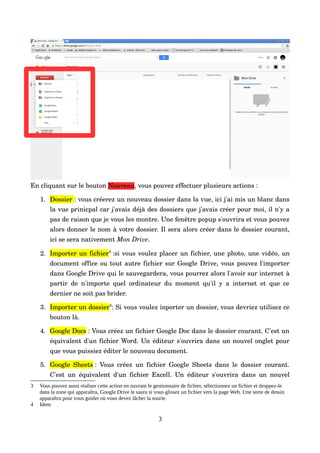
Le mieux restera quand même de vous montrer une photo.
Voici l'interface de Google Drive, je me suis pré­alablement connecté via mon compte 
Google2
.
2 Ce compte est un compte utilisé pour les échanges plutôt orienté service professionnel, je me connecterai très
souvent avec, que cela soit à l'Université ou chez moi. Cela me permet de ne pas aller mélanger les informations et
mes contacts. Vous recevrez des mails, des news ou tout autre objet de ma part à partir de ce compte. Ce n'est pas
un secret de toute façon, c'est julien.dubois.596@gmail.com
2
Zone où que vos fichiers et dossiers
apparaîtront.
Détails et Activité (Sorte
d'historique de modification
dans votre espace personnel
ou sur le fichier ou sur le
dossier sélectionner)
En cliquant sur le bouton Nouveau, vous pouvez effectuer plusieurs actions :
1. Dossier : vous créerez un nouveau dossier dans la vue, ici j'ai mis un blanc dans 
la vue prinicpal car j'avais déjà des dossiers que j'avais créer pour moi, il n'y a 
pas de raison que je vous les montre. Une fenêtre popup s'ouvrira et vous pouvez 
alors donner le nom à votre dossier. Il sera alors créer dans le dossier courant, 
ici se sera nativement Mon Drive.
2. Importer un fichier3
 :si vous voulez placer un fichier, une photo, une vidéo, un 
document office ou tout autre fichier sur Google Drive, vous pouvez l'importer 
dans Google Drive qui le sauvegardera, vous pourrez alors l'avoir sur internet à 
partir de n'importe quel ordinateur du moment qu'il y a internet et que ce 
dernier ne soit pas brider.
3. Importer un dossier4
: Si vous voulez inporter un dossier, vous devriez utilisez ce 
bouton là.
4. Google Docs : Vous créez un fichier Google Doc dans le dossier courant. C'est un 
équivalent d'un fichier Word. Un éditeur s'ouvrira dans un nouvel onglet pour 
que vous puissiez éditer le nouveau document.
5. Google Sheets :  Vous créez un fichier Google Sheets dans le dossier courant. 
C'est un équivalent d'un fichier Excell. Un éditeur s'ouvrira dans un nouvel 
3 Vous pouvez aussi réaliser cette action en ouvrant le gestionnaire de fichier, sélectionnez un fichier et droppez-le
dans la zone qui apparaîtra, Google Drive le saura si vous glissez un fichier vers la page Web. Une sorte de dessin
apparaîtra pour vous guider où vous devez lâcher la sourie.
4 Idem
3
onglet pour que vous puissiez éditer la feuille de calcul.
6. Google Slides : Vous créez un fichier Google Slide dans le dossier courant. C'est 
un équivalent d'un fichier PowerPoint. Un éditeur s'ouvrira dans un nouvel 
onglet pour que vous puissiez éditer la présentation.
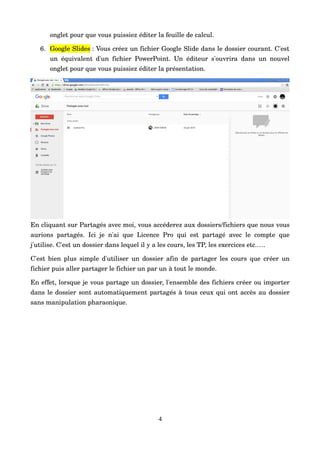
En cliquant sur Partagés avec moi, vous accéderez aux dossiers/fichiers que nous vous 
aurions partagés. Ici je n'ai que Licence Pro qui est partagé avec le compte que 
j'utilise. C'est un dossier dans lequel il y a les cours, les TP, les exercices etc.….
C'est bien plus simple d'utiliser un dossier afin de partager les cours que créer un 
fichier puis aller partager le fichier un par un à tout le monde.
En effet, lorsque je vous partage un dossier, l'ensemble des fichiers créer ou importer 
dans le dossier sont automatiquement partagés à tous ceux qui ont accès au dossier 
sans manipulation pharaonique.
4
Voici au jour d'aujourd'hui ce que vous pouvez trouver dans le dossier Licence Pro ou 
Cour Lience Pro ASTRÉ. On trouve 3 icônes :
Ceci est l'icône d'un Google Document.
Ceci est l'icône d'un Google Sheet
Le dernier icône que je ne vous montre pas est un dossier si vous avez compris.
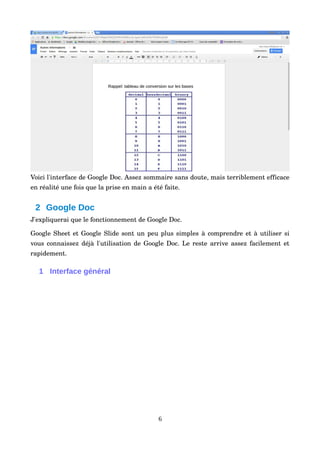
Voici ce que nous allons obtenir su nous ouvrons Autres Informations.
5
Voici l'interface de Google Doc. Assez sommaire sans doute, mais terriblement efficace 
en réalité une fois que la prise en main a été faite.
2 Google Doc
J'expliquerai que le fonctionnement de Google Doc.
Google Sheet et Google Slide sont un peu plus simples à comprendre et à utiliser si 
vous connaissez déjà l'utilisation de Google Doc. Le reste arrive assez facilement et 
rapidement.
1 Interface général
6
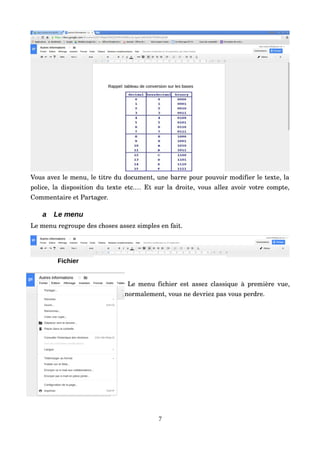
Vous avez le menu, le titre du document, une barre pour pouvoir modifier le texte, la 
police, la disposition du texte etc.… Et sur la droite, vous allez avoir votre compte, 
Commentaire et Partager.
a Le menu
Le menu regroupe des choses assez simples en fait.
Fichier
  Le menu fichier est assez classique à première vue, 
normalement, vous ne devriez pas vous perdre.
7
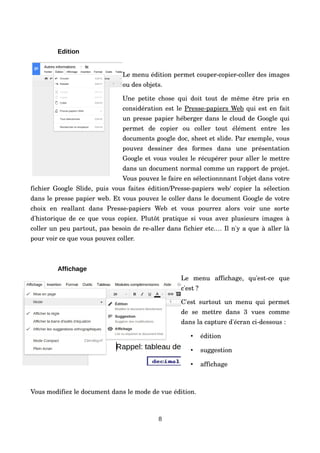
Edition
Le menu édition permet couper­copier­coller des images 
ou des objets.
Une petite chose qui doit tout de même être pris en 
considération est le Presse­papiers Web qui est en fait 
un presse papier héberger dans le cloud de Google qui 
permet   de   copier   ou   coller   tout   élément   entre   les 
documents google doc, sheet et slide. Par exemple, vous 
pouvez   dessiner   des   formes   dans   une   présentation 
Google et vous voulez le récupérer pour aller le mettre 
dans un document normal comme un rapport de projet. 
Vous pouvez le faire en sélectionnnant l'objet dans votre 
fichier Google Slide, puis vous faites édition/Presse­papiers web/ copier la sélection 
dans le presse papier web. Et vous pouvez le coller dans le document Google de votre 
choix   en   reallant   dans   Presse­papiers   Web   et   vous   pourrez   alors   voir   une   sorte 
d'historique de ce que vous copiez. Plutôt pratique si vous avez plusieurs images à 
coller un peu partout, pas besoin de re­aller dans fichier etc.… Il n'y a que à aller là 
pour voir ce que vous pouvez coller.
Affichage
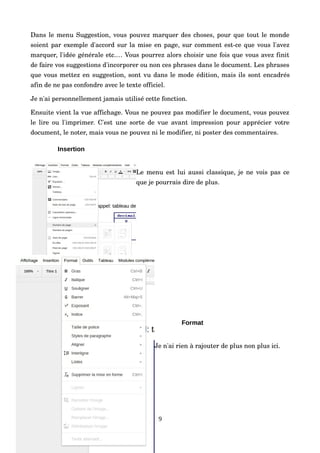
Le   menu   affichage,   qu'est­ce   que 
c'est ?
C'est surtout un menu qui permet 
de   se   mettre   dans   3   vues   comme 
dans la capture d'écran ci­dessous :
• édition
• suggestion
• affichage
Vous modifiez le document dans le mode de vue édition. 
8
Dans le menu Suggestion, vous pouvez marquer des choses, pour que tout le monde 
soient par exemple d'accord sur la mise en page, sur comment est­ce que vous l'avez 
marquer, l'idée générale etc.… Vous pourrez alors choisir une fois que vous avez finit 
de faire vos suggestions d'incorporer ou non ces phrases dans le document. Les phrases 
que vous mettez en suggestion, sont vu dans le mode édition, mais ils sont encadrés 
afin de ne pas confondre avec le texte officiel.
Je n'ai personnellement jamais utilisé cette fonction.
Ensuite vient la vue affichage. Vous ne pouvez pas modifier le document, vous pouvez 
le lire ou l'imprimer. C'est une sorte de vue avant impression pour apprécier votre 
document, le noter, mais vous ne pouvez ni le modifier, ni poster des commentaires.
Insertion
Le menu est lui aussi classique, je ne vois pas ce 
que je pourrais dire de plus.
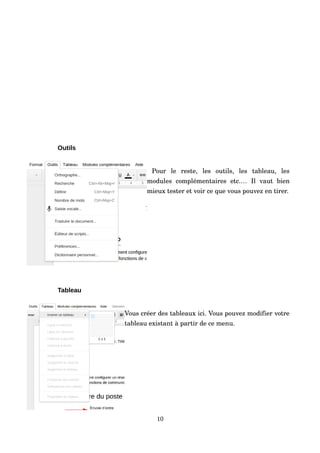
Format
Je n'ai rien à rajouter de plus non plus ici.
9
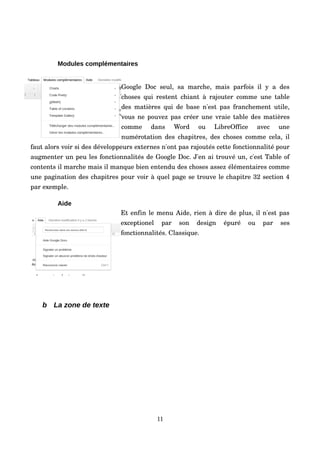
Outils
  Pour   le   reste,   les   outils,   les   tableau,   les 
modules   complémentaires   etc.…   Il   vaut   bien 
mieux tester et voir ce que vous pouvez en tirer.
Tableau
Vous créer des tableaux ici. Vous pouvez modifier votre 
tableau existant à partir de ce menu.
10
Modules complémentaires
Google Doc seul, sa  marche, mais parfois  il  y a des 
choses qui restent chiant à rajouter comme une table 
des matières qui de base n'est pas franchement utile, 
vous ne pouvez pas créer une vraie table des matières 
comme   dans   Word   ou   LibreOffice   avec   une 
numérotation des chapitres, des choses comme cela, il 
faut alors voir si des développeurs externes n'ont pas rajoutés cette fonctionnalité pour 
augmenter un peu les fonctionnalités de Google Doc. J'en ai trouvé un, c'est Table of 
contents il marche mais il manque bien entendu des choses assez élémentaires comme 
une pagination des chapitres pour voir à quel page se trouve le chapitre 32 section 4 
par exemple.
Aide
Et enfin le menu Aide, rien à dire de plus, il n'est pas 
exceptionel   par   son   design   épuré   ou   par   ses 
fonctionnalités. Classique.
b La zone de texte
11
Que dire dans la zone de texte, il est parfaitement normal.
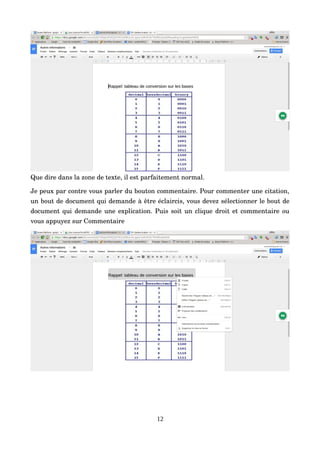
Je peux par contre vous parler du bouton commentaire. Pour commenter une citation, 
un bout de document qui demande à être éclaircis, vous devez sélectionner le bout de 
document qui demande une explication. Puis soit un clique droit et commentaire ou 
vous appuyez sur Commentaire
12
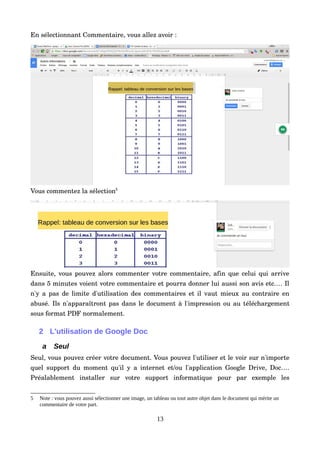
En sélectionnant Commentaire, vous allez avoir :
Vous commentez la sélection5
Ensuite, vous pouvez alors commenter votre commentaire, afin que celui qui arrive 
dans 5 minutes voient votre commentaire et pourra donner lui aussi son avis etc.… Il 
n'y a pas de limite d'utilisation des commentaires et il vaut mieux au contraire en 
abusé. Ils n'apparaîtront pas dans le document à l'impression ou au téléchargement 
sous format PDF normalement.
2 L'utilisation de Google Doc
a Seul
Seul, vous pouvez créer votre document. Vous pouvez l'utiliser et le voir sur n'importe 
quel support du moment qu'il y a internet et/ou l'application Google Drive, Doc…. 
Préalablement   installer   sur   votre   support   informatique   pour   par   exemple   les 
5 Note : vous pouvez aussi sélectionner une image, un tableau ou tout autre objet dans le document qui mérite un
commentaire de votre part.
13
téléphones.
b En collaboration
C'est dans la collaboration que ce service prend tout son sens. 
Chaque utilisateur possède un curseur et une couleur pour que tout le monde puissent 
voir qui modifie a cette endroit là. Qui vient de faire une faute d'orthographe etc.…
Google Drive met ainsi à disposition un chat pour chaque document afin de pouvoir 
discutter avec ceux qui sont en train de voir et/ou de modifier le document, pareil, il 
n'y a aucune limite d'utilisation et comme pour les commentaires, il vaut mieux en 
abusé et c'est sans modération6
6 Quand je dis que c'est sans modération, c'est vraiment sans modération, n'importe qui par exemple moi qui a envie
de dire une connerie dans le chat, je le marquerai, je le dirai et je ne serai pas bannis de ce dernier. C'est surtout utile
pour les documents à rallonge, les TP et les présentations à faire afin de donner un avis, se coordonner sur la tâche à
faire, sur comment faire pour ceci-cela. Donner ou recevoir un conseil, bref aucune limite. Vous pouvez même
parler de la météo, de la politique bref beaucoup mais beaucoup de possibilité.
14

Google drive utilisation pour les étudiants