Introduction à
Google Drive
Qu'est-ce que c'est
    exactement Google Drive?
C'est d’abord une suite bureautique en ligne
  similaire à Microsoft Office avec des logiciels :
•  de traitement de texte
•  de tableur
•  de présentation
•  de formulaire
•  de dessin
De plus, il permet de stocker et de partager des
   fichiers en ligne, un peu comme Dropbox.
Comment se créer un
 compte sur Google Drive
Si vous possédez déjà un compte Gmail, vous
  avez déjà accès à Google Drive.

Le lien « DRIVE » est dans le ruban noir en haut
  de votre compte Gmail.
Comment se créer un
 compte sur Google Drive
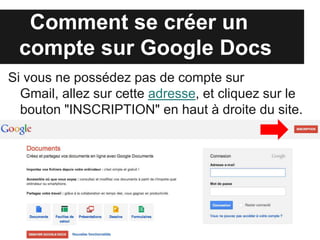
Si vous ne possédez pas de compte sur Gmail,
  allez sur cette adresse, et cliquez sur le bouton
  "INSCRIPTION" en haut à droite du site.
Comment se créer un
 compte sur Google Drive
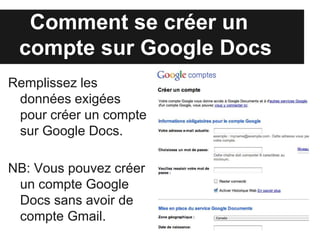
Remplissez les
 données exigées
 pour créer un compte
 sur Google Drive.

NB: Vous pouvez créer
 un compte Google
 Drivesans avoir de
 compte Gmail.
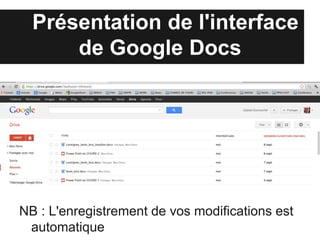
Présentation de l'interface
      de Google Drive


NB : L'enregistrement de vos modifications est
 automatique
Comment créer un
       nouveau document


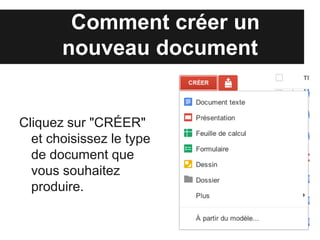
Cliquez sur "CRÉER"
  et choisissez le type
  de document que
  vous souhaitez
  produire.
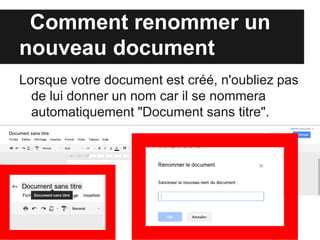
Comment renommer un
     nouveau document
Lorsque votre document est créé, n'oubliez pas
  de lui donner un nom car il se nommera
  automatiquement "Document sans titre".
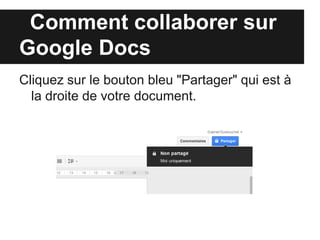
Comment collaborer sur
      Google Drive
Cliquez sur le bouton bleu "Partager" qui est à
  la droite de votre document.
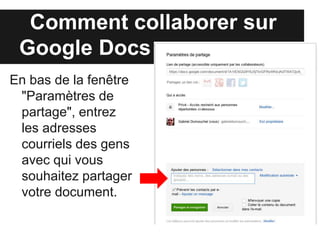
Comment collaborer sur
 Google Drive
En bas de la fenêtre
 "Paramètres de
 partage", entrez
 les adresses
 courriels des gens
 avec qui vous
 souhaitez partager
 votre document.
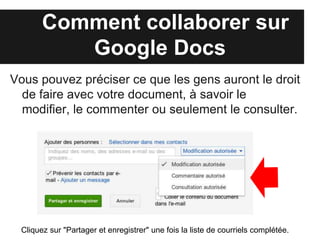
Comment collaborer sur
           Google Drive
Vous pouvez préciser ce que les gens auront le droit
  de faire avec votre document, à savoir le modifier,
  le commenter ou seulement le consulter.


  Cliquez sur "Partager et enregistrer" une fois la liste de courriels complétée.
Comment collaborer sur
        Google Drive
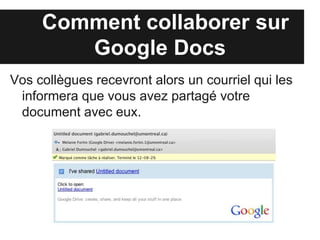
Vos collègues recevront alors un courriel qui les
 informera que vous avez partagé votre
 document avec eux.
Comment voir l'historique
 des modifications d'un doc
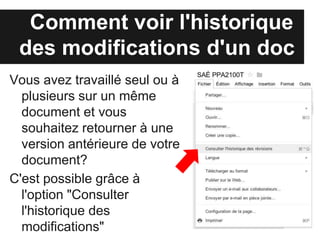
Vous avez travaillé seul ou à
  plusieurs sur un même
  document et vous
  souhaitez retourner à une
  version antérieure de votre
  document?
C'est possible grâce à
  l'option "Consulter
  l'historique des
  modifications"
Comment voir l'historique
  des modifications d'un doc
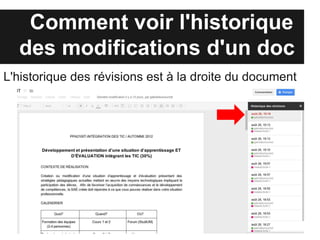
L'historique des révisions est à la droite du document
Comment voir l'historique
   des modifications d'un doc
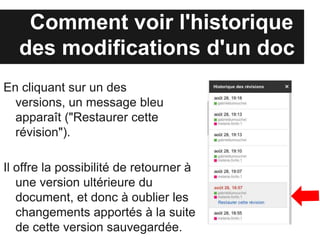
En cliquant sur unedes versions,
  un message bleu apparaît
  ("Restaurer cette révision").

Il offre la possibilité de retourner à
   une version ultérieure du
   document, et donc à oublier les
   changements apportés à la suite
   de cette version sauvegardée.
Comment télécharger un
  document
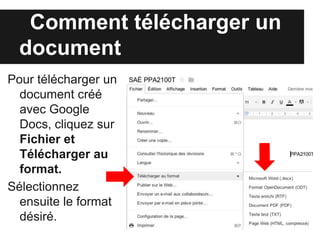
Pour télécharger un
  document créé
  avec Google
  Drive, cliquez sur
  Fichier et
  Télécharger au
  format.
Sélectionnez
  ensuite le format
  désiré.
Comment importer un
 fichier dans Google Drive
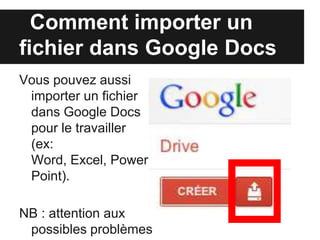
Vous pouvez aussi
 importer un fichier dans
 Google Drivepour le
 travailler
 (ex: Word, Excel,
 PowerPoint).

NB : attention aux
 possibles problèmes de
 compatibilité.
Comment partager un
 fichier dans Google Drive
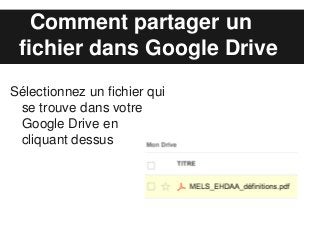
Sélectionnez un fichier qui
 se trouve dans votre
 Google Drive en
 cliquant dessus
Comment partager un
 fichier dans Google Drive
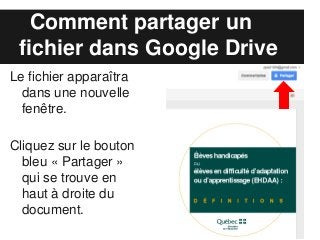
Le fichier apparaîtra
  dans une nouvelle
  fenêtre.

Cliquez sur le bouton
  bleu « Partager »
  qui se trouve en
  haut à droite du
  document.
Comment partager un
 fichier dans Google Drive
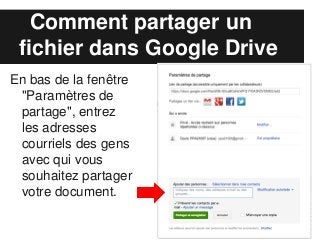
En bas de la fenêtre
 "Paramètres de
 partage", entrez
 les adresses
 courriels des gens
 avec qui vous
 souhaitez partager
 votre document.
Comment collaborer sur
           Google Drive
Vous pouvez préciser ce que les gens auront le droit
  de faire avec votre fichier, à savoir le modifier, le
  commenter ou seulement le consulter.


  Cliquez sur "Partager et enregistrer" une fois la liste de courriels complétée.

Introduction à Google Drive

  • 1.
  • 2.
    Qu'est-ce que c'est exactement Google Drive? C'est d’abord une suite bureautique en ligne similaire à Microsoft Office avec des logiciels : • de traitement de texte • de tableur • de présentation • de formulaire • de dessin De plus, il permet de stocker et de partager des fichiers en ligne, un peu comme Dropbox.
  • 3.
    Comment se créerun compte sur Google Drive Si vous possédez déjà un compte Gmail, vous avez déjà accès à Google Drive. Le lien « DRIVE » est dans le ruban noir en haut de votre compte Gmail.
  • 4.
    Comment se créerun compte sur Google Drive Si vous ne possédez pas de compte sur Gmail, allez sur cette adresse, et cliquez sur le bouton "INSCRIPTION" en haut à droite du site.
  • 5.
    Comment se créerun compte sur Google Drive Remplissez les données exigées pour créer un compte sur Google Drive. NB: Vous pouvez créer un compte Google Drivesans avoir de compte Gmail.
  • 6.
    Présentation de l'interface de Google Drive NB : L'enregistrement de vos modifications est automatique
  • 7.
    Comment créer un nouveau document Cliquez sur "CRÉER" et choisissez le type de document que vous souhaitez produire.
  • 8.
    Comment renommer un nouveau document Lorsque votre document est créé, n'oubliez pas de lui donner un nom car il se nommera automatiquement "Document sans titre".
  • 9.
    Comment collaborer sur Google Drive Cliquez sur le bouton bleu "Partager" qui est à la droite de votre document.
  • 10.
    Comment collaborer sur Google Drive En bas de la fenêtre "Paramètres de partage", entrez les adresses courriels des gens avec qui vous souhaitez partager votre document.
  • 11.
    Comment collaborer sur Google Drive Vous pouvez préciser ce que les gens auront le droit de faire avec votre document, à savoir le modifier, le commenter ou seulement le consulter. Cliquez sur "Partager et enregistrer" une fois la liste de courriels complétée.
  • 12.
    Comment collaborer sur Google Drive Vos collègues recevront alors un courriel qui les informera que vous avez partagé votre document avec eux.
  • 13.
    Comment voir l'historique des modifications d'un doc Vous avez travaillé seul ou à plusieurs sur un même document et vous souhaitez retourner à une version antérieure de votre document? C'est possible grâce à l'option "Consulter l'historique des modifications"
  • 14.
    Comment voir l'historique des modifications d'un doc L'historique des révisions est à la droite du document
  • 15.
    Comment voir l'historique des modifications d'un doc En cliquant sur unedes versions, un message bleu apparaît ("Restaurer cette révision"). Il offre la possibilité de retourner à une version ultérieure du document, et donc à oublier les changements apportés à la suite de cette version sauvegardée.
  • 16.
    Comment télécharger un document Pour télécharger un document créé avec Google Drive, cliquez sur Fichier et Télécharger au format. Sélectionnez ensuite le format désiré.
  • 17.
    Comment importer un fichier dans Google Drive Vous pouvez aussi importer un fichier dans Google Drivepour le travailler (ex: Word, Excel, PowerPoint). NB : attention aux possibles problèmes de compatibilité.
  • 18.
    Comment partager un fichier dans Google Drive Sélectionnez un fichier qui se trouve dans votre Google Drive en cliquant dessus
  • 19.
    Comment partager un fichier dans Google Drive Le fichier apparaîtra dans une nouvelle fenêtre. Cliquez sur le bouton bleu « Partager » qui se trouve en haut à droite du document.
  • 20.
    Comment partager un fichier dans Google Drive En bas de la fenêtre "Paramètres de partage", entrez les adresses courriels des gens avec qui vous souhaitez partager votre document.
  • 21.
    Comment collaborer sur Google Drive Vous pouvez préciser ce que les gens auront le droit de faire avec votre fichier, à savoir le modifier, le commenter ou seulement le consulter. Cliquez sur "Partager et enregistrer" une fois la liste de courriels complétée.